Base de connaissances
1 000 FAQ, 500 tutoriels et vidéos explicatives. Ici, il n'y a que des solutions !
Ce guide explique comment maintenir un contrôle sur vos flux de Streaming Radio MP3/AAC ou HLS en activant la protection par clé unique (token) afin de décider par exemple si un auditeur peut écouter votre radio ou non.
Préambule
- A chaque connexion, vous effectuerez une requête vers l'API Infomaniak qui vous renverra en retour un token unique avec une durée de vie limitée et paramétrable.
- Ce token autorisera quiconque le possède à consommer le flux pendant cette période.
- Vous pouvez protéger un flux MP3/AAC ou HLS indépendamment l'un de l'autre (idem pour la géolocalisation d'ailleurs).
- L'activation de la restriction implique un changement de la configuration du flux qui peut prendre quelques minutes pour être répliquée sur les serveurs.
Protéger un flux audio par clé unique
Pour ce faire, il suffit de se rendre dans les paramètres de restrictions et d'activer la protection par token sur le flux que vous souhaitez sécuriser:
- Cliquez ici afin d'accéder à la gestion de votre produit sur le Manager Infomaniak (besoin d'aide ?).
- Cliquez directement sur le nom attribué au produit concerné:
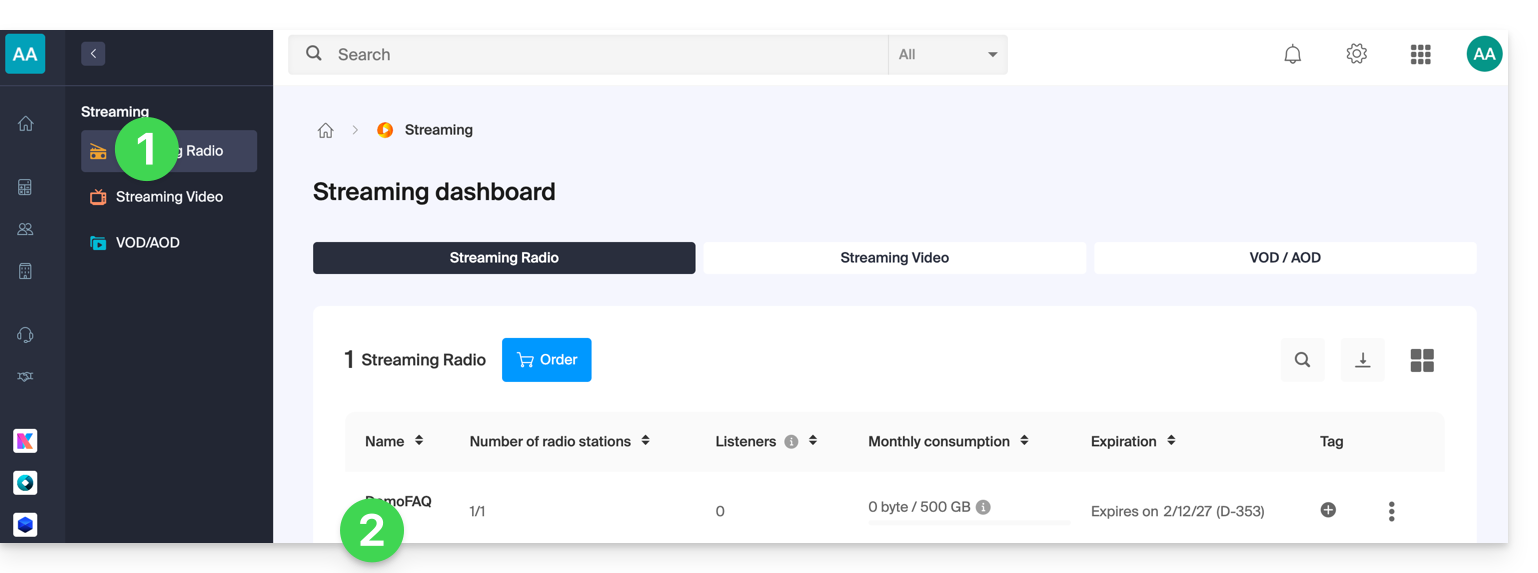
- Cliquez:
- soit sur le nom de la radio:
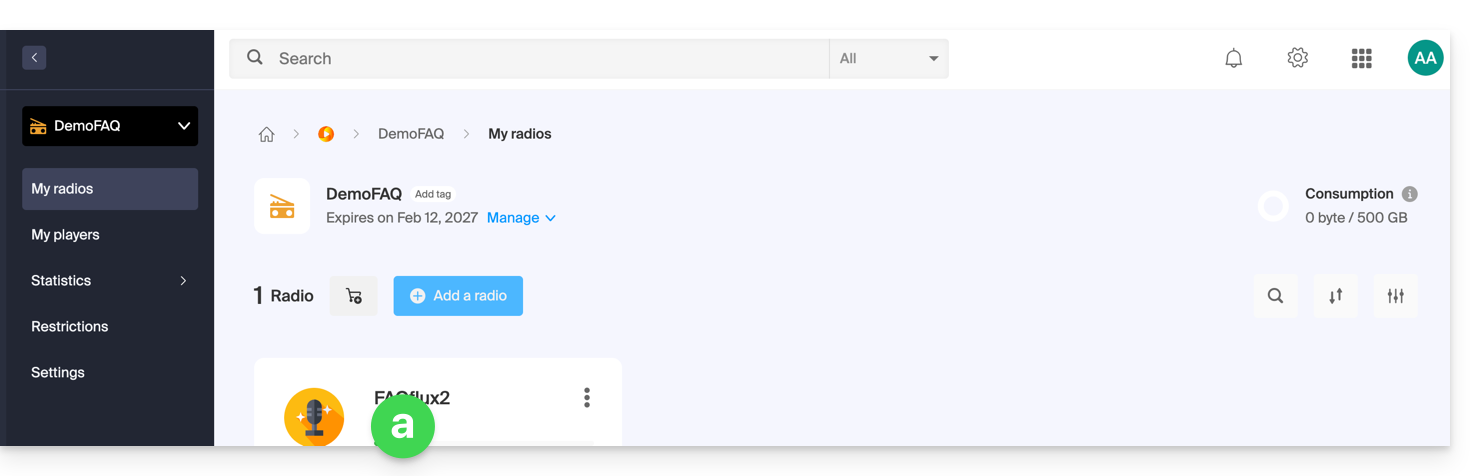
- soit sur Restrictions dans le menu latéral gauche pour appliquer des restrictions au produit entier:
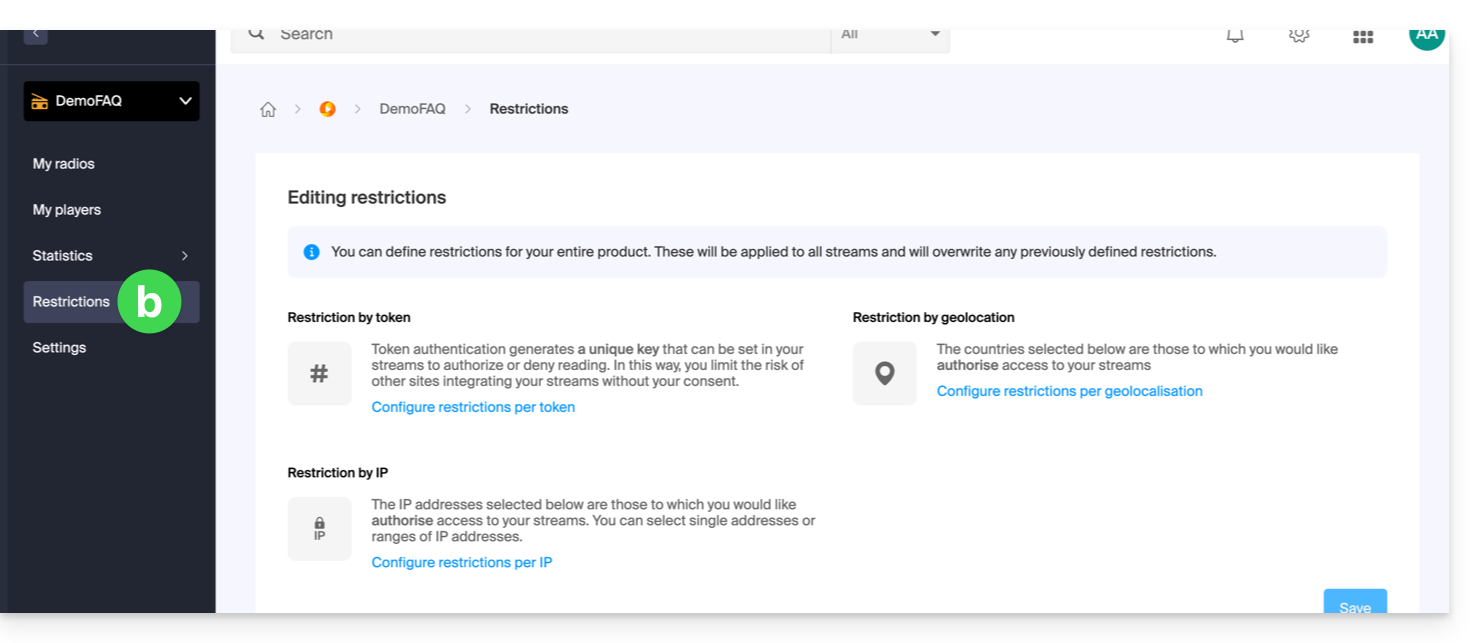
- soit sur le nom de la radio:
- Lors du choix
aci-dessus, cliquez ensuite sur Restrictions dans le menu latéral gauche. - Choisissez HLS si nécessaire.
- Cliquez sur le menu d'action ⋮ situé à droite de l'élément concerné.
- Cliquez sur Restriction par token:
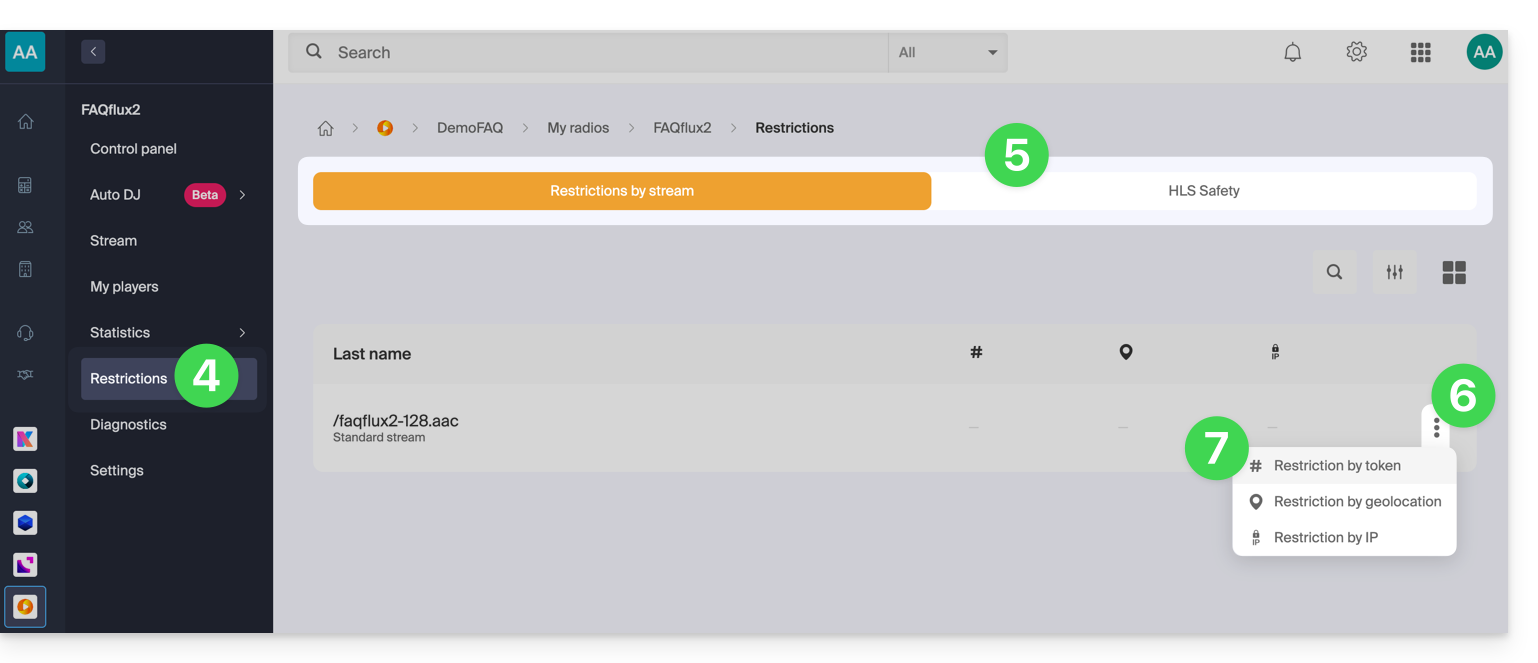
Activez ensuite la protection.
Attention, au moment où vous allez activer cette option, l'accès au flux sera instantanément bloqué pour les nouvelles connexions. Adaptez vos Players pour prendre en compte la restriction, comme illustré dans l'exemple ci-dessous :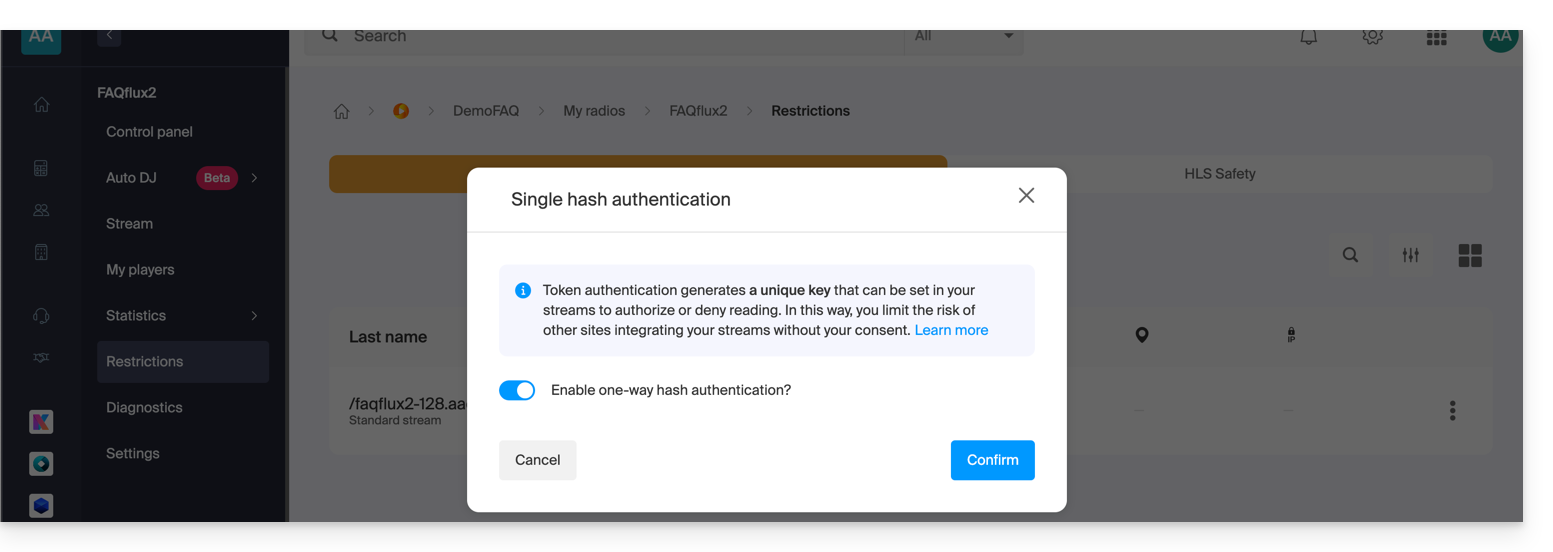
Créer un token API Radio
Pour avoir accès à l'API Radio, vous devez en premier lieu vous authentifier grâce à un token application. Cette étape n'est à faire qu'une seule fois. Pour créer ce token d'application, prenez connaissance de cet autre guide.
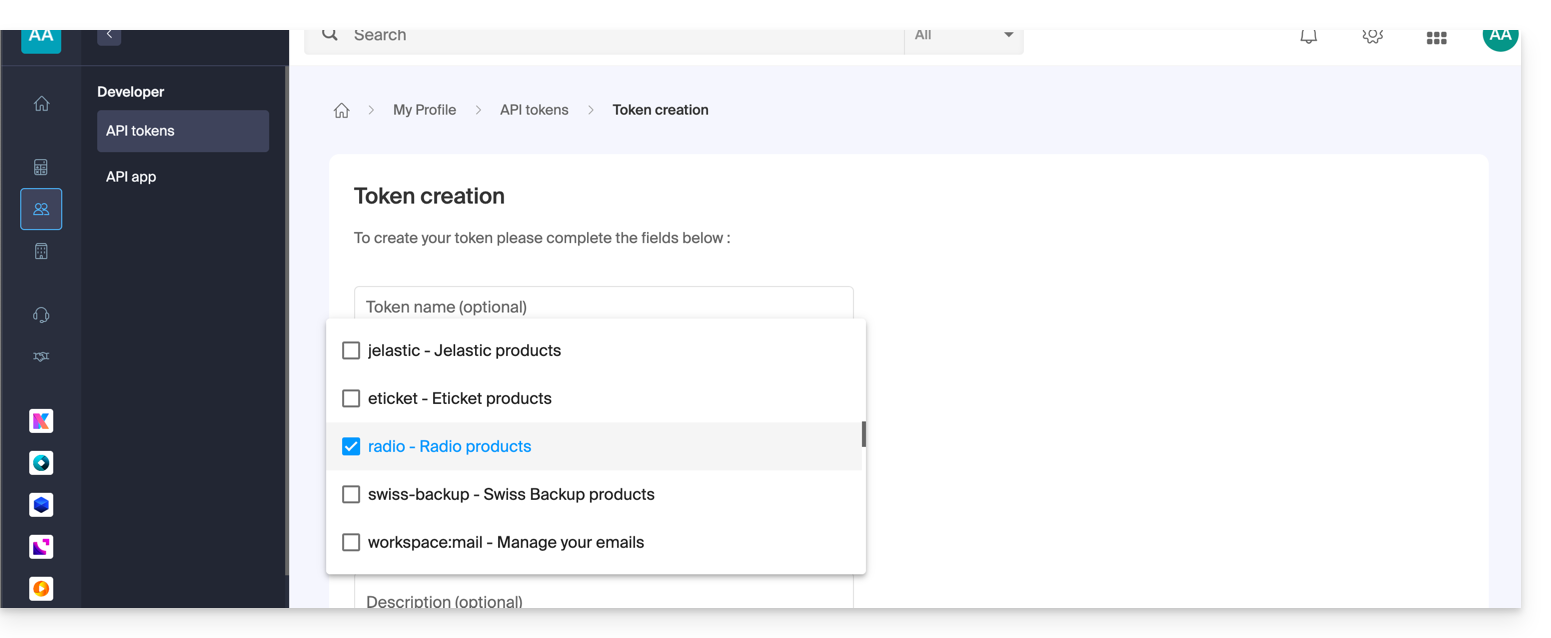
Le scope est radio et la durée de vie illimité pour éviter de devoir régénérer un code de manière régulière. Une fois le token généré, le copier afin de le coller dans l'exemple ci-dessous.
Exemple d'utilisation en langage PHP
Pour MP3/AAC ou HLS, le code peut être sensiblement le même, seule l'URL appelée en POST change au niveau de sa forme.
Collez ci-dessous le token généré en lieu et place de celui indiqué:
if (!defined('API_TOKEN')) {
     define('API_TOKEN', 'AYF5lSh3c7Xy5974Fs12RTkTThujT-L9R4Xk2ZfGyP6sV7QqJ1oC3jD8nFtKzIxUeMw5oNzR6');
}
/**
 * Fonction générique pour executer des requêtes cURL
 *
 * @param string $method Méthode HTTP (GET, POST, PUT, etc...)
 * @param string $url Url de l'api a requêter
 * @param array $headers Liste des en-têtes HTTP (l'autorisation doit être passée ici avec un ['Authorization: Bearer ']
 * @param array $payload Un tableau contenant les données pour créer un token
 * @return mixed
 */

function request(string $method, string $url, array $headers = [], array $payload = []): mixed{
    // prepare options array
    $opts = [
        CURLOPT_HTTPHEADER => $headers,
        CURLOPT_RETURNTRANSFER => true,
        CURLOPT_URL => $url,
        CURLOPT_CUSTOMREQUEST => strtoupper($method),
    ];

    // add payload if relevant
    if ($payload && $method !== 'GET') {
        $opts[CURLOPT_POSTFIELDS] = json_encode($payload);
    }
    $ch = curl_init();
    curl_setopt_array($ch, $opts);
    $result = curl_exec($ch);
    if(curl_errno($ch)){
        throw new Exception(curl_error($ch));
    }
    $data = json_decode($result, true);
    if ($data['result'] === 'error') {
        throw new Exception($data['error']['description'] ?? 'an error occured');

    }
    return $data['data'];
}
On va créer le token, l'URL de création du token se décompose comme suit :
- Pour un flux MP3 / AAC
POST https://api.infomaniak.com/1/radios/acl/streams/mountpoint.mp3/tokenExemple pour protéger https://newradiotest.ice.infomaniak.ch/newradiotest-128.aac la route sera: https://api.infomaniak.com/1/radios/acl/streams/newradiotest-128.aac/token
- Pour un flux HLS
POST https://api.infomaniak.com/1/radios/acl/hls_streams/<stream>/tokenExemple pour protéger https://myradiostream.radiohls.infomaniak.com/myradiostream/manifest.m3u8 la route sera: https://api.infomaniak.com/1/radios/acl/hls_streams/myradiostream/token
Exemple dans le cas du MP3 / AAC, pensez à ajuster :
$token = request(
    'POST',
   'https://api.infomaniak.com/1/radios/acl/streams/newradiotest-128.aac/token',
    // en-tête d'authorization
    [
        'Authorization: Bearer ' . API_TOKEN,
        'Content-Type: application/json',
    ],
    /**
     * payload pour créer le token, vous pouvez passer les valeurs suivantes
     * window     | 300               | optionnel | durée de validité du token (default: 5 minutes)
     */

    [
        'window' => 3600, // 1h validity
    ]
);
Il est important de noter que si ce code est généré au moment du chargement de la page, l'auditeur aura "window" secondes pour lancer la lecture du flux. Au-delà de ce délai, le token expirera, et le flux ne pourra plus être lancé à moins que la page ne soit rechargée. Selon vos besoins et votre cas d'utilisation, il sera nécessaire d'ajuster ce délai de la meilleure manière possible.
Il faudra également remplacer ci-dessous l'URL de lecture de votre flux à la place de celle indiqué tout en conservant le paramètre $token à la fin. Et pour finir, on affiche le Player (ici une simple balise html5, mais on peut ajouter bien sûr n'importe quelle surcouche après, le token étant passé dans les paramètres $_GET de l'url).
$streamUrl = "https://newradiotest.ice.infomaniak.ch/newradiotest-128.aac?$token";
echo "<audio controls=""><source src="$streamUrl"></audio>";
Lien vers cette FAQ:
Cette FAQ a été utile?
Ce guide explique comment utiliser la fonctionnalité de partage d'écran (screen sharing) de kMeet la solution éthique de visioconférence gratuite par Infomaniak.
Prérequis
- Posséder l'app desktop kMeet (application de bureau sur macOS / Windows) ou l'app mobile kMeet (application pour smartphone ou tablette Android).
- L'app Web kMeet (service en ligne kmeet.infomaniak.com) est également compatible.
- Le partage d'écran n'est pas encore possible avec l'app mobile iOS.
- S'il s'agit de votre première utilisation ou premier partage d'écran, les autorisations demandées par le système d'exploitation (macOS, Windows…) ou le navigateur (Chrome, Firefox…) peuvent nécessiter un redémarrage de l'application et par conséquent une interruption de la réunion.
Mieux vaut préparer à l'avance les aspects techniques pour ne pas se trouver en situation délicate lors de la retransmission ; prenez connaissance de cet autre guide à ce sujet.
Lancer le partage d'écran
Pour démarrer le partage de son écran:
- Démarrez kMeet via kmeet.infomaniak.com ou depuis l'une des applications pour ordinateur ou appareils mobiles.
- Créez ou rejoignez une salle de réunion.
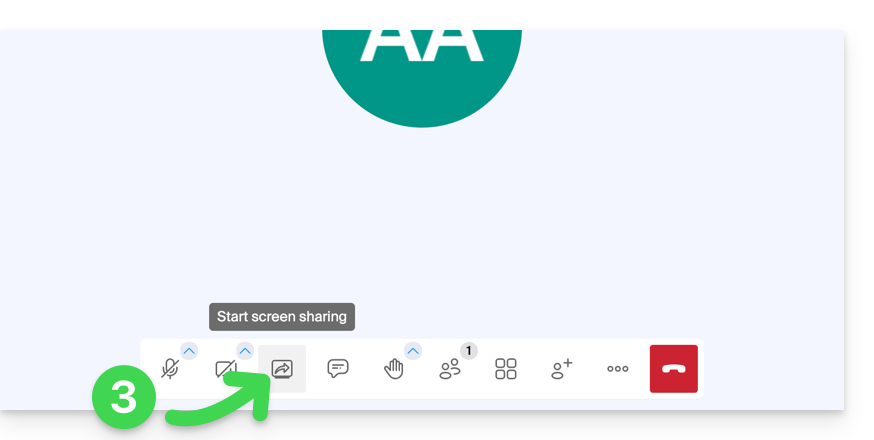
- Cliquez sur l'icône d'écran fléché pour Partager votre écran:
- Lisez l'avertissement éventuel affiché par votre appareil et validez l'autorisation d'accès au contenu de l'écran.
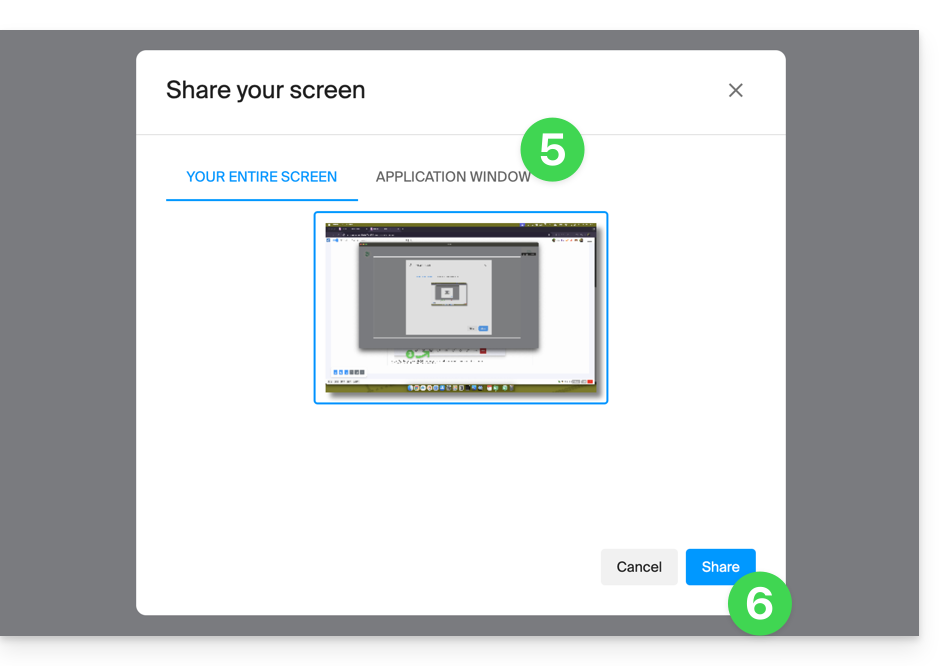
- Par défaut, c'est l'entier de votre écran qui sera partagé à l'étape suivante, mais vous pouvez également choisir une fenêtre précise, celle d'une application par exemple, afin de restreindre la vision des participants sur une activité précise de l'appareil.
- Attention, si le but du partage est d'ensuite permettre aux participants d'intéragir en dessinant, il faut choisir le partage de l'écran complet.
- Cliquez sur le bouton pour démarrer le partage:
- Pour arrêter la diffusion, cliquez à nouveau sur l'icône de la barre d'outils.
Lien vers cette FAQ:
Cette FAQ a été utile?
Ce guide explique comment partager des fichiers vidéo / audio importés sur un service VOD / AOD Infomaniak.
Préambule
- Lorsque partagez un média hébergé auprès d'Infomaniak, vous avez la possibilité de spécifier notamment:
- le moment précis de la vidéo (timestamp heure/minute/seconde) auquel accédera le spectateur qui utilisera le lien en question
- une date d'expiration du lien de partage
- lequel de vos Players devra servir à la lecture du média
- le démarrage automatique du média une fois le lien de partage exécuté
- la lecture en boucle du média partagé
- Un bouton de partage (Whatsapp, X, etc.) peut également être configuré au sein du Player lui-même.
Partager un média VOD / AOD depuis le Manager
Pour cela:
- Cliquez ici afin d'accéder à la gestion de votre produit sur le Manager Infomaniak (besoin d'aide ?).
- Cliquez directement sur le nom attribué au produit concerné:
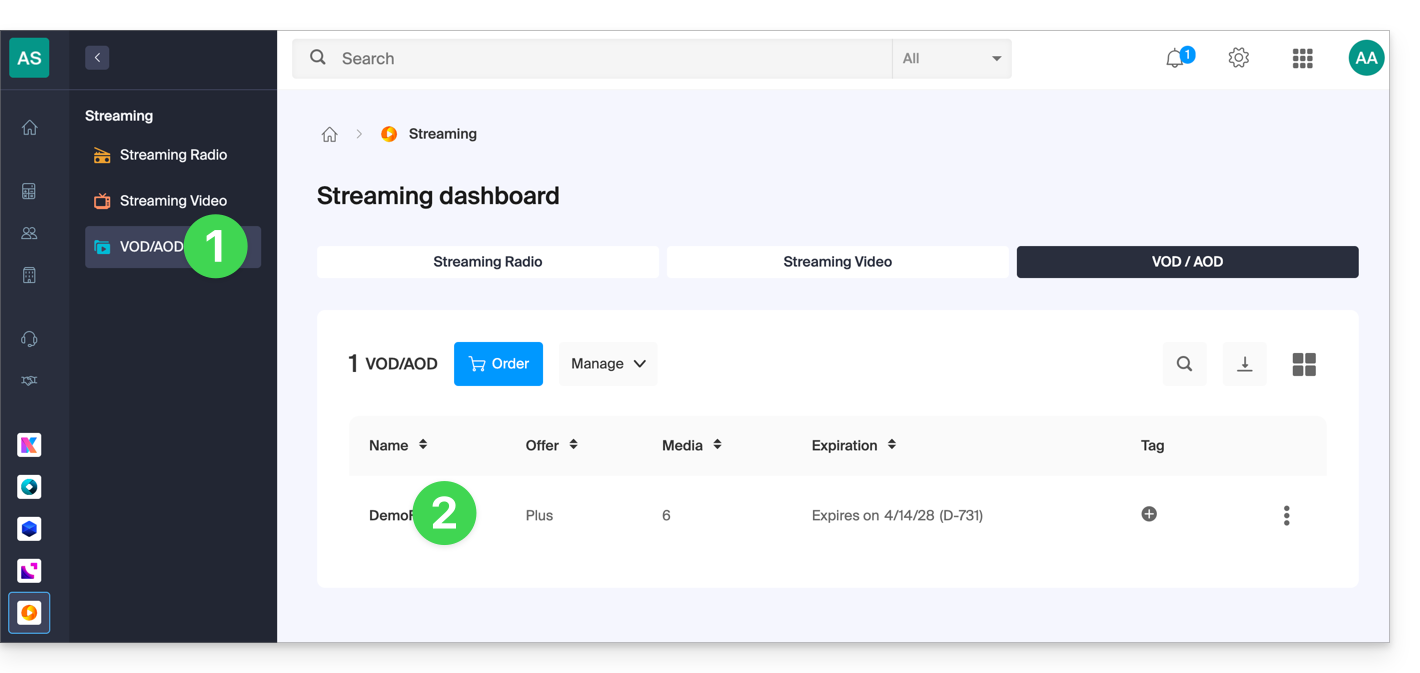
- Cliquez sur Médias dans le menu latéral gauche.
- Cliquez sur Gestion des médias dans le menu latéral gauche.
- Cliquez sur le menu d'action ⋮ du média concerné dans le tableau qui s'affiche.
- Cliquez sur Partager:
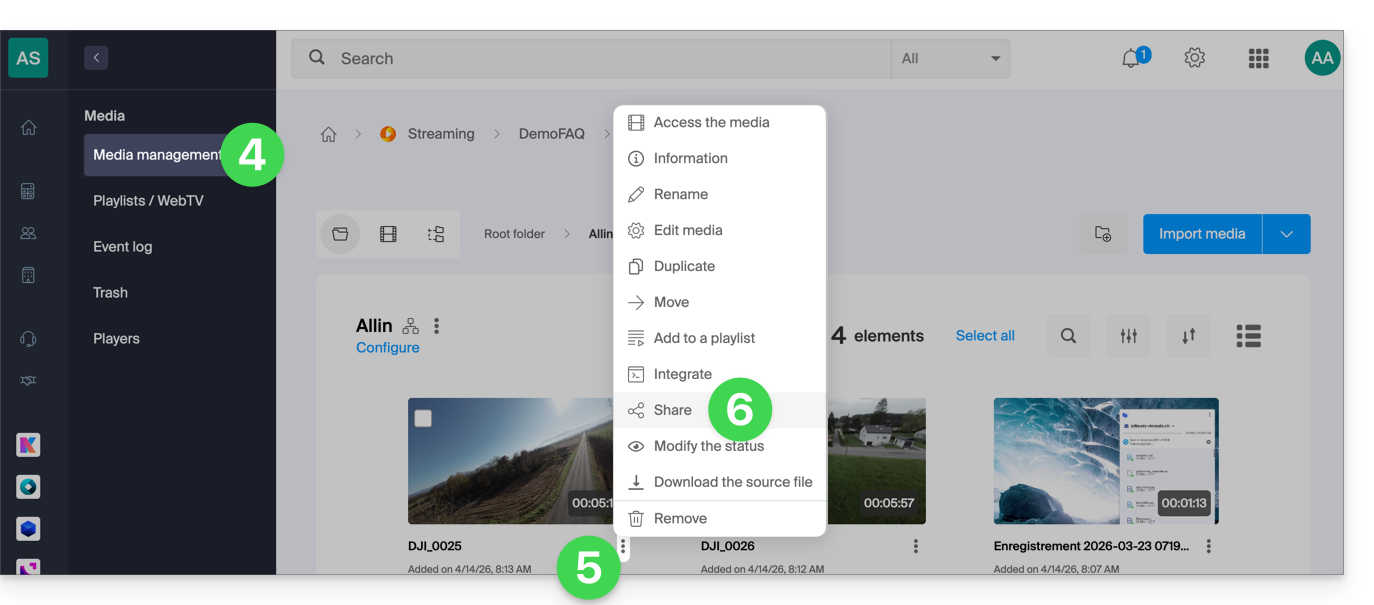
Vous pouvez également cliquer sur le média en question afin d'avoir une solution de partage plus complète:
- Au point 5 ci-dessus, cliquez directement sur la vignette du média concerné.
- Cliquez sur le bouton bleu Partager.
- Choisissez de créer un lien de partage:
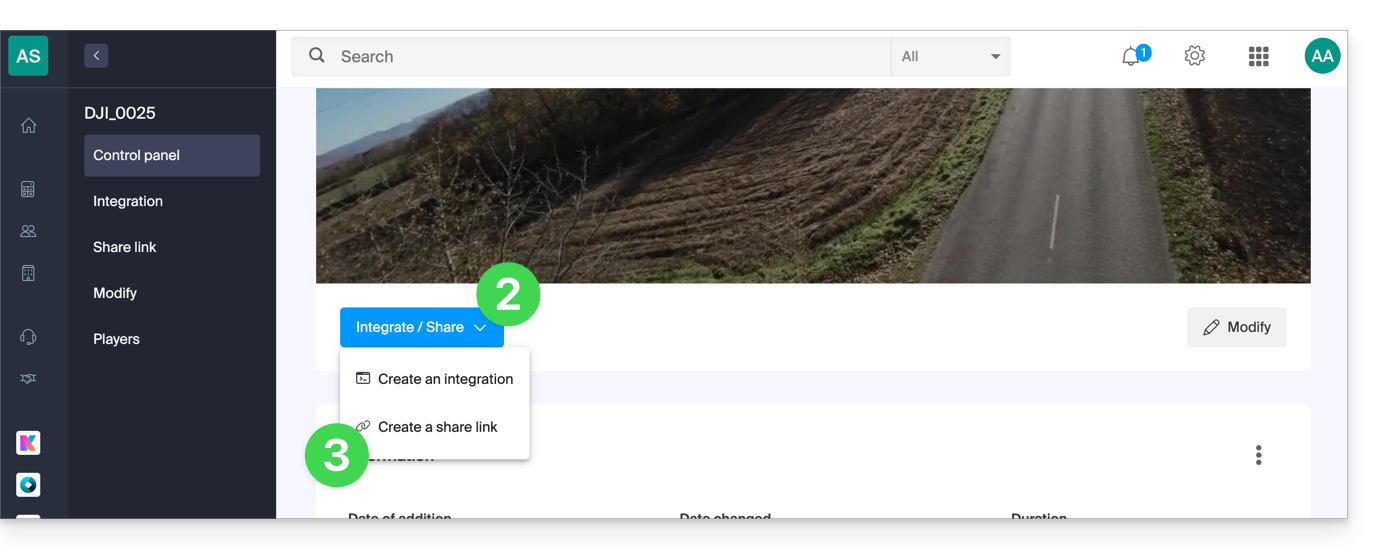
- Réglez les options désirées y compris la vignette de la vidéo partagée si nécessaire.
- Cliquez sur le bouton pour générer un lien de partage:
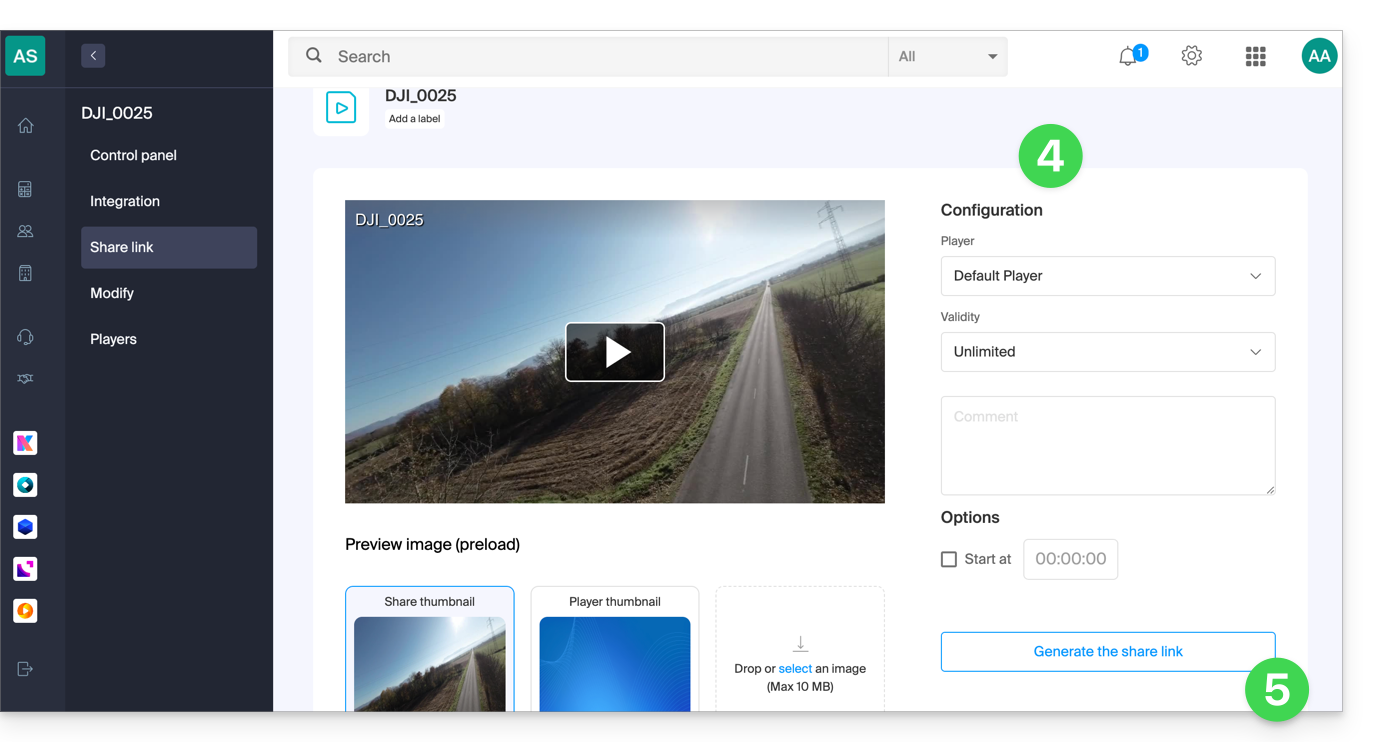
Utiliser le lien de partage
Chaque fois que vous cliquez sur le bouton pour générer ou mettre à jour le lien de partage, vous obtenez un encart proposant le partage facilité vers différentes plateformes comme Linkedin ou Whatsapp: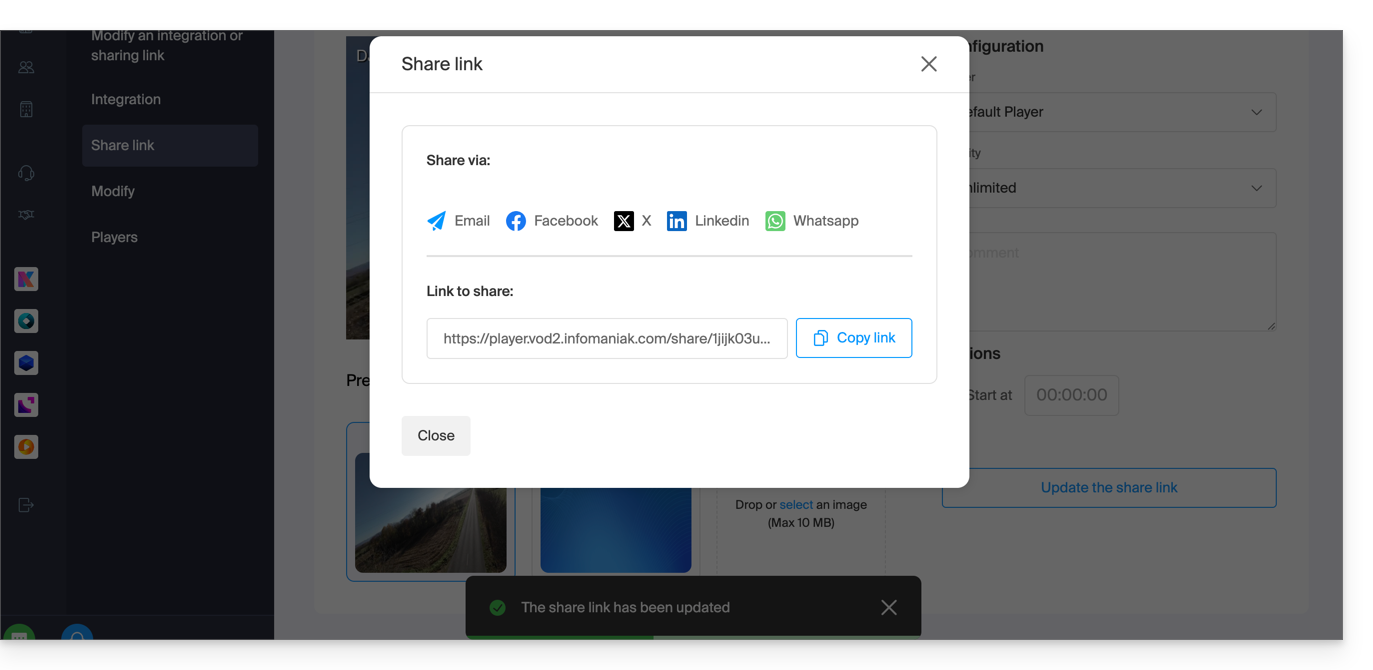
Pour simplement obtenir un lien conduisant directement vers le média en question, cliquez sur le bouton de copie du lien.
L'exécution de ce lien affichera une page simplifiée diffusant votre média et le commentaire associé si vous en aviez indiqué un:
Un bouton de partage sur cette page de diffusion permet de repartager une nouvelle fois la vidéo à d'autres personnes ou de l'intégrer (y compris par un code iframe) directement sur les plateformes compatibles:
Modifier ou supprimer un lien de partage
Pour cela:
- Cliquez ici afin d'accéder à la gestion de votre produit sur le Manager Infomaniak (besoin d'aide ?).
- Cliquez directement sur le nom attribué au produit concerné.
- Cliquez sur Médias dans le menu latéral gauche.
- Cliquez sur Gestion des médias dans le menu latéral gauche.
- Cliquez directement sur la vignette du média concerné.
- Cliquez sur le bouton bleu Partager.
- Choisissez de modifier un lien de partage:
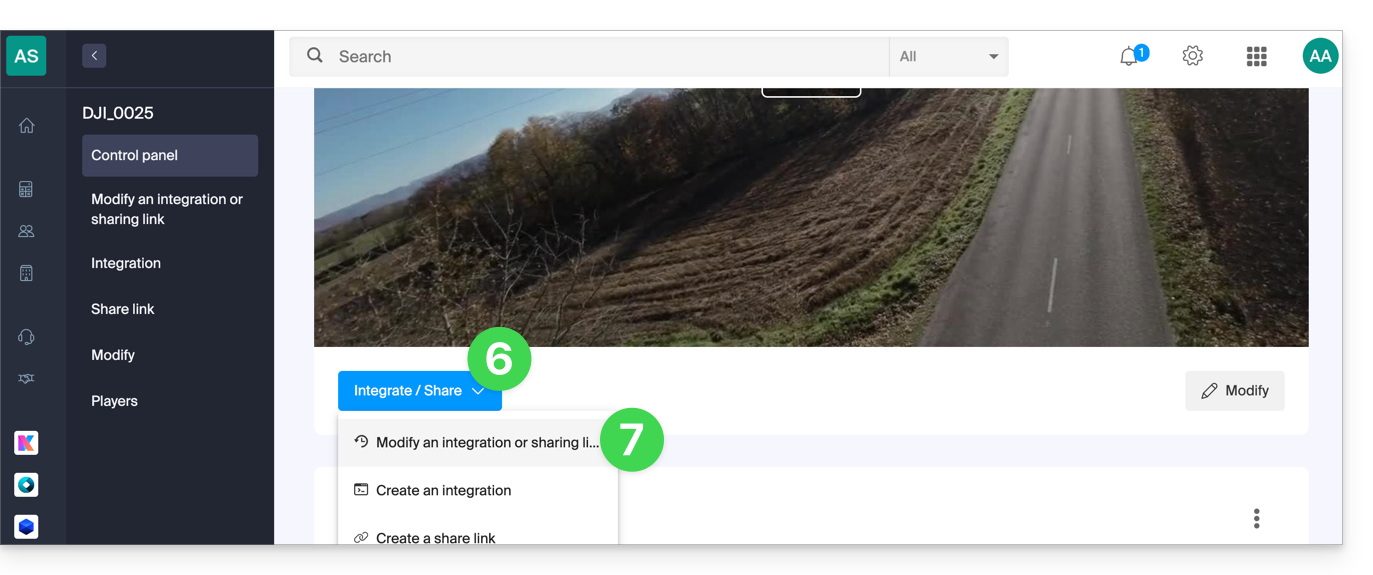
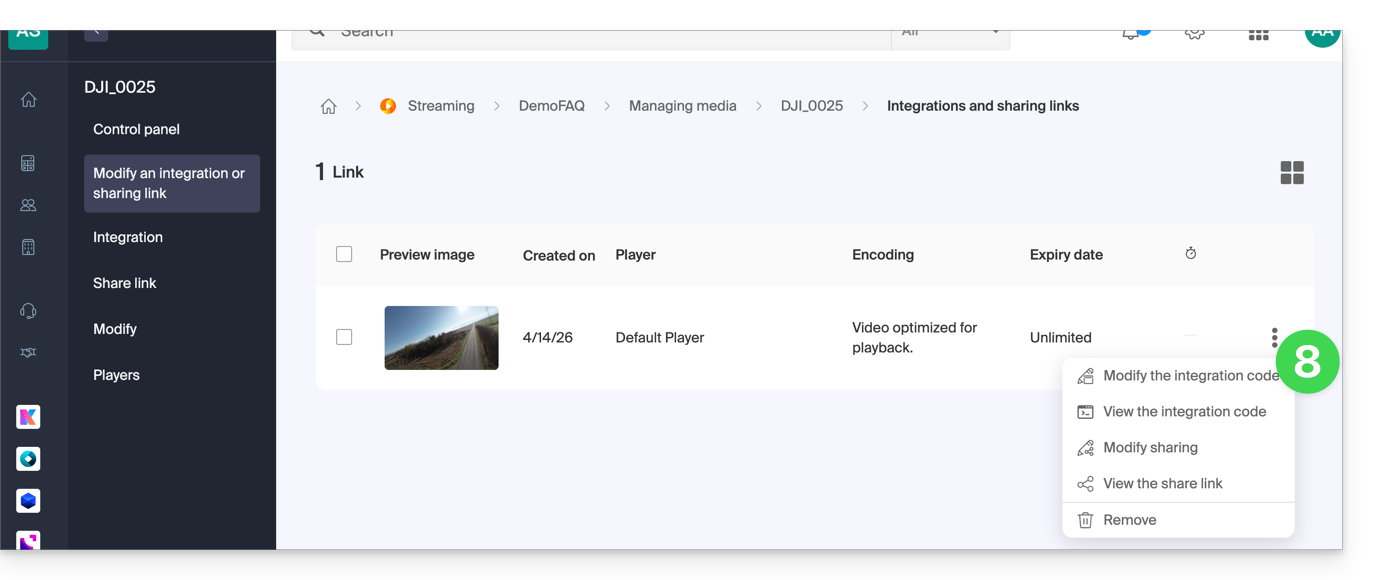
- Depuis la page qui s'affiche, cliquez sur le menu d'action ⋮ à droite du lien à modifier ou à supprimer:
Lien vers cette FAQ:
Cette FAQ a été utile?
Ce guide explique comment ajouter des images de fond et modifier la couleur du texte des liens de partage et des boîtes de dépôt kDrive afin que cela soit en accord avec l'identité graphique de votre Organisation.
✘ INDISPONIBLE avec
kSuite gratuit
my kSuite / my kSuite+ (ik.me, etik.com, ikmail.com)
Préambule
- Toute personnalisation depuis le lien de partage est appliquée sur la boîte de dépôt (et inversement).
- La personnalisation de la boîte de dépôt ne sera visible que lorsque vous partagez son accès via un lien de partage.
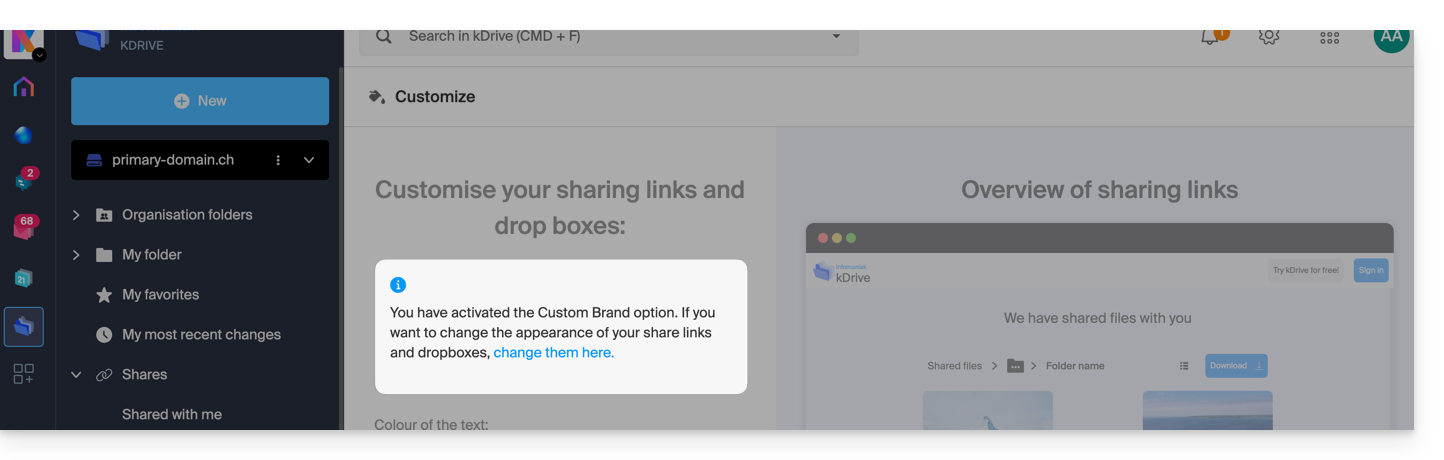
- Si Custom Brand est actif sur l'Organisation sur laquelle se trouve kDrive, la personnalisation se gère dans les réglages de l'option:
Personnaliser liens de partage & boîtes de dépôt
Pour accéder à la personnalisation kDrive:
- Cliquez ici afin d'accéder à l'app Web kDrive Infomaniak (service en ligne ksuite.infomaniak.com/kdrive).
- Cliquez sur le chevron pour développer la partie Partages dans le menu latéral gauche:
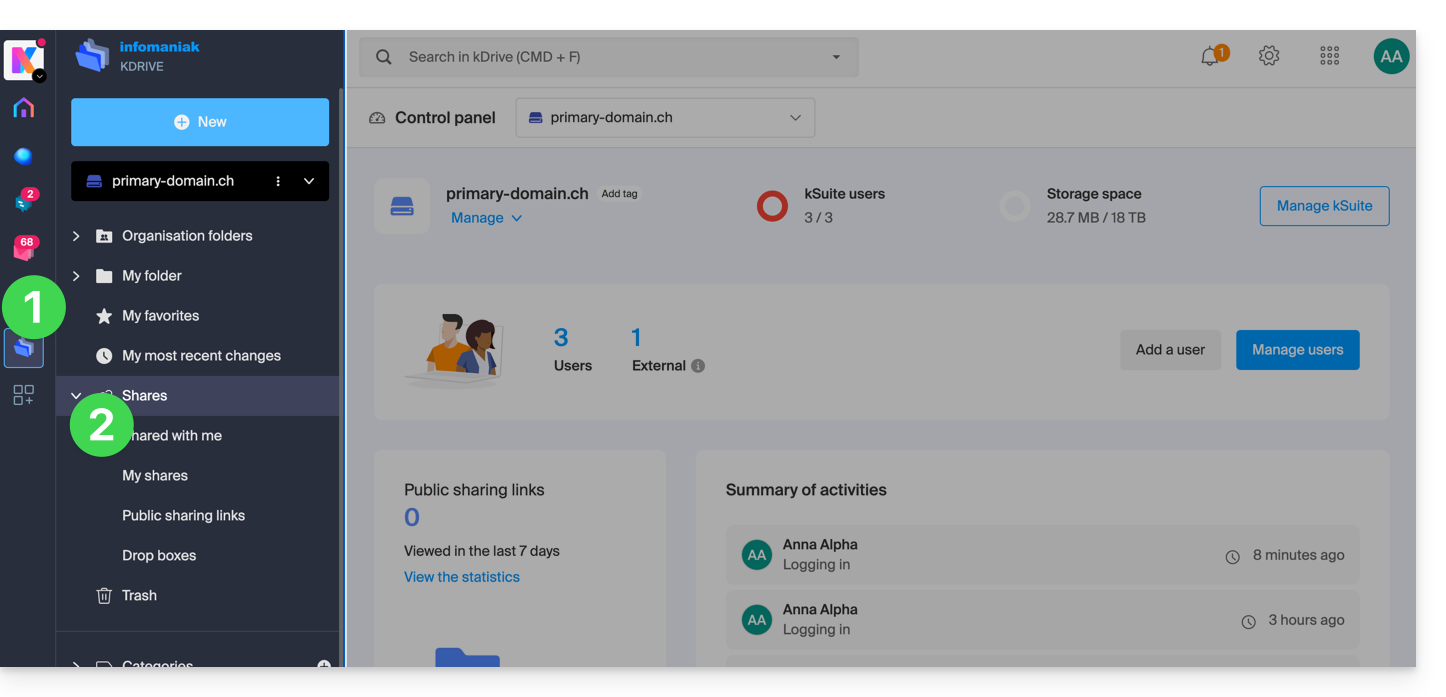
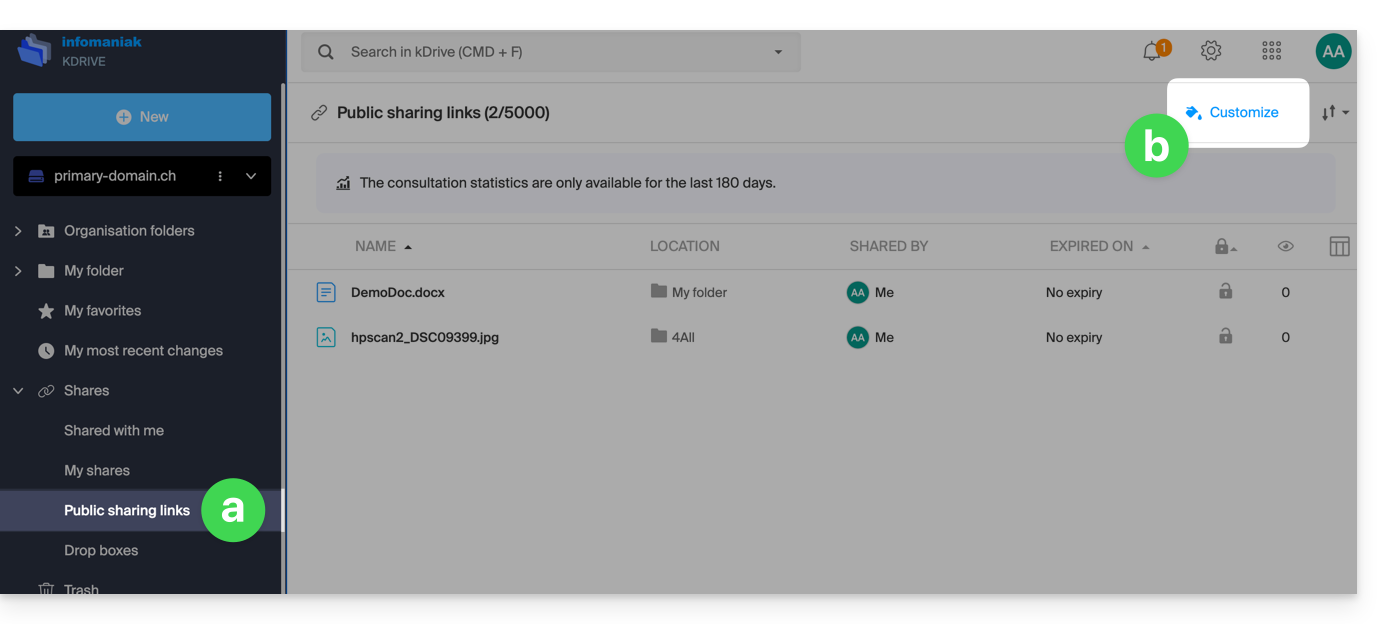
- Cliquez sur Liens de partage public.
- Cliquez sur Personnaliser:
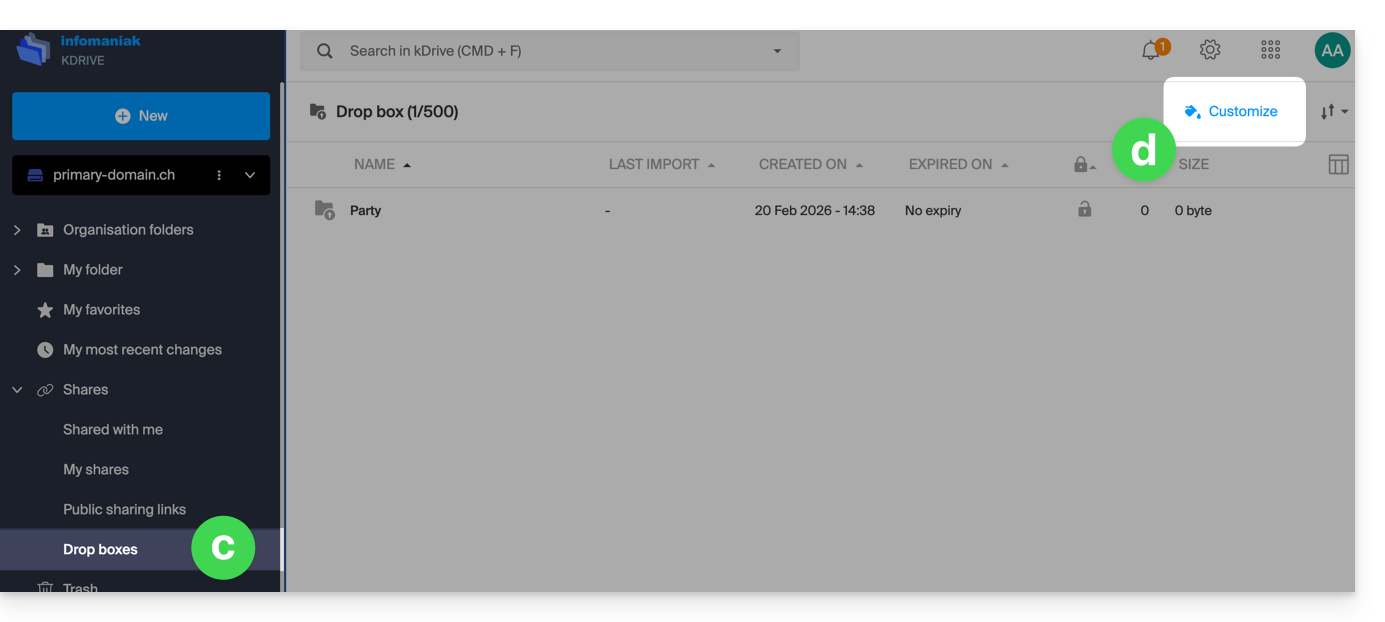
- C'est le même principe si vous cliquez sur Boites de dépôt.
- Cliquez sur Personnaliser:
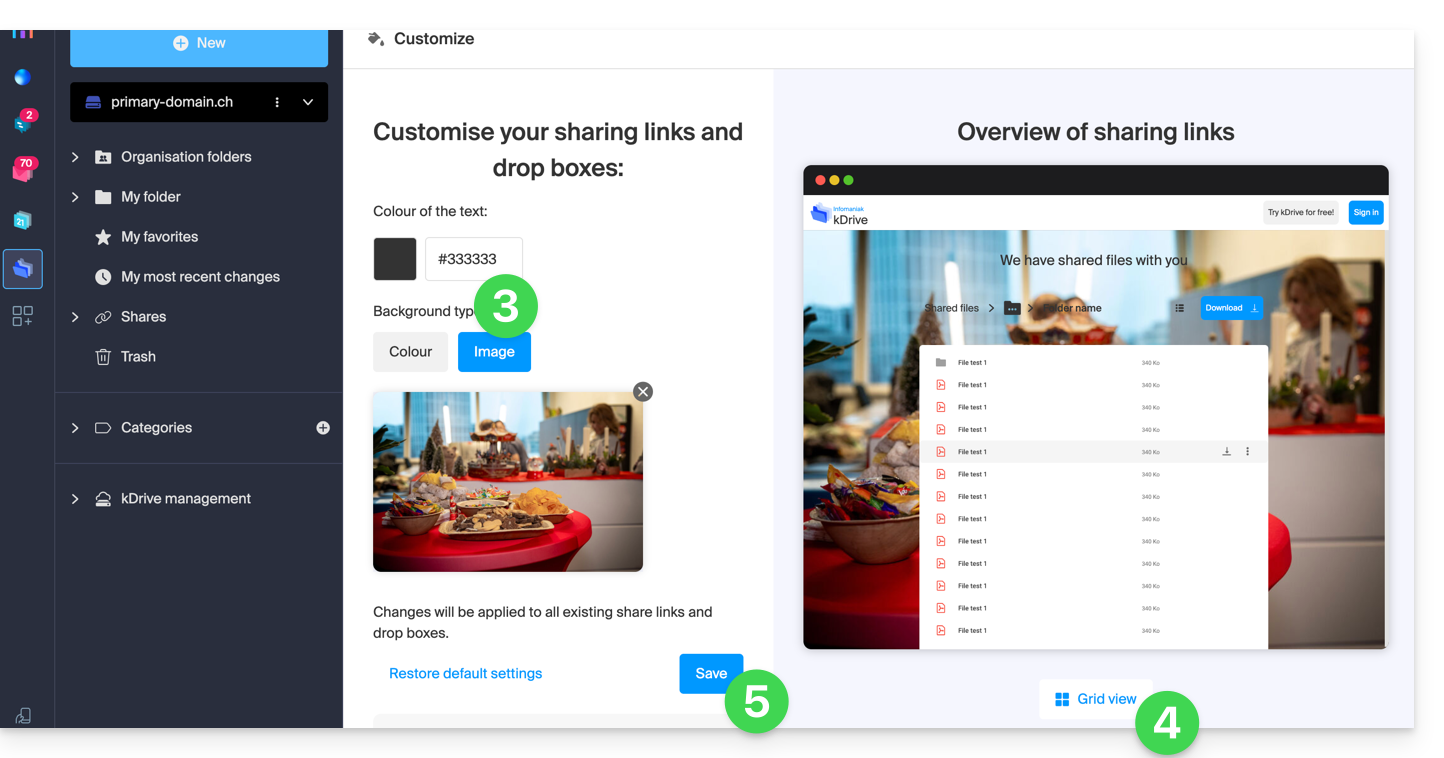
- Modifiez la couleur du texte et ajoutez une image (min. 100 Ko ; elle doit se trouver sur kDrive) ou une couleur de fond.
- Prévisualisez les effets sur les 2 types d'affichage.
- Cliquez sur Enregistrer:
Lien vers cette FAQ:
Cette FAQ a été utile?
Ce guide explique comment partager un message reçu par mail sur les apps Mail d'Infomaniak à l'aide d'un lien spécifique.
✘ INDISPONIBLE avec
my kSuite (ik.me, etik.com, ikmail.com)
Préambule
- Il est possible de partager n'importe quel e-mail peu importe son emplacement (messages envoyés, archivés, etc.).
- Le lien de partage est valable 30 jours.
- Les pièces jointes seront visibles.
- Il n'est pas nécessaire d'avoir un compte Infomaniak pour consulter le message.
- Revenir sur le même message pour en copier le lien de partage à nouveau génère un lien différent, valable 30 jours.
- Attention: il n'est pas possible de révoquer un lien de partage.
Partager le contenu d'un message…
… depuis l'app Web Mail Infomaniak
Pour obtenir le lien de partage d'un e-mail depuis l'interface Mail Infomaniak:
- Cliquez ici afin d'accéder à l'app Web Mail Infomaniak (service en ligne ksuite.infomaniak.com/mail).
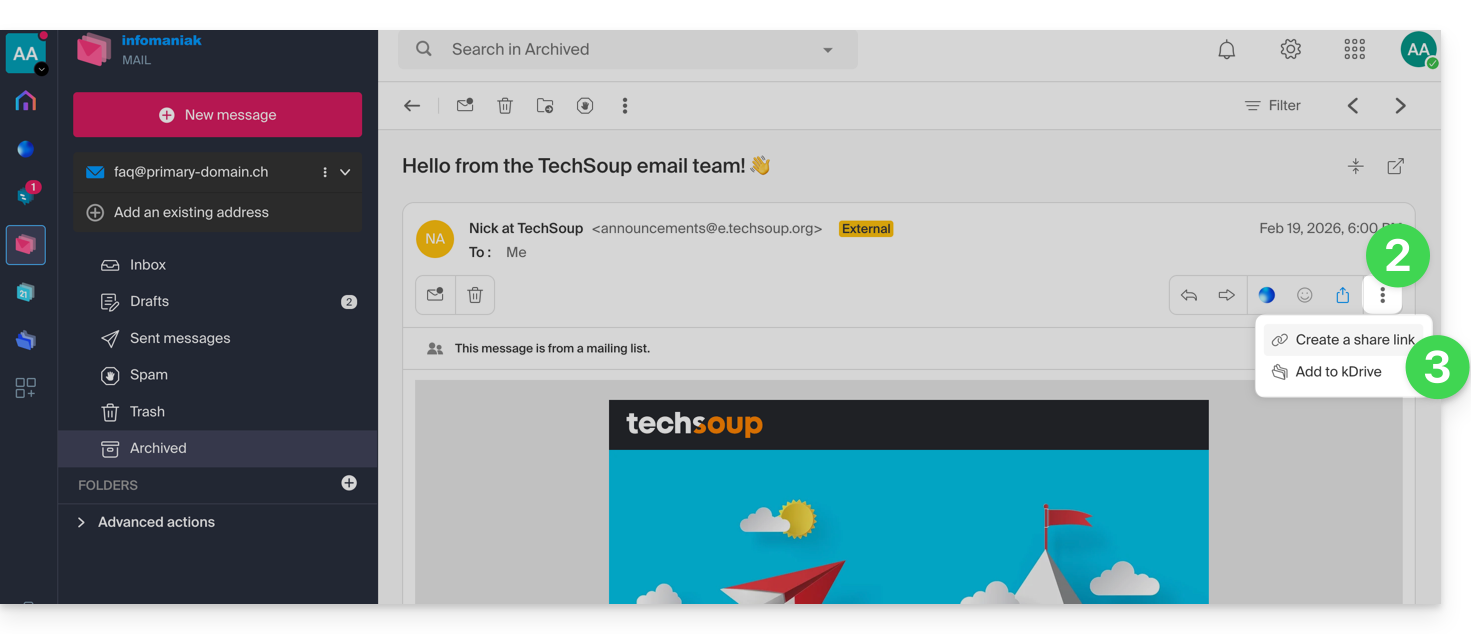
- Ouvrez le message à partager et cliquez sur le menu d'action ⋮ à droite.
- Depuis le menu qui apparaît, sélectionnez Copier le lien de partage:
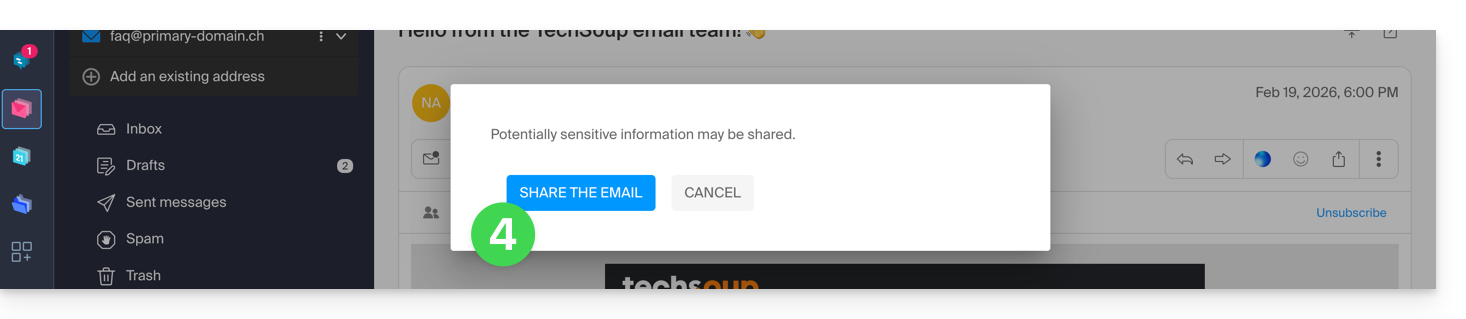
- Validez le partage:
- Le lien est copié dans votre presse-papiers ; vous pouvez consulter l'URL pour prévisualiser le partage et transmettre l'URL:

… depuis l'app mobile Infomaniak Mail
Pour cela:
- Ouvrez l'e-mail en question sur l'app mobile Infomaniak Mail (application pour smartphone ou tablette iOS / Android).
- Cliquez sur le menu d'action ⋮ situé en haut à droite de l'e-mail affiché.
- Choisissez Partager l'e-mail pour envoyer le lien spécifique à cet e-mail par les moyens proposés par votre appareil (SMS, Quick Share, etc.).
Lien vers cette FAQ:
Cette FAQ a été utile?
Ce guide illustre les différents types de partages qu'il est possible d'effectuer au sein du dossier commun nommés “Dossiers de l'organisation” sur kDrive et explique comment limiter l'accès au dossier si certains utilisateurs ne doivent pas accéder à tout ce qui s'y trouve déjà. Il est très facile de modifier un partage en tout temps.
Consultez également cet autre guide au sujet des partages de dossier.
Passer d'un simple partage à une invitation kSuite
Imaginez…
- … un kDrive au sein d'une kSuite…
- … avec 1 seul utilisateur sur 2…
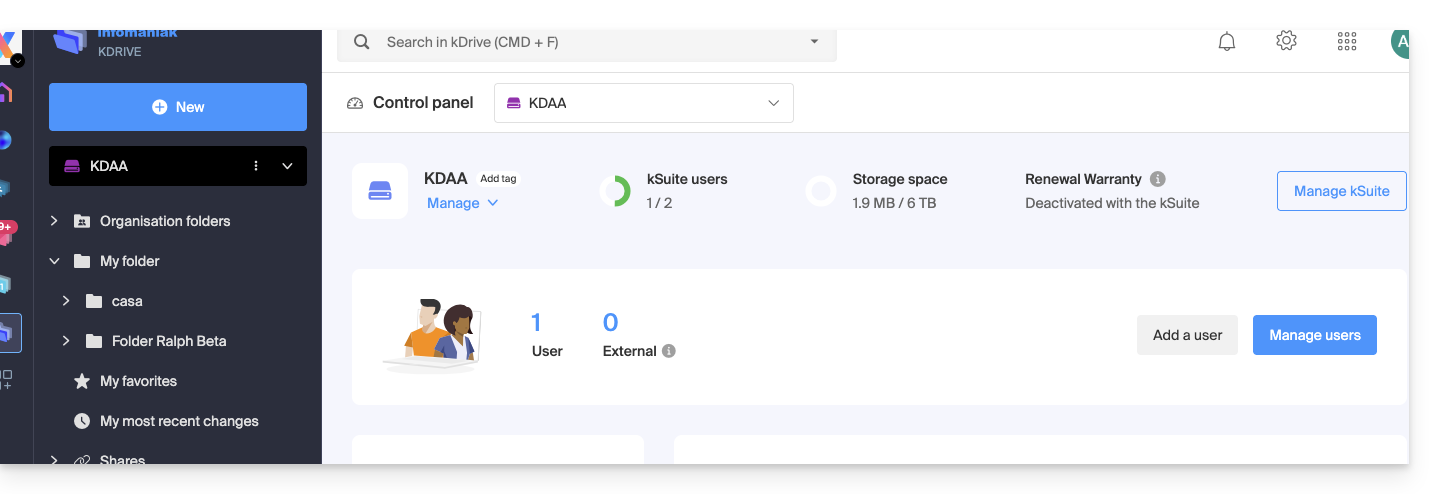
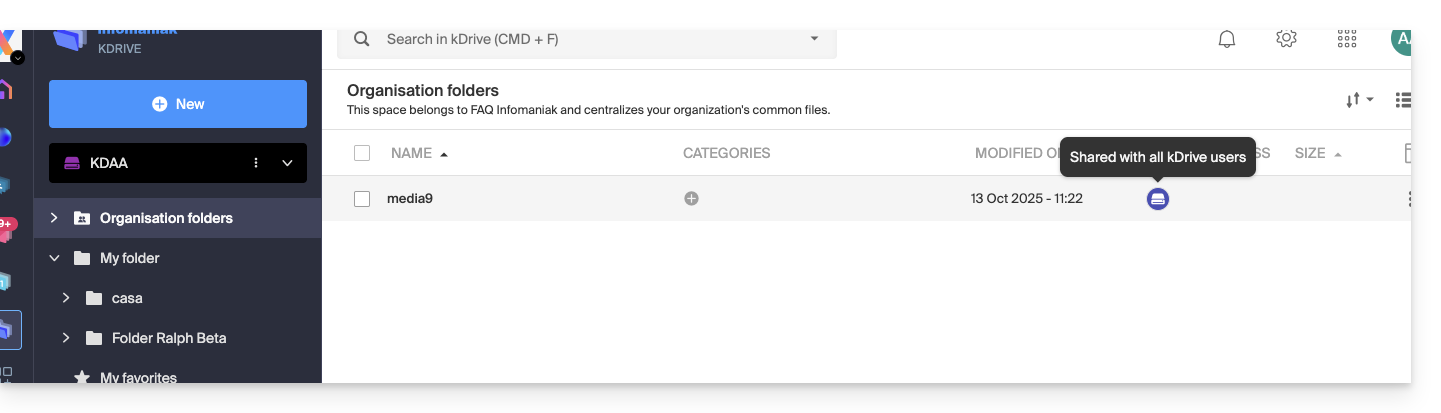
- … des données dans “Dossiers de l'organisation” et dans “Mon dossier”:
A. Résultat d'un partage sans nécessité d'inscription de l'utilisateur invité
Un dossier présent dans Dossiers de l'organisation est premièrement partagé avec un nouvel utilisateur totalement externe à ce kDrive et à Infomaniak, via un lien de partage public:
- Faites un clic droit sur le dossier ou sous-dossier concerné.
- Choisissez l'élément Partager:
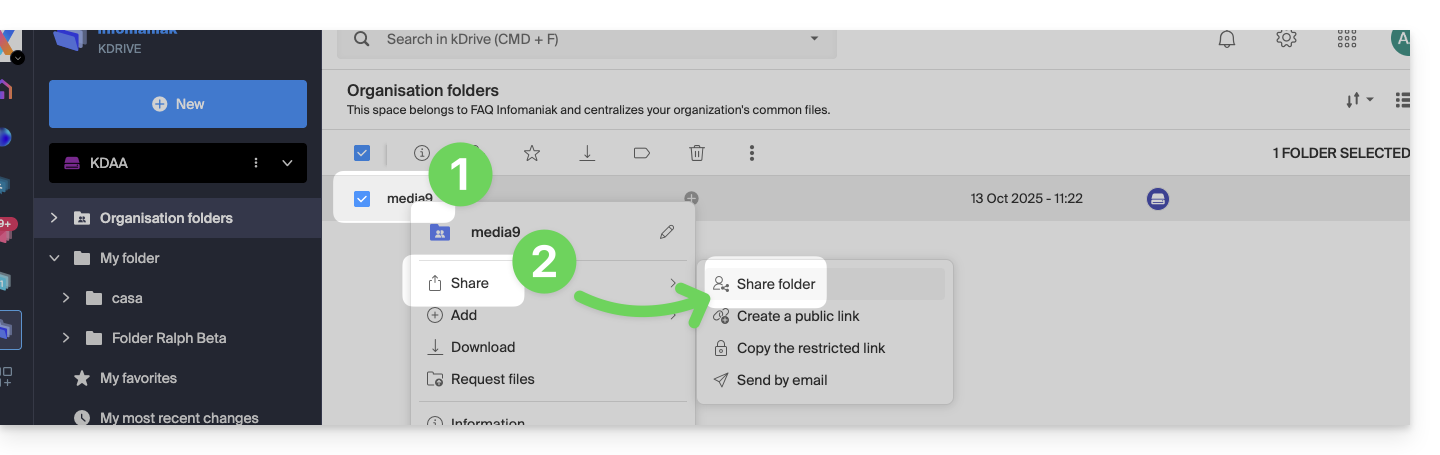
- Puis:
- Restez sur le premier onglet.
- Activez le lien de partage public.
- Ajustez les paramètres de sécurité selon vos besoins.
- Copiez le lien pour le transmettre, ou envoyez-le directement depuis la fenêtre:
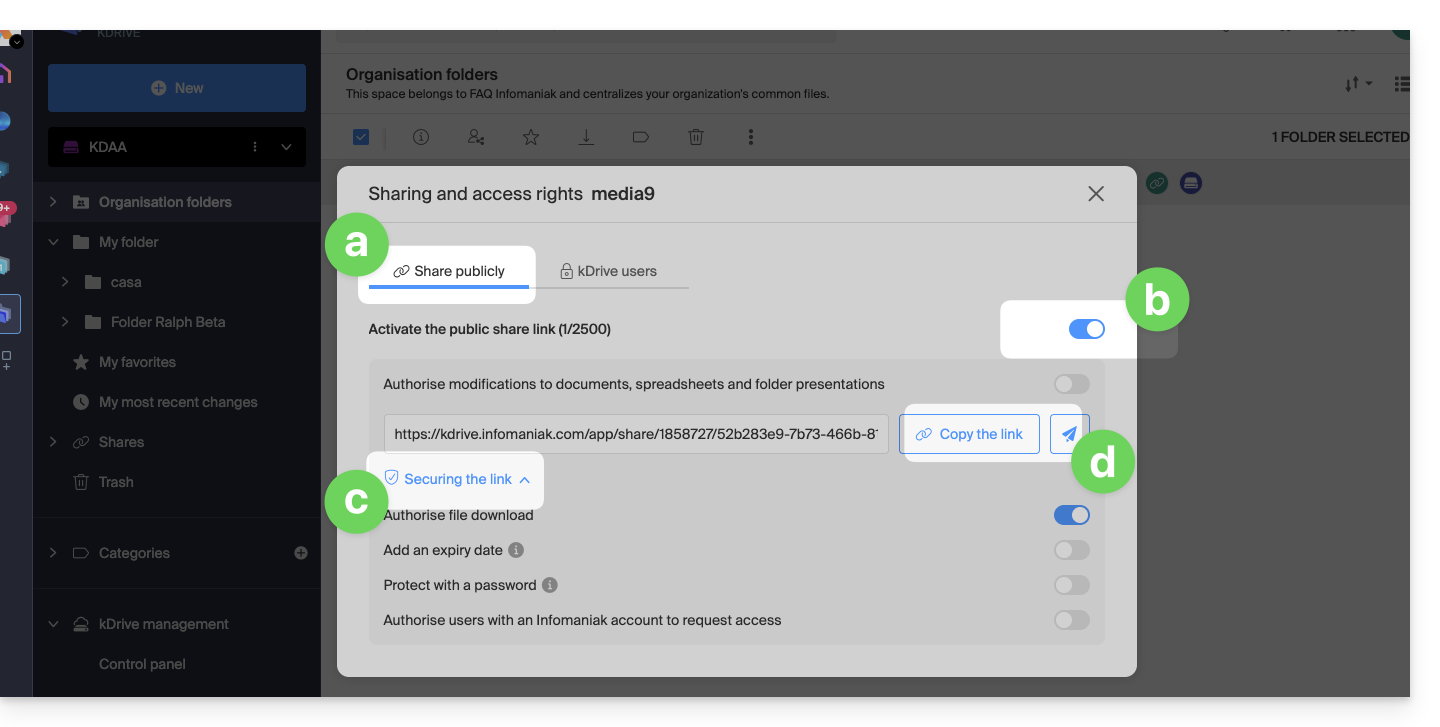
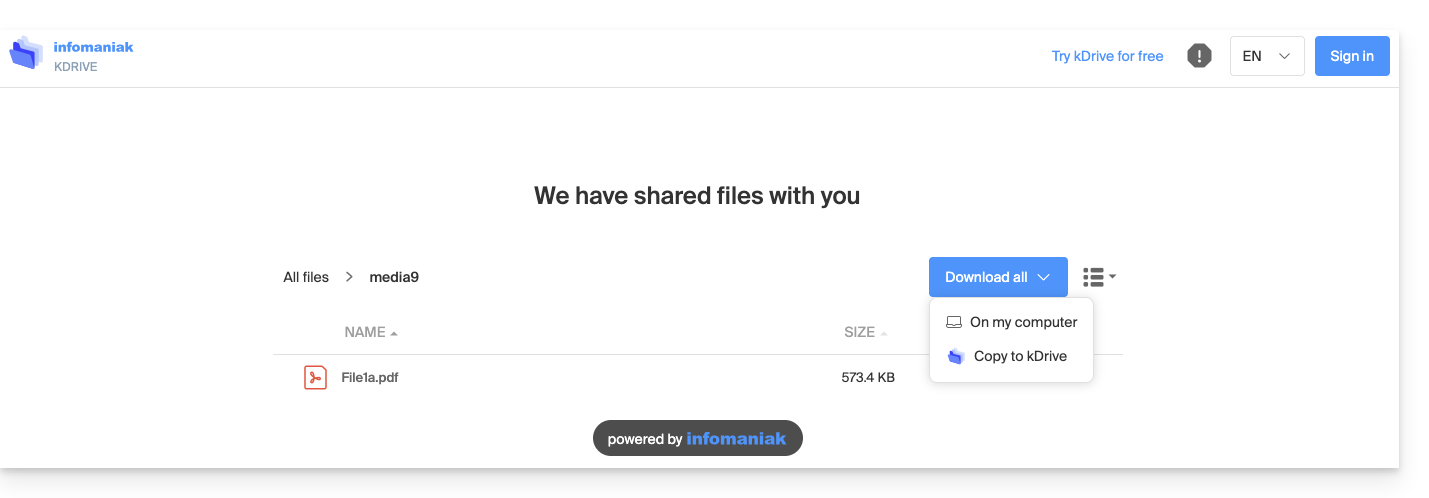
Par conséquent, l'utilisateur qui consulte ce lien public obtient ce type de vue:
- Il peut naviguer, voir et télécharger les fichiers, y compris vers son propre kDrive, le tout en lecture seule :
B. Résultat d'un partage avec inscription (mais non comptabilisée dans kSuite)
Un dossier présent dans Dossiers de l'organisation (ou n'importe quel dossier du kDrive puisque cette fonctionnalité est également valable avec un kDrive Solo) est maintenant partagé avec un utilisateur de type “externe” qui devra s'inscrire ou au minimum se connecter dans son compte s'il en possède déjà un, et accepter l'invitation.
L'utilisateur doit être totalement externe à Infomaniak ou au minimum ne pas avoir une adresse mail sur le Service Mail relié à l'éventuelle kSuite dont dépend le kDrive concerné.
Pour cela, il faut cette fois-ci choisir le second onglet de partage :
- Faites un clic droit sur le dossier ou sous-dossier concerné.
- Choisissez l'élément Partager.
- Cliquez sur le second onglet.
- Indiquez l'adresse mail de l'utilisateur concerné.
- Cliquez pour l'ajouter (la manipulation peut se faire pour plusieurs utilisateurs à la fois):
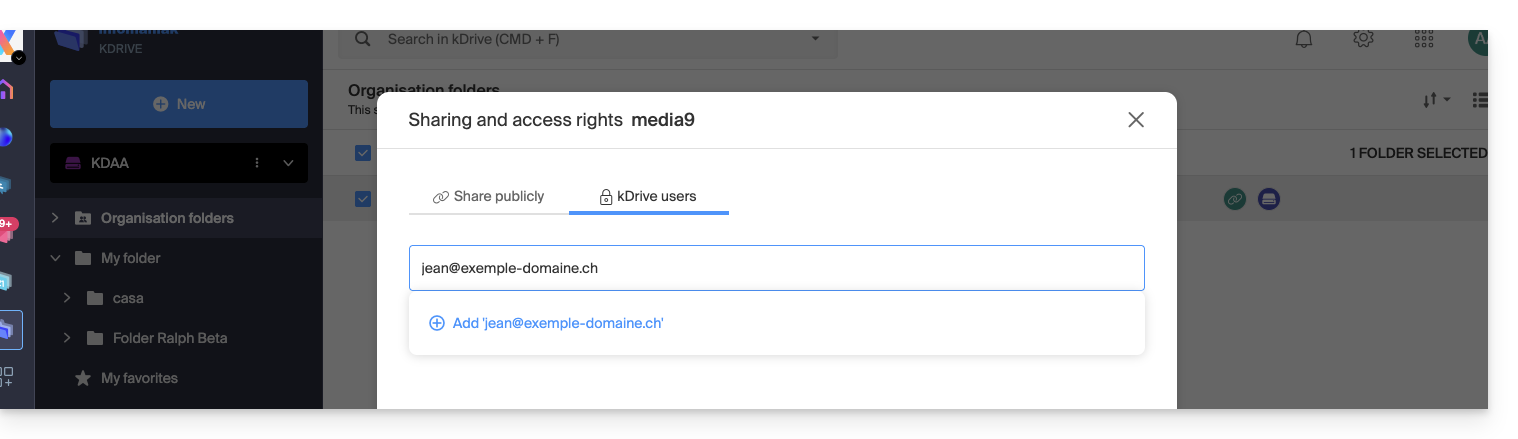
- Concernant la liberté donnée à l'utilisateur de modifier ou non la partie du kDrive à laquelle il aura accès, le choix retenu ici est celui de Modifier.
- Cliquez sur Envoyer l'invitation:
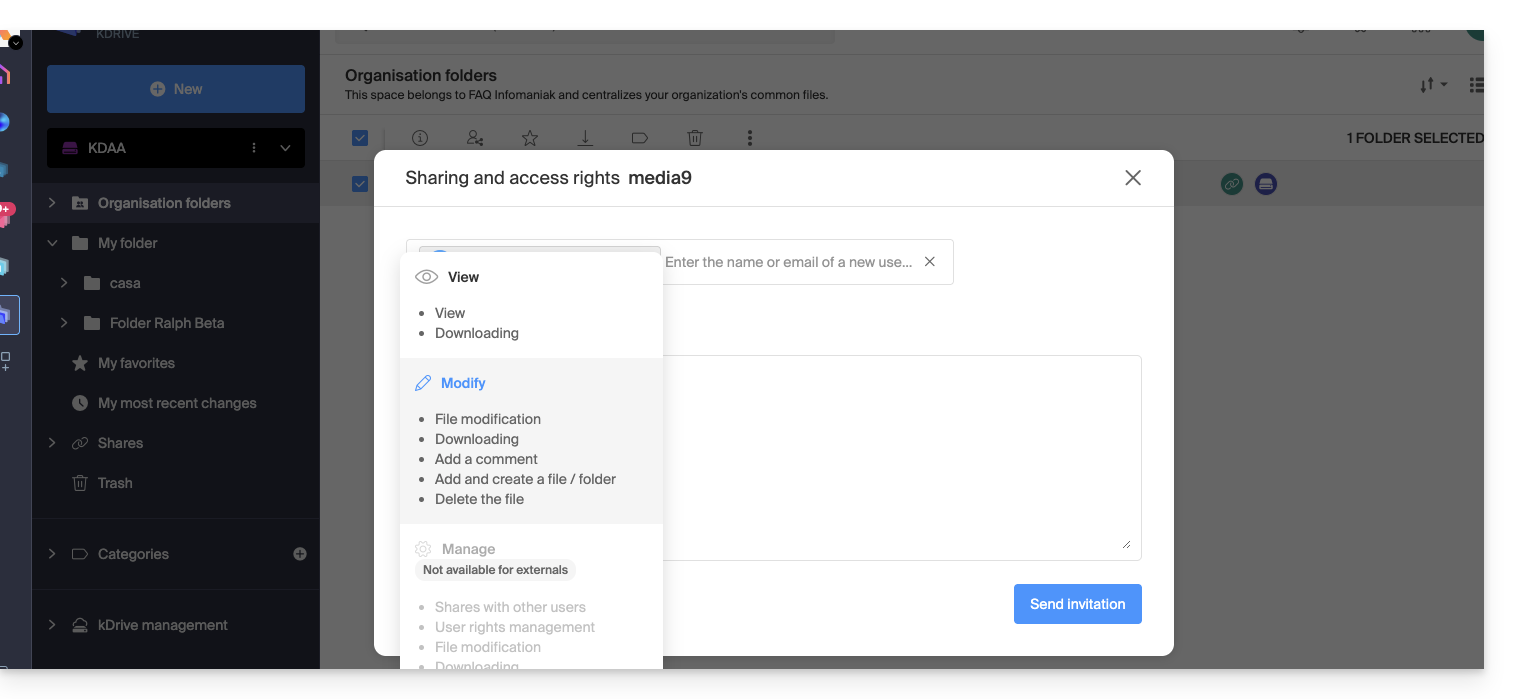
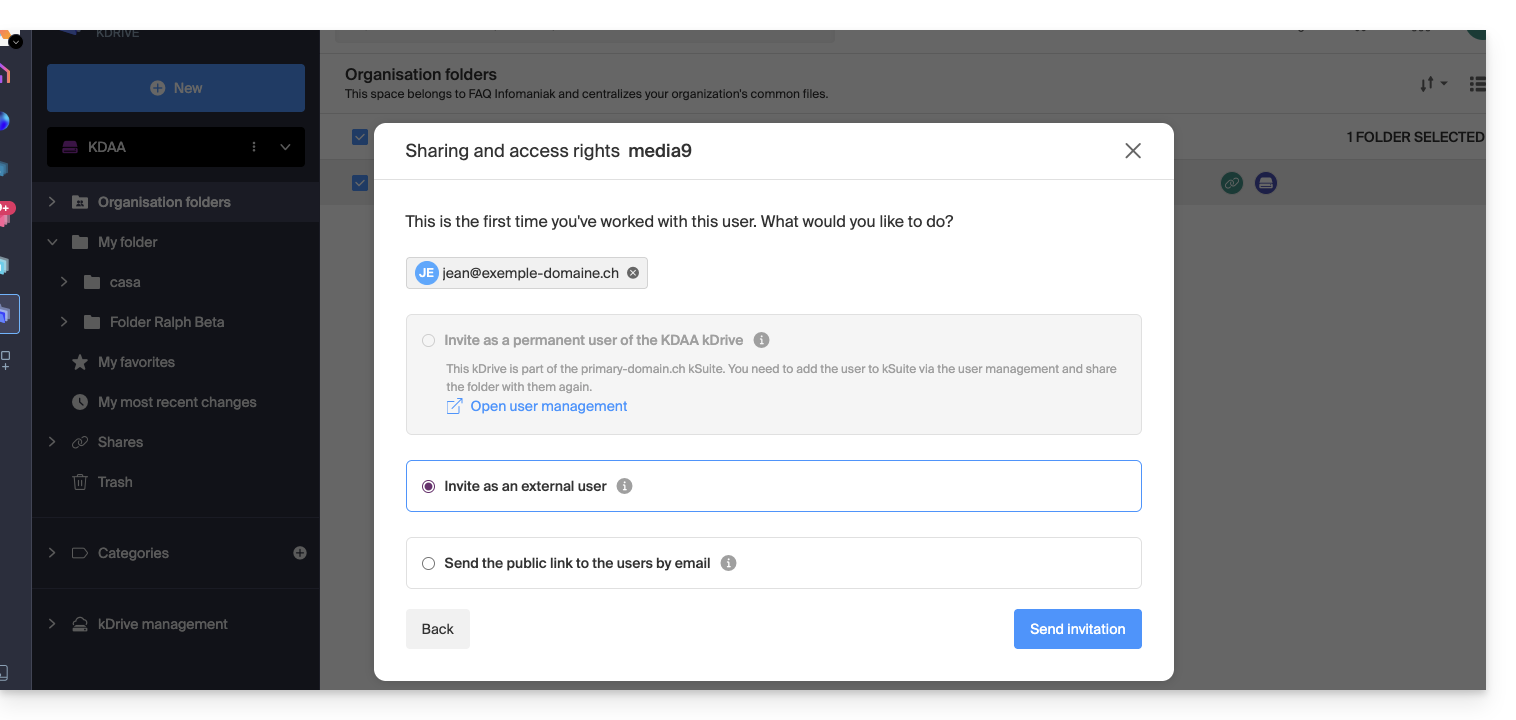
- Ce choix (cf point 6 ci-dessus) va permettre d'inviter cette personne en tant qu'utilisateur externe dans un premier temps — lire plus bas pour l'invitation kSuite complète):
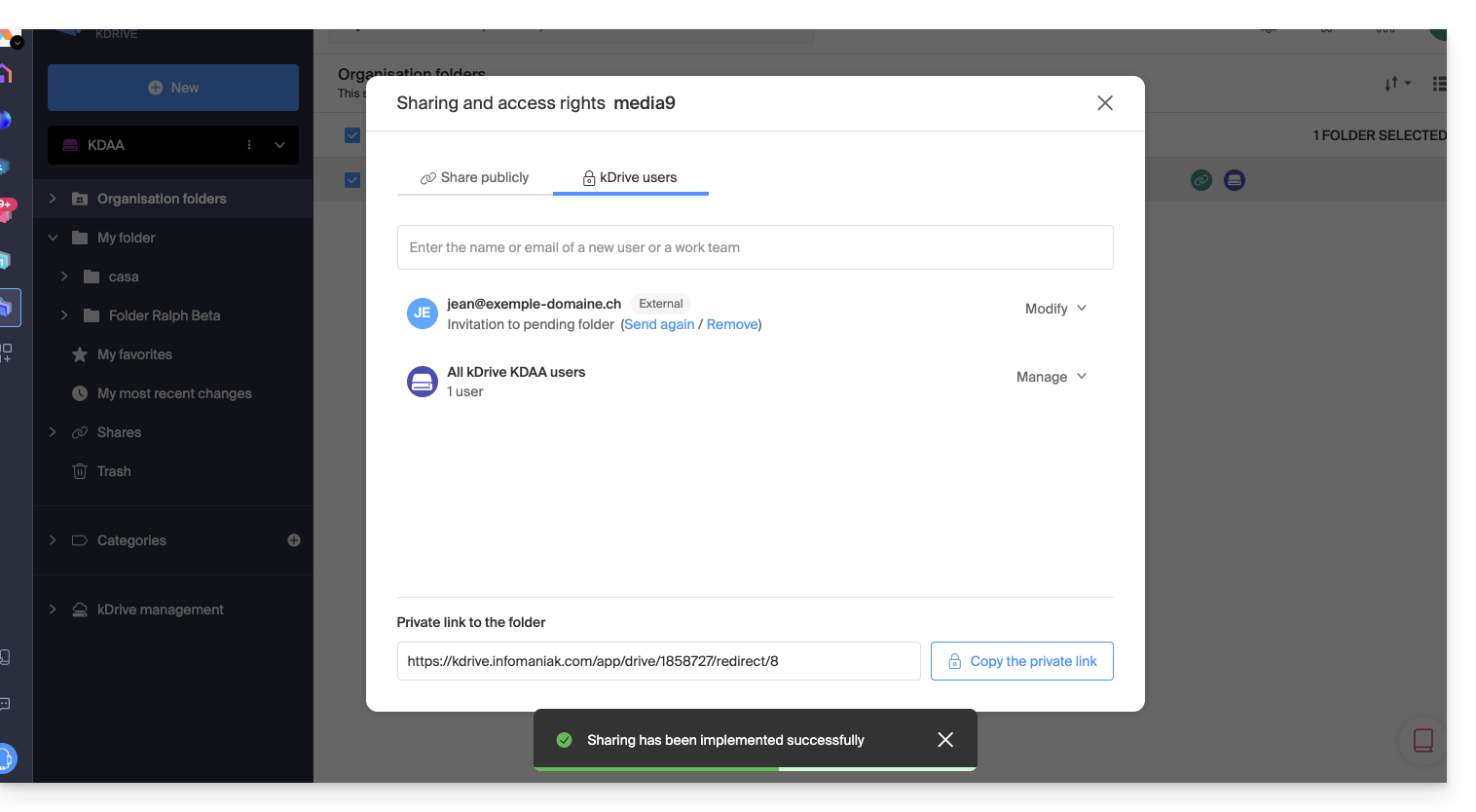
- L'administrateur peut voir la demande en attente et renvoyer l'invitation si nécessaire:
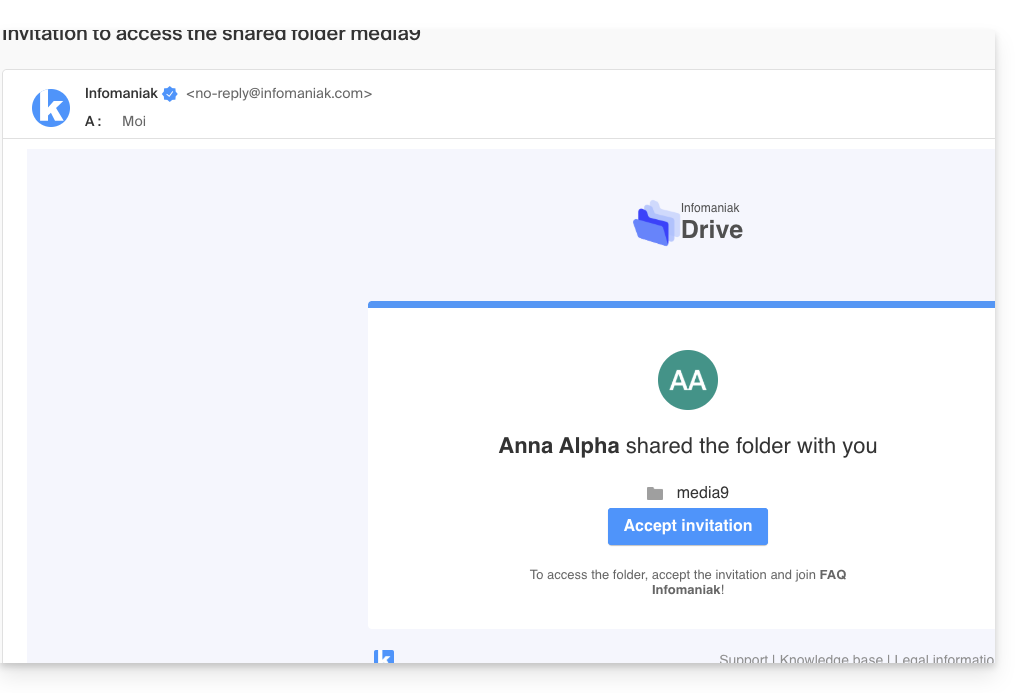
- La personne invitée reçoit un e-mail pour s'inscrire en tant qu'utilisateur Infomaniak:
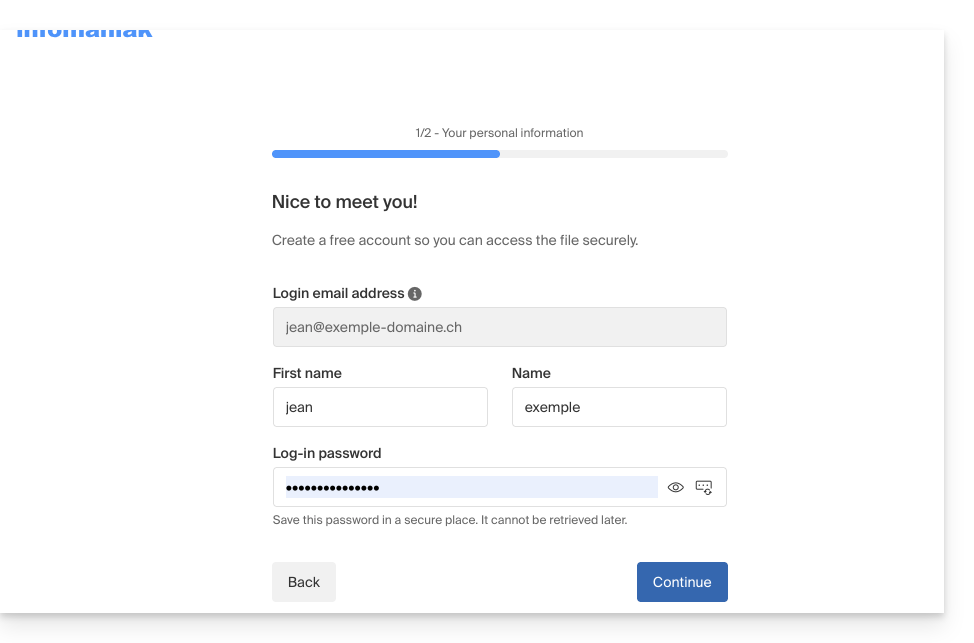
- La personne remplit le formulaire avec ses coordonnées et choisit un mot de passe, son adresse mail est pré-remplie, cette dernière sera son identifiant de compte Infomaniak:
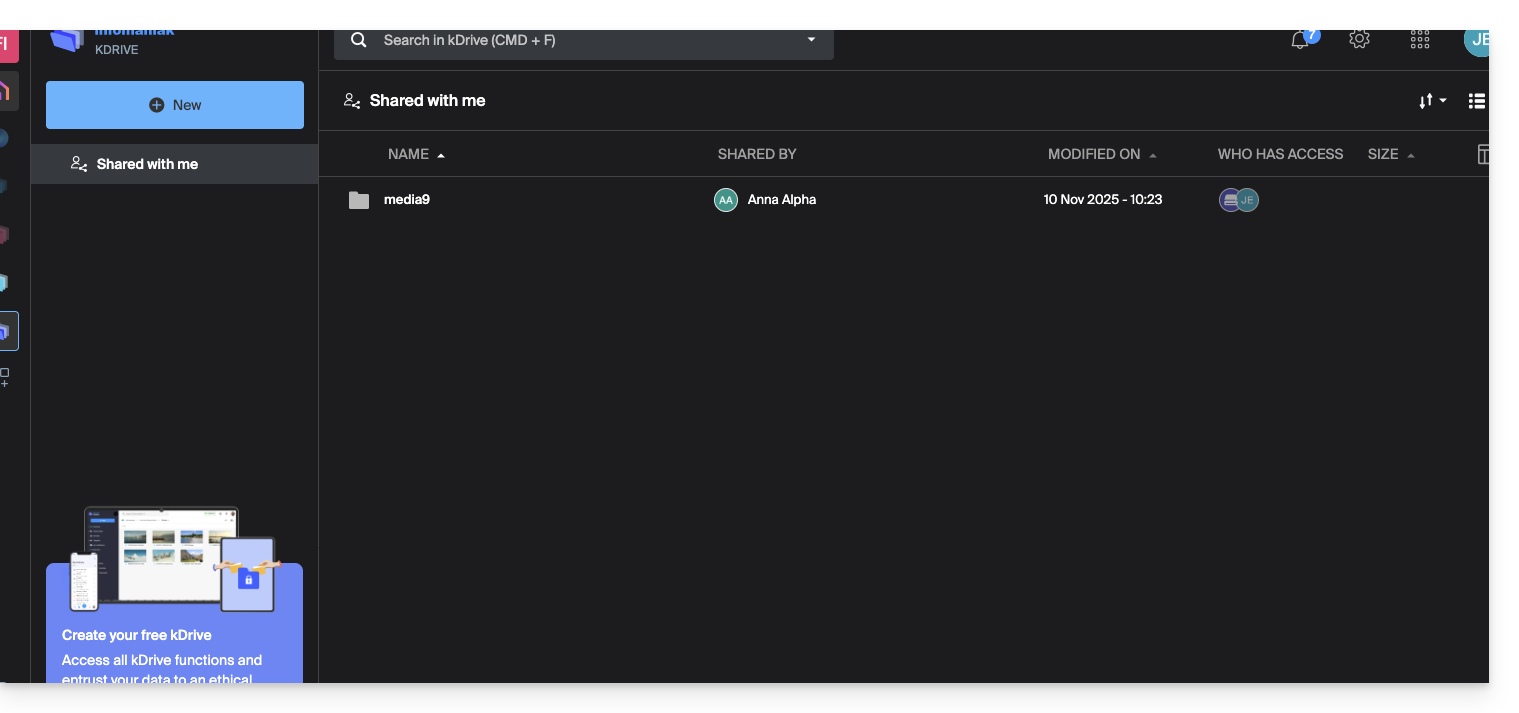
- Une fois l'inscription terminée, une interface kDrive simplifiée avec à gauche “Partagé avec moi” permet:
- d'accéder au contenu partagé (uniquement le contenu partagé initialement, et pas le dossier commun entier)
- de modifier le contenu partagé (sans toutefois avoir la possibilité d'effacer le contenu existant au moment du partage)
- d'ajouter/effacer son propre contenu:
- Les éventuelles modifications effectuées sont communes à tous les utilisateurs qui ont accès à cette partie de ce kDrive.
- L'utilisateur n'a pas d'espace privé/personnel.
- Il peut installer l'app mobile/desktop kDrive et s'y connecter mais aucune donnée ne sera visible:
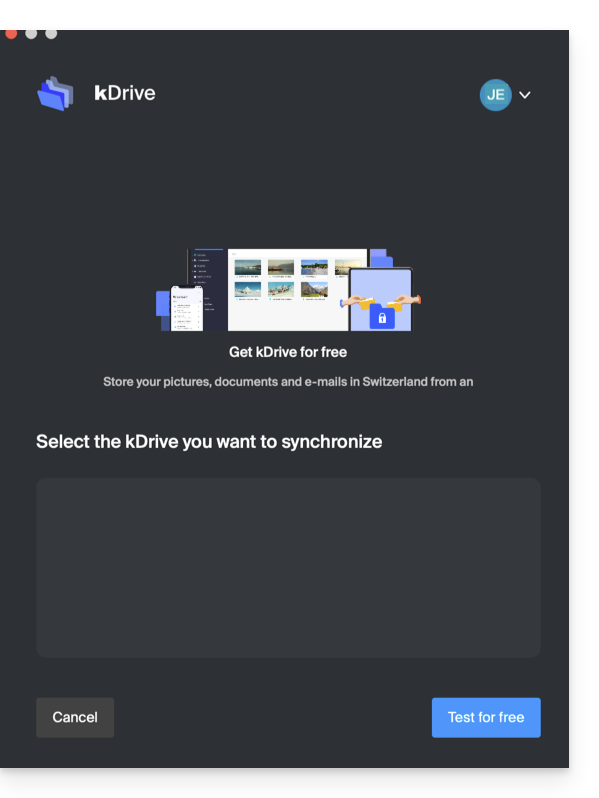
L'utilisateur devra obligatoirement passer par l'interface en ligne pour accéder aux fichiers partagés avec lui, tant qu'il est utilisateur externe, même s'il posséde un kDrive personnel !
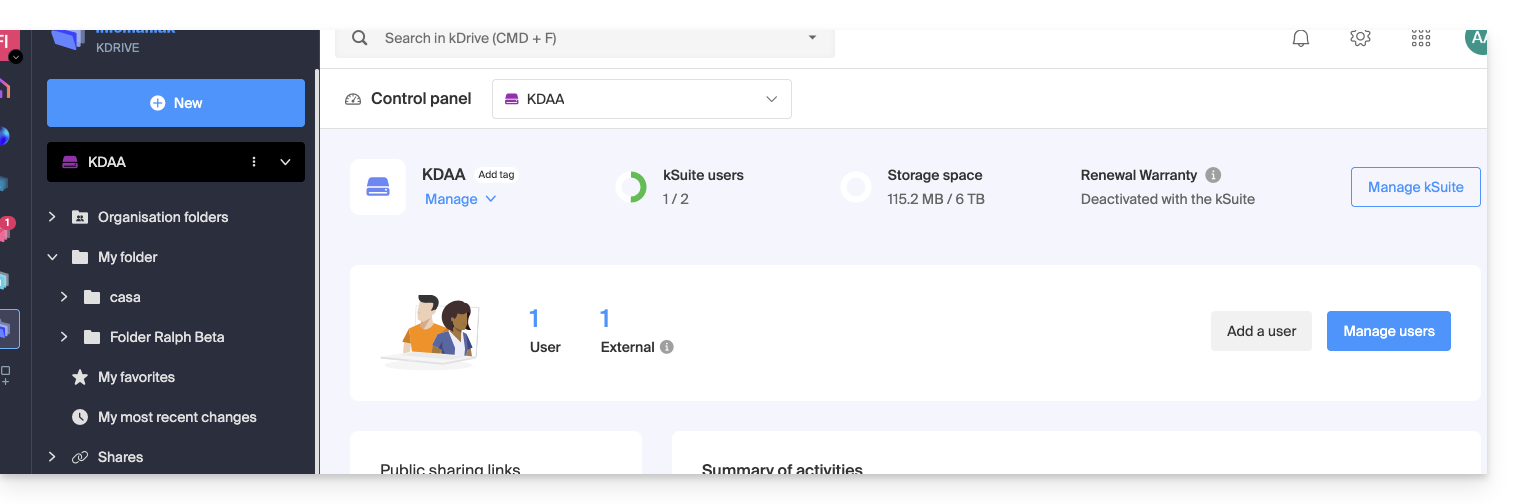
- Côté tableau de bord de l'administrateur kDrive, les utilisateurs sont présentés ainsi:
C. Résultat d'un partage avec inscription comme utilisateur kSuite
Imaginez maintenant qu'aucun partage ni invitation n'a encore eu lieu. Refaites les points de 1 à 7 ci-dessus…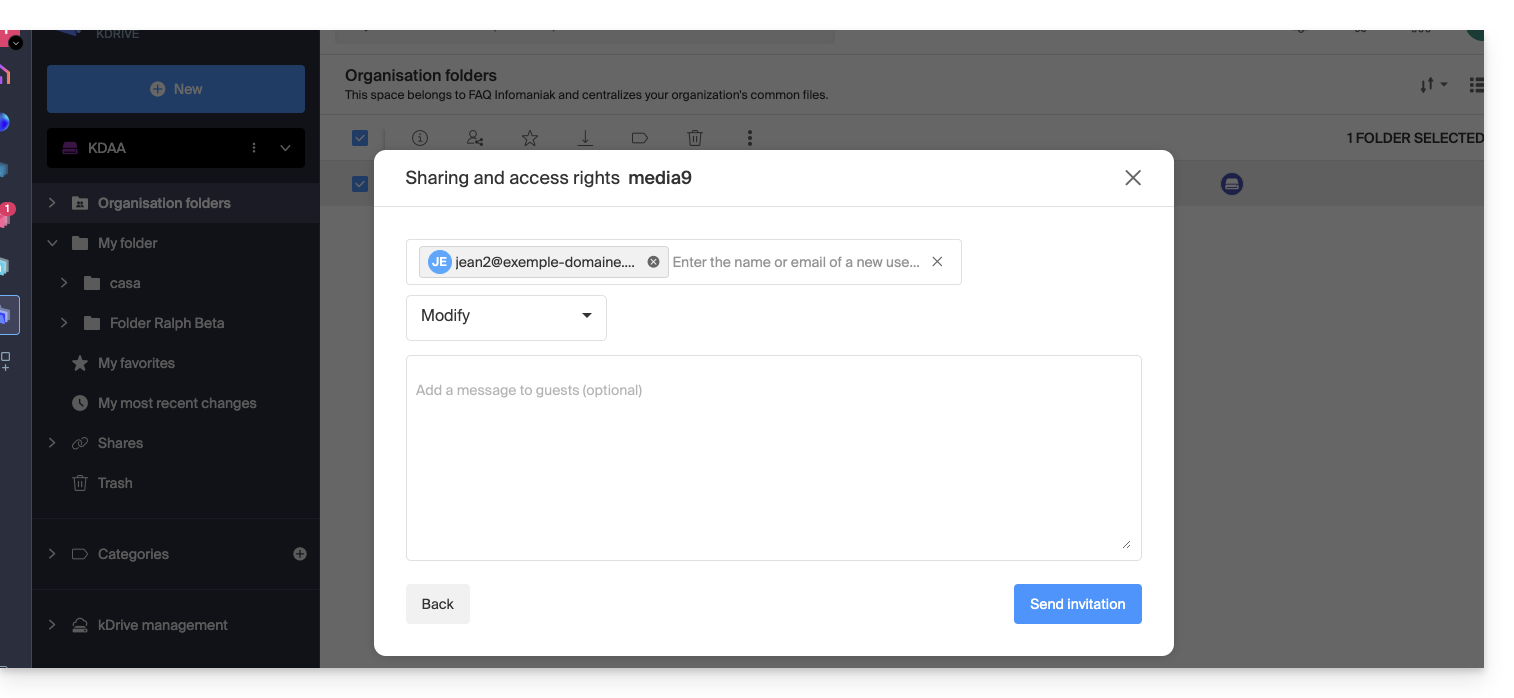 … puis au point 8:
- Invitez cette personne en tant qu'utilisateur kSuite en cliquant sur le lien qui ouvre la page de gestion des utilisateurs dans un nouvel onglet:
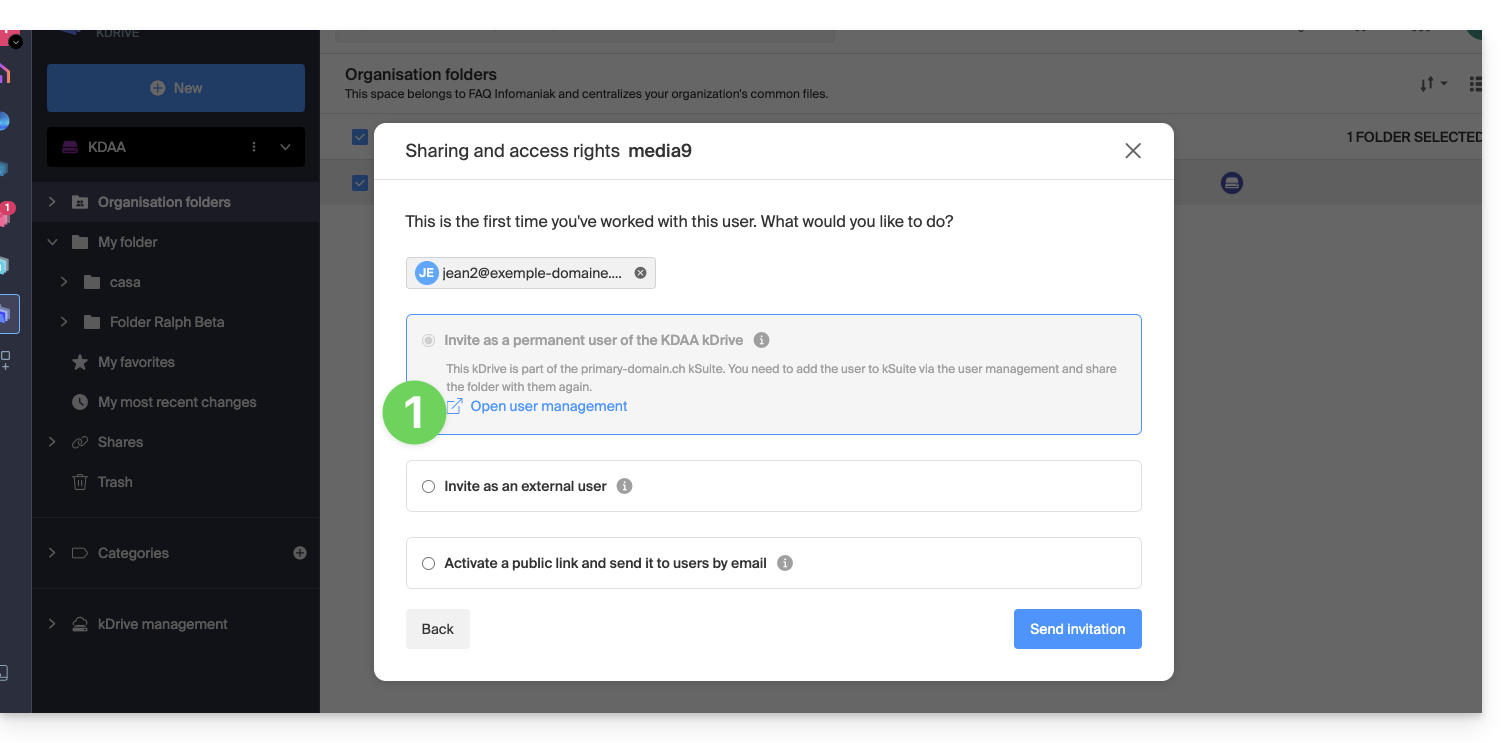
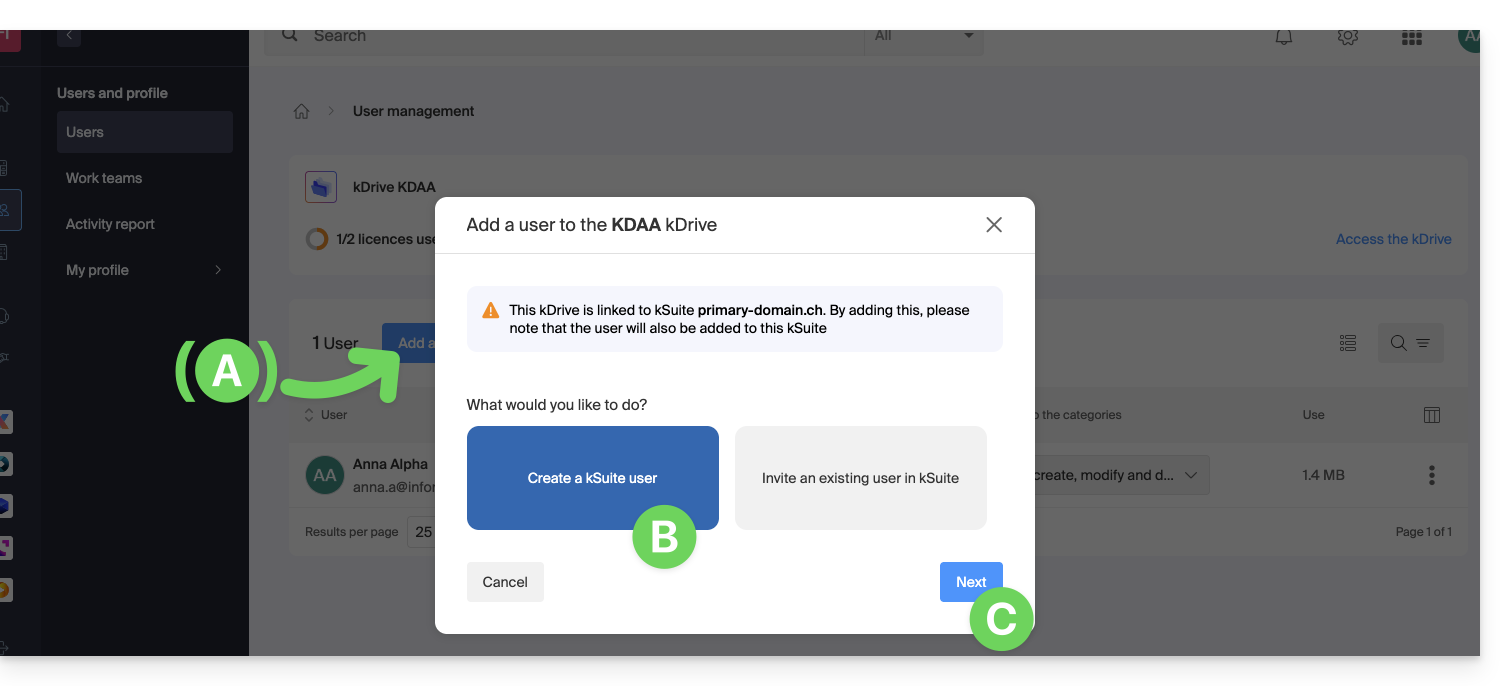
- Créez l'utilisateur kSuite (en suivant l'ordre A (si nécessaire) puis B et C ci-dessous):
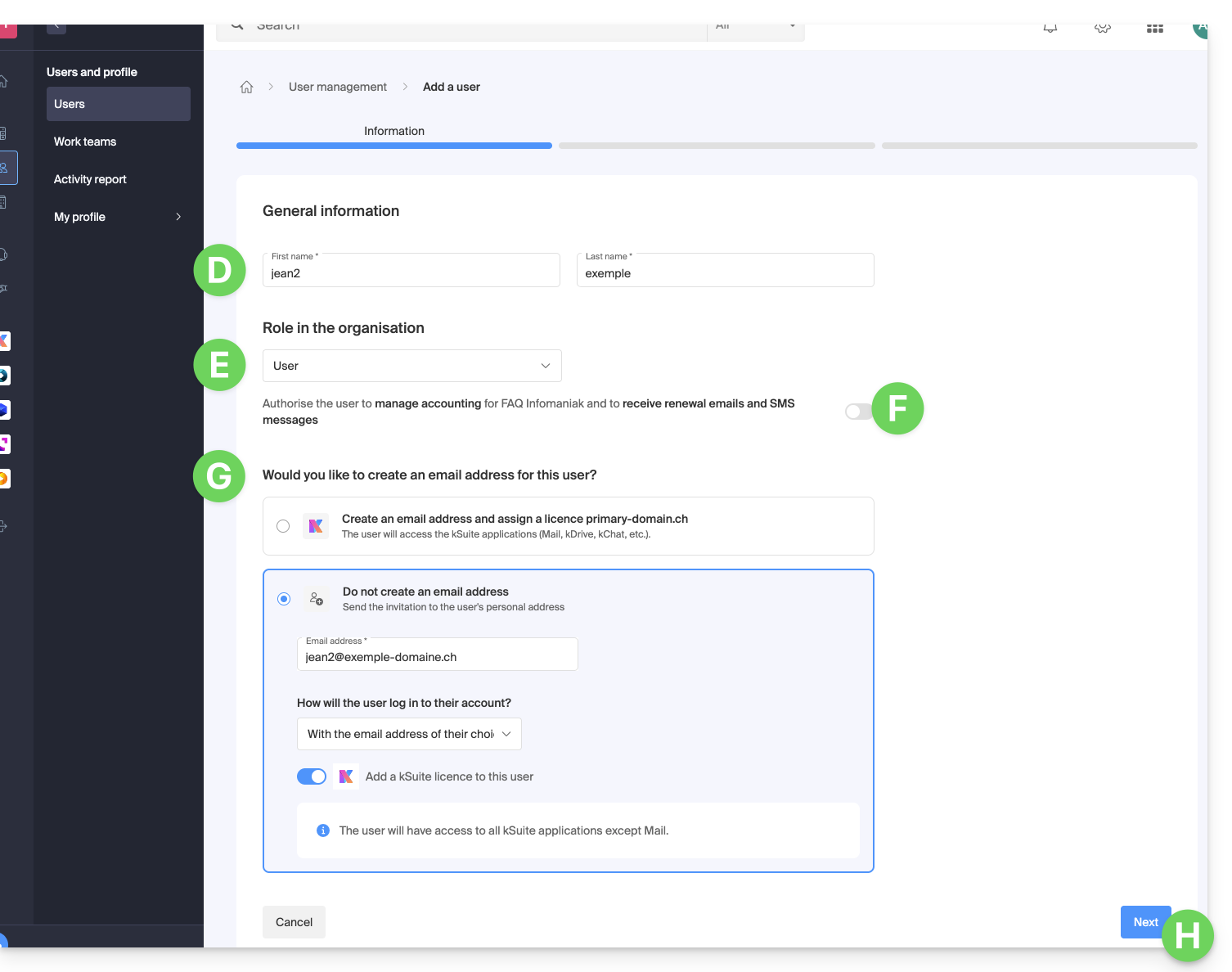
- Débutez la création de l'utilisateur (en suivant l'ordre D-E-F-G-H ci-dessous):
- D — Entrez un prénom et un nom.
- E & F — En fonction de vos besoins, donnez-lui des droits élargis ou plutôt limités au sein de l'Organisation, ici un statut utilisateur seulement (prenez connaissance des différentes permissions (droit d'accès aux produits par exemple) et préférences de contact administratif d'un utilisateur au sein d'une Organisation).
- G — Choisissez de créer (ou non) une adresse mail pour l'utilisateur ; cela influence la façon avec laquelle vous permettez à l'utilisateur de se connecter (ici avec l'adresse mail de son choix - tout en envoyant l'invitation à une autre adresse mail).
- H — L'étape suivante permet d'intégrer l'utilisateur à un éventuel Groupe:
- Une fois la procédure terminée:
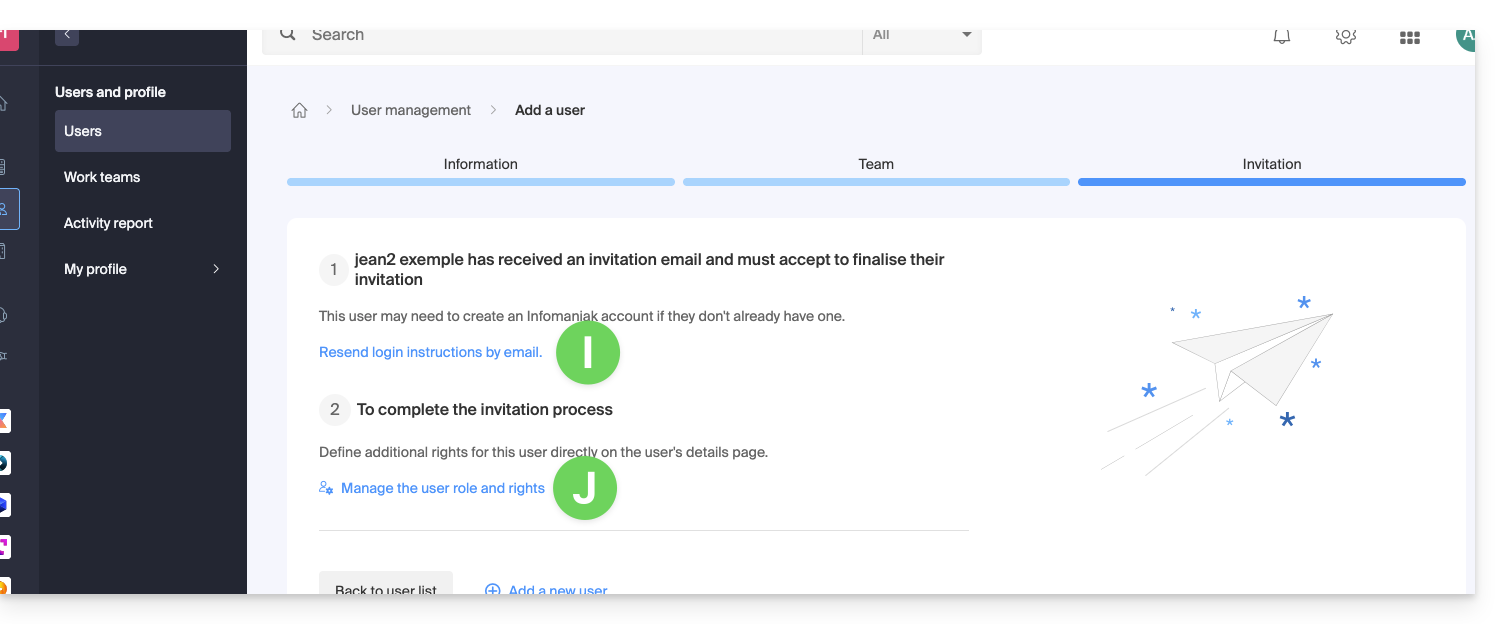
- I — La personne invitée reçoit un e-mail pour s'inscrire en tant qu'utilisateur Infomaniak et vous pouvez lui renvoyer ici si besoin.
- J — Selon le rôle attribué à la personne invitée (cf point E ci-dessus) vous pouvez définir en tout temps quels produits elle pourra gérer sur le Manager Infomaniak:
D. Restreindre l'accès de l'utilisateur
Une fois l'inscription terminée, l'interface kDrive du nouvel utilisateur permet la plupart du temps d'accéder à tout le contenu qui a été partagé à tous les utilisateurs du kDrive.
Les Dossiers de l'organisation sont des dossiers communs mais n'impliquent pas obligatoirement que tous les utilisateurs du kDrive y ont accès.
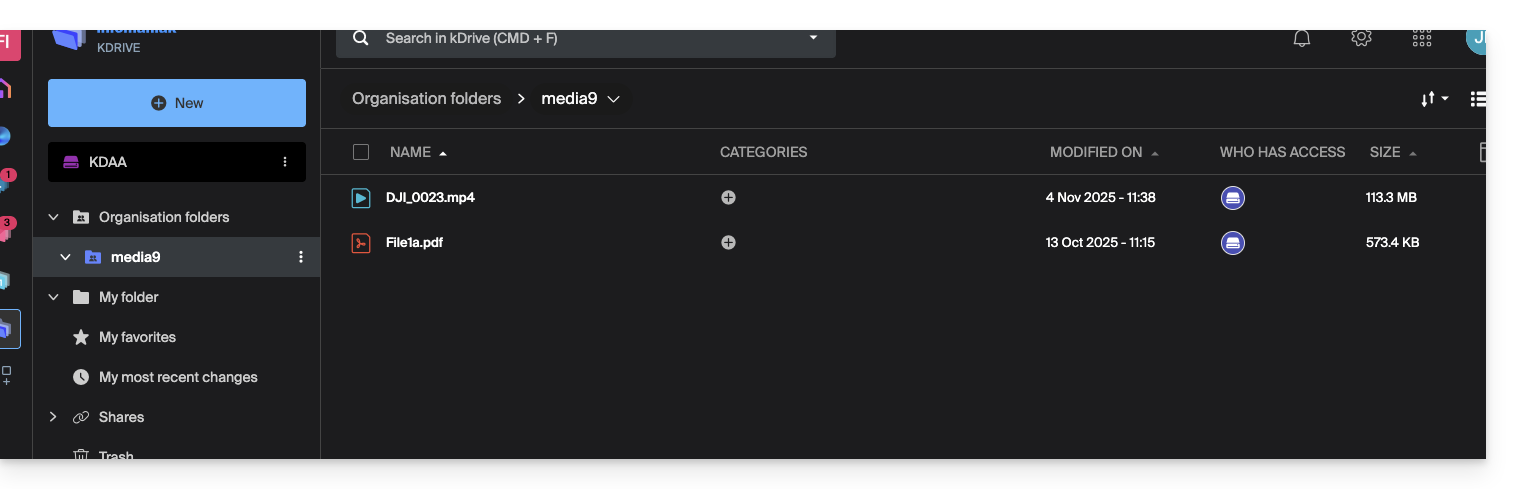
Si l'utilisateur invité ne voit rien dans ce dossier commun, vérifiez depuis le compte administrateur si les droits de partage ont bien été élargis à l'ensemble des utilisateurs du kDrive: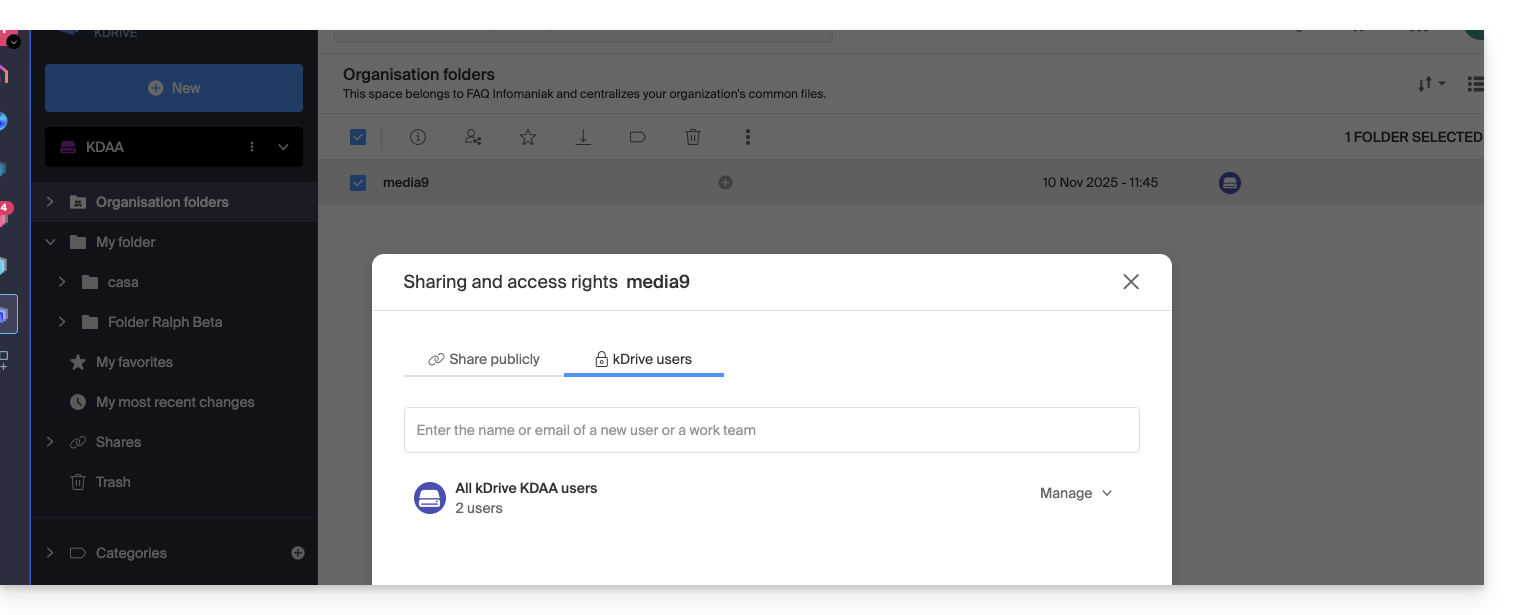
L'inverse est également possible: si le nouvel utilisateur kSuite accède à tous les Dossiers de l'organisation et que ce n'est pas désiré, il faut que l'administrateur modifie le partage du dossier parent (le dossier à la racine du dossier commun par exemple):
- Faites un clic droit sur le dossier parent, choisissez l'élément Partager puis choisissez le second onglet de partage et cliquez sur Gérer à droite afin de sélectionner la suppression du partage (l'effet est récursif et s'applique donc à tous les éléments contenus à l'intérieur du dossier parent):
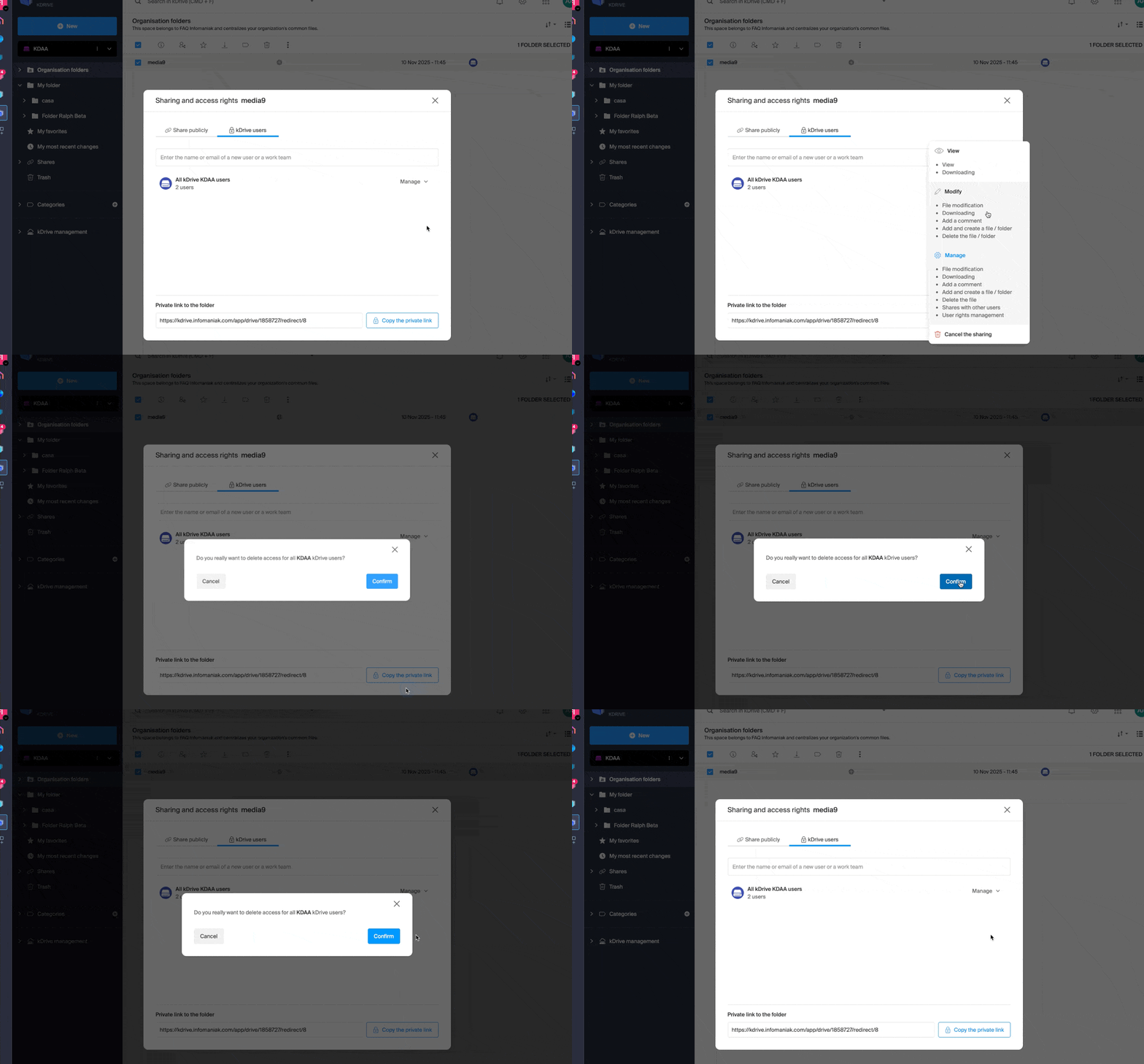
- Refaites ensuite un partage mais plus restreint à partir du dossier concerné:
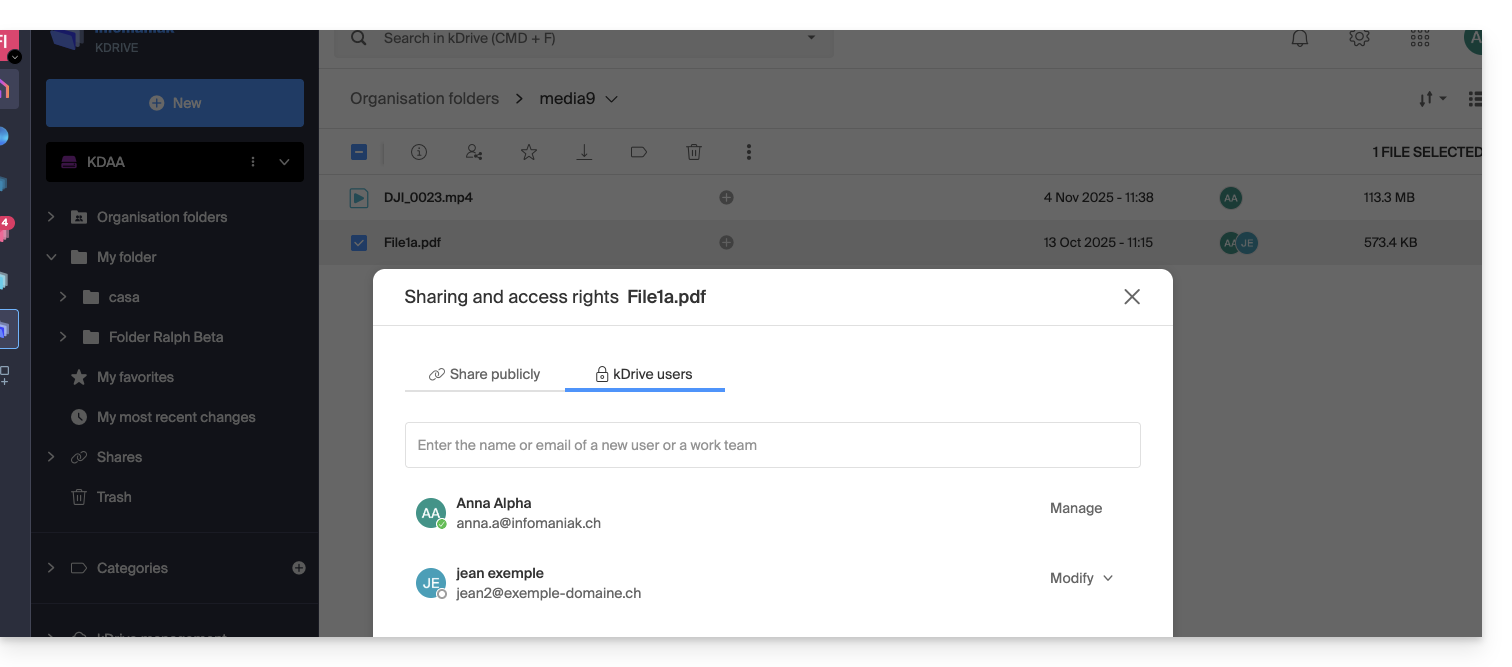
- Vérifiez la colonne des accès sur l'arborescence kDrive:
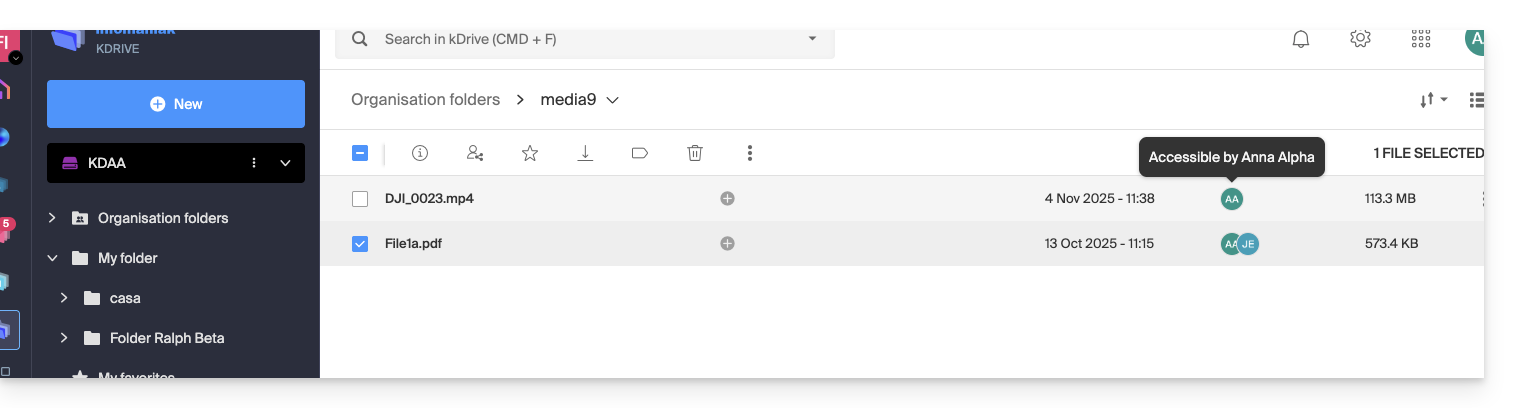
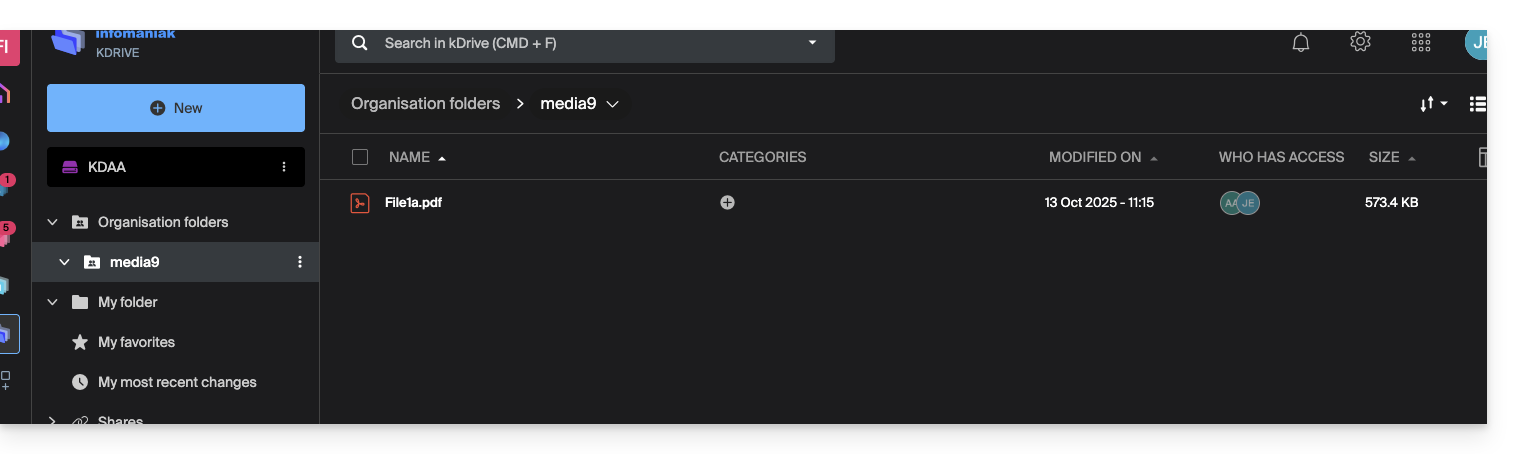
- Et voilà l'utilisateur ne voit plus qu'une partie seulement du dossier pourtant commun:
- Et cette fois-ci, si l'utilisateur installe l'app kDrive, il pourra choisir le kDrive en question:
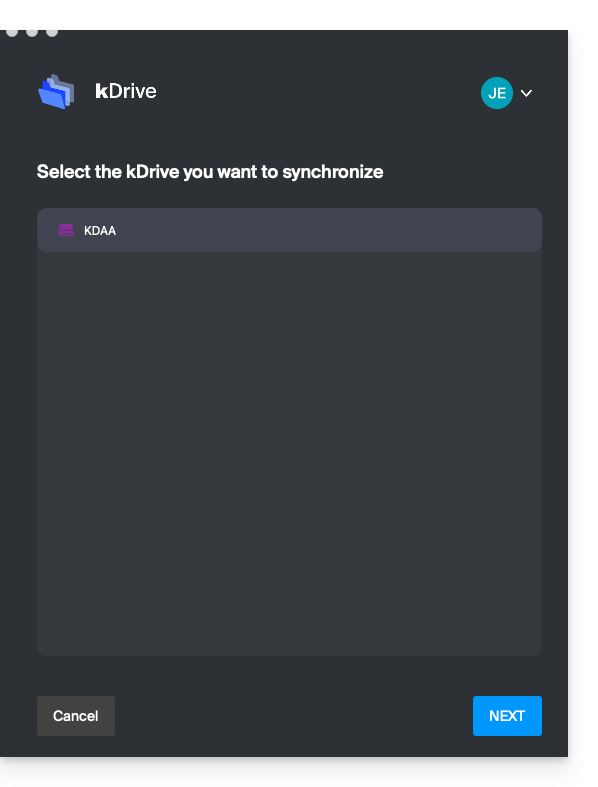
et accéder aux fichiers sur l'ordinateur: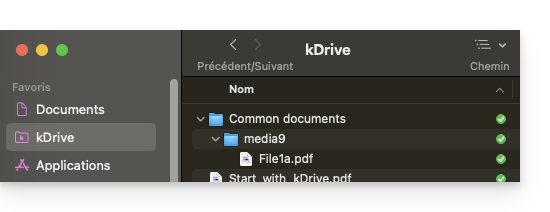
Lien vers cette FAQ:
Cette FAQ a été utile?
Infomaniak améliore continuellement ses produits et son service client en priorisant vos suggestions partagées via le support, les réseaux sociaux ou le Web. Ces suggestions sont ensuite discutées lors des réunions du service concerné.
Apporter un feedback sur…
SERVICE INFOMANIAK | [FR] | [EN] | [DE] | [IT] | [ES] |
|---|---|---|---|---|---|
| Euria [ ☍ ] | ✎__ | ✎__ | ✎__ | ✎__ | ✎__ |
| Domains [ ☍ ] | ✎__ | ✎__ | ✎__ | ✎__ | ✎__ |
| Hosting / Site Creator [ ☍ ] | ✎__ | ✎__ | ✎__ | ✎__ | ✎__ |
| Cloud Server [ ☍ ] | ✎__ | ✎__ | ✎__ | ✎__ | ✎__ |
| Public Cloud [ ☍ ] | ✎__ | ✎__ | ✎__ | ✎__ | ✎__ |
| Jelastic Cloud [ ☍ ] | ✎__ | ✎__ | ✎__ | ✎__ | ✎__ |
| Synology [ ☍ ] | ✎__ | ✎__ | ✎__ | ✎__ | ✎__ |
| Housing [ ☍ ] | ✎__ | ✎__ | ✎__ | ✎__ | ✎__ |
| Swiss Backup [ ☍ ] | ✎__ | ✎__ | ✎__ | ✎__ | ✎__ |
| kSuite / my kSuite [ ☍ ] | ✎__ | ✎__ | ✎__ | ✎__ | ✎__ |
| Mail [ ☍ ] | ✎__ | ✎__ | ✎__ | ✎__ | ✎__ |
| app Mail iOS [ ☍ ] | ✎__ | ✎__ | ✎__ | ✎__ | ✎__ |
| app Mail Android [ ☍ ] | ✎__ | ✎__ | ✎__ | ✎__ | ✎__ |
| kDrive [ ☍ ] | ✎__ | ✎__ | ✎__ | ✎__ | ✎__ |
| Calendar [ ☍ ] | ✎__ | ✎__ | ✎__ | ✎__ | ✎__ |
| Contacts [ ☍ ] | ✎__ | ✎__ | ✎__ | ✎__ | ✎__ |
| Newsletter [ ☍ ] | ✎__ | ✎__ | ✎__ | ✎__ | ✎__ |
| SwissTransfer [ ☍ ] | ✎__ | ✎__ | ✎__ | ✎__ | ✎__ |
| Streaming Radio [ ☍ ] | ✎__ | ✎__ | ✎__ | ✎__ | ✎__ |
| Streaming Video [ ☍ ] | ✎__ | ✎__ | ✎__ | ✎__ | ✎__ |
| VOD / AOD [ ☍ ] | ✎__ | ✎__ | ✎__ | ✎__ | ✎__ |
| Guest Manager [ ☍ ] | ✎__ | ✎__ | ✎__ | ✎__ | ✎__ |
| kChat [ ☍ ] | ✎__ | ||||
| kMeet [ ☍ ] | ✎__ | ||||


Le support Infomaniak se tient également à votre disposition par e-mail, chat ou téléphone en cas de besoin.
Lien vers cette FAQ:
Cette FAQ a été utile?
Ce guide explique comment partager à d'autres utilisateurs Infomaniak, collaborateurs, l'un de vos calendriers / agendas depuis l'app Web Calendar Infomaniak (service en ligne ksuite.infomaniak.com/calendar).
Préambule
- Prenez connaissance de cet autre guide pour configurer la synchronisation de vos calendriers ou de cet autre guide pour intégrer un calendrier en lecture seule sur un outil tiers.
Partager un calendrier Infomaniak
Pour activer le partage de l'un de vos calendriers / agendas :
- Cliquez ici afin d'accéder à l'app Web Calendar Infomaniak (service en ligne ksuite.infomaniak.com/calendar).
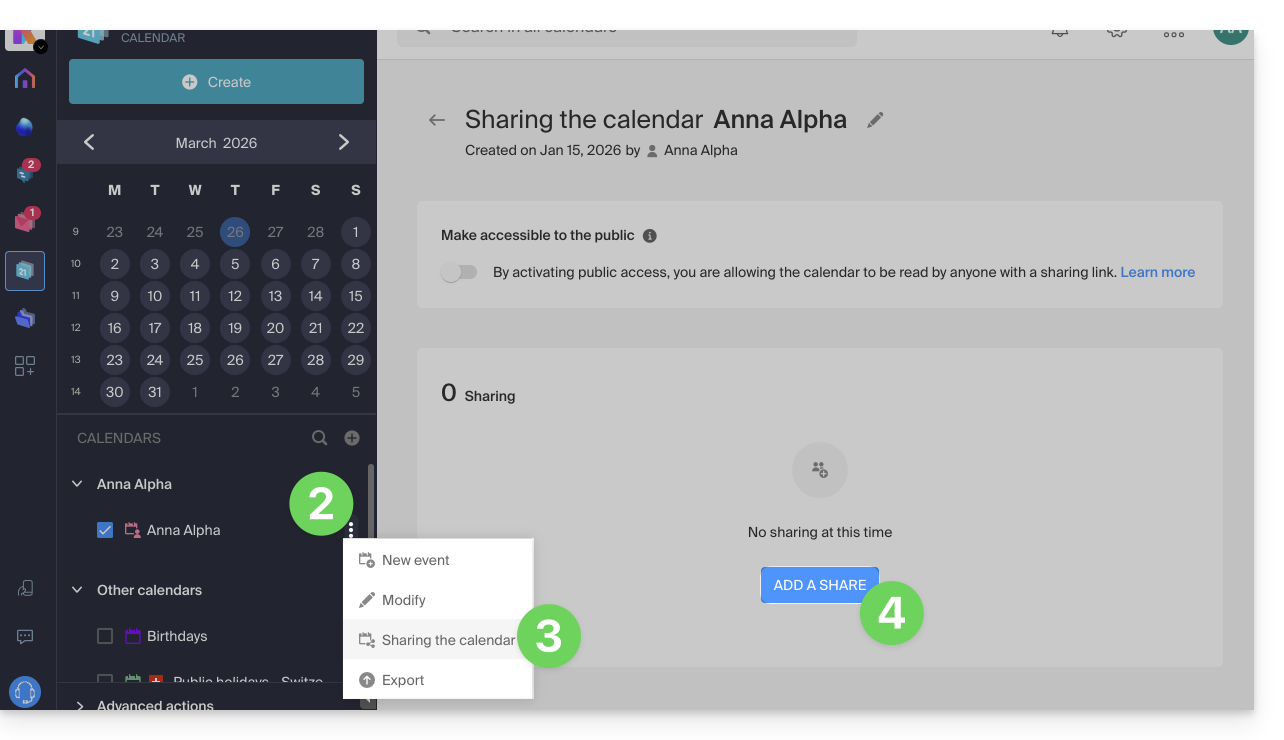
- Cliquez sur le menu d'action ⋮ à droite d'un calendrier.
- Cliquez sur Partager le calendrier.
- Cliquez sur le bouton pour Ajouter un partage:
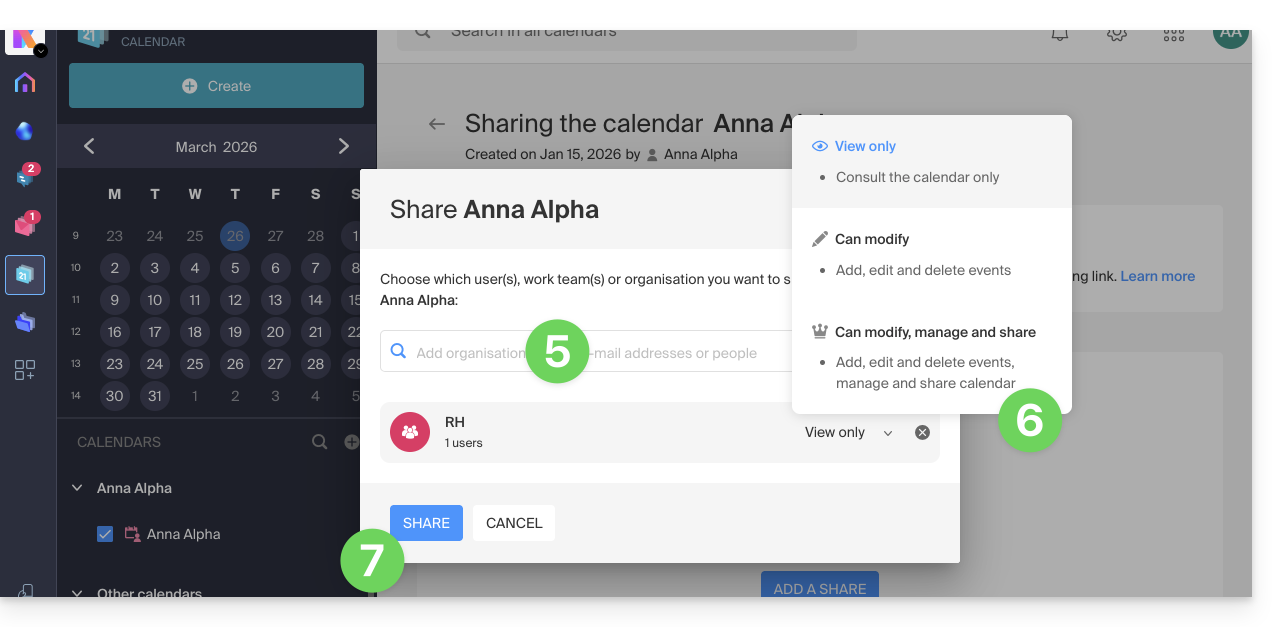
- Inscrivez l'Organisation, le groupe ou l'adresse mail correspondant au compte utilisateur Infomaniak qui accédera à l'agenda (si l'utilisateur ne possède pas encore de compte, il pourra en créer un gratuitement avec l'invitation qu'il reçoit).
- Déterminez les droits de l'utilisateur sur ce calendrier (Peut consulter, Peut modifier, Peut modifier et partager).
- Terminez en cliquant sur le bouton:
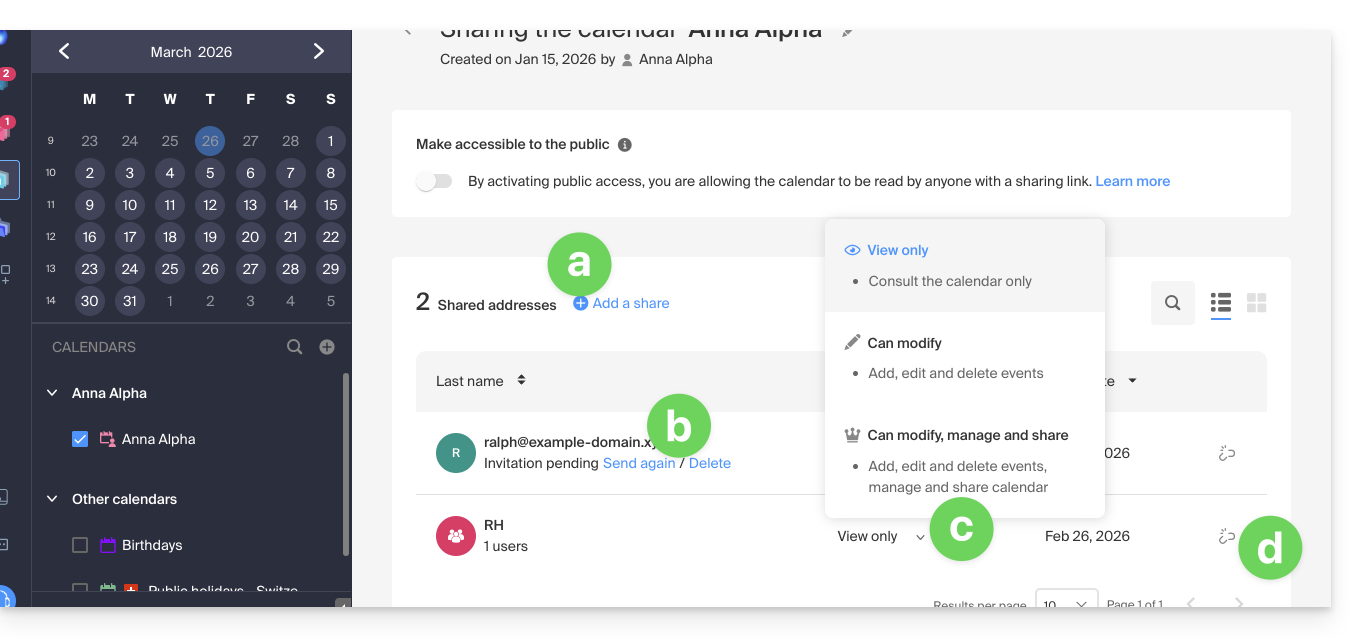
- Il est en tout temps possible d'effectuer d'autres actions depuis la même page:
- ajouter un partage supplémentaire
- renvoyer ou supprimer une invitation d'accès
- modifier les permissions liées au partage du calendrier
- supprimer / révoquer le partage
Partager le calendrier d'une salle de réunion
Pour partager le calendrier des salles de réunion, le principe du partage et de l'attribution des droits est basée sur le même principe que ci-dessus: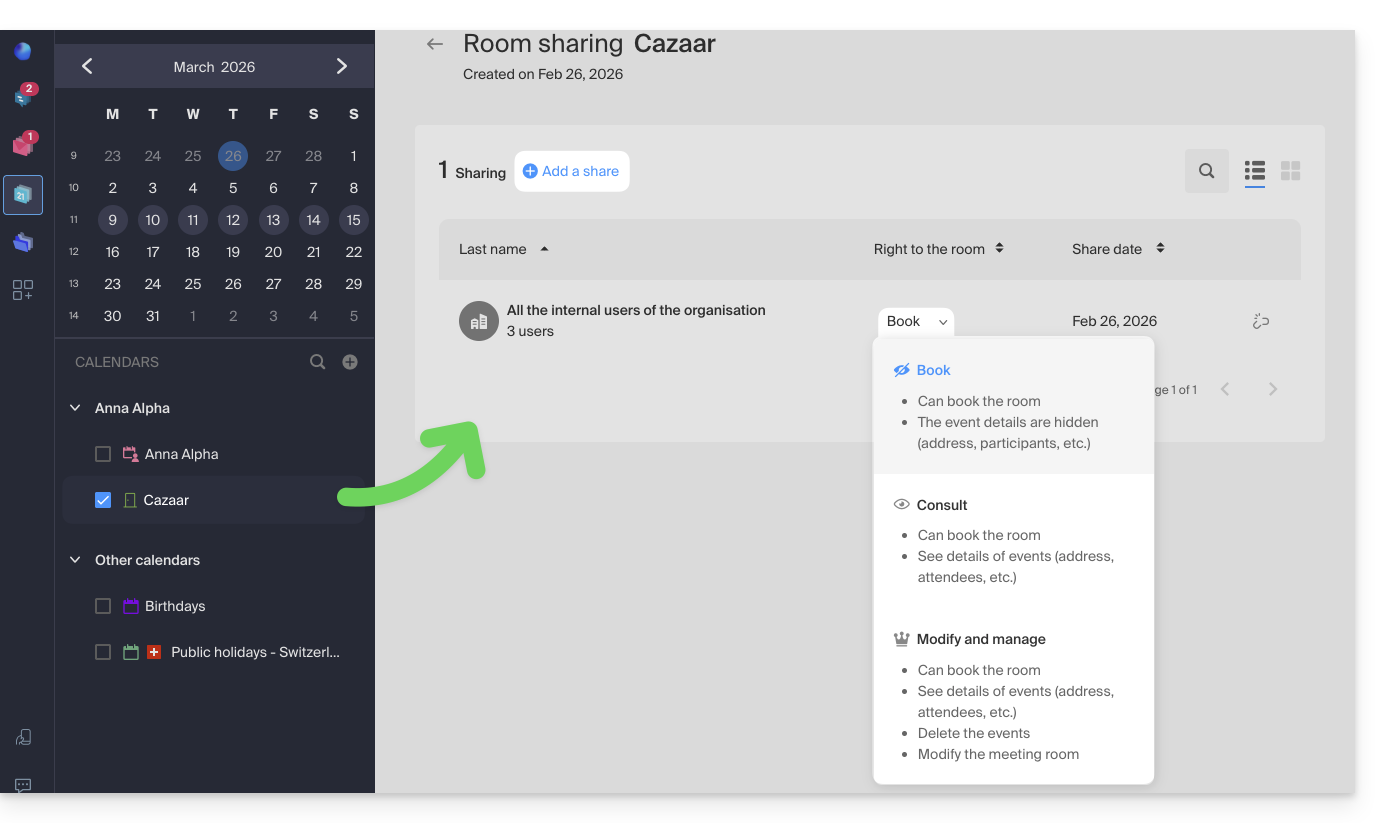
Lien vers cette FAQ:
Cette FAQ a été utile?
Ce guide détaille comment partager des fichiers et des dossiers dans kDrive avec qui vous voulez, sans installer l'app desktop kDrive (application de bureau sur macOS / Windows / Linux), et même si le destinataire ne possède pas de compte Infomaniak ou n'utilise pas encore kDrive.
Préambule
- L'app Web kDrive permet de partager du contenu de plusieurs façons notamment par un clic droit sur les éléments ou en pièce jointe d'un e-mail pour rapidement proposer la lecture ou modification d'un fichier.
- Une boite de dépôt peut également être partagée.
- L'apparence des fenêtres de partage peut être personnalisée.
- Pour accéder rapidement aux différentes fonctionnalités/opérations, faites un clic droit sur vos fichiers.
⚠ Nombre de liens de partage externe autorisés :
| kSuite | gratuit | 100 |
| Standard | 1000 | |
| Business | 2500 | |
| Enterprise | 5000 | |
| my kSuite | 25 | |
| my kSuite+ | 1000 | |
| kDrive | Solo | 1000 |
| Team | 1000 | |
| Pro | 1000 |
⚠ Nombre de clics possibles par heure sur un lien public :
| kSuite | gratuit | 150 |
| Standard | 200 | |
| Business | illimité | |
| Enterprise | illimité | |
| my kSuite | 150 | |
| my kSuite+ | illimité | |
| kDrive | Solo | illimité |
| Team | illimité | |
| Pro | illimité |
Les limites d'activité ci-dessus (ex: 150/h) sont globales à l'ensemble de vos liens de partage et comptabilisent au maximum une action par utilisateur (IP) par tranche d'une minute, peu importe le nombre de fichiers consultés ou téléchargés durant ce laps de temps. Vous pouvez suivre cet usage dans vos statistiques d'activité: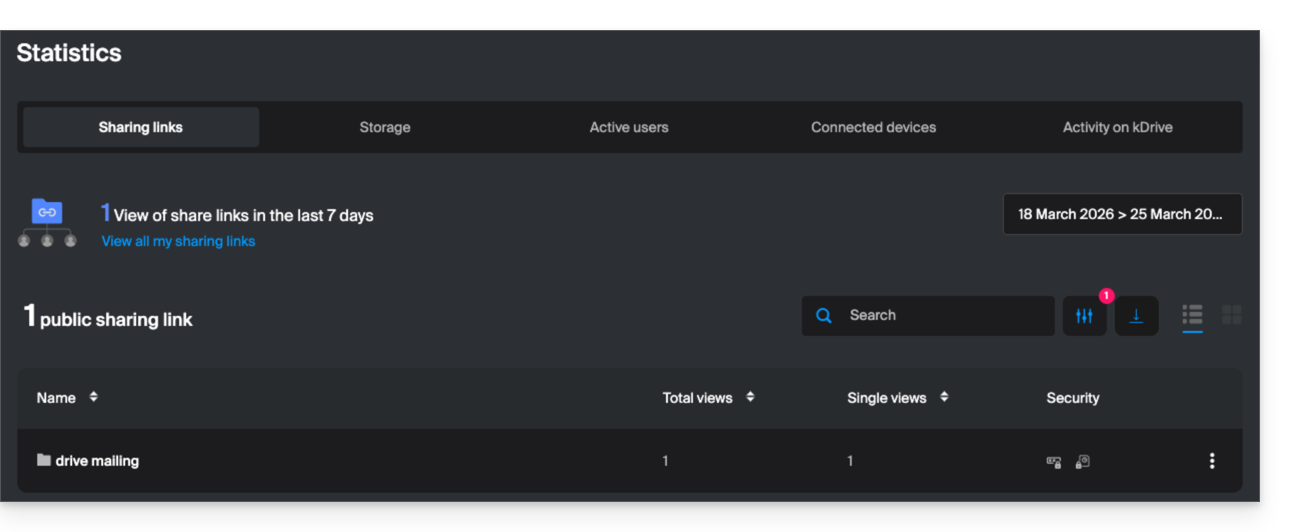
Pour optimiser ce quota, il est recommandé aux destinataires de télécharger les dossiers complets en une seule fois plutôt que les fichiers individuellement.
D'autres types de limites sont détaillés sur cet autre guide.
Partager un fichier / dossier sur kDrive
Pour que des utilisateurs puissent afficher, modifier, télécharger votre contenu, il faut désigner à qui partager un fichier / dossier de kDrive:
- Cliquez ici afin d'accéder à l'app Web kDrive Infomaniak (service en ligne ksuite.infomaniak.com/kdrive).
- Faites un clic droit sur le fichier / dossier concerné.
- Cliquez sur Partager... en haut du menu déroulant:
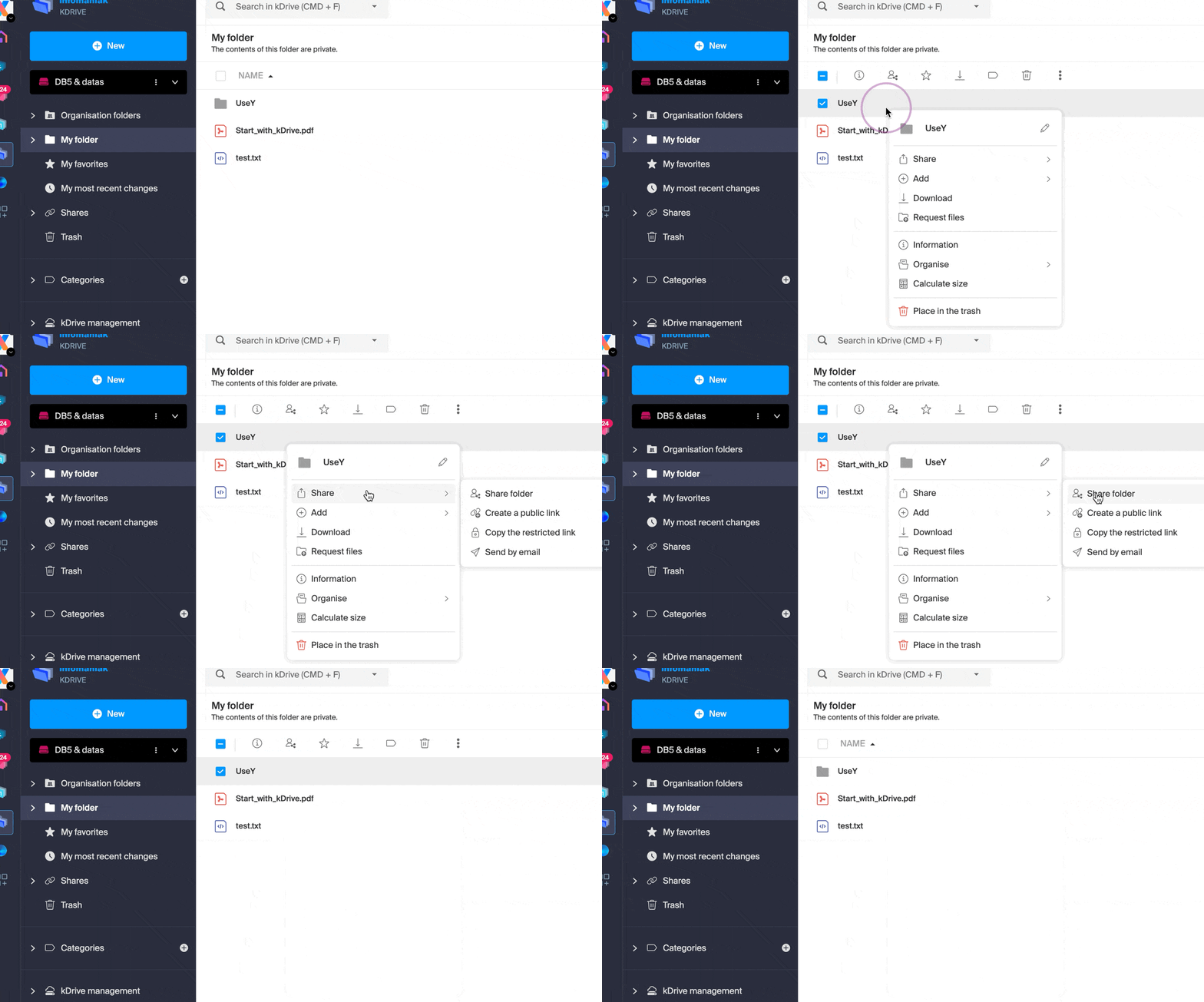
A partir de là, il est possible de…
- … soit activer un lien de partage public avec différentes options possibles:
- autorisation de modification du document s'il fait partie des formats collaboratifs
- date d'expiration
- mot de passe
- autorisation de téléchargement
- autorisation d'accès afin que l'utilisateur ayant accès au lien de partage puisse demander un accès complet - prenez connaissance du chapitre dédié ci-dessous
afin que n'importe qui possédant le lien affiché sur cette modale puisse accéder au fichier partagé: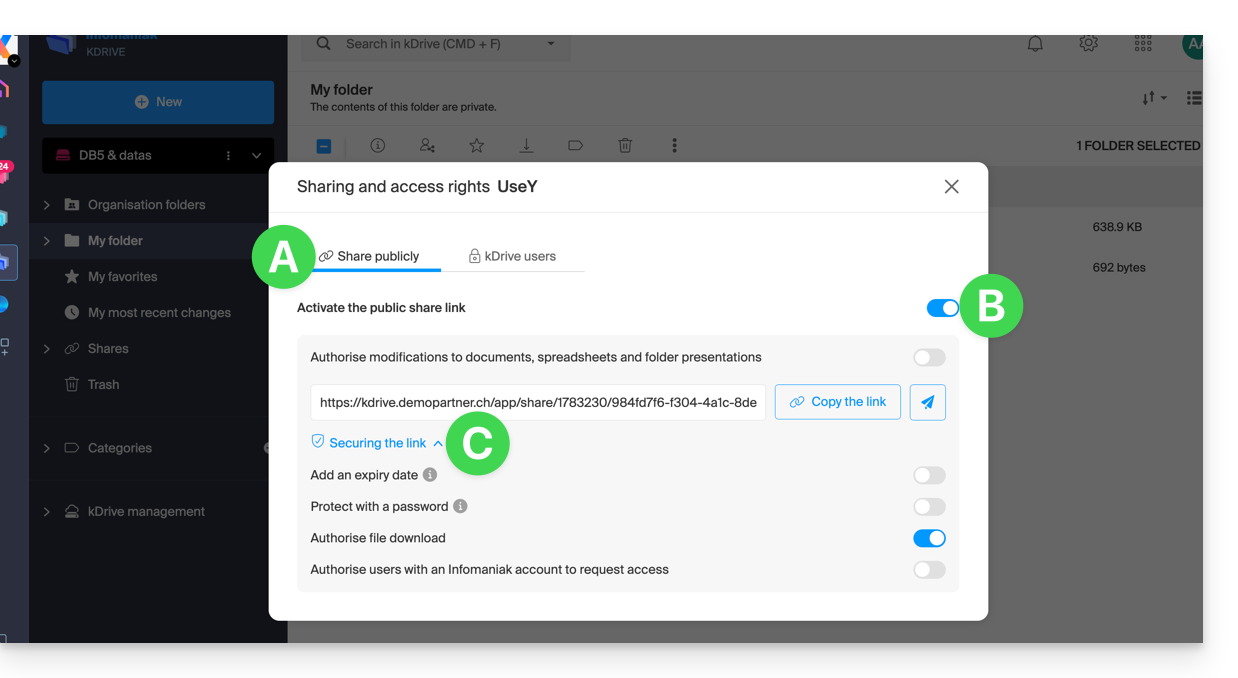
Attention: une simple désactivation / réactivation du lien de partage public change l'URL et rend caduque la précédente !
- … soit saisir un utilisateur kDrive, un contact de votre carnet d'adresses, l'adresse mail d'un nouveau contact (ou un Groupe si le partage se fait au sein des “dossiers communs”):
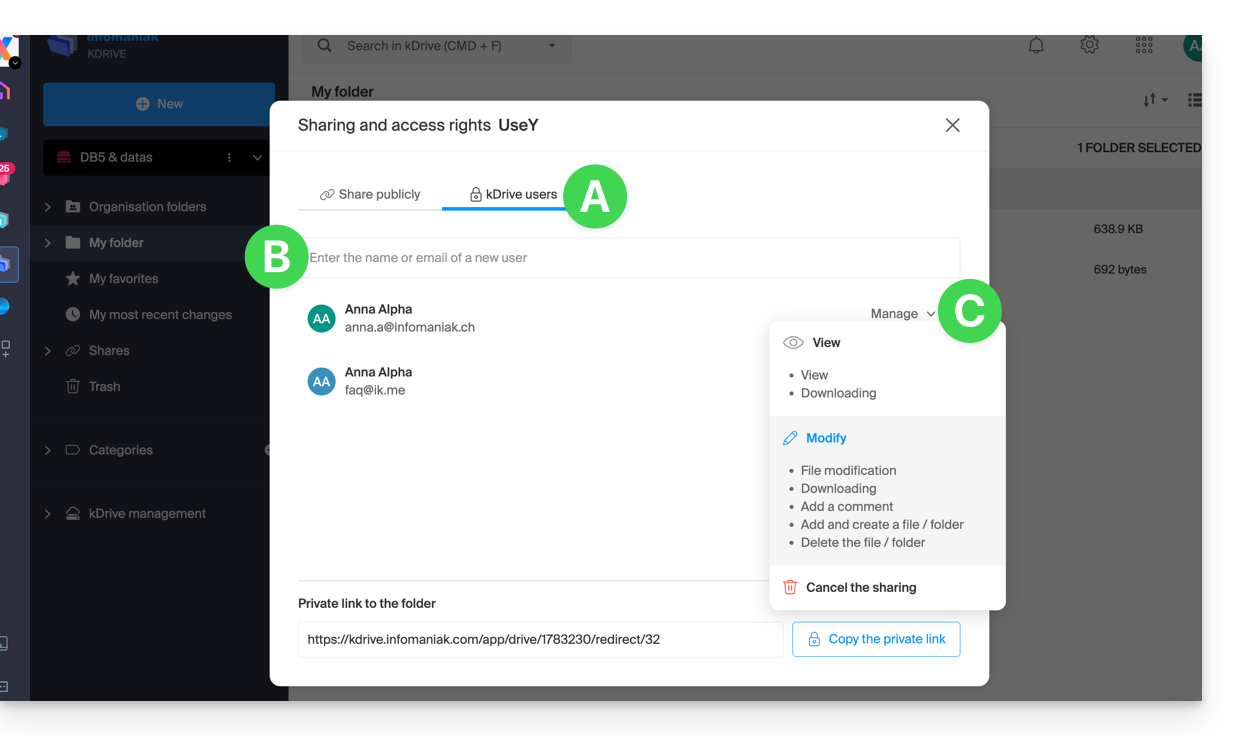
Un assistant permet de définir les droits de chaque personne que vous ajoutez: “consultation” / “modification” / “gestion” (prenez connaissance de cet autre guide si vous recherchez des informations au sujet des autorisation d'accès aux fichiers, dossiers et sous-dossiers du kDrive):
- La personne dont vous indiquez l'adresse mail recevra un e-mail avec les informations nécessaires pour accéder à votre contenu partagé.
- Si elle ne possède pas de compte Infomaniak, elle pourra en créer un gratuitement pour accéder, modifier et synchroniser les éléments partagés.
- En attendant, vous verrez l'invitation en attente et pourrez la révoquer en tout temps du même endroit.
- Le lien privé s'affiche chaque fois que vous irez dans le menu latéral de partage, ce qui permet de copier et renvoyer facilement le lien aux utilisateurs autorisés.
Avec une offre Solo ou kDrive gratuit, il est seulement possible de spécifier ce type d'utilisateur externe lorsque vous souhaitez partager un fichier/dossier.
Cliquez sur la croix de fermeture en haut à droite de la modale si vous avez terminé.
Créer un lien de partage public + éditable
Lorsque vous activez un lien de partage sur un fichier type Word, Excel ou PowerPoint, il est possible d'autoriser l'édition en ligne de ce dernier: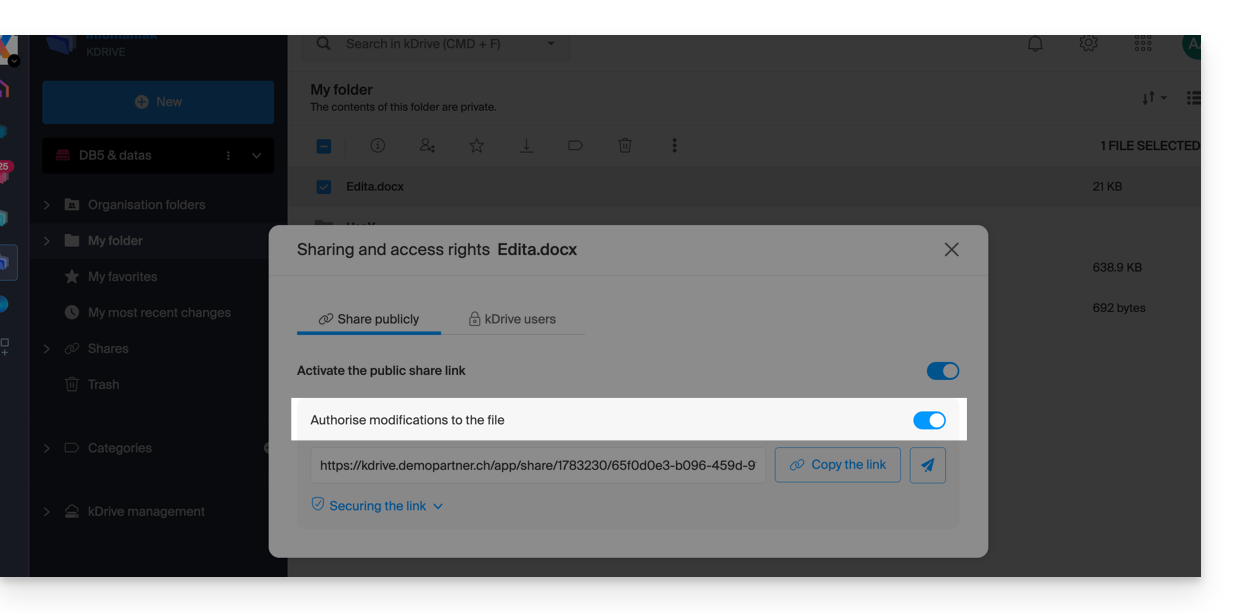
Toutes les personnes ayant accès à ce lien de partage pourront ensuite immédiatement modifier le fichier sans posséder de compte Infomaniak (il suffit de tester l'URL obtenue dans une navigation privée pour vérifier le résultat).
Vous pouvez également obtenir un lien de partage précis depuis le document.
Demander un accès depuis la page du fichier partagé
L'utilisateur qui partage un dossier peut activer un bouton dans les paramètres avancés du partage: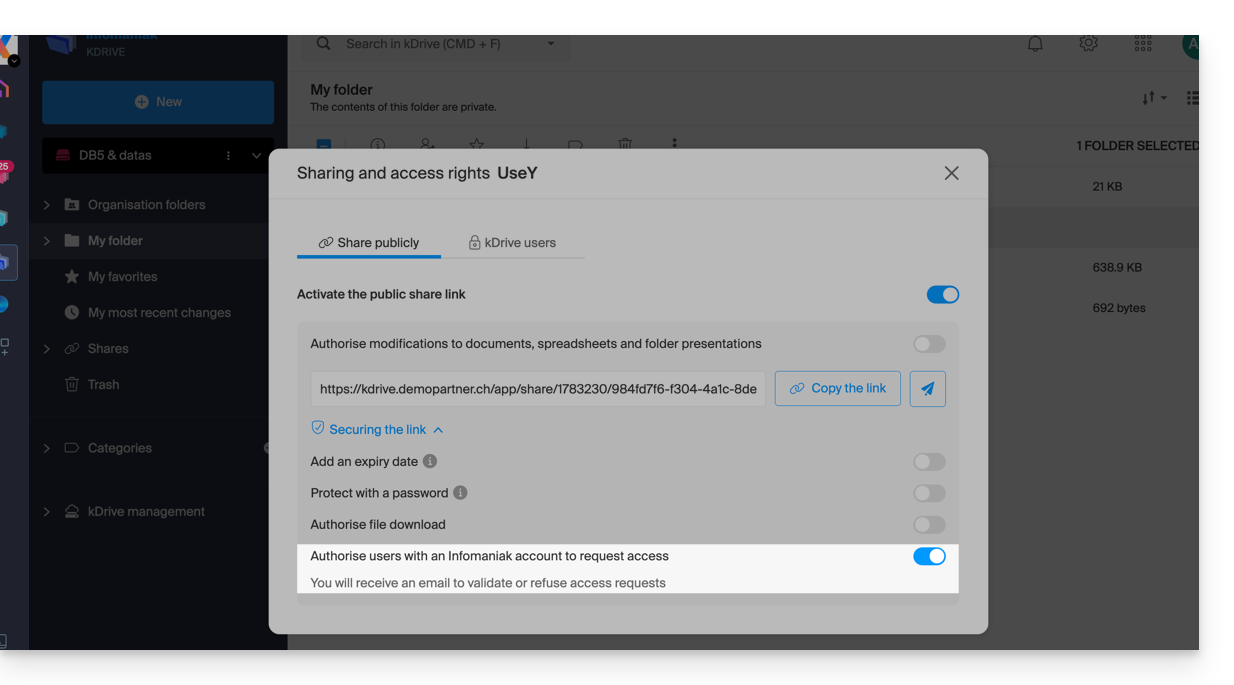
Ce bouton “Ajouter des fichiers” sera affiché sur la page de partage (A) afin que l'utilisateur qui accéde au lien de partage puisse demander à devenir utilisateur externe (s'il possède un compte Infomaniak ou s'il en créé un (B):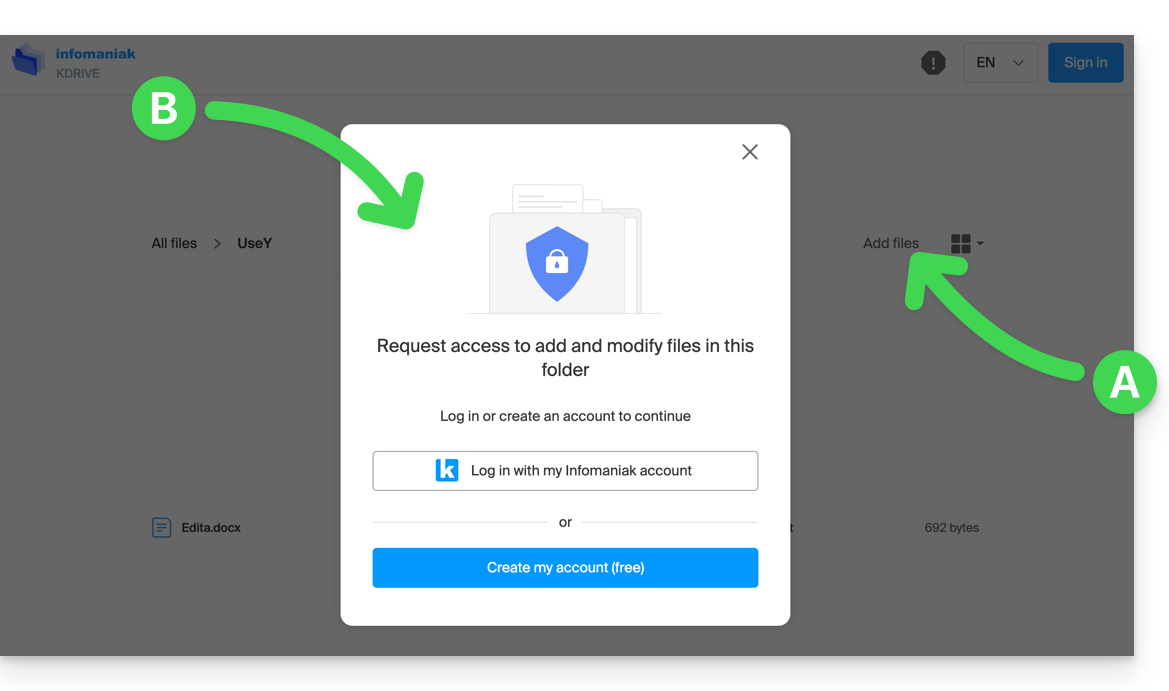
La demande sera alors envoyée par mail à l'utilisateur qui a initié le partage et il pourra décider d'accepter ou non.
Les dossiers communs
Prenez connaissance de cet autre guide pour bien comprendre les différences entre les différentes sections du kDrive.
Ces dossiers communs sont disponibles avec certaines offres payantes et permettent de partager vos données avec l'ensemble des utilisateurs du kDrive. Tout nouveau dossier créé à l'intérieur avec un choix de partage maximum sera indiqué comme tel à droite dans la liste des dossiers.
Mais un dossier peut aussi y être créé avec un partage restreint (cela vous est proposé lors de la création d'un nouveau dossier ou lorsque vous retourner sur le partage dudit dossier) et dans ce cas seules les personnes habilitées pourront en voir le contenu directement ; les utilisateurs qui y ont accès sont visibles à droite dans la liste des dossiers: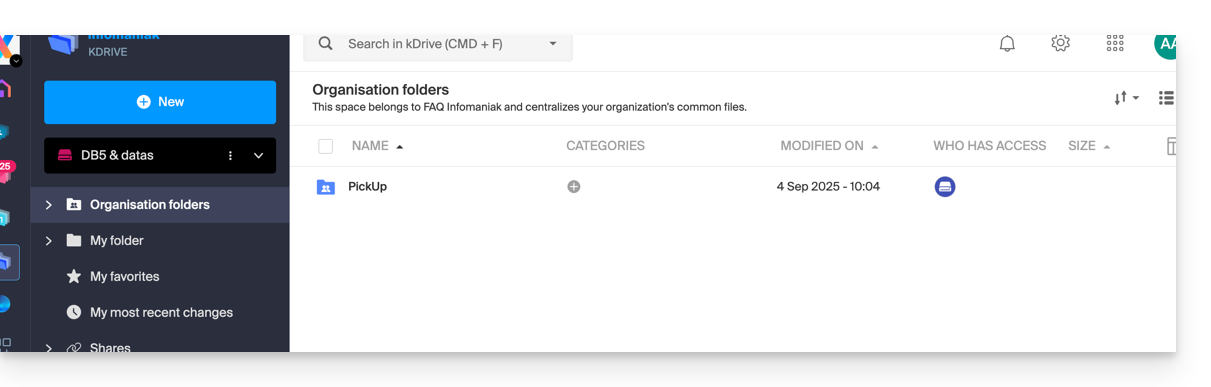
Les autres utilisateurs ayant accès aux dossiers communs pourront également accéder "de force" à un sous-dossier soit en cliquant dessus et en acceptant le message d'avertissement, soit grâce au menu d'action sur la droite du répertoire en choisissant "Forcer l'accès" ; cela notifiera par mail les autres utilisateurs de l'accès entrepris:
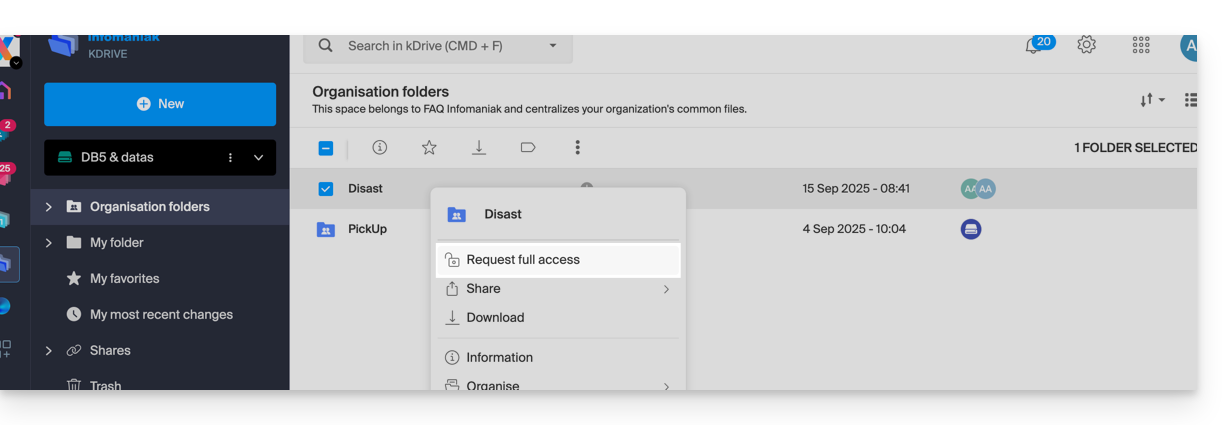
Prenez connaissance de cet autre guide si vous recherchez des informations sur les partages et dossiers communs.
Lien vers cette FAQ:
Cette FAQ a été utile?
Ce guide détaille la structure kDrive Infomaniak: interface en ligne, menus pour gérer et retrouver ses partages, utilité et signification des dossiers par défaut, etc.
Préambule
- Ce guide s'applique à l'app Web kDrive (service en ligne ksuite.infomaniak.com/kdrive).
- L'app desktop kDrive (application de bureau sur macOS / Windows / Linux) n'est pas directement concernée (et n'affichera pas certains éléments).
- L'app mobile (application pour smartphone ou tablette iOS / Android) est par contre similaire en terme d'organisation des menus (avec quelques singularités comme les fichiers hors ligne par exemple).
- Les dossiers Communs et le menu Partages ne sont visibles qu'avec certaines offres multi-utilisateurs.
- Ne pas renommer et/ou déplacer les dossiers créés par défaut ni sur la version Web et encore moins en local, car cela engendre des problèmes de synchronisation.
- Pour accéder rapidement aux différentes fonctionnalités/opérations, faites un clic droit sur vos fichiers.
3 éléments principaux
L'interface kDrive propose un menu latéral gauche qui vous conduit vers les données du kDrive, notamment ces 3 éléments principaux:
1. Dossiers de l'organisation: communs aux collaborateurs de votre Organisation
Ce dossier affiche l'arborescence des dossiers partagés de façon automatique à certains ou à tous les utilisateurs du même kDrive ; s'ils contiennent des documents ils s'afficheront au centre de l'interface: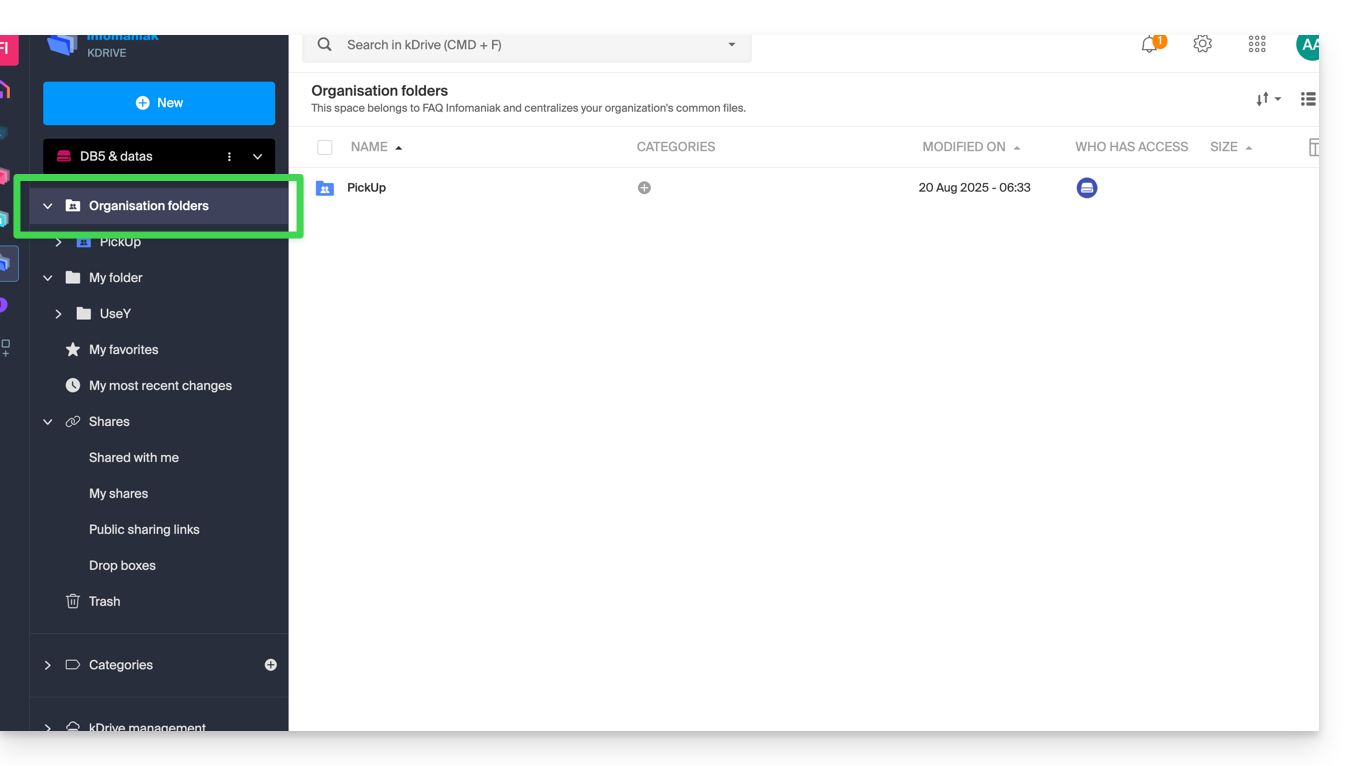
Si vous créez un nouveau dossier ici, vous pourrez choisir de le partager à l'Organisation entière (tous les utilisateurs du kDrive) ou seulement quelques utilisateurs / Groupes qui devront alors demander un accès si nécessaire: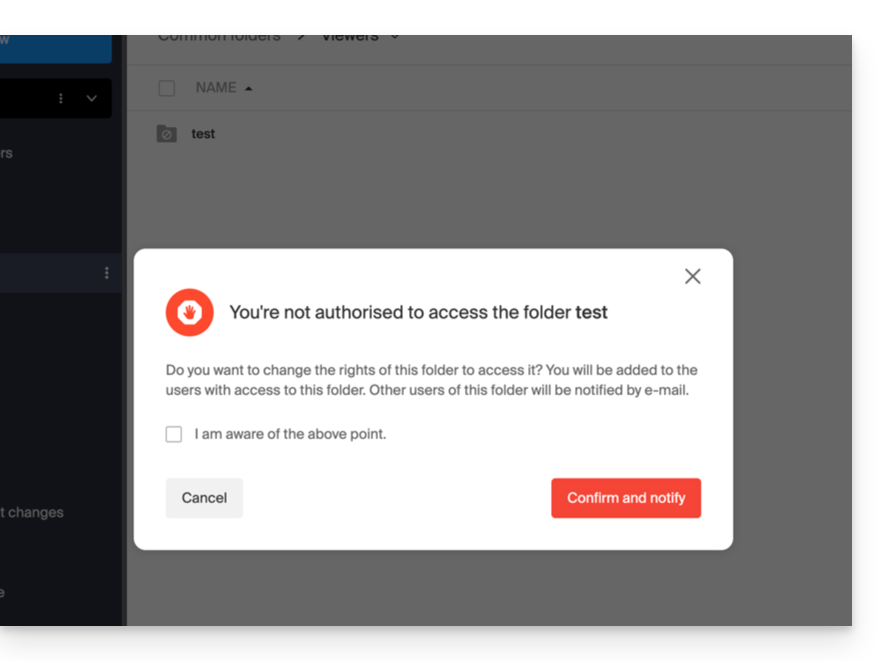
2. Mon dossier: dossier personnel & privé par défaut
Ce dossier affiche l'arborescence des dossiers propres à l'utilisateur lui-même: en effet chaque utilisateur kDrive possède son propre espace personnel qui ne sera pas partagé automatiquement aux autres utilisateurs du même kDrive: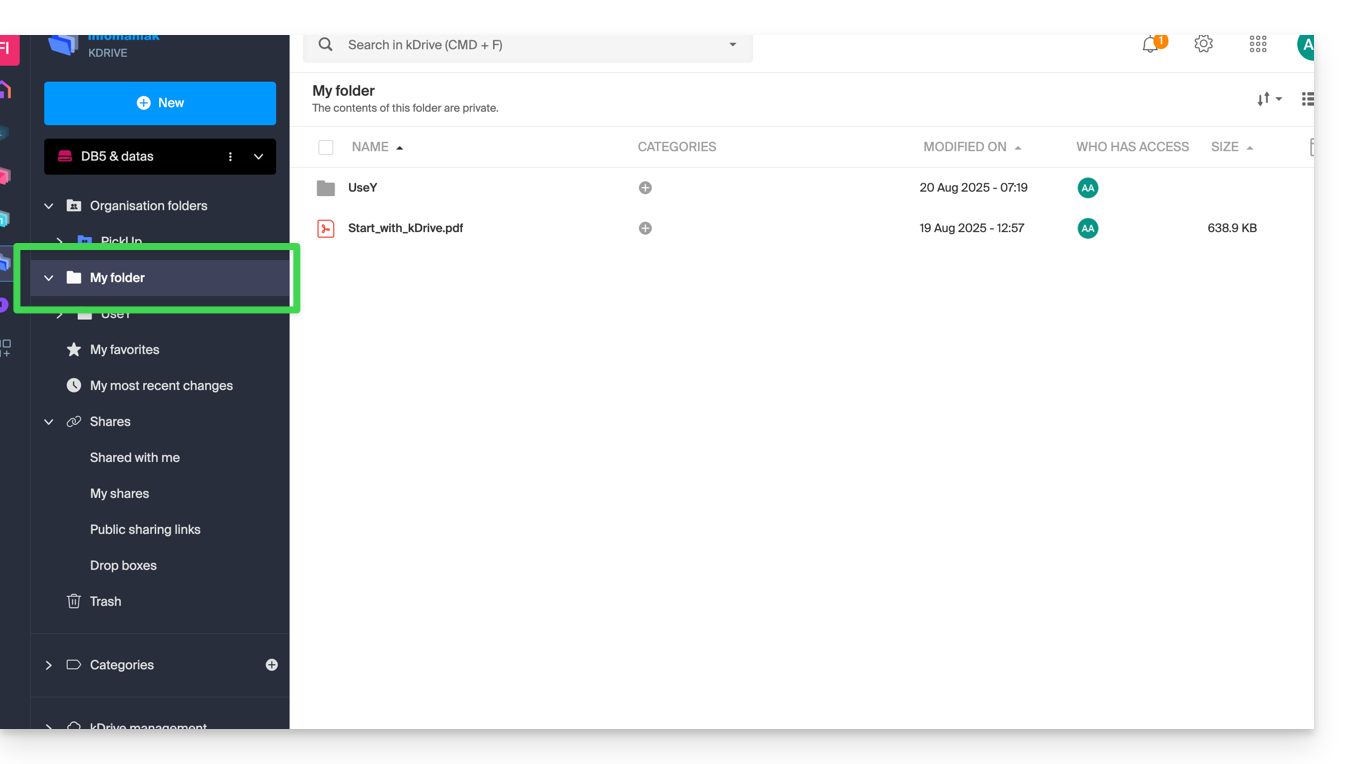
Les documents éventuels s'afficheront au centre de l'interface.
3. Partages
Le menu Partages conduit vers 4 sous-menus affichés dans le menu latéral gauche:
- Les éléments qui vous sont partagés par d'autres utilisateurs kDrive, parmi les kDrive auxquels vous avez accès avec votre identifiant de connexion
- Les éléments que vous partagez avec d'autres utilisateurs
- Les éléments que vous avez partagé en créant un lien de partage public
- Les boites de dépôt
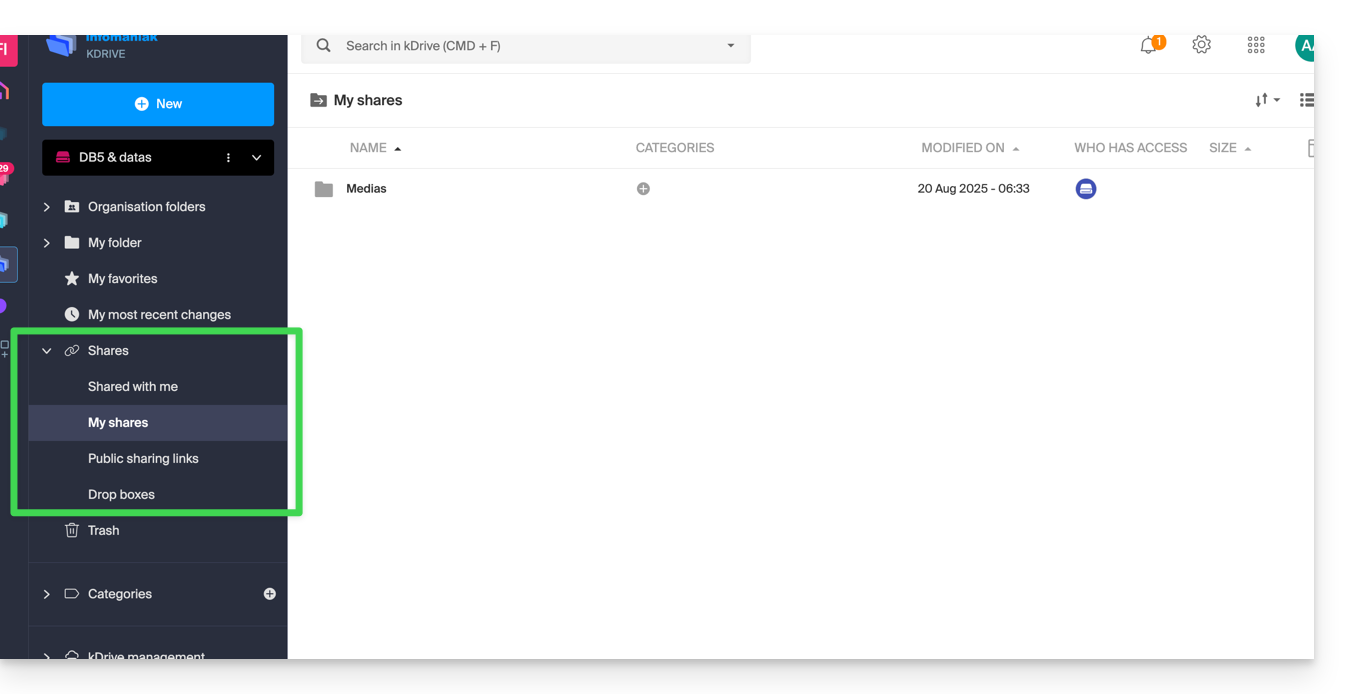
Les éléments éventuels s'afficheront au centre de l'interface et pourront être modifiés / supprimés.
Prenez connaissance de cet autre guide au sujet du comportement de ces dossiers de partage sur l'app Desktop.
Eléments secondaires
Mes favoris
Ce menu regroupe vos fichiers et dossiers définis comme favoris sur kDrive, que vous retrouvez alors sur l'app Web…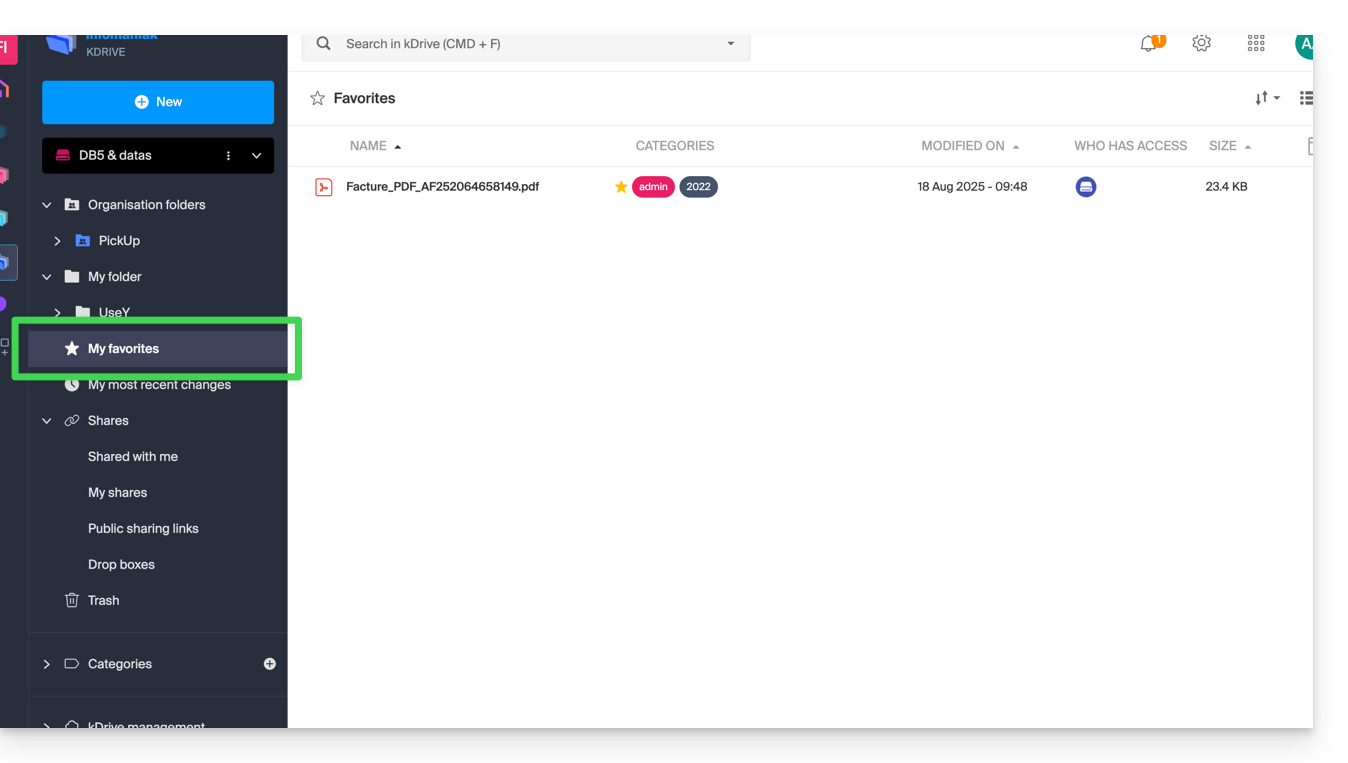
… et l'app mobile:
Mes dernières modifications
Ce menu affiche les dernières opérations effectuées par votre utilisateur: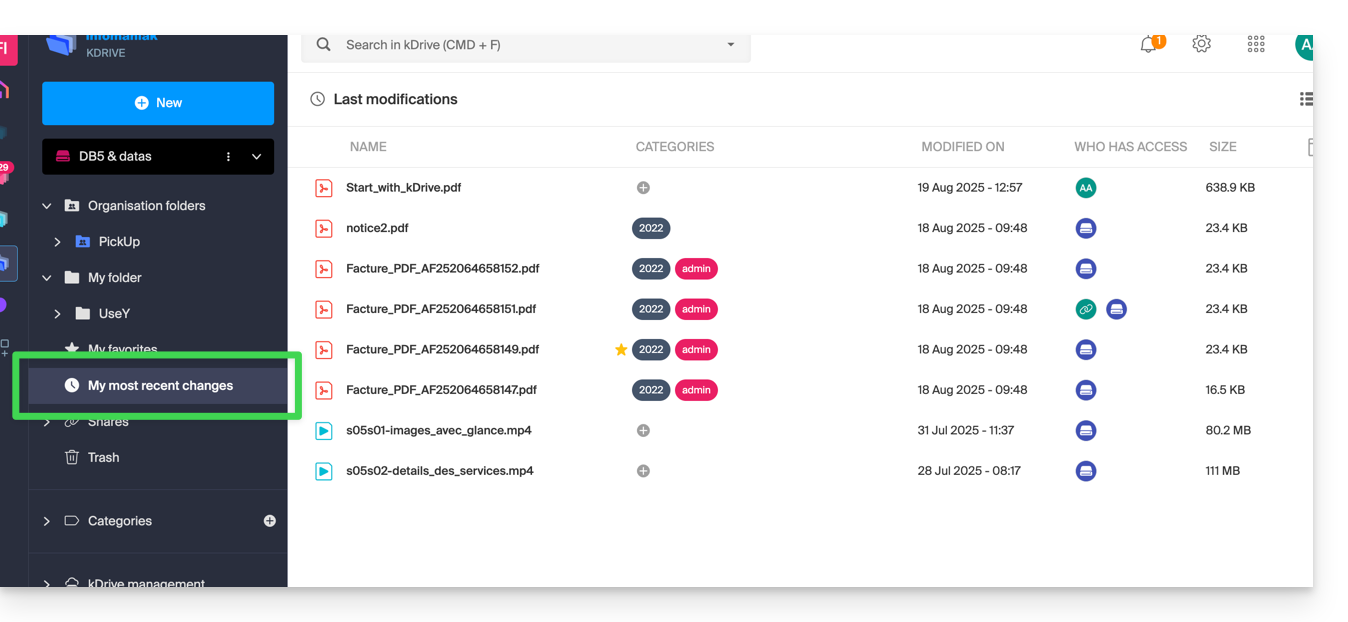
Vous pouvez ainsi rapidement revenir à des fichiers récemment modifiés même si leur emplacement est éparpillé dans différents sous-dossiers de votre kDrive. Vous pouvez aussi sélectionner ces fichiers pour les déplacer ou les supprimer en bloc.
Corbeille
Ce menu conduit vers vos données supprimées et qui peuvent encore être restaurées: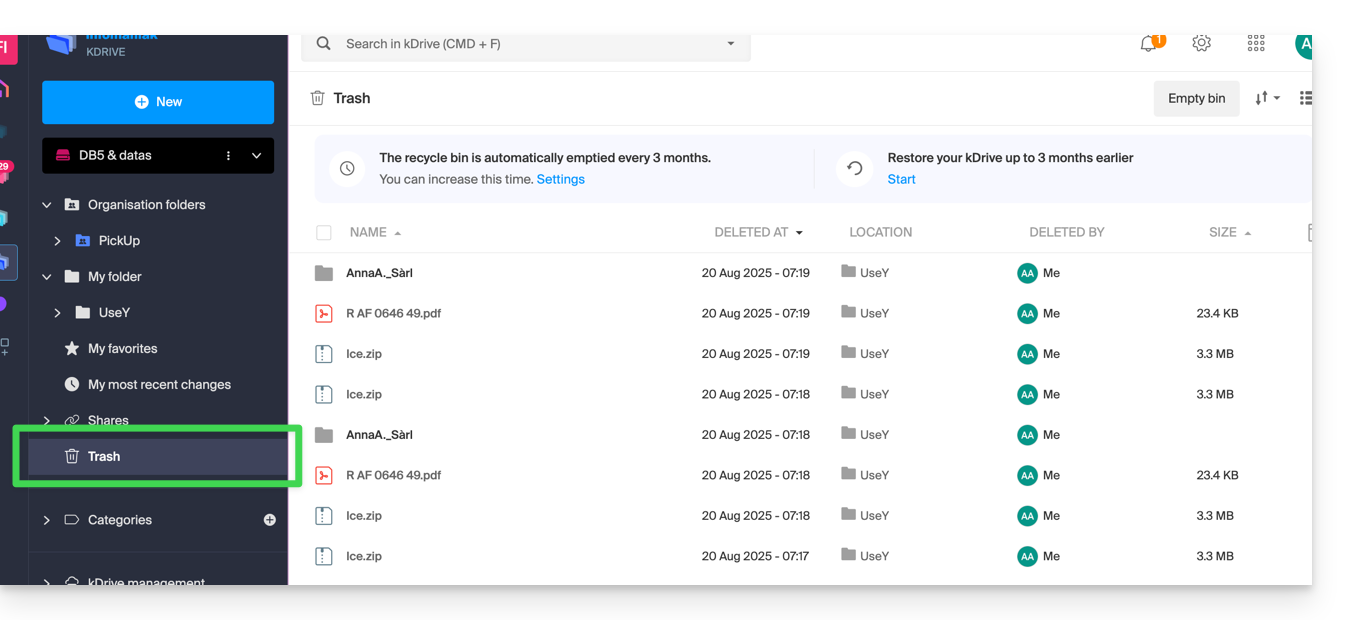
Catégories
Vous pouvez également accéder rapidement à vos fichiers si ceux-ci sont catégorisés grâce au menu Catégories en cliquant sur les différentes catégories qui y sont regroupées: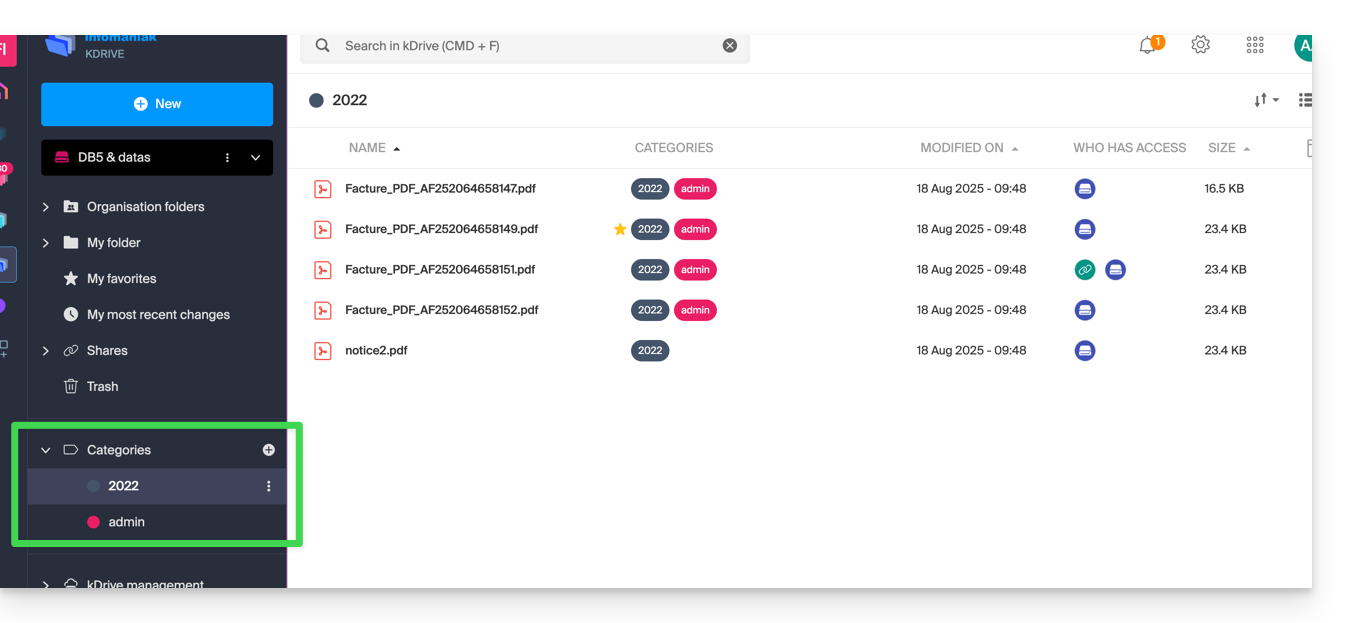
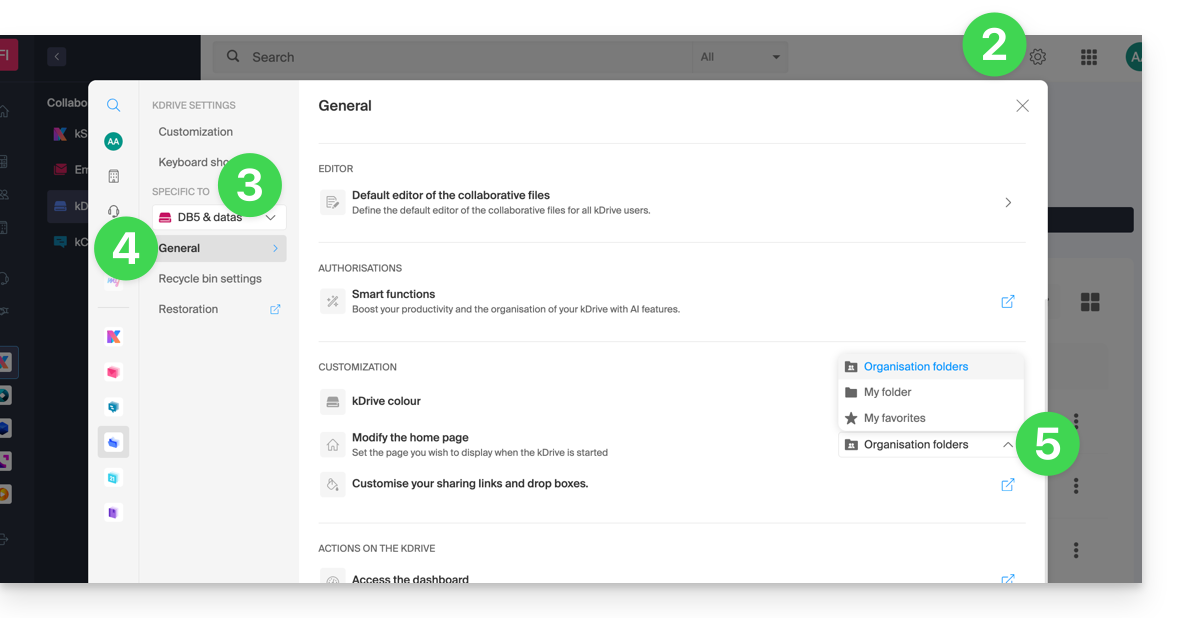
Définir l'affichage par défaut lors du démarrage
Vous pouvez choisir avec quelle page d'accueil démarrer la navigation au sein du kDrive en ligne, parmi les 3 propositions suivantes:
- votre dossier personnel
- le dossier des documents communs
- les favoris (qui regroupe les documents ajoutés en favori par votre utilisateur)
Pour accéder à kDrive et modifier la page d'accueil :
- Cliquez ici afin d'accéder à la gestion de votre produit sur le Manager Infomaniak (besoin d'aide ?).
- Cliquez sur l'icône Paramètres en haut à droite.
- Vérifiez ou sélectionnez le kDrive concerné dans le menu déroulant du menu latéral gauche.
- Cliquez sur Général dans le menu latéral gauche.
- Choisissez la page qui devra s'afficher par défaut lors de l'arrivée à la page d'accueil:
Restaurer le dossier commun (synchronisé sur un ordinateur)
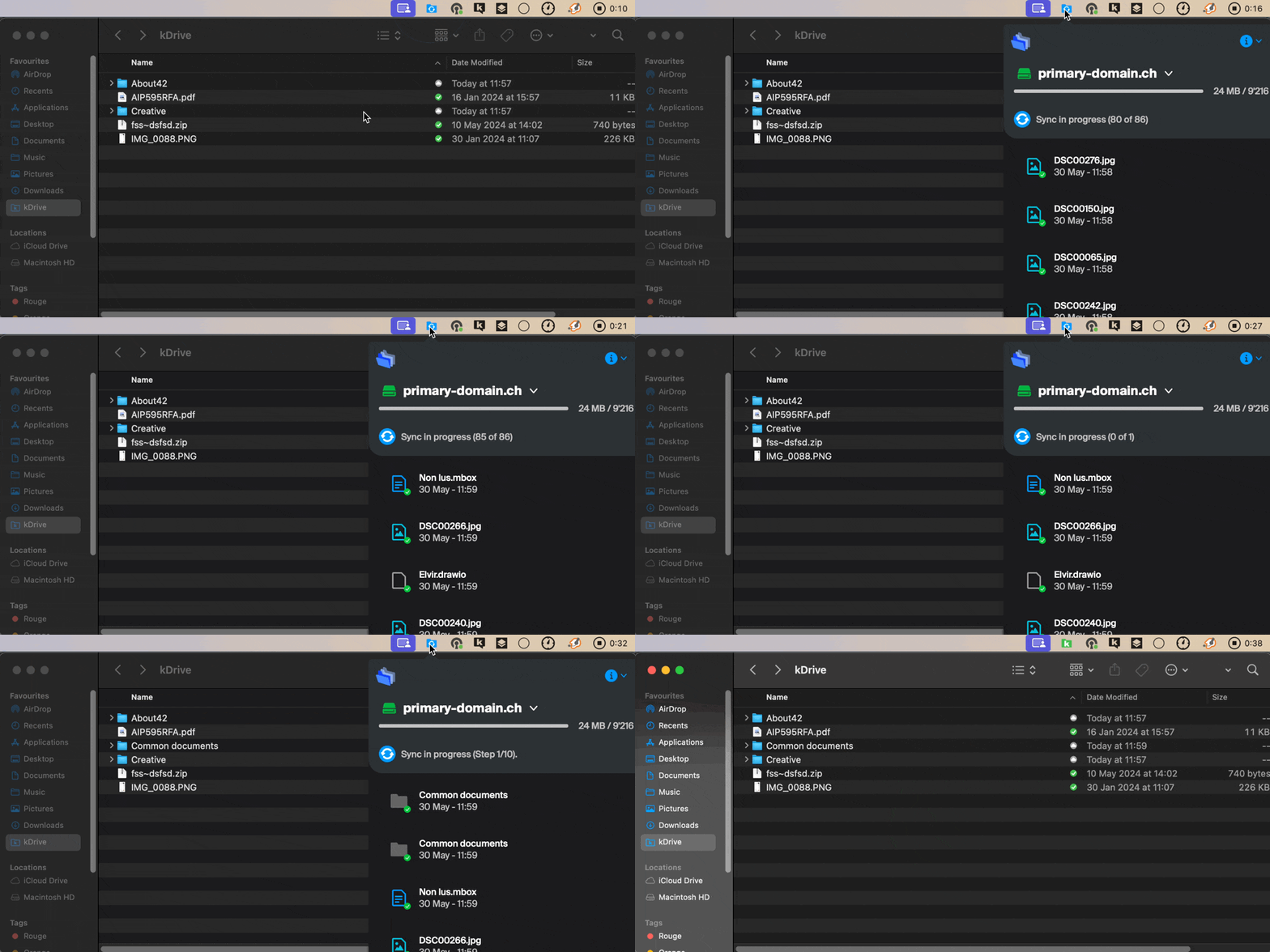
Si vous effacez par erreur le dossier correspondant aux données que vous échangez en commun avec l'ensemble des utilisateurs du kDrive ("Dossiers de l'organisation"), pas de panique: il va revenir automatiquement. Il s'agit d'un dossier spécial qui ne peut être déplacé y compris sur ordinateur:
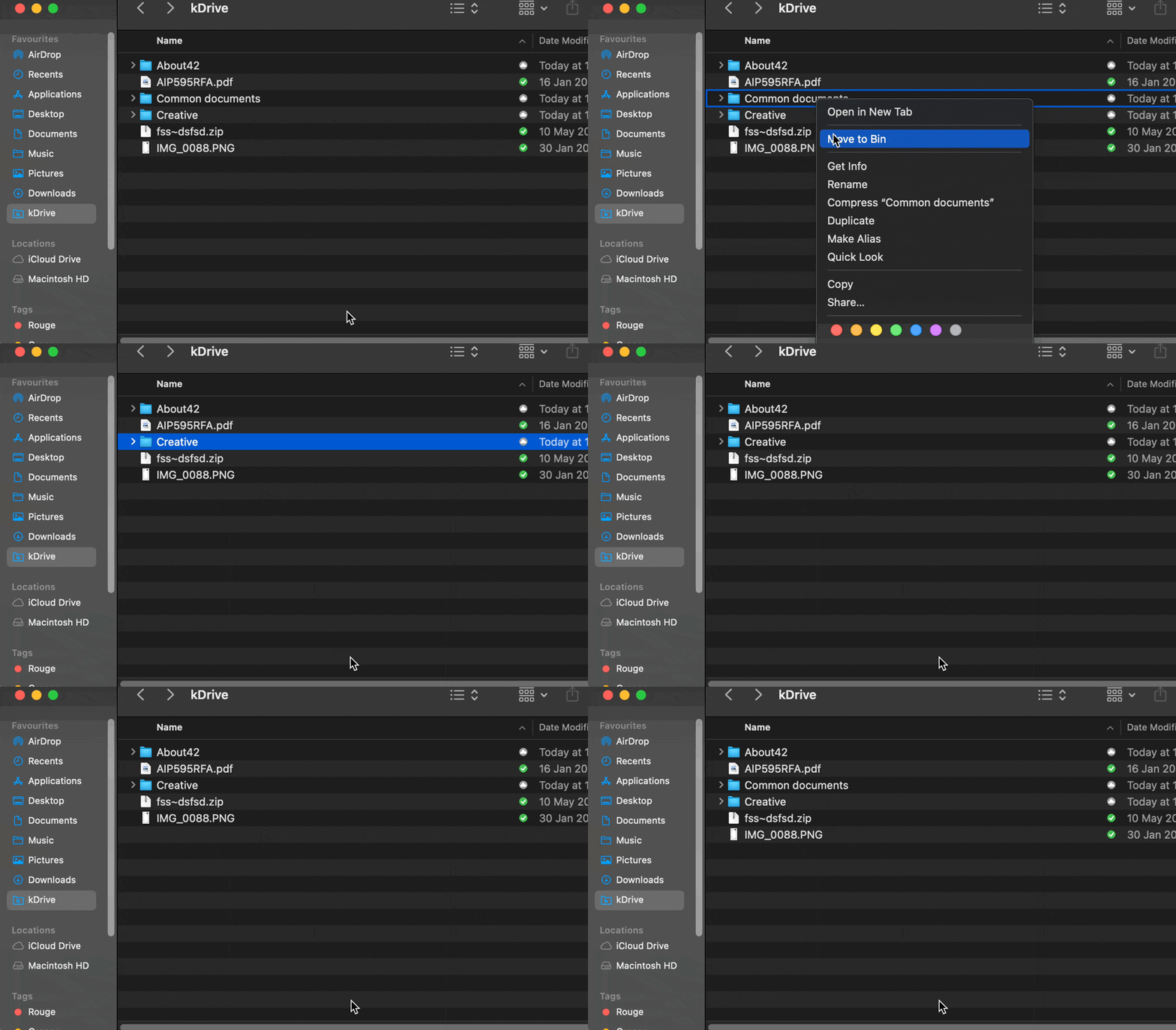
S'il ne revient pas immédiatement, patientez le temps que les tâches déjà en cours en arrière-plan s'effectuent entièrement:
Lien vers cette FAQ:
Cette FAQ a été utile?
Ce guide explique comment paramétrer une adresse d'envoi et de réponse différente de l'adresse mail utilisée sur la plateforme Infomaniak.
✘ INDISPONIBLE avec
my kSuite / my kSuite+ (ik.me, etik.com, ikmail.com)
Préambule
- Ceci est utile pour travailler avec l'un de vos alias mail (alias spéciaux exclus) ou domaines synonymes.
- Cela fonctionnera avec l'app Web Mail Infomaniak (service en ligne ksuite.infomaniak.com/mail) mais également avec la plupart des logiciels/clients de messagerie.
- Attention toutefois: il n'y a pas de lien entre les paramètres entrés dans la partie Signature de Mail Infomaniak et les logiciels/clients de messagerie.
- Chaque logiciel/client de messagerie dispose de ses propres réglages et vous pouvez par exemple définir une adresse de réponse différente au sein de chacun des outils respectifs (lire tout en bas de ce guide).
Paramétrer l'adresse d'envoi sur l'app Web Mail Infomaniak
Prérequis
- L'adresse mail secondaire qui pourra être utilisée doit avoir été ajoutée en tant que:
- … soit alias mail (exemple:
aa@au lieu deanna.alpha@) mais alias spéciaux exclus: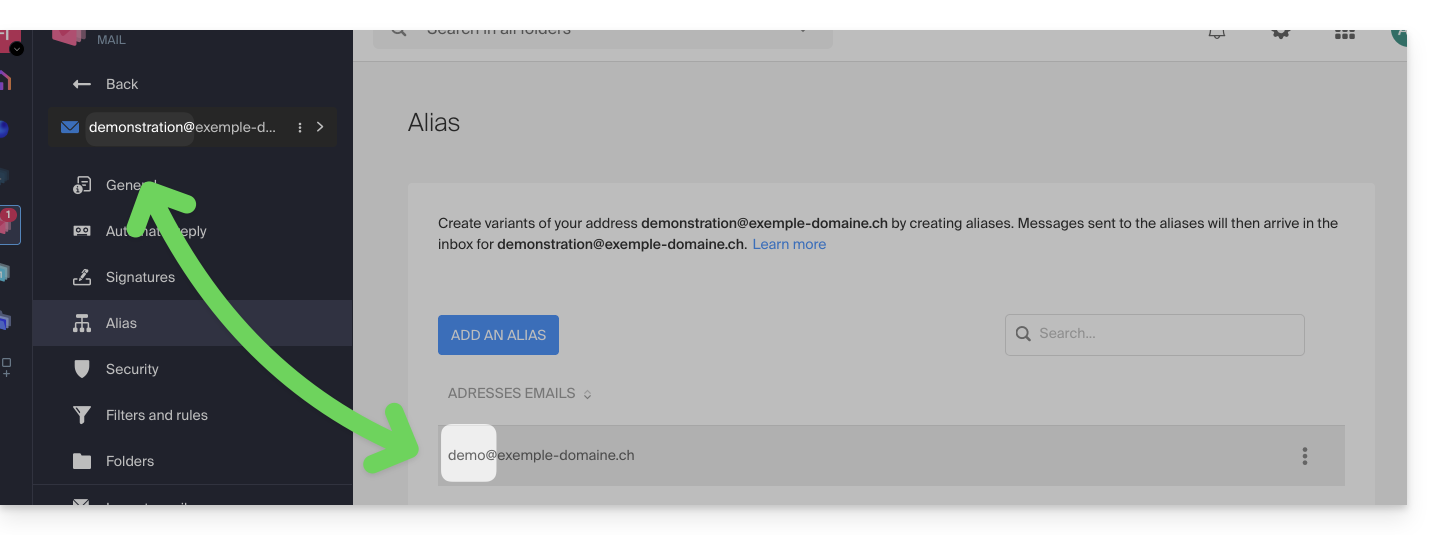
- … soit domaines synonymes (exemple:
@short-dom.xyzau lieu de@my-super-long-domain.xyz).
- … soit alias mail (exemple:
Pour accéder aux options pour les adresses d'envoi:
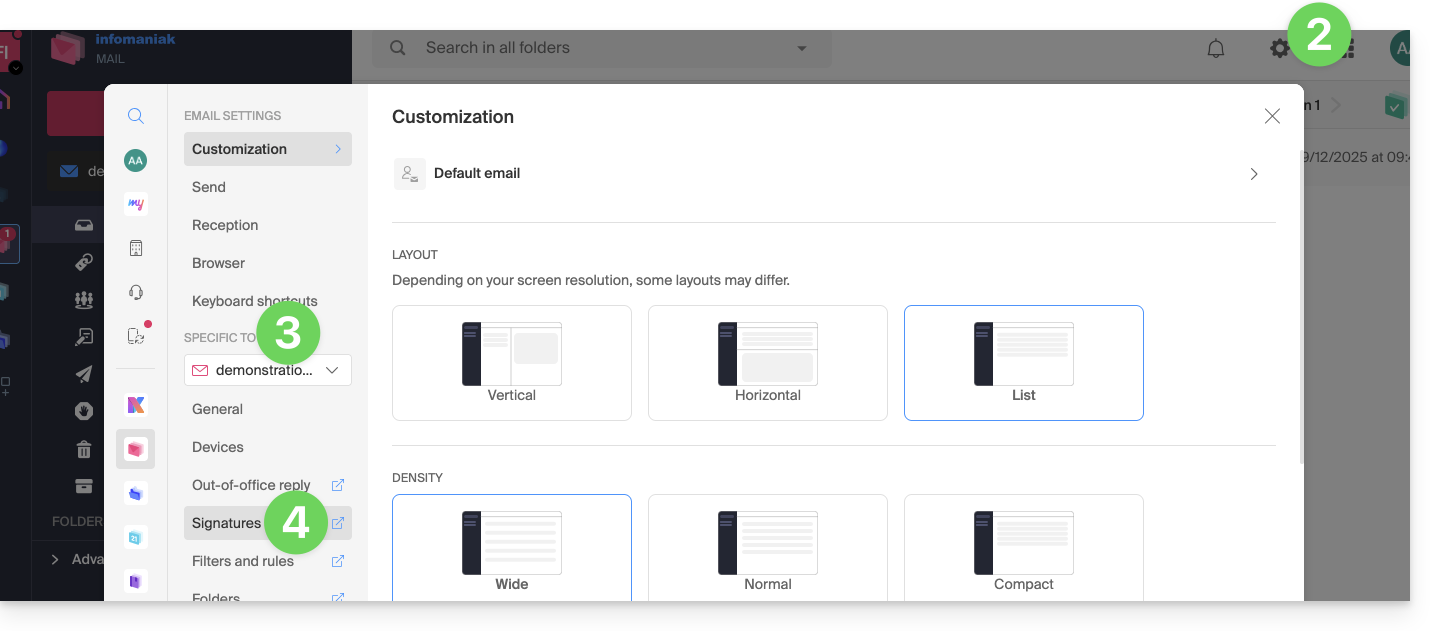
- Cliquez ici afin d'accéder à l'app Web Mail Infomaniak (service en ligne ksuite.infomaniak.com/mail).
- Cliquez sur l'icône Paramètres en haut à droite de l'interface.
- Vérifiez ou sélectionnez l'adresse mail concernée dans le menu déroulant du menu latéral gauche.
- Cliquez sur Signatures:
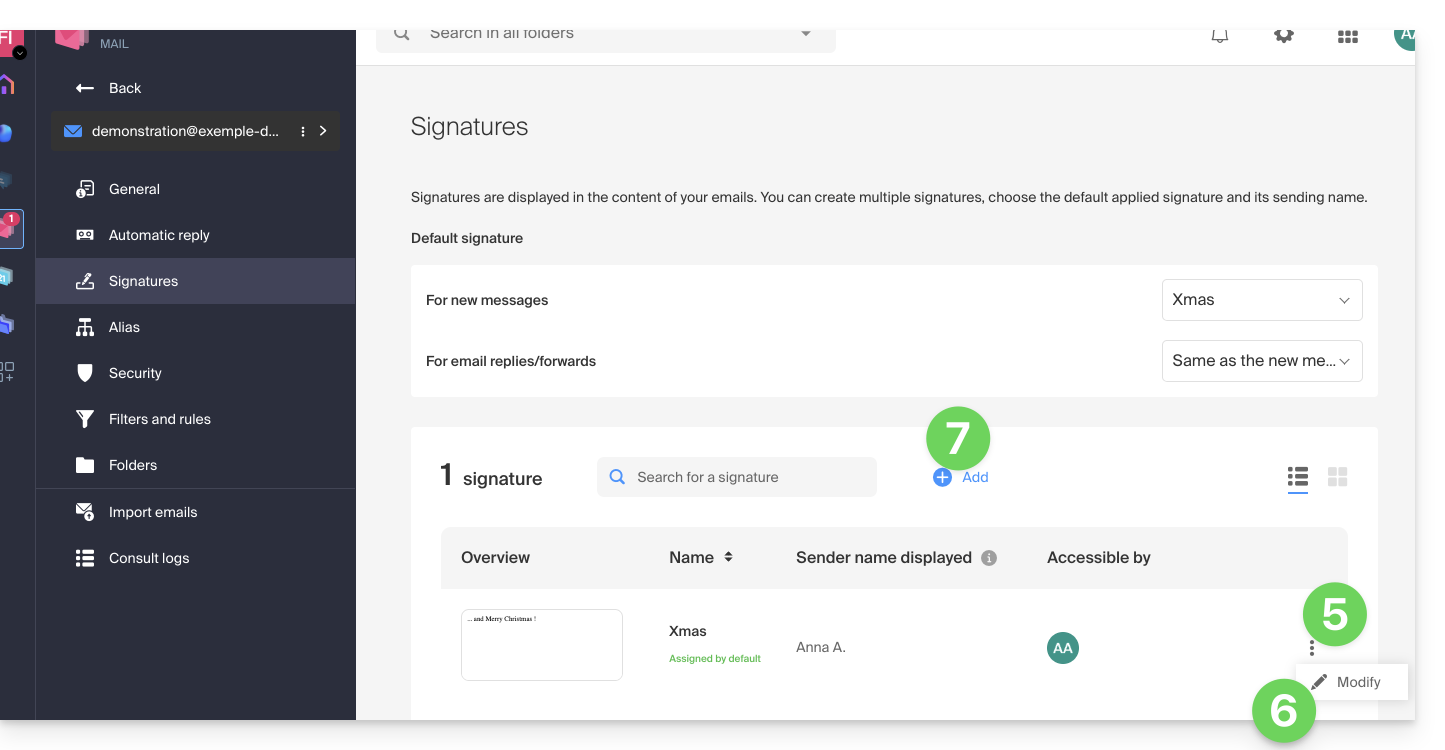
- Cliquez sur le menu d'action ⋮ à droite de la signature en cours.
- Cliquez sur l'icône crayon ✎ pour éditer la signature en cours.
- OU SINON créez une nouvelle signature:
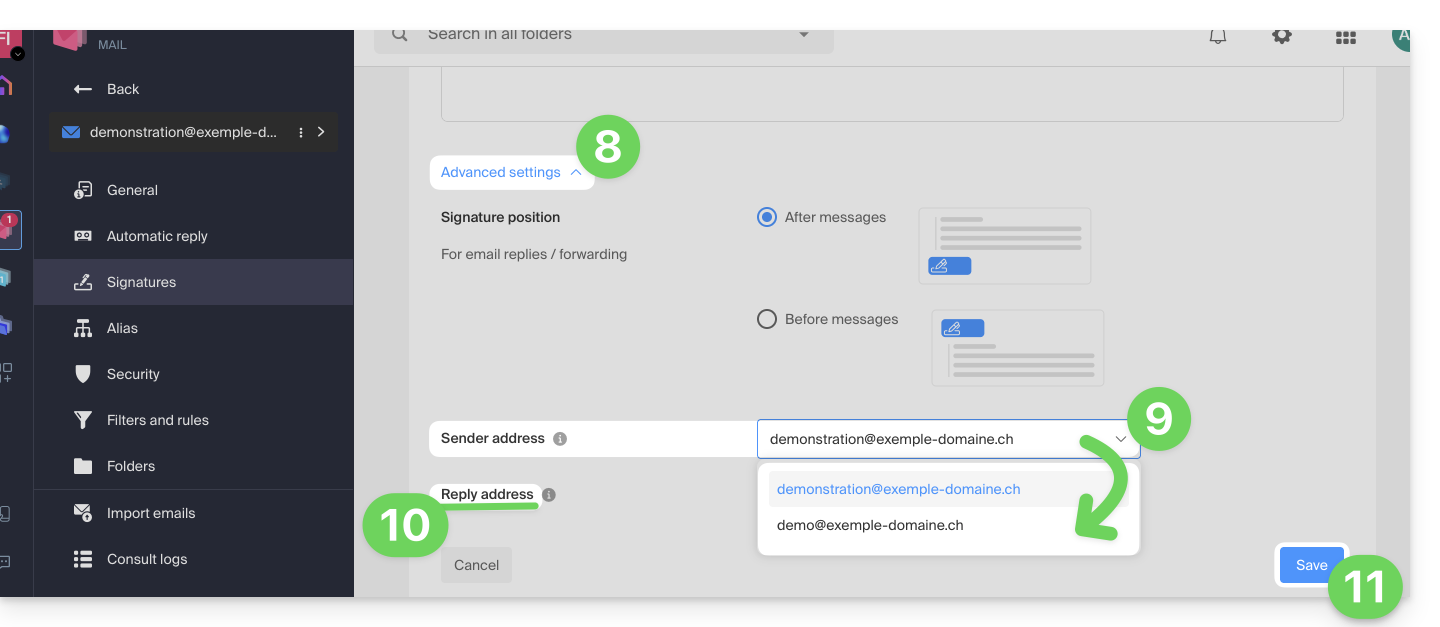
- Cliquez sur le chevron pour développer la partie Paramètres avancés en bas de page.
- L'adresse d'envoi permet, si proposé, de définir l'adresse qui sera mentionnée en tant qu'expéditeur dans la boite de réception de vos destinataires.
- L'adresse de réponse permet de recevoir les futures réponses à vos envois (return-path) sur une adresse différente (parmi les choix spécifiés dans les prérequis ci-dessus)…
- …et si vous rédigez un message à la suite d'une réponse obtenue sur cet alias, la signature permettant l'envoi avec cette identité alternative sera appliquée en lieu et place de la signature pourtant définie par défaut.
- Validez avec le bouton Enregistrer (si celui-ci reste grisé assurez-vous que tous les champs soient remplis, surtout celui du nom complet):
- Rédigez un nouveau message en sélectionnant la signature correspondante:
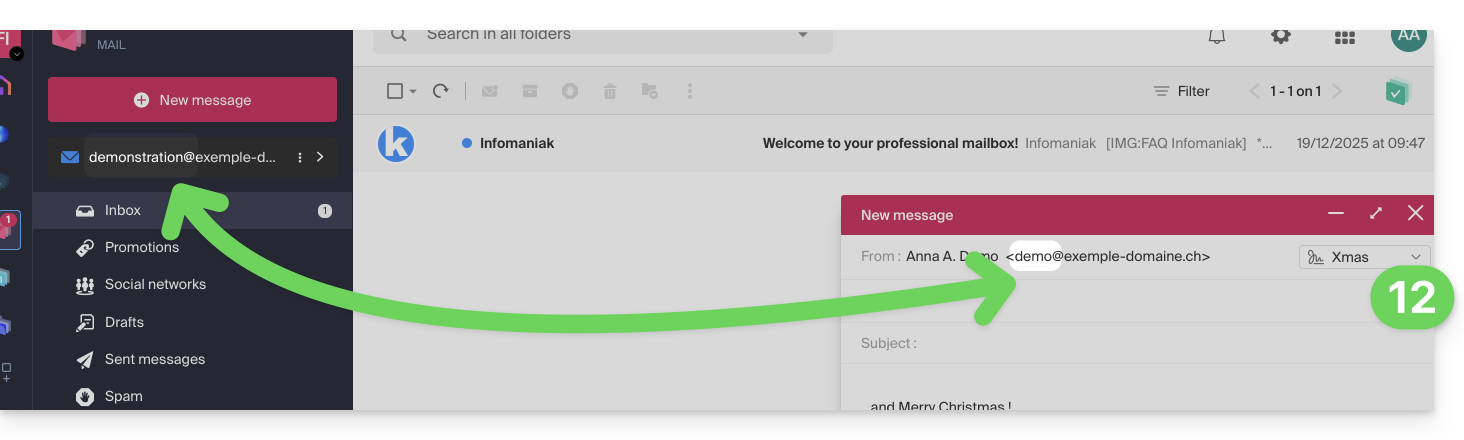
Dans l'exemple ci-dessus, l'adresse d'expédition a été modifiée mais pas l'adresse de réponse. Ce qui donne le résultat attendu chez le destinataire (il suffit de regarder les en-têtes du message réceptionné pour en avoir la preuve).
Ajoutez maintenant la même adresse secondaire dans un logiciel/client de messagerie, l'effet sera le même.
Paramétrer l'adresse d'envoi sur un logiciel/client de messagerie
Prérequis
- L'adresse mail secondaire qui pourra être utilisée doit avoir été ajoutée en tant que:
- … soit alias mail (exemple:
aa@au lieu deanna.alpha@) y compris alias spéciaux. - … soit domaines synonymes (exemple:
@short-dom.xyzau lieu de@my-super-long-domain.xyz).
- … soit alias mail (exemple:
Il est possible de configurer un logiciel/client de messagerie avec n'importe quelle adresse mail existante même si celle-ci existe en tant qu'alias dans votre Service Mail. L'envoi se fera de la même façon qu'avec une adresse définie comme mail "principal".
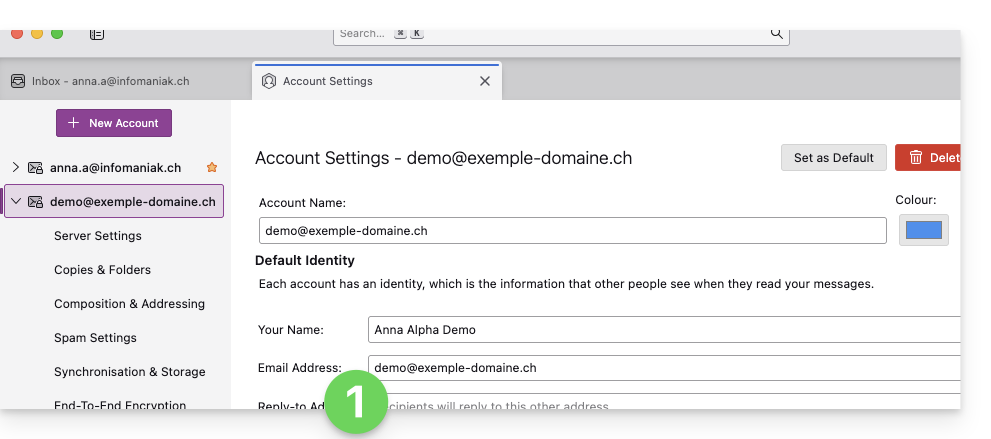
Exemple dans le logiciel Thunderbird:
- Ajoutez un compte avec les paramètres mail corrects relatifs à l'alias:
- Rédigez un nouveau message depuis le logiciel/client de messagerie.
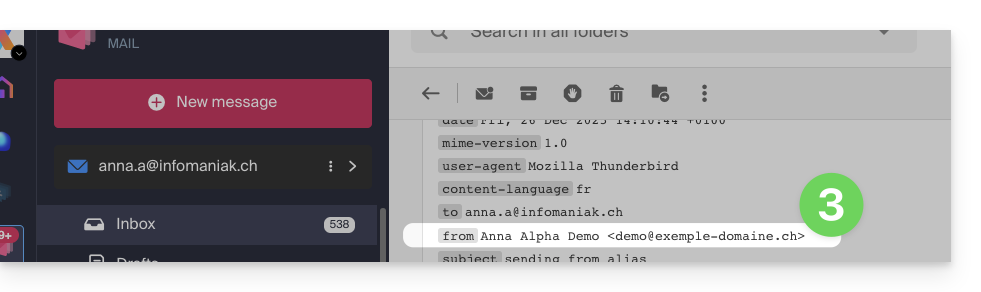
- Une fois reçu, le message est bien décrit, même dans ses en-têtes, comme étant envoyé d'une adresse que vous saurez être un alias:
Lien vers cette FAQ:
Cette FAQ a été utile?
Ce guide explique comment sont affichés les partages kDrive Infomaniak selon le type de partage et l'application utilisée (Web ou Desktop), notamment les partages internes (entre utilisateurs du même kDrive) et externes (vers des utilisateurs hors kDrive).
Préambule
- Les partages internes (entre utilisateurs du même kDrive, point A ci-dessous) sont synchronisables sur l'app desktop.
- Les dossiers partagés apparaissent dans un dossier “Shared” sur l'application desktop, et peuvent être activés/désactivés dans les paramètres de synchronisation.
- Ne déplacez pas ou ne renommez pas les dossiers “Shared” en local — cela peut casser la synchronisation.
- Les partages externes (vers des utilisateurs hors kDrive, point B ci-dessous) ne sont pas synchronisables sur l'app desktop.
A. Partages internes (entre utilisateurs du même kDrive)
Il est possible de partager des fichiers ou dossiers de votre dossier personnel avec d'autres utilisateurs de votre kDrive, sans passer par les Dossiers de l'organisation (dossiers communs). Cela permet de contrôler précisément les accès à vos données privées.
Étapes pour partager un dossier/fichier en interne
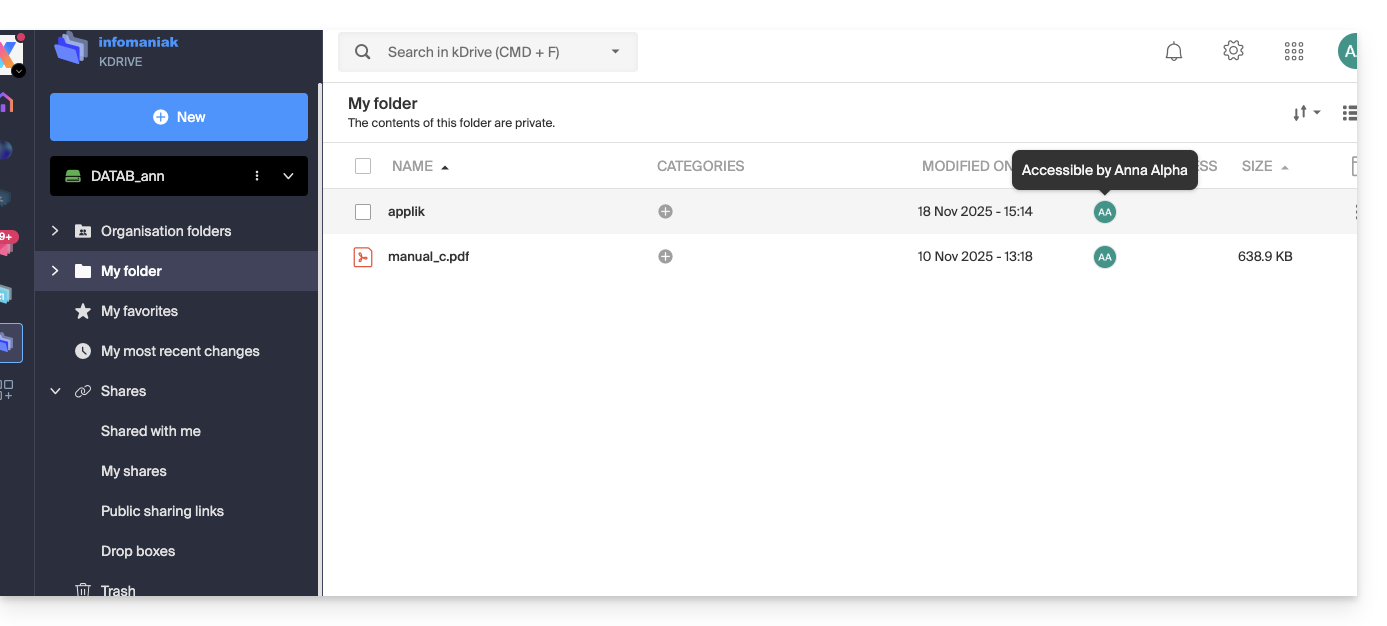
- Dans l'interface web kDrive, l'un des utilisateurs du kDrive fait un clic droit sur son dossier ou fichier à partager:
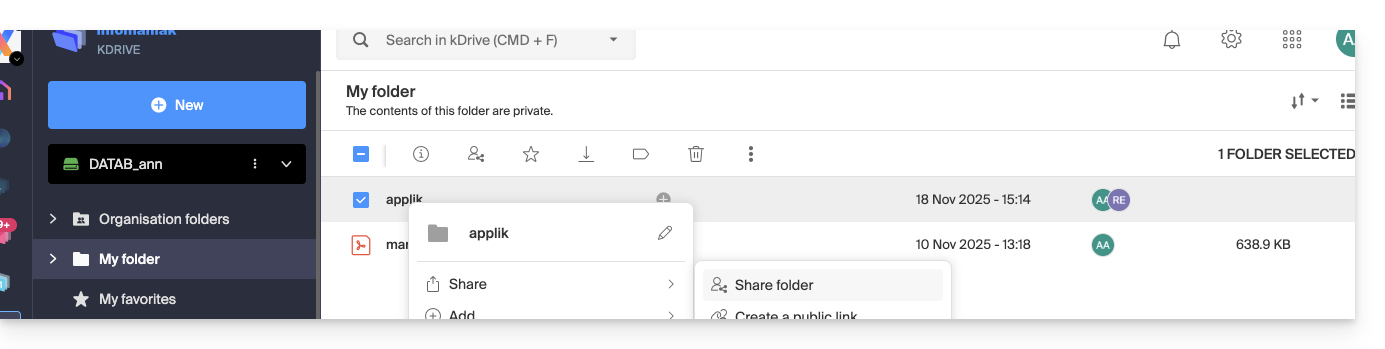
- Sélectionnez “Partager le dossier”:
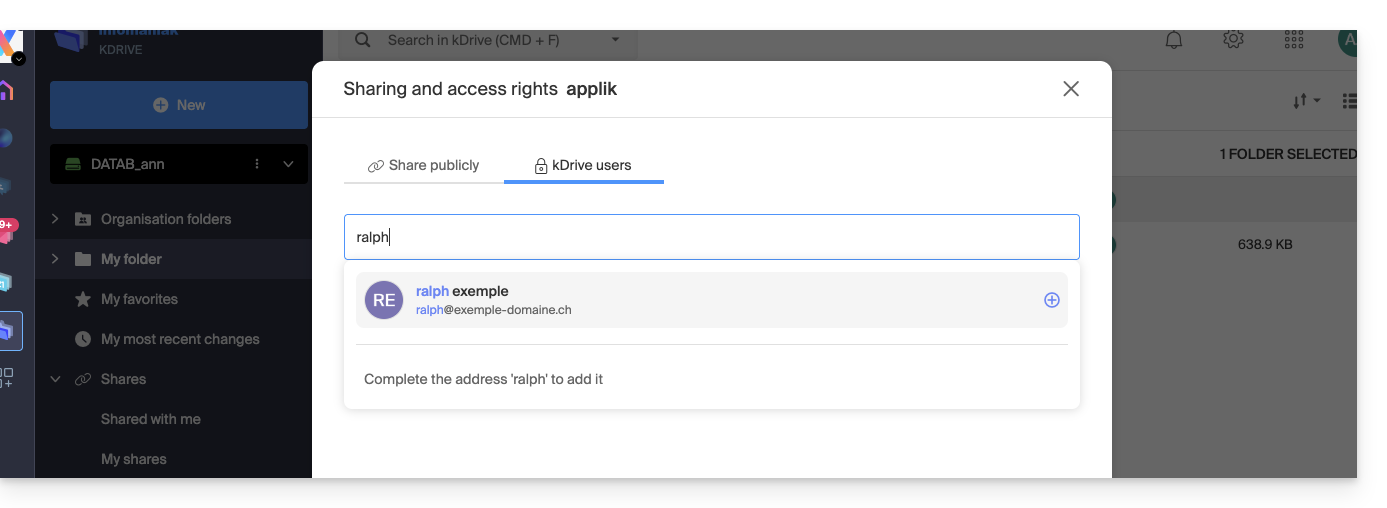
- Dans l'onglet “Utilisateurs du kDrive”, saisissez le nom d'un autre utilisateur du même kDrive:
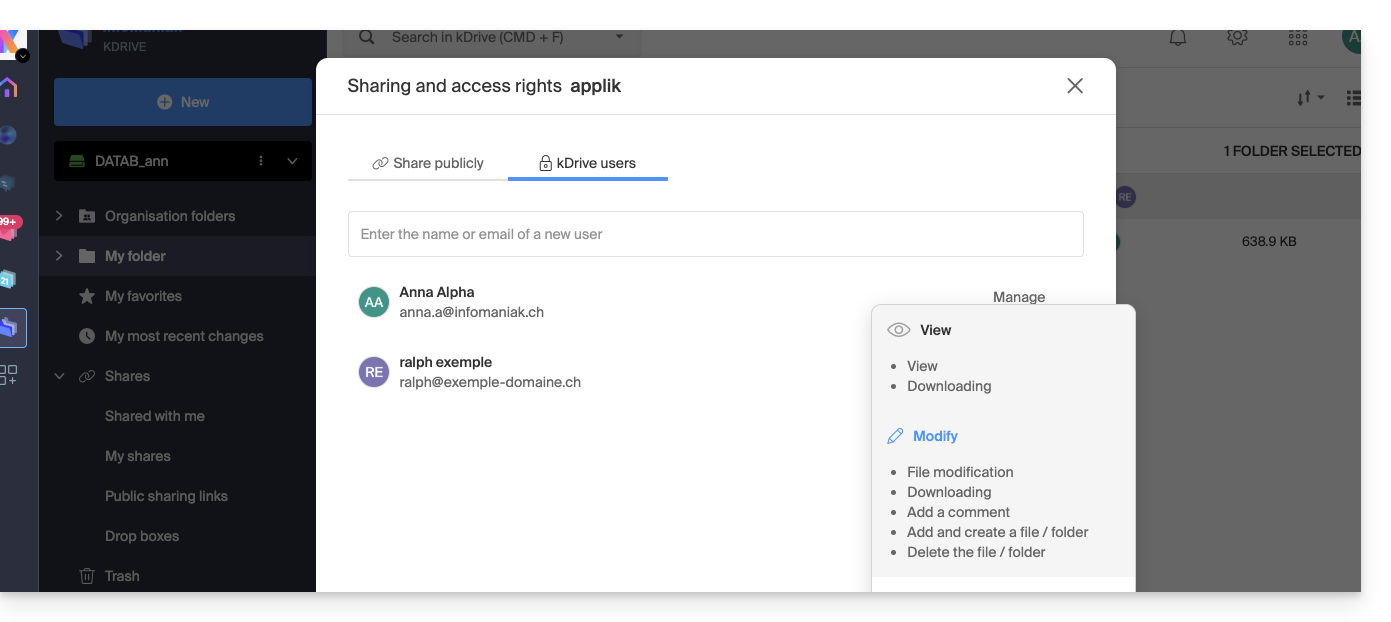
- Choisissez les permissions:
- Fermez la fenêtre de partage.
Comportement dans l'app desktop
Lorsqu'un partage interne est effectué comme ci-dessus, un dossier nommé “Shared” apparaît automatiquement dans l'arborescence locale de l'application desktop chez l'utilisateur concerné, ici sur macOS: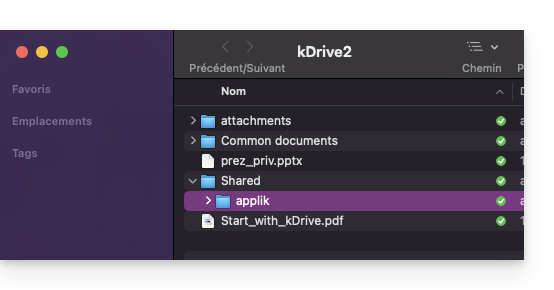
Ce dossier contient tous les éléments partagés et sera donc synchronisé avec les modifications éventuellement effectuées par la suite par l'utilisateur ayant partagé ses données.
Vous pouvez activer ou désactiver la synchronisation de ce dossier depuis les paramètres de l'application desktop, en cliquant sur le chevron à côté du nom du dossier de synchronisation (kDrive2 dans l'exemple ci-dessous) pour développer l'arborescence des fichiers synchronisés, et en désélectionnant le dossier “Shared” (ne pas oublier de valider le changement):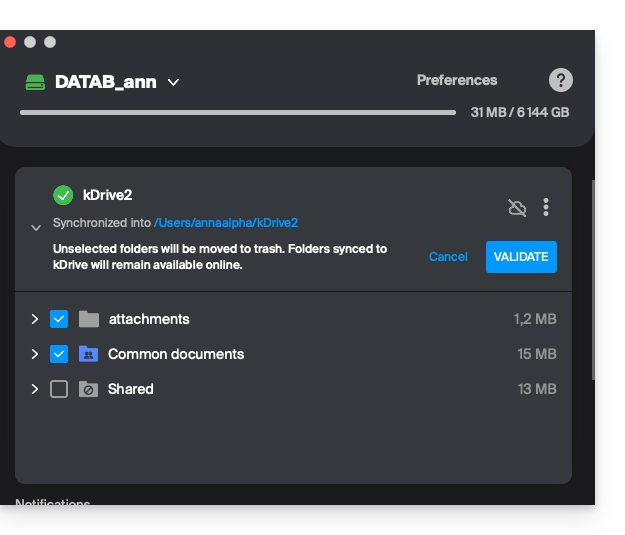
B. Partages externes (vers des utilisateurs hors du kDrive concerné)
Vous pouvez également partager des fichiers ou dossiers avec des personnes qui ne font pas partie de votre kDrive. Ces partages sont appelés partages externes.
Attention : L'utilisateur externe doit disposer d'un compte Infomaniak (gratuit ou payant) pour accéder au partage. Ce n'est pas un lien public accessible par n'importe qui.
Étapes pour partager un dossier/fichier en externe
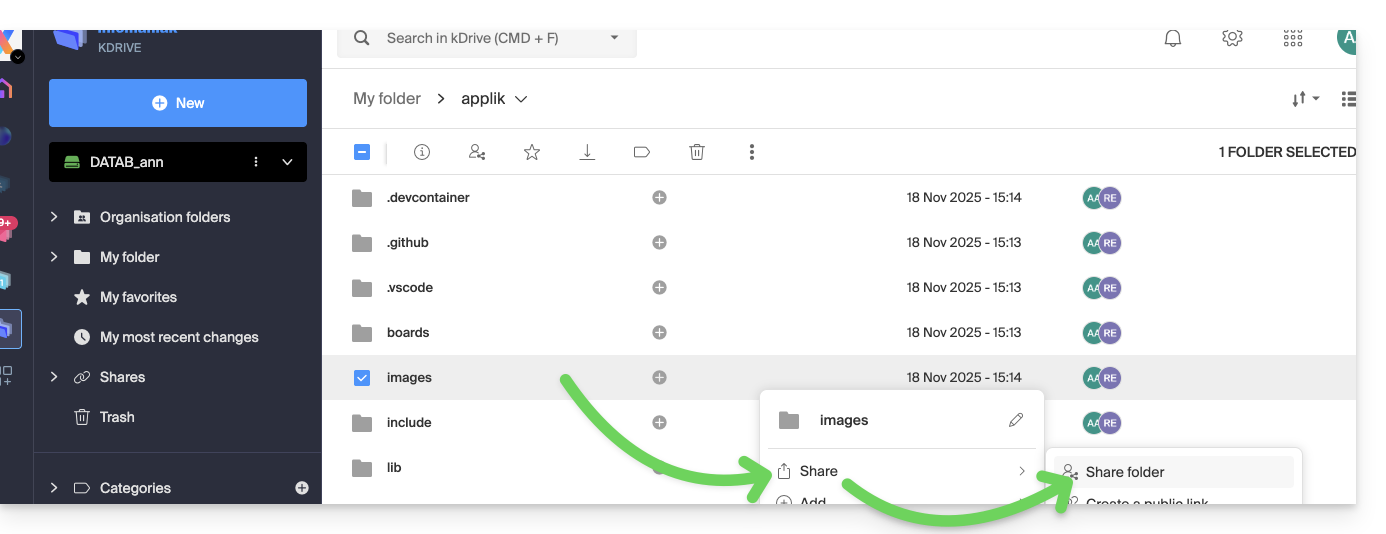
- Dans l'interface web kDrive, l'un des utilisateurs du kDrive fait un clic droit sur son dossier ou fichier à partager (pour l'exemple, un sous-dossier d'un dossier déjà partagé (au point A ci-dessus) va être partagé, cela n'a aucune incidence).
- Sélectionnez “Partager le dossier”:
- Dans l'onglet “Utilisateurs du kDrive”, saisissez l'adresse mail de la personne externe (
faq@ik.medans cet exemple):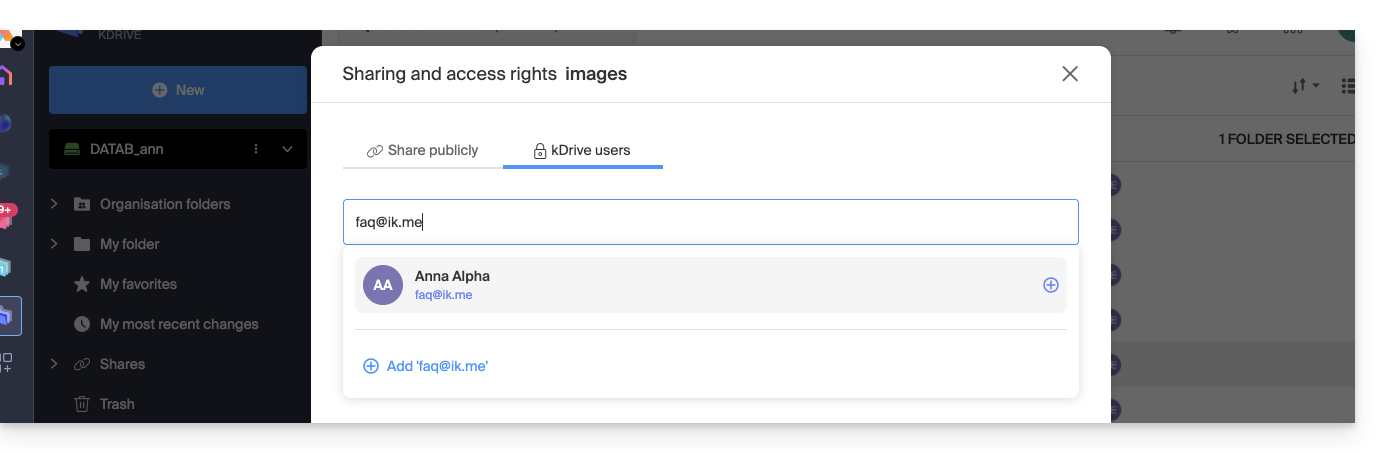
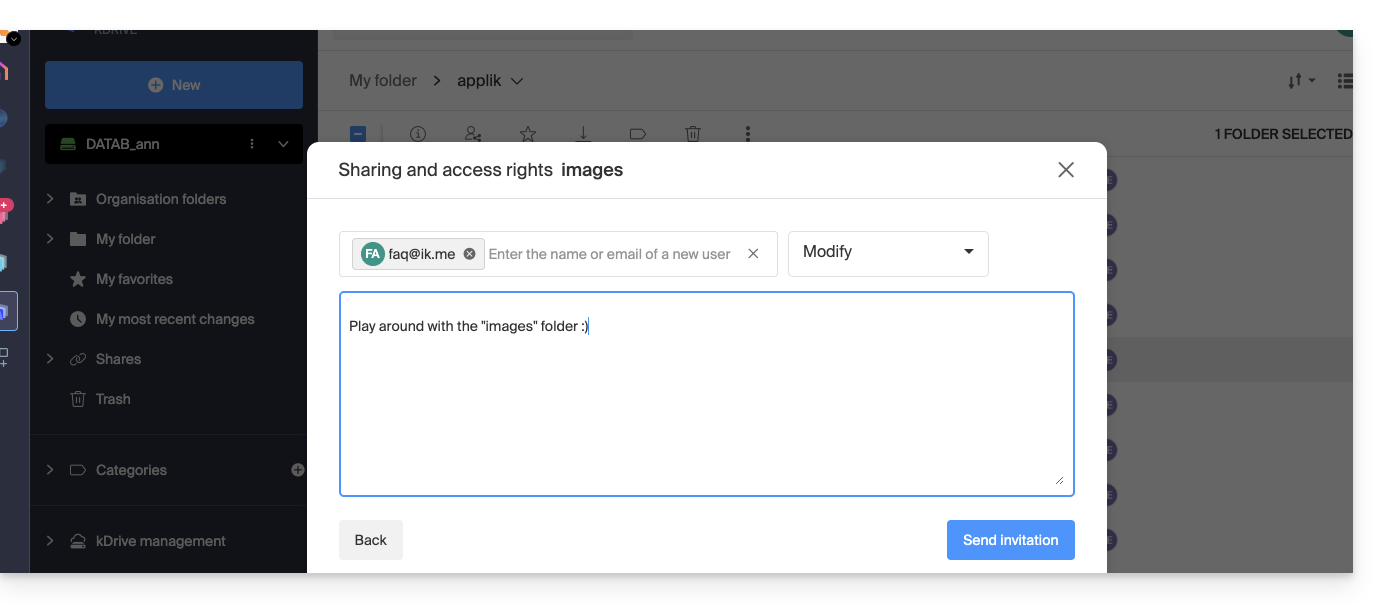
- Cliquez sur l'adresse mail.pour l'ajouter, choisissez les permissions de l'utilisateur et un éventuel message, puis cliquez sur le bouton en bas à droite:
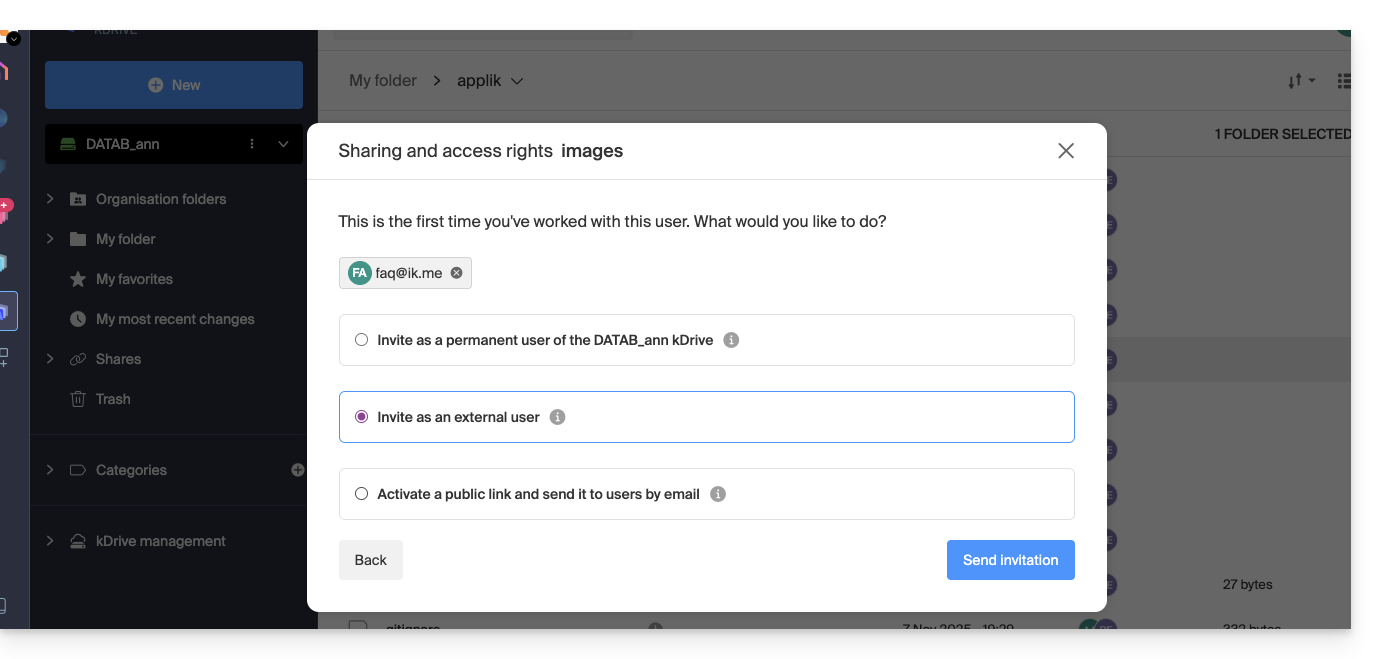
- Sélectionnez “Utilisateur externe” et cliquez sur le bouton en bas à droite pour envoyer l'invitation:
- Fermez la fenêtre de partage.
Comportement dans l'app Web (et desktop)
Tant que l'utilisateur ne consulte pas ses e-mails, il ne se passera rien, le kDrive ne lui apparaitra pas, ni sur l'app Web ni l'app desktop: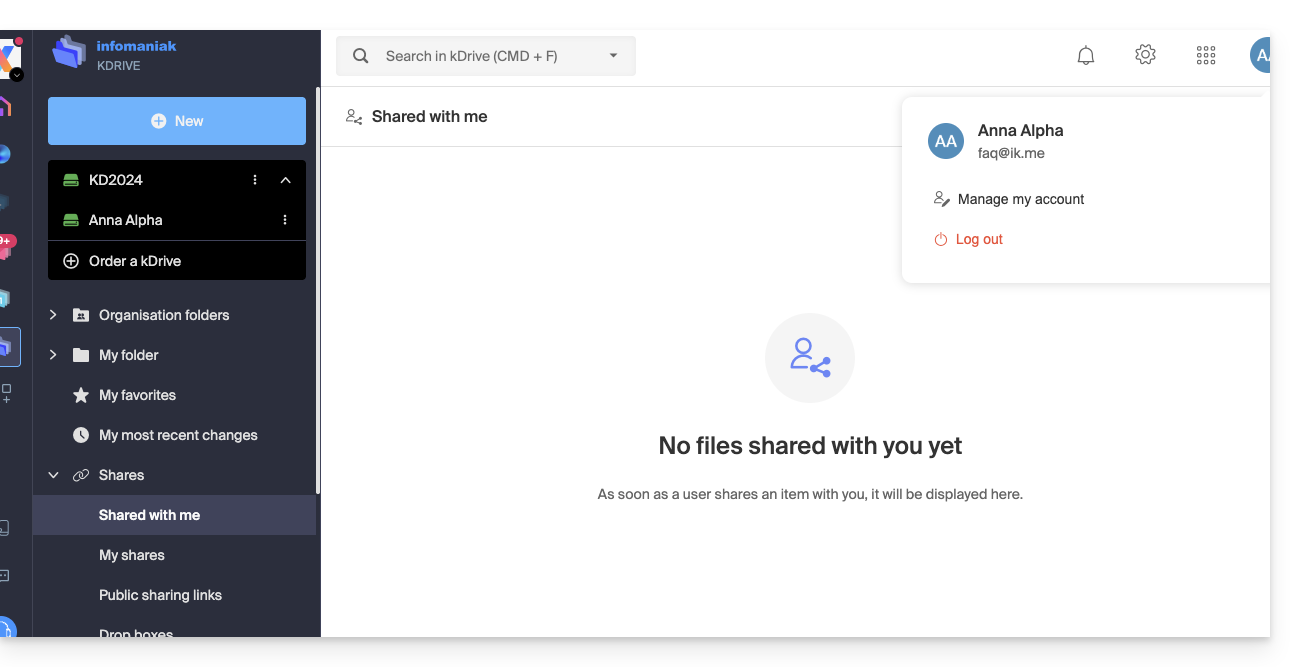
L'utilisateur faq@ik.me dont donc consulter ses e-mails: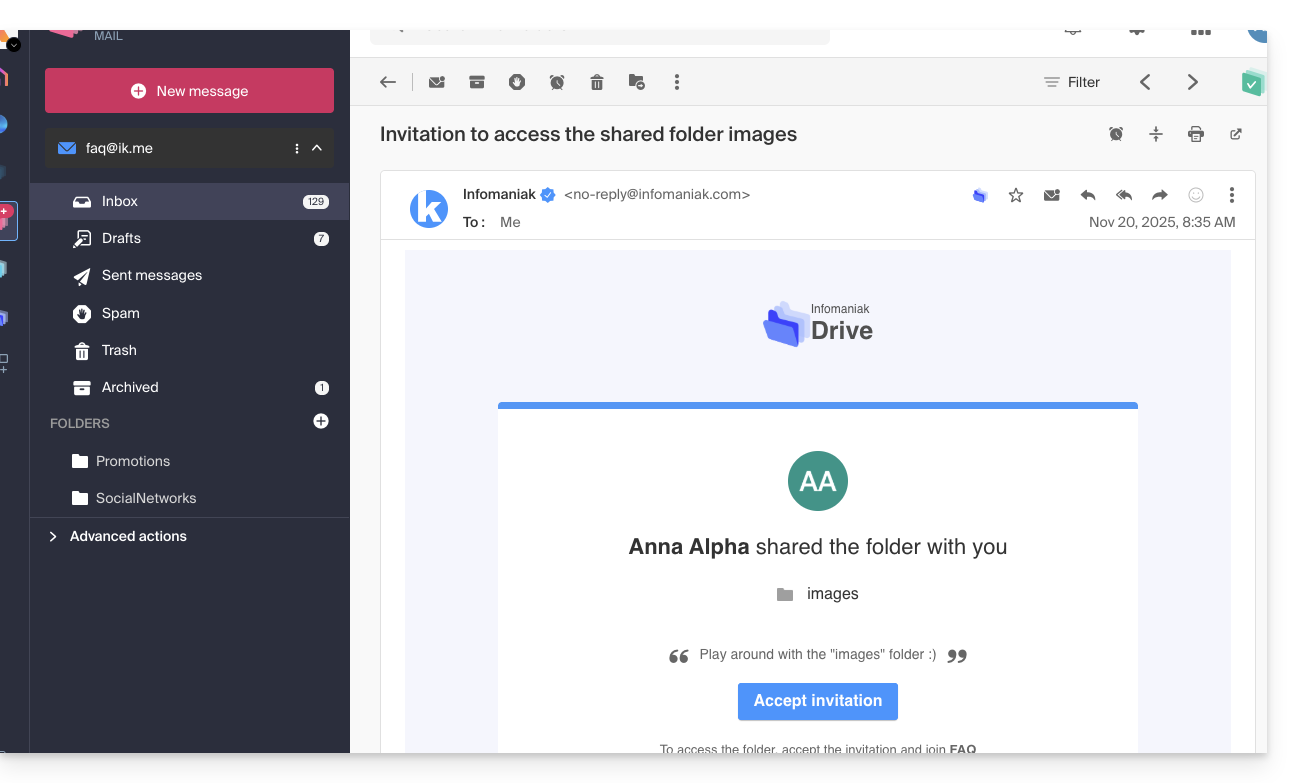
Une fois le partage accepté:
- L'utilisateur est envoyé sur la page des données partagées dans un kDrive restreint:
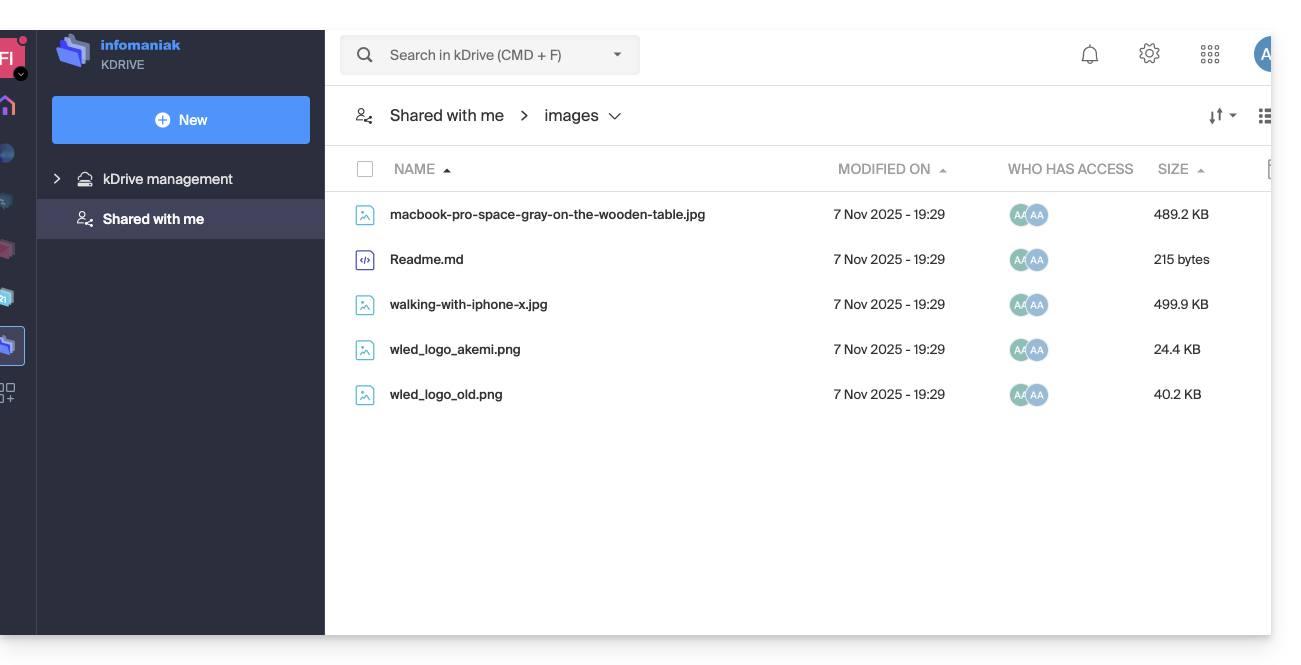
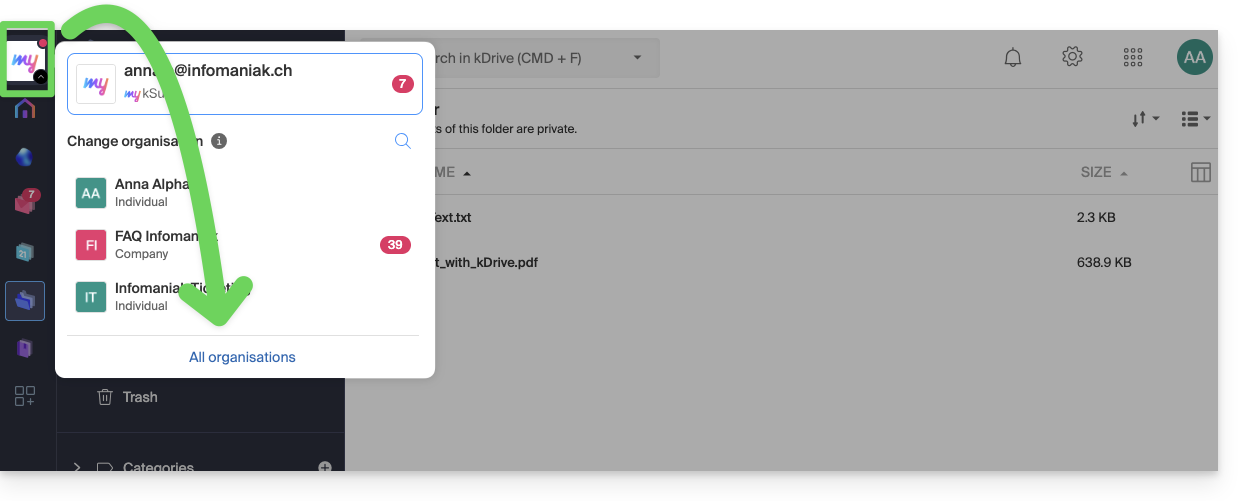
- Pour les retrouver par la suite, il peut être nécessaire au préalable d'afficher “Toutes les Organisations” pour faire réapparaitre le partage, car celui-ni n'est pas forcément lié aux kDrive des Organisations déjà accessibles par l'utilisateur:
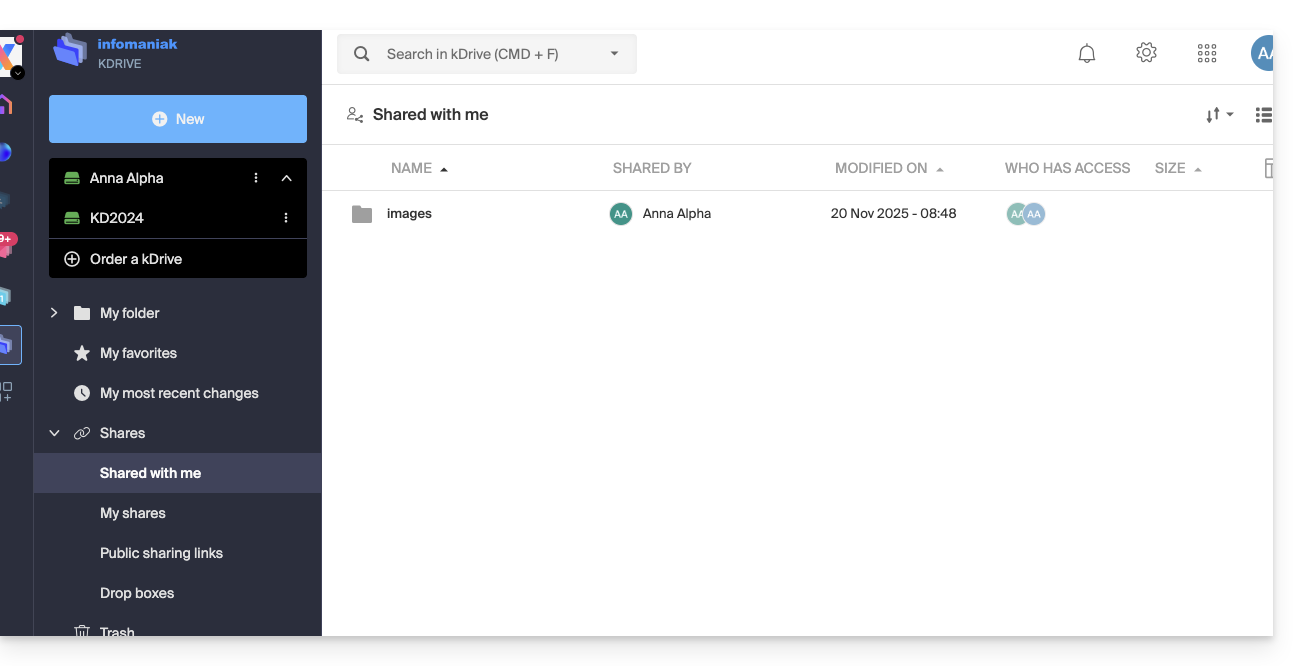
- Ensuite, les données partagées seront visibles dans l'éléments “Partagés avec moi”:
Ces partages externes ne sont PAS synchronisables via l'app desktop. Aucun dossier “Shared” n'apparaît en local pour ces partages.
L'utilisateur externe accède aux fichiers uniquement via l'interface web kDrive (après connexion à son compte Infomaniak).
Cela garantit la sécurité des données partagées avec des tiers tout en limitant la charge de synchronisation sur les postes locaux.
Lien vers cette FAQ:
Cette FAQ a été utile?
Ce guide explique comment partager des contacts avec d'autres utilisateurs depuis des carnets d'adresses de l'app Web Contacts Infomaniak (service en ligne ksuite.infomaniak.com/contacts).
Partager un carnet d'adresses
Pour partager des contacts :
- Cliquez ici afin d'accéder à l'app Web Contacts Infomaniak (service en ligne ksuite.infomaniak.com/contacts).
- Cliquez sur le menu d'action ⋮ à droite d'un carnet d'adresses (en amont d'éventuels groupes qui, eux, ne peuvent être partagés spécifiquement mais qui seront bien visibles lors du partage accepté).
- Cliquez sur Partager:
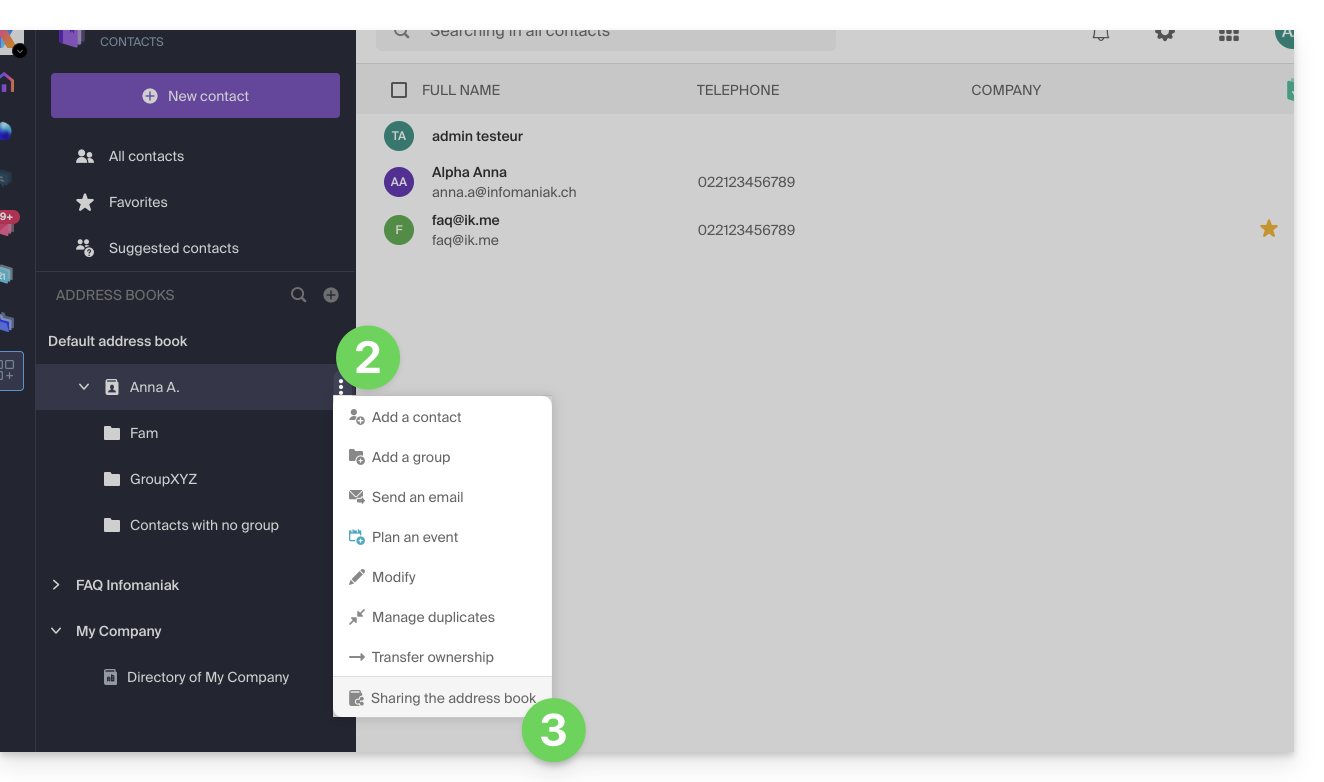
- S'il y a déjà un partage en cours et que vous souhaitez en commencer un autre, cliquez sur Partager en haut sinon sur le bouton Partager plus bas.
- Inscrivez l'adresse mail de l'utilisateur qui accédera au carnet d'adresses:
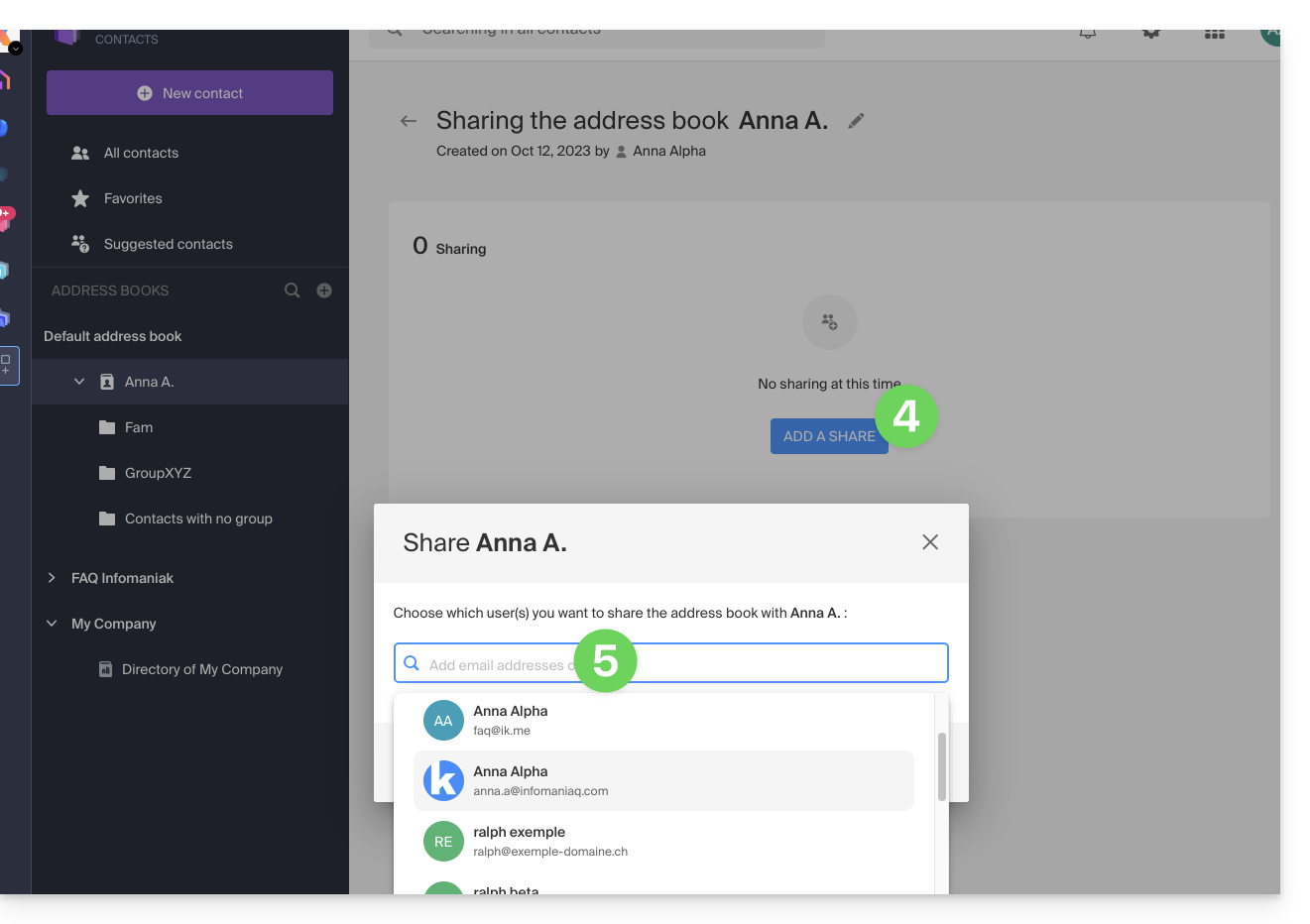
- Si l'utilisateur ne possède pas encore un, il pourra en créer un gratuitement.
- Spécifiez les droits de l'utilisateur sur ce carnet d'adresses (Administration, Lecture seule, Lecture et écriture).
- Terminez en cliquant sur le bouton de partage:
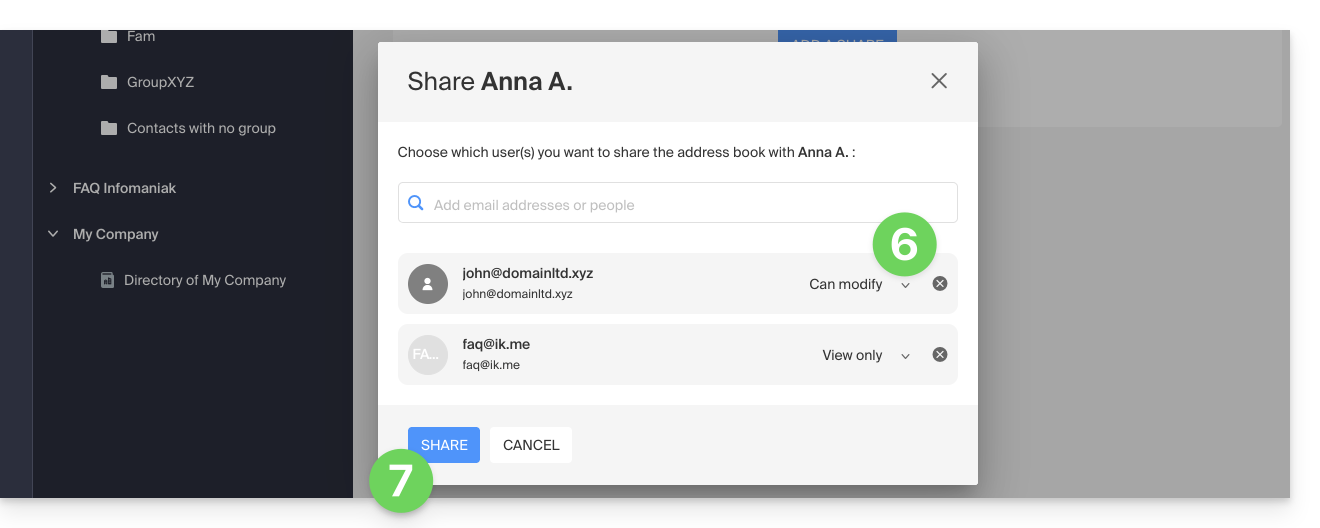
Les contacts créés ou déplacés/copiés vers ce carnet d'adresses dans le futur seront visibles de façon dynamique chez tous les utilisateurs ayant accès au partage.
Accepter le partage
L'utilisateur invité devra accepter le partage pour accéder aux données partagées (les dénominations de groupes sont toutefois déjà visibles avant l'acceptation) qui se trouveront dans une rubrique “Autres carnets d'adresses”: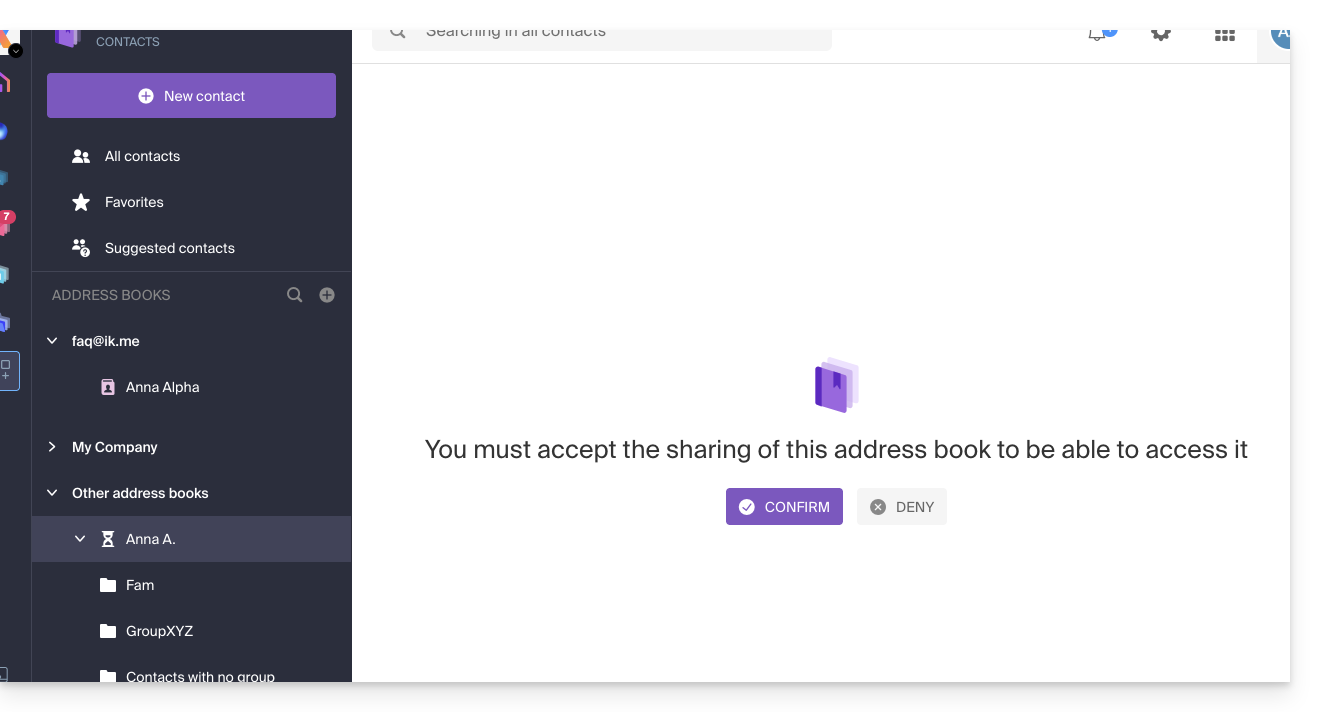
En fonction de ses permissions, il pourra effectuer certaines opérations sur les contacts ou simplement les consulter, y compris lors de la rédaction d'un nouvel e-mail: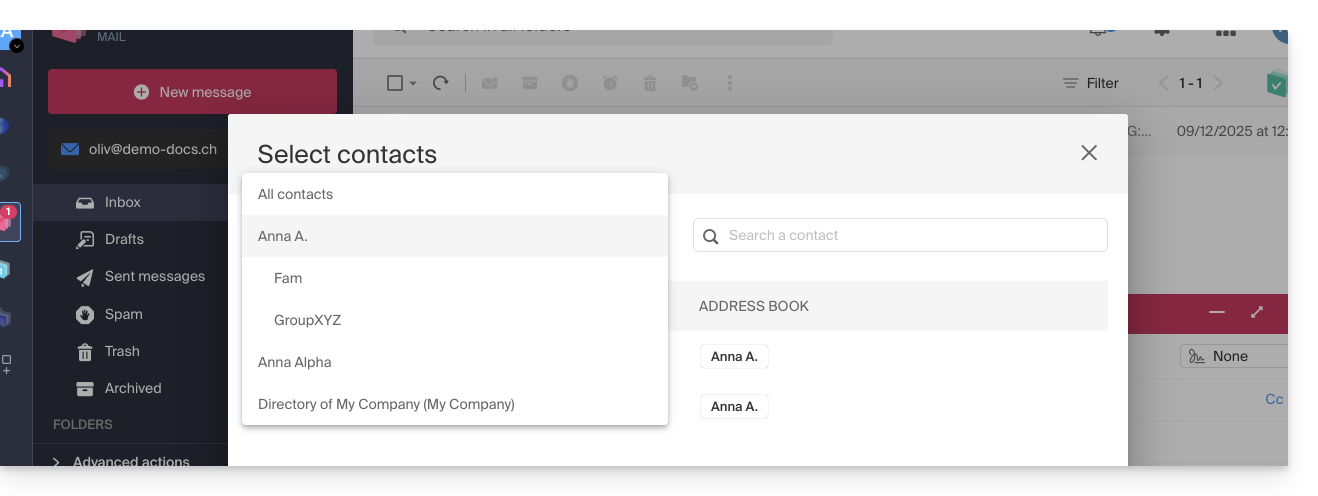
Se retirer d'un partage déjà accepté
Un utilisateur peut se retirer d'un partage depuis le menu d'action ⋮ à droite du carnet d'adresses partagé: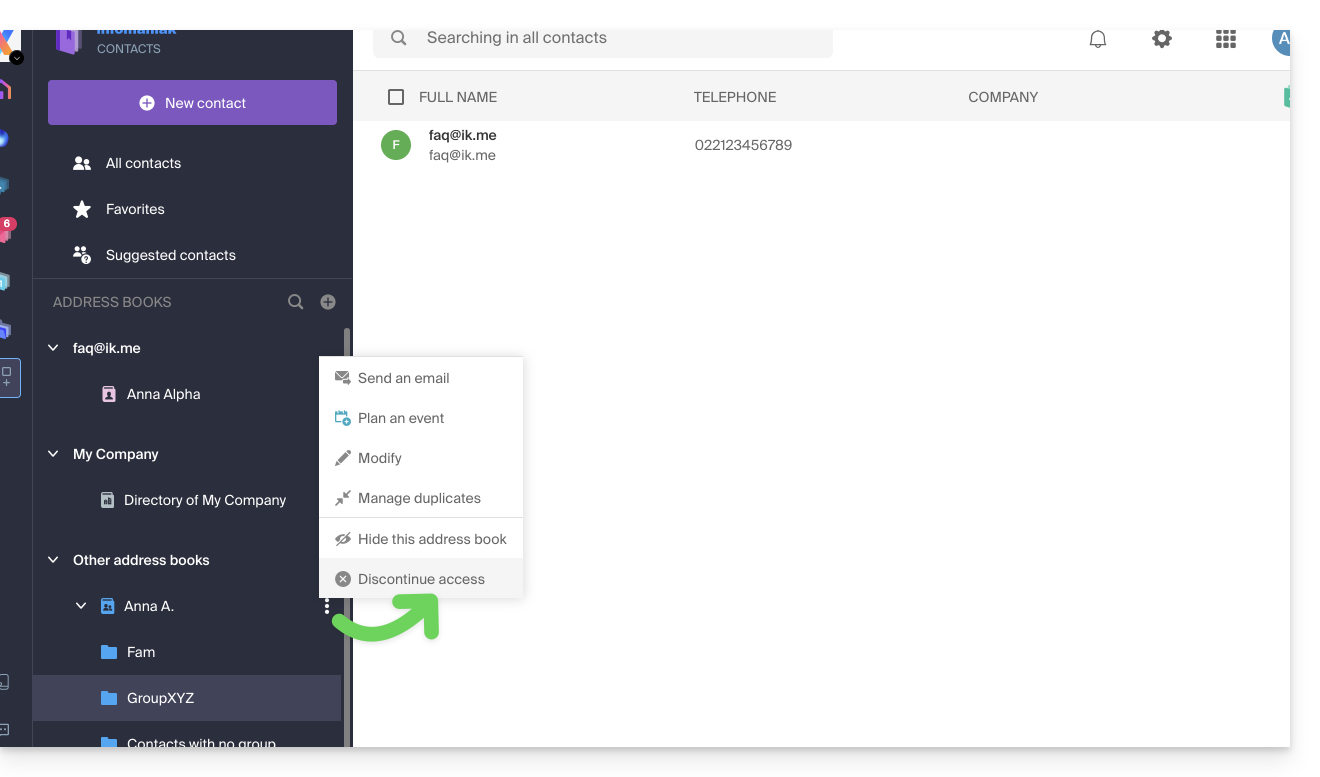
Lien vers cette FAQ:
Cette FAQ a été utile?
Ce guide explique comment rendre public l'un de vos calendriers / agendas depuis l'app Web Calendar Infomaniak (service en ligne ksuite.infomaniak.com/calendar).
Préambule
- Vous obtiendrez une URL propre à votre agenda au format
.icsque Calendar (ex-iCal Apple), Calendrier (ex-iCalendar Microsoft), Thunderbird (ex-Lightning Mozilla) ou encore Google Agenda peuvent reconnaitre pour afficher votre agenda:
- Les données contenues dans le calendrier partagé ne seront plus privées mais ne seront disponibles qu'en lecture seule aux utilisateurs qui s'y "abonnent”.
- La fréquence des mises à jour ponctuelles opérées par l'application qui souscrit à l'URL de votre calendrier doit être définie sur l'application en question.
- Des scripts PHP (non fournis) permettent également de parser de tels fichiers vous permettant par exemple l'inclusion d'évènements sur un site Web.
- Prenez connaissance de cet autre guide pour configurer la synchronisation de vos calendriers/agendas ou de cet autre guide pour partager un calendrier/agenda à vos collaborateurs avec différentes permissions.
Activer le partage public d'un calendrier Infomaniak
Pour partager un agenda publiquement :
- Cliquez ici afin d'accéder à l'app Web Calendar Infomaniak (service en ligne ksuite.infomaniak.com/calendar).
- Cliquez sur le menu d'action ⋮ à droite d'un calendrier.
- Cliquez sur Partager le calendrier.
- Activez le bouton à bascule (toggle switch) pour le partage public.
- Cliquez sur l'icône pour copier l'adresse dans le presse-papiers:
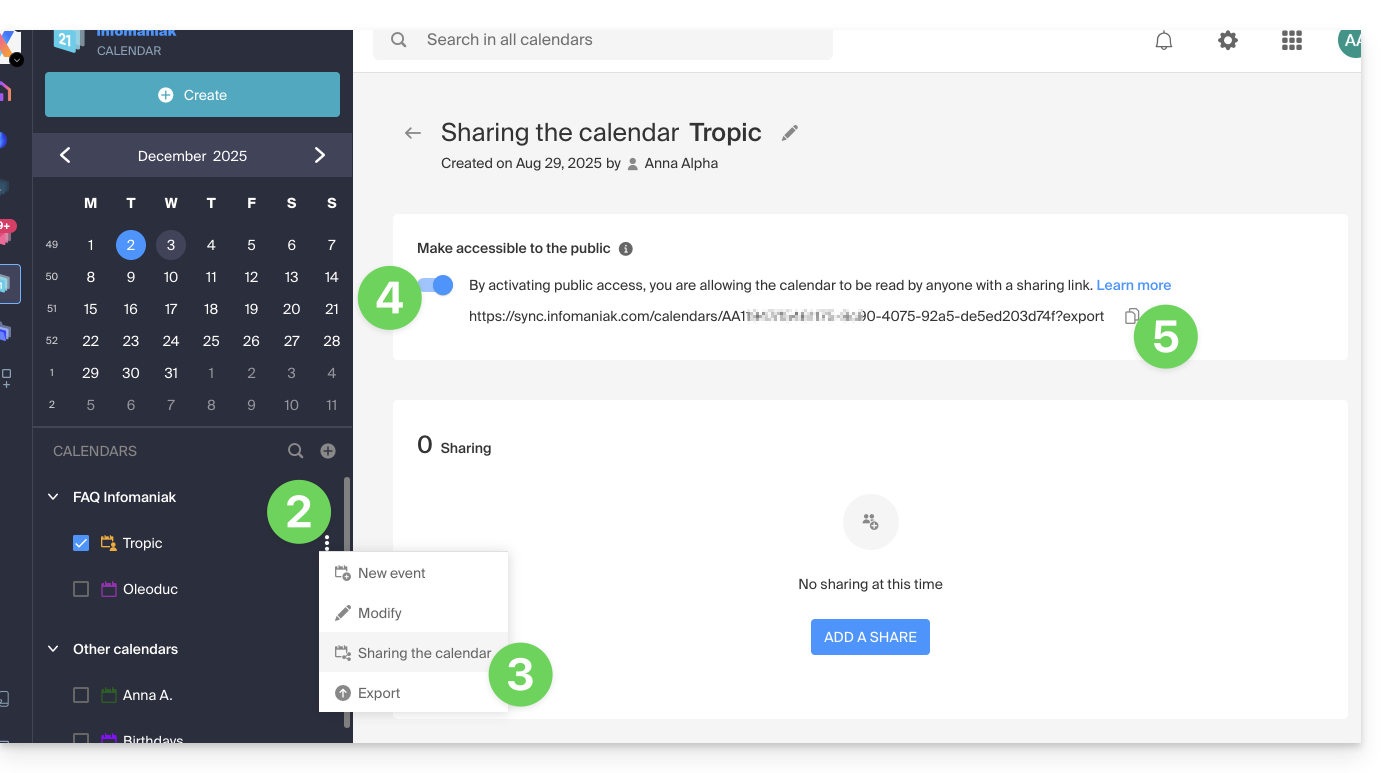
- Il est en tout temps possible de supprimer l'accès public depuis cette page de partage (cf point 4 ci-dessus):
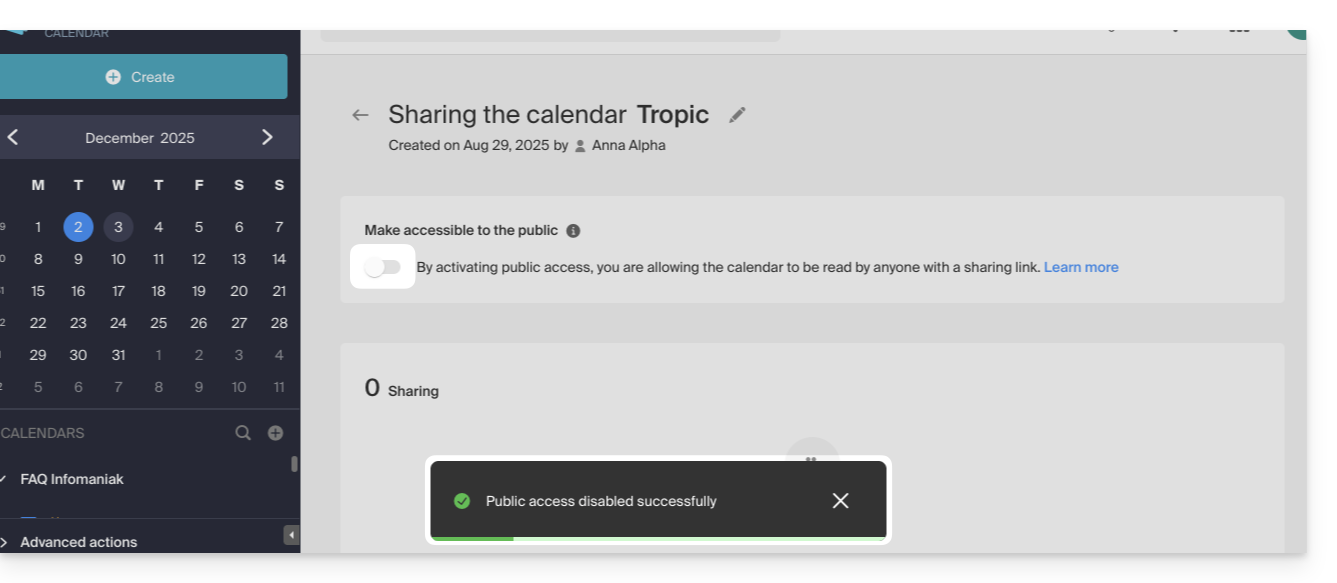
- Il est en tout temps possible de supprimer l'accès public depuis cette page de partage (cf point 4 ci-dessus):
Lien vers cette FAQ:
Cette FAQ a été utile?
Ce guide explique comment intégrer dans le Player VOD/AOD qui sert à diffuser votre vidéo, un bouton en surimpression sur la vidéo sur lequel le spectateur pourra cliquer et ainsi partager facilement le lien de la vidéo (ou intégrer la vidéo elle-même).
Préambule
- Un partage automatique est prévu pour Facebook, X (anciennement Twitter), LinkedIn, WhatsApp, mais il est également possible de proposer un code html pour l'intégration du Player à l'emplacement souhaité par le visiteur.
- Un partage peut également être initié au sein de la bibliothèque de médias elle-même.
Ajouter un lien de partage sur le Player
Afin d'accéder à l'espace VOD :
- Cliquez ici afin d'accéder à la gestion de votre produit sur le Manager Infomaniak (besoin d'aide ?).
- Cliquez directement sur le nom attribué au produit concerné:
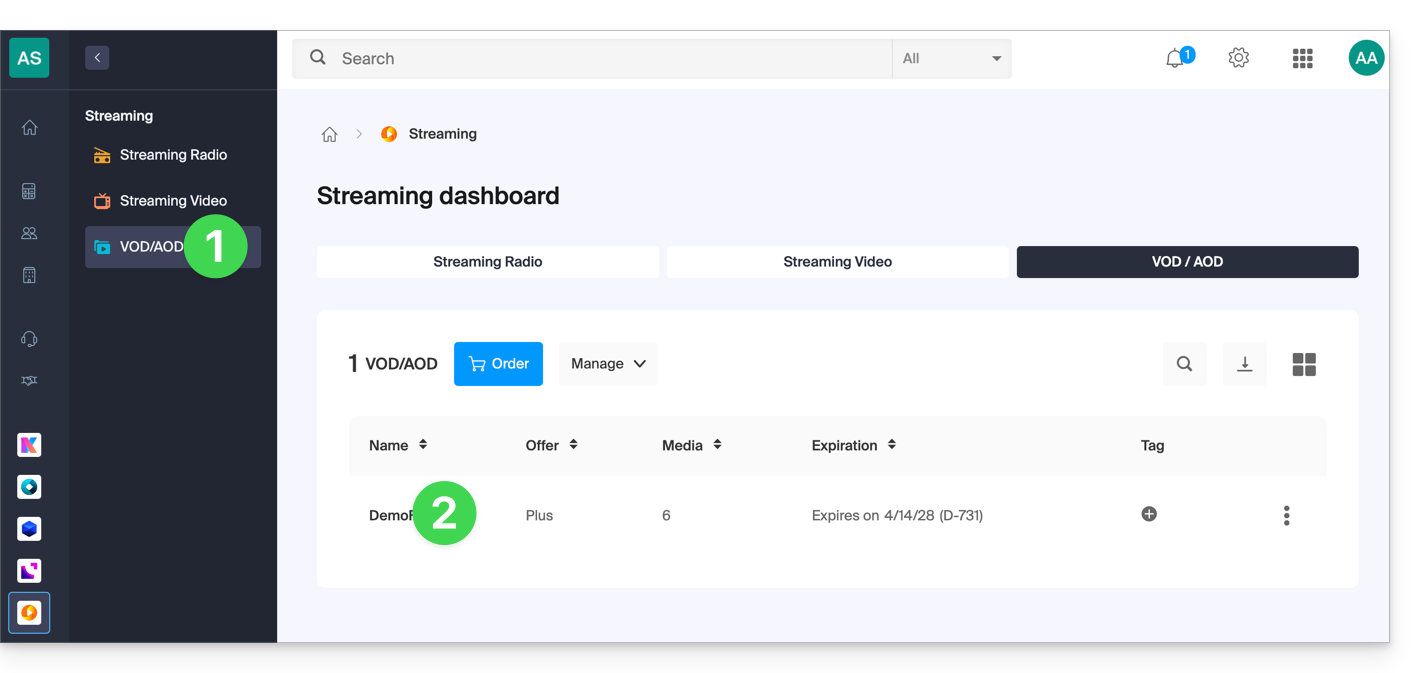
- Cliquez sur Players dans le menu latéral gauche.
- Cliquez sur l'objet concerné dans le tableau qui s'affiche.
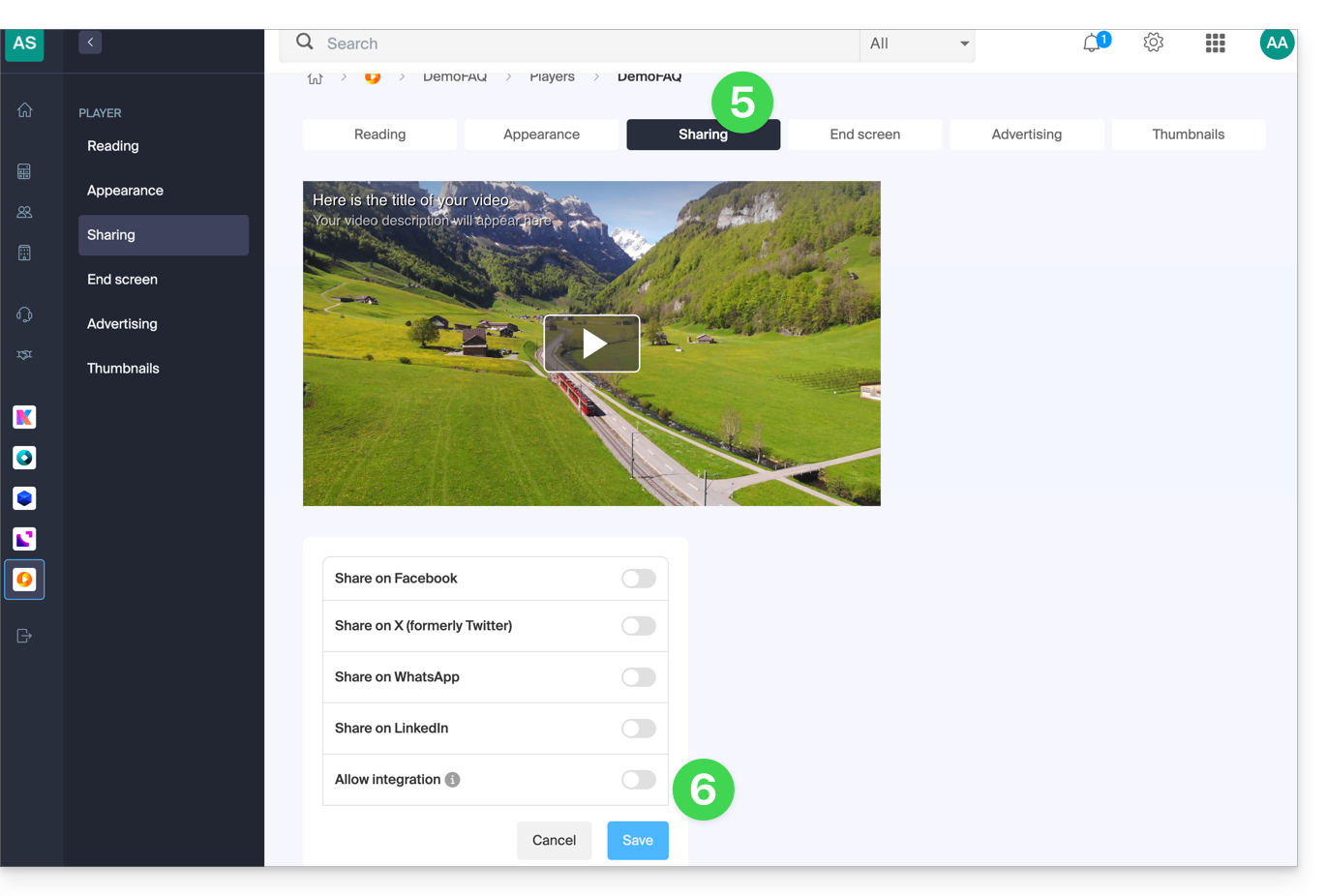
- Cliquez sur l'onglet Partager.
- Activez l'un ou l'autre des partages avec les paramètres souhaités:
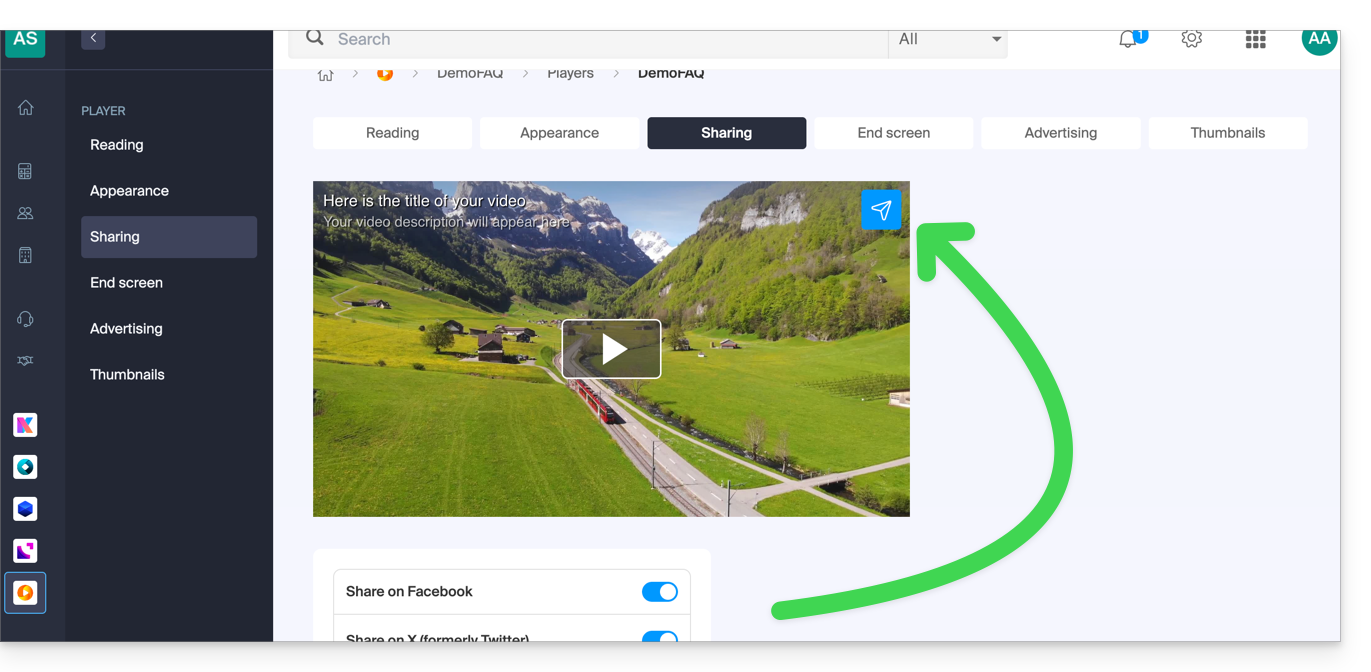
- Sur le Player apparait une icône représentant la possibilité de partage pour l'utilisateur:
- N'oubliez pas de sauvegarder vos changements si nécessaire.
Lien vers cette FAQ:
Cette FAQ a été utile?
Ce guide explique comment partager rapidement par e-mail du contenu présent sur l'app Web kDrive Infomaniak (service en ligne ksuite.infomaniak.com/kdrive).
Partager par e-mail depuis kDrive
Vous pouvez envoyer par mail un fichier (ou plutôt un lien vers un fichier, car l'e-mail ne contiendra pas de pièce jointe) de votre kDrive:
- Cliquez ici afin d'accéder à l'app Web kDrive (service en ligne ksuite.infomaniak.com/kdrive).
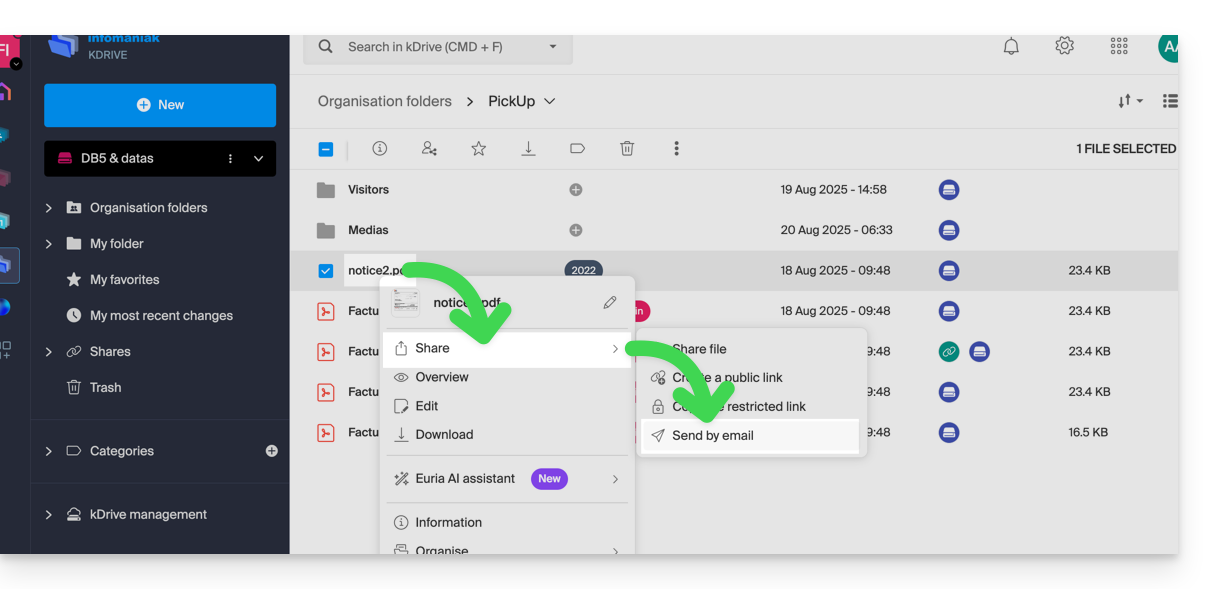
- Faites un clic droit sur le fichier/dossier concerné ou cliquez sur le menu d'action ⋮ à droite de l'objet concerné.
- Sur le menu déroulant qui s'affiche choisissez de partager l'élément par mail:
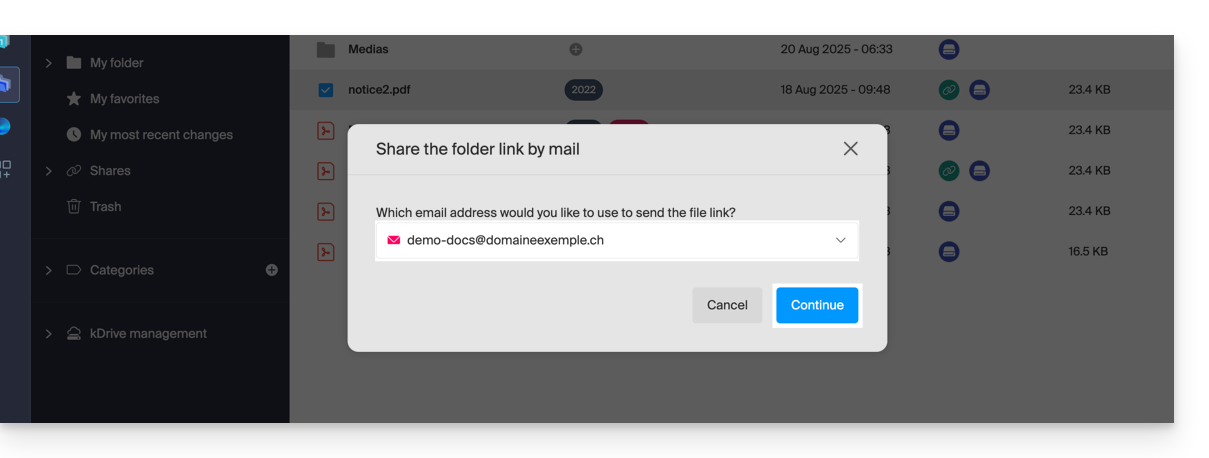
- Choisissez depuis quelle adresse (parmi celles actuellement rattachées à votre app Web Mail) envoyer le fichier.
- Cliquez sur Continuer:
- L'app Web Mail s'ouvre dans le navigateur et le corps du message contient automatiquement les liens vers le contenu partagé:
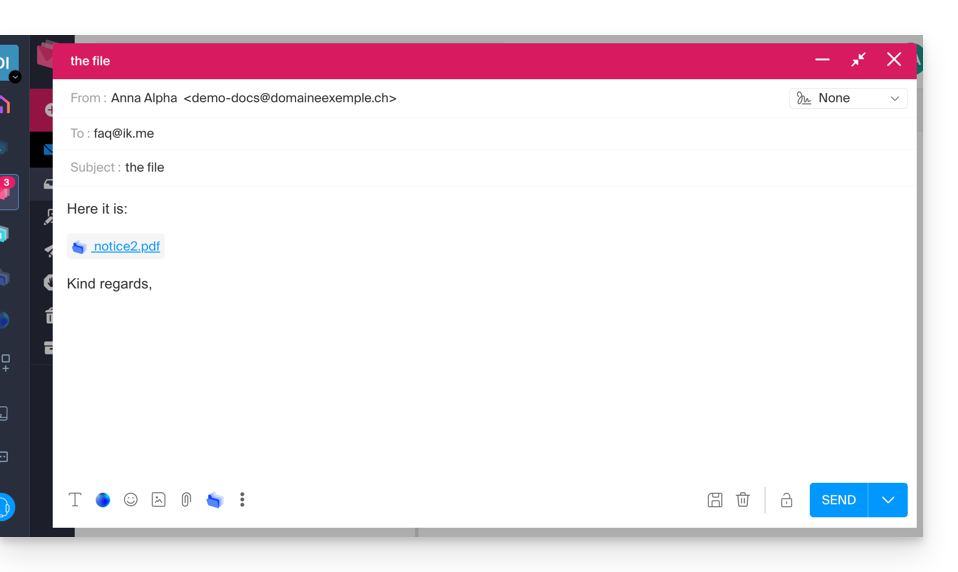
- Il s'agit exactement de la même méthode que si vous sélectionnez le fichier directement depuis l'icône kDrive sur la fenêtre de rédaction de l'app Web Mail:
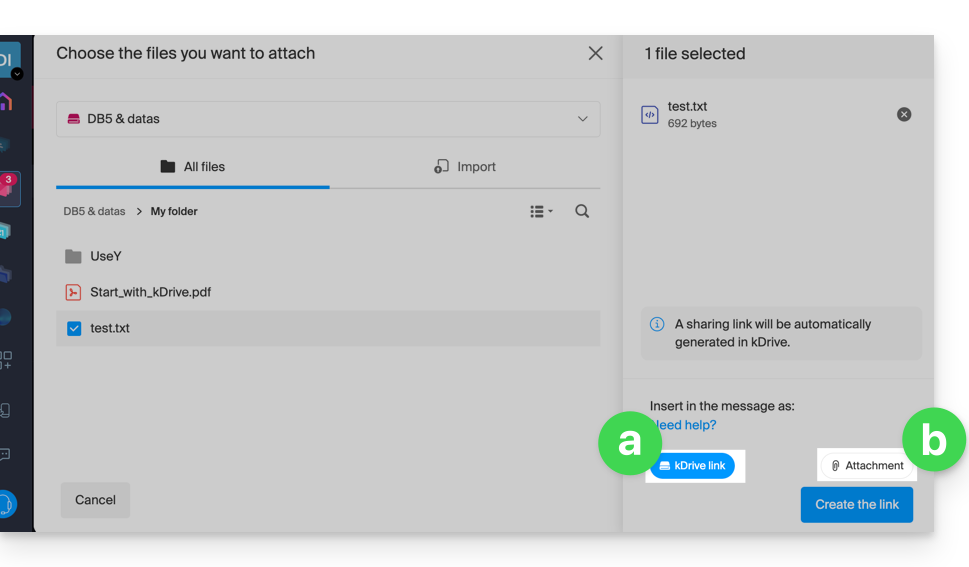
- Toutefois, en faisant cela (lier un fichier kDrive depuis Mail directement), un choix supplémentaire permet de joindre le fichier lui-même, en pièce jointe (le fichier sera envoyé dans l'état dans lequel il est à l'instant où vous le sélectionnez ; il n'y a plus de notion de collaboration / partage comme c'est le cas avec la méthode expliquée dans ce guide et dans le choix du point “
a” ci-dessus).
- Il s'agit exactement de la même méthode que si vous sélectionnez le fichier directement depuis l'icône kDrive sur la fenêtre de rédaction de l'app Web Mail:
Inviter à collaborer sur le fichier
Pour les documents avec une extensions de fichier type Office .docx, .xls, etc., il est conseillé d'effectuer un partage standard du document (voir l'image ci-dessous) ce qui permet d'autoriser la modification du document si vous le souhaitez: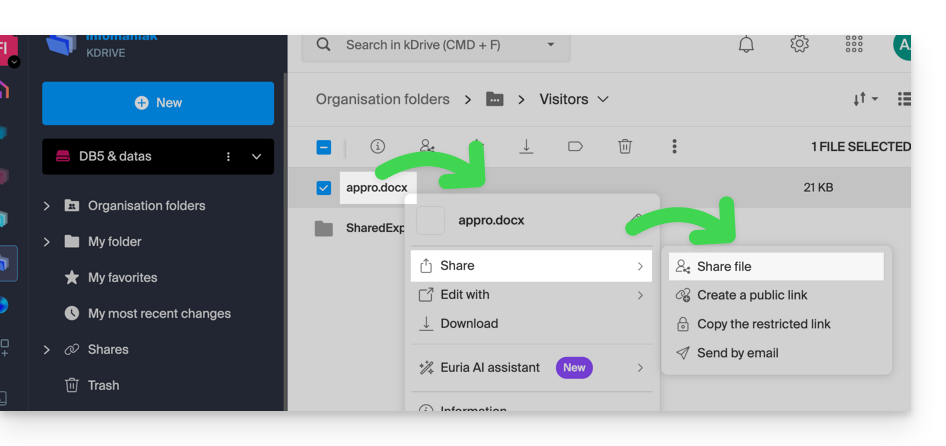
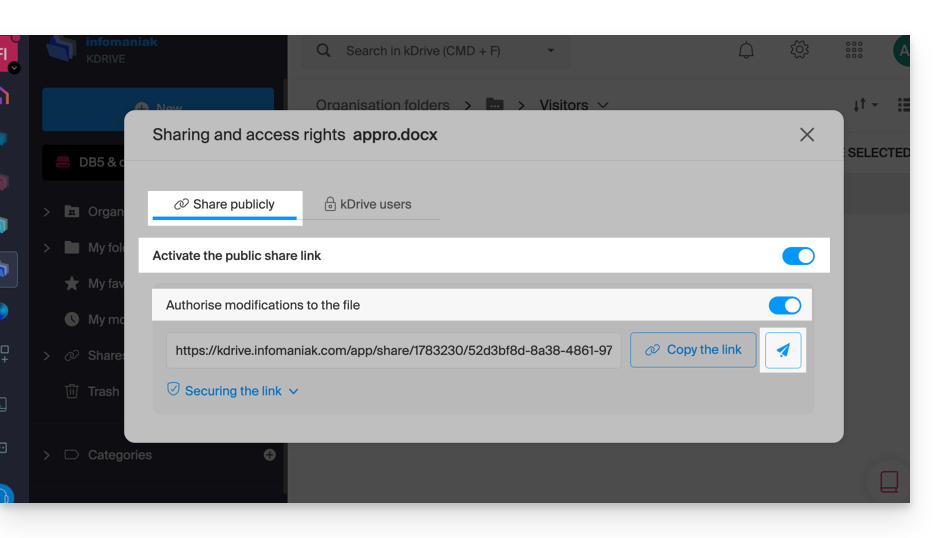
- Si vous autorisez la modification du document depuis kDrive, l'utilisateur pourra collaborer (avec ou sans inscription préalable) c'est à dire modifier dans son navigateur puis enregistrer le document que vous avez partagé:
Lien vers cette FAQ:
Cette FAQ a été utile?
Ce guide explique comment obtenir et installer une application sur ordinateur à partir de certaines interfaces Infomaniak comme celle de kSuite ou celles qui permettent de gérer directement vos calendriers/agendas ou vos carnets d'adresses.
Préambule
- Une Progressive Web App (PWA) est une application conçue pour le Web et offrant une expérience semblable à celle d'une application native.
- Les PWA sont rapides, accessibles directement depuis votre navigateur et peuvent proposer des fonctionnalités telles que le fonctionnement hors connexion ou l'envoi de notifications.
- L'installation d'une PWA permet de créer une application indépendante sur votre ordinateur, sans passer par un store traditionnel.
Installer une progressive web app (PWA)
Afin de télécharger l'app PWA (exemple ici avec Mail Infomaniak), selon le navigateur utilisé:
- Cliquez ici afin d'accéder à l'app Web Calendar Infomaniak.
- Une fois la page chargée, vérifiez la présence de l'icône d'installation dans la barre d'adresses du navigateur (souvent représentée par un écran avec un “+”):
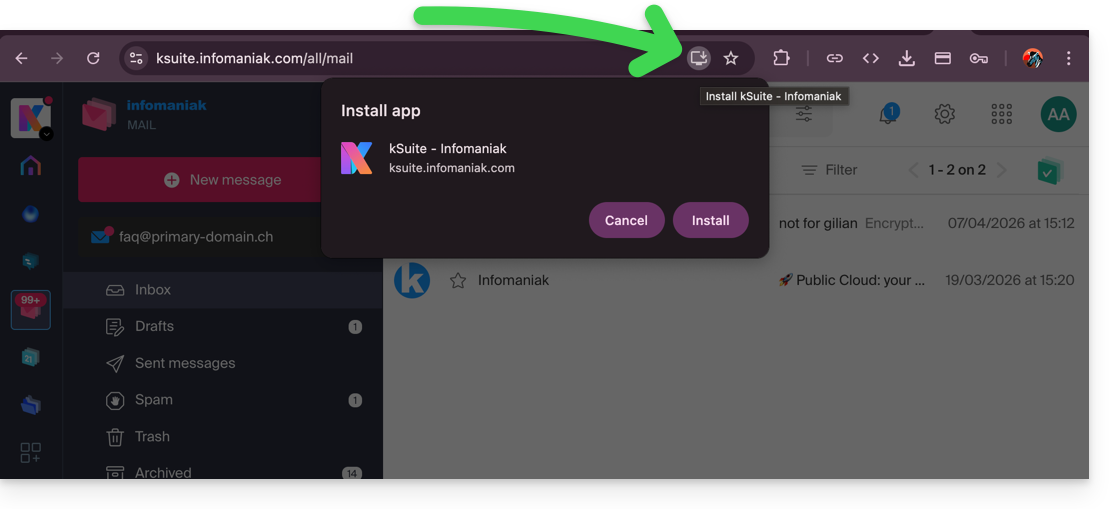
- Google Chrome / Chromium :
Cliquez sur l'icône d'installation située dans la barre d'adresse, ou ouvrez le menu ⋮ puis cliquez sur Installer [nom de l'application]. - Microsoft Edge :
Cliquez sur l'icône Applications dans la barre d'adresse ou ouvrez le menu ⋯, puis sélectionnez Applications > Installer ce site en tant qu'application. - Mozilla Firefox :
L'installation de PWA n'est pas entièrement prise en charge de manière native. Il est toutefois possible d'utiliser des solutions alternatives (extensions ou création de raccourcis) pour simuler un comportement similaire. - Safari (macOS) :
À partir des versions récentes de macOS, ouvrez le menu Fichier puis cliquez sur Ajouter au Dock pour créer une application web.
- Google Chrome / Chromium :
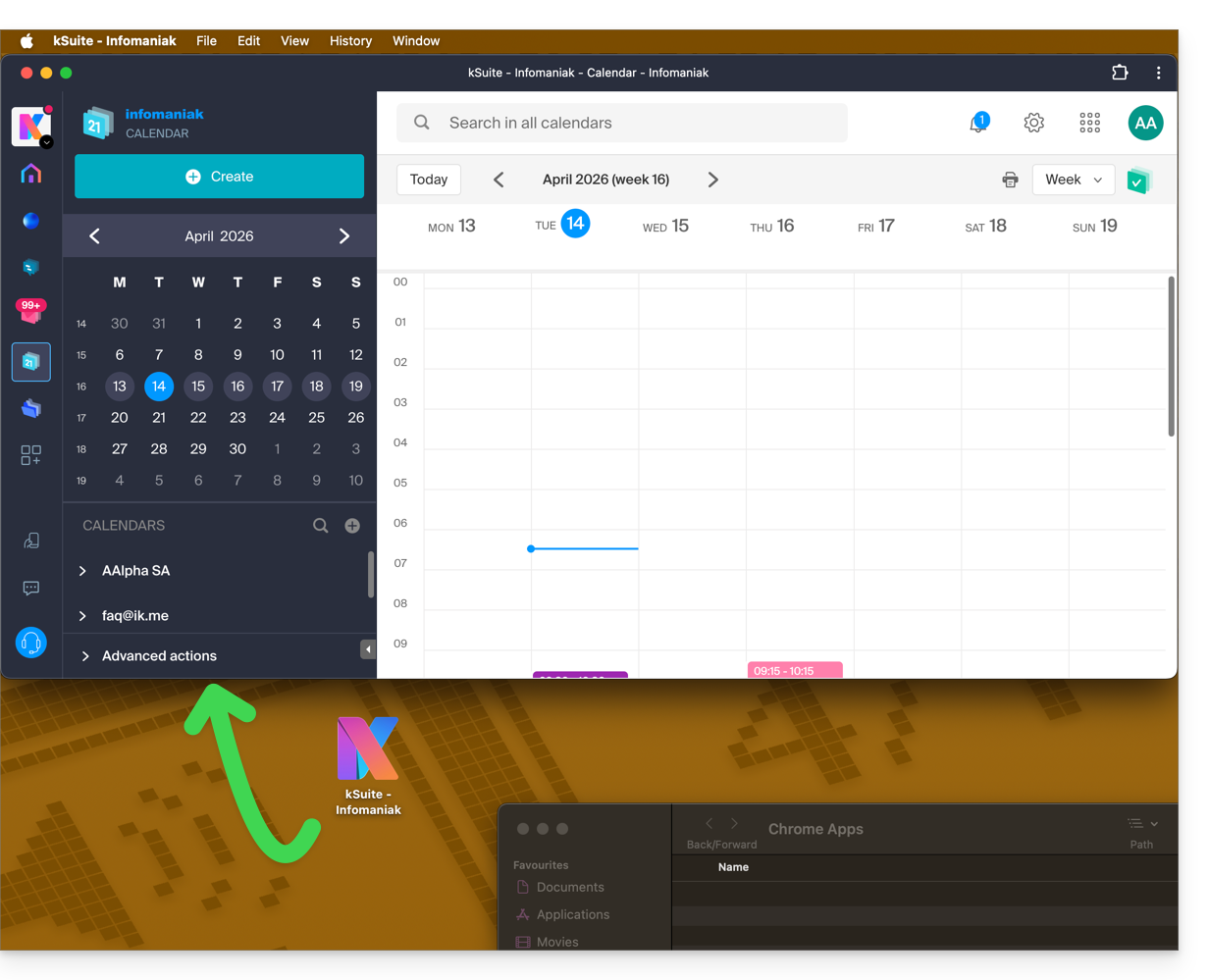
- L'app est alors présente sur votre ordinateur (exemple ici avec Calendar Infomaniak) et permet d'ouvrir les données en étant complètement autonome en dehors du navigateur:
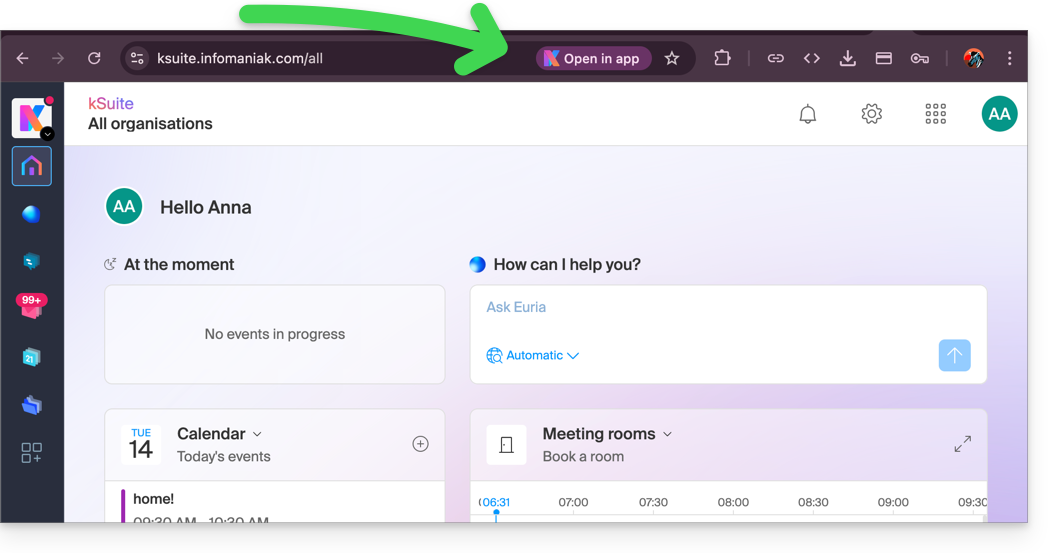
- Lorsque l'app est détectée sur votre ordinateur, vous pourrez retourner dans l'app facilement depuis le navigateur lorsque vous serez sur d'autres pages Infomaniak (exemple ici avec un espace utilisateur kSuite):
Supprimer l'application “PWA” Infomaniak
Pour retirer ce système d'application locale:
- Ouvrez l'application précédemment installée.
- Cliquez sur le menu d'action ⋮ ou ⋯ selon votre navigateur.
- Sélectionnez Désinstaller ou Supprimer l'application.
- Confirmez la suppression si nécessaire.
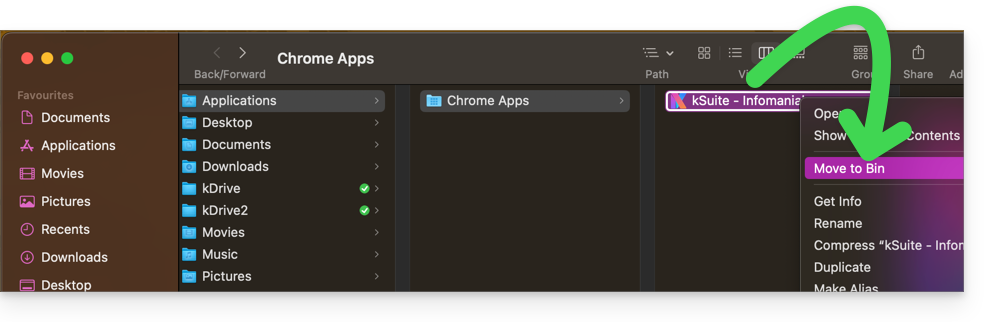
- Vous pouvez également supprimer l'application directement depuis votre système d'exploitation (comme n'importe quelle autre application) ou déplacer l'icône vers la corbeille:
Lien vers cette FAQ:
Cette FAQ a été utile?
Ce guide détaille les étapes à réaliser lorsque vous souhaitez “libérer” la gestion d'une adresse mail qui serait actuellement “limitée” par l'utilisation d'un compte Infomaniak avec la même dénomination.
Préambule
- Par exemple l'adresse mail
benevolsur le Service Mailexample.xyzne pourra plus être partagée à d'autres utilisateurs à partir du moment où un compte Infomaniak est créé avec un identifiant de connexion de la forme l'adresse mailbenevol@example.xyz. - Par conséquent une procédure existe pour que l'administrateur d'un Service Mail puisse si besoin activer la libération du compte Infomaniak correspondant.
- L'adresse mail correspondante, auparavant rattachée et lisible, ne le sera plus mais les donnés du compte ne sont pas supprimées.
- Seule l'adresse de connexion doit être proposée sous une forme différente par l'utilisateur en question.
Demander la libération du compte Infomaniak bloquant
Pour activer la suppression de l'identifiant de connexion lorsque celui-ci est identique à une adresse mail qui ne peut plus être partagée, il faut que l'administrateur du Service Mail se rende sur le Manager:
- Cliquez ici afin d'accéder à la gestion de votre produit sur le Manager Infomaniak (besoin d'aide ?).
- Cliquez directement sur le nom attribué au produit concerné.
- Cliquez sur l'adresse mail concernée dans le tableau qui s'affiche.
- Sous l'onglet Général, il est possible de voir les utilisateurs qui consulte cette adresse, et parmi eux, se trouve l'utilisateur correspondant.
- Cliquez sur le bouton Ajouter dans la partie Utilisateurs (opération qui n'est justement pas possible actuellement):
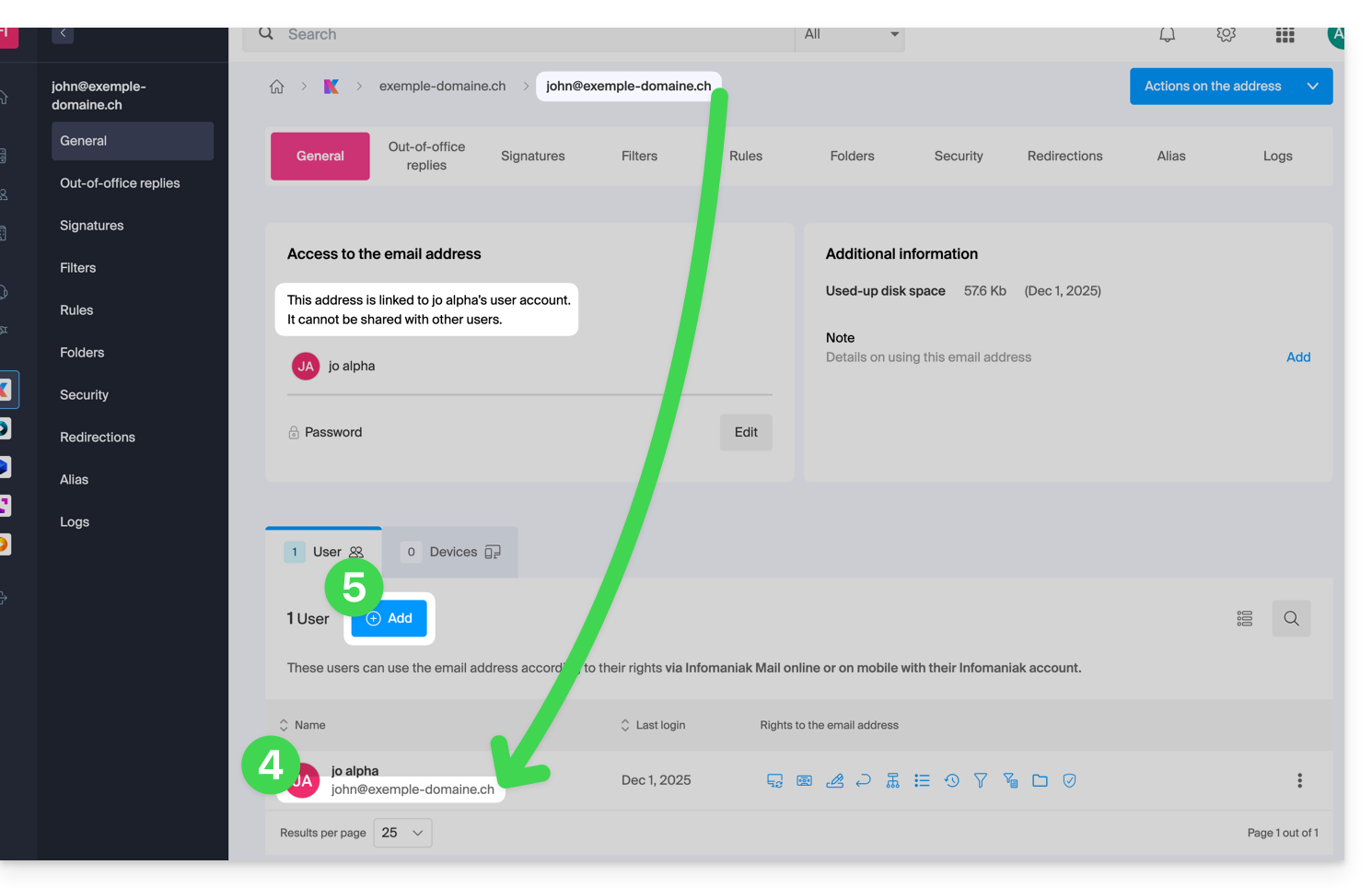
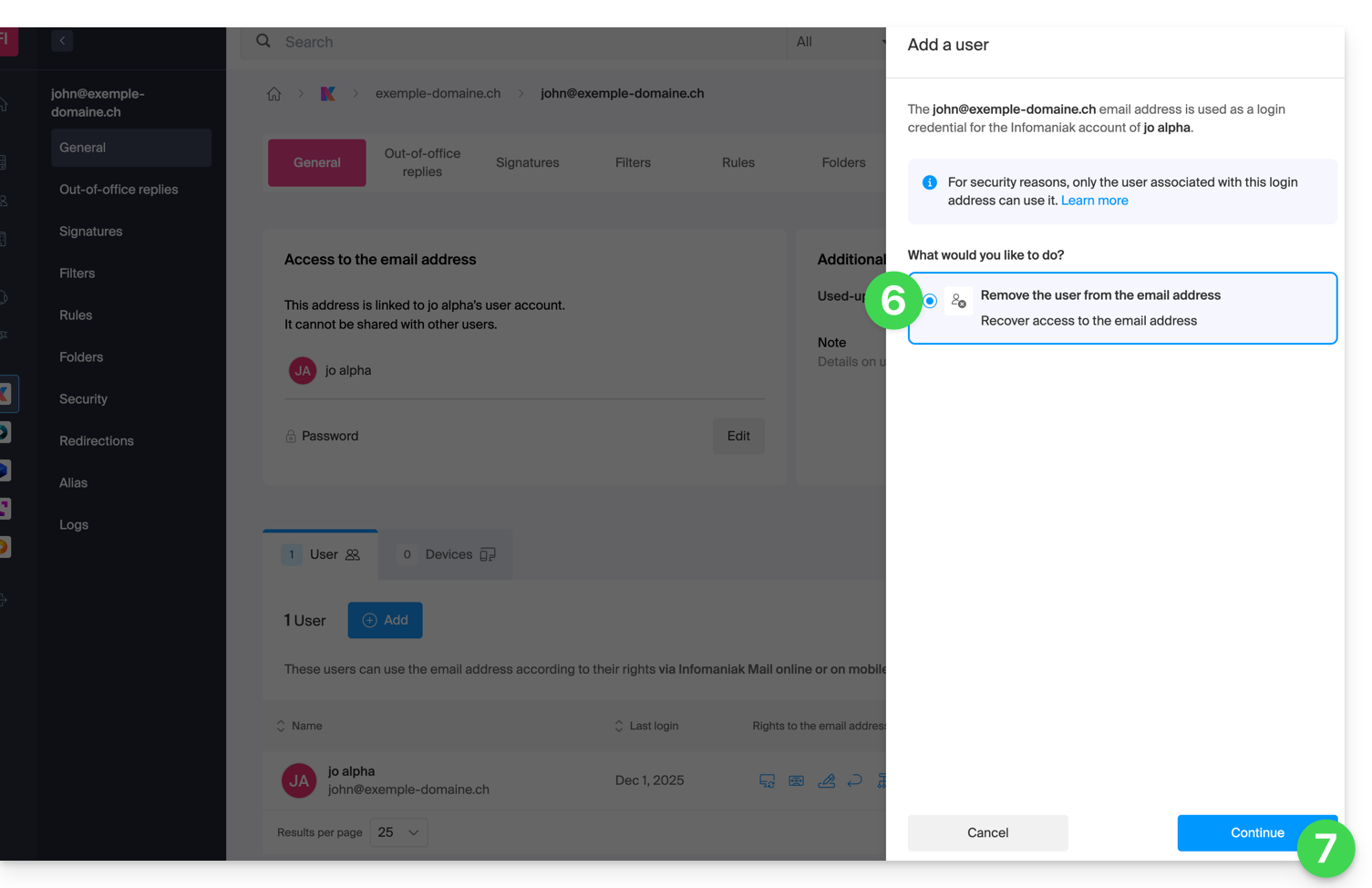
- Dans la partie latérale droite s'ouvre l'assistant permettant de libérer l'adresse ; cliquez sur le bouton radio pour activer l'opération.
- Cliquez sur Continuer:
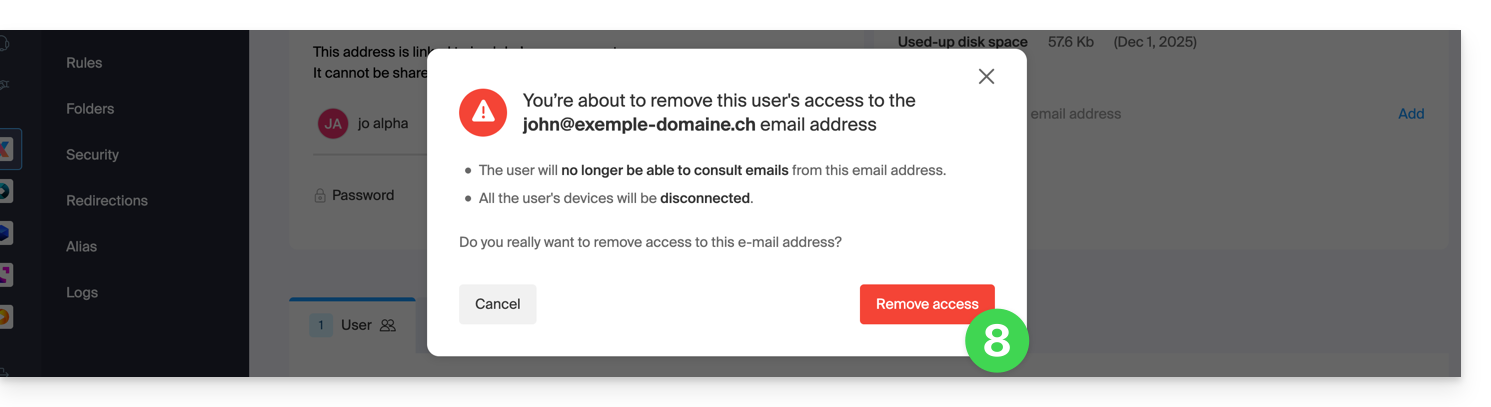
- Confirmez l'opération de déconnexion de l'utilisateur:
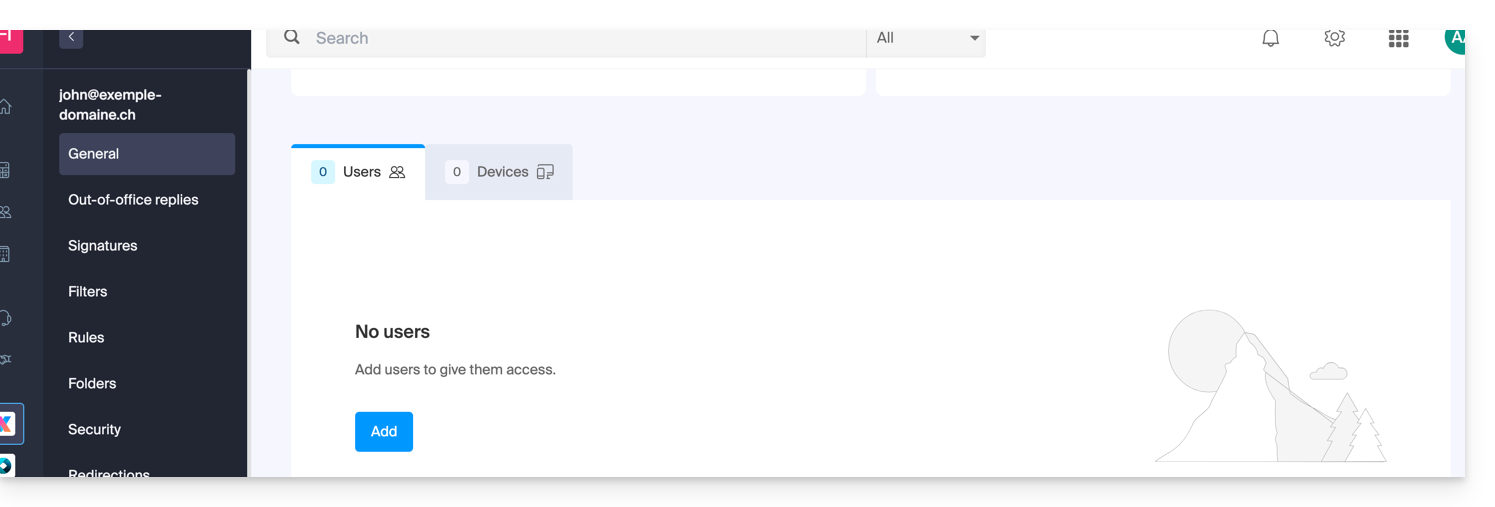
- L'utilisateur lié disparait de la page des utilisateurs:
- Parallèlement il reçoit un SMS similaire à l'exemple ci-dessous, sur le numéro de téléphone qu'il avait indiqué lors de son inscription:

- Ce SMS lui indique la procédure à suivre pour se reconnecter à son compte Infomaniak avec une autre adresse mail de son choix (lire ci-dessous).
Récupérer l'accès au compte Infomaniak
Pour pouvoir entrer à nouveau dans son compte Infomaniak maintenant que l'accès n'est plus possible avec l'ancienne adresse mail, il faut que l'utilisateur du compte Infomaniak se rende sur l'adresse mentionnée dans le SMS:
- Cliquez ici afin d'accéder à la page de connexion.
- Entrez le nom d'utilisateur spécifié dans le SMS (en principe les initiales de votre compte et une suite de chiffres).
- Entrez le mot de passe habituel (il n'a pas changé):

- Entrez les nouvelles informations demandées:

- Vous serez à nouveau connecté dans votre compte:

Lien vers cette FAQ:
Cette FAQ a été utile?
Ce guide concerne Euria, l'assistant d'intelligence artificielle souverain, un service kSuite à part entière, également disponible au sein d'une app autonome.
Préambule
- L'usage de l'IA chez Infomaniak repose sur une approche transparente et éthique.
- Chaque service intégrant de l'IA suit des principes stricts pour garantir un usage fiable et respectueux :
- la protection des informations est garantie par un traitement intégral des données au sein d'infrastructures situées exclusivement en Suisse, assurant ainsi une maîtrise complète de la souveraineté numérique,
- les résultats générés ne servent jamais à l'entraînement des modèles ni à des fins publicitaires,
- et l'IA n'a pas vocation à remplacer l'humain, mais à l'assister.
Qu'est-ce qu'Euria ?
Conçu pour offrir une alternative européenne aux géants technologiques américains, l'assistant d'intelligence artificielle souverain Euria se distingue par son intégration profonde dans l'écosystème de productivité d'Infomaniak, tout en garantissant une confidentialité absolue des données utilisateur.
La force d'Euria repose sur son infrastructure locale:
- Contrairement aux solutions basées sur le cloud public étranger, l'IA d'Infomaniak est hébergée exclusivement sur ses propres serveurs en Suisse.
- Cette approche permet de respecter strictement les normes de protection des données et d'assurer qu'aucune information traitée n'est utilisée pour entraîner des modèles tiers ou partagée en dehors de l'infrastructure sécurisée de l'hébergeur.
Euria utilise des modèles de langage de pointe (LLM) sélectionnés pour leur efficacité et leur performance, tout en étant optimisés pour minimiser leur empreinte énergétique. Infomaniak mise sur une transparence totale concernant les algorithmes utilisés, s'inscrivant dans une démarche d'indépendance technologique et de durabilité environnementale propre à l'entreprise.
Limites d'utilisation
Pour garantir une expérience fluide et sécurisée, l'utilisation d'Euria est soumise à certaines conditions de volume et de taille de fichiers :
- Calcul des quotas (fenêtre glissante) : les limites (ci-dessous) ne sont pas réinitialisées à minuit mais calculées en temps réel sur une fenêtre de 24 heures ; chaque message envoyé "occupe" un emplacement dans votre quota et se libère automatiquement 24 heures après son envoi.
- Si vous envoyez des messages tout au long de la matinée jusqu'à atteindre votre limite à 11h, vos droits d'envoi se libéreront progressivement le lendemain matin, au fur et à mesure que chaque message atteindra ses 24 heures d'ancienneté.
- Quota global de messages : votre limite quotidienne est partagée ; chaque demande adressée à Euria est décomptée de votre quota global, quel que soit le projet ou la conversation dans lesquels vous interagissez.
- Une conversation ne peut pas dépasser 254 000 token pour le moment.
- Transcriptions : les services de transcription sont illimités.
- Envoi d'images : le chargement d'images est limité à 10 Mo par fichier.
- Une conversation ne peut contenir plus de 20 images.
- Envoi de documents : le chargement de fichiers est limité à 100 Mo, à l'exception des offres my kSuite et my kSuite+ pour lesquelles la limite est de 20 Mo.
- Nombre de messages par jour :
| kSuite | gratuit | 20 |
| Standard | 100 | |
| Business | 500 | |
| Enterprise | illimité | |
| my kSuite | 20 | |
| my kSuite+ | 100 |
- Recherches Web par jour :
| kSuite | gratuit | 5 |
| Standard | 50 | |
| Business | 75 | |
| Enterprise | 100 | |
| my kSuite | 5 | |
| my kSuite+ | 50 |
- Nombre de projets :
| kSuite | gratuit | 2 |
| Standard | 10 | |
| Business | illimité | |
| Enterprise | illimité | |
| my kSuite | 2 | |
| my kSuite+ | illimité |
- Nombre de conversations par projet :
| kSuite | gratuit | 5 |
| Standard | 50 | |
| Business | illimité | |
| Enterprise | illimité | |
| my kSuite | 5 | |
| my kSuite+ | illimité |
Fichiers pris en charge
- Images:
- Locales (navigateur) :
BMP,JPG,JPEG,PNG,WEBP - Étendues :
TIF,TIFF
- Locales (navigateur) :
- Documents :
- PDF :
PDF - Tableurs :
CSV,XLS,XLSX - Traitement de texte :
DOC,DOCX - Texte & Code :
JSON,MD,TXT,XML,YAML,YML - Présentations :
PPT,PPTX
- PDF :
- Audio :
AAC,M4A,MP3,OGA,OGG,OPUS,WAV
- Vidéo :
MP4
Certains services Infomaniak intègrent Euria
- kChat
- L'IA Euria intégrée à kChat permet de gagner du temps dans les échanges : elle peut reformuler des phrases, générer des réponses rapides, corriger l'orthographe ou encore ajuster le ton d'un message. L'utilisateur conserve le contrôle total sur les suggestions, qui sont uniquement locales à chaque session.
- Mail Infomaniak
- Dans l'application Mail, Euria accompagne la rédaction d'e-mails. Elle peut générer du contenu à partir de quelques mots-clés, reformuler ou structurer un message, en s'adaptant à différents registres. Rien n'est envoyé automatiquement, et l'utilisateur peut modifier les textes à tout moment.
- Site Creator
- Un assistant rédactionnel basé sur l'IA permet à Site Creator de générer rapidement des contenus adaptés à différents types de pages web. Ce service est utile pour les personnes qui lancent un site et cherchent à produire des textes clairs, optimisés et pertinents.
- kDrive
- Sur kDrive, l'intelligence artificielle est mobilisée à deux niveaux complémentaires pour simplifier la gestion des documents. Euria permet d'interagir avec les fichiers texte stockés dans le drive. Ce module peut répondre à des questions sur le contenu d'un document, résumer, traduire ou extraire des informations utiles. Il est particulièrement efficace pour lire des rapports, comprendre des textes complexes ou générer rapidement un aperçu d'un fichier.
Afin de créer un projet IA avec instructions personnalisées et base de connaissances, prenez connaissance de cet autre guide.
Responsabilités des parties
Données fournies à l'IA
- L'IA d'Infomaniak est actuellement basée par défaut sur ces modèles.
- Parmi eux, Mistral, Whisper, DeepSeek, Llama, granite…
- En utilisant un assistant de rédaction, les messages et les demandes adressées à l'IA sont exclusivement traités en Suisse par l'infrastructure d'Infomaniak.
- Aucune donnée n'est traitée ou partagée avec un tiers.
Données apportées par l'IA
- Le modèle de langage génère du texte en se basant sur les données qu'il a assimilées lors de son apprentissage, dépourvu de conscience, d'intentions ou de responsabilités morales.
- Il est crucial que l'utilisateur soit conscient que les informations générées par le modèle ne sont pas toujours précises et ne doivent pas être considérées comme une source d'information incontestable.
- Il doit exercer son discernement critique et vérifier les informations fournies par l'assistant auprès de sources fiables lorsque nécessaire.
- Par exemple si une personne utilise le modèle pour des tâches cruciales telles que des conseils médicaux, juridiques ou financiers, elle doit prendre des précautions supplémentaires pour confirmer les informations émanant du modèle.
- En cas d'utilisation inappropriée ou dangereuse de cet assistant, la responsabilité incombe à l'utilisateur qui prend ces actions.
Découvrez également AI Services : Infomaniak met à disposition une plateforme permettant d'intégrer facilement des modèles open source dans des projets personnalisés. Il est possible d'exploiter des fonctions d'analyse de texte, de génération de contenu, de traduction ou d'autres usages IA via des appels à la demande. Ces services permettent aux développeurs de tirer parti d'une IA performante, sans dépendre de solutions fermées ou propriétaires.
Lien vers cette FAQ:
Cette FAQ a été utile?
Ce guide explique comment résoudre un problème d'accès ou d'utilisation de kDrive sur Windows et macOS quand un logiciel tiers peut venir interférer avec votre synchronisation.
Si vous constatez plutôt un problème de synchronisation et de dossiers manquants, prenez connaissance de cet autre guide.
Préambule
- L'application kDrive peut parfois rencontrer des problèmes d'interaction avec les pare-feu (firewalls) Windows ou macOS ainsi qu'avec des solutions logicielles d'antivirus, VPN ou de nettoyage.
- Cela peut conduire à l'impossibilité de synchroniser des fichiers correctement, à l'échec de l'ouverture des PDF sur le Web, ou à l'impossibilité d'utiliser le mode Lite Sync (fichiers à la demande).
- En cas de problème, il faut autoriser kDrive au sein de ces applications et mettre en liste blanche (whitelist) trois composants essentiels :
kdrive.exe(oukdrive.appsur macOS)kdrive_client.exe- Le domaine :
*.infomaniakusercontent.com
Autoriser kDrive sur…
… macOS
- Ouvrez les Réglages Système (ou Préférences Système).
- Cliquez sur Confidentialité et sécurité (ou Sécurité et confidentialité).
- Sélectionnez le Pare-feu.
- Cliquez sur le bouton Options du pare-feu (saisissez votre mot de passe administrateur si demandé).
- Cliquez sur le bouton Ajouter une application (+).
- Sélectionnez l'application kDrive pour lui autoriser les connexions entrantes.
- Cliquez sur Ajouter puis sur OK.
… Windows
- Ouvrez le menu Démarrer et cliquez sur Paramètres.
- Dans le champ de recherche, saisissez Pare-feu.
- Cliquez sur Autoriser une application via le pare-feu Windows.
- Cliquez sur le bouton Modifier les paramètres.
- Cochez les cases à côté des applications kDrive (référez-vous au préambule).
- Cochez les cases sous le type de réseaux (privé ou public) puis cliquez sur OK.
… Windows Defender
- Ouvrez Sécurité Windows depuis la zone de notification.
- Sélectionnez Protection contre les virus et menaces.
- Allez dans Gérer les paramètres.
- Faites défiler jusqu'à Exclusions et cliquez sur Ajouter ou supprimer des exclusions.
- Cliquez sur Ajouter une exclusion et ajoutez les fichiers ou dossiers kDrive (voir préambule).
… Avast
- Ouvrez l'interface Avast.
- Allez dans Menu > Paramètres.
- Sous l'onglet Général, cliquez sur Exceptions.
- Cliquez sur Ajouter une exception et saisissez
https://*.infomaniakusercontent.com/* - Allez également dans Chemins de fichiers (File Paths) pour ajouter les fichiers exécutables de kDrive.
… AVG
- Pour exclure les fichiers de l'exécutable (.exe … voir préambule ci-dessus), prenez connaissance de cet autre guide (étape 5).
… Avira
- Faites un clic droit sur l'icône Avira et désactivez temporairement la protection.
- Allez dans Configuration > Protection du PC > Scan > Exceptions.
- Ajoutez les fichiers kDrive (voir préambule).
- Répétez l'opération dans Protection en temps réel > Exceptions.
… Bitdefender
- Allez dans Protection > Prévention des menaces en ligne > Paramètres.
- Cliquez sur Gérer les exceptions.
- Ajoutez le domaine
*.infomaniakusercontent.comet cochez l'option de prévention en ligne. - Si vous utilisez l'extension de navigateur TrafficLight, ajoutez aussi ce domaine dans sa liste blanche.
- Pour exclure les fichiers de l'exécutable (.exe … voir préambule ci-dessus), prenez connaissance de cet autre guide.
… CCleaner
- Allez dans Options > Exclure.
- Cliquez sur Ajouter et sélectionnez les fichiers ou dossiers de kDrive.
… CleanMyMac
- Dans l'écran des résultats d'analyse, maintenez la touche Ctrl enfoncée et cliquez sur les éléments kDrive.
- Sélectionnez Ajouter à la liste d'exclusion.
… ESET
- Ouvrez ESET et appuyez sur F5 (Configuration avancée).
- Allez dans Antivirus > Exclusions.
- Cliquez sur Ajouter et insérez les chemins vers kDrive.
… Kaspersky
Pour résoudre les problèmes de fichiers kDrive, excluez kdrive.infomaniak.com et *.infomaniakusercontent.com de l'analyse :

En cas de problème persistant, décochez la case (3) ci-dessous :

… Malwarebytes
- Allez dans Paramètres > Exclusions.
- Cliquez sur Ajouter une exclusion et sélectionnez les fichiers kDrive.
… McAfee
- Pour exclure les fichiers de l'exécutable (.exe … voir préambule ci-dessus), prenez connaissance de cet autre guide.
… Norton
- Allez dans Paramètres > Antivirus > Scans et risques.
- Dans Exclusions / Risques faibles, configurez les "URL à exclure du scan".
- Ajoutez
*.infomaniakusercontent.com. - Pour exclure les fichiers de l'exécutable (.exe … voir préambule ci-dessus), prenez connaissance de cet autre guide.
… NordVPN
Vérifiez au sein de NordVPN et plus particulièrement de Anti-menaces Pro (Threat Protection) la liste des fichiers ou activités bloqués afin d'autoriser kDrive et le domaine *infomaniakusercontent.com.
Lien vers cette FAQ:
Cette FAQ a été utile?