Base de connaissances
1 000 FAQ, 500 tutoriels et vidéos explicatives. Ici, il n'y a que des solutions !
Créer une app desktop (à partir de Calendar Infomaniak par exemple)
Ce guide explique comment obtenir et installer une application sur ordinateur à partir de certaines interfaces Infomaniak comme celle de kSuite ou celles qui permettent de gérer directement vos calendriers/agendas ou vos carnets d'adresses.
Préambule
- Une Progressive Web App (PWA) est une application conçue pour le Web et offrant une expérience semblable à celle d'une application native.
- Les PWA sont rapides, accessibles directement depuis votre navigateur et peuvent proposer des fonctionnalités telles que le fonctionnement hors connexion ou l'envoi de notifications.
- L'installation d'une PWA permet de créer une application indépendante sur votre ordinateur, sans passer par un store traditionnel.
Installer une progressive web app (PWA)
Afin de télécharger l'app PWA (exemple ici avec Mail Infomaniak), selon le navigateur utilisé:
- Cliquez ici afin d'accéder à l'app Web Calendar Infomaniak.
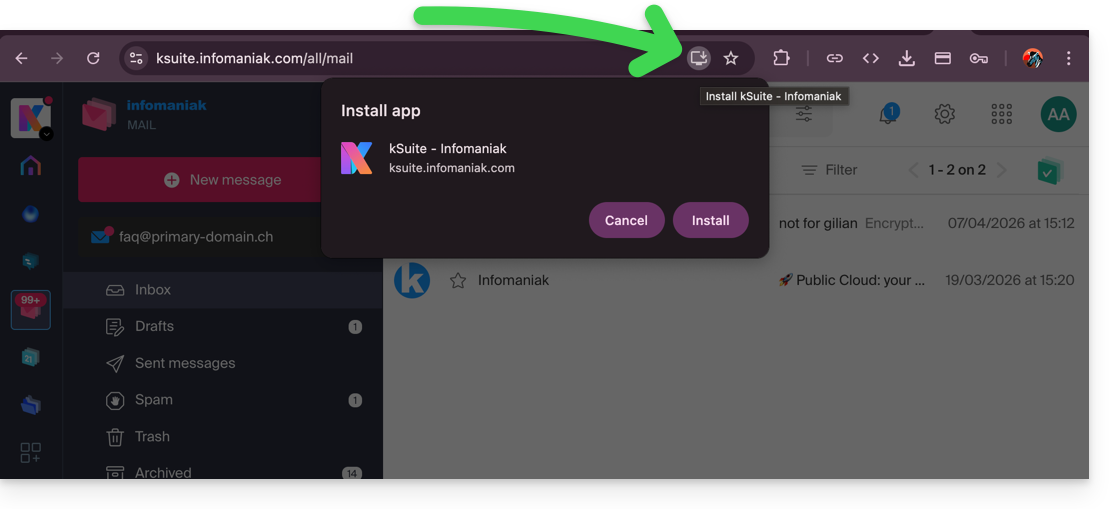
- Une fois la page chargée, vérifiez la présence de l'icône d'installation dans la barre d'adresses du navigateur (souvent représentée par un écran avec un “+”):
- Google Chrome / Chromium :
Cliquez sur l'icône d'installation située dans la barre d'adresse, ou ouvrez le menu ⋮ puis cliquez sur Installer [nom de l'application]. - Microsoft Edge :
Cliquez sur l'icône Applications dans la barre d'adresse ou ouvrez le menu ⋯, puis sélectionnez Applications > Installer ce site en tant qu'application. - Mozilla Firefox :
L'installation de PWA n'est pas entièrement prise en charge de manière native. Il est toutefois possible d'utiliser des solutions alternatives (extensions ou création de raccourcis) pour simuler un comportement similaire. - Safari (macOS) :
À partir des versions récentes de macOS, ouvrez le menu Fichier puis cliquez sur Ajouter au Dock pour créer une application web.
- Google Chrome / Chromium :
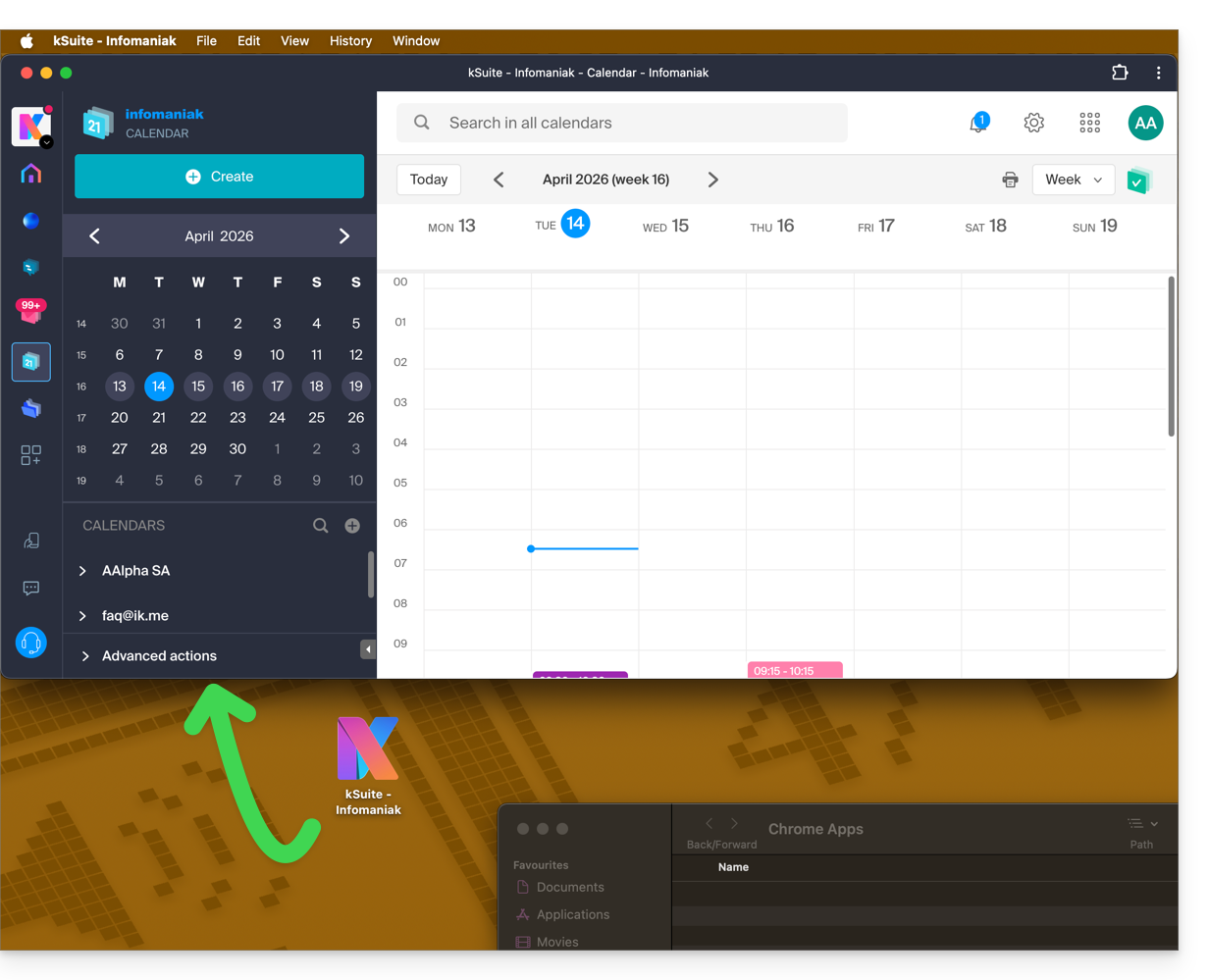
- L'app est alors présente sur votre ordinateur (exemple ici avec Calendar Infomaniak) et permet d'ouvrir les données en étant complètement autonome en dehors du navigateur:
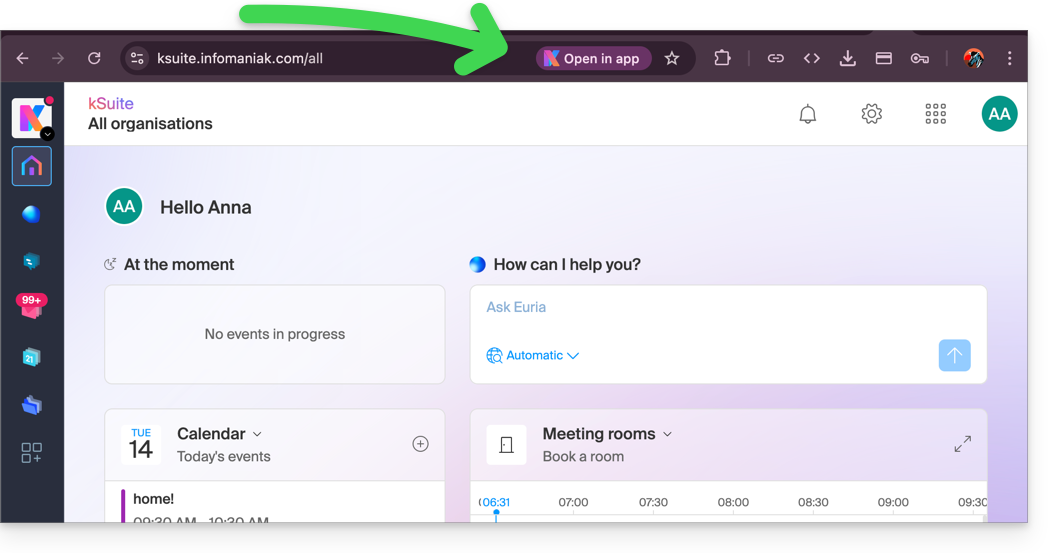
- Lorsque l'app est détectée sur votre ordinateur, vous pourrez retourner dans l'app facilement depuis le navigateur lorsque vous serez sur d'autres pages Infomaniak (exemple ici avec un espace utilisateur kSuite):
Supprimer l'application “PWA” Infomaniak
Pour retirer ce système d'application locale:
- Ouvrez l'application précédemment installée.
- Cliquez sur le menu d'action ⋮ ou ⋯ selon votre navigateur.
- Sélectionnez Désinstaller ou Supprimer l'application.
- Confirmez la suppression si nécessaire.
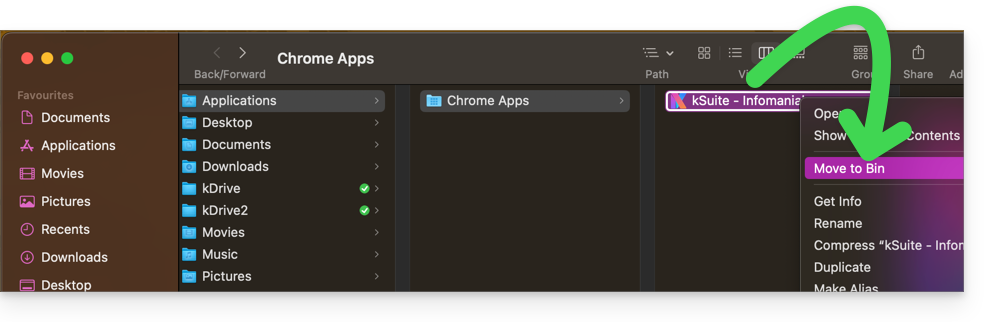
- Vous pouvez également supprimer l'application directement depuis votre système d'exploitation (comme n'importe quelle autre application) ou déplacer l'icône vers la corbeille:
Lien vers cette FAQ: https://faq.infomaniak.com/2872
Cette FAQ a été utile?