Base de connaissances
1 000 FAQ, 500 tutoriels et vidéos explicatives. Ici, il n'y a que des solutions !
Ce guide détaille les spécificités liées à la gestion de MongoDB sur votre Serveur Cloud managé, notamment concernant le cycle de vie des versions.
Préambule
- Toute nouvelle installation de l'application déploie MongoDB version 7.0 (ou supérieure) par défaut.
Passer de la version 6 à 7
Il n'est pas possible d'effectuer une mise à jour (upgrade) automatique de la version 6 vers la version 7 directement depuis votre interface.
Deux solutions s'offrent à vous :
- Commander un nouveau Serveur Cloud : il disposera nativement de la version 7, vous pourrez ensuite y migrer vos données.
- Réinstaller l'application : désinstaller puis réinstaller MongoDB sur le serveur actuel.
La désinstallation de l'application supprime l'intégralité de vos données MongoDB. De plus, il ne sera plus possible de réinstaller la version 6 après cette opération.
Sauvegardes et responsabilité
En tant qu'administrateur, la gestion et l'intégrité de vos données vous incombent entièrement.
Avant toute manipulation (notamment la réinstallation) :
- Effectuez vos propres sauvegardes et exports (dump) de vos bases de données.
- Prévoyez l'import manuel de vos données une fois la nouvelle version active.
Lien vers cette FAQ:
Cette FAQ a été utile?
Merci d'utiliser Infomaniak pour la transmission sécurisée de vos documents volumineux à vos correspondants, garantissant ainsi une solution professionnelle et efficace pour vos échanges de données.
Préambule
- SwissTransfer est une plateforme sécurisée de transfert de fichiers en ligne qui permet d'envoyer des fichiers volumineux de manière simple et efficace.
- Contrairement à de nombreux autres services de transfert de fichiers, SwissTransfer accepte des fichiers allant jusqu'à
50 Go, ce qui est particulièrement utile pour les fichiers volumineux qui ne peuvent pas être envoyés en pièce jointe d'un e-mail ou par d'autres moyens traditionnels. - De plus la sécurité des données est garantie car Infomaniak tient particulièrement à la confidentialité et l'éthique est au coeur de ses préoccupations.
Transférer des données avec SwissTransfer
Pour envoyer des fichiers par SwissTransfer:
- Cliquez ici afin d'accéder à l'app Web SwissTransfer Infomaniak (service en ligne swisstransfer.com).
Vous pouvez également utiliser l'app mobile SwissTransfer (application pour smartphone ou tablette iOS / Android) ; prenez connaissance de cet autre guide en cas de problème pour installer l'app. Grâce à son intégration sur iOS/Android, elle offre des possibilités de partage rapide de vos fichiers, photos, PDF, etc. depuis l'explorateur: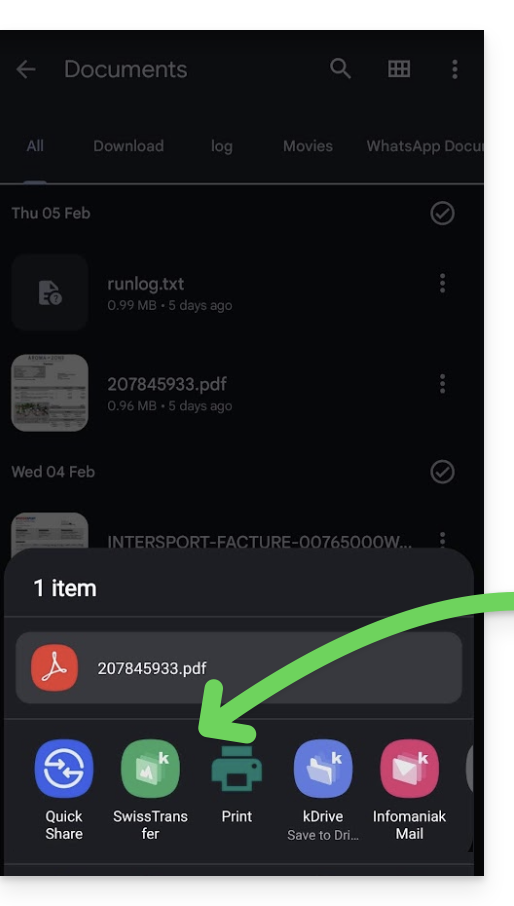
Téléchargement des données
Les fichiers qui transitent par SwissTransfer peuvent être téléchargés par l'utilisateur…
- … soit 1 par 1…
- … soit grâce au bouton "Tout télécharger" ce qui créera une archive
.zipà télécharger:- Si celle-ci dépasse 10 Go, alors il faudra télécharger les données contenues 1 par 1.
- Par conséquent, si vous devez envoyer plusieurs dizaines de gros fichiers, il vaut mieux les grouper vous-même au préalable au sein d'une archive zip/rar/etc. (lire ci-dessous).
Confirmation de l'adresse mail de l'utilisateur
Pour renforcer la sécurité, la validation de votre adresse mail est désormais aussi requise lors d’un transfert par lien.
- Cette vérification ne se fait qu’une seule fois par appareil (elle est mémorisée dans votre navigateur).
- Si votre adresse mail a déjà été validée, rien ne change pour vous. Sinon, un code de confirmation vous sera envoyé par e-mail : il suffira de le saisir pour finaliser votre transfert.
Compresser les fichiers avant envoi…
Vous pouvez transférer avec SwissTransfer plusieurs fichiers en les sélectionnant sur votre appareil même si les données à envoyer comprennent des dossiers.
- Pour faciliter l'envoi, rien d'obligatoire mais il est facile de compresser vos fichiers dans un format comme le ZIP par exemple.
- Ces manipulations vont créer un nouveau dossier compressé
.zipqu'il sera possible d'envoyer plus rapidement avec SwissTransfer car le poids total sera en principe réduit.
… sur macOS et Linux
- Depuis votre ordinateur, sélectionnez le(s) dossier(s) à envoyer.
- Faites un clic droit sur le(s) dossier(s) à archiver.
- Choisissez l’option “Compresser”:
… sur Windows
- Depuis votre ordinateur, sélectionner le(s) dossier(s) à envoyer.
- Faites un clic droit sur le(s) dossier(s) à archiver.
- Choisissez l’option "Envoyer vers".
- Cliquez sur l'option "Dossier compressé".
Envoyer les fichiers compressés
Il ne vous reste plus qu'à glisser votre ou vos fichier(s) compressé(s) vers SwissTransfer:
Limitation pour la création d'un envoi
Il n'y a pas de limitation d'utilisation quand vous réceptionnez un envoi SwissTransfer.
Concernant la création d'un envoi par SwissTransfer, le service n'est pas disponible dans ces pays:
- Afghanistan
- Arabie saoudite
- Argentine
- Arménie
- Azerbaïdjan
- Bahreïn
- Bangladesh
- Belize
- Bhoutan
- Birmanie (Myanmar)
- Bolivie
- Brunei
- Cambodge
- Chine
- Colombie
- Corée du Nord
- Costa Rica
- Émirats arabes unis
- Équateur
- El Salvador
- Géorgie
- Guatemala
- Guyana
- Honduras
- Inde
- Indonésie
- Irak
- Iran
- Israël
- Jordanie
- Kazakhstan
- Kirghizistan
- Koweït
- Laos
- Liban
- Malaisie
- Maldives
- Mexique
- Mongolie
- Népal
- Nicaragua
- Oman
- Ouzbékistan
- Pakistan
- Palestine
- Panama
- Paraguay
- Pérou
- Philippines
- Qatar
- Sri Lanka
- Suriname
- Syrie
- Tadjikistan
- Taïwan
- Timor oriental
- Turkménistan
- Uruguay
- Venezuela
- Yémen
Lien vers cette FAQ:
Cette FAQ a été utile?
Ce guide détaille les erreurs de type dépassement de ressources que l'on peut obtenir en gérant et visitant un site Web.
Préambule
- Des limites de ressources sont mises en place pour maintenir l'intégrité, la stabilité et la performance du serveur mutualisé, tout en garantissant une expérience équitable pour tous les utilisateurs.
- Si un site Web ou une application nécessite des ressources significativement plus élevées, il peut être nécessaire de passer à un Serveur Cloud ou autre type d'hébergement virtuel où les ressources sont allouées de manière plus flexible.
Origine des erreurs
Fatal error: Maximum execution time of 30 seconds exceeded
Cette erreur se produit lorsque le serveur a fixé une limite de temps d'exécution pour les scripts, généralement pour éviter des tâches qui prennent trop de temps. Par exemple si un script tente de redimensionner de nombreuses images de grande taille en une seule opération, cela peut dépasser la limite de temps d'exécution autorisée. Le serveur impose cette limite pour garantir une réponse rapide aux requêtes des utilisateurs. Le chemin souvent mentionné dans l'erreur peut vous indiquer une origine plus précise (par exemple Fatal error: Maximum execution time of 30 seconds exceeded in /home/www/1234567abc/web/wp-includes/media.php on line 123)
memory_limit exceeded
Cette erreur survient lorsque le script ou l'application utilise plus de mémoire que ce qui lui est alloué. Cela peut se produire lorsqu'un script traite un grand volume de données ou lorsqu'il y a une fuite de mémoire. Par exemple, un script de gestion d'image peut consommer plus de mémoire que ce qui est autorisé, ce qui entraîne cette erreur.
Pistes de résolution
Quelques pistes pour résoudre ces erreurs:
- Vérifiez les scripts qui font des connexions multiples au serveur pour afficher des données.
- Optimisez le ou les scripts concernés afin qu'ils nécessitent moins de ressources.
- Augmentez les limites du site concerné pour permettre au script de faire tout ce qu'il a à faire et/ou limiter le nombre de connexions simultanées (surtout sur un Serveur Cloud où les limites (mémoire vive, temps d'exécution, connexions simultanées) peuvent être augmentées significativement).
- Migrez votre hébergement sur Serveur Cloud.
Prenez également connaissance de cet autre guide.
Lien vers cette FAQ:
Cette FAQ a été utile?
Ce guide donne la marche à suivre pour obtenir une ou plusieurs factures Infomaniak avant et après paiement, afficher, télécharger et imprimer tout ou une partie de l'historiques des documents de facturation pour votre comptabilité.
Prérequis
- Etre Administrateur ou Responsable légal au sein de l'Organisation…
- … ou un compte utilisateur simple mais avec activation de la permission de gérer la comptabilité:

- … ou un compte utilisateur simple mais avec activation de la permission de gérer la comptabilité:
Les factures définitives peuvent uniquement être imprimées après avoir été payées.
Accéder à l'historique des factures
Pour vous rendre sur la page des documents de facturation:
- Cliquez ici afin d'accéder à l'historique des factures sur le Manager Infomaniak:

- Le tableau affiche automatiquement les documents de facturation les plus récentes.
- La partie supérieure permet de filtrer les documents en fonction du statut Payé, Remboursé, etc. et en fonction de la période souhaitée (calendrier de début et de fin):

Imprimer/exporter un document de facturation
Afin de visualiser l'un de ces documents au format PDF et l'obtenir ensuite sur votre appareil ou l'imprimer avec votre imprimante:
- Sur la même page, cliquez sur la facture concernée dans le tableau qui s'affiche:

- Cliquez sur le bouton Télécharger ou sur le chevron pour d'autres options:

Exporter un ensemble de documents de facturation
Pour télécharger un ensemble de documents dans un fichier CSV au format .csv ou le recevoir par e-mail:
- Sur la même page, filtrez les documents en fonction du statut Payé, Remboursé, etc. et en fonction de la période souhaitée (calendrier de début et de fin).
- Cliquez sur le bouton en bas selon le type d'export souhaité:

Recevoir la (prochaine) facture PDF par mail
Pour que la facture soit toujours jointe au format PDF avec chaque mail de renouvellement:
- Cliquez ici afin d'accéder à la page de configuration / comptabilité sur le Manager Infomaniak (besoin d'aide ?).
- L'accès nécessite une authentification avec un utilisateur qui dispose de droits suffisants.
- Sur cette page, activez ou désactivez l'ajout de factures PDF:
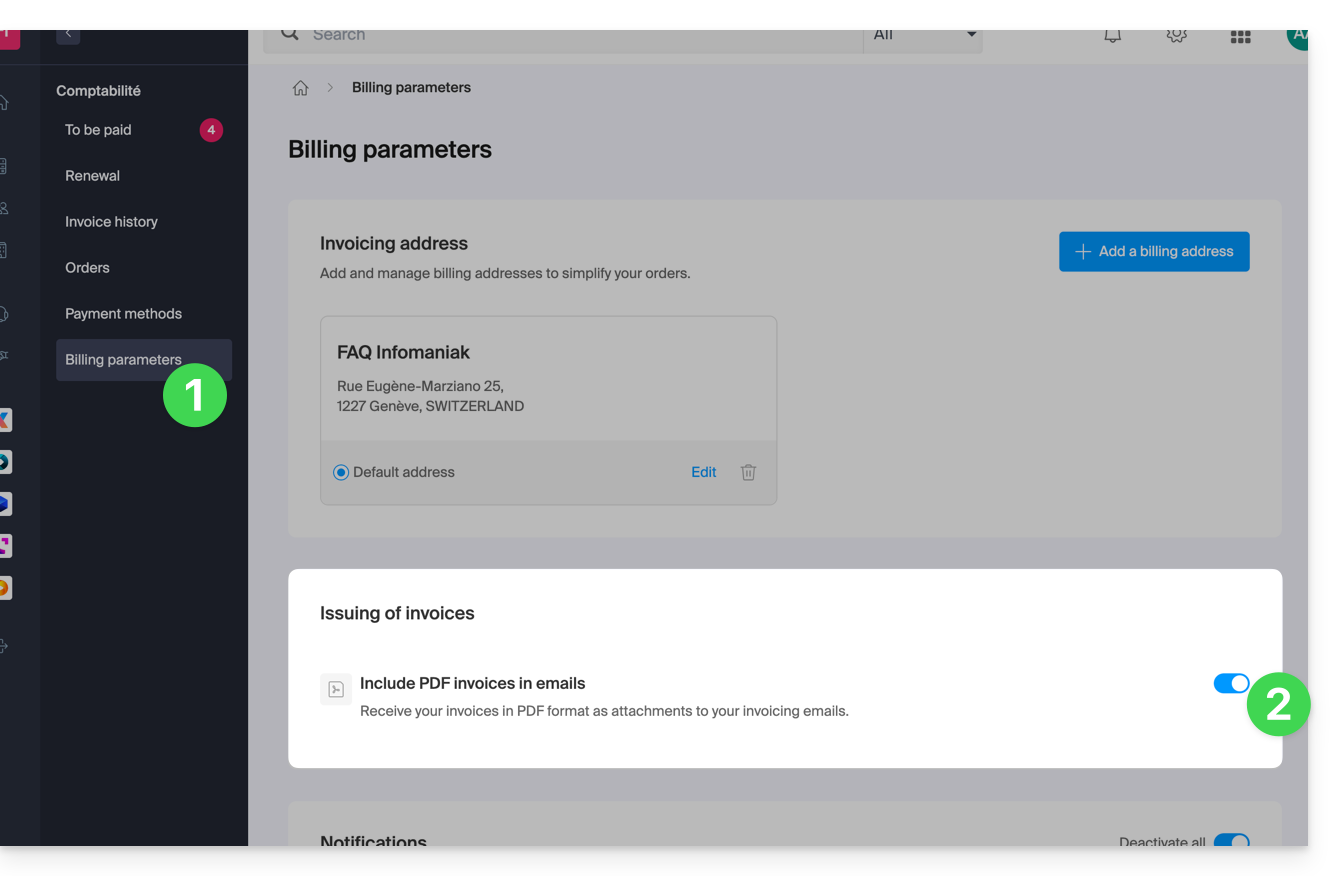
Vos préférences sont automatiquement sauvegardées dès qu'une modification est apportée sur la page.
Imprimer une facture Pro Forma
Les factures Pro Forma n'ont pas de valeur légale, juridique, fiscale ou comptable:
- Cliquez ici afin d'accéder à la gestion des paiements sur le Manager Infomaniak.
- Sélectionnez les produits concernés.
- Cliquez sur Générer une facture Pro Forma en bas du tableau
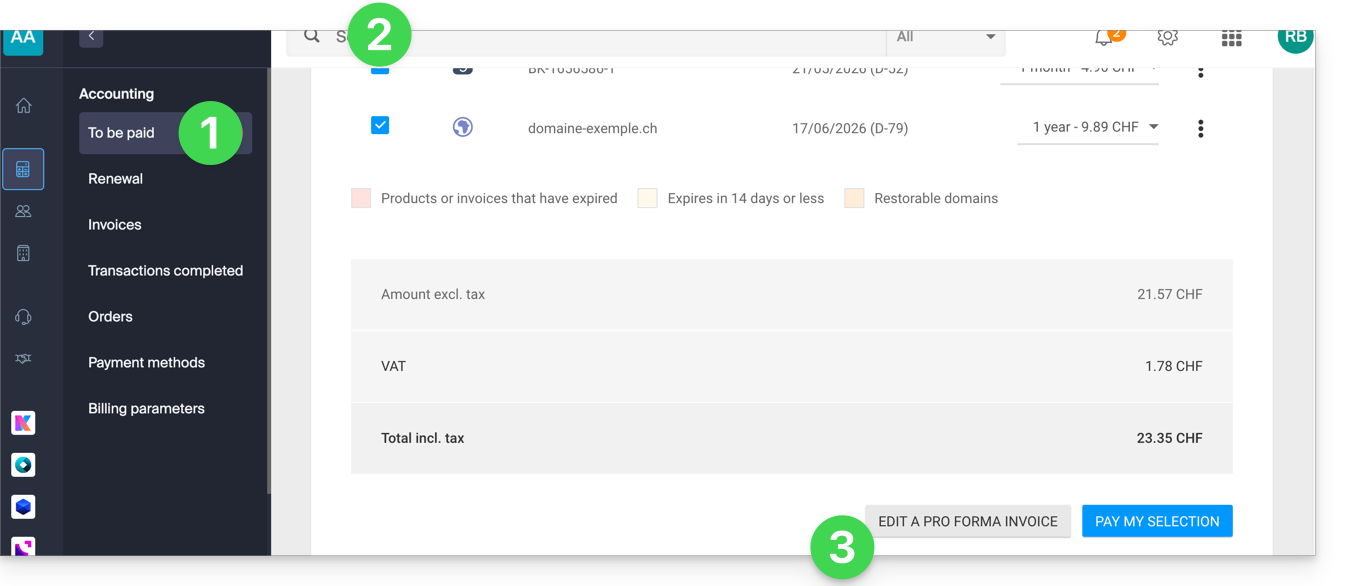
- Une fois affichée, il est ensuite possible de télécharger la facture Pro Forma.
Lien vers cette FAQ:
Cette FAQ a été utile?
Ce guide pour l'app Web Mail Infomaniak (service en ligne ksuite.infomaniak.com/mail) ou l'app mobile Infomaniak Mail (application pour smartphone ou tablette iOS / Android) explique comment imprimer un e-mail afin d'obtenir une impression papier (ou mieux: PDF) de votre message et non pas de l'interface elle-même.
Imprimer un e-mail…
… depuis l'app Web Mail Infomaniak
Pour cela:
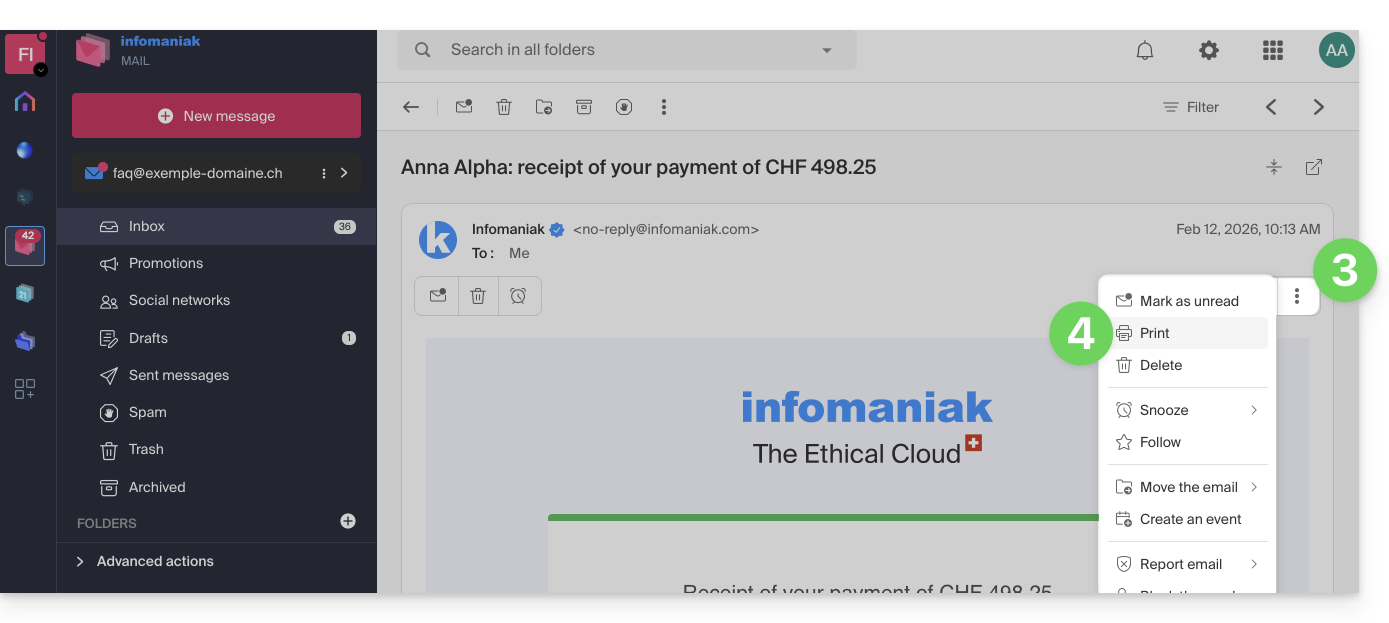
- Cliquez ici afin d'accéder à l'app Web Mail Infomaniak (service en ligne ksuite.infomaniak.com/mail).
- Consultez l'e-mail à imprimer.
- Cliquez le menu d'action ⋮ en haut de votre message.
- Cliquez sur Imprimer:
… depuis l'app mobile Infomaniak Mail
Pour cela:
- Ouvrez l'app mobile Infomaniak Mail (application pour smartphone ou tablette iOS / Android).
- Consultez l'e-mail à imprimer.
- Appuyez sur le menu d'action ⋮ en haut à droite du message.
- Appuyez sur Imprimer:
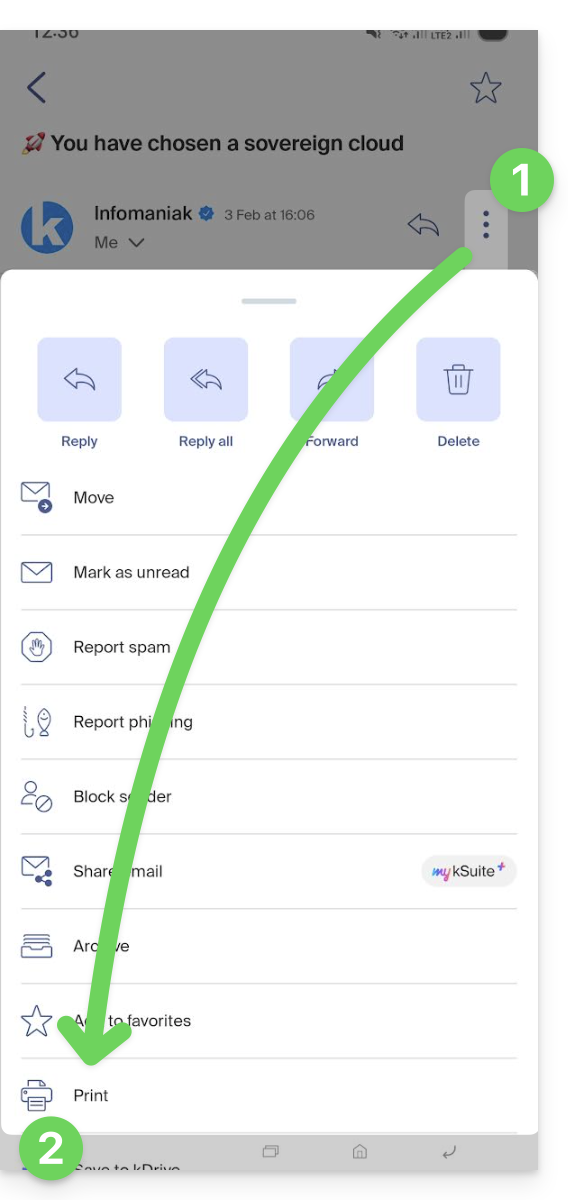
Lien vers cette FAQ:
Cette FAQ a été utile?
Ce guide propose 2 méthodes permettant de changer la fréquence de facturation des services souscrits auprès d'Infomaniak.
Modifier la périodicité des factures
Première méthode
La première méthode consiste à changer la périodicité lors d'un paiement:
- Cliquez ici afin d'accéder à la gestion des paiements sur le Manager Infomaniak (besoin d'aide ?).
- Sélectionnez le produit concerné.
- Cliquez sur le menu déroulant à droite de l'objet concerné pour modifier la durée à laquelle doit correspondre le paiement:
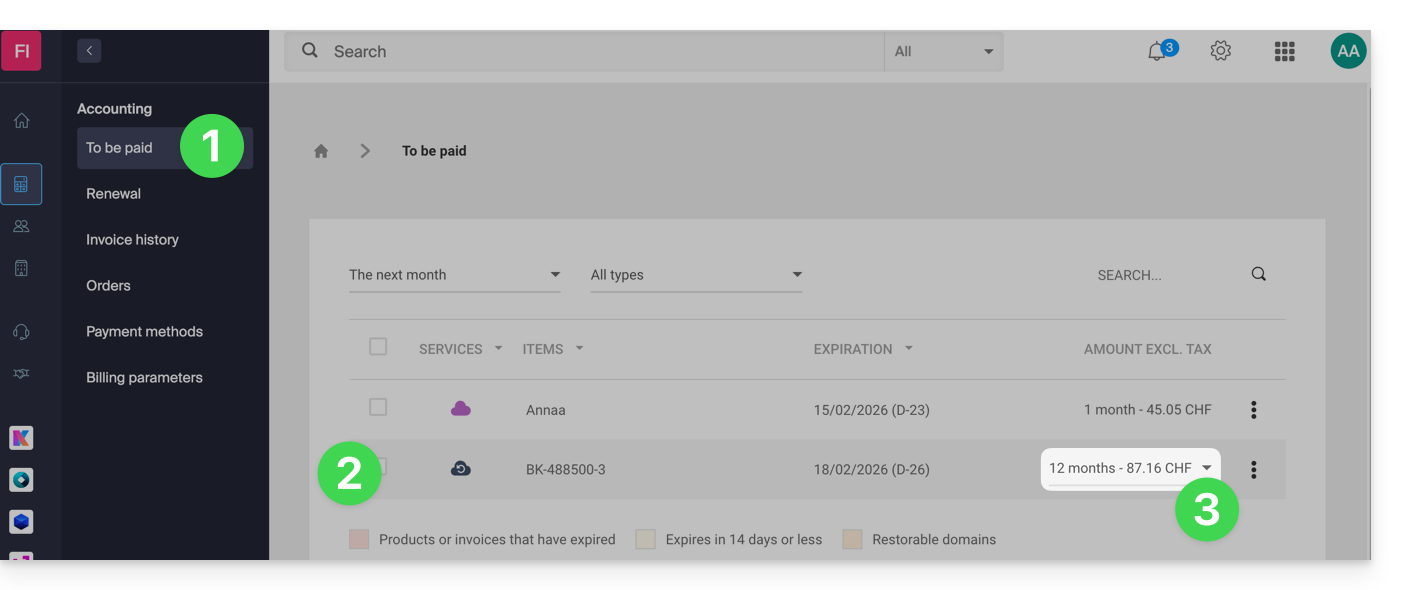
- Cliquez sur le bouton bleu en bas de page pour payer la sélection et changer la périodicité de facturation du produit sélectionné.
Pour que cela soit pris en compte il est primordial de changer la périodicité ET de payer la facture incluant le produit à la périodicité changée.
Seconde méthode
La seconde méthode est la suivante:
- Cliquez ici afin d'accéder à la gestion de vos produits sur le Manager Infomaniak (besoin d'aide ?).
- Cliquez sur le type de produits concerné (par exemple hébergement, Serveur Cloud, etc.)
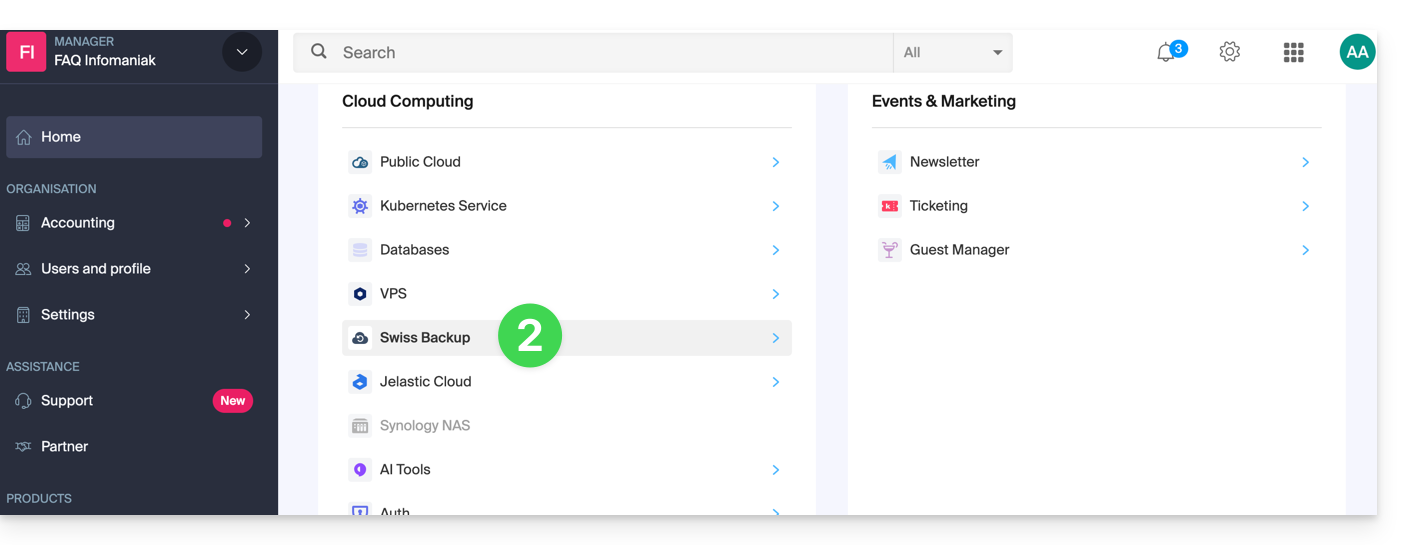
- Cliquez sur le nom du produit concerné:
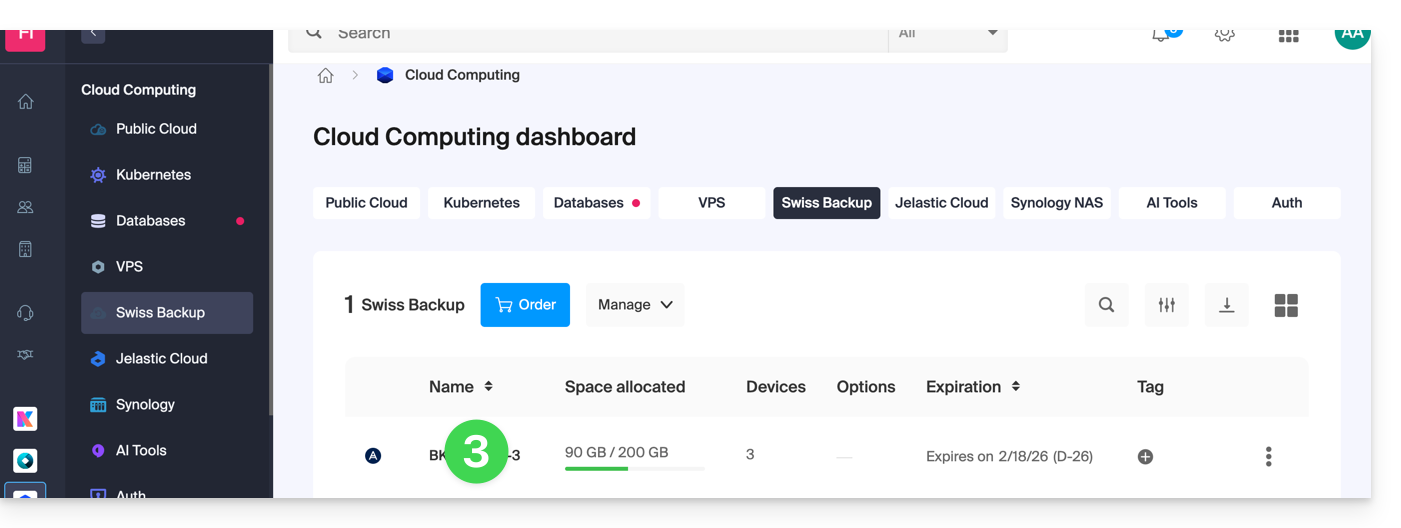
- Cliquez sur le bouton Gérer.
- Cliquez sur Modifier l'offre:
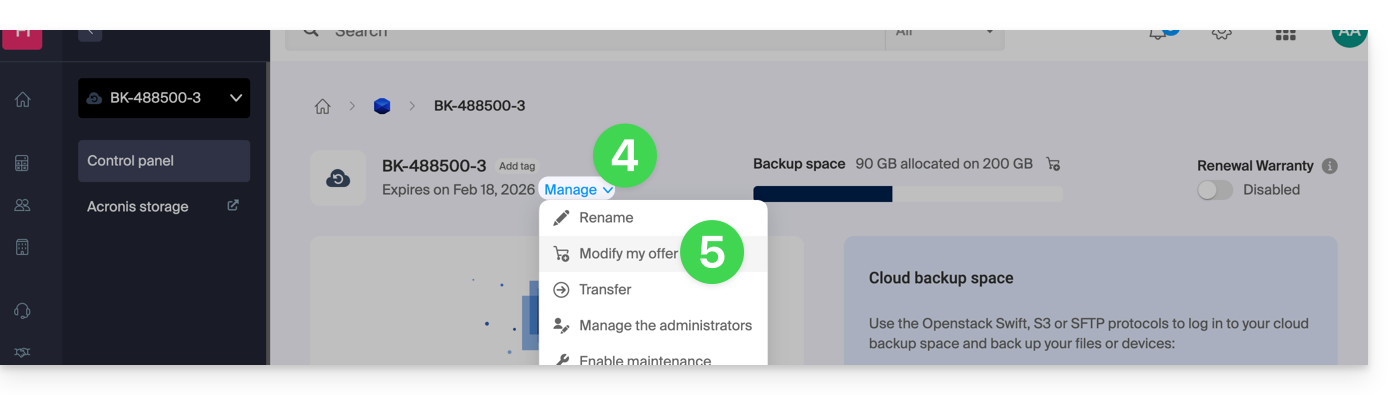
- Choisissez la fréquence de facturation souhaitée (uniquement possible à partir d'un certain montant).
- Validez le changement:
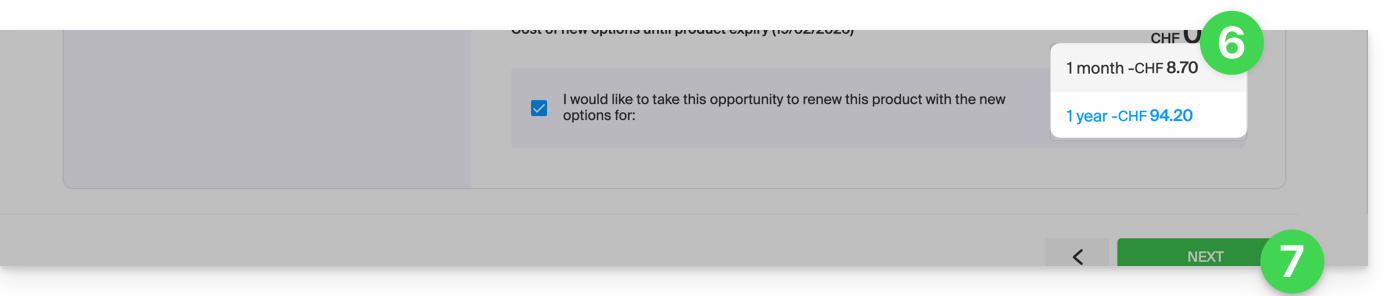
Si vous passez d'une facturation annuelle à mensuelle ou trimestrielle à mensuelle, modifiez uniquement la fréquence de facturation durant le mois qui précède la fin de l'échéance en cours. Par exemple si vous avez payé ou renouvelé votre hébergement Cloud pour 1 an le 1er janvier 2026, ne modifiez pas la fréquence de facturation avant le 1er décembre 2026 sinon vous serez à nouveau facturé pour tous les mois restants de l'année 2026 et il sera nécessaire de contacter le Support afin d'être remboursé.
Lien vers cette FAQ:
Cette FAQ a été utile?
Ce guide explique comment changer l'URL d'un site sur lequel l'application Prestashop (1.7) est installée (installation manuelle de votre côté) mais plus généralement, il permet également d'importer un site Prestashop chez Infomaniak s'il était précédemment enregistré ailleurs avec une autre adresse URL.
Préambule
- Si vous utilisez Prestashop installé via les Apps du Manager Infomaniak alors vous pouvez changer l'adresse très facilement.
Changer l'URL d'un Prestashop installé
Pour cela:
- Mettez en maintenance votre Prestashop (aller dans Paramètres de la boutique puis Maintenance).
- Allez dans Paramètres de la boutique > Trafic et SEO.
- Un peu plus bas, modifiez la partie URL de la boutique:
- sous Domaine de la boutique entrez le nouveau domaine
- sous Domaine SSL entrez le nouveau domaine
- le chemin de base peut être modifié à votre convenance mais avec précaution
- Cliquez sur Enregistrer.
- Téléchargez sur votre ordinateur l'entier des données Web+MySQL de votre ancien Prestashop.
- Ré-importez les données MySQL téléchargées vers une nouvelle base de données.
- Mettez à jour le fichier
parameters.php(situé dansapp/config/) en indiquant les informations de la nouvelle base de données aux lignes suivantes:database_hostdatabase_namedatabase_userdatabase_password
- Ré-importez les données Web vers le répertoire de votre nouveau site (nouvelle URL).
- Enlevez l'entier du contenu du dossier cache à l'exception du fichier
index.php. - Retirez la maintenance du site et testez l'entier du site (liens, images, panier, etc.).
Prenez également connaissance de cet autre guide.
Lien vers cette FAQ:
Cette FAQ a été utile?
Ce guide propose une check-list des points importants à vérifier avant la mise en ligne d'une vente de billets (dans le cadre du système de billetterie Infomaniak) pour promouvoir au mieux vos évènements auprès du public.
Parcourir la liste de vérifications
Voici la liste des éléments les plus importants à contrôler avant toute mise en ligne d'une billetterie pour votre évènement.
La billetterie doit être visible (point 7b ci-dessous) pour faire les vérifications liées à la visibilité sur le shop. Elle peut être visible et en mode test (point 7a) pour éviter qu'elle ne soit publiée publiquement.
- Un compte bancaire a-t-il été ajouté dans le menu Comptabilité > Encaissements Infomaniak ?
- Le lien d'intégration a-t-il été récupéré et intégré ?
- Attention: le lien d'intégration a son propre paramétrage permettant d'afficher/cacher les évènements dans le sous-menu “Contenu”.
- S'assurer que les évènements qui intéressent sont en "Actifs" (seulement si le paramètre "choisir manuellement les éléments à afficher" est activé).
- Les Tarifs, Zones, Evènements sont-ils en mode Visible ? Afin de le vérifier:
- Evènement : Paramètres > Evènement > texte vert/orange/rouge avec symbole d'oeil en dessous de l'event.
- Zone : Paramètres > Evènement > Tarification > symbole d'oeil à droite de chaque zone.
- Tarifs ; comme les zones, mais ouvrir les zones pour voir les tarifs qu'elles contiennent.
- Les modes de paiement (Ventes > Modes de paiement) souhaités sont-ils activés ?
- Les informations de l'organisateur sont-elles à jour (Paramètres > Paramètres de la billetterie > information de contact organisateur) ?
- Un mail est obligatoire, et un numéro de téléphone joignable est fortement conseillé.
- La TVA est-elle définie correctement?
- Les pass/abonnements sont-ils ok ? (Programmation > Pass)
- Contiennent-ils tous les évènements auxquels ils donnent accès ?
- Leurs jauges et tarifs sont-ils ok ?
- Sont-ils visibles sur la boutique ? (symbole d'oeil à gauche de chaque pass dans la liste)
- Dans le menu Paramètres > Paramètres de la billetterie :
- Désactivez le mode test/démo.
- Activez la billetterie.
Prenez également connaissance du guide de démarrage afin d'avoir une meilleure vue sur les possibilités qu'offrent votre outil de billetterie.
Lien vers cette FAQ:
Cette FAQ a été utile?
Ce guide explique comment modifier les coordonnées liées à un nom de domaine c'est-à-dire les coordonnées “WHOIS” du propriétaire / titulaire / responsable.
Préambule
- La particularité des noms de domaine est qu'ils ont tous un propriétaire dont les coordonnées sont propres au domaine lui-même, indépendantes du compte Infomaniak qui gère le produit.
- Ces coordonnées surnommées WHOIS indiquent des détails comme le prénom, nom, adresse postale, adresse mail, etc. et peuvent être consultées en ligne grâce aux services WHOIS tels que whois.infomaniak.com ou whois.nic.swiss.
- Des coordonnées supplémentaires privées sont souvent existantes hors WHOIS public et ne sont jamais visibles et/ou communiquées par Infomaniak sans authentification préalable !
- Ces coordonnées feront toujours foi en cas de litige au sujet de la titularité d'un nom de domaine, il est donc important de garder ces informations à jour même si vous activez Domain Privacy pour masquer des informations.
Accéder aux différents types de contacts liés aux noms de domaine
Afin d'accéder à ces coordonnées de gestionnaires de domaines :
- Cliquez ici afin d'accéder à la gestion de votre produit sur le Manager Infomaniak (besoin d'aide ?).
- Cliquez directement sur le nom attribué au produit concerné:
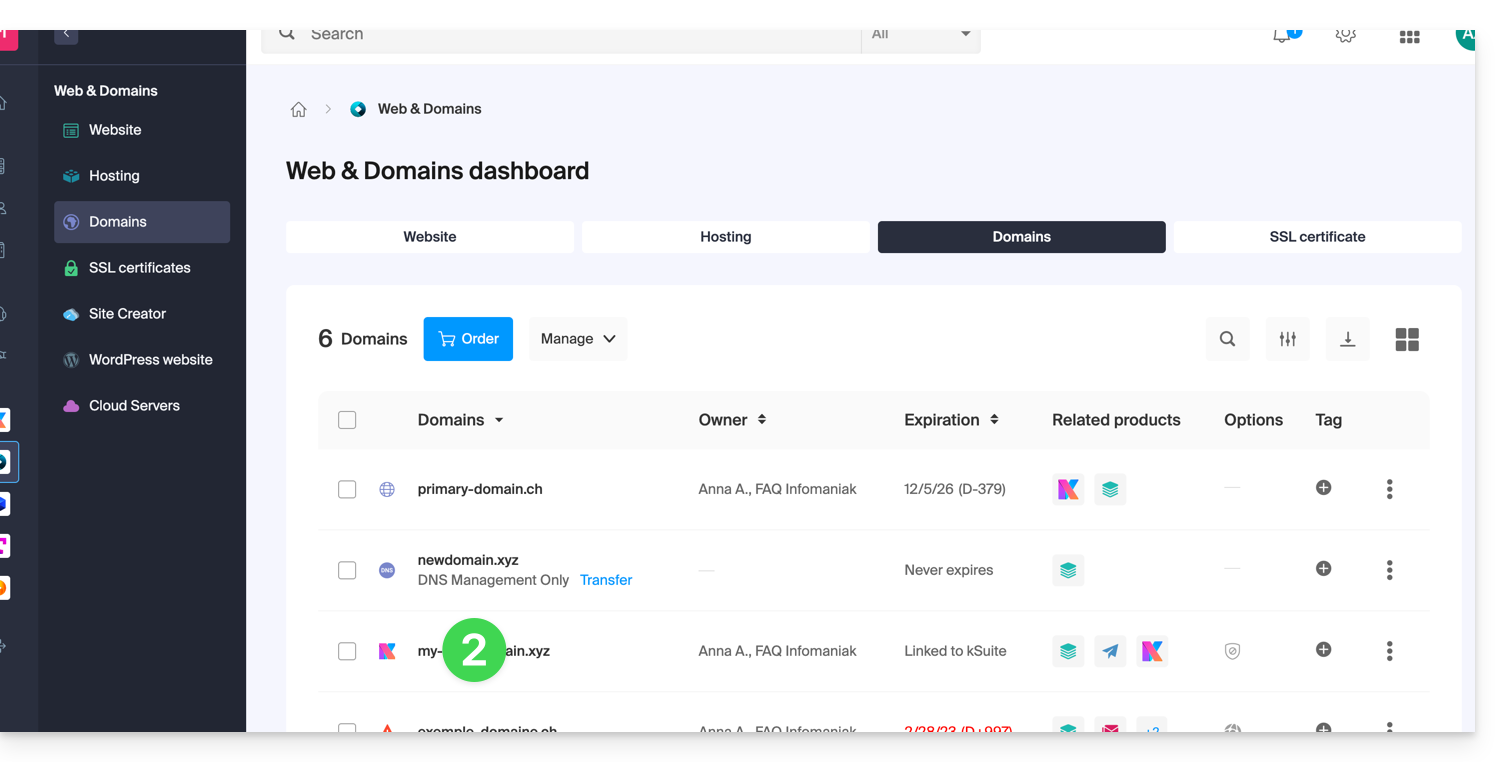
- Cliquez sur Informations WHOIS dans le menu latéral gauche:
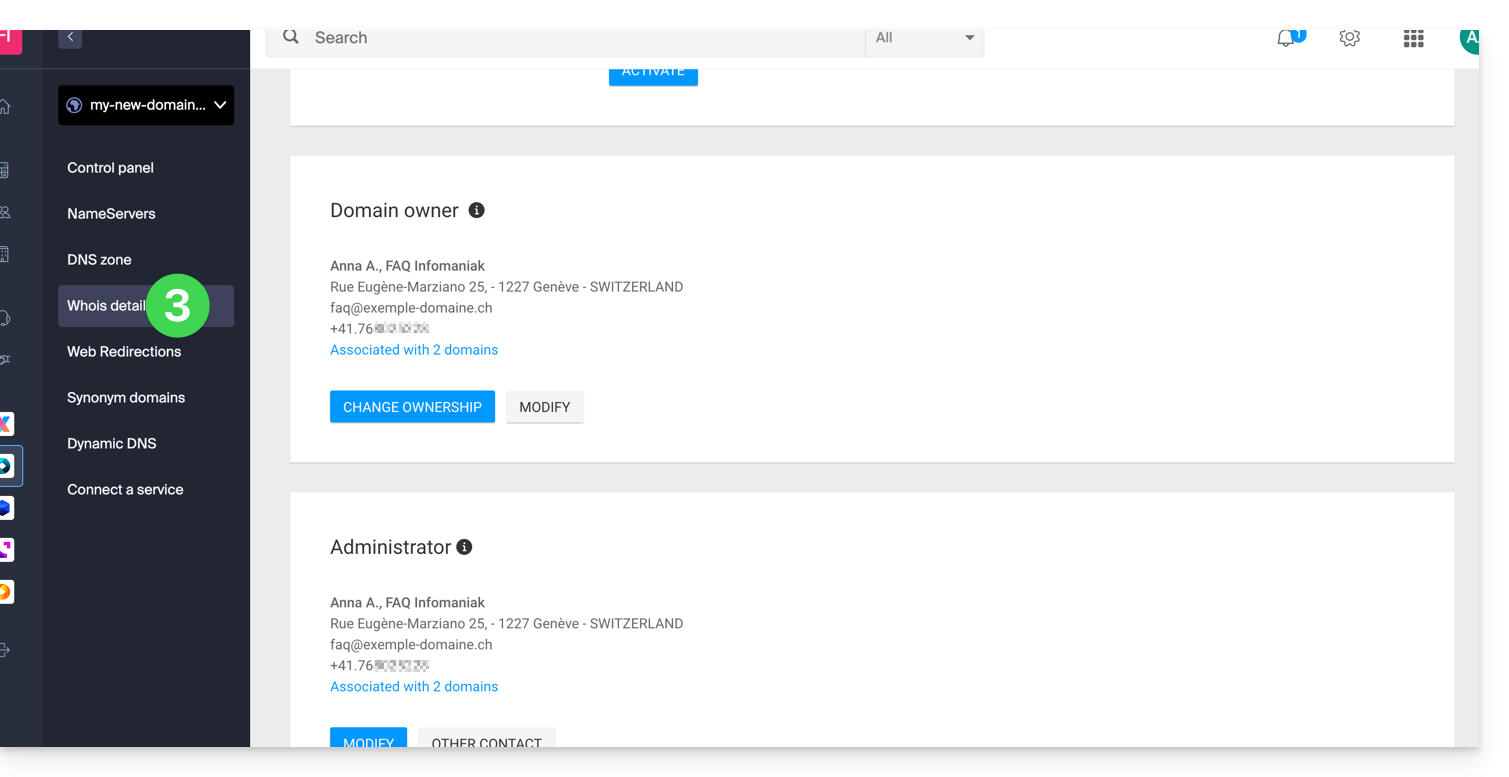
Contact Propriétaire
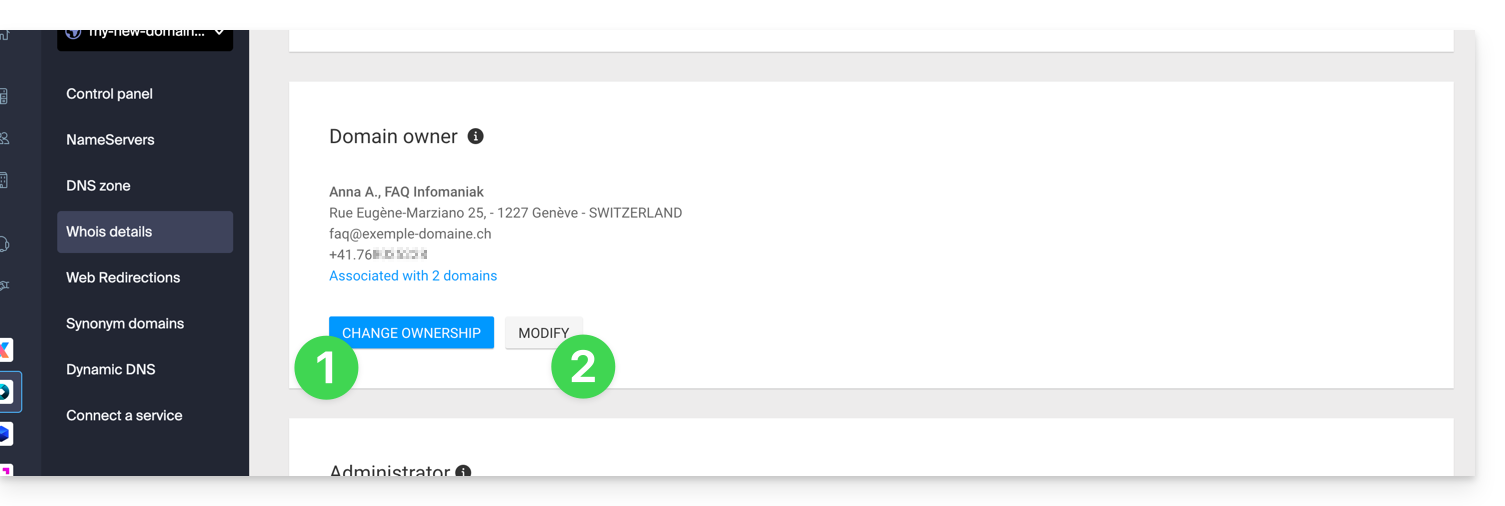
- Cliquez sur le bouton Changer de propriétaire pour créer une nouvelle fiche contact, ou en choisir une précédemment utilisée sur l'un des autres noms de domaine de l'Organisation, avec la nécessité d'obtenir l'accord des deux parties avant application.
- Cliquez sur le bouton Modifier pour éditer la langue (de certains envois) ainsi que les coordonnées postales et téléphoniques (un e-mail est envoyé sur l'adresse mail mentionnée pour une demande de confirmation des changements).
Détails plus bas dans ce guide.
Contact Administrateur
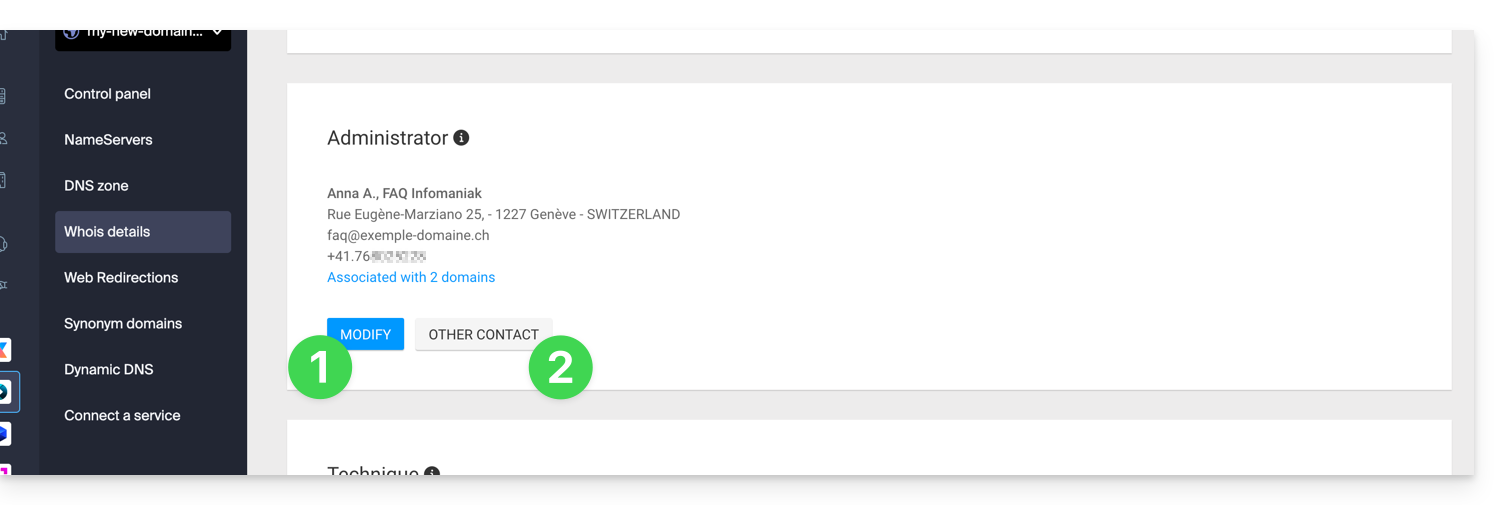
- Cliquez sur le bouton Modifier pour éditer la langue (de certains envois) ainsi que les coordonnées postales et téléphoniques (un e-mail est envoyé sur l'adresse mail mentionnée pour une demande de confirmation des changements).
- Cliquez sur Autre Contact pour créer une nouvelle fiche contact, ou en choisir une précédemment utilisée sur l'un des autres noms de domaine de l'Organisation, avec la nécessité d'obtenir l'accord des deux parties avant application.
Détails plus bas dans ce guide.
Contact Technique
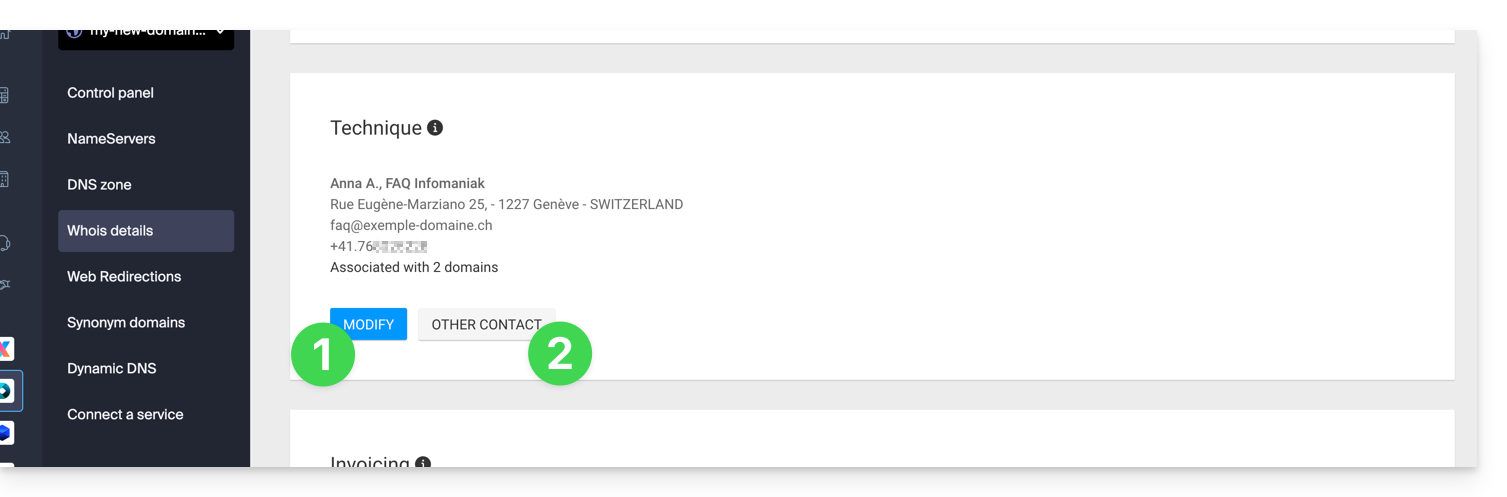
- Cliquez sur le bouton Modifier pour éditer la langue (de certains envois) ainsi que les coordonnées postales et téléphoniques (un e-mail est envoyé sur l'adresse mail mentionnée pour une demande de confirmation des changements).
- Cliquez sur Autre Contact pour créer une nouvelle fiche contact, ou en choisir une précédemment utilisée sur l'un des autres noms de domaine de l'Organisation, avec la nécessité d'obtenir l'accord des deux parties avant application.
Détails plus bas dans ce guide.
Contact Facturation
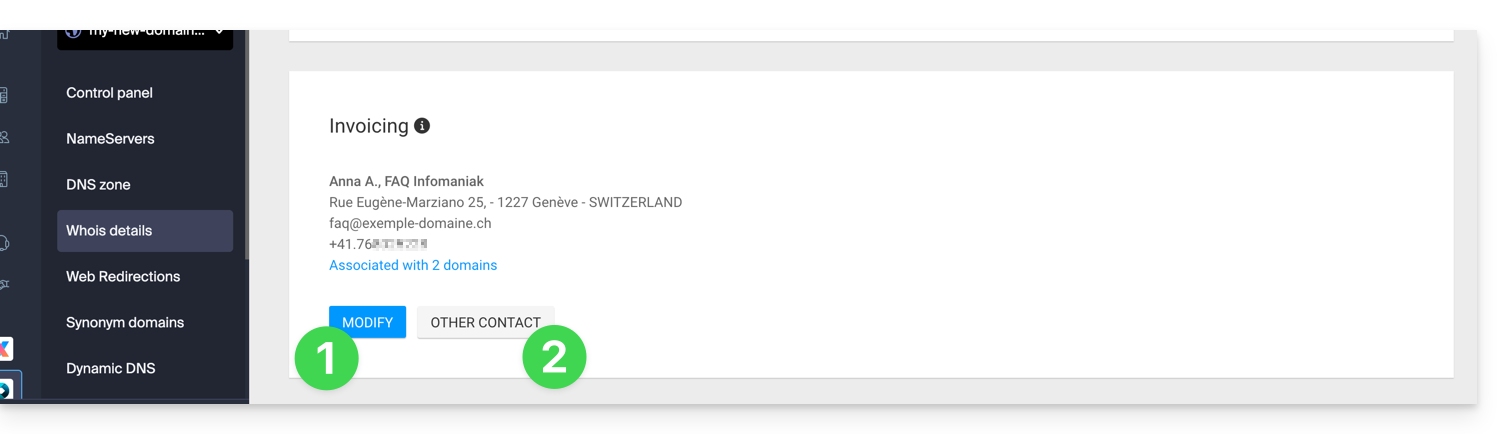
- Cliquez sur le bouton Modifier pour éditer la langue (de certains envois) ainsi que les coordonnées postales et téléphoniques (un e-mail est envoyé sur l'adresse mail mentionnée pour une demande de confirmation des changements).
- Cliquez sur Autre Contact pour créer une nouvelle fiche contact, ou en choisir une précédemment utilisée sur l'un des autres noms de domaine de l'Organisation, avec la nécessité d'obtenir l'accord des deux parties avant application.
Détails plus bas dans ce guide.
Modifier des coordonnées WHOIS
Sans créer de nouvelle fiche contact, vous pouvez modifier:
- l'adresse postale (rue, code postal, pays, etc.)
- le numéro de téléphone
- la langue (de certains envois)
En créant une nouvelle fiche contact, vous pourrez donc spécifier:
- Type de contact (Société, Individuel, Association, autre)
- Prénom / Nom
- l'adresse mail
- l'adresse postale (rue, code postal, pays, etc.)
- le numéro de téléphone
- la langue (de certains envois)
Toute modification de coordonnées WHOIS devra être validée par le contact actuel. Ce dernier recevra un e-mail avec un lien de validation valable deux jours pour valider les changements: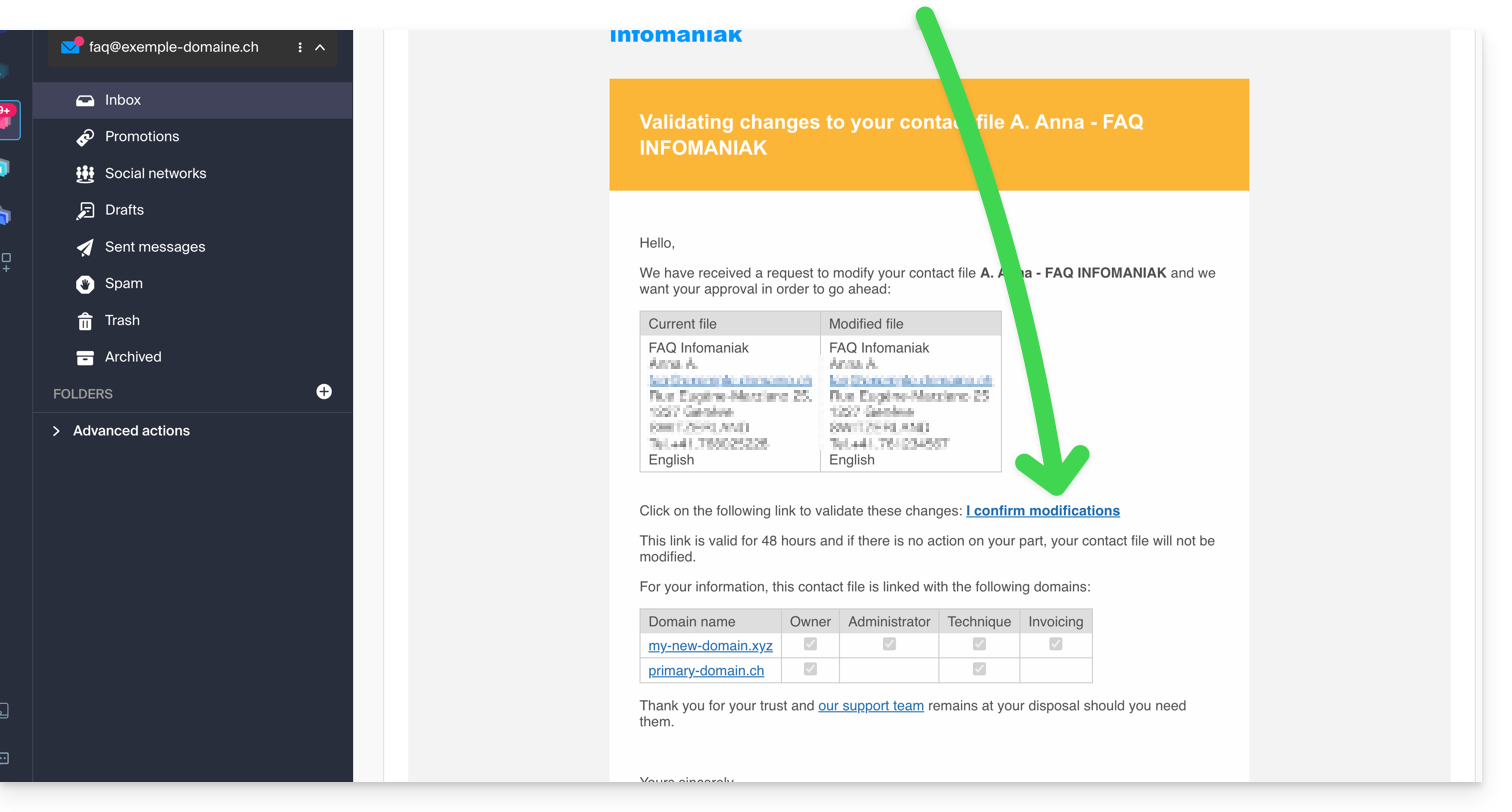
L'e-mail indique également les autres noms de domaine concernés par l'opération (et quels types de contacts sont concernés par le changement).
En attendant la validation, un message est affiché sur la page de gestion du domaine: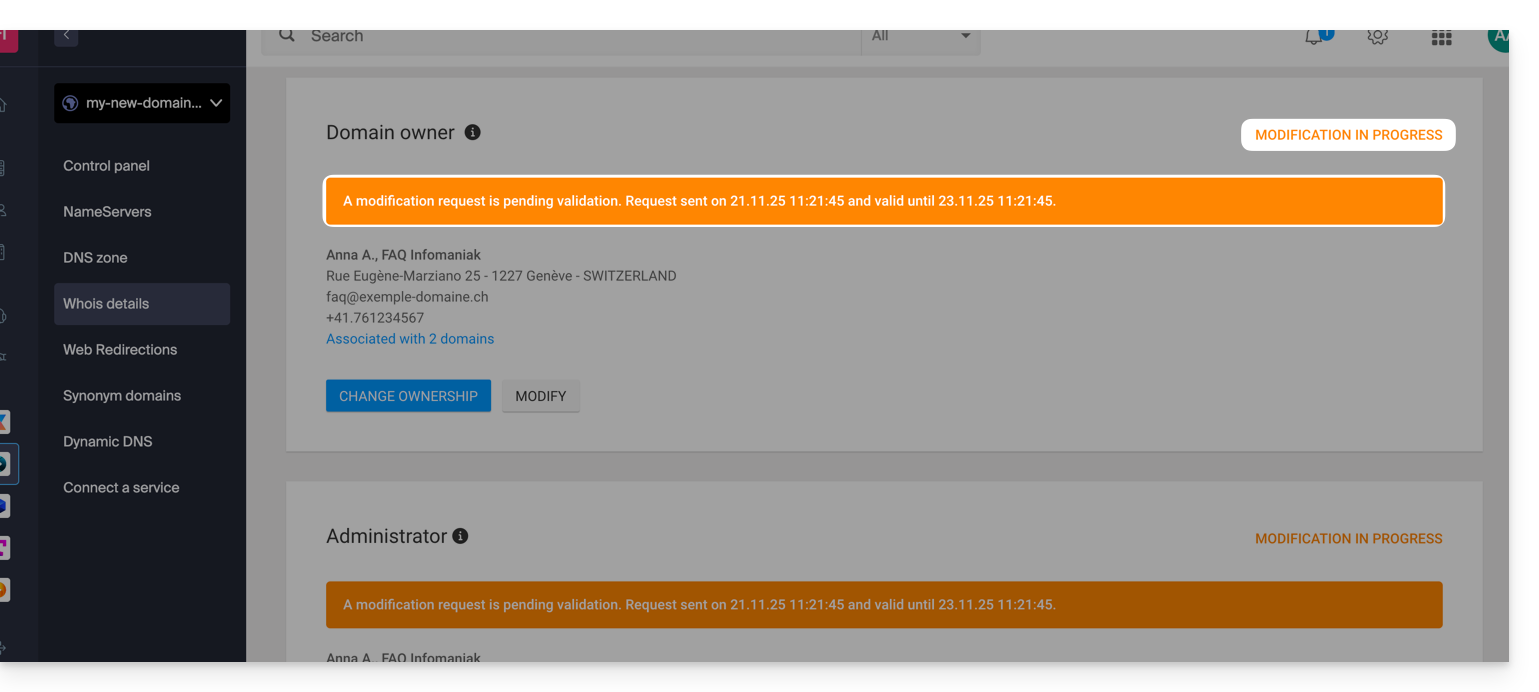
Le changement ne sera pas effectué si toutes les actions ne sont pas réalisées entièrement et avant expiration du délai !
En savoir plus
Selon l'extension du domaine concerné, ces opérations peuvent impliquer des frais.
Vous pouvez également le faire sur plusieurs domaines à la fois : une fiche de contact peut être liée à plusieurs domaines ; la modification d'une fiche se répercutera donc automatiquement sur tous les domaines ayant le même contact WHOIS.
Prenez également connaissance des guides concernant des extensions spécifiques comme le .es ou le .se …
Lien vers cette FAQ:
Cette FAQ a été utile?
Ce guide explique comment connaître la version du système d'exploitation du serveur de votre Hébergement Web.
Préambule
- Même si Debian ou un paquet semble obsolète, les versions affichées ne présentent pas de vulnérabilités :
- Infomaniak les maintient à jour via des correctifs internes réguliers sur tous les composants et systèmes utilisés.
- Les versions sont choisies pour leur stabilité, puis renforcées par des mesures de sécurité que les tests classiques ne détectent pas.
- Si vous ou vos clients identifiez une faille dans un produit Infomaniak, merci de soumettre un POC. Bien que rares, ces cas sont pris en charge rapidement.
- La sécurité des données relève de l'utilisateur : Infomaniak ne peut être tenu responsable d’une mauvaise gestion ou utilisation des identifiants d’accès.
Quel OS sur mon site ?
Pour connaitre la version:
- Connectez-vous sur le serveur en SSH (besoin d'aide ?).
Exécutez la commande suivante:
lsb_release -aVous obtiendrez une information de ce type:
Distributor ID: Debian
Description: Debian GNU/Linux 7.9 (wheezy)
Release: 7.9
Codename: wheezy
Lien vers cette FAQ:
Cette FAQ a été utile?
Ce guide vous explique comment mettre en place et utiliser votre pack de vente avec l'imprimante Zebra pour les billets de format spectacle et cinéma (dans le cadre du système de billetterie Infomaniak).
Guide Vidéo
Alimentation et connexion de la borne au réseau
Raccorder la borne
Ces bornes wifis ne sont pas des routeurs et nécessitent donc une connexion à votre réseau filaire
Pour connecter la borne à votre réseau, il vous faudra le brancher au moyen du raccordement Ethernet :
- Branchez la borne (MAIN/48V) à l'adaptateur sur l'emplacement POE:
- Branchez l'adaptateur au réseau internet sur l'emplacement LAN:
Allumer la borne
La borne va s'allumer et le voyant lumineux deviendra bleue, indiquant le bon fonctionnement de la borne:
Se connecter au réseau Infomaniak
Une fois la borne allumée et connectée au réseau par Ethernet, la borne va créer un réseau intitulé "Infomaniak".
En savoir plus
Lien vers cette FAQ:
Cette FAQ a été utile?
Ce guide explique comment créer, enregistrer et éditer un fichier de type Office (texte, tableur, présentation…) sur l'app Web kDrive (service en ligne ksuite.infomaniak.com/kdrive) et sur l'app mobile kDrive (application pour smartphone ou tablette iOS / Android).
Note aux utilisateurs de fichiers LibreOffice: pour éviter les bugs d'affichage ou de formatage sur kDrive, convertissez toujours vos fichiers LibreOffice (ODF : .ods, .odt, .odp) vers leurs équivalents Microsoft Office XML (.xlsx, .docx, .pptx) avant l'édition en ligne.
Utiliser l'éditeur natif
kDrive intègre nativement les applications Docs, Grids et Points qui permettent de créer, modifier et de collaborer en ligne sur des documents de type Word .docx, Excel .xlsx et PowerPoint .ppsx. Vous pourrez ainsi travailler avec:
- document de traitement de texte
- classeur (feuille de calcul)
- présentation
- bloc-notes
- document draw.io pour diagrammes, schémas et wireframes
Une fonctionnalité permet d'ajouter un signet (raccourci vers un passage favori de votre document ou l'équivalent d'une ancre de page Web) que vous pourrez partager facilement avec vos contacts. Vous pourrez également notifier facilement un utilisateur de votre Organisation directement sur le document.
Prenez connaissance du guide à ce sujet.
Utiliser Microsoft Office Online
Une autre solution d'édition s'offre à vous (kDrive Pro ou kSuite Business / Enterprise requis): l'éditeur Microsoft Office Online.
Prenez connaissance du guide à ce sujet.
Définir l'éditeur par défaut
✘ INDISPONIBLE avec
kSuite gratuit / kSuite Standard
my kSuite / my kSuite+ (ik.me, etik.com, ikmail.com)
kDrive Solo / kDrive Team / kDrive Pro
Pour définir dans le détail quel éditeur toujours utiliser par défaut pour ouvrir vos fichiers collaboratifs de type Office (texte, tableur, présentation…) parmi les 2 options présentées ci-dessus:
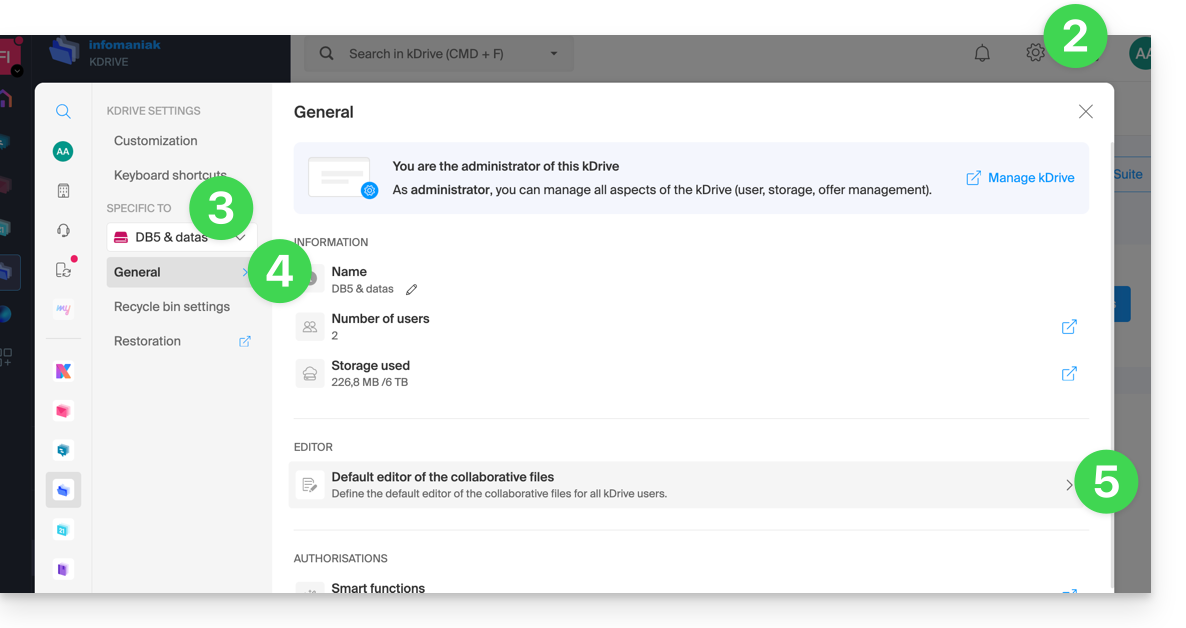
- Cliquez ici afin d'accéder à l'app Web kDrive Infomaniak (service en ligne ksuite.infomaniak.com/kdrive).
- Cliquez sur l'icône Paramètres en haut à droite.
- Vérifiez ou sélectionnez le kDrive concerné dans le menu déroulant du menu latéral gauche.
- Cliquez sur Général dans le menu latéral gauche.
- Cliquez sur Editeur par défaut:
- Choisissez l'éditeur par défaut pour les fichiers:
.docx/.doc.xlsx/.xls.pptx/.ppt
Lien vers cette FAQ:
Cette FAQ a été utile?
Ce guide explique comment passer commande d'un produit Infomaniak pour lequel vous bénéficiez d'une réduction ou gratuité (code promo ou gratuité déjà confirmés par l'un des agents de Support).
Préambule
- Vous pouvez être amené dans certains cas (par exemple offre spéciale pour les clients déménageant leurs données depuis un hébergeur concurrent qui arrête ses services) à bénéficier d'un code de réduction (réduction partielle ou équivalente au prix d'achat total) vous permettant de commander un hébergement, des adresses mail, etc.
- Pas de code promo en votre possession? Découvrez les offres gratuites Infomaniak !
Utiliser un deal / code promo
Un code promo s'utilise à la fin d'une commande passée dans le shop Infomaniak permettant l'achat des nouveaux produits comme Swiss Backup par exemple:
- Choisissez d'abord le mode de paiement désiré.
- Entrez le code promo.
- Cliquez sur le bouton Appliquer.
Recommencez pour les codes promo supplémentaires si vous en avez plusieurs (et donc si vous avez plusieurs produits correspondants dans le panier):
Utiliser une gratuité
Pour passer commande d'un produit dans le cadre d'une gratuité:
- Cliquez ici afin d'accéder à la gestion de votre produit sur le Manager Infomaniak (besoin d'aide ?).
- Cliquez sur le type de produit pour lequel vous avez reçu une gratuité (puis si nécessaire, cliquez sur Revenir... dans le menu latéral gauche).
- Cliquez sur le bouton Commander (en général une icône de caddie) ou se rendre dans le Shop Infomaniak.
- Lorsque le récapitulatif du panier de commande s'affiche, activez la gratuité à l'aide du menu déroulant affiché à côté du produit concerné.
- Terminez la commande.
En cas de problème
- Vérifiez que vous êtes connecté à la bonne Organisation sur le Manager.
- Vérifiez que vous avez commandé le bon produit, celui pour lequel la gratuité a été générée.
Lien vers cette FAQ:
Cette FAQ a été utile?
Ce guide précise les ressources dont vous pouvez bénéficier avec un Jelastic Cloud selon le type de compte que vous possédez.
Préambule
- Tous les comptes Jelastic Cloud offrent des avantages:
- Applications Web: plus de 40 CMS installables en 1 clic.
- Support de technologies variées.
- Bases de données: SQL & NoSQL.
- Certificats SSL: gratuit avec Let's Encrypt.
- Sauvegardes automatiques: toutes les 24 heures (incrémentales, sur les 7 derniers jours).
Compte d'essai de 14 jours
La période d'essai permet de tester Jelastic Cloud sans engagement. Vous pouvez ainsi vérifier si cette solution répond à vos attentes et estimer les ressources dont vous avez besoin. Grâce au calculateur, vous pourrez ensuite déterminer le tarif horaire ou mensuel de votre PaaS en fonction de vos tests.
Pendant la période d'essai, vous disposez des ressources suivantes :
- nombre d'environnements: 5
- puissance: 8 Cloudlets (3.2 GHz de CPU et 1 Go de RAM)
- stockage SSD: 10 Go
- bande passante: 20'000 Kb/s
Les adresses IP publiques, les SSL personnalisés, les images Docker et VPS Elastic sont uniquement disponibles avec un compte payant.
Compte payant
Dès que vous achetez des crédits Jelastic, les restrictions du compte d'essai sont levées et vous pouvez librement ajuster les ressources de votre PaaS selon vos besoins :
- nombre d'environnements: selon vos besoins
- puissance: personnalisable selon vos besoins
- stockage SSD: 20 Go inclus, puis extensible jusqu'à 100 Go par environnement
- trafic entrant et sortant: 2.8 Go / heure (2.4 To / mois) inclus, puis facturé au Go
- bande passante: 400'000 Kb/s
Lien vers cette FAQ:
Cette FAQ a été utile?
Ce guide explique comment connecter l'app desktop Apple Mail (application de bureau sur macOS) à une adresse mail hébergée chez Infomaniak.
Préambule
- Votre ordinateur macOS sera automatiquement configuré par le biais de profils de configuration .mobileconfig compatibles Apple, contrairement à une configuration manuelle.
- Il est possible de supprimer un profil de configuration une fois installé (descendre tout en bas de cette page pour les explications).
Installer un profil de configuration
Prérequis
- Créer l'adresse mail au sein de my kSuite ou d'un Service Mail / kSuite.
- Vérifiez que le Service Mail est configuré de façon optimale.
Vous pouvez télécharger le profil depuis l'appareil concerné ou l'envoyer depuis un autre appareil (si vous avez déjà une adresse mail qui fonctionne correctement par exemple):
- Cliquez ici afin d'accéder à l'outil de configuration Infomaniak (service en ligne https://config.infomaniak.com) — connectez-vous si nécessaire à votre compte Infomaniak sur l'Organisation sur laquelle est gérée votre adresse mail.
- Choisissez d'installer le profil sur cet appareil.
- Choisissez de synchroniser les e-mails.
- Choisissez l'adresse mail à configurer sur Apple Mail (parmi celles auxquelles vous avez accès).
- Créez un nouvel appareil:

- Entrez un nom descriptif pour le nouvel appareil.
- Cliquez sur le bouton pour Télécharger le profil (vous pouvez également l'envoyer par mail grâce au lien de droite):

- Une fois le fichier
profile-applemail.mobileconfigsur votre ordinateur, double-cliquez pour l'ouvrir et l'exécuter. - Cliquez sur OK:

- Ouvrez les Paramètres système de l'ordinateur.
- Cliquez sur Profil téléchargé dans la barre latérale, puis double-cliquez sur le nouveau profil pour l'appliquer:

- Si vous avez une version ancienne de macOS ou que vous ne trouvez pas le profil, recherchez “profil” dans les paramètres, ou prenez connaissance de la documentation officielle en changeant en haut de page* la version de votre système si nécessaire.
- Cliquez sur Installer… :

- Un mot de passe est alors demandé…
- soit vous le connaissez car vous l'avez déjà créé dans la partie Appareils du Service Mail:

- soit vous pouvez copier le nouveau mot de passe qui se trouve plus bas sur la page de l'assistant
config.infomaniak.comouverte précédemment:
- Avant que le mot de passe de l'adresse mail ne s'affiche, il est possible que le mot de passe de votre compte Infomaniak soit demandé par sécurité:

- Ca y est, le mot de passe généré aléatoirement s'affiche, il vous suffit de le copier:

- soit vous le connaissez car vous l'avez déjà créé dans la partie Appareils du Service Mail:
- Collez le mot de passe sur la fenêtre macOS.
- Cliquez sur Installer pour lancer l'installation du profil:

- Ca y est, votre adresse mail est désormais configurée dans l'application Apple Mail que vous pouvez ouvrir et contrôler:

Supprimer un compte IMAP
Prenez connaissance du chapitre "Arrêter d’utiliser un compte" en changeant en haut de page* la version de votre système si nécessaire (attention: ne pas supprimer un compte configuré en POP sans sauvegarder vos messages auparavant).
Supprimer un profil Apple
Prenez connaissance de la documentation officielle en changeant en haut de page* la version de votre système si nécessaire.
*Pourquoi est-il nécessaire de choisir la version du guide correspondante exactement à votre version du système macOS / iOS ? Apple introduit des changements parfois subtils à chaque nouvelle version de son système, par exemple un chemin sur iOS 15…
… devient ceci sur iOS 18…
Lien vers cette FAQ:
Cette FAQ a été utile?
Ce guide vous permet de protéger vos ressources contre le hotlinking sur vos Hébergements Web Infomaniak.
Préambule
- Le hotlinking se produit lorsqu'un site tiers affiche vos images, vidéos ou musiques en utilisant directement l'URL de votre serveur ; le site distant utilise vos ressources et votre puissance serveur à vos frais, souvent sans citer la source.
- Bien que la bande passante soit plus généreuse aujourd'hui, le hotlinking reste un problème pour la protection de vos droits d'auteur et pour éviter la surcharge inutile de votre serveur.
Empêcher le hotlinking via .htaccess
Vous pouvez bloquer ces accès non autorisés en ajoutant des règles dans le fichier .htaccess à la racine de votre site. Voici une version optimisée incluant les formats d'image modernes (WebP, AVIF) :
RewriteEngine on

# 1. Autoriser les requêtes avec un Referer vide (certains navigateurs pour la vie privée)
RewriteCond %{HTTP_REFERER} !^$

# 2. Autoriser votre propre site (remplacez par votre domaine)
RewriteCond %{HTTP_REFERER} !^http(s)?://(www\.)?votre-domaine\.com [NC]

# 3. AUTORISER LES MOTEURS DE RECHERCHE (Indispensable pour votre SEO)
RewriteCond %{HTTP_REFERER} !^http(s)?://(www\.)?google\. [NC]
RewriteCond %{HTTP_REFERER} !^http(s)?://(www\.)?bing\. [NC]
RewriteCond %{HTTP_REFERER} !^http(s)?://(www\.)?yahoo\. [NC]

# 4. Bloquer le hotlinking (renvoie une erreur 403 Forbidden)
RewriteRule \.(jpg|jpeg|png|gif|svg|webp|avif)$ - [F,NC,L]
Recommandations :
- Remplacer : changez
votre-domaine\.compar votre nom de domaine réel. - SEO : ne retirez les lignes Google/Bing que si vous souhaitez volontairement que vos images n'apparaissent jamais dans les résultats de recherche.
- Alternative 403 : la règle ci-dessus utilise
[F](Forbidden). C'est plus écologique et performant que de charger une image de remplacement qui consomme encore de la bande passante.
Lien vers cette FAQ:
Cette FAQ a été utile?
Ce guide explique comment signaler une tentative d'hameçonnage (Phishing, Fishing, Filoutage...) dont vous seriez victime.
Préambule
- Le Phishing est une tentative de fraude et d'escroquerie, visant à obtenir des informations sensibles de manière frauduleuse.
- Généralement la victime reçoit dans sa messagerie un message semblant provenir d'Infomaniak, de sa banque ou d’un organisme de confiance, lui indiquant qu’un problème est survenu sur son compte ou dans sa vie de tous les jours:
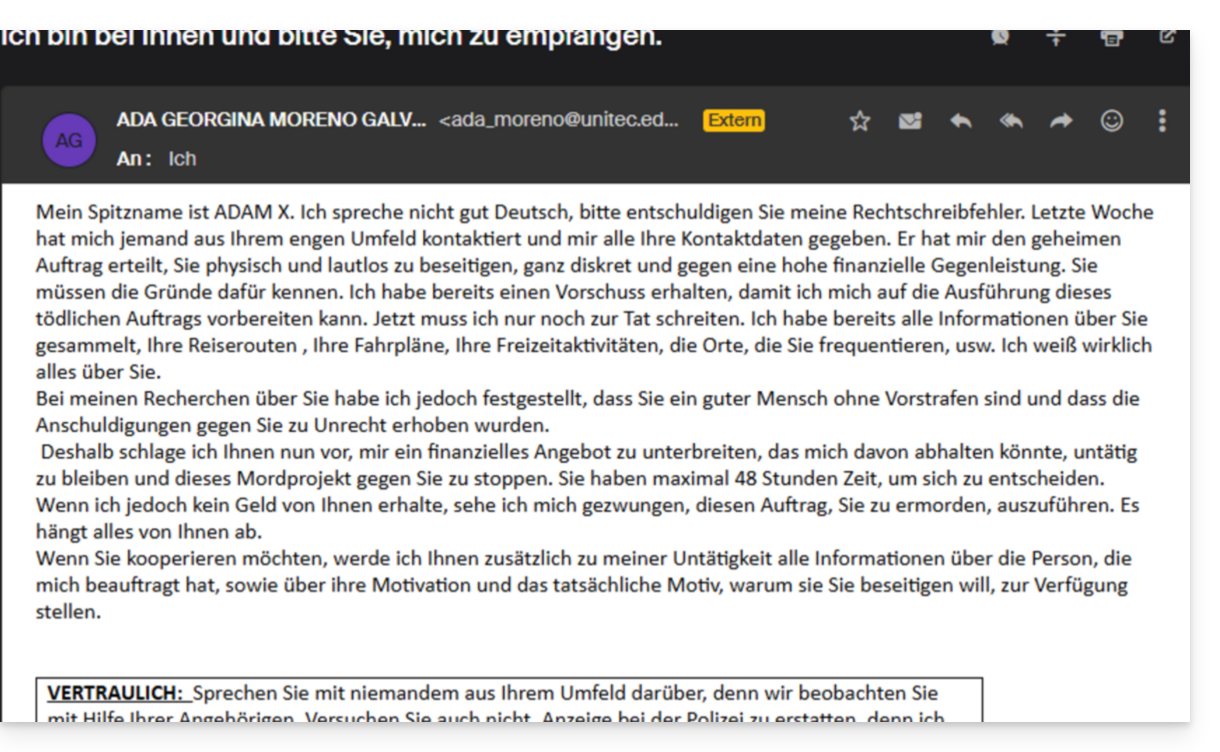
- Le but de cette usurpation d'identité est généralement que l'utilisateur se rende de façon volontaire sur une page et communique des informations privées qui seront ensuite exploitées à différentes fins, financières principalement.
- S'il ne s'agit pas d'un message “se faisant passer pour quelque chose qu'il n'est pas”, mais uniquement d'un message publicitaire non-sollicité, il vaut mieux le signaler en tant que Spam.
Signaler un e-mail de Phishing
Prérequis
- Vérifier que le filtre spam est actif.
- Pour plus de sécurité, activer la mention de mail externe.
Ensuite, si vous retrouvez un e-mail de ce type dans votre boite de réception directement, vous avez la possibilité d'agir afin que ces messages diminuent et à terme disparaissent des systèmes de messagerie:
- Cliquez ici afin d'accéder à l'app Web Mail Infomaniak (service en ligne ksuite.infomaniak.com/mail).
- Ouvrez le message de phishing.
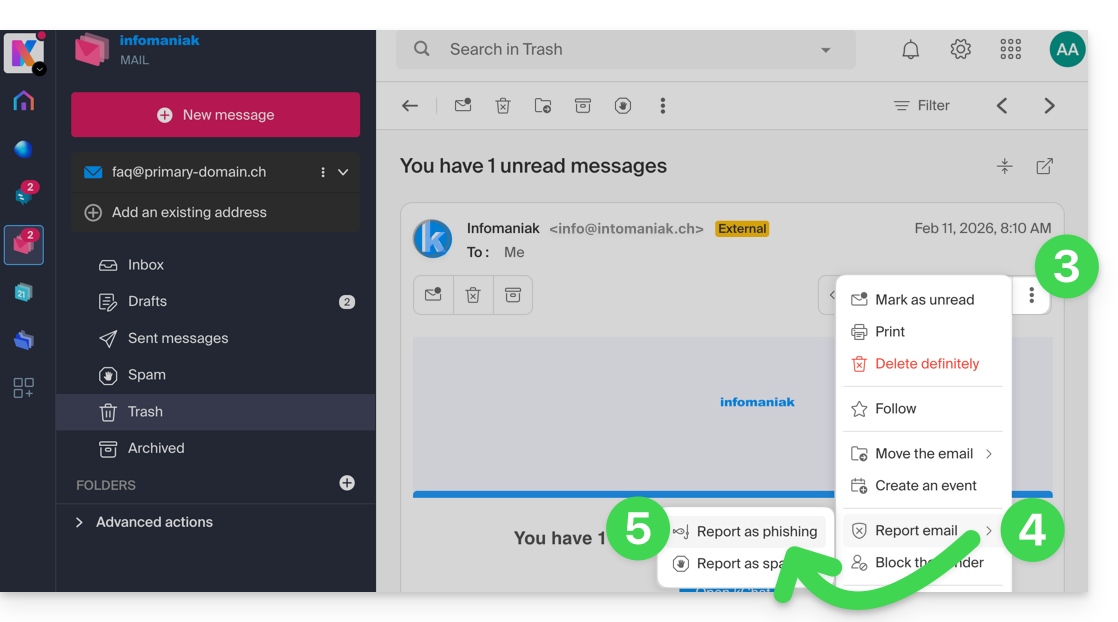
- Cliquez sur le menu d'action ⋮ à droite.
- Cliquez sur Signaler le message.
- Depuis le menu qui apparaît, sélectionnez Signaler comme hameçonnage:
- Confirmez l'envoi pour traitement.
- Supprimez l’e-mail
Dès lors que vous avez cliqué sur Signaler comme hameçonnage, un e-mail est automatiquement transmis à Infomaniak avec l’ensemble des informations nécessaire pour le traitement du signalement du scam.
En cas de problème plus grave (quand le message vous est directement adressé par une connaissance ou un contact sans que cela ne soit un envoi à grande échelle) il est recommandé d'intervenir auprès d'un organisme comme par exemple report.ncsc.admin.ch.
Lien vers cette FAQ:
Cette FAQ a été utile?
Ce guide explique comment consulter vos décomptes mensuels (dans le cadre du système de billetterie Infomaniak), imprimer les documents comptables correspondants, configurer votre compte bancaire pour recevoir vos versements et, si besoin, demander un acompte exceptionnel.
Préambule
- Le système de billetterie Infomaniak génère un décompte chaque début de mois, récapitulant les ventes en ligne du mois précédent.
- Ce décompte prend en compte l'ensemble des ventes réalisées, moins les commissions applicables.
- Le montant net est ensuite automatiquement versé sur votre compte bancaire au cours de la première semaine du mois, indépendamment du statut de l'évènement.
Ajouter et sélectionner un compte bancaire
Avant tout versement, vous devez indiquer un compte bancaire depuis le menu "Encaissements Infomaniak" dans la section "Comptabilité" de votre billetterie…
Une fois le compte ajouté, vous devez impérativement le sélectionner en haut de la page dans le menu déroulant “Paramètres”.
Si un compte bancaire a déjà été utilisé pour un versement (montant différent de 0 sous la colonne Factures), il ne pourra plus être modifié pour des raisons de sécurité.
Consulter et imprimer un décompte
Pour consulter ou télécharger un décompte mensuel au format PDF :
- Cliquez ici afin d'accéder à la gestion de votre produit sur le Manager Infomaniak (besoin d'aide ?).
- Cliquez directement sur le nom attribué à la billetterie concernée par l'évènement.
- Cliquez sur Comptabilité dans le menu latéral gauche.
- Dans la section Encaissements reversés et archivés, sélectionnez le décompte souhaité (global ou détaillé).
- Cliquez pour imprimer ou télécharger le PDF.
L'impression du décompte n'est possible que si la période mensuelle est archivée.
Demander un acompte
En cas de besoin, vous pouvez solliciter un acompte, au maximum une fois par semaine et jusqu'au 25 du mois:
- Le traitement est effectué sous 48 heures ouvrables.
- Une retenue administrative de 5.- est appliquée.
- Les demandes d'acompte sont suspendues 5 jours avant la fin du mois.
Lien vers cette FAQ:
Cette FAQ a été utile?
Ce guide vous présente les espaces kSuite, la suite d'outils de productivité et de collaboration en ligne développée en Suisse par Infomaniak.
Préambule
- Un espace kSuite regroupe les accès à vos applications et propose un dashboard intelligent pour accéder rapidement aux informations essentielles:
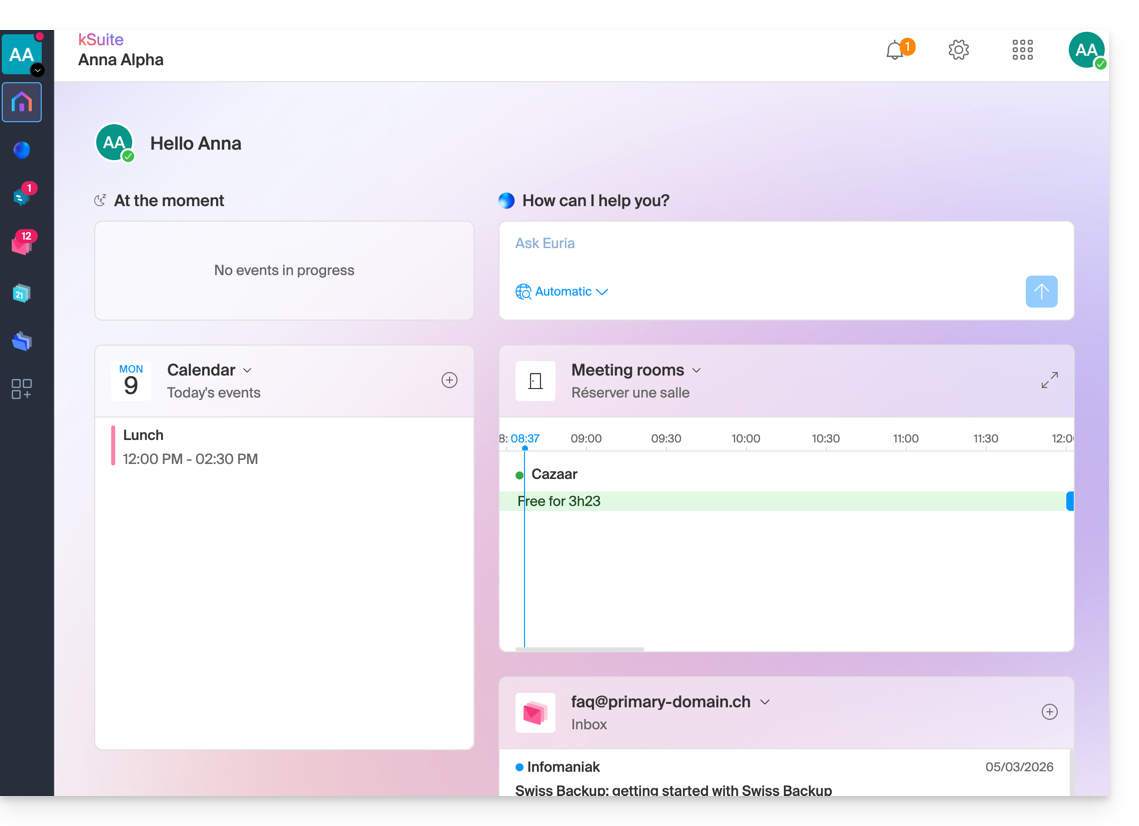
- des widgets comme "En ce moment" affichent vos rendez-vous (lieu, participants, lien kMeet).
- le widget "Euria" permet de solliciter l'IA en un clic.
- vos derniers e-mails reçus…
- la navigation est conçue pour passer d'une application à l'autre de manière fluide au sein d'une seule fenêtre de navigateur.
- L'interface permet de gérer votre statut et votre présence afin de collaborer plus efficacement avec les autres utilisateurs.
- Vous pouvez basculer entre les espaces kSuite de vos différentes Organisations de la même façon que sur le Manager Infomaniak.
- Si vous possédez my kSuite, cet espace sera systématiquement proposé en premier.
Accéder à la page kSuite depuis le Manager
Cliquez sur l'icône en haut à droite de l'interface puis sur Ma journée pour basculer entre le Manager Infomaniak et l'espace kSuite ainsi que les apps kSuite: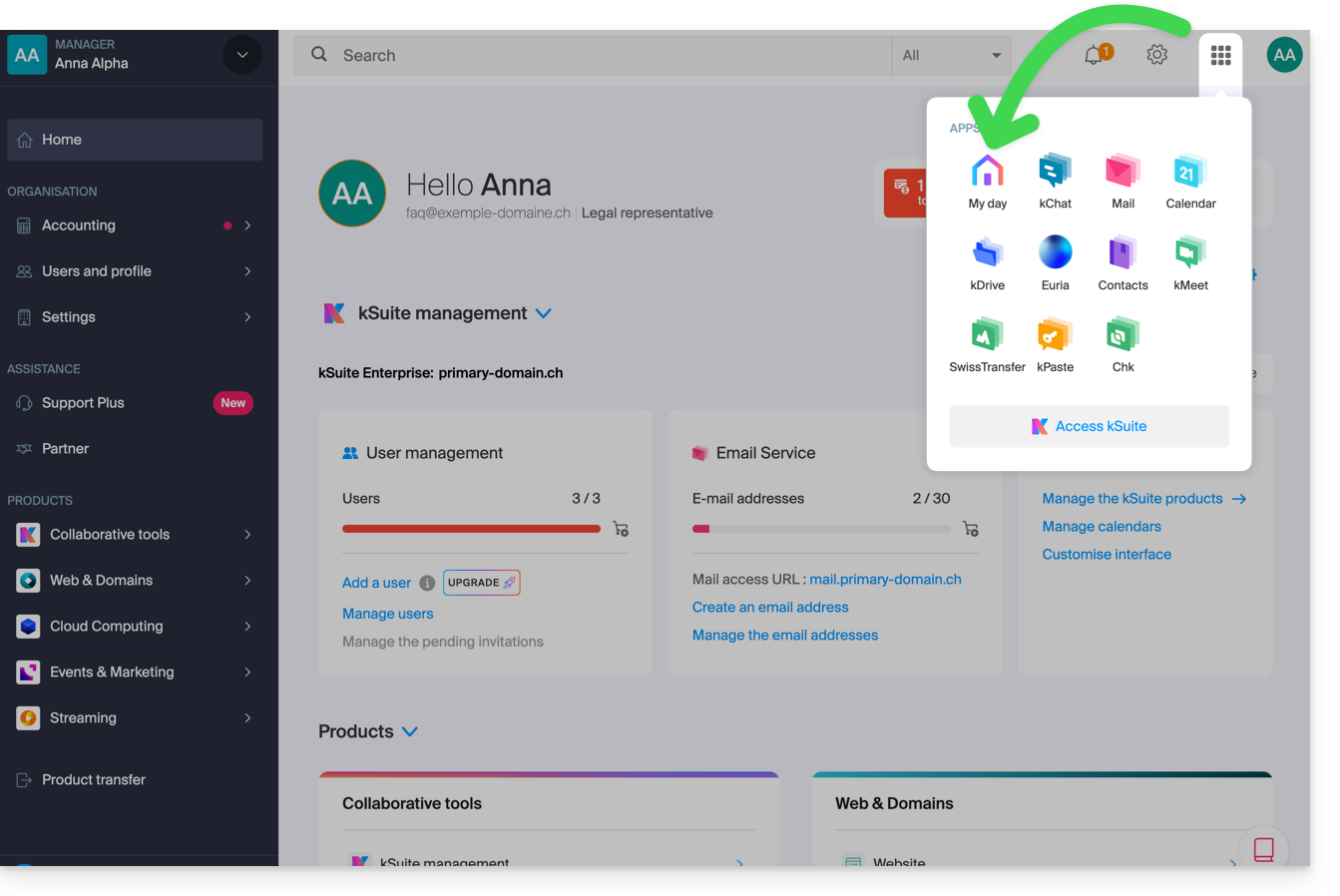
Accéder à l'espace kSuite depuis une app
Si vous vous trouvez déjà sur une app kSuite, cliquez sur la maison colorée dans le menu latéral gauche ou cliquez sur l'icône en haut à droite de l'interface puis sur Ma journée: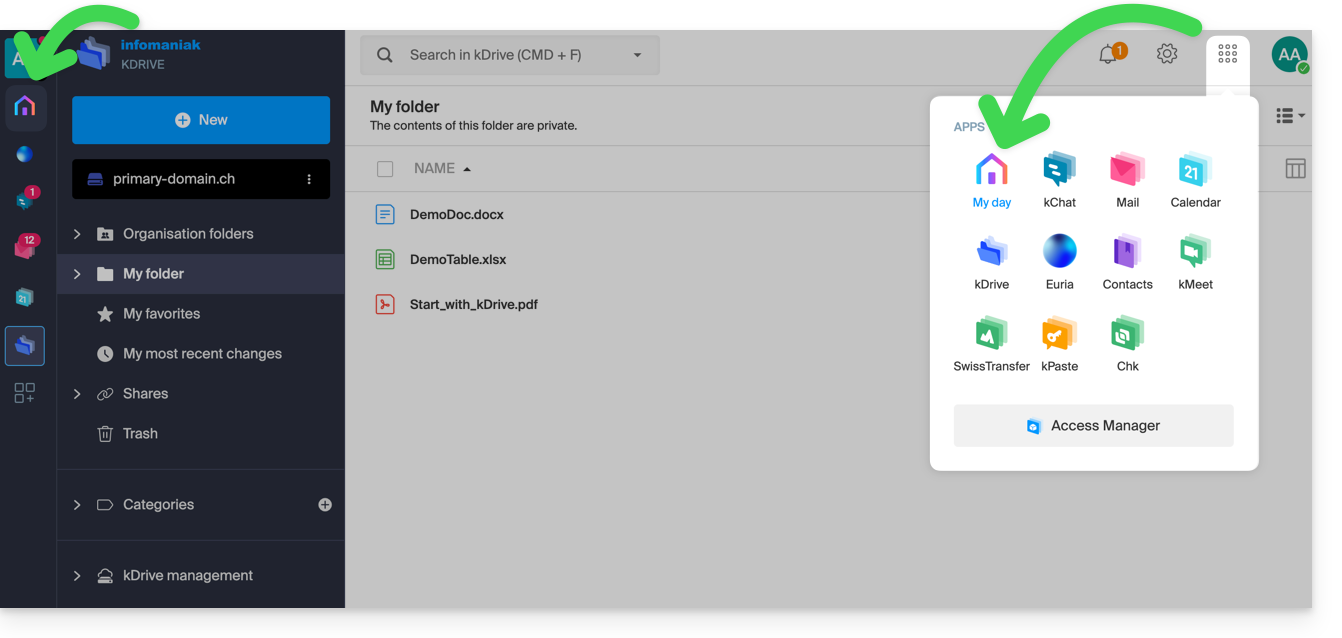
Scinder l'écran pour 2 apps kSuite
Pour travailler avec 2 apps kSuite côte à côte:
- Cliquez ici afin d'accéder à l'espace kSuite de votre Organisation.
- Cliquez sur les icônes dans le menu latéral gauche pour accéder à une 1ère app kSuite comme kChat par exemple.
- Cliquez sur le menu d'action ⋮ situé à droite d'une 2ème app kSuite comme kDrive par exemple.
- Choisissez d'ouvrir l'app dans un panneau latéral afin d'avoir les 2 apps côte à côte:
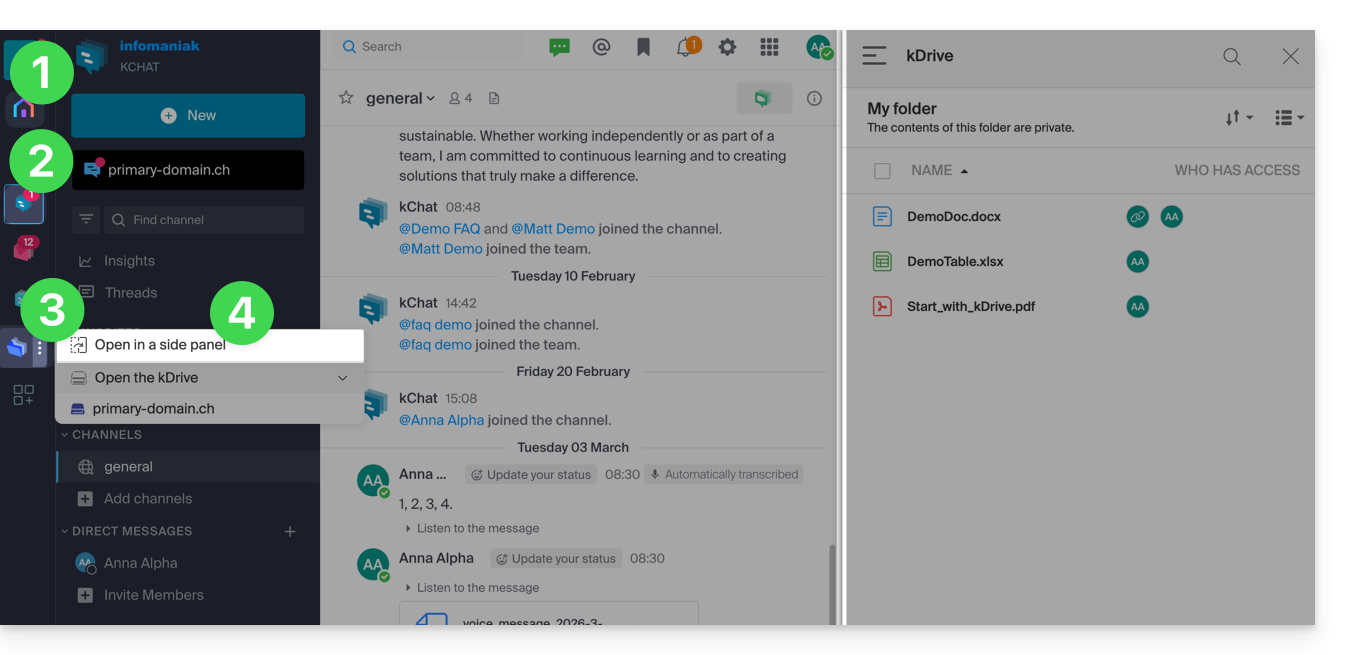
En savoir plus
Lien vers cette FAQ:
Cette FAQ a été utile?
Si votre domaine est important pour votre activité alors Renewal Warranty est l'assurance de ne jamais le perdre. En tant que registrar de premier plan, Infomaniak est quotidiennement confrontés à des clients qui n'ont pas pu renouveler leur domaine à temps. Leur site Web et leurs adresses mail ne sont plus accessibles, et cela représente souvent un préjudice important pour leur activité.
Infomaniak offre également la possibilité de protéger vos informations personnelles du WHOIS avec Domain Privacy.
Il est facile et coûteux de perdre un domaine
Un nom de domaine est enregistré pour une période déterminée à l'issue de laquelle il faut le renouveler pour en conserver la propriété. Lorsqu'un domaine n'est pas renouvelé, il entre en période de rédemption puis tombe dans le domaine public en attente d'un nouvel acquéreur.
La phase de rédemption est une période de grâce pendant laquelle il est encore possible de se manifester pour conserver la propriété de son domaine. Néanmoins, cette mesure ultime est lourde de conséquences et engendre des frais. Dans le meilleur des cas, elle entraîne l'interruption de votre site Web et de vos adresses mail durant de nombreuses heures, le temps de sortir votre nom de domaine de rédemption en urgence.
Dans le pire des cas, si aucune volonté de réactiver le nom de domaine n'est manifestée, il est perdu.
Renewal Warranty, l'assurance de ne plus jamais perdre un domaine
Avec cette garantie, Infomaniak s’engage a renouveler votre domaine en cas de nécessité (moyen de paiement bloque, mails de renouvellement non reçus, absence prolongée, etc.) et vous contactera personnellement par mail, SMS, téléphone et envoi postal pour que vous soyez assuré de le garder.
Renewal Warranty est une solution unique qui sert à vous prémunir de l'expiration involontaire de vos domaines. Vous restez bien sûr le seul propriétaire de vos domaines et vous êtes libres d'arrêter Renewal Warranty ou de résilier vos domaines lorsque vous le décidez.
Activer Renewal Warranty sur un domaine existant
Prenez connaissance de cet autre guide pour activer l'option en quelques clics.
Lien vers cette FAQ:
Cette FAQ a été utile?