Base de connaissances
1 000 FAQ, 500 tutoriels et vidéos explicatives. Ici, il n'y a que des solutions !
Ce guide détaille l'utilisation de smileys et autre émojis pour réagir et interagir aux discussions du service kChat.
Ajouter une réaction à un message
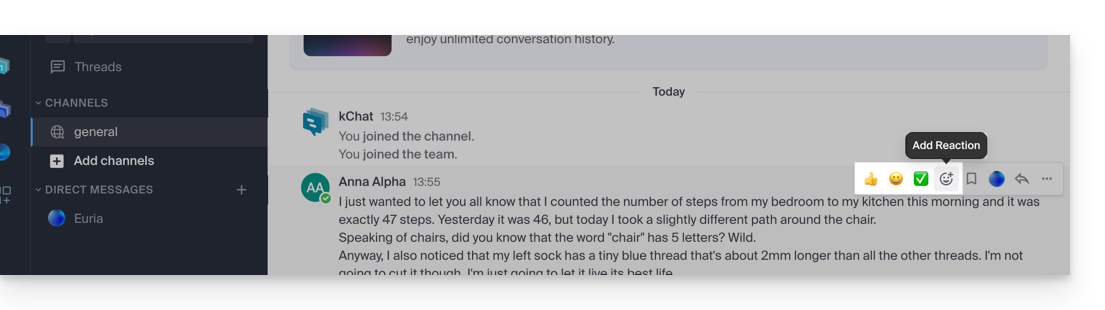
Pour réagir à n'importe quel moment à n'importe quel message auquel vous avez accès dans kChat, il suffit de survoler le message et de sélectionner…
- soit l’émoticône parmi la sélection
- soit sur le smiley avec le petit +:
- S'il y a déjà des réactions (affichées en dessous des messages), vous pouvez en ajouter une au même endroit:
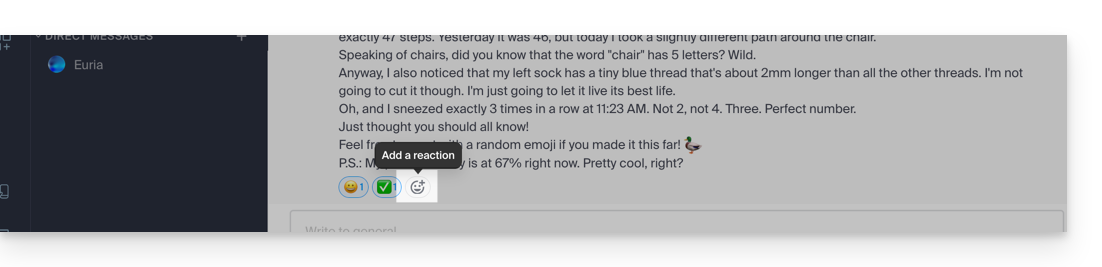
Vous ouvrirez ainsi le panneau avec des centaines d’émoticônes à disposition (et même des émojis personnalisés - lire plus bas).
S'exprimer avec une émoticône ou un GIF
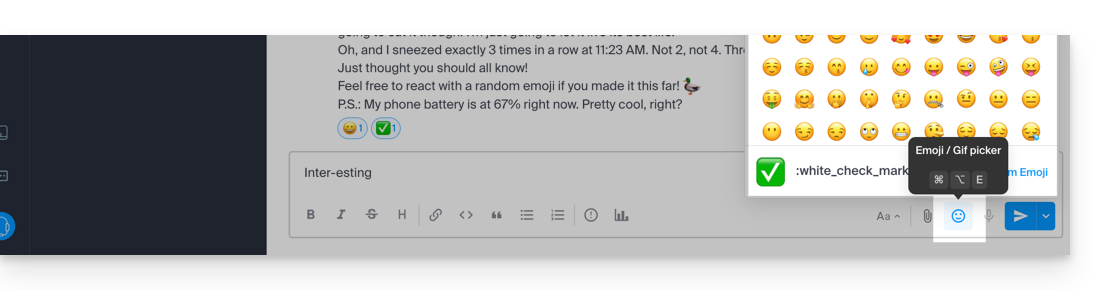
Ajouter un émoji au sein du message que vous rédigez est très simple:
- Il suffit de cliquer sur l'icône de visage souriant dans la barre de formatage de votre message:
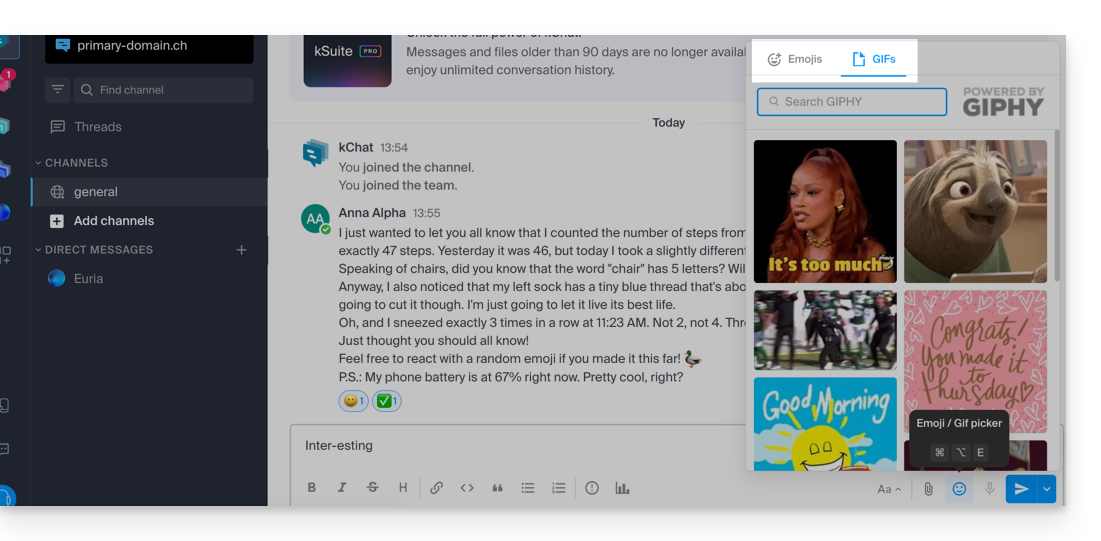
- Vous pouvez dès lors choisir un émoji ou insérer des courts GIF animés plutôt qu'une émoticône grâce à l'onglet situé en haut de l'encart qui s'affiche quand vous cliquez sur le visage souriant:
- Si vous connaissez le nom du symbole à insérer, vous pouvez également taper
:(2 points) suivi des 2 premiers caractères au minimum: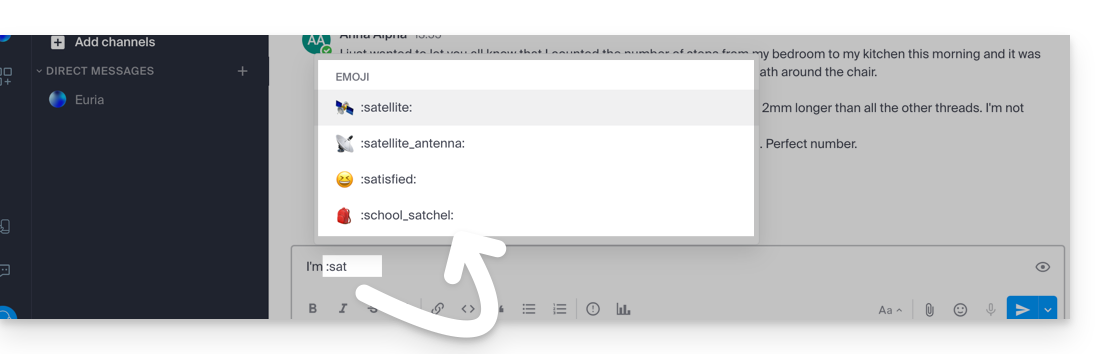
Astuce: si vous ajoutez #, ## ou ### comme premier caractère d'une nouvelle ligne contenant une émoticône, vous pourrez utiliser une émoticône plus grande. Pour essayer, envoyez un message tel que '# :smile:' (attention vos réglages personnalisés peuvent "désactiver" cette fonctionnalité d'affichage sur votre interface).
Pour définir la teinte des émojis humains par défaut, cliquez sur ce symbole du panneau des émojis: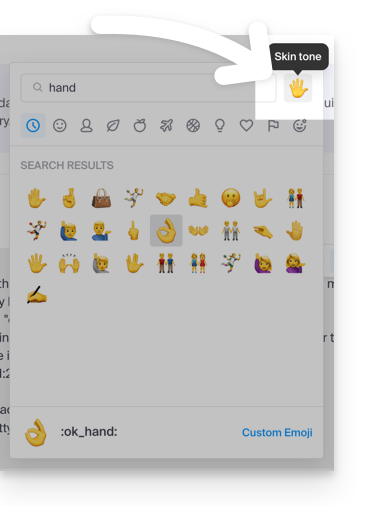
Émoticônes personnalisées
Pour gérer des émoticônes supplémentaires, cliquez sur ce bouton du panneau des émojis: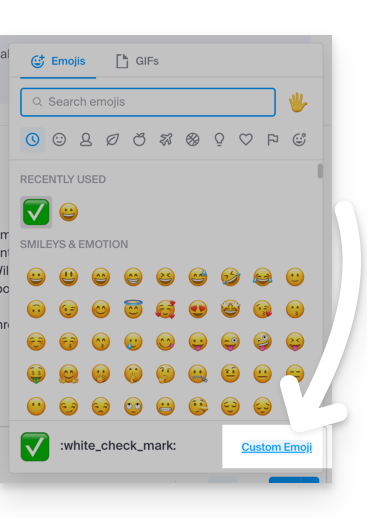
Spécifiez un nom jusqu'à 64 caractères. Il peut contenir des lettres minuscules, des chiffres et les caractères « - », « + » et « _ ».
Spécifiez un fichier .gif, .png ou .jpg pour votre émoticône. Le fichier peut peser jusqu'à 1 Mo. La taille est automatiquement redimensionnée à 128 sur 128 pixels, tout en maintenant le ratio de l'aspect.
L'émoticône pourra ensuite être utilisée par l'ensemble des utilisateurs kChat de votre Organisation grâce au nom unique que vous lui avez attribué: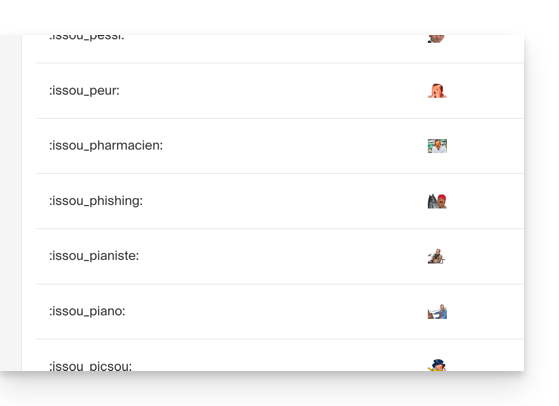
Lien vers cette FAQ:
Cette FAQ a été utile?
Merci de confier à Infomaniak l'hébergement de votre site Web.
Préambule
- Un hébergement Web est un espace de stockage disponible sur un ordinateur, appelé aussi "serveur", relié à Internet et géré par un hébergeur Web, Infomaniak.
- Cet espace de stockage, mis à la disposition des professionnels et des particuliers, sert à installer des sites Web ou d’autres types d’outils (CRM, extranet, intranet…) qui doivent être accessibles via Internet.
- Ces guides vous permettent de rapidement utiliser les fonctions essentielles de votre nouveau produit, votre hébergement Web, qui peut accueillir plusieurs sites Web.
Par où commencer ?
- Créer un site Web WordPress
- Construire le site avec Site Creator
- Installer une application Web (ownCloud, Joomla, Typo3, Drupal, phpBB, Simple Machines Forum, Magento, Prestashop, …)
- Gérer vos comptes/utilisateurs FTP
- Gérer et publier des fichiers sur votre hébergement via le Web FTP
- Gérer vos bases de données MySQL
- Ajouter un site ou un sous-domaine à votre hébergement (multisites/multi domaines) y compris un site Node.js
- Lier un autre nom de domaine à un site Web existant (domaine alias)
- Prévisualiser votre site même si votre nom de domaine ne pointe pas encore sur les serveurs d'Infomaniak
IMPORTANT: le nom de domaine…
Un hébergement Web, pour être visible par le public sur Internet, doit être associé à un nom de domaine !
Votre nom de domaine n'est pas géré par Infomaniak ? Ou il se trouve dans une autre Organisation que celle de votre hébergement Web ? Alors prenez connaissance de cet autre guide pour configurer les DNS ou les "enregistrements A" afin de lier le nom de domaine à votre hébergement Web.
En cas de problème
Pour résoudre un problème, merci de consulter la base de connaissances Hébergements Web avant de contacter le support Infomaniak.
Cliquez ici afin de partager un avis ou une suggestion sur un produit Infomaniak.
Lien vers cette FAQ:
Cette FAQ a été utile?
Ce guide contient des ressources indispensables pour bien démarrer avec votre VPS Cloud ou VPS Lite proposé par Infomaniak.
Préambule
- Il n'est pas prévu de prendre en charge
UEFIetSecure bootdans l'offre VPS Cloud / VPS Lite. - Il n'est pas possible de migrer un fichier
vmdkpour qu'il puisse fonctionner sur OpenStack carKVMest utilisé pour la virtualisation. - En cas de problème, prenez connaissance de la base de connaissances.
- Contactez le support Infomaniak pour des questions concernant uniquement la partie matérielle des VPS.
Débuter avec un VPS Cloud / VPS Lite Linux
- Comment se connecter à son serveur via une clé SSH ?
- Quelles sont les distributions de Linux supportées ?
Débuter avec un VPS Cloud / VPS Lite Windows
Quelle version (Cloud ou Lite) choisir pour le VPS?
- Les configurations (vCPU / Ram / espace disque) diffèrent selon les offres de VPS, démarrant à 1 vCPU avec des prix très concurrentiels.
- Faites votre choix selon vos besoins.
- L'évolution d'un VPS Lite à un VPS Cloud n'est pas encore faisable de façon automatique et réduire une offre souscrite n'est pas possible.
- Prenez connaissance de cet autre guide si vous souhaitez migrer de VPS Lite à VPS Cloud (la migration est irréversible).
- Les même distributions Linux & versions de Windows sont proposées (Windows n'est pas disponible sur les plus petites configurations).
- Seules les images officielles des systèmes d’exploitation sont installées, sans aucun logiciel de sécurité type fail2ban préinstallé.
- Cependant, le pare-feu est configurable depuis le Manager et un VPS bénéficie également de la protection anti-DDoS.
- Concernant l'ouverture de ports, prenez connaissance de cet autre guide.
- Sur VPS Lite, la bande passante est limitée à 500 mbit/s et le SLA garanti + snapshots ne sont pas disponibles.
Lien vers cette FAQ:
Cette FAQ a été utile?
Ce guide détaille les raisons pour lesquelles l’envoi d’une Newsletter via Infomaniak peut être bloqué, ainsi que les bonnes pratiques pour prévenir ces blocages à l’avenir.
Causes fréquentes de blocage d’une Newsletter
L’envoi d’une Newsletter peut être interrompu dans les cas suivants :
- un nombre excessif d’adresses e-mail destinataires sont invalides ou inexistantes, générant un fort taux de rebonds (« bounces »).
- un taux élevé de signalements de spam (« spam complaints ») provenant des destinataires.
En tant qu’hébergeur mail et fournisseur de service d’envoi de Newsletters, Infomaniak est tenu de mettre en place des mécanismes stricts de lutte contre le spam.
En effet, si les adresses IP ou les domaines d’Infomaniak sont inscrits sur des listes noires (« blacklists »), cela compromettrait la délivrabilité de tous les e-mails envoyés par ses clients, y compris ceux conformes, et nuirait à la réputation globale du service.
Prévenir les blocages lors de l’envoi d’une Newsletter
Pour cela:
- Utilisez exclusivement des listes de contacts obtenues avec leur consentement explicite.
- Privilégiez la constitution de vos listes par des formulaires double opt-in, garantissant une validation active des abonnés.
- Nettoyez régulièrement vos listes de contacts — au minimum une fois par an — avec des services spécialisés tels que NeverBounce, Bounceless, Verifalia ou QuickEmailVerification, afin de retirer les adresses invalides ou inactives.
- Veillez à ce que vos e-mails affichent clairement votre marque ou le nom de votre société, renforçant la confiance des destinataires et la transparence de vos communications.
- Évitez d’importer des listes provenant d’autres hébergeurs sans avoir préalablement effectué un nettoyage approfondi de ces contacts.
- Vérifiez minutieusement le ciblage de votre campagne pour vous assurer que seuls les abonnés pertinents et consentants recevront la Newsletter.
Que faire en cas de blocage d’envoi ?
En cas de blocage, contactez le support Infomaniak rapidement afin de diagnostiquer la cause et d’obtenir une assistance pour finaliser l’envoi bloqué.
Lien vers cette FAQ:
Cette FAQ a été utile?
Ce guide explique comment bloquer l'accès à certains répertoires d'un Hébergement Web pour certains visiteur / robot / aspirateur en filtrant et bloquant leurs adresses IP ou noms d'hôte.
Mettre en place des règles .htaccess
Créer un document .htaccess à la racine de votre site et inscrire les règles destinées à bloquer certaines adresses IP ou certains bots.
Pour bloquer les visiteurs en fonction par exemple du début de leur adresse IP, utiliser la directive "deny from":
Order Deny,Allow
Deny from 123.456.
Allow from all
Cela signifie que toutes les requêtes provenant d'une adresse IP commençant par "123.456." seront refusées, tandis que toutes les autres requêtes seront autorisées. Les utilisateurs bloqués recevront un message d'erreur HTTP 403 Forbidden.
Bloquer une adresse IP spécifique
Order Allow,Deny
Deny from 123.456.789
Allow from all
Cela signifie qu'une seule adresse IP, 123.456.789, est bloquée et toutes les autres adresses IP peuvent accéder au site.
Bloquer plusieurs adresses IP
Order Allow,Deny
Deny from 123.456.789
Deny from 987.654.321
Allow from all
Cela signifie que deux adresses IP, 123.456.789 et 987.654.321, sont bloquées et toutes les autres adresses IP peuvent accéder au site.
Bloquer un bot par son user-agent
SetEnvIfNoCase User-Agent "BadBot" BadBot
Order Allow,Deny
Deny from env=BadBot
Allow from all
Cela signifie que tout bot identifié avec un user-agent "BadBot" sera bloqué et tous les autres utilisateurs peuvent accéder au site.
Bloquer un accès à un dossier spécifique
Order Allow,Deny
Deny from all
Cela signifie que tous les accès au dossier "/dossier" seront bloqués, indépendamment de l'adresse IP ou du user-agent. Un assistant pour une fonctionnalité similaire est disponible sur votre Manager Infomaniak.
Directives mod_rewrite
Vous pouvez également utiliser la directive mod_rewrite pour bloquer certaines adresses IP ou certains bots dans un fichier .htaccess.
La directive mod_rewrite peut affecter les performances de votre site web en cas d'utilisation excessive ou incorrecte. Il est donc recommandé de faire preuve de prudence lors de la modification de votre fichier .htaccess.
Voici quelques exemples:
Bloquer une adresse IP spécifique
RewriteEngine on
RewriteCond %{REMOTE_ADDR} ^123\.456\.789\.
RewriteRule ^(.*)$ - [F,L]
Cela signifie qu'une seule adresse IP, 123.456.789, est bloquée et toutes les autres adresses IP peuvent accéder au site.
Bloquer plusieurs adresses IP
RewriteEngine on
RewriteCond %{REMOTE_ADDR} ^123\.456\.789\. [OR]
RewriteCond %{REMOTE_ADDR} ^987\.654\.321\.
RewriteRule ^(.*)$ - [F,L]
Cela signifie que deux adresses IP, 123.456.789 et 987.654.321, sont bloquées et toutes les autres adresses IP peuvent accéder au site.
Bloquer un bot par son user-agent
RewriteEngine on
RewriteCond %{HTTP_USER_AGENT} BadBot [NC]
RewriteRule ^(.*)$ - [F,L]
Cela signifie que tout bot identifié avec un user-agent "BadBot" sera bloqué et tous les autres utilisateurs peuvent accéder au site. Cela peut être utile pour empêcher les robots indésirables d'accéder à certaines pages ou de consommer des ressources inutilement.
Bloquer un accès à un dossier spécifique
RewriteEngine on
RewriteRule ^dossier/secret - [F,L]
Cela signifie que tous les accès au dossier "/dossier/secret" seront bloqués, indépendamment de l'adresse IP ou du user-agent.
Bloquer et rediriger ailleurs
RewriteEngine On
RewriteCond %{REMOTE_ADDR} ^123\.456\.789\.
RewriteRule ^(.*)$ http://www.domain.xyz/blocked.html [L,R=301]
Cela signifie que toutes les requêtes provenant de l'adresse IP 123.456.789 seront redirigées vers la page "blocked.html" sur le site "www.domain.xyz". La dernière partie de la ligne RewriteRule, [L,R=301] indique que la redirection est permanente (R=301) et que c'est la dernière règle à être appliquée (L).
Vous pouvez ajouter plusieurs conditions RewriteCond pour bloquer différentes adresses IP et rediriger vers différentes pages.
Prenez également connaissance de cet autre guide.
Lien vers cette FAQ:
Cette FAQ a été utile?
Ce guide explique comment résoudre d'éventuels problèmes pendant une réunion kMeet, la visioconférence sécurisée, illimitée et gratuite d'Infomaniak.
Pour un problème spécifique à la vidéo, prenez connaissance de cet autre guide ; pour l'audio, cet autre guide. Dans tous les cas, il est recommandé d'utiliser l'app desktop kMeet (application de bureau sur macOS / Windows / Linux) si un problème survient avec l'app Web kMeet Infomaniak (service en ligne kmeet.infomaniak.com) ou vice-versa.
Impossible de voir ou d'entendre le correspondant
Si la conférence est lancée, que votre correspondant a bien allumé la webcam et son micro, mais que malgré tout vous ne le voyez/entendez pas, demandez-lui de vérifier la présence d'un éventuel pare-feu sur sa machine ou son réseau d'entreprise.
Un pare-feu peut autoriser des solutions comme Google Meet ou Microsoft Teams sans pour autant autoriser les flux kMeet.
Dans les paramètres de votre pare-feu, voici ce qu'il faut autoriser:
- Protocole UDP :
443. - Pour le turn server (recommandé), ajoutez le port TCP
443. - Autorisez les adresses IP suivantes:
185.125.24.0/24(TCP)185.125.24.0/24(UDP)
Vous pouvez également changer de connexion (de Wifi à 4G/5G par exemple) pour vérifier si c'est bien un pare-feu qui est à l'origine des désynchronisations.
Partage d'écran impossible
Lors de l'utilisation de la solution de visioconférence kMeet, si le bouton pour partager son écran n'est pas disponible et/ou reste grisé, vérifiez les paramètres de sécurité sur votre ordinateur/système d'exploitation concernant…
- … l'application kMeet
- … le navigateur (si vous utilisez kMeet directement en ligne sans passer par l'application):
Sous macOS par exemple, vérifiez puis activez les permissions requises:
- Rendez-vous dans Réglages du système sous Confidentialité et sécurité puis Enregistrement de l'écran:
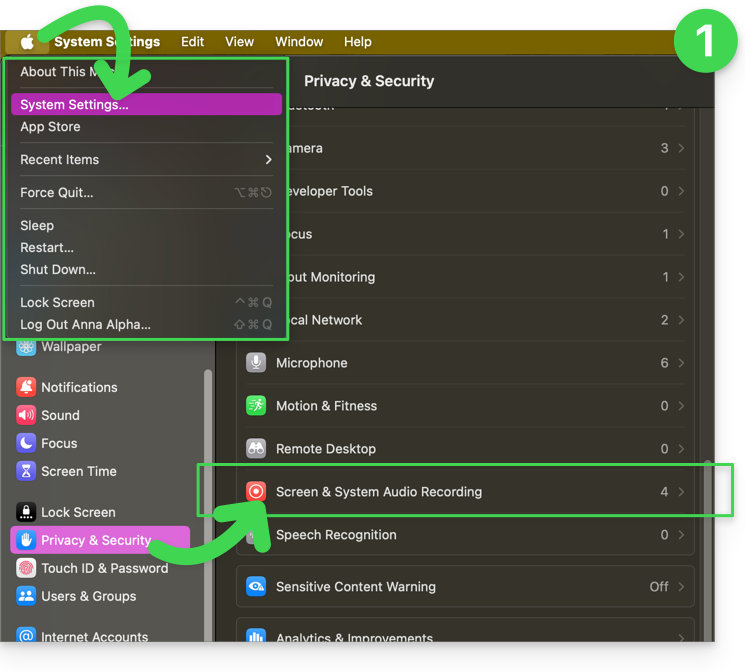
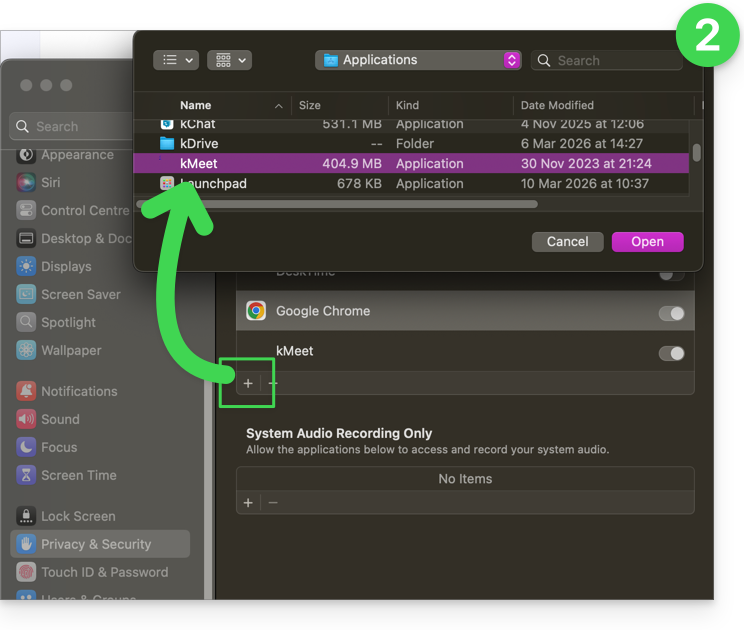
- Ajoutez votre navigateur si nécessaire, voire même kMeet si vous possédez l'app desktop sur votre ordinateur:
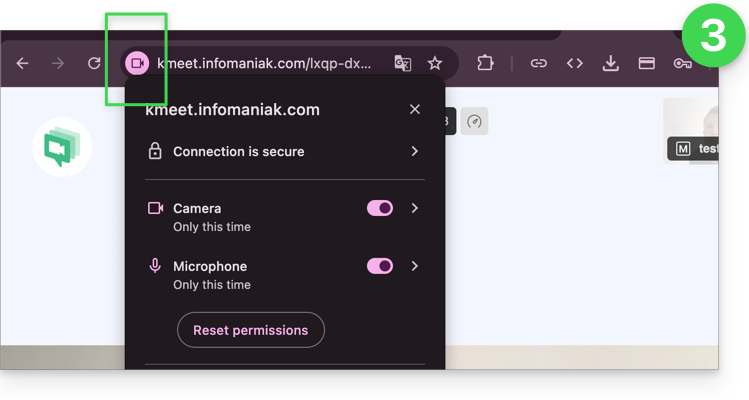
- Puis prenez également connaissance des icônes présentes dans la barre d'adresse de votre navigateur et détectez un éventuel souci d'autorisation en cliquant sur les symboles:
Lien vers cette FAQ:
Cette FAQ a été utile?
Ce guide explique ce qu'il faut envisager de faire si vous avez reçu un message, par mail, poste ou fax, provenant d'une société inconnue ou se faisant passer pour Infomaniak (ou un concurrent) et mentionnant le ou les noms de domaine que vous possédez, et demandant de régler des frais liés à ces produits.
Préambule
- Plusieurs organismes sont connus pour faire le "forcing" d'un nom de domaine (slamming), dans le but de se l'approprier ou simplement de se faire de l'argent sur votre dos.
- Parmi eux: Brandon Gray Internet Services, NameJuice.com ou encore Global Netsource. En outre, des sociétés asiatiques sont listées ici.
- La société appelée Domain Registrar of America (DROA) a également pour but d’arnaquer les titulaires de nom de domaine en envoyant un fax ou un e-mail de renouvellement d’un ou plusieurs noms de domaine 2 à 3 mois avant leur date d’expiration. Cette offre semble officielle et professionnelle et propose des prix tout à fait compétitifs.
- Le hic: en signant avec ces sociétés peu scupuleuses vous accordez le transfert de vos noms de domaine vers ces “registrars”, avec tous les risques d’inactivation de vos sites Web et messageries. Bien entendu on vous encourage à payer par carte de crédit! Certaines sociétés ont fait l’objet de poursuites judiciaires aux USA, Grande-Bretagne et au Canada mais restent très actives en Europe.
Quelques recommandations
Afin de ne pas se faire escroquer:
- Déterminez qui vous envoie un tel message... Est-ce une compagnie que vous connaissez, qui vous écrit depuis la Suisse ou la France, en langue française, etc. ou au contraire un message qui provient de l'étranger (USA, United Kingdom, Jamaïque, Asie, etc.), en langue anglaise, etc.?
- Déterminez quel est l'état de votre nom de domaine et où il se trouve actuellement ; pour cela, commencez par faire un WHOIS sur infomaniak.com/whois par exemple.
- Ne donnez surtout pas suite à ces missives... Détruisez-les sous peine de payer inutilement des montants astronomiques.
- Prenez connaissance du Guide AFNIC sur le slamming et autres pratiques frauduleuses.
- Activez Domain Privacy pour plus de tranquillité.
- Signalez ces messages.
Lien vers cette FAQ:
Cette FAQ a été utile?
Ce guide propose une check-list des points importants à vérifier avant la mise en ligne d'une vente de billets (dans le cadre du système de billetterie Infomaniak) pour promouvoir au mieux vos évènements auprès du public.
Parcourir la liste de vérifications
Voici la liste des éléments les plus importants à contrôler avant toute mise en ligne d'une billetterie pour votre évènement.
La billetterie doit être visible (point 7b ci-dessous) pour faire les vérifications liées à la visibilité sur le shop. Elle peut être visible et en mode test (point 7a) pour éviter qu'elle ne soit publiée publiquement.
- Un compte bancaire a-t-il été ajouté dans le menu Comptabilité > Encaissements Infomaniak ?
- Le lien d'intégration a-t-il été récupéré et intégré ?
- Attention: le lien d'intégration a son propre paramétrage permettant d'afficher/cacher les évènements dans le sous-menu “Contenu”.
- S'assurer que les évènements qui intéressent sont en "Actifs" (seulement si le paramètre "choisir manuellement les éléments à afficher" est activé).
- Les Tarifs, Zones, Evènements sont-ils en mode Visible ? Afin de le vérifier:
- Evènement : Paramètres > Evènement > texte vert/orange/rouge avec symbole d'oeil en dessous de l'event.
- Zone : Paramètres > Evènement > Tarification > symbole d'oeil à droite de chaque zone.
- Tarifs ; comme les zones, mais ouvrir les zones pour voir les tarifs qu'elles contiennent.
- Les modes de paiement (Ventes > Modes de paiement) souhaités sont-ils activés ?
- Les informations de l'organisateur sont-elles à jour (Paramètres > Paramètres de la billetterie > information de contact organisateur) ?
- Un mail est obligatoire, et un numéro de téléphone joignable est fortement conseillé.
- La TVA est-elle définie correctement?
- Les pass/abonnements sont-ils ok ? (Programmation > Pass)
- Contiennent-ils tous les évènements auxquels ils donnent accès ?
- Leurs jauges et tarifs sont-ils ok ?
- Sont-ils visibles sur la boutique ? (symbole d'oeil à gauche de chaque pass dans la liste)
- Dans le menu Paramètres > Paramètres de la billetterie :
- Désactivez le mode test/démo.
- Activez la billetterie.
Prenez également connaissance du guide de démarrage afin d'avoir une meilleure vue sur les possibilités qu'offrent votre outil de billetterie.
Lien vers cette FAQ:
Cette FAQ a été utile?
Ce guide explique ce que sont les adresses mail de type spamtrap.
Préambule
- Un spamtrap, également connu sous le nom de honeypot, est un outil utilisé pour détecter et attraper les spammeurs.
- Il s'agit essentiellement d'une adresse e-mail ou d'un système qui est créé dans le but d'attirer les messages indésirables, tels que les spams.
Fonctionnement d'une adresse Spamtrap
Une adresse spamtrap fonctionne en attirant les spams et en identifiant les expéditeurs de messages indésirables. Voici comment cela peut se produire:
- Une adresse mail est créée spécifiquement dans le but d'agir comme un piège à spams ; elle est généralement configurée de manière à ne pas recevoir de communication légitime.
- L'adresse spamtrap est cachée ou obscurcie de manière à ce qu'elle ne soit pas visible pour les utilisateurs légitimes, mais seulement pour les spammeurs ; cela peut se faire en la plaçant sur des pages web masquées, dans des forums inaccessibles au public ou en la rendant invisible pour les humains (par exemple en utilisant du texte blanc sur fond blanc).
- Les spammeurs utilisent des techniques automatisées pour extraire des adresses e-mail à partir de diverses sources, telles que des sites Web, des forums, des réseaux sociaux ou des listes d'adresses volées ; au cours de ce processus, ils peuvent involontairement ou intentionnellement inclure des spamtraps dans leurs listes.
- Lorsqu'un spammeur envoie un message à une adresse spamtrap, celui-ci est capturé et enregistré ; étant donné que l'adresse n'est pas utilisée pour la communication légitime, tout e-mail reçu est considéré comme indésirable.
- Lorsqu'un spamtrap reçoit un spam, cela déclenche une alerte pour les fournisseurs de services de messagerie comme Infomaniak ; ces derniers peuvent ainsi identifier l'expéditeur du spam en examinant les en-têtes du message ou les informations liées à l'adresse IP source.
- Une fois qu'un spammeur est identifié grâce à une adresse spamtrap, des mesures peuvent être prises pour bloquer ou filtrer ses messages indésirables ; Infomaniak pourra ajouter l'adresse IP du spammeur à une liste noire, mettre en place des filtres anti-spam plus stricts ou prendre d'autres mesures pour protéger leurs utilisateurs.
Lien vers cette FAQ:
Cette FAQ a été utile?
Ce guide détaille les moyens mis en œuvre par Infomaniak pour sécuriser toutes vos données kDrive, qu'elles soient personnelles (données médicales, informations d'identification ou de connexion) ou même sensibles (informations financières, secrets commerciaux, informations de propriété intellectuelle, recherche et développement, etc.).
Sécurité et confidentialité des données
L'infrastructure kDrive est composée de plusieurs services et serveurs basés sur des technologies différentes. Le contenu et la structure du contenu de chaque client sont systématiquement chiffrés et sauvegardés en permanence sur au moins 3 emplacements dans plusieurs datacenters maîtrisés par Infomaniak. Les données sont stockées et traitées exclusivement dans des datacenters installés en Suisse. Les centres de données de type TIER III+ garantissant une grande disponibilité et une redondance de N+1 pour ses composants critiques.
Le stockage est effectué via Swift, une technologie de stockage de données cloud distribué et hautement disponible.
kDrive intègre plusieurs niveaux de protection pour protéger les fichiers:
- Pour protéger les données en cours de transfert, l'utilisation du protocole de chiffrement SSL/TLS.
- Pour protéger les données sauvegardées, le chiffrement AES 128 bits (AES-128-CBC) avec une clé individuelle et unique par espace kDrive.
Infomaniak teste régulièrement les applications et l'infrastructure kDrive pour identifier d'éventuelles failles de sécurité qu'elles pourraient présenter, pour ainsi renforcer la sécurité et vous assurer une protection contre les attaques.
Mais aussi…
- kDrive offre un journal d'accès aux données et un historique des actions peut être consulté directement depuis le Manager ; il est possible d'accéder à un rapport d'activité pour surveiller l'historique des actions des utilisateurs de l'ensemble de votre kDrive ; vous pouvez également suivre vos données et les modifications apportées à chaque document, feuille de calcul ou présentation.
- Seules les personnes disposant d'un lien vers les fichiers publics peuvent les consulter.
- La validation en deux étapes offre un niveau de sécurité supplémentaire lors de la connexion ; si vous utilisez la validation en deux étapes, vous pouvez choisir par exemple une authentification par l'application kAuth.
- Prenez connaissance de cet autre guide si vous recherchez des informations sur l'analyse de données.
Lien vers cette FAQ:
Cette FAQ a été utile?
Ce guide explique comment afficher les dossiers de votre boîte mail Infomaniak avec un logiciel/client de messagerie, grâce au protocole IMAP.
Préambule
- Les différents dossiers génériques sont créés par Mail Infomaniak lors de la toute première connexion à l'interface.
- Il se peut donc que certains logiciels/clients de messagerie IMAP ne montrent pas de dossier si aucune connexion n'a été faite au préalable sur Mail.
- Et s'ils sont bien présents dans Mail, il se peut malgré tout que certains dossiers n'apparaissent pas sur votre logiciel/client de messagerie configuré en IMAP.
Forcer la synchronisation des dossiers IMAP…
… sur Microsoft Outlook
Il peut arriver dans certain cas, après avoir configuré une adresse Infomaniak dans le logiciel/client de messagerie Outlook que certains dossiers n'apparaissent pas. Il est nécessaire dans ce cas de vérifier la synchronisation avec les dossiers à abonnement dans Outlook:
- Démarrez le logiciel Outlook sur votre ordinateur.
- Sous votre adresse mail Infomaniak, sans la sélectionner d'abord, faites un clic droit sur le dossier boîte de réception.
- Sélectionnez Dossiers Imap dans le menu qui apparait:

- Si l'élément Dossiers IMAP n'est pas présent, désélectionnez l'adresse au préalable.
- Si l'élément Dossiers IMAP n'est pas présent, désélectionnez l'adresse au préalable.
- Désactivez l'option
Lors de l'affichage de la hiérarchie dans Outlook, afficher seulement les dossiers qui font l'objet d'un abonnementen décochant la case: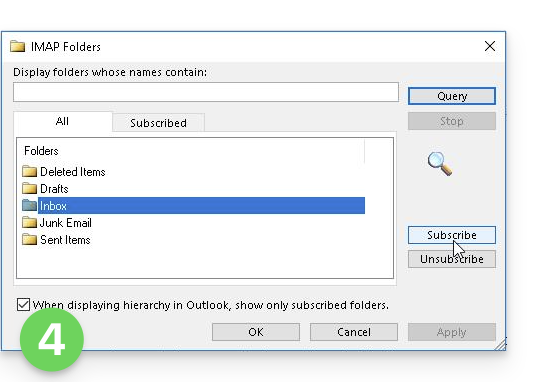
- Cliquez sur Appliquer.
Le menu peut avec certaines versions se trouver ici: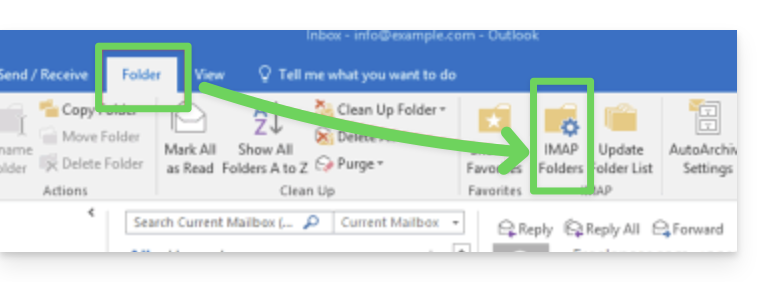
ou ici: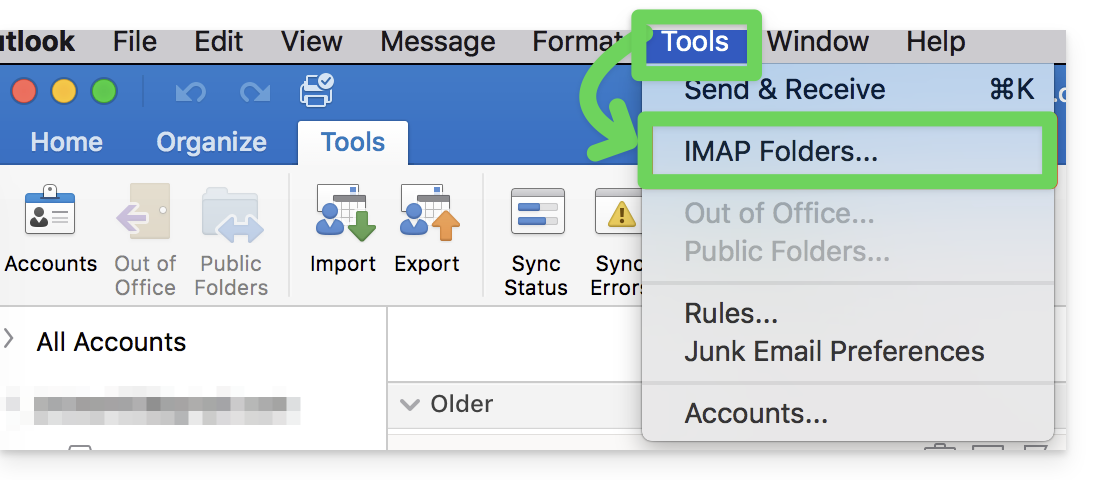
…sur Thunderbird
Il peut arriver dans certain cas, après avoir configuré une adresse Infomaniak dans le logiciel/client de messagerie Thunderbird que certains dossiers n'apparaissent pas. Il est nécessaire dans ce cas de cocher manuellement ces dossiers depuis le menu abonnement de Thunderbird:
- Démarrez le logiciel Thunderbird sur votre ordinateur.
- Faites un clic droit sur l'adresse Infomaniak concernée.
- Sélectionnez le menu S'abonner:
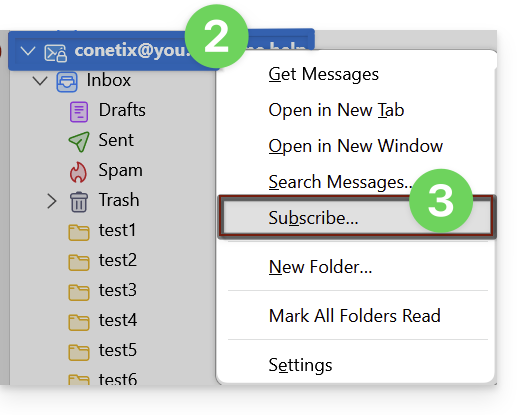
- Cochez les dossiers manquants.
- Cliquez sur Ok pour valider la sélection.
… ailleurs
Dans votre logiciel/client de messagerie habituel, trouvez l'appellation "dossiers IMAP" et/ou "s'abonner", "abonnement IMAP" etc.
Modifier les dossiers synchronisés
Prenez connaissance de cet autre guide pour modifier l'emplacement de certains dossiers génériques.
Lien vers cette FAQ:
Cette FAQ a été utile?
Ce guide explique comment retrouver des e-mails disparus, notamment après une suppression accidentelle.
Préambule
- Infomaniak sauvegarde chaque adresse mail 1 fois par jour (généralement tôt le matin).
- Vous pouvez ainsi restaurer votre boîte mail à son état exact lors de la sauvegarde.
- ÉLÉMENTS RÉCUPÉRÉS:
- Les e-mails (présents au moment de la sauvegarde) n'existant plus (au moment de la demande de restauration) seront remis à leur emplacement d’origine.
- Certains paramètres (répondeur et redirection notamment) seront restaurés s'ils ont changé entre-temps.
- ÉLÉMENTS NON RÉCUPÉRÉS:
- Les e-mails déplacés (sous-dossiers, corbeille) : ils existent encore dans votre compte et doivent être recherchés.
- La restauration n'inclut ni l'agenda ni le carnet d'adresses.
- Les messages absents au moment de la sauvegarde quotidienne (voir chapitre POP3) ; exemple :
- Restauration demandée à 10h (backup de 5h) pour un mail arrivé à 8h et supprimé à 9h30 : il ne sera pas récupéré car il n'était pas encore présent lors de la sauvegarde de 5h.
- ÉLÉMENTS NON MODIFIÉS:
- Les e-mails reçus, créés ou stockés entre la date de sauvegarde et l'exécution de la restauration restent présents dans votre boîte.
Durée de conservation des sauvegardes
Infomaniak met à disposition la sauvegarde de votre boîte pendant un certain nombre de jours selon votre offre.
⚠ Durée de rétention en jours :
| kSuite | * | |
| Standard | 30 | |
| Business | 30 | |
| Enterprise | 30 | |
| * | ||
| my kSuite+ | 30 | |
| Service Mail | * | |
| Premium 5 adresses min. | 30 |
* En mettant à niveau une offre gratuite, vous pourrez accéder aux sauvegardes jusqu'à 30 jours.
Prenez connaissance de cet autre guide sur les limites de conservation de vos messages.
Restaurer depuis l'app Web Mail Infomaniak
Prérequis
- S'assurer que la suppression a eu lieu il y a moins de 30 jours (ou dans le délai compris avec votre offre - lire ci-dessus).
- Avoir la permission de gérer les sauvegardes: si vous aviez été invité sur l'app Web Mail Infomaniak (service en ligne ksuite.infomaniak.com/mail) afin de gérer votre adresse, il est possible que le gestionnaire du Service Mail vous ait retiré ce droit depuis son compte admin.
Pour restaurer des e-mails:
- Cliquez ici afin d'accéder à l'app Web Mail Infomaniak (service en ligne ksuite.infomaniak.com/mail).
- Cliquez sur l'icône Paramètres en haut à droite.
- Vérifiez ou sélectionnez l'adresse mail concernée dans le menu déroulant du menu latéral gauche.
- Cliquez sur Général.
- Cliquez sur Restaurer:
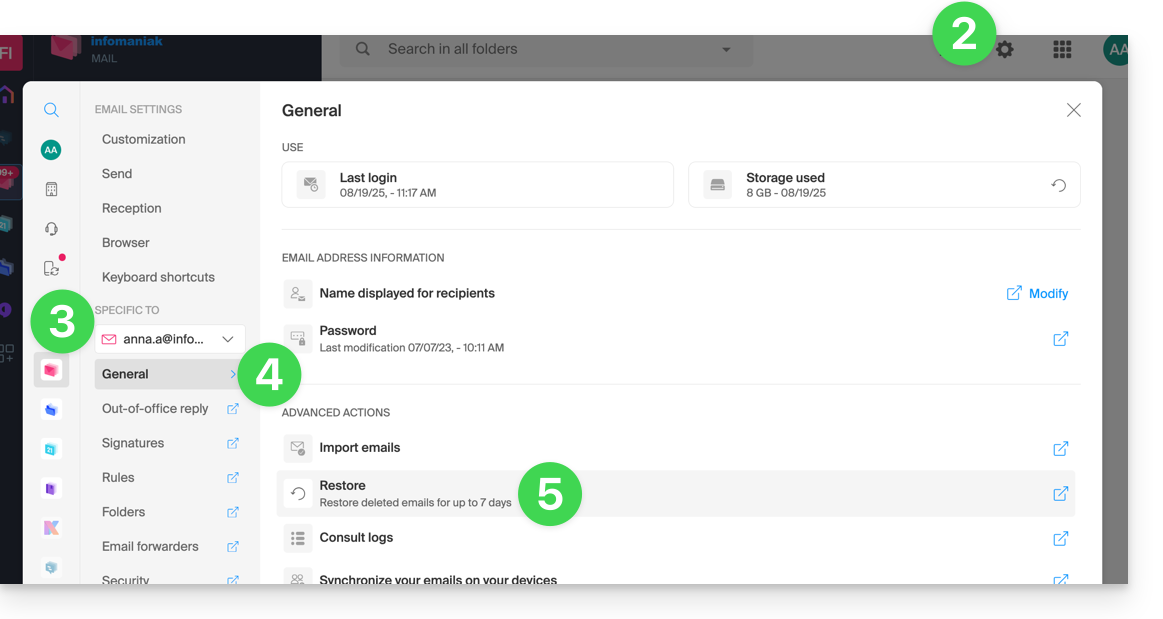
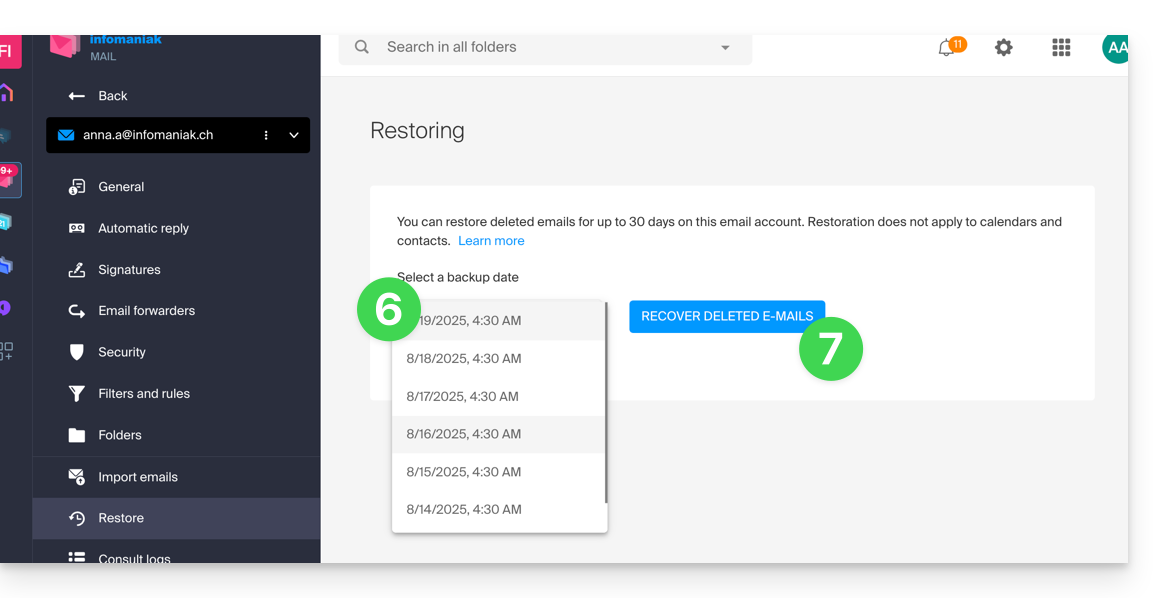
- Choisissez une date de Restauration.
- Cliquez sur Restaurer les e-mails:
- Une fois la restauration terminée, un e-mail d'information est envoyé.
Restaurer depuis le Service Mail
Prérequis
- Etre Administrateur ou Responsable légal au sein de l'Organisation qui gère le Service Mail.
- S'assurer que la suppression a eu lieu il y a moins de 30 jours (ou dans le délai compris avec votre offre - lire ci-dessus).
Pour restaurer des e-mails depuis un Service Mail:
- Cliquez ici afin d'accéder à la gestion de votre produit sur le Manager Infomaniak (besoin d'aide ?).
- Cliquez directement sur le nom attribué au produit concerné.
- Cliquez sur l'adresse mail concernée dans le tableau qui s'affiche.
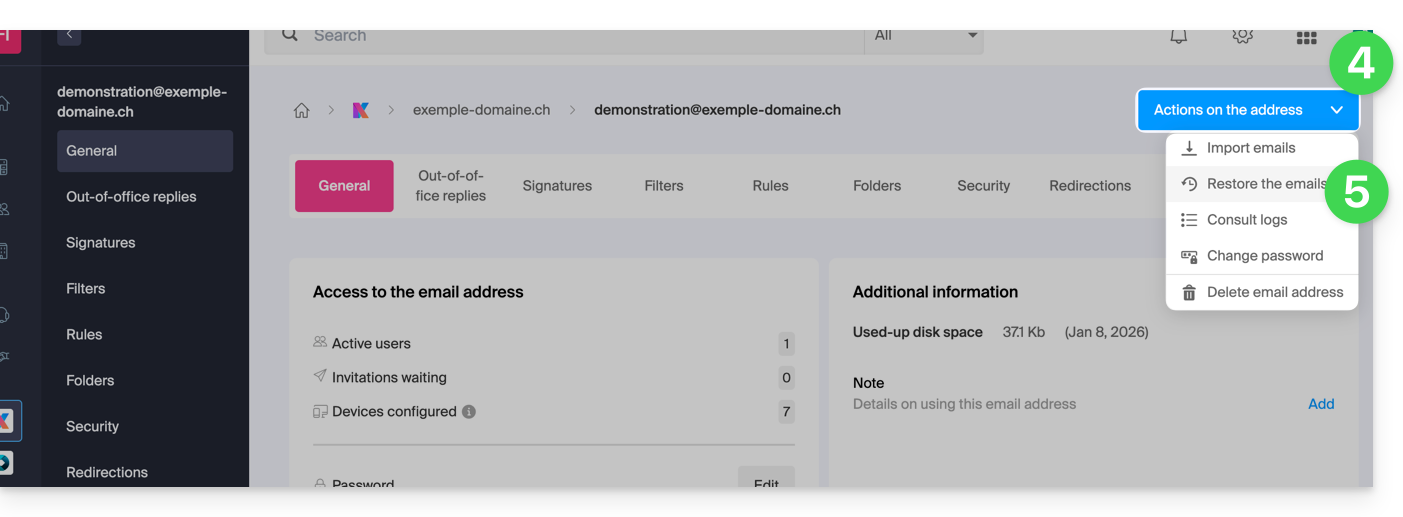
- Cliquez sur le bouton Actions sur l'adresse tout en haut à droite.
- Cliquez sur Restaurer les e-mails:
- Choisissez une date de Restauration.
- Cliquez sur Restaurer les e-mails.
- Une fois la restauration terminée, un e-mail d'information vous est envoyé.
E-mails placés dans la corbeille
Sauf configuration particulière, un e-mail supprimé par l'utilisateur est déplacé dans une corbeille, et ce n'est qu'après un délai de plusieurs jours ou semaines que la corbeille est automatiquement vidée (elle peut également être vidée par un clic de l'utilisateur). Par conséquent, lors d'une opération de restauration:
- Les e-mails actuellement dans la corbeille resteront tels quels, quelle que soit la date de restauration.
- Les e-mails supprimés de la corbeille seront restaurés à leur emplacement d'origine, là où ils se trouvaient lors de la suppression (que ce soit dans les dossiers de réception, ou dans la corbeille).
E-mails placés dans des dossiers non conventionnels
Si vous stockez volontairement vos messages dans des dossiers au nom inhabituel (par exemple des dossiers nommés Junk ou Spam) prenez connaissance des informations importantes de cet autre guide.
Logiciel/client de messagerie configuré en POP3
Si vous avez l'habitude de relever votre boite mail avec un logiciel/client de messagerie comme Outlook et que ce dernier est configuré avec le protocole POP / POP3, il ne vous sera pas possible de tout restaurer puisque la sauvegarde se fait une fois par jour, elle conserve uniquement les messages qui se trouvaient au moment de la sauvegarde dans la boite de réception Infomaniak ; idem pour vos autres dossiers (Messages envoyés par exemple) présents dans l'application POP3: ceux-ci ne sont pas synchronisés avec Infomaniak et donc ne sont pas sauvegardés ; il faut donc à l'avenir préférer le protocole IMAP dans votre logiciel/client de messagerie.
Lien vers cette FAQ:
Cette FAQ a été utile?
Le Programme Étudiant d'Infomaniak permet d'obtenir gratuitement 1 Hébergement Web et 1 kSuite Standard pour développer ses compétences digitales pendant les études supérieures.
Préambule
- Un nom de domaine est requis pour le bon fonctionnement des produits et celui-ci reste payant.
- Offre valable uniquement dans les pays suivants: Suisse, France, Belgique, Allemagne, Italie, Autriche, Espagne, Canada.
- Offre réservée aux nouvelles commandes d'hébergement (ne s'applique pas aux commandes déjà en cours ou aux commandes renouvelées).
- 1 hébergement Web (= stockage de 20 sites Web sur 250 Go d'espace SSD) et 1 kSuite standard offerts par personne.
- L'étudiant doit être majeur (ou avoir une autorisation parentale).
- L'étudiant doit pouvoir justifier sa situation par une carte d'immatriculation et une carte d'identité valides:
- carte étudiante ou attestation scolaire: elle doit être à jour et montrer l'école, l'année scolaire en cours ainsi que votre nom et votre prénom
- carte d'identité (recto/ verso): elle doit être valide avec une photo nette et lisible
- votre adresse mail étudiante officielle: elle est fournie par votre école, par exemple prenom.nom@votre-école.com
- La durée de l'offre dépend de la période de validité de la carte d'immatriculation et ne pourra excéder 4 années au total.
Obtenir l'hébergement en ligne gratuit
Pour bénéficier de cette offre, prenez connaissance de la page de l'offre en préparant les documents requis.
Les demandes sont traitées par ordre d'arrivée dans les jours qui suivent votre message. Vous recevrez dans tous les cas une réponse par mail.
Découvrez les autres services gratuits Infomaniak !
Lien vers cette FAQ:
Cette FAQ a été utile?
Ce guide explique comment créer, enregistrer et éditer un fichier de type Office (texte, tableur, présentation…) sur l'app Web kDrive (service en ligne ksuite.infomaniak.com/kdrive) et sur l'app mobile kDrive (application pour smartphone ou tablette iOS / Android).
Note aux utilisateurs de fichiers LibreOffice: pour éviter les bugs d'affichage ou de formatage sur kDrive, convertissez toujours vos fichiers LibreOffice (ODF : .ods, .odt, .odp) vers leurs équivalents Microsoft Office XML (.xlsx, .docx, .pptx) avant l'édition en ligne.
Utiliser l'éditeur natif
kDrive intègre nativement les applications Docs, Grids et Points qui permettent de créer, modifier et de collaborer en ligne sur des documents de type Word .docx, Excel .xlsx et PowerPoint .ppsx. Vous pourrez ainsi travailler avec:
- document de traitement de texte
- classeur (feuille de calcul)
- présentation
- bloc-notes
- document draw.io pour diagrammes, schémas et wireframes
Une fonctionnalité permet d'ajouter un signet (raccourci vers un passage favori de votre document ou l'équivalent d'une ancre de page Web) que vous pourrez partager facilement avec vos contacts. Vous pourrez également notifier facilement un utilisateur de votre Organisation directement sur le document.
Prenez connaissance du guide à ce sujet.
Utiliser Microsoft Office Online
Une autre solution d'édition s'offre à vous (kDrive Pro ou kSuite Business / Enterprise requis): l'éditeur Microsoft Office Online.
Prenez connaissance du guide à ce sujet.
Définir l'éditeur par défaut
✘ INDISPONIBLE avec
kSuite gratuit / kSuite Standard
my kSuite / my kSuite+ (ik.me, etik.com, ikmail.com)
kDrive Solo / kDrive Team / kDrive Pro
Pour définir dans le détail quel éditeur toujours utiliser par défaut pour ouvrir vos fichiers collaboratifs de type Office (texte, tableur, présentation…) parmi les 2 options présentées ci-dessus:
- Cliquez ici afin d'accéder à l'app Web kDrive Infomaniak (service en ligne ksuite.infomaniak.com/kdrive).
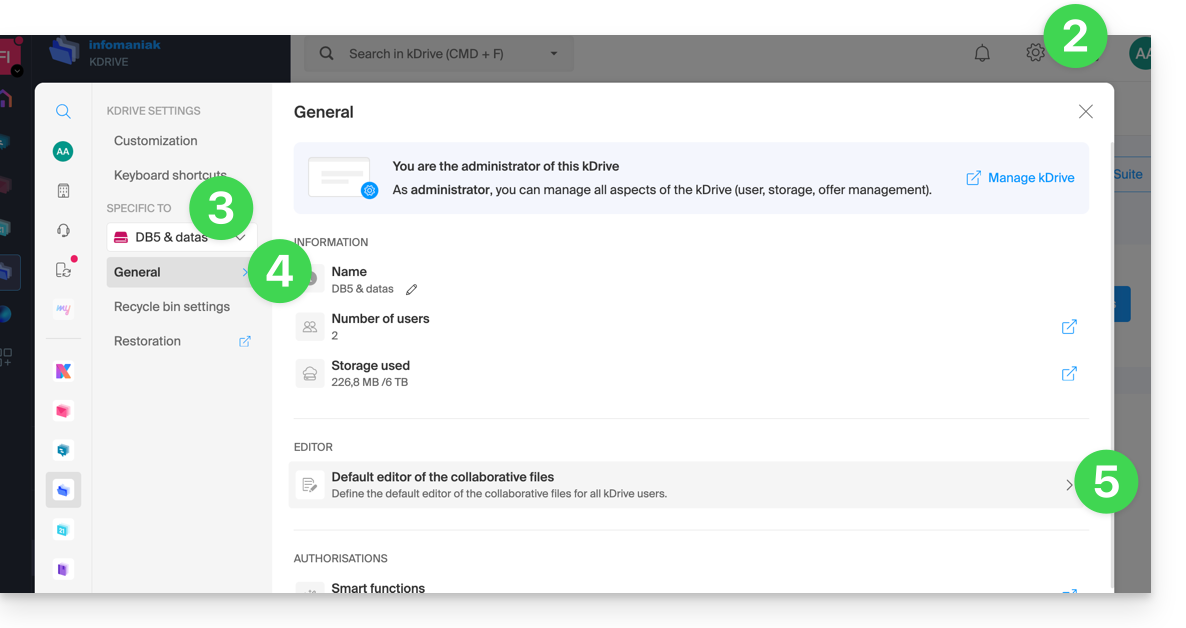
- Cliquez sur l'icône Paramètres en haut à droite.
- Vérifiez ou sélectionnez le kDrive concerné dans le menu déroulant du menu latéral gauche.
- Cliquez sur Général dans le menu latéral gauche.
- Cliquez sur Editeur par défaut:
- Choisissez l'éditeur par défaut pour les fichiers:
.docx/.doc.xlsx/.xls.pptx/.ppt
Lien vers cette FAQ:
Cette FAQ a été utile?
Ce guide explique à quoi sert l'option "Préfixe MySQL" dans les paramètres d'un site et quelles sont ses implications pour le fonctionnement de vos applications Web (CMS) et scripts PHP.
Préambule
- Lorsque l'option "Préfixe MySQL" est activée pour un site, il n'est plus nécessaire d'ajouter le préfixe "
wxyz_" devant le nom et les utilisateurs de vos bases de données MySQL. - Un script PHP pourra ainsi se connecter à MySQL avec l'utilisateur "monuser" et une base de données "mabase" et l'accès se fera automatiquement avec l'utilisateur "wxyz_monuser" et la base de données "wxyz_mabase".
- ⚠ Si vous effectuez une migration depuis une ancienne offre Infomaniak:
- Après avoir migré un site de l'ancienne console, l'option "Préfixe MySQL" est activée par défaut afin de maintenir automatiquement la connexion de vos applications Web (WordPress, Joomla, Drupal, etc.) et scripts PHP avec vos bases de données MySQL.
- Afin d'assurer le bon fonctionnement de vos sites en cas de migration de votre hébergement sur un autre serveur, il est fortement recommandé de désactiver cette fonction et d'effectuer les ajustements que cela implique.
Gérer l'option Préfixe MySQL
Aller plus loin avec les variables d'environnement
Il est possible de configurer des variables d'environnement directement depuis le Manager pour l'ensemble de votre site Web:
- Cliquez ici afin d'accéder à la gestion de votre site sur le Manager Infomaniak (besoin d'aide ?).
- Cliquez directement sur le nom attribué au site concerné:

- Cliquez sur Gérer les paramètres avancés:

- Cliquez sur l'onglet PHP / Apache:

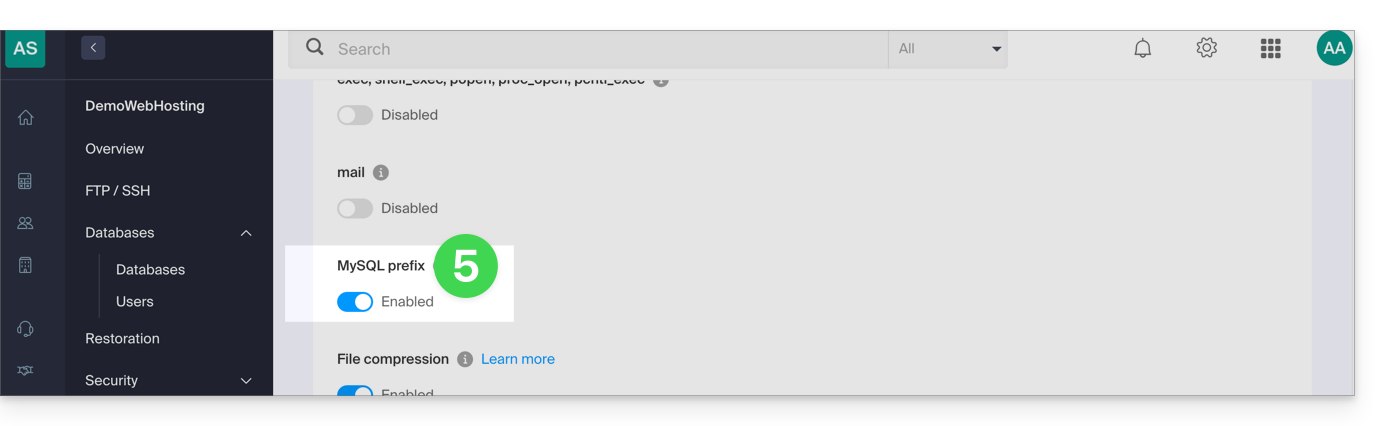
- Activez ou désactivez le bouton à bascule (toggle switch) Préfixe MySQL:
- Cliquez sur le bouton Enregistrer en bas de page.
- Effectuez les ajustements nécessaires dans les fichiers de configuration de vos applications Web et scripts PHP…
Implications et ajustements à effectuer
Après avoir désactivé l'option Préfixe MySQL pour un site, certains scripts PHP ou CMS risquent de ne plus fonctionner.
Afin de rétablir la connexion à vos bases de données, vous devrez impérativement mettre à jour les informations suivantes dans le(s) fichier(s) de configuration des scripts concernés:
- le nom de la base de données MySQL: il faudra y ajouter le préfixe de votre serveur
- avant:
dbname - après:
wxyz_dbname
- avant:
- l'utilisateur de la base de données MySQL: il faudra y ajouter le préfixe de votre serveur
- avant:
dbuser - après:
wxyz_dbuser
- avant:
Lien vers cette FAQ:
Cette FAQ a été utile?
Ce guide explique le fonctionnement de l'app mobile Infomaniak Mail (application pour smartphone ou tablette iOS / Android) lors de sa première ouverture après installation et lors des connexions ultérieures.
Démarrer l'assistant de configuration
A la première ouverture de l'app, un assistant étape par étape vous propose de choisir le thème (couleur d'accentuation rose ou bleue) que vous pourrez également modifier par la suite: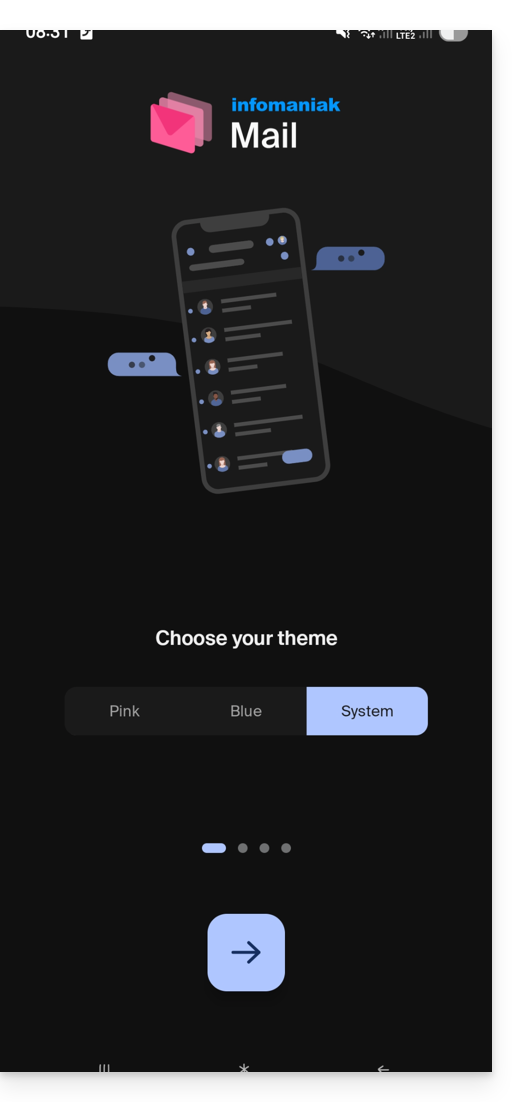
Il vous montre également les principales fonctions ergonomiques disponibles avec l'application (appui long, glissement).
A la dernière étape vous pouvez…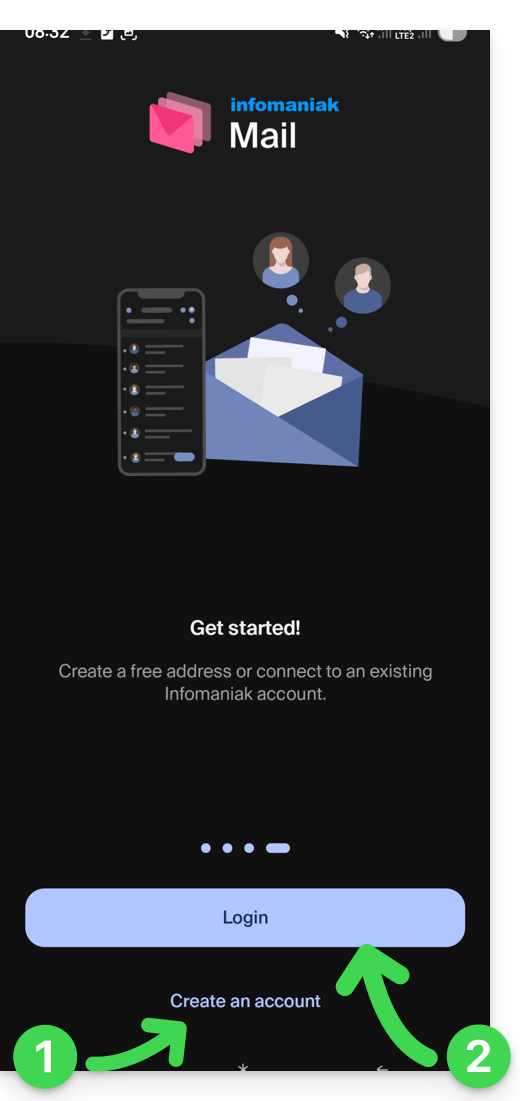
- … créer un compte c'est-à-dire obtenir une nouvelle adresse mail gratuite…
- … ou simplement vous connecter à votre compte Infomaniak avec vos identifiants habituels (votre adresse mail de connexion à Infomaniak):
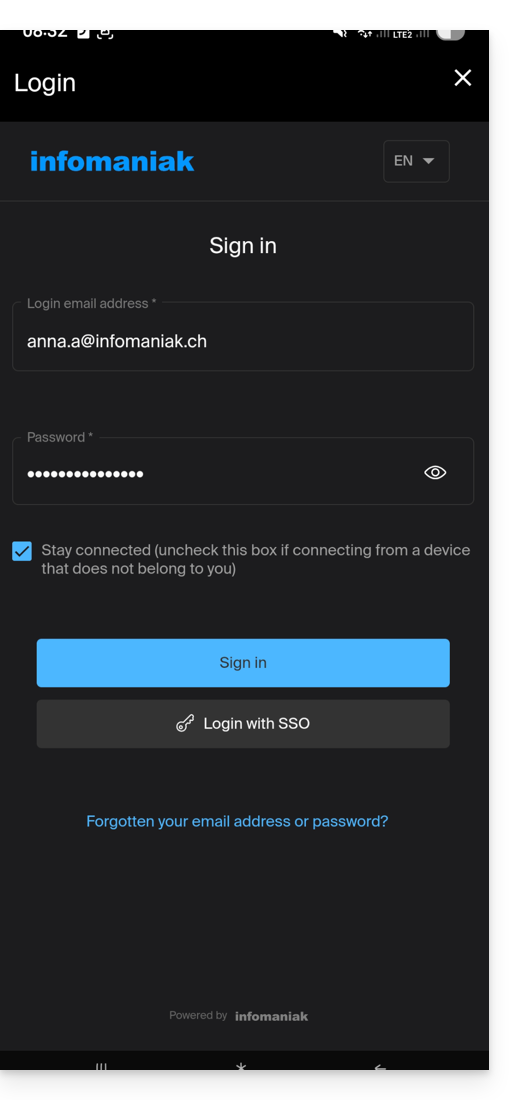
Plusieurs adresses mail
Une fois connecté, après l'authentification à deux facteurs (2FA) effectuée, il vous faut encore autoriser l'accès aux contacts de votre appareils et aux notifications: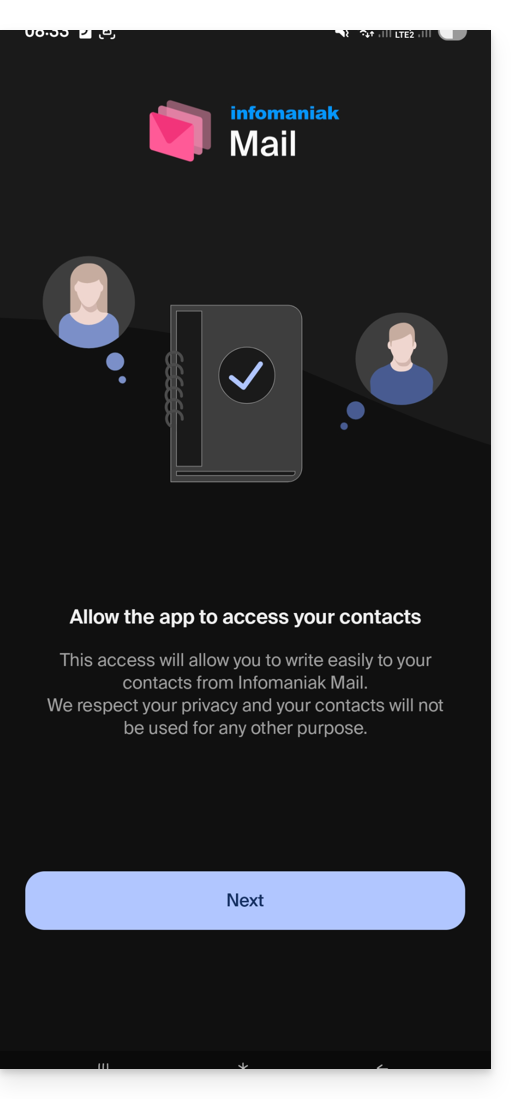
Vous retrouverez ensuite l'ensemble des adresses mail déjà rattachées à Infomaniak Mail que vous aviez l'habitude de consulter sur votre navigateur Web via l'adresse ksuite.infomaniak.com/mail.
Vous pouvez basculer d'une adresse à l'autre…
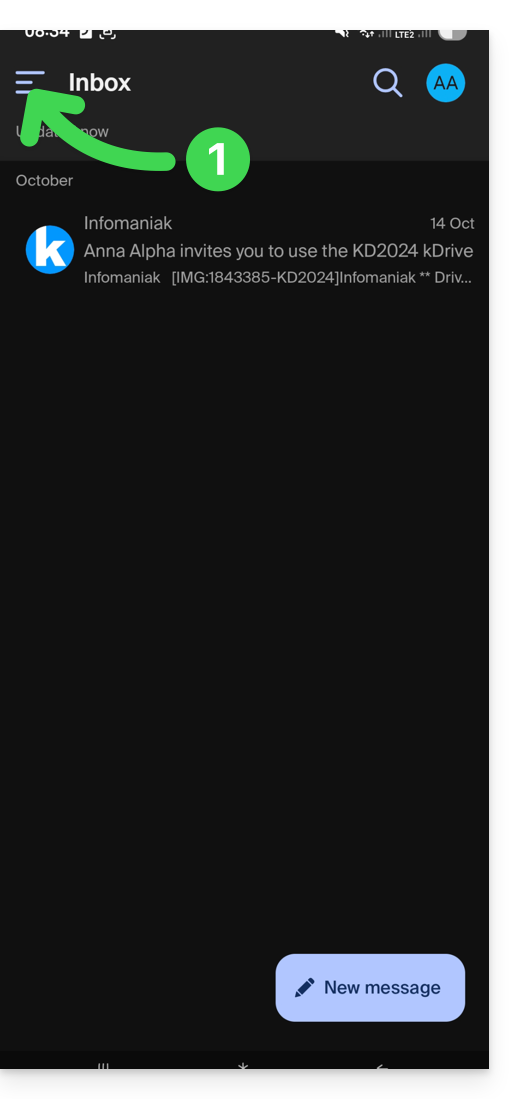
- … en appuyant en haut à gauche de votre boite de réception:
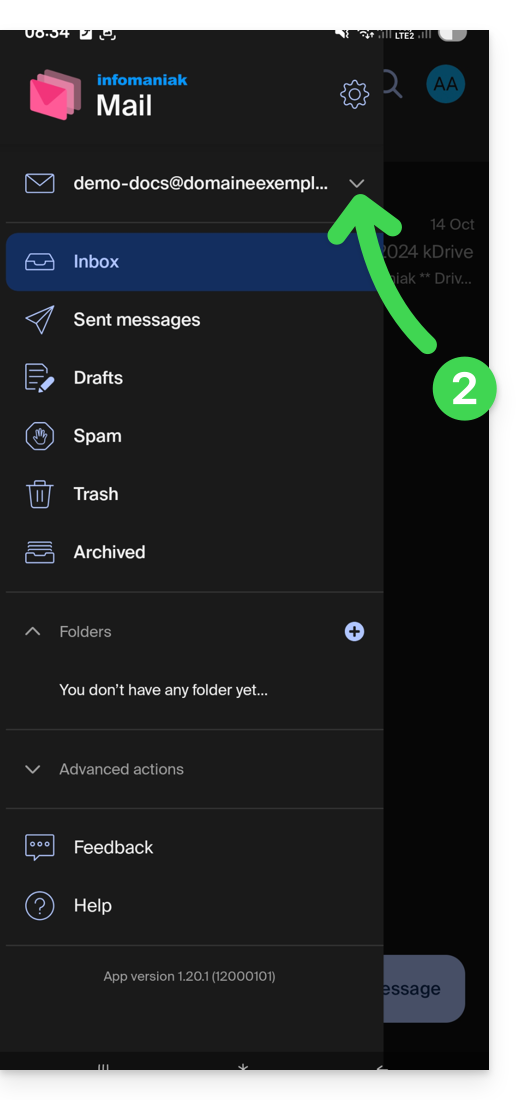
- … puis sur le chevron à droite de votre adresse mail qui s'affiche:
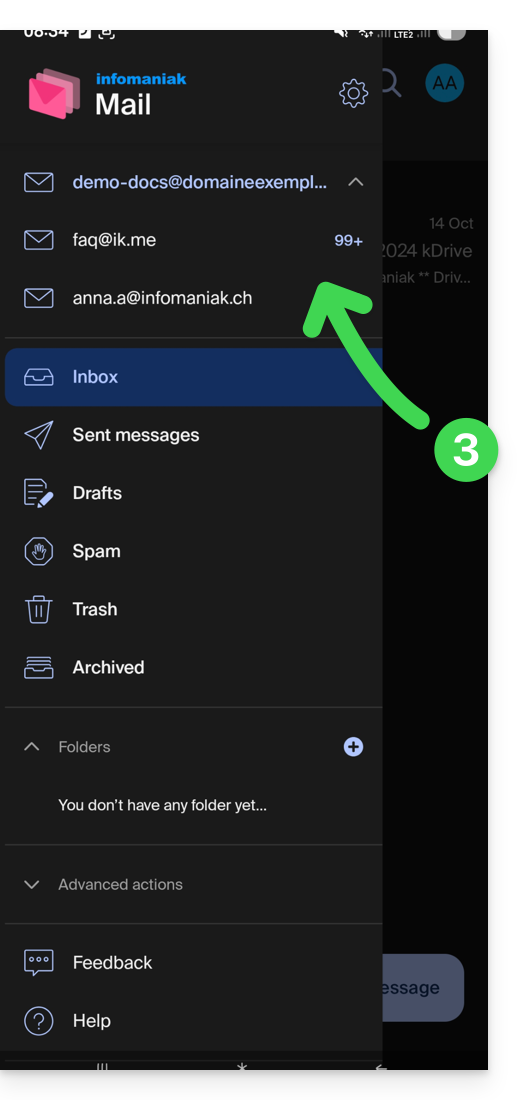
- … puis sur l'adresse à consulter:
Pour en rattacher une supplémentaire, prenez connaissance de cet autre guide.
Pour en retirer une, prenez connaissance de cet autre guide.
Plusieurs comptes Infomaniak
Imaginez qu'en plus de votre compte Infomaniak personnel avec vos adresses mail préférées rattachées, vous obtenez de votre employeur un identifiant de connexion à un compte utilisateur avec différentes adresses mail de la société au sein de ce compte professionnel…
Pour ajouter le compte Infomaniak supplémentaire:
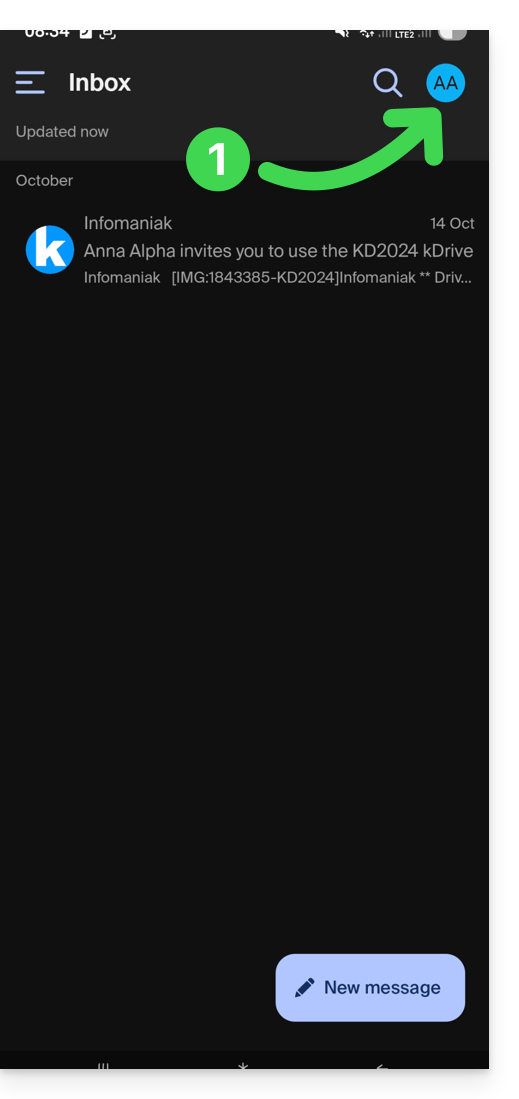
- Appuyez en haut à droite de la boite de réception:
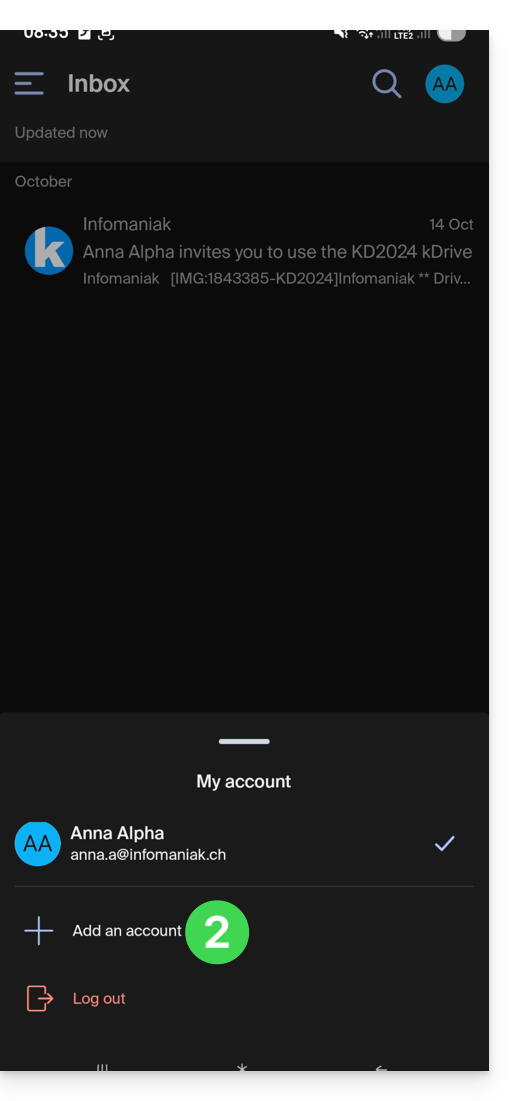
- Appuyez sur Ajouter un compte pour vous connecter au compte utilisateur Infomaniak désiré:
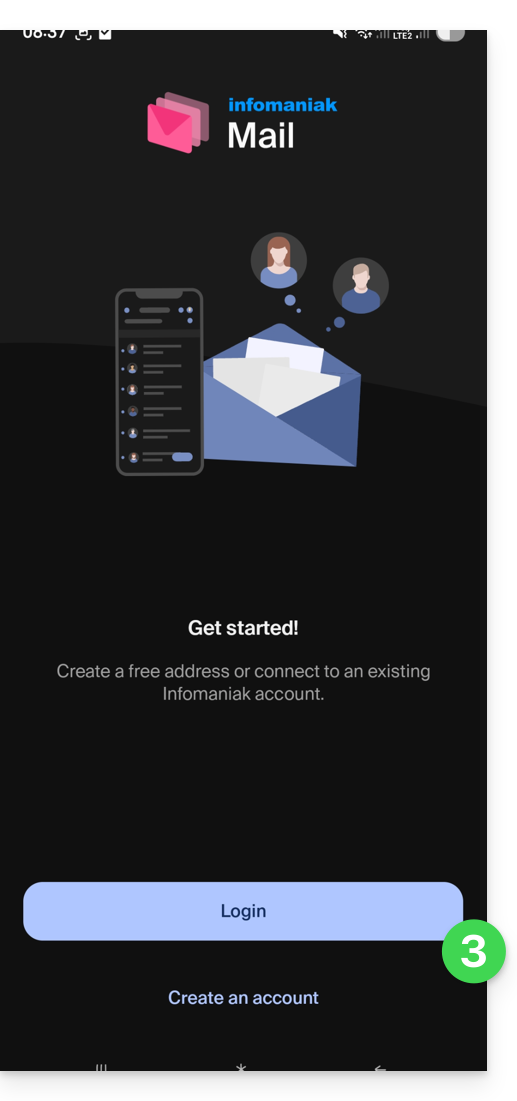
- Appuyez sur le bouton pour pouvoir entrer les informations de connexion au compte Infomaniak:
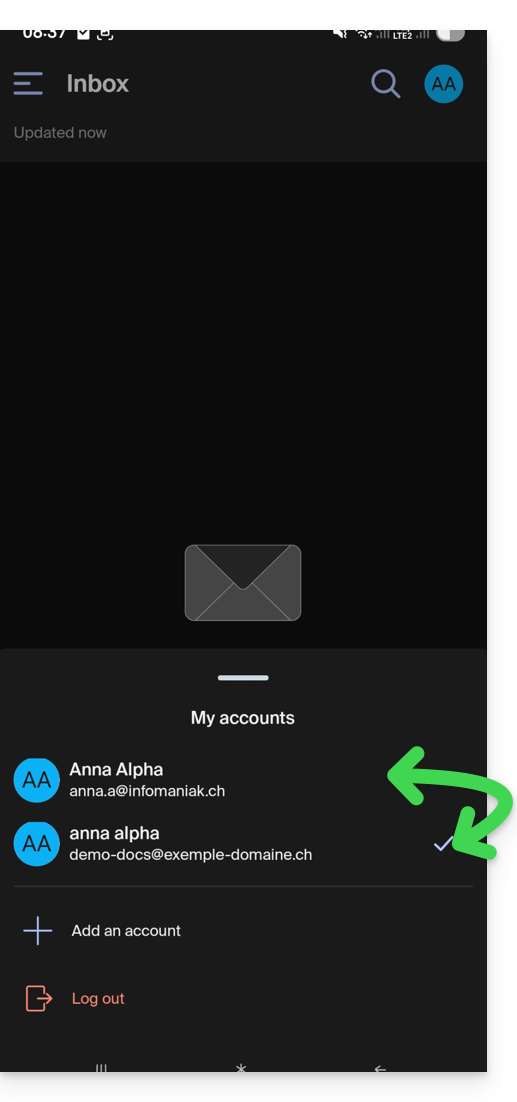
Pour basculer facilement d'un compte utilisateur à l'autre:
- Cliquez sur l'un ou l'autre des comptes utilisateur rattachés, et ainsi consulter les adresses mail rattachées au sein de ces comptes:
Pour détacher un compte Infomaniak rattaché dans l'application et ne plus pouvoir consulter les adresses mail rattachées au sein de ce compte, il suffit de…
- … vous y rendre une dernière fois
- … puis d'appuyez en haut à droite sur le menu utilisateur:
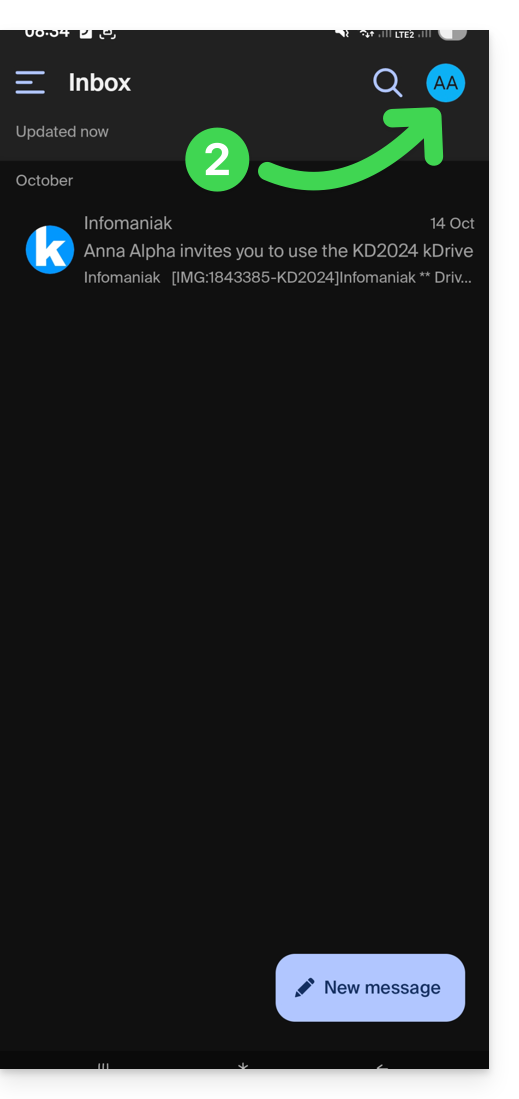
- … pour ensuite se déconnecter en bas de l'écran:
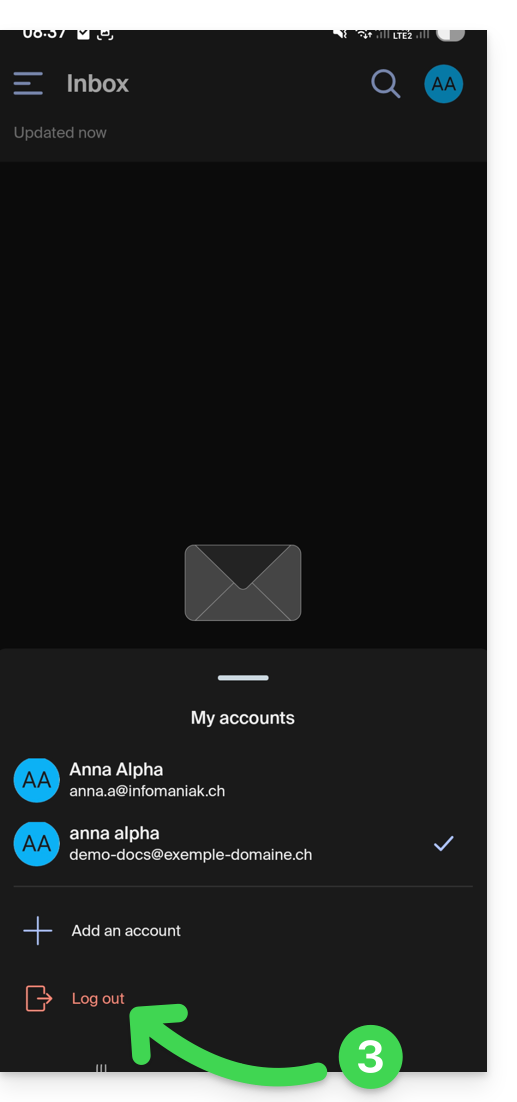
Vous serez automatiquement basculé sur l'un des comptes restants.
Lien vers cette FAQ:
Cette FAQ a été utile?
Ce guide détaille la possibilité de grouper des contacts au sein de carnets d'adresses Infomaniak de l'app Web Contacts Infomaniak (service en ligne ksuite.infomaniak.com/contacts).
Préambule
- Créer un groupe de contacts permet de les atteindre plus facilement.
- Cela facilite également l'envoi d'e-mail destiné à tout un type de contacts précis.
Constituer le groupe
Pour gérer les groupes de contacts:
- Cliquez ici afin d'accéder à l'app Web Contacts Infomaniak (service en ligne ksuite.infomaniak.com/contacts).
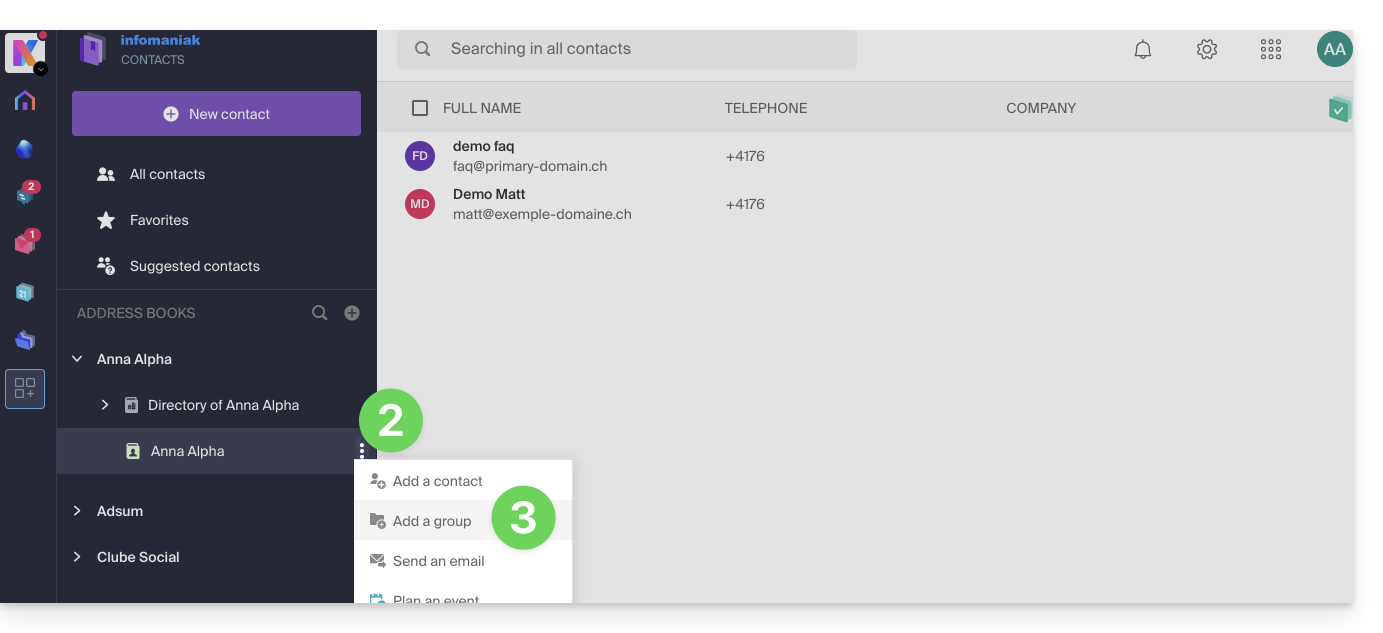
- Cliquez sur le menu d'action ⋮ situé à droite du carnet d'adresses concerné.
- Cliquez sur Ajouter un groupe:
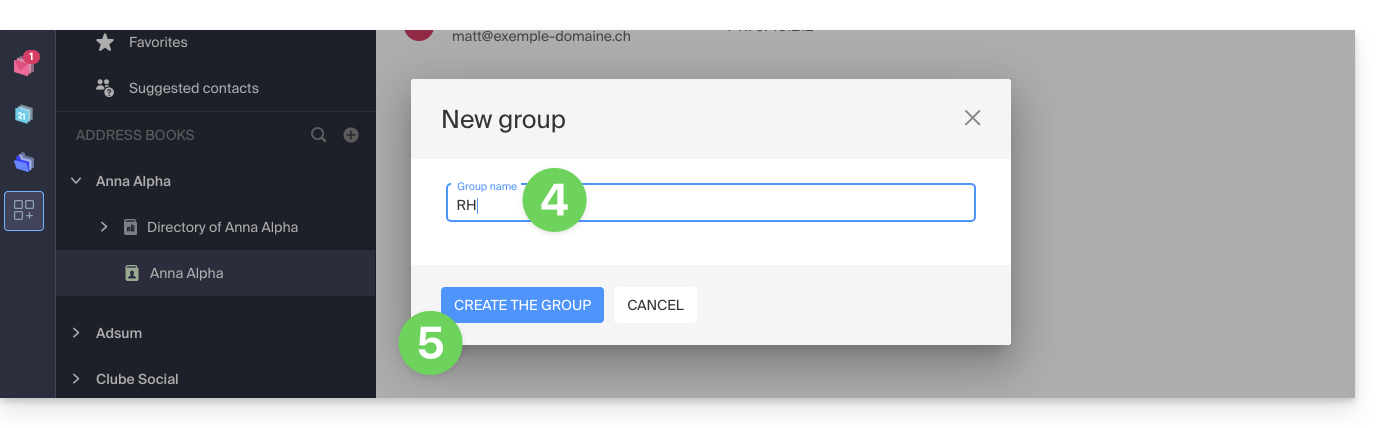
- Entrez le nom du groupe.
- Cliquez sur le bouton bleu pour valider (et ainsi créer automatiquement le “dossier” au nom du groupe choisi, ainsi qu'un second “dossier” obligatoire qui regroupera tous les contacts qui ne seront pas classés dans votre nouveau groupe, appelé “Contacts sans groupe”):
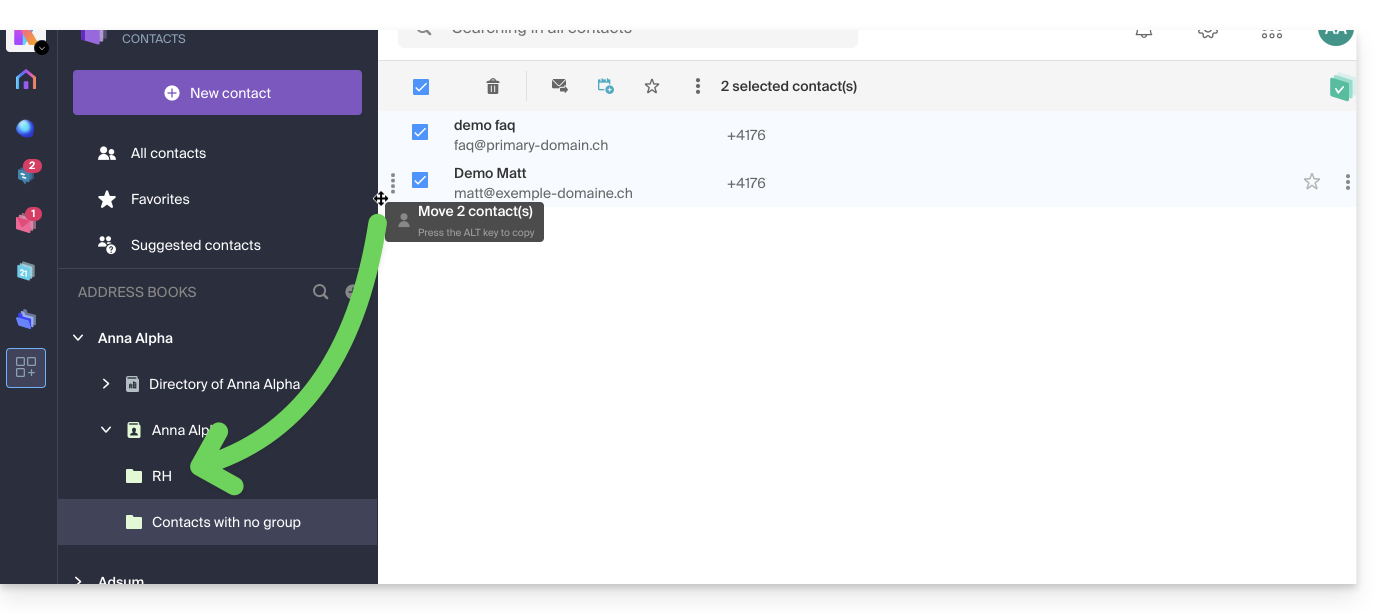
- Depuis le carnet principal ou depuis “Contacts sans groupe”, glissez/déposez les contacts qui doivent être associés à ce nouveau groupe:
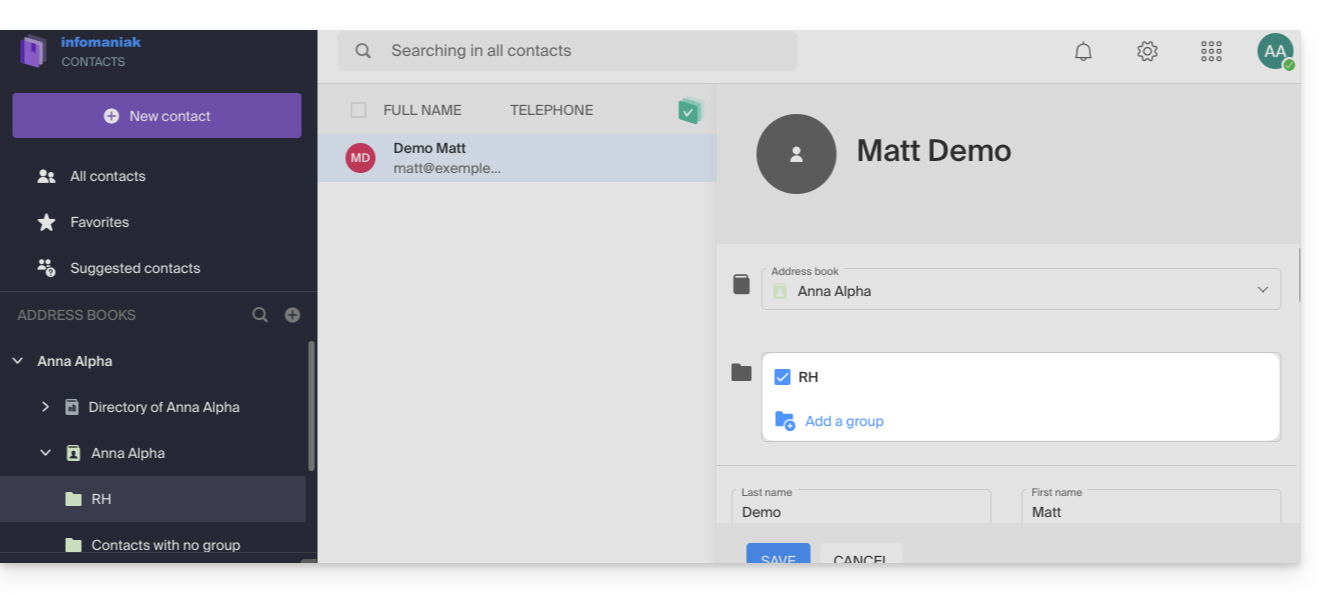
- Vous pouvez également attribuer l'appartenance à tel ou tel groupe lors de l'édition d'un contact.
- Pour modifier l'appartenance d'un contact à un carnet ou un groupe, il vous suffit de cocher/décocher les cases correspondantes et de sauvegarder les changements:
Groupes de travail
Si vous avez défini un ou plusieurs groupes de travail…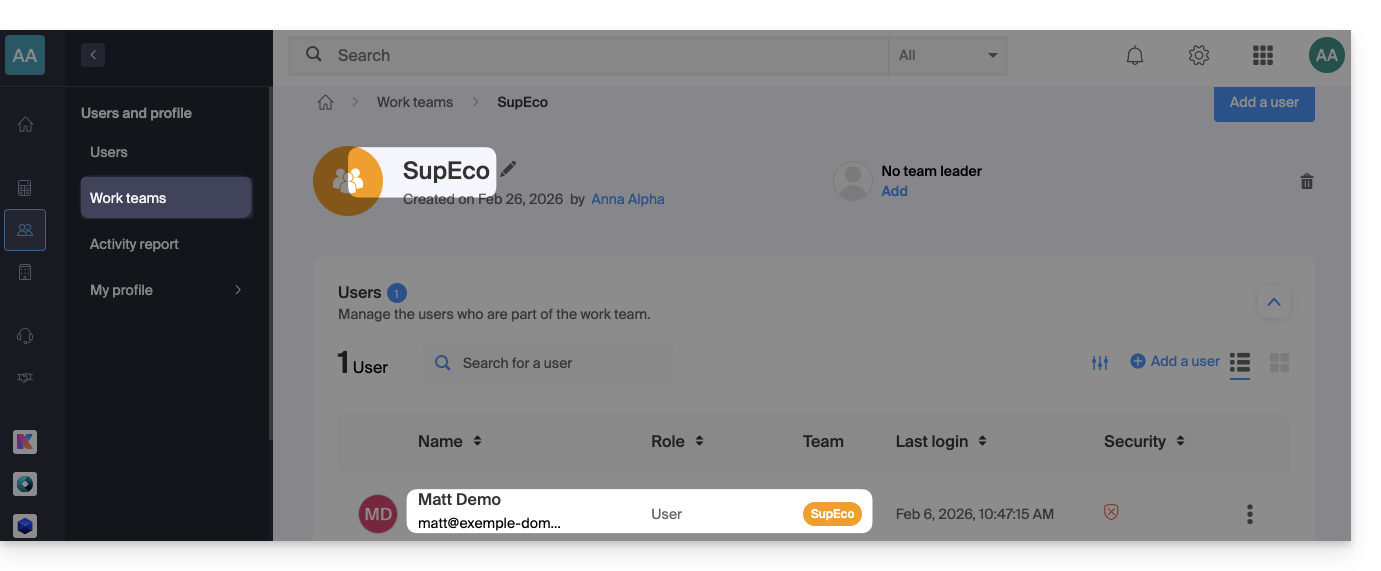 … alors les utilisateurs placés au sein de ceux-ci seront automatiquement visibles dans la partie des carnets d'adresses de l'Organisation: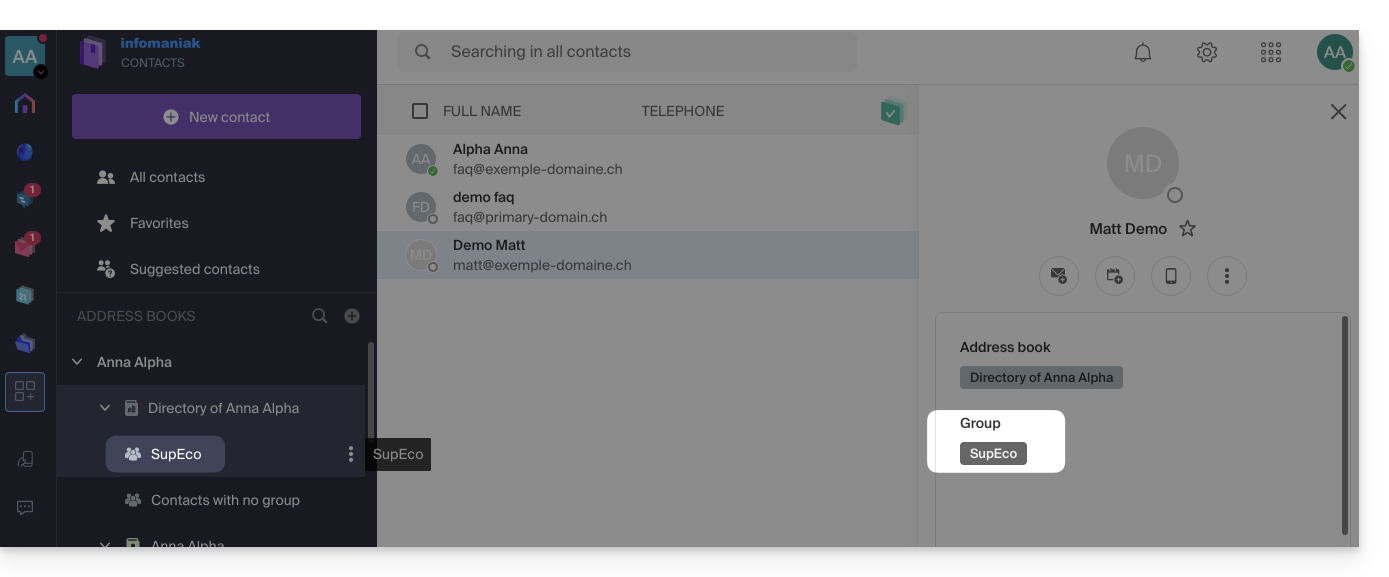
Supprimer un groupe avec ou sans les contacts
Lorsque vous choisissez de supprimer un groupe de contacts, vous pouvez décider si les contacts contenus doivent également être supprimés ou non: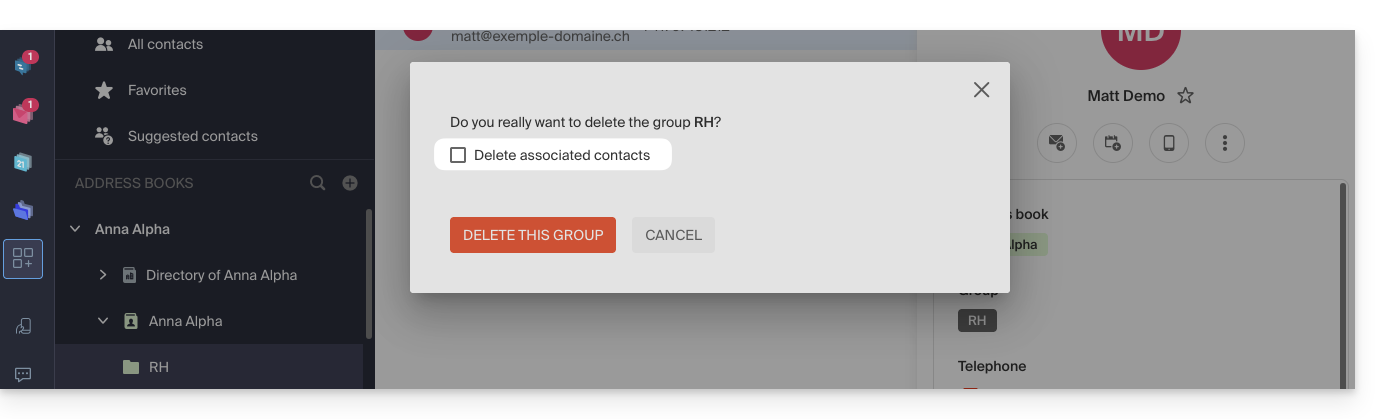
Envoi groupé
Pour envoyer un e-mail au groupe entier:
- Cliquez ici afin d'accéder à l'app Web Mail Infomaniak (service en ligne ksuite.infomaniak.com/mail).
- Rédigez un nouveau message.
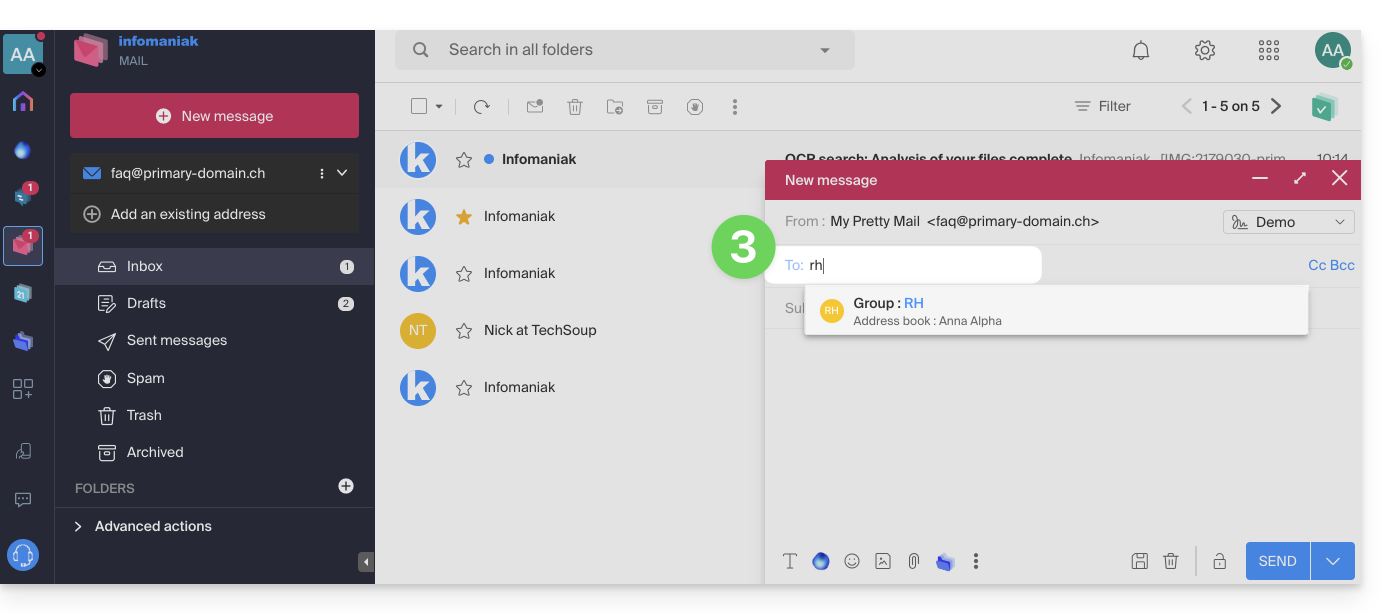
- Tapez le début du nom du carnet pour le faire apparaitre et le sélectionner:
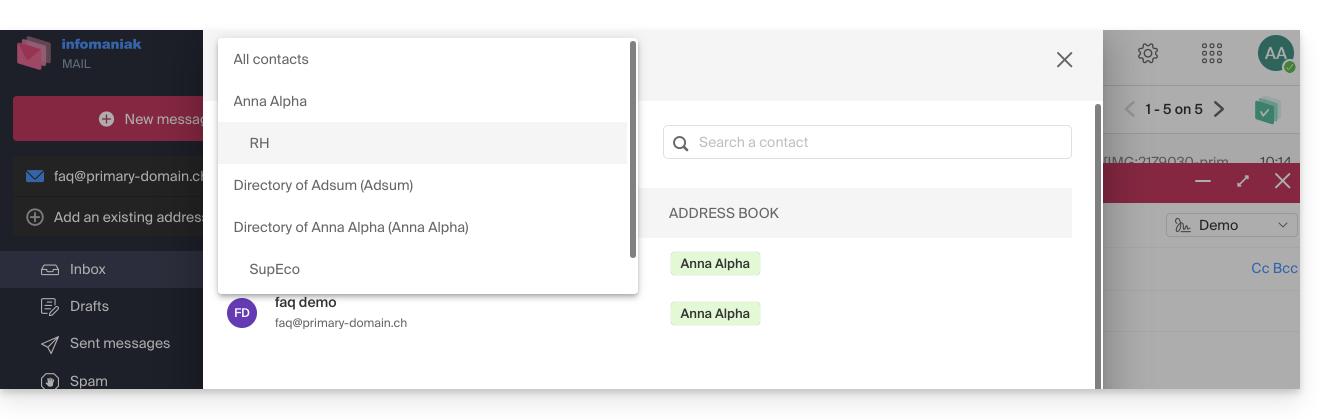
- Vous pouvez également cliquer sur le "A" à gauche du champ de l'adresse destinataire pour ainsi accéder à votre carnet d'adresses et à ses sous-dossiers (groupes de contacts):
- Bien sûr il est aussi possible d'utiliser les contacts actuellement dans votre carnet d'adresses afin de leur envoyer un message individuel ou groupé en tapant leurs premières lettres.
- Vous pouvez également cliquer sur le "A" à gauche du champ de l'adresse destinataire pour ainsi accéder à votre carnet d'adresses et à ses sous-dossiers (groupes de contacts):
Vous pouvez partager l'ensemble d'un carnet d'adresses avec d'autres utilisateurs (utilisateurs que vous aurez invités et sélectionnés évidemment) mais pas uniquement un groupe précis.
Lien vers cette FAQ:
Cette FAQ a été utile?
Ce guide explique comment copier au sein de l'app desktop kDrive (application de bureau sur macOS / Windows / Linux) des données d'un kDrive auquel votre utilisateur Infomaniak a accès vers un autre kDrive auquel le même utilisateur Infomaniak a accès.
Préambule
- Pour pouvoir être l'utilisateur de plusieurs Organisations, il faut avoir été ajouté à celles-ci et avoir obtenu un droit d'accès aux kDrive respectifs.
- Si par exemple l'utilisateur
abc@domain.xyzpossède au sein de son Organisation "ABC" un kDrive "ABC" et qu'il est invité dans l'Organisation "VWX" qui lui a accorde un droit d'accès au kDrive "VWX", il verra donc 2 kDrive sur ksuite.infomaniak.com/kdrive et pourra envoyer des données de l'un à l'autre en 1 clic: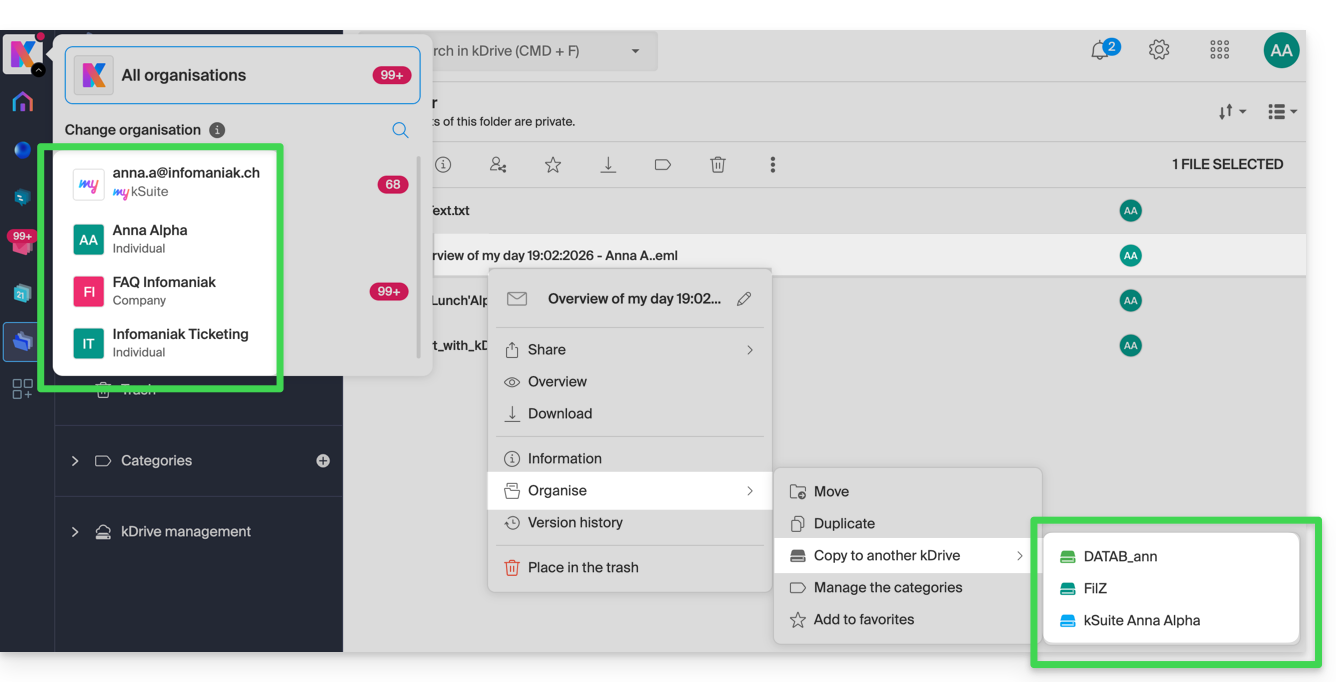
- Si par exemple l'utilisateur
- Sans être utilisateur de plusieurs Organisations, il est également possible de copier des données mais uniquement en important l'entier d'un kDrive, sans pouvoir choisir des données spécifiques.
- Si vous souhaitez importer en une fois toutes les données contenues sur l'autre kDrive en entier, prenez connaissance de cet autre guide et choisissez kDrive au point 6.
Copier des données entre plusieurs kDrive
Prérequis
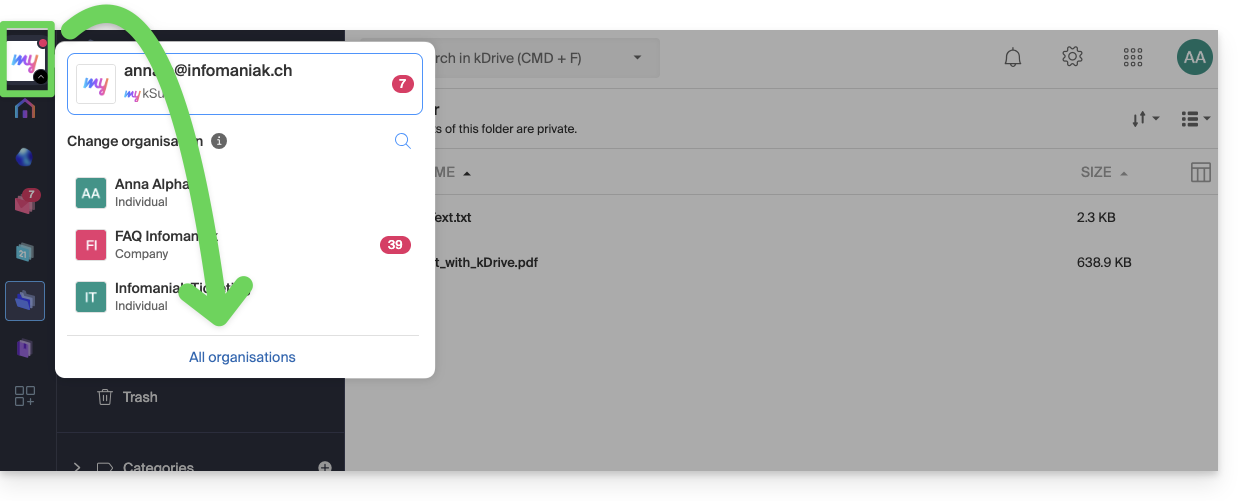
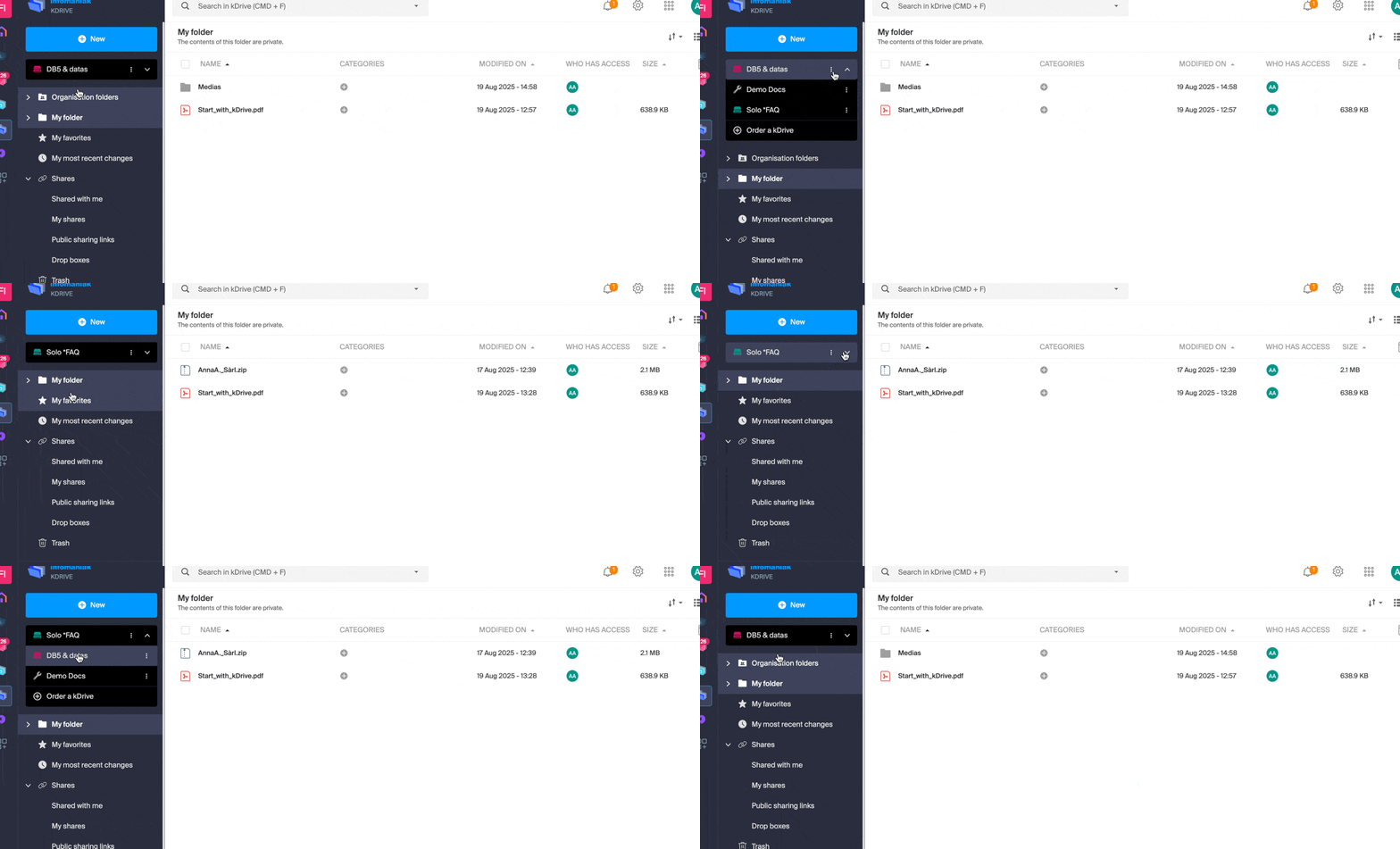
- S'assurer d'avoir l'affichage de toutes les Organisations sous peine de ne pas pouvoir basculer d'un kDrive à l'autre et par conséquent de ne pas avoir la fonction de copie vers d'autres kDrive:
Afin de copier un dossier ou un fichier vers l'autre kDrive auquel vous avez accès depuis le même compte utilisateur:
- Cliquez ici afin d'accéder à l'app Web kDrive Infomaniak (service en ligne ksuite.infomaniak.com/kdrive).
- Vérifiez ou sélectionnez le kDrive concerné dans le menu déroulant du menu latéral gauche.
- Sélectionnez si nécessaire l'autre kDrive duquel vous souhaitez copier des fichiers:
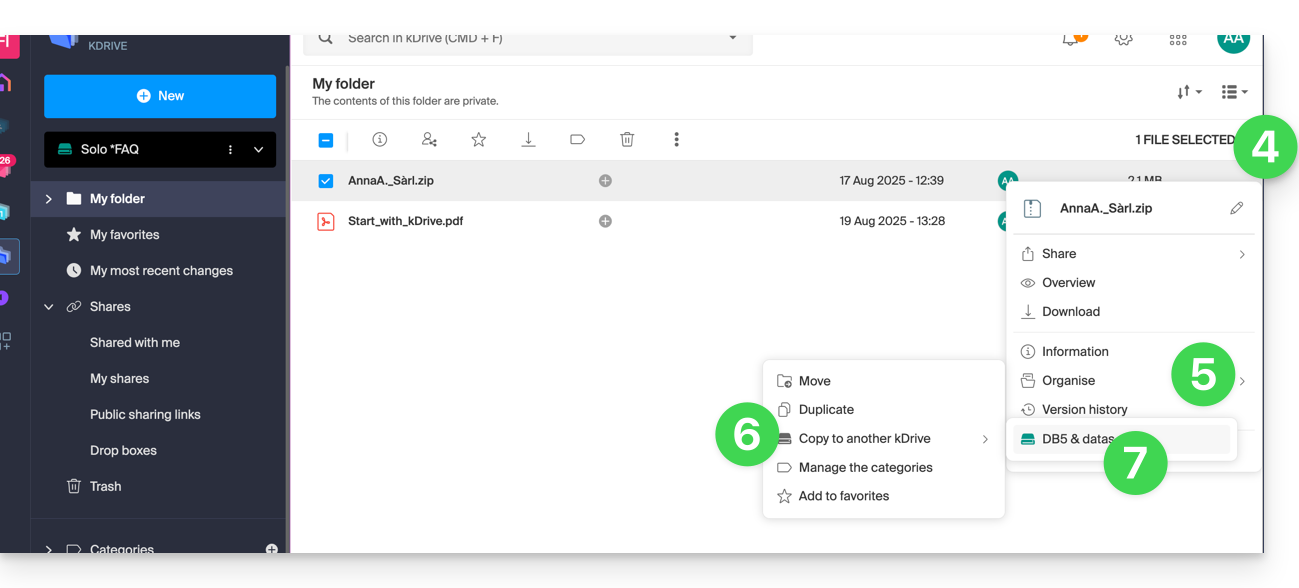
- Faites un clic droit ou cliquez sur le menu d'action ⋮ à droite du dossier ou du fichier que vous souhaitez copier vers l'autre kDrive.
- Cliquez sur Organiser.
- Cliquez sur Copier sur un autre kDrive.
- Choisissez le kDrive concerné parmi la liste visible sur ce même menu déroulant:
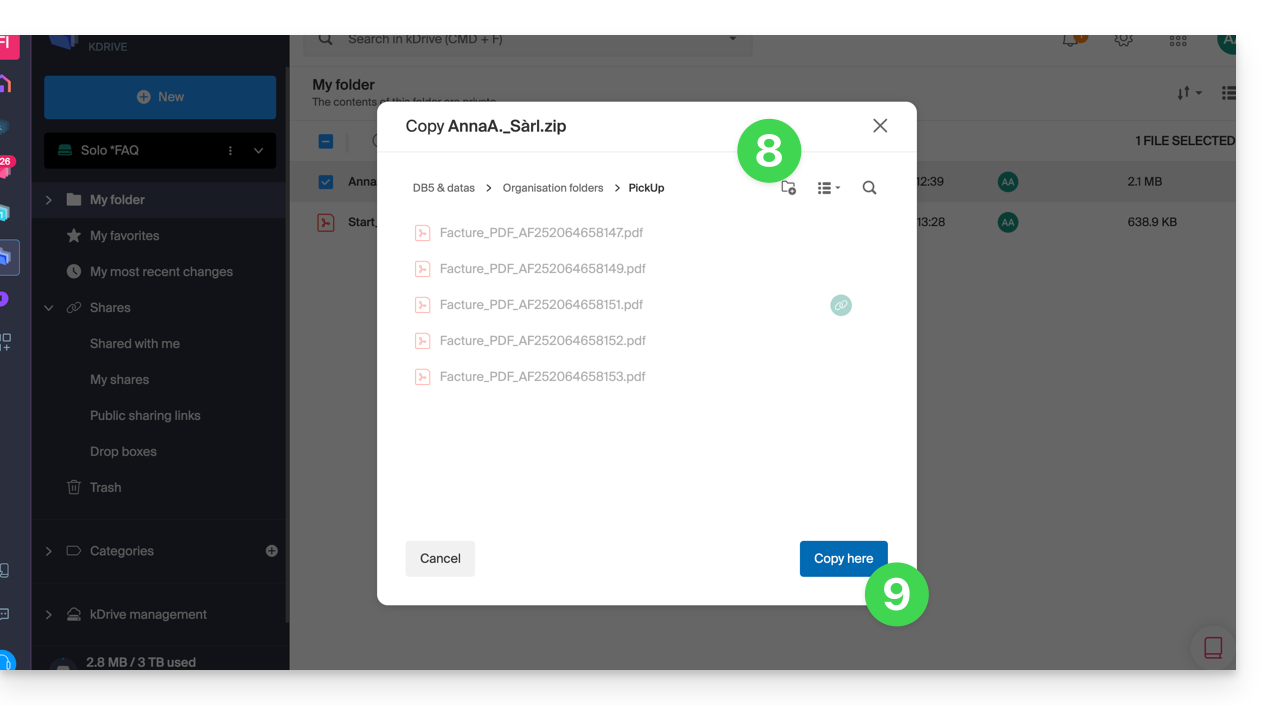
- Choisissez l'emplacement de destination (sachant que le dossier commun ("Dossiers de l'organisation") ne peut pas recevoir de fichier ou de dossier à sa racine mais vous pouvez créer un sous-dossier grâce à l'icône adéquate si l'utilisateur en a les droits).
- Cliquez sur le bouton bleu pour démarrer la copie:
La copie n'est pas instantanée ni immédiate - merci de patienter plusieurs minutes !
Lien vers cette FAQ:
Cette FAQ a été utile?
Ce guide explique comment accéder via un nom de domaine à un NAS Synology connecté à Internet avec une adresse IP dynamique Infomaniak.
Prérequis
- Posséder un NAS Synology connecté à Internet avec une adresse IP dynamique.
- Un DNS dynamique doit avoir été créé sur le domaine concerné.
Lier un NAS Synology à un nom de domaine
1. Ajouter Infomaniak en tant que fournisseur de service
- Ouvrez l'interface de gestion du NAS Synology (DSM).
- Allez dans le Panneau de configuration.
- Cliquez sur Accès externe (sous la rubrique Connectivité).
- Cliquez sur le bouton Personnaliser (sous l'onglet DDNS):
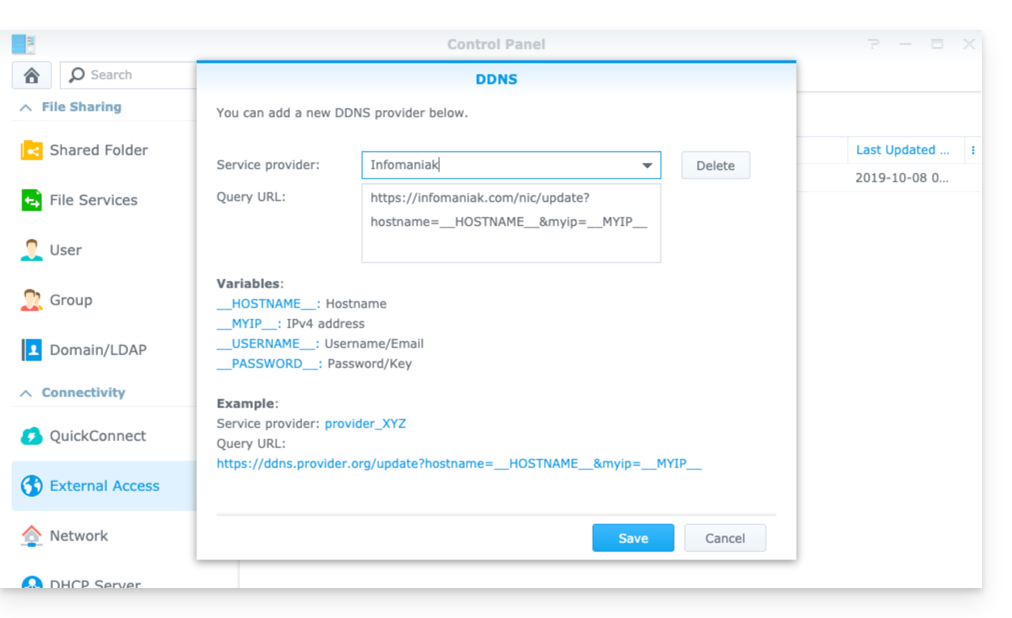
- Fournisseur de service :
Infomaniak - Query URL :
https://infomaniak.com/nic/update?hostname=__HOSTNAME__&myip=__MYIP__ - Cliquez sur Sauvegarder.
2. Ajouter le DNS dynamique au Synology
À présent qu'Infomaniak a été ajouté en tant que fournisseur de service :
- Ouvrez l'interface de gestion du NAS Synology (DSM).
- Allez dans le Panneau de configuration.
- Cliquez sur Accès externe (sous la rubrique Connectivité).
- Cliquez sur le bouton Ajouter:
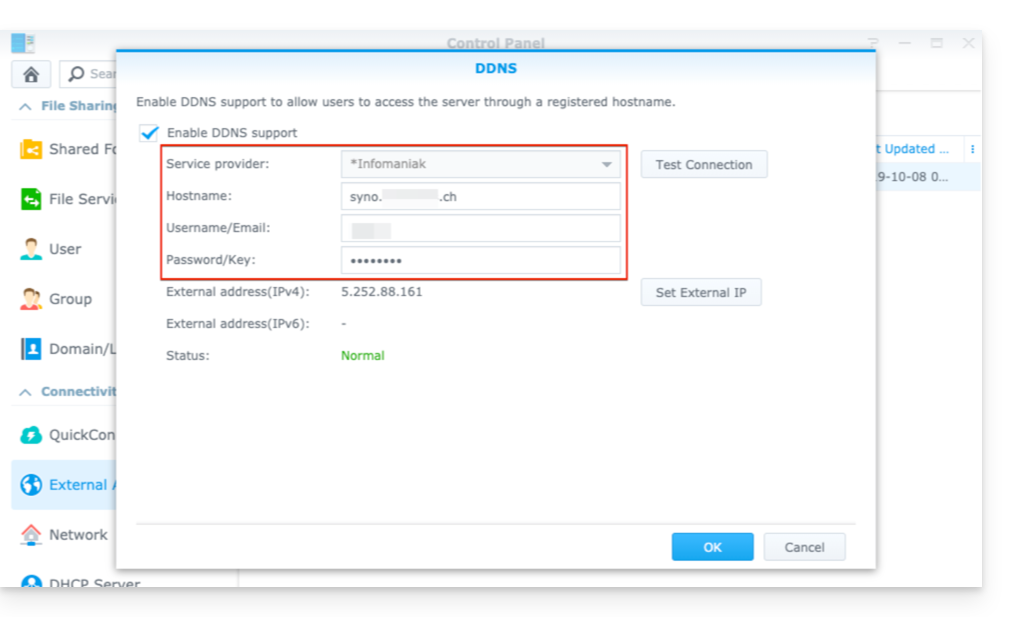
- Fournisseur de service :
Infomaniak(le profil créé à l'étape précédente) - Nom d'hôte :
l'URLconfigurée dans le Manager lors de l'ajout du Dynamic DNS - Nom d'utilisateur :
l'identifiantdéfini dans le Manager lors de l'ajout du Dynamic DNS - Mot de passe :
le mot de passedéfini dans le Manager lors de l'ajout du Dynamic DNS
À partir de ce stade, l'adresse IP dynamique de votre NAS Synology sera automatiquement synchronisée avec votre nom de domaine.
3. Configuration NAT pour le DDNS Synology
Afin de rendre accessible votre NAS depuis l'extérieur il vous est nécessaire de configurer le NAT de celui-ci. Par défaut les NAS Synology utilise les port 5000 et 5001.
Il vous est possible d'atteindre votre NAS en utilisant la syntaxe suivante : http://votre-domaine:5000 ou https://votre-domaine:5001.
Prenez connaissance de la documentation officielle Synology pour de plus amples informations.
4. Configuration d'un “Reverse Proxy”
Si vous ne souhaitez pas spécifier les ports :5000 ou :5001 dans vos URL, il est possible de configurer un Reverse Proxy depuis votre NAS Synology, et ainsi rediriger les URLs vers le port 443 pour le port 5001 et le port 80 pour le port 5000 (documentation officielle Synology pour cette configuration).
Lien vers cette FAQ:
Cette FAQ a été utile?
Ce guide détaille la gestion de l'annuaire de l'Organisation, c'est-à-dire un carnet d'adresses “spécial” présent au sein de l'app Web Contacts Infomaniak (service en ligne ksuite.infomaniak.com/contacts).
Préambule
- L'annuaire d'Organisation est "automatiquement constitué" par les différents utilisateurs qui composent l'une des Organisations à laquelle votre utilisateur est rattaché.
- Si des Groupes sont constituées au sein de l'Organisation alors celles-ci sont visibles dans l'annuaire de l'Organisation:
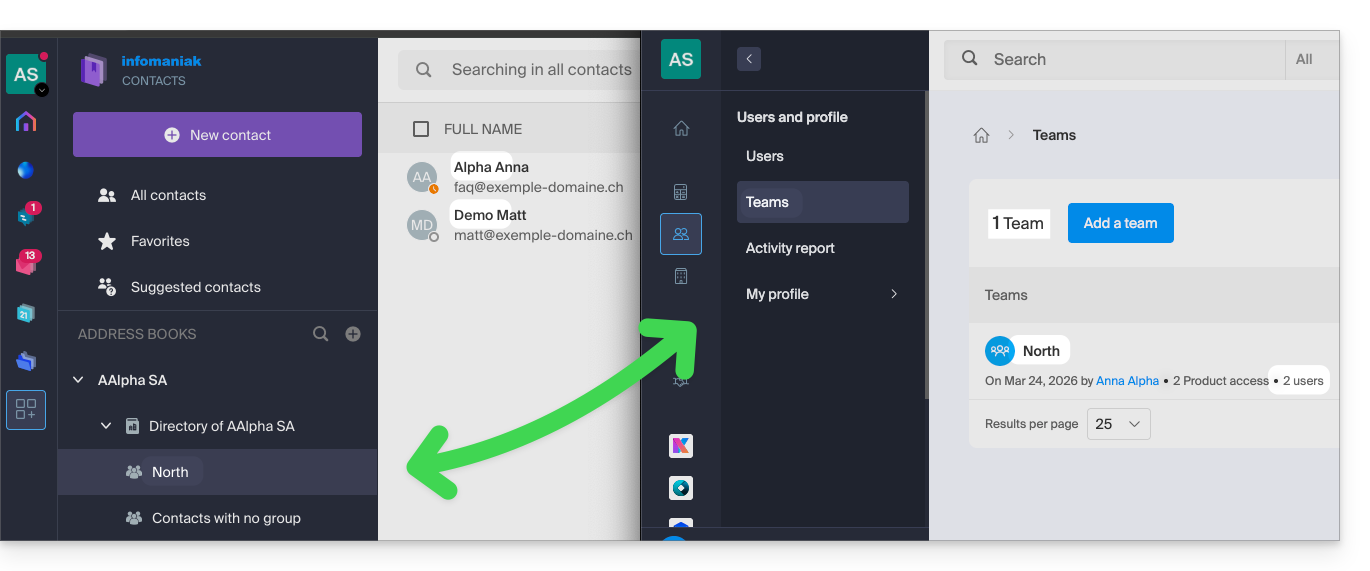
- Ce carnet d'adresses est automatiquement synchronisé avec tous les utilisateurs internes de votre Organisation.
- Un administrateur de l'Organisation peut rendre privé certaines entrées de l'annuaire afin de les masquer aux utilisateurs possédant moins de permissions:
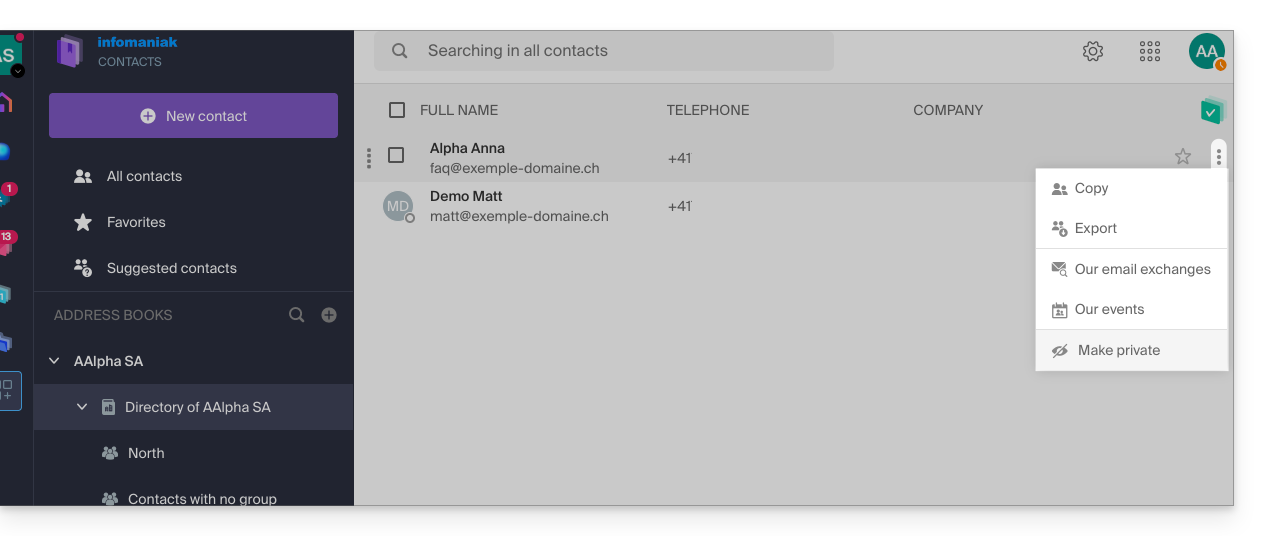
- Il n'est pas possible de l'exporter ni de le renommer.
- Vous pouvez changer sa couleur d'affichage:
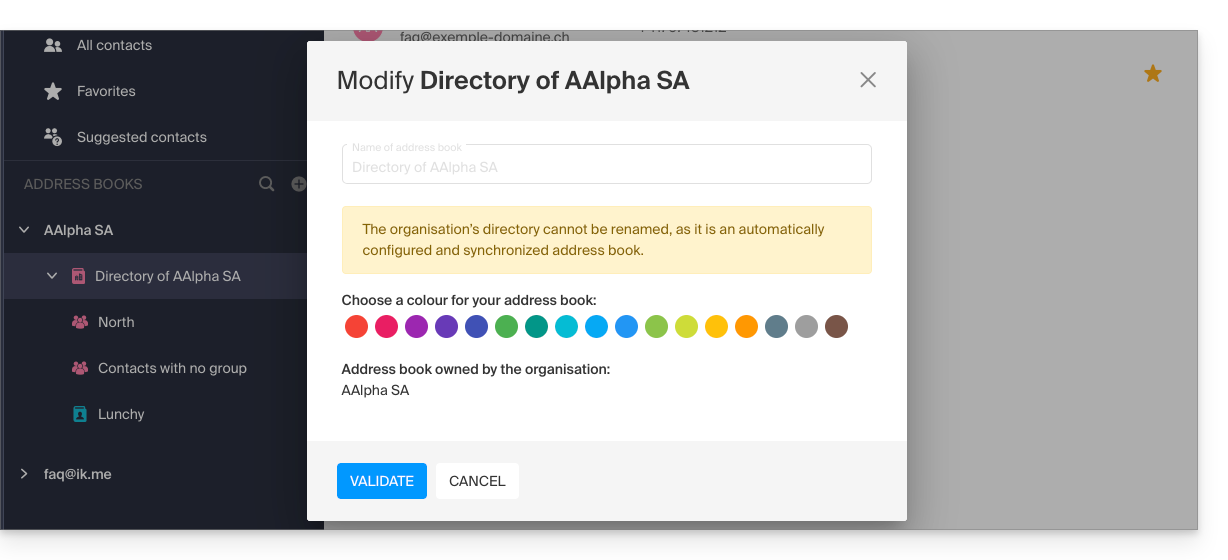
- Vous pouvez changer sa couleur d'affichage:
Accéder à l'annuaire
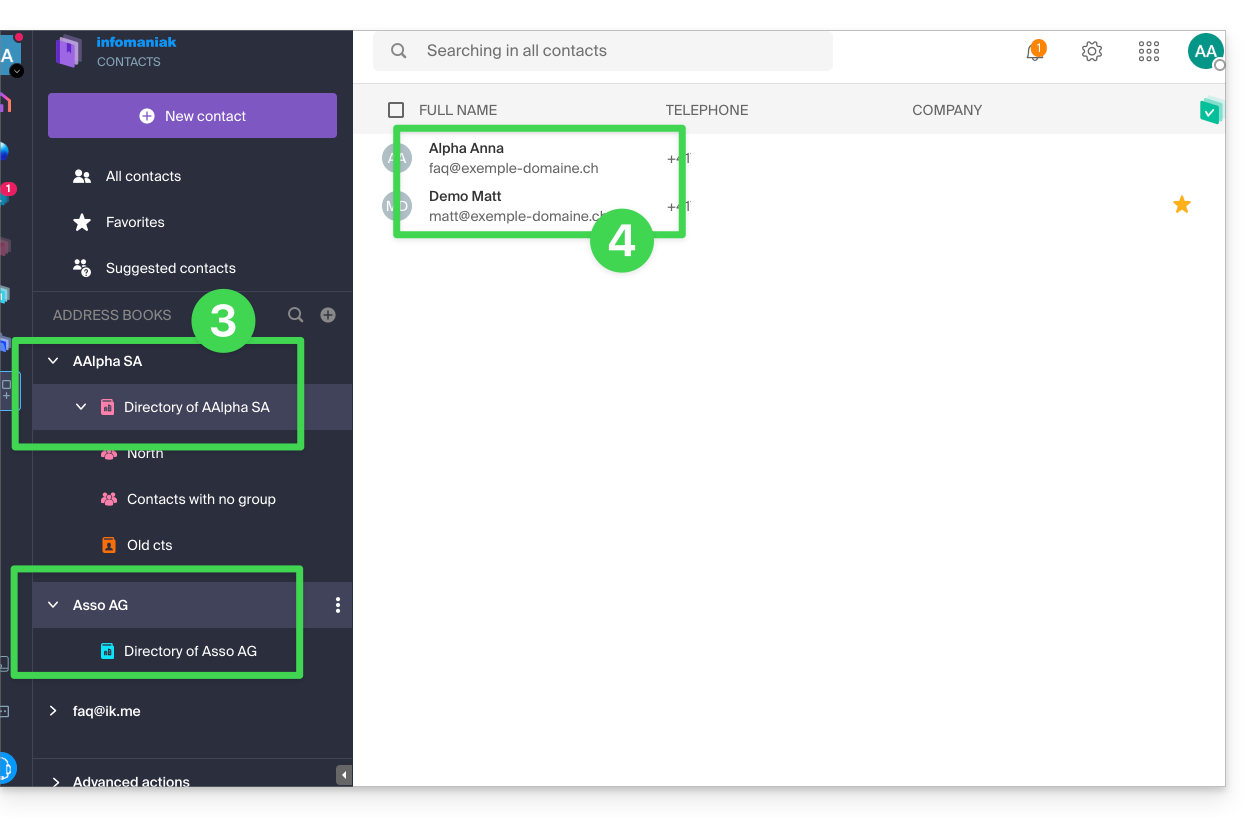
Si votre identifiant de connexion correspond et appartient à une (ou plusieurs) Organisations, il est possible d'accéder aux différents annuaires de ces Organisations:
- Cliquez ici afin d'accéder à l'app Web Contacts Infomaniak (service en ligne ksuite.infomaniak.com/contacts).
- Cliquez sur le chevron à gauche du nom de l'Organisation concernée.
- Cliquez sur Annuaire de {nom de l'Organisation}…
- Les contacts de l'Organisation sélectionnée s'affichent à droite:
Modifier les coordonnées d'un contact de l'annuaire
Vous pouvez faire beaucoup de choses (copier, exporter sa fiche, voir les échanges d'e-mails ou les évènements du calendrier, mettre en favori, appeler, etc.) en cliquant sur la fiche d'un contact du carnet d'adresses Annuaire de l'Organisation mais vous ne pourrez pas modifier les coordonnées à la place de l'intéressé: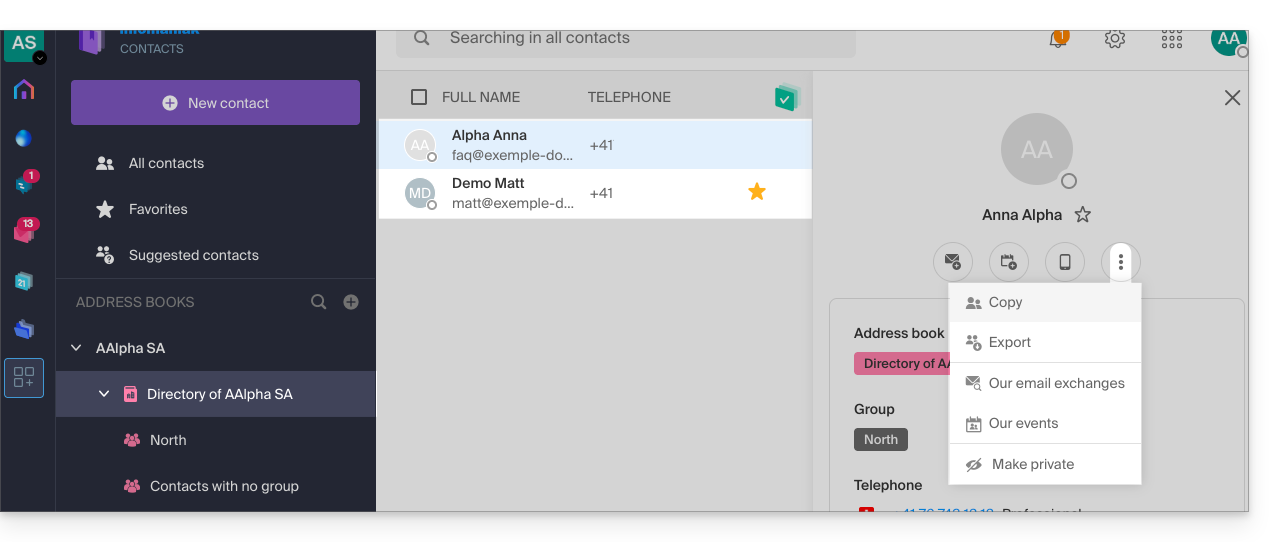
Pour modifier les informations principales, la personne concernée (celle pour laquelle un changement doit être fait) doit se connecter à son profil et le modifier (lire ci-dessous):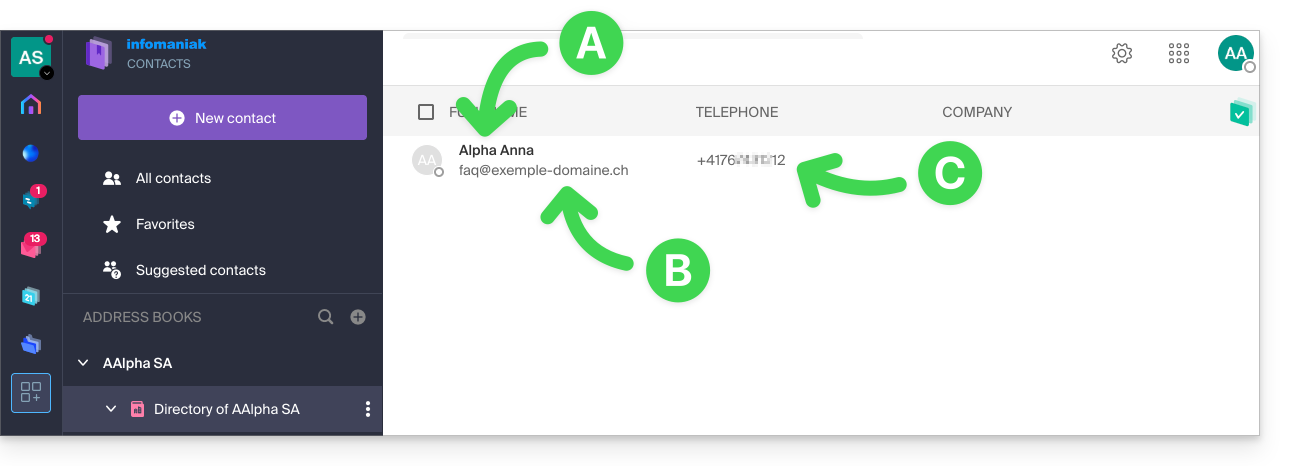
A. Nom & prénom
Pour modifier le nom et prénom visibles dans l'annuaire, l'utilisateur concerné (ici faq@exemple-domaine.ch) doit se connecter sur son compte et modifier ses coordonnées. Prenez connaissance de cet autre guide à ce sujet.
B. Adresse mail
Pour modifier l'adresse mail visible dans l'annuaire, l'utilisateur concerné doit se connecter sur son compte et modifier ses coordonnées. Prenez connaissance de cet autre guide à ce sujet.
C. Numéro de téléphone
Pour modifier le numéro de téléphone visible dans l'annuaire, l'utilisateur concerné doit se connecter sur son compte et modifier ses coordonnées. Prenez connaissance de cet autre guide à ce sujet.
Lien vers cette FAQ:
Cette FAQ a été utile?