Base de connaissances
1 000 FAQ, 500 tutoriels et vidéos explicatives. Ici, il n'y a que des solutions !
Gérer l'annuaire de l'Organisation
Ce guide détaille la gestion de l'annuaire de l'Organisation, c'est-à-dire un carnet d'adresses “spécial” présent au sein de l'app Web Contacts Infomaniak (service en ligne ksuite.infomaniak.com/contacts).
Préambule
- L'annuaire d'Organisation est "automatiquement constitué" par les différents utilisateurs qui composent l'une des Organisations à laquelle votre utilisateur est rattaché.
- Si des Groupes sont constituées au sein de l'Organisation alors celles-ci sont visibles dans l'annuaire de l'Organisation:
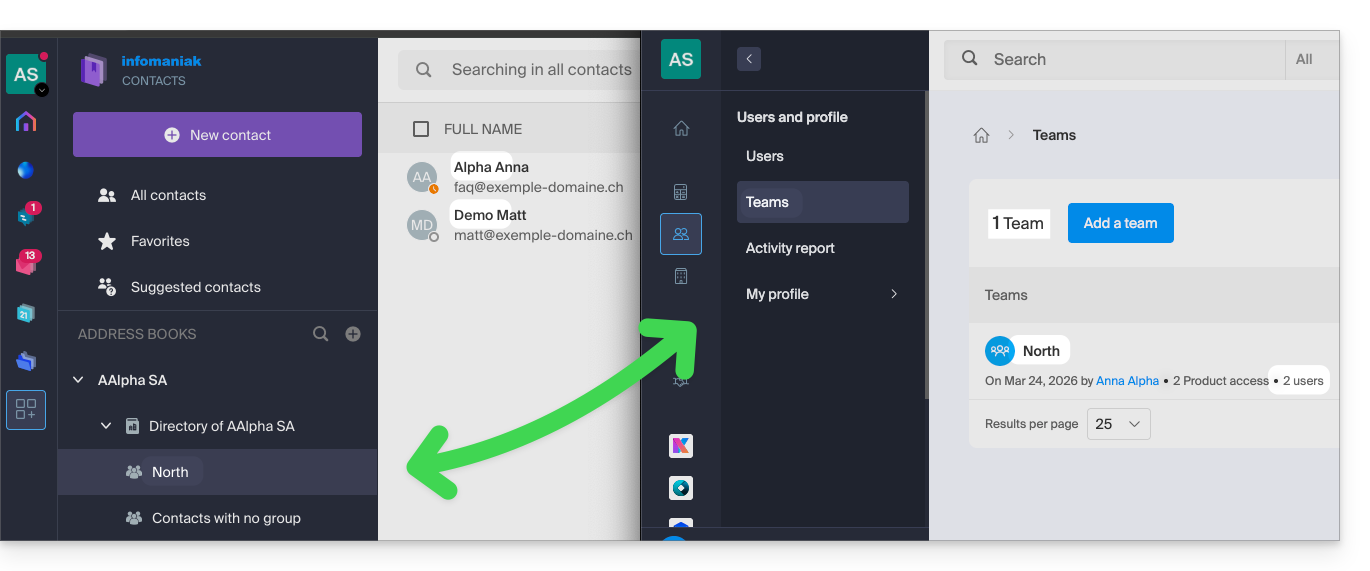
- Ce carnet d'adresses est automatiquement synchronisé avec tous les utilisateurs internes de votre Organisation.
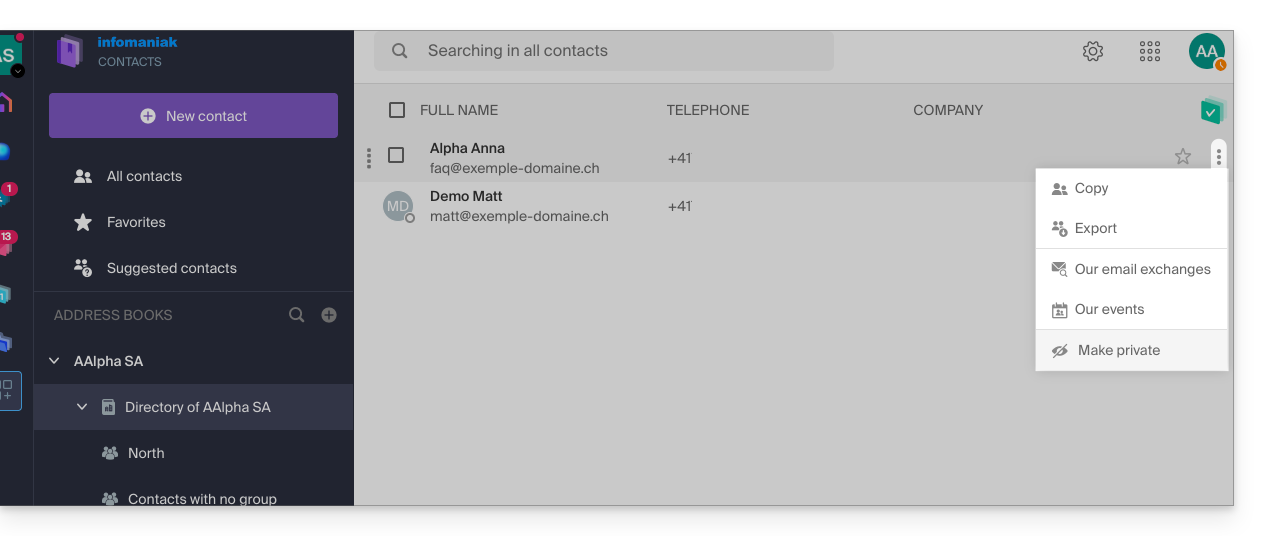
- Un administrateur de l'Organisation peut rendre privé certaines entrées de l'annuaire afin de les masquer aux utilisateurs possédant moins de permissions:
- Il n'est pas possible de l'exporter ni de le renommer.
- Vous pouvez changer sa couleur d'affichage:
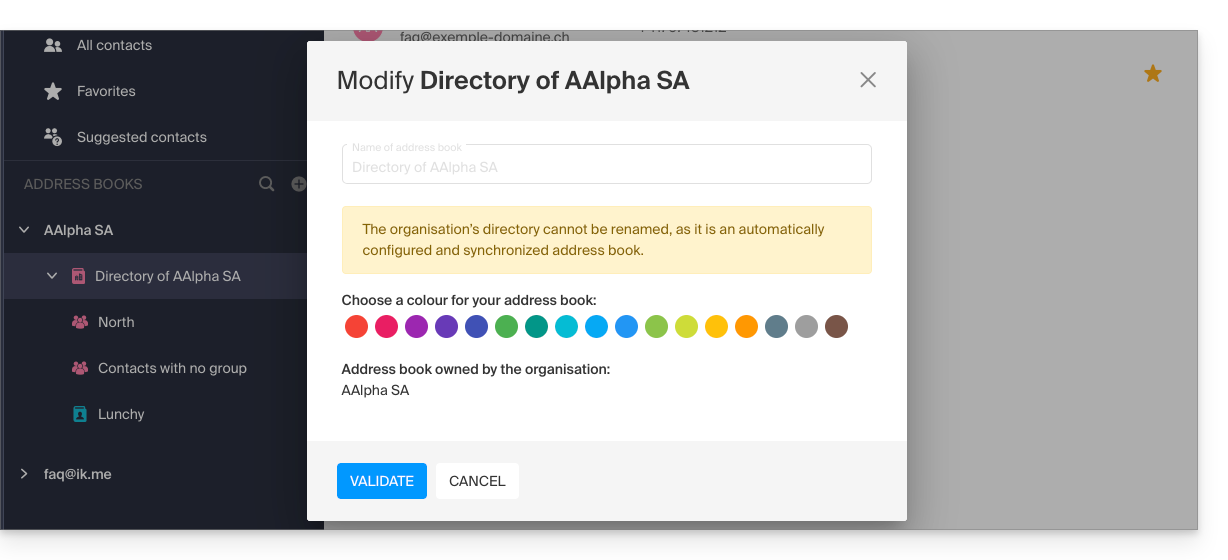
- Vous pouvez changer sa couleur d'affichage:
Accéder à l'annuaire
Si votre identifiant de connexion correspond et appartient à une (ou plusieurs) Organisations, il est possible d'accéder aux différents répertoires de ces Organisations:
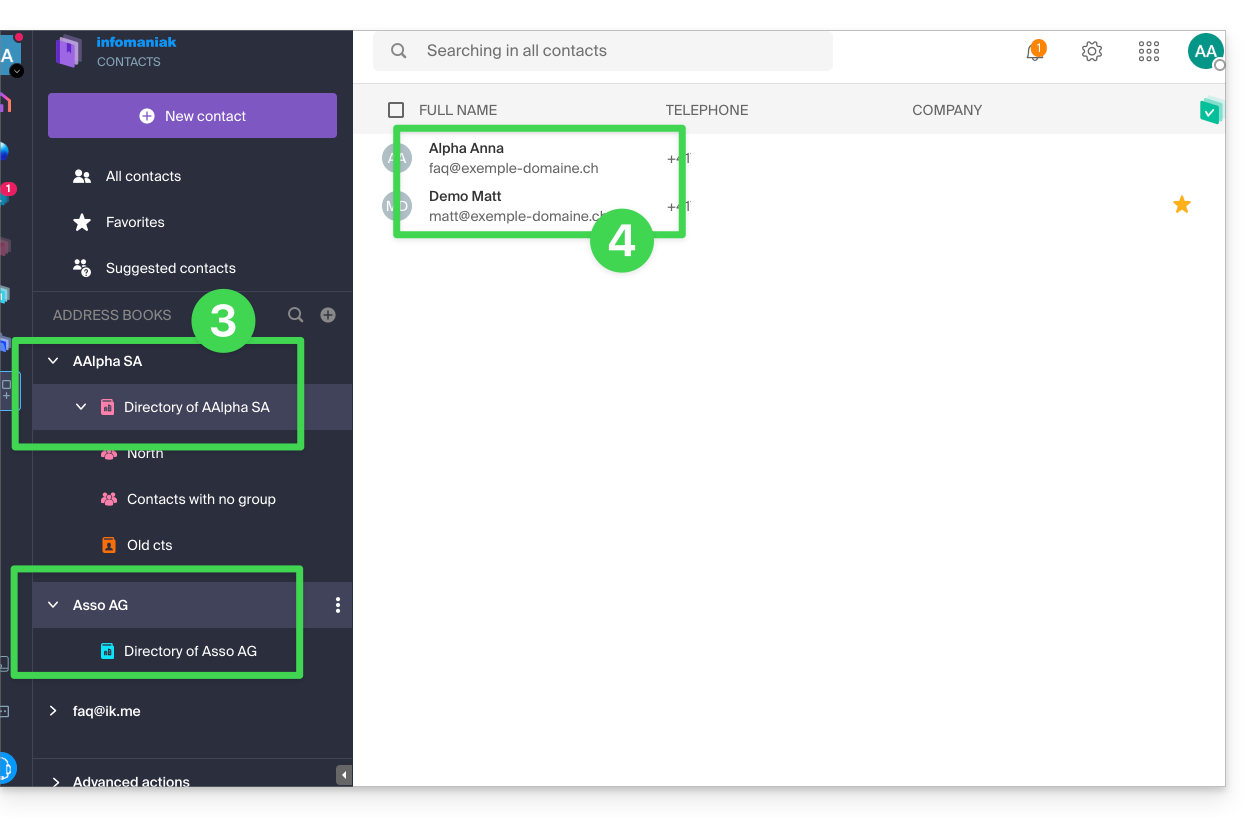
- Cliquez ici afin d'accéder à l'app Web Contacts Infomaniak (service en ligne ksuite.infomaniak.com/contacts).
- Cliquez sur le chevron à gauche du nom de l'Organisation concernée.
- Cliquez sur Annuaire de {nom de l'Organisation}…
- Les contacts de l'Organisation sélectionnée s'affichent à droite:
Modifier les coordonnées d'un contact de l'annuaire
Vous pouvez faire beaucoup de choses (copier, exporter sa fiche, voir les échanges d'e-mails ou les évènements du calendrier, mettre en favori, appeler, etc.) en cliquant sur la fiche d'un contact du carnet d'adresses Annuaire de l'Organisation mais vous ne pourrez pas modifier les coordonnées à la place de l'intéressé: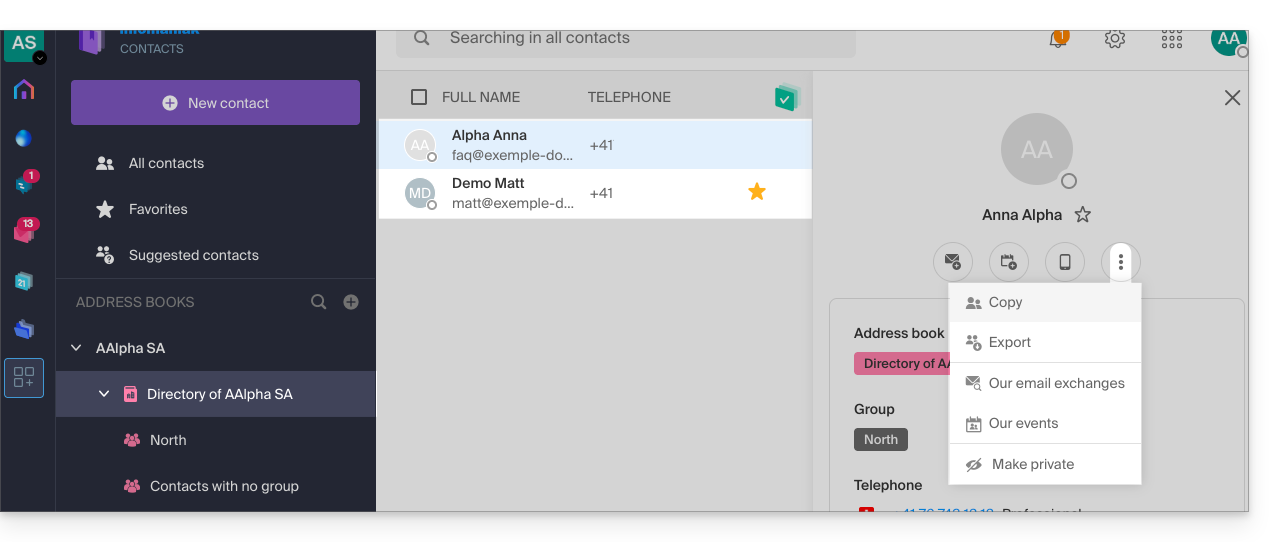
Pour modifier les informations principales, la personne concernée (celle pour laquelle un changement doit être fait) doit se connecter à son profil et le modifier (lire ci-dessous):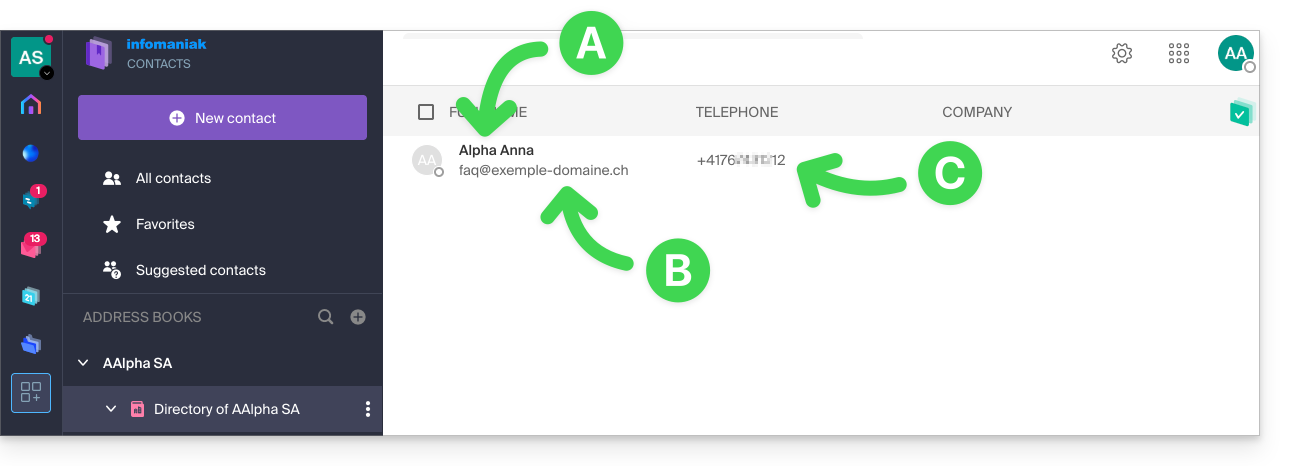
A. Nom & prénom
Pour modifier le nom et prénom visibles dans un des carnets d'Organisation, l'utilisateur concerné (ici faq@exemple-domaine.ch) doit se connecter à son compte et modifier ses coordonnées. Prenez connaissance de cet autre guide à ce sujet.
B. Adresse mail
Pour modifier l'adresse mail visible dans un carnet de l'Organisation, l'utilisateur concerné doit se connecter à son compte et modifier ses coordonnées. Prenez connaissance de cet autre guide à ce sujet.
C. Numéro de téléphone
Pour modifier le numéro de téléphone visible dans un carnet de l'Organisation, l'utilisateur concerné doit se connecter à son compte et modifier ses coordonnées. Prenez connaissance de cet autre guide à ce sujet.
Lien vers cette FAQ: https://faq.infomaniak.com/2558
Cette FAQ a été utile?