Base de connaissances
1 000 FAQ, 500 tutoriels et vidéos explicatives. Ici, il n'y a que des solutions !
Ce guide liste les versions du système d'exploitation Windows qu'il est possible d'installer lors de la commande d'un VPS Cloud / VPS Lite.
Concernant Linux, merci de prendre connaissance de cet autre guide.
Versions de Windows supportées
Lors de la commande de votre Serveur, vous pourrez choisir la version de Windows à installer.
Windows Server
Déclinaisons possibles avec Windows Server 2025, 2022 ou 2019:
- Windows Server Standard conçu pour les environnements à faible densité ou non virtualisés
- Windows Server Datacenter idéal pour les environnements de datacenter-defined et hautement virtualisés
A noter:
- En tant que partenaire Microsoft, Infomaniak fournit des VPS Cloud / VPS Lite Windows Server 2025, 2022 ou 2019 contenant une licence Microsoft Windows Server. En cas de défaut d’activation, prenez connaissance de cet autre guide.
- En tant que partenaire Microsoft, Infomaniak ne propose pas la possibilité d’utiliser votre propre licence Windows Server (ou Bring You Own Licence).
- Si vous utilisez des logiciels Microsoft au sein de Windows Server nécessitant une Licence Mobility, comme Microsoft SQL Server, Microsoft Sharepoint Server ou Microsoft Exchange Server, vous devez obligatoirement transmettre le document de Software Assurance via le formulaire de contact Infomaniak.
Windows 11 Professionnel Evaluation
Windows 11 Professionnel possède toutes les fonctionnalités de Windows 11 Famille ainsi que des fonctionnalités professionnelles pour le chiffrement, la connexion à distance, la création de machines virtuelles et bien plus.
La version 10 de Windows Professionnel Evaluation est également disponible.
A noter:
- Il sera nécessaire d'activer Windows, Infomaniak fournit uniquement une version d'évaluation.
Lien vers cette FAQ:
Cette FAQ a été utile?
Ce guide explique comment accéder depuis vos appareils à vos carnets d'adresses Infomaniak et calendriers / agendas Infomaniak.
Prenez connaissance de cet autre guide si vous recherchez des informations sur la synchronisation de vos e-mails.
Préambule
- L'app Web Contacts (gestion de vos carnets d'adresses Infomaniak pour tous vos contacts professionnels et personnels) et l'app Web Calendar (gestion de vos calendriers / agendas Infomaniak pour tous vos évènements et rendez-vous) peuvent être synchronisées pour que leur contenu (hébergé sur les serveurs Infomaniak) apparaisse sur vos appareils personnels.
- Si vos contacts & calendriers actuels ne sont pas encore gérés au sein de ces applications Infomaniak, il faudra au préalable importer vos données pour que la synchronisation puisse fonctionner par la suite.
- Les calendriers suggérés peuvent également être synchronisés avec vos appareils mobiles et desktop.
- Le calendrier des anniversaires (calendrier qui affiche les dates d'anniversaire de vos contacts lorsque la date est renseignée sur leur fiche du carnet d'adresses) n'est visible qu'au travers de l'app Web et ne peut être synchronisé avec des outils CalDAV.
Synchroniser contacts & calendriers (CardDAV/CalDAV)
Cliquez ici afin d'ouvrir l'assistant Infomaniak permettant de configurer la synchronisation de vos appareils (macOS, Windows, Linux, Android, iOS) et logiciels courants (Outlook, Microsoft 365, Thunderbird, Apple Mail, eM Client, etc.).
Guides spécifiques
| OS | Application à synchroniser |
| Outlook via CalDav Synchronizer (Windows) | |
| Contacts & Calendriers (macOS) | |
| Contacts & Calendriers (iOS: iPhone, iPad, etc.) | |
| Contacts & Calendriers via kSync (Android: Huawei, Samsung, Sony, etc.) | |
| Google Calendar via kSync | |
| Mozilla Thunderbird |
Vous pouvez également transformer l'app Web Calendar ou Contacts Infomaniak en application à utiliser sur votre appareil.
Lien vers cette FAQ:
Cette FAQ a été utile?
Ce guide explique comment utiliser la fonctionnalité de partage d'écran (screen sharing) de kMeet la solution éthique de visioconférence gratuite par Infomaniak.
Prérequis
- Posséder l'app desktop kMeet (application de bureau sur macOS / Windows) ou l'app mobile kMeet (application pour smartphone ou tablette Android).
- L'app Web kMeet (service en ligne kmeet.infomaniak.com) est également compatible.
- Le partage d'écran n'est pas encore possible avec l'app mobile iOS.
- S'il s'agit de votre première utilisation ou premier partage d'écran, les autorisations demandées par le système d'exploitation (macOS, Windows…) ou le navigateur (Chrome, Firefox…) peuvent nécessiter un redémarrage de l'application et par conséquent une interruption de la réunion.
Mieux vaut préparer à l'avance les aspects techniques pour ne pas se trouver en situation délicate lors de la retransmission ; prenez connaissance de cet autre guide à ce sujet.
Lancer le partage d'écran
Pour démarrer le partage de son écran:
- Démarrez kMeet via kmeet.infomaniak.com ou depuis l'une des applications pour ordinateur ou appareils mobiles.
- Créez ou rejoignez une salle de réunion.
- Cliquez sur l'icône d'écran fléché pour Partager votre écran:
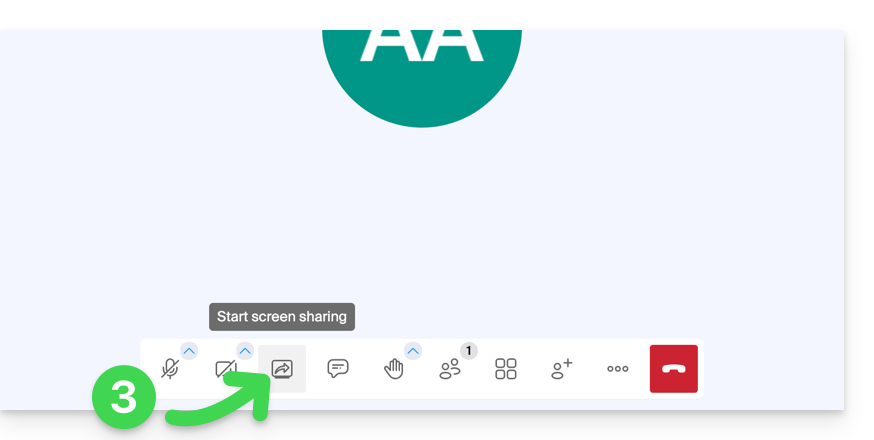
- Lisez l'avertissement éventuel affiché par votre appareil et validez l'autorisation d'accès au contenu de l'écran.
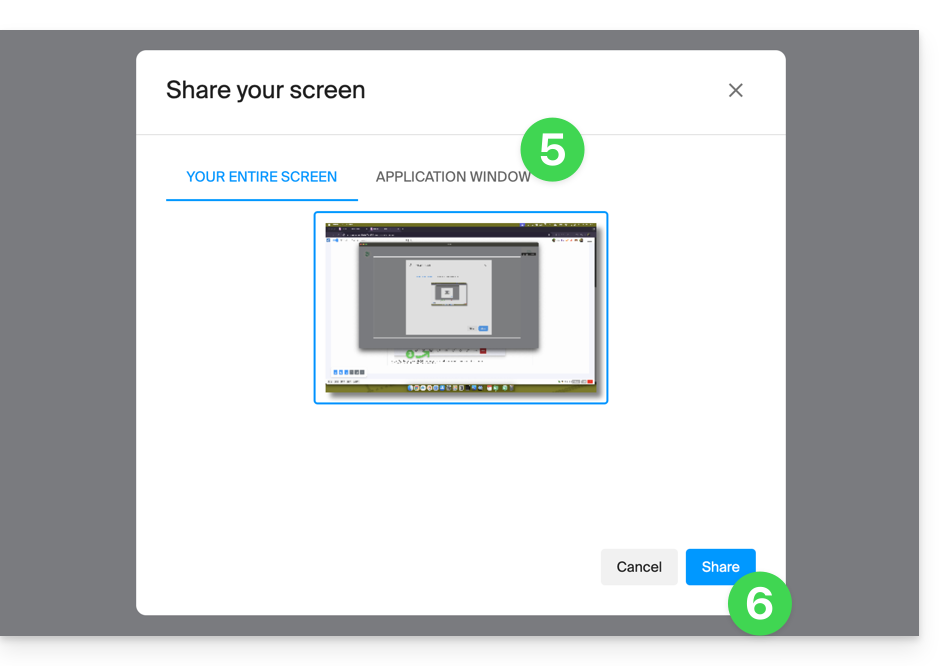
- Par défaut, c'est l'entier de votre écran qui sera partagé à l'étape suivante, mais vous pouvez également choisir une fenêtre précise, celle d'une application par exemple, afin de restreindre la vision des participants sur une activité précise de l'appareil.
- Attention, si le but du partage est d'ensuite permettre aux participants d'intéragir en dessinant, il faut choisir le partage de l'écran complet.
- Cliquez sur le bouton pour démarrer le partage:
- Pour arrêter la diffusion, cliquez à nouveau sur l'icône de la barre d'outils.
Lien vers cette FAQ:
Cette FAQ a été utile?
Ce guide explique comment démarrer une conversation orale ou vidéo entre un ou plusieurs utilisateurs kChat, avec la solution éthique de visioconférence gratuite d'Infomaniak, kMeet.
Préambule
- La fonction d'appel dans kChat est disponible sur toutes les versions Web (navigateur), mobile (iOS / Android) et ordinateur (macOS / Windows).
Créer une réunion entre utilisateurs kChat
Pour pouvoir discuter au sein d'un salon virtuel avec le microphone et la webcam de votre appareil, il suffit d'appuyer sur le bouton Appeler visible sur n'importe quelle conversation kChat, canal privé, public, via l'application ou directement sur le navigateur: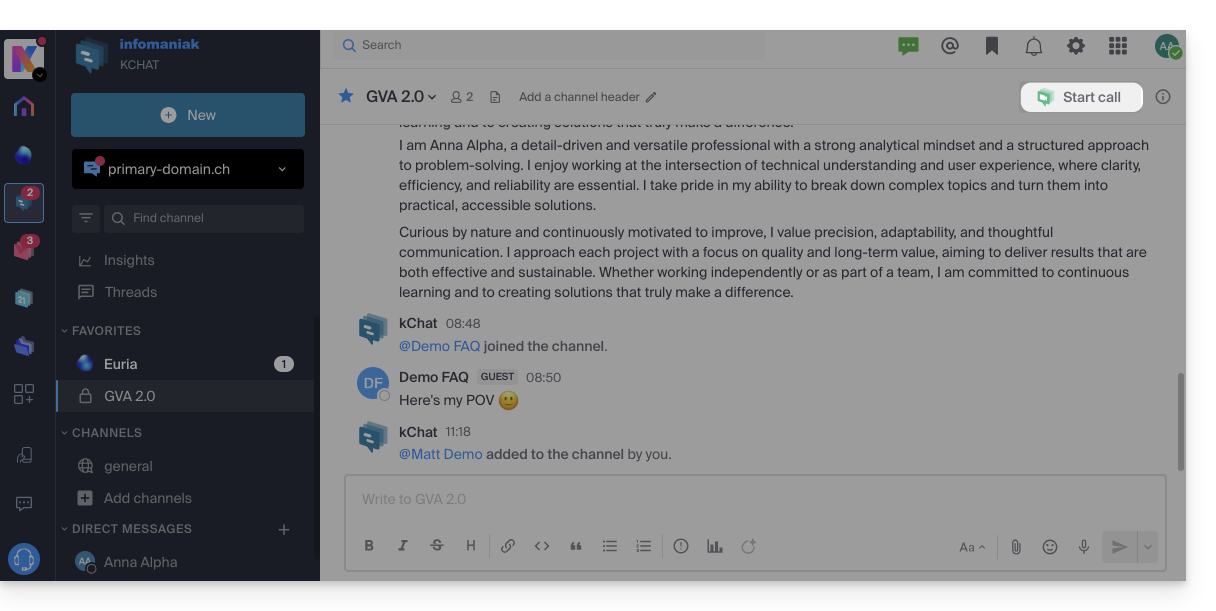
- Appelez directement un utilisateur si vous êtes sur une discussion directe avec lui, ou déclenchez un appel à tous les membres d'un canal si vous enclenchez le meeting depuis le canal.
- Appeler un utilisateur qui est en “Ne pas déranger” ne lancera ni sonnerie ni modale d'appel chez lui, il verra toutefois le message dans la conversation.
- Le micro est activé par défaut quand l'appel est accepté, mais pas la caméra.
- Visualisez les utilisateurs de la réunion (qui l'a accepté, refusé ou manqué) à l'aide des avatars dans le message kChat.
- Une fois l'appel entamé, un emoji apparait dans votre statut kChat pour signifier que vous êtes occupé par la conversation.
- Un message envoyé depuis la visio (kMeet) sera également visible dans la conversation kChat (et vice-versa).
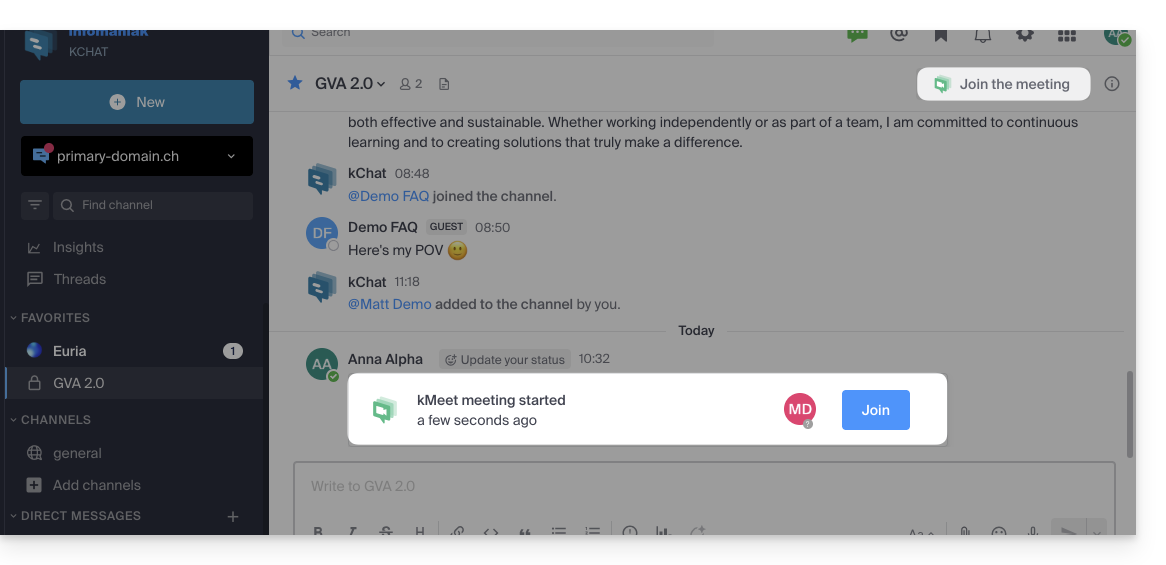
- Des indications relatives au démarrage et à la clôture de la réunion s'affichent automatiquement dans le fil de conversation kChat concerné:
Spécificités pour les appels dans les canaux
- L'appel ne sonnera pas chez les destinataires de l'appel mais ils verront un message dans kChat ainsi qu'une notification.
- Un message (de prévention) apparaitra si vous souhaitez lancer un appel dans un canal comprenant plus de 7 utilisateurs.
Prenez connaissance de cet autre guide si vous recherchez des informations sur kMeet.
Lien vers cette FAQ:
Cette FAQ a été utile?
Ce guide explique comment résoudre les problèmes d'ouverture de l'éditeur de documents intégré à l'app mobile kDrive sur iOS (iPhone / iPad).
Préambule
- Sur iOS et iPadOS, l'application kDrive utilise une vue web sécurisée pour lancer l'éditeur.
- Si l'appareil dispose de restrictions actives (fonctionnalité "Temps d'écran", contrôle parental ou gestion MDM), le système d'exploitation peut bloquer l'accès aux URL techniques nécessaires à l'éditeur.
- Contrairement à la version Android qui peut utiliser une application tierce installée, l'éditeur iOS nécessite impérativement une connexion Internet active ; en l'absence de réseau, un message indiquant l'impossibilité d'ouvrir l'éditeur s'affichera normalement.
Résoudre un problème d'accès à l'édition de documents
Si, lorsque vous tentez d'éditer un document (Word, Excel, PowerPoint) depuis l'application kDrive sur iOS:
- Un message indique : Impossible de charger l'éditeur de document,
- Une page blanche s'affiche et reste bloquée sans message d'erreur,
- Le chargement tourne indéfiniment après avoir appuyé sur l'icône d'édition (crayon)…
… alors il est nécessaire d'autoriser spécifiquement les domaines d'Infomaniak dans les réglages de l'appareil iOS:
- Ouvrez les Réglages de l'appareil iOS.
- Rendez-vous dans Temps d'écran > Restrictions relatives au contenu et à la confidentialité.
- Activez les restrictions si ce n'est pas déjà fait, puis appuyez sur Restrictions de contenu > Contenu web.
- Dans la section Toujours autoriser, ajouter les deux adresses suivantes :
https://kdrive.infomaniak.comhttps://onlyoffice.infomaniak.com
Une fois ces exceptions ajoutées, retournez dans l'application kDrive pour relancer l'édition du document.
Pour plus de détails sur la configuration des restrictions web sur les appareils Apple, prenez connaissance de la documentation officielle.
Lien vers cette FAQ:
Cette FAQ a été utile?
Les sites Node.js proposés par Infomaniak permettent d'exécuter des applications Node.js dans un environnement flexible, prêt à l'emploi, sans avoir à gérer une infrastructure serveur.
Préambule
- Offrant la souplesse d'un serveur sans la complexité de son administration, ce type d'hébergement est particulièrement adapté aux projets API REST, pour déployer le CMS Ghost, n8n, Strapi ou des frameworks comme Express.js, NestJS ou encore socket.io, next.js, outils métiers ou prototypes pour:
- développeurs souhaitant déployer des applications Node.js sans gérer d'infrastructure.
- webmasters cherchant à expérimenter ou à se former à Node.js.
- agences et freelances travaillant sur plusieurs projets clients.
- étudiants, enseignants et écoles nécessitant un environnement simple pour tester du code.
- Les gestionnaires de paquets NPM et Yarn sont pris en charge.
- Si vous installez
Node.jssur un hébergement Web au sein d'un Serveur Cloud, votre site ne fonctionnera pas avec les ressources garanties du Serveur Cloud managé.- Prenez connaissance de cet autre guide pour utiliser Fast Installer et déployer NVM.
Node.js= nom officiel du langage/environnement ;NodeJS= nom "technique" ou simplifié dans certains contextes (souvent pour des raisons pratiques, pas de vraie différence technique).
Créer un site Node.js
Pour accéder à un plan d'hébergement Web et y ajouter un site Node.js:
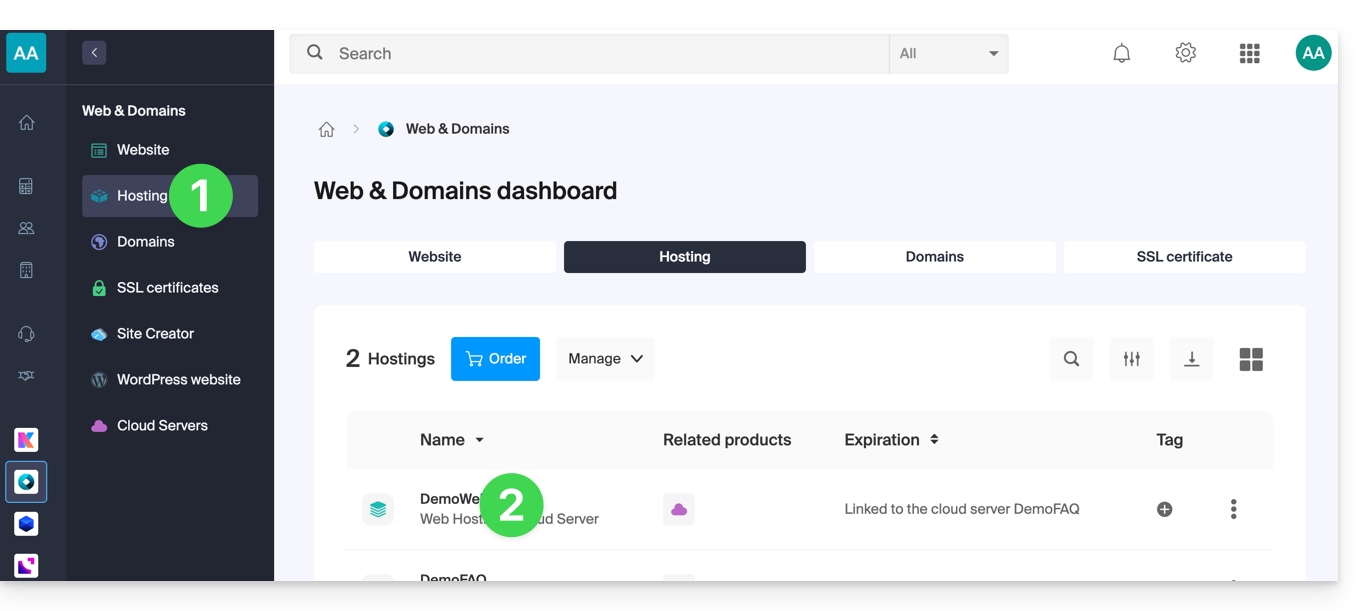
- Cliquez ici pour accéder à la gestion de vos hébergements dans le Manager Infomaniak (besoin d'aide ?).
- Cliquez directement sur le nom attribué à l'hébergement concerné:
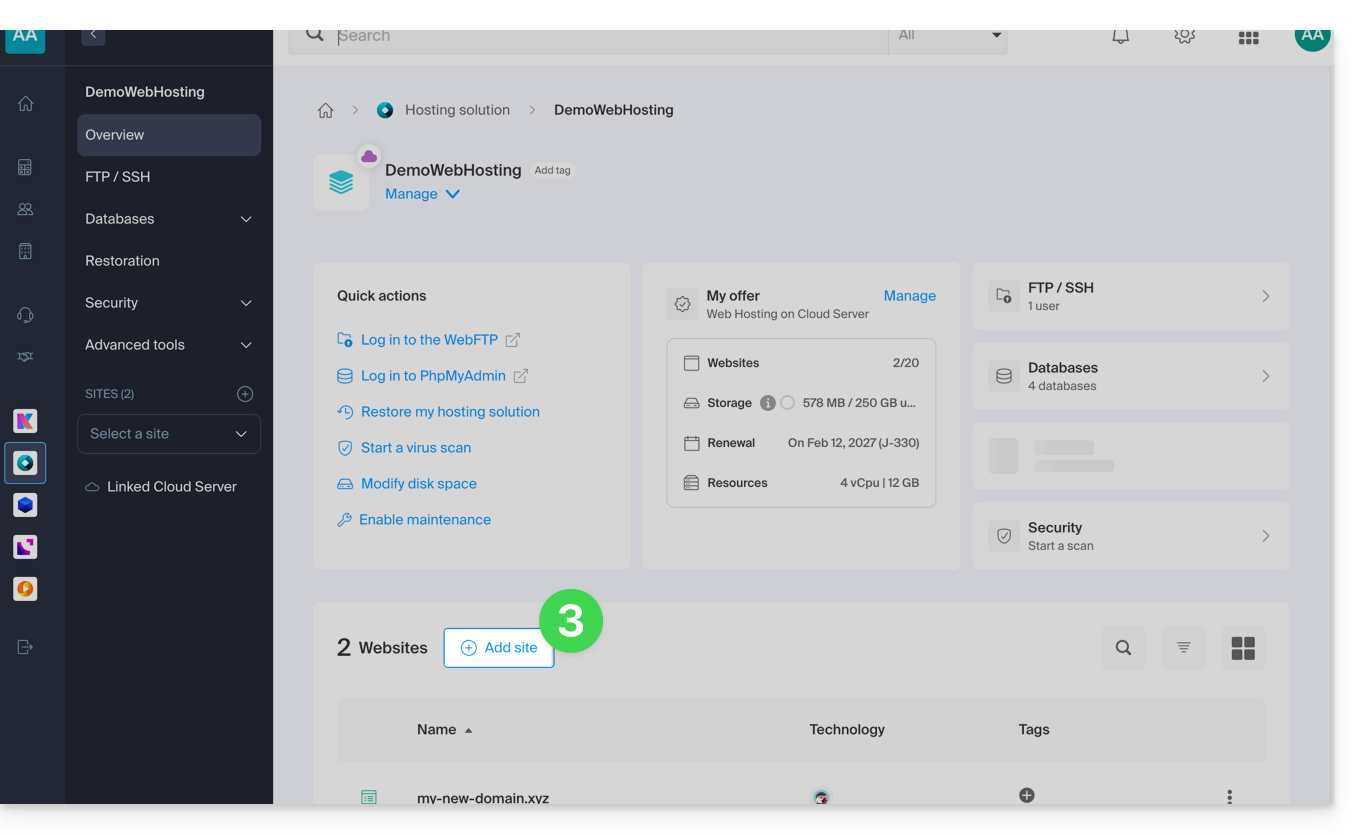
- Cliquez sur le bouton bleu Ajouter:
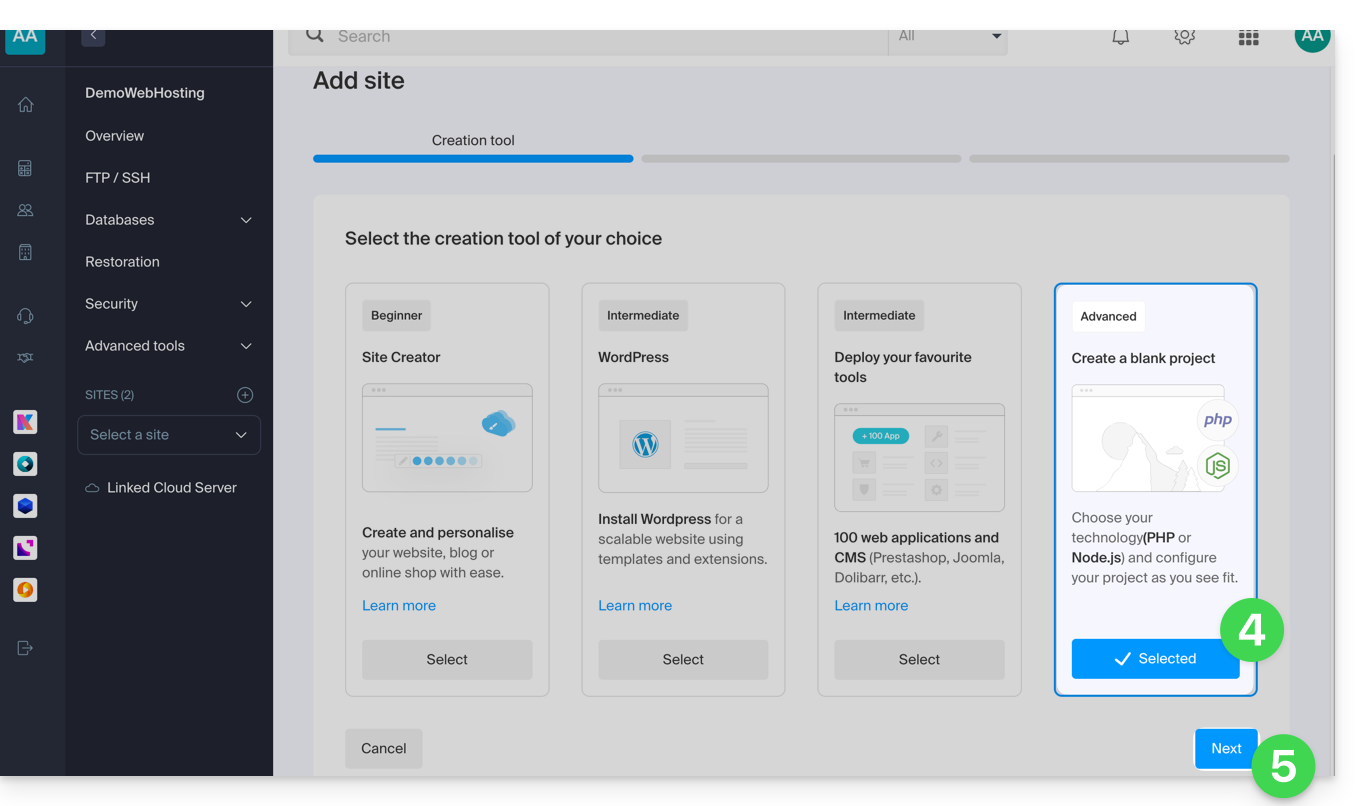
- Choisissez un projet avec technologies avancées.
- Cliquez sur Suivant:
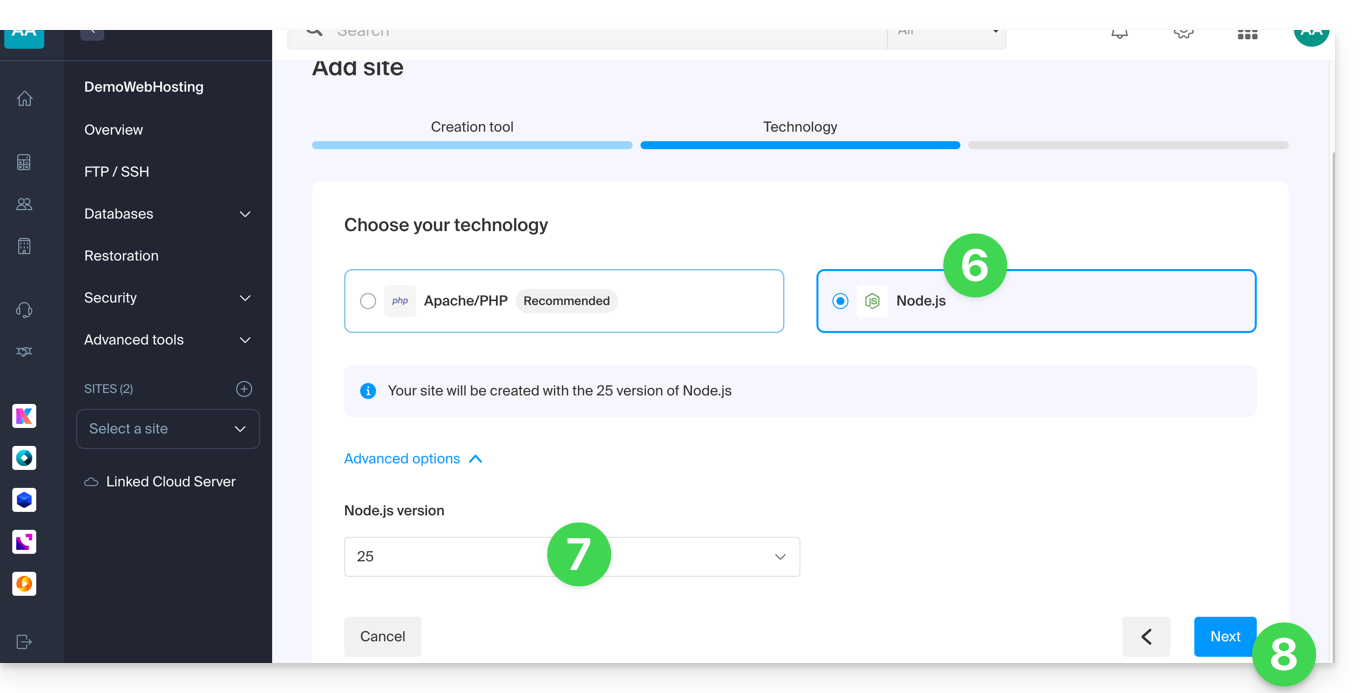
- Choisissez Node.js.
- Sélectionnez une éventuelle autre version si nécessaire.
- Cliquez sur Suivant:
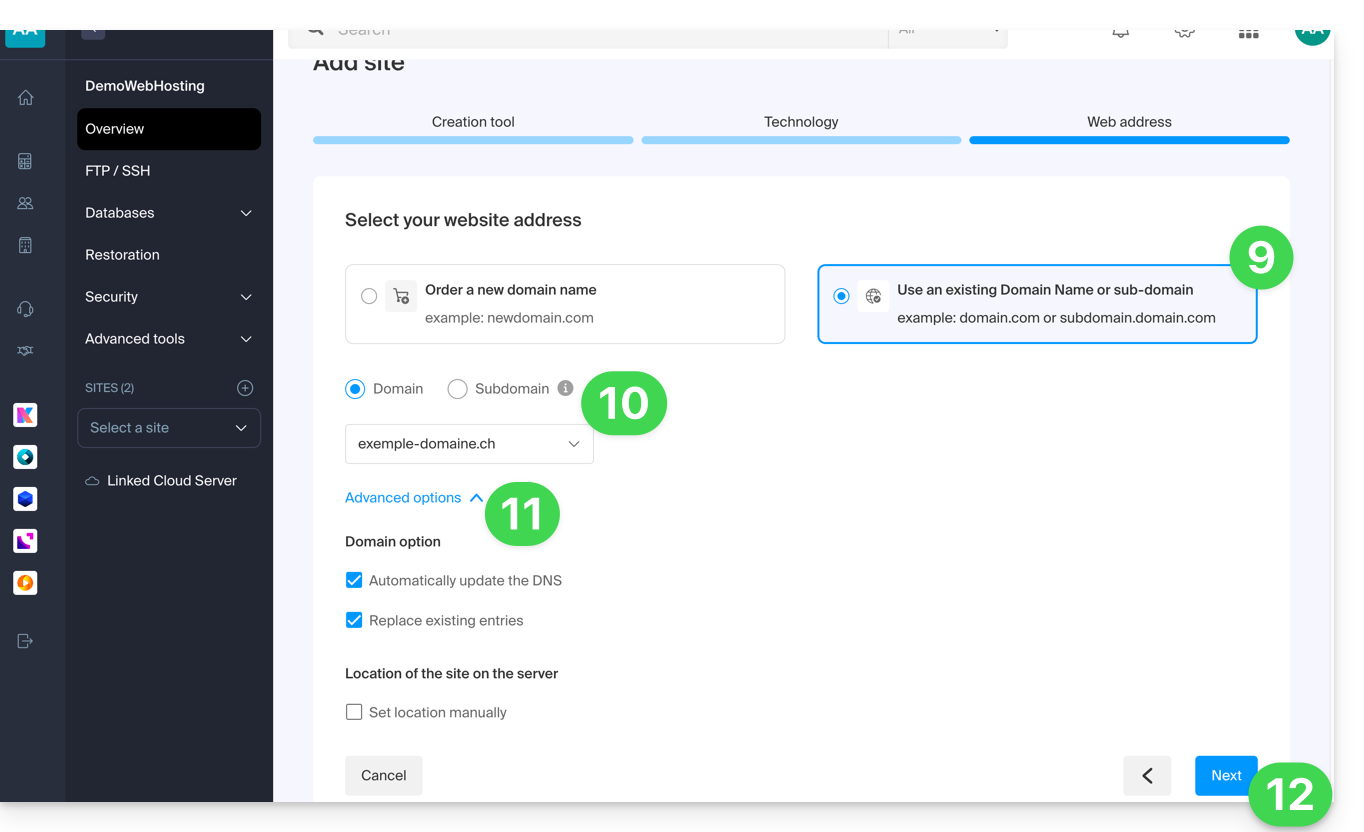
- Choisissez le type de domaine à attribuer à ce nouveau site :
- un nom de domaine déjà acquis
- un sous-domaine créé à partir d'un nom de domaine déjà acquis
- un nom de domaine encore disponible et à commander
- Entrez le nom de domaine ou le sous-domaine.
- Choisissez les options avancées éventuelles.
- Cliquez sur Suivant:
- Choisissez l'une des deux approches possibles:
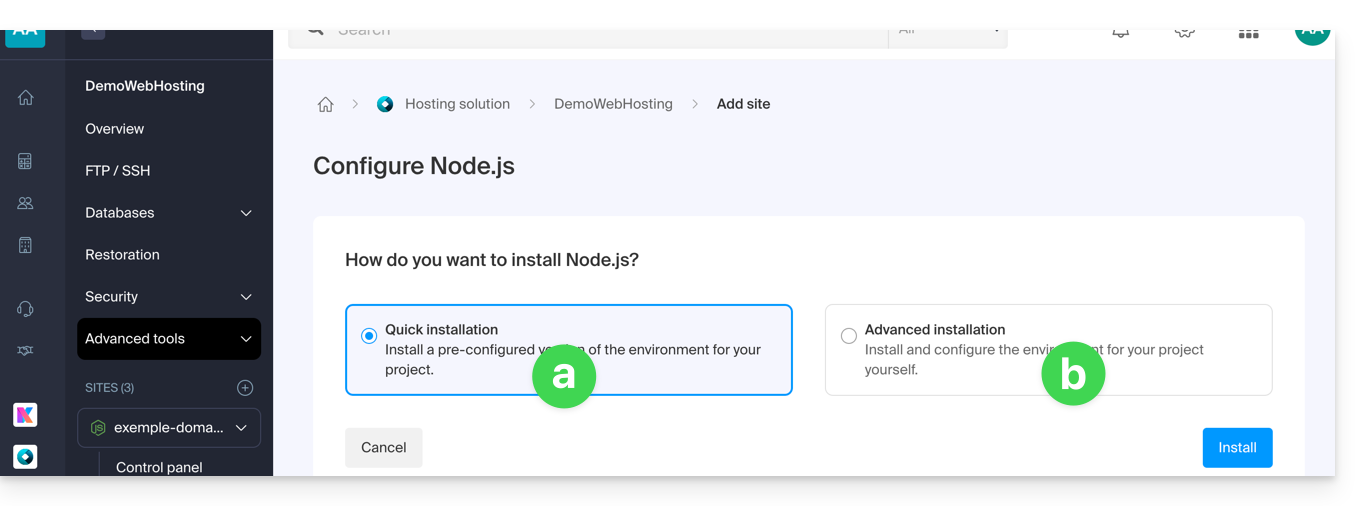
- Méthode rapide:
- Un projet d'exemple préconfiguré est automatiquement installé.
- Cette approche est idéale pour découvrir Node.js ou démarrer rapidement une base fonctionnelle.
- Méthode personnalisée:
- Le code source peut être importé via Git, archive ZIP, SSH ou SFTP.
- Vous définissez vous-même les scripts, points d'entrée, port d'écoute, et commandes de build nécessaires.
- Méthode rapide:
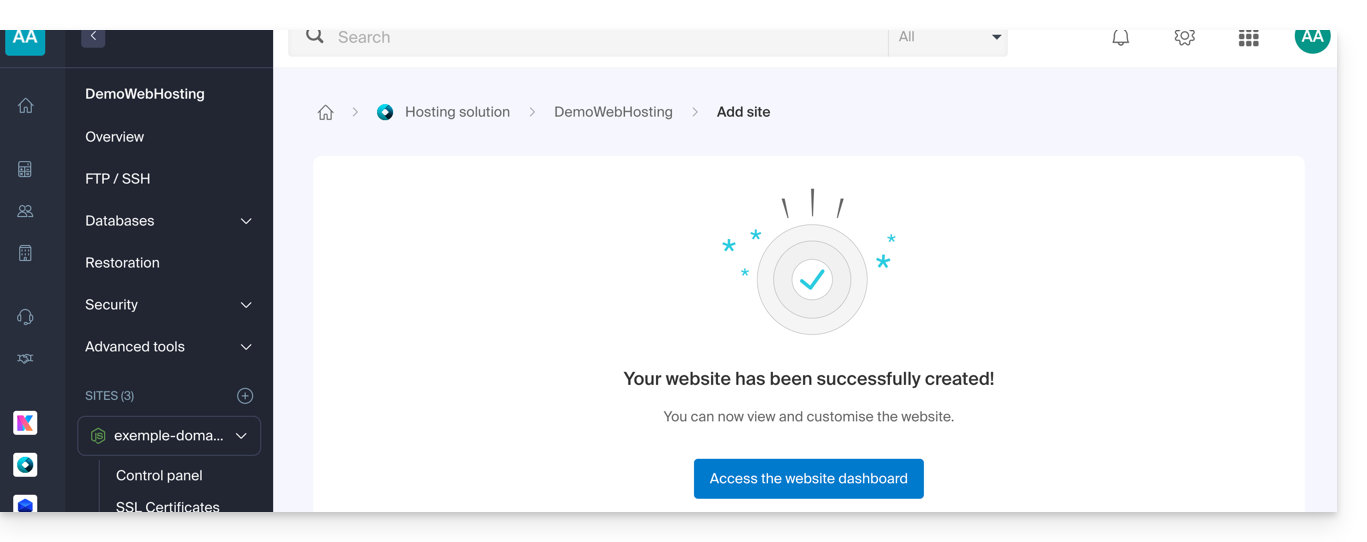
- C'est terminé, le site est prêt:
Chaque site dispose d'un tableau de bord dédié pour contrôler l'application (start, stop, restart), consulter la console d'exécution, gérer les versions de Node.js, configurer les domaines et activer les certificats SSL: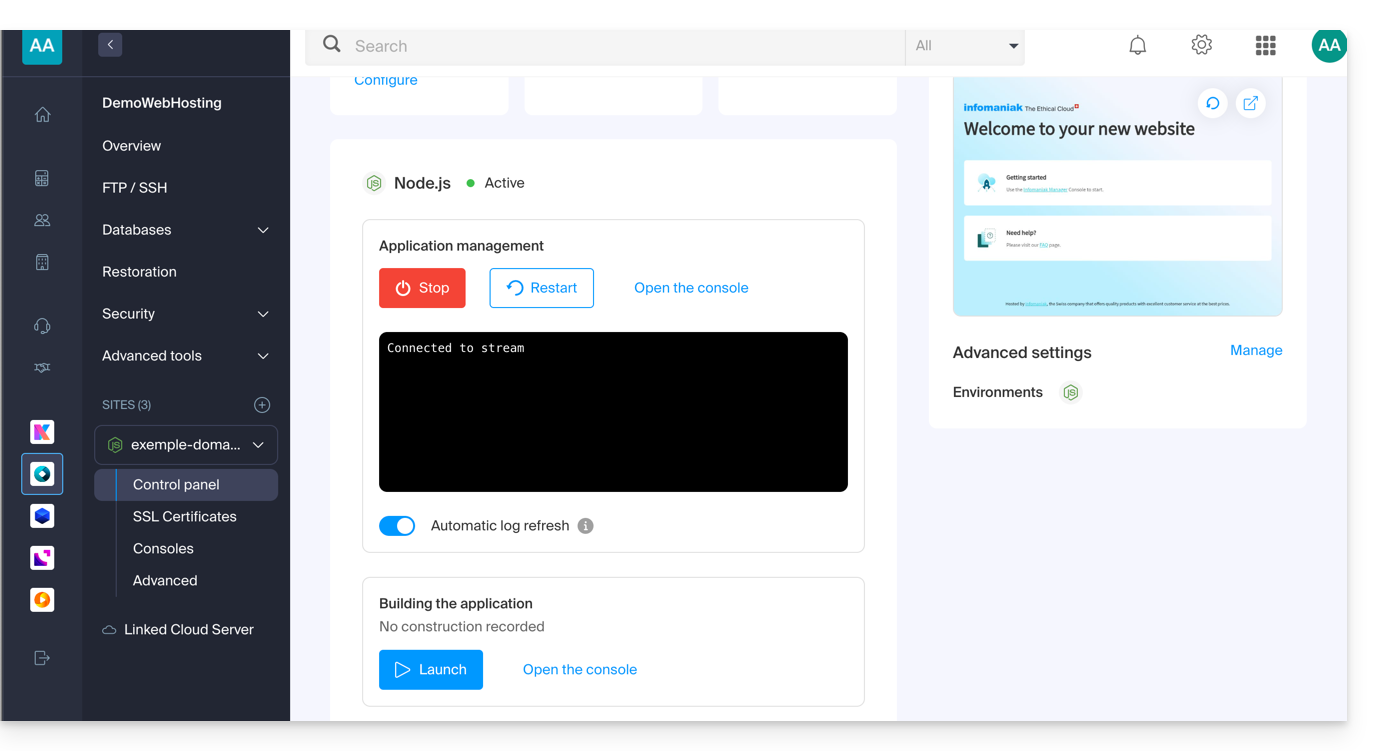
Pour aller plus loin dans la configuration de votre site Node.js, prenez connaissance de cet autre guide.
Lien vers cette FAQ:
Cette FAQ a été utile?
Ce guide explique comment résoudre d'éventuels problèmes pendant une réunion kMeet, la visioconférence sécurisée, illimitée et gratuite d'Infomaniak.
Pour un problème vidéo, prenez connaissance de cet autre guide ; pour l'audio, cet autre guide.
Impossible de voir ou d'entendre le correspondant
Si la conférence est lancée, que votre correspondant a bien allumé la webcam et son micro, mais que malgré tout vous ne le voyez/entendez pas, demandez-lui de vérifier la présence d'un éventuel pare-feu sur sa machine ou son réseau d'entreprise.
Un pare-feu peut autoriser des solutions comme Google Meet ou Microsoft Teams sans pour autant autoriser les flux kMeet.
Dans les paramètres de votre pare-feu, voici ce qu'il faut autoriser:
- Protocole UDP :
443. - Pour le turn server (recommandé), ajoutez le port TCP
443. - Autorisez les adresses IP suivantes:
185.125.24.0/24(TCP)185.125.24.0/24(UDP)
Vous pouvez également changer de connexion (de Wifi à 4G/5G par exemple) pour vérifier si c'est bien un pare-feu qui est à l'origine des désynchronisations.
Partage d'écran impossible
Lors de l'utilisation de la solution de visioconférence kMeet, si le bouton pour partager son écran n'est pas disponible et/ou reste grisé, vérifiez les paramètres de sécurité sur votre ordinateur/système d'exploitation concernant…
- … l'application kMeet
- … le navigateur (si vous utilisez kMeet directement en ligne sans passer par l'application):
Sous macOS par exemple, vérifiez puis activez les permissions requises:
- Rendez-vous dans Réglages du système sous Confidentialité et sécurité puis Enregistrement de l'écran:

- Ajoutez votre navigateur si nécessaire, voire même kMeet si vous possédez l'app desktop sur votre ordinateur:

- Puis prenez également connaissance des icônes présentes dans la barre d'adresse de votre navigateur et détectez un éventuel souci d'autorisation en cliquant sur les symboles:

Lien vers cette FAQ:
Cette FAQ a été utile?
Ce guide détaille les mesures de sécurité mise en place dans le cadre des offres de messagerie Infomaniak afin de détecter les utilisations abusives et anormales d'une adresse mail.
Préambule
- Sur demande écrite, motivée et authentifiée, il est possible de modifier ces règles de sécurité pour une adresse mail payante précise.
- Pour des envois d'e-mails à un grand nombre de destinataires, l'outil Newsletter est le plus adapté.
- Ces mesures vous protègent d'une utilisation malveillante de votre ordinateur ou de votre compte.
- Calcul des quotas (fenêtre glissante) : les limites (ci-dessous) ne sont pas réinitialisées à minuit mais calculées en temps réel sur une fenêtre de 24 heures ; chaque message envoyé "occupe" un emplacement dans votre quota et se libère automatiquement 24 heures après son envoi.
- Si vous envoyez des messages tout au long de la matinée jusqu'à atteindre votre limite à 11h, vos droits d'envoi se libéreront progressivement le lendemain matin, au fur et à mesure que chaque message atteindra ses 24 heures d'ancienneté.
- 1 message envoyé à 2, 42 ou 99 personnes en CC/CCI compte comme respectivement 2, 42 et 99 messages.
Limites d'envoi par 24 heures
⚠ Nombre d'e-mails sortants possible par 24 heures :
| kSuite | gratuit | 500 |
| Standard | 1440 | |
| Business | 1440 | |
| Enterprise | 1440 | |
| my kSuite | 500 | |
| my kSuite+ | 1440 | |
| Service Mail | Starter 1 adresse max. | 500 |
| Premium 5 adresses min. | 1440 | |
| Hébergement web | envoi non-authentifié (PHP Mail()) | 50 |
| envoi authentifié | * |
* Le nombre max. dépend de l'offre de messagerie à laquelle appartient l'adresse utilisée
Autres limites de messagerie
Lien vers cette FAQ:
Cette FAQ a été utile?
Ce guide concerne le planificateur de tâches, une fonctionnalité qui permet d'exécuter des scripts sur Hébergement Web au moment et à la fréquence de votre choix afin d'automatiser des tâches répétitives.
Prenez également connaissance de cet autre guide si vous recherchez des informations au sujet de crontab (crons via SSH) sur Serveur Cloud.
Accéder au planificateur de tâches (webcron)
Pour accéder à l'outil de planification des tâches:
- Cliquez ici afin d'accéder à la gestion de votre produit sur le Manager Infomaniak (besoin d'aide ?).
- Cliquez directement sur le nom attribué au produit concerné.
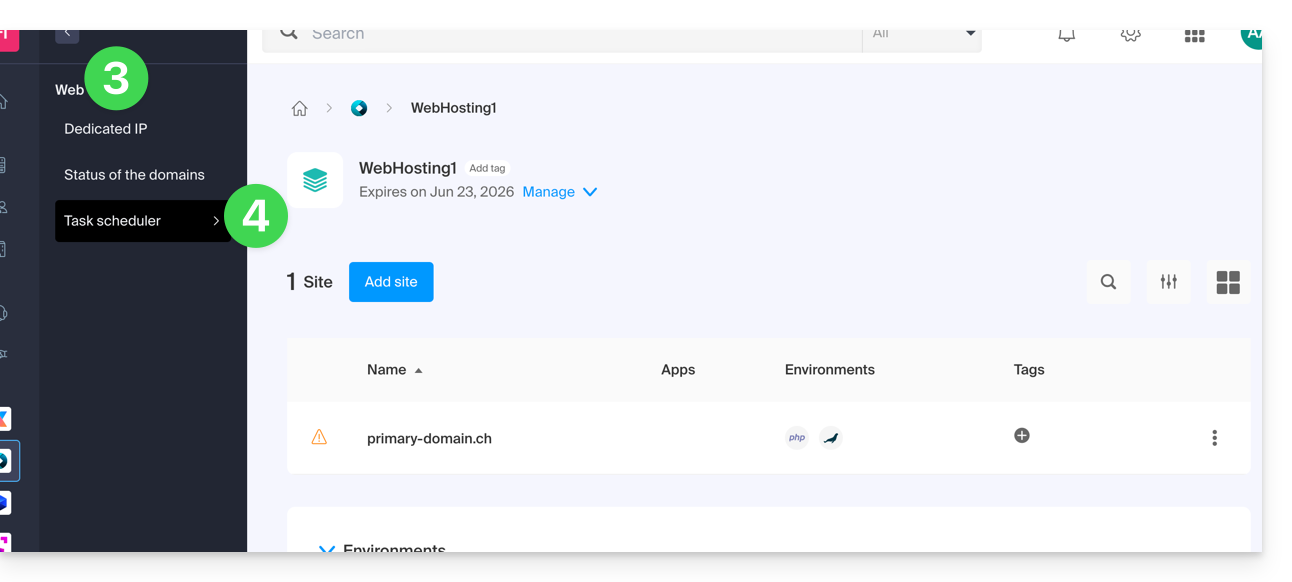
- Cliquez sur Web dans le menu latéral gauche.
- Cliquez sur Planificateur de tâches dans le menu latéral gauche:
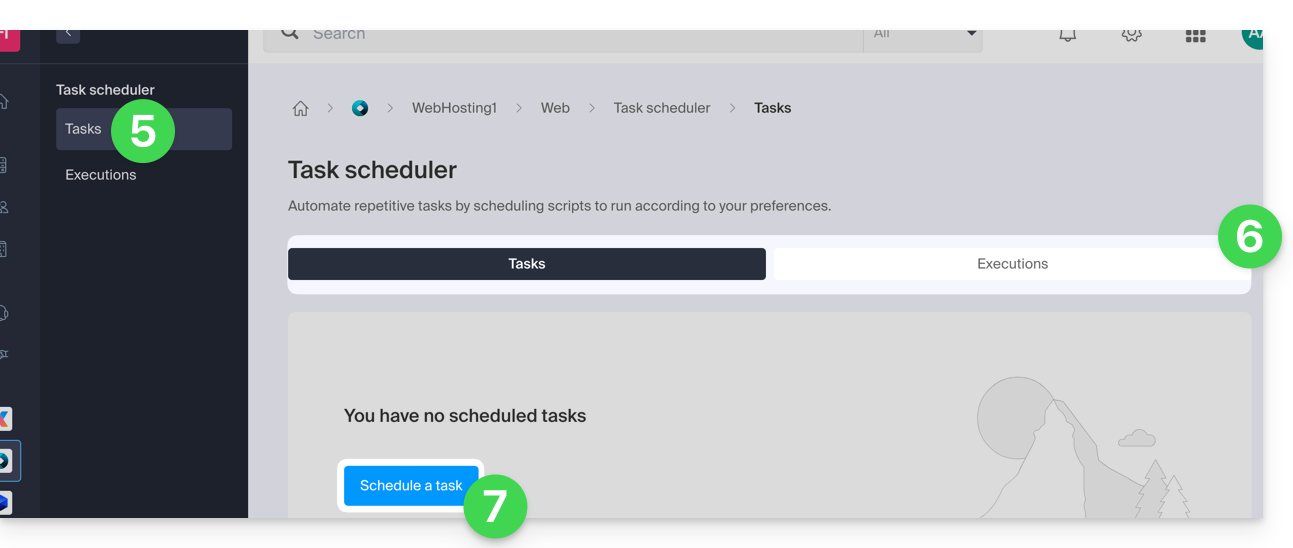
- Cliquez sur Tâches dans le menu latéral gauche.
- Les crons existants et les tâches en cours d'exécution s'affichent sous les 2 onglets de la page.
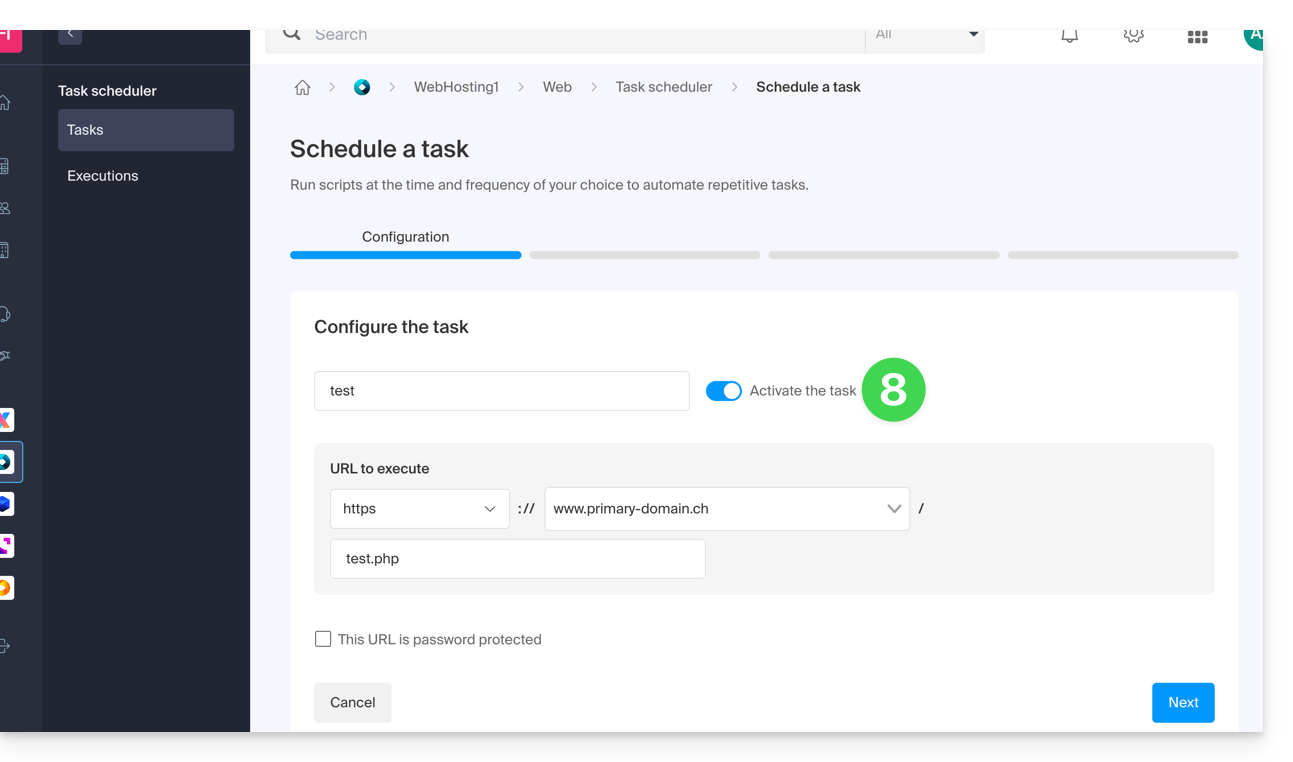
- Cliquez sur le bouton Planifier une tâche afin de créer une tâche planifiée en spécifiant notamment si l'URL du script à exécuter est protégée par mot de passe, si vous désirez recevoir des notifications, et bien-sûr l'intervalle désirée (lire ci-dessous), etc.:
- Ne pas oublier d'activer la tâche grâce au bouton à bascule (toggle switch):
Intervalles minimum
A l'étape suivante vous pouvez planifier le cron selon…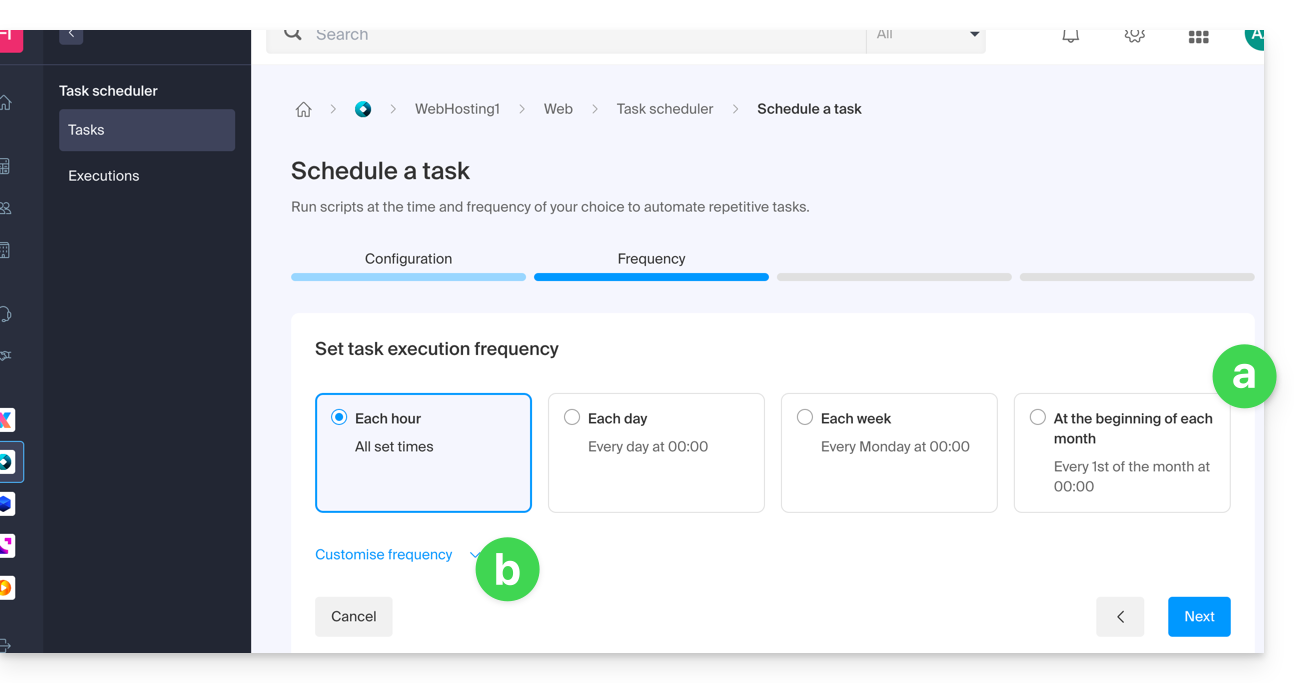
- [ a ]… des intervalles pré-établis comme par exemple 1 fois par semaine…
- [ b ]… ou une personnalisation à un intervalle minimum de:
- 15 minutes avec un hébergement mutualisé
- 1 minute sur Serveur Cloud
Notifications & analyse
A l'étape suivante vous pouvez activer des e-mails de notification: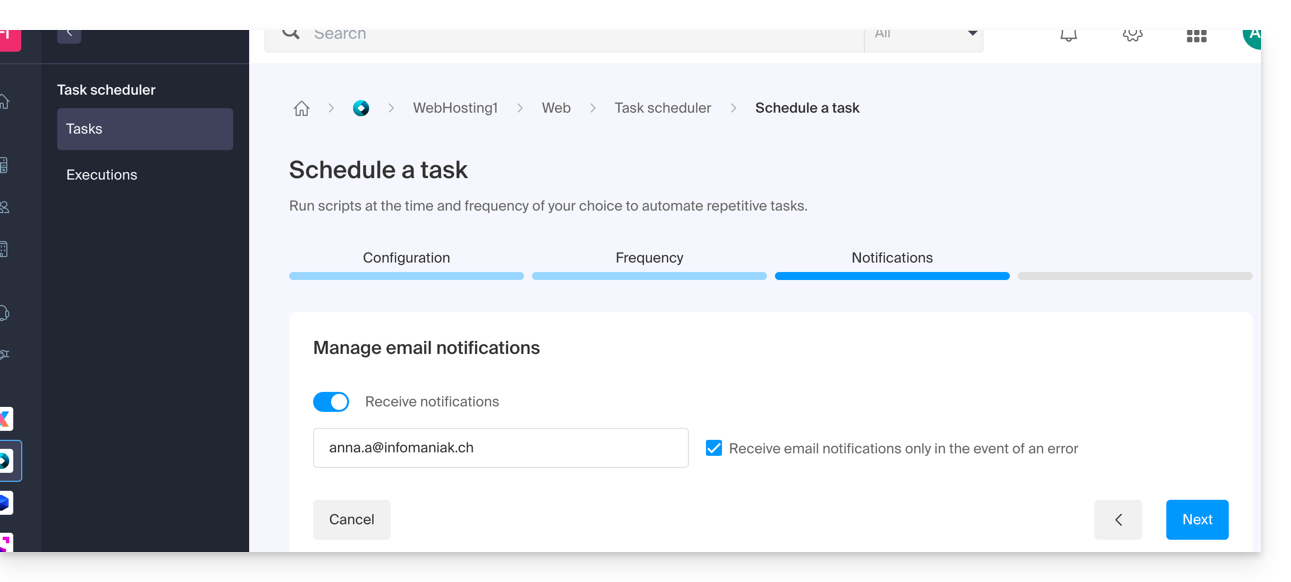
L'étape suivante permet d'activer une analyse de la tâche: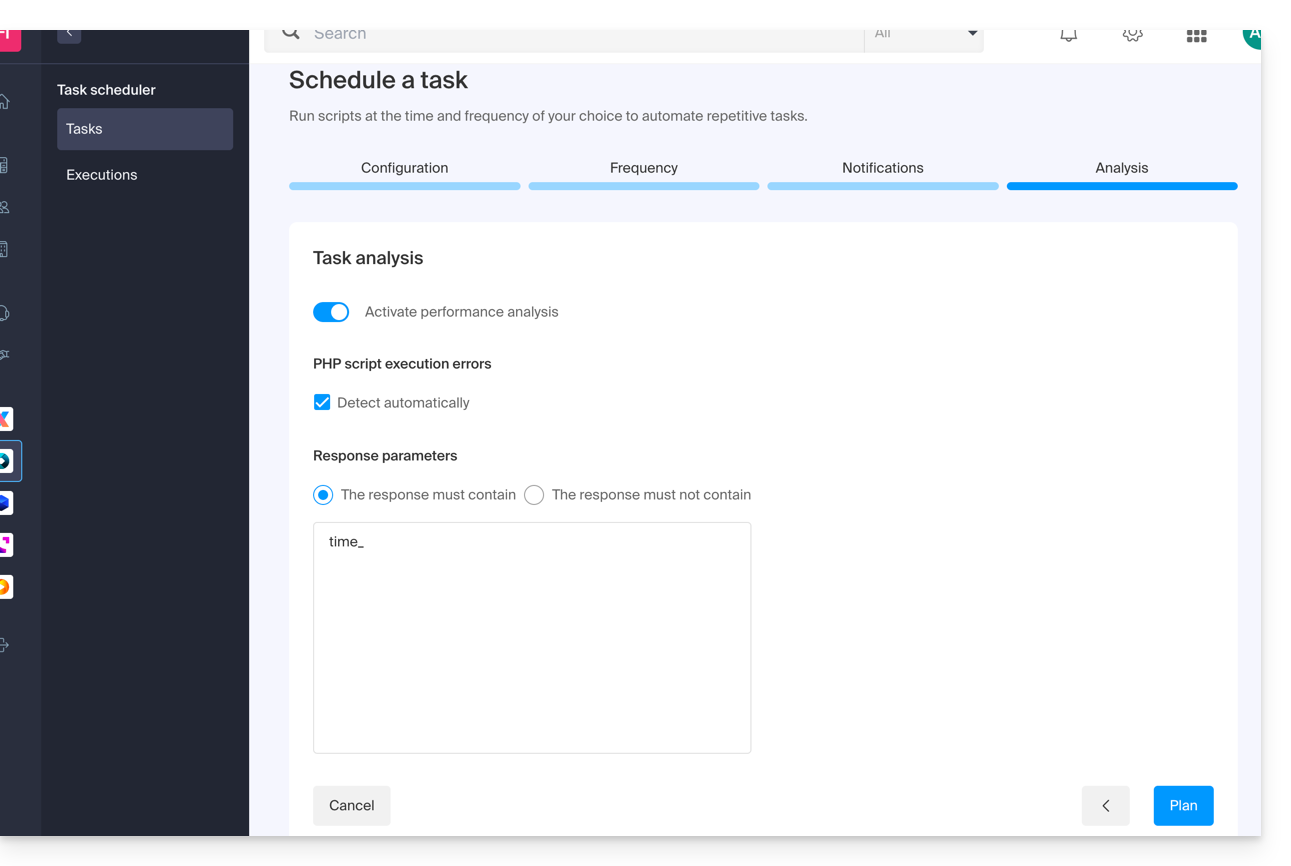
Lancer la tâche manuellement 1 fois
Une fois la tâche créée, cliquez sur le menu d'action ⋮ situé à droite de l'élément concerné pour accéder à la gestion rapide de votre tâche et à son journal d'exécutions: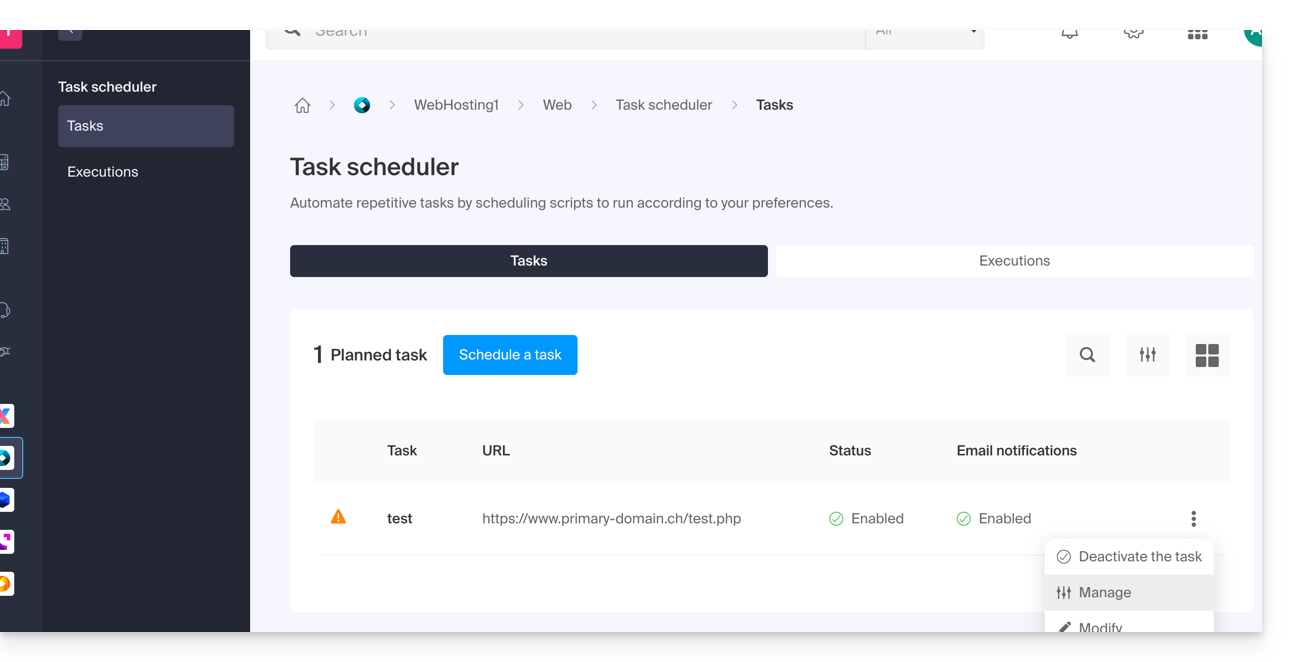
En haut de la page, vous pouvez cliquer sur le bouton pour exécuter la tâche manuellement 1 fois: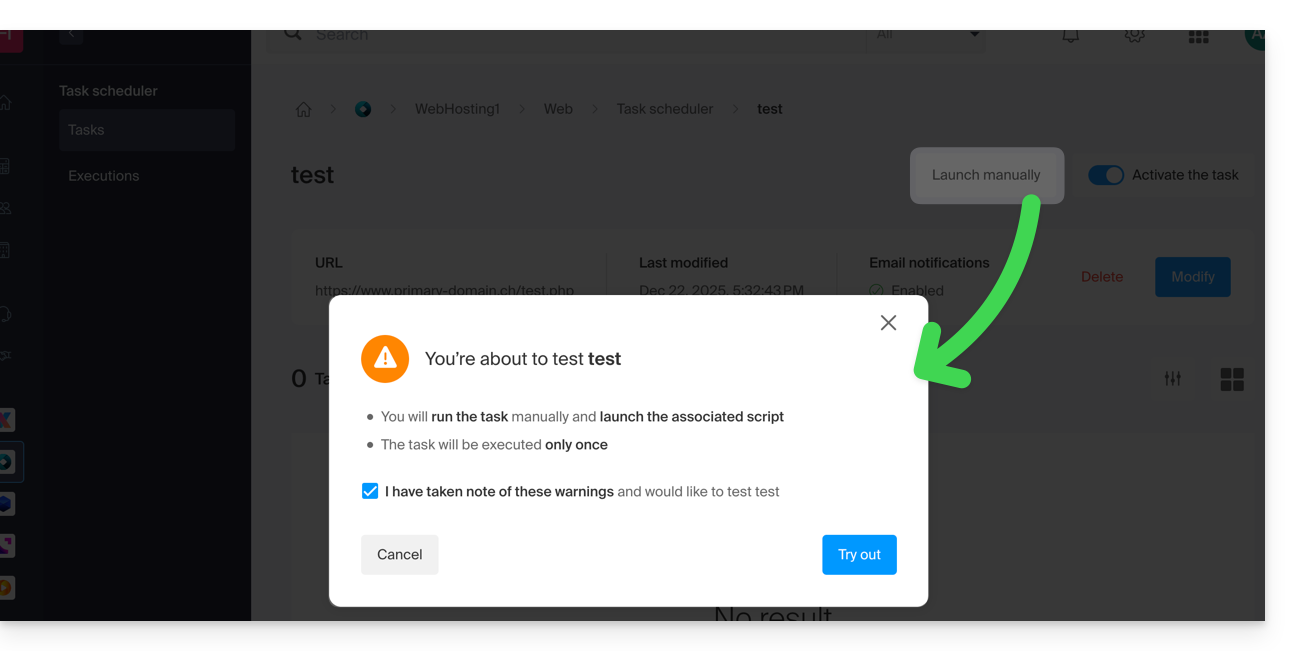
Lien vers cette FAQ:
Cette FAQ a été utile?
Ce guide explique comment obliger les utilisateurs de votre Organisation à activer la fonctionnalité de double authentification (2FA), puis vérifier qu’elle reste activée par la suite.
Préambule
- Chaque utilisateur Infomaniak a la possibilité d'activer la validation en deux étapes pour l'accès à son compte, ce qui augmente considérablement la sécurité de l'ensemble des services de l'Organisation…
- Un responsable légal peut exiger cette activation sans quoi l'accès au Manager et aux apps Web ne sera plus possible à l'utilisateur.
- L'accès aux apps desktop (application de bureau sur macOS / Windows / Linux) et apps mobile (application pour smartphone ou tablette iOS / Android) sera toujours possible sans 2FA.
- Il est recommandé de prévenir en amont les utilisateurs de votre Organisation, ceci pour leur permettre de continuer à utiliser les services.
- Si un utilisateur externe ne souhaite pas effectuer l'opération demandée par un administrateur de l'Organisation, il peut choisir de la quitter au lieu de l'activer.
Identifier les utilisateurs sans 2FA
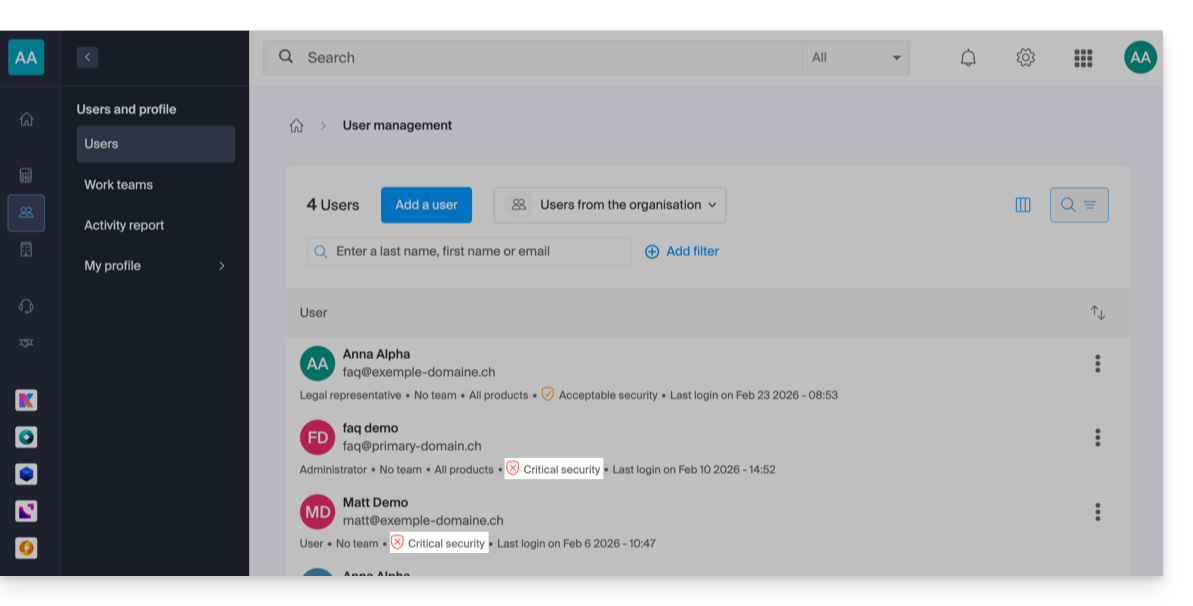
Vous pouvez facilement identifier les personnes n'ayant pas encore activé cette sécurité sur leur compte:
- Cliquez ici afin d'accéder à la gestion des utilisateurs de votre Organisation.
- Ce symbole rouge signifie que la 2FA n'est pas activée:
Exiger l'activation de la 2FA
Prérequis
- Etre Administrateur ou Responsable légal au sein de l'Organisation.
Pour accéder aux réglages:
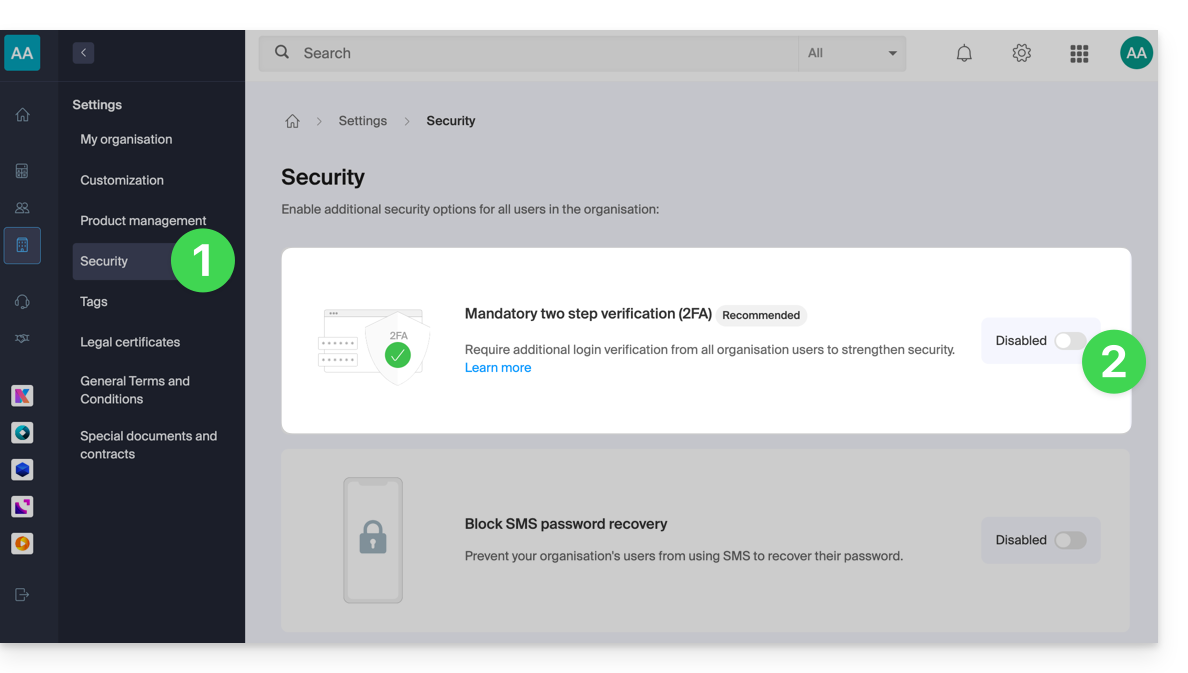
- Cliquez ici afin d'accéder à la gestion de la sécurité de l'Organisation sur le Manager Infomaniak (besoin d'aide ?).
- Cliquez sur le bouton à bascule (toggle switch) pour activer qu'une vérification de connexion supplémentaire soit exigée à tous les utilisateurs de l'Organisation:
- Confirmez l'activation de la fonctionnalité sur la fenêtre qui s'ouvre.
- Une fois la fonctionnalité activée, les utilisateurs de l'Organisation n'ayant pas encore activé la 2FA obtiennent un message (dès la prochaine action sur leur compte) les incitant à configurer une méthode d'authentification supplémentaire parmi celles proposées et les empêchant ainsi de faire toute autre action avant celle-ci:

Lien vers cette FAQ:
Cette FAQ a été utile?
Ce guide explique comment paramétrer un enregistrement DNS dynamique (Dynamic DNS, DDNS) pour un nom de domaine dont la zone DNS est gérée chez Infomaniak.
Cette alternative gratuite à Dyn et DynHost est très utile si vous souhaitez accéder depuis l'extérieur à des appareils connectés à Internet dont l'adresse IP est dynamique (par exemple un NAS, une caméra de surveillance, un routeur/box Internet/domotique, etc.).
Prérequis
- La zone DNS du nom de domaine doit être gérée chez Infomaniak.
- Si nécessaire, transférez vos domaines chez Infomaniak.
- Votre appareil ou application doit supporter les enregistrements DNS dynamiques.
Guides spécifiques
La configuration du DNS dynamique varie d'un appareil à l'autre. Les guides suivants sont proposés à titre indicatif et permettent de lier un nom de domaine avec:
- … un NAS Synology
- … un NAS Qnap
- … Zyxel / Sunrise Internet Box / solutions TP-Link
- … un appareil UniFI
- … Swisscom Internet Box
- … Fritzbox
- … Jeedom
- … Linux via ddclient
- … potentiellement tout grâce à l'API…
Guides pour tout autre usage
Pour créer un DNS dynamique sur votre domaine:
- Cliquez ici afin d'accéder à la gestion de votre domaine sur le Manager Infomaniak (besoin d'aide ?).
- Cliquez directement sur le nom attribué au domaine concerné.
- Cliquez sur Dynamic DNS dans le menu latéral gauche.
- Cliquez sur le bouton bleu Ajouter un Dynamic DNS.
- Entrez les informations nécessaires:
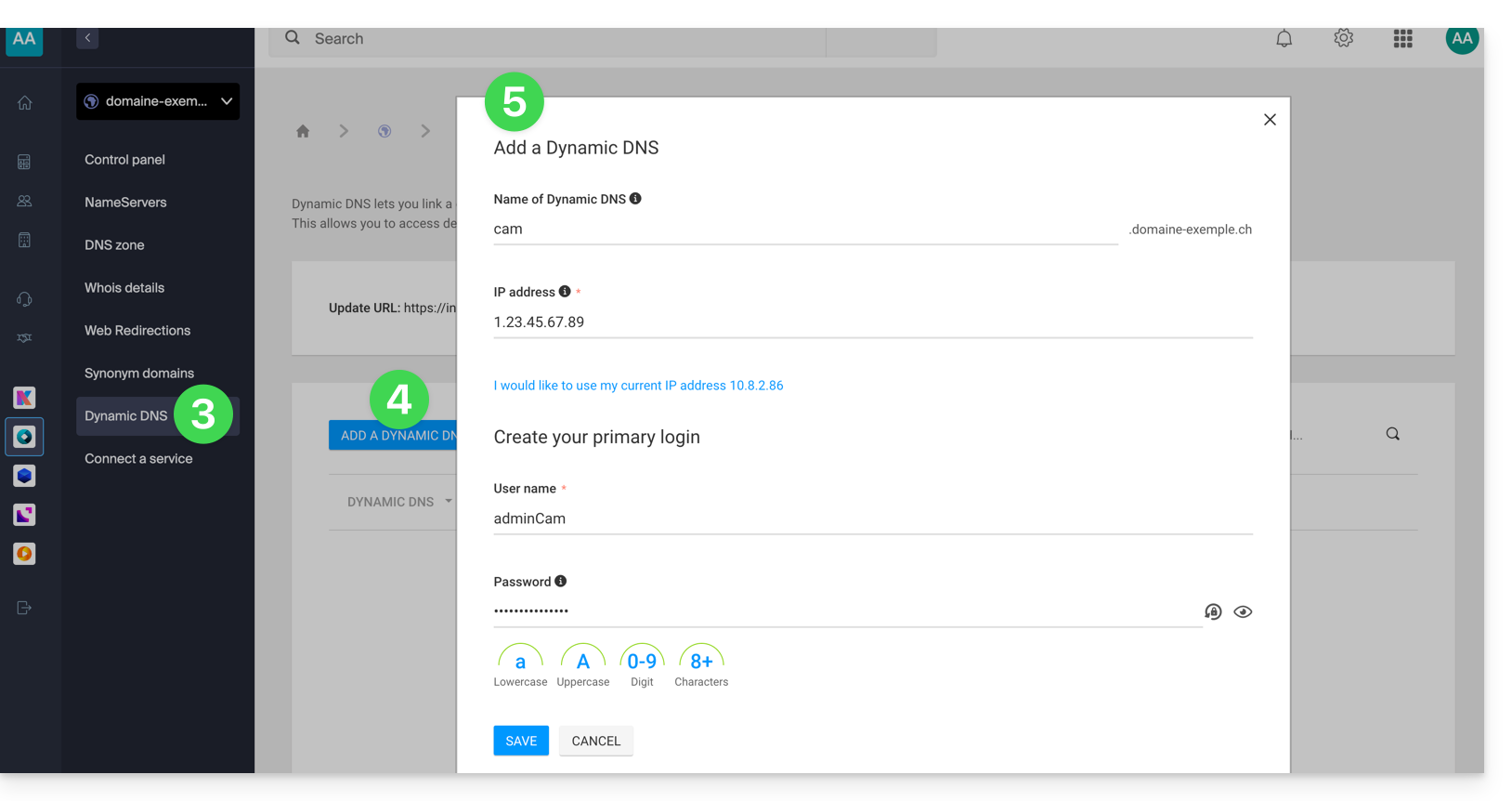
- Choisissez le sous-domaine souhaité ou laissez le champ Nom du Dynamic DNS vide pour utiliser le domaine principal.
- Renseignez une adresse IP ; celle-ci sera ensuite dynamiquement mise à jour par votre appareil / app.
- Définissez un couple identifiant / mot de passe (majuscules, minuscules + chiffres, sans symbole particulier) ; ce dernier devra être renseigné dans la configuration de votre appareil / app.
Lien vers cette FAQ:
Cette FAQ a été utile?
Ce guide vous concerne si vous souhaitez changer votre fournisseur de messagerie actuel et héberger vos e-mails auprès d'Infomaniak.
Préambule
- Pour vous aider à identifier l’offre la plus adaptée à vos besoins, prenez connaissance de cet autre guide.
Emmener votre messagerie chez Infomaniak
Pour ne perdre aucun message et ne subir aucune interruption:
- Suivez dans l'ordre les différents liens proposés, ils s'ouvriront dans un nouvel onglet de votre navigateur, et revenez après chaque étape complétée sur ce guide principal.
- Si besoin, vous pouvez également migrer vos:
Vous commandez un Service Mail uniquement
Voici ci-dessous les différentes étapes afin de migrer votre service mail chez Infomaniak en toute sécurité.
Étape 1 : Il est nécessaire de commander le service mail en suivant ce guide.
Au moment de la commande, vous pouvez choisir de transférer le nom de domaine en même temps ou de commander le service mail seul.
Vous pouvez ensuite importer le contenu de vos anciennes adresses chez Infomaniak en suivant ce guide.
Étape 2 : Une fois que les adresses seront configurées et votre ancien contenu importé, vous allez pouvoir relier votre nom de domaine externe à votre Service Mail Infomaniak afin de commencer à recevoir les e-mails chez Infomaniak. Il faudra suivre le chapitre "Lier le domaine externe à votre Service Mail" de ce guide.
Vous trouverez ici les MX / SPF à rajouter dans la zone DNS de votre nom de domaine :
SPF
Type : TXT
Hôte : Laisser vide
Cible : v=spf1 include:spf.infomaniak.ch -all
MX
Priorité : 5
Hôte : Laisser vide
Cible : mta-gw.infomaniak.ch (pour Gandi, il est nécessaire de rajouter un point à la fin "mta-gw.infomaniak.ch." )
Étape 3 (optionnelle) : Quand tout fonctionnera correctement et si ce n'est pas déjà fait, vous pouvez transférer votre nom de domaine en suivant ce guide.
Dès que le transfert est lancé, vous devriez avoir accès à la zone DNS de votre nom de domaine sur le Manager Infomaniak. Vous pouvez donc vérifier…
1. … dans le diagnostic DNS s'il y a des corrections à effectuer et si besoin rajouter les entrées DNS qui seraient nécessaires à d'autres services utilisés avec votre nom de domaine (newsletter ou autre).
2. … dans l'onglet sécurité globale de votre service mail si le DKIM est bien activé.
Si des e-mails sont arrivés pendant la migration chez votre ancien prestataire, vous pouvez à nouveau importer le contenu de vos anciennes adresses chez Infomaniak en suivant ce guide (les doublons sont gérés).
Vous commandez une kSuite
Voici ci-dessous les différentes étapes afin de migrer votre service mail externe vers une kSuite Infomaniak en toute sécurité.
Étape 1 : Commandez kSuite depuis cette page.
Dès la commande terminée, accédez à votre kSuite et ajoutez votre nom de domaine à celle-ci.
Vous pouvez ensuite créer vos adresses mail et même importer le contenu de vos anciennes adresses en suivant ce guide.
Étape 2 : Une fois que les adresses seront configurées et votre ancien contenu importé, vous allez pouvoir relier votre nom de domaine externe à votre Service Mail Infomaniak afin de commencer à recevoir les e-mails chez Infomaniak. Il faudra suivre le chapitre "Lier le domaine externe à votre Service Mail" de ce guide.
Vous trouverez ici les MX / SPF à rajouter dans la zone DNS de votre nom de domaine :
SPF
Type : TXT
Hôte : Laisser vide
Cible : v=spf1 include:spf.infomaniak.ch -all
MX
Priorité : 5
Hôte : Laisser vide
Cible : mta-gw.infomaniak.ch (pour Gandi, il est nécessaire de rajouter un point à la fin "mta-gw.infomaniak.ch." )
Étape 3 (optionnelle) : Quand tout fonctionnera correctement et si ce n'est pas déjà fait, vous pouvez transférer votre nom de domaine en suivant ce guide.
Dès que le transfert est lancé, vous devriez avoir accès à la zone DNS de votre nom de domaine sur le Manager Infomaniak. Vous pouvez donc vérifier…
1. … dans le diagnostic DNS s'il y a des corrections à effectuer et si besoin rajouter les entrées DNS qui seraient nécessaires à d'autres services utilisés avec votre nom de domaine (newsletter ou autre).
2. … dans l'onglet sécurité globale de votre service mail si le DKIM est bien activé.
Si des e-mails sont arrivés pendant la migration chez votre ancien prestataire, vous pouvez à nouveau importer le contenu de vos anciennes adresses chez Infomaniak en suivant ce guide (les doublons sont gérés).
Lien vers cette FAQ:
Cette FAQ a été utile?
Ce guide permet de résoudre certains cas dans lesquels vous constatez que des données kDrive ne sont pas synchronisées entre vos appareils.
Exécution de l'application kDrive en arrière-plan
Pour que la synchronisation d'un kDrive puisse fonctionner lorsqu'il y a une mise à jour de vos données sur le kDrive (nouveau fichier, document édité, etc.), il est évidemment nécessaire que l'app kDrive soit ouverte (et que vous soyez connecté avec le bon compte utilisateur etc.).
Sur Windows: accéder à l'icône kDrive pour vérification
Pour visualiser si l'app kDrive est bien en cours d'exécution sur un ordinateur avec le système d'exploitation Windows, il est nécessaire de repérer l'icône kDrive représentant un dossier (de couleur grise, verte ou rouge) dans la zone de notification.
- Si nécessaire, ouvrez le logiciel kDrive installé sur votre ordinateur:
- Cliquez sur le menu Démarrer pour l'ouvrir.
- Recherchez
kdrive. - Le résultat de recherche doit afficher l'app kDrive (sinon réinstallez l'application).
- Ouvrez l'app kDrive en cliquant sur Ouvrir ou Exécuter en tant qu'administrateur:

- L'icône de l'app doit être visible dans la zone de notification de votre ordinateur en bas à droite sur Windows.
- Si elle n'y est pas:
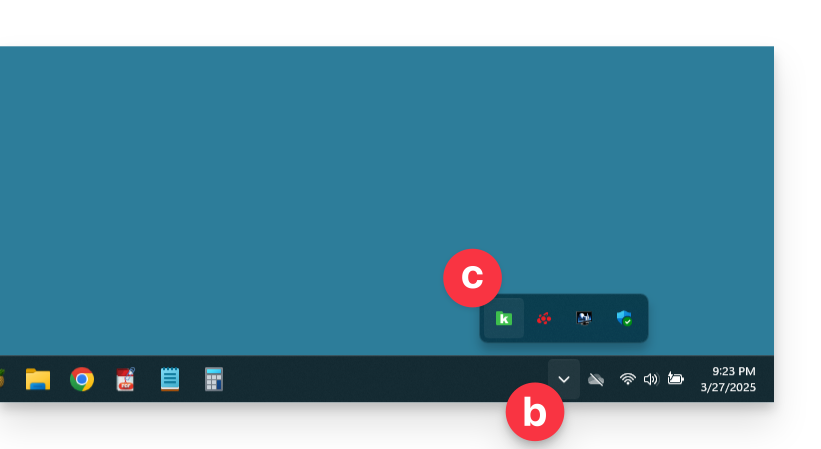
- Repérez la petite flèche (ou chevron) qui indique des icônes masquées:

- Cliquez sur cette flèche pour développer la zone de notification.
- Les icônes masquées apparaîtront alors, vous permettant de visualiser l'application souhaitée:
- Vous pouvez aussi vérifier les paramètres de personnalisation de la zone de notification dans les paramètres système de Windows.
- Repérez la petite flèche (ou chevron) qui indique des icônes masquées:
- Cliquez sur l'icône pour accéder aux réglages et informations de votre synchronisation kDrive:

Sur macOS: accéder à l'icône kDrive pour vérification
Si votre ordinateur n'affiche rien de nouveau dans le dossier correspondant à kDrive (pas de synchronisation):
- Vérifiez si vous voyez l'icône de l'app dans la zone de notification de votre ordinateur (en haut à droite sur macOS, en bas à droite sur Windows et un double clic gauche dans la barre des tâches sur Linux). .
- Si elle est absente mais que vous vous souvenez avoir installé l'application kDrive sur votre ordinateur, il est possible qu'elle ne soit tout simplement pas ouverte, donc recherchez-la puis lancez-la:
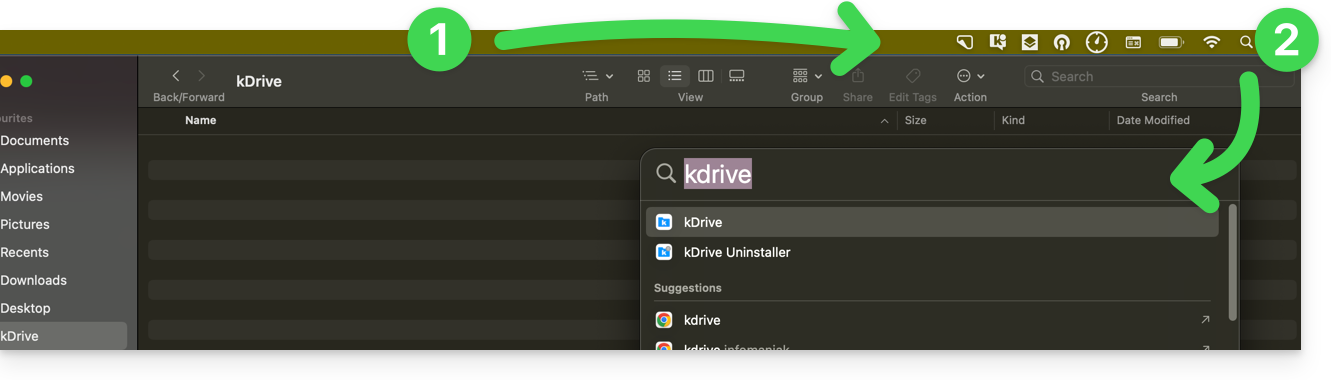
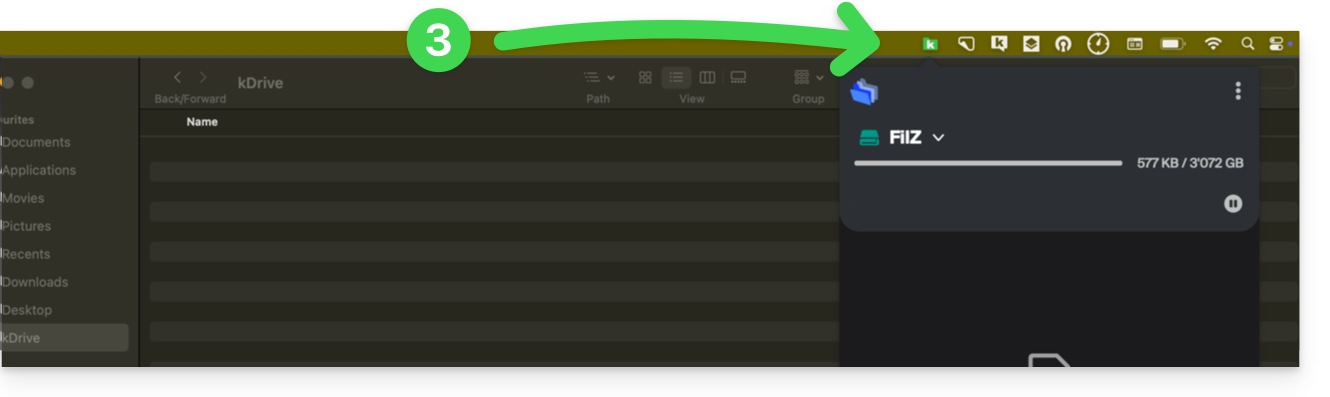
- Une fois ouverte (et avoir passé l'étape de la reconnexion au compte Infomaniak si nécessaire), l'icône kDrive apparait:
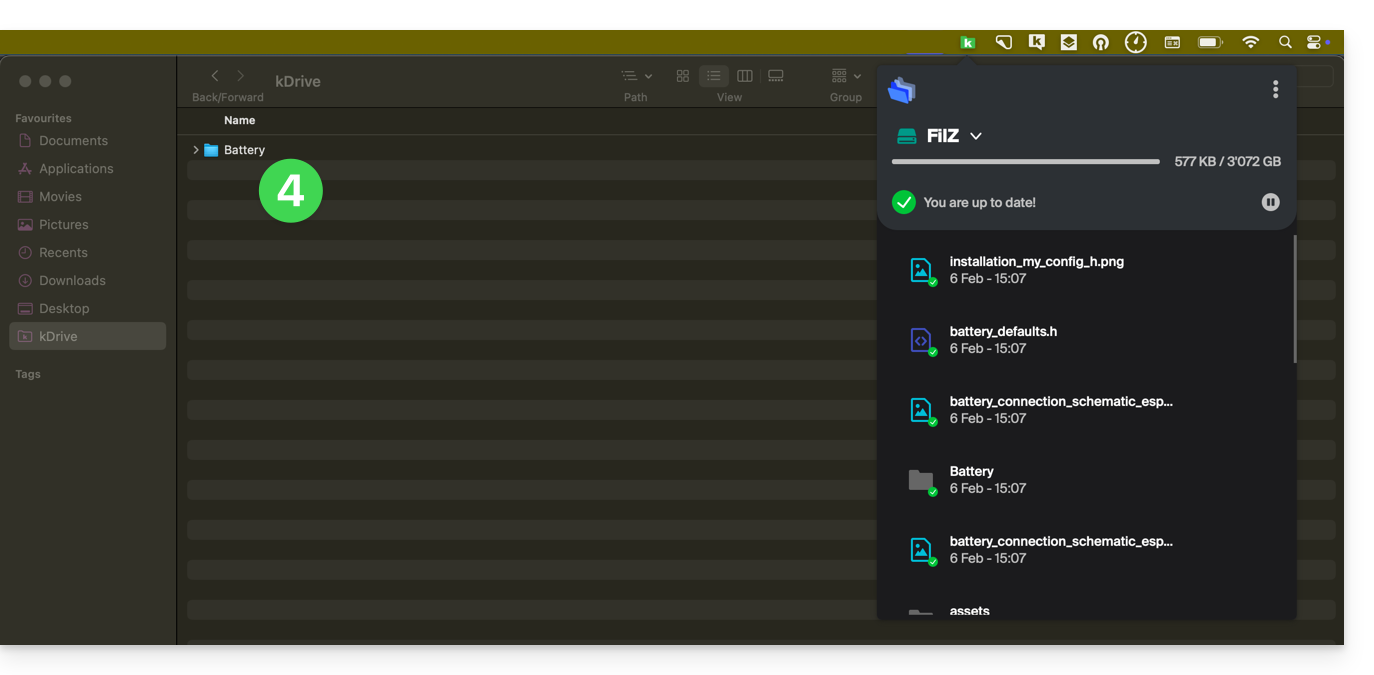
- Quelques secondes après, la synchronisation s'effectue dans les 2 sens:
Sur Android: kDrive et le fonctionnement en arrière-plan
Lorsque vous importez des gros fichiers ou plusieurs fichiers dans kDrive, cela peut nécessiter plusieurs minutes. Afin d'assurer l'import des données, l'app mobile kDrive a besoin de pouvoir continuer cette tâche lorsque vous fermez l'application ou que vous en ouvrez une autre. La fonction de sauvegarde automatique des photos dans kDrive peut également être perturbée si l'app ne peut pas fonctionner en arrière-plan.
En raison de la politique de gestion d’alimentation sur certains appareils de certains constructeurs (chinois particulièrement), les applications qui ne font pas partie de leur liste blanche peuvent être stoppées automatiquement, ce qui empêche le bon fonctionnement de certaines tâches.
Il est possible de contourner ce problème en suivant les instructions disponibles en anglais sur le site don't kill my app à l'adresse dontkillmyapp.com:
Vous ne voyez pas la marque de votre téléphone ? C’est que votre téléphone ne pose probablement pas problème.
Absence de certains dossiers sur l'ordinateur
Si tout semble bien aller…
- … aucune synchronisation interrompue
- … aucun message d'erreur
- … vous possédez bien les droits d'accès quand vous les visualisez dans leur version en ligne (ksuite.infomaniak.com/kdrive)
mais vous constatez que…
- … des dossiers comme les Dossiers de l'organisation ou d'autres répertoires ne sont pas visibles sur votre ordinateur…
alors vérifiez sur l'app desktop kDrive installée sur votre ordinateur le réglage qui permet de limiter la synchronisation des dossiers volumineux (500 Mo par défaut):
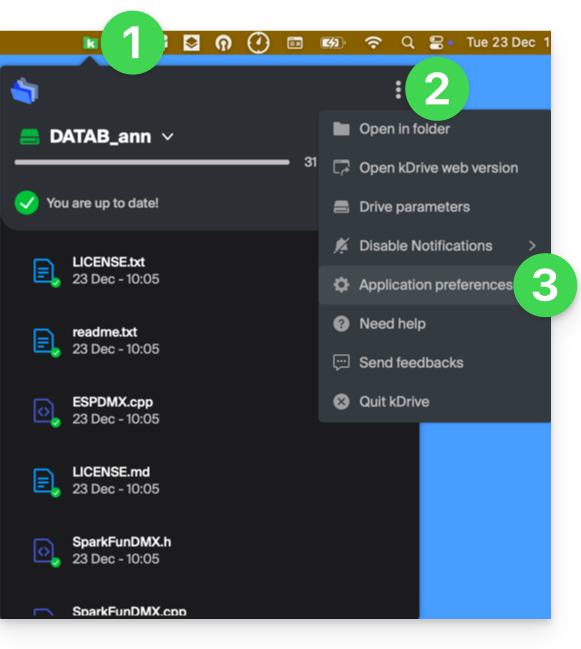
- Faites un clic gauche sur l'icône de l'app desktop dans la zone de notification de votre ordinateur (en haut à droite sur macOS, en bas à droite sur Windows et un double clic gauche dans la barre des tâches sur Linux).
- Cliquez sur le menu d'action ⋮ à droite sur la fenêtre qui s'affiche.
- Cliquez sur Préférences d'application:
- Désactivez le bouton à bascule (toggle switch) pour ne pas avoir de limites dans la taille des dossiers synchronisés:
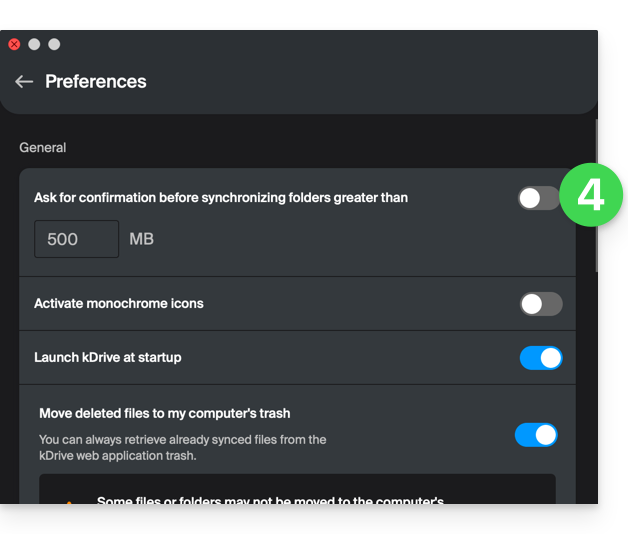
Vérifiez ensuite sur l'app desktop kDrive installée sur votre ordinateur quels dossiers vous désirez synchroniser:
- Faites un clic gauche sur l'icône de l'app desktop dans la zone de notification de votre ordinateur (en haut à droite sur macOS, en bas à droite sur Windows et un double clic gauche dans la barre des tâches sur Linux).
- Cliquez sur le menu d'action ⋮ à droite sur la fenêtre qui s'affiche.
- Cliquez sur Paramètres kDrive:
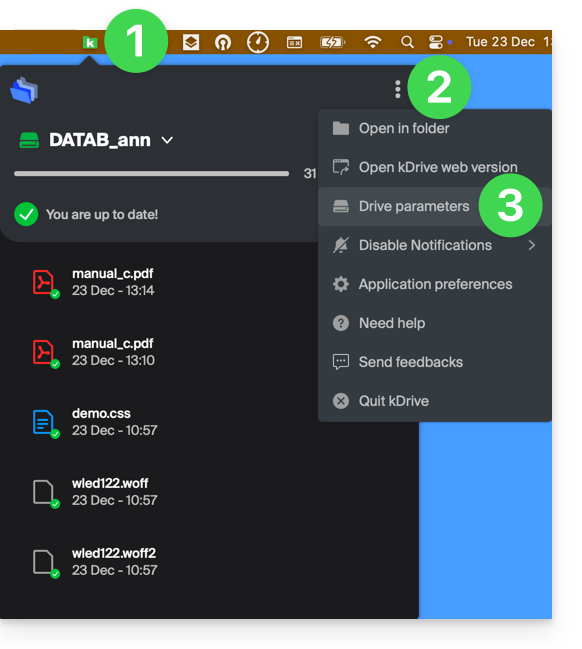
- Cliquez sur le chevron à gauche du nom de votre synchronisation pour déployer la liste des dossiers.
- Déployez éventuellement le contenu de dossiers listés et cochez / décochez les dossiers à synchroniser avec votre ordinateur.
- Cliquez sur le bouton bleu Valider:
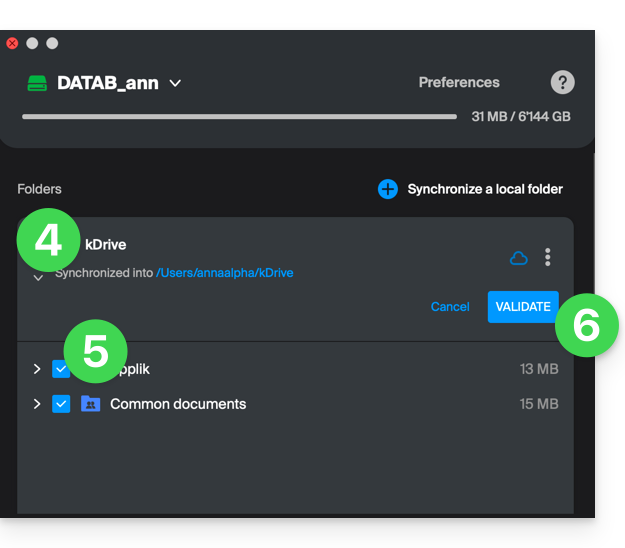
Le résultat sera que votre dossier local représentant kDrive (nommé kDrive, ou kDrive2, ou autre) sur l'ordinateur, affichera enfin tous les dossiers désirés (après le temps nécessaire pour la synchronisation).
Synchronisation en cours (0/10) puis en pause
Vérifiez que le service Windows Search ne soit pas à l'arrêt. Procédez par la fenêtre Exécuter (Win + R):
- Entrez
services.msc. - Cliquez sur OK:

- Localisez Windows Search dans la liste de la fenêtre Services et l'activer s'il ne l'est pas encore:

Synchronisation en continu (fichiers .eml)
Un problème lié à l'indexation Windows peut survenir lors de la synchronisation kDrive de fichiers avec l'extension .eml (un type de fichier correspondant à l'exportation/enregistrement d'e-mail). Il est donc nécessaire de retirer le type eml des options d'indexation pour résoudre ce problème:
- Ouvrez le menu Démarrer et chercher les options d'indexation.
- Cliquez sur les Options d'indexation (Panneau de configuration):

- Cliquez sur le bouton Avancé.
- Décochez la case du type
eml:
- Validez et fermez les fenêtres.
Synchronisation de fichiers Adobe
Les applications Adobe comme Illustrator, Photoshop, Lightroom, etc. ou certaines applications d'architectures/3D rencontrent des problèmes lors de la sauvegarde de fichiers (messages d'erreur dans le logiciel concerné, duplication de fichiers…) sur kDrive. Il faut donc éviter d'inclure dans une synchronisation de tels fichiers.
Adobe annonce explicitement ne pas supporter les synchronisations dans le nuage (Cloud), les disques externes et les disques réseaux.
Problèmatiques liées aux noms des fichiers
Recommandations de structure
- Utiliser uniquement des caractères alphanumériques standards.
- Remplacer les espaces de fin par des underscores (_) ou des tirets (-).
- Limiter la longueur totale du chemin d'accès (nom du dossier + nom du fichier) à moins de 255 caractères.
Ces caractères sont à proscrire car ils sont réservés par le système de fichiers Windows ou les serveurs de stockage cloud :
- < (inférieur à)
- > (supérieur à)
- : (deux-points)
- " (guillemets)
- / (slash)
- \ (backslash)
- | (barre verticale)
- ? (point d'interrogation)
- * (astérisque)
L'emplacement de l'espace est souvent plus critique que le caractère lui-même pour la synchronisation :
- Espace en fin de nom : Un fichier nommé "
projet .pdf" provoque des erreurs de synchronisation majeures sur Windows. - Espace au début du nom : Pe ut rendre le fichier invisible ou difficile à indexer.
- Point en fin de nom : Les dossiers se terminant par un point (ex: "
Archives.") sont rejetés par Windows. - Espaces Unicode (insécables) : Caractères invisibles générés souvent sur macOS qui apparaissent comme des espaces mais sont techniquement des caractères spéciaux non supportés par Windows.
Noms de fichiers réservés par le système
Les termes suivants ne doivent pas être utilisés comme noms de fichiers, car ils sont réservés aux communications internes de Windows :
- CON, PRN, AUX, NUL
- COM1, COM2, COM3, COM4, COM5, COM6, COM7, COM8, COM9
- LPT1, LPT2, LPT3, LPT4, LPT5, LPT6, LPT7, LPT8, LPT9
Prenez également connaissance de cet autre guide.
Lien vers cette FAQ:
Cette FAQ a été utile?
Ce guide explique comment obtenir un espace de sauvegarde Swiss Backup, la solution de sauvegarde dans un cloud suisse indépendant.
Prérequis
- Déterminer quel type d'appareil devra être sauvegardé sur Swiss Backup :
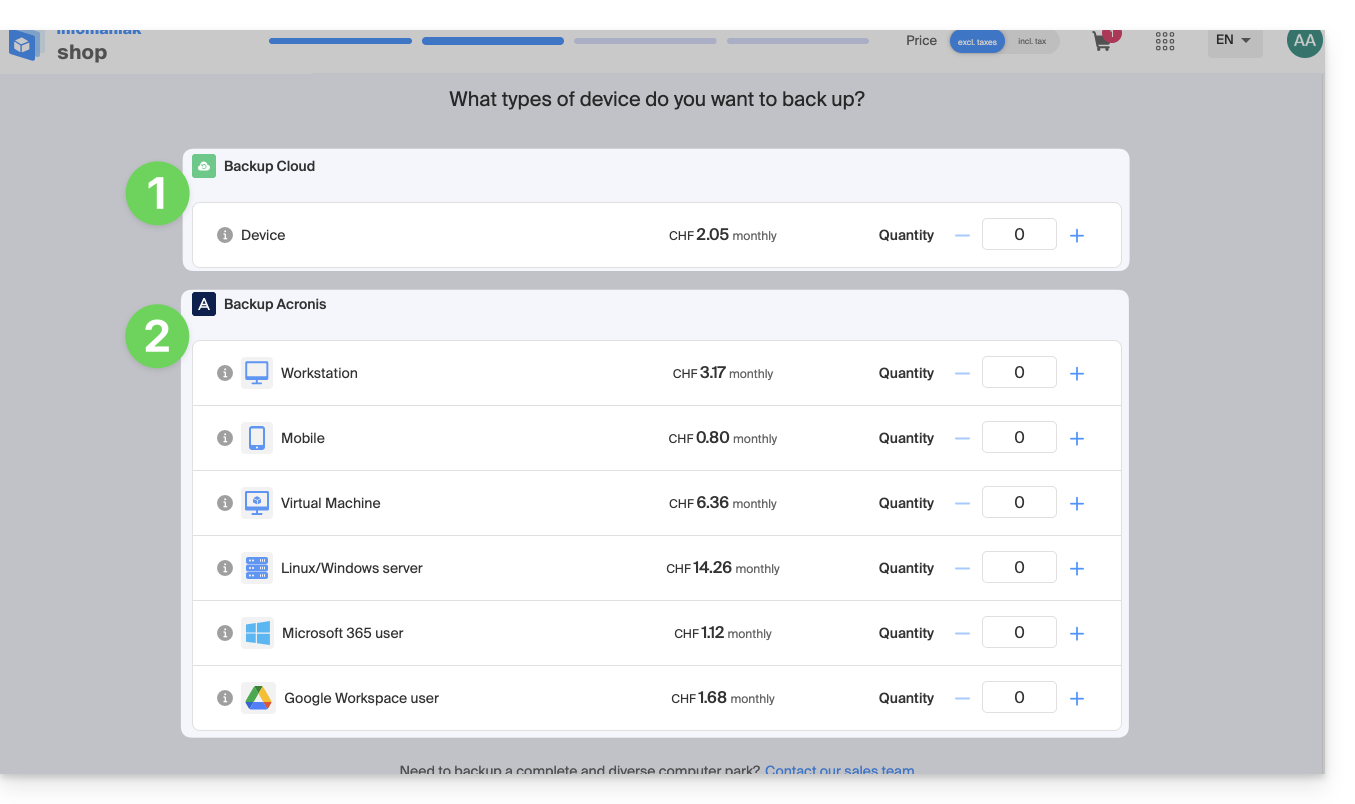
Sauvegardes CLOUD - permet de sauvegarder et synchroniser des fichiers via les protocoles:
- Swift (recommandé)
- FTP / SFTP
- S3 Compatible
- système NAS Synology
avec l'application de votre choix…
Sauvegardes ACRONIS - solution idéale pour sauvegarder:
- postes de travail Windows / macOS
- mobiles Android / iOS (iPhone)
- serveurs Windows / Linux
- machines virtuelles VMware, Hyper-x, Virtuozzo...
- espaces Microsoft 365 / Google Workspace…
à l'aide du logiciel Acronis Cyber Protect Cloud qui permet de stocker des données de backup en utilisant Swift en backend et de créer des "plans de protection" où vous pouvez choisir entre:
- sauvegarde de la machine entière (tous les disques durs attachés à la machine en SATA)
- sauvegarde de fichiers / dossiers (de votre choix spécifiquement)
- sauvegarde de volume / disques (si vous avez des disques externes)
- planification des sauvegardes
- durée de conservation des sauvegardes
- restauration des sauvegardes
- chiffrement des sauvegardes
Obtenir Swiss Backup
Pour commander un espace de sauvegarde Swiss Backup:
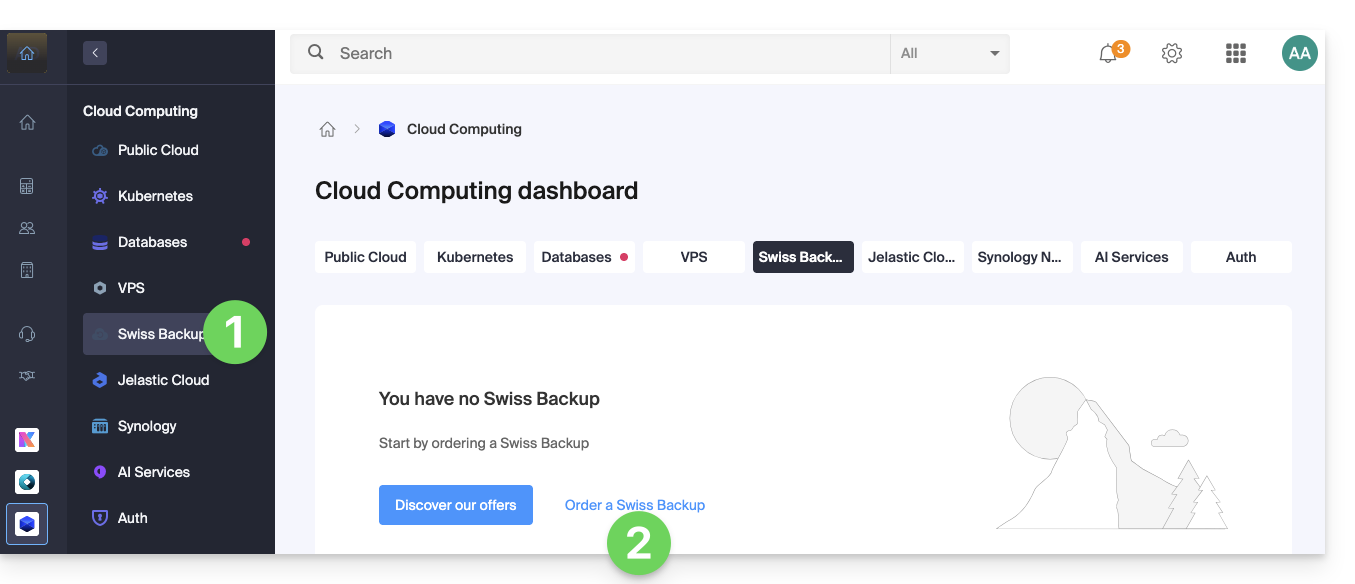
- Cliquez ici afin d'accéder à la gestion de votre produit sur le Manager Infomaniak (besoin d'aide ?).
- Cliquez sur Commander :
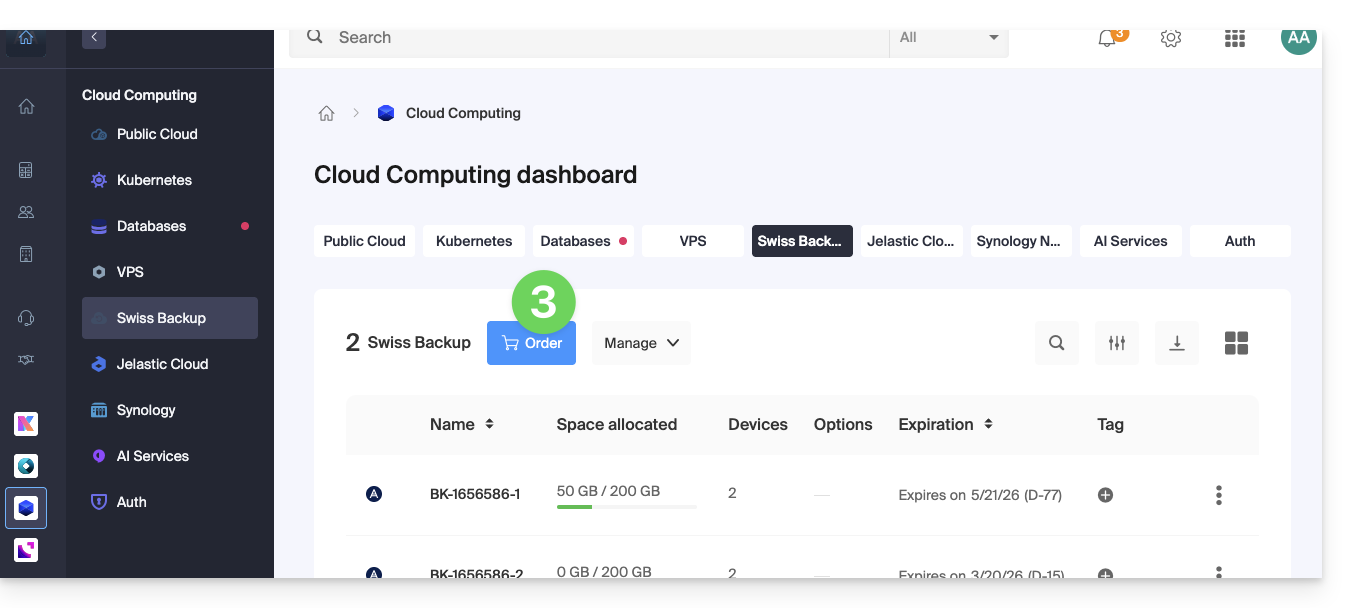
- ou sur l'icône de caddie si un produit Swiss Backup est déjà actif sur l'Organisation et que vous souhaitez en commander un supplémentaire :
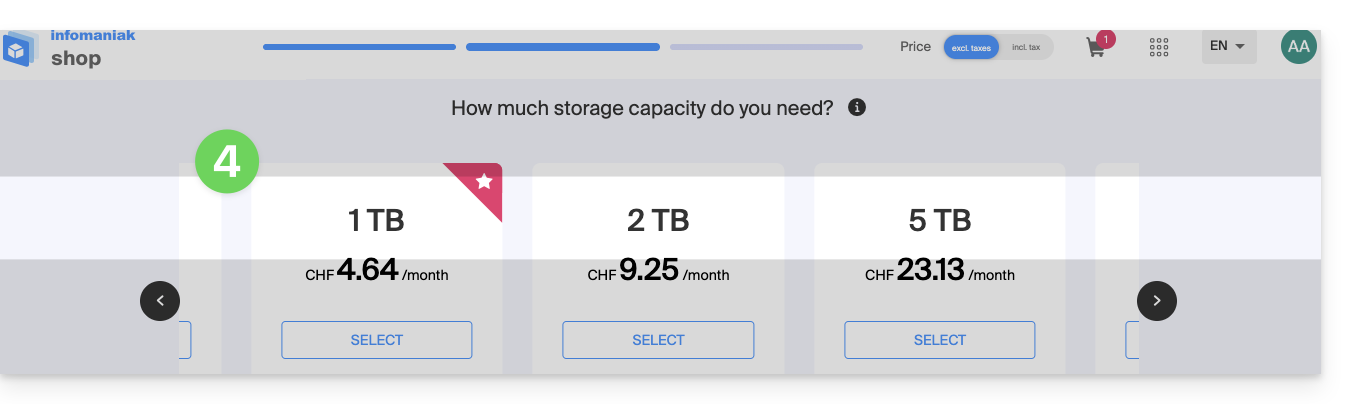
- Choisissez la taille maximum de tout l'espace de stockage nécessaire à votre ou vos projets, peu importe le nombre et le type de sauvegarde que vous effectuerez:
- Ici le projet en exemple est de sauvegarder 2 choses :
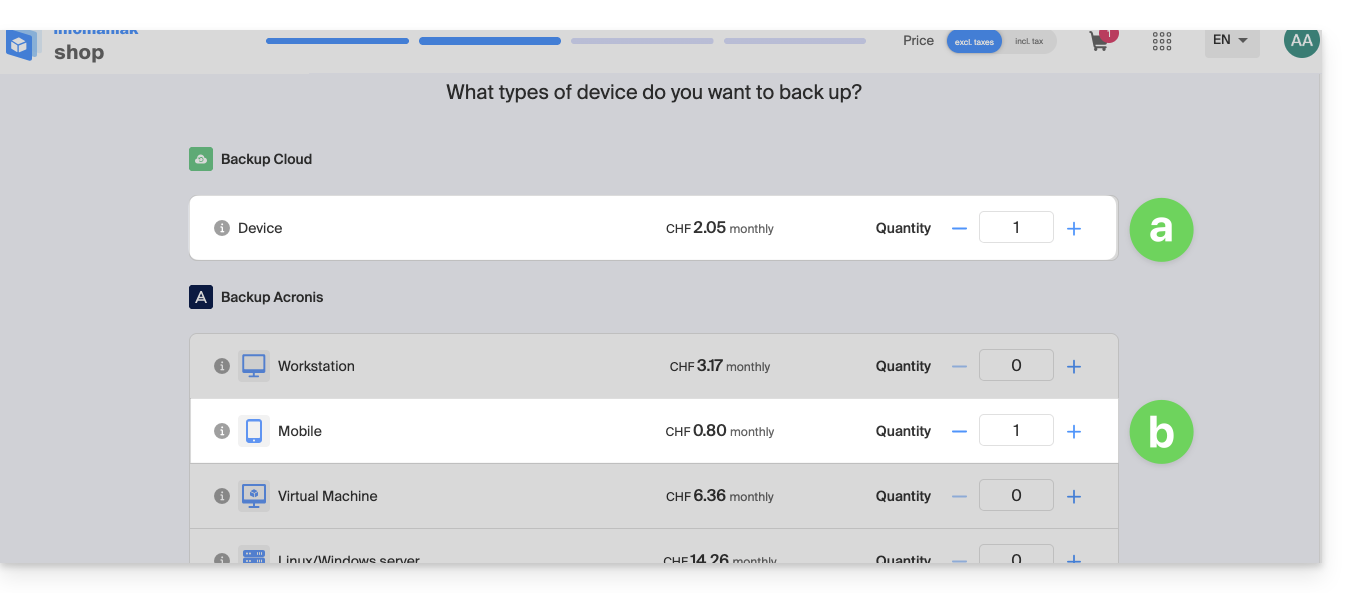
- des documents importants & volumineux localisés sur 1 NAS
- les photos/vidéos d'un appareil mobile Android
- Terminez la commande et payez.
- Le produit Swiss Backup s'affiche sur votre Manager avec l'espace disque et les quotas sélectionnés lors de la commande:
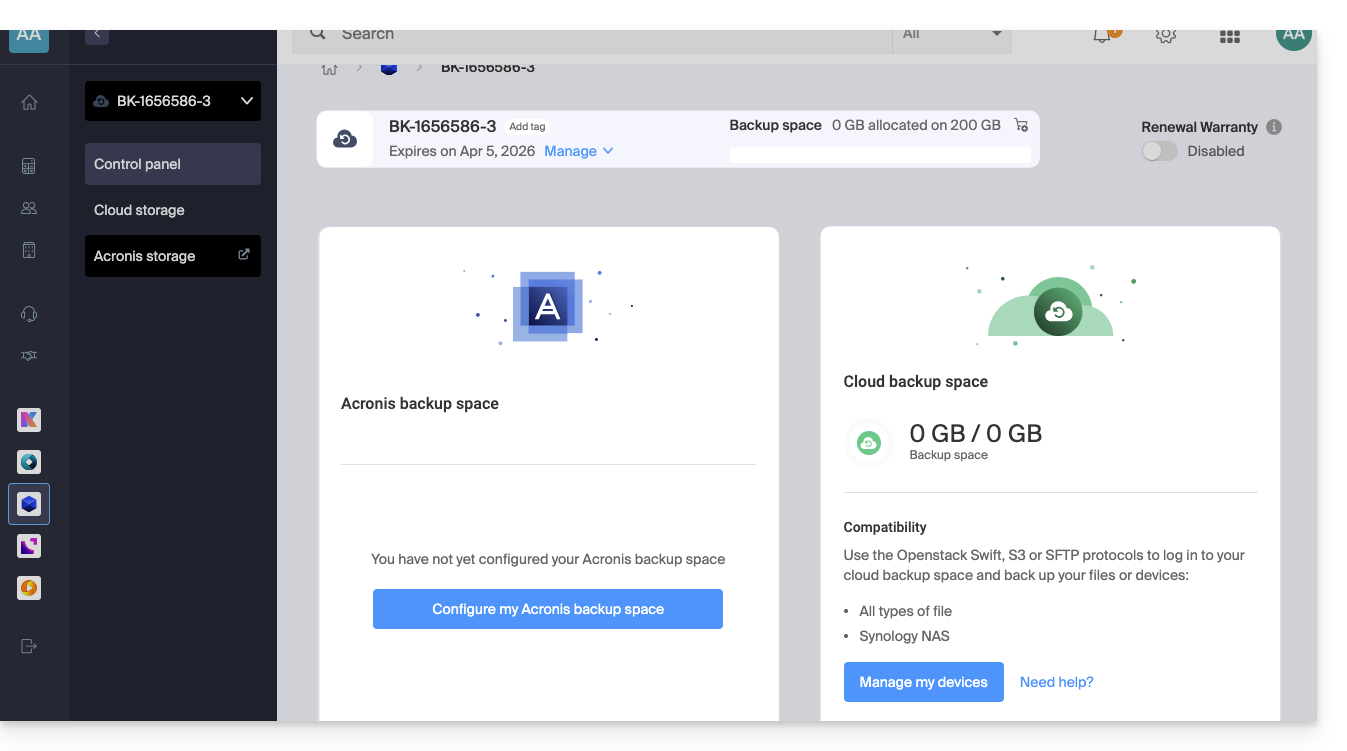
- Vous pouvez dès lors ajouter les appareils désirés sur votre interface Swiss Backup: prenez connaissance de cet autre guide.
Lien vers cette FAQ:
Cette FAQ a été utile?
Ce guide explique comment modifier la configuration serveur d'un site sur Hébergement Web Infomaniak.
Préambule
- Apache est le serveur HTTP.
- Il se configure avec un fichier
.htaccessplacée à la racine du site Web.
- Il se configure avec un fichier
- PHP est un langage de programmation utilisé pour créer des pages web dynamiques via un serveur HTTP.
- Il est possible de personnaliser les directives PHP avec un fichier
.user.inilesquelles seront effectives dans les dossier et sous-dossiers de l'emplacement du fichier .user.ini.
- Il est possible de personnaliser les directives PHP avec un fichier
- Prenez connaissance de cet autre guide au sujet de la création de fichiers .htaccess & .user.ini.
Modifier la configuration serveur d'un site…
… via le Manager
Pour modifier la configuration PHP et la plupart des paramètres (max_input_vars, allow_url_fopen, memory_limit, post_max_size + upload_max_filesize , etc.):
- Cliquez ici afin d'accéder à la gestion de votre produit sur le Manager Infomaniak (besoin d'aide ?).
- Cliquez directement sur le nom attribué au produit concerné.
- Cliquez sur Gérer sous Paramètres avancés:
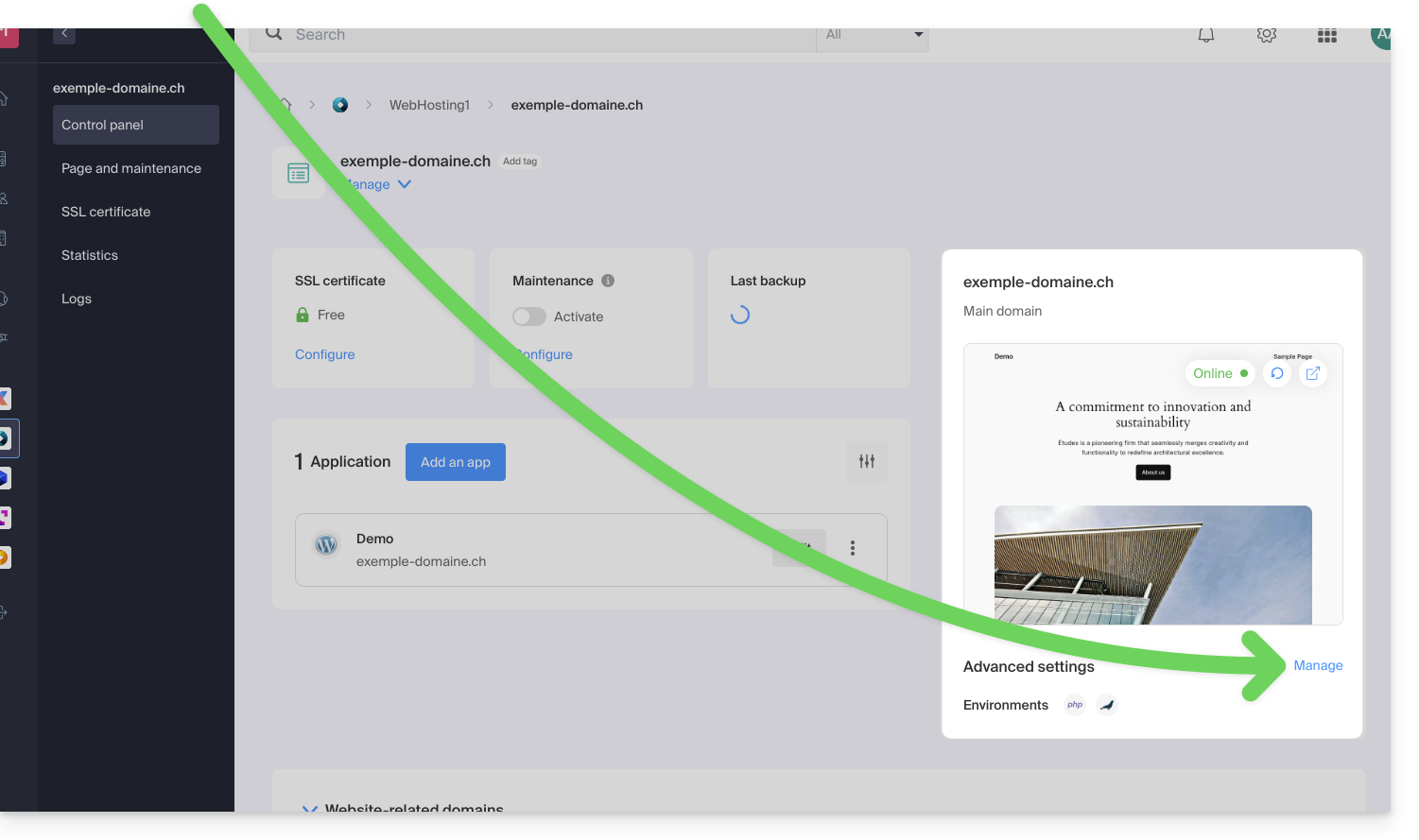
- Cliquez sur les différents onglets Général, PHP / Apache et Extensions PHP pour procéder aux ajustements désirés:
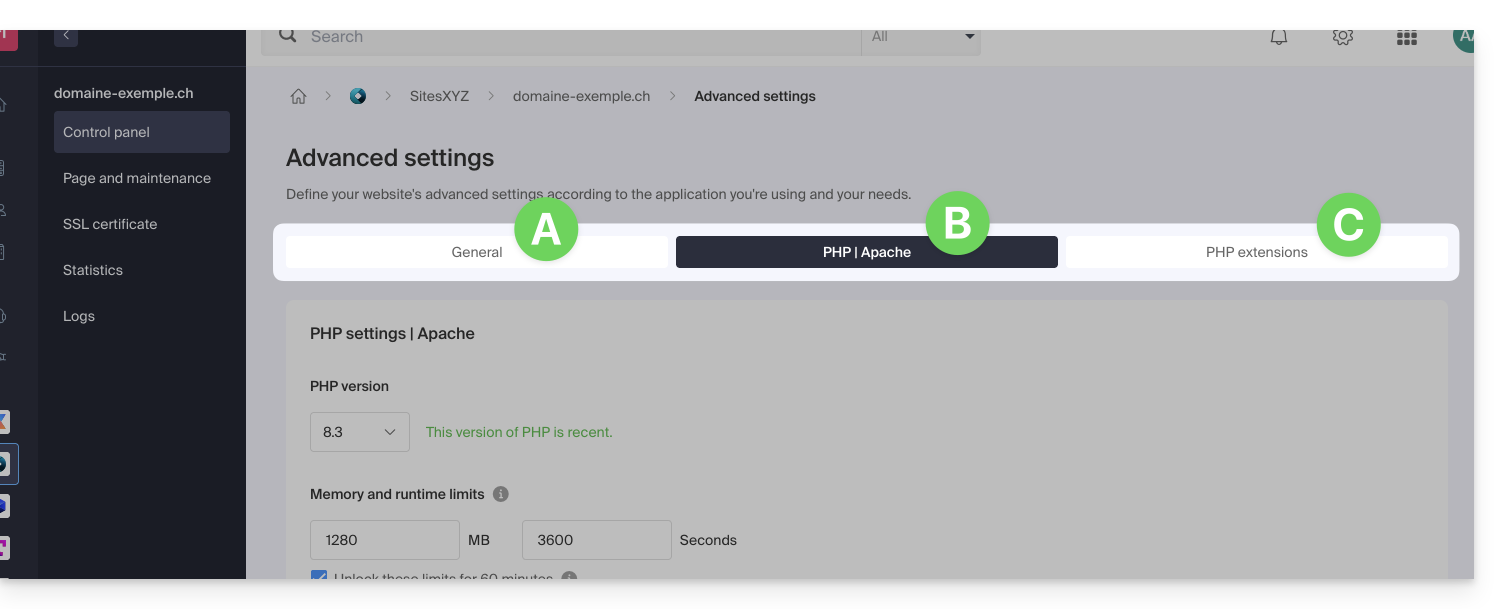
N'oubliez pas d'enregistrer les changements en bas de page.
Prenez connaissance de cet autre guide si vous recherchez des informations au sujet des valeurs limites et des possibilités de déblocage de ces dernières.
… via le fichier .user.ini
Pour les directives PHP qui ne sont pas présentes côté Manager, il est nécessaire de définir les valeurs souhaitées dans le fichier .user.ini par exemple:
max_file_uploads = 20La liste des directives existantes se trouve sur le site officiel de PHP mais les éléments avec l'indication PHP_INI_SYSTEM dans la colonne Modifiable ainsi que max_input_time, memory_limit et mysqli.default_socket ne sont pas utilisables.
… en CLI
Pour personnaliser des directives PHP lors de l'exécution de scripts en ligne de commande (CLI) ou dans des tâches CRON, il est nécessaire de spécifier les valeurs souhaitées dans un fichier .user.ini.
Ensuite, pour appliquer ces configurations, on utilise l'exécutable PHP avec l'option -c suivi du chemin vers le fichier .user.ini.
Par exemple pour modifier la limite de mémoire disponible pour PHP à 1024M, on peut créer ou modifier le fichier .user.ini en utilisant la commande suivante:
echo 'memory_limit = 1024M' > .user.iniCette commande écrit la directive memory_limit avec la valeur 1024M dans le fichier .user.ini.
Ensuite, lors de l'exécution d'un script PHP en ligne de commande ou dans une tâche CRON, on utilisera la commande PHP avec l'option -c pour spécifier le fichier .user.ini contenant les configurations personnalisées.
L'exemple suivant active allow_url_fopen pour l'outil WP CLI (permet notamment de récupérer des extensions):
php -d allow_url_fopen=On ~/bin/wp package install trepmal/wp-revisions-cliphp: l'exécutable PHP-d allow_url_fopen=On: l'option-dpermet de définir une directive de configuration PHP (allow_url_fopen) avec la valeurOn~/bin/wp: chemin vers l'exécutable WP CLIpackage install trepmal/wp-revisions-cli: la commande spécifique pour installer le package WP CLItrepmal/wp-revisions-cli
Cela garantit que l'option allow_url_fopen est activée pendant l'exécution de la commande WP CLI spécifiée. L'activation de allow_url_fopen peut être nécessaire pour certaines opérations qui impliquent l'ouverture d'URL distantes, comme le téléchargement d'extensions ou de packages. Assurez-vous que cette option est activée de manière sécurisée et conformément aux meilleures pratiques de sécurité.
Lien vers cette FAQ:
Cette FAQ a été utile?
Ce guide concerne Site Creator, outil Infomaniak pour la création de site proposant entre autre une bibliothèque pour vos médias (images, vidéos, documents, etc.).
Prérequis
- Accéder à Site Creator:
- Cliquer ici afin d'accéder à la gestion de votre produit sur le Manager Infomaniak (besoin d'aide ?).
- Cliquer directement sur le nom attribué au Site Creator concerné.
- Cliquer sur le bouton Éditer mon site pour démarrer l'éditeur:

Accéder aux fichiers
La bibliothèque est accessible depuis la partie inférieure du menu latéral gauche, sous Fichiers: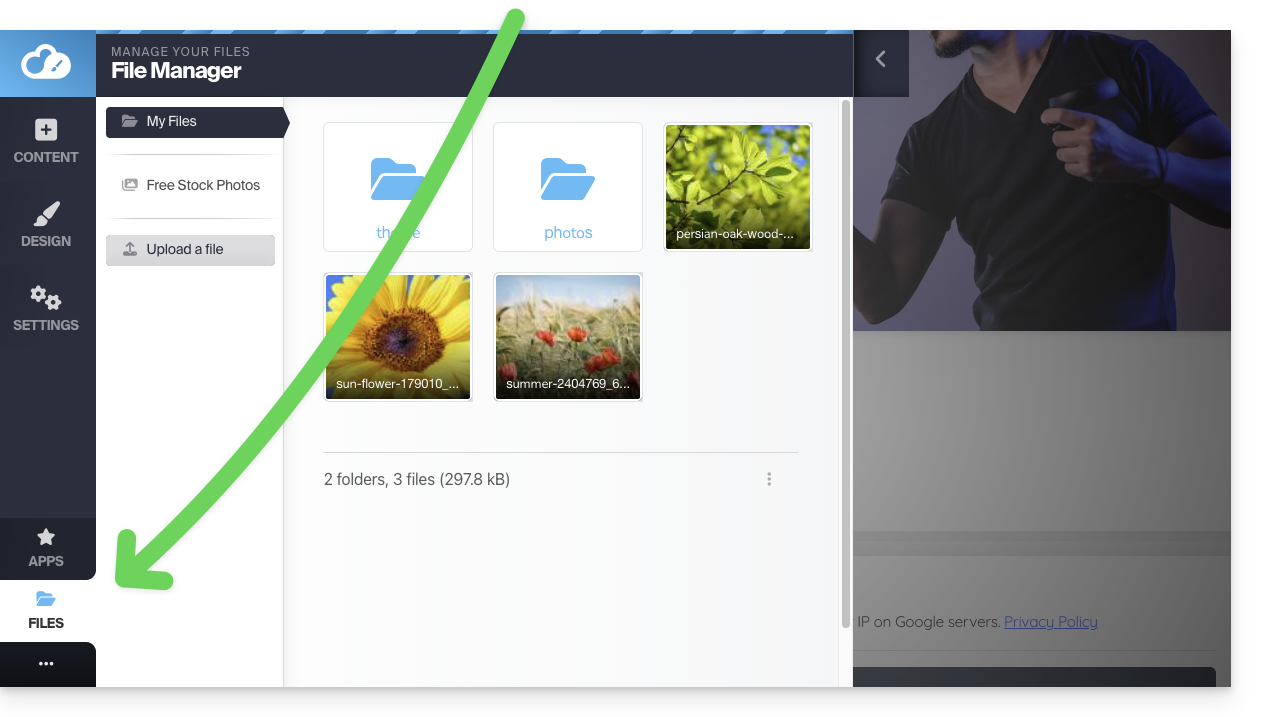
Ces médias seront à votre disposition lorsque vous éditerez vos pages et souhaiterez insérer du contenu.
Organisez vos fichiers, dossiers et sous-dossiers
Attention vous ne pouvez pas:
- déplacer des fichiers/dossiers
- renommer des fichiers/dossiers
- supprimer un dossier si celui-ci n'est pas entièrement vide
Par conséquent pensez à l'organisation de vos médias et à leur arborescence si possible en amont de la création du site.
Créer un nouveau dossier
Utiliser le menu d'action ⋮ en bas à droite de la fenêtre: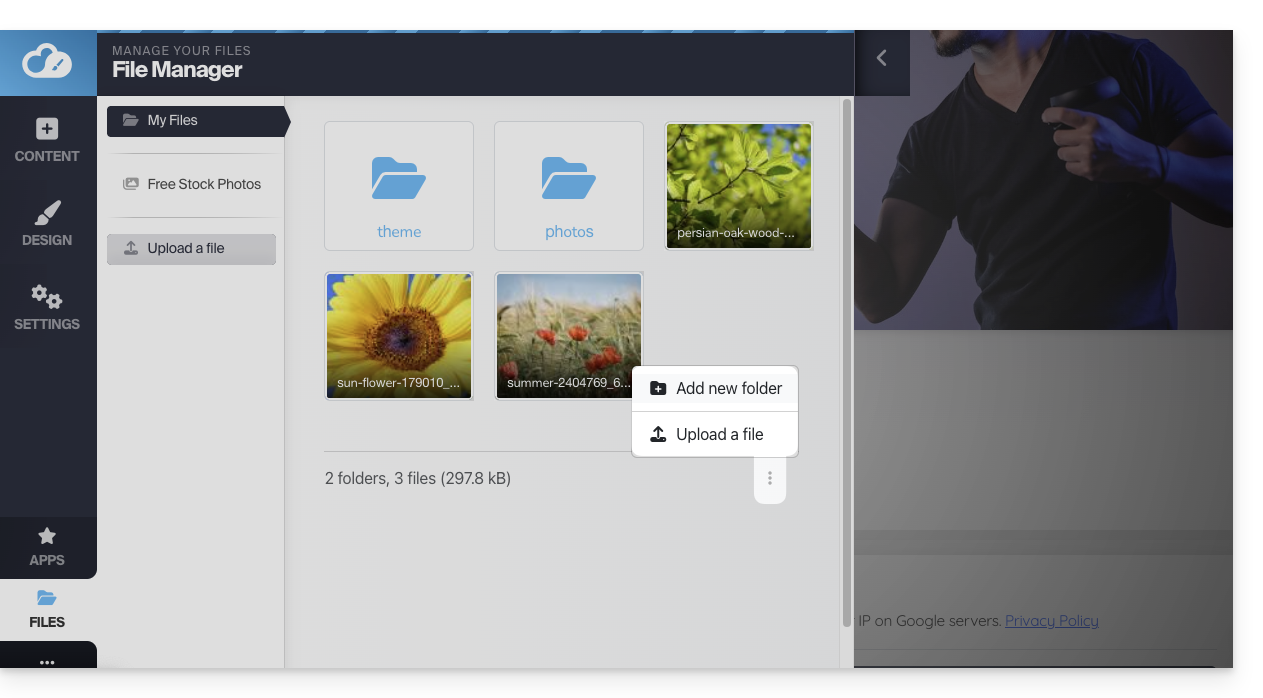
Charger un nouveau fichier dans la bibliothèque
Cliquez sur Envoyer un fichier pour parcourir votre disque dur et charger les fichiers désirés: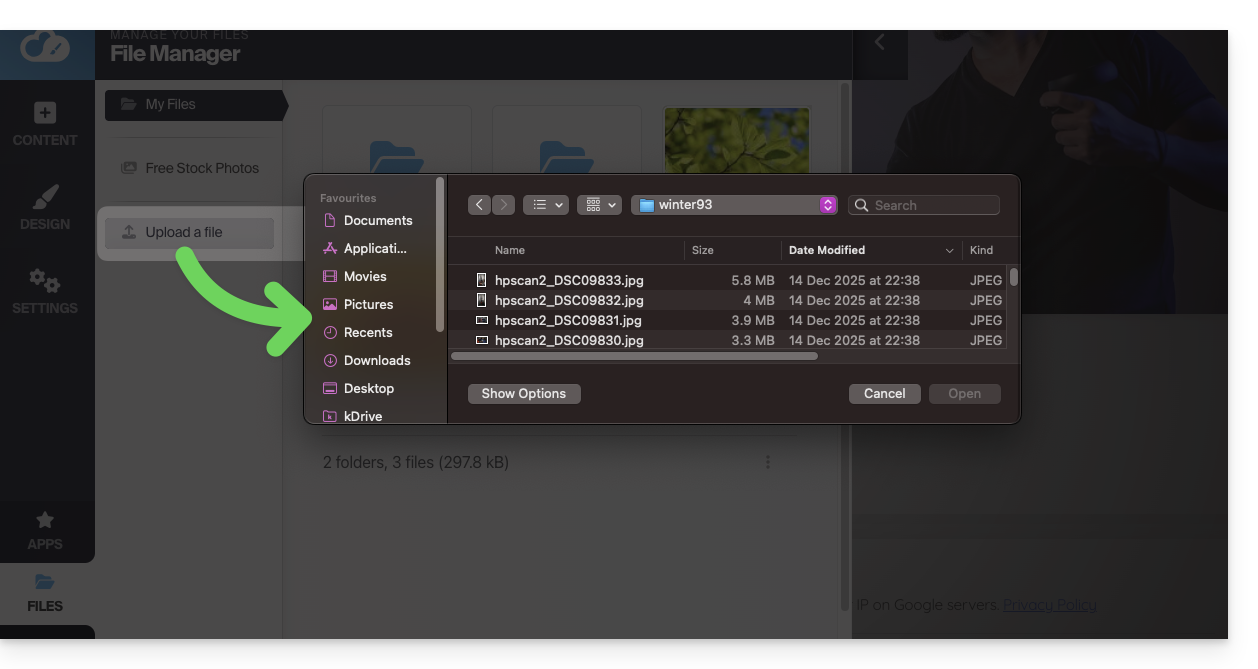
Les formats d'image habituels sont supportés (webp, jpg, jpeg, png, gif, svg, etc.), idem pour les vidéos (mp4, mov, etc.) et vous pouvez également charger des fichiers (zip, pdf, etc.) afin de par exemple les mettre à disposition des visiteurs par le module Téléchargement de fichier.
Compresser une image
Les images qui font plus de 1200 px sont automatiquement réduites à 1200 px lors de leur importation. Mais vous pouvez également compresser l'image elle-même avec l'option Compresser une image depuis la bibliothèque, afin de gagner en rapidité d'affichage de votre site: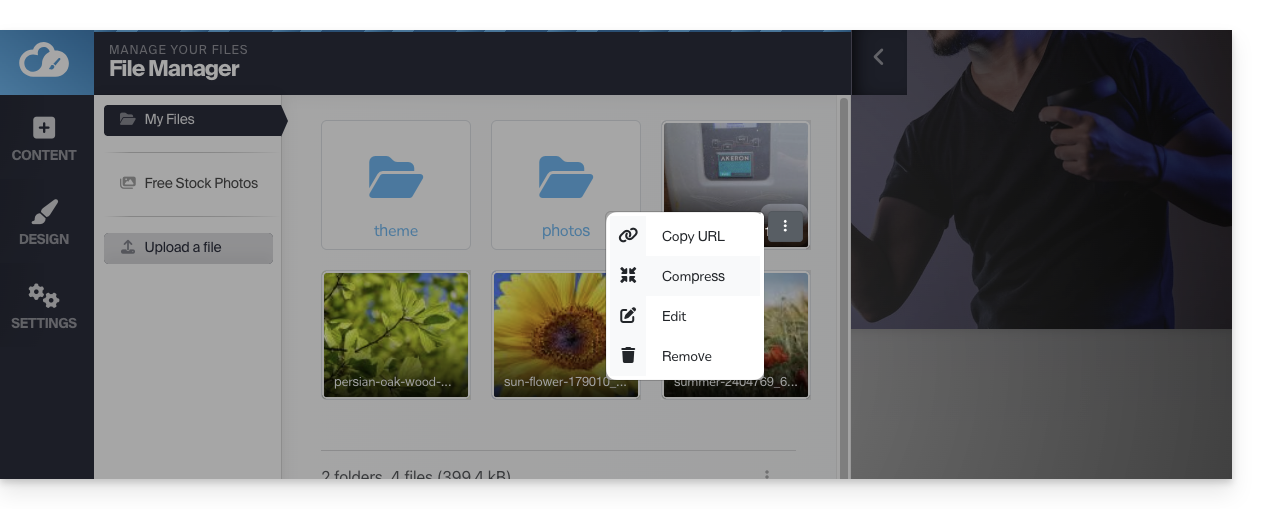
⚠ L'option Compresser une image génère l'erreur de clé API TinyPNG (TinyPNG API key is not set)…
Pour éviter cela, obtenir une clé API TinyPNG sur leur site et la renseigner sous Applications > TinyPNG de SiteCreator: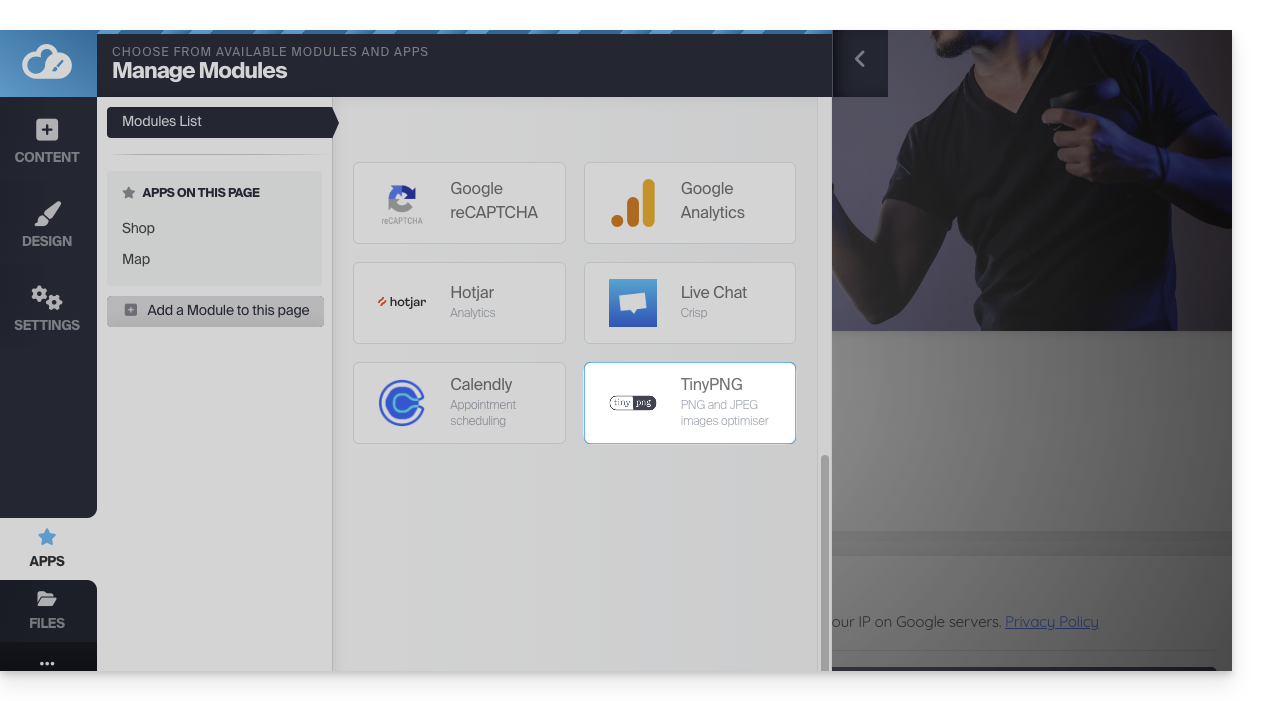
A noter que les grandes images sont par défaut automatiquement redimensionnées lors de leur importation. Vous pouvez gérer cela dans les paramètres généraux: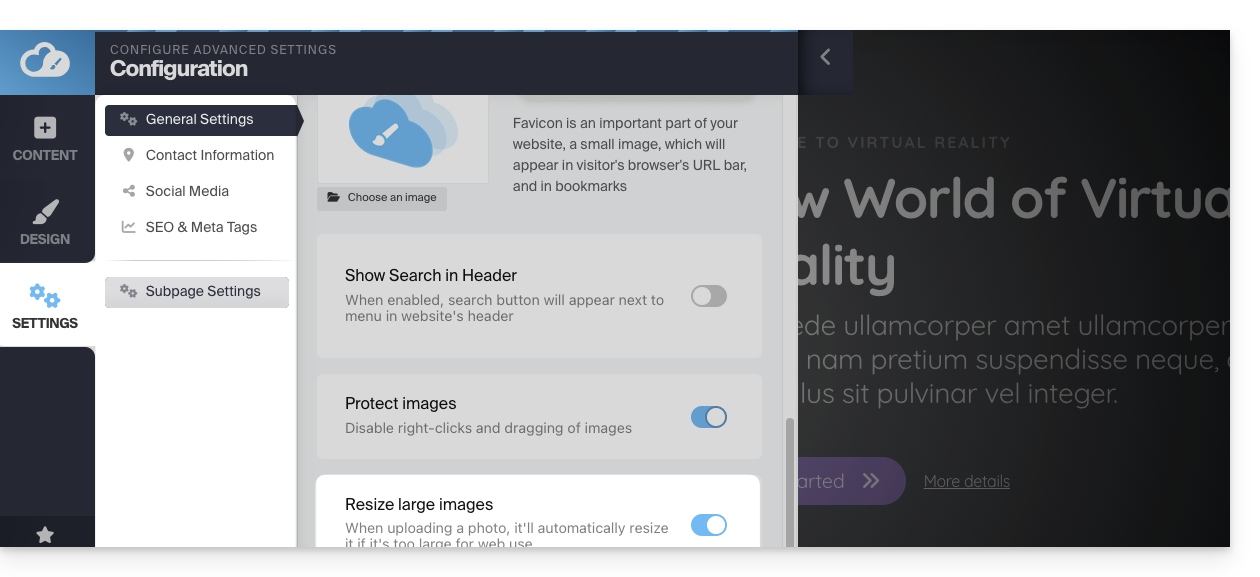
Ouvrir l'éditeur d'image
Survolez une image de la bibliothèque et cliquez sur le menu d'action ⋮ pour accéder à l'éditeur d'image:
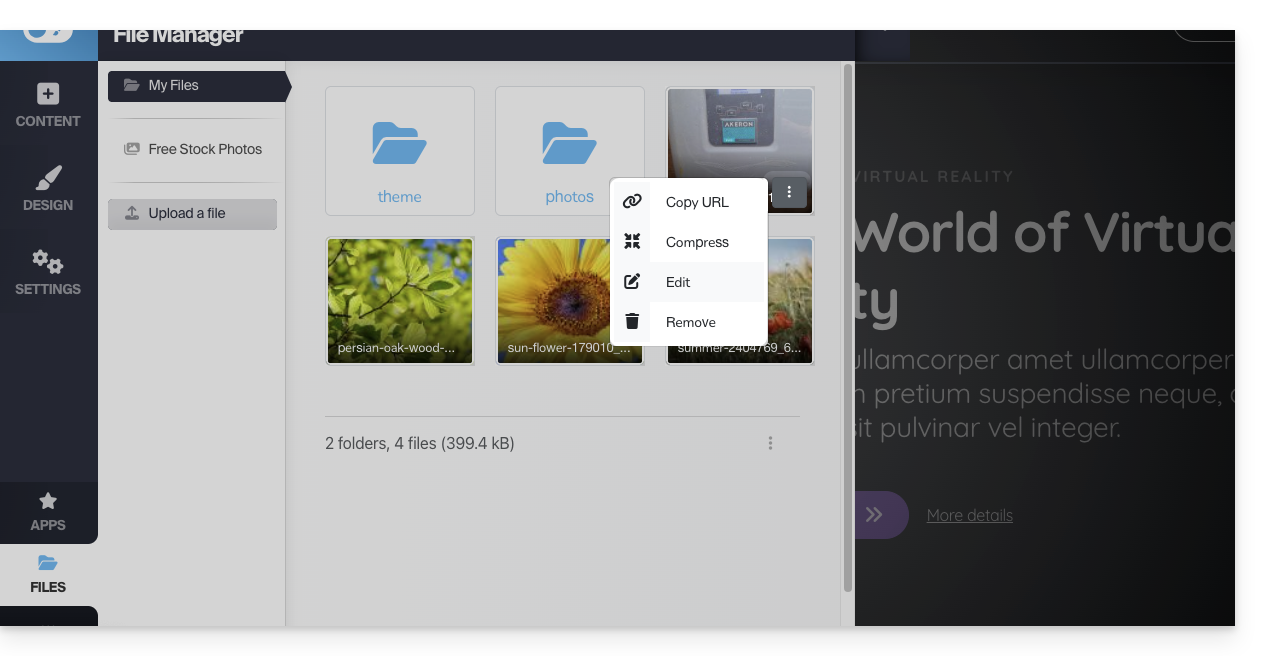
Lorsque vous sauvegarderez vos modifications, l'image sera enregistrée en tant que copie dans votre bibliothèque: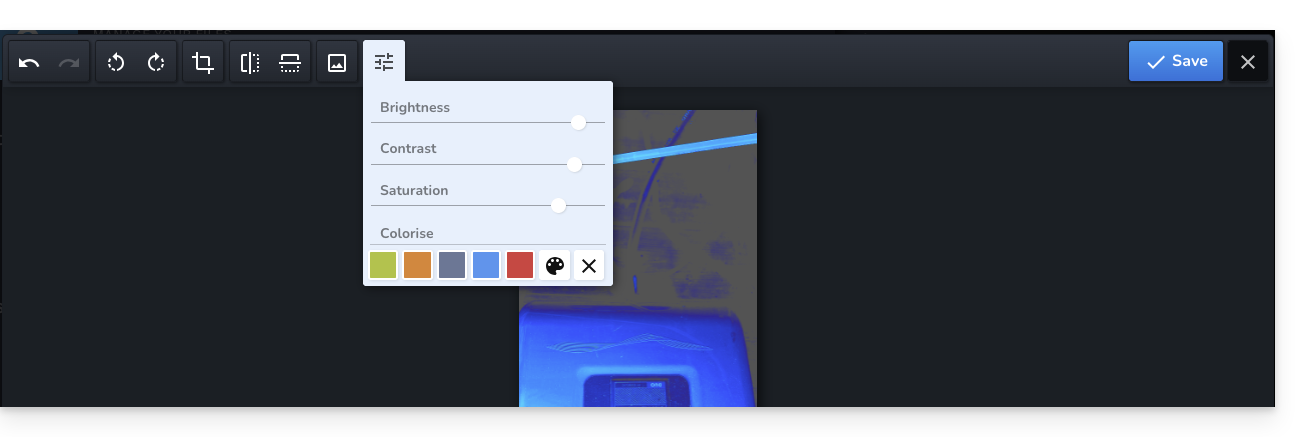
Rechercher et utiliser des images libres
Dans la barre latérale gauche de la bibliothèque se trouve un élément de menu conduisant à des images stock (banque d'images) libres de droit que vous pouvez insérer dans votre bibliothèque pour agrémenter votre site: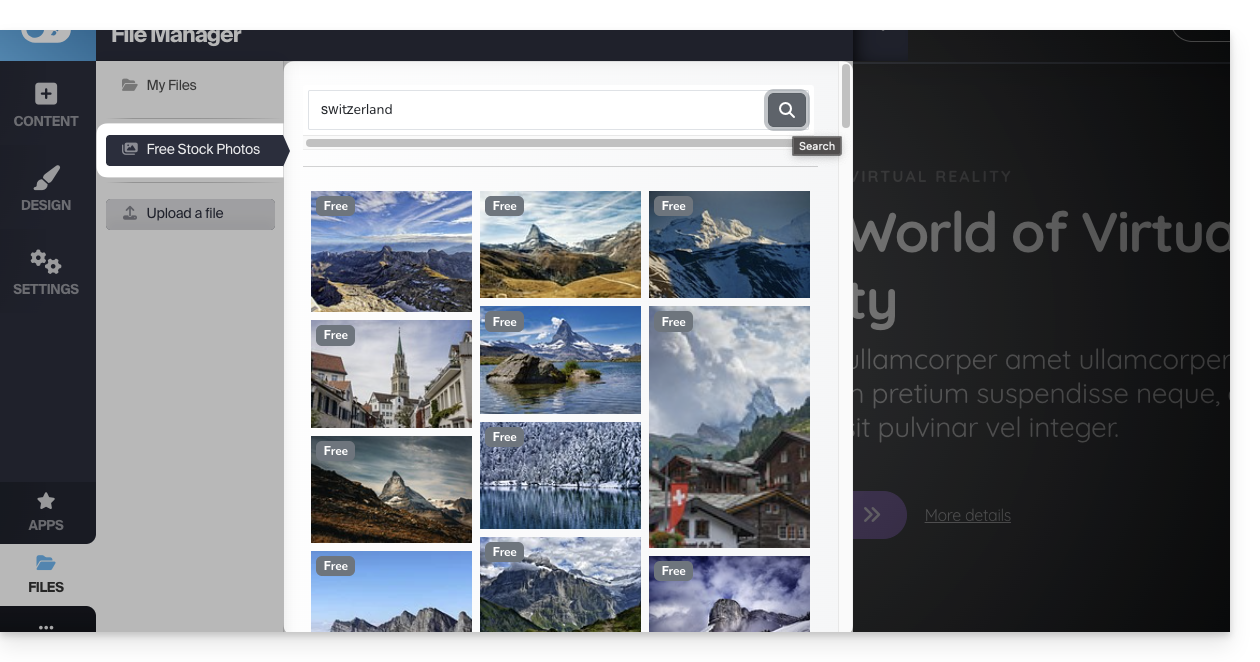
Protéger votre contenu : interdire le clic droit
Cliquez sur Paramètres dans la barre latérale gauche puis sur Paramètres généraux. En bas se trouve une option qui une fois activée interdit le clic droit des visiteurs sur votre site: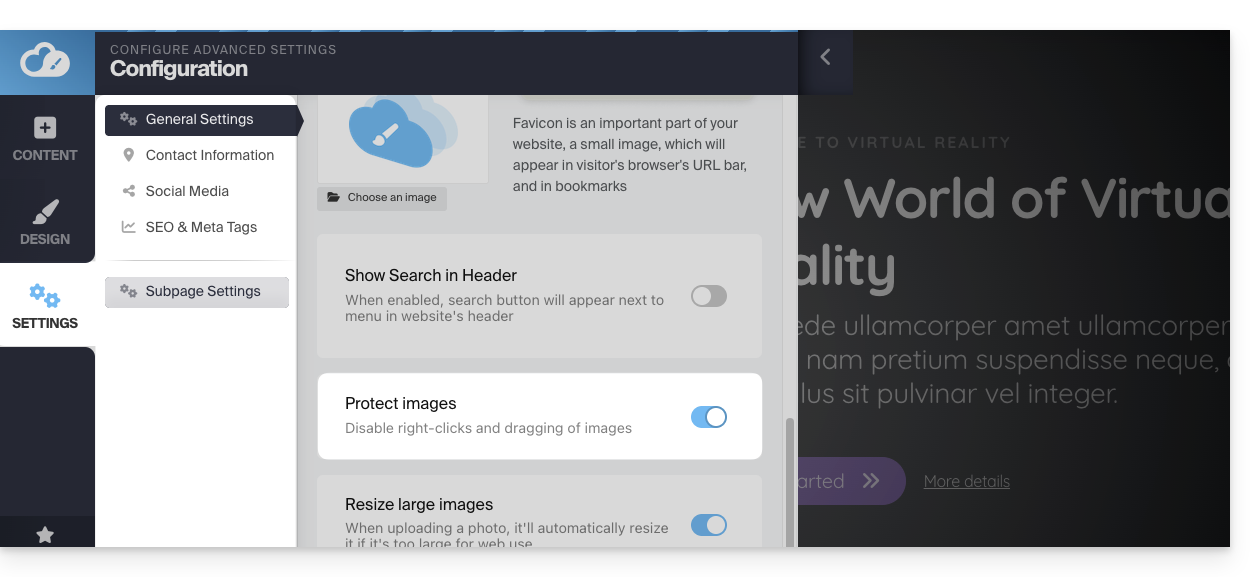
Résoudre un problème d'envoi de média
Essayez de téléverser des JPG ou PNG les plus légers possible ; il n'est pas nécessaire d'envoyer sur le serveur des images d'une largeur supérieure à 1000-2000 pixels.
Assurez-vous que vos fichiers ne soient pas en résolution "300DPI" ou supérieure, vous n'en avez pas besoin sur votre site Web, c'est uniquement pour l'impression.
Si vous essayez de téléverser des fichiers directement depuis votre appareil photo, essayez de les redimensionner avant de le téléversement ; depuis votre iPhone, l'image peut être au format HEIF/HEIC, qui n'est pas pris en charge - essayez de la convertir en JPG d'abord.
Lien vers cette FAQ:
Cette FAQ a été utile?
Ce guide explique comment modifier la version de PHP utilisée en ligne de commande (PHP CLI) sur un hébergement Web Infomaniak.
Préambule
- Utile pour configurer un script spécifique ou une session PHP en ligne de commande (CLI).
- Pour modifier la version PHP du serveur Web (FPM/Apache) via le Manager, prenez connaissance de cet autre guide.
Version par défaut de PHP CLI
La commande php utilise la version par défaut du serveur. Vérifiez la version active avec cette commande :
# Check current PHP version
php -v
Pour la stabilité de vos scripts, utilisez un chemin explicite (ex: php8.2) ou modifiez votre variable PATH.
Modifier la version de PHP en CLI
Vous pouvez configurer la version de PHP chargée automatiquement dans votre session SSH via deux fichiers principaux.
1. Utilisation de .bashrc (Recommandé)
Le fichier ~/.bashrc est lu lors de l'ouverture d'un shell interactif.
Ouvrez le fichier (ou créez-le s'il n'existe pas) :
touch ~/.bashrc
nano ~/.bashrc
Ajoutez cette ligne pour définir la version souhaitée (exemple avec PHP 8.3) :
export PATH="/opt/php8.3/bin:$PATH"Actualisez la configuration :
source ~/.bashrcVérifiez le changement :
php -v
which php
2. Utilisation de .profile (Alternative)
Le fichier ~/.profile est lu lors d'une connexion SSH (mode login).
Modifiez le fichier :
nano ~/.profileAjoutez la ligne d'exportation :
export PATH="/opt/php8.3/bin:$PATH"
3. Charger .bashrc systématiquement
Pour appliquer la configuration à tous les types de sessions, ajoutez ce code dans vos fichiers ~/.bash_profile ou ~/.profile :
# Load .bashrc if it exists
if [ -f ~/.bashrc ]; then . ~/.bashrc; fi
Exécuter une version précise ponctuellement
Pour lancer un script avec une version spécifique sans changer votre environnement global, appelez directement le binaire :
# Execute with a specific version
/opt/php8.2/bin/php my_script.php
/opt/php8.3/bin/php -v
Une fois ces étapes terminées, vos sessions SSH et vos scripts CLI utiliseront la version de PHP sélectionnée par défaut.
Lien vers cette FAQ:
Cette FAQ a été utile?
Ce guide explique comment importer vos archives d'e-mails au format .mbox vers une adresse mail Infomaniak, procédure idéale lors d'un changement d'hébergeur ou pour restaurer d'anciens messages.
Prérequis
- Posséder une adresse mail valide et fonctionnelle auprès d'Infomaniak.
- Posséder une archive de votre précédente messagerie au format
.mbox. - Avoir installé le logiciel et configuré votre adresse dessus en IMAP.
Utiliser Thunderbird (macOS, Windows, Linux)
Thunderbird est l'outil le plus fiable pour convertir et transférer des données locales vers un serveur IMAP grâce à l'extension ImportExportTools NG.
- Ouvrez Thunderbird.
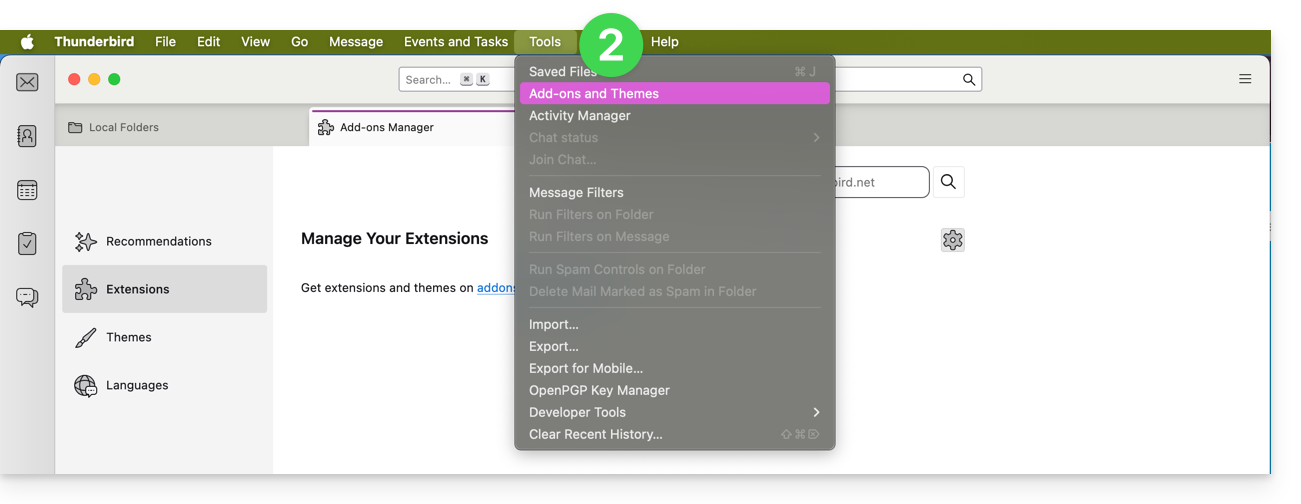
- Allez dans le menu Outils > Extensions et thèmes:
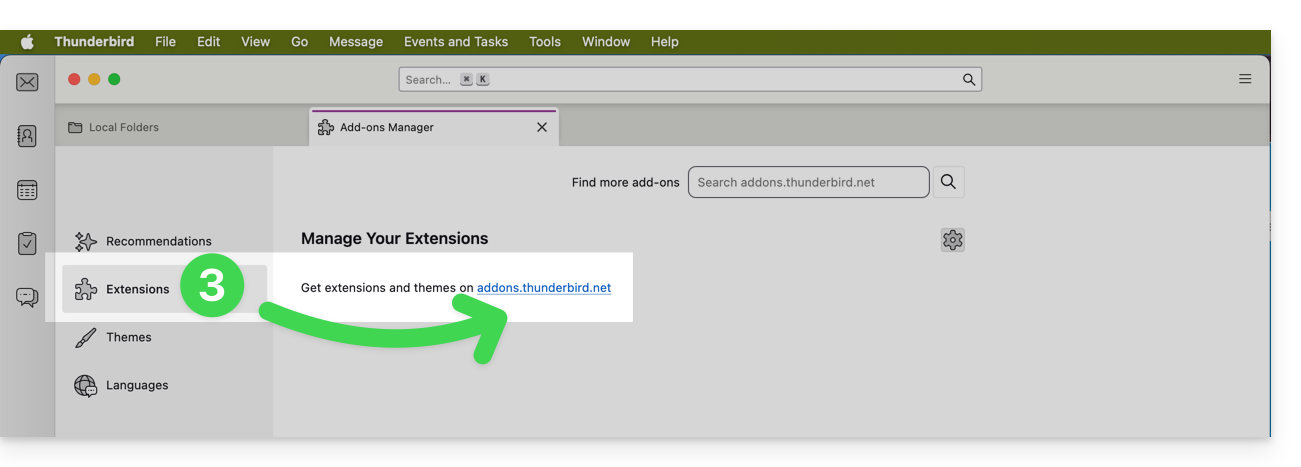
- Cliquez pour vous rendre sur les extensions de Thunderbird:
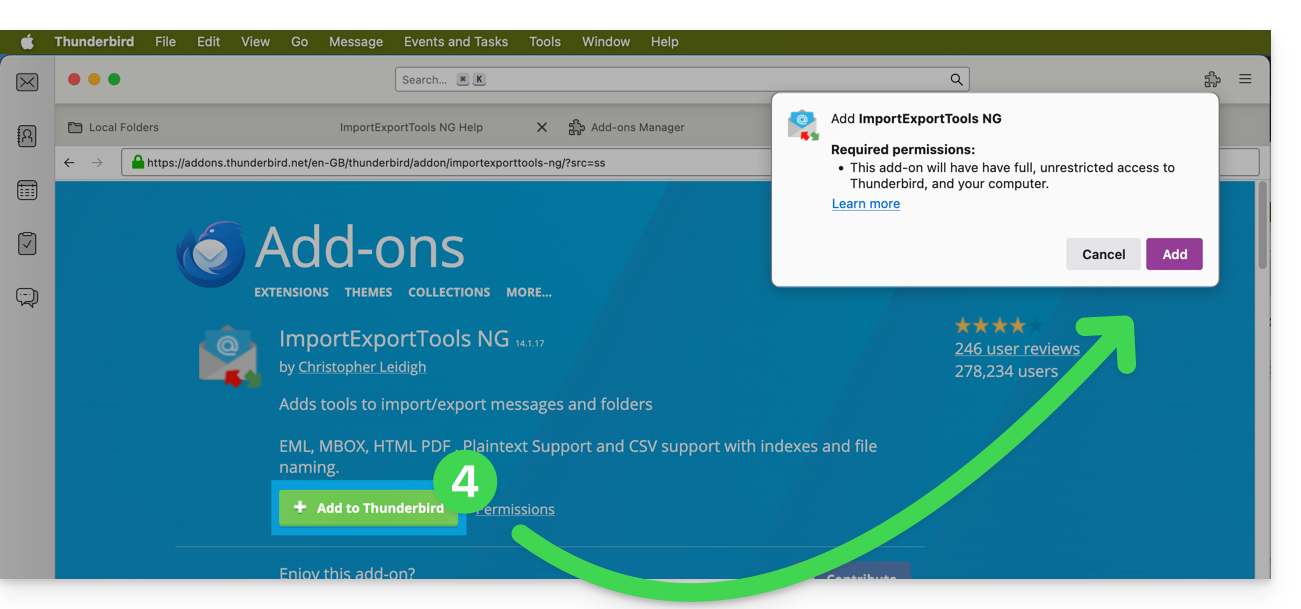
- Recherchez et installez l'extension ImportExportTools NG:
- Une fois installée, faites un clic droit sur Dossiers locaux dans la colonne de gauche.
- Sélectionnez ImportExportTools NG > Importer un fichier mbox:
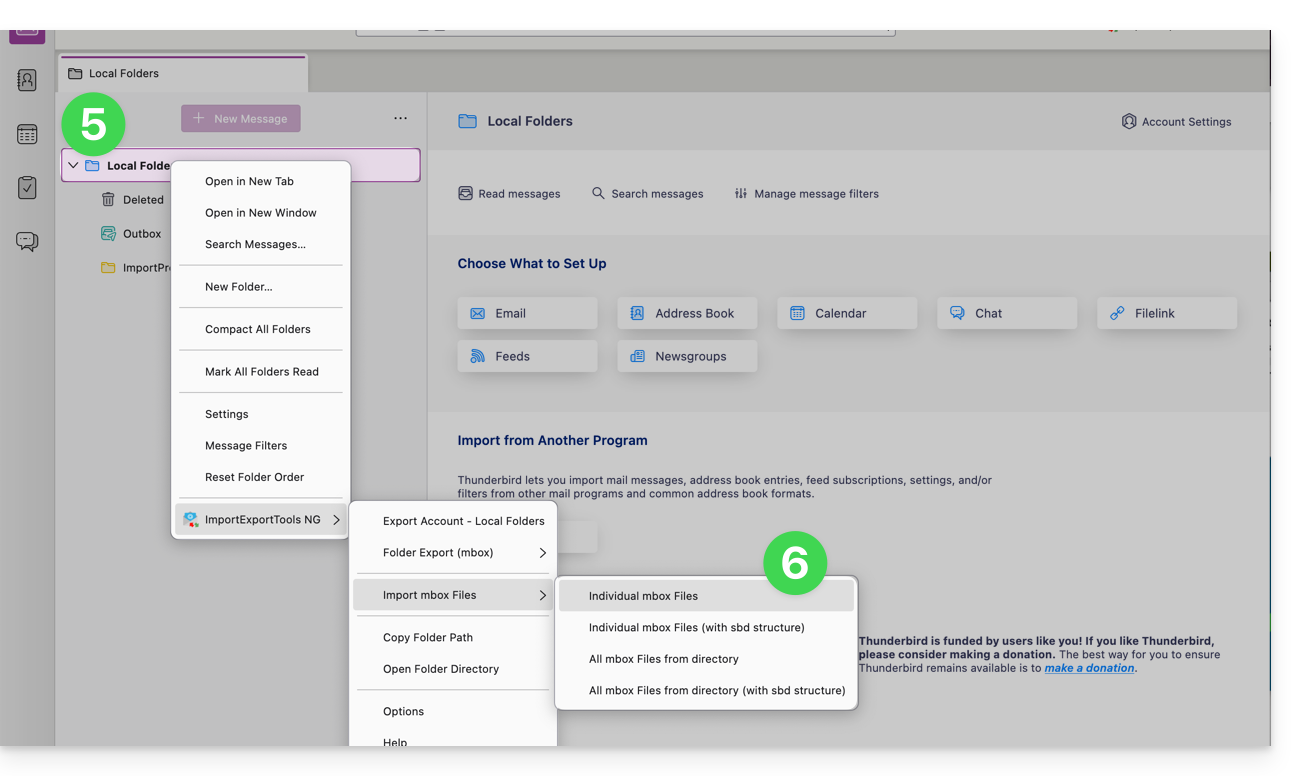
- Sélectionnez votre fichier
.mbox: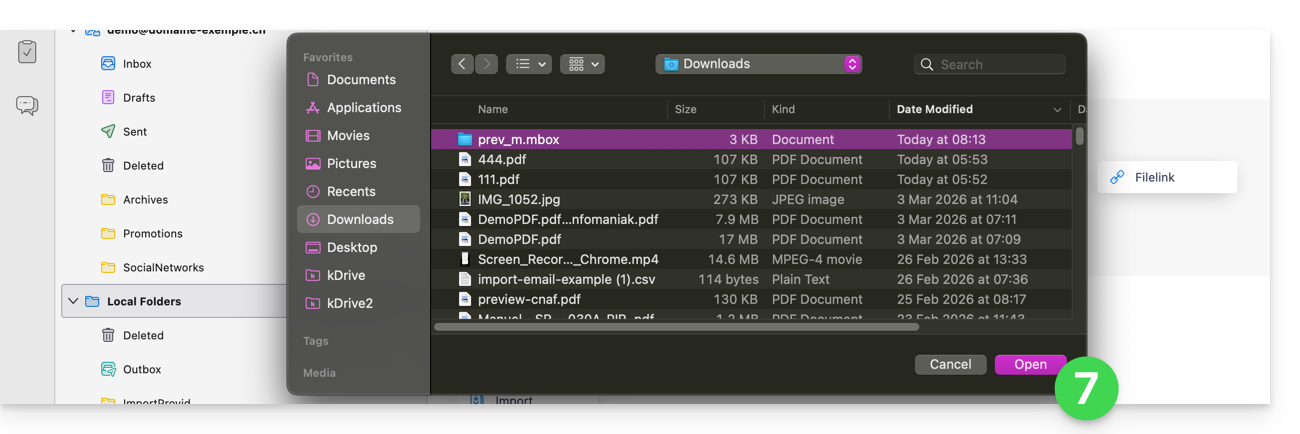
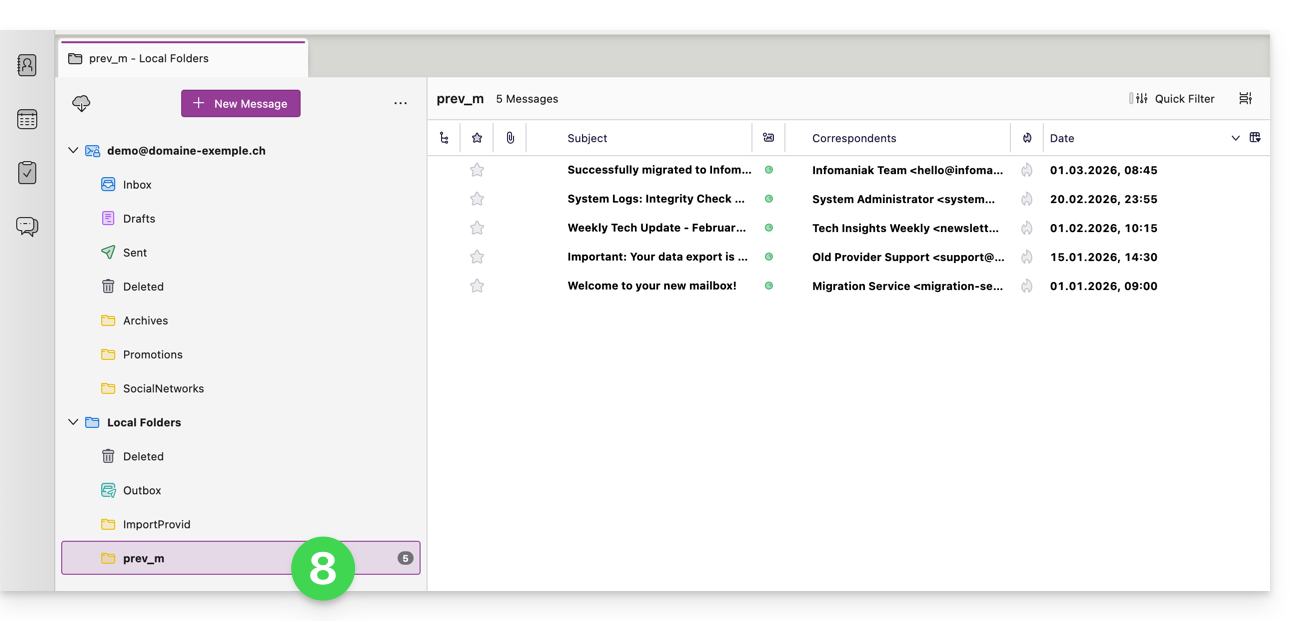
- Les messages apparaissent alors dans vos dossiers locaux:
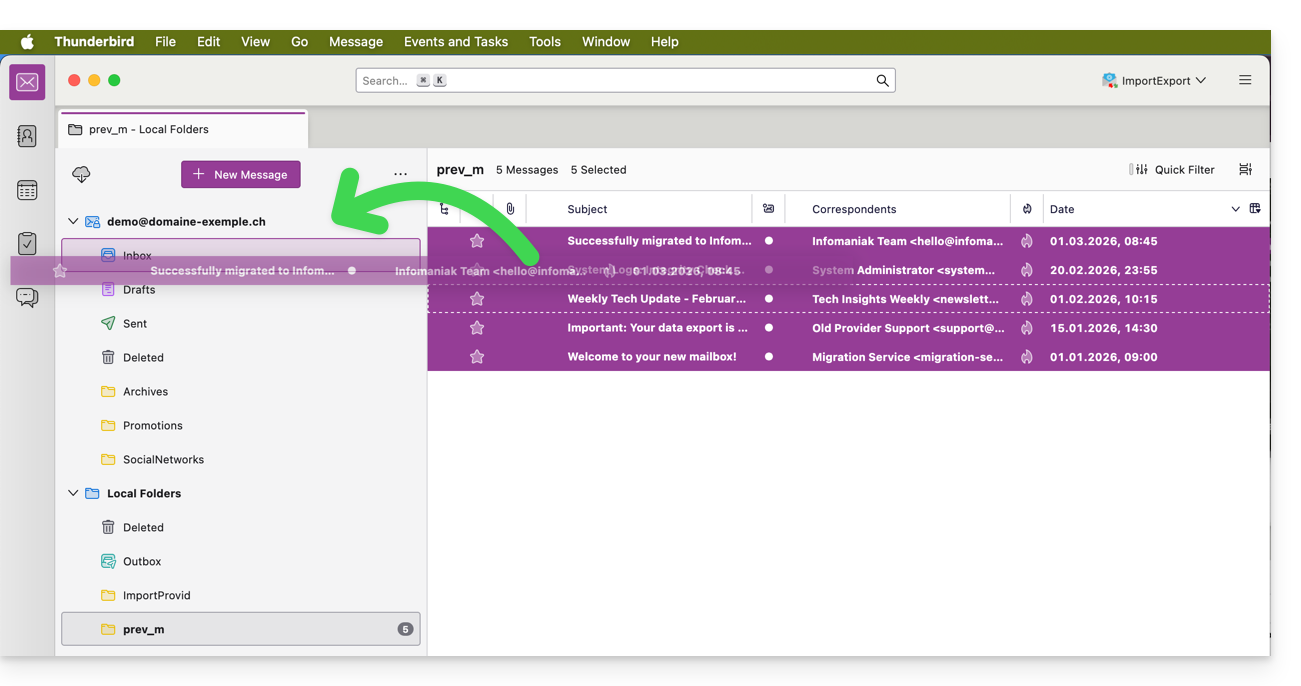
- Sélectionnez les messages (ou le dossier) importés et faites-les glisser (Drag & Drop) vers un dossier de votre adresse Infomaniak, afin de les synchroniser avec le serveur:
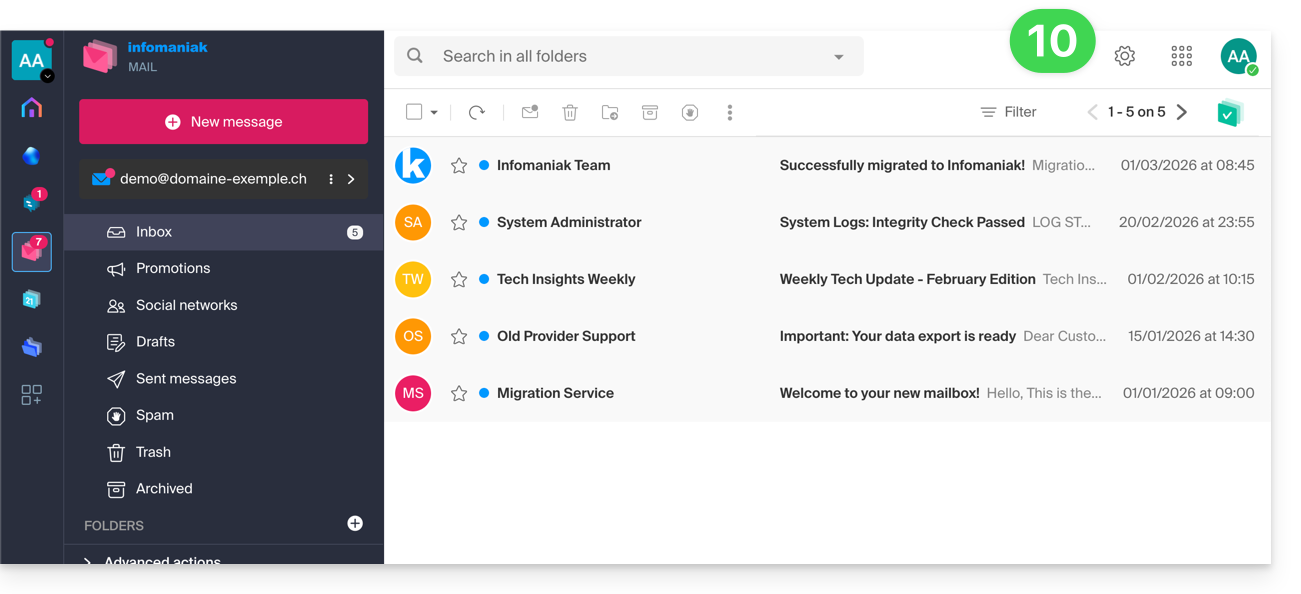
- Ils apparaissent alors sur vos autres appareils, sur l'app Web Mail par exemple:
Utiliser Apple Mail (macOS uniquement)
Si vous êtes sur Mac, l'importation est native et ne nécessite aucune extension :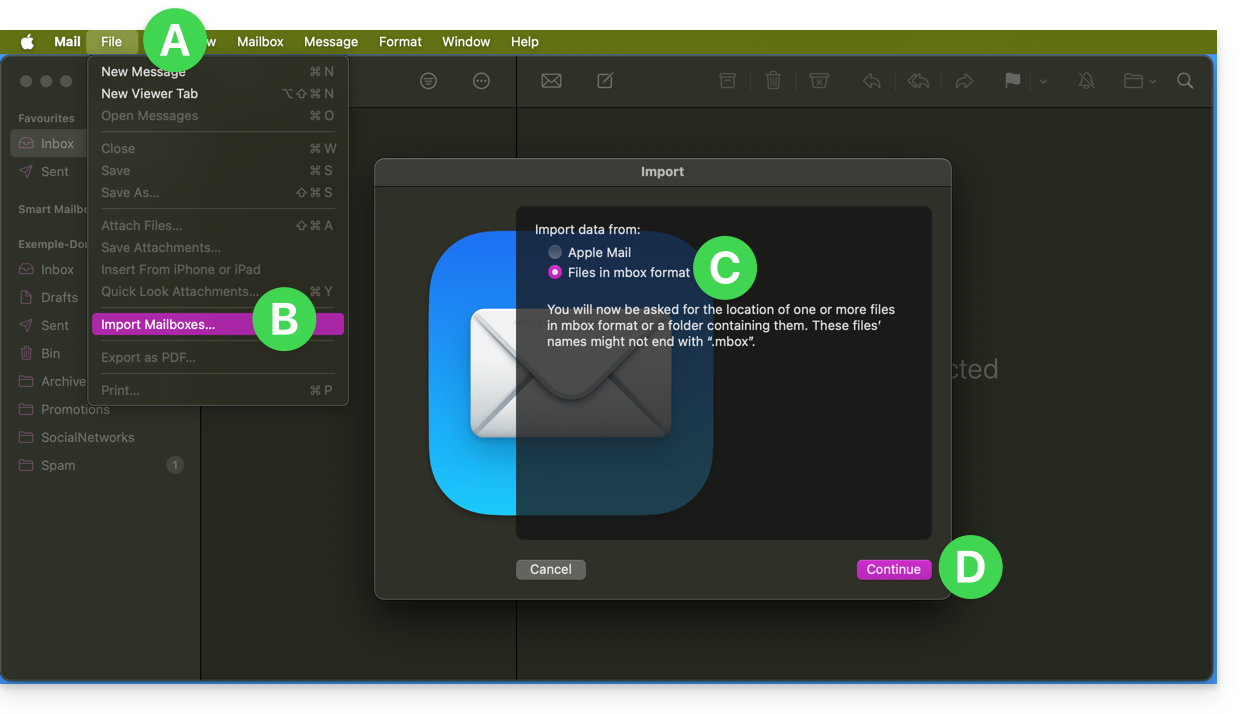
- Ouvrez Mail, allez dans Fichier > Importer des boîtes aux lettres...
- Choisissez Fichiers au format mbox.
- Une fois l'import terminé, déplacez simplement les e-mails du dossier "Importation" vers votre boîte de réception Infomaniak.
Utiliser Outlook ou d'autres logiciels après l'importation
Microsoft Outlook ne gère pas nativement le format .mbox (il utilise le format .pst). Cependant, une fois que vous avez effectué l'importation via Thunderbird ou Apple Mail, vos e-mails sont stockés de façon permanente sur les serveurs sécurisés d'Infomaniak.
Vous pouvez donc :
- Fermer (ou désinstaller) Thunderbird sans crainte.
- Ouvrir Microsoft Outlook, Apple Mail ou tout autre logiciel de votre choix.
- Configurer votre adresse en IMAP : l'intégralité de l'archive importée s'y affichera automatiquement.
- Retrouver vos e-mails sur l'app Web Infomaniak (ksuite.infomaniak.com/mail).
Lien vers cette FAQ:
Cette FAQ a été utile?
Ce guide donne des indications pour se connecter à kDrive en utilisant le protocole de connexion WebDAV.
✘ INDISPONIBLE avec
kSuite gratuit / kSuite Standard
my kSuite / my kSuite+ (ik.me, etik.com, ikmail.com)
Préambule
- Se connecter par WebDAV permet notamment:
- d'utiliser l'application WebDAV de votre choix au lieu de l'application kDrive officielle (seule solution si celle-ci est indisponible sur votre OS, par exemple macOS 10.14.6),
- d'utiliser kDrive comme base de synchronisation pour un outil qui permettrait cela par WebDAV (Joplin par exemple),
- d'accéder à kDrive depuis le gestionnaire de fichiers de votre système d'exploitation.
Obtenir l'identifiant ID kDrive (kDriveID / client IDkDrive)
Pour connaitre votre identifiant :
- Cliquez ici afin d'accéder à l'app Web kDrive Infomaniak (service en ligne ksuite.infomaniak.com/kdrive).
- L'arborescence du kDrive s'affiche dans le menu latéral gauche.
- L'adresse URL
https://ksuite.infomaniak.com/kdrive/app/drive/123456/affichée en haut de votre navigateur contient un nombre: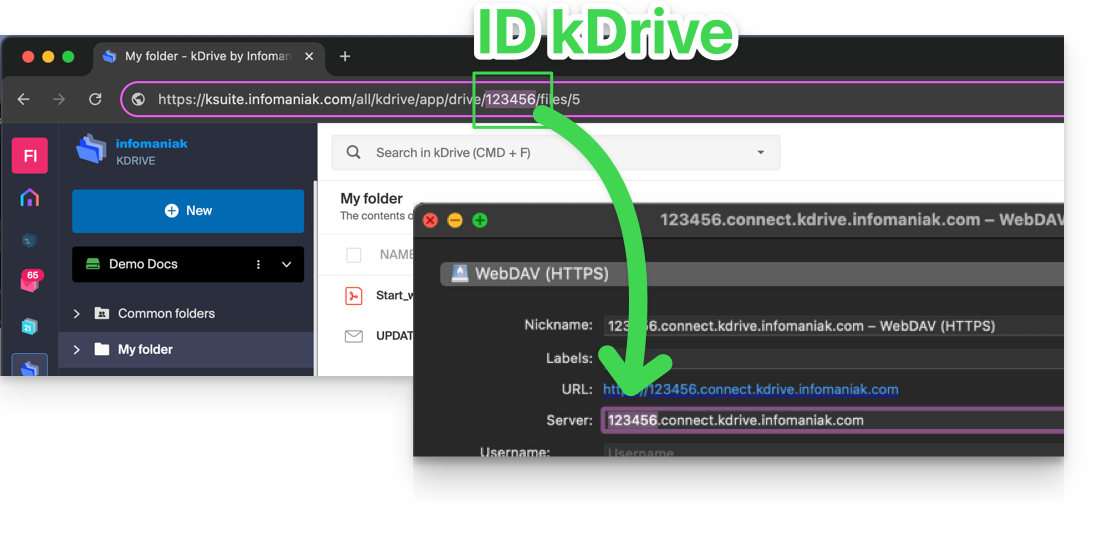
- Dans certains cas, notamment lorsque le numéro de l'Organisation Infomaniak est mentionnée dans l'URL, il peut y avoir plusieurs séries de chiffres, mais le principe reste le même, il faut prendre le nombre affiché après le terme “
/drive/”: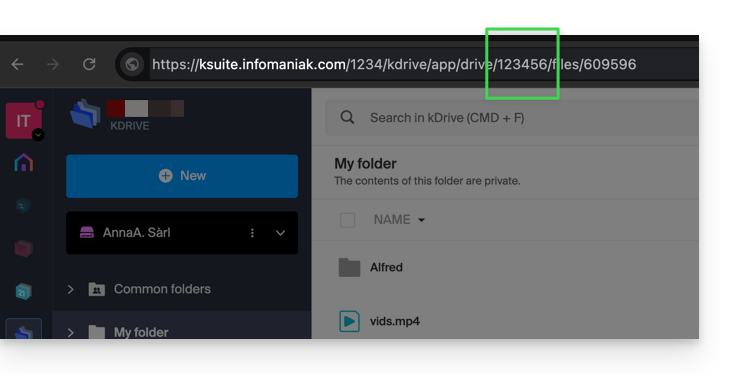
Ce nombre (dans l'exemple 123456) est votre identifiant kDrive (IDkDrive) nécessaire à la connexion WebDAV.
Il faudra donc écrire https://123456.connect.kdrive.infomaniak.com chaque fois que cela sera nécessaire comme adresse WebDAV.
URL de connexion WebDAV directe vers un dossier spécifique
Pour faciliter une connexion directe via WebDAV à un dossier précis, vous pouvez utiliser l’URL suivante :
https://IDkDrive.connect.kdrive.infomaniak.com/Common documents/Folder Name
Cette méthode simple vous permet d’accéder rapidement au dossier souhaité sans naviguer manuellement dans l’arborescence. Il vous suffit de remplacer « Folder Name » par le nom exact du dossier ciblé pour établir une connexion directe et sécurisée via WebDAV. Prenez également connaissance de la dernière partie de cet autre guide pour d'autres exemples d'adresse.
Guides spécifiques
Pour configurer kDrive sur votre ordinateur via WebDAV, prenez connaissance de ces guides spécifiques:
Vous pouvez aussi synchroniser différents appareils avec kDrive:
Lien vers cette FAQ:
Cette FAQ a été utile?
Ce guide détaille les solutions éventuelles pour récupérer un nom de domaine expiré ou volé, processus complexe et qui dépend des circonstances spécifiques de chaque cas.
Assurez-vous au préalable qu'il n'est pas simplement en période de rédemption.
Contacter le détenteur actuel
Si le nom de domaine est (ré)enregistré au nom d'une autre personne ou entité, vous pouvez essayer de la contacter directement pour discuter d'une éventuelle restitution du nom de domaine. Cela peut impliquer de négocier avec le détenteur actuel et de parvenir à un accord amiable. Cependant, cela peut être difficile si le détenteur actuel n'est pas disposé à coopérer ou si vous ne parvenez pas à le contacter.
Utiliser les services de médiation ou d'arbitrage de l'ICANN
L'ICANN (Internet Corporation for Assigned Names and Numbers) offre des services de médiation et d'arbitrage pour résoudre les litiges liés aux noms de domaine. Vous pouvez soumettre une plainte auprès de l'ICANN si vous estimez que vous avez des droits légitimes sur le nom de domaine en question. L'ICANN examinera les preuves présentées par les parties et prendra une décision basée sur les politiques de l'ICANN. Notez cependant que cela peut être un processus long et coûteux.
Les règles et les procédures pour récupérer un nom de domaine expiré ou volé peuvent varier en fonction de la juridiction et des politiques de l'ICANN. Il est recommandé de consulter les politiques spécifiques de l'ICANN ainsi que les lois et régulations locales pour comprendre les options disponibles dans votre situation particulière. Il peut également être utile de consulter un avocat spécialisé dans le droit des noms de domaine pour obtenir des conseils juridiques appropriés.
Recourir aux procédures judiciaires
Si vous estimez que le nom de domaine a été volé ou que vos droits ont été violés, vous pouvez envisager de poursuivre en justice le détenteur actuel devant les tribunaux compétents. Cela peut impliquer de déposer une plainte et de présenter des preuves devant un tribunal pour obtenir une décision judiciaire. Les procédures judiciaires peuvent également être coûteuses et prendre du temps.
Surveiller les enchères de noms de domaine expirés
Si le nom de domaine a complètement expiré et est mis aux enchères, vous pouvez tenter de l'acheter lors de ces enchères. Certains noms de domaine expirés sont mis en vente aux enchères sur des plateformes spécialisées, et vous pouvez participer à ces enchères pour essayer de récupérer le nom de domaine.
Et pour éviter de se retrouver dans une telle situation, prenez connaissance de cet article Infomaniak à ce sujet.
Lien vers cette FAQ:
Cette FAQ a été utile?