Base de connaissances
1 000 FAQ, 500 tutoriels et vidéos explicatives. Ici, il n'y a que des solutions !
Importer des e-mails au format MBOX
Ce guide explique comment importer vos archives d'e-mails au format .mbox vers une adresse mail Infomaniak, procédure idéale lors d'un changement d'hébergeur ou pour restaurer d'anciens messages.
Prérequis
- Posséder une adresse mail valide et fonctionnelle auprès d'Infomaniak.
- Posséder une archive de votre précédente messagerie au format
.mbox. - Avoir installé le logiciel et configuré votre adresse dessus en IMAP.
Utiliser Thunderbird (macOS, Windows, Linux)
Thunderbird est l'outil le plus fiable pour convertir et transférer des données locales vers un serveur IMAP grâce à l'extension ImportExportTools NG.
- Ouvrez Thunderbird.
- Allez dans le menu Outils > Extensions et thèmes:
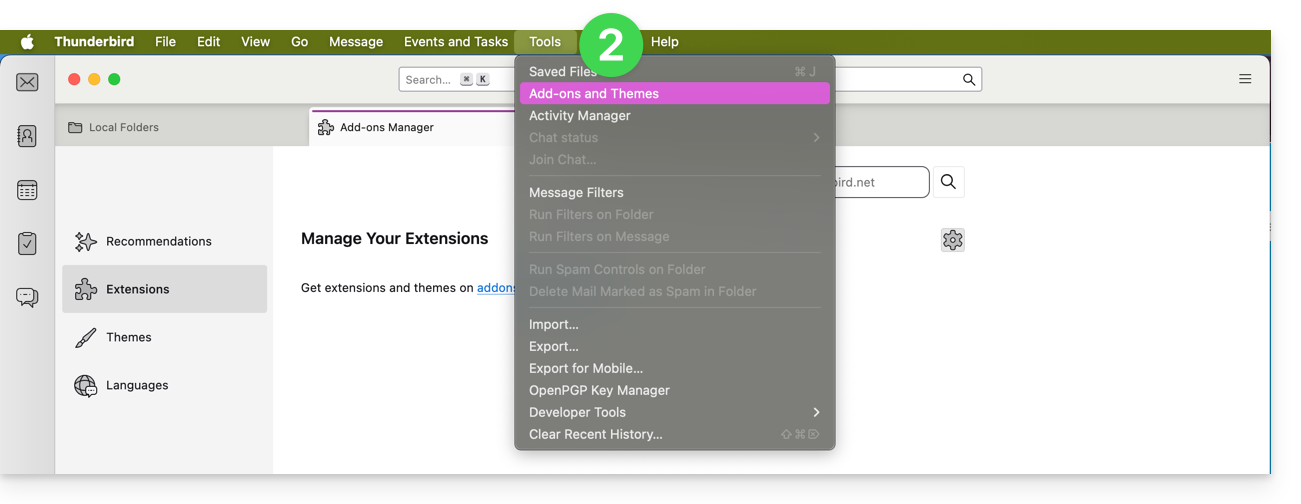
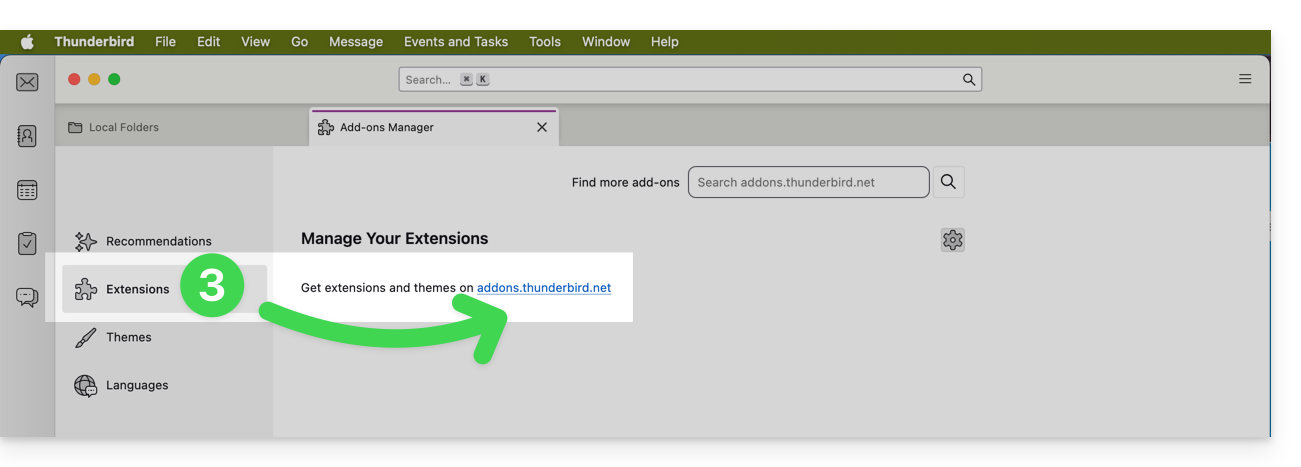
- Cliquez pour vous rendre sur les extensions de Thunderbird:
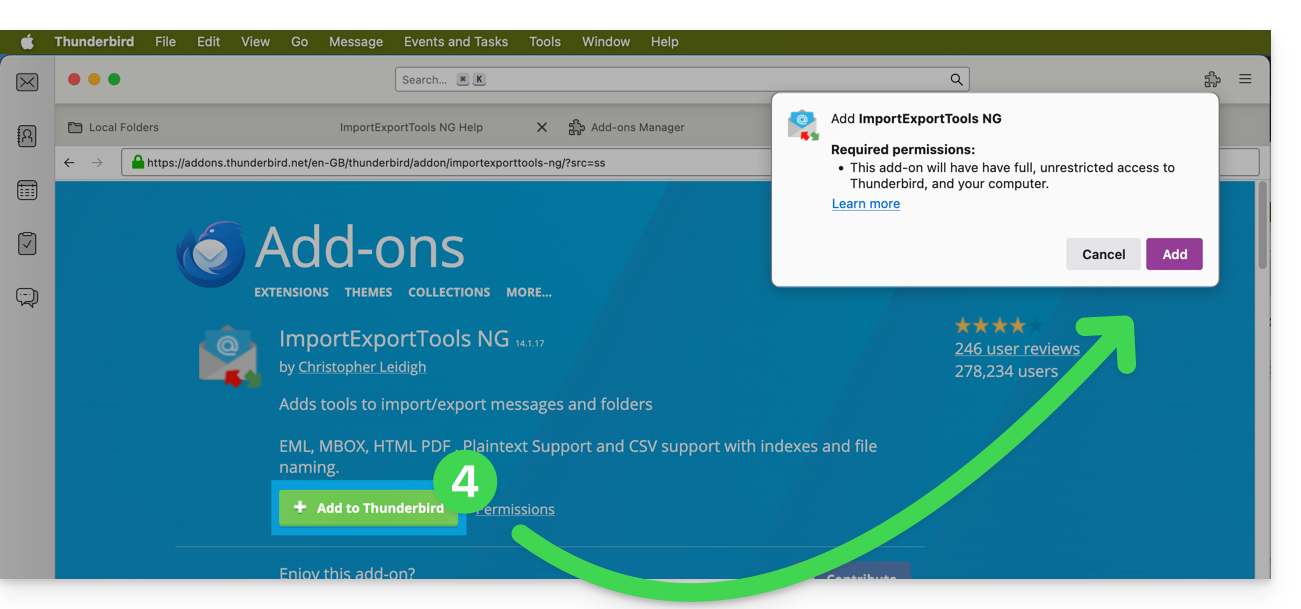
- Recherchez et installez l'extension ImportExportTools NG:
- Une fois installée, faites un clic droit sur Dossiers locaux dans la colonne de gauche.
- Sélectionnez ImportExportTools NG > Importer un fichier mbox:
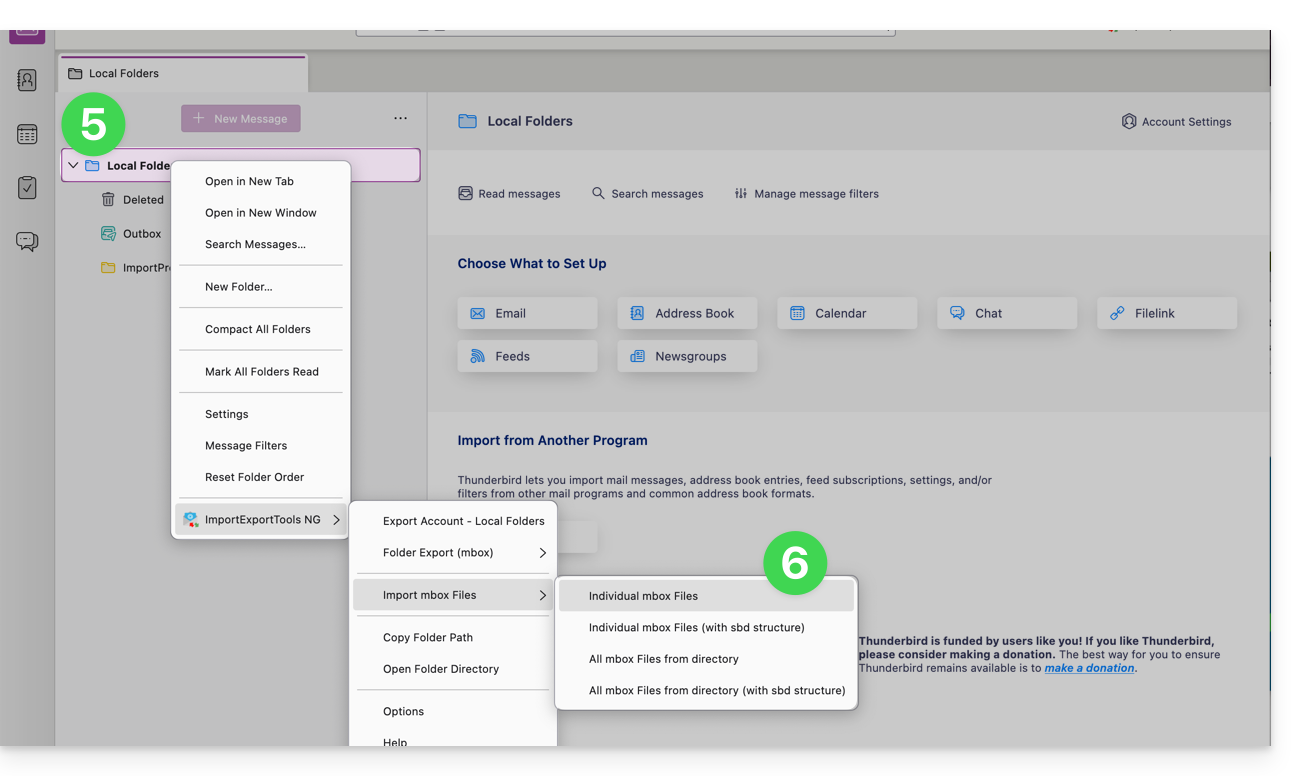
- Sélectionnez votre fichier
.mbox: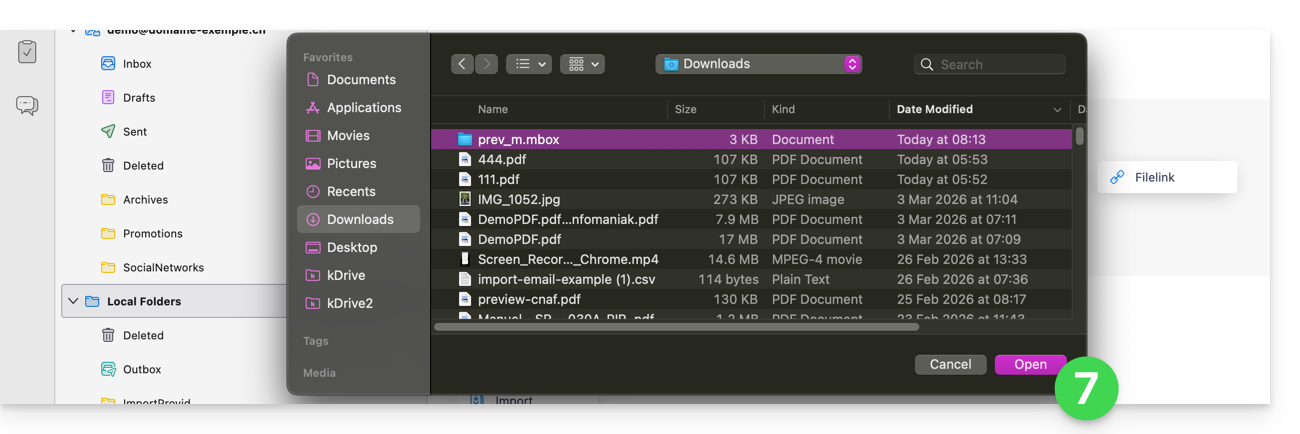
- Les messages apparaissent alors dans vos dossiers locaux:
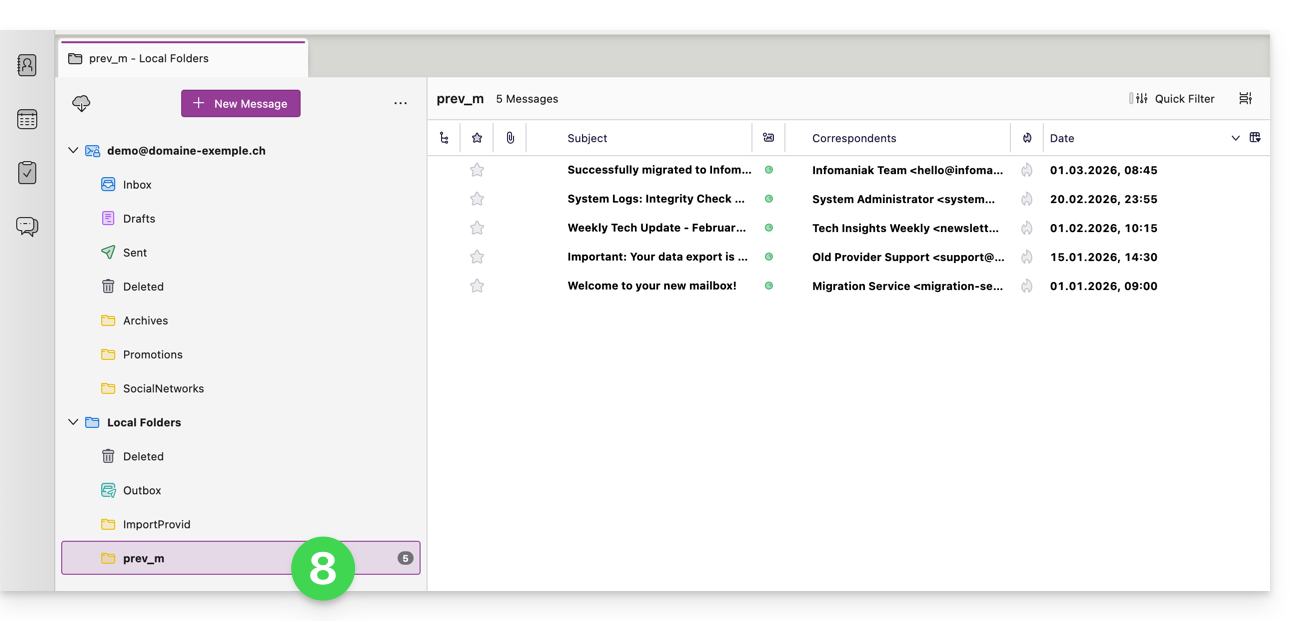
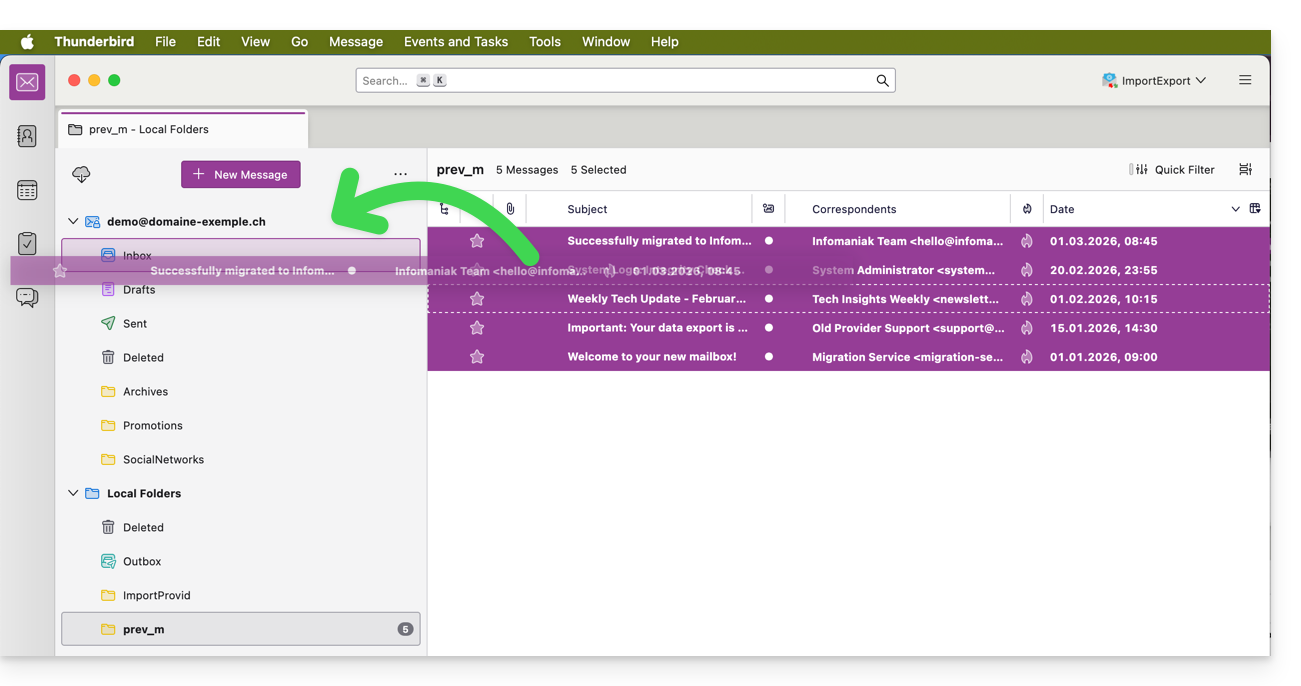
- Sélectionnez les messages (ou le dossier) importés et faites-les glisser (Drag & Drop) vers un dossier de votre adresse Infomaniak, afin de les synchroniser avec le serveur:
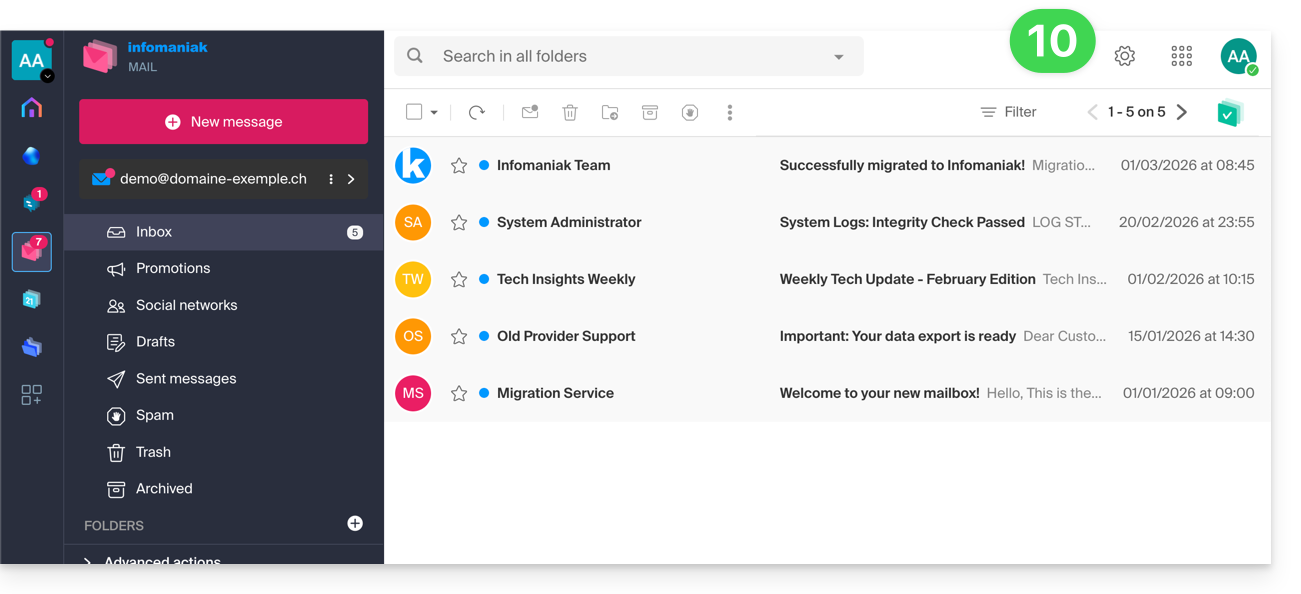
- Ils apparaissent alors sur vos autres appareils, sur l'app Web Mail par exemple:
Utiliser Apple Mail (macOS uniquement)
Si vous êtes sur Mac, l'importation est native et ne nécessite aucune extension :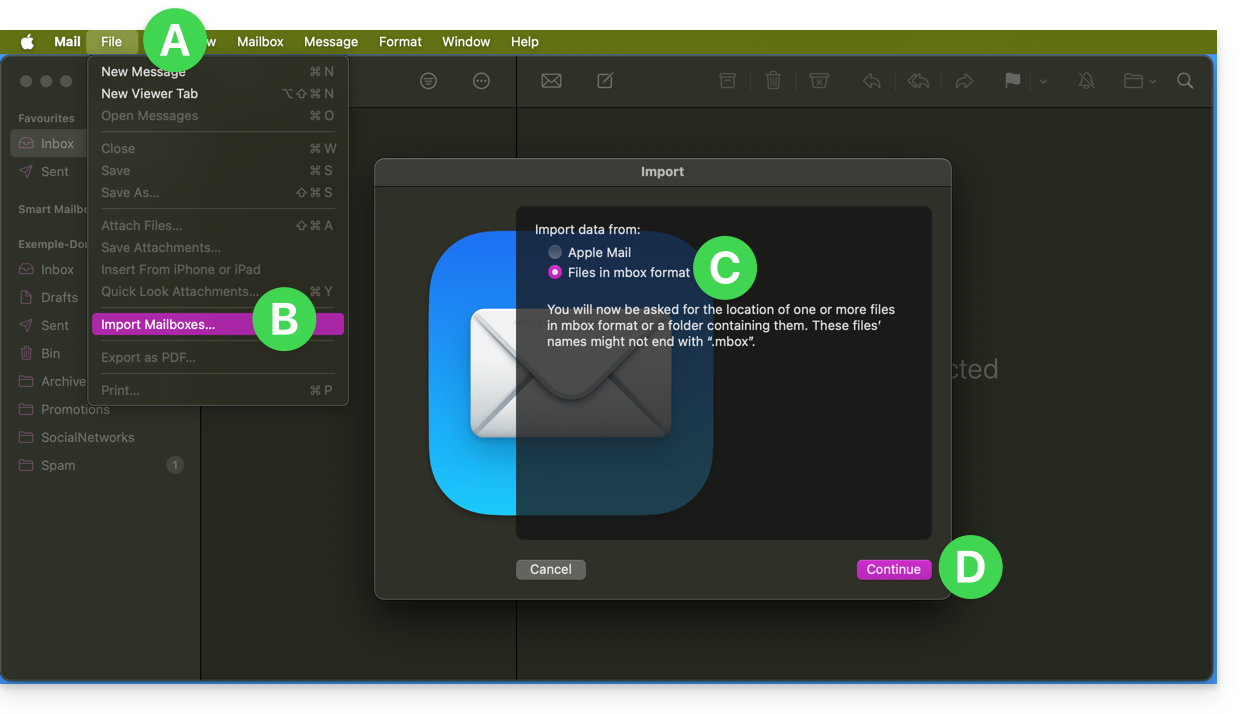
- Ouvrez Mail, allez dans Fichier > Importer des boîtes aux lettres...
- Choisissez Fichiers au format mbox.
- Une fois l'import terminé, déplacez simplement les e-mails du dossier "Importation" vers votre boîte de réception Infomaniak.
Utiliser Outlook ou d'autres logiciels après l'importation
Microsoft Outlook ne gère pas nativement le format .mbox (il utilise le format .pst). Cependant, une fois que vous avez effectué l'importation via Thunderbird ou Apple Mail, vos e-mails sont stockés de façon permanente sur les serveurs sécurisés d'Infomaniak.
Vous pouvez donc :
- Fermer (ou désinstaller) Thunderbird sans crainte.
- Ouvrir Microsoft Outlook, Apple Mail ou tout autre logiciel de votre choix.
- Configurer votre adresse en IMAP : l'intégralité de l'archive importée s'y affichera automatiquement.
- Retrouver vos e-mails sur l'app Web Infomaniak (ksuite.infomaniak.com/mail).
Lien vers cette FAQ:
Cette FAQ a été utile?