Base de connaissances
1 000 FAQ, 500 tutoriels et vidéos explicatives. Ici, il n'y a que des solutions !
Ce guide explique ce qu'est un hébergeur Web comme Infomaniak et précise son rôle, son périmètre d'action et les limites de son accompagnement technique.
Infomaniak, hébergeur depuis 1996
Selon Wikipédia, un hébergeur Web est une entreprise qui fournit l'hébergement sur Internet de systèmes informatiques à des personnes ou entités qui ne souhaitent pas le faire par leurs propres moyens.
Infomaniak, c'est également :
- … des décennies d'expérience dans l'hébergement et les solutions en ligne haute performance.
- … plus d'un million d'utilisateurs en Suisse et en Europe confiant la gestion de leurs données critiques.
- … une entreprise certifiée ISO 27001, 9001, 14001, 50001 et engagée pour un numérique durable.
- … 100% de savoir-faire technologique "Swiss made" avec des données hébergées en Suisse dans ses propres centres de données.
- … une riche base de connaissances et un support client disponible pour vous guider.
Responsabilités et limites d'intervention
En tant qu'hébergeur, Infomaniak installe, sécurise et maintient à jour l'infrastructure serveur, fait évoluer ses interfaces de gestion (Manager) et accompagne ses clients dans l'utilisation optimale des outils fournis. Infomaniak s'efforce de proposer des solutions accessibles à tous ; toutefois, le support humain pour les produits gratuits est par nature restreint afin de garantir la pérennité de ces services.
Pour des raisons de sécurité et de confidentialité, aucune assistance ne sera fournie sans une identification formelle de l'interlocuteur.
Le support s'adresse exclusivement aux administrateurs de l'Organisation. Les clients finaux ou les utilisateurs bénéficiant d'un contrat via un Partenaire revendeur doivent impérativement s'adresser à leur administrateur ou prestataire dédié en priorité.
Périmètre du support technique
L'assistance technique n'intervient pas pour :
- Le développement et la programmation : débogage de sites, correction de code source, scripts personnels (PHP, JS, etc.)
- L'utilisation et l'intégration des API.
- La maintenance applicative et le Webmastering : dépannage, mise à jour ou gestion de contenu pour des applications tierces (ex: CMS comme WordPress, clients mail comme Outlook, etc.).
- Les interventions locales et sur mesure : prise de contrôle à distance, configuration de votre propre matériel, installations ou migrations manuelles complexes.
Mais le support vous assistera avec plaisir pour :
- L'infrastructure et le Manager : résolution d'incidents liés au réseau, au matériel ou aux interfaces de gestion Infomaniak.
- L'utilisation des services Infomaniak : clarification des processus de configuration et aide à la prise en main de nos fonctionnalités natives.
- L'orientation documentaire : vous guider vers les ressources et guides techniques adaptés pour vous rendre autonome.
Une assistance Premium et un service de migration sont disponibles pour des besoins plus spécifiques.
Trouver de l'aide externe
Pour une aide relative au contenu de votre site, à sa programmation ou à l'organisation avancée de vos messageries, utilisez la plateforme d'appel d'offres d'Infomaniak qui recense plus de 1000 professionnels vérifiés, ou consultez l'annuaire.
Lien vers cette FAQ: https://faq.infomaniak.com/2103
Cette FAQ a été utile?
Ce guide explique comment résoudre d'éventuels problèmes pendant une réunion kMeet, la visioconférence sécurisée, illimitée et gratuite d'Infomaniak.
Pour un problème spécifique à la vidéo, prenez connaissance de cet autre guide ; pour l'audio, cet autre guide. Dans tous les cas, il est recommandé d'utiliser l'app desktop kMeet (application de bureau sur macOS / Windows / Linux) si un problème survient avec l'app Web kMeet Infomaniak (service en ligne kmeet.infomaniak.com) ou vice-versa.
Impossible de voir ou d'entendre le correspondant
Si la conférence est lancée, que votre correspondant a bien allumé la webcam et son micro, mais que malgré tout vous ne le voyez/entendez pas, demandez-lui de vérifier la présence d'un éventuel pare-feu sur sa machine ou son réseau d'entreprise.
Un pare-feu peut autoriser des solutions comme Google Meet ou Microsoft Teams sans pour autant autoriser les flux kMeet.
Dans les paramètres de votre pare-feu, voici ce qu'il faut autoriser:
- Protocole UDP :
443. - Pour le turn server (recommandé), ajoutez le port TCP
443. - Autorisez les adresses IP suivantes:
185.125.24.0/24(TCP)185.125.24.0/24(UDP)
Vous pouvez également changer de connexion (de Wifi à 4G/5G par exemple) pour vérifier si c'est bien un pare-feu qui est à l'origine des désynchronisations.
Partage d'écran impossible
Lors de l'utilisation de la solution de visioconférence kMeet, si le bouton pour partager son écran n'est pas disponible et/ou reste grisé, vérifiez les paramètres de sécurité sur votre ordinateur/système d'exploitation concernant…
- … l'application kMeet
- … le navigateur (si vous utilisez kMeet directement en ligne sans passer par l'application):
Sous macOS par exemple, vérifiez puis activez les permissions requises:
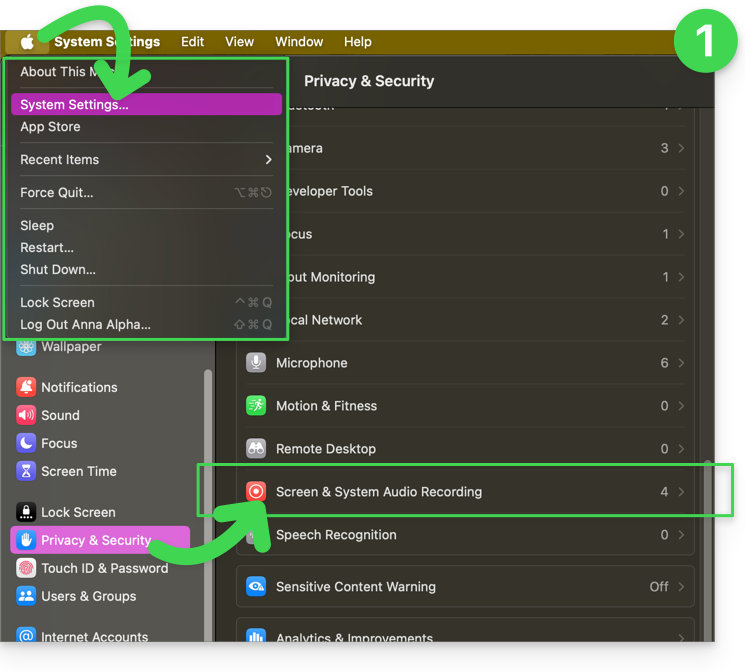
- Rendez-vous dans Réglages du système sous Confidentialité et sécurité puis Enregistrement de l'écran:
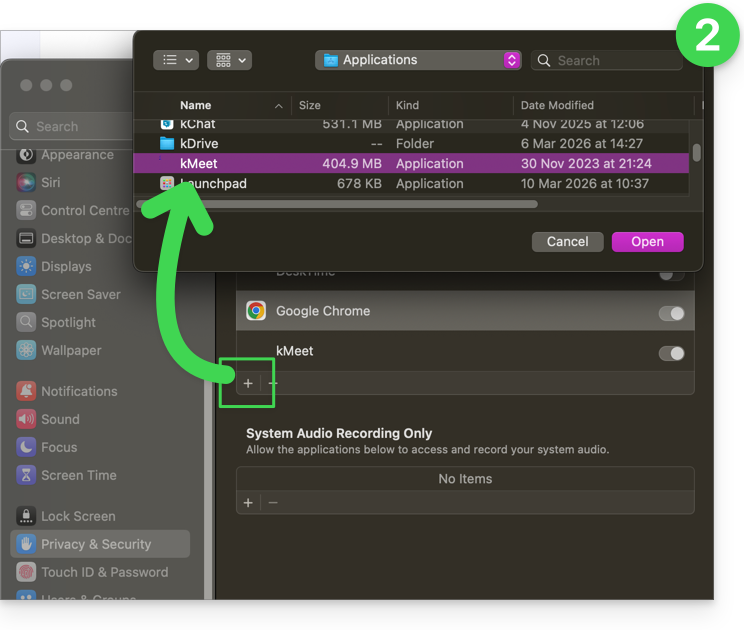
- Ajoutez votre navigateur si nécessaire, voire même kMeet si vous possédez l'app desktop sur votre ordinateur:
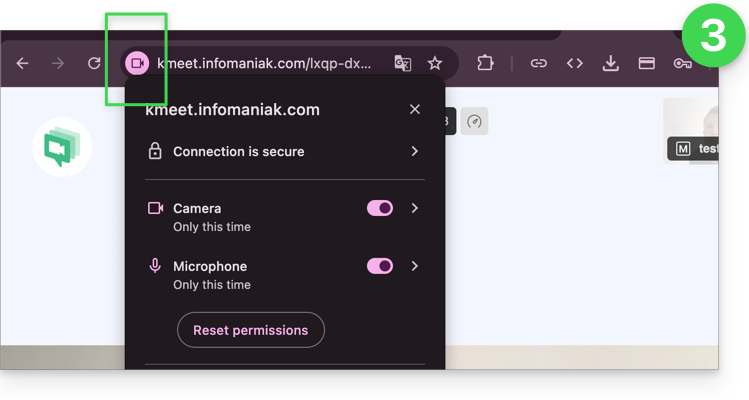
- Puis prenez également connaissance des icônes présentes dans la barre d'adresse de votre navigateur et détectez un éventuel souci d'autorisation en cliquant sur les symboles:
Lien vers cette FAQ: https://faq.infomaniak.com/289
Cette FAQ a été utile?
Ce guide explique comment ajouter un simple nouvel évènement unique sur un calendrier / agenda de l'app Web Calendar Infomaniak (service en ligne ksuite.infomaniak.com/calendar).
Préambule
- Pour créer un évènement récurrent / évènement revenant régulièrement, prenez connaissance de cet autre guide.
- Pour planifier/agender une réunion entre plusieurs utilisateurs et trouver le meilleur créneau, prenez connaissance de cet autre guide concernant l'assistant de prise de rendez-vous.
Ajouter un nouvel évènement
Pour planifier un évènement unique dans un calendrier géré par Infomaniak:
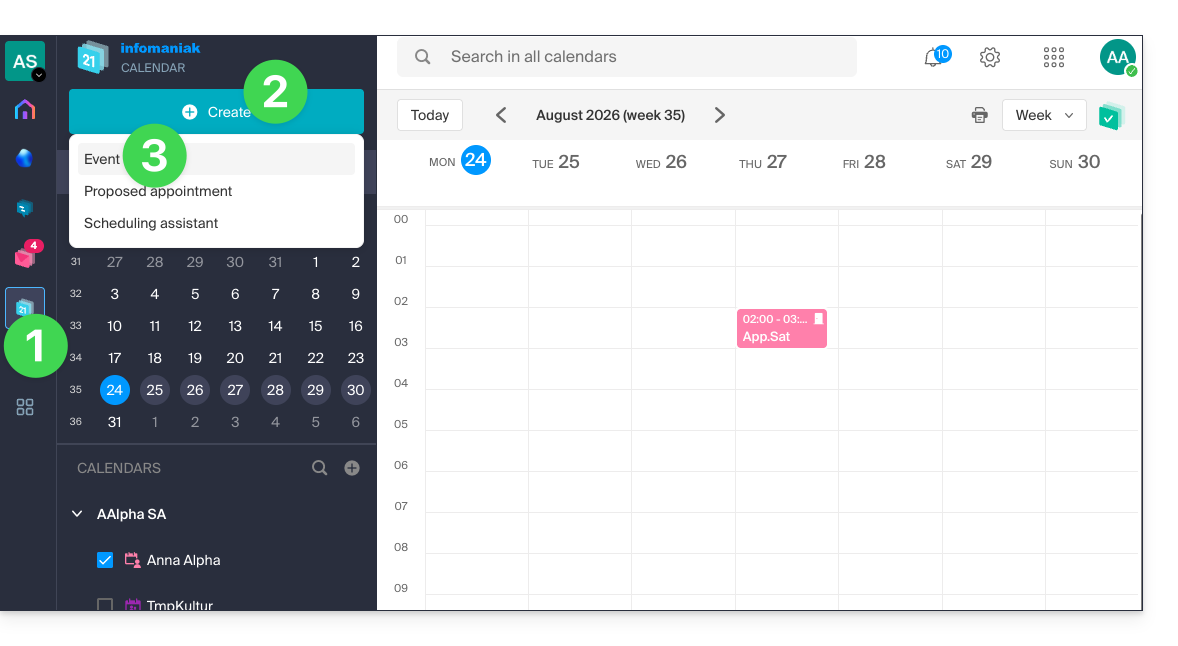
- Cliquez ici afin d'accéder à l'app Web Calendar Infomaniak (service en ligne ksuite.infomaniak.com/calendar).
- Cliquez sur le bouton Créer en haut à gauche.
- Cliquez sur Évènement:
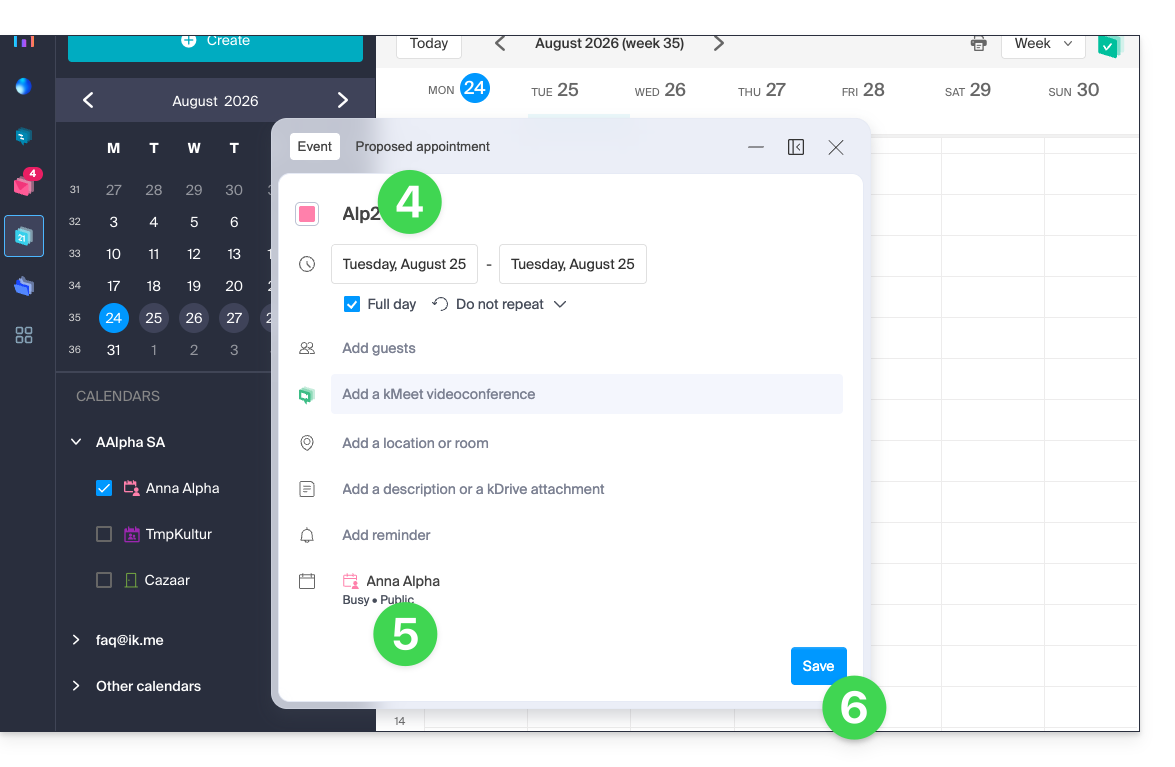
- Remplissez les différents champs:
- Couleur et titre (sujet) de l'évènement
- Date/heure ou durée, récurrence éventuelle
- Les participants éventuels (lire plus bas)
- Lien kMeet si l'évènement correspondant à une réunion entre plusieurs personnes
- Le lieu géographique ou salle de réunion.
- Description ou pièce jointe issue de kDrive
- Délai de rappel (notification)
- Calendrier concerné
- Choisissez:
- le calendrier concerné
- si l'évènement doit donner un statut occupé ou libre (afin de ne pas bloquer d'éventuelle prise de rendez-vous)
- s'il doit être public ou privé (et dans ce cas, personne ne verra l'évènement dans votre calendrier s'il ne possède pas de droit d'édition)
- Cliquez sur ENREGISTRER pour ajouter l'évènement au calendrier sélectionné:
Vous pouvez également cliquer directement sur le calendrier pour ajouter un nouvel évènement, en faisant glisser le pointeur de la souris sur une période horaire désirée: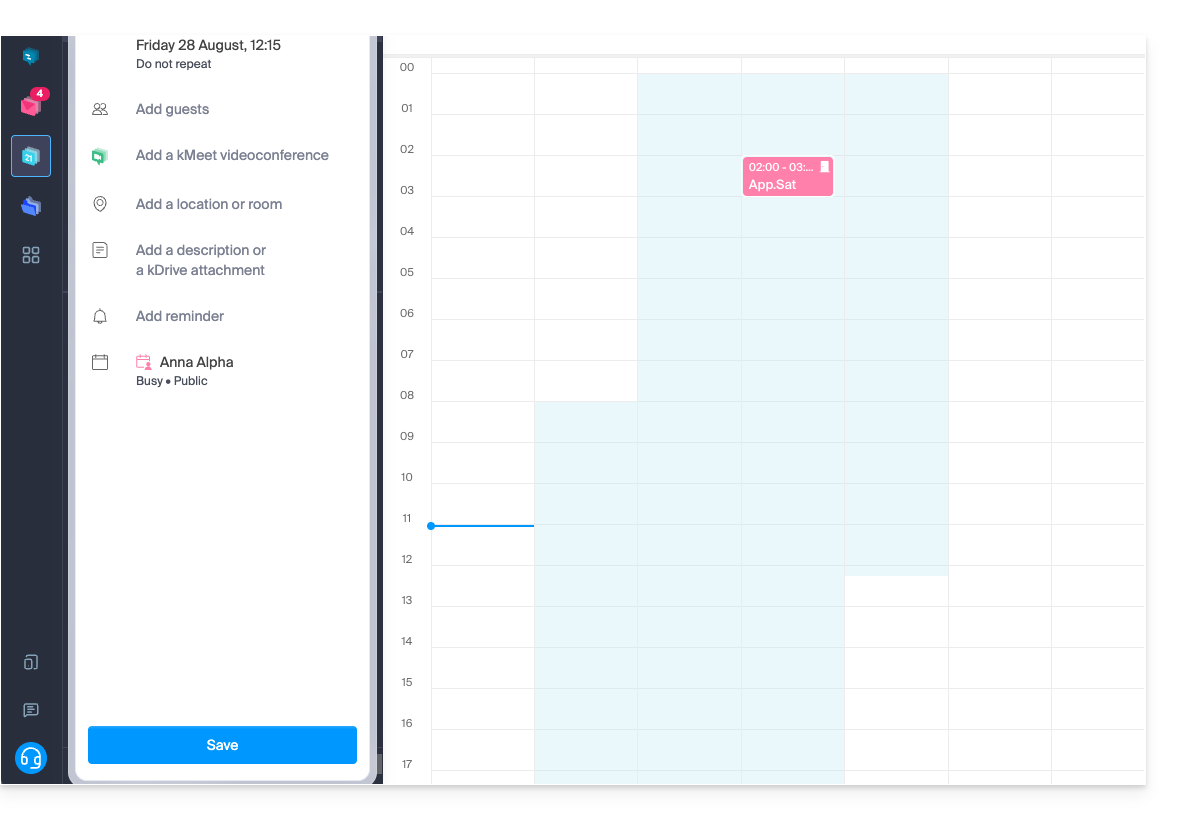
Le fenêtre de rédaction peut être déplacée sur l'écran voire même insérée au sein du volet latéral gauche pour une meilleure visibilité du calendrier: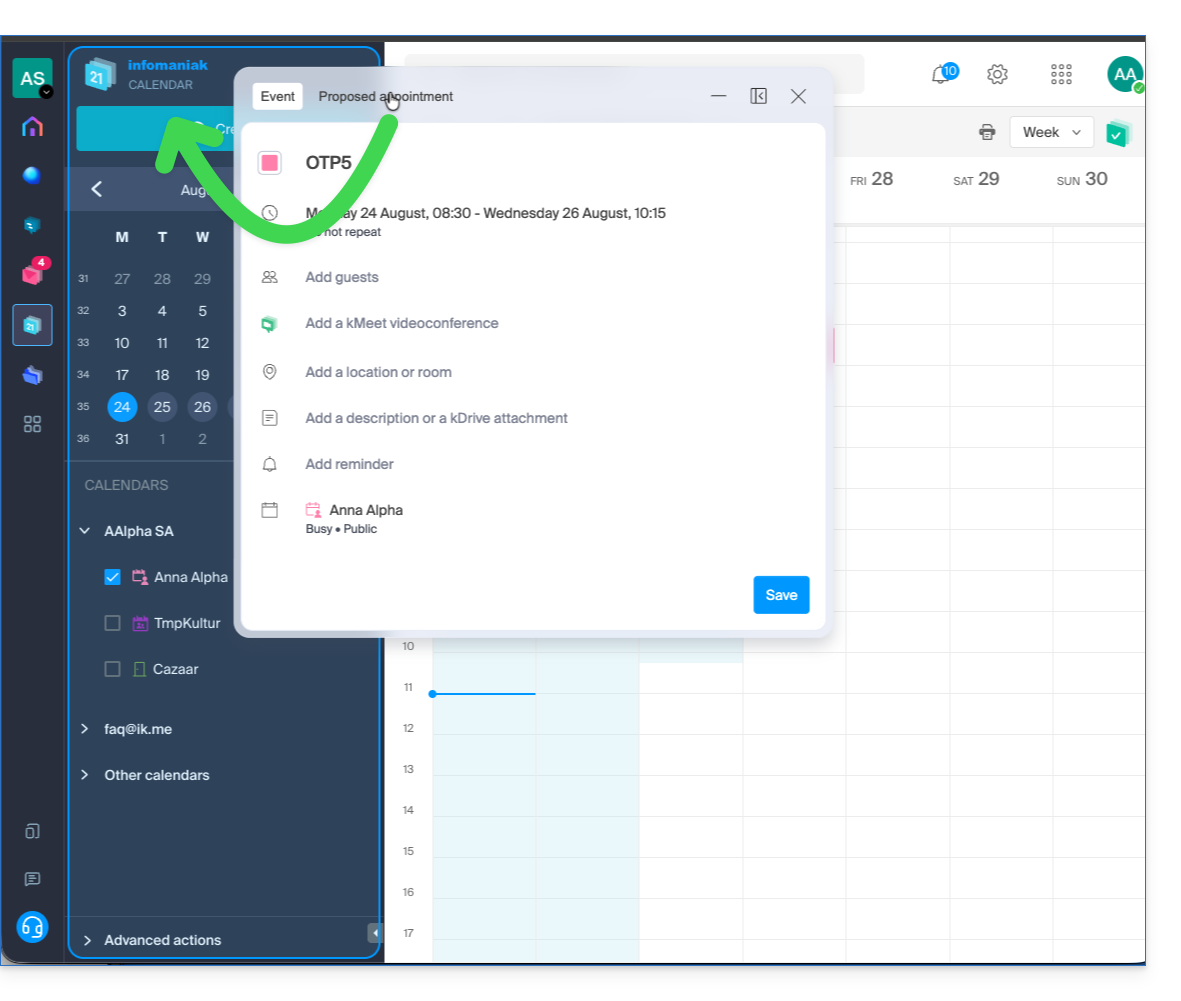
Ajouter des participants à l'évènement
Pour inviter des utilisateurs, ajoutez leur nom ou adresse mail lors de la création de l'évènement ou par la suite: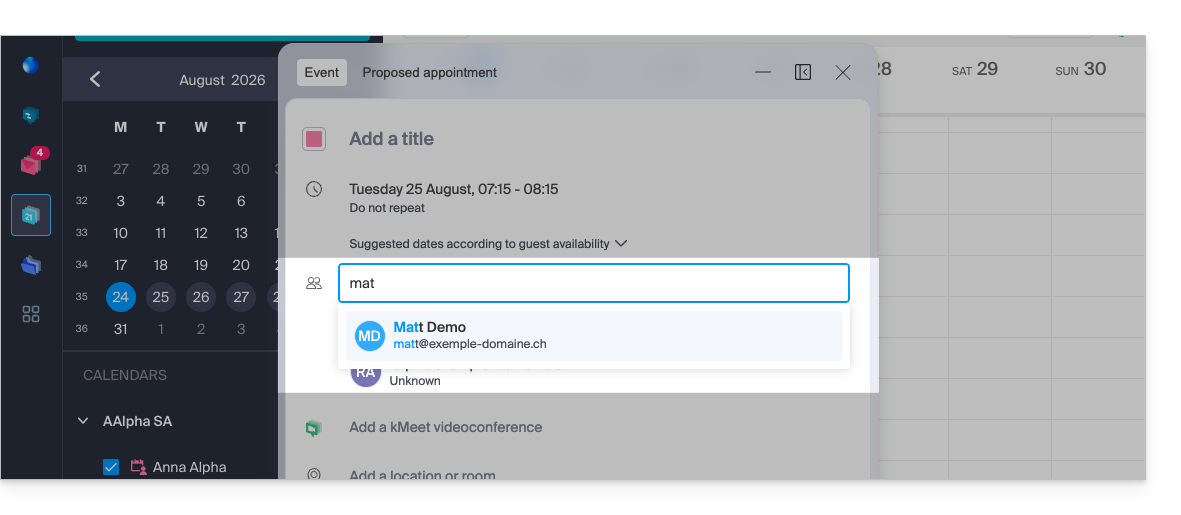
Vous serez informé de leur présence ou de leur refus s'ils suivent la procédure qui leur est envoyée par mail à la création de l'évènement.
Toute mise à jour d'un évènement planifié est également envoyée par mail à tous les participants.
Lien vers cette FAQ: https://faq.infomaniak.com/956
Cette FAQ a été utile?
Ce guide vous aide à souscrire au Support Premium Infomaniak.
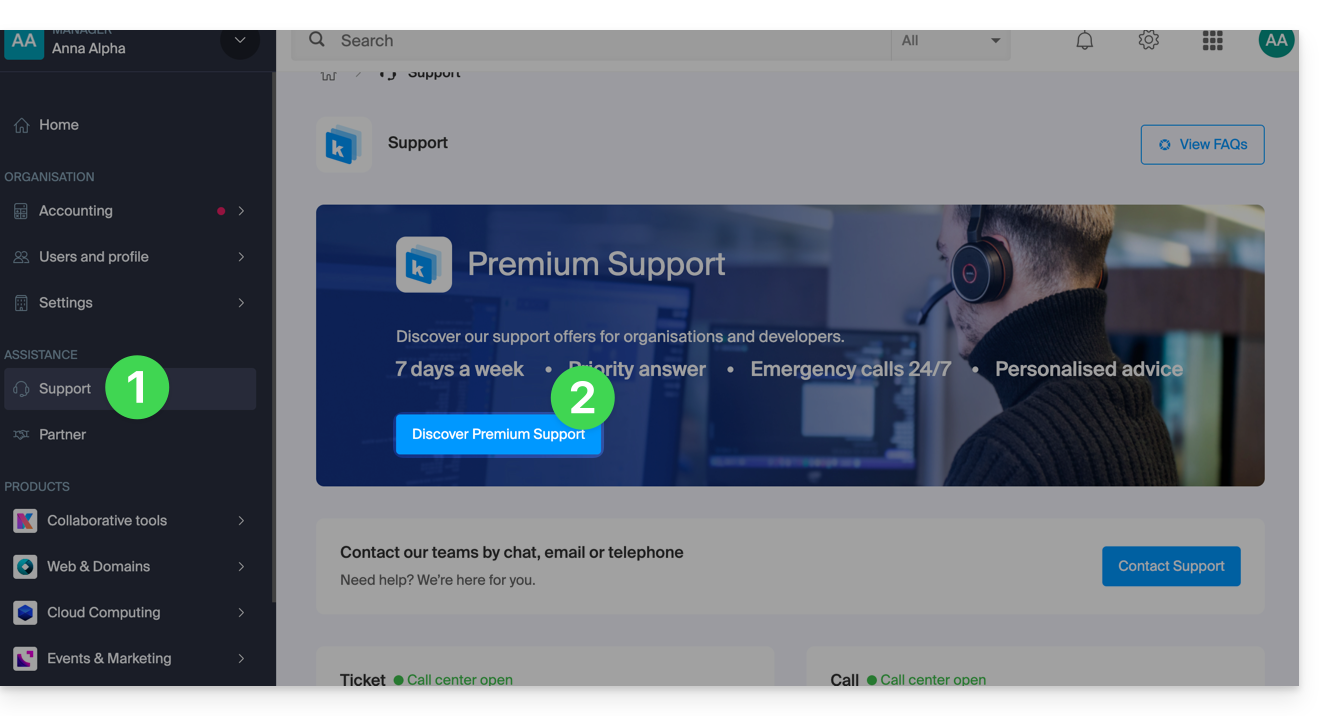
Découvrir le Support Premium
Pour gérer votre offre de Support Premium:
- Cliquez ici afin d'accéder à la gestion du Support de votre Organisation sur le Manager Infomaniak.
- Cliquez sur le bouton pour démarrer l'inscription:
Lien vers cette FAQ: https://faq.infomaniak.com/2785
Cette FAQ a été utile?
Ce guide explique comment créer une adresse mail depuis le Service Mail Infomaniak, la solution performante et sécurisée pour héberger vos adresses mail.
Préambule
- Pour créer plusieurs adresses mail par lot, prenez connaissance de cet autre guide.
- Pour supprimer une ou plusieurs adresses mail, prenez connaissance de cet autre guide.
Créer une adresse sur un Service Mail
Prérequis
- Posséder un Service Mail sur votre Manager Infomaniak (❓: aide).
- Etre Administrateur ou Responsable légal au sein de l'Organisation (❓: aide).
- Disposer d'un quota d'adresses libres à disposition ou l'ajuster au préalable si nécessaire (❓: aide).
Ensuite, pour créer une nouvelle adresse mail:
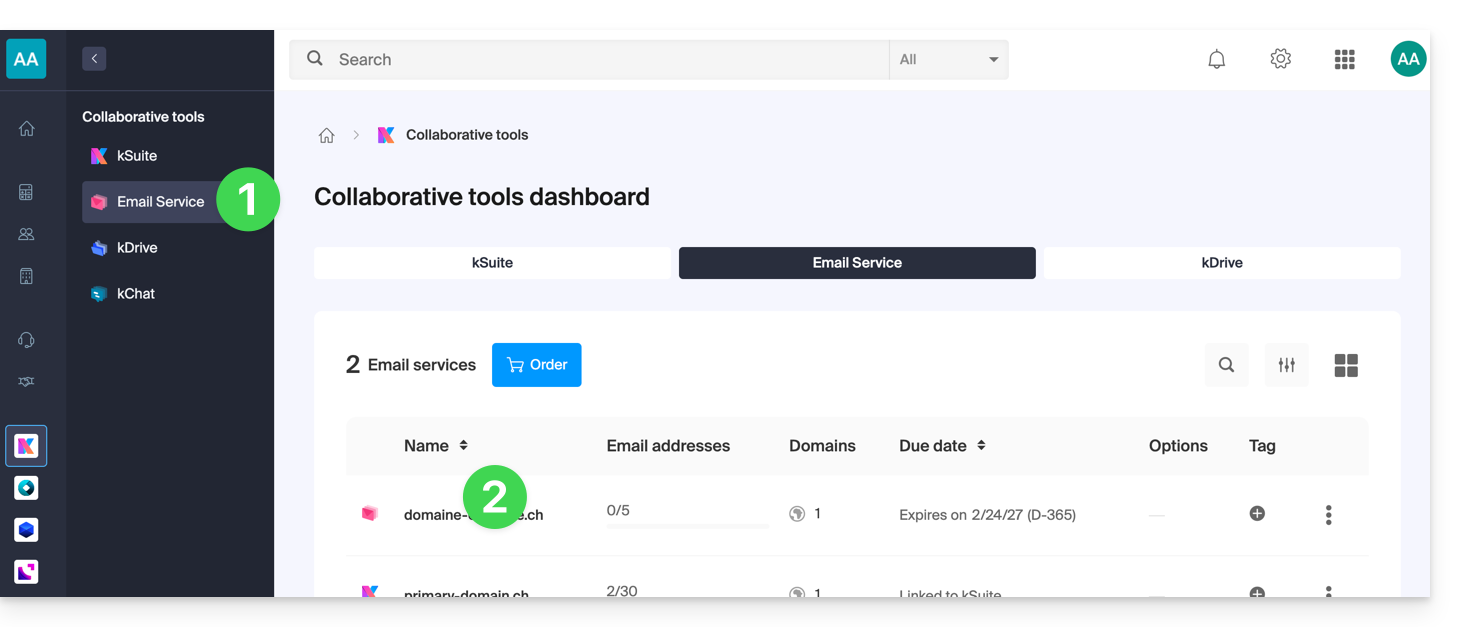
- Cliquez ici afin d'accéder à la gestion de votre Service Mail sur le Manager Infomaniak (❓: aide).
- Cliquez directement sur le nom attribué au Service Mail concerné:
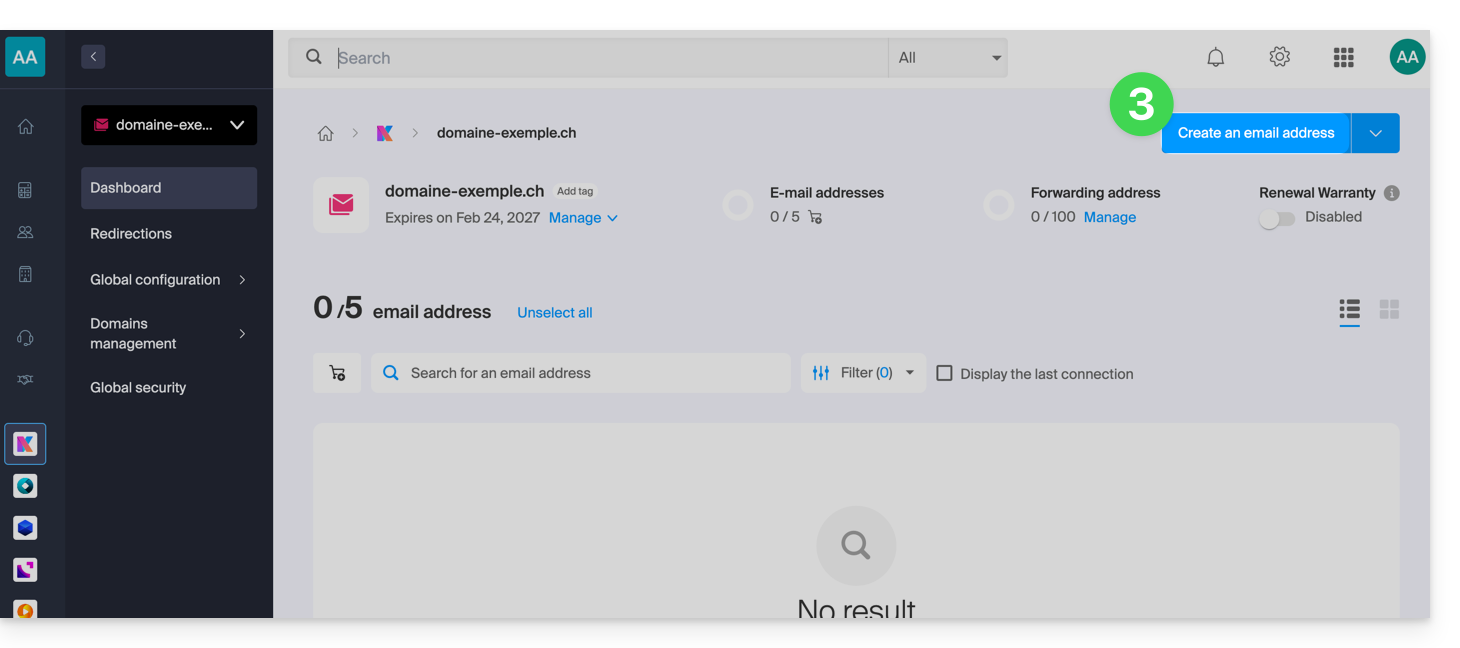
- Cliquez sur le bouton bleu Créer une adresse mail en haut à droite:
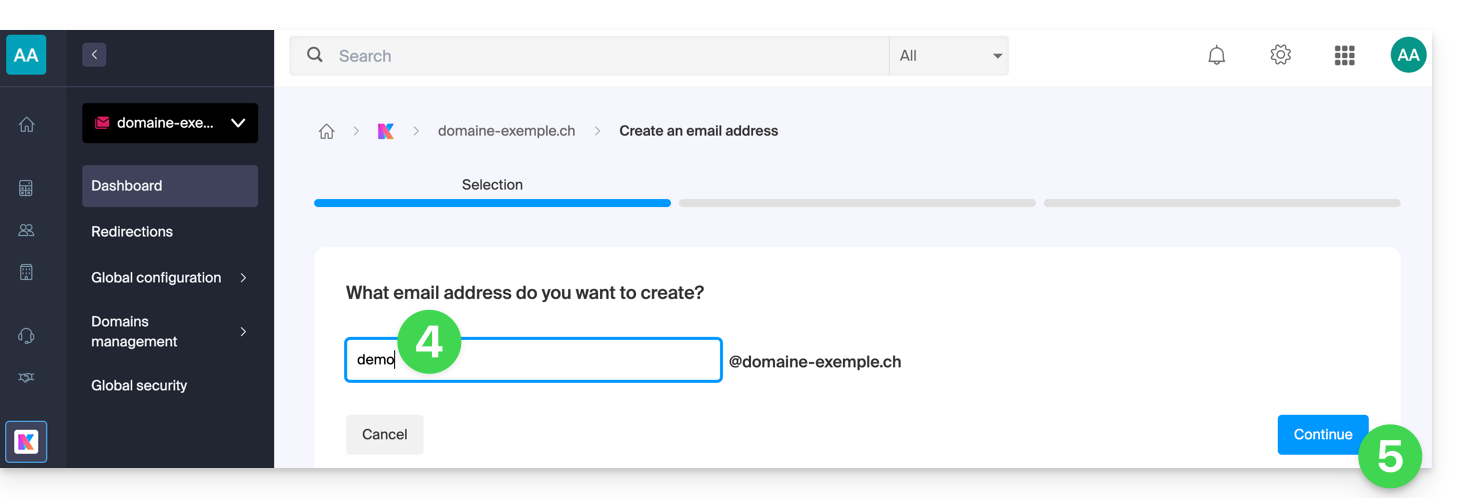
- Entrez le nom qui composera l'adresse mail.
- Cliquez sur le bouton pour continuer:
- Sélectionnez le mode de création adapté à votre situation:
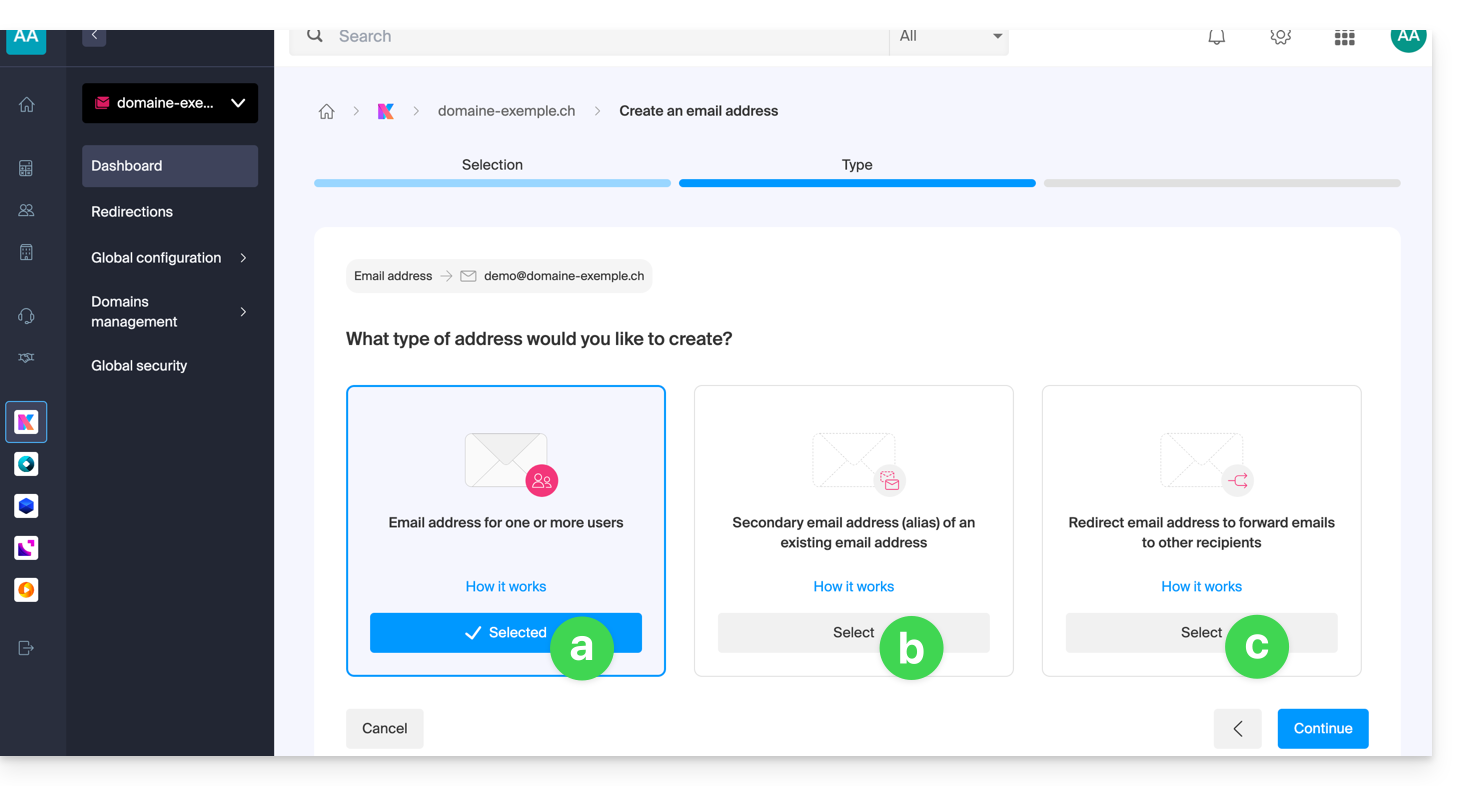
Une adresse pour vous ou d'autres utilisateurs (❓: aide)
- Exemple: rendre directement visible l'adresse sur votre interface Mail, ou envoyer des invitations afin que d'autres puissent l'utiliser.
Une adresse secondaire ou alias (❓: aide) qui ne sera pas décomptée du quota principal
- Nécessite de posséder une première adresse mail, à laquelle la nouvelle dénomination sera rattachée.
Une adresse qui ne sert qu'à rediriger les e-mails (❓: aide) qui ne sera pas décomptée du quota principal
- Vous ne pourrez pas envoyer de message depuis cette adresse, mais uniquement renvoyer les e-mails entrants vers l'adresse existante de votre choix.
- Cliquez sur le bouton pour continuer après avoir fait votre choix.
Actions supplémentaires (bouton )
Cliquez sur le chevron à droite du bouton Créer une adresse mail pour accéder aux actions supplémentaires: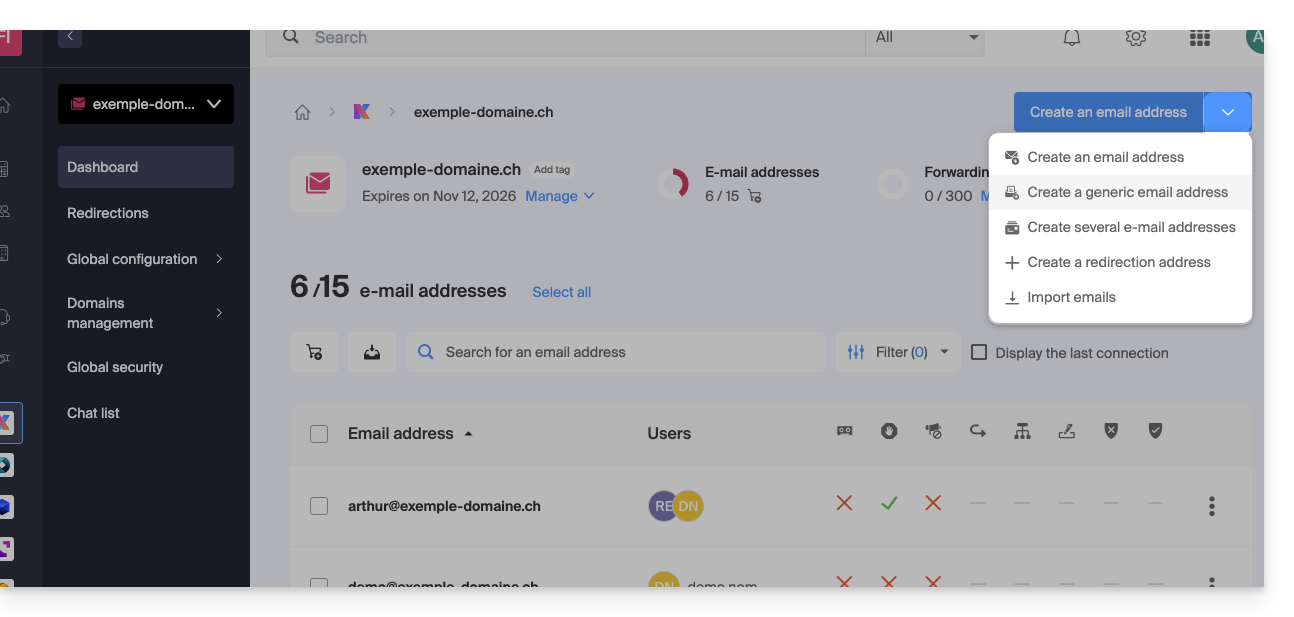
- Créer une adresse mail générique de type:
- no-reply (pour l'envoi de confirmation, de validation, de facture, etc.)
- catchall (❓: aide) afin de recevoir tous les messages pour lesquels il n'existe pas d'adresse mail spécifique sur votre domaine
- Créer plusieurs adresses mail en une fois (❓: aide) à l'aide d'un fichier
CSV - Créer des adresses “virtuelles” servant de redirection (❓: aide)
- Importer le contenu d'autres adresses mail (❓: aide)
Lien vers cette FAQ: https://faq.infomaniak.com/1993
Cette FAQ a été utile?
Ce guide explique comment se retirer soi-même d'une Organisation à laquelle on appartient.
Préambule
- Depuis que vous avez ouvert votre compte auprès d'Infomaniak, vous faites partie au moins d'une Organisation.
- Si vous étiez seul et qu'il ne s'agissait pas d'une invitation, une Organisation a été créée à votre nom et vous en devenez automatiquement le Responsable Légal.
- Sinon vous appartenez à l'Organisation qui vous a invité (à rejoindre sa kSuite, à gérer un produit, etc.) avec un rôle défini.
- Vous, en tant qu'utilisateur, pouvez quitter de vous-même n'importe quelle Organisation tant que…
- … cet utilisateur n'appartient pas à la kSuite de l'Organisation
- … l'adresse de connexion de cet utilisateur n'est pas dans un Service Mail de l'Organisation
- … cet utilisateur n'est pas le dernier propriétaire de l'Organisation
- Si l'Organisation en question est votre “my kSuite”, prenez connaissance de cet autre guide.
Gérer les Organisations / Quitter une Organisation
Pour voir toutes les Organisations auxquelles vous appartenez (parce que vous les avez créées avec votre compte Infomaniak ou parce que vous y avez été invité) et éventuellement en supprimer votre appartenance (si vous n'êtes pas le dernier utilisateur ou le seul responsable légal):
- Cliquez ici (ou sur la pastille avec vos initiales / avatar en haut à droite du Manager Infomaniak) afin de "Gérer mon compte":

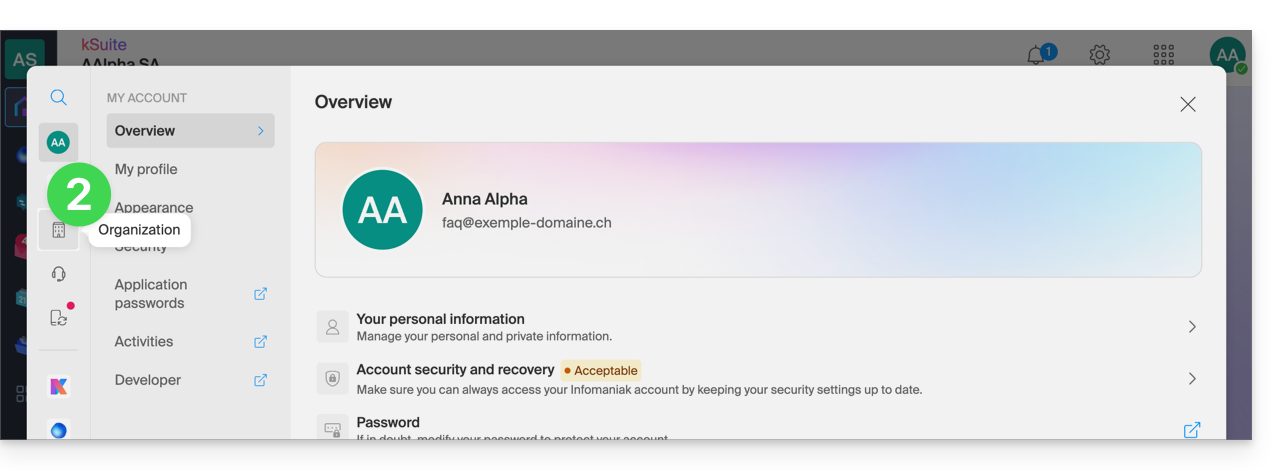
- Cliquez sur Organisations dans le menu latéral gauche:
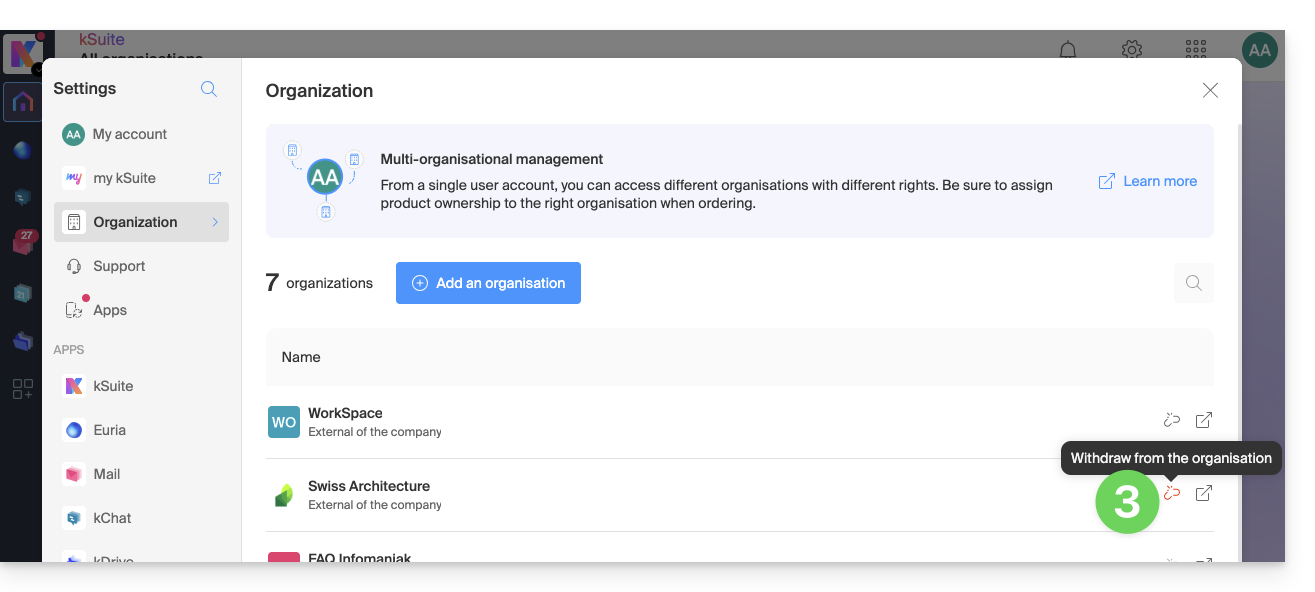
- Cliquez sur l'icône non-grisée située sur la droite du nom de l'Organisation pour la quitter ou survolez l'icône si celle-ci est grisée afin d'obtenir l'explication de l'impossibilité de détachement:
Lien vers cette FAQ: https://faq.infomaniak.com/2173
Cette FAQ a été utile?
Ce guide explique comment payer manuellement vos factures Infomaniak et quels sont les moyens de paiement acceptés. Prenez connaissance de cet autre guide si vous souhaitez renouveler automatiquement certains produits.
Préambule
- Si les factures ne sont pas payées dans les délais indiqués, les services concernés seront bloqués puis résiliés dans un deuxième temps.
- En cas de problème, il est donc important de réagir rapidement.
- Pour être prévenu par mail de l'échéance d'un produit, vérifiez la configuration des messages de facturation sur votre Manager.
Payer ou renouveler un produit
Pour renouveler un produit avant ou à son échéance:
- Cliquez ici afin d'accéder à la gestion des paiements sur le Manager Infomaniak.
- L'accès nécessite une authentification avec un utilisateur qui dispose de droits suffisants.
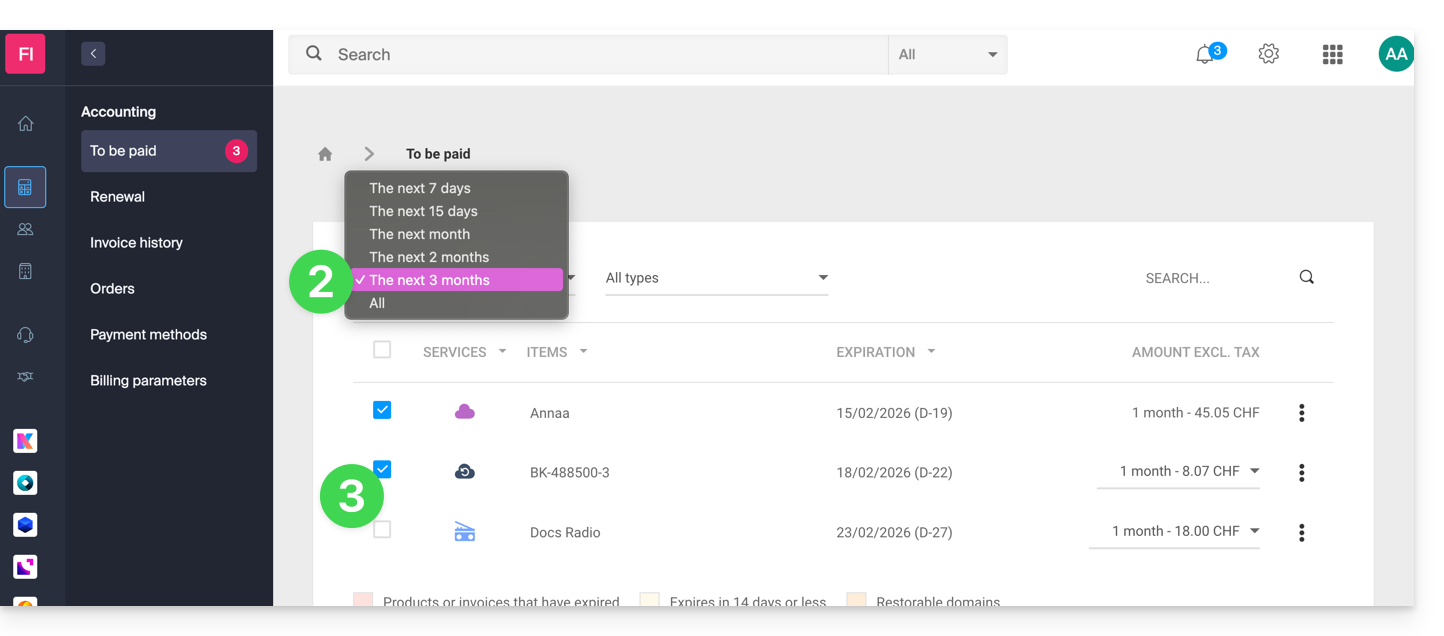
- Cliquez si nécessaire sur le filtre des dates (2 prochains mois) pour Tout afficher.
- Sélectionnez les produits à payer:
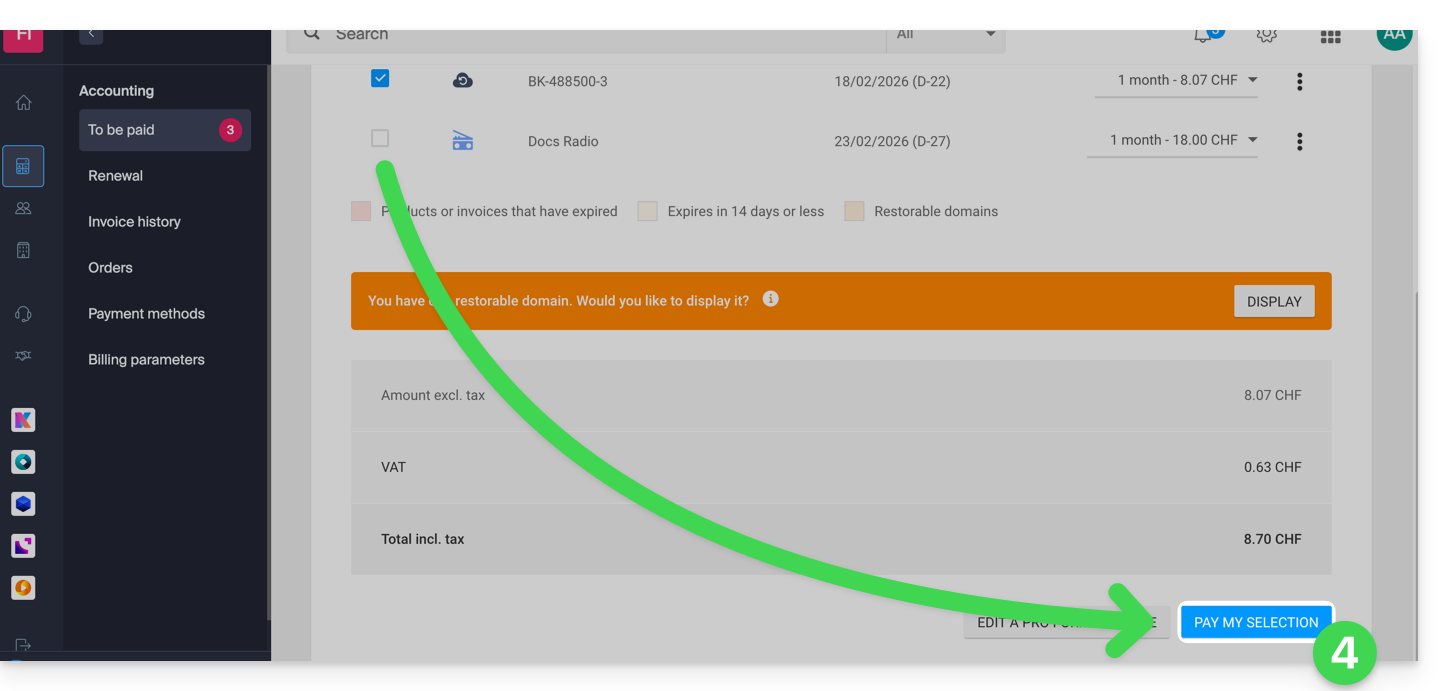
- Cliquez sur le bouton Payer ma sélection (ou sur le bouton situé à sa gauche pour obtenir une facture Pro Forma avant le paiement):
- Activez ou ignorez les éventuelles options proposées.
- Choisissez un moyen de paiement et terminez la procédure.
Payer une commande en attente
Pour régler votre commande:
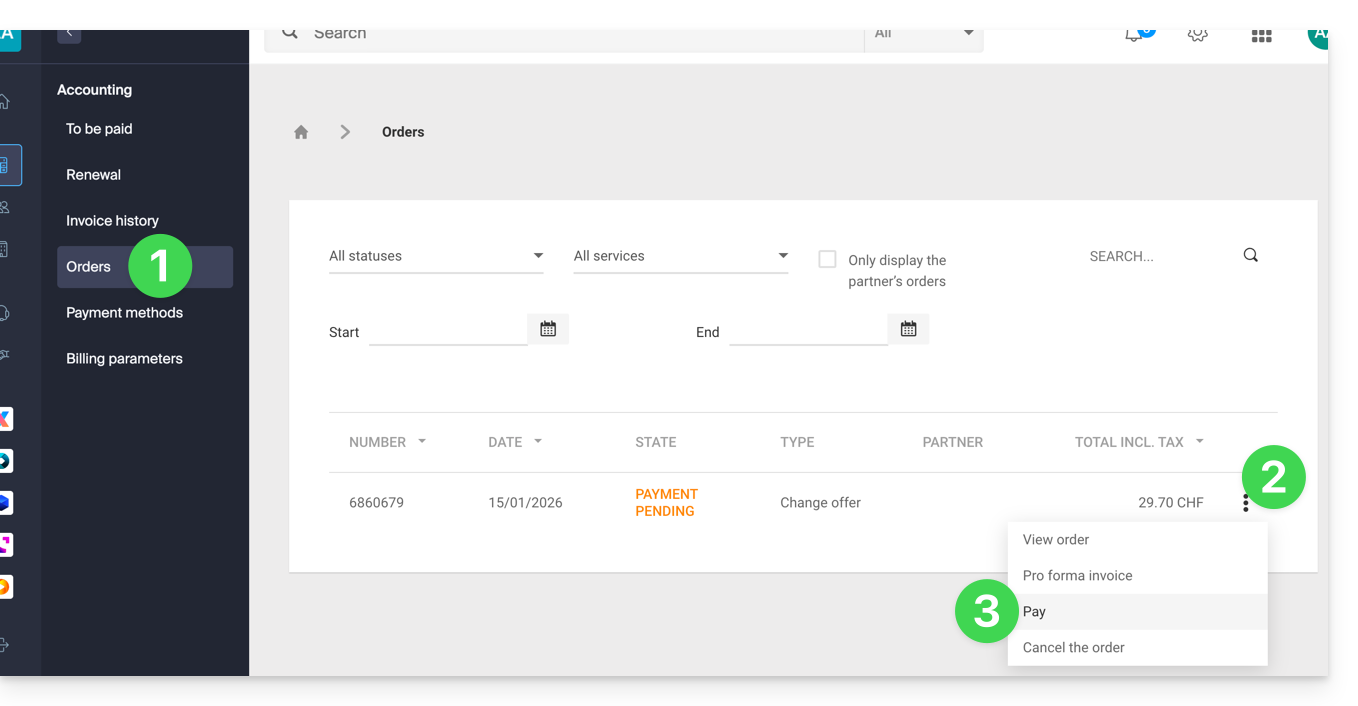
- Cliquez ici afin d'accéder à la gestion des commandes sur le Manager Infomaniak.
- Cliquez sur le menu d'action ⋮ situé à droite de la commande concernée.
- Choisissez Payer:
- Choisissez un moyen de paiement et terminez la procédure.
Moyens de paiement acceptés
Pour payer une nouvelle commande, un renouvellement ou un changement d'offre, vous pouvez utiliser:
- carte de crédit Visa, MasterCard, CB Carte Bleue
- carte PostFinance (si la devise est en CHF)
- virement IBAN (les éventuels frais de banque sont à votre charge)
- PayPal
- Twint: comme les cartes bancaires, lors d'un paiement sur le Manager ou le Shop, le profil Twint sera enregistré dans votre compte comme moyen de paiement qui pourra alors être utilisé pour faire les renouvellements automatiques ou des paiements sans besoin de rescanner un code QR
- le compte prépayé (il est possible d'utiliser le solde disponible et de payer le reste d'une facture par un autre moyen de paiement)
Pour créditer un compte prépayé, vous pouvez utiliser:
- carte de crédit Visa, MasterCard, CB Carte Bleue
- carte PostFinance (si la devise est en CHF)
- virement IBAN (les éventuels frais de banque sont à votre charge)
Les limites d'un dépôt sur compte prépayé sont de 0.1 CHF/EUR à 9999 CHF/EUR.
Générer ou imprimer une facture PDF
Prenez connaissance de cet autre guide si vous recherchez des informations sur les factures Infomaniak.
Lien vers cette FAQ: https://faq.infomaniak.com/1385
Cette FAQ a été utile?
Ce guide explique comment, lorsque vous appartenez à plusieurs Organisations, passer de l'affichage d'une Organisation à celui d'une autre depuis le Manager Infomaniak.
Préambule
- Depuis que vous avez ouvert votre compte auprès d'Infomaniak, vous faites partie au moins d'une Organisation.
- Si vous étiez seul et qu'il ne s'agissait pas d'une invitation, une Organisation a été créée à votre nom et vous en devenez automatiquement le Responsable Légal.
- Sinon vous appartenez à l'Organisation qui vous a invité (à rejoindre sa kSuite, à gérer un produit, etc.) avec un rôle défini.
- Vous pouvez quitter des Organisations.
- Il est tout à fait possible d'avoir accès à plusieurs Organisations depuis les mêmes identifiants de connexion, et de basculer rapidement de l'une à l'autre.
- Le principe est le même sur l'interface Mail Infomaniak (prenez connaissance de cet autre guide).
Afficher l'une des autres Organisations du même compte utilisateur
Pour basculer vers une autre Organisation parmi celles auxquelles vous appartenez:
- Cliquez ici afin de vous connecter et d'accéder à la gestion de vos services & produits sur le Manager Infomaniak.
- Cliquez sur le chevron en haut à gauche de l'interface du Manager, à droite du nom de l'Organisation sur laquelle vous êtes actuellement:
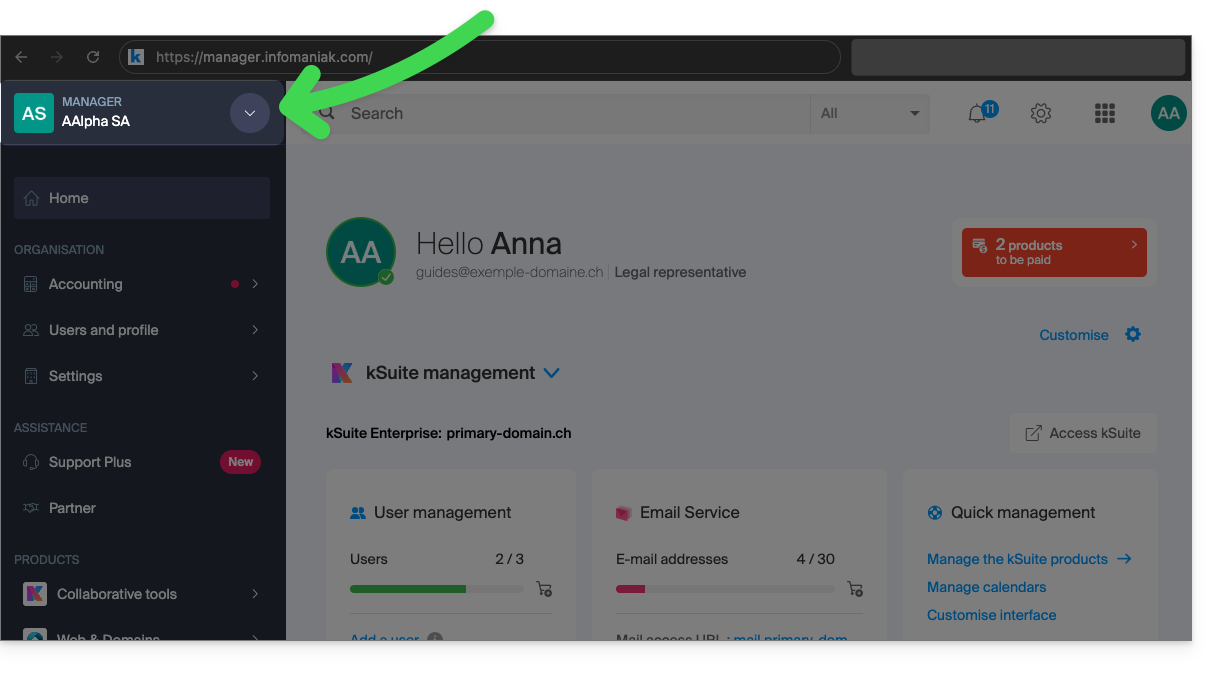
- Dans le menu qui s'est ouvert, cliquez sur le nom de l'Organisation à laquelle vous souhaitez accéder:
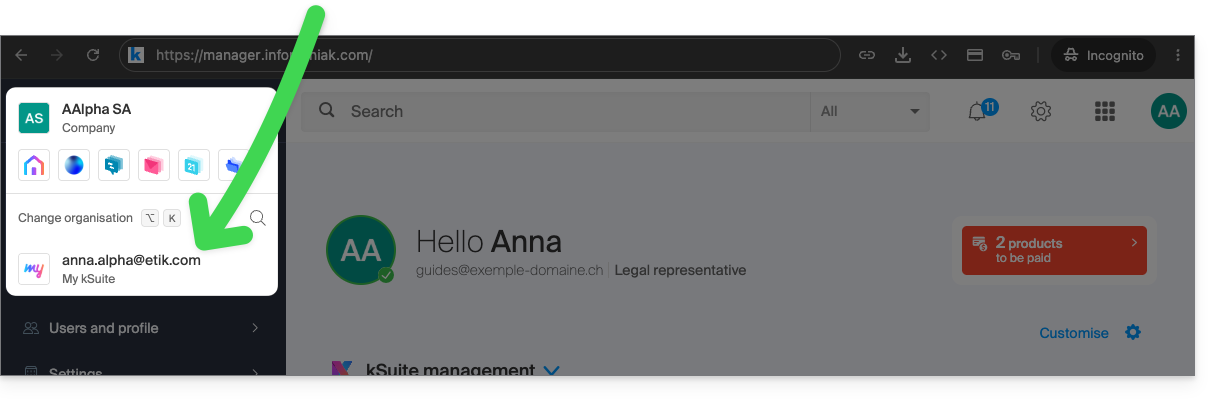
- Si vous appartenez à beaucoup d'Organisations, vous pouvez cliquer sur la loupe pour entrer le nom de l'Organisation recherchée.
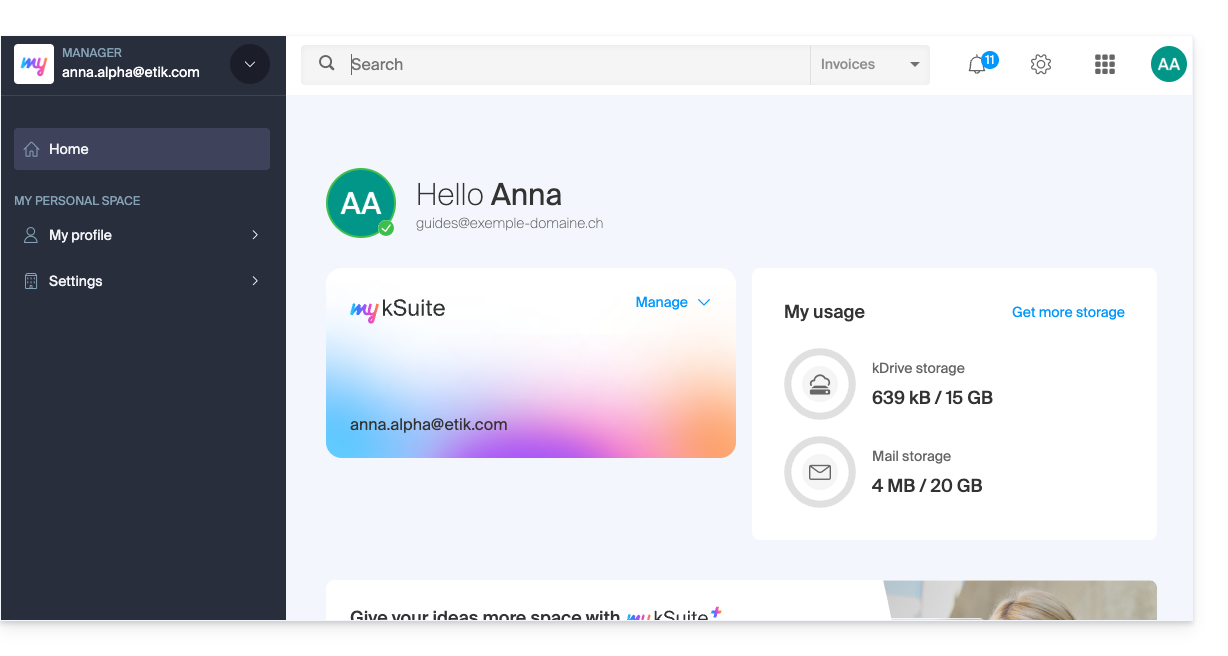
- Le changement d'Organisation est immédiat, vous êtes basculé automatiquement (ici vers un compte my kSuite):
- Recommencez au point 2 pour retourner sur l'une des autres Organisations.
Lien vers cette FAQ: https://faq.infomaniak.com/1989
Cette FAQ a été utile?
Ce guide explique comment payer tous vos services Infomaniak d'un seul coup, même à l'avance et même pour plusieurs années (si disponible pour le type de produit à payer).
Grouper les produits sur une seule facture
Afin de regrouper et de payer en une fois tous les renouvellements de produits qui ont lieu dans le futur :
- Cliquez ici afin d'accéder à la gestion des paiements sur le Manager Infomaniak (besoin d'aide ?).
- L'accès nécessite une authentification avec un utilisateur qui dispose de droits suffisants.
- Cliquez si nécessaire sur le filtre des dates (2 prochains mois) pour Tout afficher:

- Sélectionnez les produits à grouper.
- Cliquez sur le bouton Payer ma sélection:

- Choisissez un moyen de paiement et terminez la procédure (choisir IBAN pour obtenir une facture Pro Forma avant le paiement).
Renouveler des produits pour plusieurs mois/années
Certains produits (les noms de domaine avec extension .ch par exemple) peuvent également être payés / renouvelés pour plusieurs mois ou années, à l'avance:
- Cliquez ici afin d'accéder à la gestion des paiements sur le Manager Infomaniak (besoin d'aide ?).
- Cliquez si nécessaire sur le filtre des dates (2 prochains mois) pour Tout afficher.
- Sélectionnez les produits à grouper.
- Choisissez la période souhaitée (quand celle-ci est disponible - en fonction du type de produit) grâce au menu déroulant situé à droite de l'élément concerné:
- Cliquez sur le bouton Payer ma sélection et terminez la procédure.
Générer ou imprimer une facture PDF
Prenez connaissance de cet autre guide si vous recherchez des informations sur les factures.
Lien vers cette FAQ: https://faq.infomaniak.com/2212
Cette FAQ a été utile?
Ce guide explique comment, lorsque vous appartenez à plusieurs Organisations, passer de l'affichage d'une Organisation à celui d'une autre depuis l'interface Web Mail Infomaniak (ksuite.infomaniak.com/mail) afin d'accéder aux adresses mail rattachées à chacune d'elles.
Préambule
- Chaque adresse mail hébergée chez Infomaniak est rattachée à une Organisation spécifique, celle dans laquelle est créé le Service Mail.
- L'interface Web Mail affiche les adresses mail liées à l'Organisation actuellement sélectionnée.
- Pour consulter une adresse mail différente appartenant à une autre structure, il suffit de basculer vers l'Organisation correspondante.
- Vous souhaitez consulter simultanément des adresses mail hébergées par différentes Organisations ? Ouvrez simplement plusieurs onglets dans votre navigateur, chacun dédié à une Organisation.
- Le principe est le même sur l'interface sur laquelle vous gérez vos produits, le Manager Infomaniak (prenez connaissance de cet autre guide).
Basculer d'une Organisation à l'autre sur Mail Infomaniak
Pour afficher les adresses mail présentes sur une autre Organisation à laquelle est rattachée votre compte Infomaniak:
- Cliquez ici afin de vous connecter à l'interface Web Mail Infomaniak.
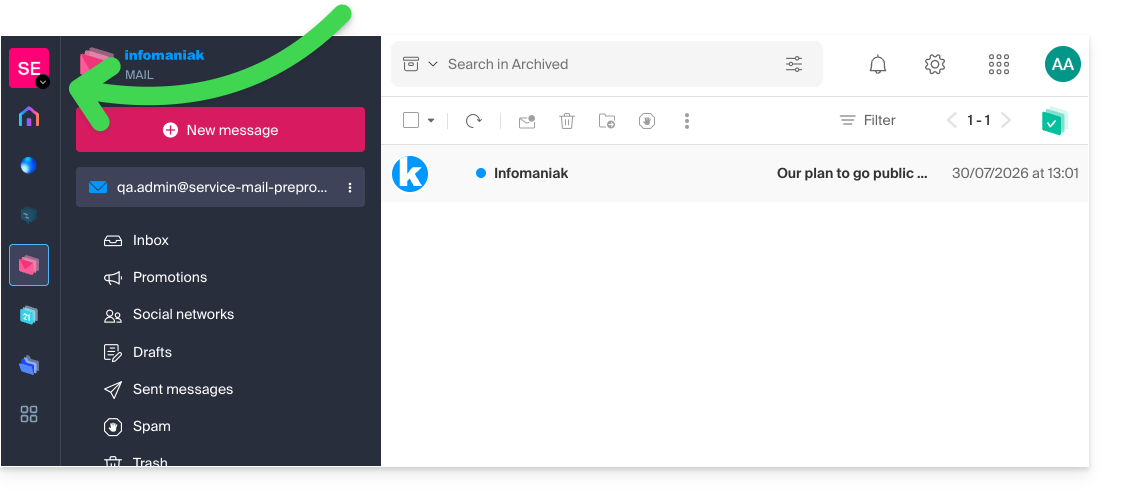
- Cliquez sur le nom de l'Organisation active ou sur le chevron situé en haut à gauche de l'interface :
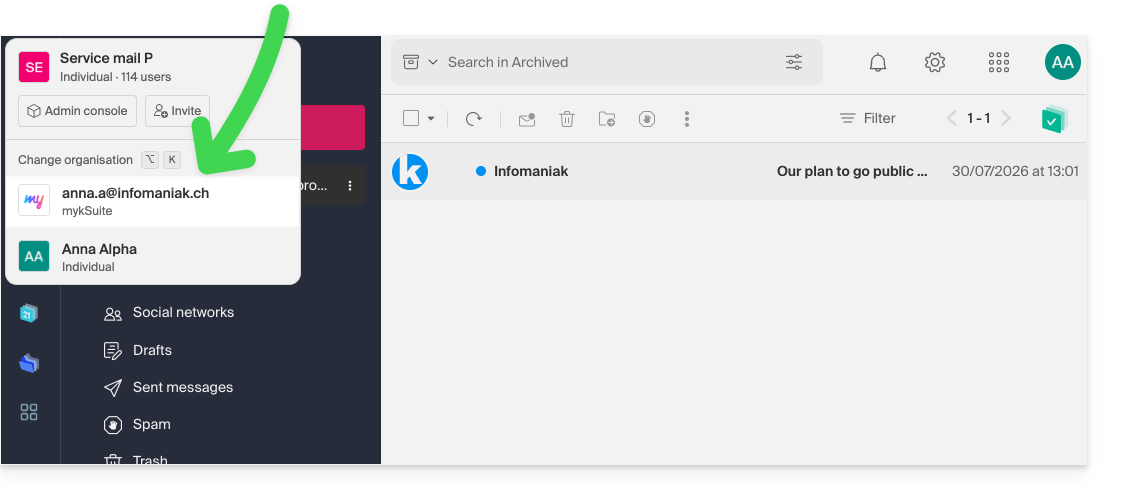
- Dans le menu déroulant qui s'ouvre, cliquez sur le nom de l'Organisation à laquelle vous souhaitez accéder :
- L'interface s'actualise immédiatement et charge la liste des adresses mail autorisées pour cette Organisation :
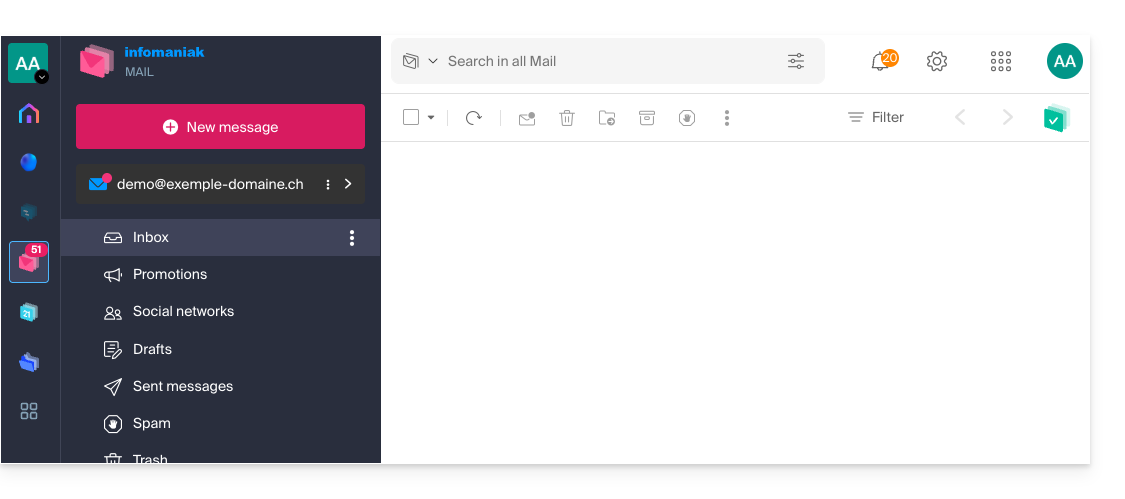
- Répétez la procédure depuis le point 2 pour basculer vers une autre Organisation à tout moment.
Lien vers cette FAQ: https://faq.infomaniak.com/108
Cette FAQ a été utile?
Ce guide suggère des solutions pour résoudre les problèmes courants et erreurs fréquentes qui peuvent survenir lorsque vous tentez d'afficher votre site Web en https après avoir activé un certificat SSL.
Le navigateur Web affiche automatiquement la version http du site lorsque vous tentez d'y accéder en https
Il est recommandé d'effectuer les actions suivantes:
- Videz le cache de vos applications ou de votre site.
- Vérifiez que les pages et les scripts du site ne contiennent pas de redirections sur la version
httpdu site. - Vérifiez que le fichier
.htaccessdu site ne contienne pas de redirections sur la versionhttpdu site. - Définissez l'adresse
httpsdu site comme celle par défaut:
Le site Web s'affiche mal (images manquantes, feuilles de style non prises en charge, etc.) ou affiche un avertissement dans la barre d'adresse
Il est recommandé d'effectuer les actions suivantes:
- Videz le cache de vos applications ou de votre site.
- Vérifiez que les pages et les scripts ne pointent pas sur des ressources externes en
http; le site whynopadlock.com peut vous aider à identifier les éléments non sécurisés de votre site. - Prenez également connaissance de cet autre guide à ce sujet.
"Cette page Web présente une boucle de redirection", "ERR_TOO_MANY_REDIRECTS"
Si votre navigateur Web affiche cette erreur, il est recommandé d'effectuer les actions suivantes :
- Si le site fonctionne avec une application Web comme WordPress ou Joomla, désactivez les extensions une par une pour identifier celle qui pose problème.
- Vérifiez que les pages et les scripts du site ne contiennent pas de redirections sur la version http du site.
- Essayez de désactiver HSTS.
- Si Prestashop est utilisé, il faut activer le SSL sur toutes les pages:
- Ajoutez votre domaine SSL :
- Allez dans Préférences > SEO & URLs.
- Dans la section "URL de la boutique", entrez l'adresse de votre site dans le champ "Domaine SSL" (sans le
https://, justewww.domain.xyz).
- Activez le SSL :
- Allez dans Préférences > Paramètres généraux.
- En haut de la page, cliquez sur "Cliquez ici pour utiliser le protocole HTTPS avant d'activer le mode SSL."
- Une nouvelle page s'ouvrira avec votre site en version sécurisée HTTPS.
- Forcez l'utilisation du SSL sur tout le site :
- Revenez dans Préférences > Paramètres généraux.
- Mettez l'option "Activer le SSL" sur OUI.
- Mettez également "Forcer l'utilisation de SSL pour toutes les pages" sur OUI.
- Ajoutez votre domaine SSL :
Un ancien certificat SSL s'affiche - vider le cache SSL
Les navigateurs Web mettent en cache les certificats SSL pour accélérer la navigation. Normalement, ce n'est pas un problème. Cependant, lorsque vous développez des pages pour votre site web ou que vous installez un nouveau certificat, l'état SSL du navigateur peut vous gêner. Par exemple vous pourriez ne pas voir l'icône du cadenas dans la barre d'adresse du navigateur après avoir installé un nouveau certificat SSL.
La première chose à faire dans ce cas c'est de s'assurer que le domaine pointe bien sur l'adresse IP du serveur (enregistrements A et AAAA) et si c'est toujours le mauvais certificat SSL qui est retourné, videz le cache SSL:
- Chrome: se rendre dans les Paramètres et cliquer sur Paramètres. Cliquez sur Afficher les paramètres avancés. Sous Réseau, cliquez sur Modifier les paramètres du proxy. La boîte de dialogue Propriétés Internet s'affiche. Cliquez sur l'onglet Contenu. Cliquez sur Effacer l'état SSL, puis cliquez sur OK. Prenez connaissance d'autres pistes dans cet autre guide.
- Firefox: se rendre dans Historique. Cliquez sur Effacer l'historique récent puis sélectionnez Connexions actives et cliquez sur Effacer maintenant.
Perte de mise en forme CSS
Si le site Web s'affiche sans style CSS, analysez le chargement des pages avec la Console du navigateur. Des erreurs de contenu mixte (mixed content) en rapport avec vos styles .css, s'y trouvent peut-être, qu'il faudra résoudre pour qu'ils soient à nouveau chargés correctement.
Cloudflare
Si vous utilisez Cloudflare, prenez connaissance de cet autre guide à ce sujet.
Lien vers cette FAQ: https://faq.infomaniak.com/2131
Cette FAQ a été utile?
Ce guide explique comment accéder aux sauvegardes automatiques et effectuer la restauration d'un fichier spécifique d'un site Web sur un hébergement Infomaniak.
Restaurer des fichiers ou des dossiers spécifiques
Pour cela:
- Accédez au serveur FTP par Web FTP (besoin d'aide ?).
- Rendez-vous dans le dossier
/backups. - Sélectionnez les fichiers et/ou dossiers à restaurer.
- Cliquez sur le bouton Copier:
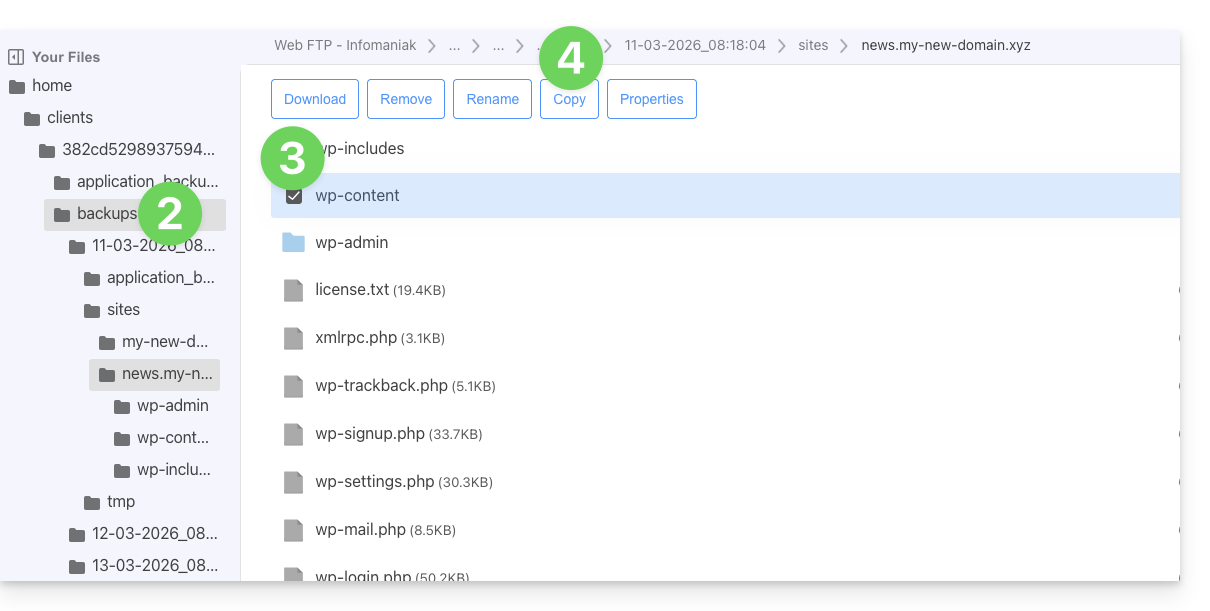
- Sélectionnez l'emplacement vers lequel copier/restaurer les données (les données existantes seront remplacées par les données sélectionnées).
Lien vers cette FAQ: https://faq.infomaniak.com/1655
Cette FAQ a été utile?
Ce guide vous aide à résoudre les erreurs de configuration si vous rencontrez des difficultés pour lier votre nom de domaine à Site Creator.
Problèmes fréquents et solutions
Identifiez l'état actuel de votre domaine pour appliquer la solution correspondante :
| État du nom de domaine | Solution recommandée |
|---|---|
| Géré par un autre prestataire (externe) | Commander une zone DNS ou transférer le domaine chez Infomaniak |
| Déjà associé à un site ou défini comme alias (synonyme) | Supprimer le site existant ou dissocier le domaine |
| Utilise actuellement une adresse IP dédiée | Désinstaller l'IP dédiée |
| Protégé par un certificat SSL (Auto-signé, DV ou EV) | Désinstaller le certificat |
| Permissions insuffisantes sur l'hébergement | Modifier les droits d'accès |
Lien vers cette FAQ: https://faq.infomaniak.com/1956
Cette FAQ a été utile?
Ce guide explique comment transférer vers Infomaniak des adresses mail actuellement hébergées par Swisscom, avec l'aide d'un outil d'importation par IMAP.
Préambule
- L'opération n'affecte ni les données déjà présentes sur l'adresse de destination, ni celles de l'adresse source.
- La totalité de la boite externe sera importée.
- Une fois le processus d'importation démarré, il n'est plus possible de l'interrompre.
- Les éventuels doublons sont gérés: un contenu identique ne sera copié qu'une seule fois.
- Prenez connaissance de cet autre guide si vous recherchez des alternatives à ce processus par IMAP.
Importer le contenu mail de Bluewin vers Infomaniak
Prérequis Infomaniak
- Posséder un Service Mail sur votre Manager Infomaniak.
- Disposer d'un quota d'adresses libres à disposition ou l'ajuster au préalable si nécessaire.
- S'assurer que la messagerie est correctement sécurisée
- Créer une ou plusieurs adresses sur ce Service Mail.
- Si vous avez de nombreuses (10+) adresses mail à créer, prenez connaissance de cet autre guide au sujet des créations en masse.
- L'adresse mail de destination doit être rattachée à l'utilisateur (= au compte Infomaniak) que vous utilisez.
Ensuite, pour importer le contenu mail :
- Cliquez ici afin d'accéder à l'outil d'importation (service en ligne https://import-email.infomaniak.com).
- Si nécessaire connectez-vous à votre compte Infomaniak sur l'Organisation concernée ; en effet l'importation se fera vers l'une des adresses mail rattachées à l'interface Web Mail Infomaniak (service en ligne ksuite.infomaniak.com/mail) du compte Infomaniak que vous utilisez.
- Cliquez sur l'importation par IMAP.
- Cliquez sur l'importation unique.
- Remplissez le champ de gauche avec votre adresse mail de départ (dont le contenu est à copier).
- Remplissez le champ de droite avec le mot de passe de cette même adresse mail source (cf prérequis).
- Cliquez sur Confirmer.
- Si nécessaire inscrivez une seconde adresse mail destinée à être importée en même temps.
- Choisissez sur quelle adresse mail importer les e-mails ; le menu déroulant vous liste les adresses mail actuellement rattachées à votre interface Web Mail Infomaniak (service en ligne ksuite.infomaniak.com/mail) du compte Infomaniak avec lequel vous êtes connecté.
- Après avoir sélectionné dans la liste l'adresse de destination désirée, cliquez sur le bouton bleu Importer les e-mails.
- La copie débute, vous pouvez attendre et voir le résultat sur la page une fois l'import terminé, ou fermer la fenêtre (l'importation continue en arrière-plan et un suivi est disponible - lire ci-dessous).
- Un e-mail de confirmation sera automatiquement envoyé à toutes les adresses mail concernées par l'opération une fois l'importation terminée, mentionnant le nombre de messages copiés.
- Un suivi est disponible dans les réglages de l'adresse mail de destination, sur l'app Web Mail (service en ligne ksuite.infomaniak.com/mail) uniquement.
- Le suivi permet de voir l'historique des importations sur l'adresse concernée.
Importer tous vos contacts
Pour continuer à utiliser votre carnet d'adresses, il faut exporter les contacts depuis Bluewin:
- Connectez-vous à votre interface Bluewin.
- Cliquez sur Contacts.
- Cliquez sur l'icône Paramètres dans la barre d'outils.
- Cliquez sur Exporter contacts.
- Enregistrez le fichier
contacts.csvsur votre appareil.
Ensuite il faut les importer:
- Connectez-vous à votre Carnet d'adresses Infomaniak.
- Cliquez sur Actions avancées en bas à gauche.
- Cliquez sur Importer.
- Sélectionnez votre fichier
.csvtéléchargé au point 5 ci-dessus. - Cliquez sur Suivant et lancez l'importation.
Rediriger les e-mails vers Infomaniak
Si l'adresse Bluewin continue d'exister encore quelques temps, vous pouvez mettre une redirection des messages entrants. Ainsi ceux-ci sont automatiquement réacheminés vers votre nouvelle adresse Infomaniak:
- Connectez-vous à “MySwisscom”, cliquez sur la case "Plus" puis “Paramètres”:
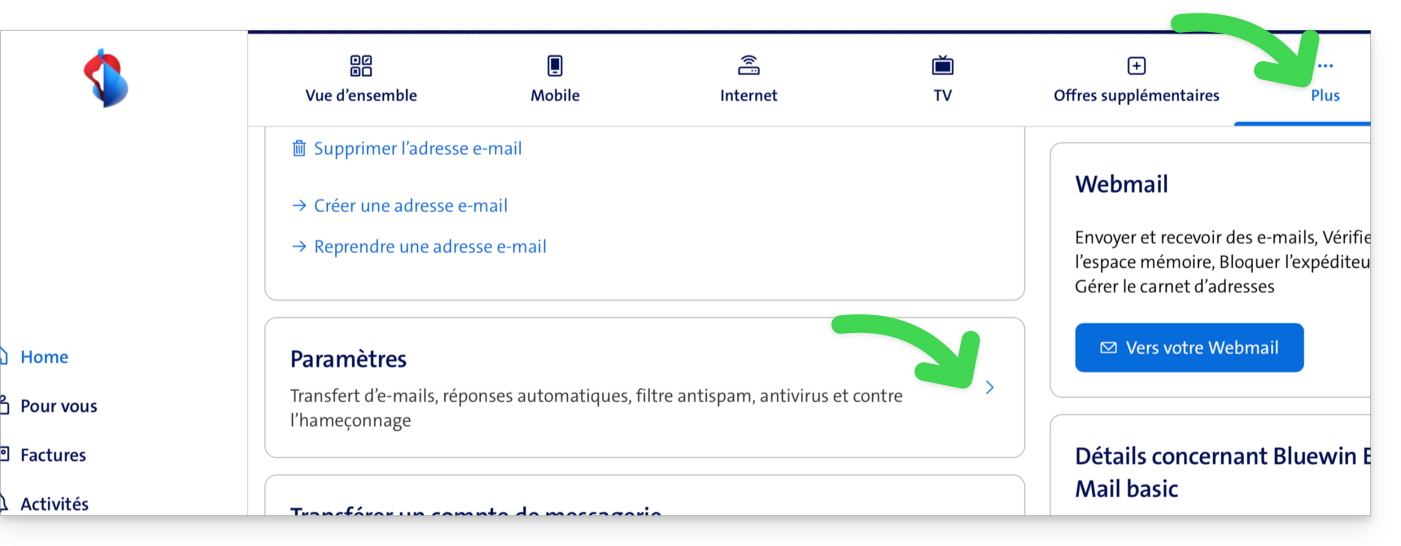
- Cliquez ensuite sur “Gérer les transferts”:
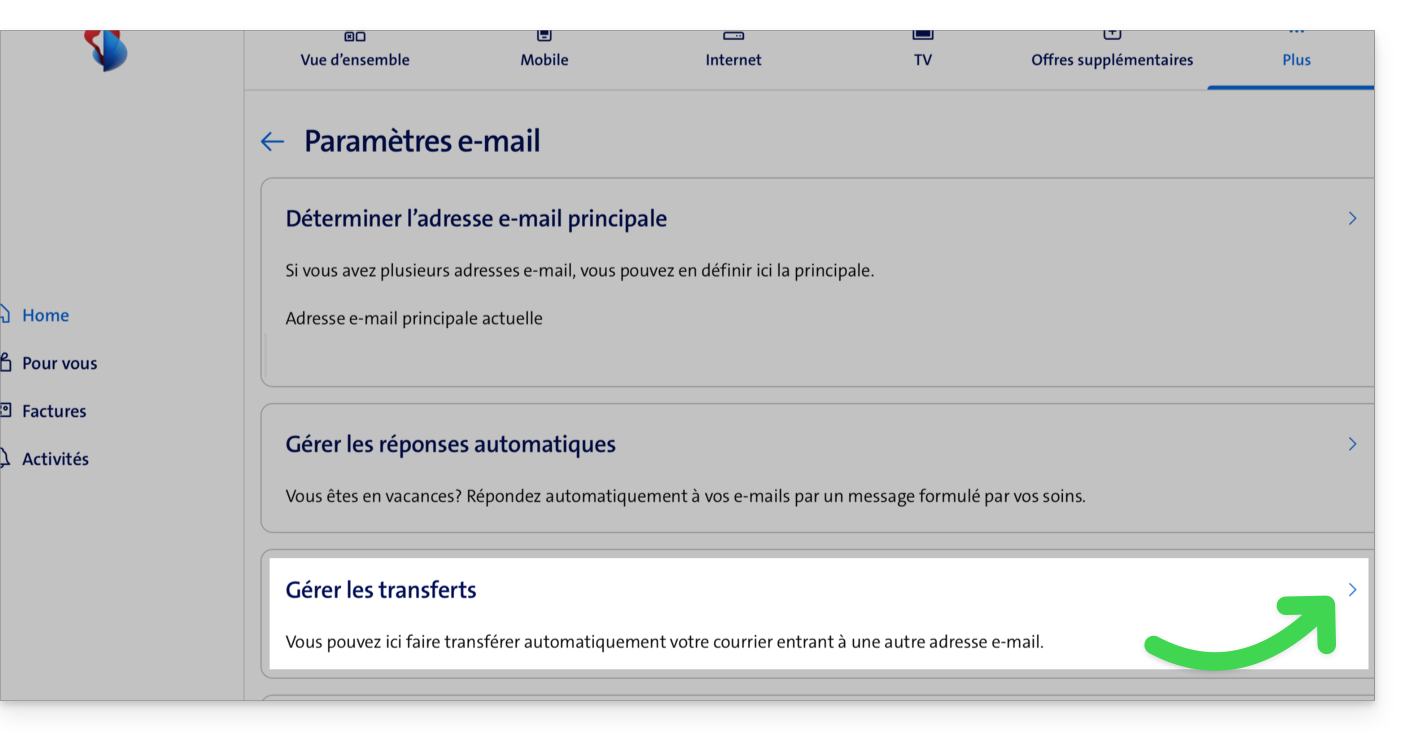
- Indiquez l'adresse mail créée chez Infomaniak comme destination de tous vos futurs e-mails entrants.
Lien vers cette FAQ: https://faq.infomaniak.com/1693
Cette FAQ a été utile?
Ce guide vous aide à diagnostiquer et résoudre l'erreur "Votre connexion n'est pas privée" (ou NET::ERR_CERT_AUTHORITY_INVALID). Cette alerte de sécurité peut concerner aussi bien les visiteurs d'un site que ses administrateurs.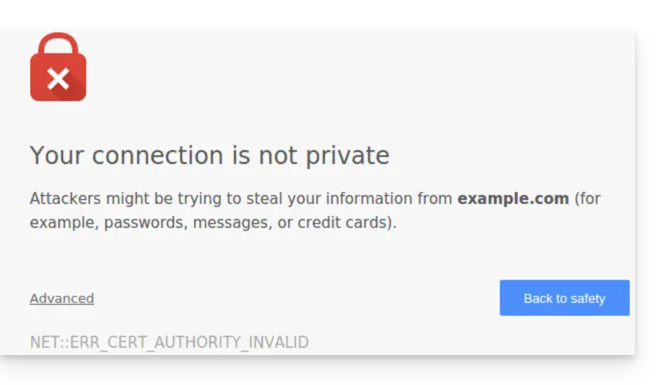
Préambule
- Cette alerte est un mécanisme de protection de votre navigateur.
- Elle indique qu'une connexion sécurisée n'a pas pu être établie avec le serveur pour l'une des raisons suivantes :
- Le site ne possède pas de certificat de sécurité SSL/TLS.
- Le certificat installé est expiré ou mal configuré.
- La connexion entre votre appareil et le serveur est interceptée ou perturbée.
- Attention : sur un site présentant cette erreur, les données que vous saisissez (mots de passe, numéros de carte) ne sont pas chiffrées et peuvent être interceptées par des tiers.
Solutions pour les visiteurs
Si vous rencontrez cette erreur sur un site que vous ne gérez pas, le problème peut parfois venir de votre propre configuration. Voici les points à vérifier :
- Vérifiez l'heure de votre appareil : si votre ordinateur ou smartphone n'est pas à la bonne date/heure, la validation du certificat échouera systématiquement.
- Testez en navigation privée : si l'erreur disparaît, videz le cache et les cookies de votre navigateur.
- Vérifiez votre réseau : évitez les réseaux Wi-Fi publics qui peuvent forcer leurs propres portails de connexion.
- Antivirus et Pare-feu : certains logiciels de sécurité analysent les connexions HTTPS et peuvent provoquer de faux positifs.
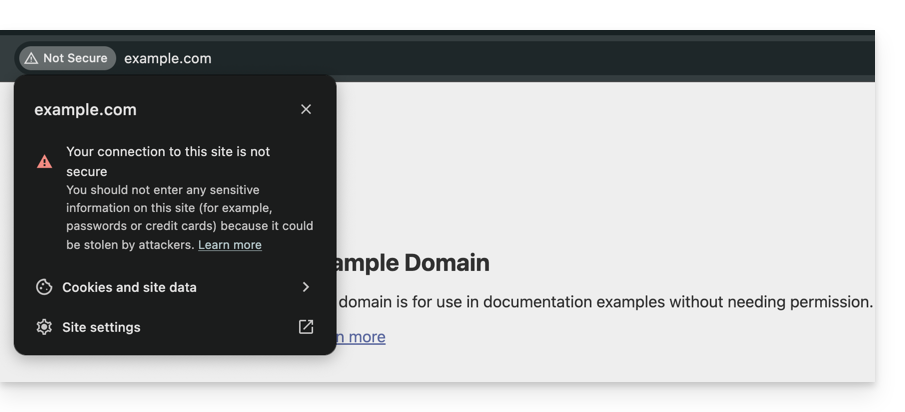
Solutions pour les propriétaires d'un site Infomaniak
Si vous êtes l'administrateur du site, vous devez vous assurer que votre certificat SSL est actif et valide pour couvrir l'intégralité de vos noms de domaine.
1. Le certificat SSL est-il installé ?
Si votre site est encore en HTTP, vous devez générer un certificat (gratuit via Let's Encrypt ou payant). Prenez connaissance des certificats disponibles chez Infomaniak.
Important : si vous avez ajouté des alias (noms de domaine secondaires) à votre site après l'installation du SSL, vous devez mettre à jour le certificat pour qu'il les intègre.
2. Vérifier la validité et l'expiration
Chez Infomaniak, les certificats se renouvellent automatiquement, mais un blocage technique peut parfois survenir. Pour vérifier l'état de votre certificat :
- Cliquez ici pour accéder à la gestion de vos certificats dans le Manager (besoin d'aide ?).
- Vérifiez le statut et la date d'expiration dans le tableau de bord :

3. Forcer le HTTPS et corriger le "Contenu Mixte"
Si votre certificat est valide mais que l'erreur persiste (ou que le cadenas n'est pas vert), il est possible que votre site charge encore des éléments (images, scripts) en HTTP. Pour corriger cela, prenez connaissance de cet autre guide.
Lien vers cette FAQ: https://faq.infomaniak.com/2833
Cette FAQ a été utile?
Ce guide explique comment rediriger un nom de domaine directement vers un autre ou comment envoyer automatiquement les visiteurs de votre site Web vers une autre adresse de page (URL interne ou externe).
Préambule
- Pour rediriger du trafic, vous devrez agir…
- … soit sur le nom de domaine lui-même (il doit être hébergé par Infomaniak et ses DNS doivent être ceux d'Infomaniak également),
- … soit sur le code présent dans vos pages (page .htaccess, page d'accueil, etc.) si vous avez un site Web.
Agir sur le nom de domaine
via Outil de Redirection Web
L'outil disponible sur le Manager permet d'agir de manière simple sur le nom de domaine (ou sous-domaine) afin de le rediriger vers l'adresse Internet de votre choix.
via modifications DNS ou enregistrement A
Changer les DNS du nom de domaine ou modifier ses enregistrements A/AAAA permet de diriger le trafic Web chez un autre fournisseur.
Agir sur le code des pages…
… via code HTML à insérer
Insérez cette ligne de code entre les balises <head> et </head> de votre page d'accueil (en principe nommée index.html):
<meta http-equiv="refresh" content="5;url=INSERT-HERE-NEW-URL">Remplacez 5 par le temps d'attente en seconde désiré (0 pour que cela se fasse immédiatement).
Le moteur de recherche Google indique qu'il est préférable d'utiliser une redirection de type 301 côté serveur (lire plus bas). Le W3C conseille également de ne pas l'utiliser.
… via code PHP à insérer
Si la page du site possède une extension .php, insérez cet appel de fonction header tout en haut du fichier:
header("refresh: 5; url=INSERT-HERE-NEW-PAGE-URL");… via fichier .htaccess
Pour rediriger absolument tout le trafic visant votre site (quelle que soit la page appelée) vers une autre adresse, insérez ceci dans le fichier .htacces à la racine de votre site:
RewriteEngine On
RewriteRule ^(.*)$ INSERT-HERE-NEW-URL/$1 [R=301]
Pour cibler la page qui doit être redirigée:
Redirect permanent /ancienne_page.html insérer ici adresse URL de destinationRedirectpermanent, Redirect permanent et Redirect 301 sont des commandes équivalentes.
Ci-après un autre exemple de redirection d'une sous-partie vers la page d'accueil (cette directive à l'avantage de fonctionner avec les "deep link" contrairement à une redirection permanente):
RewriteEngine on
RewriteRule "old/path/url "/" [L]
Prenez connaissance de cet autre guide à ce sujet.
Lien vers cette FAQ: https://faq.infomaniak.com/79
Cette FAQ a été utile?
Ce guide détaille les caractères autorisés et interdits lors de la création d'une adresse mail (jusqu'à 64 caractères) dans un Service Mail Infomaniak.
Préambule
- Les caractères admis diffèrent selon qu'ils apparaissent avant ou après l'arobase
@. Par exemple, dansnom-utilisateur.mail@nom-domaine.xyz:- Avant l'arobase : la partie
nom-utilisateur.mailcorrespond au nom d'utilisateur. - Après l'arobase : la partie
nom-domaine.xyzcorrespond au nom de domaine.
- Avant l'arobase : la partie
- Pour connaître les possibilités offertes au niveau du nom de domaine (partie après l'arobase
@), consultez cet autre guide.
Partie avant l'arobase : nom-utilisateur.mail
Les normes RFC 5321 et RFC 5322 définissent la syntaxe générale des adresses e-mail. Toutefois, les fournisseurs de messagerie — y compris Infomaniak — appliquent des restrictions supplémentaires afin de garantir la sécurité, la cohérence et la compatibilité avec la majorité des logiciels/clients de messagerie.
Par exemple, une adresse telle que -@exemple.com est syntaxiquement valide selon la RFC 5322, mais n'est pas acceptée en création sur les serveurs Infomaniak.
Ces règles supplémentaires permettent notamment :
- d'éviter les abus (spams, automatisations malveillantes, etc.) ;
- de respecter les conventions de nommage (un identifiant composé uniquement de
-n'a pas de sens) ; - d'assurer la compatibilité avec les logiciels/clients de messagerie de messagerie qui gèrent mal certains formats d'adresse.
En résumé : la RFC 5322 définit ce qui est syntaxiquement possible, mais chaque serveur détermine ce qui est effectivement utilisable en pratique.
Caractères autorisés avant l'arobase
Les caractères suivants peuvent être utilisés dans la partie avant l'arobase d'une adresse mail Infomaniak :
| Caractères autorisés | Exemples / Remarques |
|---|---|
| Lettres | a à z et A à Z |
| Chiffres | 0 à 9 |
| Tiret | - (non autorisé en premier ni en dernier caractère) |
| Tiret bas (underscore) | _ |
| Point | . (autorisé à condition de ne pas être placé au début, à la fin ou de manière consécutive) |
Caractères interdits avant l'arobase
Les caractères suivants (arobase, point d'exclamation, dièse, dollar, pourcentage, caret, esperluette, astérisque, parenthèse, signe égal, crochet, chevron, virgule, guillemets, point-virgule, point d'interrogation…) ne peuvent pas être utilisés pour créer une adresse mail Infomaniak :
| Caractères interdits | Remarques |
|---|---|
@ | réservé à la séparation entre le nom d'utilisateur et le domaine |
| (espace) | |
!, #, $, %, ^, &, * | non pris en charge |
(, ), =, [, ] | non pris en charge |
<, >, ,, ;, ", /, ? | non pris en charge |
| Caractères non ASCII | par exemple les accents ou lettres non latines |
| Caractères de contrôle (codes ASCII < 32) | non imprimables, interdits |
Lien vers cette FAQ: https://faq.infomaniak.com/438
Cette FAQ a été utile?
Ce guide vous concerne si vous obtenez l'erreur The web host does not exist en visitant l'adresse d'un site sur un Hébergement Web Infomaniak.
Préambule
- Ce type d'erreur provient la plupart du temps du fait que votre nom de domaine n'est pas correctement relié à votre site (votre nom de domaine pointe probablement sur la mauvaise adresse IP ou est mal configuré).
- Exemple: un domaine
abc.xyzmal configuré et qui pointerait en IPv4 sur un hébergement Starter, et en IPv6 sur un hébergement mutualisé…
- Exemple: un domaine
Résoudre un problème de liaison Domaine - Site Web
Afin de pouvoir remettre en ligne votre site:
- Vérifiez la zone DNS de votre nom de domaine, surtout ses enregistrements A.
- Corrigez-les si nécessaire en y indiquant l'adresse IP de votre hébergement.
- Tout ajout / modification DNS peut prendre jusqu'à 48 heures pour se propager (❓: aide).
Pour cela, le plus simple est de d'utiliser l'outil de Diagnostic DNS (❓: aide) afin de corriger le pointage automatiquement, en regroupant au préalable les produits (❓: aide) dans la même Organisation si nécessaire.
Lien vers cette FAQ: https://faq.infomaniak.com/1213
Cette FAQ a été utile?
Ce guide explique comment activer ou désactiver le renouvellement automatique de vos produits.
Préambule
- Vous pouvez automatiser le renouvellement de vos produits qui arrivent à leur échéance normale via le moyen de paiement de votre choix.
- Lors des nouvelles commandes ou du renouvellement d'un produit, cette fonctionnalité s'active automatiquement si vous utilisez un moyen de paiement supporté (CB, cartes Visa et MasterCard).
- Il est à tout moment possible de désactiver cette fonctionnalité.
- Une fois le renouvellement automatique activé, la première tentative de paiement a lieu 14 jours avant la date d'échéance du produit.
- Il est impossible d'activer le renouvellement automatique si le produit est à moins de 14 jours de son échéance normale.
- Dans ce cas de figure, il est d'abord nécessaire de renouveler le produit avant de pouvoir activer cette fonctionnalité.
- Prenez connaissance de cet autre guide si vous recherchez des informations dans le cas ou vous n'auriez pas pu renouveler les produits dans les délais ou qu'un renouvellement automatique n'aurait pas fonctionné et éviter ainsi toute coupure de service à l'avenir.
Activer le renouvellement automatique
Un produit à la fois
Afin d'activer le futur renouvellement automatique du produit de votre choix:
- Cliquez ici afin d'accéder à la gestion des paiements sur le Manager Infomaniak (besoin d'aide ?).
- L'accès nécessite une authentification avec un utilisateur qui dispose de droits suffisants.
- Cliquez si nécessaire sur le filtre des dates (2 prochains mois) pour Tout afficher:
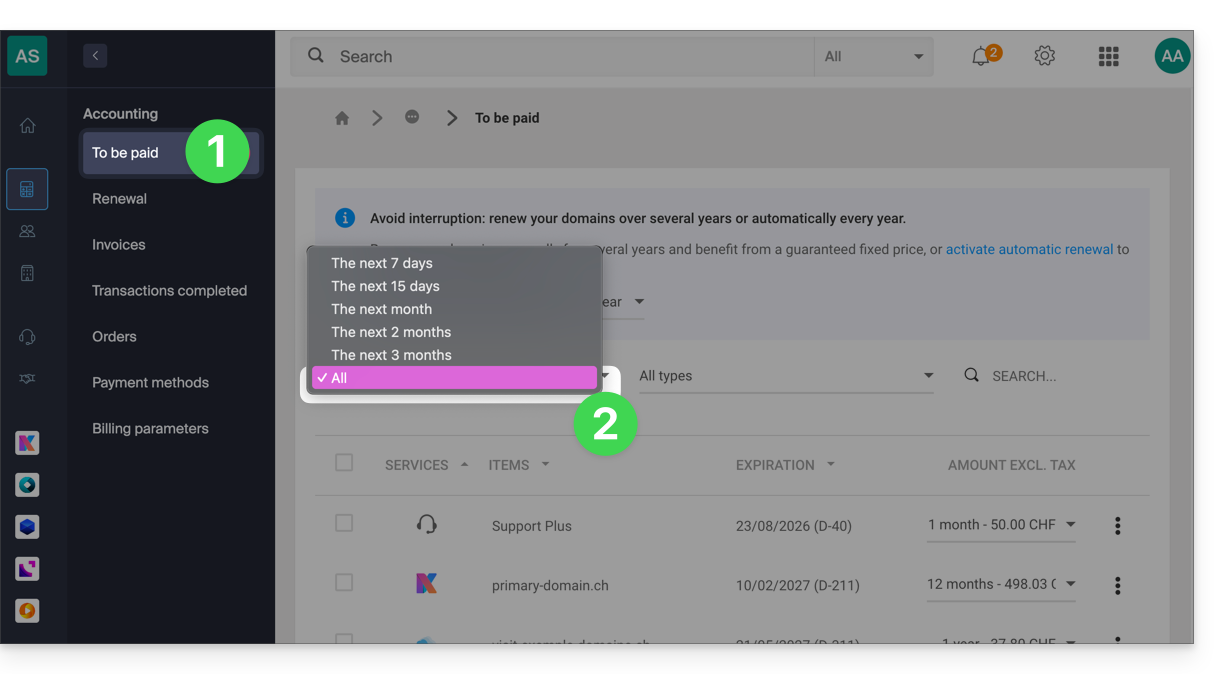
- Cliquez sur le menu d'action ⋮ situé à droite de l'élément concerné.
- Choisissez d'activer le renouvellement automatique du produit:
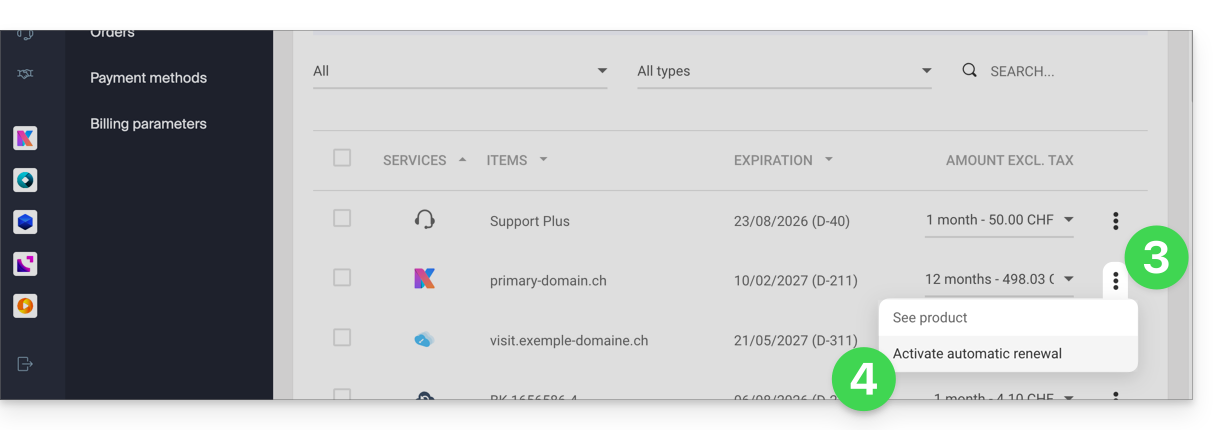
- Une fenêtre peut alors s'ouvrir pour choisir le moyen de paiement souhaité.
Tous les produits à la fois
Afin d'activer le futur renouvellement automatique de tous vos produits:
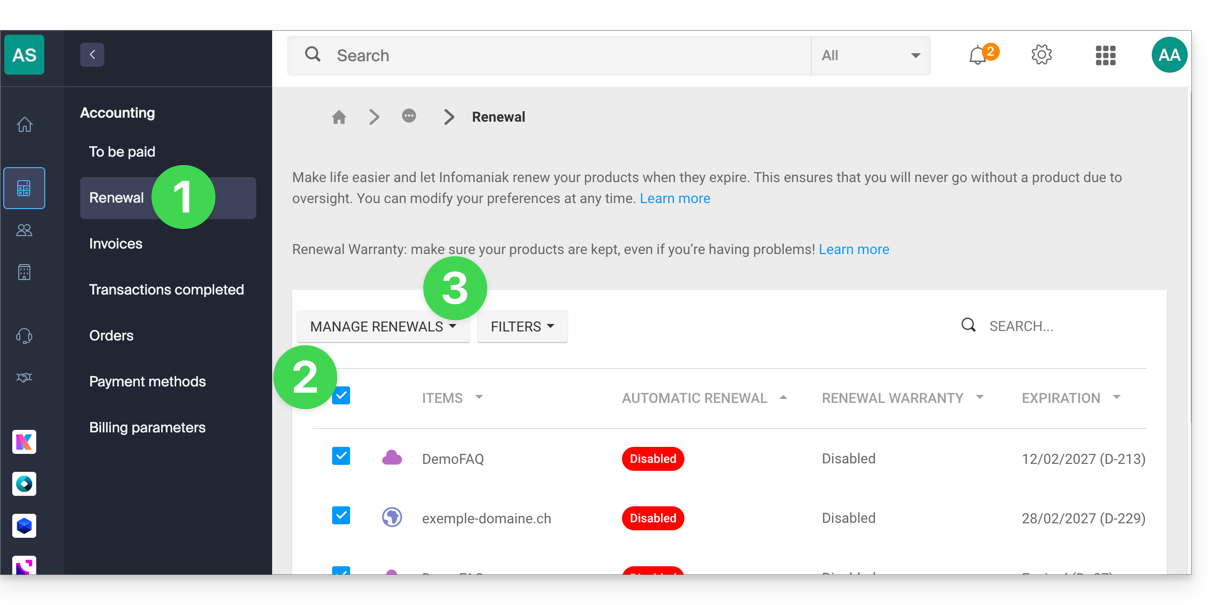
- Cliquez ici afin d'accéder à la gestion des renouvellements sur le Manager Infomaniak (besoin d'aide ?).
- Cliquez sur la case en haut de colonne afin de sélectionner tous vos produits en 1 clic.
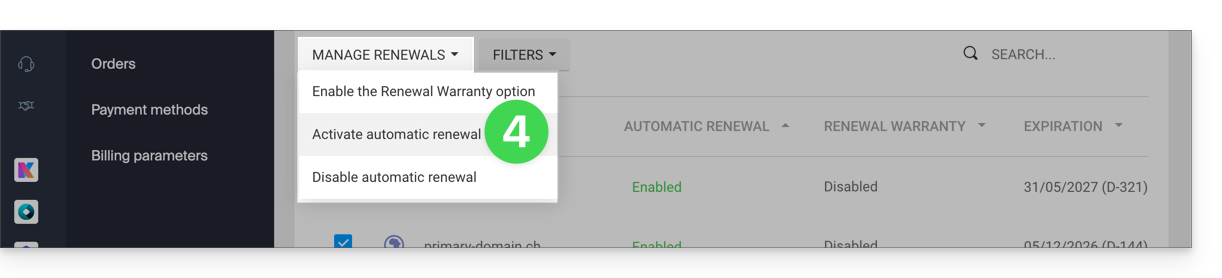
- Cliquez sur le bouton Gérer les renouvellements:
- Choisissez d'activer le renouvellement automatique des produits:
Désactiver le renouvellement automatique
Un produit à la fois
Afin de désactiver le renouvellement automatique du produit de votre choix:
- Cliquez ici afin d'accéder à la gestion des paiements sur le Manager Infomaniak (besoin d'aide ?).
- Cliquez si nécessaire sur le filtre des dates (2 prochains mois) pour Tout afficher:
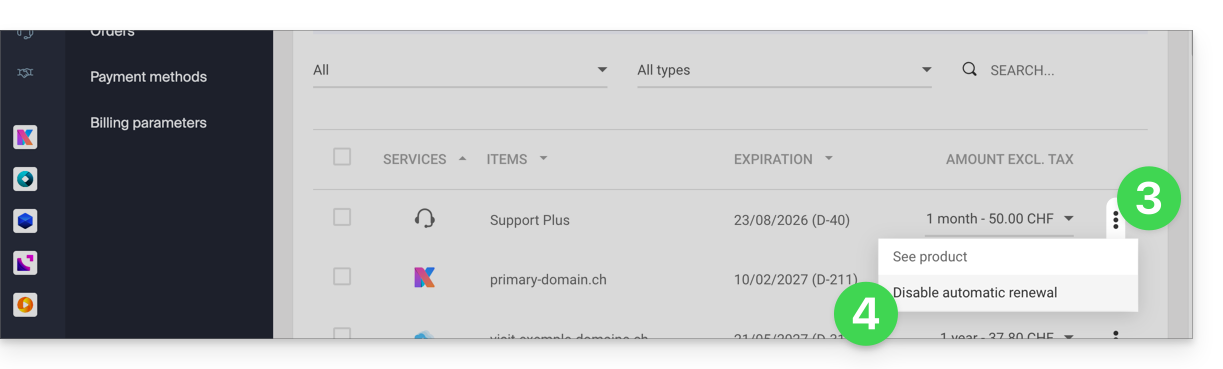
- Cliquez sur le menu d'action ⋮ situé à droite de l'élément concerné.
- Choisissez de désactiver le renouvellement automatique du produit:
- Une fenêtre peut alors s'ouvrir pour choisir le moyen de paiement souhaité.
Tous les produits à la fois
Afin de désactiver le renouvellement automatique de tous vos produits:
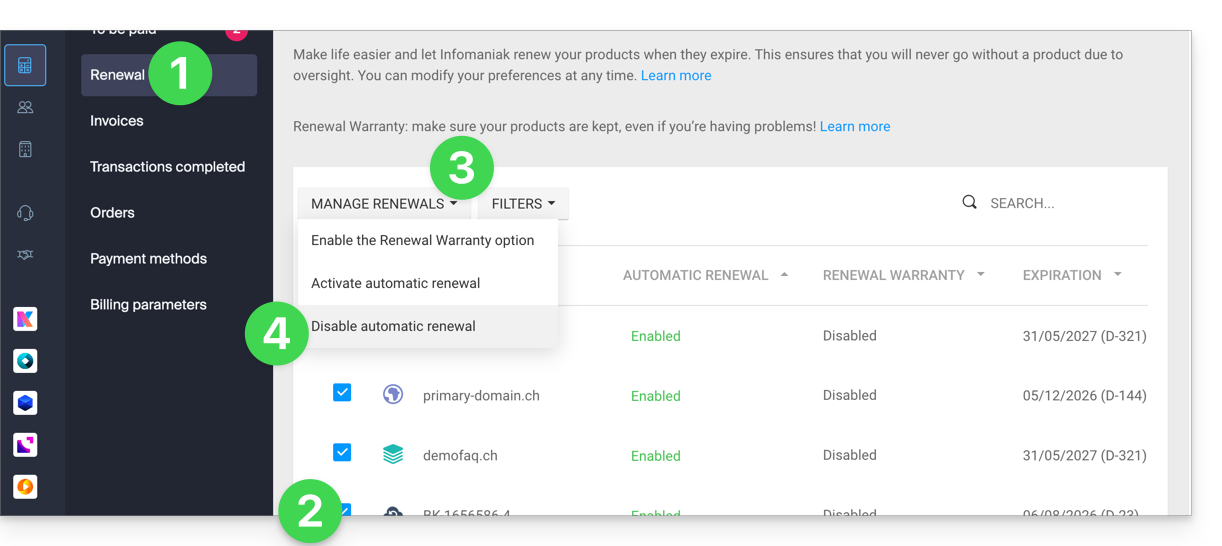
- Cliquez ici afin d'accéder à la gestion des renouvellements sur le Manager Infomaniak (besoin d'aide ?).
- Cliquez sur la case en haut de colonne afin de sélectionner tous vos produits en 1 clic.
- Cliquez sur le bouton Gérer les renouvellements.
- Choisissez de désactiver le renouvellement automatique des produits:
Lien vers cette FAQ: https://faq.infomaniak.com/2314
Cette FAQ a été utile?
Ce guide explique comment modifier la configuration de sauvegarde automatique des Applications Web Infomaniak (Joomla, Drupal, Typo3, PrestaShop, ownCloud, etc.) inclus dans les offres d'Hébergement Web payantes.
Préambule
- Ceci ne concerne pas WordPress, qui peut être sauvegardé puis restauré via:
- la sauvegarde automatique des hébergements,
- des extensions vous permettant de faire manuellement une sauvegarde complète incluant même un fichier de réinstallation facilitée.
Configurer les sauvegardes
Pour gérer les sauvegardes des Apps:
- Cliquez ici afin d'accéder à la gestion des hébergements & sites sur votre Manager Infomaniak (❓: aide).
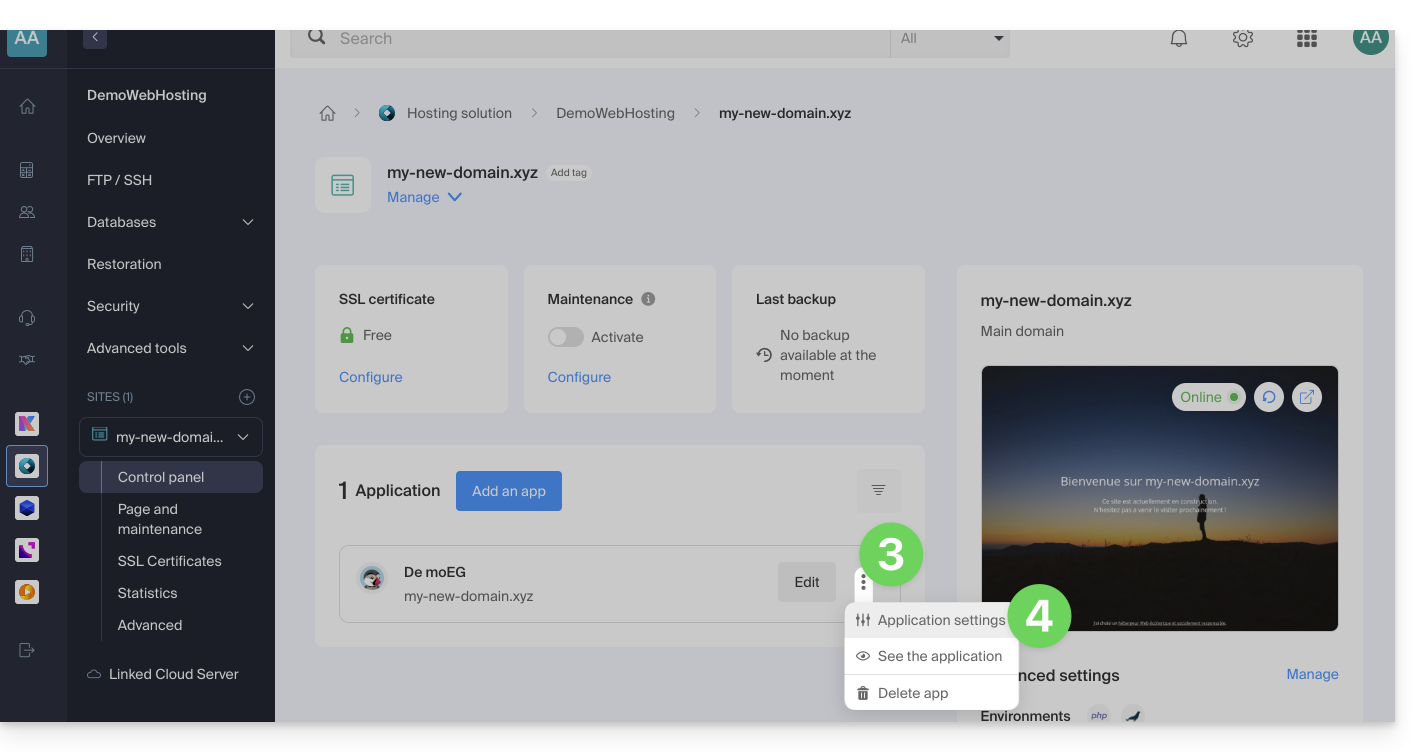
- Cliquez sur le nom du site Web concerné.
- Cliquez sur le menu d'action ⋮ situé à droite de l'Application Web concernée.
- Cliquez sur Paramètres de l'application:
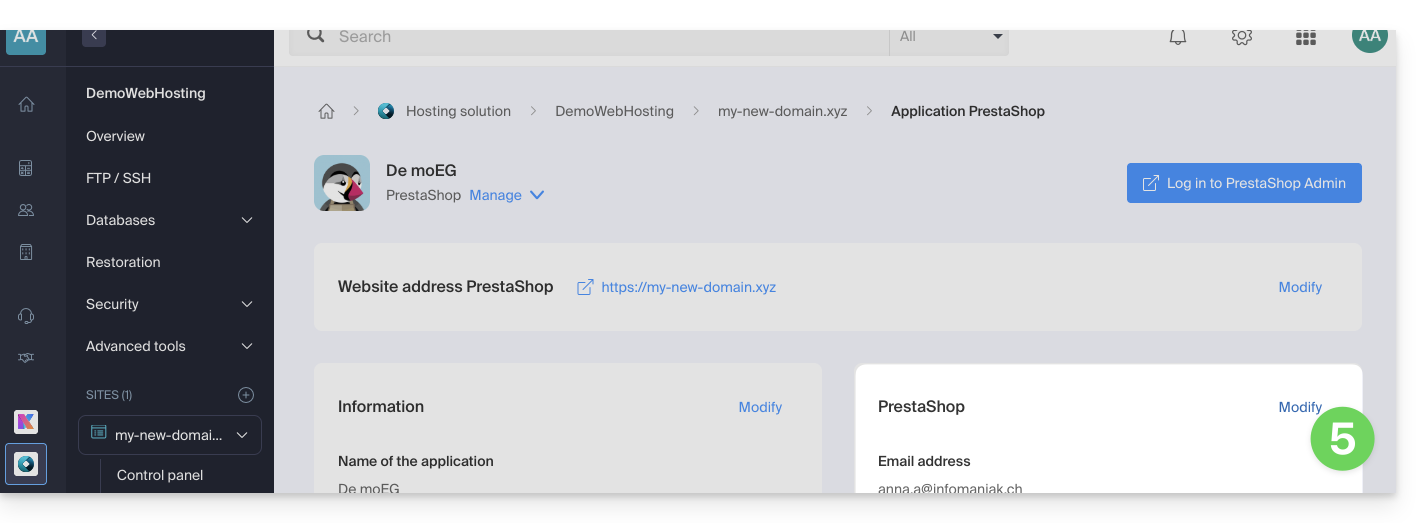
- Cliquez sur Modifier à droite de l'Application:
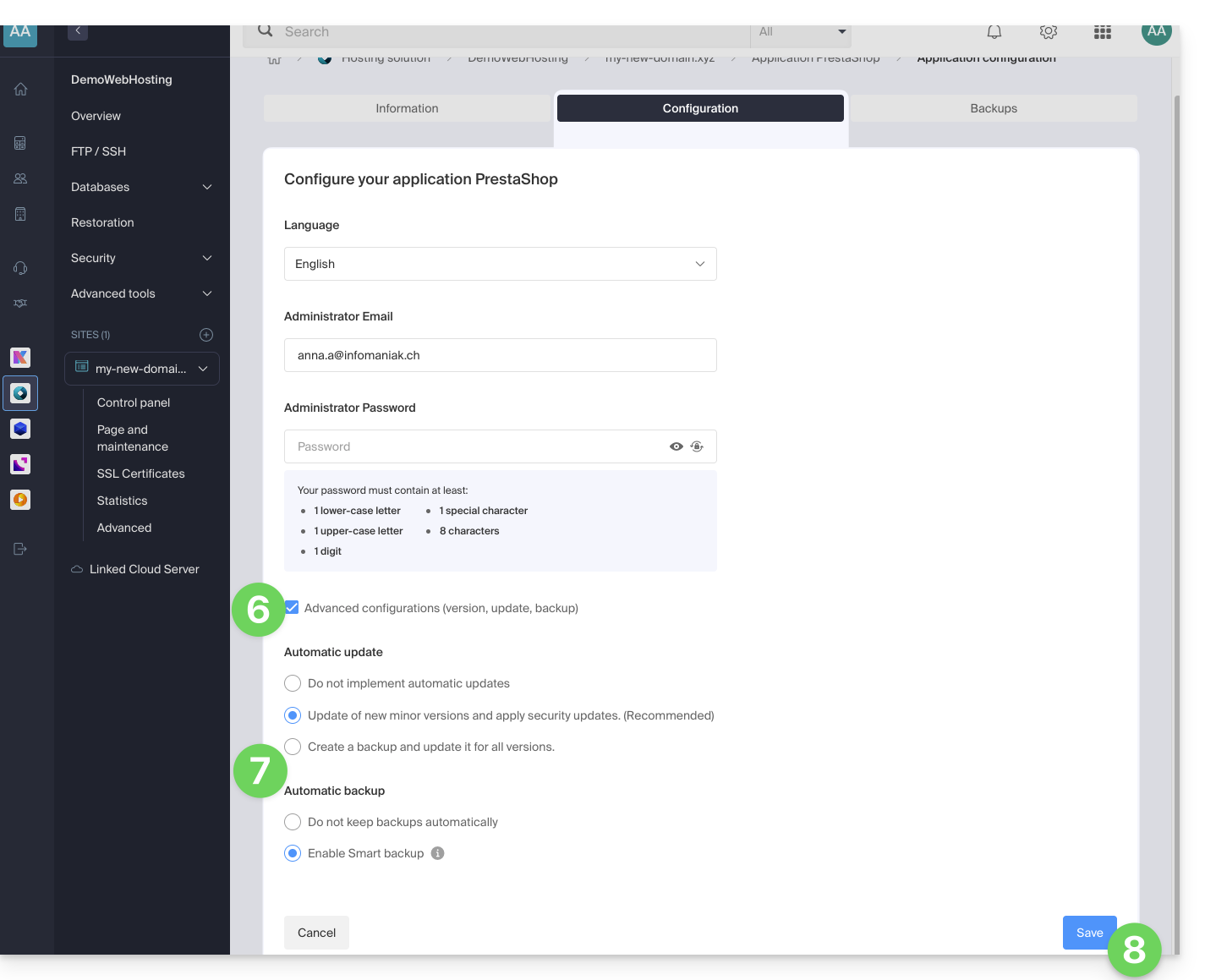
- Sous l'onglet Configuration, cliquez sur la case pour accéder à la configuration avancée.
- Choisissez les modes de mise à jour et de sauvegarde désirés:
- 7 sauvegardes récentes sont conservées ainsi que celles datant d'il y a 15 et 30 jours.
- Sauvegardez les modifications grâce au bouton en bas à droite:
En savoir plus
Lien vers cette FAQ: https://faq.infomaniak.com/2196
Cette FAQ a été utile?