Base de connaissances
1 000 FAQ, 500 tutoriels et vidéos explicatives. Ici, il n'y a que des solutions !
Merci d'avoir choisi Infomaniak pour créer votre PaaS !
Ce guide vous aide à utiliser rapidement les principales fonctionnalités de votre nouveau produit Jelastic Cloud.
Questions fréquentes
- Présentation de Jelastic
- Conteneurs et nœuds : fonctionnement
- Facturation Jelastic et fonctionnement des Cloudlets
- Technologies compatibles avec Jelastic Cloud
- Créer un VPS avec Jelastic Cloud
- Méthodes de déploiement d'une application
- Différences entre Jelastic Cloud et un VPS
- Ressources disponibles selon le type de compte
Accédez à l'ensemble des FAQ sur Jelastic Cloud.
Ressources techniques
Prenez connaissance de la documentation officielle de Jelastic (en anglais) pour plus de détails techniques :
- Déploiement d'applications en cluster (WordPress, Magento, etc.)
- Création d'un environnement
- Déploiement d'applications ou de code
- Configuration des serveurs (Java, PHP, Ruby, etc.)
- Liaison d'un nom de domaine
- Ajout d'une adresse IP publique
- Suivi des statistiques d'application
- Accès SSH à votre environnement
- Gestion des alertes de consommation des ressources
- Redimensionnement dynamique : horizontal et vertical
- Installer des paquets sans accès root avec Yum Packages Installer
Pour toute question ou difficulté, n'hésitez pas à contacter le support Infomaniak.
Lien vers cette FAQ: https://faq.infomaniak.com/2252
Cette FAQ a été utile?
Ce guide détaille comment bien débuter avec Swiss Backup, la solution de sauvegarde dans un cloud suisse indépendant.
Préambule
- Infomaniak propose deux variantes au niveau des modes de sauvegarde, ceci en fonction de ce que vous souhaitez sauvegarder:
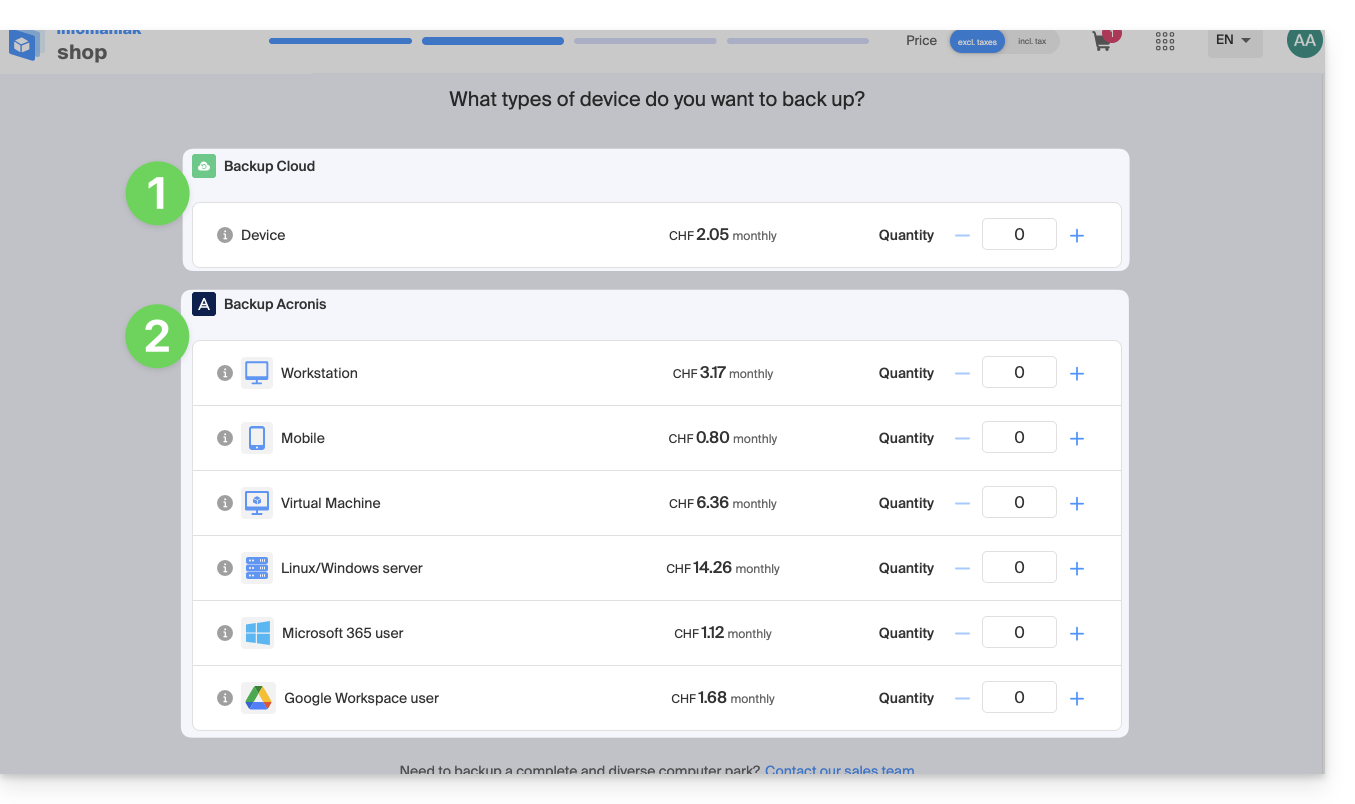
- Vous avez déjà du faire votre choix en principe lors de la commande d'un espace de sauvegarde Swiss Backup mais il est tout à fait possible de modifier l'offre à n'importe quel moment.
1. Mode de Sauvegardes CLOUD
Permet de sauvegarder et synchroniser des fichiers via les protocoles:
- Swift (recommandé)
- FTP / SFTP
- S3
- système NAS Synology
avec l'application de votre choix…
2. Mode de Sauvegardes ACRONIS
Solution idéale pour sauvegarder:
- postes de travail Windows / macOS
- mobiles iOS / Android (iPhone / Samsung, etc.)
- serveurs Windows / Linux
- machines virtuelles VMware, Hyper-x, Virtuozzo...
- espaces Microsoft 365 / Google Workspace...
à l'aide du logiciel Acronis Cyber Protect Cloud qui effectuera des sauvegardes automatiques et personnalisées…
Lien vers cette FAQ: https://faq.infomaniak.com/2284
Cette FAQ a été utile?
Merci d'avoir choisi kDrive la solution indépendante et respectueuse de votre vie privée pour collaborer, partager et accéder à vos données depuis tous vos appareils. Vos données sont chiffrées, sauvegardées en permanence et exclusivement hébergées en Suisse.
Le stockage collaboratif sur un cloud 100% Swiss Made
Démarrage
- Synchroniser kDrive entre différents appareils
- Gérer l'option Lite Sync kDrive (macOS)
- Gérer l'option Lite Sync kDrive (Windows)
- Installer kDrive sur Linux
- Dossiers kDrive (personnels, communs, partagés)
- Gérer les dossiers kDrive à rapatrier sur votre appareil
- Gérer les dossiers de l'appareil à synchroniser avec kDrive
- Éditer un fichier type Office sur kDrive (Word, Excel, PowerPoint) ou texte brut
- Travailler sur kDrive: les opérations de base
- Gérer l'espace de stockage kDrive
- Rechercher des données sur kDrive
Partager vos données
- Gérer les boîtes de dépôt kDrive
- Personnaliser partages et dépôts kDrive
- Partager des données depuis kDrive (interface Web)
- Exemple de partages internes / externes
- Partager des données par mail depuis kDrive (interface Web)
Remplir votre kDrive
- Importer des données externes sur kDrive
- Importer des données sur kDrive (iOS) ou juste les photos de l'iPhone automatiquement
- Importer des photos sur kDrive (Android)
- Importer des données sur kDrive sans app kDrive
- Accéder aux fichiers kDrive en local et en ligne
- Numériser des documents avec kDrive (iOS / Android)
A plusieurs
- Gérer les droits d'un utilisateur kDrive
- Gérer les permissions d'accès aux dossiers et sous-dossiers
- Gérer les utilisateurs kDrive
- Gérer plusieurs kDrive (iOS / Android)
- Gérer plusieurs kDrive (macOS / Windows)
- Copier certaines données entre kDrive auxquels vous avez accès
Aller plus loin avec kDrive
- Modifier une offre kDrive existante
- Gérer les catégories kDrive pour classer les données
- Enregistrer une réunion kMeet sur kDrive
- Exporter les pièces jointes d'un e-mail depuis Mail
- Exporter un e-mail vers kDrive
- Ajouter un fichier joint à un évènement dans Calendar
Pour les utilisateurs avertis
- Déplacer l'emplacement local kDrive
- Renommer un kDrive
- Afficher les statistiques et rapport d'activités kDrive
En cas de problème
- Résoudre un blocage kDrive (antivirus, pare-feu, etc.)
- Résoudre un conflit de synchro kDrive
- Résoudre un problème de synchronisation kDrive
- Résoudre un souci kDrive sur appareil Android (don't kill my app)
- Résoudre une erreur Lite Sync plugin sur macOS
- Vider le cache du navigateur
- Vider le cache de l'app mobile kDrive
- Version de l'application kDrive (macOS / Windows / Linux)
- Restaurer un fichier kDrive à sa version précédente
- Restaurer un fichier kDrive supprimé
- Forcer kDrive à synchroniser certains fichiers spéciaux
- Autoriser l'accès à vos produits / Compléter une demande d'aide
- Afficher les infos de débogage kDrive
En savoir plus sur kDrive
Une question ou un feedback ?
- Contactez le support Infomaniak
- Cliquez ici afin de partager un avis ou une suggestion sur un produit Infomaniak
Lien vers cette FAQ: https://faq.infomaniak.com/2366
Cette FAQ a été utile?
Ce guide concerne kSuite, la suite d'outils de productivité et de collaboration en ligne développée en Suisse par Infomaniak.
Préambule
- 1 seule kSuite est possible par Organisation !
- Créez plusieurs Organisations (en conservant votre compte Infomaniak et en passant d'une Organisation à l'autre) pour gérer plusieurs kSuite.
- Attention une kSuite ne peut être transférée d'une Organisation vers une autre!
Administrer kSuite
- Lier un nom de domaine à kSuite
- Lier un nom de domaine supplémentaire à kSuite
- Transformer en kSuite des produits existants (ou les dissocier)
- Déterminer le quota utilisateur
- Comprendre le stockage des données liées à kSuite
- Obtenir un site Web
- Modifier une offre kSuite existante
Utiliser kSuite
- Découvrir kSuite et ses produits inclus
- Découvrir le dashboard kSuite
- Gérer statut et présence sur kSuite
Chaque produit inclus dans kSuite possède ses guides dans les rubriques kChat, kMeet, kDrive, etc. que vous trouverez sur https://faq.infomaniak.com. Vous pouvez également entrer le nom du produit recherché: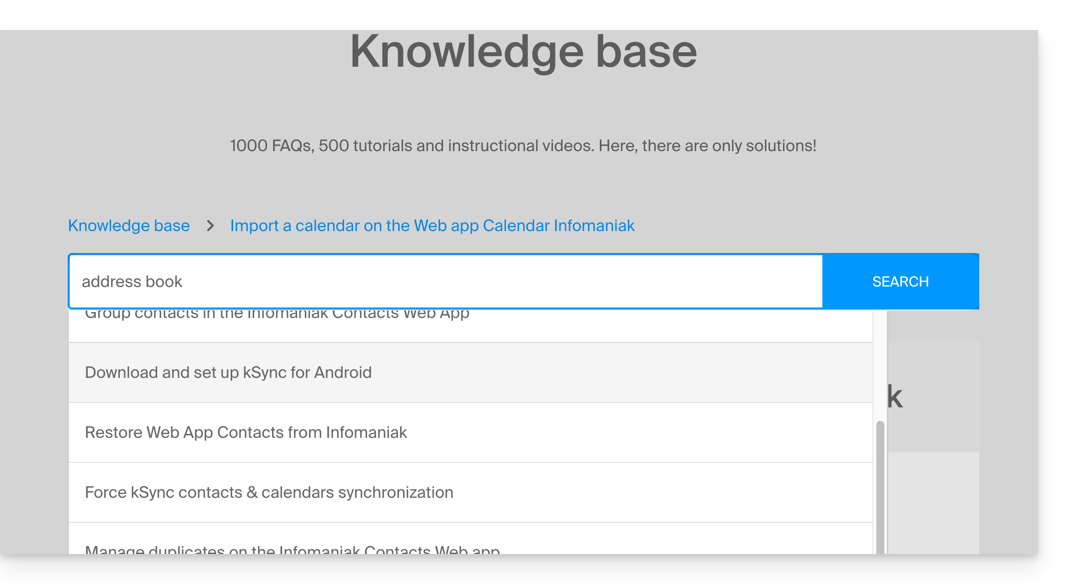
Une question ou un feedback ?
- Pour vous aider à identifier l'offre my kSuite / kSuite la plus adaptée à vos besoins, prenez connaissance de cet autre guide.
- En cas de problème, merci de consulter la base de connaissances avant de prendre contact avec le support.
- Cliquez ici afin de partager un avis ou une suggestion sur un produit Infomaniak.
Lien vers cette FAQ: https://faq.infomaniak.com/2423
Cette FAQ a été utile?
Ce guide montre comment utiliser l'outil Newsletter proposé par Infomaniak pour créer et envoyer des infolettres, c'est-à-dire des messages récurrents à plusieurs destinataires.
Pourquoi utiliser Newsletter au lieu d'un Service Mail
Une newsletter est un outil de communication périodique envoyé par mail à un groupe spécifique d'abonnés. Elle vise généralement à informer, à partager des actualités, des mises à jour ou du contenu pertinent sur un sujet spécifique et à entretenir une relation avec une audience ciblée.
Elles peuvent contenir des articles, des annonces, des promotions, des liens vers des contenus récents, des évènements à venir, et parfois des offres exclusives pour les abonnés. L'objectif principal est de fournir un contenu intéressant et pertinent pour susciter l'engagement et maintenir l'intérêt des abonnés.
Newsletter Infomaniak vous permet de planifier et d'envoyer des bulletins d'information à une liste de destinataires mail qui attendent vos envois ; vous diffusez ainsi des campagnes d'e-mail marketing de manière efficace et personnalisée et maintenez ainsi une communication régulière et pertinente avec vos clients et abonnés.
Les fonctionnalités incluent la création de modèles (templates), la gestion de la liste d'abonnés, l'analyse des performances et tout ceci n'est pas directement faisable avec un Service Mail traditionnel. D'ailleurs l'outil possède sa propre interface, autonome au sein de votre navigateur, complètement distincte de Mail Infomaniak et ne nécessite pas d'application de messagerie. Cela signifie que si vous possédez déjà des contacts à qui vous souhaitez écrire avec leur accord, il faudra au préalable les importer sur l'outil.
Prérequis
- Posséder un nom de domaine sur lequel vous activerez la Newsletter:
- Accès à sa zone DNS si le nom de domaine n'est pas chez Infomaniak.
- Créer un nouveau nom de domaine si nécessaire.
- Posséder des crédits Newsletter pour permettre l'envoi (1 crédit = 1 newsletter envoyée à 1 abonné).
Vous devez avoir le consentement explicite de vos destinataires via le modèle double opt-in. L'envoi de spam et l'utilisation de listes d'adresses achetées/louées sont interdits. Les propriétaires du nom de domaine utilisé pour l'envoi des newsletters sont juridiquement responsables et la violation des conditions générales peut entraîner la suspension du compte.
Activer l'outil Newsletter
Afin d'activer la première fois l'outil Newsletter :
- Cliquez ici afin d'accéder à la gestion de votre produit sur le Manager Infomaniak (besoin d'aide ?).
- Cliquez sur DEMARRER GRATUITEMENT permettant de souscrire à l'offre Newsletter.
- Entrez le nom de domaine qui devra être utilisé (et qui doit vous appartenir - cf prérequis).
- Cliquez sur le bouton bleu pour Approuver.
- Commencez à utiliser l'outil - ou prenez connaissance de cet autre guide en cas de problème ou si une configuration supplémentaire est demandée à l'écran.
Accéder à l'outil Newsletter
Afin d'accéder à la Newsletter une fois activée :
- Cliquez ici afin d'accéder à la gestion de votre produit sur le Manager Infomaniak (besoin d'aide ?).
- Cliquez sur le nom du domaine concerné dans le tableau qui s'affiche:
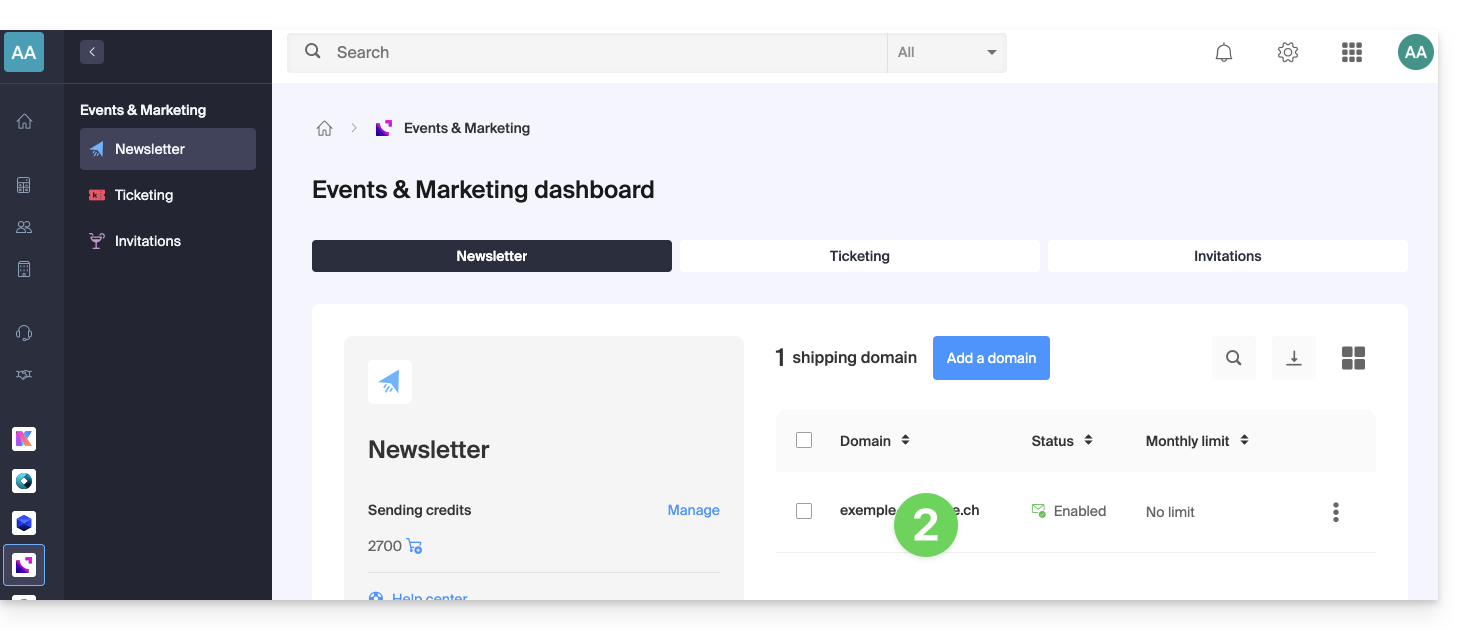
Aller plus loin avec l'outil
- Importer des contacts
- Créer et envoyer une newsletter
- Les crédits Newsletter
- Formulaire d'inscription à la Newsletter
- Le double optin pour éviter d'être déclaré spammeur
- Renvoyer une newsletter à des types d'abonnés spécifiques
- Les variables pour personnaliser votre contenu
- Utiliser l'API Newsletter
Voir toutes les FAQ Newsletter ; cliquez ici afin de partager un avis ou une suggestion sur un produit Infomaniak.
Lien vers cette FAQ: https://faq.infomaniak.com/2163
Cette FAQ a été utile?
Merci de choisir kMeet Infomaniak comme solution de visioconférence pour particuliers & entreprises:
- Appels audio et vidéo illimités
- Accès sans inscription
- Compatibilité Web, mobile et bureau
- Chat intégré & réactions (émoticônes, sons)
- Partage d'écran avec outils de dessin, prise de contrôle
- Salles de sous-commission (breakout rooms)
- Intégration avec l'agenda (création de lien visio)
- Intégration avec kDrive pour le stockage des enregistrement de réunions
- Intégration avec kChat pour les appels vidéos
- Respect de la vie privée (aucune publicité, hébergement en Suisse)
- Sécurité avec chiffrement AES-256
- Écoresponsable (énergie renouvelable, compensation CO₂)
Que souhaitez-vous faire ?
- Créer une réunion en ligne
- Rejoindre une réunion
- Télécharger l'app kMeet sur vos appareils macOS, Windows, Linux, iOS (iPhone/iPad) et Android.
- Contrôler les participants (modération)
- Créer une salle annexe de réunion kMeet
- Protéger l'accès d'une réunion avec mot de passe et/ou une clé de chiffrement
- Enregistrer et partager une visioconférence
- Partager son écran avec les participants
- Contrôler à distance un appareil avec kMeet
- Démarrer le chat pendant une réunion en ligne
- Diffuser le flux kMeet par Streaming Vidéo
- Dessiner sur kMeet
- Remplacer Skype par kMeet
Une question, problème ou feedback ?
- Résoudre un problème audio, vidéo, d'autorisation d'accès à l'appareil…
- En cas de problème, merci de consulter la base de connaissances avant de prendre contact avec le support.
- Cliquez ici afin de partager un avis ou une suggestion sur un produit Infomaniak.
Lien vers cette FAQ: https://faq.infomaniak.com/2474
Cette FAQ a été utile?
Merci de confier la gestion de vos noms de domaine à Infomaniak.
Ce guide vous permet de rapidement utiliser les fonctions essentielles de votre nouveau produit.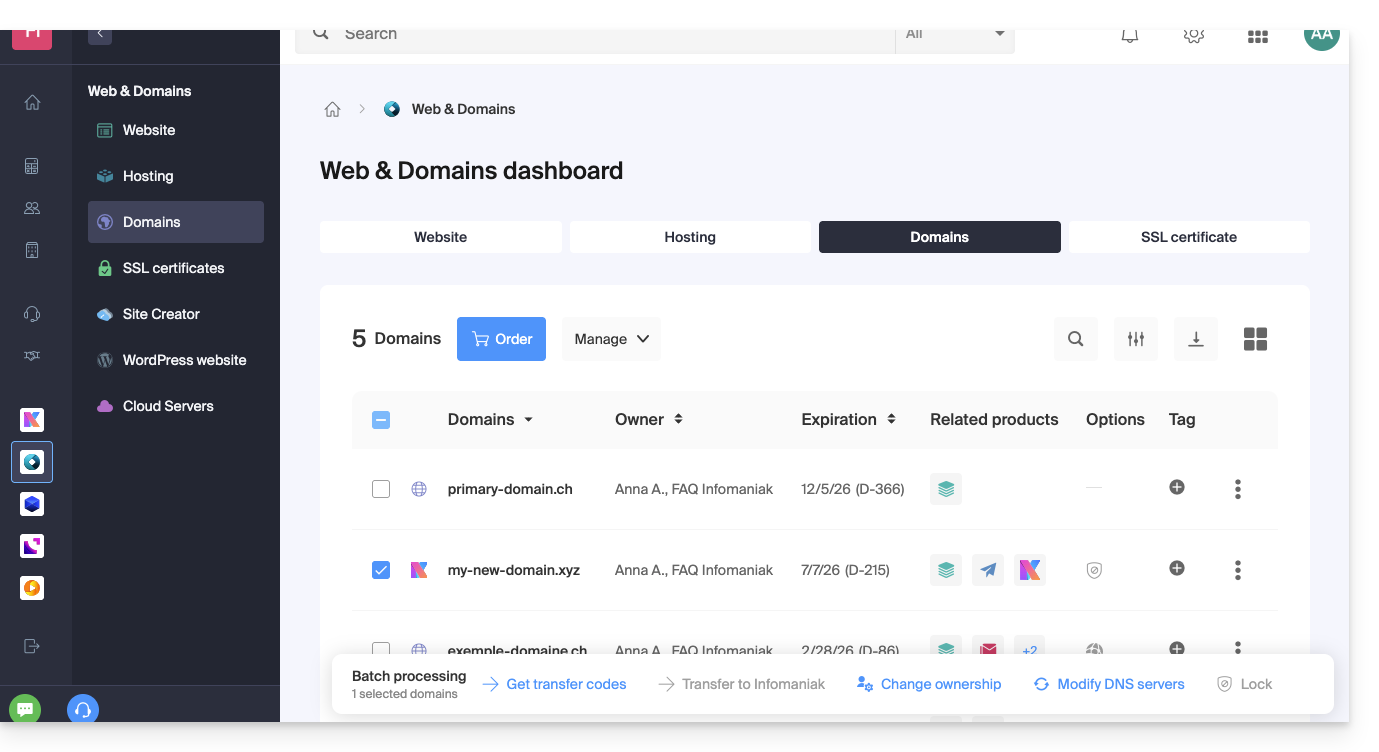
Quelques guides importants
Administratifs
- Protéger vos informations personnelles dans le WHOIS
- Protéger votre domaine contre le vol et la perte
- Modifier les coordonnées du nom de domaine
- A qui appartient un nom de domaine ?
- Utiliser les services gratuits (mail et Web 10 Mo) liés à un domaine géré par Infomaniak
- Transférer un autre nom de domaine à Infomaniak
Techniques
- Editer les enregistrements (A, MX, Web, Mail, etc.) d'un domaine enregistré chez Infomaniak pour par exemple rejoindre un hébergement non géré par Infomaniak
- Modifier les serveurs DNS
- Rediriger le trafic
- Configurer DynDNS
- Lier un nom de domaine au Service Mail
- Lier un nom de domaine supplémentaire au Service Mail
- Délier un domaine lié au Service Mail
- Lier un nom de domaine à un Hébergement Web Infomaniak
- Lier un nom de domaine supplémentaire à un site Web
- Délier un domaine lié au site Web
- Lier un nom de domaine au NAS Synology Infomaniak
- Lier un nom de domaine à Wix
- Lier un nom de domaine à Site Creator
- Lier un nom de domaine à la Newsletter
- Lier un nom de domaine Infomaniak à un service externe
Sinon trouvez le sujet recherché parmi le reste des FAQ.
Cliquez ici afin de partager un avis ou une suggestion sur un produit Infomaniak.
Lien vers cette FAQ: https://faq.infomaniak.com/2003
Cette FAQ a été utile?
Merci de confier l'hébergement de vos e-mails à Infomaniak.
Ce guide vous permet de rapidement utiliser les fonctions essentielles de votre nouveau Service Mail. En cas de problème, accédez à la base de connaissances avant de contacter le support Infomaniak.
Si votre nom de domaine n'est pas géré par Infomaniak ou que votre Service Mail n'est pas géré dans le même compte utilisateur que votre nom de domaine, prenez connaissance de cet autre guide afin de lier le nom de domaine à votre Service Mail.
Créer des adresses mail
- Prendre en main l'interface
- Créer des adresses mail
- Créer des adresses mail en masse
- Créer des adresses mail servant uniquement de redirection
- Copier le contenu mail Gmail, OVH, etc. sur Infomaniak
Utiliser vos adresses mail créées
- Gérer les mots de passe & utilisateurs
- Synchroniser vos e-mails sur toutes vos machines
- Cacher les adresses destinataires d'un e-mail
- Découvrir l'app mobile Infomaniak Mail
- Utiliser la messagerie même si le nom de domaine dirige chez Wix ou similaire
- Utiliser la messagerie avec votre site Web
- Utiliser Euria (IA Infomaniak) sur votre messagerie
- Vérifier le journal des mails entrants et sortants
Prendre connaissance d'informations importantes
- Limites d'envoi
- Limites de taille
- Limite de destinataires
- Les différents identifiants
- Dépanner une erreur avec un logiciel/client de messagerie
Personnaliser votre messagerie
- Ajouter une signature
- Ajouter un alias
- Ajouter un message d'absence automatique
- Ajouter un nom de domaine
- Trier automatiquement les mails entrants
Sécuriser votre adresse mail
Lien vers cette FAQ: https://faq.infomaniak.com/2009
Cette FAQ a été utile?
Merci de confier à Infomaniak l'hébergement de votre site Web.
Préambule
- Un hébergement Web est un espace de stockage disponible sur un ordinateur, appelé aussi "serveur", relié à Internet et géré par un hébergeur Web, Infomaniak.
- Cet espace de stockage, mis à la disposition des professionnels et des particuliers, sert à installer des sites Web ou d'autres types d'outils (CRM, extranet, intranet…) qui doivent être accessibles via Internet.
- Ces guides vous permettent de rapidement utiliser les fonctions essentielles de votre nouveau produit, votre hébergement Web, qui peut accueillir plusieurs sites Web.
Par où commencer ?
- Créer un site Web WordPress
- Construire le site avec Site Creator
- Installer une application Web (ownCloud, Joomla, Typo3, Drupal, phpBB, Simple Machines Forum, Magento, Prestashop, …)
- Gérer vos comptes/utilisateurs FTP
- Gérer et publier des fichiers sur votre hébergement via le Web FTP
- Gérer vos bases de données MySQL
- Ajouter un site ou un sous-domaine à votre hébergement (multisites/multi domaines) y compris un site Node.js
- Lier un autre nom de domaine à un site Web existant (domaine alias)
- Prévisualiser votre site même si votre nom de domaine ne pointe pas encore sur les serveurs d'Infomaniak
IMPORTANT: le nom de domaine…
Un hébergement Web, pour être visible par le public sur Internet, doit être associé à un nom de domaine !
Votre nom de domaine n'est pas géré par Infomaniak ? Ou il se trouve dans une autre Organisation que celle de votre hébergement Web ? Alors prenez connaissance de cet autre guide pour configurer les DNS ou les "enregistrements A" afin de lier le nom de domaine à votre hébergement Web.
En cas de problème
Pour résoudre un problème, merci de consulter la base de connaissances Hébergements Web avant de contacter le support Infomaniak.
Cliquez ici afin de partager un avis ou une suggestion sur un produit Infomaniak.
Lien vers cette FAQ: https://faq.infomaniak.com/2004
Cette FAQ a été utile?
Ce guide présente l'offre Infomaniak Public Cloud, une solution Infrastructure_as_a_service (IaaS) basée sur OpenStack qui met à disposition les ressources dont vous avez besoin pour le développement de vos projets.
Préambule
- Le Public Cloud d'Infomaniak, plateforme propulsée par la technologie open source et libre OpenStack, propose des instances virtuelles avec plusieurs profils de performances :
- Instances optimisées IOPS
- Instances optimisées RAM
- Instances avec GPU de dernière génération
- Panel d'outils à disposition :
- Stockage objet (compatible S3)
- Service Kubernetes managé
- Bases de données managées
- Load balancers
- Gestion DNS
- Services de réseaux privés
- Nombreuses intégrations, dont :
- Une API unifiée
- Un connecteur Terraform/OpenTofu
- Une collection Ansible
- L'infrastructure est disponible sur plusieurs régions en Suisse, avec plusieurs zones de disponibilité.
Pour bien commencer
- Le guide d'utilisation Public Cloud Infomaniak présente de nombreux tutoriels, guides pas à pas, et bonnes pratiques à suivre.
- Accédez aussi à toutes les FAQ Public Cloud et notamment:
- La liste des maintenances planifiées et des problèmes en cours se trouve à l'adresse https://status.infomaniak.cloud/.
- Découvrez la présentation du Public Cloud (replay du Webinar Infomaniak 2022):
Tarification
Espace communautaire & Feedback
- Cliquez ici afin de partager un avis ou une suggestion sur un produit Infomaniak.
- Accédez à la page Reddit créée pour faciliter les échanges techniques avec la communauté d'utilisateurs.
Lien vers cette FAQ: https://faq.infomaniak.com/2601
Cette FAQ a été utile?
Ce guide vous permet de rapidement utiliser les fonctions essentielles de votre nouveau Serveur Cloud.
Installer une application
- Créer un site Web WordPress
- Installer une application Web (ownCloud, Joomla, Typo3, Drupal, phpBB, Simple Machines Forum, Magento, Prestashop, …)
- Installer des applications/technologies sur Serveur Cloud (Fast Installer)
Configurer le serveur
- Gérer vos bases de données MySQL
- Gérer les limites MySQL
- Gérer vos comptes/utilisateurs FTP
- Gérer et publier des fichiers sur votre hébergement par FTP
- Modifier les ressources et la configuration
Gérer les sites et les domaines
Si votre nom de domaine n'est pas géré par Infomaniak ou que votre hébergement n'est pas géré dans le même compte utilisateur que votre nom de domaine, prenez connaissance de cet autre guide pour configurer les DNS ou les enregistrements afin de lier le nom de domaine à votre hébergement. Mais aussi:
- Transférer un hébergement Web mutualisé vers un Serveur Cloud
- Ajouter un site ou un sous-domaine à votre hébergement (multisite)
- Prévisualiser votre site même si votre nom de domaine ne pointe pas encore sur les serveurs d'Infomaniak
En cas de problème, accédez à la base de connaissances avant de contacter le support Infomaniak.
Lien vers cette FAQ: https://faq.infomaniak.com/2006
Cette FAQ a été utile?
Ce guide détaille comment bien débuter avec Swiss Backup (sauvegarde libre de type Openstack Swift, S3, SFTP...), la solution de sauvegarde dans un cloud suisse indépendant.
Préambule
- La sauvegarde Cloud libre vous permet de sauvegarder votre machine en utilisant l'une des méthodes suivantes:
- Les 3 guides ci-dessus montrent comment ajouter un appareil pour chacun de ces 3 types de sauvegarde.
- Il n'est pas possible d'utiliser les 3 protocoles en même temps, il doit être choisi lors de la création du slot.
- Pour retirer un appareil, prenez connaissance de cet autre guide.
- Pour informations au sujet des principaux paramètres de connexion, prenez connaissance de cet autre guide.
Guides spécifiques
Voici ci-dessous des guides détaillés:
| Données sauvegardées | Outil / OS | Protocole |
|---|---|---|
| fichiers, dossiers | CyberDuck | Swift |
| fichiers, dossiers | CyberDuck | SFTP |
| fichiers, dossiers | CyberDuck | S3 |
| fichiers, dossiers | Filezilla | SFTP |
| fichiers, dossiers | MSP360 (ex-CloudBerry) | S3 |
| fichiers, dossiers | MSP360 (ex-CloudBerry) | S3 |
| WordPress | UpdraftPlus | S3 |
| Nextcloud | Swift | |
| NAS Qnap | rClone / HBS | Swift |
| NAS Synology | Hyper Backup | Swift |
| NAS Synology | Cloud Sync | Swift |
| Jelastic Cloud | Swift | |
| hébergement Web | Restic | Swift |
| macOS / Windows / Linux | Duplicati | Swift |
| serveur Linux | rClone | Swift |
| Mountain Duck | Swift |
Lien vers cette FAQ: https://faq.infomaniak.com/2543
Cette FAQ a été utile?
Ce guide présente le modèle de sécurité qui permet d'attribuer des utilisateurs à une adresse mail ou à lui dédier un mot de passe différent pour chaque appareil ou logiciel qui doit y accéder.
Préambule
- Lors de la création d'une adresse mail, aucun mot de passe n'est défini.
- Si vous restez dans l'écosystème Infomaniak, c'est-à-dire que vous n'utilisez que l'app Web Mail Infomaniak (service en ligne ksuite.infomaniak.com/mail) et/ou l'app mobile Infomaniak Mail (application pour smartphone ou tablette iOS / Android), vous n'avez pas besoin de gérer de mot de passe car tout se configure avec une notion d'utilisateur, donc de compte Infomaniak (qui, lui, possède un mot de passe):
- Une adresse mail peut être consultée/utilisée sur ces apps Mail Infomaniak sans mot de passe autre que celui qui permet déjà d'accéder à votre compte Infomaniak, simplement après y avoir été invité.
- Il suffit d'autoriser votre propre compte ou d'inviter une connaissance à être utilisateur de l'adresse mail.
- Sinon en dehors de cet écosystème, vous créez simplement un mot de passe (ou plusieurs) pour vos appareils (Outlook, iPhone, CRM, etc.) selon vos besoins:
- Chaque mot de passe peut être révoqué individuellement, sans impact sur les autres utilisateurs ou appareils liés à cette adresse.
- Il n'est pas possible d'afficher un mot de passe précédemment créé ; il suffit d'en recréer un nouveau !
Ajouter un utilisateur
= Autoriser une personne à consulter l'adresse sur les interfaces Mail Infomaniak
Pour autoriser un utilisateur (y compris vous-même) à consulter l'adresse mail sur Infomaniak sans autre mot de passe que le sien (celui de son compte Infomaniak):
- Depuis le tableau de bord du Service Mail:
- ajoutez l'adresse mail à vos apps Mail Infomaniak pour que vous puissiez utiliser l'adresse,
- ou décidez quel autre utilisateur extérieur doit accéder à l'adresse sur ses apps Mail Infomaniak,
- ou retirez l'accès à un utilisateur: les autres accès à l'adresse mail resteront actifs.
- Vous pouvez gérer les utilisateurs autorisés depuis l'app Web Mail directement (tout utilisateur d'une adresse mail sur Infomaniak peut afficher la liste des éventuels autres utilisateurs ayant accès).
Ajouter un appareil
= Ajouter un mot de passe afin d'autoriser une personne à consulter l'adresse sur un appareil (Outlook, iPhone, CRM, etc.)
Pour permettre à un utilisateur (y compris vous-même) de consulter l'adresse mail en IMAP et d'envoyer des messages par SMTP (protocoles nécessitant tous 2 un mot de passe):
- Depuis le tableau de bord du Service Mail:
- créez des mots de passe spécifiques à chaque appareil (Outlook, iPhone, CRM, etc.) selon vos besoins,
- ou révoquez le mot de passe concerné: les autres accès à l'adresse mail resteront actifs.
- Vous pouvez gérer les appareils connectés depuis l'app Web Mail directement.
Lien vers cette FAQ: https://faq.infomaniak.com/1344
Cette FAQ a été utile?
Ce guide contient des ressources indispensables pour bien démarrer avec votre VPS Cloud ou VPS Lite proposé par Infomaniak.
Préambule
- Il n'est pas prévu de prendre en charge
UEFIetSecure bootdans l'offre VPS Cloud / VPS Lite. - Il n'est pas possible de migrer un fichier
vmdkpour qu'il puisse fonctionner sur OpenStack carKVMest utilisé pour la virtualisation. - En cas de problème, prenez connaissance de la base de connaissances.
- Contactez le support Infomaniak pour des questions concernant uniquement la partie matérielle des VPS.
Débuter avec un VPS Cloud / VPS Lite Linux
- Comment se connecter à son serveur via une clé SSH ?
- Quelles sont les distributions de Linux supportées ?
Débuter avec un VPS Cloud / VPS Lite Windows
Quelle version (Cloud ou Lite) choisir pour le VPS?
- Les configurations (vCPU / Ram / espace disque) diffèrent selon les offres de VPS, démarrant à 1 vCPU avec des prix très concurrentiels.
- Faites votre choix selon vos besoins.
- L'évolution d'un VPS Lite à un VPS Cloud n'est pas encore faisable de façon automatique et réduire une offre souscrite n'est pas possible.
- Prenez connaissance de cet autre guide si vous souhaitez migrer de VPS Lite à VPS Cloud (la migration est irréversible).
- Les même distributions Linux & versions de Windows sont proposées (Windows n'est pas disponible sur les plus petites configurations).
- Seules les images officielles des systèmes d'exploitation sont installées, sans aucun logiciel de sécurité type fail2ban préinstallé.
- Cependant, le pare-feu est configurable depuis le Manager et un VPS bénéficie également de la protection anti-DDoS.
- Concernant l'ouverture de ports, prenez connaissance de cet autre guide.
- Sur VPS Lite, la bande passante est limitée à 500 mbit/s et le SLA garanti + snapshots ne sont pas disponibles.
Lien vers cette FAQ: https://faq.infomaniak.com/2007
Cette FAQ a été utile?
Merci de choisir Infomaniak et kChat comme solution de discussion entre vous, votre entourage ou votre entreprise ! Ces guides vous aideront à organiser vos canaux, vos utilisateurs, vos discussions et plus encore !
Préambule
- Multiplateformes, kChat est la messagerie instantanée de kSuite qui permet d'échanger, partager et coordonner vos équipes en toute sécurité depuis…
- … votre navigateur Web
- … votre appareil iOS / Android
- … votre ordinateur macOS / Windows / Linux
- Téléchargez l'app kChat sur vos appareils !
- Il n'est pas possible de modifier l'emplacement du dossier
kchat-desktopsur votre disque dur. - Le contenu des discussions, photos, vidéos, est stocké en ligne sur les serveurs sécurisés d'Infomaniak.
- La taille de stockage disponible est celle de la kSuite.
- Il n'est pas possible de modifier l'emplacement du dossier
Que souhaitez-vous faire ?
- Paramétrer kChat
- Gérer les utilisateurs
- Gérer un canal
- Gérer une conversation
- Réagir aux messages
- Gérer les notifications kChat
- Formater les messages et y insérer des images
- Envoyer un message vocal et sa transcription automatique
- Traduire le contenu d'un message sur l'app kChat Infomaniak
Une question ou un feedback ?
- En cas de problème, merci de consulter la base de connaissances avant de prendre contact avec le support.
- Cliquez ici afin de partager un avis ou une suggestion sur un produit Infomaniak.
Lien vers cette FAQ: https://faq.infomaniak.com/2076
Cette FAQ a été utile?
Merci de confier l'hébergement de votre site Web à Infomaniak et d'en réaliser son contenu avec Site Creator. Ce guide vous permet de rapidement utiliser les fonctions essentielles de cet outil de création de site accessible et simple.
Préambule
- Site Creator est disponible…
- … avec chaque hébergement Web payant
- … ou de façon autonome (standalone déclinée en 3 versions) et ne requiert dans ce cas aucune autre offre particulière
- Il est recommandé d'utiliser la version la plus récente d'un navigateur comme Chrome, Firefox, Safari et Microsoft Edge, de préférence sur un ordinateur.
Guides des opérations
Informations de base:
- Gérer les pages
- Édition simple de pages
- Gérer les blocs de contenu
- Gérer les médias (images, vidéos, documents, etc.)
- Gérer le ou les menus de navigation
- Gérer thèmes, couleurs, polices
- Gérer le nom et détails du site
Informations avancées:
- Édition avancée de pages
- Gérer les modules supplémentaires (galerie, blog, shop, etc.)
- Gérer les langues et traductions
- Créer un formulaire de contact
- Gestion des cookies (RGPD)
- Les limites de Site Creator
Vous pouvez également effacer votre site réalisé avec Site Creator et repartir de zéro en recréant un site vierge.
Apprenez-en davantage sur Site Creator:
- French | Webinar enregistré dans les locaux Infomaniak.
- German | Quickstart :: Tutorial
- Italian | Tutorial
Aide contextuelle
Pour voir ou revoir l'aide contextuelle au démarrage de Site Creator, cliquez à cet endroit de votre Manager: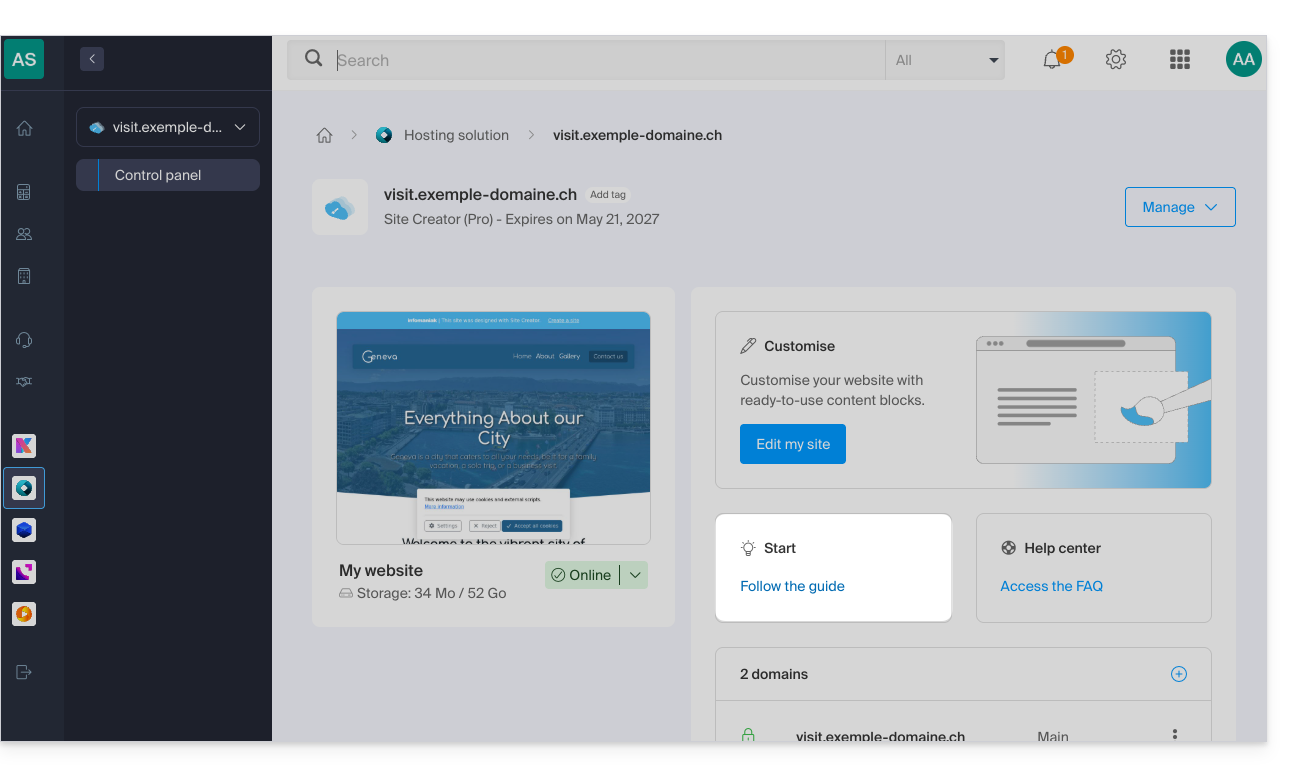
En cas de problème, accédez à la base de connaissances avant de contacter le support Infomaniak.
Cliquez ici afin de partager un avis ou une suggestion sur un produit Infomaniak.
Lien vers cette FAQ: https://faq.infomaniak.com/1698
Cette FAQ a été utile?
Merci de choisir my kSuite pour gérer vos e-mails, sauvegarder et partager vos données en toute sécurité.
Ces guides vous accompagnent pour configurer vos e-mails, utiliser kDrive, changer d'offre et bien plus.
my kSuite & my kSuite+
- Comparer les versions gratuite et payante
- Différences entre my kSuite et kSuite (Standard, Pro, Enterprise)
- Explications sur les interfaces à votre disposition
Messagerie gratuite (ik.me, etik.com, ikmail.com)
Premiers pas
- Rediriger vos e-mails vers Infomaniak
- Synchroniser vos e-mails sur tous vos appareils
- Importer vos anciens e-mails
- Synchroniser contacts et calendriers
- Importer vos contacts
- Importer vos calendriers
Fonctionnalités avancées
- Personnaliser l'interface Webmail
- Gérer/Modifier les mots de passe
- Ajouter une signature
- Configurer une réponse automatique
- Utiliser les raccourcis clavier
- Consulter les limites d'envoi
- Gérer l'espace de stockage
- Créer une adresse avec un domaine personnalisé
Cloud gratuit (kDrive)
Premiers pas
- Ajouter ou importer des fichiers dans kDrive
- Synchroniser kDrive avec vos appareils
- Partager des fichiers
- Gérer l'espace de stockage kDrive
Fonctionnalités avancées
Autres services
- Organiser une visioconférence avec kMeet
- Partager des données sensibles avec kPaste
- Envoyer des fichiers volumineux avec SwissTransfer
- Conséquences de la suppression d'un compte
Une question ou un feedback ?
- En cas de problème, merci de consulter la base de connaissances avant de prendre contact avec le support.
- Cliquez ici afin de partager un avis ou une suggestion sur un produit Infomaniak.
Les demandes liées aux services gratuits sont traitées avec une priorité limitée. Pour bénéficier du support téléphonique, optez pour une offre Domaines, Hébergement Web, Sauvegarde, Stockage, Marketing, Event ou Multimédia.
Pour clôturer votre “my kSuite”, prenez connaissance de cet autre guide.
Lien vers cette FAQ: https://faq.infomaniak.com/2479
Cette FAQ a été utile?
Ce guide vous permet de rapidement utiliser les fonctions essentielles du Streaming vidéo Infomaniak.
Configurer un flux
La transmission d'un flux aux serveurs d'Infomaniak peut se faire soit…
- … via un encodeur vidéo (ou une caméra faisant office d'encodeur) qui poussera le flux vers les serveurs Infomaniak ; pour offrir plusieurs qualités de flux et améliorer l'expérience de vos utilisateurs, vous avez la possibilité d'activer le multi-bitrate
- … via une caméra IP, ou une source externe à partir de la laquelle les serveurs Infomaniak iront tirer le flux
Guide spécifique
- Configurer une diffusion depuis OBS Studio
Créer un Player pour proposer le flux aux spectateurs
Le Player permettra d'obtenir une URL pour visualiser le flux, l'intégrer sur une page HTML, etc.:
- Cliquez ici afin d'accéder à la gestion de votre produit sur le Manager Infomaniak (besoin d'aide ?).
- Cliquez directement sur le nom attribué au produit concerné.
- Cliquez sur Intégration dans le menu latéral gauche.
- Cliquez sur Players dans le menu latéral gauche.
- Cliquez sur le bouton bleu pour ajouter un lecteur.
Enregistrer vos directs de manière planifiée ou automatique
Prenez connaissance de ce guide pour savoir comment archiver ou enregistrer vos diffusions.
Restreindre la diffusion
Un flux peut être restreint à un seul public:
- Sécuriser un flux vidéo par restriction d'IP
- Sécuriser un flux vidéo par restriction GeoIP
- Sécuriser un flux vidéo par clé unique
- Sécuriser un flux vidéo par restriction de domaine
Pour aller plus loin…
Guides sur divers sujets:
- Incruster un watermark / logo sur un flux vidéo en direct
- Pourquoi y a-t-il un délai de diffusion entre la source et la disponibilité d'un flux ?
- Quelles sont les caméras compatibles avec la plateforme d'Infomaniak ?
Une question ou un feedback ?
- En cas de problème, merci de consulter la base de connaissances avant de prendre contact avec le support.
- Cliquez ici afin de partager un avis ou une suggestion sur un produit Infomaniak.
Lien vers cette FAQ: https://faq.infomaniak.com/2329
Cette FAQ a été utile?
Merci de choisir la personnalisation de votre compte avec Custom Brand !
Préambule
- En option avec n'importe quelle offre Infomaniak ou déjà inclus avec kSuite Enterprise, découvrez cet outil de personnalisation afin de rendre unique vos adresses Web, d'ajouter un logo ou un diaporama d'image sur votre page de connexion à votre Organisation Infomaniak.
- L'outil Redirection Web ne sera plus utilisable sur votre domaine après activation de Custom Brand sur celui-ci.
Guides de personnalisation Custom Brand
Prérequis
- Posséder un nom de domaine auprès d'Infomaniak (transférez-le si nécessaire).
- Son extension doit figurer parmi celles supportées par Custom Brand.
- A noter que cela fonctionne également avec un sous-domaine.
- Configurer le domaine pour utiliser les serveurs DNS d'Infomaniak.
Ensuite, pour utiliser Custom Brand: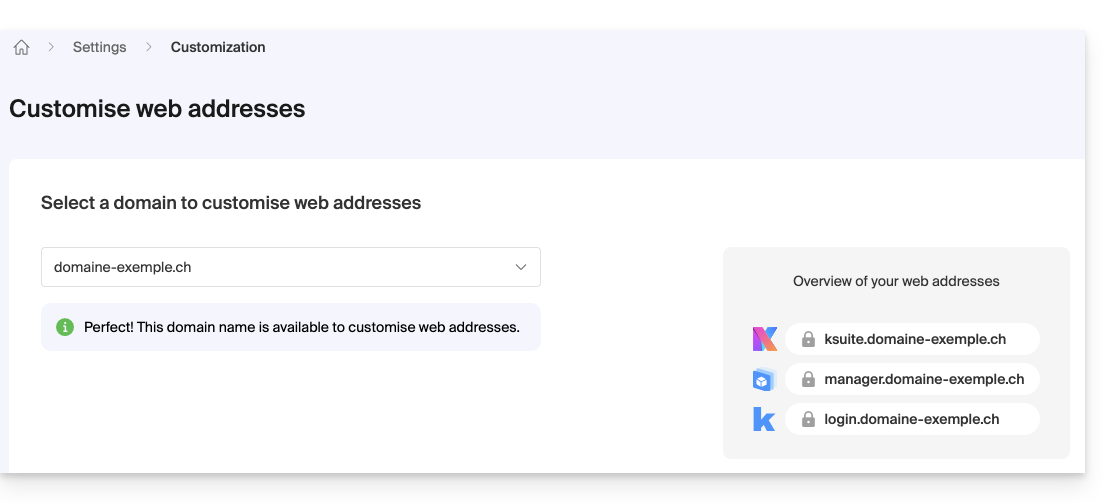
- Débuter avec Custom Brand: personnalisez les URL & l'interface
- Résoudre un problème:
Personnaliser vos adresses Web avec votre domaine
| Accéder à … | sans Custom Brand | avec Custom Brand |
|---|---|---|
| kSuite | ksuite.infomaniak.com | ksuite.domain.xyz |
| Manager | manager.infomaniak.com | manager.domain.xyz |
| e-mails (Mail) | mail.infomaniak.com | mail.domain.xyz |
| calendriers / agendas | calendar.infomaniak.com | calendar.domain.xyz |
| contacts | contacts.infomaniak.com | contacts.domain.xyz |
| kDrive | kdrive.infomaniak.com | kdrive.domain.xyz |
| visioconférences kMeet | kmeet.infomaniak.com | kmeet.domain.xyz |
| Euria | euria.infomaniak.com | euria.domain.xyz |
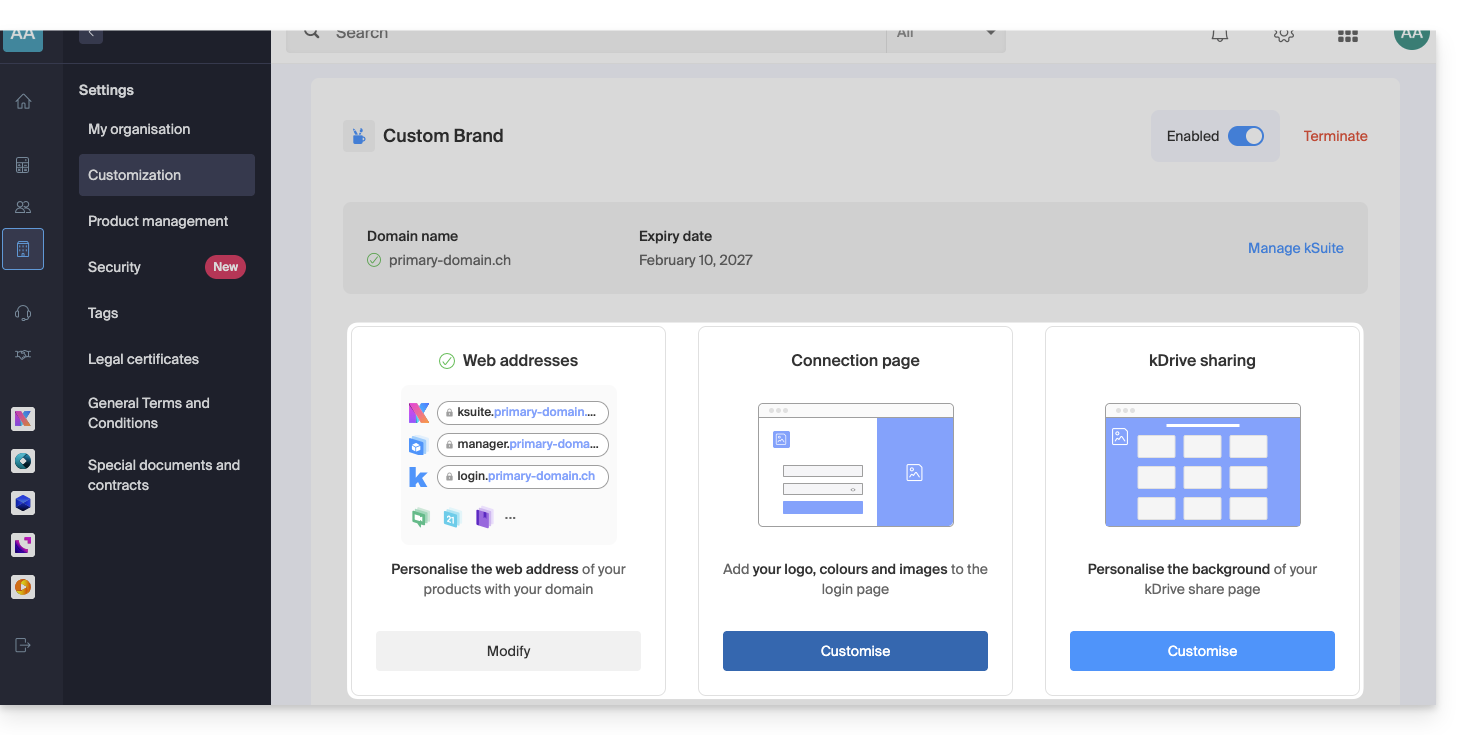
Personnaliser l'interface de votre Organisation
Les options d'interface suivantes sont modifiables depuis les paramètres kSuite:
- Ajout de votre logo dans l'interface de votre Organisation.
- Ajout d'un panorama de 3 images sur la page de connexion.
- Modification de la couleur du texte et du bouton de la page de connexion.
- Personnalisation des partages kDrive (prenez connaissance de cet autre guide).
Lien vers cette FAQ: https://faq.infomaniak.com/2465
Cette FAQ a été utile?
Ce guide vous permet de rapidement utiliser les fonctions essentielles de votre espace VOD/AOD Infomaniak.
Gérer des médias
- Importer un média
- Déplacer un média
- Éditer un média
- Gérer les sous-titres de médias
- Ajouter un nouveau média en remplacement d'un autre
- Télécharger le média source
Diffuser / partager les médias
- Gérer les Players
- Intégrer les médias
- Partager les médias
- Gérer les partages de médias depuis un Player
- Intégrer et partager les médias sur WordPress
- Diffuser une liste VOD en direct sur Streaming vidéo
- Modifier une miniature
- Créer des chapitres sur une vidéo
- Gérer des publicités au sein d'un Player
Sécuriser la VOD/AOD
- Sécuriser des vidéos par restriction GeoIP
- Sécuriser des vidéos par mot de passe
- Sécuriser des vidéos par clé unique
- Ajouter un filigrane
Une question ou un feedback ?
- En cas de problème, merci de consulter la base de connaissances avant de prendre contact avec le support.
- Cliquez ici afin de partager un avis ou une suggestion sur un produit Infomaniak.
Lien vers cette FAQ: https://faq.infomaniak.com/2542
Cette FAQ a été utile?