Base de connaissances
1 000 FAQ, 500 tutoriels et vidéos explicatives. Ici, il n'y a que des solutions !
Ce guide aide à identifier et corriger les erreurs de type 404, les pages blanches ou les sites web qui ne s'affichent pas lorsqu'il est impossible d'atteindre l'hébergement depuis votre navigateur.
Points à vérifier impérativement
Il est fortement recommandé d'effectuer les étapes suivantes :
- Vérifier la connexion Internet : visitez un site tiers comme https://www.ch.ch ou https://www.microsoft.com. Si ces adresses sont inaccessibles, contactez votre fournisseur d'accès (FAI) car le problème provient de votre connexion.
- Vider le cache du navigateur afin de forcer le rafraîchissement de la page ; en savoir plus.
- Tester la visibilité du site par des tiers : demandez à des connaissances hors de votre réseau local de tester l'accès ou utilisez le service https://downforeveryoneorjustme.com pour savoir si le site est hors service pour tout le monde ou uniquement pour vous.
- Utiliser un proxy afin de simuler une connexion à votre site depuis un autre emplacement géographique.
- Vérifier que le nom de domaine n'est pas expiré : l'hébergement et le domaine sont deux entités distinctes. Votre hébergement peut être actif chez Infomaniak (vérifiez-le sur le Manager) alors que le domaine a expiré. Effectuez un WHOIS et contactez le bureau d'enregistrement si nécessaire.
- Consulter le fichier de configuration de votre script ou CMS pour vérifier les informations de connexion à la base de données (nom, adresse, utilisateur et mot de passe) ; en savoir plus.
Si le problème persiste
Veuillez contacter le support Infomaniak par écrit en fournissant les renseignements suivants :
- Nom du site concerné.
- Votre adresse IP publique au moment des tests (disponible sur https://www.infomaniak.com/ip).
Lien vers cette FAQ: https://faq.infomaniak.com/978
Cette FAQ a été utile?
Ce guide détaille les mécanismes de l'usurpation d'identité électronique (spoofing) et les mesures de protection contre les messages indésirables semblant provenir de votre propre domaine.
Mon compte a-t-il été utilisé à mon insu ?
Recevoir un e-mail dont vous semblez être l'expéditeur est une technique courante de manipulation psychologique. Cela ne signifie pas que votre boîte mail a été forcée. Dans la majorité des cas, il s'agit d'une simple falsification de l'en-tête « From », comparable à une personne qui écrirait votre adresse au dos d'une enveloppe papier avant de la poster.
Assurez-vous que votre propre adresse n'est pas inscrite dans la liste blanche (Allowlist) de votre filtre antispam. Si elle s'y trouve, le système de protection ignore l'analyse de sécurité, pensant que le message est légitime.
Diagnostic : Usurpation vs Piratage
Il est crucial de distinguer la falsification (mail forging) de l'intrusion. Le protocole mondial d'envoi d'e-mails (SMTP) a été conçu sans vérification native de l'identité de l'expéditeur.
Bien que l'infrastructure d'Infomaniak applique des normes de sécurité rigoureuses, il est techniquement impossible d'empêcher un serveur tiers (extérieur) non sécurisé, situé n'importe où dans le monde, d'émettre un message en prétendant être vous. Cependant, des outils existent pour rendre ces messages indétectables ou bloqués chez vos destinataires.
Renforcer l'intégrité de votre domaine
Pour protéger votre réputation numérique et limiter l'impact de ces usurpations, le déploiement de protocoles d'authentification est la norme professionnelle :
- SPF & DKIM : Ces signatures numériques certifient que vos messages proviennent bien de nos serveurs autorisés.
- DMARC : Ce protocole essentiel vous permet de donner des instructions aux serveurs du monde entier (ex: "Si l'e-mail n'est pas signé par Infomaniak, refusez-le ou placez-le en spam"). C'est l'outil le plus puissant pour analyser et limiter l'usage frauduleux de votre domaine.
- Gestion du catch-all : Évitez d'utiliser une adresse de type "catch-all", qui collecte tous les messages envoyés à des adresses inexistantes de votre domaine, car elle attire naturellement les flux de spams massifs.
Notifications d'échec (Backscatter)
Si vous recevez des avis de non-distribution (Non-Delivery Reports) pour des messages que vous n'avez jamais rédigés, vous faites face au phénomène de Backscatter. Des serveurs tiers mal configurés ou des botnets utilisent votre identité pour diffuser du contenu en masse. Lorsqu'ils rencontrent une adresse inexistante, le serveur distant renvoie l'erreur à l'expéditeur affiché : vous.
Lien vers cette FAQ: https://faq.infomaniak.com/1127
Cette FAQ a été utile?
Ce guide présente les principales fonctionnalités d'un Service Mail Infomaniak. Découvrez l'interface d'administration de vos adresses mails créées et hébergées auprès d'Infomaniak.
Accéder au Service Mail
Pour accéder au Service Mail :
- Cliquez ici afin d'accéder à la gestion de votre produit sur le Manager Infomaniak (besoin d'aide ?):
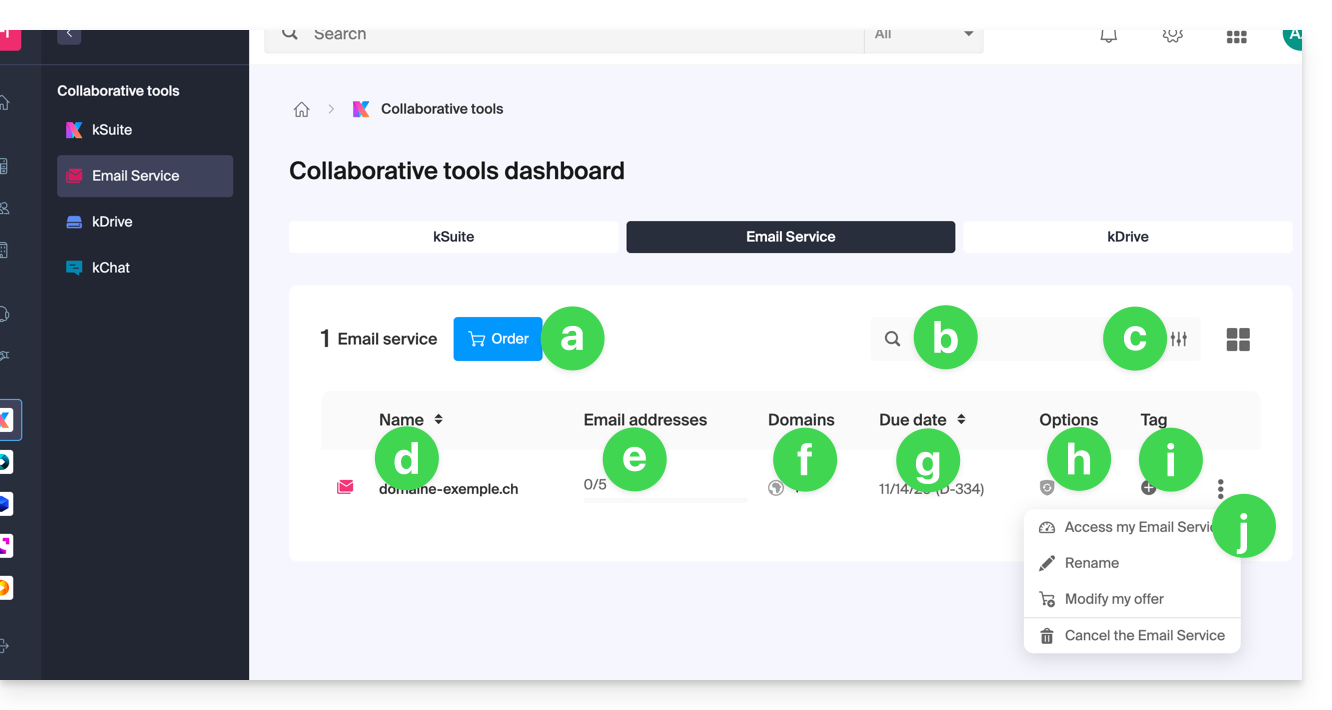
- Commander un nouveau Service Mail (pour obtenir des adresses mail sur un nouveau nom de domaine par exemple).
- Rechercher parmi vos noms de Services Mail.
- Options de filtrage/tri et de présentation du tableau.
- Le nom de votre Service Mail (attention, il peut être renommé (cf point j) pour faciliter son organisation mais le domaine associé et visible au survol (cf point f) restera le même).
- Le nombre d'adresses mail créée et disponible (ici le quota est de 5 mais aucune adresse n'a été créée).
- Le ou les domaines associés à votre Service Mail ; prenez connaissance de cet autre guide pour changer le nom de domaine de votre Service Mail.
- Date d'expiration du service (peut être liée à kSuite).
- Option(s) éventuelle(s) comme Renewal Warranty par exemple.
- Etiquette(s)/Tags éventuel(s).
- Menu d'action permettant notamment de renommer le Service Mail ou de modifier l'offre.
Accéder aux adresses mail
Pour accéder aux adresses mail contenues dans ce Service Mail:
- Cliquez directement sur le nom du Service Mail concerné dans le tableau (cf illustration ci-dessus).
- Vous arrivez sur ce type de page:
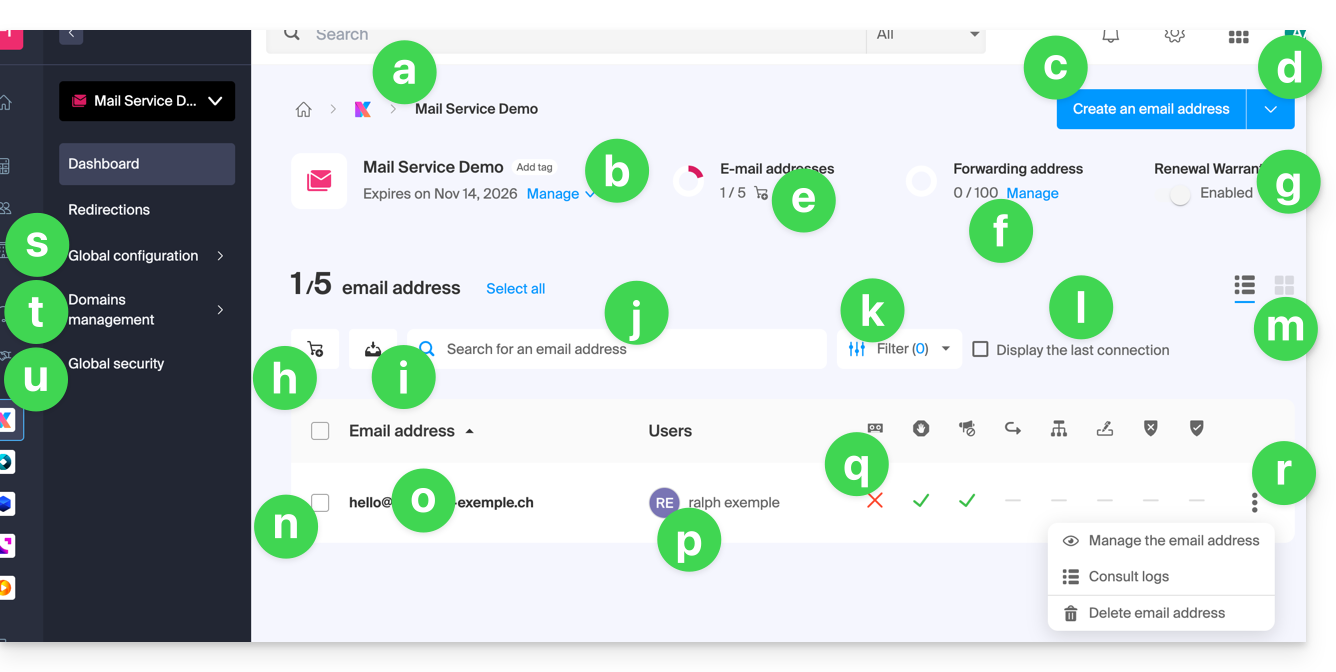
- Fil d'Ariane et dénomination du Service Mail (éventuellement renommé comme dans cet exemple).
- Menu de gestion du Service Mail, permet des actions que le point j du tableau précédent ne permet pas.
- Créer des adresses mail supplémentaires (ou en commander d'abord si le quota n'est pas suffisant) sur le même domaine.
- Menu supplémentaire pour notamment créer des adresses par lot ou génériques.
- Quota actuel (vous pouvez le modifier).
- Créer des adresses virtuelles (adresses de redirection).
- Cf point h du tableau précédent.
- Commander des adresses mail supplémentaires.
- Télécharger la liste des adresses dans un fichier CSV (format
.csv). - Rechercher parmi les adresses du Service Mail (à la différence de la barre de recherche au-dessus qui permet de rechercher parmi tous les produits de l'Organisation).
- Filtrer l'affichage en fonction de différents critères notamment les dates de connexion des utilisateurs.
- Afficher dans le tableau la dernière connexion d'un utilisateur à l'interface Mail Infomaniak dans laquelle est rattachée l'adresse mail en question.
- Options de présentation du tableau.
- Devant chaque adresse mail se trouve un petit carré qui peut être cliqué et permet de sélectionner plusieurs adresses en même temps afin de réaliser des actions (proposées en bas de page dès la sélection effectuée).
- Cliquez directement sur la dénomination de l'adresse mail pour pouvoir la configurer (cf tableau suivant).
- Le ou les utilisateurs de l'interface Mail Infomaniak ayant rattaché l'adresse mail en question.
- En cliquant sur les cases du tableau, il est possible d'accéder aux options ; un signe indique si l'option en question n'est pas activée.
- Actions possibles sur l'adresse mail.
- Configuration globale (concerne tout le Service Mail en question) pour par exemple appliquer une signature ou l'anti-spam à l'ensemble du Service Mail.
- Gestion des noms de domaines liés au Service Mail.
- Sécurité globale pour effectuer un diagnostic technique et si possible corriger les erreurs automatiquement.
Accéder aux détails et réglages d'une adresse mail
Pour accéder aux réglages et informations relatives à l'adresse mail (stockage, mot de passe, etc.) et aux utilisateurs de l'app Mail Infomaniak (donc hors utilisation IMAP) qui se servent de l'adresse mail:
- Cliquez directement sur l'adresse mail concernée dans le tableau.
- Vous arrivez sur ce type de page:
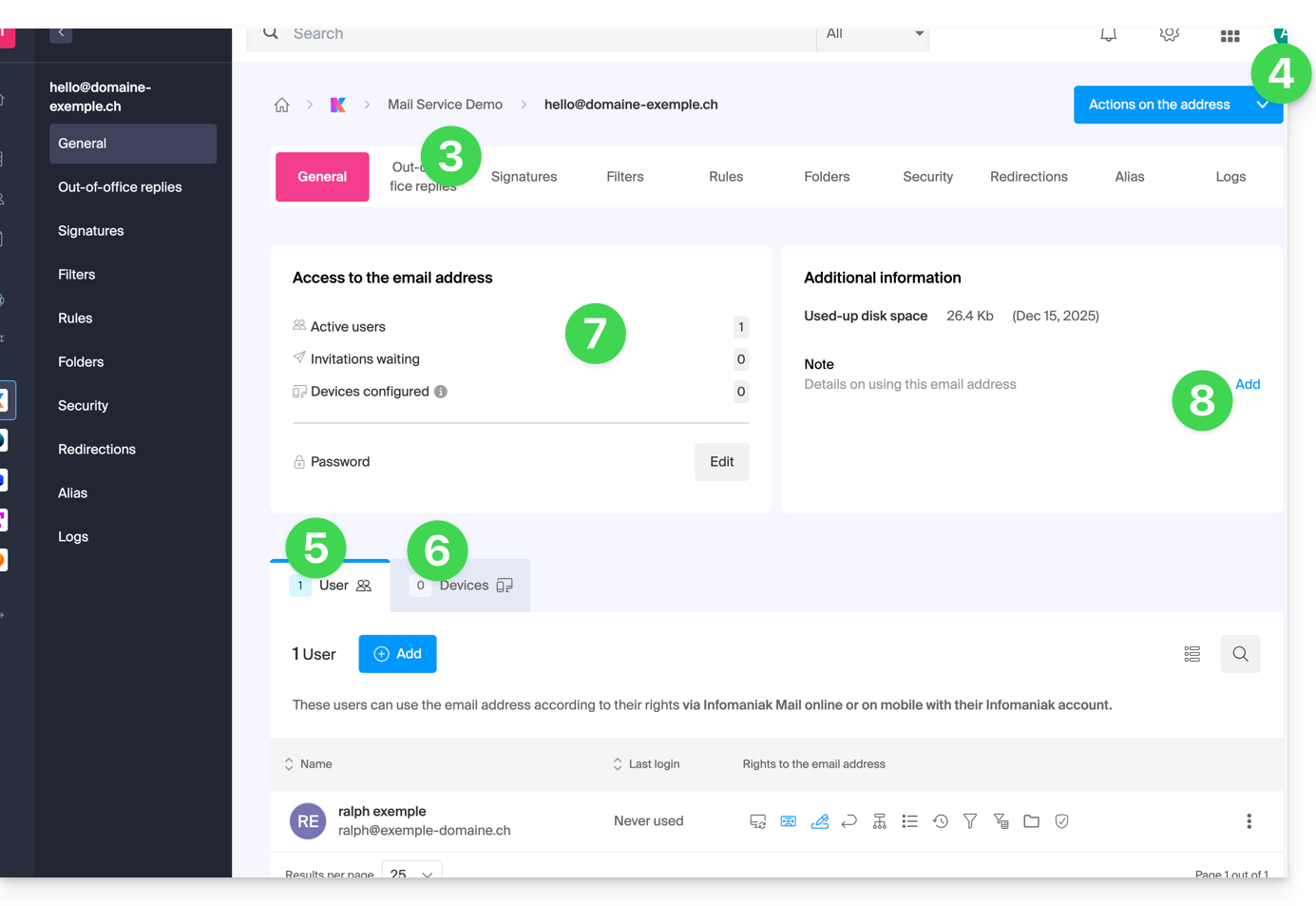
- Cliquez sur les différents onglets du haut de page (ou dans le menu latéral gauche) pour paramétrer les différents réglages de votre adresse mail.
- Des actions supplémentaires comme la restauration sont accessibles avec le bouton Actions.
- Onglet des utilisateurs de l'adresse (permet d'inviter et d'autoriser des utilisateurs à exploiter l'adresse).
- Onglet des appareils (permet d'ajouter un mot de passe à l'adresse pour utiliser l'adresse sur un appareil précis).
- Récapitulatif des accès actuels sur l'adresse (cf points 5 & 6).
- Permet d'ajouter du texte libre qui s'affichera à gauche.
Lien vers cette FAQ: https://faq.infomaniak.com/2435
Cette FAQ a été utile?
Ce guide donne des pistes afin de réaliser des opérations en lien avec un site WordPress, ce qui permet notamment de…
- … copier et migrer un site WordPress d'un hébergeur concurrent vers Infomaniak,
- … modifier le nom de domaine d'un site WordPress,
- … sauvegarder un site WordPress en entier…
Préambule
- Selon le contexte, au lieu de faire un transfert WordPress, vous pouvez aussi simplement…
- … changer l'adresse du site (le nom de domaine associé) très facilement si vous avez installé WordPress via l'installateur Infomaniak,
- … dupliquer un site WordPress afin de travailler parallèlement dans un environnement de développement…
Transférer un site WordPress…
… avec l'extension All-in-One WP Migration
- Nécessite d'installer un nouveau WordPress vierge (par exemple via l'installateur automatique Infomaniak) pour importer l'ancien site dessus.
- Prenez connaissance de ce guide.
… avec l'extension Duplicator
- Nécessite de se connecter à l'hébergement par FTP pour envoyer une archive
.zipet un fichier PHP pour réinstaller l'ancien site.- Prenez connaissance de ce guide.
Lien vers cette FAQ: https://faq.infomaniak.com/2089
Cette FAQ a été utile?
Merci d'avoir confié la gestion de vos services à Infomaniak en espérant que vous avez eu du plaisir à les utiliser.
Préambule
- Pour la plupart des produits, confirmez la demande de résiliation par mail sinon aucune donnée ne sera supprimée.
- Les frais ouverts et hors forfait demeurent dus.
- Une confirmation de résiliation est envoyée aux éventuels autres administrateurs de l'Organisation.
- Les sauvegardes seront irrémédiablement supprimées lors de la résiliation, rendant toute restauration impossible.
Quel produit/service souhaitez-vous supprimer?
Outils collaboratifs
Web & Domaines
- Nom de domaine
- Hébergement Web
- Site Creator Infomaniak
- Serveur Cloud
- Certificat SSL
- Custom Brand (URLs personnalisées)
Cloud Computing
Events & Marketing
Streaming
Clôturez votre compte Infomaniak ou supprimez l'une de vos Organisations.
N'hésitez pas à partager votre expérience personnelle avec Infomaniak. Le retour de clients satisfaits et moins satisfaits est utile et permet d'améliorer la qualité de services et de proposer des solutions adaptées aux besoins !
Lien vers cette FAQ: https://faq.infomaniak.com/2078
Cette FAQ a été utile?
Ce guide détaille les caractères autorisés et interdits lors de la création d'une adresse mail (jusqu'à 64 caractères) dans un Service Mail Infomaniak.
Préambule
- Les caractères admis diffèrent selon qu'ils apparaissent avant ou après l'arobase
@. Par exemple, dansnom-utilisateur.mail@nom-domaine.xyz:- Avant l'arobase : la partie
nom-utilisateur.mailcorrespond au nom d'utilisateur. - Après l'arobase : la partie
nom-domaine.xyzcorrespond au nom de domaine.
- Avant l'arobase : la partie
- Pour connaître les possibilités offertes au niveau du nom de domaine (partie après l'arobase
@), consultez cet autre guide.
Partie avant l'arobase : nom-utilisateur.mail
Les normes RFC 5321 et RFC 5322 définissent la syntaxe générale des adresses e-mail. Toutefois, les fournisseurs de messagerie — y compris Infomaniak — appliquent des restrictions supplémentaires afin de garantir la sécurité, la cohérence et la compatibilité avec la majorité des logiciels/clients de messagerie.
Par exemple, une adresse telle que -@exemple.com est syntaxiquement valide selon la RFC 5322, mais n'est pas acceptée en création sur les serveurs Infomaniak.
Ces règles supplémentaires permettent notamment :
- d'éviter les abus (spams, automatisations malveillantes, etc.) ;
- de respecter les conventions de nommage (un identifiant composé uniquement de
-n'a pas de sens) ; - d'assurer la compatibilité avec les logiciels/clients de messagerie de messagerie qui gèrent mal certains formats d'adresse.
En résumé : la RFC 5322 définit ce qui est syntaxiquement possible, mais chaque serveur détermine ce qui est effectivement utilisable en pratique.
Caractères autorisés avant l'arobase
Les caractères suivants peuvent être utilisés dans la partie avant l'arobase d'une adresse mail Infomaniak :
| Caractères autorisés | Exemples / Remarques |
|---|---|
| Lettres | a à z et A à Z |
| Chiffres | 0 à 9 |
| Tiret | - (non autorisé en premier ni en dernier caractère) |
| Tiret bas (underscore) | _ |
| Point | . (autorisé à condition de ne pas être placé au début, à la fin ou de manière consécutive) |
Caractères interdits avant l'arobase
Les caractères suivants (arobase, point d'exclamation, dièse, dollar, pourcentage, caret, esperluette, astérisque, parenthèse, signe égal, crochet, chevron, virgule, guillemets, point-virgule, point d'interrogation…) ne peuvent pas être utilisés pour créer une adresse mail Infomaniak :
| Caractères interdits | Remarques |
|---|---|
@ | réservé à la séparation entre le nom d'utilisateur et le domaine |
| (espace) | |
!, #, $, %, ^, &, * | non pris en charge |
(, ), =, [, ] | non pris en charge |
<, >, ,, ;, ", /, ? | non pris en charge |
| Caractères non ASCII | par exemple les accents ou lettres non latines |
| Caractères de contrôle (codes ASCII < 32) | non imprimables, interdits |
Lien vers cette FAQ: https://faq.infomaniak.com/438
Cette FAQ a été utile?
Merci de choisir my kSuite pour gérer vos e-mails, sauvegarder et partager vos données en toute sécurité.
Ces guides vous accompagnent pour configurer vos e-mails, utiliser kDrive, changer d'offre et bien plus.
my kSuite & my kSuite+
- Comparer les versions gratuite et payante
- Différences entre my kSuite et kSuite (Standard, Pro, Enterprise)
- Explications sur les interfaces à votre disposition
Messagerie gratuite (ik.me, etik.com, ikmail.com)
Premiers pas
- Rediriger vos e-mails vers Infomaniak
- Synchroniser vos e-mails sur tous vos appareils
- Importer vos anciens e-mails
- Synchroniser contacts et calendriers
- Importer vos contacts
- Importer vos calendriers
Fonctionnalités avancées
- Personnaliser l'interface Webmail
- Gérer/Modifier les mots de passe
- Ajouter une signature
- Configurer une réponse automatique
- Utiliser les raccourcis clavier
- Consulter les limites d'envoi
- Gérer l'espace de stockage
- Créer une adresse avec un domaine personnalisé
Cloud gratuit (kDrive)
Premiers pas
- Ajouter ou importer des fichiers dans kDrive
- Synchroniser kDrive avec vos appareils
- Partager des fichiers
- Gérer l'espace de stockage kDrive
Fonctionnalités avancées
Autres services
- Organiser une visioconférence avec kMeet
- Partager des données sensibles avec kPaste
- Envoyer des fichiers volumineux avec SwissTransfer
- Conséquences de la suppression d'un compte
Une question ou un feedback ?
- En cas de problème, merci de consulter la base de connaissances avant de prendre contact avec le support.
- Cliquez ici afin de partager un avis ou une suggestion sur un produit Infomaniak.
Les demandes liées aux services gratuits sont traitées avec une priorité limitée. Pour bénéficier du support téléphonique, optez pour une offre Domaines, Hébergement Web, Sauvegarde, Stockage, Marketing, Event ou Multimédia.
Pour clôturer votre “my kSuite”, prenez connaissance de cet autre guide.
Lien vers cette FAQ: https://faq.infomaniak.com/2479
Cette FAQ a été utile?
Ce guide vous aide dans le cas où vous recevez des mails d'erreur qui mentionnent SPF quand vous écrivez à des adresses gmail , microsoft, ou similaires.
Tous vos services sont chez Infomaniak ?
L'outil Sécurité globale vous informe de toute incohérence de configuration concernant votre Service Mail Infomaniak.
Certains de vos services sont ailleurs ?
Afin de résoudre un problème d'envoi d'e-mail quand votre messagerie est gérée par Infomaniak et que votre site Web est chez un autre fournisseur (comme Wix par exemple) et que dans cette situation la zone DNS du nom de domaine est gérée ailleurs, prenez connaissance de cet autre guide.
Lien vers cette FAQ: https://faq.infomaniak.com/237
Cette FAQ a été utile?
Ce guide vous aide à identifier et corriger la plupart des erreurs de messagerie rencontrées après l'envoi d'un e-mail à un destinataire.
Si vous recherchez des informations au sujet d'erreurs obtenues lors de la configuration d'une adresse mail dans un logiciel/client de messagerie, prenez connaissance de cet autre guide.
Préambule
- En général, un message d'erreur au niveau de la messagerie fait suite à :
- une mauvaise configuration du nom de domaine utilisé avec votre messagerie,
- un problème chez le fournisseur mail de votre destinataire.
- Dans tous les cas, un rapport d'échec de livraison (
Mailer DaemonouMail Delivery Subsystem) contenant l'explication est envoyé à l'expéditeur.
1. Principes de base et identification de l'erreur
Fonctionnement des rapports d'échec
Lorsque votre message ne parvient pas à votre destinataire, un premier rapport d'échec (Temporary Delivery Failure Report) est envoyé et spécifie que le serveur va tenter de renvoyer votre message plusieurs fois.
Un rapport de non-remise finale (Final Delivery Failure Report ou Undeliverable Mail) émis par le serveur du correspondant est envoyé à l'expéditeur (via un passage par le serveur de mail Infomaniak, d'où la mention d'Infomaniak au début de la plupart des messages d'erreur que vous pouvez recevoir) pour l'informer que l'e-mail n'a pas pu être livré même après plusieurs tentatives.
La notification contient toujours la raison de l'échec. Exemple ci-dessous :
This is the mail system at host smtp-1-1234.mail.infomaniak.ch.
I'm sorry to have to inform you that your message could not be delivered to one or more recipients. It's attached below.
For further assistance, please send mail to postmaster.
If you do so, please include this problem report. You can delete your own text from the attached returned message.
The mail system anna.a@abc.xyz: host mxbw-abc-xyz.abc-ab12.abc.ch[123.456.789.00] said: 550 5.1.1
anna.a@abc.xyz recipient rejected, account administratively disabled (in reply to RCPT TO command)
Ici, l'adresse de votre correspondant est visiblement suspendue par son fournisseur de messagerie (account administratively disabled).
Parfois, il faut chercher la raison du message d'erreur reçu parmi ses pièces jointes (souvent un fichier texte brut). Exemple :
Reporting-MTA: dns; mxbw.abc.ch [123.456.789.00]
Received-From-MTA: dns; smtp-1-1234.mail.infomaniak.ch [12.345.678.99]
Arrival-Date: Tue, 01 Aug 2023 15:49:22 +0200
Final-recipient: rfc822; anna.a@abc.xyz
Diagnostic-Code: smtp; 552 RCPT TO:anna.a@abc.xyz Mailbox disk quota exceeded
Last-attempt-Date: Tue, 01 Aug 2023 15:49:22 +0200Ici, la boîte mail de votre correspondant externe à Infomaniak semble pleine (Mailbox disk quota exceeded).
2. Cas les plus courants
SPF Failure
L'enregistrement SPF (Sender Policy Framework) n'est pas correctement configuré :
Subject: Delivery Status Notification (Failure)
From: Mail Delivery System mailer-daemon@domain.xyz
To: Anna.A anna.a@abc.xyz
This is an automatically generated Delivery Status Notification.
Delivery to the following recipient failed due to SPF failure:
anna.a@abc.xyz
Technical details of SPF failure:
The sender's domain domain.xyz does not have a valid SPF record. Please contact your email administrator to correct the SPF configuration.
Solution : vérifiez la configuration de votre nom de domaine et notamment l'enregistrement de type SPF si votre site Web est hébergé chez Wix ou un autre fournisseur.
User Unknown
L'adresse e-mail spécifiée dans le message est invalide ou n'existe pas :
Subject: Delivery Status Notification (Failure)
From: Mail Delivery System mailer-daemon@domain.xyz
To: Anna.A anna.a@abc.xyz
This is an automatically generated Delivery Status Notification.
Delivery to the following recipient failed permanently:
anna.a@abc.xyz
Technical details of permanent failure:
The email address does not exist. Please check the recipient's email address and try again.
Solution : vérifiez soigneusement l'adresse mail du destinataire et corrigez-la si nécessaire ; assurez-vous d'utiliser une adresse mail valide pour le destinataire.
Temporary Failure
Le serveur de messagerie du destinataire rencontre des problèmes temporaires ou est indisponible.
Solution : attendez un certain temps, puis réessayez d'envoyer le message ultérieurement. Si le problème persiste, contactez le support technique du destinataire pour obtenir de l'aide.
Blocked by SPAM Filter (ou Content Rejected)
Le serveur de messagerie du destinataire a bloqué le message en raison de règles de filtrage anti-spam :
Subject: Delivery Status Notification (Failure)
From: Mail Delivery System mailer-daemon@domain.xyz
To: Anna.A anna.a@domain.xyz
This is an automatically generated Delivery Status Notification.
Delivery to the following recipient failed due to the message being rejected as spam:
anna.a@domain.xyz
Technical details of delivery failure:
The content of the message triggered the spam filters of the recipient's email server. Please review the message content and try again.
Solution : vérifiez si votre message contient des éléments susceptibles d'être considérés comme du spam (mots-clés, liens suspects, etc.). Contactez le destinataire pour vérifier si le message a été filtré dans le dossier des envois indésirables.
Prenez connaissance de cet autre guide au sujet du spam sortant et cet autre guide au sujet du spam entrant.
Bad Reputation
Le serveur de messagerie du destinataire a bloqué le message en raison de règles de filtrage anti-spam :
gmail-smtp-in.l.google.com said: 550-5.7.1
Our system has detected that this message is likely suspicious due to the very low reputation of the sending domain.
To best protect our users from spam, the message has been blocked.
Please visit https://support.google.com/mail/answer/188131 for more information.
Solution : vérifiez la réputation du domaine, déterminez s'il n'y a pas eu récemment une exploitation involontaire de l'une de vos adresses mail à des fins malveillantes par exemple.
Domain Not Found (ou DNS Error)
Le nom de domaine du destinataire n'a pas pu être résolu ou n'existe pas.
Solution : vérifiez l'orthographe du domaine du destinataire et corrigez-la si nécessaire ; assurez-vous que le nom de domaine et les DNS sont valides et actifs.
Mailbox Full
La boîte de réception du destinataire est pleine, empêchant la réception de nouveaux messages.
Solution : informez le destinataire de la situation et demandez-lui de libérer de l'espace en supprimant des e-mails ou en archivant des éléments.
Cela ne peut pas arriver avec des adresses mail gérées par Infomaniak puisque celles-ci n'ont pas de limite de taille de stockage.
Part of their network is on our block list
Si le message d'erreur (obtenu en principe à la suite d'un envoi effectué depuis un outil en ligne, placé sur le serveur où se trouve votre site Web, par exemple une confirmation de commande du PrestaShop ou autre boutique en ligne que vous gérez) contient ceci :
host hotmail-com.olc.protection.outlook.com[104.47.30.97] said: 550 5.7.1
Unfortunately, messages from [89.123.456.789] weren't sent. Please contact your Internet service provider since part of their network is on our block list.
Solution : changez la méthode d'envoi des e-mails. L'envoi est non authentifié et part depuis le serveur avec une adresse IP précise qui est apparemment bloquée chez le destinataire pour une quelconque raison (Infomaniak n'intervient pas pour demander un déblocage). Il faut donc configurer l'outil en ligne pour effectuer des envois authentifiés.
3. Erreurs moins fréquentes
Deferred - Delayed
Le message d'erreur Deferred - Delayed - Warning: message still undelivered after 4 hours, Will keep trying until message is 3 days old signifie que le serveur de messagerie Infomaniak a essayé de se connecter au serveur de messagerie de votre correspondant pour envoyer le message mais que pour une raison indéterminée il n'y est pas parvenu. Ce message d'erreur précise que le serveur Infomaniak continuera d'essayer d'envoyer votre message pendant la période spécifiée dans le message d'erreur. Si, passé ce délai le message n'a toujours pas été distribué, vous recevrez un dernier message d'erreur vous précisant que votre message n'a finalement pas pu être distribué et que votre correspondant ne l'a donc pas reçu.
Greylisting Delay
Cette erreur Greylisting Delay se produit lorsque le serveur de messagerie de votre destinataire utilise, comme Infomaniak, une technique appelée "greylisting" qui impose un délai temporaire lors de la première tentative de livraison d'un message provenant d'un expéditeur inconnu. Le Mailer Daemon peut éventuellement envoyer un rapport d'erreur indiquant que la livraison a été retardée en raison du greylisting. L'erreur peut également mentionner banned sender. Il faut retenter votre envoi quelques minutes/heures plus tard.
Malware message rejected
Cette erreur Malware message rejected se produit lorsque le message contient une pièce jointe, un lien vers un site de stockage type Dropbox ou du contenu dynamique y compris dans la partie "transmise" du message (dans le cas d'un "forward" de message par exemple). Il faut essayer de renvoyer le message depuis l'app Web Mail Infomaniak (service en ligne ksuite.infomaniak.com/mail) au lieu d'une application de messagerie, et d'éliminer tout contenu susceptible de provoquer cette erreur.
Message Size Exceeded / File Too Large
Ces erreurs Message Size Exceeded / File Too Large se produisent lorsque la taille du message (ou des pièces jointes) dépasse la limite autorisée par le serveur de messagerie du destinataire. Le Mailer Daemon renverra un rapport d'erreur indiquant que la livraison a échoué en raison du dépassement de la taille du message.
Rate Limit Exceeded
Cette erreur Rate Limit Exceeded se produit lorsque l'expéditeur a dépassé la limite de fréquence ou de volume autorisée par le serveur de messagerie du destinataire. Les serveurs de messagerie peuvent imposer des limites pour prévenir le spam ou la surcharge du système.
Sender denied: auth guards failed
Prenez connaissance de cet autre guide si vous rencontrez une erreur Sender denied: auth guards failed.
The message contains a unicode character in a disallowed header
Cette erreur The message contains a unicode character in a disallowed header peut apparaître si vous avez inséré un caractère spécial comme un cœur ♥ par exemple dans le corps du mail, le sujet ou surtout dans le nom complet ; le risque d'être refusé par les fournisseurs est très élevé : il faut rester le plus simple possible dans l'emploi des signes, caractères et polices.
Lien vers cette FAQ: https://faq.infomaniak.com/858
Cette FAQ a été utile?
Ce guide suggère des solutions pour résoudre les problèmes courants et erreurs fréquentes qui peuvent survenir lorsque vous tentez d'afficher votre site Web en https après avoir activé un certificat SSL.
Le navigateur Web affiche automatiquement la version http du site lorsque vous tentez d'y accéder en https
Il est recommandé d'effectuer les actions suivantes:
- Videz le cache de vos applications ou de votre site.
- Vérifiez que les pages et les scripts du site ne contiennent pas de redirections sur la version
httpdu site. - Vérifiez que le fichier
.htaccessdu site ne contienne pas de redirections sur la versionhttpdu site. - Définissez l'adresse
httpsdu site comme celle par défaut:
Le site Web s'affiche mal (images manquantes, feuilles de style non prises en charge, etc.) ou affiche un avertissement dans la barre d'adresse
Il est recommandé d'effectuer les actions suivantes:
- Videz le cache de vos applications ou de votre site.
- Vérifiez que les pages et les scripts ne pointent pas sur des ressources externes en
http; le site whynopadlock.com peut vous aider à identifier les éléments non sécurisés de votre site. - Prenez également connaissance de cet autre guide à ce sujet.
"Cette page Web présente une boucle de redirection", "ERR_TOO_MANY_REDIRECTS"
Si votre navigateur Web affiche cette erreur, il est recommandé d'effectuer les actions suivantes :
- Si le site fonctionne avec une application Web comme WordPress ou Joomla, désactivez les extensions une par une pour identifier celle qui pose problème.
- Vérifiez que les pages et les scripts du site ne contiennent pas de redirections sur la version http du site.
- Essayez de désactiver HSTS.
- Si Prestashop est utilisé, il faut activer le SSL sur toutes les pages:
- Ajoutez votre domaine SSL :
- Allez dans Préférences > SEO & URLs.
- Dans la section "URL de la boutique", entrez l'adresse de votre site dans le champ "Domaine SSL" (sans le
https://, justewww.domain.xyz).
- Activez le SSL :
- Allez dans Préférences > Paramètres généraux.
- En haut de la page, cliquez sur "Cliquez ici pour utiliser le protocole HTTPS avant d'activer le mode SSL."
- Une nouvelle page s'ouvrira avec votre site en version sécurisée HTTPS.
- Forcez l'utilisation du SSL sur tout le site :
- Revenez dans Préférences > Paramètres généraux.
- Mettez l'option "Activer le SSL" sur OUI.
- Mettez également "Forcer l'utilisation de SSL pour toutes les pages" sur OUI.
- Ajoutez votre domaine SSL :
Un ancien certificat SSL s'affiche - vider le cache SSL
Les navigateurs Web mettent en cache les certificats SSL pour accélérer la navigation. Normalement, ce n'est pas un problème. Cependant, lorsque vous développez des pages pour votre site web ou que vous installez un nouveau certificat, l'état SSL du navigateur peut vous gêner. Par exemple vous pourriez ne pas voir l'icône du cadenas dans la barre d'adresse du navigateur après avoir installé un nouveau certificat SSL.
La première chose à faire dans ce cas c'est de s'assurer que le domaine pointe bien sur l'adresse IP du serveur (enregistrements A et AAAA) et si c'est toujours le mauvais certificat SSL qui est retourné, videz le cache SSL:
- Chrome: se rendre dans les Paramètres et cliquer sur Paramètres. Cliquez sur Afficher les paramètres avancés. Sous Réseau, cliquez sur Modifier les paramètres du proxy. La boîte de dialogue Propriétés Internet s'affiche. Cliquez sur l'onglet Contenu. Cliquez sur Effacer l'état SSL, puis cliquez sur OK. Prenez connaissance d'autres pistes dans cet autre guide.
- Firefox: se rendre dans Historique. Cliquez sur Effacer l'historique récent puis sélectionnez Connexions actives et cliquez sur Effacer maintenant.
Perte de mise en forme CSS
Si le site Web s'affiche sans style CSS, analysez le chargement des pages avec la Console du navigateur. Des erreurs de contenu mixte (mixed content) en rapport avec vos styles .css, s'y trouvent peut-être, qu'il faudra résoudre pour qu'ils soient à nouveau chargés correctement.
Cloudflare
Si vous utilisez Cloudflare, prenez connaissance de cet autre guide à ce sujet.
Lien vers cette FAQ: https://faq.infomaniak.com/2131
Cette FAQ a été utile?
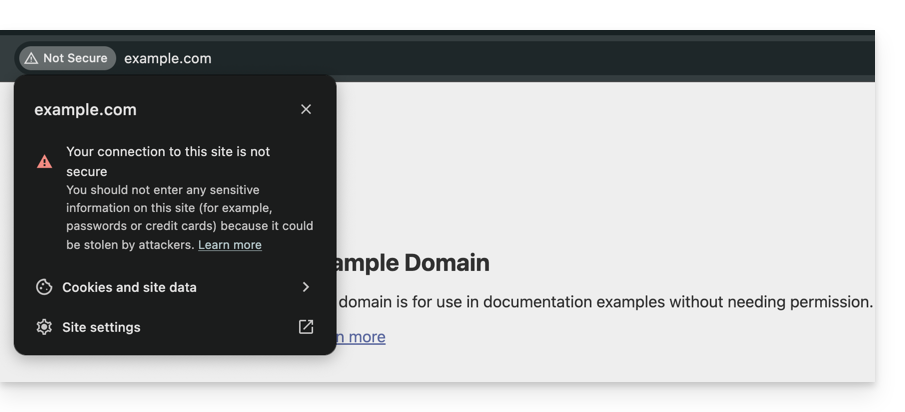
Ce guide vous aide à diagnostiquer et résoudre l'erreur "Votre connexion n'est pas privée" (ou NET::ERR_CERT_AUTHORITY_INVALID). Cette alerte de sécurité peut concerner aussi bien les visiteurs d'un site que ses administrateurs.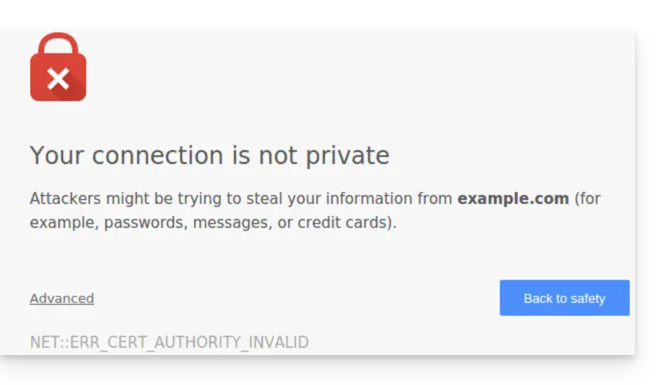
Préambule
- Cette alerte est un mécanisme de protection de votre navigateur.
- Elle indique qu'une connexion sécurisée n'a pas pu être établie avec le serveur pour l'une des raisons suivantes :
- Le site ne possède pas de certificat de sécurité SSL/TLS.
- Le certificat installé est expiré ou mal configuré.
- La connexion entre votre appareil et le serveur est interceptée ou perturbée.
- Attention : sur un site présentant cette erreur, les données que vous saisissez (mots de passe, numéros de carte) ne sont pas chiffrées et peuvent être interceptées par des tiers.
Solutions pour les visiteurs
Si vous rencontrez cette erreur sur un site que vous ne gérez pas, le problème peut parfois venir de votre propre configuration. Voici les points à vérifier :
- Vérifiez l'heure de votre appareil : si votre ordinateur ou smartphone n'est pas à la bonne date/heure, la validation du certificat échouera systématiquement.
- Testez en navigation privée : si l'erreur disparaît, videz le cache et les cookies de votre navigateur.
- Vérifiez votre réseau : évitez les réseaux Wi-Fi publics qui peuvent forcer leurs propres portails de connexion.
- Antivirus et Pare-feu : certains logiciels de sécurité analysent les connexions HTTPS et peuvent provoquer de faux positifs.
Solutions pour les propriétaires d'un site Infomaniak
Si vous êtes l'administrateur du site, vous devez vous assurer que votre certificat SSL est actif et valide pour couvrir l'intégralité de vos noms de domaine.
1. Le certificat SSL est-il installé ?
Si votre site est encore en HTTP, vous devez générer un certificat (gratuit via Let's Encrypt ou payant). Prenez connaissance des certificats disponibles chez Infomaniak.
Important : si vous avez ajouté des alias (noms de domaine secondaires) à votre site après l'installation du SSL, vous devez mettre à jour le certificat pour qu'il les intègre.
2. Vérifier la validité et l'expiration
Chez Infomaniak, les certificats se renouvellent automatiquement, mais un blocage technique peut parfois survenir. Pour vérifier l'état de votre certificat :
- Cliquez ici pour accéder à la gestion de vos certificats dans le Manager (besoin d'aide ?).
- Vérifiez le statut et la date d'expiration dans le tableau de bord :

3. Forcer le HTTPS et corriger le "Contenu Mixte"
Si votre certificat est valide mais que l'erreur persiste (ou que le cadenas n'est pas vert), il est possible que votre site charge encore des éléments (images, scripts) en HTTP. Pour corriger cela, prenez connaissance de cet autre guide.
Lien vers cette FAQ: https://faq.infomaniak.com/2833
Cette FAQ a été utile?
Merci d'avoir choisi Infomaniak pour créer votre PaaS !
Ce guide vous aide à utiliser rapidement les principales fonctionnalités de votre nouveau produit Jelastic Cloud.
Questions fréquentes
- Présentation de Jelastic
- Conteneurs et nœuds : fonctionnement
- Facturation Jelastic et fonctionnement des Cloudlets
- Technologies compatibles avec Jelastic Cloud
- Créer un VPS avec Jelastic Cloud
- Méthodes de déploiement d'une application
- Différences entre Jelastic Cloud et un VPS
- Ressources disponibles selon le type de compte
Accédez à l'ensemble des FAQ sur Jelastic Cloud.
Ressources techniques
Prenez connaissance de la documentation officielle de Jelastic (en anglais) pour plus de détails techniques :
- Déploiement d'applications en cluster (WordPress, Magento, etc.)
- Création d'un environnement
- Déploiement d'applications ou de code
- Configuration des serveurs (Java, PHP, Ruby, etc.)
- Liaison d'un nom de domaine
- Ajout d'une adresse IP publique
- Suivi des statistiques d'application
- Accès SSH à votre environnement
- Gestion des alertes de consommation des ressources
- Redimensionnement dynamique : horizontal et vertical
- Installer des paquets sans accès root avec Yum Packages Installer
Pour toute question ou difficulté, n'hésitez pas à contacter le support Infomaniak.
Lien vers cette FAQ: https://faq.infomaniak.com/2252
Cette FAQ a été utile?
Ce guide explique comment modifier la configuration de sauvegarde automatique des Applications Web Infomaniak (Joomla, Drupal, Typo3, PrestaShop, ownCloud, etc.) inclus dans les offres d'Hébergement Web payantes.
Préambule
- Ceci ne concerne pas WordPress, qui peut être sauvegardé puis restauré via:
- la sauvegarde automatique des hébergements,
- des extensions vous permettant de faire manuellement une sauvegarde complète incluant même un fichier de réinstallation facilitée.
Configurer les sauvegardes
Pour gérer les sauvegardes des Apps:
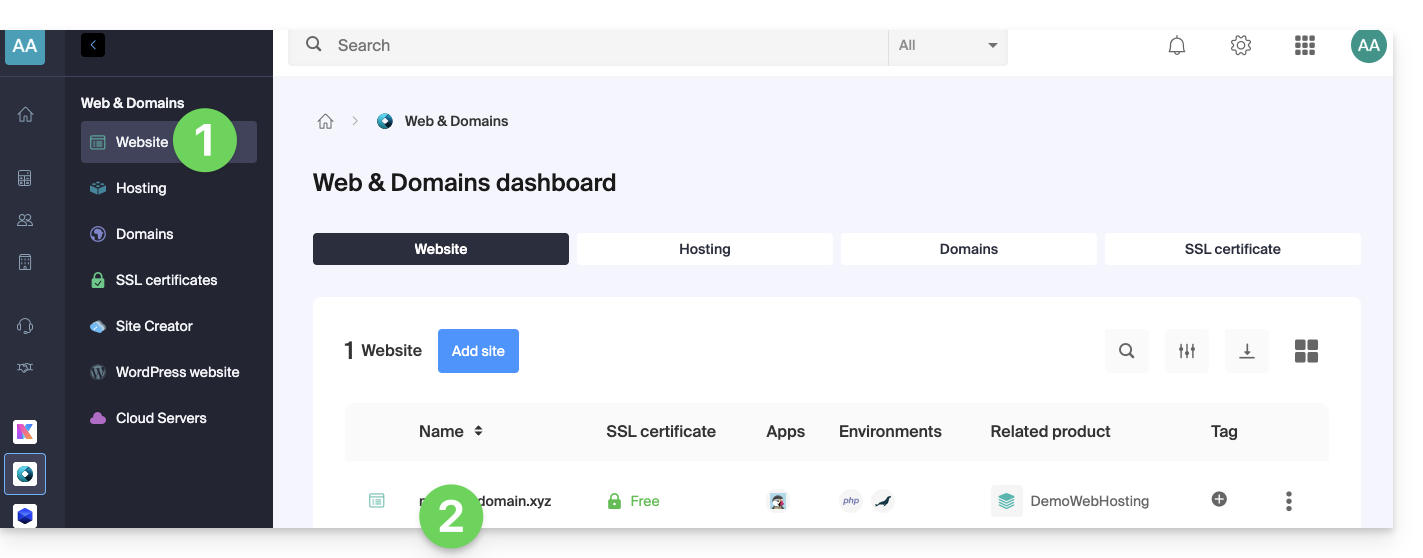
- Cliquez ici afin d'accéder à la gestion de votre site sur le Manager Infomaniak (besoin d'aide ?).
- Cliquez directement sur le nom attribué au site concerné:
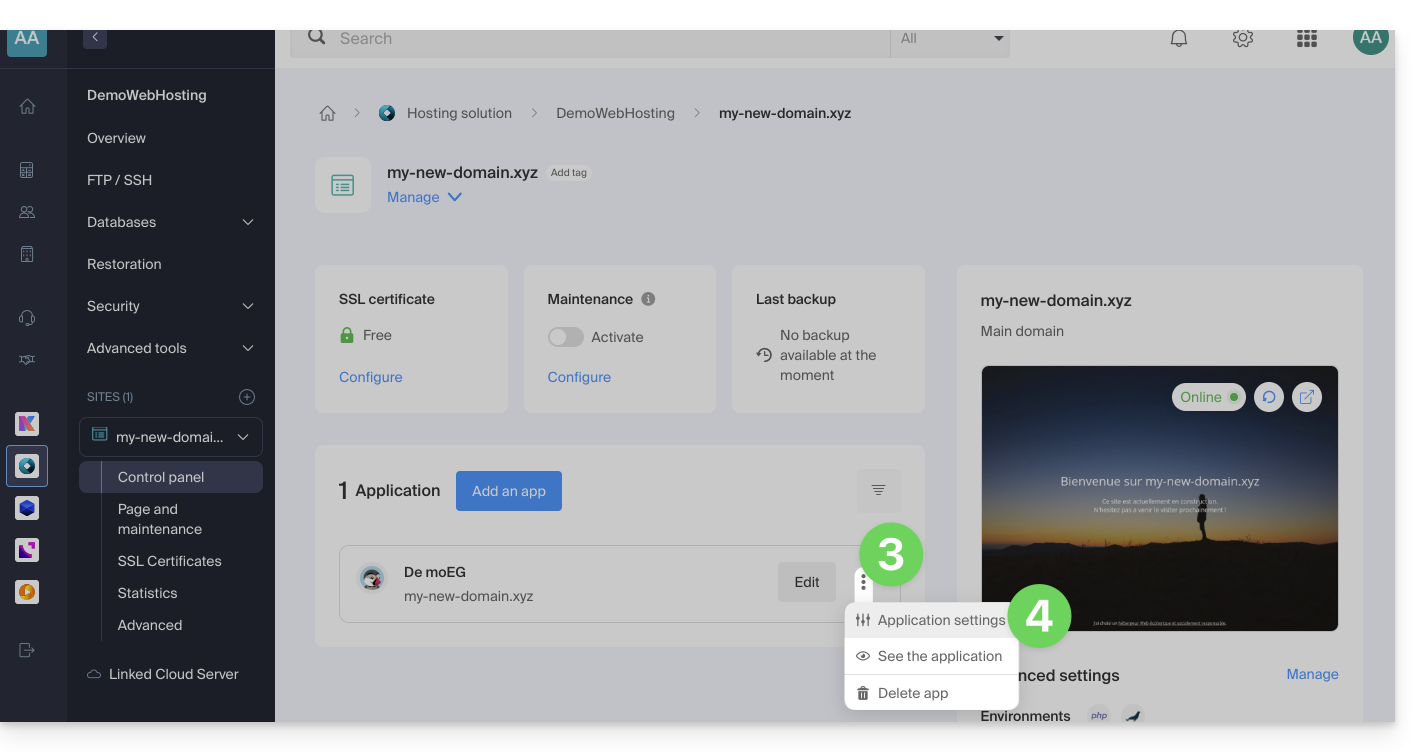
- Cliquez sur le menu d'action ⋮ situé à droite de l'Application Web concernée.
- Cliquez sur Paramètres de l'application:
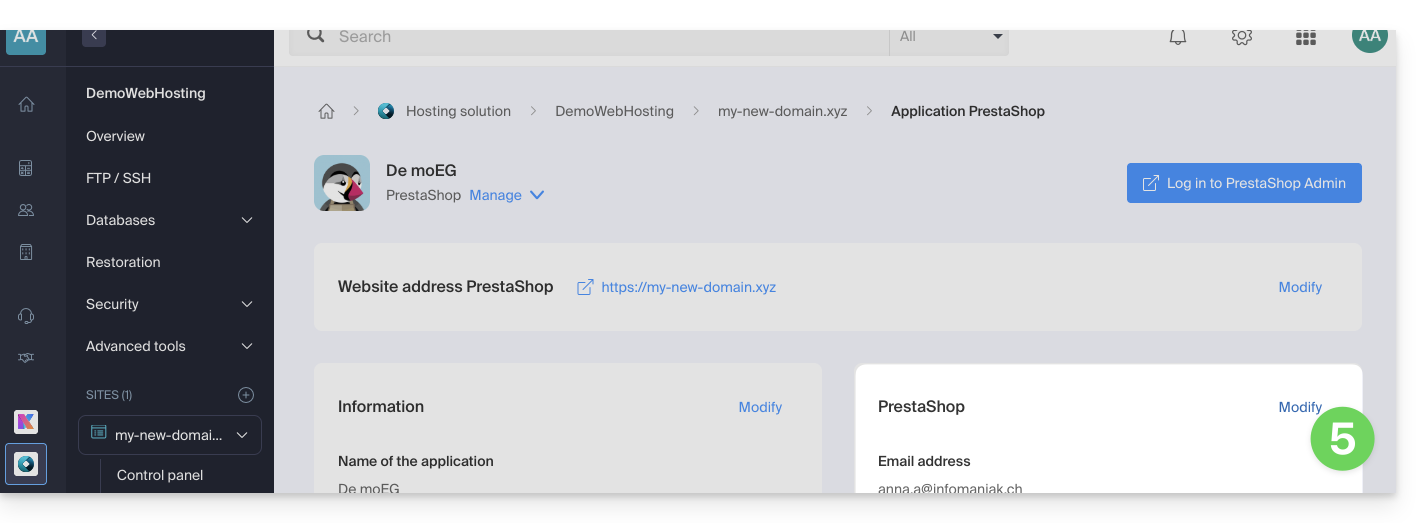
- Cliquez sur Modifier à droite de l'Application:
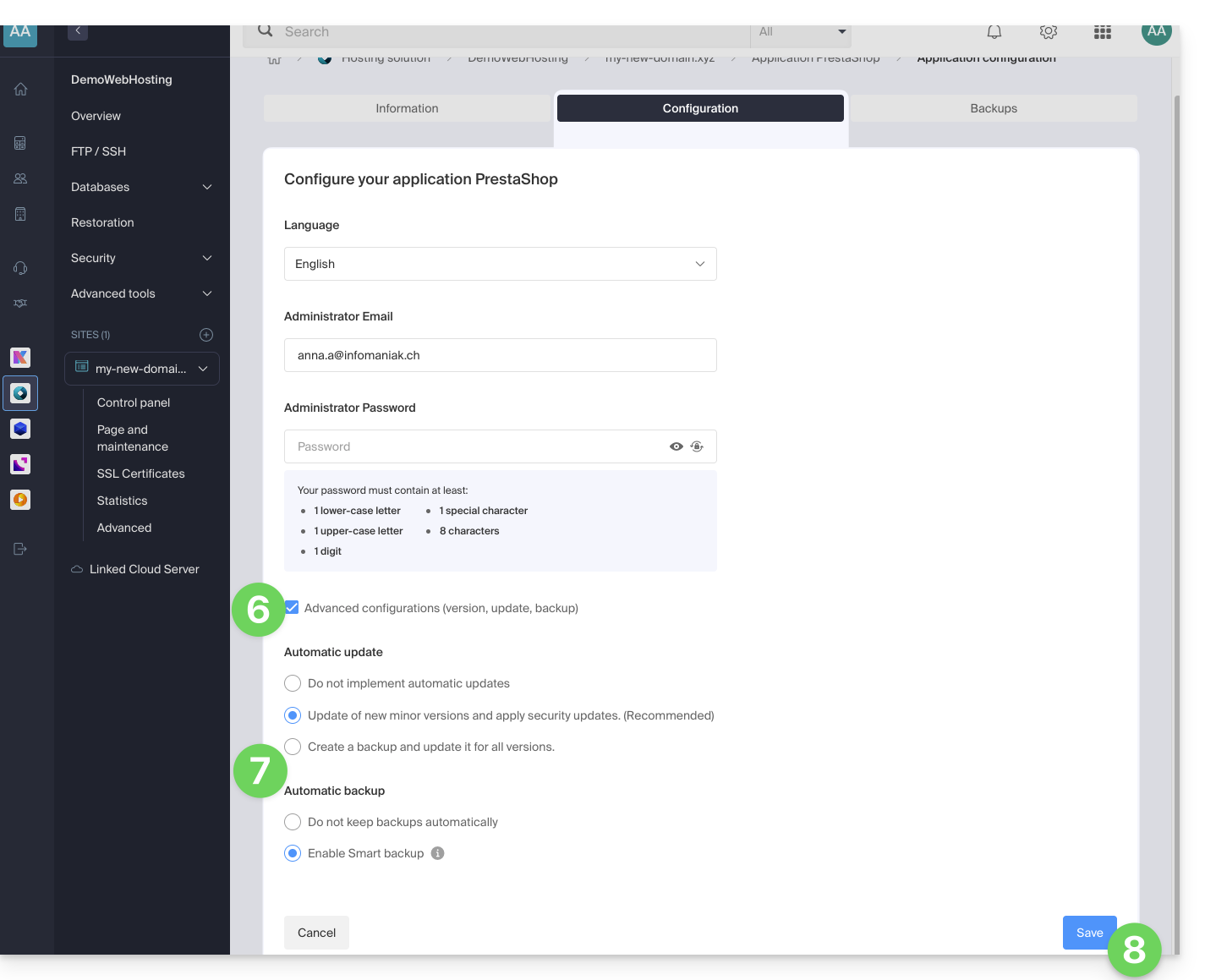
- Sous l'onglet Configuration, cliquez sur la case pour accéder à la configuration avancée.
- Choisissez les modes de mise à jour et de sauvegarde désirés:
- 7 sauvegardes récentes sont conservées ainsi que celles datant d'il y a 15 et 30 jours.
- Sauvegardez les modifications grâce au bouton en bas à droite:
En savoir plus
Lien vers cette FAQ: https://faq.infomaniak.com/2196
Cette FAQ a été utile?
Ce guide explique les différents statuts de vos abonnés Newsletter Infomaniak et détaille le fonctionnement de la gestion des adresses invalides pour optimiser la délivrabilité de vos envois.
Accéder à la liste des abonnés et filtrer la vue
Pour organiser et filtrer vos contacts selon leur statut :
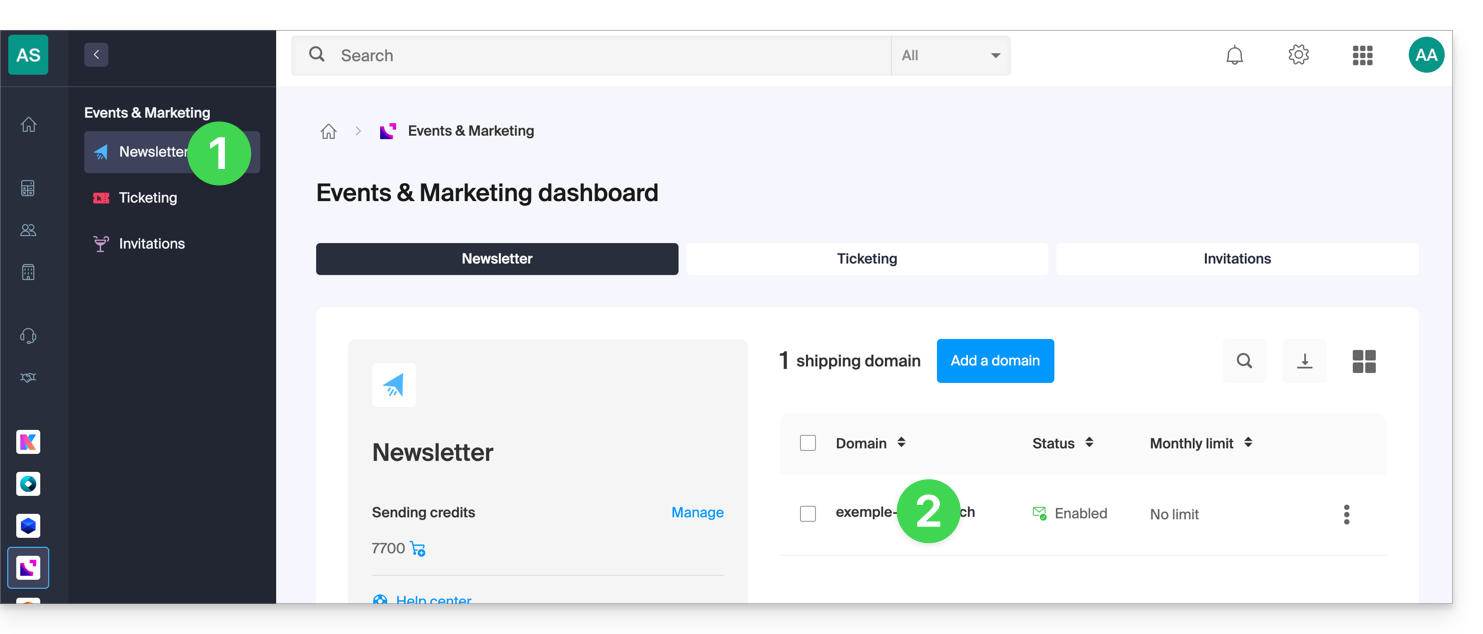
- Cliquez ici afin d'accéder à la gestion de votre Newsletter sur le Manager Infomaniak (besoin d'aide ?).
- Cliquez sur le nom du domaine concerné dans le tableau qui s'affiche:
- Cliquez sur Abonnés dans le menu latéral gauche.
- Utilisez le menu déroulant situé à droite au-dessus du tableau (filtre par défaut : ACTIF) pour modifier l'affichage selon le statut souhaité:
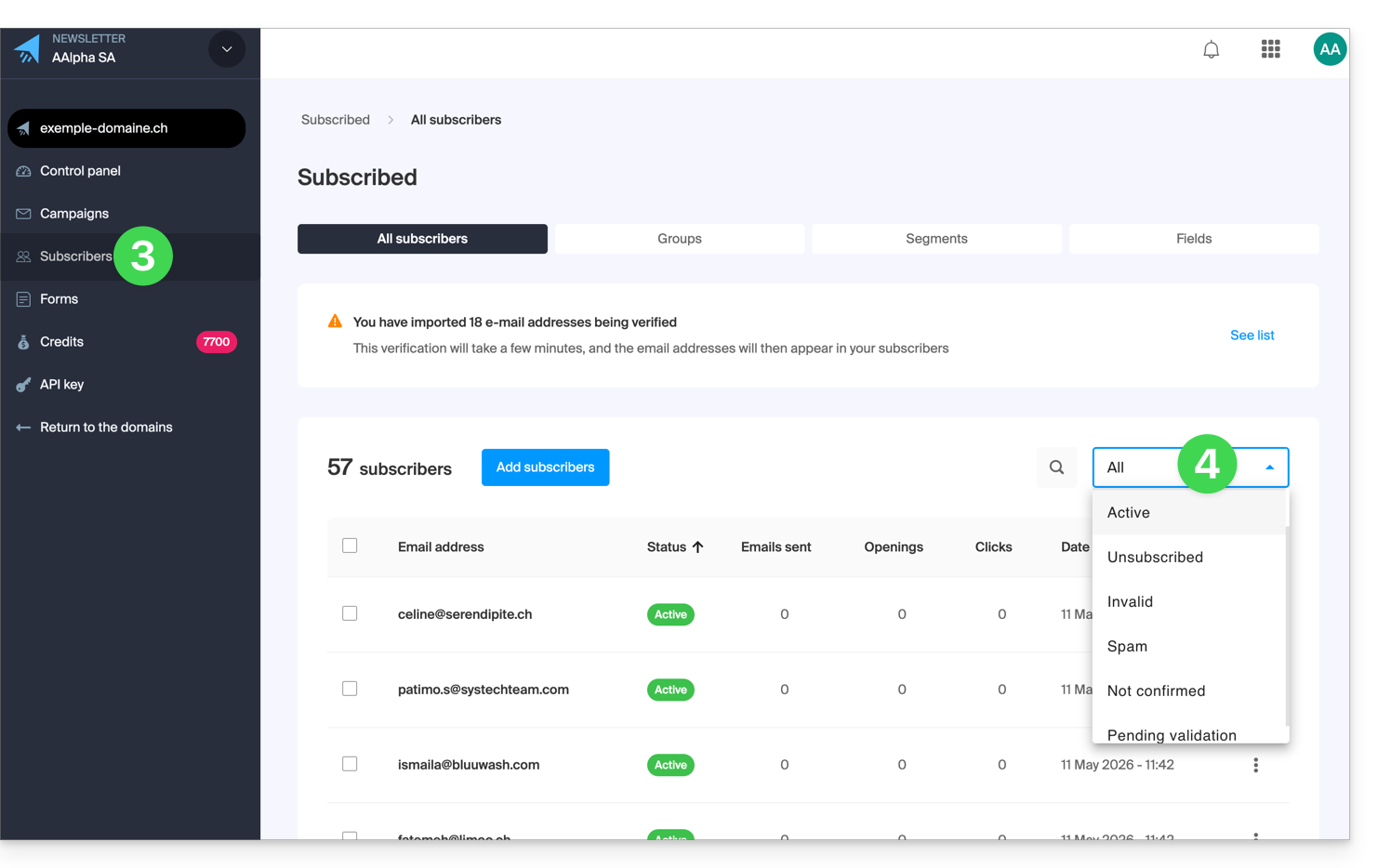
- Le filtre TOUS permet d'afficher l'intégralité de vos contacts.
Comprendre les différents statuts d'un abonné
Chaque contact au sein de votre liste possède un statut spécifique qui détermine s'il recevra ou non vos communications :
1. Les abonnés ACTIFS
- C'est le statut standard lors d'une inscription ou d'une importation réussie.
- Un abonné actif reçoit toutes vos Newsletters tant que son statut ne change pas.
2. Les abonnés DÉSINSCRITS
- Ce statut indique que l'abonné a choisi de ne plus recevoir vos messages (généralement via le lien de désinscription en bas de vos envois).
- Vous pouvez également désabonner manuellement un contact depuis sa fiche abonné via le bouton dédié (prenez connaissance de cet autre guide).
3. Les abonnés INVALIDES
- Une adresse est marquée comme Invalide si elle est détectée comme erronée, injoignable, désactivée ou à risque.
- Ce changement de statut peut survenir à deux moments :
- À l'import : suite au scan automatique du système de vérification.
- À l'envoi : si l'hébergeur du destinataire informe de manière permanente que l'adresse est injoignable (hard bounce).
4. Les abonnés SPAM
- Ce statut indique que l'abonné a choisi de ne plus recevoir vos messages en sélectionnant "ceci est du spam" ou "je ne me suis jamais inscrit" sur le lien de désinscription en bas de vos envois.
5. Les abonnés NON CONFIRMÉS
- Ce statut concerne les utilisateurs inscrits via un formulaire utilisant le modèle double opt-in mais n'ayant pas encore cliqué sur le lien de confirmation.
- Note : il est impossible de forcer l'abonnement d'un contact tant qu'il n'a pas validé son inscription.
6. Les abonnés EN ATTENTE DE VALIDATION
- Statut temporaire intervenant juste après une importation.
- Le système analyse les adresses pour vérifier leur validité technique ; le statut définitif est attribué une fois le scan terminé.
Pourquoi certaines adresses sont-elles filtrées ?
La gestion rigoureuse des adresses Invalides est essentielle pour garantir que vos Newsletters arrivent bien en boîte de réception (délivrabilité) et éviter le blocage des services d'envoi Infomaniak.
Les causes principales d'invalidité
- Adresse inexistante : Cela peut être dû à une faute de frappe (ex:
john.doe@infomania.comau lieu deinfomaniak.com) ou à une adresse supprimée. - Obsolescence des listes : Une liste non entretenue peut voir son taux d'adresses invalides doubler chaque année.
- Restrictions techniques : Si l'option Catchall est activée sur le domaine de destination ou si le serveur distant refuse la vérification, le système peut marquer l'adresse comme invalide par mesure de sécurité pour protéger votre réputation d'expéditeur.
En écartant ces adresses, vous maximisez votre taux d'ouverture et minimisez les risques de plaintes pour spam auprès des hébergeurs de vos destinataires.
Lien vers cette FAQ: https://faq.infomaniak.com/2104
Cette FAQ a été utile?
Ce guide explique comment démarrer une réunion en ligne avec kMeet la solution éthique de visioconférence gratuite d'Infomaniak.
Préambule
- Il n'y a pas de limite de participants avec les offres kSuite payantes.
- Les participants peuvent écrire dans un chat commun (❓: aide), annoter un partage d'écran (❓: aide) et même contrôler un appareil distant (❓: aide).
- Il est possible de créer une salle de réunion à l'avance et d'y convoquer les participants en créant un évènement associé dans le calendrier Infomaniak (❓: aide).
- Il est également possible de partager le flux vidéo au sein d'une diffusion Streaming Vidéo (❓: aide) ceci par exemple afin de ne pas dépendre de la connexion à kMeet.
- Custom Brand: la création de salles sur un domaine spécifique (ex: kMeet.domain.xyz) n'est pas encore prise en charge par l'application de bureau (notamment sous Linux).
Créer une salle de réunion virtuelle
Pour cela:
- Démarrez kMeet via kmeet.infomaniak.com ou depuis l'une des applications pour ordinateur ou appareils mobiles.
- Démarrez une nouvelle réunion:

- Indiquez un nom pour votre salle de réunion.
- Autorisez l'accès à votre webcam et microphone depuis votre navigateur ou depuis l'application (❓: aide).
- Renseignez un pseudonyme ou votre nom et prénom.
- Si nécessaire, activez le contrôle des participants (❓: aide) un mot de passe ou une clé de chiffrement personnalisé (❓: aide).
- Cliquez sur Rejoindre la réunion.
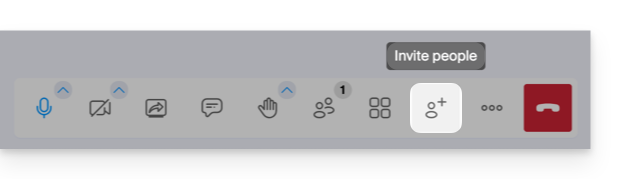
- Partager le lien du salon pour inviter les participants à vous rejoindre:
Lien vers cette FAQ: https://faq.infomaniak.com/2475
Cette FAQ a été utile?
Merci de confier à Infomaniak la gestion de votre serveur de stockage NAS Synology. Ce guide vous permet de rapidement utiliser les fonctions essentielles de votre nouveau produit.
Préambule
- En cas de problème, le support Infomaniak ne peut répondre qu'aux questions concernant la partie hardware des serveurs de stockage Synology.
- Pour des questions liées à l'utilisation du DSM (système d'exploitation) consulter l'aide Synology directement ; (en savoir plus).
Gérer le Synology
- Que peut-on faire avec un NAS Synology ?
- 10 méthodes pour sécuriser l'accès au NAS Synology
- Sécurité des données des NAS Synology
- Redémarrer et réinitialiser un NAS Synology
- Effectuer un speedtest sur NAS Synology
Sauvegarder ses données
- Installer un certificat SSL Let's Encrypt sur un NAS Synology
- Configurer un NAS Synology avec Time Machine
et aussi…
- Sauvegarder Synology avec Cloud Sync sur Swiss Backup (Swift)
- Sauvegarder Synology avec Hyper Backup sur Swiss Backup (Swift)
Étendre les fonctionnalités
- Lier un nom de domaine à Synology Infomaniak
- Créer un MX personnalisé (pour NAS Synology par exemple)
- Configurer DynDNS avec un NAS Synology
- Créer un réseau privé entre serveurs
- NAS Synology Haute Disponibilité dans un datacenter en Suisse
et aussi…
Cliquez ici afin de partager un avis ou une suggestion sur un produit Infomaniak.
Lien vers cette FAQ: https://faq.infomaniak.com/2005
Cette FAQ a été utile?
Ce guide explique comment payer tous vos services Infomaniak d'un seul coup, même à l'avance et même pour plusieurs années (si disponible pour le type de produit à payer).
Grouper les produits sur une seule facture
Afin de regrouper et de payer en une fois tous les renouvellements de produits qui ont lieu dans le futur :
- Cliquez ici afin d'accéder à la gestion des paiements sur le Manager Infomaniak (besoin d'aide ?).
- L'accès nécessite une authentification avec un utilisateur qui dispose de droits suffisants.
- Cliquez si nécessaire sur le filtre des dates (2 prochains mois) pour Tout afficher:

- Sélectionnez les produits à grouper.
- Cliquez sur le bouton Payer ma sélection:

- Choisissez un moyen de paiement et terminez la procédure (choisir IBAN pour obtenir une facture Pro Forma avant le paiement).
Renouveler des produits pour plusieurs mois/années
Certains produits (les noms de domaine avec extension .ch par exemple) peuvent également être payés / renouvelés pour plusieurs mois ou années, à l'avance:
- Cliquez ici afin d'accéder à la gestion des paiements sur le Manager Infomaniak (besoin d'aide ?).
- Cliquez si nécessaire sur le filtre des dates (2 prochains mois) pour Tout afficher.
- Sélectionnez les produits à grouper.
- Choisissez la période souhaitée (quand celle-ci est disponible - en fonction du type de produit) grâce au menu déroulant situé à droite de l'élément concerné:
- Cliquez sur le bouton Payer ma sélection et terminez la procédure.
Générer ou imprimer une facture PDF
Prenez connaissance de cet autre guide si vous recherchez des informations sur les factures.
Lien vers cette FAQ: https://faq.infomaniak.com/2212
Cette FAQ a été utile?
Ce guide détaille les limites de Site Creator Infomaniak.
Limites de Site Creator
Accédez au descriptif des offres Site Creator Free, Lite et Pro pour comparer les limites selon l'offre dont vous disposez.
Pour résumer, Site Creator est disponible…
- … avec chaque hébergement Web payant (l'offre équivaut à un Site Creator Pro sans le nom de domaine offert)
- … ou de façon autonome (standalone déclinée en 3 versions Free, Lite et Pro) et ne requiert dans ce cas aucune autre offre particulière
Contenu
- Le nombre maximal de pages qu'il est possible de créer, indiqué sur la page de vente, inclut les éventuelles pages légales si vous en utilisez.
- Avec la version Pro, il n'y a pas de limite au nombre de pages ou d'articles de boutique qu'il est possible d'ajouter par Site Creator.
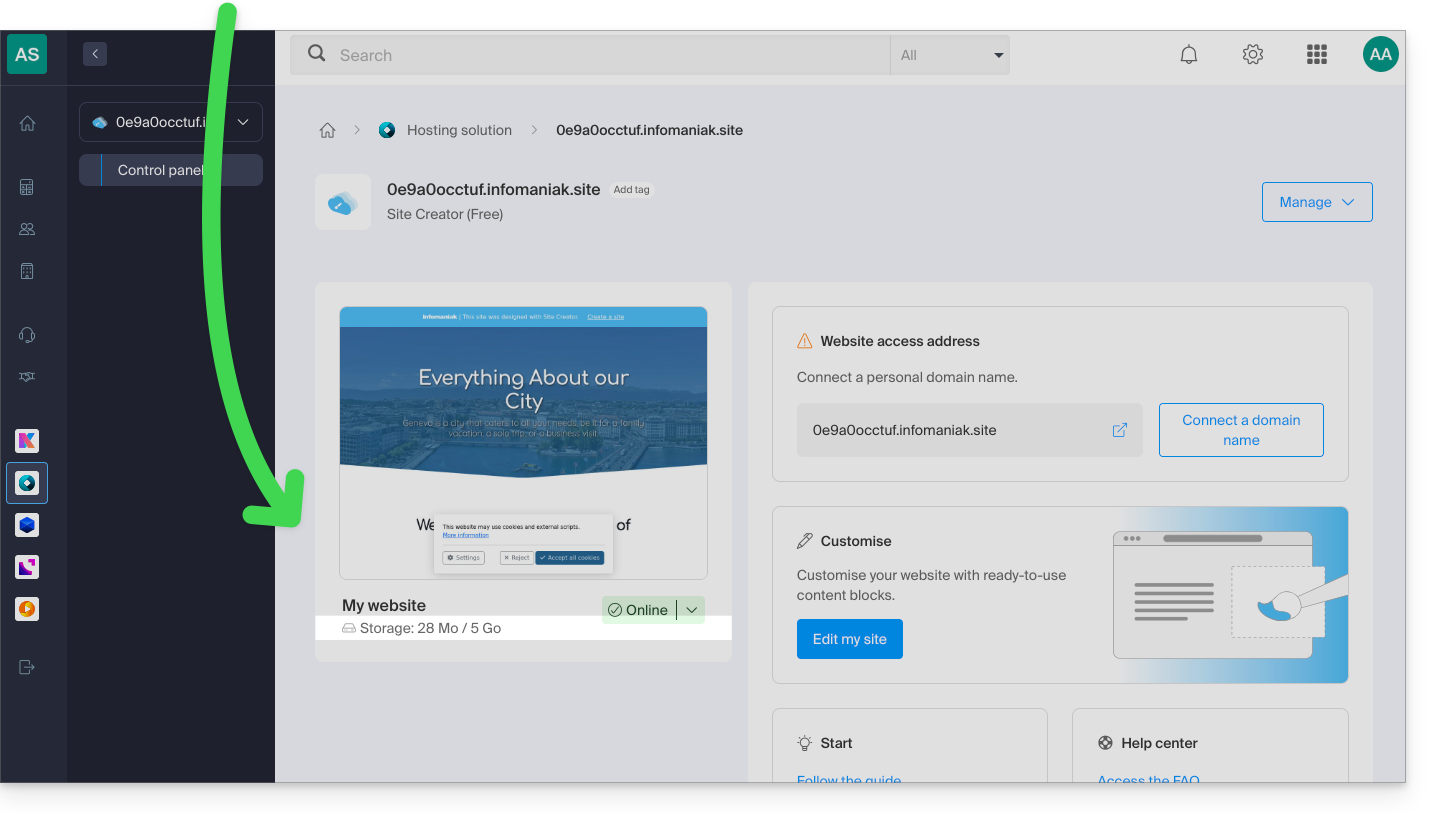
- L'espace disque libre restant à disposition en fonction de l'offre dont vous disposez est spécifié sur votre tableau de bord:
Gestion FTP
- Vous ne pouvez pas accéder aux fichiers de votre site côté serveur, ni par FTP ni par un autre moyen que le gestionnaire proposé depuis le Manager Infomaniak.
Export du site Web
- Il n'est pas possible d'importer ou d'exporter le site Web (vers un autre hébergeur ou autre hébergement par exemple).
- Les thèmes ou modules ne sont pas exportables ni importables.
Compatibilité d'un thème/extension WordPress et Site Creator
WordPress et Site Creator sont deux outils de création de site totalement différents et il n'est malheureusement pas possible d'utiliser les composants de l'un avec l'autre.
Lien vers cette FAQ: https://faq.infomaniak.com/2860
Cette FAQ a été utile?
Ce guide vous permettra de résoudre un problème si vous avez obtenu en retour, après l'envoi d'un e-mail, un message comportant la raison d'échec "Spam Message Rejected" ou "5.7.0 AV: Message is rejected by headers rule filter.. 554 Please check the message and try again" ...
A vérifier impérativement
Vérifiez que votre e-mail ne comportait pas:
- des mots ou des phrases qui sont souvent associés au spam, car il pourrait être identifié comme un message indésirable et rejeté
- toute indication inhabituelle dans la signature, un lien formulé de façon erronée (
http//.domain.xyzpar exemple), etc. - une pièce jointe avec l'une de ces extensions interdites:
.exe,.com,.cmd,.cpl,.hta,.scf,.sct,.lnk,.bat,.js,.jse,.wsh,.ws,.wsf,.wsc,.vbe,.vb,.vbs,.shs,.pif,.scr... y compris à l'intérieur d'un fichier compressé (.zippar exemple)
Afin d'envoyer un fichier (js ou exe par exemple) et dont l'absence de virus est confirmée, stockez-le sur votre espace d'hébergement et faites un lien vers celui-ci (si le fichier est volumineux et que vous l'envoyez depuis l'app Web Mail Infomaniak (service en ligne ksuite.infomaniak.com/mail), il sera de toute façon placé sur un serveur temporaire permettant l'envoi à votre correspondant qui recevra dans ce cas un lien de téléchargement) ou via Swisstransfer.com.
Vérifiez également votre enregistrement SPF. Si votre domaine ne dispose pas d'un enregistrement SPF ou si cet enregistrement est incorrect, cela entrainera très probablement le rejet de votre message.
Si vous estimez recevoir un message "Spam Message Rejected" sans raison, contactez le support Infomaniak.
Lien vers cette FAQ: https://faq.infomaniak.com/316
Cette FAQ a été utile?
Ce guide explique comment…
- … activer un filtrage des e-mails entrants
- … classer automatiquement les messages publicitaires
- … signaler certains messages frauduleux
… afin de réduire les messages indésirables ou trop nombreux sur une adresse de messagerie gérée par Infomaniak.
Solutions pour exclure, trier, filtrer les mails entrants
Méthodes de filtrage automatique
- Prenez connaissance de ce guide afin d'utiliser le dossier <Spam> en activant le filtre spam (il est possible de le désactiver).
- Prenez connaissance de cet autre guide afin d'utiliser les dossiers <Promotions> et <Réseaux sociaux> (<SocialNetworks>) en activant le filtre publicitaire & réseaux sociaux .
Méthodes manuelles
- Prenez connaissance de ce guide afin de signaler un message entrant non détecté comme étant du spam (publicité / contact non sollicité).
- Prenez connaissance de ce guide afin de signaler un message entrant non détecté comme étant du phishing (escroquerie / faux mail trompeur).
- Prenez connaissance de ce guide afin de bloquer ou autoriser des adresses mail spécifiques voire des domaines entiers.
- Prenez connaissance de ce guide afin de définir vos propres filtres de tri et de classement ('langage Sieve') des e-mails entrants…
- … ce qui vous permettra notamment de filtrer des messages adressés à un alias temporaire que vous pouvez créer pour vous protéger lors de nouvelles inscriptions sur Internet par exemple.
Si vous faites face à une vague de spam ou de messages inhabituels, prenez connaissance de cet autre guide afin d'effectuer quelques vérifications.
Si vos propres envois se retrouvent souvent classés à tort comme spam, prenez connaissance de cet autre guide afin d'effectuer quelques vérifications.
Pour trier et nettoyer une boite qui aurait été envahie de messages, prenez connaissance de cet autre guide.
Lien vers cette FAQ: https://faq.infomaniak.com/2149
Cette FAQ a été utile?