Base de connaissances
1 000 FAQ, 500 tutoriels et vidéos explicatives. Ici, il n'y a que des solutions !
Se connecter à l'app WordPress (installation Infomaniak)
Ce guide propose deux méthodes pour accéder à l'interface d'administration d'un site WordPress installé via les outils Infomaniak, afin de par exemple mettre à jour le contenu.
Prérequis
- Connaitre vos identifiants d'accès…
- … à WordPress
- … au Manager Infomaniak
Accéder à la console WordPress…
1. … depuis le Manager
Afin d'accéder à WordPress depuis le Manager:
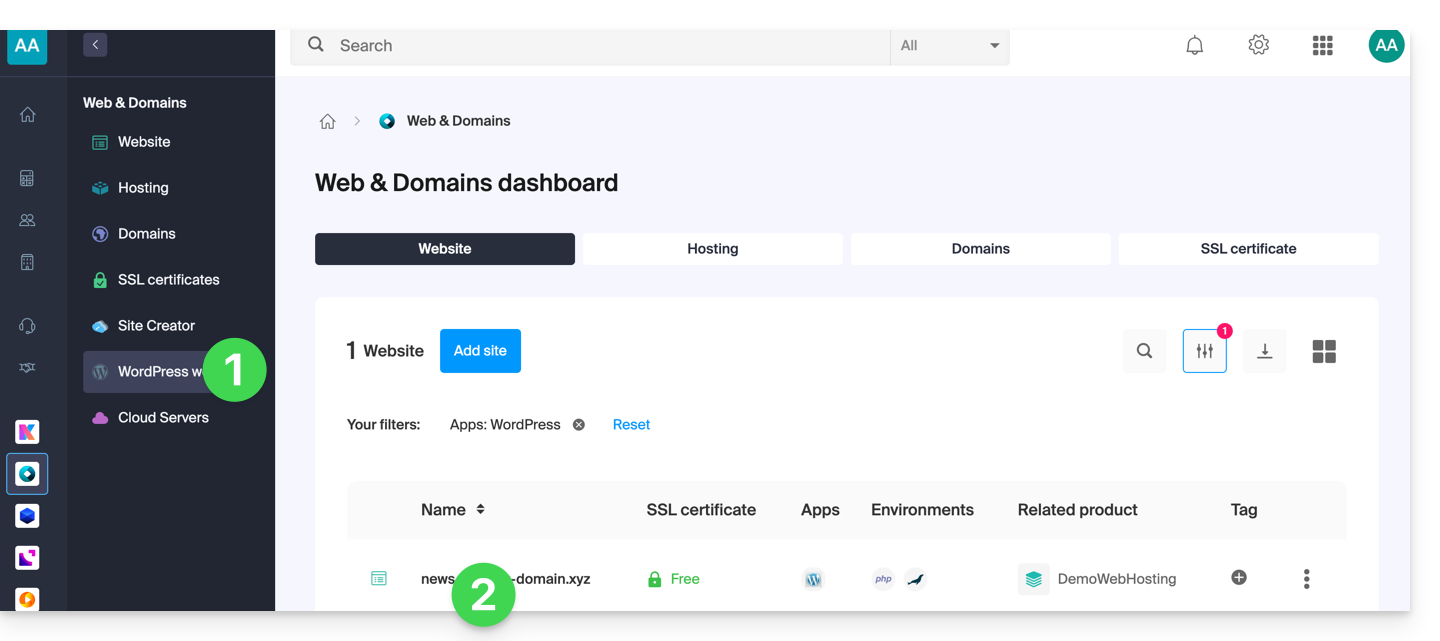
- Cliquez ici afin d'accéder à la gestion de votre site WordPress sur le Manager Infomaniak (besoin d'aide ?).
- Si votre site n'apparait pas ici, c'est qu'il n'a pas été installé via les outils Infomaniak… prenez connaissance de la documentation officielle.
- Cliquez directement sur le nom attribué au produit concerné:
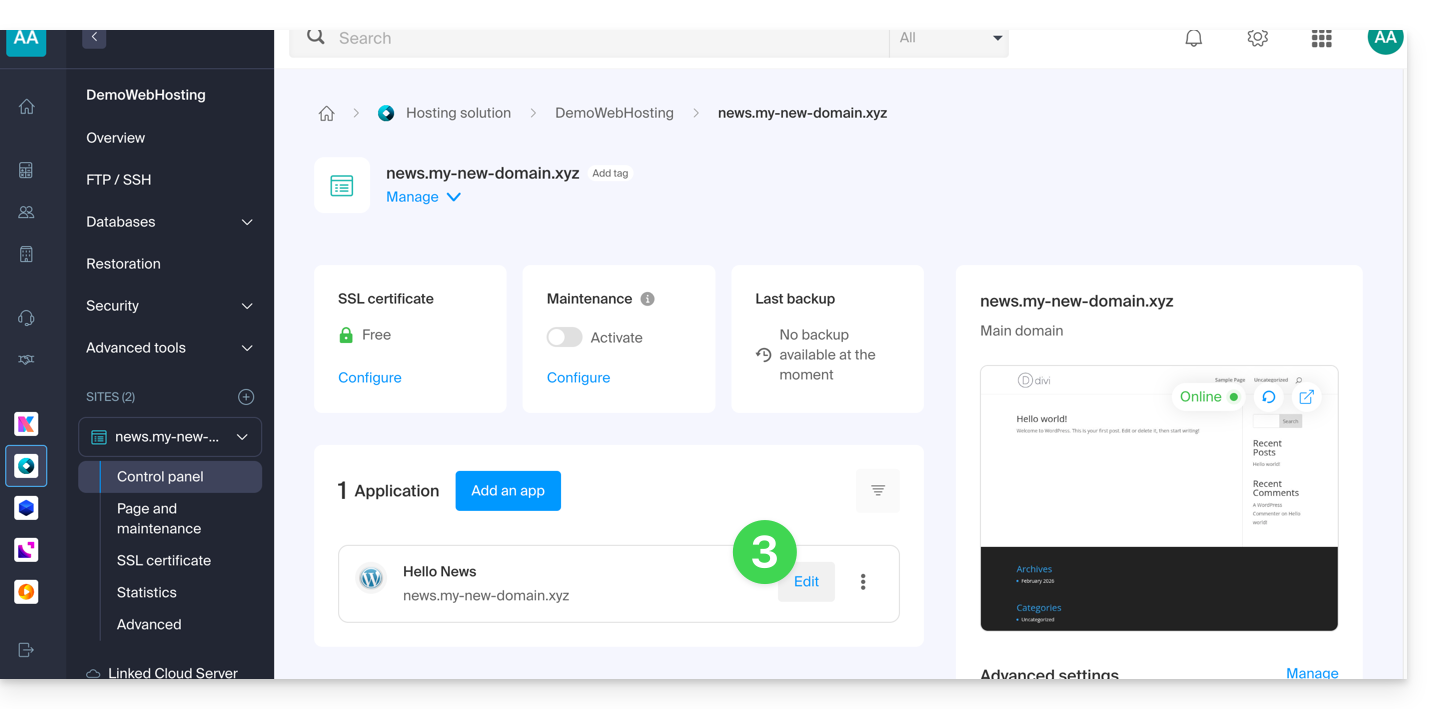
- Cliquez sur le bouton Editer pour ouvrir la page de connexion à WordPress:
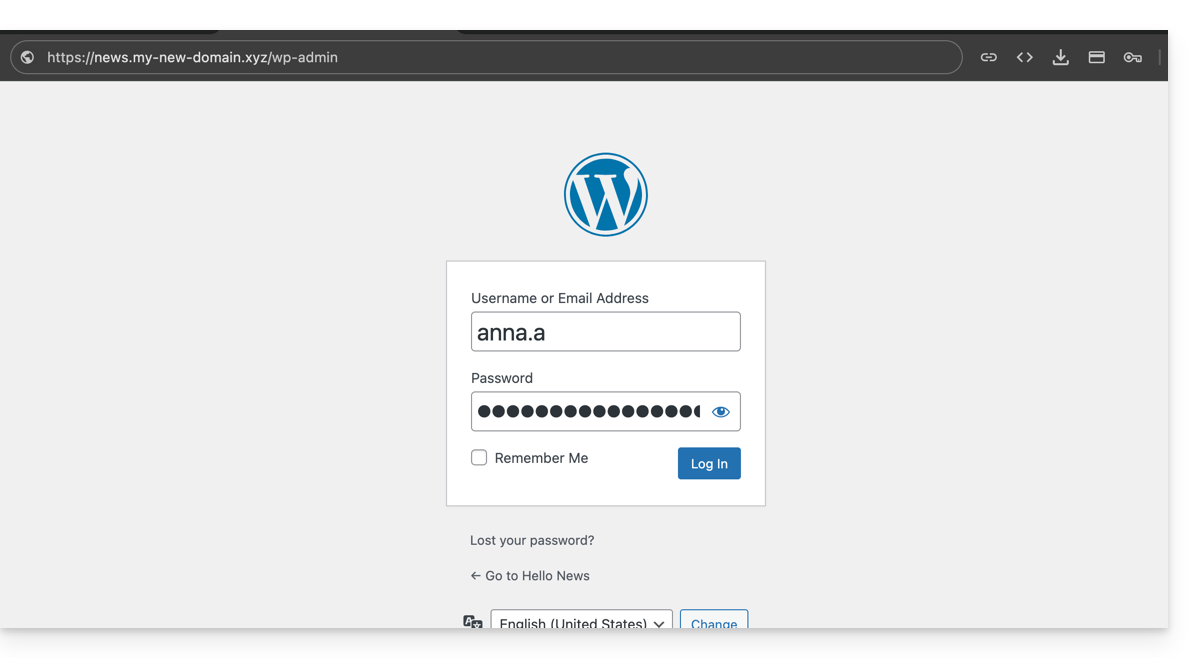
- Entrez le nom d'utilisateur et le mot de passe choisis lors de l'installation de WordPress:
2. … via l'URL /wp-admin
Par défaut, il suffit d'ajouter les termes /wp-admin à la fin de l'URL de votre nom de domaine dans la barre d'adresse du navigateur comme Brave, Chrome, Edge, Firefox, Opera, Safari… pour accéder directement à la page de connexion de la console WordPress (= point 4 ci-dessus).
Si l'adresse de votre site WordPress est par exemple https://domain.xyz, l'adresse pour accéder à l'interface d'administration de WordPress sera en principe https://domain.xyz/wp-admin.
Que faire si le raccourci ./wp-admin ne marche pas ?
- Si le raccourci
./wp-adminne fonctionne pas, vous utilisez peut-être une extension de sécurité qui modifie l'URL de certaines pages pour limiter les tentatives de piratage de votre site (exemple de plugin)… - Si vous devez accéder à la console WordPress et que votre nom de domaine n'est pas fonctionnel sur le moment, il est possible de basculer le nom de domaine principal vers l'adresse de prévisualisation.
Lien vers cette FAQ: https://faq.infomaniak.com/2275
Cette FAQ a été utile?