Base de connaissances
1 000 FAQ, 500 tutoriels et vidéos explicatives. Ici, il n'y a que des solutions !
Ce guide concerne tous les utilisateurs souhaitant recommander les produits d'Infomaniak et gagner de l'argent sur chaque vente effectuée dans le cadre du programme d'affiliation d'Infomaniak. Chaque clic sur vos liens est une vente potentielle.
Générer rapidement des gains
Vous toucherez des commissions sur tous les produits (y compris les Serveurs Cloud et outil de Newsletter) à l'exception des noms de domaine, du Housing et de l'hébergement très haute disponibilité. Vos revenus seront plus importants sur les produits haut de gamme !
Quelques conseils et idées
Ajoutez votre lien d'affilié…
- … dans la signature de vos mails
- … lorsque vous répondez à des questions dans des groupes Facebook ou des forums
- … dans vos différents profils en ligne
- … dans vos Newsletters / mailings
Suivez des discussions Discord, Facebook, etc. ou des forums qui rassemblent des personnes intéressées par…
- … WordPress
- … plus généralement la création de sites Internet
- … l'hébergement de données
car les membres y demandent souvent des conseils pour choisir un prestataire et il est alors facile de recommander Infomaniak sur la base de votre expérience.
Testez gratuitement un hébergement Web + Service Mail et rédigez un article de test sur votre blog, Medium, Facebook, etc.
Faites une vidéo sur YouTube ou d'autres supports afin de mettre en avant les points forts des produits (thèmes WordPress Elegant Themes gratuits, 120 applications Web en 1 clic, hébergement 100% SSD, etc.) - ces points sont tous présentés sur les différentes pages de vente Infomaniak.
Lien vers cette FAQ: https://faq.infomaniak.com/2243
Cette FAQ a été utile?
Ce guide explique pourquoi un compte FTP (et la plupart du temps l'Hébergement Web également) peut se retrouver soudainement bloqué.
Préambule
- Infomaniak utilise sur tous les serveurs mutualisés une solution antivirus pour lutter contre les envois de virus via FTP et scripts.
- L'antivirus permet de détecter:
- les éventuels piratages de comptes FTP
- l'envoi volontaire ou involontaire de fichiers (thèmes WordPress, modules frauduleux, etc.) contenant des lignes de codes ou des inclusions malveillantes
Détection de fichier malveillant
L'antivirus scanne tous les fichiers envoyés inférieurs à 1 Mo afin d'empêcher tout upload de virus / script de spam / etc.
En cas de détection d'un élément suspect, le mot de passe du compte FTP est automatiquement modifié et les fichiers incriminés sur le serveur sont verrouillés (FTPban).
Le serveur FTP renvoi alors au client FTP un message du type
550 Virus Detected and Removed: botnet.infomaniak.5.UNOFFICIALou encore
550 Virus Detected and Removed: winnow.botnet.ff.trojans.15900.UNOFFICIAL
Que faire si le compte est bloqué ?
Si votre compte FTP est soudainement bloqué, vous recevez un e-mail ; suivez la procédure qui y sera indiquée afin de débloquer la situation. Notamment:
- Nettoyez votre site et analysez ce que vous souhaitiez envoyer sur le serveur.
- Vérifiez si les applications Web et CMS que vous utilisez sont à jour:
- La cause de la plupart des piratages vient d'un déficit de sécurité dans des applications Web obsolètes ou de mots de passe trop faibles.
Résoudre le problème définitivement
Pour éviter que votre site se fasse à nouveau pirater et bloquer, effectuez les actions suivantes:
Ne republiez en aucun cas les mêmes fichiers contaminés sur votre hébergement car le site serait à nouveau bloqué.
- Mettez à jour les applications Web (WordPress, Joomla, etc.) et les extensions utilisées.
- Supprimez les applications Web non utilisées.
- Changez le mot de passe de tous vos comptes FTP.
- Changez les mots de passe pour accéder aux applications Web (WordPress, Joomla, etc.).
- Changez le mot de passe des utilisateurs de bases de données MySQL.
- Supprimez les utilisateurs des bases de données MySQL que vous n'utilisez pas.
- Utilisez un mot de passe différent à chaque fois, complexe avec au minimum 8 caractères.
- Lancez un scan antivirus manuellement sur votre hébergement.
- Installez et utiliser un antivirus à jour (quel que soit le système d'exploitation).
- Prenez connaissance de cet autre guide si vous recherchez des informations sur la surveillance et résolution de failles dans les scripts hébergés.
Si votre site ne fonctionne pas après un nettoyage, il sera peut-être nécessaire de remplacer certains fichiers supprimés par des fichiers sains.
Lien vers cette FAQ: https://faq.infomaniak.com/1302
Cette FAQ a été utile?
Ce guide est au sujet des adresses IP, celles…
- … attribuées aux sites/hébergements/serveurs, IP dynamiques ou statiques, partagées ou dédiées,
- … attribuées par votre Fournisseur d'Accès Internet (FAI) lors de l'établissement d'une connexion Internet vers votre produit Infomaniak.
Préambule
- Une adresse IP dédiée ou statique pour un site Web est une adresse IP permanente qui lui est spécifiquement attribuée.
- Contrairement à une adresse IP partagée, qui est utilisée par plusieurs sites Web, une adresse IP dédiée garantit que seule cette plateforme est associée à cette adresse.
- Les adresses IP dédiées pour les sites Web sont souvent utilisées dans des cas où la stabilité, la personnalisation et la sécurité sont importantes, tels que l'hébergement de serveurs, la configuration de pare-feu ou l'activation de certificats SSL (même s'il est possible de procéder sans adresse IP dédiée pour installer un certificat SSL).
- Voici les principaux avantages:
- Configurer une entrée PTR ou reverse DNS sur les IP dédiées, est utile notamment pour l'installation d'un serveur mail car certains fournisseurs de messagerie vérifient l'enregistrement PTR avant d'accepter les e-mails envoyés depuis un serveur.
- Meilleure stabilité de la connexion.
- Réduction du risque de mauvaise réputation liée à des sites Web partageant la même adresse IP.
- Facilité de configuration de certains aspects techniques.
- Une IP dédiée peut améliorer le référencement d'un site Web (bien qu'il existe des opinions divergentes parmi les spécialistes du référencement).
- Attention: Infomaniak ne permet pas d'accéder à des sites Web par HTTP(S) par des IP (dédiées) sur des serveurs gérés ; vous devez utiliser un nom de domaine qui pointe vers l'IP (ou utiliser l'URL de prévisualisation).
Ajouter une IP dédiée au site Web
Pour ajouter une IP dédiée à votre site Web prenez connaissance de ce guide.
En cas de souci si vous dirigez le trafic Web vers un port défini, prenez connaissance de cet autre guide.
Blocage de l'adresse IP (connexion Internet)
Si vous ne parvenez plus à consulter…
- … toutes vos adresses mail que vous possédez auprès d'Infomaniak (qui d'habitude fonctionnent bien) et ceci avec un logiciel/client de messagerie depuis un seul et même réseau Internet (c'est-à-dire depuis la même adresse IP fournie par votre FAI)…
… ou si vous avez malheureusement effectué ce type d'opération:
- tentatives répétées de connexions infructueuses par FTP, SSH, ou sur des points d'accès tels que le login WordPress…
- requêtes retournant trop d'erreurs comme des erreurs 403 en masse…
… votre accès aux serveurs Infomaniak peut être bloqué suite au bannissement de l'adresse IP (banip / ipban) de votre connexion internet.
Afin de débloquer la situation, contactez le support Infomaniak par mail et en précisant le domaine concerné et surtout votre adresse IP publique concernée.
Déblocage définitif (IP sur liste blanche)
Avec un Serveur Cloud, vous pouvez demander en sus d'autoriser définitivement l'adresse IP concernée afin que le blocage ne se reproduise plus jamais quelle que soit la situation. Pour cela, vous devez:
- Avoir une IP dédiée associée à votre Serveur Cloud.
- Etre conscient qu'Infomaniak ne bloquera plus d'éventuelles attaques provenant de cette IP ; les attaques ou tentatives d'accès malveillantes en provenance de cette adresse ne seront plus automatiquement bloquées par les systèmes de sécurité.
- Confirmer par mail et depuis une adresse de contact associée au compte (propriétaire ou administrateur) que vous comprenez et acceptez l'entière responsabilité en cas d'attaque provenant de cette IP.
Lien vers cette FAQ: https://faq.infomaniak.com/2138
Cette FAQ a été utile?
Pour vous aider à identifier l'offre kSuite la plus adaptée à vos besoins, prenez connaissance de cet autre guide.
L'offre kSuite proposée par Infomaniak n'englobe pas de service d'hébergement Web pour une page ou un site sur Internet.
Il est bien entendu possible de souscrire à un Hébergement Web Infomaniak depuis le même compte utilisateur et/ou la même Organisation et de construire votre site Web avec l'outil de votre choix comme WordPress ou Site Creator.
Pour vous aider à identifier l'offre d'hébergement la plus adaptée à vos besoins, prenez connaissance de cet autre guide.
Lien vers cette FAQ: https://faq.infomaniak.com/2094
Cette FAQ a été utile?
Ce guide explique comment prévenir les attaques informatiques et comment éviter un piratage du site Web que vous gérez.
Utilisateurs WordPress: prenez connaissance de cet article dédié.
Le rôle de l'hébergeur
Le travail d'Infomaniak consiste à fournir un hébergement de qualité donc il est primordial de répondre extrêmement vite aux attaques diverses et variées dont tout acteur Internet peut être l'objet. Infomaniak fait donc tout son possible pour prendre le maximum de précautions contre le hacking, notamment en tenant à jour les différentes versions des technologies utilisées.
Dans le cas d'un piratage avéré, s'il est possible de remonter jusqu'à l'auteur et que la machine a été compromise en raison d'un défaut de sécurité du ressort d'Infomaniak, que l'intégrité des serveurs est en cause, Infomaniak prend les choses en main elle-même.
Le rôle du détenteur de site et du webmaster
Si le piratage de votre site est de votre responsabilité (un script qui n'est pas à jour, un patch de sécurité qui n'a pas été appliqué, etc.) Infomaniak vous contacte afin de vous avertir d'un problème qu'il faudra résoudre rapidement. Certains organismes comme Saferinternet peuvent en outre suspendre le nom de domaine en amont ce qui désactivera le site mais également la messagerie.
Infomaniak ne peut pas contrer des exploits en rapport avec un bug dans votre code PHP ou autre. Si le piratage n'est pas détecté vous constaterez en général l'intrusion assez rapidement par des éléments suspects dans vos pages ou par la réception de nombreux e-mails d'erreurs.
Il est donc de votre responsabilité de vous occuper de l'évolution de votre site Web au fil du temps et de ne surtout pas le laisser "mourir" dans un coin, quitte à faire appel à un webmaster dont c'est le métier.
Les recommandations Infomaniak
- Mettez à jour régulièrement toutes vos applications Web (WordPress, Joomla, Drupal, ownCloud, etc.).
- Tenez à jour la version PHP de votre site sur les serveurs Infomaniak.
- Tenez à jour votre site en migrant vers les nouvelles offres lorsque cela vous est proposé.
- Ajoutez un système de protection sur vos formulaires de contact (captcha, etc.) et sur les éventuels outils de "recommandation aux amis" (tell-a-friend...).
- Lancez régulièrement une analyse antivirus de l'hébergement.
- Surveillez l'outil de détection de vulnérabilités.
- Retirez tout ce que vous n'avez pas développé vous-même et dont l'auteur n'a pas apporté de mise à jour / correction depuis plusieurs mois.
- Réalisez une sauvegarde régulière de votre site (prenez connaissance de cet autre guide si vous utilisez WordPress) lorsque tout va bien et conservez-la en lieu sûr (car les sauvegardes automatiques ne sont conservées que quelques jours et cela n'est parfois pas assez lointain pour revenir en arrière après que vous constatiez une intrusion).
- Consultez ibarry.ch.
Si un problème est apparu...
- Modifiez les mots de passe de vos applications Web, de vos comptes FTP et de vos bases de données en vérifiant préalablement qu'aucun virus ne se trouve sur votre ordinateur.
- Restaurez une sauvegarde mais mettez à jour immédiatement ce qui peut être mis à jour dès la restauration terminée.
- Si vous rencontrez un problème avec un logiciel tiers, contactez directement son éditeur ou un Partenaire et consultez la politique de support ainsi que l'article 11.9 des CGU Infomaniak.
Prenez connaissance de ces recommandations supplémentaires !
Lien vers cette FAQ: https://faq.infomaniak.com/1214
Cette FAQ a été utile?
Ce guide explique comment désactiver ou paramétrer HSTS pour un site Web.
Préambule
- Lorsque HSTS est activé pour un site Web, le serveur indique au visiteur du site (si son navigateur Web est compatible) de remplacer tous les liens non sécurisés par des liens sécurisés.
- Exemple:
http://www.domain.xyz.com/one/page/est automatiquement remplacé parhttps://www.domain.xyz/one/page/. - Après avoir activé un certificat SSL sur un site Web, le HSTS est configuré comme suit:
max-age=16000000.
Désactiver HSTS…
… avec un CMS (WordPress, Joomla, etc.)
Inclure dans toutes les pages générées par le CMS la ligne suivante:
header( 'Strict-Transport-Security: max-age=0;' );Pour WordPress, il est par exemple possible d'ajouter cette directive dans le fichier functions.php de votre thème:
add_action( 'send_headers', 'add_header_xua' );
function add_header_xua() {
header( 'Strict-Transport-Security: max-age=0;' );
}
Plus de détails sur WordPress
… avec un site PHP
Inclure la ligne suivante dans toutes les pages php:
header( 'Strict-Transport-Security: max-age=0;' );Pour faire cela sans devoir modifier chaque page php d'un site, il est possible d'utiliser la directive auto_prepend_file dans le fichier .user.ini du site concerné:
auto_prepend_file=/home/clients/xxxx/web/hsts_disable.php... avec le fichier hsts_disable.php suivant:
header( 'Strict-Transport-Security: max-age=0;' );
… avec un site au contenu statique (non PHP)
Inclure ce header dans un fichier .htaccess:
# BEGIN DISABLE HSTS
<IfModule mod_headers.c>
Header always set Strict-Transport-Security "max-age=0; includeSubDomains;"
</IfModule>
# END DISABLE HSTS
Personnaliser le HSTS
La valeur par défaut peut être modifiée dans vos fichiers php de votre site Web avec la directive suivante:
header( 'Strict-Transport-Security: max-age=X; includeSubdomains; preload' );(X étant le nombre de secondes souhaité).
Activer HSTS pour tous les sous domaines hébergés
includeSubDomains; est activé par défaut et comme son nom l'indique il va inclure les sous-domaines dans les "Strict Transport Security".
Lorsque le visiteur va un sous-domaine non sécurisé, le navigateur redirigera vers le HTTPS automatiquement et provoquera une erreur de sécurité.
Si ce comportement n'est pas désiré, il faut enlever cet en-tête.
Effacer le cache HSTS du navigateur…
… sur Chrome
- Dans Chrome, tapez
chrome://net-internals/#hsts. - Entrez le nom de domaine dans le champ texte de la section "Delete domain security policies".
- Cliquez sur le bouton Delete.
- Entrez le nom de domaine dans le champ texte de la section "Query HSTS".
- Cliquez sur le bouton Query.
- La réponse doit être "
Not found" (non trouvé).
… sur Safari
- Avec Safari, commencez par fermer le navigateur.
- Effacez le fichier
~/Library/Cookies/HSTS.plist. - Rouvrez Safari.
… sur Firefox
- Avec Firefox, fermez tous les onglets.
- Ouvrez le menu de Firefox et cliquer sur Historique / Afficher l'historique.
- Recherchez la page dont vous voulez supprimer les préférences HSTS.
- Effectuez un clic droit sur une des entrées lui correspondant.
- Choisissez Oublier ce site.
Lien vers cette FAQ: https://faq.infomaniak.com/2133
Cette FAQ a été utile?
Ce guide indique comment modifier la directive error_reporting() sur votre site Web.
Activer le rapport d'erreurs
Indiquez les 2 informations suivantes dans votre fichier .user.ini :
display_errors=on
error_reporting=E_ALL & ~E_NOTICE & ~E_STRICT
Si votre navigateur n'affiche ni erreur ni avertissement c'est qu'il n'y en a pas.
Désactiver l'affichage d'erreurs PHP
Pour WordPress, éditez le fichier wp-config.php et remplacez la ligne:
define('WP_DEBUG', false);par :
ini_set('display_errors','Off');
ini_set('error_reporting', E_ALL );
define('WP_DEBUG', false);
define('WP_DEBUG_DISPLAY', false);Sinon, vous pouvez ajouter le code suivant dans le fichier .user.ini :
display_errors=offLien vers cette FAQ: https://faq.infomaniak.com/1115
Cette FAQ a été utile?
Ce guide explique comment ajouter des adresses IP à la liste blanche d'un site Web Infomaniak.
Préambule
- Autoriser des IP sur
xmlrpc.phppermet d'accéder aux URLs qui sont bloquées par défaut, car jugées à risques. - Ce type de blocage est effectif sur tous les serveurs récents.
- Concernant WordPress, sa fonctionnalité XML-RPC n'est disponible par défaut que via les services Infomaniak et JetPack pour des questions de sécurité.
Ajouter des adresses IP à la liste blanche xmlrpc.php
Pour accéder à la gestion du site Web :
- Cliquez ici afin d'accéder à la gestion de votre site sur le Manager Infomaniak (besoin d'aide ?).
- Cliquez directement sur le nom attribué au site concerné:

- Cliquez sur Gérer les paramètres avancés:

- Cliquez sur l'onglet PHP / Apache:

- Complétez la ligne concernée.
- Cliquez sur le bouton Enregistrer en bas de page:
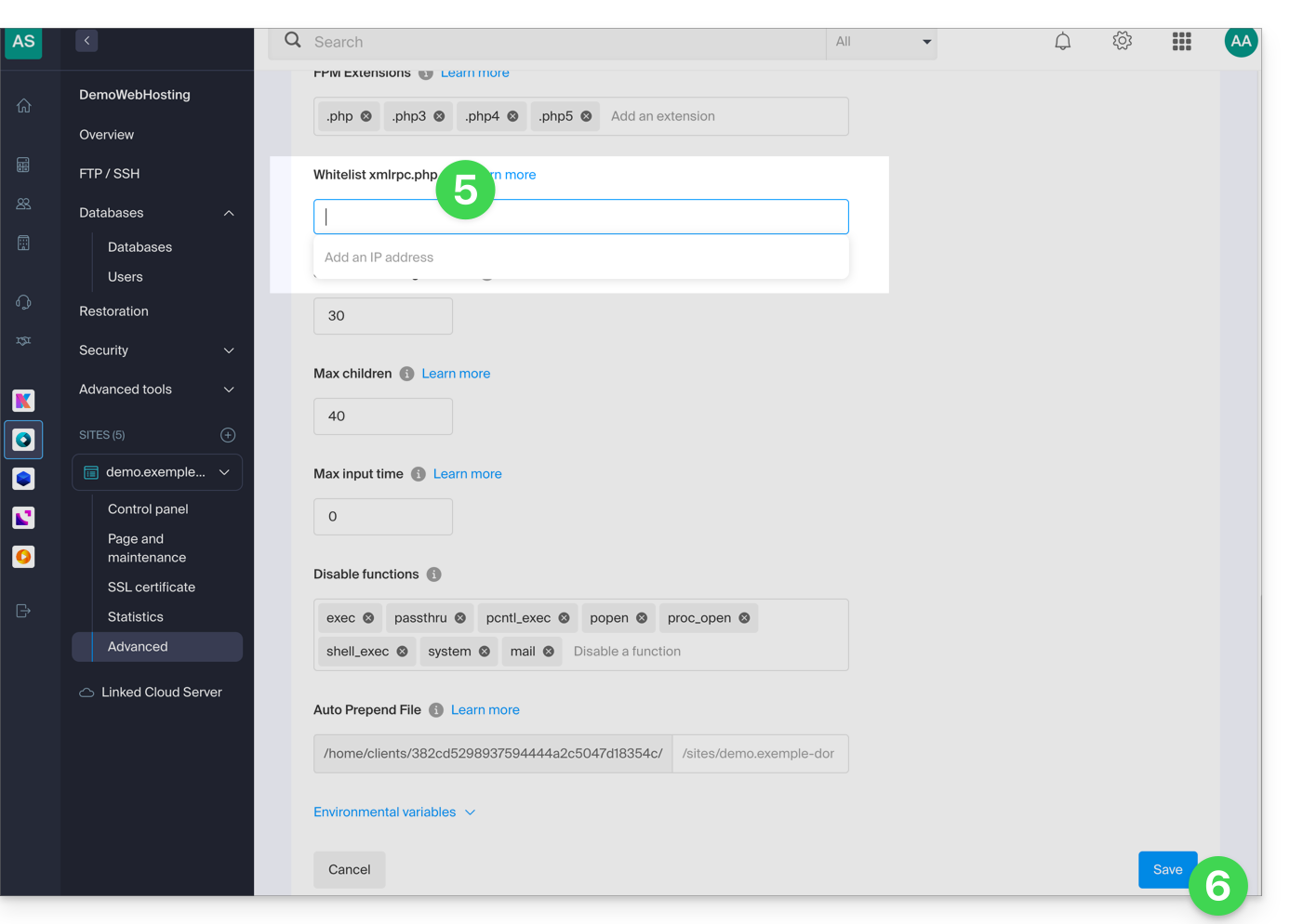
Lien vers cette FAQ: https://faq.infomaniak.com/2577
Cette FAQ a été utile?
Ce guide explique comment transférer vers Infomaniak des données Web (site, FTP, bases de données) actuellement hébergées ailleurs, chez un concurrent par exemple.
Prérequis
- Posséder un hébergement Web Infomaniak (commander si nécessaire).
- Ajouter un site Web vierge sur l'hébergement Infomaniak.
Guides spécifiques
Cliquez sur le lien correspondant aux données à migrer :
Guides pour tout autre hébergeur
Pour récupérer tout autre site, suivez la procédure ci-dessous.
1. Récupérer les données Web
a. Fichiers HTML, PHP, etc. par FTP
Pour récupérer sur votre disque dur des données Web il faut se connecter par FTP avec un logiciel/client FTP gratuit comme Filezilla. Pour cela, il faut l'adresse du serveur chez l'hébergeur, le nom d'utilisateur et mot de passe FTP.
- Ouvrez un logiciel/client FTP comme Filezilla.
- Connectez-vous au serveur avec les informations FTP.
- Téléchargez les fichiers correspondant à votre site vers votre disque dur.
b. Export des bases de données MySQL
A moins que votre site soit statique et simplement en HTML, un site dynamique requiert la plupart du temps des bases de données qu'il faut exporter depuis leur interface de gestion, PHPmyAdmin en général:
- Connectez-vous au Control Panel de votre fournisseur actuel depuis un navigateur Web comme Brave ou Firefox.
- Accédez à PHPMyAdmin.
- Connectez-vous au serveur avec les informations MySQL.
- Cliquez sur Exporter pour paramétrer l'exportation de la base de données puis téléchargez vos données SQL sur votre disque dur.
2. Envoyer ces données Web sur Infomaniak
a. Fichiers HTML, PHP, etc. par FTP
Accédez au site Web Infomaniak et activez la partie FTP :
- Cliquez ici afin d'accéder à la gestion de votre site Web sur le Manager Infomaniak (besoin d'aide ?).
- Cliquez directement sur le nom attribué au produit concerné.
- Cliquez sur FTP / SSH dans le menu latéral gauche.
- Cliquez sur le bouton Ajouter pour créer un nouveau compte FTP / SSH.
- Ouvrez un logiciel/client FTP comme Filezilla.
- Connectez-vous au serveur Infomaniak avec les informations FTP obtenues au point 4 ci-dessus.
- Transférez les fichiers du disque dur (obtenus au point 1.a.3) vers le serveur dans le dossier correspondant à votre site Infomaniak.
b. Import des bases de données MySQL
Accédez à l'hébergement Web Infomaniak et activez la partie MySQL :
- Cliquez ici afin d'accéder à la gestion de votre produit sur le Manager Infomaniak (besoin d'aide ?).
- Cliquez directement sur le nom attribué au produit concerné.
- Cliquez sur Bases de données dans le menu latéral gauche.
- Cliquez sur le bouton Ajouter.
- Entrez un nom de base de données après le préfixe déjà renseigné.
- Cliquez sur la case pour Créer un utilisateur associé.
- Entrez un nom d'utilisateur après le préfixe déjà renseigné.
- Entrez un mot de passe.
- Cliquez sur Valider.
- Cliquez sur le bouton bleu Importer.
- Cliquez sur Sélectionner un fichier.
- Sélectionnez les fichiers SQL sur le disque dur (obtenus au point 1.b.4).
- Choisissez comme destination la base de données créée au point 5 ci-dessus.
- Cliquez sur le bouton bleu Importer.
c. Adapter le site pour la nouvelle infrastructure
Si vous utilisez une application comme WordPress, Joomla, Drupal ou une autre application Web (ownCloud, phpBB, etc.) utilisant une base de données, adaptez les informations suivantes dans le fichier de configuration adéquat à partir des informations disponibles sur le Manager pour que votre site fonctionne:
- le nom de la base de données
- le serveur de la base de données
- le nom d'utilisateur qui accède à la base de données
- le mot de passe du nom d'utilisateur qui accède à la base de données
Prenez connaissance de ces autres guides pour adapter le fichier de configuration: WordPress et Joomla.
En savoir plus
Lien vers cette FAQ: https://faq.infomaniak.com/2643
Cette FAQ a été utile?
Ce guide concerne le buffer et les latences de Streaming Radio. En effet, bien que la latence soit inévitable, la gestion adéquate des tampons permet d'optimiser vos diffusions tout en minimisant les interruptions.
Préambule
- Le buffer, ou mémoire-tampon, est une petite zone mémoire qui doit être remplie avant que le Player commence à jouer la musique de votre streaming audio. Il correspond à un son de quelques secondes. Il est destiné à un plus grand confort d'écoute, afin d'éviter que de petites coupures du flux soient audibles, ce qui conduit à un son saccadé et désagréable.
- Les serveurs de réception et de diffusion sont aussi dotés de buffers ; la transmission en temps réel n'est jamais instantanée en raison de plusieurs facteurs techniques:
- La latence de 3 à 4 secondes entre la génération du son et sa réception est normale.
- Les Players tamponnent toujours au minimum 1 à 2 secondes avant de commencer la lecture.
- Icecast utilise par défaut un tampon de 64K octets, équivalant à environ 4 secondes de diffusion en mp3 128k.
- Les clients d'encodage ont aussi des tampons pour éviter les interruptions.
- Diminuer la taille des tampons peut réduire la latence mais cette pratique est risquée.
- Les connexions Internet ne garantissant pas un débit constant, des tampons plus petits peuvent entraîner des coupures.
Analyser la stabilité du buffer
Le diagnostic disponible sur votre Manager affiche la quantité de mémoire occupée par le buffer chaque seconde. Si le flux fonctionne correctement, les valeurs doivent être stables: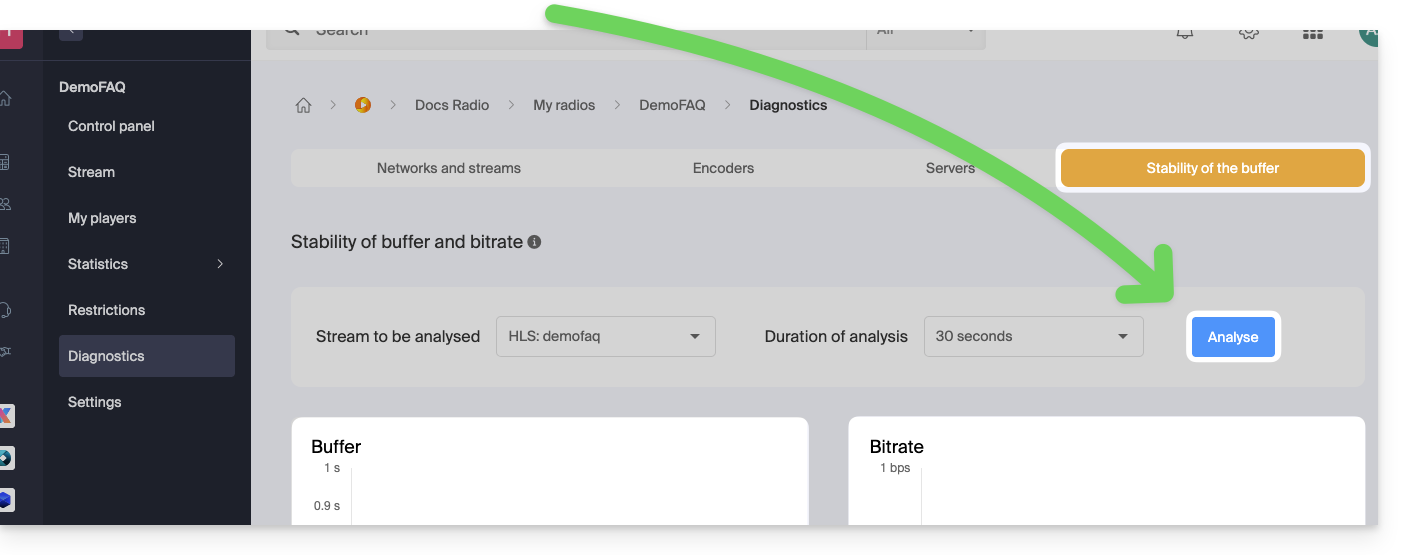
Un buffer instable est le signe soit d'une mauvaise qualité de la liaison soit d'une saturation de la ligne. Prenez connaissance de cet autre guide si vous recherchez des éléments de résolution.
Ce test est aussi utile pour aider à détecter les saturations temporaires d'une ligne Internet. Si le buffer est parfois stable, parfois instable, c'est peut-être le signe que certains utilisateurs partageant la ligne Internet saturent de temps en temps la ligne, entraînant des perturbation de votre flux.
Pour vérifier cette hypothèse, lancez un test de longue durée du buffer aux heures de pleine utilisation de vos installations et observez les éventuelles perturbations.
Lien vers cette FAQ: https://faq.infomaniak.com/1695
Cette FAQ a été utile?
Ce guide explique comment lier un nom de domaine géré par Infomaniak à une offre d'hébergement Shopify.
Préambule
- Un site réalisé chez Shopify ne pourra être exporté afin d'être hébergé sur des serveurs tiers, comme ceux d'Infomaniak par exemple.
- Il est donc recommandé de réaliser le site directement auprès d'Infomaniak avec l'aide de Site Creator ou WordPress.
Associer Shopify au nom de domaine chez Infomaniak
Afin de relier un site chez Shopify avec un nom de domaine chez Infomaniak:
- Cliquez ici afin d'accéder à la gestion de votre domaine sur le Manager Infomaniak (besoin d'aide ?)
- Cliquez directement sur le nom attribué au domaine concerné.
- Cliquez sur Connecter un service dans le menu latéral gauche.
- Cliquez sur le bouton bleu Connecter sur la tuile Shopify :
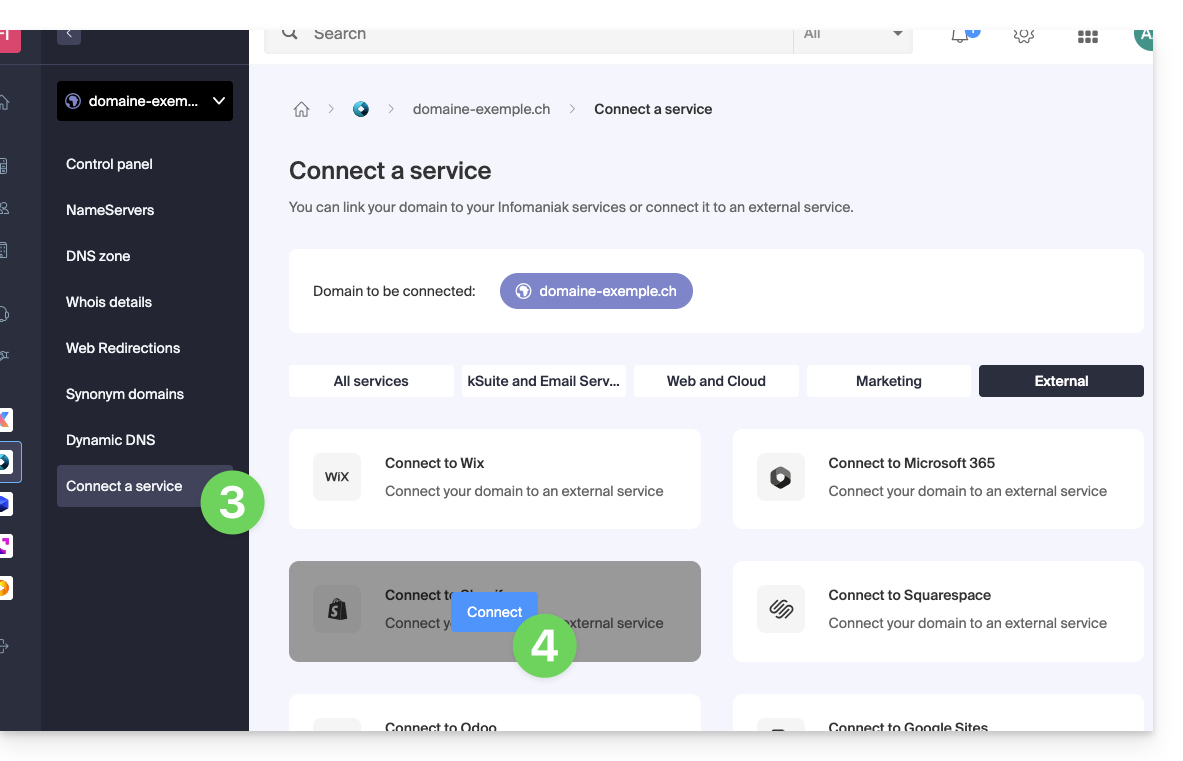
- Les enregistrements A seront remplacés par un enregistrement avec la valeur
23.227.38.65. - L'enregistrement CNAME "www" sera modifié pour avoir la valeur
shops.myshopify.com.
- Les enregistrements A seront remplacés par un enregistrement avec la valeur
- Cliquez sur le bouton Suivant.
Le trafic Web pointera quelques heures après sur les serveurs Shopify.
La configuration mail n'est pas impactée par ces 2 modifications DNS.
Lien vers cette FAQ: https://faq.infomaniak.com/2164
Cette FAQ a été utile?
Ce guide détaille l'envoi d'e-mail authentifié depuis un site Web / CMS hébergé par Infomaniak.
Préambule
- L'utilisation d'un serveur SMTP authentifié pour l'envoi d'e-mails à partir de vos applicatifs présente de nombreux avantages par rapport à la fonction PHP mail() standard non authentifiée :
- une sécurité renforcée,
- une meilleure fiabilité de livraison,
- une gestion d'erreurs plus précise,
- une compatibilité optimale avec les serveurs de messagerie tiers,
- et une traçabilité complète des envois.
- Paramètres recommandés:
- Serveur SMTP sortant =
mail.infomaniak.com - Port SMTP & protocole de chiffrement et commande/méthode pour activer ce protocole:
587+ STARTTLS - Nom d'utilisateur/username = l'adresse mail complète & entière (besoin d'aide ?)
- Mot de passe/password = celui généré pour l'adresse mail que vous voulez consulter (besoin d'aide ?)
- Authentification obligatoire pour l'envoi des e-mails:
- Elle s'active dans les paramètres SMTP de votre CMS.
- Cochez "utiliser les mêmes paramètres que le serveur entrant" ou selon les CMS, remettez un nom d'utilisateur (= adresse mail complète & entière) et le mot de passe généré.
- Serveur SMTP sortant =
Exemples de configuration SMTP…
Prérequis
- Posséder un service de messagerie.
- Vous avez la possibilité d'utiliser le Service Mail proposé par Infomaniak ou tout autre service de messagerie à votre convenance.
Lorsque vous possédez une adresse mail dont le domaine est rattaché à votre site Web (e-mail@domain-site.xyz par exemple) renseignez ses détails afin de l'utiliser pour les envois depuis serveur Web via SMTP:
… sur WordPress
- Connectez-vous au tableau d'administration WordPress.
- Installez une extension SMTP (WP Mail SMTP fonctionne).
- Configurez l'extension, par exemple:
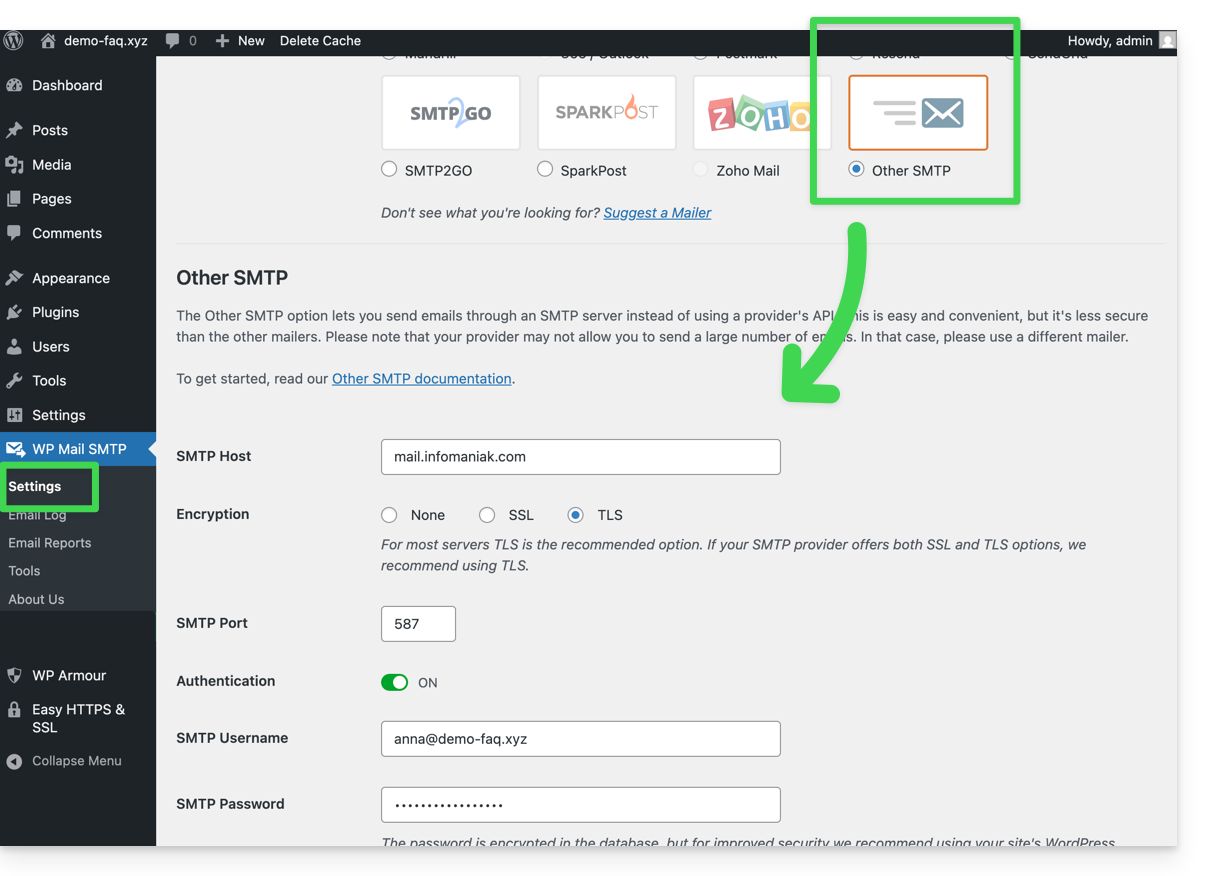
Dès lors, un e-mail envoyé depuis un formulaire de contact présent sur le site (formulaire par défaut Divi par exemple) le sera via une méthode SMTP.
Pour s'en assurer, il suffit de regarder les en-têtes d'un message parvenu par ce biais notamment la ligne x-mailer qui pourra mentionner par exemple WPMailSMTP/Mailer/smtp au lieu de PHPMailer.
A noter: le x-mailer peut être n'importe quelle indication pas forcément représentative de la méthode d'envoi réelle!
… sur Prestashop
- Connectez-vous au tableau d'administration Prestashop.
- Allez sous Paramètres avancés puis E-mail.
- Configurez l'envoi via SMTP:
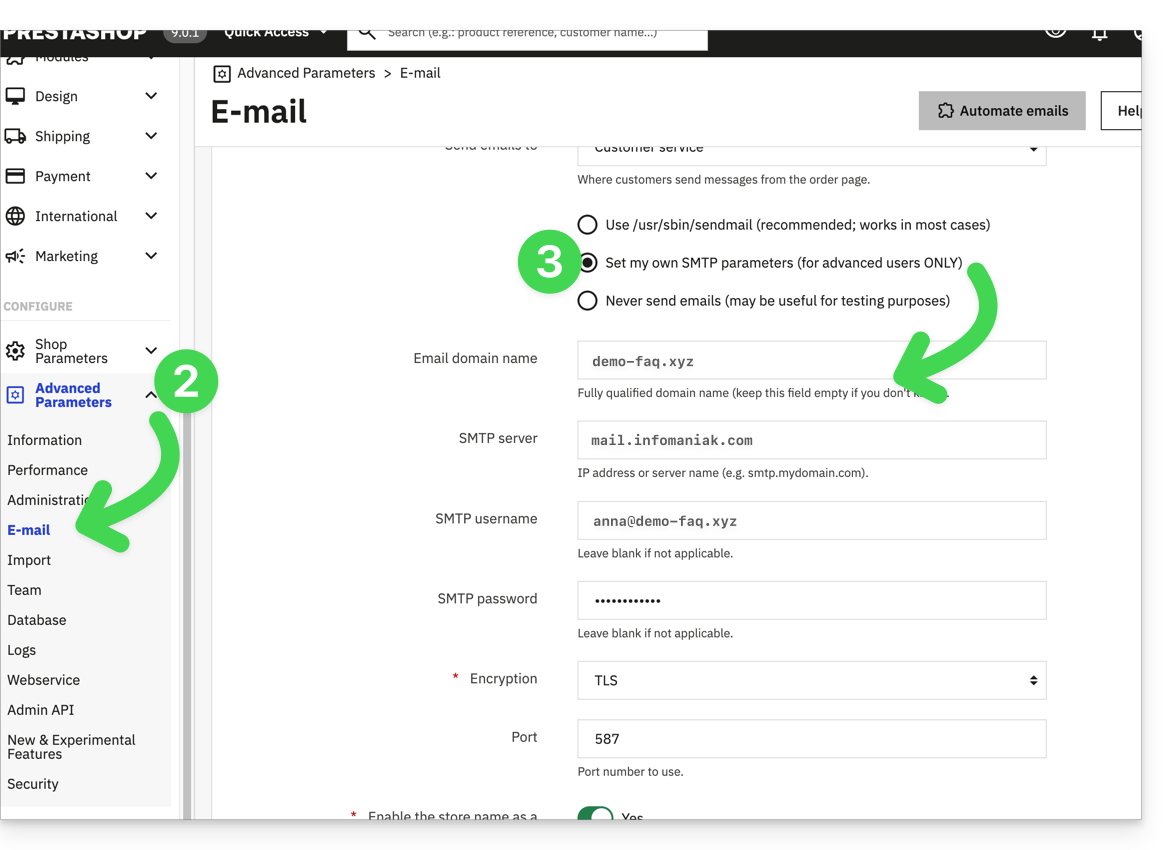
Vérifiez ensuite (afin d'éviter une erreur type Could not instantiate mail function ou sender mismatch) que l'adresse que vous avez configuré dans ces paramètres avancés corresponde bien à l'adresse qu'utilise Prestashop lors des envois. Pour cela:
- Connectez-vous au tableau d'administration Prestashop.
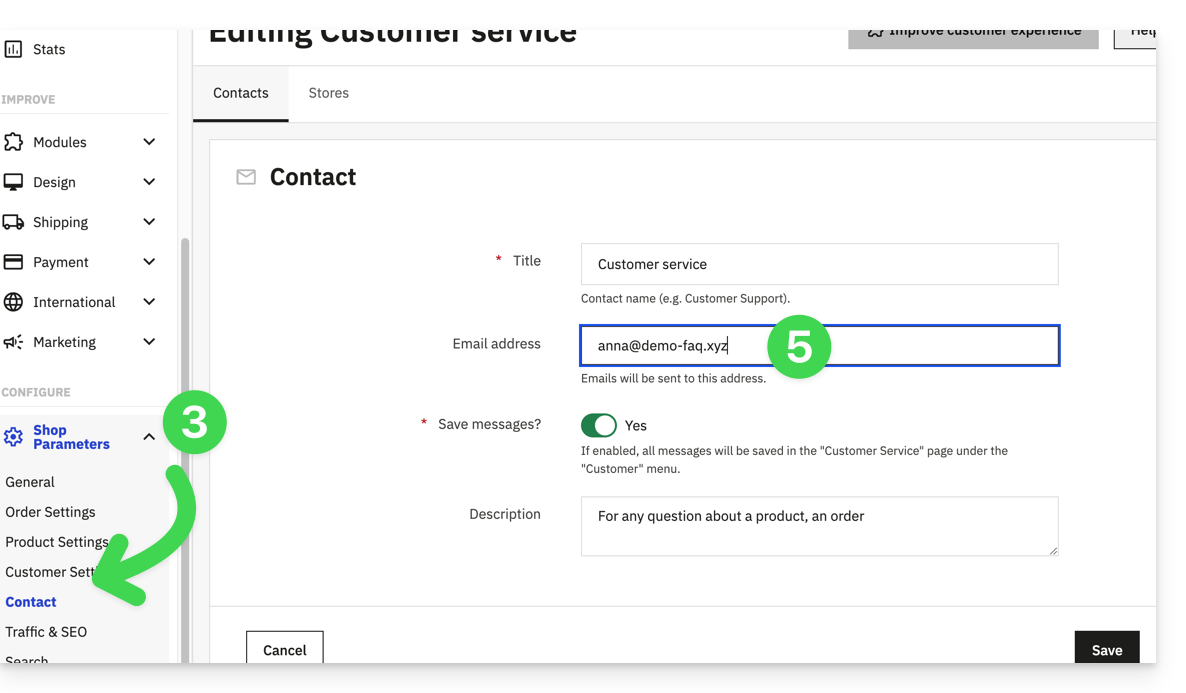
- Allez sous Paramètres de la boutique.
- Cliquez sur Contact dans le menu latéral gauche.
- Sur l'onglet Contacts, vérifiez que l'adresse mail mentionnée soit la même que celle configurée précédemment.
- Éditez les adresses mail si nécessaire:
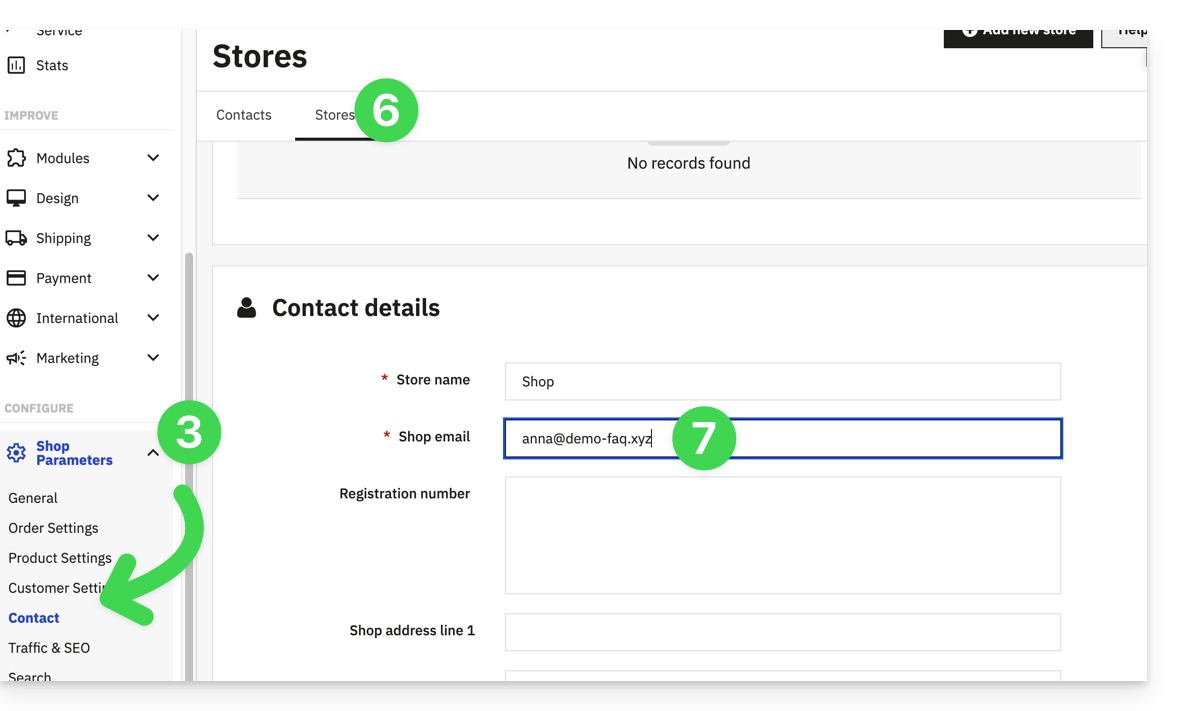
- Cliquez sur l'onglet Magasins.
- Vérifiez (et corrigez si nécessaire pour) que l'adresse mail mentionnée soit la même que celle configurée précédemment:
… sur Joomla
- Connectez-vous au tableau d'administration Joomla.
- Cliquez sur Système dans le menu latéral gauche.
- Cliquez sur Configuration générale.
- Cliquez sur l'onglet Serveur:
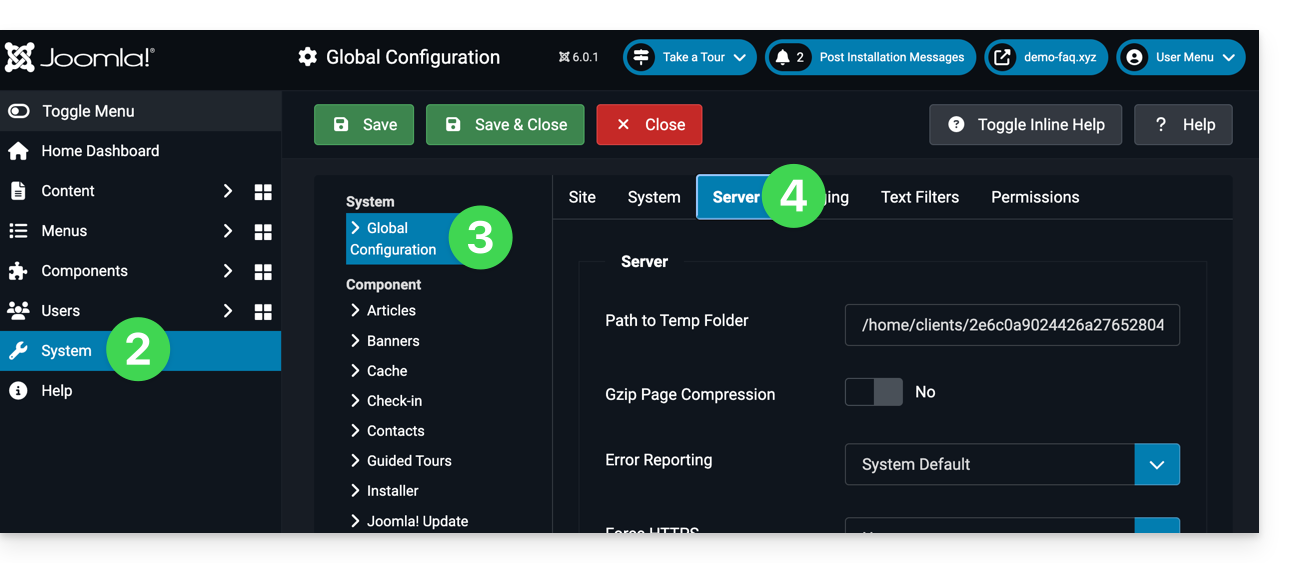
- Configurez l'envoi via la méthode d'envoi SMTP:
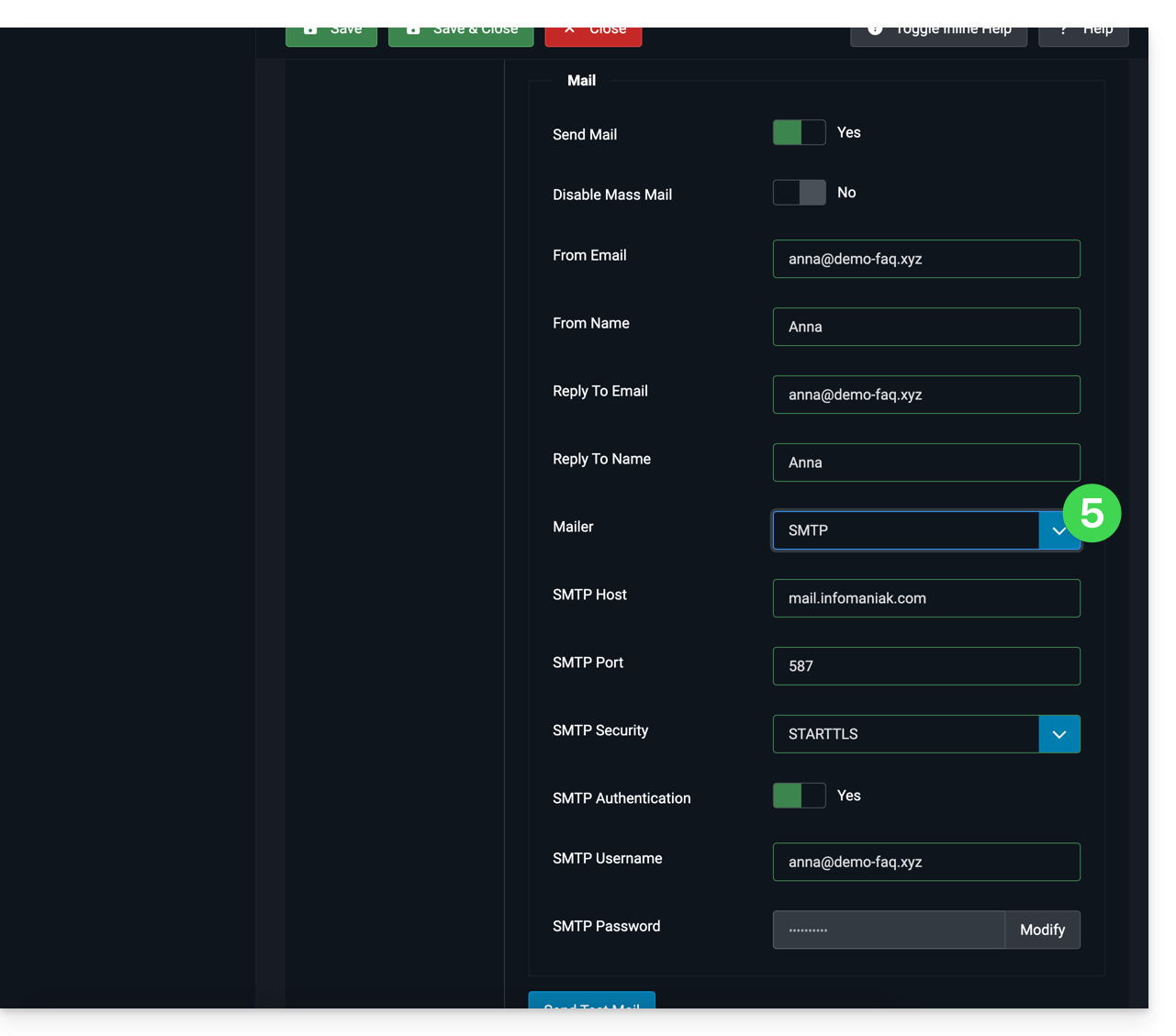
Lien vers cette FAQ: https://faq.infomaniak.com/2023
Cette FAQ a été utile?
Ce guide détaille l'envoi d'e-mail depuis un site Web hébergé par Infomaniak en utilisant la fonction PHP mail() désactivée par défaut.
Préambule
- Infomaniak déconseille fortement l'utilisation de la fonction PHP mail() pour l'envoi d'e-mail depuis vos applicatifs:
- Les e-mails seront considérés comme “non-authentifiés” et seront donc soumis à des limites.
- Leur délivrabilité sera impactée, ce qui peut porter préjudice à votre site Web.
- Il est vivement recommandé d'utiliser une méthode d'envoi SMTP authentifiée pour vos envois d'e-mail depuis vos applicatifs ; Infomaniak propose à cet effet un service correspondant.
Spécifier l'adresse d'expédition
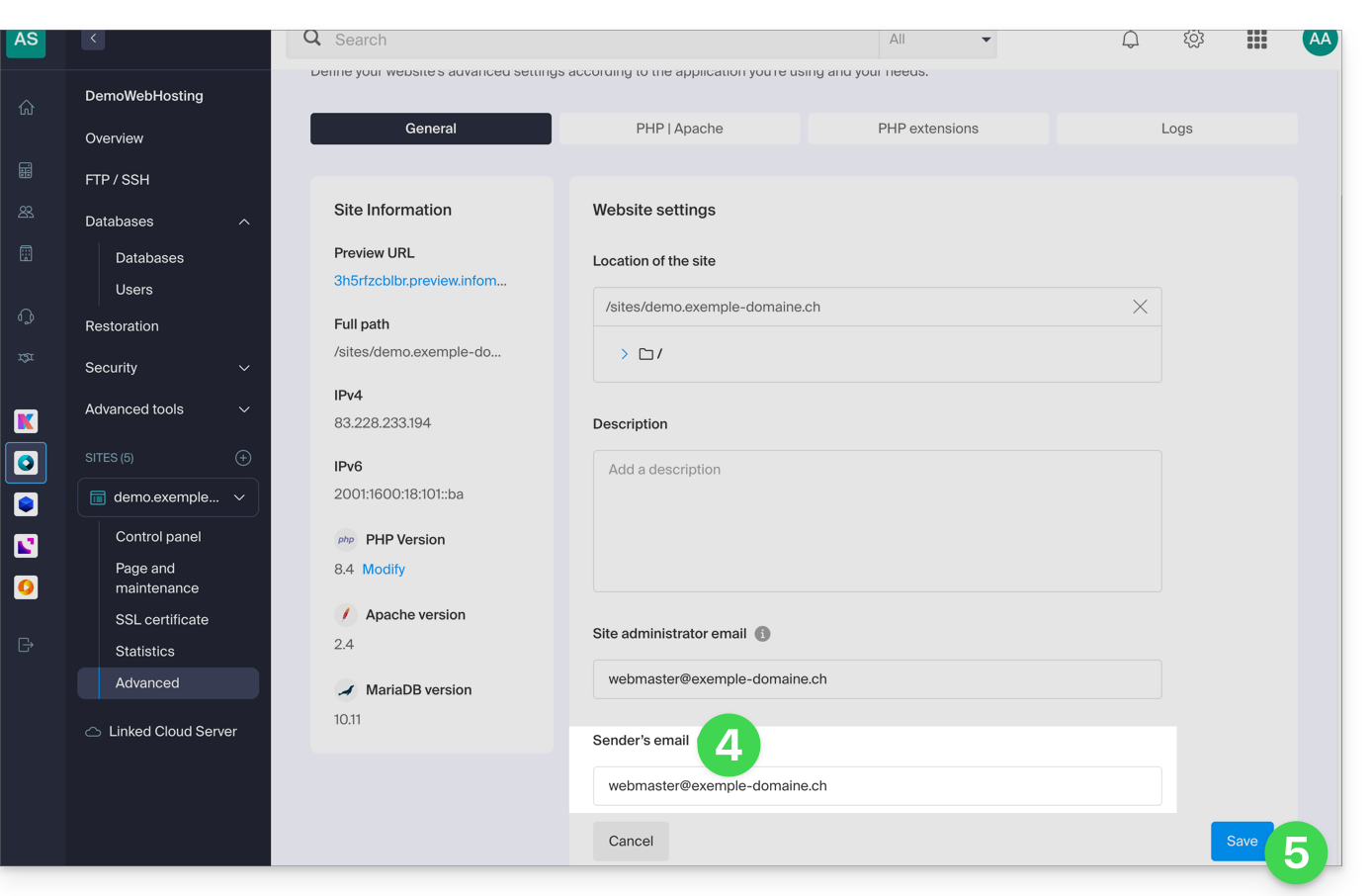
Pour que les messages partent correctement depuis votre CMS/application Web (et éviter une erreur type Could not instantiate mail function ou sender mismatch) il est nécessaire de spécifier une adresse valide dans les paramètres du site côté Infomaniak:
- Cliquez ici afin d'accéder à la gestion de votre site sur le Manager Infomaniak (besoin d'aide ?).
- Cliquez directement sur le nom attribué au site concerné:
- Cliquez sur Gérer les paramètres avancés:
- Depuis l'onglet Général, entrez une adresse mail existante dans le champ E-mail de l'expéditeur.
- Cliquez sur le bouton bleu Enregistrer:
Réactiver la fonction mail
Si vous souhaitez tout de même utiliser la fonction mail de PHP, il vous sera nécessaire d'activer celle-ci sur chacun des sites de votre Hébergement Web concerné:
- Cliquez ici afin d'accéder à la gestion de votre site sur le Manager Infomaniak (besoin d'aide ?).
- Cliquez directement sur le nom attribué au site concerné:
- Cliquez sur Gérer les paramètres avancés:
- Cliquez sur l'onglet PHP / Apache:
- Activez la fonction mail :
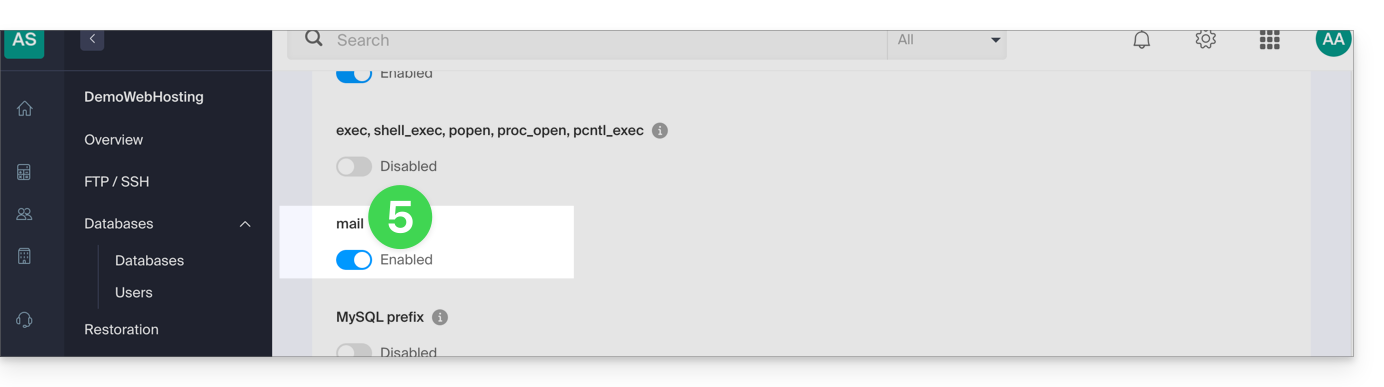
- Cliquez sur le bouton Enregistrer en bas de page pour valider les modifications.
Exemples PHP mail()…
… sur WordPress
Configurez l'envoi du formulaire de contact par défaut inclus avec Constructeur Divi:
- Connectez-vous au tableau d'administration WordPress.
- Rendez-vous dans l'éditeur Divi de la page contenant le formulaire de contact.
- Cliquez sur l'icône Paramètres pour paramétrer le formulaire de contact Divi:

- Sous EMAIL, entrez l'adresse mail qui recevra les envois du formulaire et sauvegardez:

- Par défaut lorsqu'un visiteur utilisera le formulaire pour vous contacter, vous recevrez un e-mail provenant de
mail@le-nom-de-votre-siteet si vous répondez, le destinataire sera automatiquement l'adresse mail indiquée par le visiteur lors du remplissage du formulaire de contact.
… sur Prestashop
Entrez dans les paramètres avancés de Prestashop:
- Spécifiez le mode SMTP.
- Entrez
localhostcomme serveur. - Entrez le port
25. - Ne spécifiez ni nom d'utilisateur ni mot de passe.

… sur Joomla
Configurer l'envoi des e-mails via PHPmail (non recommandé) dans Joomla:
- Connectez-vous au tableau d'administration de votre site Joomla.
- Allez sous Configuration puis Serveur.
- N'inscrivez RIEN dans le champ E-mail du site:
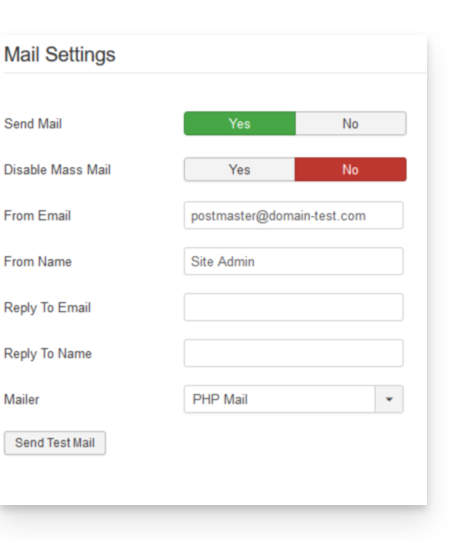
Cela empêche malheureusement tout test d'envoi via le bouton à cet effet, mais cela fonctionnera si vous configurez un formulaire de contact sur votre site. Cliquez sur Enregistrer une fois la case laissée vide.
Adresse de réponse PHP mail()
Lors de l'envoi d'un mail avec la fonction mail() de PHP, le return-path sera inscrit de la forme root@h2web3.infomaniak.ch par exemple. En revanche le header Reply-To: présent dans le code de votre formulaire permet de spécifier une adresse de réponse valide.
Lien vers cette FAQ: https://faq.infomaniak.com/2150
Cette FAQ a été utile?
Ce guide explique comment transférer vers Infomaniak des données Web (site, FTP, bases de données) actuellement hébergées par Swisscom, qui a mis fin à son offre d'hébergement au mois de mai 2024. De plus, Infomaniak vous offre la première année d'hébergement Web + Mail (en savoir plus) !
Prérequis
- Posséder un hébergement Web Infomaniak (commander si nécessaire).
- Ajouter un site Web vierge sur l'hébergement Infomaniak.
- Si vous utilisez une interface WordPress pour gérer votre site chez Swisscom, prenez connaissance de cet autre guide illustrant une méthode simplifiée.
Transférer le site de Swisscom à Infomaniak
Pour récupérer tout autre site, créé avec HomepageTool ou pas, suivre la procédure ci-dessous.
1. Récupérer les données Web chez Swisscom
a. Fichiers HTML, PHP, etc. par FTP
Pour récupérer sur votre disque dur des données Web il faut se connecter par FTP avec un logiciel/client FTP comme Filezilla (gratuit). Pour cela, il faut l'adresse du serveur Swisscom, le nom d'utilisateur et mot de passe FTP. Si vous n'avez pas ces données sous la main:
- Connectez-vous au Control Panel HCP Swisscom (login.hostcenter.com) depuis un navigateur Web comme Brave ou Edge.
- Cliquez sur Gérer le compte:
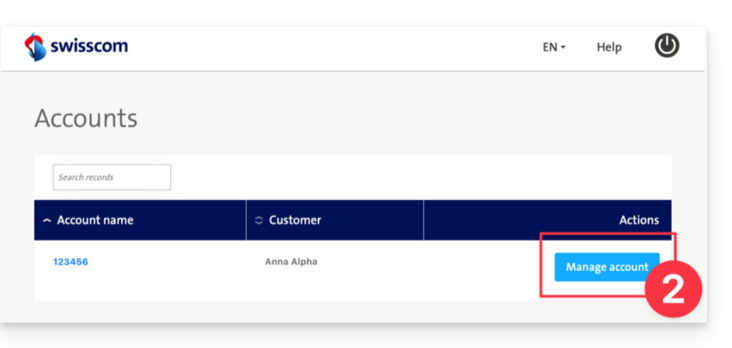
- Cliquez sur Comptes FTP (dans la partie Stockage de données):
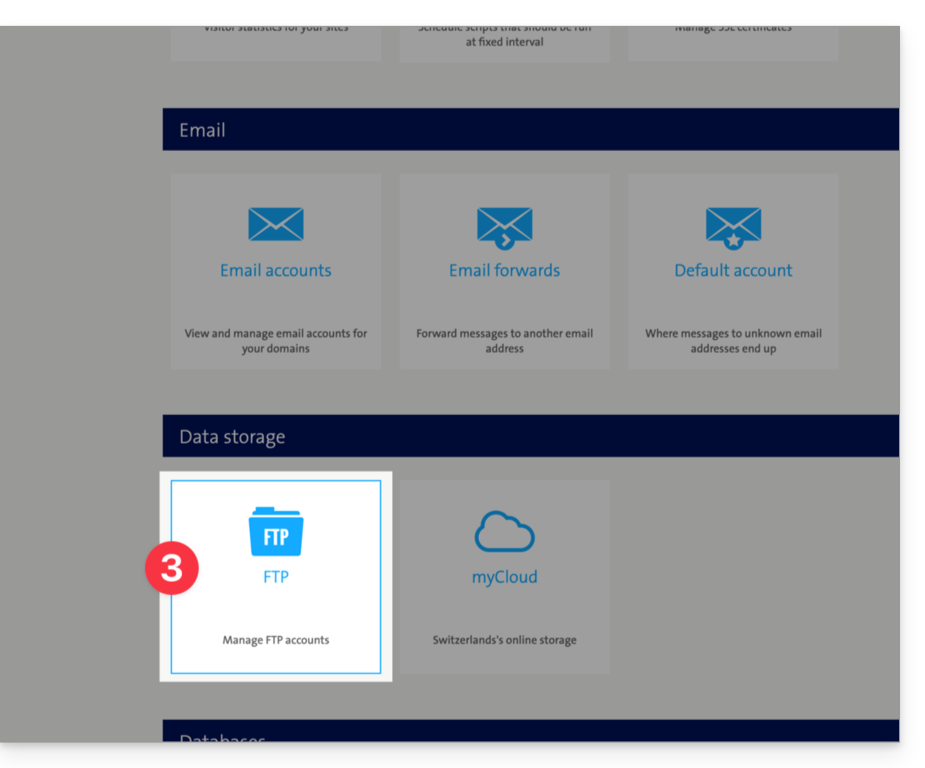
- Cliquez sur Ajouter pour créer un compte FTP si nécessaire:
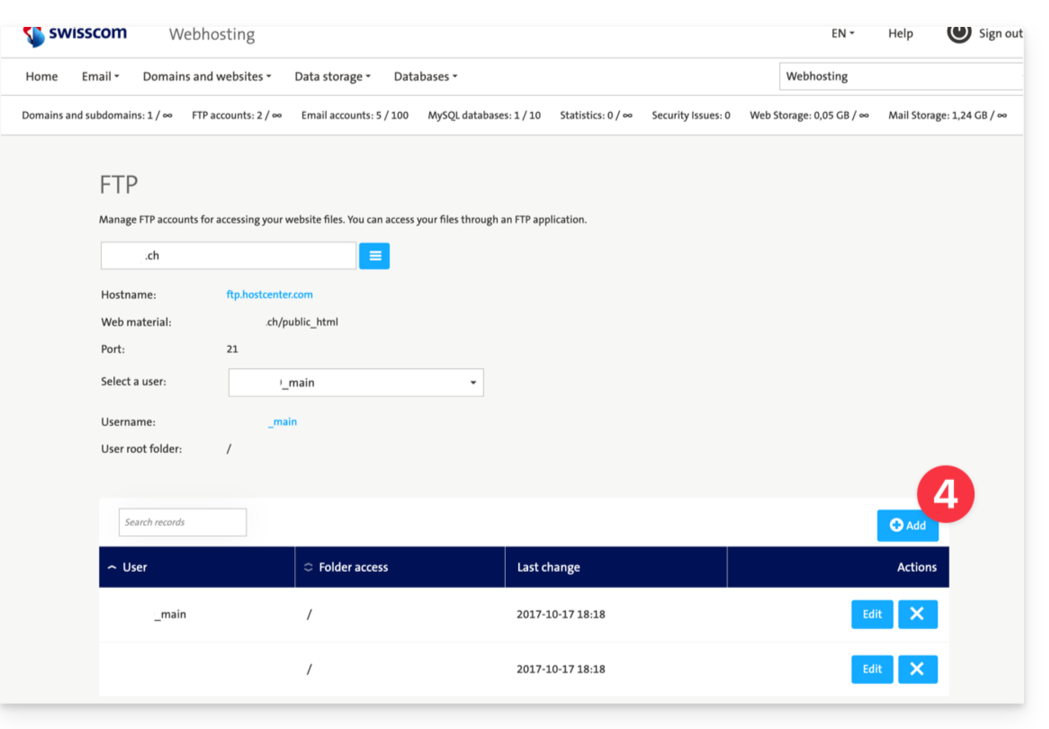
- Ouvrez un logiciel/client FTP comme Filezilla.
- Connectez-vous au serveur Swisscom avec les informations FTP obtenues au point 3 ci-dessus.
- Téléchargez les fichiers correspondant à votre site Swisscom vers votre disque dur.
b. Export des bases de données MySQL
A moins que votre site soit statique et simplement en HTML, un site dynamique requiert la plupart du temps des bases de données qu'il faut exporter depuis leur interface d'administration, PHPmyAdmin:
- Connectez-vous au Control Panel HCP Swisscom (login.hostcenter.com) depuis un navigateur Web comme Brave ou Firefox.
- Cliquez sur Bases de données > MySQL depuis le menu principal.
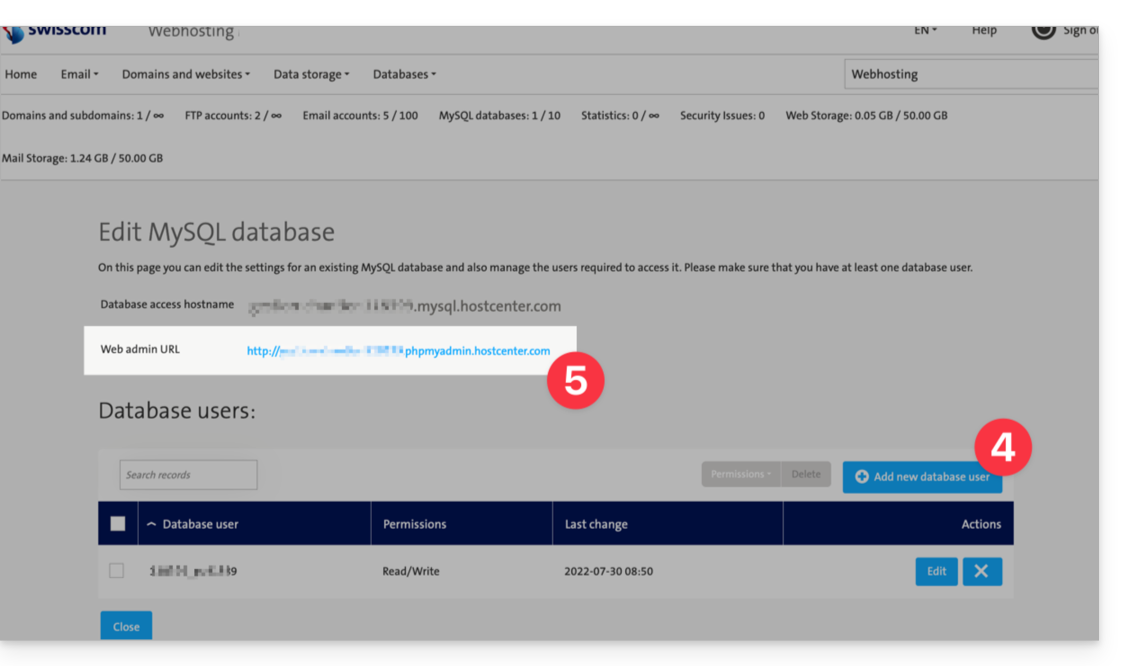
- Cliquez sur Modifier à droite de la base de données correspondante:
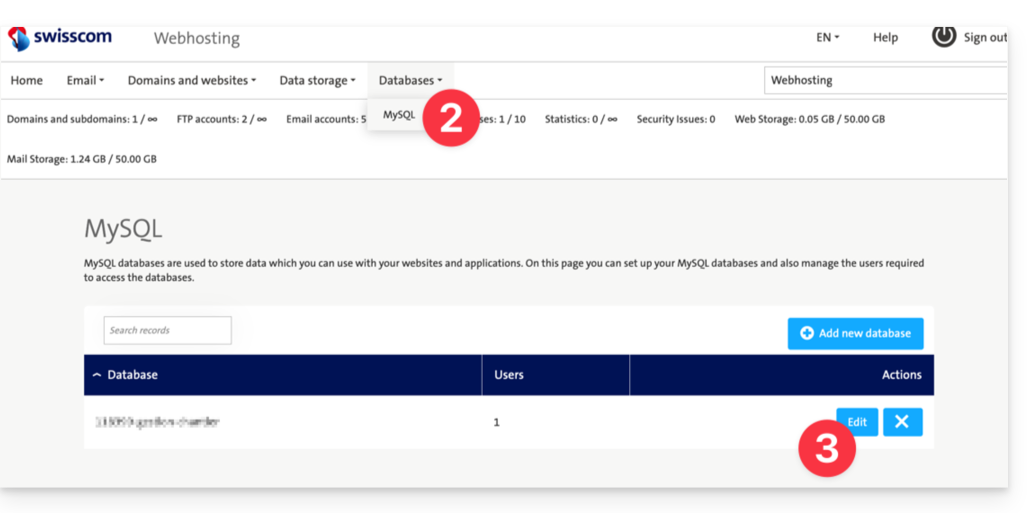
- Cliquez (étape facultative) sur le bouton bleu Ajouter un nouvel utilisateur de base de données pour créer un utilisateur et un mot de passe qui aura accès à la base de données.
- Cliquez sur le lien bleu URL Web-Admin pour accéder à PHPMyAdmin:
- Connectez-vous au serveur Swisscom avec les informations MySQL habituelles ou obtenues au point 4 ci-dessus.
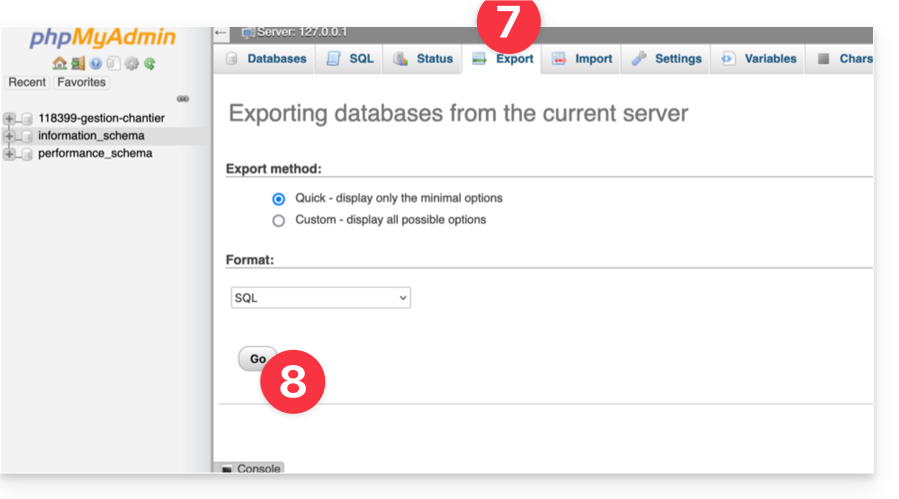
- Cliquez sur Exporter pour paramétrer l'exportation de la base de données.
- Cliquez sur Go pour télécharger vos données SQL sur votre disque dur:
2. Envoyer les données Web sur Infomaniak
a. Fichiers HTML, PHP, etc. par FTP
Accédez à l'hébergement Web Infomaniak et activez la partie FTP:
- Cliquez ici afin d'accéder à la gestion de votre produit sur le Manager Infomaniak (besoin d'aide ?).
- Cliquez directement sur le nom attribué au produit concerné.
- Cliquez sur FTP / SSH dans le menu latéral gauche.
- Cliquez sur le bouton Ajouter pour créer un nouveau compte FTP / SSH.
- Ouvrez un logiciel/client FTP comme Filezilla.
- Connectez-vous au serveur Infomaniak avec les informations FTP obtenues au point 4 ci-dessus.
- Transférez les fichiers du disque dur (obtenus au point 1.a.5) vers le serveur dans le dossier correspondant à votre site Infomaniak.
b. Import des bases de données MySQL
Accédez à l'hébergement Web Infomaniak et activer la partie MySQL:
- Cliquez ici afin d'accéder à la gestion de votre produit sur le Manager Infomaniak (besoin d'aide ?).
- Cliquez directement sur le nom attribué au produit concerné.
- Cliquez sur Bases de données dans le menu latéral gauche.
- Cliquez sur le bouton Ajouter.
- Entrez un nom de base de données après le préfixe déjà renseigné.
- Cliquez sur la case pour Créer un utilisateur associé.
- Entrez un nom d'utilisateur après le préfixe déjà renseigné.
- Entrez un mot de passe.
- Cliquez sur Valider.
- Cliquez sur le bouton bleu Importer.
- Cliquez sur Sélectionner un fichier.
- Sélectionnez les fichiers SQL sur le disque dur (obtenus au point 1.b.6).
- Choisissez comme destination la base de données créée au point 5 ci-dessus.
- Cliquez sur le bouton bleu Importer.
c. Adapter le site pour la nouvelle infrastructure
Si vous utilisez une application comme WordPress, Joomla, Drupal ou une autre application Web (ownCloud, phpBB, etc.) utilisant une base de données, adaptez les informations suivantes dans le fichier de configuration adéquat à partir des informations disponibles sur le Manager pour que votre site fonctionne:
- le nom de la base de données
- le serveur de la base de données
- le nom d'utilisateur qui accède à la base de données
- le mot de passe du nom d'utilisateur qui accède à la base de données
Prenez connaissance de ces autres guides pour adapter le fichier de configuration: WordPress et Joomla.
En savoir plus
Lien vers cette FAQ: https://faq.infomaniak.com/2851
Cette FAQ a été utile?
Ce guide détaille l'utilisation de scripts Perl ou Python sur les hébergements Infomaniak et la gestion de leurs modules.
Prérequis
- Hébergements Web mutualisés: le module CGI n'est plus disponible ; l'exécution de scripts Perl et Python n'est donc pas supportée.
- Il est nécessaire de migrer vers un Serveur Cloud.
- Serveurs Cloud Managés: pour bénéficier des dernières technologies, il est possible de mettre à niveau son Serveur Cloud.
Configuration Web (Apache/CGI)
Pour exécuter des scripts Python ou Perl via Apache sur Serveur Cloud, l'interprétation de fichiers avec les extensions .py et .pl n'est pas active par défaut.
À l'aide de votre logiciel/client FTP ou le Web FTP, ajouter et adapter la directive suivante dans le fichier .htaccess situé dans le dossier contenant vos scripts:
AddHandler cgi-script .pl .cgi .py
Options +ExecCGI
Installation de modules supplémentaires
Sur un Serveur Cloud, vous avez la possibilité d'installer des librairies tierces non présentes par défaut.
Python
- L'installation passe par
PIP, qui est un gestionnaire de paquets utilisé pour installer et gérer des paquets écrits en Python. - Infomaniak propose
PIPetPIP3via l'outil Fast Installer. - Une fois PIP installé, vous pourrez installer des modules Python en spécifiant
--userlors de la commande. Par exemple: pip3 install mysql-connector-python --user
Perl
- L'ajout de modules Perl s'effectue également via SSH (console). Il est nécessaire de les installer dans l'arborescence utilisateur et d'en définir le chemin complet au sein des scripts.
Informations techniques importantes
- Chemin de l'interpréteur (Path) :
/usr/bin/python - Extensions : Les scripts doivent porter l'extension
.pl,.cgiou.py. - Limitations : Le module
mod_pythonn'est pas supporté.
Résolution d'erreurs (CGIWrap)
Si vous rencontrez l'erreur suivante lors du chargement d'une image :
CGIWrap Error: Execution of this script not permitted
Request Data:Extra Path Info: /dossier/.../image.PL.12.34.gif
Le serveur interprète le fichier comme un script car il contient ".PL" (ou .PY) dans son nom.
Solution : Renommez simplement le fichier pour retirer cette mention (exemple : image-12-34.gif).
Lien vers cette FAQ: https://faq.infomaniak.com/1307
Cette FAQ a été utile?
Ce guide explique comment obtenir et installer une application sur ordinateur à partir de certaines interfaces Infomaniak comme celle de kSuite ou celles qui permettent de gérer directement vos calendriers/agendas ou vos carnets d'adresses.
Préambule
- Une Progressive Web App (PWA) est une application conçue pour le Web et offrant une expérience semblable à celle d'une application native.
- Les PWA sont rapides, accessibles directement depuis votre navigateur et peuvent proposer des fonctionnalités telles que le fonctionnement hors connexion ou l'envoi de notifications.
- L'installation d'une PWA permet de créer une application indépendante sur votre ordinateur, sans passer par un store traditionnel.
Installer une progressive web app (PWA)
Afin de télécharger l'app PWA (exemple ici avec Mail Infomaniak), selon le navigateur utilisé:
- Cliquez ici afin d'accéder à l'app Web Calendar Infomaniak.
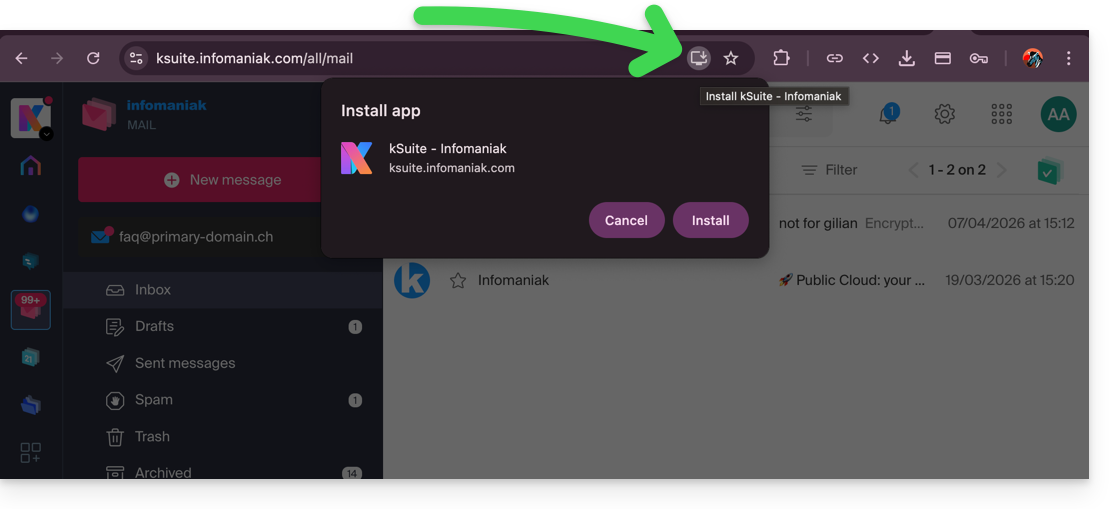
- Une fois la page chargée, vérifiez la présence de l'icône d'installation dans la barre d'adresses du navigateur (souvent représentée par un écran avec un “+”):
- Google Chrome / Chromium :
Cliquez sur l'icône d'installation située dans la barre d'adresse, ou ouvrez le menu ⋮ puis cliquez sur Installer [nom de l'application]. - Microsoft Edge :
Cliquez sur l'icône Applications dans la barre d'adresse ou ouvrez le menu ⋯, puis sélectionnez Applications > Installer ce site en tant qu'application. - Mozilla Firefox :
L'installation de PWA n'est pas entièrement prise en charge de manière native. Il est toutefois possible d'utiliser des solutions alternatives (extensions ou création de raccourcis) pour simuler un comportement similaire. - Safari (macOS) :
À partir des versions récentes de macOS, ouvrez le menu Fichier puis cliquez sur Ajouter au Dock pour créer une application web.
- Google Chrome / Chromium :
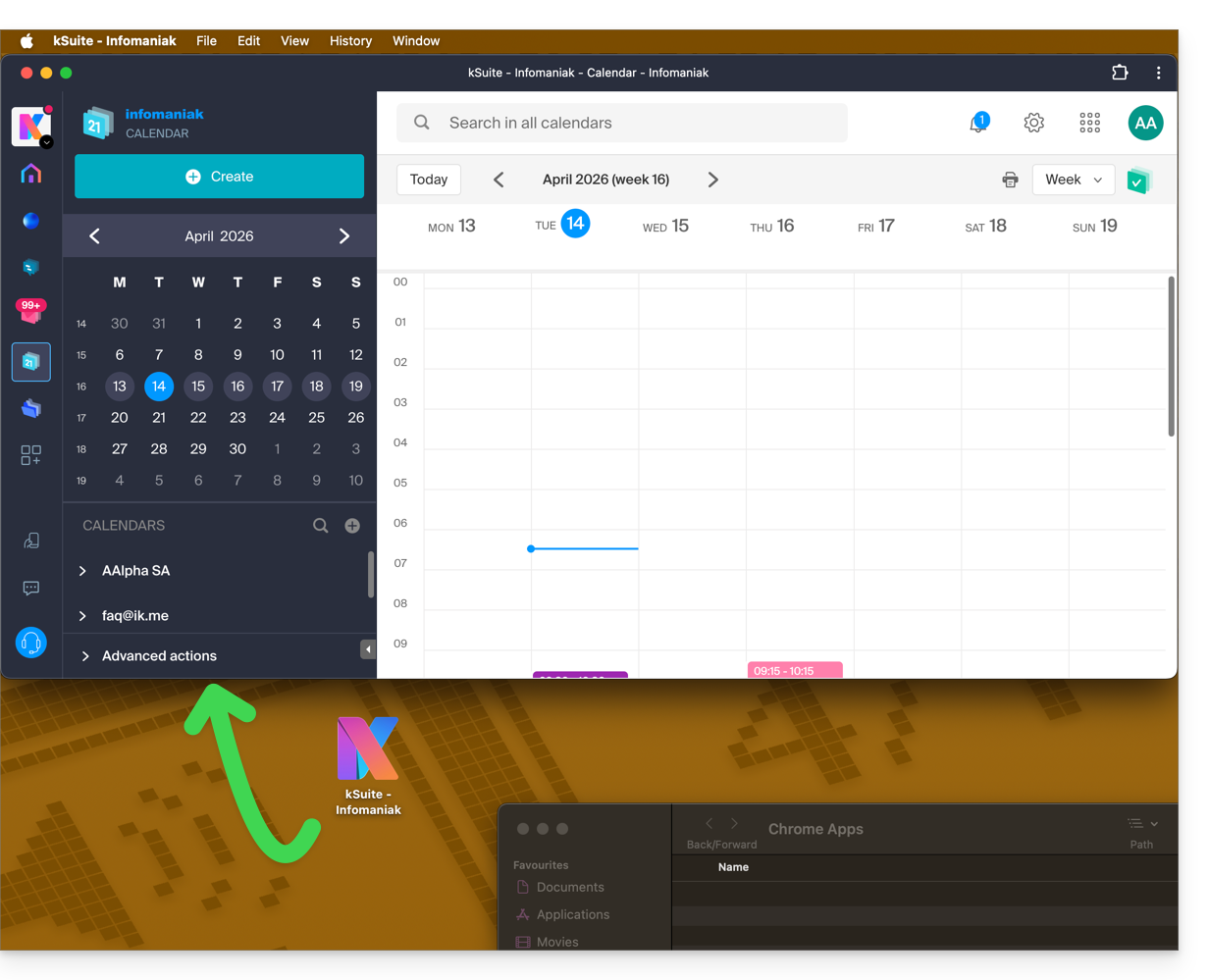
- L'app est alors présente sur votre ordinateur (exemple ici avec Calendar Infomaniak) et permet d'ouvrir les données en étant complètement autonome en dehors du navigateur:
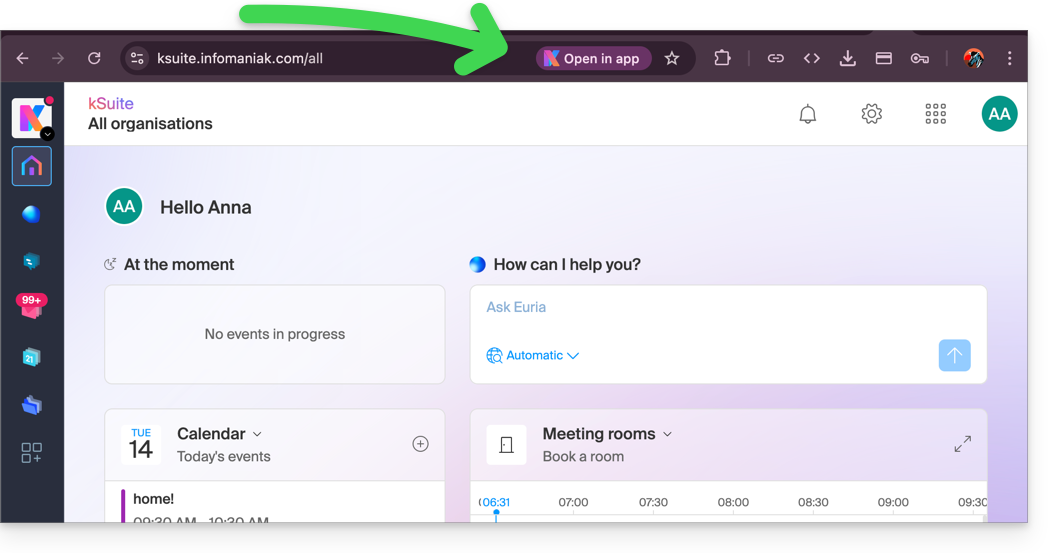
- Lorsque l'app est détectée sur votre ordinateur, vous pourrez retourner dans l'app facilement depuis le navigateur lorsque vous serez sur d'autres pages Infomaniak (exemple ici avec un espace utilisateur kSuite):
Supprimer l'application “PWA” Infomaniak
Pour retirer ce système d'application locale:
- Ouvrez l'application précédemment installée.
- Cliquez sur le menu d'action ⋮ ou ⋯ selon votre navigateur.
- Sélectionnez Désinstaller ou Supprimer l'application.
- Confirmez la suppression si nécessaire.
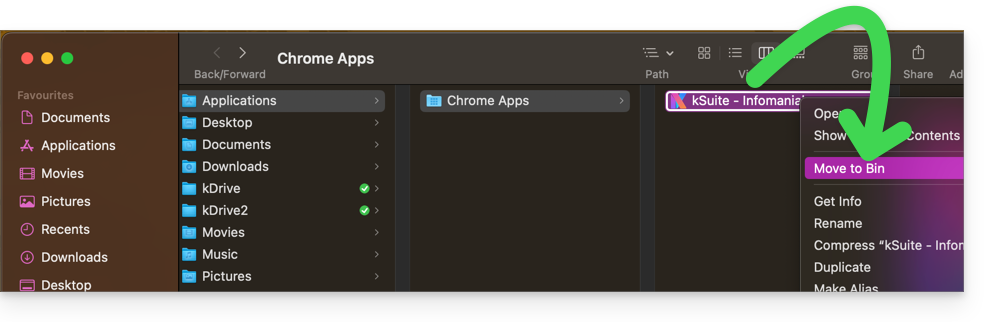
- Vous pouvez également supprimer l'application directement depuis votre système d'exploitation (comme n'importe quelle autre application) ou déplacer l'icône vers la corbeille:
Lien vers cette FAQ: https://faq.infomaniak.com/2872
Cette FAQ a été utile?
Ce guide détaille comment sauvegarder un ordinateur équipé de la distribution Linux de votre choix à l'aide d'Acronis sur Swiss Backup la solution de sauvegarde dans un cloud suisse indépendant.
Il est également possible de sauvegarder (Sauvegarde Cloud) un serveur Linux à l'aide de rClone.
Prérequis
- Vérifier les versions Linux supportées par l'Agent Acronis ; utiliser
uname -rpour connaître votre version de kernel.- Prenez connaissance de cet autre guide concernant AlmaLinux 9.
- Posséder un espace Swiss Backup Infomaniak avec un quota d'appareil disponible (minimum 1) pour VM ou Linux/Windows server:
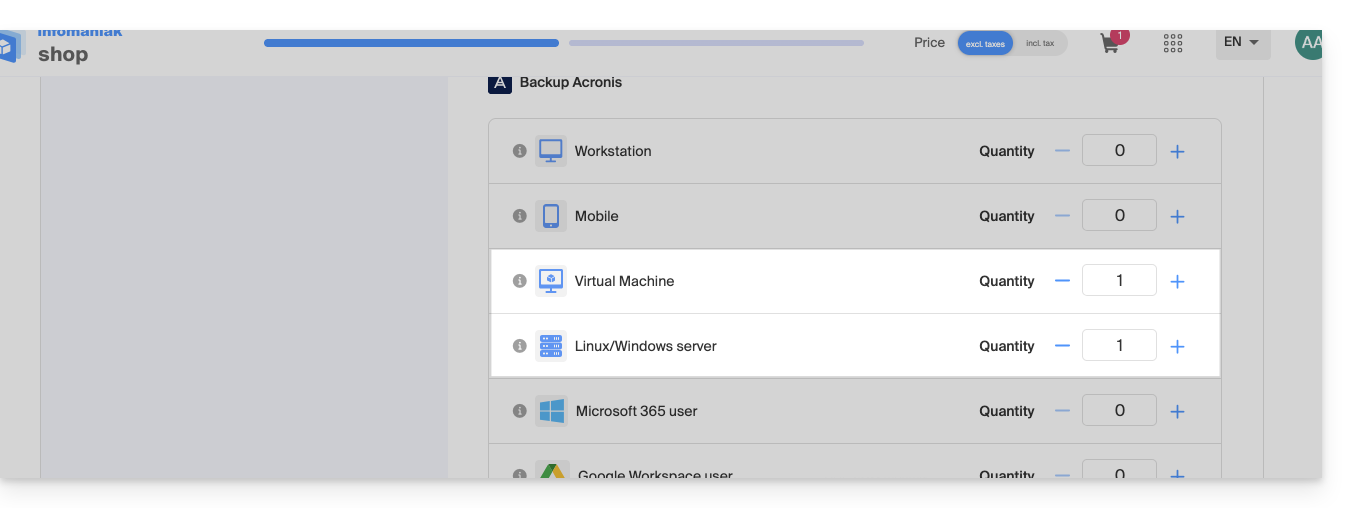
- Si nécessaire, augmenter le quota d'appareil selon vos besoins.
- Ajouter l'appareil sur le Manager Infomaniak afin de recevoir les identifiants de connexion.
Différences entre les appareils
Choisissez Machine Virtuelle:
- Machine virtuelle hébergée sur un environnement d'hyperviseur (par ex. VMware, Hyper-V, Scale Computing HC3 ou Virtuozzo).
- Serveur VPS ou machine virtuelle dans un environnement Public Cloud Infomaniak
- Ces environnements reposent sur des technologies de virtualisation, et la licence est conçue pour couvrir ce type de configuration.
- L'hôte physique qui héberge les machines virtuelles doit être couvert par une seule licence, et cette licence inclut toutes les VM présentes sur cet hôte.
- Cluster d'hyperviseurs avec plusieurs hôtes (chaque hôte nécessite une licence VM).
Choisissez Linux Server:
- Machine physique ou une machine virtuelle individuelle fonctionnant sous Linux (système d'exploitation serveur).
- Machine de type serveur autonome (qu'il soit hébergé localement ou sur un cloud sans environnement de virtualisation complexe, et sans hyperviseur comme VMware ou Hyper-V pour gérer des machines virtuelles sur cet appareil).
- Chaque licence couvre une machine physique ou virtuelle individuelle.
- Serveur physique chez vous ou en colocation.
Configurer la sauvegarde
Afin d'installer l'agent Acronis Cyber Protect 15 sur un système Debian en ligne de commande uniquement, sans interface graphique:
1. Mise à jour du système
Avant d'installer quoi que ce soit, il est recommandé de mettre à jour la liste des paquets disponibles.
sudo apt updateVous pouvez afficher la liste des mises à jour disponibles sans les installer :
apt list --upgradableMise à jour partielle (au choix)
Si vous ne souhaitez mettre à jour que certains paquets spécifiques :
sudo apt install package_name_1 package_name_2Mise à jour complète du système (optionnel)
Pour appliquer toutes les mises à jour disponibles :
sudo apt upgrade -y
2. Installation des dépendances requises
Les paquets suivants sont nécessaires au bon fonctionnement de l'agent Acronis :
sudo apt install -y rpm gcc linux-image-$(uname -r) linux-headers-$(uname -r)
3. Téléchargement de l'agent Acronis
Téléchargez l'installateur officiel de l'agent Acronis Cyber Protect 15 pour Linux (version complète) :
wget "https://dl.acronis.com/u/AcronisCyberProtect15/Release/AcronisCyberProtect_15_64-bit.x86_64" -O acronis_agent.bin
4. Installation de l'agent
Rendez le fichier exécutable et lancez l'installation :
chmod +x acronis_agent.bin

sudo ./acronis_agent.bin
L'installation démarre en mode interactif.
5. Enregistrement de l'agent
À la fin de l'installation, un message s'affichera vous demandant d'enregistrer l'agent.
Il vous sera indiqué un code d'enregistrement du type :
Go to https://acronis.infomaniak.com/bc/reg

Enter the code: AB12-CD34
Ouvrez l'URL indiquée depuis un autre appareil disposant d'un navigateur (ordinateur, tablette ou téléphone) et saisissez le code affiché pour terminer l'enregistrement.
Créez ensuite un plan de sauvegarde.
Lien vers cette FAQ: https://faq.infomaniak.com/2342
Cette FAQ a été utile?
Ce guide explique comment se connecter à Elasticsearch après l'avoir installé sur Magento depuis un Serveur Cloud Infomaniak.
Prérequis
- Posséder un Serveur Cloud Infomaniak.
- Installer Magento.
- Prendre contact avec le support Infomaniak pour l'installation d'Elasticsearch.
Informations de connexion
Une fois connecté à votre espace Magento, il sera nécessaire d'indiquer les informations suivantes pour démarrer Elasticsearch :
- Hostname :
localhostou127.0.0.1 - Port :
9200 - Préfixe :
magento2
Lien vers cette FAQ: https://faq.infomaniak.com/2587
Cette FAQ a été utile?
Ce guide explique comment ajouter deux Certificats SSL EV ou DV différents sur un même site.
Préambule
- Comme il n'est pas possible d'installer deux certificats SSL sur un même site, il est nécessaire de créer deux sites identiques.
Création du second site
Prérequis
- Retirer tout éventuel nom de domaine alias de votre site.
Afin d'accéder à l'hébergement Web pour y ajouter un site :
- Cliquez ici afin d'accéder à la gestion de votre produit sur le Manager Infomaniak (besoin d'aide ?).
- Cliquez directement sur le nom attribué au produit concerné.
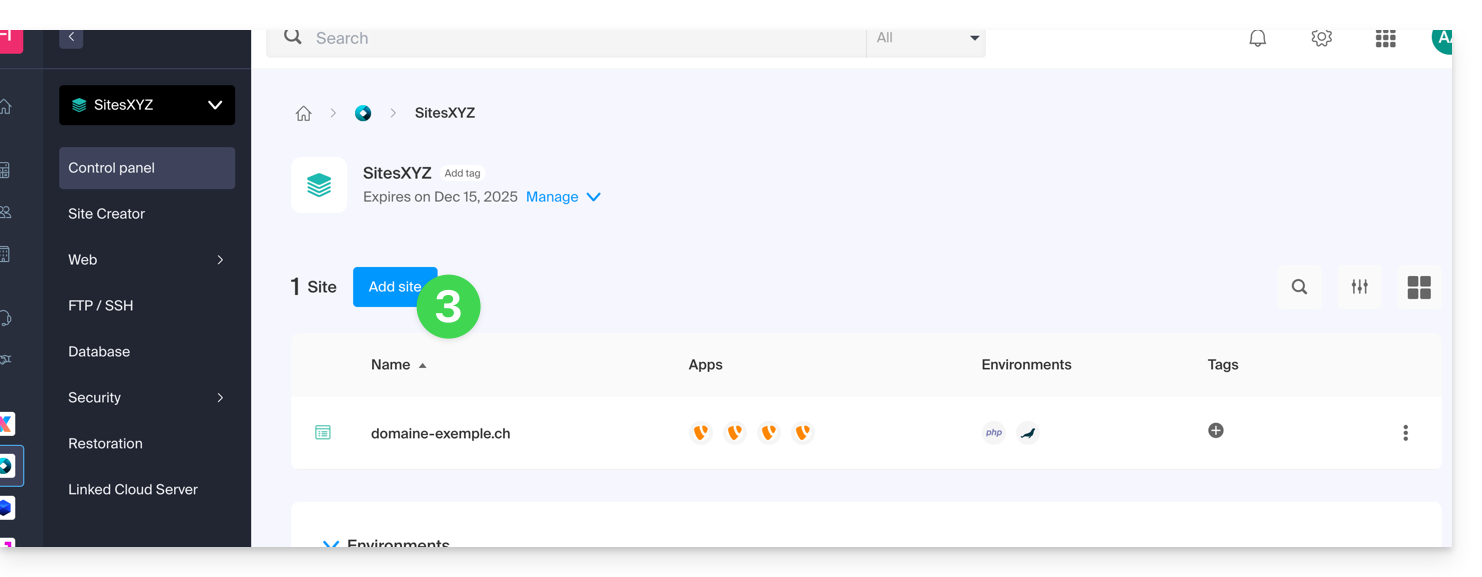
- Cliquez sur le bouton Ajouter un site:
- Continuez sans installer d'outil:
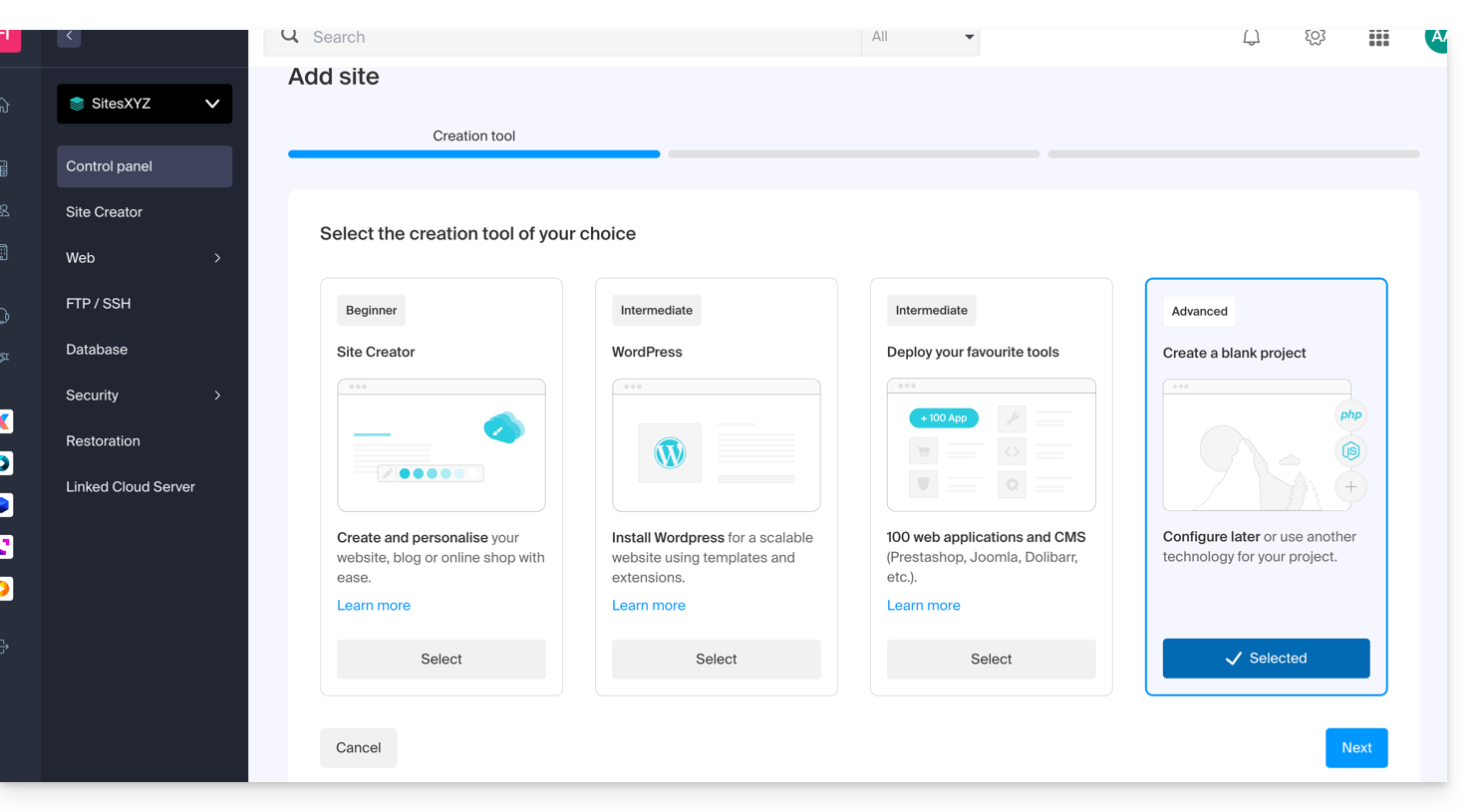
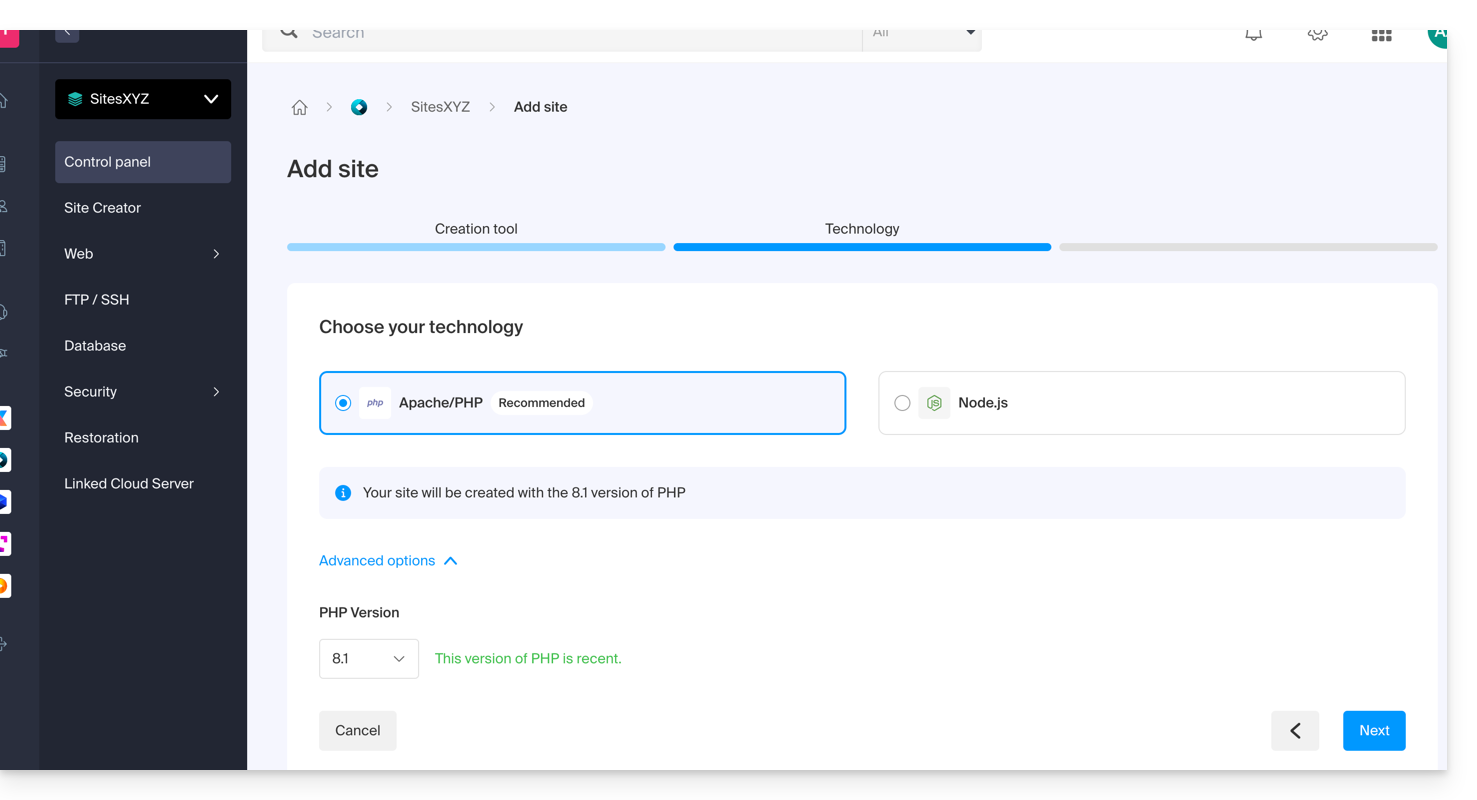
- Cliquez sur Apache et choisissez la même version PHP que le site principal::
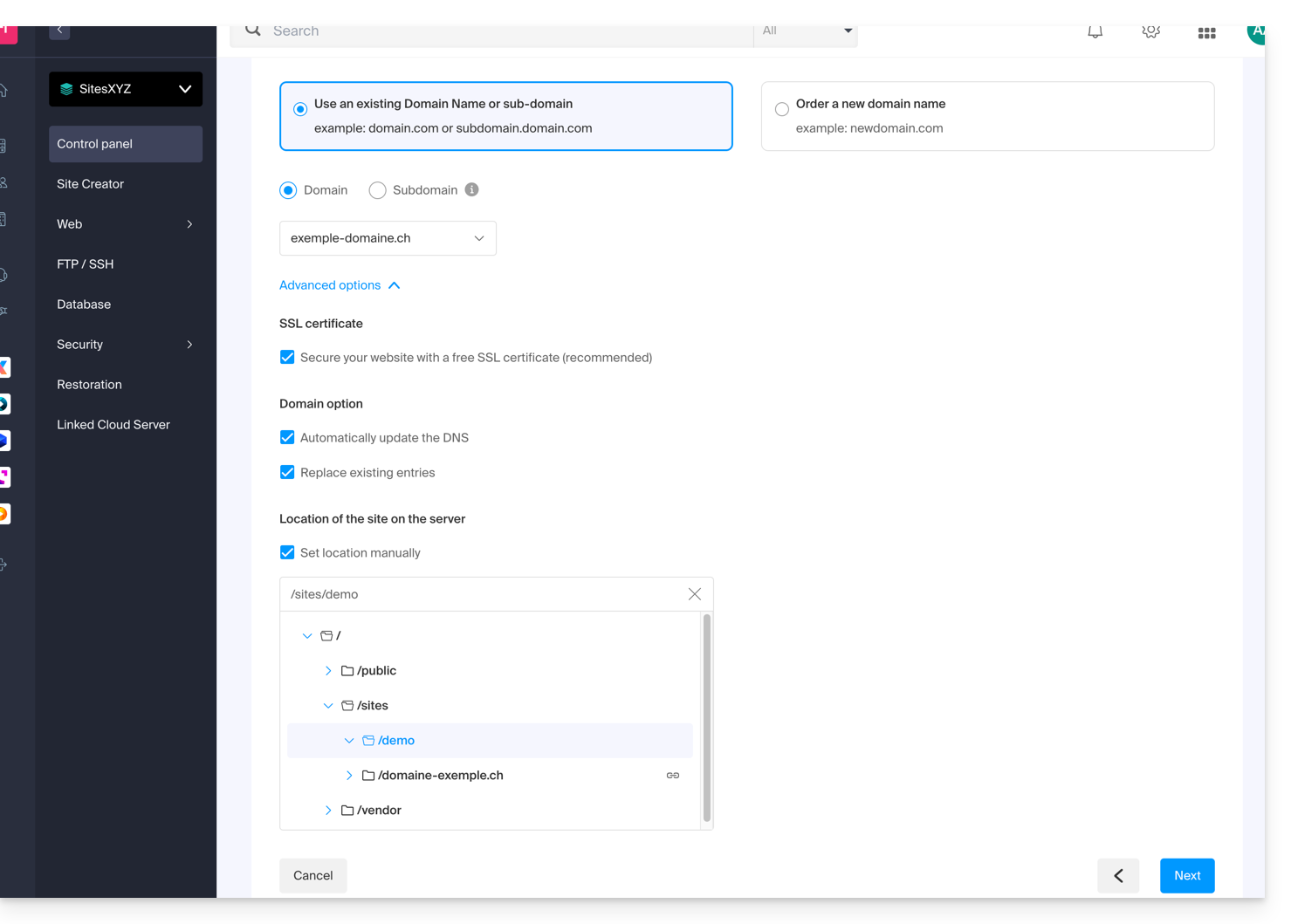
- Choisissez entre l'utilisation d'un nom de domaine ou d'un sous-domaine.
- Indiquez le nom du domaine ou du sous-domaine.
- Cliquez sur Options avancées.
- Activez (ou non) le certificat SSL Let's Encrypt sur le futur site.
- Cochez la case Définir l'emplacement manuellement.
- Choisissez le même emplacement que celui du site principal:
- Cliquez sur le bouton bleu Suivant pour démarrer la création du site.
Installer le certificat SSL
Une fois que le second site est créé (tout ajout / modification peut prendre jusqu'à 48 heures pour se propager), il vous sera possible d'installer un certificat SSL (si vous avez choisi de ne pas installer le certificat au point 9 ci-dessus).
Pour accéder à la gestion du site Web :
- Cliquez ici afin d'accéder à la gestion de votre produit sur le Manager Infomaniak (besoin d'aide ?).
- Cliquez directement sur le nom attribué au produit concerné.
- Cliquez sur Certificats SSL dans le menu latéral gauche.
- Cliquez sur le bouton bleu Installer un certificat SSL et suivre la procédure.
Lien vers cette FAQ: https://faq.infomaniak.com/2522
Cette FAQ a été utile?
Ce guide vous aidera si par exemple vous souhaitez déployer un package comme pymysql et que celui-ci requiert une version de Python supérieure à celle proposée par défaut sur votre hébergement.
Préambule
- Anaconda est une distribution libre et open source des langages de programmation Python et R ; elle vise à simplifier la gestion des paquets et le déploiement.
- Il est recommandé d'utiliser Miniconda (version légère de conda) ; il s'installe dans votre espace utilisateur, évitant tout conflit avec le Python système et ne nécessitant pas de droits administrateur.
- Prenez connaissance de la documentation officielle.
1. Télécharger l'installateur
Par exemple la version Linux 64-bit pour Python 3.11.
user@server:~$ wget https://repo.anaconda.com/miniconda/Miniconda3-py311_23.10.0-1-Linux-x86_64.sh
--2024-03-10 12:00:00--  https://repo.anaconda.com/miniconda/Miniconda3-py311_23.10.0-1-Linux-x86_64.sh
Resolving repo.anaconda.com... 104.16.131.3, 104.16.130.3
Connecting to repo.anaconda.com|104.16.131.3|:443... connected.
HTTP request sent, awaiting response... 200 OK
Length: 72787200 (69M) [application/x-sh]
Saving to: ‘Miniconda3-py311_23.10.0-1-Linux-x86_64.sh'

Miniconda3-py311_23.10.0-1-Linux-x86_64.sh  100% [===================>]  69.42M  --.-KB/s    in 0.3s
2. Contrôler l'intégrité (Hash SHA256)
user@server:~$ sha256sum Miniconda3-py311_23.10.0-1-Linux-x86_64.sh
6c714a33ea348303f909194246990422e698889417d74b9714856b3e9a7e6c3a  Miniconda3-py311_23.10.0-1-Linux-x86_64.sh
3. Lancer l'installation
L'argument -b permet une installation silencieuse. Par défaut, Miniconda s'installera dans ~/miniconda3.
user@server:~$ bash Miniconda3-py311_23.10.0-1-Linux-x86_64.sh -b
PREFIX=/home/clients/your_client_hash/miniconda3
Unpacking payload ...
Collecting package metadata (current_repodata.json): done
Solving environment: done
Executing transaction: done
installation finished.
4. Initialiser et activer Conda
Pour utiliser conda immédiatement et à chaque connexion SSH :
user@server:~$ ~/miniconda3/bin/conda init bash
no change     /home/clients/your_client_hash/miniconda3/condabin/conda
...
modified      /home/clients/your_client_hash/.bashrc

user@server:~$ source ~/.bashrc
5. Installer un package (exemple : pymysql)
Une fois activé, le préfixe (base) apparaît devant votre invite de commande. Vous pouvez alors installer vos outils sans sudo ni --user.
(base) user@server:~$ python -V
Python 3.11.5

(base) user@server:~$ pip install pymysql
Collecting pymysql
  Downloading PyMySQL-1.1.0-py3-none-any.whl (44 kB)
Installing collected packages: pymysql
Successfully installed pymysql-1.1.0
Lien vers cette FAQ: https://faq.infomaniak.com/1362
Cette FAQ a été utile?