Base de connaissances
1 000 FAQ, 500 tutoriels et vidéos explicatives. Ici, il n'y a que des solutions !
Sauvegarder Linux avec Acronis sur Swiss Backup
Ce guide détaille comment sauvegarder un ordinateur équipé de la distribution Linux de votre choix à l'aide d'Acronis sur Swiss Backup la solution de sauvegarde dans un cloud suisse indépendant.
Il est également possible de sauvegarder (Sauvegarde Cloud) un serveur Linux à l'aide de rClone.
Prérequis
- Vérifier les versions Linux supportées par l'Agent Acronis ; utiliser
uname -rpour connaître votre version de kernel.- Prenez connaissance de cet autre guide concernant AlmaLinux 9.
- Posséder un espace Swiss Backup Infomaniak avec un quota d'appareil disponible (minimum 1) pour VM ou Linux/Windows server:
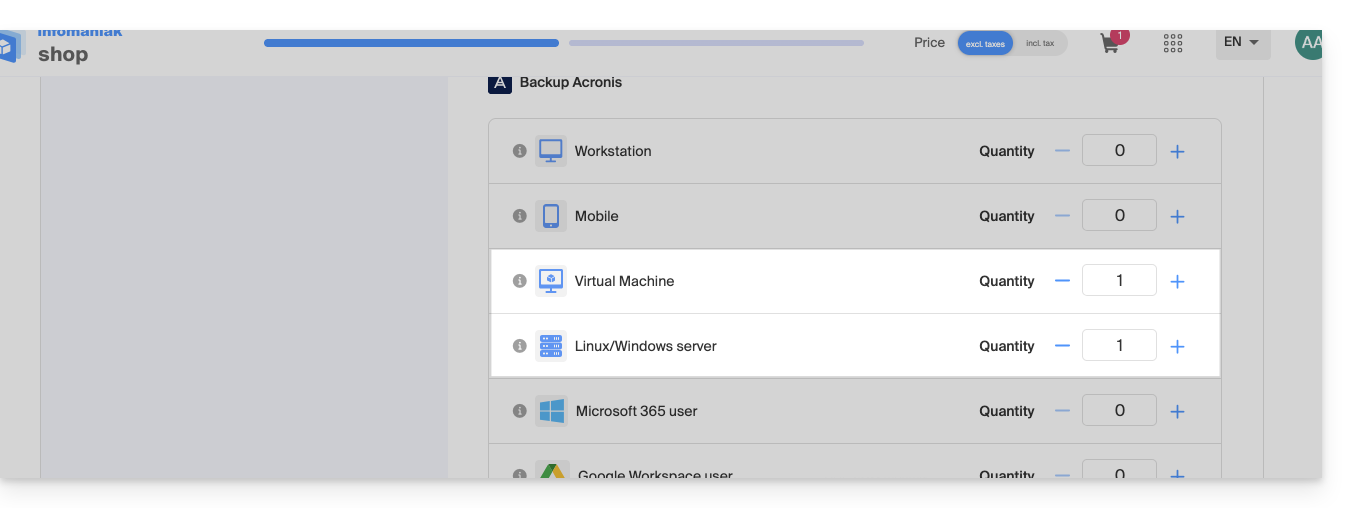
- Si nécessaire, augmenter le quota d'appareil selon vos besoins.
- Ajouter l'appareil sur le Manager Infomaniak afin de recevoir les identifiants de connexion.
Différences entre les appareils
Choisissez Machine Virtuelle:
- Machine virtuelle hébergée sur un environnement d'hyperviseur (par ex. VMware, Hyper-V, Scale Computing HC3 ou Virtuozzo).
- Serveur VPS ou machine virtuelle dans un environnement Public Cloud Infomaniak
- Ces environnements reposent sur des technologies de virtualisation, et la licence est conçue pour couvrir ce type de configuration.
- L'hôte physique qui héberge les machines virtuelles doit être couvert par une seule licence, et cette licence inclut toutes les VM présentes sur cet hôte.
- Cluster d'hyperviseurs avec plusieurs hôtes (chaque hôte nécessite une licence VM).
Choisissez Linux Server:
- Machine physique ou une machine virtuelle individuelle fonctionnant sous Linux (système d'exploitation serveur).
- Machine de type serveur autonome (qu'il soit hébergé localement ou sur un cloud sans environnement de virtualisation complexe, et sans hyperviseur comme VMware ou Hyper-V pour gérer des machines virtuelles sur cet appareil).
- Chaque licence couvre une machine physique ou virtuelle individuelle.
- Serveur physique chez vous ou en colocation.
Configurer la sauvegarde
Afin d'installer l'agent Acronis Cyber Protect 15 sur un système Debian en ligne de commande uniquement, sans interface graphique:
1. Mise à jour du système
Avant d'installer quoi que ce soit, il est recommandé de mettre à jour la liste des paquets disponibles.
sudo apt updateVous pouvez afficher la liste des mises à jour disponibles sans les installer :
apt list --upgradableMise à jour partielle (au choix)
Si vous ne souhaitez mettre à jour que certains paquets spécifiques :
sudo apt install package_name_1 package_name_2Mise à jour complète du système (optionnel)
Pour appliquer toutes les mises à jour disponibles :
sudo apt upgrade -y
2. Installation des dépendances requises
Les paquets suivants sont nécessaires au bon fonctionnement de l'agent Acronis :
sudo apt install -y rpm gcc linux-image-$(uname -r) linux-headers-$(uname -r)
3. Téléchargement de l'agent Acronis
Téléchargez l'installateur officiel de l'agent Acronis Cyber Protect 15 pour Linux (version complète) :
wget "https://dl.acronis.com/u/AcronisCyberProtect15/Release/AcronisCyberProtect_15_64-bit.x86_64" -O acronis_agent.bin
4. Installation de l'agent
Rendez le fichier exécutable et lancez l'installation :
chmod +x acronis_agent.bin

sudo ./acronis_agent.bin
L'installation démarre en mode interactif.
5. Enregistrement de l'agent
À la fin de l'installation, un message s'affichera vous demandant d'enregistrer l'agent.
Il vous sera indiqué un code d'enregistrement du type :
Go to https://acronis.infomaniak.com/bc/reg

Enter the code: AB12-CD34
Ouvrez l'URL indiquée depuis un autre appareil disposant d'un navigateur (ordinateur, tablette ou téléphone) et saisissez le code affiché pour terminer l'enregistrement.
Créez ensuite un plan de sauvegarde.
Lien vers cette FAQ: https://faq.infomaniak.com/2342
Cette FAQ a été utile?