Base de connaissances
1 000 FAQ, 500 tutoriels et vidéos explicatives. Ici, il n'y a que des solutions !
Résoudre un problème vidéo sur kMeet
Ce guide vous aide à résoudre d'éventuels problèmes d'accès à la caméra avec kMeet, la solution de visioconférence éthique proposée par Infomaniak.
Avec les normes de sécurité actuelles, un navigateur comme Brave, Chrome, Edge, Firefox, Opera, Safari… ou une application installée sur un système d'exploitation comme Windows ou macOS devra obligatoirement vous demander l'autorisation d'accéder au micro et à la caméra dès qu'une visioconférence débute.
Autoriser l'accès à la caméra
Pour cela:
- Cliquez ici afin d'accéder à kMeet sur votre kSuite Infomaniak (ou lancez l'app mobile/bureau —❓: aide).
- Démarrez une réunion (❓: aide).

- Indiquez un nom pour votre salle de réunion.
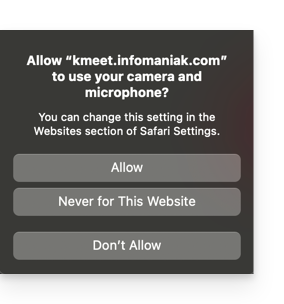
- Continuez, un popup devrait vous demander d'autoriser le navigateur à accéder à votre micro + caméra:
- Si le popup ne s'affiche pas automatiquement, vérifiez les icônes présentes dans l'en-tête de votre navigateur:
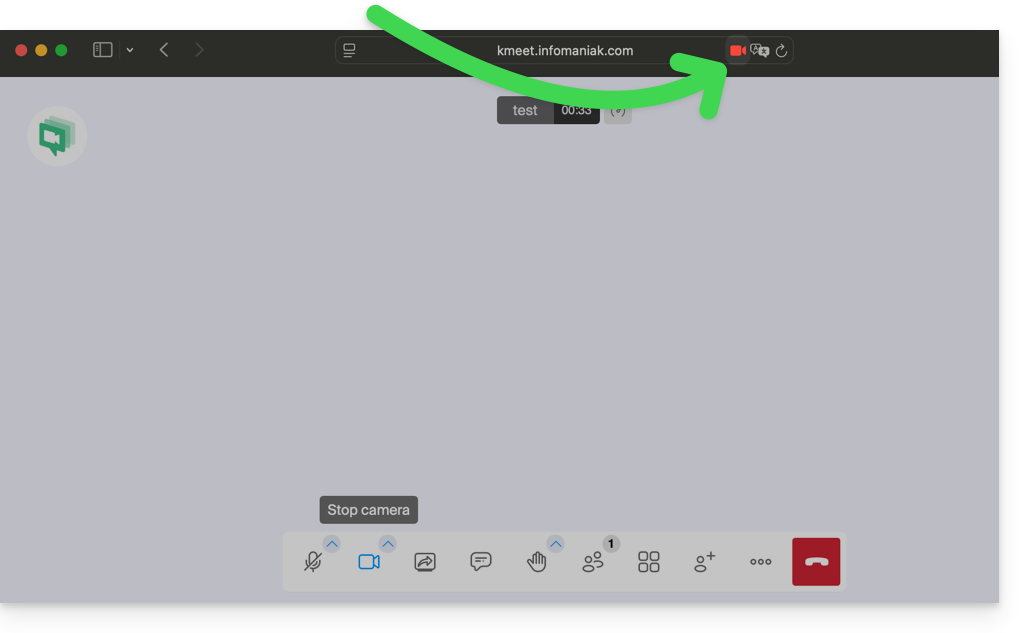
ou ici: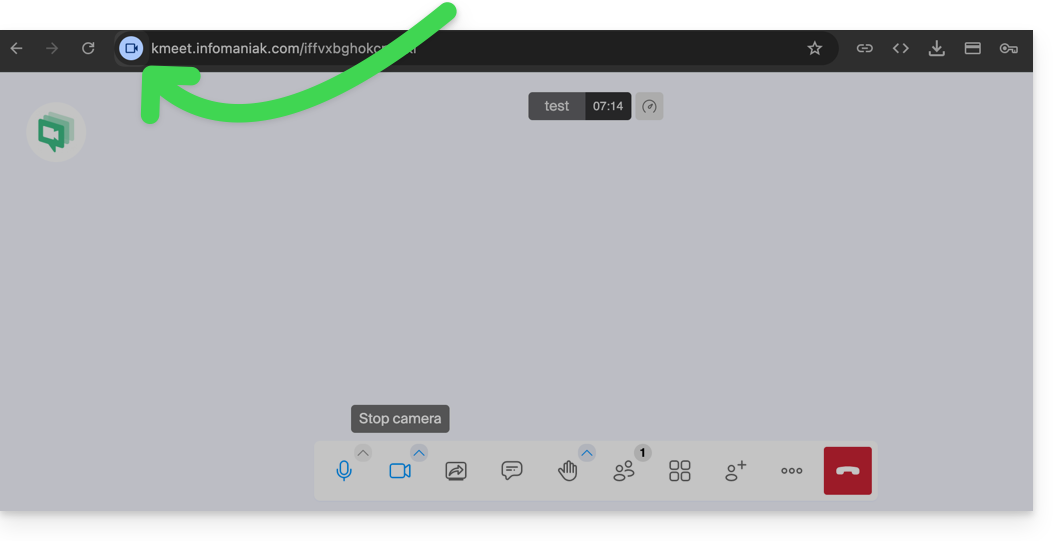
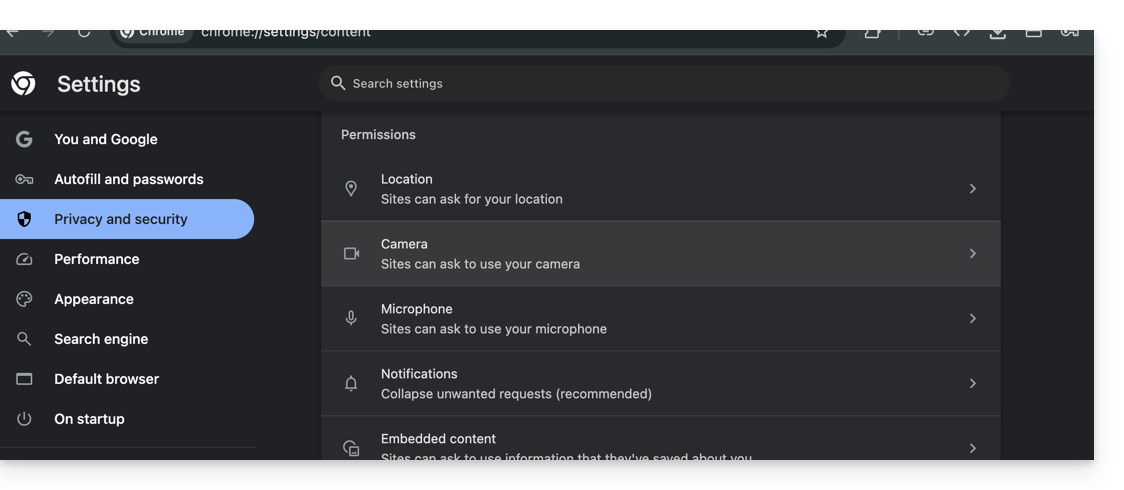
- Les paramètres de votre navigateur (ici: Chrome) peuvent également vous permettre de régler les paramètres d'autorisation et le choix de caméra s'il y en a plusieurs à disposition:
Votre caméra ne fonctionne pas ? Vérifiez le cache physique
Si votre image reste noire alors que la caméra est activée, il se peut que l'objectif soit masqué par un cache de confidentialité intégré.
De nombreux ordinateurs portables disposent d'un petit curseur mécanique au-dessus de l'écran :
- Observez l'objectif de la caméra en haut de votre écran.
- Si vous voyez un point rouge ou une pastille opaque sur la lentille, le cache est fermé.
- Faites glisser le curseur latéralement pour libérer l'image.
Note : Ce dispositif étant mécanique, aucun réglage logiciel ne pourra activer l'image tant que le cache n'est pas poussé manuellement.
Lien vers cette FAQ: https://faq.infomaniak.com/2452
Cette FAQ a été utile?