Base de connaissances
1 000 FAQ, 500 tutoriels et vidéos explicatives. Ici, il n'y a que des solutions !
Ce guide explique comment sélectionner un ou plusieurs dossiers supplémentaires qui devront être envoyés et synchronisés depuis l'app desktop (application de bureau sur macOS / Windows / Linux) vers l'app Web kDrive (service en ligne ksuite.infomaniak.com/kdrive), un processus appelé “synchronisation avancée”.
Préambule
- Une synchronisation avancée peut avoir sa propre configuration Lite Sync sans dépendre du réglage appliqué au reste de la synchronisation classique:
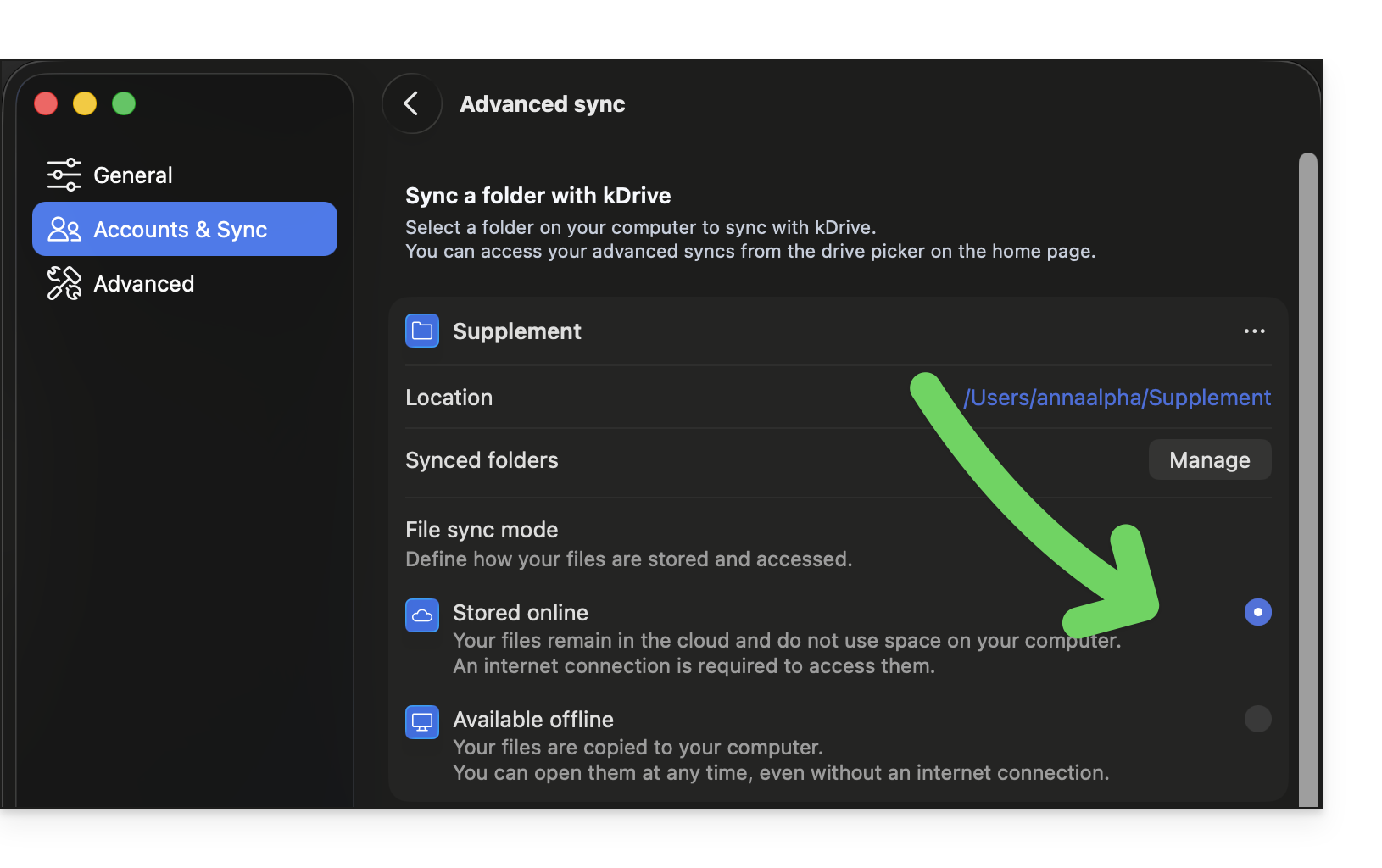
- A noter qu'une fois une synchronisation avancée configurée, le dossier contenant votre nouvelle synchronisation (synchronisation avancée) vous appartient et ne sera pas partagé automatiquement, même si celui-ci est créé dans les dossiers de l'organisation.
- Il est toutefois préférable de tout centraliser dans le dossier “officiel”
/kdrive(ou/kdrive2, etc.) plutôt que de répartir vos fichiers dans différents emplacements. - Et attention à ne pas créer de doublons qui pourraient prendre de la place inutilemen et compliquer l'organisation de vos fichiers (❓: aide).
Choisir un dossier supplémentaire à synchroniser avec kDrive
Prérequis
- Posséder une offre kDrive / kSuite.
- Posséder l'application kDrive sur l'appareil à synchroniser.
Par défaut, lorsque vous installez l'application kDrive sur votre appareil, tout ce qui se trouve (et qui vous appartient) déjà sur l'app Web kDrive (service en ligne ksuite.infomaniak.com/kdrive) va être rapatrié et visible sur l'appareil dans un dossier /kdrive (ou /kdrive2, etc.) ; et tout ce qui se trouve dans /kdrive (ou /kdrive2, etc.) va se retrouver sur la version Web de kDrive.
Mais vous pouvez spécifier à l'app kDrive sur votre appareil d'aller chercher d'autres dossiers (sur le disque dur de l'ordinateur par exemple) en dehors de l'arborescence classique /kdrive (ou /kdrive2, etc.) afin qu'ils soient également synchronisés et envoyés sur les serveurs Infomaniak.
App desktop v4.x
Pour ajouter un dossier local pour une synchronisation avancée:
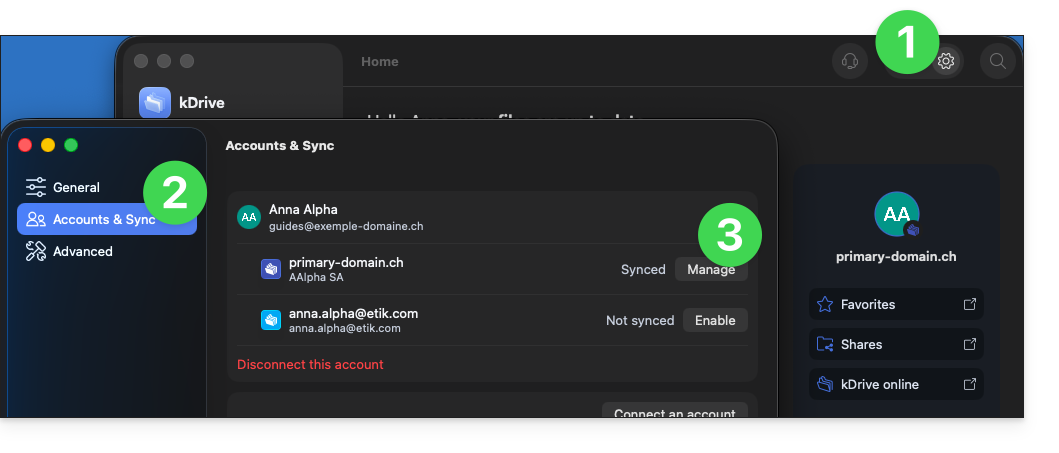
- Ouvrez l'application kDrive sur votre ordinateur et cliquez sur l'icône Paramètres en haut à droite.
- Cliquez sur Comptes & Synchronisation.
- Cliquez sur Gérer à droite de la synchronisation actuelle:
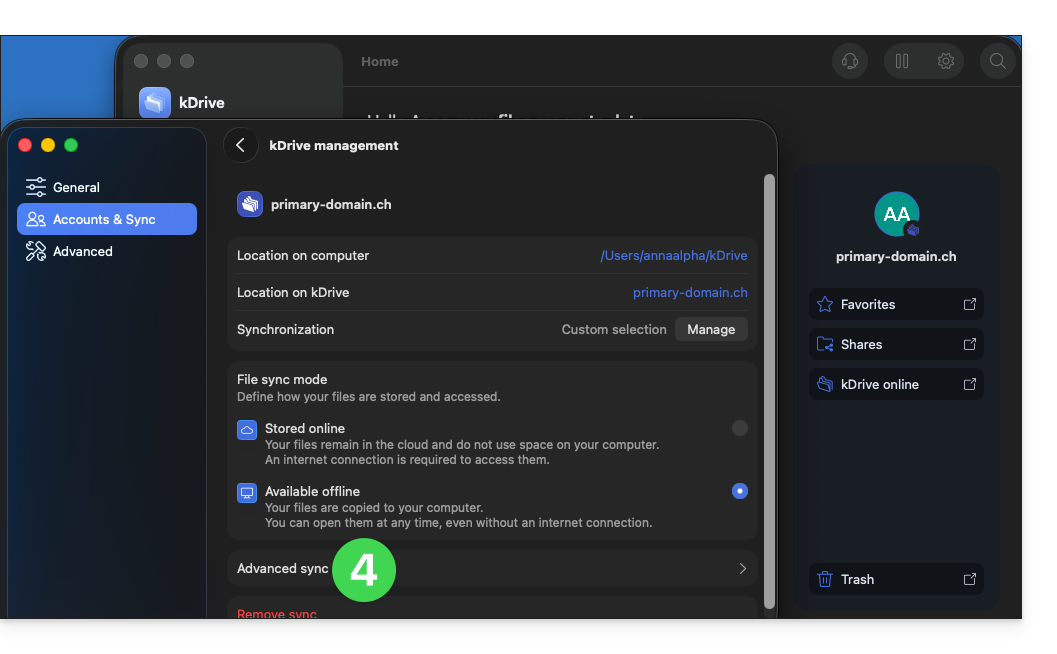
- Cliquez sur Synchronisation avancée:
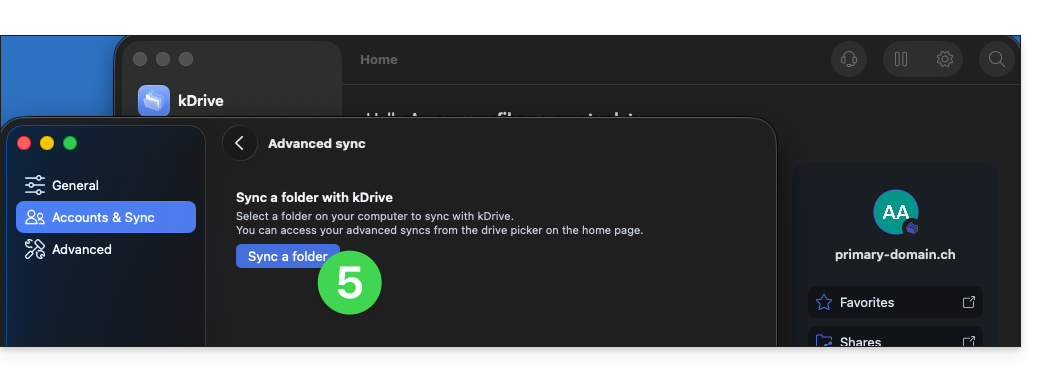
- Cliquez sur Synchroniser un dossier:
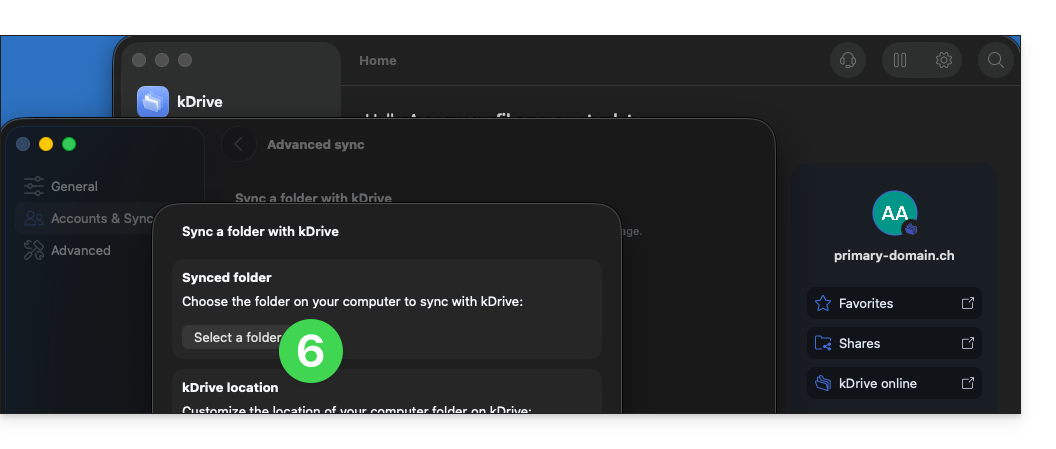
- Cliquez sur le bouton pour Sélectionner un dossier:
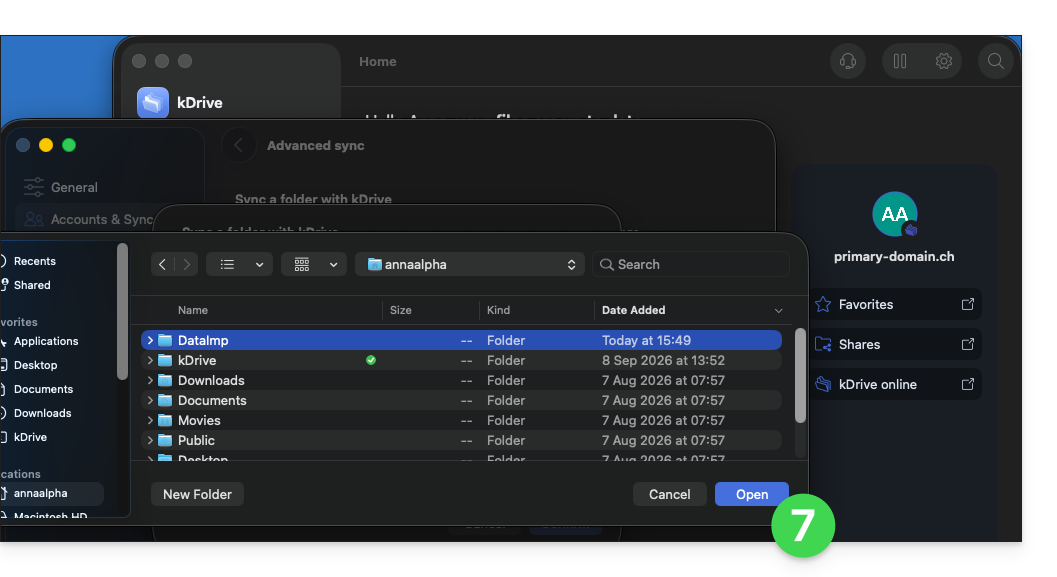
- Recherchez et sélectionnez le dossier supplémentaire (en dehors de votre arborescence kDrive existante et déjà synchronisée) puis cliquez sur Ouvrir:
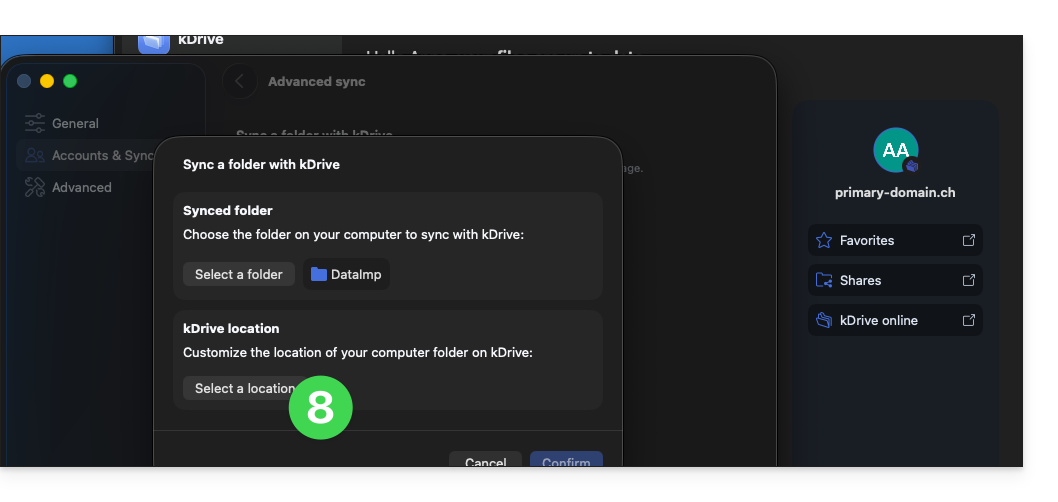
- Cliquez ensuite pour choisir l'emplacement sur kDrive Web où devra être envoyé le dossier supplémentaire sélectionné:
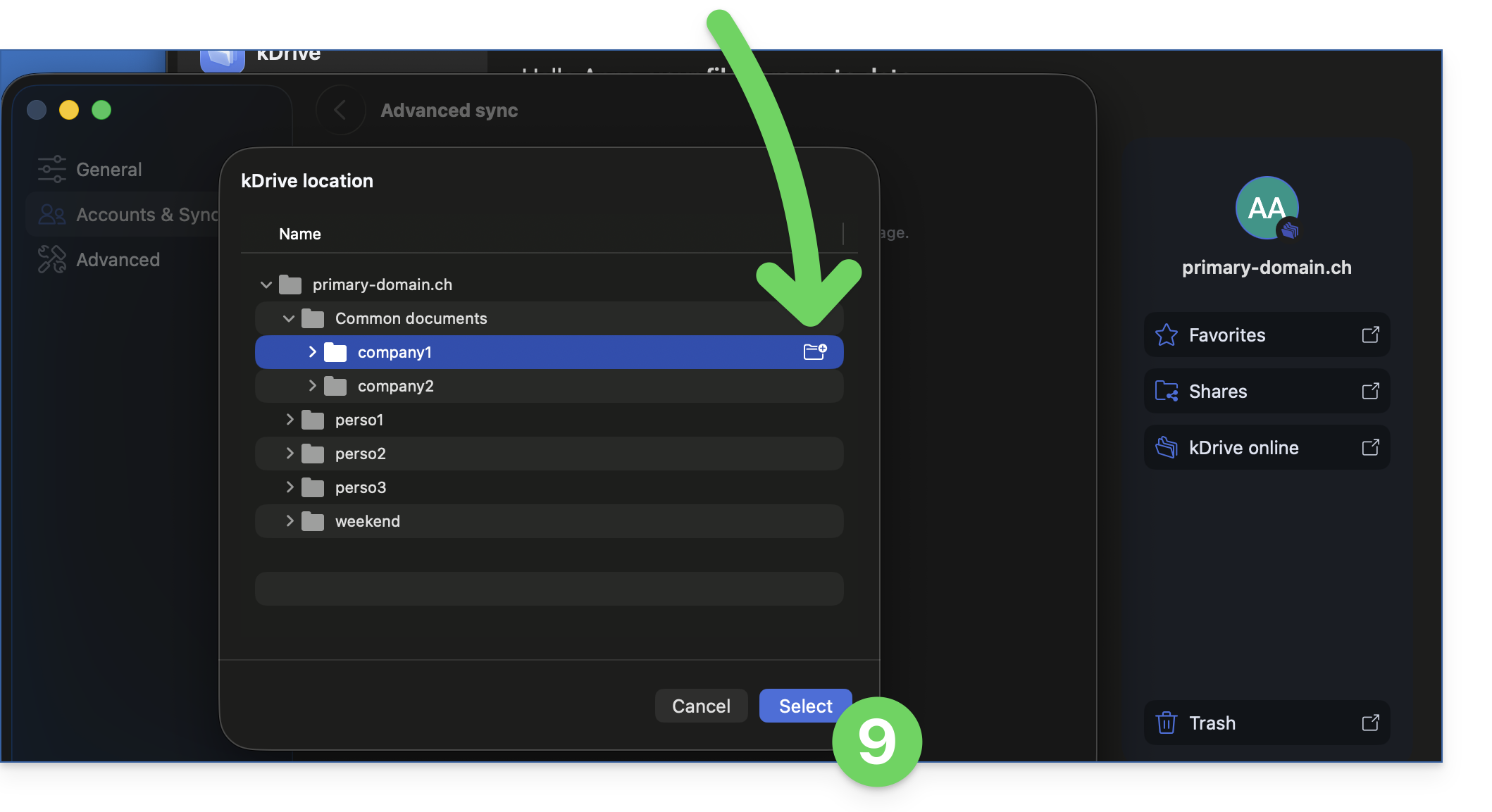
- Recherchez l'emplacement de destination à utiliser — il est recommandé de créer un nouveau dossier (❓: aide) — puis cliquez sur Sélectionner:
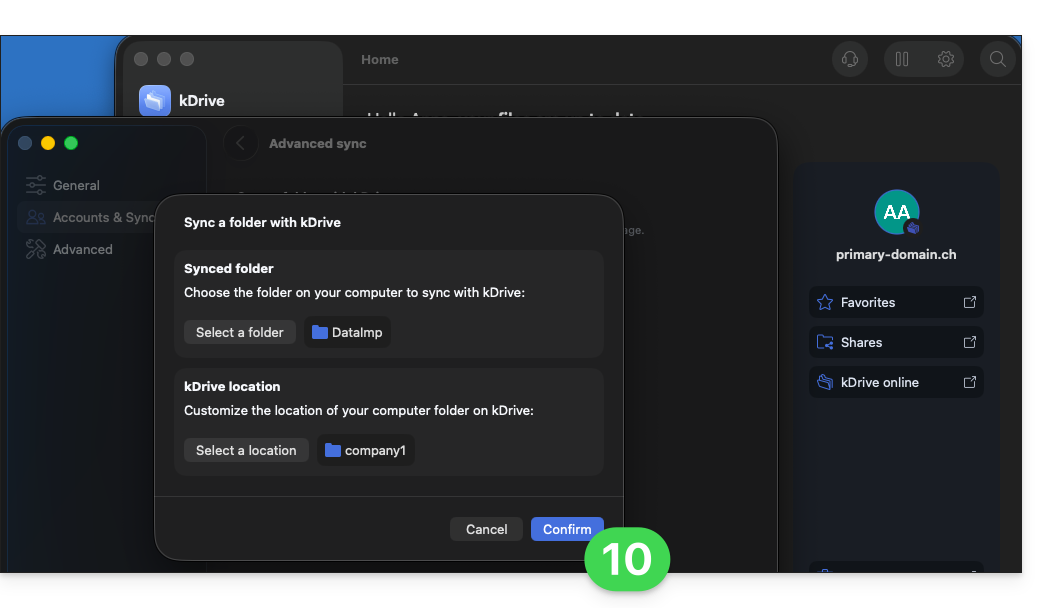
- Confirmez vos sélections:
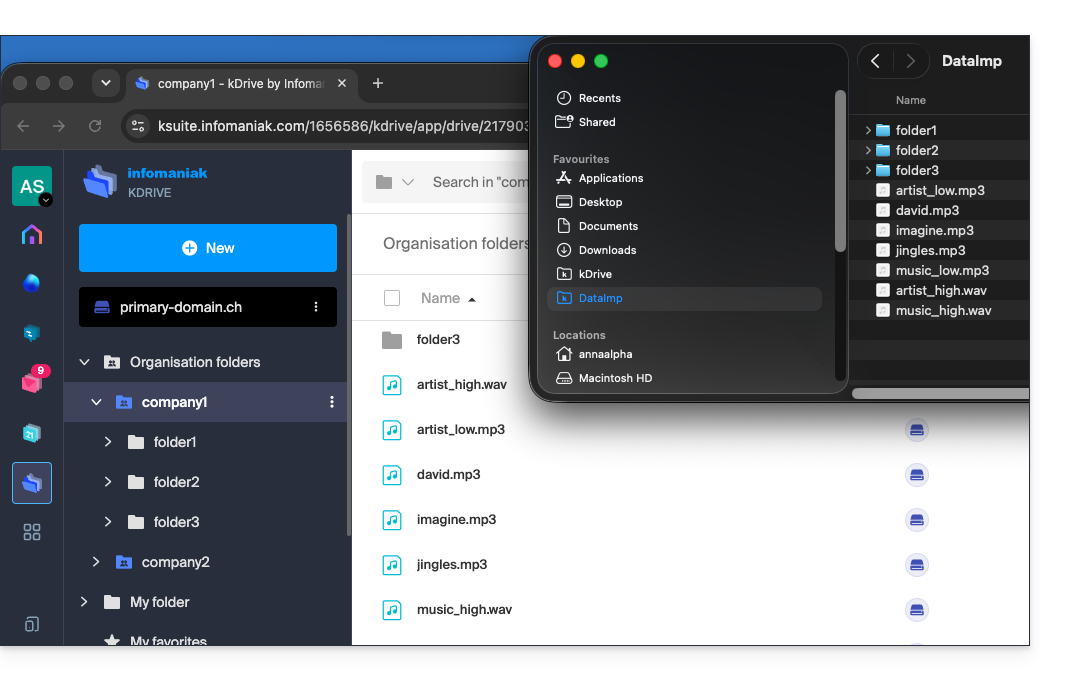
- Ca y est, les données supplémentaires sont envoyées à l'emplacement défini et sont synchronisées entre vos appareils:
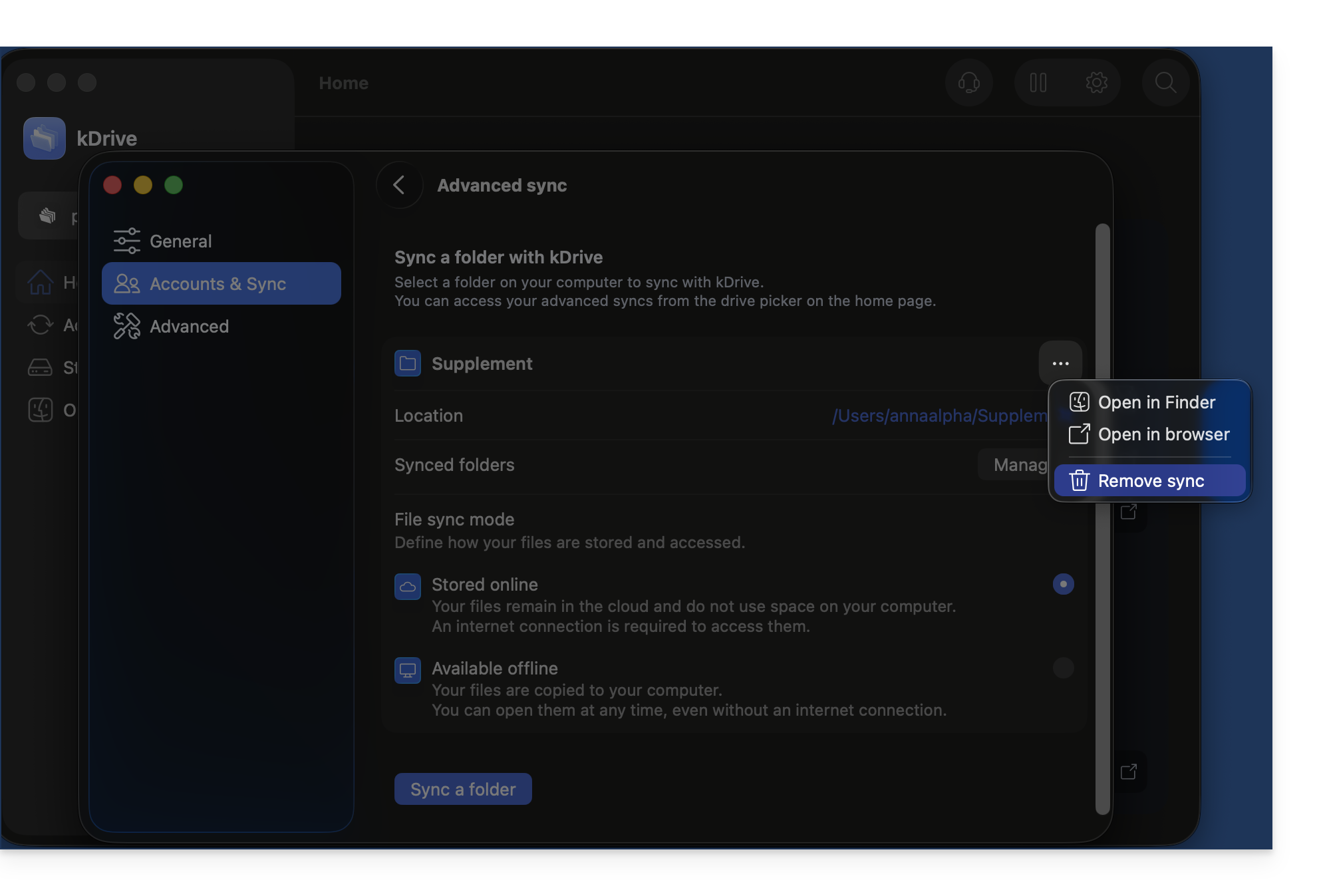
Pour arrêter et retirer une synchronisation avancée:
- Au même endroit accessible selon la procédure ci-dessus, cliquez sur l'icône ••• tout à droite:
App desktop v3.x
Pour ajouter un dossier local pour une synchronisation avancée:
- Faites un clic gauche sur l'icône de l'app desktop dans la zone de notification de votre ordinateur (en haut à droite sur macOS, en bas à droite sur Windows et un double clic gauche dans la barre des tâches sur Linux).
- Cliquez sur le menu d'action ⋮ à droite sur la fenêtre qui s'affiche.
- Cliquez sur Paramètres kDrive.
- Cliquez sur le chevron à gauche du nom de votre synchronisation pour déployer la liste des dossiers (actuellement stockés sur kDrive Web).
- Déployez éventuellement le contenu de dossiers listés et cochez / décochez les dossiers à synchroniser avec votre ordinateur.
- Cliquez sur le bouton bleu Valider.
- Cliquez sur Synchroniser un dossier local.
- … ce qui va vous permettre de synchroniser un ou des nouveau(x) dossier(s) de votre disque dur avec l'emplacement de votre choix sur kDrive.
Pour arrêter et retirer une synchronisation:
- Au même endroit accessible selon la procédure ci-dessus, cliquez sur l'icône ⋮ tout à droite:
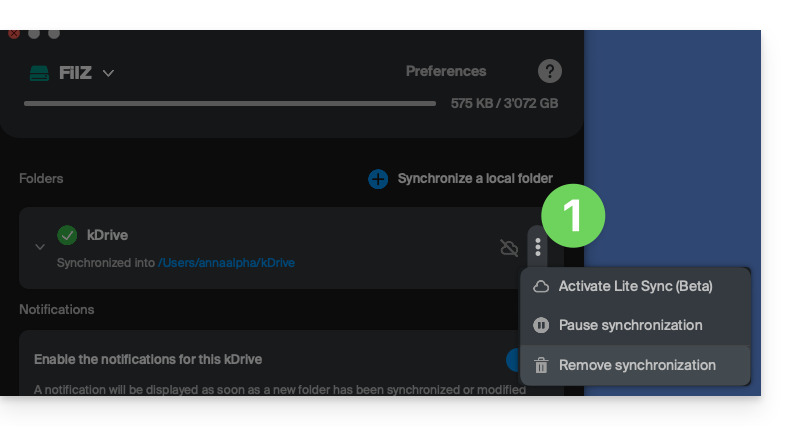
- … ce qui va vous permettre de:
- Activer Lite Sync
- Mettre en pause la synchronisation
- Supprimer la synchronisation (uniquement de votre appareil, sans incidence sur votre kDrive) - prenez connaissance de cet autre guide.
Eviter les doublons lors d'une synchronisation avancée (v4.x)
Lorsque vous créez une synchronisation avancée et que vous devez choisir en choisir la destination, créez un nouveau dossier dédié depuis la fenêtre de sélection de l'emplacement sur kDrive: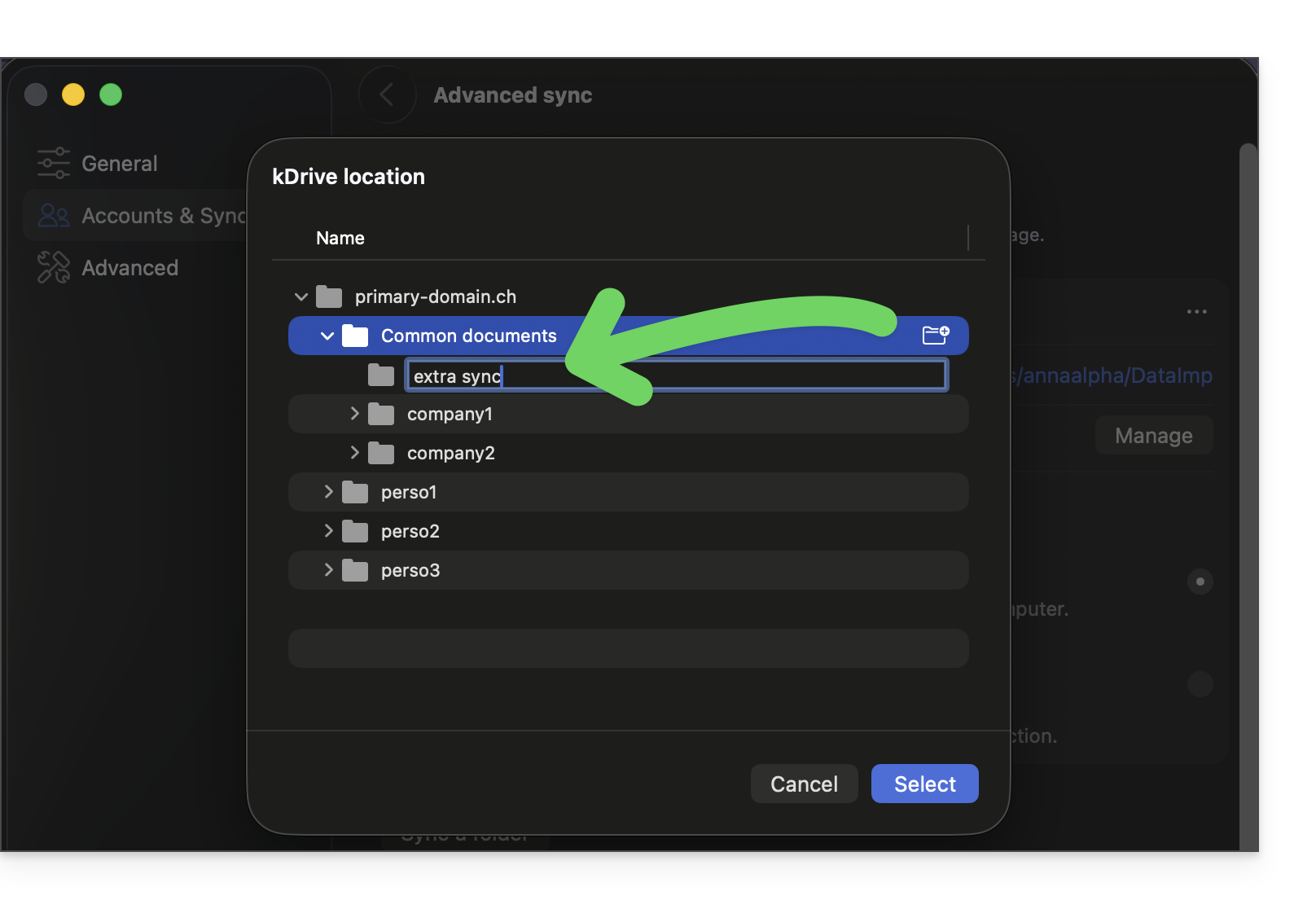
Sélectionnez-le. Le dossier créé ainsi sera automatiquement exclu de toute autre synchronisation existante sur le kDrive, afin d'éviter des données à double: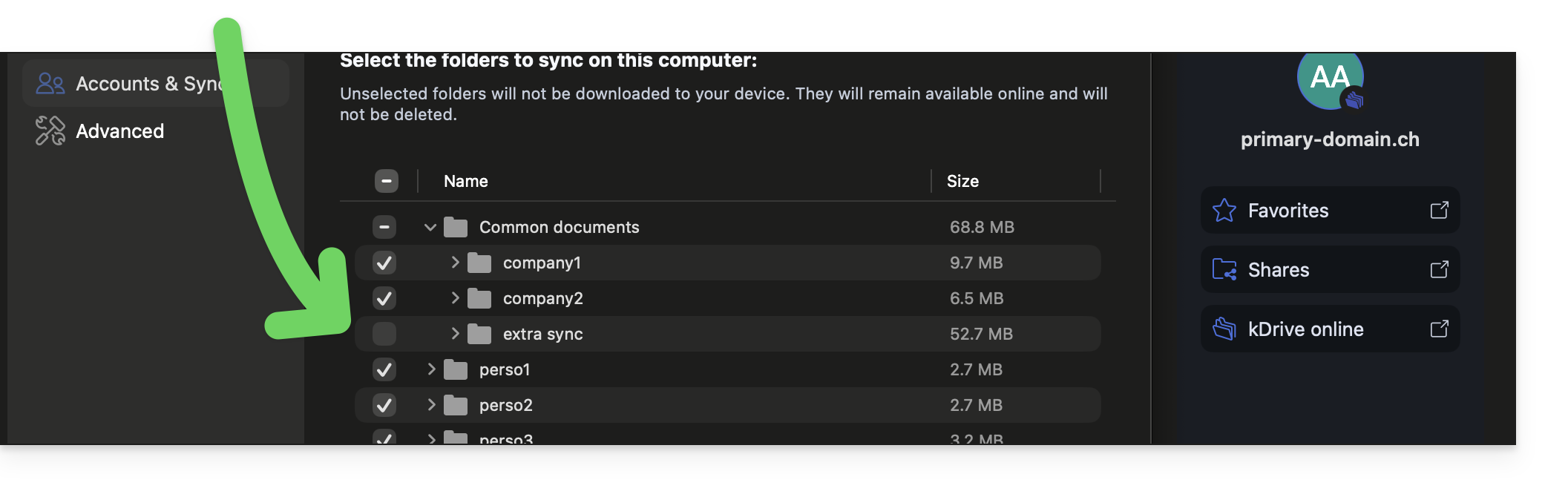
Si vous n'avez pas créé de nouveau dossier par ce biais, alors il est recommandé d'exclure manuellement votre synchronisation avancée sinon elle sera elle-même synchronisée à double via la synchronisation habituelle (puisque les fichiers font désormais partie de l'arborescence du kDrive).
Pour cela:
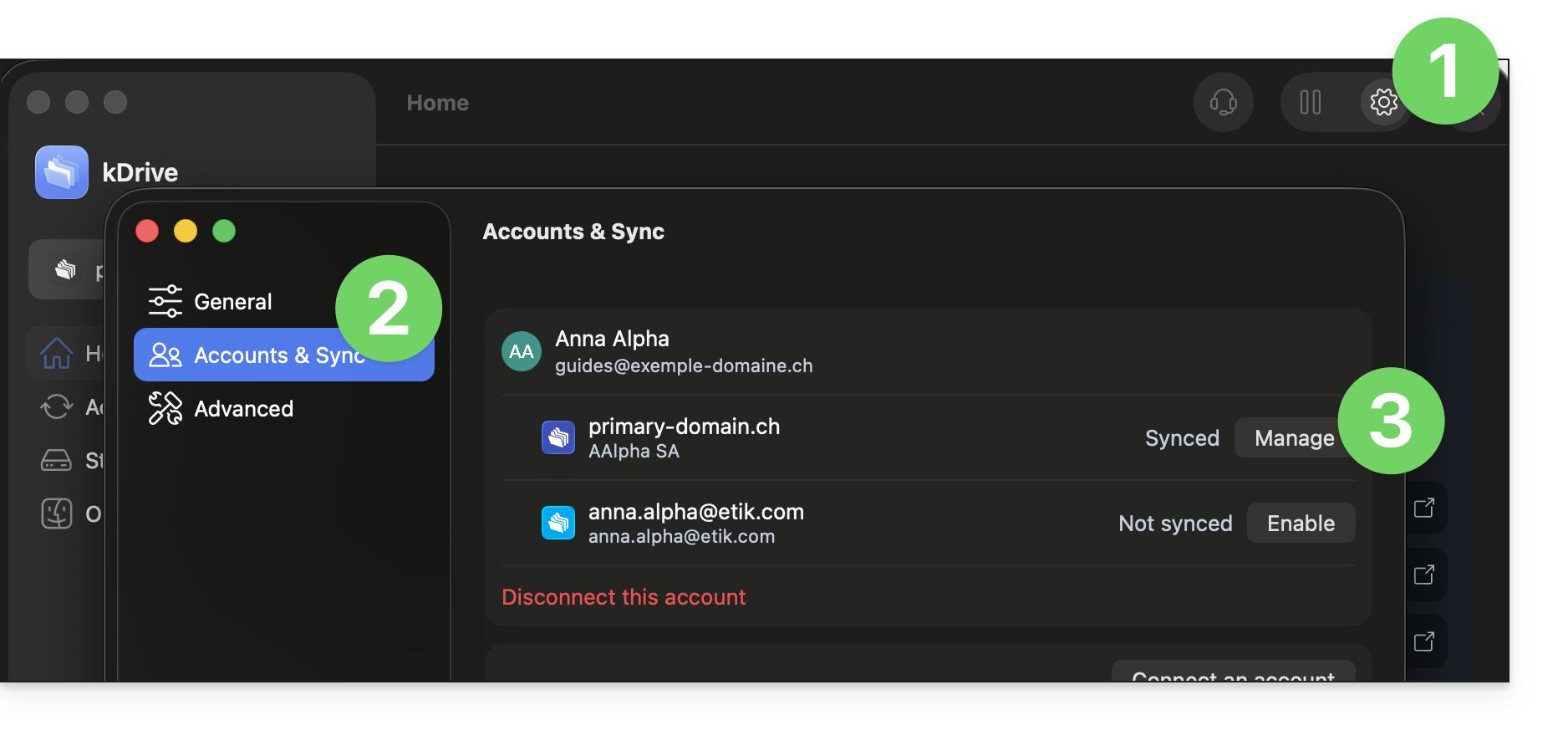
- Cliquez sur l'icône Paramètres en haut à droite sur macOS.
- Cliquez sur Comptes & Synchronisation.
- Cliquez sur Gérer à droite de la synchronisation actuelle:
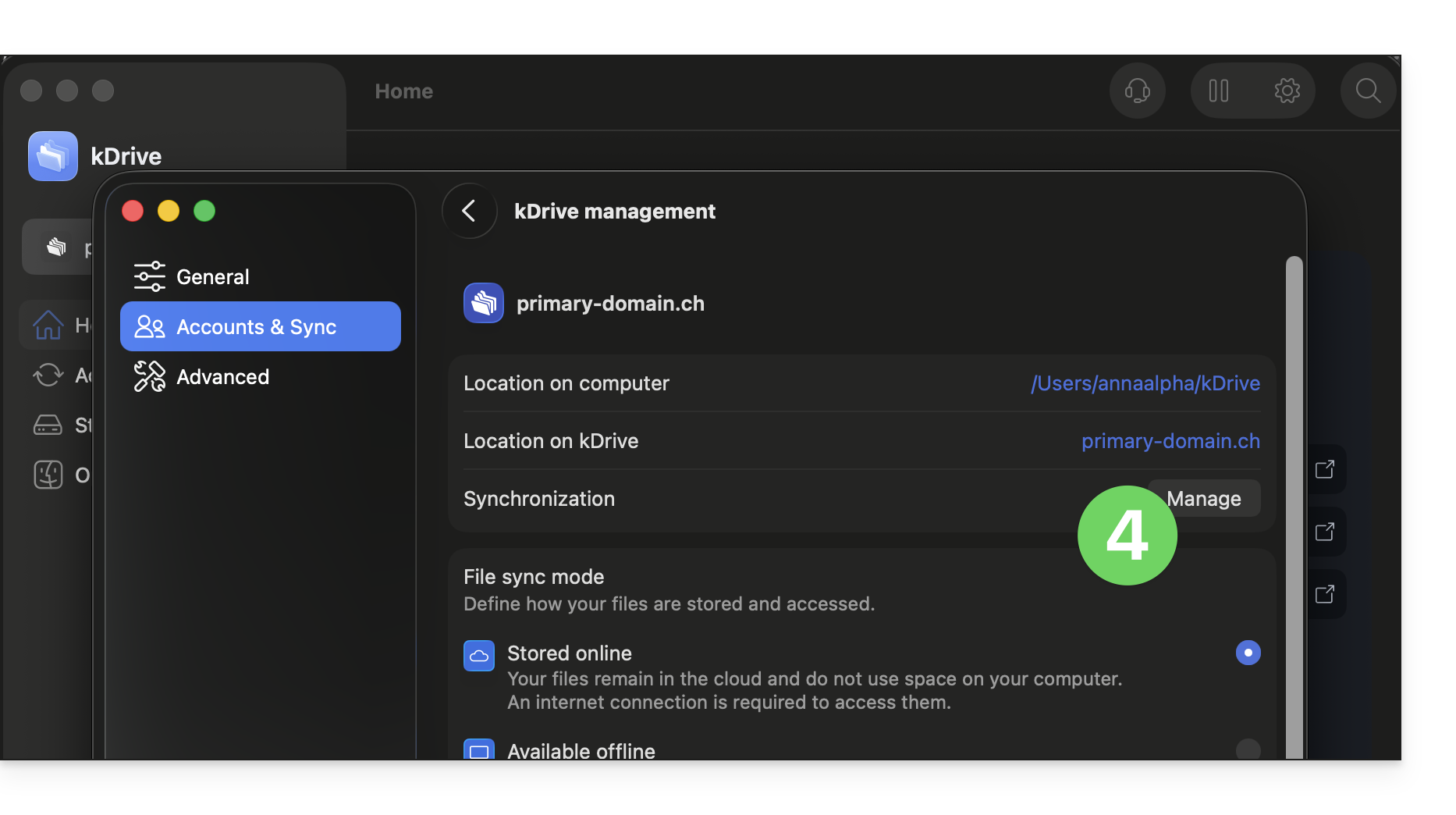
- Cliquez sur Gérer la synchronisation::
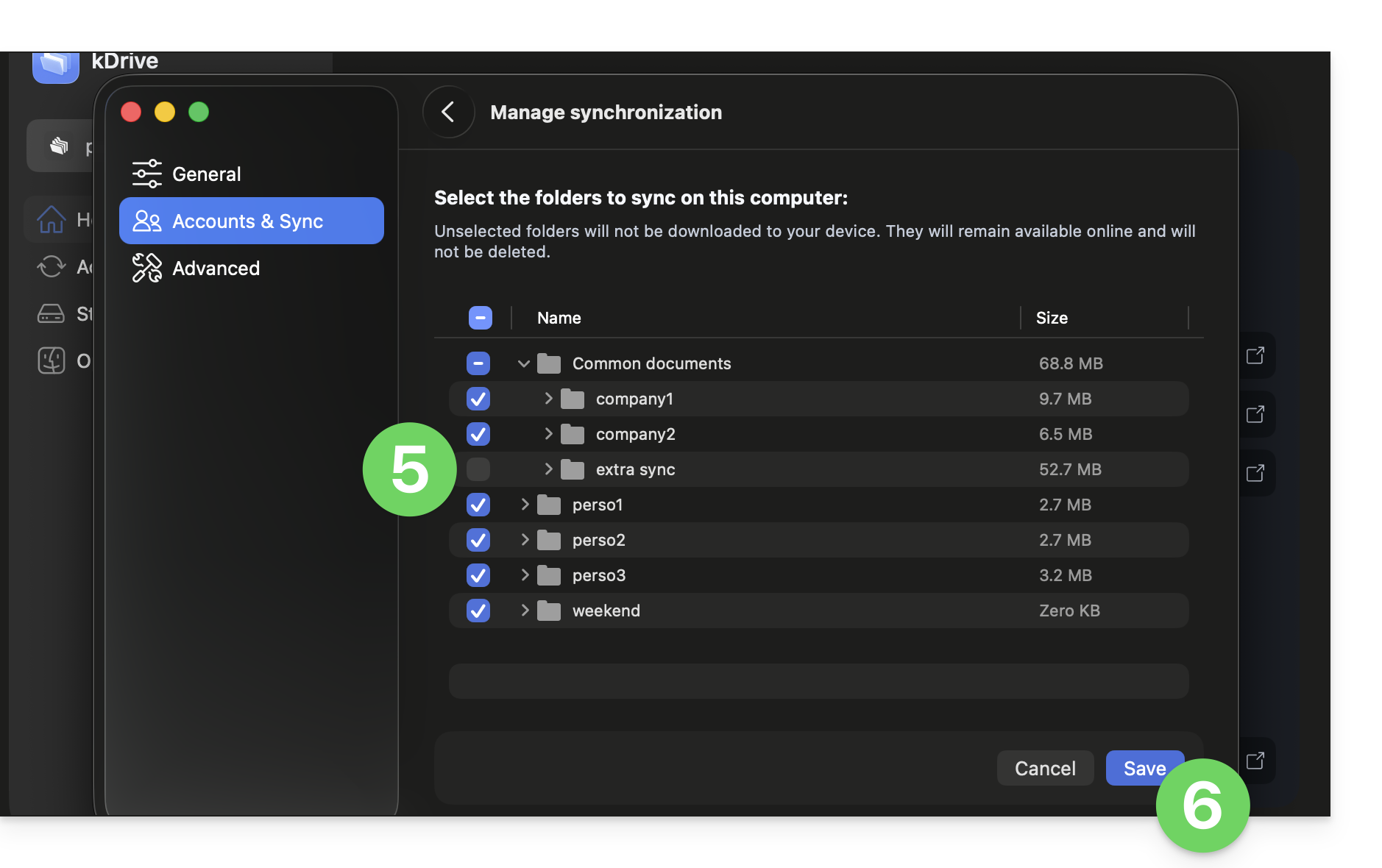
- Activez ou désactivez les cases correspondantes aux données qui ne doivent plus apparaitre sur votre appareil après la prochaine synchronisation.
- Enregistrez vos changements:
Lien vers cette FAQ: https://faq.infomaniak.com/2510
Cette FAQ a été utile?
Ce guide détaille les possibles solutions lorsque l'icône de l'app desktop kDrive (application de bureau sur macOS / Windows / Linux) passe en orange ce qui signifie qu'il y a eu conflit lors de la synchronisation.
Préambule
- kDrive n'indique pas si un fichier est ouvert ou en cours de modification sur un autre poste local (aucune alerte n'est affichée dans ce cas):
- Il est donc tout à fait possible de consulter (lire) un fichier pendant qu'il est modifié sur un autre poste sans que cela n'engendre de conflit.
- Le conflit apparaît uniquement en cas de modification simultanée.
Cas de conflits de synchronisation kDrive
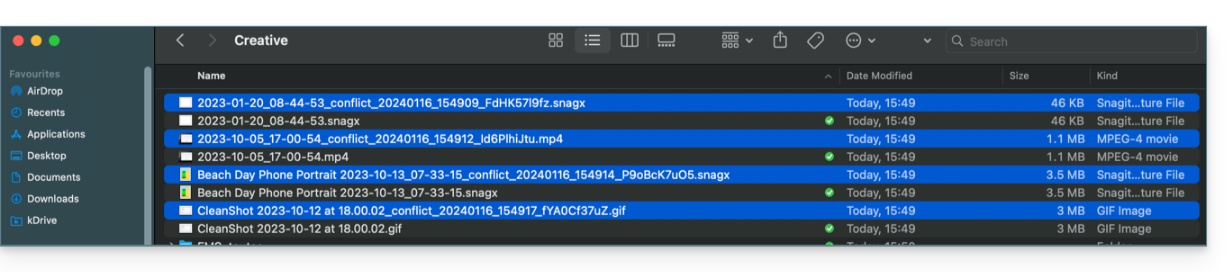
Quand apparaissent les fichiers conflict ?
- Quand vous modifiez un fichier localement alors qu'il est aussi modifié sur kDrive Web (les deux versions deviennent différentes).
- Quand vous créez ou déplacez un fichier alors qu'une opération similaire a lieu simultanément sur kDrive Web.
- Quand vous modifiez un fichier dont le dossier parent a été supprimé sur kDrive Web.
- Quand un déplacement de fichier ne peut être synchronisé correctement.
Dans tous ces cas
- La version kDrive Web est conservée telle quelle.
- Votre version locale est sauvegardée sous le nom "[nom du fichier]_conflict".
- Le fichier conflictuel n'est pas synchronisé avec kDrive Web.
Que faire avec ces fichiers conflict ?
- Soit conserver les deux versions (mais seul le fichier original se synchronisera).
- Soit supprimer le fichier
_conflictsi c'est la version la moins récente. - Soit supprimer la version originale (non
_conflict) si elle est obsolète, puis renommer le_conflictpour le synchroniser. - Soit fusionner manuellement les deux versions avant de supprimer le
_conflict.
Lors d'une réinstallation de l'application kDrive
Ces conflits peuvent aussi survenir si vous désinstallez puis réinstallez l'application sans supprimer la configuration, alors que des modifications ont eu lieu sur kDrive Web. Pour éviter cela, il est recommandé de :
- Soit ne pas conserver la configuration lors de la désinstallation.
- Soit synchroniser complètement avant toute désinstallation.
- Consulter les bonnes pratiques plus bas dans ce guide.
Gestion des conflits de synchronisation
Lorsque des modifications simultanées sont effectuées sur un même fichier (en local et sur kDrive Web, ou pendant que l'application est fermée), kDrive gère automatiquement ces conflits selon des règles précises.
Pour les versions de l'app kDrive avant 3.6.11
- En cas de création simultanée, modification concurrente ou déplacement conflictuel, la version kDrive Web est toujours prioritaire. La version locale est renommée avec "
_conflict". - Pour les conflits impliquant une suppression côté kDrive Web, le fichier local est généralement conservé et resynchronisé.
- Les déplacements conflictuels sont annulés et recalculés selon l'état de kDrive Web.
À partir de la version 3.6.11
Pour les fichiers "placeholder" (fichiers déshydratés via Lite Sync) :
- Ils sont automatiquement supprimés localement.
- Si le fichier existe toujours sur kDrive Web, il est resynchronisé correctement.
Pour les autres cas :
- La version kDrive Web reste prioritaire dans la plupart des situations.
- Les fichiers locaux en conflit sont renommés avec “
_conflict”. - Exception importante : quand un fichier modifié localement devrait être supprimé selon l'état de kDrive Web…
- … il est déplacé dans un dossier nommé "
kDrive Rescue Folder" (au lieu d'être supprimé) ; cela protège vos modifications locales contre une suppression accidentelle.
- … il est déplacé dans un dossier nommé "
Cas particuliers :
- Si un dossier parent est supprimé, les fichiers modifiés localement sont conservés.
- Les cycles de déplacement (dossiers déplacés mutuellement) sont résolus en faveur de l'état de kDrive Web.
- Les conflits de renommage donnent priorité à la version kDrive Web.
Comment afficher les conflits ?
Pour afficher les fichiers en conflit:
- Faites un clic gauche sur l'icône de l'app desktop kDrive dans la zone de notification de votre ordinateur (en haut à droite sur macOS, en bas à droite sur Windows et un double clic gauche dans la barre des tâches sur Linux).
- Cliquez sur le bouton d'information en haut.
- Cliquez sur l'évènement listé pour voir ses détails:

- Les conflits et erreurs s'affichent dans 2 onglets distincts vous permettant de prendre connaissance des données non synchronisées:
- Le premier onglet vous permet de résoudre les conflits:

- Vous devrez alors choisir comment résoudre le conflit en décidant d'envoyer la version locale
- sur le serveur (= synchroniser)
- ou vers la corbeille de l'ordinateur

Éviter les conflits de synchronisation
Les recommandations:
- Ne pas travailler sur le même fichier à plusieurs (sauf si vous travaillez en ligne sur un document Word, Excel ou PowerPoint).
- Synchroniser vos modifications hors connexion avant de modifier les mêmes fichiers en ligne.
- Éviter de créer des dossiers qui portent le même nom que des dossiers que vous ne synchronisez pas sur un appareil.
Si nécessaire, pour résoudre manuellement certains conflits de synchronisation qui ne l'auraient pas été automatiquement:
- Ouvrez les deux fichiers.
- Comparez les différences.
- Récupérez les informations du fichier de conflit (celui avec le point d'exclamation) dans le fichier de base.
- Supprimez le fichier de conflit qui n'est pas synchronisé (celui avec le point d'exclamation et la mention
conflicted copy):
Vous ne voyez pas les fichiers de conflit sur tous vos appareils ? C'est normal ; le fichier de conflit (celui avec le point d'exclamation et la mention conflicted copy dans son nom) n'est pas synchronisé. L'idée est que vous, l'auteur des changements, êtes la meilleure personne pour résoudre le conflit.
Prenez connaissance de cet autre guide si vous constatez un problème alors que l'icône de l'app desktop kDrive est pourtant verte.
Lien vers cette FAQ: https://faq.infomaniak.com/2403
Cette FAQ a été utile?
Ce guide donne des indications pour synchroniser kDrive avec un VPS (ou l'inverse) via le protocole WebDAV que l'on retrouve dans l'application rClone.
✘ INDISPONIBLE avec
kSuite Free / kSuite Standard
my kSuite / my kSuite+ (ik.me, etik.com, ikmail.com)
Prérequis
- Posséder un VPS.
- Connaitre votre identifiant kDrive (ID kDrive).
Synchroniser kDrive et VPS via rClone
L'opération permet de récupérer en temps réel les fichiers et dossiers du kDrive et de pouvoir lire, créer ou modifier ces fichiers depuis votre VPS tout en étant sûr qu'ils soient synchronisés à nouveau sur le serveur kDrive. Un point de montage rClone pourra être réalisé avec un dossier de votre VPS afin de pouvoir manipuler ces fichiers kDrive.
Prenez connaissance de la documentation rClone si vous recherchez des informations au sujet des options qui existent:
- Exemple de commande rClone:
rclone mount kdrive:/My_kDrive_Folder_Path /home/ubuntu/Target_Folder_Path --vfs-cache-mode full --vfs-cache-max-age 24h --vfs-cache-max-size 10G --cache-dir /home/ubuntu/rclone/cache --daemon --allow-other --dir-cache-time 1h --log-file /home/ubuntu/rclone/rclone.log --log-level INFO- L'attribut
--daemonde cette commande permet de lancer la synchronisation en tâche de fond car sans lui, cette sync se termine à chaque déconnexion du VPS…
- Exemple de fichier de configuration rClone:
[kdrive] type = webdav url = https://xx.connect.kdrive.infomaniak.com/xx vendor = other user = *** pass = ***- Adresse du serveur:
https://IDkDrive.connect.kdrive.infomaniak.com(cf prérequis) - Nom d'utilisateur: adresse mail de connexion au compte Infomaniak
- Mot de passe: créez un mot de passe d'application pour cet usage spécifique.
Lien vers cette FAQ: https://faq.infomaniak.com/2636
Cette FAQ a été utile?
Ce guide explique comment synchroniser les tâches avec kSync, l'app mobile Infomaniak servant à faire le lien entre vos calendriers & contacts stockés chez Infomaniak et les données sur vos appareils Android.
Prérequis
- Installer et télécharger l'application gratuite jtx Board.
Synchroniser les tâches
Afin de synchroniser les données entre les tâches de Calendar Infomaniak et vos appareils Android, jtx Board va, à l'aide de kSync, synchroniser à intervalles réguliers les tâches basées sur un ou plusieurs calendriers Infomaniak.
- Voici une tâche présente sur Infomaniak:

- Après synchronisation elle apparait sur jtx Board:

- Exemple de validation de la tâche quand elle est exécutée puis ajout d'une seconde tâche depuis l'application:

- Résultat sur Infomaniak:

Pour aller plus loin il peut être nécessaire d'acheter la version Pro de l'application jtx Board.
Paramètres conseillés
Il est recommandé pour améliorer la lisibilité de vos tâches dans l'application de désactiver ces 2 paramètres dans les réglages de l'application jtx Board…
… puis de supprimer "local" dans la liste des emplacements afin de ne conserver que la possibilité d'enregistrer dans votre ou vos compte(s) synchronisé(s).
Lien vers cette FAQ: https://faq.infomaniak.com/2301
Cette FAQ a été utile?
Ce guide explique comment afficher les dossiers de votre boîte mail Infomaniak avec un logiciel/client de messagerie, grâce au protocole IMAP.
Préambule
- Les différents dossiers génériques sont créés par Mail Infomaniak lors de la toute première connexion à l'interface.
- Il se peut donc que certains logiciels/clients de messagerie IMAP ne montrent pas de dossier si aucune connexion n'a été faite au préalable sur Mail.
- Et s'ils sont bien présents dans Mail, il se peut malgré tout que certains dossiers n'apparaissent pas sur votre logiciel/client de messagerie configuré en IMAP.
Forcer la synchronisation des dossiers IMAP…
… sur Microsoft Outlook
Il peut arriver dans certain cas, après avoir configuré une adresse Infomaniak dans le logiciel/client de messagerie Outlook que certains dossiers n'apparaissent pas. Il est nécessaire dans ce cas de vérifier la synchronisation avec les dossiers à abonnement dans Outlook:
- Démarrez le logiciel Outlook sur votre ordinateur.
- Sous votre adresse mail Infomaniak, sans la sélectionner d'abord, faites un clic droit sur le dossier boîte de réception.
- Sélectionnez Dossiers Imap dans le menu qui apparait:

- Si l'élément Dossiers IMAP n'est pas présent, désélectionnez l'adresse au préalable.
- Si l'élément Dossiers IMAP n'est pas présent, désélectionnez l'adresse au préalable.
- Désactivez l'option
Lors de l'affichage de la hiérarchie dans Outlook, afficher seulement les dossiers qui font l'objet d'un abonnementen décochant la case: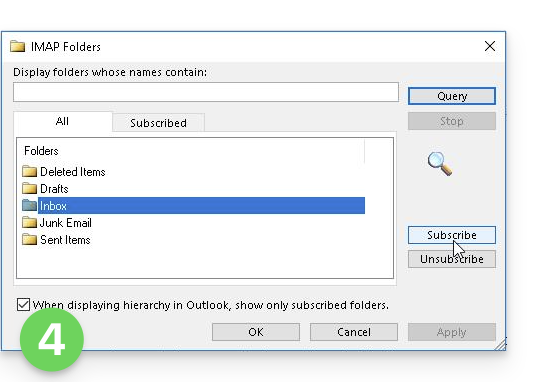
- Cliquez sur Appliquer.
Le menu peut avec certaines versions se trouver ici: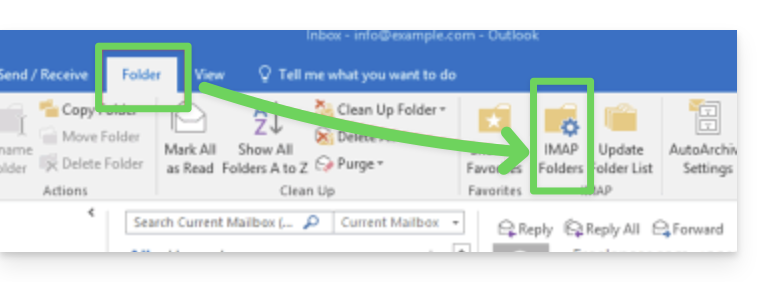
ou ici: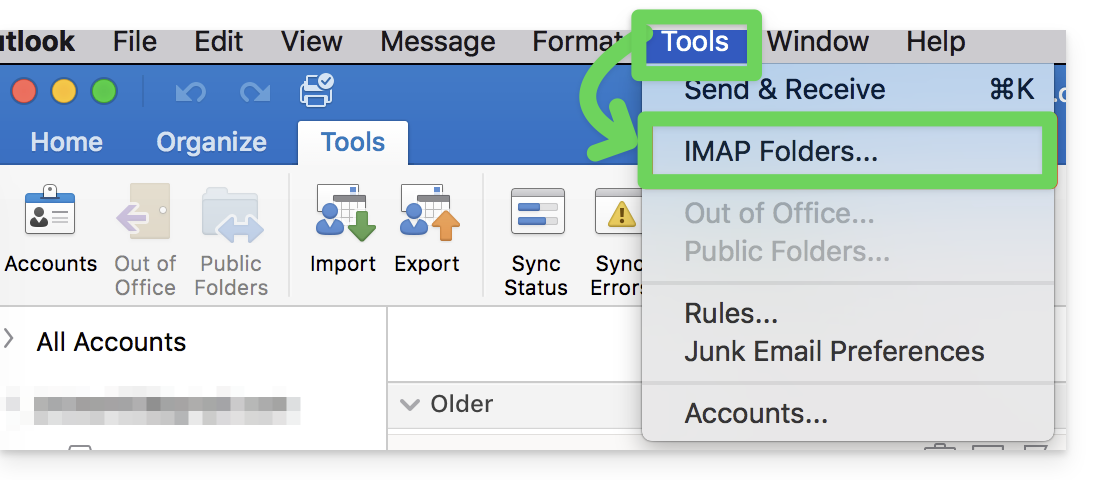
…sur Thunderbird
Il peut arriver dans certain cas, après avoir configuré une adresse Infomaniak dans le logiciel/client de messagerie Thunderbird que certains dossiers n'apparaissent pas. Il est nécessaire dans ce cas de cocher manuellement ces dossiers depuis le menu abonnement de Thunderbird:
- Démarrez le logiciel Thunderbird sur votre ordinateur.
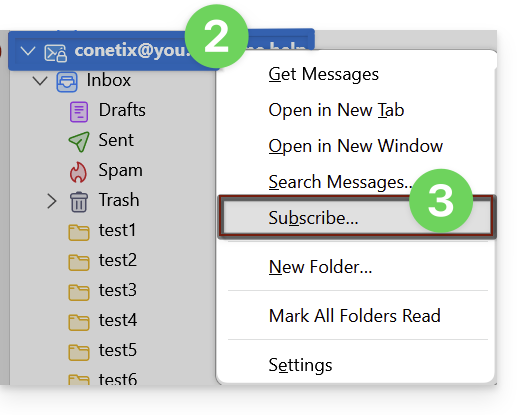
- Faites un clic droit sur l'adresse Infomaniak concernée.
- Sélectionnez le menu S'abonner:
- Cochez les dossiers manquants.
- Cliquez sur Ok pour valider la sélection.
… ailleurs
Dans votre logiciel/client de messagerie habituel, trouvez l'appellation "dossiers IMAP" et/ou "s'abonner", "abonnement IMAP" etc.
Modifier les dossiers synchronisés
Prenez connaissance de cet autre guide pour modifier l'emplacement de certains dossiers génériques.
Lien vers cette FAQ: https://faq.infomaniak.com/2586
Cette FAQ a été utile?
Ce guide donne des indications pour synchroniser kDrive avec Windows en utilisant le protocole de connexion WebDAV.
✘ INDISPONIBLE avec
kSuite Free / kSuite Standard
my kSuite / my kSuite+ (ik.me, etik.com, ikmail.com)
⚠ ATTENTION ⚠
Utilisez le protocole WebDAV sur kDrive pour des cas spécifiques et ponctuels:
- Si vous souhaitez travailler sur vos fichiers et les partager, kDrive est l'outil idéal ; il est recommandé d'installer l'application kDrive pour éviter toute perte de fichier.
- En revanche, pour sécuriser vos données contre la perte ou la corruption et assurer la continuité de votre activité, Swiss Backup est la solution indispensable et adaptée.
Infomaniak garantit la conformité de ses services aux protocoles standards (IMAP, S3, etc.) mais ne fournit pas d'aide supplémentaire pour les services ou logiciels externes, car leur configuration peut changer selon le fournisseur ou l'éditeur. Ce guide est donc fourni à titre indicatif et sa mise en place reste sous votre responsabilité (réf.: Politique de support / Art. 11.9 des CGU). Si besoin, une personne qualifiée peut vous accompagner.
Se connecter à kDrive par WebDAV sur Windows
Pour un PC Windows:
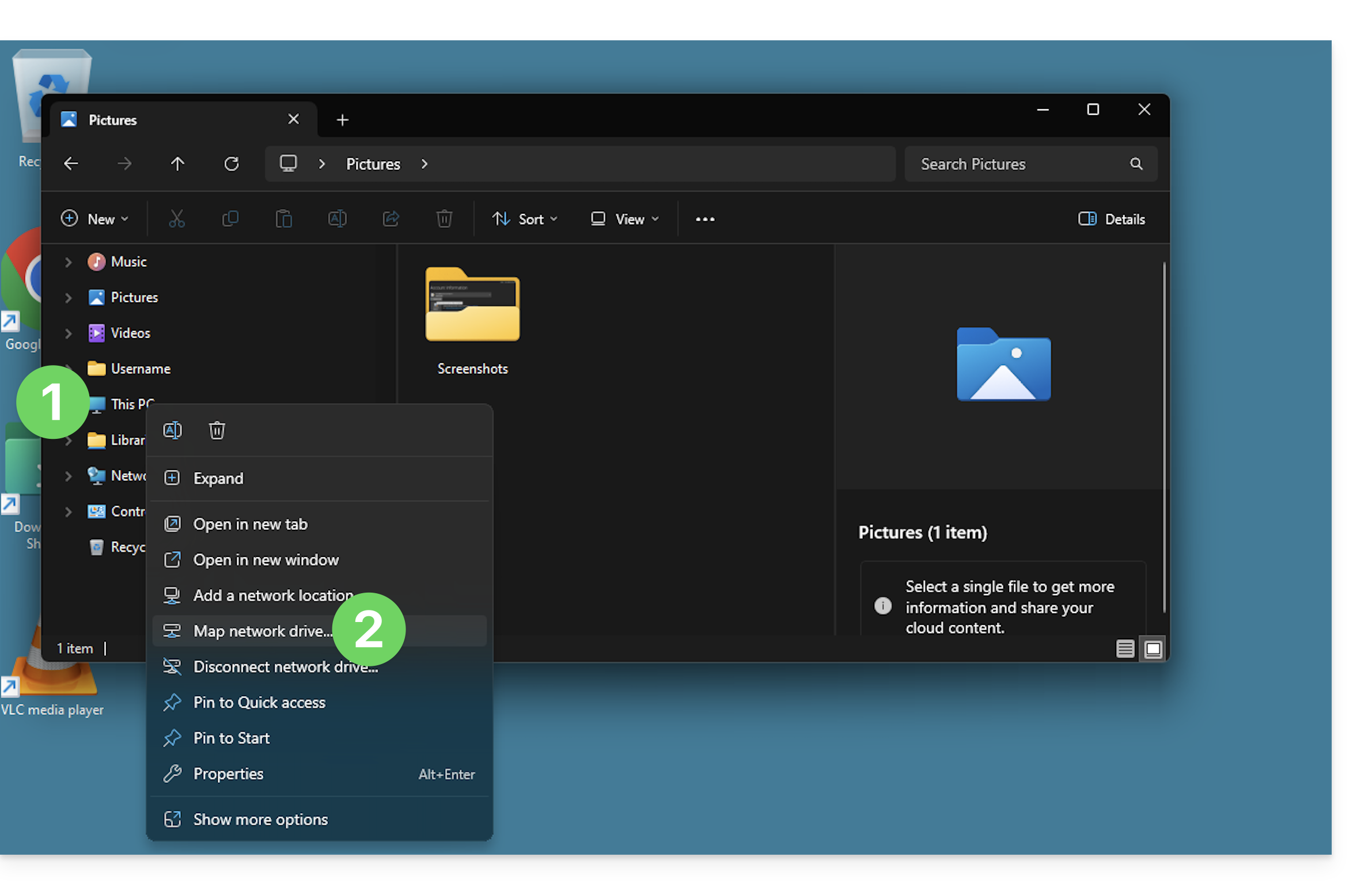
- Cliquez avec le bouton droit sur Ce PC (l'ex “poste de travail”) dans l'Explorateur ou le menu Démarrer.
- Cliquez sur Connecter un lecteur réseau:
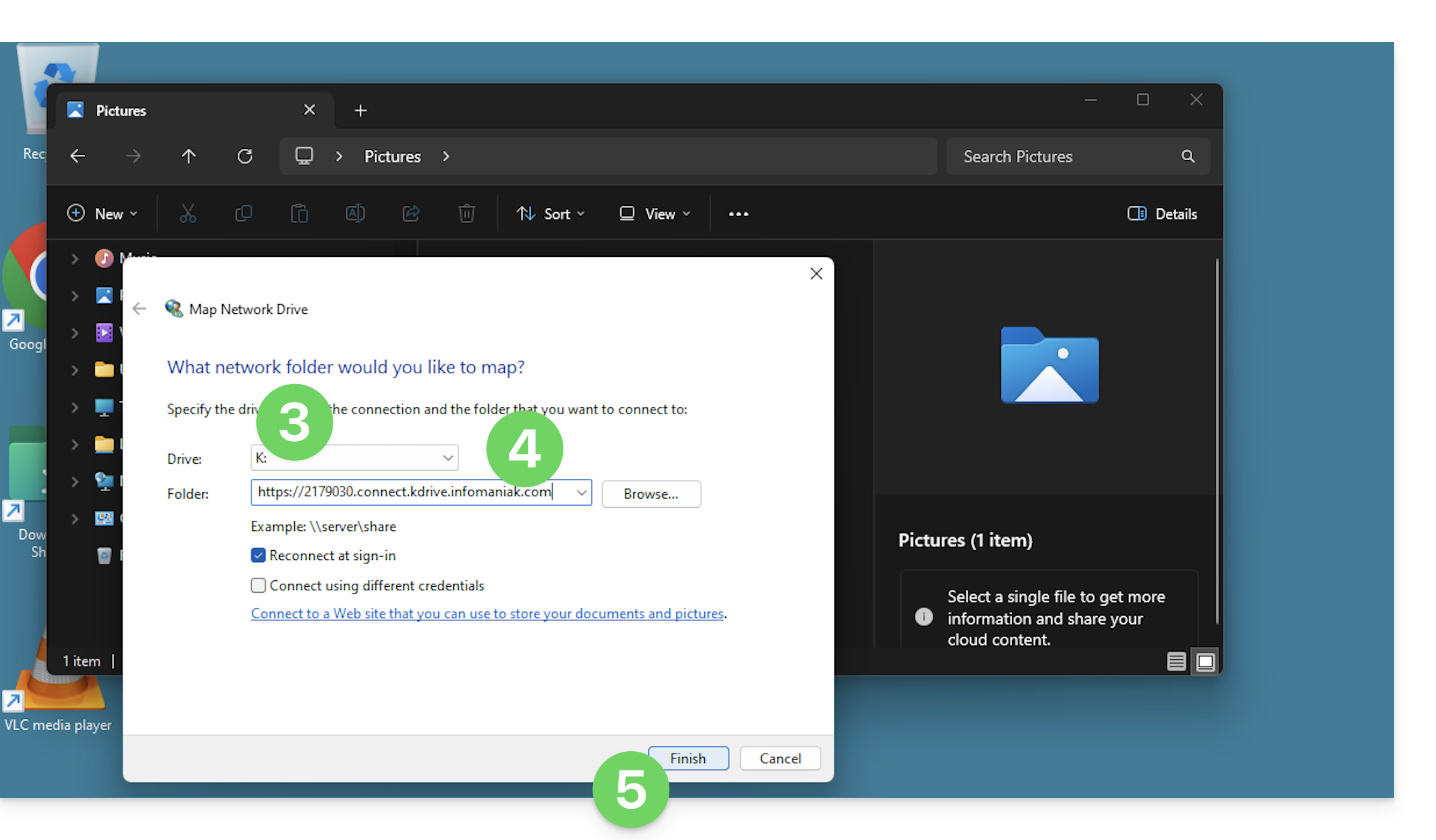
- Entrez une lettre pour désigner le lecteur virtuel kDrive.
- Entrez l'adresse du serveur:
https://IDkDrive.connect.kdrive.infomaniak.com(besoin d'aide ?). - Cliquez sur Terminer afin de vous connecter:
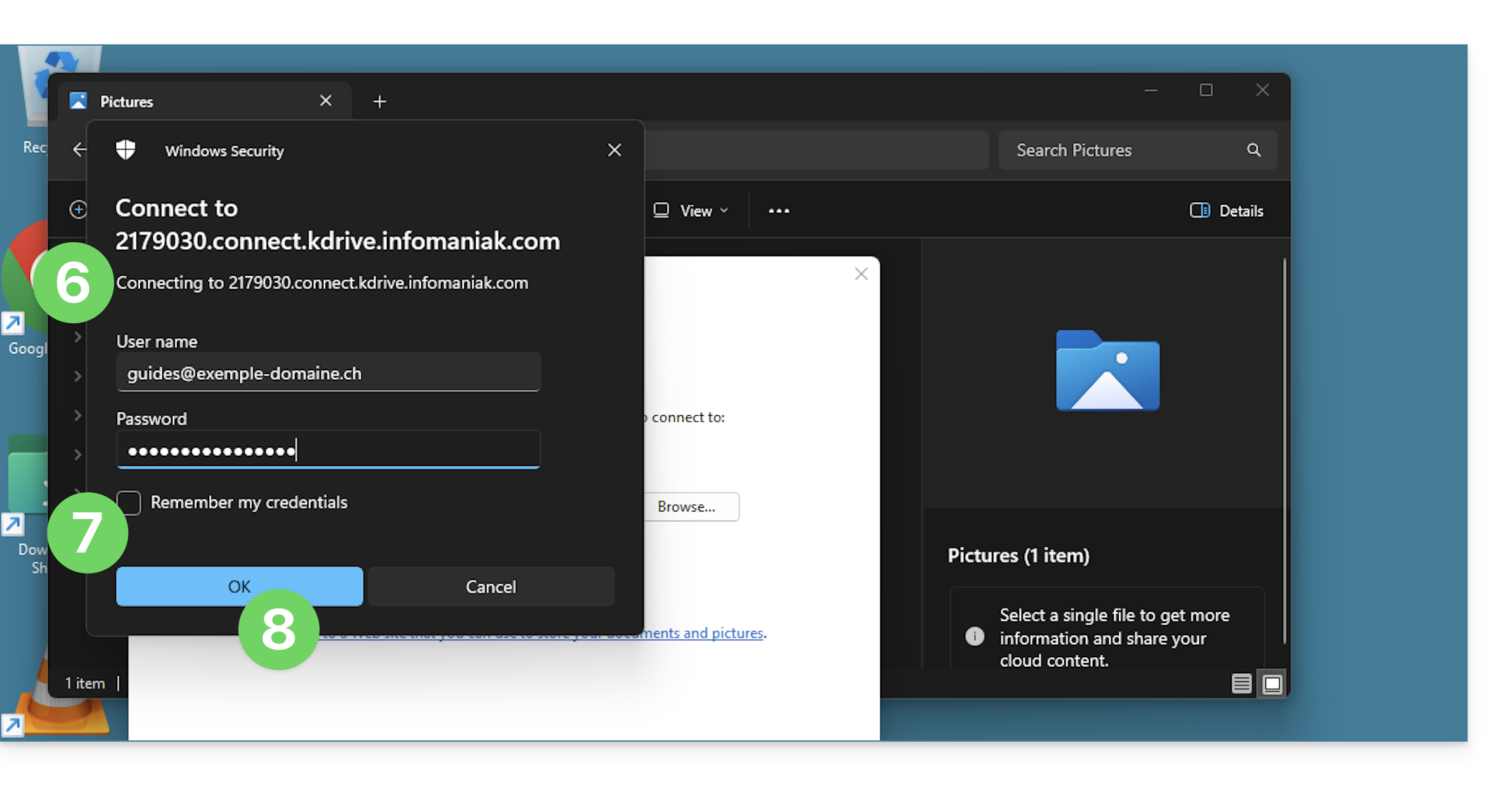
- Entrez les informations suivantes:
- Nom d'utilisateur: adresse mail de connexion au compte Infomaniak
- Mot de passe: créez un mot de passe d'application pour cet usage spécifique.
- Si désiré, cliquez sur la case pour retenir les informations de connexion.
- Confirmez la connexion en cliquant sur le bouton:
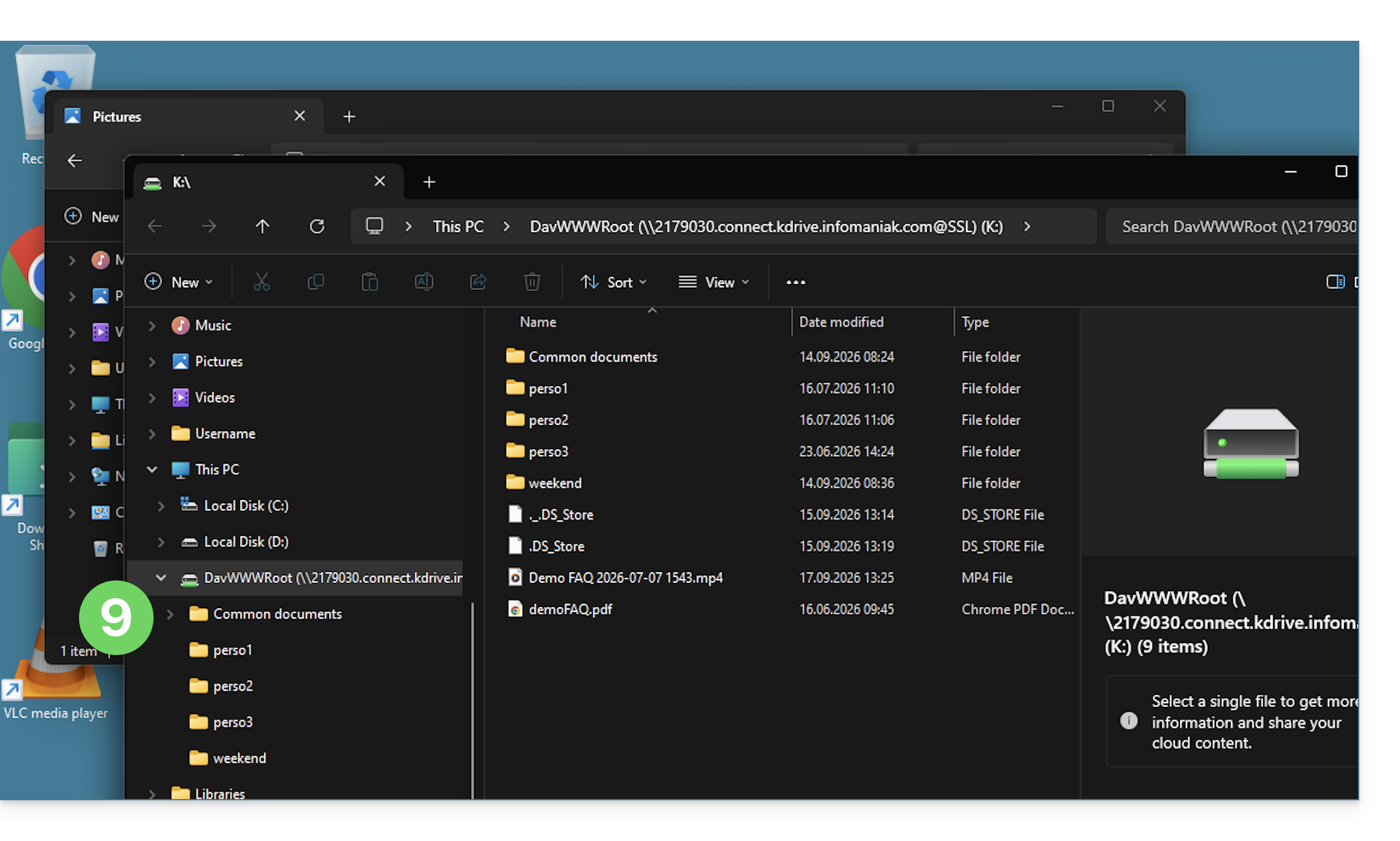
- Ca y est, le contenu kDrive s'affiche sur l'explorateur, à l'identique de ce qui est accessible sur kDrive à votre utilisateur Infomaniak:
L'alternative Mountain Duck
Selon le même principe et avec les même informations, vous pouvez également envisager une connexion via un logiciel/client WebDAV comme Mountain Duck:
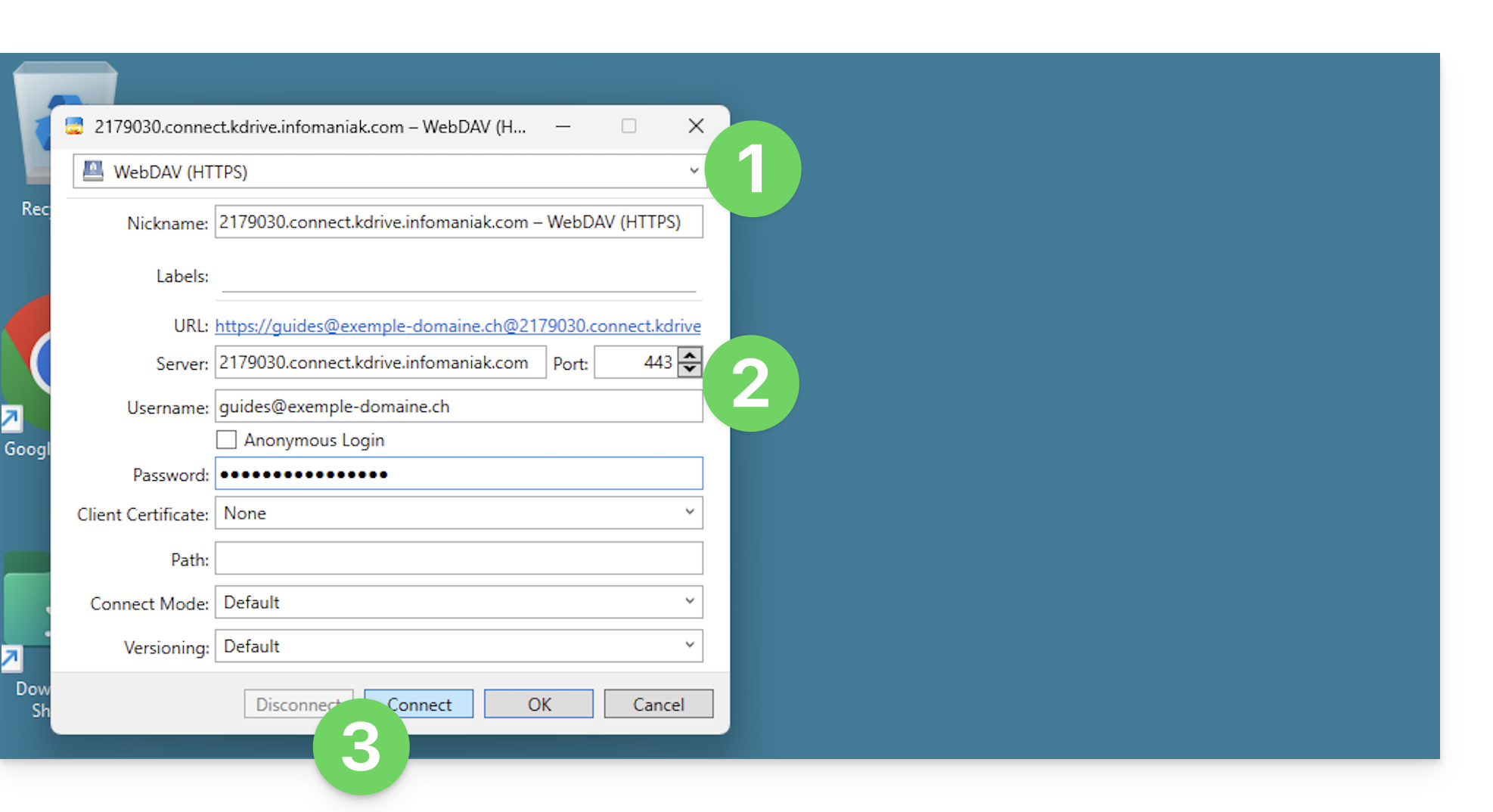
- Créez une nouvelle connexion WebDAV dans Mountain Duck.
- Entrez les informations adéquates.
- Cliquez sur Se connecter:
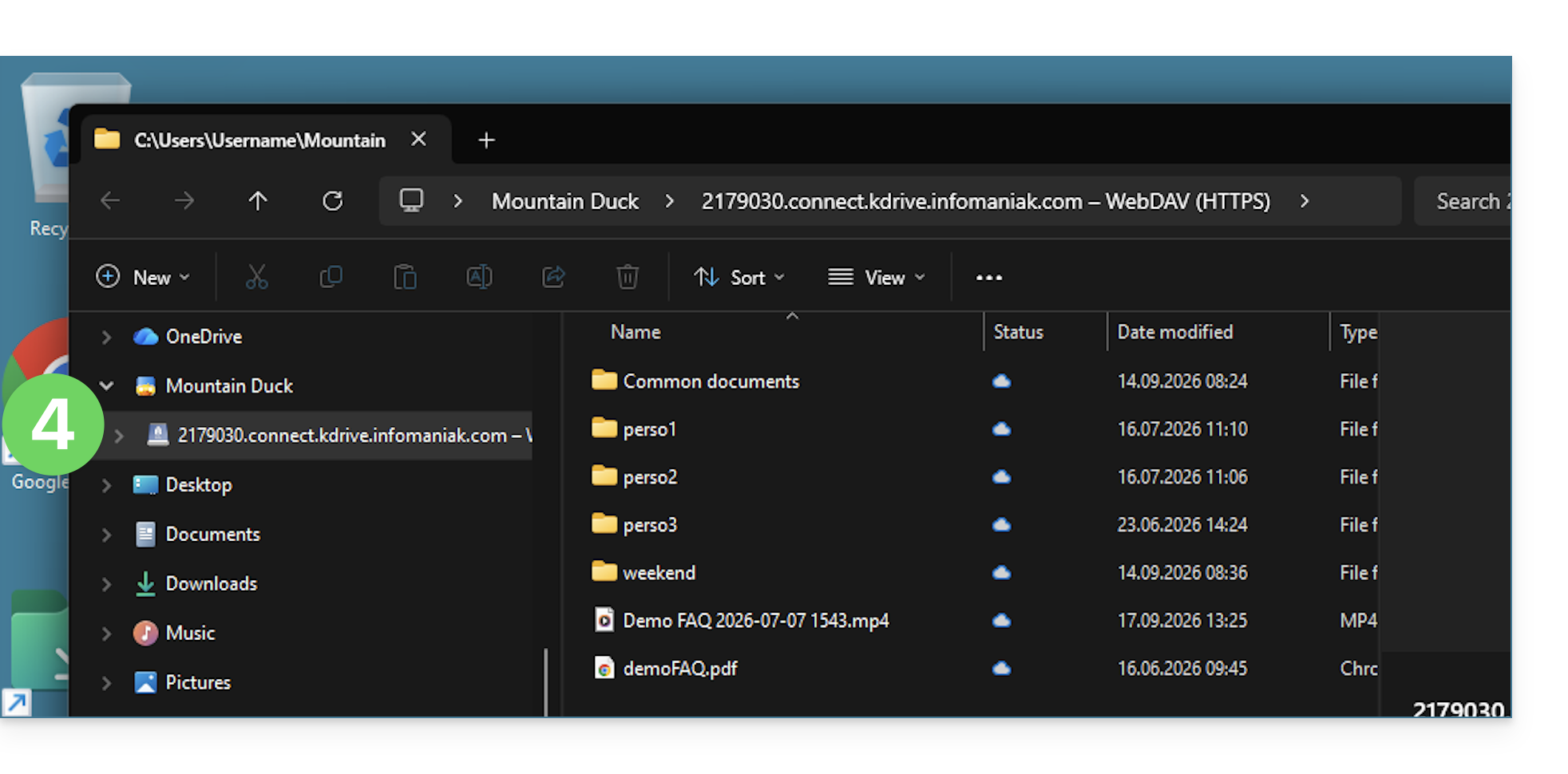
- Ca y est, le contenu kDrive s'affiche sur l'explorateur, à l'identique de ce qui est accessible sur kDrive à votre utilisateur Infomaniak:
Lien vers cette FAQ: https://faq.infomaniak.com/2419
Cette FAQ a été utile?
Ce guide donne des indications pour synchroniser kDrive avec macOS en utilisant le protocole de connexion WebDAV.
✘ INDISPONIBLE avec
kSuite Free / kSuite Standard
my kSuite / my kSuite+ (ik.me, etik.com, ikmail.com)
⚠ ATTENTION ⚠
Utilisez le protocole WebDAV sur kDrive pour des cas spécifiques et ponctuels:
- Si vous souhaitez travailler sur vos fichiers et les partager, kDrive est l'outil idéal ; il est recommandé d'installer l'application kDrive pour éviter toute perte de fichier.
- En revanche, pour sécuriser vos données contre la perte ou la corruption et assurer la continuité de votre activité, Swiss Backup est la solution indispensable et adaptée.
Infomaniak garantit la conformité de ses services aux protocoles standards (IMAP, S3, etc.) mais ne fournit pas d'aide supplémentaire pour les services ou logiciels externes, car leur configuration peut changer selon le fournisseur ou l'éditeur. Ce guide est donc fourni à titre indicatif et sa mise en place reste sous votre responsabilité (réf.: Politique de support / Art. 11.9 des CGU). Si besoin, une personne qualifiée peut vous accompagner.
Se connecter à kDrive par WebDAV sur macOS
Pour un ordinateur sur macOS, suivez les instructions Apple, ce qui peut donner cela:
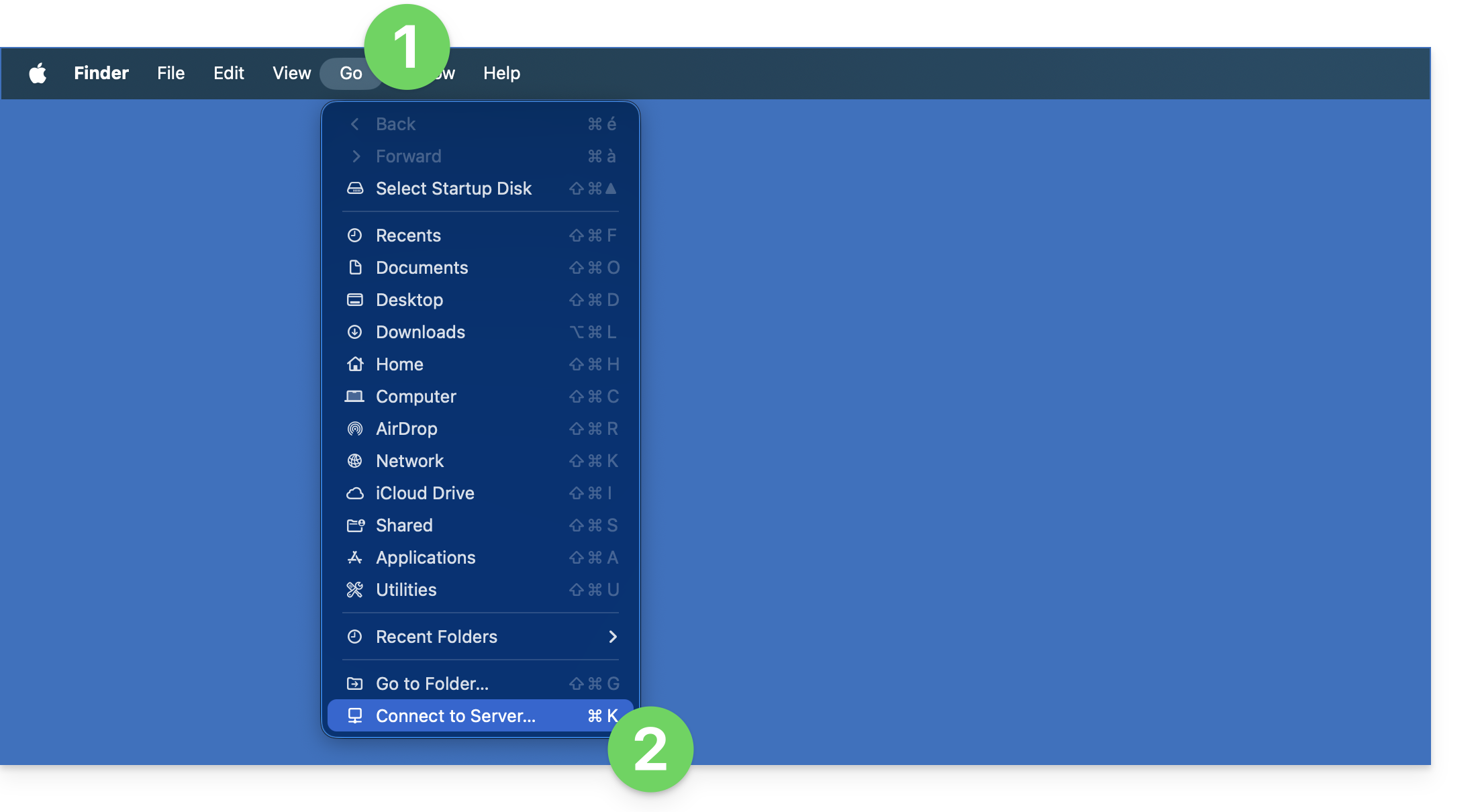
- Cliquez sur le menu Allez depuis le Finder.
- Cliquez sur Se connecter au serveur:
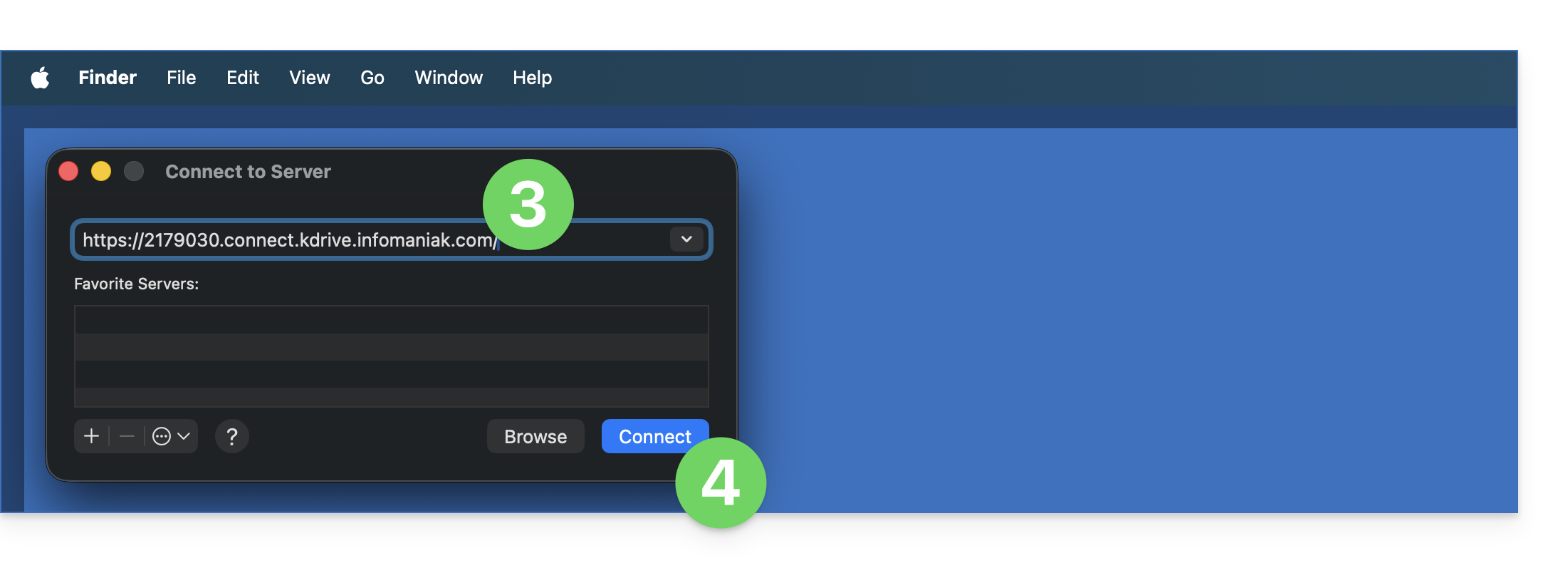
- Entrez l'adresse du serveur:
https://IDkDrive.connect.kdrive.infomaniak.com(besoin d'aide ?). - Cliquez sur Se connecter:
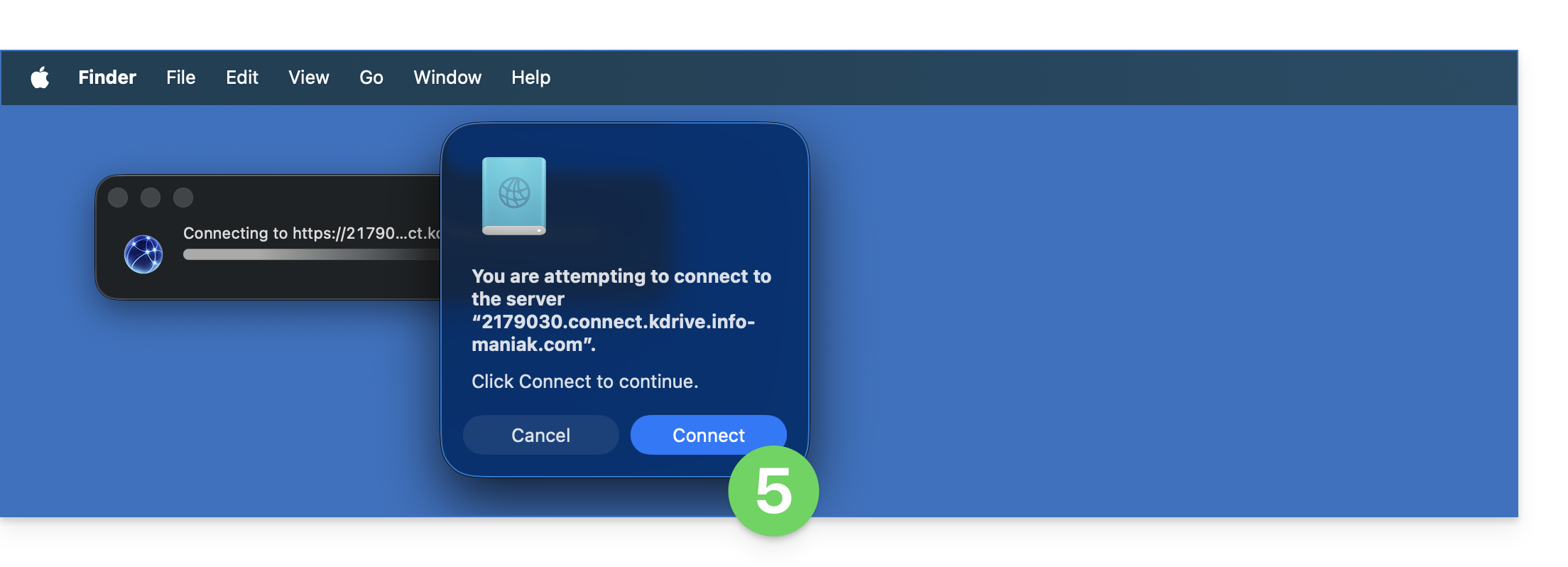
- Confirmez la connexion en cliquant sur le bouton bleu:
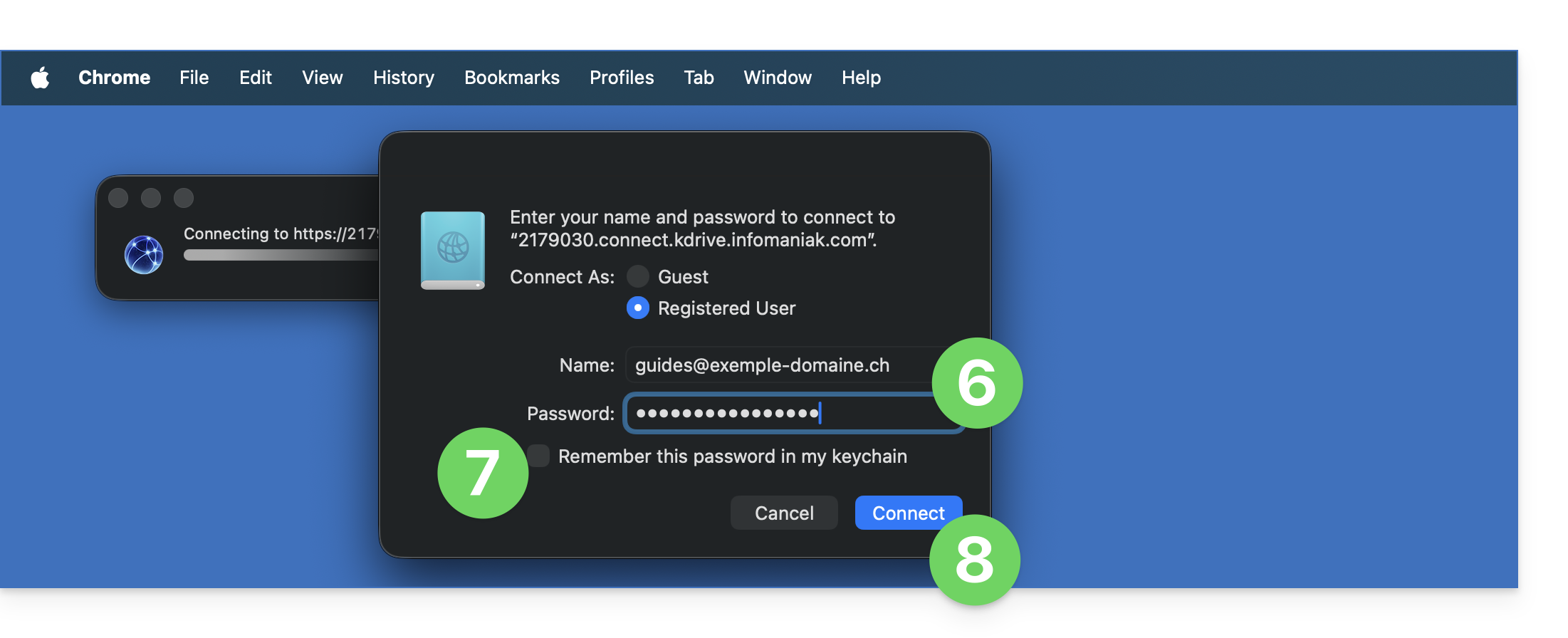
- Entrez les informations suivantes:
- Nom d'utilisateur: adresse mail de connexion au compte Infomaniak
- Mot de passe: créez un mot de passe d'application pour cet usage spécifique.
- Si désiré, cliquez sur la case pour retenir les informations de connexion.
- Cliquez sur le bouton bleu pour se connecter:
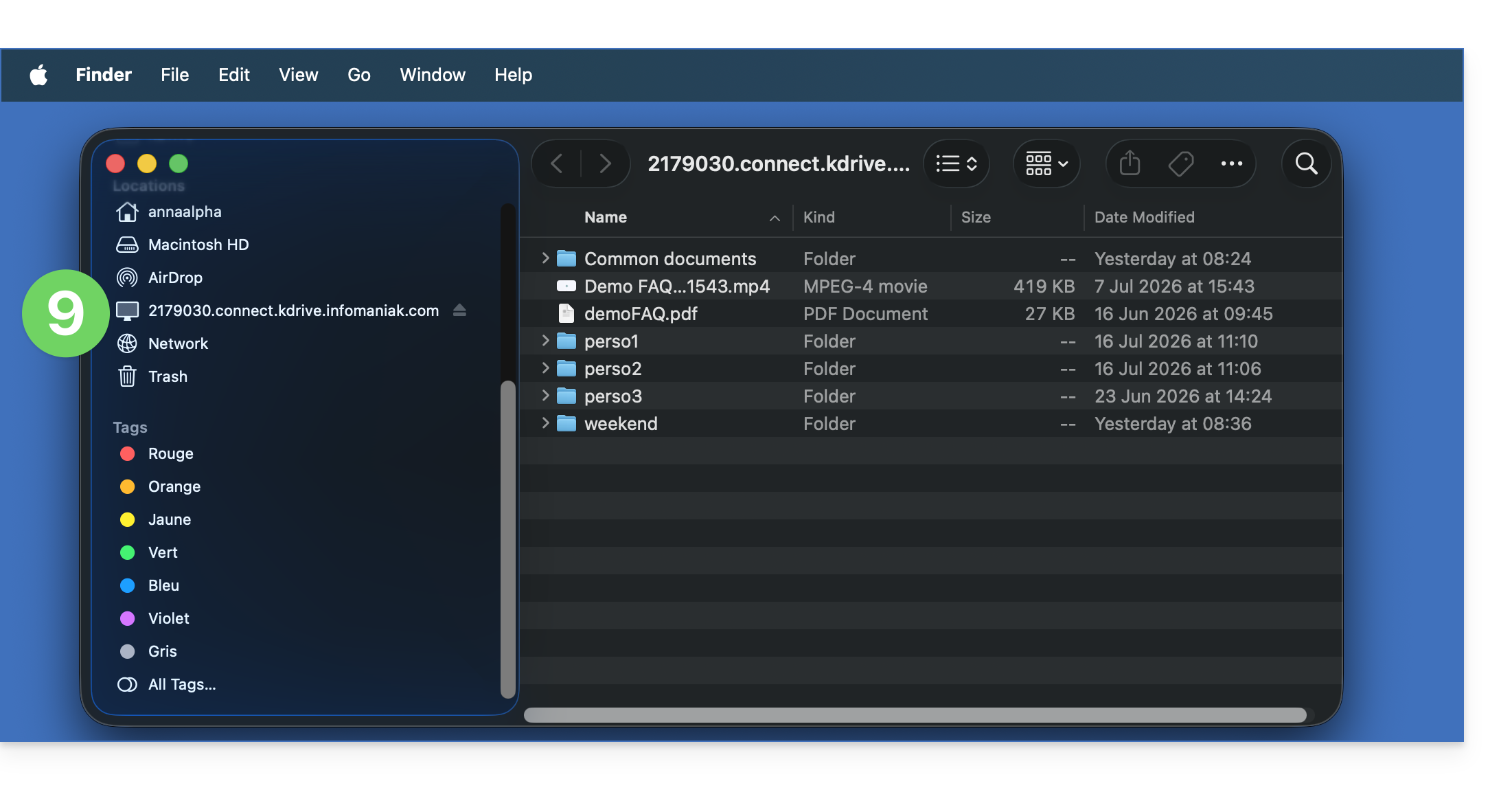
- Ca y est, le contenu kDrive s'affiche sur le Finder, à l'identique de ce qui est accessible sur kDrive à votre utilisateur Infomaniak:
L'alternative Mountain Duck
Selon le même principe et avec les même informations, vous pouvez également envisager une connexion via un logiciel/client WebDAV comme Mountain Duck:
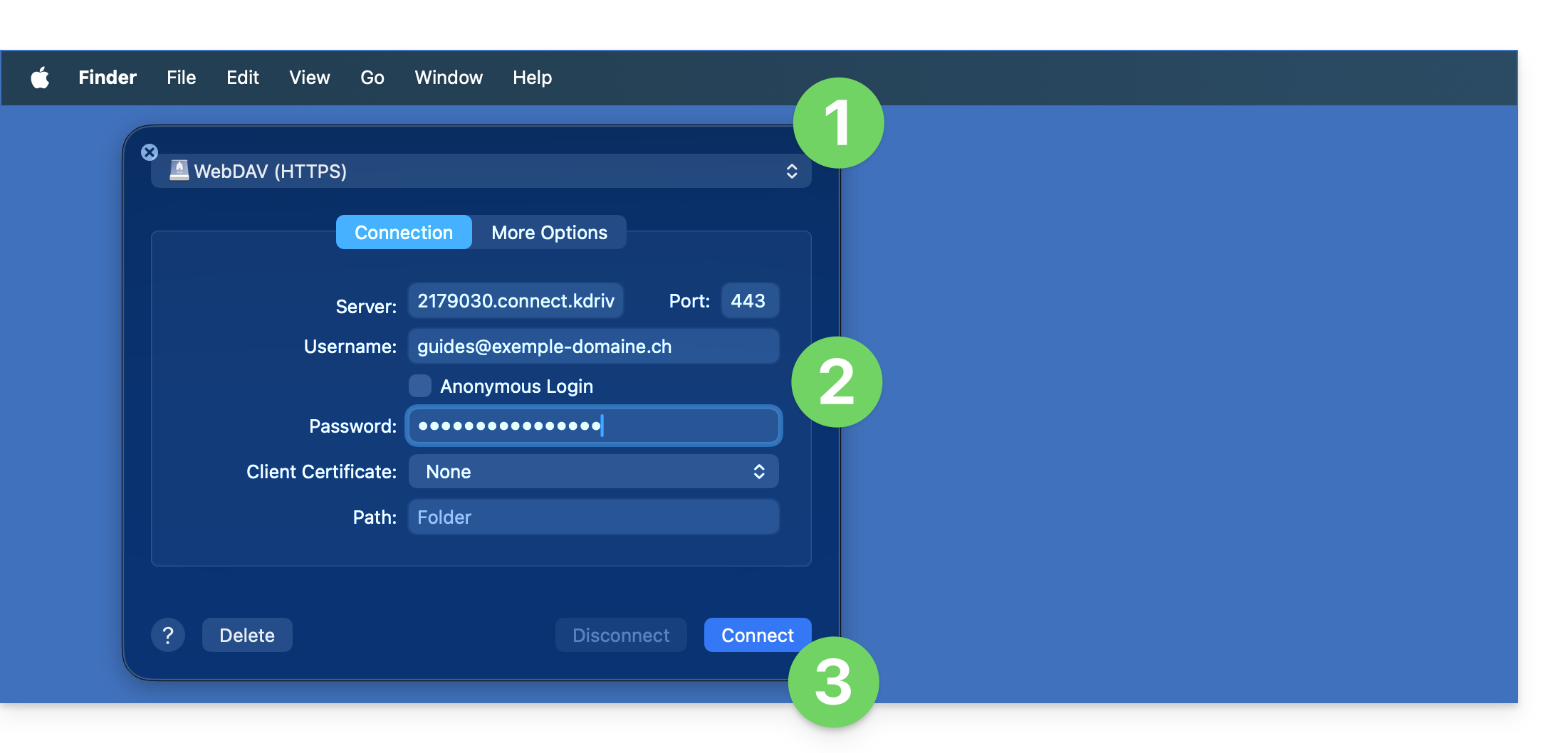
- Créez une nouvelle connexion WebDAV dans Mountain Duck.
- Entrez les informations adéquates.
- Cliquez sur Se connecter:
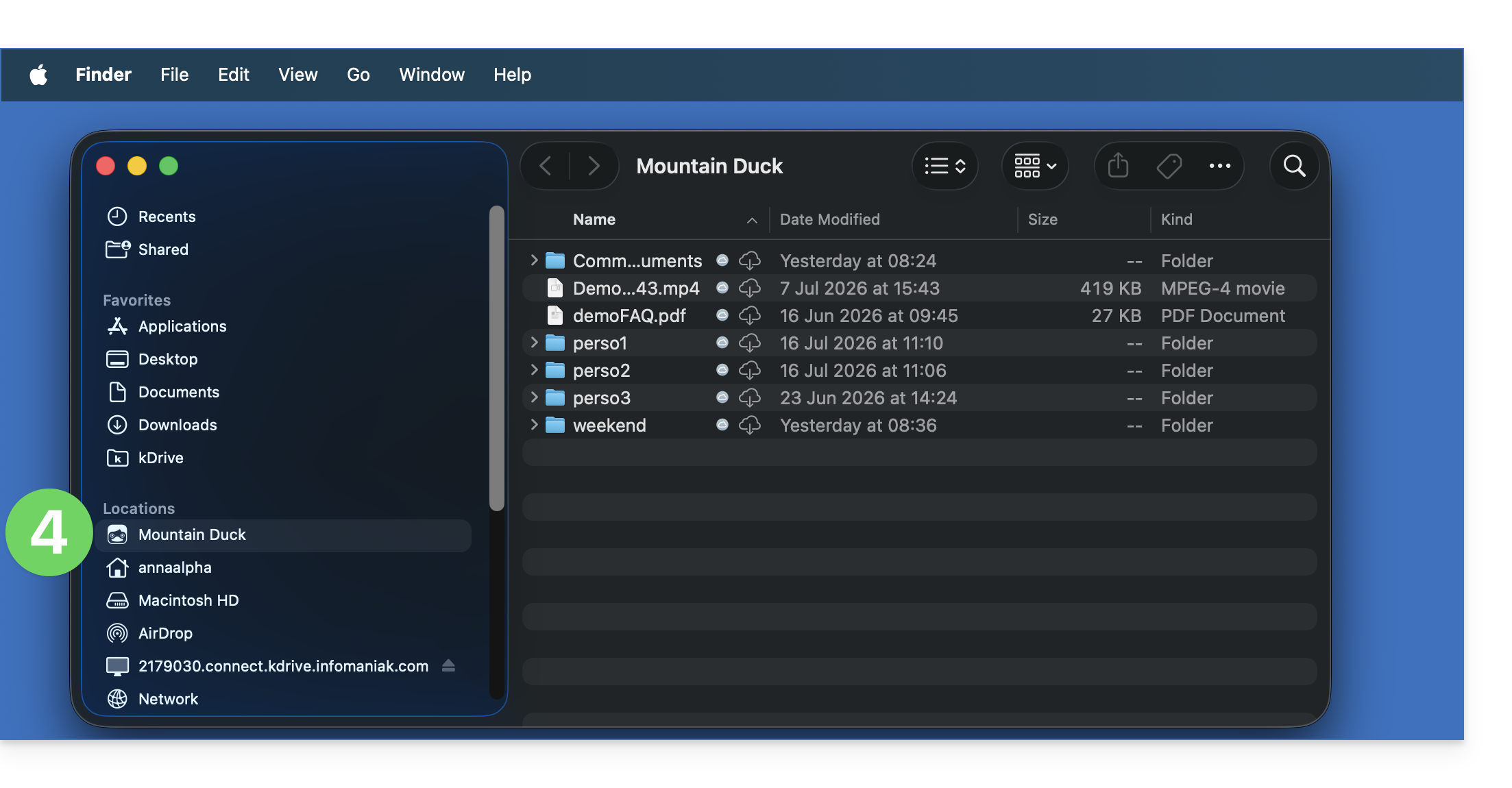
- Ca y est, le contenu kDrive s'affiche sur le Finder, à l'identique de ce qui est accessible sur kDrive à votre utilisateur Infomaniak:
Lien vers cette FAQ: https://faq.infomaniak.com/2504
Cette FAQ a été utile?
Ce guide donne des indications pour synchroniser kDrive avec Linux en utilisant le protocole de connexion WebDAV.
✘ INDISPONIBLE avec
kSuite Free / kSuite Standard
my kSuite / my kSuite+ (ik.me, etik.com, ikmail.com)
Préambule
- La plupart des logiciels récents supportant le protocole WebDAV sont compatibles avec les offres kDrive parmi celles supportant également WebDAV. Infomaniak ne peut garantir la compatibilité du service avec des applications externes et n'apporte pas de support sur ce protocole.
- Il est recommandé d'installer l'application kDrive pour éviter toute perte de fichier.
Se connecter à kDrive par WebDAV sur Linux (Gnome)
Pour cela:
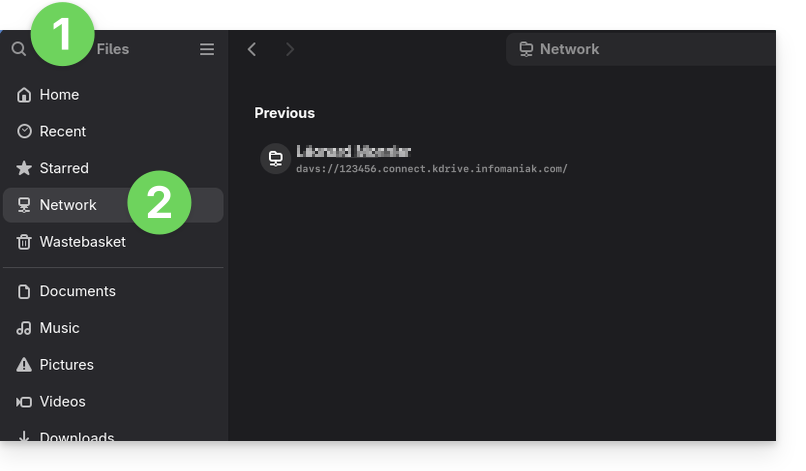
- Ouvrez Fichiers.
- Dans la barre latérale, cliquer sur Réseau:
- Entrez l'adresse du serveur:
davs://IDkDrive.connect.kdrive.infomaniak.com(besoin d'aide ?). - Cliquez sur Connecter.
- Pour les paramètres du compte, utilisez les informations suivantes:
- Nom d'utilisateur: adresse mail de connexion au compte Infomaniak
- Mot de passe: créez un mot de passe d'application pour cet usage spécifique.
- Cliquez sur Connexion.
Lien vers cette FAQ: https://faq.infomaniak.com/2894
Cette FAQ a été utile?
Ce guide explique comment synchroniser les contacts & calendriers Microsoft Outlook* Windows (uniquement les versions Office 365, 2024, 2021, 2019, 2016, 2013, 2010, 2007) avec les contacts & calendriers hébergés chez Infomaniak, à l'aide d'une extension pour Outlook disponible sur caldavsynchronizer.org.
* Les versions gratuites d'Outlook (New Outlook) et la version macOS ne sont pas en mesure d'installer une extension ; elles sont donc malheureusement incompatibles avec les données Infomaniak !
Préambule
- Il existe une alternative payante pour Windows, Evo Collaborator, qui propose un profil préconfiguré pour Infomaniak.
Configurer Outlook CalDav Synchronizer
Outlook CalDav Synchronizer permet de synchroniser contacts & calendriers via protocoles CalDAV et CardDAV y compris des calendriers multiples (non partagés uniquement):
- Téléchargez CalDav Synchronizer pour Outlook.
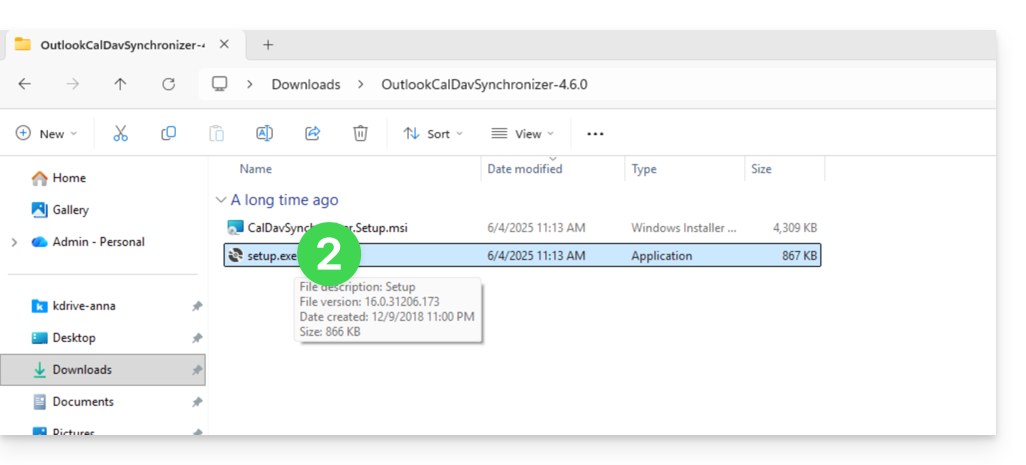
- Fermez Outlook et lancez l'installation du plugin téléchargé ci-dessus:
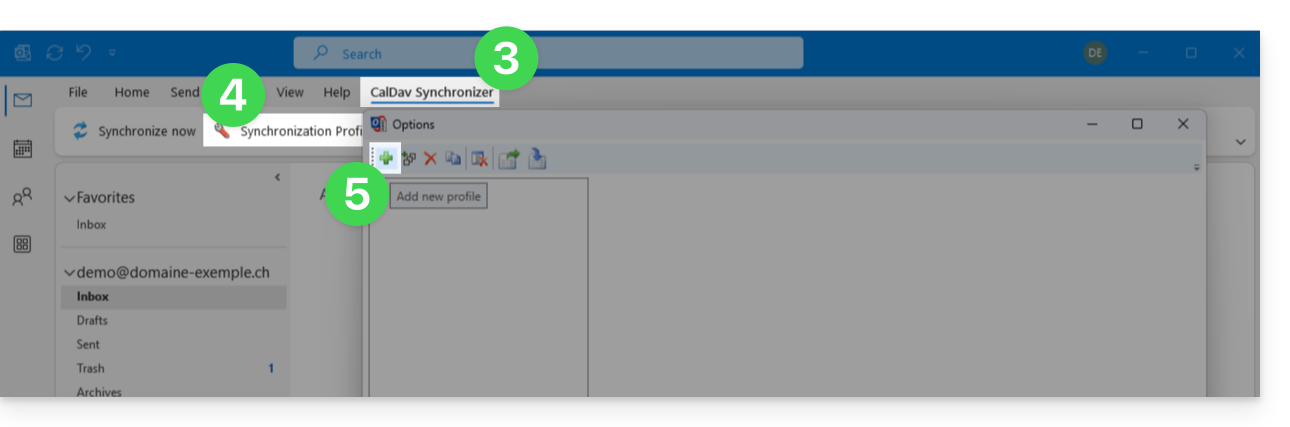
- Une fois le plugin installé, ouvrez Outlook et cliquez sur le nouvel onglet CalDav Synchronizer.
- Cliquez sur Synchronisation Profiles.
- Cliquez sur l'icône + afin de créer un premier profil (pour le calendrier ou les contacts - il faudra créer un second profil par la suite pour synchroniser les deux):
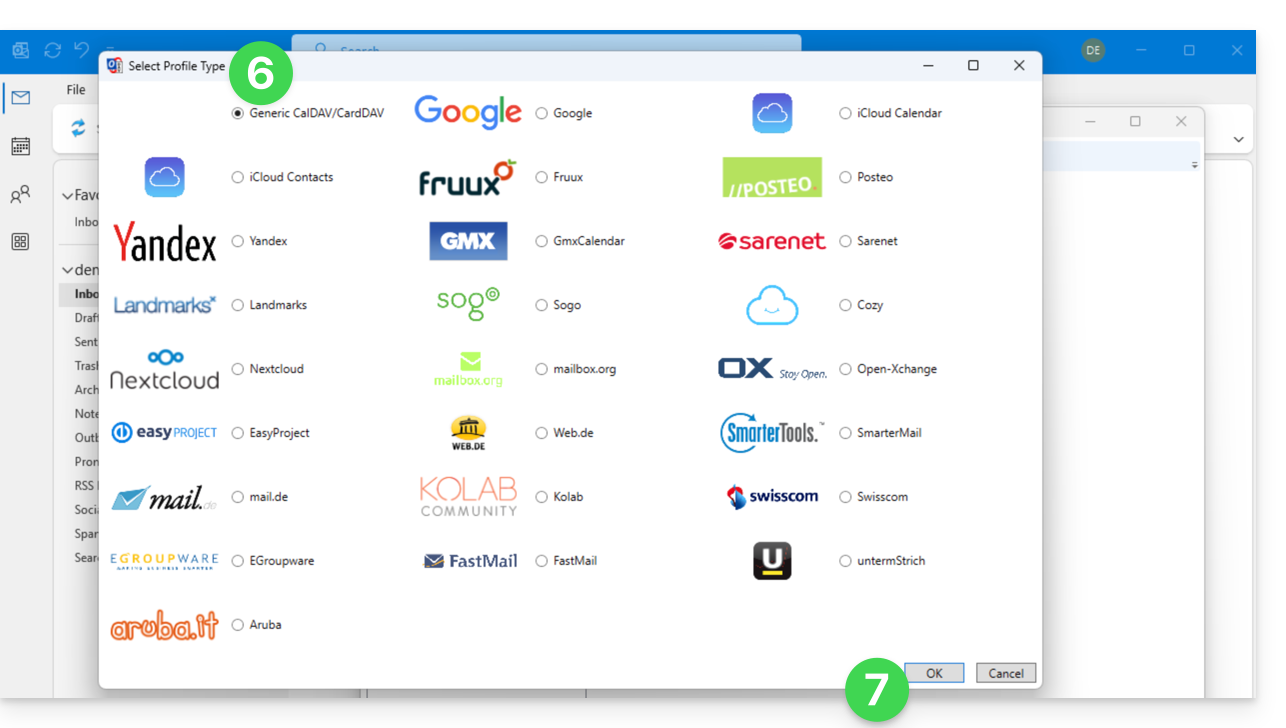
- Choisissez un type de profil générique (premier bouton radio).
- Cliquez sur le bouton OK:
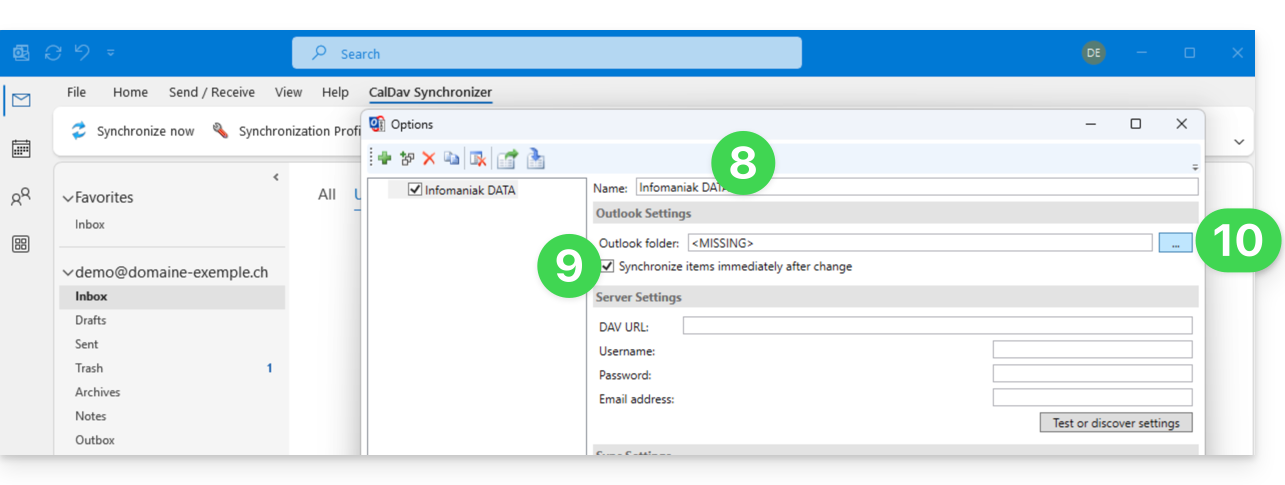
- Entrez un nom de profil (nom du calendrier ou carnet d'adresses Infomaniak que vous souhaitez synchroniser par exemple).
- Cochez la case de synchronisation.
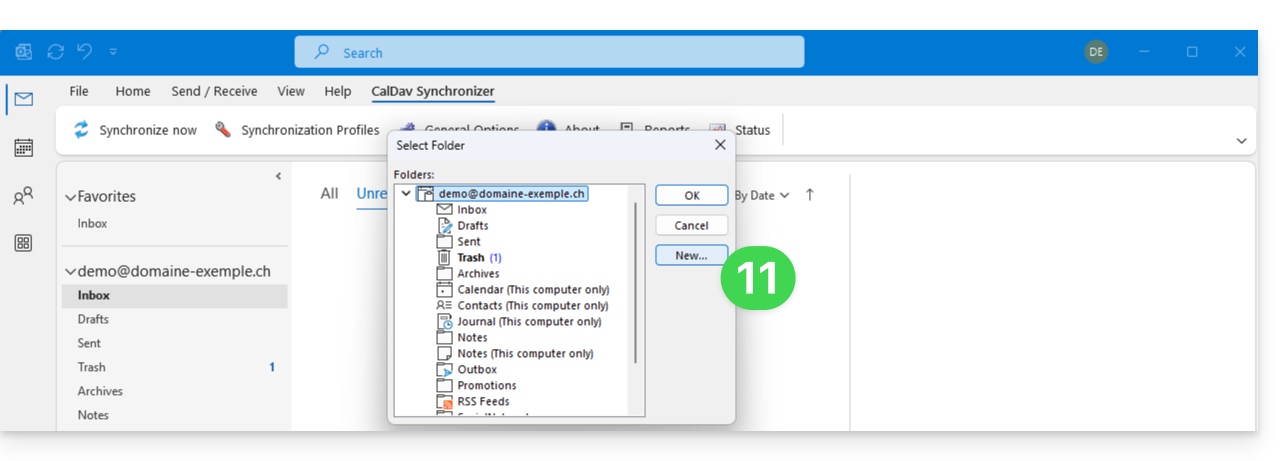
- Cliquez sur le bouton [ ▪ ▪ ▪ ] :
- Cliquez sur le bouton Nouveau…:
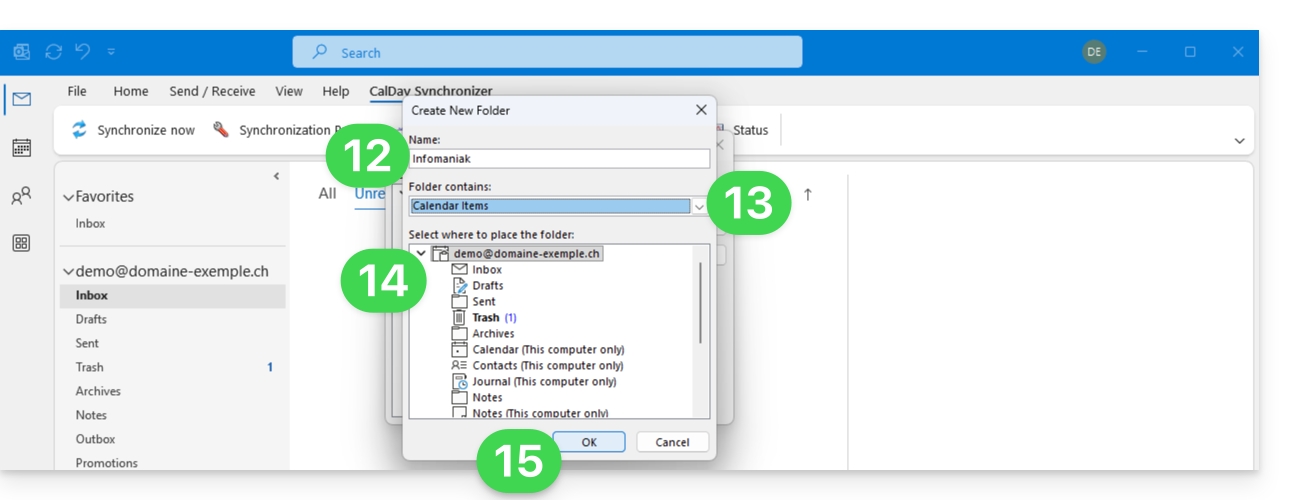
- Entrez un nom de nouveau dossier.
- Choisissez le type d'éléments que contiendra le dossier (Calendrier ou Contacts).
- Cliquez sur le dossier parent pour créer le dossier dans son arborescence.
- Validez avec le bouton OK:
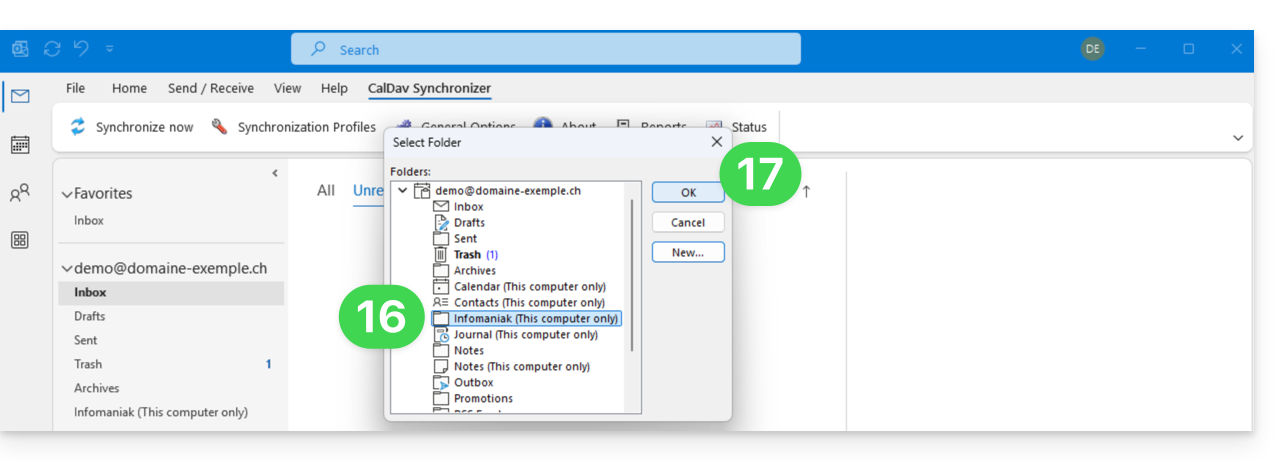
- Sélectionnez dans la liste le dossier nouvellement créé.
- Validez avec OK:
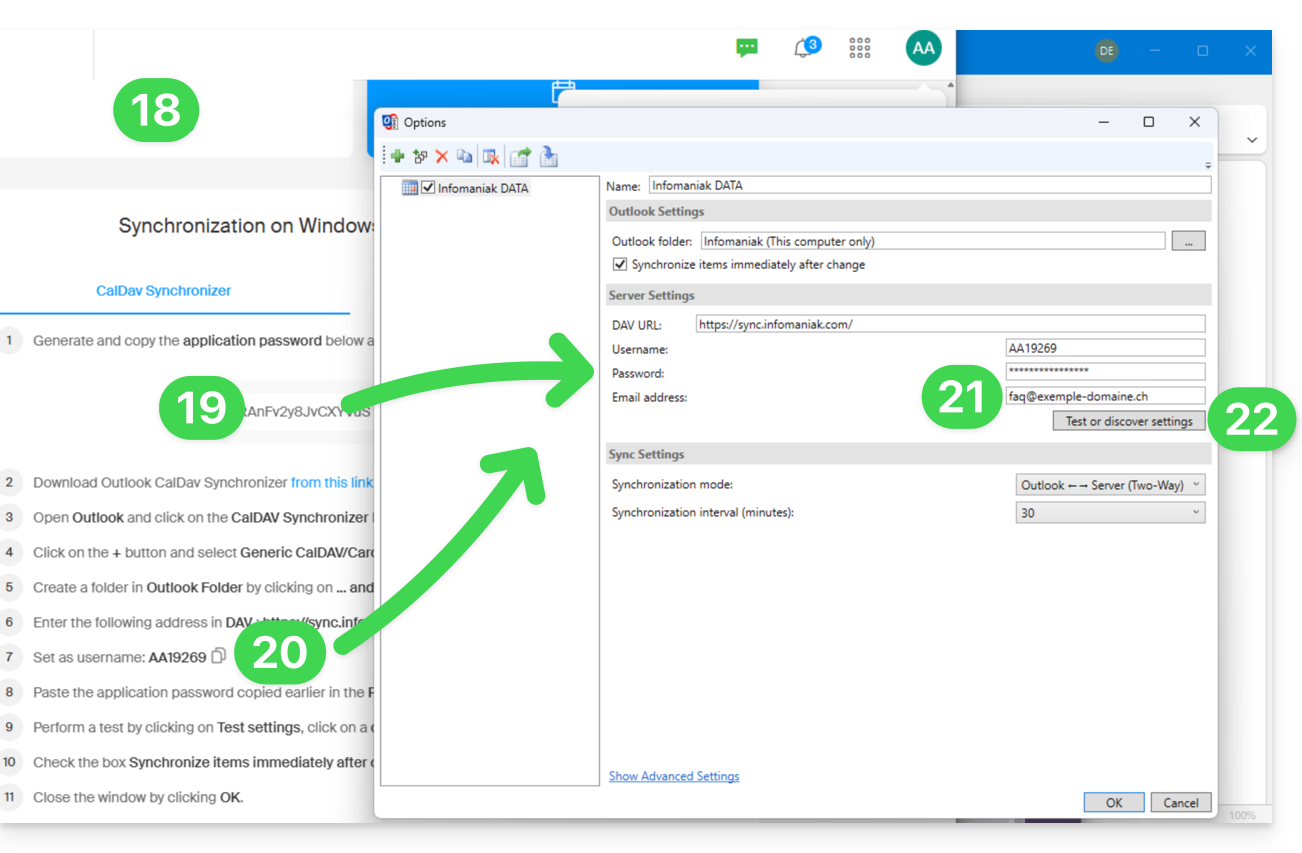
- Ouvrez l'assistant https://config.infomaniak.com/ pour obtenir les informations concernant la synchronisation avec Outlook.
- Cliquez sur le bouton pour générer un mot de passe d'application (permet de contourner la 2FA de votre compte utilisateur pour la synchronisation uniquement).
- Copiez les informations (mot de passe, URL et nom d'utilisateur) obtenues sur config.infomaniak.com.
- Entrez l'adresse mail, celle de votre compte Infomaniak.
- Cliquez sur le bouton pour Tester les paramètres:
- Choisissez sur la fenêtre qui s'ouvre le calendrier Infomaniak à synchroniser.
- Cliquez sur le bouton OK:
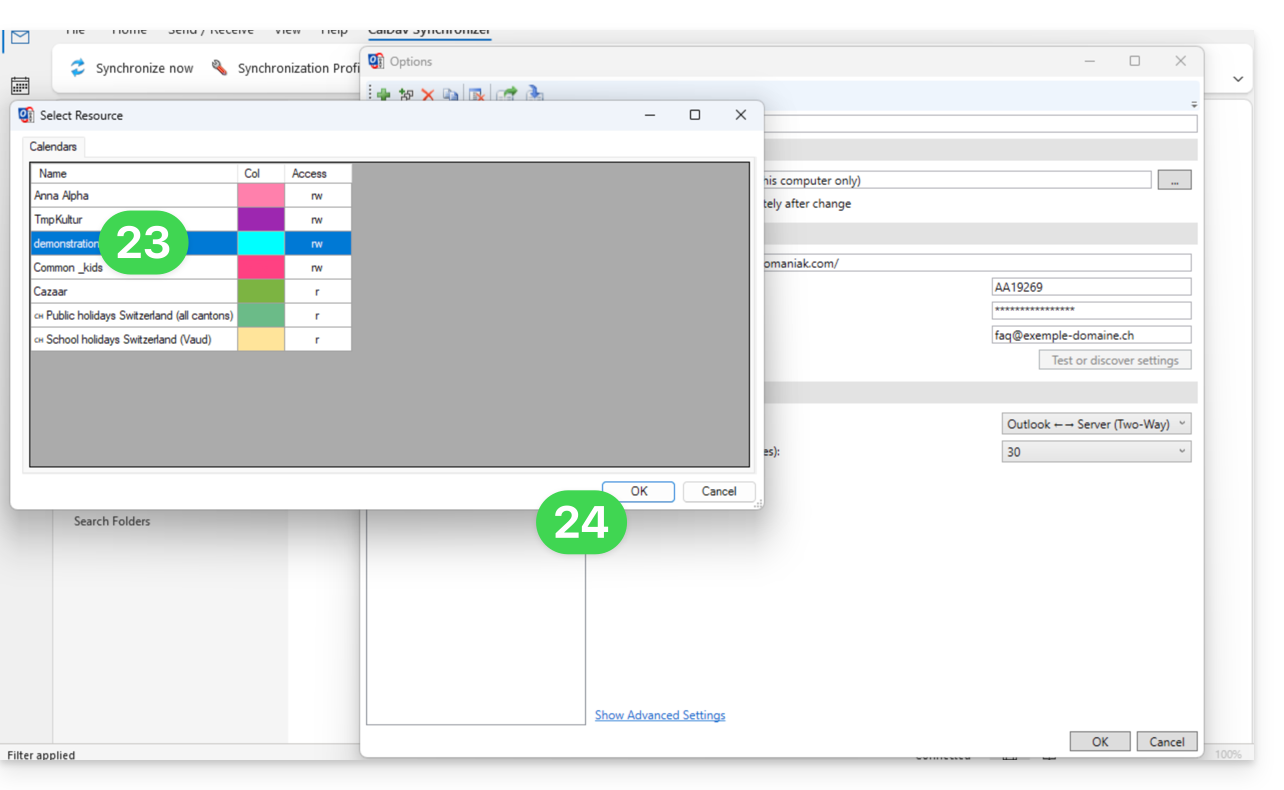
- Des informations supplémentaires pourront alors apparaitre automatiquement dans certains champs.
- Enregistrez un second profil si nécessaire (recommencez au point 5 dans ce cas).
- Terminez avec OK en bas à droite:
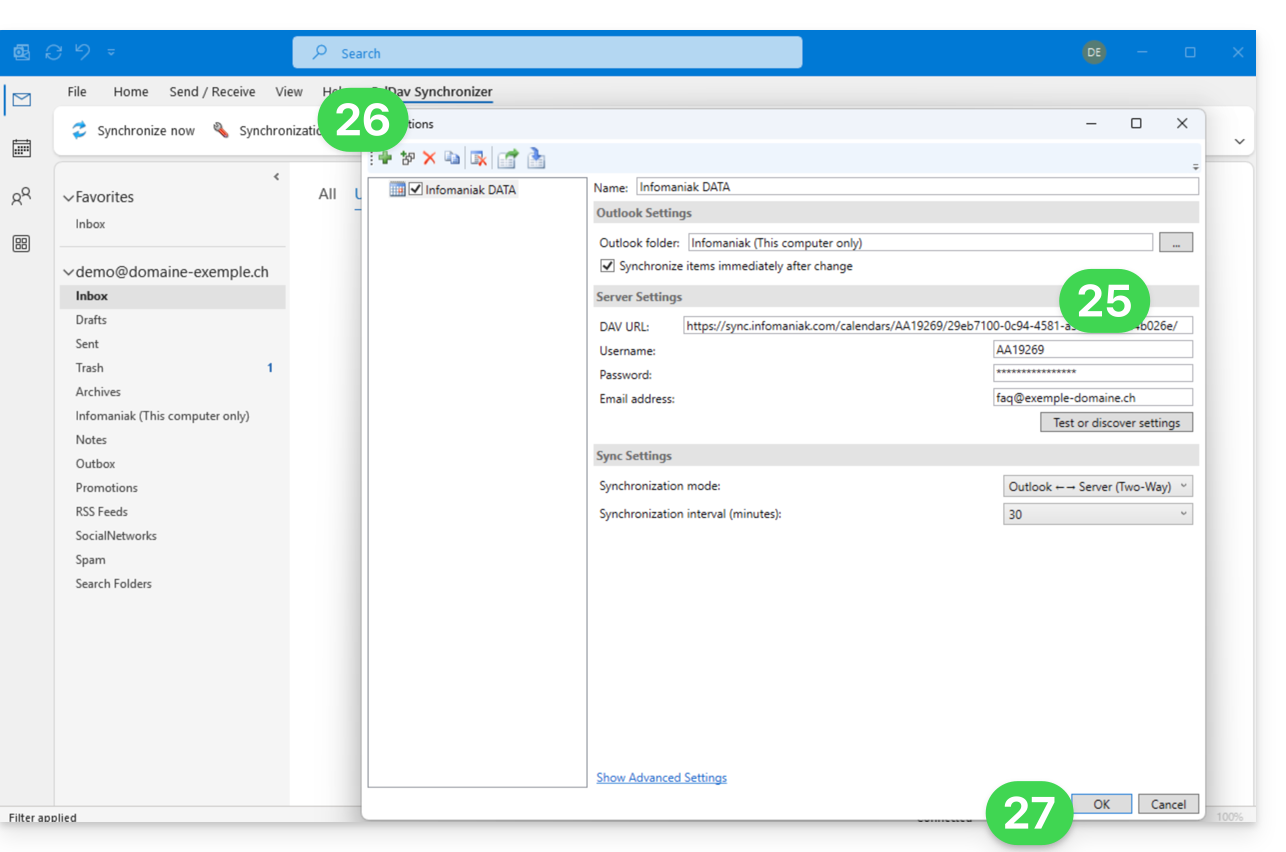
- Un redémarrage d'Outlook peut être requis pour mettre à jour les informations ajoutées, qui seront alors visibles sur l'interface:
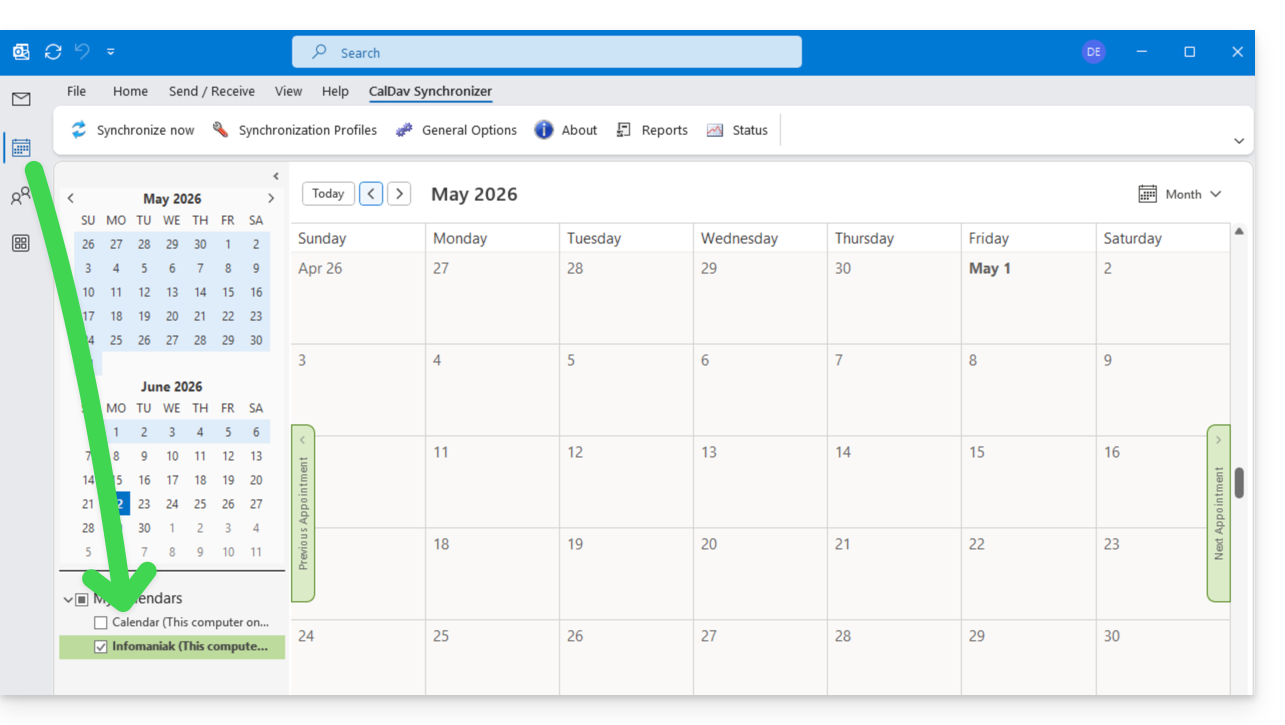
Résoudre des duplicatas d'évènements
Si vous constatez des évènements dupliqués dans votre calendrier Outlook sans que ceux-ci ne le soient sur ksuite.infomaniak.com/calendar, appliquez ces réglages:
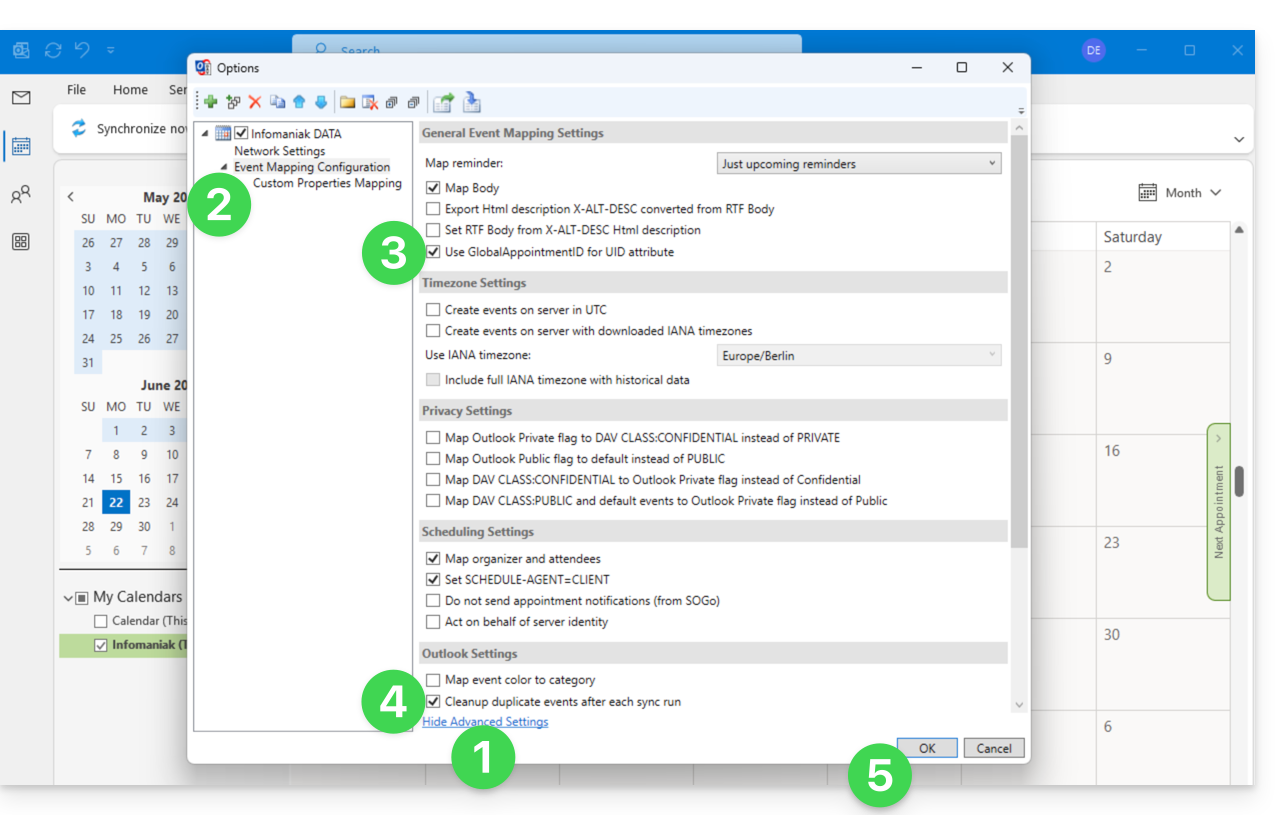
- Cliquez pour Afficher les Réglages Avancés.
- Cliquez sur Event Mapping Configuration.
- Cochez la case Use GlobalAppointmentID for UID attribute.
- Cochez la case Cleanup duplicate events.
- Sauvegardez les modifications en cliquant sur le bouton OK:
Cette suppression d'évènements à double et donc potentiellement de duplicata d'invitations, peut entraîner une notification de refus de l'évènement auprès de l'organisateur, cependant cela n'a pas d'impact sur le choix initial du participant.
Pour utilisateurs macOS avertis
Il existe une alternative pour Outlook / Exchange sur macOS, via le script python ews-caldav-sync:
- Contrairement à un import de fichier ICS fourni par Outlook Web qui ne comprend que les dernières semaines d'évènements, le script va importer tous les évènements du calendrier, y compris les séries d'évènements, sans les tâches.
- La synchronisation par ce script est uniquement dans un sens, de Microsoft Exchange vers le serveur CalDAV. Il est recommandé de le relancer à intervalles réguliers.
Lien vers cette FAQ: https://faq.infomaniak.com/2045
Cette FAQ a été utile?
Ce guide explique comment forcer une synchronisation des contacts & calendriers Infomaniak lorsqu'ils sont synchronisés par l'app kSync sur appareil Android.
Préambule
- L'app kSync ne synchronise que les contacts & calendriers qui sont sélectionnés dans l'application.
- Si vous ajoutez par la suite des calendriers/agendas depuis Calendar ou des carnets d'adresses depuis Contacts, il est donc nécessaire de les ajouter à la synchronisation dans l'application kSync.
Ajouter un agenda / carnet d'adresses à la synchronisation
Pour forcer la synchronisation si nécessaire:
- Ouvrez l'app mobile kSync sur votre appareil Android et appuyez sur le compte synchronisé concerné.
- Appuyez sur Rafraichir la liste pour actualiser les carnets d'adresses / agendas:
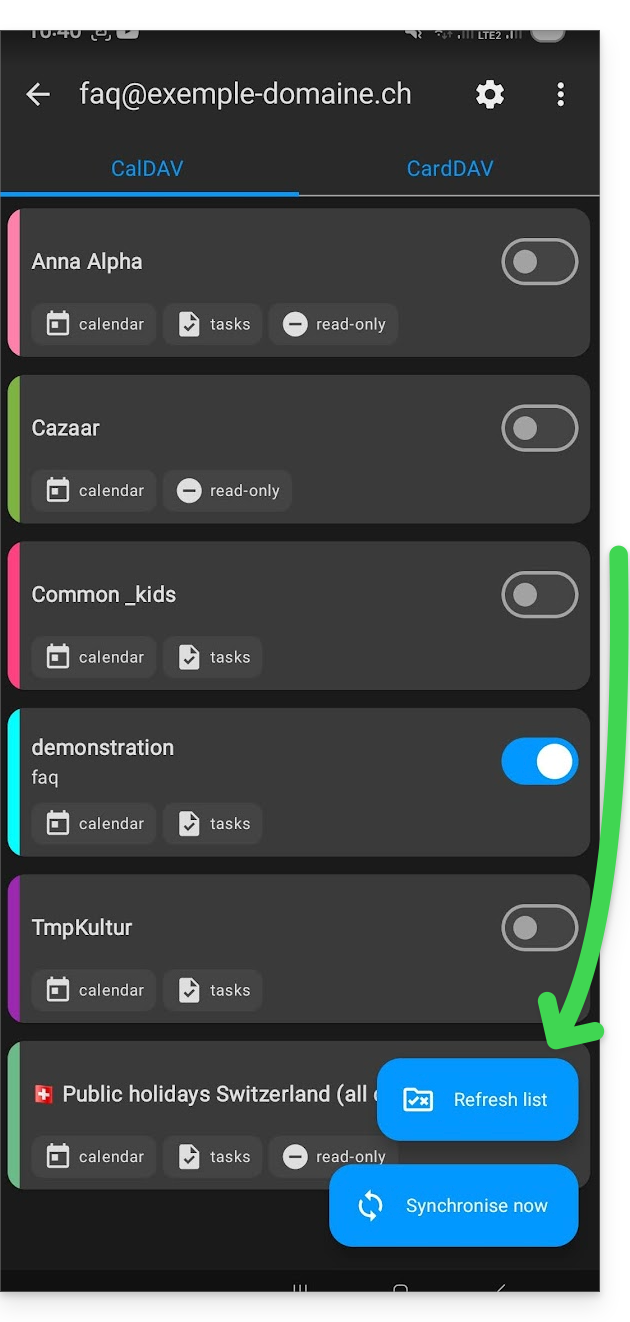
Les nouveaux carnets et agendas apparaissent dans la liste. Configurez ceux que vous souhaitez synchroniser.
Lien vers cette FAQ: https://faq.infomaniak.com/2300
Cette FAQ a été utile?
Ce guide explique comment gérer un calendrier et ses évènements au sein de l'app mobile Google Agenda (application pour smartphone ou tablette iOS / Android) et/ou l'app Web Calendar Infomaniak (service en ligne ksuite.infomaniak.com/calendar) en gardant toutes les données entièrement synchronisées grâce à l'app mobile Infomaniak kSync (application pour smartphone ou tablette Android).
Préambule
- Prenez connaissance de cet autre guide si vous ne souhaitez que faire figurer un calendrier Infomaniak en lecture seule sur Google Agenda (app Web & mobile).
- L'inverse est également possible si vous ne souhaitez que faire figurer un calendrier Google en lecture seule sur l'app Web Calendar Infomaniak (service en ligne ksuite.infomaniak.com/calendar).
- La procédure ci-dessous permet d'éditer les évènements du calendrier des 2 côtés mais uniquement sur la version mobile de l'app Google Agenda.
Synchroniser le calendrier Infomaniak et l'appareil mobile
Prérequis
- Télécharger l'app mobile Android Google Agenda.
- Télécharger l'app mobile Infomaniak kSync (application pour smartphone ou tablette Android) ici:

- L'application kSync est également disponible sur F-droid.
- Installer kSync.
Ensuite, lancez l'app kSync sur votre appareil Android, un assistant étape par étape vous aidera à configurer l'application selon vos besoins:
- Décidez si vous souhaitez synchroniser les tâches.
- Autorisez kSync à accéder aux éléments requis sur l'appareil, le calendrier principalement.
- Autorisez l'application à fonctionner en arrière-plan pour une meilleure synchronisation (utilise davantage la batterie) ; les réglages sont également possibles au niveau de l'app elle-même:

- L'essentiel est d'accorder les droits d'accès aux services que vous devez synchroniser:

- Revenez sur l'app kSync et continuez la configuration:

- Appuyez pour ajouter un compte utilisateur Infomaniak (celui avec lequel vous vous connectez à vos services Infomaniak):

- Par exemple, sur l'app Web Calendar, le menu utilisateur en haut à droite vous informe de l'e-mail de connexion employé.
- Il est alors possible d'accéder aux calendriers de l'Organisation à laquelle est rattachée l'utilisateur en cours:

- Ce sont ces données qui vont être synchronisées sur votre appareil lorsque vous vous connecterez au même compte Infomaniak sur kSync…
- Entrez vos identifiants de connexion Infomaniak (cf point a ci-dessus).
- Appuyez sur le bouton pour vous connecter:

- Effectuez les étapes de double authentification comme lors de vos connexions habituelles.
- Une fois connecté sur kSync, activez les calendriers (parmi ceux qui s'affichent, qui sont ceux liés à votre compte Infomaniak) à synchroniser depuis l'onglet CALDAV:
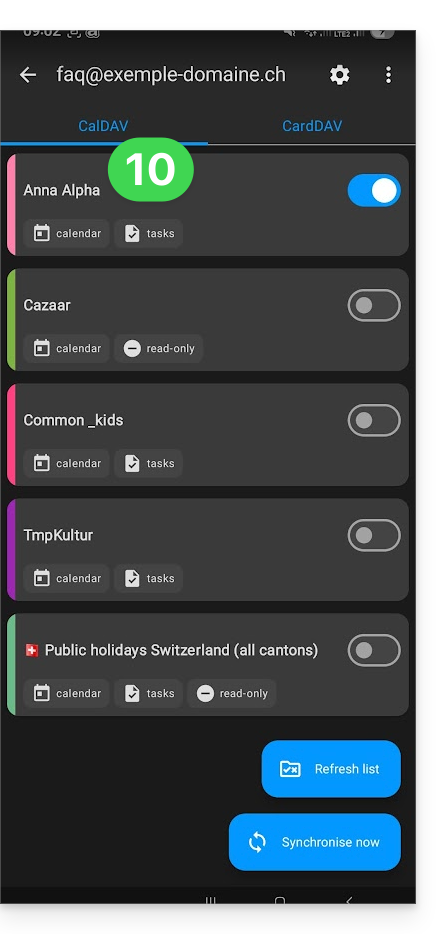
- Lancez la synchronisation avec le bouton situé en bas à droite.
Synchronisation automatique du calendrier natif
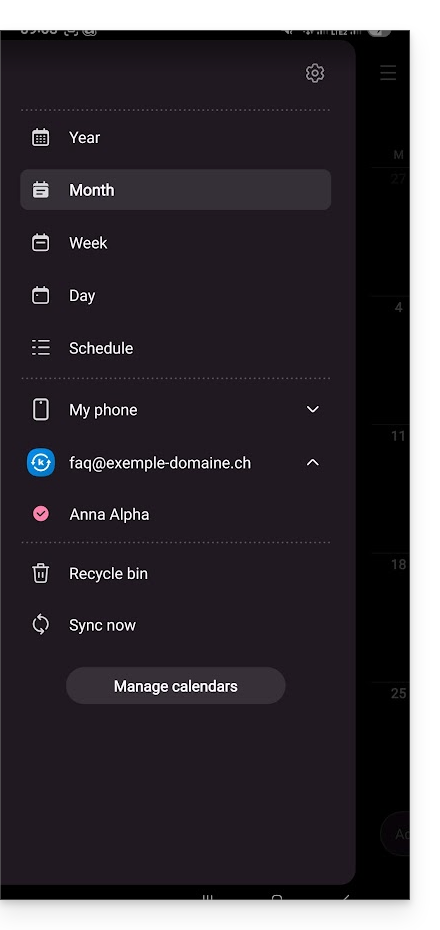
- A ce stade, c'est l'application native de votre appareil Android (Samsung Calendar par exemple sur les appareils de marque Samsung) qui sera synchronisée et affichera les évènements de votre calendrier Infomaniak (il faut parfois activer le compte sur l'application en question):
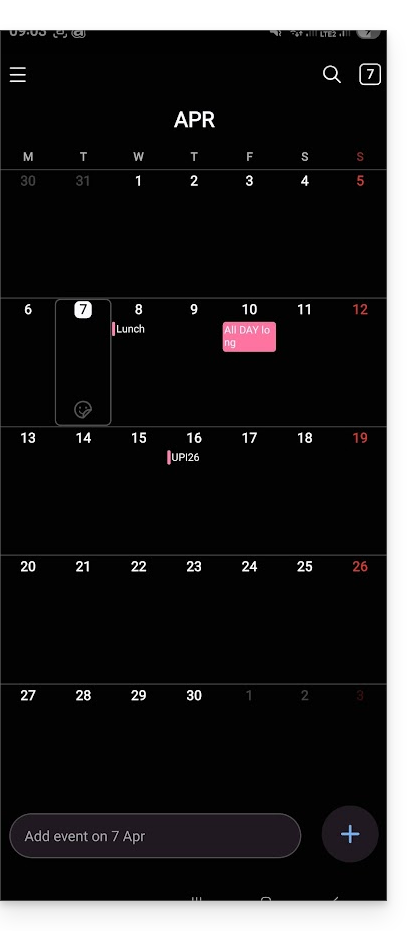
- Un évènement ajouté et/ou modifié sur l'une ou l'autre des interfaces sera automatiquement synchronisé partout:
Activer le calendrier sur Google Agenda
Pour retrouver votre calendrier Infomaniak sur Google Agenda et pouvoir éditer ses évènements:
- Ouvrez Google Agenda sur votre appareil Android.
- Appuyez sur le bouton de menu à trois lignes horizontales ☰ en haut à gauche de l'interface:
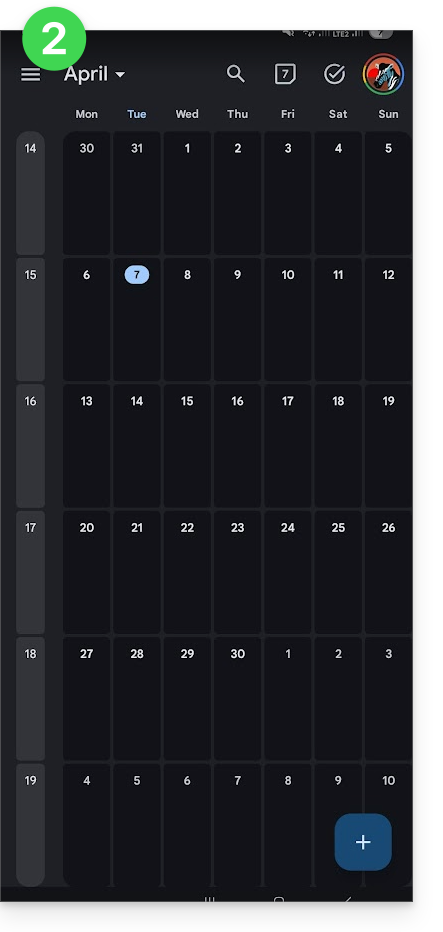
- Appuyez sur Paramètres en bas du menu:
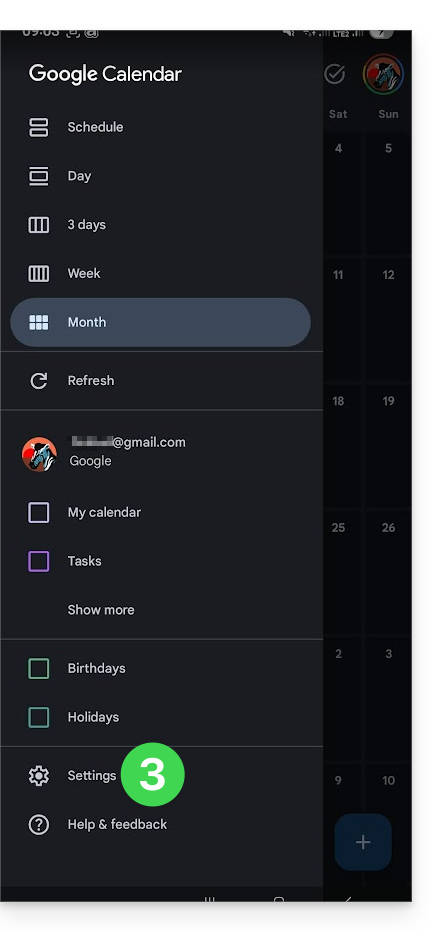
- Appuyez sur Gérer les comptes:
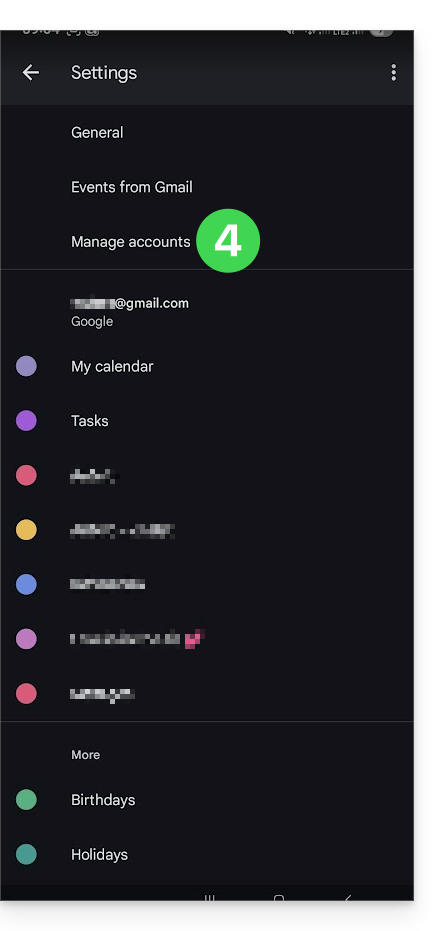
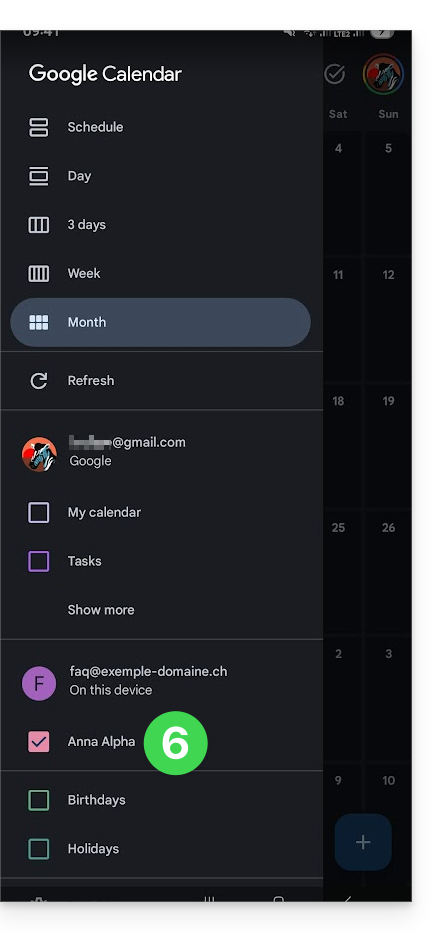
- Activez le compte correspondant à votre calendrier Infomaniak:
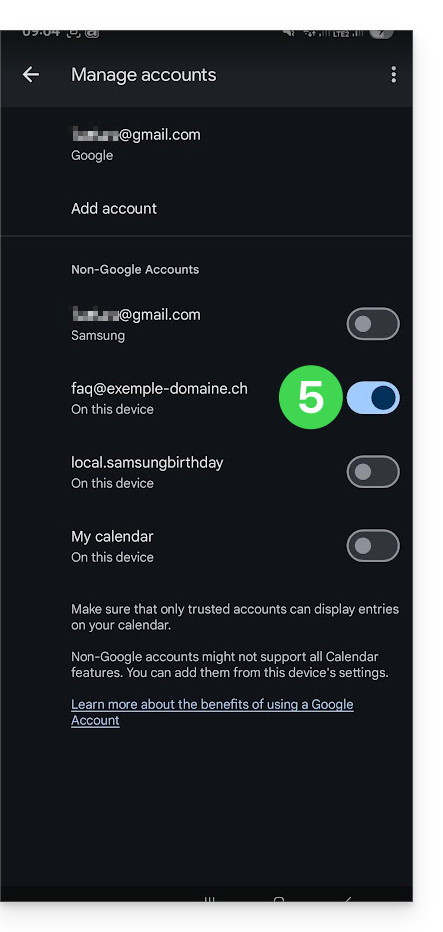
- Revenez à la page précédente et vérifiez que le calendrier Infomaniak apparaisse bien parmi les comptes et modifiez la couleur si nécessaire:
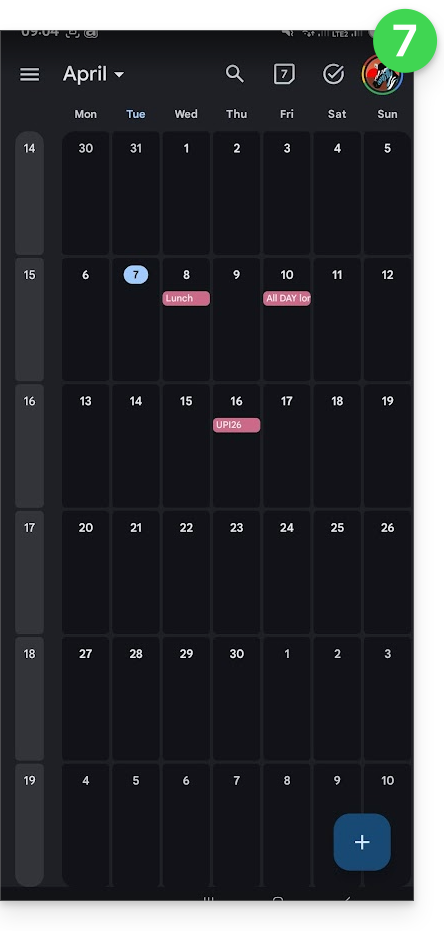
- C'est terminé, Google Agenda est synchronisé avec le calendrier Infomaniak, un évènement ajouté et/ou modifié sur l'une ou l'autre des interfaces sera automatiquement synchronisé partout:
Lien vers cette FAQ: https://faq.infomaniak.com/2486
Cette FAQ a été utile?
Ce guide explique comment configurer la synchronisation des calendriers/agendas et contacts Infomaniak avec l'app desktop Mozilla Thunderbird (application de bureau sur macOS / Windows / Linux).
Obtenir l'URL avancée
Prérequis
- Obtenir vos informations de synchronisation fournies par l'assistant de synchronisation Infomaniak:
- adresse du compte:
https://sync.infomaniak.com - nom d'utilisateur: par exemple
AB12345 - mot de passe d'application en cas de double authentification activée ou celui de votre compte Infomaniak si vous n'avez pas activé la 2FA
- adresse du compte:
Afin d'obtenir une URL de synchronisation plus élaborée, généralement demandée pour la synchronisation avec Thunderbird:
- Ouvrez l'assistant de synchronisation Infomaniak.
- Cliquez sur le lien bleu Sélectionner un appareil:
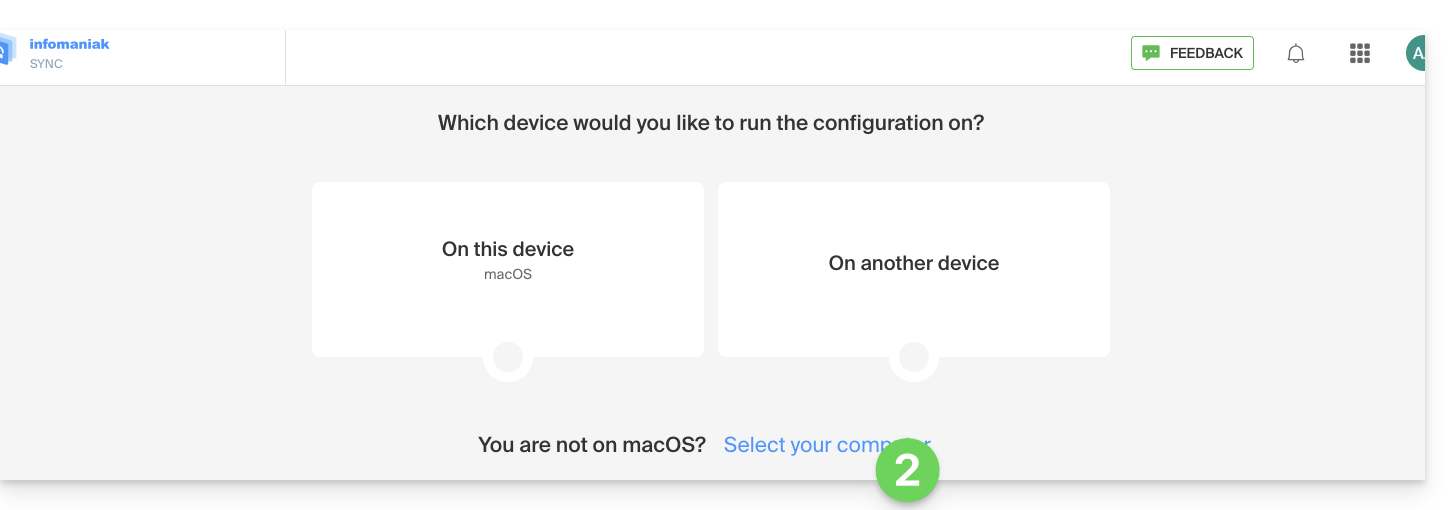
- Choisissez une synchronisation de type GNU/Linux.
- Notez l'URL de synchronisation au complet affichée au point 4 de l'assistant:

Synchroniser calendriers et carnets d'adresses
Se connecter à un carnet d'adresses CardDAV
Avec les dernières versions de Thunderbird, la synchronisation de vos calendriers et carnets d'adresses Infomaniak vous est proposée tout de suite après la configuration de votre adresse mail au sein du logiciel: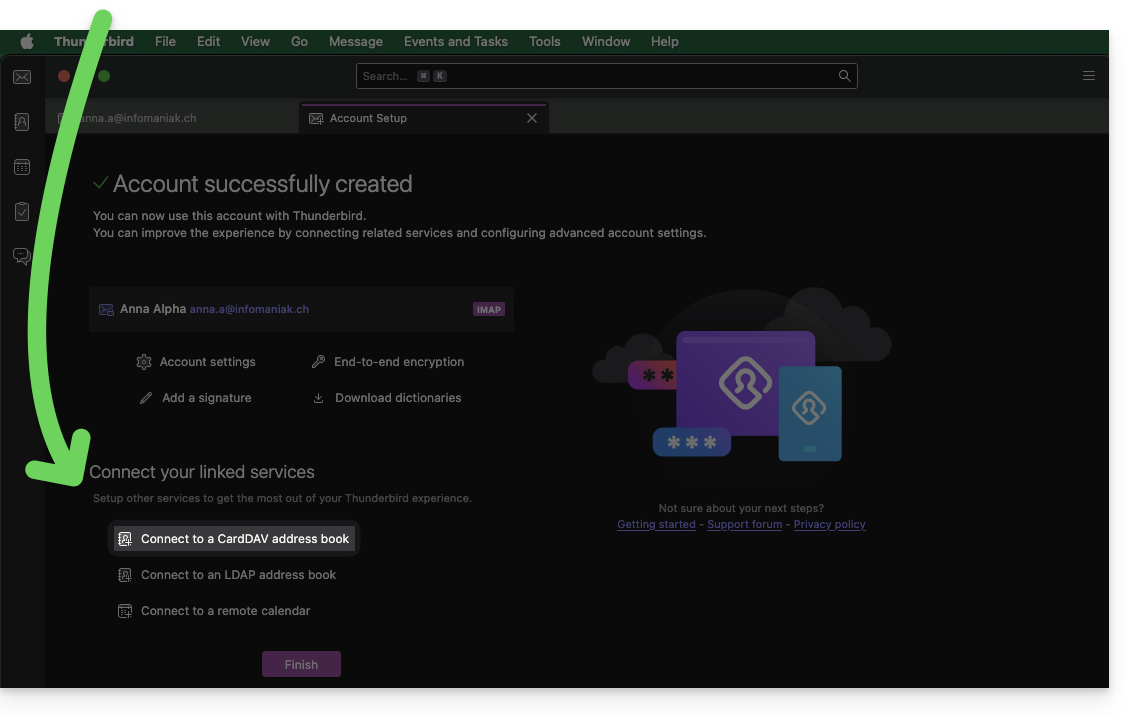
Cliquez dessus ; la configuration démarre:
- Entrez le nom d'utilisateur court et l'URL avancée (lire plus haut).
- Appuyez sur Continuer.
- Thunderbird demande ensuite le mot de passe (lire plus haut).
- Appuyez sur OK:

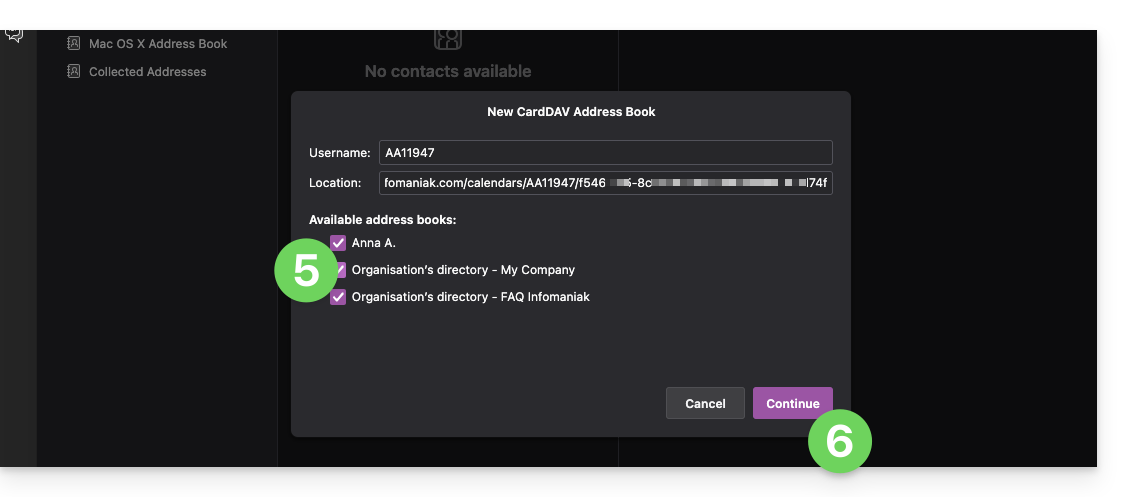
- Une fois l'authentification effectuée correctement, l'application vous montre les carnets d'adresses rattachés à votre compte Infomaniak ; choisissez lesquels synchroniser.
- Appuyez sur Continuer pour terminer:
Se connecter à un calendrier distant
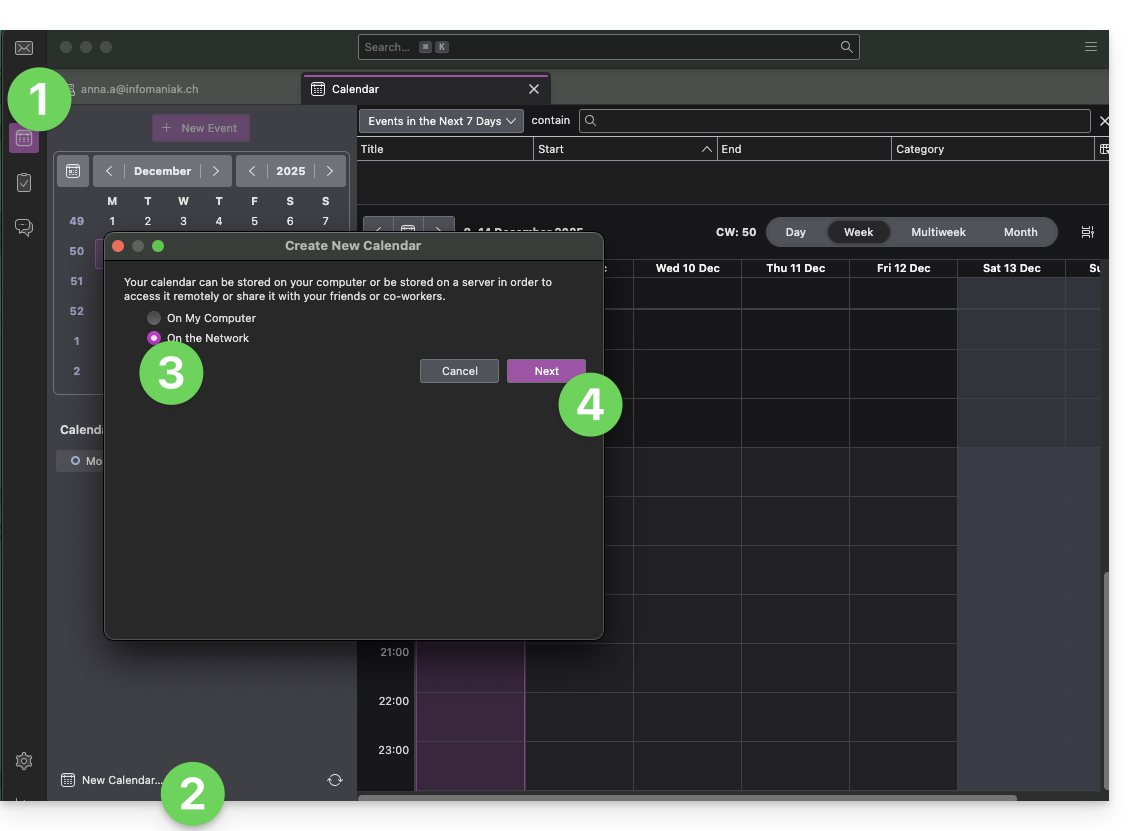
Ajoutez un nouveau calendrier dans Thunderbird:
- Basculez si nécessaire vers les Calendriers.
- Cliquez sur Nouveau Calendrier…
- Choisissez Sur le réseau.
- Cliquez sur Suivant:
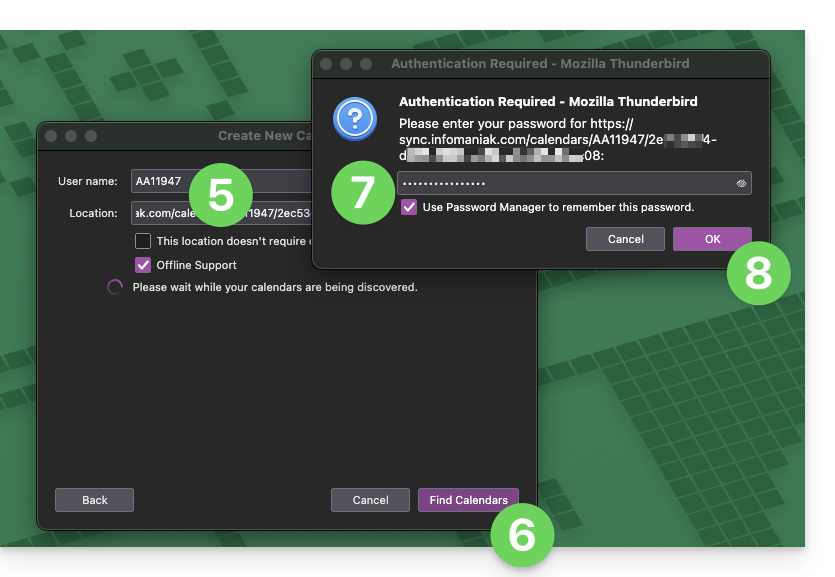
- Entrez le nom d'utilisateur court et l'URL avancée (lire plus haut).
- Appuyez sur le bouton pour trouver les Calendriers associés.
- Thunderbird demande ensuite le mot de passe (lire plus haut).
- Appuyez sur OK:
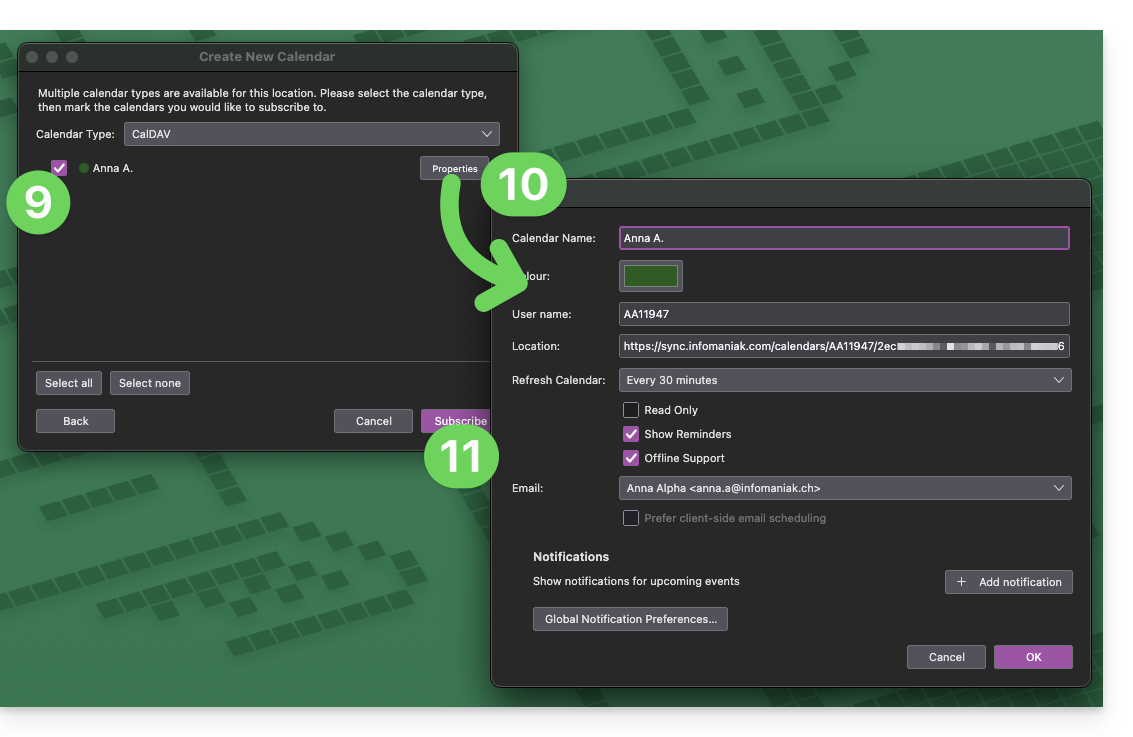
- Une fois l'authentification effectuée correctement, l'application vous montre les agendas rattachés à votre compte Infomaniak ; choisissez lesquels synchroniser.
- Vous pouvez si nécessaire gérer des propriétés avancées de vos calendriers sur Thunderbird.
- Appuyez sur le bouton pour S'abonner et terminer:
Prenez connaissance de cet autre guide si vous devez corriger un problème de configuration avec Thunderbird (e-mail, contacts, agendas)…
Lien vers cette FAQ: https://faq.infomaniak.com/2046
Cette FAQ a été utile?
Ce guide explique comment connecter les apps desktop Contacts et Calendar macOS (MacBook Pro, Neo…) avec les contacts & calendriers hébergés chez Infomaniak.
Préambule
- Votre ordinateur macOS sera automatiquement configuré par le biais de profils de configuration .mobileconfig compatibles Apple contrairement à une configuration manuelle.
- Les contacts & calendriers Infomaniak sont liés à votre compte Infomaniak ; quand vous vous connectez à ksuite.infomaniak.com/contacts ou /calendar vous avez sûrement la double validation (2FA) à effectuer lors de la connexion.
- Dans ce cas, un mot de passe d'application est nécessaire pour établir une synchronisation entre votre appareil et les outils Infomaniak.
- Mais pas de panique, la création d'un tel mot de passe vous est proposé en suivant l'assistant de configuration.
Installer un profil de configuration
Pour cela:
- Cliquez ici afin d'accéder à l'outil de configuration Infomaniak (service en ligne https://config.infomaniak.com) — connectez-vous si nécessaire à votre compte Infomaniak sur l'Organisation sur laquelle sont gérés vos services à synchroniser.
- Choisissez d'installer le profil sur cet appareil.
- Choisissez de synchroniser les contacts & calendriers.
- Générez un mot de passe d'application dédié à la synchronisation (afin de conserver la connexion 2FA habituelle de votre compte utilisateur):
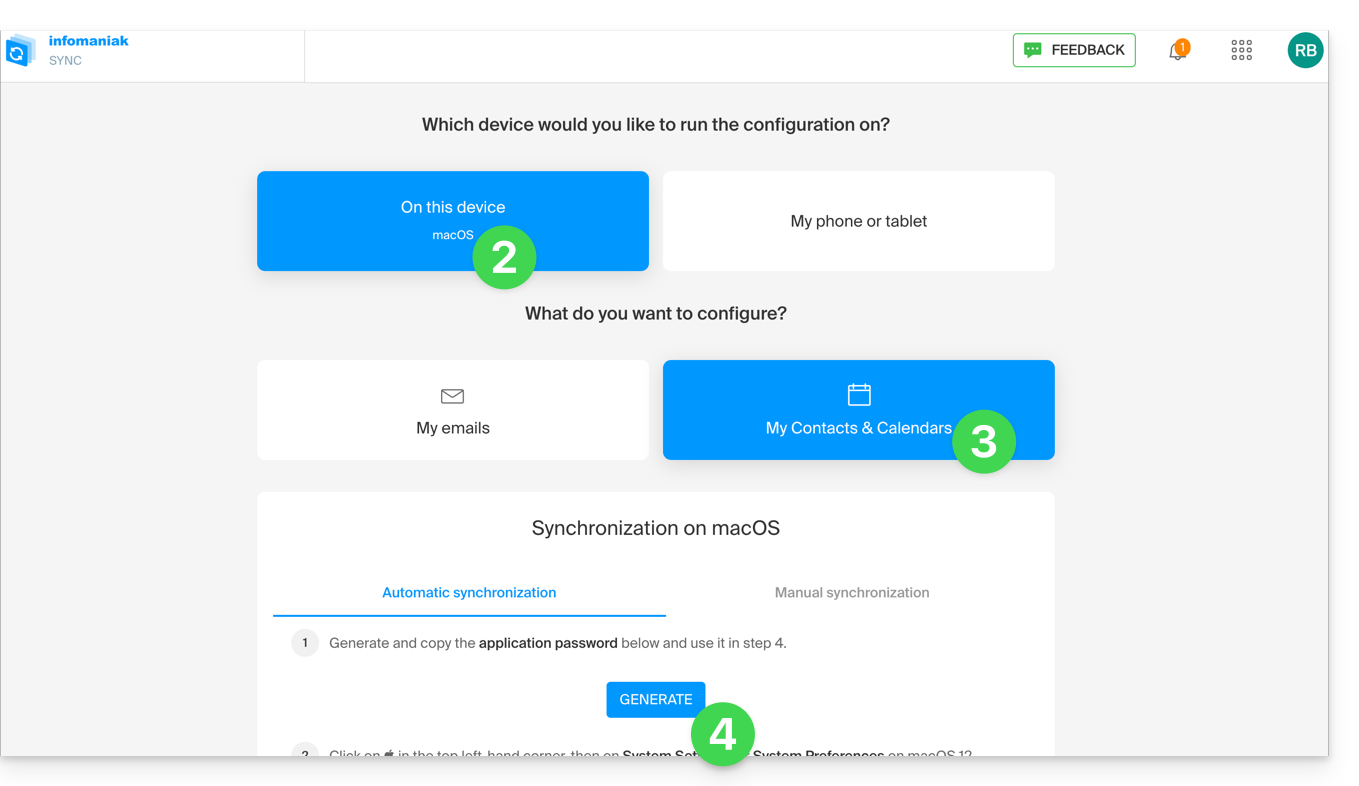
- Copiez le mot de passe d'application généré (il vous sera demandé lors de l'installation du profil Apple).
- Téléchargez le profil Apple:
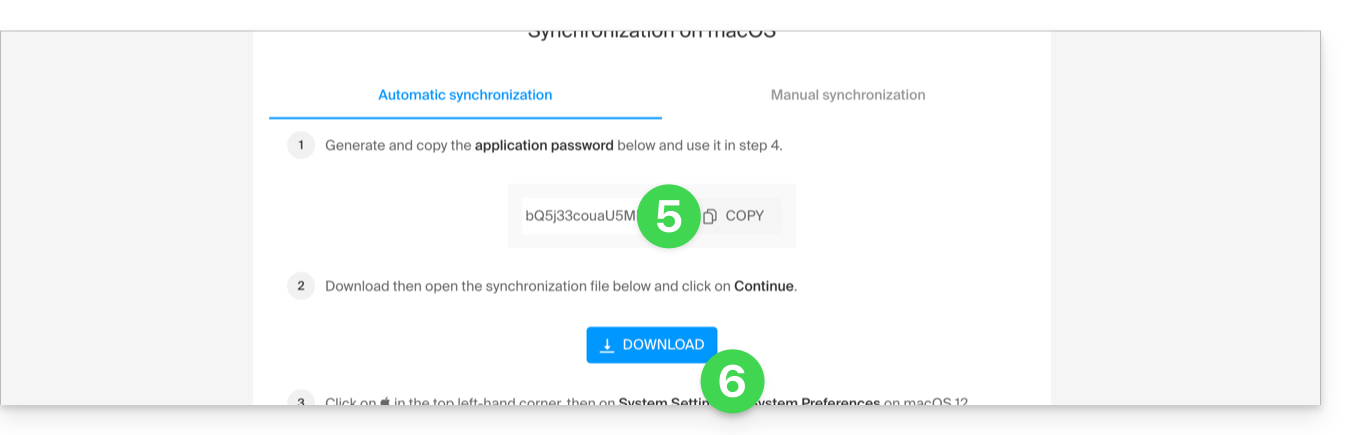
- Ouvrez ce fichier nouvellement téléchargé sur votre disque dur.
- Cliquez sur OK dans la fenêtre de confirmation:
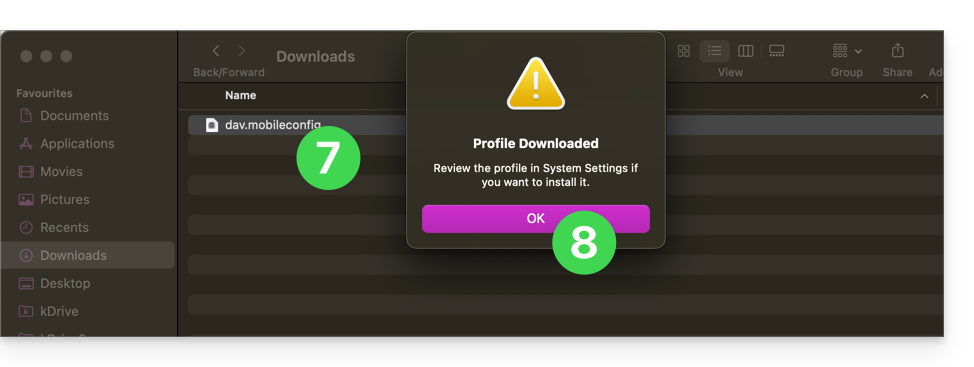
- Ouvrez les Paramètres système de l'ordinateur.
- En principe le nouveau profil est signalé comme tel et il faut cliquer sur cet élément de menu…
- sinon cliquez sur Général dans la barre latérale
- puis cliquez sur Gestion de l'appareil (pour la version macOS Sequoia 15)
- si vous avez une version inférieure ou que vous ne trouvez pas le profil, prenez connaissance de la documentation officielle en changeant en haut de page* la version de votre système si nécessaire…
- Double-cliquez sur le profil proposé:
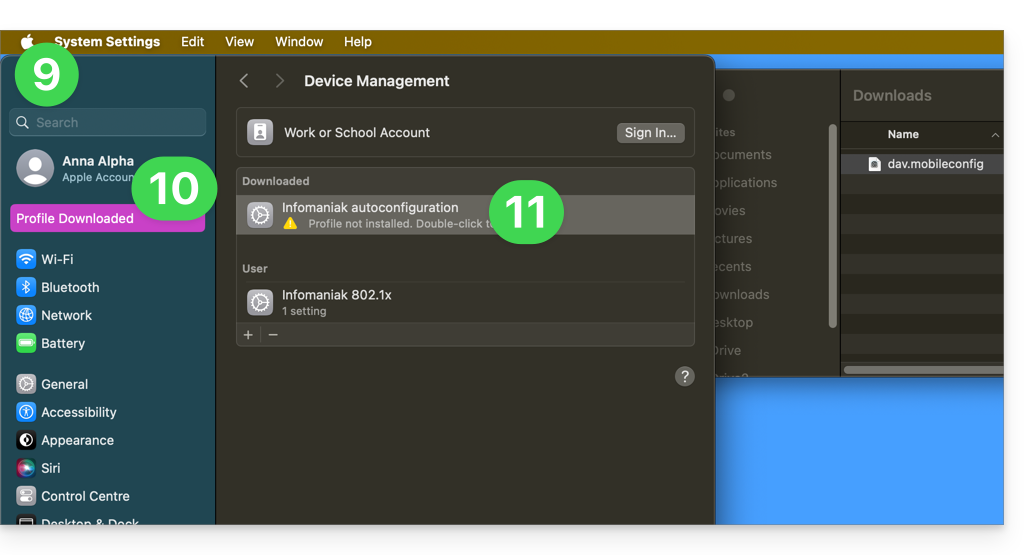
- Cliquez sur Installer:
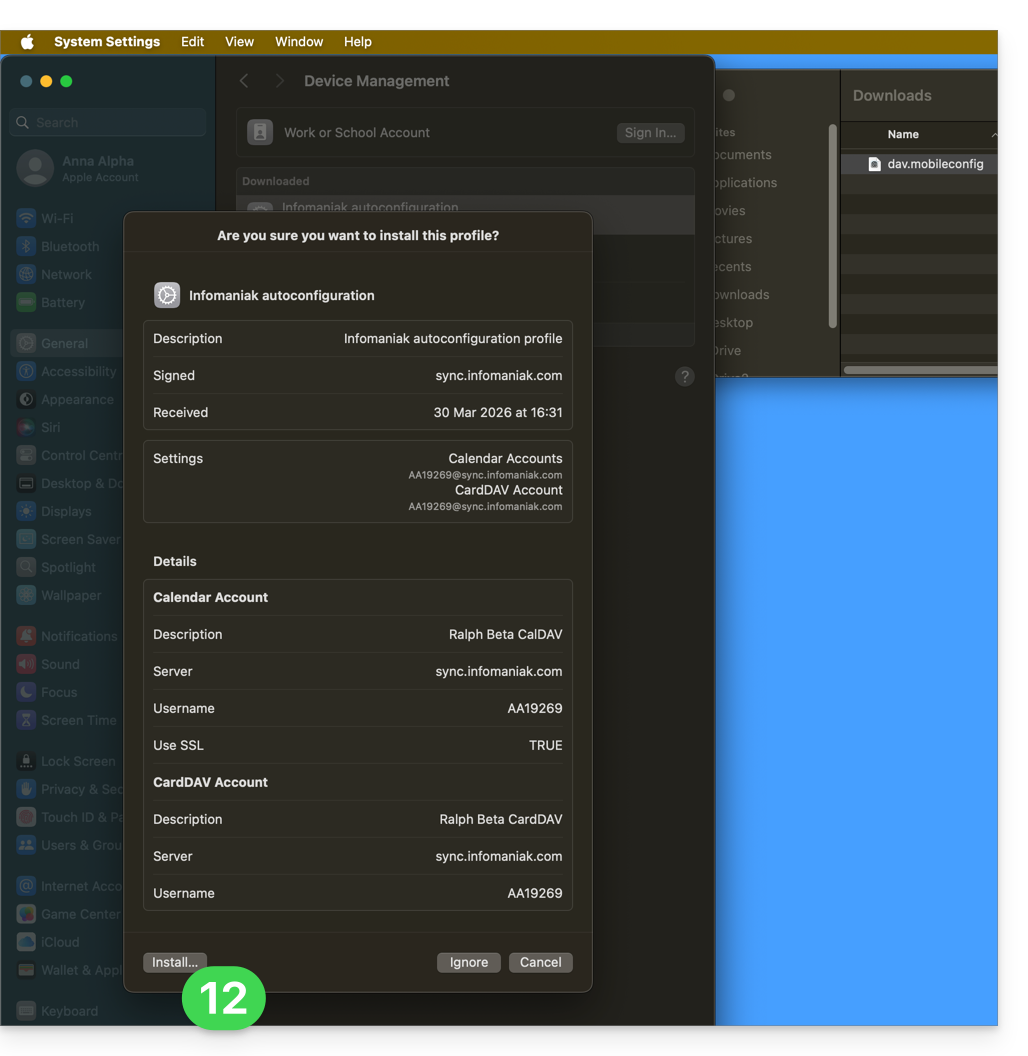
- Entrez le mot de passe d'application relevé au point 5 ci-dessus, ceci afin de se connecter aux Calendriers.
- Cliquez sur Suivant:
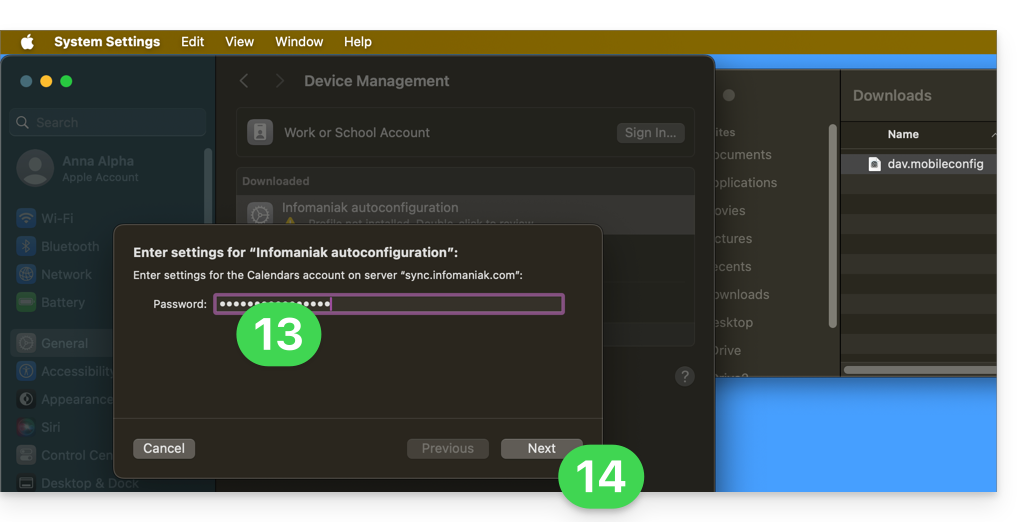
- Entrez le mot de passe une seconde fois (pour les Contacts cette fois-ci) et cliquez sur Installer pour terminer.
- Ca y est, vous pouvez ouvrir vos applications macOS Contacts et Calendrier.
Si vos applications étaient déjà ouvertes, il faut les relancer. Vous verrez alors les informations ajoutées par la synchronisation: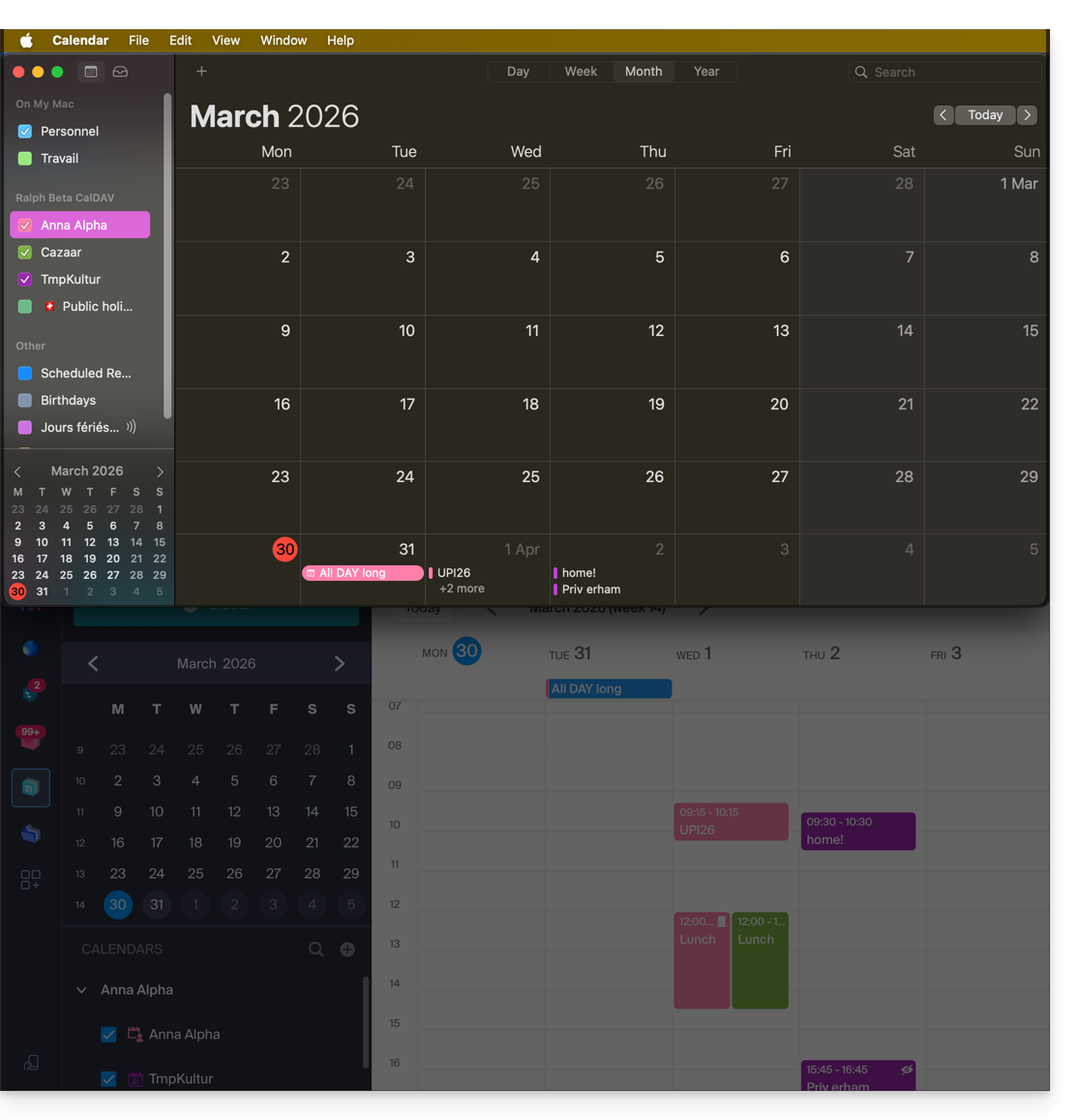
Particularités de la synchronisation
Prenez connaissance de cet autre guide.
Supprimer un profil Apple
Prenez connaissance de la documentation officielle en changeant en haut de page* la version de votre système si nécessaire: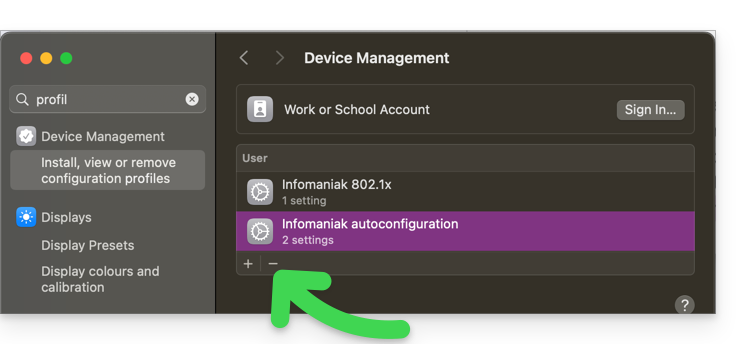
*Pourquoi est-il nécessaire de choisir la version du guide correspondante exactement à votre version du système macOS / iOS ? Apple introduit des changements parfois subtils à chaque nouvelle version de son système, par exemple un chemin sur iOS 15…
… devient ceci sur iOS 18…
Lien vers cette FAQ: https://faq.infomaniak.com/2143
Cette FAQ a été utile?
Ce guide explique comment connecter les apps mobiles Contacts et Calendar iOS (iPhone, iPad…) avec les contacts & calendriers hébergés chez Infomaniak.
Préambule
- Votre appareil iOS sera automatiquement configuré par le biais de profils de configuration .mobileconfig compatibles Apple contrairement à une configuration manuelle.
- Les contacts & calendriers Infomaniak sont liés à votre compte Infomaniak ; quand vous vous connectez à ksuite.infomaniak.com/contacts ou /calendar vous avez sûrement la double validation (2FA) à effectuer lors de la connexion.
- Dans ce cas, un mot de passe d'application est nécessaire pour établir une synchronisation entre votre appareil et les outils Infomaniak.
- Mais pas de panique, la création d'un tel mot de passe vous est proposé en suivant l'assistant de configuration.
- Il est possible de supprimer un profil de configuration une fois installé (descendre tout en bas de cette page pour les explications).
- Alternative : si vous possédez l'app mobile Infomaniak Mail sur votre appareil iOS, l'un des menus permet d'accéder à un assistant de synchronisation pour connecter Contacts & Calendar automatiquement.
Installer un profil de configuration
Pour cela, idéalement depuis l'appareil à configurer, sur le navigateur Safari:
- Cliquez ici afin d'accéder à l'outil de configuration Infomaniak (service en ligne https://config.infomaniak.com) — connectez-vous si nécessaire à votre compte Infomaniak sur l'Organisation sur laquelle sont gérés vos services.
- Choisissez d'installer le profil sur cet appareil iOS:

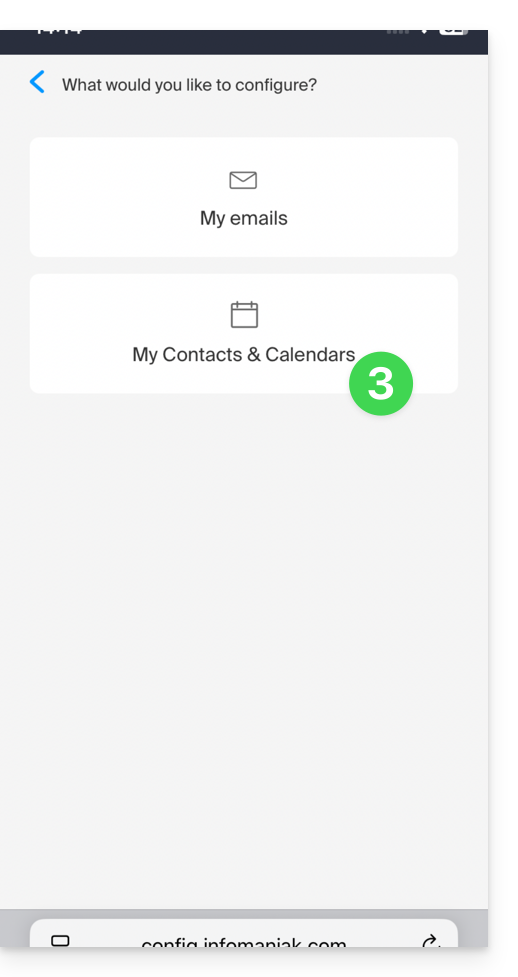
- Choisissez de synchroniser les contacts & calendriers:
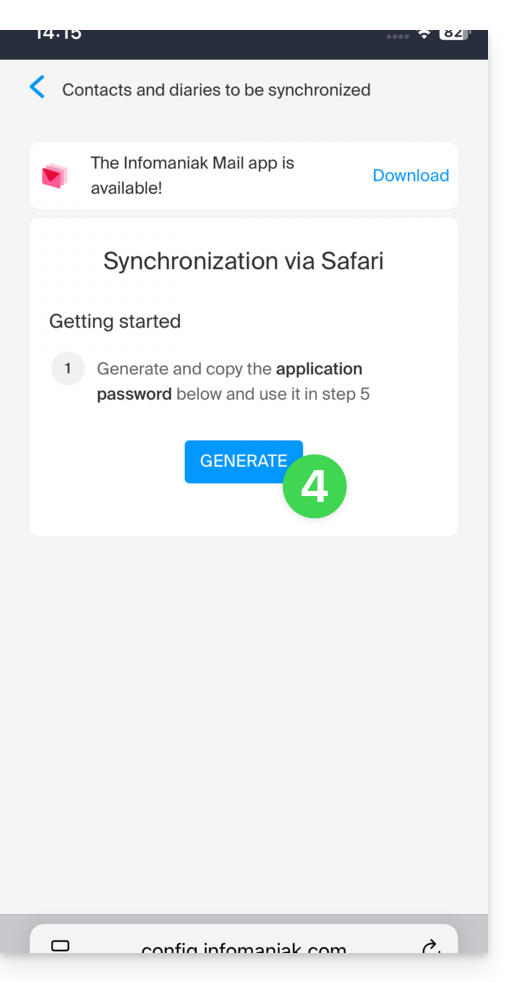
- Générez un mot de passe d'application dédié à la synchronisation (afin de conserver la connexion 2FA habituelle de votre compte utilisateur):
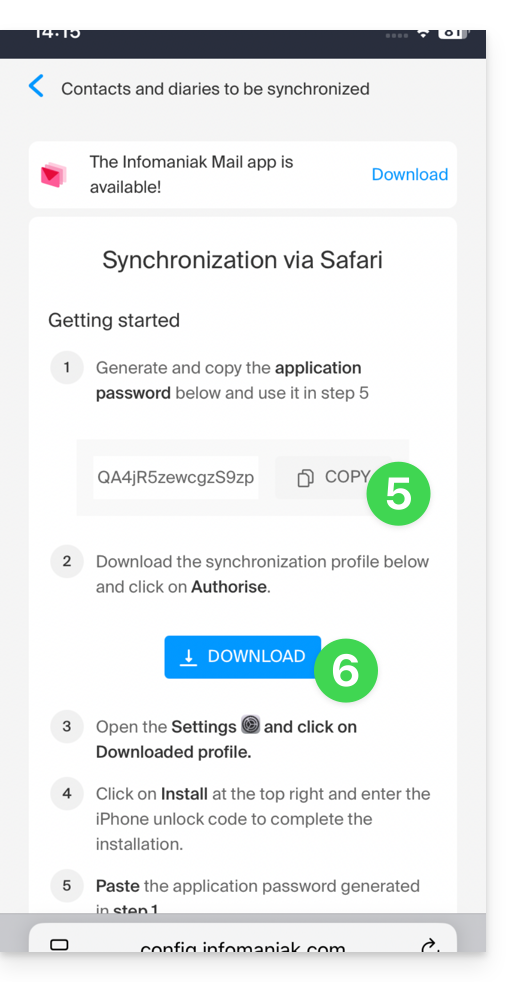
- Copiez le mot de passe d'application généré (il vous sera demandé lors de l'installation du profil Apple).
- Téléchargez le profil Apple:
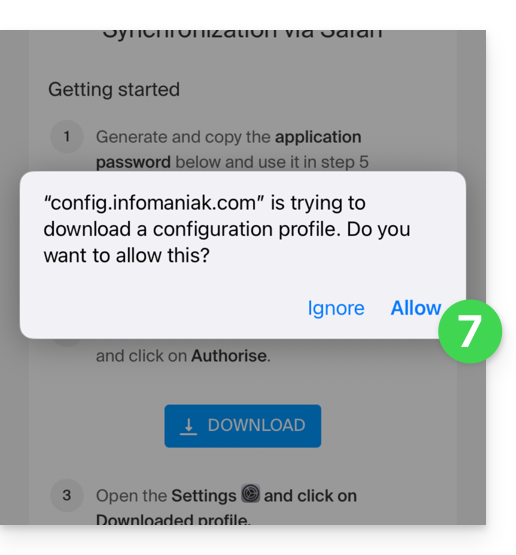
- Autorisez le téléchargement sur l'appareil:
- Appuyez pour refermer le message:
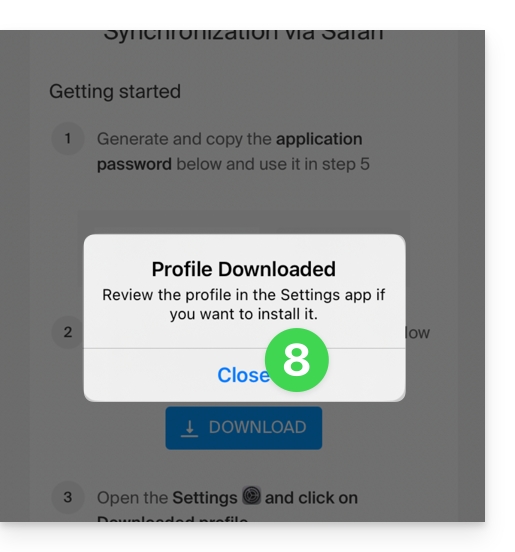
- Ouvrez les paramètres/réglages de l'appareil iOS et appuyez sur le bandeau en haut qui vous informe qu'un nouveau profil a été téléchargé:
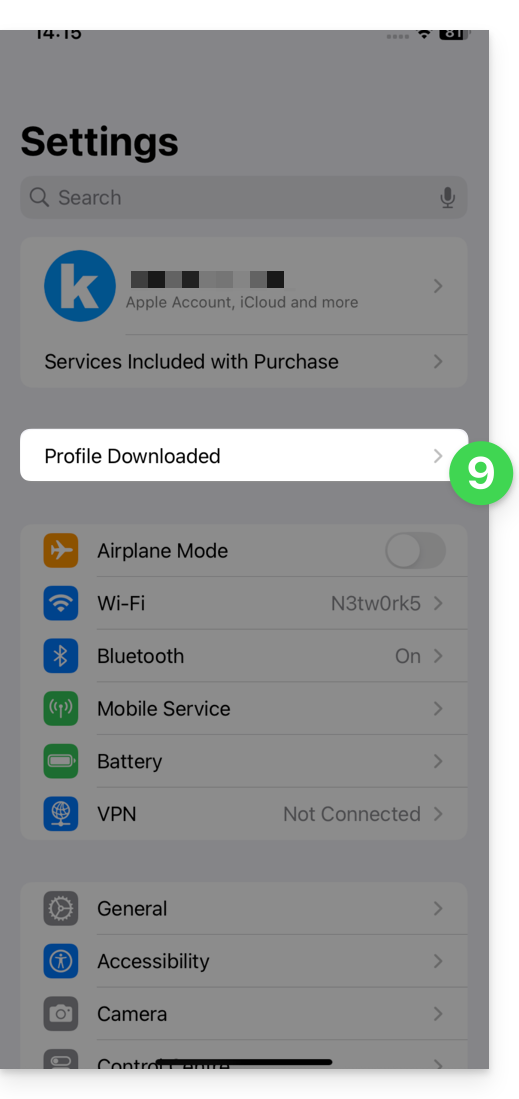
- Appuyez sur Installer:
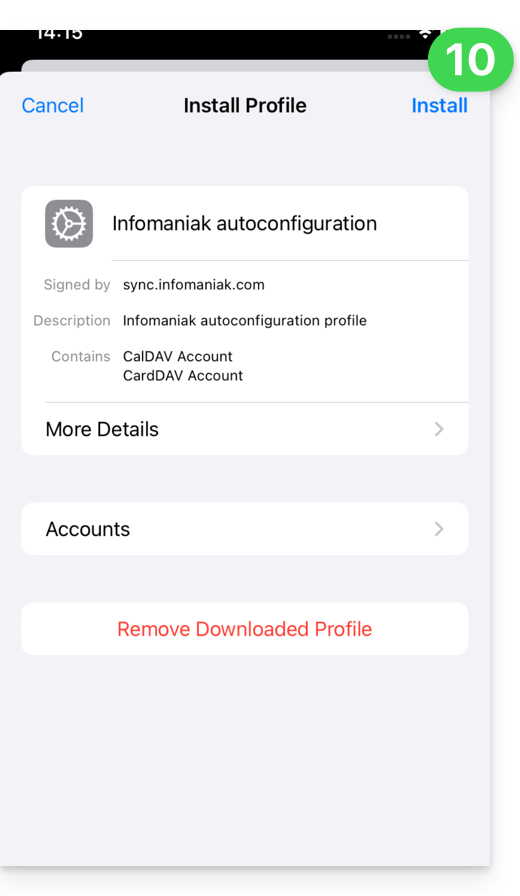
- Entrez le code de votre appareil iOS comme pour le déverrouiller:
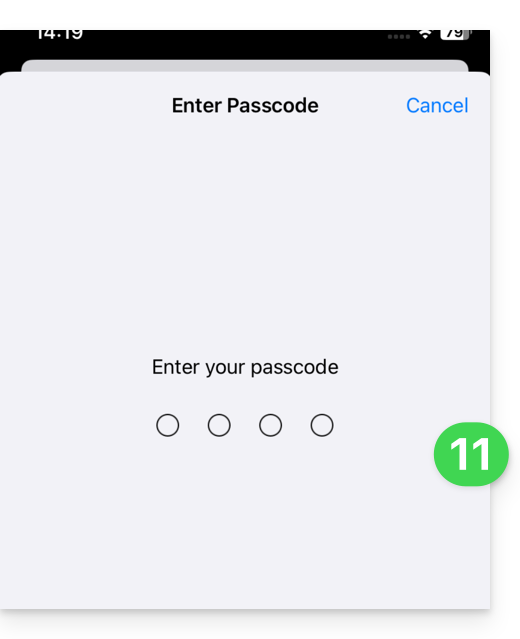
- Appuyez sur Installer:
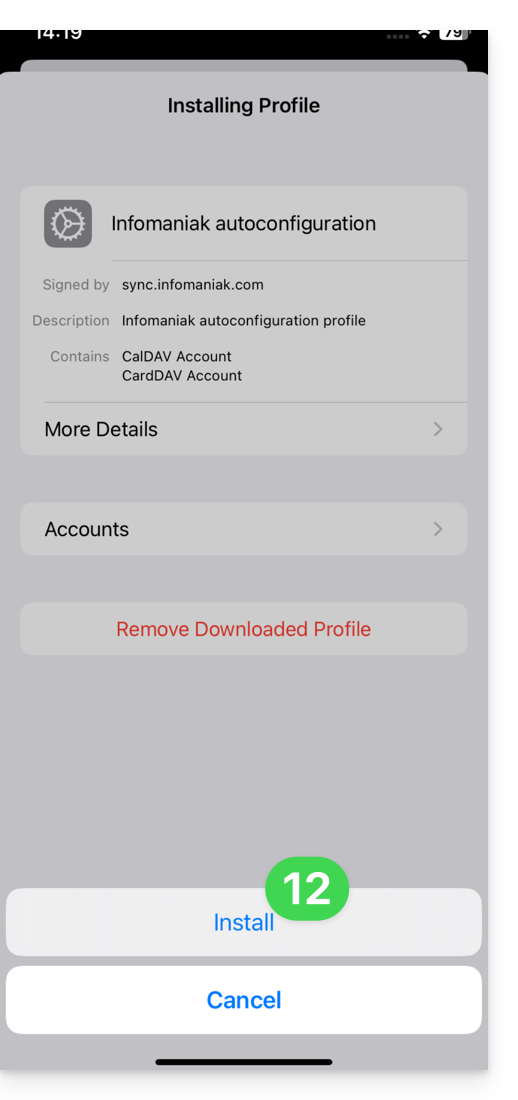
- Entrez (ou collez) le mot de passe d'application copié au point 5 ci-dessus:
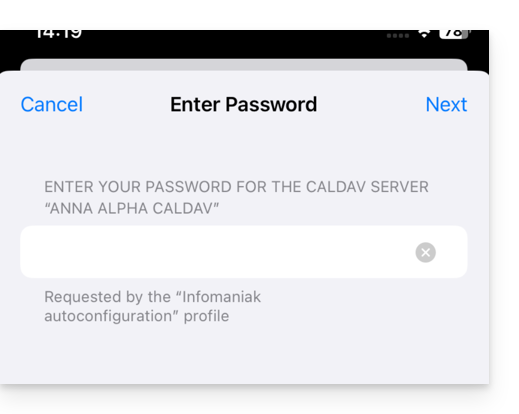
et ceci 2 fois consécutives (contacts + calendriers):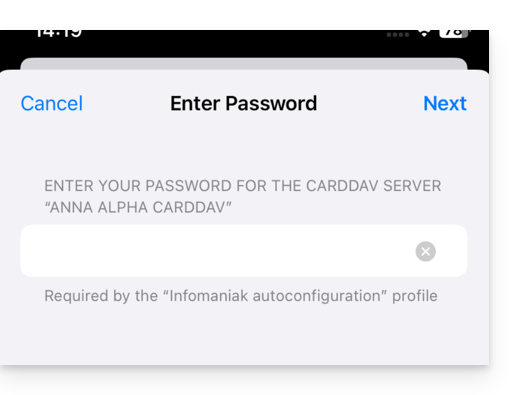
- Lorsque l'indication s'affiche en haut, c'est terminé:
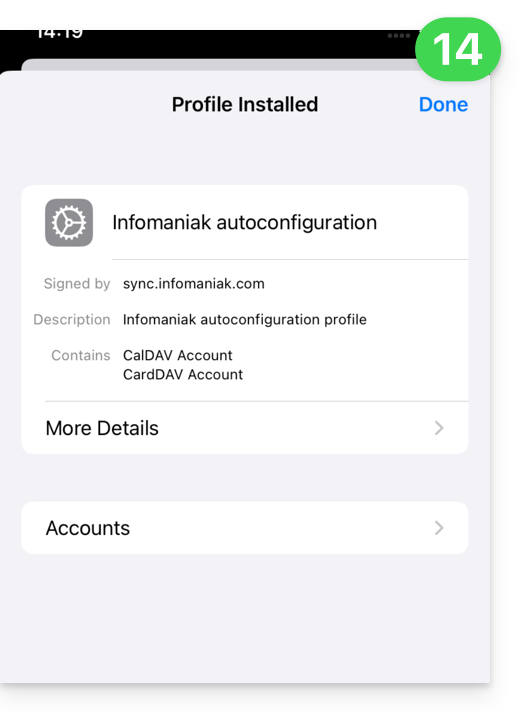
Si vos applications iOS Contacts et Calendrier étaient déjà ouvertes, il faut les relancer. Vous verrez alors les informations ajoutées par la synchronisation: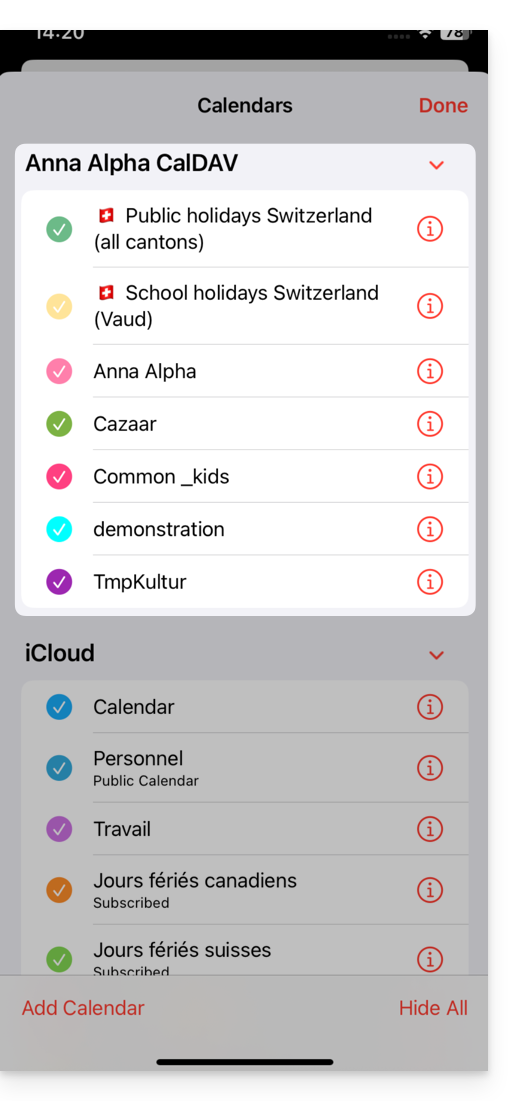
Particularités de la synchronisation
Prenez connaissance de cet autre guide.
Supprimer un profil Apple
Prenez connaissance de la documentation officielle en changeant en haut de page* la version de votre système si nécessaire.
*Pourquoi est-il nécessaire de choisir la version du guide correspondante exactement à votre version du système macOS / iOS ? Apple introduit des changements parfois subtils à chaque nouvelle version de son système, par exemple un chemin sur iOS 15…
… devient ceci sur iOS 18…
Lien vers cette FAQ: https://faq.infomaniak.com/2370
Cette FAQ a été utile?
Ce guide explique comment exclure des fichiers et dossiers d'une synchronisation kDrive sur votre ordinateur, et quels sont les types de fichier déjà exclus par défaut.
Préambule
- Les fichiers qui sont exclus par défaut (éléments dans la liste impossible à supprimer) varient en fonction de l'OS et le sont car ils représentent des risques d'erreur de synchronisation.
Gérer les fichiers exclus de kDrive
App desktop v4.x
L'app kDrive v4.x permet de voir les exclusions automatiques existantes, et de créer vos propres règles d'exclusion:
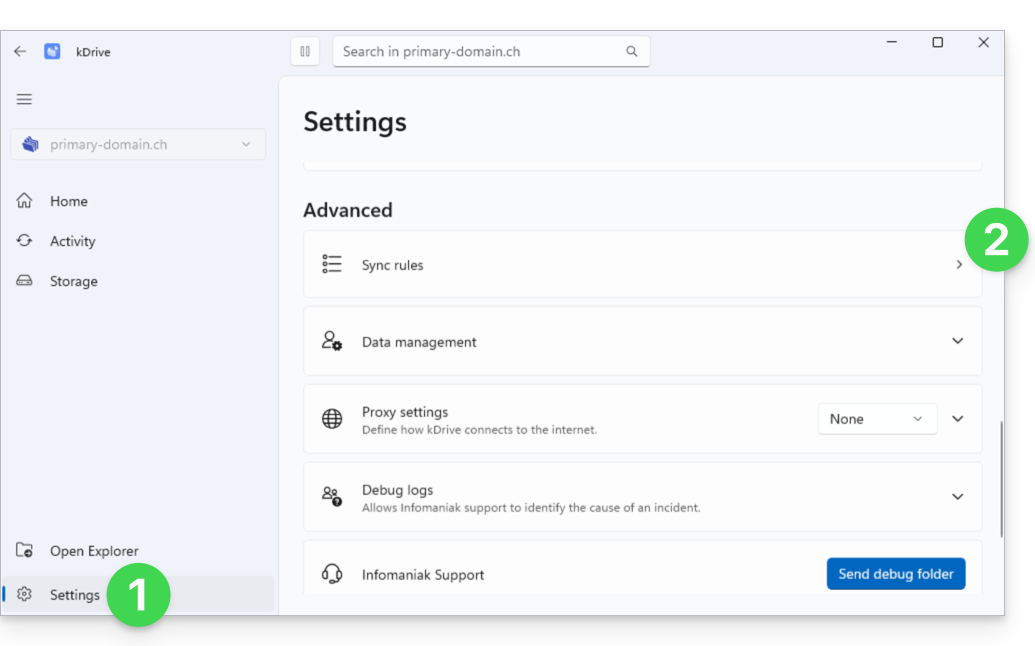
- Cliquez sur Paramètres.
- Cliquez sur Règles de synchronisation:
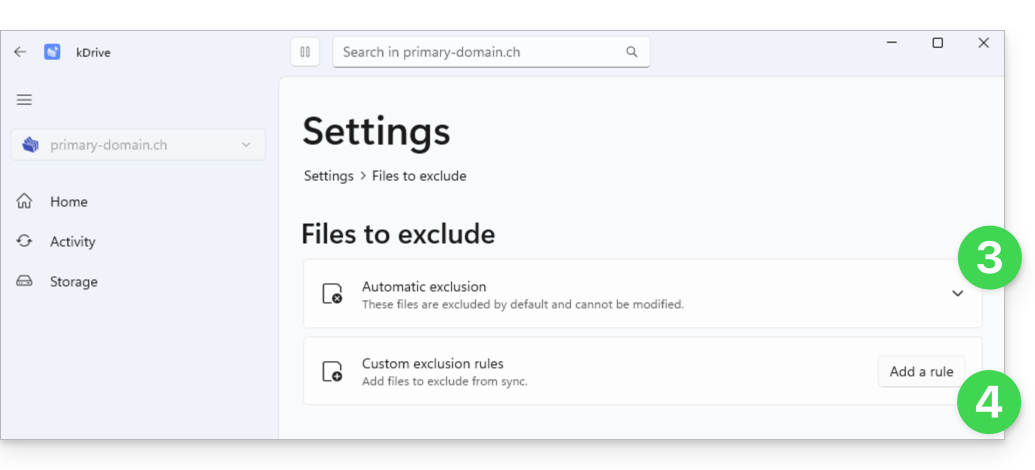
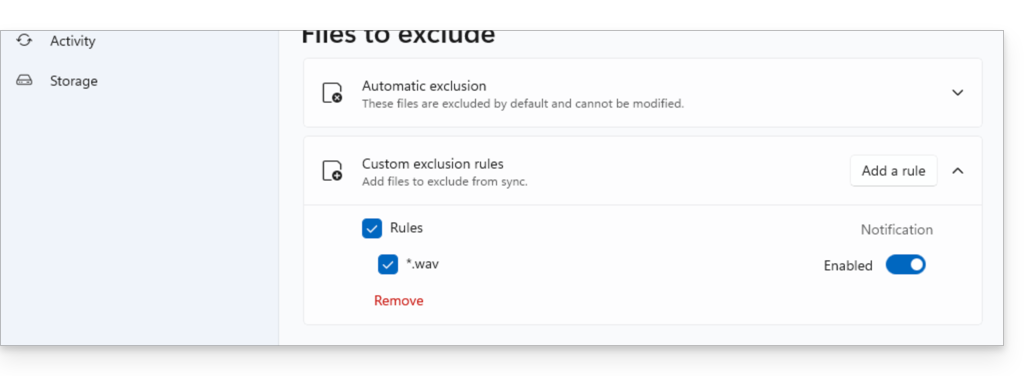
- La liste qui s'affiche au clic sur le chevron représente les fichiers qui sont ignorés par défaut par kDrive et les règles correspondantes ne peuvent pas être modifiées.
- Les fichiers qui sont exclus par défaut (éléments dans la liste impossible à supprimer) varient en fonction de l'OS et le sont car ils représentent des risques d'erreur de synchronisation.
- Règles d'exclusion personnalisées : elles permettent de spécifier quel nom (ou quel extrait de nom) ne doit jamais être synchronisé, y compris dans l'extension du nom de fichier (type) si nécessaire:
- Pour créer une exclusion personnalisée, cliquez sur le bouton Ajouter une règle, puis indiquez le terme que vous souhaitez exclure de toute synchronisation:
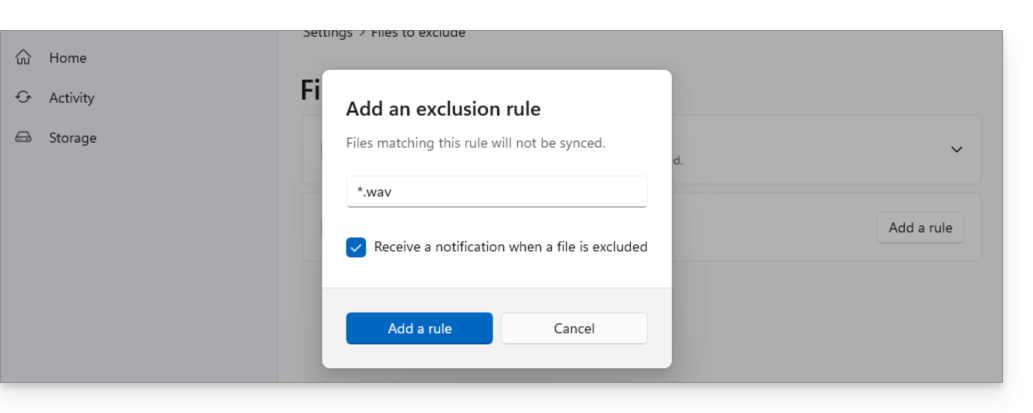
wavva exclure uniquement les fichiers qui s'appellent exactementwav(un fichierwav.txtne sera pas exclu)..wavva exclure uniquement les fichiers qui s'appellent exactement.wav(un fichiertest.wavne sera pas exclu).*.wavva exclure tous les fichiers qui se terminent par.wav. Par exemple,test.wavsera exclu, mais pastest.wav.2.*wav*va exclure tous les fichiers qui contiennentwav. Par exemple,fichier-wav-audio.mp3sera exclu.
- Activez si nécessaire la case pour recevoir une notification lorsqu'une synchronisation exclue un fichier pour la raison que vous avez configuré.
- La règle s'affiche et il suffit de la sélectionner pour pouvoir la supprimer si besoin ; vous pouvez également cliquer sur le bouton à bascule (toggle switch) pour activer ou désactiver les notifications lors d'exclusion de ce type:
App desktop v3.x
Pour cela:
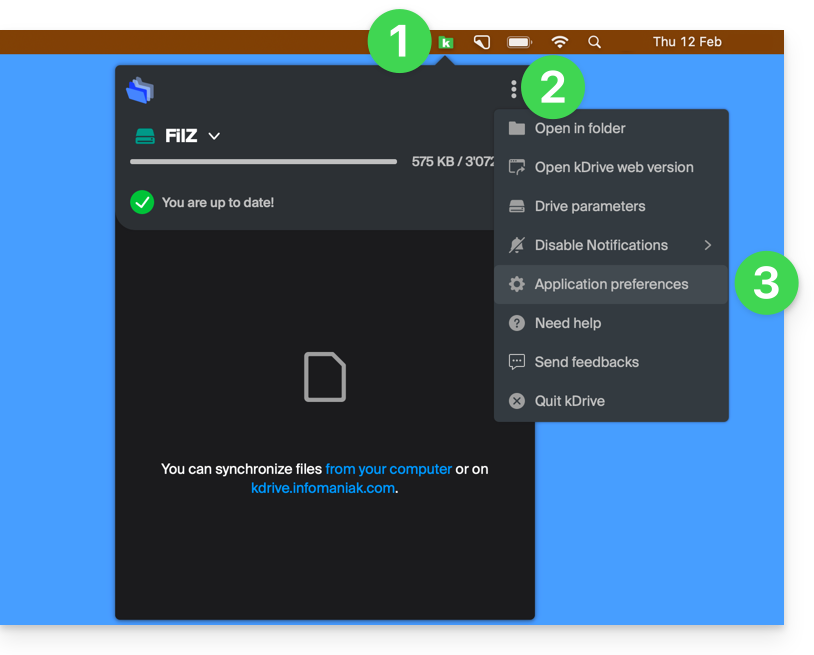
- Faites un clic gauche sur l'icône de l'app desktop dans la zone de notification de votre ordinateur (en haut à droite sur macOS, en bas à droite sur Windows et un double clic gauche dans la barre des tâches sur Linux).
- Cliquez sur le menu d'action ⋮ en haut à droite dans l'application.
- Cliquez sur Préférences:
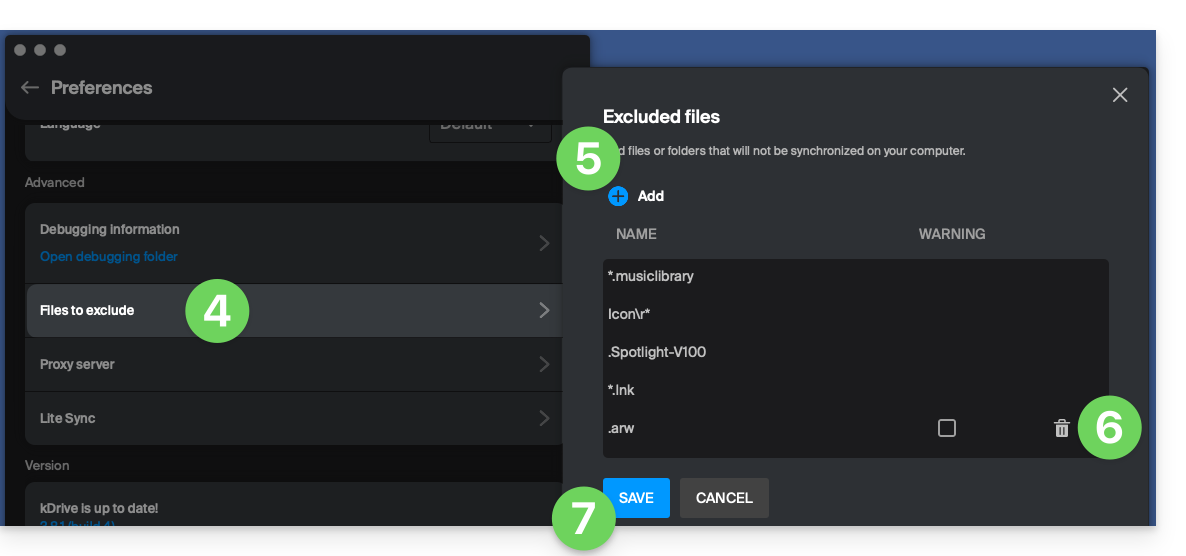
- Cliquez sur Fichiers à exclure (dans la partie Avancé).
- Pour ajouter des fichiers à exclure, cliquez sur l'icône Ajouter puis renseignez le nom.
- Pour exclure une collection de fichiers, spécifiez par exemple
*.bak(astérisque "joker" précédant l'extension de fichier concernée). - Si vous ajoutez le nom d'un dossier, celui-ci ne sera pas / plus synchronisé, y compris son contenu, sous-dossiers etc.
- Pour exclure une collection de fichiers, spécifiez par exemple
- Pour retirer des fichiers/dossiers que vous aviez ajouté dans le but des les exclure d'une synchronisation, cliquez sur l'icône Corbeille Supprimer tout à droite de la ligne concernée.
- Il est possible de masquer les messages d'avertissements de synchronisation pour les fichiers exclus en cochant la case à droite du fichier exclu.
- Cliquez sur le bouton bleu Enregistrer:
Lien vers cette FAQ: https://faq.infomaniak.com/2871
Cette FAQ a été utile?
Ce guide explique comment connecter les apps mobiles Contacts et Calendar iOS (iPhone, iPad…) avec les contacts & calendriers hébergés chez Infomaniak.
Préambule
- Plutôt que la configuration manuelle ci-dessous, il est recommandé d'utiliser les profils de configuration .mobileconfig proposés par Apple.
- Les contacts & calendriers Infomaniak sont liés à votre compte Infomaniak ; quand vous vous connectez à ksuite.infomaniak.com/contacts ou /calendar vous avez sûrement la double validation (2FA) à effectuer lors de la connexion.
- Dans ce cas, un mot de passe d'application est nécessaire pour établir une synchronisation entre votre appareil et les outils Infomaniak.
- Mais pas de panique, la création d'un tel mot de passe vous est proposé en suivant l'assistant de configuration.
Configuration manuelle (contacts & calendriers)
Obtenir vos informations de connexion
Pour obtenir le nom d'utilisateur et mot de passe de synchronisation CardDAV/CalDAV:
- Cliquez ici afin d'accéder à l'outil de configuration Infomaniak (service en ligne https://config.infomaniak.com) — connectez-vous si nécessaire à votre compte Infomaniak sur l'Organisation sur laquelle est gérée votre adresse mail.
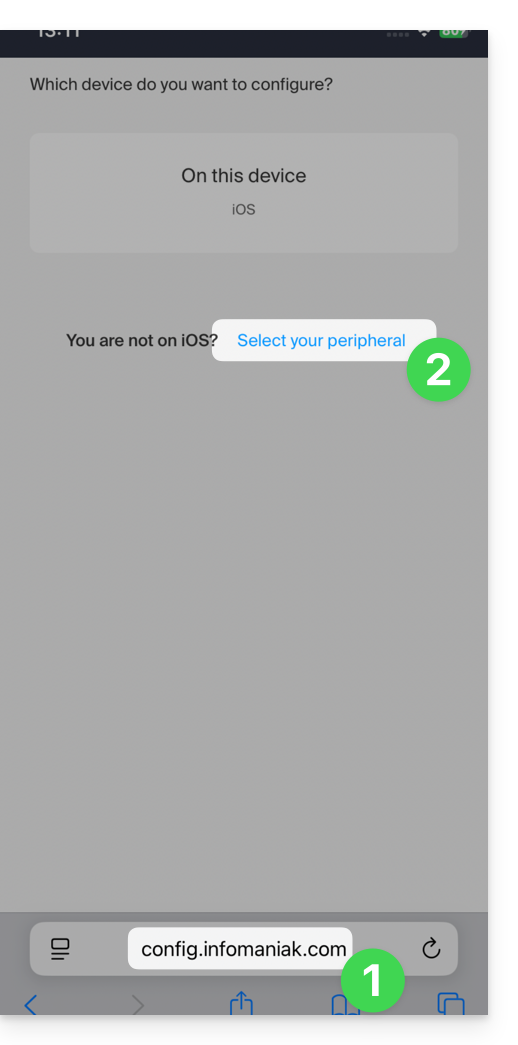
- Sélectionnez un autre périphérique que iOS (ceci afin d'obtenir votre nom d'utilisateur):
- Choisissez Linux:
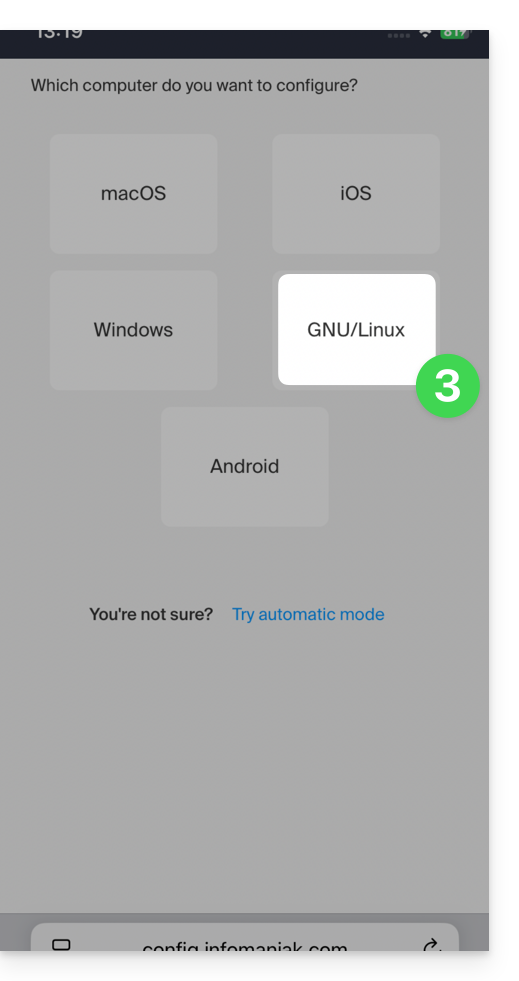
- Choisissez Contacts ou Calendriers:
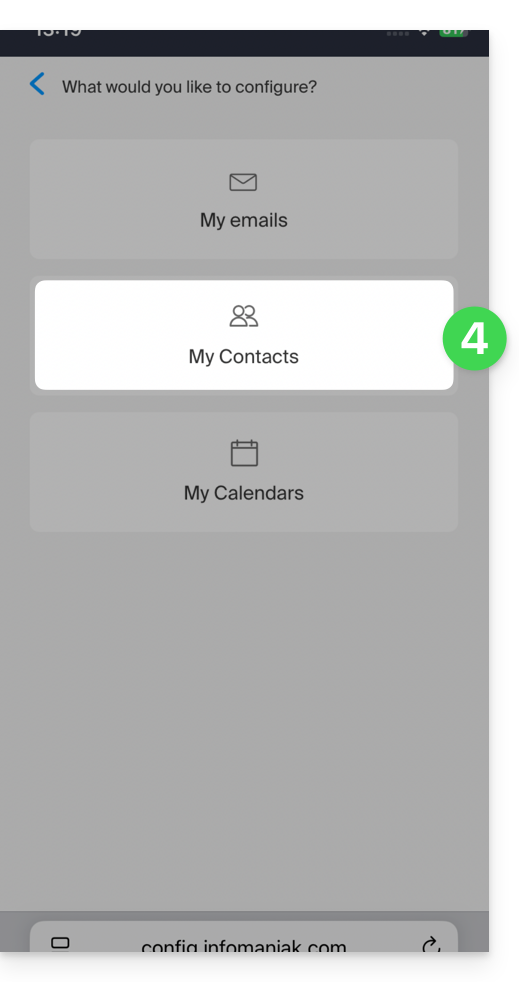
- Choisissez le service précis qui doit être synchronisé.
- Appuyez sur la flèche de droite plusieurs fois puis appuyez sur le titre de l'onglet de synchronisation manuelle:
- Les informations affichées en dessous vous permettent d'obtenir:
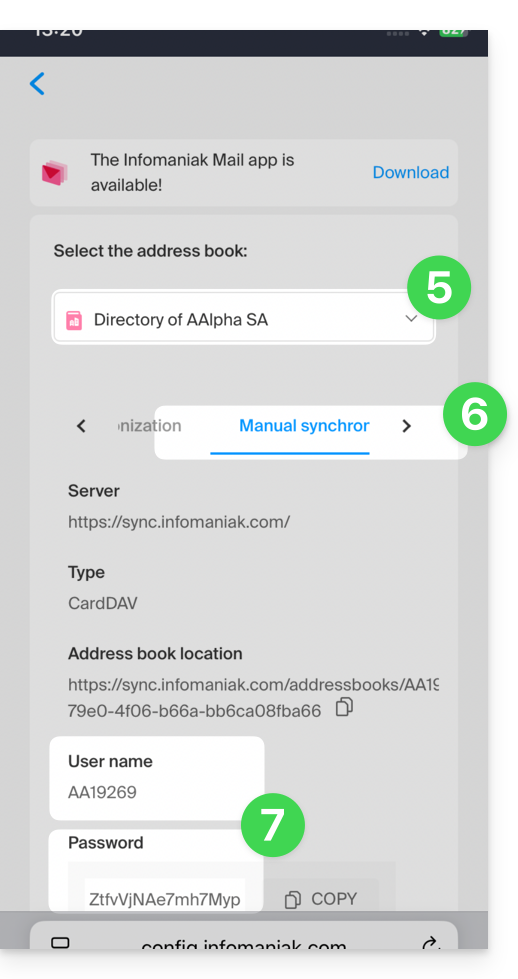
- votre nom d'utilisateur (par exemple
AB12345)… - mot de passe d'application en cas de double authentification activée ou celui de votre compte utilisateur Infomaniak si vous n'avez pas activé la 2FA.
- Pour l'adresse du serveur, utilisez uniquement
sync.infomaniak.com.
- votre nom d'utilisateur (par exemple
Utiliser les informations de connexion
Avec ces informations, il ne vous reste plus qu'à ajouter vos comptes selon les indications d'Apple:
- Accédez à Réglages > Contacts > Comptes > Ajouter un compte.
- Appuyez sur Autre, puis Ajouter un compte CardDAV et saisissez les informations relatives au compte et au serveur.
Faites de même pour l'app Calendrier:
- Accédez à Réglages > Calendrier > Comptes > Ajouter un compte.
- Appuyez sur Autre, puis Ajouter un compte CalDAV et saisissez les informations relatives au compte et au serveur.
Particularités de la synchronisation
Prenez connaissance de cet autre guide.
Lien vers cette FAQ: https://faq.infomaniak.com/1544
Cette FAQ a été utile?
Ce guide explique comment connecter les apps desktop Contacts et Calendar macOS (MacBook Pro, Neo…) avec les contacts & calendriers hébergés chez Infomaniak.
Préambule
- Plutôt que la configuration manuelle ci-dessous, il est recommandé d'utiliser les profils de configuration .mobileconfig proposés par Apple.
- Les contacts & calendriers Infomaniak sont liés à votre compte Infomaniak ; quand vous vous connectez à ksuite.infomaniak.com/contacts ou /calendar vous avez sûrement la double validation (2FA) à effectuer lors de la connexion.
- Dans ce cas, un mot de passe d'application est nécessaire pour établir une synchronisation entre votre appareil et les outils Infomaniak.
- Mais pas de panique, la création d'un tel mot de passe vous est proposé en suivant l'assistant de configuration.
Configuration manuelle (contacts & calendriers)
Pour configurer les deux services sur macOS:
- Cliquez ici afin d'accéder à l'outil de configuration Infomaniak (service en ligne https://config.infomaniak.com) — connectez-vous si nécessaire à votre compte Infomaniak sur l'Organisation sur laquelle sont gérés vos services à synchroniser.
- Choisissez la synchronisation sur cet appareil.
- Choisissez de synchroniser les contacts & calendriers.
- Cliquez sur l'onglet Synchronisation manuelle.
- Cliquez sur le bouton Générer pour obtenir un mot de passe d'application:
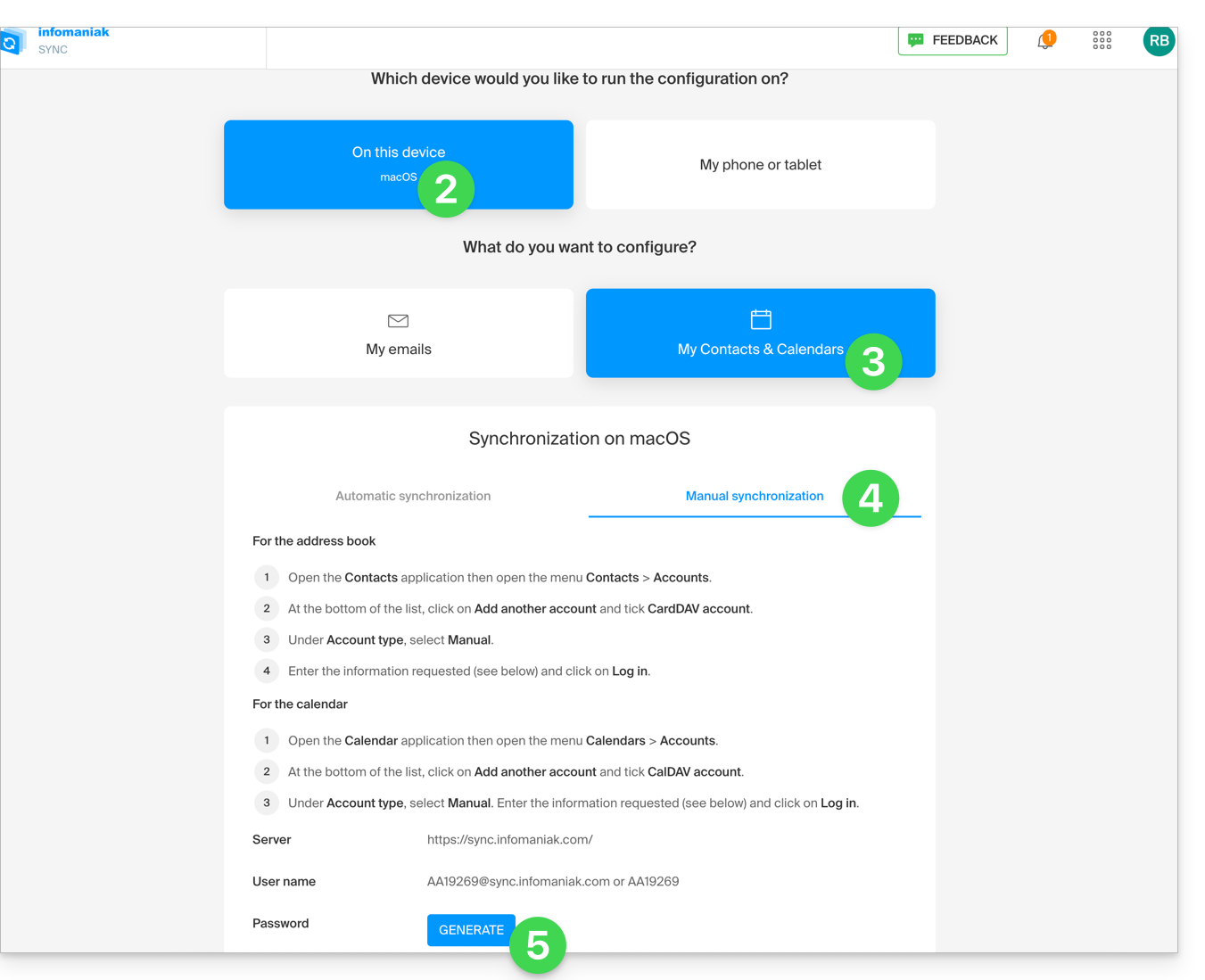
- Notez les informations qui vous seront proposées sur votre écran.
- Ouvrez ensuite l'application Calendrier sur votre appareil.
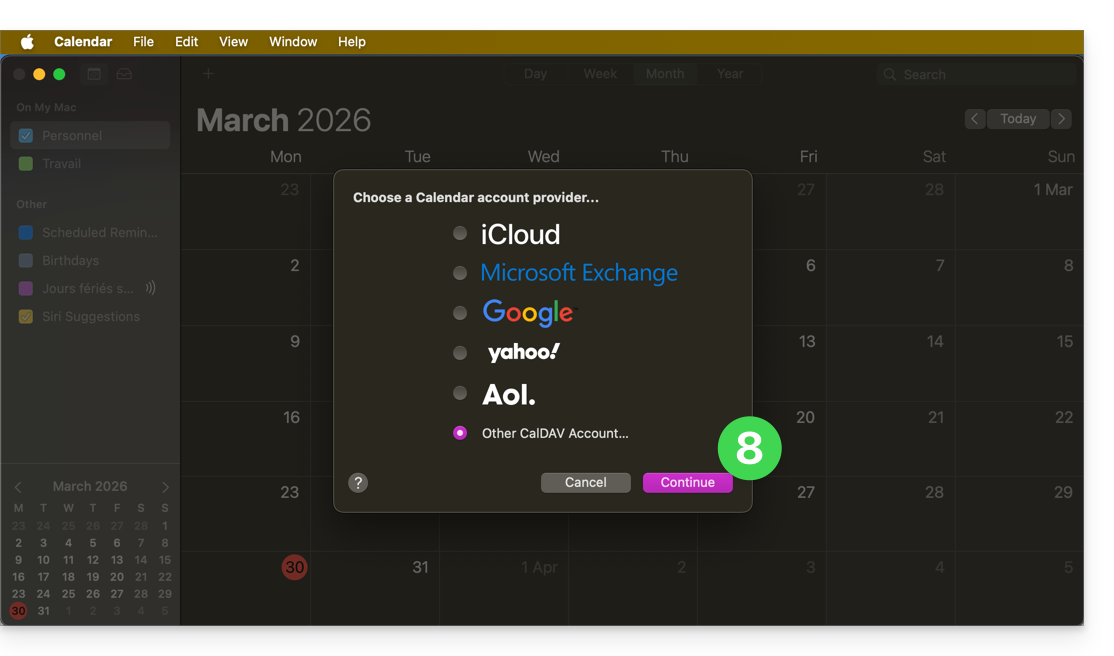
- Ajoutez un nouveau compte, en sélectionnant bien CalDAV:
- Entrez les informations relevées au point 6 ci-dessus:
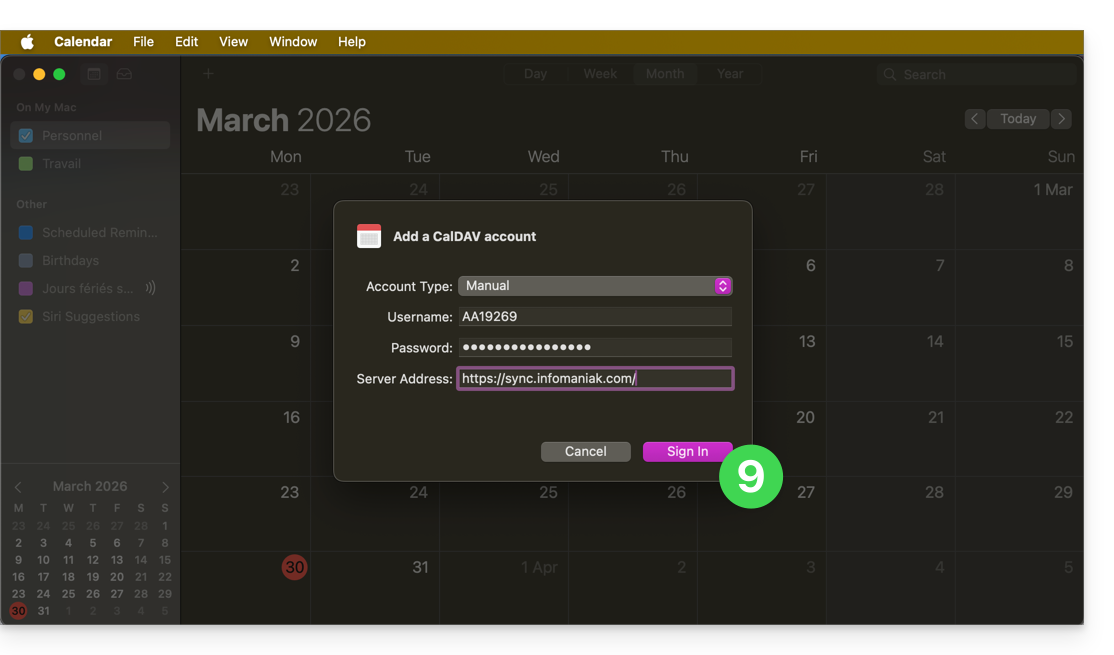
- Nom d'utilisateur: inscrivez en majuscule le nom d'utilisateur indiqué par l'assistant de synchronisation (par exemple
AB12345)… - Mot de passe: celui du point 5 ci-dessus (c'est à dire un mot de passe d'application en cas de double authentification activée) ou celui de votre compte utilisateur Infomaniak si vous n'avez pas activé la 2FA…
- Adresse du serveur:
https://sync.infomaniak.com/
- Nom d'utilisateur: inscrivez en majuscule le nom d'utilisateur indiqué par l'assistant de synchronisation (par exemple
- Ca y est, vous pouvez ouvrir vos applications macOS Contacts et Calendrier.
Si vos applications étaient déjà ouvertes, il faut les relancer. Vous verrez alors les informations ajoutées par la synchronisation:
Particularités de la synchronisation
Prenez connaissance de cet autre guide.
Supprimer un compte CardDAV ou CalDAV
Prenez connaissance du chapitre "Arrêter d'utiliser un compte" en changeant en haut de page* la version de votre système si nécessaire.
*Pourquoi est-il nécessaire de choisir la version du guide correspondante exactement à votre version du système macOS / iOS ? Apple introduit des changements parfois subtils à chaque nouvelle version de son système, par exemple un chemin sur iOS 15…
… devient ceci sur iOS 18…
Lien vers cette FAQ: https://faq.infomaniak.com/1701
Cette FAQ a été utile?
Ce guide explique comment synchroniser les contacts & calendriers eM Client avec les contacts & calendriers hébergés chez Infomaniak.
Préambule
- Les contacts & calendriers Infomaniak sont liés à votre compte Infomaniak ; quand vous vous connectez à ksuite.infomaniak.com/contacts ou /calendar vous avez sûrement la double validation (2FA) à effectuer lors de la connexion.
- Dans ce cas, un mot de passe d'application est nécessaire pour établir une synchronisation entre votre appareil et les outils Infomaniak.
- Mais pas de panique, la création d'un tel mot de passe vous est proposé en suivant l'assistant de configuration.
Synchroniser les contacts & calendriers (eM Client 10 macOS)
Prérequis
- Obtenez vos informations de synchronisation fournies par l'assistant de synchronisation Infomaniak:
- adresse du compte:
https://sync.infomaniak.com - nom d'utilisateur: par exemple
AB12345 - mot de passe d'application en cas de double authentification activée ou celui de votre compte utilisateur Infomaniak si vous n'avez pas activé la 2FA
- adresse du compte:
Ensuite:
- Ouvrez eM Client.
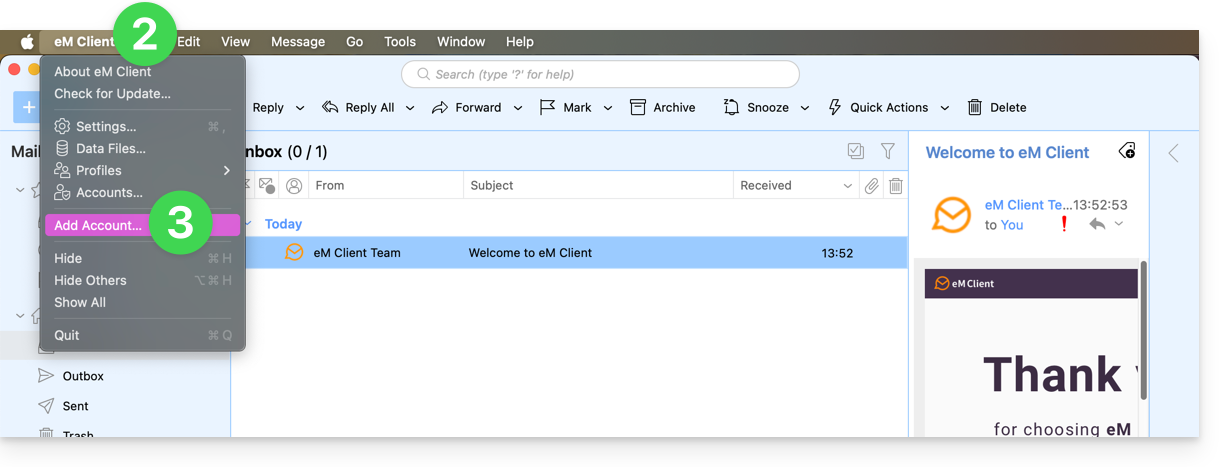
- Cliquez sur le Menu eM Client.
- Cliquez sur Ajouter un compte:
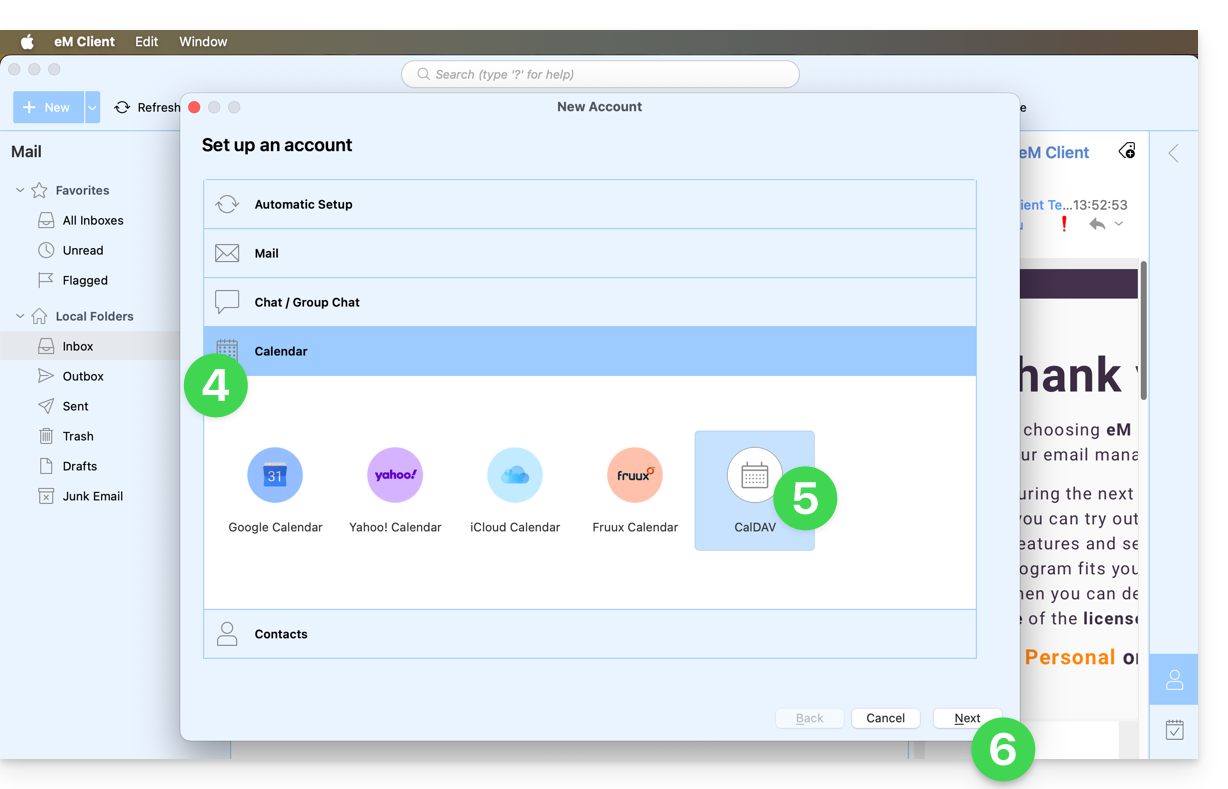
- Cliquez sur Calendrier.
- Cliquez sur CalDAV.
- Cliquez sur Suivant:
- Reportez les informations obtenues sur l'assistant de configuration (cf prérequis).
- Cliquez sur Suivant:
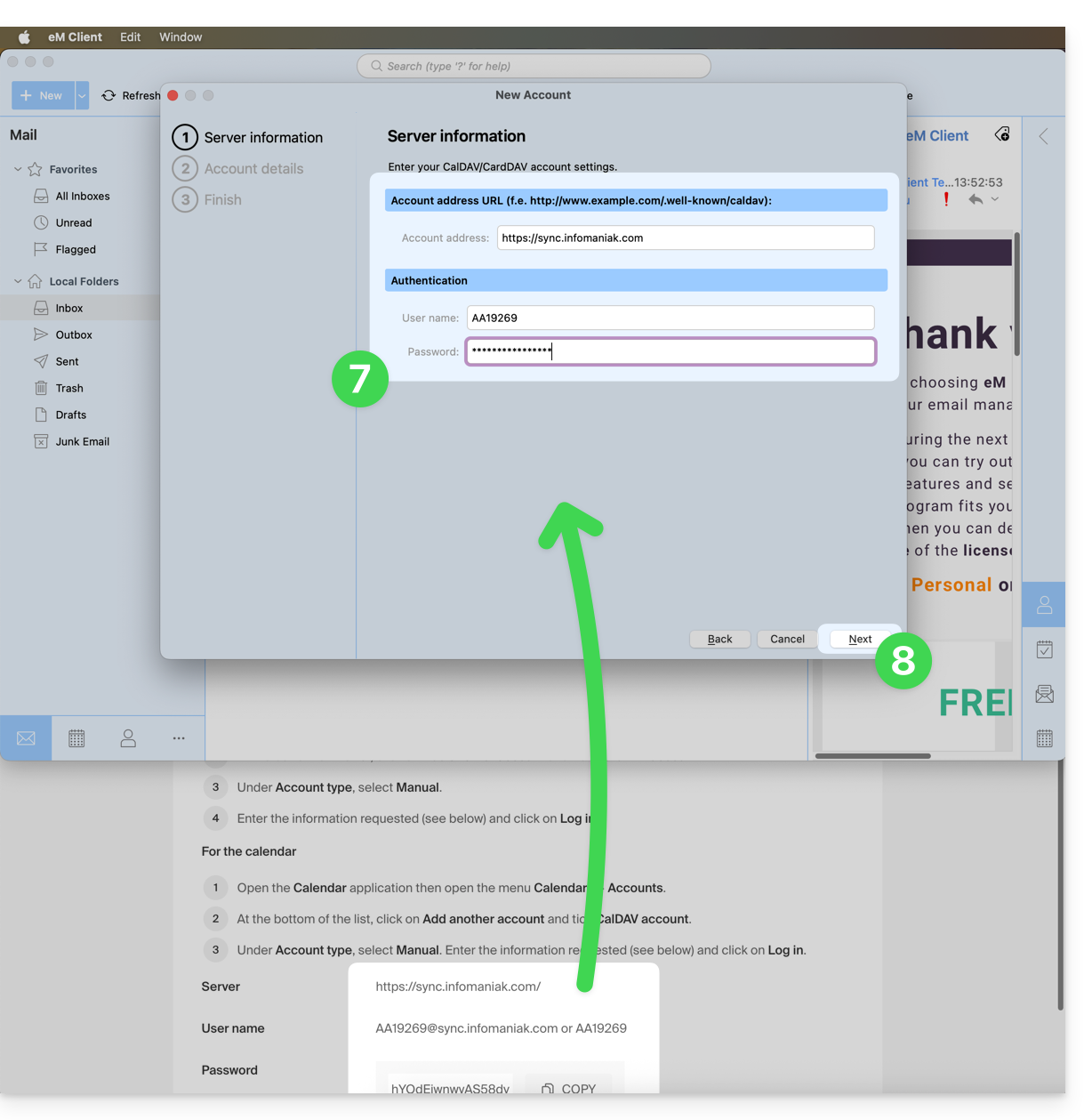
- Choisissez un titre pour le nom du compte (par exemple infomaniak) et terminez la procédure.
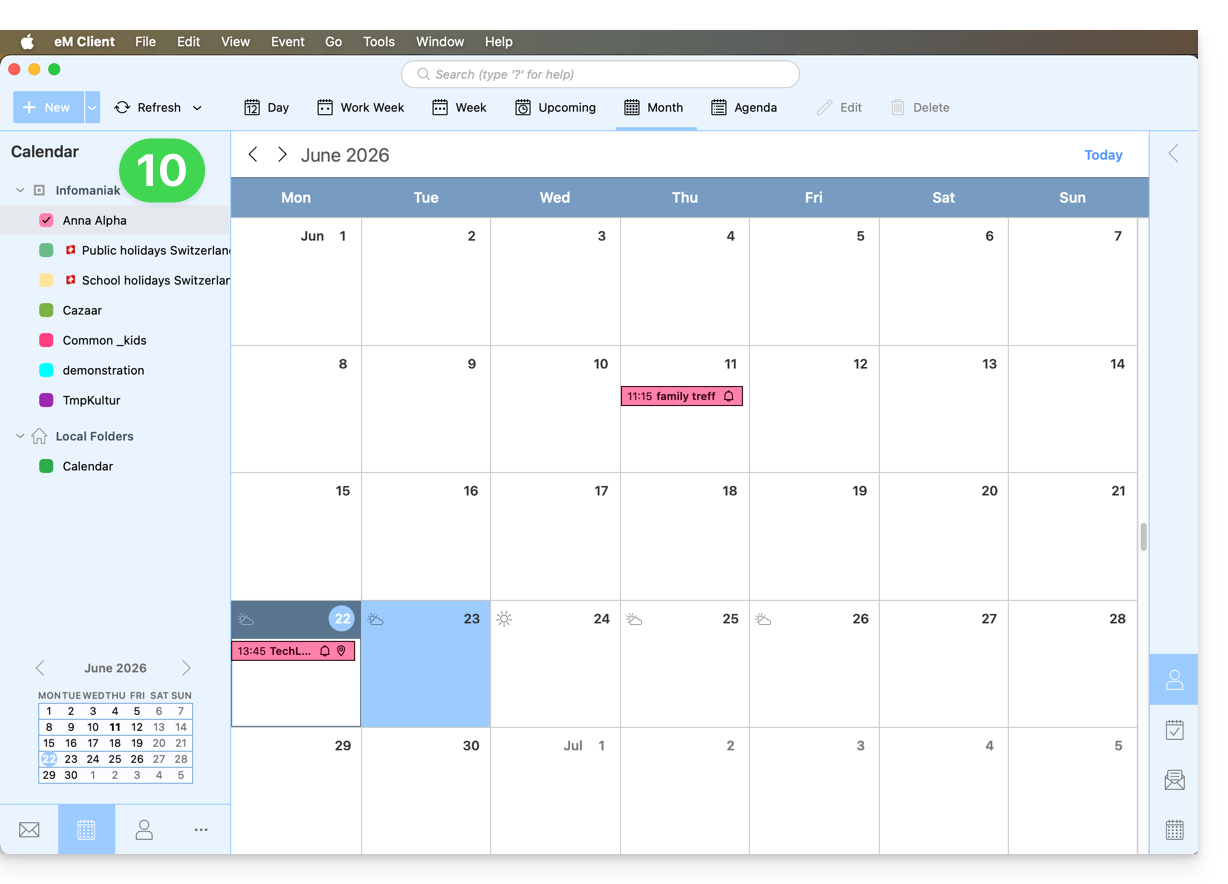
- Les informations récupérées et synchronisées avec Infomaniak s'affichent dans la partie Calendrier:
Vous pouvez commencer par la partie Contacts si vous le souhaitez mais dans tous les cas, une procédure CalDAV configure en même temps CardDAV, et vice-versa: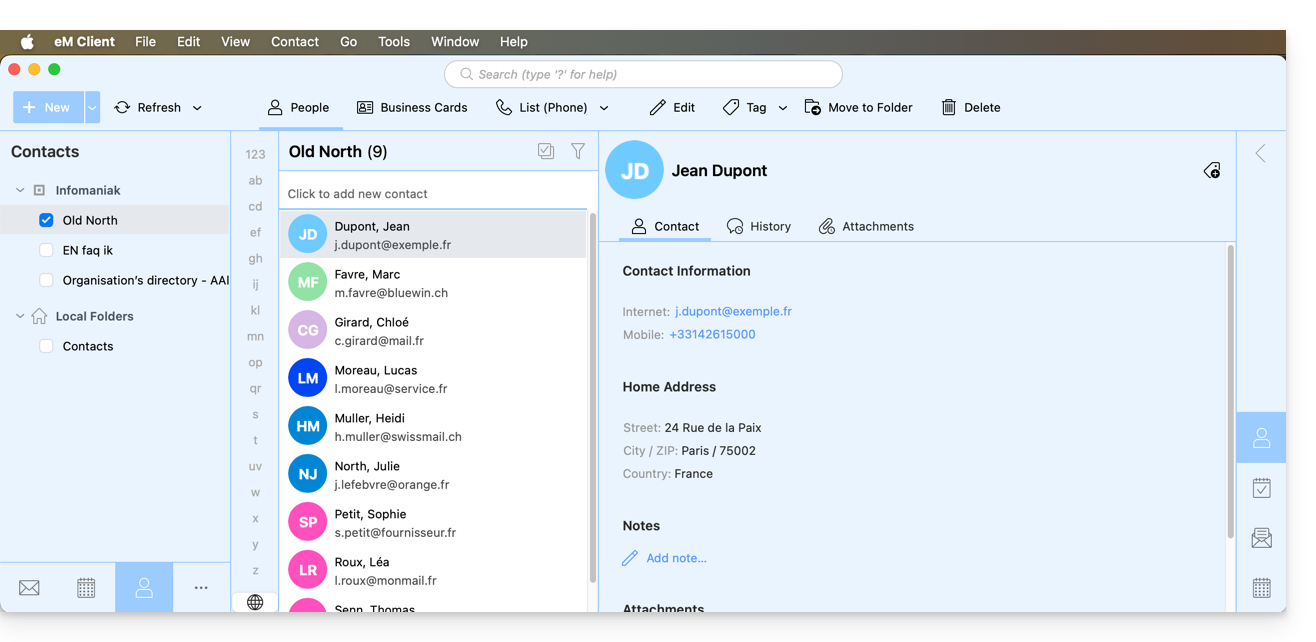
Lien vers cette FAQ: https://faq.infomaniak.com/2047
Cette FAQ a été utile?
Ce guide détaille les particularités et limitations des synchronisations de contacts & calendriers Infomaniak avec les applications natives Apple (macOS et iOS), notamment pour la gestion des données partagées.
Préambule
- Les contacts & calendriers hébergés chez Infomaniak peuvent être synchronisés avec les applications natives Apple:
- iOS (via profil / manuellement)
- macOS (via profil / manuellement)
Contacts : synchronisation des carnets d'adresses
Le protocole CardDAV ne permet pas de choisir individuellement les éléments à synchroniser ; l'ensemble des données du compte est récupéré par défaut.
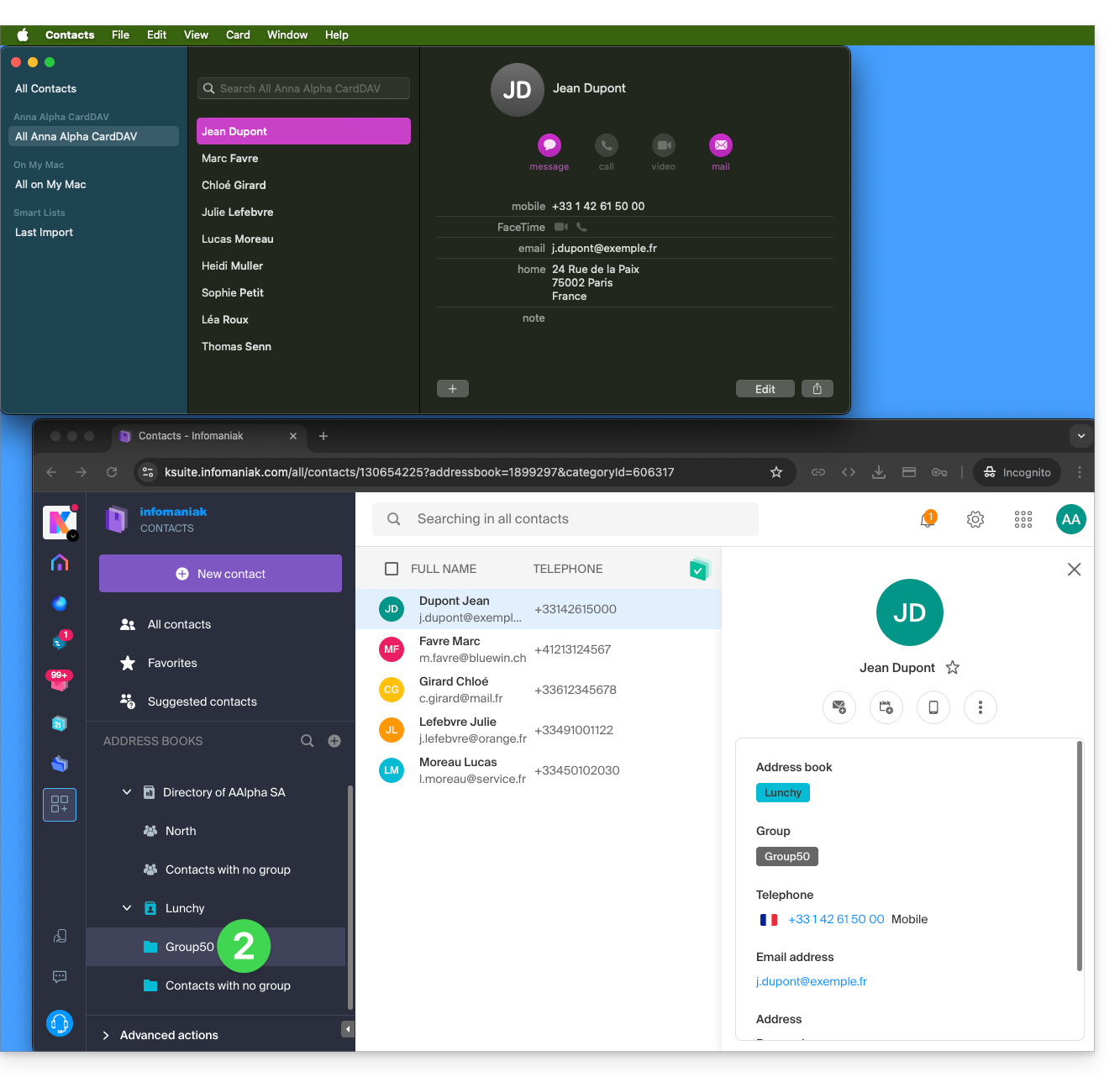
- Avant l'ajout d'une synchronisation:
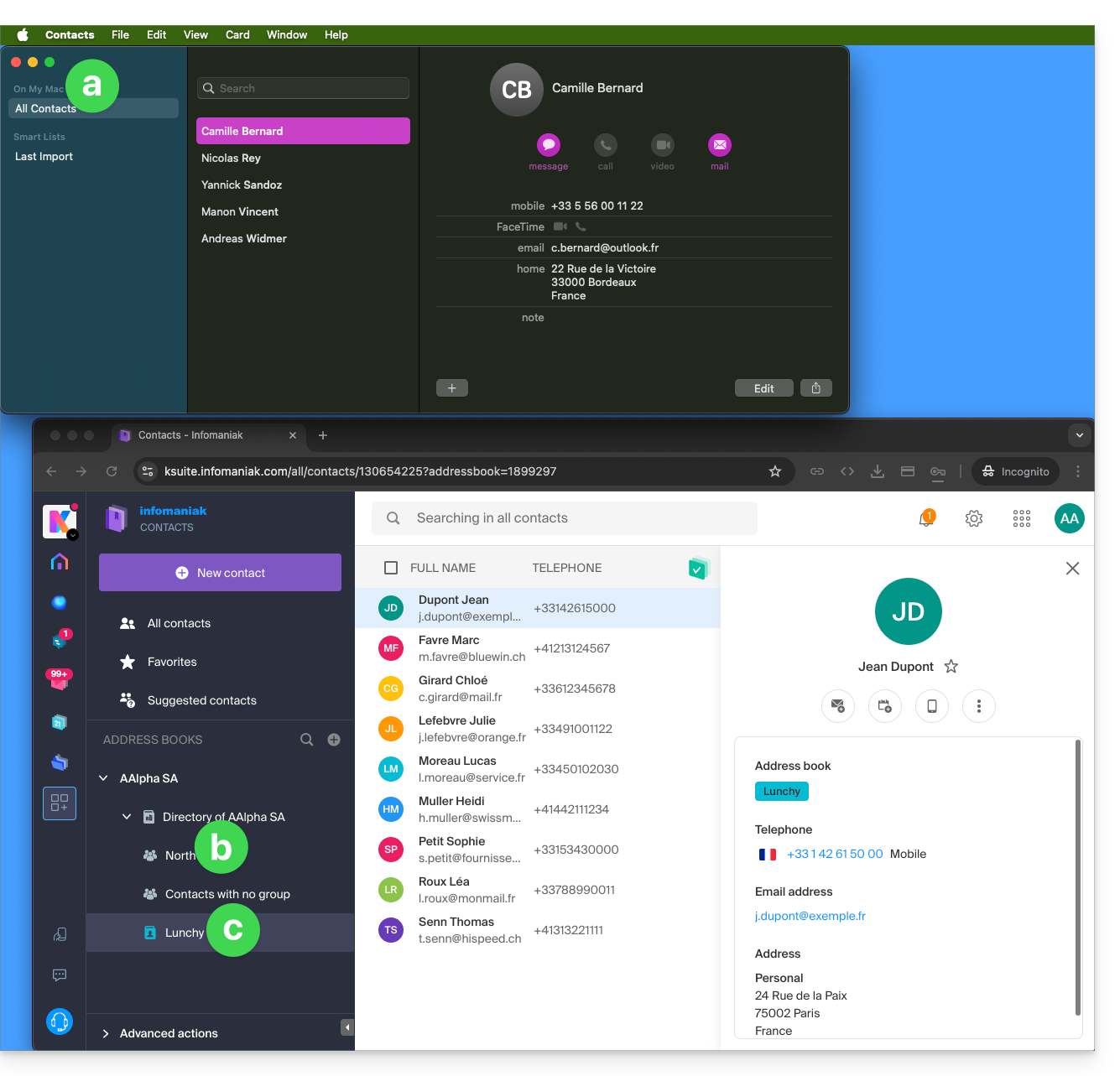
- Tous les contacts existants sur l'appareil macOS
- Contacts existants sur l'Organisation (nommée ici AAlpha SA) de l'utilisateur Infomaniak Anna Alpha, notamment l'annuaire de l'Organisation qui contient ici un groupe qui s'appelle North (en l'occurrence il s'agit ici d'un “cercle” formé automatiquement suite à la mise en place d'un Groupe sur le Manager).
- Le carnet d'adresses de l'utilisateur s'appelle ici Lunchy.
- Après l'ajout d'une synchronisation par profil macOS:
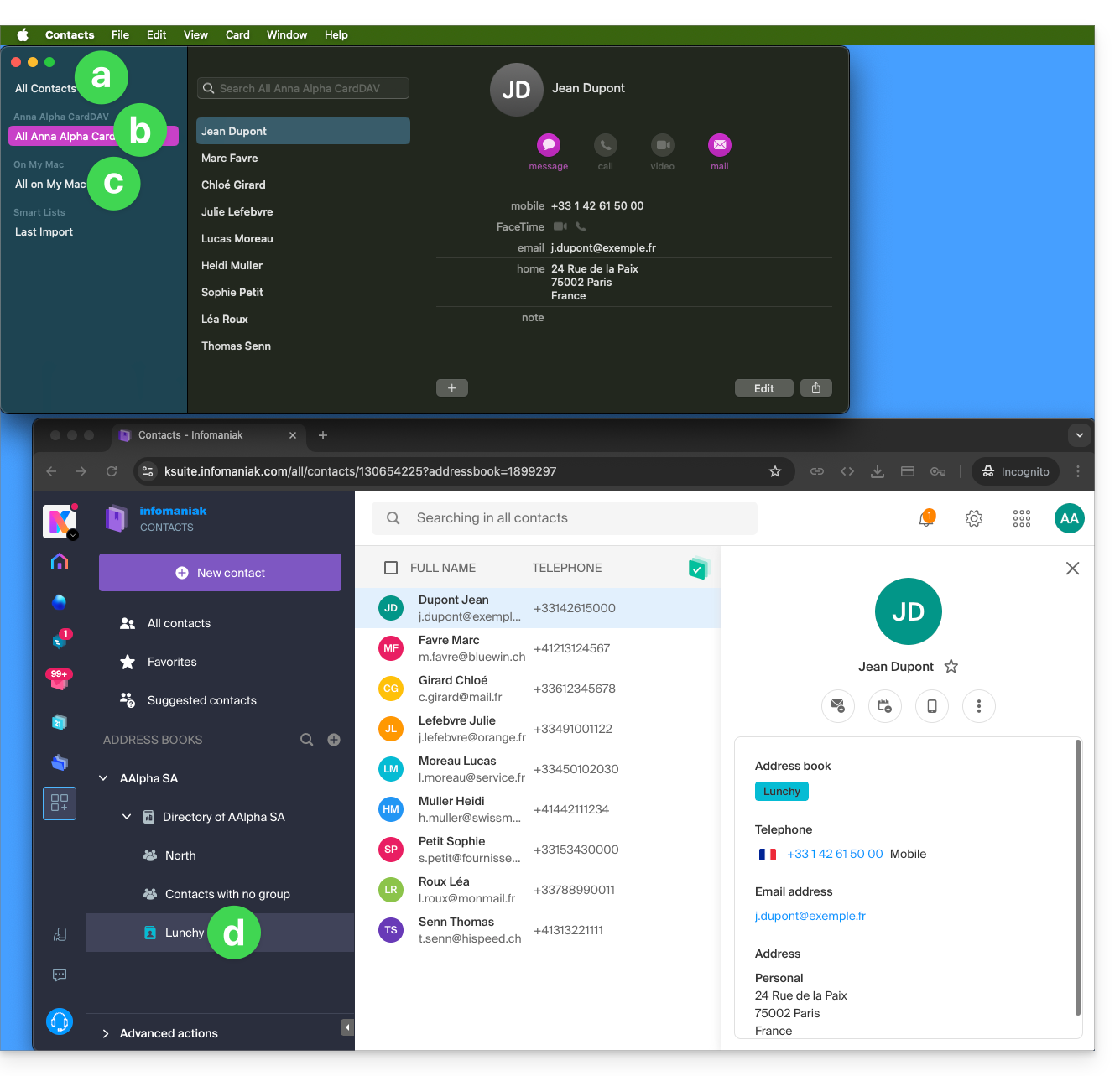
- Tous les contacts existants sur l'appareil macOS (ils affichent les contacts qui étaient déjà présents, ainsi que les nouveaux contacts provenant de la synchronisation).
- Contacts issus de la synchronisation (voir point 2.d ci-dessous).
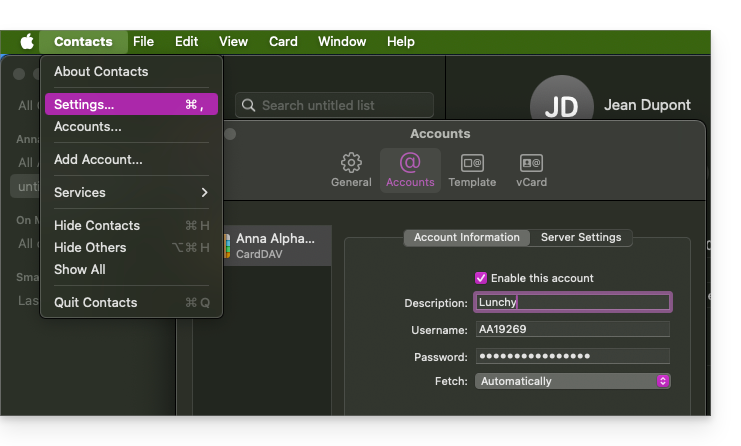
- Un profil téléchargé contient le nom de l'utilisateur de compte Infomaniak ; ce nom sera celui donné au carnet synchronisé qui s'affichera côté Apple.
- Exemple ci-dessous, le nom de l'utilisateur est Anna Alpha et le nom du carnet est Lunchy ; c'est le nom de l'utilisateur qui s'affichera pour décrire les contacts côté Apple.
- Vous pouvez modifier le nom de la synchronisation dans les Informations de compte:
- Contacts existants sur l'appareil macOS (ceux du point 1.a ci-dessus — ils restent en local sur macOS et ne sont pas synchronisés — il faut les déplacer si nécessaire).
- Vous pouvez modifier le carnet utilisé par défaut pour les futurs contacts créés sur votre appareil:
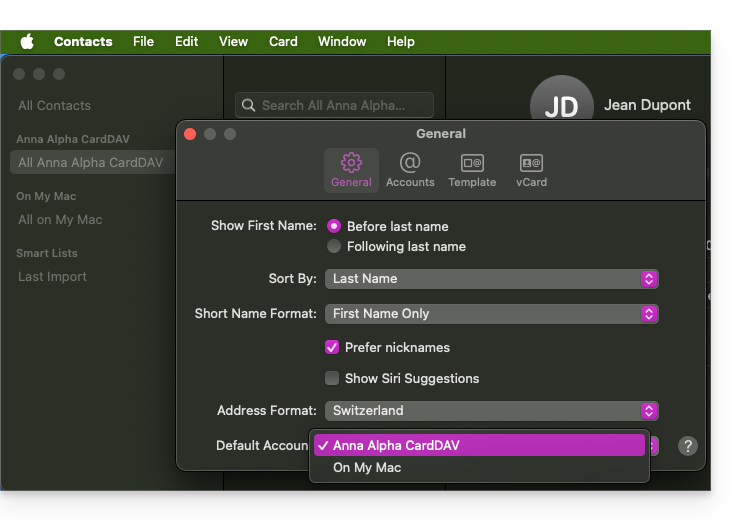
- Vous pouvez modifier le carnet utilisé par défaut pour les futurs contacts créés sur votre appareil:
- Le carnet d'adresses de l'utilisateur s'appelle ici Lunchy — l'équivalent du point 2.b ci-dessus).
Sur iOS
Les nouveaux contacts créés sur iPhone sont souvent enregistrés localement ("Sur mon iPhone"):
- Il est nécessaire de modifier le carnet par défaut dans les réglages de l'appareil pour qu'ils soient synchronisés sur le serveur Infomaniak.
Groupes et listes
Le regroupement des contacts en dossiers ou listes ne se synchronise pas de manière bidirectionnelle. Le système de listes n'utilise pas de dossiers réels mais des tags de catégories, ce qui rend la récupération des groupes de contacts impossible.
- Les listes créées sur Apple ne remontent pas sur le serveur Infomaniak (mais les contacts contenus, oui):
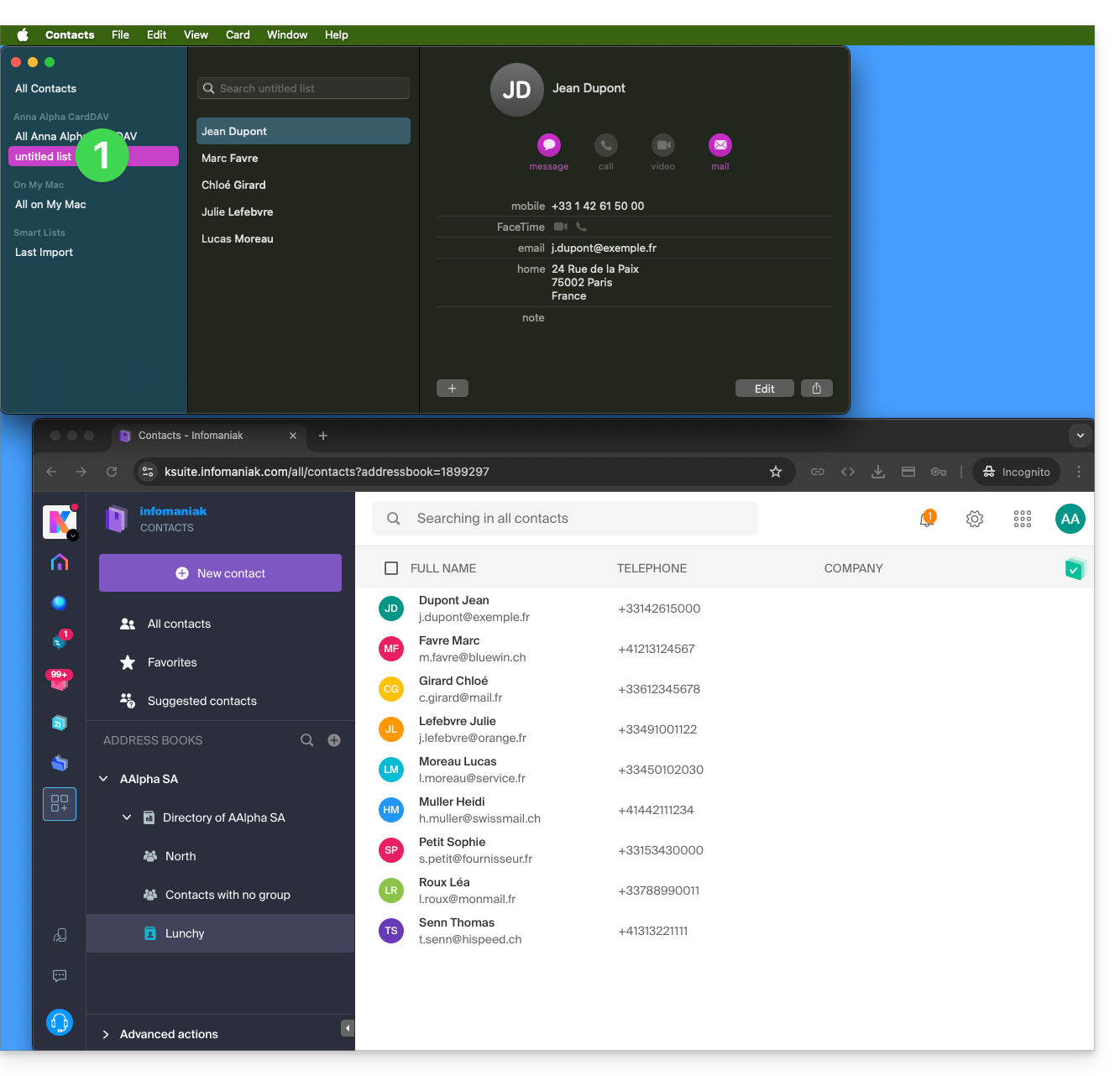
- Les groupes configurés sur l'interface Web ne s'affichent pas dans l'application Contacts d'Apple (mais les contacts contenus, oui):
- Astuce: pour supprimer une liste créée côté Apple, sélectionnez-la et appuyez sur la touche SUPPR./DEL. de votre clavier.
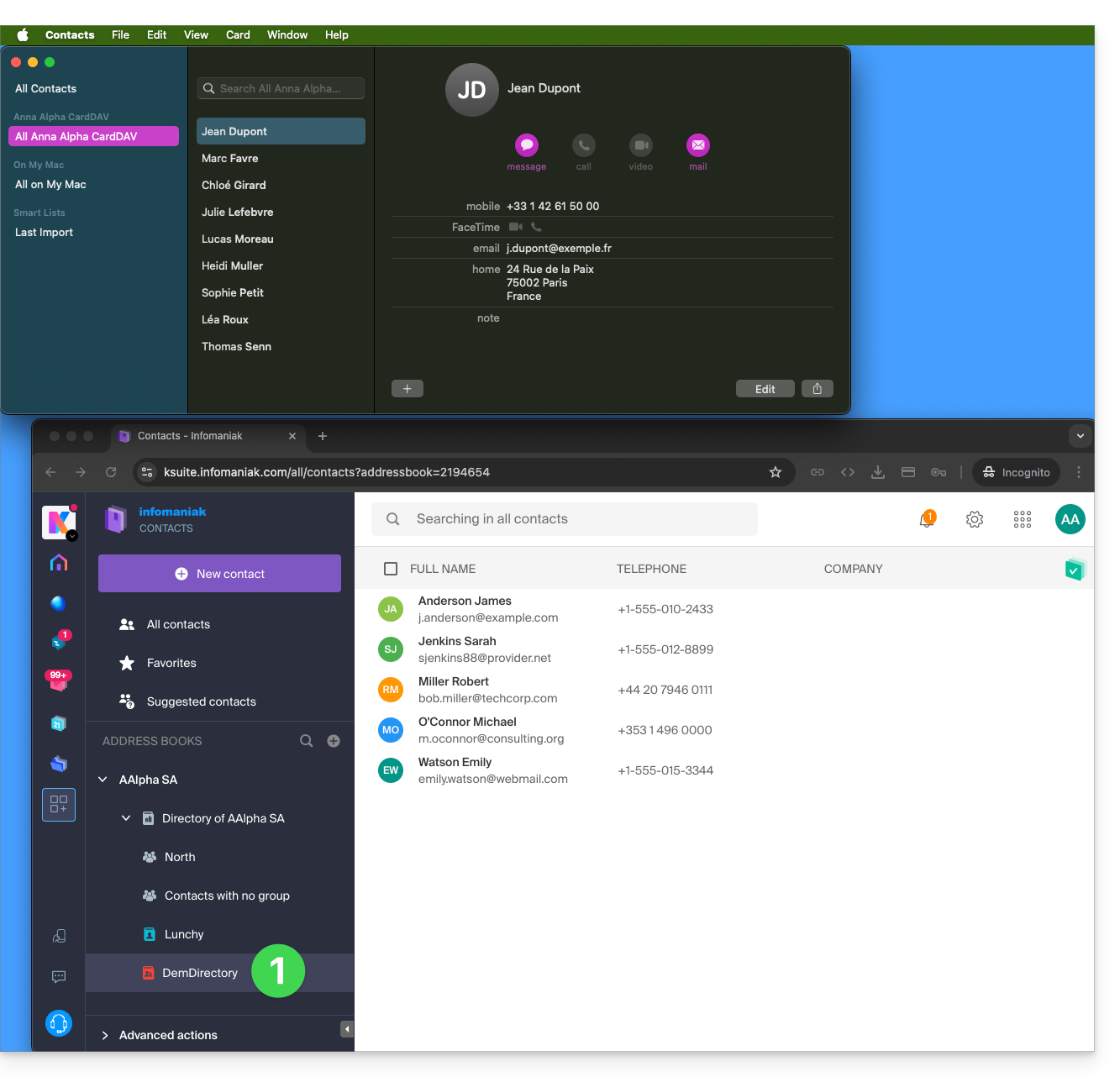
Carnets supplémentaires
L'application Contacts ne gère pas le multi-carnet pour un même compte:
- Seul le carnet par défaut est synchronisé.
- Pour accéder à tous vos carnets, l'utilisation d'un logiciel type Thunderbird est requise.
Exemple de nouveau carnet côté Infomaniak:
- Le contenu de ce second carnet n'est pas synchronisé:
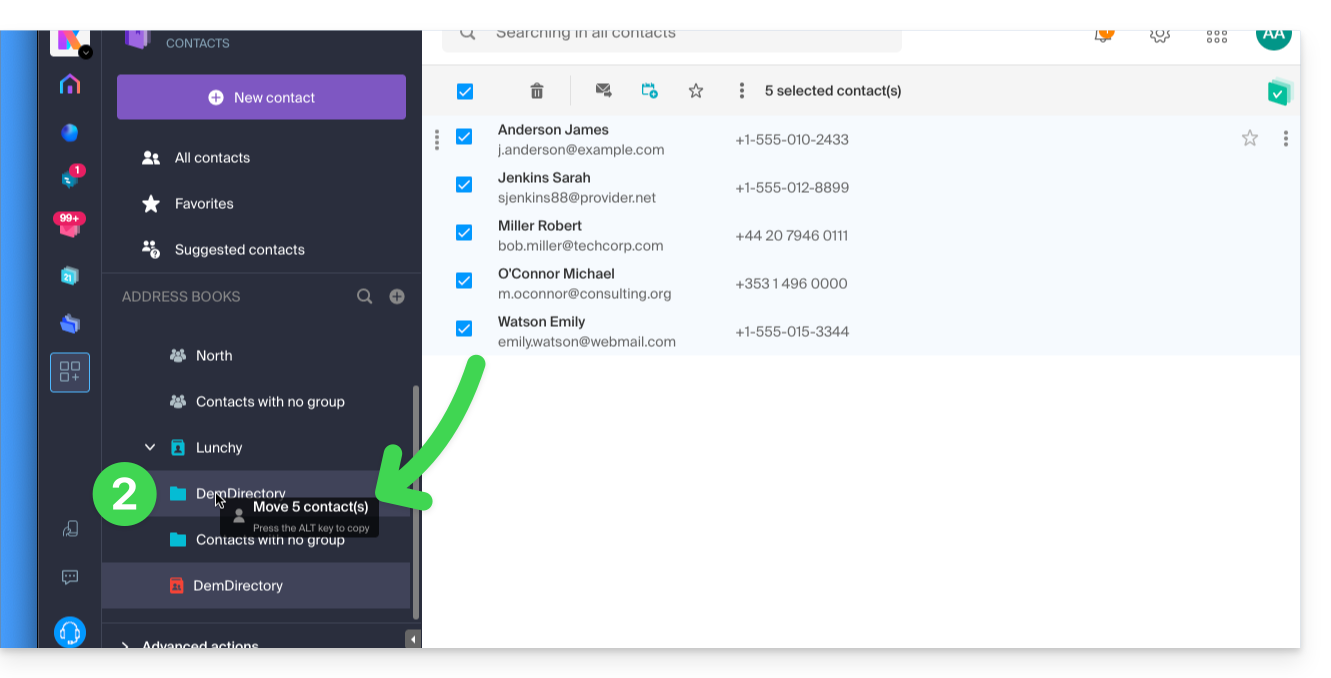
- Une solution pour vous organiser de façon similaire pourrait consister à créer un groupe sous Lunchy et d'y glisser les 5 contacts:
Carnets d'adresses partagés
Un carnet d'adresses partagé avec un autre utilisateur Infomaniak continuera d'être synchronisé, y compris si des contacts sont ajoutés/édités via le partage, comme sur cet exemple de partage avec permissions maximum: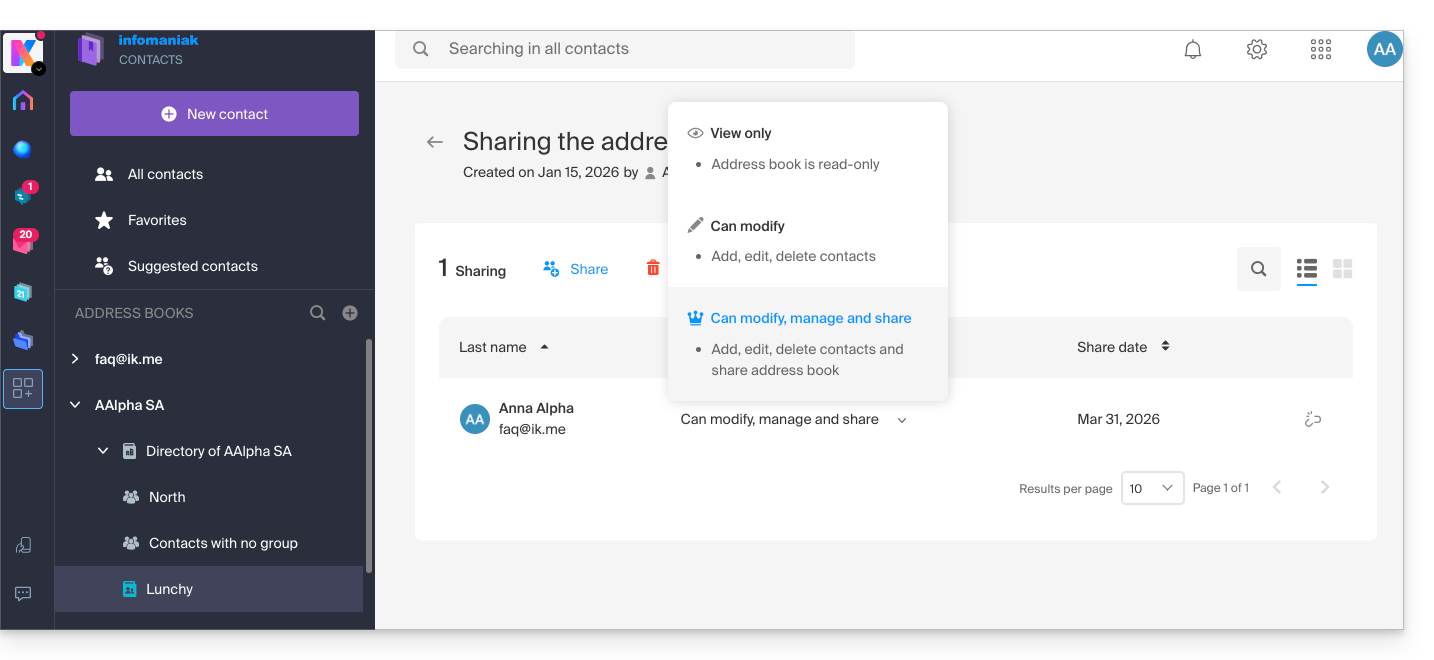
L'inverse (recevoir le partage des contacts de la part d'un autre utilisateur Infomaniak) ajoute un carnet supplémentaire. La synchronisation de ces contacts supplémentaires n'est donc pas possible (règle identique à celle présentée au chapitre “Carnets supplémentaires” ci-dessus).
Calendar : affichage des calendriers partagés
Le protocole CalDAV ne permet pas de choisir individuellement les éléments à synchroniser ; l'ensemble des données du compte est récupéré, y compris les calendriers que vous partagez et ceux auxquels on vous a accordé un droit d'accès/modifications: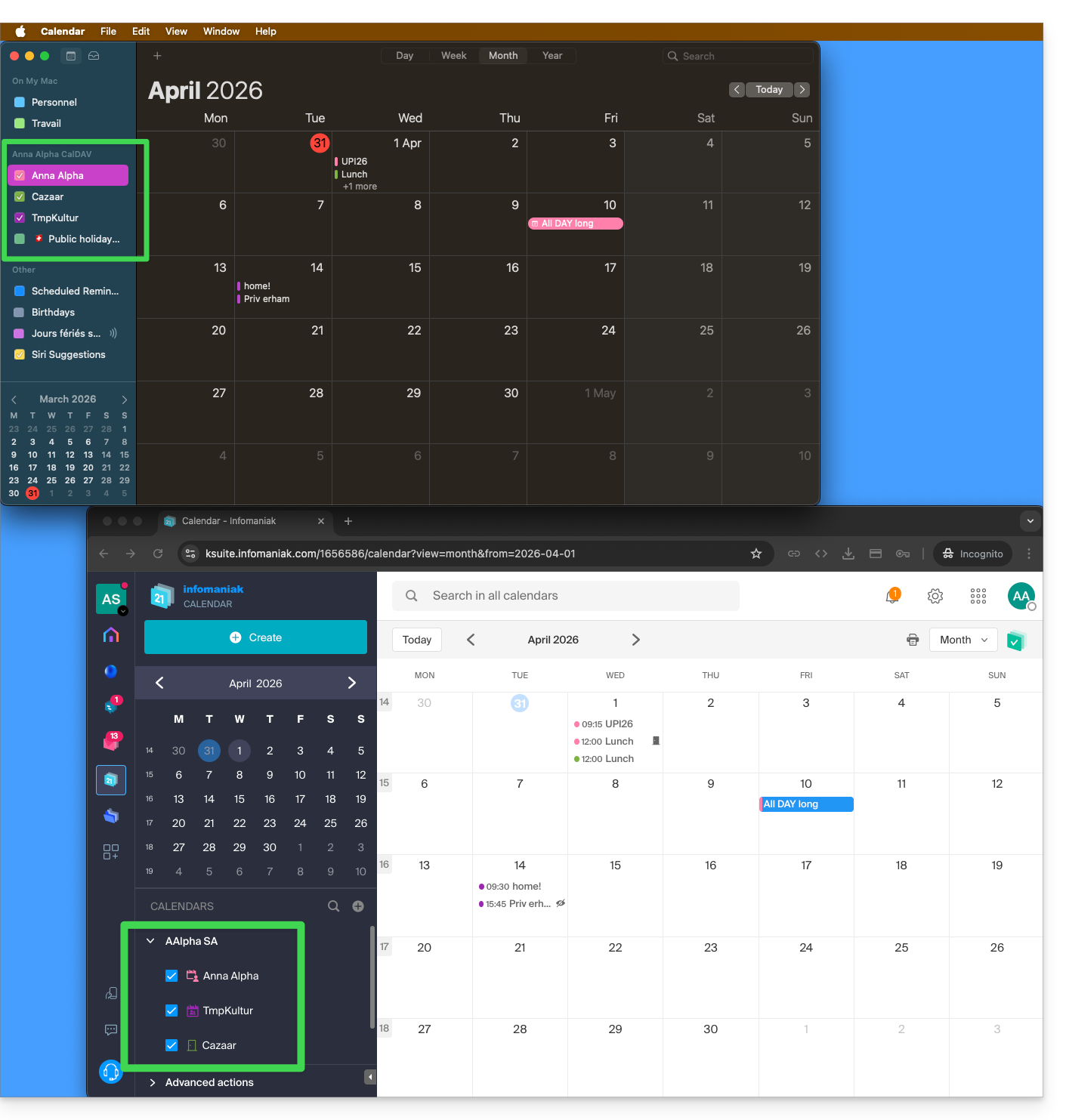
Si seul votre calendrier personnel s'affiche, alors essayez cette manipulation d'activation des calendriers supplémentaires:
Sur macOS
- Ouvrez iCal / Calendrier.
- Allez dans le menu Calendrier > Réglages (ou Préférences).
- Allez dans l'onglet Comptes.
- Sélectionnez le compte Infomaniak et cliquez sur l'onglet Délégation.
- Cochez les calendriers partagés à afficher.
Sur iOS
- Ouvrez iCal / Calendrier.
- Touchez le bouton Calendriers en bas de l'écran.
- Cochez les calendriers partagés dans la liste.
Notifications (iOS)
Vous pouvez activer ou désactiver les alertes pour chaque calendrier spécifique en touchant l'icône ⓘ située à droite de son nom: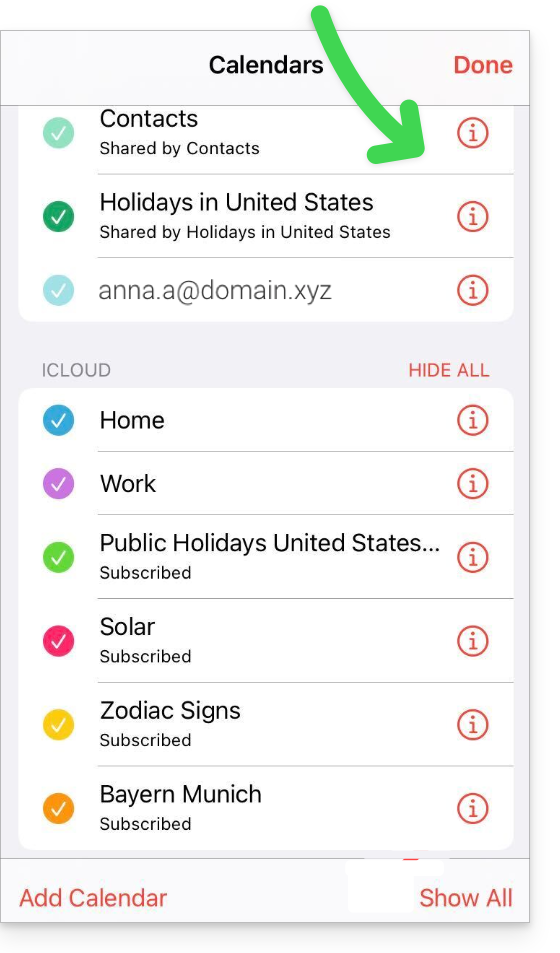
Lien vers cette FAQ: https://faq.infomaniak.com/2181
Cette FAQ a été utile?
Ce guide explique le fonctionnement de la liste noire (blacklisted) dans l'app desktop kDrive (macOS / Windows / Linux) et dans quels cas certains fichiers ou dossiers locaux ne sont plus pris en compte pour la synchronisation.
Préambule
- Un fichier ou dossier placé en liste noire par l'application porte un suffixe dans son nom de la forme
_blacklisted.- Cela signifie que l'application ignore cet élément lors des opérations de synchronisation et ne sont donc pas transférés vers kDrive Web.
- Cette marque reste active tant que la cause du blocage n'a pas été corrigée.
- Si un dossier exclu ne peut pas être supprimé localement, il peut être automatiquement ajouté à la liste noire.
- Dans ce cas, vous pouvez soit le supprimer manuellement, soit réactiver sa synchronisation dans les paramètres de l'application.
- Une fois le problème résolu (par exemple après suppression d'un doublon, correction des droits ou réactivation d'un dossier exclu), il suffit de retirer le suffixe
_blacklisteddu nom de l'élément pour qu'il soit à nouveau pris en compte dans la synchronisation. - Ces mécanismes assurent la stabilité du processus de synchronisation et préviennent les erreurs répétées liées à des fichiers inaccessibles, en doublon ou incompatibles avec le système de fichiers.
Exemples de mise en liste noire
Dans certains cas, un élément local peut être placé en liste noire:
- Placeholder déshydraté (Lite Sync uniquement) : un fichier placeholder (non téléchargé intégralement) est ajouté à la liste noire afin d'empêcher son envoi sur kDrive Web.
- Création déjà existante sur le drive distant : si la création d'un fichier ou d'un dossier échoue parce qu'un élément identique existe déjà sur kDrive Web, l'élément local est marqué comme blacklisted.
- Droits insuffisants côté serveur : lorsqu'un fichier ou un dossier est créé localement mais que le back-end refuse la propagation (par exemple dans Common documents), l'élément local est placé en liste noire.
- Dossier exclu de la synchronisation : si un dossier a été décoché dans l'interface desktop kDrive, l'application essaie de le supprimer localement s'il est encore présent. Si cela échoue, il est placé en liste noire.
Une mise en liste noire peut également survenir à cause de noms de fichiers non compatibles : caractères comme le tilde ~, le slash /, le backslash \, certains fichiers système comme System Volume Information ou encore certaines extensions temporaires ou techniques (.idlk, .parms.db, .directory, ._*, etc.) (autres exemples).
Renommez ces éléments avant de relancer la synchronisation.
Corriger un élément blacklisted
Pour les reconnaitre:
- Identification : le suffixe
_blacklisteddans le nom du fichier ou du dossier indique que l'élément est ignoré par la synchronisation. - Résolution : corrigez la cause du blocage (par exemple les droits d'accès, un doublon existant sur kDrive Web, un paramètre d'exclusion, ou un statut de placeholder), puis renommez l'élément pour retirer
_blacklistedsi vous souhaitez qu'il soit de nouveau synchronisé.
Pour les éviter:
- Vérifier vos droits d'accès avant de créer ou modifier des fichiers dans des espaces partagés, dossiers de l'organisation ou Common documents.
- Éviter les doublons de création ou de déplacement entre votre ordinateur et kDrive Web.
- Ne pas décocher un dossier dans l'application desktop si vous continuez à y ajouter des éléments localement.
- Avec Lite Sync, télécharger complètement le fichier avant de le modifier plutôt que de travailler sur un placeholder déshydraté.
Lien vers cette FAQ: https://faq.infomaniak.com/2570
Cette FAQ a été utile?