Base de connaissances
1 000 FAQ, 500 tutoriels et vidéos explicatives. Ici, il n'y a que des solutions !
Ce guide explique comment configurer la synchronisation des calendriers/agendas et contacts Infomaniak avec l'app desktop Mozilla Thunderbird (application de bureau sur macOS / Windows / Linux).
Obtenir l'URL avancée
Prérequis
- Obtenir vos informations de synchronisation fournies par l'assistant de synchronisation Infomaniak:
- adresse du compte:
https://sync.infomaniak.com - nom d'utilisateur: par exemple
AB12345 - mot de passe d'application en cas de double authentification activée ou celui de votre compte Infomaniak si vous n'avez pas activé la 2FA
- adresse du compte:
Afin d'obtenir une URL de synchronisation plus élaborée, généralement demandée pour la synchronisation avec Thunderbird:
- Ouvrez l'assistant de synchronisation Infomaniak.
- Cliquez sur le lien bleu Sélectionner un appareil:
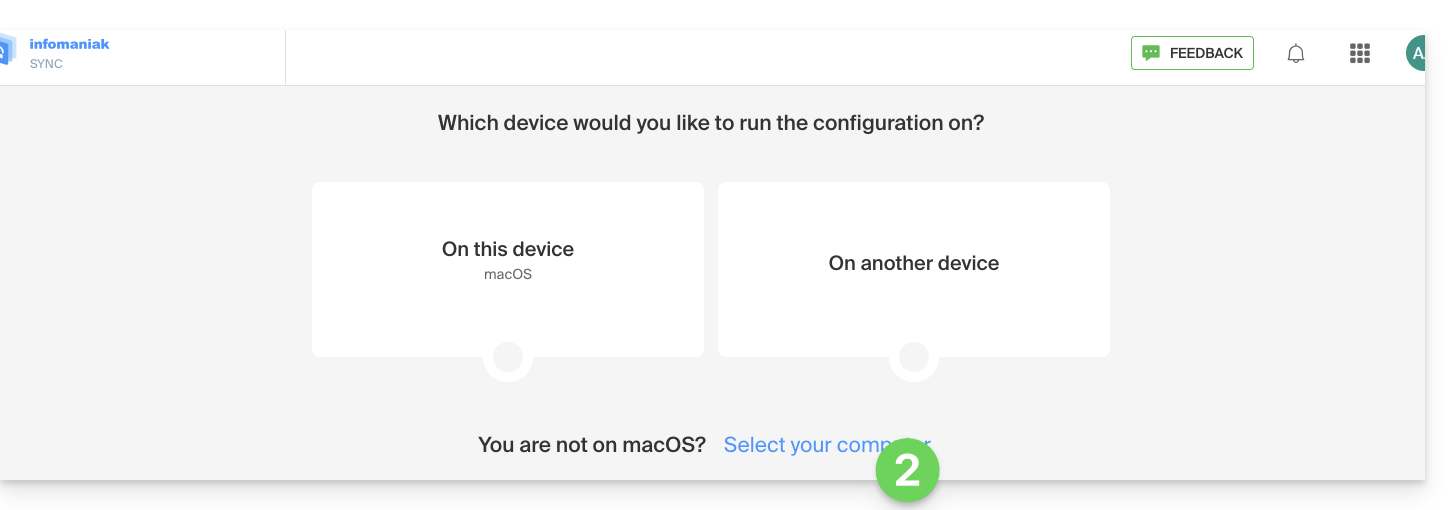
- Choisissez une synchronisation de type GNU/Linux.
- Notez l'URL de synchronisation au complet affichée au point 4 de l'assistant:

Synchroniser calendriers et carnets d'adresses
Se connecter à un carnet d'adresses CardDAV
Avec les dernières versions de Thunderbird, la synchronisation de vos calendriers et carnets d'adresses Infomaniak vous est proposée tout de suite après la configuration de votre adresse mail au sein du logiciel: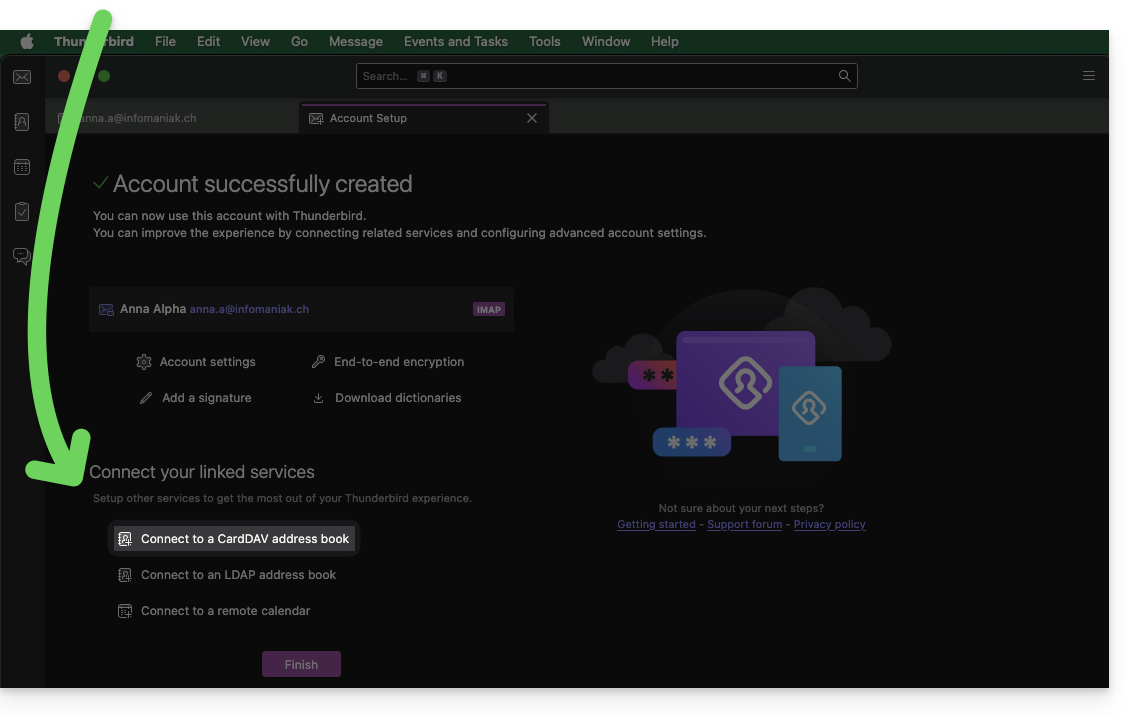
Cliquez dessus ; la configuration démarre:
- Entrez le nom d'utilisateur court et l'URL avancée (lire plus haut).
- Appuyez sur Continuer.
- Thunderbird demande ensuite le mot de passe (lire plus haut).
- Appuyez sur OK:

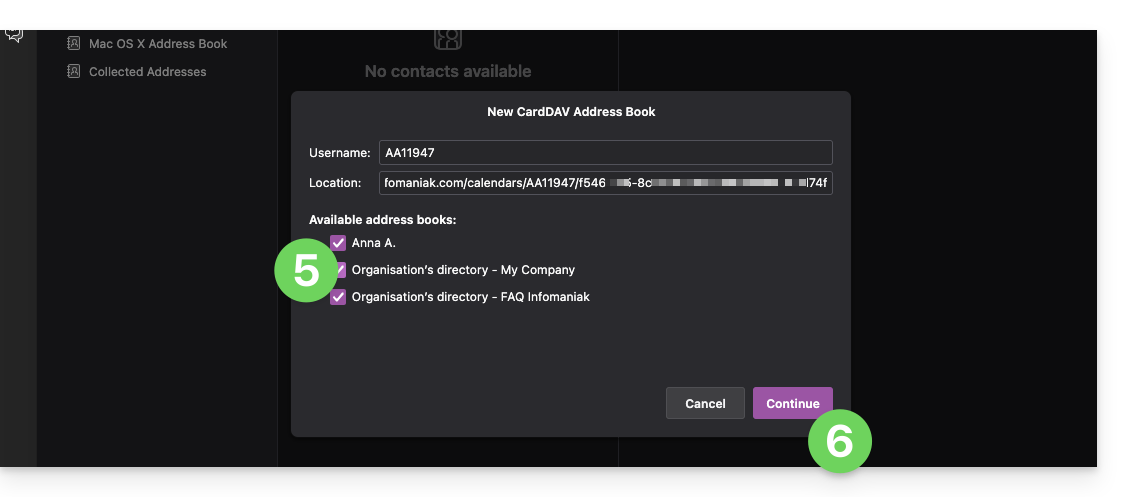
- Une fois l'authentification effectuée correctement, l'application vous montre les carnets d'adresses rattachés à votre compte Infomaniak ; choisissez lesquels synchroniser.
- Appuyez sur Continuer pour terminer:
Se connecter à un calendrier distant
Ajoutez un nouveau calendrier dans Thunderbird:
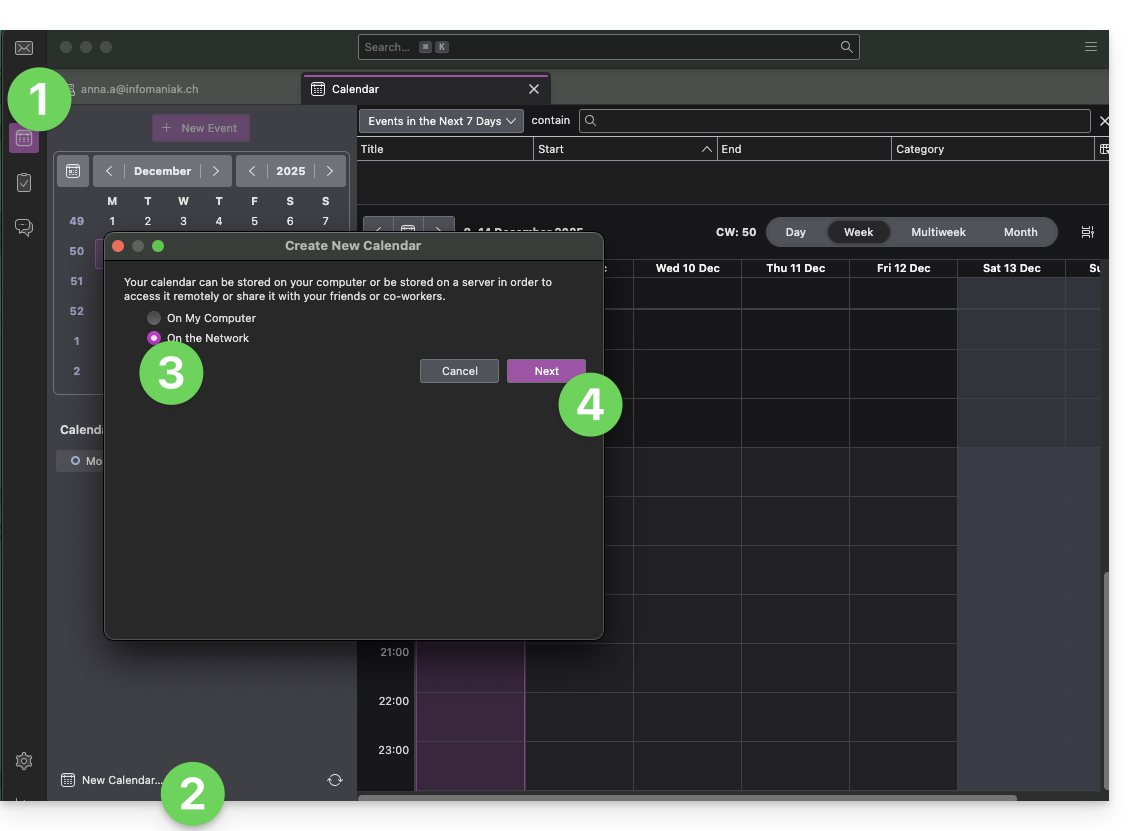
- Basculez si nécessaire vers les Calendriers.
- Cliquez sur Nouveau Calendrier…
- Choisissez Sur le réseau.
- Cliquez sur Suivant:
- Entrez le nom d'utilisateur court et l'URL avancée (lire plus haut).
- Appuyez sur le bouton pour trouver les Calendriers associés.
- Thunderbird demande ensuite le mot de passe (lire plus haut).
- Appuyez sur OK:
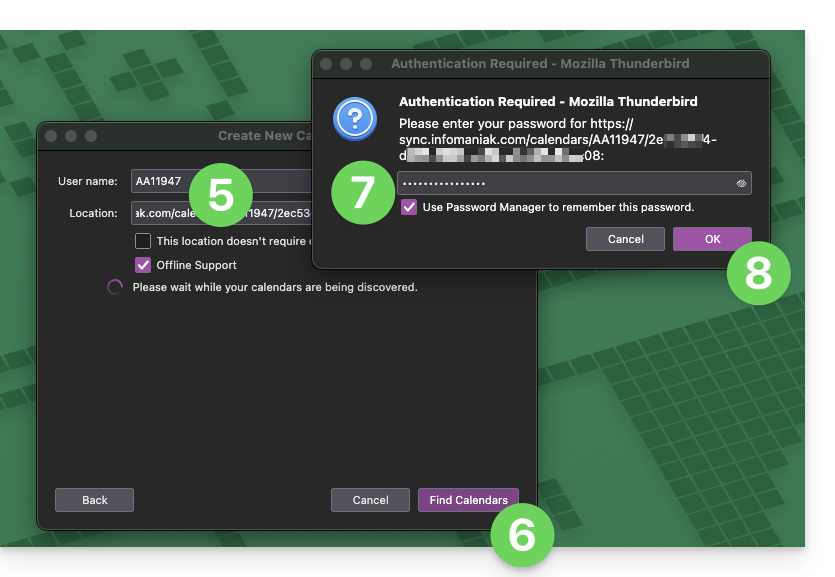
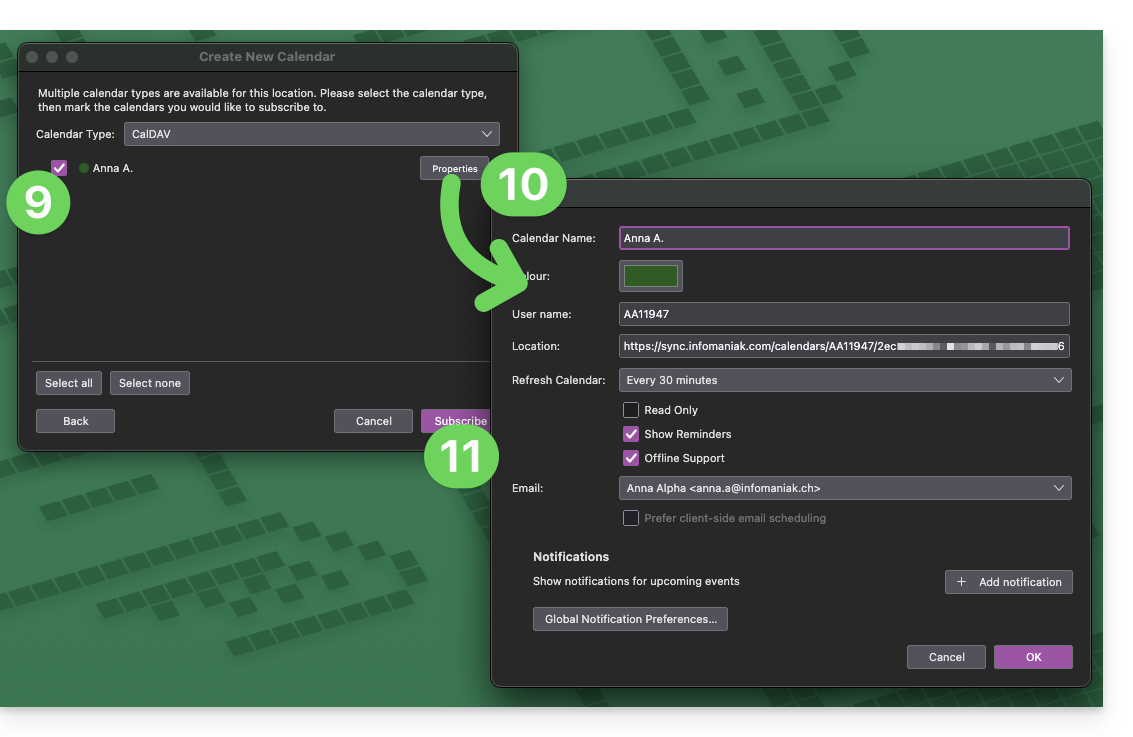
- Une fois l'authentification effectuée correctement, l'application vous montre les agendas rattachés à votre compte Infomaniak ; choisissez lesquels synchroniser.
- Vous pouvez si nécessaire gérer des propriétés avancées de vos calendriers sur Thunderbird.
- Appuyez sur le bouton pour S'abonner et terminer:
Prenez connaissance de cet autre guide si vous devez corriger un problème de configuration avec Thunderbird (e-mail, contacts, agendas)…
Lien vers cette FAQ: https://faq.infomaniak.com/2046
Cette FAQ a été utile?
Ce guide présente les mécanismes d'authentification de la messagerie et les moyens pour résoudre l'erreur Sender Mismatch.
Préambule
- L'erreur "Sender Mismatch" survient lorsque l'adresse utilisée pour envoyer un e-mail ne correspond pas à l'adresse d'authentification utilisée lors de la connexion au serveur SMTP.
- Cette erreur est liée à deux éléments spécifiques :
- le
Return-path(également appelé "envelope sender"), qui est utilisé par le serveur de messagerie pour gérer les retours et les erreurs de livraison, - et l'en-tête
From, qui est l'adresse d'expéditeur visible par le destinataire dans le message.
- le
Résoudre l'erreur Sender Mismatch
Techniquement, lors de l'envoi d'un e-mail via un logiciel/client de messagerie, vous devez vous authentifier en utilisant un nom d'utilisateur (= votre adresse e-mail) et un mot de passe.
Si, après authentification, l'adresse d'expéditeur spécifiée dans l'en-tête "From" ou dans le "Return-path" est différente de l'adresse utilisée pour l'authentification, le serveur Infomaniak peut considérer cela comme une tentative de falsification. C'est cette incohérence qui déclenche l'erreur "Sender Mismatch".
Pour corriger cette erreur:
- Vérifiez que l'adresse mail utilisée pour l'envoi est celle avec laquelle vous vous authentifiez (ou un alias valide).
- Ne modifiez pas l'adresse
Return-pathou l'en-têteFrompour une autre adresse non autorisée (si nécessaire, prenez connaissance de cet autre guide afin de tester une autre application de messagerie ou de configurer correctement votre logiciel/client de messagerie actuel).
Lien vers cette FAQ: https://faq.infomaniak.com/2887
Cette FAQ a été utile?
Ce guide explique comment connecter les apps desktop Contacts et Calendar macOS (MacBook Pro, Neo…) avec les contacts & calendriers hébergés chez Infomaniak.
Préambule
- Plutôt que la configuration manuelle ci-dessous, il est recommandé d'utiliser les profils de configuration .mobileconfig proposés par Apple.
- Les contacts & calendriers Infomaniak sont liés à votre compte Infomaniak ; quand vous vous connectez à ksuite.infomaniak.com/contacts ou /calendar vous avez sûrement la double validation (2FA) à effectuer lors de la connexion.
- Dans ce cas, un mot de passe d'application est nécessaire pour établir une synchronisation entre votre appareil et les outils Infomaniak.
- Mais pas de panique, la création d'un tel mot de passe vous est proposé en suivant l'assistant de configuration.
Configuration manuelle (contacts & calendriers)
Pour configurer les deux services sur macOS:
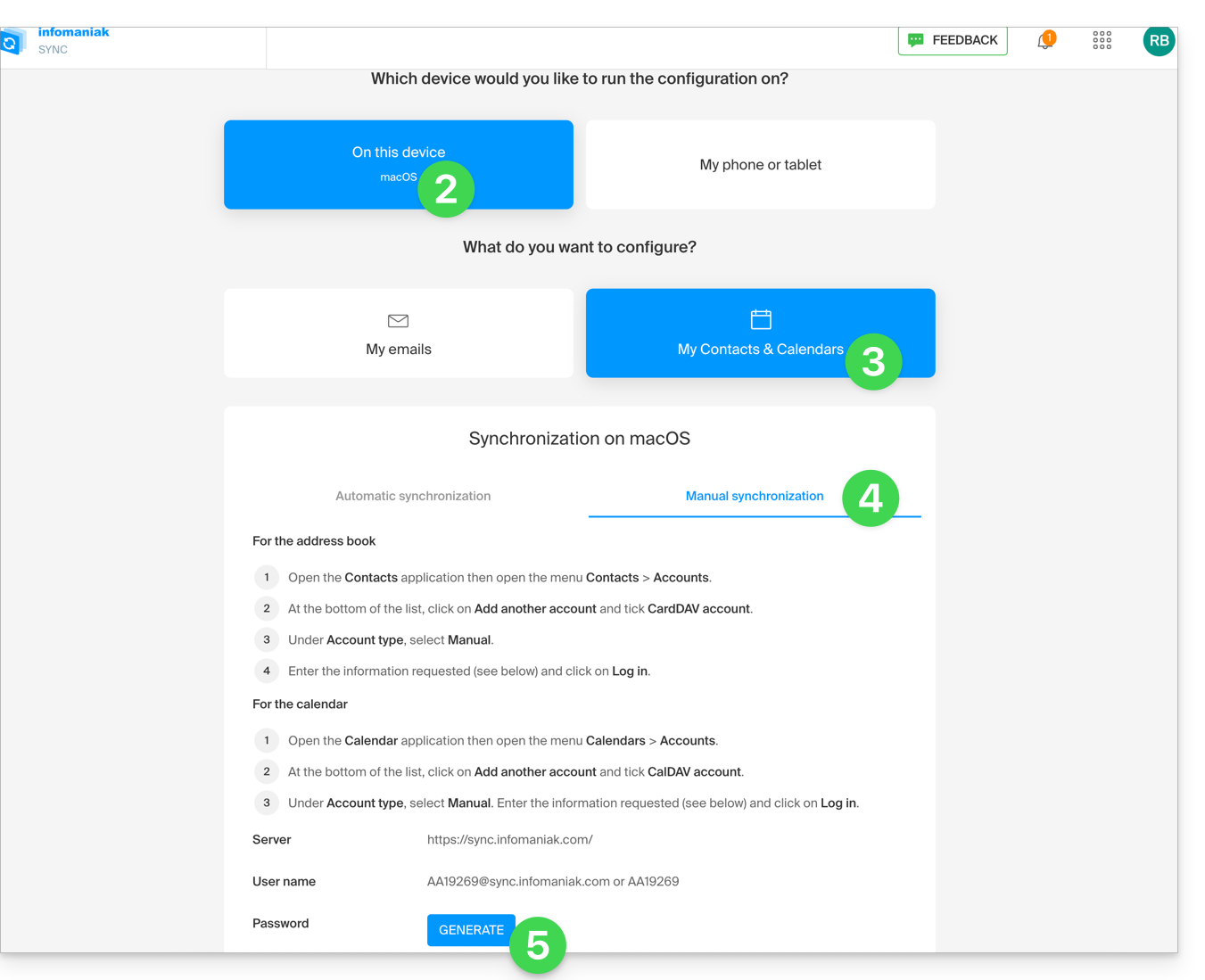
- Cliquez ici afin d'accéder à l'outil de configuration Infomaniak (service en ligne https://config.infomaniak.com) — connectez-vous si nécessaire à votre compte Infomaniak sur l'Organisation sur laquelle sont gérés vos services à synchroniser.
- Choisissez la synchronisation sur cet appareil.
- Choisissez de synchroniser les contacts & calendriers.
- Cliquez sur l'onglet Synchronisation manuelle.
- Cliquez sur le bouton Générer pour obtenir un mot de passe d'application:
- Notez les informations qui vous seront proposées sur votre écran.
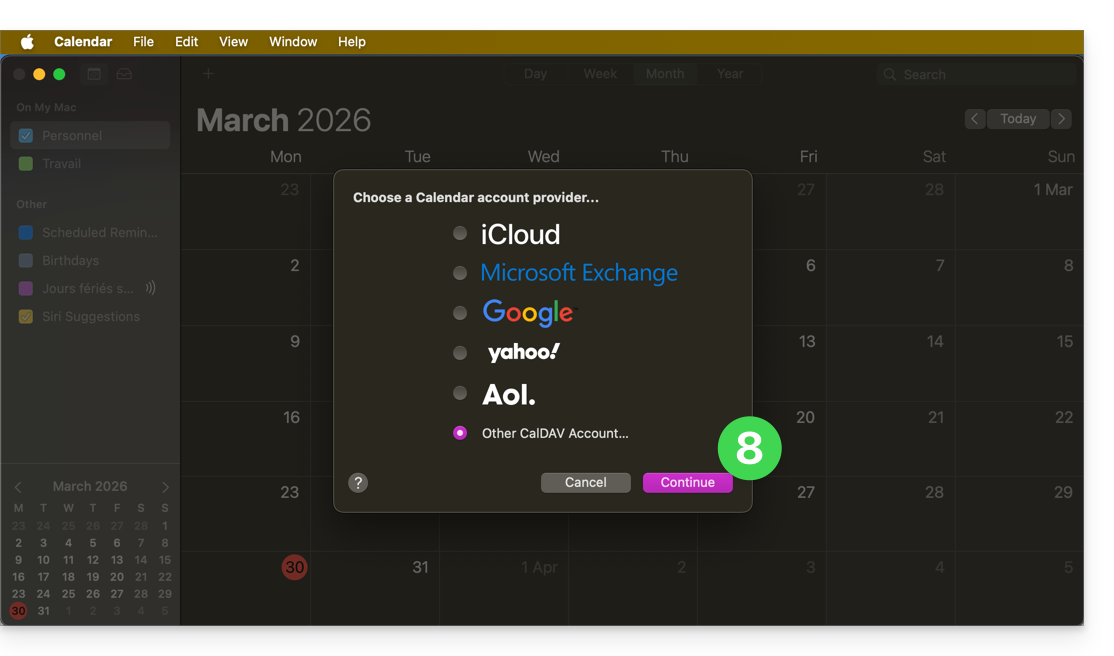
- Ouvrez ensuite l'application Calendrier sur votre appareil.
- Ajoutez un nouveau compte, en sélectionnant bien CalDAV:
- Entrez les informations relevées au point 6 ci-dessus:
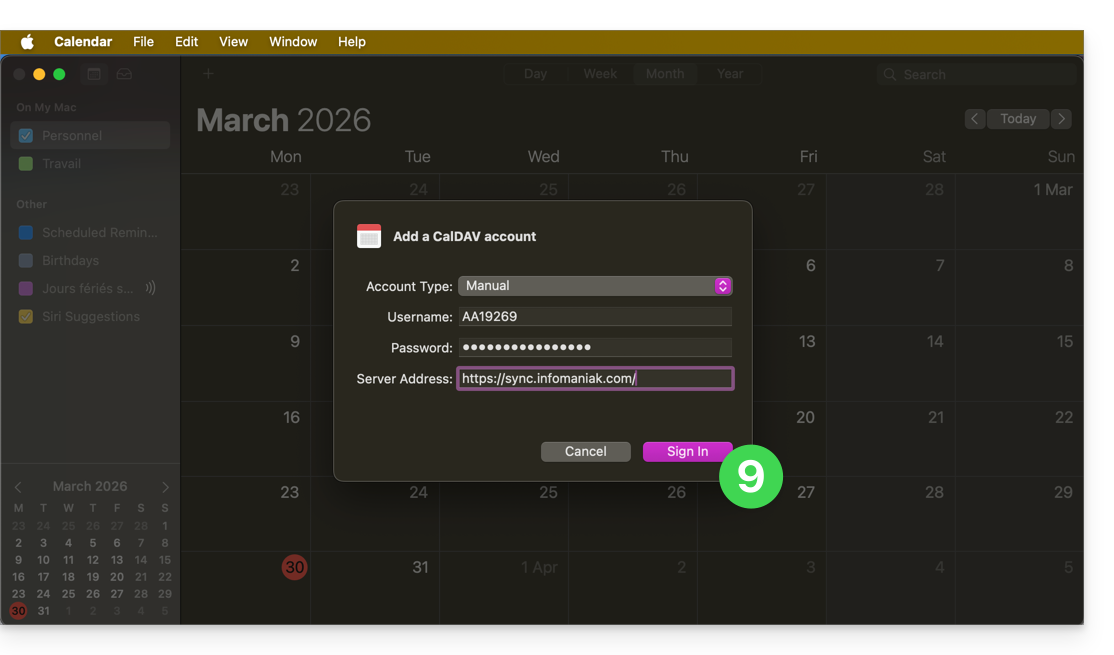
- Nom d'utilisateur: inscrivez en majuscule le nom d'utilisateur indiqué par l'assistant de synchronisation (par exemple
AB12345)… - Mot de passe: celui du point 5 ci-dessus (c'est à dire un mot de passe d'application en cas de double authentification activée) ou celui de votre compte utilisateur Infomaniak si vous n'avez pas activé la 2FA…
- Adresse du serveur:
https://sync.infomaniak.com/
- Nom d'utilisateur: inscrivez en majuscule le nom d'utilisateur indiqué par l'assistant de synchronisation (par exemple
- Ca y est, vous pouvez ouvrir vos applications macOS Contacts et Calendrier.
Si vos applications étaient déjà ouvertes, il faut les relancer. Vous verrez alors les informations ajoutées par la synchronisation: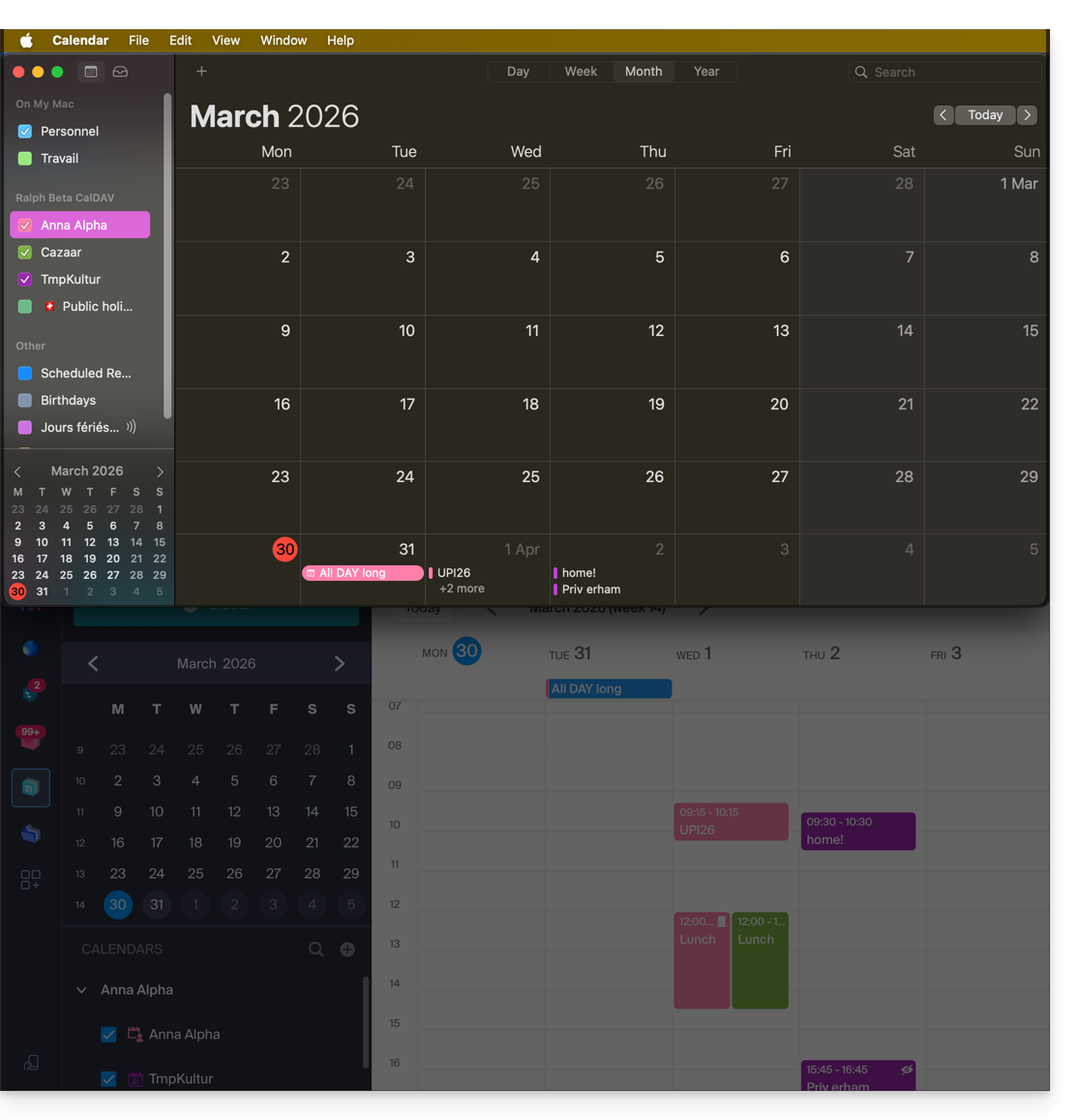
Particularités de la synchronisation
Prenez connaissance de cet autre guide.
Supprimer un compte CardDAV ou CalDAV
Prenez connaissance du chapitre "Arrêter d'utiliser un compte" en changeant en haut de page* la version de votre système si nécessaire.
*Pourquoi est-il nécessaire de choisir la version du guide correspondante exactement à votre version du système macOS / iOS ? Apple introduit des changements parfois subtils à chaque nouvelle version de son système, par exemple un chemin sur iOS 15…
… devient ceci sur iOS 18…
Lien vers cette FAQ: https://faq.infomaniak.com/1701
Cette FAQ a été utile?
Ce guide concerne la gestion des mots de passe d'application depuis le Manager Infomaniak.
Préambule
Un mot de passe d'application n'est pas un mot de passe d'appareil - il ne permettra pas de synchroniser une adresse mail.
- Les mots de passe d'application permettent d'établir une connexion authentifiée entre certains outils & services même si la validation en deux étapes (authentification 2FA) est activée.
- Afin de synchroniser par exemple contacts & agendas de votre compte Infomaniak avec un périphérique mobile ou un logiciel/client de messagerie, effectuez les actions présentées dans le guide ci-dessous pour générer un nouveau mot de passe spécifique à cette application.
- Il est possible de générer plusieurs mots de passe spécifiques (par exemple 1 pour les contacts et 1 pour les agendas) ou d'utiliser le même pour la synchronisation des deux services.
Créer un mot de passe d'application
Pour cela:
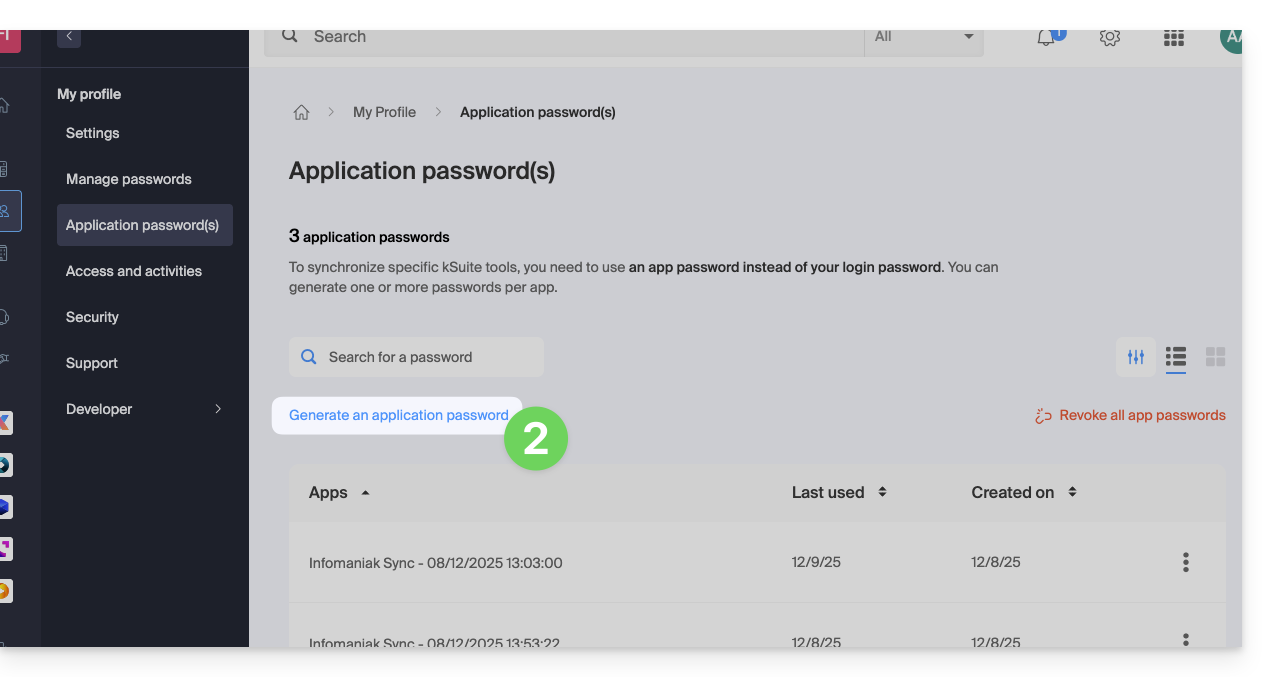
- Cliquez ici afin d'accéder à la gestion des mots de passe d'application sur le Manager Infomaniak.
- Cliquez sur Générer un mot de passe d'application:
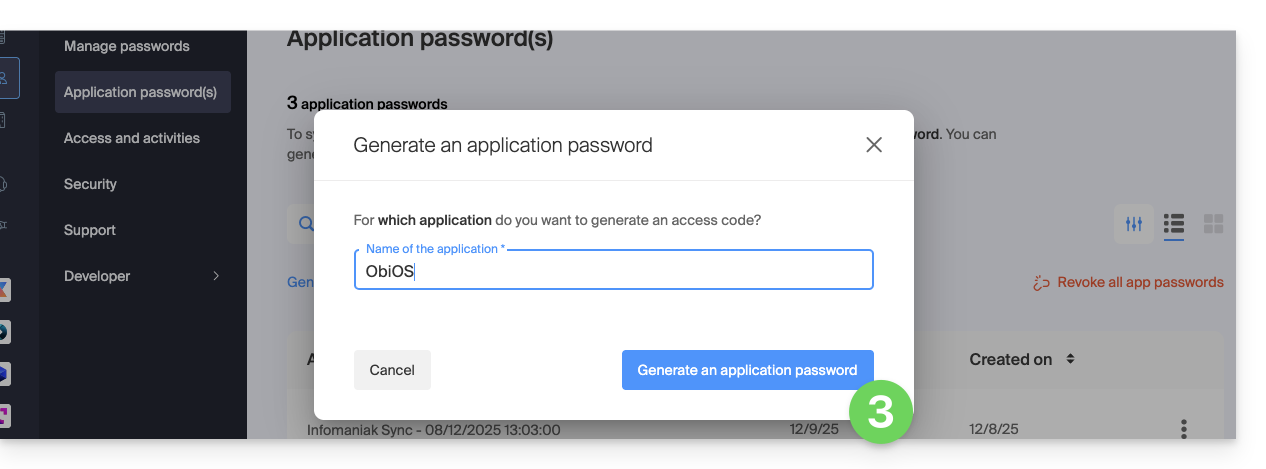
- Indiquez un nom pour le mot de passe d'application dans la boîte de dialogue, puis cliquez sur Générer un mot de passe d'application:
- Copiez et conservez le mot de passe d'application généré dans un endroit sûr, mais accessible, il ne sera plus accessible une fois la fenêtre fermée.
Révoquer les mots de passe d'application
Au même endroit vous pouvez supprimer un ou plusieurs mots de passe d'application lorsqu'ils sont devenus inutiles:
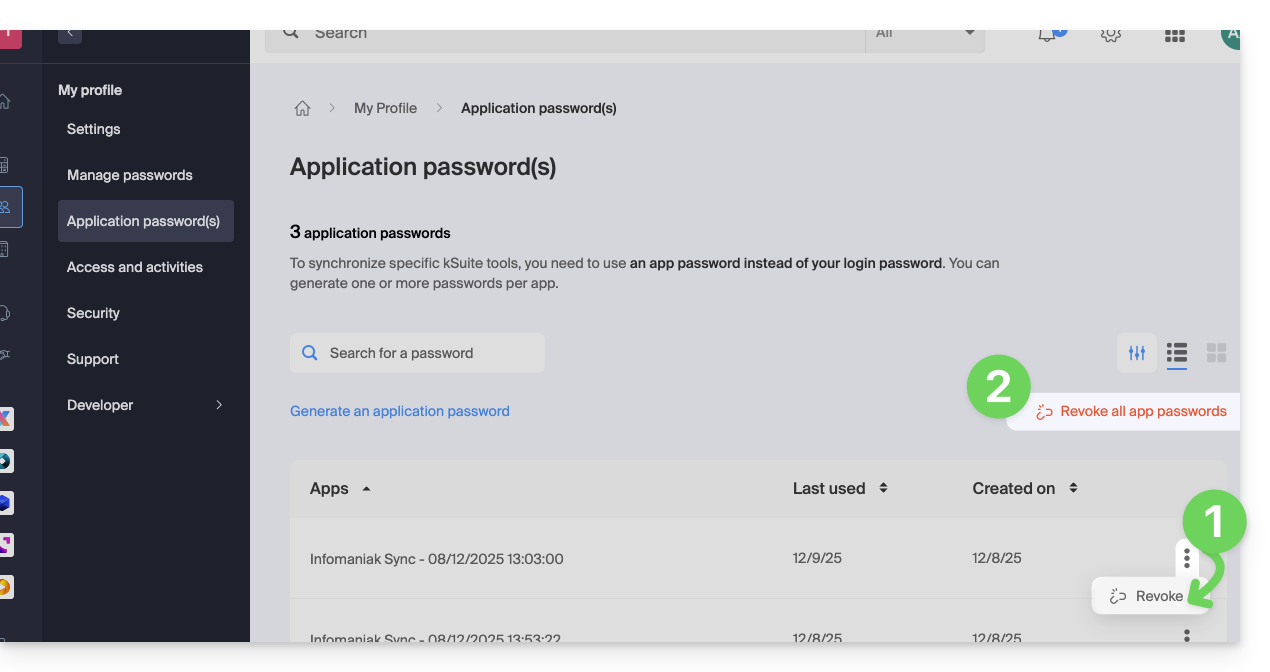
- Cliquez sur le bouton d'action ⋮ à droite de chaque mot de passe puis les révoquer…
- ou sur Tout révoquer en haut du tableau:
Lien vers cette FAQ: https://faq.infomaniak.com/2855
Cette FAQ a été utile?
Ce guide détaille les règles spécifiques à respecter lors de l'utilisation d'un mot de passe contenant le caractère “dollar” $ pour envoyer un e-mail via le SMTP Infomaniak dans un script (PowerShell, Python, etc.).
Préambule
- Si lors de l'envoi d'un e-mail via SMTP vous obtenez une erreur d'authentification (par exemple
auth failed,invalid login or password) alors que le mot de passe est correct et fonctionne dans un logiciel comme Outlook, le problème peut venir du traitement du caractère$dans votre script ou fichier de configuration. - Pour garantir une exécution fiable de vos scripts SMTP, il est fortement conseillé d'éviter tout caractère spécial ayant une signification syntaxique, en particulier
$, dans les mots de passe utilisés dans les scripts et fichiers de configuration. - Le problème peut également survenir pour se connecter aux bases de données.
Règles à respecter
Le caractère $ est un symbole spécial dans de nombreux langages et environnements. Lorsqu'il est utilisé dans un mot de passe dans un script ou un fichier de configuration, il peut être interprété à tort comme une variable ou un caractère de contrôle.
Voici des cas fréquents où il ne faut pas utiliser le caractère $ dans un mot de passe :
- PowerShell :
$est utilisé pour déclarer des variables. Un mot de passe contenant$peut provoquer des erreurs de syntaxe ou être tronqué. - Bash / Shell (Linux) :
$est également un préfixe de variable. Il peut déclencher des substitutions inattendues. - Fichiers YAML (par exemple Home Assistant, GitHub Actions, Docker Compose) :
$peut être interprété comme une variable d'environnement. - Fichiers
.env,.ini, ou autres fichiers de configuration : les outils qui lisent ces fichiers peuvent tenter d'interpréter les variables. - Commandes ou URL avec authentification : un mot de passe contenant
$peut être mal encodé ou échoué lors de l'analyse.
Pour corriger ou prévenir ce type d'erreur :
- Évitez d'utiliser le caractère
$dans les mots de passe destinés à être utilisés dans des scripts ou systèmes automatisés. - Si vous devez absolument l'utiliser, encadrez toujours la chaîne de mot de passe correctement selon le langage :
- En PowerShell : utilisez des guillemets simples
'password$Test'si possible. - En Python : assurez-vous que la chaîne est bien entre guillemets simples ou doubles, sans interprétation.
- En Bash : échappez le
$avec un antislash\$.
- En PowerShell : utilisez des guillemets simples
Lien vers cette FAQ: https://faq.infomaniak.com/1608
Cette FAQ a été utile?
Ce guide explique comment stocker la base de données de Joplin sur votre kDrive Infomaniak et y connecter vos différents appareils via le protocole WebDAV. Vous conservez ainsi vos notes en lieu sûr dans un support de stockage localisé en Suisse.
✘ INDISPONIBLE avec
kSuite Free / kSuite Standard
my kSuite / my kSuite+ (ik.me, etik.com, ikmail.com)
Préambule
- Joplin est un outil de prise de notes gratuit et open source permettant d’organiser l’ensemble de vos notes au sein de dossiers et d’y accéder depuis n’importe quel support (ordinateur, appareil mobile, etc.)
- Joplin va stocker plusieurs de ses fichiers de configuration, donc pour ne pas polluer vos répertoires kDrive il est conseillé de créer un dossier dédié dans votre arborescence personnelle sur kDrive, avec un nom de dossier simple comme "
joplin" par exemple, puis de le spécifier à la fin du lien WebDAV au point 6 ci-dessous: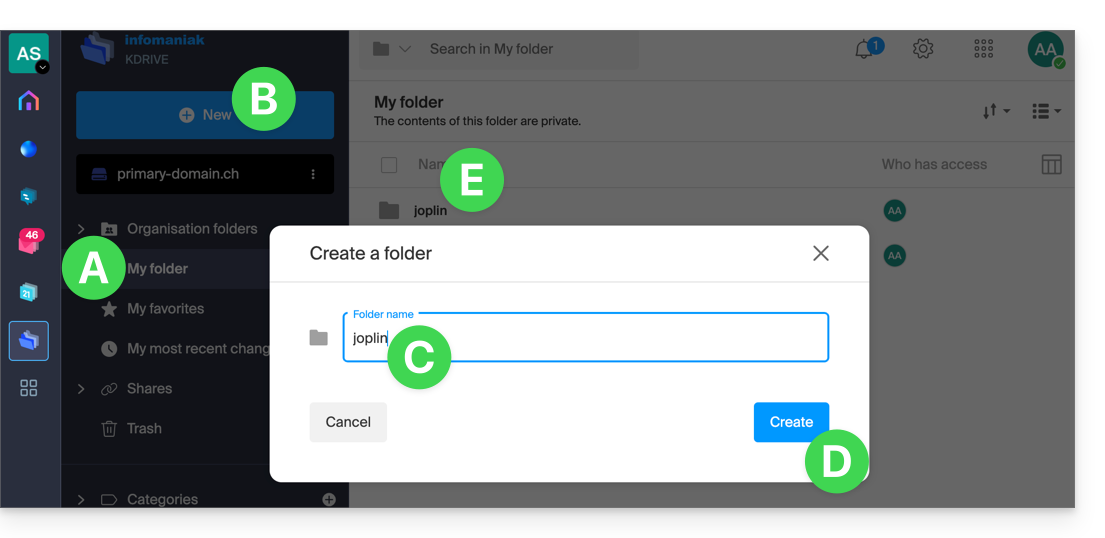
Configurer Joplin pour utiliser kDrive par WebDAV
Prérequis
- Télécharger Joplin
- Connaitre votre identifiant kDrive (ID kDrive)
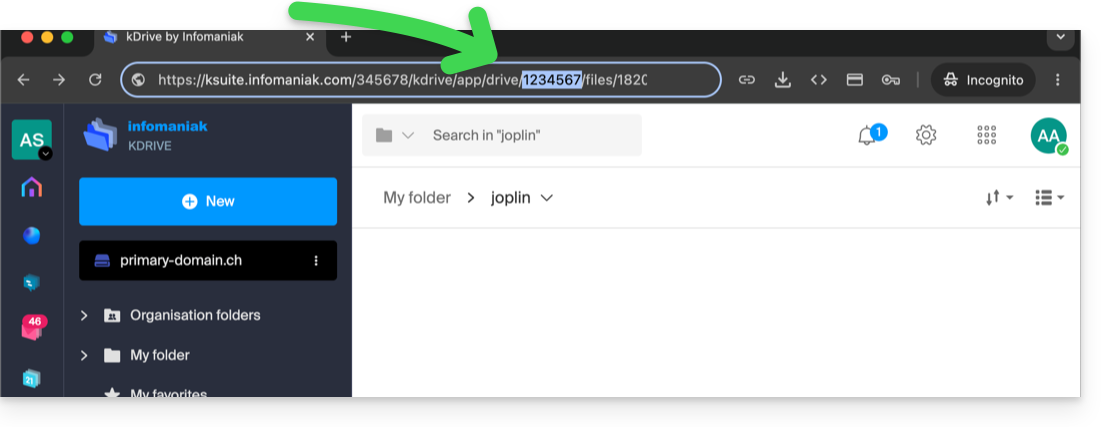
L'exemple ci-dessous est sensiblement identique avec toutes les versions de Joplin:
- Ouvrez l'application Joplin.
- Rendez-vous dans les préférences de l'application:
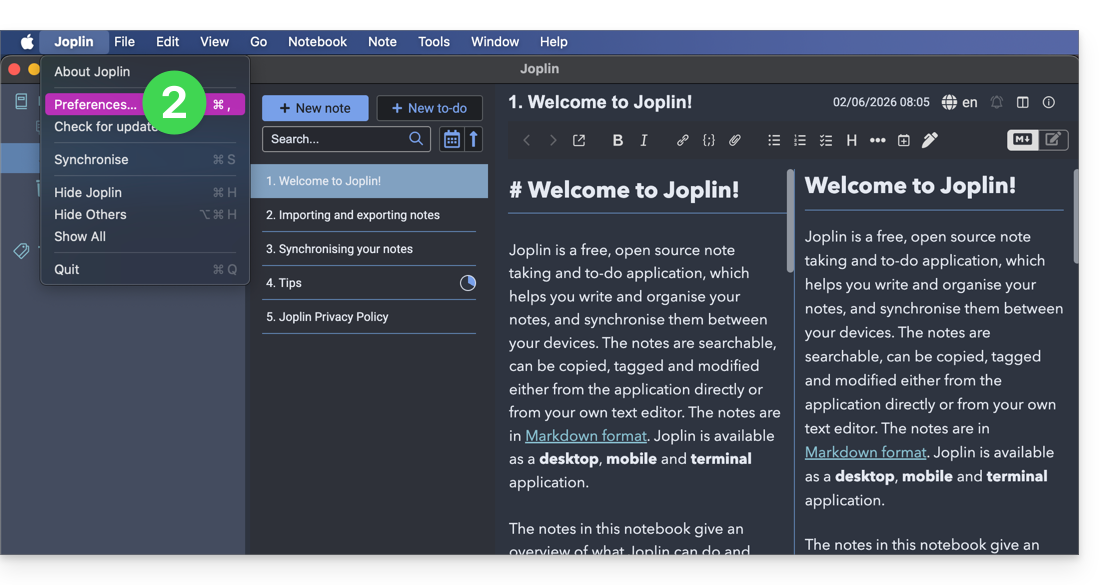
- Appuyez sur Synchronisation.
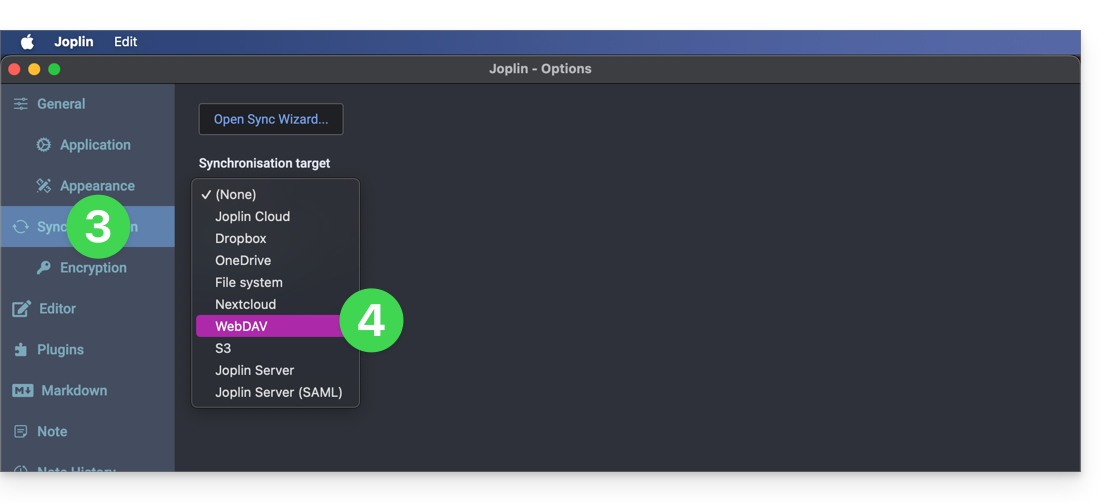
- Appuyez sur le menu pour sélectionner une cible.
- Choisissez le mode WebDAV:
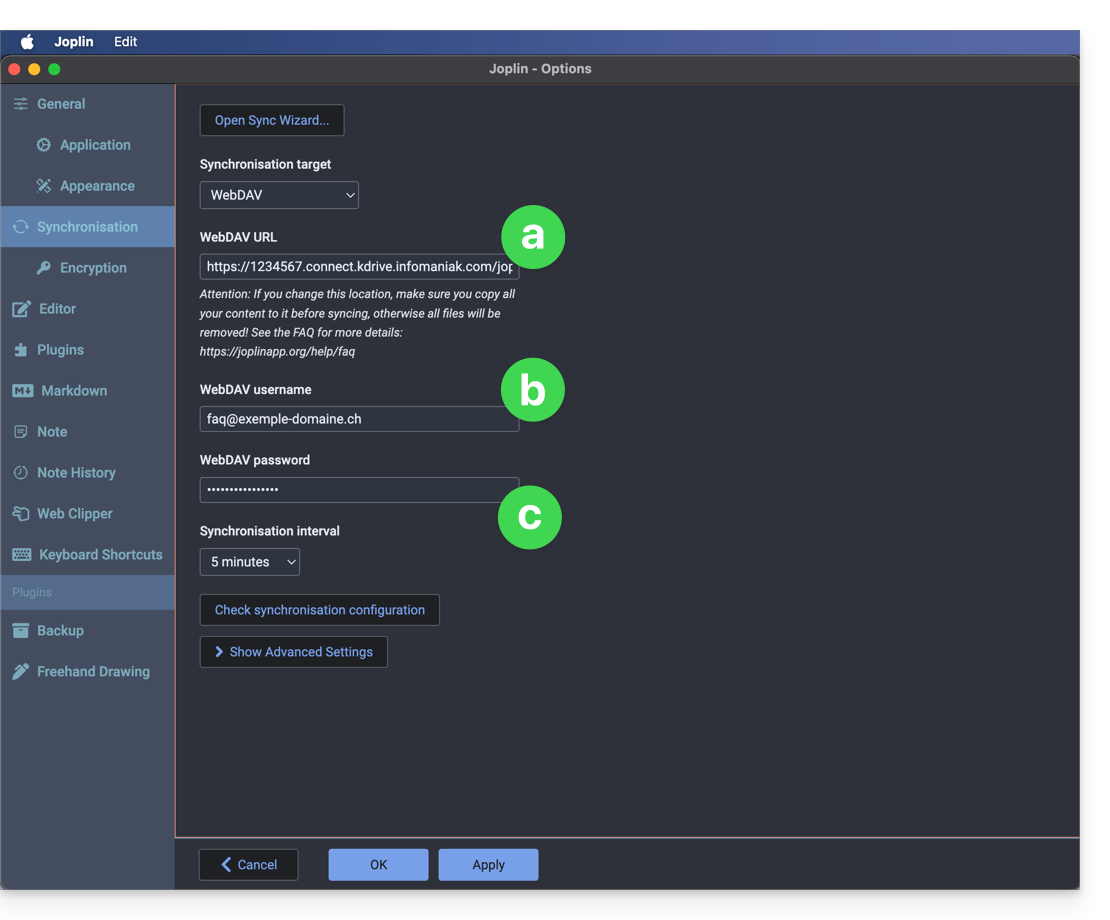
- Pour les paramètres du compte, utilisez les informations suivantes:
- Adresse du serveur:
https://IDkDrive.connect.kdrive.infomaniak.com(cf prérequis) suivi de/joplinou /nom du dossier (lire le préambule ci-dessus) - Nom d'utilisateur: adresse mail de connexion au compte Infomaniak
- Mot de passe: mot de passe d'application en cas de double authentification activée ou celui de votre compte utilisateur Infomaniak si vous n'avez pas activé la 2FA
- Adresse du serveur:
- Appuyez en-dessous sur le test de synchronisation et attendre la confirmation de connexion.
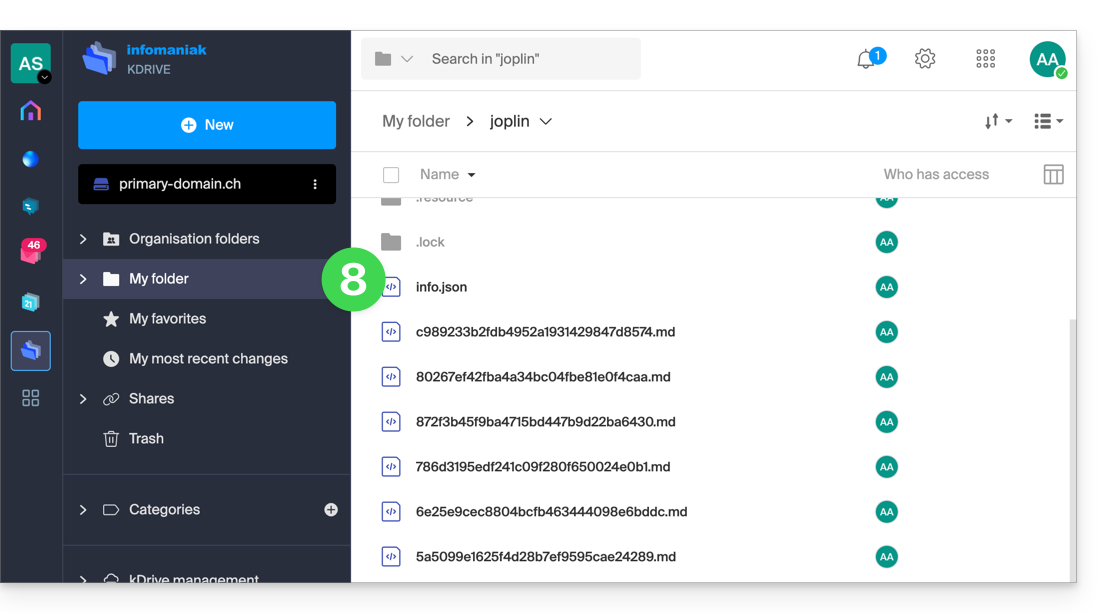
- Vérifiez dans votre dossier kDrive la bonne écriture des fichiers Joplin:
- Revenez aux notes pour commencer à travailler.
Lien vers cette FAQ: https://faq.infomaniak.com/1800
Cette FAQ a été utile?
Ce guide explique comment créer et gérer une application OAuth2/OpenID Connect (OIDC) afin de permettre à une application tierce d'utiliser votre identifiant de connexion Infomaniak pour authentifier les utilisateurs et accéder, avec leur autorisation, aux ressources prévues par les autorisations (scopes) accordées.
Préambule
- Une application OAuth2 est notamment utilisée pour mettre en place un mécanisme de connexion unique (Single Sign-On) ou pour autoriser un logiciel à accéder à certaines données sans avoir à transmettre le mot de passe du compte.
Gérer les applications OAuth2 Infomaniak
Pour créer une nouvelle application OAuth2 :
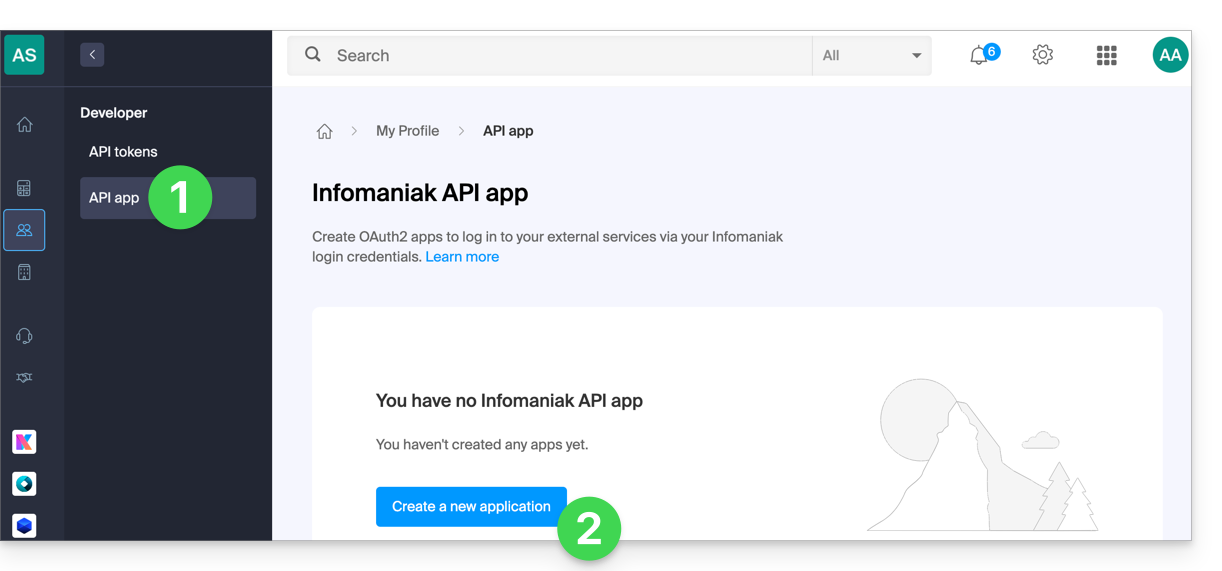
- Cliquez ici pour accéder à la gestion de vos applications OAuth2 sur le Manager Infomaniak (besoin d'aide ?).
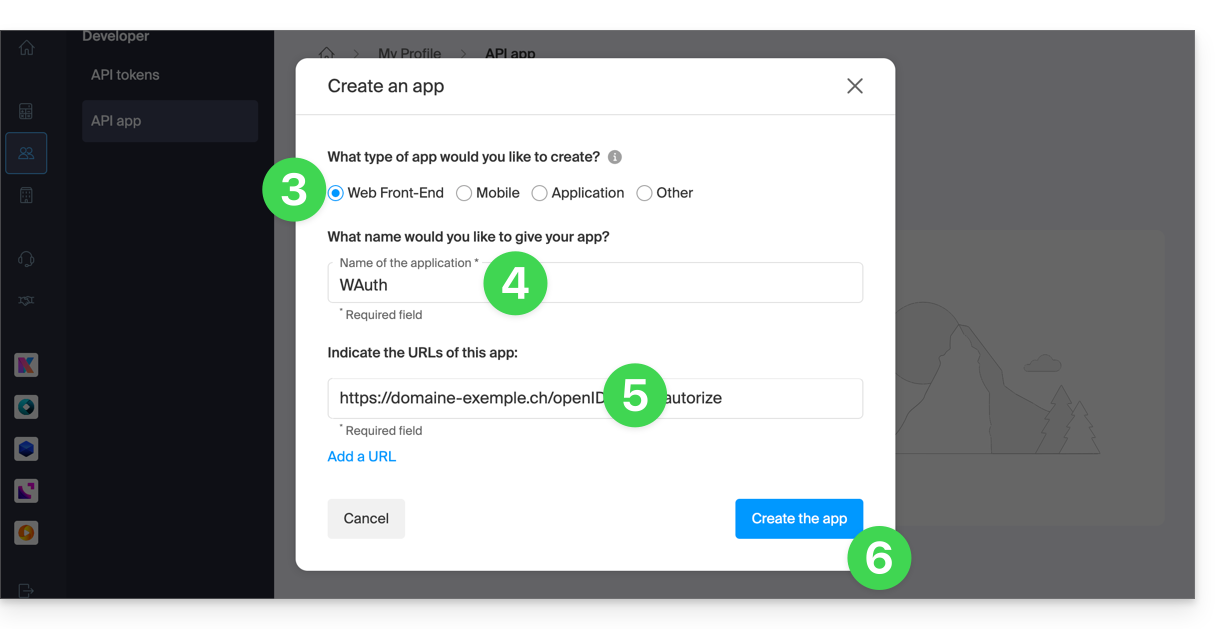
- Cliquez sur le bouton bleu Créer une nouvelle application :
- Choisissez le type d'application correspondant à votre projet. Ce choix détermine notamment le flux d'authentification OAuth2 utilisé.
- Donnez un nom à l'application afin de l'identifier facilement dans le Manager.
- Renseignez l'URL de l'application conformément à sa configuration technique (par exemple son URL publique ou son URL de redirection, selon le type d'application).
- Cliquez sur le bouton permettant de créer l'application :
- Conservez le
Client IDet leClient secretdans un endroit sûr.- Ces identifiants permettent à votre application de s'authentifier auprès des services Infomaniak.
- Pour des raisons de sécurité, le
Client secretn'est affiché qu'une seule fois lors de sa création: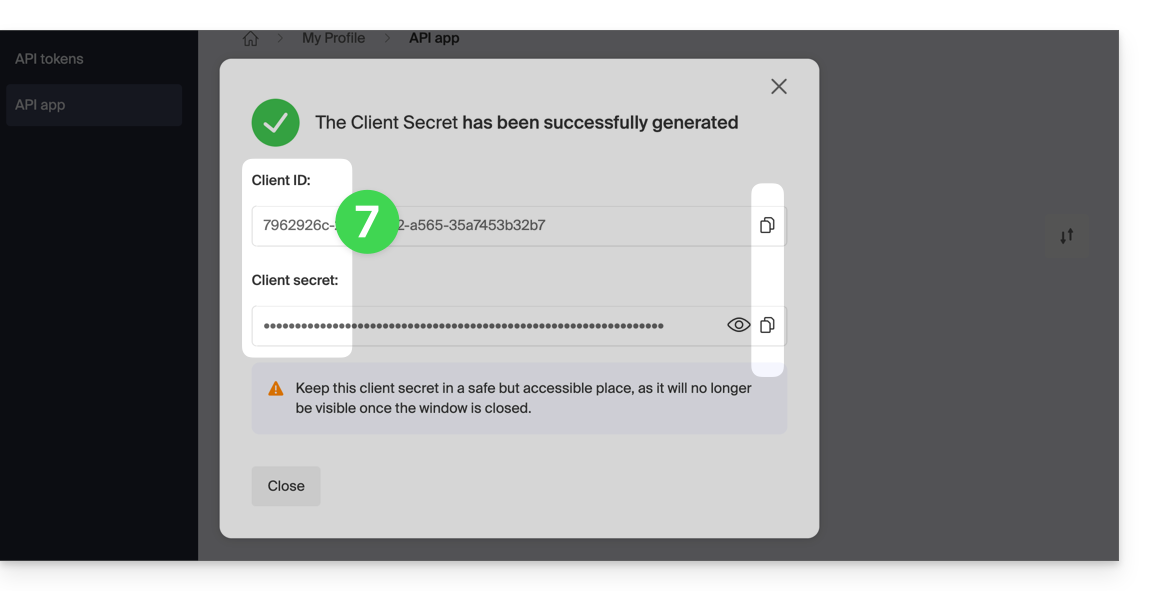
- Vous pouvez toutefois renouveler la phrase secrète depuis la page principale.
Lien vers cette FAQ: https://faq.infomaniak.com/2567
Cette FAQ a été utile?
Ce guide explique le fonctionnement de l'app mobile Infomaniak Mail (application pour smartphone ou tablette iOS / Android) lors de sa première ouverture après installation et lors des connexions ultérieures.
Démarrer l'assistant de configuration
A la première ouverture de l'app, un assistant étape par étape vous propose de choisir le thème (couleur d'accentuation rose ou bleue) que vous pourrez également modifier par la suite: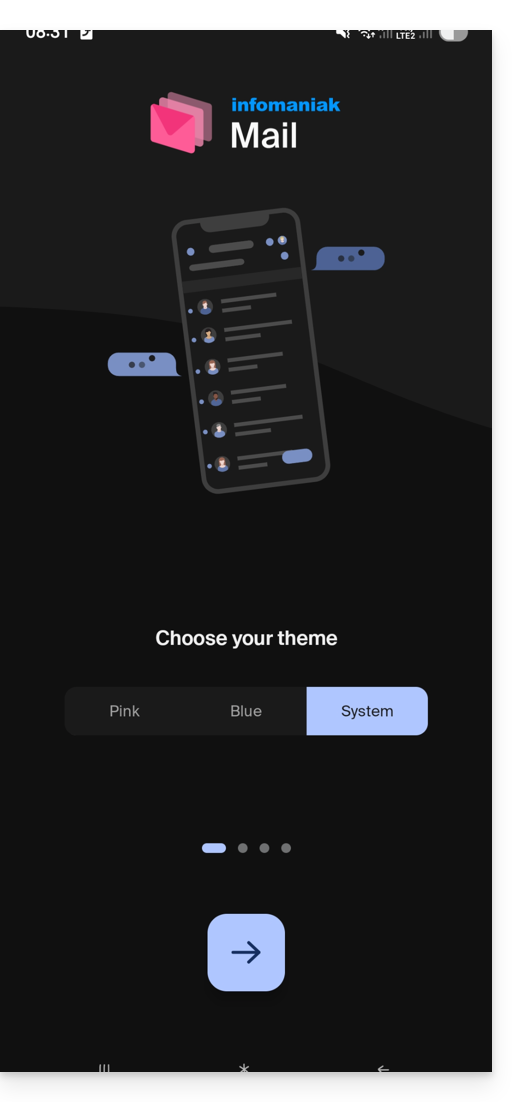
Il vous montre également les principales fonctions ergonomiques disponibles avec l'application (appui long, glissement).
A la dernière étape vous pouvez…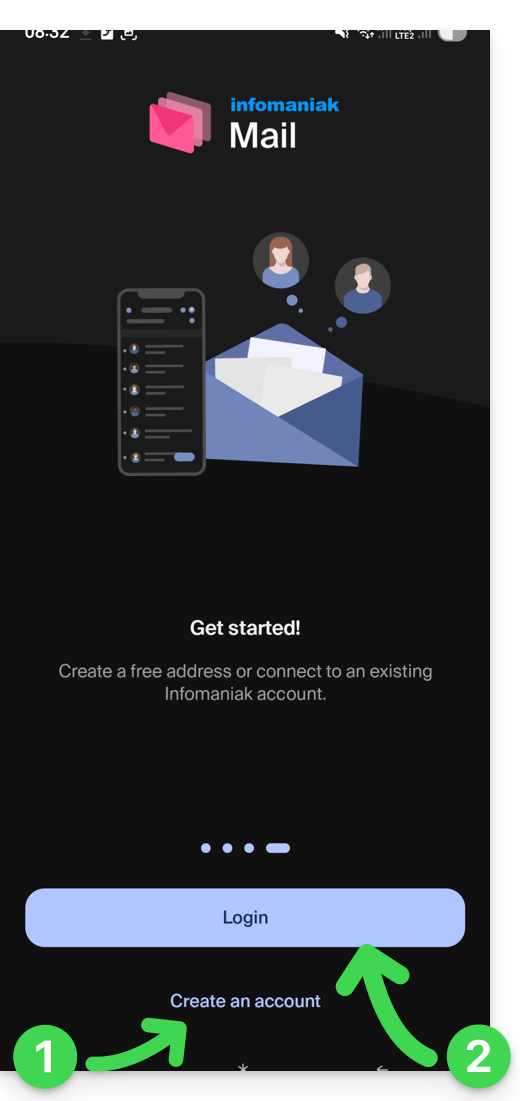
- … créer un compte c'est-à-dire obtenir une nouvelle adresse mail gratuite…
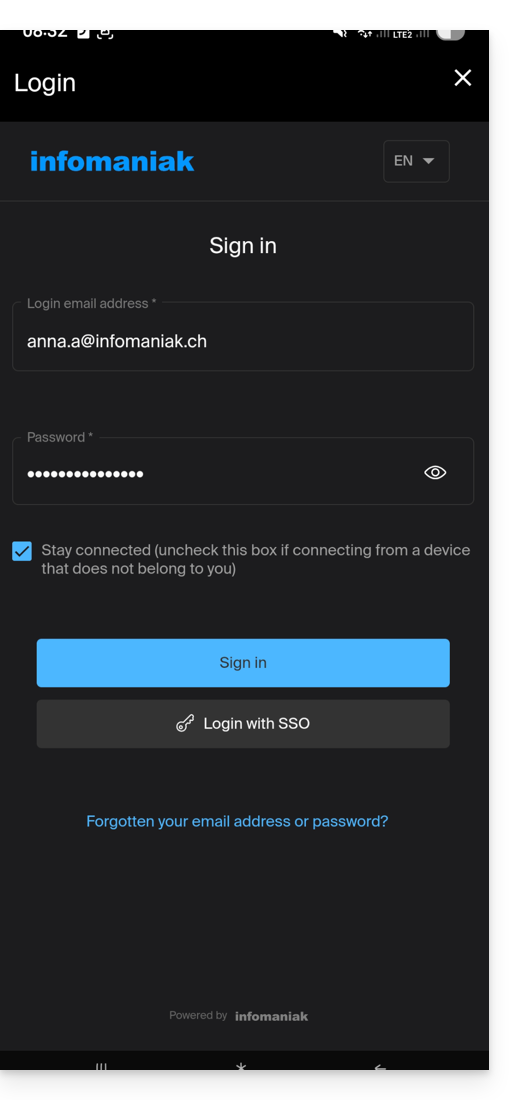
- … ou simplement vous connecter à votre compte Infomaniak avec vos identifiants habituels (votre adresse mail de connexion à Infomaniak):
Plusieurs adresses mail
Une fois connecté, après l'authentification à deux facteurs (2FA) effectuée, il vous faut encore autoriser l'accès aux contacts de votre appareils et aux notifications: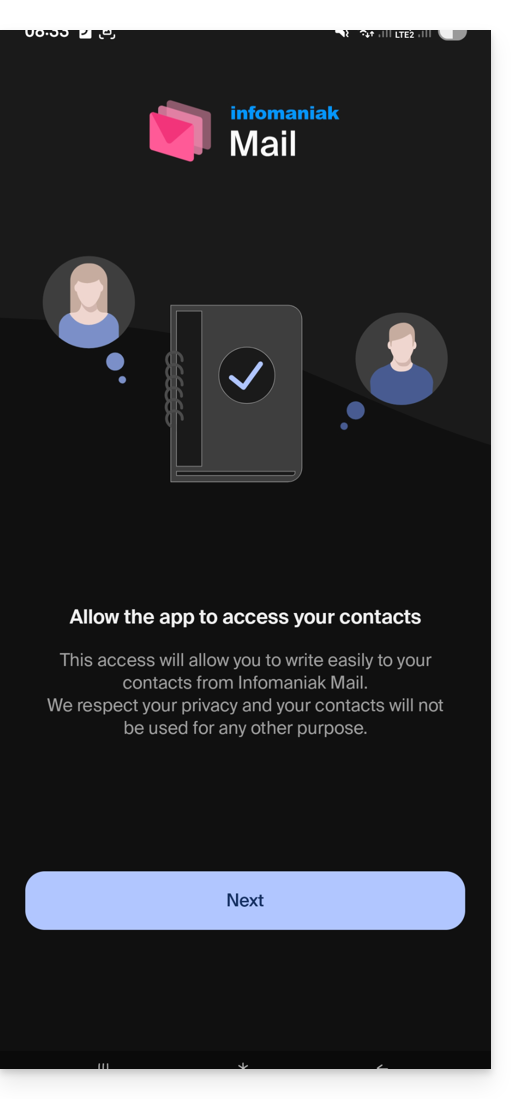
Vous retrouverez ensuite l'ensemble des adresses mail déjà rattachées à Infomaniak Mail que vous aviez l'habitude de consulter sur votre navigateur Web via l'adresse ksuite.infomaniak.com/mail.
Vous pouvez basculer d'une adresse à l'autre…
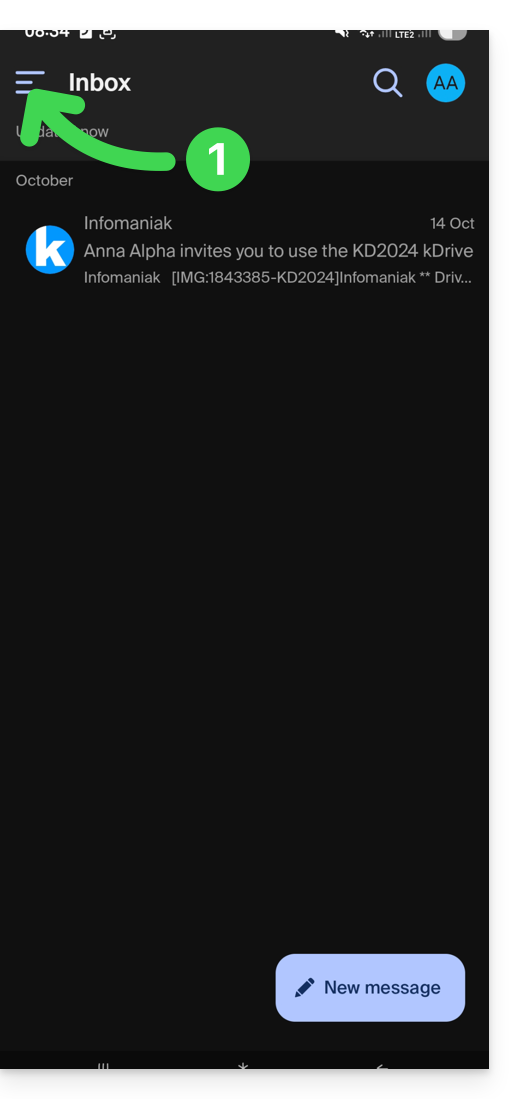
- … en appuyant en haut à gauche de votre boite de réception:
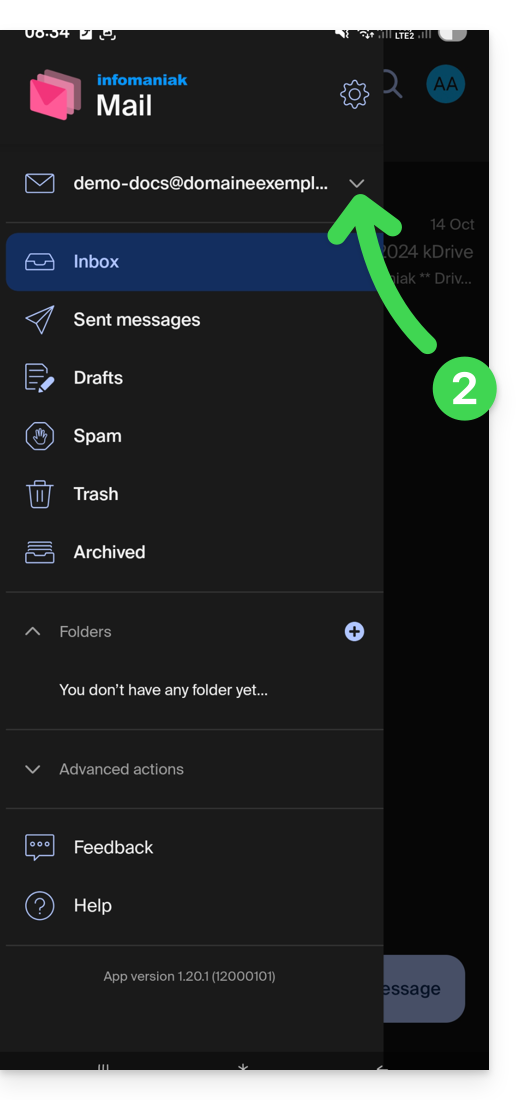
- … puis sur le chevron à droite de votre adresse mail qui s'affiche:
- … puis sur l'adresse à consulter:
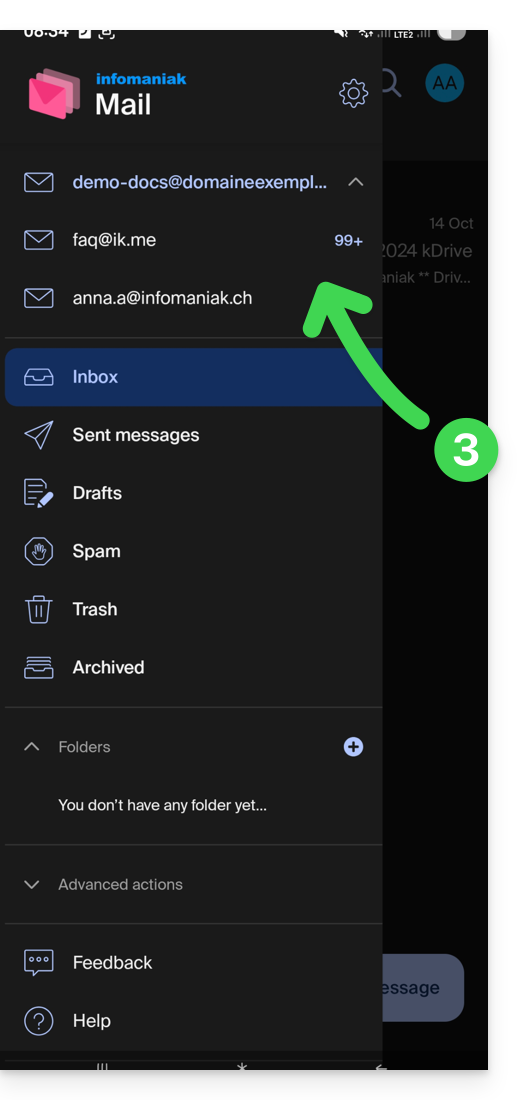
Pour en rattacher une supplémentaire, prenez connaissance de cet autre guide.
Pour en retirer une, prenez connaissance de cet autre guide.
Plusieurs comptes Infomaniak
Imaginez qu'en plus de votre compte Infomaniak personnel avec vos adresses mail préférées rattachées, vous obtenez de votre employeur un identifiant de connexion à un compte utilisateur avec différentes adresses mail de la société au sein de ce compte professionnel…
Pour ajouter le compte Infomaniak supplémentaire:
- Appuyez en haut à droite de la boite de réception:
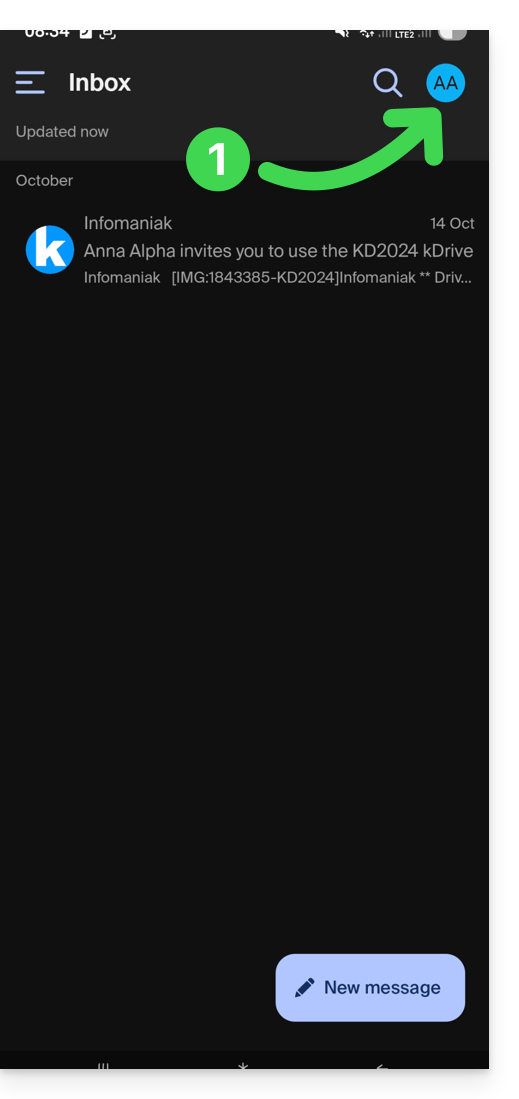
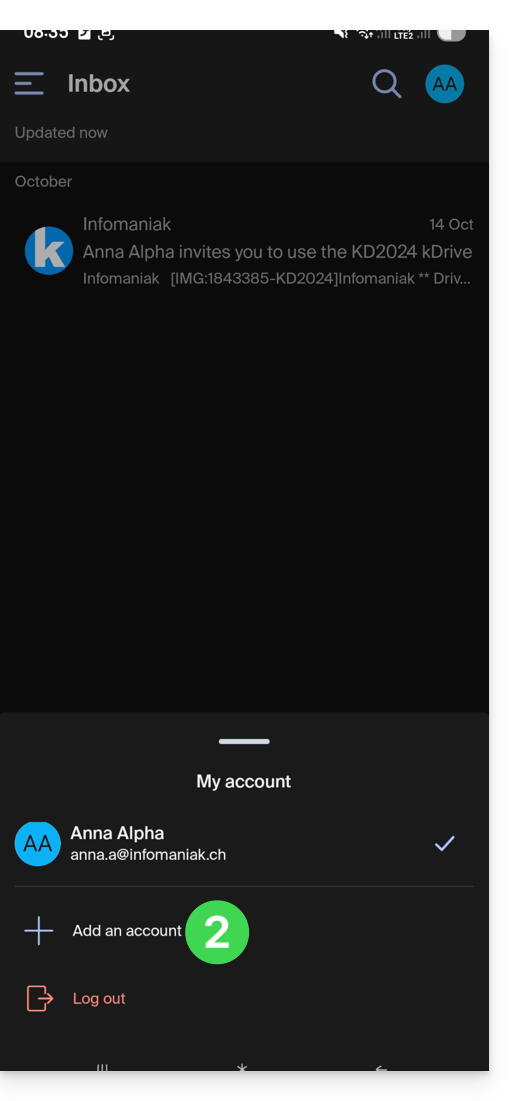
- Appuyez sur Ajouter un compte pour vous connecter au compte utilisateur Infomaniak désiré:
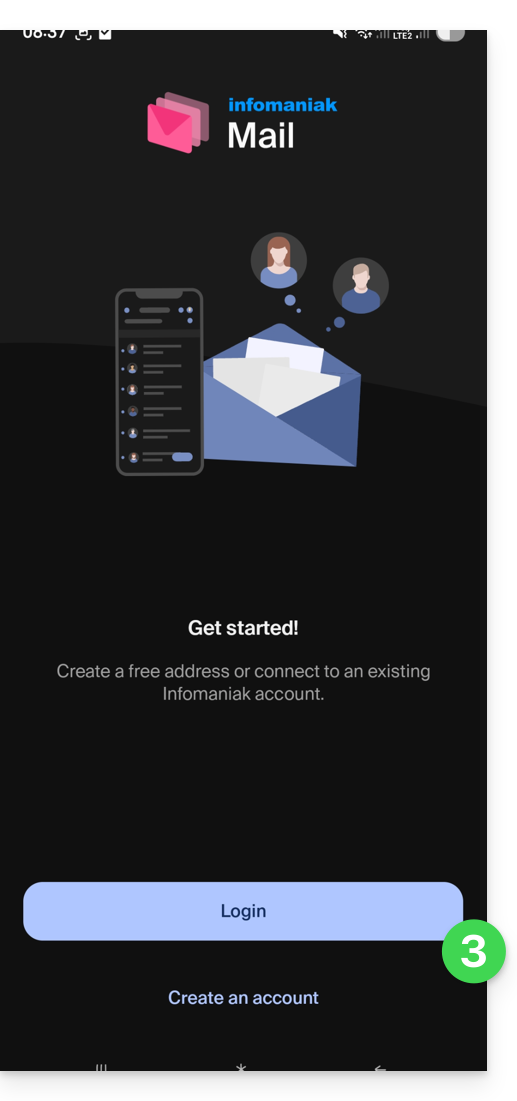
- Appuyez sur le bouton pour pouvoir entrer les informations de connexion au compte Infomaniak:
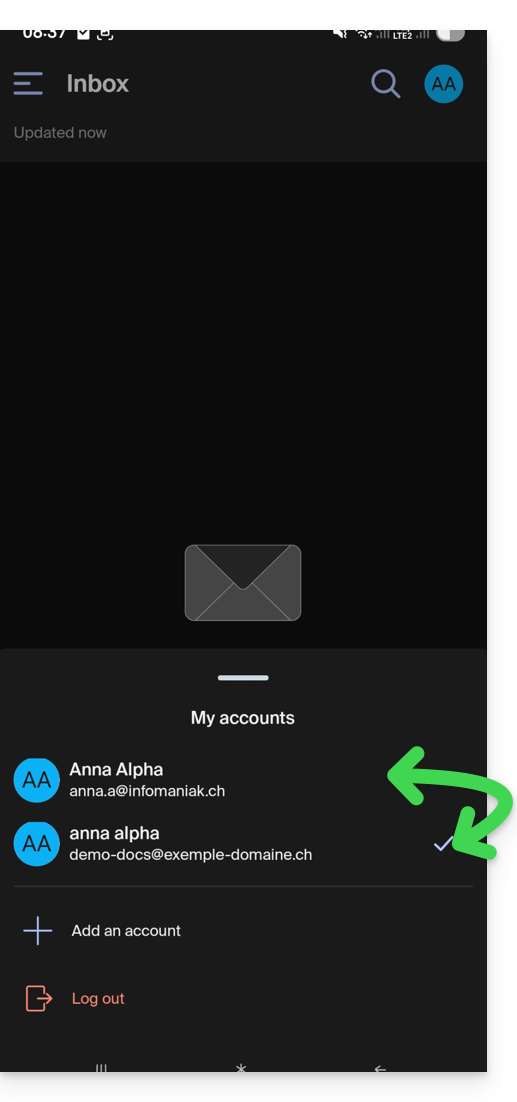
Pour basculer facilement d'un compte utilisateur à l'autre:
- Cliquez sur l'un ou l'autre des comptes utilisateur rattachés, et ainsi consulter les adresses mail rattachées au sein de ces comptes:
Pour détacher un compte Infomaniak rattaché dans l'application et ne plus pouvoir consulter les adresses mail rattachées au sein de ce compte, il suffit de…
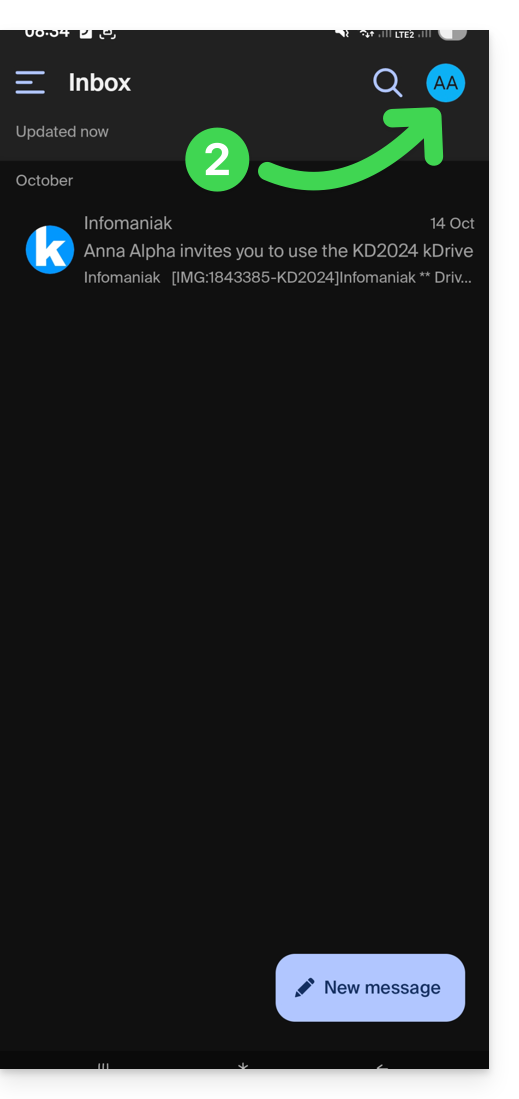
- … vous y rendre une dernière fois
- … puis d'appuyez en haut à droite sur le menu utilisateur:
- … pour ensuite se déconnecter en bas de l'écran:
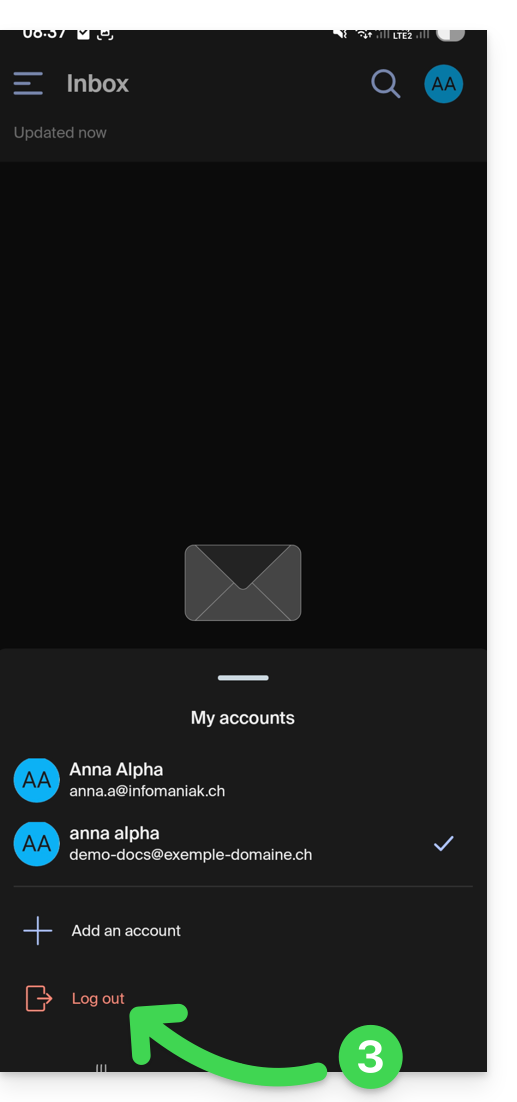
Vous serez automatiquement basculé sur l'un des comptes restants.
Lien vers cette FAQ: https://faq.infomaniak.com/1553
Cette FAQ a été utile?
Ce guide concerne des noms de domaine appelés Premium.
Préambule
- Ces noms de domaine sont désignés par les registres (registry) comme étant des domaines ayant un fort potentiel commercial pour le référencement ou l'image de marque.
- Les tarifs de ces domaines sont fixés par leur registre ou par leur propriétaire actuel et ne dépendent pas particulièrement des extensions (
.com,.net, etc.). - Un domaine
.artpeut se trouver à moins de 10 EUR tout comme il peut s'acheter à plus de 300 EUR. - Tout le monde peut acheter un domaine premium.
Reconnaitre ce type de domaines
Sur le shop Infomaniak, les domaines premium sont surmontés d'une couronne pour les différencier. Voici un exemple:
Les 3 caractéristiques d'un domaine premium
- Haute valeur commerciale
- Impactant et facile à mémoriser
- Fort potentiel de trafic
Pourquoi enregistrer un nom de domaine premium ?
- Renouvellement au prix standard : le prix d'un domaine premium est élevé la première année, mais le coût de son renouvellement est généralement le même que celui d'un domaine standard
- Transfert facilité : le prix d'un domaine premium inclut en général le transfert du domaine et le changement de propriétaire
Lien vers cette FAQ: https://faq.infomaniak.com/2239
Cette FAQ a été utile?
Ce guide explique comment interdire l'accès aux flux de Streaming vidéo Infomaniak grâce à une clé unique (hash).
Préambule
- Cette méthode offre le meilleur niveau de protection et permet par exemple de restreindre vos diffusions à un espace membre nécessitant une authentification.
- La manière de générer ce code étant propre à chaque site, il sera nécessaire d'implémenter les fonctions PHP requises et d'adapter le code d'intégration de votre lecteur en conséquence.
Restreindre l'accès aux diffusions par clé unique (hash)
Pour cela:
- Cliquez ici afin d'accéder à la gestion de votre produit sur le Manager Infomaniak (besoin d'aide ?).
- Cliquez directement sur le nom attribué au produit concerné.
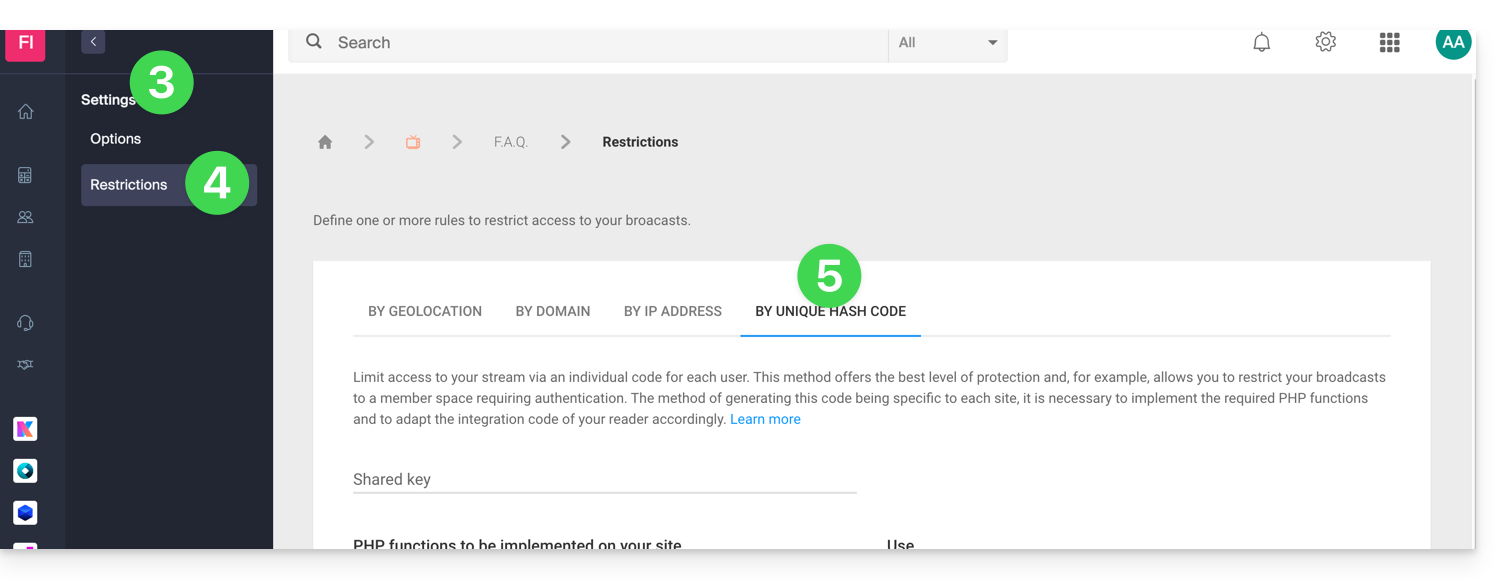
- Cliquez sur Paramètres dans le menu latéral gauche.
- Cliquez sur Restrictions dans le menu latéral gauche.
- Cliquez sur l'onglet (ou l'élément du menu déroulant) Restriction par hash unique:
Fonctionnement des restrictions
Cette méthode nécessite de récupérer des informations liées à la configuration de votre flux et à l'internaute qui se connecte.
Il est dans un premier temps nécessaire de créer un mot de passe (une clé) au niveau du Manager Infomaniak. Dès l'ajout de cette clé, les spectateurs connectés et ceux qui tentent de visionner votre flux seront instantanément bloqués (prenez connaissance de cet autre guide pour personnaliser l'image de remplacement proposée aux spectateurs bloqués).
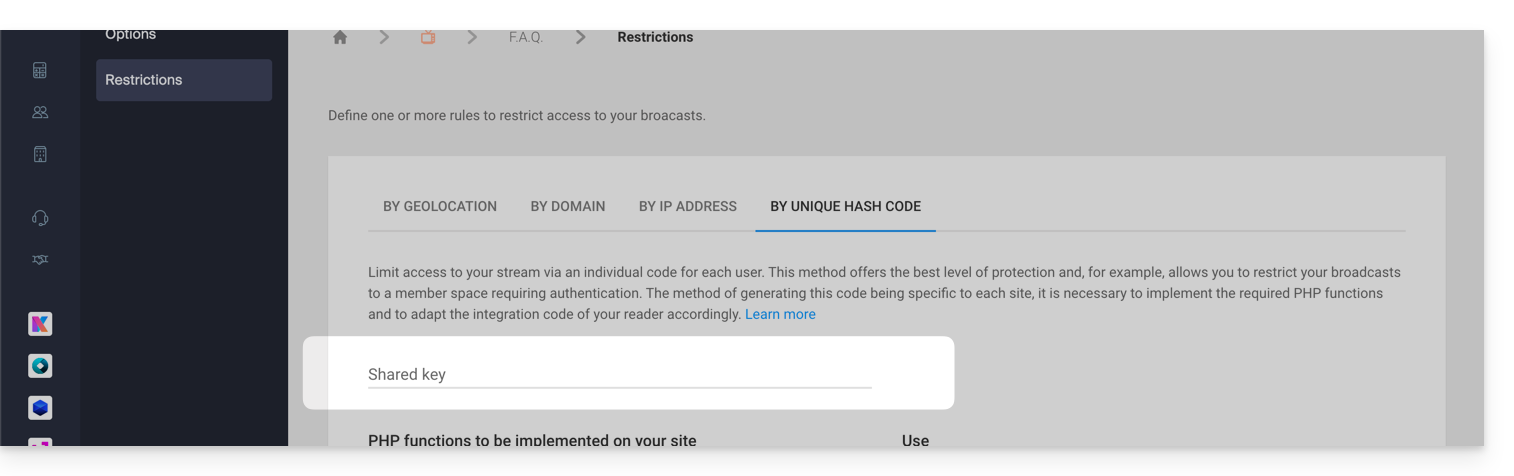
Voici le principe à suivre pour autoriser l'accès à votre flux :
- Conception d'un système d'authentification par vos soins (par exemple un espace membre).
- Prendre le mot de passe configuré ci-dessus sur le Manager.
- Récupérer l'IP des internautes via
$_SERVER["REMOTE_ADDR"]par exemple. - Prendre l'identifiant du flux à cibler.
- Récupérer la date ainsi que l'heure courante (sans les minutes et les secondes).
Ces éléments seront ensuite hashés par le code fourni dans le Manager afin de générer un token unique et propre à chaque utilisateur qui sera transmis au flux au moment de son chargement. La plateforme de streaming vérifiera ensuite la validité du hash afin d'autoriser ou de rejeter la connexion.
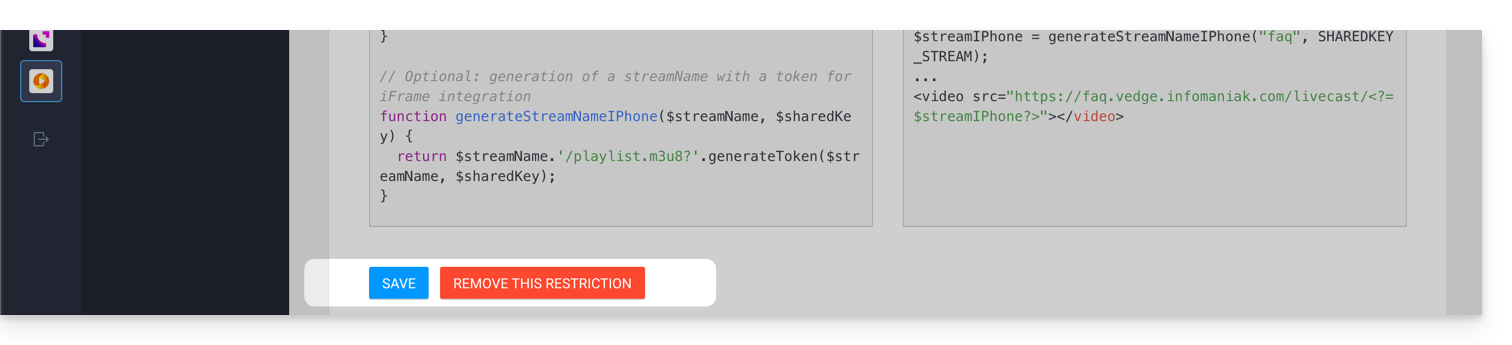
Remarques importantes
- Afin de garantir la sécurité de l'accès au flux, la validité de chaque token est limitée dans le temps.
- Il est important de désactiver le cache sur les pages qui permettent d'accéder au flux ; en effet, si la génération du token est mis en cache, d'autres utilisateurs tenteront de s'authentifier avec le hash de quelqu'un d'autre, ce qui provoquera leur rejet même s'ils ont l'autorisation de consommer le flux.
Lien vers cette FAQ: https://faq.infomaniak.com/2273
Cette FAQ a été utile?
Ce guide détaille la priorité élevée qu'accorde Infomaniak au traitement des demandes de Support Premium de ses clients, afin de leur offrir un service rapide et efficace en cas de problèmes ou d'incidents.
Temps de réponse maximum
Lorsque vous souscrivez au Support Premium vos demandes d'assistance sont prises en charge dans un temps imparti garanti. Ce niveau de support peut être particulièrement important pour les clients dont l'activité en ligne dépend fortement de la disponibilité et de la performance de leur site Web, par exemple les entreprises e-commerce ou les sites à forte audience.
Le département du support s'engage à répondre dans un délai maximum de…
- … quatre heures pour le Support Plus.
- … deux heures pour le Support Pro.
- … une heure pour le Support Enterprise.
Cela signifie que…
- … le département du support s'engage à prendre en charge la demande et à commencer à travailler sur la résolution du problème dans ce délai maximum.
- … vous serez informé de la prise en charge de votre demande dans ce délai ; Infomaniak commencera à travailler activement sur la résolution du problème ou de la requête dès que possible.
Le temps de résolution total dépendra bien sûr de la nature de la demande et de la complexité de la situation, et peut varier en fonction de divers facteurs.
Lien vers cette FAQ: https://faq.infomaniak.com/2784
Cette FAQ a été utile?
Ce guide explique comment trouver une solution si l'Agent Acronis pour Swiss Backup demande d'enregistrer votre machine puis retourne une erreur lorsque vous cliquez sur "Enregistrer la Machine".
Enregistrement manuel…
Dans certaines situations, notamment si vous avez (re)installé Acronis sur votre périphérique, l'application peut vous demander d'enregistrer votre machine puis afficher une erreur. Dans ce cas il faut effectuer un enregistrement manuel Acronis selon votre OS.
… sur macOS
Prenez connaissance de cet autre guide pour désinstaller l'application.
Sinon exécutez les commandes suivantes depuis une application de type Terminal (interface en ligne de commande, CLI /Command Line Interface) sur votre appareil macOS:
Pour désenregistrer, entrez la commande suivante:
sudo "/Library/Application Support/BackupClient/Acronis/RegisterAgentTool/RegisterAgent" -o unregister -t cloud -a acronis.infomaniak.comPour réenregistrer, entrez:
sudo "/Library/Application Support/BackupClient/Acronis/RegisterAgentTool/RegisterAgent" -o register -t cloud -a acronis.infomaniak.com -u SBA-XXXX-XX -p "PASSWORD_HERE"- Remplacez et complétez les indications propres à votre compte dans les commandes ci-dessus, puis indiquez le mot de passe de votre ordinateur quand celui-ci est demandé.
… sur Windows
Utilisez l'utilitaire de nettoyage Acronis pour désinstaller l'application.
Sinon exécutez les commandes suivantes depuis une application de type Terminal (interface en ligne de commande, CLI /Command Line Interface) sur votre appareil Windows:
Ouvrez le menu Démarrer en y tapant la commande suivante:
cmd
- Dans les résultats de la recherche, cliquez avec le bouton droit de la souris sur
cmdet sélectionnez Exécuter en tant qu'administrateur. Pour désenregistrer entrez:
cd "C:\Program Files\BackupClient\RegisterAgentTool\"Puis:
.\register_agent.exe -o unregister -t cloud -a acronis.infomaniak.comPour réenregistrer entrez:
cd "C:\Program Files\BackupClient\RegisterAgentTool\"Puis:
.\register_agent.exe -o register -t cloud -a acronis.infomaniak.com -u SBA-XXXX-XX -p "PASSWORD_HERE"- Remplacez et complétez les indications propres à votre compte dans les commandes ci-dessus.
Si vous avez la 2FA Acronis activée…
Si la double authentification Acronis est activée, alors les commandes changent légèrement:
- Générez un token d'enregistrement depuis https://acronis.infomaniak.com (besoin d'aide ?).
- Exécutez la commande
unregister(voir ci-dessus selon votre OS). - Exécutez la commande
registercomme ci-dessus mais en adaptant sur…… macOS
sudo "/Library/Application Support/BackupClient/Acronis/RegisterAgentTool/RegisterAgent" -o register -t cloud -a acronis.infomaniak.com --token TOKEN_HERE… Windows
.\register_agent.exe -o register -t cloud -a acronis.infomaniak.com --token TOKEN_HERE
L'enregistrement a-t-il réussi ?
Si vous obtenez un message 200 ou "success", la commande exécutée a bien fonctionné.
Si le résultat est différent, prenez une capture d'écran du message d'erreur puis contactez le support Infomaniak.
Lien vers cette FAQ: https://faq.infomaniak.com/2121
Cette FAQ a été utile?
Ce guide explique comment, depuis un Service Mail, permettre à une personne d'accéder à une adresse mail sur l'écosystème Infomaniak, c'est-à-dire en n'utilisant que l'app Web Mail Infomaniak (service en ligne ksuite.infomaniak.com/mail) et/ou l'app mobile Infomaniak Mail (application pour smartphone ou tablette iOS / Android), sans créer de mot de passe spécifique à l'adresse.
Les autres possibilités d'accès et de gestion sont présentées dans le guide principal.
Prérequis
- Commander un Service Mail auprès d'Infomaniak.
- Créer une ou plusieurs adresses sur ce Service Mail.
- Avoir au minimum le droit de gérer le Service Mail concerné (ou être Administrateur / Responsable légal au sein de l'Organisation).
Inviter à utiliser l'e-mail depuis le Service Mail
Pour faire qu'un utilisateur déjà actif puisse accéder à l'adresse mail que vous souhaitez partager:
- Cliquez ici afin d'accéder à la gestion de votre Service Mail sur le Manager Infomaniak (besoin d'aide ?).
- Cliquez directement sur le nom attribué au produit concerné.
- Cliquez sur l'adresse mail concernée dans le tableau qui s'affiche:

- Cliquez sur Ajouter au-dessus du tableau des utilisateurs ayant actuellement accès à l'adresse concernée sur Mail:
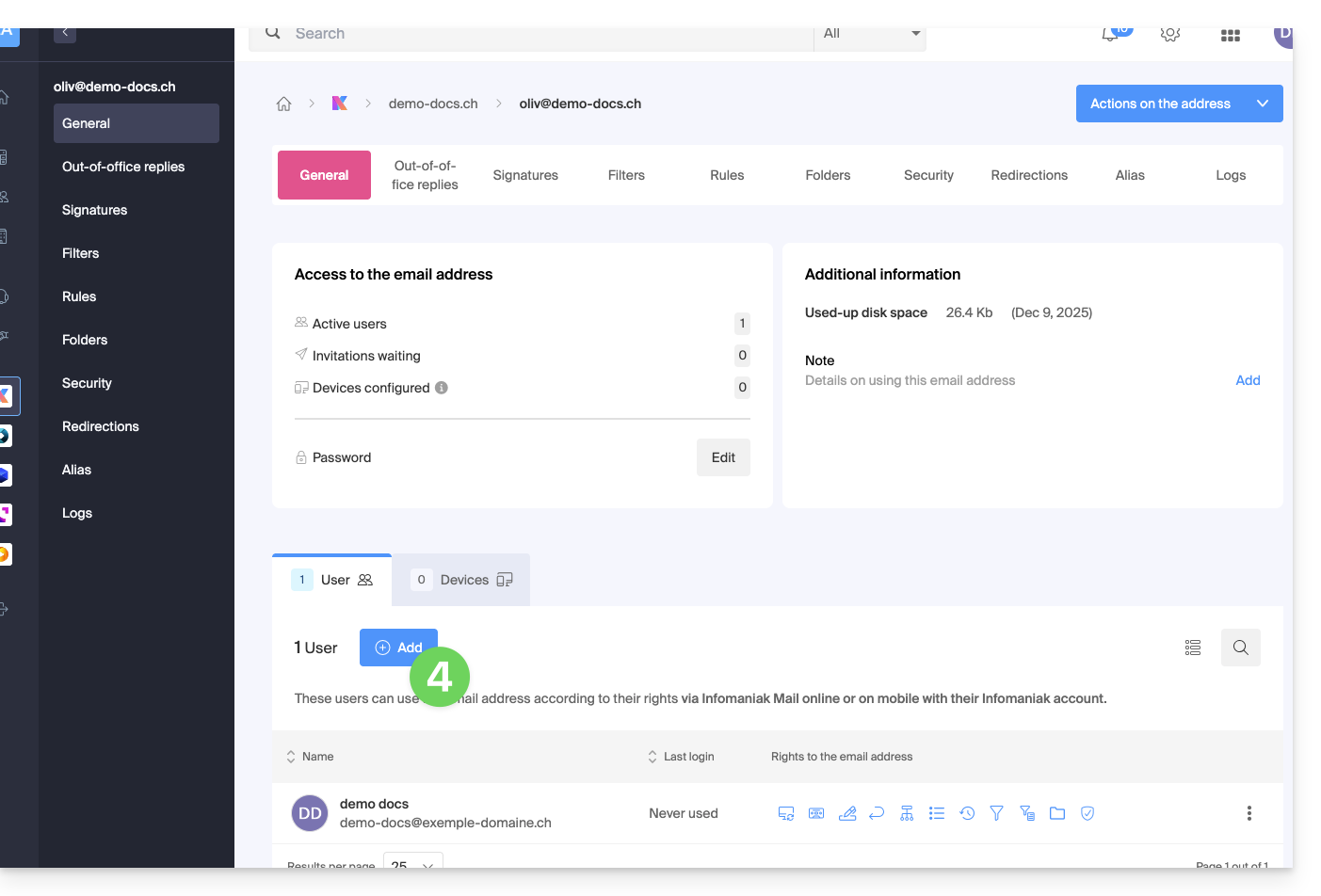
- Entrez le mot de passe de connexion à votre compte Infomaniak si celui-ci est demandé.
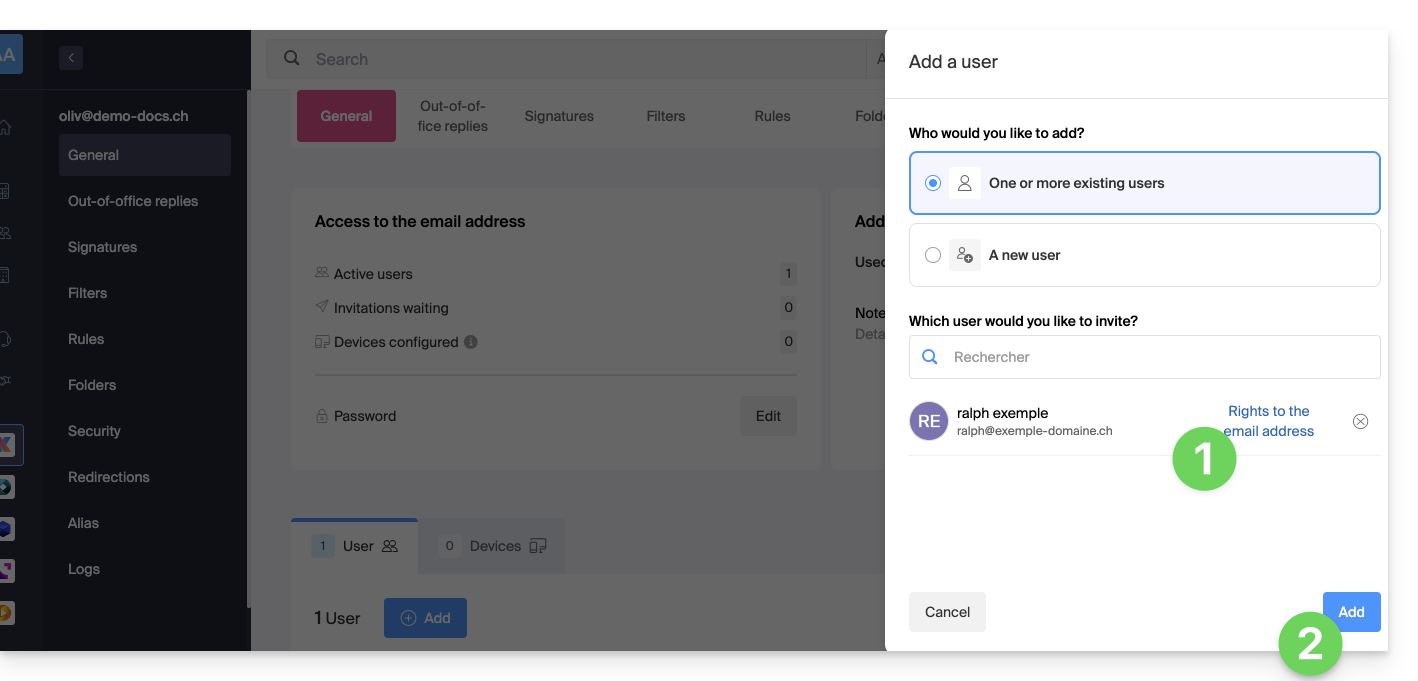
- Choisissez (a) l'un des utilisateurs existant au sein de votre Organisation ou (b) un utilisateur externe à l'Organisation:
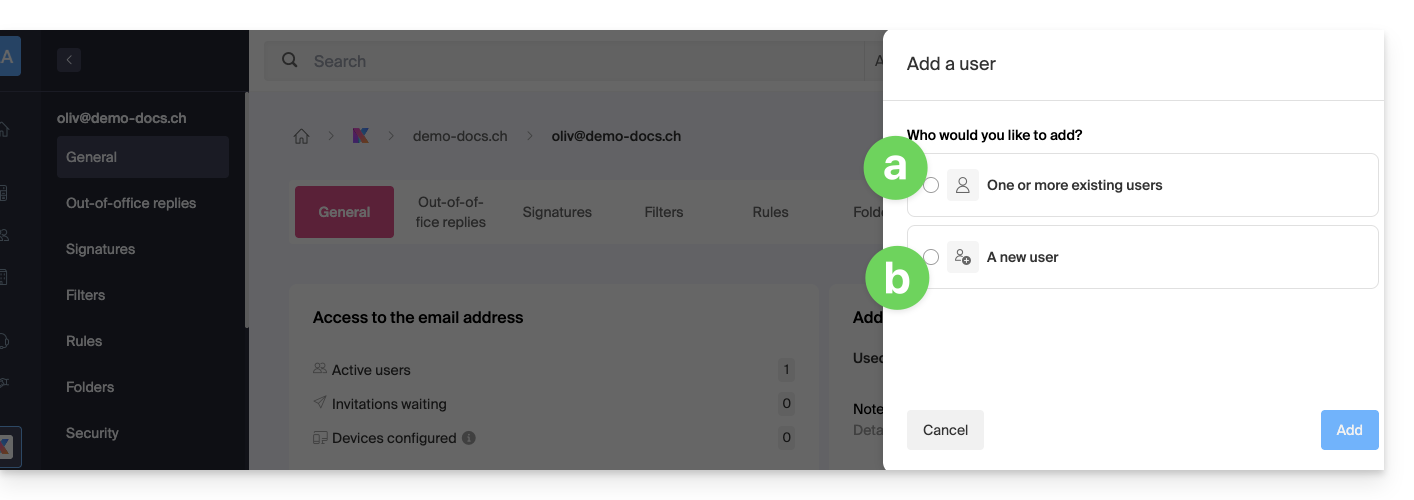
Choix [ a ] : utilisateur existant sur l'Organisation
Quand la personne tierce qui doit avoir accès au mail fait déjà partie de l'Organisation, rien de plus facile:
- L'adresse mail concernée sera automatiquement visible et accessible par l'utilisateur sélectionné sur l'app Web Mail Infomaniak (service en ligne ksuite.infomaniak.com/mail) avec les permissions spécifiées.
- Cliquez sur le bouton pour Ajouter l'utilisateur:
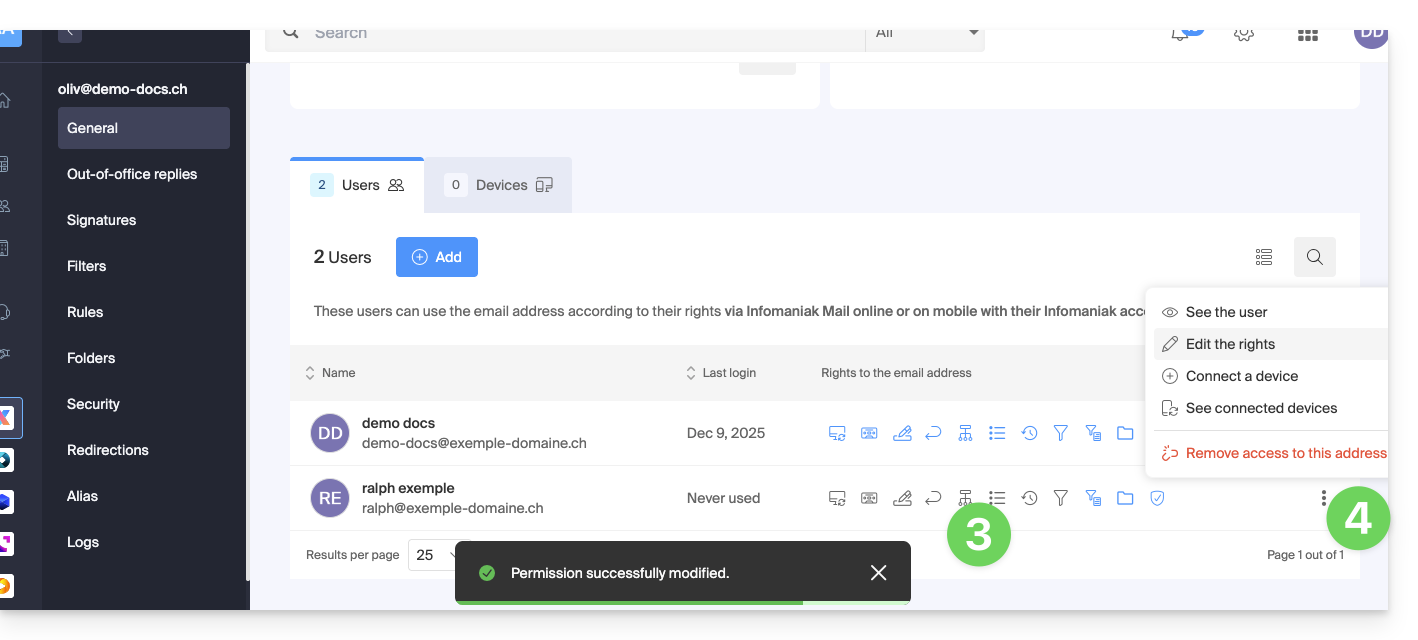
- Après l'ajout, il est toujours possible de restreindre l'utilisateur en cliquant sur les icônes correspondant aux permissions…
- … voire même de lui retirer son accès à l'adresse mail:
L'utilisateur en question accède bien à l'adresse mail concernée: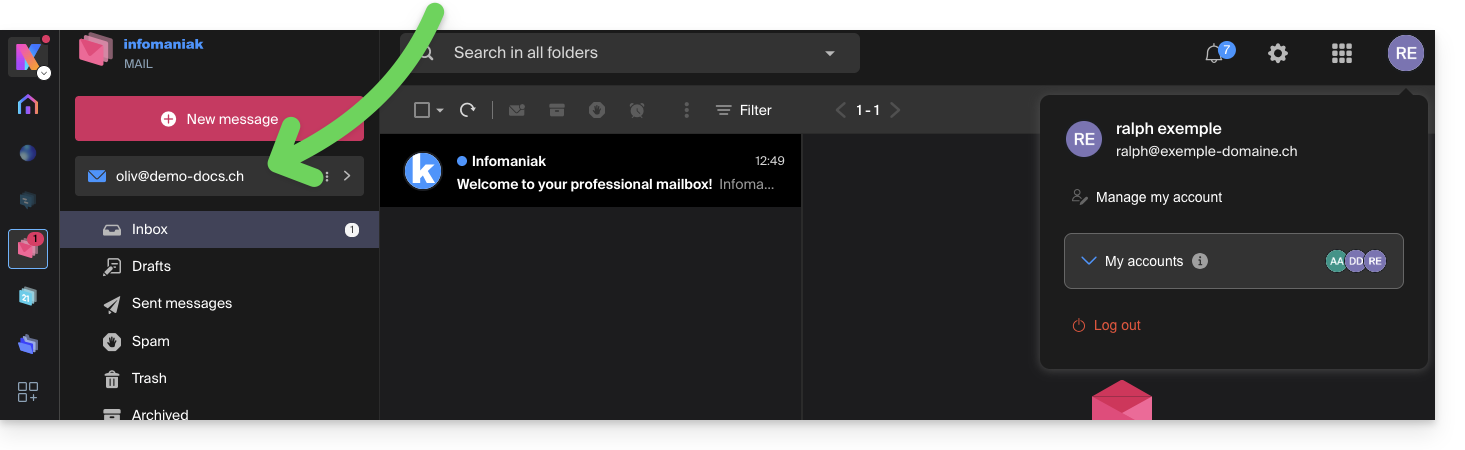
Choix [ b ] : utilisateur externe à l'Organisation
Si la tierce personne n'est pas du tout rattachée à l'Organisation, soit parce qu'elle ne connait pas encore Infomaniak, soit parce qu'elle a sa propre Organisation de son côté:
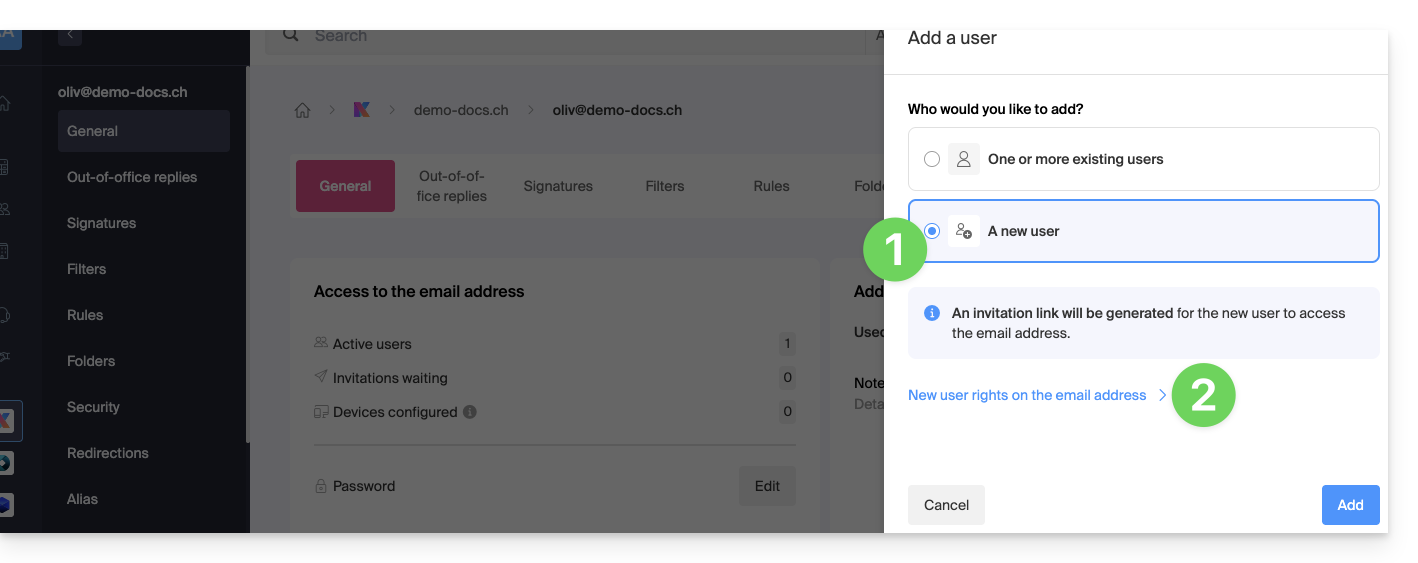
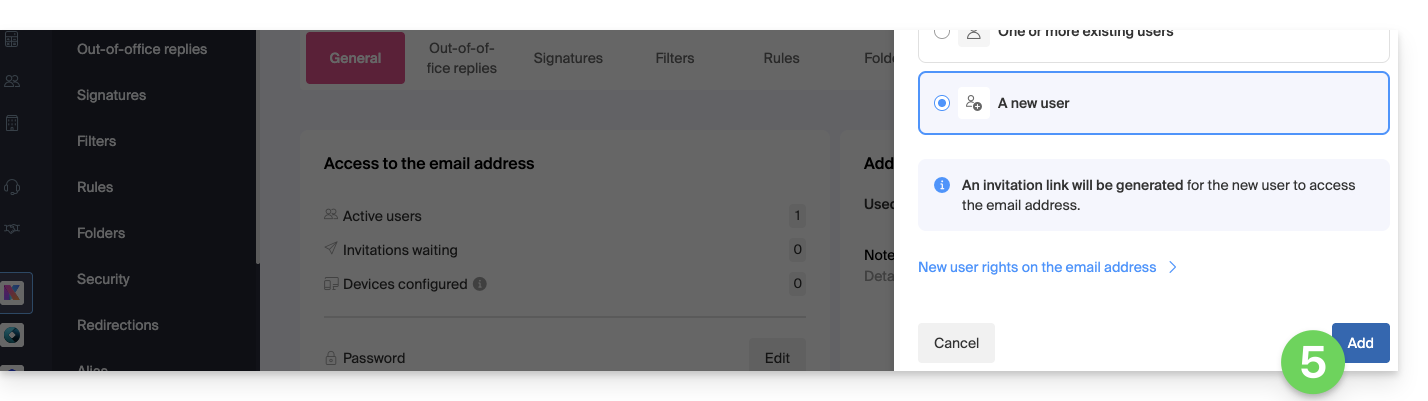
- Cliquez sur le bouton radio pour sélectionner le choix de nouvel utilisateur.
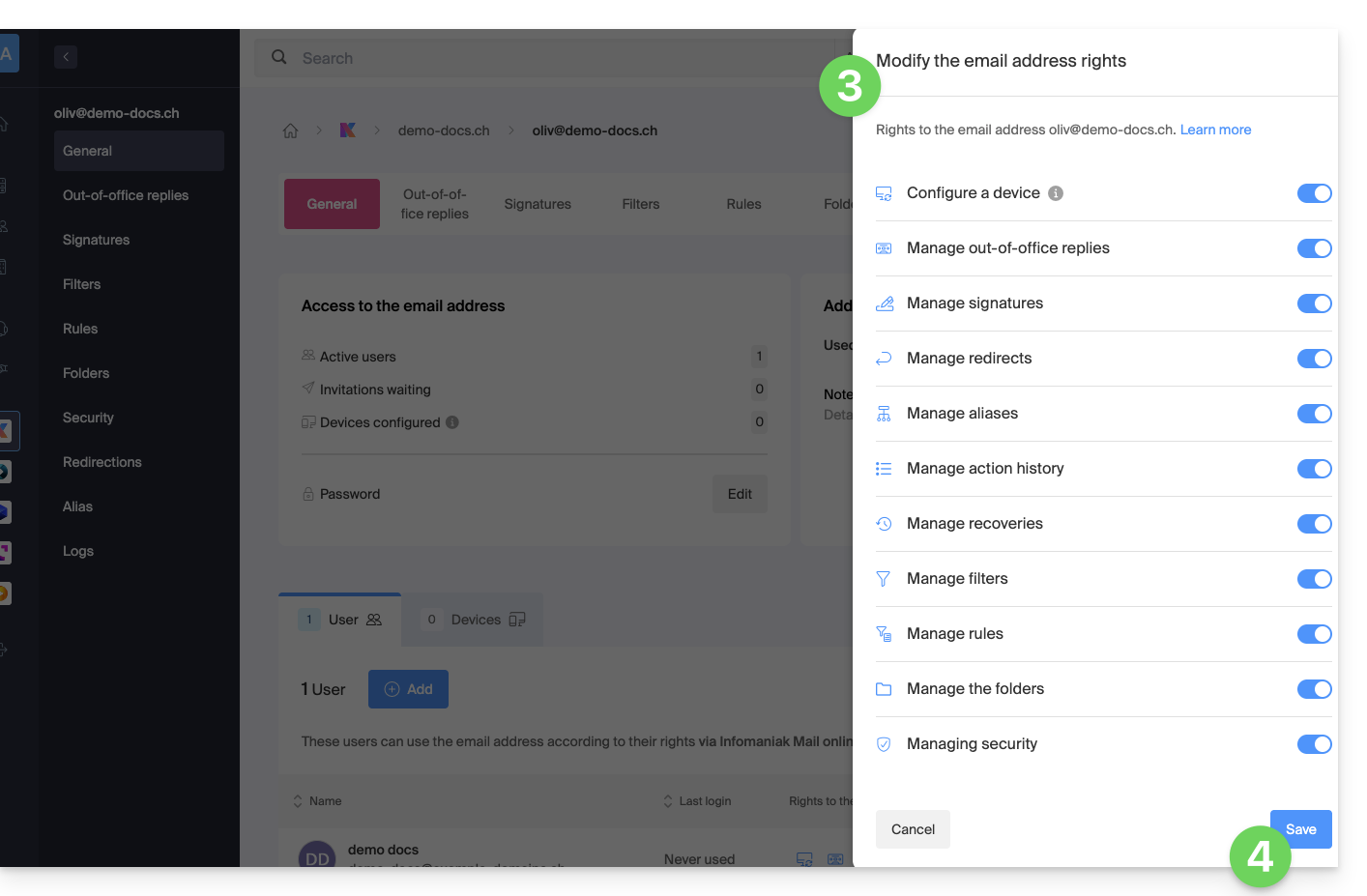
- Cliquez pour configurer les droits de l'utilisateur :
- Modifiez si nécessaire les permissions accordées à l'utilisateur pour l'adresse mail concernée.
- Sauvegardez les modifications:
- Cliquez sur le bouton pour Ajouter l'utilisateur:
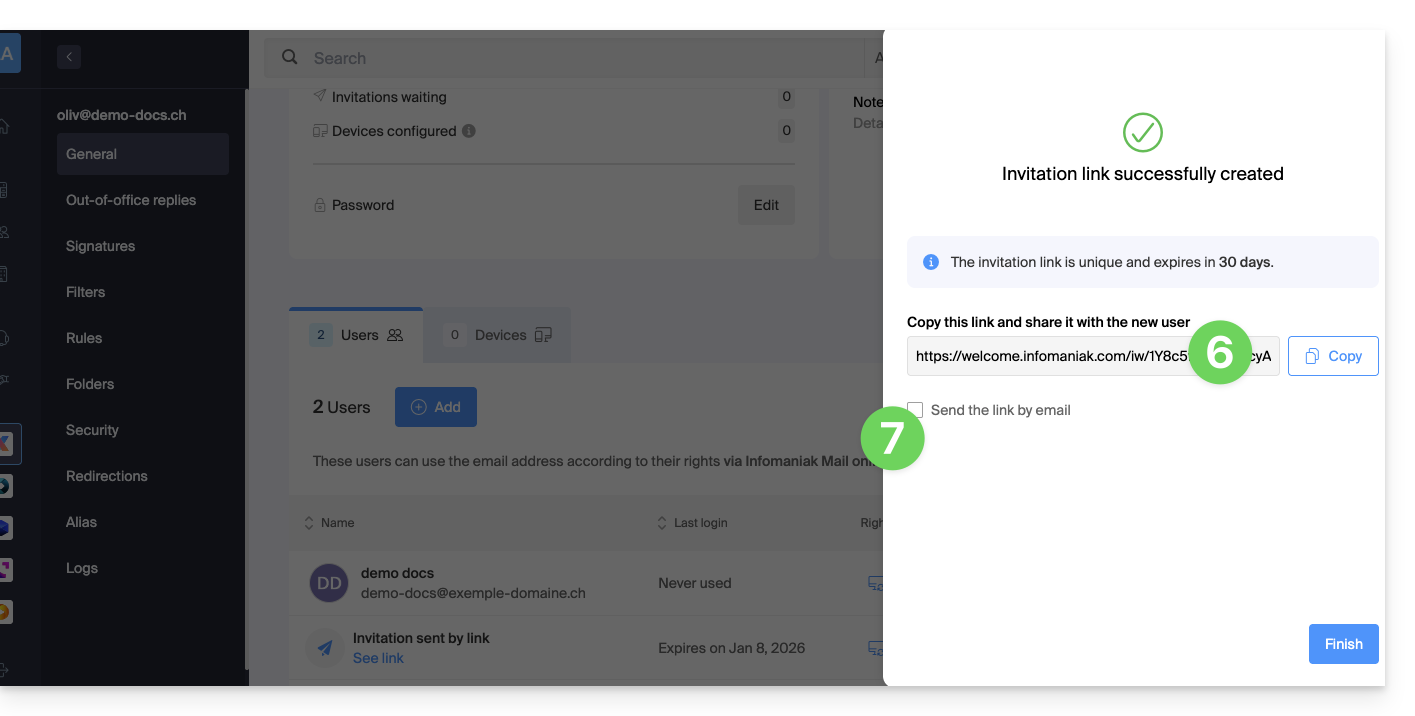
- L'invitation est créée (sous la forme d'une URL type
https://welcome.infomaniak.com/iw/abcdef-12345..…) et il suffira à l'utilisateur d'exécuter le lien (lire ci-dessous) pour que l'adresse mail concernée soit ajoutée à son Mail Infomaniak. - Il est possible d'envoyer l'invitation par mail:
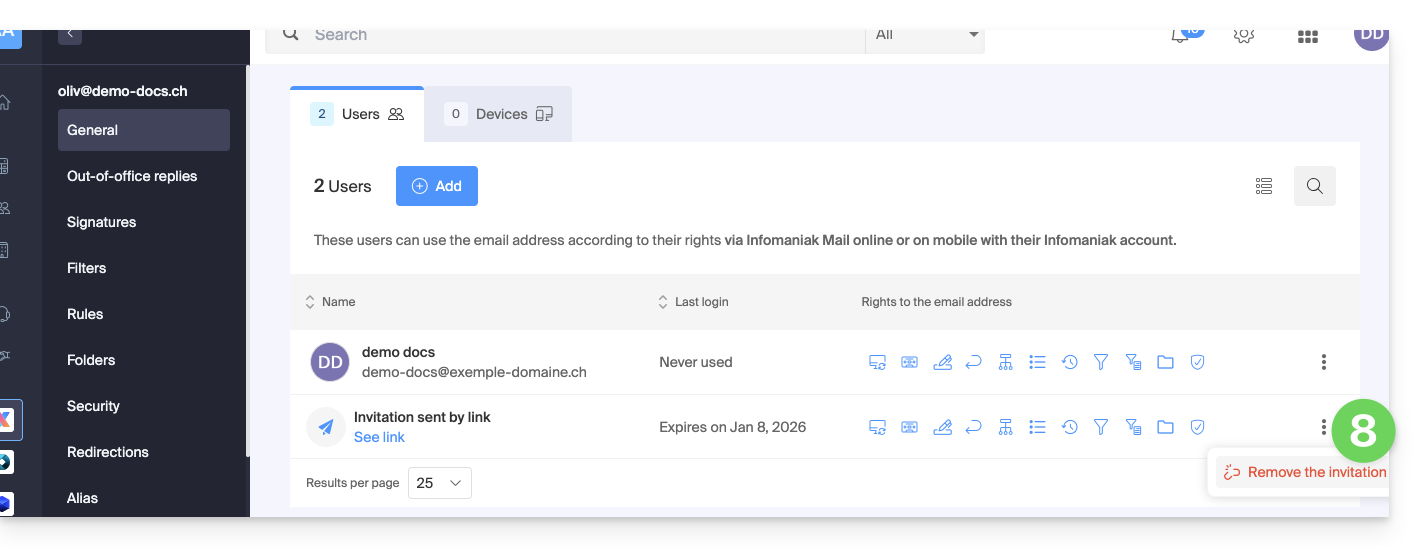
- L'invitation est visible sous l'onglet des utilisateurs de l'adresse mail, et il est possible de la supprimer en tout temps:
Si la tierce personne utilise déjà l'app Web Mail Infomaniak…
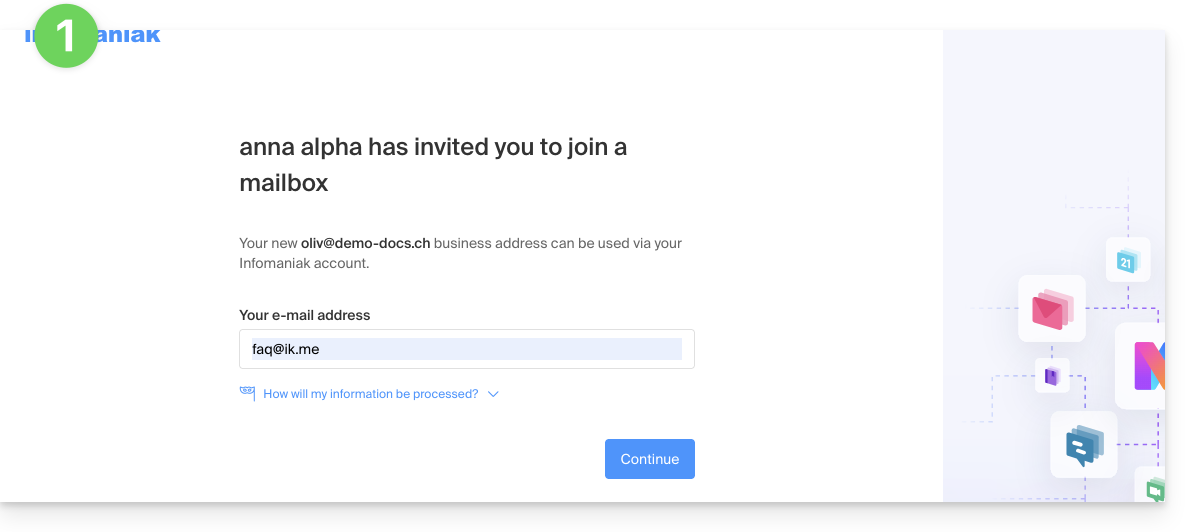
L'utilisateur (tierce personne) exécute le lien d'invitation en étant connecté dans son compte Infomaniak…
- … ou s'il se connecte à son compte après avoir exécuté le lien d'invitation:
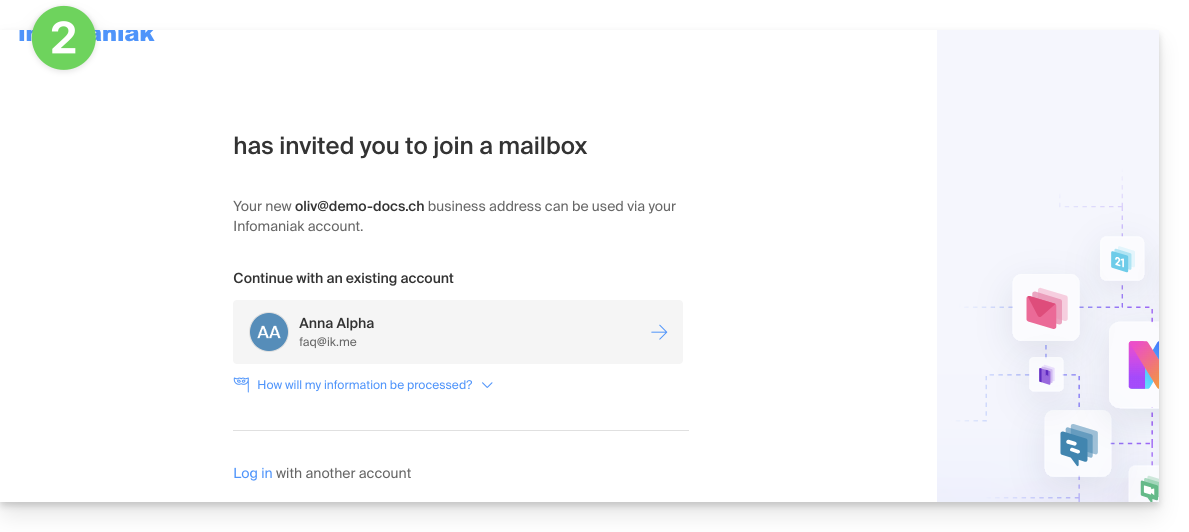
- Si nécessaire, l'utilisateur peut encore changer de compte avant de rattacher l'adresse si nécessaire:
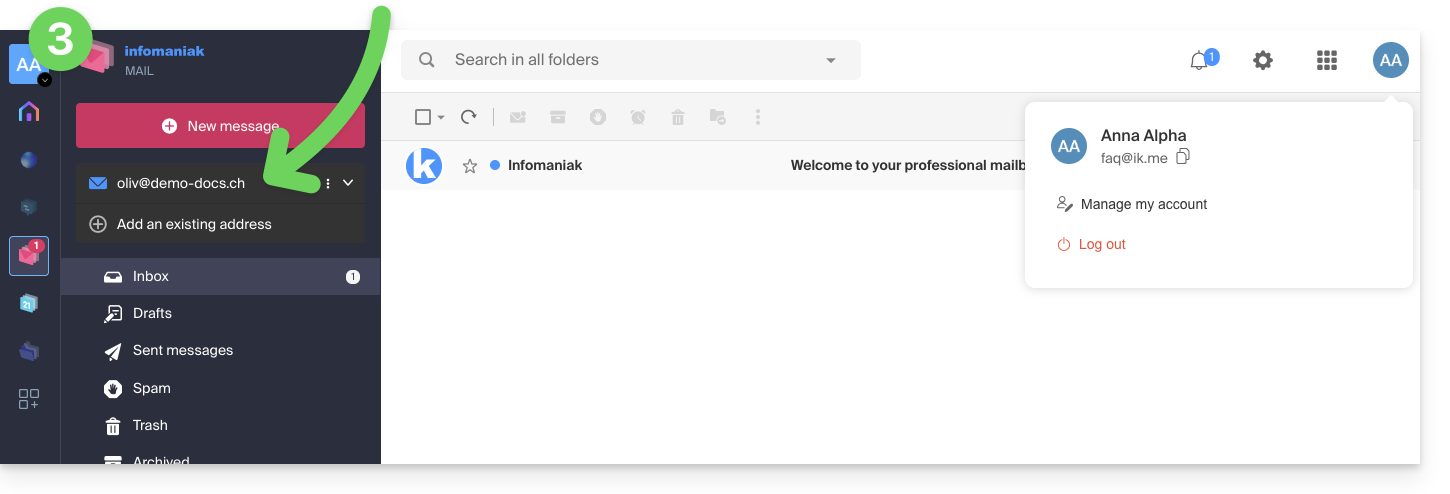
- L'utilisateur en question accède bien à l'adresse mail concernée une fois qu'il a choisi dans quelle Orga :
Si la tierce personne n'utilise pas encore Infomaniak…
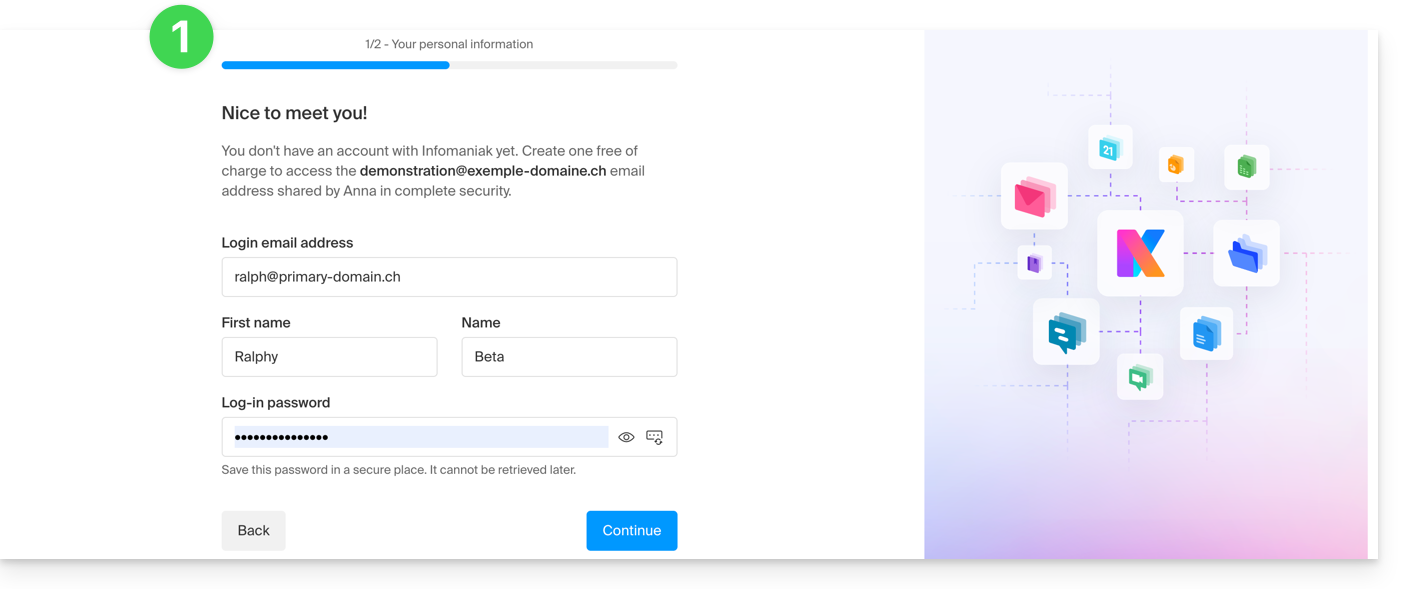
Après avoir exécuté le lien d'invitation reçu et avoir indiqué son adresse mail, la tierce personne sera invitée à créer un compte Infomaniak:
- Elle devra renseigner ses coordonnées et créer un mot de passe pour la connexion à son compte Infomaniak:
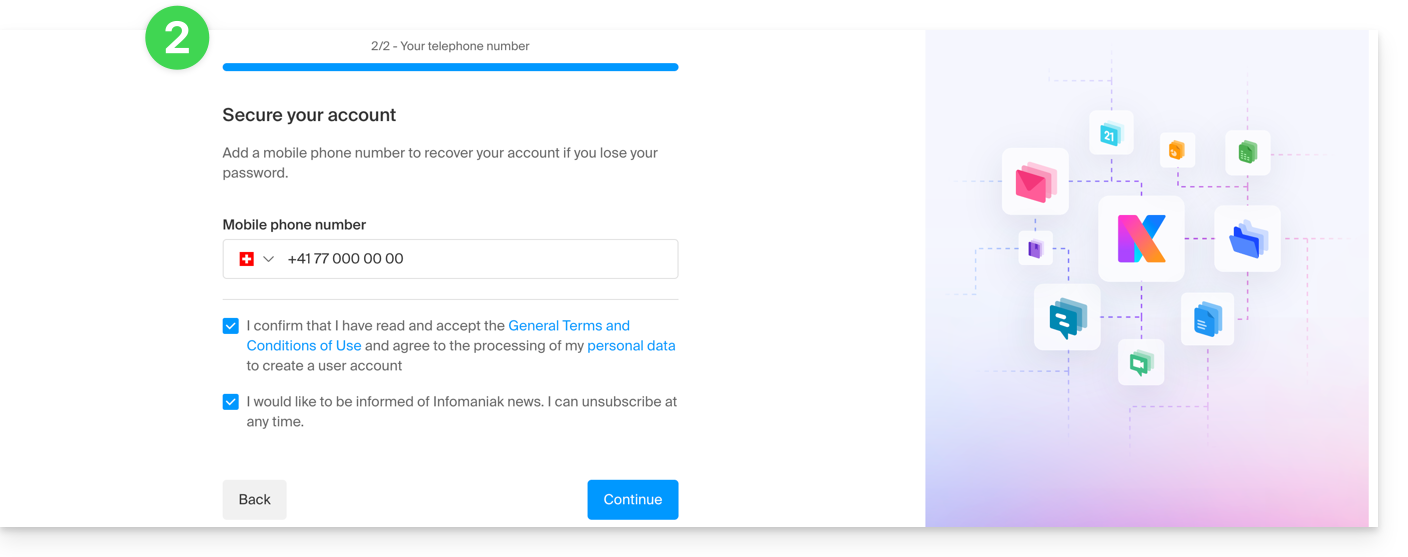
- Elle devra indiquer un numéro de téléphone et accepter les conditions générales:
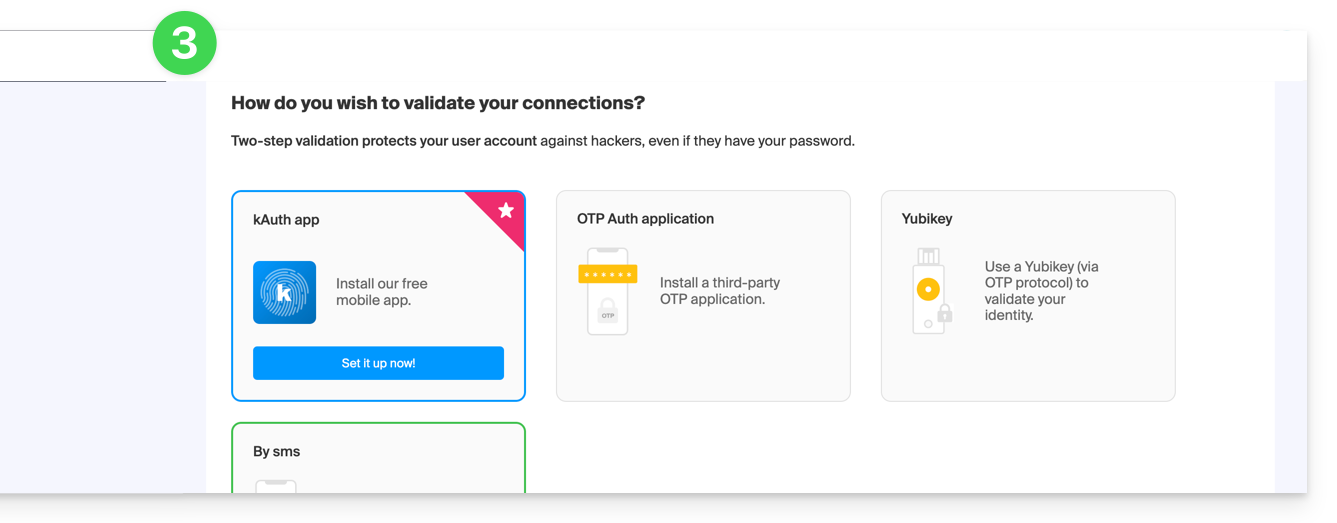
- Elle devra ajouter une méthode de double authentification (2FA) pour sécuriser l'accès à son compte Infomaniak:
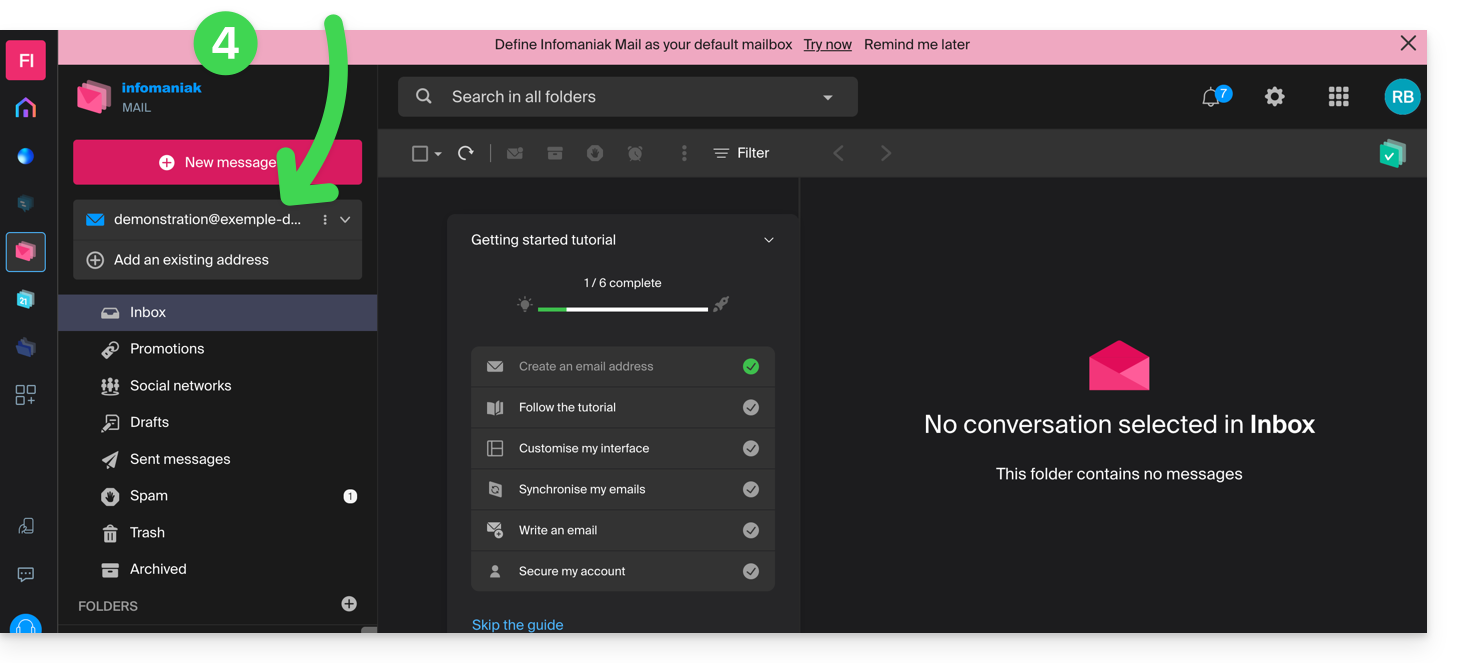
- Dès la méthode de 2FA ajoutée, c'est terminé: l'utilisateur est redirigé vers l'app Web Mail Infomaniak qui affichera l'adresse mail à laquelle le lien d'invitation faisait référence:
En cas de problème
Si le bouton Inviter n'est pas visible ou reste grisé, vérifiez que:
- votre compte utilisateur dispose de permissions suffisantes pour administrer le produit en question
- l'adresse mail concernée n'existe pas encore comme identifiant de connexion à une Organisation Infomaniak
- le tableau sous le bouton ne fait pas mention d'un utilisateur figurant avec une adresse mail identique à l'adresse mail concernée
Exemple: vous souhaitez inviter quelqu'un à consulter l'adresse anna.a@domain.xyz mais le bouton est grisé car un utilisateur anna.a@domain.xyz figure sur le tableau.
Solution: pour pouvoir inviter un nouvel utilisateur à consulter l'adresse concernée (ou si un message indique qu'il n'est pas possible d'aller plus loin pour des raisons de sécurité) prenez connaissance de cet autre guide.
Si l'utilisateur n'arrive pas à accéder à l'adresse
Lorsqu'un utilisateur est ajouté, l'adresse mail s'ajoute automatiquement sur ses apps Mail Infomaniak:
Il peut basculer entre ses adresses à tout moment via le chevron situé en haut à gauche de l'écran:
Il peut également basculer entre les éventuelles multiples Organisations auxquelles appartient son compte Infomaniak, afin d'accéder à d'autres adresses d'autres Services Mail (prenez connaissance de cet autre guide).
Si l'adresse dont dépend l'invitation ne s'affiche pas, essayez de rafraichir la page du navigateur (Command ⌘ + R sur macOS et Ctrl + F5 sur Windows).
Lien vers cette FAQ: https://faq.infomaniak.com/1478
Cette FAQ a été utile?
Ce guide explique comment modifier le mot de passe d'un compte FTP ou FTP / SSH pour le site d'un Hébergement Web Infomaniak.
Changer le mot de passe d'un utilisateur FTP existant
Afin d'accéder au site sur un Hébergement Web pour y modifier ses accès FTP:
- Cliquez ici afin d'accéder à la gestion de votre hébergement sur le Manager Infomaniak (besoin d'aide ?).
- Cliquez directement sur le nom attribué à l'hébergement concerné:
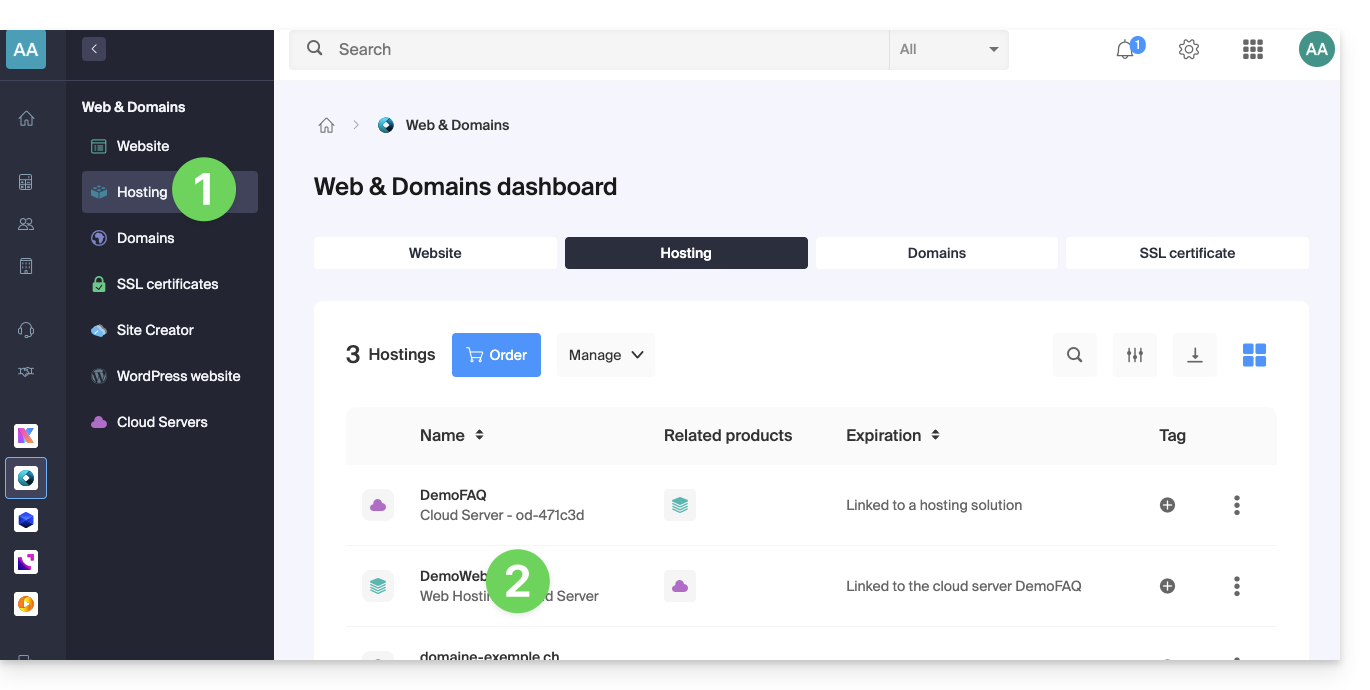
- Cliquez sur FTP / SSH dans le menu latéral gauche.
- Cliquez sur le menu d'action ⋮ à droite d'un compte existant.
- Cliquez sur Modifier:
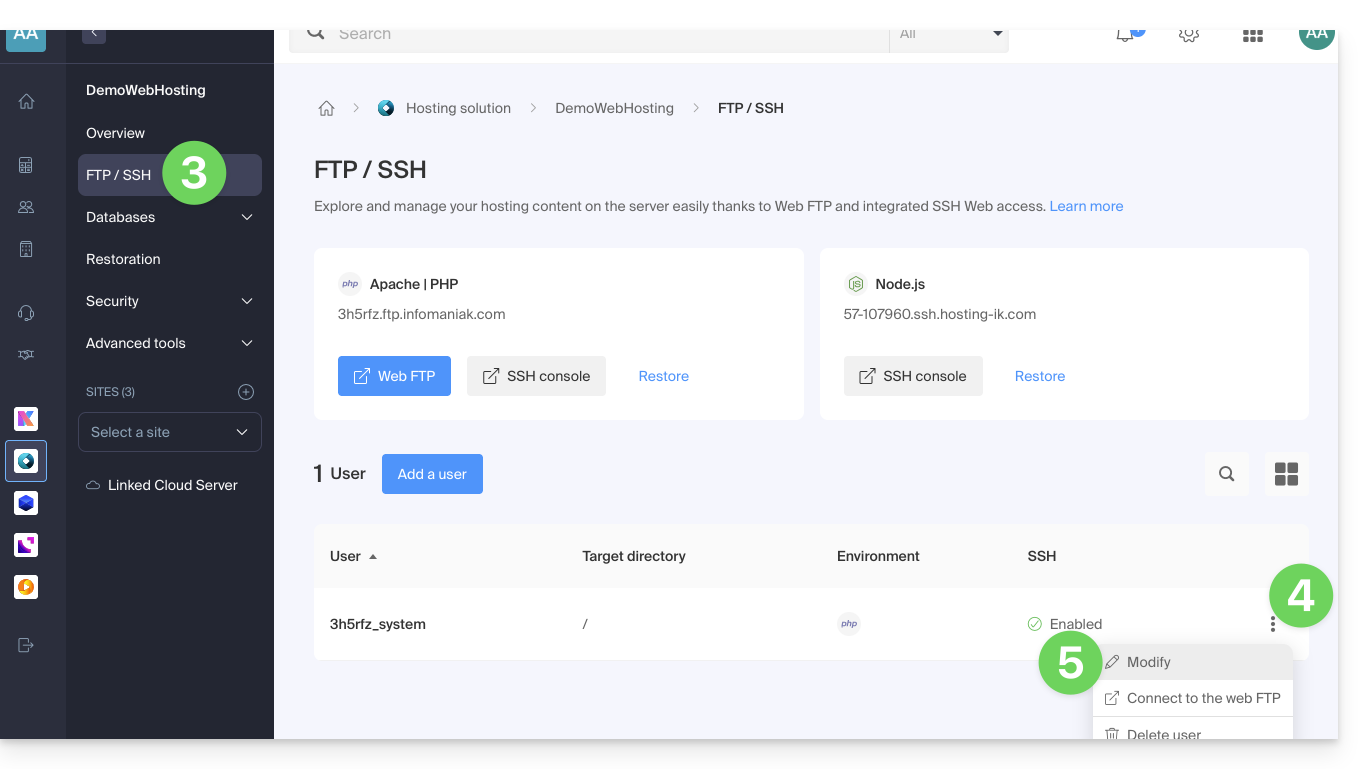
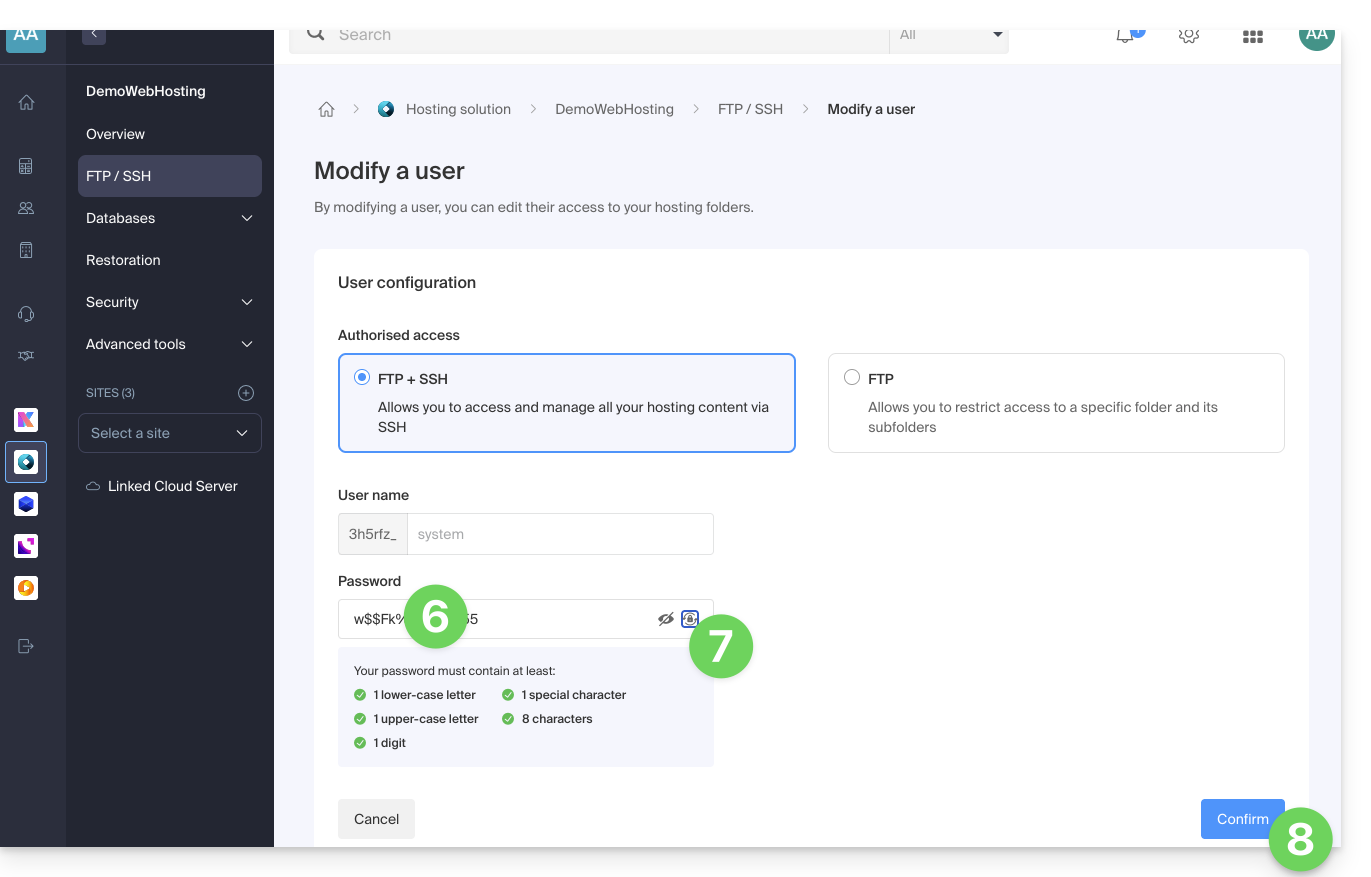
- Entrez directement le nouveau mot de passe qui sera utilisé lors de vos accès par FTP ou accès SSH.
- Si nécessaire vous pouvez générer un mot de passe fort.
- Confirmez les changements:
Lien vers cette FAQ: https://faq.infomaniak.com/916
Cette FAQ a été utile?
Ce guide détaille comment importer des données Google Drive à l'aide de rClone sur kDrive Infomaniak.
✘ INDISPONIBLE avec
kSuite Free / kSuite Standard
my kSuite / my kSuite+ (ik.me, etik.com, ikmail.com)
⚠ ATTENTION ⚠
Infomaniak garantit la conformité de ses services aux protocoles standards (IMAP, S3, etc.) mais ne fournit pas d'aide supplémentaire pour les services ou logiciels externes, car leur configuration peut changer selon le fournisseur ou l'éditeur. Ce guide est donc fourni à titre indicatif et sa mise en place reste sous votre responsabilité (réf.: Politique de support / Art. 11.9 des CGU). Si besoin, une personne qualifiée peut vous accompagner.
1. Configurer rclone pour l'accès aux drives
Installation de rclone sur votre ordinateur
Il existe une version de rclone avec interface graphique (GUI) mais il est tout à fait possible de faire cela en ligne de commande (CLI):
- Installez rclone depuis une application de type
Terminalsur votre appareil, en tapant toute la commande suivante:sudo -v ; curl https://rclone.org/install.sh | sudo bash - Entrez le mot de passe de votre session sur votre ordinateur pour débuter l'installation:

- Prenez connaissance du guide officiel d'installation si nécessaire.
Configuration du disque distant (Google Drive) sur rclone
- Une fois rclone installé, entrez la commande
rclone config.- Prenez connaissance du guide officiel de configuration si nécessaire.
- Choisissez ensuite de configurer une nouvelle importation à distance en répondant
npourNew remote. - Nommez le disque à distance, par exemple
gdrive:
- Choisissez ensuite le type de disque à importer en répondant
drivece qui correspondant à Google Drive parmi les choix proposés.
Il faut ensuite autoriser la connexion à Google Drive depuis un navigateur.
Par défaut, rclone utilise un client ID partagé entre tous les utilisateurs, ce qui peut entraîner des limitations de requêtes imposées par Google. Il est fortement recommandé d'utiliser votre propre client ID pour éviter ces restrictions.
- Accédez à la Google API Console avec votre compte Google.
- Créez ou sélectionnez un projet.
- Activez l'API Google Drive via le bouton/lien "Activer des API et services".
- Cherchez le mot clé
Driveet cliquez surGoogle Drive API:
- Cliquez sur le bouton Activer.
- Cliquez sur Identifiants dans le menu latéral gauche (et pas sur un bouton similaire).
- Cliquez sur Configurez l'écran de consentement OAuth (si ce n’est pas déjà fait):
- Entrez un nom par exemple
rclone. - Sélectionnez "Externe" (ou "Interne" si vous êtes un utilisateur Google Workspace).
- Sous “Accès aux données”, ajoutez les scopes ("champs d'applications") nécessaires :
https://www.googleapis.com/auth/docs,https://www.googleapis.com/auth/drive,https://www.googleapis.com/auth/drive.metadata.readonly
- Enregistrez.
- Ajoutez votre compte mail en tant qu'utilisateur test sous "Audience".
- Revenez sur la partie "Google Auth Platform".
- Entrez un nom par exemple
- Créez des identifiants OAuth :
- Cliquez sur "Créer des identifiants / ID client OAuth".
- Choisissez "Application de bureau" et laissez le nom par défaut, puis cliquez sur le bouton Créer.
- Conservez le
client IDet leclient secret codeaffichés.
- Si "Externe" a été choisi au point 7 ci-dessus, revenez sur “Audience” dans le menu latéral gauche et cliquez sur “Publier l'application”.
En raison de la "sécurité renforcée" récemment introduite par Google, vous êtes théoriquement censé "soumettre votre application pour vérification" et attendre plusieurs semaines leur réponse.
En pratique, vous pouvez directement utiliser l’ID client et le secret client avec rclone (lire la suite du guide). La seule conséquence sera un écran de confirmation très intimidant lorsque vous vous connecterez via votre navigateur pour permettre à rclone d’obtenir son token-id. Cependant, comme cela ne se produit que lors de la configuration initiale du stockage distant, ce n’est pas un problème majeur.
Il est également possible de laisser l’application en mode "Test", mais dans ce cas, toute autorisation expirera au bout d’une semaine, ce qui peut être contraignant à renouveler fréquemment. Si une durée de validité courte ne pose pas de problème pour votre usage, alors maintenir l’application en mode test peut suffire.
Revenez à rclone dans le terminal:
- Indiquez à rclone le
client_iden copiant-collant leID Clientobtenu au point 8 ci-dessus, idem pour la phrase secrète. - Choisissez ensuite le
scopen°1:
- Appuyez sur la touche “
Enter” pour laisser vide la questionservice_account_file. - Répondez “Non”
nà la question sur la “configuration avancée”. - Répondez “Oui”
yà la question sur la connexion par navigateur Web:
- Une page Internet s'ouvre sur votre navigateur Web vous permettant de vous connecter à Google et d'autoriser l'application que vous avez créée au point 9 ci-dessus.
- Une fois les autorisations accordées, vous devez obtenir le message suivant:

- Dans le terminal, répondez “Non”
nà la question sur “Shared Drive (Team Drive)”. - Répondez “Oui”
yà la dernière question:
Configuration du disque de destination (kDrive) sur rclone
Il est possible d'agir directement sur le fichier de configuration de rclone en y collant votre configuration kDrive sous la forme par exemple:
[kdrive]
type = webdav
url = https://kDrive_ID_HERE.connect.kdrive.infomaniak.com/
vendor = other
user = user@email.com
pass = PASSWORD_HERE_OR_APP_PASSWORD_IF_2FA
Mais voici comment procéder étape par étape comme pour la configuration précédente:
- Toujours sur le terminal, entrez
npour une nouvelle configuration de disque et entrez le nomkDrivepour reconnaitre votre disque de destination:
- Choisissez ensuite le type de disque à importer en répondant
webdavce qui correspondant à une configuration WebDAV parmi les choix proposés. - Entrez les informations suivantes:
url= l'accès direct au kDrive (prenez connaissance de cet autre guide au sujet de l'ID kDrive pour l'URL de connexion)vendor= rclone (l'option n°6)user= adresse mail de connexion au compte utilisateur Infomaniak
- Répondez “Oui”
ypour la question sur le mot de passe puis entrez le mot de passe:- mot de passe d'application en cas de double authentification activée ou celui de votre compte utilisateur Infomaniak si vous n'avez pas activé la 2FA.
- Laissez vide le
bearer_tokenpuis répondez “Non”nà la question sur la “configuration avancée”. - Répondez “Oui”
yà la dernière question et vos 2 disques s'affichent:
2. Copier les données de Google Drive vers kDrive
kDrive prend en charge le streaming upload de rclone via WebDAV avec gestion automatique des erreurs si la limite est dépassée sans spécification préalable de la taille via Content-Length.
Prérequis
- Consulter les options à disposition sur le guide officiel avant de démarrer une importation, notamment ces commandes importantes:
--drive-skip-shortcutspour éviter les boucles infinie d'import--drive-shared-with-mepour obtenir ce qui a été partagé--drive-acknowledge-abusepour forcer le téléchargerment de fichier bloqué par Google
Exemple de commande permettant de lancer une copie de votre Google Drive vers la racine de votre kDrive:
sudo rclone copy gdrive: kDrive:Ceci aura pour effet de démarrer instantanément la copie de vos dossiers, sous-dossiers et contenus Google Drive vers le dossier personnel de votre kDrive Infomaniak !
Les documents Google de type Gdocs, Sheets, Slide, etc. sont convertis aux formats Office type .docx, .xlsx, etc. lisibles sur kDrive directement.
Lien vers cette FAQ: https://faq.infomaniak.com/2408
Cette FAQ a été utile?
Ce guide explique comment connecter les apps mobiles Contacts et Calendar iOS (iPhone, iPad…) avec les contacts & calendriers hébergés chez Infomaniak.
Préambule
- Votre appareil iOS sera automatiquement configuré par le biais de profils de configuration .mobileconfig compatibles Apple contrairement à une configuration manuelle.
- Les contacts & calendriers Infomaniak sont liés à votre compte Infomaniak ; quand vous vous connectez à ksuite.infomaniak.com/contacts ou /calendar vous avez sûrement la double validation (2FA) à effectuer lors de la connexion.
- Dans ce cas, un mot de passe d'application est nécessaire pour établir une synchronisation entre votre appareil et les outils Infomaniak.
- Mais pas de panique, la création d'un tel mot de passe vous est proposé en suivant l'assistant de configuration.
- Il est possible de supprimer un profil de configuration une fois installé (descendre tout en bas de cette page pour les explications).
- Alternative : si vous possédez l'app mobile Infomaniak Mail sur votre appareil iOS, l'un des menus permet d'accéder à un assistant de synchronisation pour connecter Contacts & Calendar automatiquement.
Installer un profil de configuration
Pour cela, idéalement depuis l'appareil à configurer, sur le navigateur Safari:
- Cliquez ici afin d'accéder à l'outil de configuration Infomaniak (service en ligne https://config.infomaniak.com) — connectez-vous si nécessaire à votre compte Infomaniak sur l'Organisation sur laquelle sont gérés vos services.
- Choisissez d'installer le profil sur cet appareil iOS:

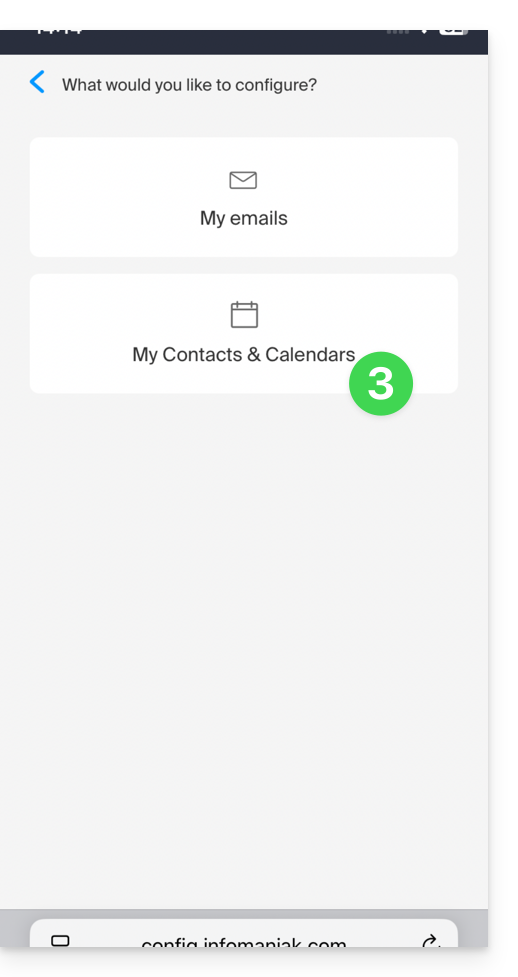
- Choisissez de synchroniser les contacts & calendriers:
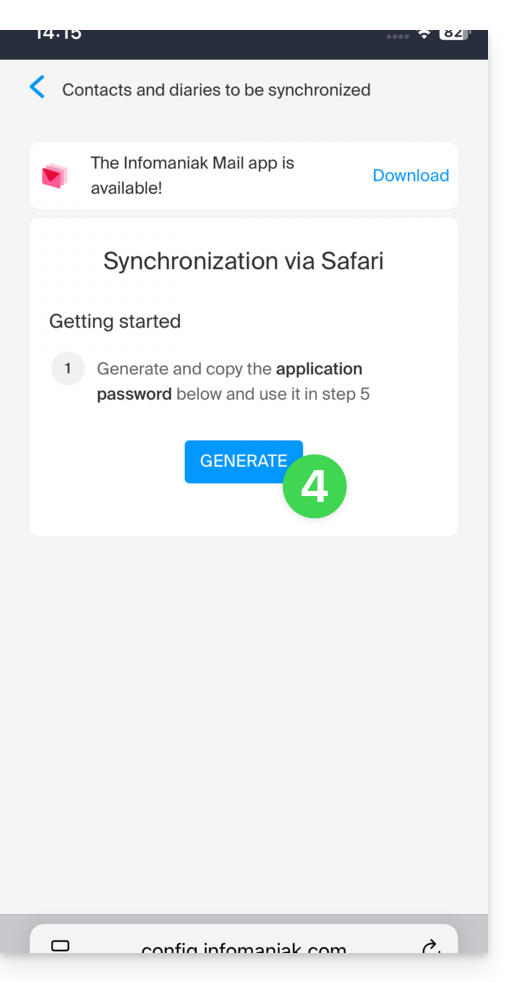
- Générez un mot de passe d'application dédié à la synchronisation (afin de conserver la connexion 2FA habituelle de votre compte utilisateur):
- Copiez le mot de passe d'application généré (il vous sera demandé lors de l'installation du profil Apple).
- Téléchargez le profil Apple:
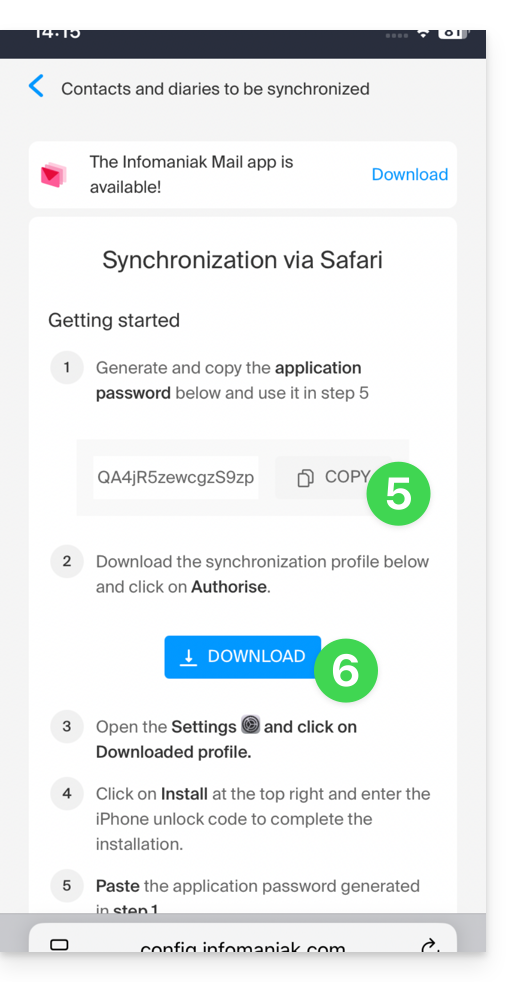
- Autorisez le téléchargement sur l'appareil:
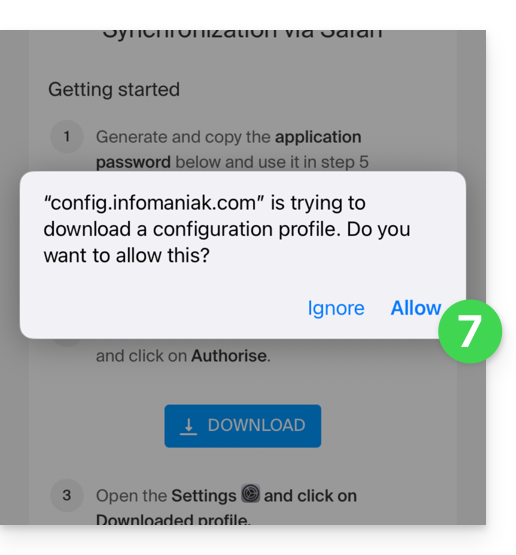
- Appuyez pour refermer le message:
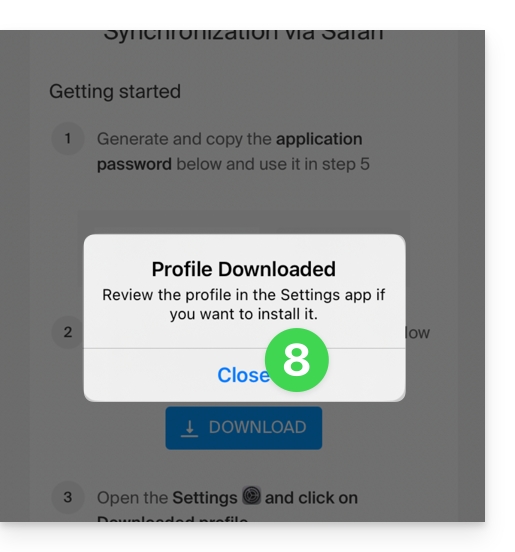
- Ouvrez les paramètres/réglages de l'appareil iOS et appuyez sur le bandeau en haut qui vous informe qu'un nouveau profil a été téléchargé:
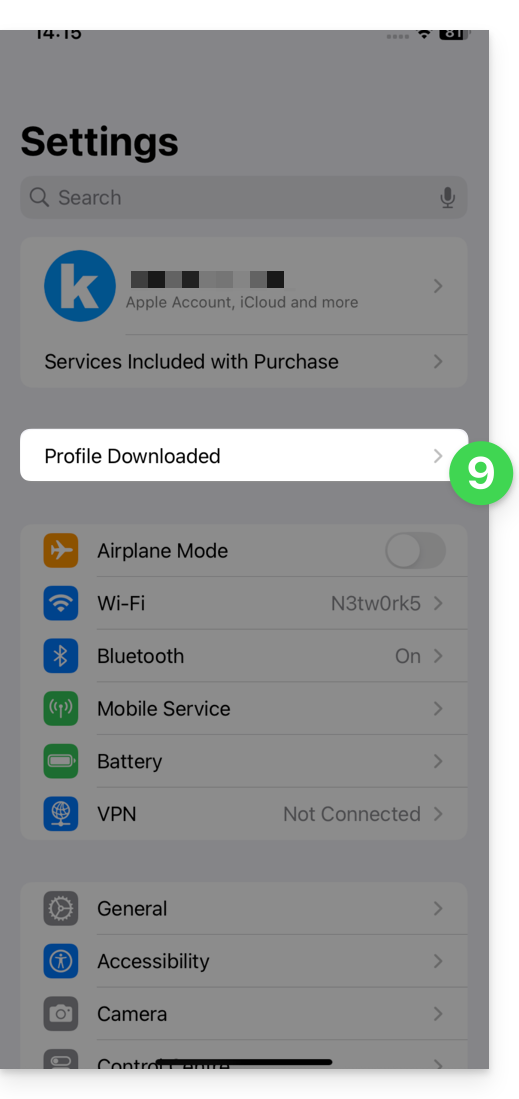
- Appuyez sur Installer:
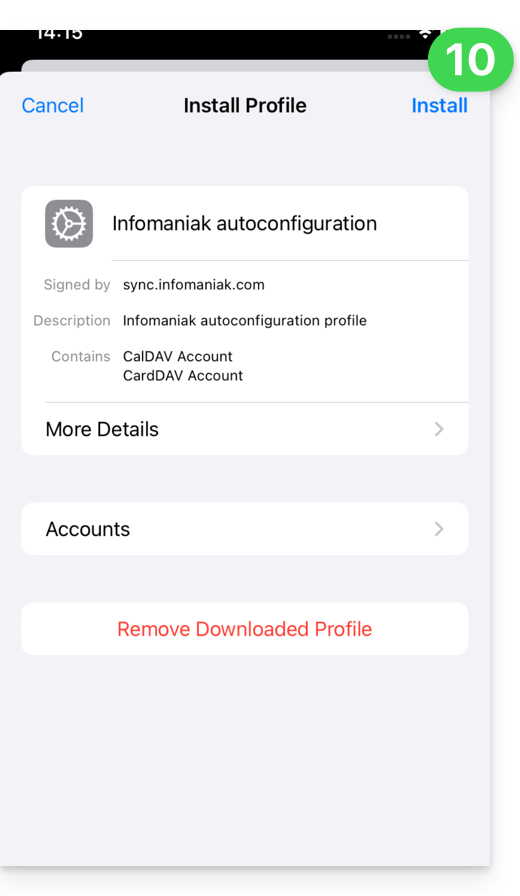
- Entrez le code de votre appareil iOS comme pour le déverrouiller:
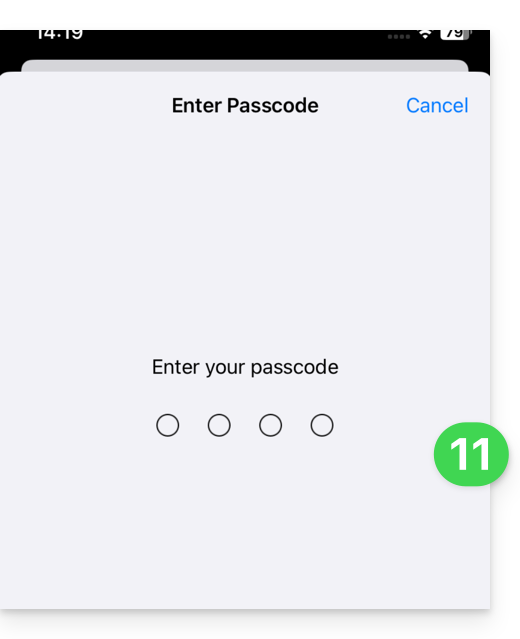
- Appuyez sur Installer:
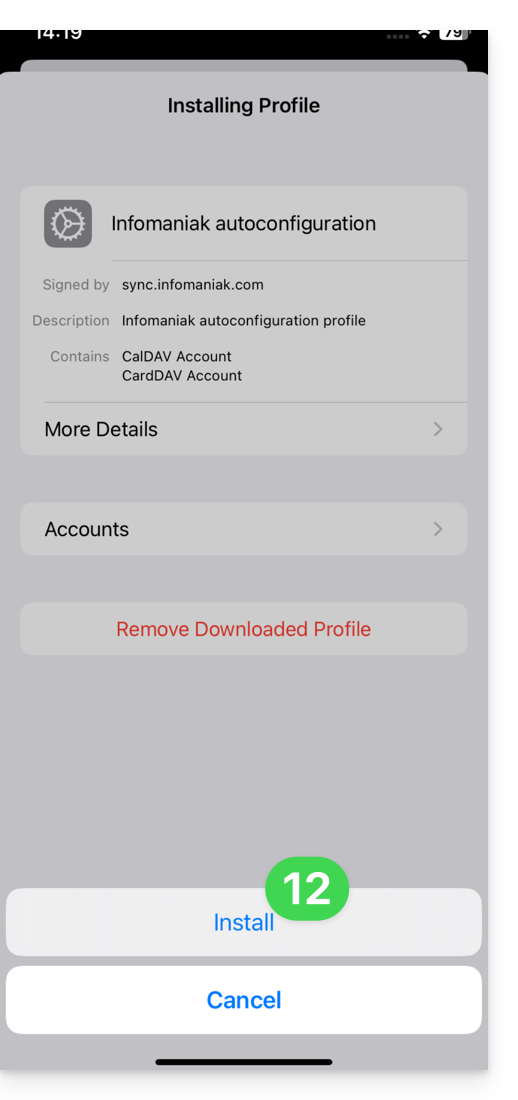
- Entrez (ou collez) le mot de passe d'application copié au point 5 ci-dessus:
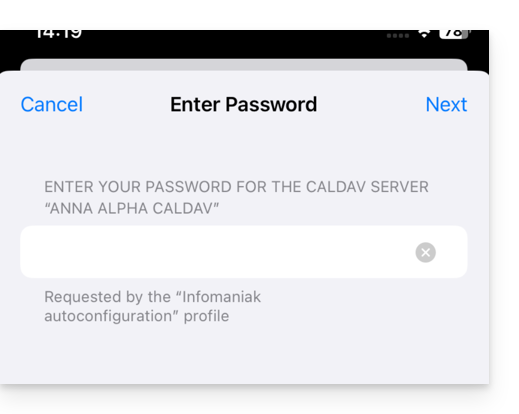
et ceci 2 fois consécutives (contacts + calendriers):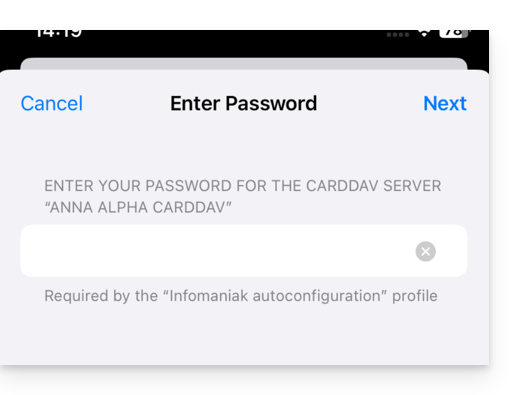
- Lorsque l'indication s'affiche en haut, c'est terminé:
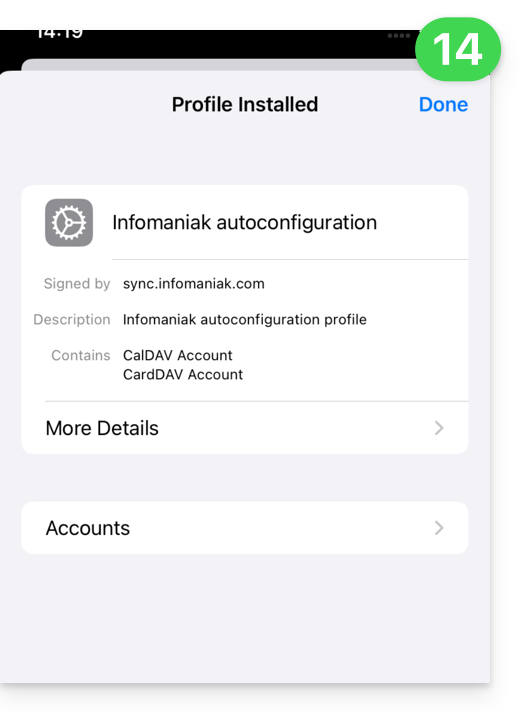
Si vos applications iOS Contacts et Calendrier étaient déjà ouvertes, il faut les relancer. Vous verrez alors les informations ajoutées par la synchronisation: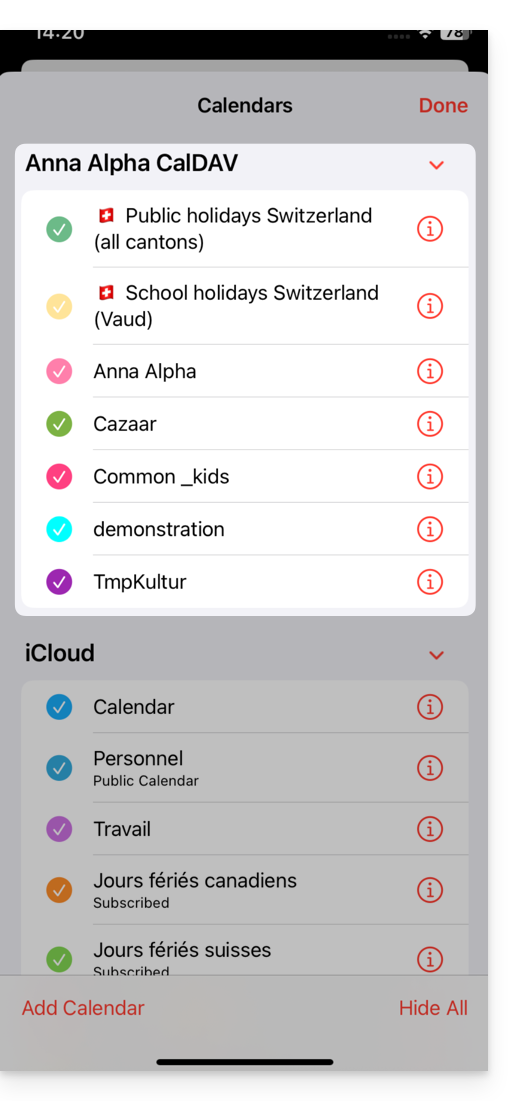
Particularités de la synchronisation
Prenez connaissance de cet autre guide.
Supprimer un profil Apple
Prenez connaissance de la documentation officielle en changeant en haut de page* la version de votre système si nécessaire.
*Pourquoi est-il nécessaire de choisir la version du guide correspondante exactement à votre version du système macOS / iOS ? Apple introduit des changements parfois subtils à chaque nouvelle version de son système, par exemple un chemin sur iOS 15…
… devient ceci sur iOS 18…
Lien vers cette FAQ: https://faq.infomaniak.com/2370
Cette FAQ a été utile?
Ce guide explique comment retirer un compte Infomaniak paramétré dans l'app mobile Infomaniak Infomaniak Authenticator (app iOS / Android).
Retirer un compte de l'app mobile Infomaniak Authenticator
Pour supprimer un des comptes, vous devez utiliser un navigateur Web, de préférence sur ordinateur:
- Cliquez ici afin d'accéder à la gestion de la double authentification sur le Manager Infomaniak.
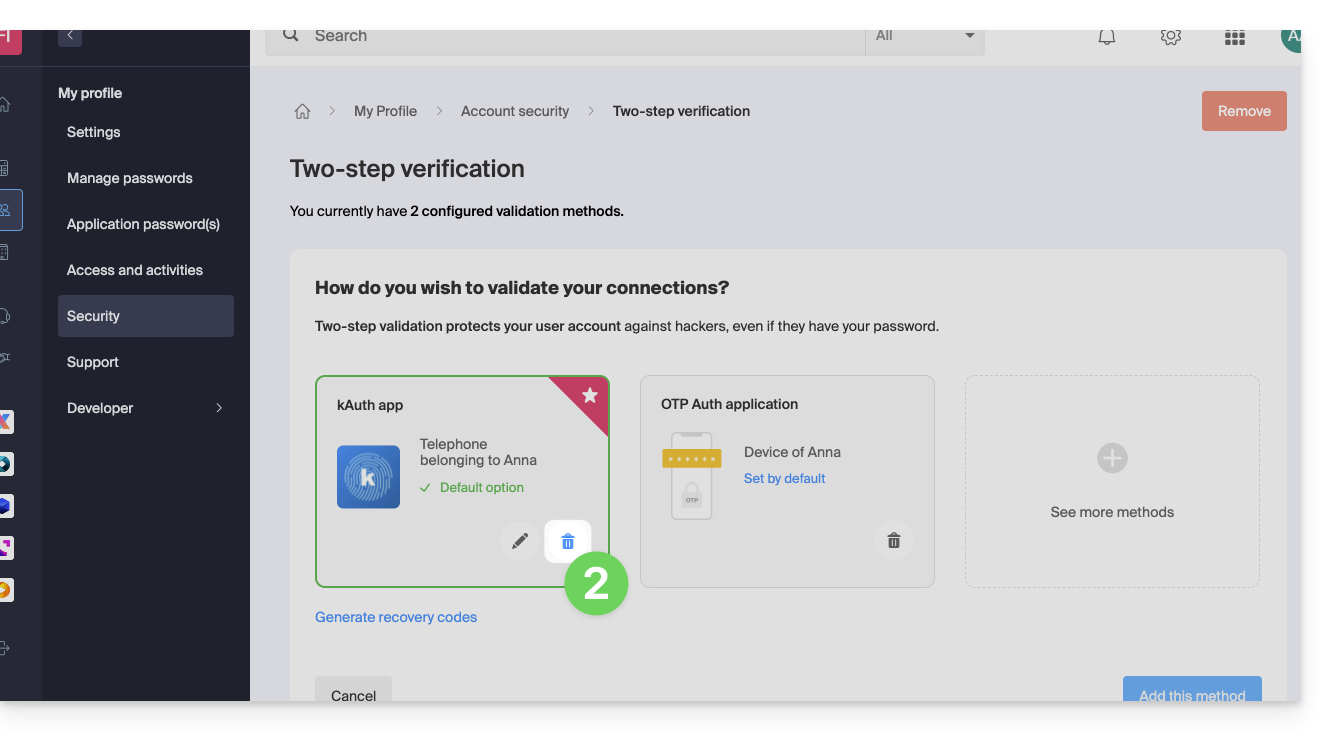
- Cliquez sur la corbeille de l'encadré correspondant à l'application Infomaniak Authenticator:
- Entrez le mot de passe de connexion au compte Infomaniak.
- Une notification de l'app Infomaniak Authenticator est envoyée sur l'appareil mobile:
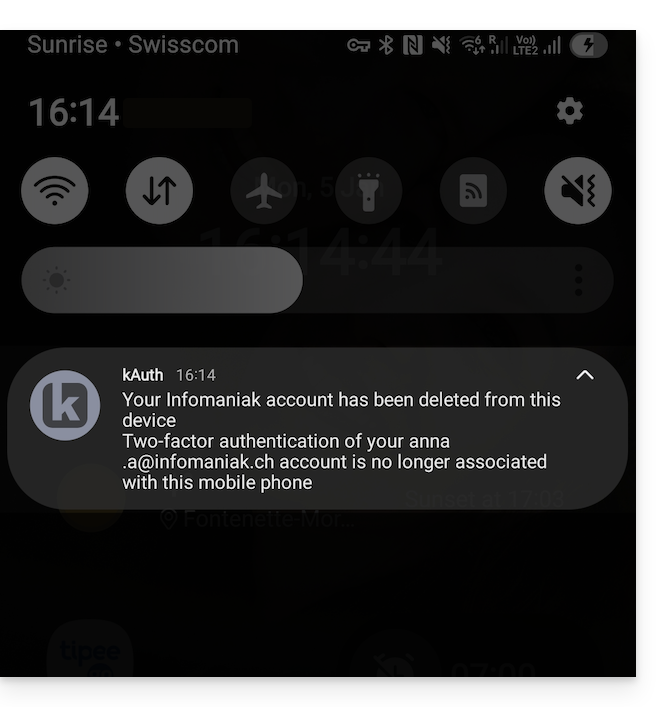
- Le message est également affiché à l'utilisateur au sein de l'app Infomaniak Authenticator directement:
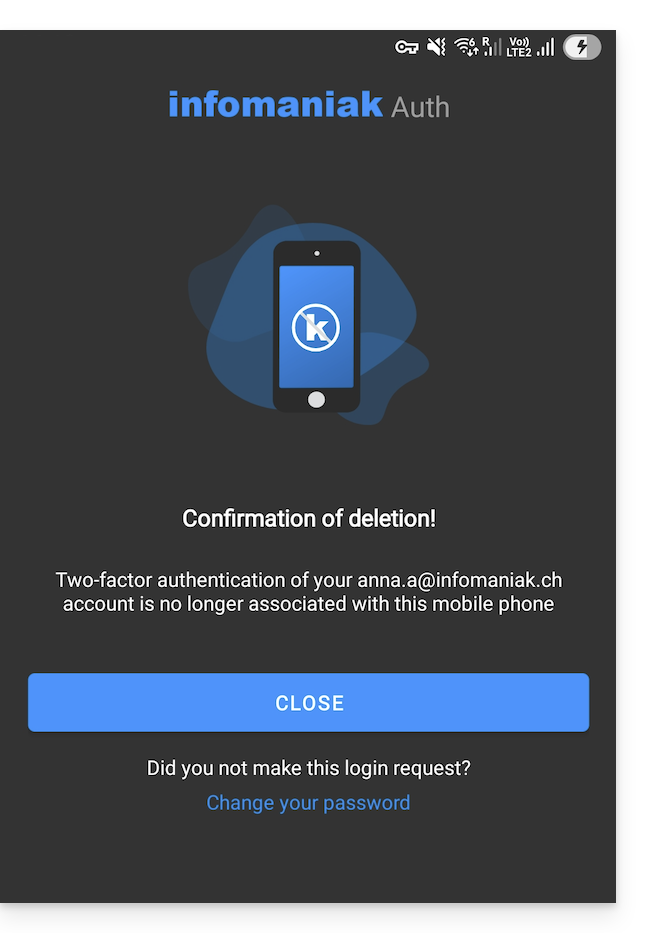
Attention: si aucune autre méthode n'est configurée pour sécuriser votre accès au compte (SMS par exemple), le système de double authentification est donc désactivé ; il est vivement recommandé de re-protéger votre compte par une double authentification !
Lien vers cette FAQ: https://faq.infomaniak.com/2361
Cette FAQ a été utile?
Ce guide explique comment connecter les apps desktop Contacts et Calendar macOS (MacBook Pro, Neo…) avec les contacts & calendriers hébergés chez Infomaniak.
Préambule
- Votre ordinateur macOS sera automatiquement configuré par le biais de profils de configuration .mobileconfig compatibles Apple contrairement à une configuration manuelle.
- Les contacts & calendriers Infomaniak sont liés à votre compte Infomaniak ; quand vous vous connectez à ksuite.infomaniak.com/contacts ou /calendar vous avez sûrement la double validation (2FA) à effectuer lors de la connexion.
- Dans ce cas, un mot de passe d'application est nécessaire pour établir une synchronisation entre votre appareil et les outils Infomaniak.
- Mais pas de panique, la création d'un tel mot de passe vous est proposé en suivant l'assistant de configuration.
Installer un profil de configuration
Pour cela:
- Cliquez ici afin d'accéder à l'outil de configuration Infomaniak (service en ligne https://config.infomaniak.com) — connectez-vous si nécessaire à votre compte Infomaniak sur l'Organisation sur laquelle sont gérés vos services à synchroniser.
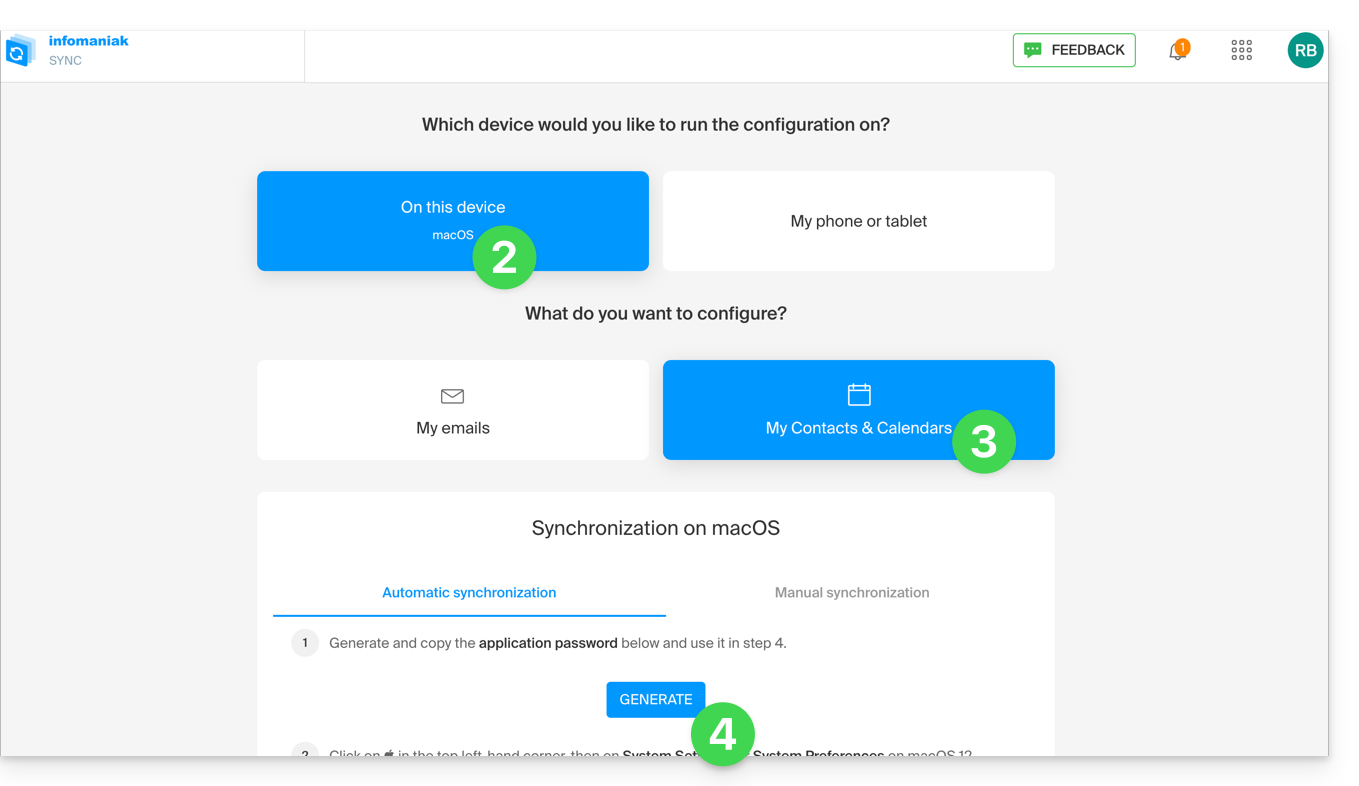
- Choisissez d'installer le profil sur cet appareil.
- Choisissez de synchroniser les contacts & calendriers.
- Générez un mot de passe d'application dédié à la synchronisation (afin de conserver la connexion 2FA habituelle de votre compte utilisateur):
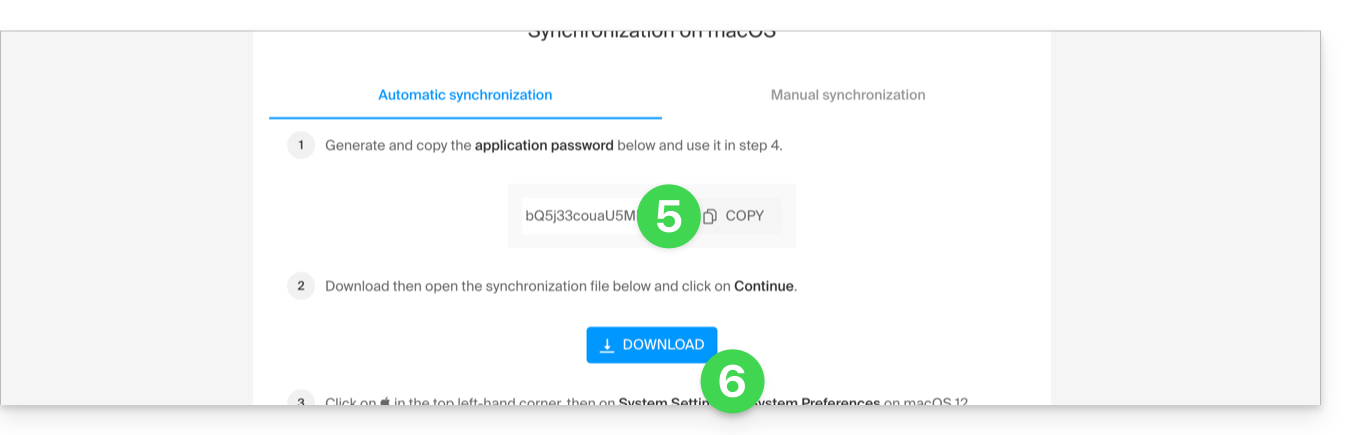
- Copiez le mot de passe d'application généré (il vous sera demandé lors de l'installation du profil Apple).
- Téléchargez le profil Apple:
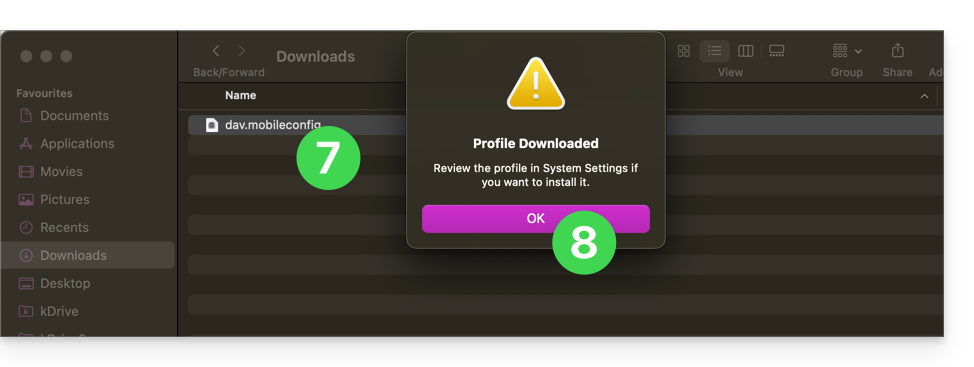
- Ouvrez ce fichier nouvellement téléchargé sur votre disque dur.
- Cliquez sur OK dans la fenêtre de confirmation:
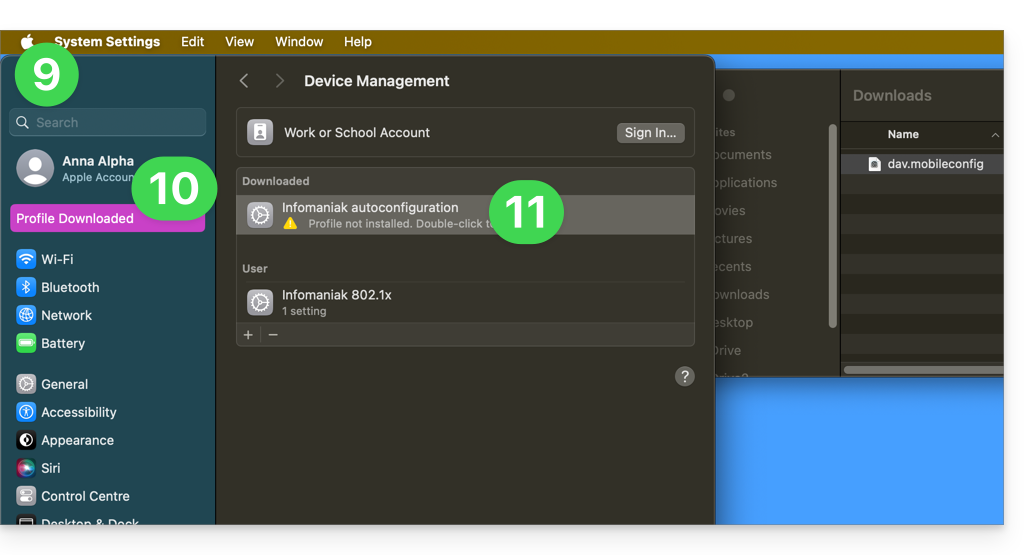
- Ouvrez les Paramètres système de l'ordinateur.
- En principe le nouveau profil est signalé comme tel et il faut cliquer sur cet élément de menu…
- sinon cliquez sur Général dans la barre latérale
- puis cliquez sur Gestion de l'appareil (pour la version macOS Sequoia 15)
- si vous avez une version inférieure ou que vous ne trouvez pas le profil, prenez connaissance de la documentation officielle en changeant en haut de page* la version de votre système si nécessaire…
- Double-cliquez sur le profil proposé:
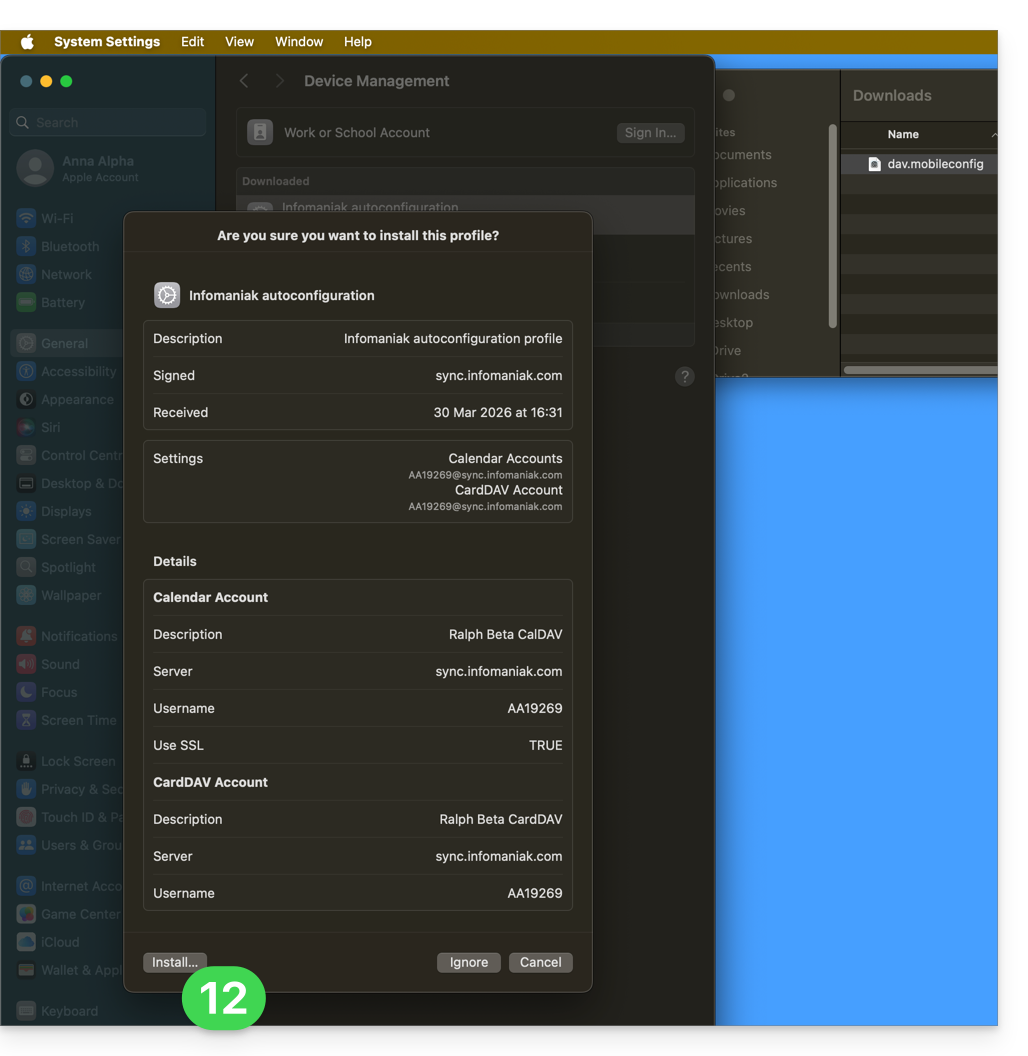
- Cliquez sur Installer:
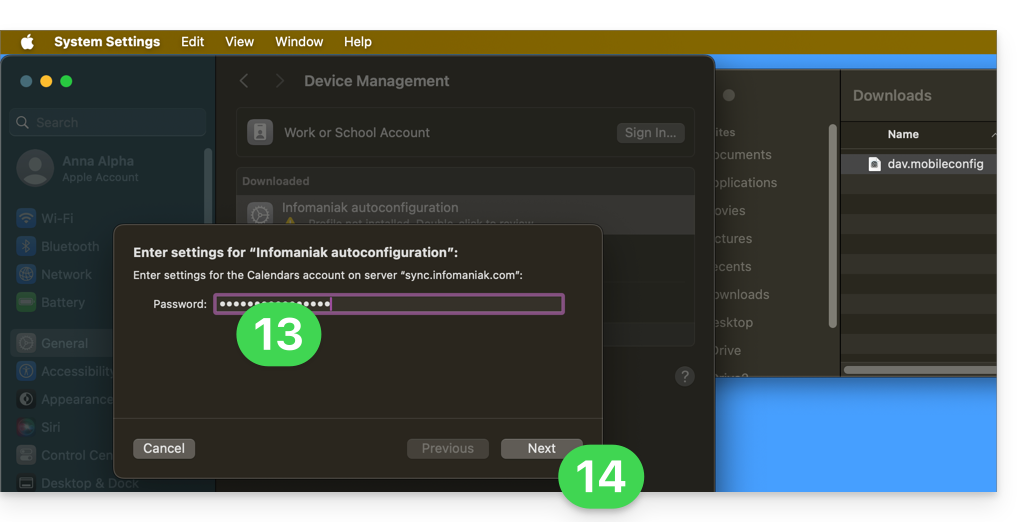
- Entrez le mot de passe d'application relevé au point 5 ci-dessus, ceci afin de se connecter aux Calendriers.
- Cliquez sur Suivant:
- Entrez le mot de passe une seconde fois (pour les Contacts cette fois-ci) et cliquez sur Installer pour terminer.
- Ca y est, vous pouvez ouvrir vos applications macOS Contacts et Calendrier.
Si vos applications étaient déjà ouvertes, il faut les relancer. Vous verrez alors les informations ajoutées par la synchronisation:
Particularités de la synchronisation
Prenez connaissance de cet autre guide.
Supprimer un profil Apple
Prenez connaissance de la documentation officielle en changeant en haut de page* la version de votre système si nécessaire: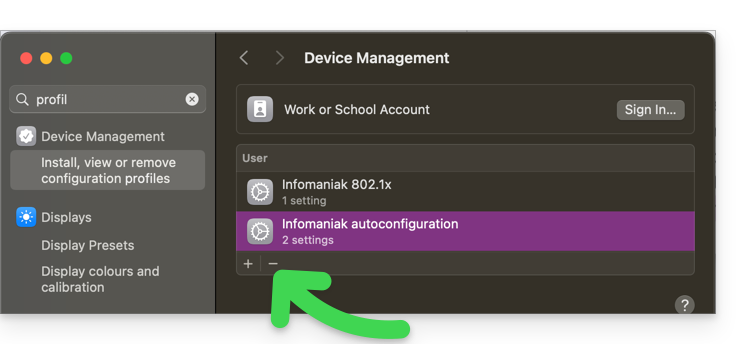
*Pourquoi est-il nécessaire de choisir la version du guide correspondante exactement à votre version du système macOS / iOS ? Apple introduit des changements parfois subtils à chaque nouvelle version de son système, par exemple un chemin sur iOS 15…
… devient ceci sur iOS 18…
Lien vers cette FAQ: https://faq.infomaniak.com/2143
Cette FAQ a été utile?
Ce guide donne des indications pour renforcer la sécurité d'un NAS Synology.
Nécessité de sécuriser votre Synology
Les NAS Synology rencontrent beaucoup de succès et subissent dès lors de nombreuses tentatives de piratage. Il est donc important de bien configurer votre Synology et de le protéger par un mot de passe fort sinon il pourrait être vulnérable face aux analyses automatiques qui recherchent et détectent tous les Synology connectés dans le monde qui présentent des vulnérabilités faciles à instrumentaliser.
Quelques bonnes pratiques à appliquer pour renforcer la sécurité de votre Synology:
- Mettre systématiquement à jour le système d'exploitation du Synology (le DSM).
- Ouvrir l'application Conseiller en Sécurité et faire un scan pour détecter les problèmes de sécurité ; appliquer toutes les recommandations proposées.
- Changer le port par défaut qui est réglé sur 5000 (par exemple 26753 ou 38000).
- Activer et configurer le pare-feu.
- Désactiver les services et modules qui ne sont pas utilisés et qui ne sont pas nécessaires pour votre usage.
- Dans la mesure du possible, ne pas utiliser MyDS.
- Appliquer ces recommandations Synology.
En savoir plus: https://news.infomaniak.com/securiser-acces-synology/
Lien vers cette FAQ: https://faq.infomaniak.com/2069
Cette FAQ a été utile?
Ce guide détaille comment restaurer un ordinateur équipé de Windows à l'aide d'Acronis sur Swiss Backup la solution de sauvegarde dans un cloud suisse indépendant.
Prérequis
- Posséder une sauvegarde de l'ordinateur sur Swiss Backup (prendre connaissance de cet autre guide).
- Prendre connaissance de la documentation d'Acronis au sujet de la restauration de machines physique.
- L'ordinateur à restaurer doit être connecté à Internet par câble Ethernet (ou Wifi selon capacité de l'ordinateur).
Restaurer la sauvegarde
Pour commencer, depuis l'ordinateur concerné ou n'importe quelle autre machine:
- Cliquez ici afin d'accéder à la Console Acronis avec les identifiants obtenus suite à l'ajout de l'appareil (besoin d'aide ?).
- Cliquez sur Appareils dans le menu latéral gauche
- Cliquez sur le bouton Restaurer sur votre plan de sauvegarde concerné
- Cliquez sur les autres façons de restaurer en haut de l'interface:
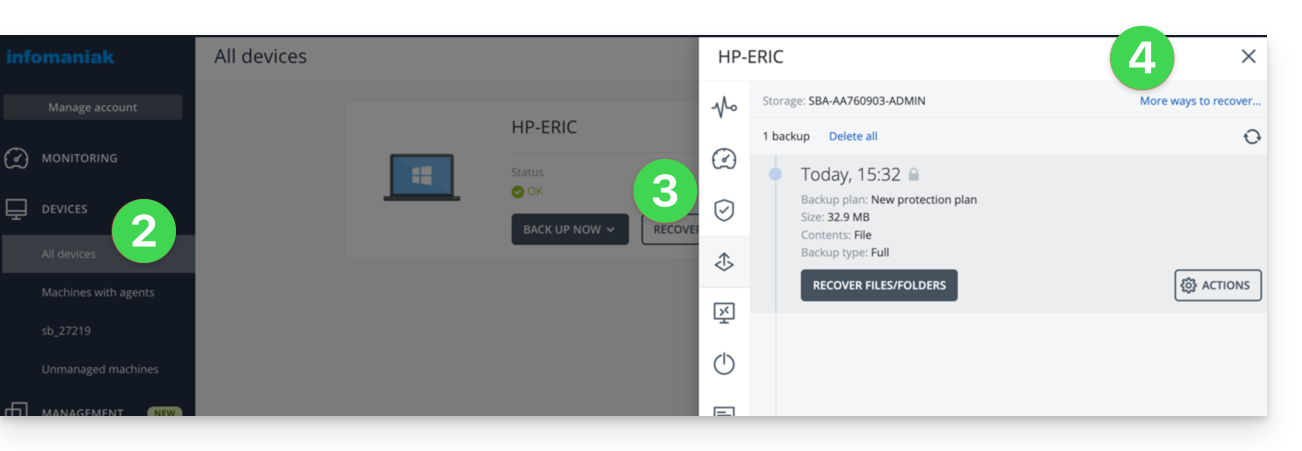
Naviguer parmi les fichiers sauvegardés
Si nécessaire, localement ou à distance, vous pouvez dans un premier temps simplement restaurer les fichiers dont vous auriez besoin:
- Cliquez sur le bouton Télécharger des fichiers (dans la partie Parcourez le stockage Cloud).
- Ouvrez la sauvegarde concernée.
- Entrez le mot de passe de chiffrement si nécessaire.
- Parcourez l'arborescence, sélectionnez vos fichiers:
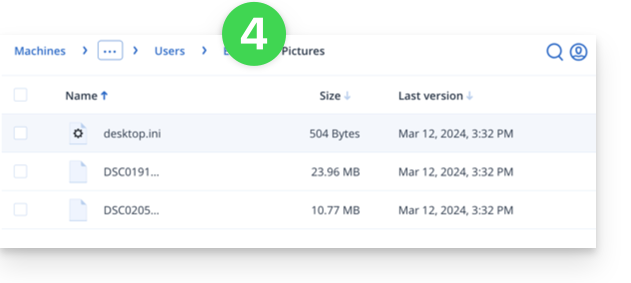
- Cliquez sur Télécharger afin d'obtenir un
.zipcontenant vos fichiers sélectionnés.
Prenez également connaissance de cet autre guide.
Créer un disque de démarrage (sur clé USB par exemple)
Afin de créer un disque de démarrage Windows et permettre la restauration d'un ordinateur:
- Cliquez sur le bouton Télécharger une image ISO (dans la partie Restaurer une machine entière):
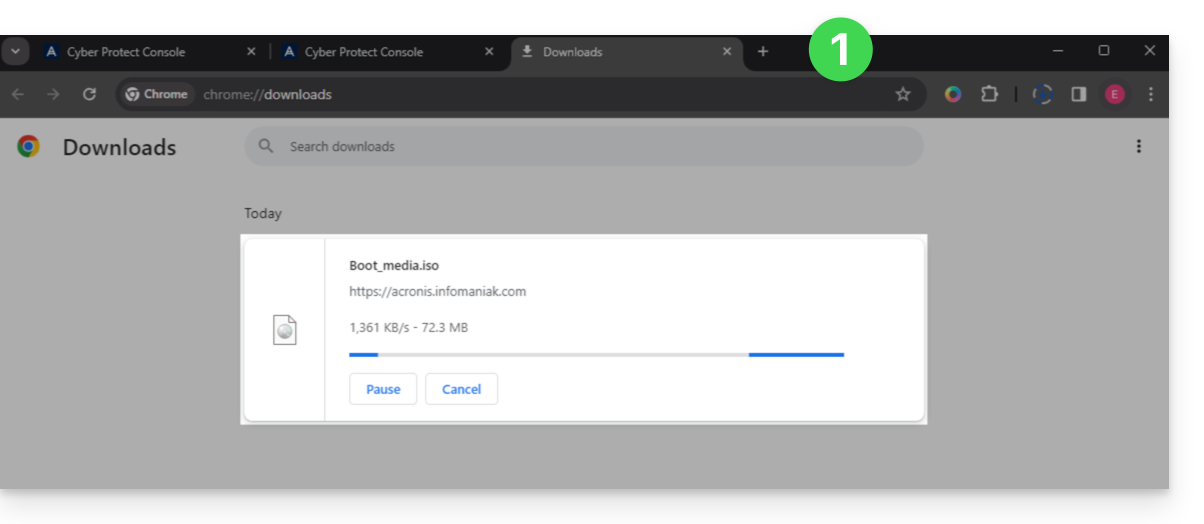
- Notez en lieu sûr le code de la forme
AA11-BB22-CC33qui apparait à l'écran (plus d'informations). - Utilisez un logiciel comme Etcher pour créer un disque de démarrage à partir du fichier
.isotéléchargé.
Démarrer l'ordinateur sur le média amovible
Démarrez l'ordinateur sur ce disque de démarrage (en appuyant sur la touche requise selon votre machine: F1, F2, F10, F12, DEL, etc.) puis suivez les étapes suivantes:
- Cliquez sur Rescue Media:
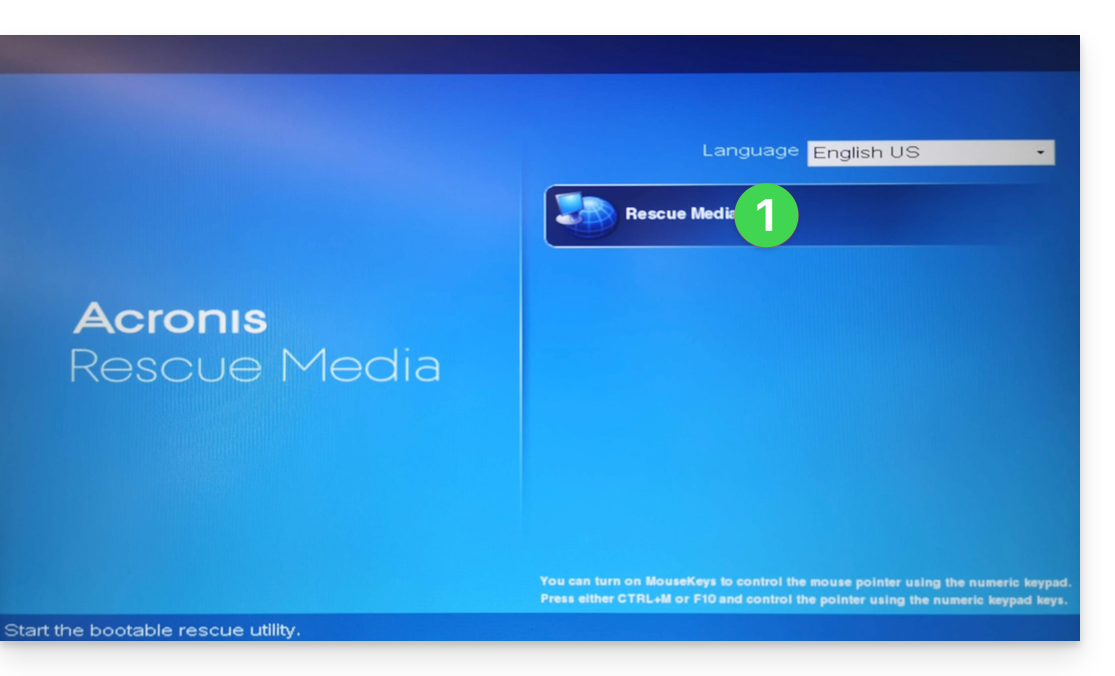
- Branchez l'ordinateur par Ethernet (ou si nécessaire configurer le Wifi depuis le lien situé sur la droite de l'interface si l'ordinateut le permet) puis cliquer sur Gérer l'appareil localement:
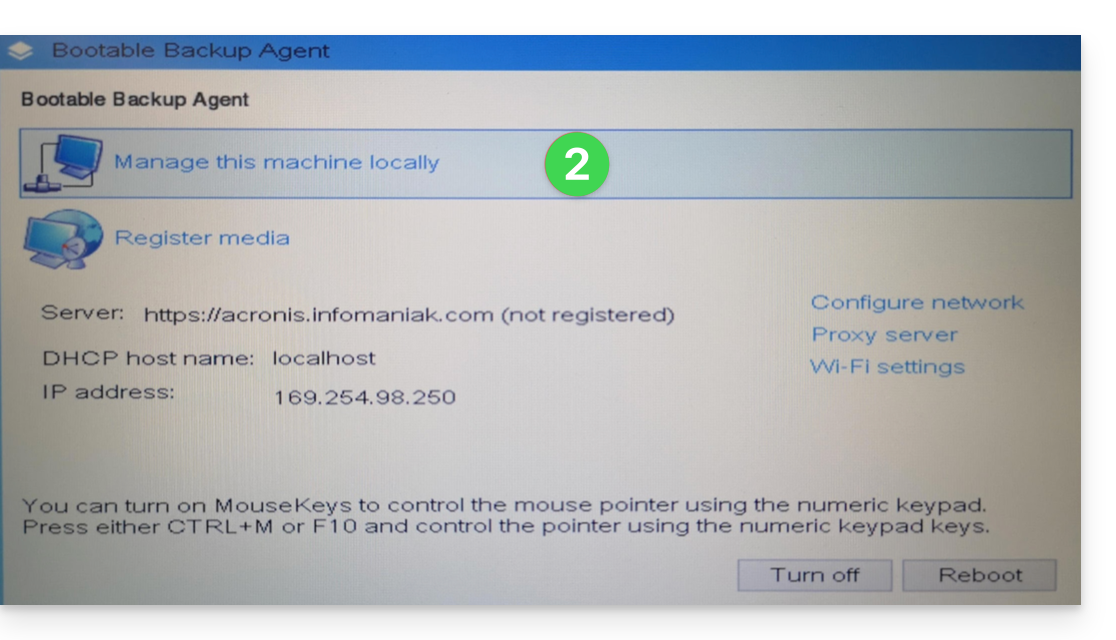
- Cliquez sur Restaurer:
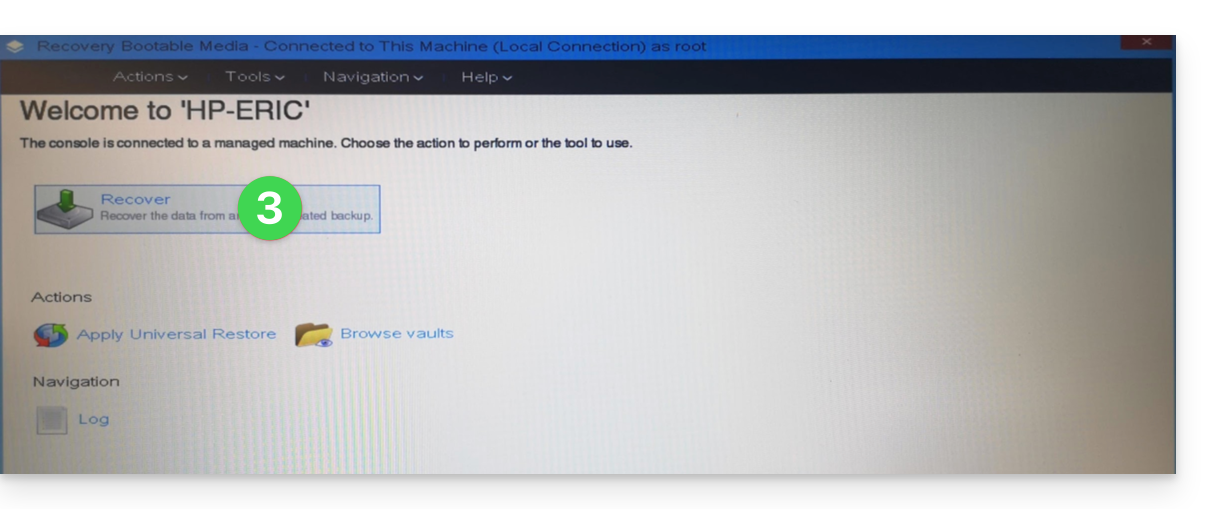
- Cliquez sur Sélectionner les données...
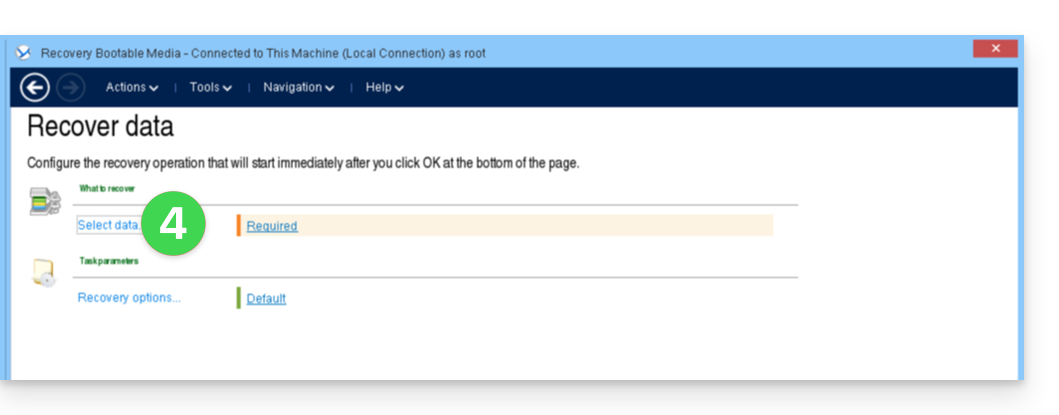
- Cliquez sur le bouton Parcourir:
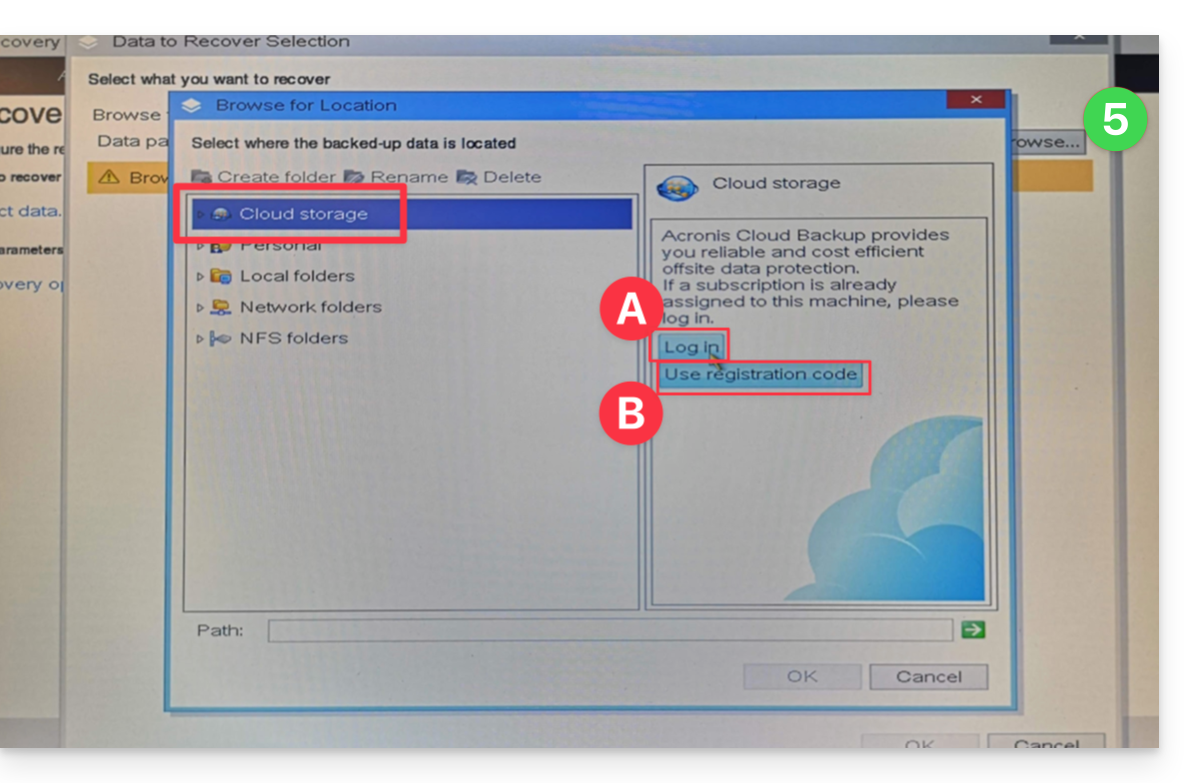
- Sous Cloud Storage cliquez à choix sur :
- Log In et utilisez les identifiants Acronis (de la forme
SBA-XXXX-ADMIN) pour s'authentifier (le clavier est par défaut en EN-US, assurez-vous de taper le mot en clair pour le vérifier si nécessaire):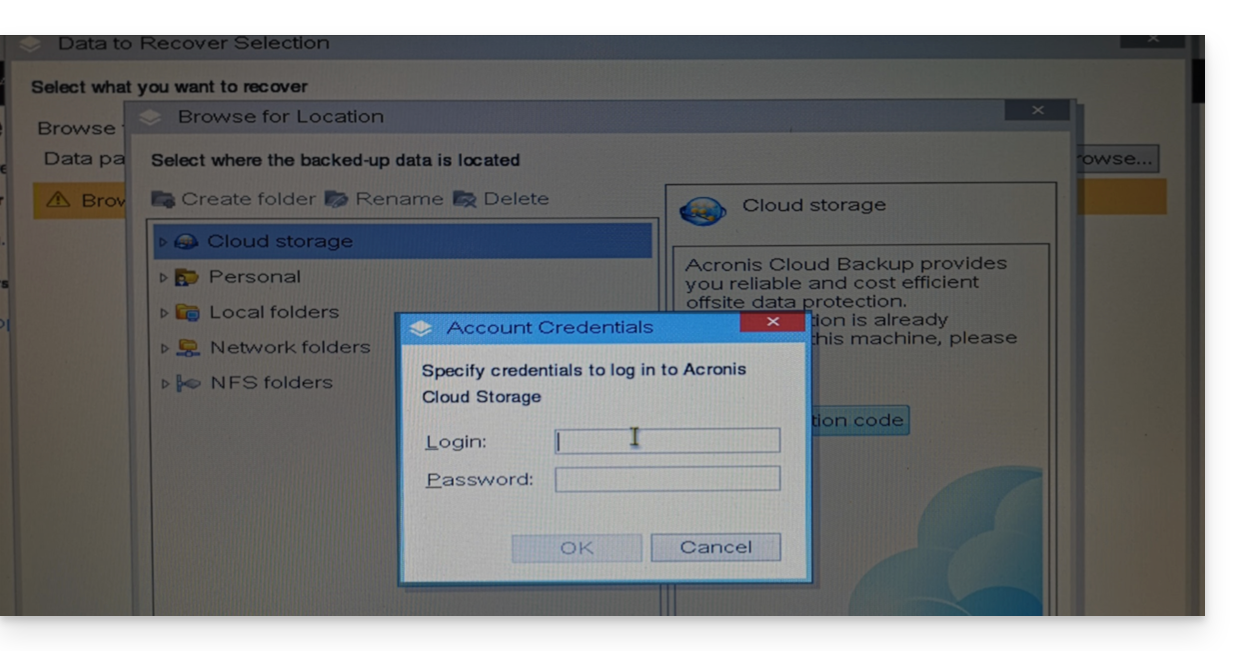
- OU Utiliser le code d'enregistrement si vous avez la 2FA activée, en suivant la procédure proposée (qui consiste à réclamer un code provisoire (de la forme ABCD-ABCD) puis à se rendre à la page
https://acronis.infomaniak.com/ui/#w=agentRegistrationafin d'entrer ce code une fois connecté à votre compte Acronis):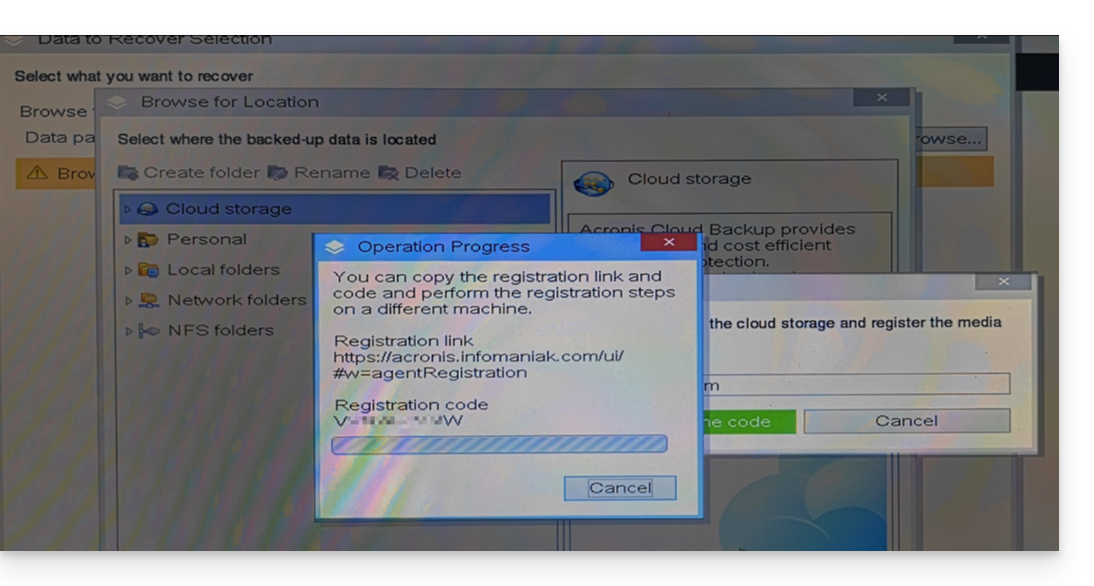
- Log In et utilisez les identifiants Acronis (de la forme
- Cliquez ensuite sur votre identifiant de compte Acronis et continuez pour accéder aux sauvegardes (le mot de passe de chiffrement sera demandé si celui-ci avait été activé - cf point 12 de ce guide).
- Choisissez le poste, le point de restauration et les volumes (disques) à restaurer:
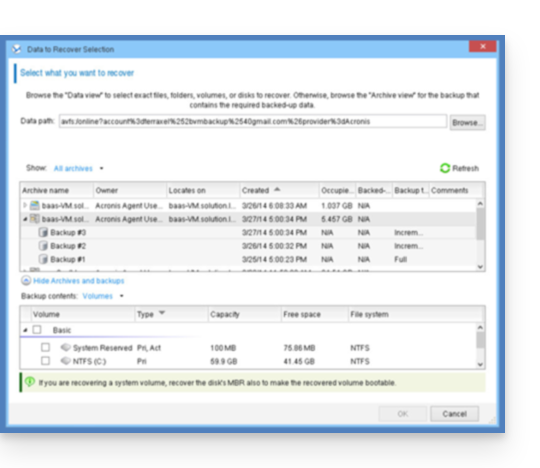
Informations utiles :- Utilisez la flèche à gauche du nom des postes pour afficher les sauvegardes…
- Le premier tableau en haut permet de choisir le poste et la sauvegarde à restaurer…
- Le deuxième tableau permet de choisir le contenu (les disques) de la sauvegarde à restaurer…
- Cliquez sur OK pour continuer.
- Faites la correspondance entre les volumes d'origine et de destination:
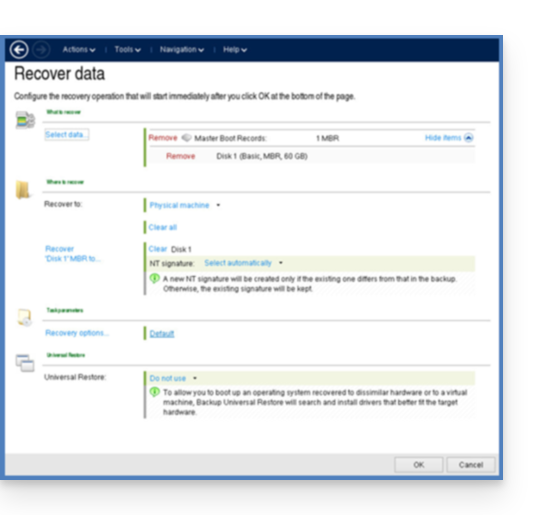
Informations utiles :- Pour chaque volume ou disque de la sauvegarde source, cliquez sur Requis pour choisir où restaurer les données.
- Sous Options de restauration, il est recommandé de cocher la case Redémarrage automatique.
- Cliquez sur OK pour lancer la restauration.
Lien vers cette FAQ: https://faq.infomaniak.com/2288
Cette FAQ a été utile?