Base de connaissances
1 000 FAQ, 500 tutoriels et vidéos explicatives. Ici, il n'y a que des solutions !
Merci de confier l'hébergement de vos e-mails à Infomaniak.
Ce guide vous permet de rapidement utiliser les fonctions essentielles de votre nouveau Service Mail. En cas de problème, accédez à la base de connaissances avant de contacter le support Infomaniak.
Si votre nom de domaine n'est pas géré par Infomaniak ou que votre Service Mail n'est pas géré dans le même compte utilisateur que votre nom de domaine, prenez connaissance de cet autre guide afin de lier le nom de domaine à votre Service Mail.
Créer des adresses mail
- Prendre en main l'interface
- Créer des adresses mail
- Créer des adresses mail en masse
- Créer des adresses mail servant uniquement de redirection
- Copier le contenu mail Gmail, OVH, etc. sur Infomaniak
Utiliser vos adresses mail créées
- Gérer les mots de passe & utilisateurs
- Synchroniser vos e-mails sur toutes vos machines
- Cacher les adresses destinataires d'un e-mail
- Découvrir l'app mobile Infomaniak Mail
- Utiliser la messagerie même si le nom de domaine dirige chez Wix ou similaire
- Utiliser la messagerie avec votre site Web
- Utiliser Euria (IA Infomaniak) sur votre messagerie
- Vérifier le journal des mails entrants et sortants
Prendre connaissance d'informations importantes
- Limites d'envoi
- Limites de taille
- Limite de destinataires
- Les différents identifiants
- Dépanner une erreur avec un logiciel/client de messagerie
Personnaliser votre messagerie
- Ajouter une signature
- Ajouter un alias
- Ajouter un message d'absence automatique
- Ajouter un nom de domaine
- Trier automatiquement les mails entrants
Sécuriser votre adresse mail
Lien vers cette FAQ: https://faq.infomaniak.com/2009
Cette FAQ a été utile?
Ce guide montre comment utiliser l'outil Newsletter proposé par Infomaniak pour créer et envoyer des infolettres, c'est-à-dire des messages récurrents à plusieurs destinataires.
Pourquoi utiliser Newsletter au lieu d'un Service Mail
Une newsletter est un outil de communication périodique envoyé par mail à un groupe spécifique d'abonnés. Elle vise généralement à informer, à partager des actualités, des mises à jour ou du contenu pertinent sur un sujet spécifique et à entretenir une relation avec une audience ciblée.
Elles peuvent contenir des articles, des annonces, des promotions, des liens vers des contenus récents, des évènements à venir, et parfois des offres exclusives pour les abonnés. L'objectif principal est de fournir un contenu intéressant et pertinent pour susciter l'engagement et maintenir l'intérêt des abonnés.
Newsletter Infomaniak vous permet de planifier et d'envoyer des bulletins d'information à une liste de destinataires mail qui attendent vos envois ; vous diffusez ainsi des campagnes d'e-mail marketing de manière efficace et personnalisée et maintenez ainsi une communication régulière et pertinente avec vos clients et abonnés.
Les fonctionnalités incluent la création de modèles (templates), la gestion de la liste d'abonnés, l'analyse des performances et tout ceci n'est pas directement faisable avec un Service Mail traditionnel. D'ailleurs l'outil possède sa propre interface, autonome au sein de votre navigateur, complètement distincte de Mail Infomaniak et ne nécessite pas d'application de messagerie. Cela signifie que si vous possédez déjà des contacts à qui vous souhaitez écrire avec leur accord, il faudra au préalable les importer sur l'outil.
Prérequis
- Posséder un nom de domaine sur lequel vous activerez la Newsletter:
- Accès à sa zone DNS si le nom de domaine n'est pas chez Infomaniak.
- Créer un nouveau nom de domaine si nécessaire.
- Posséder des crédits Newsletter pour permettre l'envoi (1 crédit = 1 newsletter envoyée à 1 abonné).
Vous devez avoir le consentement explicite de vos destinataires via le modèle double opt-in. L'envoi de spam et l'utilisation de listes d'adresses achetées/louées sont interdits. Les propriétaires du nom de domaine utilisé pour l'envoi des newsletters sont juridiquement responsables et la violation des conditions générales peut entraîner la suspension du compte.
Activer l'outil Newsletter
Afin d'activer la première fois l'outil Newsletter :
- Cliquez ici afin d'accéder à la gestion de votre produit sur le Manager Infomaniak (besoin d'aide ?).
- Cliquez sur DEMARRER GRATUITEMENT permettant de souscrire à l'offre Newsletter.
- Entrez le nom de domaine qui devra être utilisé (et qui doit vous appartenir - cf prérequis).
- Cliquez sur le bouton bleu pour Approuver.
- Commencez à utiliser l'outil - ou prenez connaissance de cet autre guide en cas de problème ou si une configuration supplémentaire est demandée à l'écran.
Accéder à l'outil Newsletter
Afin d'accéder à la Newsletter une fois activée :
- Cliquez ici afin d'accéder à la gestion de votre produit sur le Manager Infomaniak (besoin d'aide ?).
- Cliquez sur le nom du domaine concerné dans le tableau qui s'affiche:
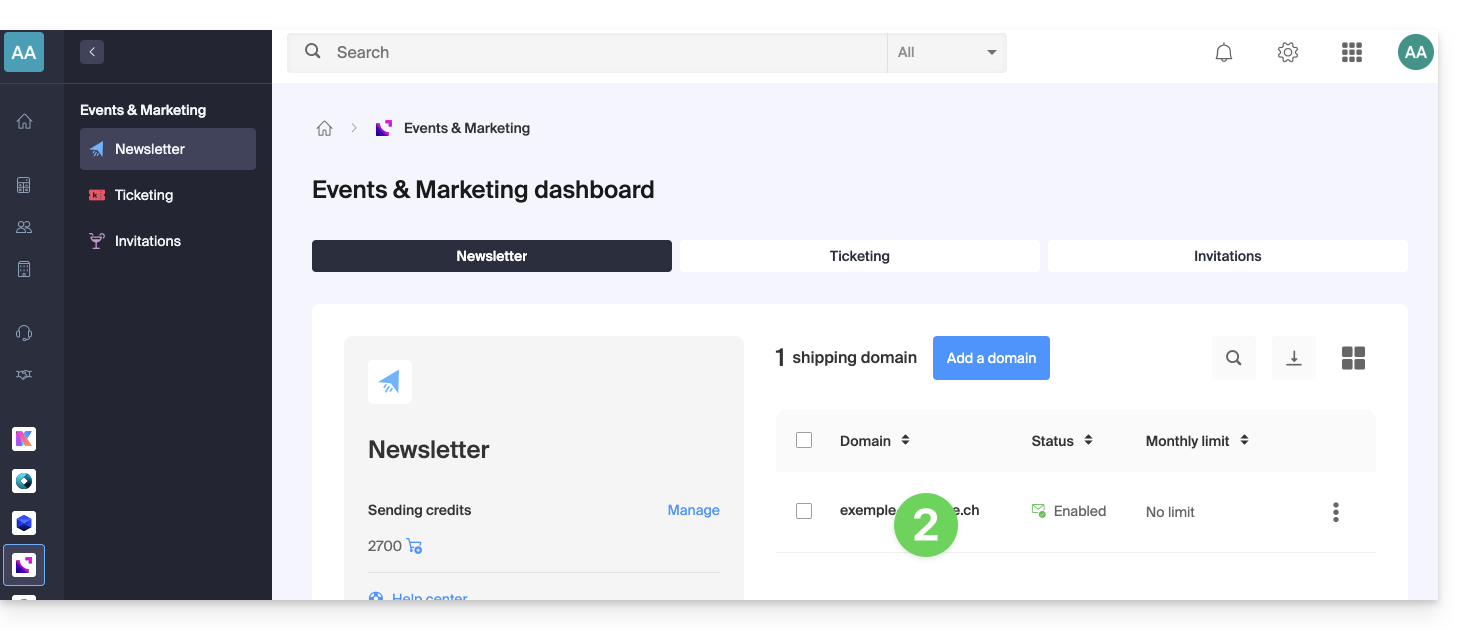
Aller plus loin avec l'outil
- Importer des contacts
- Créer et envoyer une newsletter
- Les crédits Newsletter
- Formulaire d'inscription à la Newsletter
- Le double optin pour éviter d'être déclaré spammeur
- Renvoyer une newsletter à des types d'abonnés spécifiques
- Les variables pour personnaliser votre contenu
- Utiliser l'API Newsletter
Voir toutes les FAQ Newsletter ; cliquez ici afin de partager un avis ou une suggestion sur un produit Infomaniak.
Lien vers cette FAQ: https://faq.infomaniak.com/2163
Cette FAQ a été utile?
Ce guide explique quelles sont les différences entre les offres d'hébergement Web Infomaniak pour vous aider à choisir la meilleure solution selon vos besoins informatiques.
Si vous cherchez à héberger votre messagerie, prenez connaissance de cet autre guide.
1. Site Creator
Offres autonomes, indépendantes d'un hébergement tel que celui présenté au point 3
Site Creator est une solution clé en main qui permet de créer facilement un site vitrine, un blog ou une boutique e-commerce sans compétences techniques particulières. Proposé en formule autonome (standalone, sans nécessiter d'hébergement Web traditionnel), il se décline en plusieurs offres selon vos besoins :
- Site Creator Free : une version gratuite pour tester et personnaliser une page Web avec les fonctionnalités de base
- Site Creator Lite : idéal pour publier un site vitrine ou un blog (jusqu'à 6 pages Web, 15 Go d'espace disque et nom de domaine offert 1 an)
- Site Creator Pro : la formule complète pour les boutiques en ligne (pages illimitées, 50 Go d'espace disque, fonctionnalités e-commerce avec gestion des paiements et des stocks, nom de domaine offert 1 an)
En savoir plus sur les offres Site Creator et comparer les fonctionnalités.
2. Hébergement Web Starter
L'hébergement Web simple et gratuit
L'hébergement Web Starter est proposé gratuitement avec chaque nom de domaine enregistré chez Infomaniak. Il propose 10 Mo d'espace disque afin de créer un site (pages basiques en langage HTML uniquement - pas de PHP, pas de base de données) même sans connaissance particulière grâce à l'outil Page de bienvenue.
- Enregistrer ou transférer un nom de domaine chez Infomaniak
- En savoir plus sur les avantages inclus avec un nom de domaine
3. Hébergement Web mutualisé
L'offre phare pour créer vos sites
Ces hébergements Web sont des offres mutualisées (les sites Web seront hébergés sur des serveurs dont les ressources sont partagées avec d'autres clients). Pour garantir la fiabilité de ces services mutualisés, les serveurs Infomaniak utilisent en moyenne seulement 40% de la puissance des CPU et sont équipés de disques SSD professionnels de dernière génération.
L'hébergement Web offre 250 Go d'espace disque minimum et permet de gérer plusieurs sites Web avec plusieurs noms de domaine. Cette offre inclut toutes les technologies habituellement utilisées pour créer des sites professionnels: PHP, MySQL, accès FTP et SSH, certificats SSL et installation facile de WordPress ou CMS courants, etc. Il est également possible d'y ajouter un site Node.js et/ou Site Creator.
A noter que sans hébergement d'aucune sorte, il est également possible d'obtenir puis d'exploiter Site Creator “autonome / standalone ”. Prenez connaissance de cet autre guide.
3. Serveur Cloud
L'hébergement Web professionnel
Avec un Serveur Cloud, les ressources qui vous sont allouées ne sont pas partagées avec d'autres clients et vous pouvez personnaliser la configuration matérielle et logicielle de votre serveur selon vos besoins. Un Serveur Cloud permet également d'utiliser des composants qui ne sont pas disponibles sur des hébergements Web mutualisés (Node.js, mongoDB, Sol, FFMPEG, etc.).
- Un Serveur Cloud permet de facilement administrer votre serveur via la même interface d'administration que les hébergements Web - vous y gérez les sites de la même façon.
- Un VPS permet de gérer de manière 100% autonome votre serveur avec la version de Windows ou la distribution Linux de votre choix (
Debian,Ubuntu,openSUSE, ...) - de solides compétences techniques sont requises pour utiliser un VPS, y compris VPS Lite.
4. Public Cloud (et Kubernetes Service)
Solution IaaS ouverte, éprouvée et sécurisée
Pour Infomaniak c'est l'infrastructure qui propulse kDrive, Swiss Backup et le Webmail, des services utilisés par plusieurs millions d'utilisateurs. Mais Public Cloud est accessible à tout le monde et met à disposition les ressources dont vous avez besoin pour le développement de vos projets.
A l'aide des offres personnalisées et sur mesure vous n'aurez aucun mal à gérer votre budget de développement. Aucun frais de mise en service. Pas de montant minimum. Résiliable à tout moment. Vous ne payez que les ressources effectivement utilisées avec Public Cloud à la fin de chaque mois, idem pour Kubernetes Service.
5. Jelastic Cloud
L'hébergement Web sur mesure avec les technologies de votre choix
Jelastic Cloud permet de créer des environnements de développement sur mesure avec les technologies de votre choix (PHP, Java, Docker, Ruby, etc.). C'est une offre cloud flexible:
- Redimensionnement horizontal et vertical des ressources.
- Paiement selon la consommation réelle des ressources.
- Personnalisation facile de votre infrastructure (redondance, IP, SSL, répartition de charge, etc.).
Lien vers cette FAQ: https://faq.infomaniak.com/2019
Cette FAQ a été utile?
Ce guide concerne kSuite, la suite d'outils de productivité et de collaboration en ligne développée en Suisse par Infomaniak.
Préambule
- 1 seule kSuite est possible par Organisation !
- Créez plusieurs Organisations (en conservant votre compte Infomaniak et en passant d'une Organisation à l'autre) pour gérer plusieurs kSuite.
- Attention une kSuite ne peut être transférée d'une Organisation vers une autre!
Administrer kSuite
- Lier un nom de domaine à kSuite
- Lier un nom de domaine supplémentaire à kSuite
- Transformer en kSuite des produits existants (ou les dissocier)
- Déterminer le quota utilisateur
- Comprendre le stockage des données liées à kSuite
- Obtenir un site Web
- Modifier une offre kSuite existante
Utiliser kSuite
- Découvrir kSuite et ses produits inclus
- Découvrir le dashboard kSuite
- Gérer statut et présence sur kSuite
Chaque produit inclus dans kSuite possède ses guides dans les rubriques kChat, kMeet, kDrive, etc. que vous trouverez sur https://faq.infomaniak.com. Vous pouvez également entrer le nom du produit recherché: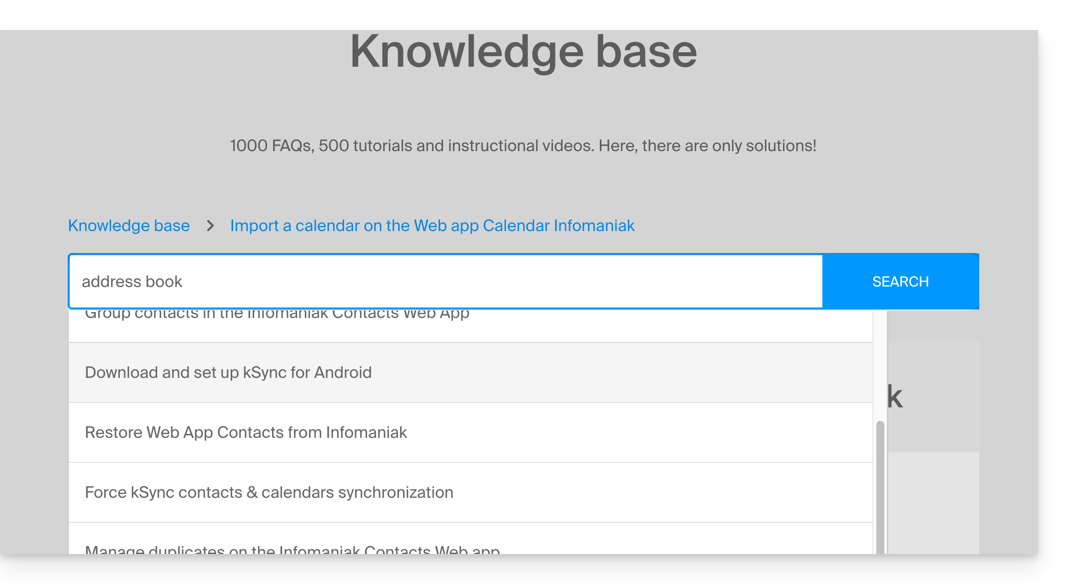
Une question ou un feedback ?
- Pour vous aider à identifier l'offre my kSuite / kSuite la plus adaptée à vos besoins, prenez connaissance de cet autre guide.
- En cas de problème, merci de consulter la base de connaissances avant de prendre contact avec le support.
- Cliquez ici afin de partager un avis ou une suggestion sur un produit Infomaniak.
Lien vers cette FAQ: https://faq.infomaniak.com/2423
Cette FAQ a été utile?
Ce guide explique comment copier le contenu d'une ou plusieurs adresses mail externes (tous les messages e-mails, dossiers, sous-dossiers, bref, toute l'arborescence de votre boite mail existante chez d'autres fournisseurs) sur une ou plusieurs autres de vos adresses existantes chez Infomaniak, grâce à l'outil d'importation Infomaniak !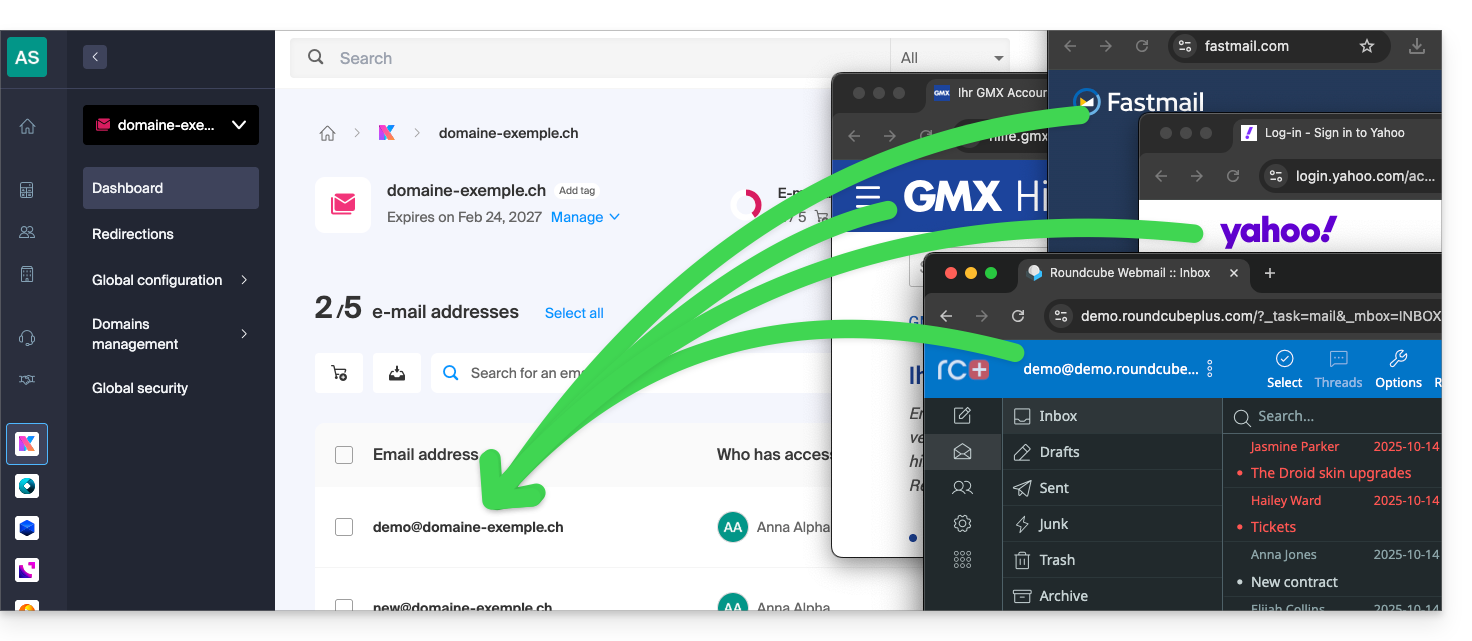
Préambule
- Il est facile de basculer toute l'arborescence de vos e-mails vers Infomaniak - découvrir les offres.
- L'opération n'affecte ni les données déjà présentes sur l'adresse de destination, ni celles de l'adresse source.
- La totalité de la boite externe sera importée en copie.
- Une fois le processus d'importation démarré, il n'est plus possible de l'interrompre.
- Les éventuels doublons sont gérés: un contenu identique ne sera copié qu'une seule fois.
Démarrer la copie vers une adresse mail Infomaniak
Plusieurs possibilités s'offrent à vous pour importer des e-mails:
- Vous souhaitez copier des e-mails déjà présents chez Infomaniak (ex. @ik.me), sur une autre boite de messagerie également chez Infomaniak ?
- Prenez connaissance de cet autre guide afin de copier le contenu mail en interne.
- Vous disposez d'un fichier / archive au format MBOX et souhaitez l'importer directement sur une adresse existante sur Infomaniak ?
- Prenez connaissance de cet autre guide afin d'importer le contenu du fichier
.mboxet ainsi importer vos e-mails, peu importe leur origine, sur Infomaniak. - C'est l'idéal pour transférer facilement le contenu provenant de Google car un fichier MBOX peut très facilement être obtenu via Google Takeout.
- Prenez connaissance de cet autre guide afin d'importer le contenu du fichier
- Si vous n'avez pas pu obtenir un fichier MBOX de vos e-mails, vous pouvez copier des e-mails depuis un fournisseur externe grâce à l'outil d'importation par IMAP ; cliquez sur le lien correspondant au fournisseur de la messagerie à importer:
- adresses @ Bluewin
- adresses @ Gmail ou domaine personnalisé Google
- adresses @ GMX
- adresses @ domaine personnalisé Microsoft 365
- adresses @ Orange
- adresses @ domaine personnalisé Swisscom
- adresses @ Yahoo
- Tout autre fournisseur mail type Gandi, Hotmail, Hostinger, Sunrise, etc.
- Vous pouvez également simplement mettre en place une déviation des e-mails mais celle-ci ne sera effective que sur les futurs e-mails qui arriveront sur votre boite.
Lien vers cette FAQ: https://faq.infomaniak.com/837
Cette FAQ a été utile?
Ce guide explique comment restaurer des sauvegardes des versions antérieures de vos fichiers et d'autres données Web de vos hébergements Infomaniak, et comment mettre en place une politique de sauvegarde efficace si les sauvegardes mises à disposition automatiquement et gratuitement ne correspondent pas ou plus à vos besoins en terme de disponibilité ou de sécurité.
Hébergements Web (Starter, Mutualisé, Serveur Cloud)
Prenez connaissance de ces guides pour restaurer les sauvegardes automatiques:
- d'un hébergement entier (FTP + MySQL),
- de fichiers spécifiques sur l'hébergement,
- de bases de données spécifiques,
- d'une Application Web (Wordpress & Apps),
- des crons SSH de Serveur Cloud.
Prenez connaissance de ces guides pour sauvegarder et restaurer:
- un hébergement avec Swiss Backup et Restic (avancé),
- WordPress avec Swiss Backup,
- WordPress avec une extension.
Prenez connaissance également de https://faq.infomaniak.com/snapshot.
Messagerie / kSuite
- Restaurez des messages à partir des sauvegardes automatiques Infomaniak.
- Restaurez des contacts ou des évènements du calendrier.
- Sauvegardez le contenu actuel d'un compte mail:
- en téléchargeant le contenu actuel en local,
- en dupliquant tout le contenu actuel vers une boite de secours,
- en copiant les futurs e-mails au fur et à mesure de leur arrivée vers une boite de secours.
Domaines / Zones DNS
- Restaurez des enregistrements DNS supprimés à partir des sauvegardes automatiques Infomaniak.
- Restaurez un domaine expiré en période de rédemption.
Lien vers cette FAQ: https://faq.infomaniak.com/250
Cette FAQ a été utile?
Ce guide explique comment fonctionne l'interface d'administration des services Infomaniak nommée Manager https://manager.infomaniak.com.
Préambule
- Le Manager est l'interface d'Infomaniak qui permet de gérer vos différents produits Infomaniak, comme les noms de domaine, hébergements, ainsi que la partie administrative, facturation, etc.
Commande d'un produit = création de compte
Si vous ne possédez encore aucun produit auprès d'Infomaniak, lors du processus de commande, vous serez invité à créer un compte (avec un identifiant de connexion) et une Organisation est automatiquement créé à cette occasion.
Pour un particulier, le nom de l'Organisation sera composé en général de son nom et de son prénom alors que pour une société, il s'agit en général de son nom ou sa raison sociale.
Une fois l'Organisation créée par ce premier utilisateur, il est possible…
1. Les autres utilisateurs pourront avoir…
- … tous les droits et être donc administrateur de l'Organisation
- … des droits limités (accès à des produits spécifiques)
- … avec ou sans droits de facturation
2. Les autres Organisations pourront…
- … contenir d'autres produits sans rapport avec les autres Organisations
- … avoir leurs propres utilisateurs qui n'auront pas accès aux autres Organisations
Le concept d'Organisation est particulièrement intéressant pour les personnes qui doivent gérer plusieurs produits pour des clients différents. Imaginez par exemple qu'un webmaster soit amené à administrer les produits de 3 sociétés différentes, chacune ayant sa propre Organisation contenant leurs produits respectifs. En ajoutant le webmaster ou le partenaire en tant qu'administrateur de leur Organisation, ce dernier pourra facilement passer d'un compte (Organisation) à l'autre pour gérer les différents produits des 3 sociétés sans devoir à chaque fois se connecter et se déconnecter. En effet, il utilisera un identifiant de connexion unique.
Naviguer et accéder à vos produits
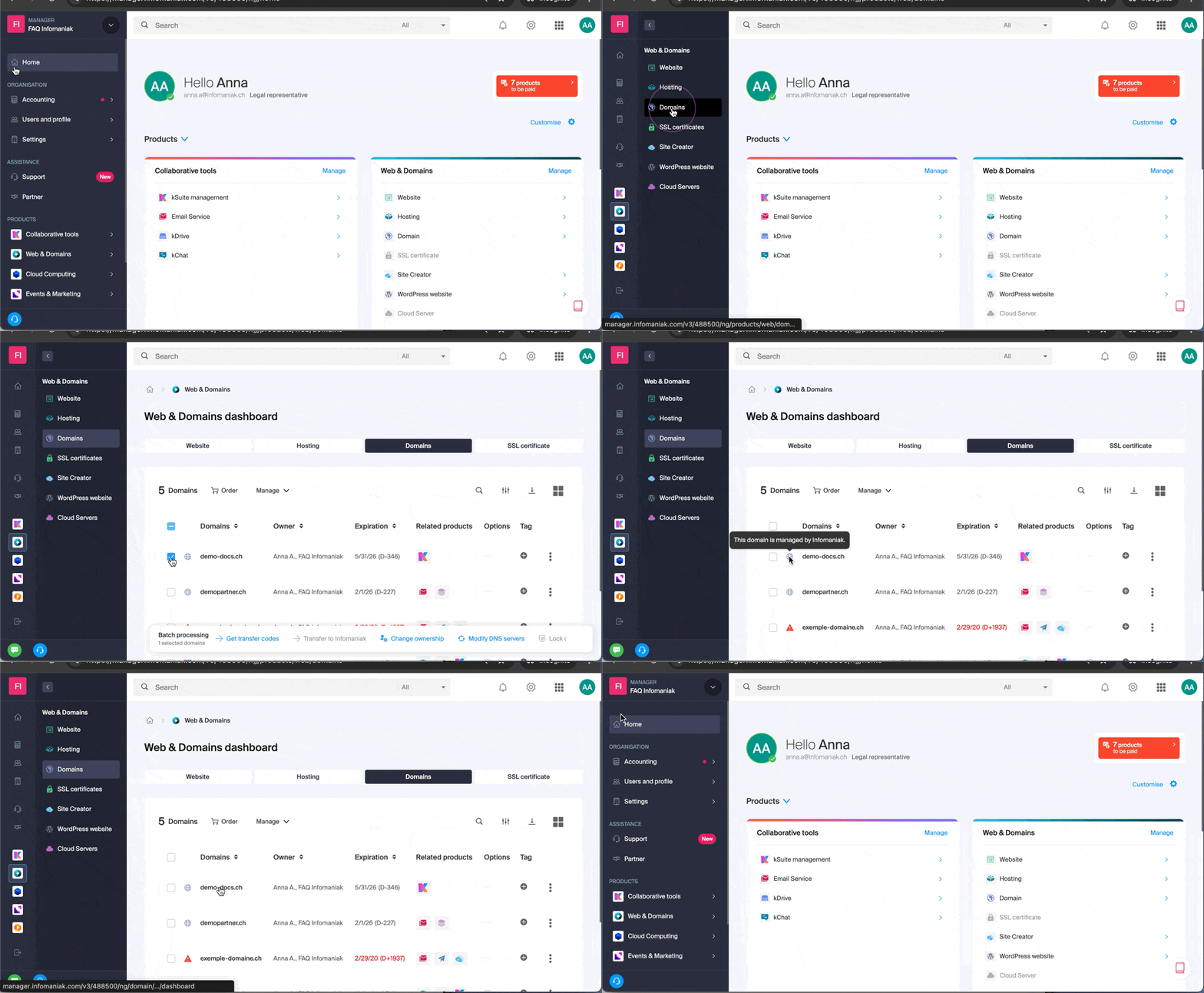
Il y a plusieurs façons d'accéder à vos produits, par exemple à la liste de vos hébergements (sur lesquels se trouvent vos sites), une fois que vous êtes connecté.
Vous ne trouvez pas vos produits?
Si vous êtes sur une interface où il n'y a pas vos produits d'hébergements, vous êtes probablement sur kSuite ; cliquez sur l'icône en haut à droite de l'interface pour basculer entre les apps kSuite (Mail par exemple) et le Manager:
Si vous ne les trouvez toujours pas, vérifiez l'Organisation actuellement affichée…
Vous ne trouvez pas votre adresse sur l'app Web Mail ?
Vérifiez l'Organisation actuellement affichée car les adresses mail rattachées s'affichent par Organisation… Il peut être nécessaire de basculer vers une autre Organisation pour retrouver l'adresse mail que vous souhaitez consulter.
Naviguer au sein du Manager Infomaniak
Vous pouvez naviguer grâce au menu latéral gauche, en cliquant sur Web et Domaine puis sur Hébergement:
Vous pouvez également cliquer au centre de la page d'accueil sur Hébergement (sous Web et domaine):
Une façon supplémentaire existe dans les FAQ: cliquez simplement sur le lien (exemple) indiqué dans le guide pour arriver directement sur le type de produit concerné.
Il ne vous restera plus qu'à cliquer sur le nom attribué à votre produit (par exemple domain.xyz quand vous arriverez sur la page de gestion de vos noms de domaine).
Afficher le tutoriel en ligne
Cliquez sur l'icône en bas à droite pour obtenir à nouveau le guide visuel vous présentant les principales sections du Manager:
Résoudre un problème sur le Manager
Impossible de se connecter?
Prenez connaissance de cet autre guide.
Le produit recherché est grisé ou invisible?
Vous n'êtes probablement pas dans la bonne Organisation ou dans le bon compte utilisateur si vos produits habituels ne sont pas visibles. Vérifiez et changez l'Organisation (si votre utilisateur le permet) ou reconnectez-vous dans un tout autre compte utilisateur.
Un clic de souris ne charge pas la page désirée?
Il ne faut pas cliquer dans les cases de sélection de produits sinon il ne passera rien (à part la sélection pour une opération éventuelle par lot) mais directement sur le nom attribué au produit concerné:
L'opération souhaitée n'est pas faisable ou est présentée grisée?
Votre utilisateur n'a peut-être pas ou plus les droits suffisants au sein de l'Organisation. Essayer d'en savoir plus avec cet autre guide (ou celui-ci si cela concerne des actions au niveau de la messagerie).
Lien vers cette FAQ: https://faq.infomaniak.com/1990
Cette FAQ a été utile?
Ce guide explique les principales différences entre un certificat EV et DV.
Certificats SSL EV : pour les sociétés
Le certificat SSL EV de Sectigo peut uniquement être délivré aux entreprises enregistrées dans un registre officiel.
Il assure le plus haut niveau de confiance auprès de vos clients et offre des avantages uniques en plus d'inclure les bénéfices d'un certificat DV :
- cadenas dans la barre de navigation
- sceau de site sécurisé dynamique
- validation de votre nom de domaine
- authentification manuelle des coordonnées et de l'identité de votre société
- garantie allant jusqu'à $1'750'000 pour les utilisateurs finaux
- support 7/7
L'activation d'un certificat SSL EV peut prendre jusqu'à 24h et nécessitera des actions de votre part.
Certificats SSL DV : pour sociétés et particuliers
Le certificat DV de Sectigo est ouvert aux particuliers et aux sociétés. Il ne comprend pas certains avantages évoqués ci-dessus, mais il offre des bénéfices supplémentaires par rapport aux certificats SSL gratuits de Let's Encrypt :
- sceau de site sécurisé dynamique
- validation de votre nom de domaine
- garantie allant jusqu'à $10'000 pour les utilisateurs finaux
- support 7/7
L'activation d'un certificat SSL DV est immédiate.
Et les certificats Let's Encrypt ?
Un certificat gratuit de Let's Encrypt garantit le même niveau de chiffrement qu'un certificat EV ou DV. En revanche, les certificats de Let's Encrypt n'offrent pas les bénéfices suivants:
- validation manuelle des coordonnées et de l'authenticité de votre société (EV)
- garantie pour les utilisateurs finaux en cas de fraude (EV/DV)
- support en cas de questions
En résumé, les certificats de Let's Encrypt assurent le chiffrement des échanges entre vos utilisateurs et votre site, mais ils ne garantissent pas aux internautes qu'ils se trouvent sur un site légitime dont l'identité a été authentifiée par une autorité de certification.
Lien vers cette FAQ: https://faq.infomaniak.com/2306
Cette FAQ a été utile?
Ce guide décrit le programme de lien d'affiliation d'Infomaniak et la manière d'utiliser son compte d'affiliation et les liens affiliés (liens d'affiliation).
Préambule
- Le programme d'affiliation (ou collaboration commerciale) est un excellent moyen de créer des revenus passifs conséquents et durables ; elle vous permet de gagner de l'argent en parlant naturellement des produits Infomaniak :
- Testez un produit proposé par Infomaniak (il est possible de tester une fois l'hébergement Web + Service Mail durant 3 mois).
- Rédigez un article (prenez connaissance de cet autre guide si vous recherchez des conseils) qui présente les avantages de ce produit et les particularités d'Infomaniak.
- Placez dans l'article quelques liens qui redirigent vos lecteurs sur la page de vente du produit en question.
- Touchez ensuite pendant 365 jours une commission allant jusqu'à 50% sur toutes les commandes et les renouvellements des nouveaux clients ayant cliqué au préalable sur l'un de vos liens.
- Cliquez ici pour rejoindre les affiliés actifs à qui Infomaniak verse chaque mois des milliers de francs ou d'euros ! Il y a autant de raison de créer un site que d'augmenter vos revenus.
Administrer les liens d'affiliation
Pour obtenir les liens avec votre propre tag/ID :
- Cliquez ici afin d'accéder au Manager Infomaniak.
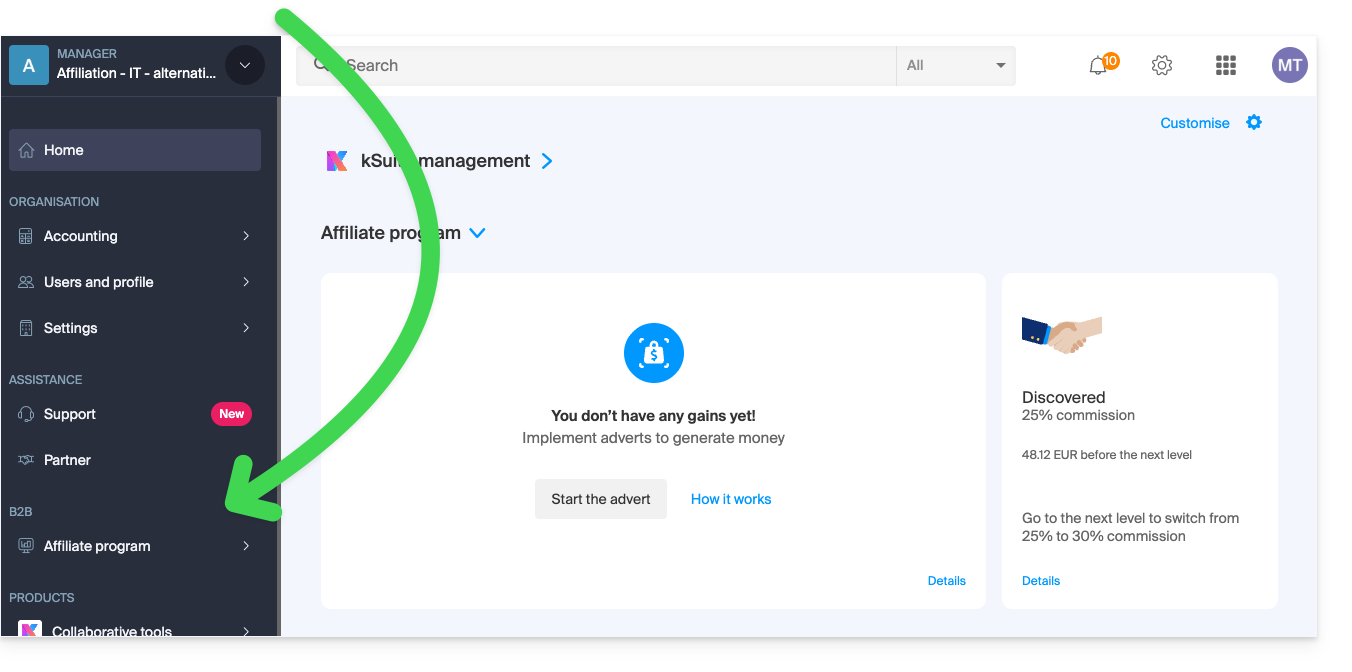
- Cliquez sur Affiliation dans le menu latéral gauche.
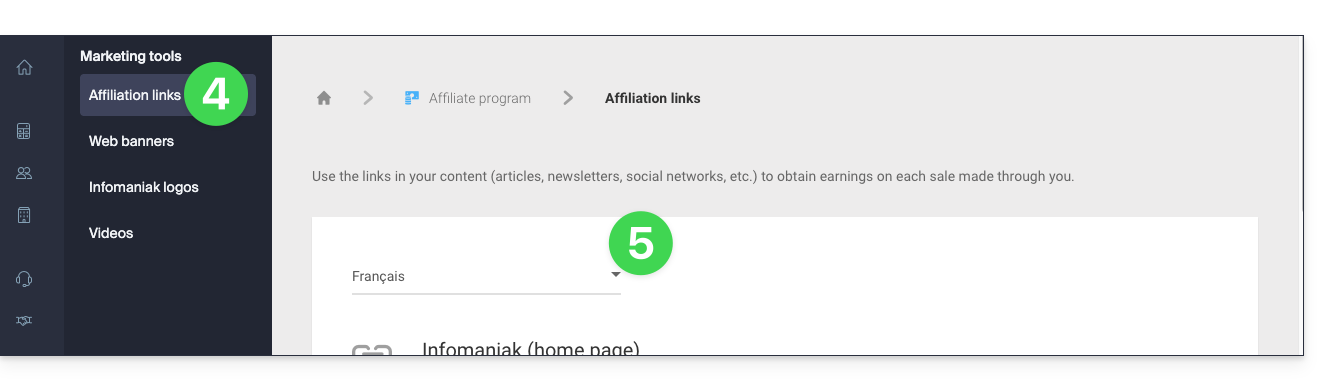
- Cliquez sur Outils marketing dans le menu latéral gauche.
- Cliquez sur Liens d'affiliation dans le menu latéral gauche.
- Sélectionnez la langue à utiliser:
- Utilisez ces liens dans vos contenus.
Vous pouvez créer un lien vers n'importe quelle page du site Infomaniak en y ajoutant votre tag unique à la fin. Pour rediriger vos visiteurs par exemple sur la page https://www.infomaniak.com/gtl/hosting.ssd votre lien d'affiliation ressemblera à cela: https://www.infomaniak.com/gtl/hosting.ssd?utm_term=xxyyyyyzzz (xxyyyyyzzz étant votre ID unique).
La liste des commandes effectuées via votre lien reste anonyme. Vous verrez simplement le numéro de la commande et la commission associée.
Paiement des gains
Le paiement de vos gains s'effectue automatiquement au début de chaque mois dès que le montant des commissions s'élève à CHF/EUR 50.-.
- Le programme d'affiliation est valable uniquement pour les produits commandés lors de la création d'un nouveau compte client, et non sur un compte client existant.
- Vous continuerez à recevoir une commission pendant 1 an à partir de la création du compte client (sur les nouveaux produits et les renouvellements).
- Pour que les gains soient comptabilisés, il faut qu'il s'agisse d'un nouveau client ayant cliqué sur votre lien d'affiliation (le cache est conservé pendant 30 jours).
- Les gains sont en attente de validation pendant 30 jours après la création de la commande, en raison de la garantie "Satisfait ou remboursé".
- En cas de remboursement pendant cette période, l'affilié ne recevra pas de commission.
- Si vous recevez un paiement dans une devise différente de celle de votre compte d'affiliation, le montant sera converti au taux de change en vigueur.
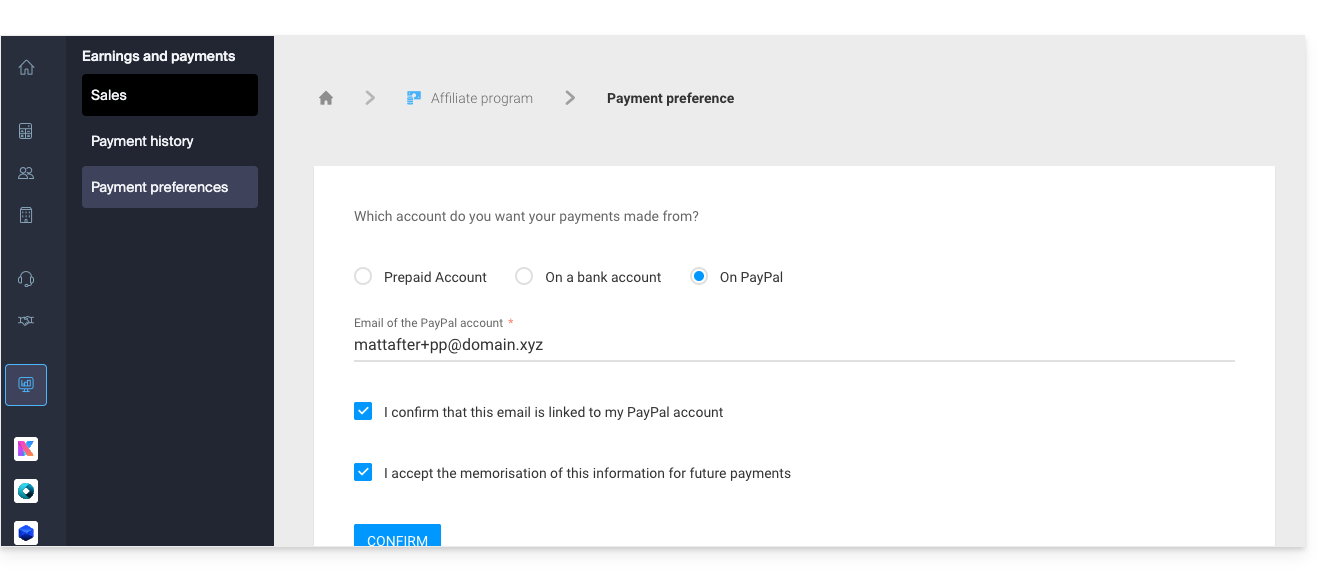
Pour définir le mode de paiement (compte prépayé Infomaniak, PayPal, IBAN) :
- Cliquez ici afin d'accéder au Manager Infomaniak.
- Cliquez sur Affiliation dans le menu latéral gauche.
- Cliquez sur Gains et paiements dans le menu latéral gauche.
- Cliquez sur Préférences de paiement dans le menu latéral gauche:
Taux des commissions
Dès votre inscription au programme d'affiliation, vous percevez 25 % de commission sur chaque commande et renouvellement effectué par les nouveaux clients que vous avez recommandés. Votre taux de commission évolue automatiquement en fonction des gains que vous cumulez :
- 30 % dès que vos gains cumulés atteignent 50.–
- 35 % à partir de 1'000.– de gains cumulés
- 50 % une fois le seuil des 20'000.– de gains cumulés franchi
Autrement dit, plus vous êtes actif tôt, plus vos efforts seront rapidement récompensés.
Résoudre un problème en cas de commission non comptabilisée
Voici les raisons principales pour lesquelles une commission pourrait ne pas être prise en compte:
- Le client a oublié de cliquer sur la bannière disponible sur le site du partenaire affilié.
- Le nouveau compte client a été créé par la personne bénéficiant du programme d'affiliation (IP reconnue).
- Le nouveau compte client est géré par un utilisateur existant.
- Les nouveaux produits ont été commandés à partir d'un compte client existant.
- Les nouveaux produits ont été commandés par la personne qui bénéficie du programme d'affiliation.
- Les nouveaux produits ont été commandés depuis le bureau/domicile de la personne bénéficiant du programme d'affiliation.
- Les nouveaux produits n'ont pas été commandés lors de la création du nouveau compte client.
- La commande a été annulée durant les 30 premiers jours.
L'objectif de ce programme est de trouver de nouveaux clients et non de passer des commandes pour des clients existants.
- Si vous souhaitez "vendre" les produits Infomaniak à des clients existants, utilisez plutôt le programme de revendeur (partenaire), un système différent que l'affiliation elle-même.
- ⚠ Il n'est pas possible de souscrire au programme d'affiliation (collaboration commerciale) Infomaniak tout en étant Partenaire Infomaniak simultanément !
Produits couverts par ce programme
Le programme d'affiliation d'Infomaniak couvre presque tous les produits, notamment…
- ✓ kSuite : l'alternative 100% suisse à Google Workspace et Microsoft 365
- ✓ VPS Lite / VPS Cloud : Serveur Linux/Windows
- ✓ Public Cloud (et donc Kubernetes Service): l'alternative souveraine à AWS, GCP ou Azure
- ✓ AI Services : les meilleures alternatives souveraines aux IA du moment
- ✓ Jelastic
… à l'exception des services suivants :
- ⨉ Renewal Warranty ("garantie de renouvellement")
- ⨉ Domain Privacy ("confidentialité du domaine")
- ⨉ Nom de domaine
- ⨉ Housing
- ⨉ Hébergement Très Haute Disponibilité
Lien vers cette FAQ: https://faq.infomaniak.com/2247
Cette FAQ a été utile?
Le Programme Étudiant d'Infomaniak permet d'obtenir gratuitement 1 Hébergement Web et 1 kSuite Standard pour développer ses compétences digitales pendant les études supérieures.
Préambule
- Un nom de domaine est requis pour le bon fonctionnement des produits et celui-ci reste payant.
- Offre valable uniquement dans les pays suivants: Suisse, France, Belgique, Allemagne, Italie, Autriche, Espagne, Canada.
- Offre réservée aux nouvelles commandes d'hébergement (ne s'applique pas aux commandes déjà en cours ou aux commandes renouvelées).
- 1 hébergement Web (= stockage de 20 sites Web sur 250 Go d'espace SSD) et 1 kSuite standard offerts par personne.
- L'étudiant doit être majeur (ou avoir une autorisation parentale).
- L'étudiant doit pouvoir justifier sa situation par une carte d'immatriculation et une carte d'identité valides:
- carte étudiante ou attestation scolaire: elle doit être à jour et montrer l'école, l'année scolaire en cours ainsi que votre nom et votre prénom
- carte d'identité (recto/ verso): elle doit être valide avec une photo nette et lisible
- votre adresse mail étudiante officielle: elle est fournie par votre école, par exemple prenom.nom@votre-école.com
- La durée de l'offre dépend de la période de validité de la carte d'immatriculation et ne pourra excéder 4 années au total.
Obtenir l'hébergement en ligne gratuit
Pour bénéficier de cette offre, prenez connaissance de la page de l'offre en préparant les documents requis.
Les demandes sont traitées par ordre d'arrivée dans les jours qui suivent votre message. Vous recevrez dans tous les cas une réponse par mail.
Découvrez les autres services gratuits Infomaniak !
Lien vers cette FAQ: https://faq.infomaniak.com/2229
Cette FAQ a été utile?
Infomaniak améliore continuellement ses produits et son service client en priorisant vos suggestions partagées via le support, les réseaux sociaux ou le Web. Ces suggestions sont ensuite discutées lors des réunions du service concerné.
Préambule
- Pour les langues non représentées dans le tableau, veuillez utiliser la colonne anglais (EN).
- Le support Infomaniak se tient également à votre disposition par mail, chat ou téléphone en cas de besoin.
Apporter un feedback sur…
SERVICE INFOMANIAK | [FR] | [EN] | [DE] | [IT] | [ES] |
|---|---|---|---|---|---|
| Euria [ ☍ ] | ✎__ | ✎__ | ✎__ | ✎__ | ✎__ |
| Domains [ ☍ ] | ✎__ | ✎__ | ✎__ | ✎__ | ✎__ |
| Hosting / Site Creator [ ☍ ] | ✎__ | ✎__ | ✎__ | ✎__ | ✎__ |
| Cloud Server [ ☍ ] | ✎__ | ✎__ | ✎__ | ✎__ | ✎__ |
| Public Cloud [ ☍ ] | ✎__ | ✎__ | ✎__ | ✎__ | ✎__ |
| Jelastic Cloud [ ☍ ] | ✎__ | ✎__ | ✎__ | ✎__ | ✎__ |
| Synology [ ☍ ] | ✎__ | ✎__ | ✎__ | ✎__ | ✎__ |
| Housing [ ☍ ] | ✎__ | ✎__ | ✎__ | ✎__ | ✎__ |
| Swiss Backup [ ☍ ] | ✎__ | ✎__ | ✎__ | ✎__ | ✎__ |
| kSuite / my kSuite [ ☍ ] | ✎__ | ✎__ | ✎__ | ✎__ | ✎__ |
| Mail [ ☍ ] | ✎__ | ✎__ | ✎__ | ✎__ | ✎__ |
| app Mail iOS [ ☍ ] | ✎__ | ✎__ | ✎__ | ✎__ | ✎__ |
| app Mail Android [ ☍ ] | ✎__ | ✎__ | ✎__ | ✎__ | ✎__ |
| kDrive [ ☍ ] | ✎__ | ✎__ | ✎__ | ✎__ | ✎__ |
| Calendar [ ☍ ] | ✎__ | ✎__ | ✎__ | ✎__ | ✎__ |
| Contacts [ ☍ ] | ✎__ | ✎__ | ✎__ | ✎__ | ✎__ |
| Chk.me [ ☍ ] | ✎__ | ✎__ | ✎__ | ✎__ | ✎__ |
| Newsletter [ ☍ ] | ✎__ | ✎__ | ✎__ | ✎__ | ✎__ |
| SwissTransfer [ ☍ ] | ✎__ | ✎__ | ✎__ | ✎__ | ✎__ |
| Streaming Radio [ ☍ ] | ✎__ | ✎__ | ✎__ | ✎__ | ✎__ |
| Streaming Video [ ☍ ] | ✎__ | ✎__ | ✎__ | ✎__ | ✎__ |
| VOD / AOD [ ☍ ] | ✎__ | ✎__ | ✎__ | ✎__ | ✎__ |
| Guest Manager [ ☍ ] | ✎__ | ✎__ | ✎__ | ✎__ | ✎__ |
| kChat [ ☍ ] | ✎__ | ||||
| kMeet [ ☍ ] | ✎__ | ||||


Lien vers cette FAQ: https://faq.infomaniak.com/2324
Cette FAQ a été utile?
Ce guide explique le fonctionnement du Programme Partenaire d'Infomaniak, ses conditions d'éligibilité et ses nombreux avantages exclusifs pour les professionnels de l'IT.
Préambule
- En devenant Partenaire, vous développez vos activités avec un prestataire reconnu pour sa fiabilité, sa sécurité (certifié ISO) et son engagement écologique exemplaire.
- Le programme est ouvert à toute entité professionnelle (Suisse ou Europe) qui remplit les critères suivants :
- Être une société inscrite au Registre du Commerce (ou SIRET/équivalent) avec un site Web actif.
- Gérer un volume de produits égal ou supérieur à CHF 2000 / € 1800 par an.
- Assurer le support technique de premier niveau et la facturation de ses propres clients.
- S'engager à utiliser exclusivement les solutions Infomaniak pour les projets issus de la plateforme d'appels d'offres.
- Respecter les conditions particulières Revendeurs.
- Devenez Partenaire pour bénéficier immédiatement de remises, de cashbacks et d'outils de gestion centralisés.
- Si vous êtes un particulier, orientez-vous vers le Programme d'Affiliation (cumul impossible avec le statut Partenaire).
Avantages exclusifs des Partenaires
Le Programme Partenaire est conçu pour maximiser votre rentabilité tout en vous offrant une infrastructure souveraine et performante.
Support prioritaire "Support Plus" inclus
- Accès gratuit au Support Plus : en tant que Partenaire, vous profitez d'un accès privilégié aux experts Infomaniak.
- Vos demandes sont traitées prioritairement par des équipes techniques basées en Suisse, garantissant une réactivité maximale pour vos clients.
- Une ligne directe et une interface de ticketing dédiée pour résoudre rapidement vos problématiques complexes.
Rentabilité et Économies
- Remises et Cashbacks : jusqu'à 35% de remise sur les produits phares d'Infomaniak et des cashbacks récurrents sur les services sous gestion.
- Tarifs Domaines : accès aux meilleurs prix du marché sur les extensions les plus courantes.
- Outils Offerts : accès gratuit et illimité à des thèmes WordPress d'Elegant Themes (Divi, etc.).
Visibilité et Développement
- Appels d'offres : recevez en exclusivité les besoins déposés par les clients Infomaniak via la plateforme d'appels d'offre.
- Annuaire des Partenaires : améliorez votre SEO et votre notoriété en figurant gratuitement sur l'annuaire officiel.
Gestion simplifiée (console Revendeur)
- Interface centralisée : un tableau de bord unique pour piloter l'ensemble de votre parc client et suivre vos revenus.
- Délégation d'accès : gérez les droits d'accès de vos collaborateurs et définissez des périmètres d'intervention précis sur les comptes de vos clients.
- Marque blanche et facturation : liberté totale sur la refacturation de vos services et gestion simplifiée des flux financiers.
Ressources et Guides Techniques
- Qu'est-ce qu'un Partenaire ?
- Qu'est-ce qu'un Client (au sens Partenaire) ?
- Ajouter un Client et gérer ses produits
- Autoriser un Partenaire à gérer vos produits
- Gérer les autorisations d'accès entre Partenaire et Client
- Gérer la facturation Infomaniak entre Partenaire et Client
- Exporter des données de facturation Clients
- Stopper une relation entre Partenaire et Client
Lien vers cette FAQ: https://faq.infomaniak.com/2064
Cette FAQ a été utile?
Ce guide explique comment remplacer, au sein d'un hébergement Web Infomaniak, l'adresse d'un site actuellement sous-domaine (https://dev.domain.xyz) par le domaine principal (https://domain.xyz).
Préambule
- Les opérations en bref:
- On débute avec un site créé et accessible par l'URL du domaine principal
dev.domain.xyz. - On lui ajoute un alias
domain.xyz. - On inverse les 2 types (le domaine principal devient alias et l'alias devient principal).
- On retire l'ancien nom
dev.domain.xyz.
- On débute avec un site créé et accessible par l'URL du domaine principal
- A noter que l'emplacement du site reste dans le dossier d'origine sur le serveur ; le nom de cet emplacement peut être de la forme
/sites/dev.domain.xyzmais cela n'a strictement aucune incidence sur le site en production. - Prenez également connaissance du dernier chapitre de cet autre guide.
Inverser un domaine lié
Voici les opérations en détail pour passer d'un site avec une adresse de type sous-domaine à une adresse directe (ici dev.domaine-exemple.ch devient domaine-exemple.ch):
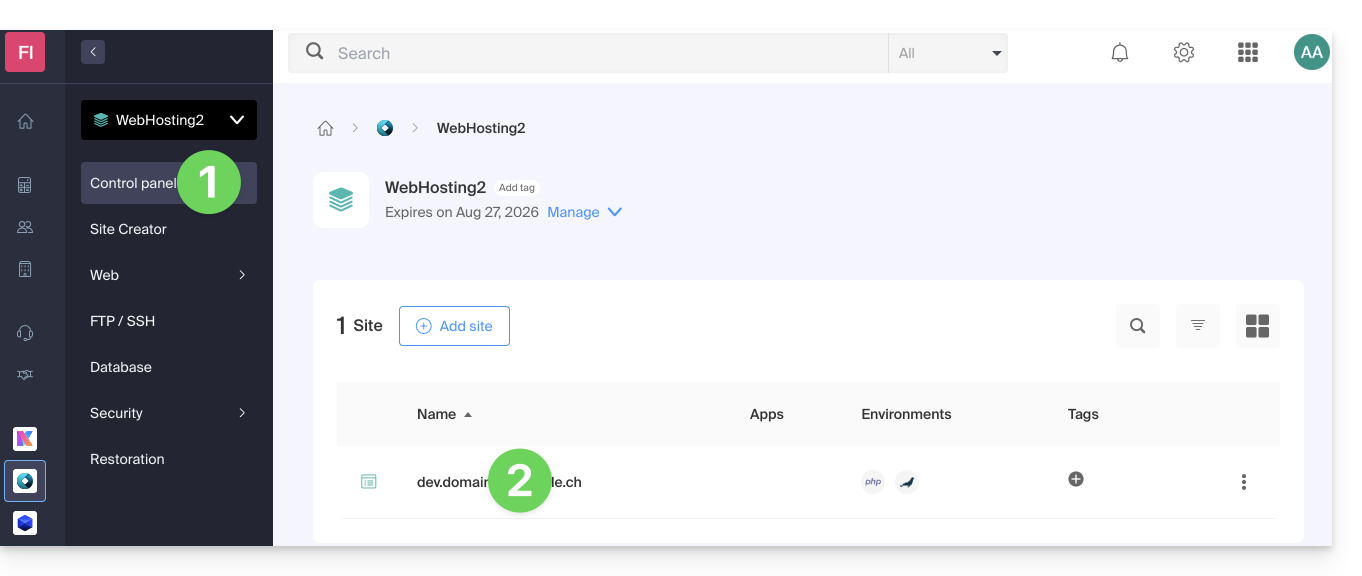
- Cliquez ici afin d'accéder à la gestion de votre site sur le Manager Infomaniak (besoin d'aide ?).
- Cliquez directement sur le nom attribué au site concerné:
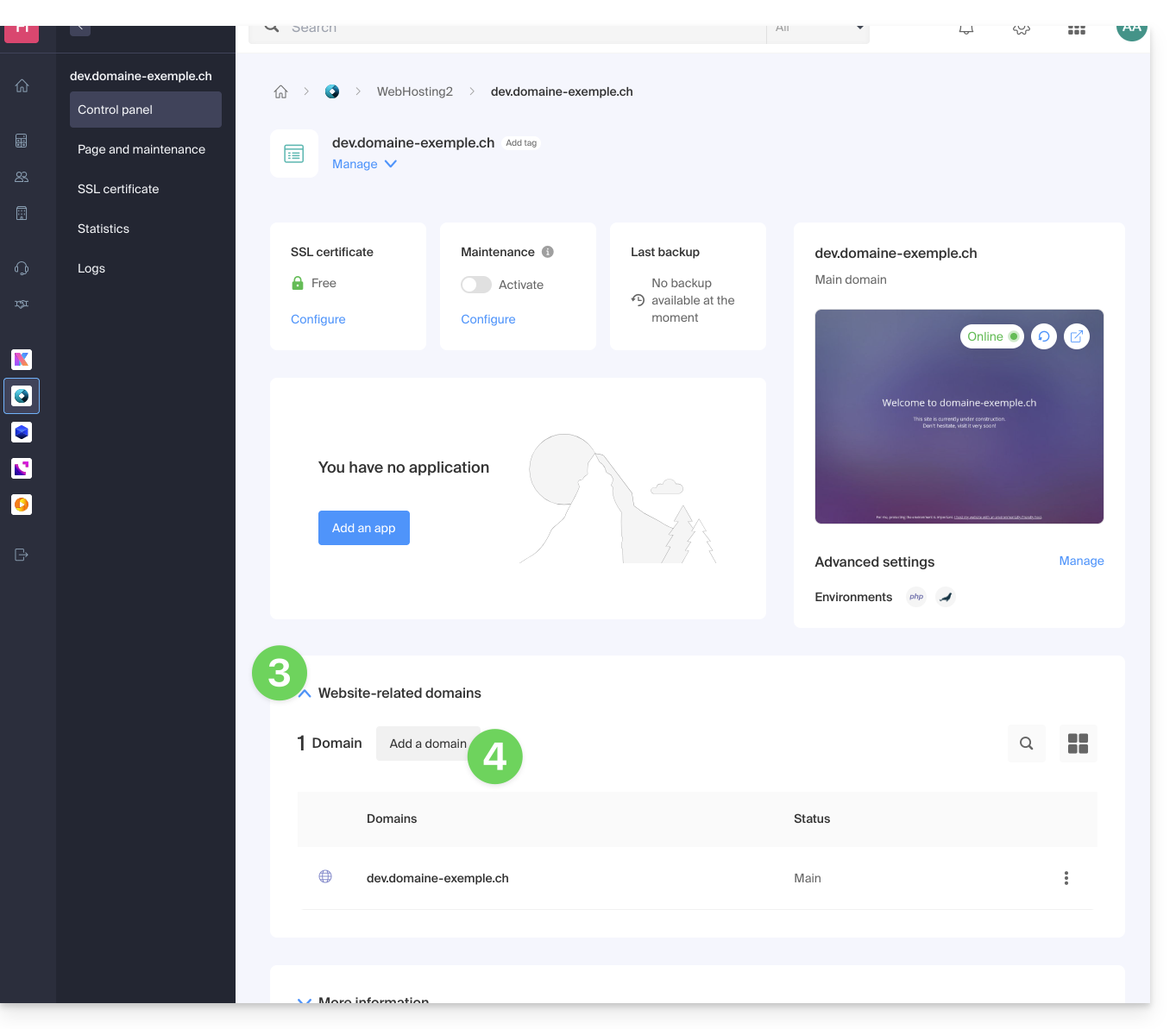
- Cliquez ensuite sur le chevron pour développer la partie Domaines de ce site:
- Cliquez sur le bouton Ajouter un domaine:
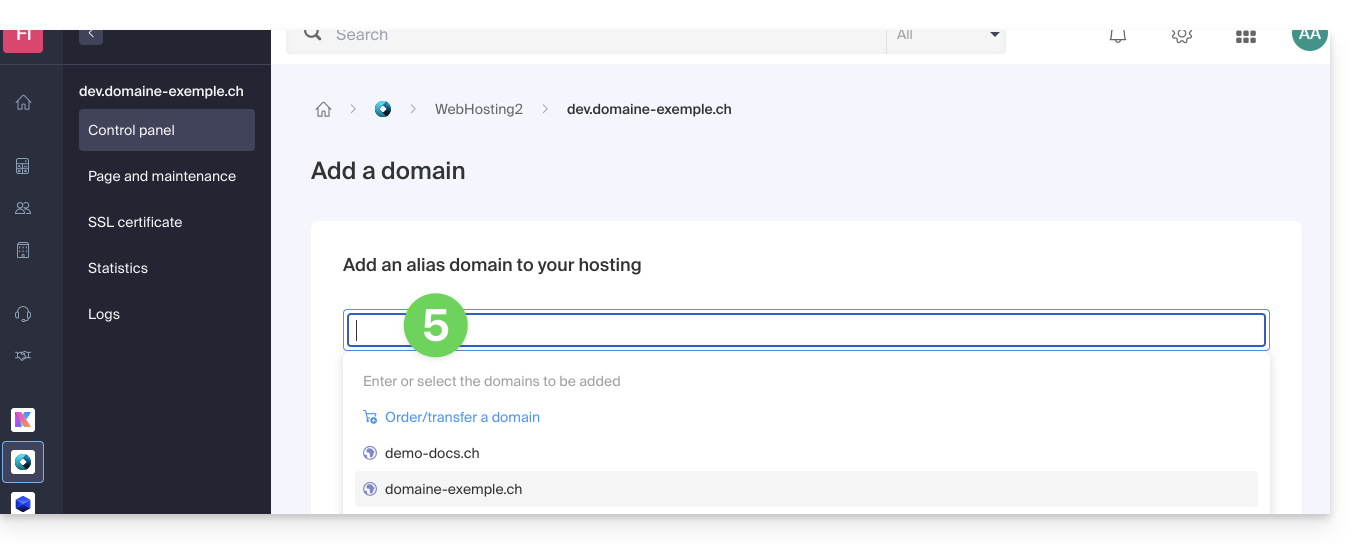
- Ajoutez le nouveau nom désiré (si le nom de domaine à ajouter se trouve sur la même Organisation, il sera proposé dans la liste, sinon entrez son orthographe):
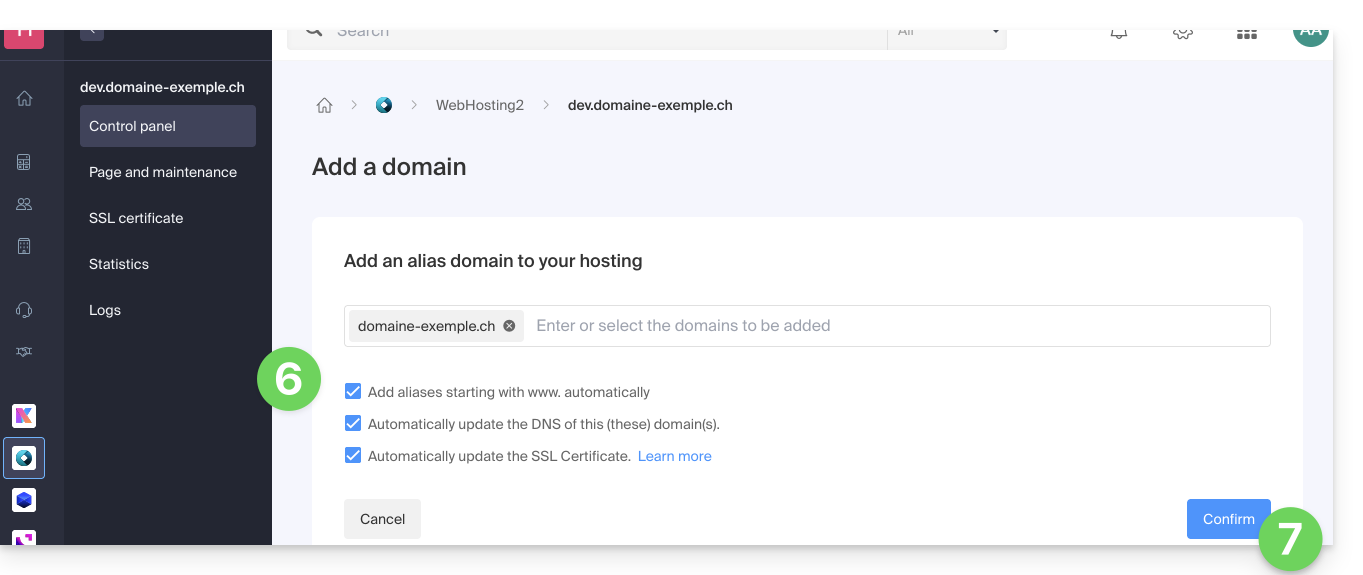
- Activez ou désactivez les cases à cocher:
- Si le domaine ajouté n'est pas sous la forme d'un sous-domaine, il est possible de demander à ajouter automatiquement la version
wwwdu domaine. - Automatiquement mettre à jour (si possible) les enregistrements DNS des domaines ajoutés.
- Automatiquement mettre à jour les certificats SSL en rapport (si possible).
- Si le domaine ajouté n'est pas sous la forme d'un sous-domaine, il est possible de demander à ajouter automatiquement la version
- Cliquez sur le bouton pour Confirmer et patientez:
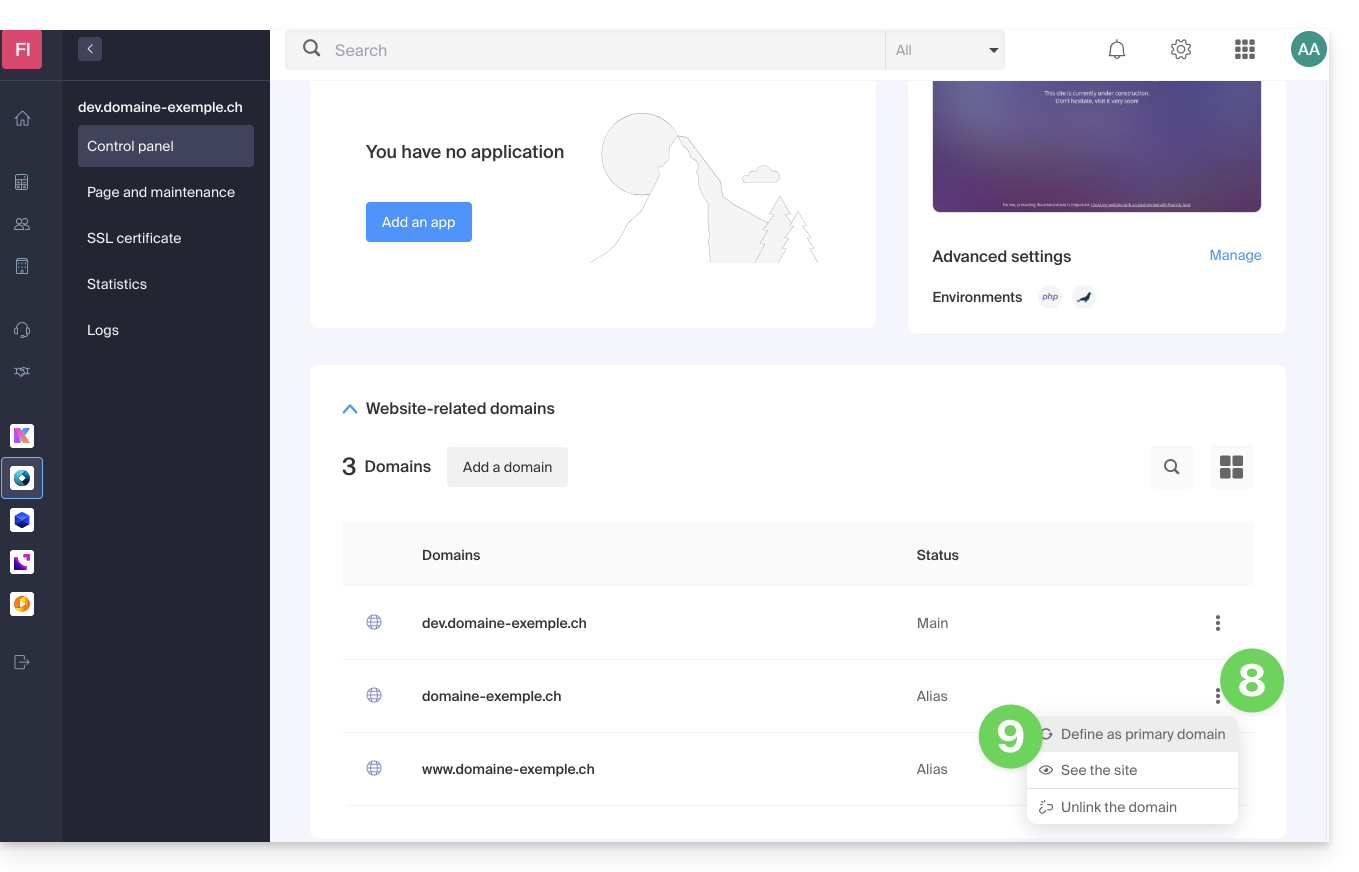
- Une fois l'ajout effectué, cliquez sur le menu d'action ⋮ situé à droite du domaine venant d'être ajouté et que vous souhaitez placer en tant que domaine principal:
- Choisissez de définir l'élément en tant que domaine principal:
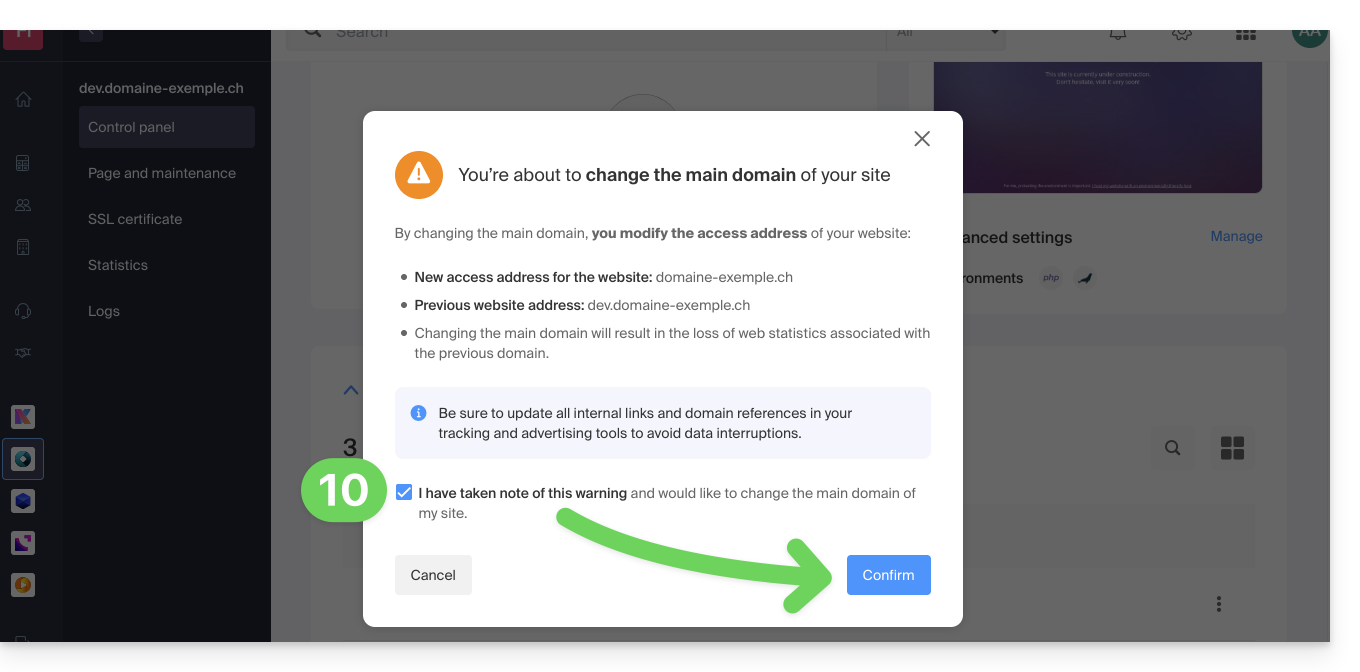
- Validez l'opération pour procéder à l'inversion des domaines:
Lien vers cette FAQ: https://faq.infomaniak.com/2160
Cette FAQ a été utile?
Ce guide explique comment dissocier un domaine synonyme d'un nom de domaine Infomaniak.
Retirer le domaine synonyme
Afin de retirer le domaine synonyme depuis le tableau de bord du domaine principal:
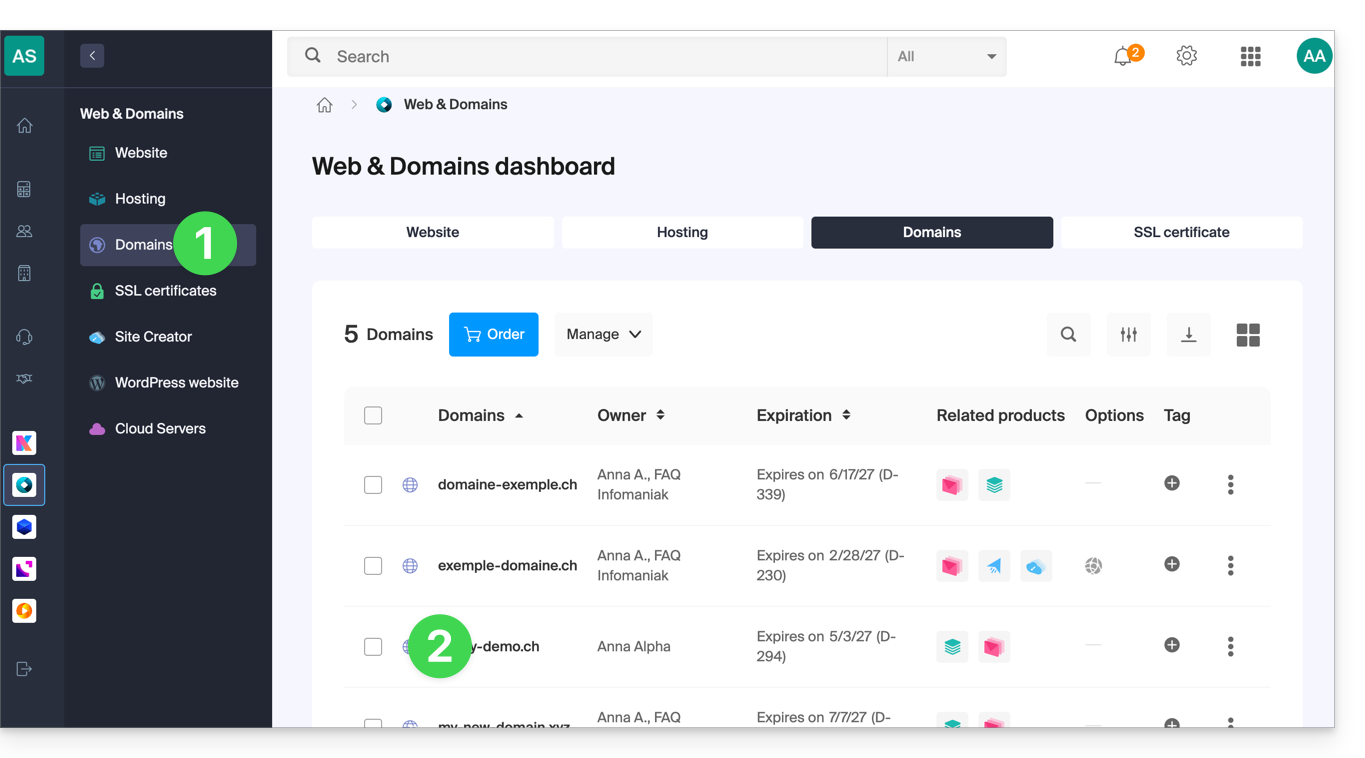
- Cliquez ici afin d'accéder à la gestion de votre domaine principal sur le Manager Infomaniak (besoin d'aide ?).
- Cliquez directement sur le nom attribué au domaine concerné:
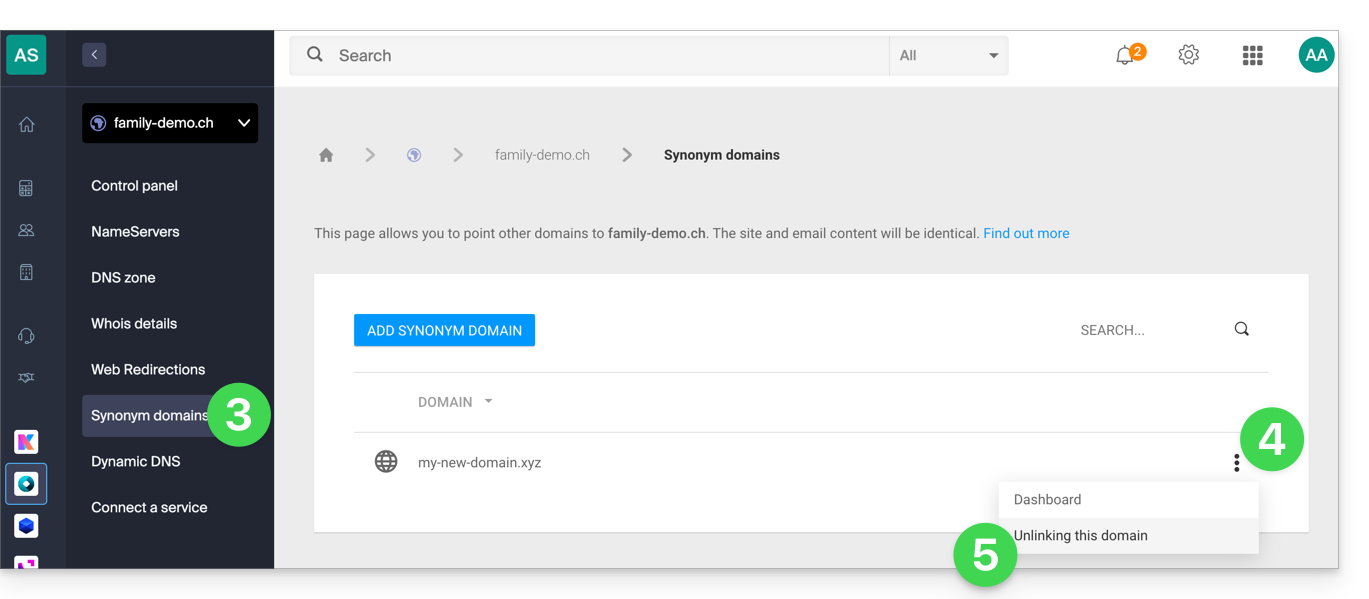
- Cliquez sur Domaines synonymes dans le menu latéral gauche.
- Cliquez sur le menu d'action ⋮ à droite du domaine synonyme dans le tableau qui s'affiche.
- Cliquez sur Dissocier ce domaine:
Vous pouvez également procéder dans l'autre sens, en allant sur le tableau de bord du domaine synonyme:
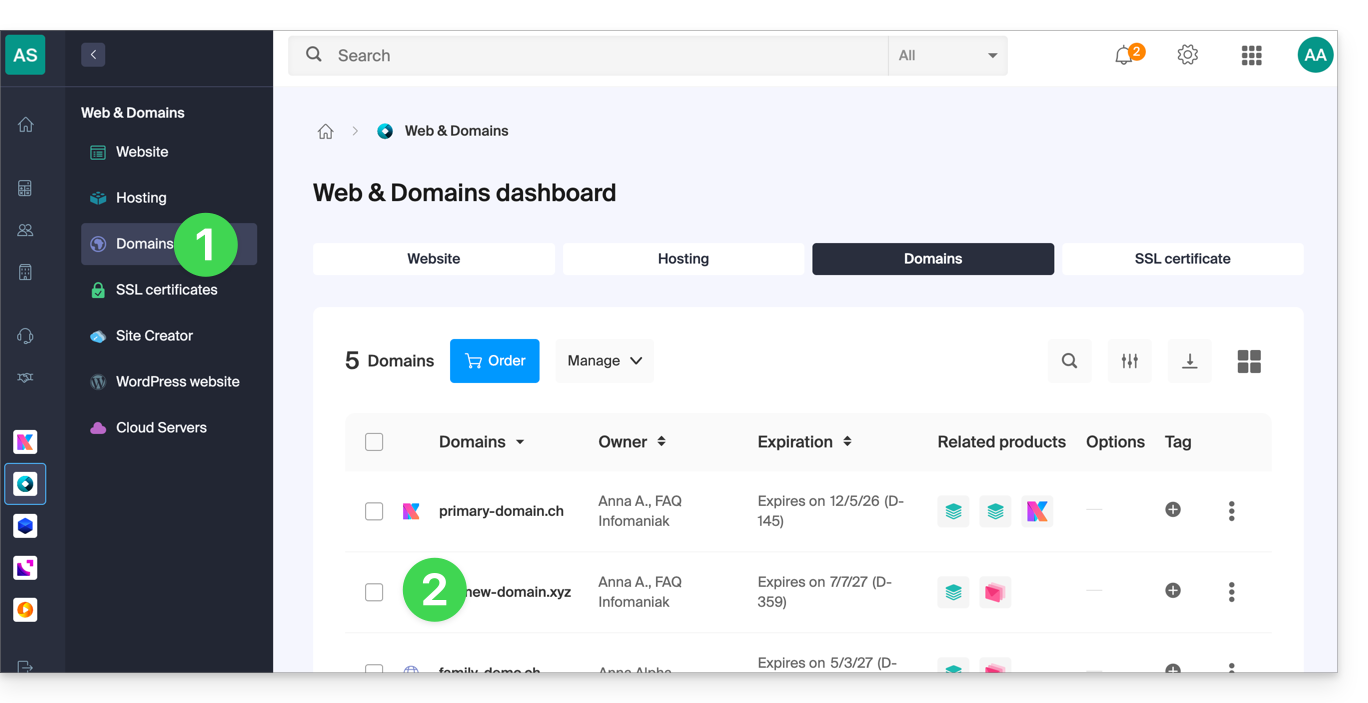
- Cliquez ici afin d'accéder à la gestion de votre domaine synonyme sur le Manager Infomaniak ( besoin d'aide ?).
- Cliquez directement sur le nom attribué au domaine concerné:
- Cliquez sur Dissocier dans le bandeau supérieur.
- Cochez la case pour valider la désynchronisation volontaire de ces 2 domaines.
- Cliquez sur le bouton rouge pour Dissocier le nom de domaine:
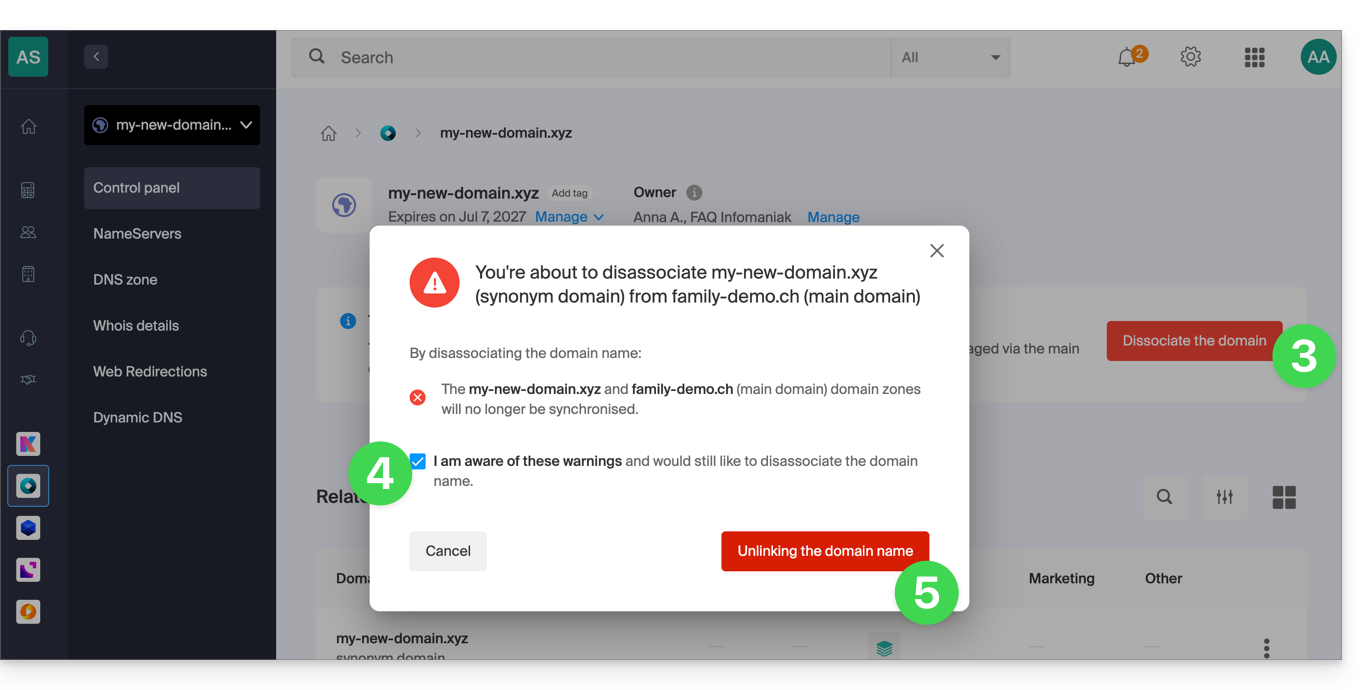
À ce stade, vous devrez encore dissocier le domaine alias de votre hébergement Web et/ou Mail si nécessaire:
- Prenez connaissance de cet autre guide afin de dissocier un nom de domaine alias d'un Service Mail.
- Prenez connaissance de cet autre guide afin de dissocier un nom de domaine alias d'un hébergement Web.
Lien vers cette FAQ: https://faq.infomaniak.com/1998
Cette FAQ a été utile?
Ce guide détaille la monétisation de nom de domaine, effectuée en général via le parking de nom de domaine en conservant les coordonnées du revendeur masquées.
Domain parking
Le parking de nom de domaine est une technique qui consiste à enregistrer un nom de domaine sans l'utiliser immédiatement pour un site Web.
Au lieu de cela, le nom de domaine est "garé" et affiche généralement une page de parkings avec des annonces publicitaires générées par un réseau d'affiliation.
Le propriétaire du nom de domaine "parqué" peut alors gagner de l'argent grâce à ces annonces en tant que source de revenus passive.
Infomaniak autorise cette pratique à condition de respecter les lois sur la publicité en ligne et les marques commerciales.
Et si vous êtes le visiteur ?
Soyez vigilant: certaines pages de parkings de noms de domaine peuvent être similaires à des sites Web légitimes, ce qui peut entraîner une confusion pour les utilisateurs qui cherchent à accéder à un site Web particulier, et d'autres peuvent être infectées par des logiciels malveillants, ce qui peut être dangereux pour la sécurité informatique des utilisateurs.
Lien vers cette FAQ: https://faq.infomaniak.com/1861
Cette FAQ a été utile?
Ce guide détaille les démarches administratives pour transférer la gestion d'un domaine avec extension .de auprès d'un autre registrar qu'Infomaniak.
Transférer un domaine .de vers ailleurs
Tant que le contact administrateur mentionné sur le WHOIS du domaine à transférer ne contient pas une adresse localisée en Allemagne, il sera impossible de demander l'envoi du code de transfert. Prenez connaissance de cet autre guide pour modifier les coordonnées.
Vous pouvez sinon supprimer le nom de domaine et dans ce cas vous devez…
- … soit contacter le support Infomaniak (en inscrivant l'adresse mail mentionnée dans les coordonnées WHOIS) en demandant la suppression
- … soit attendre l'expiration du domaine après laquelle il sera transféré vers DENIC que vous pourrez contacter pour leur demander la suppression définitive.
Lien vers cette FAQ: https://faq.infomaniak.com/2148
Cette FAQ a été utile?
Ce guide concerne les noms de domaine avec extension .se.
Préambule
- Les domaines en
.sesont gérés par Internetstiftelsen i Sverige (IIS), l'organisme officiel qui régit les noms de domaine en Suède. - Ils ont été introduits en 1986 et c'est durant les années 2000 qu'ils ont connu une vague de popularité car son suffixe pouvait être utilisé pour des mots comme "clo.se", "sen.se", etc.
Modifier le propriétaire d'un domaine .se
Pour changer le propriétaire (ou owner) d'un domaine .se, la procédure définie par l'IIS implique de remplir un formulaire spécifique.
Dans le formulaire, le champ IIS IDNO (ID Number) est une exigence clé:
- Pour les citoyens suédois: indiquez le numéro de sécurité sociale (Personnummer),
800101-1234par exemple, - Pour les entreprises suédoises: utilisez le numéro d'enregistrement de l'entreprise (Organisationsnummer)
556123-4567par exemple, - Pour les citoyens étrangers ou entreprises non suédoises: entrez un numéro d'identification tel qu'un numéro de passeport, une carte d'identité, ou un équivalent pour votre pays.
Cela sert à authentifier le propriétaire et à prévenir les litiges ou utilisations frauduleuses du domaine. Le changement peut prendre quelques jours, selon la rapidité avec laquelle les documents sont vérifiés.
Lien vers cette FAQ: https://faq.infomaniak.com/87
Cette FAQ a été utile?
Ce guide concerne les noms de domaine avec extension .es.
Modifier le propriétaire d'un domaine .es
Une fois votre demande de changement de propriétaire effectuée chez Infomaniak, vous recevrez un e-mail contenant deux codes nécessaire au changement de propriétaire chez le registre https://www.red.es/es gérant les noms de domaines de l'extension .es.
Connexion à red.es
Si vous avez déjà vos identifiants, connectez-vous directement sur www.nic.es/sgnd/login.action.
Sinon, voici comment obtenir vos identifiants :
- Rendez-vous sur https://www.dominios.es/es et recherchez votre nom de domaine.
- Une fois votre domaine sélectionné, vous serez redirigé vers la page
Domain detailssi le site est en anglais. - Récupérez votre identifiant (
Identifier) dans la sectionADMINISTRATIVE CONTACT PERSON. Il est généralement de la forme1A4446A-ESNIC-F5. - Rendez-vous sur www.nic.es/sgnd/login.action et cliquez sur
Retrieve password. - Saisissez l'identifiant obtenu pour recevoir par mail votre mot de passe (l'envoi peut prendre quelques minutes).
- Connectez-vous ensuite avec vos identifiants.
Initier le changement de propriétaire
- Une fois connecté, sélectionnez le menu
Domain Transfer Request. - Saisissez votre nom de domaine pour afficher le propriétaire actuel.
- Dans le champ
IdentifierdeNew registrant, entrez le code propriétaire fourni par Infomaniak. - Dans le champ
IdentifierdeNew ACP(PCA en espagnol), entrez le code administrateur fourni par Infomaniak. - Cliquez sur
Continuar. - Ajoutez un document de vérification d'identité (passeport ou carte d'identité) pour valider la demande auprès de red.es.
Finaliser le changement de propriétaire
- Le nouvel administrateur recevra un e-mail du registre pour confirmer le transfert.
- Il doit se connecter à l'interface de red.es avec son identifiant (code administrateur reçu dans le premier mail) avant de confirmer la demande.
- Comme précédemment, il doit ajouter un document pour vérifier son identité.
- Dans le formulaire
New registrant's conditions acceptance, renseignezKEY-SYSTEMSdans le champAccredited Registraret ne modifiez rien d'autre pour garantir le bon déroulement du transfert. - Un résumé de la demande s'affichera, confirmant que le changement de propriétaire est effectué.
Lien vers cette FAQ: https://faq.infomaniak.com/2520
Cette FAQ a été utile?
Ce guide concerne des noms de domaine appelés Premium.
Préambule
- Ces noms de domaine sont désignés par les registres (registry) comme étant des domaines ayant un fort potentiel commercial pour le référencement ou l'image de marque.
- Les tarifs de ces domaines sont fixés par leur registre ou par leur propriétaire actuel et ne dépendent pas particulièrement des extensions (
.com,.net, etc.). - Un domaine
.artpeut se trouver à moins de 10 EUR tout comme il peut s'acheter à plus de 300 EUR. - Tout le monde peut acheter un domaine premium.
Reconnaitre ce type de domaines
Sur le shop Infomaniak, les domaines premium sont surmontés d'une couronne pour les différencier. Voici un exemple: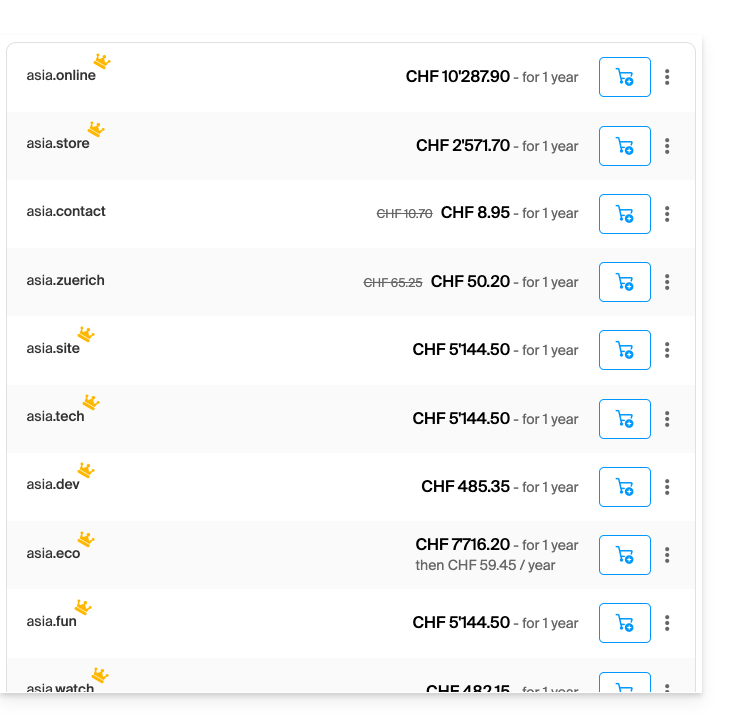
Les 3 caractéristiques d'un domaine premium
- Haute valeur commerciale
- Impactant et facile à mémoriser
- Fort potentiel de trafic
Pourquoi enregistrer un nom de domaine premium ?
- Renouvellement au prix standard : le prix d'un domaine premium est élevé la première année, mais le coût de son renouvellement est généralement le même que celui d'un domaine standard
- Transfert facilité : le prix d'un domaine premium inclut en général le transfert du domaine et le changement de propriétaire
Lien vers cette FAQ: https://faq.infomaniak.com/2239
Cette FAQ a été utile?
Ce guide détaille les particularités de l'extension de nom de domaine .pt (Portugal), notamment les démarches administratives lors de l'enregistrement ou du transfert, conformément aux règles établies par l'organisme responsable de la gestion des noms de domaine portugais (DNS.PT).
Nouvel enregistrement d'un domaine .pt
Lors du premier enregistrement d'un nom de domaine .pt, quel que soit le bureau d'enregistrement (Registrar) choisi, un identifiant est demandé pour le propriétaire ainsi que pour le contact technique.
Cet identifiant est obligatoire et correspond :
- pour une entreprise, à son identifiant fiscal (numéro de TVA intracommunautaire sans les lettres du pays) ;
- pour un particulier, au numéro de son passeport ou de sa carte d'identité.
Une fois la commande validée, le domaine apparaît comme enregistré au registre (registered). Son activation peut toutefois prendre jusqu'à 5 jours après sa création.
Il est possible d'enregistrer plusieurs domaines .pt auprès d'Infomaniak avec les mêmes coordonnées de contact. En revanche, si un domaine .pt utilisant ce même identifiant est déjà enregistré auprès d'un autre Registrar, reportez-vous au chapitre ci-dessous.
Si vous possédez déjà un domaine .pt
DNS.PT n'autorise qu'une seule fiche de contact active par identifiant, quel que soit le Registrar.
Concrètement, si vous possédez déjà un domaine .pt enregistré auprès d'un autre Registrar avec le même identifiant, Infomaniak ne pourra pas créer une nouvelle fiche de contact et enregistrer un nouveau domaine.
Dans ce cas, la seule solution consiste à transférer l'ensemble de vos domaines .pt chez Infomaniak.
En revanche, si vos domaines .pt sont déjà gérés par Infomaniak, vous pouvez enregistrer de nouveaux domaines avec les mêmes coordonnées de contact.
Lien vers cette FAQ: https://faq.infomaniak.com/568
Cette FAQ a été utile?