Base de connaissances
1 000 FAQ, 500 tutoriels et vidéos explicatives. Ici, il n'y a que des solutions !
Ce guide explique comment déplacer un Hébergement Web (et tous les sites qu'il contient) d'un Serveur Cloud vers un autre Serveur Cloud managé.
Si vous souhaitez mettre à jour le Serveur Cloud actuel vers un serveur de nouvelle génération, prenez connaissance de cet autre guide.
Préambule
- FTP & MySQL
- Lors du déplacement d'un hébergement d'un Serveur Cloud à un autre:
- Les accès FTP et bases de données ne changent pas.
- Seules changent au niveau des hébergements les versions supportées de PHP et MariaDB, ainsi que les adresses IPv4 et IPv6 du serveur.
- Les noms d'hôtes (hostnames) ne changent pas et sont automatiquement mis à jour pour pointer sur les nouvelles adresses IP.
- Lors du déplacement d'un hébergement d'un Serveur Cloud à un autre:
- Interruption temporaire:
- Les sites de l'hébergement seront indisponibles durant la migration des données.
- Ce processus peut durer plusieurs minutes en fonction du nombre de fichiers à transférer sur le nouveau Serveur Cloud.
- Passage éventuel à HTTP/2:
- Le HTTP/2 est actif sur les nouveaux serveurs.
- Certaines directives éventuellement présentes dans le fichier .htaccess de votre serveur pourront nécessiter une adaptation.
- Redirection du trafic:
- Un proxy est mis en place durant 7 jours pour rediriger le trafic de l'ancien serveur vers le nouveau.
- Il convient donc d'y penser durant cette période notamment pour les crons (lire ci-dessous).
- Crons non migrés:
- Les crons par SSH ne sont pas migrés.
- Les fichiers et les crons ne sont généralement pas supprimés immédiatement, ce qui peut entraîner des doublons.
- La gestion des crons relève de votre responsabilité ; en fonction de l'avancement de votre migration, il vous appartient de:
- désactiver et d'activer les crons via SSH si vous en possédez, afin d'éviter tout conflit d'exécution,
- vérifier vos crons,
- vous assurer qu'ils sont configurés de manière appropriée sur votre nouveau Serveur Cloud.
Déplacer l'hébergement
Prérequis
- Les deux serveurs doivent se trouver dans la même Organisation et être accessible à l'utilisateur réalisant l'opération.
Une fois que le second Serveur Cloud est en service:
- Cliquez ici afin d'accéder à la gestion de l'hébergement sur le Manager Infomaniak (besoin d'aide ?).
- Cliquez directement sur le nom attribué à l'hébergement concerné.
- Cliquez sur le bouton Gérer.
- Cliquez sur Déplacer sur un autre serveur dans le menu qui s'affiche:
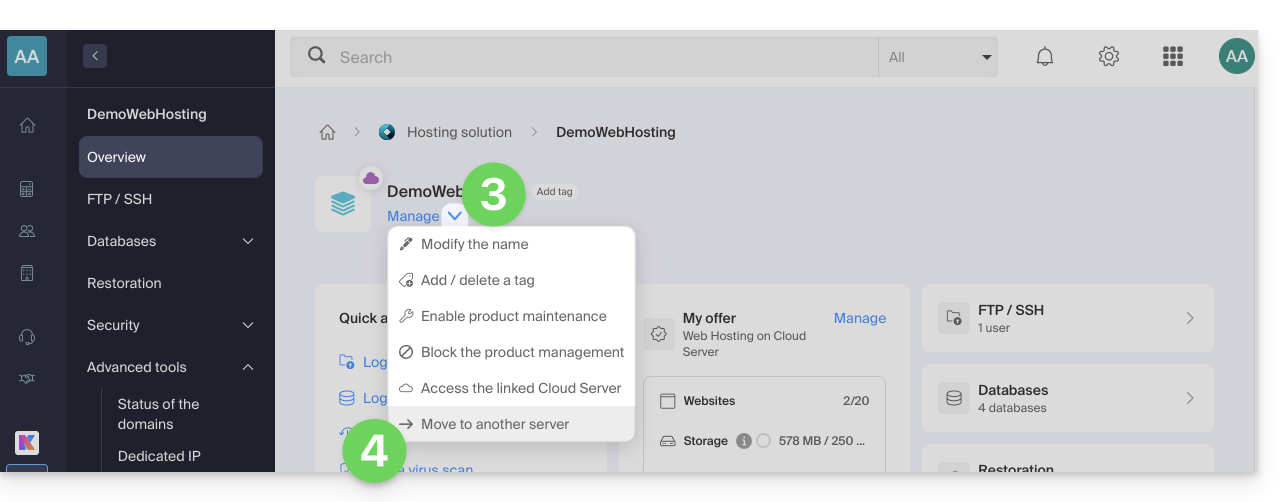
- Choisissez le serveur de destination souhaité.
- Cliquez sur Valider.
Adapter la zone DNS et terminer
Si vos noms de domaine ne sont pas gérés chez Infomaniak ou dans la même Organisation que le Serveur Cloud:
- Adaptez l'enregistrement A des domaines concernés.
- Tout ajout / modification DNS peut prendre jusqu'à 48 heures pour se propager.
- Il est donc recommandé de ne pas résilier l'ancien Serveur Cloud avant ce délai.
- Résiliez l'ancien Serveur Cloud si nécessaire.
Lien vers cette FAQ:
Cette FAQ a été utile?
Ce guide explique le fonctionnement d'un nom de domaine et d'une zone DNS.
Préambule
- Lorsque vous surfez sur un site Web
https://www.abc123.xyzpar exemple,abc123.xyzest le nom de domaine. - Chaque nom de domaine possède des DNS (Domain Name System), lesquels permettent d'indiquer où (chez quel fournisseur par exemple) se trouve la zone DNS.
- La zone DNS permet ensuite de confier la gestion de différents services liés au nom de domaine à différents prestataires.
- Pour un nom de domaine unique, il est par exemple possible de confier:
- l'hébergement Web un prestataire X (via l'enregistrement de type "
A") - et le Service Mail à un prestataire Y (via l'enregistrement de type "
MX")
- l'hébergement Web un prestataire X (via l'enregistrement de type "
- Pour un nom de domaine unique, il est par exemple possible de confier:
Nom de domaine, DNS et zone DNS, puis services
Qui gère quoi ?
- Chaque nom de domaine est réservé et géré par un registrar (bureau d'enregistrement). Par exemple Infomaniak est registrar, l'un des moins chers de Suisse.
- Les DNS d'un nom de domaine se configurent auprès du registrar qui gère le nom de domaine.
- La zone DNS peut être prise en charge par le registrar ou un autre prestataire.
- L'hébergement Web et le Service Mail peuvent être pris en charge par n'importe quel hébergeur.
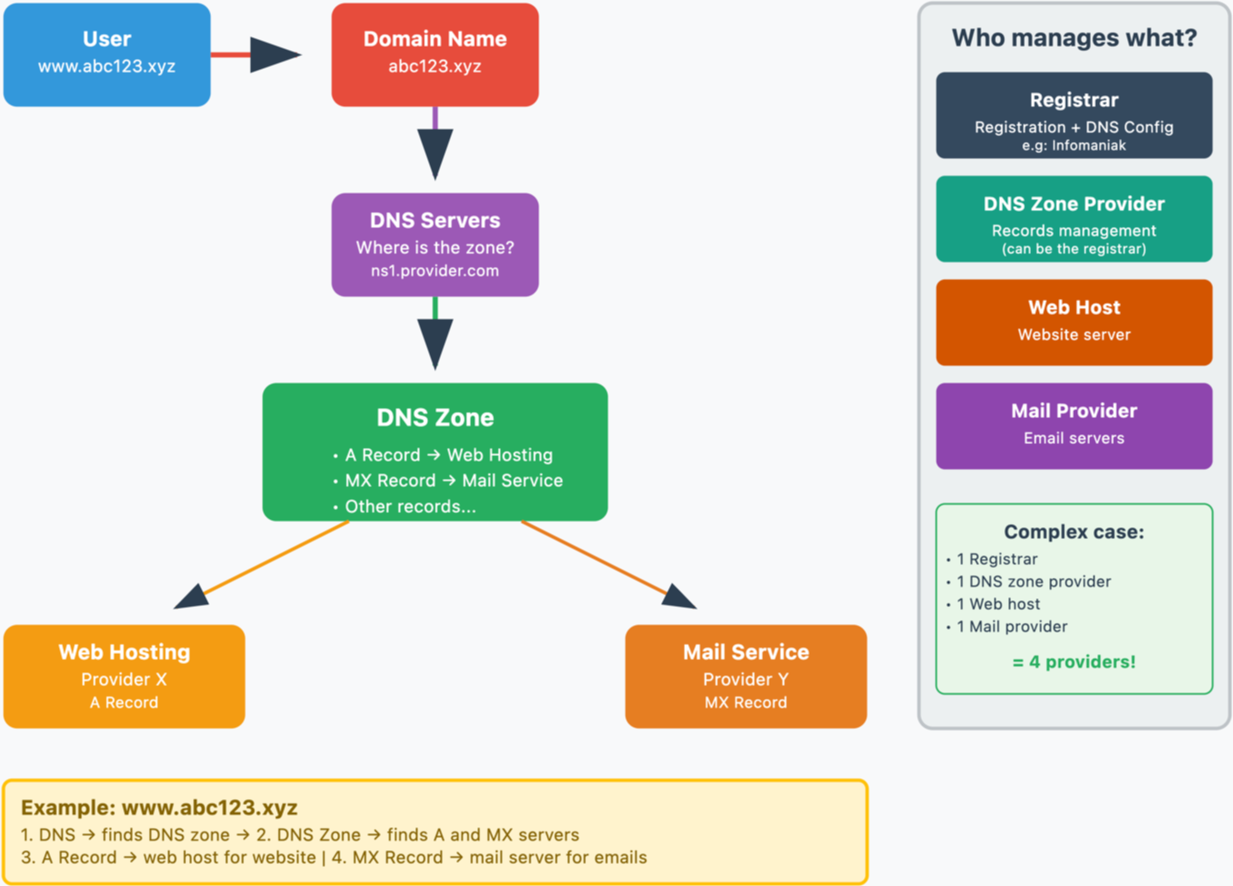
Dans le cas le plus complexe, il est donc possible d'avoir 1 prestataire différent pour les services suivants: réservation du nom de domaine et gestion des DNS, gestion de la zone DNS, hébergement Web, Service Mail.
Le schéma suivant résume ces différentes possibilités avec l'implication de prestataires différents:
Infomaniak
En tant que registrar et hébergeur, Infomaniak peut assurer la gestion de tous ces services. C'est la solution la plus simple.
- Dans le cas d'Infomaniak les DNS sont généralement de la forme nsXX.infomaniak.com et nsXX.infomaniak.com (XX comme 11 ou 12 par exemple).
- Vous pouvez modifier les DNS de votre nom de domaine, ainsi que modifier "l'intérieur" de ces DNS c'est-à-dire modifier la zone DNS d'un nom de domaine.
Et dans ces zones DNS, pour rediriger le trafic vers des services, on distingue:
- un enregistrement MX qui permet de faire pointer un nom de domaine (
domain.xyzpar exemple) vers un serveur de mail. - un enregistrement A qui permet de faire pointer un nom de domaine (
domain.xyzpar exemple) ou un sous-domaine (exemple.domain.xyzpar exemple) vers un serveur Web qui a une adresse IP statique (sinon il faudrait sans arrêt éditer l'enregistrement A pour renseigner la nouvelle adresse IP - prenez connaissance de cet autre guide à ce sujet)
Quelques situations possibles
Exemples et noms fictifs
| Tous les services sont auprès d'Infomaniak | |||
|---|---|---|---|
| nom de domaine | domain.xyz | enregistré auprès de -> | Infomaniak |
| DNS du nom de domaine | ns1.infomaniak.com… | donc zone DNS doit exister chez -> | Infomaniak |
| site hébergé par -> | Infomaniak | donc zone DNS doit contenir enregistr. A | 123.45.67.8 par exemple |
| messagerie hébergée par -> | Infomaniak | donc zone DNS doit contenir enregistr. MX | mx-mail.maniak par exemple |
| Tous les services sont auprès d'Infomaniak sauf la messagerie | |||
|---|---|---|---|
| nom de domaine | domain.xyz | enregistré auprès de -> | Infomaniak |
| DNS du nom de domaine | ns1.infomaniak.com… | donc zone DNS doit exister chez -> | Infomaniak |
| site hébergé par -> | Infomaniak | donc zone DNS doit contenir enregistr. A | 123.45.67.8 par exemple |
| messagerie hébergée par -> | Medical Service | donc zone DNS doit contenir enregistr. MX | med-mx.net par exemple |
| Tous les services sont auprès d'Infomaniak sauf le site Web | |||
|---|---|---|---|
| nom de domaine | domain.xyz | enregistré auprès de -> | Infomaniak |
| DNS du nom de domaine | ns1.infomaniak.com… | donc zone DNS doit exister chez -> | Infomaniak |
| site hébergé par -> | Clinique | donc zone DNS doit contenir enregistr. A | 9.87.65.4 par exemple |
| messagerie hébergée par -> | Infomaniak | donc zone DNS doit contenir enregistr. MX | mx-mail.maniak par exemple |
| Tous les services sont auprès d'Infomaniak sauf le nom de domaine | |||
|---|---|---|---|
| nom de domaine | domain.xyz | enregistré auprès de -> | GoMamie |
| DNS du nom de domaine | ns1.infomaniak.com… | donc zone DNS doit exister chez -> | Infomaniak |
| site hébergé par -> | Infomaniak | donc zone DNS doit contenir enregistr. A | 123.45.67.8 par exemple |
| messagerie hébergée par -> | Infomaniak | donc zone DNS doit contenir enregistr. MX | mx-mail.maniak par exemple |
| Tous les services sont auprès d'Infomaniak sauf la zone DNS | |||
|---|---|---|---|
| nom de domaine | domain.xyz | enregistré auprès de -> | Infomaniak |
| DNS du nom de domaine | ns.privateDNS.org… | donc zone DNS doit exister chez -> | Private DNS |
| site hébergé par -> | Infomaniak | donc zone DNS doit contenir enregistr. A | 123.45.67.8 par exemple |
| messagerie hébergée par -> | Infomaniak | donc zone DNS doit contenir enregistr. MX | mx-mail.maniak par exemple |
| Aucun service n'existe auprès d'Infomaniak sauf le nom de domaine | |||
|---|---|---|---|
| nom de domaine | domain.xyz | enregistré auprès de -> | Infomaniak |
| DNS du nom de domaine | ns.privateDNS.org… | donc zone DNS doit exister chez -> | Private DNS |
| site hébergé par -> | Clinique | donc zone DNS doit contenir enregistr. A | 9.87.65.4 par exemple |
| messagerie hébergée par -> | Medical Service | donc zone DNS doit contenir enregistr. MX | med-mx.net par exemple |
| Aucun service n'existe auprès d'Infomaniak sauf la zone DNS | |||
|---|---|---|---|
| nom de domaine | domain.xyz | enregistré auprès de -> | GoMamie |
| DNS du nom de domaine | ns1.infomaniak.com… | donc zone DNS doit exister chez -> | Infomaniak |
| site hébergé par -> | Clinique | donc zone DNS doit contenir enregistr. A | 9.87.65.4 par exemple |
| messagerie hébergée par -> | Medical Service | donc zone DNS doit contenir enregistr. MX | med-mx.net par exemple |
| Aucun service n'existe auprès d'Infomaniak sauf la messagerie | |||
|---|---|---|---|
| nom de domaine | domain.xyz | enregistré auprès de -> | GoMamie |
| DNS du nom de domaine | ns.privateDNS.org… | donc zone DNS doit exister chez -> | Private DNS |
| site hébergé par -> | Clinique | donc zone DNS doit contenir enregistr. A | 9.87.65.4 par exemple |
| messagerie hébergée par -> | Infomaniak | donc zone DNS doit contenir enregistr. MX | mx-mail.maniak par exemple |
etc.
Lien vers cette FAQ:
Cette FAQ a été utile?
Ce guide explique comment ajouter des images de fond et modifier la couleur du texte des liens de partage et des boîtes de dépôt kDrive afin que cela soit en accord avec l'identité graphique de votre Organisation.
✘ INDISPONIBLE avec
kSuite gratuit
my kSuite / my kSuite+ (ik.me, etik.com, ikmail.com)
Préambule
- Toute personnalisation depuis le lien de partage est appliquée sur la boîte de dépôt (et inversement).
- La personnalisation de la boîte de dépôt ne sera visible que lorsque vous partagez son accès via un lien de partage.
- Si Custom Brand est actif sur l'Organisation sur laquelle se trouve kDrive, la personnalisation se gère dans les réglages de l'option:
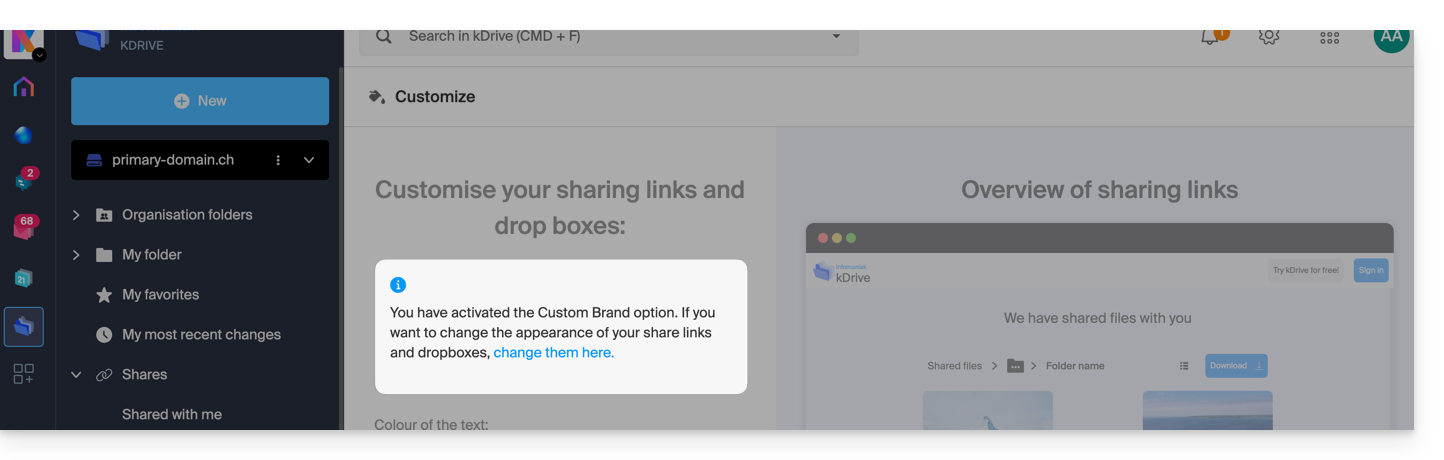
Personnaliser liens de partage & boîtes de dépôt
Pour accéder à la personnalisation kDrive:
- Cliquez ici afin d'accéder à l'app Web kDrive Infomaniak (service en ligne ksuite.infomaniak.com/kdrive).
- Cliquez sur le chevron pour développer la partie Partages dans le menu latéral gauche:
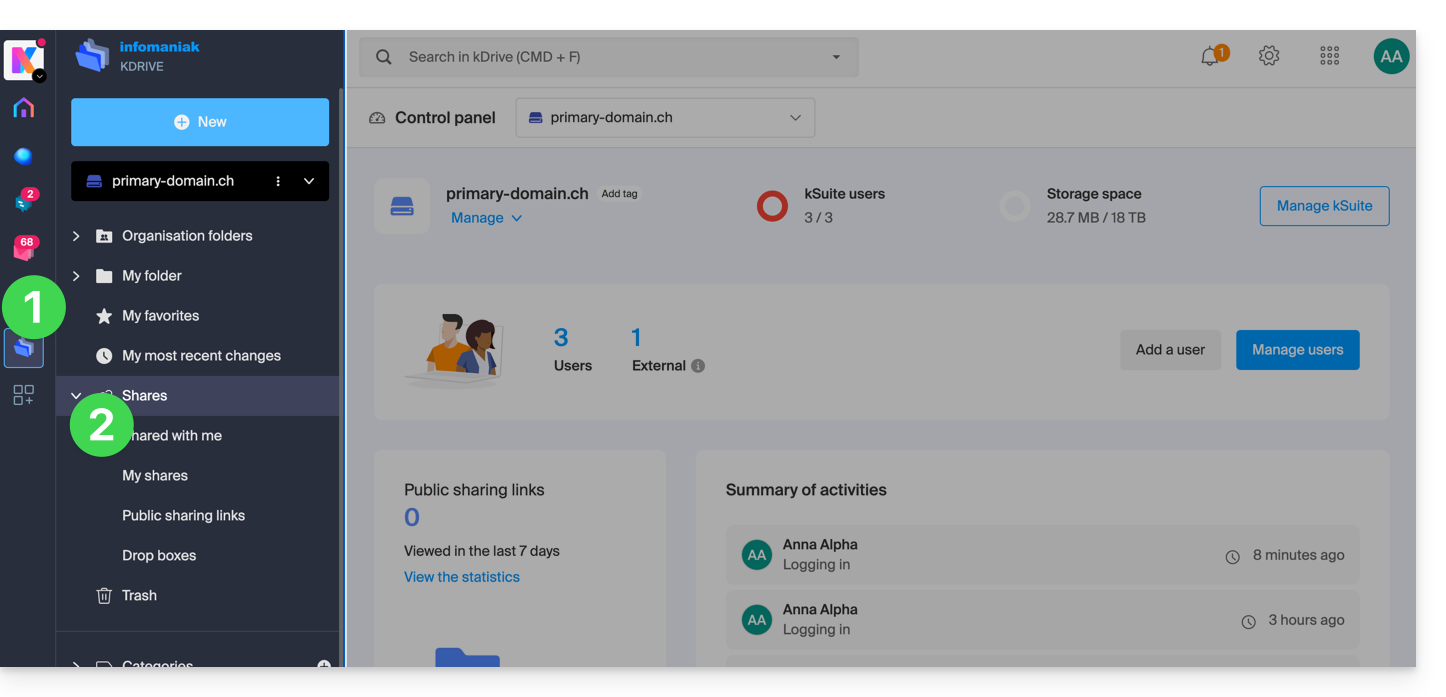
- Cliquez sur Liens de partage public.
- Cliquez sur Personnaliser:
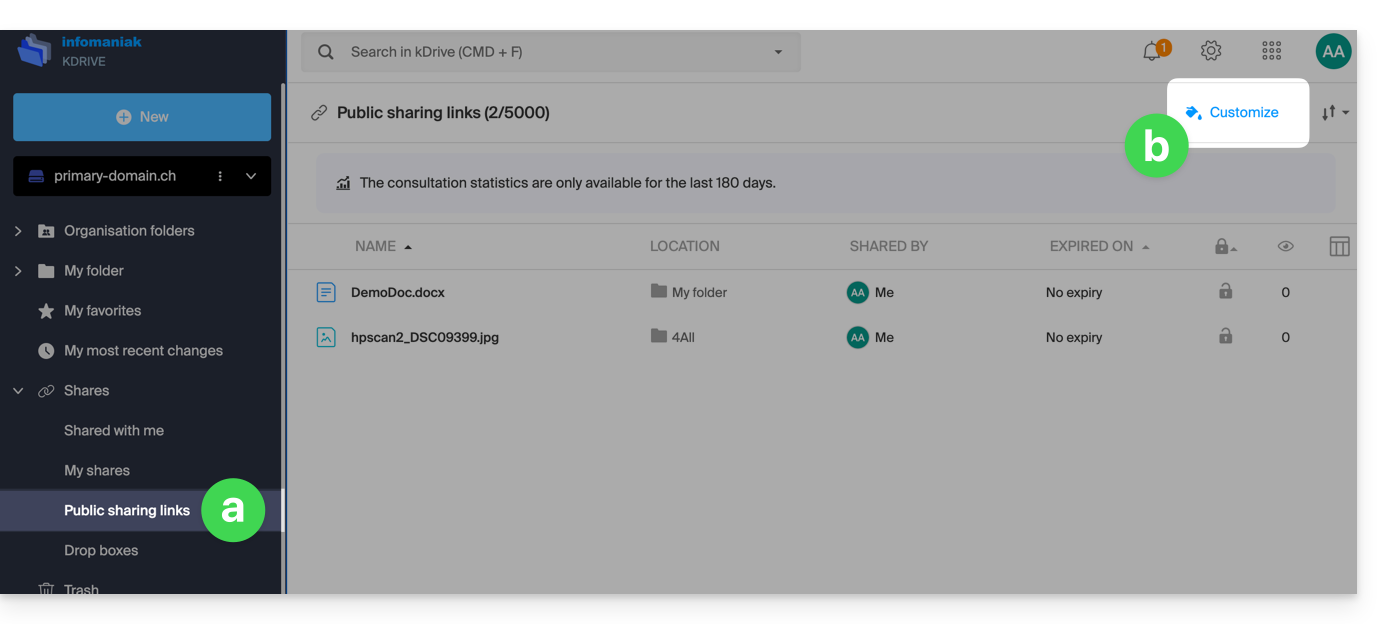
- C'est le même principe si vous cliquez sur Boites de dépôt.
- Cliquez sur Personnaliser:
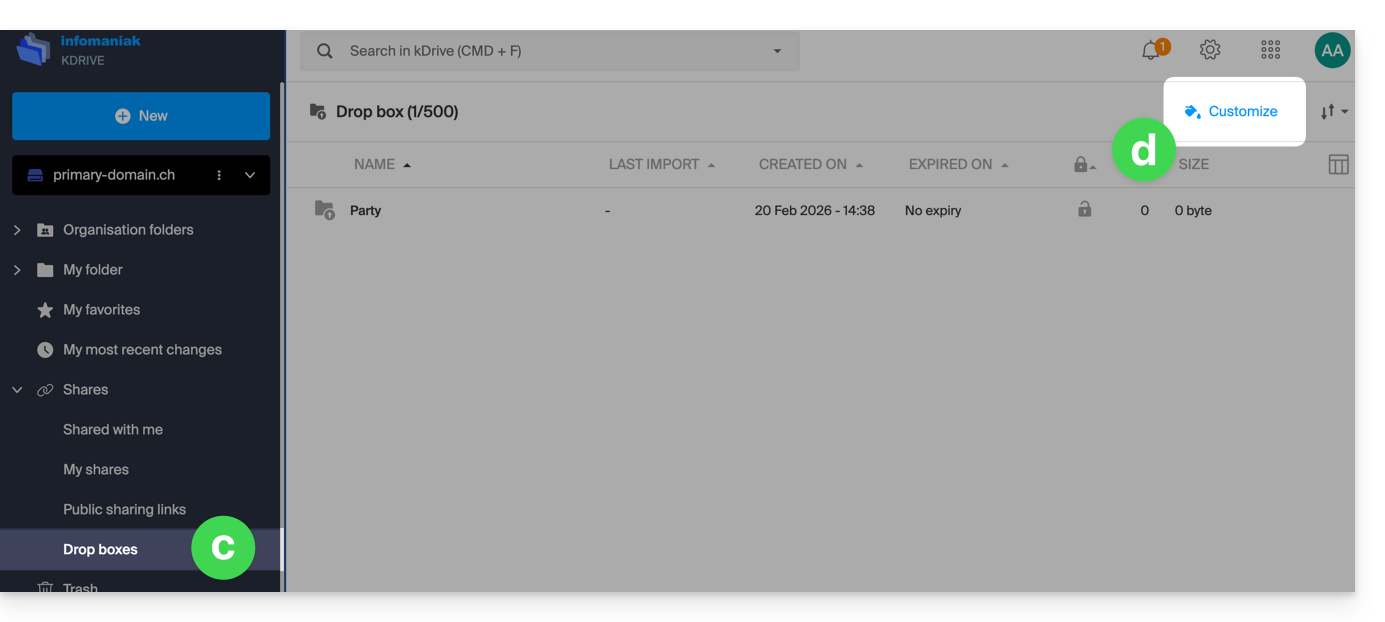
- Modifiez la couleur du texte et ajoutez une image (min. 100 Ko ; elle doit se trouver sur kDrive) ou une couleur de fond.
- Prévisualisez les effets sur les 2 types d'affichage.
- Cliquez sur Enregistrer:
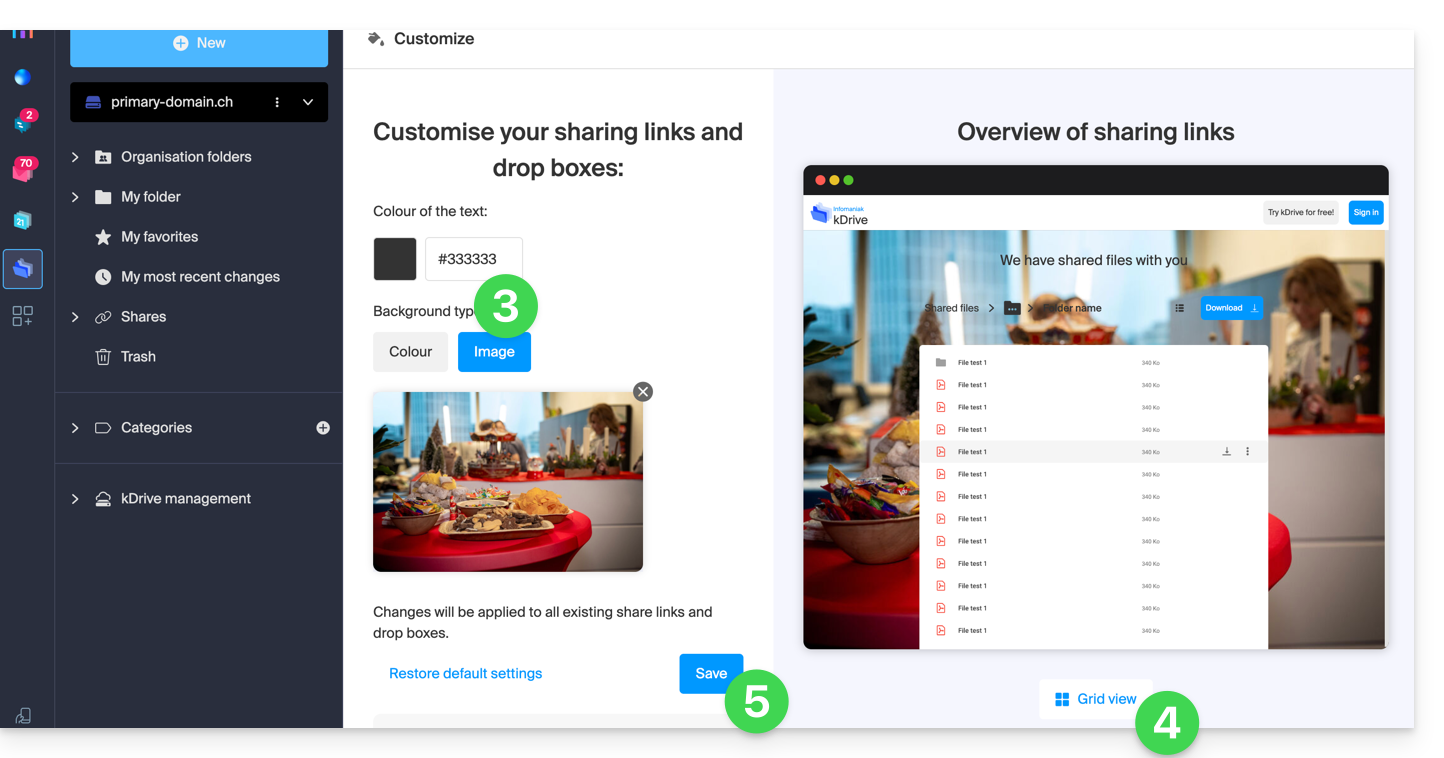
Lien vers cette FAQ:
Cette FAQ a été utile?
Ce guide concerne le Spam sortant des infrastructures Infomaniak, et vous aide à identifier et résoudre les causes possibles lorsqu'un e-mail envoyé depuis une adresse hébergée par Infomaniak arrive dans le dossier Spam (courrier indésirable) du destinataire.
Important : Infomaniak ne peut pas du tout agir directement sur le classement d'un message comme spam par d'autres prestataires. Les solutions doivent être recherchées avec les administrateurs du serveur de réception concerné.
Utiliser la messagerie à bon escient
Infomaniak met en œuvre des dispositifs renforcés pour assurer la sécurité et la délivrabilité des e-mails. En respectant également les bonnes pratiques ci-dessous, vous réduisez fortement le risque que vos messages soient considérés comme indésirables.
1. Utiliser une adresse mail valide
- Vérifiez que votre adresse mail et le domaine associé sont corrects et valides.
- Contrôlez les paramètres de sécurité de votre nom de domaine (SPF, DKIM, DMARC).
- Si vous modifiez un paramètre, attendez environ 24 heures avant de refaire un test d'envoi.
2. Éviter un contenu suspect
- Évitez les mots, formulations ou présentations fréquemment associés au spam (promotions abusives, phrases génériques, mise en page trop complexe, etc.).
- Ne placez pas de liens non sécurisés, tronqués ou mal formatés.
- Personnalisez vos messages (par exemple en mentionnant le nom du destinataire) pour renforcer leur crédibilité.
- Ne joignez pas de fichiers suspects ou trop volumineux ; utilisez plutôt un service comme SwissTransfer.
3. Tester l'envoi depuis l'app Web Mail Infomaniak
- Si vous utilisez un logiciel/client de messagerie tiers, essayez d'envoyer le message depuis l'app Web Mail Infomaniak (ksuite.infomaniak.com/mail).
- Comparez les résultats pour identifier si le problème provient de votre logiciel/client de messagerie, ou d'un paramètre de configuration.
4. Surveiller la réputation de votre domaine
- Si votre adresse mail utilise un domaine personnalisé (par exemple
@votre-domaine.xyz), une mauvaise réputation du domaine peut affecter la délivrabilité de vos messages. - Analysez et corrigez les causes possibles (anciens envois de masse, mauvaise configuration, signalements, etc.).
5. Obtenir le consentement du destinataire
- N'écrivez qu'à des destinataires qui vous connaissent ou attendent votre message.
- Pour les envois groupés ou réguliers, utilisez un système d'abonnement volontaire (opt-in).
- Pour les campagnes d'information ou marketing, préférez la solution Newsletter d'Infomaniak.
6. Optimiser la fréquence et le volume d'envoi
- Évitez d'envoyer un grand nombre de messages identiques à de nombreux destinataires simultanément.
- Respectez une fréquence d'envoi raisonnable pour ne pas être identifié comme expéditeur suspect.
7. Être ajouté en liste blanche (whitelist) Infomaniak
- Si vos e-mails sont classés en spam par un destinataire également hébergé chez Infomaniak, celui-ci peut ajouter votre adresse à sa liste blanche.
- Cette action garantit la réception de vos messages, mais ne remplace pas la vérification des causes ayant conduit initialement au classement en spam.
Lien vers cette FAQ:
Cette FAQ a été utile?
Ce guide détaille comment sauvegarder un NAS de type QNAP à l'aide de rClone ou HBS via le protocole OpenStack Swift sur Swiss Backup la solution de sauvegarde dans un cloud suisse indépendant.
Connexion via rClone
Prérequis
- Posséder un espace Swiss Backup Infomaniak avec un quota d'appareil disponible (minimum 1) pour une sauvegarde Cloud.
- Ajouter 1 appareil de type Cloud pour obtenir les paramètres OpenStack Swift.
- Installer l'application rClone (https://www.qnapclub.eu/en/qpkg/330) ou HBS (https://www.qnap.com/en/software/hybrid-backup-sync) sur le QNAP.
Pour configurer une nouvelle sauvegarde :
- Copiez le contenu ci-dessous dans le fichier
rclone.confdans le répertoire.config/rclonede l'utilisateur (par exemple/share/homes/backupuser/.config/rclone/rclone.conf) - Vérifiez la configuration avec "
rclone config". - Lancez la copie avec la commande "
rclone sync /share/to/sync Infomaniak:default"
Remplacez SBI-XXXXXXXX et "passwd" selon les informations propres à votre appareil (prenez connaissance de cet autre guide):
[sb_project_SBI-XXXXXXXX]
type = swift
user = SBI-XXXXXXXX
key = passwd
auth (1) = https://swiss-backup.infomaniak.com/identity/v3
domain = default
tenant = sb_project_SBI-XXXXXXXX
tenant_domain = default
region = RegionOne
storage_url =
auth_version =
Connexion via HBS (Hybrid Backup Sync)
Pour configurer une nouvelle sauvegarde :
- Ouvrez HBS et rendez-vous sous Backup & Restore puis cliquez sur Create new Backup job.
- Sélectionnez le dossier du NAS à sauvegarder puis cliquez sur Next.
- Choisissez OpenStack Swift puis entrez les informations selon les indications ci-dessous:
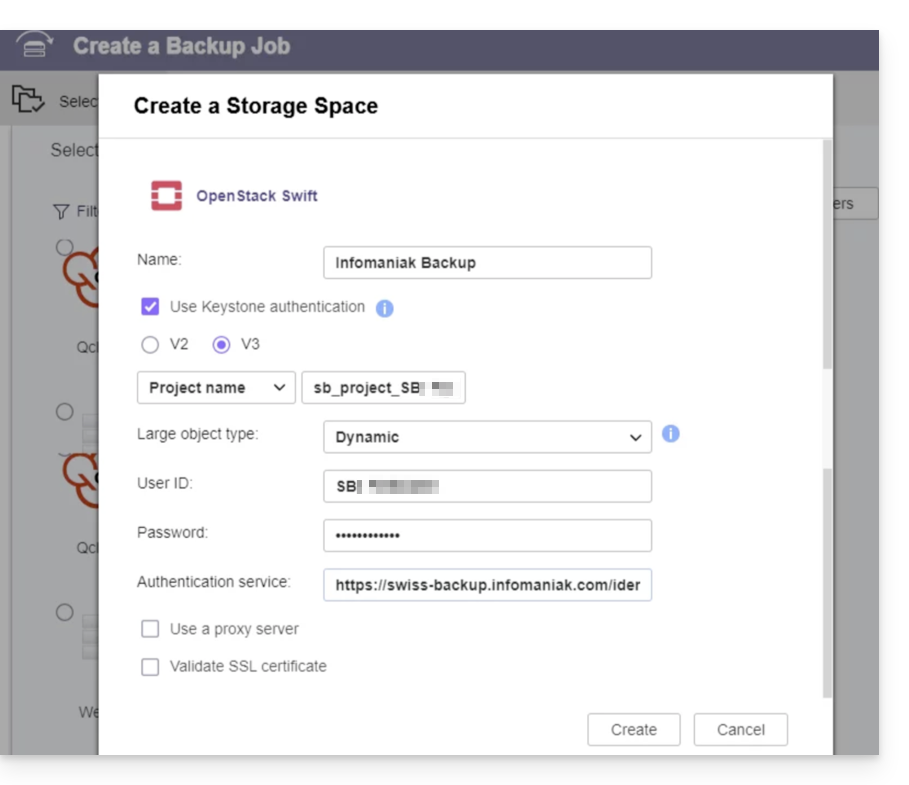
- Name: donnez un nom à la sauvegarde
- Sélectionnez “
Use Keystone Infrastructure” - Sélectionnez “
V3” - Project name:
sb_project_SBI-XXXXXXXX(remplacerSBI-XXXXXXXXavec votre propre identifiant, idem ci-dessous) - User ID:
SBI-XXXXXXXX - Password: celui généré sur Swiss Backup
- Authentication service (1):
https://swiss-backup.infomaniak.com/identity/v3
- Cliquez sur Create.
- Region name:
RegionOne - Bucket name:
default - Multipart Size: laissez
128MB - Cliquez sur Select.
- Cliquez sur default au niveau de la destination puis sur OK.
- Donnez un nom à la tâche.
- Configurez ensuite les paramètres souhaités comme la fréquence des sauvegardes et la limitation de bande passante.
- Cliquez sur Create.
(1) L'indication "//swiss-backup02", "//swiss-backup03" etc. change en fonction du numéro de cluster indiqué sur le Manager dans les informations de stockage Cloud sous "Emplacement" ; et si votre appareil Swiss Backup a été créé avant octobre 2020, il faudra utiliser https://swiss-backup.infomaniak.com/identity/v3
Lien vers cette FAQ:
Cette FAQ a été utile?
Ce guide présente le fonctionnement et la configuration des règles de transcodage du service VOD/AOD Infomaniak. Ce service permet de stocker, gérer et diffuser vos fichiers multimédias en ligne, tout en automatisant leur encodage grâce à un système de dossiers hiérarchiques.
Préambule
- Les préréglages sont optimisés pour générer 4 qualités allant du 360 au 1080p (HD):
- pour aller au-delà, 2k, 4K il est nécessaire de créer manuellement ces règles d'encodage.
- Chaque dossier (racine ou sous-dossier) peut être configuré avec des règles de transcodage spécifiques qui définissent la manière dont les médias importés seront encodés (vidéo et audio).
- Il n'y a pas de réencodage de média déjà importé si:
- vous modifiez une règle après coup
- vous déplacez un fichier vers un autre dossier
- Pour appliquer une nouvelle règle, il faut remplacer ou réuploader le fichier.
Configurer les règles d'encodage
Pour accéder à la configuration des encodages à utiliser pour tout média envoyé dans le dossier racine:
- Cliquez ici afin d'accéder à la gestion de votre produit sur le Manager Infomaniak (besoin d'aide ?).
- Cliquez directement sur le nom attribué au produit concerné.
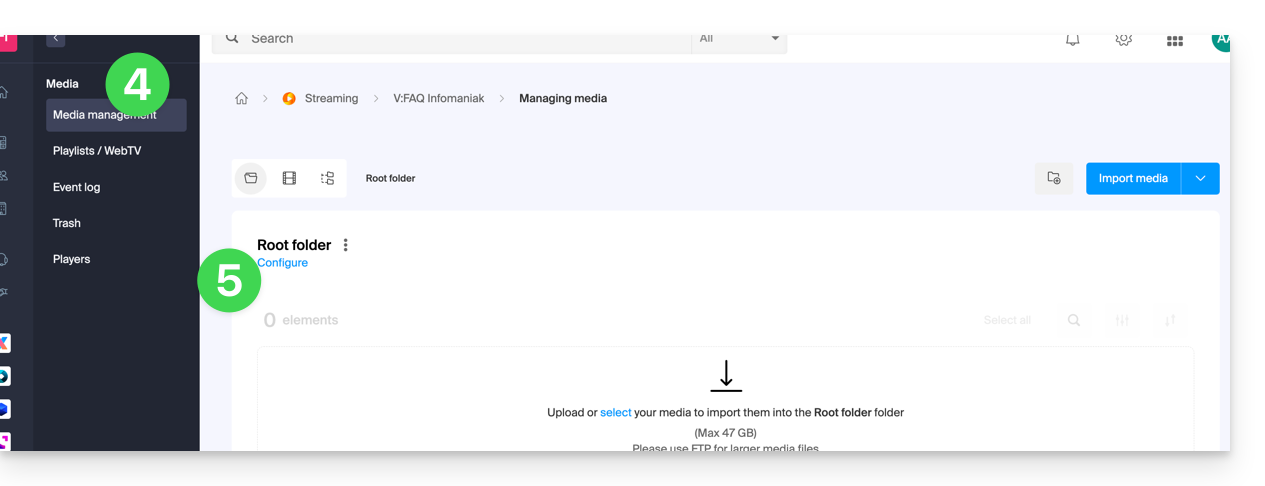
- Cliquez sur Médias dans le menu latéral gauche.
- Cliquez sur Gestion des médias dans le menu latéral gauche.
- Vous arrivez sur le dossier racine ; cliquez sur Configurer:
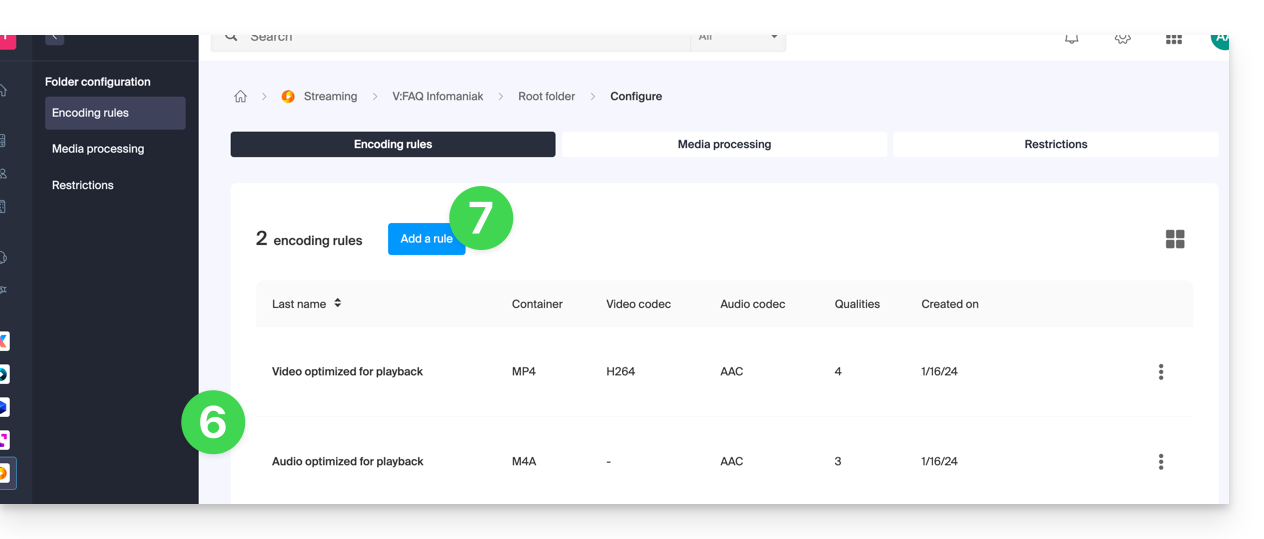
- Des règles d'encodage par défaut sont en principe toujours présentées.
- Cliquez sur le bouton pour en ajouter de nouvelles:
- Choisissez des préréglages optimisés pour vos usages — ou sélectionnez le mode avancé pour définir précisément vos paramètres :
- Vidéo : codec (H.264, H.265, VP9…), résolution, framerate, bitrate, ratio.
- Audio : codec (AAC, MP3…), bitrate, fréquence d’échantillonnage.
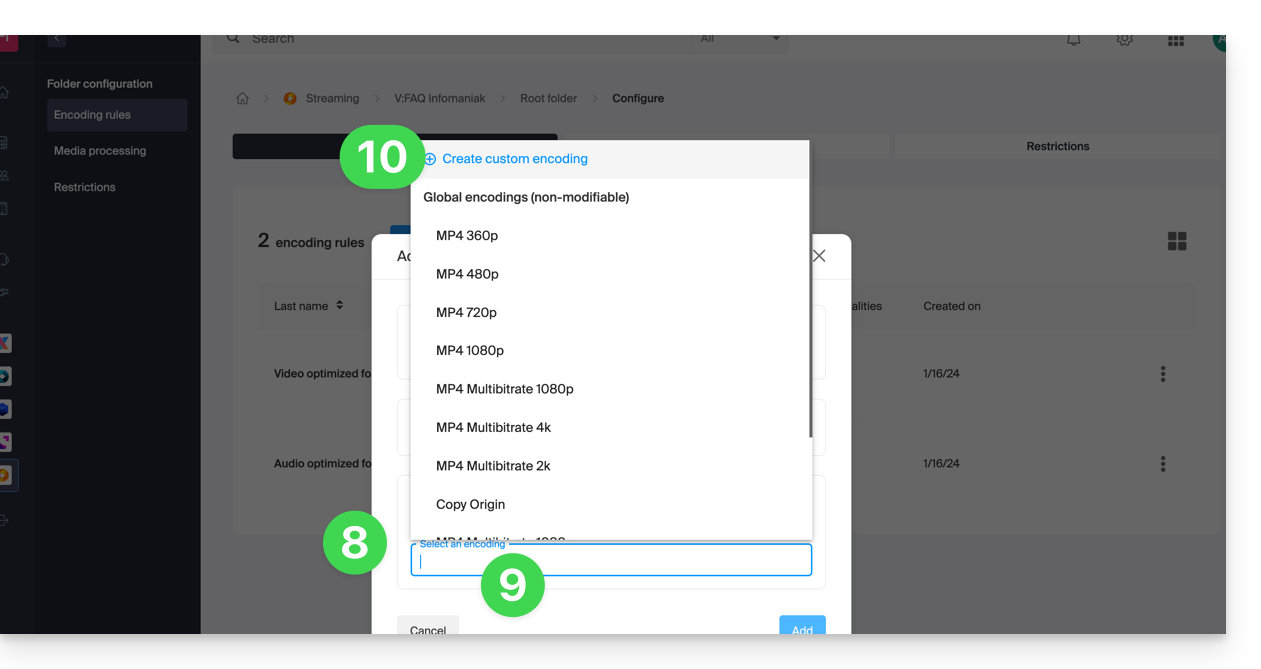
- Cliquez sur le champ pour sélectionner un encodage.
- Cliquez sur Créer un encodage personnalisé:
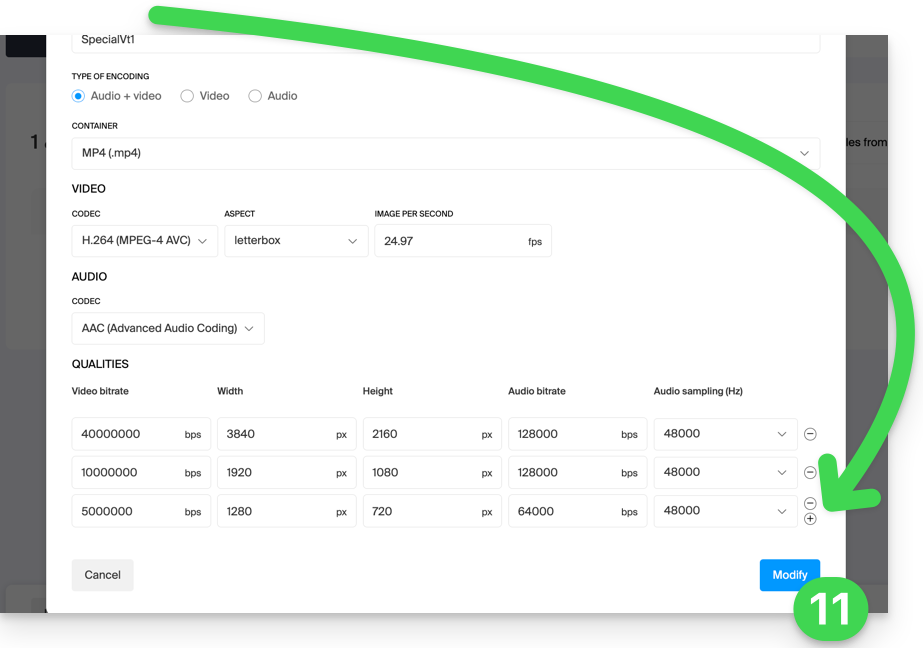
Donnez un nom à la règle, entrez les réglages audio/vidéo selon vos besoins, vous pouvez notamment contrôler le comportement du ratio (rapport largeur/hauteur):
keep_ratio: conserve le ratio original ; si les dimensions demandées ne correspondent pas, des bandes noires sont ajoutées.copy: conserve l’aspect original sans adaptation ; si la résolution diffère, l’image peut être déformée.fill: la vidéo est redimensionnée pour occuper toute la résolution, en gardant le ratio ; une partie de l’image peut être recadrée (crop).stretch: la vidéo est redimensionnée à la résolution demandée sans respect du ratio, ce qui entraîne une déformation.
Plusieurs qualités se gèrent au sein d'une seule et même règle ; n'oubliez pas de valider pour ajouter la règle:
- La nouvelle règle s'ajoute, cliquez sur le bouton Enregistrer pour sauvegarder l'ajout.
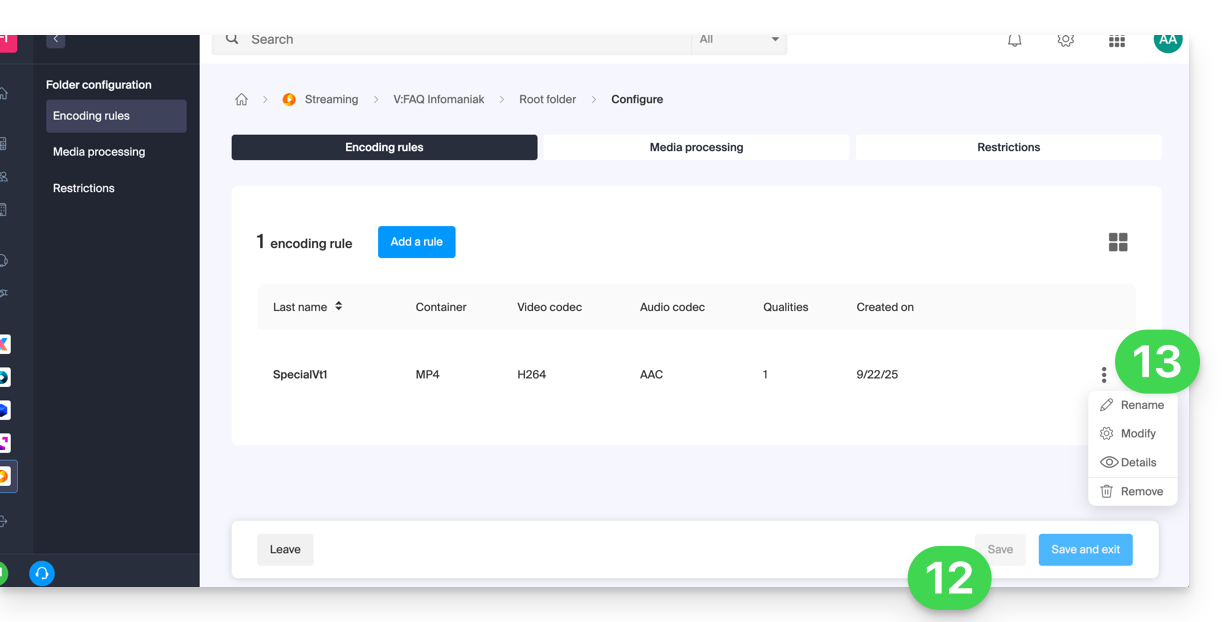
- Vous pouvez si nécessaire ne garder que cette nouvelle règle et retirer les précédentes règles en cliquant sur le menu d'action ⋮ à droite des règles concernées dans le tableau qui s'affiche puis en les supprimant ; le menu permet également de revoir les détails de votre encodage personnalisé, les modifier ou renommer:
Héritage des réglages
Si vous définissez une configuration sur le dossier racine, elle sera appliquée automatiquement à tous les sous-dossiers créés à l’intérieur, chaque dossier héritant par défaut des paramètres du dossier parent. Cette ou ces règles d'encodage s'appliqueront donc sur les médias que vous importerez sur votre espace VOD/AOD y compris s'ils le sont dans un sous-dossier.
Attention toutefois, les règles peuvent être définies par dossier donc un sous-dossier que vous créerez pourra appliquer des règles d'encodage spécifiques: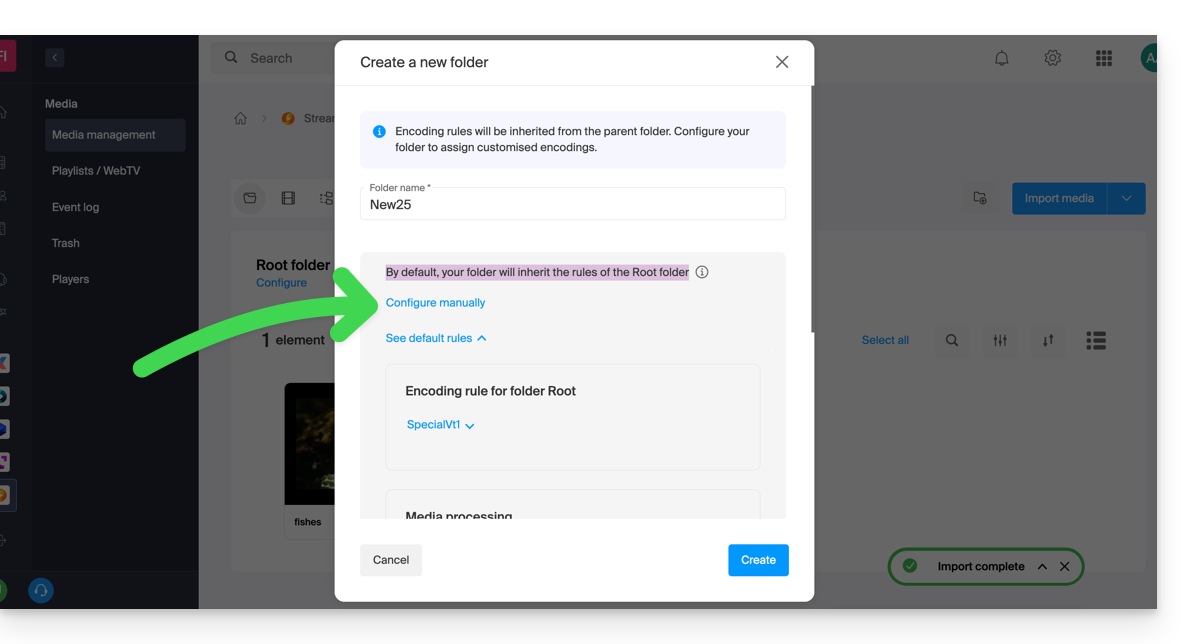
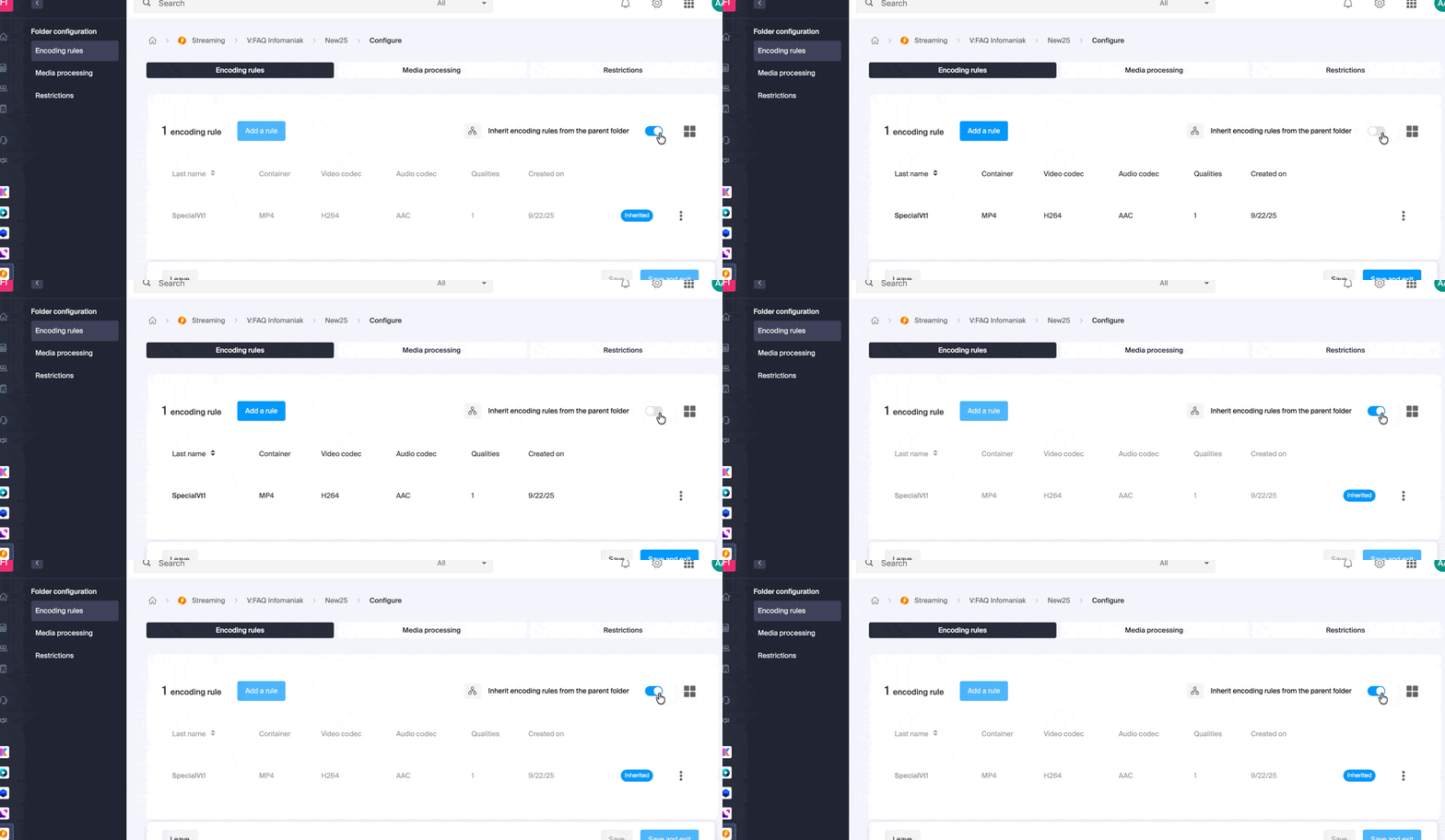
Désactivez l'héritage à tout moment depuis la page de configuration du dossier existant, pour définir des réglages spécifiques:
Lien vers cette FAQ:
Cette FAQ a été utile?
Ce guide explique comment personnaliser les ressources (CPU et bande passante) utilisées par le logiciel Acronis pour sauvegarder votre ordinateur avec Swiss Backup.
Préambule
- Cette procédure est particulièrement utile si votre connexion Internet ou votre ordinateur deviennent lents lorsque des sauvegardes sont en cours.
- Prenez également connaissance de la documentation Acronis à ce sujet.
- Attention: en limitant les ressources allouées à vos sauvegardes, ces dernières pourront prendre plus de temps à être complétées.
Personnaliser les ressources dédiées aux sauvegardes
Pour accéder à l'interface de gestion Acronis:
- Cliquez ici afin d'accéder à la Console Acronis avec les identifiants obtenus suite à l'ajout de l'appareil (besoin d'aide ?).
- Cliquez sur Paramètres dans le menu latéral gauche.
- Cliquez sur Paramètres système dans le menu latéral gauche.
- Cliquez sur Performance et créneau de sauvegarde.
- Cliquez sur OUI pour activer la personnalisation des performances.
- Définissez les ressources dédiées à Acronis:
- Priorité CPU: permet de limiter la puissance allouée à vos sauvegardes.
- Vitesse de sortie: permet de limiter la bande passante allouée à vos sauvegardes ; sur macOS, renseignez ce paramètre en Ko/seconde car la valeur en % est uniquement prise en compte sous Windows.
- Définissez un créneau durant lequel les ressources seront plus basses: cela vous permet d'allouer toutes les ressources à vos sauvegardes lorsque vous n'utilisez pas votre ordinateur par exemple ressources réduites de 6h à 18h tandis que Acronis peut utiliser la totalité des ressources durant la nuit.
- Cliquez sur Enregistrer:

Lien vers cette FAQ:
Cette FAQ a été utile?
Ce guide concerne la diffusion de flux vidéo issus directement de caméras mobiles sur le service de Streaming vidéo Infomaniak.
Diffuser en direct…
… avec encodeur
Le fonctionnement classique du Streaming vidéo implique d'utiliser un encodeur pour transformer le flux provenant d'une source de type caméra ou webcam.
Exemple avec une GoPro: pour diffuser ce qu'elle filme en direct (mise en place d'une Webcam live par exemple) vous pouvez tout à fait la relier via son câble HDMI à votre carte d'acquisition (carte AVerMedia ou Blackmagic Design par exemple) qui possède une entrée HDMI.
Utilisez un logiciel comme OBS Studio et configurez-le pour reconnaître la source vidéo de la carte d'acquisition et encoder le flux vidéo et le transmettre au serveur de streaming (Infomaniak).
… sans encodeur
Avec des caméras adéquates, délivrant du h.264 en natif, il n'y a plus besoin d'encodeur; vous pouvez relier votre caméra directement avec le système de Streaming vidéo. La caméra encode directement le flux vidéo dans un format compatible (H.264) et le transmet via RTSP (Real-Time Streaming Protocol) directement au serveur de streaming. Ce système ne fonctionne toutefois qu'avec une liste limitée de caméras (lire ci-dessous). Certains modules, comme l'enregistrement vidéo, ne sont pas compatibles avec ce mode de fonctionnement.
Afin d'accéder à la configuration :
- Cliquez ici afin d'accéder à la gestion de votre produit sur le Manager Infomaniak (besoin d'aide ?).
- Cliquez directement sur le nom attribué au produit concerné.
- Cliquez sur le bouton pour configurer l'encodeur:

- Cliquez sur la source IP CAM / EXTERNE

Prenez connaissance des prérequis sur la page de configuration avant de continuer le paramétrage. Prenez également connaissance de cet autre guide.
Caméras Compatibles
- Axis
- Séries M: M10X, M11X, M30X, M31X, M7001
- Séries P: P13X, P33X, P55X
- Séries Q: Q1755, Q60X, Q16, Q17, Q19, Q35, Q61, Q62
- Sony
- SNC-CH110, SNC-DH110, SNC-CH210, SNC-DH210
- SNC-CH120, SNC-DH120, SNC-CH140, SNC-DH140
- SNC-CH160, SNC-DH160, SNC-CH180, SNC-DH180
- SNC-CH220, SNC-DH220, SNC-CH240, SNC-DH240
- SNC-CH260, SNC-DH260, SNC-CH280, SNC-DH280
- SNC-RH124, SNC-RH164
- Séries SNC-EB600, SNC-EM600, SNC-EM602RC, SNC-VM600, SNC-VM601, SNC-VB600, SNC-VB630, SNC-WR600, SNC-WR602
- Hikvision
- DS-2CD2020, DS-2CD2032, DS-2CD2042, DS-2CD2120, DS-2CD2132, DS-2CD2142, DS-2CD2152
- Dahua
- IPC-HFW1120S, IPC-HFW1220S, IPC-HFW1320S, IPC-HFW1400S, IPC-HDW1120S, IPC-HDW1220S, IPC-HDW1320S
- Bosch
- NDE-3502, NDE-4502, NDE-5502, NIN-50022, NIN-70122
- Panasonic
- WV-S1110, WV-S1131, WV-S2110, WV-S2131, WV-S3110, WV-S3131
- Samsung Hanwha Techwin
- QND-6010R, QND-6020R, QND-6030R, QND-7010R, QND-7020R, QND-7030R
Lien vers cette FAQ:
Cette FAQ a été utile?
Ce guide explique comment déployer n8n à l'aide de son image Docker officielle sur la plateforme Jelastic Cloud (PaaS Infomaniak).
Préambule
- Contrairement à des outils comme Zapier ou Make, n8n, outil d'automatisation de workflow “fair-code”, peut être auto-hébergé, ce qui vous permet de garder un contrôle total sur vos données tout en connectant des centaines de services via une interface visuelle intuitive.
- L'image officielle utilisée est
n8nio/n8n. - L'utilisation d'une base de données externe (PostgreSQL) est vivement recommandée pour la stabilité et la gestion des volumes de données importants.
- Le port interne par défaut est le
5678.
1. Création de l'environnement Jelastic
Procédez comme suit pour configurer votre topologie :
- Connectez-vous au tableau de bord Jelastic Cloud.
- Cliquez sur Nouvel environnement.
- Dans l'assistant de création :
- Allez dans l'onglet Docker.
- Cliquez sur Sélectionner une image et recherchez
n8nio/n8n. Fixez une version (ex:latestou une version spécifique comme1.75.0). - Load Balancer : ajoutez un nœud (ex: Nginx) pour gérer le SSL et l'accès public.
- Base de données : ajoutez un nœud PostgreSQL (version 14+ recommandée).
- Attribuez suffisamment de Cloudlets (8 min. recommandés pour n8n en pointe) et nommez votre environnement.
- Cliquez sur Créer.
Note : l'ajout d'un Load Balancer permet d'activer facilement le module Let's Encrypt pour sécuriser vos échanges et vos webhooks en HTTPS.
2. Configuration du stockage et de la persistance
Par défaut, les données Docker sont éphémères. Il est impératif de monter un volume :
- Sur le nœud n8n, cliquez sur l'icône Configuration (la roue dentée).
- Allez dans la section Volumes.
- Cliquez sur Ajouter :
- Chemin local :
/home/node/.n8n
- Chemin local :
- Enregistrez ; les fichiers de configuration et le chiffrement local seront désormais préservés.
3. Variables d'environnement essentielles
Accédez à la section Variables d'environnement du conteneur n8n pour définir les paramètres suivants :
| Variable | Valeur suggérée / Description |
|---|---|
N8N_HOST | Le nom de domaine de votre environnement (ex: n8n.nom.jpc.infomaniak.com). |
WEBHOOK_URL | L'URL complète en HTTPS (ex: https://n8n.mondomaine.com/). Indispensable pour les déclencheurs HTTP. |
GENERIC_TIMEZONE | Europe/Bern (ou votre fuseau local). |
N8N_ENCRYPTION_KEY | Générez une chaîne aléatoire longue. Notez-la précieusement ! |
Liaison avec PostgreSQL
Pour utiliser la base de données externe, ajoutez également :
DB_TYPE:postgresdbDB_POSTGRESDB_HOST: Adresse IP interne ou DNS du nœud Postgres.DB_POSTGRESDB_PORT:5432DB_POSTGRESDB_DATABASE: Nom de la base (ex:n8n).DB_POSTGRESDB_USER: Votre utilisateur.DB_POSTGRESDB_PASSWORD: Votre mot de passe.
4. Premier accès et sécurité
- Une fois le conteneur redémarré, ouvrez l'URL de votre environnement.
- Création du compte : n8n vous demandera de créer le premier compte administrateur.
- SSL : si vous utilisez un domaine personnalisé, installez l'add-on Let's Encrypt sur le nœud Load Balancer.
Depuis la version 1.0, les anciennes variables N8N_BASIC_AUTH sont obsolètes. La gestion des utilisateurs se fait désormais directement dans l'interface graphique de n8n.
5. Vérification post-installation
- Créez un workflow de test avec un nœud Webhook et vérifiez que l'URL générée est bien en
https. - Vérifiez dans les logs du conteneur qu'aucune erreur de connexion à la base de données n'apparaît.
Lien vers cette FAQ:
Cette FAQ a été utile?
Ce guide explique les différents statuts de vos abonnés Newsletter Infomaniak et détaille le fonctionnement de la gestion des adresses invalides pour optimiser la délivrabilité de vos envois.
Accéder à la liste des abonnés et filtrer la vue
Pour organiser et filtrer vos contacts selon leur statut :
- Cliquez ici afin d'accéder à la gestion de votre Newsletter sur le Manager Infomaniak (besoin d'aide ?).
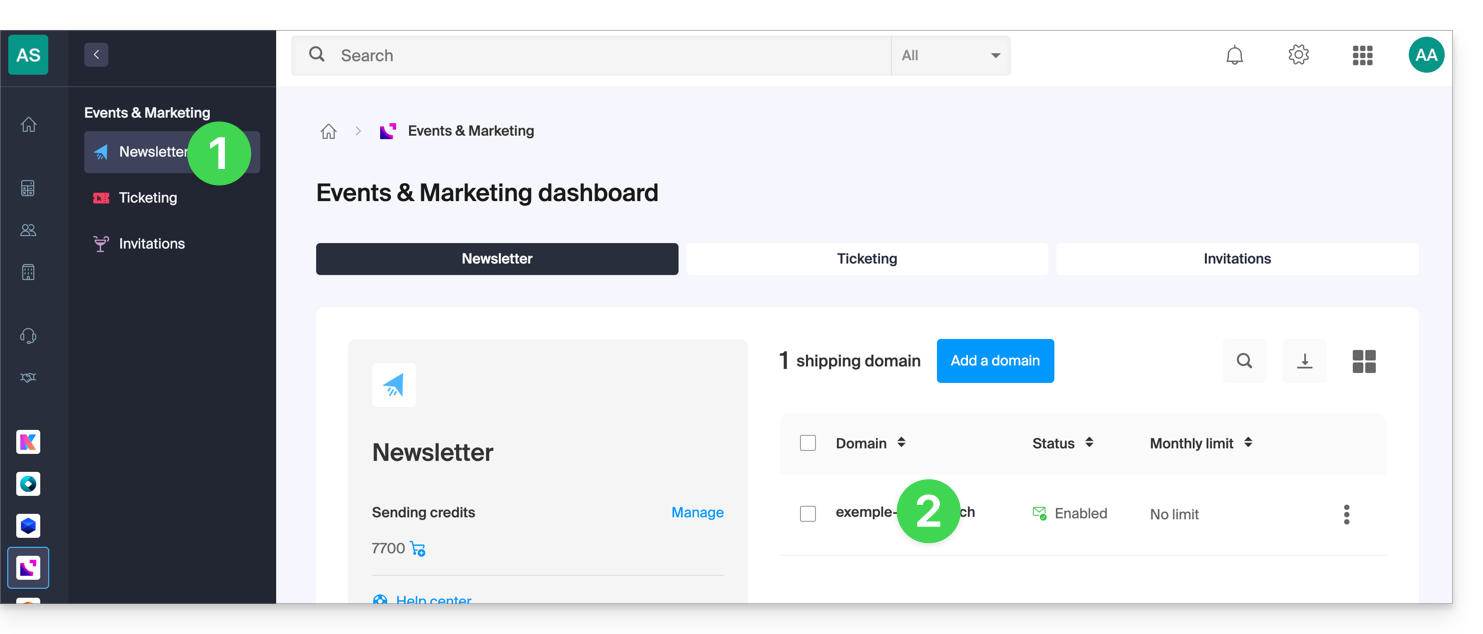
- Cliquez sur le nom du domaine concerné dans le tableau qui s'affiche:
- Cliquez sur Abonnés dans le menu latéral gauche.
- Utilisez le menu déroulant situé à droite au-dessus du tableau (filtre par défaut : ACTIF) pour modifier l'affichage selon le statut souhaité:
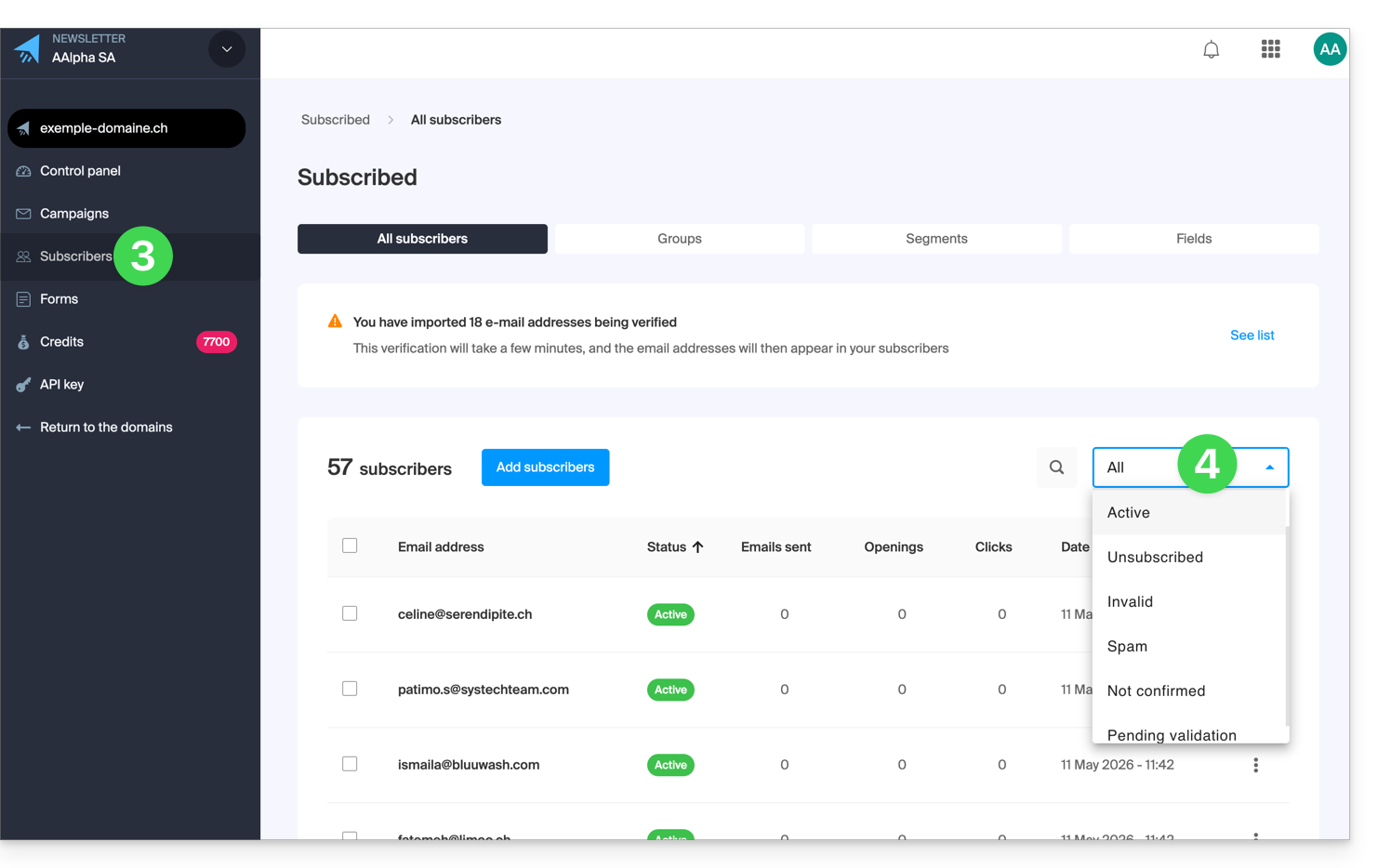
- Le filtre TOUS permet d'afficher l'intégralité de vos contacts.
Comprendre les différents statuts d'un abonné
Chaque contact au sein de votre liste possède un statut spécifique qui détermine s'il recevra ou non vos communications :
1. Les abonnés ACTIFS
- C'est le statut standard lors d'une inscription ou d'une importation réussie.
- Un abonné actif reçoit toutes vos Newsletters tant que son statut ne change pas.
2. Les abonnés DÉSINSCRITS
- Ce statut indique que l'abonné a choisi de ne plus recevoir vos messages (généralement via le lien de désinscription en bas de vos envois).
- Vous pouvez également désabonner manuellement un contact depuis sa fiche abonné via le bouton dédié (prenez connaissance de cet autre guide).
3. Les abonnés INVALIDES
- Une adresse est marquée comme Invalide si elle est détectée comme erronée, injoignable, désactivée ou à risque.
- Ce changement de statut peut survenir à deux moments :
- À l'import : suite au scan automatique du système de vérification.
- À l'envoi : si l'hébergeur du destinataire informe de manière permanente que l'adresse est injoignable (hard bounce).
4. Les abonnés SPAM
- Ce statut indique que l'abonné a choisi de ne plus recevoir vos messages en sélectionnant "ceci est du spam" ou "je ne me suis jamais inscrit" sur le lien de désinscription en bas de vos envois.
5. Les abonnés NON CONFIRMÉS
- Ce statut concerne les utilisateurs inscrits via un formulaire utilisant le modèle double opt-in mais n'ayant pas encore cliqué sur le lien de confirmation.
- Note : il est impossible de forcer l'abonnement d'un contact tant qu'il n'a pas validé son inscription.
6. Les abonnés EN ATTENTE DE VALIDATION
- Statut temporaire intervenant juste après une importation.
- Le système analyse les adresses pour vérifier leur validité technique ; le statut définitif est attribué une fois le scan terminé.
Pourquoi certaines adresses sont-elles filtrées ?
La gestion rigoureuse des adresses Invalides est essentielle pour garantir que vos Newsletters arrivent bien en boîte de réception (délivrabilité) et éviter le blocage des services d'envoi Infomaniak.
Les causes principales d'invalidité
- Adresse inexistante : Cela peut être dû à une faute de frappe (ex:
john.doe@infomania.comau lieu deinfomaniak.com) ou à une adresse supprimée. - Obsolescence des listes : Une liste non entretenue peut voir son taux d'adresses invalides doubler chaque année.
- Restrictions techniques : Si l'option Catchall est activée sur le domaine de destination ou si le serveur distant refuse la vérification, le système peut marquer l'adresse comme invalide par mesure de sécurité pour protéger votre réputation d'expéditeur.
En écartant ces adresses, vous maximisez votre taux d'ouverture et minimisez les risques de plaintes pour spam auprès des hébergeurs de vos destinataires.
Lien vers cette FAQ:
Cette FAQ a été utile?
Ce guide montre comment utiliser l'outil Newsletter proposé par Infomaniak pour créer et envoyer des infolettres, c'est-à-dire des messages récurrents à plusieurs destinataires.
Pourquoi utiliser Newsletter au lieu d'un Service Mail
Une newsletter est un outil de communication périodique envoyé par e-mail à un groupe spécifique d'abonnés. Elle vise généralement à informer, à partager des actualités, des mises à jour ou du contenu pertinent sur un sujet spécifique et à entretenir une relation avec une audience ciblée.
Elles peuvent contenir des articles, des annonces, des promotions, des liens vers des contenus récents, des évènements à venir, et parfois des offres exclusives pour les abonnés. L'objectif principal est de fournir un contenu intéressant et pertinent pour susciter l'engagement et maintenir l'intérêt des abonnés.
Newsletter Infomaniak vous permet de planifier et d'envoyer des bulletins d'information à une liste de destinataires mail qui attendent vos envois ; vous diffusez ainsi des campagnes d'e-mail marketing de manière efficace et personnalisée et maintenez ainsi une communication régulière et pertinente avec vos clients et abonnés.
Les fonctionnalités incluent la création de modèles (templates), la gestion de la liste d'abonnés, l'analyse des performances et tout ceci n'est pas directement faisable avec un Service Mail traditionnel. D'ailleurs l'outil possède sa propre interface, autonome au sein de votre navigateur, complètement distincte de Mail Infomaniak et ne nécessite pas d'application de messagerie. Cela signifie que si vous possédez déjà des contacts à qui vous souhaitez écrire avec leur accord, il faudra au préalable les importer sur l'outil.
Prérequis
- Posséder un nom de domaine sur lequel vous activerez la Newsletter:
- Accès à sa zone DNS si le nom de domaine n'est pas chez Infomaniak.
- Créer un nouveau nom de domaine si nécessaire.
- Posséder des crédits Newsletter pour permettre l'envoi (1 crédit = 1 newsletter envoyée à 1 abonné).
Vous devez avoir le consentement explicite de vos destinataires via le modèle double opt-in. L'envoi de spam et l'utilisation de listes d'adresses achetées/louées sont interdits. Les propriétaires du nom de domaine utilisé pour l'envoi des newsletters sont juridiquement responsables et la violation des conditions générales peut entraîner la suspension du compte.
Activer l'outil Newsletter
Afin d'activer la première fois l'outil Newsletter :
- Cliquez ici afin d'accéder à la gestion de votre produit sur le Manager Infomaniak (besoin d'aide ?).
- Cliquez sur DEMARRER GRATUITEMENT permettant de souscrire à l'offre Newsletter.
- Entrez le nom de domaine qui devra être utilisé (et qui doit vous appartenir - cf prérequis ci-dessus).
- Cliquez sur le bouton bleu pour Approuver.
- Commencez à utiliser l'outil - ou prenez connaissance de cet autre guide en cas de problème ou si une configuration supplémentaire est demandée à l'écran.
Accéder à l'outil Newsletter
Afin d'accéder à la Newsletter une fois activée :
- Cliquez ici afin d'accéder à la gestion de votre produit sur le Manager Infomaniak (besoin d'aide ?).
- Cliquez sur le nom du domaine concerné dans le tableau qui s'affiche:
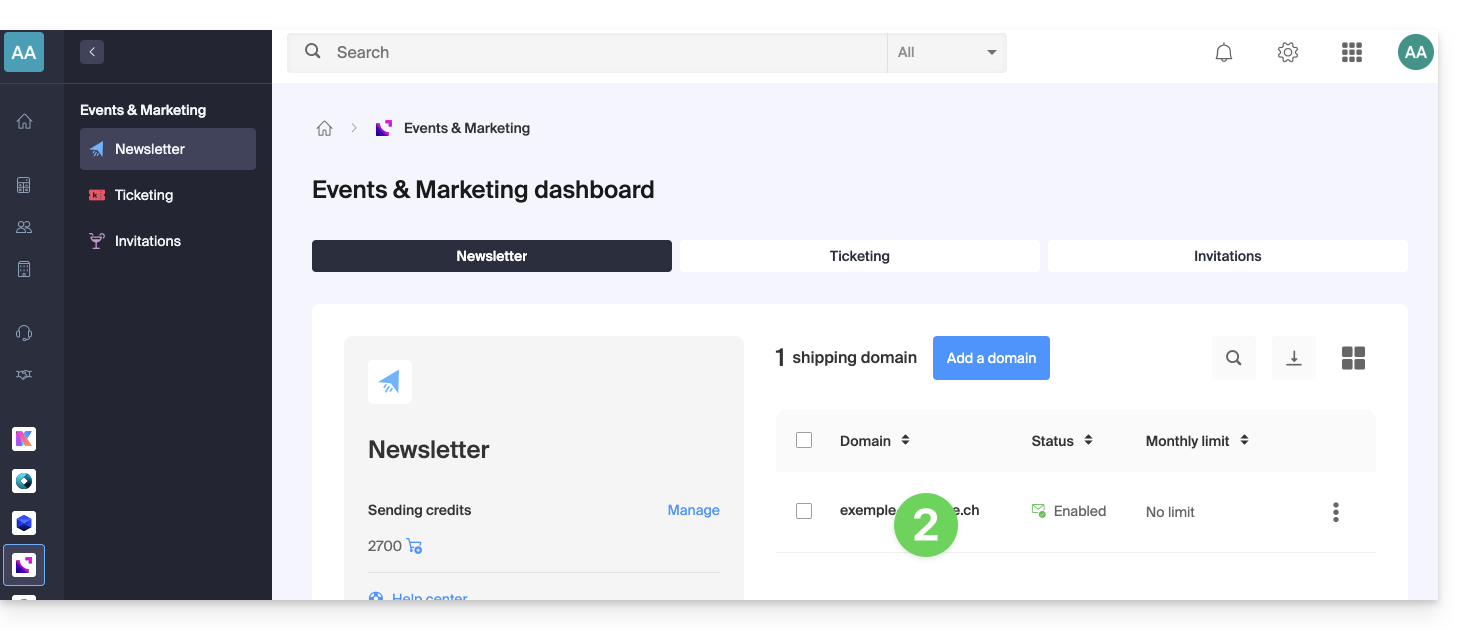
Aller plus loin avec l'outil
- Importer des contacts
- Créer et envoyer une newsletter
- Les crédits Newsletter
- Formulaire d'inscription à la Newsletter
- Le double optin pour éviter d'être déclaré spammeur
- Renvoyer une newsletter à des types d'abonnés spécifiques
- Les variables pour personnaliser votre contenu
- Utiliser l'API Newsletter
Voir toutes les FAQ Newsletter ; cliquez ici afin de partager un avis ou une suggestion sur un produit Infomaniak.
Lien vers cette FAQ:
Cette FAQ a été utile?
Ce guide explique comment classer de côté un e-mail de façon temporaire jusqu'à une date/heure précise, ceci sur l'app Web Mail Infomaniak (service en ligne ksuite.infomaniak.com/mail).
Préambule
- La mise en attente est également possible sur l'app mobile Infomaniak Mail (application pour smartphone ou tablette iOS / Android).
- Au maximum un total de 1000 discussions de la boite de réception uniquement peuvent être mis en attente, ceci jusqu'à maximum 1 an (cette mise en attente peut être stoppée ou modifiée temporellement à tout moment).
- kSuite gratuit / my kSuite / Service Mail Starter ne permettent pas la personnalisation de l'horaire lors de la mise en attente.
Fonctionnement
Lors de cette mise en attente (fonction snooze, ou remind):
- La discussion est déplacée dans un dossier "En attente" visible sur l'app Mail et sur lequel est affiché le nombre de discussions en attente.
- Si un nouveau message arrive dans une discussion mise en attente, celle-ci sera automatiquement annulée et la discussion sera visible dans la boite de réception.
- Lorsque l'échéance arrive:
- La discussion revient automatiquement dans la boite de réception, en première position, avec une notification particulière.
- Le message, jusqu'à sa lecture, affichera une indication "En attente depuis X" (X étant la date à laquelle le message est revenu dans la boite de réception).
Sur un logiciel/client de messagerie type Outlook en IMAP:
- Lors de la mise en attente, la discussion restera à sa place initiale.
- Si vous déplacez manuellement un message mis en attente, la fonctionnalité sur ce message n'est plus effective du côté de l'app Web.
- Lorsque l'échéance arrive, la discussion remontera en premiere position comme sur l'app Web et une notification standard de "nouveau message" sera affichée.
Archiver temporairement un e-mail
Prérequis
- Activer le mode discussions pour vos adresses mail de l'app Web Mail Infomaniak (service en ligne ksuite.infomaniak.com/mail).
Ensuite pour faire temporairement disparaitre l'un de vos messages parmi tous vos e-mails, et faire qu'il réapparaisse dans votre boite de réception au moment futur que vous aurez programmé:
- Cliquez ici afin d'accéder à l'app Web Mail Infomaniak (service en ligne ksuite.infomaniak.com/mail).
- Ouvrez le message à rappeler plus tard.
- Cliquez sur le menu d'action ⋮ en haut à droite
- Cliquez sur la fonction Rappeler.
- Choisissez jusqu'à quand le message devra disparaitre de votre boite de réception, parmi les choix prédéfinis ou en personnalisant la durée:
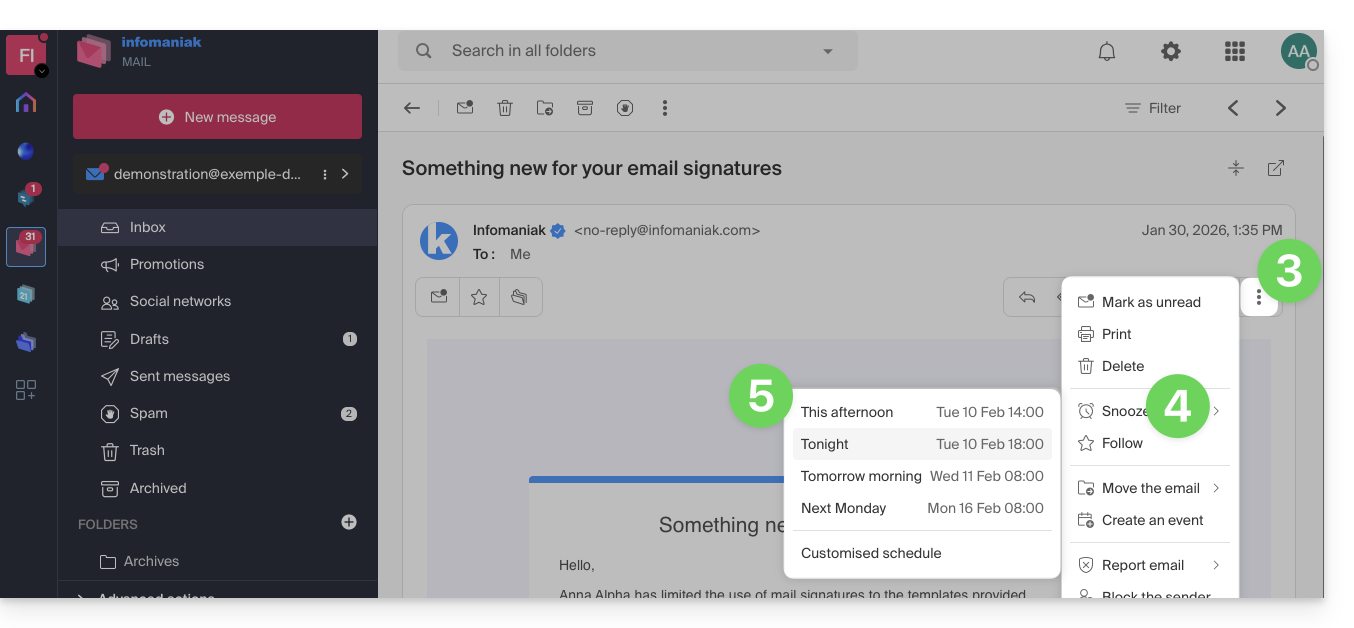
- Une fois mis en attente, le message s'affiche dans un nouveau dossier dédié aux messages en attente.
- La date/heure de fin de mise en attente est affiché au côté de chacun des messages:
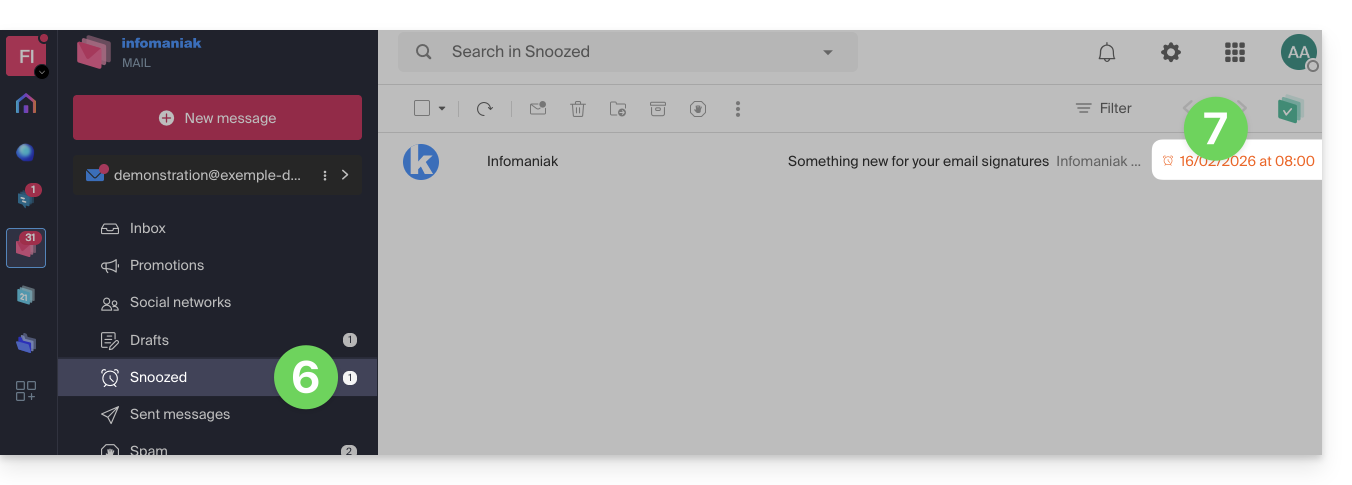
Pour activer l'accès à cette fonctionnalité directement depuis la barre d'actions au-dessus d'un e-mail:
- Cliquez ici afin d'accéder à l'app Web Mail Infomaniak (service en ligne ksuite.infomaniak.com/mail).
- Cliquez sur l'icône Paramètres en haut à droite.
- Cliquez sur Personnalisation dans le menu latéral gauche.
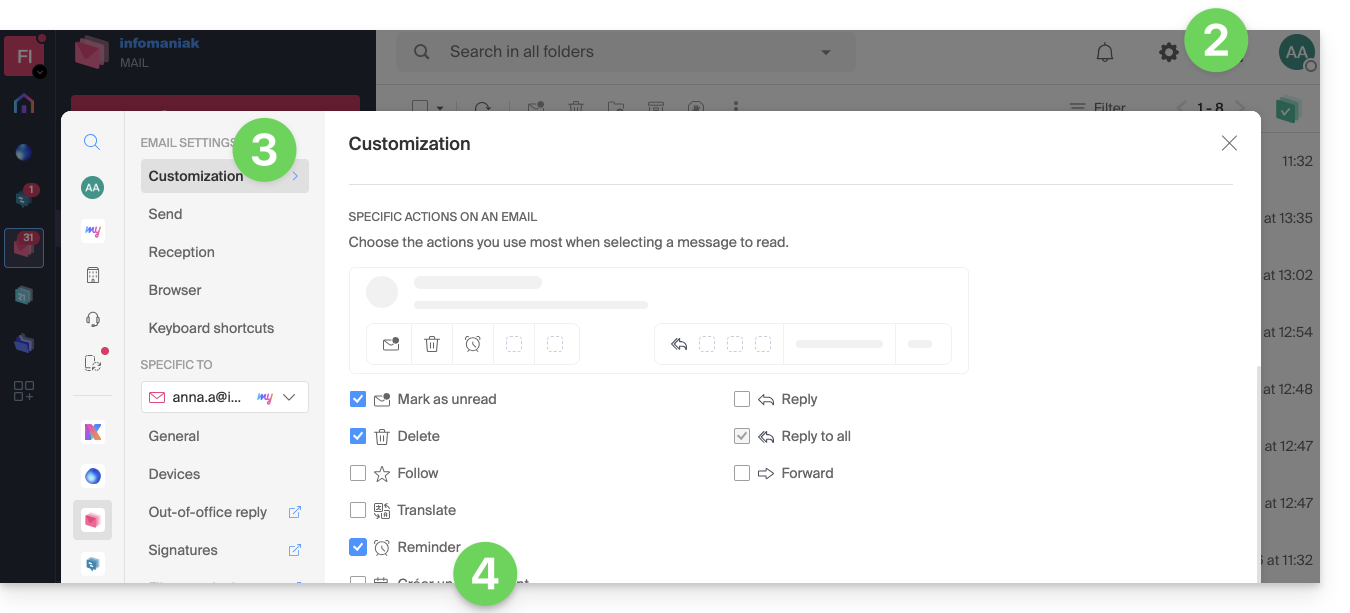
- Activez la fonctionnalité de rappel de message dans la partie Actions spécifiques sur un e-mail:
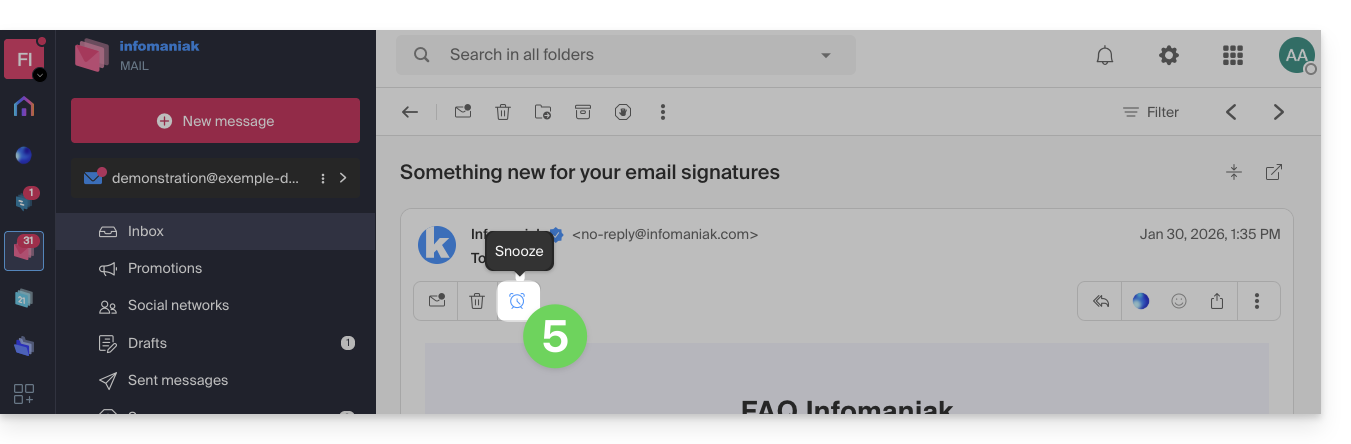
- Revenez sur votre message, vous aurez ainsi la possibilité de le mettre en attente directement depuis la barre d'actions:
Pour activer l'accès à cette fonctionnalité directement depuis la liste de vos messages dans la boite de réception:
- Cliquez ici afin d'accéder à l'app Web Mail Infomaniak (service en ligne ksuite.infomaniak.com/mail).
- Cliquez sur l'icône Paramètres en haut à droite.
- Cliquez sur Personnalisation dans le menu latéral gauche.
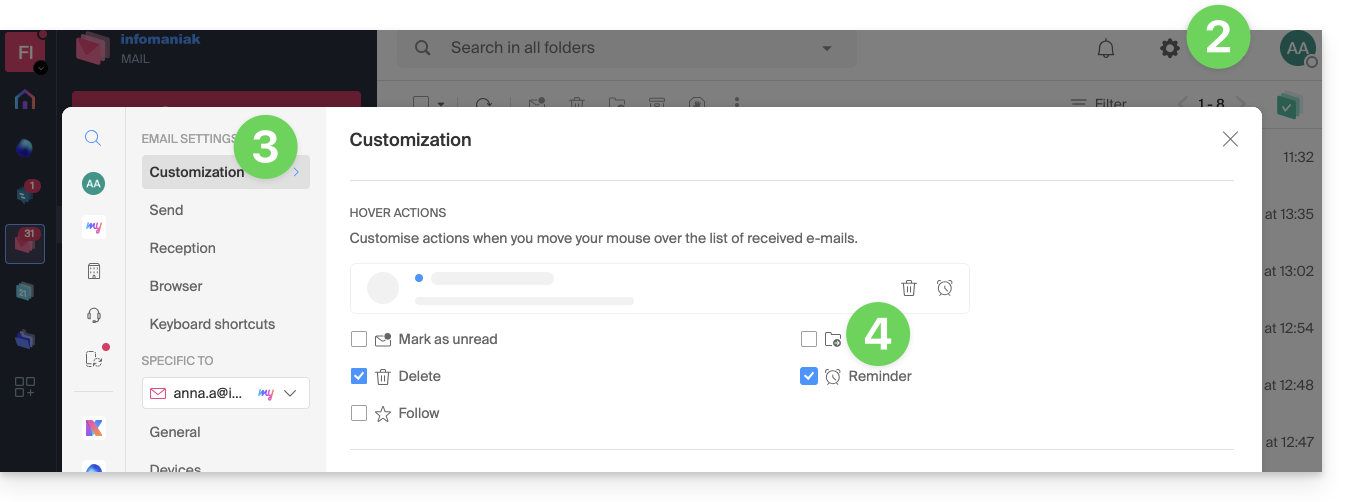
- Activez la fonctionnalité de rappel de message dans la partie Actions au survol:
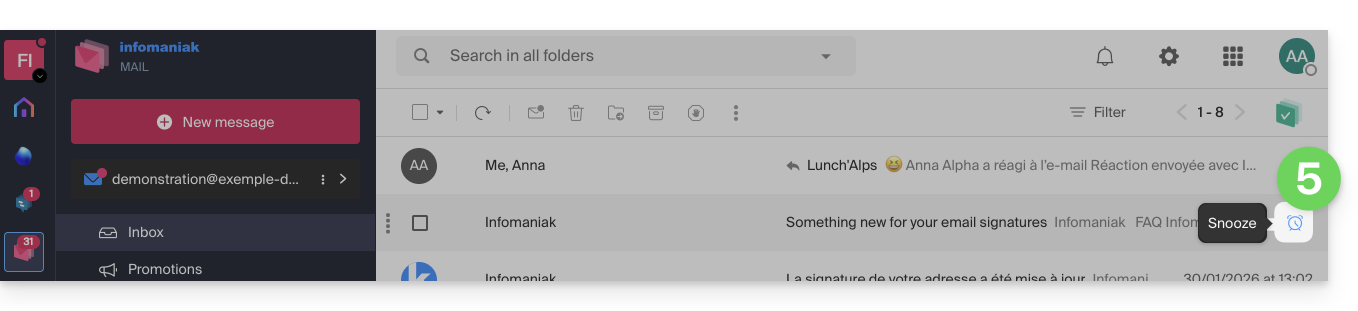
- Revenez sur la boite de réception, vous aurez ainsi la possibilité de mettre en attente l'un de vos e-mails directement dans la liste:
- Vous pouvez mettre en attente plusieurs messages à la fois en les sélectionnant (une sélection de 5 messages maximum) puis en cliquant avec le bouton droit de la souris pour choisir la mise en attente.
Lien vers cette FAQ:
Cette FAQ a été utile?
Ce guide explique comment installer un certificat SSL gratuit de Let's Encrypt sur un site Web hébergé par Infomaniak.
Préambule
- Une fois le certificat installé, votre site Web sera accessible en
httpethttps… - Si vous souhaitez inclure un nom de domaine alias récemment ajouté à votre site qui possédait déjà un certificat, il faut le mettre à jour.
- Pour de multiples sous-domaines, prenez connaissance de cet autre guide.
- Let's Encrypt limite l'installation de certificats à:
- 100 sous-domaines
- 20 certificats pour 7 jours par domaine enregistré
- 5 demandes infructueuses par compte par nom d'hôte par heure
Installer un certificat SSL gratuit sur un site
Prérequis
- Pour que l'installation soit possible, les DNS du nom de domaine doivent être correctement configurés pour pointer sur le site en question.
- Si un changement vient d'être effectué à ce niveau, certaines opérations ne seront peut-être pas fonctionnelles de suite.
Afin d'accéder aux sites Web pour y installer un certificat SSL :
- Cliquez ici afin d'accéder à la gestion de votre produit sur le Manager Infomaniak (besoin d'aide ?).
- Cliquez directement sur le nom attribué au produit concerné:
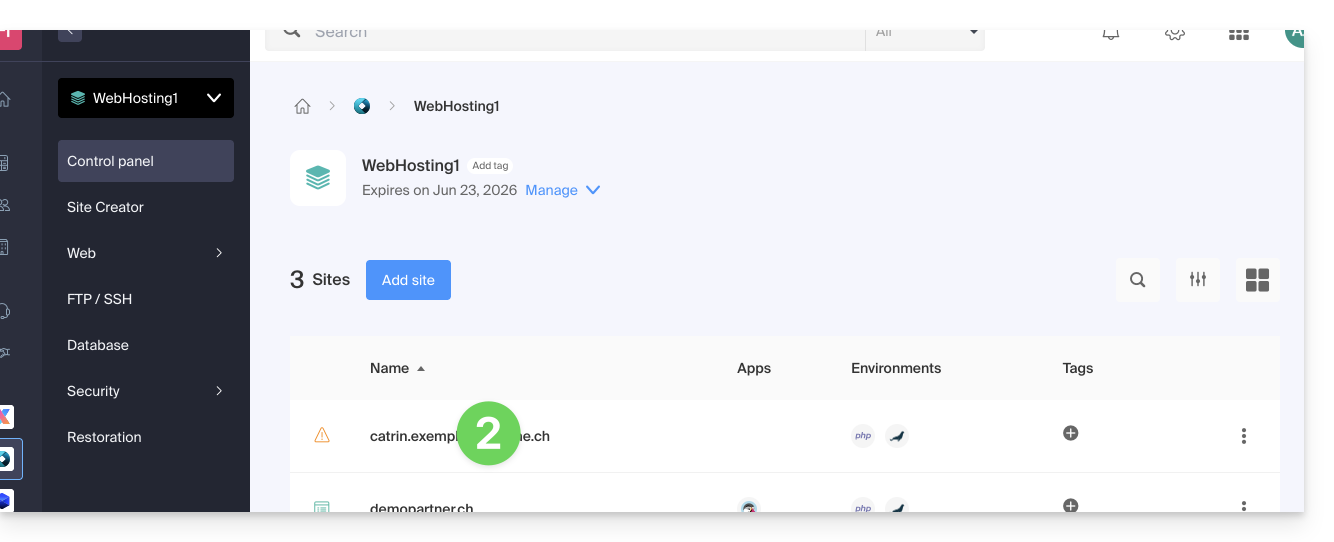
- Cliquez sur Configurer sous Certificat SSL:
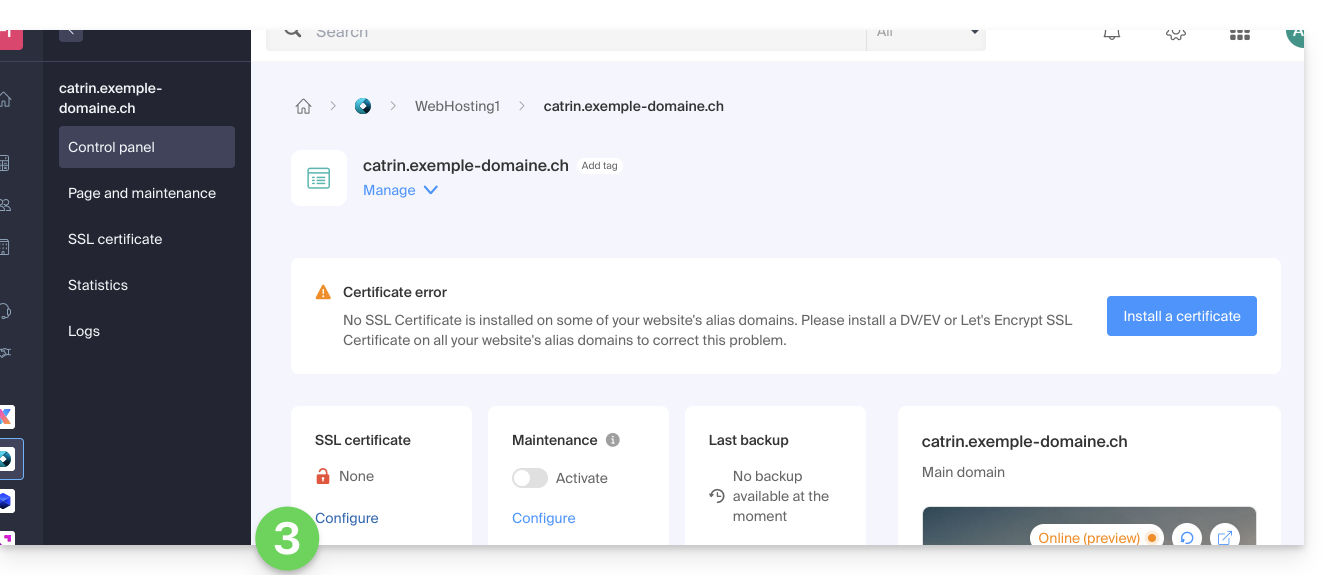
- Cliquez sur le bouton Installer un certificat:
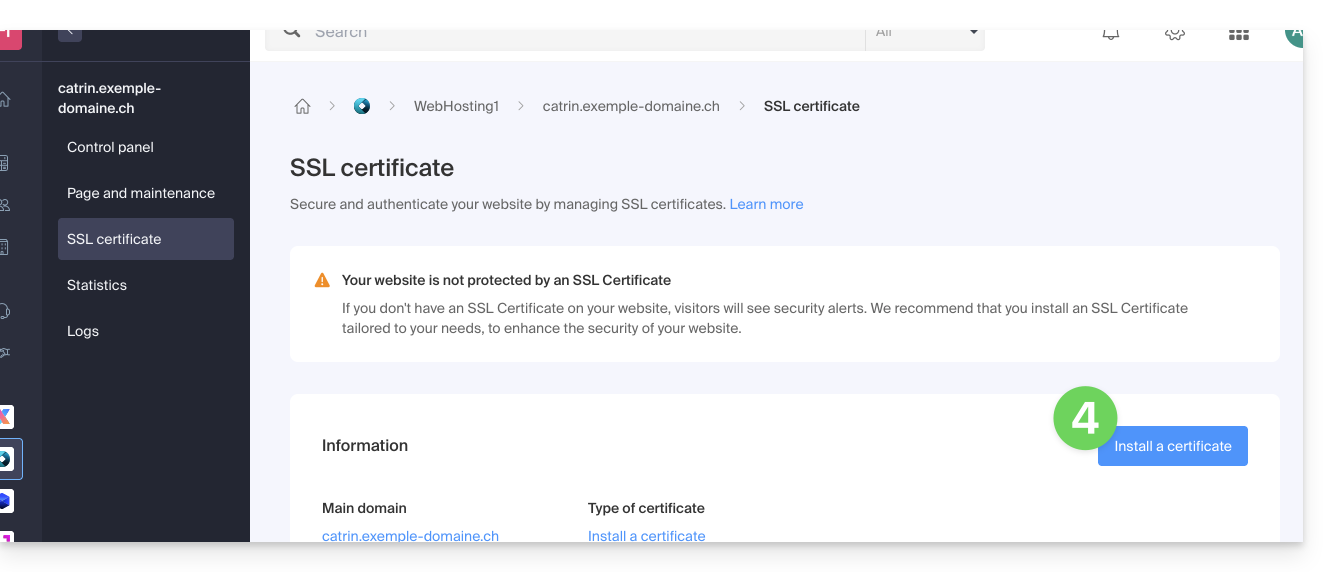
- Choisissez le certificat gratuit.
- Cliquez sur le bouton Suivant:
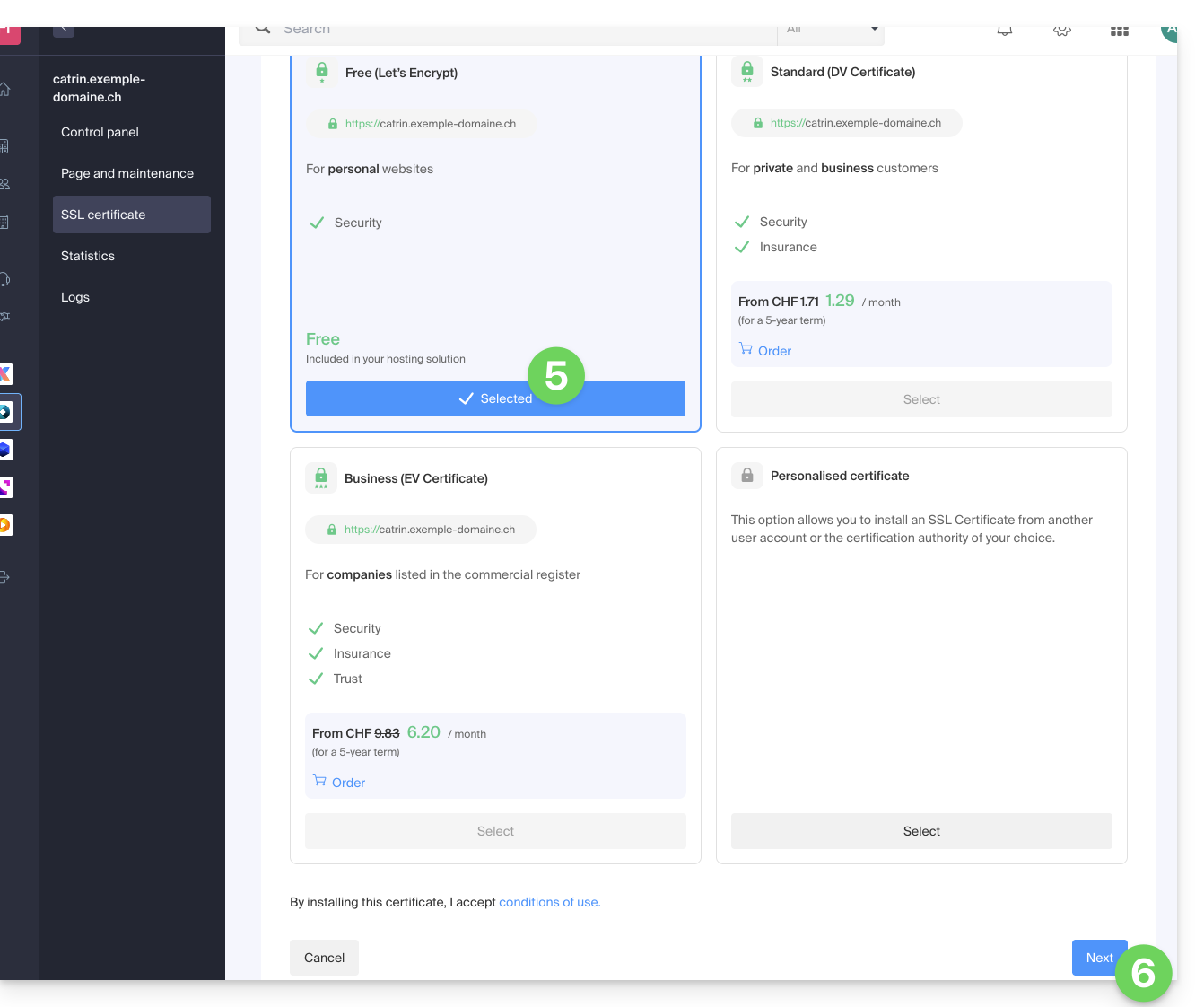
- Vérifiez ou sélectionnez les domaines concernés.
- Cliquez sur le bouton Installer:
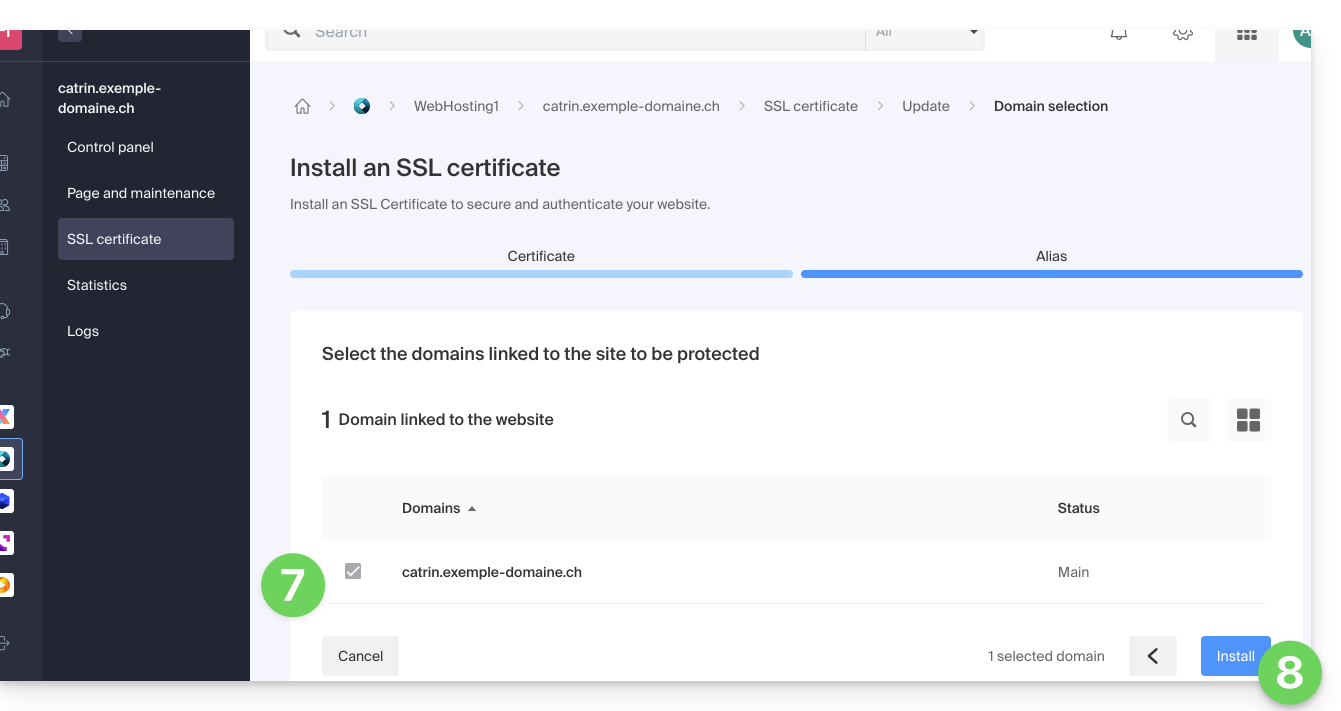
- Patientez quelques minutes jusqu'à l'obtention du certificat sur le site.
Prenez connaissance de cet autre guide si vous rencontrez des erreurs SSL et de cet autre guide spécifiquement si vous utilisez Cloudflare.
Lien vers cette FAQ:
Cette FAQ a été utile?
Ce guide vous explique comment associer des évènements aux pass (dans le cadre du système de billetterie Infomaniak). Ces paramètres seront disponibles une fois l'étape 1 complétée:
- Définir le type lors de la création (abonnement, pack de billets, etc.) ainsi que les informations et paramètres de bases
- Associer les évènements aux pass (ci-dessous)
- Paramétrer le visuel et les informations liés au pass
- Définir et récolter les informations des abonnés qui seront liés aux pass
2. Associer des évènements au pass
Une fois le pass créé, il faudra associer les évènements qui y seront liés:
- Cliquez ici afin d'accéder à la gestion de votre produit sur le Manager Infomaniak (besoin d'aide ?).
- Cliquez directement sur le nom attribué à la billetterie concernée par l'évènement.
- Cliquez sur Programmation dans le menu latéral gauche.
- Cliquez sur Pass dans le menu latéral gauche.
- Cliquez sur le nom du pass concerné.
- Cliquez sur Associez des évènements:

- Choisissez les évènements qui seront liés au pass.
- Choisissez le nombre de billets qui pourront être associé à ce pass.
- Choisissez si cet évènement coutera un supplément lors du rajout au pass:
- Un prix de 0 dans ce champ permet de définir des billets inclus dans le prix du pass.
- Choisissez si vous souhaitez une limite de nombre billet total sur un pass:
- Si l'évènement a par exemple 100 places, dont juste 10 qui peuvent être associées, tout visiteur confondu, c'est au niveau du quota qu'il faudra mettre 10.

- Si l'évènement a par exemple 100 places, dont juste 10 qui peuvent être associées, tout visiteur confondu, c'est au niveau du quota qu'il faudra mettre 10.
Une fois les évènements associés, il est possible de consulter la liste des évènements et d'effectuer des corrections en cliquant sur l'icône crayon ✎ à droite de l'évènement ou le supprimer en cliquant sur l'icône Corbeille.
Un Organisateur peut décider d'ajouter des évènements à un pass après sa création.
L'étape suivante consiste à paramétrer le visuel et les informations liés au pass.
Lien vers cette FAQ:
Cette FAQ a été utile?
Ce guide vous concerne si vous souhaitez procéder à un virement IBAN en euros pour régulariser un paiement à Infomaniak.
Coordonnées bancaires pour tout virement €
Voici les coordonnées bancaires IBAN Infomaniak à utiliser pour vos règlements par virement bancaire en euros vers Infomaniak:
Titulaire du compte : Infomaniak Network SA
IBAN : BE71 9057 8706 4269
BIC : TRWIBEB1XXX
Banque : Wise
Les virements envoyés vers tout autre IBAN d'Infomaniak ne seront pas traités et seront automatiquement retournés à la banque émettrice.
Pour vos outils de paiement et de comptabilité (banque en ligne, ordres permanents, ERP, etc.) n'utilisez que les informations ci-dessus afin d'éviter tout retard ou rejet de paiement.
Existe-t-il plus simple qu'un virement bancaire ?
Oui. Pour garantir une continuité optimale de vos services, il est recommandé d'enregistrer un moyen de paiement à débit immédiat, comme une carte bancaire. Ce mode de paiement permet notamment :
- le renouvellement automatique de vos services
- la réduction des risques liés aux virements manuels
Modifier la devise
La devise EUR / CHF correspond au pays enregistré pour votre Organisation. Prenez connaissance de cet autre guide pour modifier les informations d'établissement et obtenir une facturation dans une autre devise.
Vérifier qu'une facture est bien légitime et provient d'Infomaniak
Pour être à 100% sûr qu'une relance de paiement est légitime et pour savoir à quel service elle correspond:
- Cliquez ici afin de vous connecter au Manager Infomaniak.
- Vérifiez en haut é gauche que vous vous trouvez dans la bonne Organisation dans laquelle se trouve vos produits.
- Rendez-vous dans Facturation > À payer.
- En choisissant le paiement par IBAN, les coordonnées bancaires correctes s'affichent automatiquement.
Contactez le support Infomaniak en cas de doute ou de question.
Lien vers cette FAQ:
Cette FAQ a été utile?
Ce guide explique comment ajouter des sous-titres sur les médias de votre espace VOD Infomaniak.
Préambule
- Les sous-titres de vos vidéos ne sont pas destructifs pour la vidéo elle-même ; celle-ci n'est pas altérée, il s'agit uniquement d'un fichier *
.srtchargé par le Player. - Vous pouvez gérer le démarrage automatique des sous-titres depuis le Player lui-même (onglet #1).
Gérer les sous-titres
Afin d'accéder à un média de l'espace VOD :
- Cliquez ici afin d'accéder à la gestion de votre VOD/AOD sur le Manager Infomaniak (besoin d'aide ?).
- Cliquez directement sur le nom attribué au produit concerné:

- Cliquez sur Médias dans le menu latéral gauche.
- Cliquez sur Gestion des médias dans le menu latéral gauche.
- Cliquez sur le média concerné:
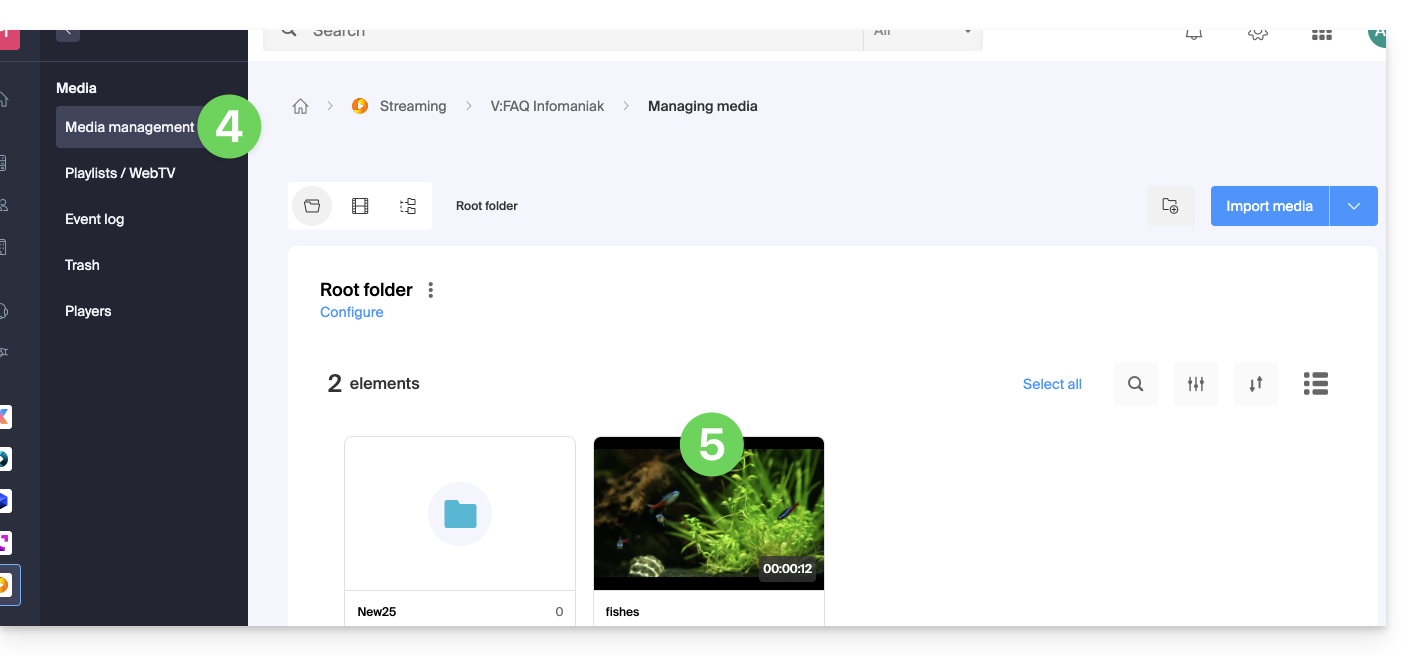
- Cliquez sur le bouton Modifier:
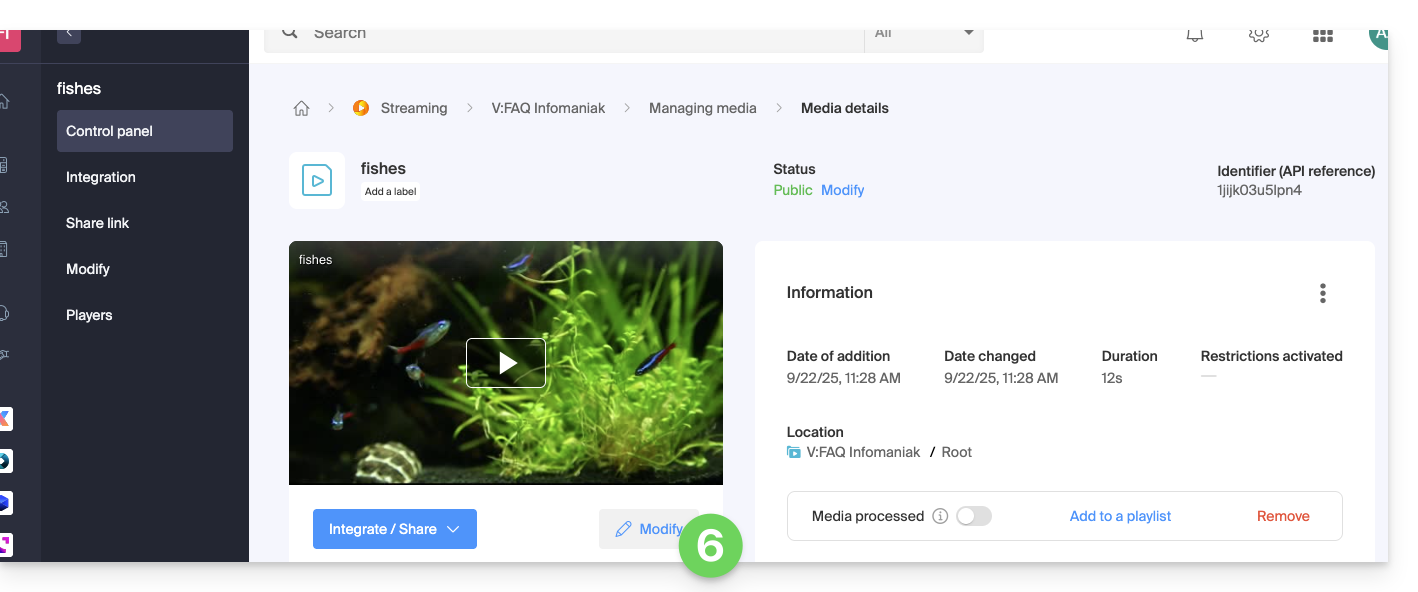
- Cliquez sur l'onglet Sous-titres.
- Cliquez sur le bouton Ajouter une langue pour choisir l'une des 3 méthodes de génération de sous-titrage:
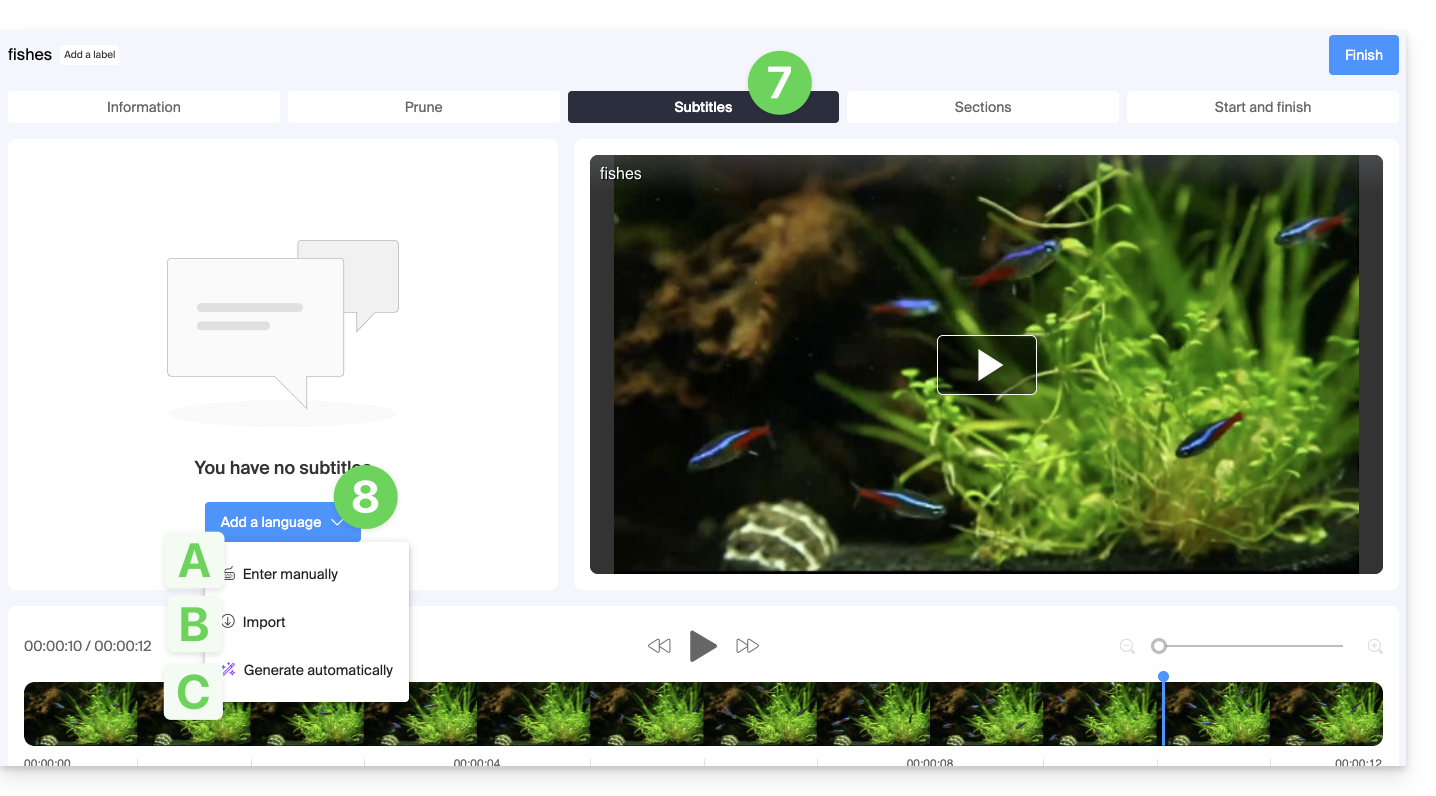
A. Création de sous-titres de façon manuelle
Avec ce mode de sous-titrage, vous entrez manuellement chacun des textes qui devront s'afficher au timecode spécifié, et ceci pour chacune des langues: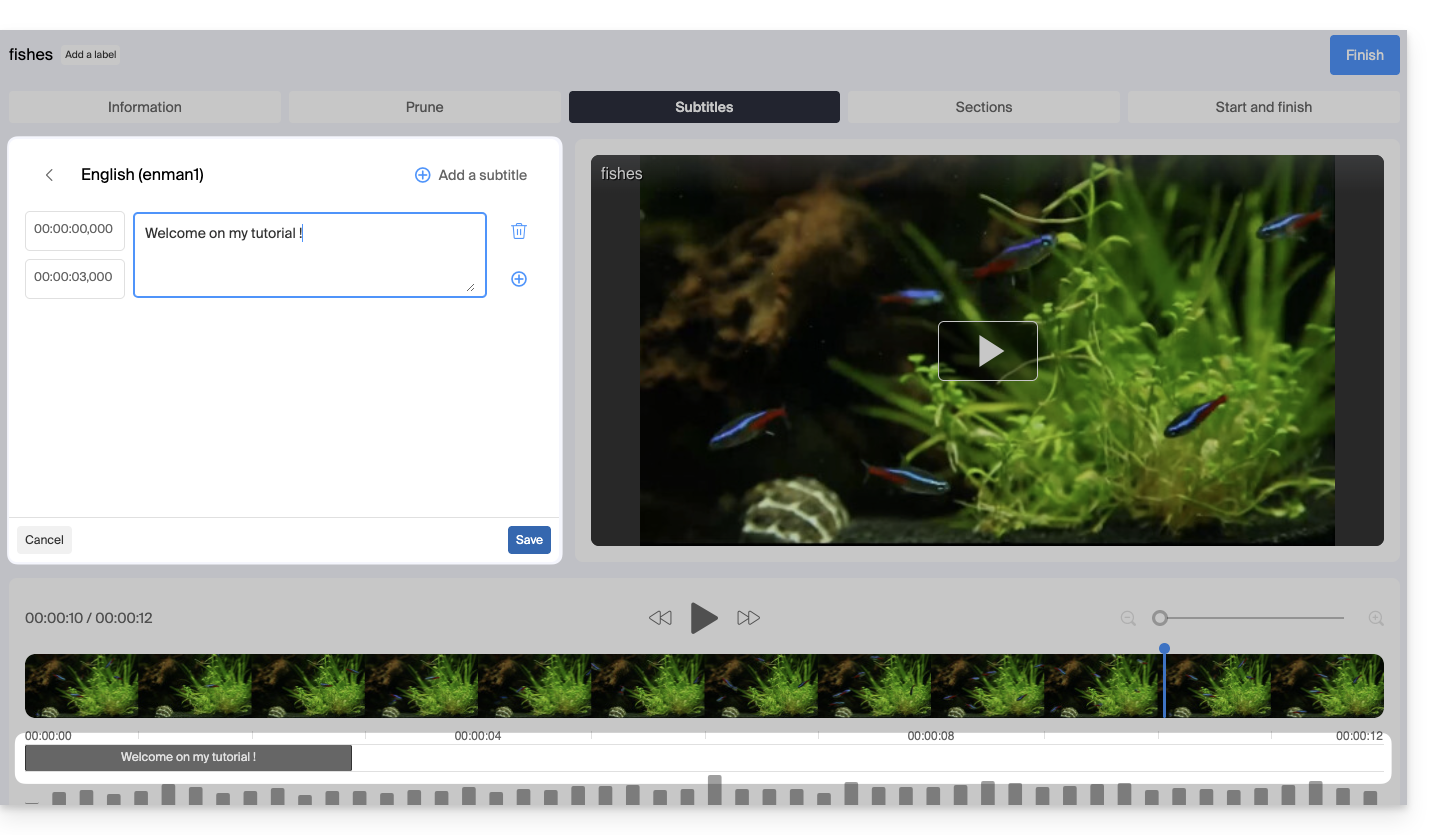
B. Importation d'un fichier de sous-titres
Vous pouvez importer un fichier de type SubRip (*.srt) ou SubViewer (*.sbv and *.sub) pour agrémenter votre vidéo avec les sous-titres préparés à l'avance dans un fichier séparé: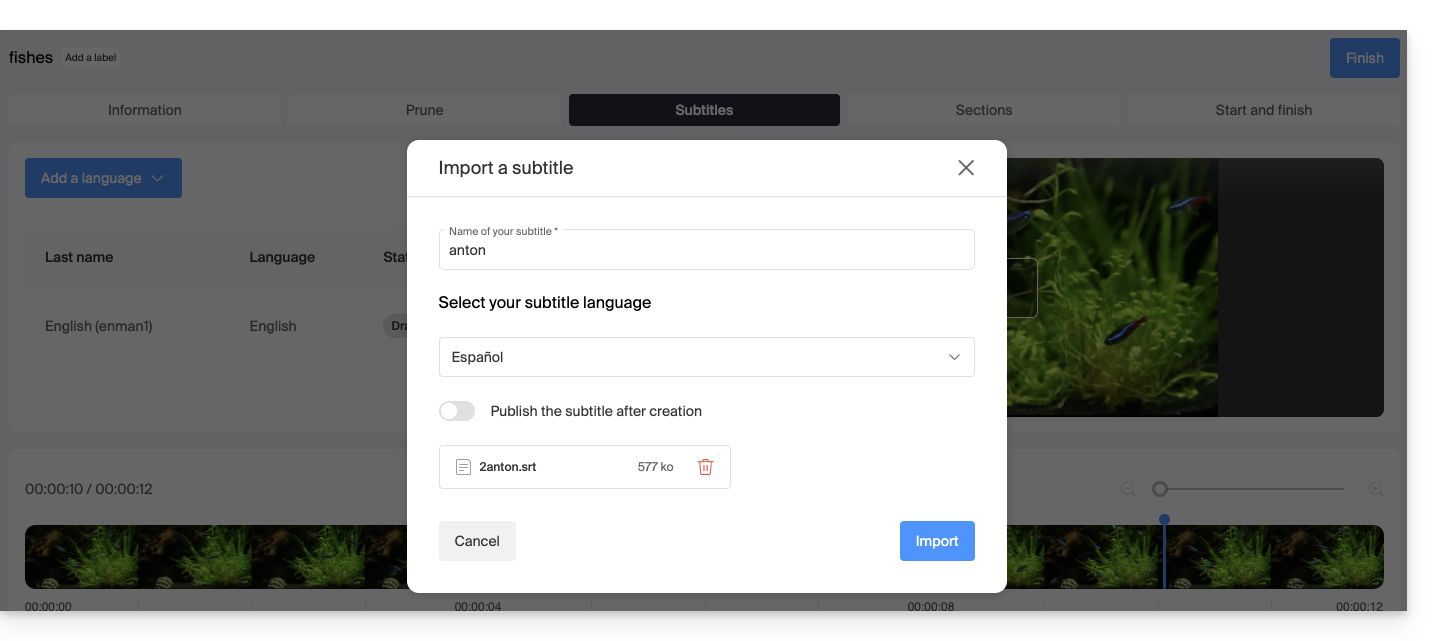
Le bouton à bascule (toggle switch) permet d'activer ou non la publication des sous-titres sur le Player ; cela permet notamment de pouvoir vérifier que le contenu est correct avant publication et partage de la vidéo.
C. Générer des sous-titres automatiquement
Vous pouvez créer des sous-titres directement à partir de l'audio disponible sur votre média. Les textes sont générés grâce à l'intelligence artificielle (IA, ou informatiquement ou équivalent).
Lire et comprendre cet autre guide au sujet du modèle utilisé et des responsabilités de chacun. Il est également recommandé de vérifier manuellement le contenu généré notamment les noms propres parfois mal orthographiés.
Traduire les sous-titres automatiquement
Lorsqu'un sous-titrage existe, vous pouvez ajouter une langue supplémentaire au même endroit, en faisant traduire le texte automatiquement (précisez la langue actuelle):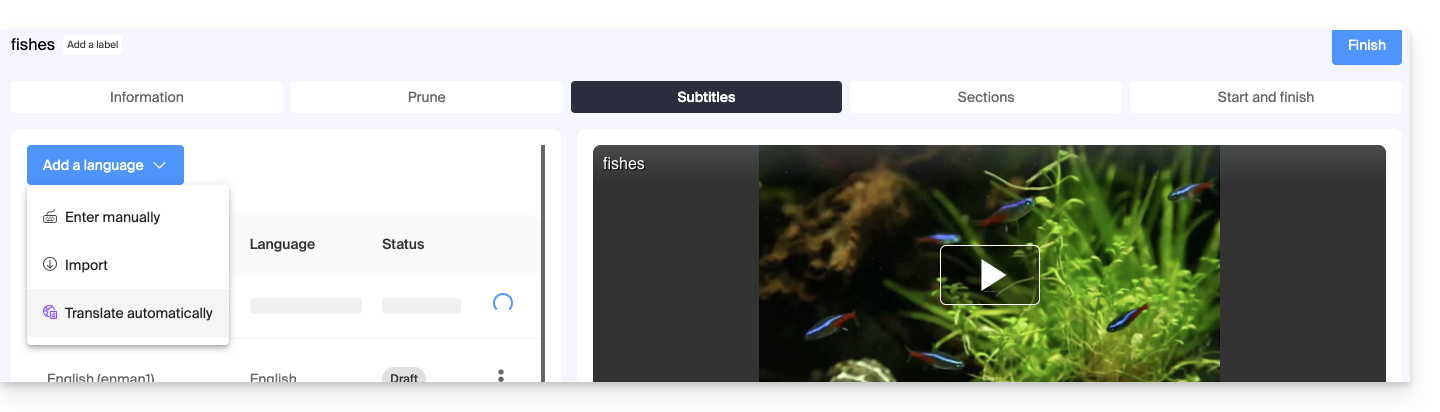 Cela va générer le sous-titrage adéquat dans la langue désirée: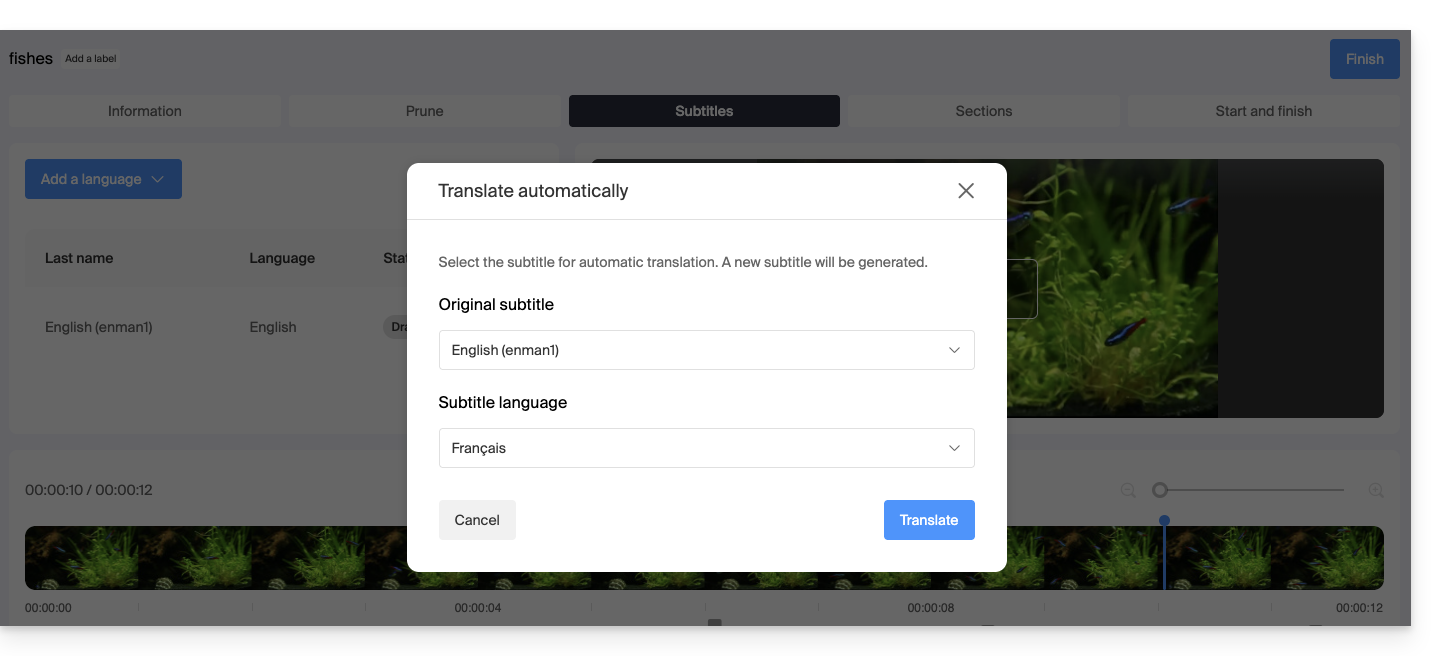
Actions sur un sous-titre
Cliquez sur le menu d'action ⋮ situé à droite d'une langue de sous-titres pour obtenir des possibilités supplémentaires comme la duplication ou la traduction automatique: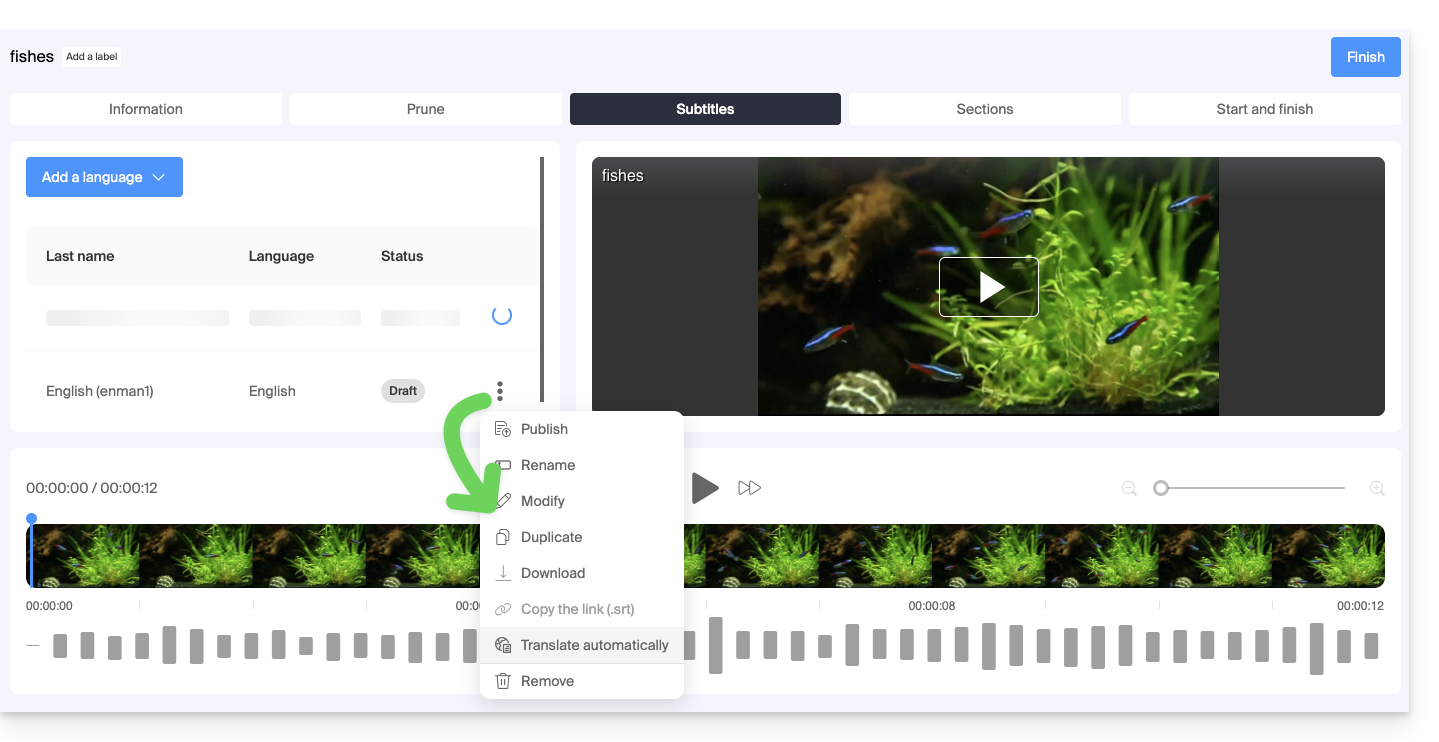
Sous-titrer automatiquement les nouvelles vidéos
Le dossier Racine ou les sous-dossiers de votre espace VOD peuvent posséder des règles exécutées lors de tout nouvel ajout de média à l'intérieur de ceux-ci. L'une de ces règles donne l'ordre de générer automatiquement les sous-titres avec la méthode C ci-dessus. Pour mettre en place cette règle:
- Cliquez ici afin d'accéder à la gestion de votre VOD/AOD sur le Manager Infomaniak (besoin d'aide ?).
- Cliquez directement sur le nom attribué au produit concerné.
- Cliquez sur Médias dans le menu latéral gauche.
- Cliquez sur Gestion des médias dans le menu latéral gauche.
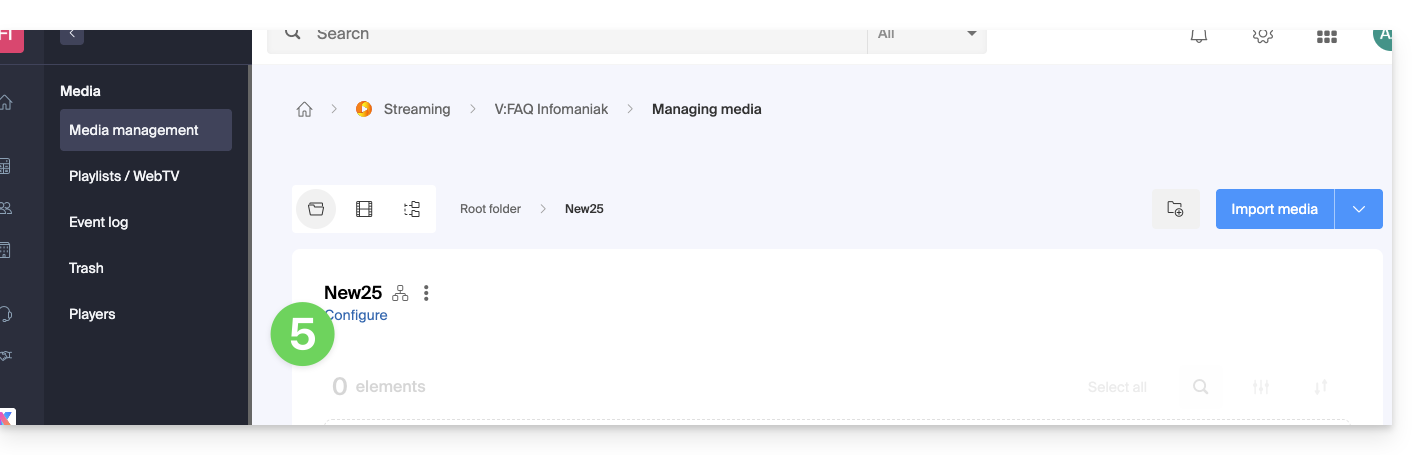
- Cliquez sur Configurer sur la page du dossier Racine ou du dossier de votre choix:
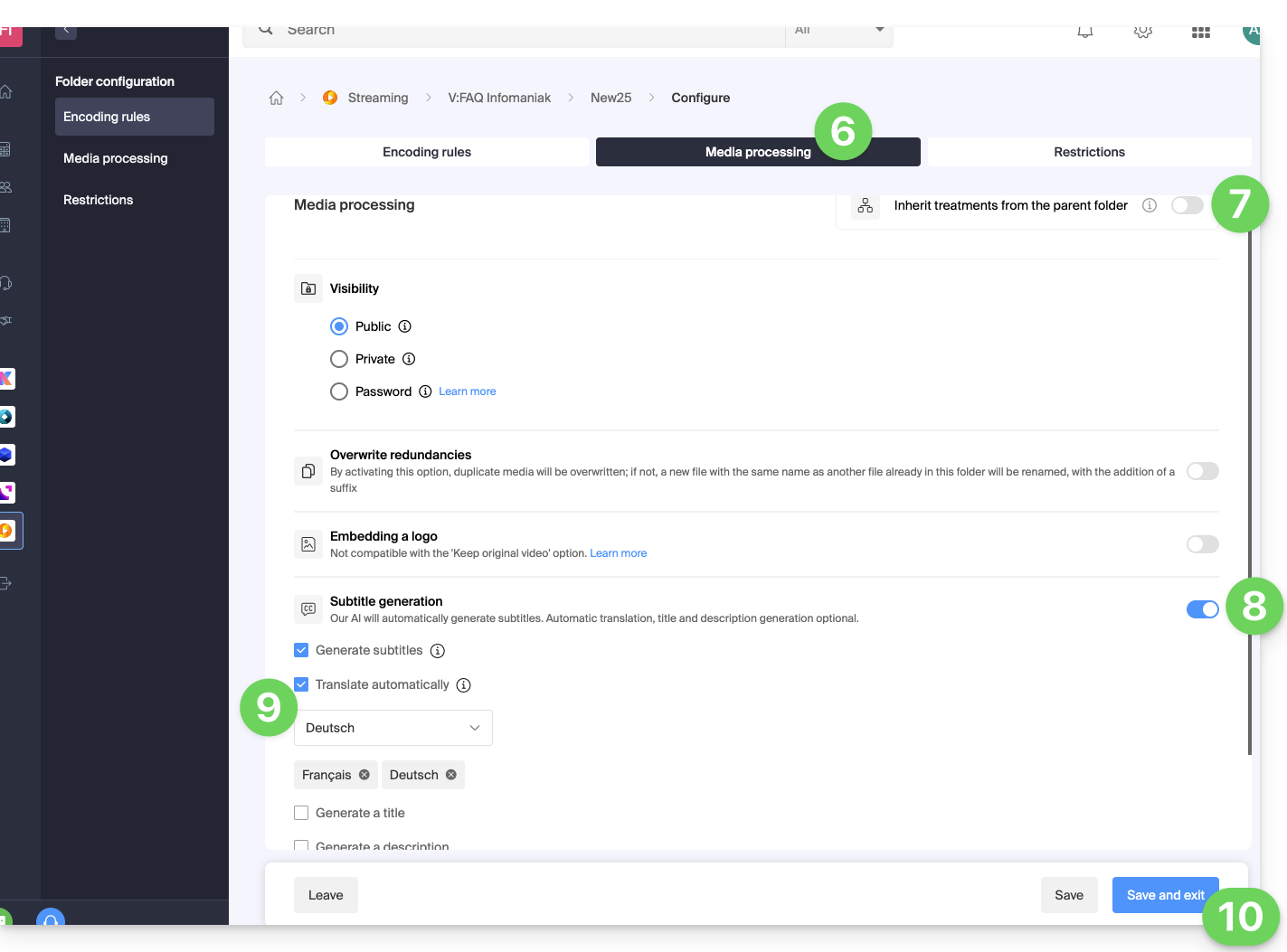
- Cliquez sur l'onglet Traitement des médias.
- Vérifiez que les traitements ne soient pas configurés pour être hérités du dossier Parent (ou configurez le dossier Parent directement) puis sauvegardez les changements si nécessaire (point 10 ci-dessous).
- Activez la génération des textes.
- Configurez ce qui doit être généré (sous-titres, titre de la vidéo, résumé/description, ainsi que les éventuelles traductions en fonction de la langue du visiteur).
- Sauvegardez les modifications:
Lien vers cette FAQ:
Cette FAQ a été utile?
Ce guide explique comment préparer votre serveur et installer l'Agent de sauvegarde Acronis pour Swiss Backup sur AlmaLinux 9.
Installer l'agent Acronis CyberProtect
1. Prérequis système
- Utilisez un compte avec privilèges root.
- Accès internet requis pour les dépôts et le téléchargement.
- Espace disque disponible : environ 2 Go.
2. Préparation du système
Passez en utilisateur root :
# Switch to root user
sudo -i
Mettez à jour le cache des métadonnées DNF :
# Refresh DNF metadata cache
dnf -y makecache
Vérifiez les versions actuelles du noyau et de GCC :
# Check current kernel and GCC version
cat /proc/version
Si la version du noyau ne correspond pas au paquet kernel-devel disponible, une mise à jour sera nécessaire à l'étape suivante.
Installez l'outil de construction (make) :
# Install make utility
dnf install -y make
# Verify installation
make -v | head -n 1
Installez le compilateur GCC :
# Install GCC compiler
dnf install -y gcc
# Verify version (should match the one in /proc/version)
gcc -dumpfullversion
Installez le dernier noyau et ses en-têtes (kernel-devel) :
# List available versions
dnf list kernel kernel-devel --showduplicates | sort -r
# Install latest kernel and headers
dnf install -y kernel kernel-devel
Redémarrez le serveur pour charger le nouveau noyau :
# Reboot the system
systemctl reboot
Après le redémarrage, reconnectez-vous et repassez en root (
sudo -i).Confirmez la présence de tous les outils requis :
# Final environment check
uname -r
rpm -qa | grep ^kernel-devel
make -v | head -n 1
gcc -dumpfullversion
perl -v | head -n 2
3. Téléchargement de l'installeur
Installez wget si nécessaire :
# Install wget dnf install -y wget- Obtenez l'URL de téléchargement :
- Connectez-vous sur https://acronis.infomaniak.com.
- Allez dans Terminaux → Tous les terminaux.
- Cliquez sur Ajouter et sélectionnez Linux.
- Copiez l'URL complète contenant votre jeton (token).
Téléchargez le binaire sur votre serveur :
# Download the installer using your URL
wget -O CyberProtect_AgentForLinux_x86_64.bin "metre_ici_URL_obtenue_avant"
Rendez le fichier exécutable :
# Set execution permissions
chmod +x CyberProtect_AgentForLinux_x86_64.bin
4. Installation de l'agent
Lancez l'installation :
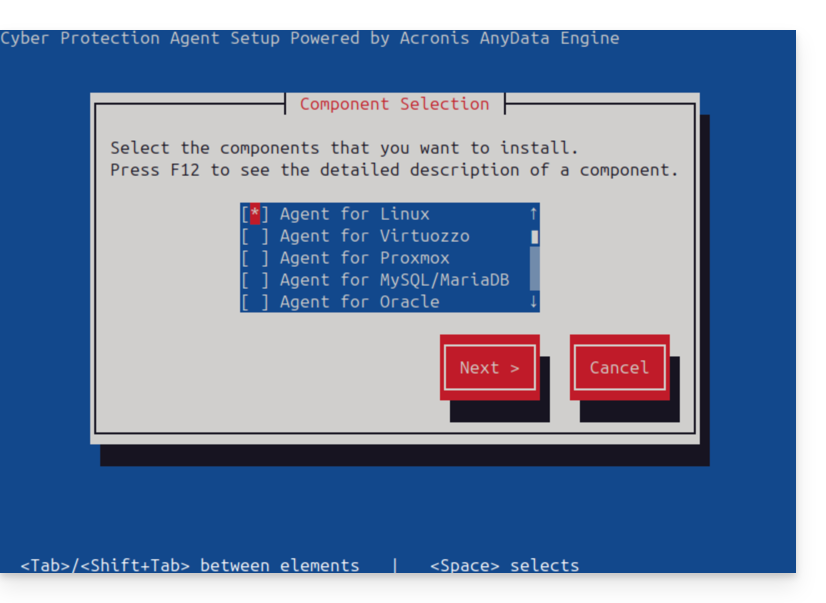
# Run the installation script ./CyberProtect_AgentForLinux_x86_64.bin- Utilisez la touche Tab pour naviguer et Entrée pour valider dans l'interface textuelle.
- Sélectionnez Installer.
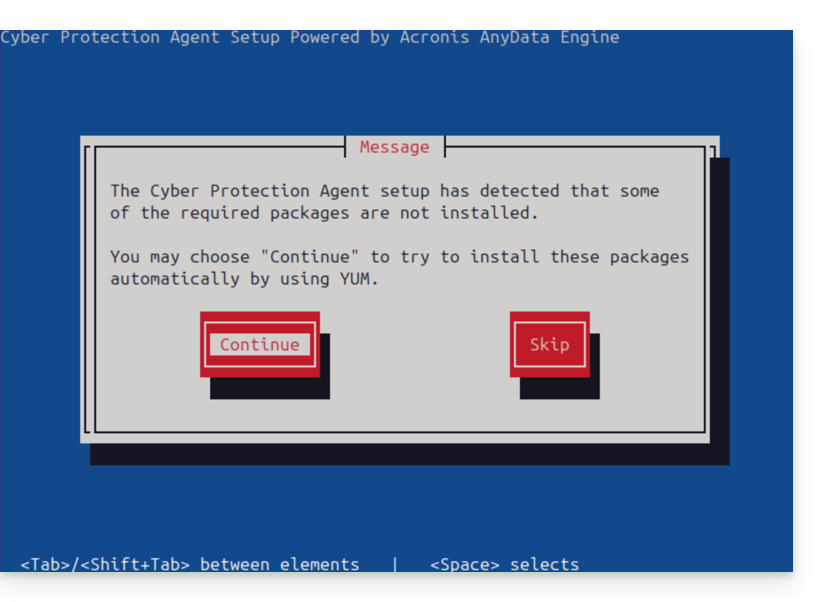
- Acceptez l'installation automatique des dépendances manquantes via YUM.
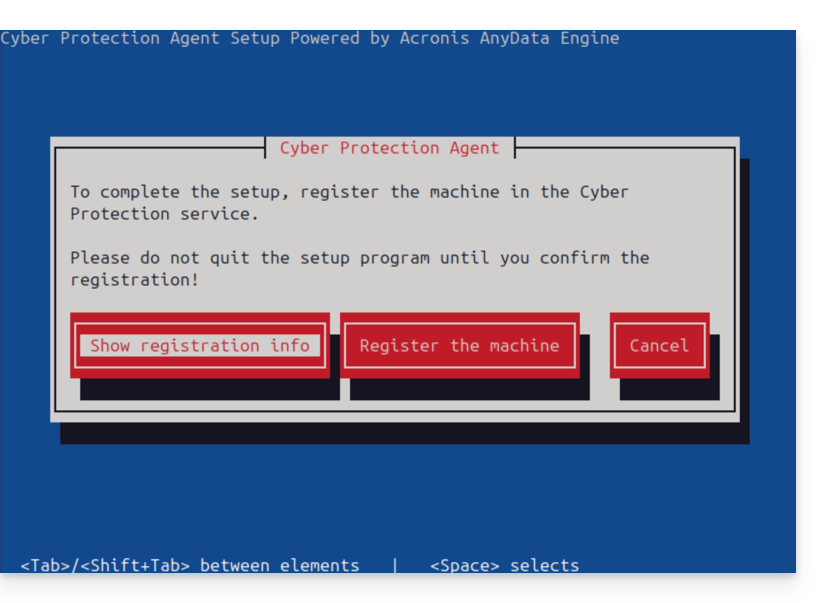
- En fin de processus, choisissez Afficher les informations d'enregistrement.
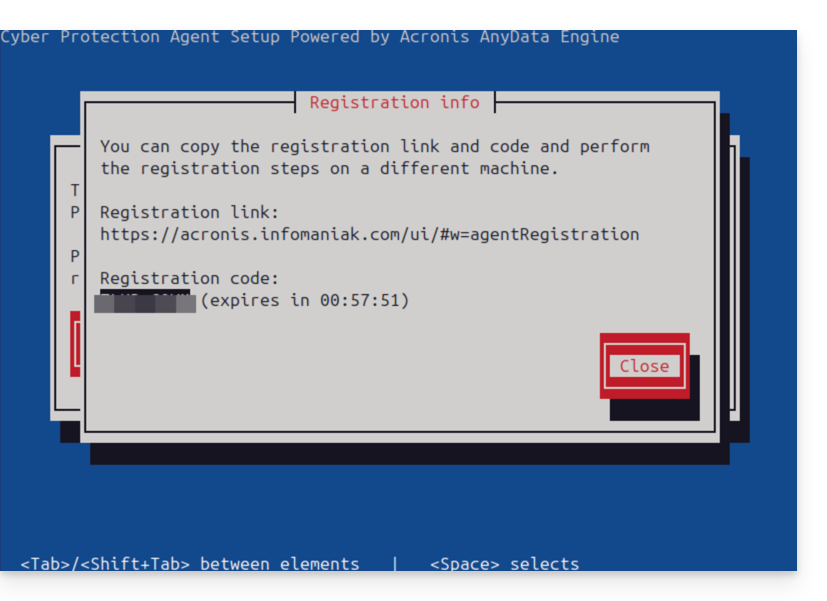
- Notez précieusement le Code d'enregistrement affiché (ex: ABCD-1234).
5. Enregistrement sur la console Acronis
- Retournez sur votre console Acronis (navigateur).
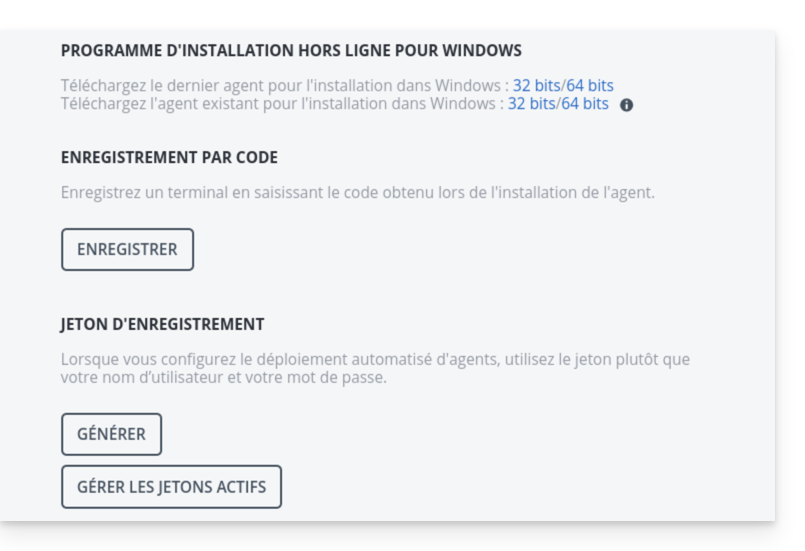
- Cliquez sur Ajouter, puis tout en bas de la liste, choisissez Enregistrement par code.
- Saisissez le code obtenu sur le serveur et cliquez sur Valider.
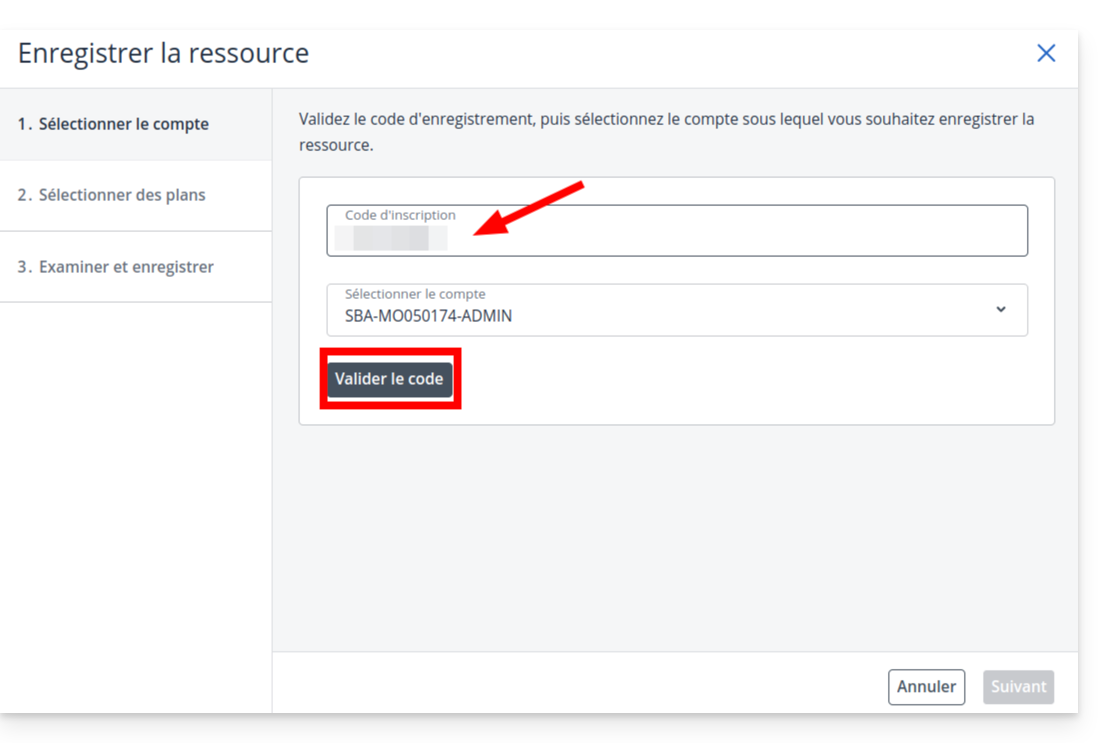
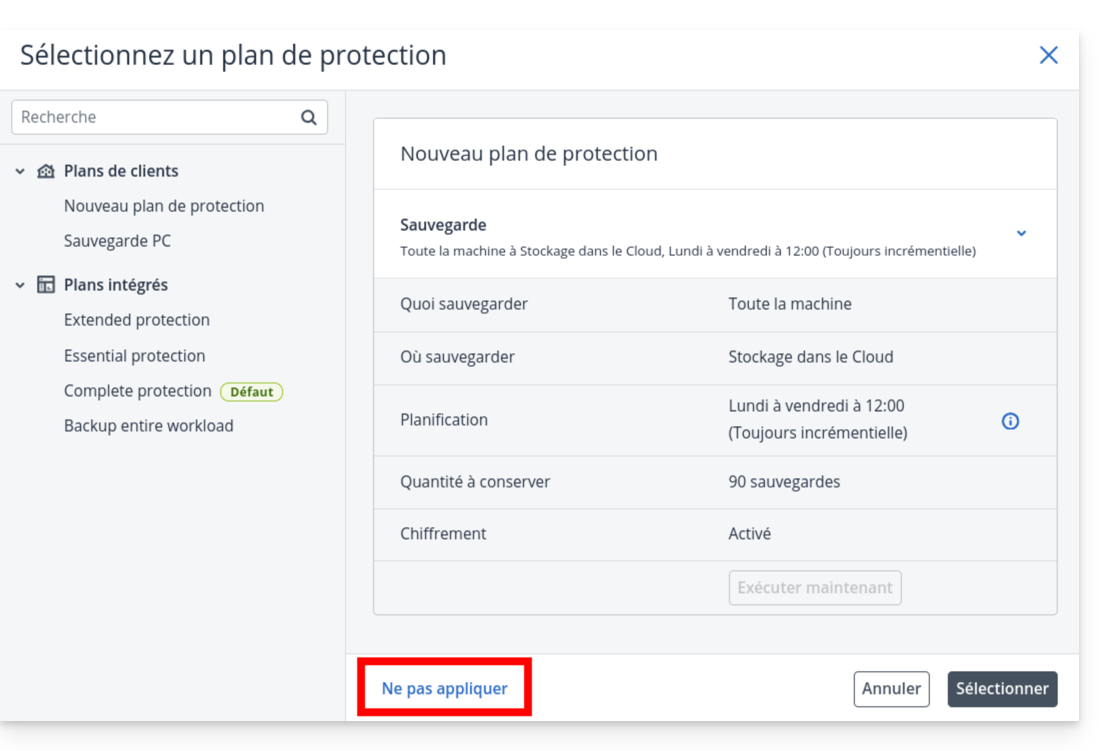
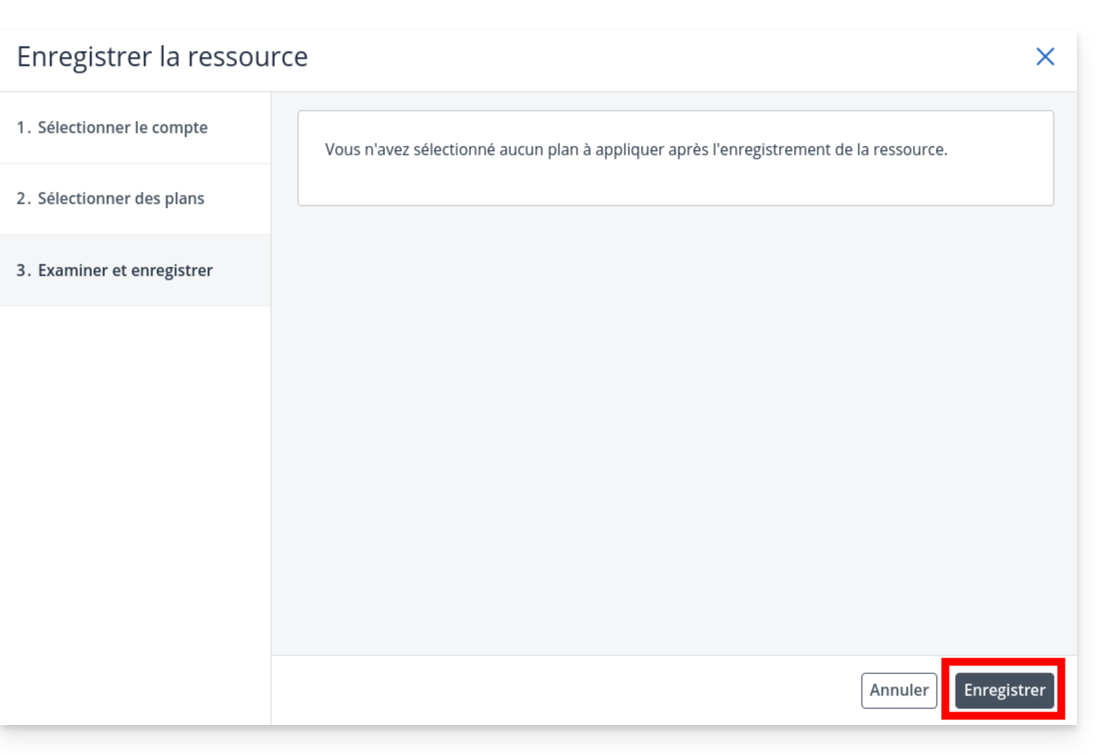
- Important : Sur l'écran de sélection du plan, cliquez sur le menu déroulant
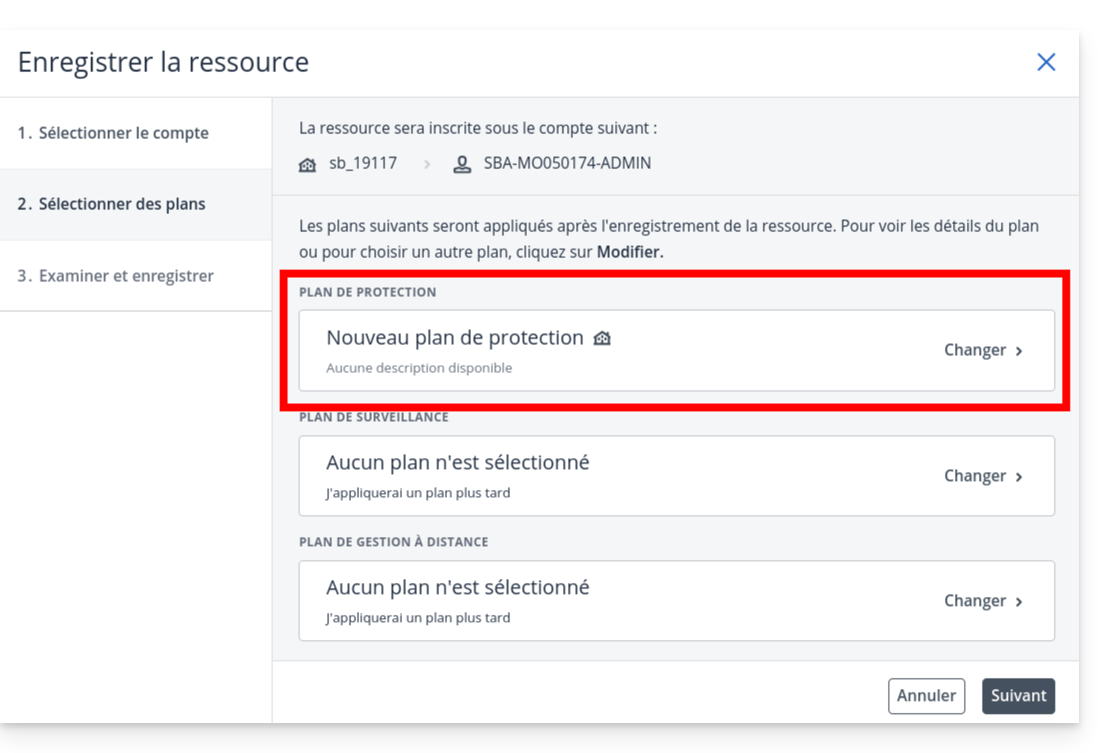
- et choisissez Ne pas appliquer.
- Cliquez sur Suivant
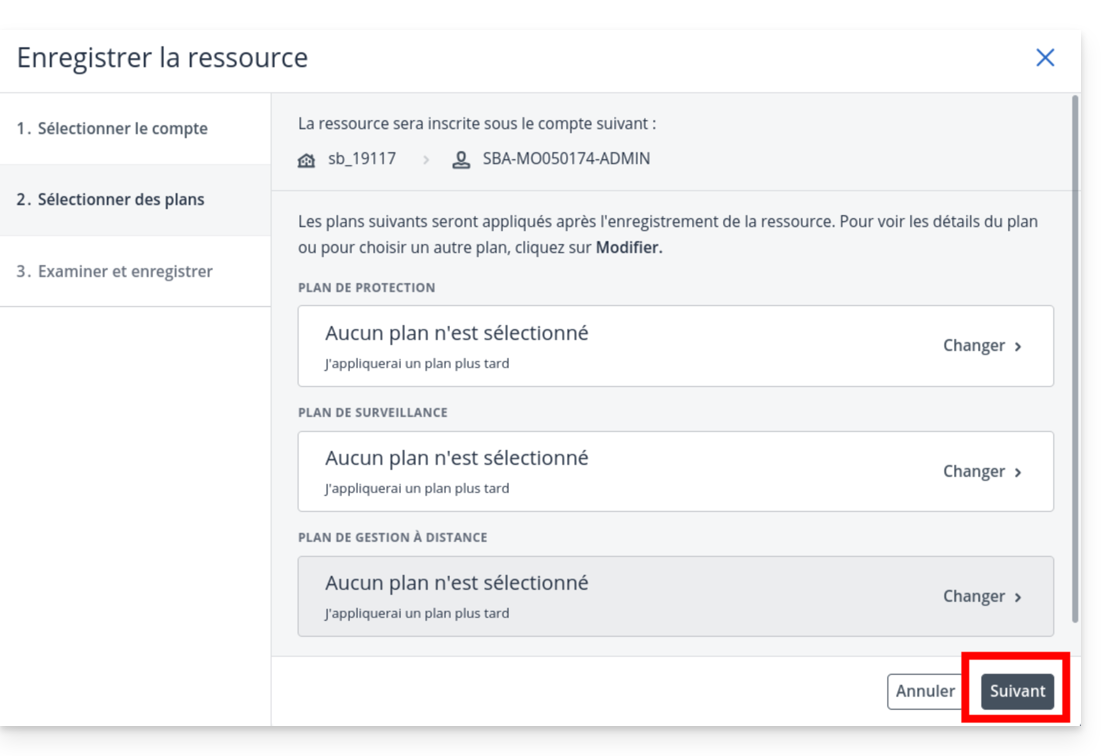
- puis sur Enregistrer.
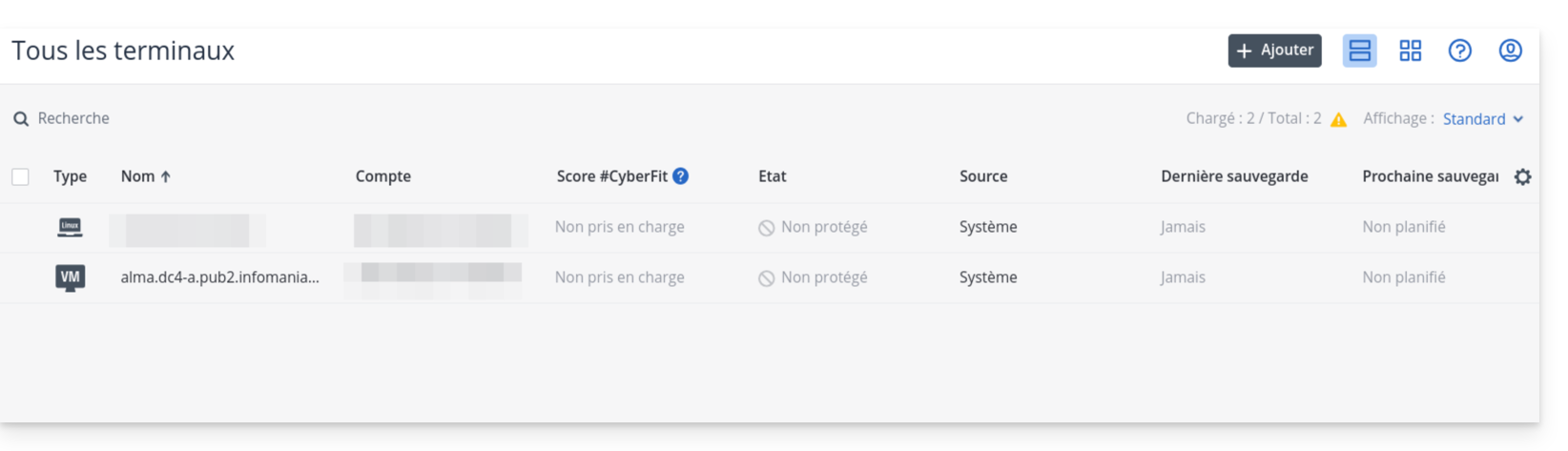
- Vérifiez que votre serveur apparaît bien dans la liste des terminaux après quelques secondes.
6. Création du plan de protection
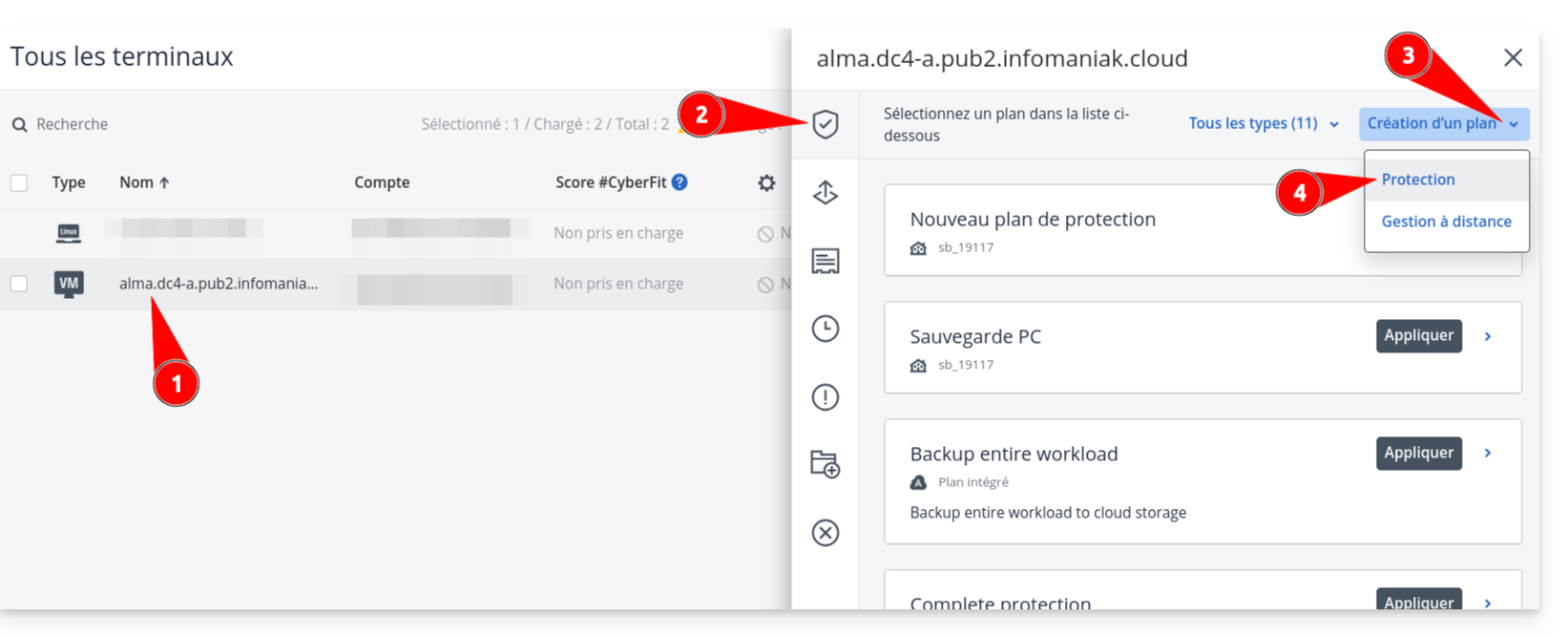
- Cliquez sur le nom de votre serveur dans la liste, puis sur le bouton Protéger.
- Choisissez Création d'un plan → Protection.
- Définissez vos paramètres de sauvegarde (fréquence, rétention, destination).
- Attention : Si vous activez le chiffrement, conservez le mot de passe en lieu sûr. Sans lui, vos sauvegardes seront inutilisables.
- Vérifiez la configuration et cliquez sur Créer.
Lien vers cette FAQ:
Cette FAQ a été utile?
Ce guide explique comment activer un CDN pour optimiser un Hébergement Web Infomaniak.
Préambule
- CDN signifie "Content Delivery Network" en anglais, ce qui se traduit en français par "Réseau de diffusion de contenu".
- Un CDN stocke une copie du contenu de votre site (images, vidéos, fichiers CSS/JS) sur plusieurs serveurs dispersés géographiquement.
- Lorsqu'un utilisateur accède à votre site, le CDN lui fournit ce contenu à partir du serveur le plus proche de sa localisation, réduisant ainsi les temps de chargement:
- Votre site se charge plus rapidement pour les visiteurs, ce qui peut réduire le taux de rebond et améliorer l'expérience utilisateur.
- En distribuant le contenu, le CDN allège la charge de votre serveur principal, améliorant sa performance et sa disponibilité.
- Certains CDN offrent des fonctionnalités de sécurité comme la protection contre les attaques DDoS et la sécurisation des données.
Mettre en place un CDN
Pour utiliser un CDN, vous devrez généralement effectuer des ajustements au niveau de la configuration de votre nom de domaine, spécifiquement au niveau des enregistrements DNS. Cela permettra de diriger le trafic de votre site Web vers le réseau de serveurs du CDN. Donc de façon générale :
- Créez un compte sur le site du CDN de votre choix et ajoutez-y votre site.
- Modifiez la zone DNS de votre nom de domaine selon les instructions fournies par le CDN.
- Testez votre site pour vous assurer que le CDN fonctionne correctement.
Guide spécifique Cloudflare
Pour les clients qui souhaitent optimiser leur site face aux surcharges provoquées par le passage intensif de bots, l’utilisation d’un CDN comme Cloudflare est souvent recommandée. Le CDN Cloudflare permet d’optimiser la performance et la sécurité d'un site Web avec notamment les fonctionnalités suivantes:
- mise en cache du contenu statique d'un site
- minification du code HTML, CSS et Javascript
- protection anti-DDoS de base
- etc.
Pour mettre en place Cloudflare:
- Si nécessaire, créez un compte chez Cloudflare.
- Ajoutez le nom de domaine du site concerné.
- Reportez tous les enregistrements de la zone DNS du domaine concerné chez Cloudflare (enregistrements A, MX, TXT, NS, etc.).
- Sur le Manager Infomaniak, modifiez les DNS du domaine concerné avec les serveurs DNS indiqués par Cloudflare.
- Configurez DKIM et DNSSEC si nécessaire.
- Tout ajout / modification DNS peut prendre jusqu'à 48 heures pour se propager.
A noter: mod_cloudflare est activé par défaut sur tous les hébergements Web payants.
Activer le Rate Limit Cloudflare
En configuration par défaut, Cloudflare agit simplement comme intermédiaire entre le site et Infomaniak, renvoyant toutes les requêtes vers les serveurs Infomaniak. Ainsi, lors de pics de trafic ou d’attaques, les requêtes atteignent tout de même le serveur d’origine, mais avec des adresses IP de Cloudflare, rendant difficile la gestion de la mitigation sur un serveur mutualisé.
La mise en place de règles de "rate limiting" dans le pare-feu applicatif de Cloudflare est désormais une solution efficace proposée. Cette fonctionnalité limite le nombre de requêtes envoyées au serveur, bloquant les scans agressifs et protégeant le serveur contre les surcharges excessives.
Et aussi…
… Amazon CloudFront
Si vous utilisez déjà des services AWS, CloudFront est facile à mettre en place. Créez une distribution, configurez les paramètres et liez-la à votre site.
… Fastly
Inscrivez-vous sur Fastly, configurez votre service en ajoutant votre site et en définissant les paramètres de cache. Fastly offre des options de configuration avancées.
Lien vers cette FAQ:
Cette FAQ a été utile?
Ce guide détaille la configuration d'un Player pour votre Streaming Radio Infomaniak.
Prérequis
Configurer les options du Player Infomaniak
Une fois que vous avez lié votre flux à votre Player et que votre Player est créé:
- Cliquez ici afin d'accéder à la gestion de votre produit sur le Manager Infomaniak (besoin d'aide ?).
- Cliquez directement sur le nom attribué au produit concerné.
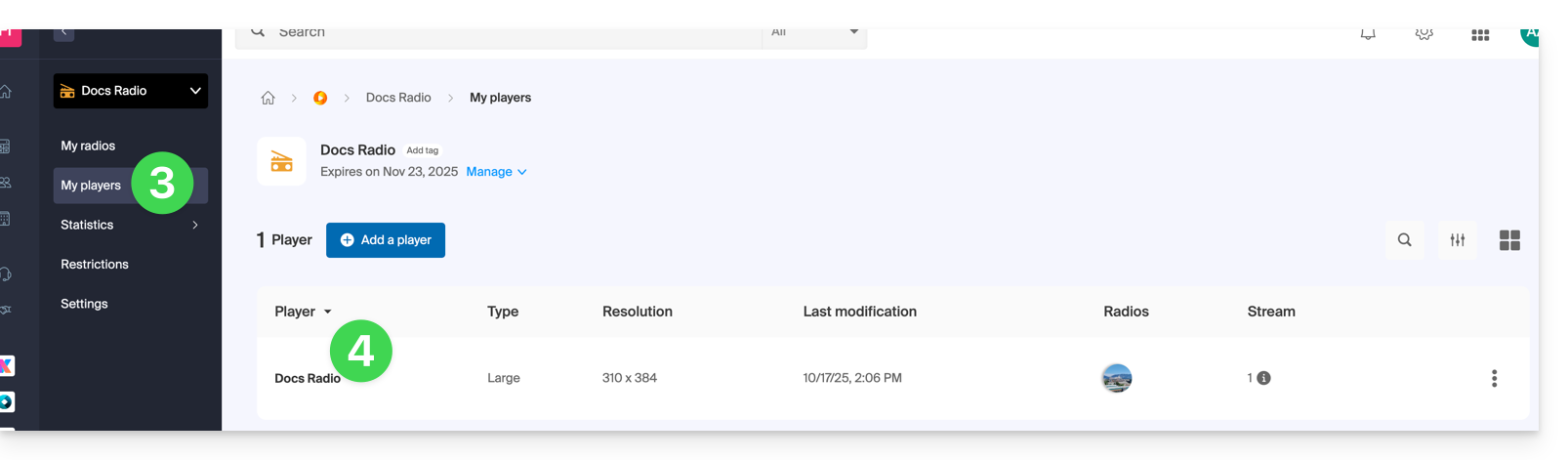
- Cliquez sur Mes players dans le menu latéral gauche.
- Cliquez sur le nom du Player à configurer (ou ajoutez un nouveau lecteur en cliquant sur le bouton au-dessus):
1. Onglet Apparence
C'est ici que vous pouvez choisir la taille du lecteur (grande, moyenne, mini, ou lecteur multi radios) et son pourcentage d'affichage.
Vous pouvez personnaliser les couleurs du fond, des boutons et du texte: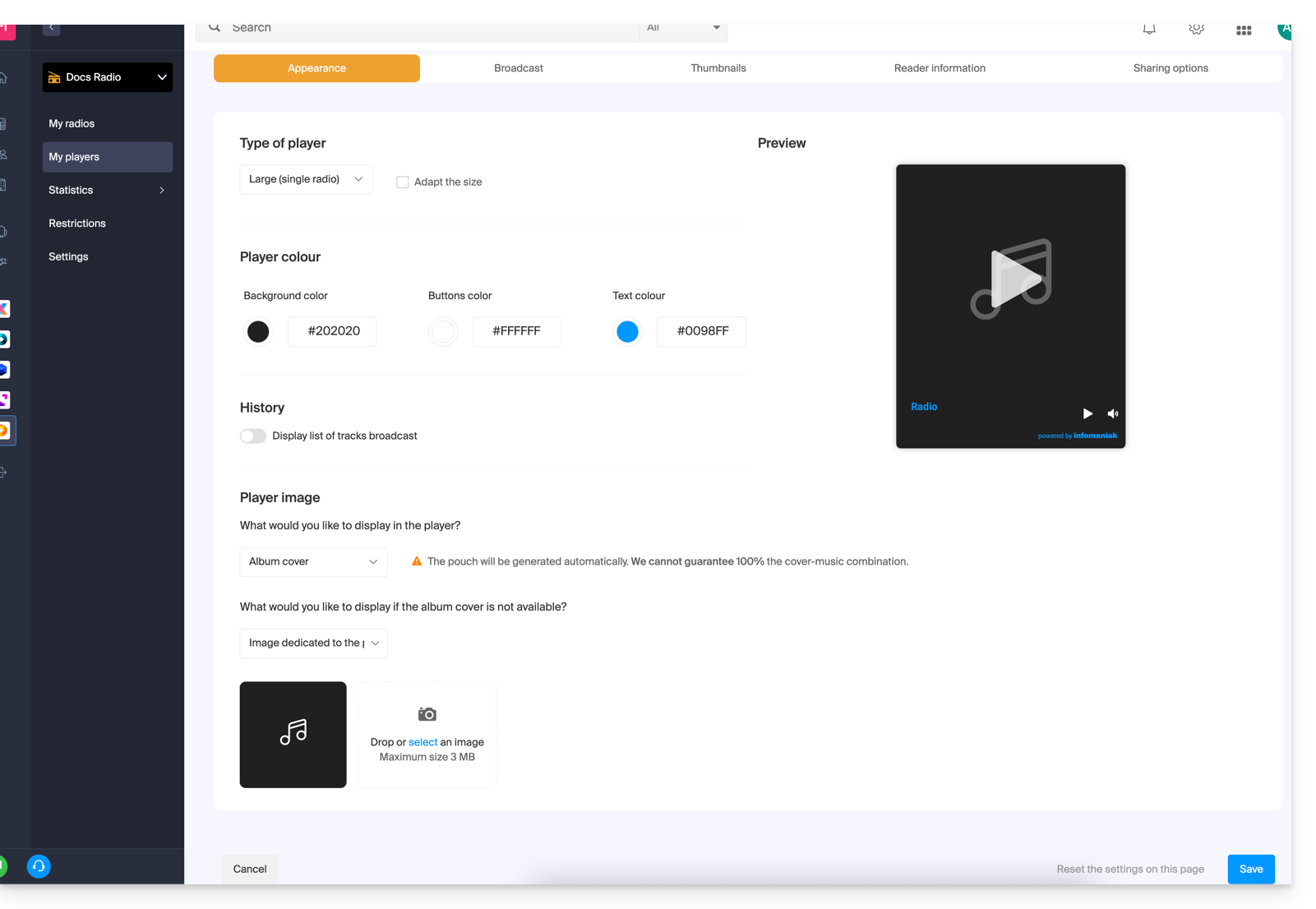
Un bouton à bascule (toggle switch) permet d'activer ou désactiver l'affichage des morceaux diffusés, avec ou sans leurs heures de diffusion:
- Prenez connaissance des détails à ce sujet en fin de ce guide.
Le Player peut afficher:
- une illustration représentant la jaquette de l'album, ou une image de substitution si elle n'est pas disponible,
- une image fixe (3 Mo max.),
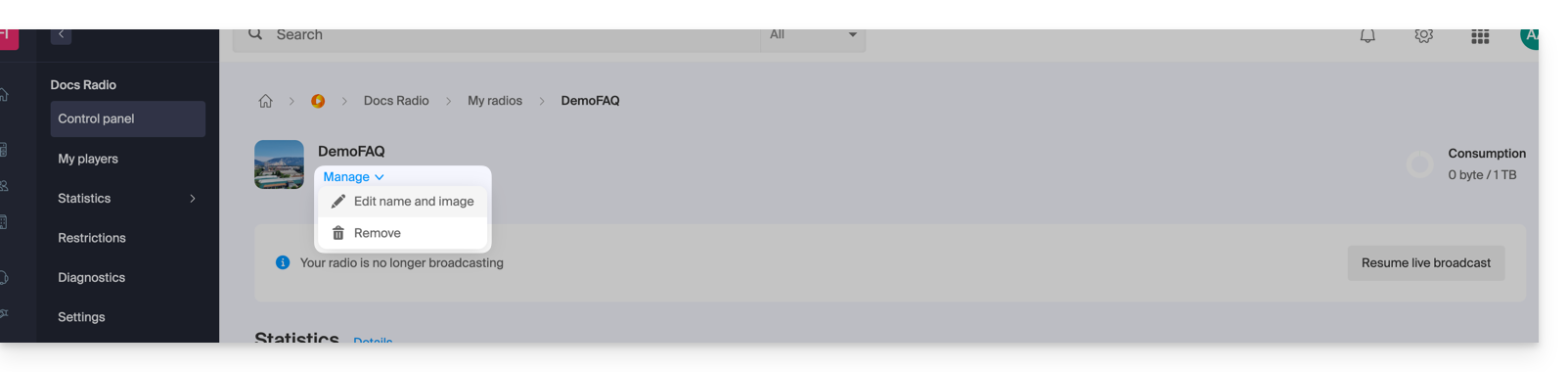
- le logo de votre radio, à personnaliser ici:
- une visualisation du spectre audio (Spectrogramme / Spectrum).
2. Onglet Diffusion
C'est ici que vous pouvez lier vos flux radio (HLS ou pas) à votre Player en cours de configuration.
Prenez connaissance de cet autre guide au sujet des choix proposés concernant la gestion du direct: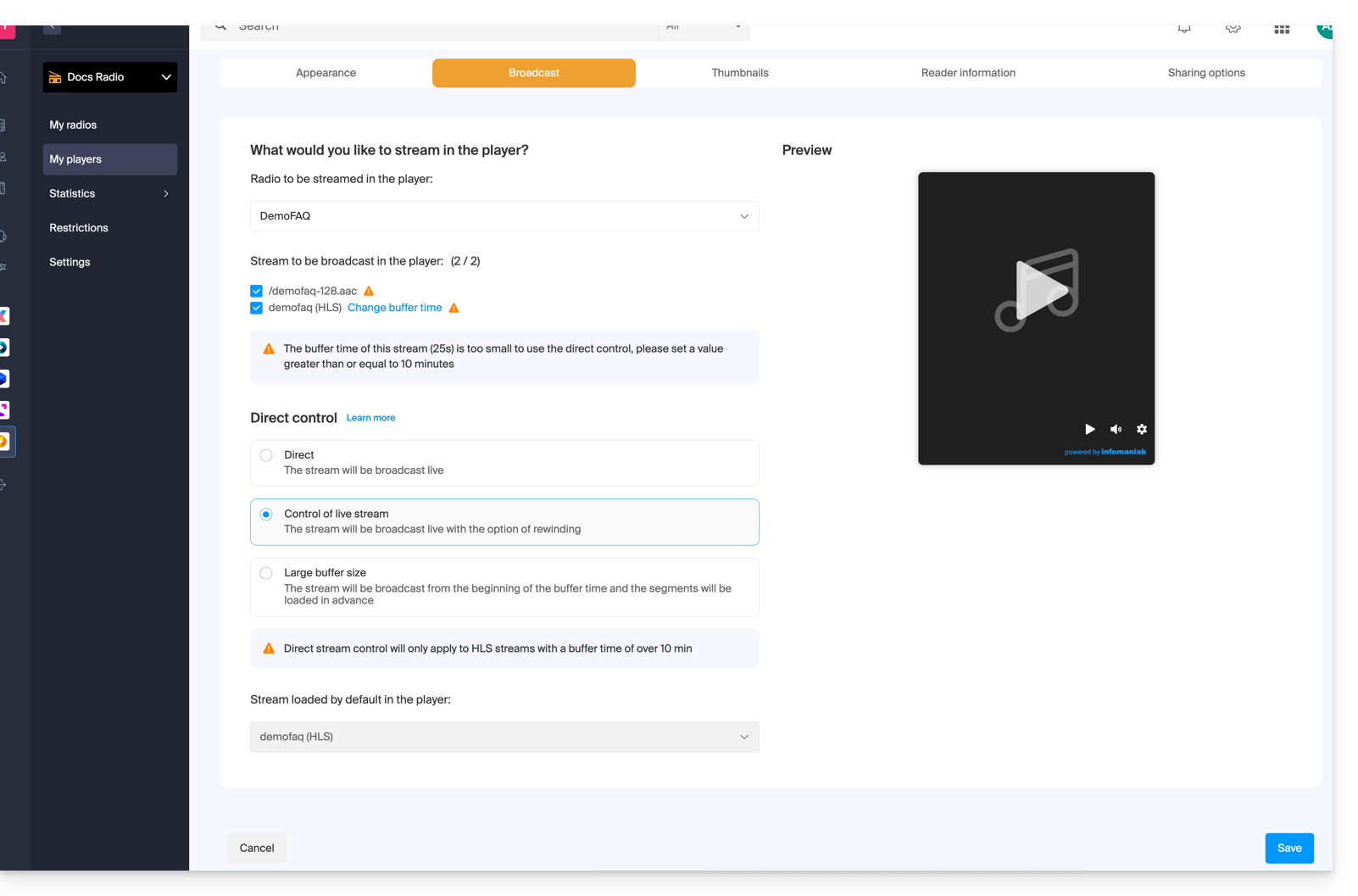
3. Onglet Vignettes
C'est ici que vous pouvez charger les images visibles lorsque le flux est en chargement, ou indisponible/restreint: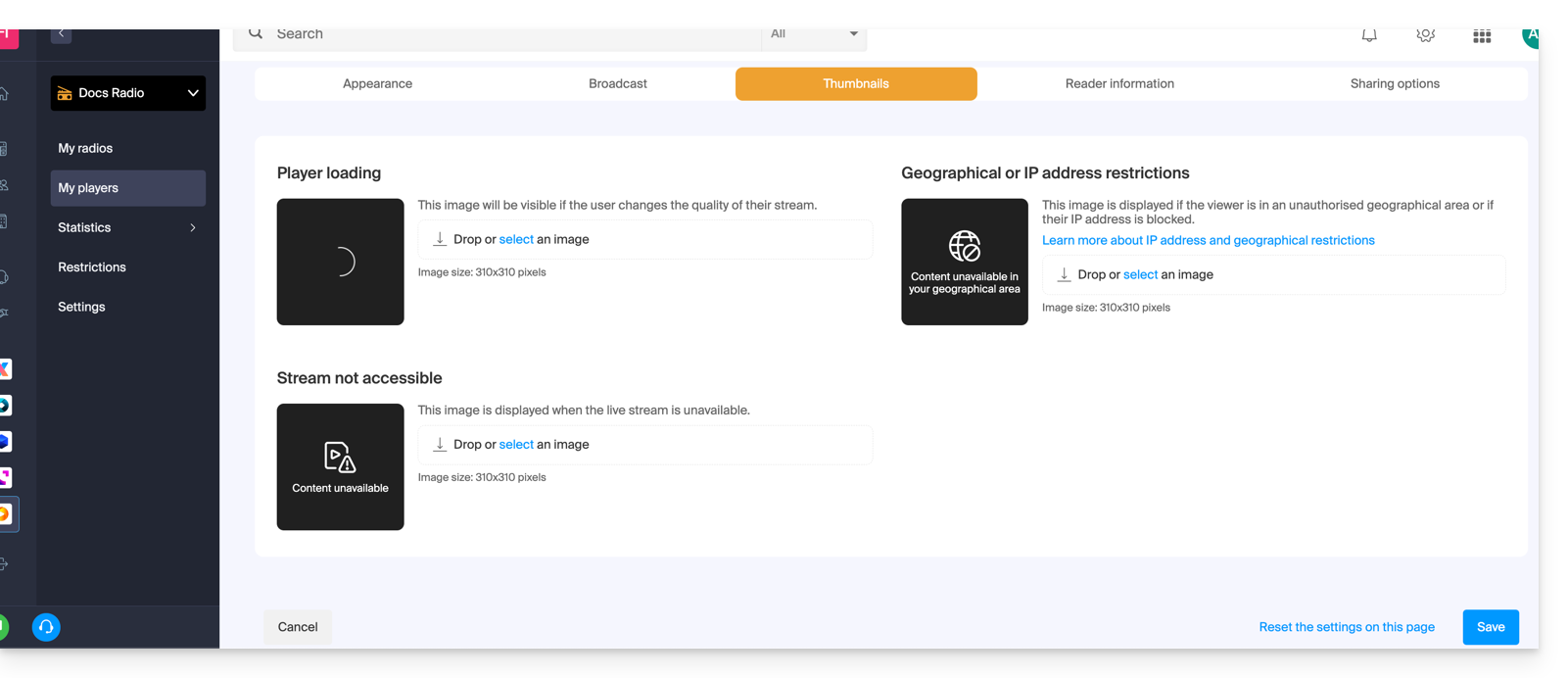
4. Onglet Informations du lecteur
C'est ici que vous pouvez nommer votre Player et décider d'afficher ou masquer: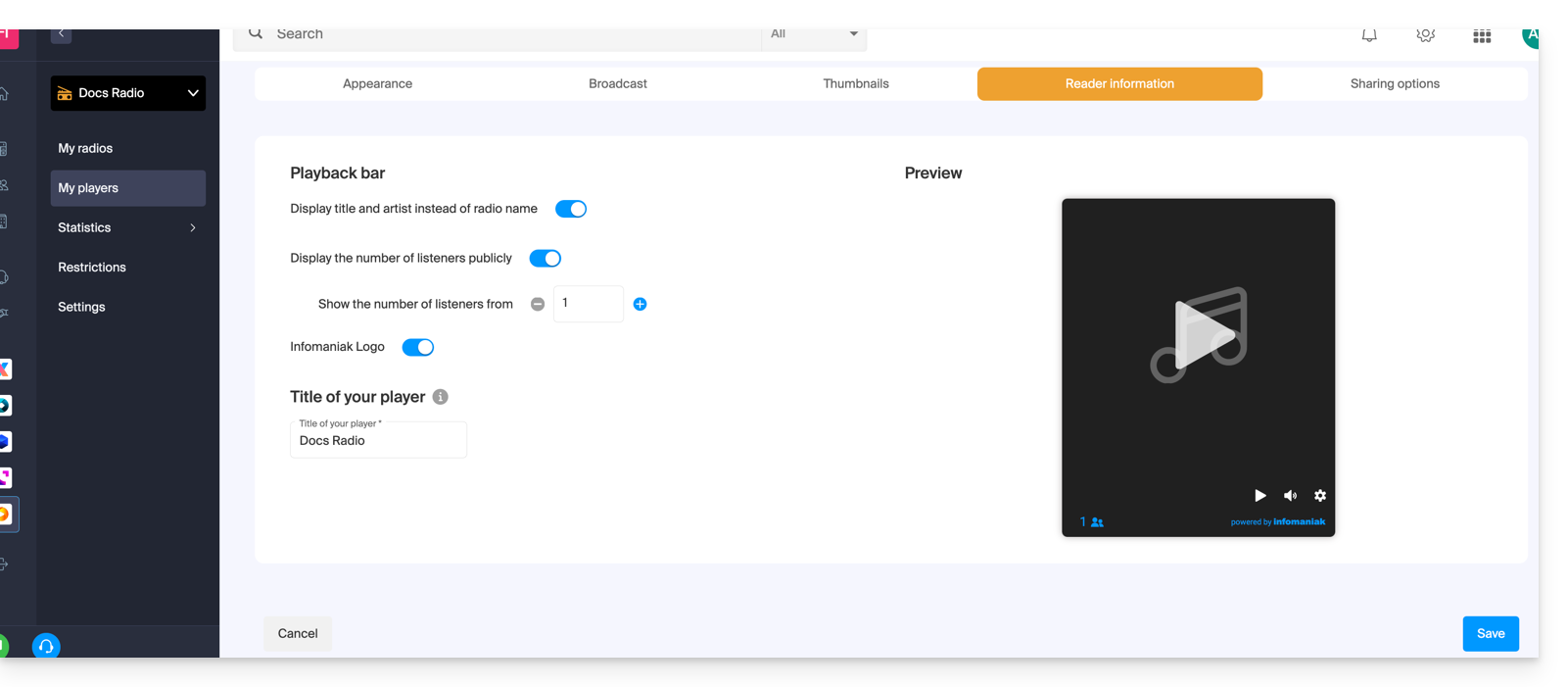
- le titre et l'artiste à la place du nom de la radio,
- le nombre d'auditeurs,
- le logo Infomaniak.
5. Onglet Options de partage
Un bouton à bascule (toggle switch) permet d'activer ou désactiver certains services comme Facebook: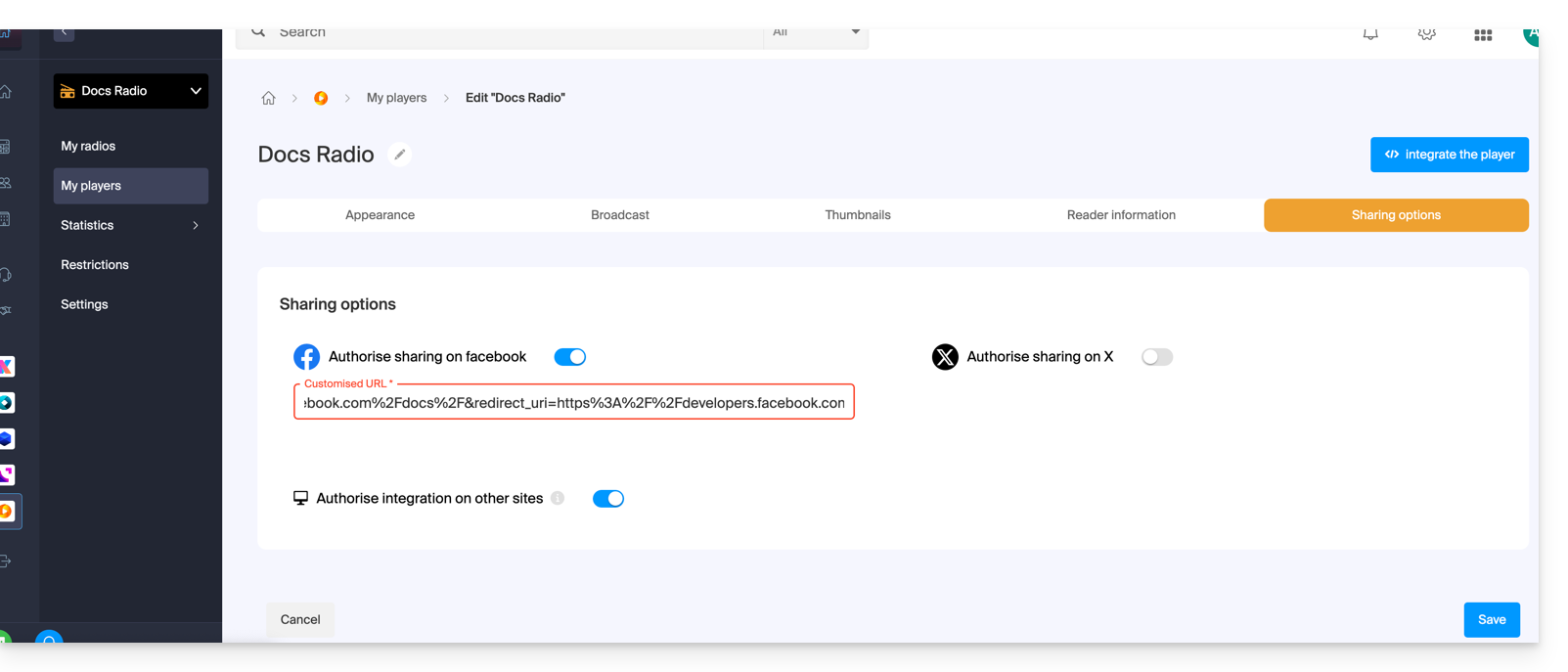
Une fois activé, un bouton de partage vers ces services sera visible sur votre Player:
Détails de l'historique de diffusion (onglet #1)
L'historique de diffusion permet de réécouter les musiques diffusées (entre 1 et 40) si votre flux est de type HLS uniquement (vous pourrez alors définir une mémoire tampon (buffer) allant de 25 secondes à 2 heures):
La fonctionnalité de retour arrière et de réécoute n'est pas activée par défaut : elle reste optionnelle afin de respecter les restrictions de certains pays ou radios. Une fois activée, le gestionnaire de la radio peut choisir quels flux seront disponibles à la diffusion (cf onglet #2 ci-dessus), tandis que l'auditeur peut sélectionner la qualité d'écoute dans le Player:
Position & intégration de l'historique de diffusion
La liste est consultable à choix:
- directement sous le Player,
- sur le Player,
- ou déportable dans l'intégration de votre site Web…
En effet, il est possible d'afficher l'historique dans une seconde iframe, distincte de celle du Player principal. Exemple d'URL pour le Player :https://player-radio.infomaniak.com/2/prod/super/7cbaa24a-3510-47a4-b41e-b99218bfd507
Et pour l'historique déporté :https://player-radio.infomaniak.com/2/prod/history
Les deux iframes doivent être intégrées sur la même page et communiquent entre elles pour mettre à jour l'historique ou lancer un titre précédemment diffusé.
Un second mode d'intégration permet d'afficher un historique autonome, sans iframe principale. Il suffit d'ajouter l'ID du Player à l'URL :https://player-radio.infomaniak.com/2/prod/history/7cbaa24a-3510-47a4-b41e-b99218bfd507
Ce mode convient par exemple aux utilisateurs d'un autre Player souhaitant afficher uniquement l'historique des titres.
Lien vers cette FAQ:
Cette FAQ a été utile?
Ce guide détaille l'installation de l'application desktop kDrive d'Infomaniak sur un ordinateur équipé du système d'exploitation Linux. Cette application permet de synchroniser automatiquement les fichiers de votre ordinateur avec votre espace kDrive en ligne.
Préambule
- Sur cet OS, certaines fonctionnalités avancées de kDrive ne sont pas disponibles, comme l'option Lite Sync (qui permet de consulter vos fichiers sans les stocker physiquement sur le disque) ou le menu contextuel via le clic droit (pour partager un lien rapidement, par exemple).
- L'application kDrive est officiellement supportée par Infomaniak uniquement sur les configurations suivantes:
- Ubuntu 22.04 LTS (et versions supérieures)
- Environnements de bureau : GNOME ou KDE
- L'application peut fonctionner sur d'autres distributions Linux (Debian, Fedora, etc.) ou avec d'autres environnements de bureau, mais Infomaniak ne fournit aucune assistance technique pour l'installation ou l'utilisation en dehors des configurations mentionnées ci-dessus.
Installation de kDrive sur Linux
Prérequis
- Télécharger l'application kDrive pour Linux (il s'agit d'un fichier au format .AppImage).
- D-Bus (système de communication interne présent sur la majorité des versions).
- Gnome-keyring ou KWallet (gestionnaires de mots de passe généralement intégrés, sauf sur les versions de Linux très allégées).
Ensuite :
- Placez le fichier téléchargé dans un dossier de votre choix, par exemple un dossier nommé "Applications" dans votre répertoire personnel.
- Faites un clic droit sur le fichier, choisissez Propriétés puis l'onglet Permissions.
- Cochez la case "Autoriser l'exécution du fichier comme un programme".
Afin que kDrive se lance automatiquement à l'allumage de votre ordinateur, ajoutez ce fichier dans vos "Préférences des applications au démarrage" (ou menu équivalent selon votre système).
Problèmes connus et solutions
Synchronisation bloquée ou erreur "Inotify watches"
Si la synchronisation semble figée (ex: étape 1/10) ou si les journaux indiquent l'erreur Out of memory or limit number of inotify watches reached!, cela signifie que votre système limite le nombre de fichiers qu'il peut surveiller simultanément.
- Vérifier la limite actuelle : tapez la commande
cat /proc/sys/fs/inotify/max_user_watchesdans un terminal. - Augmenter la limite : pour doubler la valeur (passer par exemple à 131072), exécutez :
echo fs.inotify.max_user_watches=131072 | sudo tee -a /etc/sysctl.conf
Puis appliquez le changement avec :sudo sysctl -p
L'application se ferme à l'ouverture (AppArmor / Wayland)
Sur certaines versions récentes d'Ubuntu (24.04+) ou Debian, la sécurité AppArmor peut bloquer l'ouverture de la fenêtre de connexion.
- Solution AppArmor : installez les outils nécessaires :
sudo apt install apparmor-utils. Créez ensuite une règle pour kDrive :sudo aa-autodep /path/to/kDrive.AppImageet redémarrez le service :sudo service apparmor restart. - Conflit Wayland : si l'application crash sous Wayland, tentez de forcer l'affichage classique (X11) en lançant l'application via le terminal avec la commande suivante :
export QT_QPA_PLATFORM=xcb && ./kDrive.AppImage
Problèmes d'affichage de l'icône ou de la fenêtre
- Icône invisible (Gnome) : installez l'extension AppIndicator Support. Notez que l'extension Dash to Panel peut rendre les menus de l'application invisibles et n'est pas recommandée.
- Fenêtre impossible à ouvrir : vérifiez que les bibliothèques logicielles
libfuse2etlibdbus-1-devsont bien installées sur votre système. - KDE Wayland : si l'interface s'affiche mal, ajoutez ces lignes à votre fichier de configuration
~/.config/kdeglobals:[QtQuickRendererSettings]RenderLoop=basicSceneGraphBackend=opengl
Erreur de stockage des identifiants (Magasin de clés)
Si kDrive demande vos identifiants à chaque démarrage ou indique l'erreur Failed to save authentication info to keychain :
- Assurez-vous qu'un gestionnaire de mots de passe (Gnome Keyring ou KWallet) est bien installé et qu'il est déverrouillé lors de l'ouverture de votre session.
- Vérifiez que le service D-Bus
org.freedesktop.secretsest configuré. Si vous utilisez KWallet, le fichier/usr/share/dbus-1/services/org.freedesktop.secrets.servicedoit contenir :[D-BUS Service]Name=org.freedesktop.secretsExec=/usr/bin/kwalletd5
Utilisation d'AppImageLauncher
Si vous utilisez l'outil AppImageLauncher et que l'intégration échoue, vérifiez que vous utilisez au minimum la version 3.0.0 (beta 2) pour supporter le format de compression de kDrive.
Aide au diagnostic en cas de crash
Si l'application se ferme sans message d'erreur, vous pouvez générer un rapport pour analyse technique en extrayant les dernières activités de votre système avec cette commande :journalctl -r -n 1000 > kdrive_syslog.txt
Lien vers cette FAQ:
Cette FAQ a été utile?