Base de connaissances
1 000 FAQ, 500 tutoriels et vidéos explicatives. Ici, il n'y a que des solutions !
Installer l'Agent Acronis sur AlmaLinux 9
Ce guide explique comment préparer votre serveur et installer l'Agent de sauvegarde Acronis pour Swiss Backup sur AlmaLinux 9.
Installer l'agent Acronis CyberProtect
1. Prérequis système
- Utilisez un compte avec privilèges root.
- Accès internet requis pour les dépôts et le téléchargement.
- Espace disque disponible : environ 2 Go.
2. Préparation du système
Passez en utilisateur root :
# Switch to root user
sudo -i
Mettez à jour le cache des métadonnées DNF :
# Refresh DNF metadata cache
dnf -y makecache
Vérifiez les versions actuelles du noyau et de GCC :
# Check current kernel and GCC version
cat /proc/version
Si la version du noyau ne correspond pas au paquet kernel-devel disponible, une mise à jour sera nécessaire à l'étape suivante.
Installez l'outil de construction (make) :
# Install make utility
dnf install -y make
# Verify installation
make -v | head -n 1
Installez le compilateur GCC :
# Install GCC compiler
dnf install -y gcc
# Verify version (should match the one in /proc/version)
gcc -dumpfullversion
Installez le dernier noyau et ses en-têtes (kernel-devel) :
# List available versions
dnf list kernel kernel-devel --showduplicates | sort -r
# Install latest kernel and headers
dnf install -y kernel kernel-devel
Redémarrez le serveur pour charger le nouveau noyau :
# Reboot the system
systemctl reboot
Après le redémarrage, reconnectez-vous et repassez en root (
sudo -i).Confirmez la présence de tous les outils requis :
# Final environment check
uname -r
rpm -qa | grep ^kernel-devel
make -v | head -n 1
gcc -dumpfullversion
perl -v | head -n 2
3. Téléchargement de l'installeur
Installez wget si nécessaire :
# Install wget dnf install -y wget- Obtenez l'URL de téléchargement :
- Connectez-vous sur https://acronis.infomaniak.com.
- Allez dans Terminaux → Tous les terminaux.
- Cliquez sur Ajouter et sélectionnez Linux.
- Copiez l'URL complète contenant votre jeton (token).
Téléchargez le binaire sur votre serveur :
# Download the installer using your URL
wget -O CyberProtect_AgentForLinux_x86_64.bin "metre_ici_URL_obtenue_avant"
Rendez le fichier exécutable :
# Set execution permissions
chmod +x CyberProtect_AgentForLinux_x86_64.bin
4. Installation de l'agent
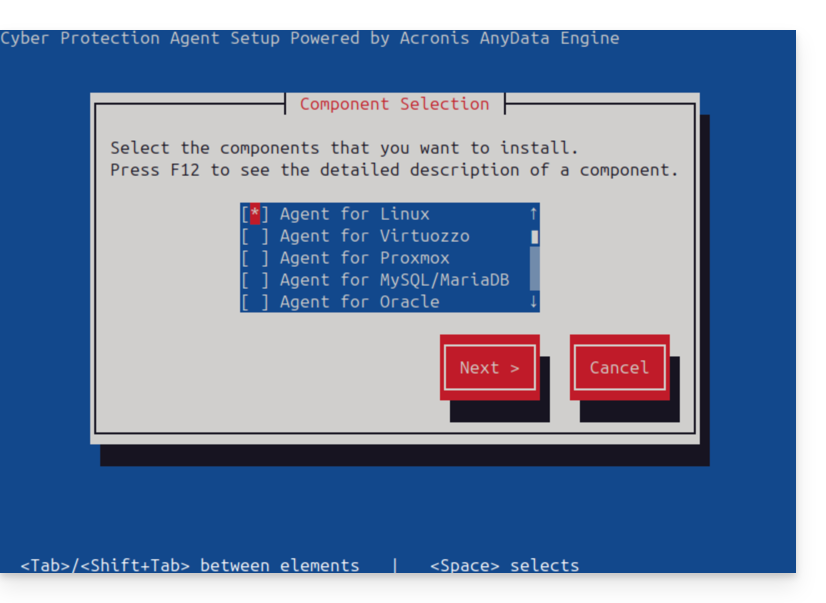
Lancez l'installation :
# Run the installation script ./CyberProtect_AgentForLinux_x86_64.bin- Utilisez la touche Tab pour naviguer et Entrée pour valider dans l'interface textuelle.
- Sélectionnez Installer.
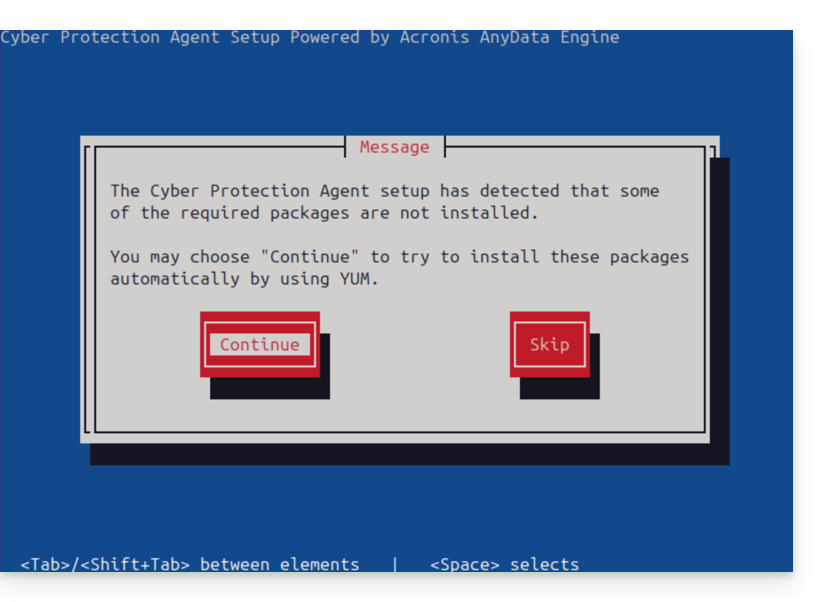
- Acceptez l'installation automatique des dépendances manquantes via YUM.
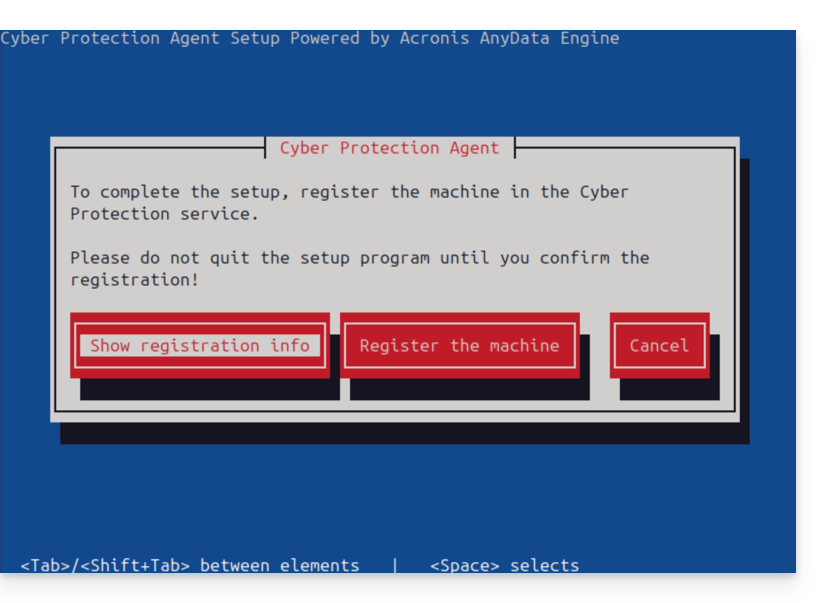
- En fin de processus, choisissez Afficher les informations d'enregistrement.
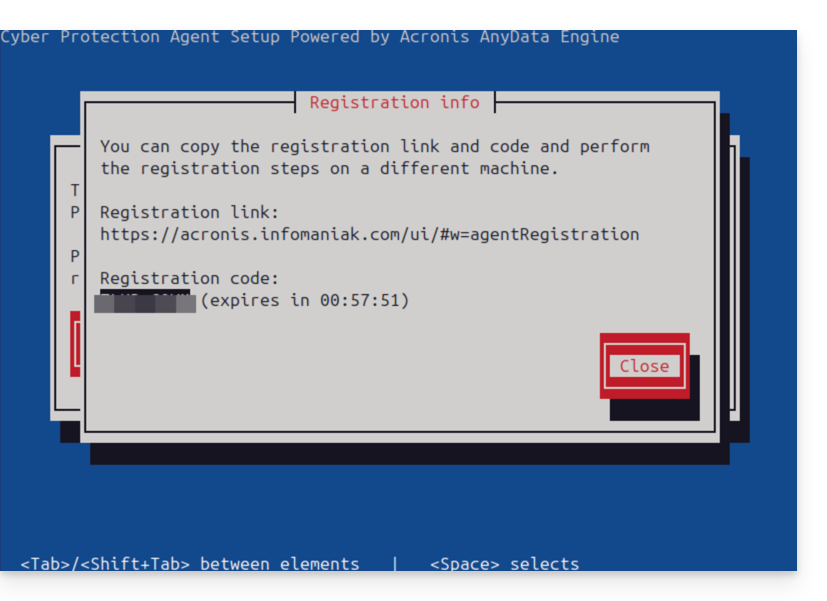
- Notez précieusement le Code d'enregistrement affiché (ex: ABCD-1234).
5. Enregistrement sur la console Acronis
- Retournez sur votre console Acronis (navigateur).
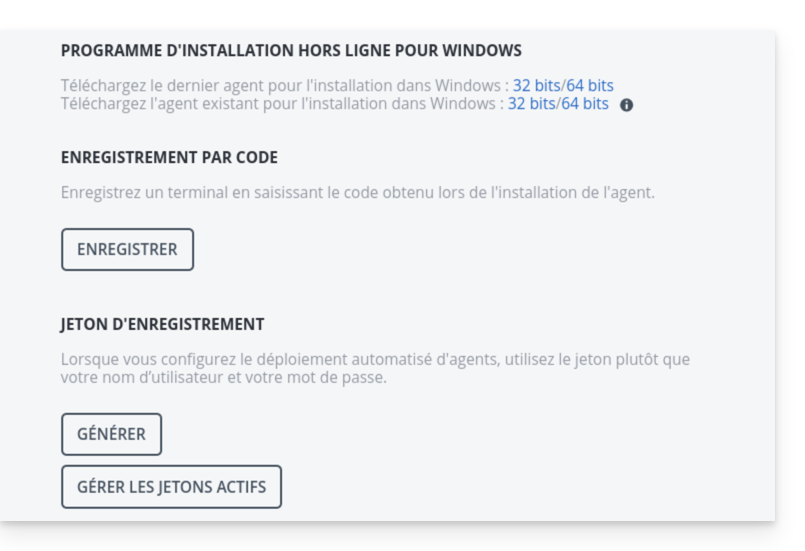
- Cliquez sur Ajouter, puis tout en bas de la liste, choisissez Enregistrement par code.
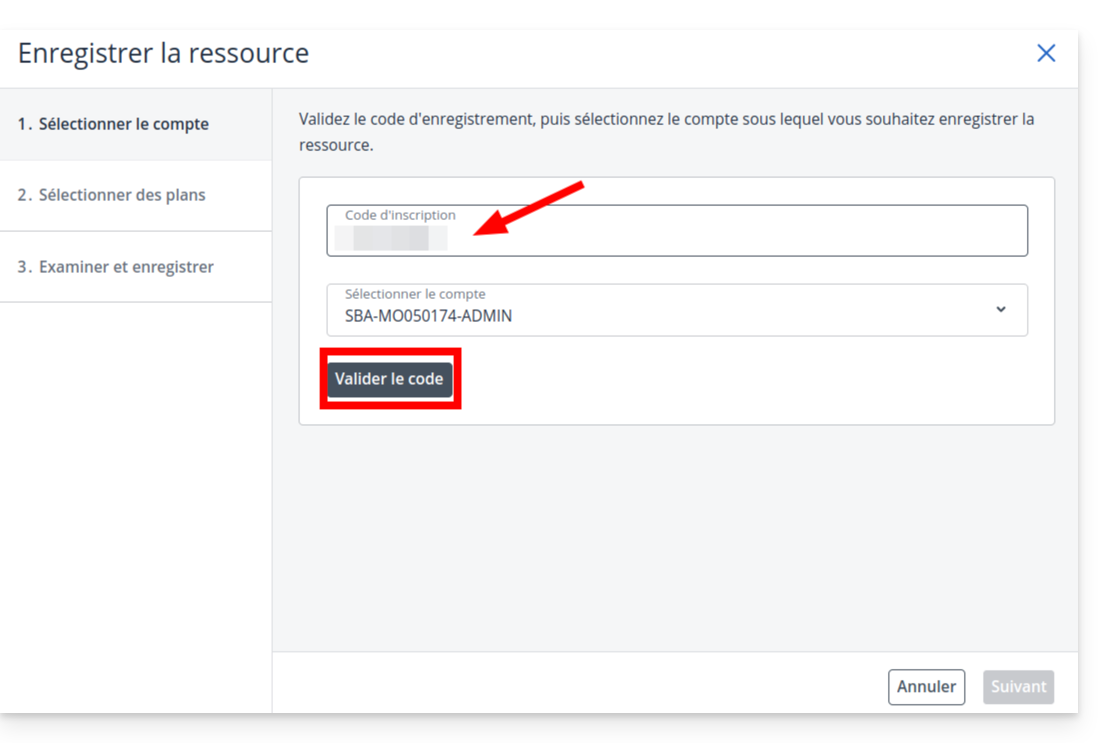
- Saisissez le code obtenu sur le serveur et cliquez sur Valider.
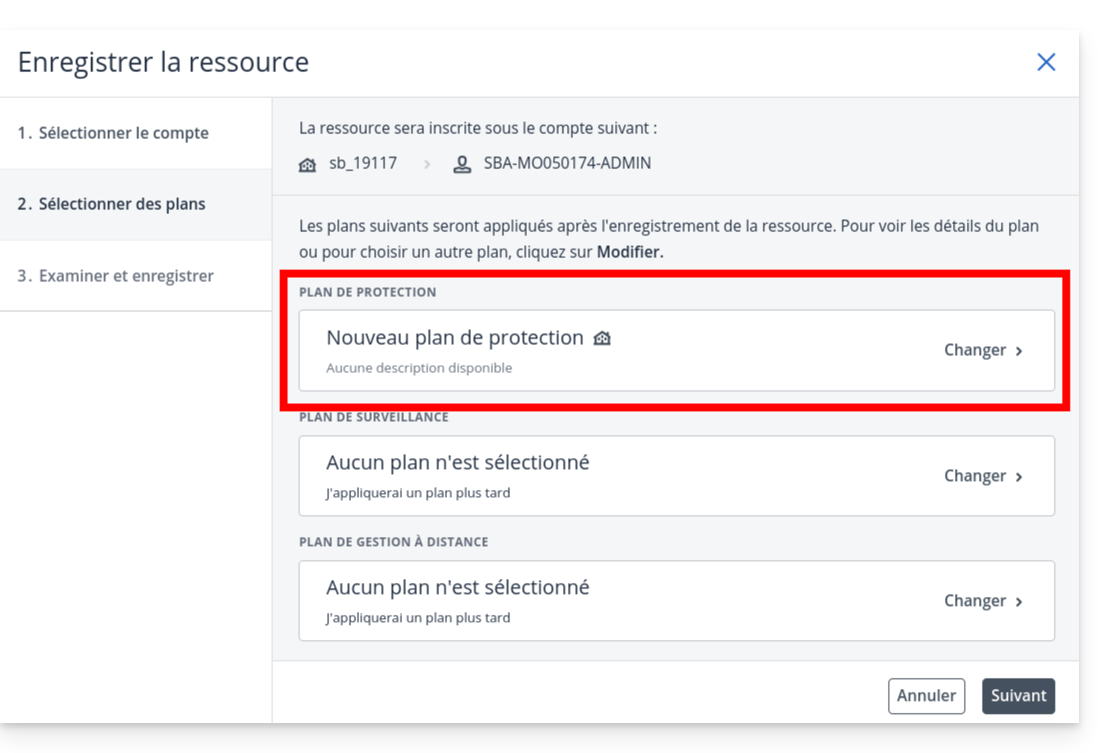
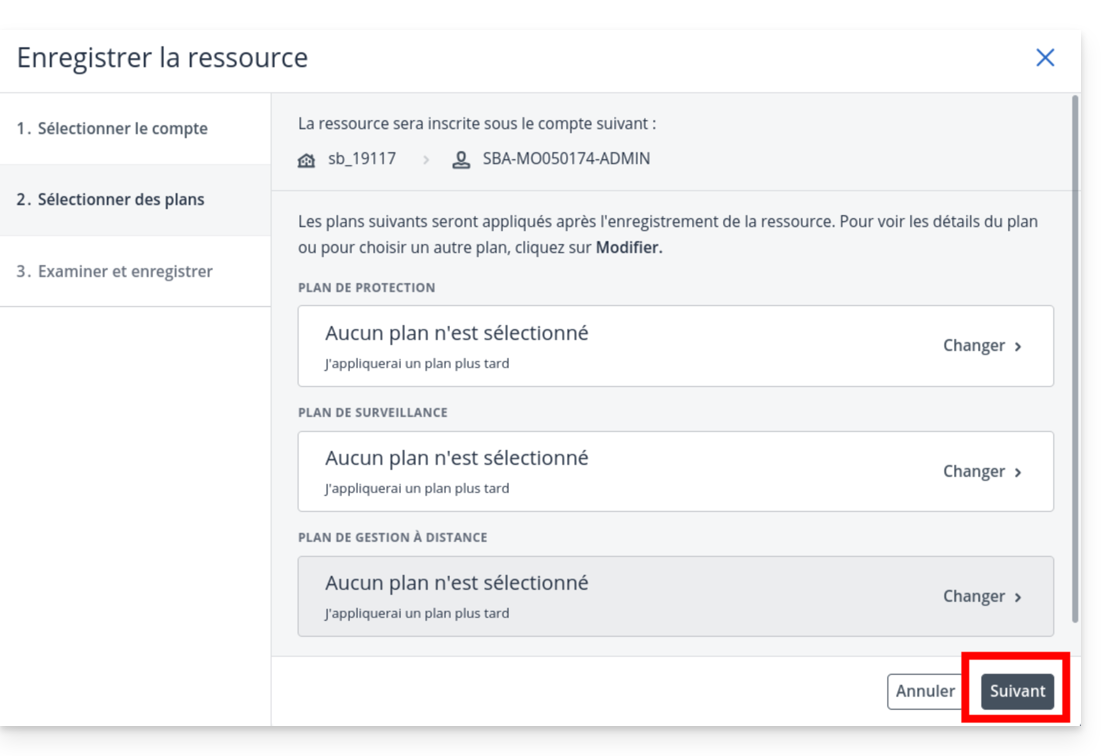
- Important : Sur l'écran de sélection du plan, cliquez sur le menu déroulant
- et choisissez Ne pas appliquer.
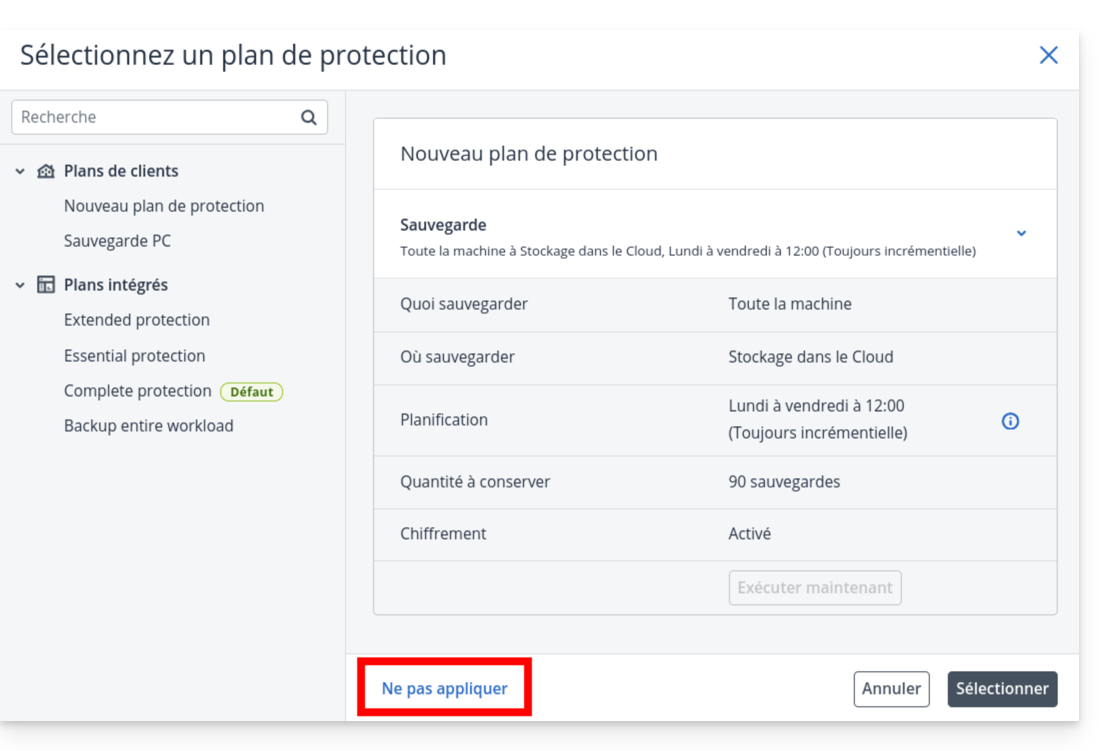
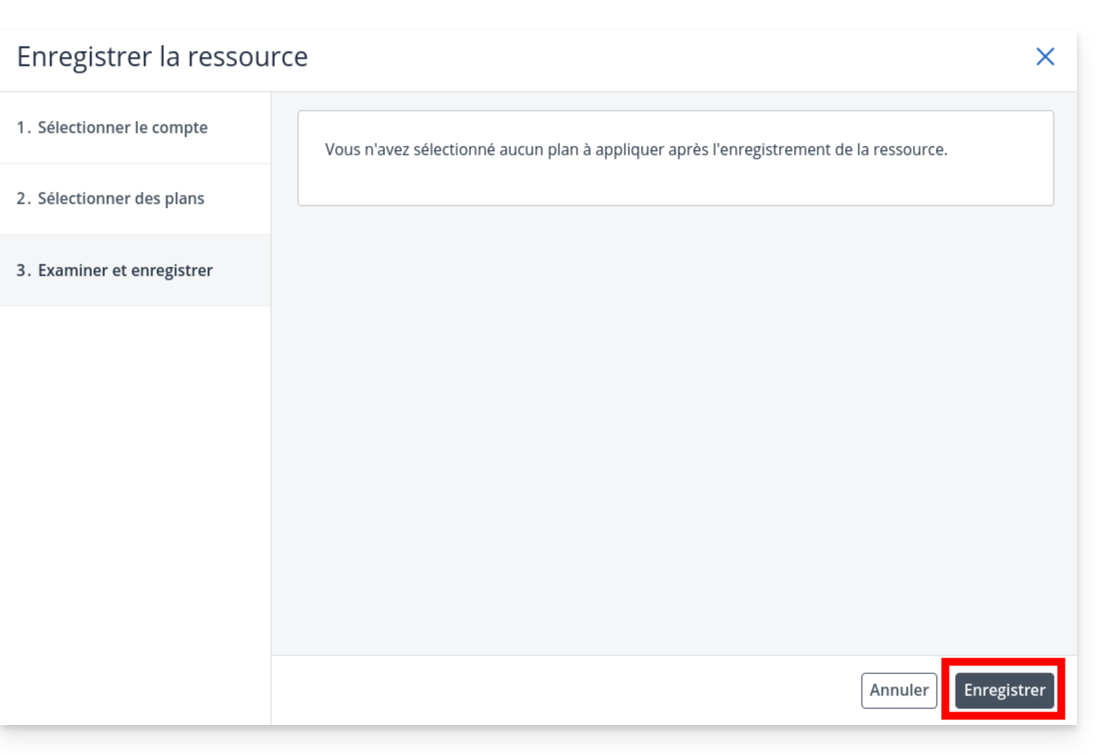
- Cliquez sur Suivant
- puis sur Enregistrer.
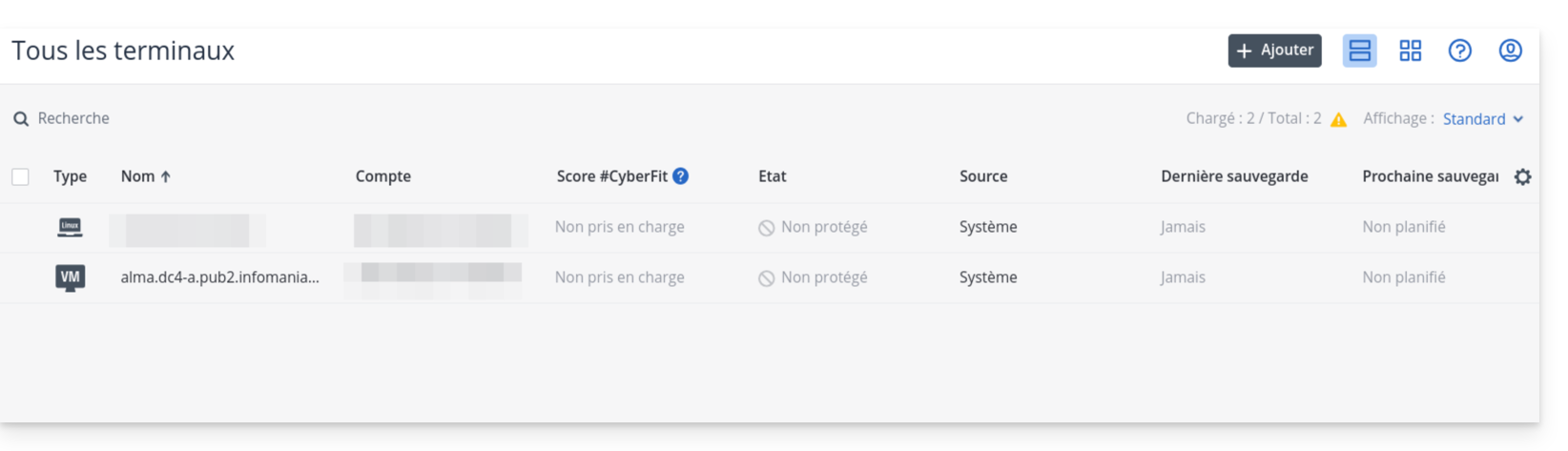
- Vérifiez que votre serveur apparaît bien dans la liste des terminaux après quelques secondes.
6. Création du plan de protection
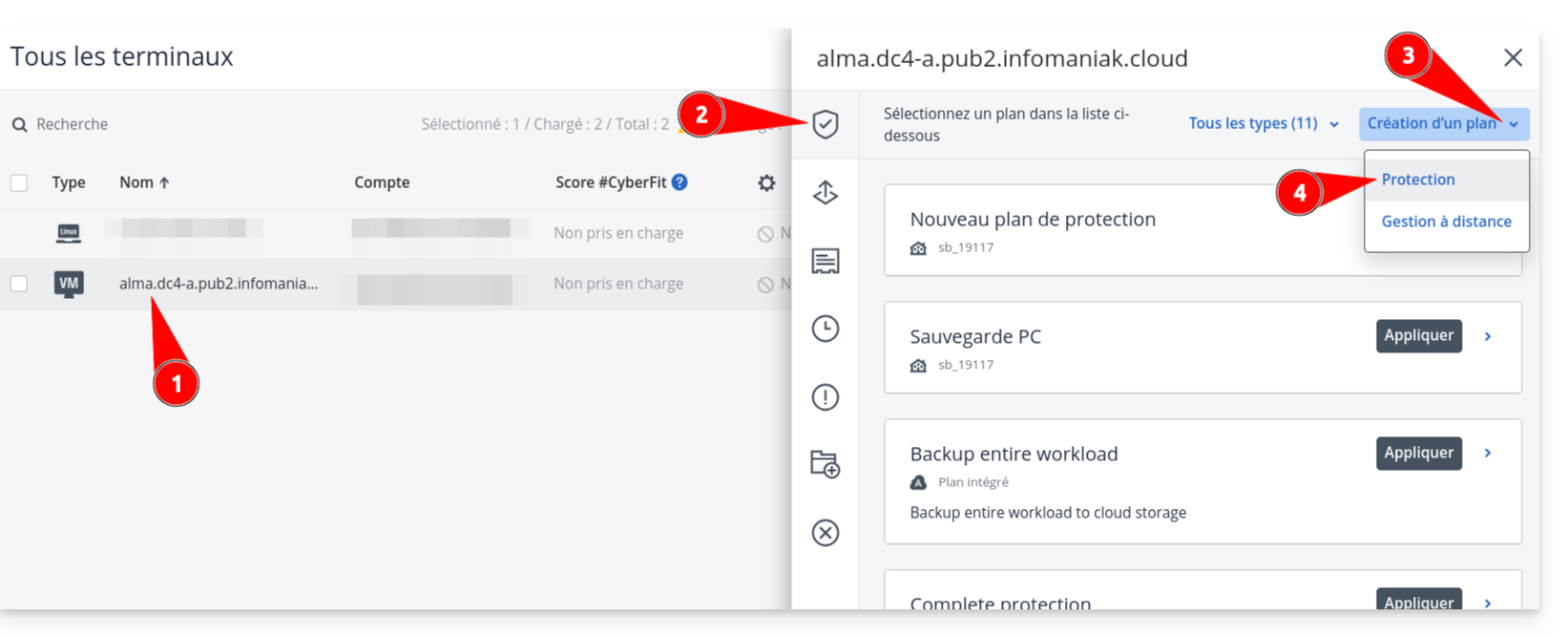
- Cliquez sur le nom de votre serveur dans la liste, puis sur le bouton Protéger.
- Choisissez Création d'un plan → Protection.
- Définissez vos paramètres de sauvegarde (fréquence, rétention, destination).
- Attention : Si vous activez le chiffrement, conservez le mot de passe en lieu sûr. Sans lui, vos sauvegardes seront inutilisables.
- Vérifiez la configuration et cliquez sur Créer.
Lien vers cette FAQ: https://faq.infomaniak.com/2555
Cette FAQ a été utile?