Base de connaissances
1 000 FAQ, 500 tutoriels et vidéos explicatives. Ici, il n'y a que des solutions !
Ce guide présente plusieurs exemples d'utilisation de Varnish sur Serveur Cloud Infomaniak.
Préambule
- Consultez ces ressources complémentaires sur le langage de configuration Varnish (VCL) pour maîtriser le traitement des requêtes, le routage et la mise en cache :
Configuration de Varnish
Une fois installé, la configuration de Varnish repose sur des règles précises de mise en cache et de purge. Veillez à restreindre l'accès pour éviter que des entités non autorisées puissent vider votre cache.
Voici un exemple de fichier de configuration regroupant les cas d'usage les plus fréquents :
vcl 4.0;

# Default backend configuration
backend default {
    .host = "127.0.0.80";  # Backend IP address
    .port = "80";           # Backend port
}

# Access Control List (ACL) for purge authorization
acl purge {
    "localhost";            # Local access
    "1.2.3.4";              # Trusted home IP
    "42.42.42.0"/24;        # Trusted company range
    ! "42.42.42.7";         # Specific IP exclusion (e.g., problematic user)
}

# Handle incoming requests
sub vcl_recv {
    # Handle PURGE requests
    if (req.method == "PURGE") {
        # Check if client IP is authorized
        if (!client.ip ~ purge) {
            return (synth(405, "IP not authorized for PURGE requests."));
        }
        return (purge);
    }

    # Custom PURGEALL for image directory
    if (req.method == "PURGEALL" && req.url == "/images") {
        if (!client.ip ~ purge) {
            return (synth(405, "IP not authorized for PURGEALL requests."));
        }
        # Invalidate all image-related objects in cache
        ban("req.url ~ \.(jpg|png|gif|svg)$");
        return (synth(200, "Images purged."));
    }

    # Bypass cache for authorized requests (e.g., admin panels)
    if (req.http.Authorization) {
        return (pass);
    }
}

# Handle backend responses before caching
sub vcl_backend_response {
    # Set TTL for images to 1 day
    if (beresp.http.content-type ~ "image") {
        set beresp.ttl = 1d;
    }

    # Respect backend's "uncacheable" instruction
    if (beresp.http.uncacheable) {
        set beresp.uncacheable = true;
    }
}
Purge via l'interface CLI
Dès lors que vos règles sont actives, vous pouvez tester la purge de votre site (ex: "domain.xyz") en utilisant l'outil curl :
# Purge the homepage
$ curl -X PURGE https://domain.xyz/

# Expected Varnish response
<!DOCTYPE html>
<html>
<head>
    <title>200 Purged</title>
</head>
<body>
    <h1>Success 200: Purge completed</h1>
    <p>The page has been successfully purged.</p>
    <h3>Guru Meditation:</h3>
    <p>XID: 2</p>
    <hr>
    <p>Varnish Cache Server</p>
</body>
</html>
Pour purger une URL spécifique, modifiez simplement le chemin de la requête :
# Purge a specific file
$ curl -X PURGE https://domain.xyz/some_path/some_file.html

# Expected Varnish response
<!DOCTYPE html>
<html>
<head>
    <title>200 Purged</title>
</head>
<body>
    <h1>Success 200: Purge completed</h1>
    <p>The file has been successfully purged.</p>
    <h3>Guru Meditation:</h3>
    <p>XID: 4</p>
    <hr>
    <p>Varnish Cache Server</p>
</body>
</html>
Ou pour déclencher la purge groupée des images définie dans le VCL :
# Execute PURGEALL for images
$ curl -X PURGEALL https://domain.xyz/images

# Expected Varnish response
<!DOCTYPE html>
<html>
<head>
    <title>200 Purged images</title>
</head>
<body>
    <h1>Success 200: Images purged</h1>
    <p>All images have been successfully purged.</p>
    <h3>Guru Meditation:</h3>
    <p>XID: 32770</p>
    <hr>
    <p>Varnish Cache Server</p>
</body>
</html>
Purge depuis un CMS (PHP)
La gestion du cache peut aussi se faire dynamiquement via votre backend. Dans la configuration précédente, un contrôle sur l'en-tête Uncacheable a été ajouté. Votre CMS peut envoyer cet en-tête pour forcer Varnish à ne pas stocker une réponse.
Voici comment envoyer une requête de purge programmatique en PHP :
<?php
// Initialize cURL for a specific URL
if ($curl = curl_init("http://127.0.0.1/some_url")) {
    curl_setopt_array($curl, [
        CURLOPT_RETURNTRANSFER => true,
        CURLOPT_CUSTOMREQUEST => "PURGE",
        CURLOPT_HTTPHEADER => [
            "Host: {$_SERVER['HTTP_HOST']}" // Match the target host
        ]
    ]);

    curl_exec($curl);

    // Check if the purge was successful (HTTP 200)
    if (curl_getinfo($curl, CURLINFO_HTTP_CODE) == 200) {
        echo "Cache purged!";
    }
    curl_close($curl);
}
?>
Lien vers cette FAQ:
Cette FAQ a été utile?
Ce guide explique comment commander, lier ou retirer une IP dédiée à un site Web.
Gérer les IP dédiées sur un hébergement
Commander une ou plusieurs premières adresses IP dédiées
Pour cela:
- Cliquez ici afin d'accéder à la gestion de votre site sur le Manager Infomaniak (besoin d'aide ?).
- Cliquez directement sur le nom attribué au site concerné:
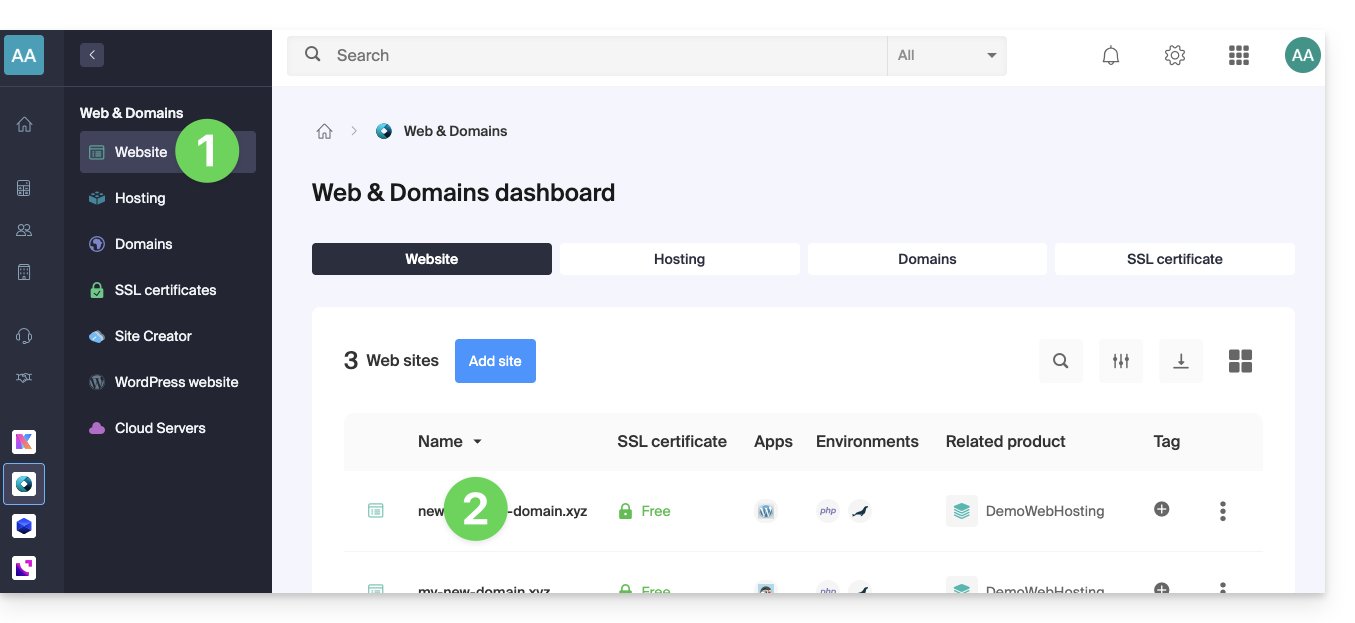
- Cliquez sur le chevron à droite de Outils avancés dans le menu latéral gauche.
- Cliquez sur IP dédiées dans le menu latéral gauche.
- Cliquez sur le bouton pour commander une ou plusieurs adresses IP:
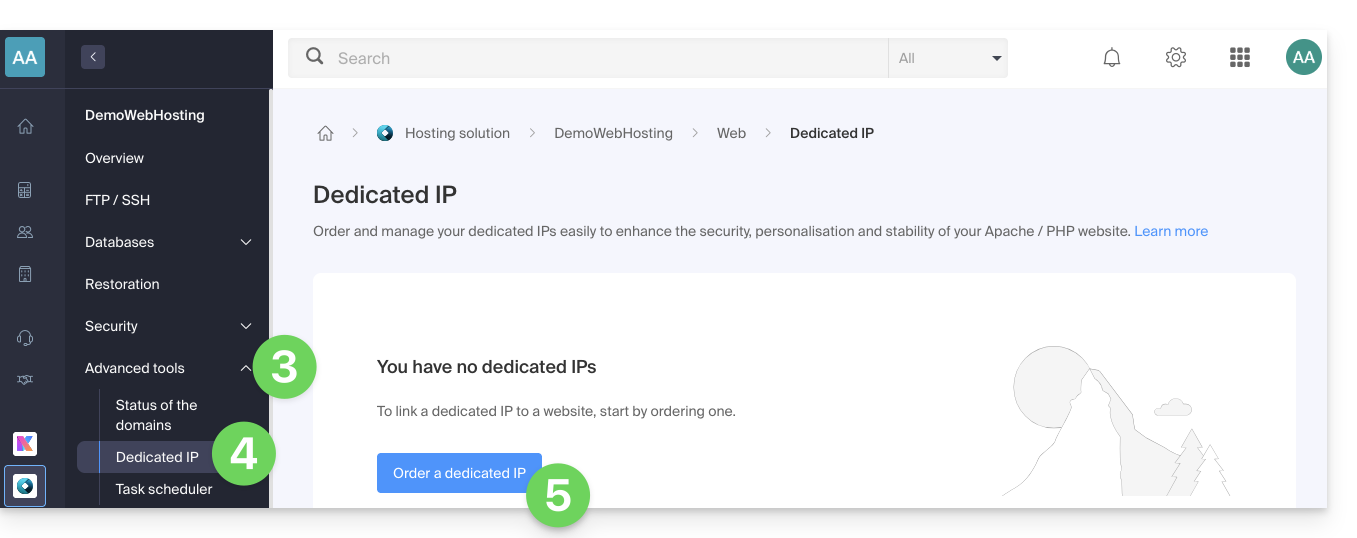
- Augmentez selon le nombre d'IP souhaitées:
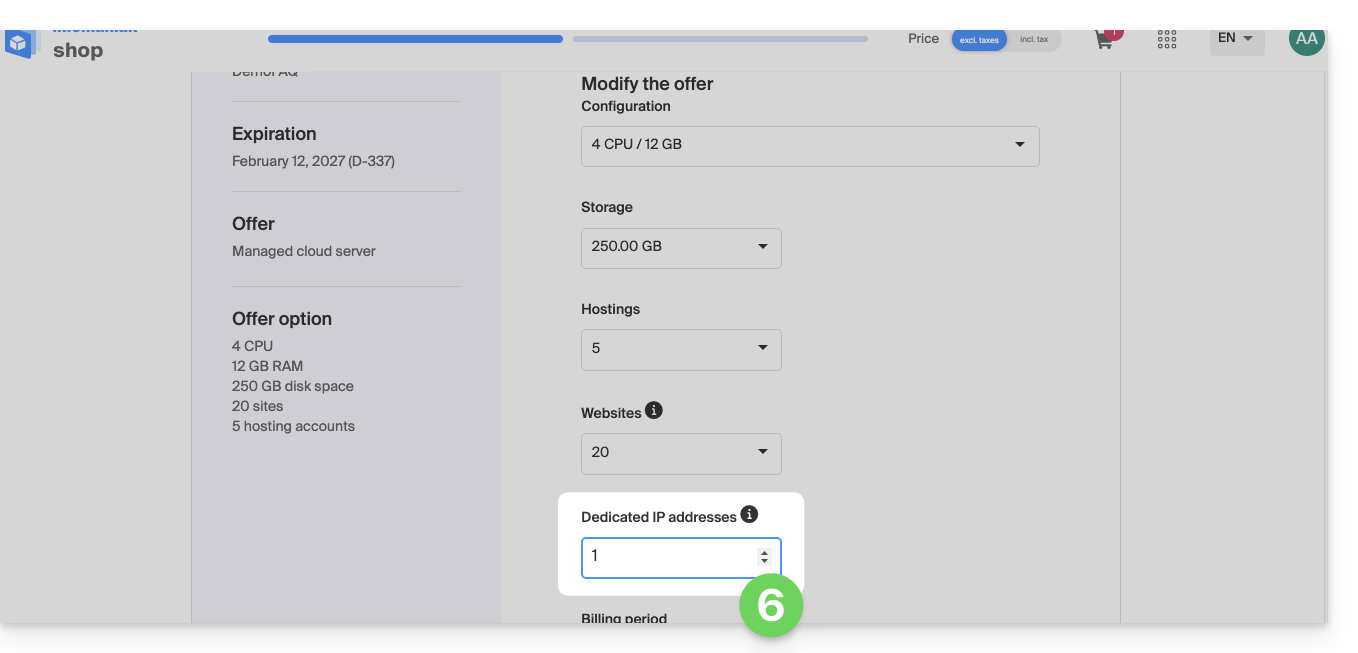
Commander une ou plusieurs adresses IP dédiées supplémentaires
Pour cela:
- Cliquez ici afin d'accéder à la gestion de votre site sur le Manager Infomaniak (besoin d'aide ?).
- Cliquez directement sur le nom attribué au site concerné.
- Cliquez sur le chevron à droite de Outils avancés dans le menu latéral gauche.
- Cliquez sur IP dédiées dans le menu latéral gauche.
- Cliquez sur le texte pour commander une ou plusieurs adresses IP supplémentaires:
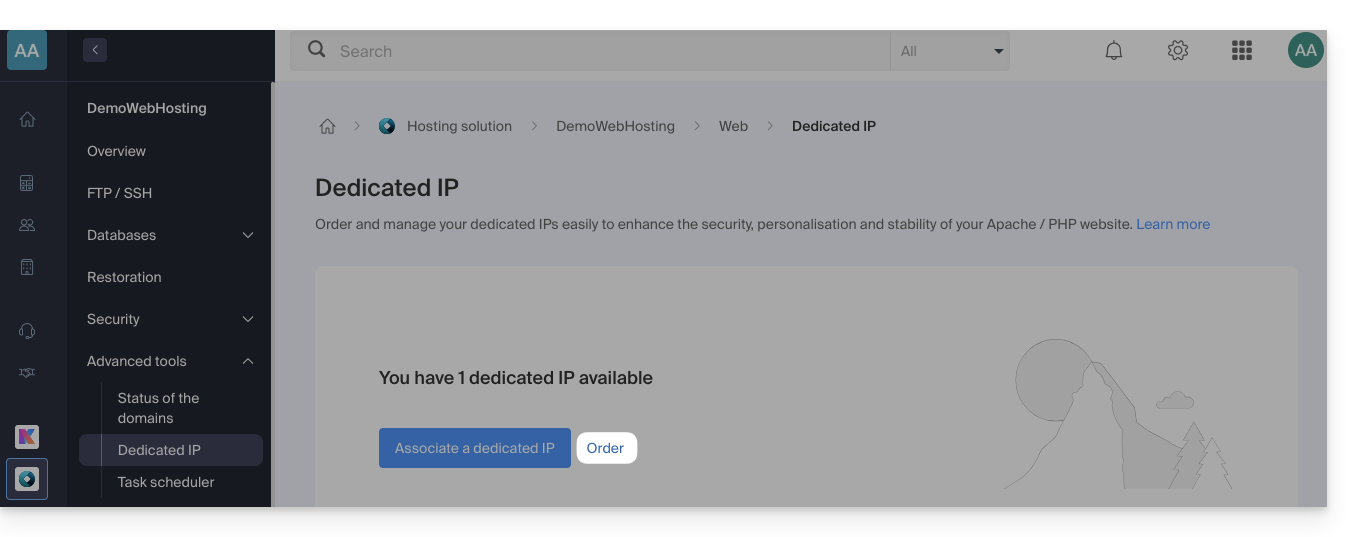
- Augmentez selon le nombre d'IP souhaitées.
Lier une adresse IP dédiée à un site Web sur un hébergement
Une fois l'IP commandée et payée, prenez connaissance des prérequis ci-dessous car passer à une adresse IP dédiée pour un site Web peut provoquer une interruption temporaire, notamment en présence d'un certificat SSL Let's Encrypt.
Prérequis
- Commencez par réduire le TTL des enregistrements DNS
AetAAAA(pour@etwww) à 5 minutes. - Attendez la durée du TTL précédent avant d'effectuer toute modification.
- Le changement ci-dessous doit être réalisé pendant une période de faible trafic pour limiter la gêne causée par l'interruption inévitable.
- A la fin de la procédure, il faudra patienter le temps du nouveau TTL pour que la nouvelle configuration se propage et que le certificat SSL soit régénéré, puis vérifier l'accessibilité du site en HTTPS pour s'assurer que tout fonctionne correctement.
Pour passer à une adresse IP dédiée:
- Cliquez ici afin d'accéder à la gestion de votre site sur le Manager Infomaniak (besoin d'aide ?).
- Cliquez directement sur le nom attribué au site concerné.
- Cliquez sur le chevron à droite de Outils avancés dans le menu latéral gauche.
- Cliquez sur IP dédiées dans le menu latéral gauche.
- Cliquez sur le bouton pour associer l'IP à un site de votre hébergement:
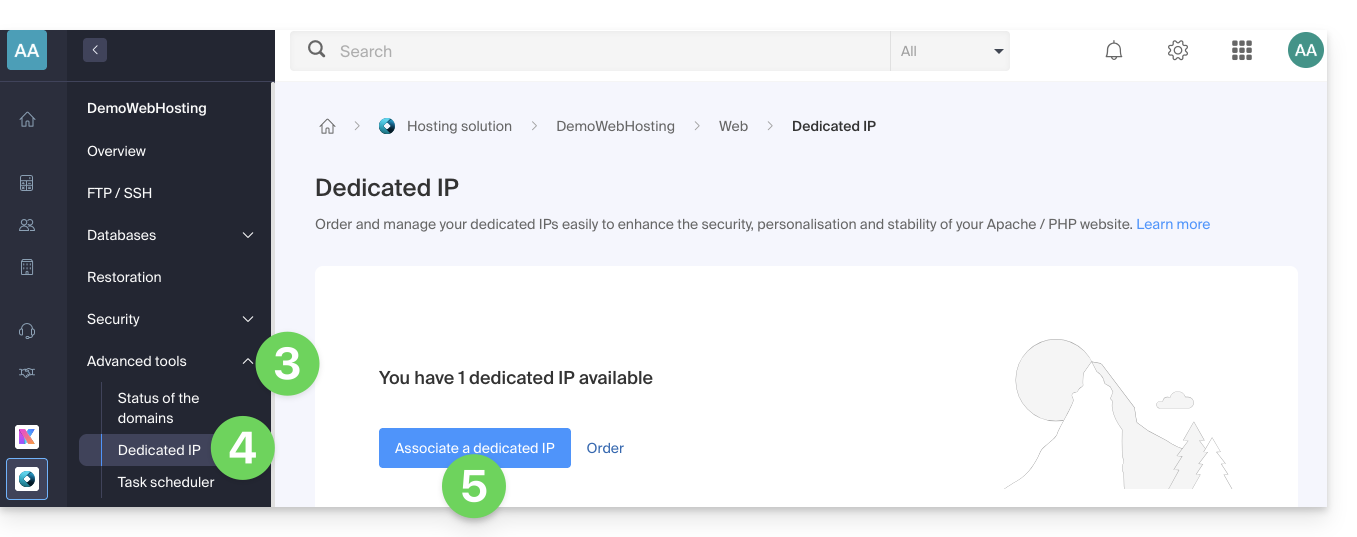
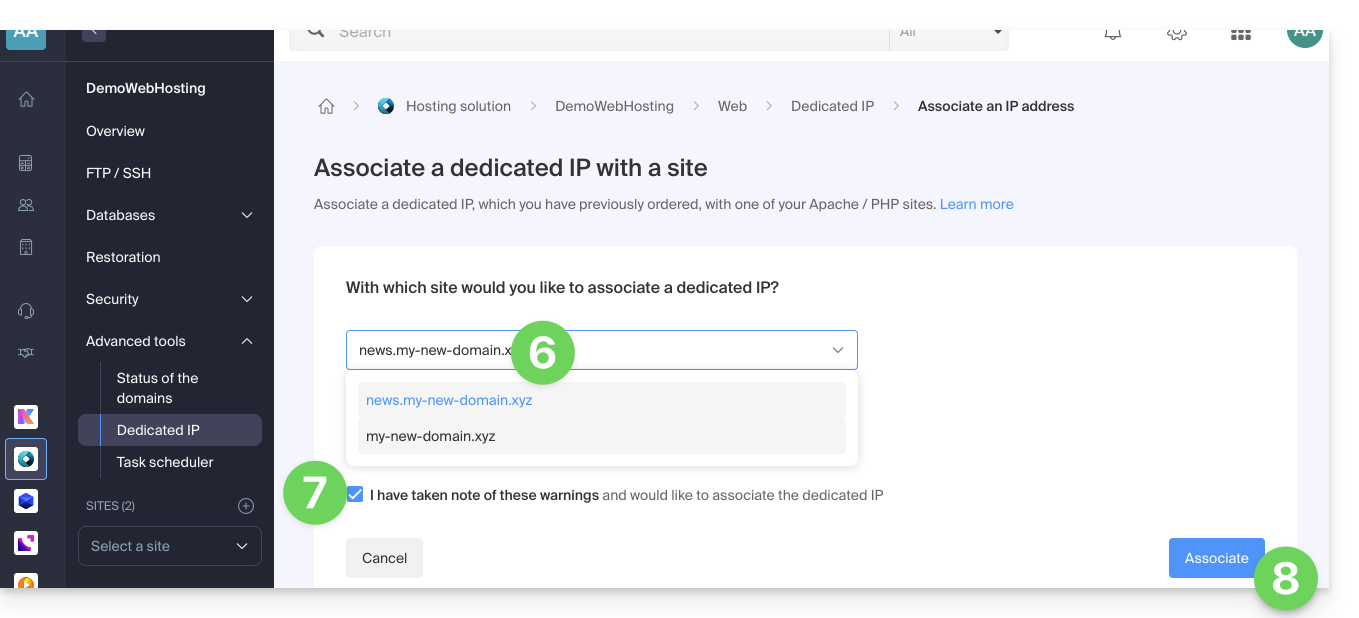
- Choisissez le site auquel attribuer la nouvelle adresse IP.
- Cochez la case après avoir pris connaissance des avertissements.
- Cliquez sur le bouton Associer:
Retirer une adresse IP dédiée à un site Web
Une fois l'IP installée, pour la désinstaller:
- Cliquez ici afin d'accéder à la gestion de votre site sur le Manager Infomaniak (besoin d'aide ?).
- Cliquez directement sur le nom attribué au site concerné.
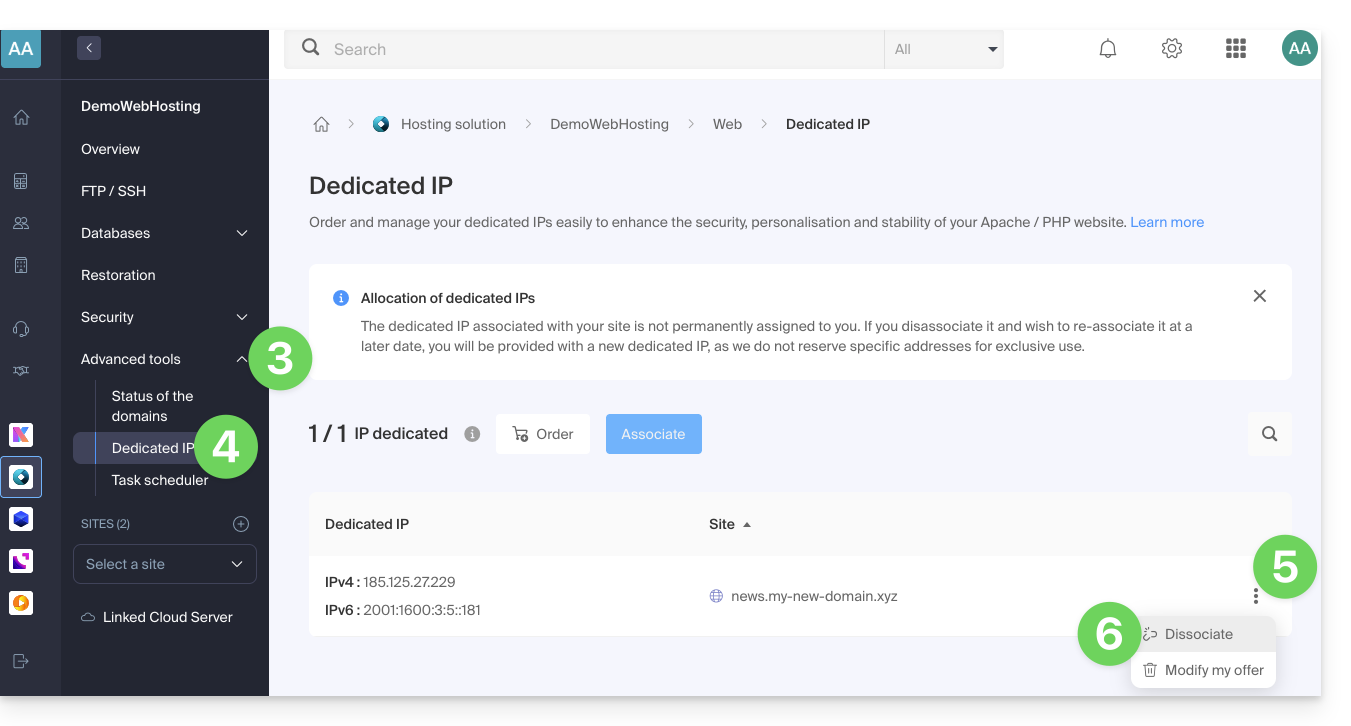
- Cliquez sur le chevron à droite de Outils avancés dans le menu latéral gauche.
- Cliquez sur IP dédiées dans le menu latéral gauche.
- Cliquez sur le menu d'action ⋮ situé à droite de l'élément concerné.
- Choisissez Délier:
- Prenez connaissance des avertissements et validez la suppression pour terminer la procédure de désinstallation de l'IP.
Prenez connaissance de cet autre guide si vous recherchez des informations sur des éventuels soucis liés à votre IP.
Lien vers cette FAQ:
Cette FAQ a été utile?
Ce guide détaille comment importer vos photos depuis Google Photos (https://photos.google.com/) sur kDrive Infomaniak.
1. Exporter vos photos Google
Pour récupérer sur votre disque dur d'ordinateur l'ensemble de vos photos stockées sur Google Photos, il faut utiliser le service Google Takeout. Celui vous permet notamment de choisir quels albums récupérer si vous souhaitez procéder par étapes:
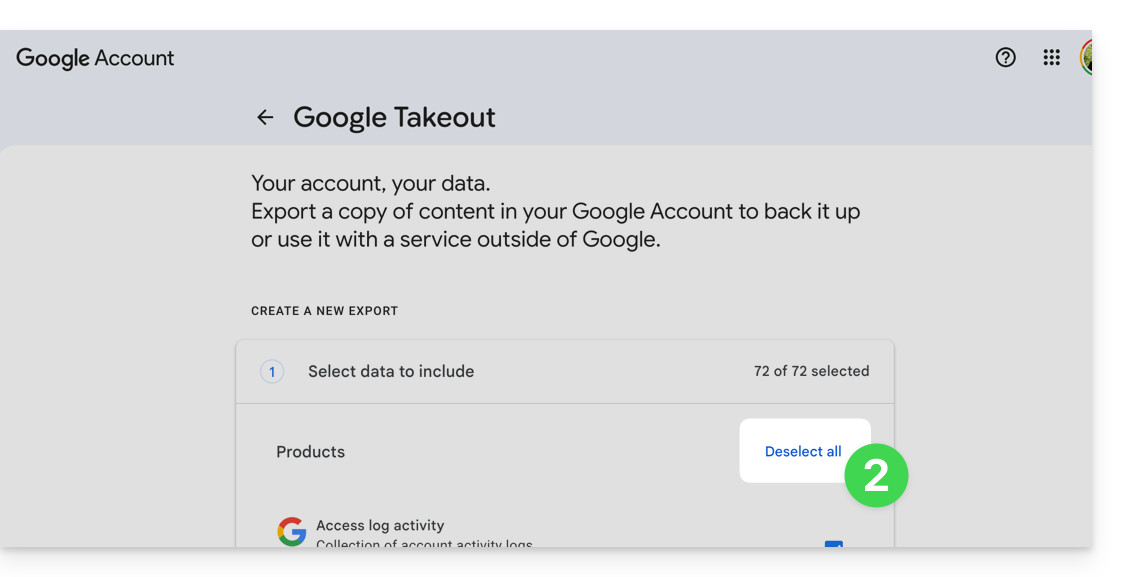
- Connectez-vous à Google Takeout.
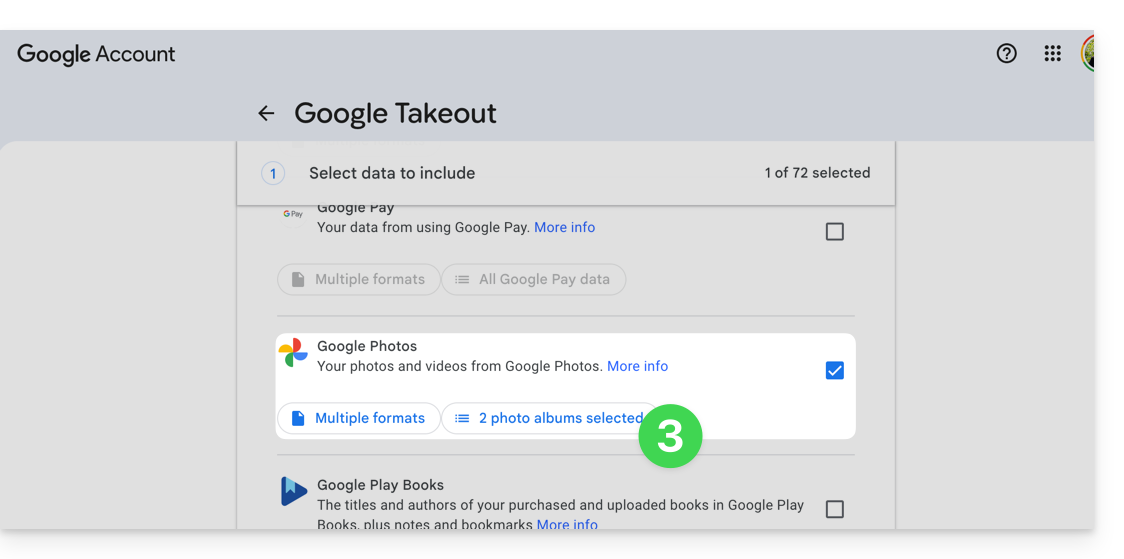
- Désélectionnez l'ensemble des produits pour ne conserver que Google Photos:
- Si nécessaire désélectionnez les albums à ne pas exporter:
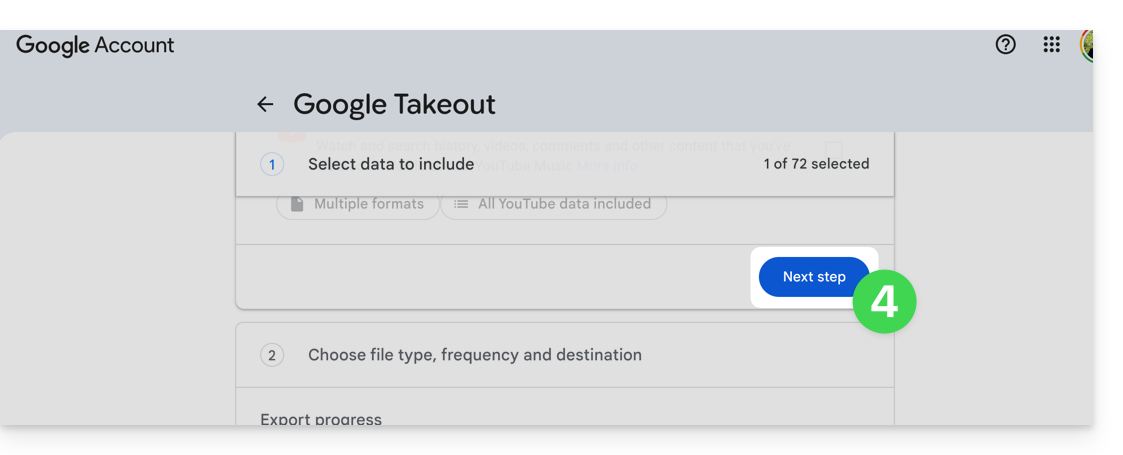
- Passez à l'étape suivante en bas de page:
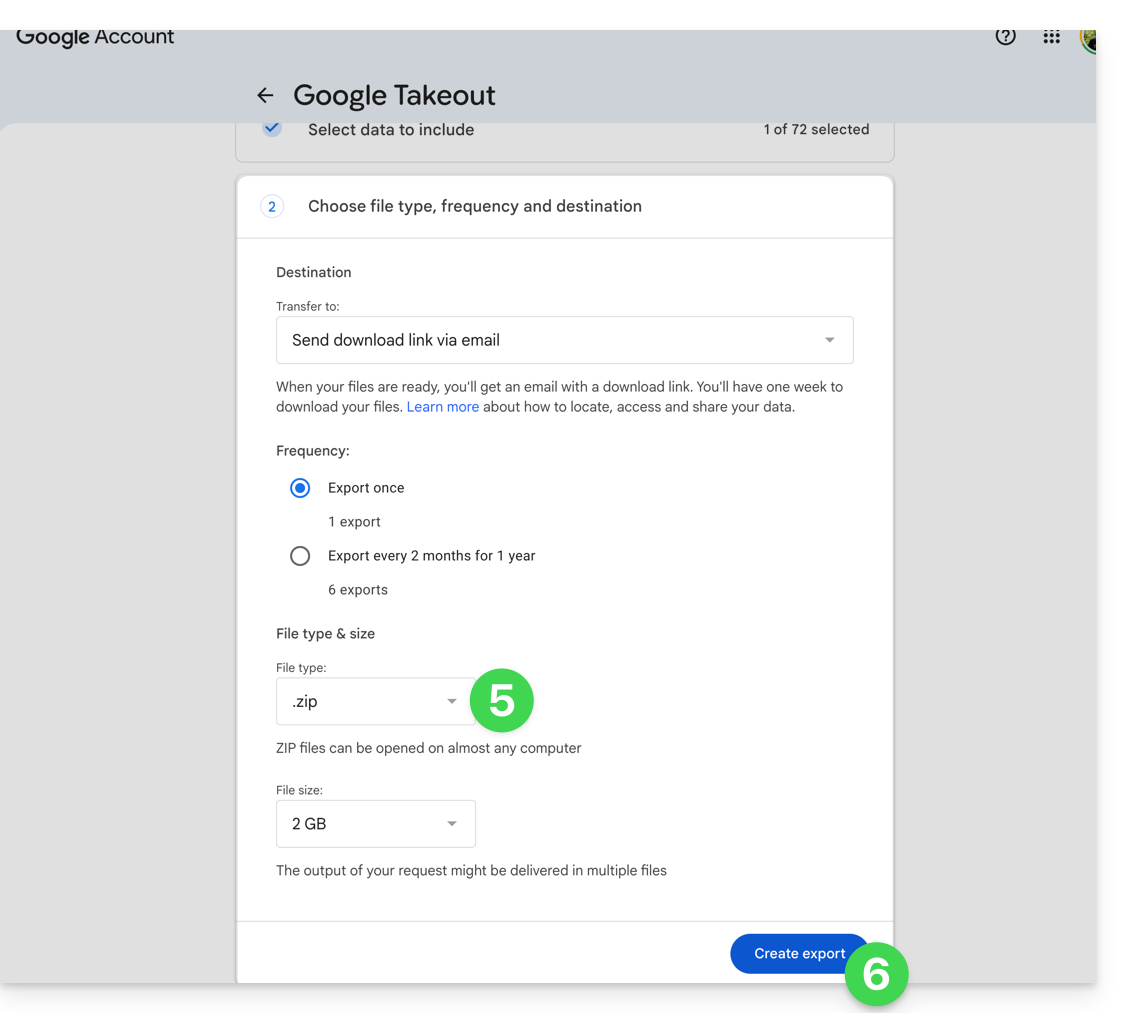
- Configurez l'export par archives ZIP.
- Cliquez en bas sur le bouton “Créer une exportation” pour démarrer l'exportation:
- Patientez (plusieurs heures voire plusieurs jours) jusqu'à l'obtention d'un e-mail contenant les liens d'exportation en ZIP.
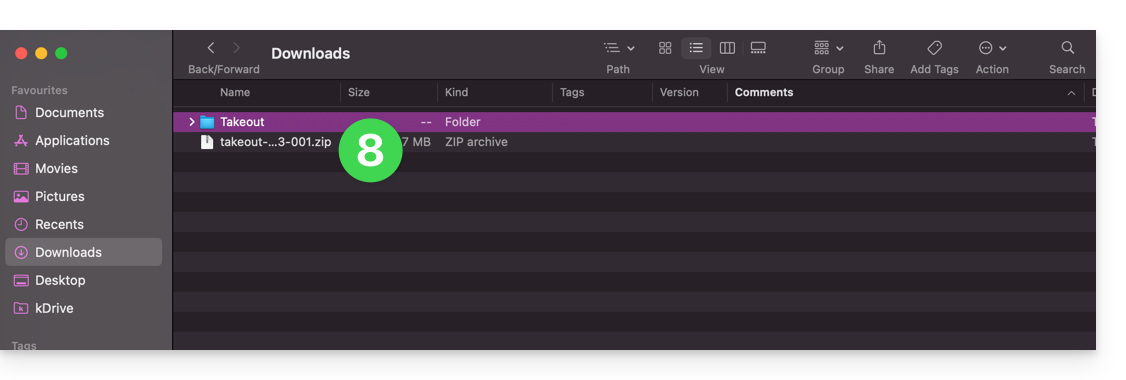
- Téléchargez puis décompressez le contenu sur votre ordinateur:
- Nettoyez et fusionnez si nécessaire vos différents dossiers photos.
2. Corriger les dates des photos exportées…
Lors de l'exportation, les dates de création des fichiers sont modifiées et remplacées par la date d'exportation au lieu de la date originale de prise de vue. Il faut donc procéder à une correction des dates via un script adéquat.
Voici un script pour utilisateurs avertis qui permet de rétablir les bonnes données à vos fichiers à partir des informations EXIF (il est recommandé de traiter des lots de 7000-8000 photos max. pour éviter un plantage):
… sur macOS
- Téléchargez ExifTool https://exiftool.org/index.html (macOS Package).
- Installez l'application en autorisant son ouverture au préalable si nécessaire:

- Ouvrez Script Editor (situé dans votre dossier Applications > Utilitaires):

- Cliquez sur Nouveau document.
- Copiez-collez le long script proposé ci-dessous vers la fenêtre de Script Editor.
- Cliquez sur Exécuter pour démarrer le script, une fenêtre s'ouvre:

- Sélectionnez le dossier à analyser.
- Laissez ensuite le script tourner, il modifiera les dates ou écrira les erreurs dans un fichier
errors.txtsur le bureau.
Le script à copier-coller entièrement:
-- replace file date with EXIF creation date or date from name after the first dash -
tell application "Finder"
    set FolderPath to choose folder with prompt "Select the folder containing the files to update"
    my processFolder(FolderPath)
end tell
on processFolder(aFolder)
    tell application "Finder"
        -- process files:
        set fileList to files of aFolder
        repeat with eachFile in fileList
            -- process a single file

            set theFile to eachFile
            set AppleScript's text item delimiters to {""}
            set fileName to name of eachFile --get the file name

            set eachFile to eachFile as string --file path
            set hasDate to true --initialize date found flag

            try
                --get date if available
                set photoDate to do shell script "/usr/local/bin/exiftool -DateTimeOriginal " & quoted form of POSIX path of eachFile
                if photoDate is "" then set photoDate to do shell script "/usr/local/bin/exiftool -CreationDate " & quoted form of POSIX path of eachFile
                if photoDate is "" then set photoDate to do shell script "/usr/local/bin/exiftool -CreateDate " & quoted form of POSIX path of eachFile

                if photoDate is "" then
                    set hasDate to false --check if date was found
                end if

            on error
                set hasDate to false -- error retrieving date
                set photoDate to ""
            end try

            if length of photoDate > 20 then
                --format extracted date
                set x to (length of photoDate) - 33
                set OriginalDate to text -x thru -1 of photoDate
                set formattedDate to text 1 thru 5 of OriginalDate
                set theYear to formattedDate
                set formattedDate to formattedDate & text 7 thru 8 of OriginalDate
                set theMonth to text 7 thru 8 of OriginalDate
                set formattedDate to formattedDate & text 10 thru 11 of OriginalDate
                set theDay to text 10 thru 11 of OriginalDate
                set formattedDate to formattedDate & text 13 thru 14 of OriginalDate
                set theHour to text 13 thru 14 of OriginalDate
                set formattedDate to formattedDate & text 16 thru 17 of OriginalDate
                set theMinute to text 16 thru 17 of OriginalDate
                set formattedDate to formattedDate & "." & text 19 thru 20 of OriginalDate
                set theSecond to text 19 thru 20 of OriginalDate
                set newName to theYear & "-" & theMonth & "-" & theDay & " " & theHour & "." & theMinute & "." & theSecond

                set testValue to formattedDate as string --check if found date is 000
                if testValue is " 000000000000.00" then
                    set hasDate to false
                else
                    -- set file date to original EXIF date and write to log
                    do shell script "touch -t " & formattedDate & " " & quoted form of POSIX path of eachFile
                    set logFile to open for access ((path to desktop folder as text) & "Date Found.txt") as text with write permission
                    write "Original date found for file: " & OriginalDate & " " & eachFile & return to logFile starting at eof
                    close access logFile
                end if
            end if

            if hasDate is false then
                -- get date from file name after first dash
                set nb to ""
                set nameDate to ""
                set fileName to fileName as string
                set savedDelimiters to AppleScript's text item delimiters --save delimiters
                set AppleScript's text item delimiters to {"-"} --split on "-"
                set nb to offset of "-" in fileName
                if nb is not 0 then
                    set AppleScript's text item delimiters to savedDelimiters --restore delimiters
                    set nameDate to characters (nb + 1) thru (nb + 8) of fileName as string
                    set nameDate to nameDate & "1200.00"
                    set cmd1 to "/usr/local/bin/exiftool -datetimeoriginal=" & nameDate & " " & quoted form of POSIX path of eachFile
                    set cmd2 to "/usr/local/bin/exiftool -createdate=" & nameDate & " " & quoted form of POSIX path of eachFile
                end if
                try
                    -- write date from name to EXIF
                    do shell script cmd1
                    do shell script cmd2
                    do shell script "touch -t " & nameDate & " " & quoted form of POSIX path of eachFile
                    do shell script "rm " & quoted form of POSIX path of (eachFile & "_original")
                on error
                    -- if date from name is invalid, log the error
                    set logFile to open for access ((path to desktop folder as text) & "Date Error.txt") as text with write permission
                    write "No valid date found in file name: " & eachFile & return to logFile starting at eof
                    close access logFile
                end try
            end if
        end repeat

        -- process folders:
        set folderList to folders of aFolder
        repeat with eachSubfolder in folderList
            -- process a subfolder
            my processFolder(eachSubfolder)
        end repeat
    end tell
end processFolder
tell application "Finder"
    display dialog "Done! All files processed." buttons {"Close"}
end tell
… sur Windows
- Téléchargez ExifTool https://exiftool.org/index.html (exécutable Windows)
- Placez-le dans un dossier accessible (par exemple
C:\ExifTool). - Renommez
exiftool(-k).exeenexiftool.exe. - Notez son chemin (par exemple
C:\ExifTool\exiftool.exe).- Le script cherche l'exécutable dans
C:\ExifTool\exiftool.exe. Si vous le placez ailleurs, il faut modifier la deuxième ligne du script.
- Le script cherche l'exécutable dans
- Copiez-collez le long script proposé ci-dessous dans un fichier texte type bloc-notes sur votre ordinateur.
- Modifiez si nécessaire le chemin spécifié dans le fichier avec celui noté au point 4.
- Enregistrez-le avec l'extension
.ps1, par exempleUpdateExifDates.ps1. - Cliquez droit sur le fichier
.ps1pour l'exécuter avec PowerShell (un environnement d'interpréteur de commandes et d'écriture de scripts, préinstallé sur les versions modernes de Windows). - Sélectionnez le dossier à analyser.
- Laissez ensuite le script tourner, il modifiera les dates ou écrira les erreurs dans un fichier
DateError.txtsur le bureau.
PowerShell peut bloquer les scripts. Pour autoriser leur exécution (si nécessaire), ouvrez PowerShell en tant qu'administrateur et tapez Set-ExecutionPolicy RemoteSigned -Scope CurrentUser.
Le script à copier-coller entièrement:
# === Configuration ===
$exifToolPath = "C:\ExifTool\exiftool.exe"
$desktop = [Environment]::GetFolderPath("Desktop")
$logFound = Join-Path $desktop "DateFound.txt"
$logError = Join-Path $desktop "DateError.txt"

# === Folder Selection Dialog ===
Add-Type -AssemblyName System.Windows.Forms
$folderBrowser = New-Object System.Windows.Forms.FolderBrowserDialog
$folderBrowser.Description = "Select the folder to process"
if ($folderBrowser.ShowDialog() -ne "OK") { exit }
$folder = $folderBrowser.SelectedPath

function Process-Folder {
    param ([string]$path)
    Get-ChildItem -Path $path -Recurse -File | ForEach-Object {
        $file = $_
        $filePath = $file.FullName
        $fileName = $file.Name
        $hasDate = $true

        # Try reading EXIF date
        $photoRaw = & $exifToolPath -DateTimeOriginal -S -n "$filePath"
        if (-not $photoRaw) { $photoRaw = & $exifToolPath -CreateDate -S -n "$filePath" }

        if ($photoRaw -match "\d{4}:\d{2}:\d{2} \d{2}:\d{2}:\d{2}") {
            $photoDate = $matches[0]
            # Nettoyage de la date pour formatage (YYYYMMDDHHMM.SS)
            $dateString = $photoDate -replace '[: ]', ''

            if ($dateString.Length -ge 14) {
                $formattedDate = $dateString.Substring(0, 12) + "." + $dateString.Substring(12, 2)
                try {
                    $newDate = [datetime]::ParseExact($photoDate, "yyyy:MM:dd HH:mm:ss", $null)
                    [System.IO.File]::SetCreationTime($filePath, $newDate)
                    [System.IO.File]::SetLastWriteTime($filePath, $newDate)
                    Add-Content -Path $logFound -Value "EXIF date set for: $fileName → $photoDate"
                } catch {
                    $hasDate = $false
                }
            } else { $hasDate = $false }
        } else { $hasDate = $false }

        if (-not $hasDate) {
            if ($fileName -match "-(\d{8})") {
                $nameDateRaw = $matches[1] + "120000"
                try {
                    & $exifToolPath "-datetimeoriginal=$($matches[1]) 12:00:00" "$filePath"
                    & $exifToolPath "-createdate=$($matches[1]) 12:00:00" "$filePath"
                    $newDate = [datetime]::ParseExact($nameDateRaw, "yyyyMMddHHmmss", $null)
                    [System.IO.File]::SetCreationTime($filePath, $newDate)
                    [System.IO.File]::SetLastWriteTime($filePath, $newDate)
                    Add-Content -Path $logFound -Value "Date from filename set for: $fileName"
                } catch {
                    Add-Content -Path $logError -Value "Invalid date in filename: $fileName"
                }
            } else {
                Add-Content -Path $logError -Value "No valid date found for: $fileName"
            }
        }
    }
}

# Execute processing
Process-Folder -path $folder
[System.Windows.Forms.MessageBox]::Show("Done! All files processed.")
3. Importer les photos sur kDrive
Ne pas modifier vos mots de passe tant que l'importation n'est pas terminée.
Une fois que vos photos sont prêtes, si leur nombre n'est pas trop important (quelques milliers d'éléments) et que votre connexion Internet est adaptée, vous pouvez simplement ouvrir l'app Web kDrive (service en ligne ksuite.infomaniak.com/kdrive) et choisir d'importer à l'endroit désiré le dossier contenant vos photos:
- Cliquez ici afin d'accéder à l'app Web kDrive Infomaniak (service en ligne ksuite.infomaniak.com/kdrive).
- Naviguez pour vous rendre à l'emplacement qui accueillera vos photos.
- Cliquez sur le bouton Nouveau en haut à gauche.
- Cliquez sur Importer un dossier.
- Sélectionnez le dossier contenant vos photos sur votre ordinateur.
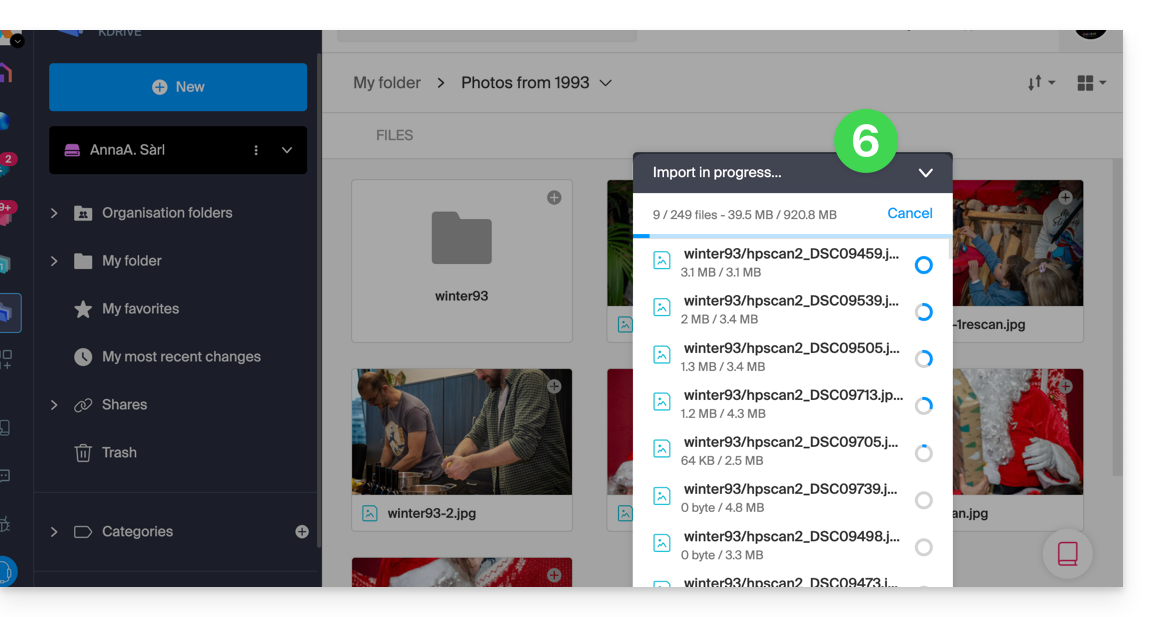
- Patientez jusqu'à l'import complet de vos données (le journal d'activités défile en bas à droite):
Sinon dans le cas où vous synchronisez vos données à l'aide de l'app desktop, placez simplement vos photos dans l'arborescence de votre dossier kDrive sur l'ordinateur. La synchronisation va débuter et vos photos seront envoyées en sécurité sur les serveurs Infomaniak.
4. Accéder aux photos depuis vos appareils
Vous pouvez désormais accéder à vos photos sur vos différents appareils connectés à kDrive (le temps qu'ils se synchronisent s'il s'agit de l'app desktop kDrive).
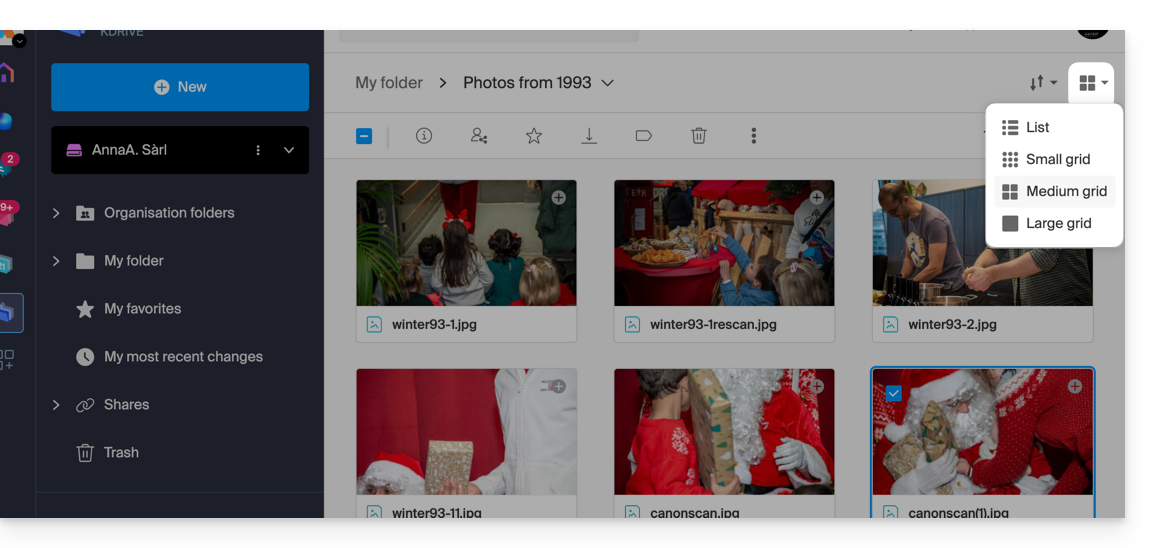
- Sur l'app Web kDrive Infomaniak (service en ligne ksuite.infomaniak.com/kdrive) vous pouvez modifier la présentation pour mieux visualiser vos clichés avec un affichage agrandis des miniatures:
Lien vers cette FAQ:
Cette FAQ a été utile?
Ce guide est au sujet des adresses IP, celles…
- … attribuées aux sites/hébergements/serveurs, IP dynamiques ou statiques, partagées ou dédiées,
- … attribuées par votre Fournisseur d'Accès Internet (FAI) lors de l'établissement d'une connexion Internet vers votre produit Infomaniak.
Préambule
- Une adresse IP dédiée ou statique pour un site Web est une adresse IP permanente qui lui est spécifiquement attribuée.
- Contrairement à une adresse IP partagée, qui est utilisée par plusieurs sites Web, une adresse IP dédiée garantit que seule cette plateforme est associée à cette adresse.
- Les adresses IP dédiées pour les sites Web sont souvent utilisées dans des cas où la stabilité, la personnalisation et la sécurité sont importantes, tels que l'hébergement de serveurs, la configuration de pare-feu ou l'activation de certificats SSL (même s'il est possible de procéder sans adresse IP dédiée pour installer un certificat SSL).
- Voici les principaux avantages:
- Configurer une entrée PTR ou reverse DNS sur les IP dédiées, est utile notamment pour l'installation d'un serveur mail car certains fournisseurs de messagerie vérifient l'enregistrement PTR avant d'accepter les e-mails envoyés depuis un serveur.
- Meilleure stabilité de la connexion.
- Réduction du risque de mauvaise réputation liée à des sites Web partageant la même adresse IP.
- Facilité de configuration de certains aspects techniques.
- Une IP dédiée peut améliorer le référencement d'un site Web (bien qu'il existe des opinions divergentes parmi les spécialistes du référencement).
- Attention: Infomaniak ne permet pas d'accéder à des sites Web par HTTP(S) par des IP (dédiées) sur des serveurs gérés ; vous devez utiliser un nom de domaine qui pointe vers l'IP (ou utiliser l'URL de prévisualisation).
Ajouter une IP dédiée au site Web
Pour ajouter une IP dédiée à votre site Web prenez connaissance de ce guide.
En cas de souci si vous dirigez le trafic Web vers un port défini, prenez connaissance de cet autre guide.
Blocage de l'adresse IP (connexion Internet)
Si vous ne parvenez plus à consulter…
- … toutes vos adresses mail que vous possédez auprès d'Infomaniak (qui d'habitude fonctionnent bien) et ceci avec un logiciel/client de messagerie depuis un seul et même réseau Internet (c'est-à-dire depuis la même adresse IP fournie par votre FAI)…
… ou si vous avez malheureusement effectué ce type d'opération:
- tentatives répétées de connexions infructueuses par FTP, SSH, ou sur des points d'accès tels que le login WordPress…
- requêtes retournant trop d'erreurs comme des erreurs 403 en masse…
… votre accès aux serveurs Infomaniak peut être bloqué suite au bannissement de l'adresse IP (banip / ipban) de votre connexion internet.
Afin de débloquer la situation, contactez le support Infomaniak par mail et en précisant le domaine concerné et surtout votre adresse IP publique concernée.
Déblocage définitif (IP sur liste blanche)
Avec un Serveur Cloud, vous pouvez demander en sus d'autoriser définitivement l'adresse IP concernée afin que le blocage ne se reproduise plus jamais quelle que soit la situation. Pour cela, vous devez:
- Avoir une IP dédiée associée à votre Serveur Cloud.
- Etre conscient qu'Infomaniak ne bloquera plus d'éventuelles attaques provenant de cette IP ; les attaques ou tentatives d'accès malveillantes en provenance de cette adresse ne seront plus automatiquement bloquées par les systèmes de sécurité.
- Confirmer par mail et depuis une adresse de contact associée au compte (propriétaire ou administrateur) que vous comprenez et acceptez l'entière responsabilité en cas d'attaque provenant de cette IP.
Lien vers cette FAQ:
Cette FAQ a été utile?
Ce guide est à destination des utilisateurs qui souhaitent gérer des Glue records (ou "enregistrements de liaison") chez Infomaniak.
Préambule
- Les glue records sont cruciaux pour lier un nom de domaine à ses serveurs de noms associés, en fournissant directement les adresses IP de ces serveurs.
- Par exemple pour le domaine
domain.xyz, les glue records spécifient les serveurs de noms (ns1.domain.xyzetns2.domain.xyz) ainsi que leurs adresses IP (192.0.2.10et192.0.2.11).
- Par exemple pour le domaine
- Cela accélère la résolution DNS, permettant aux navigateurs et aux services en ligne de trouver votre site plus rapidement et efficacement.
- Attention: l'ajout d'un NS ne l'ajoute pas automatiquement à la zone DNS: il est nécessaire de mettre à jour manuellement la zone DNS de votre domaine!
Créer des Glue records…
… via “A record”
Cette méthode consiste à créer un record A (address) pour ns1.domain.xyz pointant sur l’IP du NS. Cela aura pour effet d’enregistrer l’IP chez la registry. Vous pourrez ensuite ajouter ns1.domain.xyz qui sera reconnu et redirigé sur le bon NS.
domain.xyz. 3600 IN NS ns1.domain.xyz.domain.xyz. 3600 IN NS ns2.domain.xyz.
ns1.domain.xyz. 3600 IN A 192.0.2.10ns2.domain.xyz. 3600 IN A 192.0.2.11
… via bouton “Glue records”
Cette façon de faire permet de créer, mais également de modifier, des Glue records existants:
- Cliquez ici afin d'accéder à la gestion de votre produit sur le Manager Infomaniak (besoin d'aide ?).
- Cliquez directement sur le nom attribué au produit concerné.
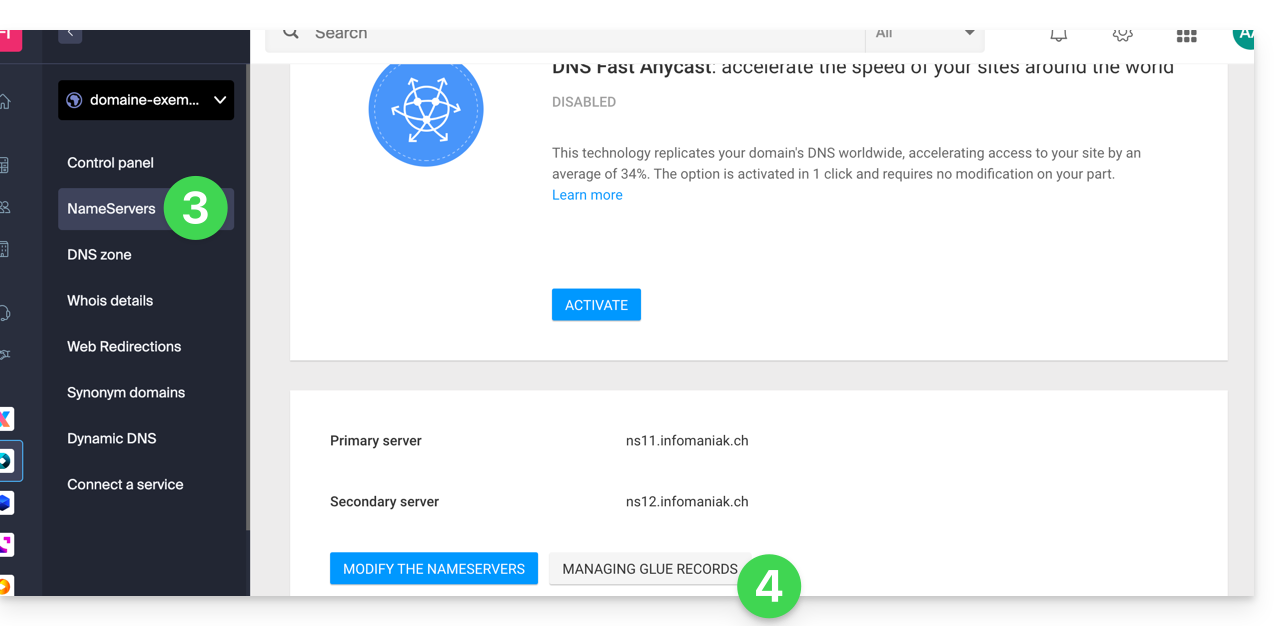
- Cliquez sur Serveurs DNS dans le menu latéral gauche.
- Cliquez sur le bouton Gérer les glue records:
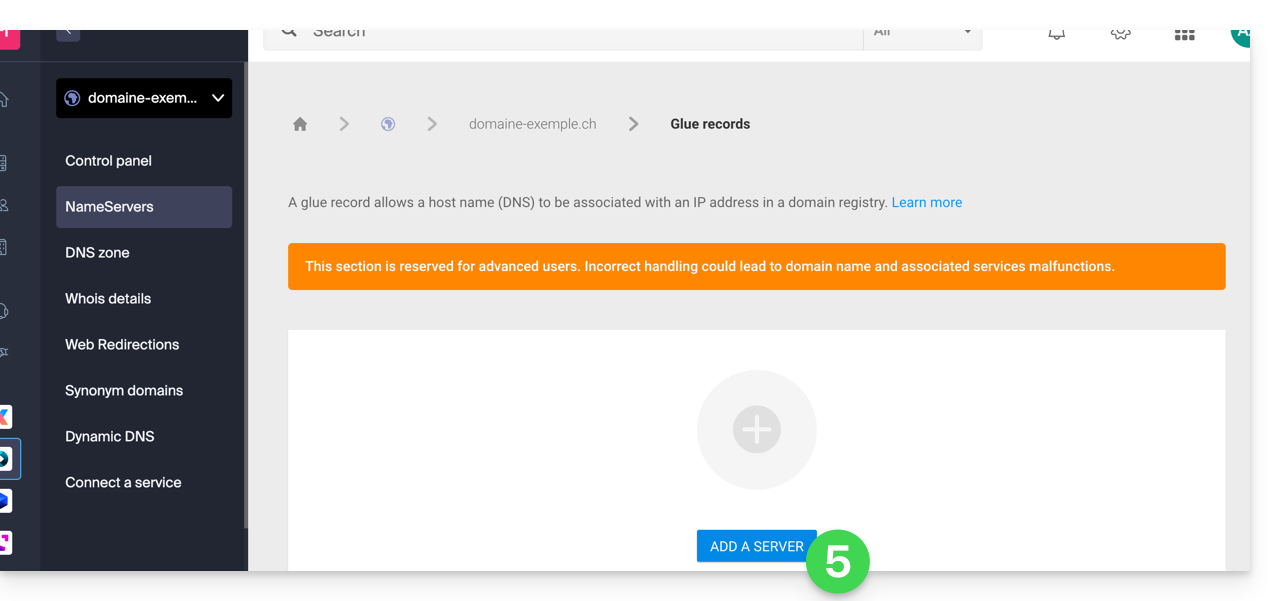
- Cliquez sur le bouton Ajouter un serveur:
- Renseignez le nom du serveur à ajouter ainsi que son adresse IP.
- Cliquez sur le bouton Valider.
Lien vers cette FAQ:
Cette FAQ a été utile?
Ce guide détaille la compatibilité des hébergements Web Infomaniak avec les IPv4 et IPv6.
Préambule
- Infomaniak prend en charge à la fois IPv4 et IPv6, permettant ainsi une connectivité optimale pour tous les utilisateurs.
- Seuls les hébergements Starter (gratuits) et les anciennes formules d'hébergement ne sont pas compatibles: mettre à niveau un Serveur Cloud ou hébergement mutualisé.
- La compatibilité avec IPv4 et IPv6 signifie que le service d'hébergement Infomaniak permet aux sites Web d'être accessible à la fois par les utilisateurs utilisant des adresses IPv4 et IPv6.
- Cela garantit que votre site peut être visité par tous les types d'appareils et de réseaux, offrant une expérience optimale à vos utilisateurs, quel que soit le protocole qu'ils utilisent pour se connecter à Internet.
IPv4, ou Internet Protocol version 4
C'est la première version du protocole Internet largement utilisée depuis les années 1980. Il utilise des adresses IP de 32 bits, ce qui permet d'identifier et de localiser les appareils connectés à Internet. Cependant, avec l'épuisement des adresses IPv4, il est devenu nécessaire de développer une nouvelle version (lire plus bas):
- Exemple d'adresse IPv4 : 192.168.0.1
- Dans cet exemple, l'adresse IPv4 est composée de quatre groupes de nombres séparés par des points…
- Chaque groupe peut contenir un nombre de 0 à 255.
- L'adresse 192.168.0.1 est souvent utilisée pour représenter une adresse IP locale dans un réseau privé.
- Trouver l'IP de votre site Web: prenez connaissance de cet autre guide…
- Obtenir l'IP publique de votre connexion Internet actuelle: https://chk.me/ip
IPv6, ou Internet Protocol version 6
C'est la dernière version du protocole Internet introduite pour résoudre le problème de l'épuisement des adresses IPv4. IPv6 utilise des adresses IP de 128 bits, offrant un espace d'adressage pratiquement illimité. Il offre également des fonctionnalités améliorées telles que la sécurité, la qualité de service et la configuration automatique d'adresse:
- Exemple d'adresse IPv6 : 2001:0db8:85a3:0000:0000:8a2e:0370:7334
- Dans cet exemple, l'adresse IPv6 est composée de huit groupes de nombres et de lettres séparés par des deux-points…
- Chaque groupe peut contenir un nombre hexadécimal de 0 à FFFF.
- L'adresse IPv6 est beaucoup plus longue que l'adresse IPv4, offrant ainsi un espace d'adressage beaucoup plus vaste.
Lien vers cette FAQ:
Cette FAQ a été utile?
Ce guide décrit les caractéristiques techniques requis pour pouvoir utiliser une caméra IP (RTSP ou RTMP) avec la plateforme de Streaming vidéo Infomaniak.
Préambule
Il existe deux types de caméra compatible :
- les caméras RTSP: les serveurs d'Infomaniak se connectent à la caméra pour tirer le flux via le protocole RTSP
- les caméras RTMP: la caméra fait office d'encodeur et pousse le flux vers les serveurs de diffusion d'Infomaniak
1. Caméra RTSP (mode PULL)
Certaines caméras peuvent directement diffuser un flux vidéo et audio sur Internet sans encodeur dédié. Dans ce cas de figure, il est toutefois nécessaire de vérifier que votre appareil respecte les exigences suivantes :
- support du protocole RTSP
- support du codec vidéo H264 (la mention MPEG4 est insuffisante)
- l'appareil doit être joignable depuis Internet sur le port 554 (les autres ports sont refusés)
- l'adresse d'accès à la caméra doit fonctionner dans un player vidéo (VLC, MPlayer, etc.) et ce, y compris depuis un réseau externe à celui de la caméra
2. Caméra RTMP (mode PUSH)
Toute caméra capable d'envoyer un flux vidéo H264 et audio AAC vers un serveur via le protocole RTMP devrait être compatible avec la plateforme de Streaming vidéo.
Lien vers cette FAQ:
Cette FAQ a été utile?
Ce guide détaille les plages d'adresses IP publiques utilisées par Infomaniak ; ceci facilite notamment la configuration des systèmes de sécurité (firewall, filtrage, whitelisting).
Préambule
- Les adresses sont indiquées au format CIDR (exemple :
192.0.2.0/24), qui regroupe plusieurs adresses consécutives. - Le format du listing inclut les plages IP (ranges) utilisées par les produits suivants :
- kuite : tous les produits kSuite
- vps : tous les VPS
- public-cloud : tout le Public Cloud
- all : englobe toutes les IP du réseau Infomaniak
Plages d'adresses IPv4 & IPv6
Le lien vers le fichier JSON répertoriant les IP est :
Lien vers cette FAQ:
Cette FAQ a été utile?
Ce guide explique comment ajouter des adresses IP à la liste blanche d'un site Web Infomaniak.
Préambule
- Autoriser des IP sur
xmlrpc.phppermet d'accéder aux URLs qui sont bloquées par défaut, car jugées à risques. - Ce type de blocage est effectif sur tous les serveurs récents.
- Concernant WordPress, sa fonctionnalité XML-RPC n'est disponible par défaut que via les services Infomaniak et JetPack pour des questions de sécurité.
Ajouter des adresses IP à la liste blanche xmlrpc.php
Pour accéder à la gestion du site Web :
- Cliquez ici afin d'accéder à la gestion de votre site sur le Manager Infomaniak (besoin d'aide ?).
- Cliquez directement sur le nom attribué au site concerné:

- Cliquez sur Gérer les paramètres avancés:

- Cliquez sur l'onglet PHP / Apache:

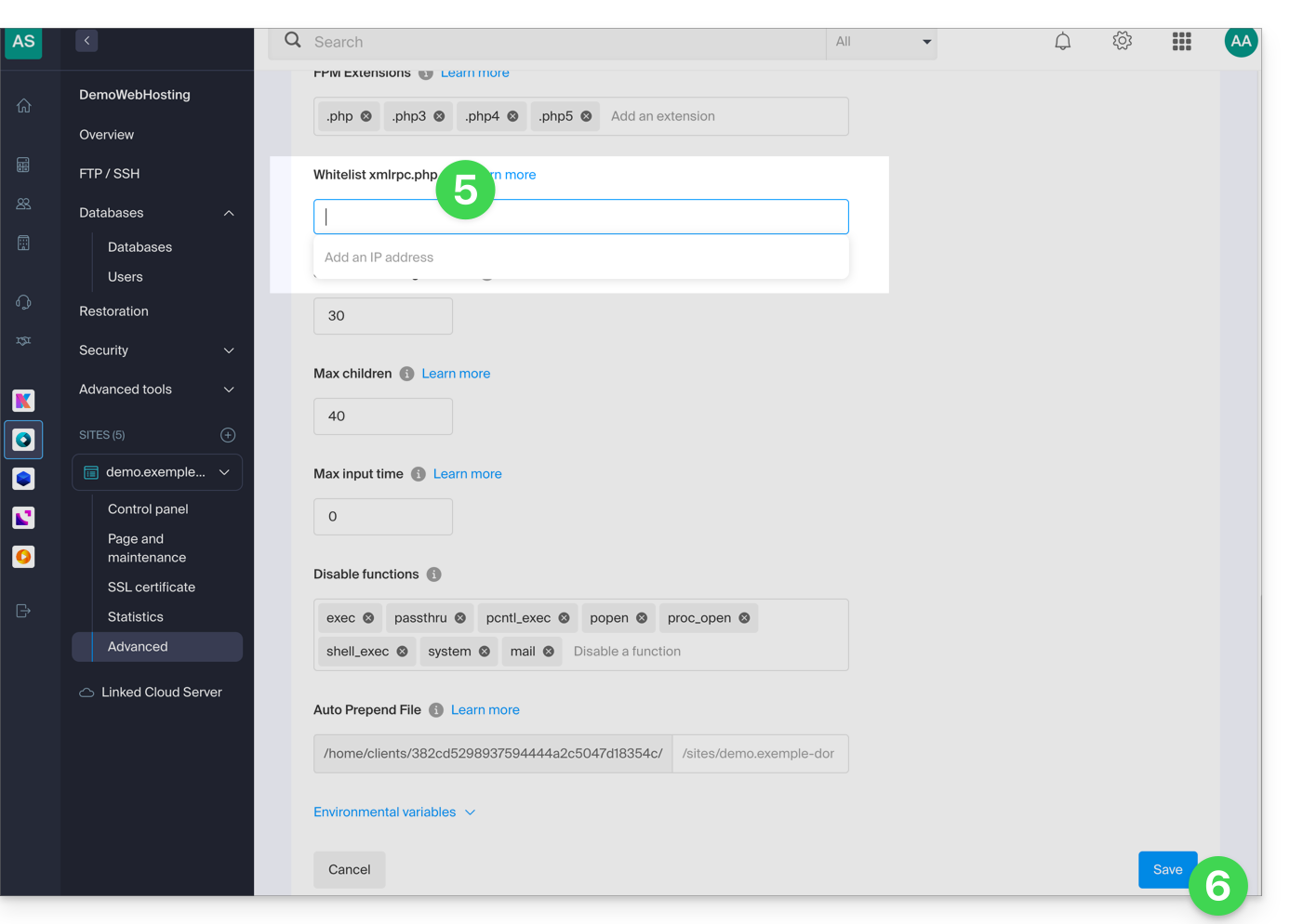
- Complétez la ligne concernée.
- Cliquez sur le bouton Enregistrer en bas de page:
Lien vers cette FAQ:
Cette FAQ a été utile?
Ce guide explique comment afficher l'adresse IP d'un site sur votre Hébergement Web.
Préambule
- L'adresse IPv4 est en principe la même pour chacun des sites sur l'hébergement (sauf si vous avez acquis une IP dédiée).
Afficher l'adresse IP de votre site
L'adresse IP est spécifiée sur la page de gestion de l'hébergement (Starter ou contenant plusieurs sites) :
- Cliquez ici afin d'accéder à la gestion de votre site sur le Manager Infomaniak (besoin d'aide ?).
- Cliquez directement sur le nom attribué au produit concerné.
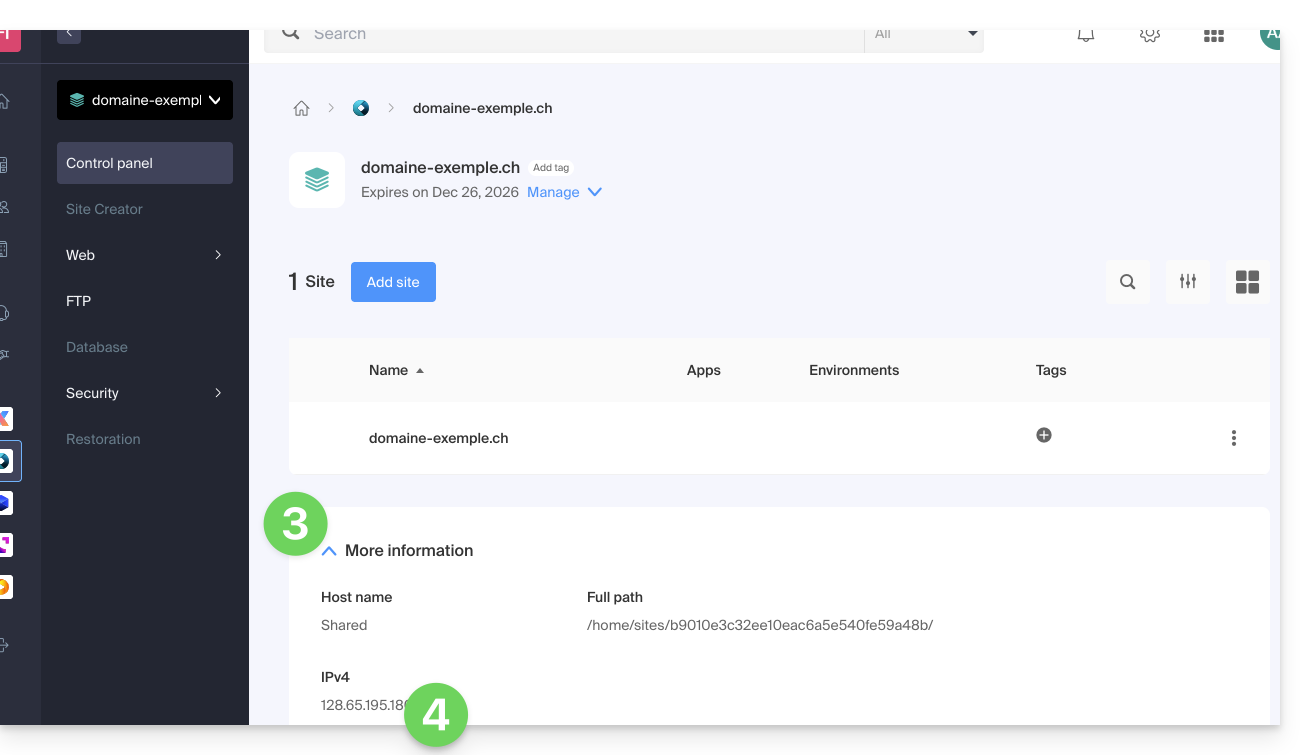
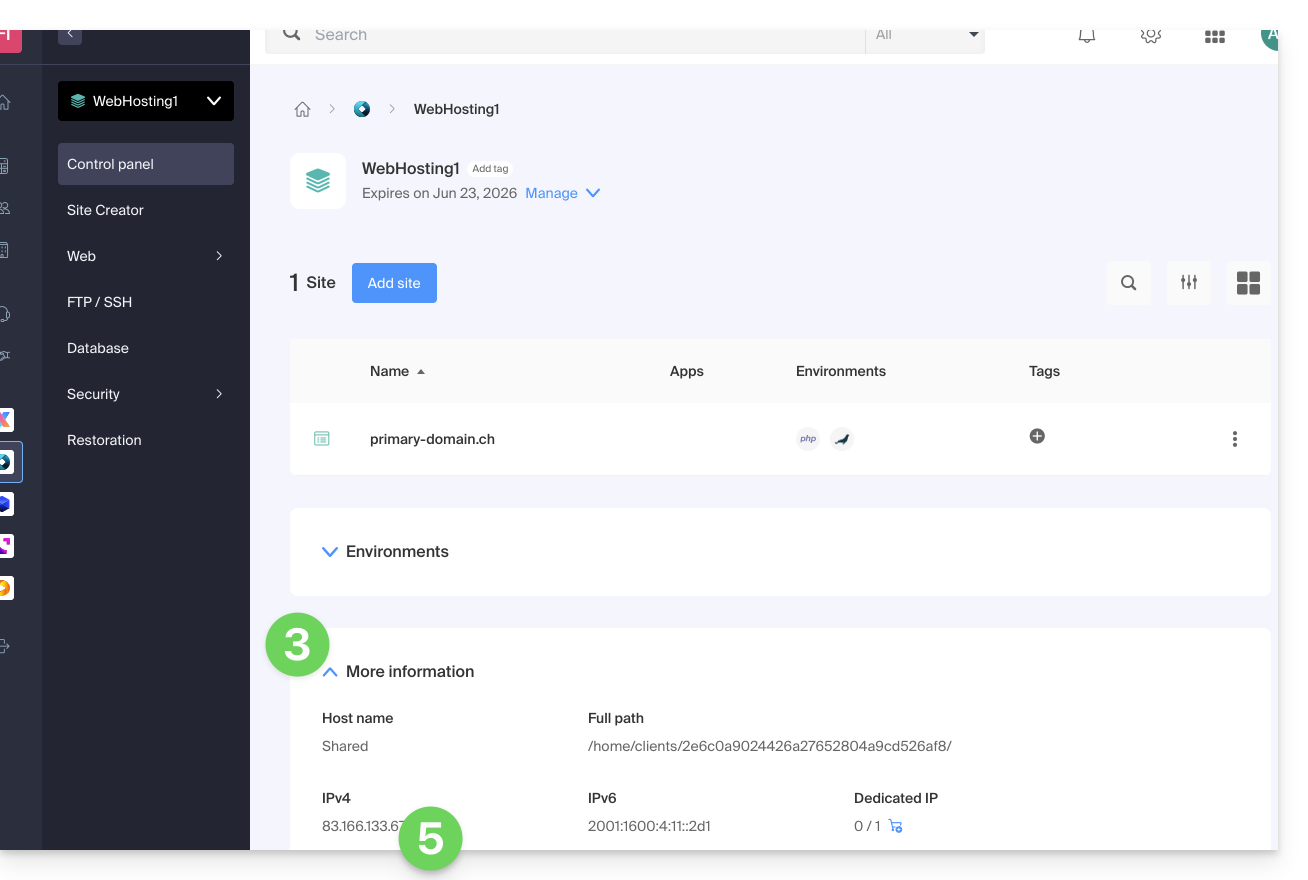
- Cliquez ensuite sur le chevron pour développer la partie Informations de cet hébergement.
- L'adresse IPv4 est affichée sur la page:
- L'adresse IPv6 est également affichée dans le cas des hébergements payants:
Lien vers cette FAQ:
Cette FAQ a été utile?
Ce guide explique comment interdire l'accès aux flux de Streaming vidéo Infomaniak en fonction des adresses IP des visiteurs/spectateurs.
Restreindre l'accès aux diffusions à des adresses IP
Pour cela:
- Cliquez ici afin d'accéder à la gestion de votre produit sur le Manager Infomaniak (besoin d'aide ?).
- Cliquez directement sur le nom attribué au produit concerné.
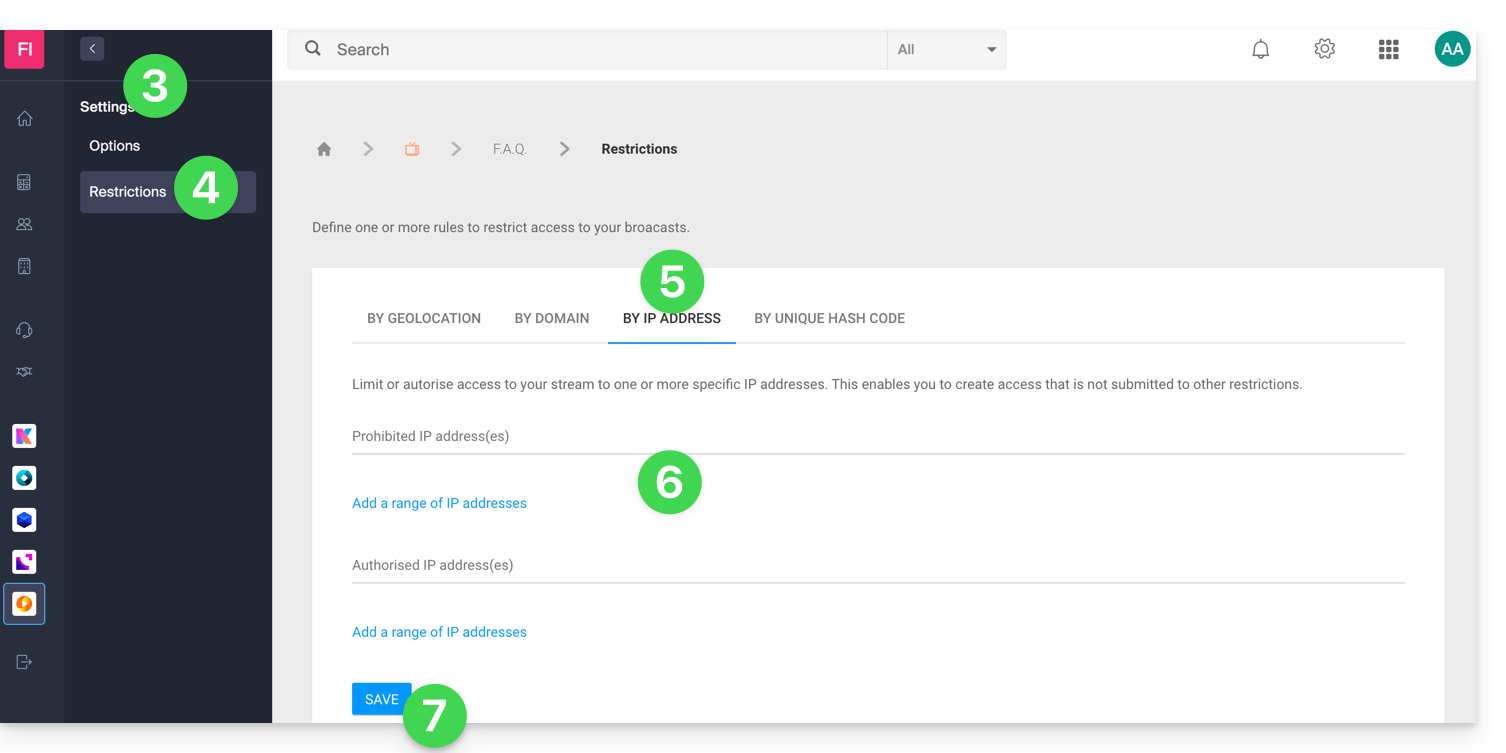
- Cliquez sur Paramètres dans le menu latéral gauche.
- Cliquez sur Restrictions dans le menu latéral gauche.
- Cliquez sur l'onglet Restriction par adresse IP.
- Définissez les adresses IP (ou ranges d'IP) qui doivent être spécifiquement autorisés ou interdits.
- Cliquez sur le bouton Enregistrer:
Prenez connaissance de cet autre guide pour personnaliser l'image de remplacement proposée aux spectateurs bloqués.
Lien vers cette FAQ:
Cette FAQ a été utile?
Ce guide explique comment augmenter la valeur max_children sur Serveur Cloud afin d'augmenter le nombre de processus PHP simultanés qui peuvent être utilisés par votre site. Cela sera très utile pour résoudre des problèmes de chargement infini des pages de votre site.
Préambule
- Par défaut sur tout hébergement, la limite de
max_childrenest fixée à 20.- Bien qu'il soit possible d'augmenter cette valeur depuis le Manager Infomaniak, la limite de
max_childrenest automatiquement ajustée en fonction de la configuration de votre Serveur Cloud. - Pour augmenter cette limite sur hébergement mutualisé, migrez sur Serveur Cloud.
- Bien qu'il soit possible d'augmenter cette valeur depuis le Manager Infomaniak, la limite de
- Pour comprendre comment calculer au plus juste les
max_childrennécessaires, prenez connaissance de cet article à ce sujet.
Augmenter la valeur max_children
Prérequis
- S'assurer que vous disposez des ressources nécessaires sur le serveur Cloud.
- S'assurer que l'ensemble des ressources du serveur Cloud ne soient pas utilisées ; s'il s'avère que celles-ci sont totalement utilisées, l'augmentation de la valeur
max_childrenn'aura aucun effet (Modifier les ressources du Serveur Cloud). - Contrôler le monitoring des ressources de votre serveur, dans le cas où les ressources de votre serveur sont atteintes, il sera nécessaire de vérifier l'optimisation des processus et de votre site avant d'envisager d'augmenter la valeur
max_children. - Consulter les rapports d'erreur PHP depuis le dossier
/ik-logs(master process php logs - nom du fichier : php-fpm.log) pour vérifier si la limite "max_children" a été dépassée... exemple d'erreur:[05-Jul-2024 09:08:58] WARNING: [pool www.infomaniak.ch] server reached max_children setting (20), consider raising it
Pour accéder à la gestion des paramètres PHP / Apache du site dont il faut augmenter la valeur max_children sur Serveur Cloud, prenez connaissance de cet autre guide.
Vous pourrez notamment…
- … choisir une nouvelle valeur de
max_children: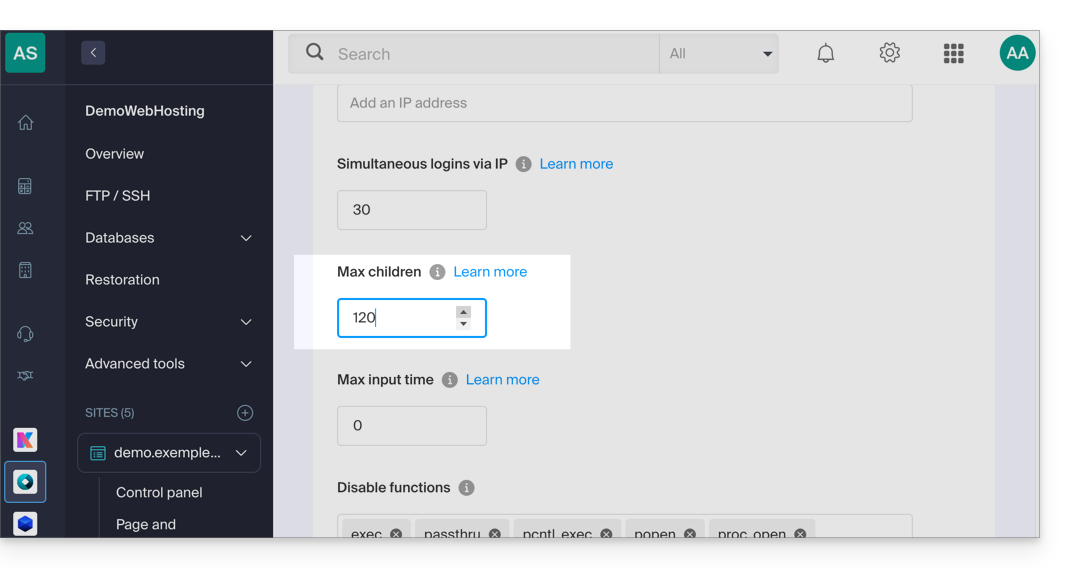
N'oubliez pas d'enregistrer les changements en bas de page.
Limites en fonction du serveur
Limite des max_children en fonction des ressources du Serveur Cloud:
| Configuration Serveur Cloud | max_children |
|---|---|
| 2 CPU / 6 Go RAM | 20 |
| 4 CPU / 12 Go RAM | 40 |
| 6 CPU / 18 Go RAM | 60 |
| 8 CPU / 24 Go RAM | 80 |
| 12 CPU / 36 Go RAM | 120 |
| 16 CPU / 48 Go RAM | 160 |
| 24 CPU / 72 Go RAM | 240 |
| 32 CPU / 96 ou 128 Go RAM | 320 |
Lien vers cette FAQ:
Cette FAQ a été utile?
Ce guide détaille les règles d'envoi d'e-mails groupés chez Infomaniak pour éviter toute qualification de Spam, conformément aux lois fédérales suisses et aux CGU d'Infomaniak.
Obtenir le consentement (double opt-in)
Le double opt-in est la seule méthode pour se prémunir contre les plaintes.
Pour être valide, l'inscription de l'intéressé doit :
- Provenir d'un formulaire dédié à un sujet précis.
- Être confirmée par le destinataire via un lien de validation envoyé par e-mail.
- Être tracée par le système (enregistrement de l'adresse IP et de la date).
Comment rester en règle ?
- Utilisez un formulaire de contact avec double opt-in pour constituer vos listes.
- Conservez systématiquement l'adresse IP et la date d'inscription de chaque abonné.
- Insérez obligatoirement un lien de désabonnement visible au bas de chaque envoi.
Gestion des plaintes pour spam
En cas de plainte, Infomaniak peut suspendre temporairement les envois.
- Si vous fournissez la preuve d'inscription (IP et date) : la plainte est classée sans suite.
- Sans preuve d'inscription : la plainte est jugée justifiée. Infomaniak peut alors suspendre l'adresse mail, le domaine, ou résilier le contrat en cas de récidive.
Lien vers cette FAQ:
Cette FAQ a été utile?
Ce guide explique comment modifier la version de PHP utilisée en ligne de commande (PHP CLI) sur un hébergement Web Infomaniak.
Préambule
- Utile pour configurer un script spécifique ou une session PHP en ligne de commande (CLI).
- Pour modifier la version PHP du serveur Web (FPM/Apache) via le Manager, prenez connaissance de cet autre guide.
Version par défaut de PHP CLI
La commande php utilise la version par défaut du serveur. Vérifiez la version active avec cette commande :
# Check current PHP version
php -v
Pour la stabilité de vos scripts, utilisez un chemin explicite (ex: php8.2) ou modifiez votre variable PATH.
Modifier la version de PHP en CLI
Vous pouvez configurer la version de PHP chargée automatiquement dans votre session SSH via deux fichiers principaux.
1. Utilisation de .bashrc (Recommandé)
Le fichier ~/.bashrc est lu lors de l'ouverture d'un shell interactif.
Ouvrez le fichier (ou créez-le s'il n'existe pas) :
touch ~/.bashrc
nano ~/.bashrc
Ajoutez cette ligne pour définir la version souhaitée (exemple avec PHP 8.3) :
export PATH="/opt/php8.3/bin:$PATH"Actualisez la configuration :
source ~/.bashrcVérifiez le changement :
php -v
which php
2. Utilisation de .profile (Alternative)
Le fichier ~/.profile est lu lors d'une connexion SSH (mode login).
Modifiez le fichier :
nano ~/.profileAjoutez la ligne d'exportation :
export PATH="/opt/php8.3/bin:$PATH"
3. Charger .bashrc systématiquement
Pour appliquer la configuration à tous les types de sessions, ajoutez ce code dans vos fichiers ~/.bash_profile ou ~/.profile :
# Load .bashrc if it exists
if [ -f ~/.bashrc ]; then . ~/.bashrc; fi
Exécuter une version précise ponctuellement
Pour lancer un script avec une version spécifique sans changer votre environnement global, appelez directement le binaire :
# Execute with a specific version
/opt/php8.2/bin/php my_script.php
/opt/php8.3/bin/php -v
Une fois ces étapes terminées, vos sessions SSH et vos scripts CLI utiliseront la version de PHP sélectionnée par défaut.
Lien vers cette FAQ:
Cette FAQ a été utile?
Ce guide permet de trouver l'adresse IP publique de votre appareil, ce qui peut être utile lors de certaines demandes de support notamment.
Afficher l'adresse IP publique sur l'appareil connecté
Cliquez ici afin d'obtenir l'adresse IP publique de votre appareil au format IPv4 et IPv6.
Méthodes alternatives
Visitez ipinfo.io ou ifconfig.me.
… sur macOS
- Depuis une application de type
Terminal(interface en ligne de commande,CLI /Command Line Interface) sur votre appareil, exécutez la commandecurl ifconfig.meet appuyez sur entrée. - L'adresse affichée est l'adresse IP publique de l'ordinateur.
N'oubliez pas que cette adresse peut changer périodiquement, surtout si le routeur redémarre ou si le fournisseur d'accès internet utilise une attribution dynamique des adresses IP.
Pour automatiser la recherche de l'adresse IP publique, utilisez des commandes ou des scripts qui interrogent des services tels que api.ipify.org ...
Lien vers cette FAQ:
Cette FAQ a été utile?
Ce guide concerne AI Services, la plateforme IA indépendante d'Infomaniak permettant d'exploiter la puissance des meilleurs IA open source du marché sans risque et compromis sur la sécurité et la confidentialité des données.
Préambule
- Destinés aux développeurs et au grand public, les services IA du prestataire cloud Infomaniak garantissent la protection des données grâce à un traitement de bout en bout en Suisse.
- Cette plateforme propose en continu les modèles IA open source les plus puissants du marché (LLM, transcription vocale, génération d'images, etc.).
- Prenez connaissance de cet autre guide afin d'en savoir plus sur le cycle de vie et la migration des modèles.
- Facturé à l'usage, ce service offre des tarifs défiant toute concurrence.
- Un million de crédits gratuits permettent de tester le service sans engagement pendant un mois.
Obtenir AI Services
Les services IA à la demande peuvent s'utiliser de trois manières :
- Via l'app Web : le fonctionnement est similaire à l'interface Chat.com, Claude.ai, etc. Il suffit d'ouvrir AI Services et de choisir l'IA de son choix pour lui adresser ses demandes. Le chatbot d'Infomaniak permet de créer des agents conversationnels personnalisés, de transcrire des fichiers audio et de générer des images de très haute qualité dans le format de son choix (paysage, portrait, carré).
- Via l'API : les développeurs et les entreprises peuvent intégrer les modèles d'IA de leur choix dans leurs applications et environnements de travail.
- Il est nécessaire de créer un token API.
- Un seul produit peut exister par Organisation, mais les tokens API peuvent être multiples.
- La documentation de l'API se trouve sur https://developer.infomaniak.com/docs/api et contient des informations sur les méthodes disponibles, les paramètres, et des exemples.
- L'IA d'Infomaniak est également intégrée dans ses outils, notamment Site Creator et kSuite, sa suite collaborative regroupant tous ses outils de productivité en ligne:
- La messagerie instantanée kChat inclut ainsi une alternative souveraine à ChatGPT pour traiter les tâches quotidiennes.
- kDrive intègre l'IA notamment pour de la catégorisation de données.
- L'app Web Mail permet de rédiger, répondre et améliorer ses e-mails en un clic, tout en garantissant une confidentialité totale des données.
AI Services peut être utilisé par les utilisateurs suivants :
- Responsable légal de l'Organisation
- Administrateurs de l'Organisation
- Collaborateurs de l'Organisation avec droits techniques
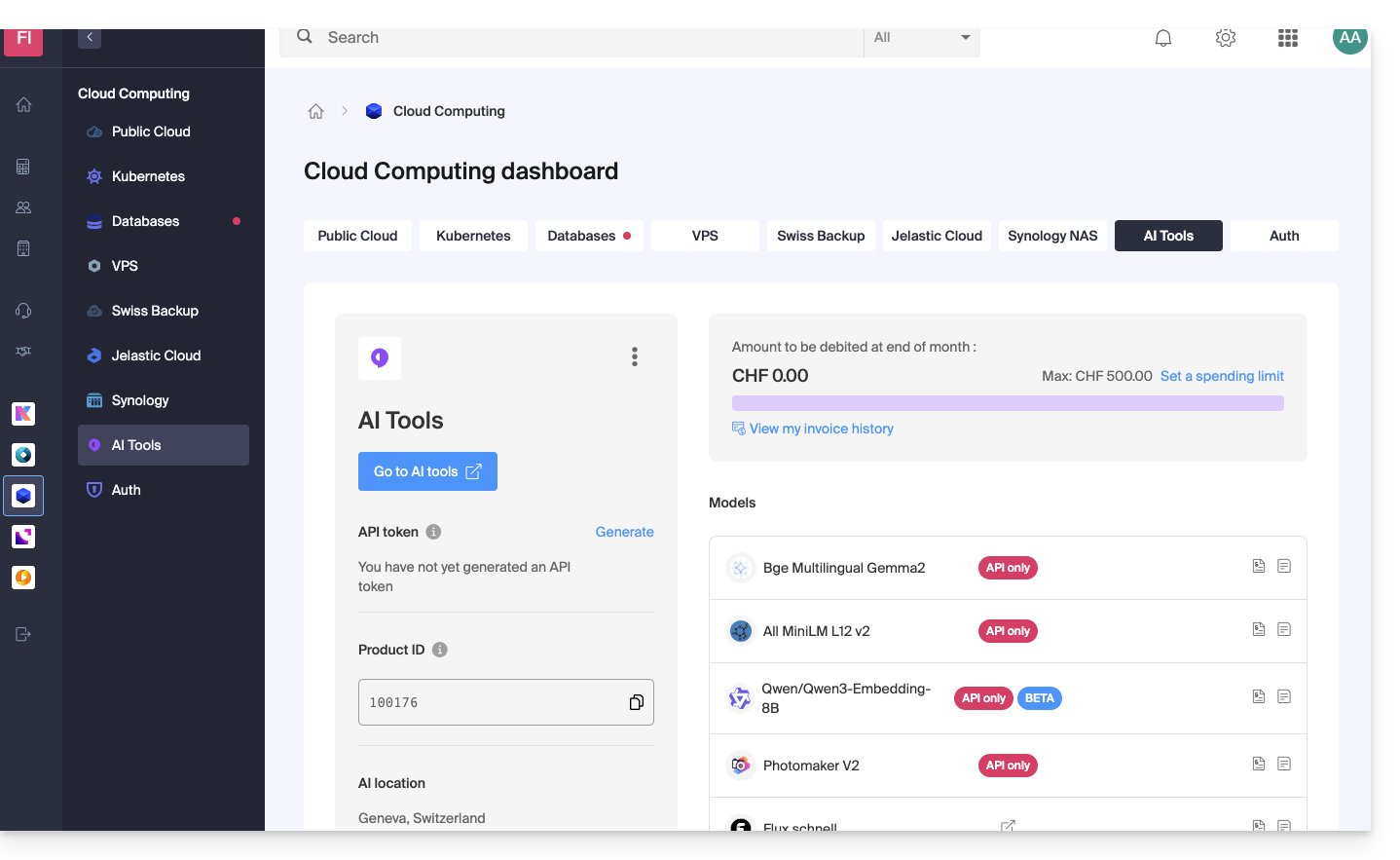
Pour accéder à AI Services et par exemple consulter sa consommation journalière:
- Cliquez ici afin d'accéder à la gestion de votre produit sur le Manager Infomaniak (besoin d'aide ?):
Facturation
- L'API est facturée au crédit.
- Chaque requête consomme un crédit ou token LLM *.
- La facturation est accessible aux responsables légaux et aux administrateurs.
- Les collaborateurs avec des droits techniques ont accès à la documentation, mais pas aux factures.
- Une carte de crédit est requise pour commencer à utiliser l'API.
- Une facture impayée entraîne la suspension du service.
- Une limite de dépense peut être fixée par un utilisateur disposant des droits de facturation dans l'organisation et sur le produit afin de limiter les coûts non prévus.
- Les tarifs sont présentés sur la page de vente.
* Les tokens LLM (à ne pas confondre avec les tokens API) sont des unités de base utilisées par les modèles de langage pour traiter et générer du texte. Chaque token représente généralement un mot, une partie de mot ou une entité dans un corpus de texte et est utilisé pour l'apprentissage et la génération de langage naturel.
Lien vers cette FAQ:
Cette FAQ a été utile?
Ce guide vous aide à identifier et corriger la plupart des erreurs de messagerie rencontrées après l'envoi d'un e-mail à un destinataire. Prenez connaissance de cet autre guide si vous recherchez des informations au sujet d'erreurs obtenues lors de la configuration d'une adresse mail dans un logiciel/client de messagerie.
Préambule
- En général, un message d'erreur au niveau de la messagerie fait suite à…
- … une mauvaise configuration du nom de domaine utilisé avec votre messagerie,
- … un problème chez (le fournisseur mail de) votre destinataire.
- Dans tous les cas, un rapport d'échec de livraison (Mailer Daemon ou Mail Delivery Subsystem) contenant l'explication est envoyé à l'expéditeur.
Chercher et identifier l'erreur mail
Lorsque votre message ne parvient pas à votre destinataire, un premier rapport d'échec (Temporary Delivery Failure Report) est envoyé et spécifie que le serveur va tenter de renvoyer votre message plusieurs fois.
Un rapport de non-remise finale (Final Delivery Failure Report ou Undeliverable Mail) émis par le serveur du correspondant est envoyé à l'expéditeur (via un passage par le serveur de mail Infomaniak, d'où la mention d'Infomaniak au début de la plupart des messages d'erreur que vous pouvez recevoir) pour l'informer que l'e-mail n'a pas pu être livré même après plusieurs tentatives.
La notification contient toujours la raison de l'échec. Exemple ci-dessous:
This is the mail system at host smtp-1-1234.mail.infomaniak.ch.
I'm sorry to have to inform you that your message could not be delivered to one or more recipients. It's attached below.
For further assistance, please send mail to postmaster.
If you do so, please include this problem report. You can delete your own text from the attached returned message.
The mail system anna.a@abc.xyz: host mxbw-abc-xyz.abc-ab12.abc.ch[123.456.789.00] said: 550 5.1.1
anna.a@abc.xyz recipient rejected, account administratively disabled (in reply to RCPT TO command)
Donc ici l'adresse de votre correspondant est visiblement suspendue par son fournisseur de messagerie (account administratively disabled).
Parfois il faut chercher la raison du message d'erreur reçu parmi ses pièces jointes (souvent un fichier texte brut). Exemple:
Reporting-MTA: dns; mxbw.abc.ch [123.456.789.00]
Received-From-MTA: dns; smtp-1-1234.mail.infomaniak.ch [12.345.678.99]
Arrival-Date: Tue, 01 Aug 2023 15:49:22 +0200
Final-recipient: rfc822; anna.a@abc.xyz
Diagnostic-Code: smtp; 552 RCPT TO:anna.a@abc.xyz Mailbox disk quota exceeded
Last-attempt-Date: Tue, 01 Aug 2023 15:49:22 +0200Ici la boite mail de votre correspondant externe à Infomaniak semble pleine (Mailbox disk quota exceeded).
Cas les plus courants
SPF Failure
L'enregistrement SPF (Sender Policy Framework) n'est pas correctement configuré:
Subject: Delivery Status Notification (Failure)
From: Mail Delivery System mailer-daemon@domain.xyz
To: Anna.A anna.a@abc.xyz
This is an automatically generated Delivery Status Notification.
Delivery to the following recipient failed due to SPF failure:
anna.a@abc.xyz
Technical details of SPF failure:
The sender's domain domain.xyz does not have a valid SPF record. Please contact your email administrator to correct the SPF configuration.Solution: vérifiez la configuration de votre nom de domaine et notamment l'enregistrement de type SPF si votre site Web est hébergé chez Wix ou un autre fournisseur.
User Unknown
L'adresse e-mail spécifiée dans le message est invalide ou n'existe pas:
Subject: Delivery Status Notification (Failure)
From: Mail Delivery System mailer-daemon@domain.xyz
To: Anna.A anna.a@abc.xyz
This is an automatically generated Delivery Status Notification.
Delivery to the following recipient failed permanently:
anna.a@abc.xyz
Technical details of permanent failure:
The email address does not exist. Please check the recipient's email address and try again.Solution: vérifiez soigneusement l'adresse mail du destinataire et corrigez-la si nécessaire ; assurez-vous d'utiliser une adresse mail valide pour le destinataire.
Temporary Failure
Le serveur de messagerie du destinataire rencontre des problèmes temporaires ou est indisponible.Solution: attendez un certain temps, puis réessayez d'envoyer le message ultérieurement. Si le problème persiste, contactez le support technique du destinataire pour obtenir de l'aide.
Blocked by SPAM Filter (ou Content Rejected)
Le serveur de messagerie du destinataire a bloqué le message en raison de règles de filtrage anti-spam:
Subject: Delivery Status Notification (Failure)
From: Mail Delivery System mailer-daemon@domain.xyz
To: Anna.A anna.a@domain.xyz
This is an automatically generated Delivery Status Notification.
Delivery to the following recipient failed due to the message being rejected as spam:
anna.a@domain.xyz
Technical details of delivery failure:
The content of the message triggered the spam filters of the recipient's email server. Please review the message content and try again.Solution: vérifiez si votre message contient des éléments susceptibles d'être considérés comme du spam (mots-clés, liens suspects, etc.). Contactez le destinataire pour vérifier si le message a été filtré dans le dossier des envois indésirables.
Prenez connaissance de cet autre guide au sujet du spam sortant et cet autre guide au sujet du spam entrant.
Bad Reputation
Le serveur de messagerie du destinataire a bloqué le message en raison de règles de filtrage anti-spam:
gmail-smtp-in.l.google.com said: 550-5.7.1
Our system has detected that this message is likely suspicious due to the very low reputation of the sending domain.
To best protect our users from spam, the message has been blocked.
Please visit https://support.google.com/mail/answer/188131 for more information.Solution: vérifiez la réputation du domaine, déterminez s'il n'y a pas eu récemment une exploitation involontaire de l'une de vos adresses mail à des fins malveillantes par exemple.
Domain Not Found (ou DNS Error)
Le nom de domaine du destinataire n'a pas pu être résolu ou n'existe pas.Solution: vérifiez l'orthographe du domaine du destinataire et corrigez-la si nécessaire ; assurez-vous que le nom de domaine et les DNS sont valides et actifs.
Mailbox Full
La boîte de réception du destinataire est pleine, empêchant la réception de nouveaux messages.Solution: informez le destinataire de la situation et demandez-lui de libérer de l'espace en supprimant des e-mails ou en archivant des éléments.
Cela ne peut pas arriver avec des adresses mail gérées par Infomaniak puisque celles-ci n'ont pas de limite de taille de stockage.
Part of their network is on our block list
Si le message d'erreur (obtenu en principe à la suite d'un envoi effectué depuis un outil en ligne, placé sur le serveur où se trouve votre site Web, par exemple une confirmation de commande du Prestashop ou autre boutique en ligne que vous gérez) contient ceci:
host hotmail-com.olc.protection.outlook.com[104.47.30.97] said: 550 5.7.1
Unfortunately, messages from [89.123.456.789] weren't sent. Please contact your Internet service provider since part of their network is on our block list.Solution: changez la méthode d'envoi des e-mails. L'envoi est non authentifié et part depuis le serveur avec une adresse IP précise qui est apparemment bloquée chez le destinataire pour une quelconque raison (Infomaniak n'intervient pas pour demander un déblocage). Il faut donc configurer l'outil en ligne pour effectuer des envois authentifiés.
Erreurs moins fréquentes
Deferred - Delayed
Le message d'erreur Deferred - Delayed - Warning: message still undelivered after 4 hours, Will keep trying until message is 3 days old signifie que le serveur de messagerie Infomaniak a essayé de se connecter au serveur de messagerie de votre correspondant pour envoyer le message mais que pour une raison indéterminée il n'y est pas parvenu. Ce message d'erreur précise que le serveur Infomaniak continuera d'essayer d'envoyer votre message pendant la période spécifiée dans le message d'erreur. Si, passé ce délai le message n'a toujours pas été distribué, vous recevrez un dernier message d'erreur vous précisant que votre message n'a finalement pas pu être distribué et que votre correspondant ne l'a donc pas reçu.
Greylisting Delay
Cette erreur Greylisting Delay se produit lorsque le serveur de messagerie de votre destinataire utilise, comme Infomaniak, une technique appelée "greylisting" qui impose un délai temporaire lors de la première tentative de livraison d'un message provenant d'un expéditeur inconnu. Le Mailer Daemon peut éventuellement envoyer un rapport d'erreur indiquant que la livraison a été retardée en raison du greylisting. L'erreur peut également mentionner banned sender. Il faut retenter votre envoi quelques minutes/heures plus tard.
Malware message rejected
Cette erreur Malware message rejectedse produit lorsque le message contient une pièce jointe, un lien vers un site de stockage type Dropbox ou du contenu dynamique y compris dans la partie "transmise" du message (dans le cas d'un "forward" de message par exemple). Il faut essayer de renvoyer le message depuis l'app Web Mail Infomaniak (service en ligne ksuite.infomaniak.com/mail) au lieu d'une application de messagerie, et d'éliminer tout contenu susceptible de provoquer cette erreur.
Message Size Exceeded / File Too Large
Ces erreurs Message Size Exceeded / File Too Largese produisent lorsque la taille du message (ou des pièces jointes) dépasse la limite autorisée par le serveur de messagerie du destinataire. Le Mailer Daemon renverra un rapport d'erreur indiquant que la livraison a échoué en raison du dépassement de la taille du message.
Rate Limit Exceeded
Cette erreur Rate Limit Exceeded se produit lorsque l'expéditeur a dépassé la limite de fréquence ou de volume autorisée par le serveur de messagerie du destinataire. Les serveurs de messagerie peuvent imposer des limites pour prévenir le spam ou la surcharge du système.
Sender denied: auth guards failed
Prenez connaissance de cet autre guide si vous rencontrez une erreur Sender denied: auth guards failed.
The message contains a unicode character in a disallowed header
Cette erreur The message contains a unicode character in a disallowed header peut apparaitre si vous avez inséré un caractère spécial comme un cœur ♥ par exemple dans le corps du mail, le sujet ou surtout dans le nom complet ; le risque d'être refusé par les fournisseurs est très élevé: il faut rester le plus simple possible dans l'emploi des signes, caractères et polices.
Lien vers cette FAQ:
Cette FAQ a été utile?
Ce guide concerne Euria, l'assistant d'intelligence artificielle souverain, un service kSuite à part entière, également disponible au sein d'une app autonome.
Préambule
- L'usage de l'IA chez Infomaniak repose sur une approche transparente et éthique.
- Chaque service intégrant de l'IA suit des principes stricts pour garantir un usage fiable et respectueux :
- la protection des informations est garantie par un traitement intégral des données au sein d'infrastructures situées exclusivement en Suisse, assurant ainsi une maîtrise complète de la souveraineté numérique,
- les résultats générés ne servent jamais à l'entraînement des modèles ni à des fins publicitaires,
- et l'IA n'a pas vocation à remplacer l'humain, mais à l'assister.
Qu'est-ce qu'Euria ?
Conçu pour offrir une alternative européenne aux géants technologiques américains, l'assistant d'intelligence artificielle souverain Euria se distingue par son intégration profonde dans l'écosystème de productivité d'Infomaniak, tout en garantissant une confidentialité absolue des données utilisateur.
La force d'Euria repose sur son infrastructure locale:
- Contrairement aux solutions basées sur le cloud public étranger, l'IA d'Infomaniak est hébergée exclusivement sur ses propres serveurs en Suisse.
- Cette approche permet de respecter strictement les normes de protection des données et d'assurer qu'aucune information traitée n'est utilisée pour entraîner des modèles tiers ou partagée en dehors de l'infrastructure sécurisée de l'hébergeur.
Euria utilise des modèles de langage de pointe (LLM) sélectionnés pour leur efficacité et leur performance, tout en étant optimisés pour minimiser leur empreinte énergétique. Infomaniak mise sur une transparence totale concernant les algorithmes utilisés, s'inscrivant dans une démarche d'indépendance technologique et de durabilité environnementale propre à l'entreprise.
Limites d'utilisation
Pour garantir une expérience fluide et sécurisée, l'utilisation d'Euria est soumise à certaines conditions de volume et de taille de fichiers :
- Calcul des quotas (fenêtre glissante) : les limites (ci-dessous) ne sont pas réinitialisées à minuit mais calculées en temps réel sur une fenêtre de 24 heures ; chaque message envoyé "occupe" un emplacement dans votre quota et se libère automatiquement 24 heures après son envoi.
- Si vous envoyez des messages tout au long de la matinée jusqu'à atteindre votre limite à 11h, vos droits d'envoi se libéreront progressivement le lendemain matin, au fur et à mesure que chaque message atteindra ses 24 heures d'ancienneté.
- Quota global de messages : votre limite quotidienne est partagée ; chaque demande adressée à Euria est décomptée de votre quota global, quel que soit le projet ou la conversation dans lesquels vous interagissez.
- Une conversation ne peut pas dépasser 254 000 token pour le moment.
- Transcriptions : les services de transcription sont illimités.
- Envoi d'images : le chargement d'images est limité à 10 Mo par fichier.
- Une conversation ne peut contenir plus de 20 images.
- Envoi de documents : le chargement de fichiers est limité à 100 Mo, à l'exception des offres my kSuite et my kSuite+ pour lesquelles la limite est de 20 Mo.
- Nombre de messages par jour :
| kSuite | gratuit | 20 |
| Standard | 100 | |
| Business | 500 | |
| Enterprise | illimité | |
| my kSuite | 20 | |
| my kSuite+ | 100 |
- Recherches Web par jour :
| kSuite | gratuit | 5 |
| Standard | 50 | |
| Business | 75 | |
| Enterprise | 100 | |
| my kSuite | 5 | |
| my kSuite+ | 50 |
- Nombre de projets :
| kSuite | gratuit | 2 |
| Standard | 10 | |
| Business | illimité | |
| Enterprise | illimité | |
| my kSuite | 2 | |
| my kSuite+ | illimité |
- Nombre de conversations par projet :
| kSuite | gratuit | 5 |
| Standard | 50 | |
| Business | illimité | |
| Enterprise | illimité | |
| my kSuite | 5 | |
| my kSuite+ | illimité |
Fichiers pris en charge
- Images:
- Locales (navigateur) :
BMP,JPG,JPEG,PNG,WEBP - Étendues :
TIF,TIFF
- Locales (navigateur) :
- Documents :
- PDF :
PDF - Tableurs :
CSV,XLS,XLSX - Traitement de texte :
DOC,DOCX - Texte & Code :
JSON,MD,TXT,XML,YAML,YML - Présentations :
PPT,PPTX
- PDF :
- Audio :
AAC,M4A,MP3,OGA,OGG,OPUS,WAV
- Vidéo :
MP4
Certains services Infomaniak intègrent Euria
- kChat
- L'IA Euria intégrée à kChat permet de gagner du temps dans les échanges : elle peut reformuler des phrases, générer des réponses rapides, corriger l'orthographe ou encore ajuster le ton d'un message. L'utilisateur conserve le contrôle total sur les suggestions, qui sont uniquement locales à chaque session.
- Mail Infomaniak
- Dans l'application Mail, Euria accompagne la rédaction d'e-mails. Elle peut générer du contenu à partir de quelques mots-clés, reformuler ou structurer un message, en s'adaptant à différents registres. Rien n'est envoyé automatiquement, et l'utilisateur peut modifier les textes à tout moment.
- Site Creator
- Un assistant rédactionnel basé sur l'IA permet à Site Creator de générer rapidement des contenus adaptés à différents types de pages web. Ce service est utile pour les personnes qui lancent un site et cherchent à produire des textes clairs, optimisés et pertinents.
- kDrive
- Sur kDrive, l'intelligence artificielle est mobilisée à deux niveaux complémentaires pour simplifier la gestion des documents. Euria permet d'interagir avec les fichiers texte stockés dans le drive. Ce module peut répondre à des questions sur le contenu d'un document, résumer, traduire ou extraire des informations utiles. Il est particulièrement efficace pour lire des rapports, comprendre des textes complexes ou générer rapidement un aperçu d'un fichier.
Afin de créer un projet IA avec instructions personnalisées et base de connaissances, prenez connaissance de cet autre guide.
Responsabilités des parties
Données fournies à l'IA
- L'IA d'Infomaniak est actuellement basée par défaut sur ces modèles.
- Parmi eux, Mistral, Whisper, DeepSeek, Llama, granite…
- En utilisant un assistant de rédaction, les messages et les demandes adressées à l'IA sont exclusivement traités en Suisse par l'infrastructure d'Infomaniak.
- Aucune donnée n'est traitée ou partagée avec un tiers.
Données apportées par l'IA
- Le modèle de langage génère du texte en se basant sur les données qu'il a assimilées lors de son apprentissage, dépourvu de conscience, d'intentions ou de responsabilités morales.
- Il est crucial que l'utilisateur soit conscient que les informations générées par le modèle ne sont pas toujours précises et ne doivent pas être considérées comme une source d'information incontestable.
- Il doit exercer son discernement critique et vérifier les informations fournies par l'assistant auprès de sources fiables lorsque nécessaire.
- Par exemple si une personne utilise le modèle pour des tâches cruciales telles que des conseils médicaux, juridiques ou financiers, elle doit prendre des précautions supplémentaires pour confirmer les informations émanant du modèle.
- En cas d'utilisation inappropriée ou dangereuse de cet assistant, la responsabilité incombe à l'utilisateur qui prend ces actions.
Découvrez également AI Services : Infomaniak met à disposition une plateforme permettant d'intégrer facilement des modèles open source dans des projets personnalisés. Il est possible d'exploiter des fonctions d'analyse de texte, de génération de contenu, de traduction ou d'autres usages IA via des appels à la demande. Ces services permettent aux développeurs de tirer parti d'une IA performante, sans dépendre de solutions fermées ou propriétaires.
Lien vers cette FAQ:
Cette FAQ a été utile?
Il n'est pas possible de commander et d'obtenir davantage d'adresses IP sur un VPS Cloud / VPS Lite.
Les alternatives possibles seraient d'utiliser…
- … un hébergement de type Public Cloud (il est possible d'y ajouter autant d'adresses IP que désiré),
- … l'outil Newsletter selon vos besoins.
Lien vers cette FAQ:
Cette FAQ a été utile?
Ce guide explique comment bloquer l'accès à certains répertoires d'un Hébergement Web pour certains visiteur / robot / aspirateur en filtrant et bloquant leurs adresses IP ou noms d'hôte.
Mettre en place des règles .htaccess
Créer un document .htaccess à la racine de votre site et inscrire les règles destinées à bloquer certaines adresses IP ou certains bots.
Pour bloquer les visiteurs en fonction par exemple du début de leur adresse IP, utiliser la directive "deny from":
Order Deny,Allow
Deny from 123.456.
Allow from all
Cela signifie que toutes les requêtes provenant d'une adresse IP commençant par "123.456." seront refusées, tandis que toutes les autres requêtes seront autorisées. Les utilisateurs bloqués recevront un message d'erreur HTTP 403 Forbidden.
Bloquer une adresse IP spécifique
Order Allow,Deny
Deny from 123.456.789
Allow from all
Cela signifie qu'une seule adresse IP, 123.456.789, est bloquée et toutes les autres adresses IP peuvent accéder au site.
Bloquer plusieurs adresses IP
Order Allow,Deny
Deny from 123.456.789
Deny from 987.654.321
Allow from all
Cela signifie que deux adresses IP, 123.456.789 et 987.654.321, sont bloquées et toutes les autres adresses IP peuvent accéder au site.
Bloquer un bot par son user-agent
SetEnvIfNoCase User-Agent "BadBot" BadBot
Order Allow,Deny
Deny from env=BadBot
Allow from all
Cela signifie que tout bot identifié avec un user-agent "BadBot" sera bloqué et tous les autres utilisateurs peuvent accéder au site.
Bloquer un accès à un dossier spécifique
Order Allow,Deny
Deny from all
Cela signifie que tous les accès au dossier "/dossier" seront bloqués, indépendamment de l'adresse IP ou du user-agent. Un assistant pour une fonctionnalité similaire est disponible sur votre Manager Infomaniak.
Directives mod_rewrite
Vous pouvez également utiliser la directive mod_rewrite pour bloquer certaines adresses IP ou certains bots dans un fichier .htaccess.
La directive mod_rewrite peut affecter les performances de votre site web en cas d'utilisation excessive ou incorrecte. Il est donc recommandé de faire preuve de prudence lors de la modification de votre fichier .htaccess.
Voici quelques exemples:
Bloquer une adresse IP spécifique
RewriteEngine on
RewriteCond %{REMOTE_ADDR} ^123\.456\.789\.
RewriteRule ^(.*)$ - [F,L]
Cela signifie qu'une seule adresse IP, 123.456.789, est bloquée et toutes les autres adresses IP peuvent accéder au site.
Bloquer plusieurs adresses IP
RewriteEngine on
RewriteCond %{REMOTE_ADDR} ^123\.456\.789\. [OR]
RewriteCond %{REMOTE_ADDR} ^987\.654\.321\.
RewriteRule ^(.*)$ - [F,L]
Cela signifie que deux adresses IP, 123.456.789 et 987.654.321, sont bloquées et toutes les autres adresses IP peuvent accéder au site.
Bloquer un bot par son user-agent
RewriteEngine on
RewriteCond %{HTTP_USER_AGENT} BadBot [NC]
RewriteRule ^(.*)$ - [F,L]
Cela signifie que tout bot identifié avec un user-agent "BadBot" sera bloqué et tous les autres utilisateurs peuvent accéder au site. Cela peut être utile pour empêcher les robots indésirables d'accéder à certaines pages ou de consommer des ressources inutilement.
Bloquer un accès à un dossier spécifique
RewriteEngine on
RewriteRule ^dossier/secret - [F,L]
Cela signifie que tous les accès au dossier "/dossier/secret" seront bloqués, indépendamment de l'adresse IP ou du user-agent.
Bloquer et rediriger ailleurs
RewriteEngine On
RewriteCond %{REMOTE_ADDR} ^123\.456\.789\.
RewriteRule ^(.*)$ http://www.domain.xyz/blocked.html [L,R=301]
Cela signifie que toutes les requêtes provenant de l'adresse IP 123.456.789 seront redirigées vers la page "blocked.html" sur le site "www.domain.xyz". La dernière partie de la ligne RewriteRule, [L,R=301] indique que la redirection est permanente (R=301) et que c'est la dernière règle à être appliquée (L).
Vous pouvez ajouter plusieurs conditions RewriteCond pour bloquer différentes adresses IP et rediriger vers différentes pages.
Prenez également connaissance de cet autre guide.
Lien vers cette FAQ:
Cette FAQ a été utile?