Base de connaissances
1 000 FAQ, 500 tutoriels et vidéos explicatives. Ici, il n'y a que des solutions !
Ce guide concerne les démarches à suivre lorsque vous êtes professionnels de santé, client Infomaniak et souhaitez vous conformer au système HIN.
Préambule
- Le sigle HIN signifie "Health Insurance Network".
- Une adresse mail de type HIN est une adresse utilisée pour envoyer des messages confidentiels et sensibles, tels que des dossiers médicaux ou des résultats d'examen, entre professionnels de santé qui ont été autorisés à les utiliser.
- Ces adresses sont protégées par des mesures de sécurité supplémentaires pour garantir que les informations sensibles ne tombent pas entre de mauvaises mains.
Obtenir une adresse mail chiffrée HIN
Pour que votre adresse mail Infomaniak soit compatible HIN:
- Cliquez ici afin d'accéder à la page des services proposés par HIN et souscrire à leur offre.
- Contactez le support Infomaniak par écrit dès qu’un contrat est conclu, en mentionnant bien la ou les adresses concernées (attention notamment au nom de domaine et son extension
.com,.chetc.). - Patientez le temps que HIN prévienne Infomaniak et que la solution soit mise en place (plusieurs heures ou jours).

Lien vers cette FAQ:
Cette FAQ a été utile?
Ce guide explique comment connecter l'app desktop Outlook 2016 (application de bureau sur Windows) à une adresse mail hébergée chez Infomaniak.
Ajouter l'adresse mail à l'application
Prérequis
- Créer l'adresse mail au sein de my kSuite ou d'un Service Mail / kSuite.
- Créer un mot de passe sur l'adresse mail pour l'appareil que vous allez configurer.
- Vérifiez que le Service Mail est configuré de façon optimale.
Pour configurer l'application de messagerie :
- Ouvrez l'application.
- Cliquez sur le menu Fichier:
- Cliquez sur Réglages du compte.
- Cliquez sur Ajouter ou enlever des comptes:
- Cliquez sur Nouveau:
- Entrez l'adresse mail à connecter.
- Cliquez sur Options avancées.
- Cliquez sur Configuration manuelle.
- Cliquez sur le bouton bleu Connecter:
- Cliquez sur IMAP:
- Entrez le mot de passe de l'adresse mail à connecter.
- Cliquez sur le bouton bleu Connecter:
- Décochez si nécessaire la case de configuration supplémentaire pour appareil mobile.
- Cliquez sur le bouton bleu Terminer:
- Cliquez sur Réparer pour corriger certaines informations ajoutées automatiquement mais erronées:
- Cliquez sur Options avancées.
- Cliquez sur Réparation manuelle.
- Cliquez sur le bouton bleu Réparer:
- Vérifiez et complétez les informations manquantes ou erronées.
- Cliquez sur Serveur sortant:
- Vérifiez et complétez les informations manquantes.
- Cliquez sur Suivant.
- Cliquez sur Terminer:
- Cliquez sur Fermer:
- Ca y est, votre adresse mail est désormais correctement configurée dans l'application:
Paramètres recommandés
- Serveur IMAP entrant =
mail.infomaniak.com - Port IMAP =
993(avec SSL) - Serveur SMTP sortant =
mail.infomaniak.com - Port SMTP & protocole de chiffrement et commande/méthode pour activer ce protocole:
587+ STARTTLS - Nom d'utilisateur/username = l'adresse mail complète & entière ( ? )
- Mot de passe/password = celui généré pour l'adresse mail que vous voulez consulter
- Authentification obligatoire pour l'envoi des e-mails:
- Elle s'active dans les paramètres SMTP de votre application.
- Cochez "utiliser les mêmes paramètres que le serveur entrant" ou selon les logiciels/clients de messagerie, remettez un nom d'utilisateur (= adresse mail complète & entière) et le mot de passe généré.
Prenez connaissance de cet autre guide si vous recherchez des informations au sujet d'autres ports et protocoles de messagerie compatibles (SSL / TLS par exemple).
En cas de problème
Vérifiez que le Service Mail est configuré de façon optimale.
Il n'est pas nécessaire de contacter le Support Infomaniak si votre adresse mail fonctionne bien en dehors de l'application. L'erreur la plus fréquente concerne l'utilisation d'un mot de passe erroné. Les guides de dépannage vous aident à résoudre un éventuel problème:
- Prenez connaissance des solutions données dans cet autre guide au sujet de la messagerie en général.
- Cet autre guide concerne plus particulièrement Outlook.
… et si votre Outlook ne fonctionne plus depuis un changement de mot de passe mail, prenez connaissance de cet autre guide.
Lien vers cette FAQ:
Cette FAQ a été utile?
Ce guide explique comment connecter l'app desktop Outlook 2019 (application de bureau sur Windows) à une adresse mail hébergée chez Infomaniak.
Ajouter l'adresse mail à l'application
Prérequis
- Créer l'adresse mail au sein de my kSuite ou d'un Service Mail / kSuite.
- Créer un mot de passe sur l'adresse mail pour l'appareil que vous allez configurer.
- Vérifiez que le Service Mail est configuré de façon optimale.
Pour configurer l'application de messagerie :
- Ouvrez l'application.
- Cliquez sur le menu Fichier:
- Cliquez sur Réglages du compte.
- Cliquez sur Ajouter ou enlever des comptes:
- Cliquez sur Nouveau:
- Entrez l'adresse mail à connecter.
- Cliquez sur Options avancées.
- Cliquez sur Configuration manuelle.
- Cliquez sur le bouton bleu Connecter:
- Cliquez sur IMAP:
- Entrez le mot de passe de l'adresse mail à connecter.
- Cliquez sur le bouton bleu Connecter:
- Décochez si nécessaire la case de configuration supplémentaire pour appareil mobile.
- Cliquez sur le bouton bleu Terminer:
- Cliquez sur Réparer pour corriger certaines informations ajoutées automatiquement mais erronées:
- Cliquez sur Options avancées.
- Cliquez sur Réparation manuelle.
- Cliquez sur le bouton bleu Réparer:
- Vérifiez et complétez les informations manquantes en descendant avec l'ascenseur si nécessaire.
- Cliquez sur Courrier sortant:
- Vérifiez et complétez les informations manquantes.
- Cliquez sur Suivant.
- Cliquez sur Terminer:
- Cliquez sur Fermer:
- Ca y est, votre adresse mail est désormais correctement configurée dans l'application:
Paramètres recommandés
- Serveur IMAP entrant =
mail.infomaniak.com - Port IMAP =
993(avec SSL) - Serveur SMTP sortant =
mail.infomaniak.com - Port SMTP & protocole de chiffrement et commande/méthode pour activer ce protocole:
587+ STARTTLS - Nom d'utilisateur/username = l'adresse mail complète & entière ( ? )
- Mot de passe/password = celui généré pour l'adresse mail que vous voulez consulter
- Authentification obligatoire pour l'envoi des e-mails:
- Elle s'active dans les paramètres SMTP de votre application.
- Cochez "utiliser les mêmes paramètres que le serveur entrant" ou selon les logiciels/clients de messagerie, remettez un nom d'utilisateur (= adresse mail complète & entière) et le mot de passe généré.
Prenez connaissance de cet autre guide si vous recherchez des informations au sujet d'autres ports et protocoles de messagerie compatibles (SSL / TLS par exemple).
En cas de problème
Vérifiez que le Service Mail est configuré de façon optimale.
Il n'est pas nécessaire de contacter le Support Infomaniak si votre adresse mail fonctionne bien en dehors de l'application. L'erreur la plus fréquente concerne l'utilisation d'un mot de passe erroné. Les guides de dépannage vous aident à résoudre un éventuel problème:
- Prenez connaissance des solutions données dans cet autre guide au sujet de la messagerie en général.
- Cet autre guide concerne plus particulièrement Outlook.
… et si votre Outlook ne fonctionne plus depuis un changement de mot de passe mail, prenez connaissance de cet autre guide.
Lien vers cette FAQ:
Cette FAQ a été utile?
Ce guide concerne le service de Liste de discussion uniquement proposé aux utilisateurs Infomaniak l'ayant activé par le passé et pour lesquels une migration de l'outil a été effectuée début 2025.
Préambule
- Le service de liste de discussion se distingue de la messagerie classique ou d'un service de Newsletter par des fonctionnalités uniques:
- Permettre à des utilisateurs de souscrire à un “abonnement” via un formulaire d'inscription simple dont le code est fourni.
- Permettre à un ou plusieurs utilisateurs désignés modérateurs d'accepter ou non les inscriptions, d'envoyer des messages aux abonnés puis de modérer les réponses des membres avant leur publication.
- Permettre aux utilisateurs de contribuer à la discussion en répondant à une adresse unique qui redistribue les messages entrants vers les autres membres automatiquement.
- Offrir une option de désabonnement simple et conforme aux normes RGPD.
- Prenez connaissance de cet autre guide au sujet des limites du service.
Les formulaires d'inscription (code html) éventuellement intégrés précédemment sur différentes pages doivent être générés à nouveau et réintégrés pour fonctionner (prenez connaissance du chapitre Formulaires ci-dessous).
Accéder à la liste de discussion
Le service de liste de discussion, s'il a été activé par le passé, est accessible au sein de votre Service Mail:
- Cliquez ici afin d'accéder à la gestion de votre Service Mail sur le Manager Infomaniak (besoin d'aide ?).
- Cliquez directement sur le nom de domaine attribué au produit concerné.
- Cliquez sur Liste de discussion dans le menu latéral gauche:

Création et configuration de la liste de discussion
Afin de créer une nouvelle liste de discussion:
- Cliquez sur le bouton Démarrer …

- … ou sur le bouton au-dessus de vos listes existantes:

Sinon:
- Editez une liste existante en cliquant sur son nom:

- Cliquez sur son onglet Configuration:

Les paramètres nécessaires au bon fonctionnement du système sont les suivants:
- Une liste de discussion s'articule autour d'une adresse mail qui ne doit pas encore exister sur le Service Mail du domaine concerné (et qui ne pourra pas être créée sur ce dernier, ni modifiée par la suite).
- Vous pouvez donner un nom à la liste afin de l'identifier plus facilement si vous en avez plusieurs ou si l'adresse mail n'est pas suffisament explicite.
- Vous pouvez également ajouter une description supplémentaire.
- Il faut déterminer la ou les adresses mail qui seront modératrices (= permission la plus élevée sur la liste).
- Vous pouvez définir une langue pour votre liste de diffusion.
- Le paramétrage de “qui peut s'abonner à la liste” est important:
- Il est possible de spécifier que l'utilisateur devra lui-même confirmer son inscription (en plus d'un modérateur).
- Le paramétrage de “qui peut écrire à la liste” est tout autant important:
- Vous pouvez utiliser le service tel un outil unilatéral, diffusion d'information par exemple, ou tel un outil multilatéral, échange d'information, discussion y compris avec des non-membres (avec modération)...
Cliquez sur Options avancées.

- Il est possible de configurer si les réponses doivent être adressées…
- … à l'expéditeur avec l'adresse mail de provenance visible
- … à la liste (tout le monde reçoit) avec l'adresse mail de provenance visible
- … à la liste comme provenant de l'adresse mail de la liste elle-même
- Permet de limiter la taille des e-mails envoyés via la liste de discussion (surtout en cas d'ajout de pièce jointe).
- Permet de personnaliser un message qui sera automatiquement envoyé à une adresse mail lors de son inscription sur la liste.
- Permet de personnaliser un message qui sera automatiquement envoyé à une adresse mail lors de sa désinscription sur la liste.
- Cliquez sur le bouton pour enregistrer.
Inscription (selon réglages du point 6 ci-dessus)
- Les abonnés peuvent s'inscrire en envoyant un message à l’adresse mail de la forme
nom-de-la-liste-join@domaine-de-la-liste. - Ils peuvent également être inscrits manuellement par le modérateur via l'interface et dans ce cas, recoivent un e-mail de notification dont le contenu peut être personnalisé.
- Si l'inscription effectuée par un abonné doit être validée par un modérateur, ce dernier reçoit un e-mail:
- Le modérateur approuve la demande en cliquant sur le lien de type “
mailto:” ce qui génère un nouveau message qui pourra être envoyé à l’adresse mail de la formenom-de-la-liste-request@domaine-de-la-listeavec comme sujetaccept adresse-mail-abonnéet dans le corps du message la ligneApproved: mot-de-passe-de-la-liste, en ajoutant éventuellement une lignestoppour éviter l’exécution d’autres scripts, par exemple dans le cas où il y a une signature.
- Le modérateur approuve la demande en cliquant sur le lien de type “
- Si l'inscription effectuée par un abonné doit être validée par l'abonné lui-même, ce dernier reçoit un e-mail auquel il doit répondre (en cliquant sur le lien pour créer un nouvel e-mail de réponse et pré-rempli):

- Et dans ce cas, le modérateur reçoit la demande dans un second temps, après la validation par l'abonné, et il doit y répondre pour valider l'inscription (le plus simple est toujours de cliquer sur le lien):

- Et dans ce cas, le modérateur reçoit la demande dans un second temps, après la validation par l'abonné, et il doit y répondre pour valider l'inscription (le plus simple est toujours de cliquer sur le lien):
Désinscription
- Les abonnés peuvent se désinscrire en envoyant un message à l’adresse mail de la forme
nom-de-la-liste-leave@domaine-de-la-liste. - Lors de la désinscription, un message de demande de confirmation est envoyé à l'utilisateur.
- L'utilisateur approuve la demande (toujours en cliquant sur le lien de type “
mailto:” ce qui génère un nouveau message qui pourra être envoyé à l’adresse mail de la formenom-de-la-liste-request@domaine-de-la-listeavec comme sujet la commande spécifiée dans l'e-mail de confirmation et un corps de message vide).
- L'utilisateur approuve la demande (toujours en cliquant sur le lien de type “
Envoi / réception des messages
- Chaque abonné peut créer une signature Mail et choisir son nom à l’envoi de l'e-mail.
- Un pied de page est ajouté automatiquement à chaque message envoyé via la liste de diffusion:

- Voir aussi les paramètres
reply-toetfromau point 9 ci-dessus.
Modération des messages
- Pour rejeter un message, le modérateur doit cliquer sur le lien de type “
mailto:” ce qui génère un nouveau message qui pourra être envoyé à l’adresse mail de la formenom-de-la-liste-request@domaine-de-la-liste. - Lorsqu’un modérateur est également membre de la liste, il ne reçoit pas les messages qu’il envoie lui-même, mais reçoit évidemment ceux envoyés par d’autres modérateurs.
Formulaires (inscription/désinscription)
Afin de proposer au visiteur d'un site Web de s'abonner à votre liste, il est possible de générer un code qu'il suffira d'insérer sur le site de votre choix ; exemple avec Site Creator:
L'onglet Formulaire permet de spécifier l'URL vers laquelle l'utilisateur sera redirigé après inscription ou désinscription:
- En cas d'erreur lors de l'utilisation du formulaire, une page d'erreur peut afficher l'adresse mail
moderation-owner@domaine-de-la-listepermettant de contacter les modérateurs. - Un utilisateur déjà abonné à la liste peut s'inscrire plusieurs fois sans qu'un message particulier ne soit affiché.
Gestion des erreurs
Le système indique le nombre d’erreurs rencontrées par une adresse et la date:
Lien vers cette FAQ:
Cette FAQ a été utile?
Ce guide détaille l'erreur de messagerie "bogus HELO" afin de vous permettre de comprendre son origine et de la corriger.
Quand et pourquoi cette erreur ?
Le protocole SMTP (utilisé pour l'envoi d'e-mails) comporte plusieurs phases. La première consiste pour le serveur de l'expéditeur à se présenter au serveur du destinataire via la commande HELO (ou EHLO pour le SMTP étendu). Cette commande doit impérativement être suivie d'un nom d'hôte valide.
Si vous recevez une erreur mentionnant "bogus HELO", c'est que l'identifiant fourni par le serveur expéditeur n'est pas conforme à la RFC 5321. Cette vérification est une mesure de sécurité essentielle qui permet de filtrer une grande partie des serveurs mal configurés, souvent utilisés pour la diffusion de virus et de spams.
Infomaniak refuse tout message provenant d'un serveur qui s'identifie de manière générique (ex: "serveur") ou locale. Le serveur doit utiliser un FQDN (Fully Qualified Domain Name), c'est-à-dire un nom d'hôte complet et résolvable de type "serveur.domaine.xyz".
Exemples de configurations provoquant un rejet :
L'utilisation d'une adresse IP locale ou de bouclage (loopback) :
220 mta-gw.infomaniak.ch ESMTP Infomaniak Network Mail Servers; HELO 127.0.0.1
L'utilisation d'une adresse IP entre crochets au lieu d'un nom de domaine :
220 mta-gw.infomaniak.ch ESMTP Infomaniak Network Mail Servers; HELO [192.168.1.1]
L'utilisation d'un nom d'hôte local non qualifié :
220 mta-gw.infomaniak.ch ESMTP Infomaniak Network Mail Servers; HELO localhost 220 mta-gw.infomaniak.ch ESMTP Infomaniak Network Mail Servers; HELO mon-serveur
L'utilisation d'un nom de domaine banni ou manifestement faux :
220 mta-gw.infomaniak.ch ESMTP Infomaniak Network Mail Servers; HELO fakedomain.xyz
Dans ces cas, la transaction SMTP échouera avec le code suivant :
MAIL FROM: user@domaine.com 250 2.1.0 user@domaine.com... Sender ok RCPT TO: destinataire@infomaniak.ch 550 5.7.1 destinataire@infomaniak.ch... Access denied - bogus HELO [1]
Comment résoudre ce problème ?
Si vous utilisez un script de programmation (PHP, Python, etc.) pour envoyer des mails via SMTP, assurez-vous que la bibliothèque utilisée est configurée pour envoyer un nom de domaine valide dans la commande HELO et non l'adresse IP du serveur web.
Lien vers cette FAQ:
Cette FAQ a été utile?
Ce guide explique comment activer le filtre anti-spam Infomaniak, qui permet de réduire considérablement le nombre de messages non sollicités pouvant arriver sur votre adresse mail Infomaniak si vous la communiquez à des tiers.
Préambule
- Le spam est un message non-sollicité, souvent de nature publicitaire ou frauduleuse, dans le but de promouvoir des produits, des services ou de réaliser des escroqueries en ligne ; heureusement Infomaniak a mis en place des stratégies pour lutter contre cette forme de pollution numérique.
- Grâce au filtre anti-spam, les messages que vous désirez réellement voir rapidement ne seront plus noyés parmi des dizaines d'autres messages non désirés, car ces derniers seront placés automatiquement dans un dossier spécial, le dossier
Spam(ou dans le dossier de destination du spam - lire plus bas) puis automatiquement effacés après 30 jours. - De plus, le filtre est automatiquement activé lors de la création d'une adresse mail au sein d'un Service Mail Infomaniak ou lors de la souscription à une offre my kSuite / my kSuite+.
Activer l'option depuis l'app Web Mail Infomaniak
Prérequis
- Avoir la permission de gérer le filtre: il est possible que le gestionnaire du Service Mail vous ait retiré ce droit depuis son compte admin.
Afin d'accéder aux paramètres de votre messagerie Infomaniak :
- Cliquez ici afin d'accéder à l'app Web Mail Infomaniak (service en ligne ksuite.infomaniak.com/mail).
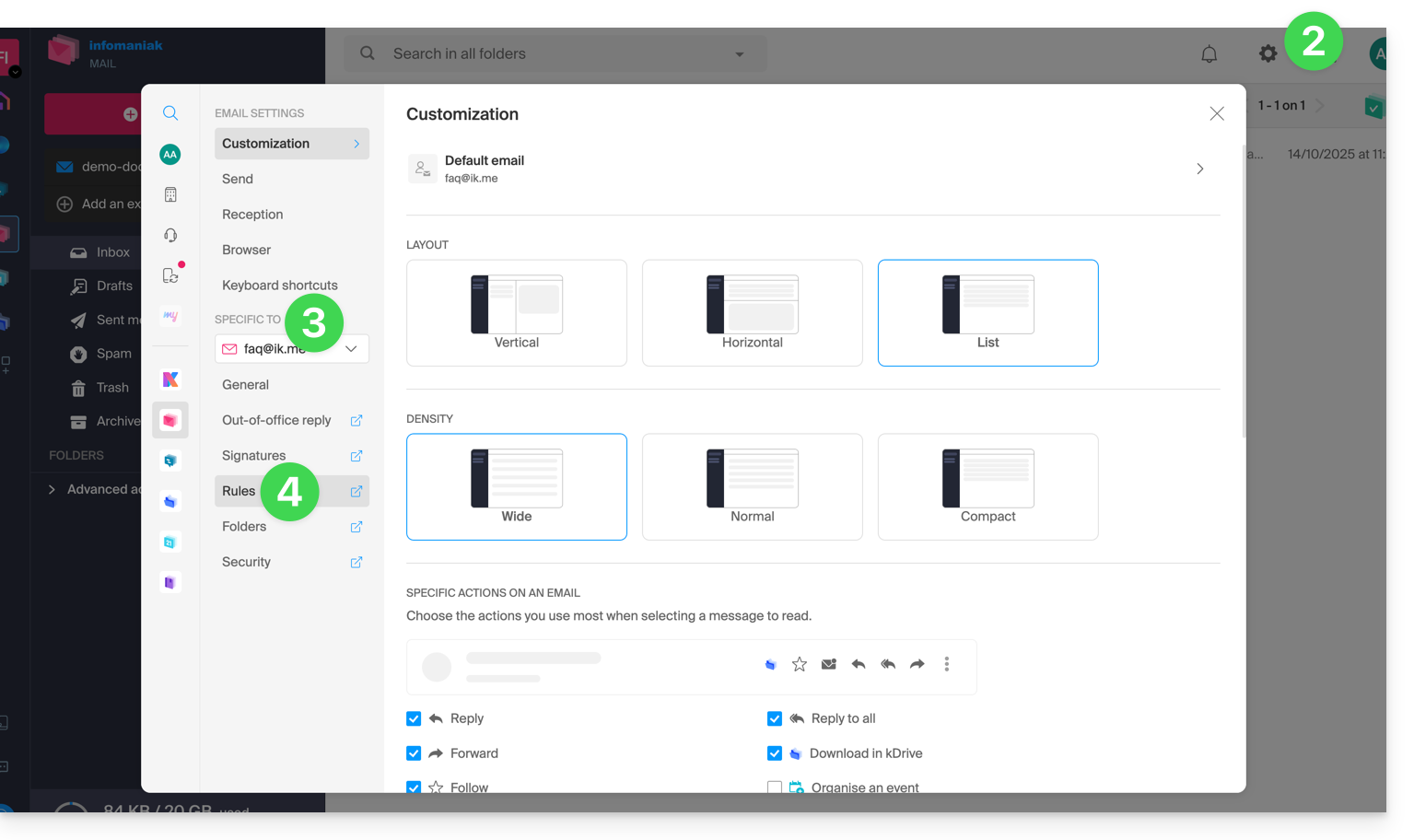
- Cliquez sur l'icône Paramètres en haut à droite.
- Vérifiez ou sélectionnez l'adresse mail concernée dans le menu déroulant du menu latéral gauche.
- Cliquez sur Filtres et règles:
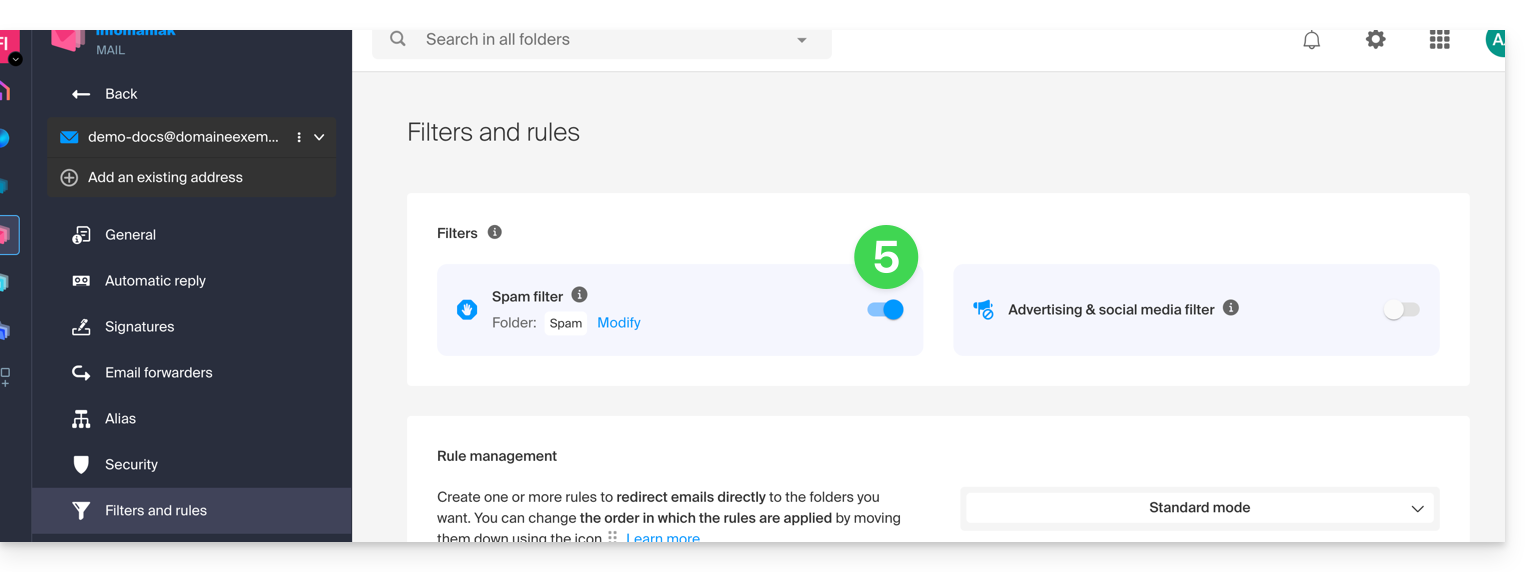
- Activez l'option filtre spam, l'effet est immédiat (patientez pour le message de confirmation à l'écran) ; dans ce cas, tous les futurs messages avec un en-tête indiquant un haut score de spam (et les expéditeurs bloqués) iront dans la dossier Spam :
- Il suffit de recliquer sur le bouton à bascule (toggle switch) afin de désactiver le filtre ; dans ce cas, tous les futurs messages iront dans la boite de réception, y compris les messages avec un en-tête indiquant un haut score de spam.
Activer l'option depuis un Service Mail
Afin d'accéder aux paramètres de votre messagerie Infomaniak :
- Cliquez ici afin d'accéder à la gestion de votre produit sur le Manager Infomaniak (besoin d'aide ?).
- Cliquez directement sur le nom attribué au produit concerné.
- Cliquez sur l'adresse mail concernée dans le tableau qui s'affiche.
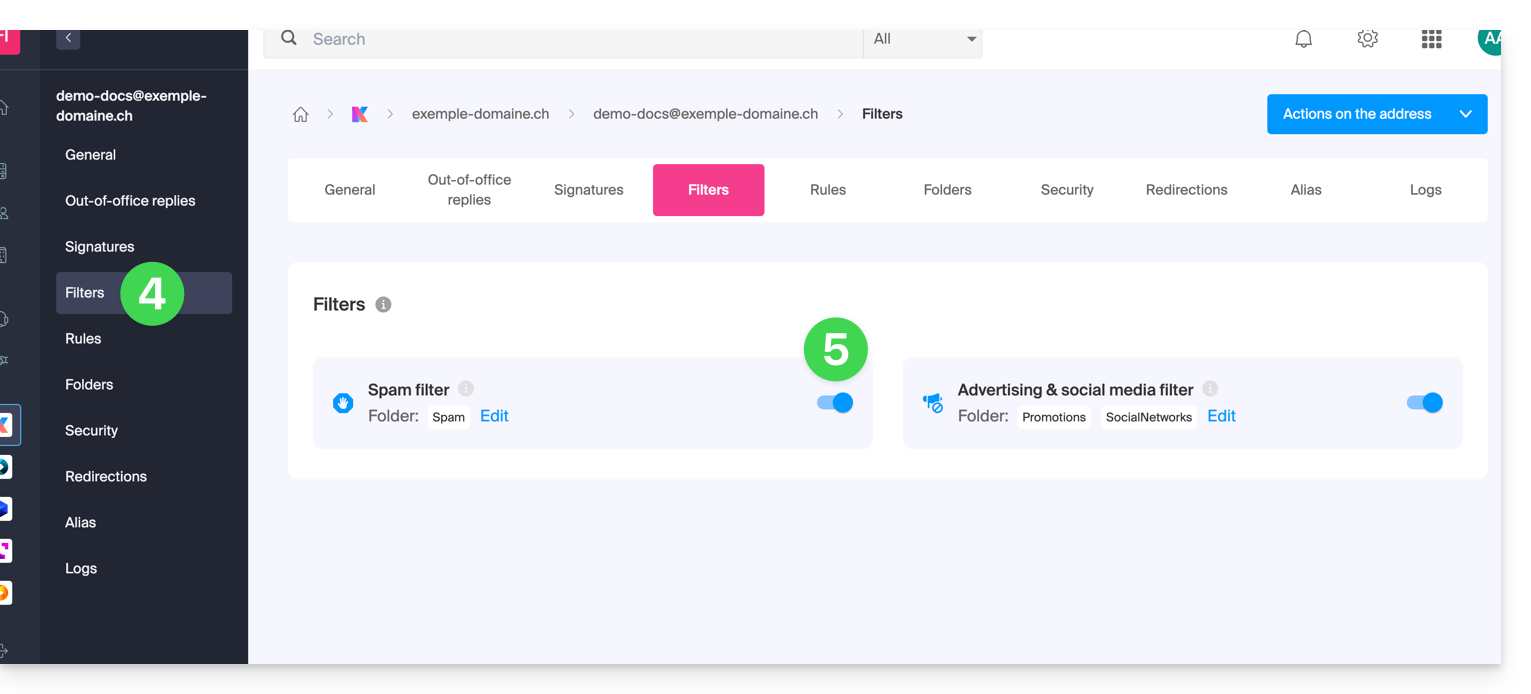
- Cliquez sur Filtres dans le menu latéral gauche.
- Activez l'option filtre spam, l'effet est immédiat:
- Il suffit de recliquer sur le bouton à bascule (toggle switch) afin de désactiver le filtre ; dans ce cas tous les futurs messages iront dans la boite de réception, y compris les messages avec un en-tête indiquant un haut score de spam (ils pourront être traités en aval par votre logiciel/client de messagerie si celui prend en charge la lecture de ce type de header).
A noter que vous pouvez l'activer en masse sur plusieurs adresses à la fois.
Personnaliser le filtre anti-spam
Modifier l'emplacement des spams
Vous pouvez choisir l'emplacement par défaut du dossier dans lequel les messages considérés comme spam iront se placer automatiquement (à la manière des dossiers spéciaux IMAP).
Là où vous avez activé le filtre spam:
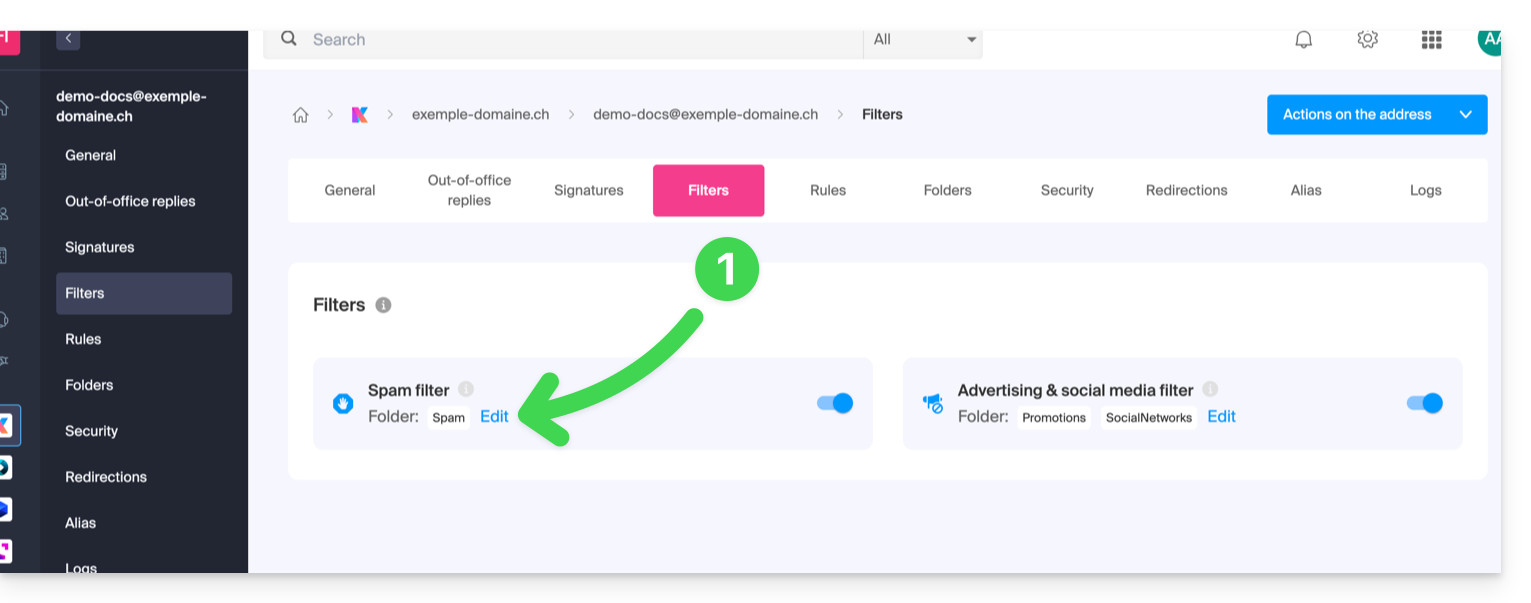
- Cliquez sur Modifier:
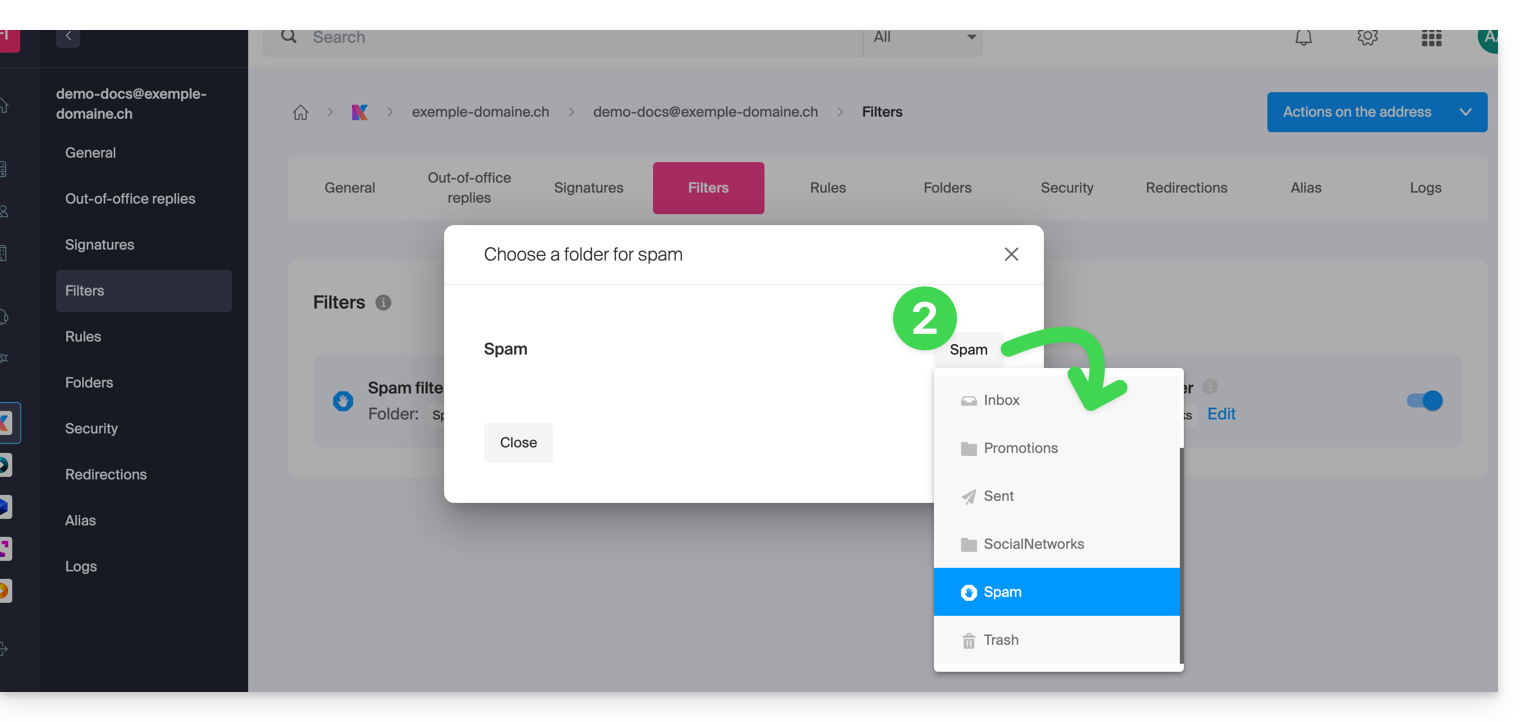
- Cliquez sur le nom du dossier pour en choisir un autre (en créer un nouveau au préalable si nécessaire):
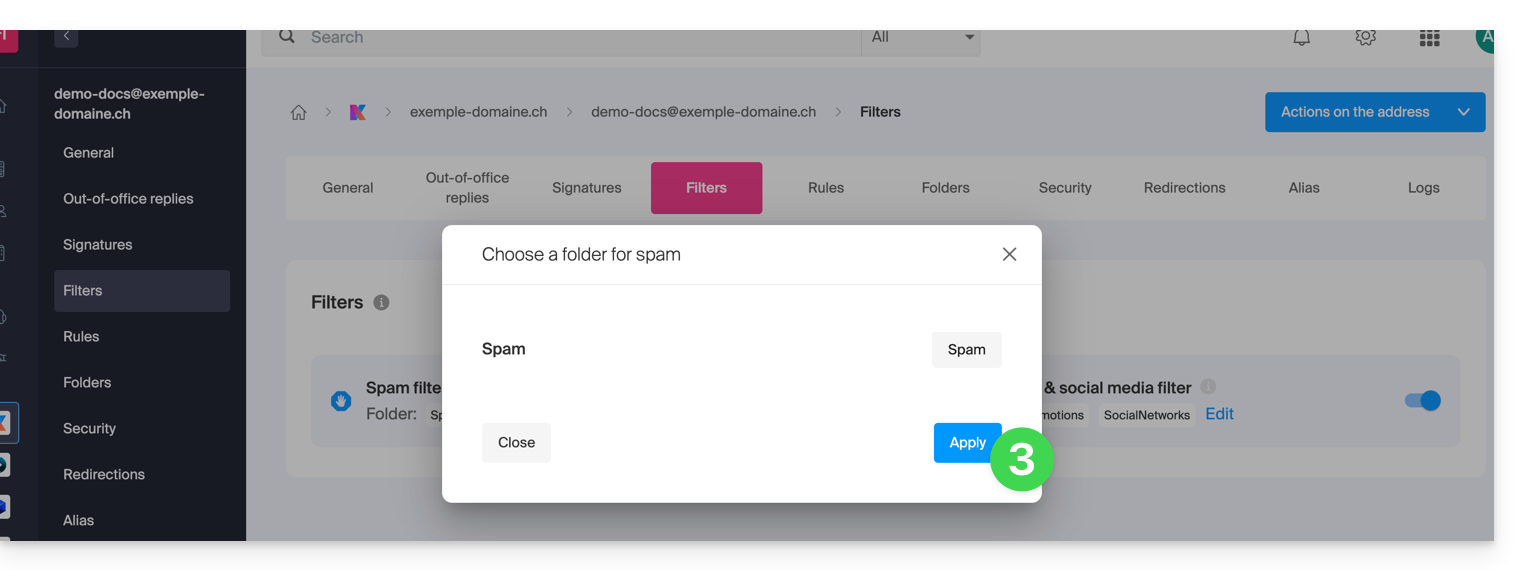
- Cliquez sur le bouton Valider:
Signaler un problème de filtrage ou bloquer des expéditeurs manuellement
Signaler un Spam non filtré ou un e-mail filtré alors qu'il est non-Spam (faux positif): prenez connaissance de cet autre guide à ce sujet.
Vous pouvez également spécifier à l'avance quels expéditeurs devront toujours aller dans le dossier Spam (ou l'inverse, s'ils doivent être non-filtrés): prenez connaissance de cet autre guide à ce sujet.
Pour plus de sécurité, activer la mention de mail externe.
Lien vers cette FAQ:
Cette FAQ a été utile?
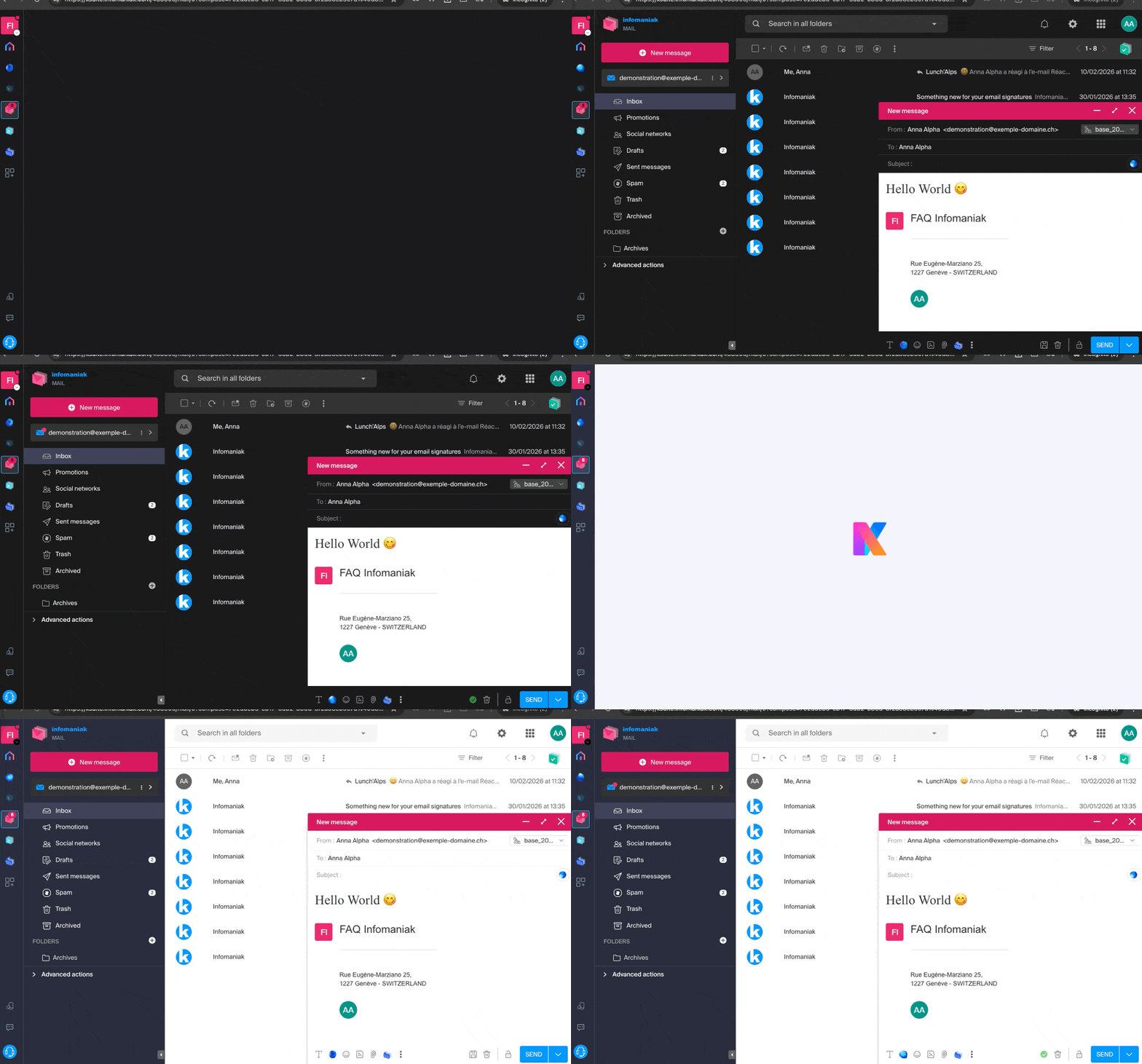
Les outils Infomaniak, comme l'app Web Mail Infomaniak (service en ligne ksuite.infomaniak.com/mail) ou les interfaces Calendar, Contacts, kSuite… peuvent s'afficher en mode clair ou mode sombre ("dark mode"), y compris en se basant sur les réglages de votre système d'exploitation actuel:
Activer un mode manuel
Afin de choisir manuellement un affichage sombre ou clair, sans se baser sur un éventuel affichage différent côté système d'exploitation:
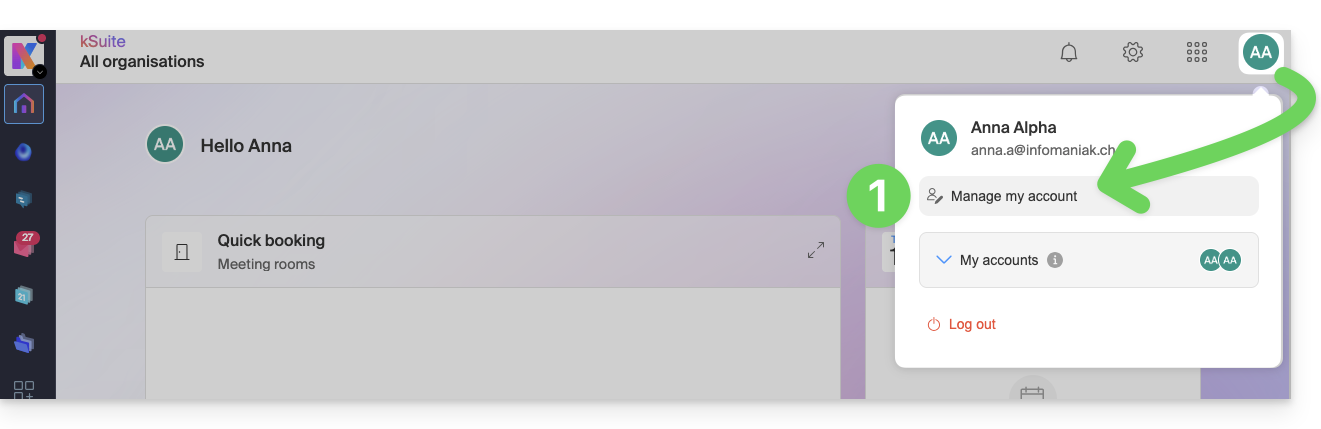
- Cliquez ici (ou sur la pastille avec vos initiales / avatar en haut à droite du Manager Infomaniak) afin de "Gérer mon compte":
- Cliquez ensuite sur Apparence dans le menu latéral gauche.
- Cliquez sur Clair pour appliquer le mode clair:
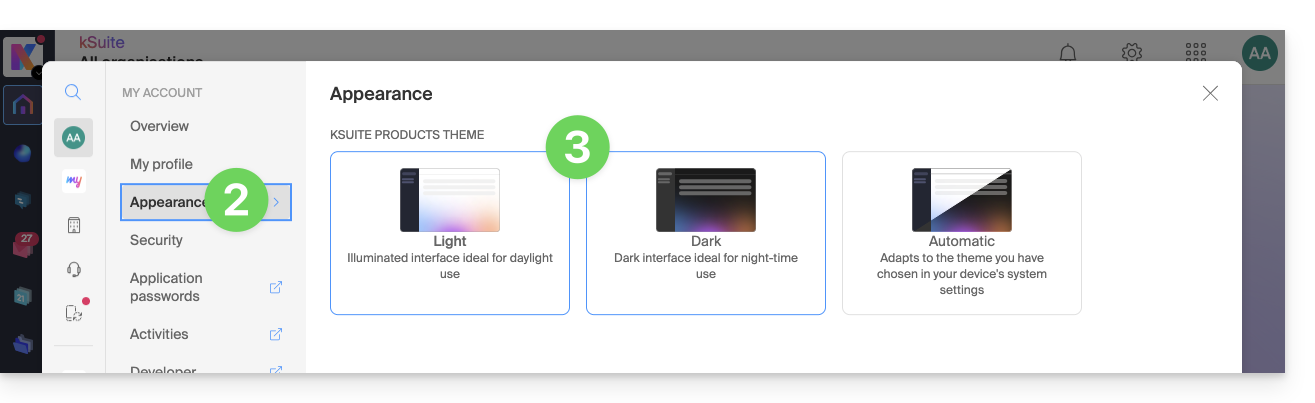
- Cliquez sur Sombre pour activer le “dark mode”.
Activer le mode automatique
Le mode automatique se base sur les paramètres de votre système d'exploitation (macOS / Windows...):
- Cliquez ici ou sur la pastille avec vos initiales / avatar en haut à droite du Manager Infomaniak) afin de "Gérer mon compte":
- Cliquez sur Apparence dans le menu latéral gauche.
- Cliquez sur le mode Automatique:
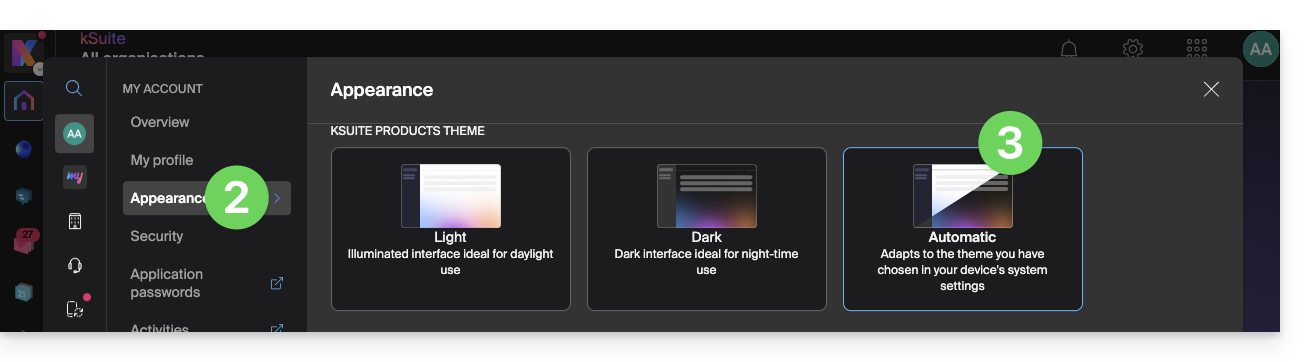
Puis si vous souhaitez modifier le thème clair ou sombre de votre ordinateur, afin que le mode automatique du Manager prenne en compte vos préférences…
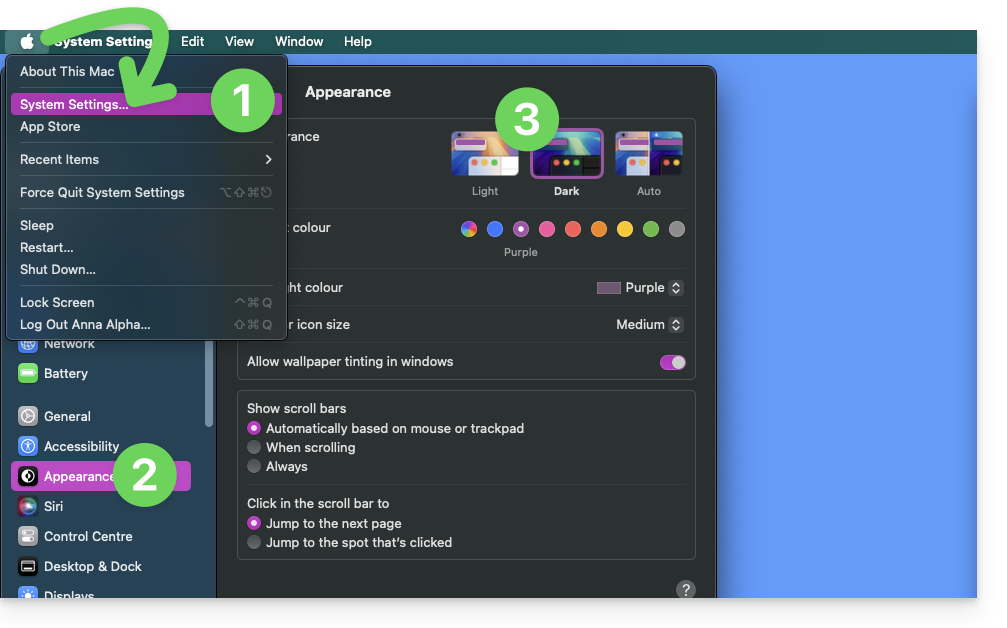
… sur macOS
- Cliquez sur Préférences Système…
- Cliquez sur Apparence.
- Choisissez le mode désiré à droite:
… sur Windows
- Dans le menu Démarrer, ouvrez Paramètres > Personnalisation.
- Sélectionnez Couleurs, puis Choisissez votre mode:
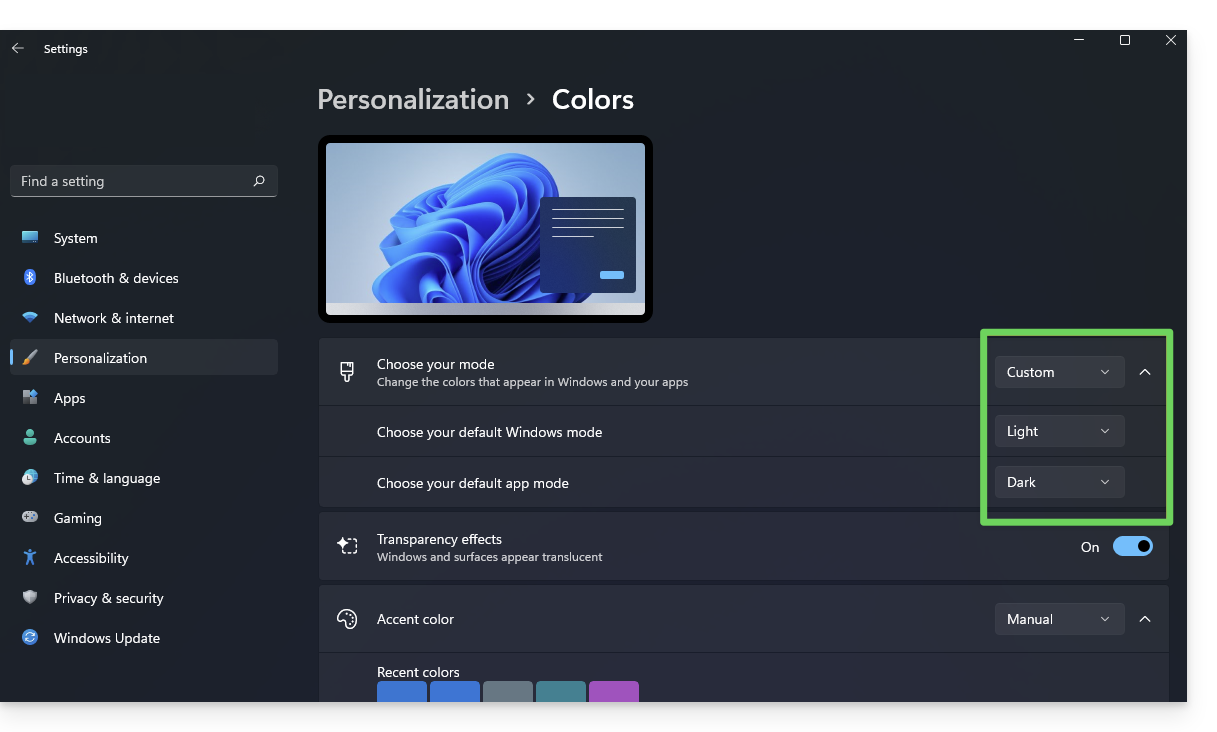
- Vous pouvez choisir entre Clair, Sombre ou Personnalisé.
- Si vous sélectionnez Personnalisé, vous aurez la possibilité de choisir un mode Windows par défaut et un mode d'application par défaut différent.
Et sur mobile ?
Le thème sombre est activé sur les appareils mobiles pour les pages de connexion et de création de compte Infomaniak ; il s'adapte automatiquement aux préférences du système mobile, offrant ainsi une expérience visuelle cohérente entre les applications mobiles et les login / création de compte.
Lien vers cette FAQ:
Cette FAQ a été utile?
Ce guide vous concerne si vous êtes à la recherche d'une offre complète de messagerie & de stockage collaboratif de données. Il a pour objectif de vous aider à mieux comprendre les différentes suites de produits Infomaniak lorsque vous hésitez ou ne savez pas laquelle choisir…
Si vous cherchez à héberger un site Web, prenez connaissance de cet autre guide.
Les différentes offres en résumé
Voici un résumé des différentes formules (hors offres d'hébergements Web):
| Gratuites (ou nom de domaine à payer) | Payantes |
|---|---|
my kSuite
| my kSuite+
|
Service Mail Starter
| Service Mail Premium
|
kSuite Gratuit
| kSuite Standard / kSuite Business / kSuite Enterprise
|
Suites gratuites ou payantes
Infomaniak propose plusieurs solutions de messagerie avec ou sans outils collaboratifs supplémentaires:
- Un Service Mail est le nom donné au service de messagerie créé par Infomaniak en Suisse. Vous pouvez commander un Service Mail indépendamment de kSuite.
- kSuite est une collection de services Infomaniak qui englobe notamment un Service Mail et s'articule autour d'un nom de domaine personnel.
- my kSuite et my kSuite+ sont des versions limitées de kSuite, ne nécessitant pas de nom de domaine, et qui peuvent également tout à fait convenir à vos besoins en terme de messagerie.
Coût des offres de messagerie simples
Cette messagerie peut être…
- … gratuite si vous vous contentez d'une adresse avec un nom de domaine générique (ce qui vient après l'arobase
@), imaginé par Infomaniak (etik.com,ik.me,ikmail.com) en prenant my kSuite (my kSuite+ débloque certaines limitations de my kSuite) - … à très bas coût si vous vous contentez d'une voire deux adresses mail gratuites sur un nom de domaine que vous payez (il existe des noms de domaine à moins de 5 CHF/€ par an, ce sera vos seuls frais et cela permet de personnaliser vos adresses mail) en commandant:
- soit l'offre Starter (1 seule adresse mail)
- soit l'offre kSuite
Besoin d'un grand nombre d'adresses mail ?
Si vous avez besoin de plusieurs adresses mail sur le même domaine, alors il est possible de commander un Service Mail seul (5 adresses mail minimum) ou kSuite qui existe en 3 versions différentes:
- Standard
- Business
- Enterprise
Le point commun à toutes les offres Mail est que vous devez posséder un compte utilisateur auprès d'Infomaniak (un identifiant de connexion sous forme d'adresse mail, ainsi qu'un mot de passe) qui vous conduira vers votre Organisation dans laquelle se trouvera votre messagerie.
Outils supplémentaires (kDrive…)
Si vous choisissez une Suite (kSuite ou my kSuite / my kSuite+), ce compte utilisateur vous conduira vers votre Organisation dans laquelle se trouvera la suite d'outils, donc votre messagerie mais également kDrive, kChat etc.
Cliquez sur les liens pour obtenir les tableaux comparatifs détaillant toutes les fonctionnalités disponibles selon la formule:
- kDrive peut s'obtenir en créant un compte my kSuite ou my kSuite+.
- kDrive peut s'obtenir de façon indépendante en 3 versions différentes:
- Solo
- Team
- Pro
- kDrive peut s'obtenir si vous souscrivez (gratuitement ou par un abonnement payant) à kSuite qui existe en 3 versions différentes:
- Standard
- Business
- Enterprise
Vous souhaitez rejoindre Infomaniak ?
Prenez connaissance de cet autre guide.
Lien vers cette FAQ:
Cette FAQ a été utile?
Ce guide détaille l'utilisation d'un compte my kSuite, avec lequel il est important de distinguer les notions de mot de passe du compte Infomaniak et les mots de passe de l'adresse my kSuite (ik.me, etik.com, ikmail.com).
1. Inscription: création de l'identifiant et mot de passe
Lorsque vous vous êtes inscrit à my kSuite, vous avez à cette occasion choisi une adresse mail, qui est aussi votre identifiant de connexion, de type xxx@ik.me ou xxx@ikmail.com etc. ainsi qu'un mot de passe de connexion: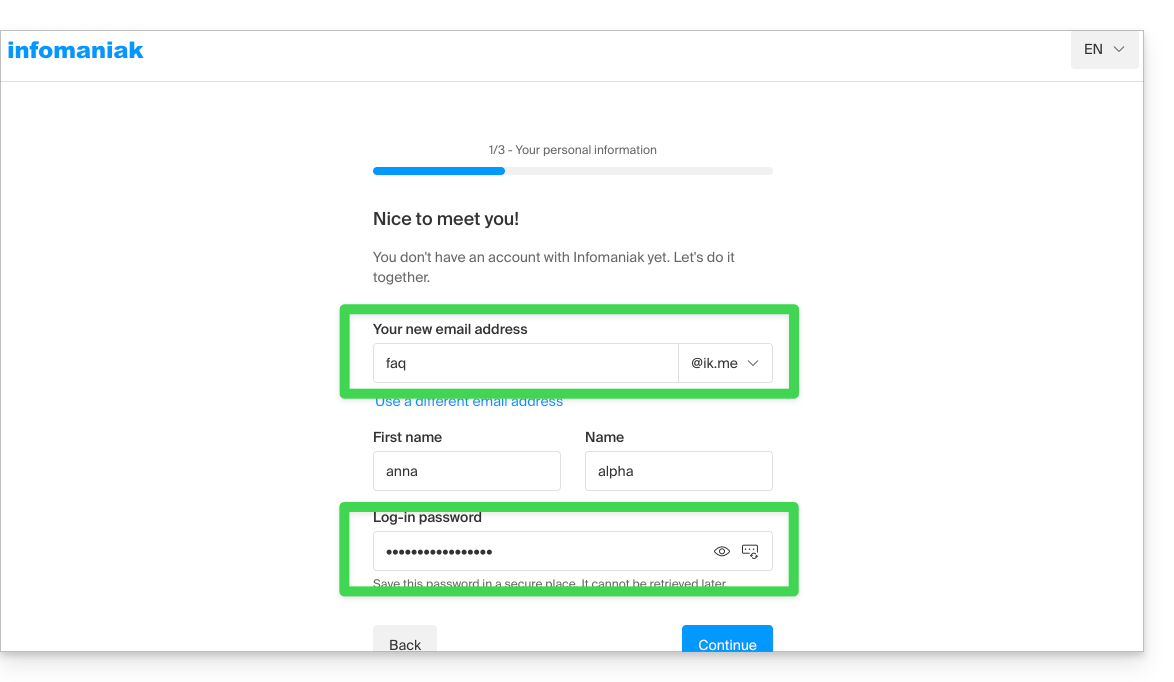
Une fois inscrit, vous pouvez aller sur ksuite.infomaniak.com/mail et utiliser la messagerie: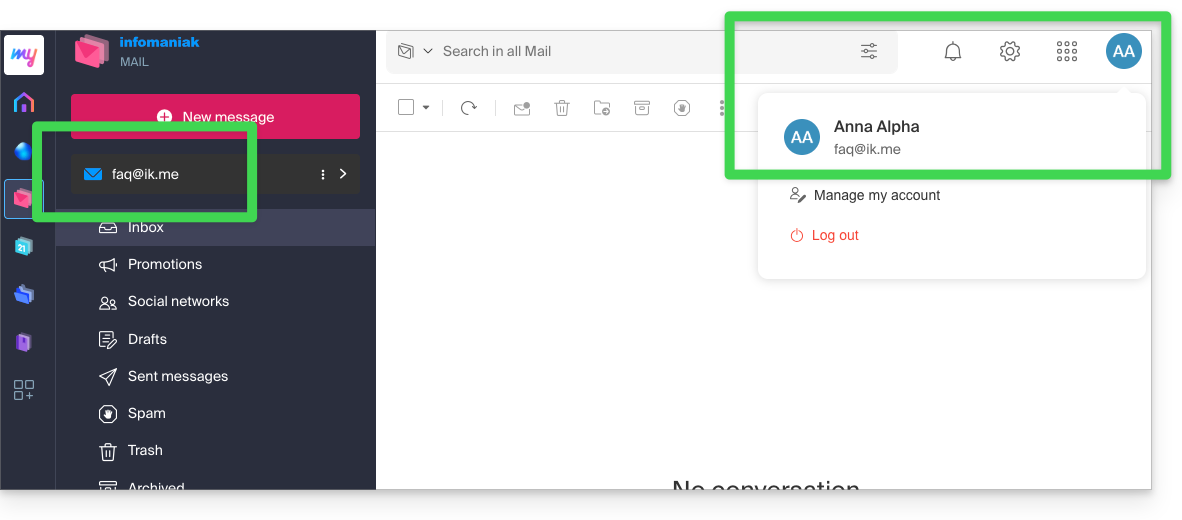
2. Reconnexion: utilisation de l'identifiant et mot de passe
Sur un autre ordinateur ou après une réouverture du navigateur, il vous suffit de retourner sur ksuite.infomaniak.com/mail (ou ik.me) et de vous reconnecter avec les informations créées et obtenues (cf point 1 ci-dessus):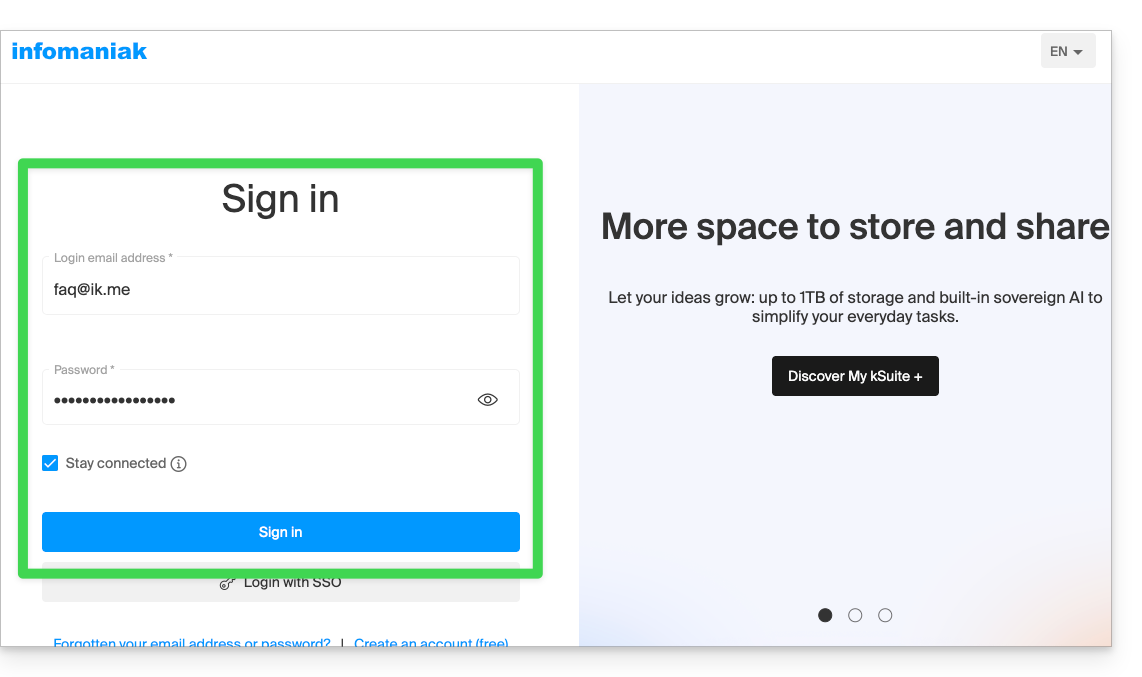
Vous accéderez ainsi à votre messagerie au sein de l'interface my kSuite Infomaniak: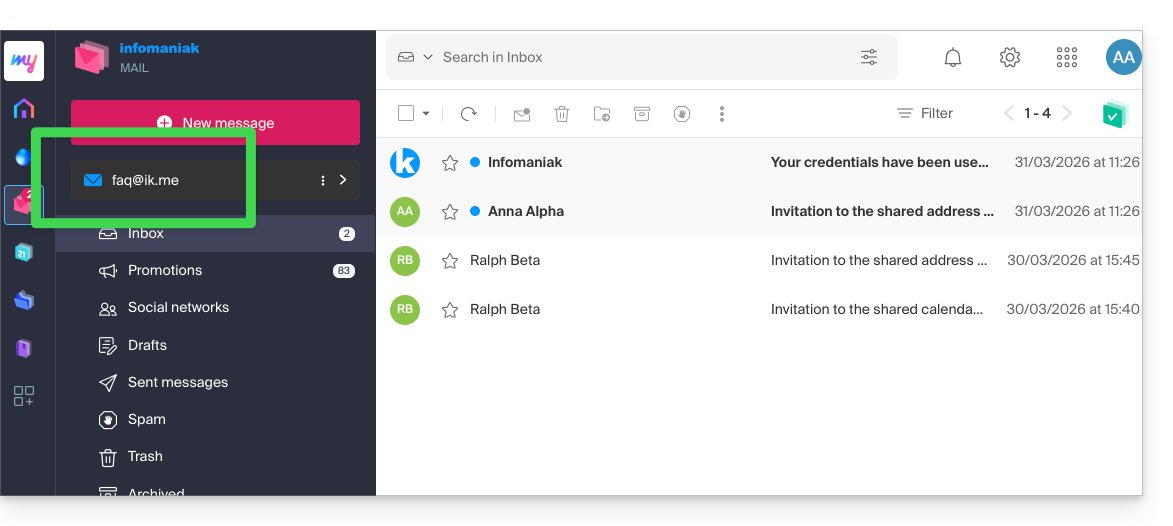
3. Utilisation de l'adresse mail en dehors d'Infomaniak
Pour synchroniser l'adresse mail sur un logiciel / client de messagerie comme Outlook ou Thunderbird, voire même sur un iPhone ou Apple Mail sur macOS, il faut créer un mot de passe supplémentaire (= “un appareil”) car le mot de passe de votre compte Infomaniak (point 1 & 2 ci-dessus) ne vous permettra pas de configurer l'adresse en dehors d'Infomaniak.
Pour ajouter un appareil (= “créer un mot de passe supplémentaire”):
- Connectez-vous à votre compte my kSuite comme au point 2 ci-dessus.
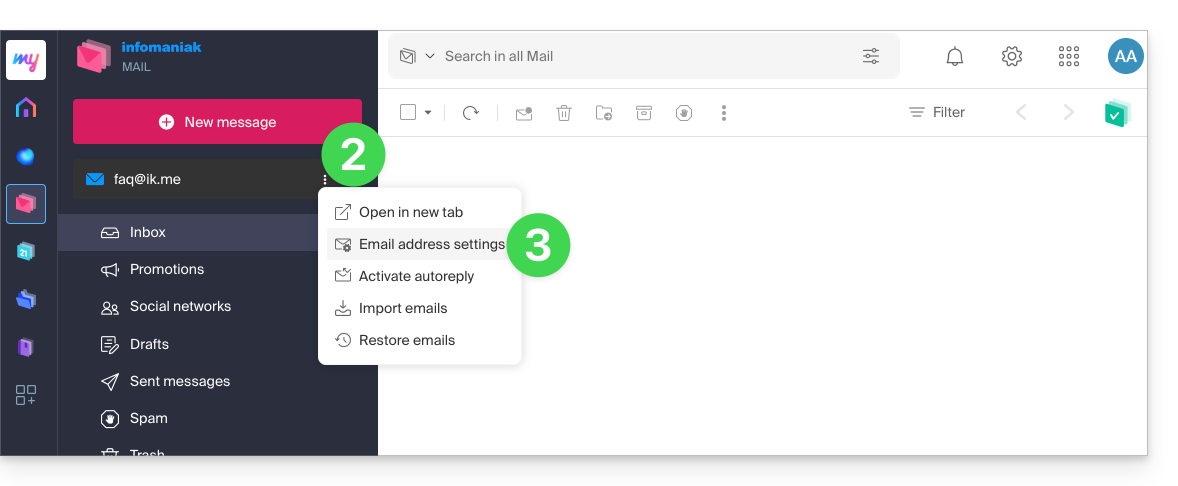
- Cliquez sur le bouton d'action ⋮ à droite de votre adresse my kSuite.
- Cliquez sur les paramètres de l'adresse mail:
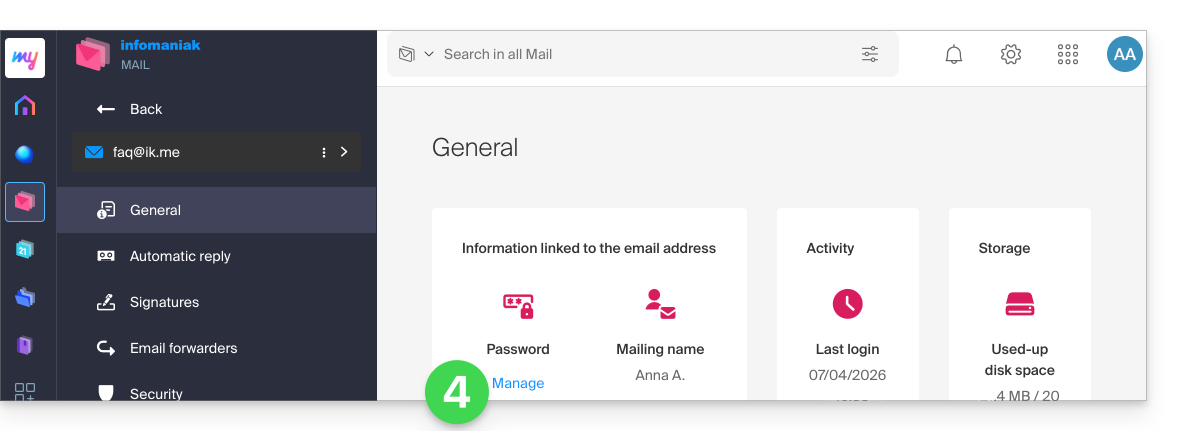
- Cliquez sur Gérer le mot de passe:
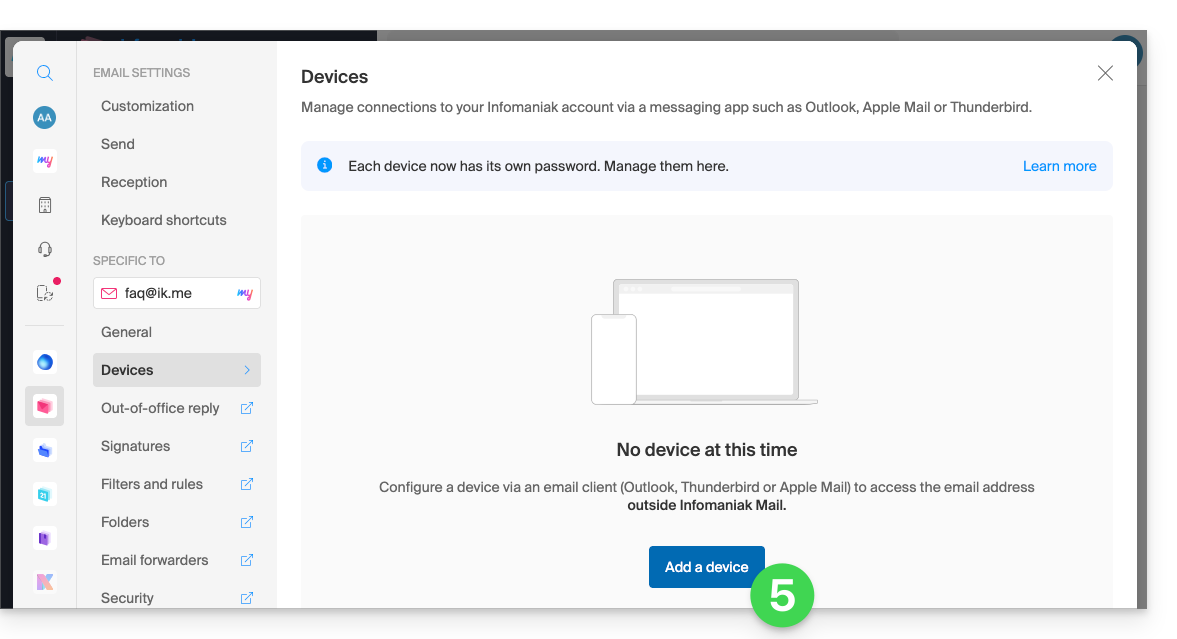
- Cliquez sur Ajouter un appareil:
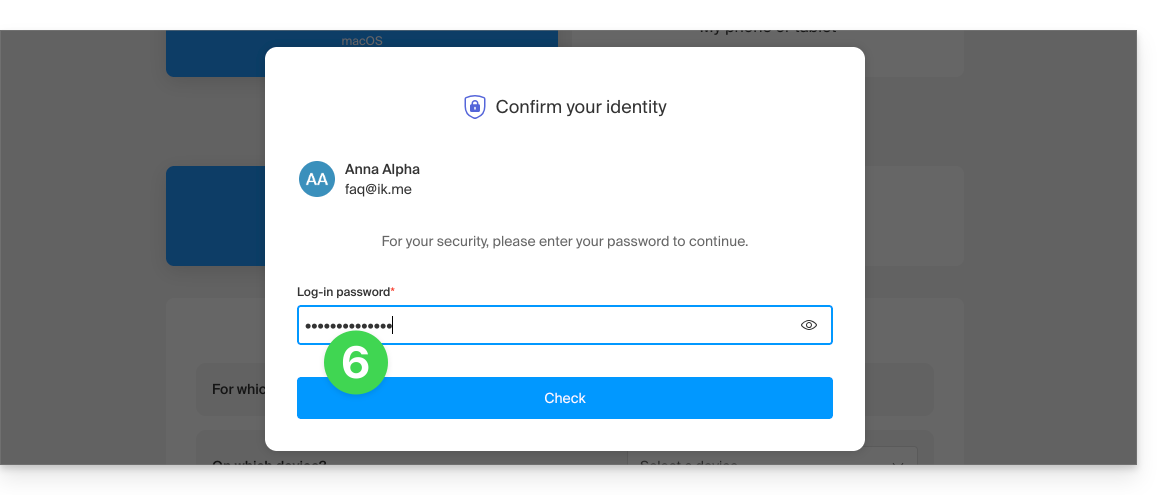
- Entrez le mot de passe de connexion si celui-ci est demandé par sécurité:
- Suivez l'assistant selon vos besoins, jusqu'à la création d'un nouvel appareil:
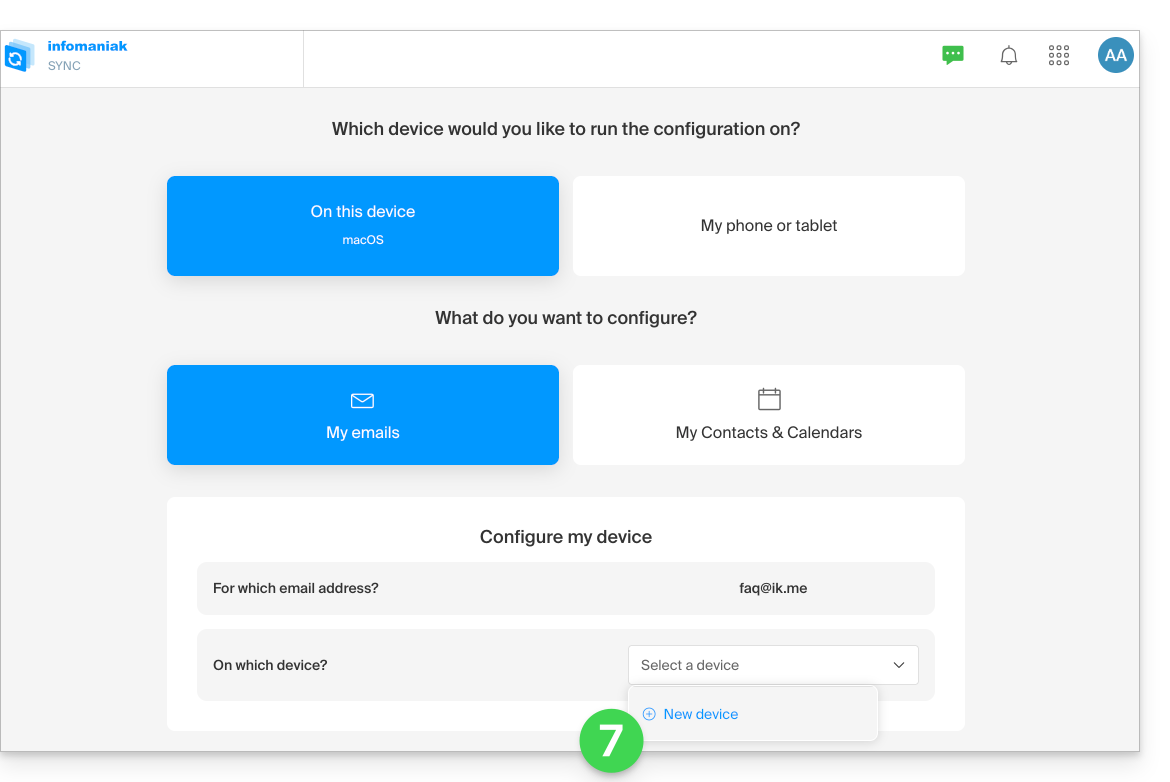
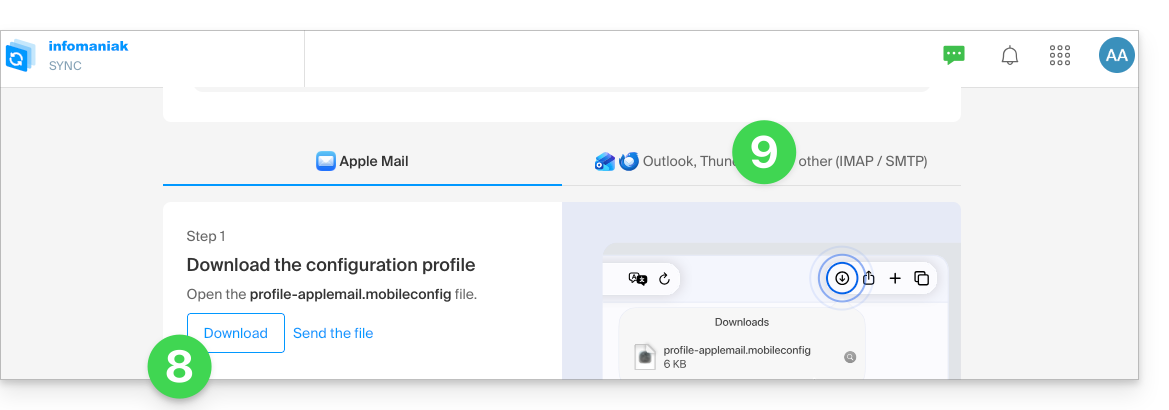
- L'assistant, selon votre matériel, vous propose le téléchargement d'un profil Apple (prenez connaissance de cet autre guide pour macOS ou celui-ci pour iOS) puis créera un nouveau mot de passe sécurisé pour permettre la synchronisation via le profil.
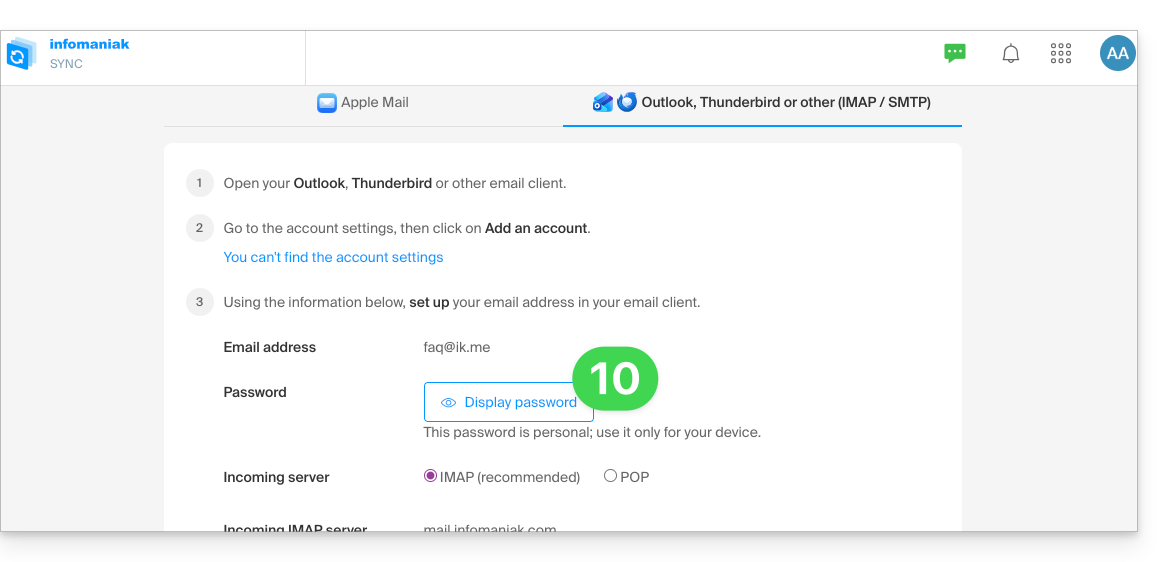
- Pour simplement créer un nouveau mot de passe et configurer l'outil de votre choix (prenez connaissance des guides de configuration), cliquez sur l'onglet IMAP / SMTP:
- Vous pourrez ainsi générer un nouveau mot de passe sécurisé à utiliser sur votre configuration:
Lien vers cette FAQ:
Cette FAQ a été utile?
Ce guide explique comment obtenir et configurer des notifications lorsque le ou les flux de Streaming Radio subissent une coupure (de courte et/ou de longue durée).
Préambule
- Chaque minute, un script vérifie les coupures et n'envoie un e-mail et crée un évènement que si la coupure dure depuis 5 minutes au moins.
- Il renvoie un e-mail si la coupure a duré plus de 30 minutes.
- Si le flux repart et qu'une alarme vous a été envoyé, un e-mail de confirmation de reprise est envoyé.
- Toutes les coupures sont loguées et gardées pendant 30 jours mais vous ne serez pas dérangé en cas de coupure mineure.
- Concernant les possibles raisons de ces coupures, prenez connaissance de cet autre guide.
- Toutes les coupures sont enregistrées par le système et visibles dans les évènements du Manager.
Avertissement par mail
Pour configurer les notifications:
- Cliquez ici afin d'accéder à la gestion de votre produit sur le Manager Infomaniak (besoin d'aide ?).
- Cliquez directement sur le nom attribué au produit concerné:
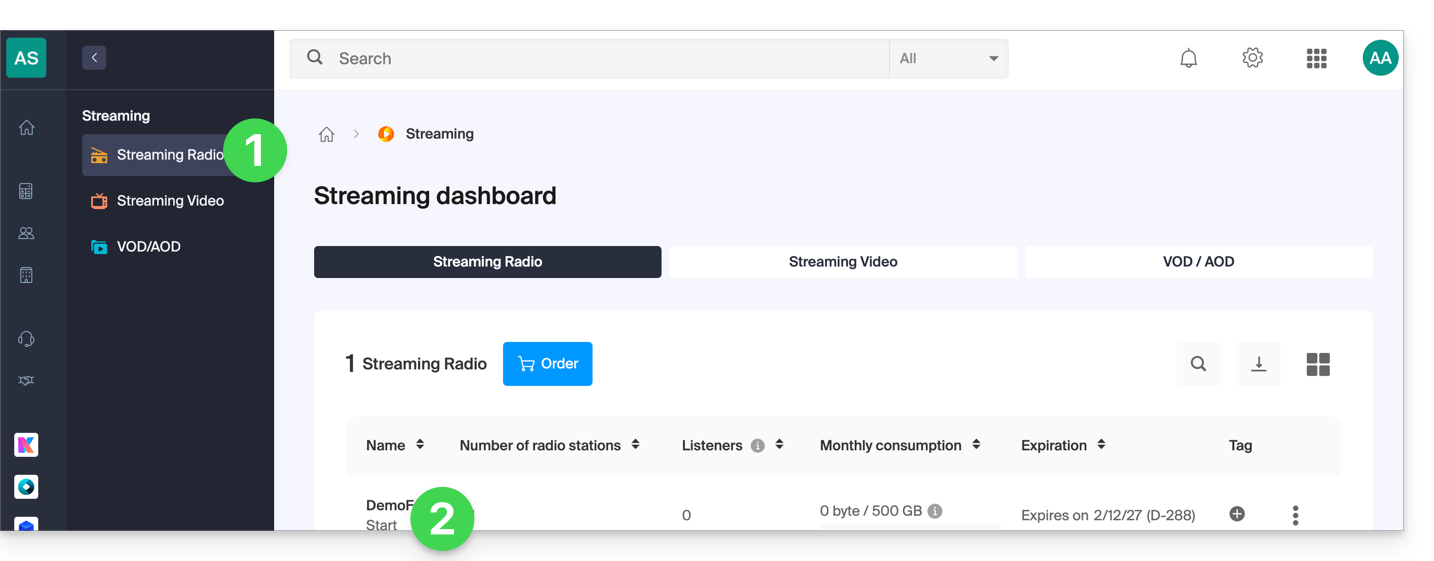
- Cliquez sur le nom du flux audio concerné:
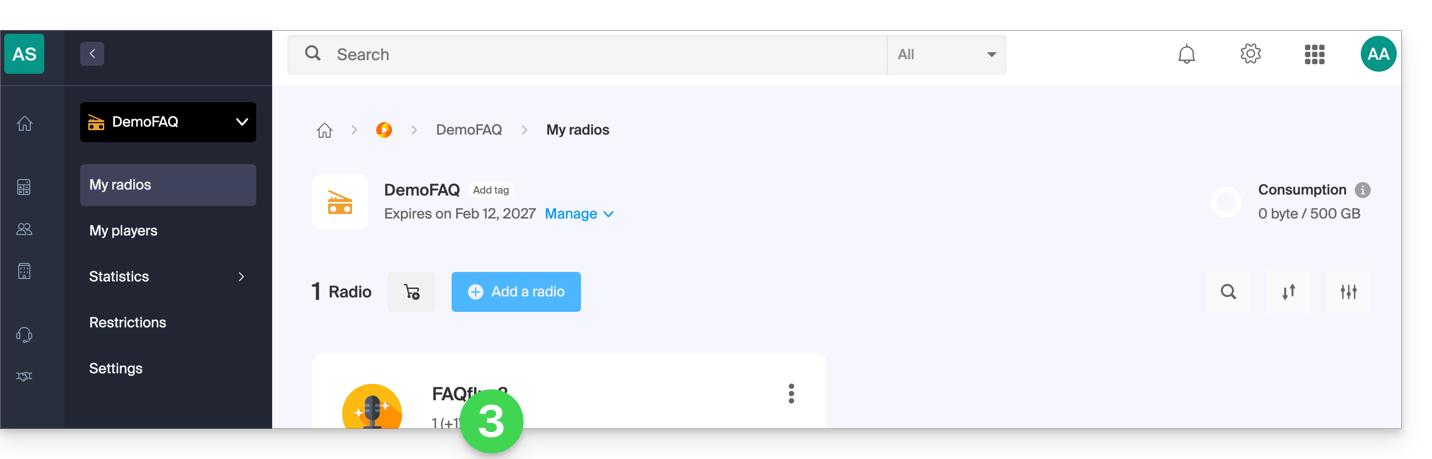
- Cliquez sur Paramètres dans le menu latéral gauche.
- Cliquez sur l'onglet Notifications.
- Activez les notifications avec le bouton à bascule (toggle switch):
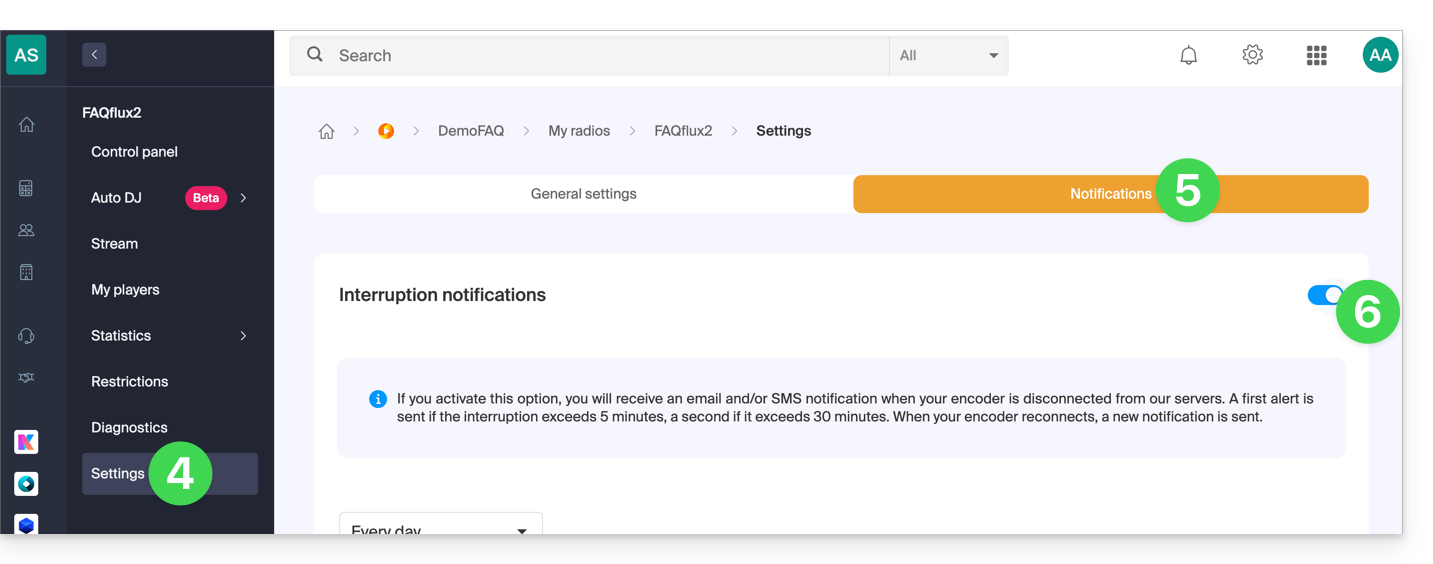
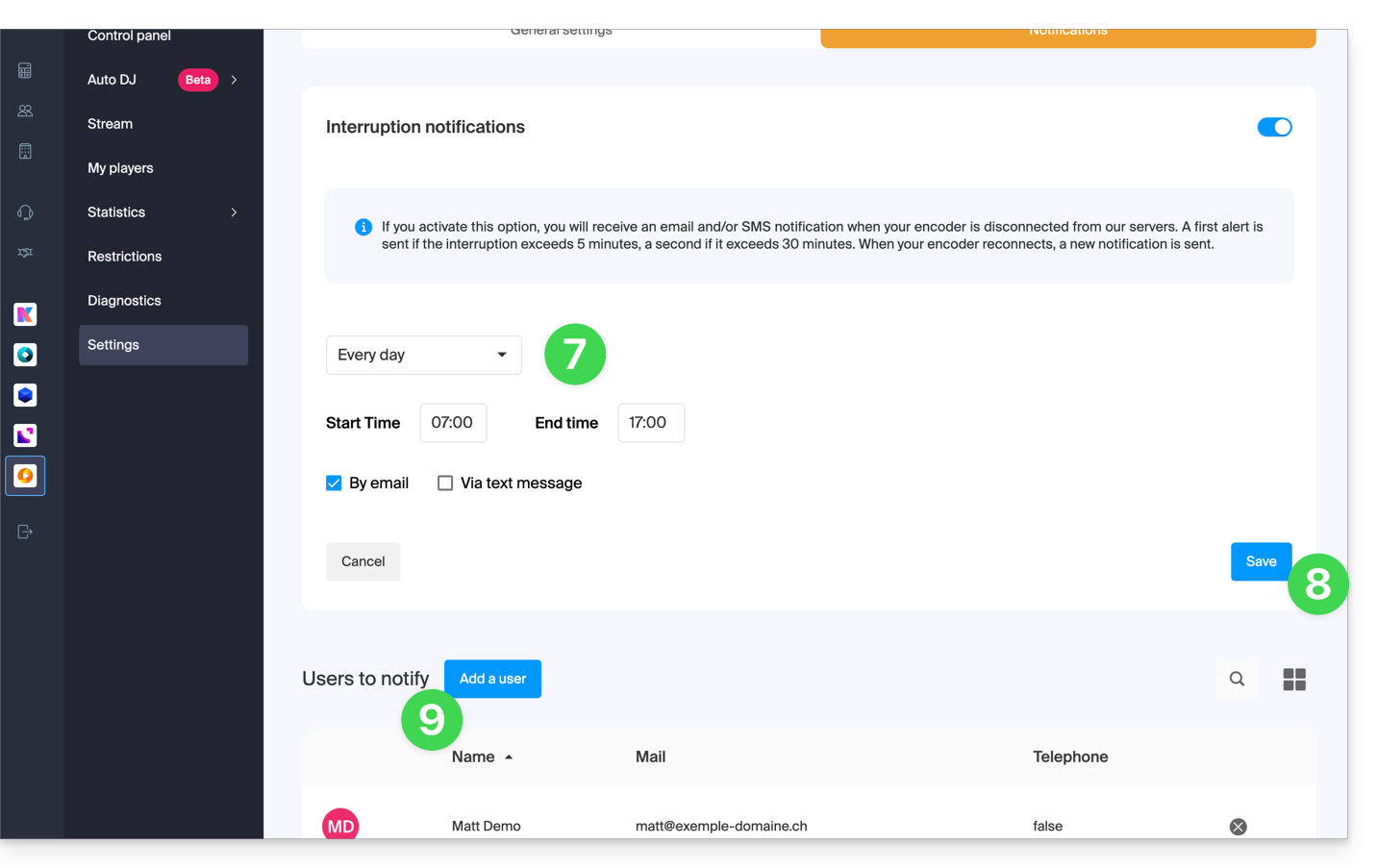
- Configurez les horaires de surveillance (jours de la semaine / heures).
- Sauvegardez vos modifications.
- Ajoutez les utilisateurs de l'Organisation devant être notifiés par e-mail ou par SMS (selon les réglages au-dessus):
Lien vers cette FAQ:
Cette FAQ a été utile?
Ce guide explique quels sont les protocoles et ports qui peuvent être utilisés avec les services de messagerie Infomaniak (Service Mail notamment).
Ports et paramètres recommandés pour la configuration client
Lorsque cela vous est demandé lors d'une configuration de logiciel/client de messagerie (Outlook, Thunderbird, mobile, etc.), privilégiez les paramètres suivants:
| IMAPs - Trafic Entrant (Recommandé) | SMTP - Trafic Sortant (Option 1 : standard IETF) | SMTPs - Trafic Sortant (Option 2 : Chiffrement implicite) | |
|---|---|---|---|
| Ports | 993 | 587 | 465 |
| Mécanisme de Sécurité | SSL / TLS (implicite) | STARTTLS (explicite) | SSL / TLS (implicite) |
| Nom de Serveur | mail.infomaniak.com | ||
| Authentification | Obligatoire (nom d'utilisateur = adresse mail complète) | ||
Note technique : Le port 587 avec STARTTLS est la pratique standard IETF pour la soumission de courriel sécurisée. Le port 465 est une alternative sécurisée utilisant un chiffrement implicite.
Si vous spécifiez d'autres indications ou désactivez le chiffrement, des erreurs de messagerie peuvent survenir.
Autres ports supportés (non chiffrés ou rétrocompatibilité)
- port
143(Port standard pour la réception IMAP - non chiffré, utiliser 993) - port
110(Port standard pour la réception POP3 - non chiffré, utiliser 995) - port
995(Port sécurisé pour la réception POP3s - option sécurisée POP3) - port
25(Port standard pour le transfert de serveur à serveur - peut supporter STARTTLS pour la soumission, mais le 587 est la norme pour les clients). - authentification STARTTLS est supportée sur les ports non chiffrés (143, 110, 25) pour activer le chiffrement TLS.
- authentification SMTP supportée (méthodes LOGIN ou PLAIN).
Utilisation de l'API et Sécurité des Transferts
L'API Infomaniak ne propose aucune connexion à la messagerie car IMAP et SMTP sont les "API". Utilisez une librairie (comme Python : email.examples et imaplib) qui utilise IMAP et SMTP.
Pour afficher les e-mails à partir de PHP:imap_open("{mail.infomaniak.com:993/imap/ssl}", $email, $password);
Le mécanisme MTA-STS n'est pas mis en place ni vérifié, Infomaniak utilisant plutôt DANE (DNS-based Authentication of Named Entities) pour garantir une connexion chiffrée entre serveurs lorsque les conditions suivantes sont remplies :
- Le client envoie un e-mail à un domaine qui a configuré DANE.
- Le client reçoit un e-mail de la part d'un serveur SMTP qui utilise DANE.
- Dans tous les autres cas (en l'absence de DANE), la connexion chiffrée reste opportuniste.
Lien vers cette FAQ:
Cette FAQ a été utile?
Ce guide détaille les différences entre les protocoles IMAP et POP3 sur un logiciel/client de messagerie (Outlook, Microsoft 365, Thunderbird, Apple Mail, eM Client, etc.) et explique pourquoi il est crucial de ne pas les utiliser simultanément pour une même adresse mail gérée par Infomaniak.
IMAP (recommandé)
L'IMAP est le protocole de synchronisation. Les messages restent sur le serveur et sont consultables partout.
- Accès multi-appareils : vos e-mails sont synchronisés entre votre ordinateur, votre mobile et l'app Web Mail Infomaniak.
- Travail collaboratif : idéal pour les boîtes partagées. Si un utilisateur déplace ou supprime un message, la modification est visible par tous.
- Sécurité : en cas de panne de votre ordinateur, vos messages restent sauvegardés sur le serveur.
POP3 (usage spécifique)
Le POP3 est un protocole de téléchargement. Les messages sont récupérés sur votre ordinateur et généralement supprimés du serveur.
- Consultation hors-ligne : les messages sont stockés localement sur votre disque dur.
- Inconvénient majeur : une fois téléchargés, les messages ne sont plus visibles sur l'app Web Mail Infomaniak ou sur vos autres appareils.
- Risques : si vous utilisez l'option "conserver une copie des messages sur le serveur", vous risquez des téléchargements en doublon et des erreurs de synchronisation.
Important : ne jamais mélanger POP et IMAP
L'utilisation simultanée de ces deux protocoles pour une même adresse provoque des conflits techniques majeurs :
- Disparition inexpliquée de messages sur certains appareils.
- Téléchargements répétés d'anciens messages déjà lus (notamment sur Outlook).
- Saturation inutile de l'espace de stockage.
Conseil : privilégiez l'utilisation de l'IMAP sur tous vos logiciels/clients de messagerie.
Prenez connaissance de ces autres guides pour configurer un compte en IMAP ou pour passer de POP à IMAP.
Lien vers cette FAQ:
Cette FAQ a été utile?
Ce guide vous aide à protéger la réputation de votre nom de domaine, pour maintenir la confiance des internautes et des fournisseurs de services envers votre site Web ou votre entreprise, ceci afin de faciliter plus généralement le bon fonctionnement de votre messagerie.
La Web réputation
Il existe différents types de réputation sur Internet, notamment la réputation personnelle, la réputation d’entreprise et la réputation de domaine.
La réputation de domaine est schématiquement un score qui détermine comment les systèmes de messagerie décident de ce qu’ils vont laisser passer dans les boîtes de réception des utilisateurs. Fondamentalement, la réputation de votre domaine est une mesure de la santé et de la légitimité de votre domaine. Cette réputation peut être influencée par la sécurité de la messagerie et du site Web.
Par exemple la réputation d'un domaine peut baisser si…
- … le site visible à l'adresse du domaine subit un piratage qui conduit à l'envoi de mail frauduleux en masse,
- … la messagerie du domaine est exploitée pour l'envoi de spam involontaire.
Si la réputation de votre domaine reste mauvaise, vos e-mails peuvent être marqués comme spam et ne pas atteindre leur public cible. Cela peut nuire à la délivrabilité des e-mails (prenez connaissance de cet autre guide en anglais à ce sujet).
Améliorer la réputation du domaine
En suivant ces quelques conseils, vous pouvez améliorer la réputation de votre domaine et par exemple stimuler tous vos efforts de marketing par e-mail:
- Mettez en place et vérifiez les enregistrements SPF, DKIM et DMARC qui aident à protéger votre domaine contre les attaques d'usurpation d’identité.
- Vérifiez la réputation de votre domaine avec des outils tels que Google Postmaster Tools, Sender Score, Microsoft SNDS, McAfee ou Talos Intelligence et identifiez les problèmes potentiels.
- N'envoyez des e-mails qu’aux utilisateurs qui ont choisi de s’inscrire!
- Obtenez des liens de confiance ou backlinks…
Prenez connaissance de cet autre guide au sujet des RBL.
Lien vers cette FAQ:
Cette FAQ a été utile?
Ce guide explique comment accéder depuis vos appareils à vos carnets d'adresses Infomaniak et calendriers / agendas Infomaniak.
Prenez connaissance de cet autre guide si vous recherchez des informations sur la synchronisation de vos e-mails.
Préambule
- L'app Web Contacts (gestion de vos carnets d'adresses Infomaniak pour tous vos contacts professionnels et personnels) et l'app Web Calendar (gestion de vos calendriers / agendas Infomaniak pour tous vos évènements et rendez-vous) peuvent être synchronisées pour que leur contenu (hébergé sur les serveurs Infomaniak) apparaisse sur vos appareils personnels.
- Si vos contacts & calendriers actuels ne sont pas encore gérés au sein de ces applications Infomaniak, il faudra au préalable importer vos données pour que la synchronisation puisse fonctionner par la suite.
- Les calendriers suggérés peuvent également être synchronisés avec vos appareils mobiles et desktop.
- Le calendrier des anniversaires (calendrier qui affiche les dates d'anniversaire de vos contacts lorsque la date est renseignée sur leur fiche du carnet d'adresses) n'est visible qu'au travers de l'app Web et ne peut être synchronisé avec des outils CalDAV.
Synchroniser contacts & calendriers (CardDAV/CalDAV)
Cliquez ici afin d'ouvrir l'assistant Infomaniak permettant de configurer la synchronisation de vos appareils (macOS, Windows, Linux, Android, iOS) et logiciels courants (Outlook, Microsoft 365, Thunderbird, Apple Mail, eM Client, etc.).
Guides spécifiques
| OS | Application à synchroniser |
| Outlook via CalDav Synchronizer (Windows) | |
| Contacts & Calendriers (macOS) | |
| Contacts & Calendriers (iOS: iPhone, iPad, etc.) | |
| Contacts & Calendriers via kSync (Android: Huawei, Samsung, Sony, etc.) | |
| Google Calendar via kSync | |
| Mozilla Thunderbird |
Vous pouvez également transformer l'app Web Calendar ou Contacts Infomaniak en application à utiliser sur votre appareil.
Lien vers cette FAQ:
Cette FAQ a été utile?
Ce guide vous explique comment gérer les commandes et imprimer des billets depuis le guichet mobile (dans le cadre du système de billetterie Infomaniak).
Préambule
- Pour un aperçu global du guichet mobile, prenez connaissance de cet autre guide.
4. Impression des commandes
Pour cela:
- Choisissez la commande à imprimer.
- Si vous êtes dans la procédure de vente et que vous venez de valider une commande, elle sera choisie par défaut quand vous arrivez à cette étape.
- Cliquez sur l'imprimante souhaitée pour imprimer le ou les billets:

- Dans le cas d'un pass, le guichet mobile indiquera les imprimantes à badge disponibles:

Imprimer un reçu avec le billet
Il vous est possible d'imprimer un reçu de la commande en activant l'option sur la droite des impressions. Le reçu sera imprimé à la fin des billets:
Rechercher une commande et filtrer la liste des commandes
Il est possible de filtrer la liste des commandes ou faire une recherche spécifique. Le champ de recherche permet d'utiliser toutes les informations liées à la commande, tel le nom, l'adresse mail, numéro de commande, etc.
Vous pouvez aussi filtrer les commandes selon la date de l'évènement.

Gérer les commandes
Chaque commande a des options permettant de le gérer de manières plus précises :
- Ajouter ou modifier le client de la commande:

- Envoyer par mail la facture, les billets ou l'e-mail de confirmation, ou imprimer le reçu:

- Gérer les billets individuellement, soit pour imprimer une sélection des billets, ou, lors des réservations, fractionner la réservation:

- Si la commande contient des pass, accéder aux options du pass:

- Si la commande contient des bons cadeaux, afficher ces derniers et copier le code dans le presse-papier:

Prochaines étapes
- Envoyer le rapport de caisse (Prochainement)
- Les paramètres du guichet mobile (Prochainement)
Lien vers cette FAQ:
Cette FAQ a été utile?
Ce guide détaille les mesures essentielles pour protéger votre site WordPress contre le spam et les contenus malveillants automatisés.
Préambule
- Un site non protégé est une cible facile pour les
spambots(robots) qui utilisent les commentaires pour diffuser des liens frauduleux. - Sans protection, chaque formulaire (contact, réservation, vote) peut être détourné pour envoyer des e-mails en masse depuis votre serveur.
- Le spam dégrade votre expérience utilisateur, nuit à la réputation de votre domaine (blacklistage e-mail) et peut saturer les ressources de votre hébergement.
1. Maîtriser le système de commentaires
Par défaut, WordPress est configuré pour autoriser les commentaires. Pour limiter les abus, prenez connaissance du codex WordPress.
Désactiver les commentaires dans les réglages généraux n'affecte que les futurs articles. Pour les articles déjà publiés, une modification en masse ou l'utilisation d'une extension dédiée est nécessaire.
Si vous souhaitez conserver les interactions, vous pouvez restreindre les commentaires aux seuls utilisateurs connectés via la page des réglages de discussion.
2. Utiliser des outils de protection automatique
Pour bloquer les robots sans nuire à l'expérience de vos visiteurs, deux technologies principales existent : le captcha (test visuel) et le honeypot (piège invisible pour les humains mais détecté par les robots).
Solution incluse avec Infomaniak
Si vous avez installé WordPress via l'outil d'installation automatique d'Infomaniak, l'extension WP Armour – Honeypot Anti Spam est déjà activée. Elle protège nativement les formulaires les plus courants :
WP Comments&WP RegistrationContact Form 7,Elementor Forms,Divi Contact FormWooCommerce Reviews,BBPress,Gravity Forms
Alternatives recommandées
- Akismet Anti-Spam : Développé par
Automattic, c'est une référence très efficace, bien que payante pour les sites commerciaux. - La Sentinelle antispam : Une extension complète et très bien notée par la communauté francophone.
- Contact Form 7 Honeypot : Un module spécifique si vous utilisez uniquement l'extension
Contact Form 7.
Le rôle de l'hébergeur
Au-delà de la sécurité de votre site, Infomaniak déploie des protections au niveau du serveur. Pour en savoir plus, prenez connaissance de l'article sur la lutte contre les e-mails malveillants ainsi que la FAQ sur les outils de sécurité mis à disposition.
Lien vers cette FAQ:
Cette FAQ a été utile?
Ce guide explique comment utiliser PHPMailer avec les hébergements Web Infomaniak.
Préambule
- PHPMailer est une librairie permettant d'envoyer des e-mails depuis un site Web au format HTML.
- Cette dernière permet notamment la prise en charge des pièces jointes, et le support de l'authentification SMTP et du multipart/alternative pour les clients qui ne peuvent pas lire les e-mails au format HTML.
Utiliser PHPMailer
Pour utiliser PHPMailer, il est nécessaire de l'installer manuellement:
- Cliquez ici afin de télécharger la librairie PHPMailer.
- Copiez les fichiers dans un répertoire de votre site Web par FTP.
Faites le lien entre votre script et PHPMailer, exemple (remplacez
xxxxpar le chemin vers l'outil):require_once('xxxx/class.phpmailer.php');
Résoudre une erreur Sender mismatch
Dans le protocole SMTP (Simple Mail Transfer Protocol), l'en-tête From spécifie l'adresse mail de l'expéditeur du message. Il s'agit de l'adresse qui apparaîtra dans le champ ‘De’ du message reçu par le destinataire.
Dans PHPMailer, la méthode setFrom est utilisée pour définir l'adresse mail de l'expéditeur, tandis que l'en-tête From est utilisé pour spécifier cette même adresse lors de l'envoi du message. La méthode setFrom définit également le champ Reply-To de l'e-mail.
L'erreur Sender mismatch SMTP code: 550 Additional SMTP info: 5.7.1 se produit donc lorsque l'adresse mail spécifiée dans le champ setFrom ne correspond pas à l'adresse mail spécifiée dans l'en-tête From lors de l'envoi du message.
Pour éviter cette erreur:
Au lieu d'utiliser la méthode
setFrompour définir l'adresse e-mail de l'expéditeur, utilisez la propriétéFromde l'objet PHPMailer, exemple:$mail = new PHPMailer(); $mail->From = 'sender@domain.xyz';Assurez-vous que la valeur spécifiée dans la propriété
Fromcorrespond exactement à l'adresse mail utilisée dans le champsetFrom.Exemple, si vous utilisez
setFromavec un nom d'expéditeur comme ceci :$mail->setFrom('sender@domain.xyz', 'From Name');… alors assurez-vous que que la valeur de
Fromest également définie avec le nom d'expéditeur :$mail->From = 'sender@domain.xyz'; $mail->FromName = 'From Name';
Ensuite, continuez la configuration et l'envoi de l'e-mail normalement.
En savoir plus
Lien vers cette FAQ:
Cette FAQ a été utile?
Ce guide vous explique comment mettre des billets d'un pass en revente (dans le cadre du système de billetterie Infomaniak).
Se connecter à l'espace abonné
Pour cela:
- Utilisez le lien transmis par l'organisateur de l'évènement.
- Saisissez l'adresse mail ainsi que le code associé à l'abonnement pour vous connecter:

- Copiez le code qui est envoyé par e-mail afin de valider l'accès à l'espace client:

- Entrez le code reçu par e-mail:

Mettre les billets en revente
- Une fois sur le compte, dans la colonne d'actions rapides, cliquez sur le Mettre en ventes des billets:

- L'écran de vue d'ensemble présente les billets disponibles à la vente.
- Cochez l'évènement ou les évènements à mettre en vente:

- Choisissez comment le reversement sera traité. Selon les possibilités proposées par l'organisateur, il sera possible de décider parmi les trois choix suivants:
- Faire don à l'organisateur
- Demander un versement bancaire
- Créditer le montant sur l'abonnement afin de pouvoir le réutiliser pour des achats ultérieurs sur la billetterie

Gestion des billets mis en vente
- Les billets mis en vente apparaissent dorénavant sur l'écran de vue d'ensemble:

- Un e-mail vous tiendra informé du succès ou de l'échec de vente d'un billet.
- Il sera possible d'annuler la revente d'un billet à tout moment tant qu'il ne sera pas revendu.
Le montant de la revente dépendra du tarif auquel sera revendu le billet. Seul l'organisateur de l'évènement pourra décider des modes de reversement disponibles.
Lien vers cette FAQ:
Cette FAQ a été utile?
Ce guide explique comment connecter l'app desktop Outlook Microsoft 365 MSO (application de bureau sur Windows) à une adresse mail hébergée chez Infomaniak.
Ajouter l'adresse mail à l'application
Prérequis
- Créer l'adresse mail au sein de my kSuite ou d'un Service Mail / kSuite.
- Créer un mot de passe sur l'adresse mail pour l'appareil que vous allez configurer.
- Vérifiez que le Service Mail est configuré de façon optimale.
Pour configurer l'application de messagerie :
- Ouvrez l'application.
- Cliquez sur Fichier.
- Cliquez sur Ajouter un compte.
- Entrez l'adresse mail à rattacher.
- Cliquez sur Connexion.
- Choisissez IMAP:
- Vérifiez et complétez les informations manquantes.
- Cliquez sur Suivant.
- Entrez le mot de passe de votre adresse mail.
- Ca y est, votre adresse mail est désormais configurée dans l'application.
Paramètres recommandés
- Serveur IMAP entrant =
mail.infomaniak.com - Port IMAP =
993(avec SSL) - Serveur SMTP sortant =
mail.infomaniak.com - Port SMTP & protocole de chiffrement et commande/méthode pour activer ce protocole:
587+ STARTTLS - Nom d'utilisateur/username = l'adresse mail complète & entière ( ? )
- Mot de passe/password = celui généré pour l'adresse mail que vous voulez consulter
- Authentification obligatoire pour l'envoi des e-mails:
- Elle s'active dans les paramètres SMTP de votre application.
- Cochez "utiliser les mêmes paramètres que le serveur entrant" ou selon les logiciels/clients de messagerie, remettez un nom d'utilisateur (= adresse mail complète & entière) et le mot de passe généré.
Prenez connaissance de cet autre guide si vous recherchez des informations au sujet d'autres ports et protocoles de messagerie compatibles (SSL / TLS par exemple).
En cas de problème
Vérifiez que le Service Mail est configuré de façon optimale.
Il n'est pas nécessaire de contacter le Support Infomaniak si votre adresse mail fonctionne bien en dehors de l'application. L'erreur la plus fréquente concerne l'utilisation d'un mot de passe erroné. Les guides de dépannage vous aident à résoudre un éventuel problème:
- Prenez connaissance des solutions données dans cet autre guide au sujet de la messagerie en général.
- Cet autre guide concerne plus particulièrement Outlook.
… et si votre Outlook ne fonctionne plus depuis un changement de mot de passe mail, prenez connaissance de cet autre guide.
Lien vers cette FAQ:
Cette FAQ a été utile?
Ce guide explique comment connecter l'app desktop Outlook 2007 (application de bureau sur Windows) à une adresse mail hébergée chez Infomaniak.
Ajouter l'adresse mail à l'application
Prérequis
- Créer l'adresse mail au sein de my kSuite ou d'un Service Mail / kSuite.
- Créer un mot de passe sur l'adresse mail pour l'appareil que vous allez configurer.
- Vérifiez que le Service Mail est configuré de façon optimale.
Pour configurer l'application de messagerie :
- Ouvrez l'application.
- Cliquez sur le menu Outils.
- Cliquez sur Options:
- Cliquez sur l'onglet Configuration mail.
- Cliquez sur Comptes mail...:
- Cliquez sur Nouveau:
- Cliquez sur Configurer manuellement.
- Cliquez sur Suivant:
- Cliquez sur le bouton Internet E-mail pour se connecter à un serveur IMAP.
- Cliquez sur Suivant:
- Vérifiez et complétez les informations manquantes.
- Cliquez sur Paramètres supplémentaires:
- Cliquez sur l'onglet Serveur sortant.
- Cliquez sur Mon serveur sortant requiert une authentification.
- Cliquez sur l'onglet Avancé:
- Remplacez le numéro des ports par les informations correctes et activez SSL.
- Cliquez sur OK.
- Cliquez sur Suivant:
- Cliquez sur Terminer:
- Cliquez sur Fermer:
- Ca y est, votre adresse mail est désormais configurée dans l'application:
Paramètres recommandés
- Serveur IMAP entrant =
mail.infomaniak.com - Port IMAP =
993(avec SSL) - Serveur SMTP sortant =
mail.infomaniak.com - Port SMTP & protocole de chiffrement et commande/méthode pour activer ce protocole:
587+ STARTTLS - Nom d'utilisateur/username = l'adresse mail complète & entière ( ? )
- Mot de passe/password = celui généré pour l'adresse mail que vous voulez consulter
- Authentification obligatoire pour l'envoi des e-mails:
- Elle s'active dans les paramètres SMTP de votre application.
- Cochez "utiliser les mêmes paramètres que le serveur entrant" ou selon les logiciels/clients de messagerie, remettez un nom d'utilisateur (= adresse mail complète & entière) et le mot de passe généré.
Prenez connaissance de cet autre guide si vous recherchez des informations au sujet d'autres ports et protocoles de messagerie compatibles (SSL / TLS par exemple).
En cas de problème
Vérifiez que le Service Mail est configuré de façon optimale.
Il n'est pas nécessaire de contacter le Support Infomaniak si votre adresse mail fonctionne bien en dehors de l'application. L'erreur la plus fréquente concerne l'utilisation d'un mot de passe erroné. Les guides de dépannage vous aident à résoudre un éventuel problème:
- Prenez connaissance des solutions données dans cet autre guide au sujet de la messagerie en général.
- Cet autre guide concerne plus particulièrement Outlook.
… et si votre Outlook ne fonctionne plus depuis un changement de mot de passe mail, prenez connaissance de cet autre guide.
Lien vers cette FAQ:
Cette FAQ a été utile?