Base de connaissances
1 000 FAQ, 500 tutoriels et vidéos explicatives. Ici, il n'y a que des solutions !
Gérer les mots de passe my kSuite
Ce guide détaille l'utilisation d'un compte my kSuite, avec lequel il est important de distinguer les notions de mot de passe du compte Infomaniak et les mots de passe de l'adresse my kSuite (ik.me, etik.com, ikmail.com).
1. Inscription: création de l'identifiant et mot de passe
Lorsque vous vous êtes inscrit à my kSuite, vous avez à cette occasion choisi une adresse mail, qui est aussi votre identifiant de connexion, de type xxx@ik.me ou xxx@ikmail.com etc. ainsi qu'un mot de passe de connexion: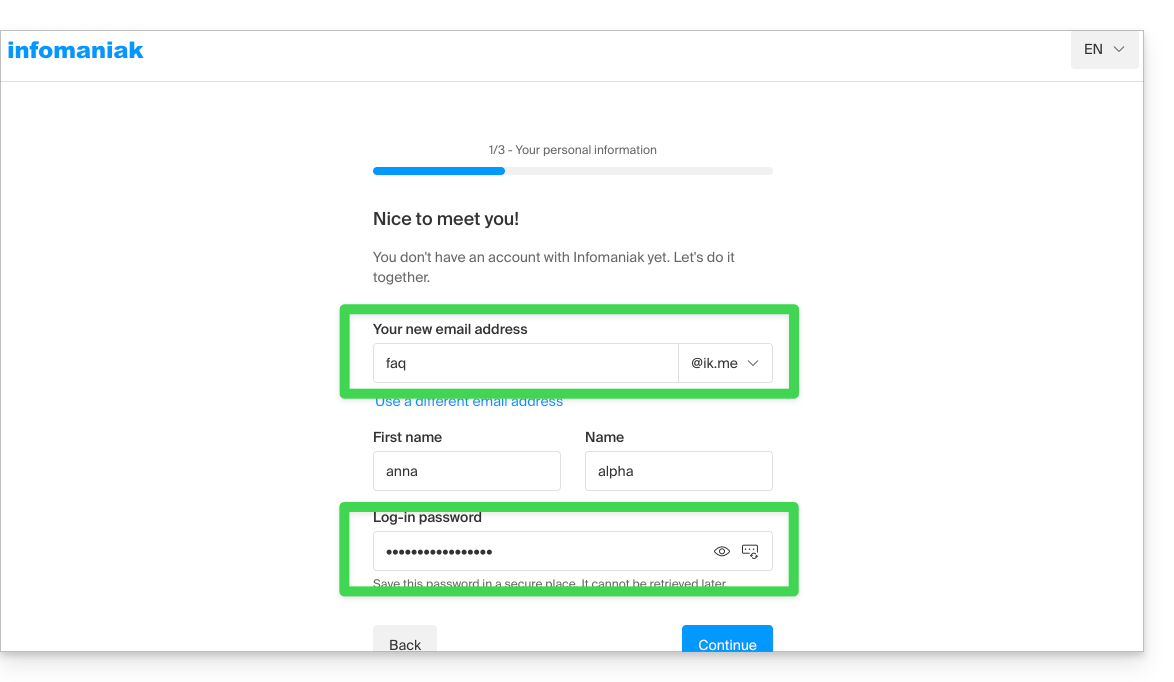
Une fois inscrit, vous pouvez aller sur ksuite.infomaniak.com/mail et utiliser la messagerie: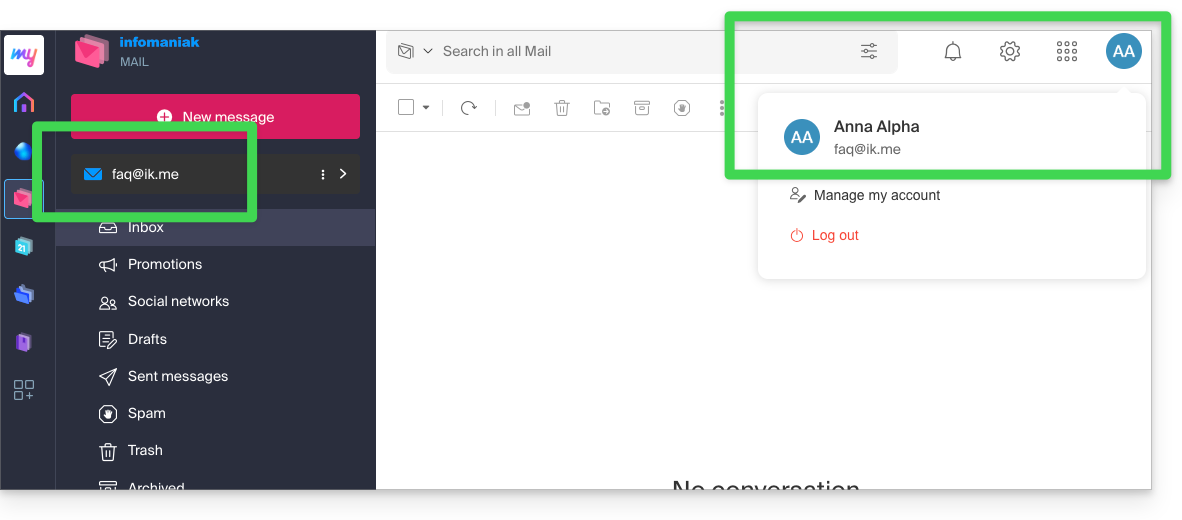
2. Reconnexion: utilisation de l'identifiant et mot de passe
Sur un autre ordinateur ou après une réouverture du navigateur, il vous suffit de retourner sur ksuite.infomaniak.com/mail (ou ik.me) et de vous reconnecter avec les informations créées et obtenues (cf point 1 ci-dessus):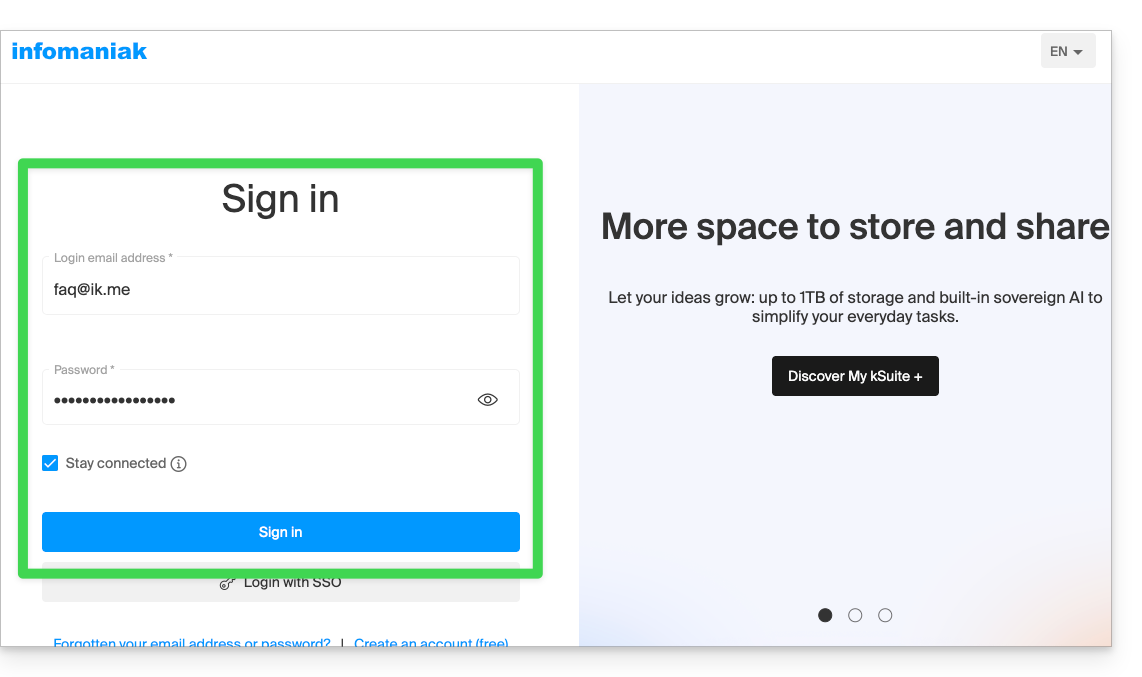
Vous accéderez ainsi à votre messagerie au sein de l'interface my kSuite Infomaniak: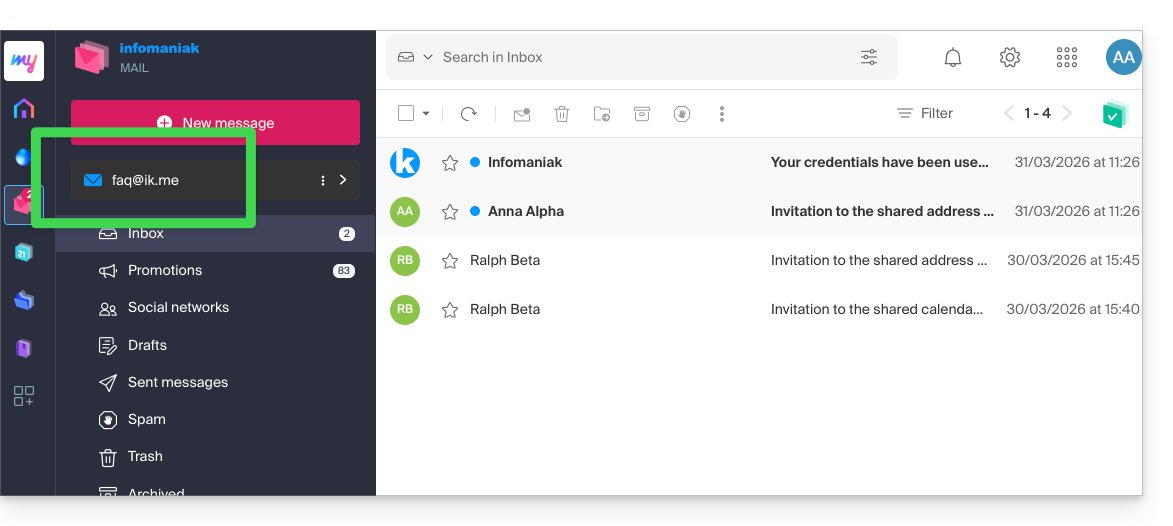
3. Utilisation de l'adresse mail en dehors d'Infomaniak
Pour synchroniser l'adresse mail sur un logiciel/client de messagerie comme Outlook ou Thunderbird, voire même sur un iPhone ou Apple Mail sur macOS, il faut créer un mot de passe supplémentaire (= “un appareil”) car le mot de passe de votre compte Infomaniak (point 1 & 2 ci-dessus) ne vous permettra pas de configurer l'adresse en dehors d'Infomaniak.
Pour ajouter un appareil (= “créer un mot de passe supplémentaire”) et ainsi l'utiliser dans vos configurations IMAP/SMTP:
- Connectez-vous à votre compte my kSuite comme au point 2 ci-dessus.
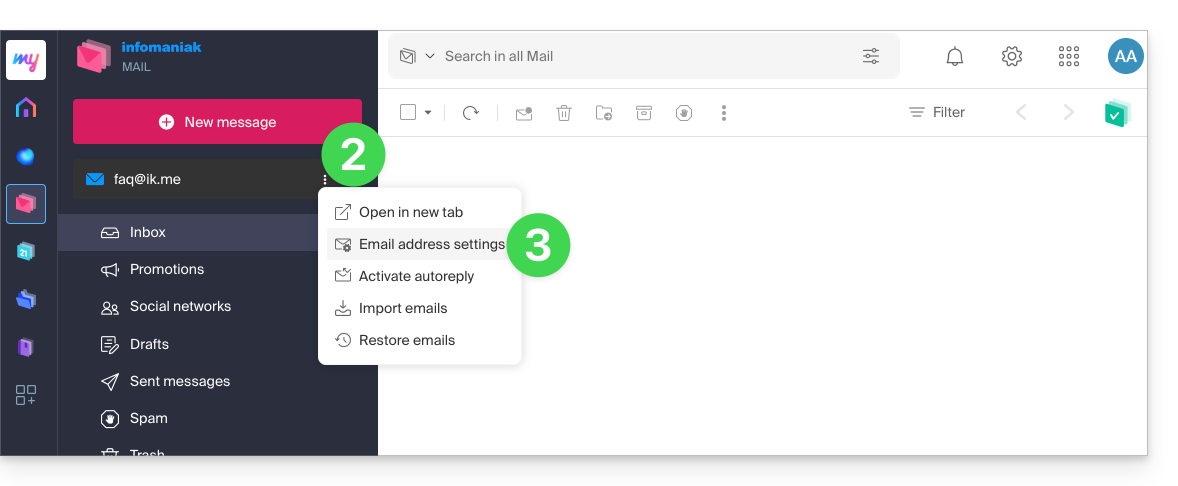
- Cliquez sur le bouton d'action ⋮ à droite de votre adresse my kSuite.
- Cliquez sur les paramètres de l'adresse mail:
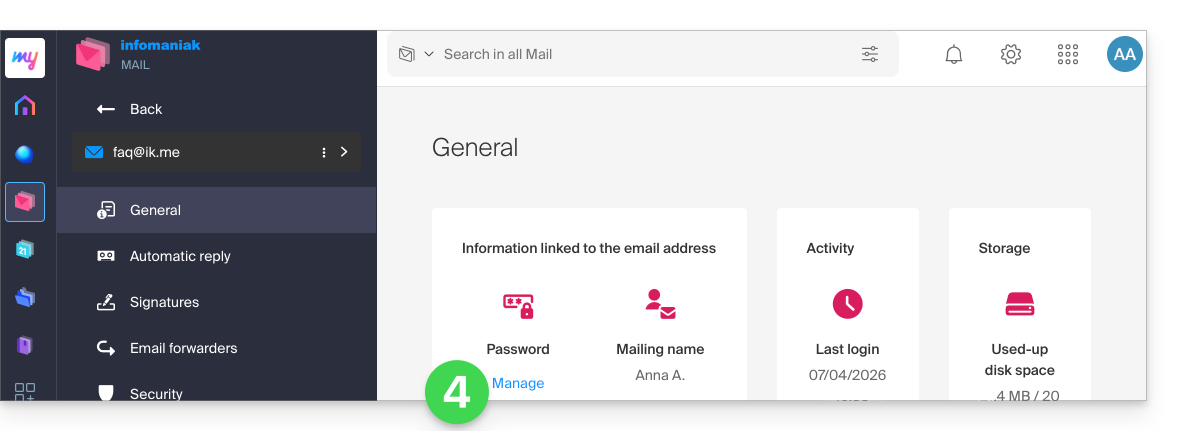
- Cliquez sur Gérer le mot de passe:
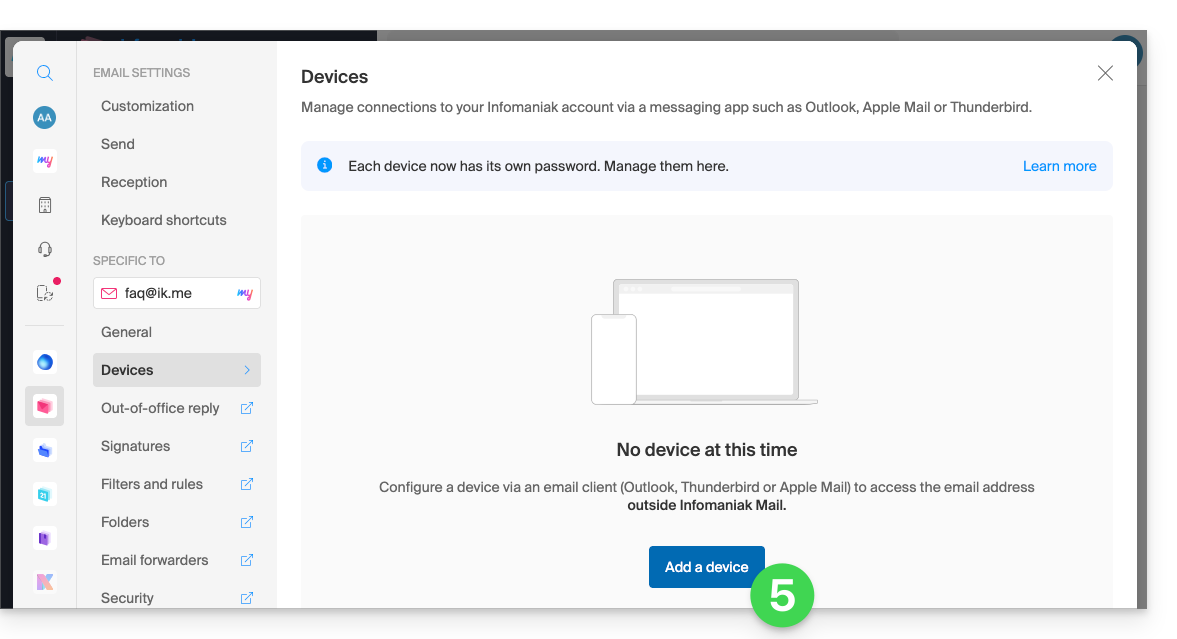
- Cliquez sur Ajouter un appareil:
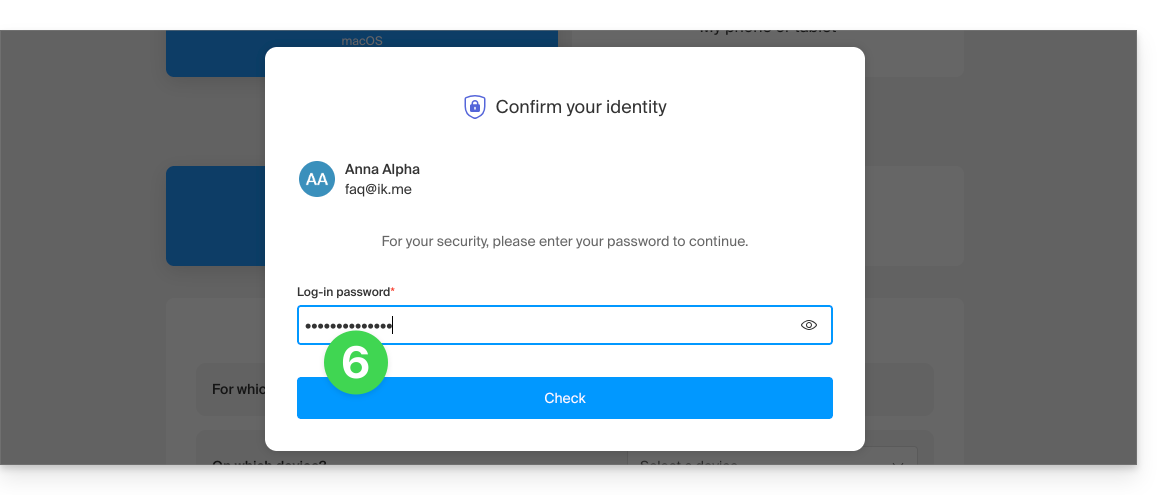
- Entrez le mot de passe de connexion si celui-ci est demandé par sécurité:
- Suivez l'assistant selon vos besoins, jusqu'à la création d'un nouvel appareil:
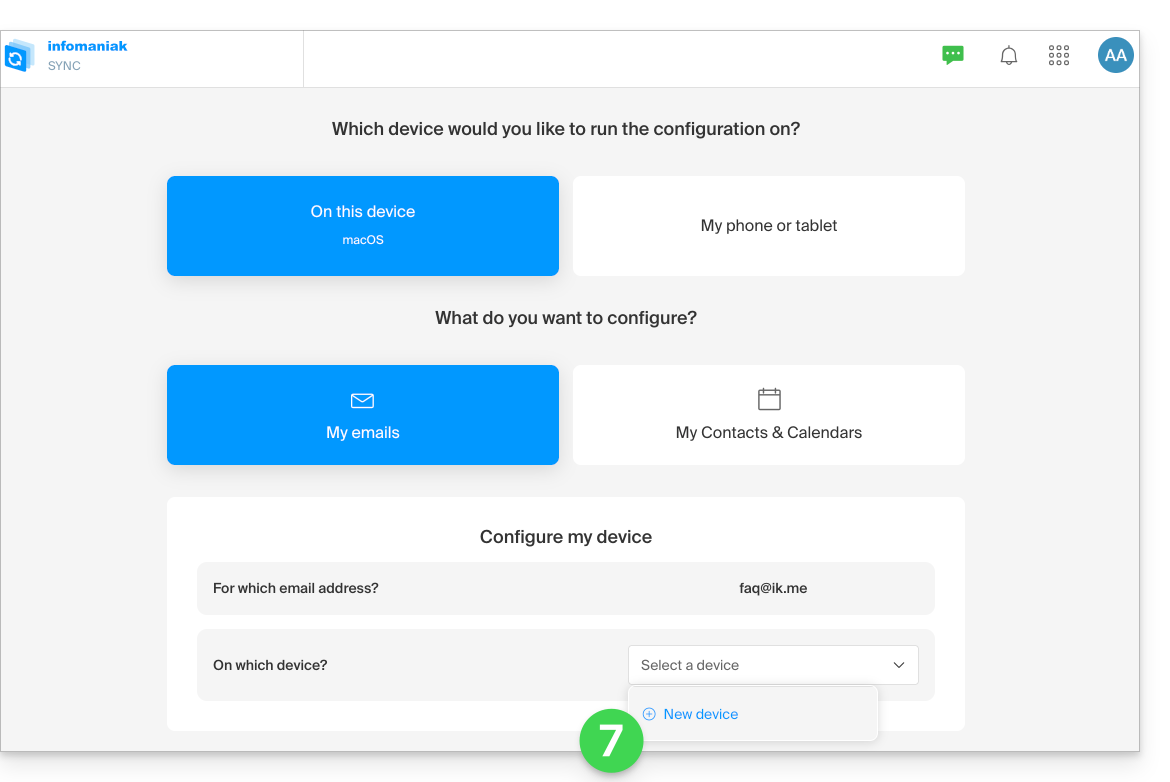
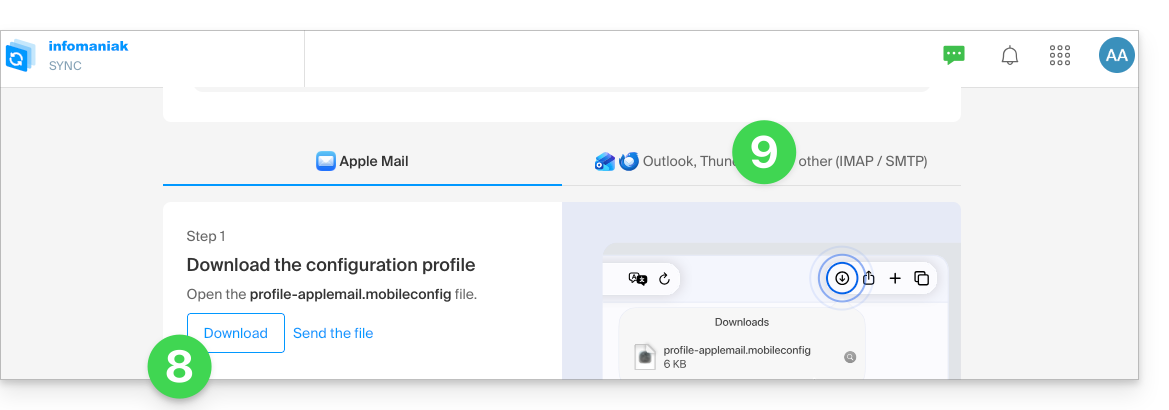
- L'assistant, selon votre matériel, vous propose le téléchargement d'un profil Apple (prenez connaissance de cet autre guide pour macOS ou celui-ci pour iOS) puis créera un nouveau mot de passe sécurisé pour permettre la synchronisation via le profil.
- Pour simplement créer un nouveau mot de passe et configurer l'outil de votre choix (prenez connaissance des guides de configuration), cliquez sur l'onglet IMAP / SMTP:
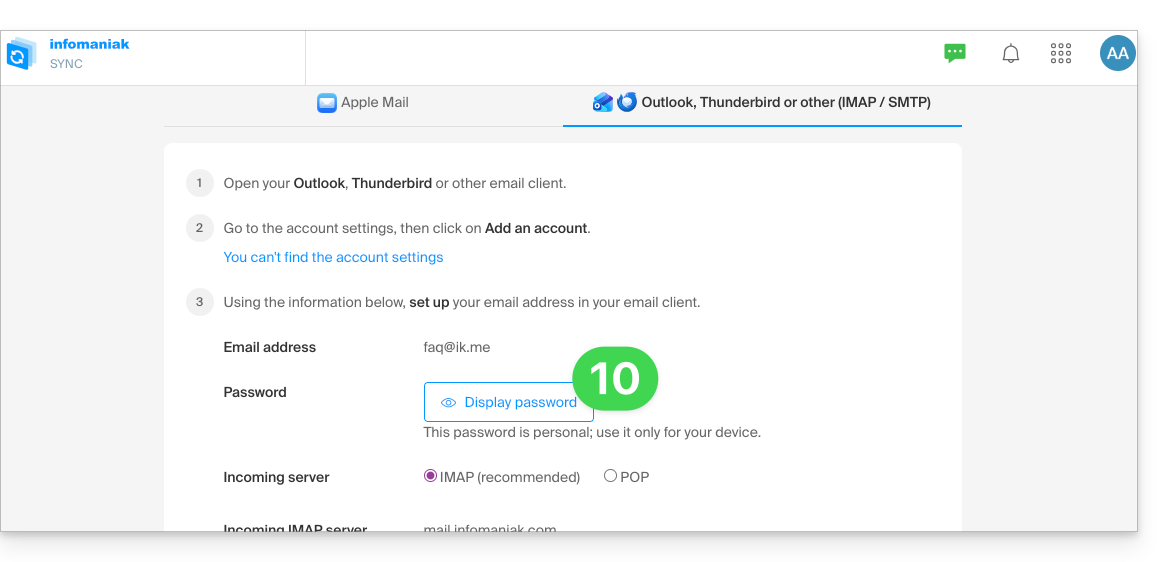
- Vous pourrez ainsi générer un nouveau mot de passe sécurisé à utiliser sur votre configuration:
Lien vers cette FAQ: https://faq.infomaniak.com/2904
Cette FAQ a été utile?