Base de connaissances
1 000 FAQ, 500 tutoriels et vidéos explicatives. Ici, il n'y a que des solutions !
Ce guide explique comment modifier une offre de Service Mail Infomaniak, la solution performante et sécurisée pour héberger vos adresses mail, afin d'augmenter ou réduire le quota d'adresses mail disponible en son sein.
Préambule
- Prenez connaissance de cet autre guide si vous souhaitez simplement créer ou supprimer une adresse mail sur votre Service Mail existant, sans toucher au nombre d'adresses mail disponibles en son sein.
- Si votre Service Mail ne fait pas encore partie d'une kSuite, prenez connaissance de cet autre guide afin d'envisager un éventuel changement d'offre en cours de route.
Modifier le quota d'adresses sur un Service Mail
Prérequis
- Posséder un Service Mail sur votre Manager Infomaniak.
Pour voir le nombre d'adresses mail actuellement à disposition sur votre Service Mail, puis en commander d'autres si nécessaire (ou en retirer):
- Cliquez ici afin d'accéder à la gestion de votre produit sur le Manager Infomaniak (besoin d'aide ?).
- Cliquez directement sur le nom attribué au produit concerné.
- Le nombre d'adresses mail créées (A) et le nombre d'adresses totales à disposition (B) sur le Service est affiché sur la partie supérieure de la page:
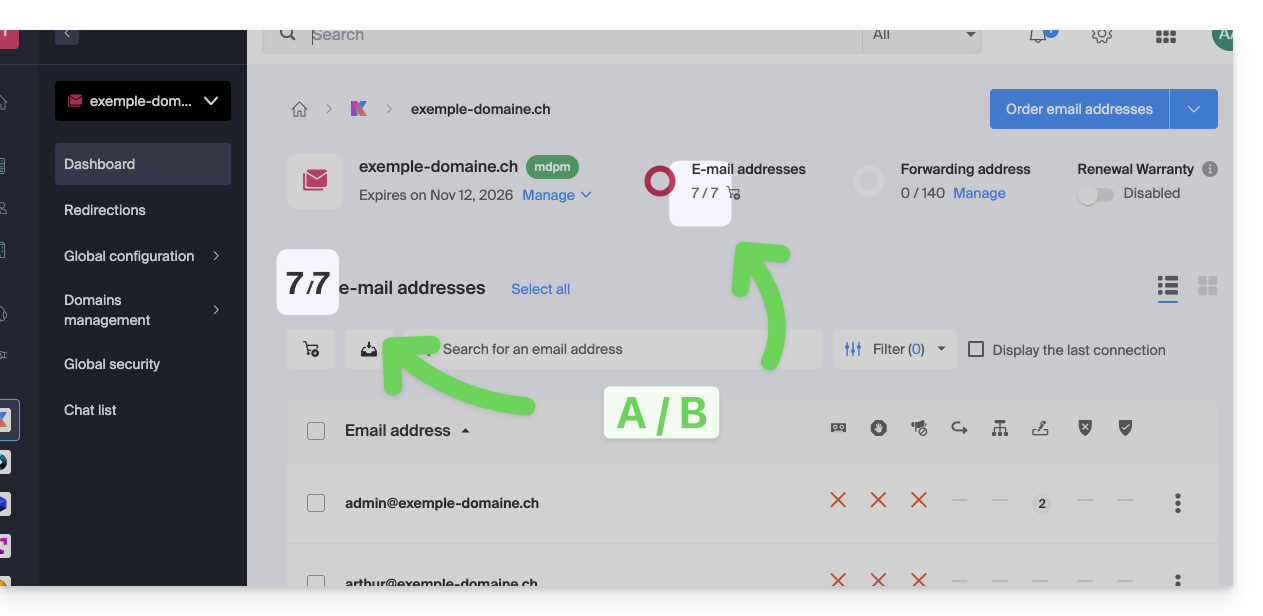
- A noter que vous pouvez également visualiser le quota directement au point 1, lorsque vous êtes sur la page listant vos Services Mail:
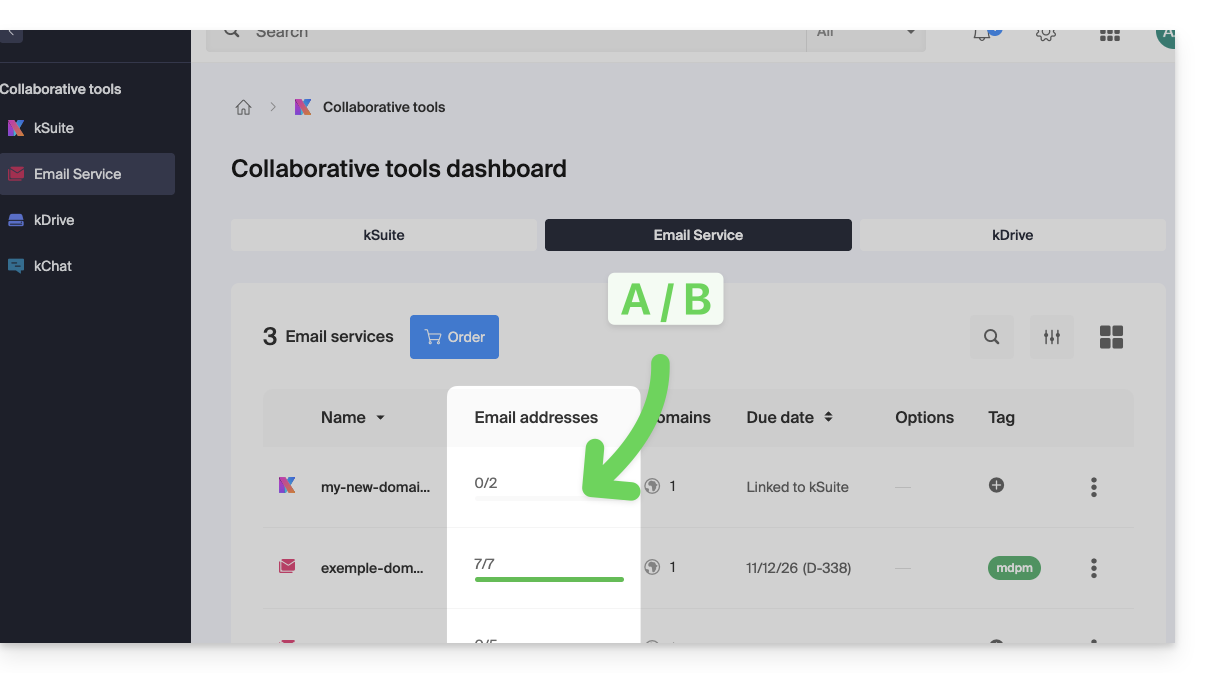
- A noter que vous pouvez également visualiser le quota directement au point 1, lorsque vous êtes sur la page listant vos Services Mail:
Augmenter le nombre d'adresses mail à disposition
Pour augmenter le nombre d'adresses mail à votre disposition sur votre Service Mail, vous permettant ainsi de créer de nouvelles adresses mail pour vous ou votre entourage:
- Cliquez ici afin d'accéder à la gestion de votre produit sur le Manager Infomaniak (besoin d'aide ?).
- Cliquez directement sur le nom attribué au produit concerné.
- Cliquez en haut sur l'icône de chariot/caddie:
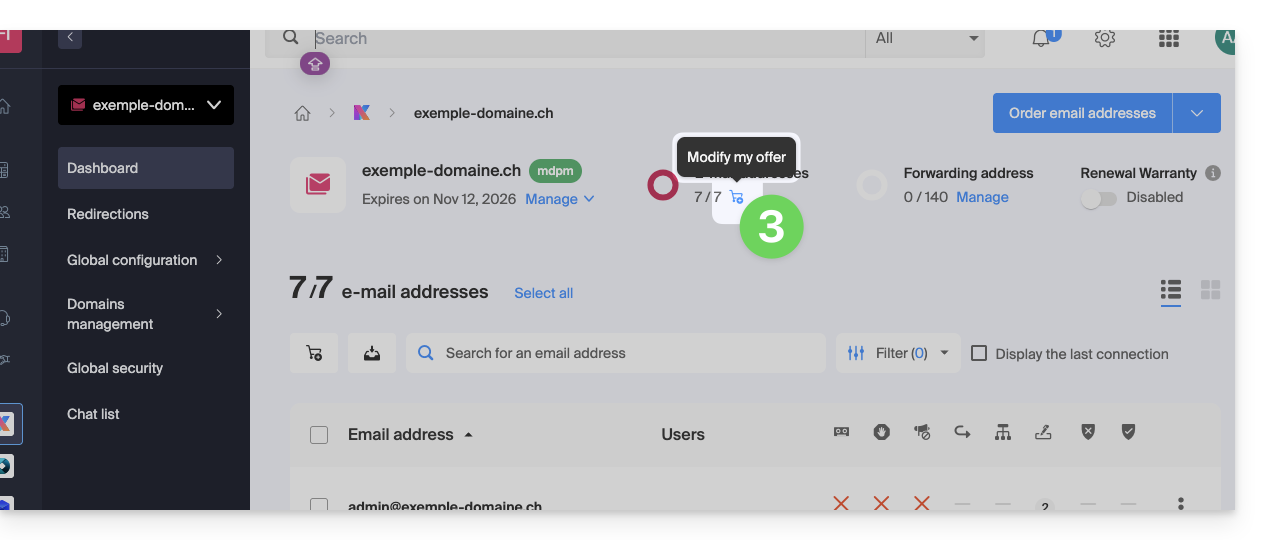
- Ajustez le quota désiré et procédez à la commande du nombre d'adresses supplémentaires sur le domaine du Service Mail.
- Terminez la procédure de paiement ; vous pouvez désormais créer vos adresses mail supplémentaires:
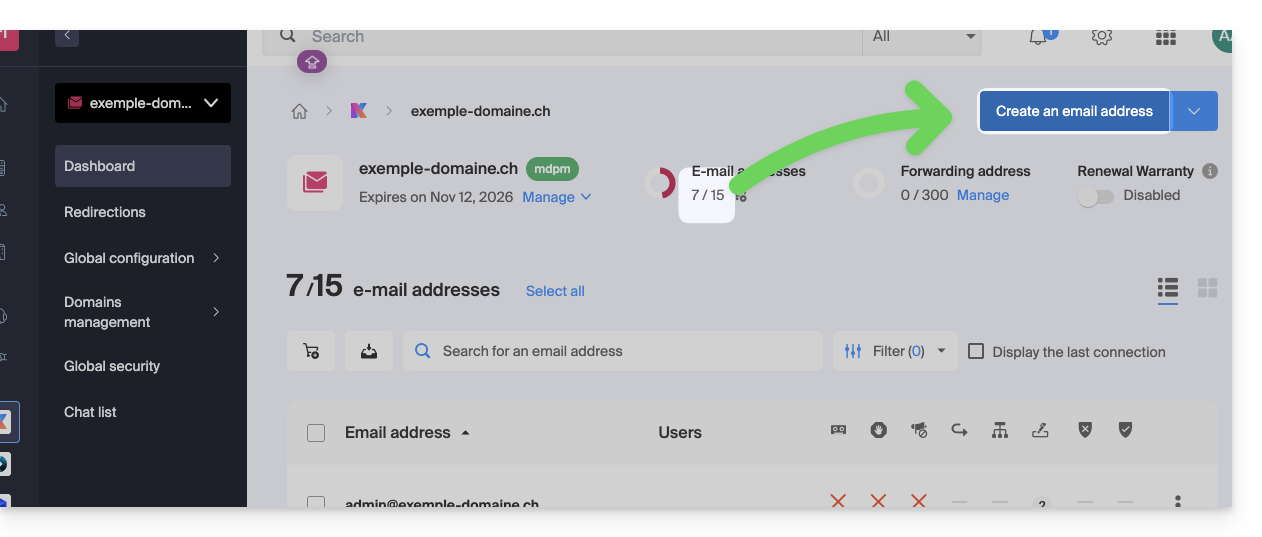
Diminuer le nombre d'adresses mail à disposition
Pour réduire le nombre d'adresses mail à votre disposition sur votre Service Mail, vous permettant ainsi de ne payer lors du prochain renouvellement que le nombre d'adresses réellement désirées et utilisées (minimum de 5 adresses pour tout Service Mail, hors Service Mail Starter), il faut si nécessaire avoir supprimé les adresses mail en trop puis:
- Cliquez ici afin d'accéder à la gestion de votre produit sur le Manager Infomaniak (besoin d'aide ?).
- Cliquez directement sur le nom attribué au produit concerné.
- Cliquez en haut sur l'icône de chariot/caddie:
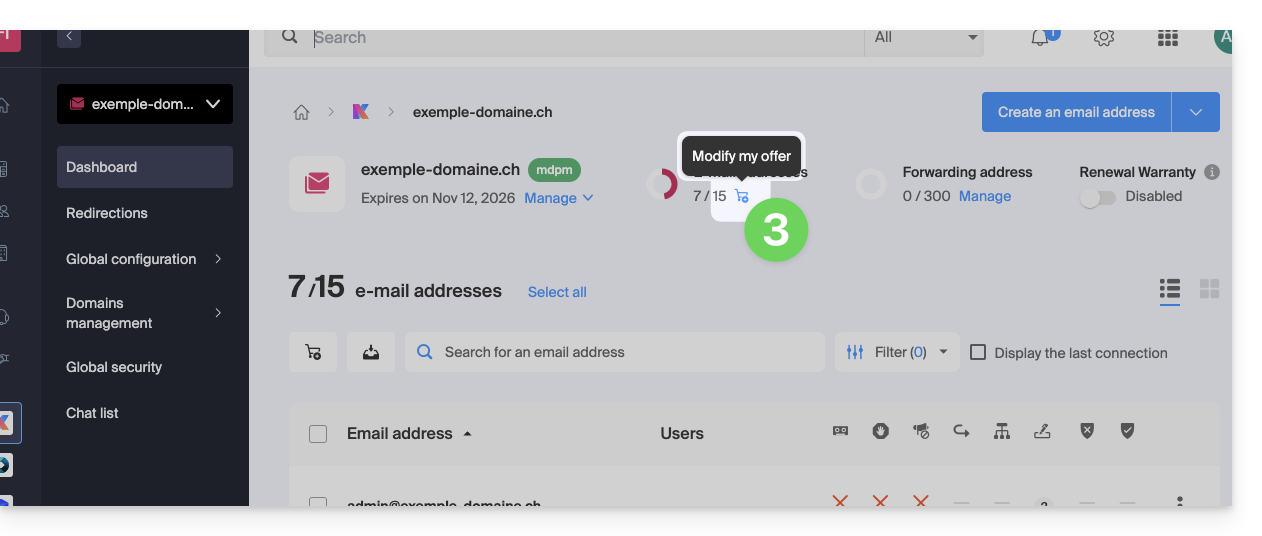
- Ajustez le quota désiré et terminez la procédure en prenant connaissance des informations importantes affichées à l'écran.
Lien vers cette FAQ:
Cette FAQ a été utile?
Ce guide explique comment enregistrer un e-mail (comme si vous le téléchargiez) mais directement sur votre kDrive.
Préambule
- Sauvegardez en quelques clics un message reçu sur une adresse de votre Service Mail Infomaniak, ceci au format
.emllisible directement au sein de votre interface kDrive. - Pour exporter tous les e-mails d'une adresse mail, prenez connaissance de cet autre guide.
- Pour exporter les pièces jointes d'un e-mail, prenez connaissance de cet autre guide.
Ajouter un mail à kDrive…
… depuis l'app Web Mail Infomaniak
Pour exporter le message mail de votre choix vers votre kDrive:
- Cliquez ici afin d'accéder à l'app Web Mail Infomaniak (service en ligne ksuite.infomaniak.com/mail).
- Ouvrez l'e-mail que vous désirez sauvegarder.
- Cliquez ensuite sur l'icône de partage en haut du message concerné pour ajouter à kDrive:
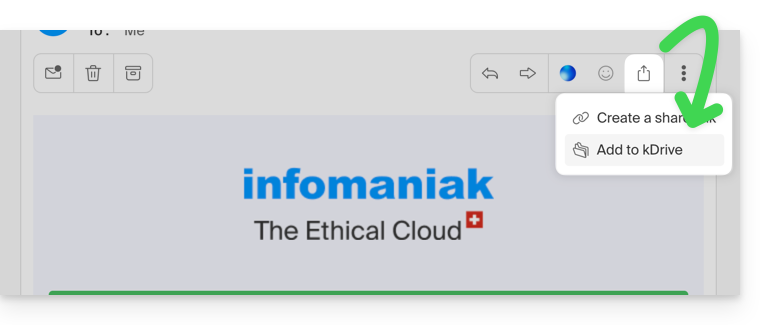
- Cliquez ensuite sur l'icône de partage en haut du message concerné pour ajouter à kDrive:
- Sinon vous pouvez également cliquer sur l'icône Ajouter à kDrive en haut du message concerné:
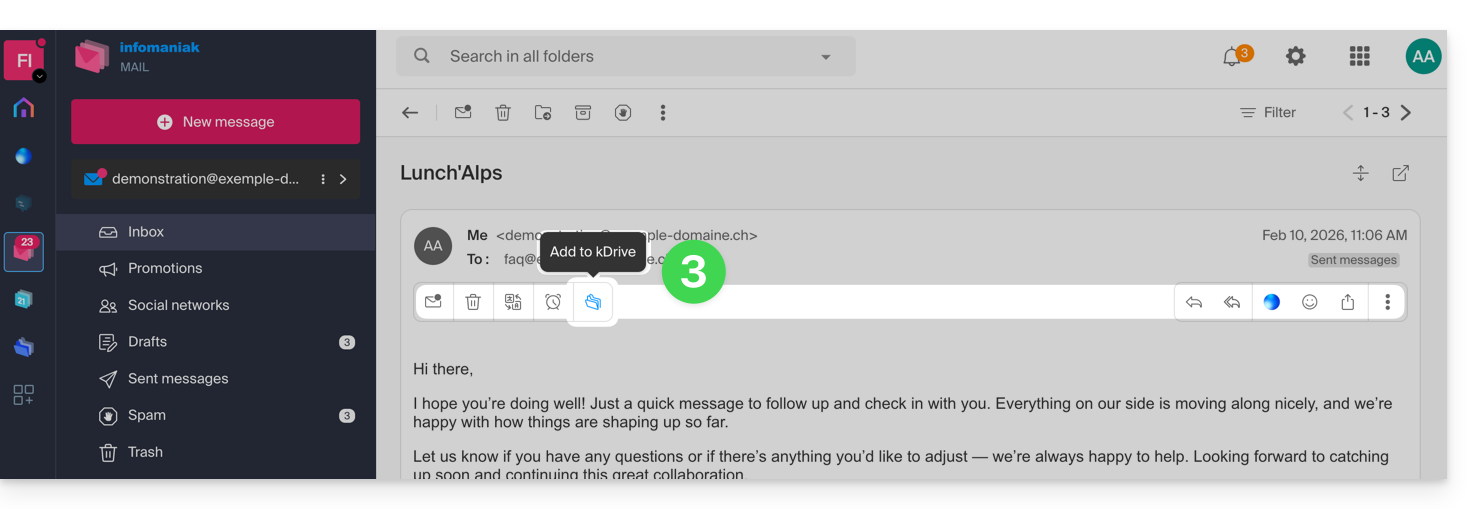
- Si l'icône n'est pas visible, cliquez sur le menu d'action ⋮ à droite.
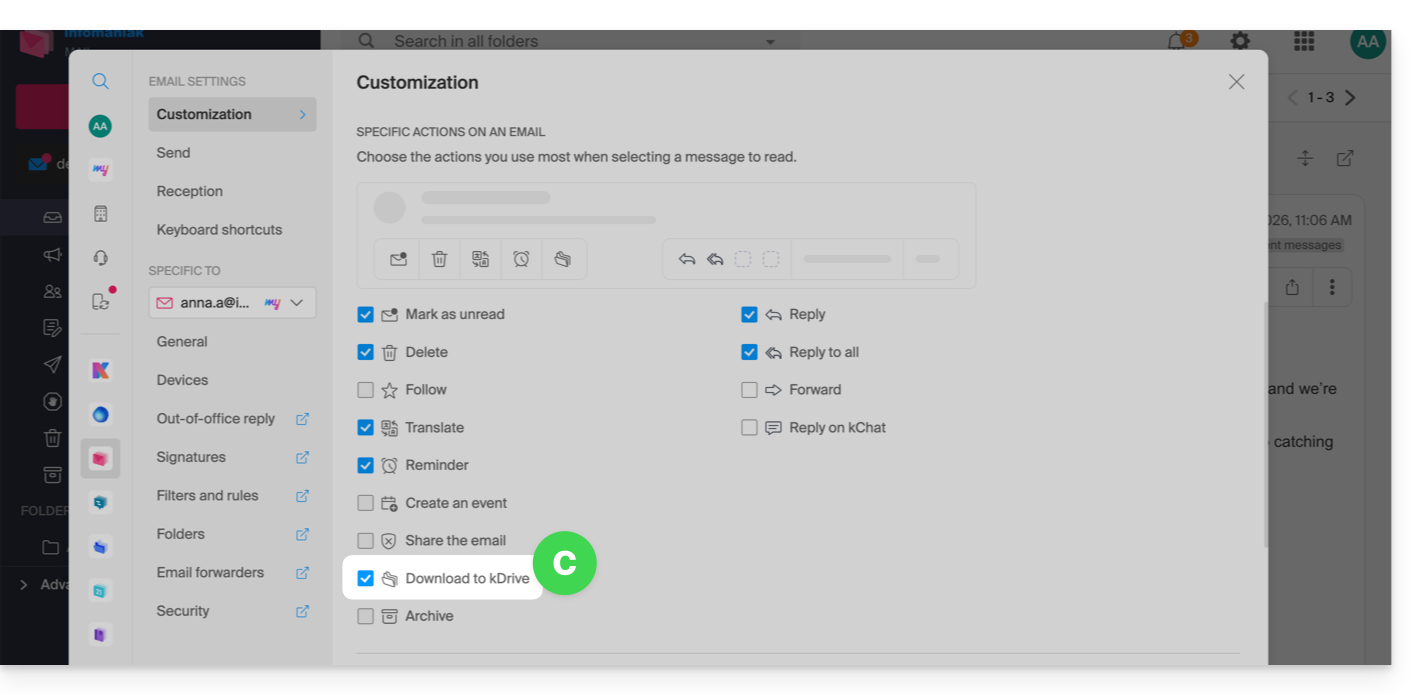
- Puis choisissez de personnaliser les actions:
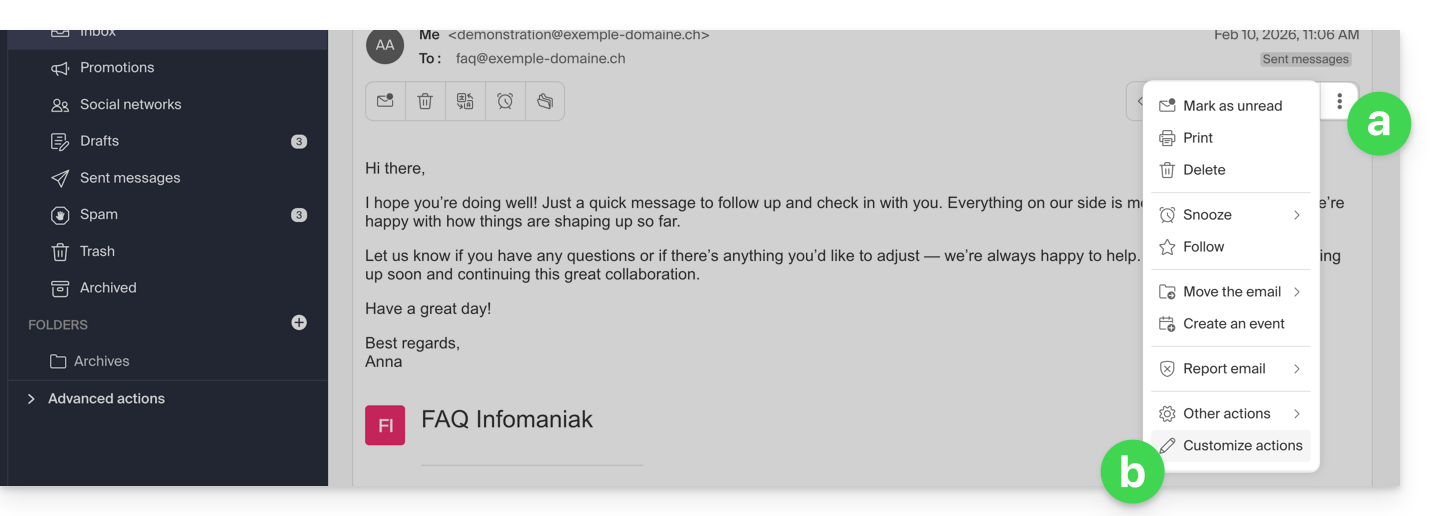
- afin d'ajouter l'action désirée:
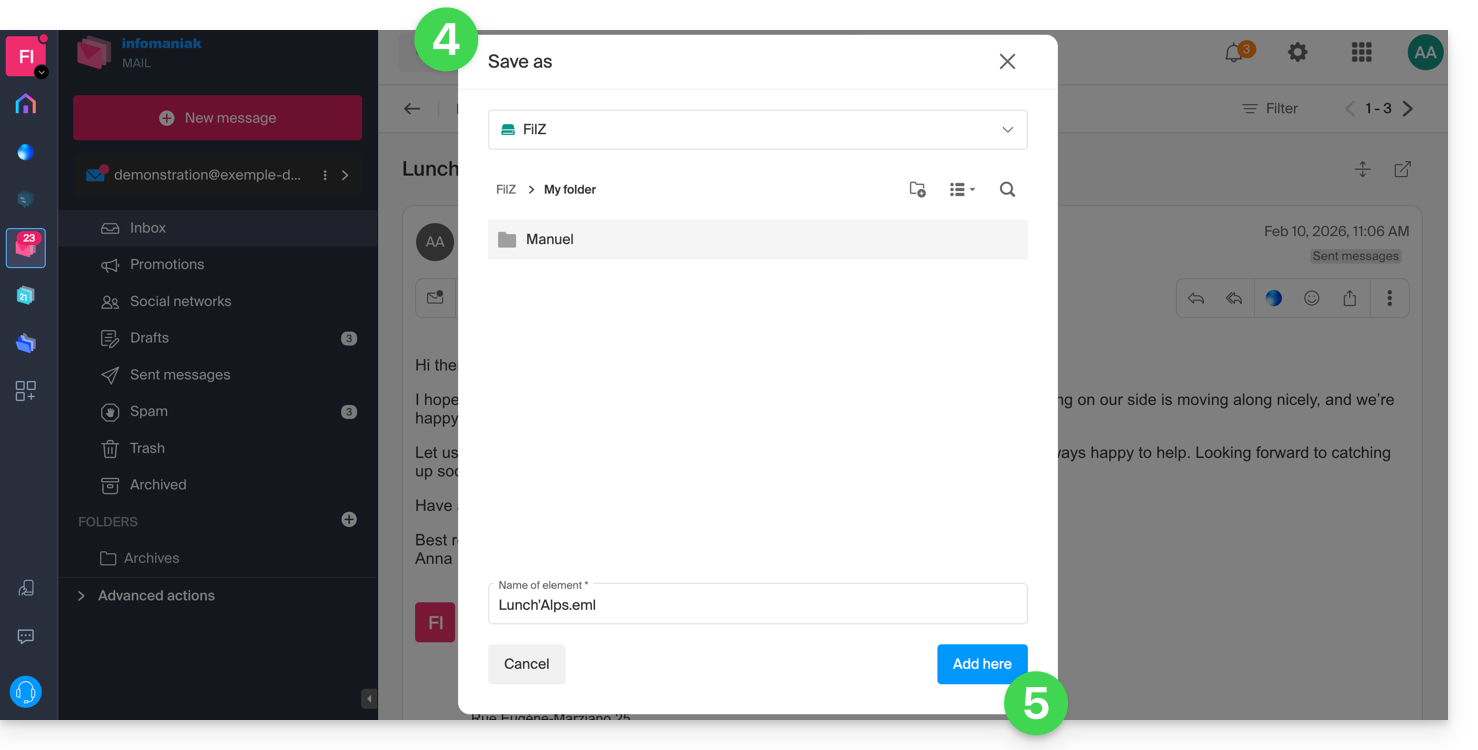
- Choisissez le kDrive (parmi ceux auxquels vous êtes rattachés par votre Organisation) et l'emplacement désiré sur celui-ci pour enregistrer votre fichier - si vous le renommez, gardez l'extension
.emlpour pouvoir le lire directement dans l'interface kDrive. - Cliquez sur le bouton Ajouter.
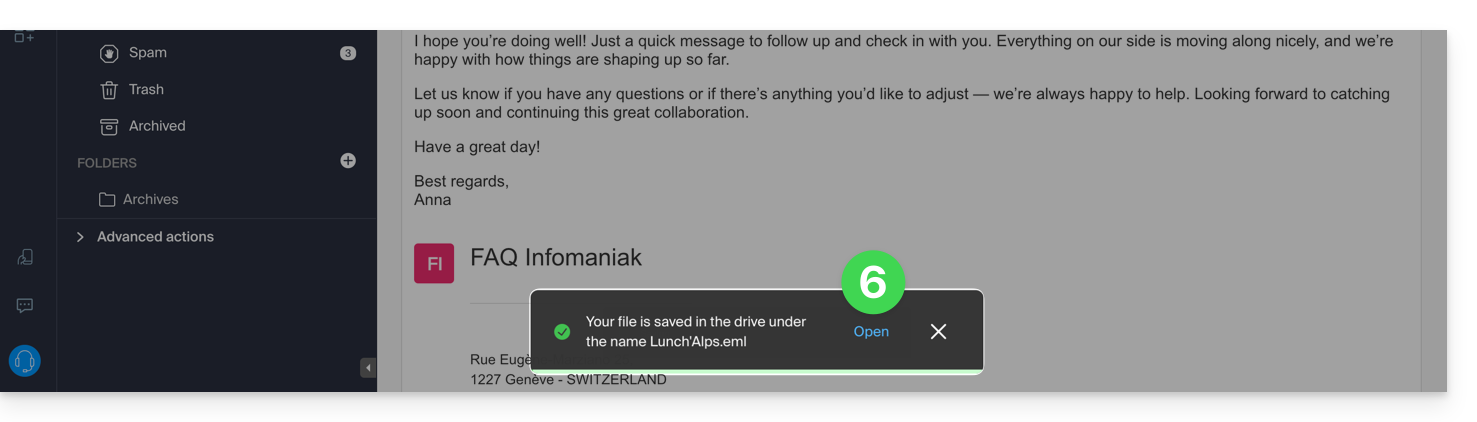
- Un message en bas d'écran vous notifie de la progression de l'enregistrement et vous permet de vous rendre directement à l'emplacement de sauvegarde de l'e-mail:
- L'e-mail enregistré peut être visualisé sur kDrive comme si vous le lisiez sur Mail directement.
… depuis l'app mobile Infomaniak Mail
Pour cela:
- Ouvrez l'e-mail en question sur l'app mobile Infomaniak Mail (application pour smartphone ou tablette iOS / Android).
- Cliquez sur le menu d'action ⋮ situé en haut à droite de l'e-mail affiché.
- Choisissez Enregistrer dans kDrive et suivez la même procédure que ci-dessus à l'étape 4.
Lien vers cette FAQ:
Cette FAQ a été utile?
Ce guide explique comment copier le contenu d'une ou plusieurs adresses mail Infomaniak (tous les messages e-mails, dossiers, sous-dossiers, bref, toute l'arborescence de votre boite mail) sur une ou plusieurs autres de vos adresses existantes également chez Infomaniak (peu importe le Service Mail), grâce à l'outil d'importation Infomaniak !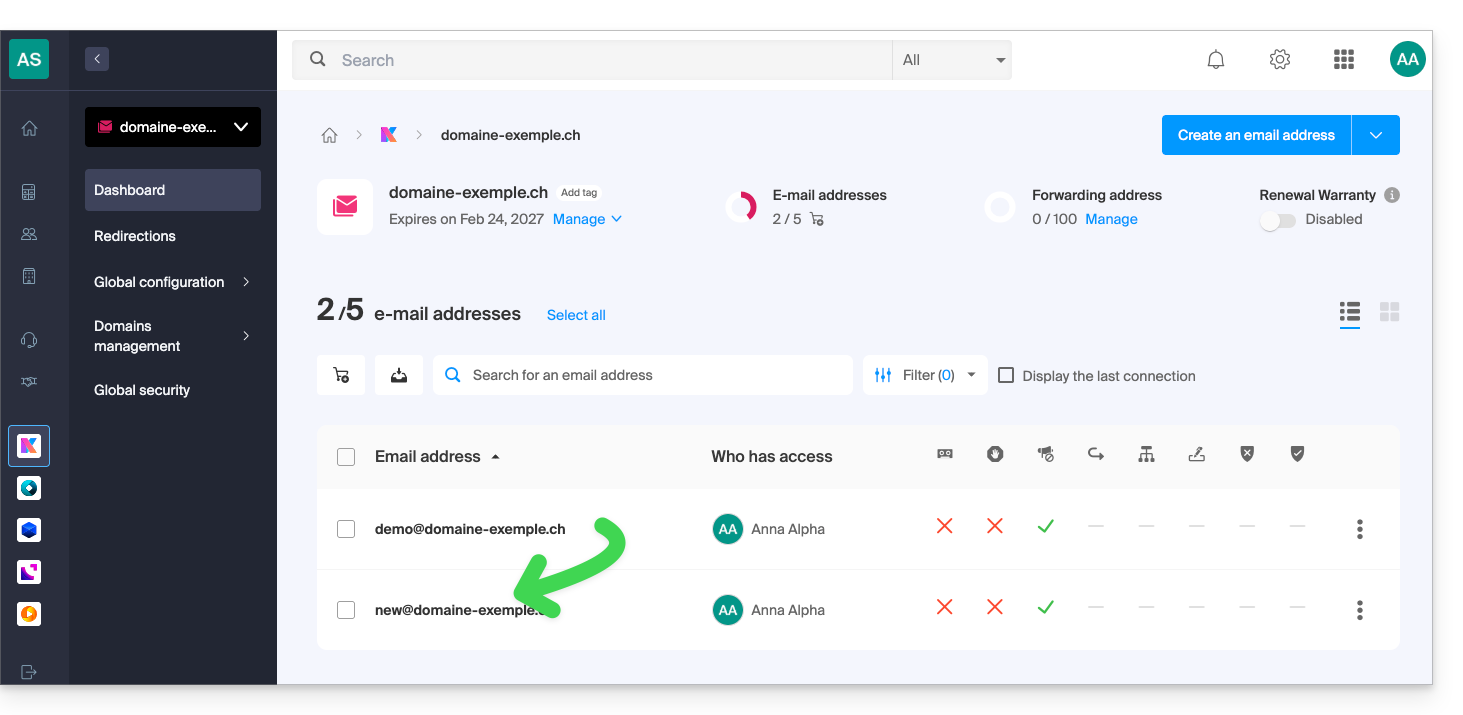
Préambule
- L'opération n'affecte ni les données déjà présentes sur l'adresse de destination, ni celles de l'adresse source.
- La totalité de la boite sera importée.
- Une fois le processus d'importation démarré, il n'est plus possible de l'interrompre.
- Les éventuels doublons sont gérés: un contenu identique ne sera copié qu'une seule fois.
- Si nécessaire, prenez connaissance de cet autre guide pour importer des messages d'un fournisseur mail externe autre que Infomaniak.
Copier les e-mails d'un compte à un autre
Prérequis
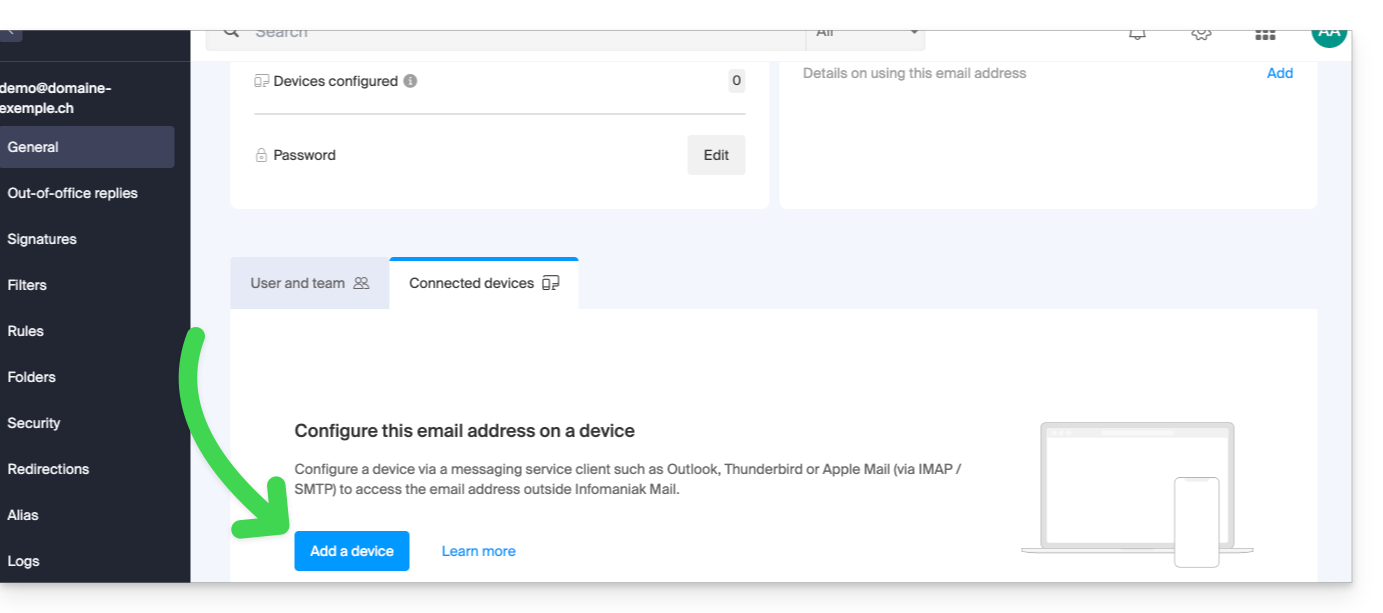
- Ajouter un mot de passe d'appareil à l'adresse source (celle dont le contenu doit être récupéré):
- Le mot de passe de connexion au compte Infomaniak ayant la même dénomination n'est pas celui attendu.
- Il faut un mot de passe propre à l'adresse mail concernée = un mot de passe d'appareil:
- L'adresse mail de destination doit être rattachée à l'utilisateur (= au compte Infomaniak) que vous utilisez.
Ensuite, pour importer le contenu mail :
- Cliquez ici afin d'accéder à l'outil d'importation (service en ligne https://import-email.infomaniak.com).
- Si nécessaire connectez-vous à votre compte Infomaniak sur l'Organisation de votre choix ; en effet l'importation se fera vers l'une des adresses mail rattachées à l'interface Web Mail Infomaniak (service en ligne ksuite.infomaniak.com/mail) du compte Infomaniak que vous utilisez.
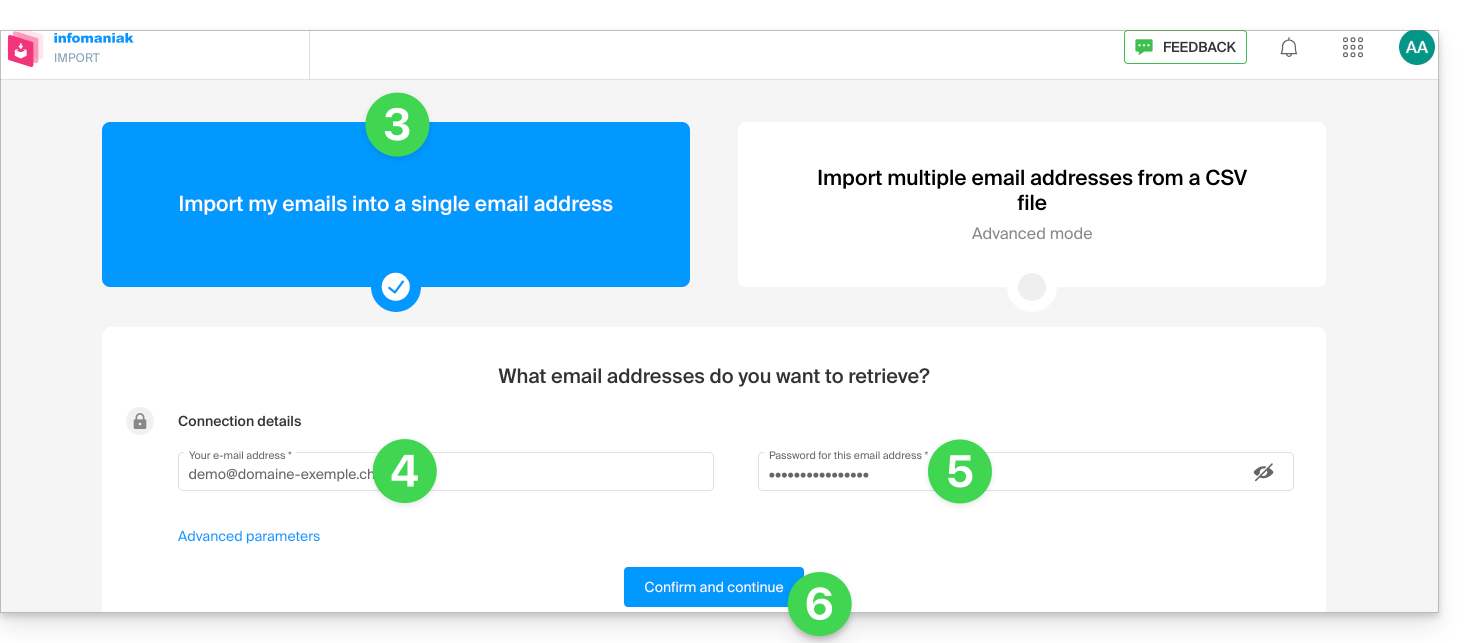
- Cliquez sur l'importation unique.
- Remplissez le champ de gauche avec votre adresse mail de départ (dont le contenu est à copier).
- Remplissez le champ de droite avec le mot de passe de cette même adresse mail source (cf prérequis ci-dessus).
- Cliquez sur Confirmer:
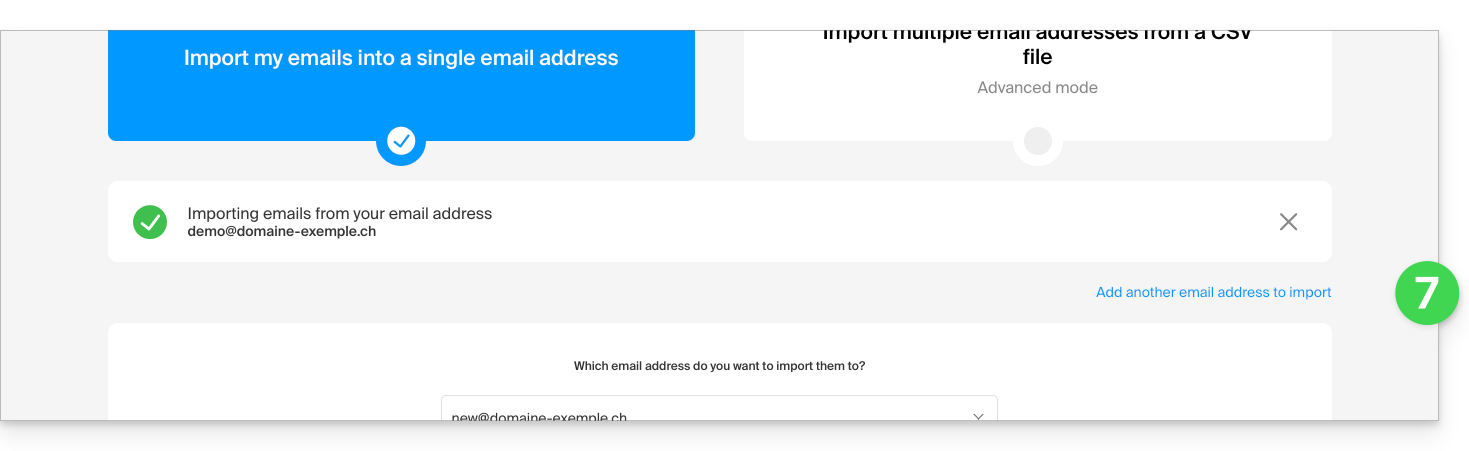
- Si nécessaire inscrivez une seconde adresse mail destinée à être importée en même temps:
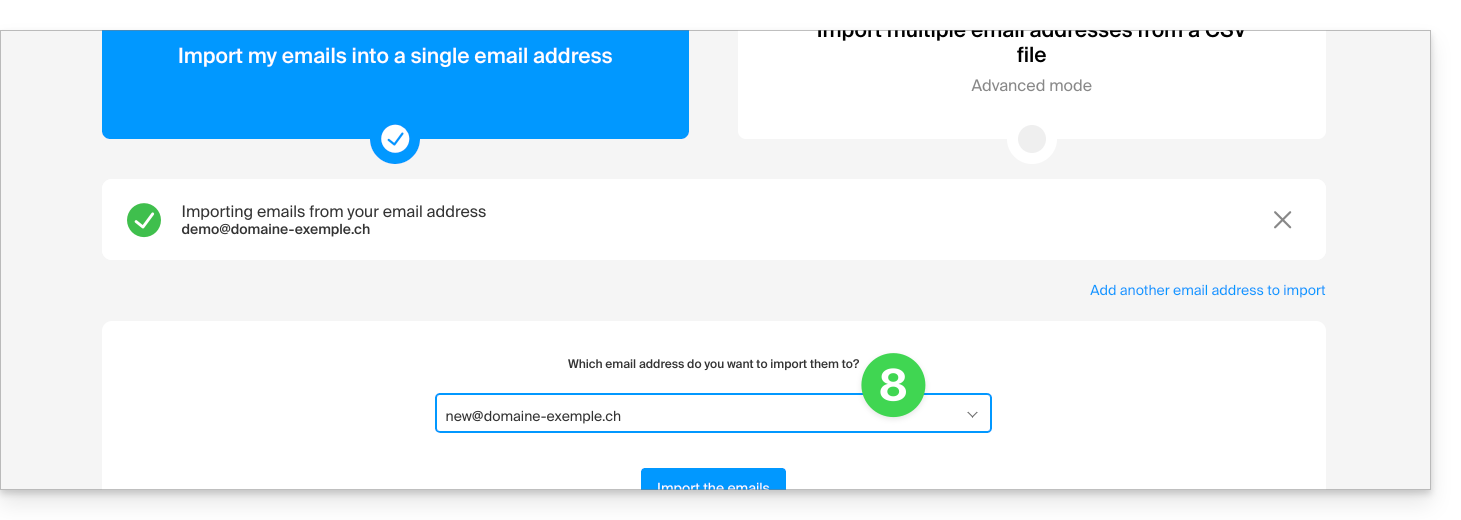
- Choisissez sur quelle adresse mail importer les e-mails ; le menu déroulant vous liste les adresses mail actuellement rattachées à votre interface Web Mail Infomaniak (service en ligne ksuite.infomaniak.com/mail) du compte Infomaniak avec lequel vous êtes connecté:
- Il est évidemment impossible de copier les e-mails vers l'adresse identique à la source:
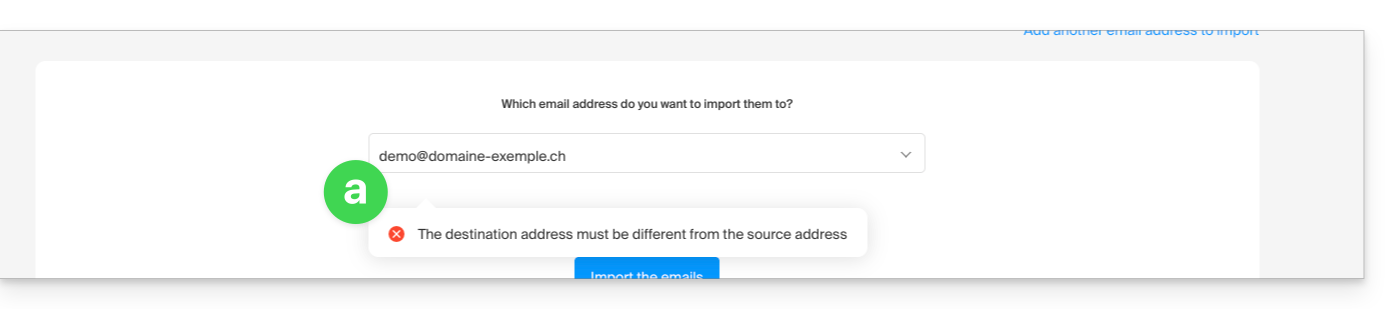
- Il est évidemment impossible de copier les e-mails vers l'adresse identique à la source:
- Après avoir sélectionné dans la liste l'adresse de destination désirée, cliquez sur le bouton bleu Importer les e-mails:
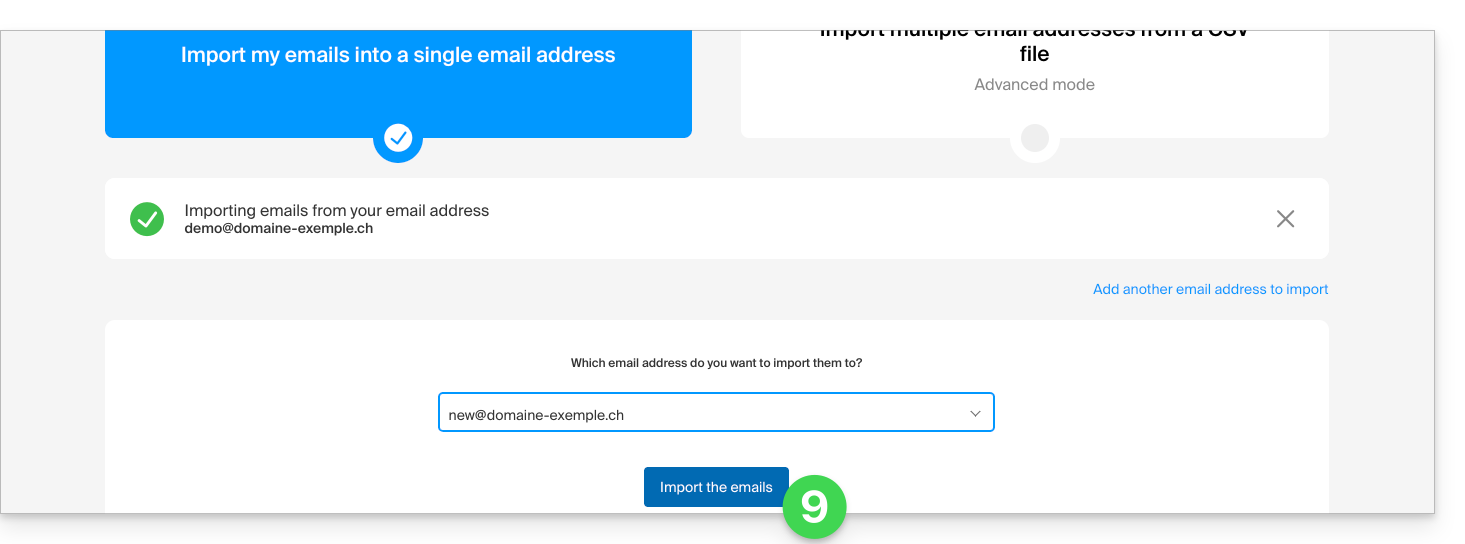
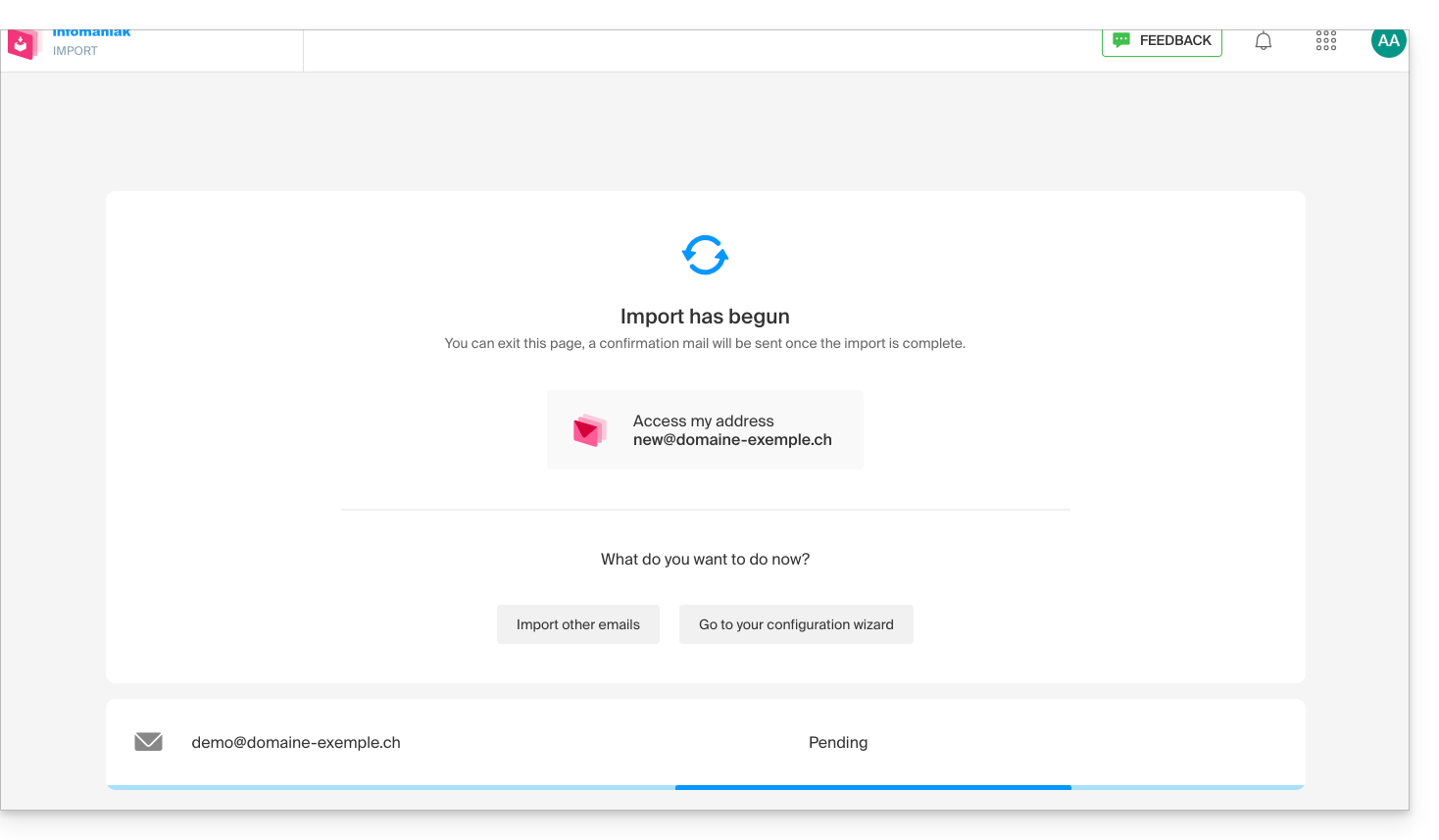
- La copie débute, vous pouvez attendre et voir le résultat sur la page une fois l'import terminé, ou fermer la fenêtre (l'import continue en arrière-plan et un suivi est disponible - lire ci-dessous):
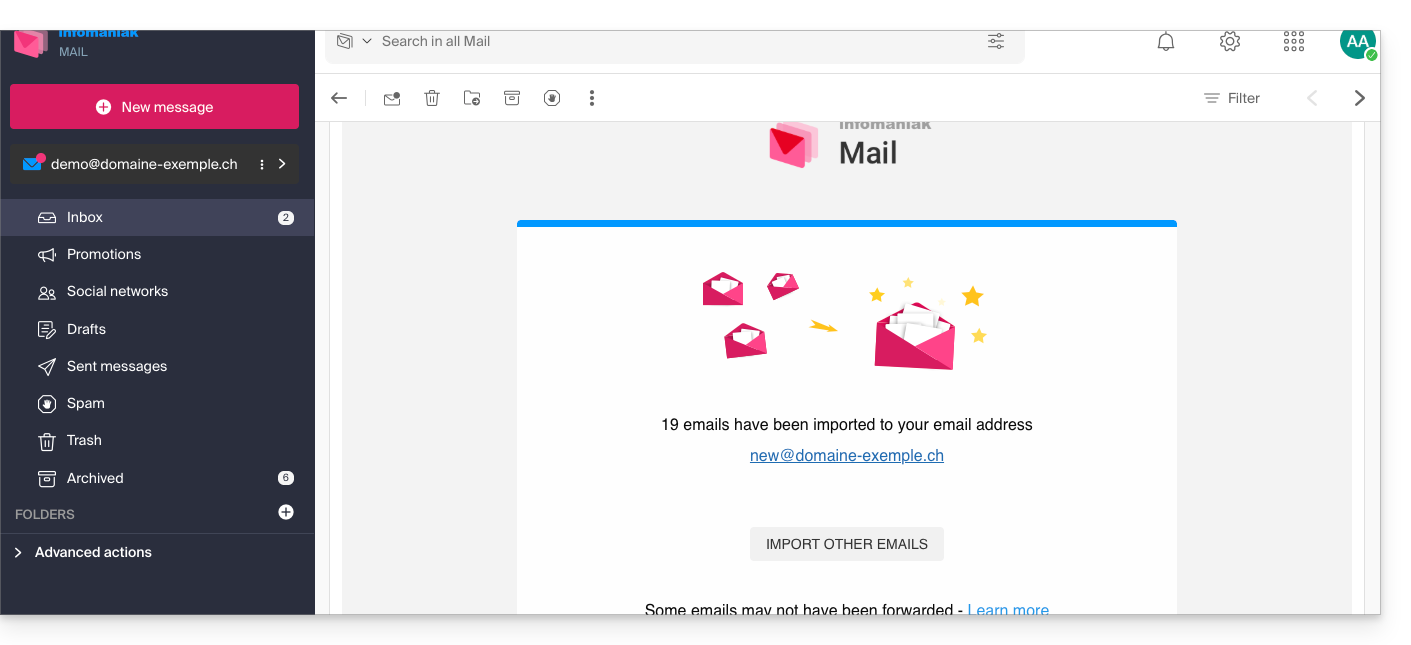
- Un e-mail de confirmation sera automatiquement envoyé à toutes les adresses mail concernées par l'opération une fois l'importation terminée, mentionnant le nombre de messages copiés:
- Un suivi est disponible dans les réglages de l'adresse mail de destination, sur l'app Web Mail (service en ligne ksuite.infomaniak.com/mail) uniquement:
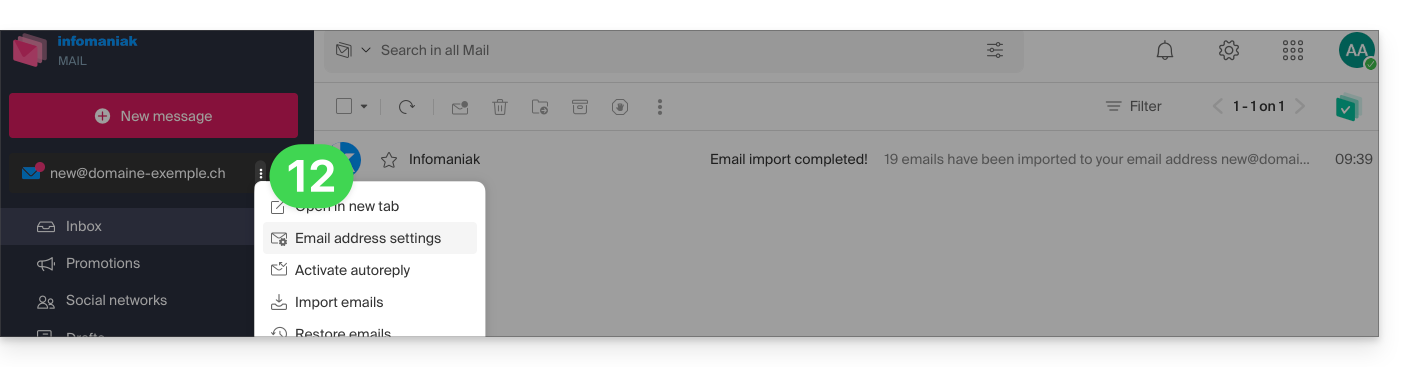
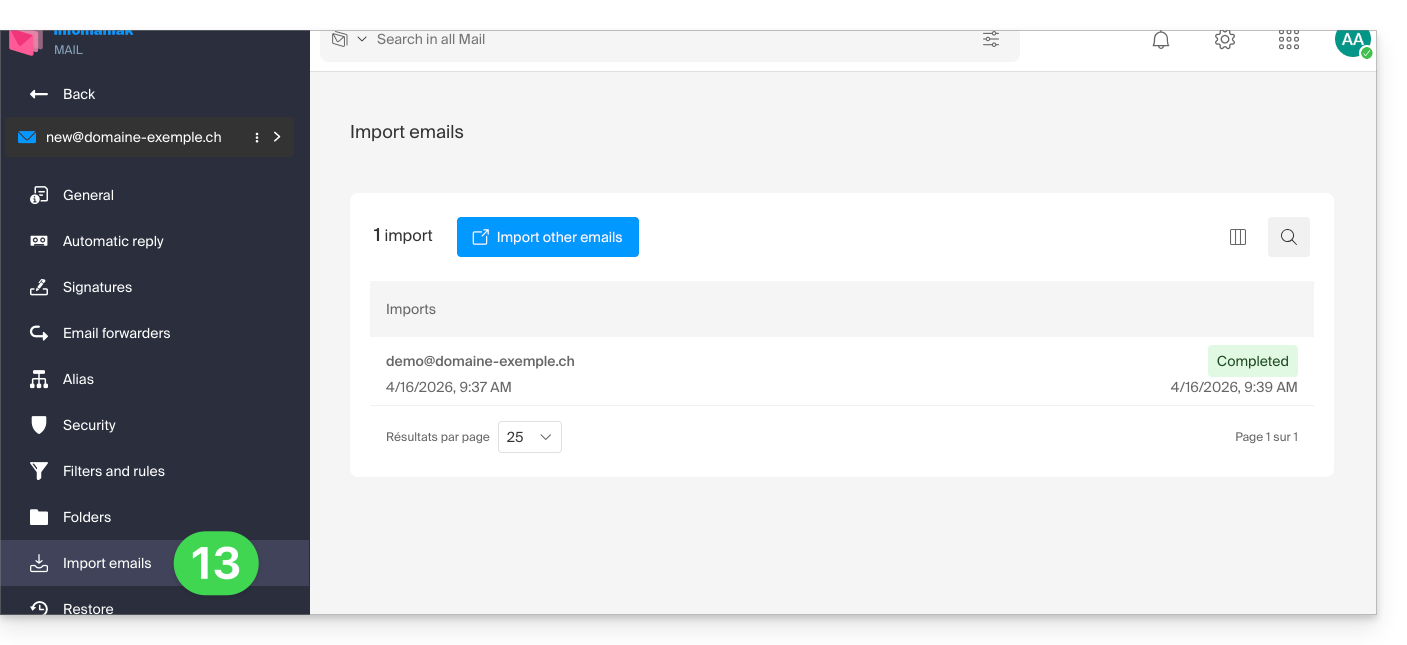
- Le suivi permet de voir l'historique des importations sur l'adresse concernée:
Copier le contenu de plusieurs adresses Infomaniak par lot
Prérequis
- Ajouter un mot de passe d'appareil à chaque adresse source Infomaniak (celles dont les contenus devront être récupérés).
- Le mot de passe de connexion au compte Infomaniak ayant la même dénomination n'est pas celui attendu.
- Il faut un mot de passe propre à chacune des adresses mail concernées = un mot de passe d'appareil par adresse.
- Les adresses mail de destination doivent être rattachées à l'utilisateur (= au compte Infomaniak) que vous utilisez.
Pour importer le contenu de plusieurs adresses mail Infomaniak (maximum 25 par 25) vers une ou plusieurs adresses mail de destination:
- Cliquez ici afin d'accéder à l'outil d'importation par lot (service en ligne https://import-email.infomaniak.com).
- Cliquez sur le mode avancé: Importer plusieurs adresses mail à partir d'un fichier CSV (format
.csv). - Téléchargez le modèle
CSVproposé en exemple: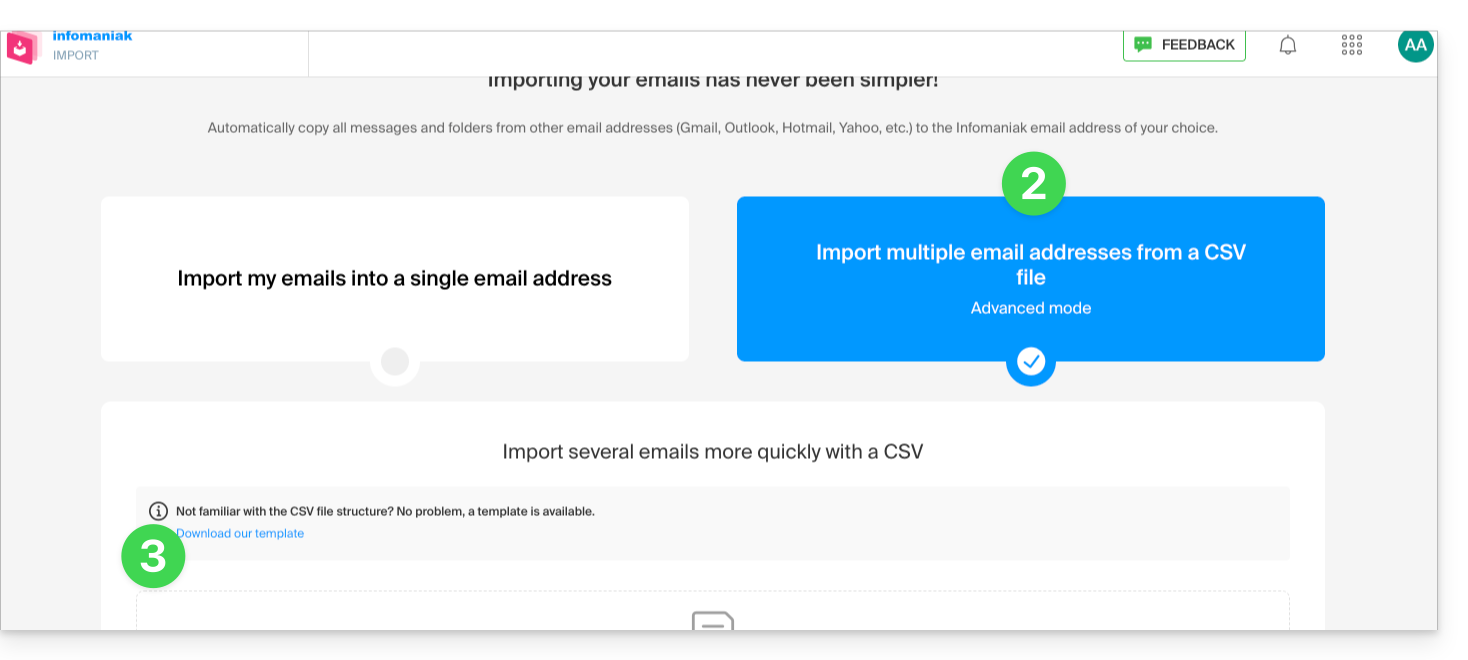
- Le modèle est sous cette forme:
source-email@domain.com;sourcePassword;imap.source-host.com;sourcePort(993);sourceSsl(1or0);dest-email@domain.com - Cela signifie dans le cas présent:
adresse mail source;mot de passe du mail source;mail.infomaniak.com;993;1;adresse mail de destinationtout ceci sans espace (exemple ci-dessous)
- Le modèle est sous cette forme:
- Editez le fichier
csvafin d'en créer un avec les bonnes informations nécessaires à la copie (cf prérequis ci-dessus):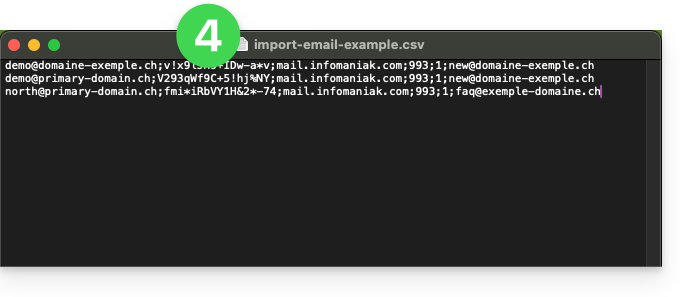
- Chargez le fichier grâce au bouton Sélectionner un fichier CSV:
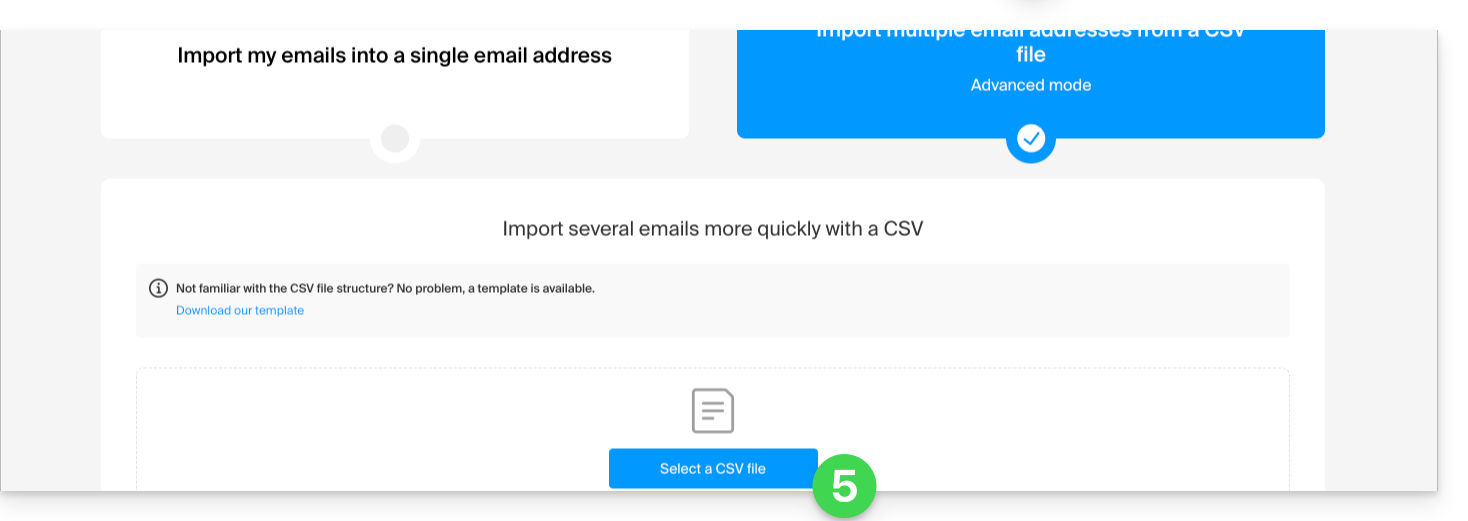
- Une fois le fichier chargé sur la page de l'outil, corrigez les éventuelles erreurs, puis cliquez sur Importer:
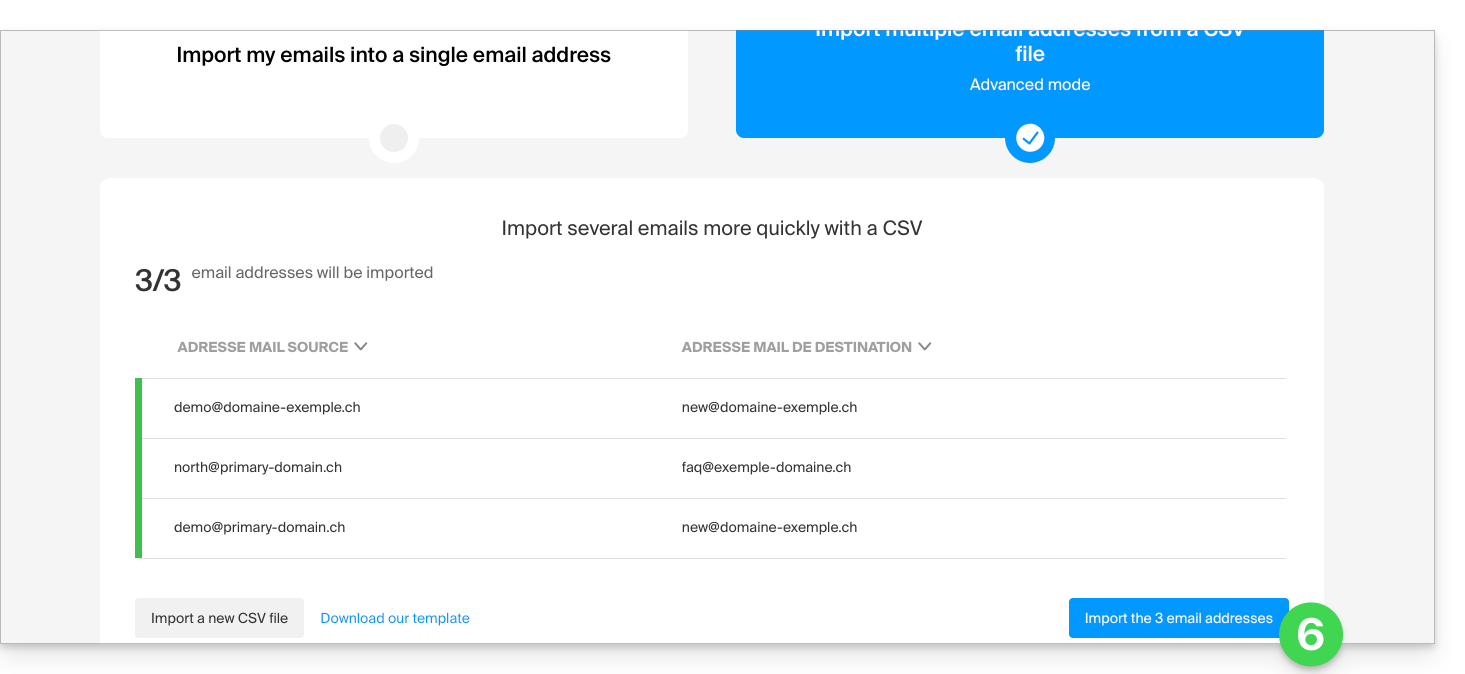
- La copie débute, vous pouvez attendre et voir le résultat sur la page une fois l'import terminé, ou fermer la fenêtre (l'import continue en arrière-plan et un suivi est disponible - lire ci-dessous).
- Un e-mail de confirmation sera automatiquement envoyé à toutes les adresses mail concernées par l'opération une fois l'importation terminée, mentionnant le nombre de messages copiés.
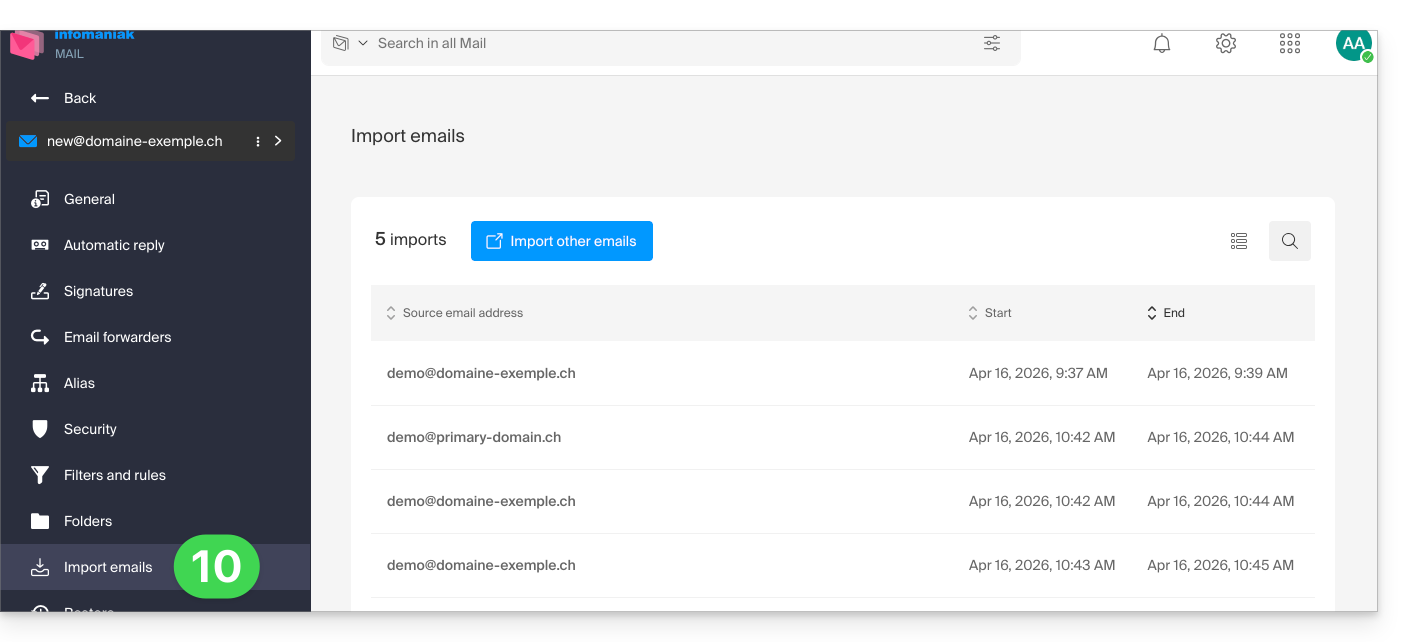
- Un suivi est disponible dans les réglages des adresses mail de destination, sur l'app Web Mail (service en ligne ksuite.infomaniak.com/mail) uniquement.
- Le suivi permet de voir l'historique des importations:
Lien vers cette FAQ:
Cette FAQ a été utile?
Ce guide explique comment copier le contenu d'une ou plusieurs adresses mail externes (tous les messages e-mails, dossiers, sous-dossiers, bref, toute l'arborescence de votre boite mail existante chez d'autres fournisseurs) sur une ou plusieurs autres de vos adresses existantes chez Infomaniak, grâce à l'outil d'importation Infomaniak !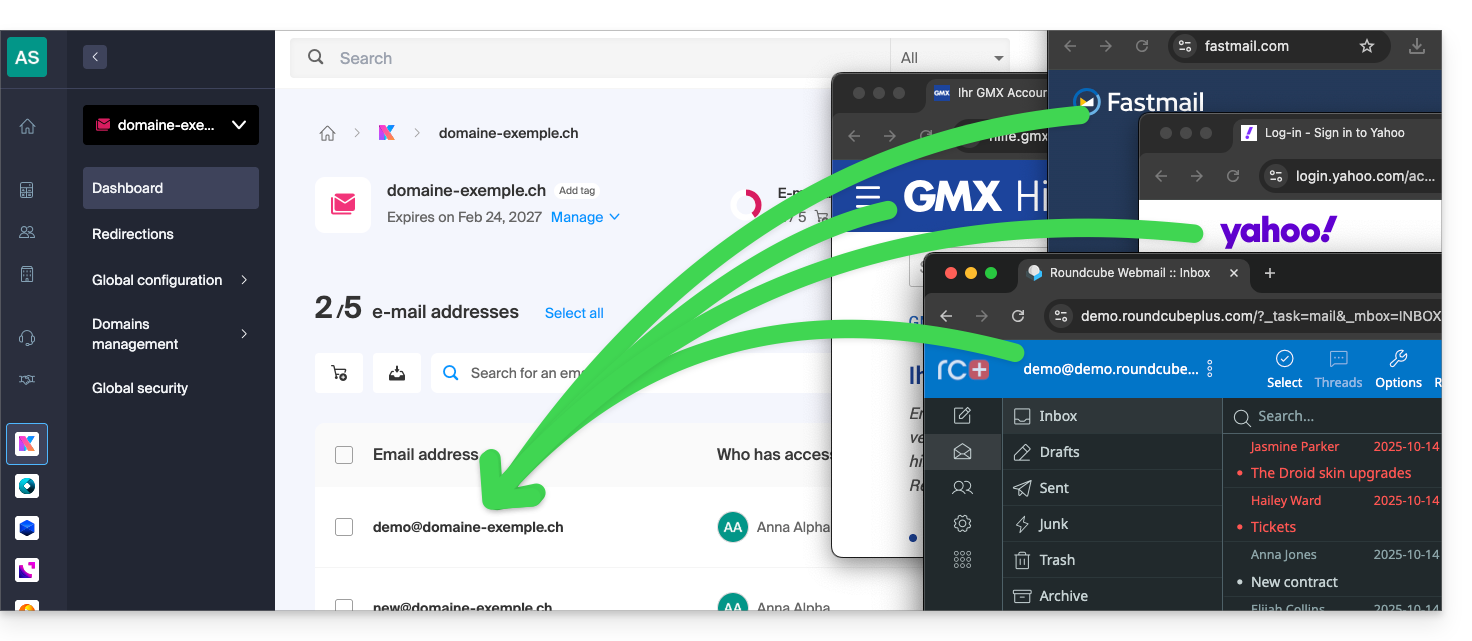
Préambule
- Il est facile de basculer toute l'arborescence de vos e-mails vers Infomaniak - découvrir les offres.
- L'opération n'affecte ni les données déjà présentes sur l'adresse de destination, ni celles de l'adresse source.
- La totalité de la boite externe sera importée.
- Une fois le processus d'importation démarré, il n'est plus possible de l'interrompre.
- Les éventuels doublons sont gérés: un contenu identique ne sera copié qu'une seule fois.
- Si nécessaire, prenez connaissance de cet autre guide afin de copier le contenu d'une adresse mail déjà hébergée par Infomaniak (ex. @ik.me).
Copier les e-mails d'un autre fournisseur sur Infomaniak
Prérequis
- Posséder un Service Mail sur votre Manager Infomaniak.
- Disposer d'un quota d'adresses libres à disposition ou l'ajuster au préalable si nécessaire.
- S'assurer que la messagerie est correctement sécurisée
- Créer une ou plusieurs adresses sur ce Service Mail.
- L'adresse mail de destination doit être rattachée à l'utilisateur (= au compte Infomaniak) que vous utilisez.
- L'adresse mail source, dont il faut copier le contenu, doit avoir été utilisée (ou être compatible) avec le protocole IMAP:
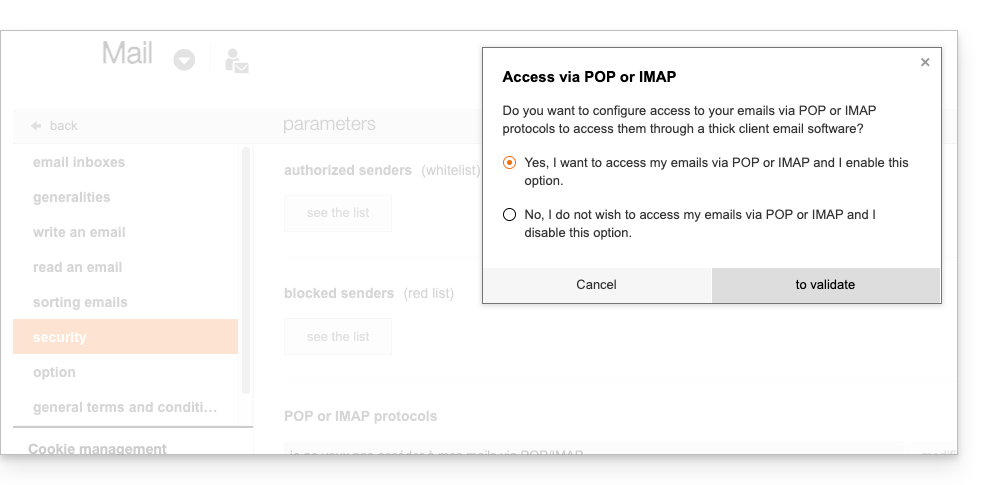
Ensuite, cliquez sur le lien correspondant au fournisseur de la messagerie à importer:
- adresses @ Bluewin
- adresses @ Gmail ou domaine personnalisé Google
- adresses @ GMX
- adresses @ domaine personnalisé Microsoft 365
- adresses @ Orange
- adresses @ domaine personnalisé Swisscom
- adresses @ Yahoo
Guide pour tout autre fournisseur mail type Gandi, Hotmail, Hostinger, Orange, Sunrise, etc:
- Cliquez ici afin d'accéder à l'outil d'importation (service en ligne https://import-email.infomaniak.com).
- Si nécessaire connectez-vous à votre compte Infomaniak sur l'Organisation de votre choix ; en effet l'importation se fera vers l'une des adresses mail rattachées à l'interface Web Mail Infomaniak (service en ligne ksuite.infomaniak.com/mail) du compte Infomaniak que vous utilisez.
- Cliquez sur l'importation unique.
- Remplissez le champ de gauche avec votre adresse mail externe (dont le contenu est à copier).
- Remplissez le champ de droite avec le mot de passe de cette même adresse mail source.
- Modifiez si nécessaire les Paramètres avancés afin de spécifier une adresse de serveur IMAP.
- Cliquez sur Confirmer:
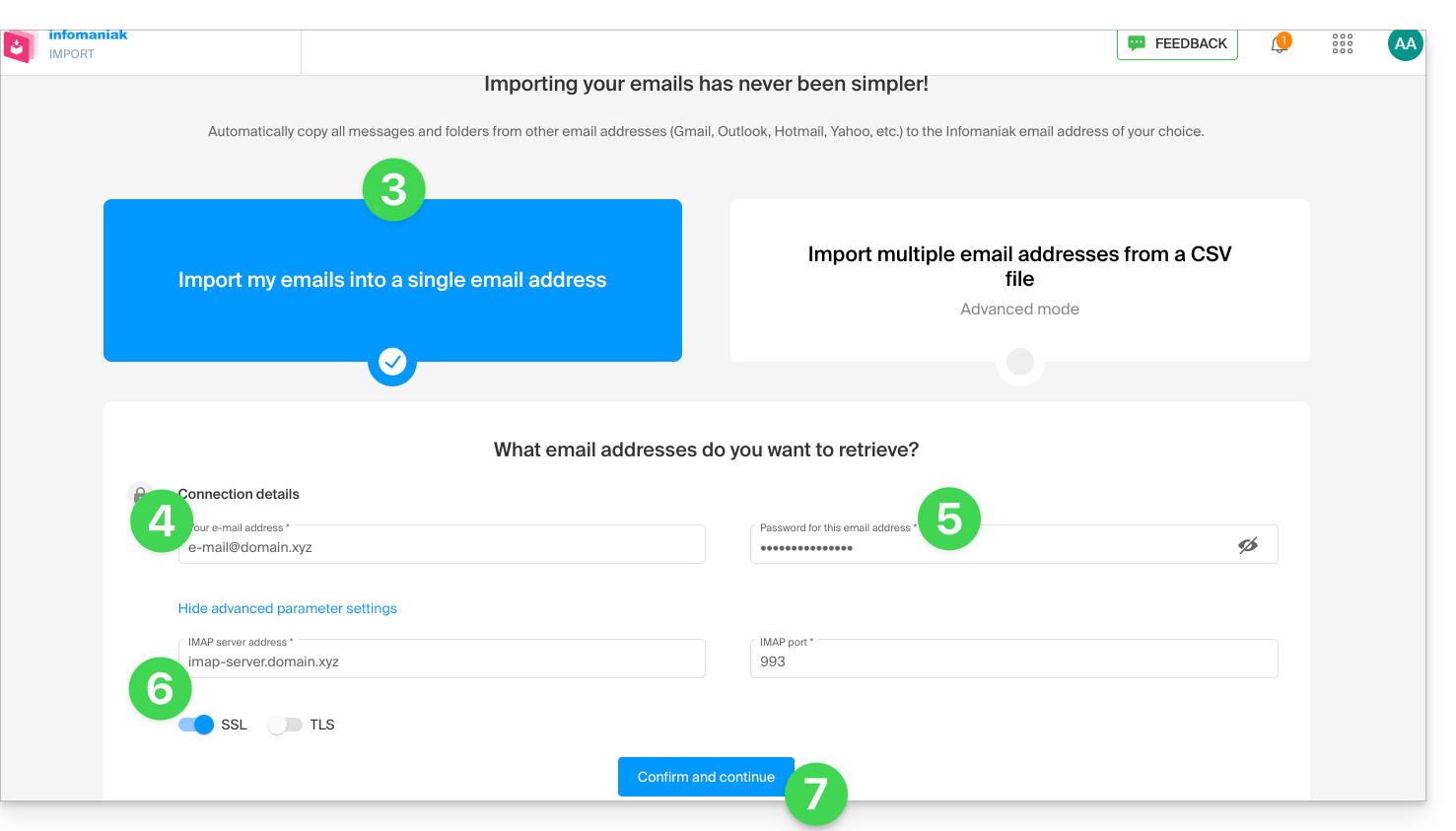
- Si nécessaire inscrivez une seconde adresse mail destinée à être importée en même temps.
- Choisissez sur quelle adresse mail importer les e-mails ; le menu déroulant vous liste les adresses mail actuellement rattachées à votre interface Web Mail Infomaniak (service en ligne ksuite.infomaniak.com/mail) du compte Infomaniak avec lequel vous êtes connecté:
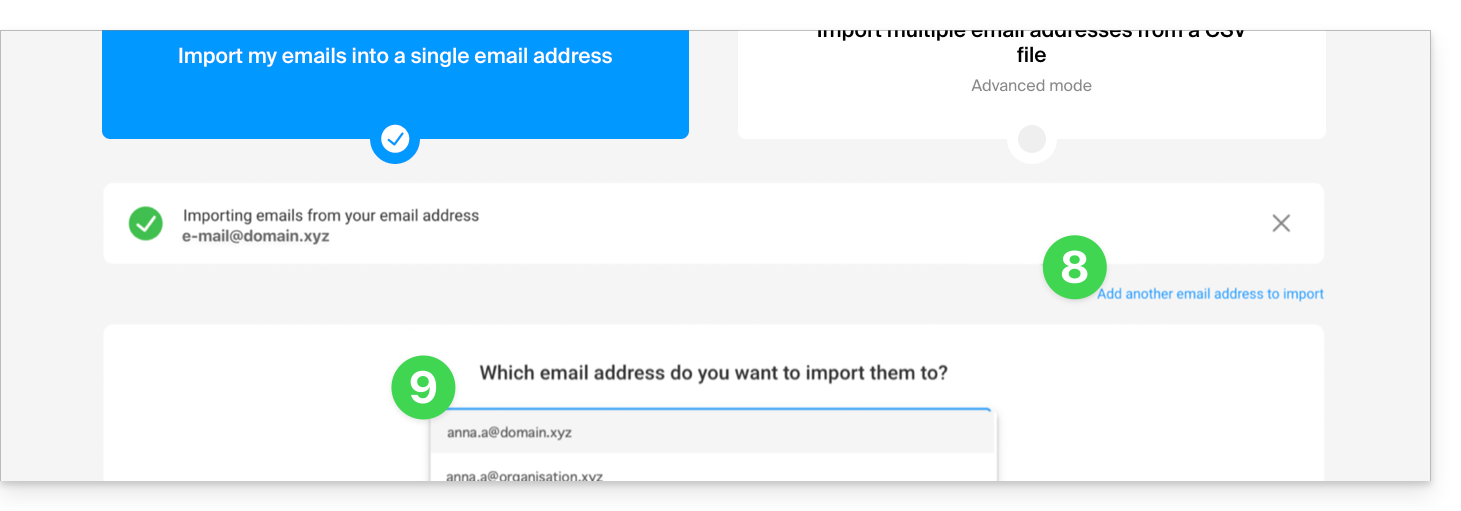
- Après avoir sélectionné dans la liste l'adresse de destination désirée, cliquez sur le bouton bleu Importer les e-mails.
- La copie débute, vous pouvez attendre et voir le résultat sur la page une fois l'import terminé, ou fermer la fenêtre (l'import continue en arrière-plan et un suivi est disponible - lire ci-dessous):
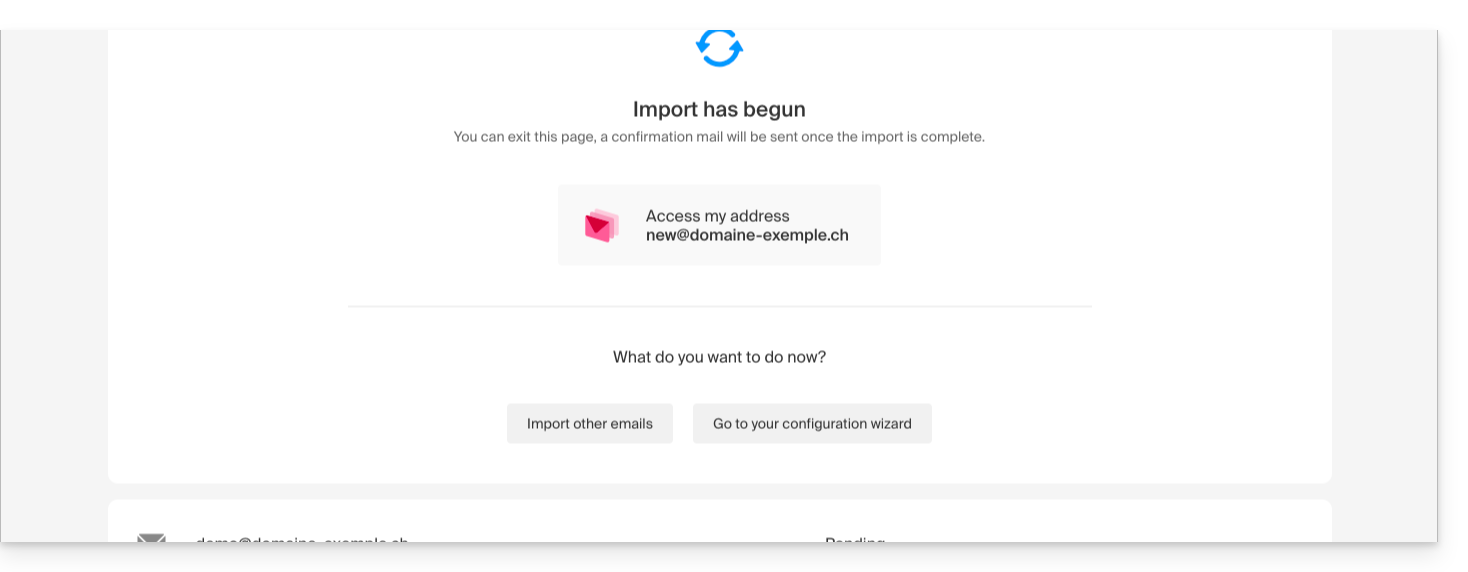
- Un e-mail de confirmation sera automatiquement envoyé à toutes les adresses mail concernées par l'opération une fois l'importation terminée, mentionnant le nombre de messages copiés:
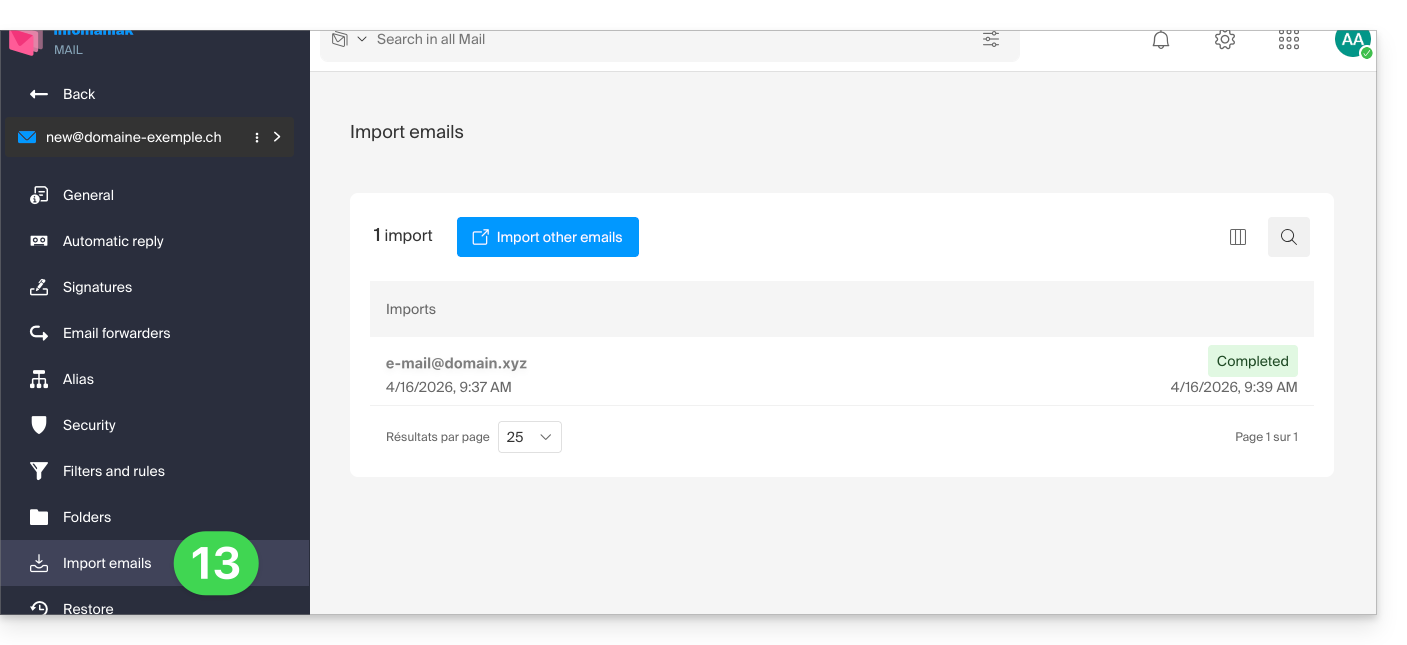
- Un suivi est disponible dans les réglages de l'adresse mail de destination, sur l'app Web Mail (service en ligne ksuite.infomaniak.com/mail) uniquement:
- Le suivi permet de voir l'historique des importations sur l'adresse concernée:
Rapatrier le contenu de plusieurs adresses mail par lot
Cette méthode via fichier CSV ne fonctionnera pas pour des adresses Google ou Microsoft en raison de leur système d'authentification.
Prérequis
- Les adresses mail de destination doivent être rattachées à l'utilisateur (= au compte Infomaniak) que vous utilisez.
- Les adresses mail source, dont il faut copier le contenu, doivent avoir été utilisées (ou être compatible) avec le protocole IMAP.
Pour importer le contenu de plusieurs adresses mail externes (maximum 25 par 25) vers une ou plusieurs adresses mail Infomaniak:
- Cliquez ici afin d'accéder à l'outil d'importation par lot (service en ligne https://import-email.infomaniak.com).
- Cliquez sur le mode avancé: Importer plusieurs adresses mail à partir d'un fichier CSV (format
.csv). - Téléchargez le modèle
CSVproposé en exemple:- Le modèle est sous cette forme:
source-email@domain.com;sourcePassword;imap.source-host.com;sourcePort(993);sourceSsl(1or0);dest-email@domain.com - Cela signifie dans le cas présent:
adresse mail source;mot de passe du mail source;mail.infomaniak.com;993;1;adresse mail de destinationtout ceci sans espace (exemple ci-dessous)
- Le modèle est sous cette forme:
- Editez le fichier
csvafin d'en créer un avec les bonnes informations nécessaires à la copie (cf prérequis ci-dessus):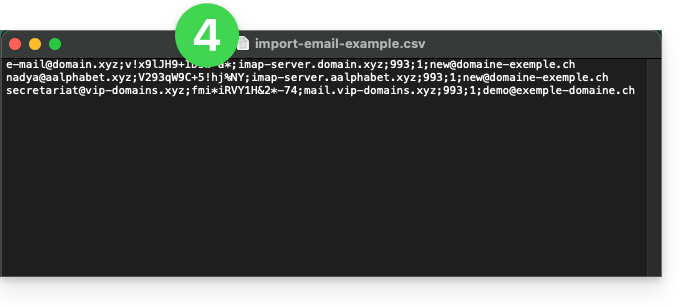
- Chargez le fichier grâce au bouton Sélectionner un fichier CSV:
- Une fois le fichier chargé sur la page de l'outil, corrigez les éventuelles erreurs, puis cliquez sur Importer.
- La copie débute, vous pouvez attendre et voir le résultat sur la page une fois l'import terminé, ou fermer la fenêtre (l'import continue en arrière-plan et un suivi est disponible - lire ci-dessous).
- Un e-mail de confirmation sera automatiquement envoyé à toutes les adresses mail concernées par l'opération une fois l'importation terminée, mentionnant le nombre de messages copiés.
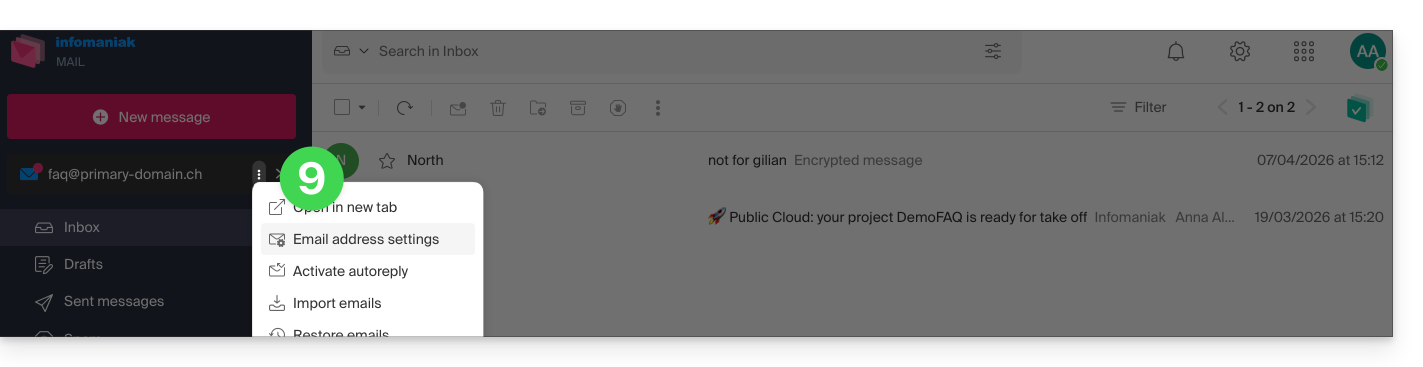
- Un suivi est disponible dans les réglages des adresses mail de destination, sur l'app Web Mail (service en ligne ksuite.infomaniak.com/mail) uniquement:
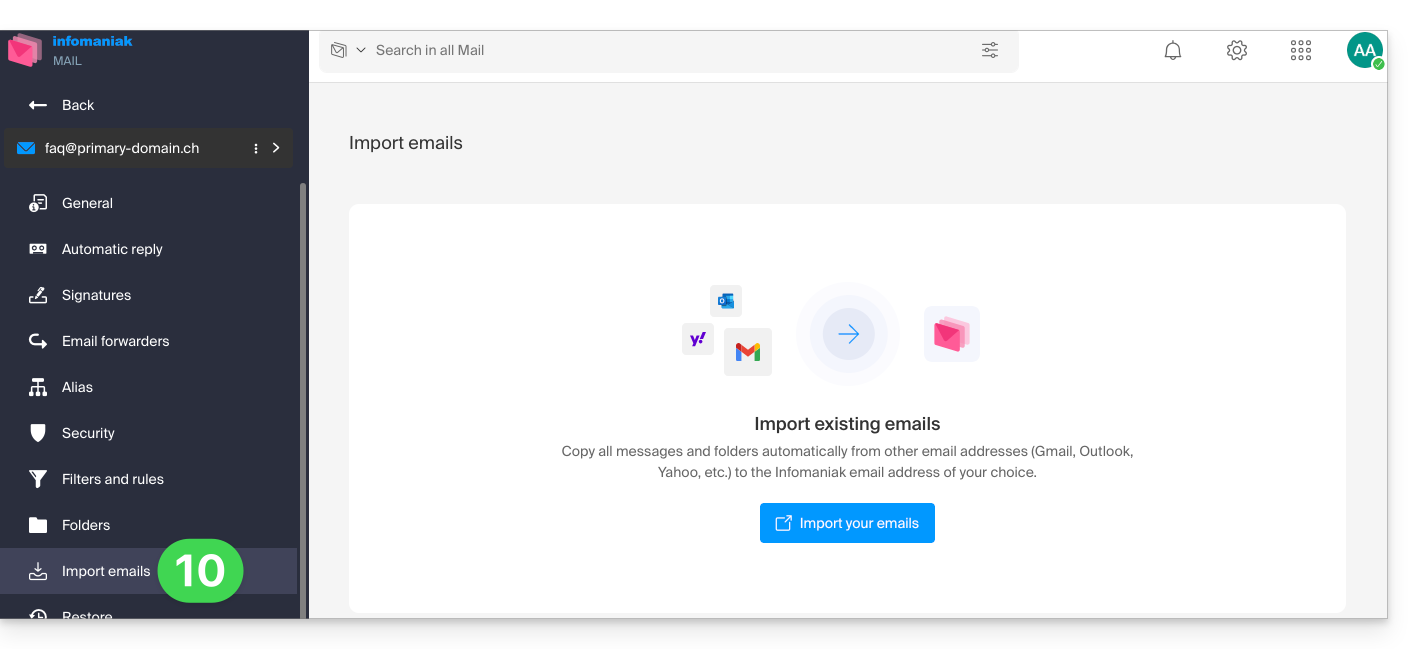
- Le suivi permet de voir l'historique des importations:
Lien vers cette FAQ:
Cette FAQ a été utile?
Ce guide présente, sur le même modèle que l'ajout d'appareils (mots de passe mail), les méthodes pour permettre à un utilisateur (ami, collaborateur, client, membre de la famille, etc.) de consulter et utiliser une adresse mail créée au sein d'un Service Mail Infomaniak, sur l'app Web Mail Infomaniak (service en ligne ksuite.infomaniak.com/mail).
Préambule
- Prenez connaissance de cet autre guide si vous souhaitez y accéder vous-même, avec votre propre utilisateur.
- Aucun mot de passe ne devra être transmis à l'utilisateur que vous invitez.
- L'adresse mail sera ajoutée automatiquement à l'interface Mail Infomaniak de l'utilisateur, après acceptation de l'invitation.
- Si l'adresse mail concernée est utilisée comme identifiant de connexion à un compte Infomaniak, elle ne peut pas être partagée pour des raisons de sécurité.
Inviter à utiliser l'e-mail depuis le Service Mail
Pour faire qu'un utilisateur déjà actif puisse accéder à l'adresse mail que vous souhaitez partager:
- Cliquez ici afin d'accéder à la gestion de votre produit sur le Manager Infomaniak (besoin d'aide ?).
- Cliquez directement sur le nom attribué au produit concerné.
- Cliquez sur l'adresse mail concernée dans le tableau qui s'affiche:

- Cliquez sur Ajouter au-dessus du tableau des utilisateurs ayant actuellement accès à l'adresse concernée sur Mail:
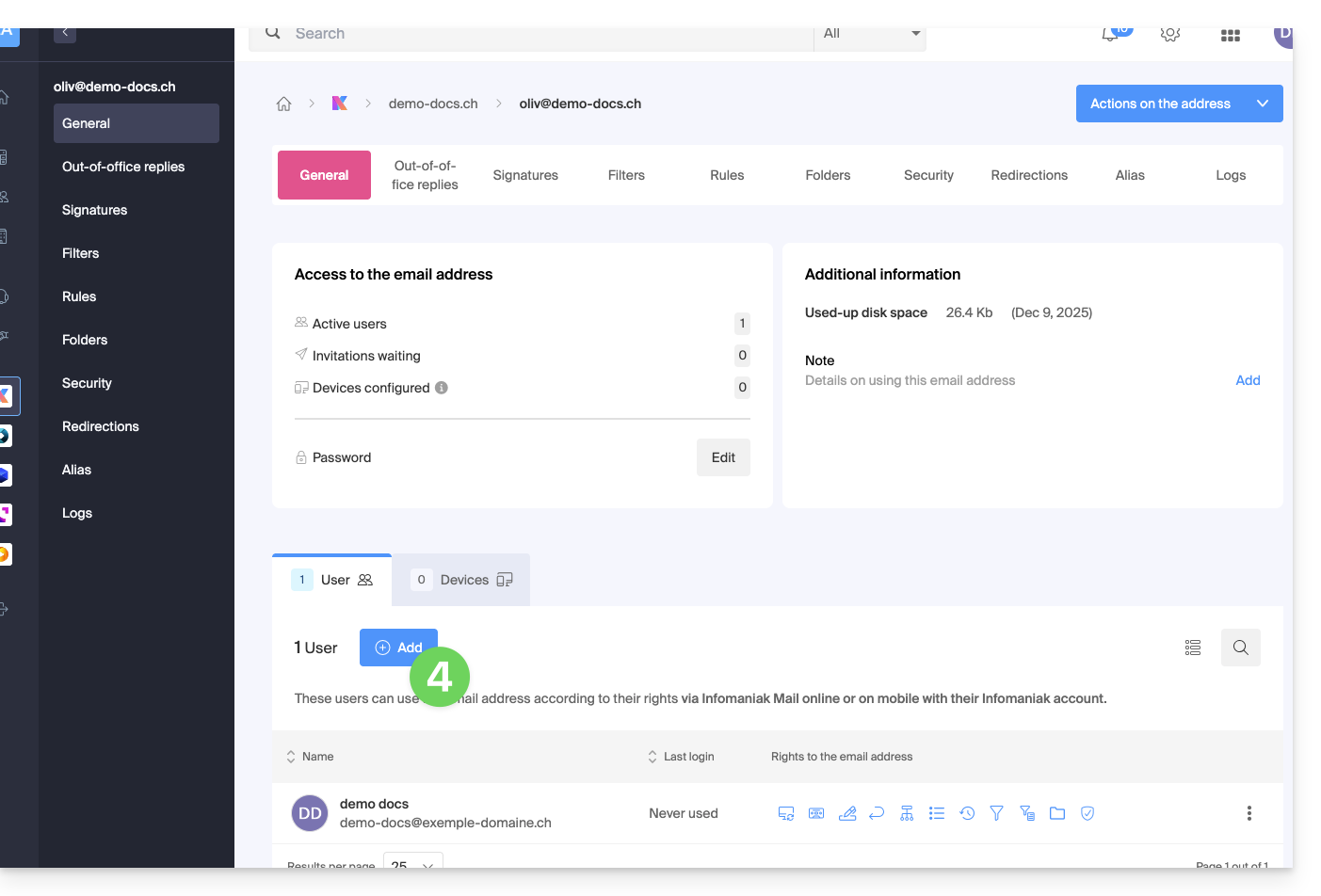
- Entrez le mot de passe de connexion à votre compte Infomaniak si celui-ci est demandé.
- Choisissez (a) l'un des utilisateurs existant au sein de votre Organisation ou (b) un utilisateur externe à l'Organisation:
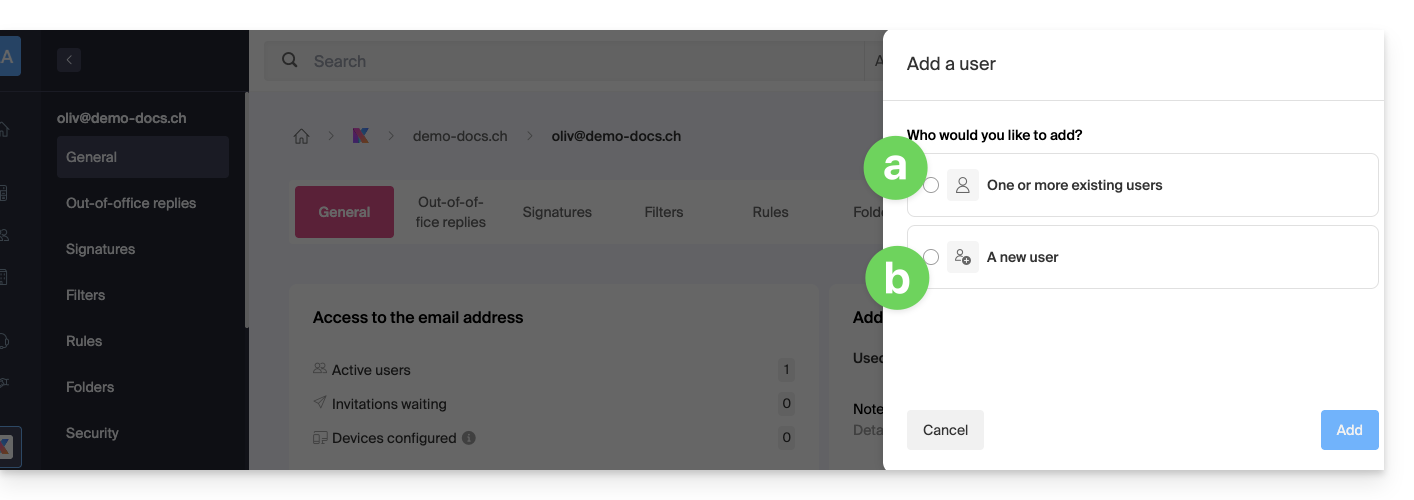
Choix [ a ] : utilisateur existant sur l'Organisation
Quand la personne tierce qui doit avoir accès au mail fait déjà partie de l'Organisation, rien de plus facile:
- L'adresse mail concernée sera automatiquement visible et accessible par l'utilisateur sélectionné sur l'app Web Mail Infomaniak (service en ligne ksuite.infomaniak.com/mail) avec les permissions spécifiées.
- Cliquez sur le bouton pour Ajouter l'utilisateur:
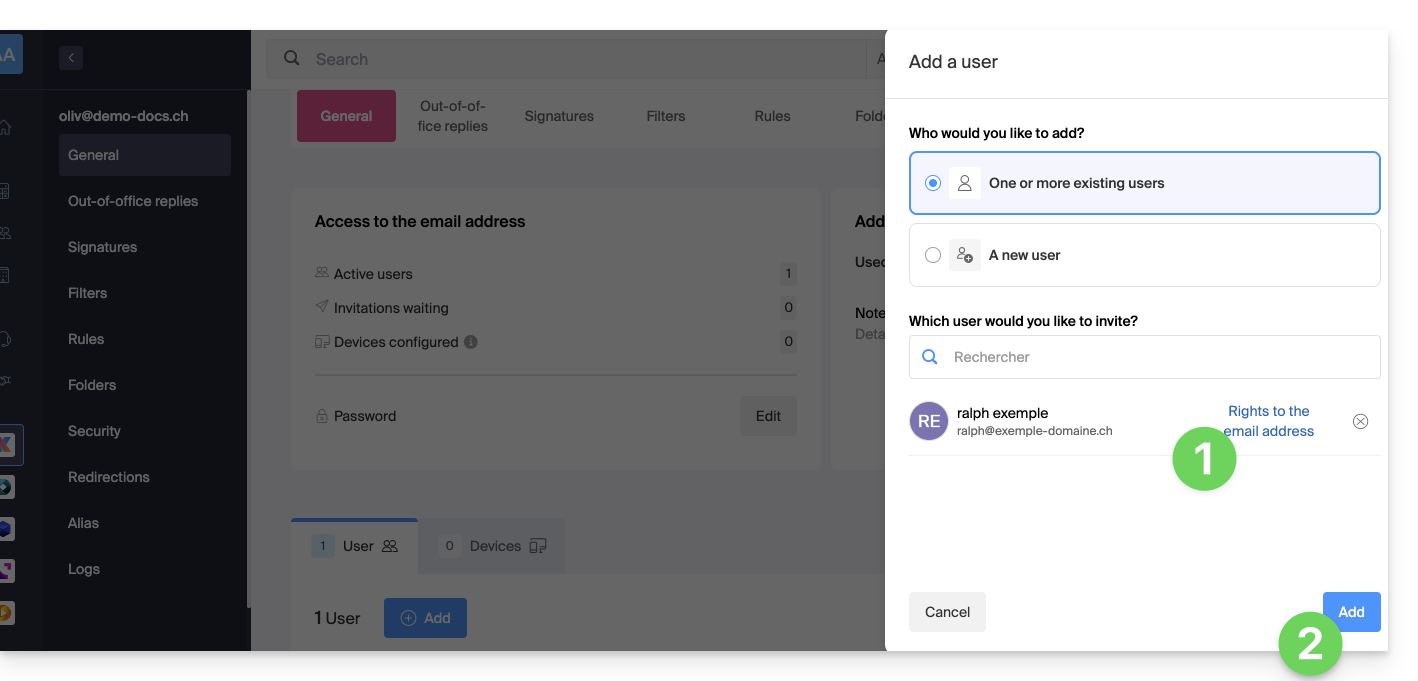
- Après l'ajout, il est toujours possible de restreindre l'utilisateur en cliquant sur les icônes correspondant aux permissions…
- … voire même de lui retirer son accès à l'adresse mail:
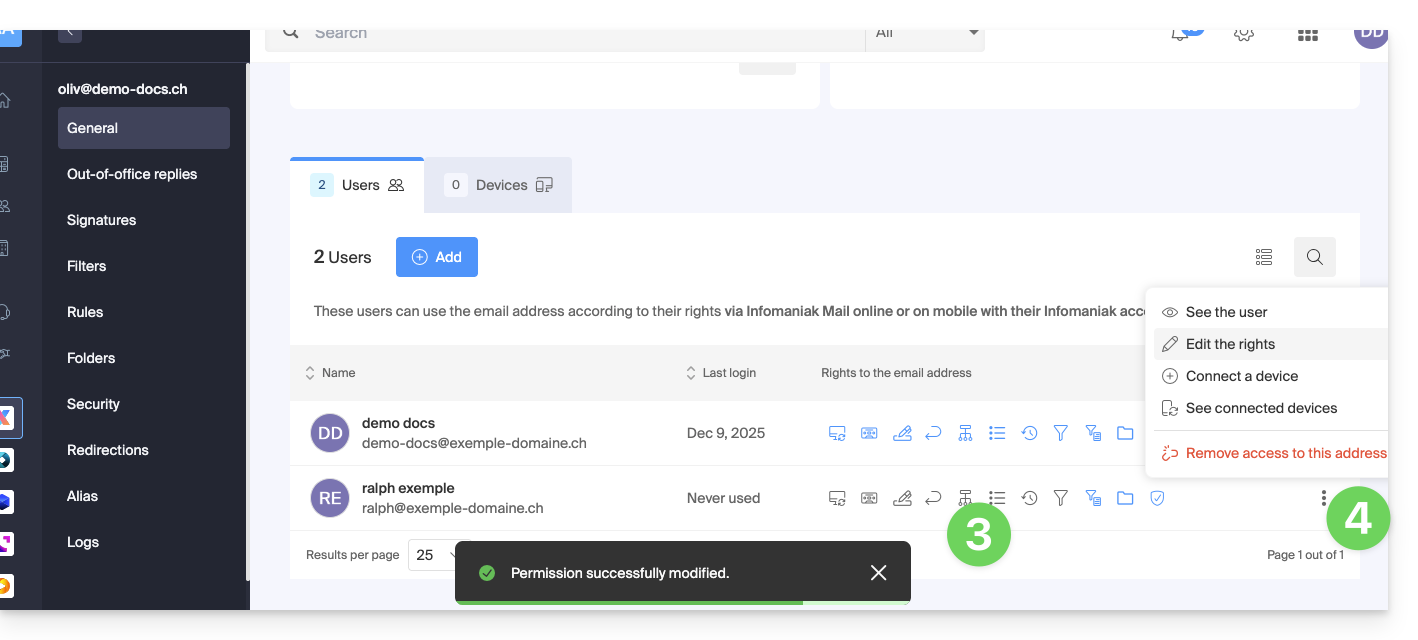
L'utilisateur en question accède bien à l'adresse mail concernée: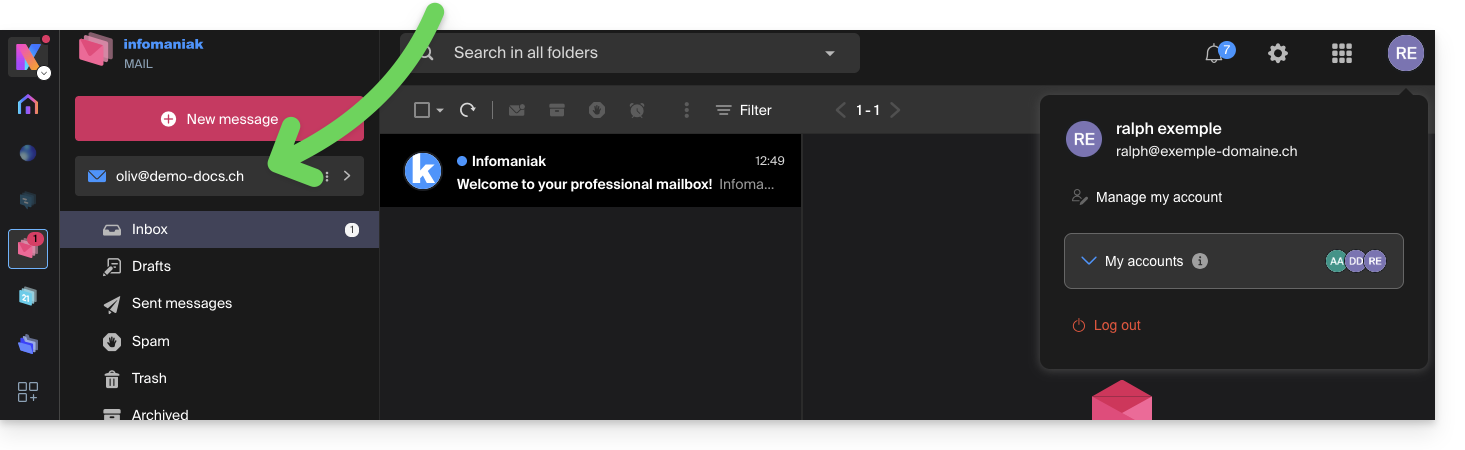
Choix [ b ] : utilisateur externe à l'Organisation
Si la tierce personne n'est pas du tout rattachée à l'Organisation, soit parce qu'elle ne connait pas encore Infomaniak, soit parce qu'elle a sa propre Organisation de son côté:
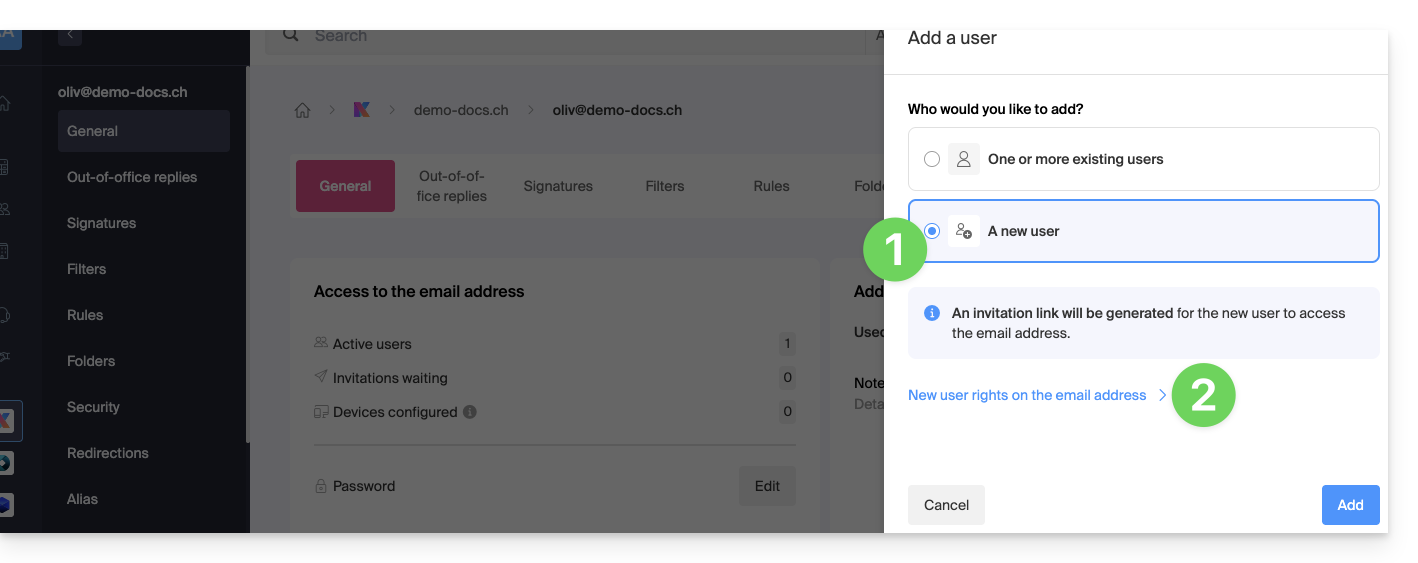
- Cliquez sur le bouton radio pour sélectionner le choix de nouvel utilisateur.
- Cliquez pour configurer les droits de l'utilisateur :
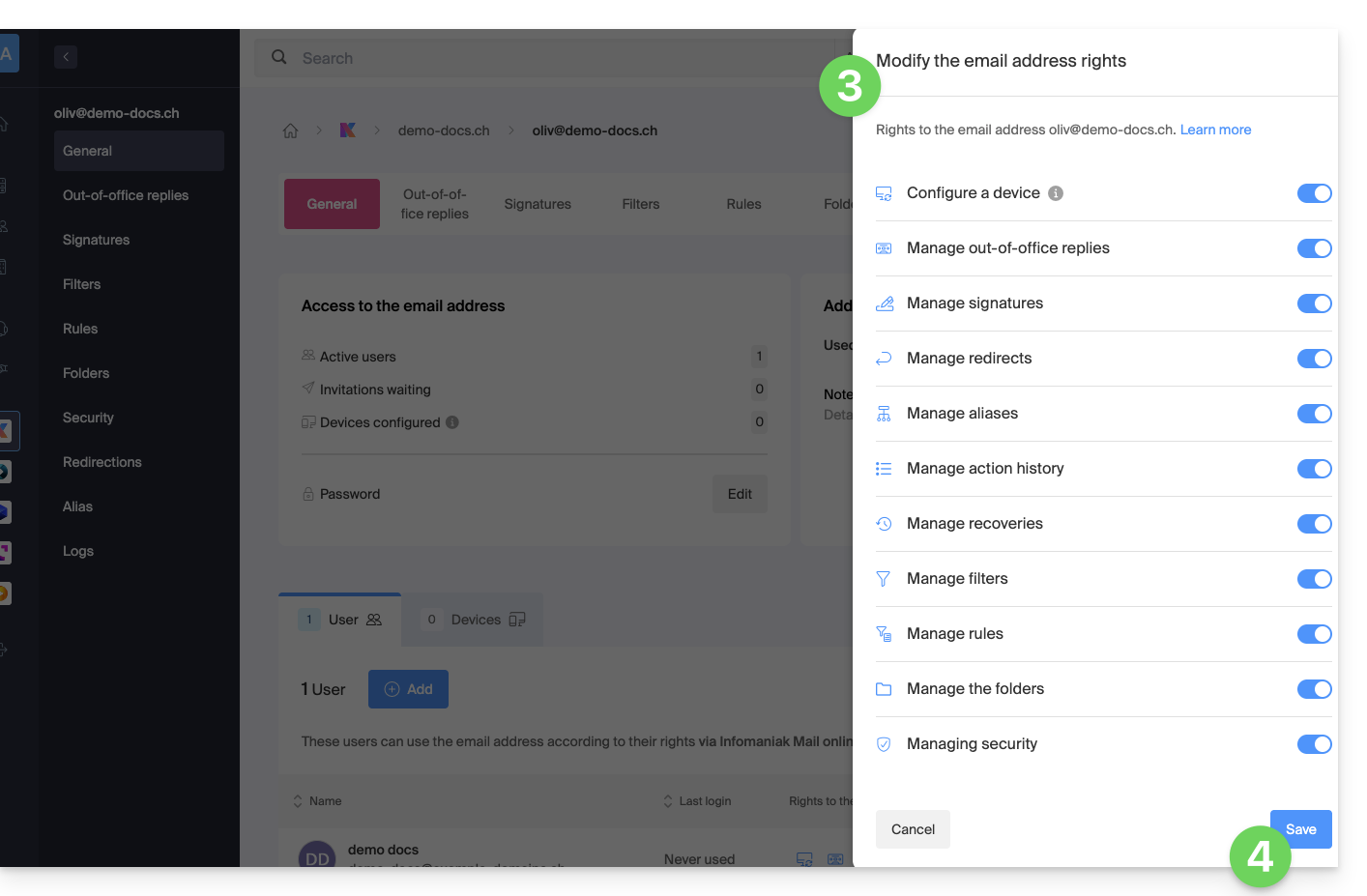
- Modifiez si nécessaire les permissions accordées à l'utilisateur pour l'adresse mail concernée.
- Sauvegardez les modifications:
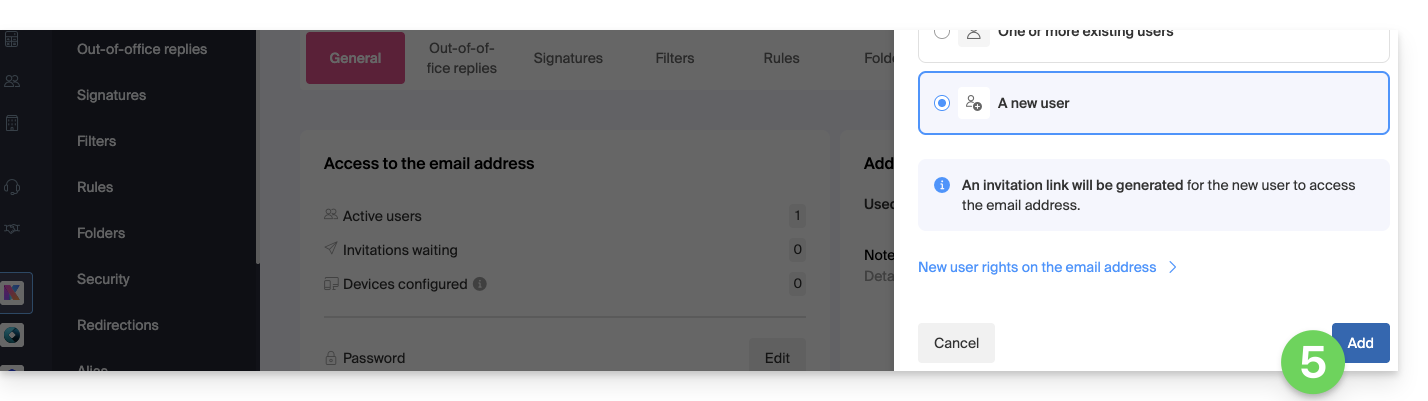
- Cliquez sur le bouton pour Ajouter l'utilisateur:
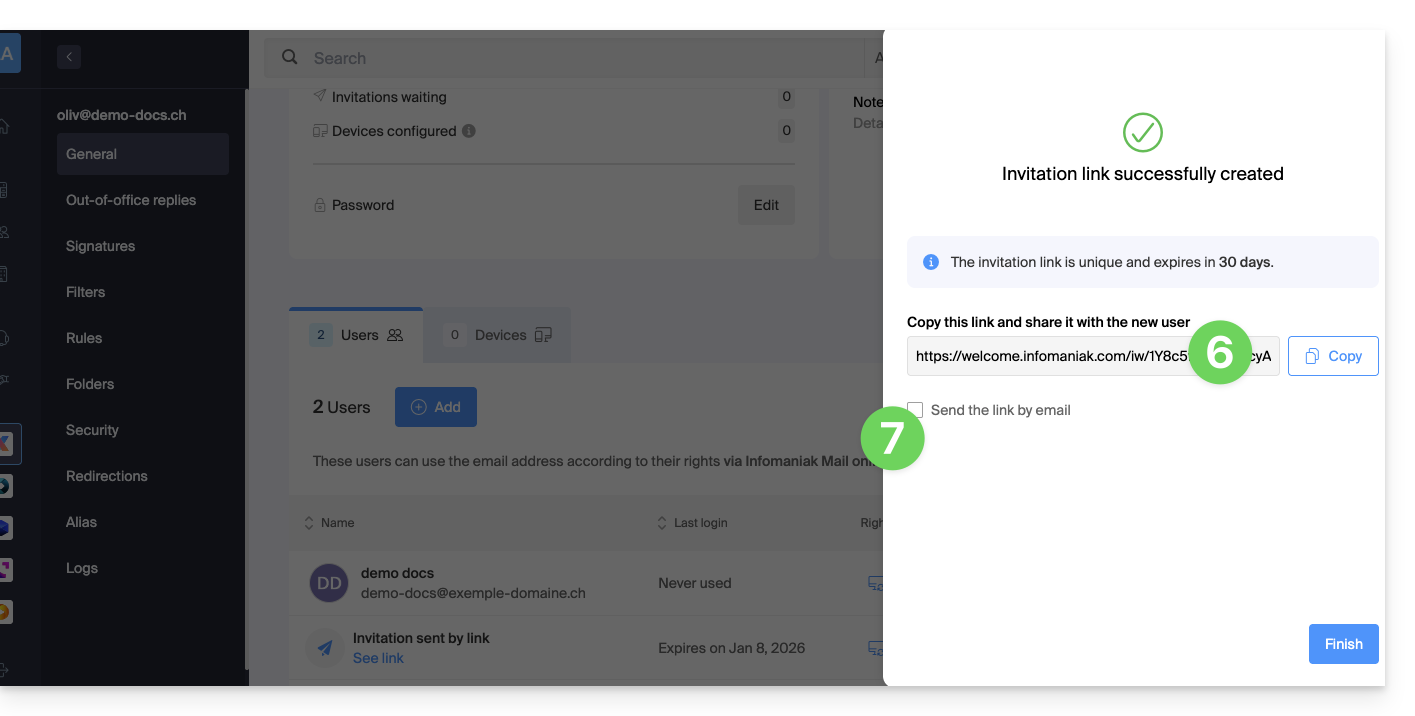
- L'invitation est créée (sous la forme d'une URL type
https://welcome.infomaniak.com/iw/abcdef-12345..…) et il suffira à l'utilisateur d'exécuter le lien (lire ci-dessous) pour que l'adresse mail concernée soit ajoutée à son Mail Infomaniak. - Il est possible d'envoyer l'invitation par mail:
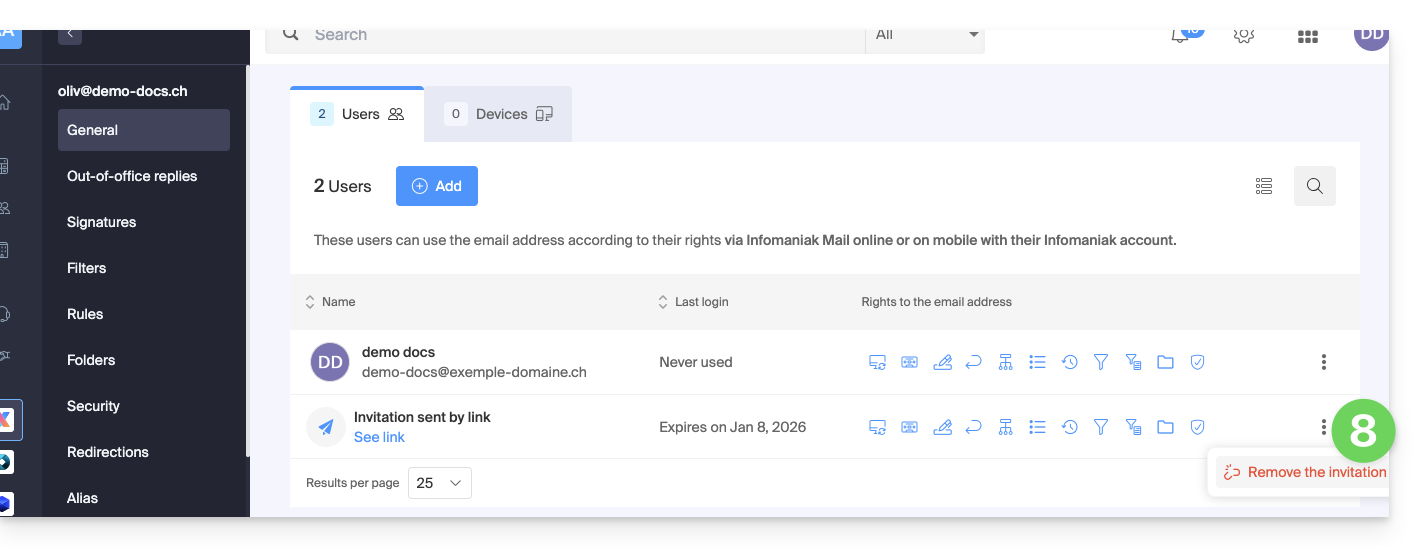
- L'invitation est visible sous l'onglet des utilisateurs de l'adresse mail, et il est possible de la supprimer en tout temps:
Si la tierce personne utilise déjà l'app Web Mail Infomaniak…
L'utilisateur (tierce personne) exécute le lien d'invitation en étant connecté dans son compte Infomaniak…
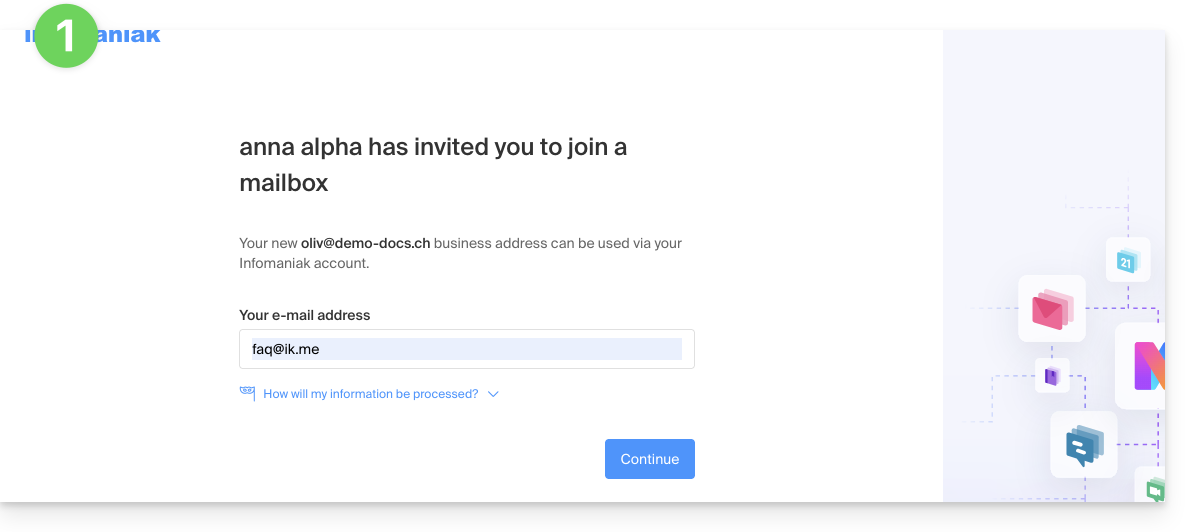
- … ou s'il se connecte à son compte après avoir exécuté le lien d'invitation:
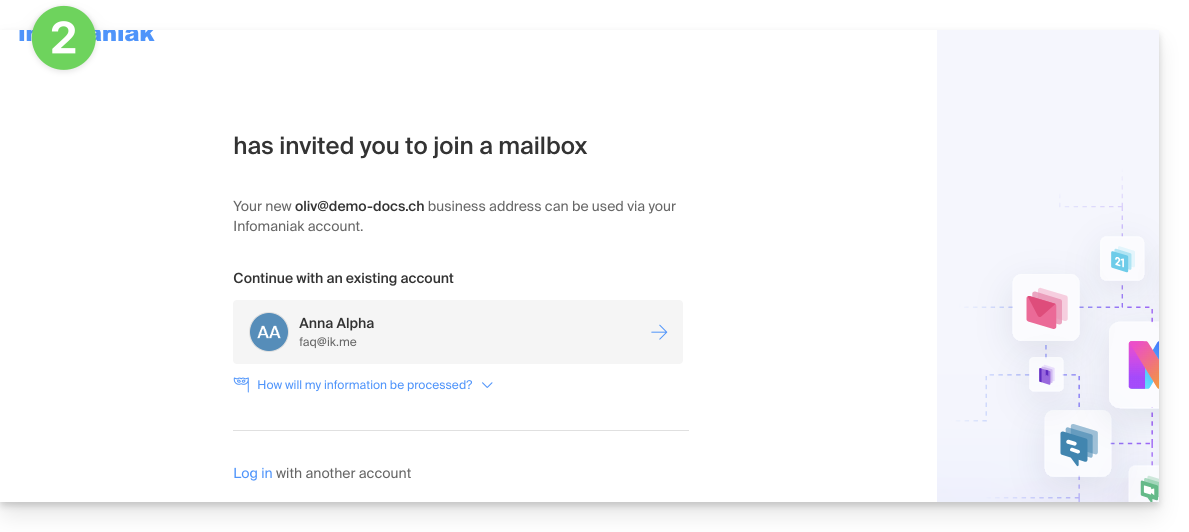
- Si nécessaire, l'utilisateur peut encore changer de compte avant de rattacher l'adresse si nécessaire:
- L'utilisateur en question accède bien à l'adresse mail concernée une fois qu'il a choisi dans quelle Orga :
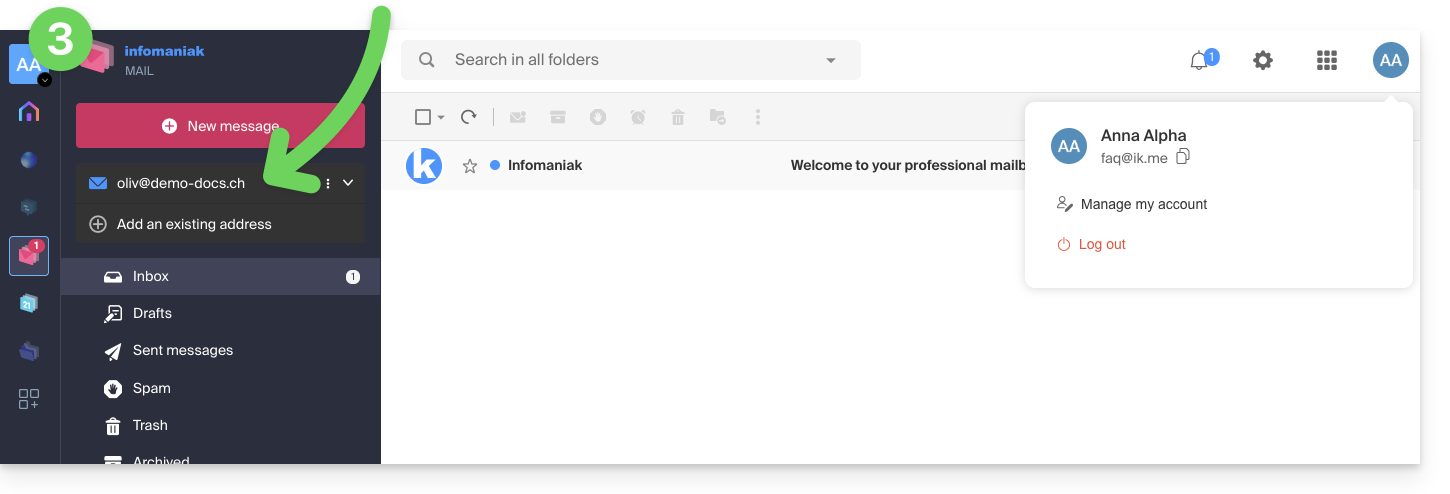
Si la tierce personne n'utilise pas encore Infomaniak…
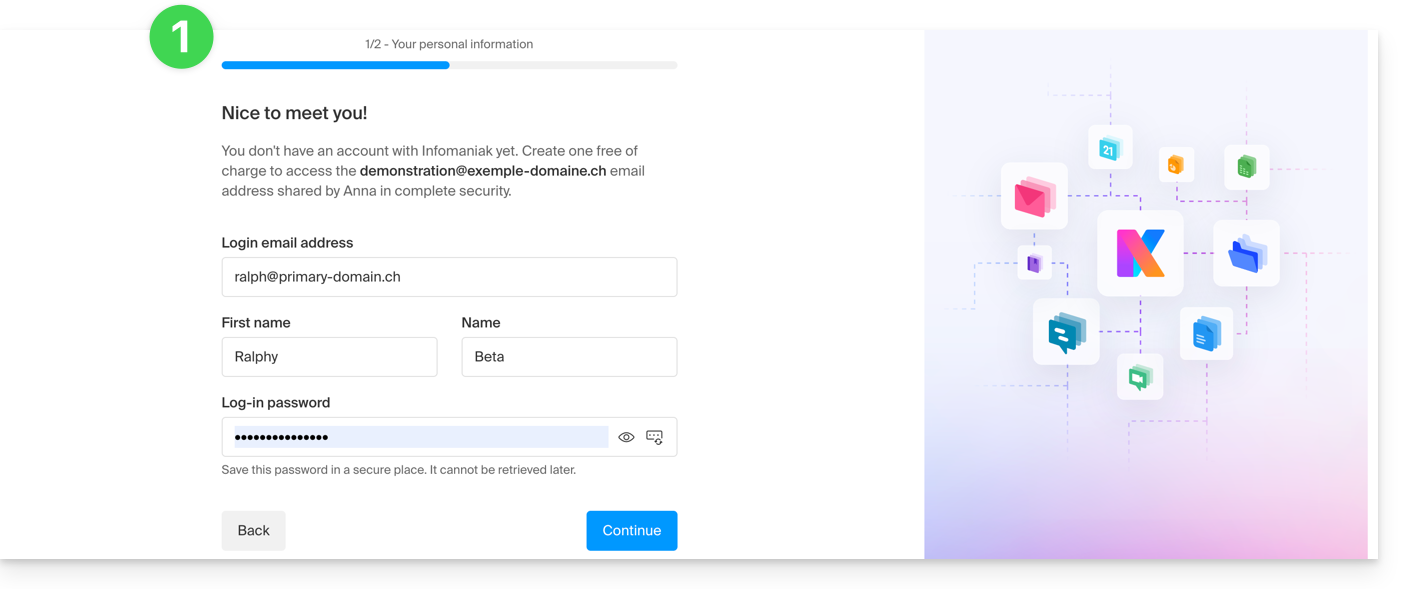
Après avoir exécuté le lien d'invitation reçu et avoir indiqué son adresse mail, la tierce personne sera invitée à créer un compte Infomaniak:
- Elle devra renseigner ses coordonnées et créer un mot de passe pour la connexion à son compte Infomaniak:
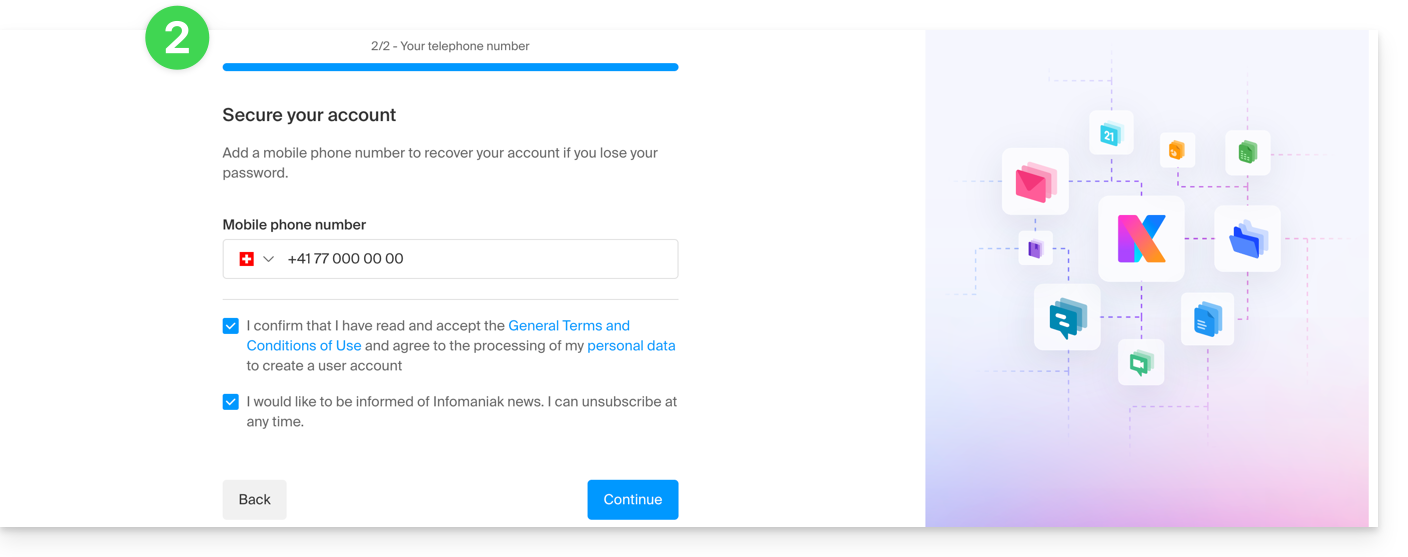
- Elle devra indiquer un numéro de téléphone et accepter les conditions générales:
- Elle devra ajouter une méthode de double authentification (2FA) pour sécuriser l'accès à son compte Infomaniak:
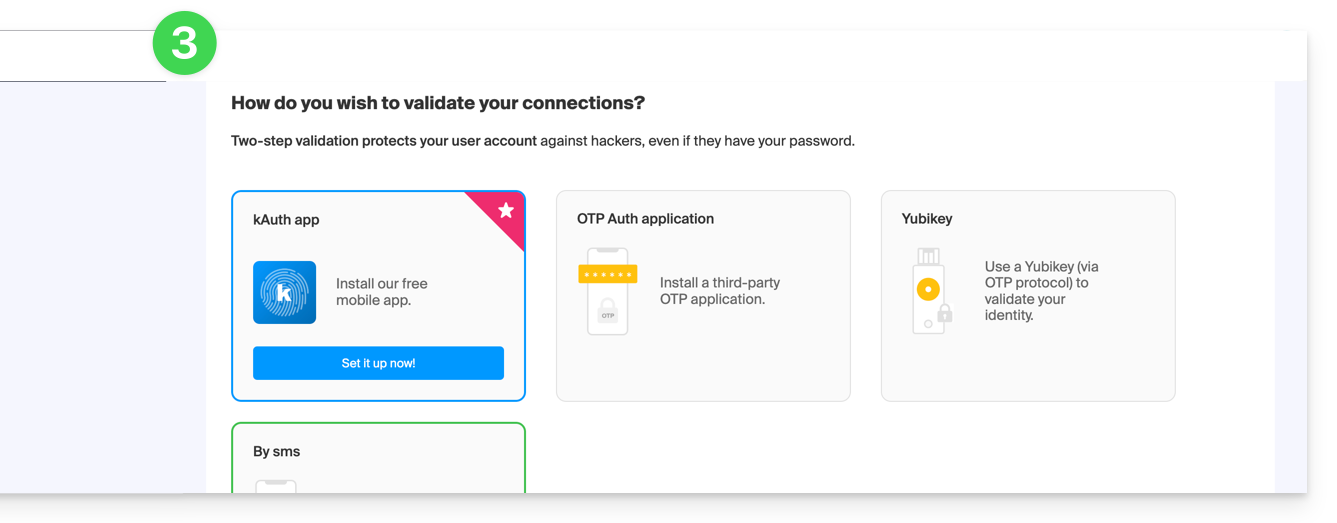
- Dès la méthode de 2FA ajoutée, c'est terminé: l'utilisateur est redirigé vers l'app Web Mail Infomaniak qui affichera l'adresse mail à laquelle le lien d'invitation faisait référence:
Inviter à utiliser l'e-mail depuis l'app Web Mail Infomaniak
Pour accéder au même processus que ci-dessus mais depuis l'app Web Mail Infomaniak (service en ligne ksuite.infomaniak.com/mail):
- Cliquez ici afin d'accéder à l'app Web Mail Infomaniak (service en ligne ksuite.infomaniak.com/mail).
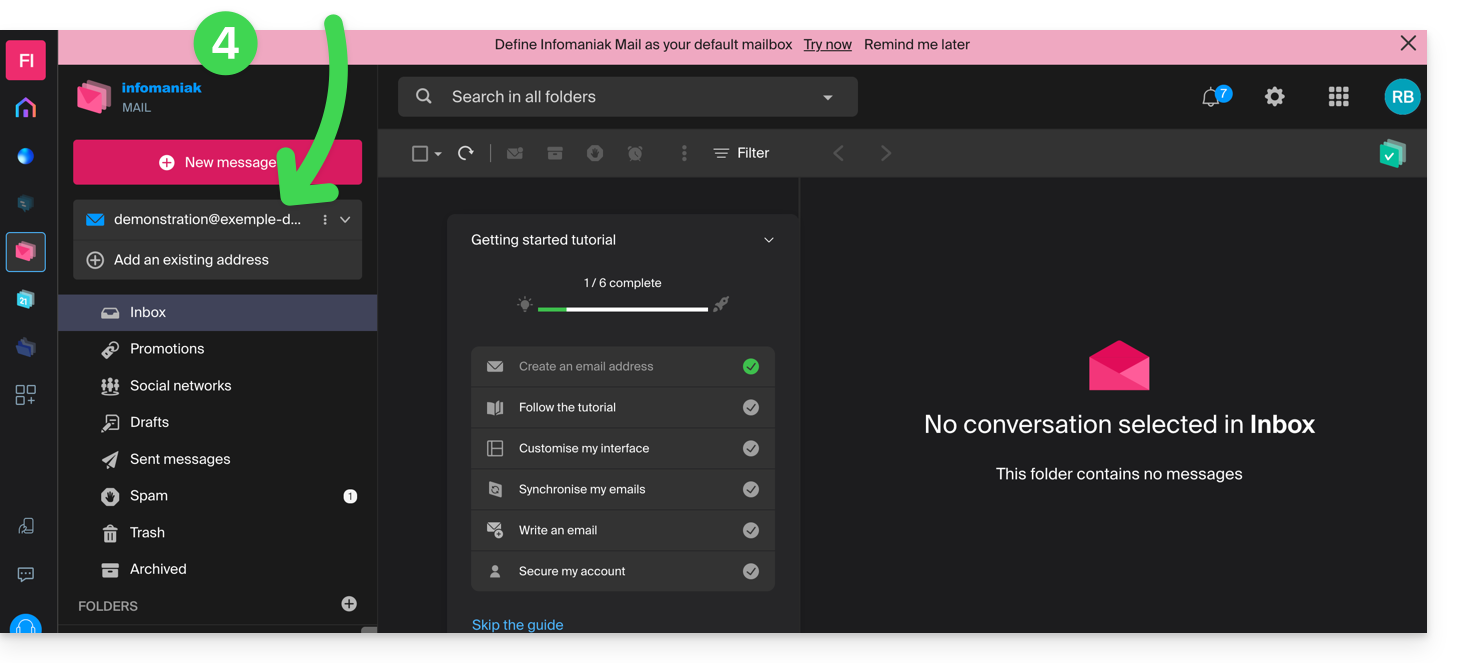
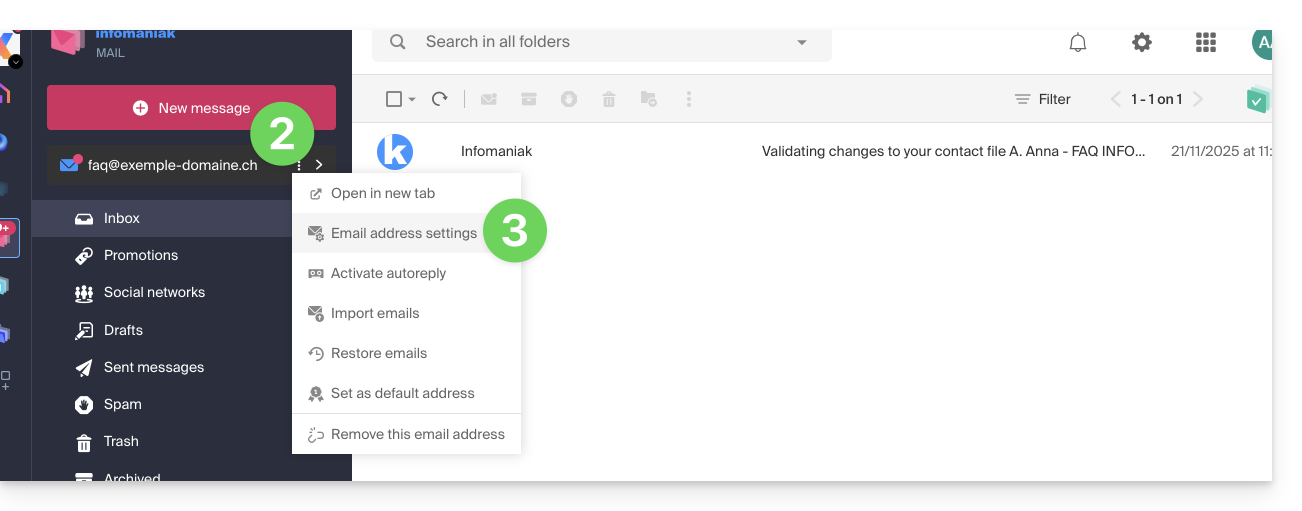
- Cliquez sur le menu d'action ⋮ à droite de l'adresse mail concernée.
- Cliquez sur les Paramètres de l'adresse mail:
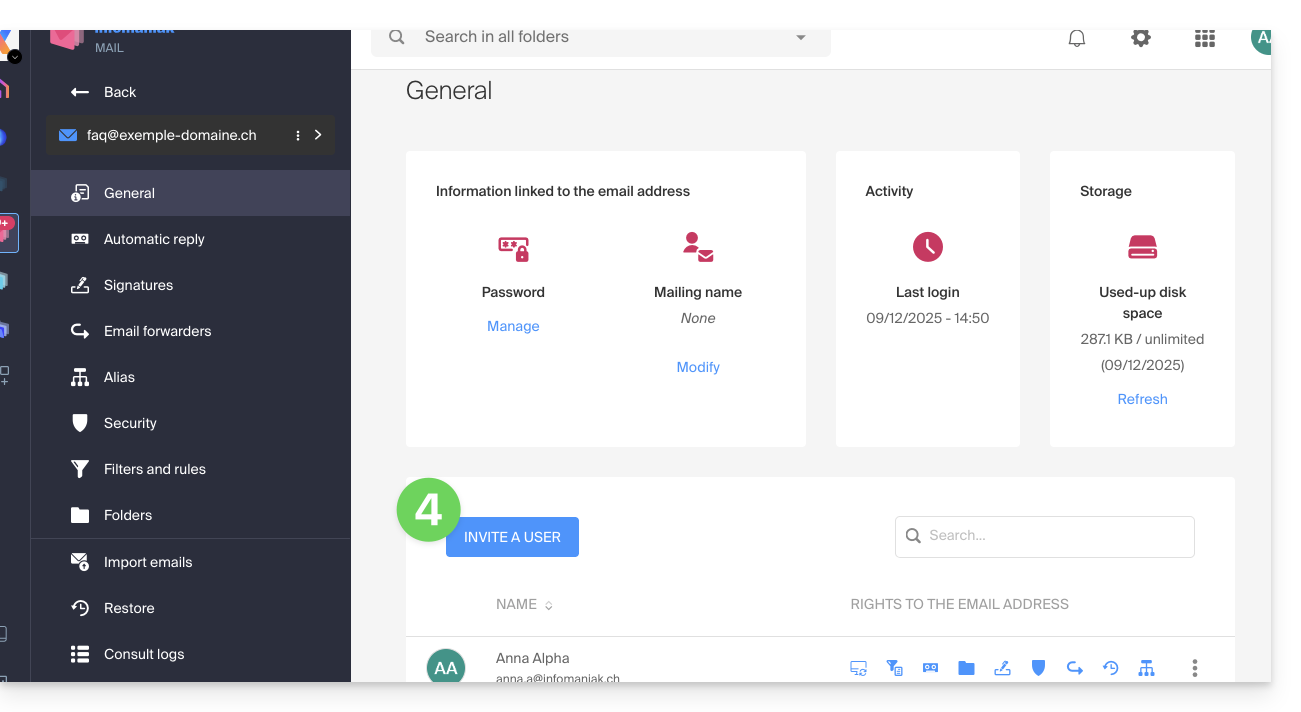
- Cliquez sur Inviter un utilisateur:
- Entrez le mot de passe de connexion à votre compte Infomaniak si celui-ci est demandé.
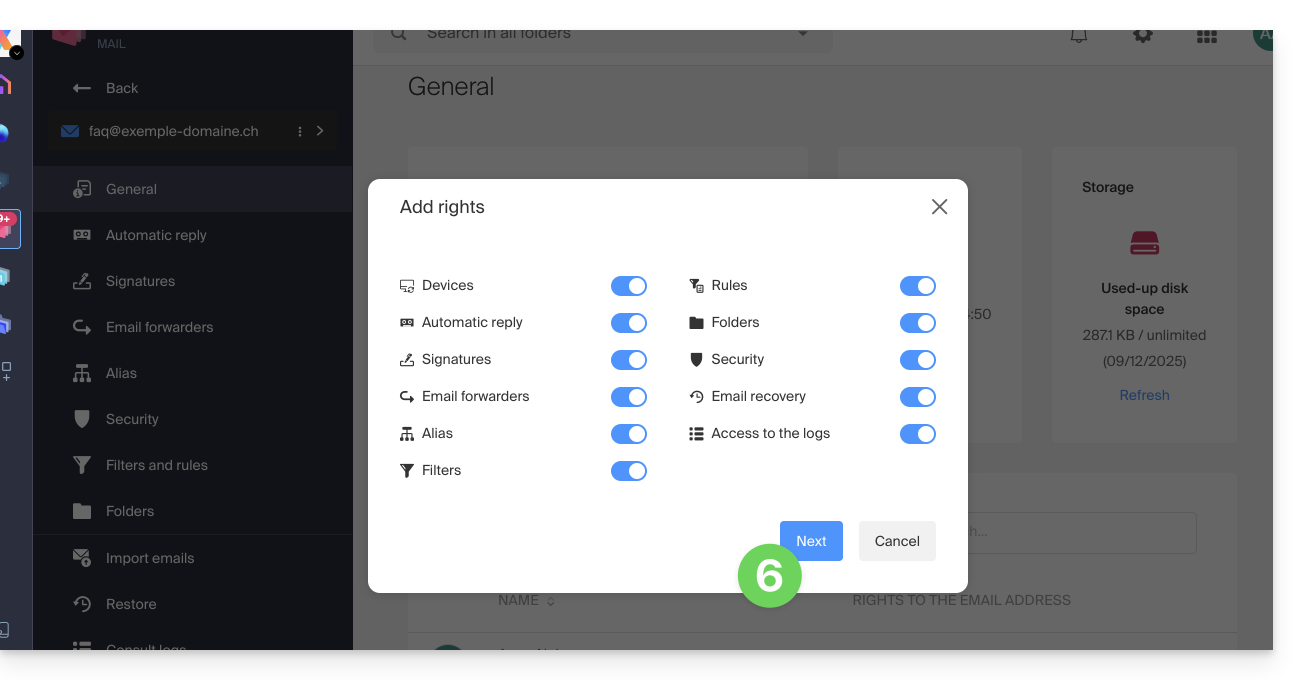
- Modifiez si nécessaire les permissions accordées à l'utilisateur pour l'adresse mail concernée et cliquez sur Suivant:
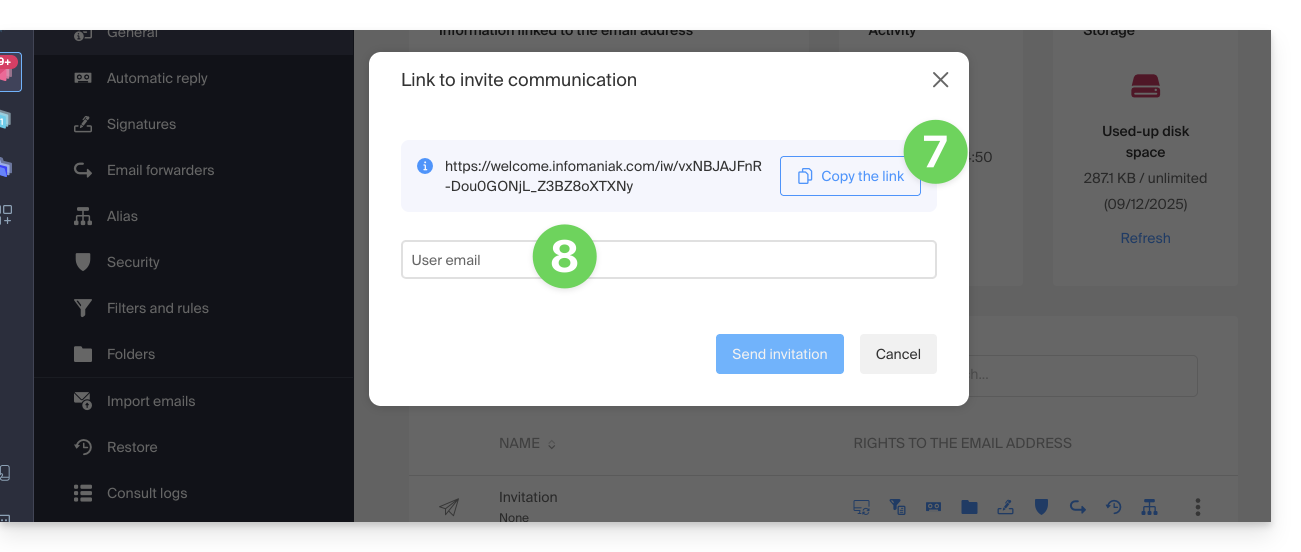
- L'invitation est créée et il suffira à l'utilisateur d'exécuter le lien proposé pour que l'adresse en question soit ajoutée à son Mail Infomaniak.
- Il est possible d'envoyer l'invitation par mail:
En cas de problème
Si le bouton Inviter n'est pas visible ou reste grisé, vérifiez que:
- votre compte utilisateur dispose de permissions suffisantes pour administrer le produit en question
- l'adresse mail concernée n'existe pas encore comme identifiant de connexion à une Organisation Infomaniak
- le tableau sous le bouton ne fait pas mention d'un utilisateur figurant avec une adresse mail identique à l'adresse mail concernée
Exemple: vous souhaitez inviter quelqu'un à consulter l'adresse anna.a@domain.xyz mais le bouton est grisé car un utilisateur anna.a@domain.xyz figure sur le tableau.
Solution: pour pouvoir inviter un nouvel utilisateur à consulter l'adresse concernée, prenez connaissance de cet autre guide.
Si un message indique qu'il n'est pas possible d'aller plus loin pour des raisons de sécurité, prenez connaissance de cet autre guide.
Si l'utilisateur n'arrive pas à accéder à l'adresse
Lorsqu'un utilisateur est ajouté, l'adresse mail s'ajoute automatiquement sur ses apps Mail Infomaniak:
Il peut basculer entre ses adresses à tout moment via le chevron situé en haut à gauche de l'écran:
Pour y parvenir, il est parfois nécessaire au préalable de choisir d'afficher, depuis la partie supérieure gauche, toutes les Organisations: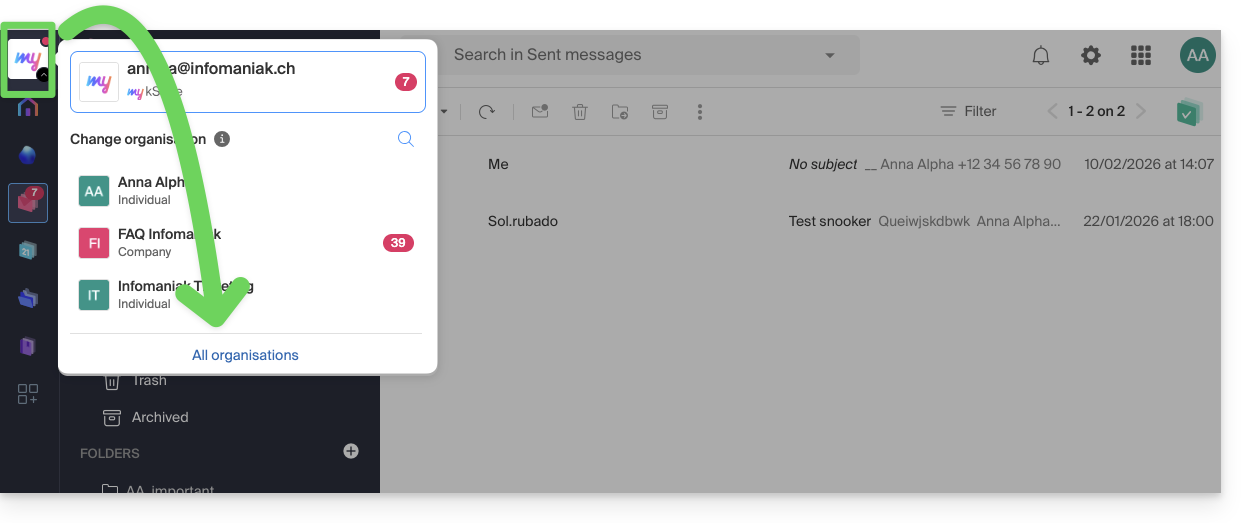
Si l'adresse dont dépend l'invitation ne s'affiche toujours pas, essayez de rafraichir la page du navigateur (Command ⌘ + R sur macOS et Ctrl + F5 sur Windows).
Lien vers cette FAQ:
Cette FAQ a été utile?
Ce guide détaille les différentes façons d'adresser un e-mail à plusieurs correspondants, y compris en masquant les adresses mail des autres participants.
Préambule
- Lorsque vous envoyez des e-mails, il est parfois nécessaire d'inclure plusieurs destinataires en utilisant les champs:
- À
- CC :
- Français : Copie Conforme
- Anglais : Carbon Copy
- CCI :
- Français : Copie Conforme Invisible
- Anglais : Blind Carbon Copy
- Ne surchargez pas les champs À et CC avec des destinataires qui ne sont pas directement concernés par l'e-mail.
- Utilisez le champ CCI pour protéger les adresses mail des destinataires lorsqu'il y a plusieurs personnes dans la liste.
- Lors d'envois multiples, récurrents et/ou importants, au-delà des limites imposées, il est recommandé d'utiliser plutôt des outils adaptés:
Comprendre et utiliser ces 3 champs mail
Le champ À
Ce champ est utilisé pour indiquer le ou les destinataires principaux de l'e-mail, ceux qui reçoivent l'e-mail en copie directe.
- Utilisez ce champ pour les destinataires principaux qui sont directement concernés par le contenu de l'e-mail.
- Exemples : réunion de travail, rapport de projet, communication directe avec un client.
Le champ CC
Utilisé pour envoyer une copie de l'e-mail à d'autres personnes en plus des destinataires principaux. Tous les destinataires peuvent voir qui a reçu une copie de l'e-mail.
- Utilisez ce champ pour inclure des destinataires secondaires qui doivent être informés mais qui ne sont pas les principaux acteurs de la discussion.
- Exemple : informer un supérieur hiérarchique d'une conversation, inclure des collègues intéressés par le sujet sans qu'ils aient besoin d'intervenir.
Le champ CCI
Utilisé pour envoyer une copie de l'e-mail à des personnes sans que les autres destinataires ne sachent qu'elles ont également reçu l'e-mail.
- Utilisez ce champ pour inclure des destinataires qui doivent recevoir l'e-mail sans que les autres destinataires le sachent.
- Exemple : envoi d'un e-mail à un groupe avec un superviseur en CCI pour suivi, éviter la divulgation d'adresses mail à tous les destinataires (souvent utilisé dans les e-mails de masse).
Utiliser les champs à disposition sur Mail Infomaniak
Afin d'accéder aux champs adéquats sur votre messagerie Infomaniak :
- Cliquez ici afin d'accéder à l'app Web Mail Infomaniak (service en ligne ksuite.infomaniak.com/mail).
- Cliquez sur Nouveau message.
- Cliquez sur CC & CCI:

- Les champs supplémentaires s'affichent, ils vous permettront d'insérer les adresses mail de vos destinataires:

Exemples d'utilisation
Chacun de ces champs a une fonction spécifique et peut être utilisé stratégiquement selon le contexte de votre communication. Soyez transparent et éthique dans l'utilisation du champ CCI pour éviter des malentendus ou des conflits:
- Communication d'équipe
- À : membres principaux du projet
- CC : Manager du projet, autres départements concernés
- CCI : Directeur pour information sans intervention directe
- E-mail marketing
- À : ne pas utiliser (ou indiquez simplement l'adresse mail expéditeur)
- CC : ne pas utiliser
- CCI : liste des abonnés pour protéger les adresses mail individuelles
- Annonce importante
- À : destinataires principaux (par exemple : directeurs)
- CC : membres du conseil, principaux collaborateurs
- CCI : autres parties prenantes pour information confidentielle
- Annonce d'une réunion
- À : John Doe, Jane Smith
- CC : projet.manager@entreprise.com
- CCI : directeur@entreprise.com
- Invitation à un évènement
- À : invités principaux
- CC : coordination@evenement.com
- CCI : liste d'invités secondaires (pour protéger les adresses mail)
Lien vers cette FAQ:
Cette FAQ a été utile?
Ce guide explique comment partager un message reçu par mail sur les apps Mail d'Infomaniak à l'aide d'un lien spécifique.
✘ INDISPONIBLE avec
my kSuite (ik.me, etik.com, ikmail.com)
Préambule
- Il est possible de partager n'importe quel e-mail peu importe son emplacement (messages envoyés, archivés, etc.).
- Le lien de partage est valable 30 jours.
- Les pièces jointes seront visibles.
- Il n'est pas nécessaire d'avoir un compte Infomaniak pour consulter le message.
- Revenir sur le même message pour en copier le lien de partage à nouveau génère un lien différent, valable 30 jours.
- Attention: il n'est pas possible de révoquer un lien de partage.
Partager le contenu d'un message…
… depuis l'app Web Mail Infomaniak
Pour obtenir le lien de partage d'un e-mail depuis l'interface Mail Infomaniak:
- Cliquez ici afin d'accéder à l'app Web Mail Infomaniak (service en ligne ksuite.infomaniak.com/mail).
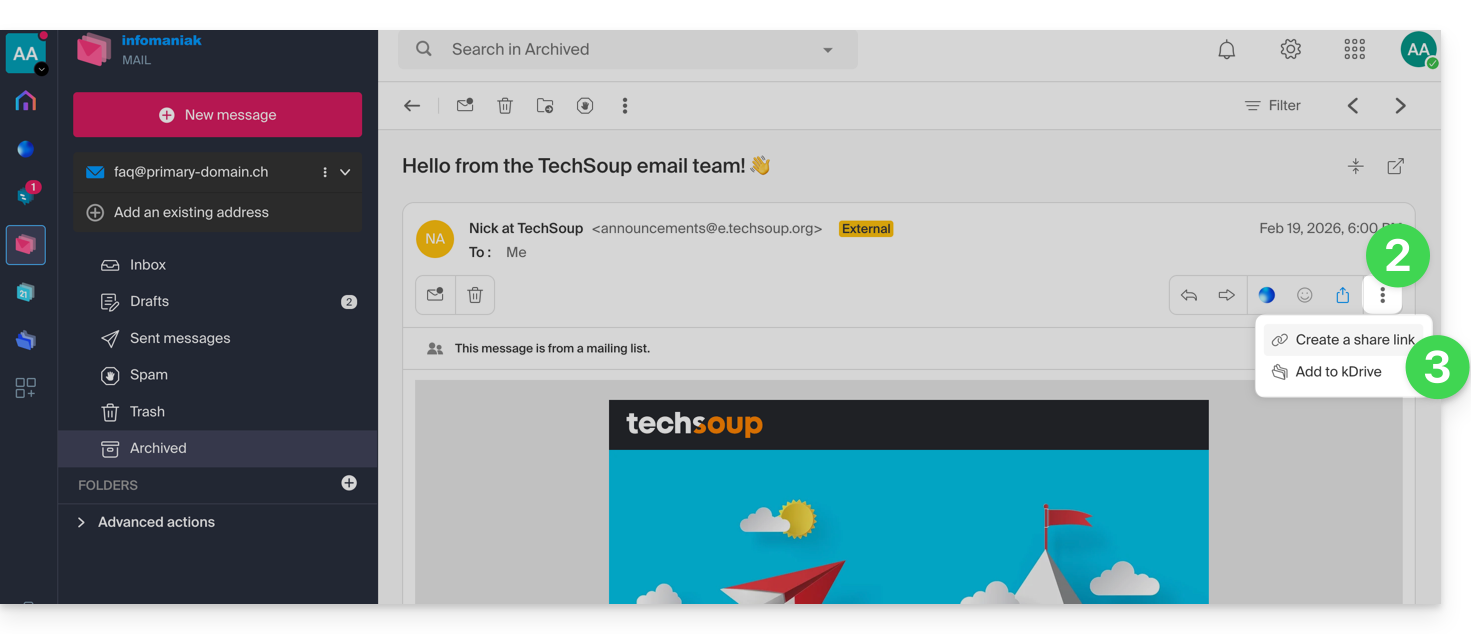
- Ouvrez le message à partager et cliquez sur le menu d'action ⋮ à droite.
- Depuis le menu qui apparaît, sélectionnez Copier le lien de partage:
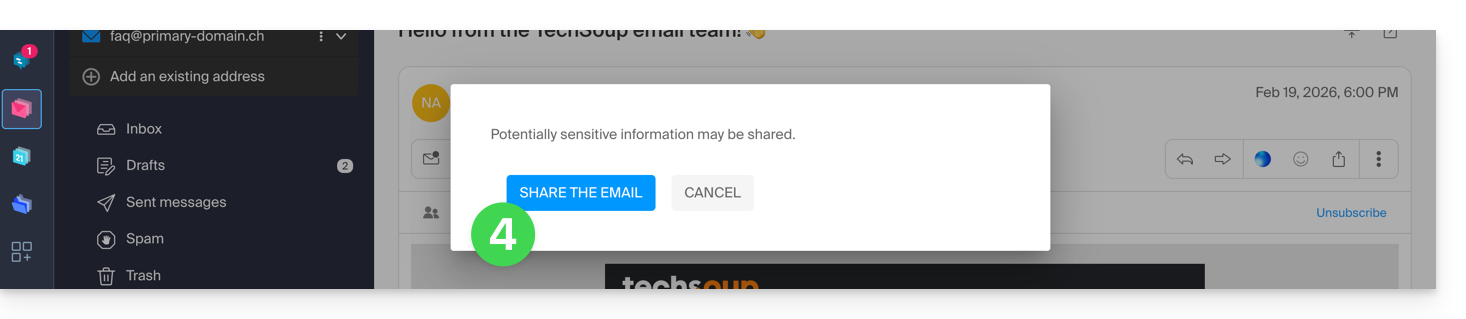
- Validez le partage:
- Le lien est copié dans votre presse-papiers ; vous pouvez consulter l'URL pour prévisualiser le partage et transmettre l'URL:

… depuis l'app mobile Infomaniak Mail
Pour cela:
- Ouvrez l'e-mail en question sur l'app mobile Infomaniak Mail (application pour smartphone ou tablette iOS / Android).
- Cliquez sur le menu d'action ⋮ situé en haut à droite de l'e-mail affiché.
- Choisissez Partager l'e-mail pour envoyer le lien spécifique à cet e-mail par les moyens proposés par votre appareil (SMS, Quick Share, etc.).
Lien vers cette FAQ:
Cette FAQ a été utile?
Ce guide explique comment obtenir votre ou vos adresses mail auprès de l'hébergeur suisse Infomaniak.
Préambule
- A l'exception de certaines offres gratuites, une adresse mail chez Infomaniak est toujours créée au sein d'un Service Mail, et ce Service Mail s'articule autour d'un nom de domaine personnalisé qui doit exister et être configuré pour que la messagerie fonctionne.
- Exemple: vous souhaitez l'adresse
jean.dupont@domain.xyzalors il faut:- Posséder le nom de domaine “
domain.xyz”. - Obtenir un Service Mail “
domain.xyz”. - Créer l'adresse mail “
jean.dupont”.
- Posséder le nom de domaine “
- Tout cela vous est proposé et demandé dans le parcours de commande sur infomaniak.com (lire ci-dessous), précédé de la création d'un compte utilisateur obligatoire (pour lequel vous devrez indiquer votre adresse mail personnelle, ou adresse déjà existante dans tous les cas).
- Si le nom de domaine correspondant est déjà enregistré chez un registrar externe, il vous faudra si nécessaire renseigner le MX correct dans la zone DNS.
Commander des adresses mail chez Infomaniak
Avant ou après votre inscription:
- Cliquez ici afin de choisir l'offre qui vous convient et laissez-vous guider dans le processus pour commencer à utiliser les services de messagerie.
- Une fois le Service Mail commandé, vous pourrez créer adresses mail et mots de passe associés.
Ajouter un Service Mail supplémentaire
Pour ajouter un nouveau Service Mail (afin d'obtenir de nouvelles adresses sur un autre domaine):
- Cliquez ici afin d'accéder à la gestion de votre produit sur le Manager Infomaniak (besoin d'aide ?).
- Cliquez sur l'icône de chariot/caddie au-dessus du tableau qui s'affiche:
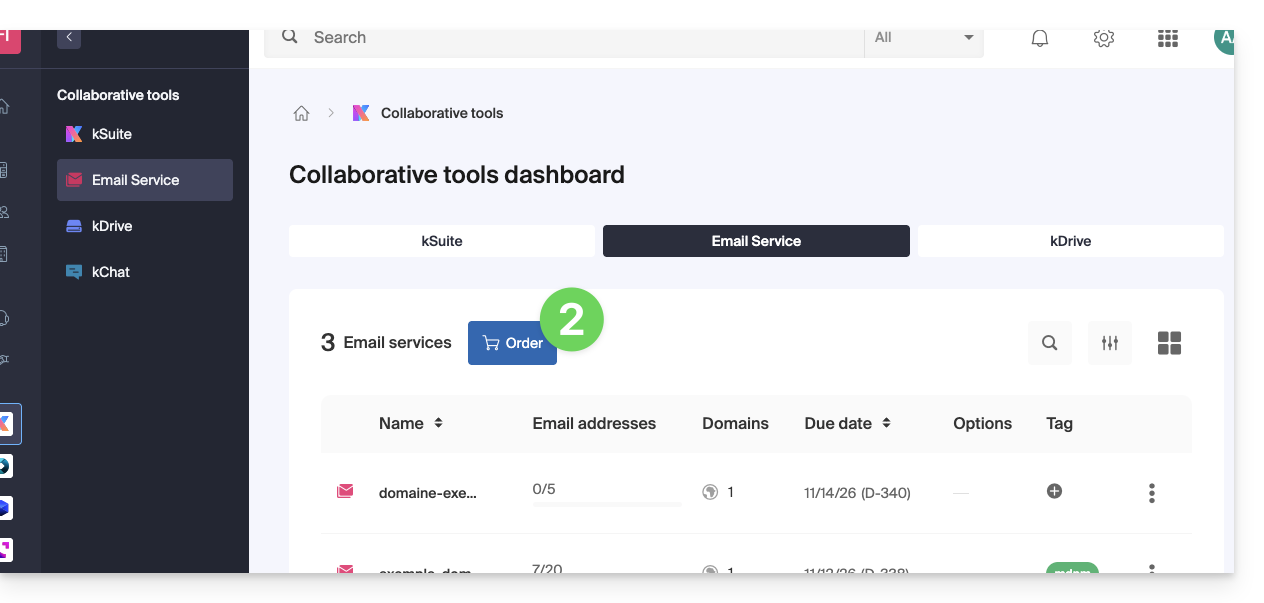
Augmenter le nombre d'adresses mail disponible sur un Service Mail existant
Pour augmenter si nécessaire le quota d'adresses libres à disposition, prenez connaissance de cet autre guide.
Une fois le Service Mail activé
• Créez vos adresses mail.
• Configurez vos e-mails sur votre ordinateur et vos périphériques.
• Synchronisez vos contacts & calendriers sur vos périphériques.
• Rapatriez le contenu (y compris celui présent chez un autre fournisseur).
Lien vers cette FAQ:
Cette FAQ a été utile?
Ce guide explique comment afficher et transmettre les en-têtes d'un e-mail.
Préambule
- Un e-mail est composé d'un en-tête (
header) et du contenu proprement dit du message (body, corps du texte). - La plupart des logiciels/clients de messagerie ne montrent pas directement les en-têtes, mais les afficher ou les transmettre permet ensuite au support d'Infomaniak d'identifier les problèmes rencontrés.
- Les en-têtes (= source) d'un e-mail fournissent différentes informations comme:
- l'expéditeur
- le destinataire
- la date
- l'objet
- les serveurs impliqués lors de la transmission entre l'expéditeur et le destinataire:
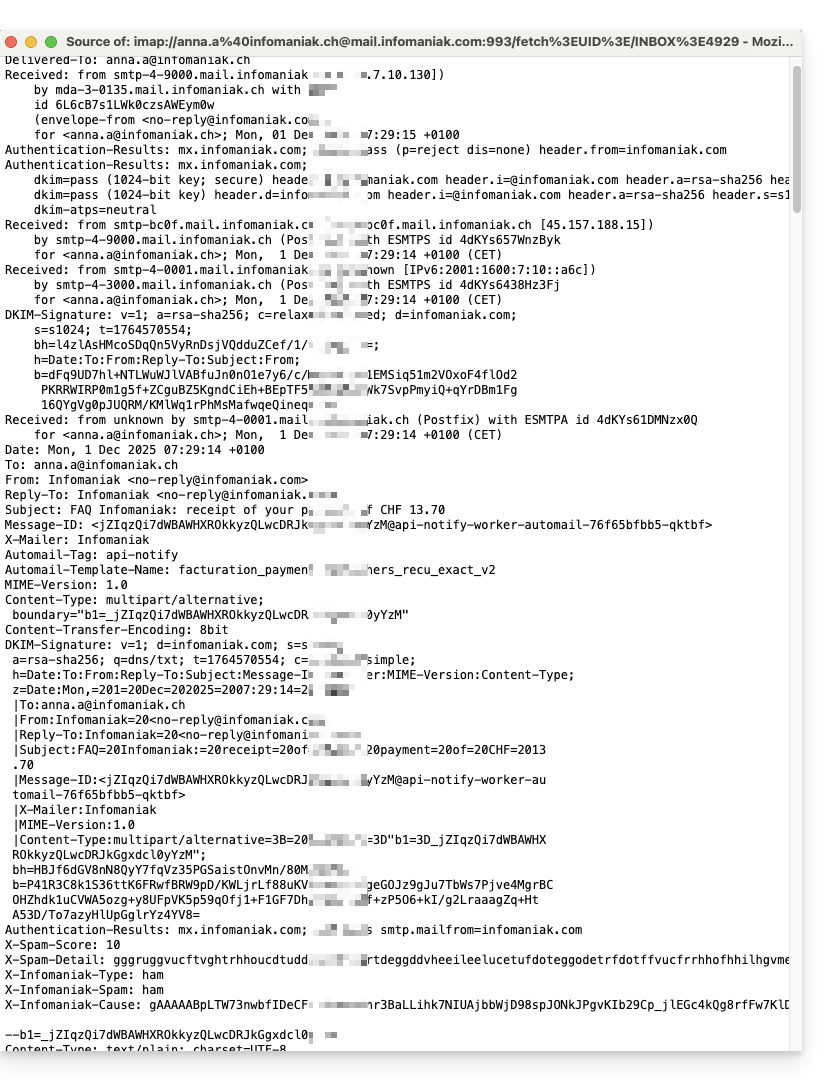
Afficher les en-têtes…
… sur Mail Infomaniak
Pour afficher les en-têtes d'un e-mail depuis l'interface Mail Infomaniak:
- Cliquez ici afin d'accéder à l'app Web Mail Infomaniak (service en ligne ksuite.infomaniak.com/mail).
- Ouvrez le message concerné et cliquez sur le menu d'action ⋮ à droite.
- Depuis le menu qui apparaît, sélectionnez Voir les en-têtes:
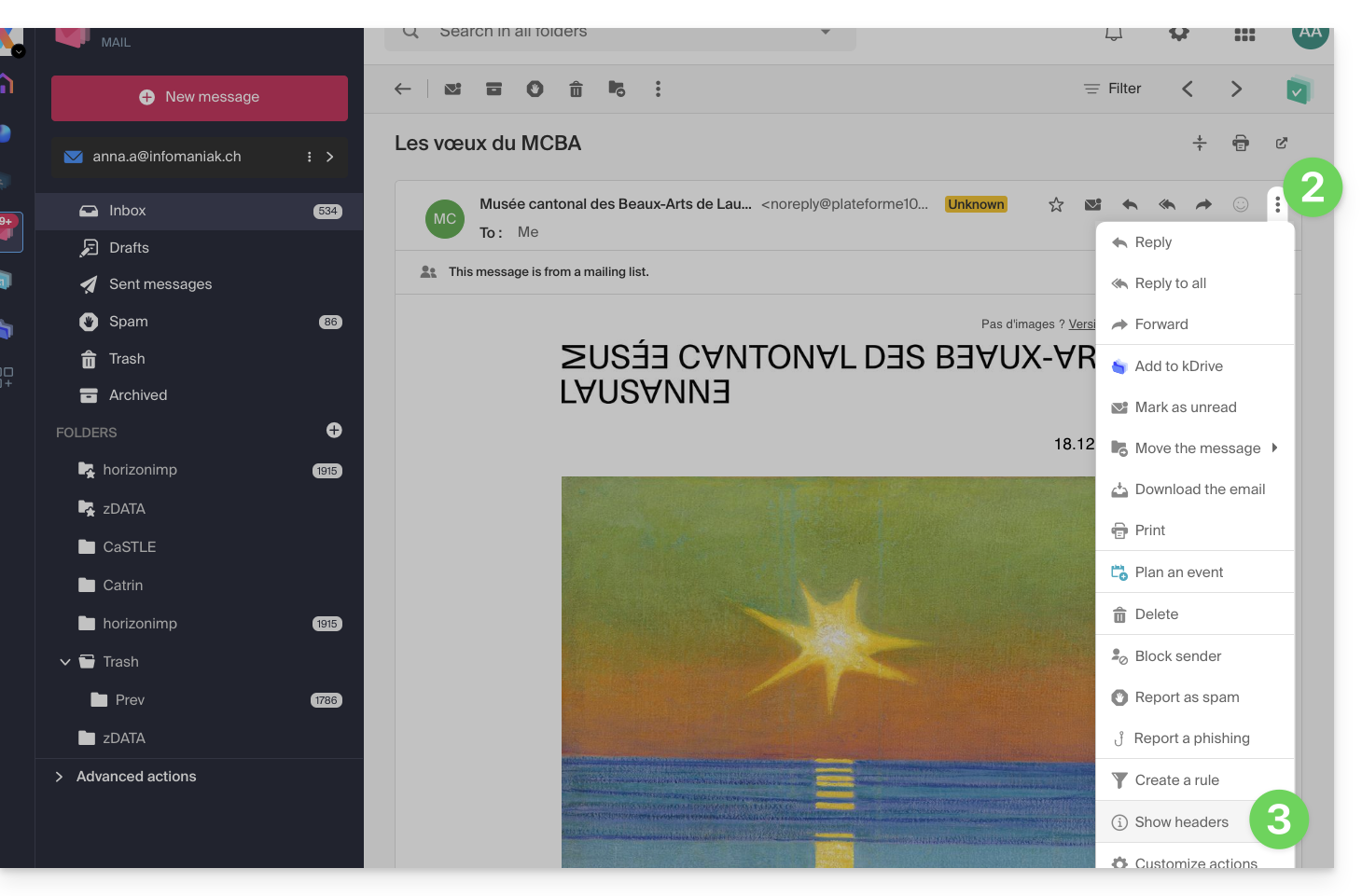
- Refaites l'opération pour les masquer:

Pour afficher les en-têtes avec un logiciel/client de messagerie externe, prenez connaissance de cet autre guide.
Transmettre les en-têtes d'un e-mail
Pour transmettre les en-têtes d'un e-mail, en réponse à une demande du support ou au destinataire de votre choix, soit….
- … copiez-collez les en-têtes affichés selon la méthode ci-dessus.
- … transférez le message mail.
Cependant pour que les en-têtes soient présents, il est indispensable de transférer le message non pas dans le corps du message mais bien en tant que pièce jointe uniquement. Le mail en pièce jointe sera en principe au format .eml et ce fichier contient tous les en-têtes nécessaires.
Une troisième méthode de transmission complète d'e-mail est expliquée dans cet autre guide.
Lien vers cette FAQ:
Cette FAQ a été utile?
Ce guide explique comment configurer et personnaliser l'affichage global de l'app Web Mail Infomaniak (service en ligne ksuite.infomaniak.com/mail) à l'aide de différentes options.
Préambule
- Les réglages généraux affectent l'ensemble des adresses mail actuellement attachés à votre compte sur l'app Mail.
- Ils sont propres à votre utilisateur uniquement et n'affectent pas les autres utilisateurs (d'une même Organisation par exemple).
- La même adresse mail relevée sur l'app Mail d'un autre utilisateur comportera ses propres réglages indépendamment des vôtres.
Accéder aux paramètres généraux
Pour cela:
- Cliquez ici afin d'accéder à l'app Web Mail Infomaniak (service en ligne ksuite.infomaniak.com/mail).
- Cliquez sur l'icône Paramètres en haut à droite de l'interface.
- Naviguez dans les différents menus génériques sur la gauche:
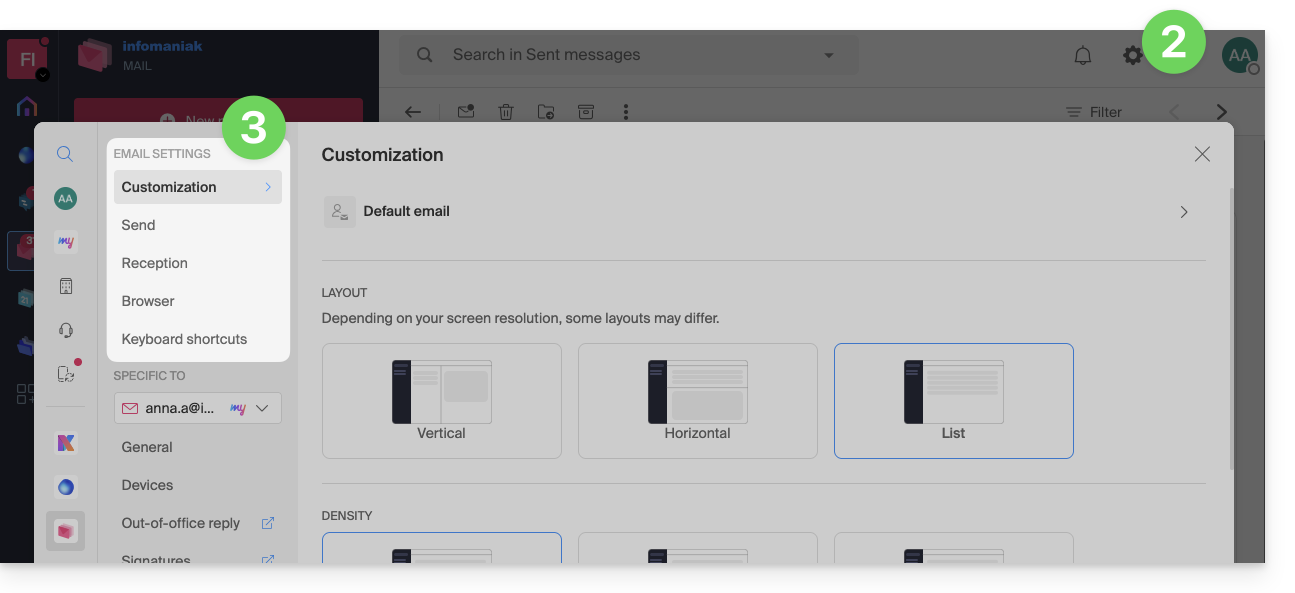
Pour gérer le thème clair / foncé de l'interface: prenez connaissance de cet autre guide à ce sujet.
Personnalisation : adresse mail par défaut
Cette rubrique permet de choisir quelle adresse mail, parmi toutes vos adresses rattachées, doit être considérée comme étant la principale, et s'ouvrir par défaut lors de tout accès à l'app Web Mail Infomaniak (service en ligne ksuite.infomaniak.com/mail):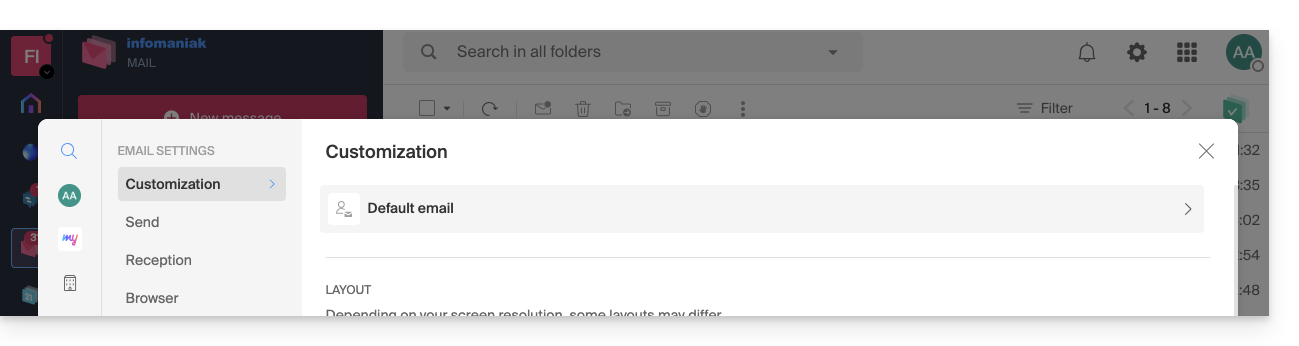
Personnalisation : modifier la densité de l'affichage de votre boite
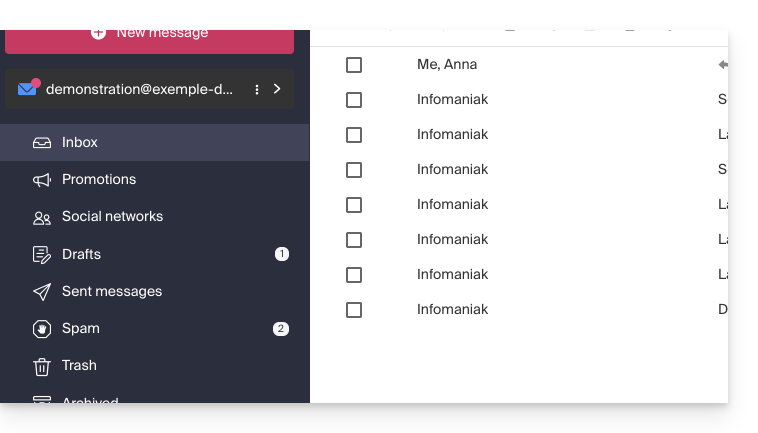
Vous pouvez changer la présentation de votre boite, afin qu'elle soit divisée en plusieurs parties présentant vos e-mails, ou simplement dans une version liste. Le choix de densité permet de reserrer ou d'espacer vos e-mails: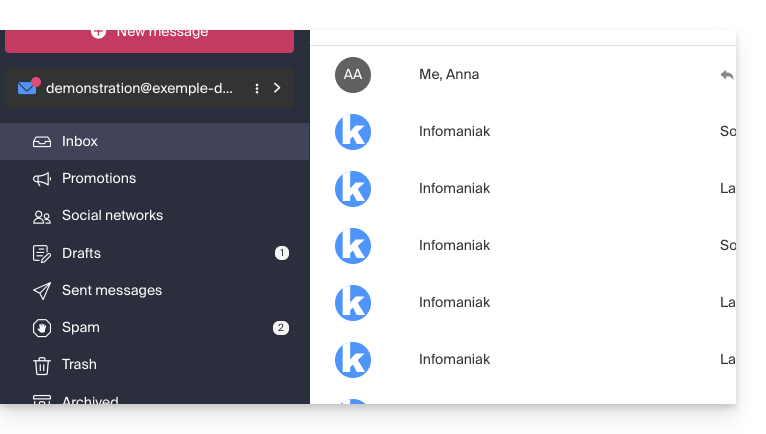
Personnalisation : gérer les boutons visibles sur la page d'un e-mail
Cette rubrique permet de choisir les icônes qui devront s'afficher sur la fenêtre de lecture d'un e-mail, vous permettant une action rapide plutôt qu'un chemin par le menu déroulant: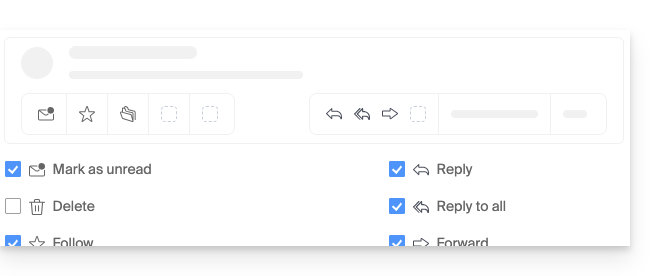
- Marquer comme non lu
- Supprimer
- Suivre
- Traduire
- Rappeler plus tard
- Organiser un évènement
- Signaler comme spam
- Télécharger sur kDrive
- Archiver
- Répondre
- Répondre à tous
- Transférer
- Répondre sur kChat
Personnalisation : gérer les boutons visibles au survol d'une liste d'e-mails
Cette rubrique permet de choisir les icônes qui devront s'afficher lorsque vous survolez avec la souris un e-mail au sein d'une liste (e-mails de la boite de réception par exemple):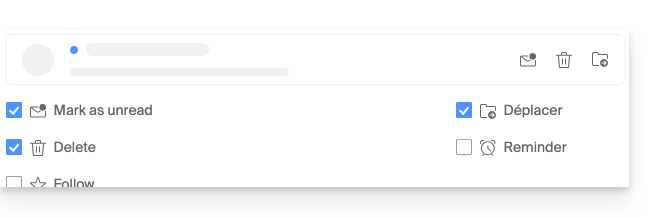
- Marquer comme non lu
- Supprimer
- Suivre
- Déplacer
- Rappeler plus tard
Personnalisation : gérer les boutons visibles lors d'une sélection de texte
Cette rubrique permet de choisir les actions visibles lorsque du texte est sélectionné:
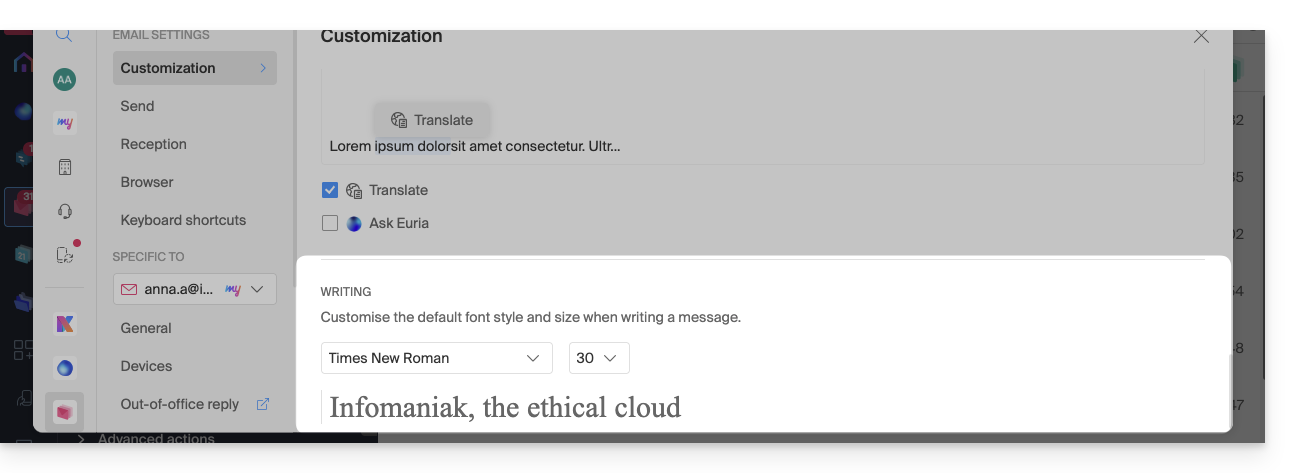
Personnalisation : définir la police par défaut pour tous vos nouveaux messages
- Choisissez la police souhaitée, ainsi que la taille du texte, ceci pour tous les nouveaux messages à rédiger:
Envoi : délai d'annulation d'envoi
Envoi : transférer les e-mails dans le corps du message ou en pièce jointe
Envoi : inclure le message original lors de la réponse
Envoi : toujours écrire dans une fenêtre plein écran
Activez le bouton à bascule (toggle switch) à droite de l'élément “Rédiger les e-mails en plein écran” pour toujours écrire dans une grande fenêtre au lieu de l'encart inférieur droit habituel.
Envoi : demander un accusé de lecture
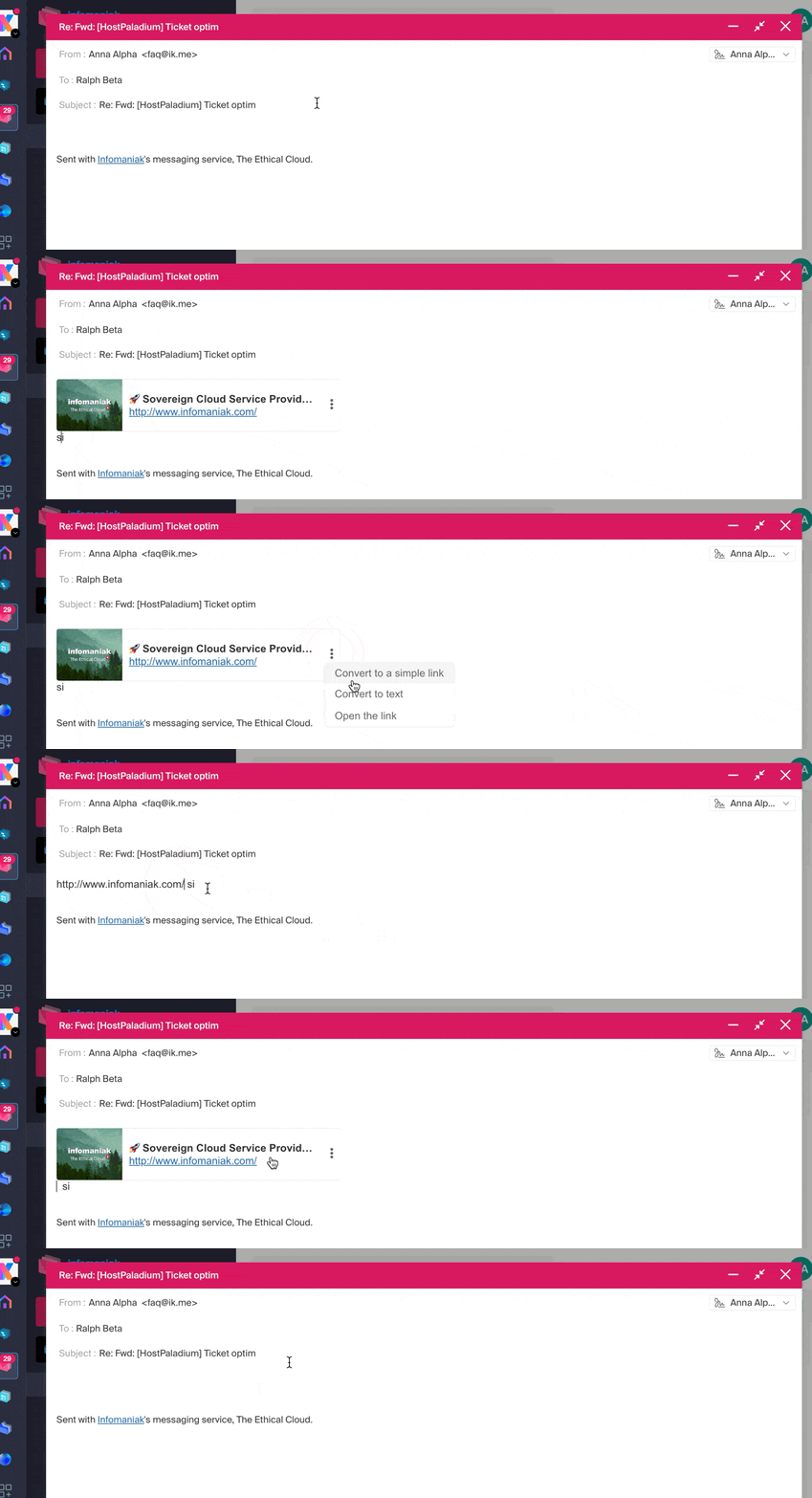
Envoi : inclure un aperçu des liens de site web
Pour activer ou désactiver un aperçu de lien (fonctionnalité qui génère automatiquement un encadré visuel (avec titre, description et image) lorsque vous insérez une URL dans un e-mail), activez le bouton à bascule (toggle switch) à droite de l'élément “Inclure un aperçu des liens de site Web”.
Une fois activé, voici le résultat lors de la rédaction d'un contenu avec URL:
Réception : mode d'affichage des messages
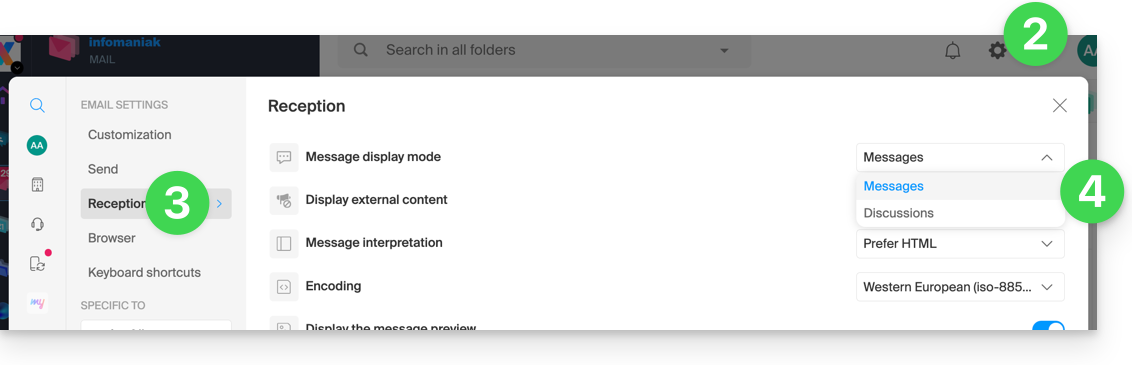
Ce mode permet de regrouper vos e-mails par sujets/expéditeurs, c'est-à-dire grouper les e-mails reçus en fonction du sujet de la discussion, ainsi l'affichage de la boite de réception est plus léger et le suivi des messages des différents intervenants de la conversation est plus facile à faire:
- Cliquez ici afin d'accéder à l'app Web Mail Infomaniak (service en ligne ksuite.infomaniak.com/mail).
- Cliquez sur l'icône Paramètres en haut à droite de l'interface.
- Cliquez sur Réception dans le menu latéral gauche.
- Choisissez un Mode d'affichage des messages:
Quand le mode Discussions n'est pas activé, vous lisez vos e-mails un par un:
Quand il est activé, vous lisez les différents messages sur la même fenêtre chronologiquement l'un sous l'autre:
Dans votre boite de réception vous voyez directement le nombre d'e-mails contenus dans 1 seule discussion:
Réception : afficher le contenu externe
Cette rubrique permet de choisir s'il faut afficher automatiquement tout contenu externe présent au sein d'un e-mail entrant que vous lisez, ou si vous préférez le masquer et ne l'afficher que sur demande: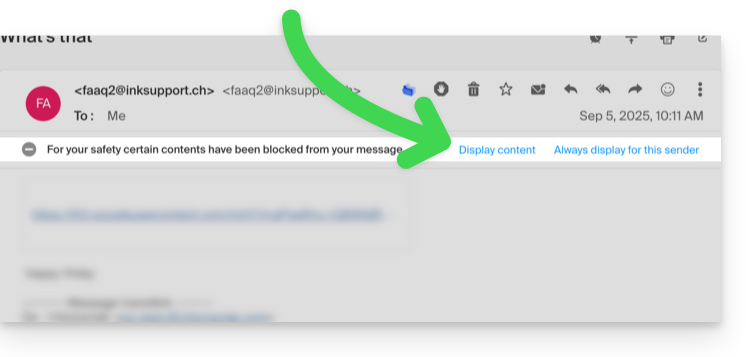
Réception : interprétation des messages
Cette rubrique permet de définir la priorité d’affichage d’un message reçu : soit dans sa version simplifiée en texte brut, soit dans sa version enrichie en HTML (ce réglage n’a d’effet que lorsque les deux formats sont présents dans l’e-mail ; si une seule version est disponible, elle sera affichée par défaut).
Réception : encodage
Cette rubrique permet de modifier l'encodage des messages reçus (il est recommandé de laisser Unicode (utf-8)).
Réception : afficher la prévisualisation des messages
Cette rubrique permet d'afficher ou de masquer les premiers mots contenus dans l'e-mail sur toutes les listes de messages (boite de réception par exemple). Exemple avec la prévisualisation activée, le début du message est visible sur la même ligne à côté de son sujet: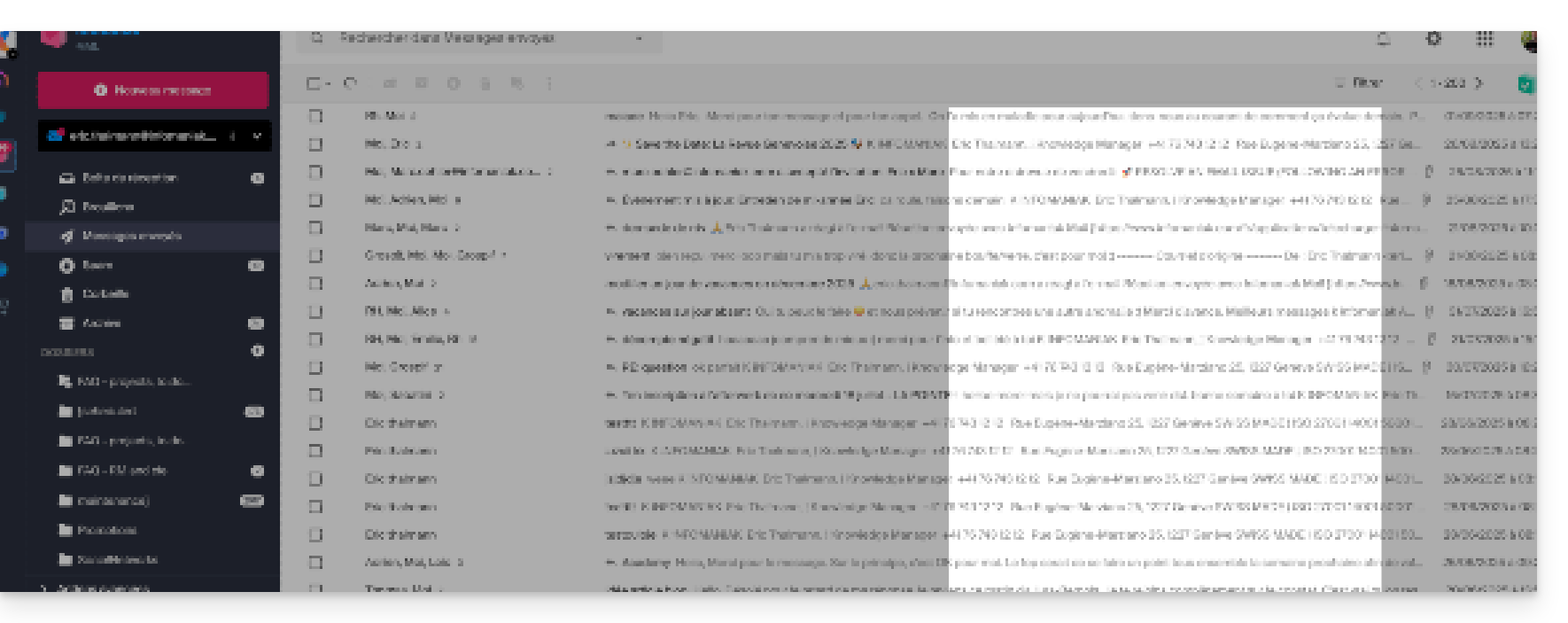
Si la prévisualisation est masquée, seul le sujet de chaque e-mail s'affiche: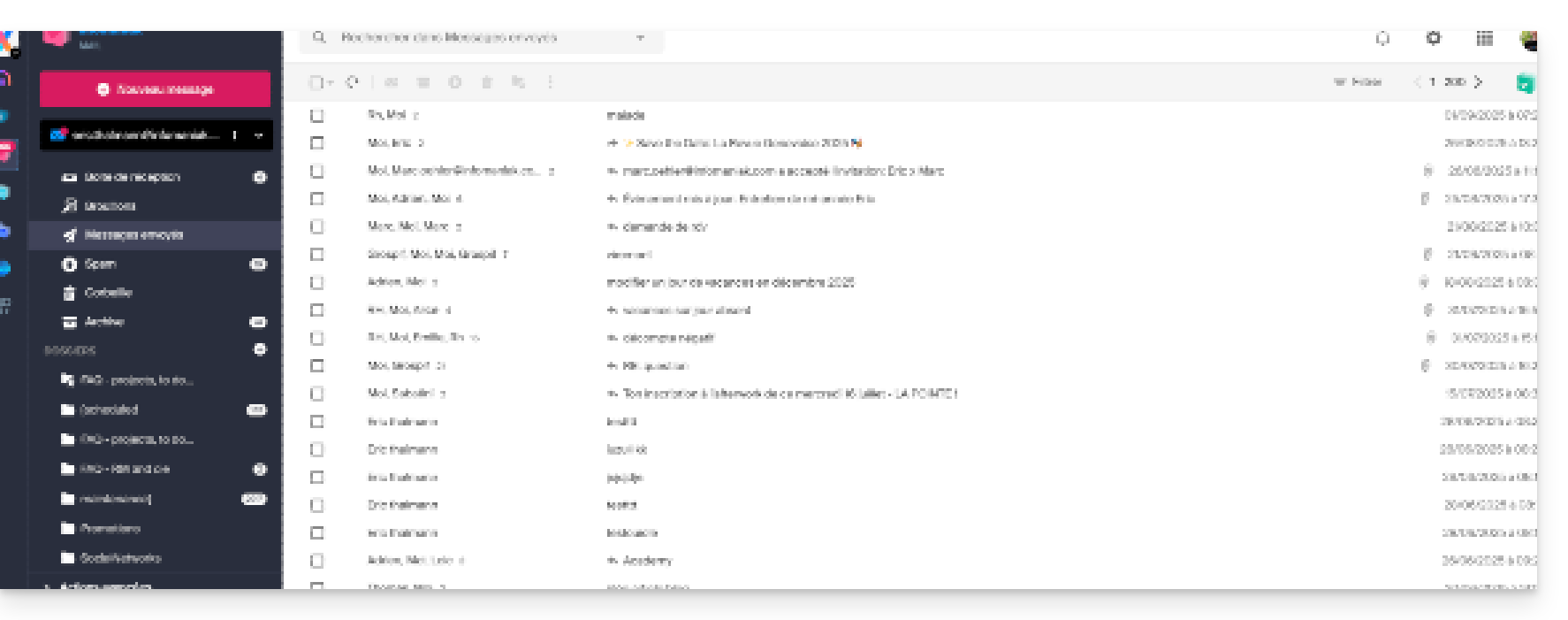
Note pour les utilisateurs du service de Newsletter Infomaniak: vous pouvez gérer le contenu qui s'affichera lorsque la prévisualisation est activée, grâce aux informations à compléter comme indiqué au point 1.4 de cet autre guide.
Réception : Marquer un e-mail comme lu…
Cette rubrique permet de choisir au bout de combien de temps de lecture un message doit être considéré comme lu (immédiatement, après 3 secondes, ou 5, ou 20, ou jamais).
Réception : Lorsqu'un message est archivé ou supprimé…
Cette rubrique permet de choisir l'action qui doit être faite après l'archivage ou la suppression d'un e-mail: ouvrir le message suivant, ou le précédent, ou revenir à la liste des messages.
Réception : nombre d'e-mails affichés sur une seule page
Choisissez le nombre d'éléments à afficher pour augmenter ou diminuer le nombre d'e-mails affichés sur une seule page, jusqu'à 200 éléments au maximum.
Navigateur : définir Infomaniak comme messagerie par défaut
Navigateur : adresse mail sur nouvel onglet
Navigateur : notification de réception de message
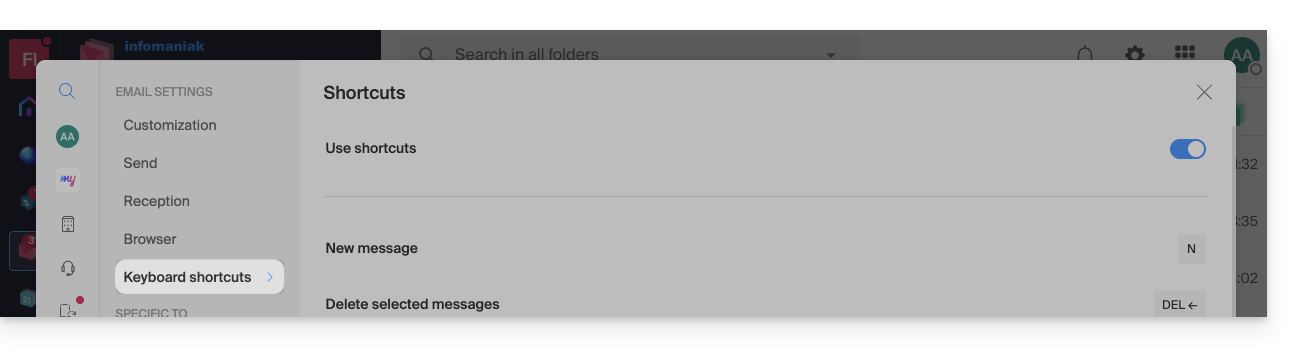
Raccourcis clavier
Modifier les paramètres spécifiques aux adresses mail
Afin d'accéder aux paramètres de signature, alias, etc. concernant spécifiquement chacune de vos adresses mail Infomaniak :
- Cliquez ici afin d'accéder à l'app Web Mail Infomaniak (service en ligne ksuite.infomaniak.com/mail).
- Cliquez sur l'icône Paramètres en haut à droite de l'interface.
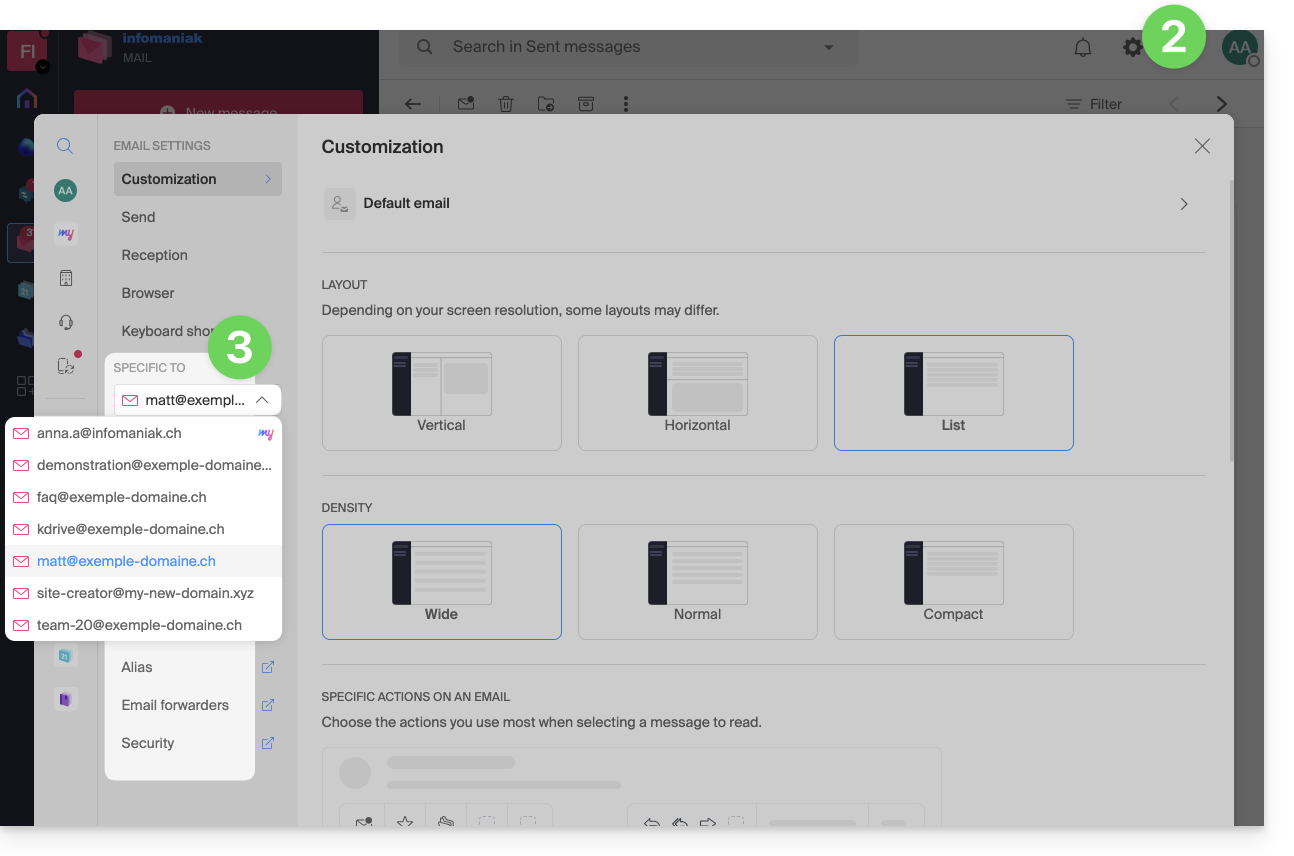
- Vérifiez ou sélectionnez l'adresse mail concernée dans le menu déroulant du menu latéral gauche:
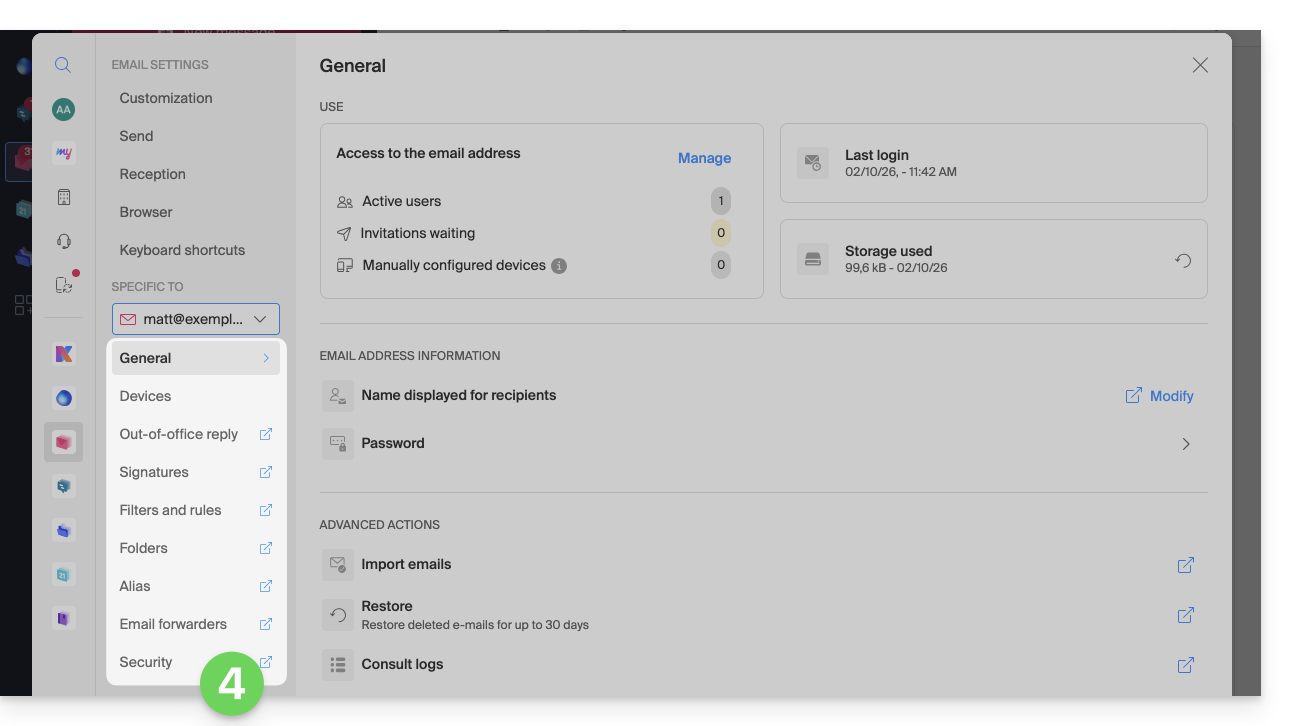
- Cliquez sur les différents éléments du menu latéral gauche secondaire pour paramétrer votre adresse mail:
N'hésitez pas à parcourir les FAQ pour trouver les guides correspondants.
Lien vers cette FAQ:
Cette FAQ a été utile?
Ce guide explique comment modifier l'adresse mail qui sert à la récupération de l'accès à votre compte Infomaniak.
Préambule
- Lors de l'oubli du mot de passe Infomaniak, la procédure que vous pourrez suivre propose notamment la réinitialisation du mot de passe via un lien qui sera envoyé à votre adresse mail secondaire.
- Vous pouvez la spécifier ou la modifier en amont, en suivant ce guide.
Modifier l'adresse mail de récupération
Pour modifier l'adresse mail de récupération de mot de passe :
- Cliquez ici afin d'accéder à la gestion de vos informations de sécurité sur le Manager Infomaniak.
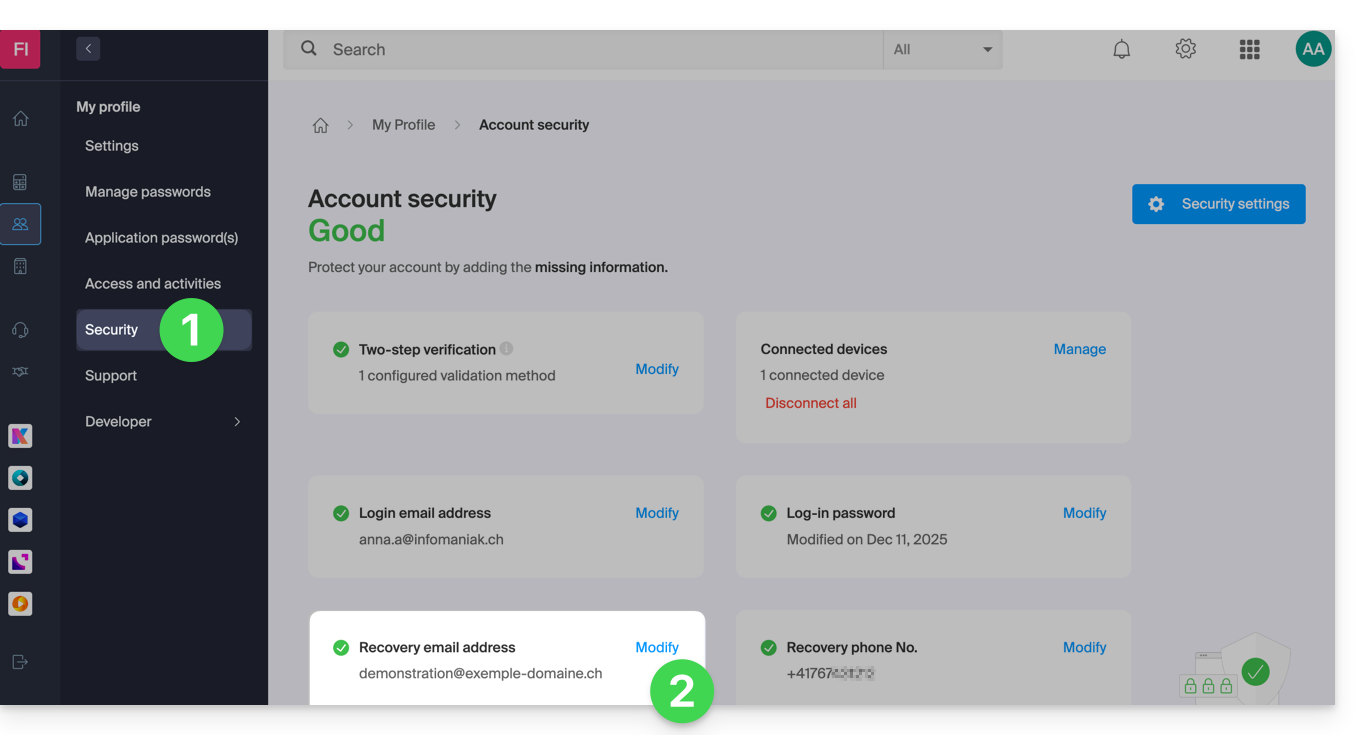
- Cliquez sur Modifier dans l’encadré E-mail de récupération:
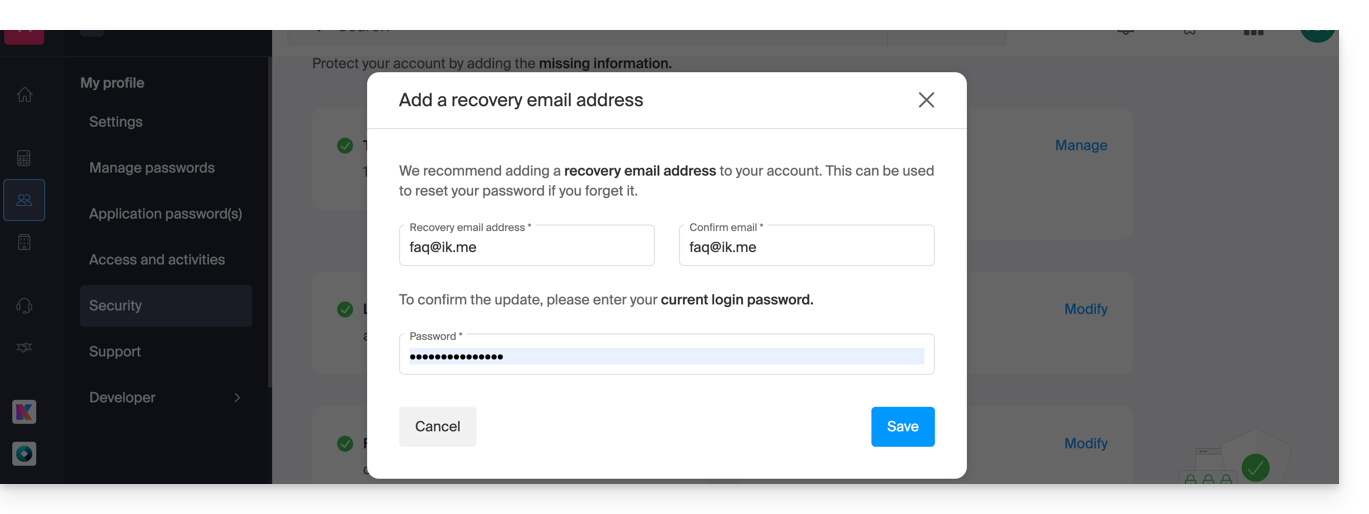
- Indiquez la nouvelle adresse mail de récupération puis cliquez sur Enregistrer:
- Vous devrez alors confirmer l'ajout de l'adresse mail en cliquant sur le lien reçu par mail suite à cette action.
- Vous pouvez renvoyer le mail d'activation, ou supprimer la demande en cours, depuis cette fenêtre:
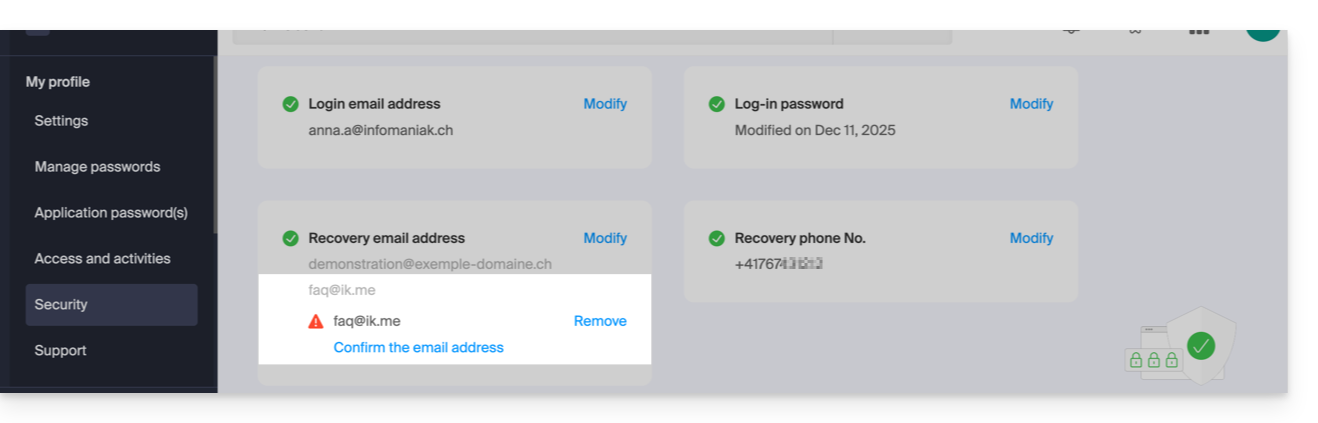
- Vous pouvez renvoyer le mail d'activation, ou supprimer la demande en cours, depuis cette fenêtre:
Lien vers cette FAQ:
Cette FAQ a été utile?
Ce guide explique comment bloquer des adresses mail ou des domaines entiers pour ne plus recevoir de messages indésirables, ou à l'inverse autoriser des adresses à contourner le filtre anti-spam de votre boite mail Infomaniak pour ainsi toujours recevoir leurs envois.
Préambule
- En plus du filtre anti-spam Infomaniak qui élimine la majorité des e-mails indésirables au fil de son évolution, Infomaniak propose deux listes distinctes que vous pourrez remplir à votre guise:
- les expéditeurs bloqués:
- les e-mails et domaines bloqués (blacklist) sont alors directement traités comme du spam…
- les expéditeurs autorisés:
- les expéditeurs et domaines autorisés (whitelist) ne seront plus filtrés par le filtre anti-spam…
- la liste des expéditeurs autorisés n'est active que sur le destinataire original de chaque message ; si le message est adressé à une adresse abc@domain.xyz et que celle-ci est ensuite redirigée sur def@domain.xyz, le filtre anti-spam et la liste des expéditeurs autorisés doivent être configurés pour l'adresse abc.
- les expéditeurs bloqués:
- Ces listes sont propres à l'adresse mail sur laquelle l'opération est effectuée mais un administrateur de Service Mail peut également appliquer ces listes au Service Mail entier, via la Configuration globale d'un Service Mail.
- Ces listes se remplissent également automatiquement en fonction de vos actions sur les e-mails au niveau du filtre anti-spam.
Formats qu'il est possible d'utiliser
Remplacez le domaine d'exemple (the-spam-domain.xyz) par celui qui vous importune et que vous souhaitez envoyer directement vers le dossier Spam:
Bloquer une adresse mail précise
john.example@the-spam-domain.xyz
Bloquer toutes les adresses mail d'un domaine précis
*@the-spam-domain.xyz
Bloquer certaines adresses mail d'un domaine précis
*example@the-spam-domain.xyz ou john*@the-spam-domain.xyz
Bloquer l'ensemble des e-mails entrants
*
Gérer les blocages ou autorisations depuis l'app Web Mail Infomaniak
Prérequis
- Avoir la permission de gérer la sécurité: si vous aviez été invité sur l'app Web Mail Infomaniak (service en ligne ksuite.infomaniak.com/mail) afin de gérer votre adresse, il est possible que le gestionnaire du Service Mail vous ait retiré ce droit depuis son compte admin.
Pour bloquer ou autoriser des expéditeurs:
- Cliquez ici afin d'accéder à l'app Web Mail Infomaniak (service en ligne ksuite.infomaniak.com/mail).
- Cliquez sur l'icône Paramètres en haut à droite.
- Vérifiez ou sélectionnez l'adresse mail concernée dans le menu déroulant du menu latéral gauche.
- Cliquez sur Sécurité:
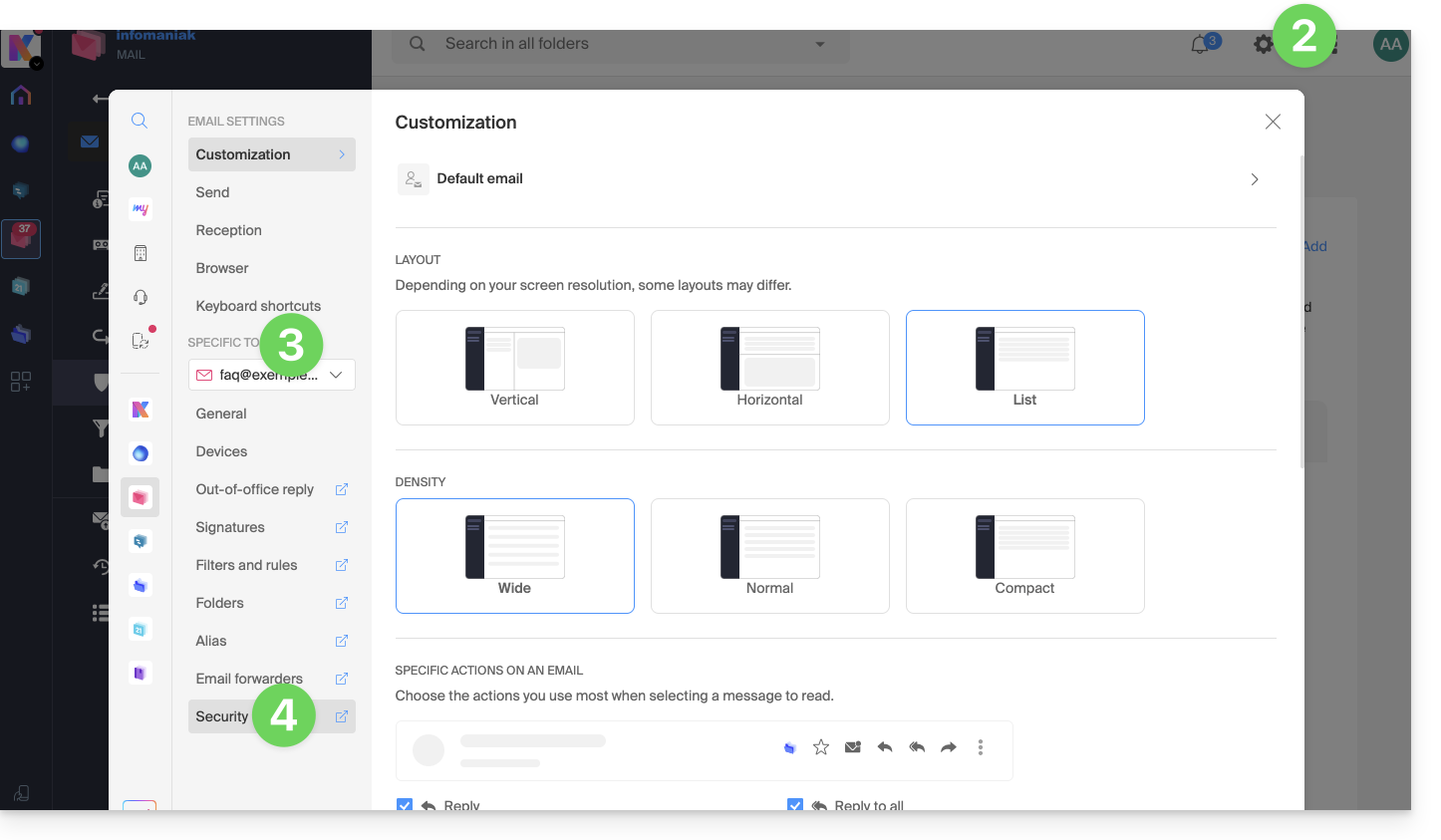
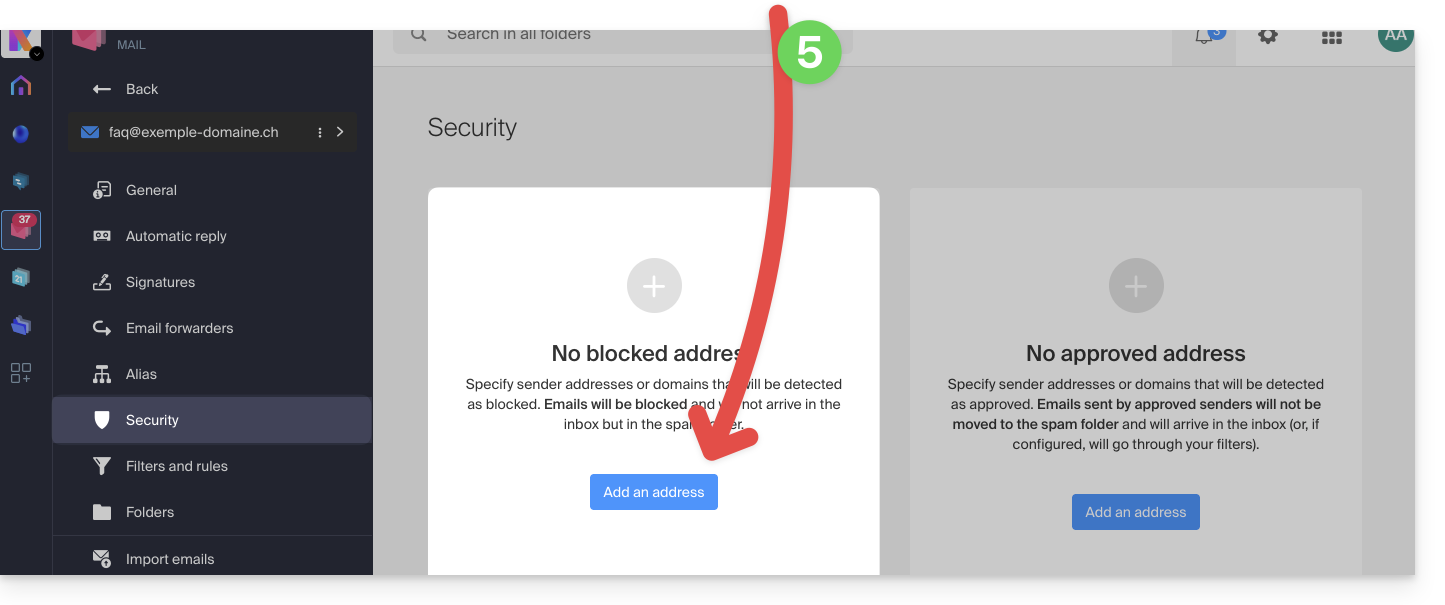
- Pour ajouter un expéditeur bloqué (blacklisté), cliquez sur le bouton Ajouter une adresse dans l'encadré Adresse bloquée:
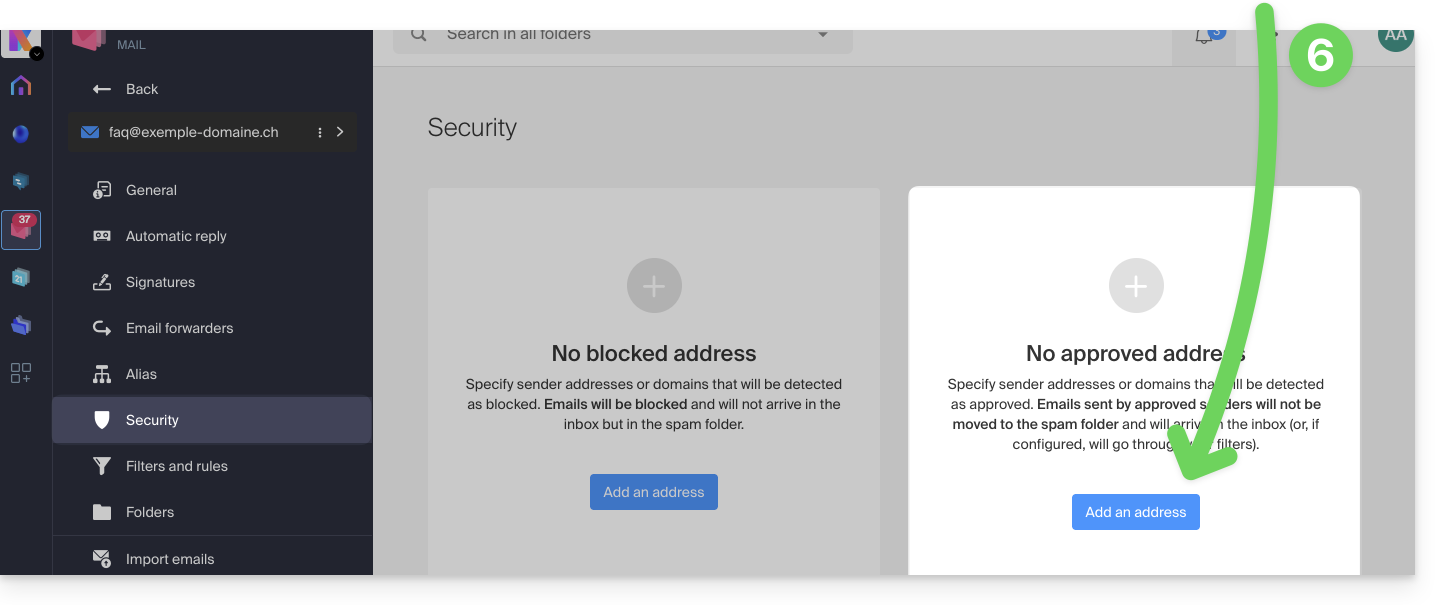
- Pour ajouter un expéditeur autorisé (whitelisté), cliquez sur le bouton Ajouter une adresse dans l'encadré Adresse approuvée:
- Remplissez les champs comme désiré et/ou selon les formats indiqués ci-dessus.
Vous pouvez également bloquer un expéditeur directement depuis l'e-mail reçu:
- Cliquez ici afin d'accéder à l'app Web Mail Infomaniak (service en ligne ksuite.infomaniak.com/mail).
- Ouvrez le message de l'expéditeur indésirable.
- Cliquez sur l'icône ⋮ en haut à droite du message ouvert.
- Choisissez Bloquer l'expéditeur pour l'ajouter directement à la liste des adresses bloquées:
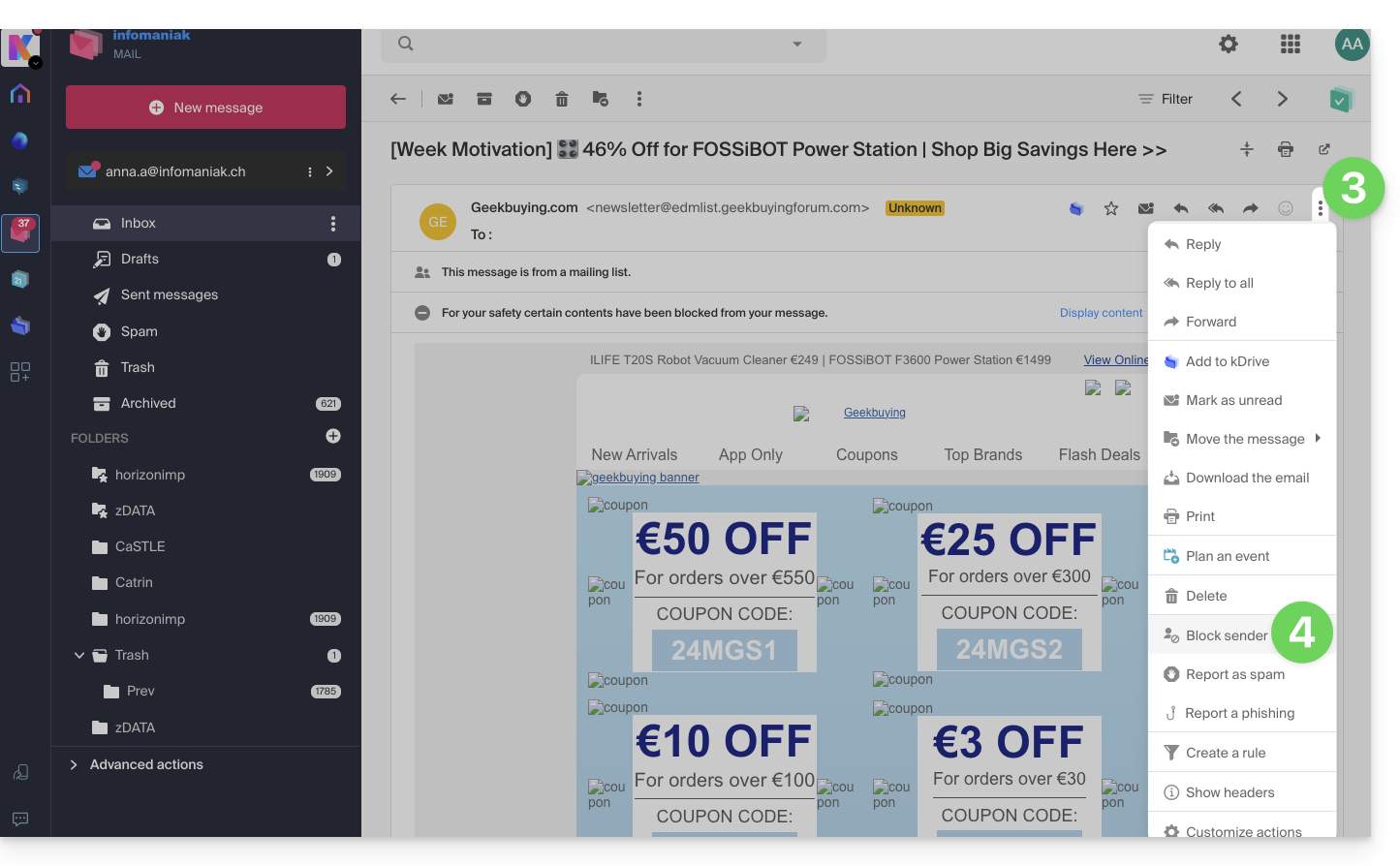
Si nécessaire, retirez l'adresse en retournant dans l'onglet Sécurité.
Gérer les blocages ou autorisations depuis un Service Mail
Pour bloquer ou autoriser des expéditeurs depuis un Service Mail:
- Cliquez ici afin d'accéder à la gestion de votre produit sur le Manager Infomaniak (besoin d'aide ?).
- Cliquez directement sur le nom attribué au produit concerné.
- Cliquez sur l'adresse mail concernée.
- Cliquez sur l'onglet Sécurité ou depuis le menu latéral gauche sur Sécurité:
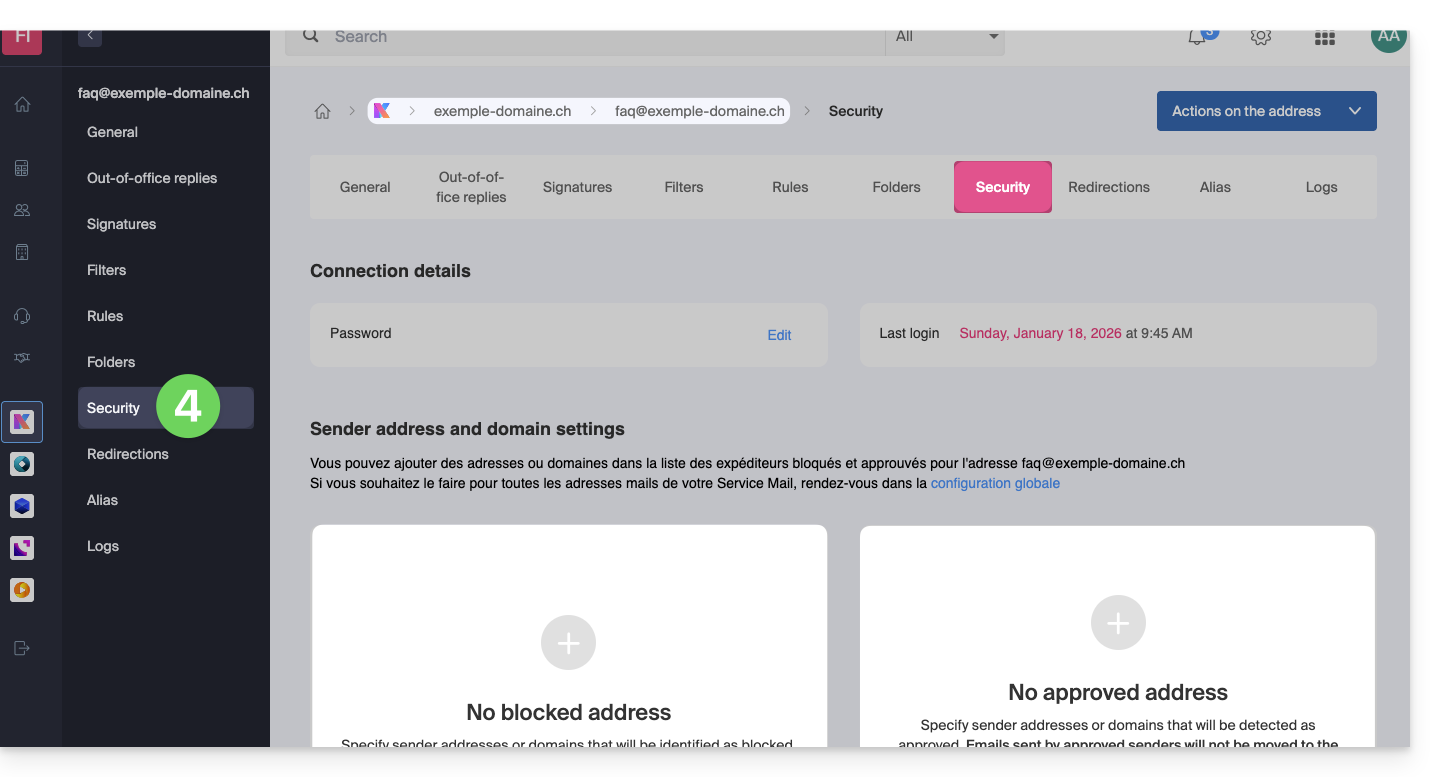
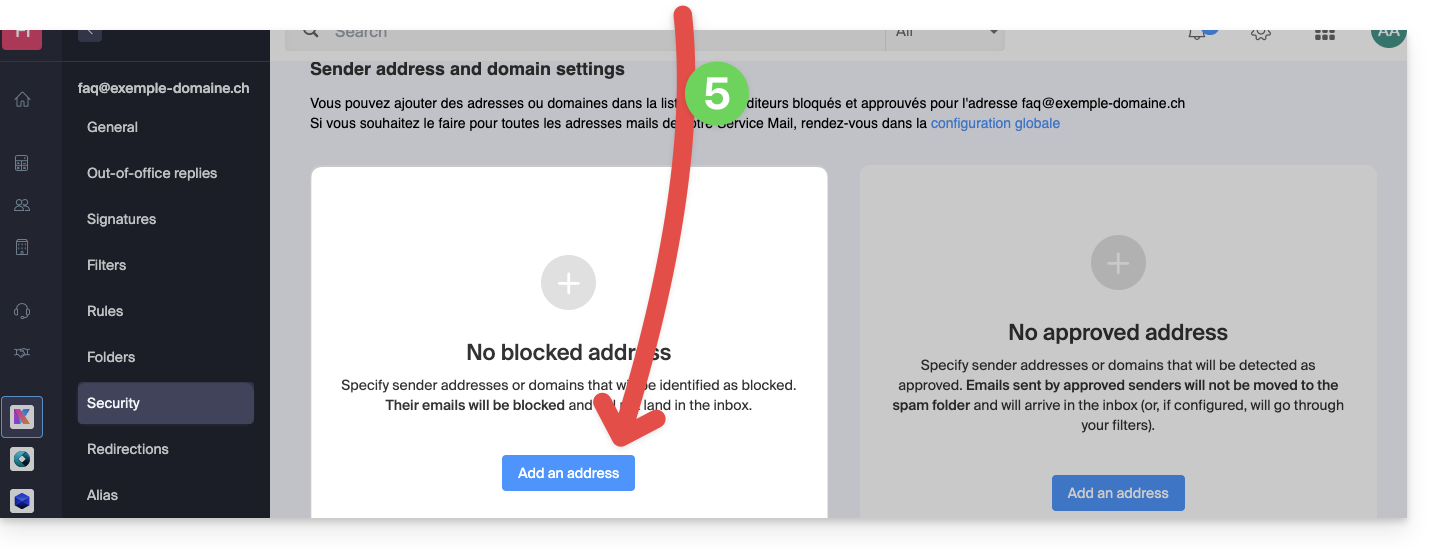
- Pour ajouter un expéditeur bloqué, cliquez sur le bouton Ajouter une adresse dans l'encadré Adresse bloquée:
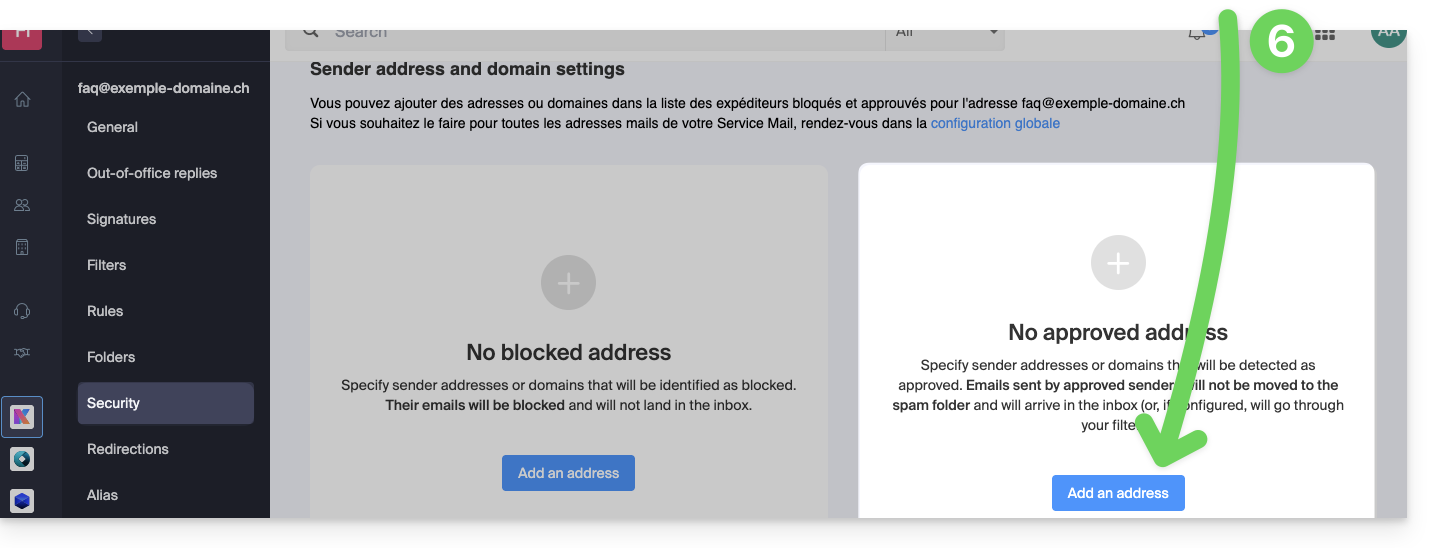
- Pour ajouter un expéditeur autorisé, cliquez sur le bouton Ajouter une adresse dans l'encadré Adresse approuvée:
- Remplissez les champs comme désiré et/ou selon les formats indiqués ci-dessus.
Alternative
Pour agir sur vos e-mails entrants, vous pouvez également utiliser les filtres de messagerie. Il est également possible de désactiver l'utilisation de la messagerie pour un domaine complet (les messages continueront d'entrer).
Lien vers cette FAQ:
Cette FAQ a été utile?
Ce guide présente le modèle de sécurité qui permet d'attribuer des utilisateurs à une adresse mail ou à lui dédier un mot de passe différent pour chaque appareil ou logiciel qui doit y accéder.
Préambule
- Oubliez l'époque où un mot de passe unique et fragile protégeait votre boîte mail:
- Auparavant, modifier votre code était un casse-tête : il fallait le mettre à jour sur tous vos appareils au risque de bloquer vos accès.
- Désormais, vous pouvez créer plusieurs mots de passe pour une même adresse mail sans interrompre les connexions existantes.
- Chaque mot de passe peut être révoqué individuellement, sans impact sur les autres utilisateurs ou appareils liés à cette adresse.
- Un mot de passe n'est jamais réaffiché après sa création ; modifiez-le ou créez-en un nouveau si nécessaire.
- Si vous changez de téléphone, vous ne modifiez que l'accès de ce mobile ; vos autres installations restent connectées sans interruption.
- En cas de perte d'un appareil, vous révoquez uniquement son mot de passe spécifique sans toucher aux autres.
- Vous gardez la main sur qui accède à quoi, sans devoir dévoiler votre mot de passe principal.
Ajouter un appareil
= Ajouter un mot de passe pour lire l'adresse sur un appareil (iPhone, Outlook, etc.)
Pour définir un nouveau mot de passe mail:
- Lors de la création d'une adresse mail, aucun mot de passe n'est défini (car l'utilisation de l'adresse sur les apps Mail Infomaniak ne requiert pas de mot de passe autre que celui qui permet déjà d'accéder à votre compte Infomaniak).
- Depuis le Service Mail vous créez ensuite simplement des mots de passe spécifiques pour chaque appareil (Outlook, iPhone, CRM, etc.) selon vos besoins.
- Vous pouvez également gérer les appareils depuis l'app Web Mail directement.
- Lorsque l'accès n'est plus nécessaire, révoquez le mot de passe concerné: les autres accès à l'adresse mail restent actifs.
Ajouter un utilisateur
= Permettre la consultation de l'adresse sur les interfaces Mail Infomaniak
Pour autoriser un utilisateur (y compris vous-même) à consulter l'adresse mail sur Infomaniak:
- Depuis le Service Mail, vous ajoutez l'adresse à vos apps Mail Infomaniak ou décidez quel utilisateur extérieur doit accéder à l'adresse mail.
- Lorsque l'accès n'est plus nécessaire, toujours depuis votre Service Mail, retirez l'accès de l'utilisateur: les autres accès à l'adresse mail restent actifs.
- Tout utilisateur d'une adresse mail sur Infomaniak peut afficher la liste des éventuels autres utilisateurs ayant accès.
Lien vers cette FAQ:
Cette FAQ a été utile?
Ce guide explique comment créer une adresse mail de type "catchall" sur un Service Mail.
✘ INDISPONIBLE avec
kSuite gratuit
my kSuite / my kSuite+ (ik.me, etik.com, ikmail.com)
Service Mail Starter
Préambule
- Une adresse mail de type "catchall" récupère tous les e-mails envoyés aux adresses mail inexistantes sur le domaine.
- C'est l'idéal si vous désirez recevoir tous les messages pour lesquels il n'existe pas d'adresse spécifique sur votre domaine.
- Ce type d'adresse ne peut pas être utilisé pour envoyer des e-mails.
- Si vous configurez la fonction “Répondeur automatique” (message d'absence) sur une adresse catchall@, aucune réponse automatique ne sera envoyée aux expéditeurs ayant contacté une adresse inexistante de votre domaine.
- Cette restriction évite notamment les boucles de réponse et l'envoi de messages non désirés.
- Prenez également connaissance des recommandations importantes en fin de ce guide.
Créer une adresse catchall
Prérequis
- Posséder un Service Mail sur votre Manager Infomaniak.
- Disposer d'un quota d'adresses libres à disposition ou l'ajuster au préalable si nécessaire.
Ensuite, l'administrateur d'un Service Mail crée une nouvelle adresse mail générique:
- Cliquez ici afin d'accéder à la gestion de votre produit sur le Manager Infomaniak (besoin d'aide ?).
- Cliquez directement sur le nom attribué au produit concerné.
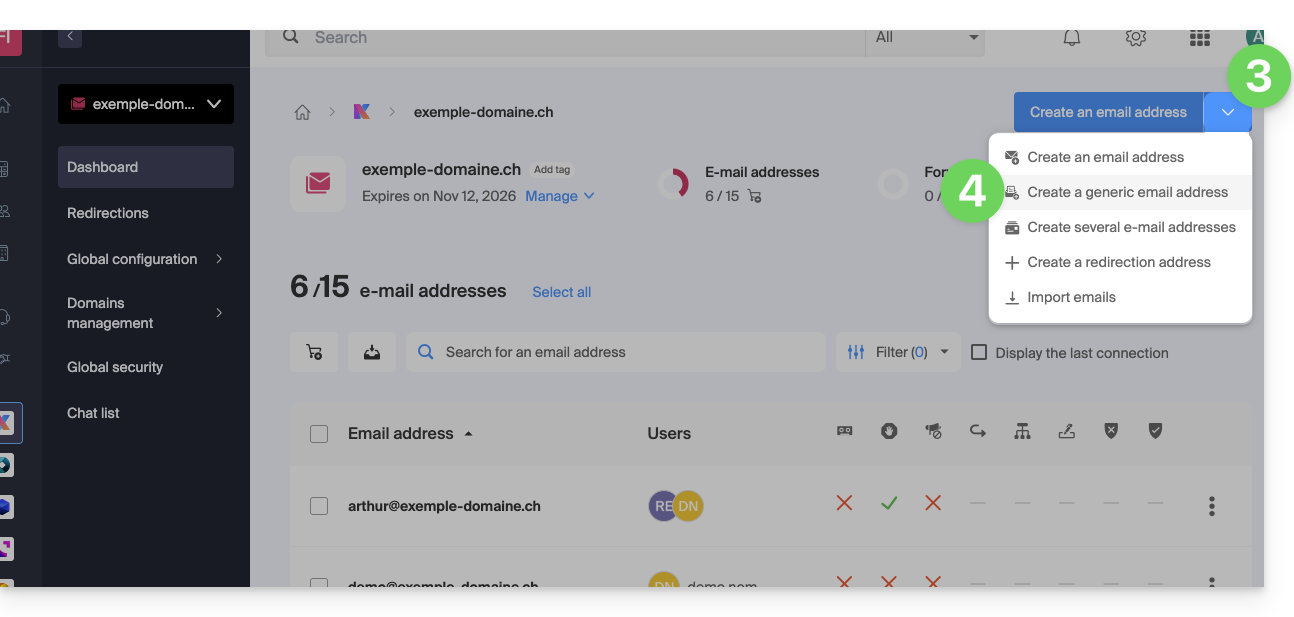
- Cliquez sur le chevron à droite du bouton bleu Créer une adresse mail.
- Cliquez sur Créer une adresse mail générique:
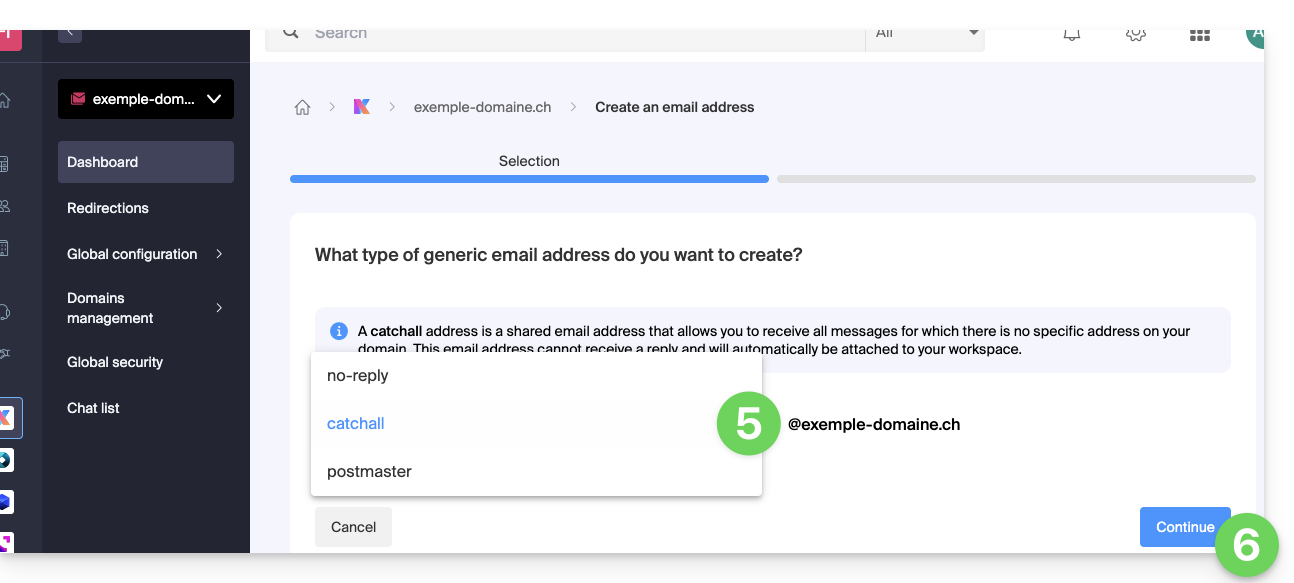
- Choisissez Catchall.
- Cliquez sur Continuer:
Une fois l'adresse catchall créée, elle est automatiquement visible sur votre app Web Mail Infomaniak.
Pour l'utiliser ailleurs, il vous reste à ajouter un mot de passe pour vos appareils/utilisateurs.
Exemple d'utilisation
Une fois l'adresse catchall créée:
- Vous utilisez l'adresse mail
jonnie.smith@domain.xyzqui fonctionne et existe sur le Service Maildomain.xyz.- Vous avez également créé une adresse
catchall@domain.xyzsur le Service Maildomain.xyz.
- Vous avez également créé une adresse
- Un e-mail est envoyé à
smith.johnny@domain.xyzparce que l'expéditeur a mal orthographié l'adresse du destinataire. - L'e-mail arrivera malgré tout sur la boite
catchall@domain.xyzqu'il suffit de consulter dans l'interface Mail de votre choix. - Idem si vous supprimez un jour l'adresse
jonnie.smith@domain.xyz; si vous conservez l'adressecatchall, alors c'est cette dernière qui recevra tout ce qui est encore adressé à l'adresse qui est inexistante…
Recommandations importantes
La création de ce type de compte n'est toutefois pas recommandée:
- Les adresses catchall reçoivent tous les e-mails envoyés à n'importe quelle adresse de domaine ; cela signifie qu'elles sont souvent inondées de spam, ce qui peut être difficile à gérer et à filtrer.
- En raison du volume élevé de spam, les messages légitimes peuvent être noyés et perdus dans la masse, ce qui peut entraîner la perte de communications importantes.
- Les adresses catchall peuvent potentiellement être utilisées par des attaquants pour cibler votre domaine avec des attaques par force brute ou d'autres méthodes, car elles offrent une cible facile pour tester différentes combinaisons d'adresses.
Bref, gérer une adresse catchall peut devenir fastidieux et compliqué, surtout pour les grandes organisations avec de nombreux employés et départements.
Lien vers cette FAQ:
Cette FAQ a été utile?
Ce guide explique comment consulter l'espace de stockage de votre offre de messagerie gratuite Infomaniak et comment libérer de l'espace.
Préambule
- L'espace de stockage des e-mails my kSuite est limité à 20 Go max (les offres Mail Infomaniak payantes (my kSuite+ y compris) comportent un espace disque illimité).
- Si vous atteignez cette limite vous ne serez plus en mesure de recevoir des nouveaux e-mails, il faudra dans ce cas faire de la place.
Afficher l'espace de stockage total utilisé
Pour cela:
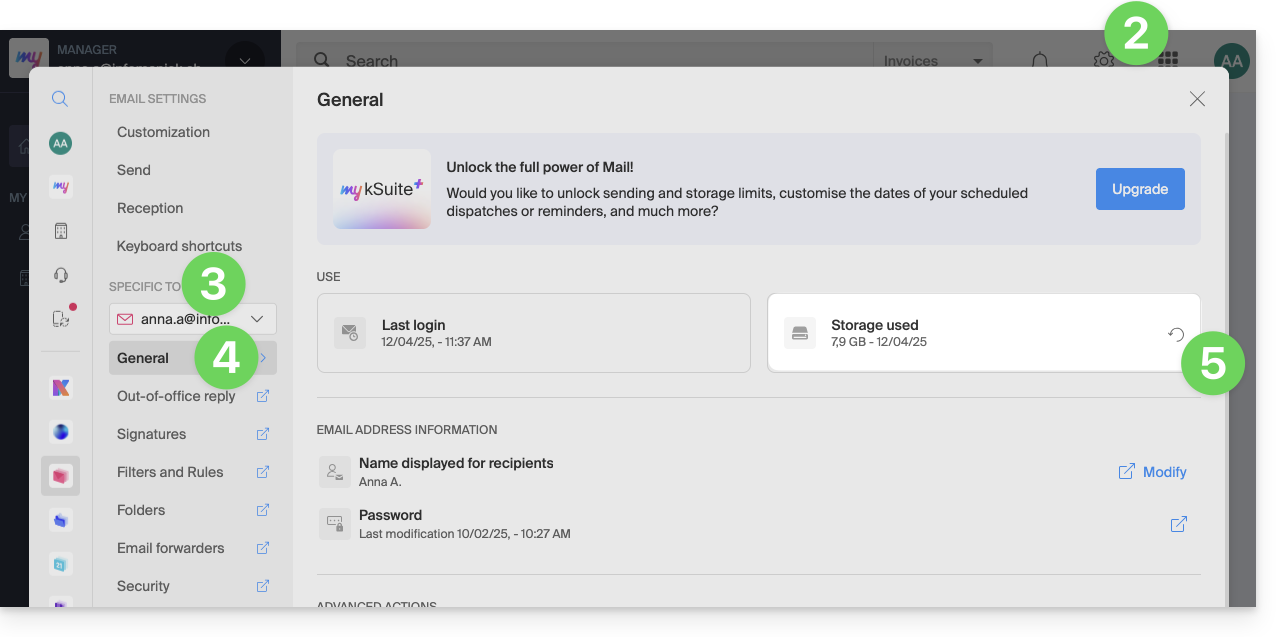
- Cliquez ici afin d'accéder à l'app Web Mail Infomaniak (service en ligne ksuite.infomaniak.com/mail).
- Cliquez sur l'icône Paramètres en haut à droite.
- Vérifiez ou sélectionnez l'adresse mail concernée dans le menu déroulant du menu latéral gauche.
- Cliquez sur Général en-dessous.
- Cliquez sur le bouton pour actualiser l'espace disque:
Libérer de l'espace de stockage
Lorsque votre boîte mail est pleine, il est crucial de libérer de l'espace pour continuer à recevoir des messages. Voici quelques solutions efficaces pour y parvenir :
1. Supprimer les e-mails non essentiels
- Recherchez les messages les plus volumineux. Supprimez les messages avec pièces jointes inutiles ou téléchargez-les sur votre ordinateur avant de supprimer les e-mails.
- Triez vos e-mails par date et supprimez ceux qui sont trop anciens ou dont vous n’avez plus besoin.
- Après avoir supprimé des e-mails, n'oubliez pas de vider la corbeille pour libérer réellement de l'espace.
- Désabonnez-vous des newsletters et des listes de diffusion que vous ne lisez plus pour éviter de recevoir des e-mails non nécessaires à l’avenir.
2. Utiliser une application de gestion d'e-mails
- Il existe des applications comme Clean Email, Unroll.me ou encore Mailstrom qui peuvent vous aider à nettoyer rapidement et efficacement votre boîte de réception (attention toutefois aux conditions d'utilisation et de confidentialité des ses applications).
3. Augmenter la capacité de stockage
- Les offres Mail Infomaniak payantes (my kSuite+ y compris) comportent un espace disque illimité.
Lien vers cette FAQ:
Cette FAQ a été utile?
Ce guide explique comment accéder à vos e-mails hébergés par Infomaniak.
Guides pour la messagerie Infomaniak
Cliquez ici pour ouvrir l'assistant Infomaniak afin de configurer la synchronisation sur macOS, Windows, Linux, Android, iOS des logiciels/clients de messagerie courants (Outlook, Microsoft 365, Thunderbird, Apple Mail, eM Client, etc.).
Utilisez directement la messagerie dans un navigateur Web grâce à l'app Web Mail Infomaniak (service en ligne ksuite.infomaniak.com/mail) et/ou téléchargez l'app mobile Infomaniak Mail (application pour smartphone ou tablette iOS / Android).
Sinon voici des procédures manuelles proposées sous forme de guides:
| OS | Application à synchroniser |
|---|---|
| Outlook New / Microsoft 365 MSO / 2019 (Windows) | |
| Outlook Microsoft 365 MSO (macOS) | |
| Apple Mail (profil de configuration macOS) | |
| Apple Mail (profil de configuration iOS: iPhone, iPad, etc.) | |
| Mail (Android: Huawei, Samsung, Sony, etc.) | |
| Outlook (iOS + Android) | |
| Gmail (iOS + Android) | |
| Mozilla Thunderbird |
Pour une synchronisation de vos contacts & calendriers prenez connaissance de cet autre guide.
Paramètres IMAP recommandés
Nom d'utilisateur/username = l'adresse mail complète & entière ( ? )
Mot de passe/password = celui créé/généré pour l'adresse mail que vous voulez consulter
Serveur IMAP entrant = mail.infomaniak.com
Port IMAP = 993 (avec SSL)
Paramètres SMTP recommandés
Nom d'utilisateur/username = l'adresse mail complète & entière ( ? )
Mot de passe/password = celui créé/généré pour l'adresse mail que vous voulez consulter
Serveur SMTP sortant = mail.infomaniak.com
Port SMTP & protocole de chiffrement et commande/méthode pour activer ce protocole:
- Priorisez le port
587+ STARTTLS: il s'agit de la norme technique officielle et de la méthode la plus compatible avec la majorité des systèmes modernes pour la soumission authentifiée. - Tolérez le port
465+ SSL/TLS uniquement comme option de compatibilité ou alternative, en précisant qu'il s'agit d'un chiffrement implicite, mais que le 587 reste le choix recommandé.
Authentification obligatoire pour l'envoi des e-mails:
- Elle s'active dans les paramètres SMTP de votre application.
- Cochez "utiliser les mêmes paramètres que le serveur entrant" ou selon les logiciels/clients de messagerie, remettez un nom d'utilisateur (= adresse mail complète & entière) et son mot de passe.
En cas de problème
- Protocole POP3 non recommandé (serveur POP = mail.infomaniak.com et port POP = 995 avec SSL).
- Prenez connaissance de cet autre guide si vous rencontrez des erreurs, afin de vérifier les points essentiels !
- Prenez connaissance de cet autre guide si vous recherchez des informations au sujet d'autres ports et protocoles de messagerie compatibles.
Modifier un mot de passe mail
Les mots de passe pour les adresses mail peuvent être multiples, n'ont pas de rapport avec votre mot de passe de connexion à Infomaniak, et ne peuvent plus être retrouvés après leur premier affichage. Il faut donc en (re)créer dès que vous en avez besoin, en spécifiant l'équipement (ordinateur, mobile, etc.) et/ou l'utilisateur concerné, afin de pouvoir maitriser distinctement les éléments le jour où vous devrez gérer une connexion spécifique.
Gérez les mots de passe:
- depuis le Manager sur le Service Mail
- depuis l'app Web Mail Infomaniak
Appliquer le nouveau mot de passe mail
Si vous avez supprimé un mot de passe existant pour en recréer un nouveau, vous devrez mettre à jour vos applications & équipements qui utilisaient ce mot de passe. Prenez connaissance de ces guides spécifiques:
- Apple Mail (macOS / iOS)
- Android Mail / Gmail (différentes versions)
- Microsoft Outlook (différentes versions)
- Mozilla Thunderbird
Vous ne gérez pas encore vos e-mails chez Infomaniak ?
Lien vers cette FAQ:
Cette FAQ a été utile?
Ce guide explique comment importer vos archives d'e-mails au format .mbox vers une adresse mail Infomaniak, procédure idéale lors d'un changement d'hébergeur ou pour restaurer d'anciens messages.
Prérequis
- Posséder une adresse mail valide et fonctionnelle auprès d'Infomaniak.
- Posséder une archive de votre précédente messagerie au format
.mbox. - Avoir installé le logiciel et configuré votre adresse dessus en IMAP.
Utiliser Thunderbird (macOS, Windows, Linux)
Thunderbird est l'outil le plus fiable pour convertir et transférer des données locales vers un serveur IMAP grâce à l'extension ImportExportTools NG.
- Ouvrez Thunderbird.
- Allez dans le menu Outils > Extensions et thèmes:
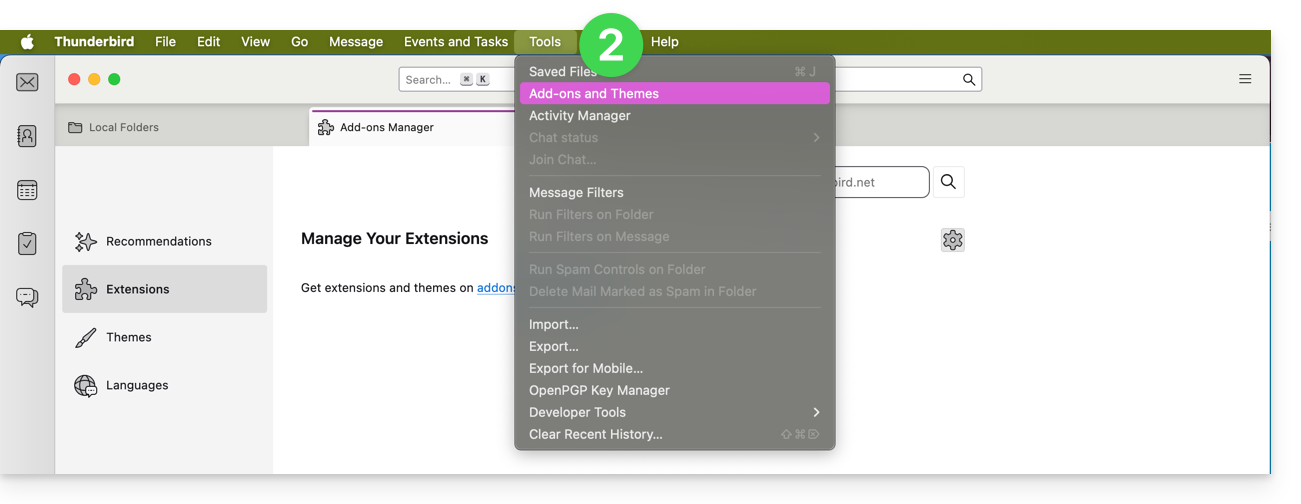
- Cliquez pour vous rendre sur les extensions de Thunderbird:
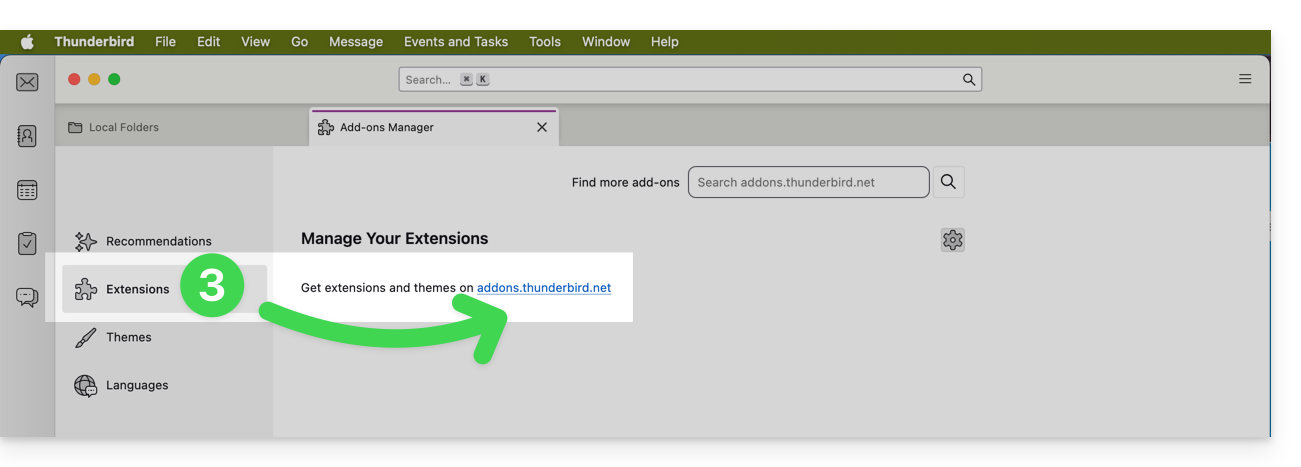
- Recherchez et installez l'extension ImportExportTools NG:
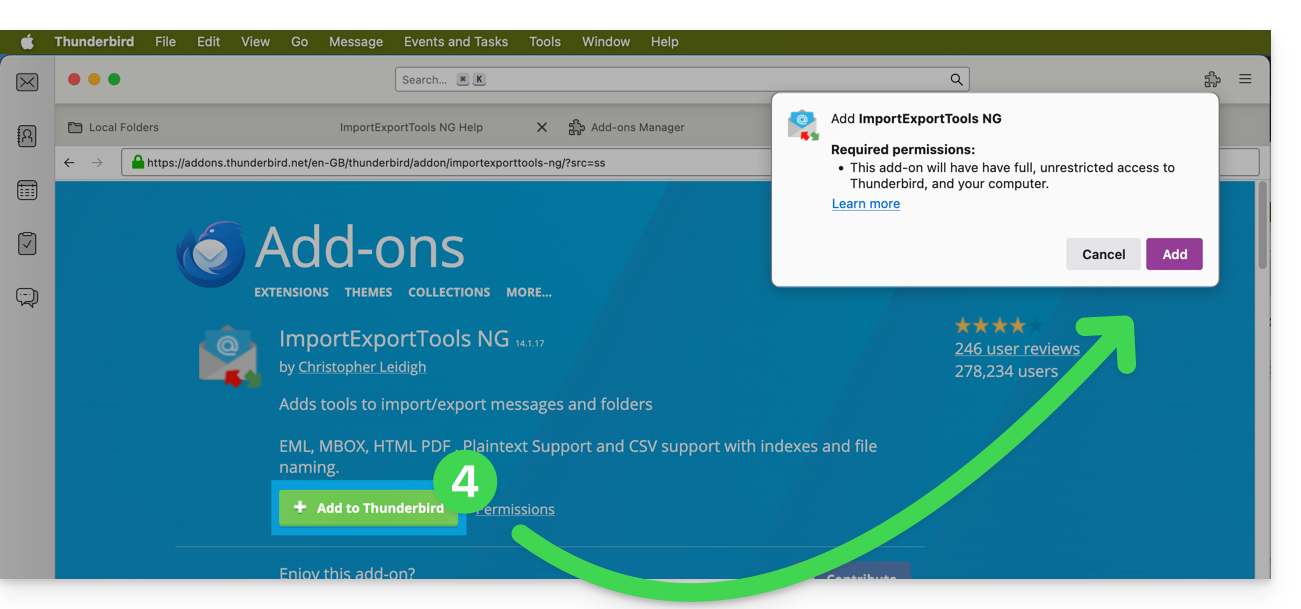
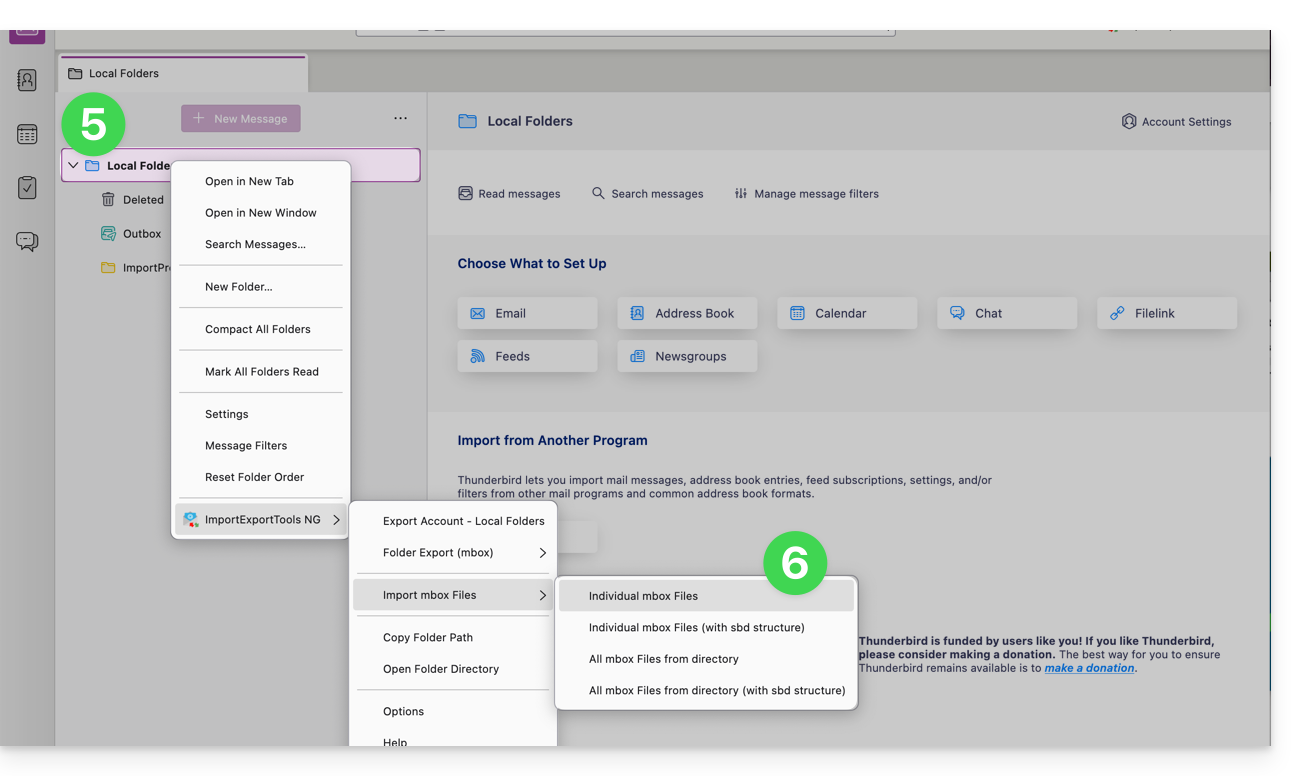
- Une fois installée, faites un clic droit sur Dossiers locaux dans la colonne de gauche.
- Sélectionnez ImportExportTools NG > Importer un fichier mbox:
- Sélectionnez votre fichier
.mbox: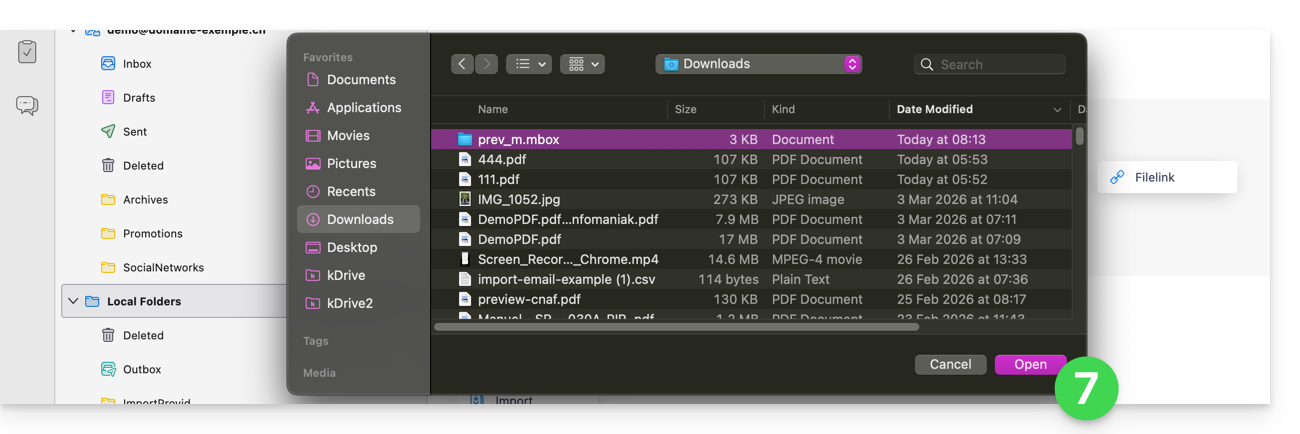
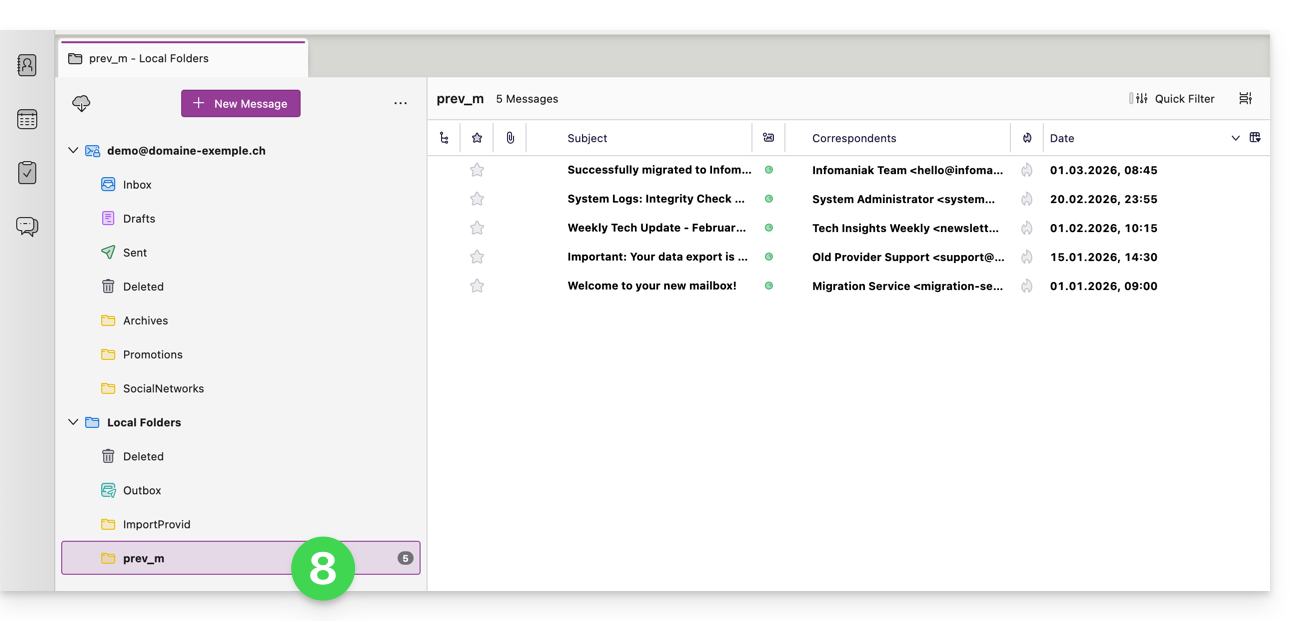
- Les messages apparaissent alors dans vos dossiers locaux:
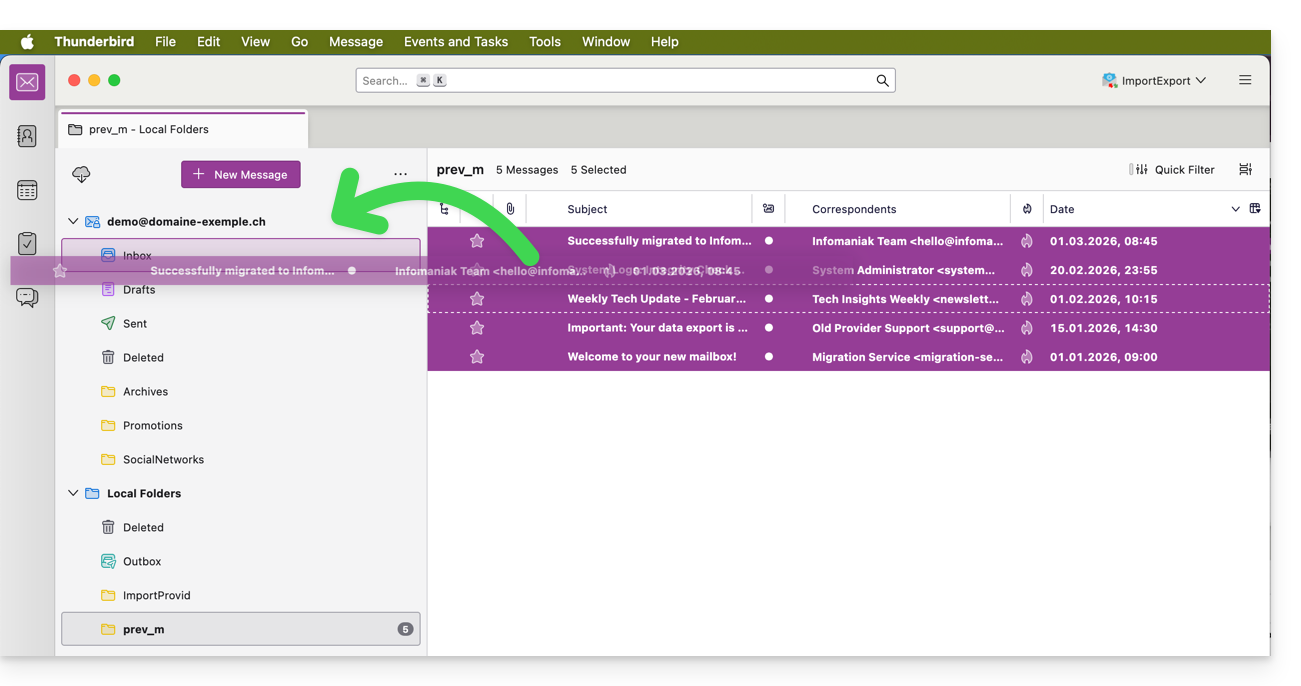
- Sélectionnez les messages (ou le dossier) importés et faites-les glisser (Drag & Drop) vers un dossier de votre adresse Infomaniak, afin de les synchroniser avec le serveur:
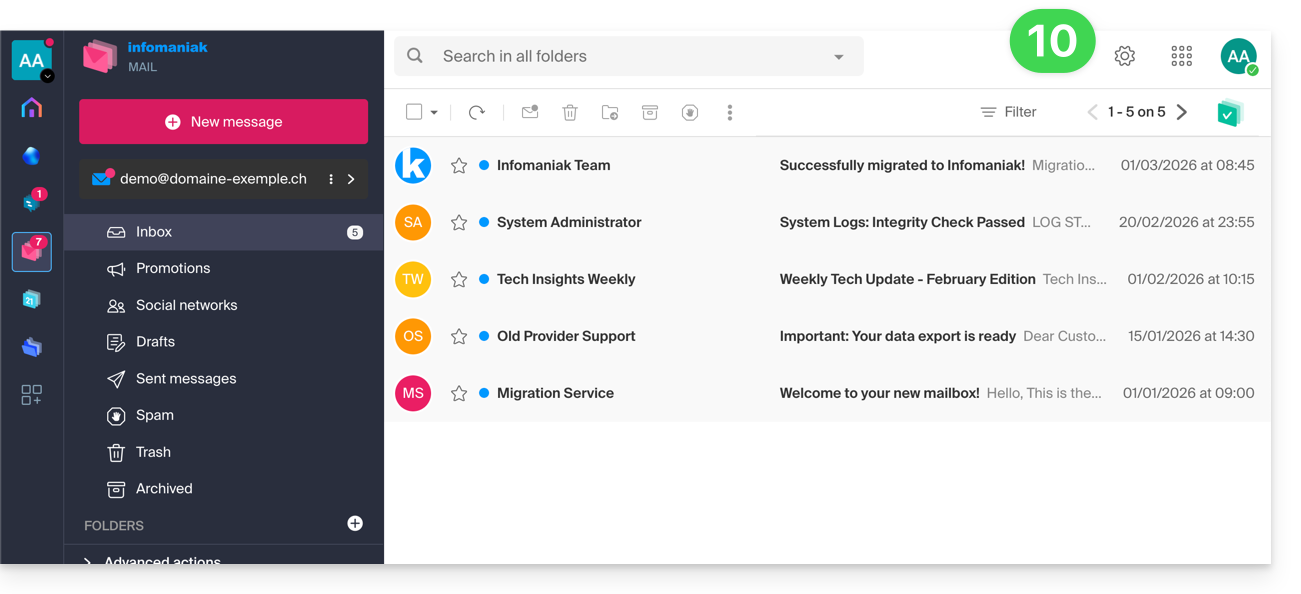
- Ils apparaissent alors sur vos autres appareils, sur l'app Web Mail par exemple:
Utiliser Apple Mail (macOS uniquement)
Si vous êtes sur Mac, l'importation est native et ne nécessite aucune extension :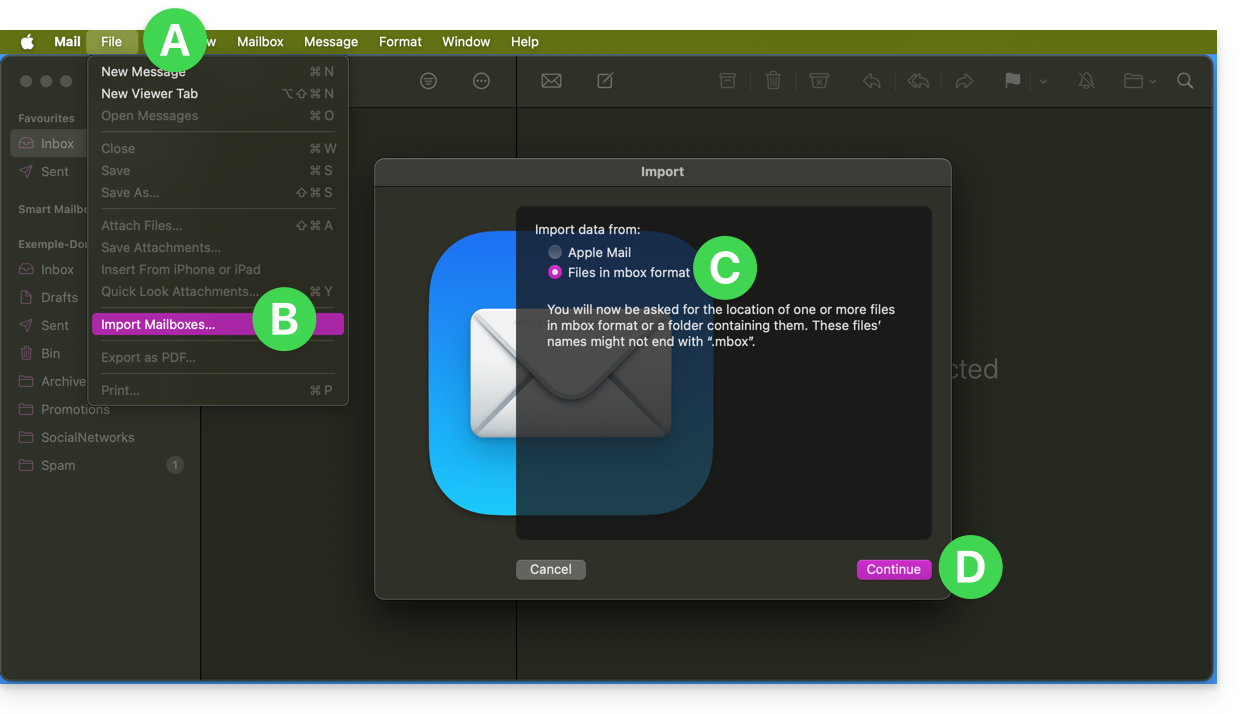
- Ouvrez Mail, allez dans Fichier > Importer des boîtes aux lettres...
- Choisissez Fichiers au format mbox.
- Une fois l'import terminé, déplacez simplement les e-mails du dossier "Importation" vers votre boîte de réception Infomaniak.
Utiliser Outlook ou d'autres logiciels après l'importation
Microsoft Outlook ne gère pas nativement le format .mbox (il utilise le format .pst). Cependant, une fois que vous avez effectué l'importation via Thunderbird ou Apple Mail, vos e-mails sont stockés de façon permanente sur les serveurs sécurisés d'Infomaniak.
Vous pouvez donc :
- Fermer (ou désinstaller) Thunderbird sans crainte.
- Ouvrir Microsoft Outlook, Apple Mail ou tout autre logiciel de votre choix.
- Configurer votre adresse en IMAP : l'intégralité de l'archive importée s'y affichera automatiquement.
- Retrouver vos e-mails sur l'app Web Infomaniak (ksuite.infomaniak.com/mail).
Lien vers cette FAQ:
Cette FAQ a été utile?
La norme BIMI (Brand Indicators for Message Identification, indicateurs de marque pour l'identification des messages) offre la possibilité aux entreprises d'incorporer leur logo aux e-mails envoyés.
Préambule
- Les applications Infomaniak (et d'autres compagnies autour du globe - lire le chapitre en cas de problème ci-dessous) sont compatibles avec BIMI et afficheront les logos au côté des messages mail reçus.
- Les Services Mail Infomaniak permettent de configurer la messagerie avec votre logo ; les avantages sont nombreux:
- augmentation de la confiance: les destinataires peuvent identifier visuellement vos e-mails, réduisant ainsi les risques de phishing.
- renforcement de la Marque: un logo bien visible dans les boîtes de réception renforce la notoriété de la marque.
- meilleure délivrabilité: les e-mails conformes à DMARC ont plus de chances d’atteindre la boîte de réception principale.
1. Créer un logo
Créez un logo au format SVG (Scalable Vector Graphics). Ce format est requis car il assure une qualité optimale quel que soit l'appareil ou la taille d'affichage.
Pour être importé sur l'interface Infomaniak (lire ci-dessous) il ne doit pas dépasser 10 Mo, mais il peut également être hébergé sur un serveur sécurisé accessible publiquement et il faudra simplement indiquer son URL pour l'enregistrement DNS BIMI.
2. Obtenir le certificat VMC
Une certification de logo vérifié (VMC) est requise ; elle atteste que vous êtes le propriétaire légitime du logo. Vous pouvez obtenir cette certification auprès des autorités de certification reconnues comme DigiCert et Entrust.
Lorsque votre certificat VMC est émis, vous recevez un fichier PEM contenant le certificat de l'entité. Ce fichier PEM intègre votre logo au format SVG ainsi que le VMC.
3. Ajouter le logo au Service Mail
Prérequis
- Tous les voyants Sécurité globale de votre Service Mail doivent être au vert (SPF + DKIM + DMARC)!
Afin d'accéder au Service Mail et lui définir le logo de votre entreprise:
- Cliquez ici afin d'accéder à la gestion de votre Service Mail sur le Manager Infomaniak (besoin d'aide ?).
- Cliquez directement sur le nom attribué au Service Mail concerné.
- Cliquez sur Sécurité globale dans le menu latéral gauche.
- Cliquez sur le bouton Créer (dans la partie BIMI):

- Remplissez les informations demandées à partir des documents reçus (cf chapitre 2 ci-dessus) et n'oubliez pas d'enregistrer.
En cas de problème
- Si le bouton Créer dans l'encadré BIMI reste gris, bien vérifier les messages informatifs: le DMARC peut exister mais ne pas être au pourcentage de rejet requis, donc ajuster les paramètres selon les indications.
- Lorsqu'il y a plusieurs domaines liés au Service Mail, il faut s'assurer de posséder un certificat sur chaque domaine lié si vous souhaitez BIMI sur ceux-ci.
- À noter qu'Apple Mail supporte BIMI, contrairement à Microsoft Outlook, Thunderbird et l'app Mail de Samsung qui ne l'ont pas encore pleinement adopté.
Désactiver BIMI
Pour désactiver BIMI il suffit de vous rendre sur la page de gestion du nom de domaine lié au Service Mail et de supprimer l'enregistrement TXT correspondant.
Lien vers cette FAQ:
Cette FAQ a été utile?
Ce guide détaille les différentes possibilités à votre disposition dans l'outil de filtrage d'e-mails entrants (à partir de règles de tri) de Mail Infomaniak.
Préambule
- Prenez connaissance de cet autre guide si vous recherchez des informations au sujet de la mise en place des filtres de tri sur votre messagerie Infomaniak.
Découvrir les conditions possibles
La signification de ces différentes conditions et critères existants est détaillée ci-après:
De
Permet de filtrer les messages en fonction de l'expéditeur (et de décider que faire des mails arrivant toujours de la même personne ou même domaine par exemple).
A
Permet de filtrer les messages en fonction du destinataire (si vous recevez un mail qui est à chaque fois adressé à un destinataire principal spécifique, par exemple benevoles@domain.xyz).
Cc
Permet de filtrer les messages en fonction du destinataire qui est mentionné dans le champ Cc (et qui reçoit donc le mail en copie en plus du destinataire principal).
Sujet
Permet de filtrer les messages en fonction de l'objet du message.
Répondre à
Permet de filtrer les messages en regardant le contenu du champ reply-to (condition spécifique - exemple).
Taille
Permet de filtrer les messages en fonction de leur taille.
Contenu du message
Permet de filtrer les messages en fonction de certains mots qui figureraient dans le corps du message entrant.
Type d'e-mail
Permet de filtrer les messages en fonction du header x-infomaniak-type dont la valeur peut être ham, spam, transactional et bounce.
Dans le cas de l'utilisation d'une condition "type d'e-mail = publicité, réseaux sociaux", alors l'action choisie sera effectuée avant le filtrage publicitaire si ce dernier était activé.
Lien vers cette FAQ:
Cette FAQ a été utile?
Ce guide vous permet de mieux comprendre les particularités qui peuvent survenir au niveau de l'affichage des e-mails lors de l'utilisation de différentes applications de messagerie et des apps Mail d'Infomaniak.
Préambule
- Il peut arriver en effet que des incohérences surviennent à l'affichage d'une liste d'e-mails contenus au sein d'un dossier (exemple: le dossier des Messages envoyés) et que les messages triés et considérés comme les plus récents par un appareil ne seront pas les mêmes que ceux affichés lors de l'utilisation d'un autre outil.
Comprendre les identifiants uniques (UID)
Les UID (Unique Identifiers) sont des identifiants uniques attribués à chaque message dans une boîte aux lettres IMAP. Ils sont utilisés pour identifier de manière unique chaque message, indépendamment des modifications apportées aux dossiers ou aux messages eux-mêmes. Les UID sont particulièrement utiles pour gérer et synchroniser les e-mails sur plusieurs logiciels/clients de messagerie IMAP:
- Chaque e-mail se voit attribuer un UID unique au moment de sa création dans une boîte aux lettres ; cet UID ne change en principe jamais tant que l'e-mail existe, même si son contenu ou ses métadonnées sont modifiés.
- Les UID sont généralement séquentiels, ce qui signifie que les messages plus récents ont en principe des UID plus élevés.
- Lors de la synchronisation des e-mails, les logiciels/clients de messagerie IMAP peuvent utiliser les UID pour déterminer quels messages sont nouveaux, modifiés ou supprimés depuis la dernière synchronisation ; cela permet une gestion efficace des e-mails sans avoir à télécharger et comparer tous les messages.
- Selon l'outil employé, pour les afficher dans l'ordre dans lequel ils ont été reçus, les messages peuvent être triés par leur date de réception ou par UID.
A ne pas confondre avec:
Message Sequence Number(utilisé pour les opérations temporaires basées sur la position actuelle des messages)…Message-ID (RFC 5322)(utilisé pour identifier de manière unique les messages à travers différents serveurs et logiciels/clients de messagerie)…X-Message-Id(spécifique au serveur et utilisé pour des besoins internes de suivi)…Thread-IndexetThread-Topic(utilisés par les applications Microsoft pour le suivi des fils de conversation)…
Applications IMAP et app Infomaniak Mail
La problématique peut apparaitre sous cette forme au niveau des commandes du serveur:
758 - date.sent: 2017-10-11 23:15:26 (+0100)
757 - date.sent: 2017-10-11 15:00:55 (+0100)
756 - date.sent: 2017-10-11 14:39:28 (+0100)
(...)
742 - date.sent: 2018-01-17 00:40:21 (+0000)
741 - date.sent: 2018-01-17 00:30:33 (+0000)
740 - date.sent: 2018-01-17 00:26:07 (+0000)
(...)
51 - date.sent: 2022-10-07 16:39:16 (+0100)
50 - date.sent: 2023-06-13 10:15:00 (+0100)
49 - date.sent: 2023-06-07 12:11:35 (+0100)
On constate ici que les e-mails datant de 2017 ont un UID (758, 757, …) plus élevé que les e-mails dont la date est pourtant plus récente en 2023. Les UID ont du être réattribués pour une raison ou une autre au cours de l'existence de l'ensemble de ce compte de messagerie (déplacements, copies, importations, etc.).
Selon la manière dont l'outil de messagerie va trier les e-mails, un message de 2017 pourra apparaitre parmi les messages récents alors que le message de 2018 ne sera pas chargé dans l'immédiat. Ceci est particulièrement vrai pour l'app Mail Infomaniak qui ne charge qu'une série d'e-mails à la fois en se basant sur l'UID (ceci est amené à évoluer).
Par conséquent, pour résoudre d'éventuelles incohérences, il est recommandé d'utiliser un logiciel/client de messagerie IMAP comme Thunderbird sur un ordinateur ce qui permettra de trier rapidement et efficacement l'ensemble des messages d'un dossier spécifique, en se basant sur la date de l'e-mail, car l'application affichera l'ensemble des messages présents sur le serveur Infomaniak.
Lien vers cette FAQ:
Cette FAQ a été utile?