Base de connaissances
1 000 FAQ, 500 tutoriels et vidéos explicatives. Ici, il n'y a que des solutions !
Ce guide concerne les réglementations sur la protection des données en Suisse et en Europe et les mesures prises par Infomaniak pour sécuriser vos données client et des données au sein des hébergements Web et Services Mail.
Comprendre la différence entre sécurité et confidentialité des données
La sécurité des données vise à empêcher tout accès non autorisé à vos informations. Elle repose sur des mesures comme le chiffrement, les pare-feu ou les VPN. Une faille de sécurité peut avoir des conséquences désastreuses : imaginez qu'un hacker vole l'intégralité de votre base de données clients et exige une rançon pour la récupérer. Ce type d'attaque – le ransomware – peut paralyser une entreprise du jour au lendemain.
La confidentialité des données concerne qui peut accéder à vos informations et comment elles sont utilisées. Même si vos données sont sécurisées contre le piratage, elles peuvent être collectées, analysées et revendues… en toute légalité.
Exemple : vous stockez précieusement les informations de vos clients, mais sans le savoir, un service que vous utilisez partage – anonymement – ces données avec des tiers. Résultat ? Vos concurrents peuvent récupérer des analyses précieuses sur votre marché et cibler vos propres clients sans jamais avoir eu besoin d'un piratage.
LPD & RGDP
En Suisse, la LPD (Loi fédérale sur la protection des données) et nLPD (pour la "nouvelle Loi" en vigueur depuis septembre 2023) défend la confidentialité des résidents en encadrant la collecte et le traitement des données personnelles par les organisations.
De son côté, le RGPD (Règlement général sur la protection des données) de l'UE en vigueur depuis mai 2018 influe sur les entreprises mondiales traitant les données des résidents européens, y compris en Suisse. Alors que la LPD s'applique aux données des résidents suisses, le RGPD concerne celles des résidents de l'UE. Les entreprises suisses gérant des données européennes doivent respecter les exigences du RGPD, notamment la désignation d'un Délégué à la Protection des Données et la réalisation d'Analyses d'Impact en cas de traitement à risque.
Votre rôle en tant que Client Infomaniak
En ce qui concerne les données hébergées qui vous appartiennent — et notamment si celles-ci contiennent des données personnelles de vos visiteurs, contacts ou clients — il vous incombe d'en assurer la conformité.
Lors du traitement de ces données personnelles, il est essentiel d'informer les utilisateurs sur la finalité et les modalités de ce traitement. Cela se fait généralement au moyen d'une politique de confidentialité ou d'un accord de traitement des données (DPA).
Accord entre responsable du traitement et sous-traitant
Un DPA (Data Processing Agreement), appelé en allemand AVV (Auftragsverarbeitungsvertrag), en italien ATD (Accordo di Trattamento dei Dati) et en espagnol CTA (Contrato de Tratamiento de Datos), se traduit par Accord de traitement des données ou Contrat de sous-traitance de données personnelles.
Il s'agit d'un contrat obligatoire prévu par le RGPD entre un responsable du traitement et un sous-traitant. Il définit la finalité, la durée, la nature du traitement, ainsi que les obligations et mesures de sécurité. Son objectif est de protéger les données personnelles confiées à un prestataire.
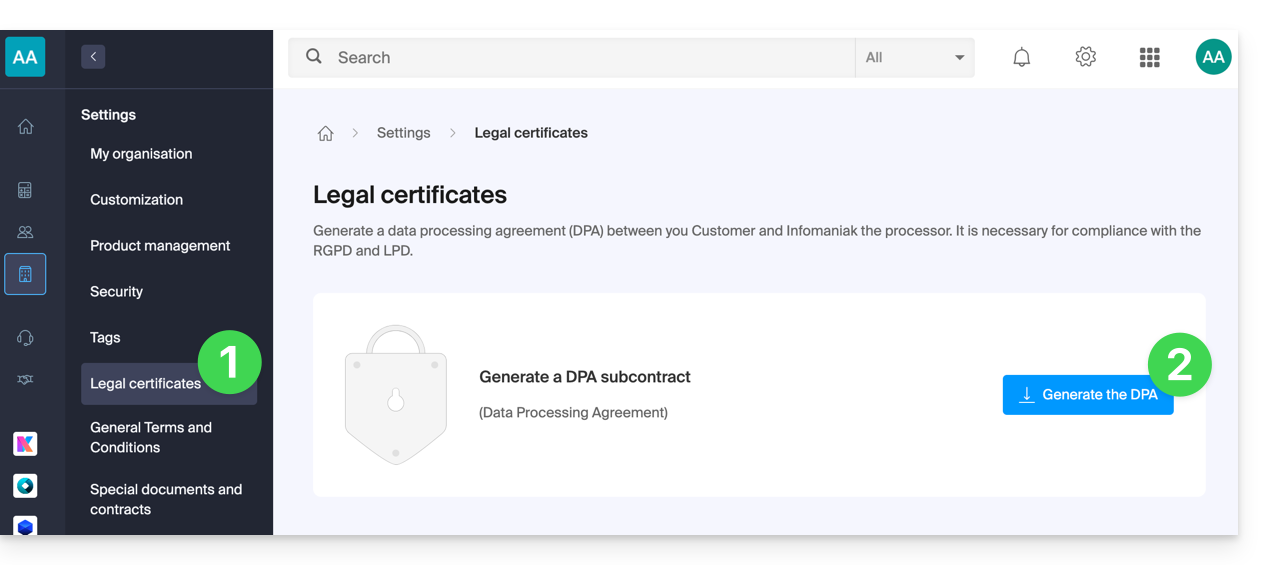
Ce certificat RGPD (au format PDF) peut être généré et téléchargé depuis le Manager (accessible aux utilisateurs de l'organisation qui sont propriétaires ou administrateurs):
- Cliquez ici afin d'accéder à la gestion des DPA sur le Manager Infomaniak (besoin d'aide ?).
- Cliquez sur le bouton Générer pour télécharger le document PDF personnalisé:
Voici quelques conseils à ce sujet :
- Informez sur tous les traitements de données, et non seulement sur ceux liés au site.
- Assurez la facilité d'accès à la déclaration de confidentialité sur le site, par exemple dans le pied de page ("footer") de chaque page.
- En général, il n'est pas nécessaire d'obtenir l'approbation de l'utilisateur pour les déclarations de confidentialité (par exemple pour les formulaires) ; il suffit d'indiquer où trouver la déclaration (exemple Site Creator).
- Gardez à l'esprit que les nouvelles règles d'information plus approfondies pourraient exiger des ajustements dans les déclarations de confidentialité existantes.
Il est crucial de différencier entre la sécurité des infrastructures où vos données sont hébergées et la gestion et la mise en œuvre des données de votre côté. En tant qu'hébergeur, Infomaniak agit en tant que sous-traitant pour vos obligations liées au RGPD. Dans ce contexte, ses politiques de confidentialité et d'utilisation des cookies, ainsi que ses termes et conditions, vous offrent les garanties nécessaires quant à sa conformité en tant que sous-traitant.
Si nécessaire, vous pouvez trouver des professionnels ou des guides en ligne pour vous aider dans le processus de conformité.
Le rôle d'Infomaniak
À l'image des entreprises qui travaillent avec des données utilisateurs, Infomaniak doit respecter la LPD et parce que parmi ces utilisateurs il y a des citoyens européens, le RGPD également :
- la politique de confidentialité des données détaille les données que conserve Infomaniak pour fournir et exécuter ses services
- la politique liée à la protection de vos données personnelles décrit les engagements d'Infomaniak en sa qualité de sous-traitant qui héberge l'ensemble de vos données, y compris des données à caractère personnel
Ces engagements retranscrits dans les conditions générales et conditions particulières sont les suivants :
- conserver vos données au sein des datacenters exclusivement situés en Suisse et de ne jamais transférer vos informations en dehors de ces infrastructures
- appliquer des normes de sécurité rigoureuses et d'améliorer constamment les processus pour vous garantir un niveau de sécurité élevé dans l'ensemble des services
- vous informer promptement en cas de violation de vos données
- assurer la transparence envers vous lorsque Infomaniak fait appel à des sous-traitants susceptibles de traiter vos données
- renforcer et développer les mesures de sécurité physique pour empêcher tout accès non autorisé aux infrastructures où vos données sont stockées
- mettre en place des systèmes d'isolation physique et/ou logique (selon les services) afin de séparer les hébergements des différents clients ; de plus, Infomaniak réalise des tests d'intrusion annuels pour garantir l'étanchéité des données entre les clients
- démontrer une grande réactivité dans la mise à jour sécuritaire des systèmes sous sa responsabilité
Gérer les cookies du site infomaniak.com
Lorsque vous visitez la page infomaniak.com un choix doit être fait pour l'acceptation de certains cookies. Afin de modifier ce choix par la suite, accédez à vos préférences depuis le pied du page du site: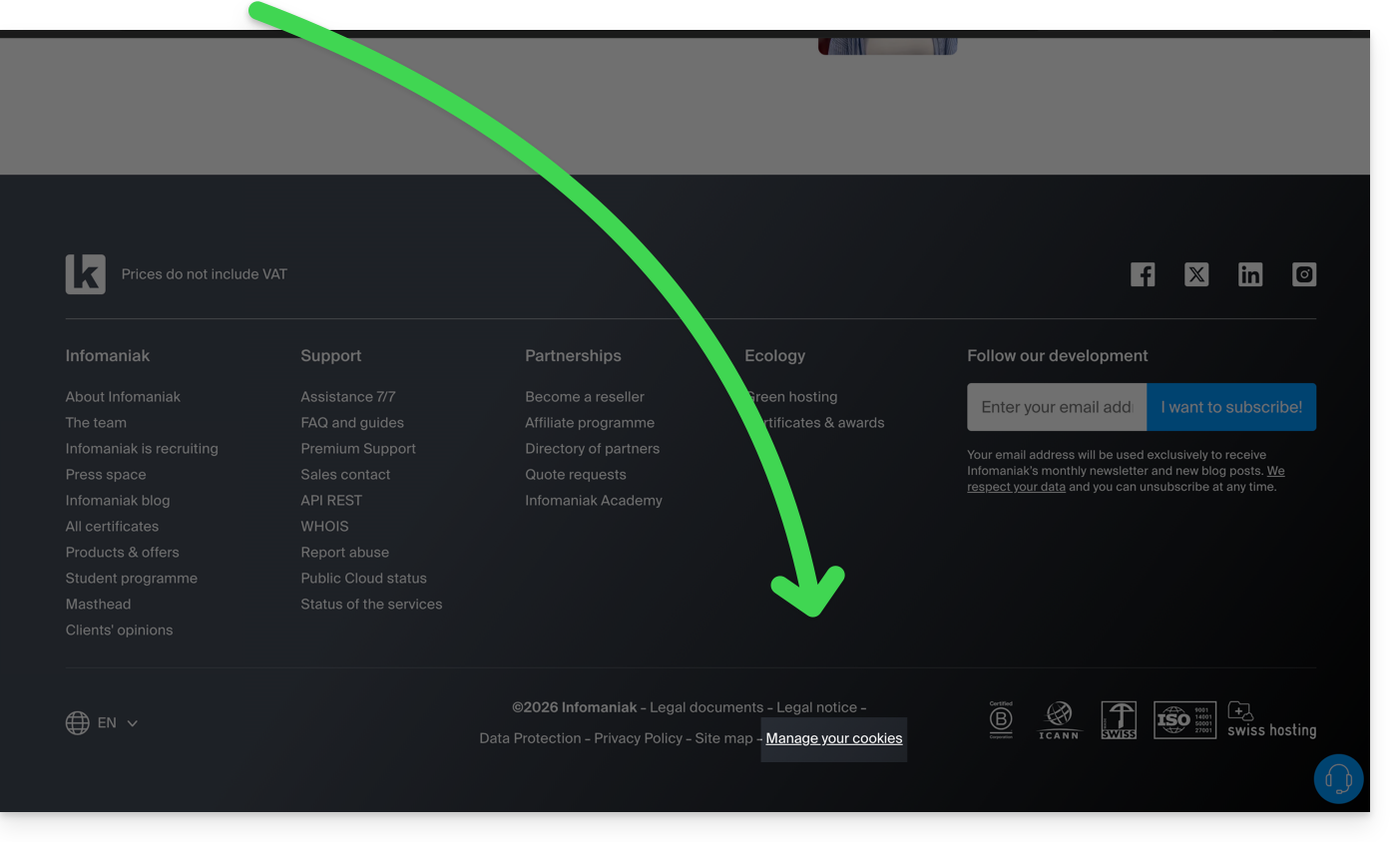
Lien vers cette FAQ: https://faq.infomaniak.com/2820
Cette FAQ a été utile?
Ce guide explique comment copier le contenu d'une ou plusieurs adresses mail Infomaniak (tous les messages e-mails, dossiers, sous-dossiers, bref, toute l'arborescence de votre boite mail) sur une ou plusieurs autres de vos adresses existantes également chez Infomaniak (peu importe le Service Mail), grâce à l'outil d'importation Infomaniak !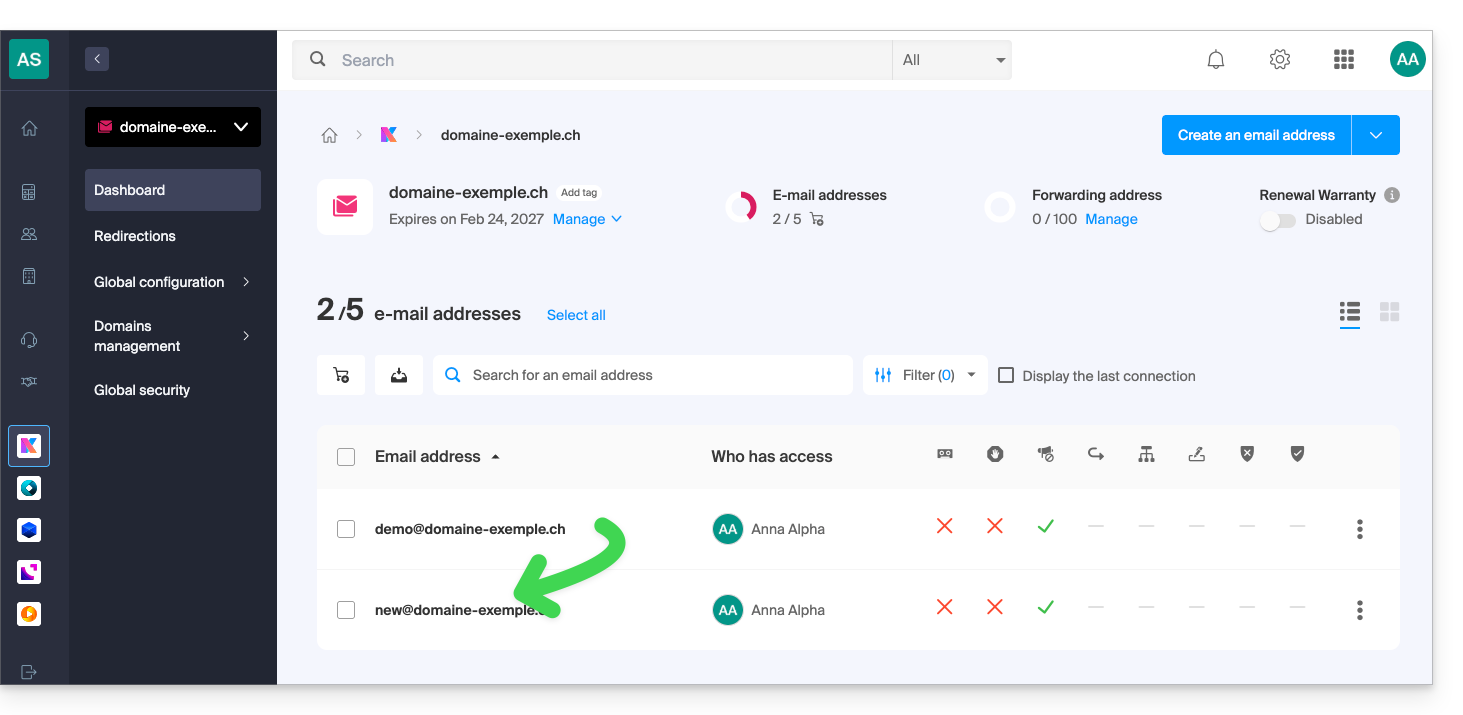
Préambule
- L'opération n'affecte ni les données déjà présentes sur l'adresse de destination, ni celles de l'adresse source.
- La totalité de la boite sera importée.
- Une fois le processus d'importation démarré, il n'est plus possible de l'interrompre.
- Les éventuels doublons sont gérés: un contenu identique ne sera copié qu'une seule fois.
Copier les e-mails d'une boite Infomaniak à une autre
Prérequis
- Ajouter un mot de passe d'appareil à l'adresse source (celle dont le contenu doit être récupéré):
- Le mot de passe de connexion au compte Infomaniak ayant la même dénomination n'est pas celui attendu.
- Il faut un mot de passe propre à l'adresse mail concernée = un mot de passe d'appareil:
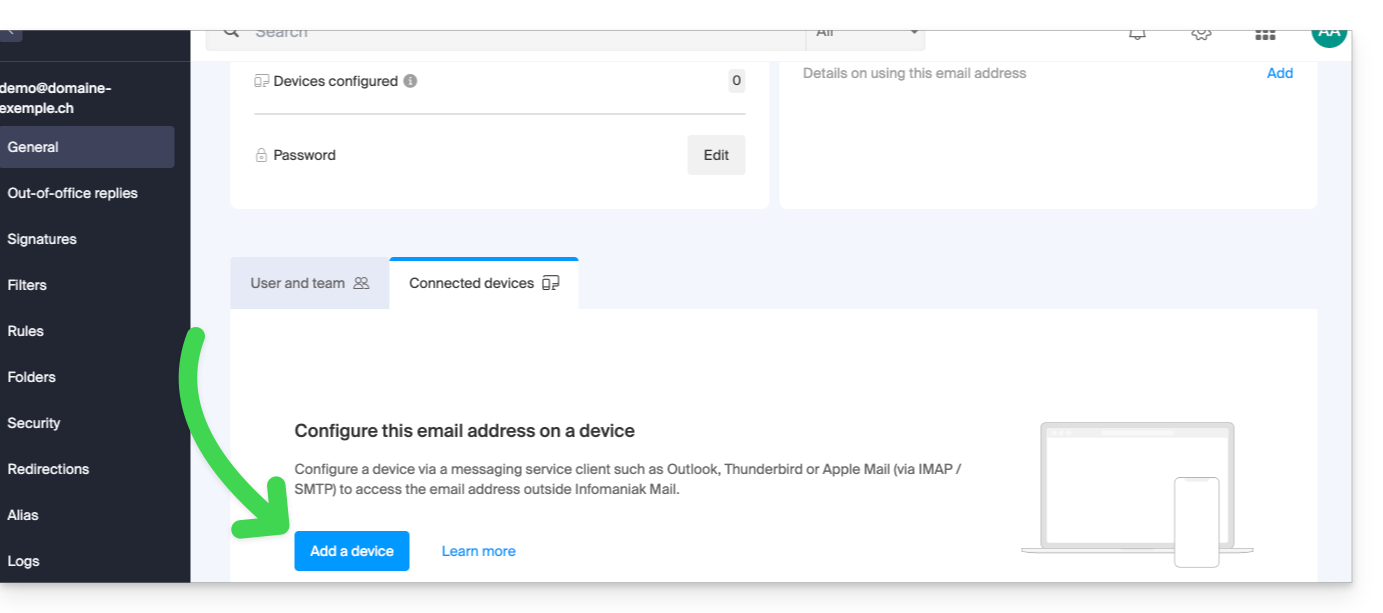
- L'adresse mail de destination doit être rattachée à l'utilisateur (= au compte Infomaniak) que vous utilisez.
Ensuite, pour importer le contenu mail :
- Cliquez ici afin d'accéder à l'outil d'importation (service en ligne https://import-email.infomaniak.com).
- Si nécessaire connectez-vous à votre compte Infomaniak sur l'Organisation concernée ; en effet l'importation se fera vers l'une des adresses mail rattachées à l'interface Web Mail Infomaniak (service en ligne ksuite.infomaniak.com/mail) du compte Infomaniak que vous utilisez.
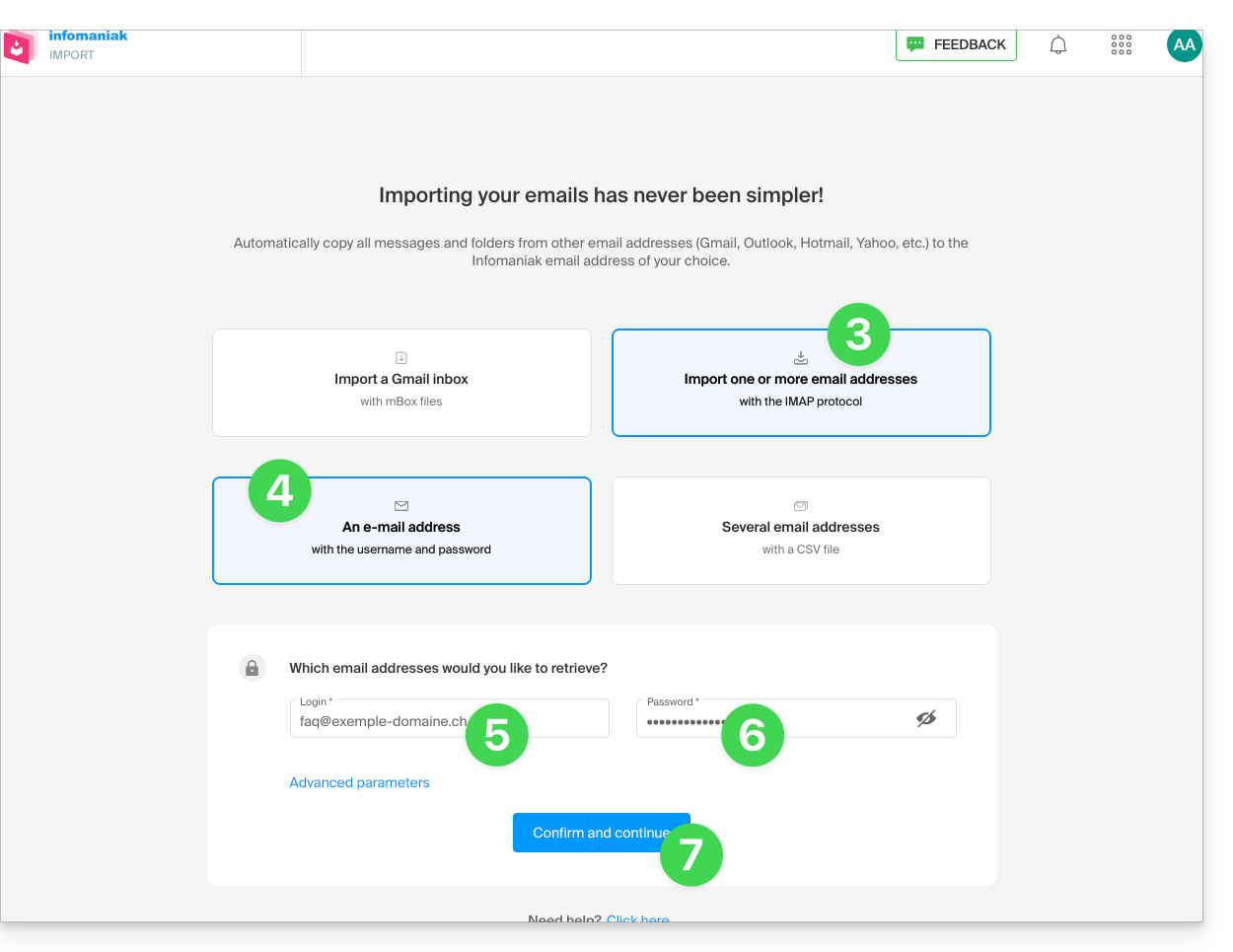
- Cliquez sur l'importation par IMAP.
- Cliquez sur l'importation unique.
- Remplissez le champ de gauche avec votre adresse mail de départ (dont le contenu est à copier).
- Remplissez le champ de droite avec le mot de passe de cette même adresse mail source (cf prérequis).
- Cliquez sur Confirmer:
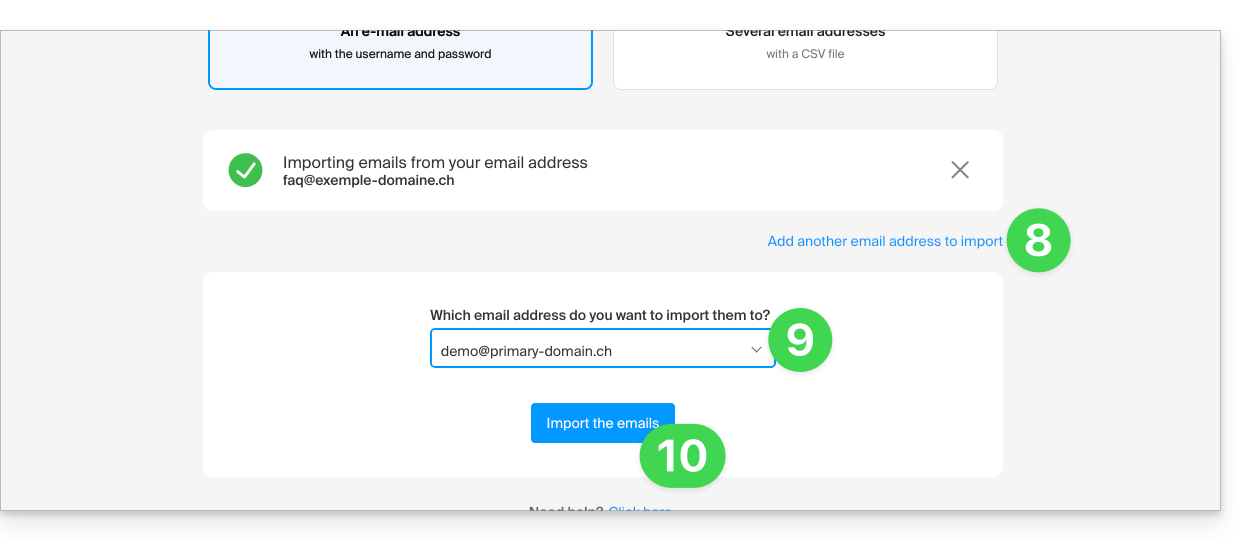
- Si nécessaire inscrivez une seconde adresse mail destinée à être importée en même temps.
- Choisissez sur quelle adresse mail importer les e-mails ; le menu déroulant vous liste les adresses mail actuellement rattachées à votre interface Web Mail Infomaniak (service en ligne ksuite.infomaniak.com/mail) du compte Infomaniak avec lequel vous êtes connecté.
- Il est évidemment impossible de copier les e-mails vers l'adresse identique à la source.
- Après avoir sélectionné dans la liste l'adresse de destination désirée, cliquez sur le bouton bleu Importer les e-mails:
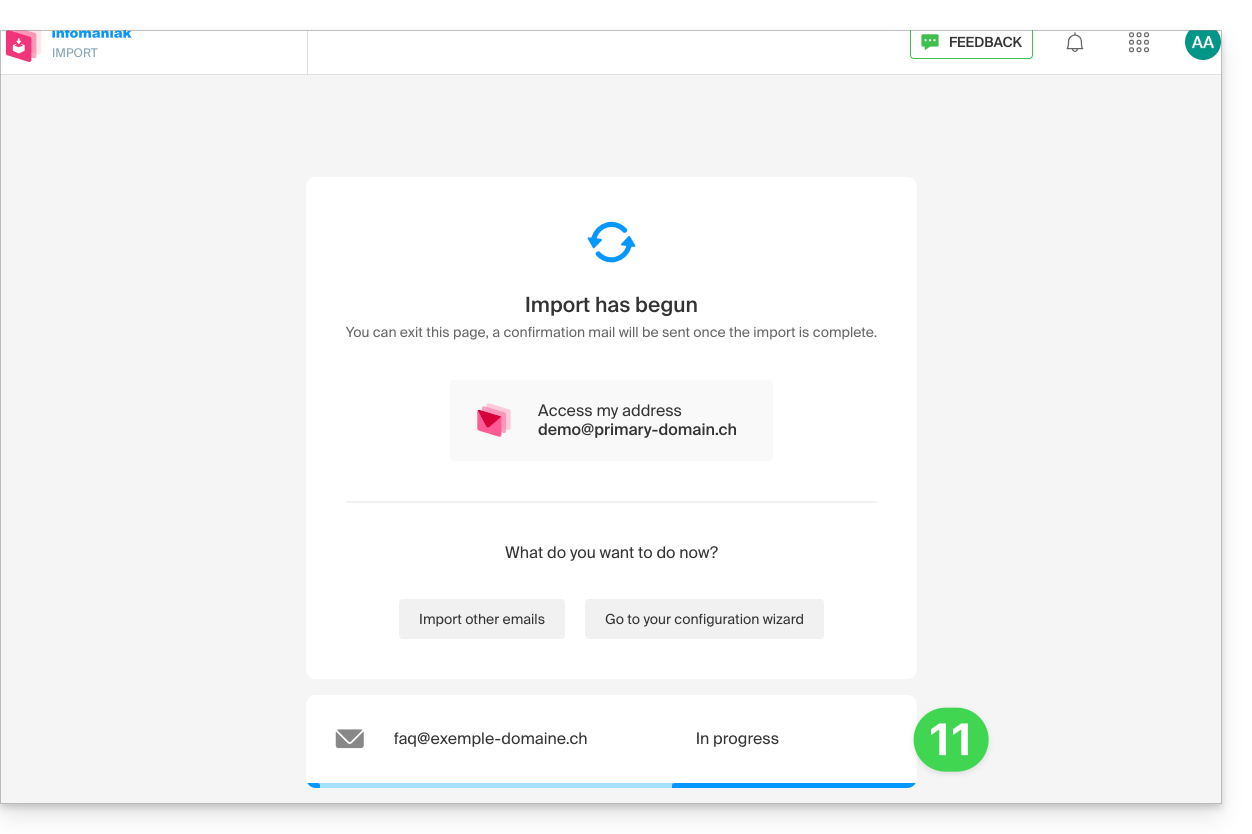
- La copie débute, vous pouvez attendre et voir le résultat sur la page une fois l'import terminé, ou fermer la fenêtre (l'importation continue en arrière-plan et un suivi est disponible - lire ci-dessous):
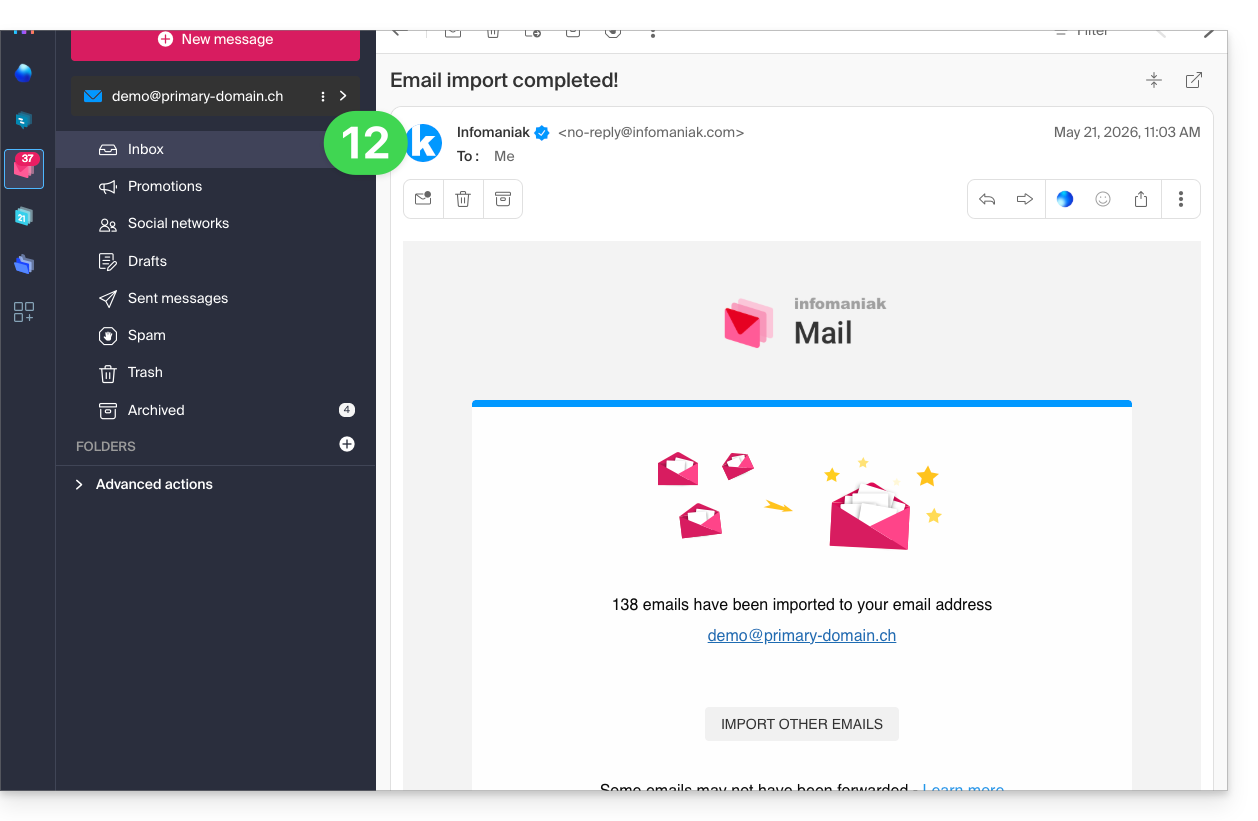
- Un e-mail de confirmation sera automatiquement envoyé à toutes les adresses mail concernées par l'opération une fois l'importation terminée, mentionnant le nombre de messages copiés:
- Un suivi est disponible dans les réglages de l'adresse mail de destination, sur l'app Web Mail (service en ligne ksuite.infomaniak.com/mail) uniquement:
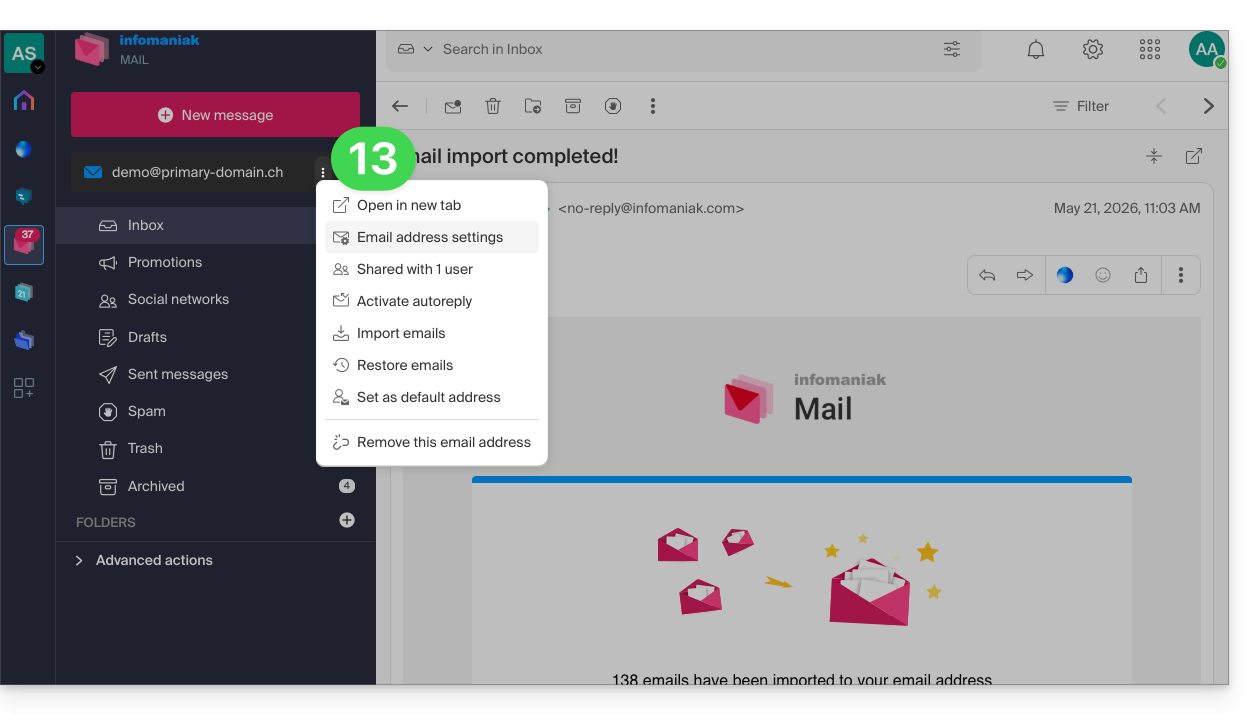
- Le suivi permet de voir l'historique des importations sur l'adresse concernée:
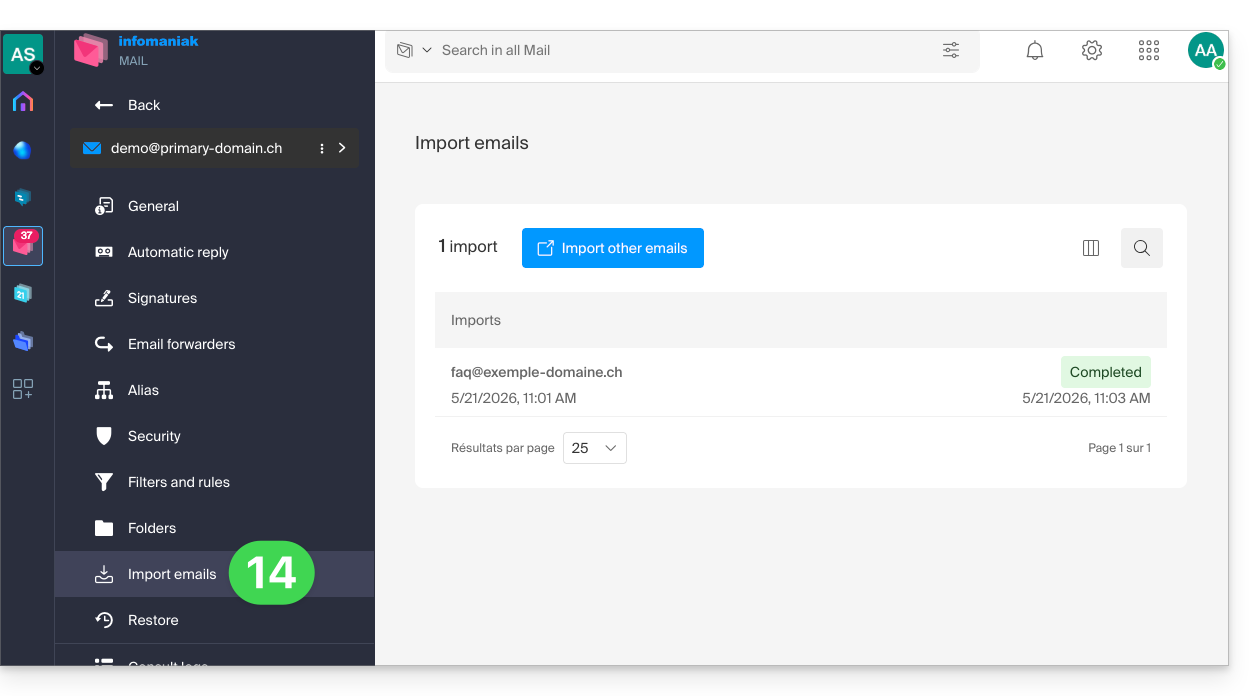
Copier le contenu de plusieurs adresses Infomaniak par lot
Prérequis
- Ajouter un mot de passe d'appareil à chaque adresse source Infomaniak (celles dont les contenus devront être récupérés).
- Le mot de passe de connexion au compte Infomaniak ayant la même dénomination n'est pas celui attendu.
- Il faut un mot de passe propre à chacune des adresses mail concernées = un mot de passe d'appareil par adresse.
- Les adresses mail de destination doivent être rattachées à l'utilisateur (= au compte Infomaniak) que vous utilisez.
Pour importer le contenu de plusieurs adresses mail Infomaniak (maximum 25 par 25) vers une ou plusieurs adresses mail de destination:
- Cliquez ici afin d'accéder à l'outil d'importation (service en ligne https://import-email.infomaniak.com).
- Si nécessaire connectez-vous à votre compte Infomaniak sur l'Organisation concernée ; en effet l'importation se fera vers l'une des adresses mail rattachées à l'interface Web Mail Infomaniak (service en ligne ksuite.infomaniak.com/mail) du compte Infomaniak que vous utilisez.
- Cliquez sur l'importation par IMAP.
- Cliquez sur le mode avancé: Importer plusieurs adresses mail à partir d'un fichier CSV (format
.csv). - Téléchargez le modèle
CSVproposé en exemple: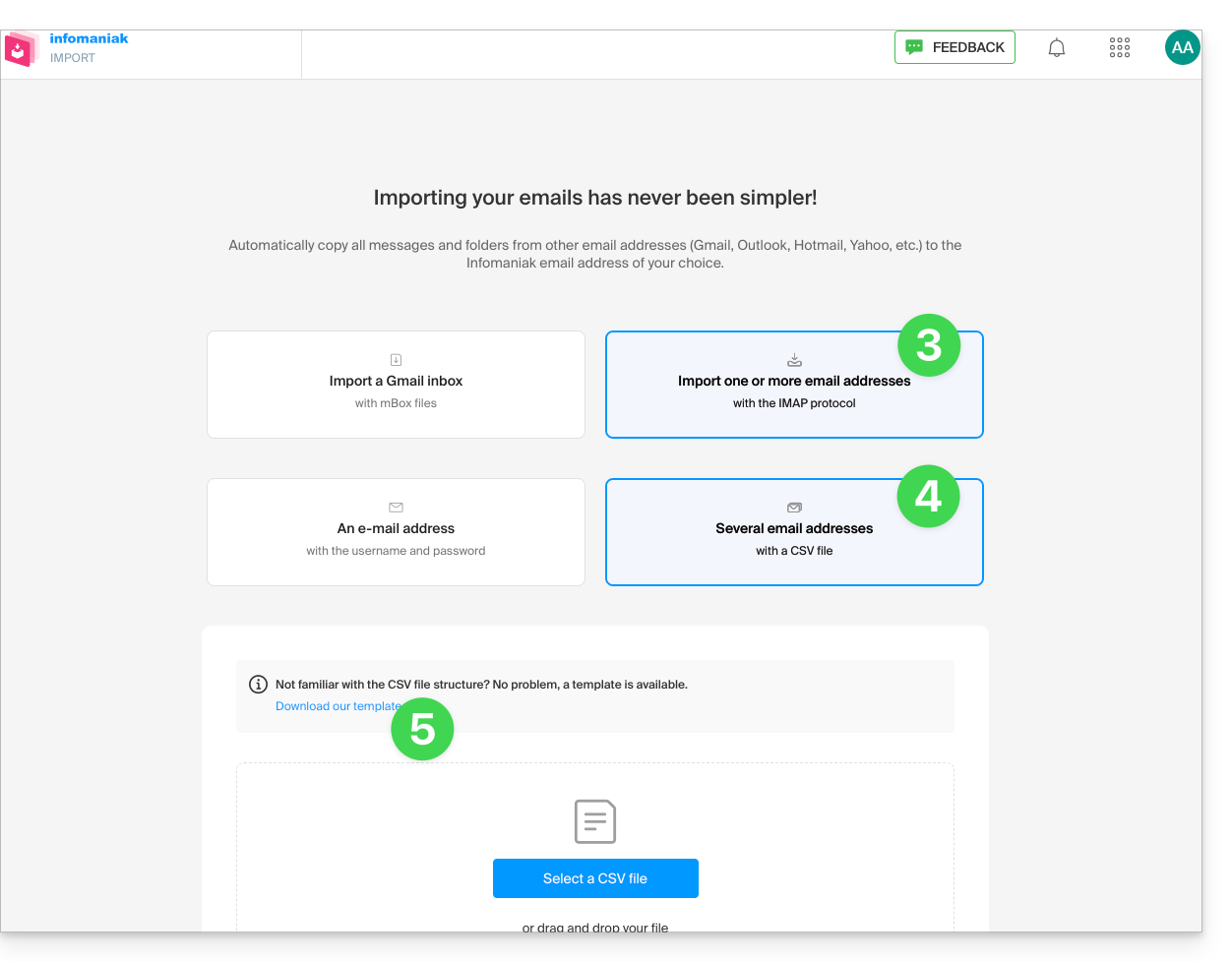
- Le modèle est sous cette forme:
source-email@domain.com;sourcePassword;imap.source-host.com;sourcePort(993);sourceSsl(1or0);dest-email@domain.com - Cela signifie dans le cas présent:
adresse mail source;mot de passe du mail source;mail.infomaniak.com;993;1;adresse mail de destinationtout ceci sans espace (exemple ci-dessous)
- Le modèle est sous cette forme:
- Editez le fichier
csvafin d'en créer un avec les bonnes informations nécessaires à la copie (cf prérequis):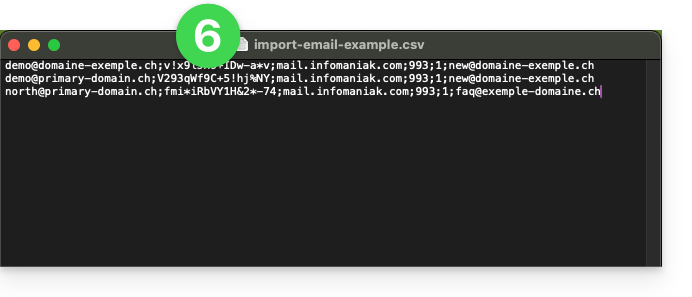
- Chargez le fichier grâce au bouton Sélectionner un fichier CSV.
- Une fois le fichier chargé sur la page de l'outil, corrigez ou ignorez les éventuelles erreurs ; cliquez sur Importer:
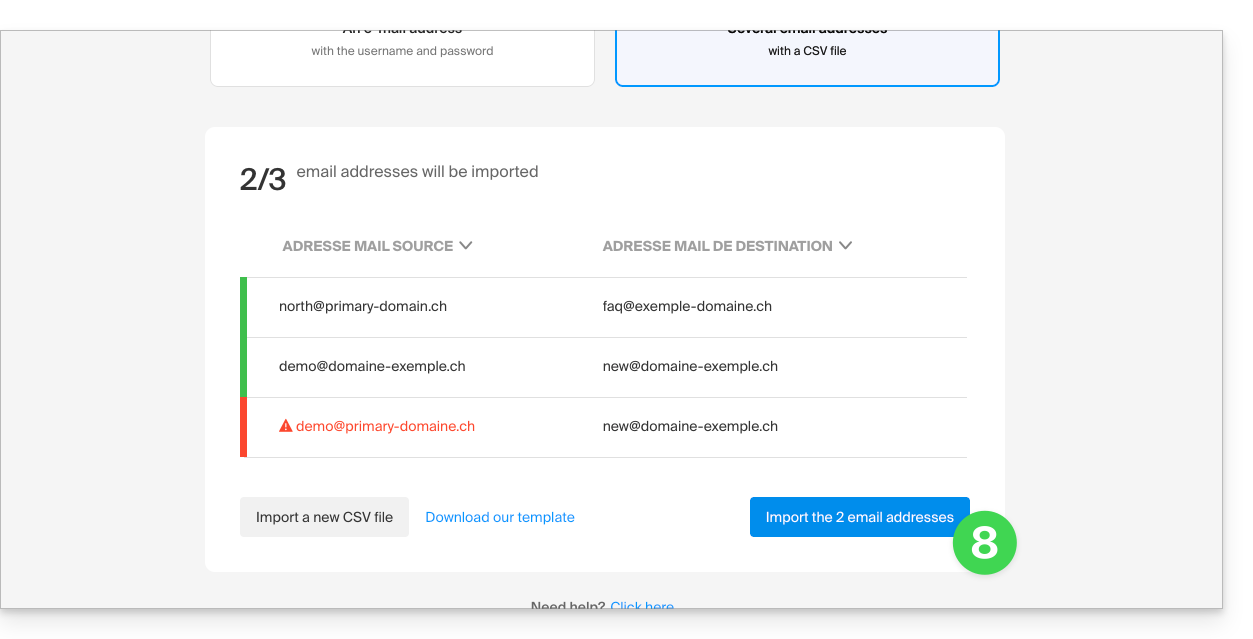
- La copie débute, vous pouvez attendre et voir le résultat sur la page une fois l'import terminé, ou fermer la fenêtre (l'importation continue en arrière-plan et un suivi est disponible - lire ci-dessous).
- Un e-mail de confirmation sera automatiquement envoyé à toutes les adresses mail concernées par l'opération une fois l'importation terminée, mentionnant le nombre de messages copiés.
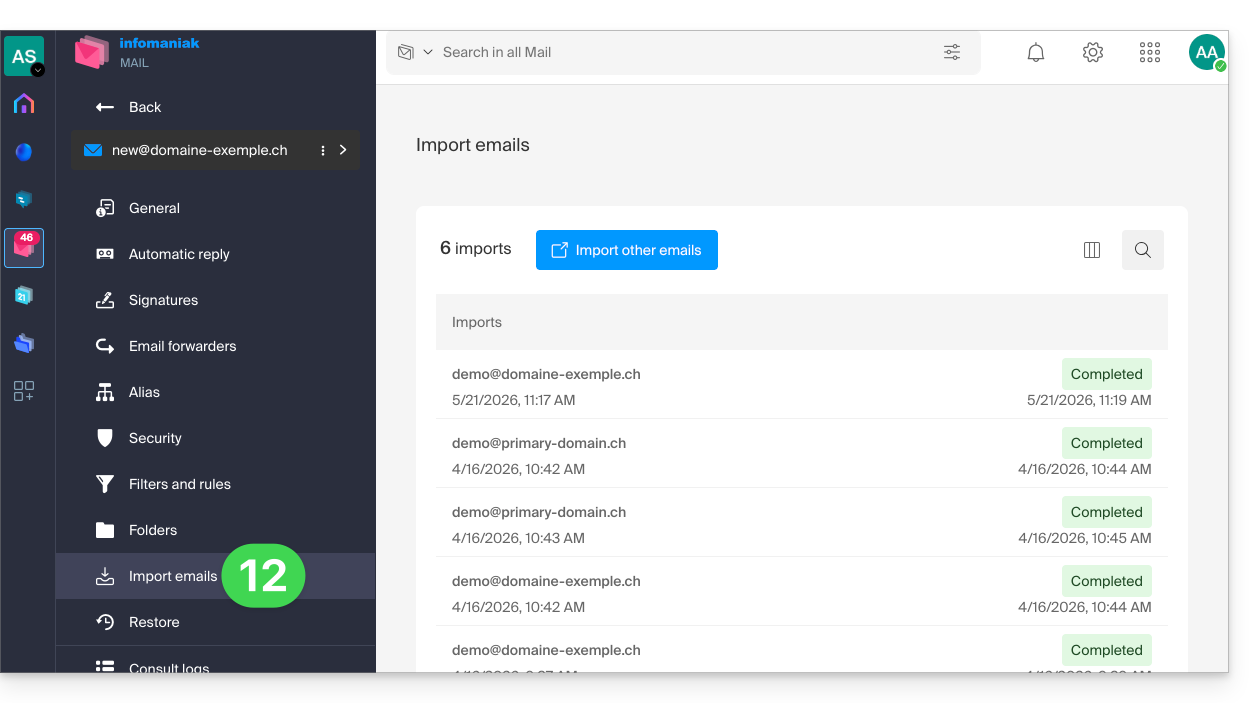
- Un suivi est disponible dans les réglages des adresses mail de destination, sur l'app Web Mail (service en ligne ksuite.infomaniak.com/mail) uniquement.
- Le suivi permet de voir l'historique des importations:
Lien vers cette FAQ: https://faq.infomaniak.com/2826
Cette FAQ a été utile?
Ce guide explique comment activer le filtre anti-spam Infomaniak, qui permet de réduire considérablement le nombre de messages non sollicités pouvant arriver sur votre adresse mail Infomaniak si vous la communiquez à des tiers.
Préambule
- Le spam est un message non-sollicité, souvent de nature publicitaire ou frauduleuse, dans le but de promouvoir des produits, des services ou de réaliser des escroqueries en ligne ; heureusement Infomaniak a mis en place des stratégies pour lutter contre cette forme de pollution numérique.
- Grâce au filtre anti-spam, les messages que vous désirez réellement voir rapidement ne seront plus noyés parmi des dizaines d'autres messages non désirés, car ces derniers seront placés automatiquement dans un dossier spécial, le dossier
Spam(ou dans le dossier de destination du spam - lire plus bas) puis automatiquement effacés après 30 jours. - De plus, le filtre est automatiquement activé (❓: aide) lors de la création d'une adresse mail au sein d'un Service Mail Infomaniak ou lors de la souscription à une offre my kSuite / my kSuite+.
Activer l'option depuis l'app Web Mail Infomaniak
Prérequis
- Avoir la permission de gérer le filtre: il est possible que le gestionnaire du Service Mail vous ait retiré ce droit depuis son compte admin (❓: aide).
Afin d'accéder aux paramètres de votre messagerie Infomaniak :
- Cliquez ici afin d'accéder aux e-mails sur votre kSuite Infomaniak (❓: aide).
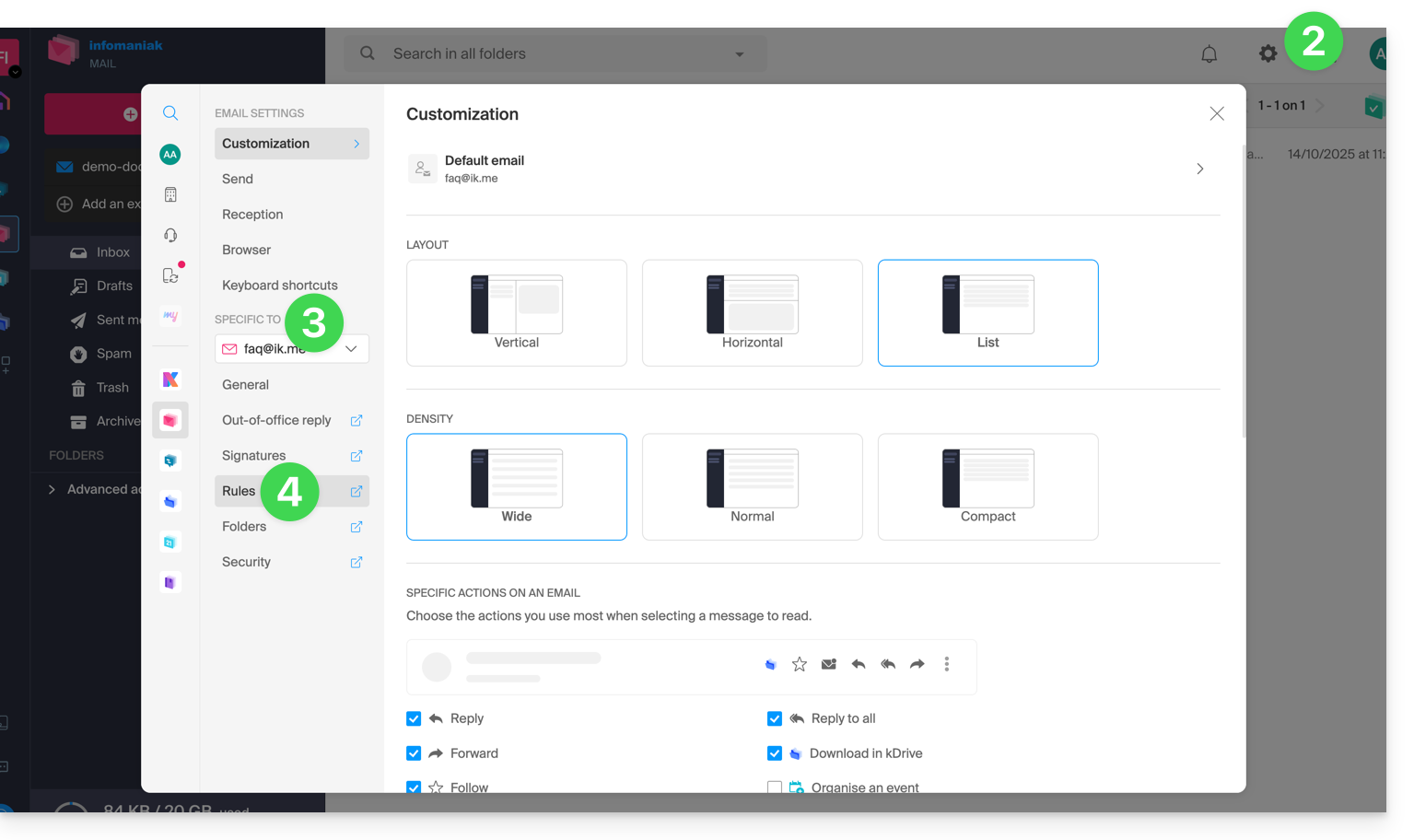
- Cliquez sur Paramètres en haut à droite.
- Vérifiez ou sélectionnez l'adresse mail concernée dans le menu déroulant du menu latéral gauche.
- Cliquez sur Filtres et règles:
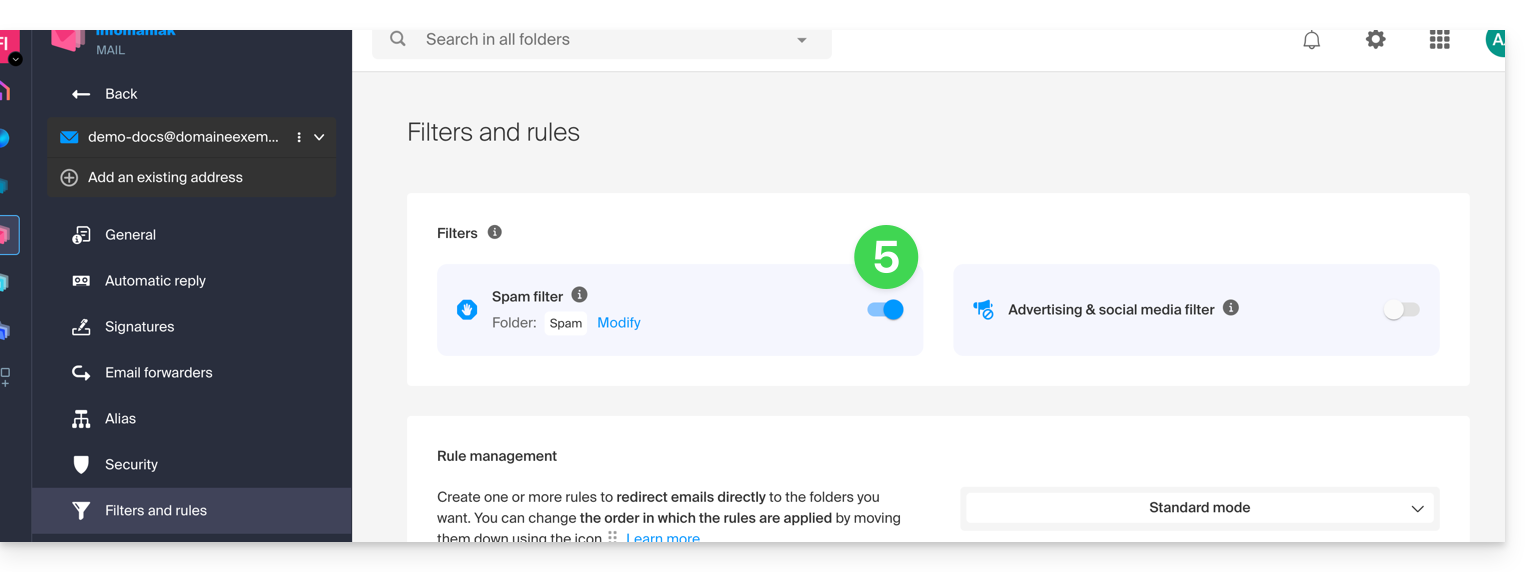
- Activez l'option filtre spam, l'effet est immédiat (patientez pour le message de confirmation à l'écran) ; dans ce cas, tous les futurs messages avec un en-tête indiquant un haut score de spam, et les expéditeurs bloqués (❓: aide), iront dans la dossier Spam :
- Il suffit de recliquer sur le bouton à bascule (toggle switch) afin de désactiver le filtre ; dans ce cas, tous les futurs messages iront dans la boite de réception, y compris les messages avec un en-tête indiquant un haut score de spam.
Activer l'option depuis un Service Mail
Afin d'accéder aux paramètres de votre messagerie Infomaniak :
- Cliquez ici afin d'accéder à la gestion du Service Mail sur votre Manager Infomaniak (❓: aide).
- Cliquez sur le nom du Service Mail concerné.
- Cliquez sur l'adresse mail concernée dans le tableau qui s'affiche.
- Cliquez sur Filtres dans le menu latéral gauche.
- Activez l'option filtre spam, l'effet est immédiat:
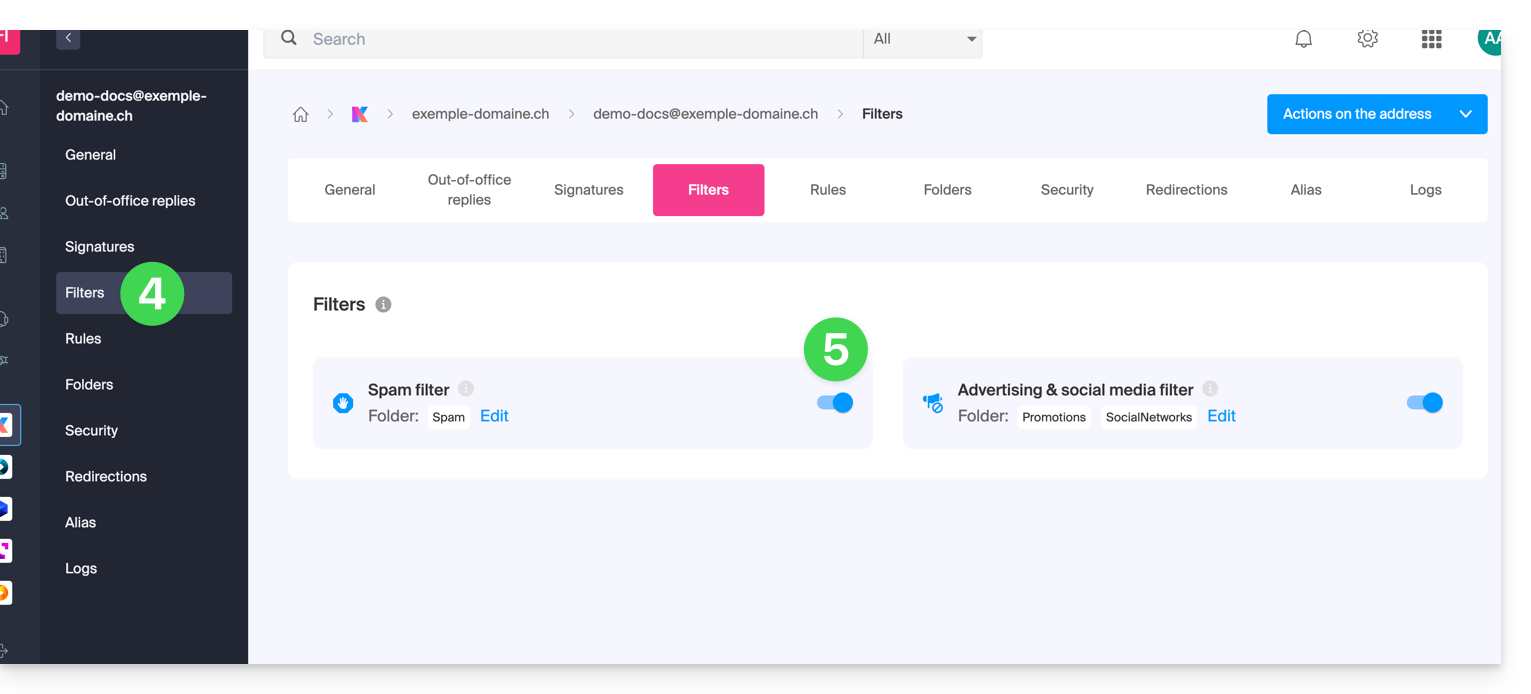
- Il suffit de recliquer sur le bouton à bascule (toggle switch) afin de désactiver le filtre ; dans ce cas tous les futurs messages iront dans la boite de réception, y compris les messages avec un en-tête indiquant un haut score de spam (ils pourront être traités en aval par votre logiciel/client de messagerie si celui prend en charge la lecture de ce type de header).
A noter que vous pouvez l'activer en masse sur plusieurs adresses à la fois (❓: aide).
Personnaliser le filtre anti-spam
Modifier l'emplacement des spams
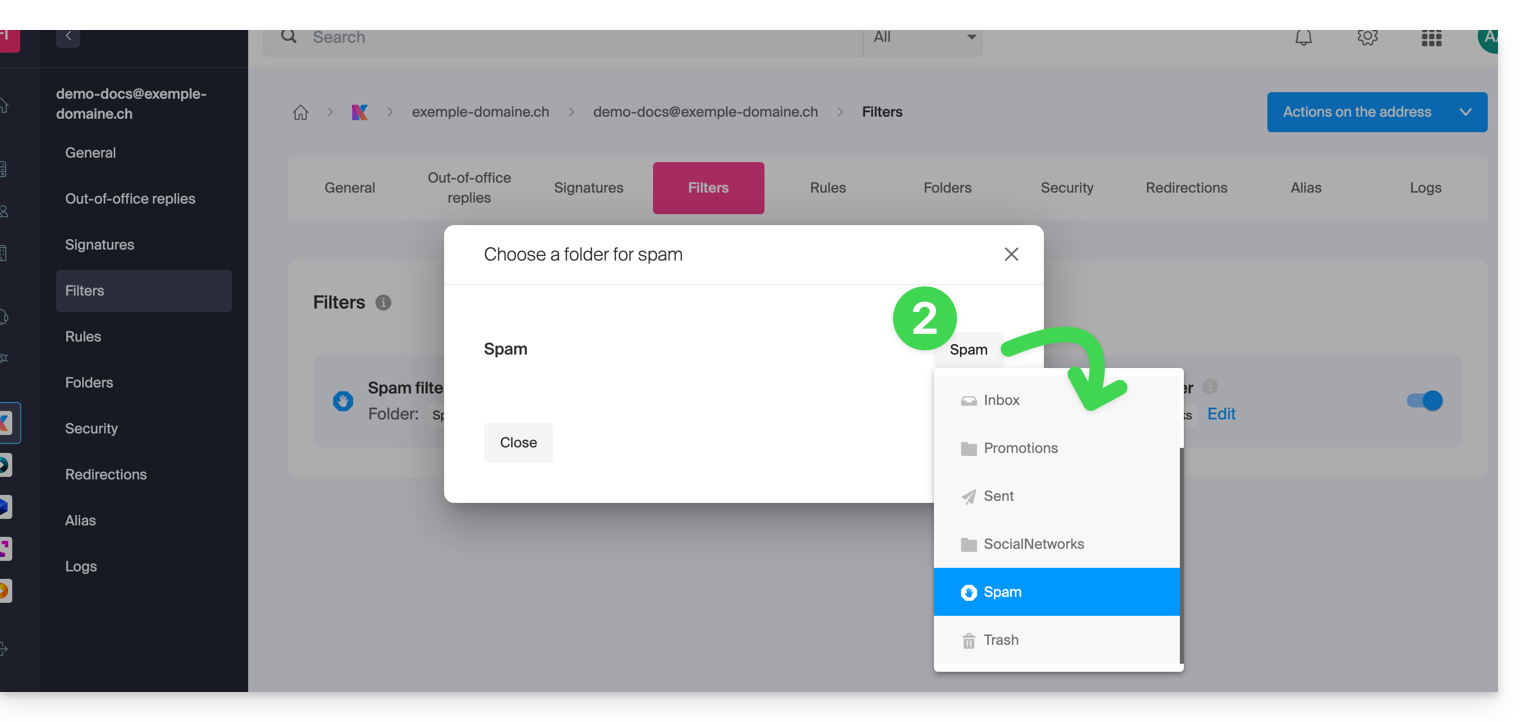
Vous pouvez choisir l'emplacement par défaut du dossier dans lequel les messages considérés comme spam iront se placer automatiquement, à la manière des dossiers spéciaux IMAP (❓: aide).
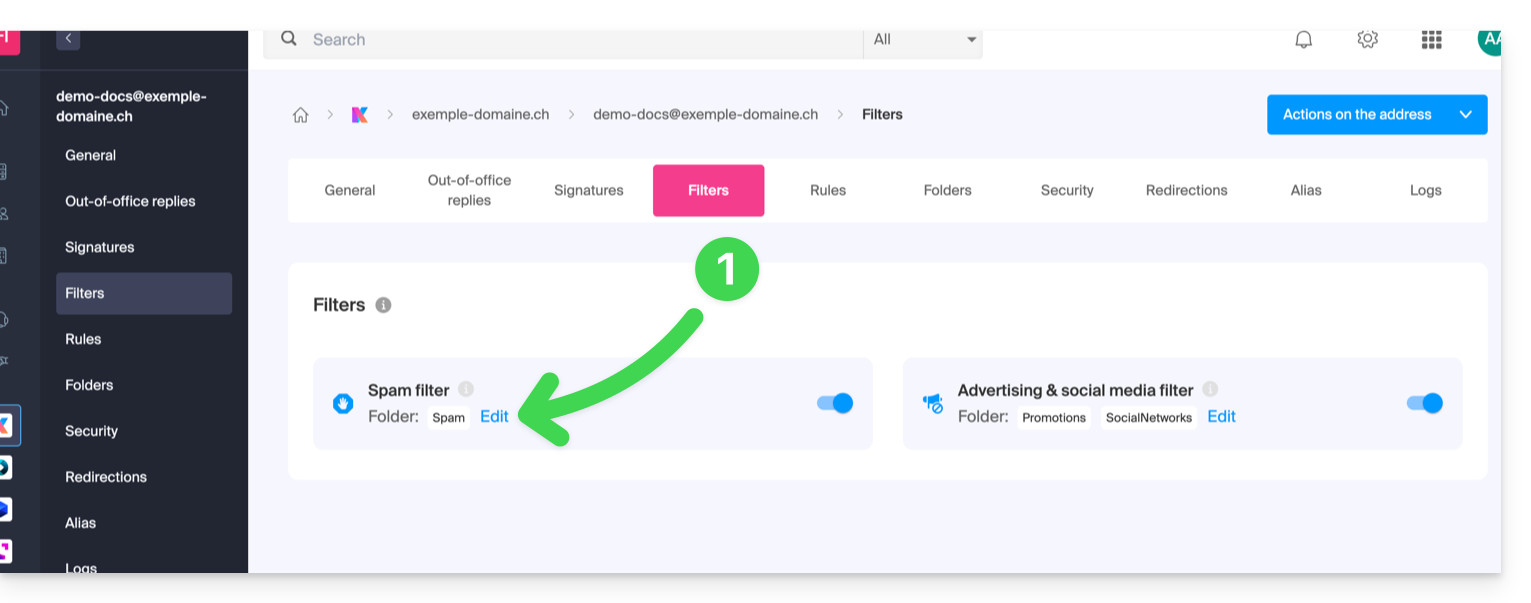
Là où vous avez activé le filtre spam:
- Cliquez sur Modifier:
- Cliquez sur le nom du dossier pour en choisir un autre (en créer un nouveau au préalable si nécessaire):
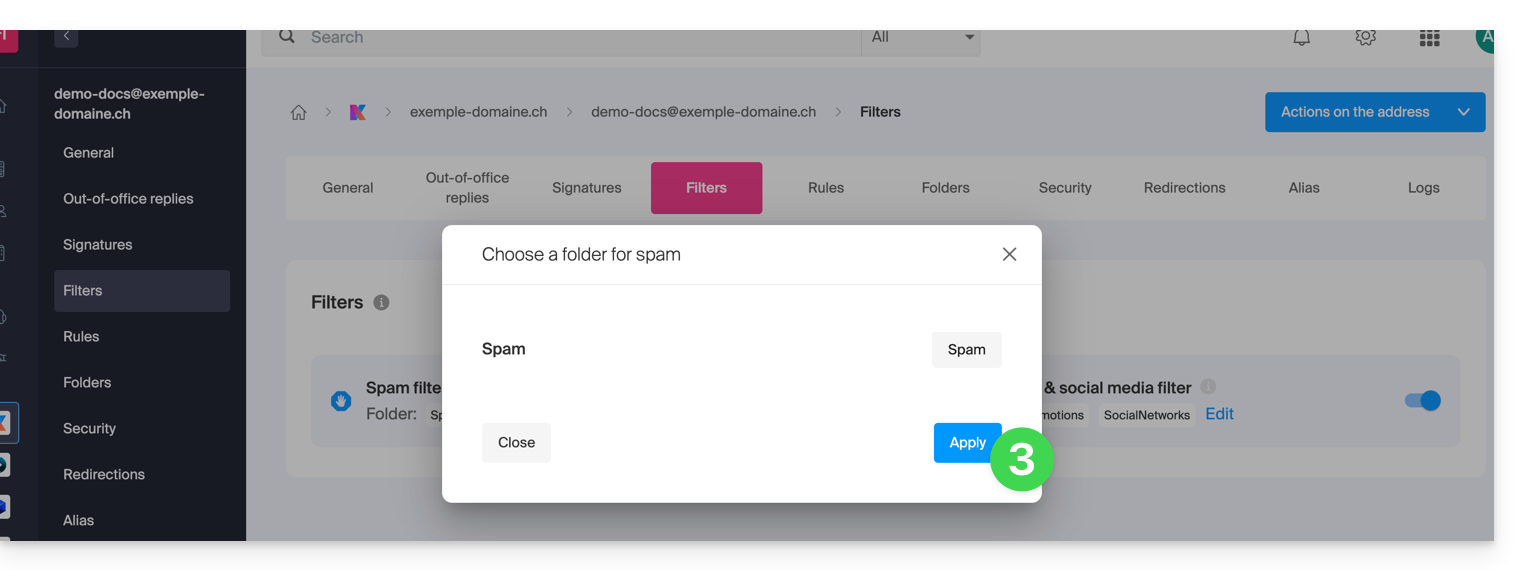
- Cliquez sur le bouton Valider:
Signaler un problème de filtrage ou bloquer des expéditeurs manuellement
Signaler un Spam non filtré ou un e-mail filtré alors qu'il est non-Spam (faux positif): prenez connaissance de cet autre guide à ce sujet.
Vous pouvez également spécifier à l'avance quels expéditeurs devront toujours aller dans le dossier Spam ou à l'inverse, s'ils doivent être non-filtrés (❓: aide).
Pour plus de sécurité, activer la mention de mail externe (❓: aide).
Lien vers cette FAQ: https://faq.infomaniak.com/2838
Cette FAQ a été utile?
Ce guide explique comment activer ou désactiver le filtre publicitaire Infomaniak permettant de classer automatiquement dans des dossiers spécifiques des e-mails détectés comme étant de type Newsletter ou notification d'activité.
Préambule
- Le filtre est en principe automatiquement activé (❓: aide) lors de la création d'une adresse mail au sein d'un Service Mail Infomaniak ou lors de la souscription à une offre my kSuite / my kSuite+.
- Il vous permet de vous concentrer sur les e-mails pertinents et importants, ce qui améliore votre productivité en réduisant la distraction liée aux publicités et aux pourriels.
- Il aide à maintenir une boîte de réception plus propre et mieux organisée en séparant les e-mails publicitaires ce qui facilite la gestion des e-mails importants.
Activer l'option depuis l'app Web Mail Infomaniak
Prérequis
- Avoir la permission de gérer les filtres: il est possible que le gestionnaire du Service Mail vous ait retiré ce droit depuis son compte admin (❓: aide).
Afin d'accéder aux paramètres de votre messagerie Infomaniak :
- Cliquez ici afin d'accéder aux e-mails sur votre kSuite Infomaniak (❓: aide).
- Cliquez sur Paramètres en haut à droite.
- Vérifiez ou sélectionnez l'adresse mail concernée dans le menu déroulant du menu latéral gauche.
- Cliquez sur Filtres et règles:
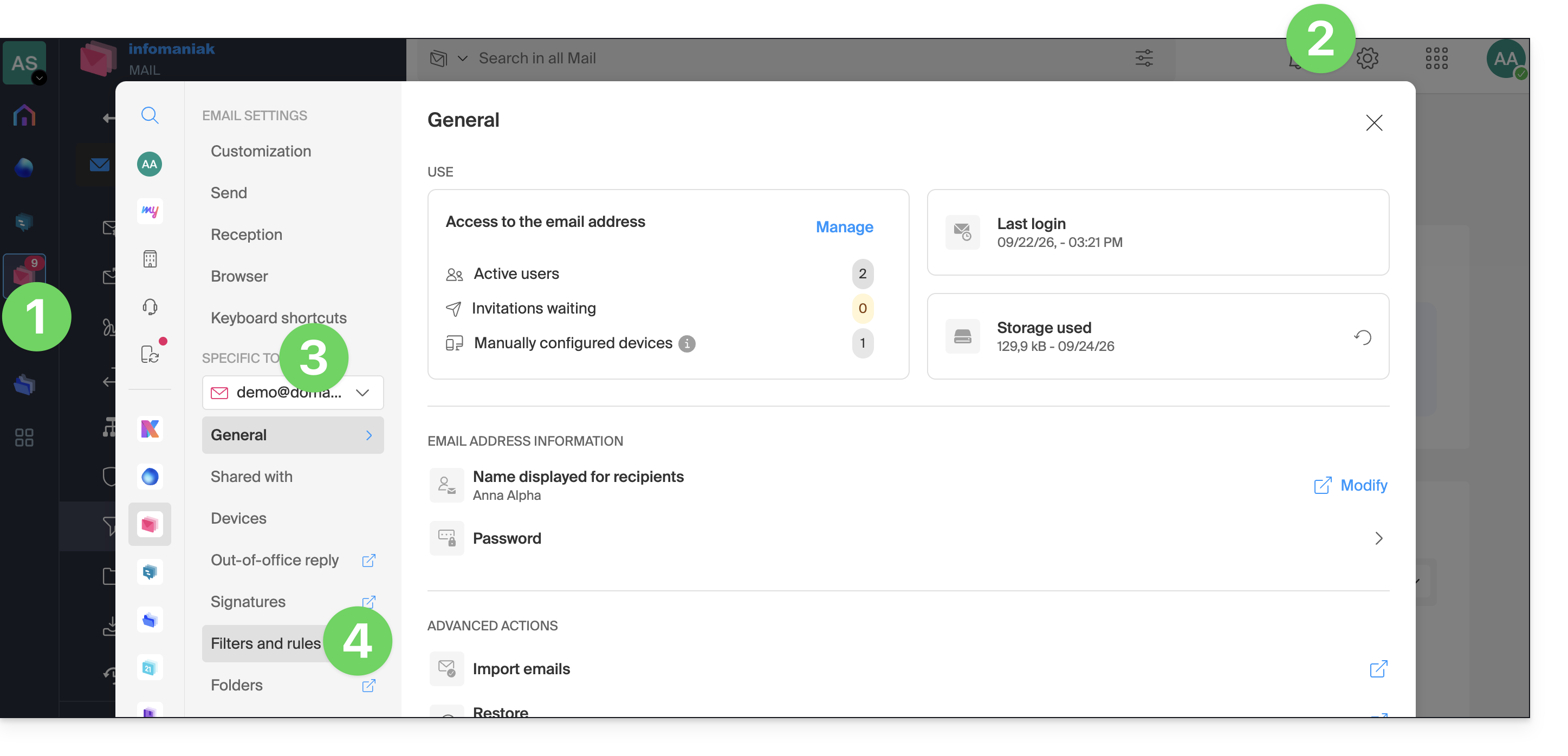
- Activez l'option filtre publicitaire, l'effet est immédiat:
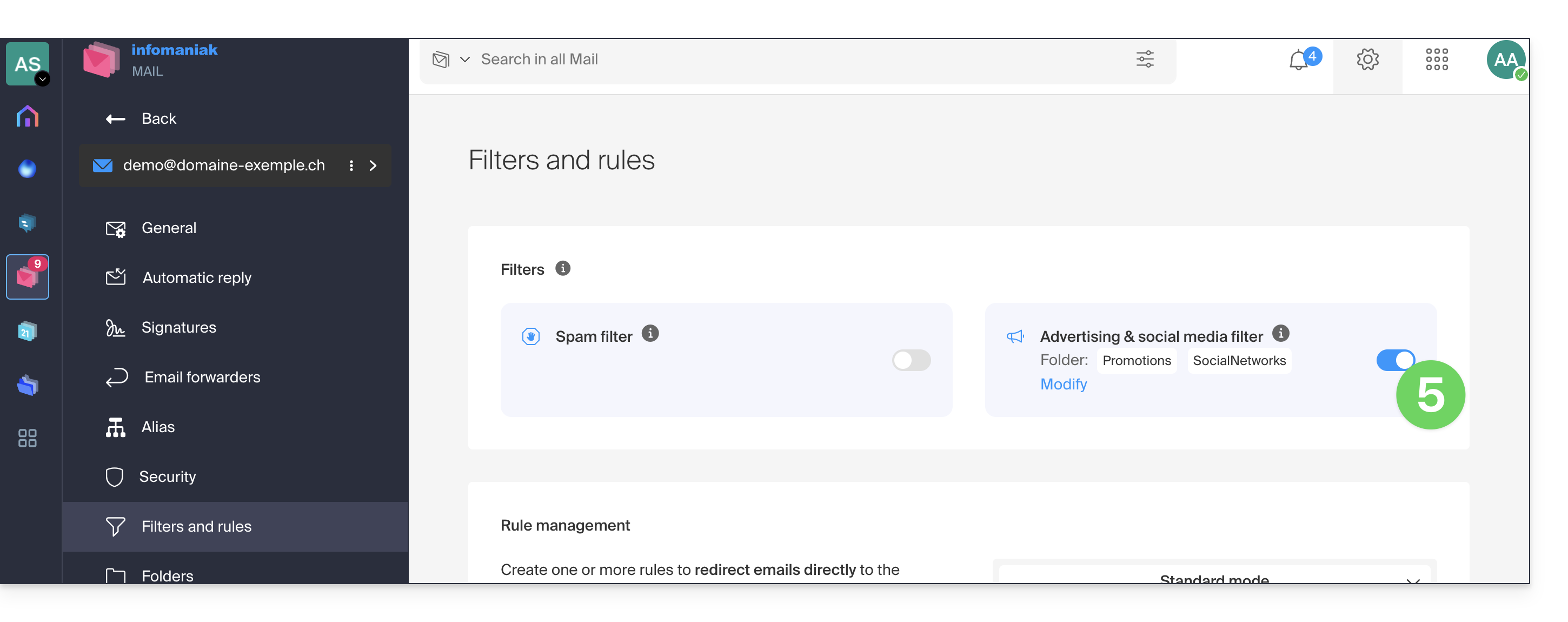
- Pour désactiver le filtre il suffit de recliquer sur le bouton à bascule (toggle switch) ; dans ce cas tous les futurs messages reçus iront dans la boite de réception.
Activer l'option depuis un Service Mail
Afin d'accéder aux paramètres de votre messagerie Infomaniak :
- Cliquez ici afin d'accéder à la gestion du Service Mail sur votre Manager Infomaniak (❓: aide).
- Cliquez sur le nom du Service Mail concerné.
- Cliquez sur l'adresse mail concernée dans le tableau qui s'affiche:
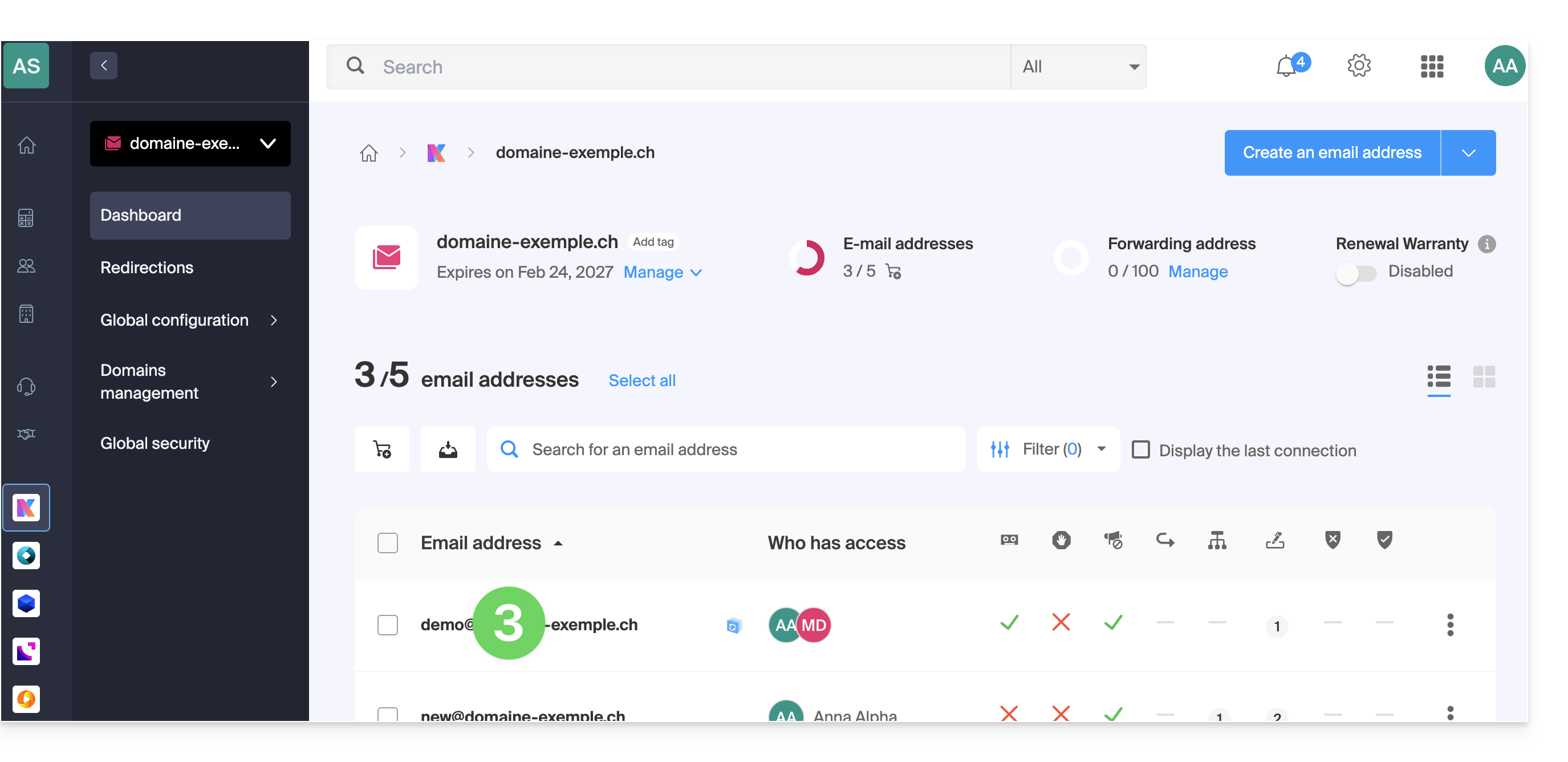
- Cliquez sur Filtres et règles dans le menu latéral gauche.
- Activez l'option filtre publicitaire, l'effet est immédiat:
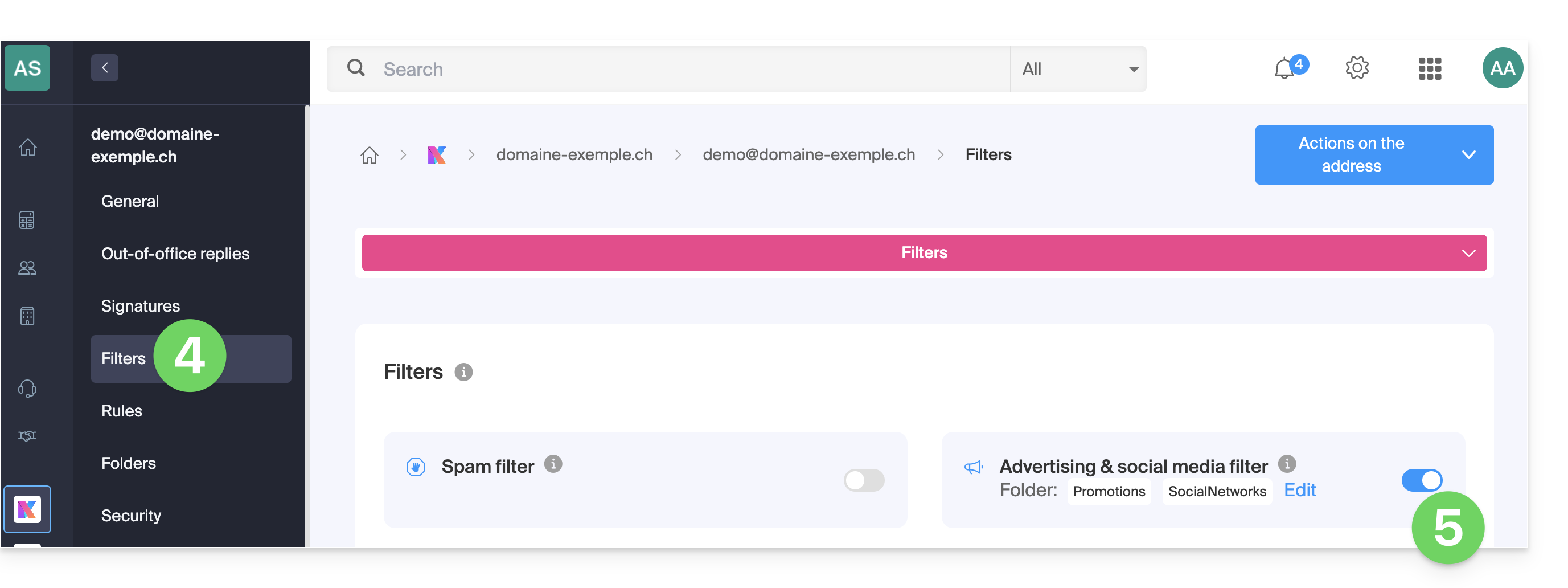
- Pour désactiver le filtre il suffit de recliquer sur le bouton à bascule (toggle switch) ; dans ce cas tous les futurs messages reçus iront dans la boite de réception.
A noter que vous pouvez l'activer en masse sur plusieurs adresses à la fois (❓: aide).
Personnaliser le filtre publicitaire
Emplacement des e-mails
Au même endroit (point 5 sur les images ci-dessus), en cliquant sur Modifier, vous pouvez choisir l'emplacement par défaut des 2 dossiers dans lesquel les messages iront se placer automatiquement, à la manière des dossiers spéciaux IMAP (❓: aide).
Lien vers cette FAQ: https://faq.infomaniak.com/2839
Cette FAQ a été utile?
Ce guide explique comment transférer vers Infomaniak des adresses mail actuellement hébergées par Swisscom, avec l'aide d'un outil d'importation par IMAP.
Préambule
- L'opération n'affecte ni les données déjà présentes sur l'adresse de destination, ni celles de l'adresse source.
- La totalité de la boite externe sera importée.
- Une fois le processus d'importation démarré, il n'est plus possible de l'interrompre.
- Les éventuels doublons sont gérés: un contenu identique ne sera copié qu'une seule fois.
- Prenez connaissance de cet autre guide si vous recherchez des alternatives à ce processus par IMAP.
Importer l'intégralité de votre historique d'e-mails
1. Prérequis Swisscom
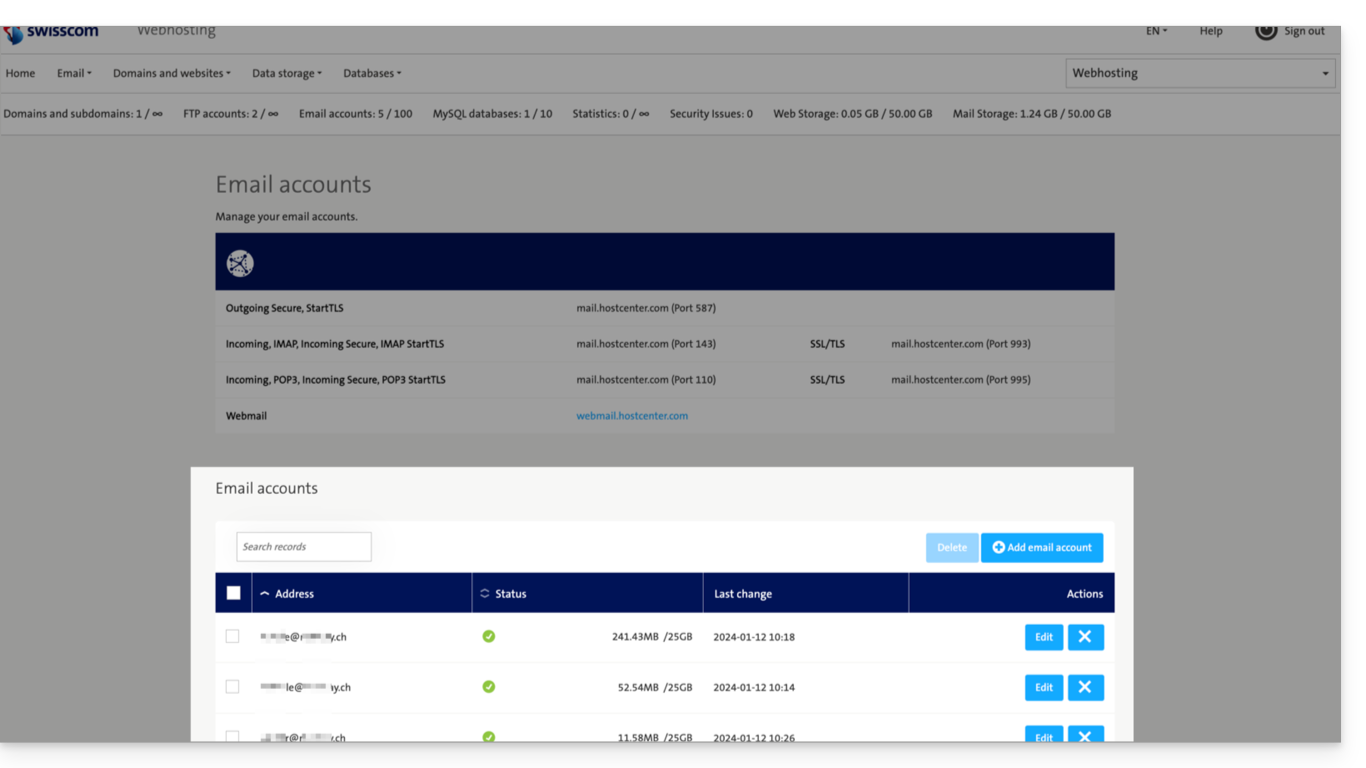
- Noter si nécessaire les adresses mail précises que vous possédez auprès de Swisscom afin de ne pas en oublier ; pour cela:
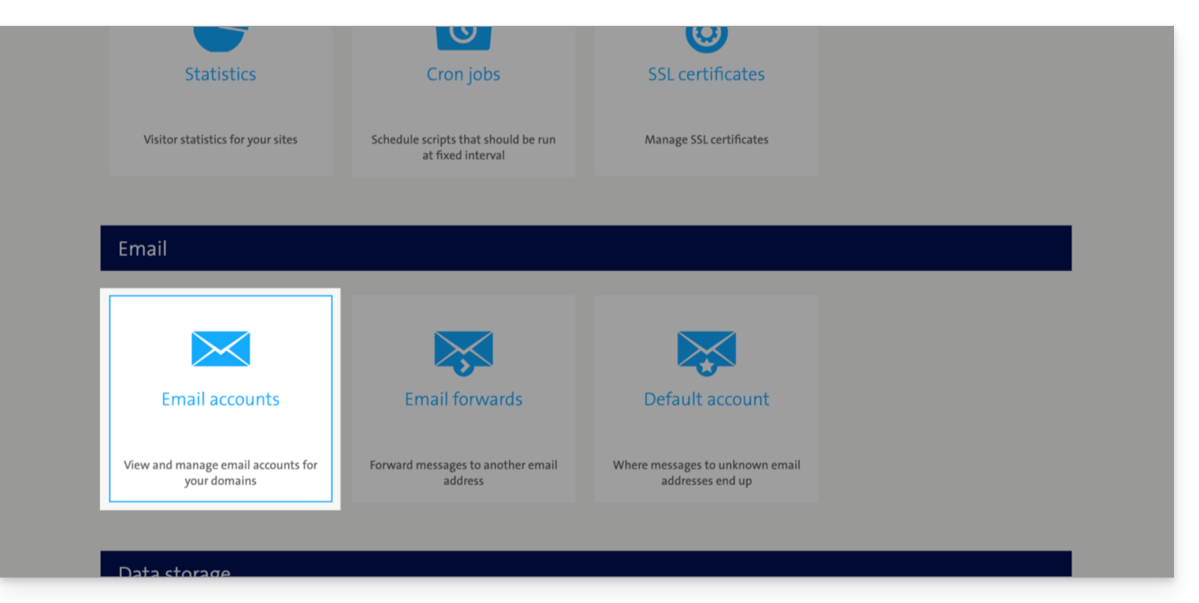
- Cliquez ici afin d'accéder au Control Panel HCP Swisscom.
- Cliquer sur Gérer le compte.
- Cliquer sur Compte mail:
- La liste de vos adresses actuelles s'affiche en bas (cliquer sur Éditer à droite d'une adresse mail pour mettre à jour son mot de passe en cas d'oubli):
2. Prérequis Infomaniak
- Posséder un Service Mail sur votre Manager Infomaniak.
- Disposer d'un quota d'adresses libres à disposition ou l'ajuster au préalable si nécessaire.
- S'assurer que la messagerie est correctement sécurisée
- Créer une ou plusieurs adresses sur ce Service Mail.
- Si vous avez de nombreuses (10+) adresses mail à créer, prenez connaissance de cet autre guide au sujet des créations en masse.
- L'adresse mail de destination doit être rattachée à l'utilisateur (= au compte Infomaniak) que vous utilisez.
3. Importer le contenu mail de Swisscom vers Infomaniak
- Cliquez ici afin d'accéder à l'outil d'importation (service en ligne https://import-email.infomaniak.com).
- Si nécessaire connectez-vous à votre compte Infomaniak sur l'Organisation concernée ; en effet l'importation se fera vers l'une des adresses mail rattachées à l'interface Web Mail Infomaniak (service en ligne ksuite.infomaniak.com/mail) du compte Infomaniak que vous utilisez.
- Cliquez sur l'importation par IMAP.
- Cliquez sur l'importation unique.
- Remplissez le champ de gauche avec votre adresse mail de départ (dont le contenu est à copier):
- Remplissez le champ de droite avec le mot de passe de cette même adresse mail source (cf prérequis).
- Modifiez si nécessaire les Paramètres avancés afin de spécifier une adresse de serveur IMAP:
- Entrez le nom de serveur IMAP
mail.hostcenter.com. - Laissez le port par défaut (993) et le SSL.
- Entrez le nom de serveur IMAP
- Cliquez sur Confirmer.
- Si nécessaire inscrivez une seconde adresse mail destinée à être importée en même temps.
- Choisissez sur quelle adresse mail importer les e-mails ; le menu déroulant vous liste les adresses mail actuellement rattachées à votre interface Web Mail Infomaniak (service en ligne ksuite.infomaniak.com/mail) du compte Infomaniak avec lequel vous êtes connecté.
- Après avoir sélectionné dans la liste l'adresse de destination désirée, cliquez sur le bouton bleu Importer les e-mails.
- La copie débute, vous pouvez attendre et voir le résultat sur la page une fois l'import terminé, ou fermer la fenêtre (l'importation continue en arrière-plan et un suivi est disponible - lire ci-dessous).
- Un e-mail de confirmation sera automatiquement envoyé à toutes les adresses mail concernées par l'opération une fois l'importation terminée, mentionnant le nombre de messages copiés.
- Un suivi est disponible dans les réglages de l'adresse mail de destination, sur l'app Web Mail (service en ligne ksuite.infomaniak.com/mail) uniquement.
- Le suivi permet de voir l'historique des importations sur l'adresse concernée.
4. Ajuster les paramètres des applications
Dès que vous ferez le nécessaire pour que le nom de domaine associé à votre messagerie fonctionne avec Infomaniak, modifiez les paramètres des logiciels/clients de messagerie que vous utilisez pour que ces derniers se connectent correctement aux serveurs Infomaniak: suivez l'assistant de configuration.
Lien vers cette FAQ: https://faq.infomaniak.com/2852
Cette FAQ a été utile?
Les outils Infomaniak, comme l'app Web Mail Infomaniak (service en ligne ksuite.infomaniak.com/mail) ou les interfaces Calendar, Contacts, kSuite… peuvent s'afficher en mode clair ou mode sombre ("dark mode"), y compris en se basant sur les réglages de votre système d'exploitation actuel: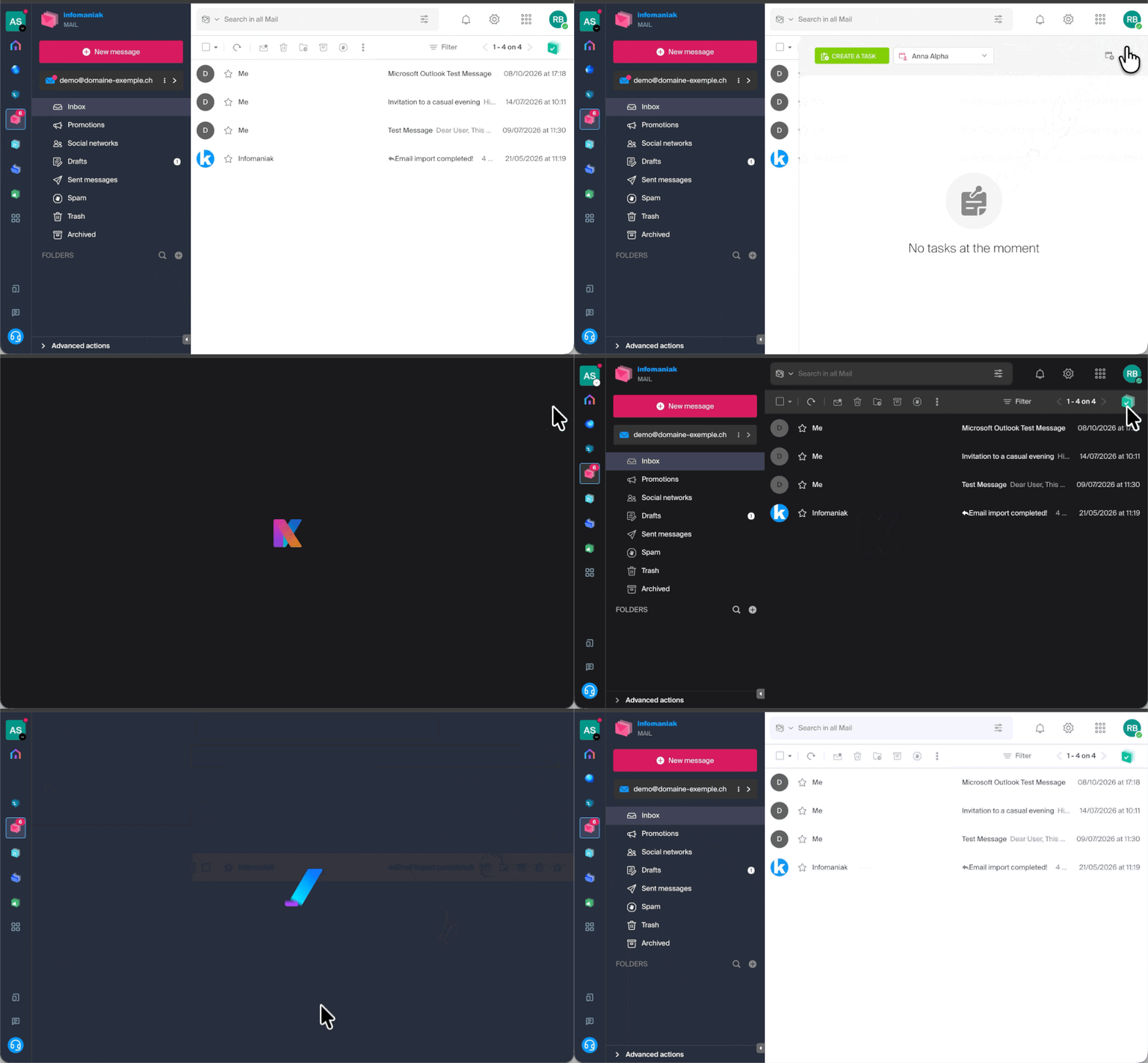
Activer un mode manuel
Afin de choisir manuellement un affichage sombre ou clair, sans se baser sur un éventuel affichage différent côté système d'exploitation:
- Cliquez ici ou en haut à droite sur vos initiales / avatar afin de "Gérer mon compte":

- Cliquez ensuite sur Apparence dans le menu latéral gauche.
- Cliquez sur Clair pour appliquer le mode clair:
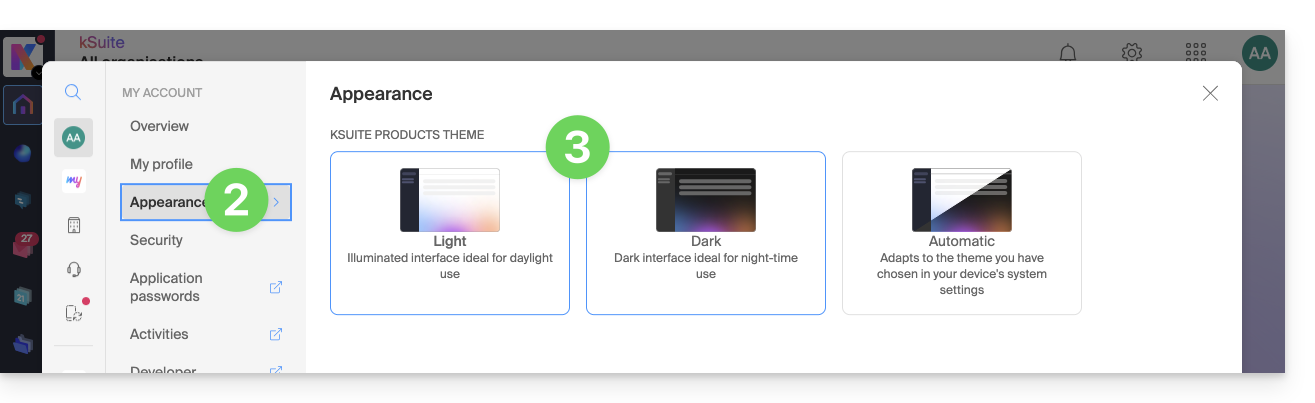
- Cliquez sur Sombre pour activer le “dark mode”.
Activer le mode automatique
Le mode automatique se base sur les paramètres de votre système d'exploitation (macOS / Windows...):
- Cliquez ici ou sur la pastille avec vos initiales / avatar en haut à droite du Manager Infomaniak) afin de "Gérer mon compte":
- Cliquez sur Apparence dans le menu latéral gauche.
- Cliquez sur le mode Automatique:
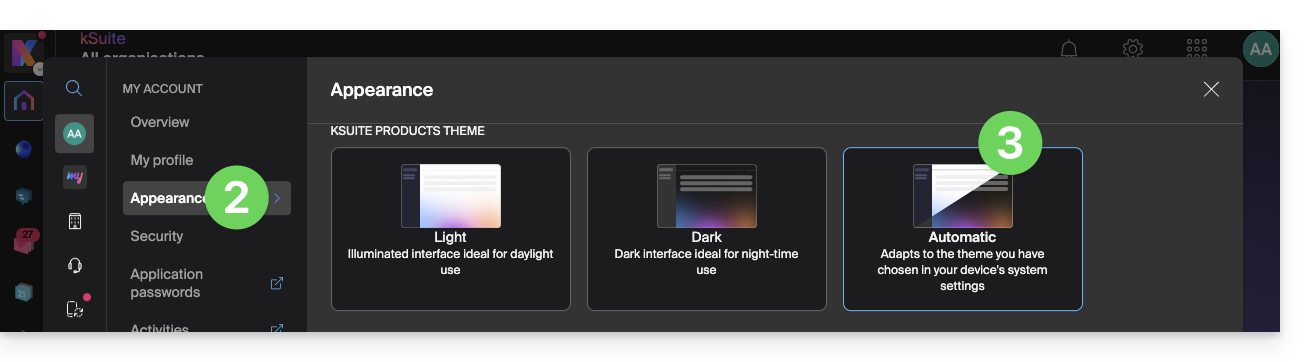
Puis si vous souhaitez modifier le thème clair ou sombre de votre ordinateur, afin que le mode automatique du Manager prenne en compte vos préférences…
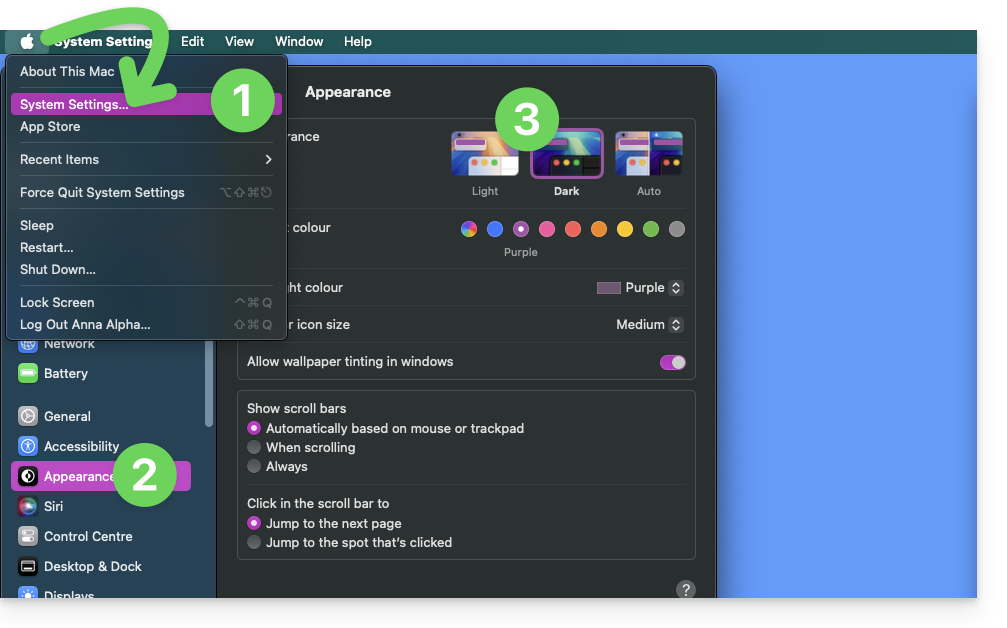
… sur macOS
- Cliquez sur Préférences Système…
- Cliquez sur Apparence.
- Choisissez le mode désiré à droite:
… sur Windows
- Dans le menu Démarrer, ouvrez Paramètres > Personnalisation.
- Sélectionnez Couleurs, puis Choisissez votre mode:
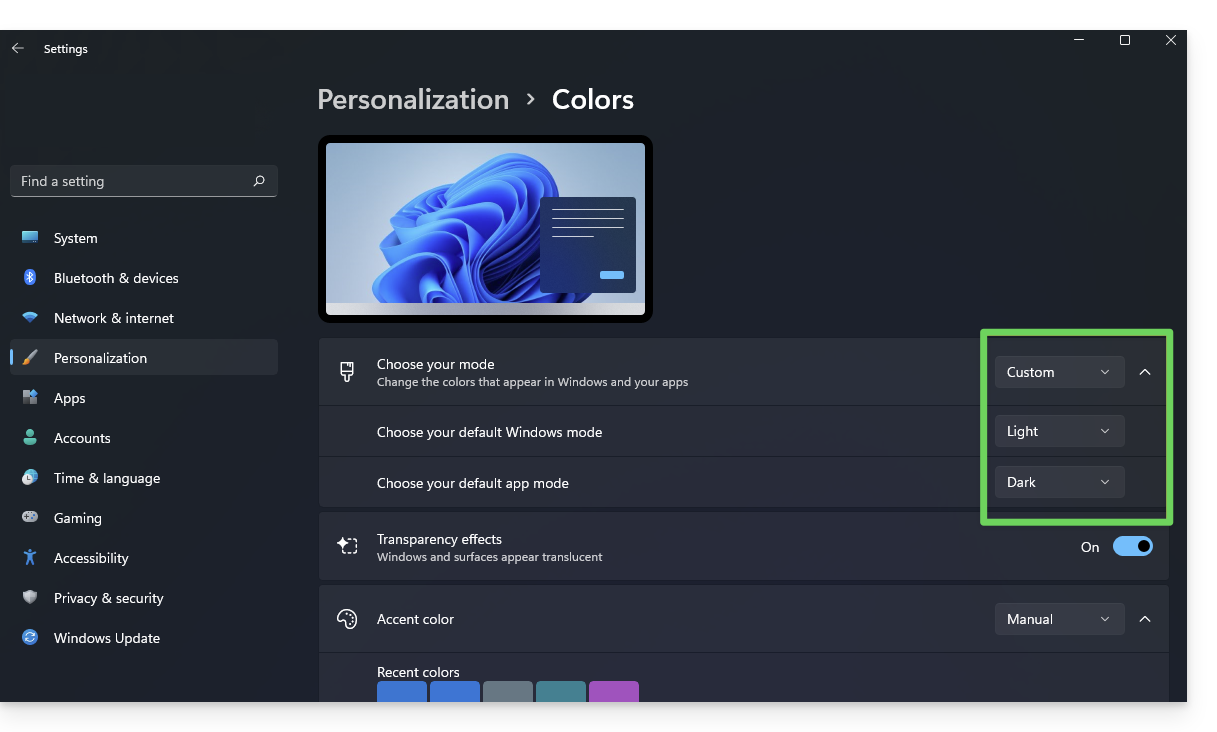
- Vous pouvez choisir entre Clair, Sombre ou Personnalisé.
- Si vous sélectionnez Personnalisé, vous aurez la possibilité de choisir un mode Windows par défaut et un mode d'application par défaut différent.
Et sur mobile ?
Le thème sombre est activé sur les appareils mobiles pour les pages de connexion et de création de compte Infomaniak ; il s'adapte automatiquement aux préférences du système mobile, offrant ainsi une expérience visuelle cohérente entre les applications mobiles et les login / création de compte.
Lien vers cette FAQ: https://faq.infomaniak.com/2870
Cette FAQ a été utile?
Ce guide explique comment obtenir et installer une application sur ordinateur à partir de certaines interfaces Infomaniak comme celle de kSuite ou celles qui permettent de gérer directement vos calendriers/agendas ou vos carnets d'adresses.
Préambule
- Une Progressive Web App (PWA) est une application conçue pour le Web et offrant une expérience semblable à celle d'une application native.
- Les PWA sont rapides, accessibles directement depuis votre navigateur et peuvent proposer des fonctionnalités telles que le fonctionnement hors connexion ou l'envoi de notifications.
- L'installation d'une PWA permet de créer une application indépendante sur votre ordinateur, sans passer par un store traditionnel.
Installer une progressive web app (PWA)
Afin de télécharger l'app PWA (exemple ici avec Mail Infomaniak), selon le navigateur utilisé:
- Cliquez ici afin d'accéder à l'app Web Calendar Infomaniak.
- Une fois la page chargée, vérifiez la présence de l'icône d'installation dans la barre d'adresses du navigateur (souvent représentée par un écran avec un “+”):
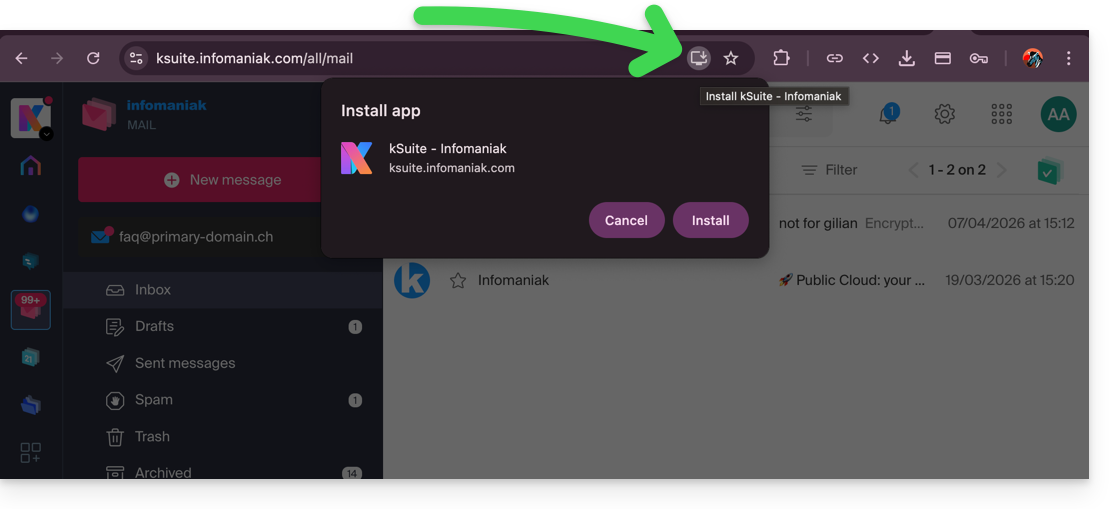
- Google Chrome / Chromium :
Cliquez sur l'icône d'installation située dans la barre d'adresse, ou ouvrez le menu ⋮ puis cliquez sur Installer [nom de l'application]. - Microsoft Edge :
Cliquez sur l'icône Applications dans la barre d'adresse ou ouvrez le menu ⋯, puis sélectionnez Applications > Installer ce site en tant qu'application. - Mozilla Firefox :
L'installation de PWA n'est pas entièrement prise en charge de manière native. Il est toutefois possible d'utiliser des solutions alternatives (extensions ou création de raccourcis) pour simuler un comportement similaire. - Safari (macOS) :
À partir des versions récentes de macOS, ouvrez le menu Fichier puis cliquez sur Ajouter au Dock pour créer une application web.
- Google Chrome / Chromium :
- L'app est alors présente sur votre ordinateur (exemple ici avec Calendar Infomaniak) et permet d'ouvrir les données en étant complètement autonome en dehors du navigateur:
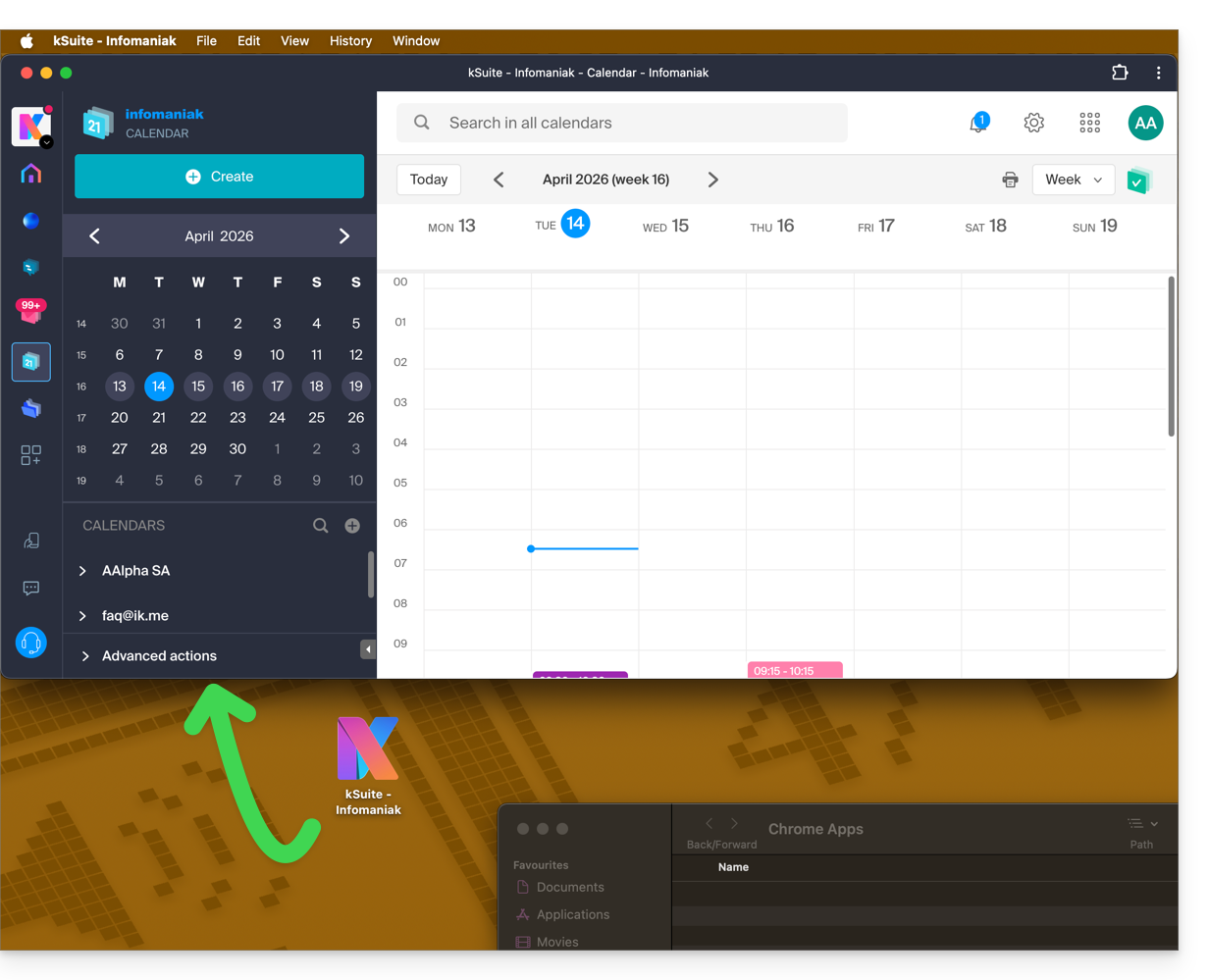
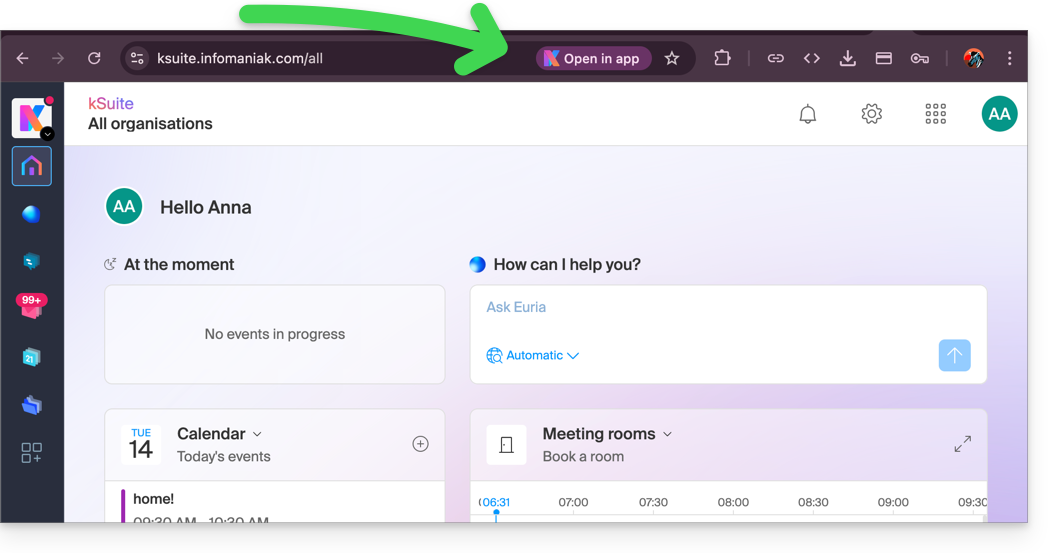
- Lorsque l'app est détectée sur votre ordinateur, vous pourrez retourner dans l'app facilement depuis le navigateur lorsque vous serez sur d'autres pages Infomaniak (exemple ici avec un espace utilisateur kSuite):
Supprimer l'application “PWA” Infomaniak
Pour retirer ce système d'application locale:
- Ouvrez l'application précédemment installée.
- Cliquez sur le menu d'action ⋮ ou ⋯ selon votre navigateur.
- Sélectionnez Désinstaller ou Supprimer l'application.
- Confirmez la suppression si nécessaire.
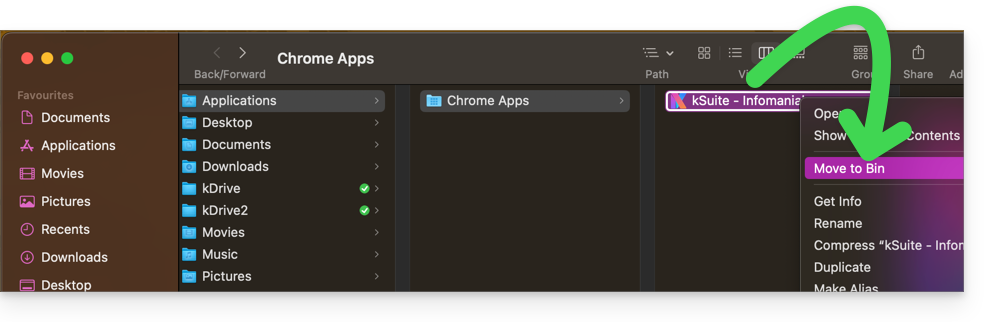
- Vous pouvez également supprimer l'application directement depuis votre système d'exploitation (comme n'importe quelle autre application) ou déplacer l'icône vers la corbeille:
Lien vers cette FAQ: https://faq.infomaniak.com/2872
Cette FAQ a été utile?
Ce guide présente les mécanismes d'authentification de la messagerie et les moyens pour résoudre l'erreur Sender Mismatch.
Préambule
- L'erreur "Sender Mismatch" survient lorsque l'adresse utilisée pour envoyer un e-mail ne correspond pas à l'adresse d'authentification utilisée lors de la connexion au serveur SMTP.
- Cette erreur est liée à deux éléments spécifiques :
- le
Return-path(également appelé "envelope sender"), qui est utilisé par le serveur de messagerie pour gérer les retours et les erreurs de livraison, - et l'en-tête
From, qui est l'adresse d'expéditeur visible par le destinataire dans le message.
- le
Résoudre l'erreur Sender Mismatch
Techniquement, lors de l'envoi d'un e-mail via un logiciel/client de messagerie, vous devez vous authentifier en utilisant un nom d'utilisateur (= votre adresse e-mail) et un mot de passe.
Si, après authentification, l'adresse d'expéditeur spécifiée dans l'en-tête "From" ou dans le "Return-path" est différente de l'adresse utilisée pour l'authentification, le serveur Infomaniak peut considérer cela comme une tentative de falsification. C'est cette incohérence qui déclenche l'erreur "Sender Mismatch".
Pour corriger cette erreur:
- Vérifiez que l'adresse mail utilisée pour l'envoi est celle avec laquelle vous vous authentifiez (ou un alias valide).
- Ne modifiez pas l'adresse
Return-pathou l'en-têteFrompour une autre adresse non autorisée (si nécessaire, prenez connaissance de cet autre guide afin de tester une autre application de messagerie ou de configurer correctement votre logiciel/client de messagerie actuel).
Lien vers cette FAQ: https://faq.infomaniak.com/2887
Cette FAQ a été utile?
Ce guide détaille les étapes à réaliser lorsque vous souhaitez “libérer” la gestion d'une adresse mail qui serait actuellement “limitée” par l'utilisation d'un compte Infomaniak avec la même dénomination.
Préambule
- Par exemple l'adresse mail
benevolsur le Service Mailexample.xyzne pourra plus être partagée à d'autres utilisateurs à partir du moment où un compte Infomaniak est créé avec un identifiant de connexion de la forme l'adresse mailbenevol@example.xyz. - Par conséquent une procédure existe pour que l'administrateur d'un Service Mail puisse si besoin activer la libération du compte Infomaniak correspondant.
- L'adresse mail correspondante, auparavant rattachée et lisible, ne le sera plus mais les donnés du compte ne sont pas supprimées.
- Seule l'adresse de connexion doit être proposée sous une forme différente par l'utilisateur en question.
Demander la libération du compte Infomaniak bloquant
Pour activer la suppression de l'identifiant de connexion lorsque celui-ci est identique à une adresse mail qui ne peut plus être partagée, il faut que l'administrateur du Service Mail se rende sur le Manager:
- Cliquez ici afin d'accéder à la gestion de votre produit sur le Manager Infomaniak (besoin d'aide ?).
- Cliquez directement sur le nom attribué au produit concerné.
- Cliquez sur l'adresse mail concernée dans le tableau qui s'affiche.
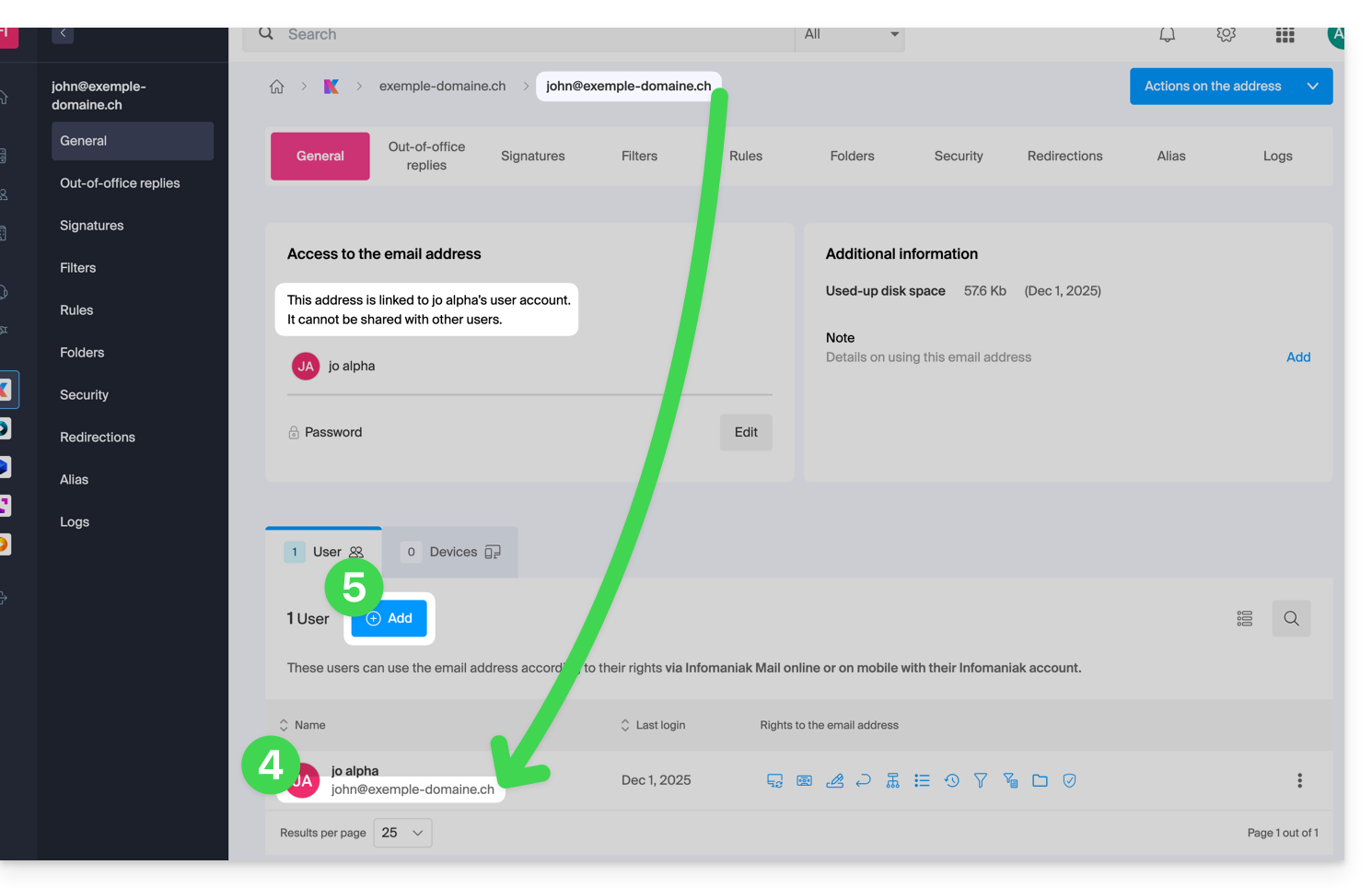
- Sous l'onglet Général, il est possible de voir les utilisateurs qui consulte cette adresse, et parmi eux, se trouve l'utilisateur correspondant.
- Cliquez sur le bouton Ajouter dans la partie Utilisateurs (opération qui n'est justement pas possible actuellement):
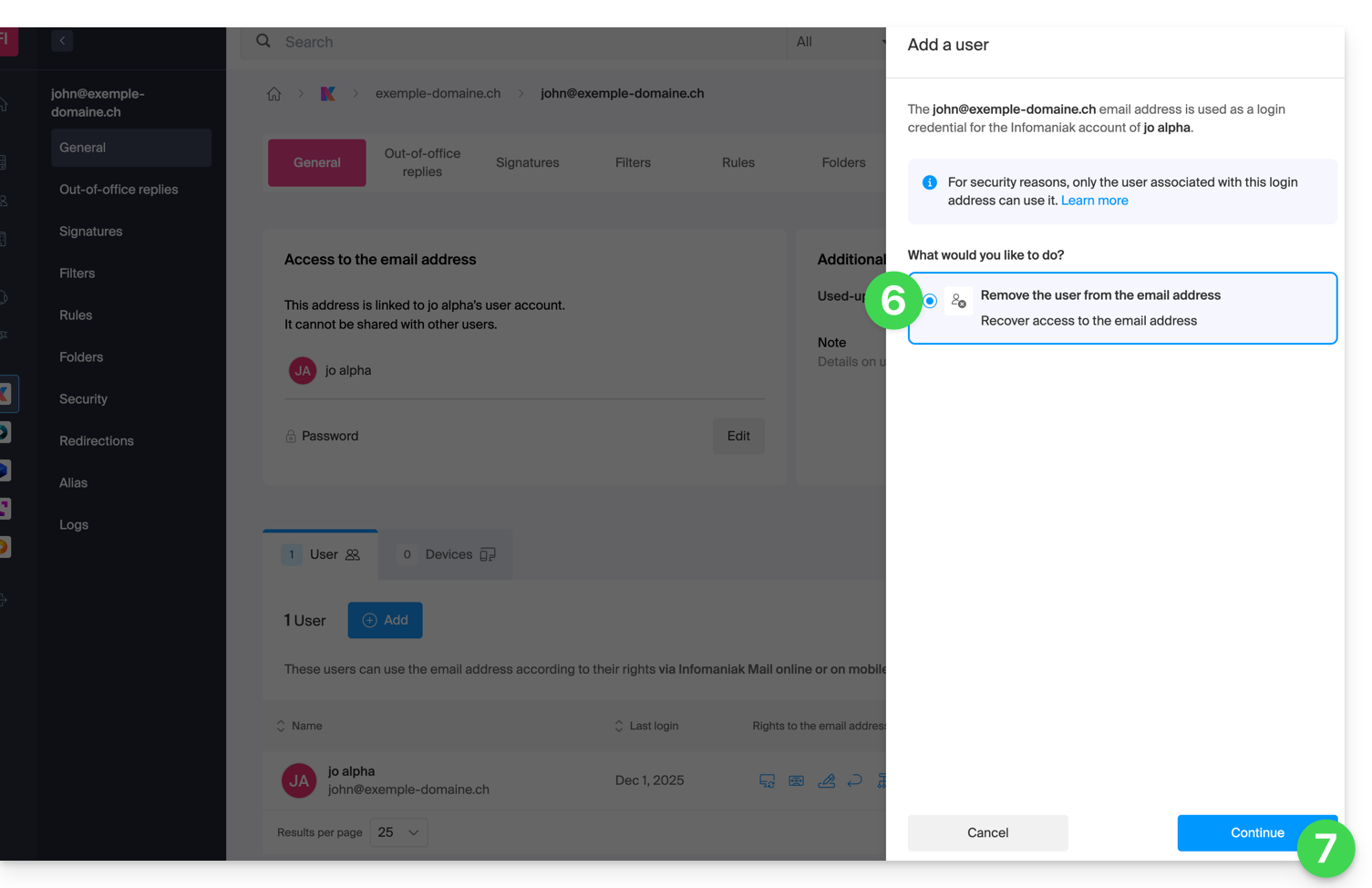
- Dans la partie latérale droite s'ouvre l'assistant permettant de libérer l'adresse ; cliquez sur le bouton radio pour activer l'opération.
- Cliquez sur Continuer:
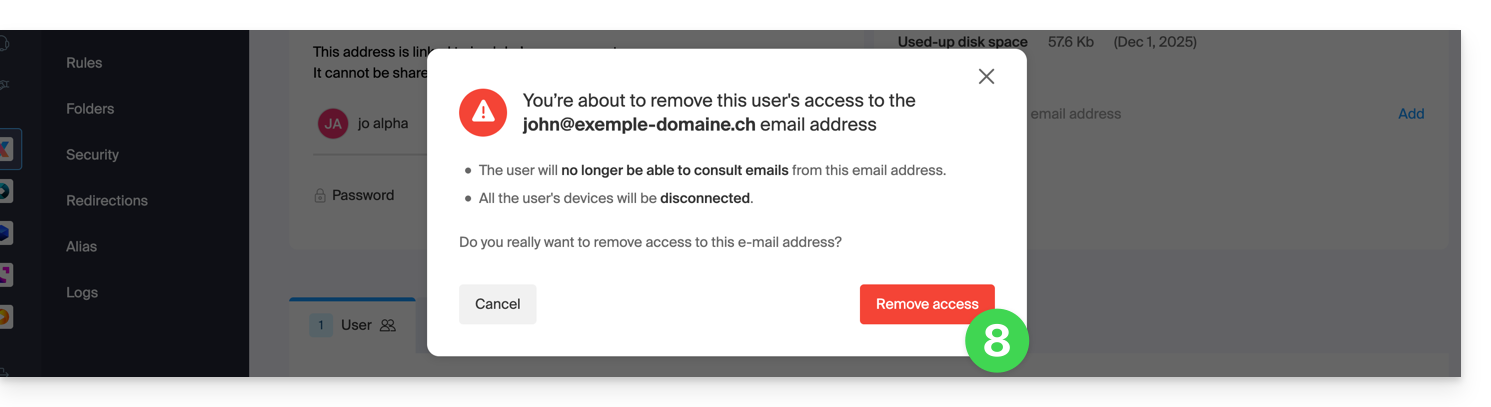
- Confirmez l'opération de déconnexion de l'utilisateur:
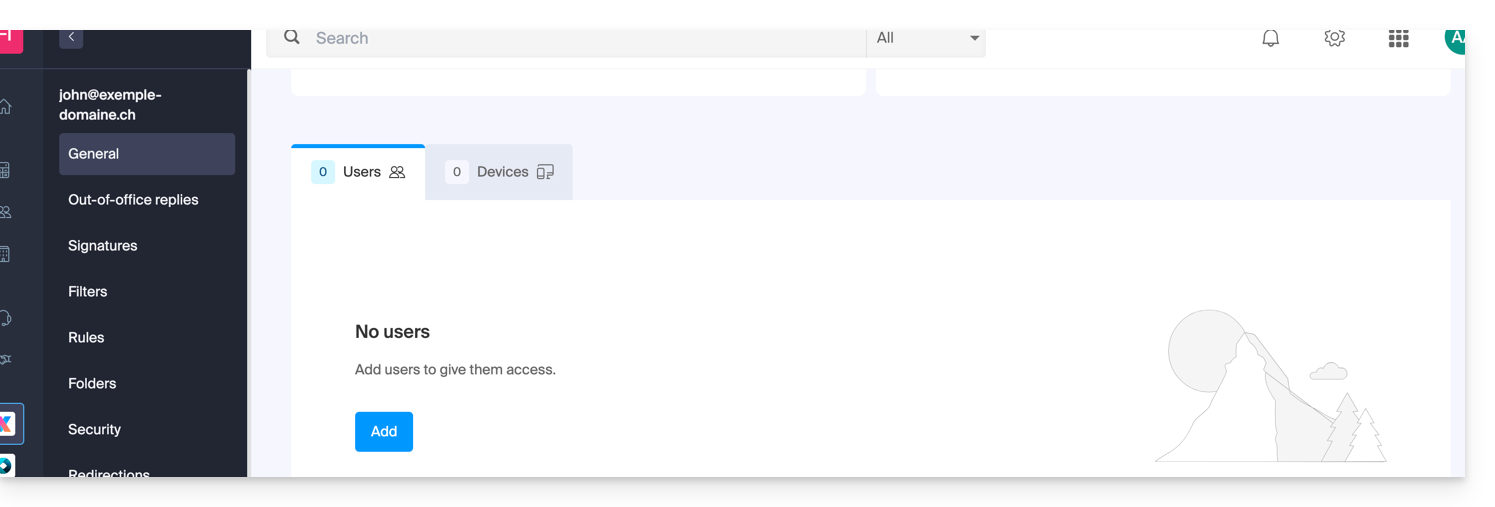
- L'utilisateur lié disparait de la page des utilisateurs:
- Parallèlement il reçoit un SMS similaire à l'exemple ci-dessous, sur le numéro de téléphone qu'il avait indiqué lors de son inscription:
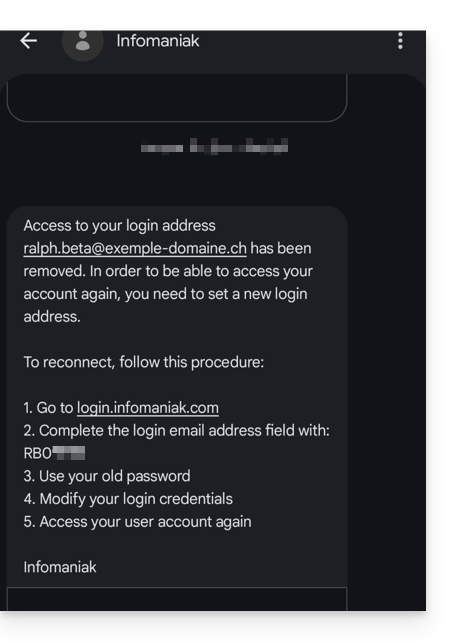
- Ce SMS lui indique la procédure à suivre pour se reconnecter à son compte Infomaniak avec une autre adresse mail de son choix (lire ci-dessous).
Récupérer l'accès au compte Infomaniak
Pour pouvoir entrer à nouveau dans son compte Infomaniak maintenant que l'accès n'est plus possible avec l'ancienne adresse mail, il faut que l'utilisateur du compte Infomaniak se rende sur l'adresse mentionnée dans le SMS:
- Cliquez ici afin d'accéder à la page de connexion.
- Entrez le nom d'utilisateur spécifié dans le SMS (en principe les initiales de votre compte et une suite de chiffres).
- Entrez le mot de passe habituel (il n'a pas changé):
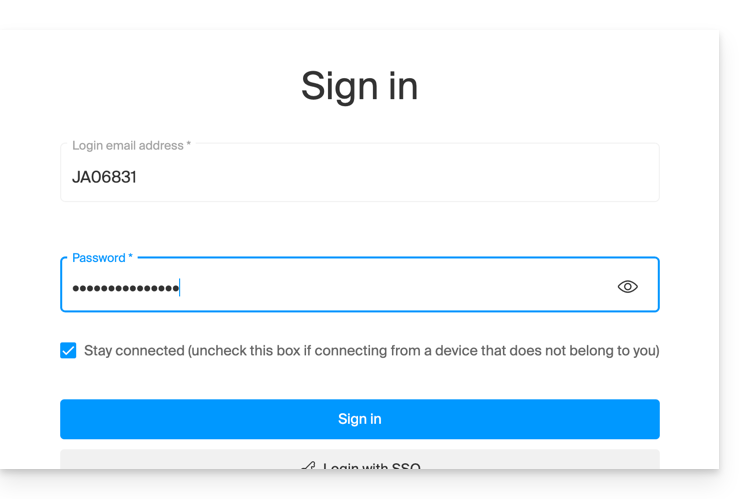
- Entrez les nouvelles informations demandées:
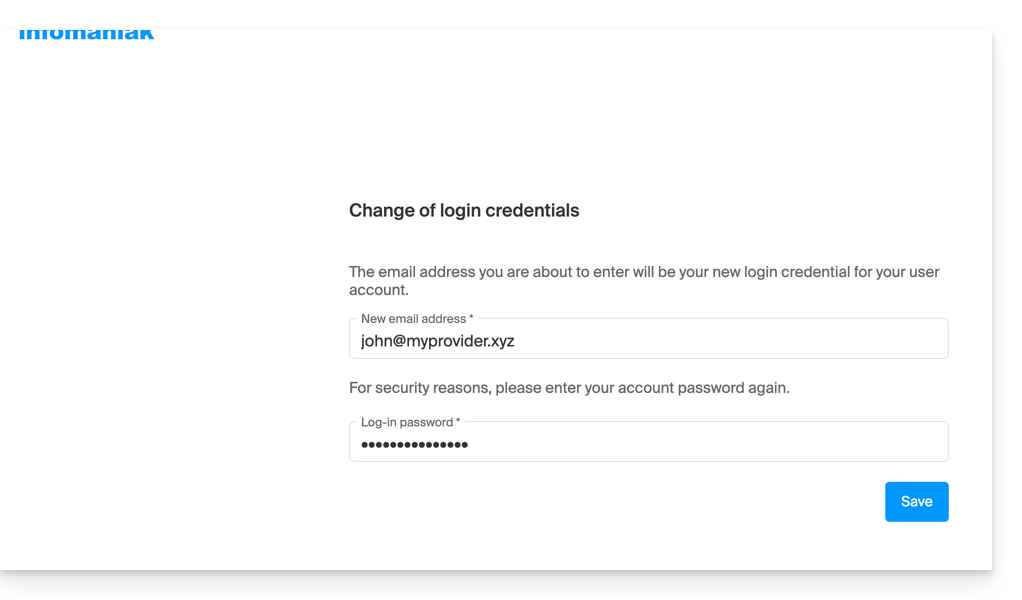
- Vous serez à nouveau connecté dans votre compte:
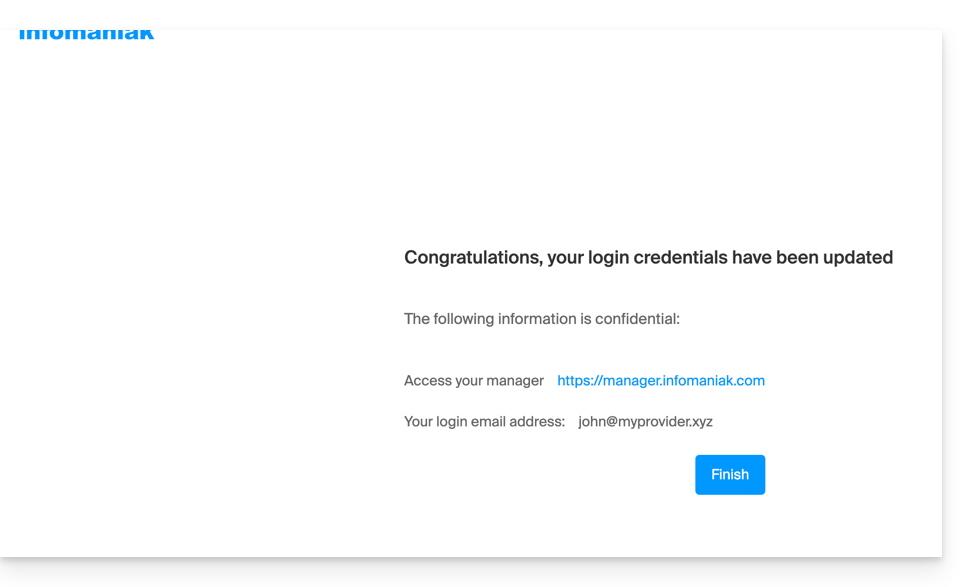
Lien vers cette FAQ: https://faq.infomaniak.com/2895
Cette FAQ a été utile?
Ce guide détaille la fonctionnalité permettant de taguer (identifier / mentionner) des contacts lors de la rédaction d'un nouveau message sur l'app Web Mail Infomaniak (service en ligne ksuite.infomaniak.com/mail).
Préambule
- Il est possible d'insérer, depuis les carnets d'adresses existants dans l'Organisation (❓: aide), des contacts mais uniquement ceux dont l'adresse mail est renseignée.
- Il est également possible de mentionner une adresse mail ne figurant dans aucun carnet d'adresses.
- Le contact ou l'adresse mail mentionnés lors de la rédaction seront automatiquement ajoutés aux destinataires de l'e-mail.
- Il sera visuellement identifié dans le texte par un
@suivi du nom/prénom ou adresse mail dans le cas d'un contact inexistant. - Le destinataire mentionné dans un e-mail le distingue également au niveau de sa boite de réception, grâce à une icône
@spécifique. Attention, retirer la mention d'un contact sur le message en cours de rédaction ne retire pas son adresse mail des destinataires (et vice-versa).
Notifier un contact/une adresse mail dans un e-mail
Pour taguer (identifier / mentionner) des contacts:
- Cliquez ici afin d'accéder aux e-mails sur votre kSuite Infomaniak (❓: aide).
- Rédigez un nouveau message:
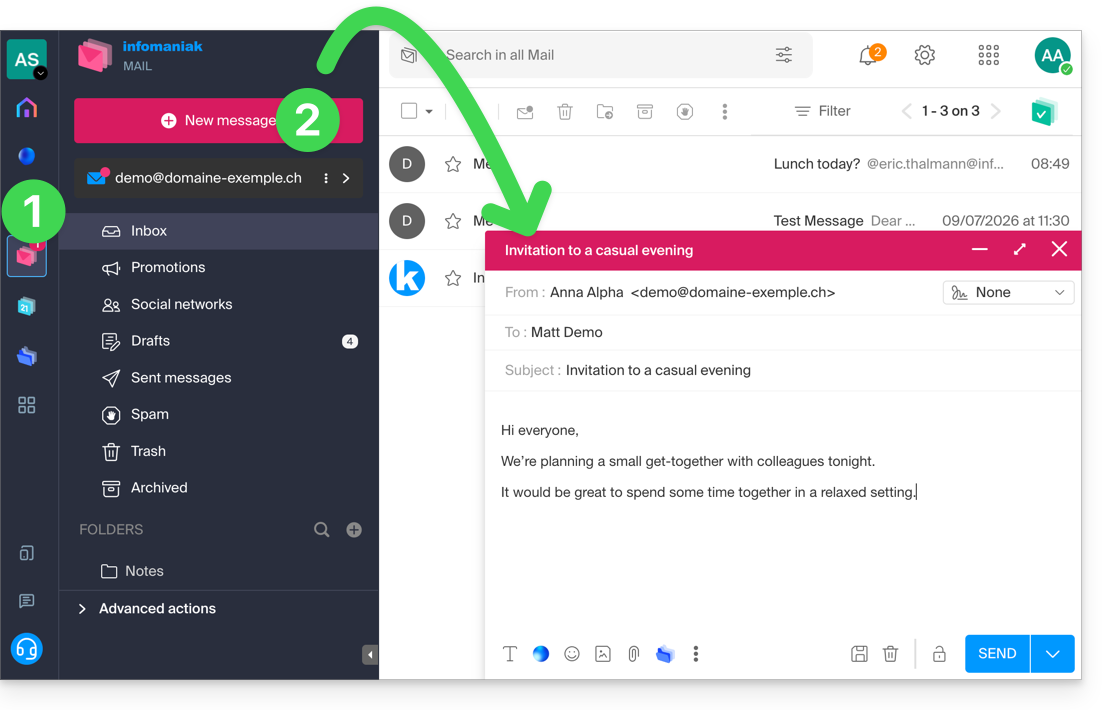
- Au sein de votre message, tapez le signe arobase (
@) suivi des premières lettres d'un contact ou d'une adresse mail: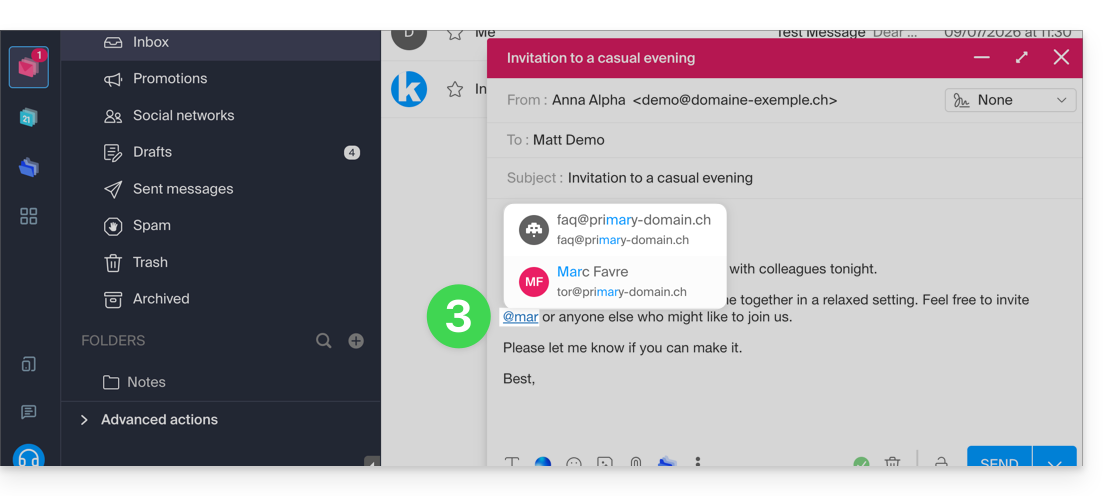
- L'utilisateur sélectionné est ajouté aux destinataires de l'e-mail.
- Vous pouvez envoyer le message aux destinataires:
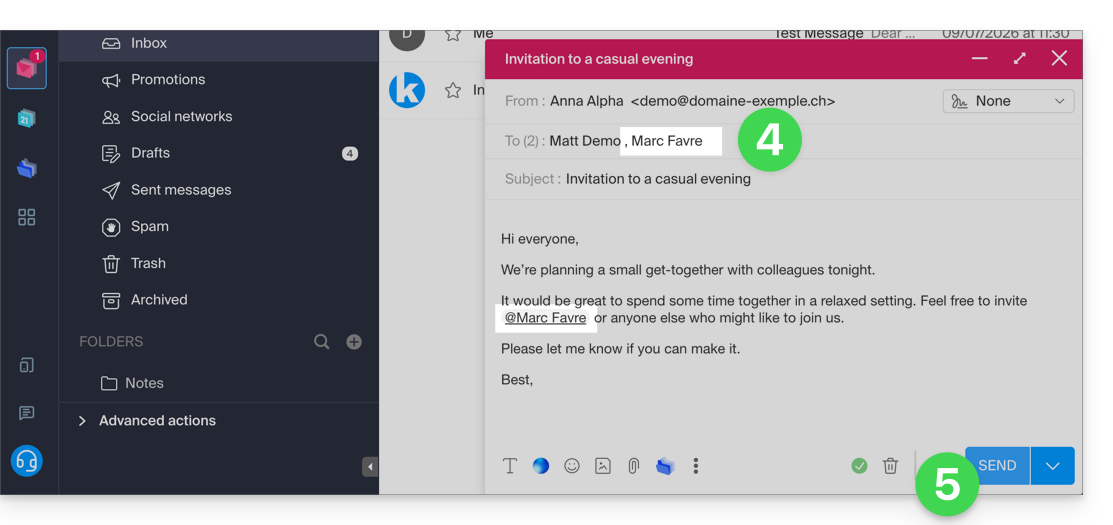
- Le message arrive chez les destinataires, avec une mention spécifique
@visible lorsque le message est non-lu: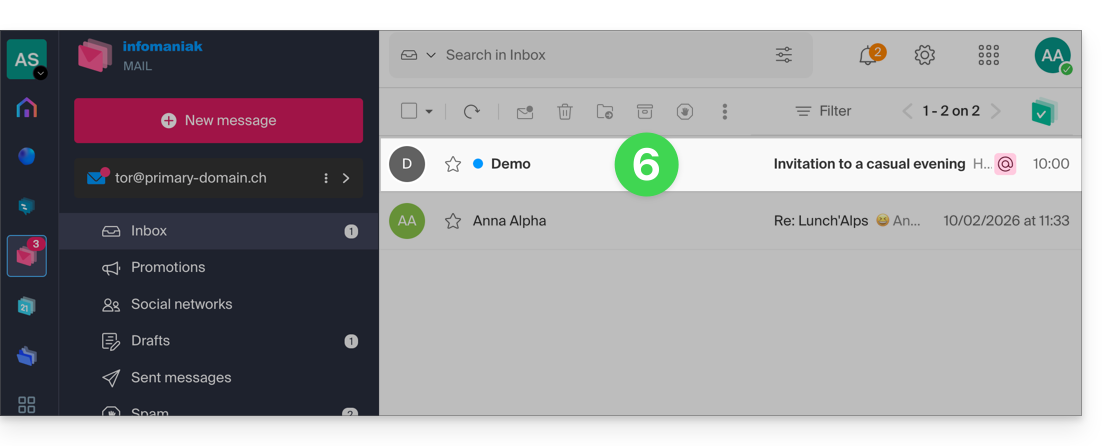
- Le contenu du message mentionne clairement le destinataire ajouté et le fait ressortir avec une couleur spécifique au lecteur si ce dernier est le destinataire:
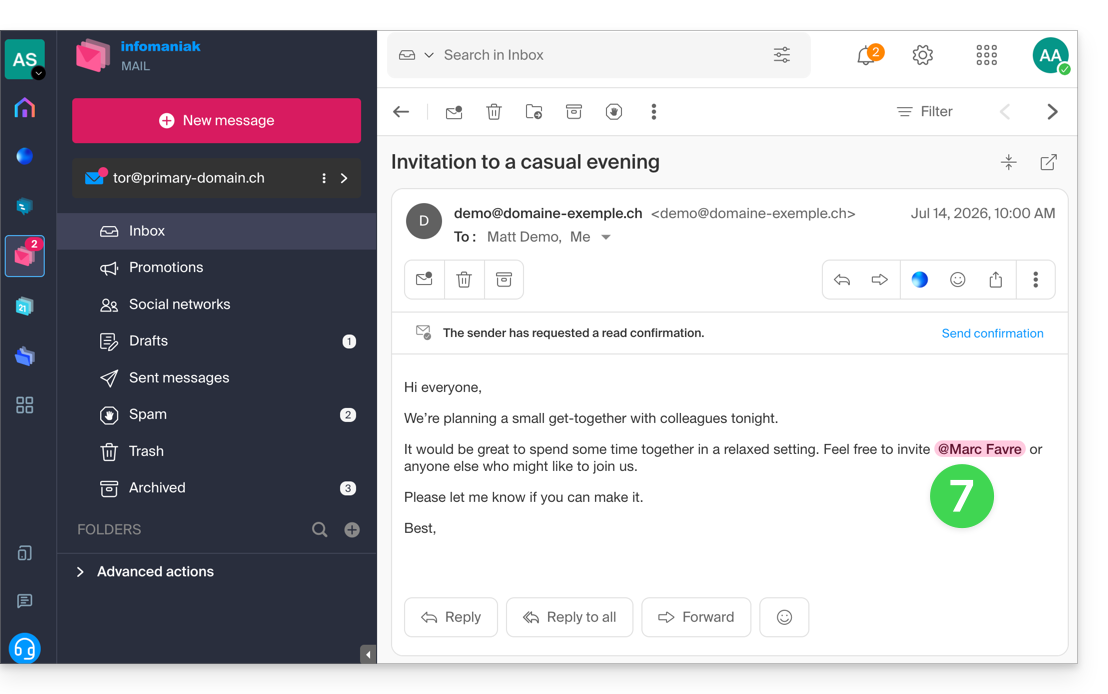
- En cas d'ajout d'autres destinataires mentionnés, leur couleur de mise en évidence est différente:
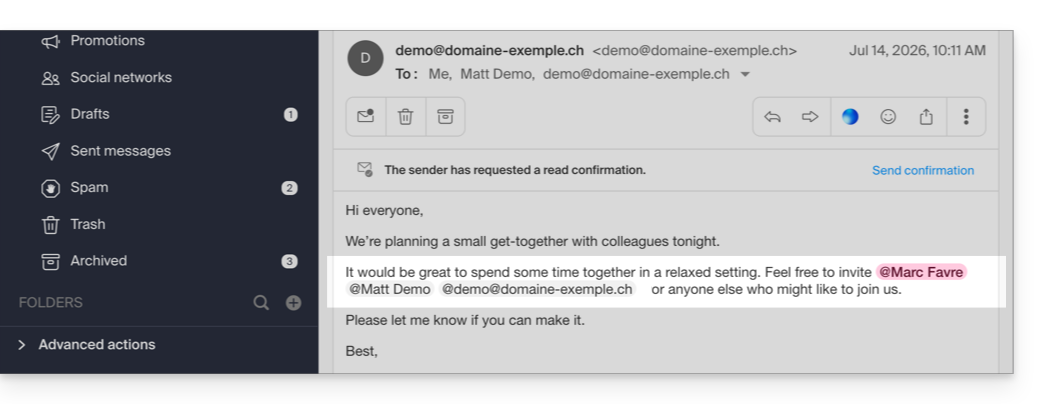
- En cas d'ajout d'autres destinataires mentionnés, leur couleur de mise en évidence est différente:
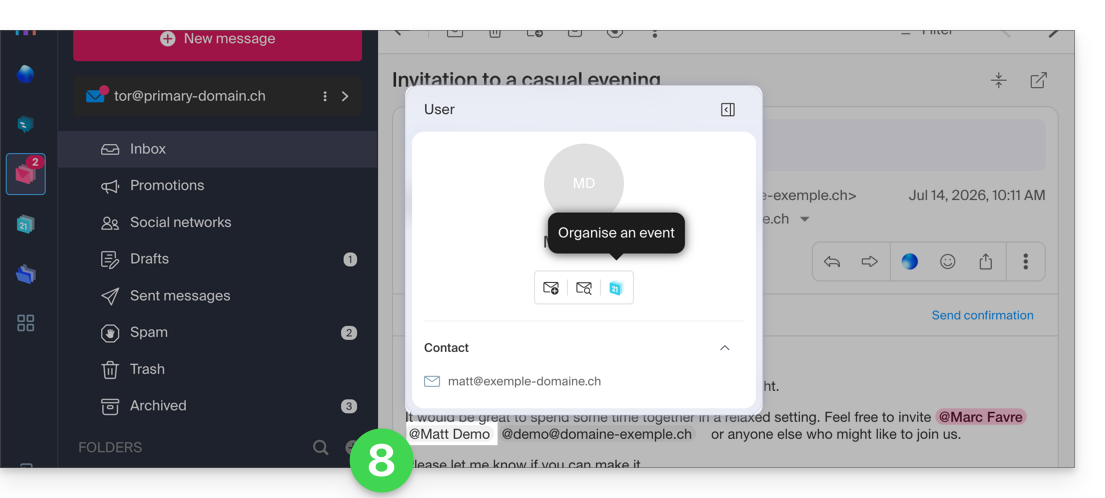
- Cliquez sur une mention d'utilisateur pour obtenir des informations et des actions supplémentaires, comme revoir les précédents échanges mail avec cet utilisateur, ou organiser un nouvel évènement:
Lien vers cette FAQ: https://faq.infomaniak.com/2921
Cette FAQ a été utile?
Ce guide explique comment, depuis l'app Web Mail Infomaniak (service en ligne ksuite.infomaniak.com/mail), permettre à une personne d'accéder à une adresse mail sur l'écosystème Infomaniak, c'est-à-dire en n'utilisant que l'app Web Mail et/ou l'app mobile Infomaniak Mail sans créer de mot de passe spécifique à l'adresse.
Les autres possibilités d'accès et de gestion sont présentées dans le guide principal.
Prérequis
- Être déjà soi-même utilisateur de l'adresse mail concernée sinon s'ajouter au préalable (❓: aide).
- Avoir la permission de déléguer les accès à l'adresse mail concernée: il est possible que le gestionnaire du Service Mail vous ait retiré ce droit depuis son compte admin (❓: aide).
Inviter à utiliser l'e-mail depuis Mail Infomaniak
Pour faire qu'un utilisateur déjà actif dans l'Organisation puisse accéder à l'adresse mail que vous souhaitez partager:
- Cliquez ici afin d'accéder aux e-mails sur votre kSuite Infomaniak (❓: aide).
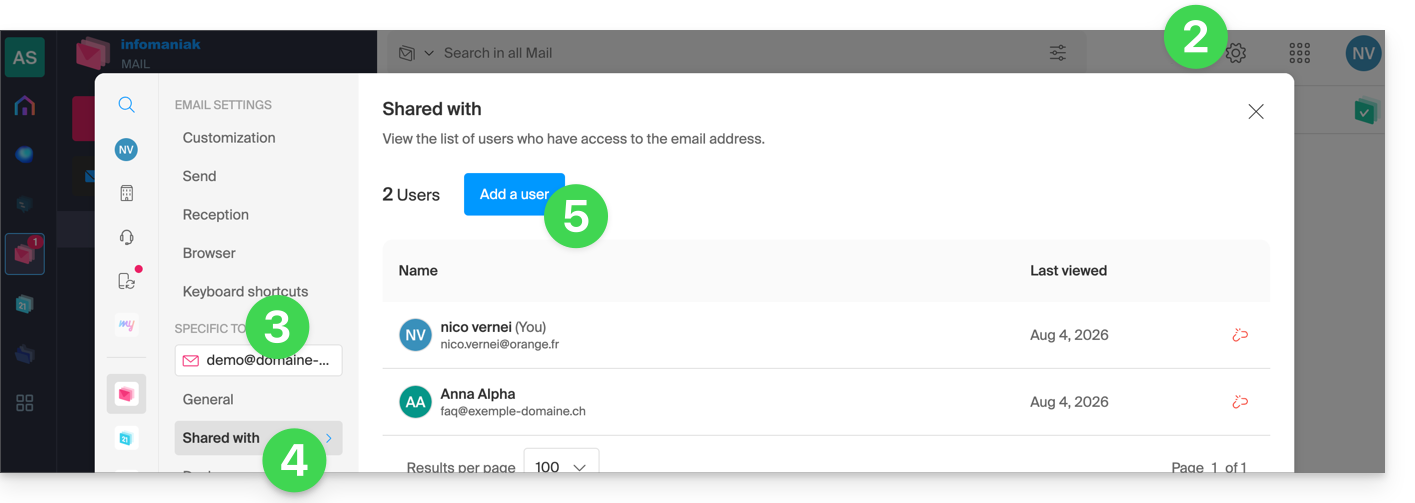
- Cliquez sur Paramètres en haut à droite.
- Vérifiez ou sélectionnez l'adresse mail concernée dans le menu déroulant du menu latéral gauche.
- Cliquez sur Partagé avec.
- Cliquez sur Ajouter un utilisateur au-dessus du tableau des utilisateurs ayant actuellement accès à l'adresse concernée sur Mail:
- Entrez le mot de passe de connexion à votre compte Infomaniak si celui-ci est demandé.
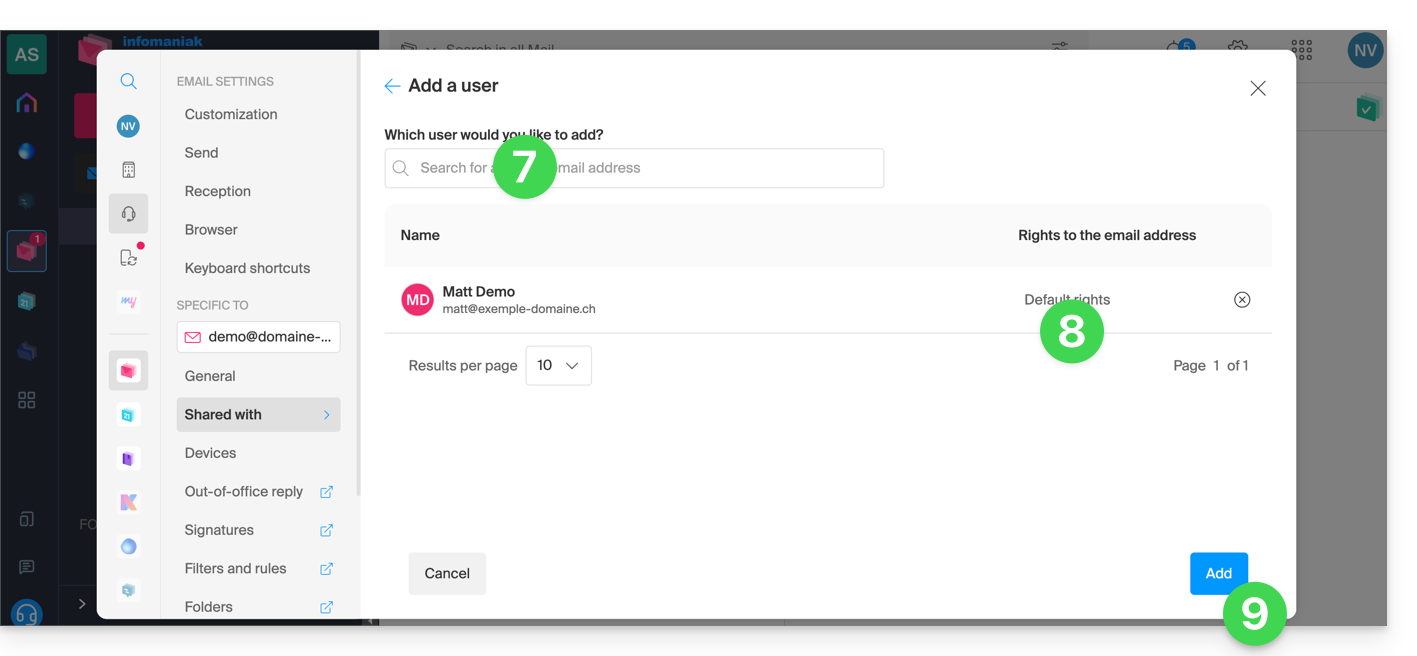
- Choisissez l'un des utilisateurs existant au sein de votre Organisation.
- Ajouté dans le tableau, il est possible de cliquer pour voir ses droits actuels et ainsi déterminer si lui aussi pourra évenutellement déleguer l'accès à quelqu'un d'autre de l'Organisation.
- Terminez en cliquant sur le bouton Ajouter:
Résultat pour l'utilisateur invité
- La personne invitée se connecte à sa messagerie Infomaniak…
- L'adresse mail concernée sera automatiquement visible et accessible par l'utilisateur:
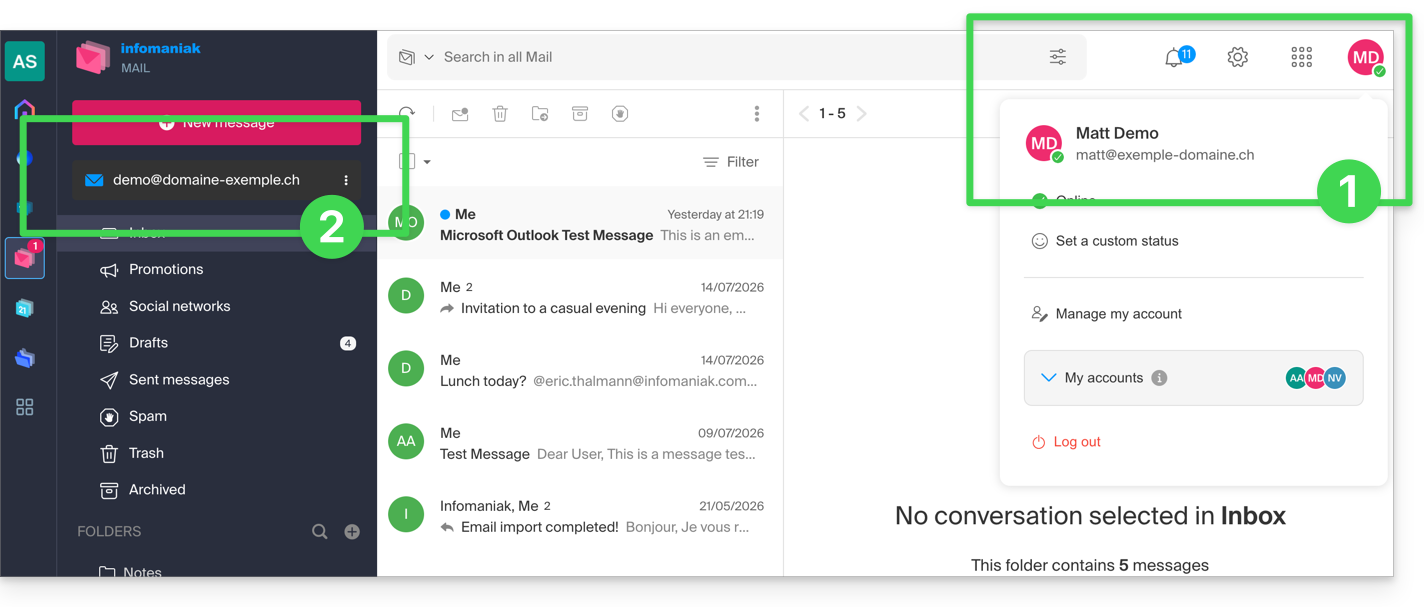
Si l'utilisateur n'arrive pas à accéder à l'adresse, il peut basculer entre ses adresses à tout moment via le chevron situé en haut à gauche de l'écran:
Pour y parvenir, il est parfois nécessaire au préalable de choisir une autre Organisation (en haut à gauche de l'interface) parmi celles auxquelles vous appartenez.
Si l'adresse dont dépend l'invitation ne s'affiche toujours pas, essayez de rafraichir la page du navigateur (Command ⌘ + R sur macOS et Ctrl + F5 sur Windows).
Si la tierce personne ne fait pas encore partie de l'Organisation…
Si vous souhaitez donner un accès à un utilisateur ne faisant pas encore partie de l'Organisation, prenez connaissance de cet autre guide.
Lien vers cette FAQ: https://faq.infomaniak.com/2925
Cette FAQ a été utile?