Base de connaissances
1 000 FAQ, 500 tutoriels et vidéos explicatives. Ici, il n'y a que des solutions !
Ce guide explique comment connecter l'app desktop Outlook 2016 (application de bureau sur Windows) à une adresse mail hébergée chez Infomaniak.
Ajouter l'adresse mail à l'application
Prérequis
- Créer l'adresse mail (❓: my kSuite | Service Mail/kSuite).
- Créer un mot de passe d'appareil (❓: my kSuite | Service Mail/kSuite).
- Vérifier la configuration adéquate du domaine (❓: Service Mail/kSuite).
Pour configurer l'application de messagerie :
- Ouvrez l'application.
- Cliquez sur le menu Fichier:
- Cliquez sur Réglages du compte.
- Cliquez sur Ajouter ou enlever des comptes:
- Cliquez sur Nouveau:
- Entrez l'adresse mail à connecter.
- Cliquez sur Options avancées.
- Cliquez sur Configuration manuelle.
- Cliquez sur le bouton bleu Connecter:
- Cliquez sur IMAP:
- Entrez le mot de passe de l'adresse mail à connecter.
- Cliquez sur le bouton bleu Connecter:
- Décochez si nécessaire la case de configuration supplémentaire pour appareil mobile.
- Cliquez sur le bouton bleu Terminer:
- Cliquez sur Réparer pour corriger certaines informations ajoutées automatiquement mais erronées:
- Cliquez sur Options avancées.
- Cliquez sur Réparation manuelle.
- Cliquez sur le bouton bleu Réparer:
- Vérifiez et complétez les informations manquantes ou erronées.
- Cliquez sur Serveur sortant:
- Vérifiez et complétez les informations manquantes.
- Cliquez sur Suivant.
- Cliquez sur Terminer:
- Cliquez sur Fermer:
- Ca y est, votre adresse mail est désormais correctement configurée dans l'application:
Paramètres recommandés
- Serveur IMAP entrant =
mail.infomaniak.com - Port IMAP =
993(avec SSL) - Serveur SMTP sortant =
mail.infomaniak.com - Port SMTP & protocole de chiffrement et commande/méthode pour activer ce protocole:
587+ STARTTLS - Nom d'utilisateur/username = l'adresse mail complète & entière (besoin d'aide ?)
- Mot de passe/password = celui généré pour l'adresse mail que vous voulez consulter (❓: my kSuite | Service Mail/kSuite).
- Authentification obligatoire pour l'envoi des e-mails:
- Elle s'active dans les paramètres SMTP de votre application.
- Cochez "utiliser les mêmes paramètres que le serveur entrant" ou selon les logiciels/clients de messagerie, remettez un nom d'utilisateur (= adresse mail complète & entière) et le mot de passe généré.
Prenez connaissance de cet autre guide si vous recherchez des informations au sujet d'autres ports et protocoles de messagerie compatibles (SSL / TLS par exemple).
En cas de problème
Vérifiez que le Service Mail est configuré de façon optimale.
Il n'est pas nécessaire de contacter le Support Infomaniak si votre adresse mail fonctionne bien en dehors de l'application. L'erreur la plus fréquente concerne l'utilisation d'un mot de passe erroné. Les guides de dépannage vous aident à résoudre un éventuel problème:
- Prenez connaissance des solutions données dans cet autre guide au sujet de la messagerie en général.
- Cet autre guide concerne plus particulièrement Outlook.
… et si votre Outlook ne fonctionne plus depuis un changement de mot de passe mail, prenez connaissance de cet autre guide.
Lien vers cette FAQ: https://faq.infomaniak.com/2172
Cette FAQ a été utile?
Ce guide explique comment connecter l'app desktop Microsoft Outlook pour Mac version 16.80 (application de bureau sur macOS) à une adresse mail hébergée chez Infomaniak.
Préambule
- Plutôt que la configuration manuelle pour Outlook ci-dessous, il est recommandé d'utiliser l'app macOS Infomaniak Mail ou même Apple Mail avec les profils de configuration .mobileconfig proposés par Apple.
Ajouter l'adresse mail à l'application
Prérequis
- Créer l'adresse mail (❓: my kSuite | Service Mail/kSuite).
- Créer un mot de passe d'appareil (❓: my kSuite | Service Mail/kSuite).
- Vérifier la configuration adéquate du domaine (❓: Service Mail/kSuite).
Pour configurer l'application de messagerie :
- Ouvrez l'application.
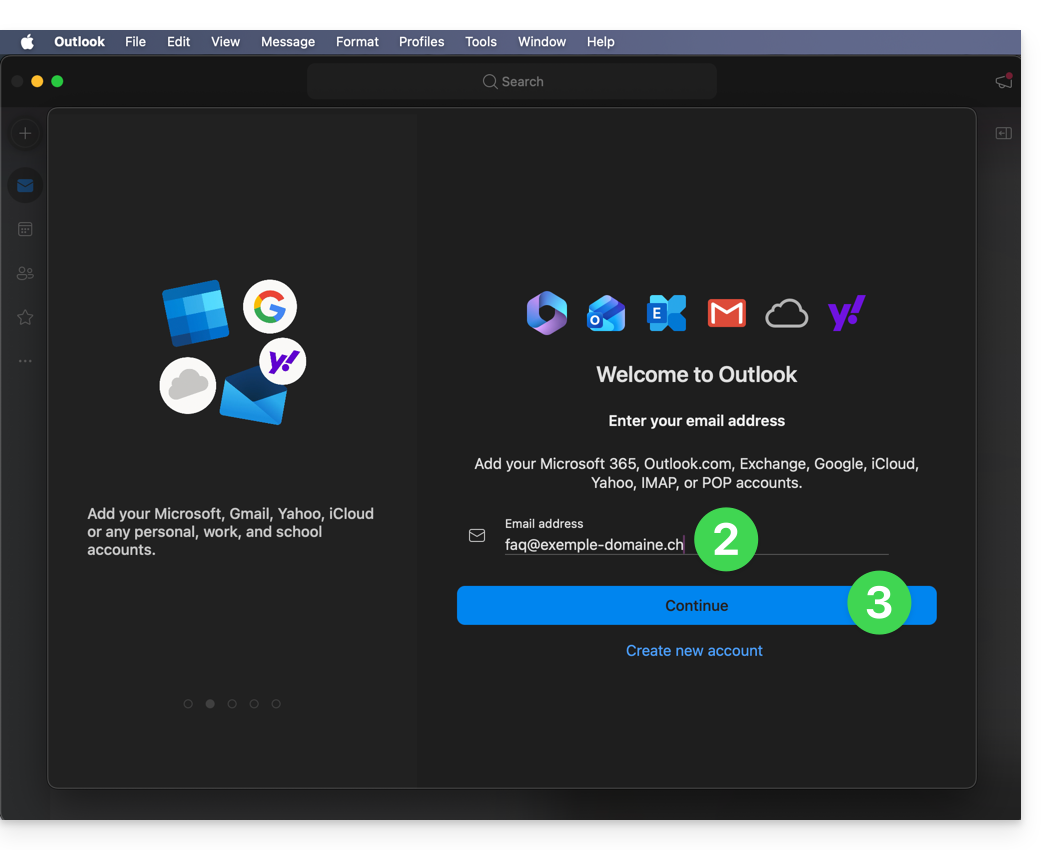
- Entrez l'adresse mail à rattacher.
- Cliquez sur Continuer:
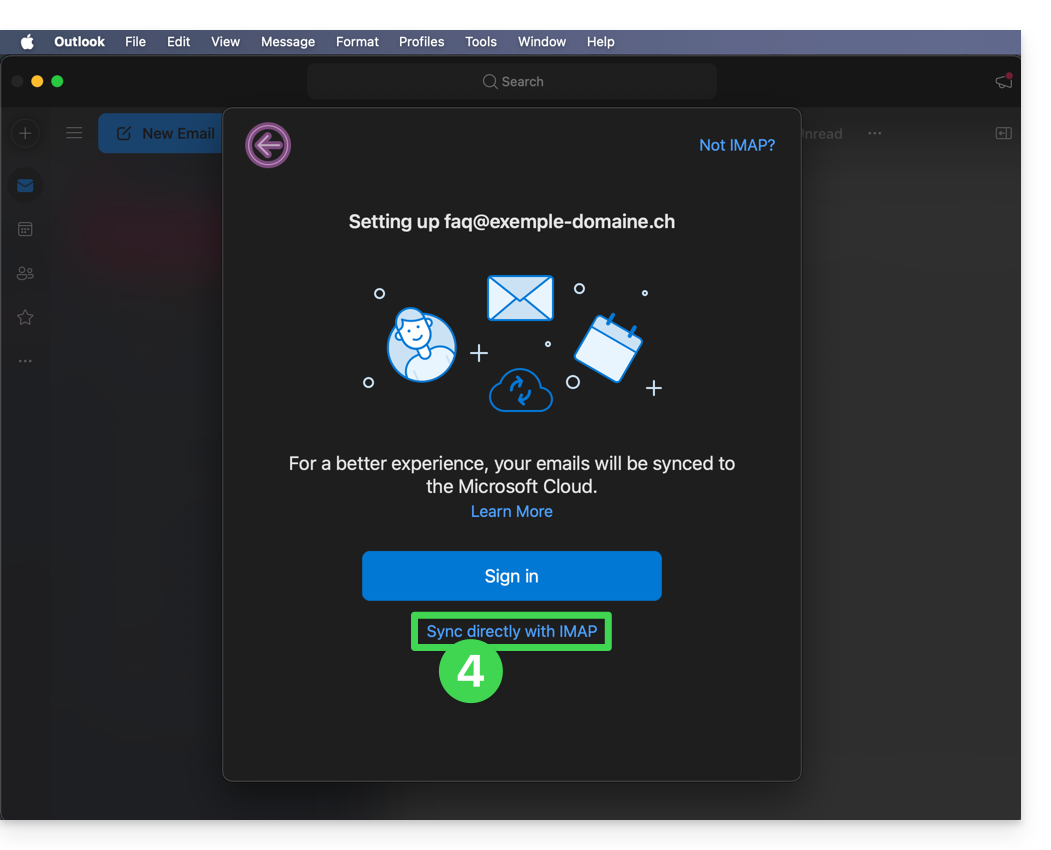
- Cliquez sur Synchroniser en IMAP (sans Cloud Microsoft):
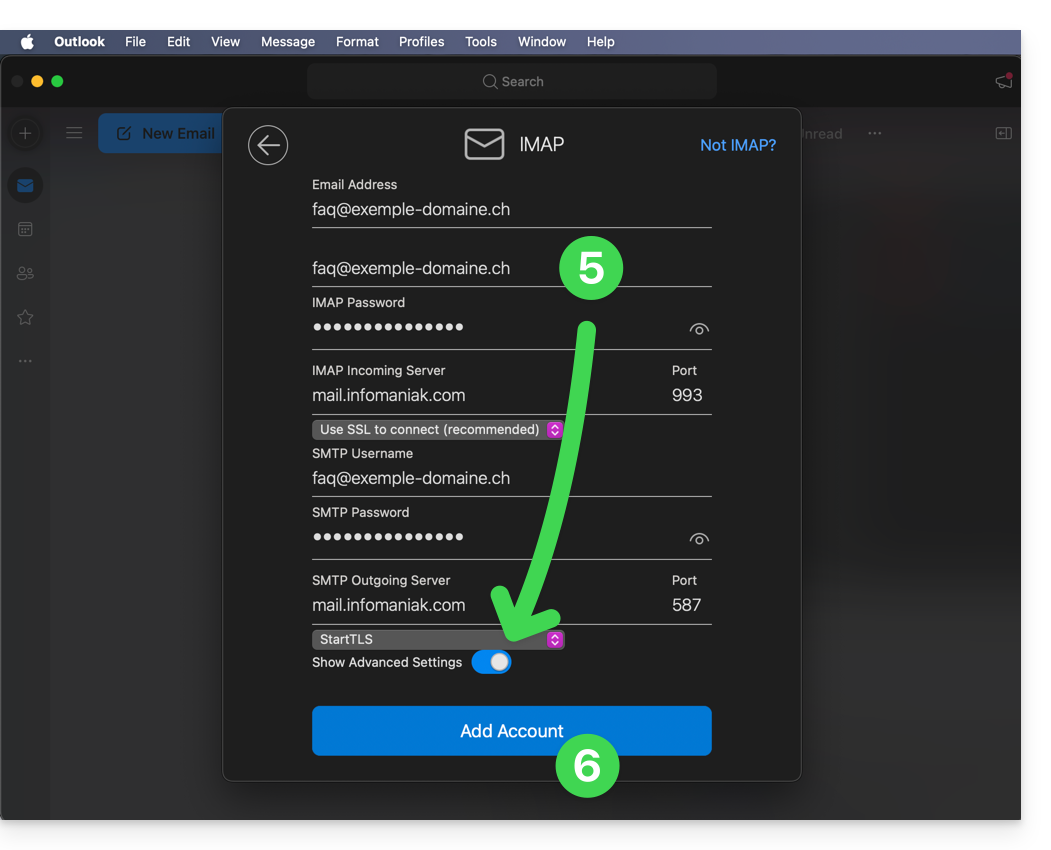
- Vérifiez et complétez les informations manquantes.
- Activez pour cela le bouton à bascule (toggle switch) pour l'affichage des paramètres avancés.
- Cliquez sur Ajouter le compte:
- Comprenez et passez les différentes fenêtres d'informations Microsoft:
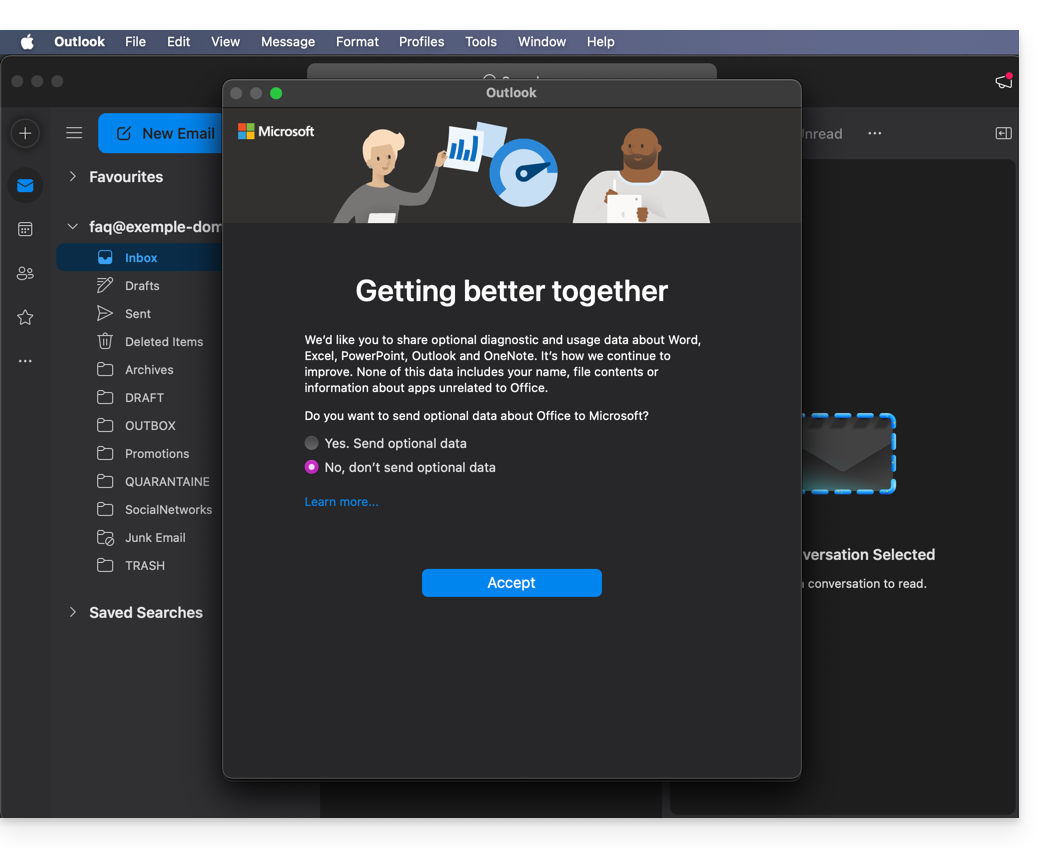
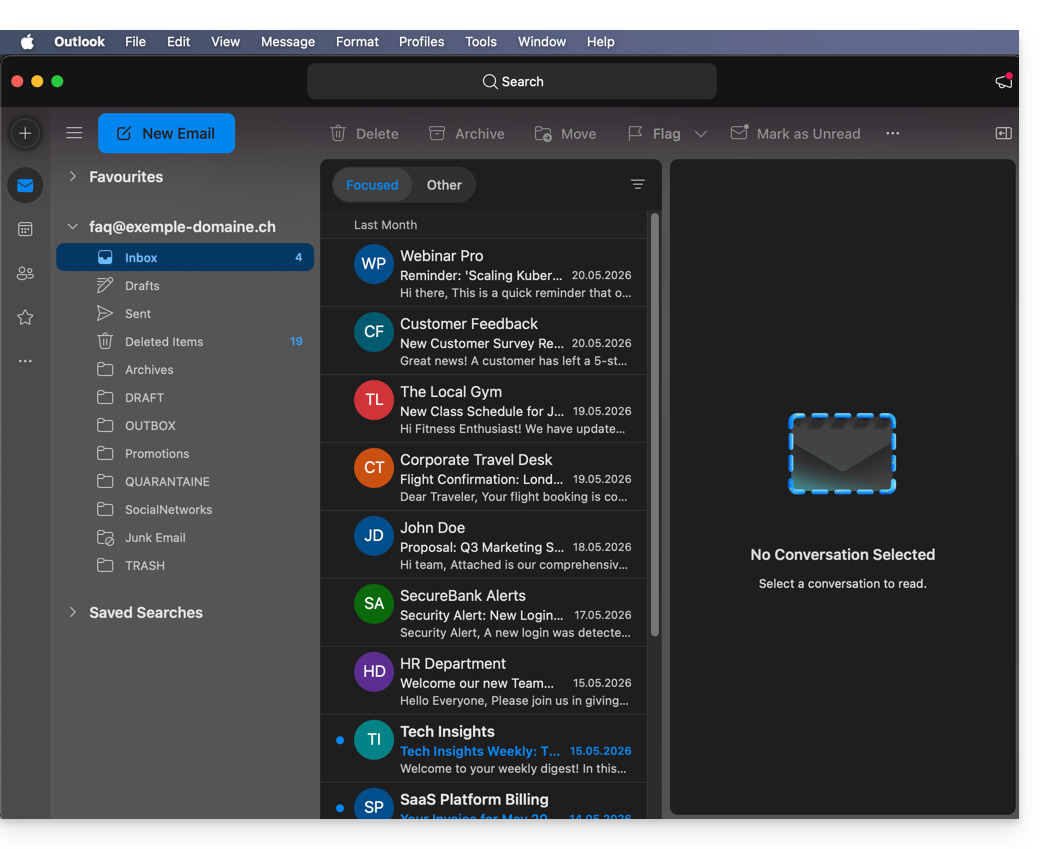
- Ca y est, votre adresse mail est désormais configurée dans l'application:
Paramètres recommandés
- Serveur IMAP entrant =
mail.infomaniak.com - Port IMAP =
993(avec SSL) - Serveur SMTP sortant =
mail.infomaniak.com - Port SMTP & protocole de chiffrement et commande/méthode pour activer ce protocole:
587+ STARTTLS - Nom d'utilisateur/username = l'adresse mail complète & entière (besoin d'aide ?)
- Mot de passe/password = celui généré pour l'adresse mail que vous voulez consulter (❓: my kSuite | Service Mail/kSuite).
- Authentification obligatoire pour l'envoi des e-mails:
- Elle s'active dans les paramètres SMTP de votre application.
- Cochez "utiliser les mêmes paramètres que le serveur entrant" ou selon les logiciels/clients de messagerie, remettez un nom d'utilisateur (= adresse mail complète & entière) et le mot de passe généré.
Prenez connaissance de cet autre guide si vous recherchez des informations au sujet d'autres ports et protocoles de messagerie compatibles (SSL / TLS par exemple).
En cas de problème
Vérifiez que le Service Mail est configuré de façon optimale.
Il n'est pas nécessaire de contacter le Support Infomaniak si votre adresse mail fonctionne bien en dehors de l'application. L'erreur la plus fréquente concerne l'utilisation d'un mot de passe erroné. Les guides de dépannage vous aident à résoudre un éventuel problème:
- Prenez connaissance des solutions données dans cet autre guide au sujet de la messagerie en général.
- Cet autre guide concerne plus particulièrement Outlook.
… et si votre Outlook ne fonctionne plus depuis un changement de mot de passe mail, prenez connaissance de cet autre guide.
Lien vers cette FAQ: https://faq.infomaniak.com/2174
Cette FAQ a été utile?
Ce guide explique comment ajouter ou modifier un ou plusieurs enregistrements de type SPF dans une zone DNS (d'un nom de domaine) gérée sur le Manager Infomaniak.
Préambule
- Si votre nom de domaine est enregistré auprès d'Infomaniak, que votre messagerie est gérée par Infomaniak mais que le site Web est installé chez un autre hébergeur (Wix par exemple) vous gérez probablement la zone DNS (et donc le SPF) chez cet autre hébergeur: prenez connaissance de cet autre guide à ce sujet.
Comprendre les enregistrements de type SPF
Le type d'enregistrement SPF (Sender Policy Framework) est une norme de vérification du nom de domaine de l'expéditeur d'un e-mail et vise à réduire le SPAM. Il sert à indiquer quel serveur a le droit ou non d'envoyer des e-mails pour un domaine. Si le SPF échoue pour un e-mail, cela signifie que ce dernier n'a pas été envoyé depuis un serveur/une adresse IP autorisé(e) par l'administrateur du domaine d'expédition. L'e-mail est alors considéré comme un spam.
SPF strict -all : rejet des e-mails non autorisés
Infomaniak installe ce type d'enregistrement de façon automatique lors de la création d'un Service Mail sur votre domaine (SPF strict):
v=spf1 include:spf.infomaniak.ch -allAinsi le serveur destinataire de l'e-mail que vous envoyez évaluera que tout mail ne provenant pas des serveurs Infomaniak sera refusé. Ceci empêche les personnes malveillantes d'usurper des adresses mail de votre domaine.
SPF souple ?all : tolérance pour certains e-mails
Vous pouvez décider de modifier le SPF pour un modèle plus souple:
v=spf1 include:spf.infomaniak.ch ?allDans ce cas le serveur destinataire de l'e-mail que vous envoyez évaluera selon ses propres règles s'il accepte les e-mails ne provenant pas des serveurs Infomaniak.
Pour résumer:
?: le serveur de réception accepte le message même si l'émetteur n'est pas listé dans le SPF~: le serveur de réception accepte en général le message s'il n'est pas listé dans le SPF mais l'identifie comme suspect-: le serveur de réception rejette le message s'il n'est pas listé dans le SPF (recommandé)
Ajouter un SPF via un enregistrement TXT
Il y a 2 façons de gérer les SPF.
Si vous possédez un Service Mail auprès d'Infomaniak, le plus simple est de vous rendre sur l'outil de Sécurité globale afin de gérer les SPF: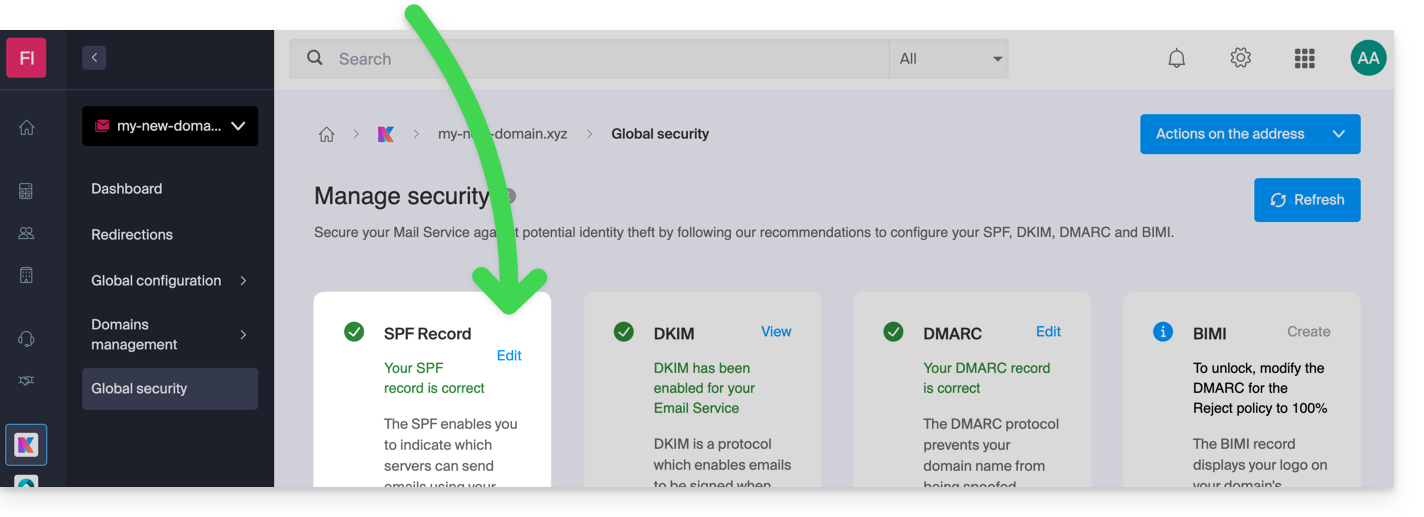
Mais l'enregistrement SPF étant un type d'enregistrement DNS de type TXT, vous pouvez également le gérer depuis la zone DNS du nom de domaine:
- Cliquez ici afin d'accéder à la gestion de votre domaine sur le Manager Infomaniak (besoin d'aide ?).
- Cliquez directement sur le nom attribué au domaine concerné.
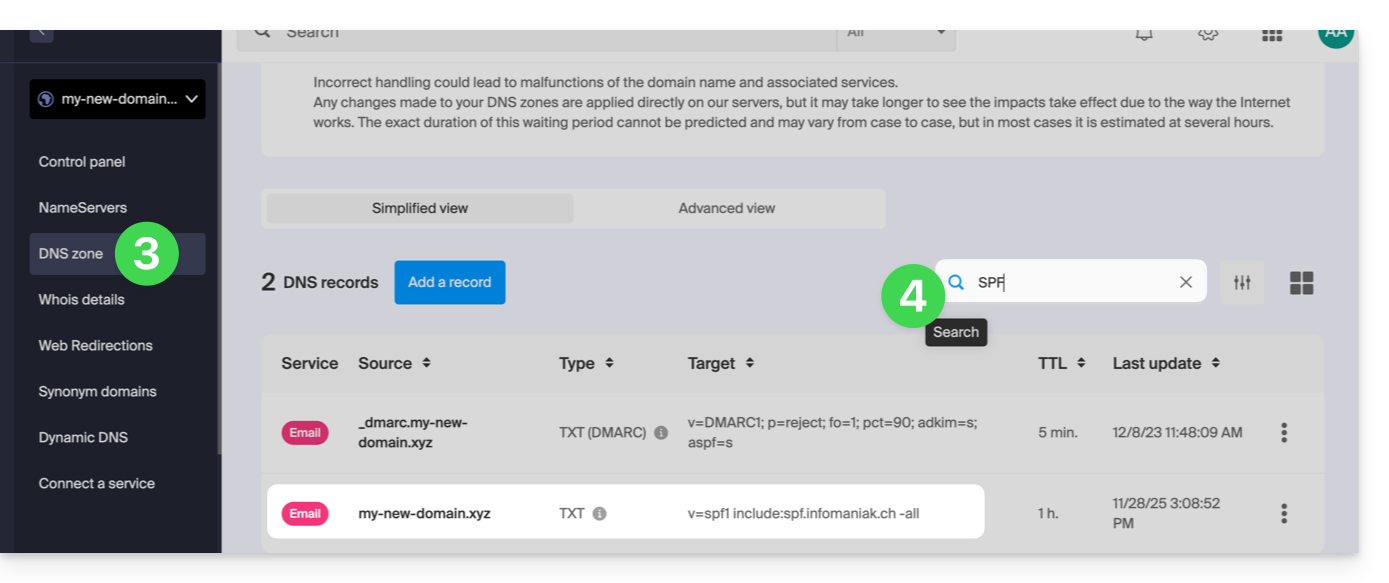
- Cliquez sur Zone DNS dans le menu latéral gauche.
- Vérifiez dans le tableau qu'il n'existe pas encore d'enregistrement TXT avec une valeur mentionnant SPF comme ici:
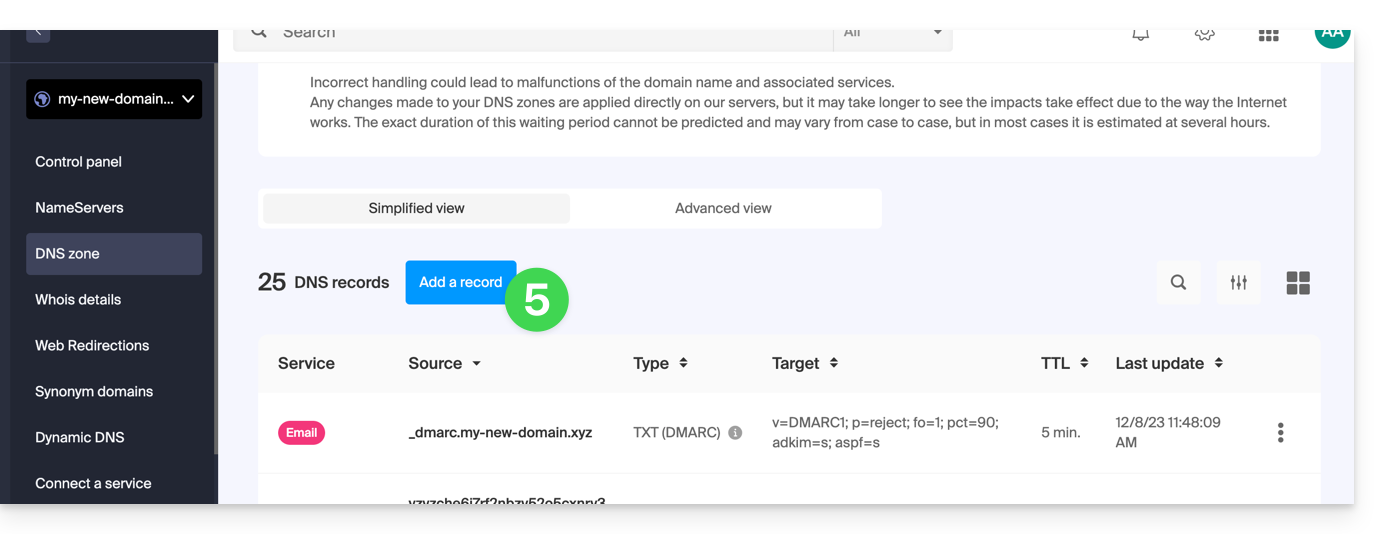
- Cliquez le bouton pour ajouter un enregistrement (vous obtiendrez une erreur si vous tentez d'ajouter un enregistrement TXT avec une valeur de SPF lorsqu'il en existe déjà un dans la zone):
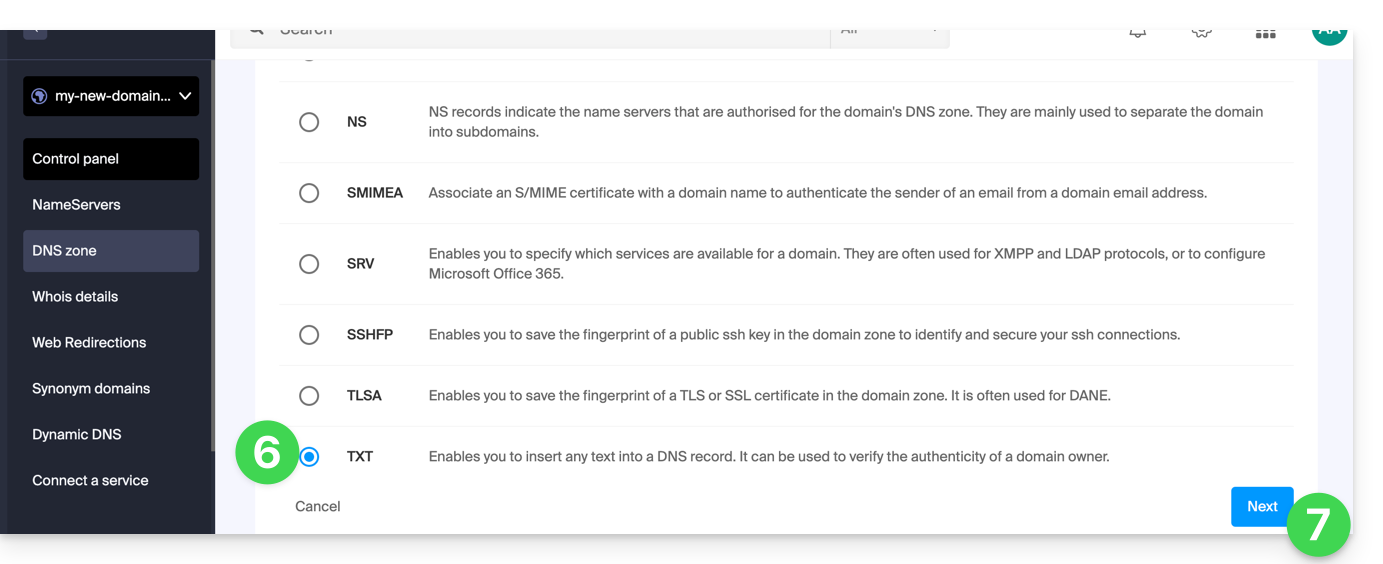
- Cliquez sur le bouton radio TXT pour ajouter un enregistrement.
- Cliquez sur le bouton Suivant:
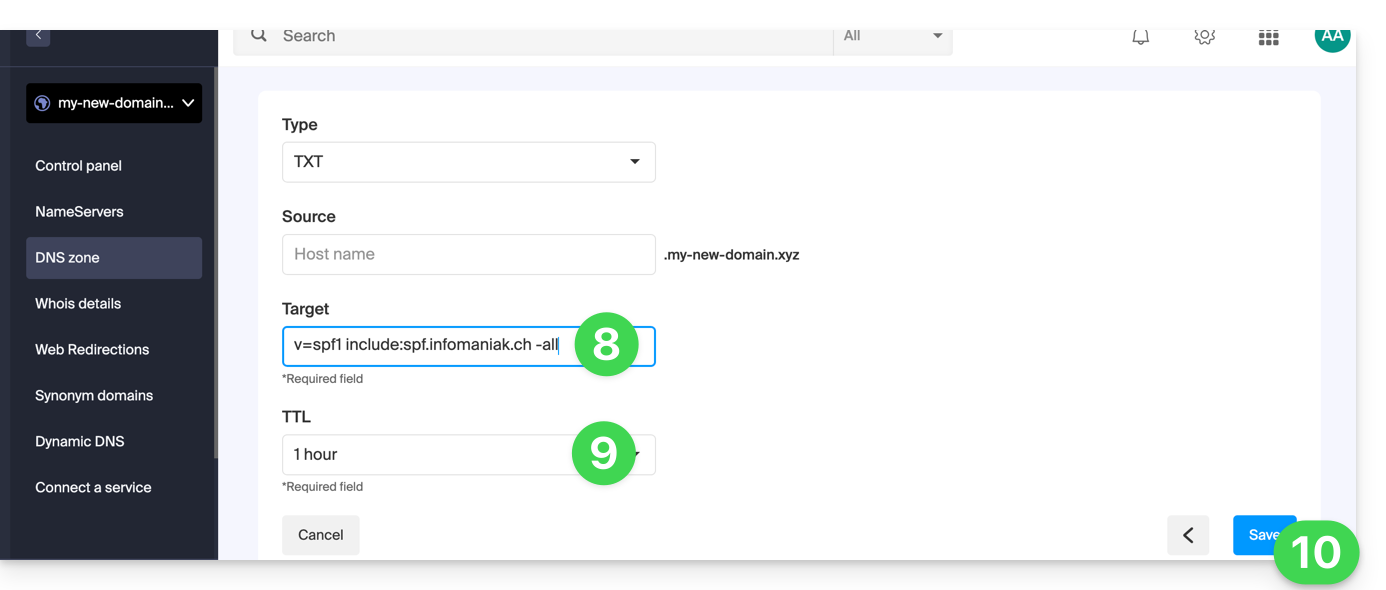
- Entrez la valeur du SPF nécessaire à votre zone DNS.
- Laissez la valeur par défaut au niveau du TTL.
- Cliquez sur le bouton Enregistrer:
Ajouter plusieurs SPF
Si vous utilisez d'autres fournisseurs mail en complément d'Infomaniak, il faut obtenir leur SPF puis le fusionner avec celui d'Infomaniak selon une syntaxe précise.
Posséder plusieurs enregistrements SPF distincts provoquera des erreurs. Il est indispensable de regrouper plusieurs SPF dans le même TXT !
Exemple de 3 SPF à fusionner:
- Celui d'Infomaniak:
v=spf1 include:spf.infomaniak.ch -all - Ceux de 2 fournisseurs secondaires:
v=spf1 include:the-second-domain.xyz ?allv=spf1 include:the-other-domain.xyz ~all
... le SPF définitif à insérer dans votre zone DNS devra être de la forme:
v=spf1 include:spf.infomaniak.ch include:the-second-domain.xyz include:the-other-domain.xyz -allSupprimez toute autre entrée SPF de la zone DNS de votre domaine ! Tout ajout / modification DNS peut prendre jusqu'à 48 heures pour se propager.
Limites du nombre de SPF
Les SPF multiples sont limités à maximum 10 inclusions.
Le SPF Infomaniak comporte généralement déjà 4 inclusions :
include:relay.mail.infomaniak.chinclude:app.mail.infomaniak.chinclude:newsletter.infomaniak.cominclude:amazonses.com
Vérifier le ou les enregistrements SPF
L'outil de Sécurité globale sur le Manager Infomaniak vous permet une vérification et correction facilitée de vos éventuels enregistrements problématiques.
En cas de problème, il est recommandé d'analyser votre nom de domaine sur MxToolbox afin de vérifier si votre SPF comporte des erreurs de syntaxe, trop d'inclusions, ou autre piste qui pourrait conduire à une erreur: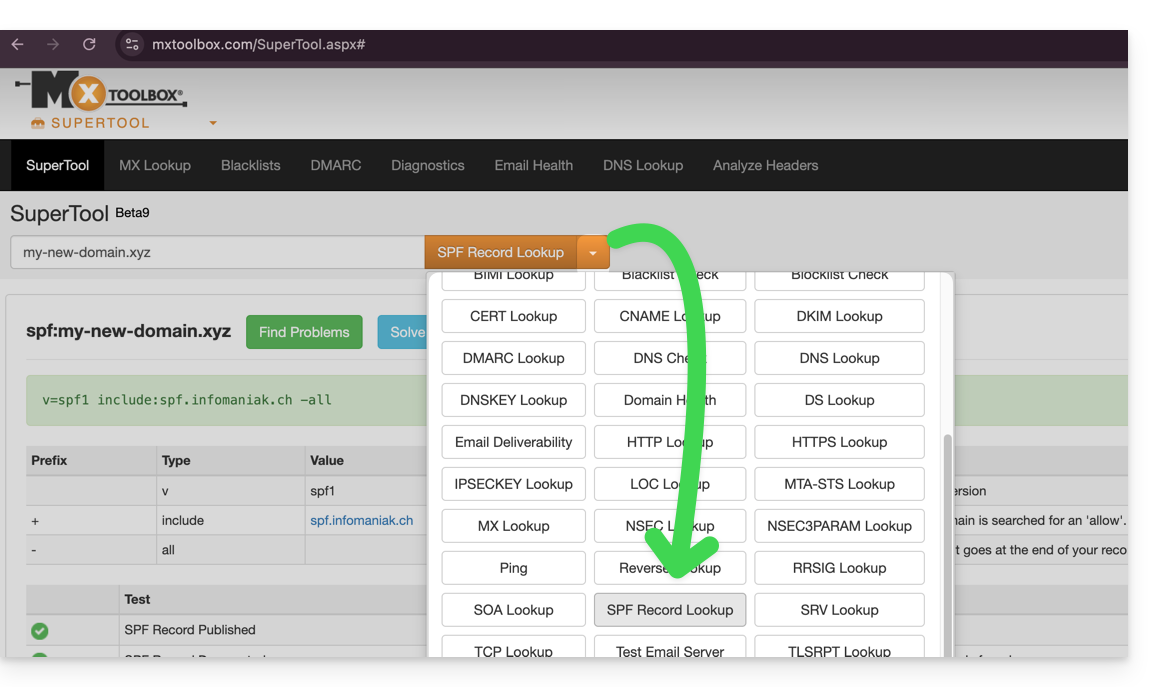
… ou directement à l'adresse https://mxtoolbox.com/spf.aspx.
Lien vers cette FAQ: https://faq.infomaniak.com/2199
Cette FAQ a été utile?
Ce guide explique comment copier le contenu d'une ou plusieurs adresses mail externes à Infomaniak (tous les messages e-mails, dossiers, sous-dossiers, bref, toute l'arborescence de votre boite mail tierce) sur une de vos adresses existantes chez Infomaniak (peu importe le Service Mail), grâce à l'outil d'importation MBOX proposé par Infomaniak.
Préambule
- C'est la procédure idéale lors d'un changement d'hébergeur ou pour restaurer d'anciens messages encore stockés ailleurs.
- Une fois le processus d'importation démarré, il n'est plus possible de l'interrompre.
- Les éventuels doublons sont gérés: un contenu identique ne sera copié qu'une seule fois.
Importer une archive mBox sur Infomaniak
Prérequis
- Posséder une archive de votre précédente messagerie au format
.mbox.- Pour Gmail: accéder à Google Takeout (besoin d'aide ?)
- Posséder un Service Mail sur votre Manager Infomaniak.
- Disposer d'un quota d'adresses libres à disposition ou l'ajuster au préalable si nécessaire.
- S'assurer que la messagerie est correctement sécurisée
- Créer une ou plusieurs adresses sur ce Service Mail.
- Si vous avez de nombreuses (10+) adresses mail à créer, prenez connaissance de cet autre guide au sujet des créations en masse.
- L'adresse mail de destination doit être rattachée à l'utilisateur (= au compte Infomaniak) que vous utilisez.
Ensuite, pour importer le contenu mail :
- Cliquez ici afin d'accéder à l'outil d'importation (service en ligne https://import-email.infomaniak.com).
- Si nécessaire connectez-vous à votre compte Infomaniak sur l'Organisation concernée ; en effet l'importation se fera vers l'une des adresses mail rattachées à l'interface Web Mail Infomaniak (service en ligne ksuite.infomaniak.com/mail) du compte Infomaniak que vous utilisez.
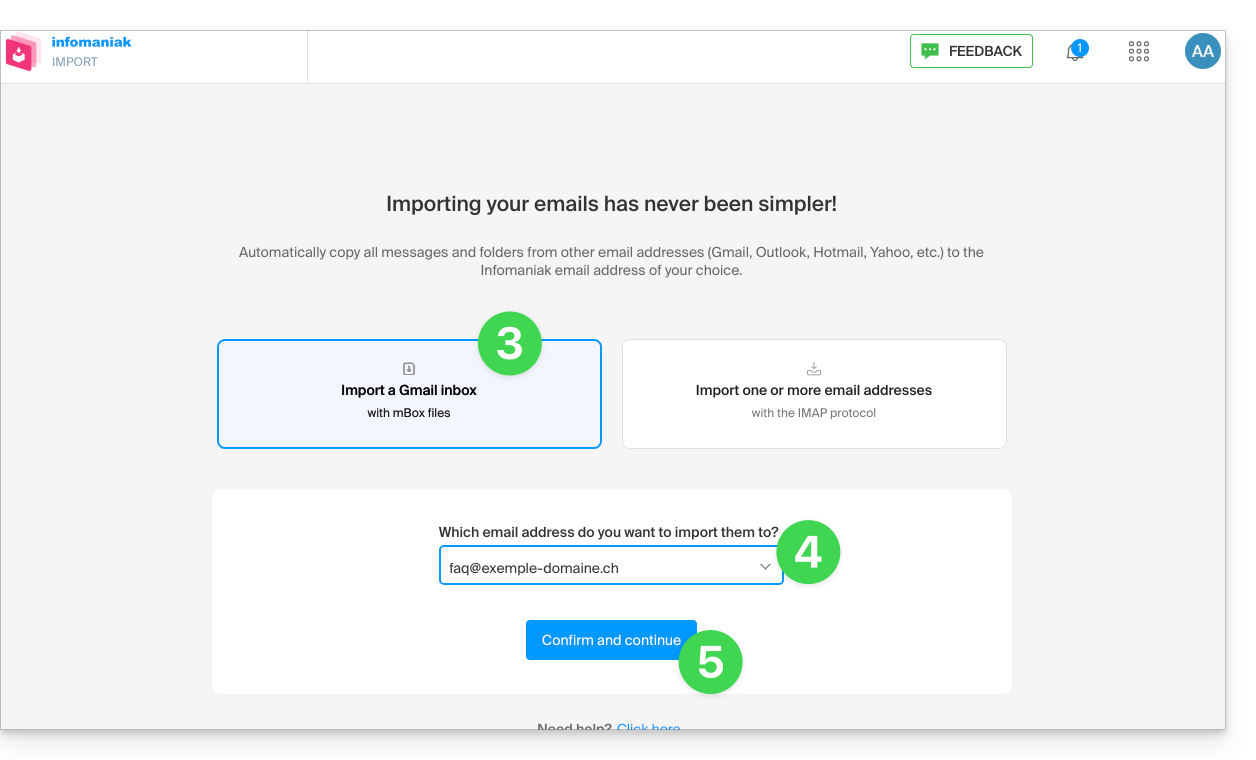
- Cliquez sur l'importation par fichier mBox.
- Choisissez sur quelle adresse mail importer les e-mails ; le menu déroulant vous liste les adresses mail actuellement rattachées à votre interface Web Mail Infomaniak (service en ligne ksuite.infomaniak.com/mail) du compte Infomaniak avec lequel vous êtes connecté.
- Cliquez sur Confirmer:
- Cliquez sur le bouton pour sélectionner l'archive mBox sur votre disque dur:
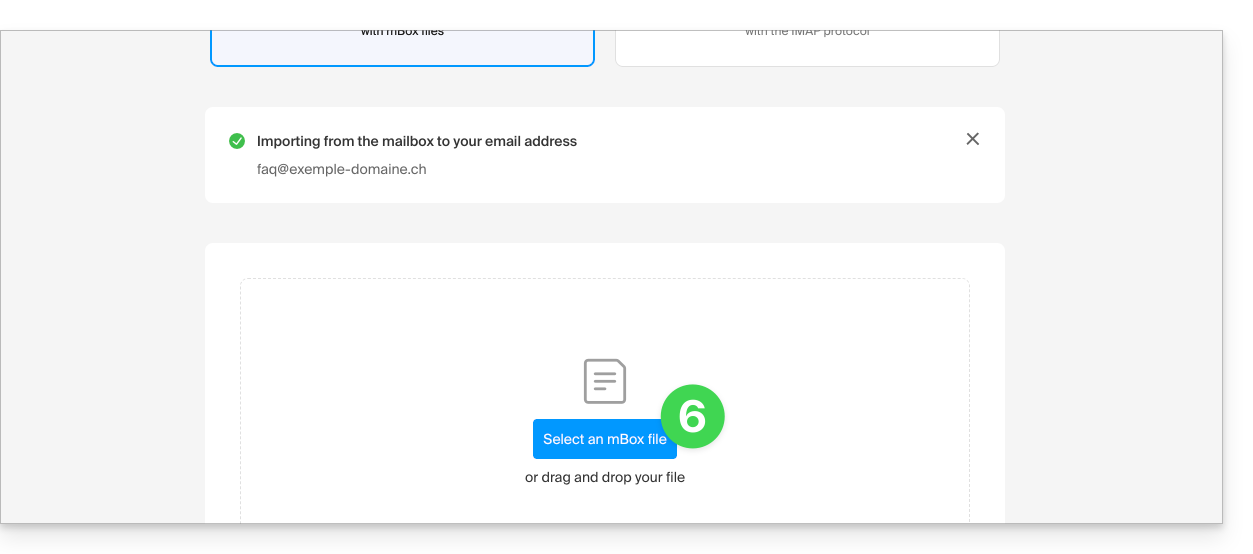
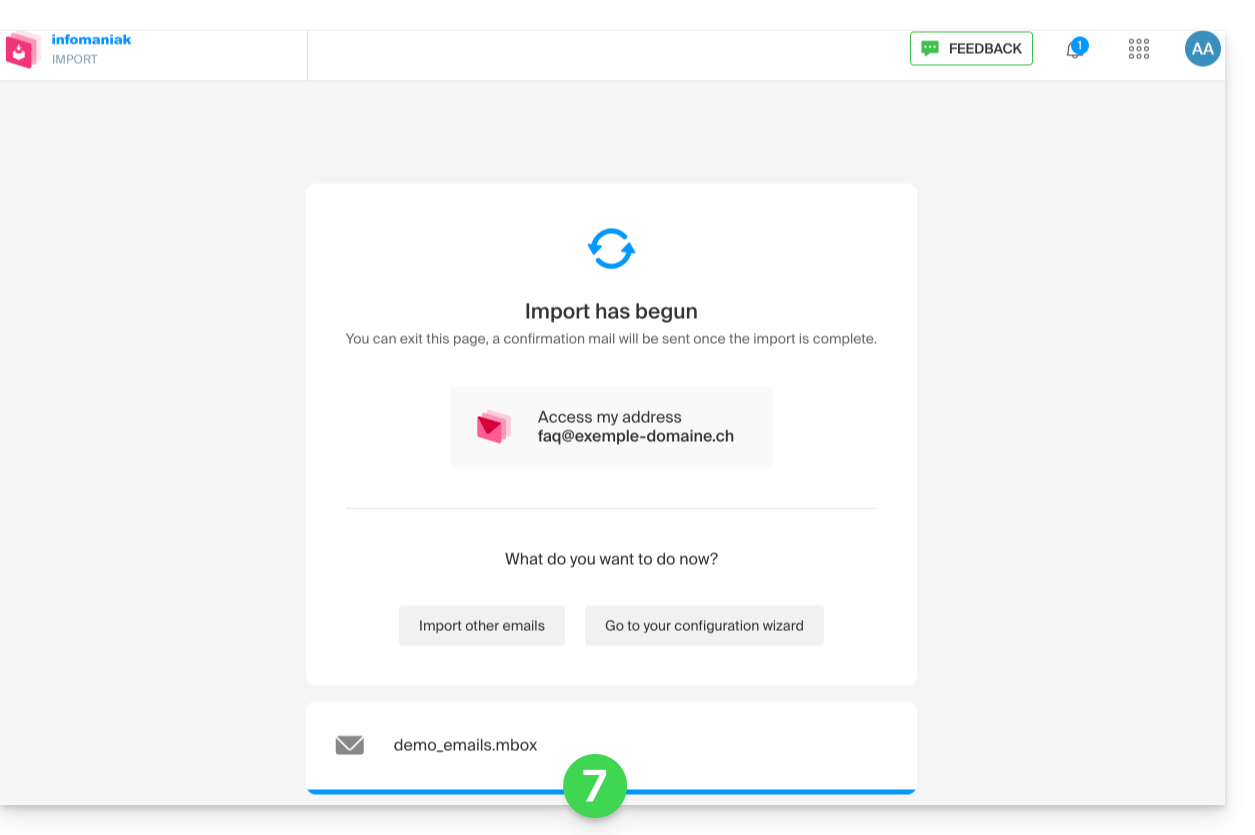
- L'importation débute, vous pouvez attendre et voir le résultat sur la page une fois l'import terminé, ou fermer la fenêtre (l'importation continue en arrière-plan et un suivi est disponible - lire ci-dessous):
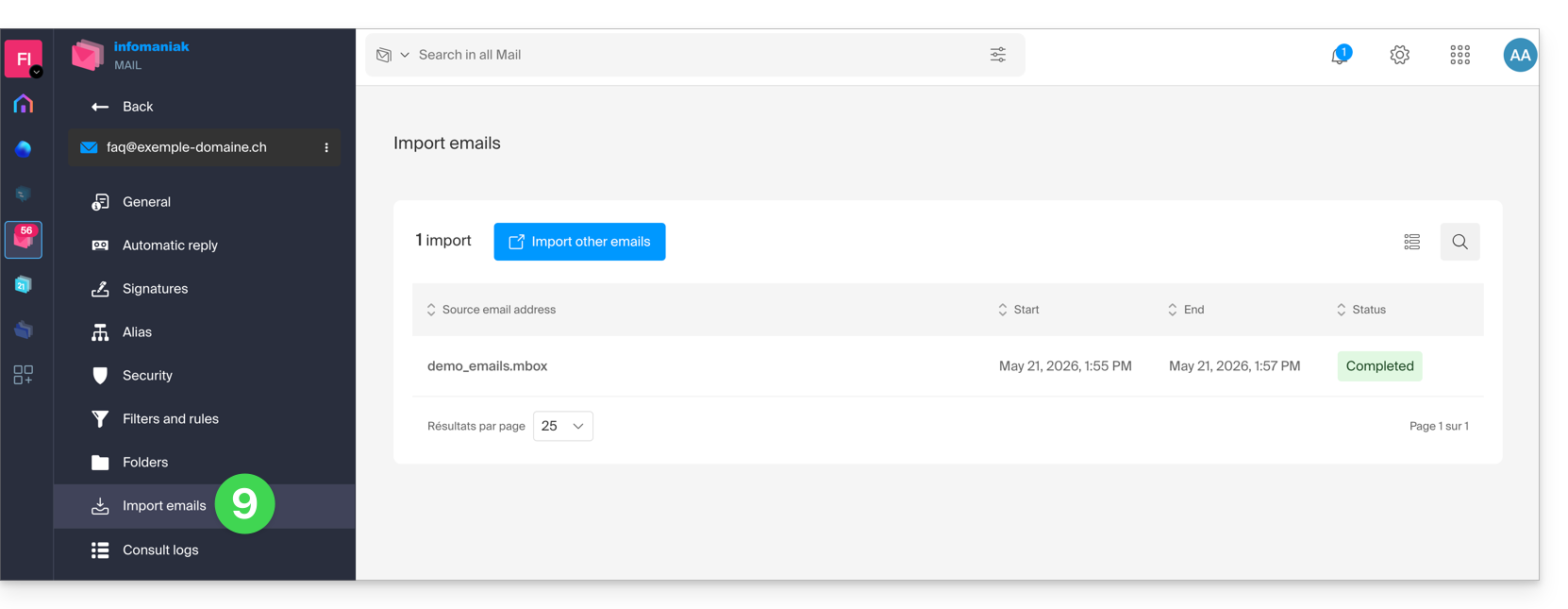
- Un suivi est disponible dans les réglages de l'adresse mail de destination, sur l'app Web Mail (service en ligne ksuite.infomaniak.com/mail) uniquement.
- Le suivi permet de voir l'historique des importations sur l'adresse concernée:
Lien vers cette FAQ: https://faq.infomaniak.com/2207
Cette FAQ a été utile?
Ce guide vous aide à identifier et corriger les erreurs rencontrées lorsque vous tentez d'utiliser votre logiciel/client de messagerie comme Microsoft Outlook, Mozilla Thunderbird, Apple Mail, etc.
Prenez connaissance de cet autre guide si vous recherchez des informations au sujet d'erreurs de type "mailer daemon" ou "delivery failure" suite à un envoi d'e-mail.
Toujours utiliser…
- l'unique nom du serveur:
mail.infomaniak.com(pour les serveurs de réception IMAP et d'envoi SMTP), - les bons numéros de ports entrants / sortants,
- le bon mot de passe de l'adresse mail qui est différent de celui du nom d'utilisateur servant à la connexion à Infomaniak (si nécessaire, ajouter/modifier le mot de passe de votre adresse mail) - attention au signe
$, - l'authentification dans les paramètres quand elle est proposée, et renseigner si nécessaire le nom d'utilisateur (votre adresse mail complète) et son mot de passe dans les cases relatives à l'authentification obligatoire,
- une adresse mail existante qui doit avoir été réellement créée (ou définie comme alias),
- un seul protocole à la fois (ne jamais consulter une boite mail avec des appareils configurés en POP3 pour les uns et en IMAP pour les autres car ces deux protocoles fonctionnement mal ensemble).
Obligatoirement essayer de...
- comparer les paramètres recommandés pour le logiciel/client de messagerie utilisé, en particulier si vous venez de modifier le mot de passe côté Infomaniak,
- relever vos e-mails à l'aide d'un autre réseau (Wifi, partage de connexion depuis 4G/5G, ou une toute autre connexion Internet),
- désactiver temporairement vos applications de sécurité (antivirus, pare-feu, VPN...) ; si vous pouvez ensuite relever normalement vos e-mails, prendre contact avec l'éditeur du ou des applications de sécurité que vous utilisez,
- taper votre mot de passe en clair dans un traitement de texte ; selon la configuration de votre clavier la touche A peut renvoyer à la lettre Z et la touche Q peut renvoyer à la lettre A...,
- redémarrer et retenter un envoyer/recevoir: certaines applications requièrent de valider plusieurs fois la fenêtre contenant les paramètres de configuration ou demandent à ce qu'ils soient redémarrés pour prendre en compte leurs nouveaux paramètres,
- rédiger un nouveau message après modification de vos paramètres: un message en cours de rédaction qui serait enregistré dans le dossier Brouillons risque de ne pas tenir compte d'éventuels changements de configuration.
Les types d'erreurs
0x800...- prenez connaissance de cet autre guide- Erreur de certificat (SSL ou autre) : prenez connaissance de cet autre guide
550 5.7.1 relaying deniedouProper authentication required- prenez connaissance de cet autre guide535 5.7.0 authentication failed- prenez connaissance de cet autre guide
mais aussi:
- "573 Antispam: Connexion authentifiee pas possible. Veuillez utiliser le port 587 a la place du port 25."
ou "An operation on the server timed out. The server may be down, overloaded, or there may be too much net traffic."
ou "le délai imparti est dépassé" avec un numéro d'erreur qui suit (421, ou 573 par exemple).
La plupart des FAI (fournisseurs d'accès à Internet) ont bloqué le port d'envoi SMTP n°25 il y a de nombreuses années déjà. Par conséquent il ne faut jamais spécifier le port 25 comme port SMTP. Pour que vous puissiez malgré tout envoyer des e-mails, utilisez les ports recommandés.
Lien vers cette FAQ: https://faq.infomaniak.com/2218
Cette FAQ a été utile?
Le Programme Étudiant d'Infomaniak permet d'obtenir gratuitement 1 Hébergement Web et 1 kSuite Standard pour développer ses compétences digitales pendant les études supérieures.
Préambule
- Un nom de domaine est requis pour le bon fonctionnement des produits et celui-ci reste payant.
- Offre valable uniquement dans les pays suivants: Suisse, France, Belgique, Allemagne, Italie, Autriche, Espagne, Canada.
- Offre réservée aux nouvelles commandes d'hébergement (ne s'applique pas aux commandes déjà en cours ou aux commandes renouvelées).
- 1 hébergement Web (= stockage de 20 sites Web sur 250 Go d'espace SSD) et 1 kSuite standard offerts par personne.
- L'étudiant doit être majeur (ou avoir une autorisation parentale).
- L'étudiant doit pouvoir justifier sa situation par une carte d'immatriculation et une carte d'identité valides:
- carte étudiante ou attestation scolaire: elle doit être à jour et montrer l'école, l'année scolaire en cours ainsi que votre nom et votre prénom
- carte d'identité (recto/ verso): elle doit être valide avec une photo nette et lisible
- votre adresse mail étudiante officielle: elle est fournie par votre école, par exemple prenom.nom@votre-école.com
- La durée de l'offre dépend de la période de validité de la carte d'immatriculation et ne pourra excéder 4 années au total.
Obtenir l'hébergement en ligne gratuit
Pour bénéficier de cette offre, prenez connaissance de la page de l'offre en préparant les documents requis.
Les demandes sont traitées par ordre d'arrivée dans les jours qui suivent votre message. Vous recevrez dans tous les cas une réponse par mail.
Découvrez les autres services gratuits Infomaniak !
Lien vers cette FAQ: https://faq.infomaniak.com/2229
Cette FAQ a été utile?
Ce guide explique comment modifier une adresse mail au sein d'un Service Mail dans le cas où vous souhaitez par exemple éditer l'orthographe de la partie venant avant l'arobase @ de votre adresse mail (= le préfixe).
Préambule
- Cela peut s'avérer utile pour les adresses “nom.prenom" en cas de changement de nom de famille (mariage par exemple) ou simplement un changement d'orthographe.
- Pour plutôt modifier la partie de votre adresse mail venant après l'arobase @, prenez connaissance de cet autre guide.
Modifier le préfixe d'une adresse mail
Pour passer d'une adresse mail de la forme adresse1@domain.xyz …
… à une adresse renommée adresse2@domain.xyz…
… et étant donné qu'il n'est pas possible de simplement modifier l'orthographe d'une adresse mail, il vous faut:
… soit créer un alias mail
- puis en cas d'utilisation de logiciel/client de messagerie, reparamétrer vos configurations mail
- et éventuellement dans Mail modifier l'adresse d'envoi dans la partie Signature
… soit créer une seconde adresse mail avec la nouvelle formulation
- puis déplacer les messages de l'une à l'autre adresse
- et supprimer la première adresse si nécessaire.
Lien vers cette FAQ: https://faq.infomaniak.com/2263
Cette FAQ a été utile?
Ce guide explique comment trier facilement ses messages à l'aide du Plus Addressing ("+ addressing" ou "sub-addressing") c'est-à-dire des alias de votre adresse mail qui ne nécessitent pas d'être réellement créés sur un Service Mail Infomaniak.
Préambule
- Cette fonctionnalité est gratuite, disponible pour l'ensemble des services de messagerie Infomaniak, et permet d'avoir de multiples versions de votre adresse mail existante (= alias), afin de par exemple séparer vos e-mails personnels des newsletters auxquelles vous êtes abonnés.
- Ces alias de type "wildcard" signifient donc qu'un message peut être adressé à une adresse mail contenant un
+(par exempleabc+def@domain.xyz) et il arrivera malgré tout dans la boîte existanteabc@domain.xyzet aura la possibilité d'être filtré et trié automatiquement en fonction de ce qui se trouve après le "+" si vous mettez cela en place. - A noter qu'il existe également la possibilité de créer de vrais alias sans le caractère
+... - Infomaniak est entièrement compatible avec le système DEA dont dépend la fonctionnalité présentée ici ; en cas de problème contactez l'organisme sur lequel elle est utilisée.
Utiliser un alias “jetable” avec une adresse mail Infomaniak
La prochaine fois que vous vous inscrivez à une newsletter ou à un espace client qui requiert un nom d'utilisateur:
- Utilisez tout simplement une formulation de votre adresse mail comprenant le signe "+" (exemple: anna+event@domain.xyz) au lieu de renseigner votre véritable adresse mail:
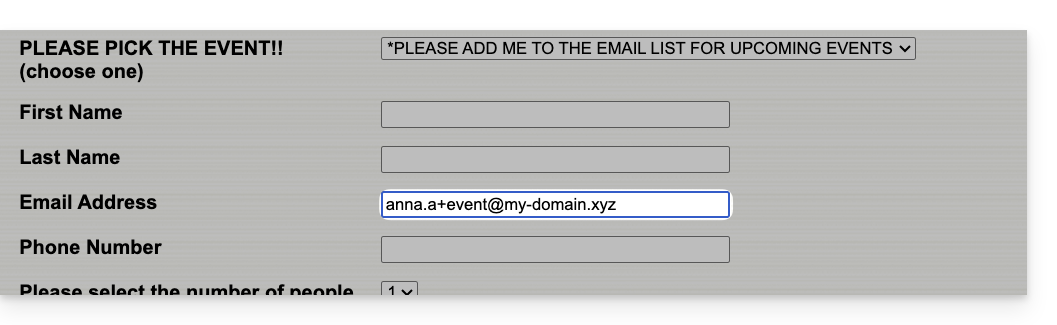
Donc si votre adresse mail habituelle est anna@domain.xyz, les e-mails adressés à anna+event@domain.xyz ou anna+nospam@domain.xyz (bref, anna+"ce que vous voulez ici"@domain.xyz …) arriveront dans la boite de réception de anna@domain.xyz.
Ensuite, pour déplacer automatiquement dans des dossiers spécifiques les prochains messages entrants envoyés à vos alias, prenez connaissance de cet autre guide afin de créer des filtres de tri qui se baseront sur le destinataire de l'envoi reçu.
Vous pouvez également configurer un logiciel/client de messagerie pour que l'envoi depuis ce type d'adresse mail fonctionne: prenez connaissance de la seconde partie de cet autre guide — cela ne fonctionne pas pour un envoi depuis l'app Web Mail Infomaniak (service en ligne ksuite.infomaniak.com/mail).
Lien vers cette FAQ: https://faq.infomaniak.com/2317
Cette FAQ a été utile?
Infomaniak améliore continuellement ses produits et son service client en priorisant vos suggestions partagées via le support, les réseaux sociaux ou le Web. Ces suggestions sont ensuite discutées lors des réunions du service concerné.
Préambule
- Pour les langues non représentées dans le tableau, veuillez utiliser la colonne anglais (EN).
- Le support Infomaniak se tient également à votre disposition par mail, chat ou téléphone en cas de besoin.
Apporter un feedback sur…
SERVICE INFOMANIAK | [FR] | [EN] | [DE] | [IT] | [ES] |
|---|---|---|---|---|---|
| Euria [ ☍ ] | ✎__ | ✎__ | ✎__ | ✎__ | ✎__ |
| Domains [ ☍ ] | ✎__ | ✎__ | ✎__ | ✎__ | ✎__ |
| Hosting / Site Creator [ ☍ ] | ✎__ | ✎__ | ✎__ | ✎__ | ✎__ |
| Cloud Server [ ☍ ] | ✎__ | ✎__ | ✎__ | ✎__ | ✎__ |
| Public Cloud [ ☍ ] | ✎__ | ✎__ | ✎__ | ✎__ | ✎__ |
| Jelastic Cloud [ ☍ ] | ✎__ | ✎__ | ✎__ | ✎__ | ✎__ |
| Synology [ ☍ ] | ✎__ | ✎__ | ✎__ | ✎__ | ✎__ |
| Housing [ ☍ ] | ✎__ | ✎__ | ✎__ | ✎__ | ✎__ |
| Swiss Backup [ ☍ ] | ✎__ | ✎__ | ✎__ | ✎__ | ✎__ |
| kSuite / my kSuite [ ☍ ] | ✎__ | ✎__ | ✎__ | ✎__ | ✎__ |
| Mail [ ☍ ] | ✎__ | ✎__ | ✎__ | ✎__ | ✎__ |
| app Mail iOS [ ☍ ] | ✎__ | ✎__ | ✎__ | ✎__ | ✎__ |
| app Mail Android [ ☍ ] | ✎__ | ✎__ | ✎__ | ✎__ | ✎__ |
| kDrive [ ☍ ] | ✎__ | ✎__ | ✎__ | ✎__ | ✎__ |
| Calendar [ ☍ ] | ✎__ | ✎__ | ✎__ | ✎__ | ✎__ |
| Contacts [ ☍ ] | ✎__ | ✎__ | ✎__ | ✎__ | ✎__ |
| Chk.me [ ☍ ] | ✎__ | ✎__ | ✎__ | ✎__ | ✎__ |
| Newsletter [ ☍ ] | ✎__ | ✎__ | ✎__ | ✎__ | ✎__ |
| SwissTransfer [ ☍ ] | ✎__ | ✎__ | ✎__ | ✎__ | ✎__ |
| Streaming Radio [ ☍ ] | ✎__ | ✎__ | ✎__ | ✎__ | ✎__ |
| Streaming Video [ ☍ ] | ✎__ | ✎__ | ✎__ | ✎__ | ✎__ |
| VOD / AOD [ ☍ ] | ✎__ | ✎__ | ✎__ | ✎__ | ✎__ |
| Guest Manager [ ☍ ] | ✎__ | ✎__ | ✎__ | ✎__ | ✎__ |
| kChat [ ☍ ] | ✎__ | ||||
| kMeet [ ☍ ] | ✎__ | ||||


Lien vers cette FAQ: https://faq.infomaniak.com/2324
Cette FAQ a été utile?
Ce guide détaille les limites au niveau taille (poids des messages et taille de l'espace disque) mises en place dans le cadre des offres de messagerie Infomaniak et vous guide pour consulter le stockage utilisé.
Préambule
- Espace de stockage max. en gigaoctets (Go):
- kSuite Free = 20
- kSuite Standard = illimité
- kSuite Business = illimité
- kSuite Enterprise = illimité
- my kSuite = 20
- my kSuite+ = illimité
- Service Mail Starter = 20
- Service Mail Premium = illimité
- Prenez également connaissance de ces autres guides:
Limite de la taille et du nombre des e-mails
Au niveau des messages eux-mêmes et de leurs pièces jointes:
- La taille maximum d'un e-mail en envoi et réception est de 210763776 octets, soit 201 Mo exacts.
- Ceci inclut header et body (texte, html, pièces jointes, etc.) quel que soit le moyen servant à l'envoi.
- A noter qu'une pièce jointe peut être encodée en base64, donc sa taille dans le mail n'est pas forcément identique à sa taille sur disque.
- Avec l'app Web Mail Infomaniak (service en ligne ksuite.infomaniak.com/mail) la limite de taille des pièces jointes est de 25 Mo.
- Au-delà et dans une limite de 3 Go, un lien SwissTransfer est généré et intégré à votre message: les données sont stockées en Suisse dans le Cloud d'Infomaniak et vos destinataires pourront utiliser ce lien pour facilement télécharger les pièces jointes durant une période prédéfinie.
- Au delà de 3 Go (et jusqu'à 50 Go), il est recommandé de passer directement par SwissTransfer pour vos envois.
- Le nombre de messages dans l'espace de stockage respectif n'est pas limité.
- Toutefois il n'est pas recommandé de conserver plus de 4000 à 5000 messages par dossier (ralentissement de l'indexation des messages).
- Il est donc conseillé de déplacer vos messages dans des sous-dossiers, ce qui facilite également leur consultation (vous pouvez le faire manuellement ou mettre en place des règles de tri automatiques).
Limite du temps de conservation des e-mails
Période de rétention:
- Il n'y a aucune limite de temps de conservation des messages dans la boite de réception ou dans des sous-dossiers, à l'exception d'un e-mail qui serait supprimé, ou signalé comme spam, ou déplacé manuellement/automatiquement dans le dossier "Corbeille" ou "Spam" (ou l'une de ses appellations équivalentes comme "Éléments supprimés", "Messages Effacés", "Courrier Indésirable", y compris orthographiées dans une autre langue, "Junk" par exemple - liste non exhaustive)… Dans ce cas, l'e-mail est automatiquement supprimé après 30 jours sans possibilité de récupération.
Par conséquent n'utilisez jamais un dossier intitulé par exemple Poubelle ou Infecté pour y stocker des messages importants et les conserver.
- Les sauvegardes effectuées par Infomaniak ont une durée de rétention.
Afficher la taille totale depuis l'app Web Mail Infomaniak
Pour cela:
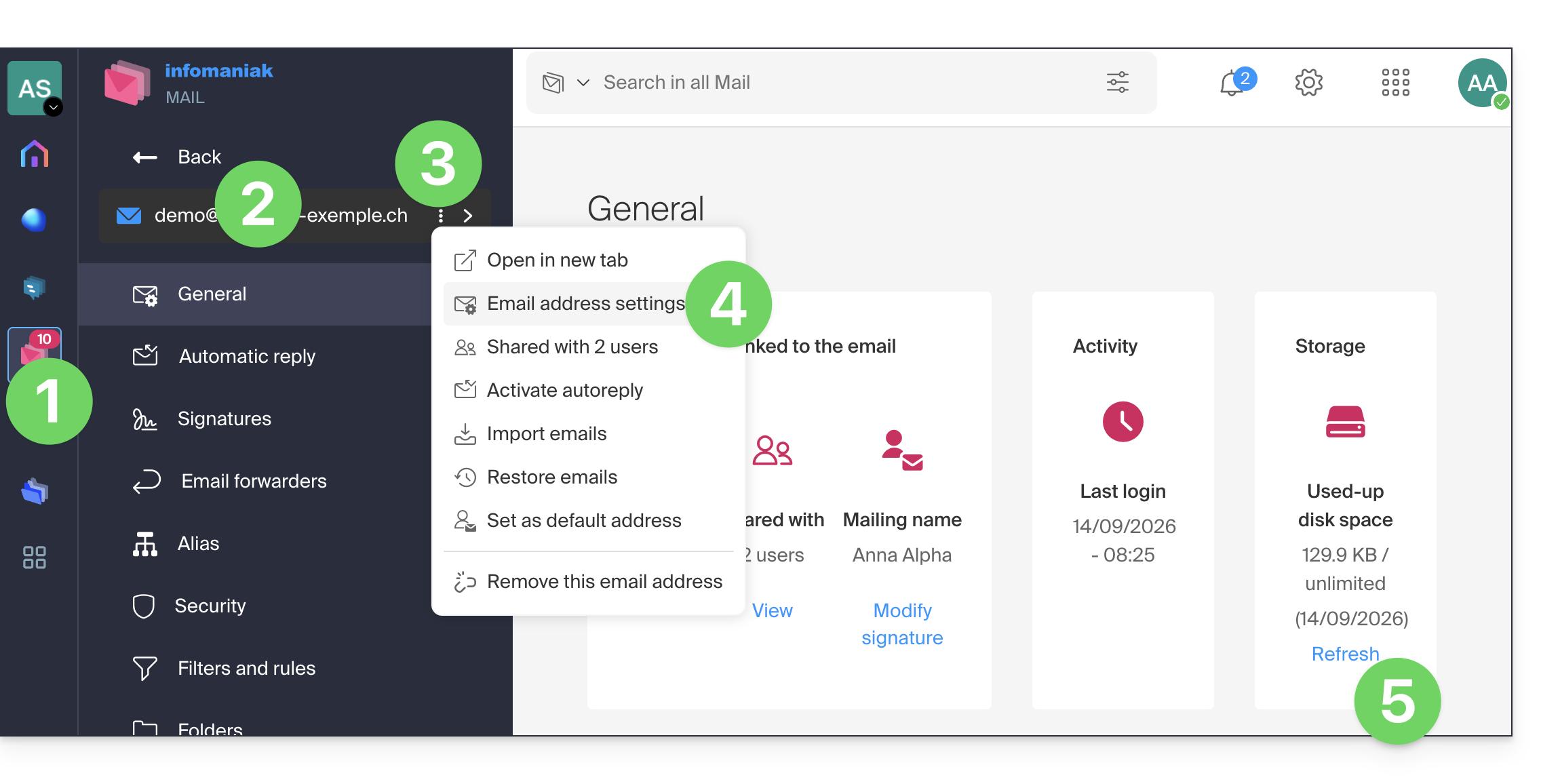
- Cliquez ici afin d'accéder à l'app Web Mail Infomaniak (service en ligne ksuite.infomaniak.com/mail).
- Vérifiez ou sélectionnez l'adresse mail concernée dans le menu déroulant du menu latéral gauche.
- Cliquez sur le menu d'action ⋮ à droite de l'objet concerné dans le tableau qui s'affiche.
- Cliquez sur Paramètres de l'adresse mail.
- Cliquez sur Rafraichir dans l'encadré Stockage pour afficher la taille de la boite:
Un problème malgré tout ?
Dans le cas où l'adresse mail de votre destinataire n'est pas hébergée chez Infomaniak, il peut arriver que vous receviez un message d'erreur au moment de l'envoi de l'e-mail. Celui-ci peut prendre des formes variées comme par exemple Recipient address rejected : 5.2.2 Over quota 554 5.0.0 Service unavailable.
Cela peut indiquer que la boîte de votre destinataire est pleine et qu'il ne peut plus recevoir d'e-mail ou que l'e-mail que vous essayez d'envoyer est trop volumineux.
Il vous faut dans ce cas prendre contact avec votre correspondant pour lui demander de vider/alléger sa boîte ou lui demander la taille limite des messages que vous pouvez lui envoyer.
Lien vers cette FAQ: https://faq.infomaniak.com/2351
Cette FAQ a été utile?
Ce guide explique comment connecter l'app desktop Outlook 2019 (application de bureau sur Windows) à une adresse mail hébergée chez Infomaniak.
Ajouter l'adresse mail à l'application
Prérequis
- Créer l'adresse mail (❓: my kSuite | Service Mail/kSuite).
- Créer un mot de passe d'appareil (❓: my kSuite | Service Mail/kSuite).
- Vérifier la configuration adéquate du domaine (❓: Service Mail/kSuite).
Pour configurer l'application de messagerie :
- Ouvrez l'application.
- Si l'assistant démarre automatiquement, passez au point 5.
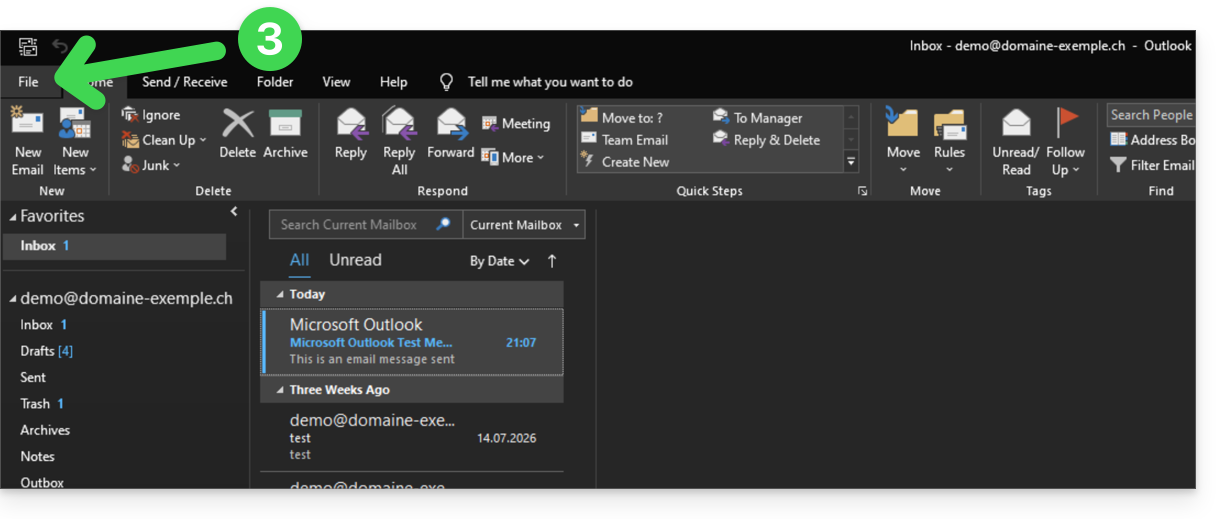
- Si l'assistant n'a pas démarré automatiquement, cliquez sur le menu Fichier:
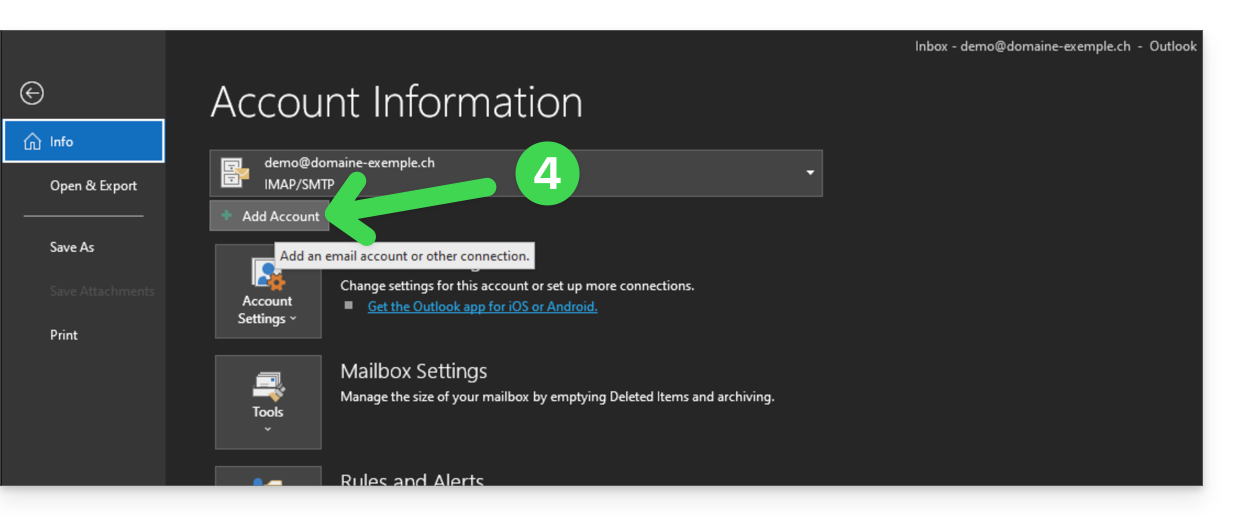
- Cliquez sur Ajouter un compte:
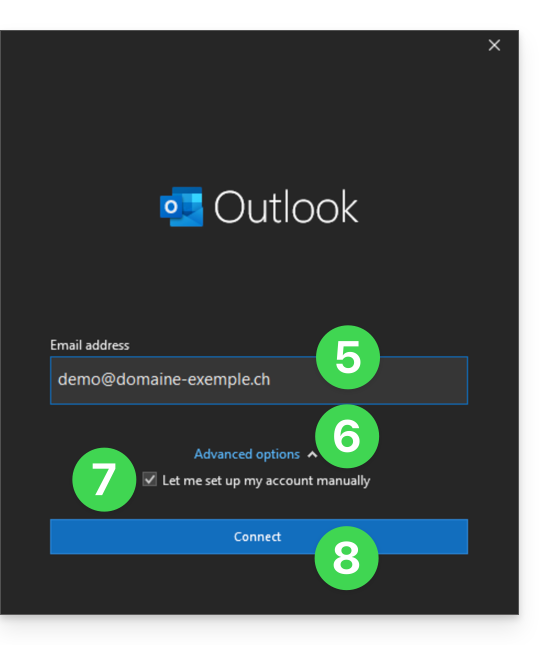
- Entrez l'adresse mail à connecter.
- Cliquez sur le chevron Options avancées.
- Activez la case pour configurer manuellement votre compte.
- Cliquez sur le bouton Connecter:
- Cliquez sur IMAP:
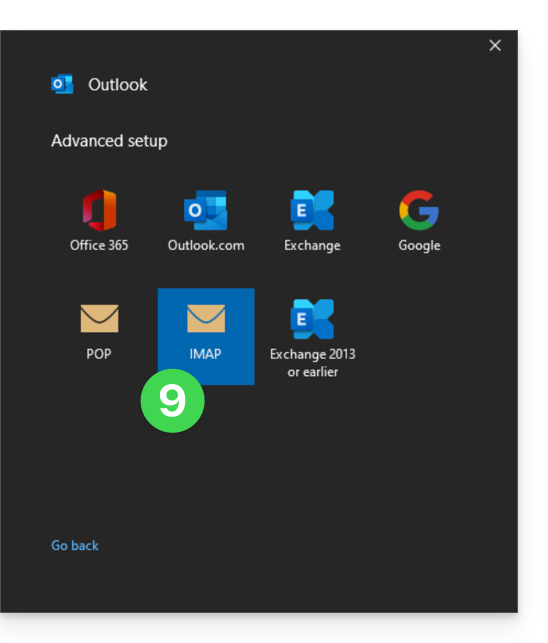
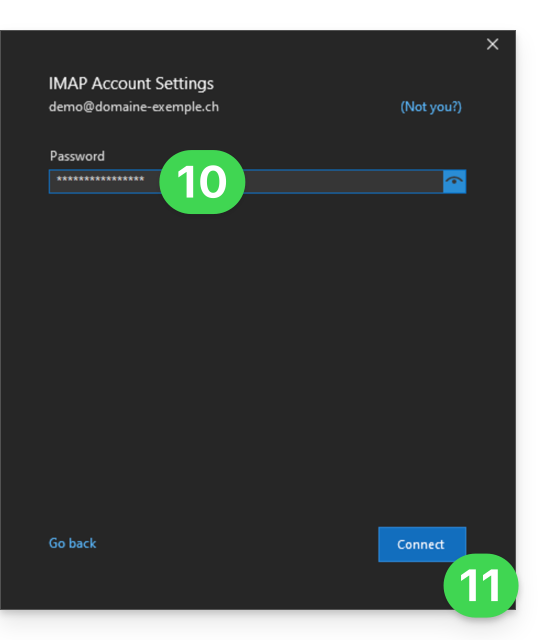
- Entrez le mot de passe de l'adresse mail à connecter.
- Cliquez sur le bouton bleu Connecter:
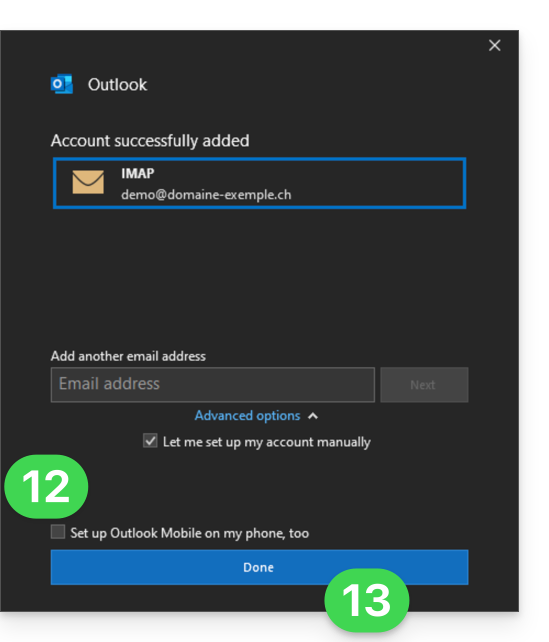
- Décochez si nécessaire la case de configuration supplémentaire pour appareil mobile.
- Cliquez sur le bouton bleu Terminer:
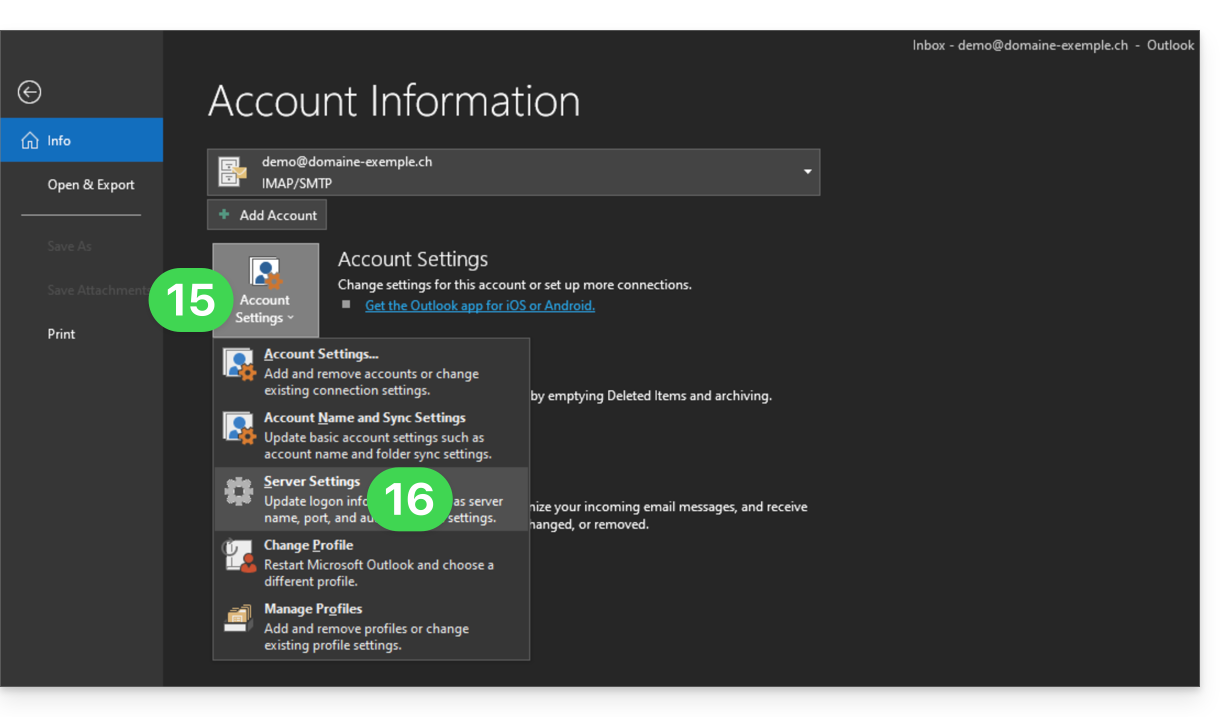
- Restez ou revenez dans le menu Fichier.
- Cliquez sur Paramètres du compte pour corriger certaines informations ajoutées automatiquement mais erronées.
- Cliquez sur Paramètres du serveur:
- Vérifiez et complétez les informations manquantes.
- Cliquez sur le chevron Courrier sortant:
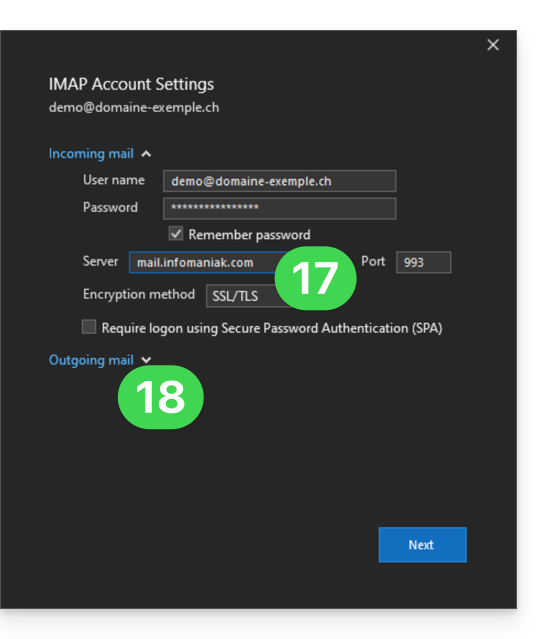
- Vérifiez et complétez les informations manquantes.
- Cliquez sur Suivant:
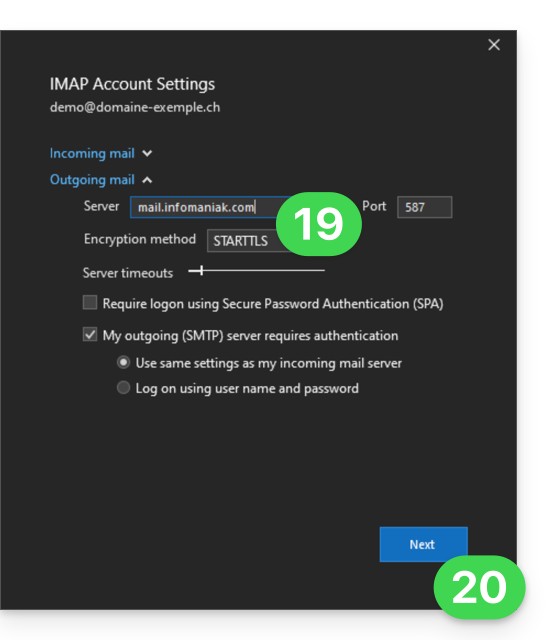
- Cliquez sur Terminer:
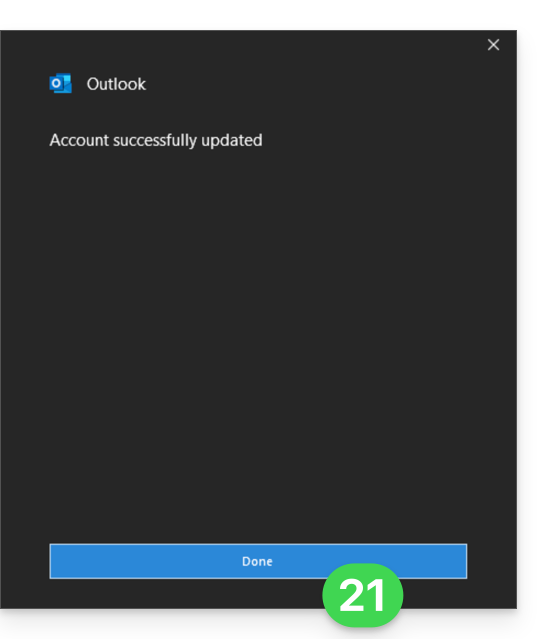
- Revenez à l'accueil ; ça y est, votre adresse mail est désormais correctement configurée dans l'application:
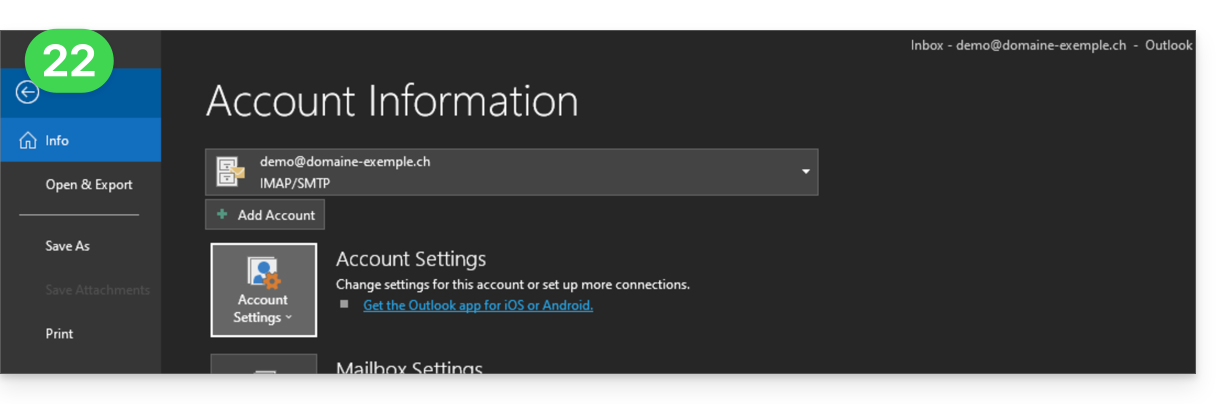
Paramètres recommandés
- Serveur IMAP entrant =
mail.infomaniak.com - Port IMAP =
993(avec SSL) - Serveur SMTP sortant =
mail.infomaniak.com - Port SMTP & protocole de chiffrement et commande/méthode pour activer ce protocole:
587+ STARTTLS - Nom d'utilisateur/username = l'adresse mail complète & entière (besoin d'aide ?)
- Mot de passe/password = celui généré pour l'adresse mail que vous voulez consulter (❓: my kSuite | Service Mail/kSuite).
- Authentification obligatoire pour l'envoi des e-mails:
- Elle s'active dans les paramètres SMTP de votre application.
- Cochez "utiliser les mêmes paramètres que le serveur entrant" ou selon les logiciels/clients de messagerie, remettez un nom d'utilisateur (= adresse mail complète & entière) et le mot de passe généré.
Prenez connaissance de cet autre guide si vous recherchez des informations au sujet d'autres ports et protocoles de messagerie compatibles (SSL / TLS par exemple).
En cas de problème
Vérifiez que le Service Mail est configuré de façon optimale.
Il n'est pas nécessaire de contacter le Support Infomaniak si votre adresse mail fonctionne bien en dehors de l'application. L'erreur la plus fréquente concerne l'utilisation d'un mot de passe erroné. Les guides de dépannage vous aident à résoudre un éventuel problème:
- Prenez connaissance des solutions données dans cet autre guide au sujet de la messagerie en général.
- Cet autre guide concerne plus particulièrement Outlook.
… et si votre Outlook ne fonctionne plus depuis un changement de mot de passe mail, prenez connaissance de cet autre guide.
Lien vers cette FAQ: https://faq.infomaniak.com/2354
Cette FAQ a été utile?
Ce guide détaille les différentes possibilités à votre disposition dans l'outil de filtrage d'e-mails entrants (à partir de règles de tri) de Mail Infomaniak.
Préambule
- Prenez connaissance de cet autre guide si vous recherchez des informations au sujet de la mise en place des filtres de tri sur votre messagerie Infomaniak.
Découvrir les conditions possibles
La signification de ces différentes conditions et critères existants est détaillée ci-après:
De
Permet de filtrer les messages en fonction de l'expéditeur (et de décider que faire des mails arrivant toujours de la même personne ou même domaine par exemple).
A
Permet de filtrer les messages en fonction du destinataire (si vous recevez un mail qui est à chaque fois adressé à un destinataire principal spécifique, par exemple benevoles@domain.xyz).
Cc
Permet de filtrer les messages en fonction du destinataire qui est mentionné dans le champ Cc (et qui reçoit donc le mail en copie en plus du destinataire principal).
Sujet
Permet de filtrer les messages en fonction de l'objet du message.
Répondre à
Permet de filtrer les messages en regardant le contenu du champ reply-to (condition spécifique - exemple).
Taille
Permet de filtrer les messages en fonction de leur taille.
Contenu du message
Permet de filtrer les messages en fonction de certains mots qui figureraient dans le corps du message entrant.
Type d'e-mail
Permet de filtrer les messages en fonction du header x-infomaniak-type dont la valeur peut être ham, spam, transactional et bounce.
Dans le cas de l'utilisation d'une condition "type d'e-mail = publicité, réseaux sociaux", alors l'action choisie sera effectuée avant le filtrage publicitaire si ce dernier était activé.
Lien vers cette FAQ: https://faq.infomaniak.com/2360
Cette FAQ a été utile?
Ce guide explique comment connecter l'app mobile Apple Mail iOS (iPhone, iPad…) à une adresse mail hébergée chez Infomaniak.
Préambule
- Plutôt que la configuration manuelle ci-dessous, il est recommandé d'utiliser les profils de configuration .mobileconfig proposés par Apple ou l'app Infomaniak Mail (iOS) pour bénéficier d'une méthode de mise à jour de type Push.
Ajouter manuellement l'adresse mail à l'application
Prérequis
- Créer l'adresse mail (❓: my kSuite | Service Mail/kSuite).
- Créer un mot de passe d'appareil (❓: my kSuite | Service Mail/kSuite).
- Vérifier la configuration adéquate du domaine (❓: Service Mail/kSuite).
Pour configurer l'application de messagerie :
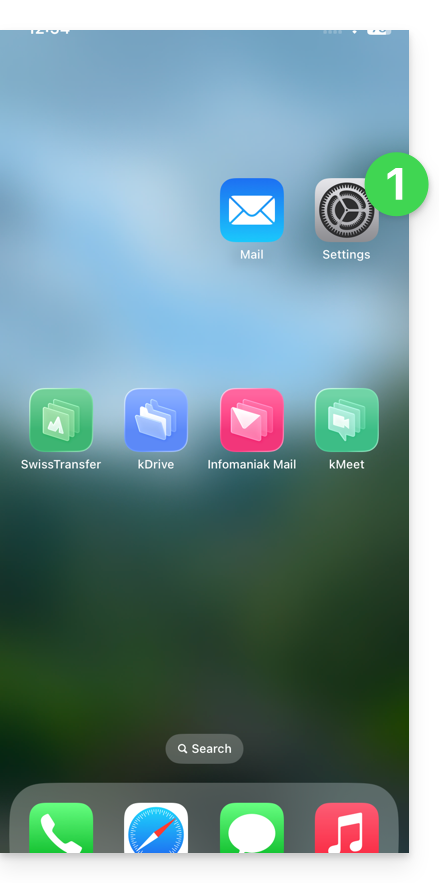
- Ouvrez les réglages de l'iPhone:
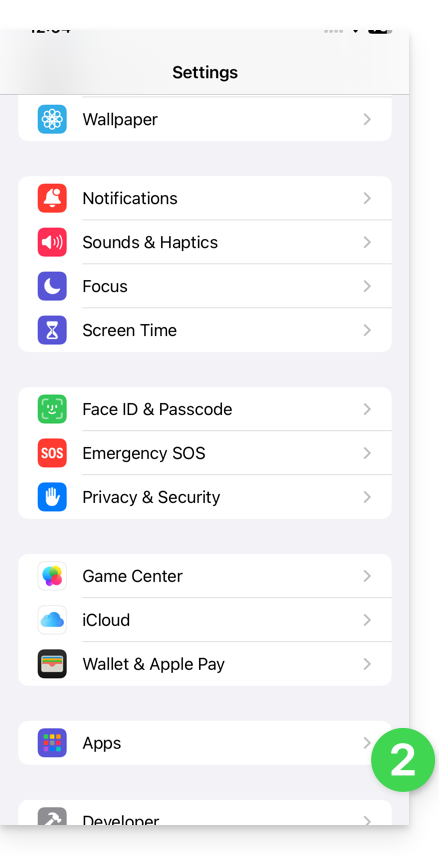
- Appuyez sur Apps:
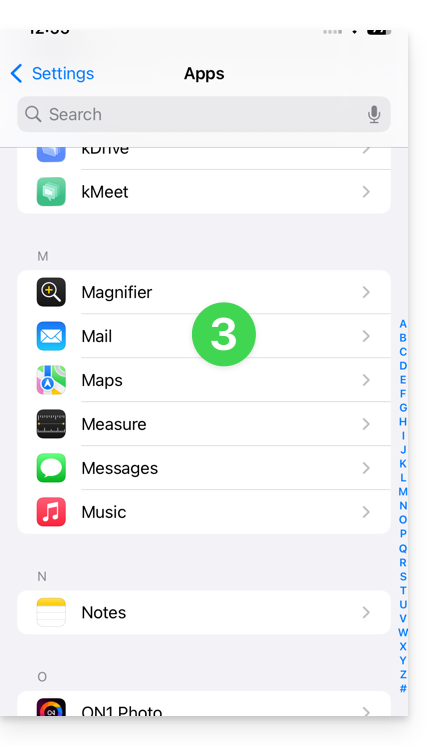
- Dans Apps, appuyez sur Mail:
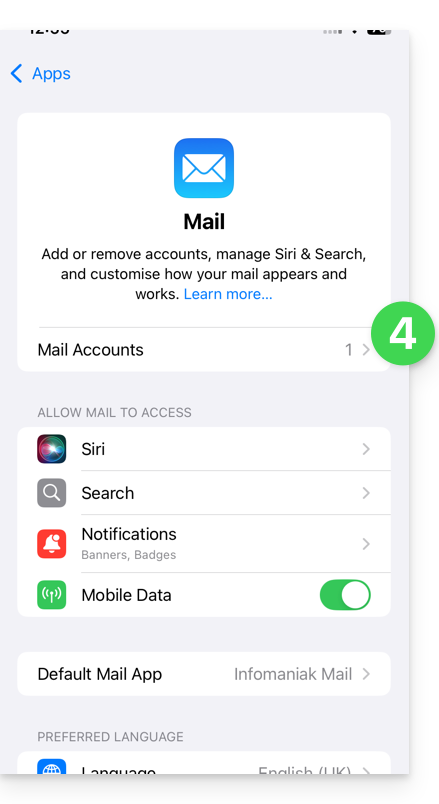
- Appuyez sur Comptes Mail:
- Appuyez pour ajouter un compte:
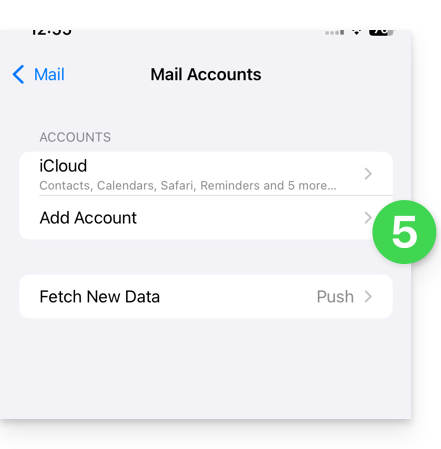
- Appuyez sur Autre compte:
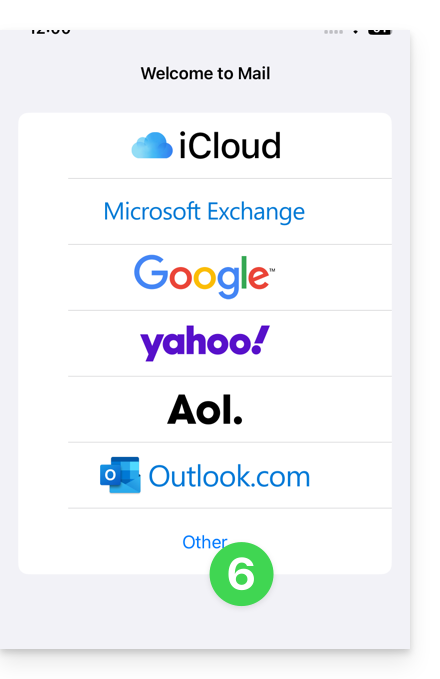
- Entrez l'adresse mail à rattacher et son mot de passe (cf prérequis), puis appuyez sur Suivant:
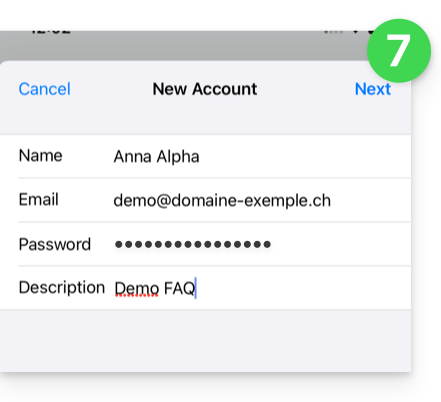
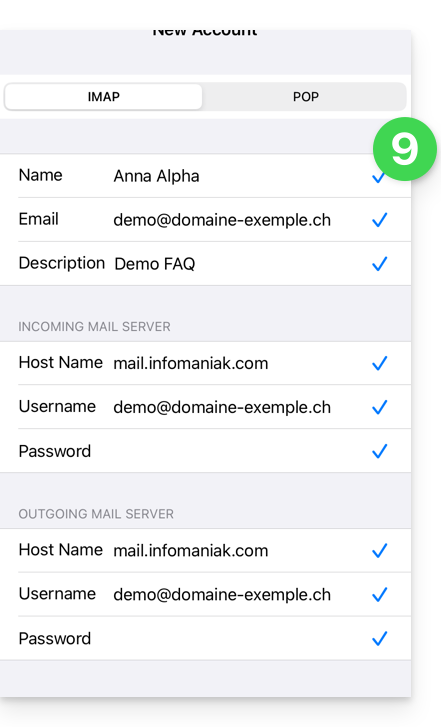
- Vérifiez et complétez les informations manquantes puis appuyez sur Suivant:
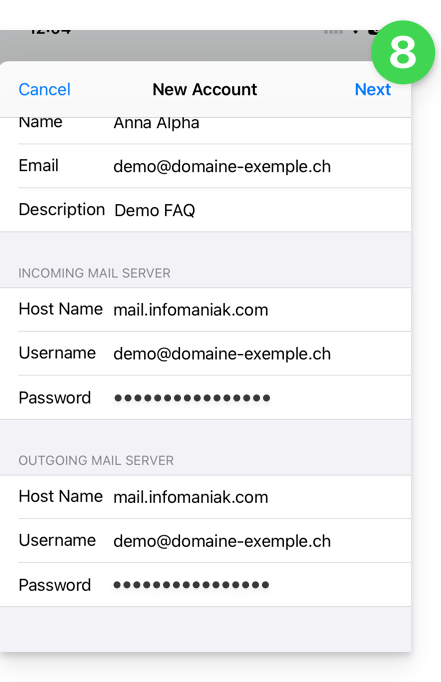
- L'app mentionne certains champs comme étant facultatifs mais ça ne l'est pas du tout !
- La vérification IMAP doit s'effectuer correctement (ne cliquez pas sur POP)
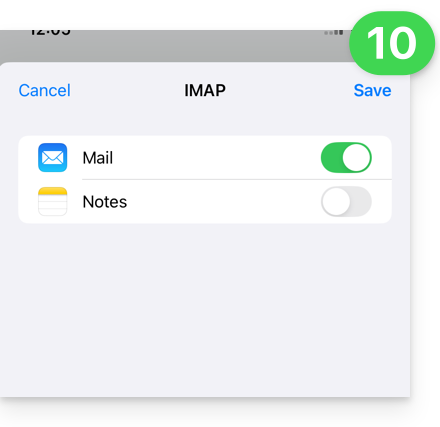
- Activez les mails et sauvegardez la configuration en haut à droite:
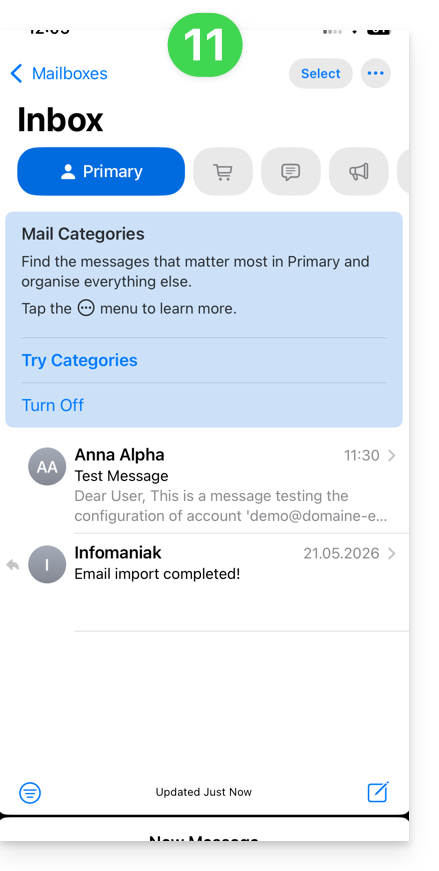
- Ca y est, votre adresse mail est désormais configurée dans l'application:
Paramètres recommandés
- Serveur IMAP entrant =
mail.infomaniak.com - Port IMAP =
993(avec SSL) - Serveur SMTP sortant =
mail.infomaniak.com - Port SMTP & protocole de chiffrement et commande/méthode pour activer ce protocole:
587+ STARTTLS - Nom d'utilisateur/username = l'adresse mail complète & entière (besoin d'aide ?)
- Mot de passe/password = celui généré pour l'adresse mail que vous voulez consulter (❓: my kSuite | Service Mail/kSuite).
- Authentification obligatoire pour l'envoi des e-mails:
- Elle s'active dans les paramètres SMTP de votre application.
- Cochez "utiliser les mêmes paramètres que le serveur entrant" ou selon les logiciels/clients de messagerie, remettez un nom d'utilisateur (= adresse mail complète & entière) et le mot de passe généré.
Prenez connaissance de cet autre guide si vous recherchez des informations au sujet d'autres ports et protocoles de messagerie compatibles (SSL / TLS par exemple).
En cas de problème
Vérifiez que le Service Mail est configuré de façon optimale.
Il n'est pas nécessaire de contacter le Support Infomaniak si votre adresse mail fonctionne bien en dehors de l'application. L'erreur la plus fréquente concerne l'utilisation d'un mot de passe erroné. Les guides de dépannage vous aident à résoudre un éventuel problème:
- Prenez connaissance des solutions données dans cet autre guide au sujet de la messagerie en général.
- Supprimez d'éventuels profils de configuration Apple liés à votre messagerie Infomaniak avant de recommencer la configuration.
Et si votre Apple Mail ne fonctionne plus au niveau de l'envoi (serveur SMTP déconnecté ou absent par exemple) ou depuis un changement de mot de passe mail, prenez connaissance de cet autre guide.
Lien vers cette FAQ: https://faq.infomaniak.com/2369
Cette FAQ a été utile?
Ce guide explique comment accéder à vos e-mails hébergés par Infomaniak.
Guides pour la messagerie Infomaniak
Cliquez ici pour ouvrir l'assistant Infomaniak afin de configurer la synchronisation sur macOS, Windows, Linux, Android, iOS des logiciels/clients de messagerie courants (Outlook, Microsoft 365, Thunderbird, Apple Mail, eM Client, etc.). Il vous permettra non seulement d'obtenir les paramètres recommandés mais également de créer le mot de passe IMAP/SMTP nécessaire à votre configuration.
Sinon utilisez directement la messagerie dans un navigateur Web grâce à l'app Web Mail Infomaniak (service en ligne ksuite.infomaniak.com/mail) et/ou téléchargez l'app mobile Infomaniak Mail (application pour smartphone ou tablette iOS / Android).
Voici également des guides pour des procédures manuelles spécifiques:
| OS | Application à synchroniser |
|---|---|
| Outlook New / Microsoft 365 MSO / 2019 (Windows) | |
| Outlook Microsoft 365 MSO (macOS) | |
| Apple Mail (profil de configuration macOS) | |
| Apple Mail (profil de configuration iOS: iPhone, iPad, etc.) | |
| Mail (Android: Huawei, Samsung, Sony, etc.) | |
| Outlook (iOS + Android) | |
| Gmail (iOS + Android) | |
| Mozilla Thunderbird |
Pour une synchronisation de vos contacts & calendriers prenez connaissance de cet autre guide.
Paramètres IMAP recommandés
Nom d'utilisateur/username = l'adresse mail complète & entière (besoin d'aide ?)
Mot de passe/password = celui généré pour l'adresse mail que vous voulez consulter (❓: my kSuite | Service Mail/kSuite).
Serveur IMAP entrant = mail.infomaniak.com
Port IMAP = 993 (avec SSL)
Paramètres SMTP recommandés
Nom d'utilisateur/username = l'adresse mail complète & entière (besoin d'aide ?)
Mot de passe/password = celui généré pour l'adresse mail que vous voulez consulter (❓: my kSuite | Service Mail/kSuite).
Serveur SMTP sortant = mail.infomaniak.com
Port SMTP & protocole de chiffrement et commande/méthode pour activer ce protocole:
- Priorisez le port
587+ STARTTLS: il s'agit de la norme technique officielle et de la méthode la plus compatible avec la majorité des systèmes modernes pour la soumission authentifiée. - Tolérez le port
465+ SSL/TLS uniquement comme option de compatibilité ou alternative, en précisant qu'il s'agit d'un chiffrement implicite, mais que le 587 reste le choix recommandé.
Authentification obligatoire pour l'envoi des e-mails:
- Elle s'active dans les paramètres SMTP de votre application.
- Cochez "utiliser les mêmes paramètres que le serveur entrant" ou selon les logiciels/clients de messagerie, remettez un nom d'utilisateur (= adresse mail complète & entière) et son mot de passe.
En cas de problème
Vérifiez ces quelques points:
- Prenez connaissance de cet autre guide si vous rencontrez des erreurs, afin de vérifier les points essentiels !
- Prenez connaissance de cet autre guide si vous recherchez des informations au sujet d'autres ports et protocoles de messagerie compatibles.
- Protocole POP3 non recommandé (serveur POP = mail.infomaniak.com et port POP = 995 avec SSL).
Modifier un mot de passe mail
Les mots de passe pour les adresses mail peuvent être multiples, n'ont pas de rapport avec votre mot de passe de connexion à Infomaniak, et ne peuvent plus être retrouvés après leur premier affichage. Il faut donc en (re)créer dès que vous en avez besoin, en spécifiant l'équipement (ordinateur, mobile, etc.) et/ou l'utilisateur concerné, afin de pouvoir maitriser distinctement les éléments le jour où vous devrez gérer une connexion spécifique.
Gérez les mots de passe:
- depuis le Manager sur le Service Mail
- depuis l'app Web Mail Infomaniak
Appliquer le nouveau mot de passe mail
Si vous avez supprimé un mot de passe existant pour en recréer un nouveau, vous devrez mettre à jour vos applications & équipements qui utilisaient ce mot de passe. Prenez connaissance de ces guides spécifiques:
- Apple Mail (macOS / iOS)
- Android Mail / Gmail (différentes versions)
- Microsoft Outlook (différentes versions)
- Mozilla Thunderbird
Vous ne gérez pas encore vos e-mails chez Infomaniak ?
Lien vers cette FAQ: https://faq.infomaniak.com/2427
Cette FAQ a été utile?
Ce guide explique comment connecter Microsoft 365 à une adresse mail hébergée chez Infomaniak.
Préambule
- Les adresses mail Infomaniak ne peuvent pas être ajoutées directement dans Outlook en ligne depuis un navigateur avec un compte Microsoft personnel.
- En effet Microsoft ne permet plus d'ajouter une adresse externe en IMAP sur
outlook.live.com. - Seule la boîte Microsoft liée au compte connecté (adresse
@outlook.fr,@outlook.com,@hotmail…) peut y être affichée. - “Microsoft 365” est surtout l'abonnement ; Microsoft a supprimé la fonction des comptes connectés dans Outlook.com, et la fonction équivalente d'Outlook on the web a aussi été retirée.
- En effet Microsoft ne permet plus d'ajouter une adresse externe en IMAP sur
- Pour consulter une adresse Infomaniak avec Outlook, il faut donc obligatoirement installer l'app Outlook ou passer par un autre logiciel/client de messagerie compatible IMAP.
Obtenir l'app Outlook 365
Pour cela:
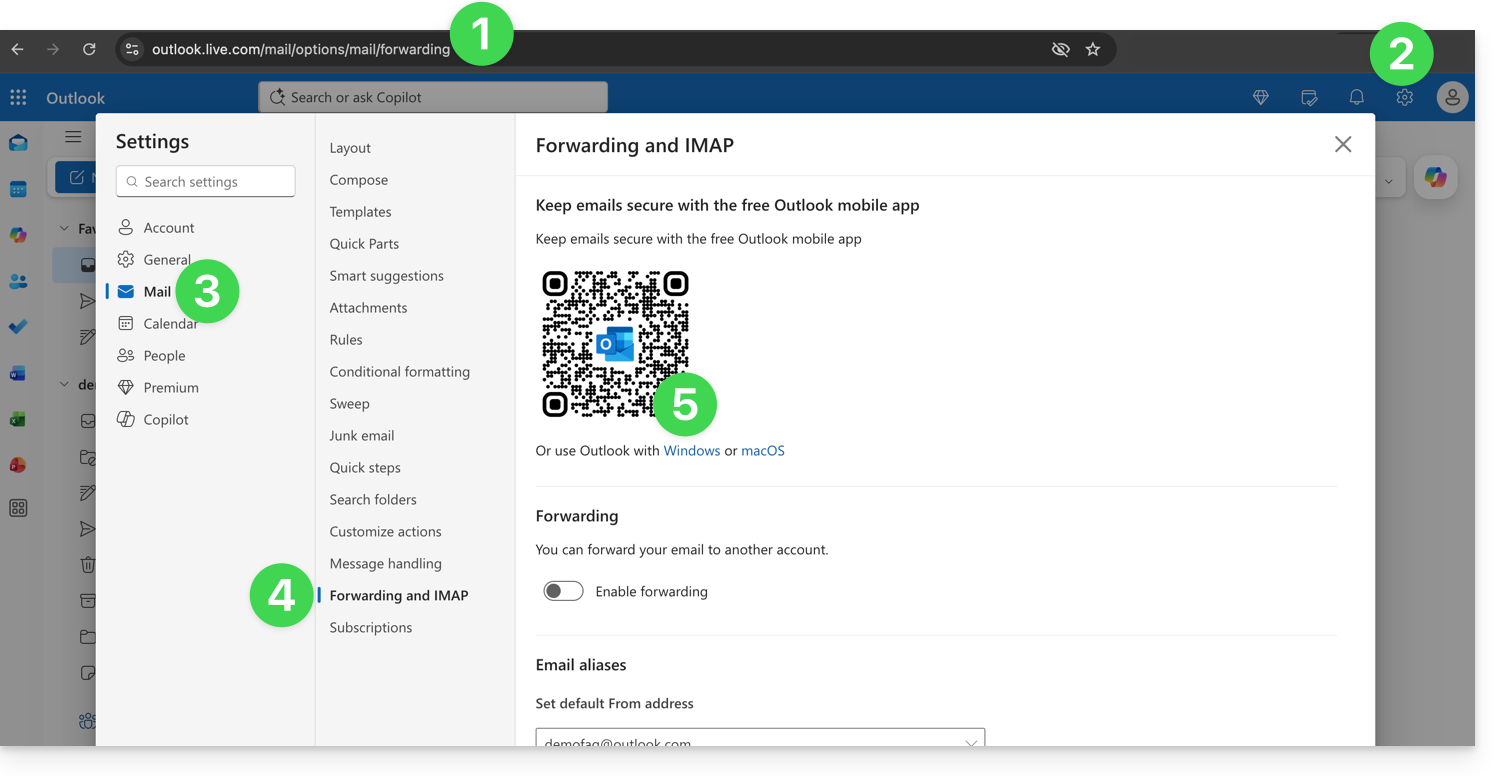
- Connectez-vous à https://outlook.live.com/mail/options/mail/forwarding avec votre compte personnel Microsoft.
- Cliquez sur l'icône Paramètres en haut à droite de l'interface.
- Cliquez sur Mail dans le menu latéral gauche.
- Cliquez sur Transfert et IMAP dans le menu secondaire.
- Téléchargez l'application Outlook dans la version correspondante à votre type d'appareil:
Ajouter l'adresse mail à l'app Outlook 365
Sur macOS, prenez connaissance de cet autre guide.
Sur Windows, cet autre guide et sur mobile (iOS / Android), cet autre guide.
Lien vers cette FAQ: https://faq.infomaniak.com/2428
Cette FAQ a été utile?
Ce guide explique comment connecter l'app desktop eM Client (application de bureau sur macOS / Windows) à une adresse mail hébergée chez Infomaniak.
Ajouter l'adresse mail à l'application
Prérequis
- Créer l'adresse mail (❓: my kSuite | Service Mail/kSuite).
- Créer un mot de passe d'appareil (❓: my kSuite | Service Mail/kSuite).
- Vérifier la configuration adéquate du domaine (❓: Service Mail/kSuite).
Pour configurer l'application de messagerie :
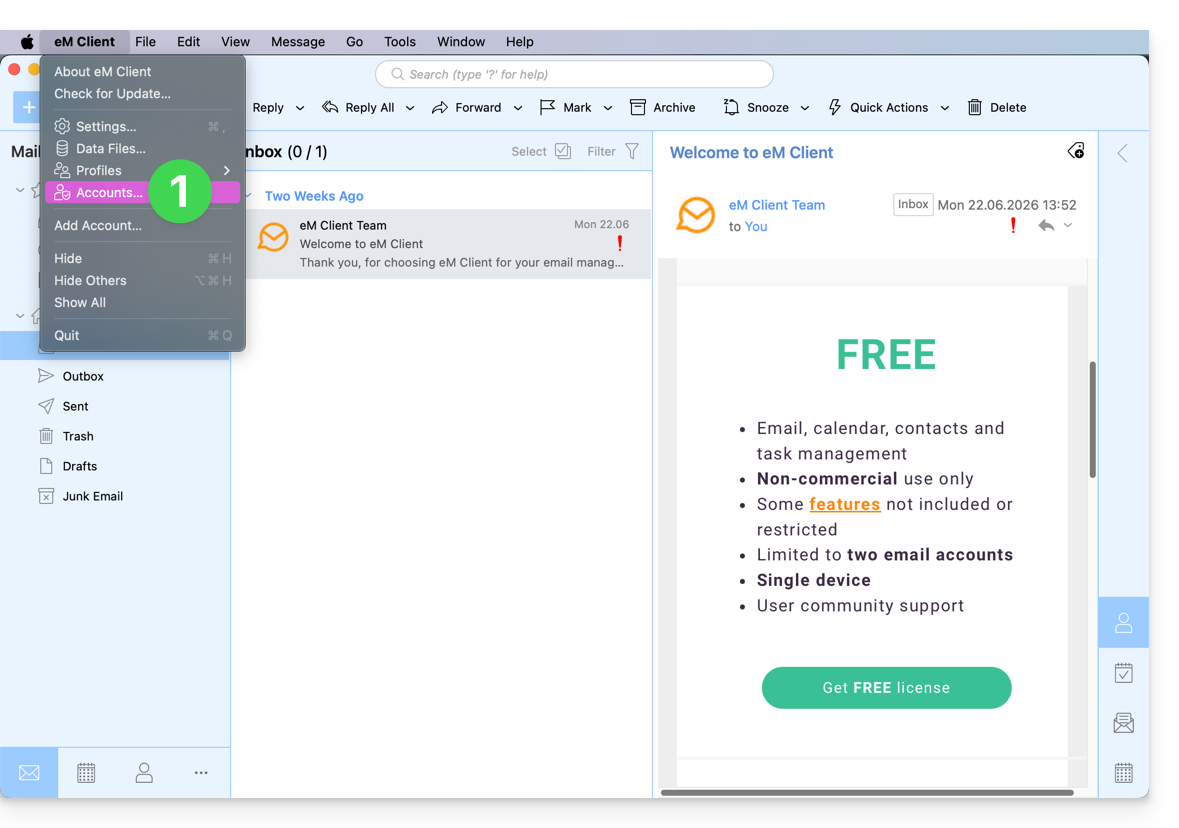
- Ouvrez l'application et cliquez sur Comptes:
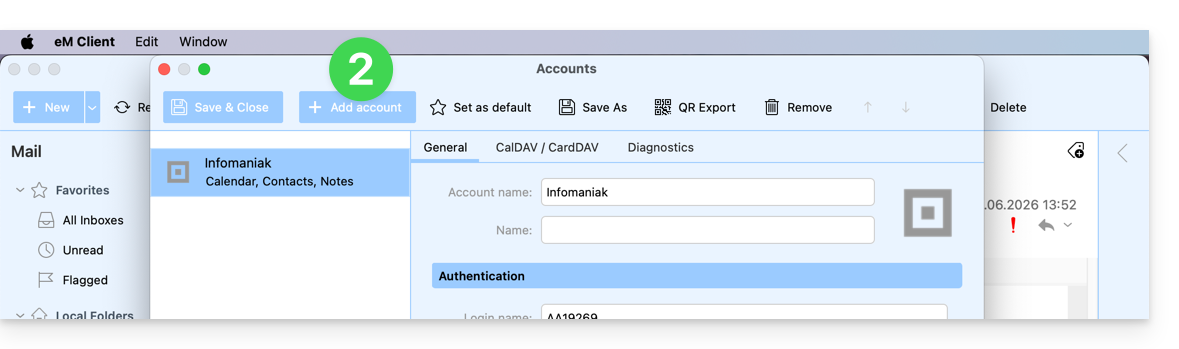
- Cliquez sur Ajouter un compte:
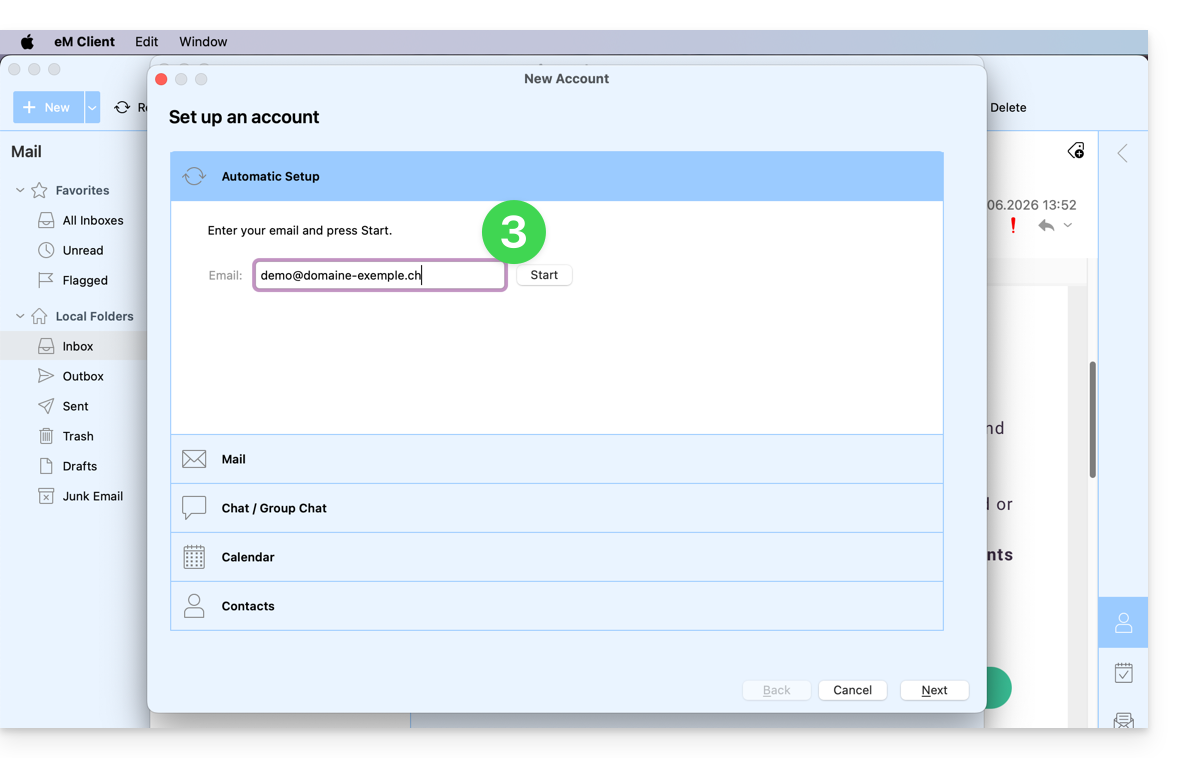
- Entrez l'adresse mail à rattacher puis cliquez sur le bouton Démarrer à côté du champ:
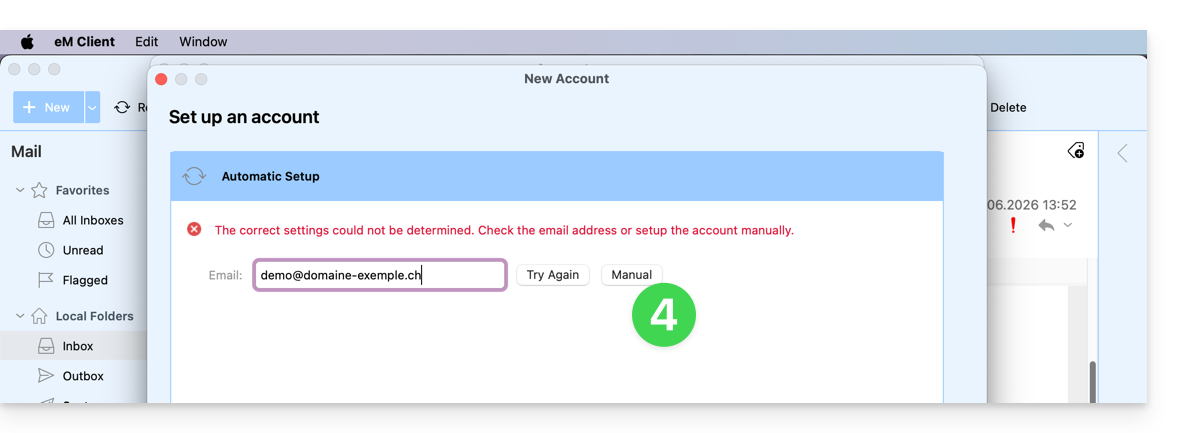
- Cliquez sur le bouton pour entrer manuellement les paramètres:
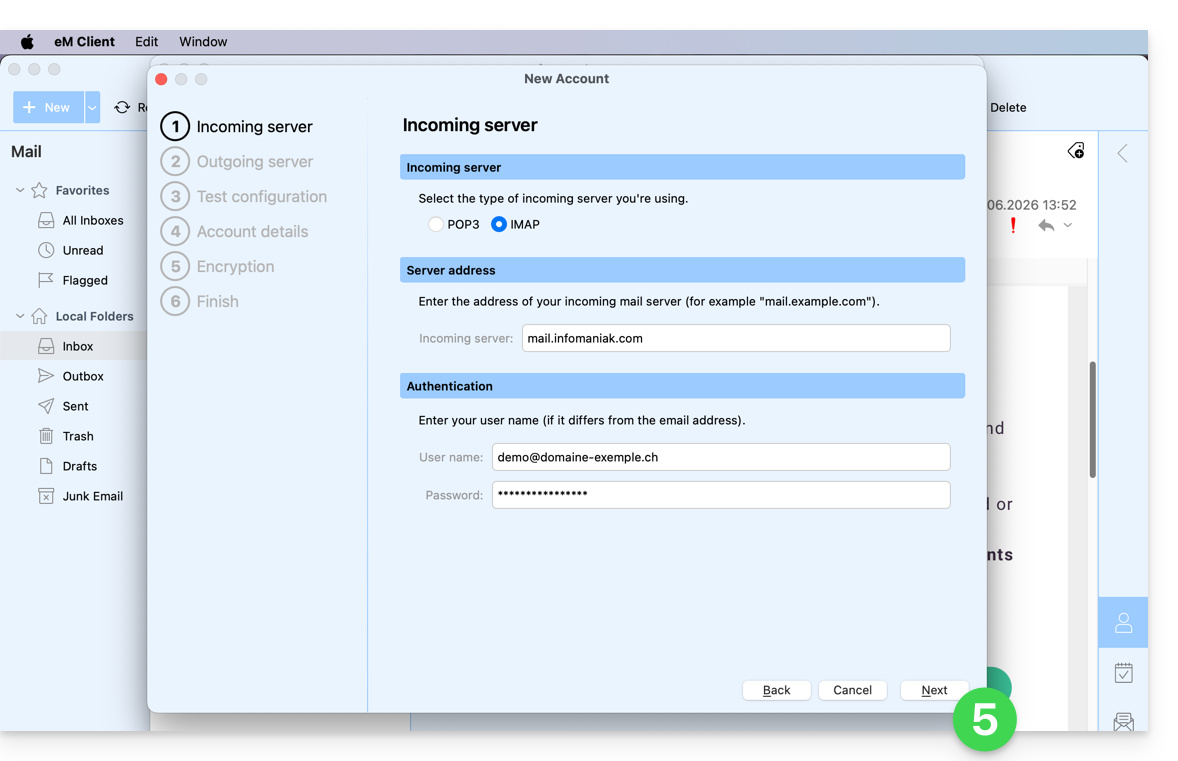
- Vérifiez le serveur entrant et complétez les informations manquantes puis appuyez sur Suivant:
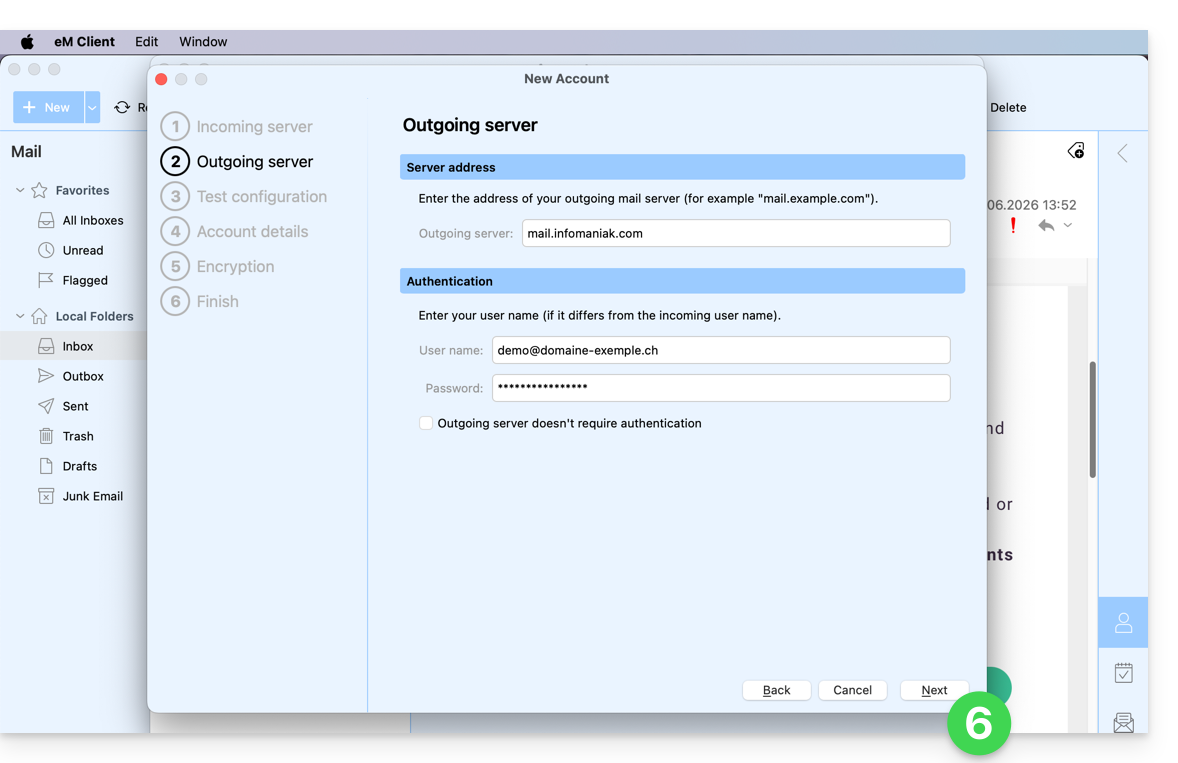
- Faites de même pour le serveur sortant:
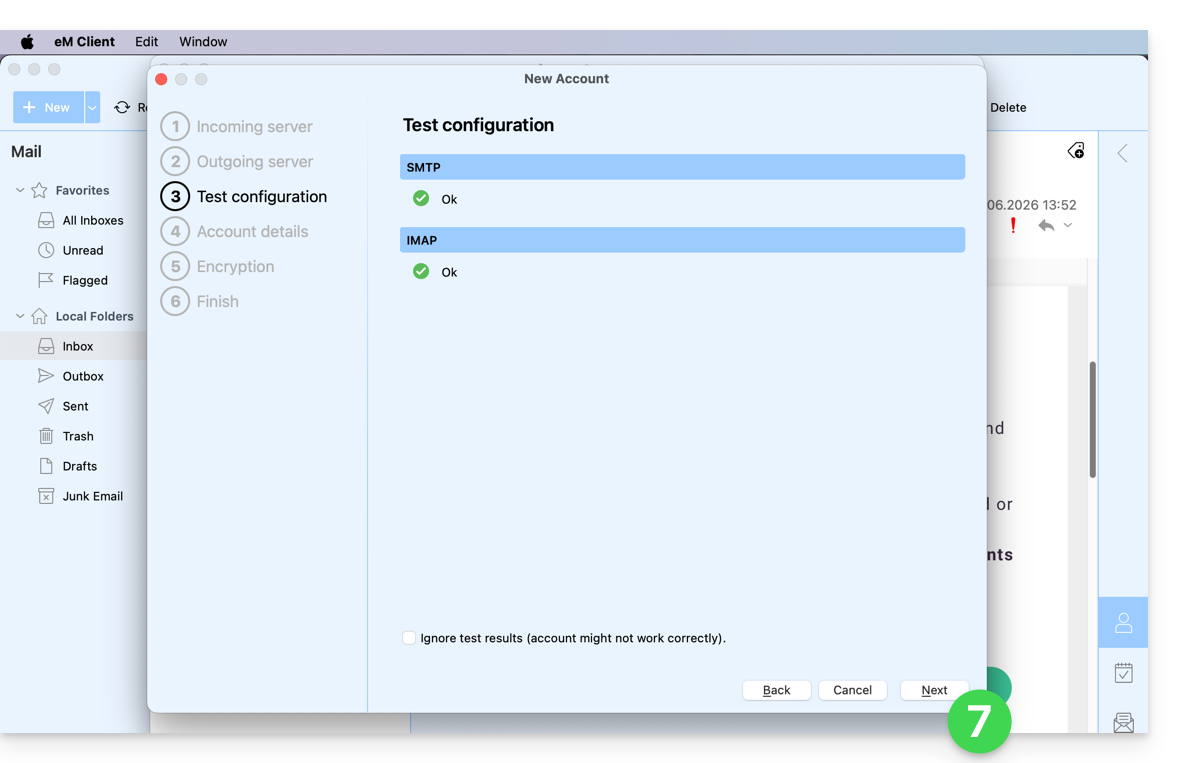
- Les voyants du test au vert, appuyez sur Suivant:
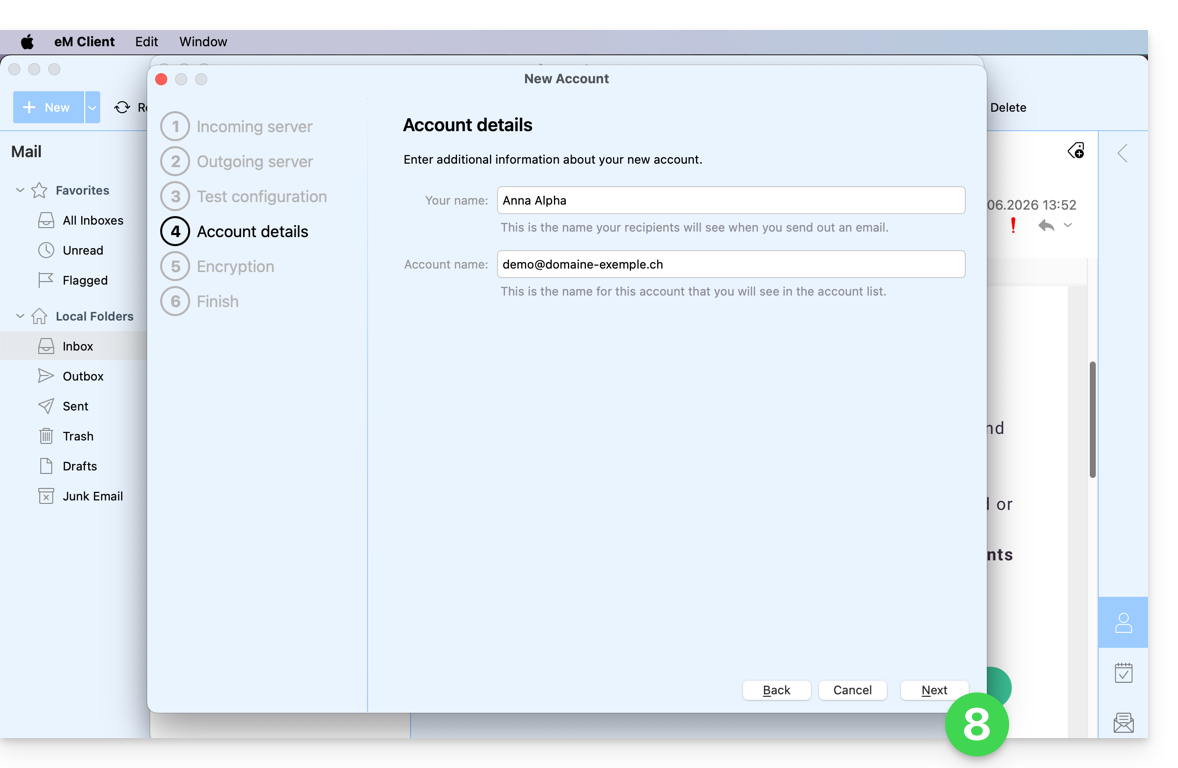
- Complétez les informations manquantes puis appuyez sur Suivant:
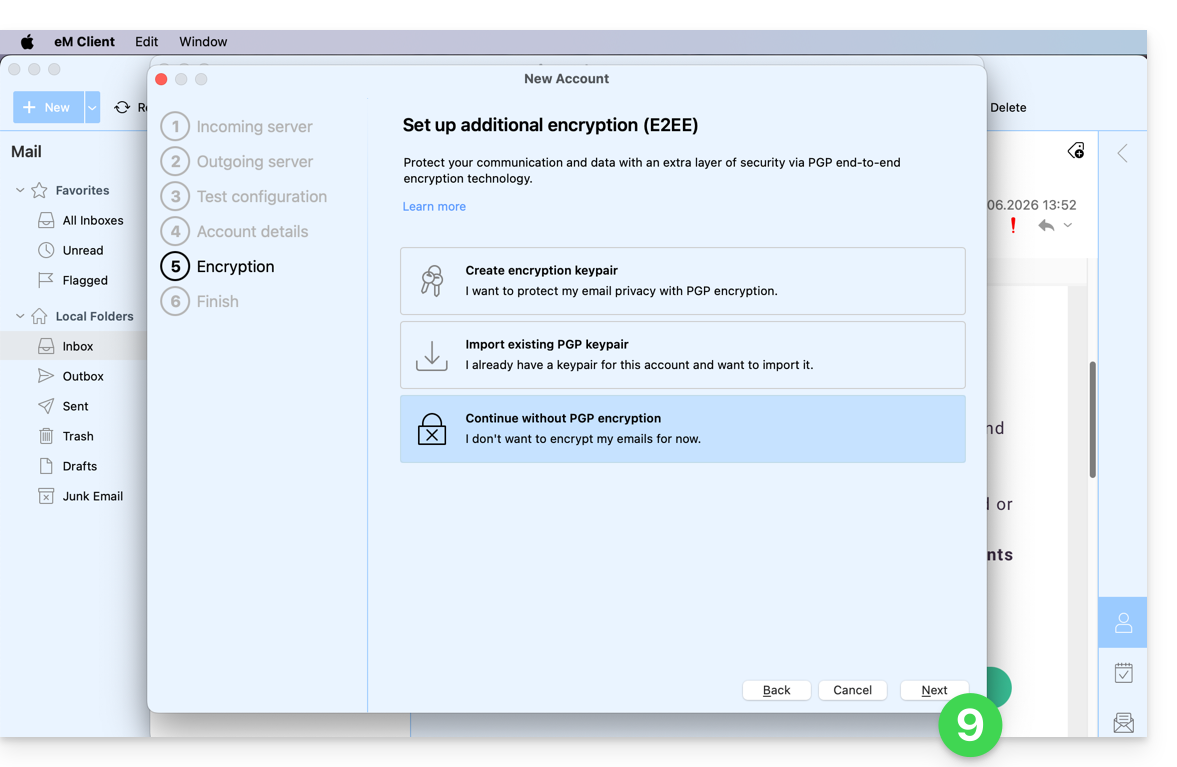
- Passez l'étape sans sécurité additionnelle:
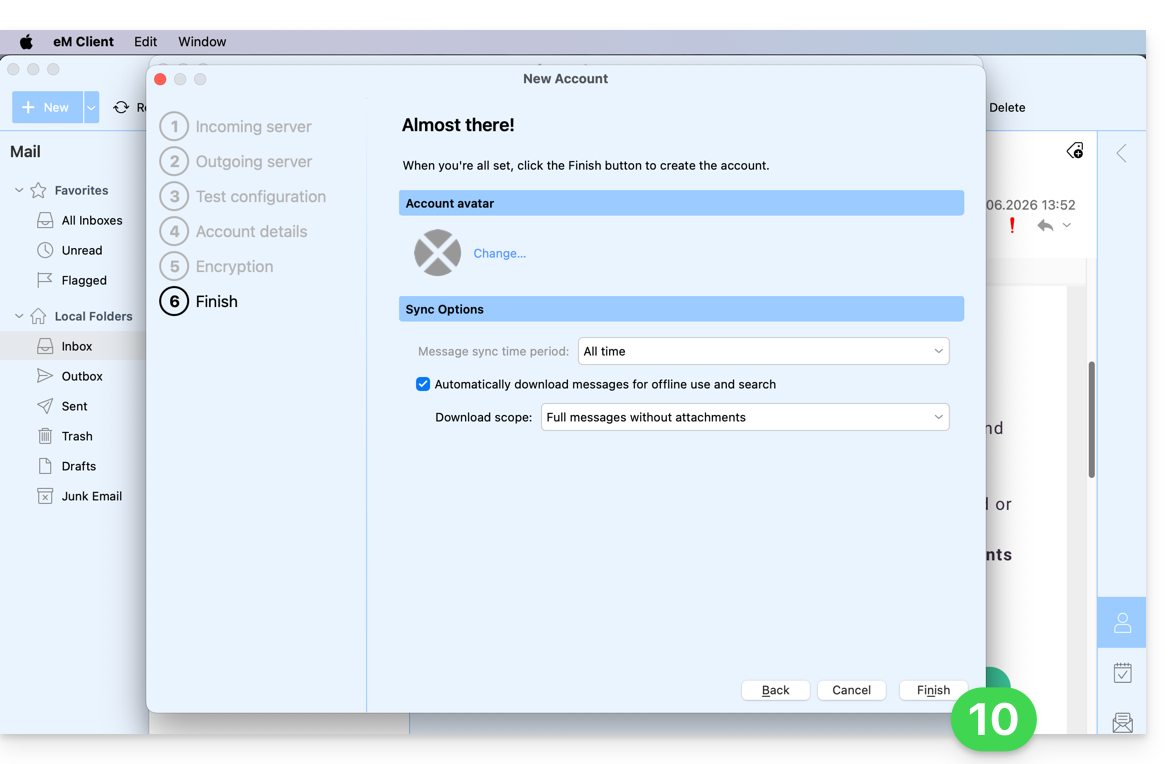
- Réglez vos préférences et appuyez pour Terminer:
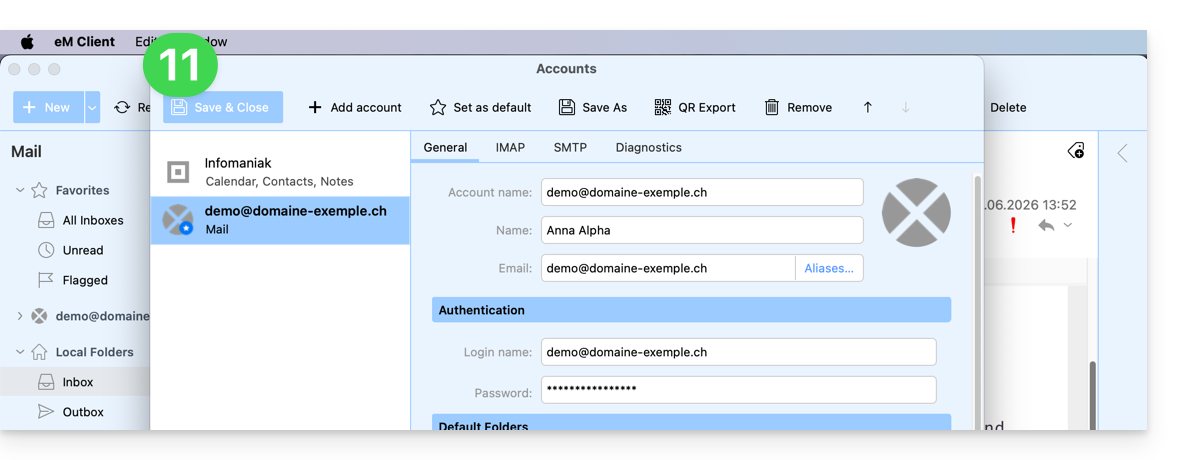
- Enregistrez l'ajout du compte:
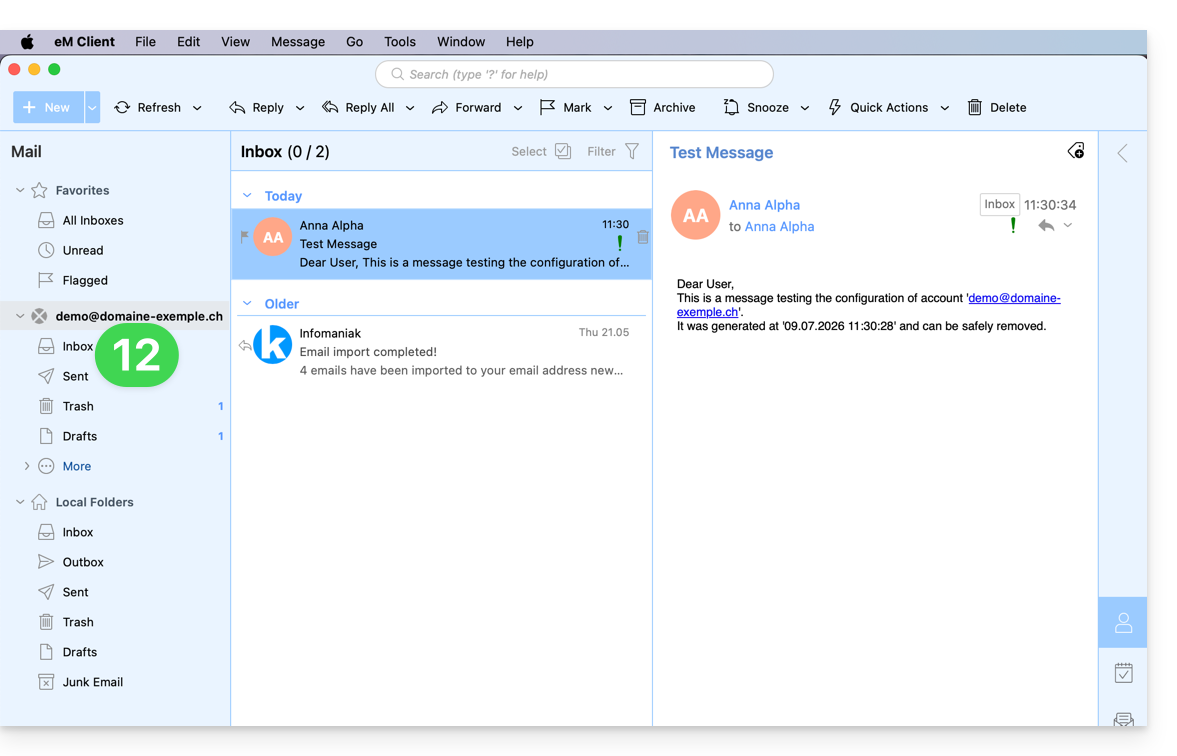
- Ca y est, votre adresse mail est désormais configurée dans l'application:
Paramètres recommandés
- Serveur IMAP entrant =
mail.infomaniak.com - Port IMAP =
993(avec SSL) - Serveur SMTP sortant =
mail.infomaniak.com - Port SMTP & protocole de chiffrement et commande/méthode pour activer ce protocole:
587+ STARTTLS - Nom d'utilisateur/username = l'adresse mail complète & entière (besoin d'aide ?)
- Mot de passe/password = celui généré pour l'adresse mail que vous voulez consulter (❓: my kSuite | Service Mail/kSuite).
- Authentification obligatoire pour l'envoi des e-mails:
- Elle s'active dans les paramètres SMTP de votre application.
- Cochez "utiliser les mêmes paramètres que le serveur entrant" ou selon les logiciels/clients de messagerie, remettez un nom d'utilisateur (= adresse mail complète & entière) et le mot de passe généré.
Prenez connaissance de cet autre guide si vous recherchez des informations au sujet d'autres ports et protocoles de messagerie compatibles (SSL / TLS par exemple).
En cas de problème
Vérifiez que le Service Mail est configuré de façon optimale.
Il n'est pas nécessaire de contacter le Support Infomaniak si votre adresse mail fonctionne bien en dehors de l'application. L'erreur la plus fréquente concerne l'utilisation d'un mot de passe erroné. Prenez connaissance des solutions données dans cet autre guide au sujet de la messagerie en général.
Lien vers cette FAQ: https://faq.infomaniak.com/2429
Cette FAQ a été utile?
Ce guide explique comment connecter l'app desktop Thunderbird (application de bureau sur macOS / Windows / Linux) à une adresse mail hébergée chez Infomaniak.
Ajouter l'adresse mail à l'application
Prérequis
- Créer l'adresse mail (❓: my kSuite | Service Mail/kSuite).
- Créer un mot de passe d'appareil (❓: my kSuite | Service Mail/kSuite).
- Vérifier la configuration adéquate du domaine (❓: Service Mail/kSuite).
Pour configurer l'application de messagerie :
- Téléchargez la dernière version de Thunderbird.
- Ouvrez l'application.
- Entrez vos informations de compte et cliquez sur Continuer:

- Restez bien en IMAP et cliquez sur Continuer:

- Entrez votre mot de passe et cliquez sur Continuer:

- Cliquez sur Continuer:

- Le résumé de votre inscription s'affiche, cliquez sur Terminer pour ajouter l'adresse (ou configurer d'autres services depuis là):

- Ca y est, votre adresse mail est désormais configurée dans l'application:

Paramètres recommandés
- Serveur IMAP entrant =
mail.infomaniak.com - Port IMAP =
993(avec SSL) - Serveur SMTP sortant =
mail.infomaniak.com - Port SMTP & protocole de chiffrement et commande/méthode pour activer ce protocole:
587+ STARTTLS - Nom d'utilisateur/username = l'adresse mail complète & entière (besoin d'aide ?)
- Mot de passe/password = celui généré pour l'adresse mail que vous voulez consulter (❓: my kSuite | Service Mail/kSuite).
- Authentification obligatoire pour l'envoi des e-mails:
- Elle s'active dans les paramètres SMTP de votre application.
- Cochez "utiliser les mêmes paramètres que le serveur entrant" ou selon les logiciels/clients de messagerie, remettez un nom d'utilisateur (= adresse mail complète & entière) et le mot de passe généré.
Prenez connaissance de cet autre guide si vous recherchez des informations au sujet d'autres ports et protocoles de messagerie compatibles (SSL / TLS par exemple).
En cas de problème
Vérifiez que le Service Mail est configuré de façon optimale.
Il n'est pas nécessaire de contacter le Support Infomaniak si votre adresse mail fonctionne bien en dehors de l'application. L'erreur la plus fréquente concerne l'utilisation d'un mot de passe erroné. Les guides de dépannage vous aident à résoudre un éventuel problème:
- Prenez connaissance des solutions données dans cet autre guide au sujet de la messagerie en général.
- Cet autre guide concerne plus particulièrement Thunderbird.
… et si Thunderbird ne fonctionne plus depuis un changement de mot de passe mail, prenez connaissance de cet autre guide.
Lien vers cette FAQ: https://faq.infomaniak.com/2430
Cette FAQ a été utile?
Ce guide explique comment connecter l'application de messagerie native d'Android à une adresse mail hébergée chez Infomaniak.
Préambule
- Plutôt que la configuration manuelle ci-dessous, il est recommandé d'utiliser l'app Infomaniak Mail (iOS / Android) pour bénéficier des avantages de sécurité Infomaniak.
Ajouter manuellement l'adresse mail à l'application
Prérequis
- Créer l'adresse mail (❓: my kSuite | Service Mail/kSuite).
- Créer un mot de passe d'appareil (❓: my kSuite | Service Mail/kSuite).
- Vérifier la configuration adéquate du domaine (❓: Service Mail/kSuite).
Pour configurer l'application de messagerie :
- Ouvrez l'application de messagerie native sur votre appareil.
- Cliquez sur Ajouter un compte.
- Sélectionnez Autre comme type d'adresse.
- Saisissez votre adresse mail.
- Sélectionnez le type Personal IMAP.
- Vérifiez et complétez les informations manquantes.
- Terminez la procédure.
- Ca y est, votre adresse mail est désormais configurée dans l'application de votre appareil.
Paramètres recommandés
- Serveur IMAP entrant =
mail.infomaniak.com - Port IMAP =
993(avec SSL) - Serveur SMTP sortant =
mail.infomaniak.com - Port SMTP & protocole de chiffrement et commande/méthode pour activer ce protocole:
587+ STARTTLS - Nom d'utilisateur/username = l'adresse mail complète & entière (besoin d'aide ?)
- Mot de passe/password = celui généré pour l'adresse mail que vous voulez consulter (❓: my kSuite | Service Mail/kSuite).
- Authentification obligatoire pour l'envoi des e-mails:
- Elle s'active dans les paramètres SMTP de votre application.
- Cochez "utiliser les mêmes paramètres que le serveur entrant" ou selon les logiciels/clients de messagerie, remettez un nom d'utilisateur (= adresse mail complète & entière) et le mot de passe généré.
Prenez connaissance de cet autre guide si vous recherchez des informations au sujet d'autres ports et protocoles de messagerie compatibles (SSL / TLS par exemple).
En cas de problème
Vérifiez que le Service Mail est configuré de façon optimale.
Il n'est pas nécessaire de contacter le Support Infomaniak si votre adresse mail fonctionne bien en dehors de l'application. L'erreur la plus fréquente concerne l'utilisation d'un mot de passe erroné. Les guides de dépannage vous aident à résoudre un éventuel problème:
- Prenez connaissance des solutions données dans cet autre guide au sujet de la messagerie en général
- … et si votre application ne fonctionne plus au niveau de l'envoi (serveur SMTP déconnecté ou absent par exemple) ou depuis un changement de mot de passe mail, prenez connaissance de cet autre guide.
Lien vers cette FAQ: https://faq.infomaniak.com/2433
Cette FAQ a été utile?
Ce guide explique comment connecter l'app desktop New Outlook (application de bureau sur Windows, remplaçante de Windows Mail) à une adresse mail hébergée chez Infomaniak.
Préambule
- Bien que les e-mails eux-mêmes restent stockés sur le serveur Infomaniak, l'expérience dans New Outlook est très intégrée au cloud Microsoft:
- Certaines informations de votre compte peuvent être utilisées par Microsoft pour une gestion centralisée et une meilleure expérience de synchronisation.
- Si vous souhaitez avoir un contrôle total et local sur vos e-mails, envisagez d'utiliser des logiciels/clients de messagerie tiers (comme Thunderbird par exemple) qui permettent un stockage plus direct.
Ajouter l'adresse mail à l'application
Prérequis
- Créer l'adresse mail (❓: my kSuite | Service Mail/kSuite).
- Créer un mot de passe d'appareil (❓: my kSuite | Service Mail/kSuite).
- Vérifier la configuration adéquate du domaine (❓: Service Mail/kSuite).
Le mot de passe créé pour l'adresse mail doit correspondre à des critères détaillés en bas de ce guide.
Pour configurer l'application de messagerie :
- Ouvrez l'application.
- Si nécessaire cliquez sur la roue dentée en haut à droite (sinon passez à l'étape 4).
- Cliquez sur Ajouter un compte:

- Entrez l'adresse mail à rattacher.
- Cliquez sur Continuer:

- Entrez le mot de passe de l'adresse mail.
- Cliquez sur le bouton Voir plus.
- Descendez avec l'ascenseur sur la page, puis vérifiez et complétez les informations manquantes.
- Cliquez sur Continuer:

- Prenez connaissance et passez les différentes fenêtres d'informations Microsoft:

- Ca y est, votre adresse mail est désormais configurée dans l'application:


Paramètres recommandés
- Serveur IMAP entrant =
mail.infomaniak.com - Port IMAP =
993(avec SSL) - Serveur SMTP sortant =
mail.infomaniak.com - Port SMTP & protocole de chiffrement et commande/méthode pour activer ce protocole:
587+ STARTTLS - Nom d'utilisateur/username = l'adresse mail complète & entière (besoin d'aide ?)
- Mot de passe/password = celui généré pour l'adresse mail que vous voulez consulter (cf prérequis).
- Authentification obligatoire pour l'envoi des e-mails:
- Elle s'active dans les paramètres SMTP de votre application.
- Cochez "utiliser les mêmes paramètres que le serveur entrant" ou selon les logiciels/clients de messagerie, remettez un nom d'utilisateur (= adresse mail complète & entière) et le mot de passe généré.
Prenez connaissance de cet autre guide si vous recherchez des informations au sujet d'autres ports et protocoles de messagerie compatibles (SSL / TLS par exemple).
En cas de problème
Une solution qui semble fonctionner est la combinaison de ces 2 situations:
- Etre connecté sur sa session Windows avec un compte Microsoft (pas uniquement un compte local).
- Avoir ajouté l'adresse mail de connexion à Windows à cette version d'Outlook.
Créez également un nouveau mot de passe en le laissant se générer de façon aléatoire mais en vérifiant également qu'il rentre dans ces critères imposés par Microsoft:
| Caractères autorisés |
|
| Caractères interdits |
|
| Longueur du mot de passe | 16 caractères MAXIMUM |
Vérifiez que le Service Mail est configuré de façon optimale.
Les guides de dépannage vous aident à résoudre un éventuel problème:
- Prenez connaissance des solutions données dans cet autre guide au sujet de la messagerie en général.
- Cet autre guide concerne plus particulièrement Outlook.
… et si votre Outlook ne fonctionne plus depuis un changement de mot de passe mail, prenez connaissance de cet autre guide.
Lien vers cette FAQ: https://faq.infomaniak.com/2434
Cette FAQ a été utile?
Ce guide présente les principales fonctionnalités d'un Service Mail Infomaniak. Découvrez l'interface d'administration de vos adresses mails créées et hébergées auprès d'Infomaniak.
Accéder au Service Mail
Pour accéder au Service Mail :
- Cliquez ici afin d'accéder à la gestion de votre produit sur le Manager Infomaniak (besoin d'aide ?):
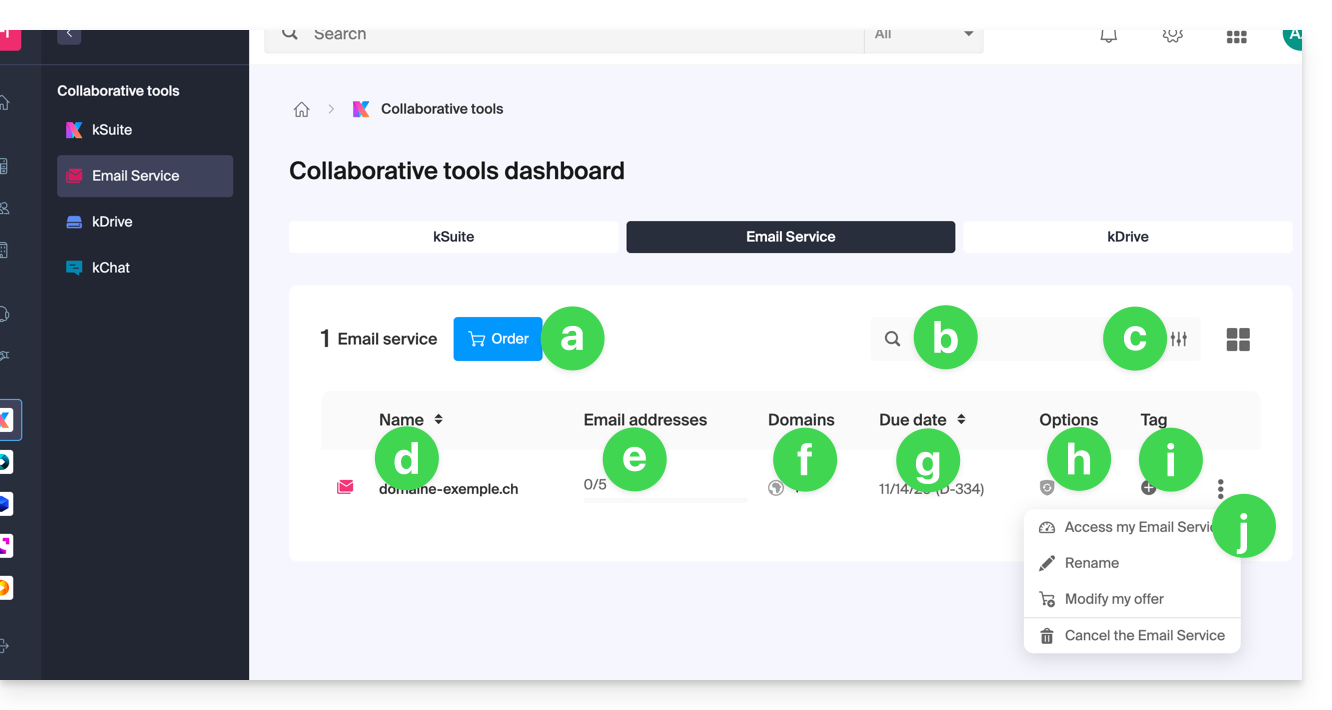
- Commander un nouveau Service Mail (pour obtenir des adresses mail sur un nouveau nom de domaine par exemple).
- Rechercher parmi vos noms de Services Mail.
- Options de filtrage/tri et de présentation du tableau.
- Le nom de votre Service Mail (attention, il peut être renommé (cf point j) pour faciliter son organisation mais le domaine associé et visible au survol (cf point f) restera le même).
- Le nombre d'adresses mail créée et disponible (ici le quota est de 5 mais aucune adresse n'a été créée).
- Le ou les domaines associés à votre Service Mail ; prenez connaissance de cet autre guide pour changer le nom de domaine de votre Service Mail.
- Date d'expiration du service (peut être liée à kSuite).
- Option(s) éventuelle(s) comme Renewal Warranty par exemple.
- Etiquette(s)/Tags éventuel(s).
- Menu d'action permettant notamment de renommer le Service Mail ou de modifier l'offre.
Accéder aux adresses mail
Pour accéder aux adresses mail contenues dans ce Service Mail:
- Cliquez directement sur le nom du Service Mail concerné dans le tableau (cf illustration ci-dessus).
- Vous arrivez sur ce type de page:
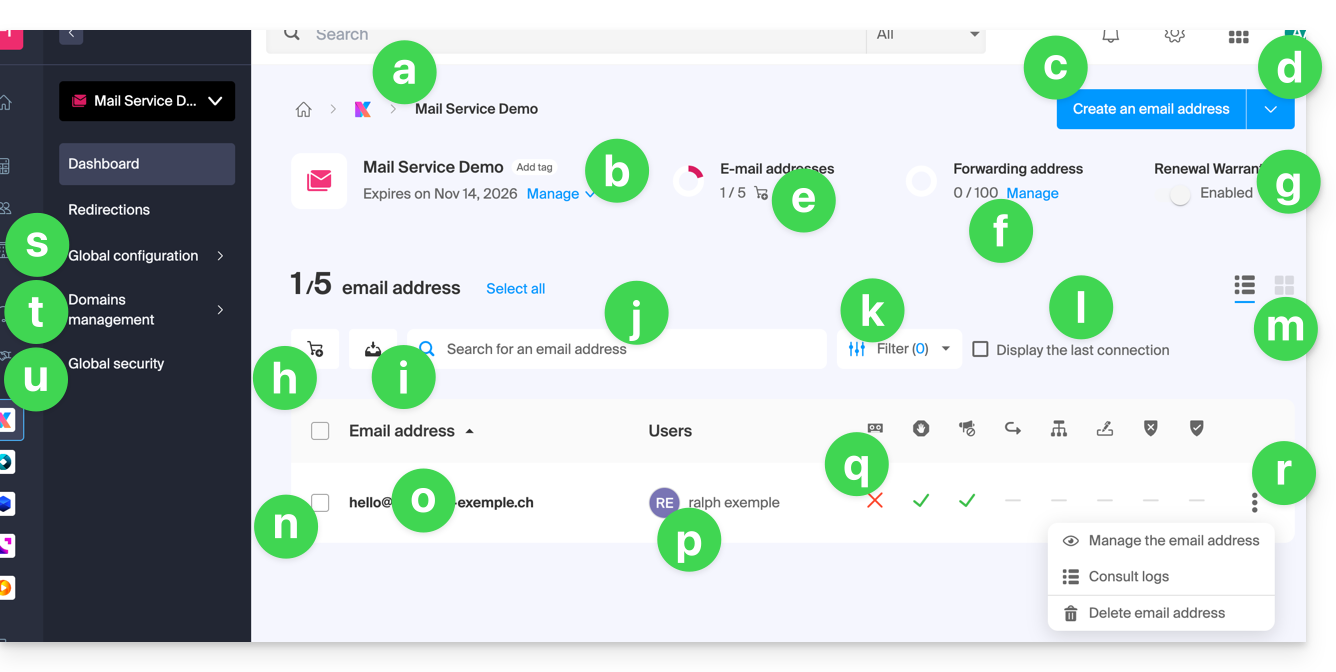
- Fil d'Ariane et dénomination du Service Mail (éventuellement renommé comme dans cet exemple).
- Menu de gestion du Service Mail, permet des actions que le point j du tableau précédent ne permet pas.
- Créer des adresses mail supplémentaires (ou en commander d'abord si le quota n'est pas suffisant) sur le même domaine.
- Menu supplémentaire pour notamment créer des adresses par lot ou génériques.
- Quota actuel (vous pouvez le modifier).
- Créer des adresses virtuelles (adresses de redirection).
- Cf point h du tableau précédent.
- Commander des adresses mail supplémentaires.
- Télécharger la liste des adresses dans un fichier CSV (format
.csv). - Rechercher parmi les adresses du Service Mail (à la différence de la barre de recherche au-dessus qui permet de rechercher parmi tous les produits de l'Organisation).
- Filtrer l'affichage en fonction de différents critères notamment les dates de connexion des utilisateurs.
- Afficher dans le tableau la dernière connexion d'un utilisateur à l'interface Mail Infomaniak dans laquelle est rattachée l'adresse mail en question.
- Options de présentation du tableau.
- Devant chaque adresse mail se trouve un petit carré qui peut être cliqué et permet de sélectionner plusieurs adresses en même temps afin de réaliser des actions (proposées en bas de page dès la sélection effectuée).
- Cliquez directement sur la dénomination de l'adresse mail pour pouvoir la configurer (cf tableau suivant).
- Le ou les utilisateurs de l'interface Mail Infomaniak ayant rattaché l'adresse mail en question.
- En cliquant sur les cases du tableau, il est possible d'accéder aux options ; un signe indique si l'option en question n'est pas activée.
- Actions possibles sur l'adresse mail.
- Configuration globale (concerne tout le Service Mail en question) pour par exemple appliquer une signature ou l'anti-spam à l'ensemble du Service Mail.
- Gestion des noms de domaines liés au Service Mail.
- Sécurité globale pour effectuer un diagnostic technique et si possible corriger les erreurs automatiquement.
Accéder aux détails et réglages d'une adresse mail
Pour accéder aux réglages et informations relatives à l'adresse mail (stockage, mot de passe, etc.) et aux utilisateurs de l'app Mail Infomaniak (donc hors utilisation IMAP) qui se servent de l'adresse mail:
- Cliquez directement sur l'adresse mail concernée dans le tableau.
- Vous arrivez sur ce type de page:
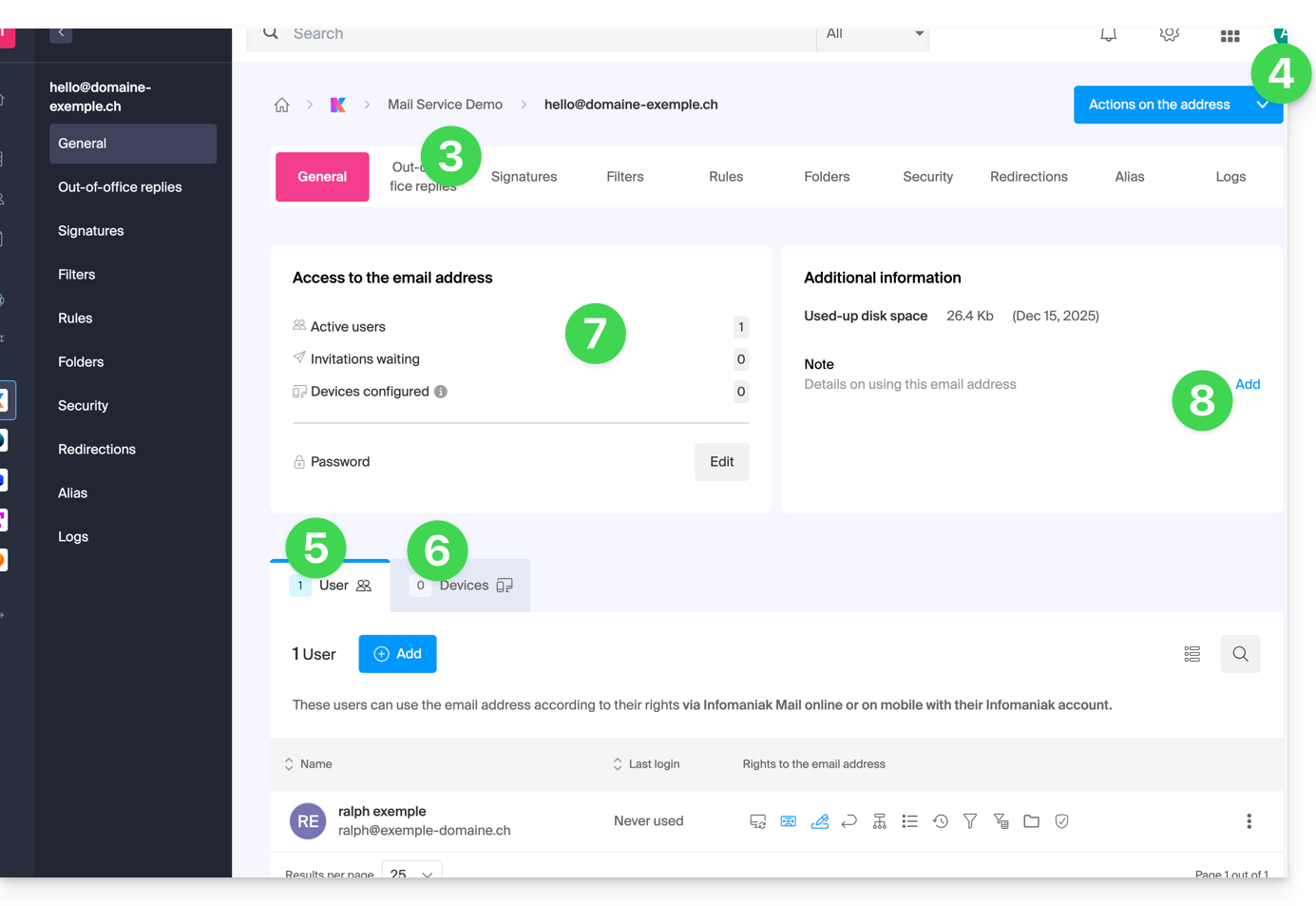
- Cliquez sur les différents onglets du haut de page (ou dans le menu latéral gauche) pour paramétrer les différents réglages de votre adresse mail.
- Des actions supplémentaires comme la restauration sont accessibles avec le bouton Actions.
- Onglet des utilisateurs de l'adresse (permet d'inviter et d'autoriser des utilisateurs à exploiter l'adresse).
- Onglet des appareils (permet d'ajouter un mot de passe à l'adresse pour utiliser l'adresse sur un appareil précis).
- Récapitulatif des accès actuels sur l'adresse (cf points 5 & 6).
- Permet d'ajouter du texte libre qui s'affichera à gauche.
Lien vers cette FAQ: https://faq.infomaniak.com/2435
Cette FAQ a été utile?