Base de connaissances
1 000 FAQ, 500 tutoriels et vidéos explicatives. Ici, il n'y a que des solutions !
Ce guide explique comment activer un répondeur (message e-mail automatique "out of office") sur une adresse mail gérée auprès d'Infomaniak. Vous pourrez ainsi informer vos correspondants que vous n'êtes pas en mesure de leur répondre dans l'immédiat, parce que vous êtes absent, en vacances, etc.
Préambule
- La réponse automatique en cas d'absence peut être activée depuis l'app Web Mail Infomaniak (service en ligne ksuite.infomaniak.com/mail) et depuis le Manager où sont gérées toutes les adresses d'un Service Mail.
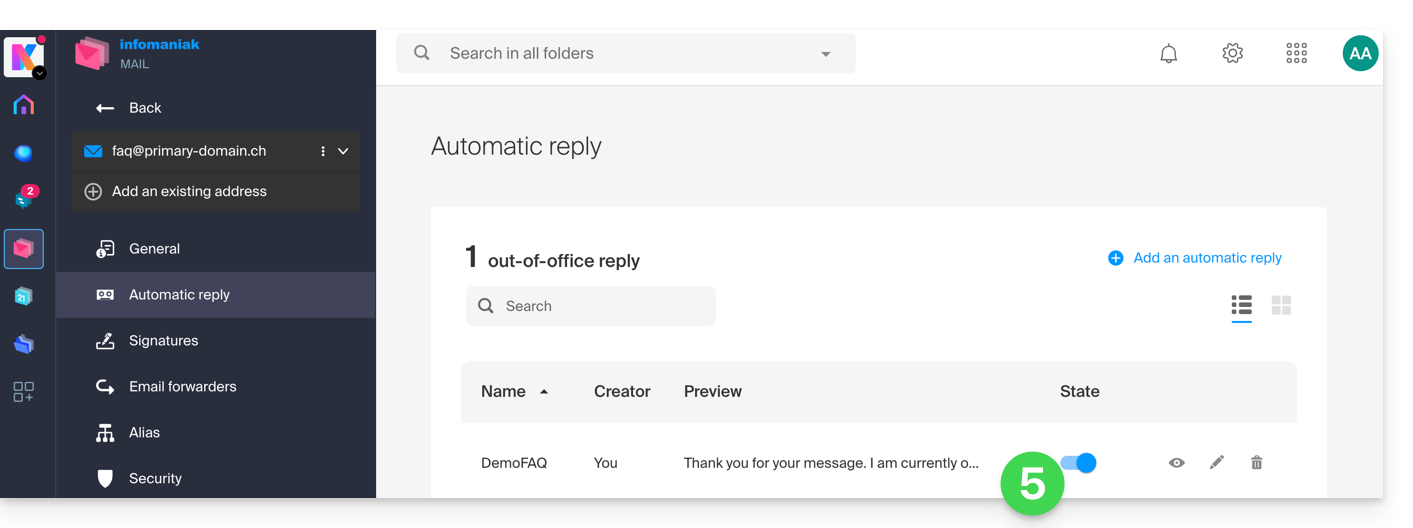
- Vous pouvez activer ou désactiver un message déjà enregistré, mais il ne peut y avoir plusieurs répondeurs actifs sur une même adresse mail: l'activation d'un message désactive un autre le cas échéant.
Activer le répondeur depuis l'app Web Mail Infomaniak
Prérequis
- Avoir la permission de gérer le répondeur: si vous aviez été invité sur l'app Web Mail Infomaniak (service en ligne ksuite.infomaniak.com/mail) afin de gérer votre adresse, il est possible que le gestionnaire du Service Mail vous ait retiré ce droit depuis son compte admin.
Pour activer le message d'absence:
- Cliquez ici afin d'accéder à l'app Web Mail Infomaniak (service en ligne ksuite.infomaniak.com/mail).
- Cliquez sur l'icône Paramètres en haut à droite.
- Vérifiez ou sélectionnez l'adresse mail concernée dans le menu déroulant du menu latéral gauche.
- Cliquez sur Répondeur:
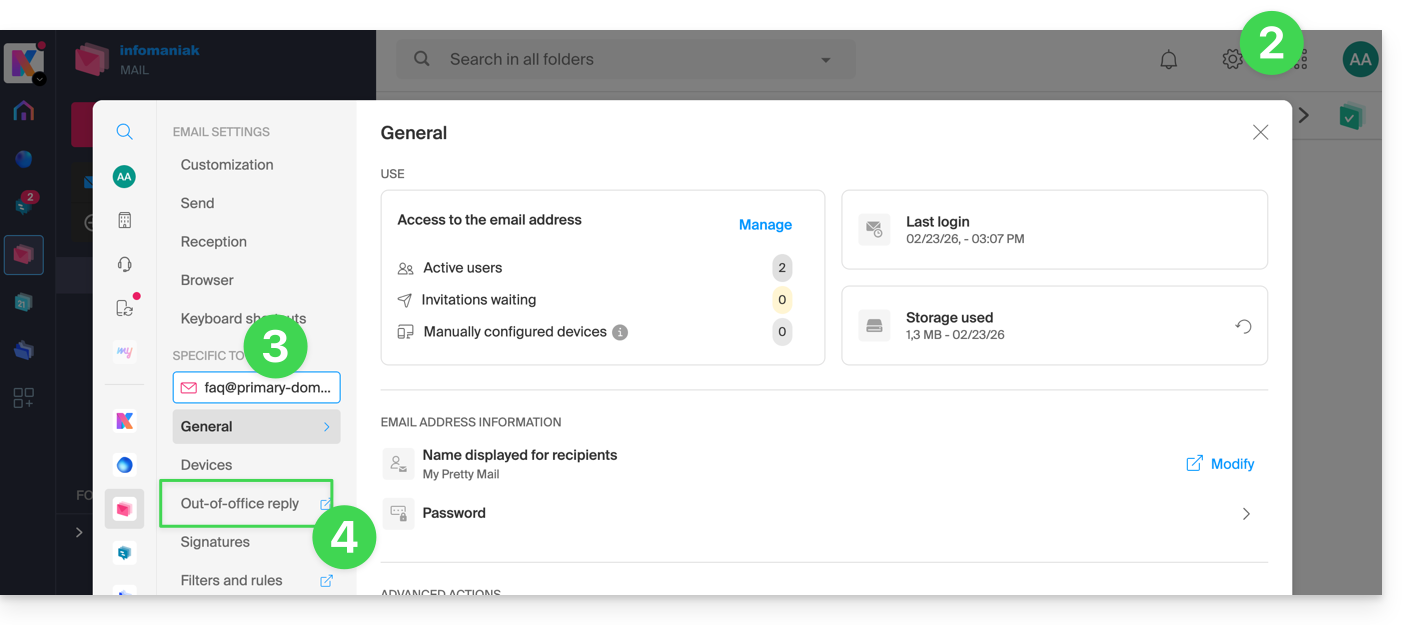
- Activez le message automatique le cas échéant ou lire plus bas:
Activer le répondeur depuis le Manager Infomaniak
Pour activer le message d'absence depuis le Manager:
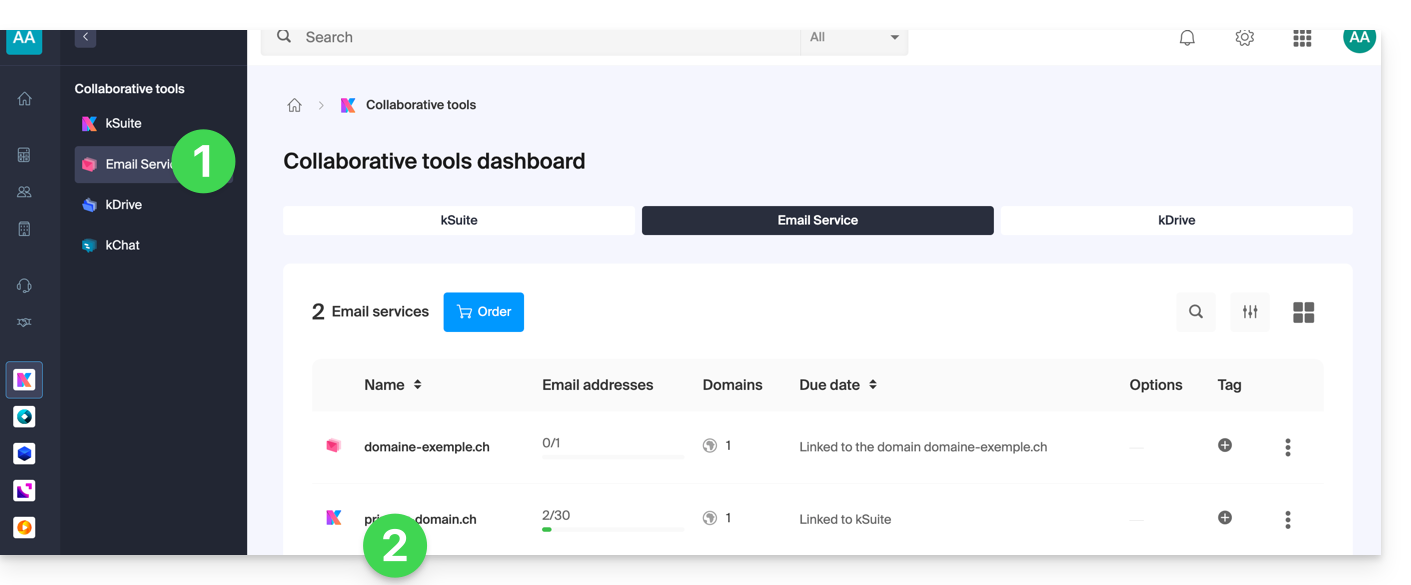
- Cliquez ici afin d'accéder à la gestion de votre produit sur le Manager Infomaniak (besoin d'aide ?).
- Cliquez directement sur le nom attribué au produit concerné:
- Cliquez sur l'adresse mail concernée dans le tableau qui s'affiche:
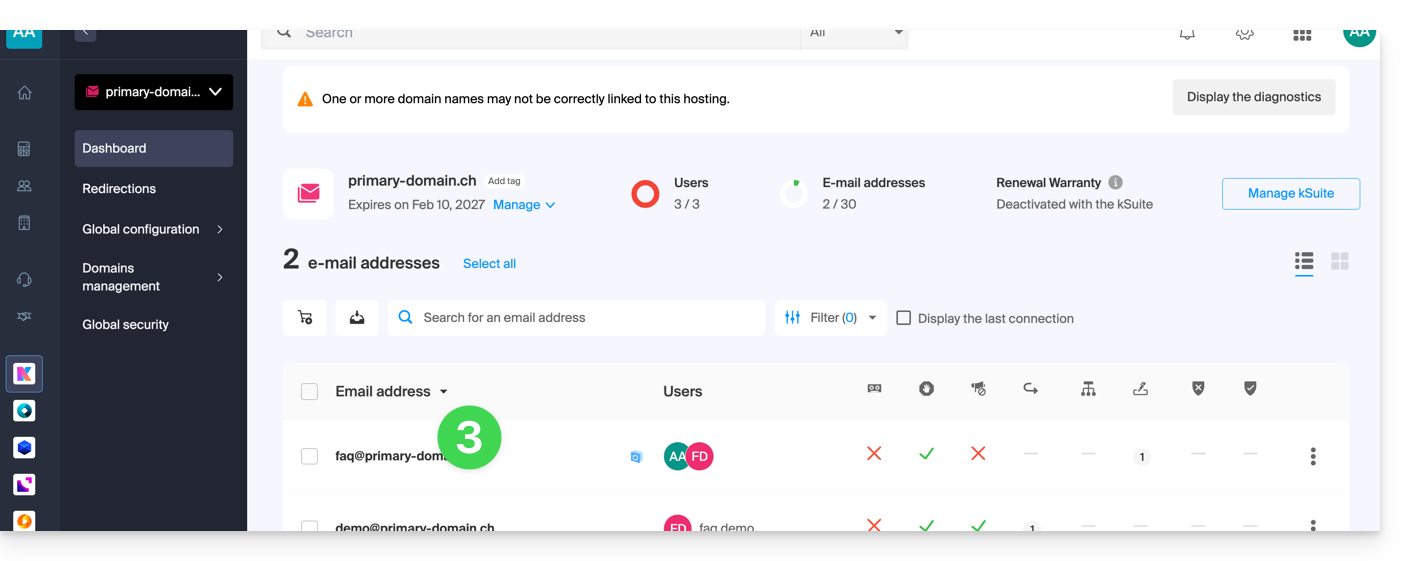
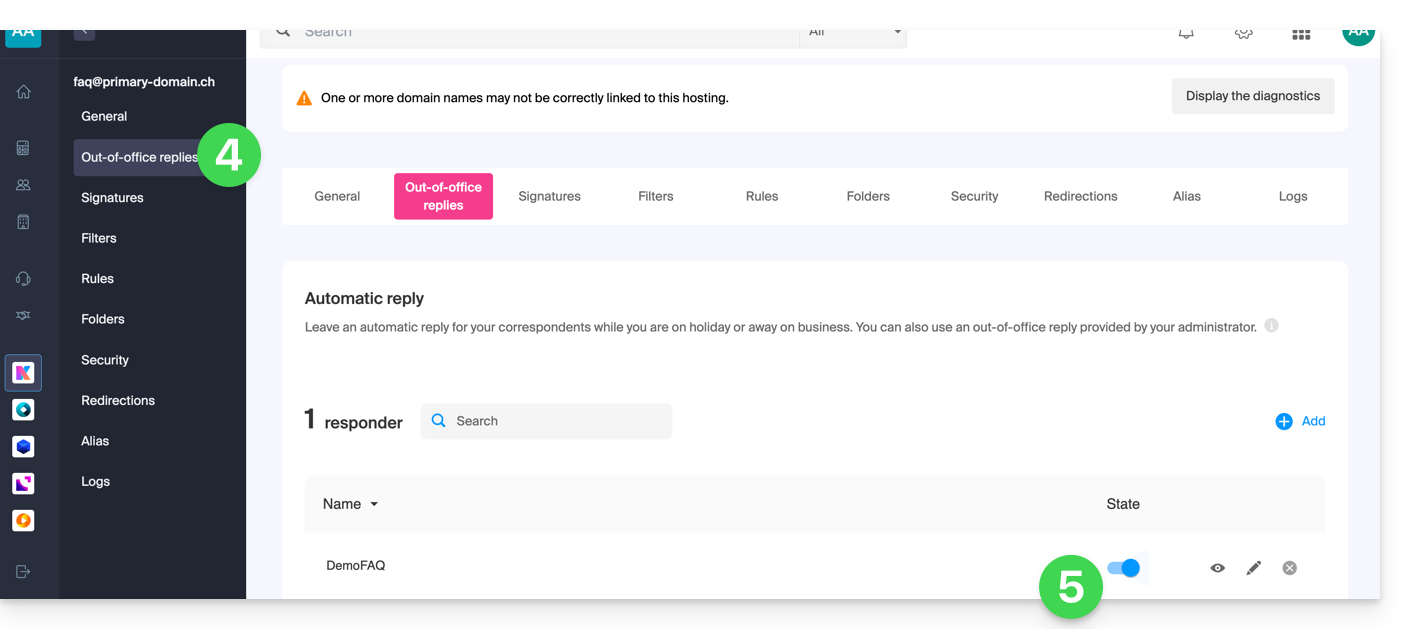
- Cliquez sur le menu Répondeur dans le menu latéral gauche.
- Activez le message automatique le cas échéant ou lire plus bas:
Rédiger le message d'absence
Pour gérer le message qui devra être automatiquement envoyé en réponse:
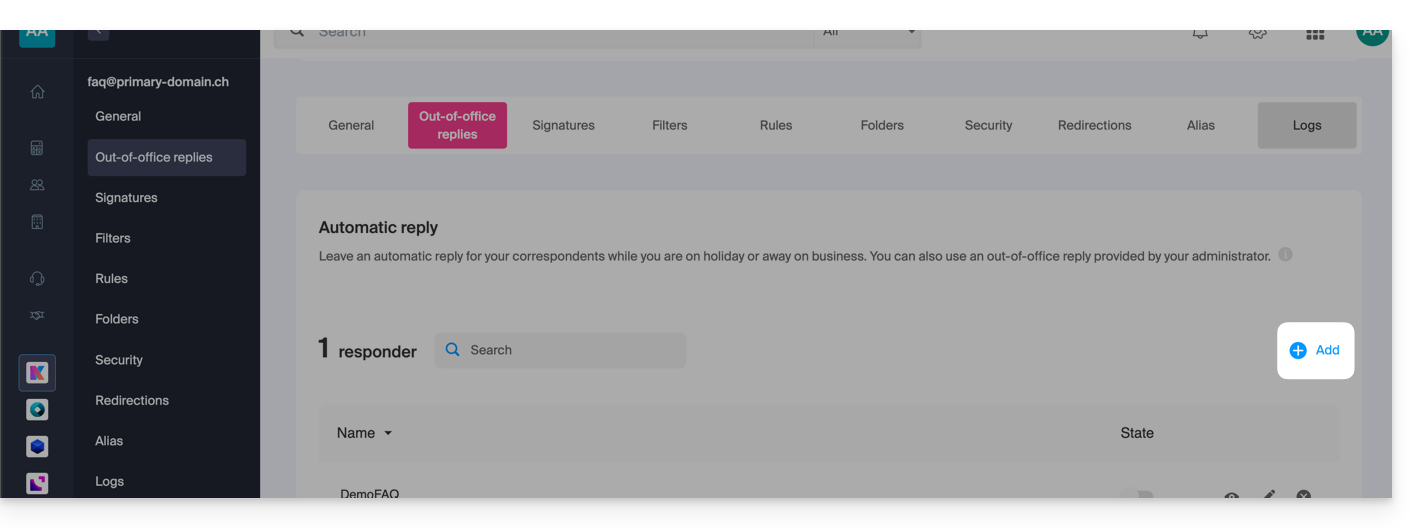
- Cliquez sur Ajouter:
Ensuite :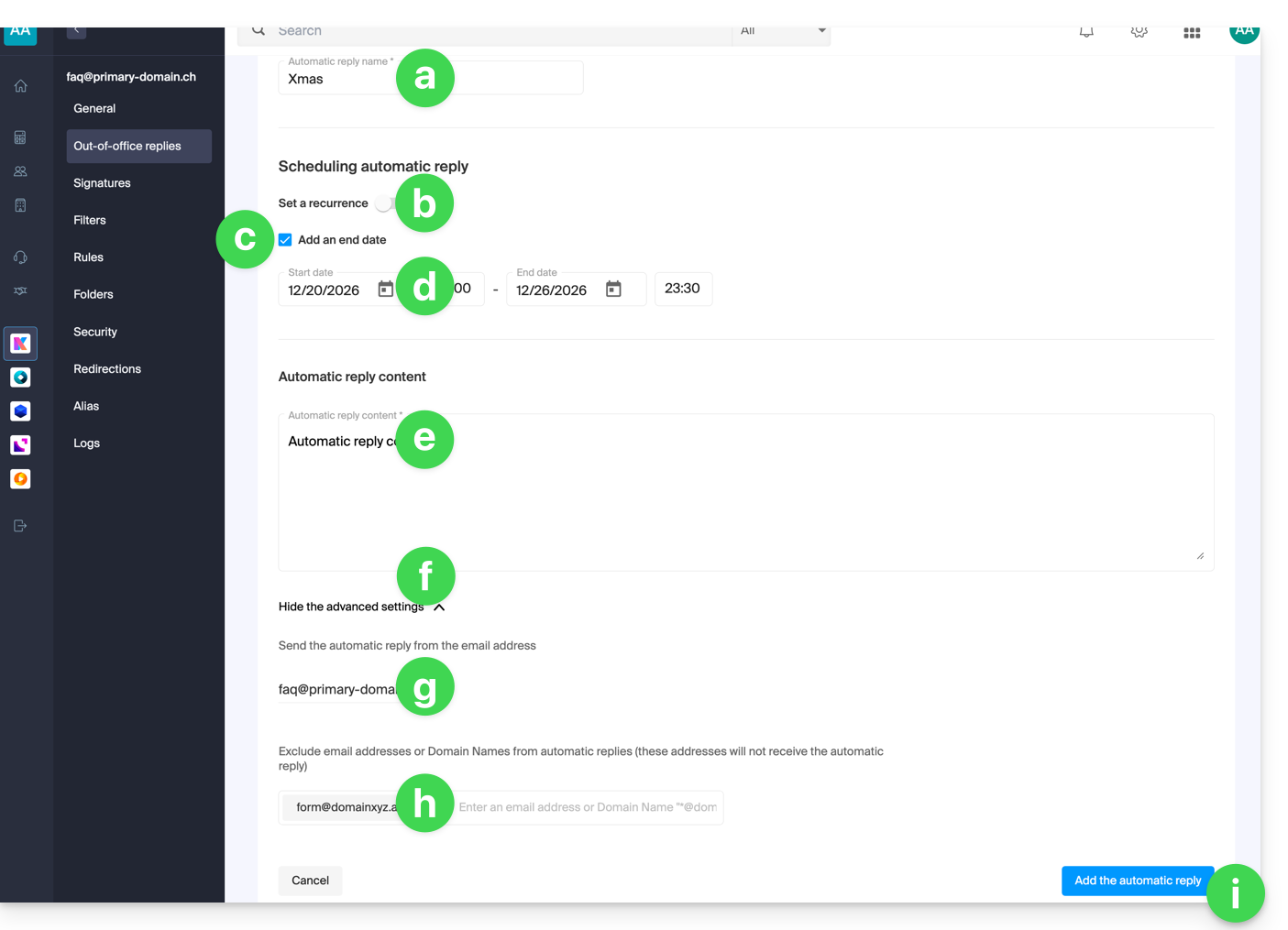
- Entrez un nom pour votre répondeur (afin de le distinguer d'autres messages si vous en créez plusieurs).
- Définissez si la réponse automatique doit être apportée de façon récurrente certains jours précis de la semaine.
- Définissez une date/heure de fin si le message ne doit plus être envoyé au-delà d'une certaine durée.
- Définissez une date/heure de début si le message est prévu à l'avance pour une période précise dans le futur.
- Rédigez votre message d'absence.
- Affichez les paramètres avancés.
- Définissez une éventuelle autre adresse mail qui servira à l'envoi de votre message automatique d'absence ; seuls les types d'adresses suivants apparaitront:
- adresse mail alternative (alias par exemple:
jean-francois@… /jf@…) - domaine lié (alias par exemple jf@
domain1.abc/ jf@name.xyz)
- adresse mail alternative (alias par exemple:
- Entrez des adresses mail précises (ou
@domain.xyzpour un domaine entier) pour éviter que ceux-ci ne reçoivent ce message d'absence. - Cliquez sur le bouton bleu en bas à droite pour Ajouter le message.
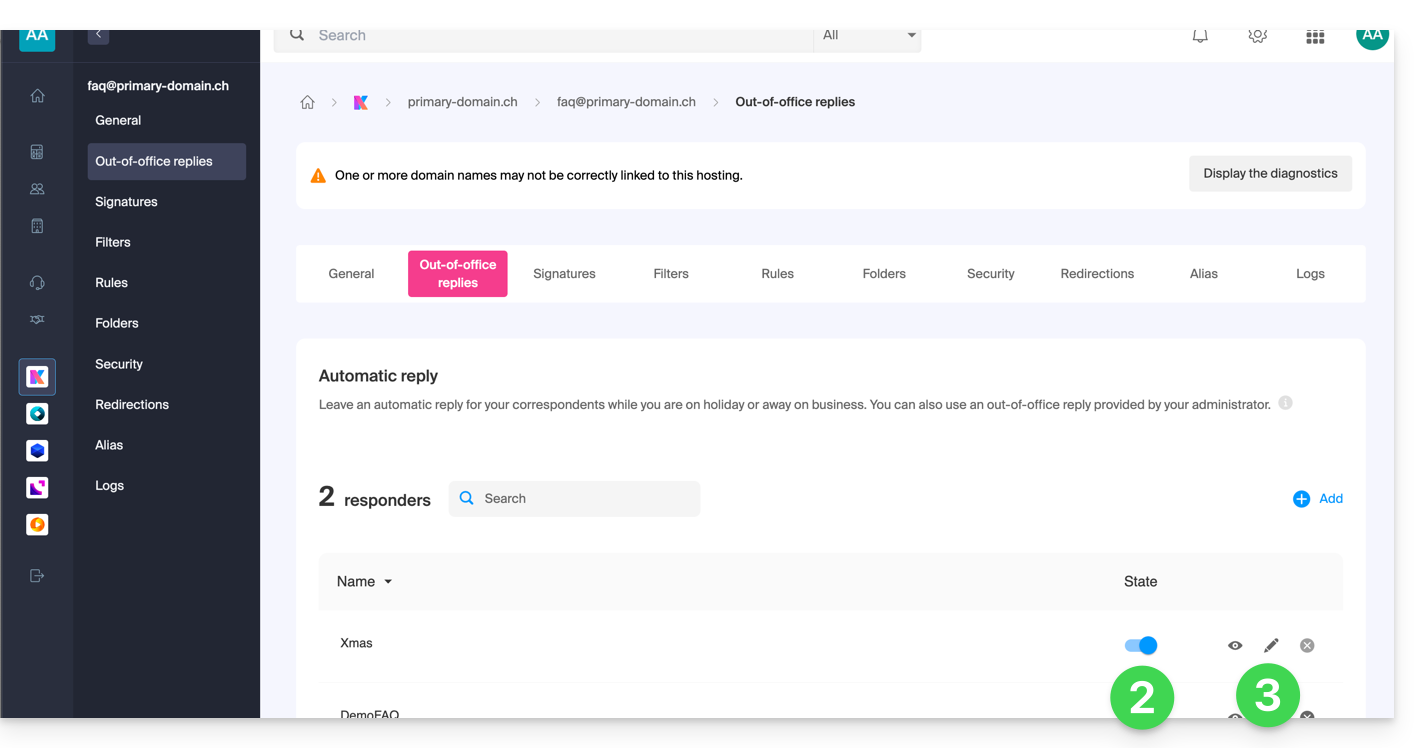
- Une fois ajouté, vous pouvez l'activer ou le désactiver.
- Vous pouvez également éditer un message déjà enregistré par l'icône crayon ✎ à droite:
A quelle fréquence la réponse automatique est-elle envoyée ?
Votre réponse n'est envoyée qu'une seule fois aux personnes qui vous envoient des messages.
Toutefois, si un même expéditeur vous envoie un nouvel e-mail 7 jours après le précédent et si votre répondeur automatique est toujours activé, une réponse automatique lui est à nouveau envoyée pour lui rappeler que vous n'avez pas accès à votre messagerie.
Attention donc si vous faites un essai sur votre adresse il est normal que cela ne fonctionne que la première fois. Lors des essais suivants, le répondeur n'envoie plus le message lorsqu'il détecte que le message provient d'une adresse ayant déjà envoyé un message auparavant. Il faudra donc faire un nouvel essai depuis une autre adresse mail.
Vous pouvez remettre à zéro le compteur des 7 jours en cliquant sur Réinitialiser quand vous éditez votre message: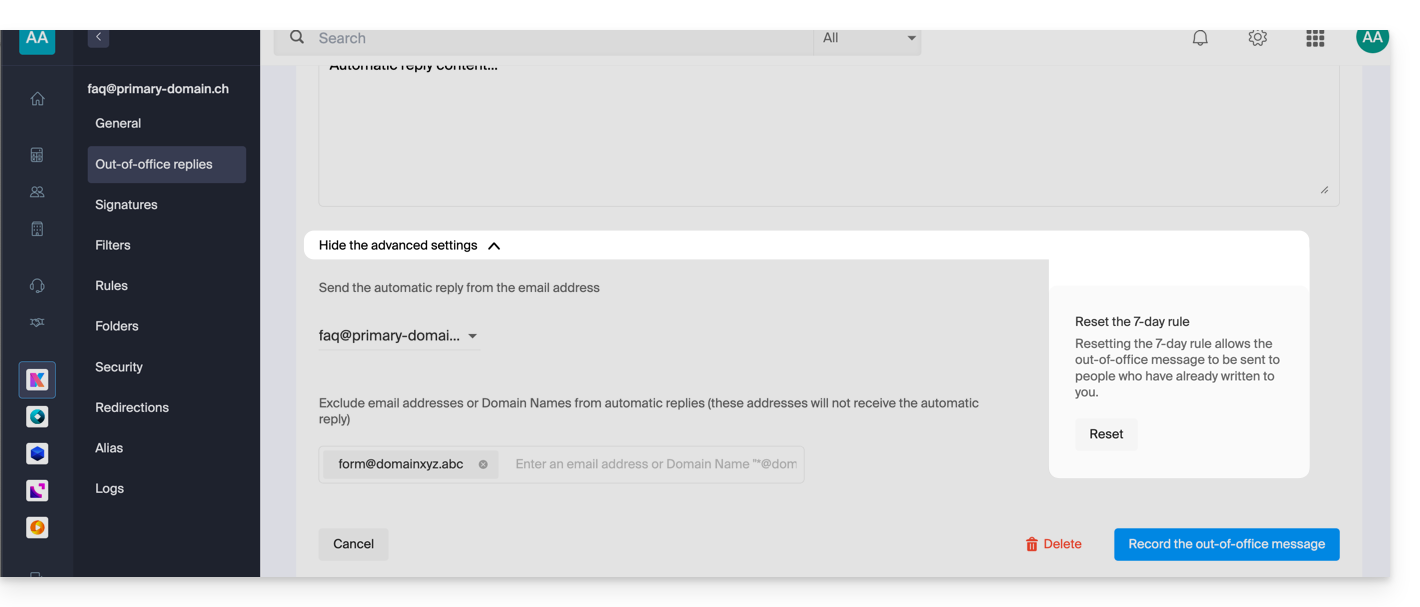
Aller plus loin avec les modèles
Des modèles personnalisés peuvent être appliqués dès la création d'une nouvelle adresse mail sur votre Service Mail par exemple, ou en masse sur toutes les adresses de votre domaine. En savoir plus
Lien vers cette FAQ: https://faq.infomaniak.com/1759
Cette FAQ a été utile?
Ce guide explique comment placer les e-mails de votre choix en tant que "favori" sur la messagerie Infomaniak afin d'avoir un "suivi" particulier de ces messages et qu'ils puissent ainsi s'afficher de manière séparée si vous le décidez.
Surveiller un ou plusieurs messages…
… depuis l'app Web Mail Infomaniak
Pour ajouter un message en tant que favori:
- Cliquez ici afin d'accéder à l'app Web Mail Infomaniak (service en ligne ksuite.infomaniak.com/mail).
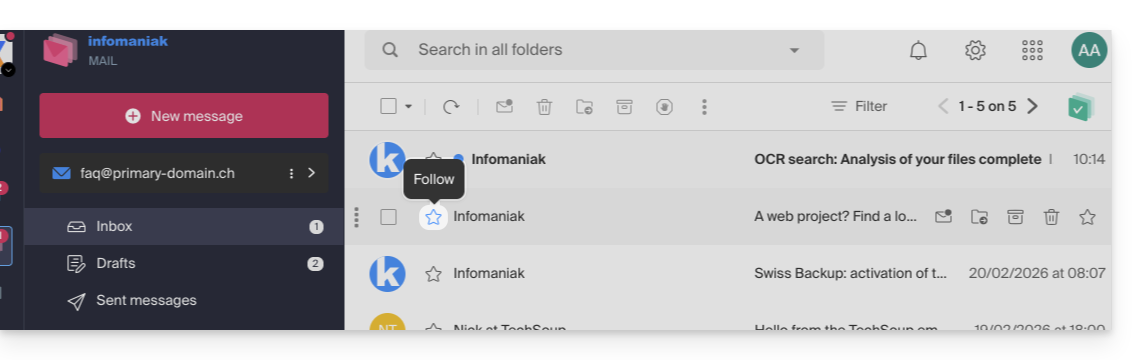
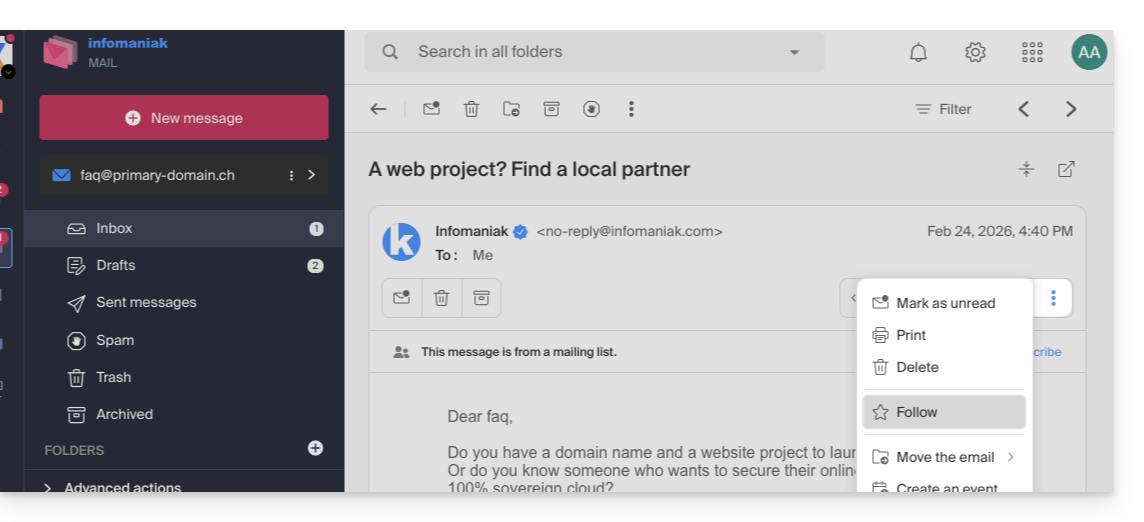
- Cliquez sur l'icône ☆…
- … à gauche d'un message dans la liste des messages
- … en haut à droite de la fenêtre de lecture d'un message
- … à gauche d'un message dans la liste des messages
- Une fois le suivi activé, un menu déroulant dans le coin supérieur droit permet de n'afficher qu'une sélection de vos messages reçus selon plusieurs critères: Tous, Lus, Non lus, Suivis, Non-suivis:
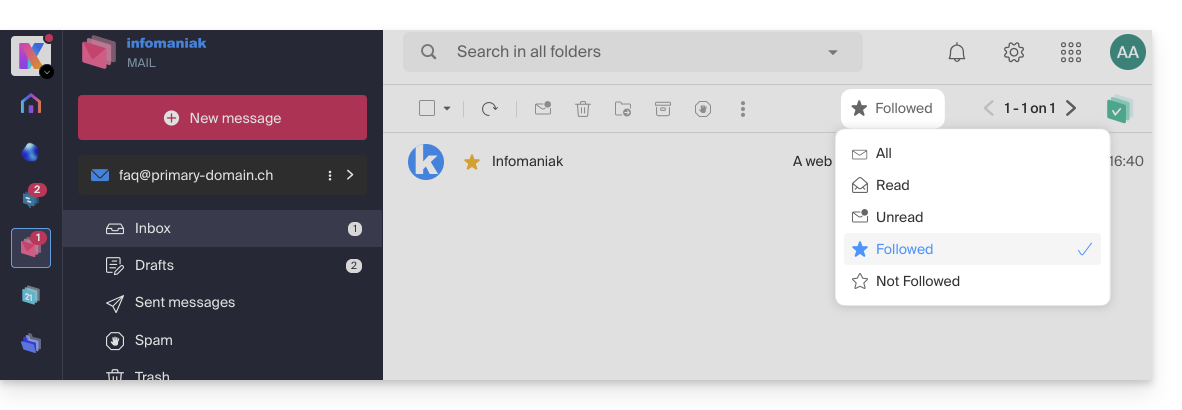
Il est également possible de définir une action au survol ou d'ajouter un raccourci dans la barre au-dessus des listes de messages: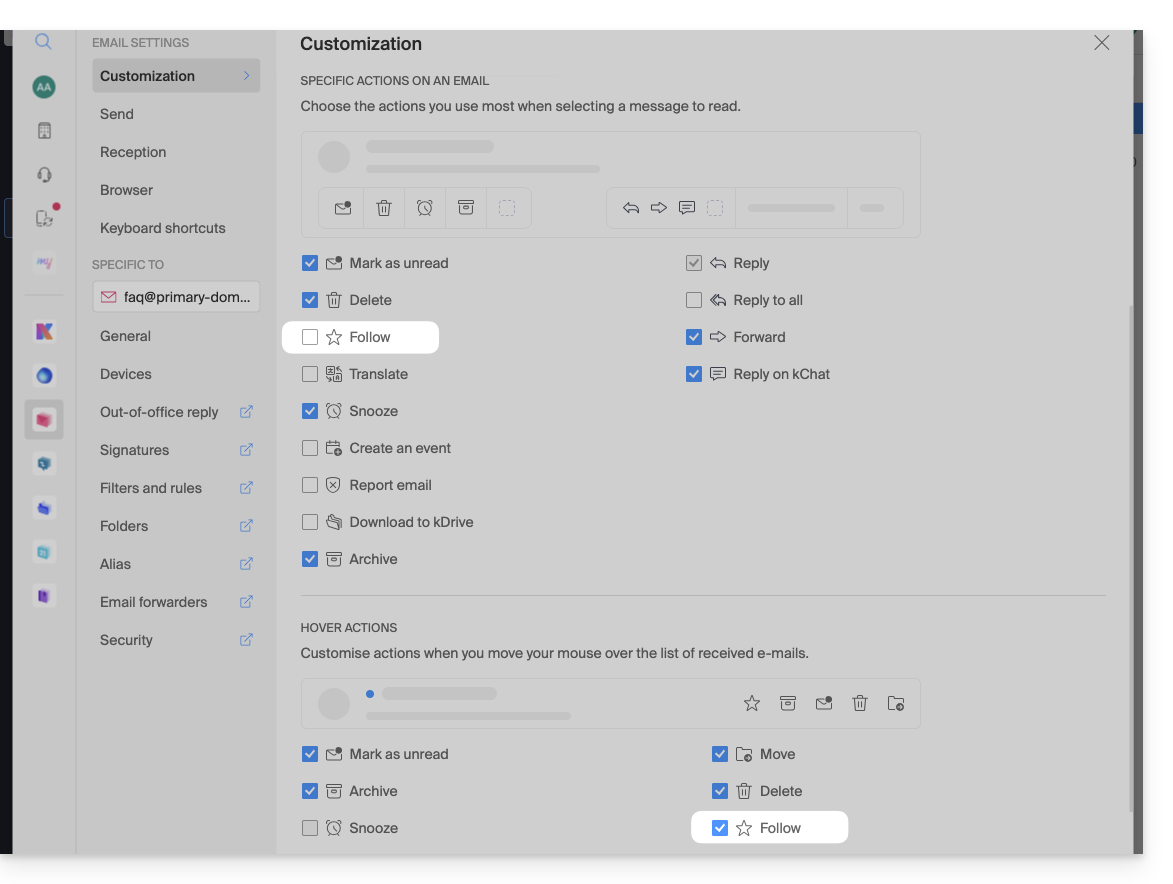
… depuis l'app mobile Infomaniak Mail
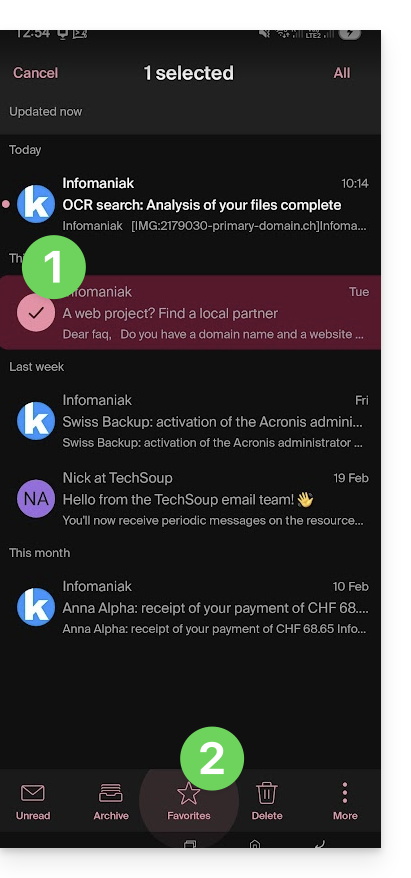
Sur la liste des messages:
- Laissez appuyer votre doigt sur un message.
- Appuyez sur l'icône ☆ en bas de l'écran:
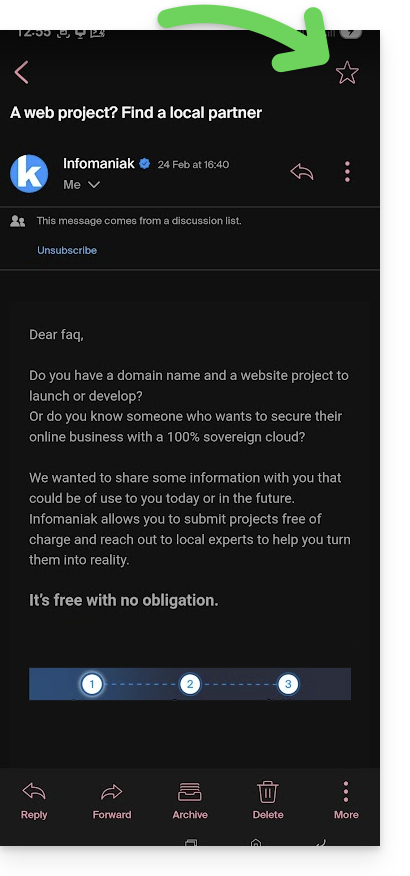
Sur un message en cours de lecture:
- Appuyez sur l'icône ☆ en haut à droite de la fenêtre de lecture d'un message:
Il est également possible de définir un geste de balayage qui conduirait vers une mise en favori du message balayé d'un doigt.
Lien vers cette FAQ: https://faq.infomaniak.com/1761
Cette FAQ a été utile?
Ce guide explique comment lier un site Web externe (hébergé par un service de création de site clé en main par exemple) à votre messagerie Infomaniak.
Ceci vous sera utile dans le cas où par exemple votre webmaster a modifié les informations techniques (DNS) de votre nom de domaine pour diriger celui-ci vers votre site Web externe et que cela a interrompu votre messagerie.
Prérequis
- Votre nom de domaine comporte les DNS correspondants au prestataire de votre service Web externe (car c'est la zone DNS chez ce prestataire que vous allez éditer).
- Noter le MX Infomaniak
mta-gw.infomaniak.chou parfoismta-gw.infomaniak.ch.(présence d'un point final). - Noter le SPF Infomaniak
v=spf1 include:spf.infomaniak.ch -all. - Noter le DKIM Infomaniak.
- Comprendre que tout ajout / modification DNS peut prendre jusqu'à 48 heures pour se propager.
Guides spécifiques
Cliquez sur le lien correspondant au fournisseur du site Web:
- Wix
- Wordpress.com
- Shopify
- Jimdo (guide A | guide B)
Guide pour tout autre fournisseur Web
De façon générale, il faut trouver l'endroit sur le tableau de bord de votre fournisseur Web sur lequel vous pourrez ajouter les informations techniques (les 3 indications figurant dans les prérequis ci-dessus) permettant de faire fonctionner la messagerie Infomaniak alors que votre nom de domaine dirige tout le trafic vers ce fournisseur Web:
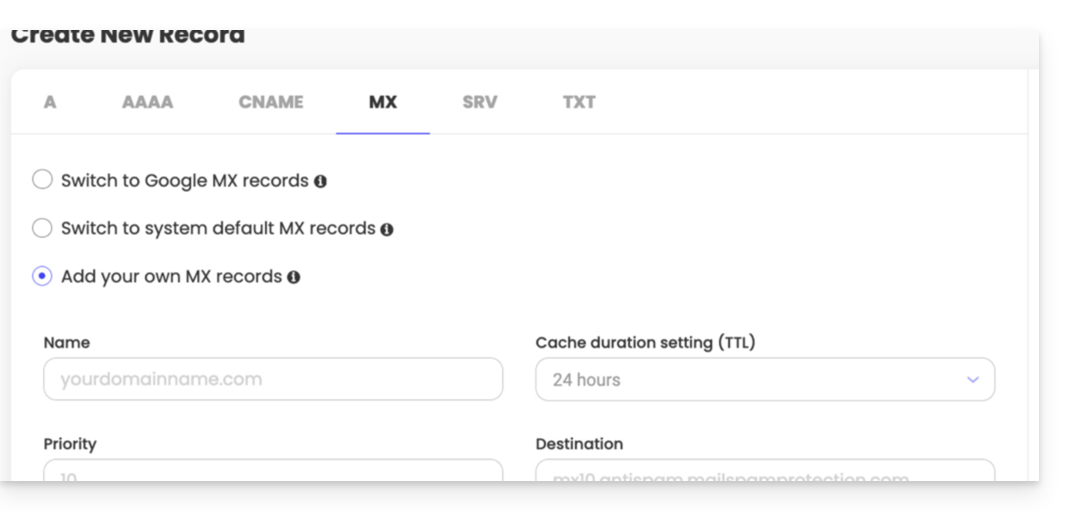
- Le MX d'Infomaniak.
- Le SPF est une méthode de vérification qui permet de s'assurer qu'un e-mail est bien envoyé par l'expéditeur qu'il prétend être, ce qui aide à lutter contre le spam et les e-mails frauduleux ; cela s'ajoute souvent sous la forme d'un ajout d'enregistrement TXT.
- La présence d'un DKIM est devenue indispensable pour le fonctionnement optimal de votre messagerie Infomaniak.
Lien vers cette FAQ: https://faq.infomaniak.com/1775
Cette FAQ a été utile?
Ce guide explique comment lier votre site Shopify au Service Mail géré par Infomaniak.
Si votre nom de domaine est géré chez Infomaniak, vous pouvez le configurer pour qu'uniquement le trafic Web pointe sur Shopify (prenez connaissance de cet autre guide à ce sujet).
⚠️ Important
Il est vivement déconseillé d'utiliser Shopify comme gestionnaire de noms de domaine si vous souhaitez utiliser le Service Mail Infomaniak.
- Shopify impose une limite technique de 255 caractères sur les enregistrements DNS.
- Cela empêche d'ajouter correctement la clé DKIM Infomaniak, indispensable pour garantir la délivrabilité et la sécurité de vos e-mails.
- Shopify ne permet pas de modifier les serveurs de noms (NS).
- Vous ne pouvez donc pas déléguer la gestion de la zone DNS à Infomaniak, ce qui bloque la mise en place complète et conforme de votre service mail.
- Concrètement, cela signifie que vous risquez des problèmes d'envoi ou de réception d'e-mails, ainsi qu'une dégradation de la réputation de votre domaine (e-mails marqués comme spam, non authentifiés, etc.).
Pour toutes ces raisons, l'utilisation d'un domaine Shopify n'est pas recommandée avec le service mail Infomaniak.
La meilleure solution consiste à transférer votre nom de domaine chez Infomaniak. Vous bénéficierez ainsi d'une gestion DNS complète et optimisée, parfaitement compatible avec les services de messagerie Infomaniak.
En cas de besoin, appelez le service technique du fournisseur en question afin qu'il vous aide à mettre en place les informations précisées ci-dessous ; Infomaniak ne pourra pas vous aider davantage:
- Collez le MX Infomaniak:
- Afin que la messagerie puisse fonctionner et que le trafic mail soit bien orienté, le MX Infomaniak doit figurer dans votre compte Shopify:
- Prenez connaissance de cet autre guide pour la marche à suivre.
- Validez les changements.
- Tout ajout / modification DNS peut prendre jusqu'à 48 heures pour se propager.
- Collez le SPF Infomaniak à l'aide d'un TXT:
- Le SPF est une méthode de vérification qui permet de s'assurer qu'un e-mail est bien envoyé par l'expéditeur qu'il prétend être, ce qui aide à lutter contre le spam et les e-mails frauduleux.
- Il est impératif, sur votre interface Shopify, d'ajouter le SPF Infomaniak
v=spf1 include:spf.infomaniak.ch -all. - Pour cela, effectuez la marche à suivre détaillée dans cet autre guide.
- Tout ajout / modification DNS peut prendre jusqu'à 48 heures pour se propager.
- Vérifiez également la présence d'un DKIM si des soucis d'envoi persistent.
- Malheureusement, il semble que Shopify ne se mette pas à jour par rapport aux normes actuelles concernant les entrées DKIM ce qui vous empêche de configurer l'entrée fournie par Infomaniak. D'après ces messages, le service client de Shopify est au courant de ce problème depuis plusieurs mois. Si votre nom de domaine ou sa zone DNS se trouvent chez eux, il est recommandé de les transférer auprès d'Infomaniak comme indiqué ci-dessus.
Lien vers cette FAQ: https://faq.infomaniak.com/1777
Cette FAQ a été utile?
Ce guide explique comment transférer vers Infomaniak des adresses mail actuellement hébergées par Google (Workspace avec un domaine personnalisé ou adresse @gmail), avec l'aide d'un outil d'importation par IMAP.
Préambule
- Prenez connaissance de cet autre guide si vous recherchez une alternative à ce processus par IMAP: il est en effet possible de procéder plutôt à un export Google Takeout puis à un import mBox sur notre infrastructure.
- L'opération n'affecte ni les données déjà présentes sur l'adresse de destination, ni celles de l'adresse source.
- La totalité de la boite externe sera importée.
- Une fois le processus d'importation démarré, il n'est plus possible de l'interrompre.
- Les éventuels doublons sont gérés: un contenu identique ne sera copié qu'une seule fois.
Importer l'intégralité de votre historique d'e-mails
Prérequis Infomaniak
- Posséder un Service Mail sur votre Manager Infomaniak.
- Disposer d'un quota d'adresses libres à disposition ou l'ajuster au préalable si nécessaire.
- S'assurer que la messagerie est correctement sécurisée
- Créer une ou plusieurs adresses sur ce Service Mail.
- Si vous avez de nombreuses (10+) adresses mail à créer, prenez connaissance de cet autre guide au sujet des créations en masse.
- L'adresse mail de destination doit être rattachée à l'utilisateur (= au compte Infomaniak) que vous utilisez.
Importer le contenu mail de Gmail vers Infomaniak
- Cliquez ici afin d'accéder à l'outil d'importation (service en ligne https://import-email.infomaniak.com).
- Si nécessaire connectez-vous à votre compte Infomaniak sur l'Organisation concernée ; en effet l'importation se fera vers l'une des adresses mail rattachées à l'interface Web Mail Infomaniak (service en ligne ksuite.infomaniak.com/mail) du compte Infomaniak que vous utilisez.
- Cliquez sur l'importation par IMAP.
- Cliquez sur l'importation unique.
- Remplissez le champ de gauche avec votre adresse mail de départ (dont le contenu est à copier).
- Cliquez sur le bouton "Se connecter avec Google" qui est apparu:
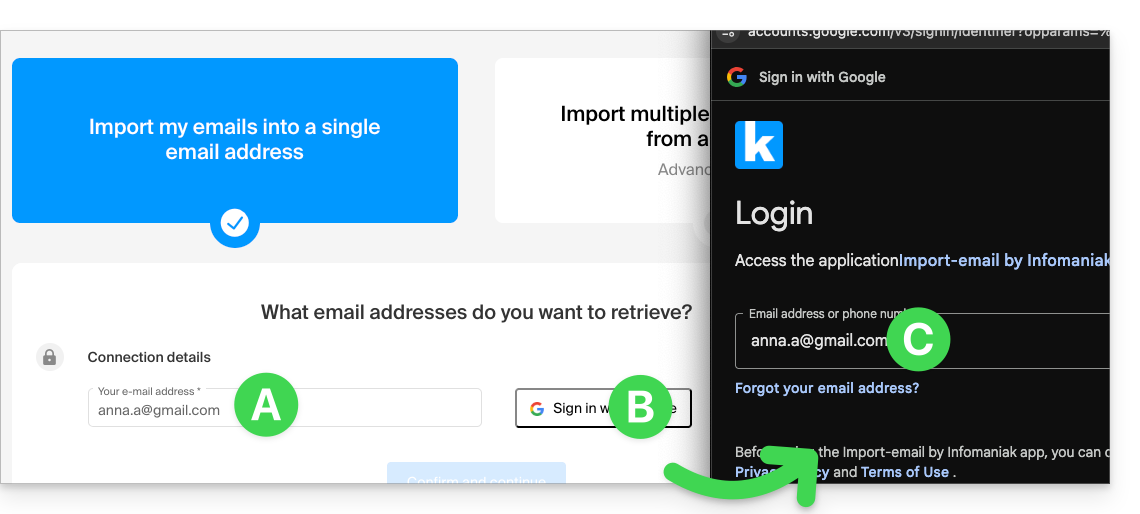
- Vérifiez bien que vous vous connectez au compte Google concerné par la copie des e-mails.
- Confirmez que vous autorisez l'outil Infomaniak à se connecter à votre compte (procédure automatique).
- Une fois le popup validé, choisissez sur quelle adresse mail importer les e-mails ; le menu déroulant vous liste les adresses mail actuellement rattachées à votre interface Web Mail Infomaniak (service en ligne ksuite.infomaniak.com/mail) du compte Infomaniak avec lequel vous êtes connecté.
- Après avoir sélectionné dans la liste l'adresse de destination désirée, cliquez sur le bouton bleu Importer les e-mails.
- La copie débute, vous pouvez attendre et voir le résultat sur la page une fois l'import terminé, ou fermer la fenêtre (l'importation continue en arrière-plan et un suivi est disponible - lire ci-dessous).
- Un e-mail de confirmation sera automatiquement envoyé à toutes les adresses mail concernées par l'opération une fois l'importation terminée, mentionnant le nombre de messages copiés.
- Un suivi est disponible dans les réglages de l'adresse mail de destination, sur l'app Web Mail (service en ligne ksuite.infomaniak.com/mail) uniquement.
- Le suivi permet de voir l'historique des importations sur l'adresse concernée.
Ajuster les paramètres des applications
Dès que vous ferez le nécessaire pour que le nom de domaine associé à votre messagerie fonctionne avec Infomaniak, modifiez les paramètres des logiciels/clients de messagerie que vous utilisez pour que ces derniers se connectent correctement aux serveurs Infomaniak: suivez l'assistant de configuration.
Labels et volume de données
L'espace de stockage affiché chez Infomaniak peut ne pas correspondre à celui indiqué dans Gmail, notamment en raison de la gestion différente des labels / étiquettes. En effet, ceux-ci, présents dans Gmail, seront convertis en dossiers sur les serveurs Infomaniak (même principe que lors d'une relève du courrier avec un logiciel/client de messagerie IMAP comme Thunderbird):
Par conséquent, un e-mail étiqueté dans plusieurs dossiers Gmail peut être comptabilisé plusieurs fois lors de la migration, ce qui explique pourquoi un compte affichant par exemple 6 Go dans Gmail peut occuper 18 Go une fois transféré sur les serveurs Infomaniak.
Soyez patient lors de l'importation d'un gros volume d'e-mails ; les imports Gmail et Microsoft sont volontairement ralentis (exemple: bande passante de 1 Go/jour pour Google) afin d'éviter des rejets de leur part.
Lien vers cette FAQ: https://faq.infomaniak.com/1785
Cette FAQ a été utile?
Ce guide explique comment connecter l'app desktop Outlook 2013 (application de bureau sur Windows) à une adresse mail hébergée chez Infomaniak.
Ajouter l'adresse mail à l'application
Prérequis
- Créer l'adresse mail (❓: my kSuite | Service Mail/kSuite).
- Créer un mot de passe d'appareil (❓: my kSuite | Service Mail/kSuite).
- Vérifier la configuration adéquate du domaine (❓: Service Mail/kSuite).
Pour configurer l'application de messagerie :
- Ouvrez l'application.
- Cliquez sur le menu Fichier:
- Cliquez sur Réglages du compte.
- Cliquez sur Ajouter ou enlever des comptes:
- Cliquez sur Nouveau:
- Cliquez sur Configuration manuelle:
- Cliquez sur POP / IMAP.
- Cliquez sur Suivant:
- Vérifiez et complétez les informations manquantes.
- Cliquez sur Paramètres supplémentaires:
- Cliquez sur l'onglet Serveur sortant.
- Cliquez sur Mon serveur sortant requiert une authentification.
- Cliquez sur l'onglet Avancé:
- Remplacez le numéro des ports par les informations correctes et activer SSL.
- Cliquez sur OK.
- Cliquez sur Suivant:
- Cliquez sur Fermer:
- Cliquez sur Terminer:
- Cliquez sur Fermer:
- Ca y est, votre adresse mail est désormais configurée dans l'application:
Paramètres recommandés
- Serveur IMAP entrant =
mail.infomaniak.com - Port IMAP =
993(avec SSL) - Serveur SMTP sortant =
mail.infomaniak.com - Port SMTP & protocole de chiffrement et commande/méthode pour activer ce protocole:
587+ STARTTLS - Nom d'utilisateur/username = l'adresse mail complète & entière (besoin d'aide ?)
- Mot de passe/password = celui généré pour l'adresse mail que vous voulez consulter (❓: my kSuite | Service Mail/kSuite).
- Authentification obligatoire pour l'envoi des e-mails:
- Elle s'active dans les paramètres SMTP de votre application.
- Cochez "utiliser les mêmes paramètres que le serveur entrant" ou selon les logiciels/clients de messagerie, remettez un nom d'utilisateur (= adresse mail complète & entière) et le mot de passe généré.
Prenez connaissance de cet autre guide si vous recherchez des informations au sujet d'autres ports et protocoles de messagerie compatibles (SSL / TLS par exemple).
En cas de problème
Vérifiez que le Service Mail est configuré de façon optimale.
Il n'est pas nécessaire de contacter le Support Infomaniak si votre adresse mail fonctionne bien en dehors de l'application. L'erreur la plus fréquente concerne l'utilisation d'un mot de passe erroné. Les guides de dépannage vous aident à résoudre un éventuel problème:
- Prenez connaissance des solutions données dans cet autre guide au sujet de la messagerie en général.
- Cet autre guide concerne plus particulièrement Outlook.
… et si votre Outlook ne fonctionne plus depuis un changement de mot de passe mail, prenez connaissance de cet autre guide.
Lien vers cette FAQ: https://faq.infomaniak.com/1796
Cette FAQ a été utile?
Ce guide explique comment gérer et modifier les permissions (attribution de mot de passe supplémentaire, mise en place d'un alias, etc. voir ci-dessous pour la liste complète) d'un utilisateur Infomaniak, afin qu'il puisse gérer plus ou moins d'éléments de configuration sur l'app Web Mail Infomaniak (service en ligne ksuite.infomaniak.com/mail).
Préambule
- L'adresse mail est d'abord créée au sein d'un Service Mail puis elle peut être utilisée au sein d'une ou plusieurs interfaces Mail Infomaniak par un ou plusieurs utilisateurs.
- Le créateur (ou gestionnaire) de l'adresse peut vouloir limiter les actions possibles pour l'un ou l'autre des utilisateurs qui utilisera l'adresse mail.
- Cette gestion fine des permissions peut se faire lors de la création d'une adresse ou après, et vous pouvez également définir quels devront être les droits par défaut à toujours appliquer.
Liste des permissions d'utilisateur mail
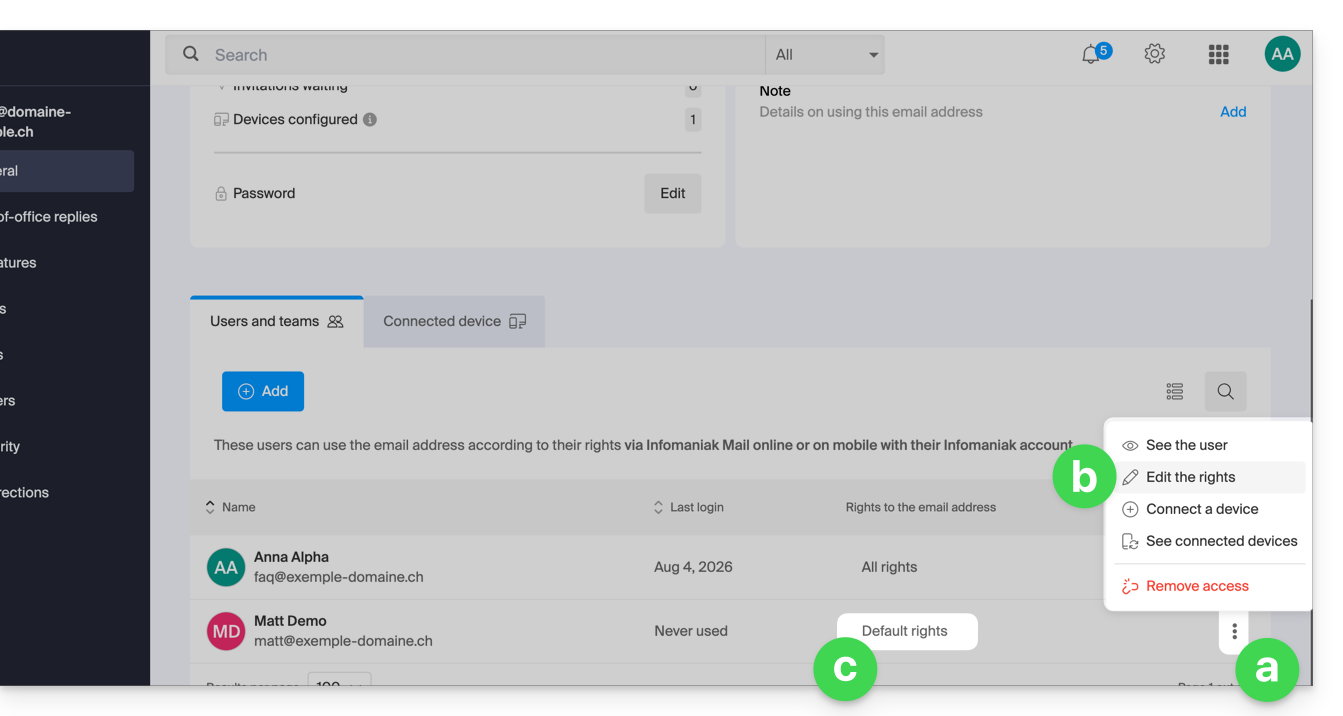
Lorsque vous affichez les utilisateurs ayant accès à une adresse mail précise au sein d'un Service Mail, une colonne vous permet de rapidement identifier le type de permissions accordées à l'utilisateur: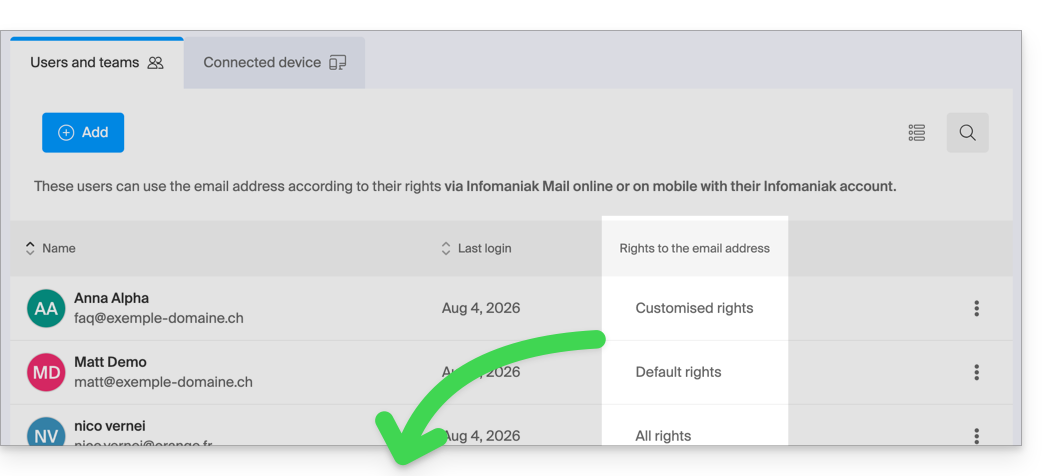
L'indication “Tous les droits” s'affiche lorsque l'utilisateur possède toutes les autorisations possibles.
“Droits par défaut” s'affiche lorsque les autorisations sont identiques à celles spécifiées sur la configuration globale.
“Droits personnalisés” s'affiche dès que les autorisations ne sont pas toutes accordées et sont différentes du modèle par défaut (configuration globale).
Cliquez sur l'indication afin d'accéder à la gestion des autorisations de l'utilisateur, détaillées plus bas:
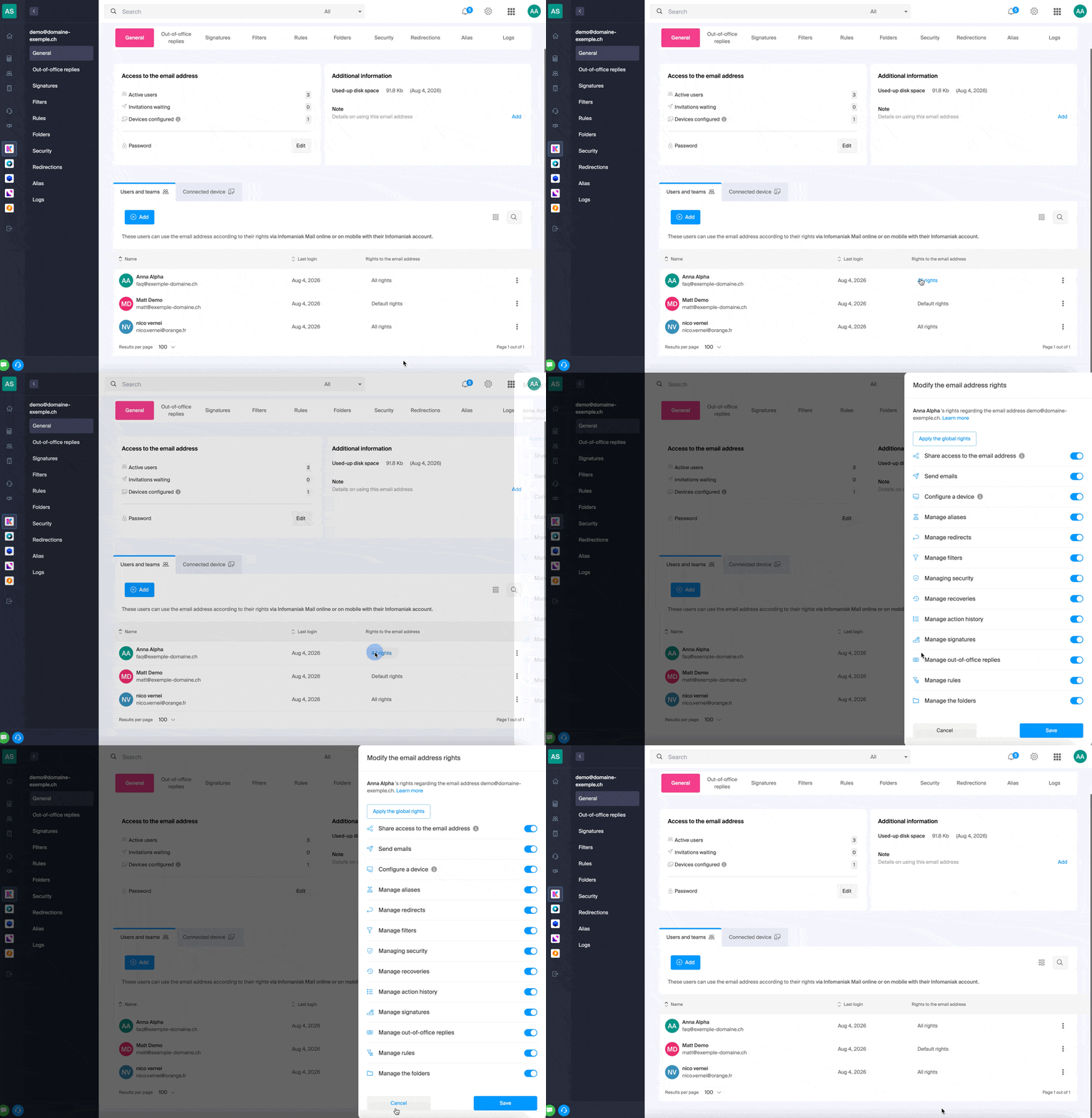
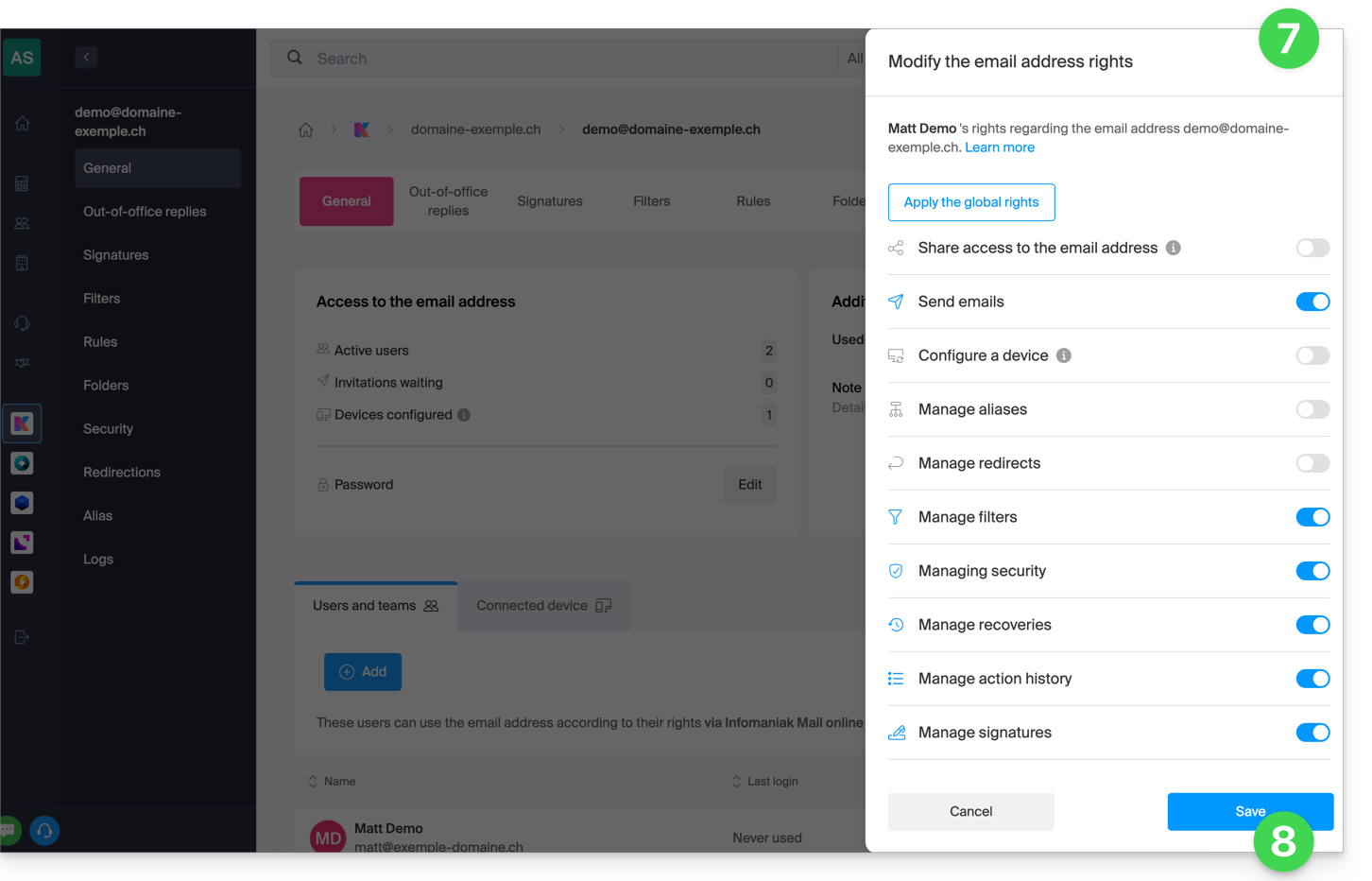
Il vous suffit de cliquer sur le bouton à bascule (toggle switch) correspondant pour activer ou désactiver le droit spécifique, dont voici la liste:
| Type / Icône | Description de la permission octroyée à l'utilisateur |
|---|---|
| Partager l'accès à l'adresse mail | Gérer les utilisateurs (pouvoir déléguer l'accès au mail à un autre utilisateur de l'Organisation) |
| Configurer un appareil | Gérer les appareils (pouvoir créer un mot de passe dédié) |
| Gérer les répondeurs | Créer une réponse automatisée (pouvoir configurer un message d'absence par exemple) |
| Gérer les signatures | Ajouter des signatures et de gérer les adresses mails de réponse |
| Gérer les redirections | Rediriger les e-mails vers une ou plusieurs autres adresses |
| Gérer les alias | Créer des variantes de votre adresse mail (en modifiant de ce qui se trouve avant le @) |
| Gérer l'historique des actions | Accéder aux logs de l'adresse mail |
| Gérer les restaurations | Accéder aux sauvegardes et restaurations |
| Gérer les filtres | Accéder aux filtres SPAM et autres |
| Gérer les règles | Trier et classer automatiquement les nouveaux e-mails entrants |
| Gérer les dossiers | Personnaliser les dossiers IMAP |
| Gérer la sécurité | Gérer les adresses bloquées et approuvées |
| Gérer l'envoi d'e-mail | Pouvoir envoyer des e-mails (autoriser le SMTP global) |
Gérer les permissions octroyées à un utilisateur
Le mot de passe de connexion à votre compte Infomaniak peut vous être demandé pour effectuer une modification des permissions.
… depuis le Service Mail
- Cliquez ici afin d'accéder à la gestion de votre Service Mail sur le Manager Infomaniak (besoin d'aide ?).
- Cliquez directement sur le nom attribué au Service Mail concerné.
- Cliquez sur l'adresse mail concernée dans le tableau qui s'affiche.
- Il existe plusieurs façons de modifier les permissions d'une adresse mail :
- Lors d'un ajout d'utilisateur à une adresse mail:
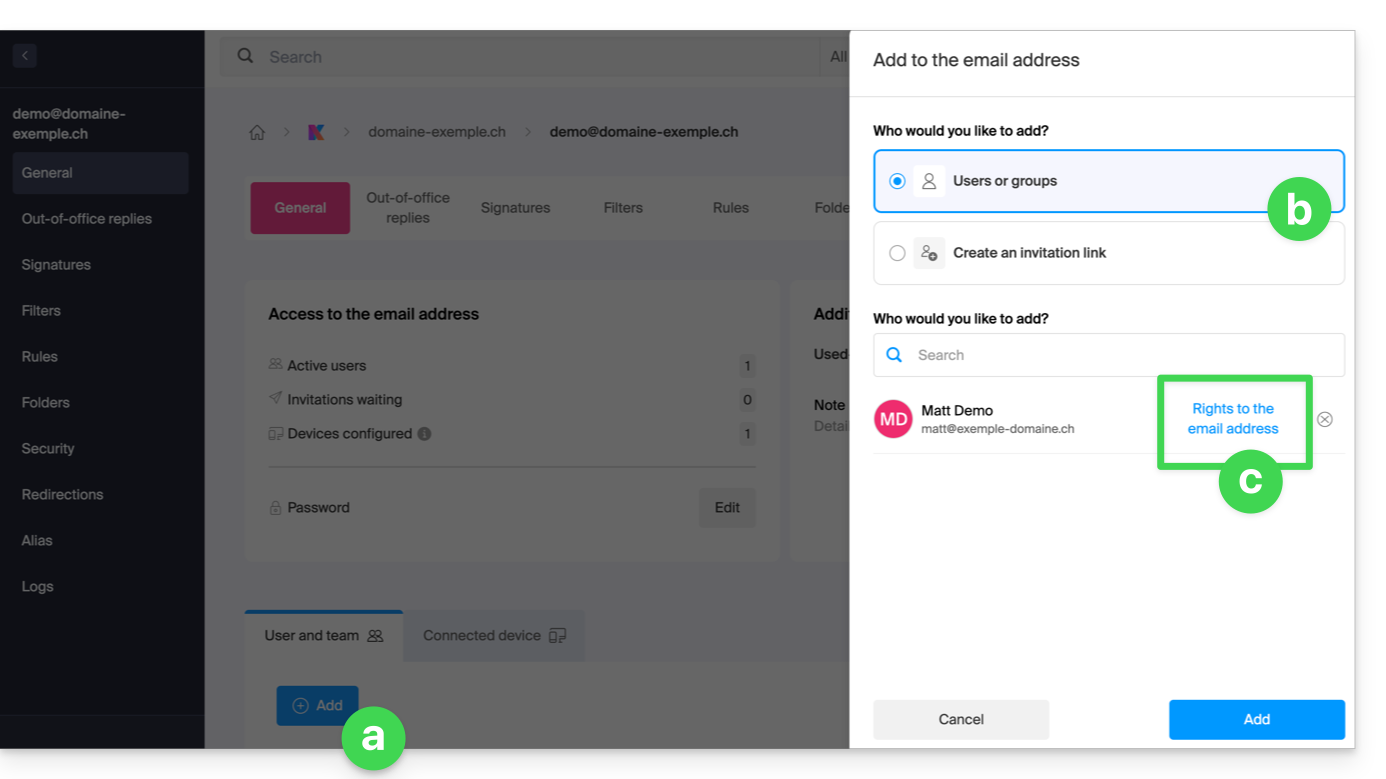
- Une fois que l'utilisateur a été ajouté:
- Cliquez sur le menu d'action ⋮ situé à droite du nom de l'utilisateur de l'adresse mail.
- Sélectionnez ✎ Modifier les droits.
- Ou cliquez directement sur l'indication concernant ses droits:
- Lors d'un ajout d'utilisateur à une adresse mail:
… depuis le Manager (gestion des utilisateurs)
- Cliquez ici afin d'accéder à la gestion des utilisateurs sur le Manager Infomaniak (besoin d'aide ?).
- Cliquez sur l'utilisateur concerné dans la tableau qui s'affiche.
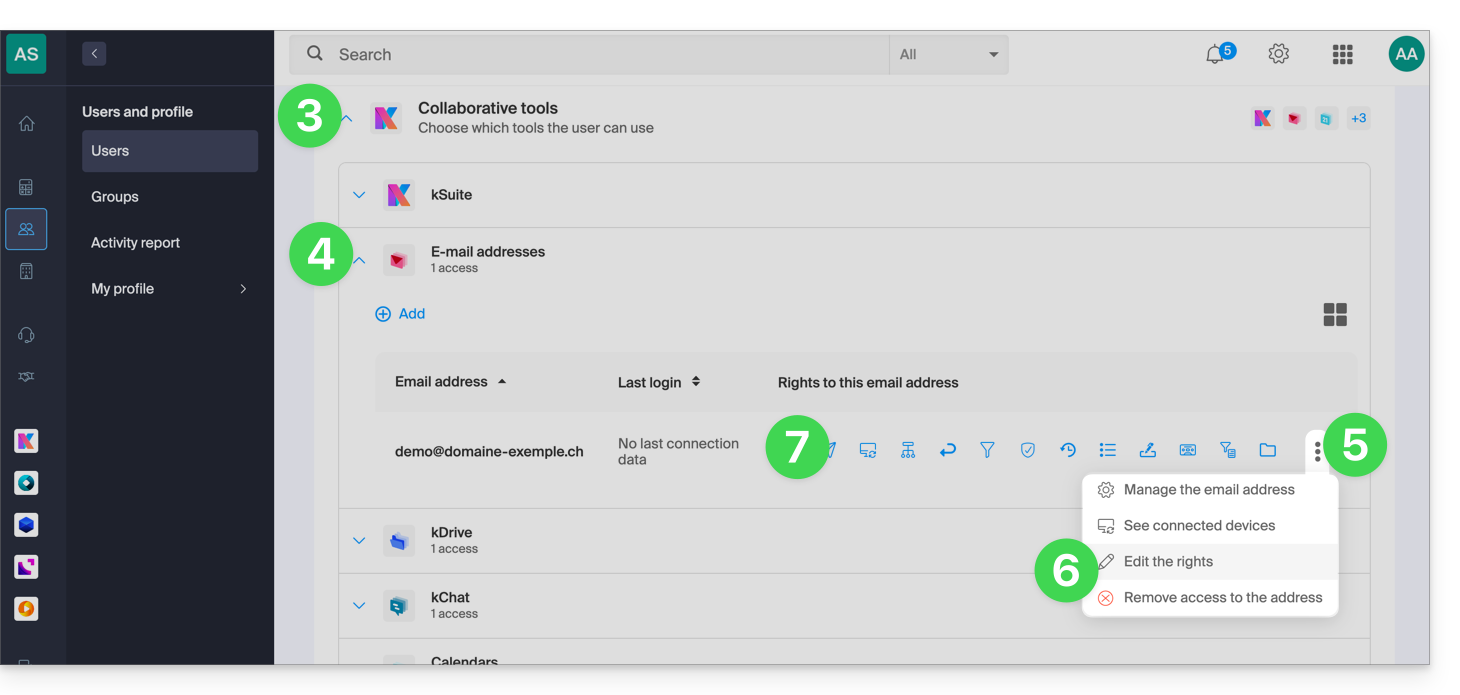
- Développez la partie des outils collaboratifs en cliquant sur le chevron .
- Développez la partie des adresses mail accédées par l'utilisateur en cliquant sur le chevron .
- Cliquez sur le menu d'action ⋮ situé à droite de l'adresse mail concernée.
- Sélectionnez Modifier les droits.
- Ou cliquez directement sur les icônes visibles sur le tableau:
… depuis l'app Web Mail
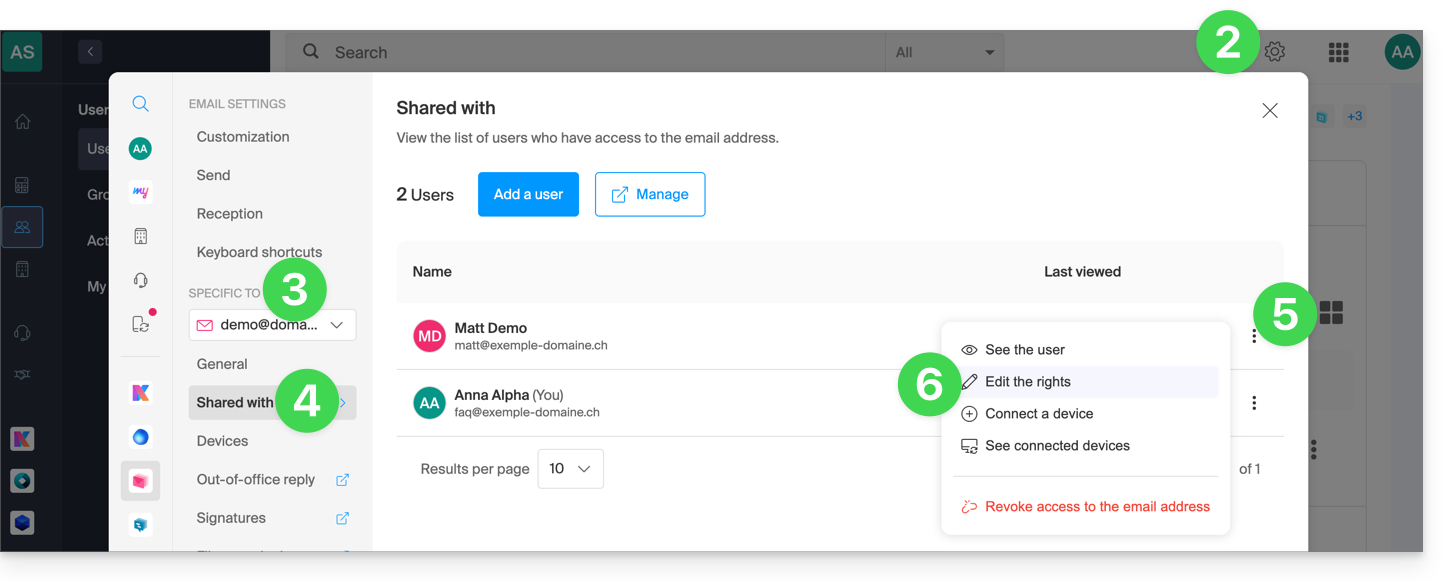
- Cliquez ici afin d'accéder à l'app Web Mail Infomaniak (service en ligne ksuite.infomaniak.com/mail).
- Cliquez sur l'icône Paramètres en haut à droite de l'interface.
- Vérifiez ou sélectionnez l'adresse mail concernée dans le menu déroulant du menu latéral gauche.
- Cliquez sur Partagé avec.
- Cliquez sur le menu d'action ⋮ situé à droite du nom de l'utilisateur de l'adresse mail.
- Sélectionnez ✎ Modifier les droits:
- Vous êtes redirigé vers les paramètres de votre adresse mail sur le Service Mail et plus précisément sur le volet des autorisations de l'utilisateur en question.
- Ajustez les autorisations et sauvegardez en bas de page:
Résultat pour l'utilisateur
L'utilisateur à qui on retire des permissions ne verra plus certains menus correspondants dans ses paramètres de l'adresse mail.
Pour certaines fonctionnalités, même si le menu est toujours accessible, ce sont des boutons qui seront inopérants ou grisés:
Lien vers cette FAQ: https://faq.infomaniak.com/1811
Cette FAQ a été utile?
La norme BIMI (Brand Indicators for Message Identification, indicateurs de marque pour l'identification des messages) offre la possibilité aux entreprises d'incorporer leur logo aux e-mails envoyés.
Préambule
- Les applications Infomaniak (et d'autres compagnies autour du globe - lire le chapitre en cas de problème ci-dessous) sont compatibles avec BIMI et afficheront les logos au côté des messages mail reçus.
- Les Services Mail Infomaniak permettent de configurer la messagerie avec votre logo ; les avantages sont nombreux:
- augmentation de la confiance: les destinataires peuvent identifier visuellement vos e-mails, réduisant ainsi les risques de phishing.
- renforcement de la Marque: un logo bien visible dans les boîtes de réception renforce la notoriété de la marque.
- meilleure délivrabilité: les e-mails conformes à DMARC ont plus de chances d'atteindre la boîte de réception principale.
1. Créer un logo
Créez un logo au format SVG (Scalable Vector Graphics). Ce format est requis car il assure une qualité optimale quel que soit l'appareil ou la taille d'affichage.
Pour être importé sur l'interface Infomaniak (lire ci-dessous) il ne doit pas dépasser 10 Mo, mais il peut également être hébergé sur un serveur sécurisé accessible publiquement et il faudra simplement indiquer son URL pour l'enregistrement DNS BIMI.
2. Obtenir le certificat VMC
Une certification de logo vérifié (VMC) est requise ; elle atteste que vous êtes le propriétaire légitime du logo. Vous pouvez obtenir cette certification auprès des autorités de certification reconnues comme DigiCert et Entrust.
Lorsque votre certificat VMC est émis, vous recevez un fichier PEM contenant le certificat de l'entité. Ce fichier PEM intègre votre logo au format SVG ainsi que le VMC.
3. Ajouter le logo au Service Mail
Prérequis
- Tous les voyants Sécurité globale de votre Service Mail doivent être au vert (SPF + DKIM + DMARC)!
Afin d'accéder au Service Mail et lui définir le logo de votre entreprise:
- Cliquez ici afin d'accéder à la gestion de votre Service Mail sur le Manager Infomaniak (besoin d'aide ?).
- Cliquez directement sur le nom attribué au Service Mail concerné.
- Cliquez sur Sécurité globale dans le menu latéral gauche.
- Cliquez sur le bouton Créer (dans la partie BIMI):

- Remplissez les informations demandées à partir des documents reçus (cf chapitre 2 ci-dessus) et n'oubliez pas d'enregistrer.
En cas de problème
- Si le bouton Créer dans l'encadré BIMI reste gris, bien vérifier les messages informatifs: le DMARC peut exister mais ne pas être au pourcentage de rejet requis, donc ajuster les paramètres selon les indications.
- Lorsqu'il y a plusieurs domaines liés au Service Mail, il faut s'assurer de posséder un certificat sur chaque domaine lié si vous souhaitez BIMI sur ceux-ci.
- À noter qu'Apple Mail supporte BIMI, contrairement à Microsoft Outlook, Thunderbird et l'app Mail de Samsung qui ne l'ont pas encore pleinement adopté.
Désactiver BIMI
Pour désactiver BIMI il suffit de vous rendre sur la page de gestion du nom de domaine lié au Service Mail et de supprimer l'enregistrement TXT correspondant.
Lien vers cette FAQ: https://faq.infomaniak.com/1816
Cette FAQ a été utile?
Afin de lutter contre le spam et protéger vos contacts contre le piratage de vos adresses mail, il peut arriver que les envois d'une adresse mail soient bloqués (SMTPban). Cette mesure de protection est automatique et n'affecte pas la réception des e-mails.
Suspension des envois
Si l'adresse mail d'un utilisateur Infomaniak envoie un grand nombre de messages, il peut s'agir d'une action effectuée de façon
VOLONTAIRE
ou INVOLONTAIRE (par exemple en cas de piratage de l'adresse)
Dans les deux cas, Infomaniak court le risque de se faire bannir par des fournisseurs comme Microsoft ou Gmail, ce qui affecterait tous les clients.
Infomaniak a donc mis en place des mesures de sécurité pour limiter ce risque au maximum pour garantir la délivrabilité des e-mails et protéger vos contacts contre des e-mails indésirables.
Déblocage des envois ou sécurisation du compte
Le responsable légal et l'utilisateur de l'adresse sont immédiatement informés par un e-mail en cas de blocage des envois ; ils ont dès lors la possibilité de débloquer rapidement les envois suspendus via un outil de déblocage dont le lien est dans le message informatif :
- Si l'envoi était légitime, l'adresse sera débloquée et vous ne serez plus bloqué à l'avenir avec des envois similaires.
- Dans le cas inverse, vous serez guidé pour modifier le mot de passe de l'adresse mail afin de procéder au déblocage.
Lien vers cette FAQ: https://faq.infomaniak.com/1821
Cette FAQ a été utile?
Ce guide explique comment bloquer (ou autoriser) des expéditeurs d'e-mails de façon globale sur un Service Mail entier. Prenez connaissance de cet autre guide si vous recherchez des informations sur le fonctionnement des listes d'expéditeurs interdits et autorisés.
Gérer la Sécurité sur la Configuration globale
Un administrateur de Service Mail peut ajouter des adresses mail voire des domaines entiers aux listes d'expéditeurs approuvés ou refusés, et ces listes seront appliquées à toutes les adresses mail d'un Service Mail (sans modifier les réglages existants déjà sur chacune des adresses mail):
- Cliquez ici afin d'accéder à la gestion de votre Service Mail sur le Manager Infomaniak (besoin d'aide ?).
- Cliquez directement sur le nom attribué au Service Mail concerné:
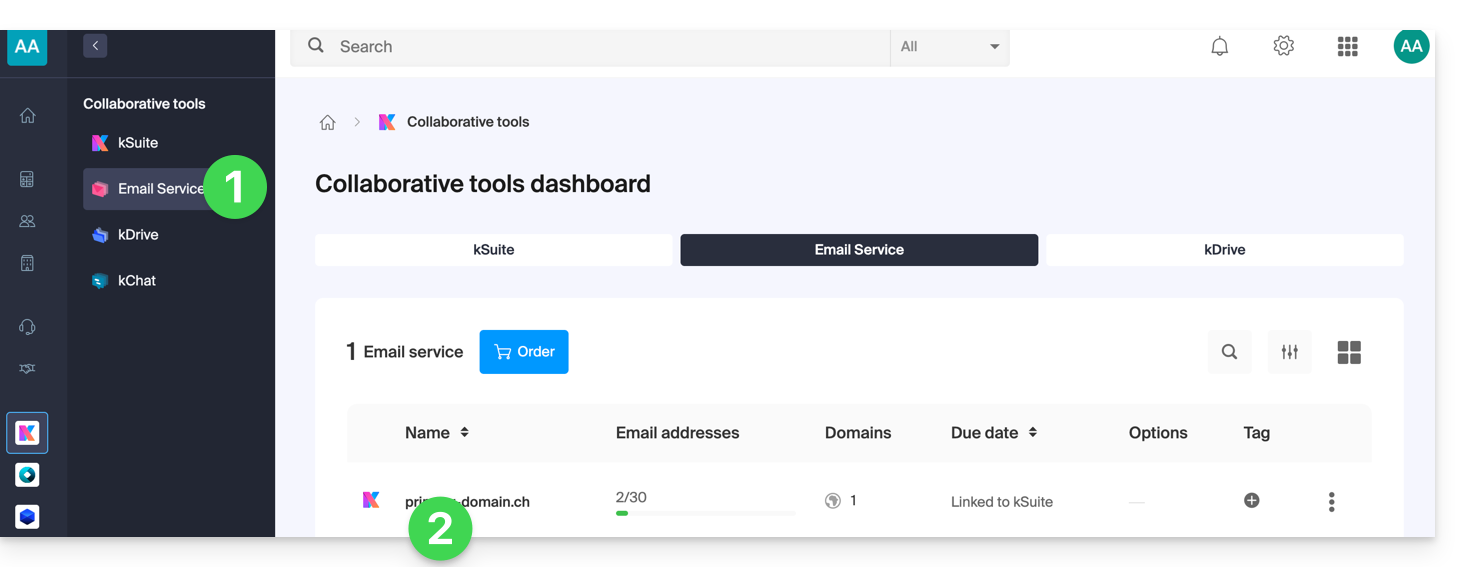
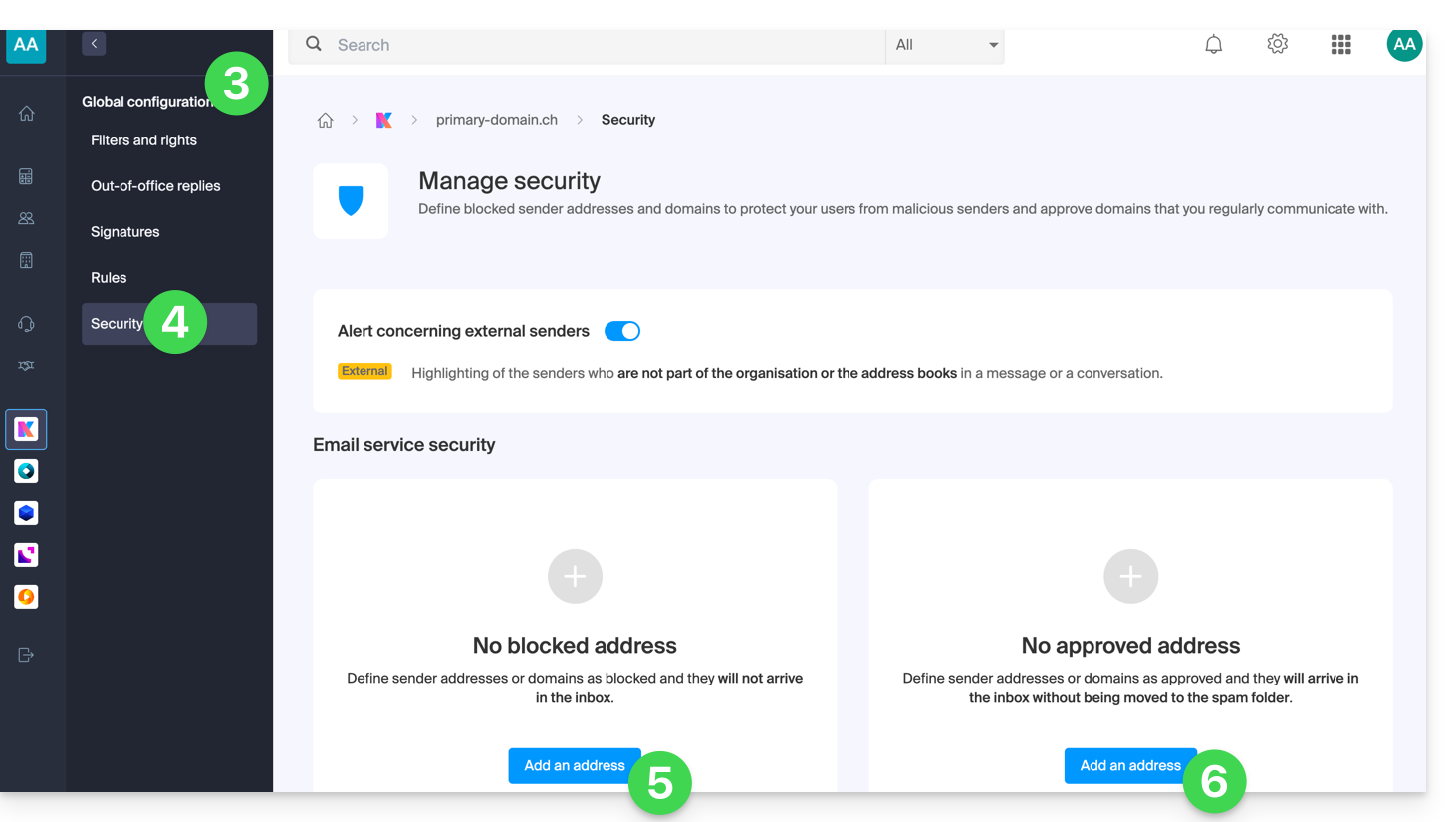
- Cliquez sur Configuration globale dans le menu latéral gauche.
- Cliquez sur l'onglet Sécurité.
- Cliquez sur le bouton Ajouter une adresse dans l'encadré Adresse bloquée pour bloquer l'entrée d'un e-mail provenant d'un expéditeur non-autorisé.
- Faites de même pour les expéditeurs devant être approuvés dans l'autre encadré:
- Cliquez sur Valider pour activer ces listes sur toutes les adresses mail du domaine.
Concernant la partie supérieure de la page, prenez connaissance de cet autre guide.
Lien vers cette FAQ: https://faq.infomaniak.com/1837
Cette FAQ a été utile?
Ce guide explique comment créer des règles de tri en mode Avancé, scripts en langage Sieve, pour classer automatiquement vos e-mails entrants sur Infomaniak selon certaines conditions.
✘ INDISPONIBLE avec
kSuite Free
my kSuite (ik.me, etik.com, ikmail.com)
Service Mail Starter
Préambule
- Si vous ne disposez pas d'une offre compatible ou si vous préférez une configuration simplifiée, prenez connaissance de cet autre guide.
- ⚠️ Aucun support n'est apporté concernant le langage Sieve (prenez connaissance de cette documentation — découvrez aussi le rôle de l'hébergeur).
- Contrairement aux règles de tri proposées au sein de logiciels/clients de messagerie (Microsoft Outlook, Mozilla Thunderbird, Apple Mail...), ces règles agiront directement sur le serveur de vos boîtes mail avant même la connexion IMAP.
- Il est possible d'importer des fichiers Sieve via un bouton.
- En activant ce mode, les règles standard existantes seront conservées mais désactivées.
- La commande
redirect(permettant de renvoyer un e-mail vers une autre adresse) n'est pas autorisée dans les scripts.- Si vous importez un script Sieve provenant d'un autre hébergeur, assurez-vous de retirer cette commande.
- Pour transférer des e-mails, utilisez l'assistant en mode Standard ou la rubrique Redirections de votre Service Mail.
Accéder aux règles depuis l'app Web Mail Infomaniak
Prérequis
- Avoir la permission de gérer les règles: si vous aviez été invité sur l'app Web Mail Infomaniak (service en ligne ksuite.infomaniak.com/mail) afin de gérer votre adresse, il est possible que le gestionnaire du Service Mail vous ait retiré ce droit depuis son compte admin.
Afin d'accéder aux filtres de tri pour votre messagerie Infomaniak :
- Cliquez ici afin d'accéder à l'app Web Mail Infomaniak (service en ligne ksuite.infomaniak.com/mail).
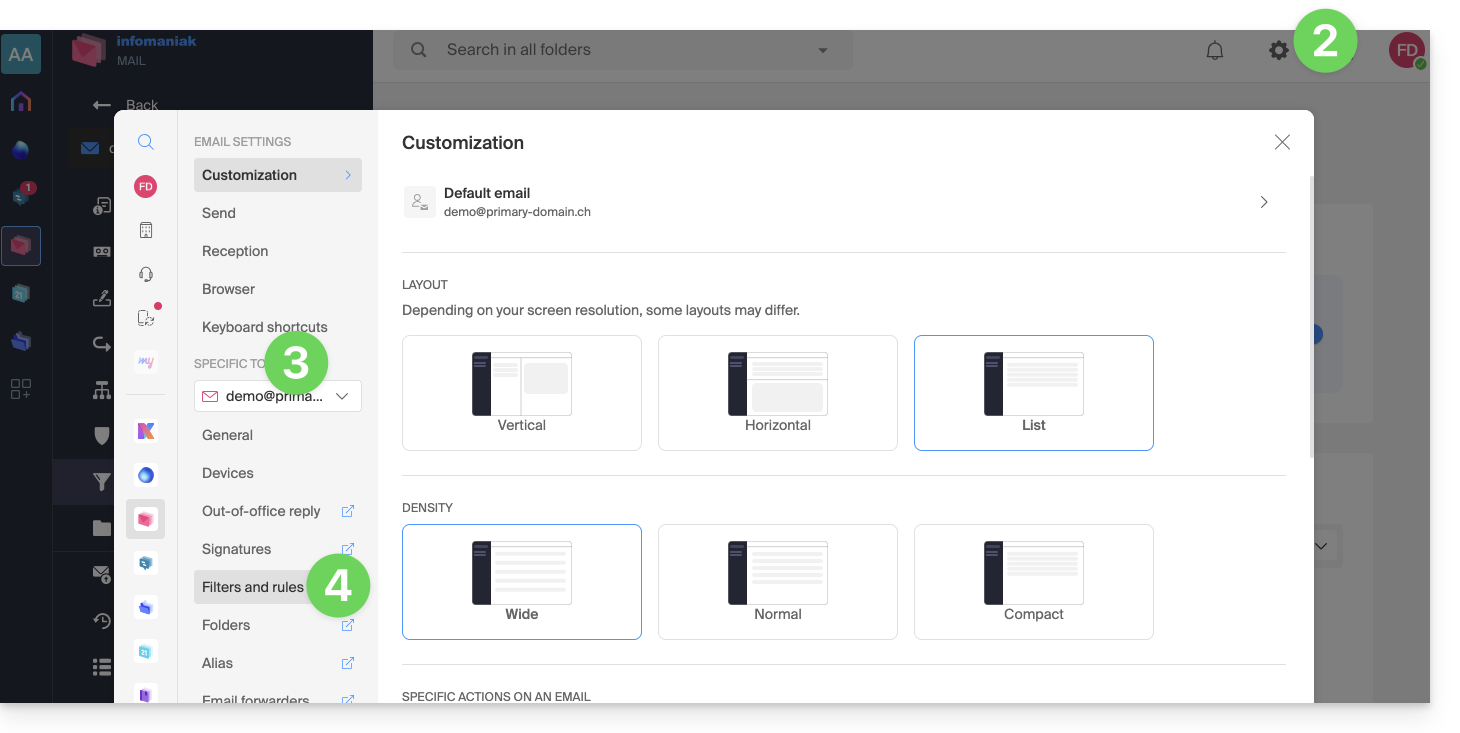
- Cliquez sur l'icône Paramètres en haut à droite.
- Vérifiez ou sélectionnez l'adresse mail concernée dans le menu déroulant.
- Cliquez sur Filtres et règles:
Accéder aux règles depuis un Service Mail
Afin d'accéder aux filtres de tri pour votre messagerie Infomaniak :
- Cliquez ici afin d'accéder à la gestion de votre produit sur le Manager Infomaniak (besoin d'aide ?).
- Cliquez directement sur le nom attribué au produit concerné.
- Cliquez sur l'adresse mail concernée dans le tableau qui s'affiche.
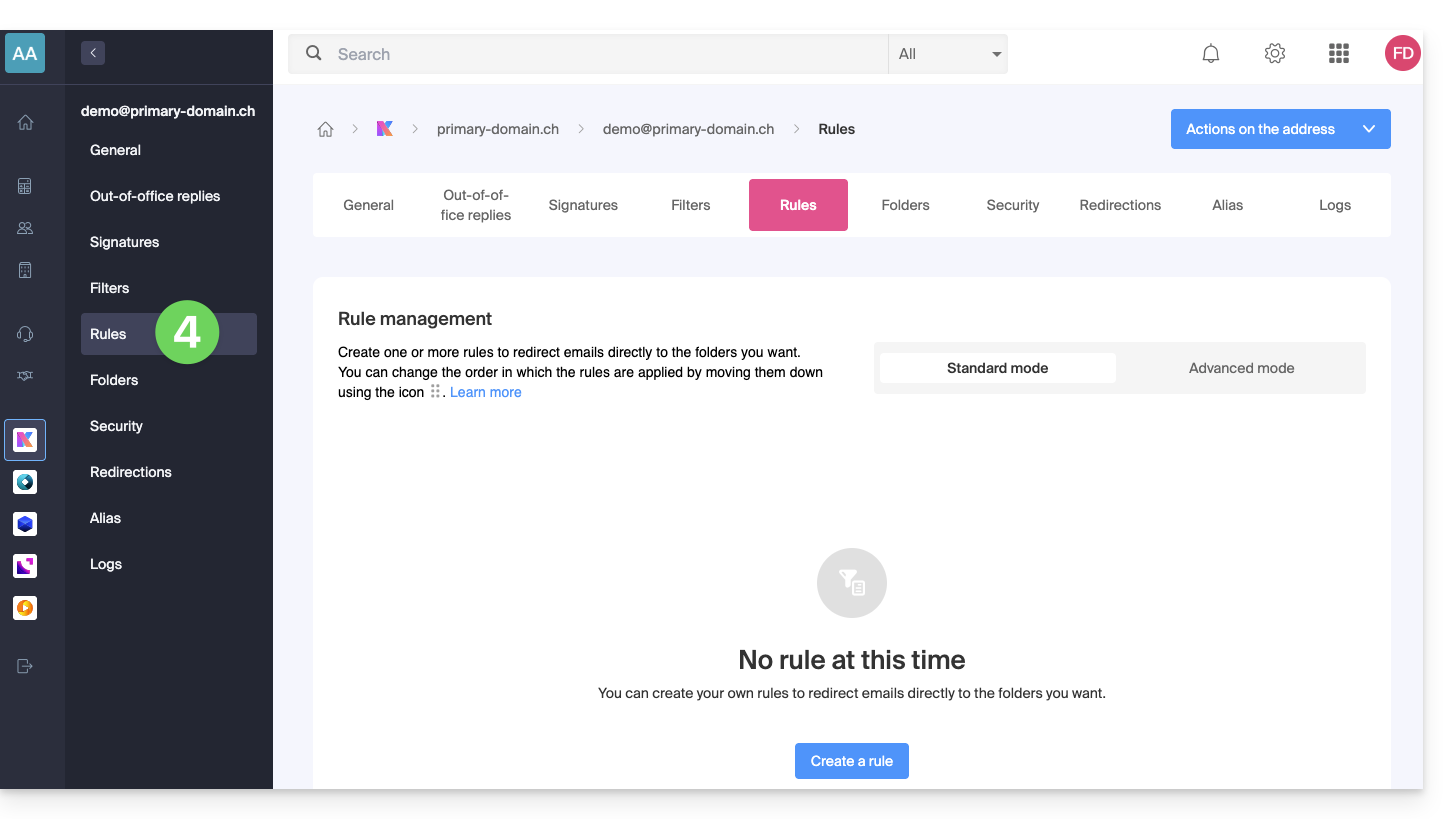
- Cliquez sur l'onglet Règles depuis le menu latéral gauche (ou barre supérieure):
Créer une nouvelle règle en mode Avancé (expert)
- Assurez-vous de cliquer sur le mode Avancé :
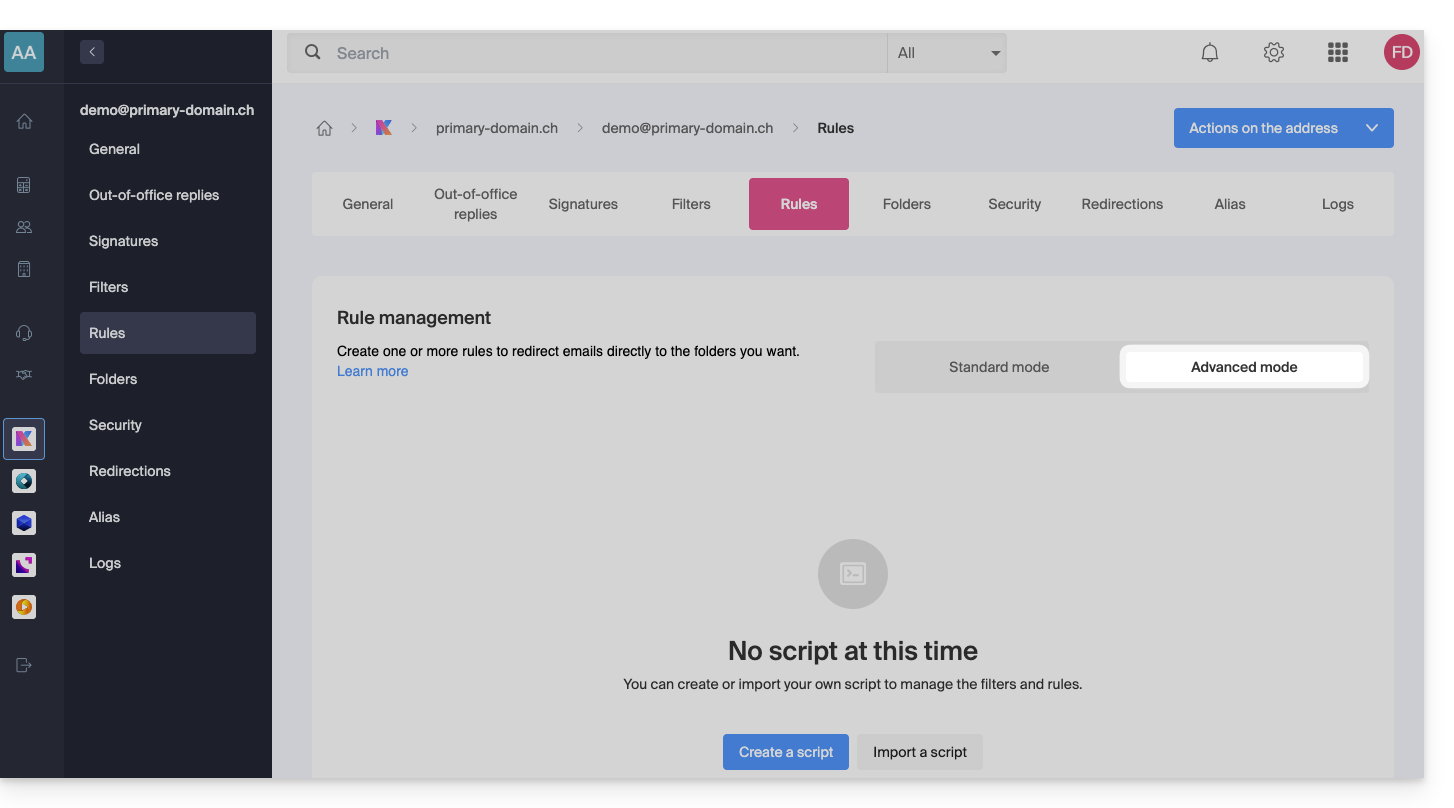
Premier exemple de tri avancé
Voici un exemple simple d'une commande utilisant ce langage :
require ["fileinto"];
if address :contains "from" "facebook.com" {
    fileinto "fb";
} elsif header :matches "List-Unsubscribe" "*" {
    fileinto "nl";
} else {
    keep;
}
Explications :
- Chargement des extensions requises : utilisez
require ["fileinto"];pour indiquer que vous allez utiliser la fonctionfileinto. - Filtrage des messages Facebook : utilisez
if address :contains "from" "facebook.com"pour vérifier si l'adresse de l'expéditeur contient "facebook.com" ; si oui, le message est classé dans le dossier "fb" avecfileinto "fb";. - Filtrage des messages avec un lien de désinscription : utilisez
elsif header :matches "List-Unsubscribe" "*"pour vérifier si l'en-tête "List-Unsubscribe" est présent dans le message ; si oui, le message est classé dans le dossier "nl" avecfileinto "nl";. - Conservation des autres messages : utilisez
else { keep; }pour conserver tous les autres messages qui ne correspondent pas aux critères précédents.
Attention :
- Si vous devez mentionner un sous-dossier, utilisez le séparateur
/(comme dans le second exemple), mais il n'est pas nécessaire de spécifierINBOXdans vos codes - Assurez-vous que les dossiers "
fb" et "nl" existent déjà dans votre boîte de réception ; sinon, les messages risquent de ne pas être triés correctement - Le filtre
address :contains "from" "facebook.com"fonctionne correctement pour les adresses qui contiennent "facebook.com" dans le champ "from" - Le filtre
header :matches "List-Unsubscribe" "*"vérifie uniquement la présence de l'en-tête "List-Unsubscribe", pas son contenu
Second exemple de tri avancé
Ce code modifie l'objet en fonction de l'expéditeur (ajoute un préfixe à l'objet lorsqu'un e-mail passe le filtre, par exemple) :
require ["fileinto", "editheader", "variables", "regex"];
if address "sender" "owner-scientific-linux-devel at LISTSERV.FNAL.GOV" {
    if header :regex "subject" "((Re|Fwd): *)\\[SCIENTIFIC-LINUX-DEVEL\\] *(.*)" {
        deleteheader "Subject";
        addheader "Subject" "${1}${3}";
    } else {
        # Ajouter un préfixe si l'objet ne correspond pas déjà au modèle
        deleteheader "Subject";
        addheader "Subject" "[SL-Devel] ${1}";
    }
    fileinto "Mail List/SL-Devel";
}
Explications :
- Extensions requises :
fileinto: pour classer les messages dans des dossiers.editheader: pour modifier les en-têtes des e-mails.variables: pour utiliser des variables dans les expressions.regex: pour les expressions régulières.
- Condition sur l'expéditeur :
if address "sender" "owner-scientific-linux-devel at LISTSERV.FNAL.GOV": vérifie si l'expéditeur correspond.
- Condition sur l'objet :
if header :regex "subject" "((Re|Fwd): *)\\[SCIENTIFIC-LINUX-DEVEL\\] *(.*)": vérifie si l'objet correspond au modèle spécifié.deleteheader "Subject";etaddheader "Subject" "${1}${3}";: supprime l'objet existant et ajoute un nouvel objet avec les parties capturées.
- Ajout d'un préfixe si l'objet ne correspond pas déjà au modèle :
addheader "Subject" "[SL-Devel] ${1}";: ajoute un préfixe "[SL-Devel]" à l'objet s'il n'est pas déjà présent.
- Classement du message :
fileinto "Mail List/SL-Devel";: classe les messages dans le dossier "Mail List/SL-Devel".
Attention :
- Assurez-vous que le dossier "
Mail List/SL-Devel" existe déjà dans votre boîte de réception. - Vérifiez que le script modifie correctement l'objet des e-mails pour ajouter ou ajuster le préfixe si nécessaire.
Lien vers cette FAQ: https://faq.infomaniak.com/1839
Cette FAQ a été utile?
Ce guide explique comment lier votre site Wix au Service Mail géré par Infomaniak.
Préambule
- En ayant modifié votre nom de domaine géré par Infomaniak afin qu'il pointe sur les serveurs Wix, tout le trafic Web & mail part désormais chez Wix.
- Il faut donc préciser à Wix que la messagerie est gérée par Infomaniak, en spécifiant 3 éléments techniques:
- le MX Infomaniak (pour ce point heureusement un menu déroulant vous permettra de choisir Infomaniak comme fournisseur mail, sans devoir spécifier manuellement le MX Infomaniak)
- le SPF Infomaniak
v=spf1 include:spf.infomaniak.ch -all - le DKIM Infomaniak
1. Sélectionner le MX Infomaniak
- Afin que la messagerie puisse fonctionner et que le trafic mail soit bien orienté, il faut choisir Infomaniak dans la liste de fournisseurs sur votre compte client Wix.
- Prenez connaissance de leur guide officiel à ce sujet.
- Validez et patientez quelques heures pour que le changement soit effectif (tout ajout / modification DNS peut prendre jusqu'à 48 heures pour se propager).
2. Coller le SPF Infomaniak à l'aide d'un TXT
- Prenez connaissance de leur guide officiel à ce sujet.
- Les informations à entrer sont les suivantes:
- nom d'hôte: laissez vide
- valeur (à copier-coller entièrement):
v=spf1 include:spf.infomaniak.ch -all - TTL: laissez l'indication actuelle
- Validez et patientez quelques heures pour que le changement soit effectif (tout ajout / modification DNS peut prendre jusqu'à 48 heures pour se propager).
3. Coller le DKIM Infomaniak
- Prenez connaissance de leur guide officiel à ce sujet.
- Vous trouverez le DKIM sur l'interface Infomaniak, dans la partie Sécurité globale > DKIM.
- Validez et patientez quelques heures pour que le changement soit effectif (tout ajout / modification DNS peut prendre jusqu'à 48 heures pour se propager).
Lien vers cette FAQ: https://faq.infomaniak.com/1841
Cette FAQ a été utile?
Ce guide explique comment consulter vos e-mails avec l'app mobile Infomaniak Mail (application pour smartphone ou tablette iOS / Android) conçue par Infomaniak.
Télécharger l'app mobile Infomaniak Mail
Depuis votre appareil mobile iOS ou Android, téléchargez l'app Infomaniak Mail ici:


D'autres versions et apps peuvent être téléchargées depuis les paramètres unifiés kSuite.
Sur ordinateur, vous pouvez configurer votre adresse mail avec des logiciels tiers ou utiliser l'app Web Mail Infomaniak (service en ligne ksuite.infomaniak.com/mail).
Que ce soit sur ksuite.infomaniak.com/mail ou l'app Infomaniak Mail, il est indispensable de se connecter avec l'identifiant de votre compte utilisateur Infomaniak et son mot de passe. Cela ne fonctionnera pas en indiquant directement une adresse mail et son mot de passe. Comprendre la différence
Prise en main de l'app
- Rattacher dans Infomaniak Mail une adresse mail supplémentaire
- Modifier la configuration Infomaniak Mail
- Configurer les notifications Infomaniak Mail
Certaines fonctionnalités de l'app Web Mail Infomaniak (service en ligne ksuite.infomaniak.com/mail) sont également disponibles sur la version mobile:
Limitations de l'app mobile Infomaniak Mail
- Uniquement destinée à la messagerie hébergée par Infomaniak.
Version iOS minimum requise et supportée: v16.4
Pas de notification push avec la version disponible sur F-Droid.
Une question ou un feedback ?
- Contactez le support Infomaniak
- Cliquez ici afin de partager un avis ou une suggestion sur un produit Infomaniak
Lien vers cette FAQ: https://faq.infomaniak.com/1860
Cette FAQ a été utile?
Ce guide explique ce que sont les adresses mail de type spamtrap.
Préambule
- Un spamtrap, également connu sous le nom de honeypot, est un outil utilisé pour détecter et attraper les spammeurs.
- Il s'agit essentiellement d'une adresse e-mail ou d'un système qui est créé dans le but d'attirer les messages indésirables, tels que les spams.
Fonctionnement d'une adresse Spamtrap
Une adresse spamtrap fonctionne en attirant les spams et en identifiant les expéditeurs de messages indésirables. Voici comment cela peut se produire:
- Une adresse mail est créée spécifiquement dans le but d'agir comme un piège à spams ; elle est généralement configurée de manière à ne pas recevoir de communication légitime.
- L'adresse spamtrap est cachée ou obscurcie de manière à ce qu'elle ne soit pas visible pour les utilisateurs légitimes, mais seulement pour les spammeurs ; cela peut se faire en la plaçant sur des pages web masquées, dans des forums inaccessibles au public ou en la rendant invisible pour les humains (par exemple en utilisant du texte blanc sur fond blanc).
- Les spammeurs utilisent des techniques automatisées pour extraire des adresses e-mail à partir de diverses sources, telles que des sites Web, des forums, des réseaux sociaux ou des listes d'adresses volées ; au cours de ce processus, ils peuvent involontairement ou intentionnellement inclure des spamtraps dans leurs listes.
- Lorsqu'un spammeur envoie un message à une adresse spamtrap, celui-ci est capturé et enregistré ; étant donné que l'adresse n'est pas utilisée pour la communication légitime, tout e-mail reçu est considéré comme indésirable.
- Lorsqu'un spamtrap reçoit un spam, cela déclenche une alerte pour les fournisseurs de services de messagerie comme Infomaniak ; ces derniers peuvent ainsi identifier l'expéditeur du spam en examinant les en-têtes du message ou les informations liées à l'adresse IP source.
- Une fois qu'un spammeur est identifié grâce à une adresse spamtrap, des mesures peuvent être prises pour bloquer ou filtrer ses messages indésirables ; Infomaniak pourra ajouter l'adresse IP du spammeur à une liste noire, mettre en place des filtres anti-spam plus stricts ou prendre d'autres mesures pour protéger leurs utilisateurs.
Lien vers cette FAQ: https://faq.infomaniak.com/1863
Cette FAQ a été utile?
Ce guide explique comment commander une zone DNS auprès d'Infomaniak.
Préambule
- Posséder la zone DNS chez Infomaniak est utile si votre nom de domaine est enregistré ailleurs (fournisseur / registrar tiers) et que vous souhaitez lier facilement ce domaine avec des produits Infomaniak.
- En effet il ne suffit pas de posséder un site
domain.xyzchez Infomaniak et d'indiquer les 2 adresses DNS d'Infomaniak chez le registrar du nom de domaine (si celui-ci n'est pas Infomaniak) pour que le site s'affiche lorsqu'on tapedomain.xyzdans un navigateur. - Vous devez ajouter une zone DNS au même endroit que l'hébergement pour faire fonctionner le site facilement.
- Cela vous sera également particulièrement utile si le prestataire qui gère votre nom de domaine ne propose pas de gestion de zone DNS.
Commander une zone DNS
Pour cela:
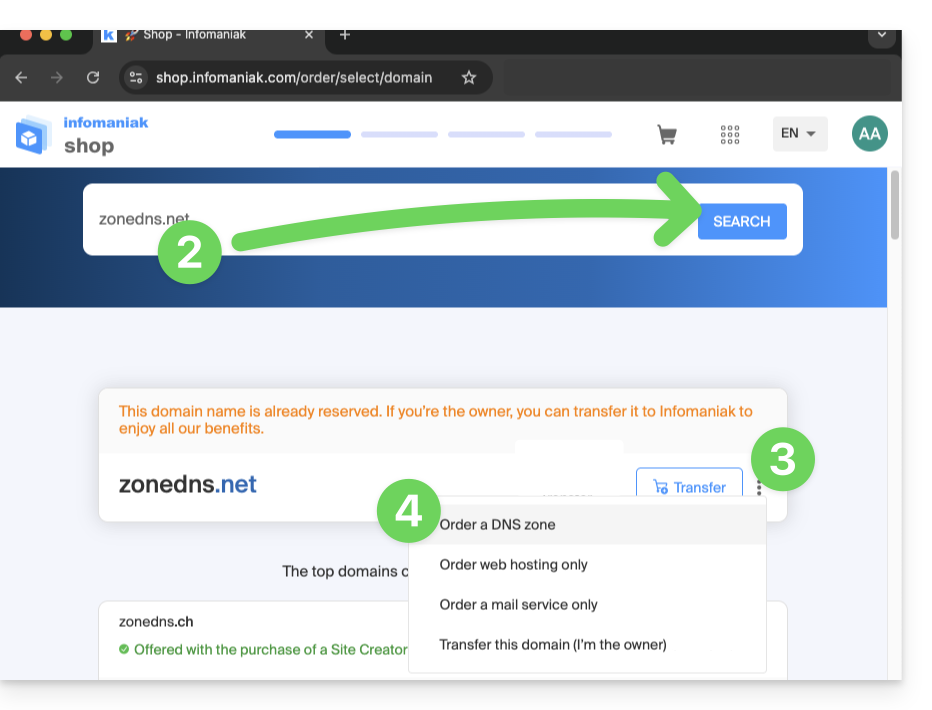
- Cliquez ici afin d'accéder au Shop des domaines Infomaniak.
- Lancez une recherche avec le nom du domaine enregistré ailleurs.
- Cliquez sur le menu d'action ⋮ situé à droite du résultat obtenu.
- Sélectionnez Commander une zone DNS:
- Terminez l'achat.
- Une fois ajoutée à votre Manager, la zone peut être éditée.
Lien vers cette FAQ: https://faq.infomaniak.com/1914
Cette FAQ a été utile?
Ce guide explique comment remplacer le nom de domaine principal associé à un Service Mail dans le cas où vous souhaitez par exemple modifier l'orthographe de tout ce qui vient après l'arobase @ de votre adresse mail (= le nom de domaine).Si votre Service Mail est présent au sein d'une kSuite, alors il faudra agir sur le domaine de kSuite directement.
Préambule
- Vous pouvez également suivre cette procédure si le but est d'avoir de toutes nouvelles adresses mail tout en conservant l'historique de vos e-mails sur Mail (puisque l'adresse mail continuera d'exister, par exemple info@premier-domaine.xyz deviendra info@nouveau-domaine.xyz sans modification de son contenu).
- En effet il n'est pas possible de simplement modifier l'orthographe du nom de domaine concerné ; il est donc nécessaire de remplacer le nom de domaine actuel associé à vos adresses mail par un autre nom de domaine.
- Pour simplement ajouter un nom de domaine supplémentaire, prenez connaissance de cet autre guide.
- Pour plutôt modifier la partie de votre adresse mail venant avant l'arobase
@, prenez connaissance de cet autre guide. - A noter également que vous pouvez renommer votre produit (exemple) sur le Manager Infomaniak mais changer le nom d'un Service Mail n'a strictement aucune incidence sur ses adresses ; il faut agir sur le nom de domaine.
Si votre Service Mail est présent au sein d'une kSuite, alors il faudra agir sur le domaine de kSuite directement.
Modifier le nom de domaine du Service Mail
Prérequis
- Posséder le nouveau nom de domaine (au besoin créez-le au préalable).
- Prendre connaissance des indications de cet autre guide en appliquant les indications correspondant à votre situation (ceci afin que le nom de domaine fonctionne lorsqu'il sera rattaché à votre Service Mail).
Une fois que le nouveau nom de domaine est prêt à être utilisé à la place de l'ancien, il faut l'ajouter au Service Mail puis faire une inversion:
- Cliquez ici afin d'accéder à la gestion de votre produit sur le Manager Infomaniak (besoin d'aide ?).
- Cliquez directement sur le nom attribué au produit concerné.
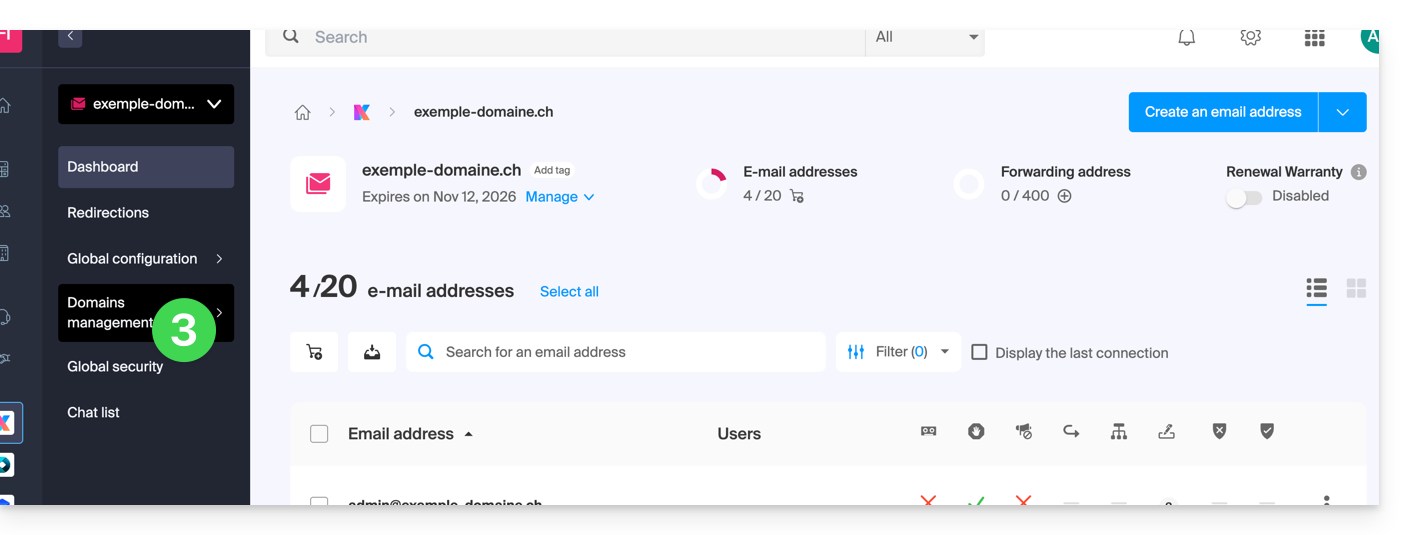
- Cliquez sur Gestion des domaines dans le menu latéral gauche
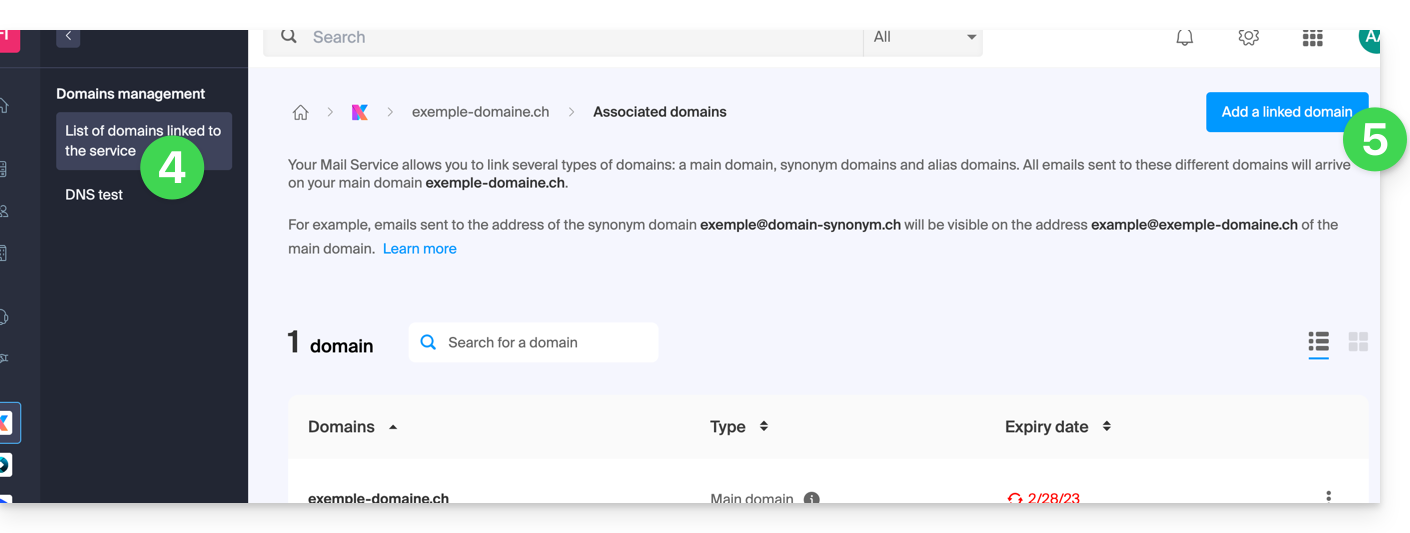
- Cliquez sur Domaines liés au service dans le menu latéral gauche.
- Cliquez le bouton bleu Ajouter un domaine lié:
- Il est possible de:
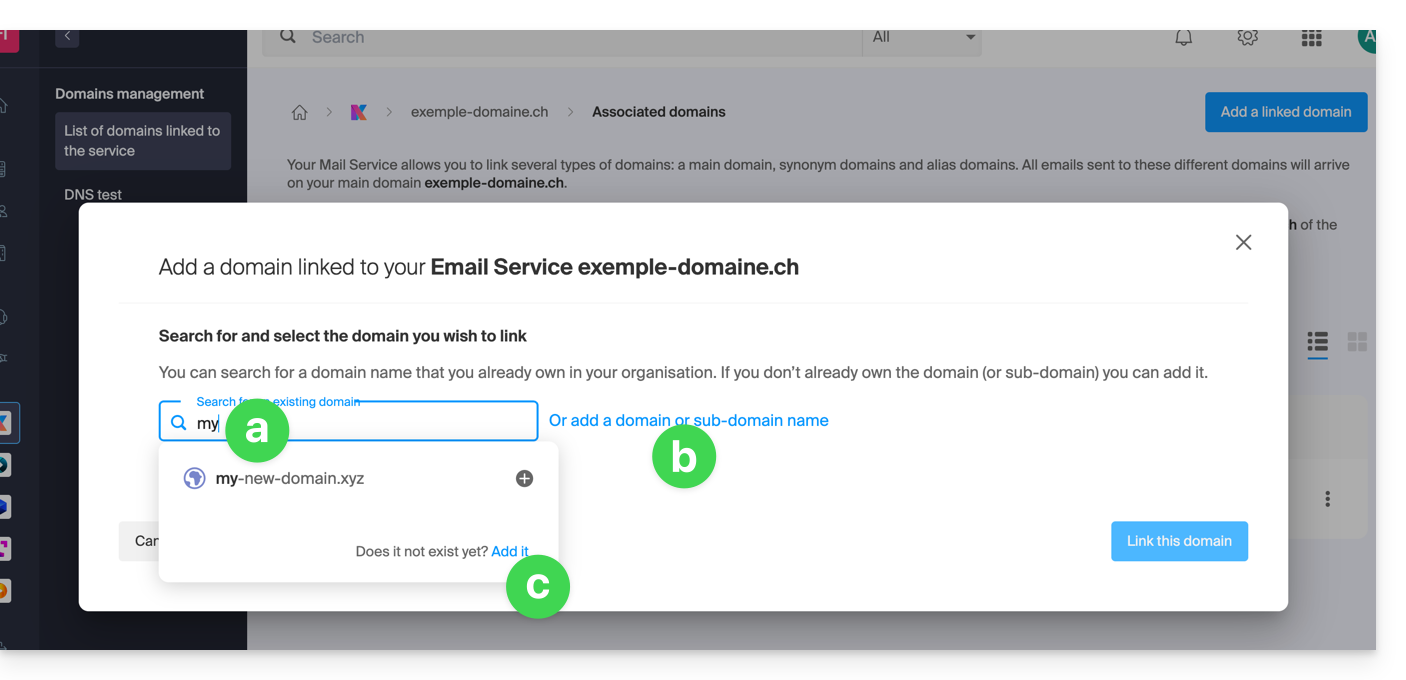
- Rechercher un domaine existant sur l'Organisation à laquelle vous êtes connecté ; cela liera et mettra à jour automatiquement la zone DNS du domaine ajouté.
- Ajouter un nom de domaine ou sous-domaine afin d'indiquer manuellement le nom de domaine ou sous-domaine à utiliser (idéal si le nom de domaine se trouve ailleurs).
- Acheter un nouveau nom de domaine (cf prérequis).
a : Le domaine existe au niveau de l'Organisation
Avant de poursuivre, veillez à dissocier le nom de domaine si celui-ci avait été défini en tant que domaine synonyme auparavant.
- Cliquez sur le nom de domaine proposé.
- Cliquez sur le bouton bleu Lier ce domaine:
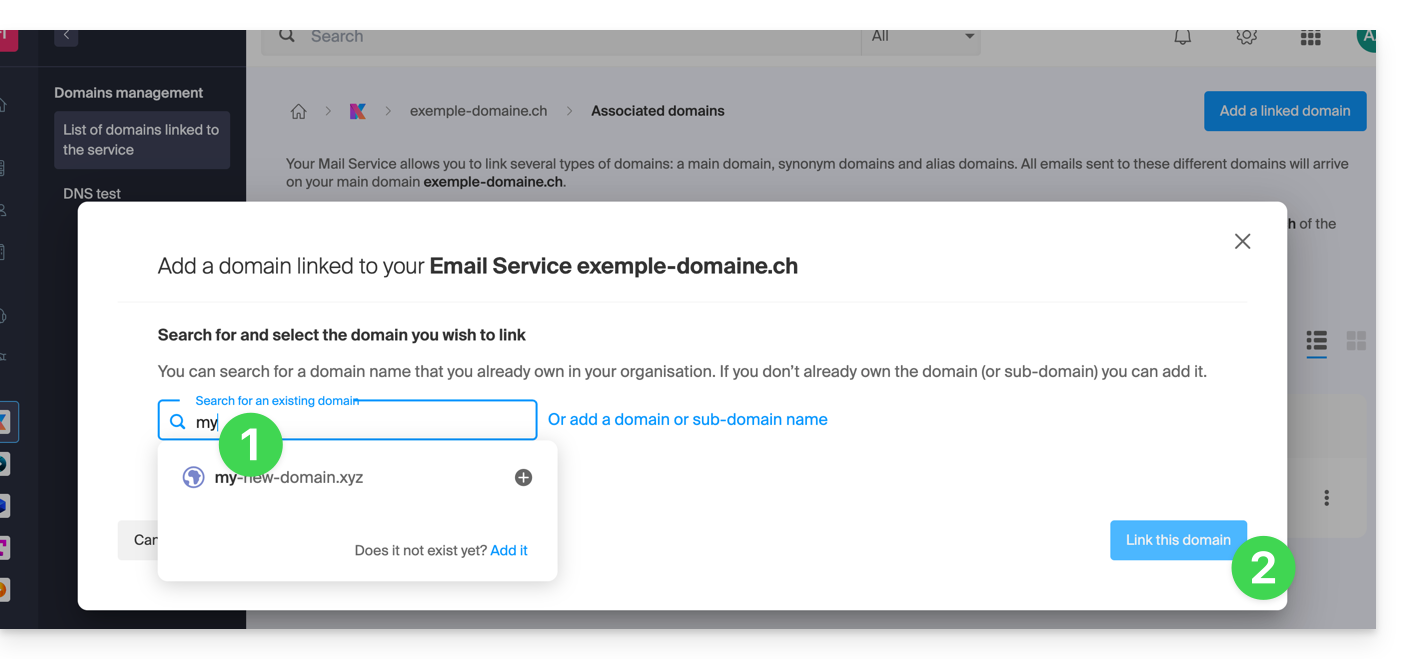
- Cliquez sur l'icône ⋮ à droite du nouveau nom de domaine ajouté.
- Cliquez sur Définir comme domaine principal (il faut avoir dissocié le nom de domaine synonyme du nom de domaine principal s'il y avait une association auparavant):

- Confirmez l'inversion puis patientez le temps de l'opération.
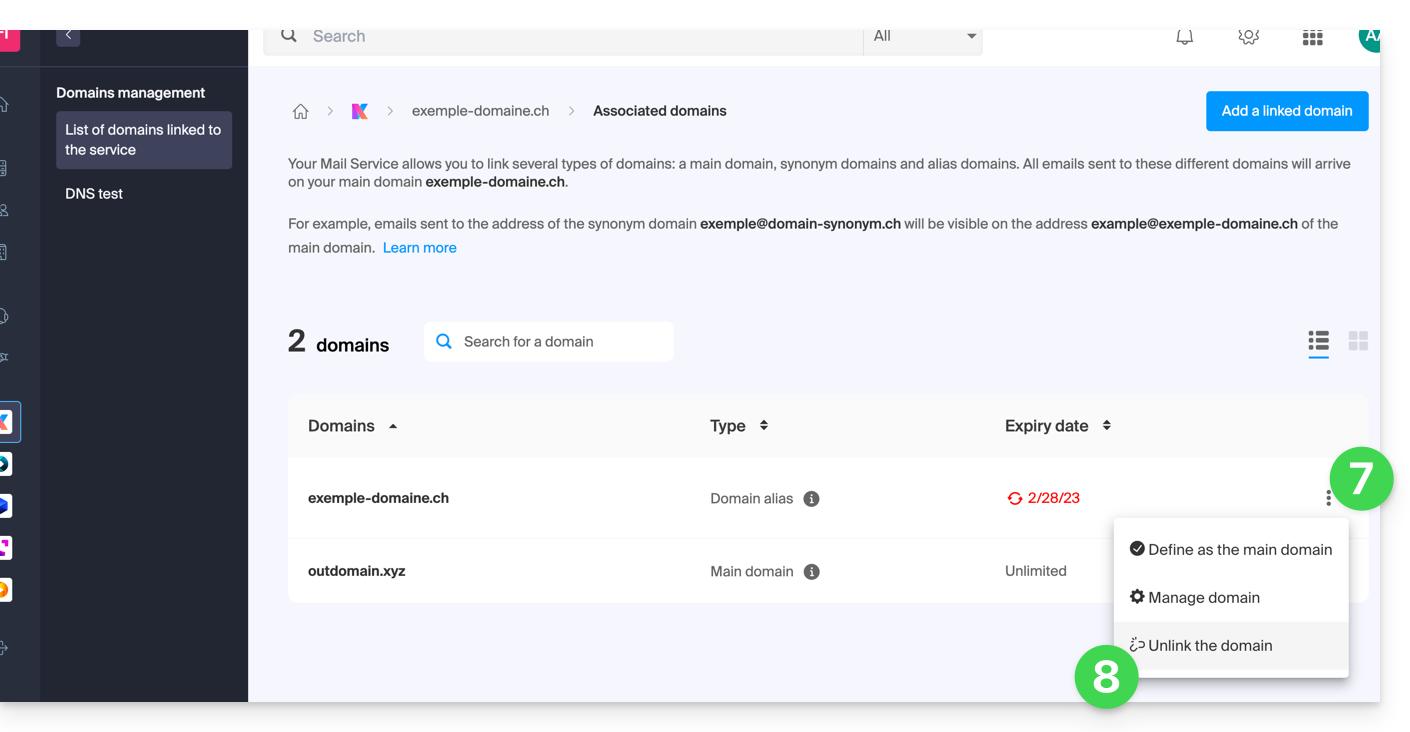
- Cliquez sur l'icône ⋮ à droite de l'ancien nom de domaine.
- Cliquez sur Délier le domaine:
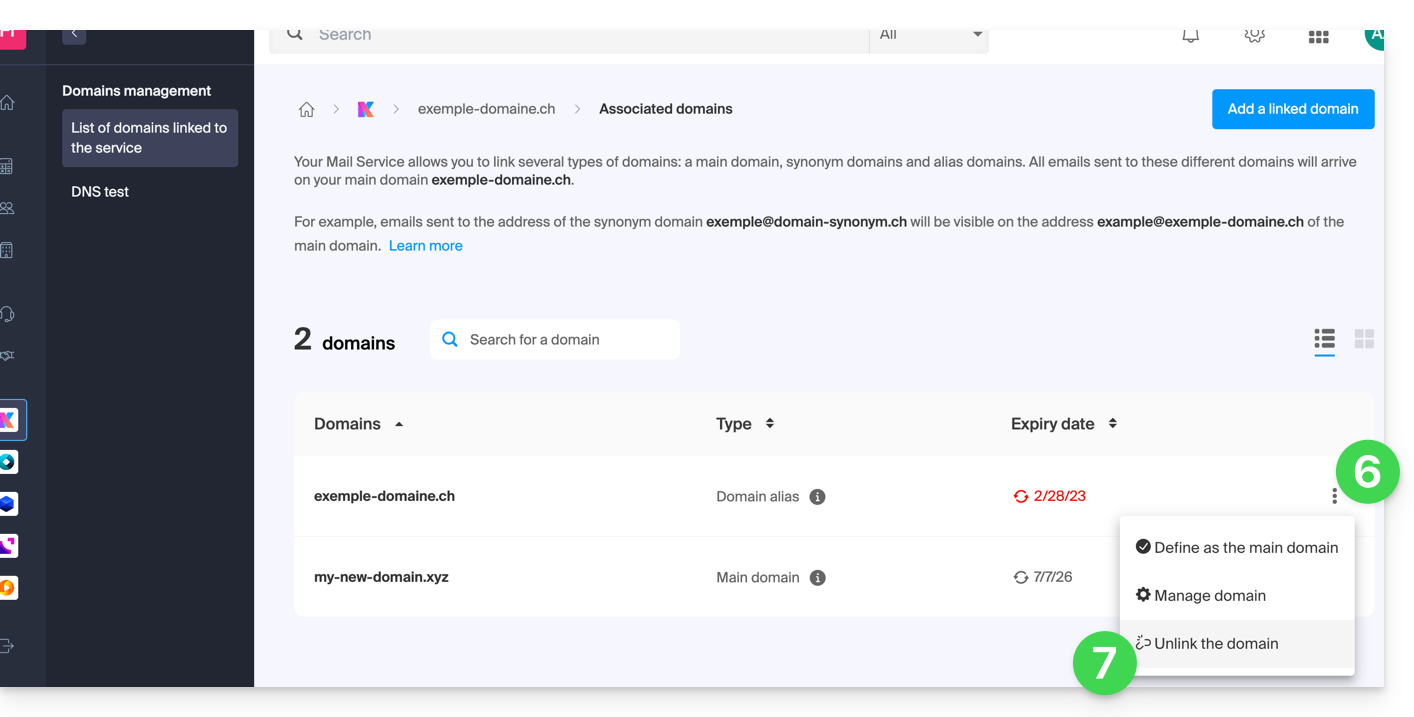
- Confirmez le détachement en vérifiant si vous voulez supprimer les DNS associés lors de l'opération de détachement.
C'est terminé, le Service Mail répond désormais à un nouveau nom de domaine.
b : Le domaine existe mais ailleurs
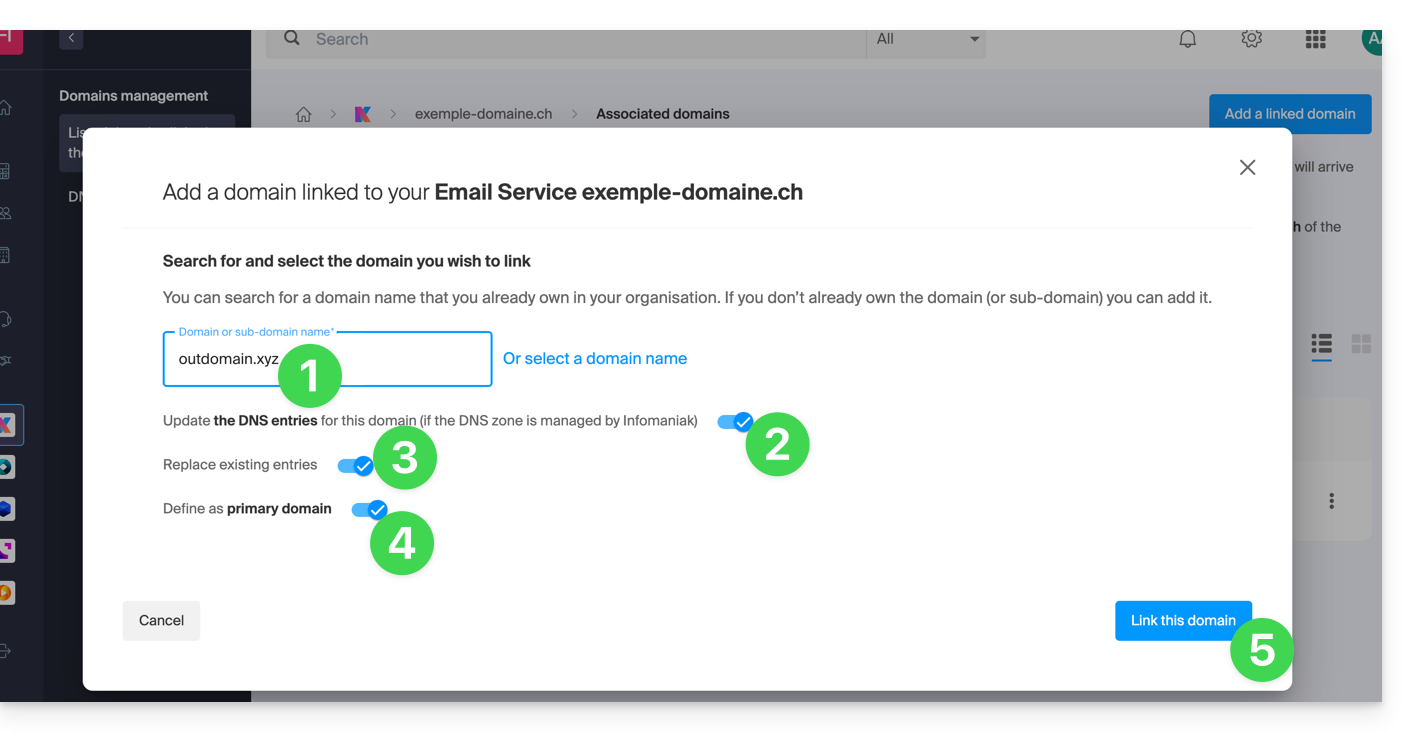
- Après avoir cliqué sur Ajouter un domaine ou un sous-domaine, entrez le nom de domaine qui servira à remplacer le nom actuel.
- Activez la mise à jour des entrées DNS (si la situation du nom de domaine le permet, la zone DNS du nom de domaine sera automatiquement mise à jour).
- Si le point 2 ci-dessus est actif alors activez le remplacement des entrées éventuellement existantes.
- Activez l'inversion du nom de domaine (afin d'éviter des étapes supplémentaires comme au point "a" ci-dessus).
- Cliquez sur le bouton bleu Lier ce domaine:
- Patientez le temps de l'opération.
- Cliquez sur l'icône ⋮ à droite de l'ancien nom de domaine.
- Cliquez sur Délier le domaine:
Lien vers cette FAQ: https://faq.infomaniak.com/1934
Cette FAQ a été utile?
Ce guide explique comment obtenir votre ou vos adresses mail auprès de l'hébergeur suisse Infomaniak.
Préambule
- A l'exception de certaines offres gratuites, une adresse mail chez Infomaniak est toujours créée au sein d'un Service Mail.
- Ce Service Mail s'articule autour d'un nom de domaine personnalisé qui doit exister et être configuré pour que la messagerie fonctionne.
- Exemple: vous souhaitez l'adresse
jean.dupont@domain.xyzalors il faut:- Posséder le nom de domaine “
domain.xyz”. - Obtenir un Service Mail “
domain.xyz”. - Créer l'adresse mail “
jean.dupont”.
- Posséder le nom de domaine “
- Tout cela vous est proposé et demandé dans le parcours de commande sur infomaniak.com, précédé de la création d'un compte d'utilisateur obligatoire (pour lequel vous devrez indiquer votre adresse mail personnelle, ou adresse déjà existante dans tous les cas).
- Si votre nom de domaine est déjà enregistré chez un registrar externe, il vous faudra si nécessaire renseigner le MX correct dans la zone DNS.
Commander des adresses mail sur un domaine personnalisé
Avant ou après votre inscription:
- Prenez connaissance de cet autre guide afin de choisir l'offre de messagerie qui vous convient le mieux et laissez-vous guider dans le processus pour commencer à utiliser les services.
- Une fois le Service Mail commandé, vous pourrez créer les adresses mail puis si besoin des mots de passe associés.
Une fois le Service Mail activé
- Créez vos adresses mail.
- Configurez vos e-mails sur votre ordinateur et vos périphériques.
- Synchronisez vos contacts & calendriers sur vos périphériques.
- Rapatriez le contenu (y compris celui présent chez un autre fournisseur).
Ajouter un Service Mail supplémentaire
Pour ajouter un nouveau Service Mail (afin d'obtenir de nouvelles adresses sur un autre domaine):
- Cliquez ici afin d'accéder à la gestion de votre produit sur le Manager Infomaniak (besoin d'aide ?).
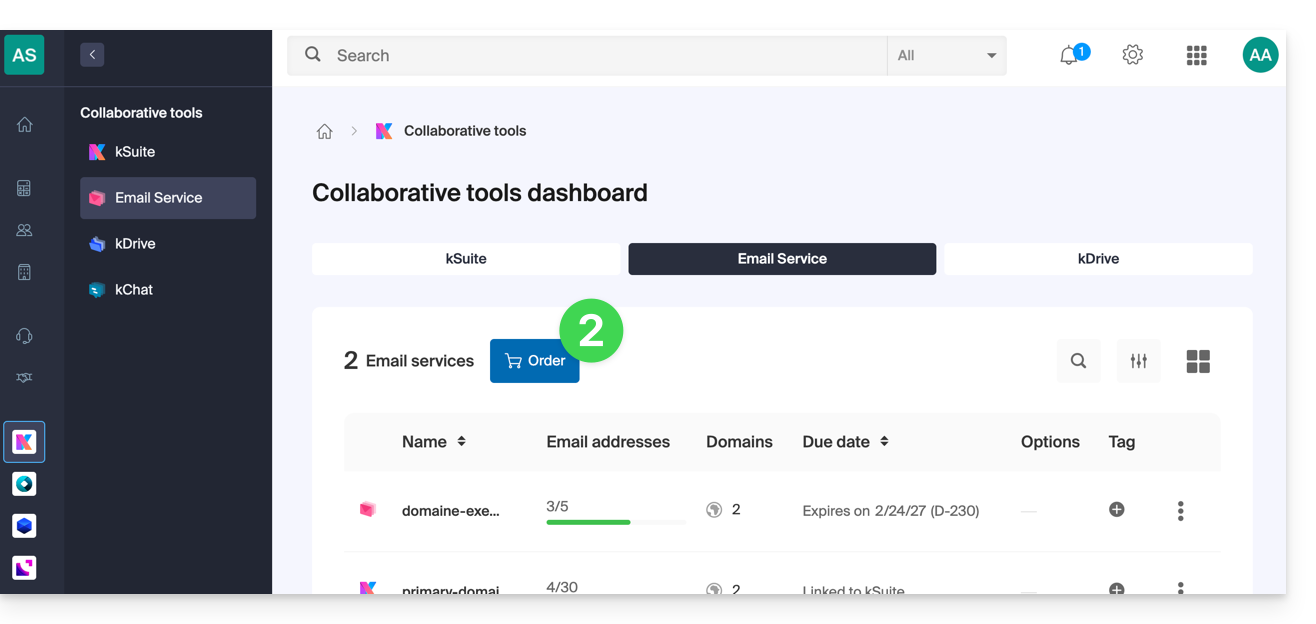
- Cliquez sur le bouton Commander au-dessus du tableau qui s'affiche:
Augmenter le nombre d'adresses mail disponible sur un Service Mail existant
Pour augmenter si nécessaire le quota d'adresses libres à disposition, prenez connaissance de cet autre guide.
Lien vers cette FAQ: https://faq.infomaniak.com/1944
Cette FAQ a été utile?
Ce guide explique comment lier un nom de domaine à un Service Mail Infomaniak.
Si le nom de domaine se trouve…
… chez Infomaniak, même Organisation
Si votre nom de domaine est enregistré auprès d'Infomaniak et qu'il se trouve dans le même compte utilisateur ou Organisation que la messagerie, alors il n'y a rien à faire.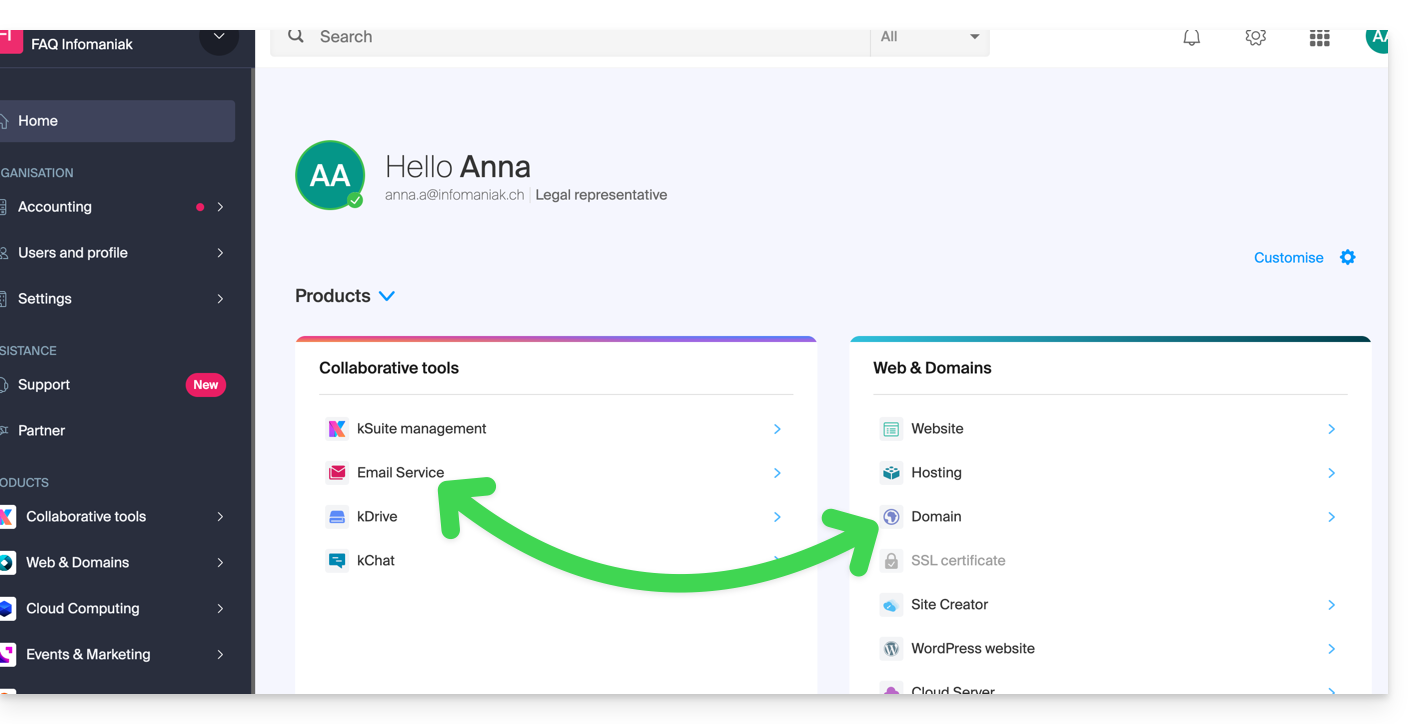
- Prenez connaissance de cet autre guide afin de vérifier et corriger d'éventuelles erreurs de configuration.
… chez Infomaniak, Organisation différente
Si votre nom de domaine est enregistré auprès d'Infomaniak mais dans un autre compte utilisateur ou Organisation, alors:
- Éditez sa zone DNS en y spécifiant le MX d'Infomaniak (+ SPF & DKIM).
- Tout ajout / modification DNS peut prendre jusqu'à 48 heures pour se propager.
OU
- Déplacez-le au sein de la même Organisation.
… chez Infomaniak avec des DNS externes
Si votre nom de domaine comporte des DNS qui ne sont pas ceux d'Infomaniak alors:
- Éditez la zone DNS actuelle là où elle se trouve (si nécessaire consultez l'aide du prestataire concerné) en y spécifiant le MX d'Infomaniak (+ SPF & DKIM).
- Tout ajout / modification DNS peut prendre jusqu'à 48 heures pour se propager.
OU
- Changez les DNS actuels et sélectionnez l'utilisation des DNS Infomaniak.
- Tout ajout / modification DNS peut prendre jusqu'à 48 heures pour se propager.
- Prenez connaissance de cet autre guide afin de vérifier et corriger d'éventuelles erreurs de configuration.
… ailleurs avec des DNS externes
Si votre nom de domaine comporte des DNS qui ne sont pas ceux d'Infomaniak alors:
- Éditez la zone DNS actuelle là où elle se trouve (si nécessaire prenez connaissance de l'aide du prestataire concerné) en y spécifiant le MX d'Infomaniak (+ SPF & DKIM).
- Tout ajout / modification DNS peut prendre jusqu'à 48 heures pour se propager.
OU
- Changez les DNS actuels (si nécessaire prenez connaissance de l'aide du prestataire concerné) en y spécifiant ceux d'Infomaniak (cela implique d'avoir une zone DNS auprès d'Infomaniak.
- Tout ajout / modification DNS peut prendre jusqu'à 48 heures pour se propager.
- Cette zone DNS auprès d'Infomaniak sera configurée correctement mais prenez connaissance de cet autre guide afin de vérifier et corriger d'éventuelles erreurs de configuration.
… ailleurs mais vous le rapatriez
Si votre nom de domaine est enregistré chez un autre registrar et que vous souhaitez le rapatrier au même endroit que votre messagerie Infomaniak, alors:
- Transférez le nom de domaine vers Infomaniak (celui-ci sera configuré correctement mais prenez connaissance de cet autre guide afin de vérifier et corriger d'éventuelles erreurs de configuration).
Sinon envisagez la commande d'un nouveau nom de domaine si nécessaire.
Lien vers cette FAQ: https://faq.infomaniak.com/1979
Cette FAQ a été utile?
Ce guide explique comment créer une adresse mail depuis le Service Mail Infomaniak, la solution performante et sécurisée pour héberger vos adresses mail.
Préambule
- Pour créer plusieurs adresses mail par lot, prenez connaissance de cet autre guide.
- Pour supprimer une ou plusieurs adresses mail, prenez connaissance de cet autre guide.
Créer une adresse sur un Service Mail
Prérequis
- Posséder un Service Mail sur votre Manager Infomaniak.
- Etre Administrateur ou Responsable légal au sein de l'Organisation.
- Disposer d'un quota d'adresses libres à disposition ou l'ajuster au préalable si nécessaire.
Ensuite, pour créer une nouvelle adresse mail:
- Cliquez ici afin d'accéder à la gestion de votre Service Mail sur le Manager Infomaniak (besoin d'aide ?).
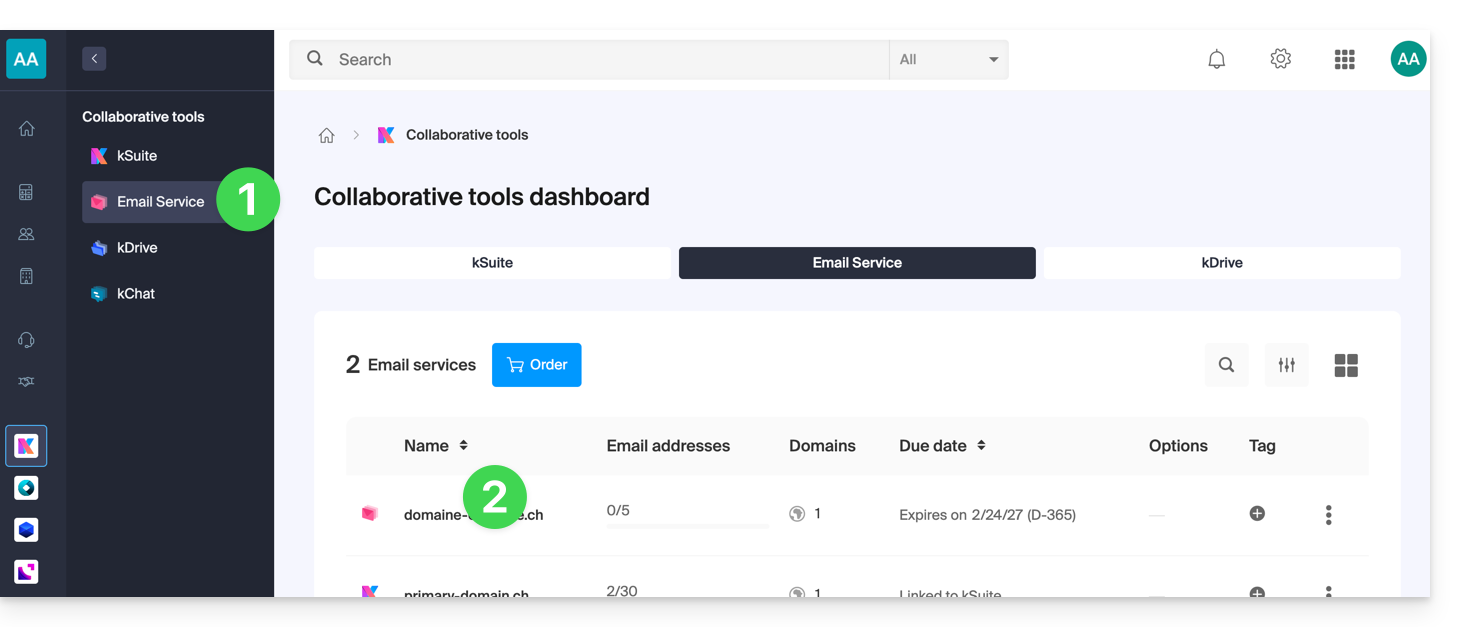
- Cliquez directement sur le nom attribué au Service Mail concerné:
- Cliquez sur le bouton bleu Créer une adresse mail en haut à droite:
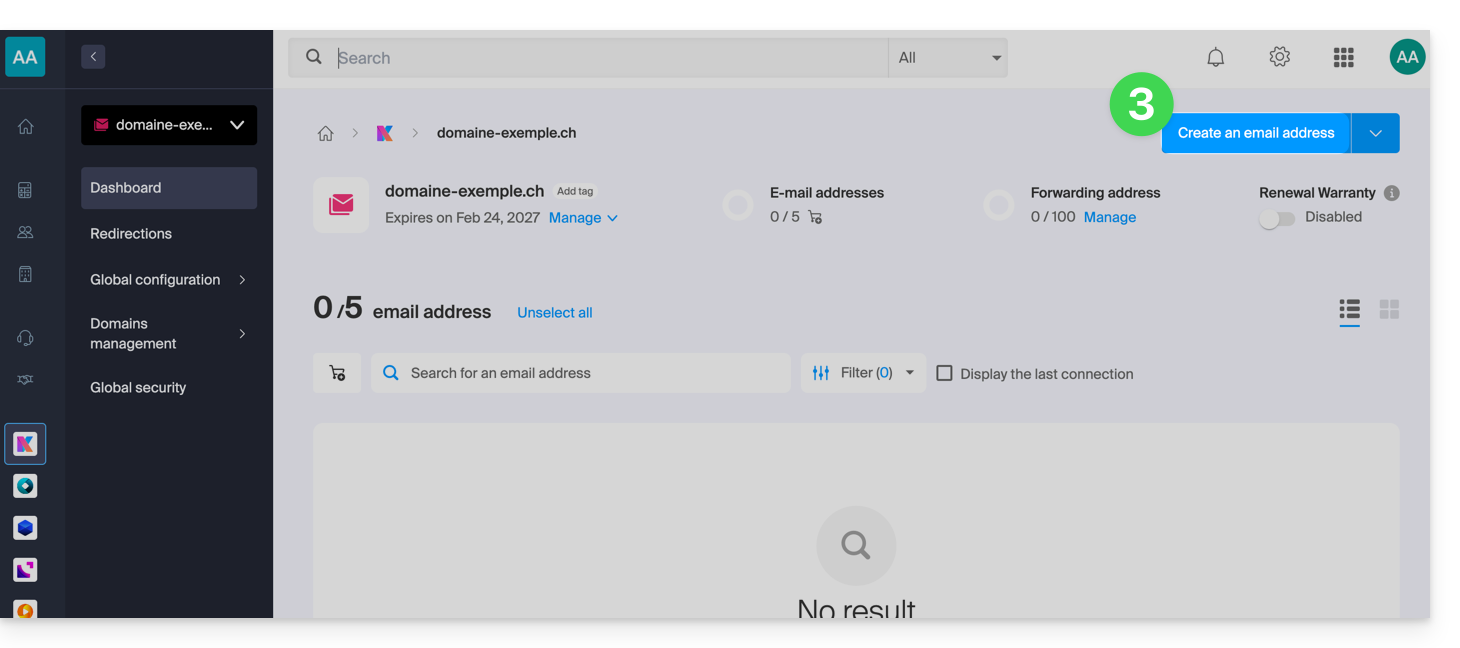
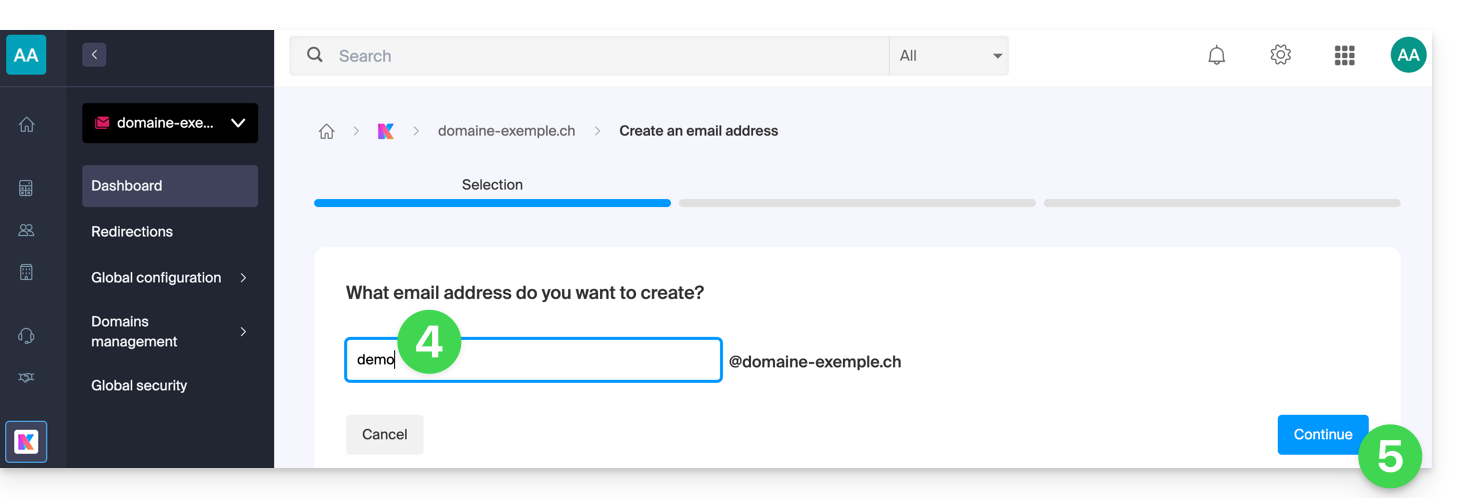
- Entrez le nom qui composera l'adresse mail.
- Cliquez sur le bouton pour continuer:
- Sélectionnez le mode de création adapté à votre situation:
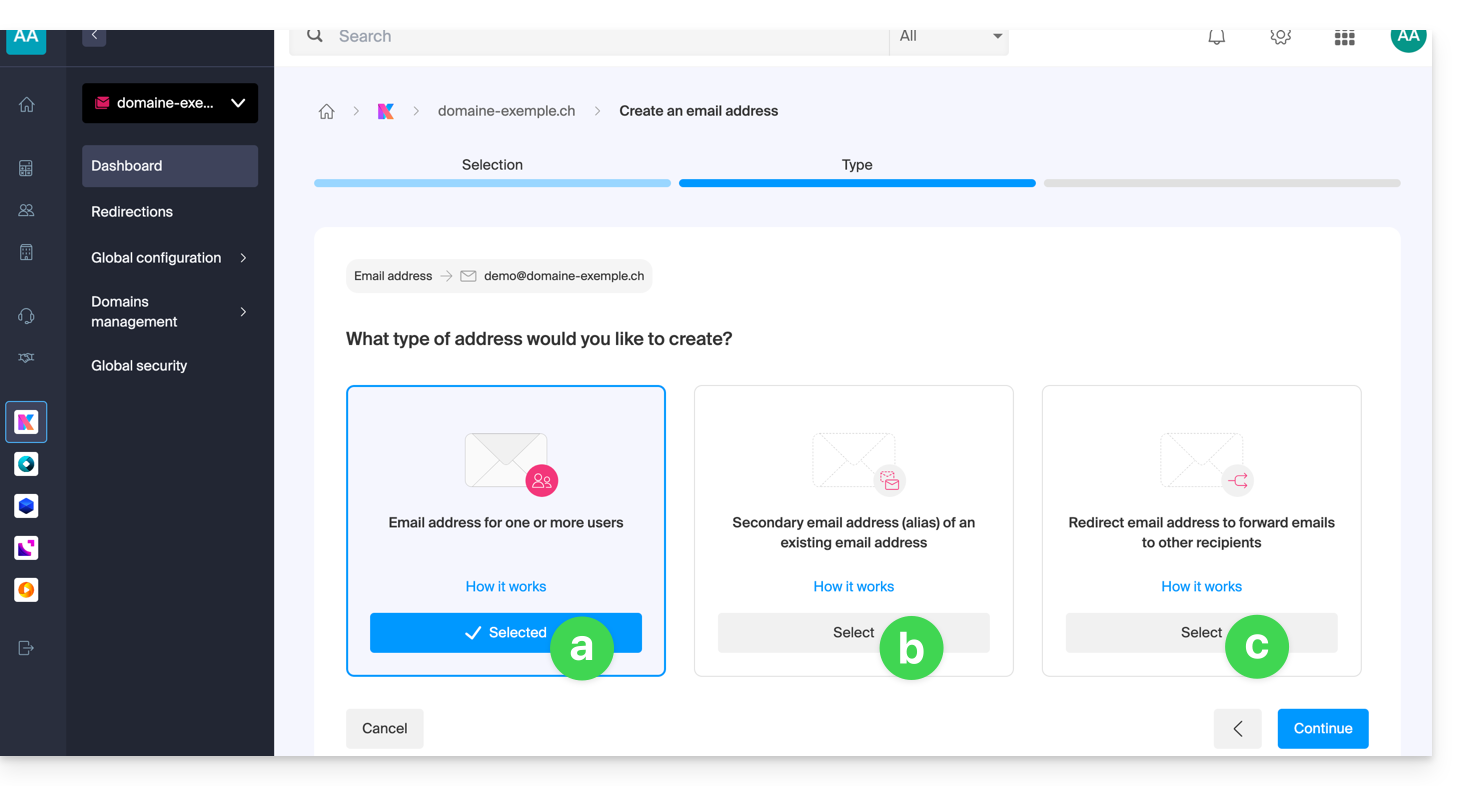
Une adresse pour vous ou d'autres utilisateurs [ ☍ ]
- Exemple: rendre directement visible l'adresse sur votre interface Mail, ou envoyer des invitations afin que d'autres puissent l'utiliser.
Une adresse secondaire (alias) [ ☍ ] qui ne sera pas décomptée du quota principal
- Nécessite de posséder une première adresse mail, à laquelle la nouvelle dénomination sera rattachée.
Une adresse qui ne sert qu'à rediriger les e-mails [ ☍ ] qui ne sera pas décomptée du quota principal
- Vous ne pourrez pas envoyer de message depuis cette adresse, mais uniquement renvoyer les e-mails entrants vers l'adresse existante de votre choix.
- Cliquez sur le bouton pour continuer après avoir fait votre choix.
Actions supplémentaires (bouton )
Cliquez sur le chevron à droite du bouton Créer une adresse mail pour accéder aux actions supplémentaires: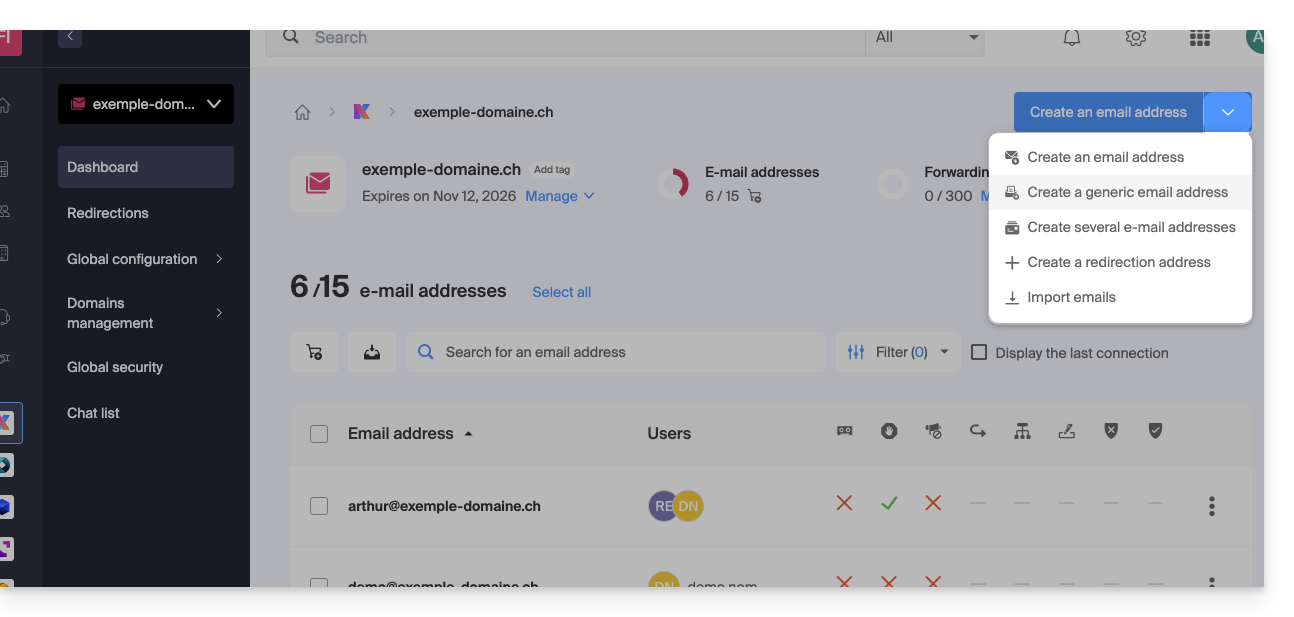
- Créer une adresse mail générique de type:
- no-reply (pour l'envoi de confirmation, de validation, de facture, etc.)
- catchall (permet de recevoir tous les messages pour lesquels il n'existe pas d'adresse mail spécifique sur votre domaine)
- Créer plusieurs adresses mail: permet de créer en une fois plusieurs adresses mail à l'aide d'un fichier
CSV. - Créer des adresses “virtuelles” servant de redirection.
- Importer le contenu d'autres adresses mail.
Lien vers cette FAQ: https://faq.infomaniak.com/1993
Cette FAQ a été utile?
Ce guide explique comment supprimer les dénominations additionnelles d'un Service Mail existant (tout ce qui vient après l'arobase @ de votre adresse mail), en détachant ses noms de domaine liés.
Préambule
- Une fois retiré, le nom de domaine est de nouveau disponible pour commander un nouveau Service Mail ou pour être rattaché à un autre Service Mail existant.
- A noter également que vous pouvez renommer votre produit dans le Manager Infomaniak mais changer le nom d'un Service Mail n'a strictement aucune incidence sur ses adresses ; il faut agir sur le nom de domaine.
Retirer le domaine lié
Prérequis
- Avoir dissocié le nom de domaine synonyme du nom de domaine principal s'il y avait une association auparavant.
- Avoir défini le nom de domaine à délier en tant que domaine secondaire (au lieu de domaine principal) — cette inversion peut se faire en suivant cet autre guide au chapitre nommé "a" à partir du point 3.
Pour délier un nom de domaine de votre Service Mail :
- Cliquez ici afin d'accéder à la gestion de votre produit sur le Manager Infomaniak (besoin d'aide ?).
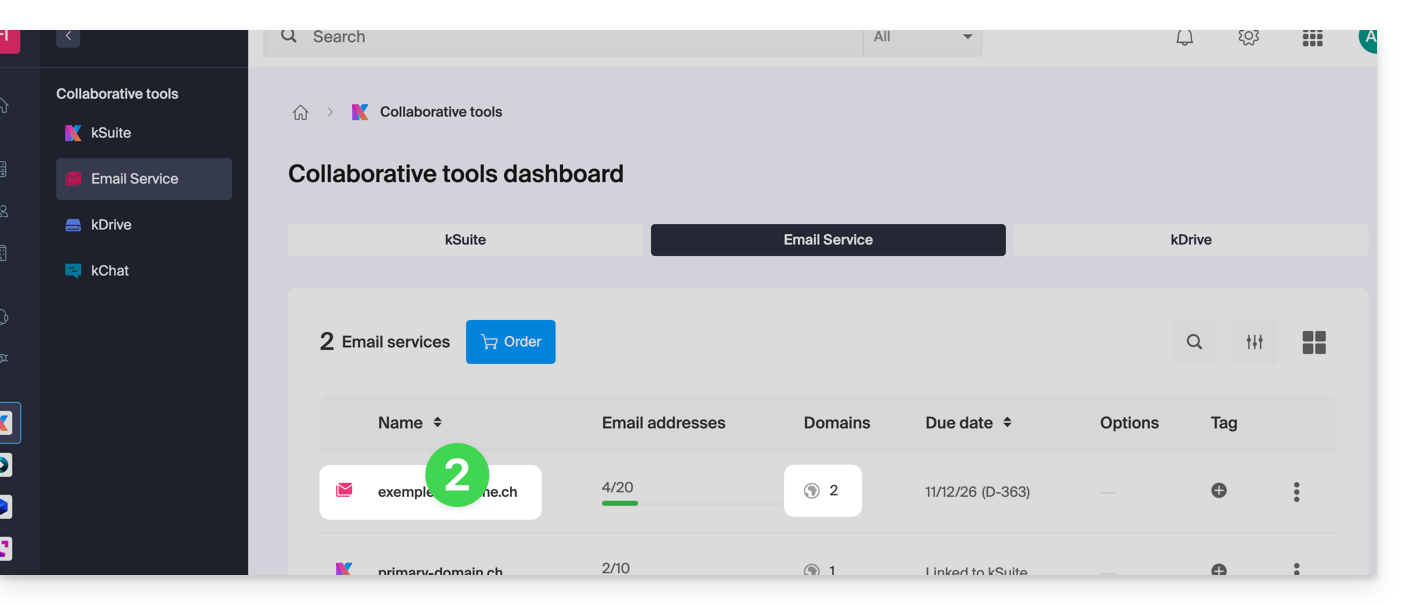
- Cliquez directement sur le nom attribué au produit concerné:
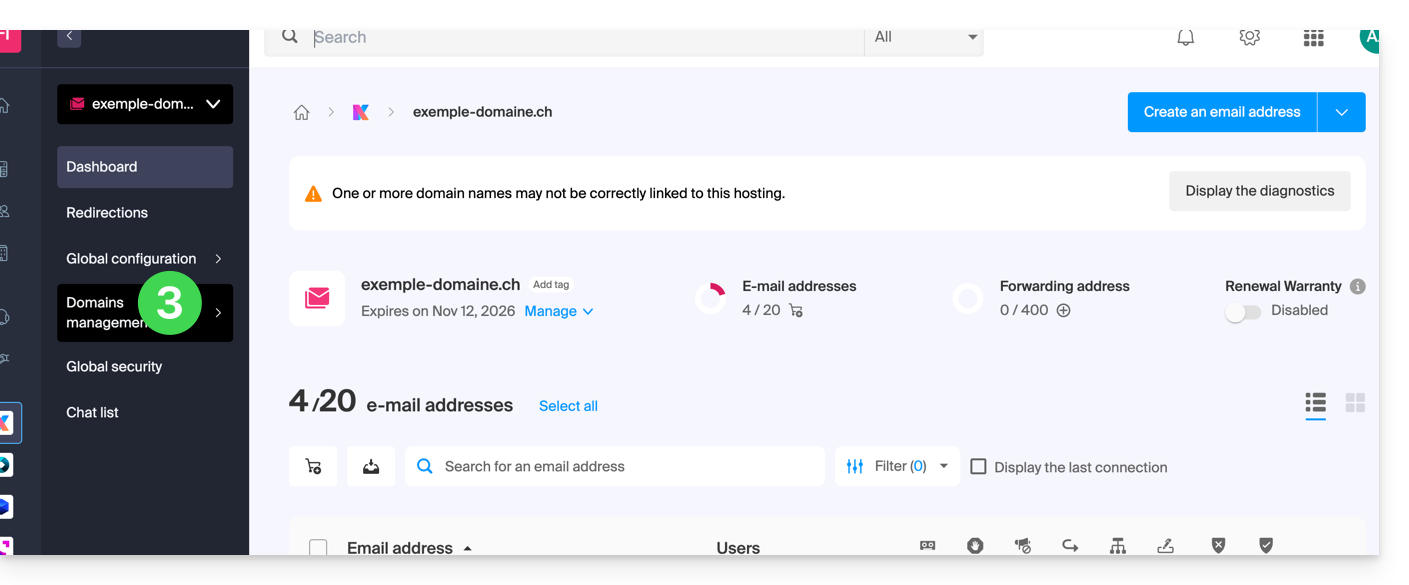
- Cliquez sur Gestion des domaines dans le menu latéral gauche:
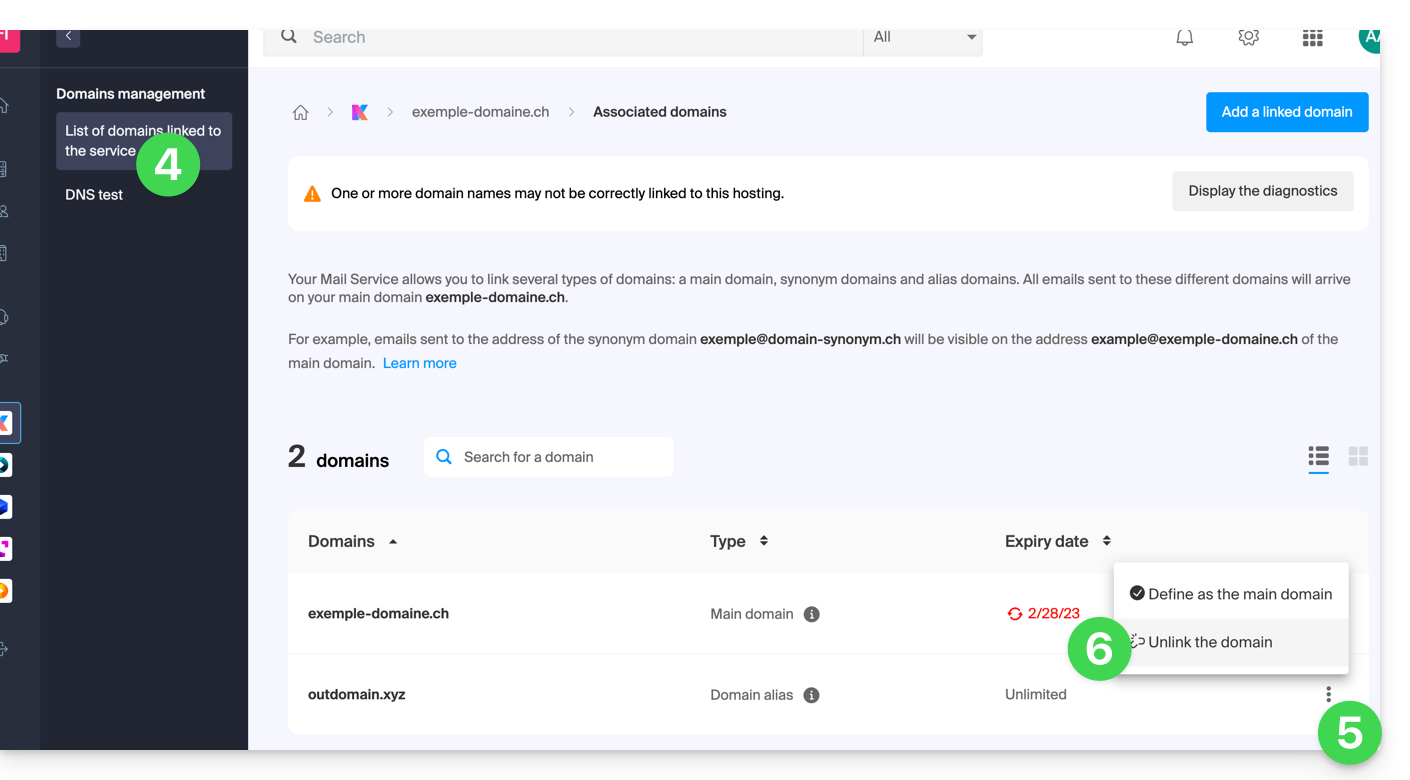
- Cliquez sur Liste des Domaines liés au service dans le menu latéral gauche.
- Cliquez sur l'icône ⋮ à droite du nom de domaine à délier.
- Cliquez sur Délier le domaine (cf prérequis si l'élément n'est pas proposé):
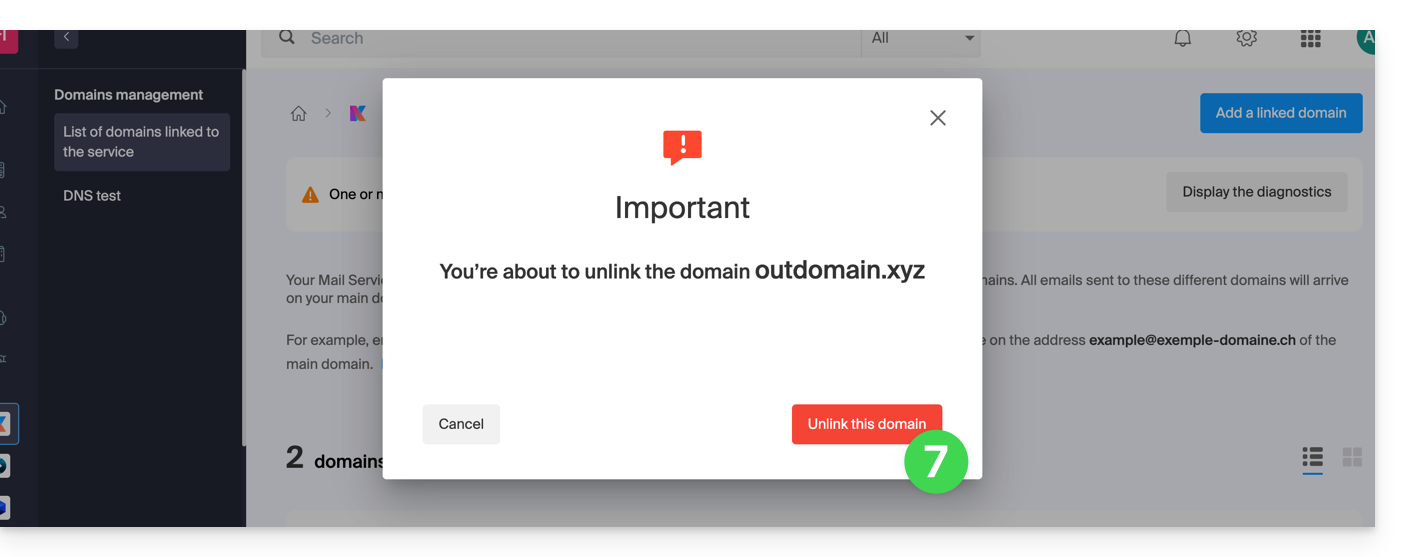
- Confirmez le détachement:
Lien vers cette FAQ: https://faq.infomaniak.com/1996
Cette FAQ a été utile?