Base de connaissances
1 000 FAQ, 500 tutoriels et vidéos explicatives. Ici, il n'y a que des solutions !
Ce guide vous aide à démarrer kSuite en y intégrant un kDrive déjà présent dans votre Organisation.
Préambule
- Le kDrive fera partie intégrante de la nouvelle kSuite.
- Le nombre minimum d'utilisateurs dans l'offre kSuite choisie se basera sur le nombre d'utilisateurs de l'offre kDrive existante.
- Les utilisateurs du kDrive deviendront utilisateurs kSuite.
- Pour vous aider à identifier l'offre kSuite la plus adaptée à vos besoins, prenez connaissance de cet autre guide.
Faire évoluer mon kDrive vers kSuite
Prérequis
- Ne pas encore avoir de kSuite sur l'Organisation.
- Posséder une offre kDrive payante.
- Être au minimum Administrateur de l'Organisation (❓: aide).
Créer une nouvelle kSuite à partir de votre kDrive existant:
- Cliquez ici afin d'accéder à kDrive sur votre kSuite Infomaniak (❓: aide).
- Cliquez sur Gérer.
- Cliquez sur Faire évoluer l'offre.
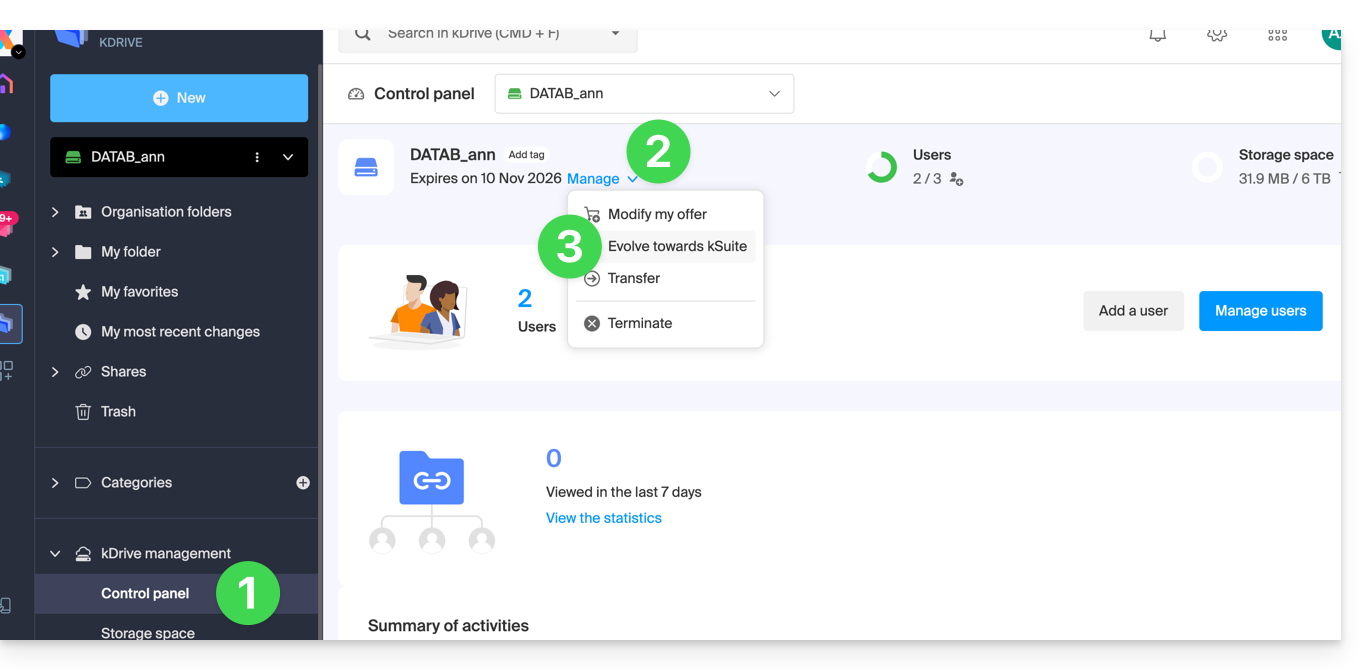
Vous pouvez également le faire depuis un bandeau d'information visible sur la page d'accueil de votre interface Manager: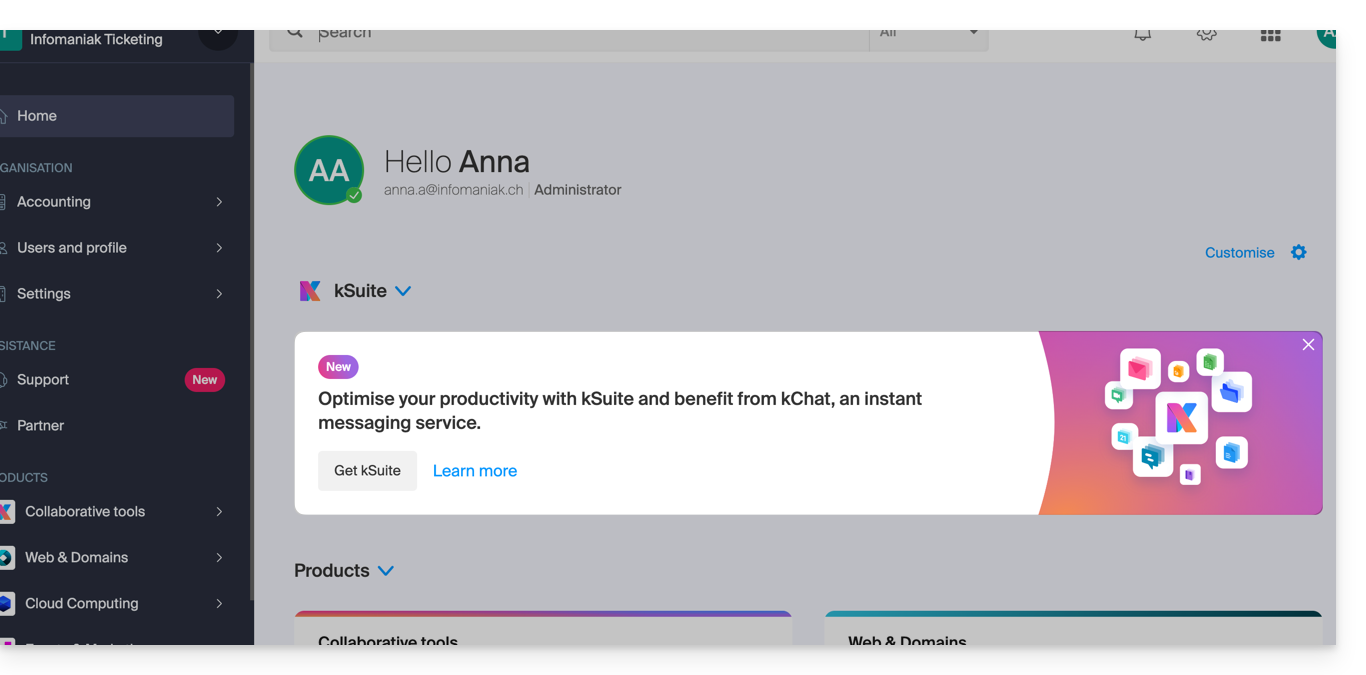
Vous pouvez également intégrer votre Service Mail si celui-ci est actuellement hors kSuite.
Lien vers cette FAQ: https://faq.infomaniak.com/2350
Cette FAQ a été utile?
Ce guide explique comment connecter l'app desktop Outlook 2019 (application de bureau sur Windows) à une adresse mail hébergée chez Infomaniak.
Ajouter l'adresse mail à l'application
Prérequis
- Créer l'adresse mail (❓: aide my kSuite | Service Mail/kSuite).
- Créer un mot de passe d'appareil (❓: aide my kSuite | Service Mail/kSuite).
- Vérifier la configuration adéquate du domaine (❓: aide).
Pour configurer l'application de messagerie :
- Ouvrez l'application.
- Si l'assistant démarre automatiquement, passez au point 5.
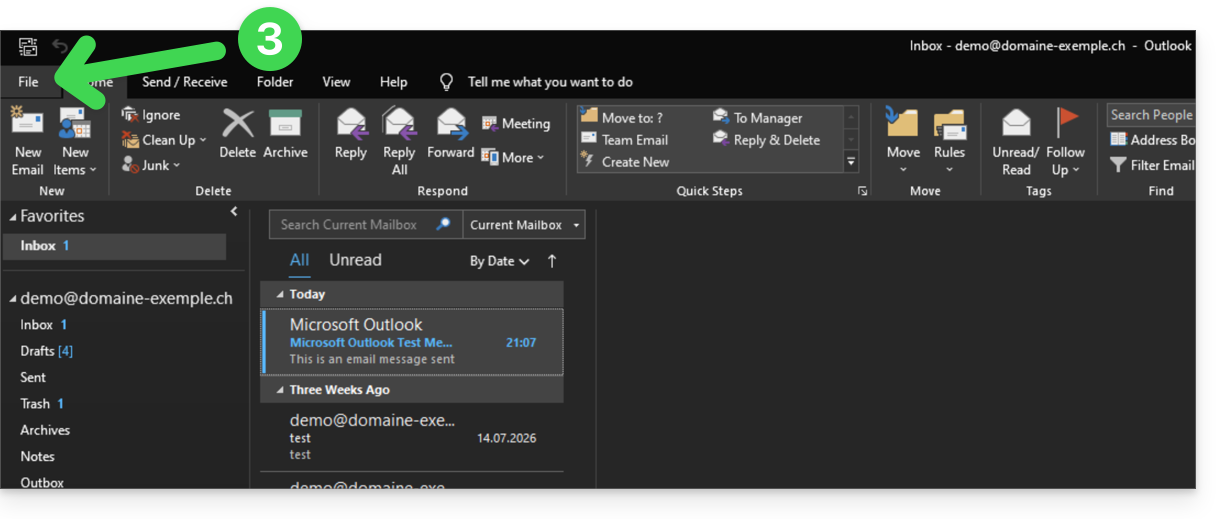
- Si l'assistant n'a pas démarré automatiquement, cliquez sur le menu Fichier:
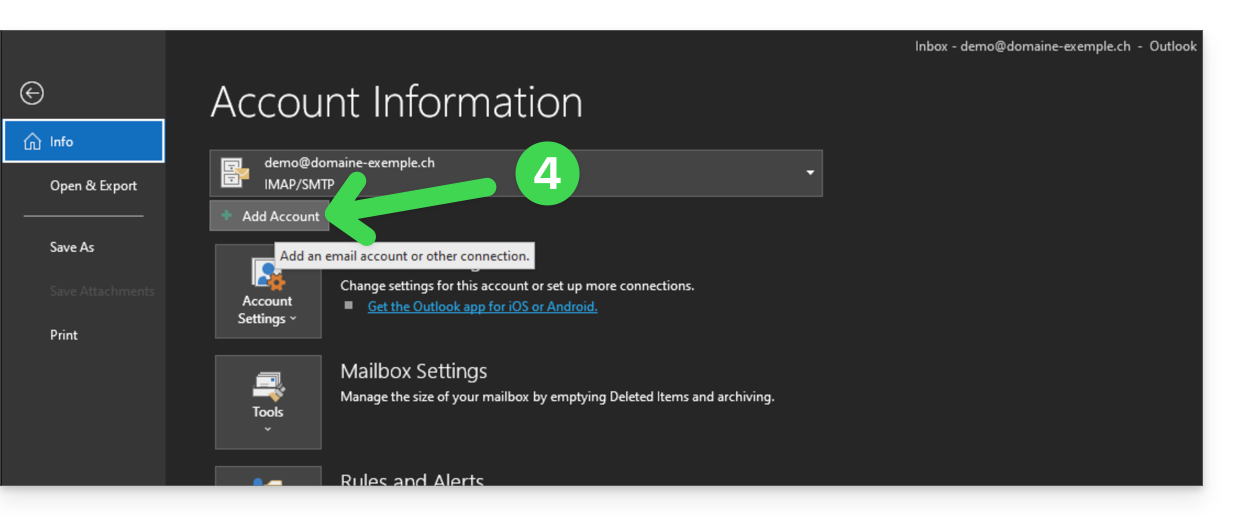
- Cliquez sur Ajouter un compte:
- Entrez l'adresse mail à connecter.
- Cliquez sur le chevron Options avancées.
- Activez la case pour configurer manuellement votre compte.
- Cliquez sur le bouton Connecter:
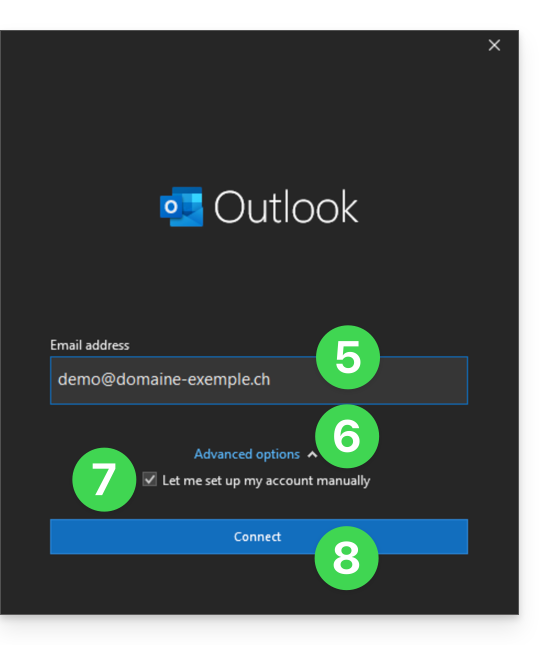
- Cliquez sur IMAP:
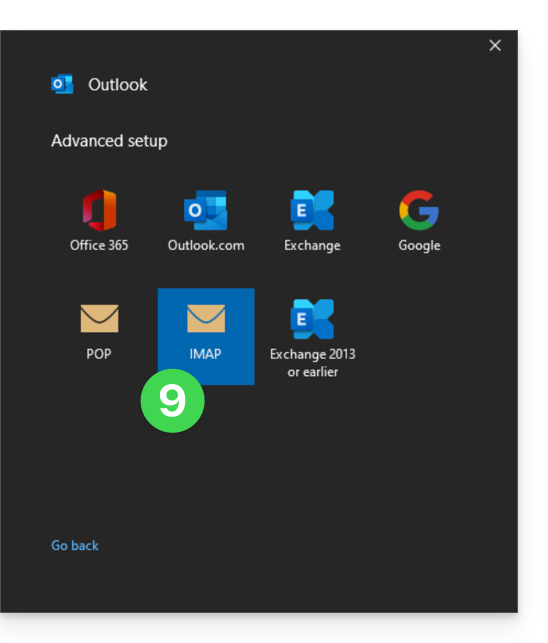
- Entrez le mot de passe de l'adresse mail à connecter (❓: aide).
- Cliquez sur le bouton bleu Connecter:
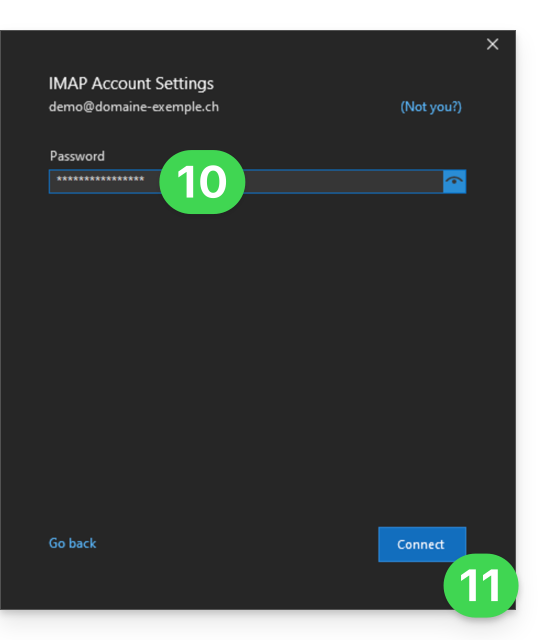
- Décochez si nécessaire la case de configuration supplémentaire pour appareil mobile.
- Cliquez sur le bouton bleu Terminer:
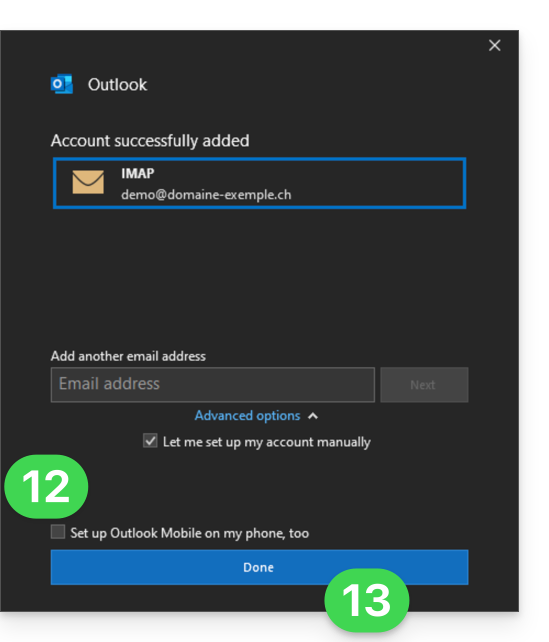
- Restez ou revenez dans le menu Fichier.
- Cliquez sur Paramètres du compte pour corriger certaines informations ajoutées automatiquement mais erronées.
- Cliquez sur Paramètres du serveur:
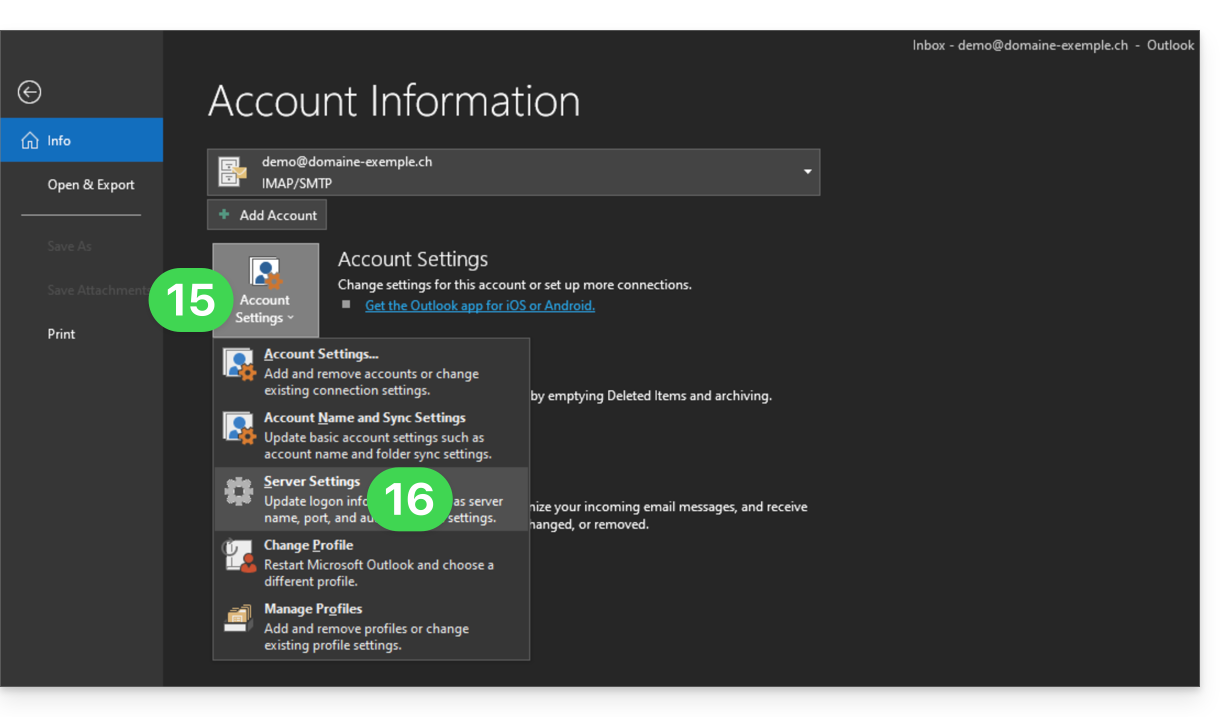
- Vérifiez et complétez les informations manquantes (❓: aide).
- Cliquez sur le chevron Courrier sortant:
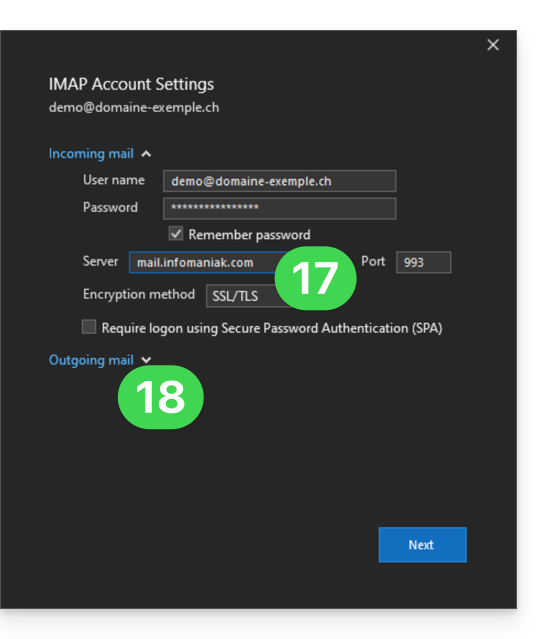
- Vérifiez et complétez les informations manquantes (❓: aide).
- Cliquez sur Suivant:
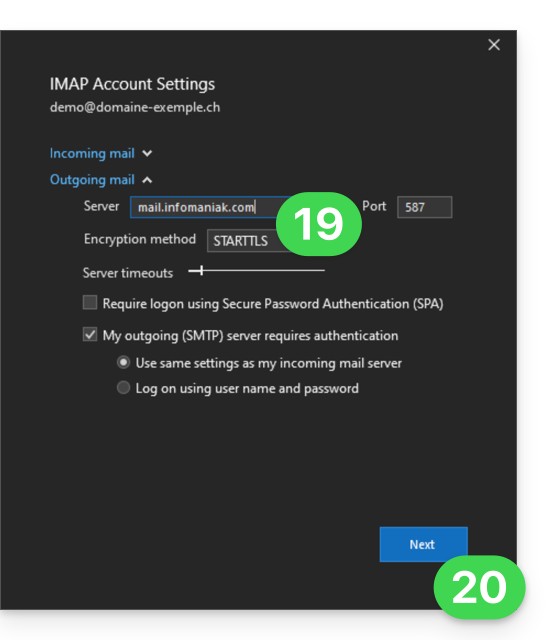
- Cliquez sur Terminer:
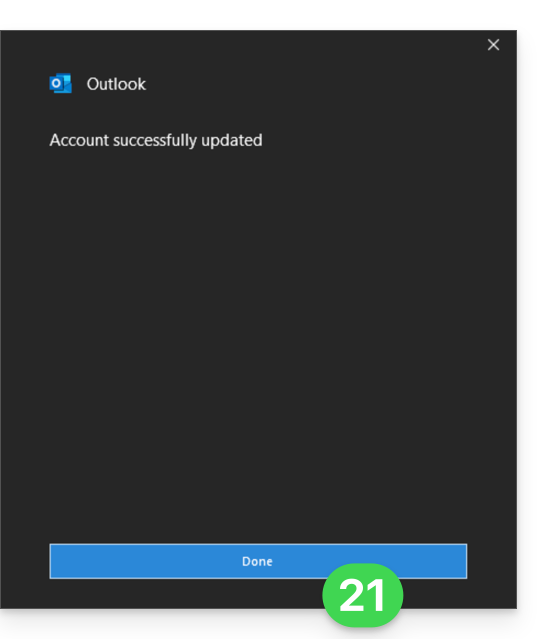
- Revenez à l'accueil ; ça y est, votre adresse mail est désormais correctement configurée dans l'application:
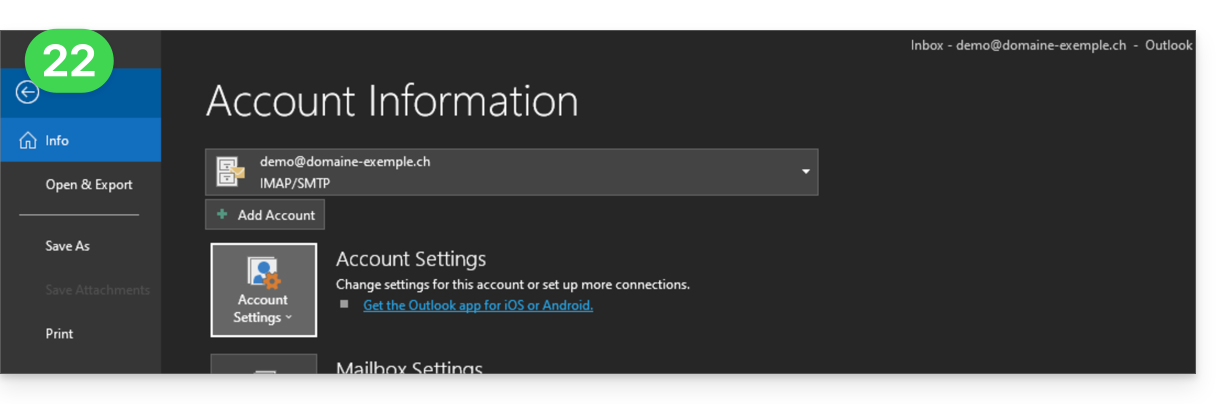
Paramètres recommandés
- Serveur IMAP entrant =
mail.infomaniak.com - Port IMAP =
993(avec SSL) - Serveur SMTP sortant =
mail.infomaniak.com - Port SMTP & protocole de chiffrement et commande/méthode pour activer ce protocole:
587+ STARTTLS - Nom d'utilisateur/username = l'adresse mail complète & entière (❓: aide)
- Mot de passe/password = celui généré pour l'adresse mail que vous voulez consulter (❓: aide my kSuite | Service Mail/kSuite).
- Authentification obligatoire pour l'envoi des e-mails:
- Elle s'active dans les paramètres SMTP de votre application.
- Cochez "utiliser les mêmes paramètres que le serveur entrant" ou selon les logiciels/clients de messagerie, remettez un nom d'utilisateur (= adresse mail complète & entière) et le mot de passe généré.
Prenez connaissance de cet autre guide si vous recherchez des informations au sujet d'autres ports et protocoles de messagerie compatibles (SSL / TLS par exemple).
En cas de problème
Vérifiez que le Service Mail est configuré de façon optimale (❓: aide).
Il n'est pas nécessaire de contacter le Support Infomaniak si votre adresse mail fonctionne bien en dehors de l'application. L'erreur la plus fréquente concerne l'utilisation d'un mot de passe erroné. Les guides de dépannage vous aident à résoudre un éventuel problème:
- Prenez connaissance des solutions données dans cet autre guide au sujet de la messagerie en général.
- Cet autre guide concerne plus particulièrement Outlook.
… et si votre Outlook ne fonctionne plus depuis un changement de mot de passe mail, prenez connaissance de cet autre guide.
Lien vers cette FAQ: https://faq.infomaniak.com/2354
Cette FAQ a été utile?
Ce guide explique comment modifier le mot de passe de votre compte Infomaniak (= compte utilisateur) sur le Manager, l'interface d'administration de vos produits Infomaniak.
Préambule
- Ce mot de passe vous permet également de vous connecter à kSuite et aux différentes applications iOS / Android comme kDrive, Infomaniak Mail, etc. (en savoir plus) mais il ne s'agit pas de mot de passe d'adresse mail !
- Si vous ne parvenez pas à vous connecter, vous ne pourrez pas modifier le mot de passe ; prenez connaissance de cet autre guide dans ce cas.
Modifier le mot de passe du compte Infomaniak
Pour modifier le mot de passe de votre compte Infomaniak:
- Cliquez ici afin d'accéder à la gestion de vos paramètres (Manager Infomaniak).
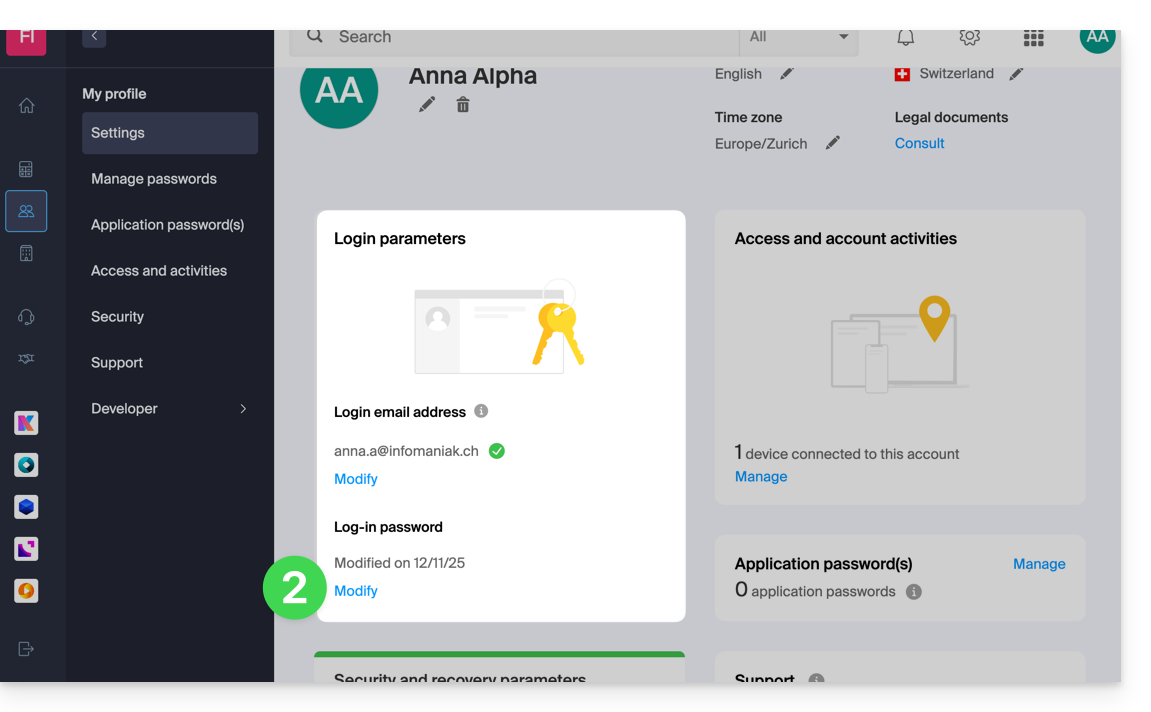
- Cliquez sur Modifier depuis l'encadré Paramètres de connexion sous mot de passe de connexion:
- Cliquez sur Modifier:
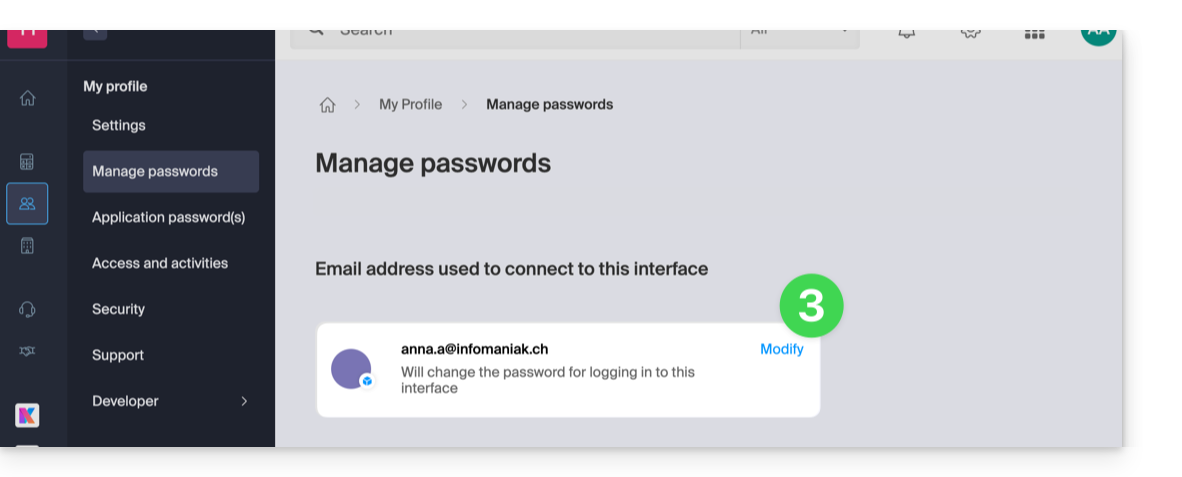
- Indiquez le mot de passe actuel de connexion ainsi que le nouveau mot de passe souhaité.
- Cliquez sur Enregistrer.
Lien vers cette FAQ: https://faq.infomaniak.com/2359
Cette FAQ a été utile?
Ce guide explique comment connecter l'app mobile Apple Mail iOS (iPhone, iPad…) à une adresse mail hébergée chez Infomaniak.
Préambule
- Plutôt que la configuration manuelle ci-dessous, il est recommandé d'utiliser les profils de configuration .mobileconfig (❓: aide) proposés par Apple ou l'app Infomaniak Mail (iOS) pour bénéficier d'une méthode de mise à jour de type Push.
Ajouter manuellement l'adresse mail à l'application
Prérequis
- Créer l'adresse mail (❓: aide my kSuite | Service Mail/kSuite).
- Créer un mot de passe d'appareil (❓: aide my kSuite | Service Mail/kSuite).
- Vérifier la configuration adéquate du domaine (❓: aide).
Pour configurer l'application de messagerie :
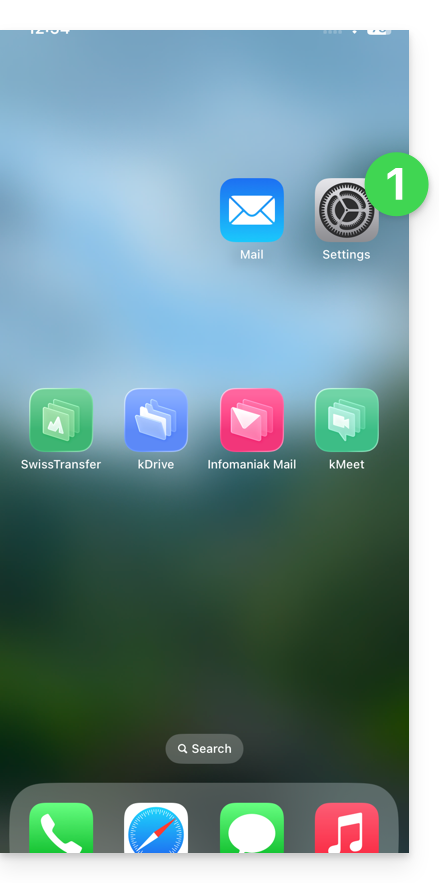
- Ouvrez les réglages de l'iPhone:
- Appuyez sur Apps:
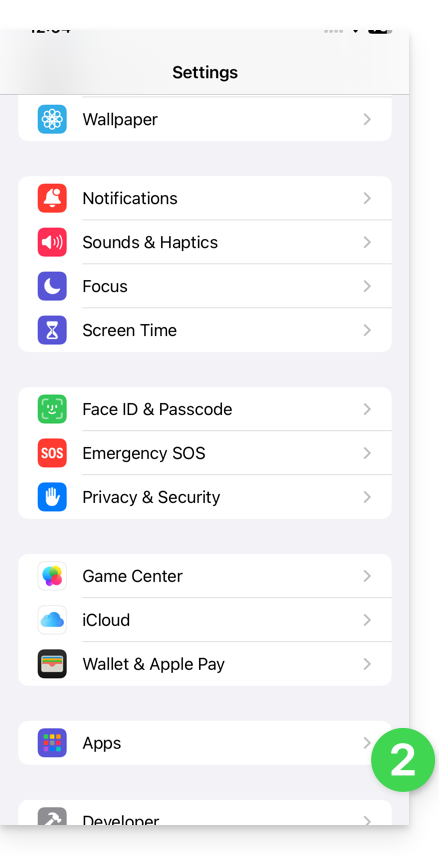
- Dans Apps, appuyez sur Mail:
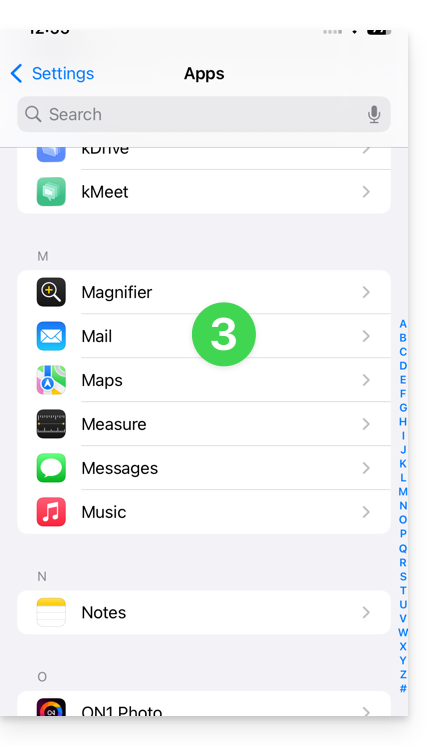
- Appuyez sur Comptes Mail:
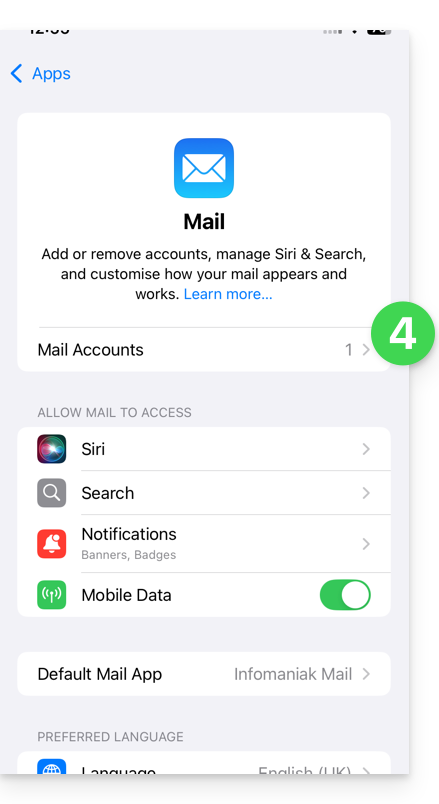
- Appuyez pour ajouter un compte:
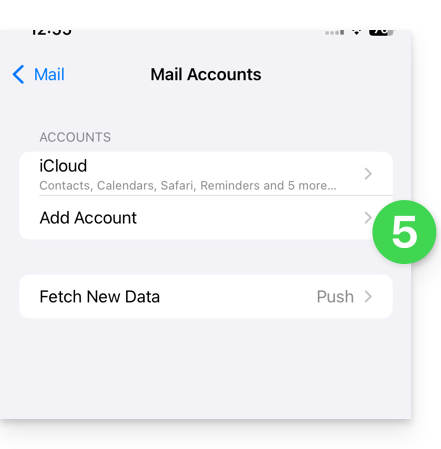
- Appuyez sur Autre compte:
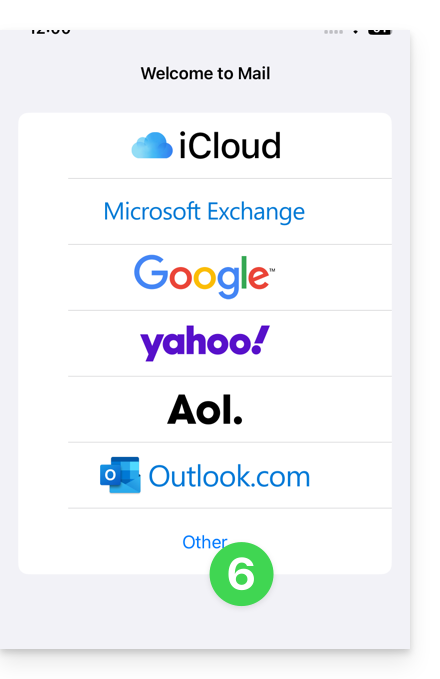
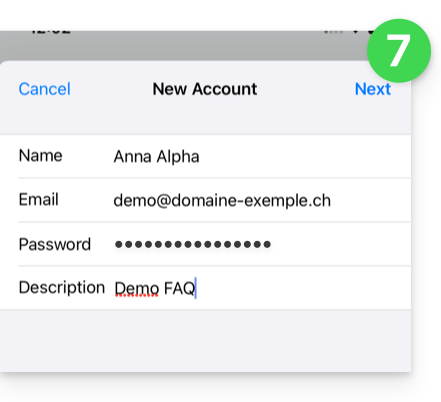
- Entrez l'adresse mail à rattacher et son mot de passe (cf prérequis), puis appuyez sur Suivant:
- Vérifiez et complétez les informations manquantes (❓: aide) puis appuyez sur Suivant:
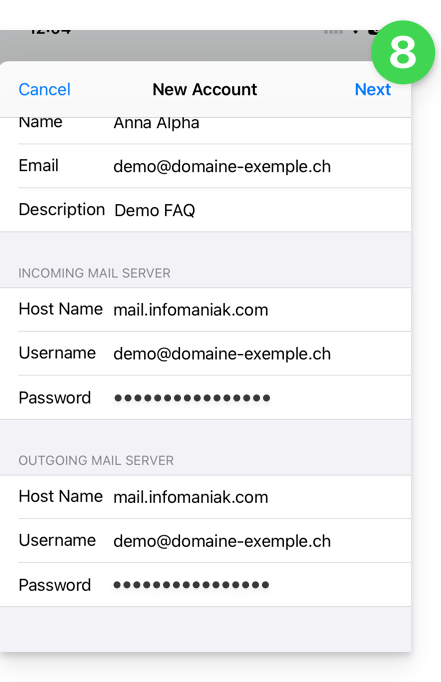
- L'app mentionne certains champs comme étant facultatifs mais ça ne l'est pas du tout !
- La vérification IMAP doit s'effectuer correctement (ne cliquez pas sur POP)
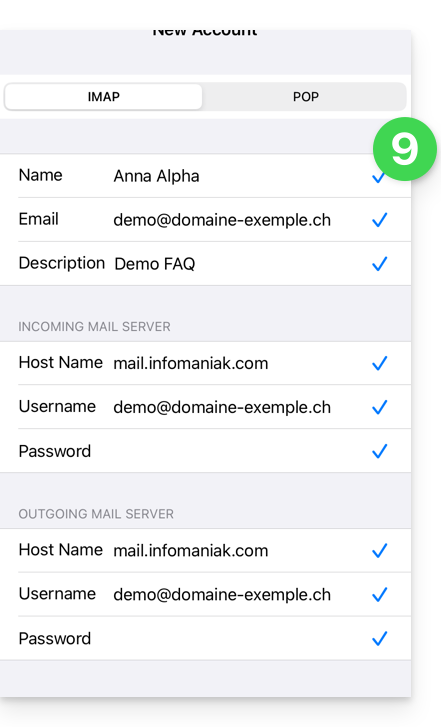
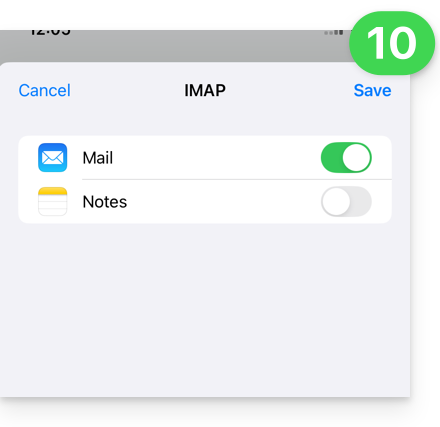
- Activez les mails et sauvegardez la configuration en haut à droite:
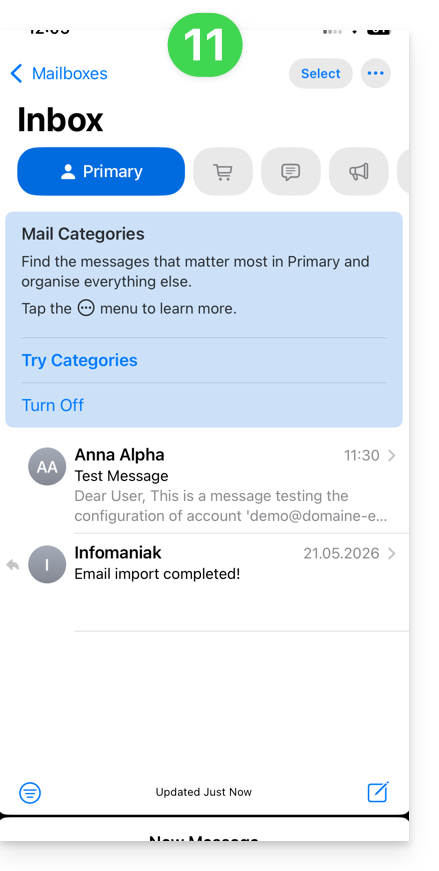
- Ca y est, votre adresse mail est désormais configurée dans l'application:
Paramètres recommandés
- Serveur IMAP entrant =
mail.infomaniak.com - Port IMAP =
993(avec SSL) - Serveur SMTP sortant =
mail.infomaniak.com - Port SMTP & protocole de chiffrement et commande/méthode pour activer ce protocole:
587+ STARTTLS - Nom d'utilisateur/username = l'adresse mail complète & entière (❓: aide)
- Mot de passe/password = celui généré pour l'adresse mail que vous voulez consulter (❓: aide my kSuite | Service Mail/kSuite).
- Authentification obligatoire pour l'envoi des e-mails:
- Elle s'active dans les paramètres SMTP de votre application.
- Cochez "utiliser les mêmes paramètres que le serveur entrant" ou selon les logiciels/clients de messagerie, remettez un nom d'utilisateur (= adresse mail complète & entière) et le mot de passe généré.
Prenez connaissance de cet autre guide si vous recherchez des informations au sujet d'autres ports et protocoles de messagerie compatibles (SSL / TLS par exemple).
En cas de problème
Vérifiez que le Service Mail est configuré de façon optimale (❓: aide).
Il n'est pas nécessaire de contacter le Support Infomaniak si votre adresse mail fonctionne bien en dehors de l'application. L'erreur la plus fréquente concerne l'utilisation d'un mot de passe erroné. Les guides de dépannage vous aident à résoudre un éventuel problème:
- Prenez connaissance des solutions données dans cet autre guide au sujet de la messagerie en général.
- Supprimez d'éventuels profils de configuration Apple liés à votre messagerie Infomaniak avant de recommencer la configuration.
Et si votre Apple Mail ne fonctionne plus au niveau de l'envoi (serveur SMTP déconnecté ou absent par exemple) ou depuis un changement de mot de passe mail, prenez connaissance de cet autre guide.
Lien vers cette FAQ: https://faq.infomaniak.com/2369
Cette FAQ a été utile?
Ce guide explique comment connecter les apps mobiles Contacts et Calendar iOS (iPhone, iPad…) avec les contacts & calendriers hébergés chez Infomaniak.
Préambule
- Votre appareil iOS sera automatiquement configuré par le biais de profils de configuration .mobileconfig compatibles Apple contrairement à une configuration manuelle.
- Les contacts & calendriers Infomaniak sont liés à votre compte Infomaniak ; quand vous vous connectez à ksuite.infomaniak.com/contacts ou /calendar vous avez sûrement la double validation (2FA) à effectuer lors de la connexion.
- Dans ce cas, un mot de passe d'application est nécessaire pour établir une synchronisation entre votre appareil et les outils Infomaniak.
- Mais pas de panique, la création d'un tel mot de passe vous est proposé en suivant l'assistant de configuration.
- Il est possible de supprimer un profil de configuration une fois installé (descendre tout en bas de cette page pour les explications).
- Alternative : si vous possédez l'app mobile Infomaniak Mail sur votre appareil iOS, l'un des menus permet d'accéder à un assistant de synchronisation pour connecter Contacts & Calendar automatiquement.
Installer un profil de configuration
Pour cela, idéalement depuis l'appareil à configurer, sur le navigateur Safari:
- Cliquez ici afin d'accéder à l'outil de configuration Infomaniak (service en ligne https://config.infomaniak.com) — connectez-vous si nécessaire à votre compte Infomaniak sur l'Organisation sur laquelle sont gérés vos services.
- Choisissez d'installer le profil sur cet appareil iOS:

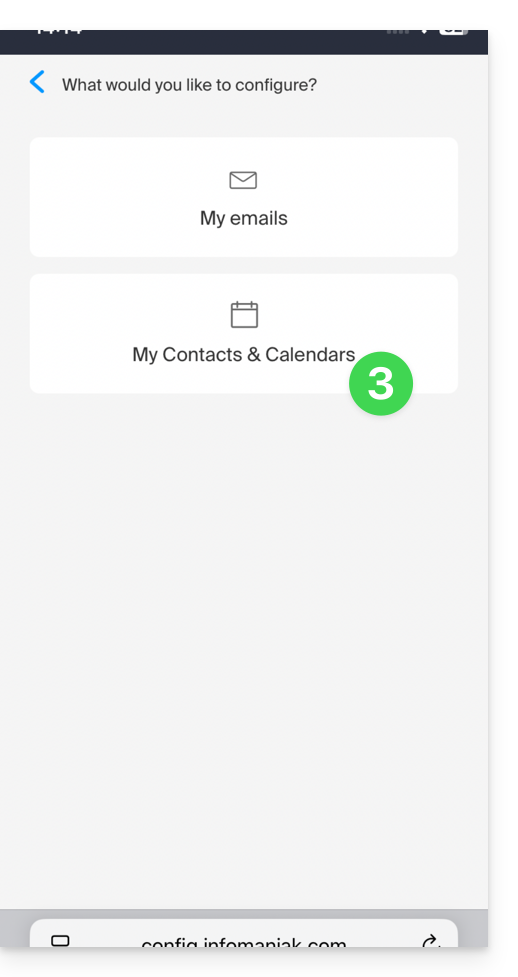
- Choisissez de synchroniser les contacts & calendriers:
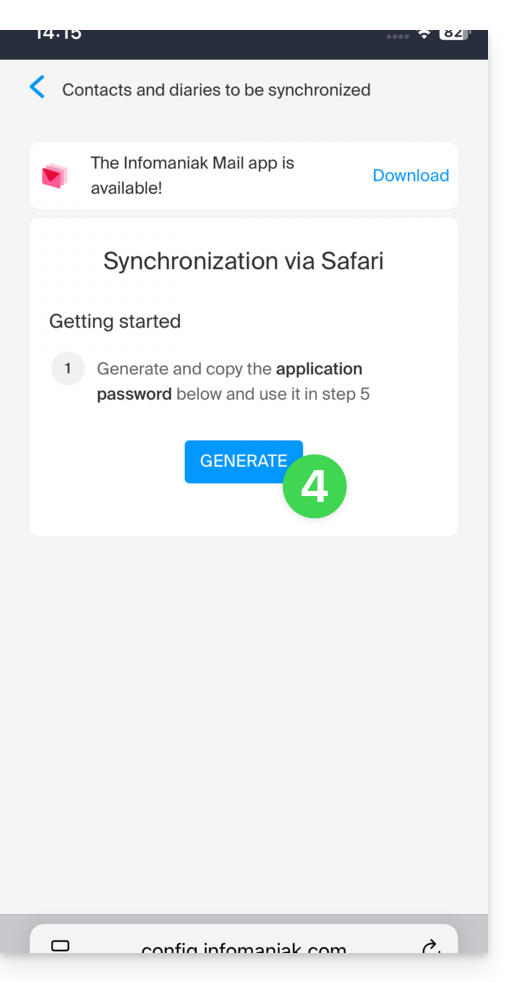
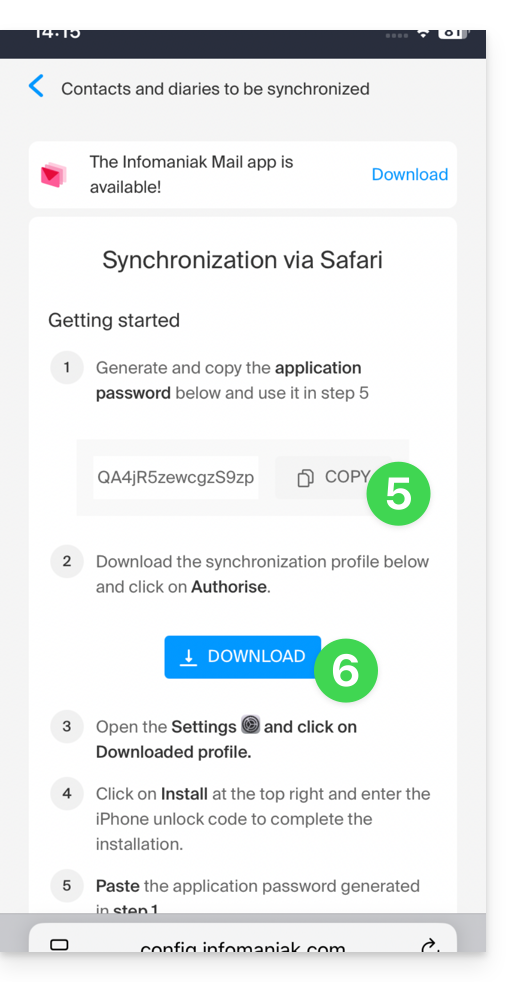
- Générez un mot de passe d'application dédié à la synchronisation (afin de conserver la connexion 2FA habituelle de votre compte utilisateur):
- Copiez le mot de passe d'application généré (il vous sera demandé lors de l'installation du profil Apple).
- Téléchargez le profil Apple:
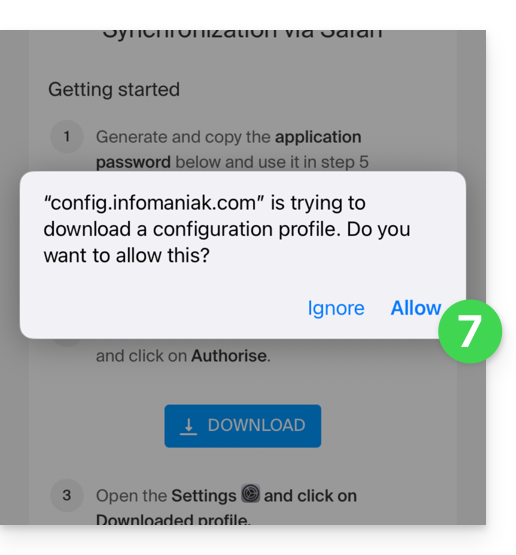
- Autorisez le téléchargement sur l'appareil:
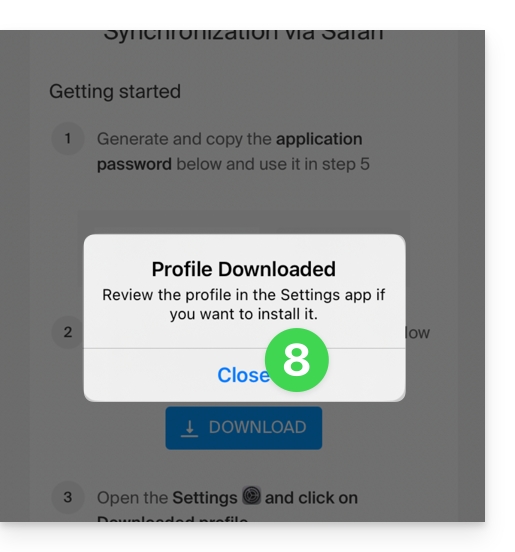
- Appuyez pour refermer le message:
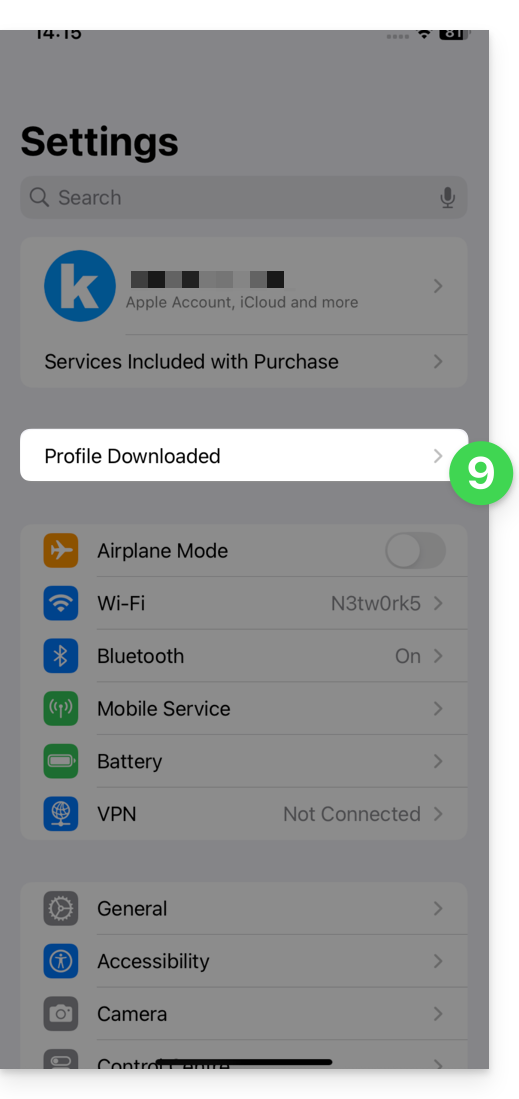
- Ouvrez les paramètres/réglages de l'appareil iOS et appuyez sur le bandeau en haut qui vous informe qu'un nouveau profil a été téléchargé:
- Appuyez sur Installer:
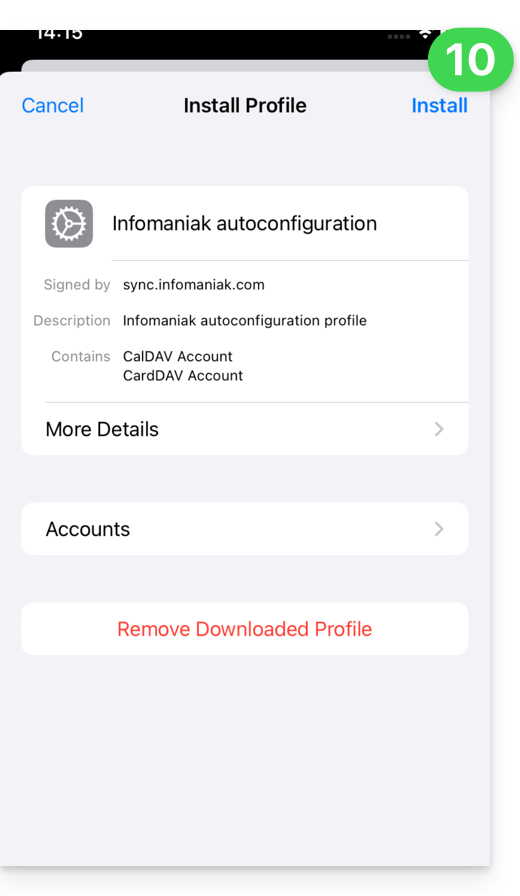
- Entrez le code de votre appareil iOS comme pour le déverrouiller:
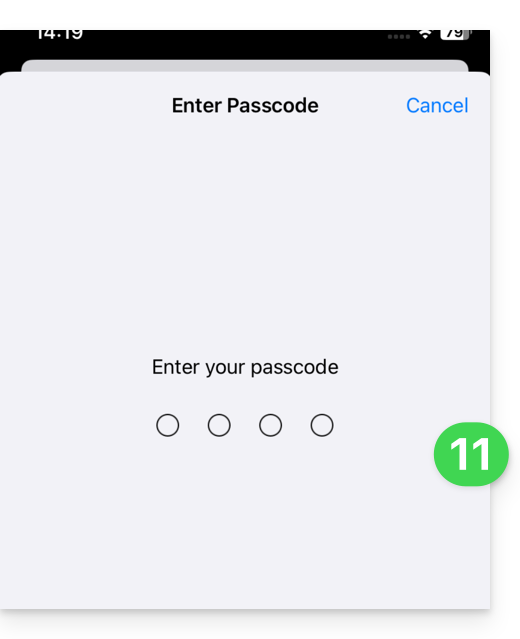
- Appuyez sur Installer:
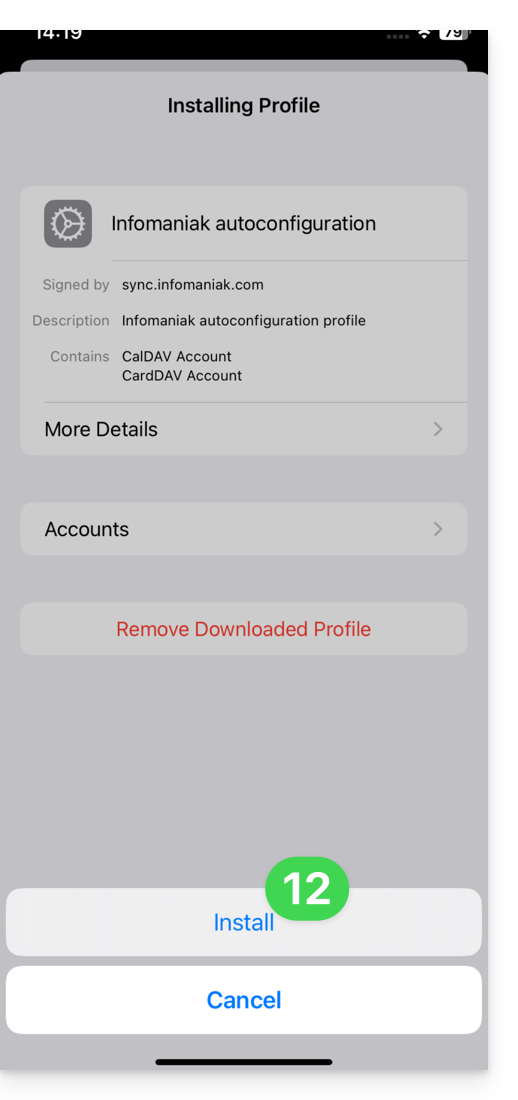
- Entrez (ou collez) le mot de passe d'application copié au point 5 ci-dessus:
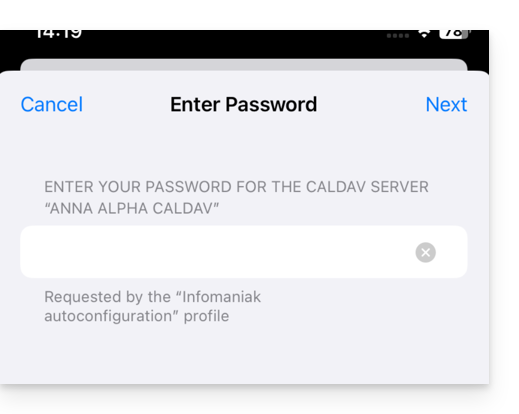
et ceci 2 fois consécutives (contacts + calendriers):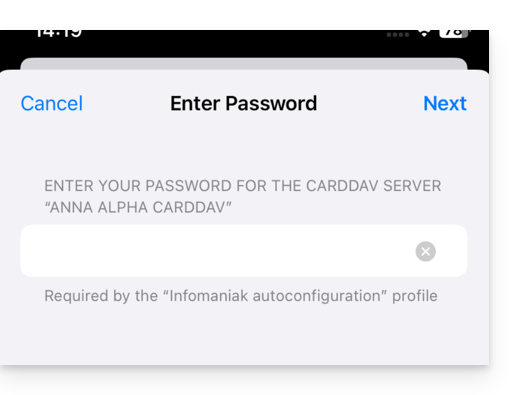
- Lorsque l'indication s'affiche en haut, c'est terminé:
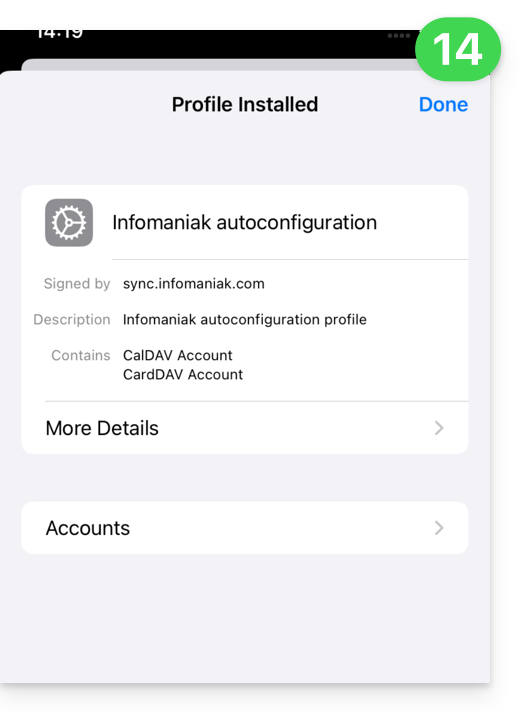
Si vos applications iOS Contacts et Calendrier étaient déjà ouvertes, il faut les relancer. Vous verrez alors les informations ajoutées par la synchronisation: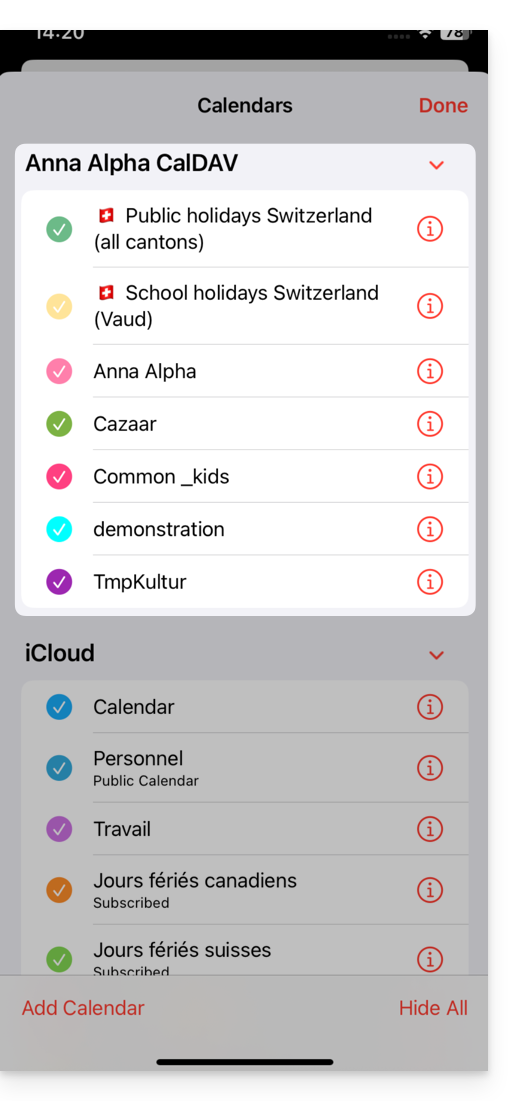
Particularités de la synchronisation
Prenez connaissance de cet autre guide.
Supprimer un profil Apple
Prenez connaissance de la documentation officielle en changeant en haut de page* la version de votre système si nécessaire.
*Pourquoi est-il nécessaire de choisir la version du guide correspondante exactement à votre version du système macOS / iOS ? Apple introduit des changements parfois subtils à chaque nouvelle version de son système, par exemple un chemin sur iOS 15…
… devient ceci sur iOS 18…
Lien vers cette FAQ: https://faq.infomaniak.com/2370
Cette FAQ a été utile?
Ce guide explique comment créer, enregistrer et éditer un fichier de type Office (texte, tableur, présentation…) sur l'app Web kDrive (service en ligne ksuite.infomaniak.com/kdrive) et sur l'app mobile kDrive (application pour smartphone ou tablette iOS / Android) en utilisant l'éditeur natif.
Editer un fichier texte, tableur, présentation…
Prérequis
- Pour créer et collaborer sur une feuille de calcul ou de texte, etc. directement sur l'app Web, il faut que le poids du fichier en question soit inférieur à
100 Mosinon le téléchargement du document sera proposé et il faudra l'éditer en local sur votre ordinateur avec une application de type Office (OnlyOffice par exemple).- Attention donc aux images que vous insérez dans vos documents (compressez-les pour réduire leurs taille & qualité si nécessaire).
L'app Web kDrive (service en ligne ksuite.infomaniak.com/kdrive) intègre nativement les applications Docs, Grids et Points qui permettent de créer, modifier et de collaborer en ligne sur des documents de type Word .docx, Excel .xlsx et PowerPoint .ppsx:
- Cliquez ici afin d'accéder à kDrive sur votre kSuite Infomaniak (❓: aide).
- Ouvrez si nécessaire le dossier dans lequel créer un document Office.
- Cliquez sur le bouton Nouveau en haut à gauche.
- Choisissez le type de document à créer:
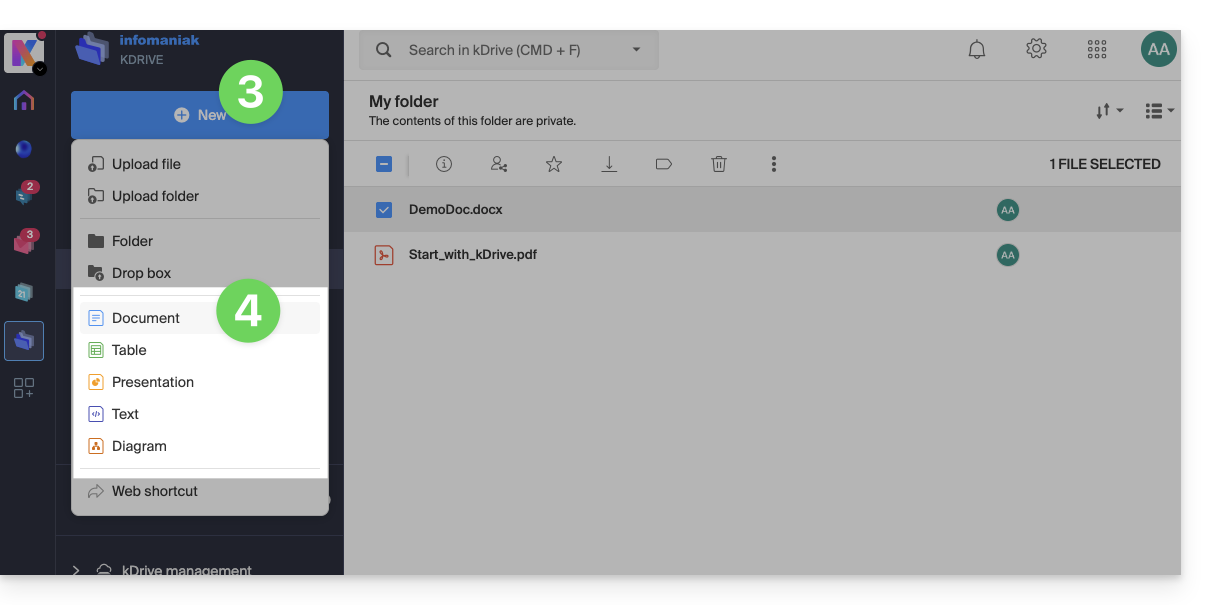
- document de traitement de texte
- classeur (feuille de calcul)
- présentation
- texte brut (bloc-notes)
- document draw.io pour diagrammes, schémas et wireframes
- Donnez un nom au fichier.
Pour définir par défaut un éditeur plutôt qu'un autre, prenez connaissance de cet autre guide.
Fonction rechercher / remplacer
Pour travailler et remplacer toutes les occurrences d'un texte en quelques clics, une fois le document créé:
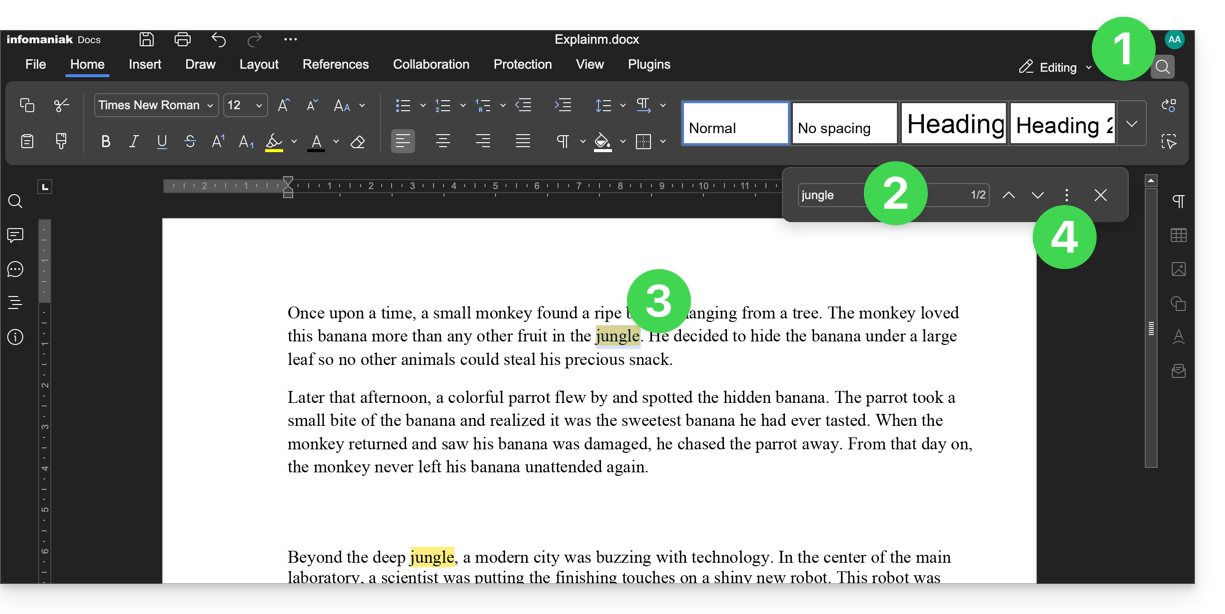
- Cliquez sur la fonctionnalité de recherche (icône loupe en haut à droite).
- Recherchez le terme à remplacer partout dans le texte.
- Vérifiez la sélection des occurrences dans le texte.
- Cliquez sur le menu d'action ⋮ à droite du champ de recherche:
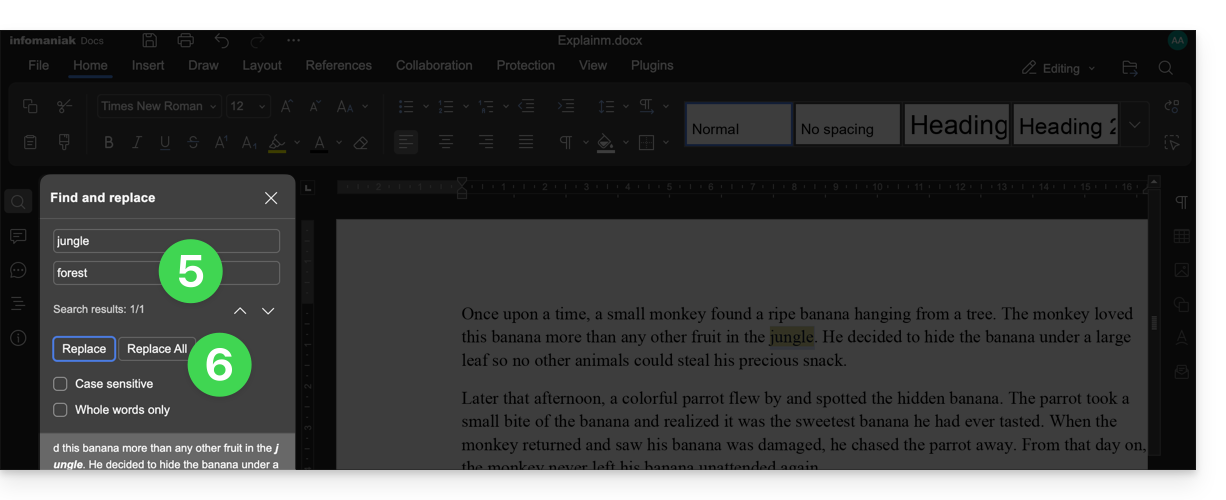
- Entrez le texte qui doit remplacer la sélection.
- Cliquez sur Remplacer (pour remplacer 1 à 1) ou Tout remplacer (le texte remplace toutes les occurrences identiques):
Enregistrer le fichier
Lorsque vous travaillez en ligne sur vos fichiers Word, Excel ou PowerPoint, ces derniers sont automatiquement sauvegardés à chaque fois que vous y apportez des modifications.
En cas de doute, vous avez la possibilité de sauvegarder manuellement un document:
- Cliquez sur Fichier puis sur Enregistrer (si "Enregistrer" est désactivé, c'est que le fichier a déjà été sauvegardé).
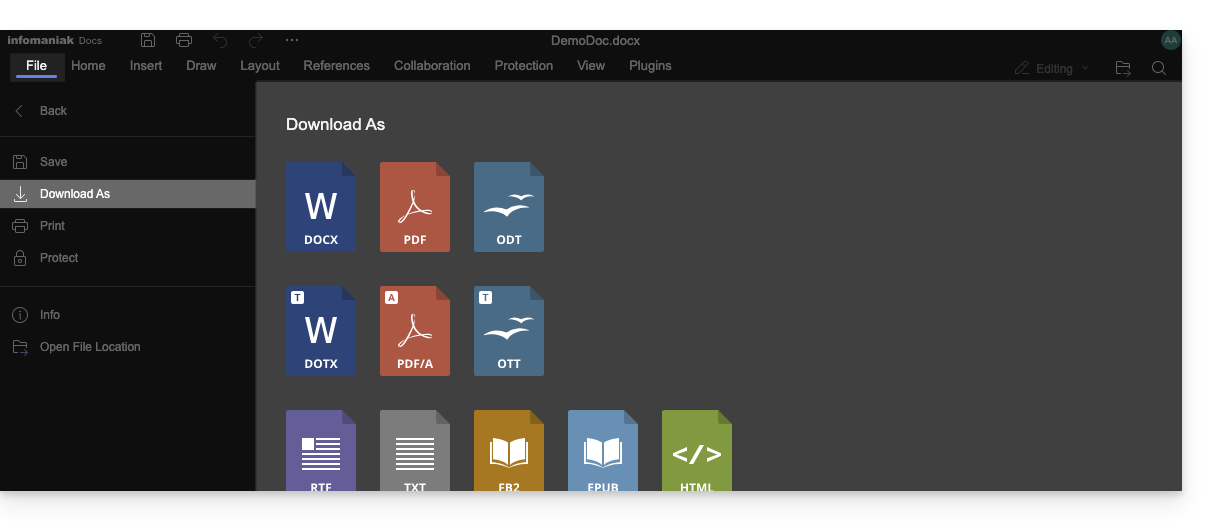
- En cas de besoin, vous avez la possibilité de télécharger une copie de votre fichier au format de votre choix (docx, pdf, rtf, epub, html, jpg, png…) en cliquant sur Télécharger comme...
Fichiers avec mot de passe
Lorsque vous travaillez en ligne sur vos fichiers Word, Excel ou PowerPoint, ces derniers peuvent être préalablement protégés par mot de passe. Par conséquent le mot de passe vous sera demandé pour l'ouverture du fichier dans l'interface Infomaniak mais celui-ci disparaîtra lors de la sauvegarde de votre document au sein du kDrive.
En effet, il n'est pas possible de mettre un mot de passe lors de la sauvegarde d'un document sur kDrive, ni de conserver le mot de passe existant. Il faut envisager sinon l'utilisation d'un autre éditeur disponible au sein de kDrive mais uniquement avec certaines offres payantes.
Ajouter un signet
Une fonctionnalité permet d'ajouter un signet, sorte de raccourci vers un passage favori de votre document ou l'équivalent d'une ancre de page Web:
- Éditez un document texte sur kDrive.
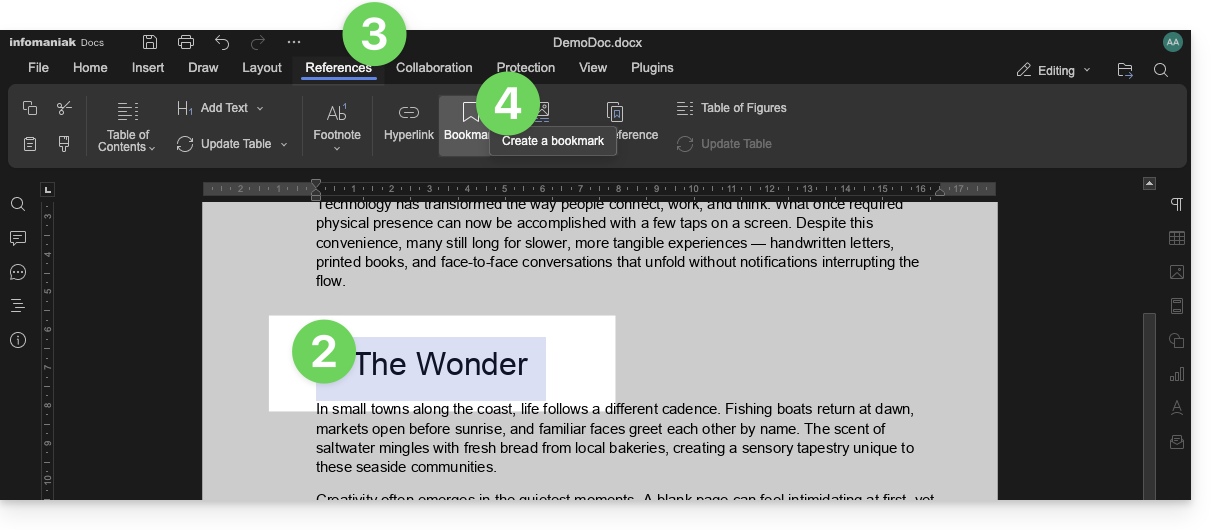
- Sélectionnez le bout de texte devant servir de point de référence.
- Cliquez sur l'onglet Références.
- Cliquez sur Signet:
- Nommez votre signet.
- Cliquez sur le bouton Ajouter:
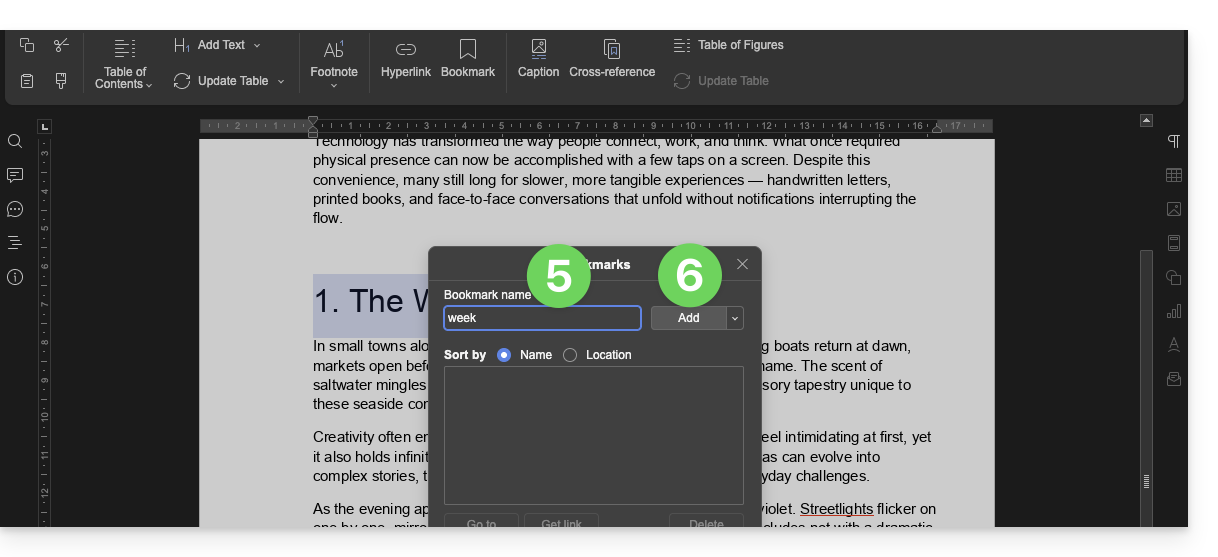
- La fenêtre se ferme, votre emplacement favori est créé et sauvegardé sur le document.
Créer un lien de partage conduisant directement vers le signet
Une fois le document ouvert:
- Cliquez sur l'onglet Références.
- Cliquez sur Signet.
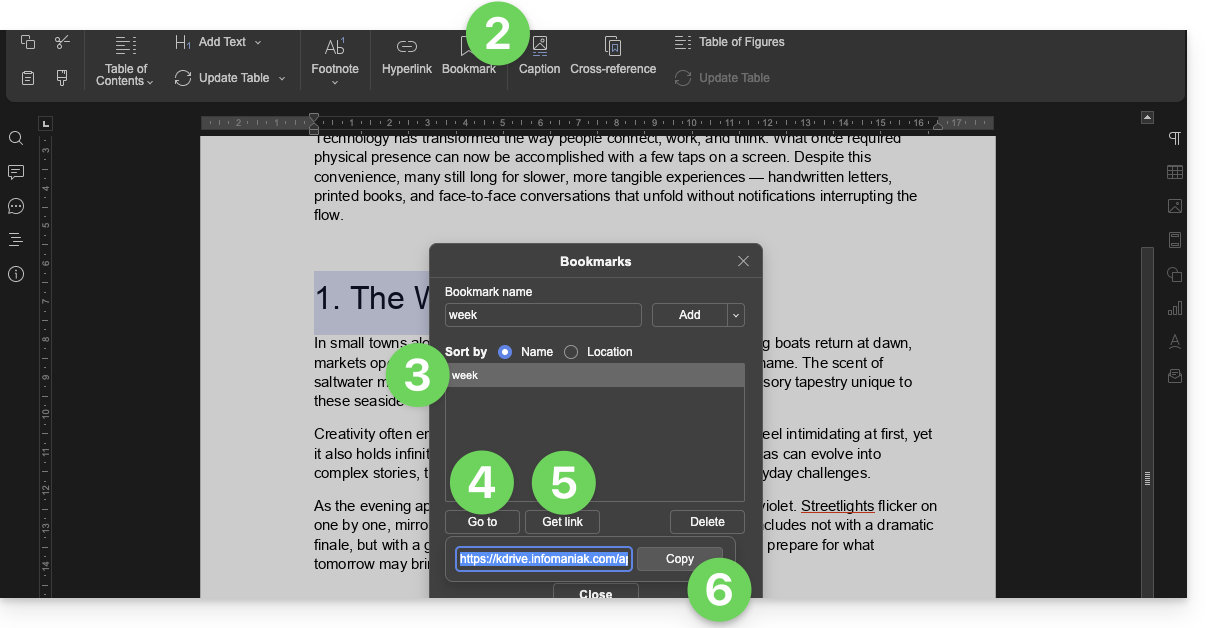
- Cliquez sur le nom du signet à atteindre.
- Facultatif: cliquez sur le bouton Aller à pour que le document ouvert en arrière-plan s'affiche exactement à l'emplacement précédemment défini.
- Cliquez sur le bouton Obtenir un lien pour partager votre document et d'obtenir un lien qui conduira l'utilisateur vers l'emplacement exact de votre signet.
- Cliquez sur le bouton Copier pour directement le mettre dans le presse-papiers:
Utilisateurs kSuite: être notifié sur kChat
Une fonctionnalité permet aux utilisateurs de taguer (identifier / mentionner) des collaborateurs dans les commentaires d'un document via un "+" suivi du nom de l'utilisateur:
- Éditez un document sur kDrive.
- Cliquez sur l'onglet Collaboration.
- Cliquez sur Ajouter un commentaire.
- Entrez votre commentaire en mentionnant si nécessaire un utilisateur: taper le signe
+suivi du nom: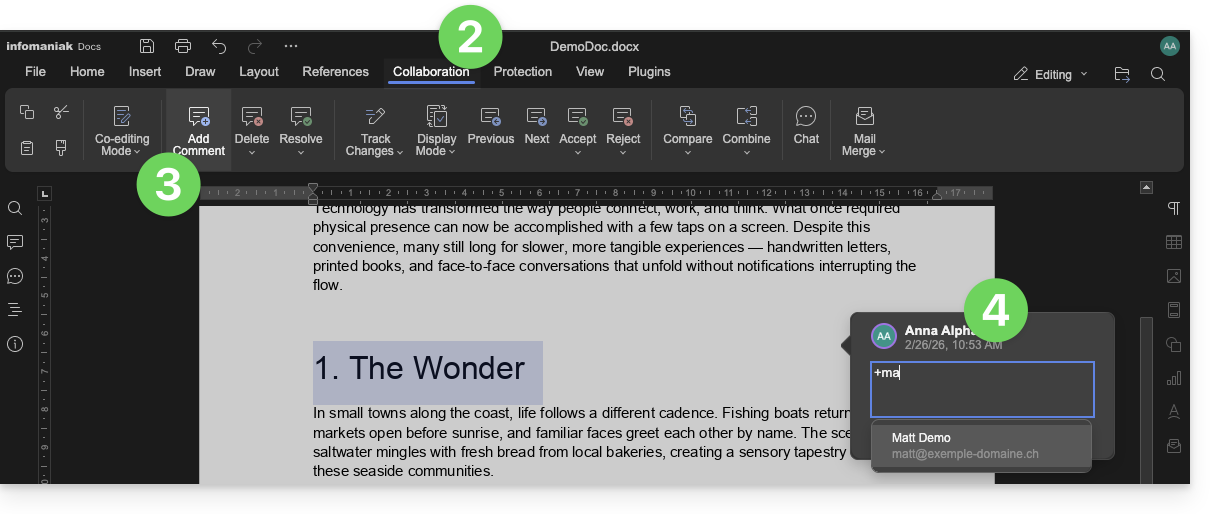
L'utilisateur tagué reçoit un e-mail avec les détails pertinents: nom de l'auteur du commentaire, lien vers le document, date et heure du commentaire.
Si l'utilisateur mentionné est en ligne sur kChat (de la kSuite concernée), au lieu de recevoir un e-mail, il recevra une notification via kChat Bot. Si l'utilisateur est hors ligne ou en mode "ne pas déranger", le système enverra un e-mail.
Éditer un document de type Office sur mobile
L'app mobile kDrive (application pour smartphone ou tablette iOS / Android) intègre nativement les applications Docs, Grids et Points qui permettent de créer, modifier et de collaborer en ligne sur des documents de type Word .docx, Excel .xlsx et PowerPoint .ppsx: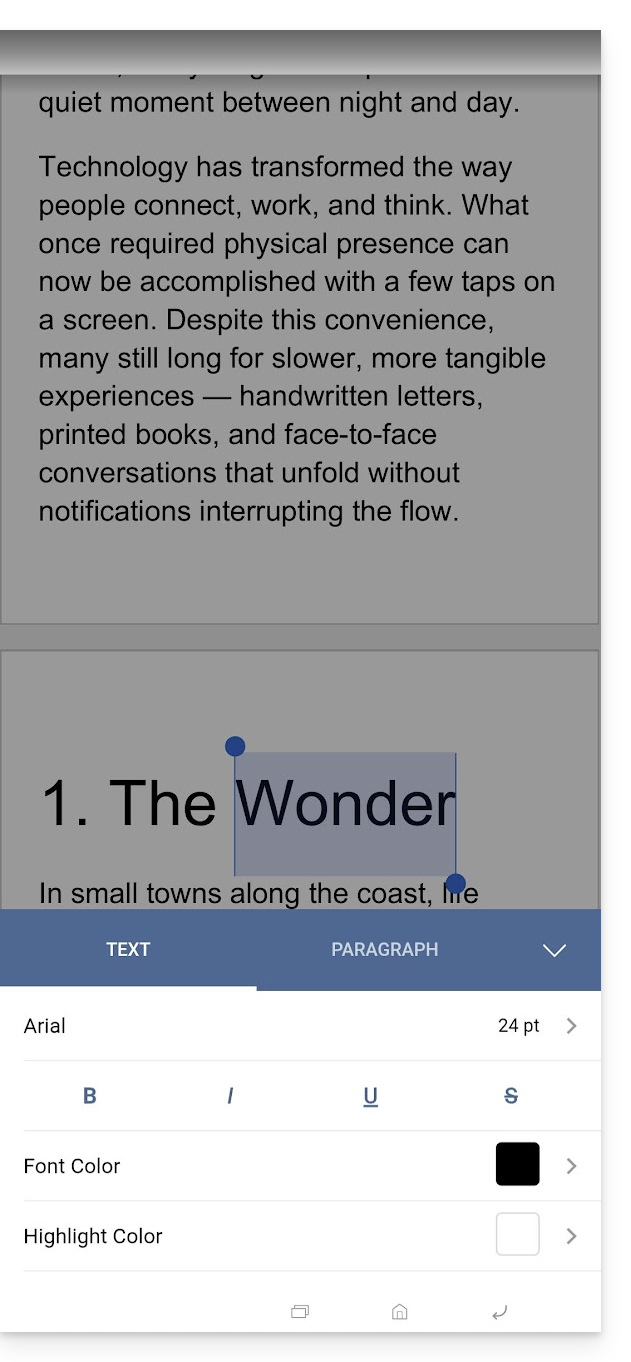
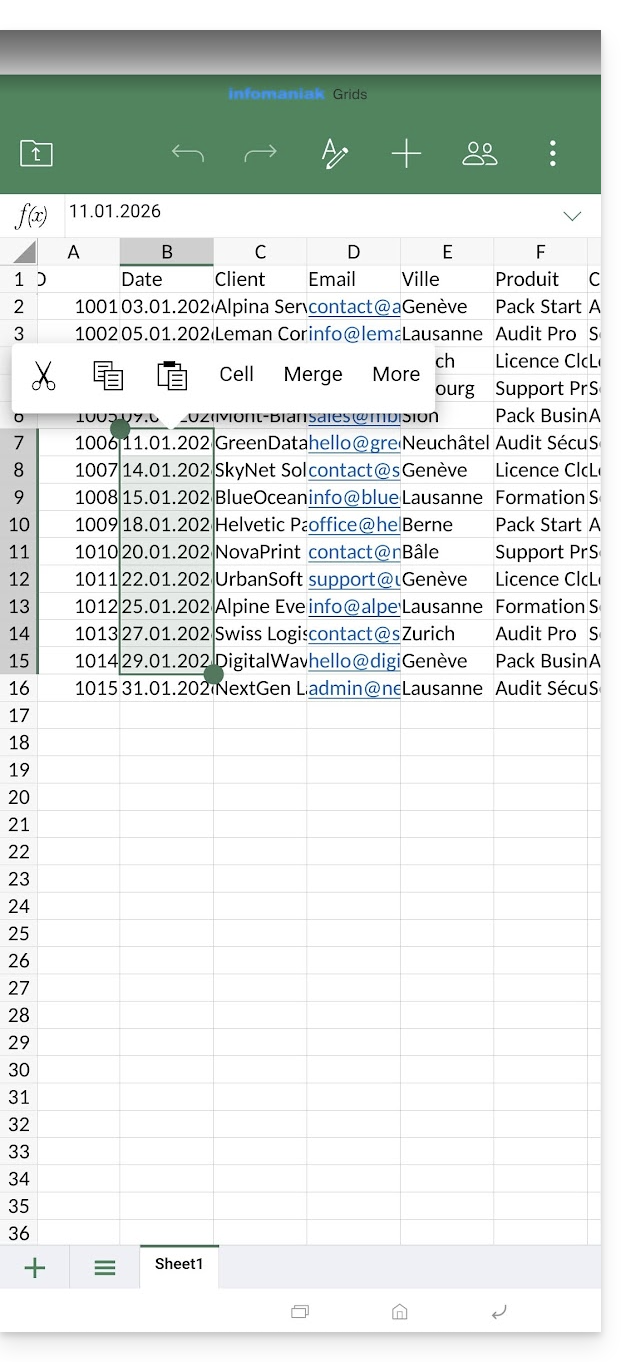
Lien vers cette FAQ: https://faq.infomaniak.com/2399
Cette FAQ a été utile?
Ce guide explique pourquoi des analyses sont effectuées sur vos données kDrive lorsque vous accordez ce droit à Infomaniak, et comment le révoquer.
Préambule
- L'analyse des données sert uniquement à améliorer les fonctionnalités d'IA, notamment la recherche.
- La confidentialité des données stockées sur kDrive est une priorité pour Infomaniak:
- L'analyse est réalisée entièrement en interne par Infomaniak, sans intervention de tiers.
- Une intervention humaine reste techniquement possible, mais elle est extrêmement rare et n'est pas pratiquée en temps normal.
- Prenez connaissance de cet autre guide pour en savoir plus sur le modèle utilisé et les responsabilités de chacun.
Gérer le droit accordé
Prérequis
- Être au minimum Administrateur de l'Organisation (❓: aide).
Ensuite vous pouvez vérifier votre situation d'analyse de vos données:
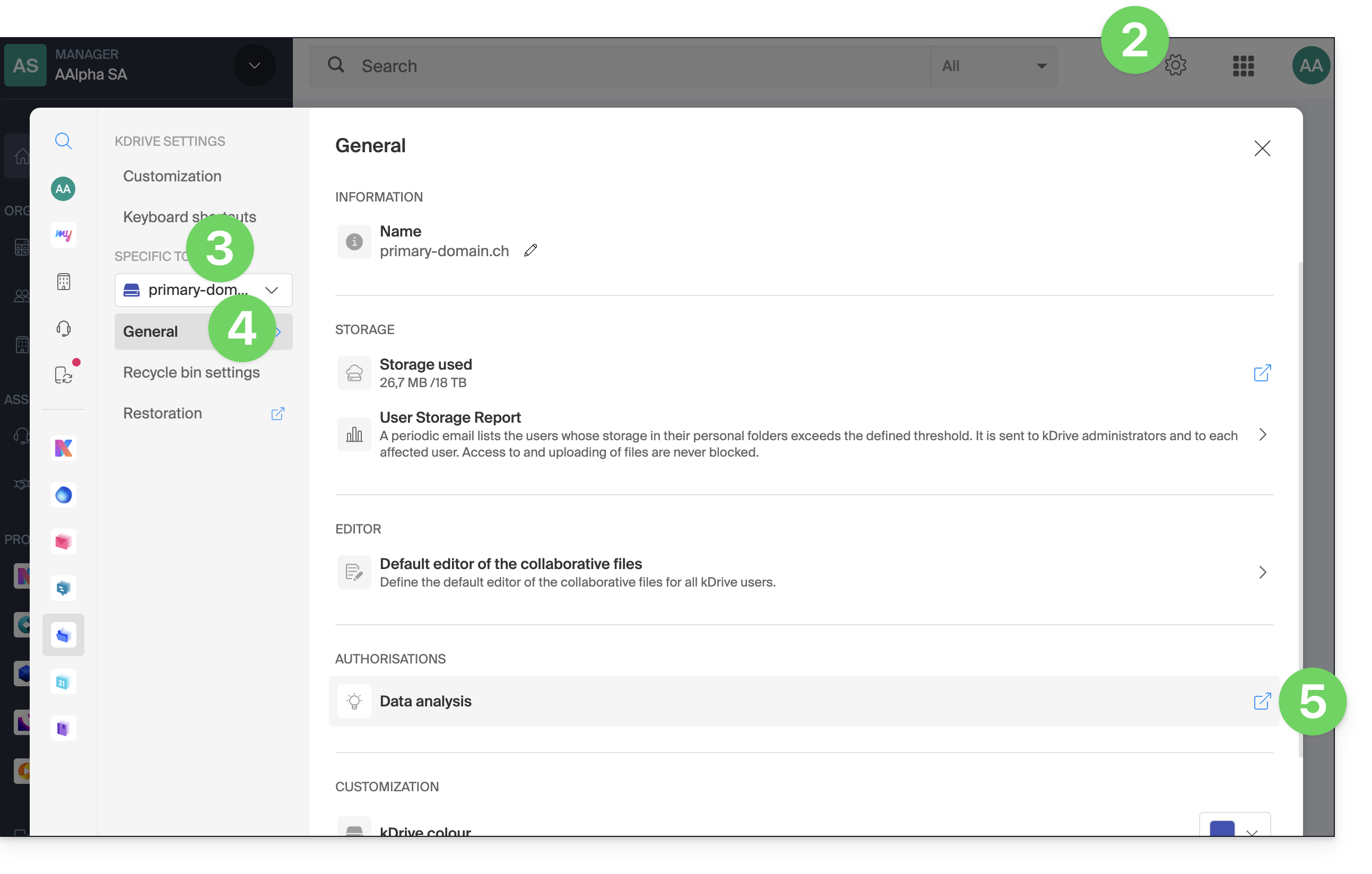
- Cliquez ici afin d'accéder à kDrive sur votre kSuite Infomaniak (❓: aide).
- Cliquez sur Paramètres en haut à droite.
- Vérifiez ou sélectionnez le kDrive concerné dans le menu déroulant du menu latéral gauche.
- Cliquez sur Général dans le menu latéral gauche.
- Cliquez sous Autorisations sur Fonctionnalités intelligentes (ou Analyse des données sur my kSuite):
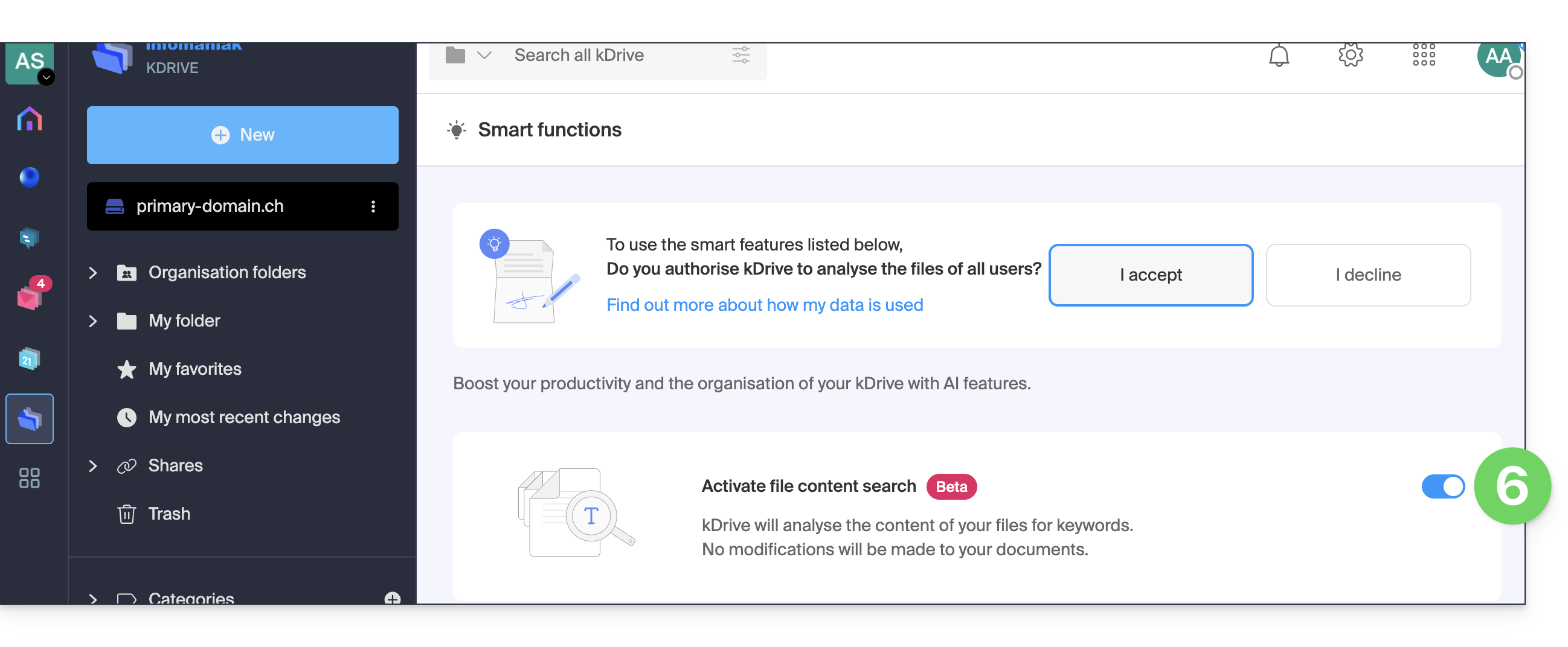
- Cliquez sur le bouton à bascule (toggle switch) pour effectuer l'action désirée:
Lien vers cette FAQ: https://faq.infomaniak.com/2412
Cette FAQ a été utile?
Ce guide explique comment récupérer l'accès aux outils Infomaniak (manager.infomaniak.com et Mail / ksuite.infomaniak.com) en cas d'oubli de mot de passe ou d'identifiant de connexion au compte Infomaniak.
Préambule
- Pour se connecter au sein d'une Organisation qui gère un ou plusieurs produits Infomaniak, il faut se rendre sur manager.infomaniak.com puis entrer ces informations:
- Une adresse mail de connexion (identifiant pour le compte Infomaniak).
- Le mot de passe choisi lors de votre inscription.
- Un code supplémentaire si la 2FA (double authentification) est active.
- Si la connexion à la plateforme fonctionne et qu'il vous manque plutôt un mot de passe pour l'une de vos adresses mail, prenez connaissance de cet autre guide.
- S'il s'agit plutôt d'un problème d'affichage du formulaire de connexion, particulièrement avec un appareil mobile, prenez connaissance de cet autre guide à ce sujet.
Vous avez oublié...
... le mot de passe du compte Infomaniak
En cas d'oubli de ce mot de passe, suivre la procédure de réinitialisation:
- Cliquez ici afin de pouvoir réinitialiser votre mot de passe.
- Entrez l'adresse mail de connexion de votre compte Infomaniak
- Choisissez l'option de récupération souhaitée ou suivez la procédure de vérification d'identité en cliquant sur “Vous n'avez accès à aucune option”.
... l'adresse mail de connexion au compte Infomaniak
Lors de votre inscription, vous avez dû fournir un numéro de téléphone ; il est possible de retrouver l'adresse mail de connexion au compte Infomaniak à partir de votre numéro de téléphone:
- Cliquez ici afin de pouvoir retrouver votre adresse mail de connexion au compte Infomaniak.
- Entrez votre numéro de mobile.
- Entrez (si nécessaire) votre adresse mail de récupération.
Deux cas de figure sont ensuite possibles:
- Le système parvient à identifier votre compte: choisissez alors comment recevoir votre identifiant de connexion au compte Infomaniak.
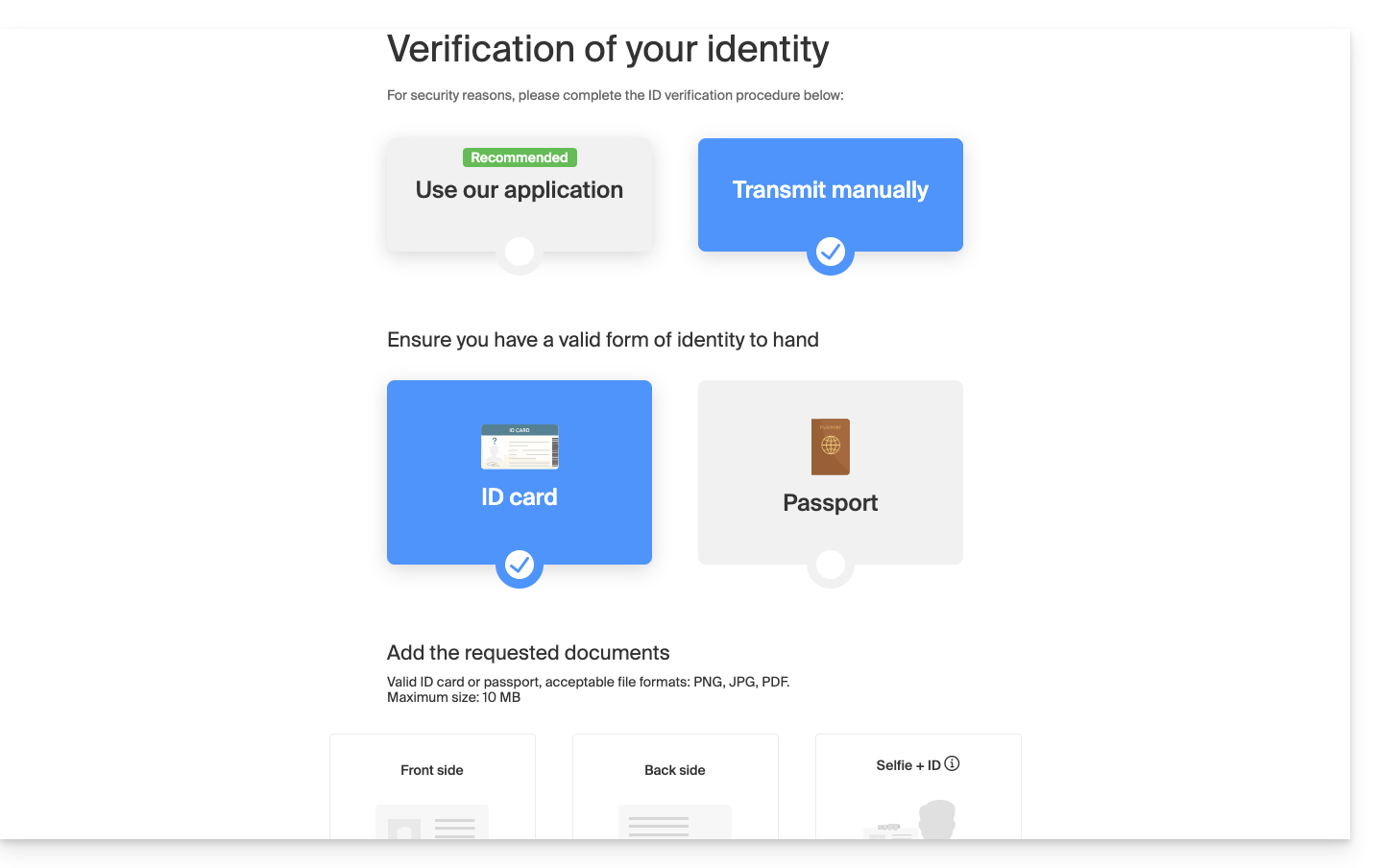
- Dans le cas inverse: suivez l'assistant à l'écran pour procéder à la vérification de l'identité manuellement ou via kCheck:
Et si l'adresse mail n'existe plus…
Si vous avez un compte Infomaniak pour lequel l'identifiant de connexion est de la forme toto123@yahoo.com, aucun souci si l'adresse mail toto123@yahoo.com est supprimée ou n'est plus valable, il vous suffit de vous connecter une dernière fois sur le Manager Infomaniak avec cet identifiant toto123@yahoo.com et de prendre connaissance de cet autre guide pour modifier votre adresse mail de connexion au compte Infomaniak.
En revanche, si l'adresse mail servant d'identifiant est hébergée par Infomaniak (par exemple anna789@assoziation.ch) et qu'un administrateur supprime l'adresse mail en question ou résilie le Service Mail “assoziation.ch”, la situation est différente: vous recevez automatiquement un e-mail sur l'adresse secondaire et un SMS sur le numéro de téléphone portable spécifié dans votre compte Infomaniak:
La situation peut également se produire dans un cas précis de gestion de service mail.
Pour pouvoir entrer à nouveau dans son compte Infomaniak maintenant que l'accès n'est plus possible avec l'ancienne adresse mail, il faut que l'utilisateur du compte Infomaniak se rende sur l'adresse mentionnée dans le SMS:
- Cliquez ici afin d'accéder à la page de connexion.
- Entrez le nom d'utilisateur spécifié dans le SMS (en principe les initiales de votre compte et une suite de chiffres).
- Entrez le mot de passe habituel (il n'a pas changé):

- Entrez les nouvelles informations demandées:

- Vous serez à nouveau connecté dans votre compte:

Lien vers cette FAQ: https://faq.infomaniak.com/2415
Cette FAQ a été utile?
Ce guide concerne l'app mobile kCheck (application pour smartphone ou tablette iOS / Android), créée pour simplifier les procédures de vérification d'identité et renforcer la sécurité de votre compte Infomaniak.
Préambule
- Pour des raisons de sécurité, afin de garantir l'identité de la personne effectuant une demande spécifique auprès d'Infomaniak, une procédure de vérification d'identité peut se déclencher dans les cas suivants (liste non exhaustive):
- oubli d'un mot de passe de compte Infomaniak (compte utilisateur)
- oubli d'une adresse mail de connexion
- désactivation de la double authentification (2FA)
- déblocage d'un compte Infomaniak
- lors du premier reversement de recettes pour le produit Billetterie
- lors de la commande d'un produit (suspicion de spam ou escroquerie, nom de marque, etc.)
- Cette application vous permet de transférer en toute sécurité les éléments demandés.
- Infomaniak respecte votre vie privée: les informations transmises via l'application kCheck seront conservées jusqu'au traitement complet de votre dossier ; elles seront dans tous les cas automatiquement supprimées après 72 heures en cas de non traitement de cette demande.
Débuter la vérification d'identité
Prérequis
- Un code QR ou un lien fourni par Infomaniak.
- L'app mobile kCheck installée sur votre appareil iOS (iPhone, etc.) ou Android.
- Une connexion Internet sur l'appareil mobile.
Vous pouvez ensuite faire vérifier votre identité avec kCheck:
- Lancez l'app kCheck sur votre mobile.
- Appuyez sur Commencer.
- Appuyez sur Scanner un QR code.
- Pointez à l'aide de la caméra le QR code fourni.
- Saisissez votre numéro de téléphone mobile.
- Entrez le code de confirmation reçu.
- Autorisez la géolocalisation (obligatoire pour continuer la procédure).
- Sélectionnez le type de pièce d'identité en votre possession (carte d'identité ou passeport).
- Suivez les étapes pour photographier votre pièce d'identité.
- Prenez un selfie (de vous) avec votre pièce d'identité dans la main devant vous.
Vos documents seront ensuite transmis de manière sécurisée au support Infomaniak. Ces demandes sont traitées en priorité avec un temps de réponse moyen de 2 heures pendant les heures d'ouverture.
Si votre commande est bloquée...
Pour des raisons de sécurité, il arrive que certaines commandes soient automatiquement bloquées.
Au moment de votre commande un e-mail est envoyé à l'adresse mail de connexion de votre compte Manager Infomaniak. Cet e-mail contient la procédure de déblocage de votre commande. Dans le cas où vous ne le retrouvez pas, il est possible de vous le renvoyer depuis votre Manager en cliquant sur Renvoyer la procédure depuis le bandeau rouge vous informant du blocage.
Prérequis
- Ouvrir l'e-mail contenant la procédure de déblocage.
- L'app mobile kCheck installée sur votre appareil iOS (iPhone, etc.) ou Android.
- Une connexion Internet sur l'appareil mobile.
Vous pouvez ensuite débuter la procédure de déblocage avec kCheck:
- Lancez l'app kCheck sur votre mobile.
- Appuyez sur Commencer.
- Appuyez sur Scanner un QR code.
- Scannez le code QR présent dans l'e-mail.
- Suivez la procédure de déblocage jusqu'au bout.
Cas particuliers
- Sans réaction de votre part dans un délai de 10 jours, la commande est automatiquement annulée et le paiement intégralement remboursé sur le moyen de paiement utilisé.
- Dans le cas où vous n'auriez pas d'appareil mobile pour suivre cette procédure, contactez le support Infomaniak.
Lien vers cette FAQ: https://faq.infomaniak.com/2418
Cette FAQ a été utile?
Ce guide concerne kSuite, la suite d'outils de productivité et de collaboration en ligne développée en Suisse par Infomaniak.
Préambule
- 1 seule kSuite est possible par Organisation !
- Créez plusieurs Organisations (en conservant votre compte Infomaniak et en passant d'une Organisation à l'autre) pour gérer plusieurs kSuite.
- Attention une kSuite ne peut être transférée d'une Organisation vers une autre!
Administrer kSuite
- Lier un nom de domaine à kSuite
- Lier un nom de domaine supplémentaire à kSuite
- Transformer en kSuite des produits existants (ou les dissocier)
- Déterminer le quota utilisateur
- Comprendre le stockage des données liées à kSuite
- Obtenir un site Internet
- Modifier une offre kSuite existante
Utiliser kSuite
- Découvrir kSuite et ses produits inclus
- Découvrir le dashboard kSuite
- Gérer statut et présence sur kSuite
Chaque produit inclus dans kSuite possède ses guides dans les rubriques kChat, kMeet, kDrive, etc. que vous trouverez sur https://faq.infomaniak.com. Vous pouvez également entrer le nom du produit recherché: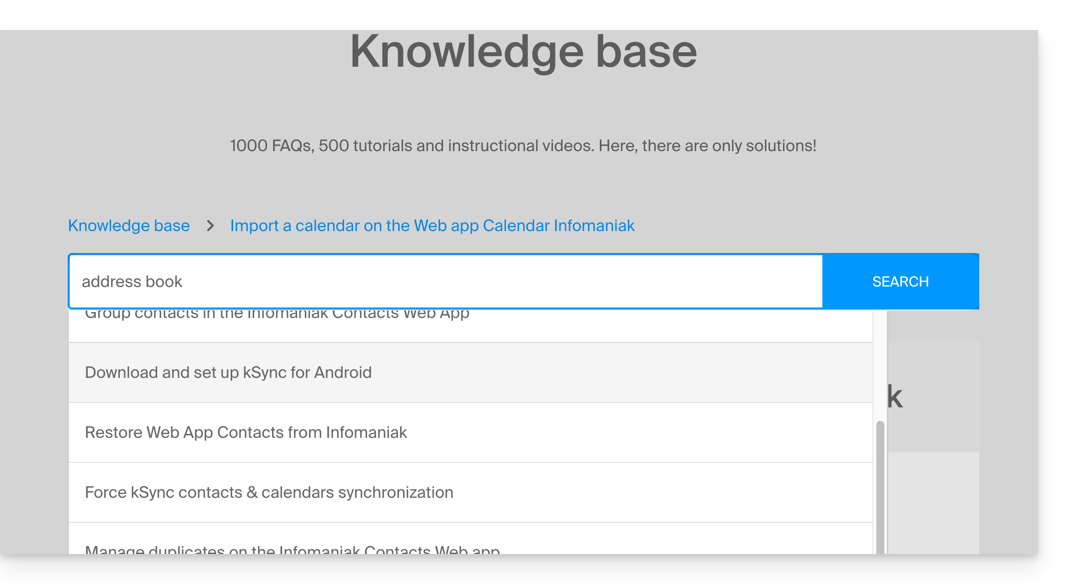
Une question ou un feedback ?
- Pour vous aider à identifier l'offre my kSuite / kSuite la plus adaptée à vos besoins, prenez connaissance de cet autre guide.
- En cas de problème, merci de consulter la base de connaissances avant de prendre contact avec le support.
- Cliquez ici afin de partager un avis ou une suggestion sur un produit Infomaniak.
Lien vers cette FAQ: https://faq.infomaniak.com/2423
Cette FAQ a été utile?
Ce guide explique comment connecter Microsoft 365 à une adresse mail hébergée chez Infomaniak.
Préambule
- Les adresses mail Infomaniak ne peuvent pas être ajoutées directement dans Outlook en ligne depuis un navigateur avec un compte Microsoft personnel.
- En effet Microsoft ne permet plus d'ajouter une adresse externe en IMAP sur
outlook.live.com. - Seule la boîte Microsoft liée au compte connecté (adresse
@outlook.fr,@outlook.com,@hotmail…) peut y être affichée. - “Microsoft 365” est surtout l'abonnement ; Microsoft a supprimé la fonction des comptes connectés dans Outlook.com, et la fonction équivalente d'Outlook on the web a aussi été retirée.
- En effet Microsoft ne permet plus d'ajouter une adresse externe en IMAP sur
- Pour consulter une adresse Infomaniak avec Outlook, il faut donc obligatoirement installer l'app Outlook ou passer par un autre logiciel/client de messagerie compatible IMAP.
Obtenir l'app Outlook 365
Pour cela:
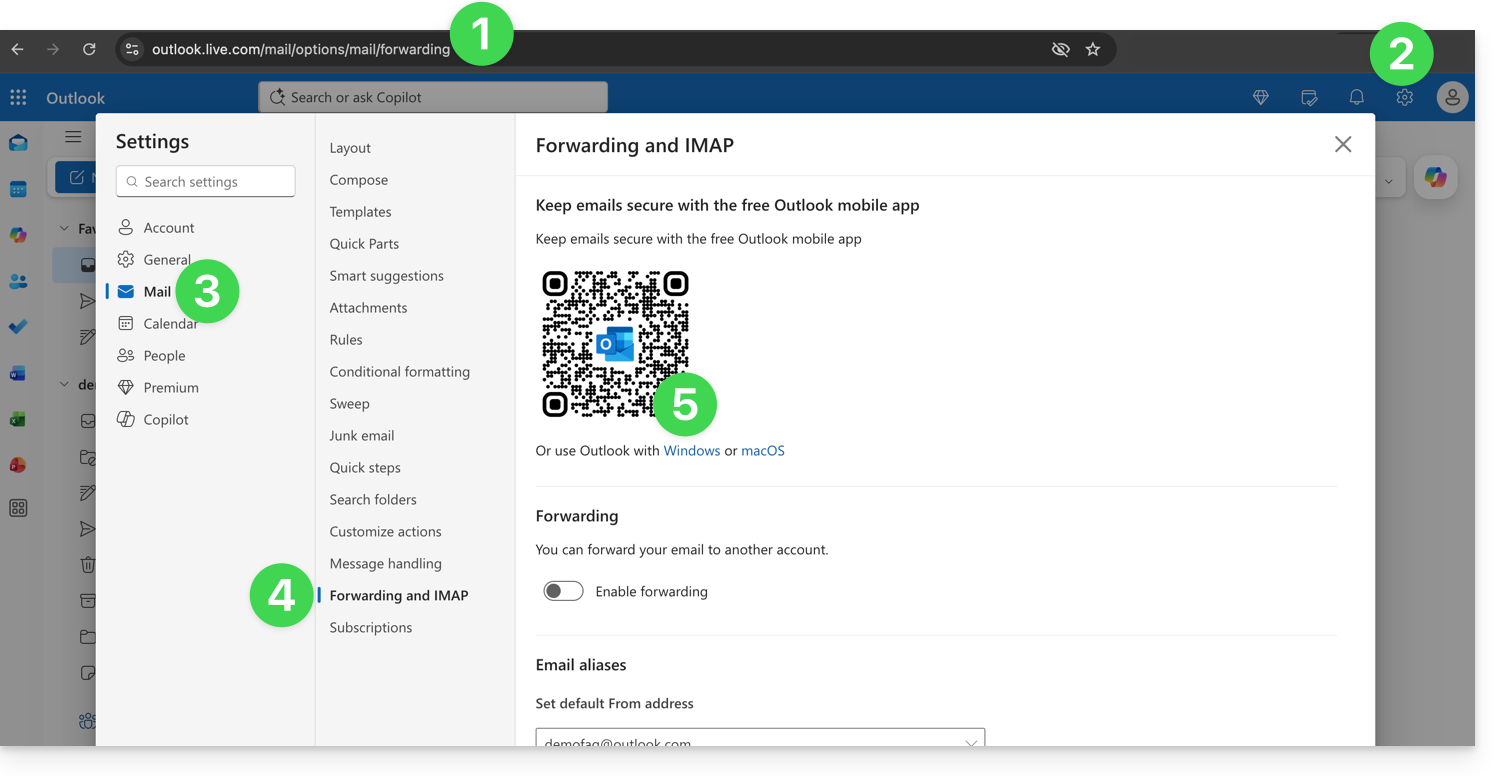
- Connectez-vous à https://outlook.live.com/mail/options/mail/forwarding avec votre compte personnel Microsoft.
- Cliquez sur Paramètres en haut à droite.
- Cliquez sur Mail dans le menu latéral gauche.
- Cliquez sur Transfert et IMAP dans le menu secondaire.
- Téléchargez l'application Outlook dans la version correspondante à votre type d'appareil:
Ajouter l'adresse mail à l'app Outlook 365
Sur macOS, prenez connaissance de cet autre guide.
Sur Windows, cet autre guide et sur mobile (iOS / Android), cet autre guide.
Lien vers cette FAQ: https://faq.infomaniak.com/2428
Cette FAQ a été utile?
Ce guide explique comment connecter l'app desktop eM Client (application de bureau sur macOS / Windows) à une adresse mail hébergée chez Infomaniak.
Ajouter l'adresse mail à l'application
Prérequis
- Créer l'adresse mail (❓: aide my kSuite | Service Mail/kSuite).
- Créer un mot de passe d'appareil (❓: aide my kSuite | Service Mail/kSuite).
- Vérifier la configuration adéquate du domaine (❓: aide).
Pour configurer l'application de messagerie :
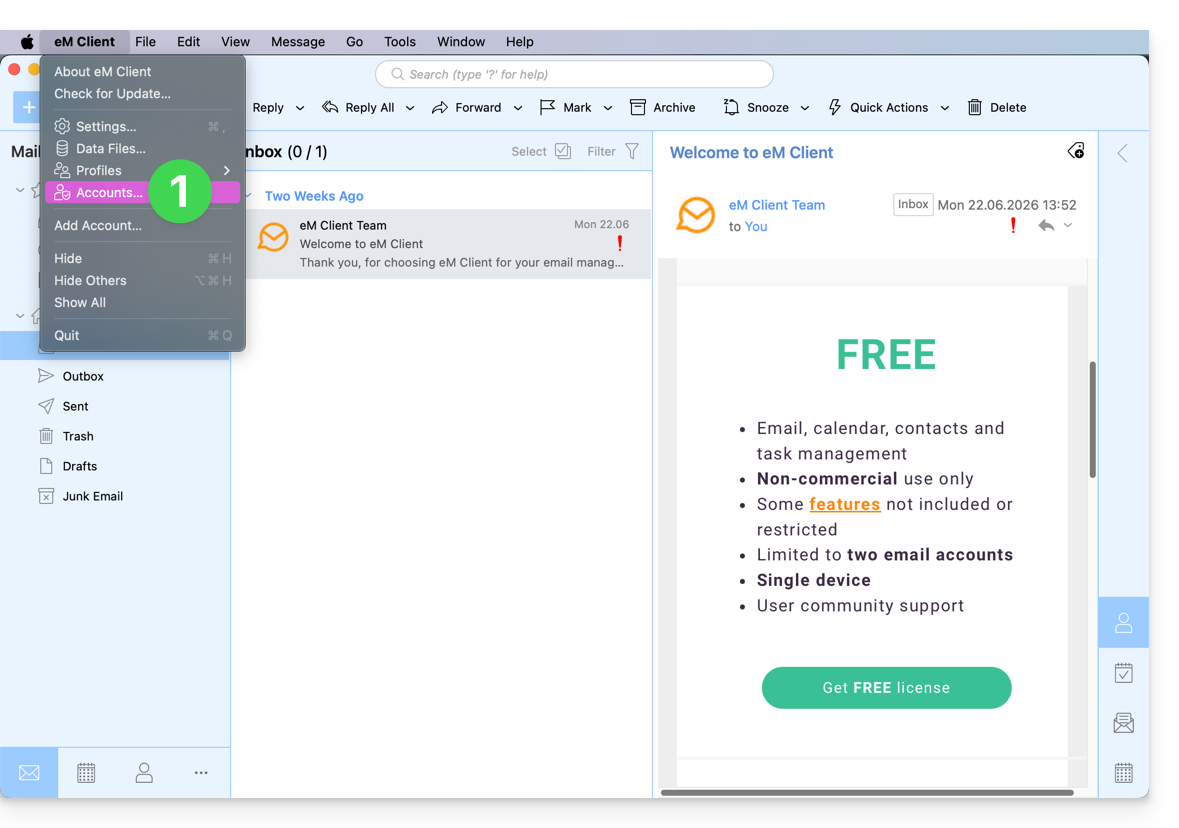
- Ouvrez l'application et cliquez sur Comptes:
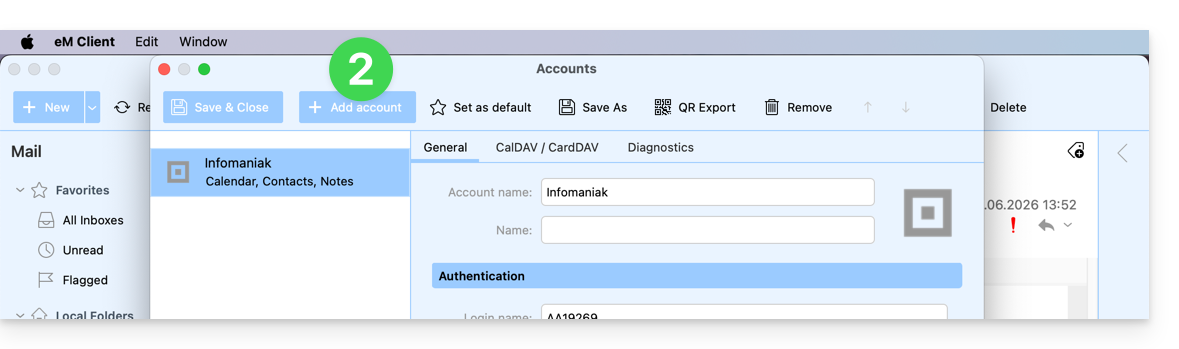
- Cliquez sur Ajouter un compte:
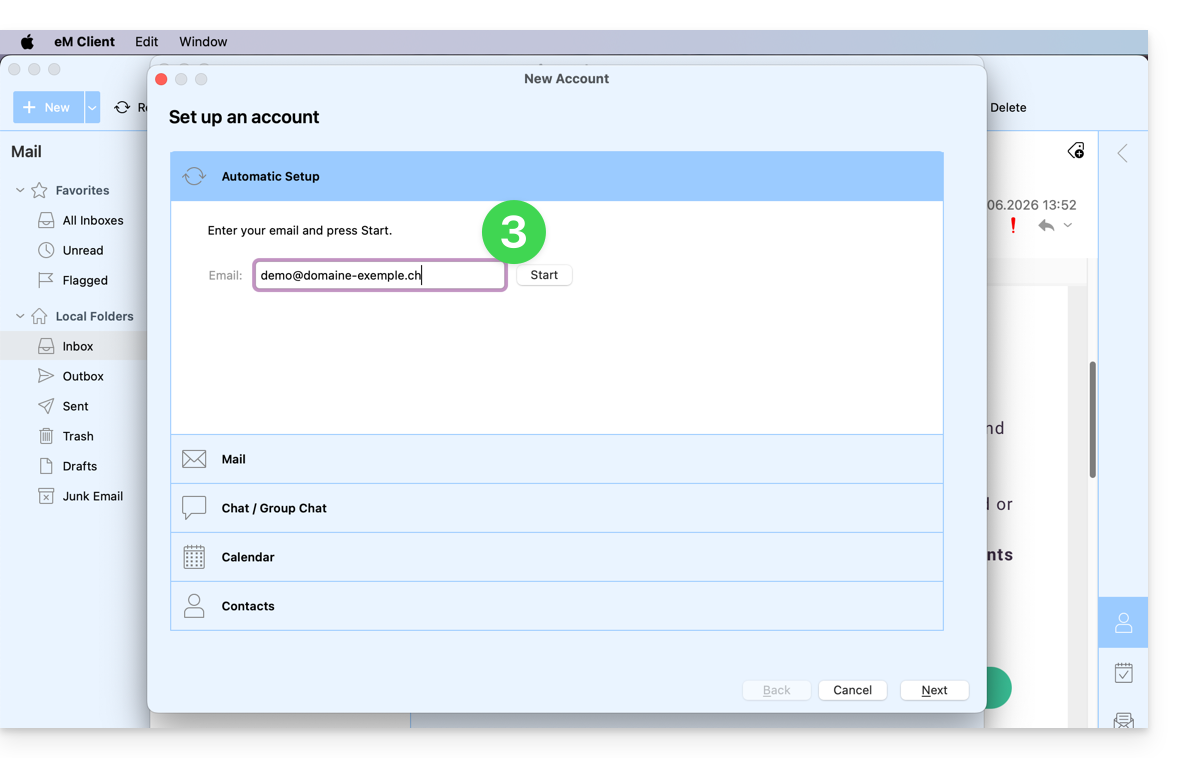
- Entrez l'adresse mail à rattacher puis cliquez sur le bouton Démarrer à côté du champ:
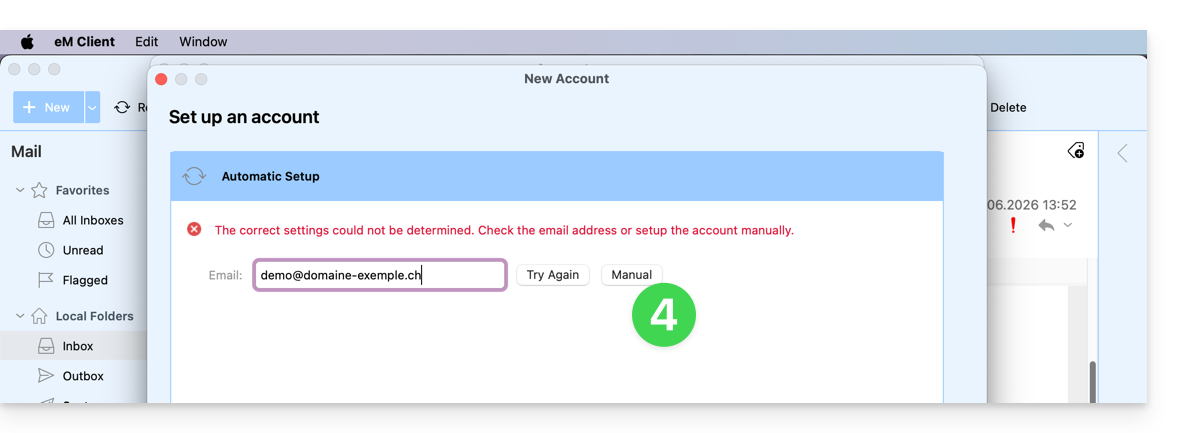
- Cliquez sur le bouton pour entrer manuellement les paramètres:
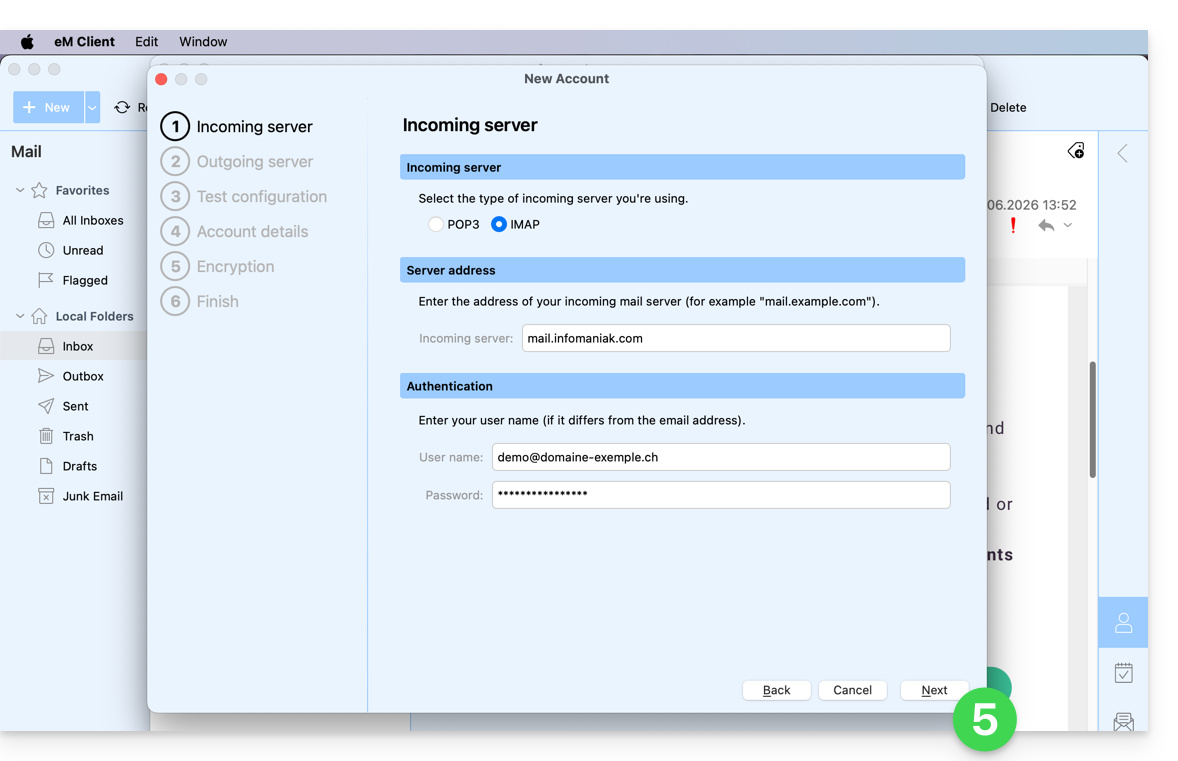
- Vérifiez le serveur entrant et complétez les informations manquantes (❓: aide) puis appuyez sur Suivant:
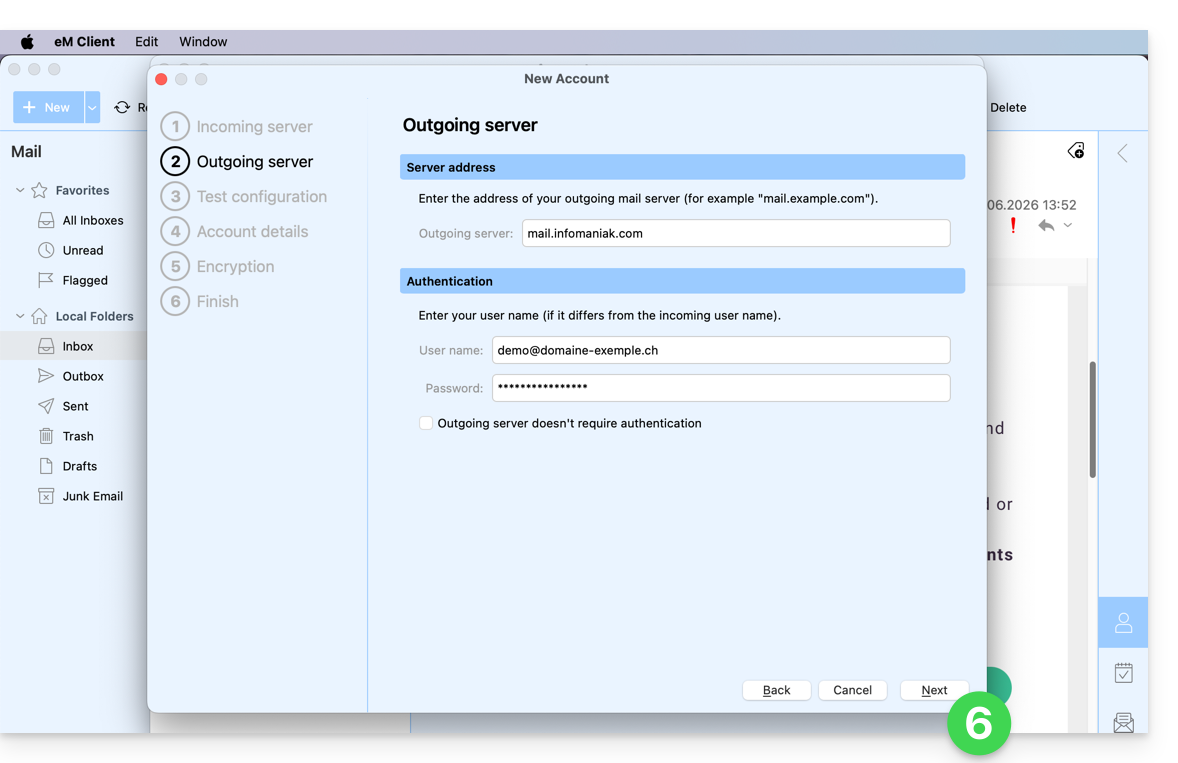
- Faites de même pour le serveur sortant:
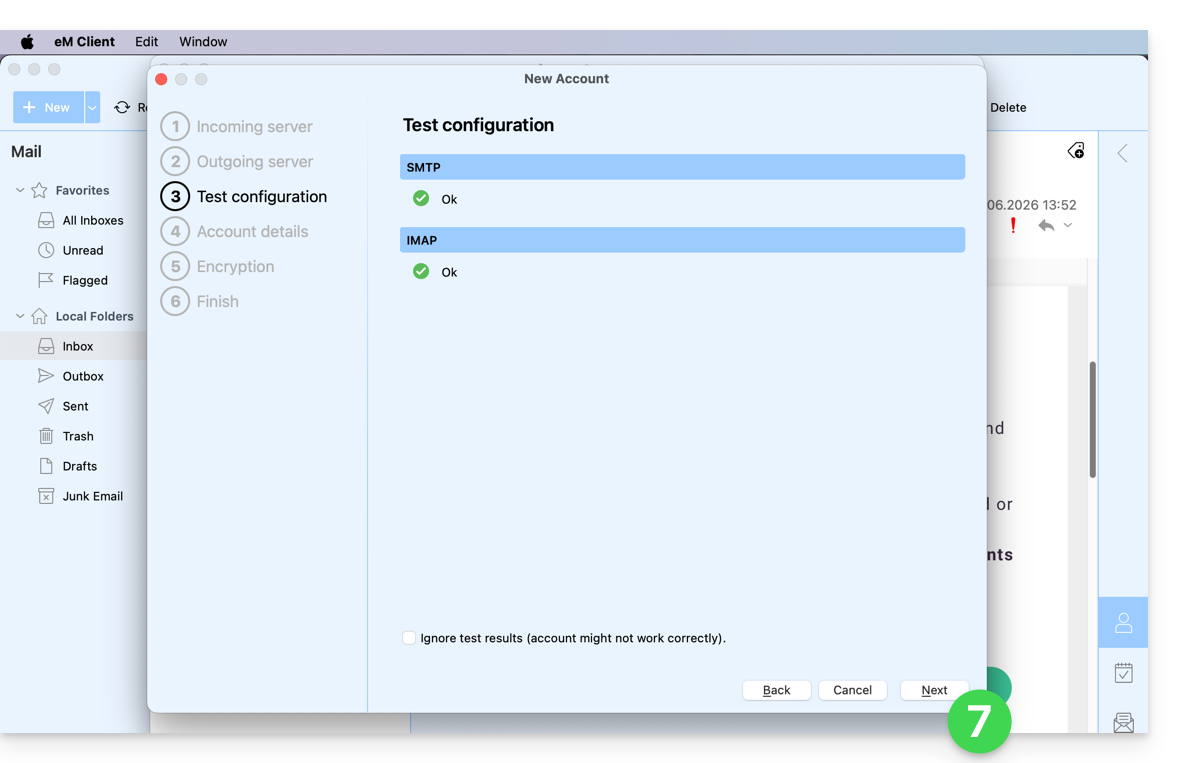
- Les voyants du test au vert, appuyez sur Suivant:
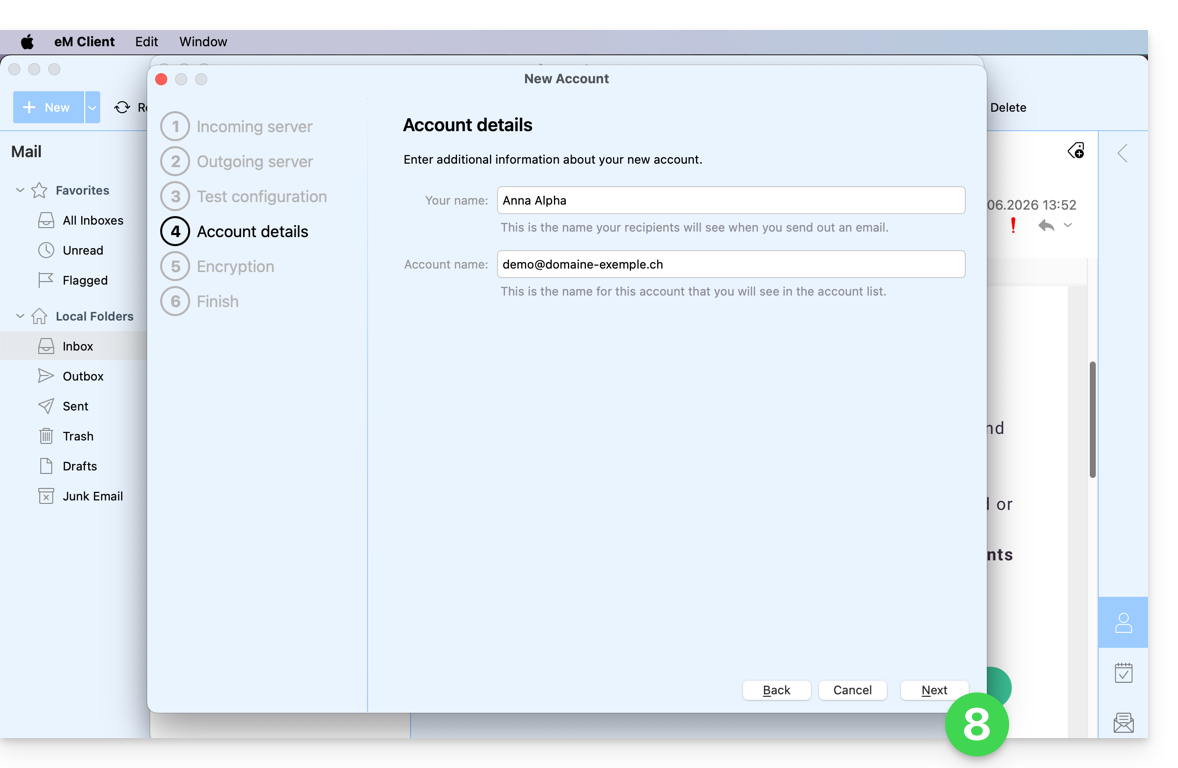
- Complétez les informations manquantes puis appuyez sur Suivant:
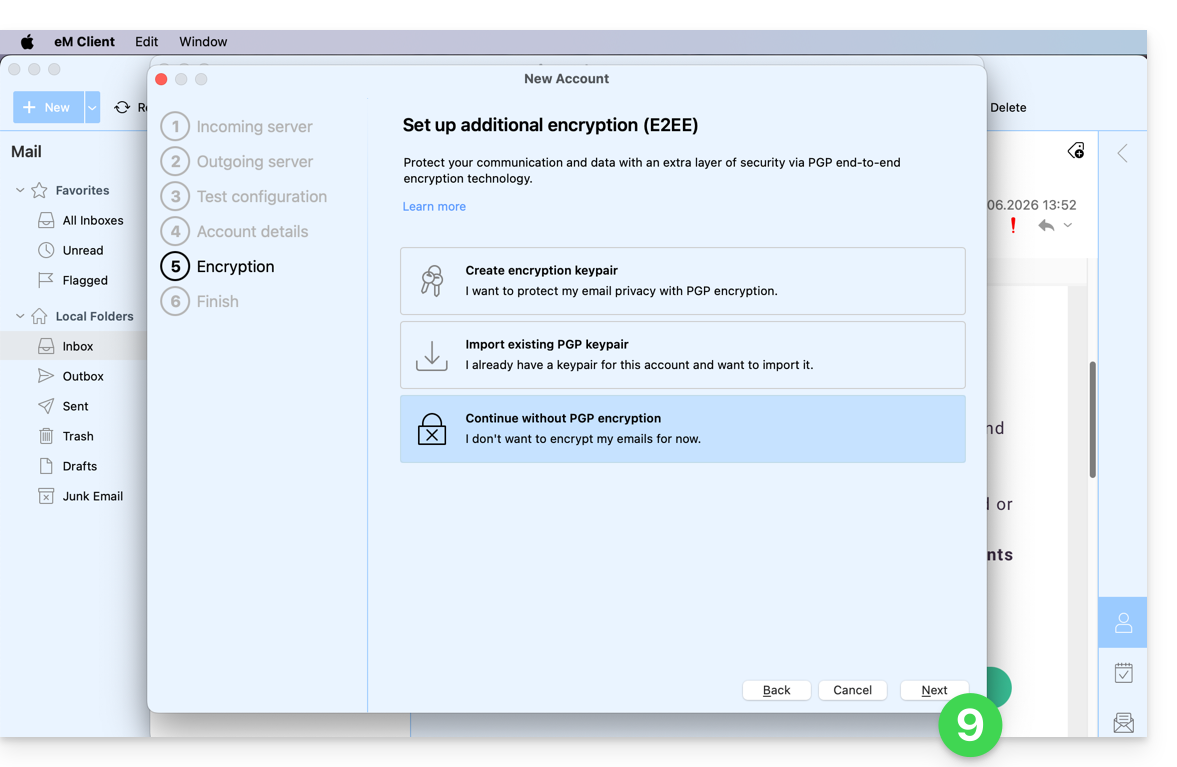
- Passez l'étape sans sécurité additionnelle:
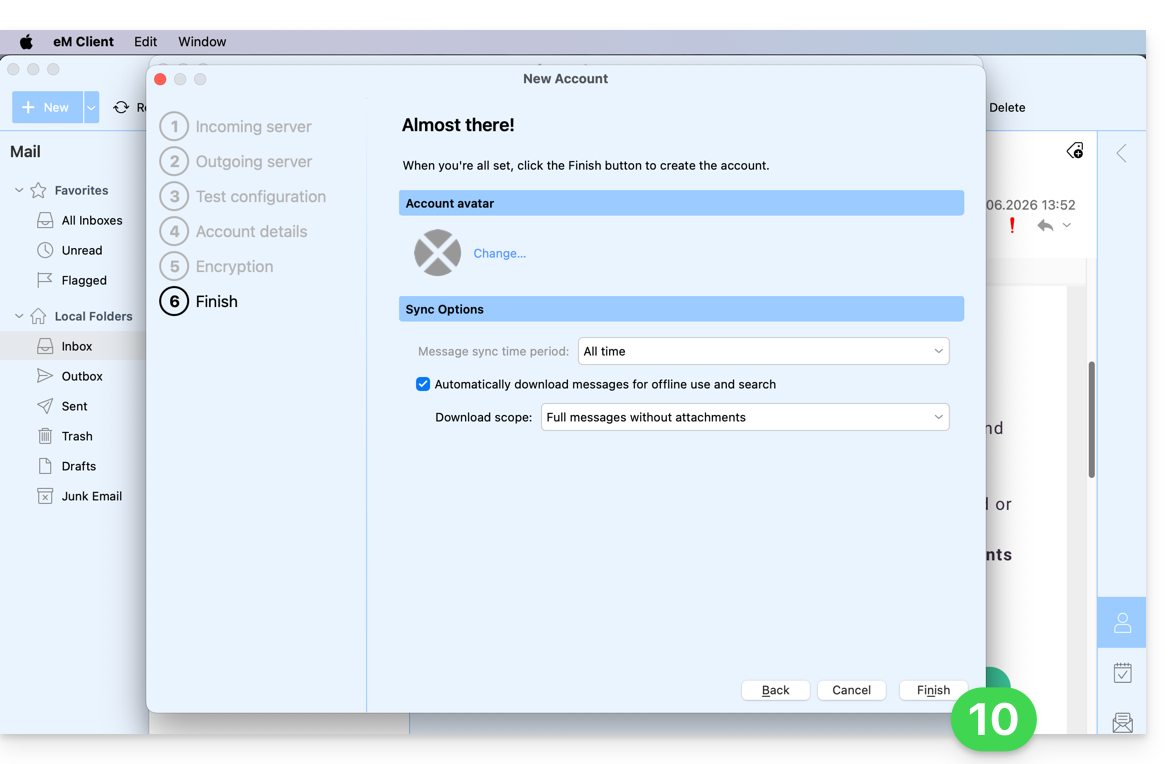
- Réglez vos préférences et appuyez pour Terminer:
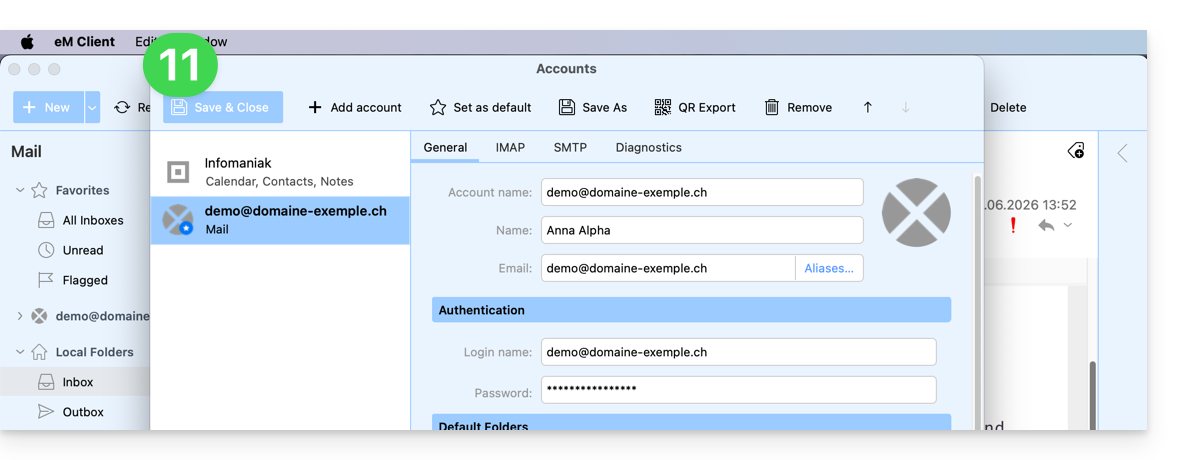
- Enregistrez l'ajout du compte:
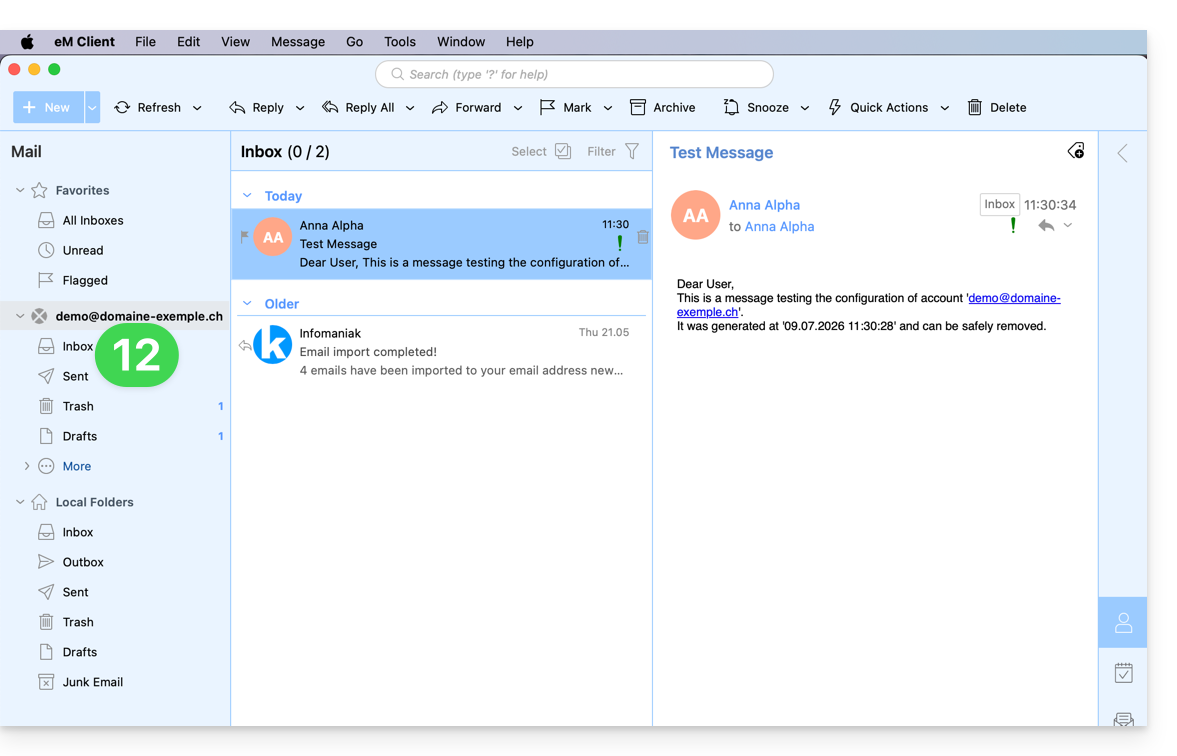
- Ca y est, votre adresse mail est désormais configurée dans l'application:
Paramètres recommandés
- Serveur IMAP entrant =
mail.infomaniak.com - Port IMAP =
993(avec SSL) - Serveur SMTP sortant =
mail.infomaniak.com - Port SMTP & protocole de chiffrement et commande/méthode pour activer ce protocole:
587+ STARTTLS - Nom d'utilisateur/username = l'adresse mail complète & entière (❓: aide)
- Mot de passe/password = celui généré pour l'adresse mail que vous voulez consulter (❓: aide my kSuite | Service Mail/kSuite).
- Authentification obligatoire pour l'envoi des e-mails:
- Elle s'active dans les paramètres SMTP de votre application.
- Cochez "utiliser les mêmes paramètres que le serveur entrant" ou selon les logiciels/clients de messagerie, remettez un nom d'utilisateur (= adresse mail complète & entière) et le mot de passe généré.
Prenez connaissance de cet autre guide si vous recherchez des informations au sujet d'autres ports et protocoles de messagerie compatibles (SSL / TLS par exemple).
En cas de problème
Vérifiez que le Service Mail est configuré de façon optimale (❓: aide).
Il n'est pas nécessaire de contacter le Support Infomaniak si votre adresse mail fonctionne bien en dehors de l'application. L'erreur la plus fréquente concerne l'utilisation d'un mot de passe erroné. Prenez connaissance des solutions données dans cet autre guide au sujet de la messagerie en général.
Lien vers cette FAQ: https://faq.infomaniak.com/2429
Cette FAQ a été utile?
Ce guide explique comment connecter l'app desktop Thunderbird (application de bureau sur macOS / Windows / Linux) à une adresse mail hébergée chez Infomaniak.
Ajouter l'adresse mail à l'application
Prérequis
- Créer l'adresse mail (❓: aide my kSuite | Service Mail/kSuite).
- Créer un mot de passe d'appareil (❓: aide my kSuite | Service Mail/kSuite).
- Vérifier la configuration adéquate du domaine (❓: aide).
Pour configurer l'application de messagerie :
- Téléchargez la dernière version pour ordinateur de Thunderbird (❓: aide).
- Ouvrez l'application.
- Entrez vos informations de compte et cliquez sur Continuer:

- Restez bien en IMAP et cliquez sur Continuer:

- Entrez votre mot de passe et cliquez sur Continuer:

- Cliquez sur Continuer:

- Le résumé de votre inscription s'affiche, cliquez sur Terminer pour ajouter l'adresse (ou configurer d'autres services depuis là):

- Ca y est, votre adresse mail est désormais configurée dans l'application:

Paramètres recommandés
- Serveur IMAP entrant =
mail.infomaniak.com - Port IMAP =
993(avec SSL) - Serveur SMTP sortant =
mail.infomaniak.com - Port SMTP & protocole de chiffrement et commande/méthode pour activer ce protocole:
587+ STARTTLS - Nom d'utilisateur/username = l'adresse mail complète & entière (❓: aide)
- Mot de passe/password = celui généré pour l'adresse mail que vous voulez consulter (❓: aide my kSuite | Service Mail/kSuite).
- Authentification obligatoire pour l'envoi des e-mails:
- Elle s'active dans les paramètres SMTP de votre application.
- Cochez "utiliser les mêmes paramètres que le serveur entrant" ou selon les logiciels/clients de messagerie, remettez un nom d'utilisateur (= adresse mail complète & entière) et le mot de passe généré.
Prenez connaissance de cet autre guide si vous recherchez des informations au sujet d'autres ports et protocoles de messagerie compatibles (SSL / TLS par exemple).
En cas de problème
Vérifiez que le Service Mail est configuré de façon optimale (❓: aide).
Il n'est pas nécessaire de contacter le Support Infomaniak si votre adresse mail fonctionne bien en dehors de l'application. L'erreur la plus fréquente concerne l'utilisation d'un mot de passe erroné. Les guides de dépannage vous aident à résoudre un éventuel problème:
- Prenez connaissance des solutions données dans cet autre guide au sujet de la messagerie en général.
- Cet autre guide concerne plus particulièrement Thunderbird.
… et si Thunderbird ne fonctionne plus depuis un changement de mot de passe mail, prenez connaissance de cet autre guide.
Lien vers cette FAQ: https://faq.infomaniak.com/2430
Cette FAQ a été utile?
Ce guide explique comment accéder depuis vos périphériques à vos carnets d'adresses Infomaniak et calendriers / agendas Infomaniak.
Prenez connaissance de cet autre guide si vous recherchez des informations sur la synchronisation de vos e-mails.
Préambule
- L'app Web Contacts (gestion de vos carnets d'adresses Infomaniak pour tous vos contacts professionnels et personnels) et l'app Web Calendar (gestion de vos calendriers / agendas Infomaniak pour tous vos évènements et rendez-vous) peuvent être synchronisées pour que leur contenu (hébergé sur les serveurs Infomaniak) apparaisse sur vos appareils personnels.
- Si vos contacts & calendriers actuels ne sont pas encore gérés au sein de ces applications Infomaniak, il faudra au préalable importer vos données pour que la synchronisation puisse fonctionner par la suite.
- Les calendriers suggérés peuvent également être synchronisés avec vos appareils mobiles et desktop.
- Le calendrier des anniversaires (calendrier qui affiche les dates d'anniversaire de vos contacts lorsque la date est renseignée sur leur fiche du carnet d'adresses) n'est visible qu'au travers de l'app Web et ne peut être synchronisé avec des outils CalDAV.
Synchroniser contacts & calendriers (CardDAV/CalDAV)
Cliquez ici afin d'ouvrir l'assistant Infomaniak permettant de configurer la synchronisation de vos appareils (macOS, Windows, Linux, Android, iOS) et logiciels courants (Outlook, Microsoft 365, Thunderbird, Apple Mail, eM Client, etc.).
Guides spécifiques
| OS | Application à synchroniser |
| Outlook via CalDav Synchronizer (Windows) | |
| Contacts & Calendriers (macOS) | |
| Contacts & Calendriers (iOS: iPhone, iPad, etc.) | |
| Contacts & Calendriers via kSync (Android: Huawei, Samsung, Sony, etc.) | |
| Google Calendar via kSync | |
| Mozilla Thunderbird |
Vous pouvez également transformer l'app Web Calendar ou Contacts Infomaniak en application à utiliser sur votre appareil.
Lien vers cette FAQ: https://faq.infomaniak.com/2432
Cette FAQ a été utile?
Ce guide explique comment connecter l'application de messagerie native d'Android à une adresse mail hébergée chez Infomaniak.
Préambule
- Plutôt que la configuration manuelle ci-dessous, il est recommandé d'utiliser l'app Infomaniak Mail (iOS / Android) pour bénéficier des avantages de sécurité Infomaniak.
Ajouter manuellement l'adresse mail à l'application
Prérequis
- Créer l'adresse mail (❓: aide my kSuite | Service Mail/kSuite).
- Créer un mot de passe d'appareil (❓: aide my kSuite | Service Mail/kSuite).
- Vérifier la configuration adéquate du domaine (❓: aide).
Pour configurer l'application de messagerie :
- Ouvrez l'application de messagerie native sur votre appareil.
- Cliquez sur Ajouter un compte.
- Sélectionnez Autre comme type d'adresse.
- Saisissez votre adresse mail.
- Sélectionnez le type Personal IMAP.
- Vérifiez et complétez les informations manquantes (❓: aide).
- Terminez la procédure.
- Ca y est, votre adresse mail est désormais configurée dans l'application de votre appareil.
Paramètres recommandés
- Serveur IMAP entrant =
mail.infomaniak.com - Port IMAP =
993(avec SSL) - Serveur SMTP sortant =
mail.infomaniak.com - Port SMTP & protocole de chiffrement et commande/méthode pour activer ce protocole:
587+ STARTTLS - Nom d'utilisateur/username = l'adresse mail complète & entière (❓: aide)
- Mot de passe/password = celui généré pour l'adresse mail que vous voulez consulter (❓: my kSuite | Service Mail/kSuite).
- Authentification obligatoire pour l'envoi des e-mails:
- Elle s'active dans les paramètres SMTP de votre application.
- Cochez "utiliser les mêmes paramètres que le serveur entrant" ou selon les logiciels/clients de messagerie, remettez un nom d'utilisateur (= adresse mail complète & entière) et le mot de passe généré.
Prenez connaissance de cet autre guide si vous recherchez des informations au sujet d'autres ports et protocoles de messagerie compatibles (SSL / TLS par exemple).
En cas de problème
Vérifiez que le Service Mail est configuré de façon optimale (❓: aide).
Il n'est pas nécessaire de contacter le Support Infomaniak si votre adresse mail fonctionne bien en dehors de l'application. L'erreur la plus fréquente concerne l'utilisation d'un mot de passe erroné. Les guides de dépannage vous aident à résoudre un éventuel problème:
- Prenez connaissance des solutions données dans cet autre guide au sujet de la messagerie en général
- … et si votre application ne fonctionne plus au niveau de l'envoi (serveur SMTP déconnecté ou absent par exemple) ou depuis un changement de mot de passe mail, prenez connaissance de cet autre guide.
Lien vers cette FAQ: https://faq.infomaniak.com/2433
Cette FAQ a été utile?
Ce guide explique comment connecter l'app desktop New Outlook (application de bureau nouvel Outlook sur Windows, remplaçante de Windows Mail) à une adresse mail hébergée chez Infomaniak.
Préambule
- Bien que les e-mails eux-mêmes restent stockés sur le serveur Infomaniak, l'expérience dans New Outlook est très intégrée au cloud Microsoft:
- Certaines informations de votre compte peuvent être utilisées par Microsoft pour une gestion centralisée et une meilleure expérience de synchronisation.
- Si vous souhaitez avoir un contrôle total et local sur vos e-mails, envisagez d'utiliser des logiciels/clients de messagerie tiers (comme Thunderbird par exemple) qui permettent un stockage plus direct (❓: aide).
Ajouter l'adresse mail à l'application
Prérequis
- Créer l'adresse mail (❓: aide my kSuite | Service Mail/kSuite).
- Créer un mot de passe d'appareil (❓: aide my kSuite | Service Mail/kSuite).
- Vérifier la configuration adéquate du domaine (❓: aide).
Le mot de passe créé pour l'adresse mail doit correspondre à des critères détaillés en bas de ce guide.
Pour configurer l'application de messagerie :
- Ouvrez l'application.
- Si nécessaire cliquez sur la roue dentée en haut à droite (sinon passez à l'étape 4).
- Cliquez sur Ajouter un compte:

- Entrez l'adresse mail à rattacher.
- Cliquez sur Continuer:

- Entrez le mot de passe de l'adresse mail (❓: aide).
- Cliquez sur le bouton Voir plus.
- Vérifiez et complétez les informations manquantes (❓: aide):

- Descendez avec l'ascenseur sur la page, puis vérifiez et complétez les informations manquantes (❓: aide).
- Cliquez sur Continuer:

- Prenez connaissance et passez les différentes fenêtres d'informations Microsoft:

- Ca y est, votre adresse mail est désormais configurée dans l'application:

Paramètres recommandés
- Serveur IMAP entrant =
mail.infomaniak.com - Port IMAP =
993(avec SSL) - Serveur SMTP sortant =
mail.infomaniak.com - Port SMTP & protocole de chiffrement et commande/méthode pour activer ce protocole:
587+ STARTTLS - Nom d'utilisateur/username = l'adresse mail complète & entière (❓: aide)
- Mot de passe/password = celui généré pour l'adresse mail que vous voulez consulter (cf prérequis).
- Authentification obligatoire pour l'envoi des e-mails:
- Elle s'active dans les paramètres SMTP de votre application.
- Cochez "utiliser les mêmes paramètres que le serveur entrant" ou selon les logiciels/clients de messagerie, remettez un nom d'utilisateur (= adresse mail complète & entière) et le mot de passe généré.
Prenez connaissance de cet autre guide si vous recherchez des informations au sujet d'autres ports et protocoles de messagerie compatibles (SSL / TLS par exemple).
En cas de problème
Une solution qui semble fonctionner est la combinaison de ces 2 situations:
- Etre connecté sur sa session Windows avec un compte Microsoft (pas uniquement un compte local).
- Avoir ajouté l'adresse mail de connexion à Windows à cette version d'Outlook.
Créez également un nouveau mot de passe (❓: aide) en le laissant se générer de façon aléatoire mais en vérifiant également qu'il rentre dans ces critères imposés par Microsoft:
| Caractères autorisés |
|
| Caractères interdits |
|
| Longueur du mot de passe | 16 caractères MAXIMUM |
Vérifiez que le Service Mail est configuré de façon optimale (❓: aide).
Les guides de dépannage vous aident à résoudre un éventuel problème:
- Prenez connaissance des solutions données dans cet autre guide au sujet de la messagerie en général.
- Cet autre guide concerne plus particulièrement Outlook.
… et si votre Outlook ne fonctionne plus depuis un changement de mot de passe mail, prenez connaissance de cet autre guide.
Lien vers cette FAQ: https://faq.infomaniak.com/2434
Cette FAQ a été utile?
Ce guide explique comment connecter l'app desktop Apple Mail macOS (MacBook Pro, Neo…) à une adresse mail hébergée chez Infomaniak.
Préambule
- Plutôt que la configuration manuelle ci-dessous, il est recommandé d'utiliser les profils de configuration .mobileconfig proposés par Apple (❓: aide).
Ajouter manuellement l'adresse mail à l'application
Prérequis
- Créer l'adresse mail (❓: aide my kSuite | Service Mail/kSuite).
- Créer un mot de passe d'appareil (❓: aide my kSuite | Service Mail/kSuite).
- Vérifier la configuration adéquate du domaine (❓: aide).
Pour configurer l'application de messagerie :
- Ouvrez l'application.
- Si vous avez déjà configuré une adresse, cliquez sur le menu Mail puis Ajouter un compte:
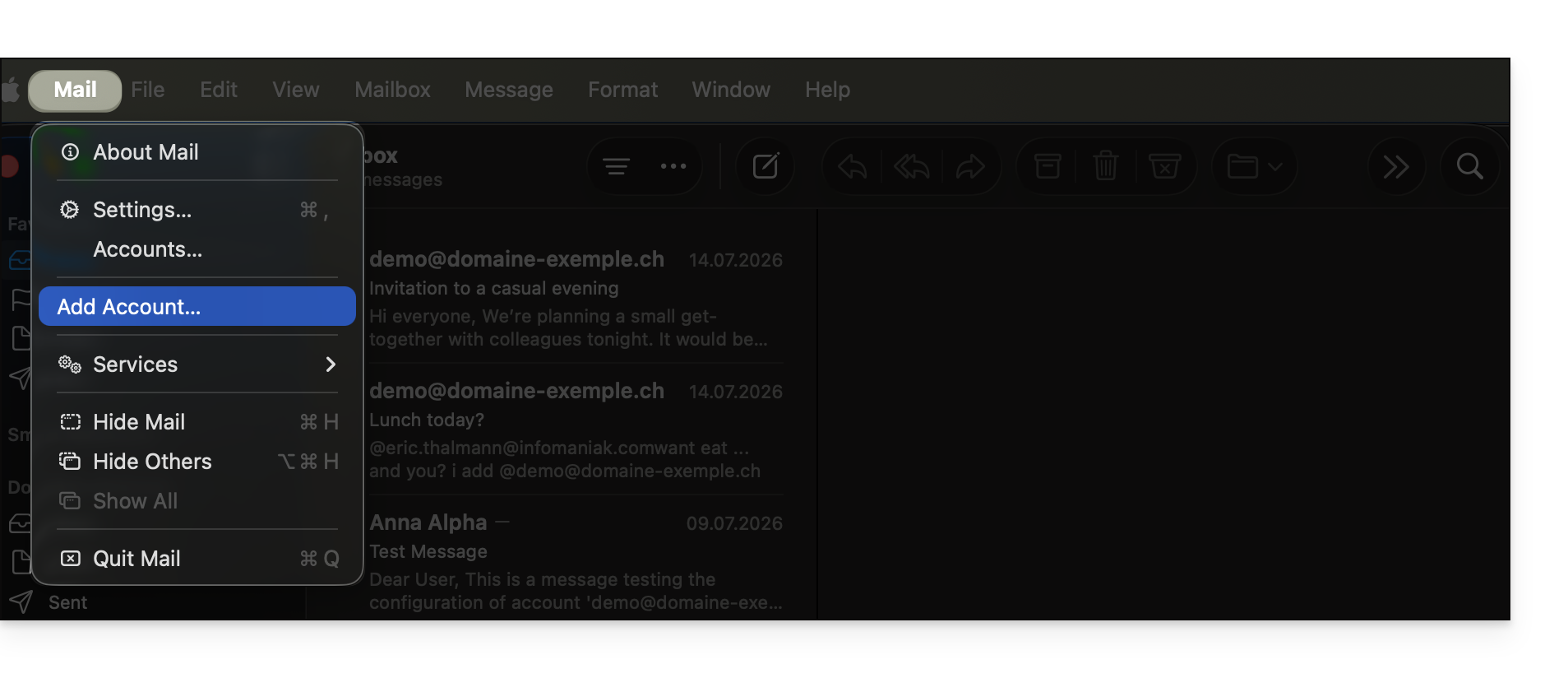
- Si vous avez déjà configuré une adresse, cliquez sur le menu Mail puis Ajouter un compte:
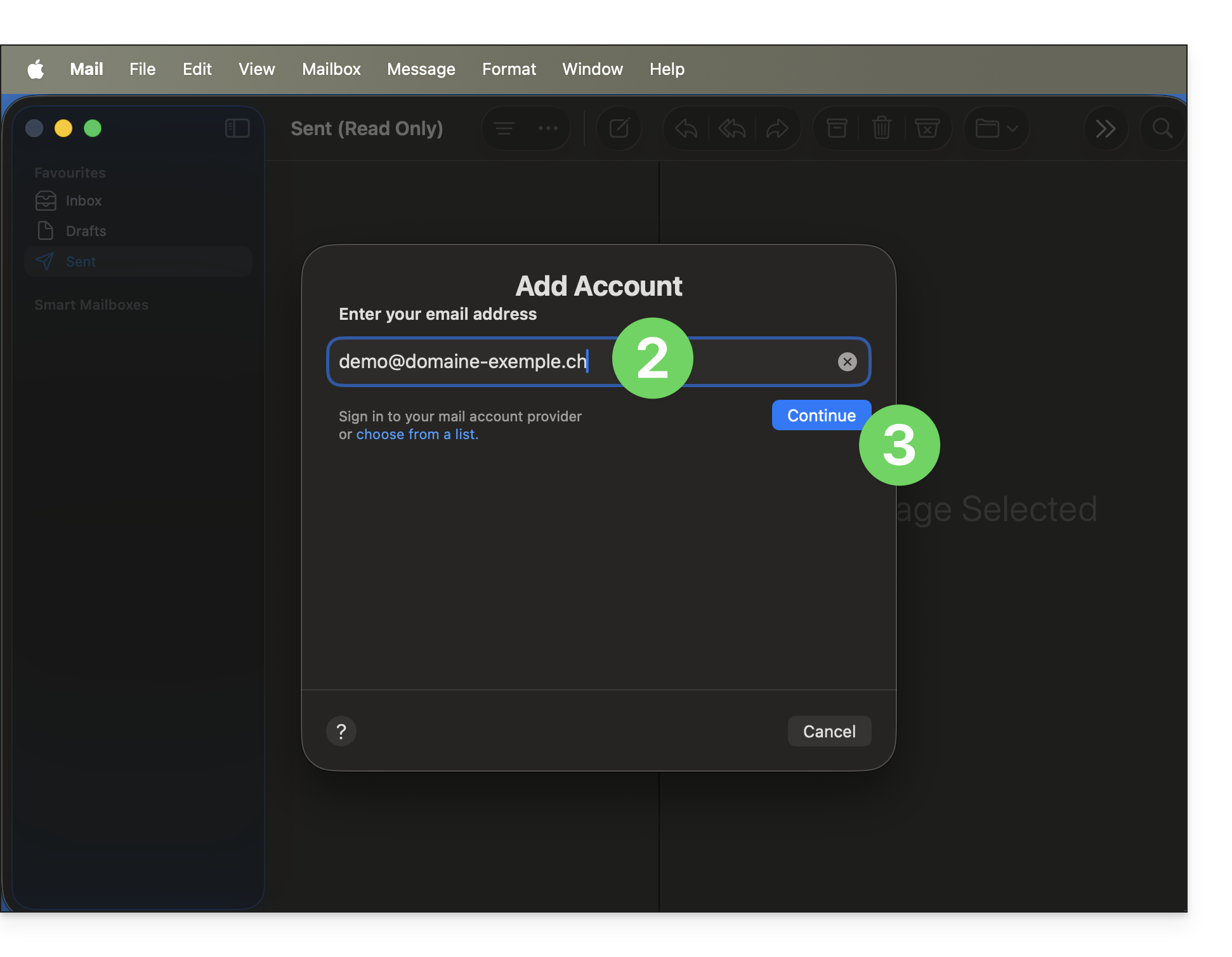
- Entrez l'adresse mail à rattacher.
- Cliquez sur Continuer:
- Cliquez sur Autre compte:
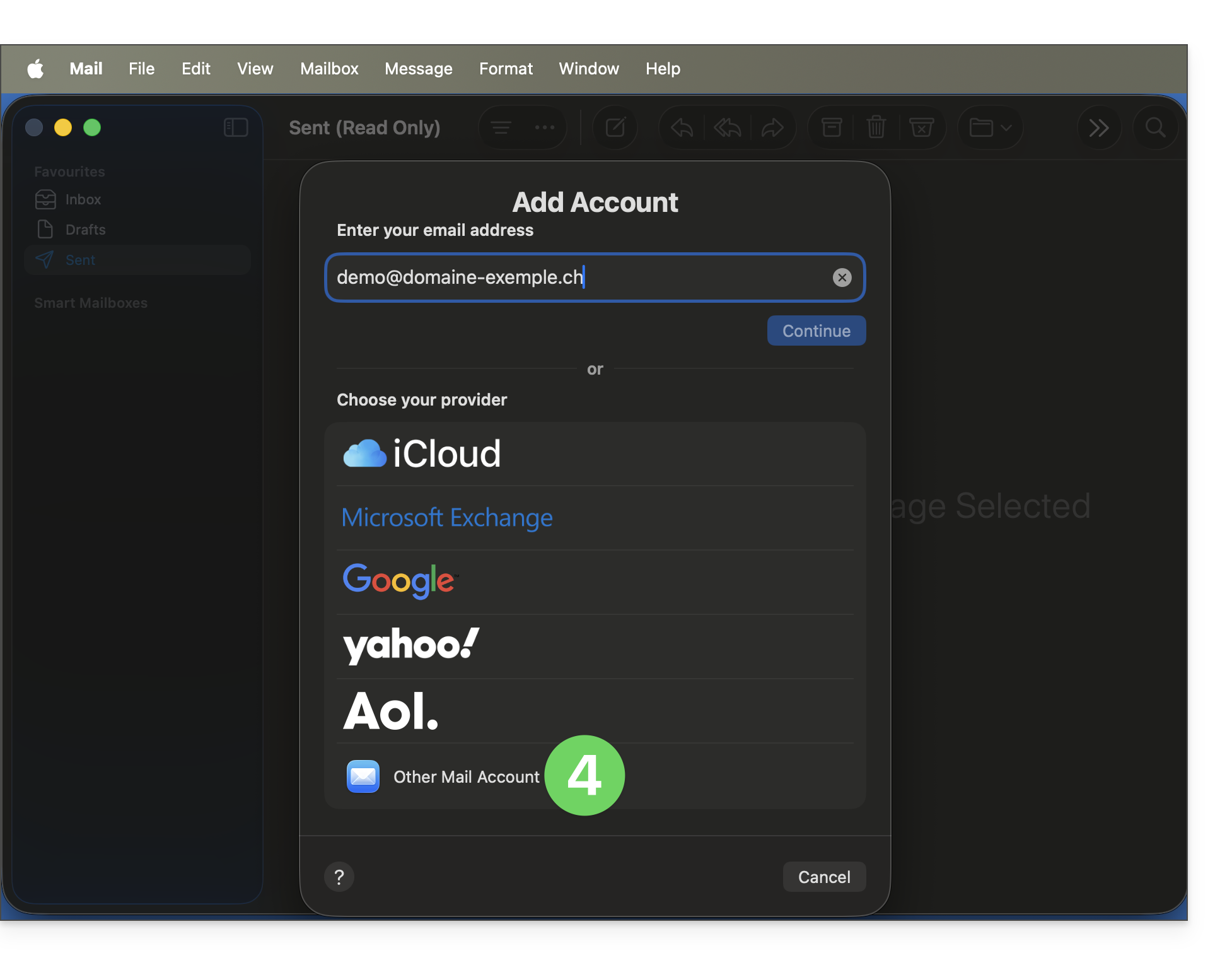
- Entrez le nom du compte.
- Collez le mot de passe de l'adresse mail généré sur le Manager Infomaniak (❓: aide).
- Cliquez sur le bouton Se connecter:
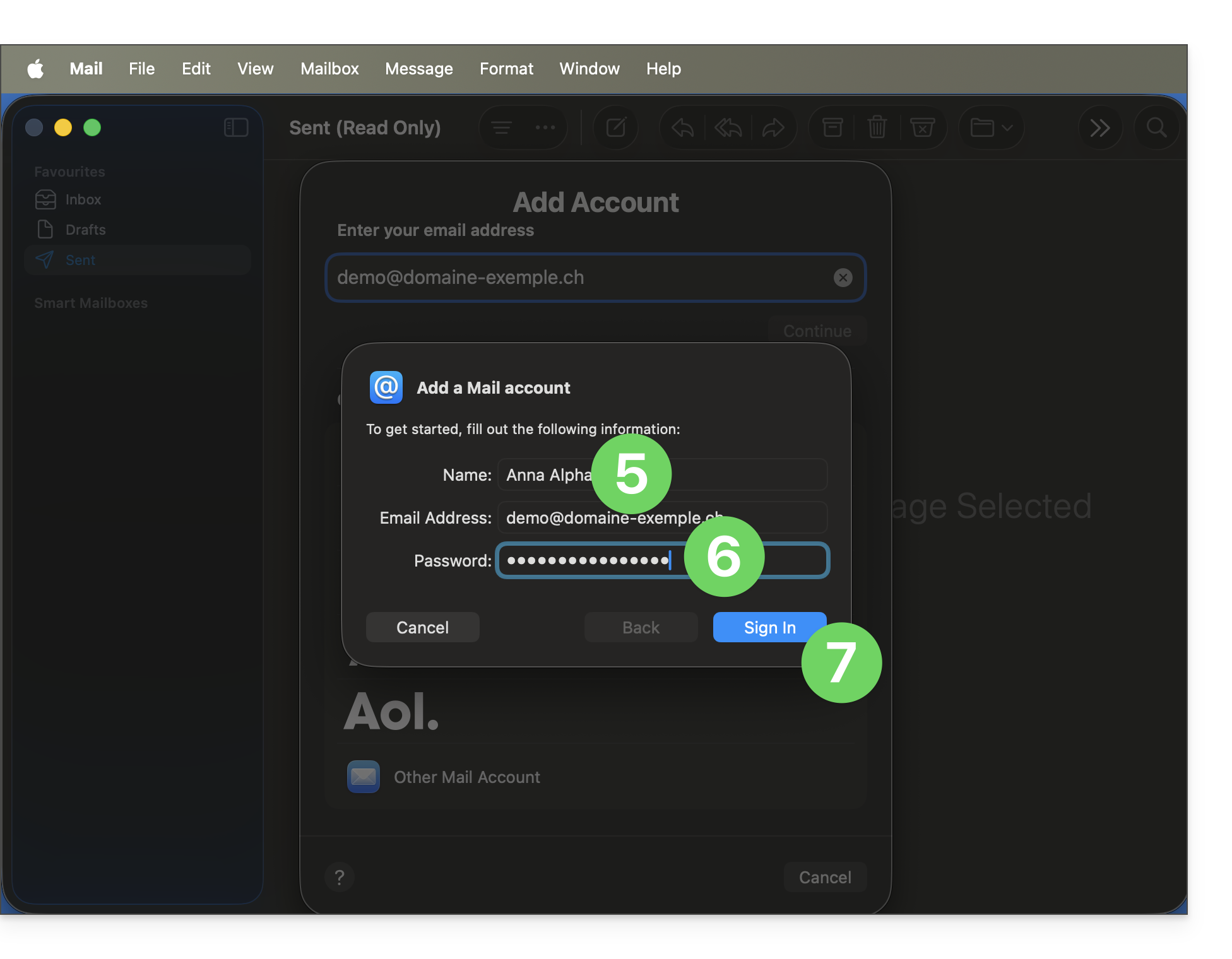
- Vérifiez et complétez les informations manquantes (❓: aide).
- Vérifiez et complétez les informations manquantes (❓: aide).
- L'indication en rouge est normale puisque à ce stade l'application n'a pas encore eu connaissance des informations correctes relatives à votre compte.
- Cliquez sur Se connecter:
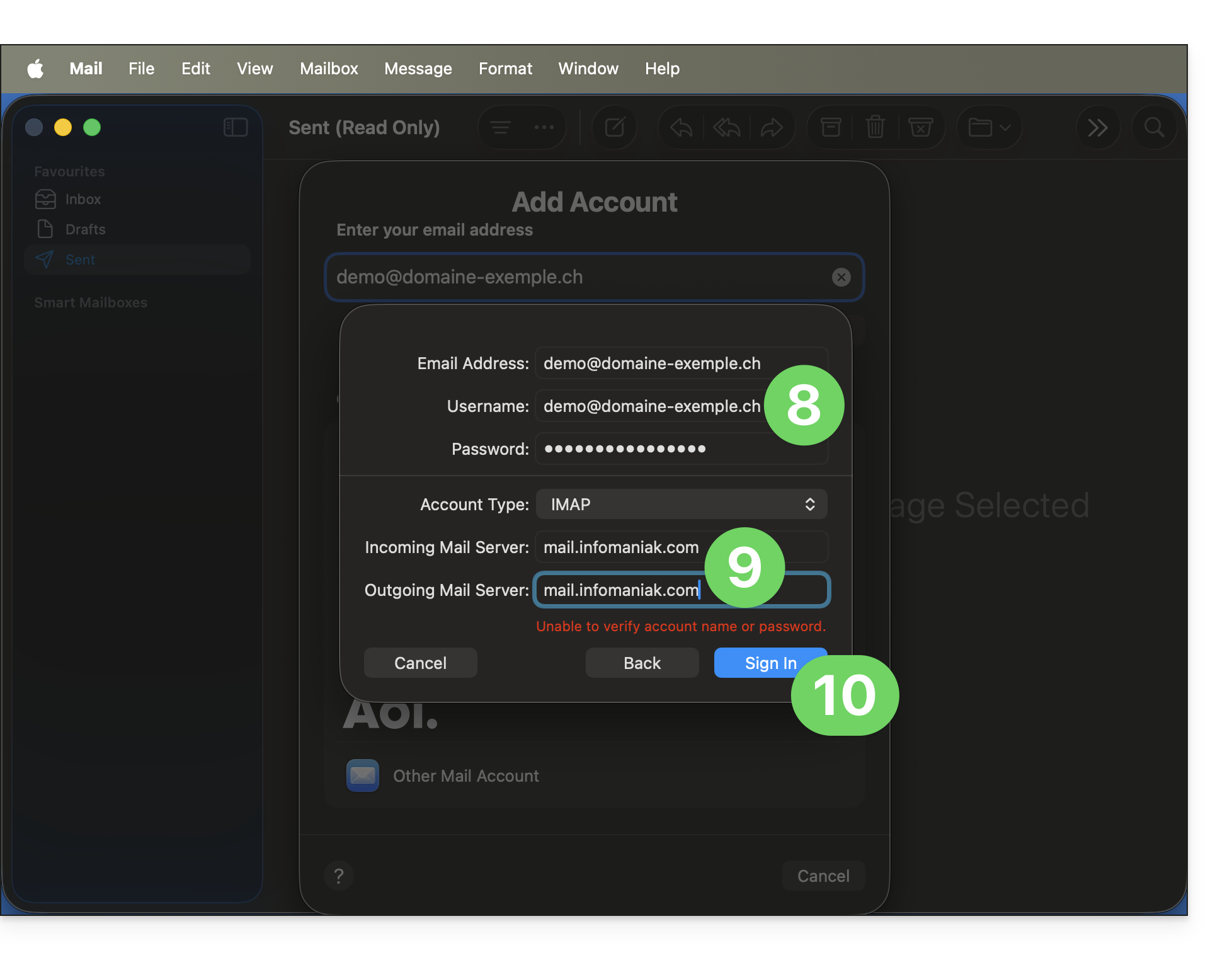
- Appuyez sur le bouton pour valider:
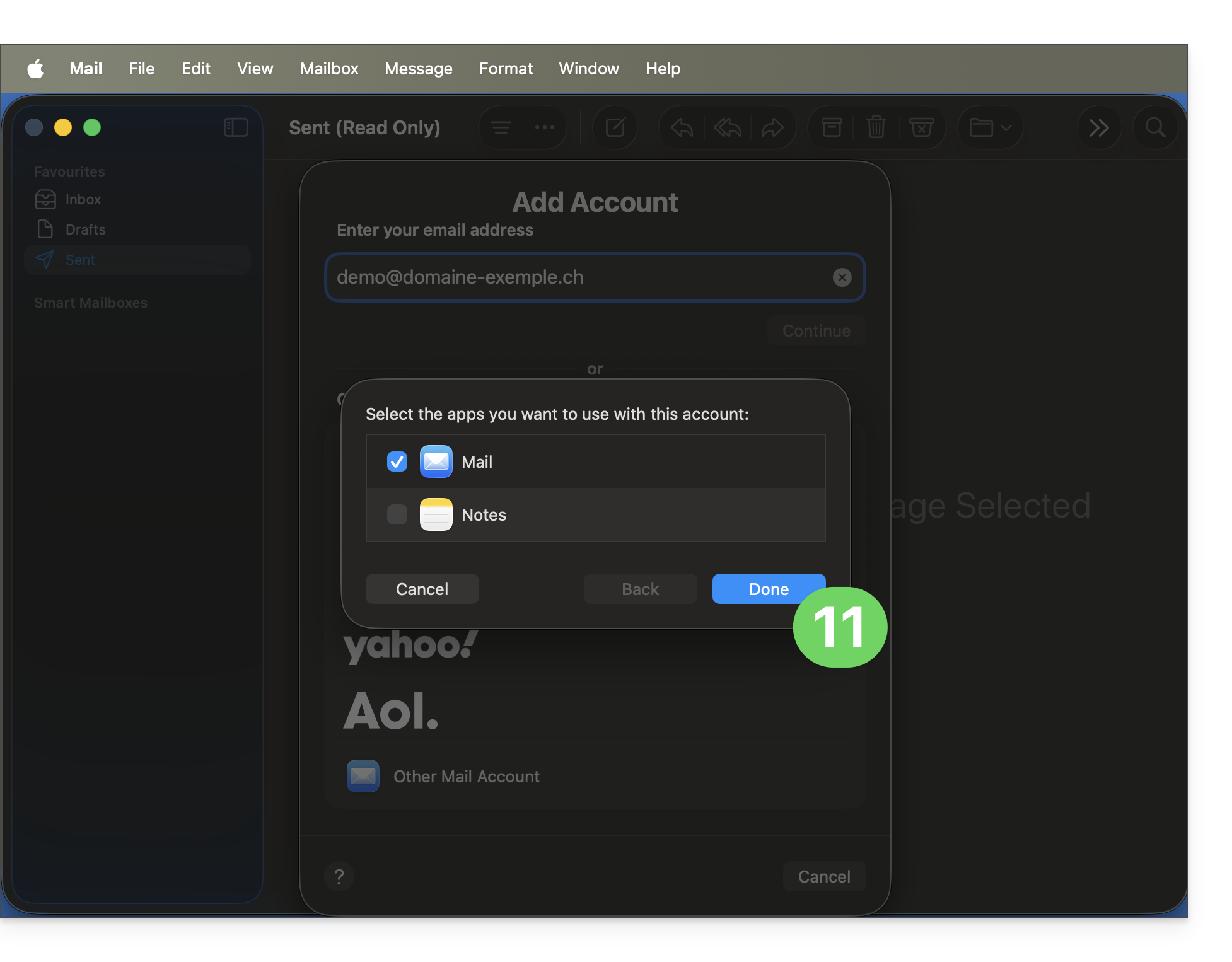
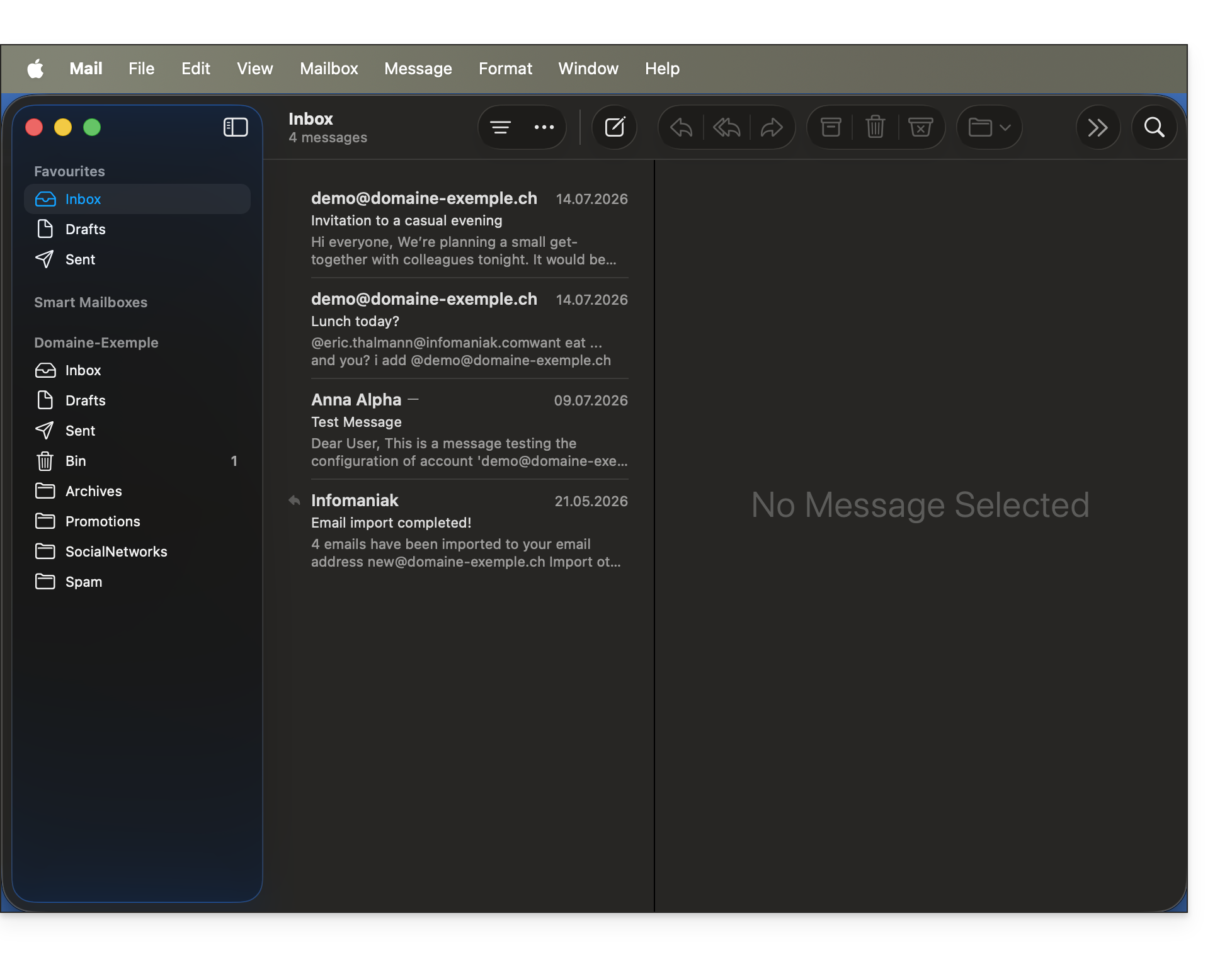
- Ca y est, votre adresse mail est désormais configurée dans l'application:
Paramètres recommandés
- Serveur IMAP entrant =
mail.infomaniak.com - Port IMAP =
993(avec SSL) - Serveur SMTP sortant =
mail.infomaniak.com - Port SMTP & protocole de chiffrement et commande/méthode pour activer ce protocole:
587+ STARTTLS - Nom d'utilisateur/username = l'adresse mail complète & entière (❓: aide)
- Mot de passe/password = celui généré pour l'adresse mail que vous voulez consulter (❓: aide my kSuite | Service Mail/kSuite).
- Authentification obligatoire pour l'envoi des e-mails:
- Elle s'active dans les paramètres SMTP de votre application.
- Cochez "utiliser les mêmes paramètres que le serveur entrant" ou selon les logiciels/clients de messagerie, remettez un nom d'utilisateur (= adresse mail complète & entière) et le mot de passe généré.
Prenez connaissance de cet autre guide si vous recherchez des informations au sujet d'autres ports et protocoles de messagerie compatibles (SSL / TLS par exemple).
En cas de problème
Il n'est pas nécessaire de contacter le Support Infomaniak si votre adresse mail fonctionne bien en dehors de l'application. L'erreur la plus fréquente concerne l'utilisation d'un mot de passe erroné. L'outil proposé au sein de Apple Mail peut vous l'indiquer: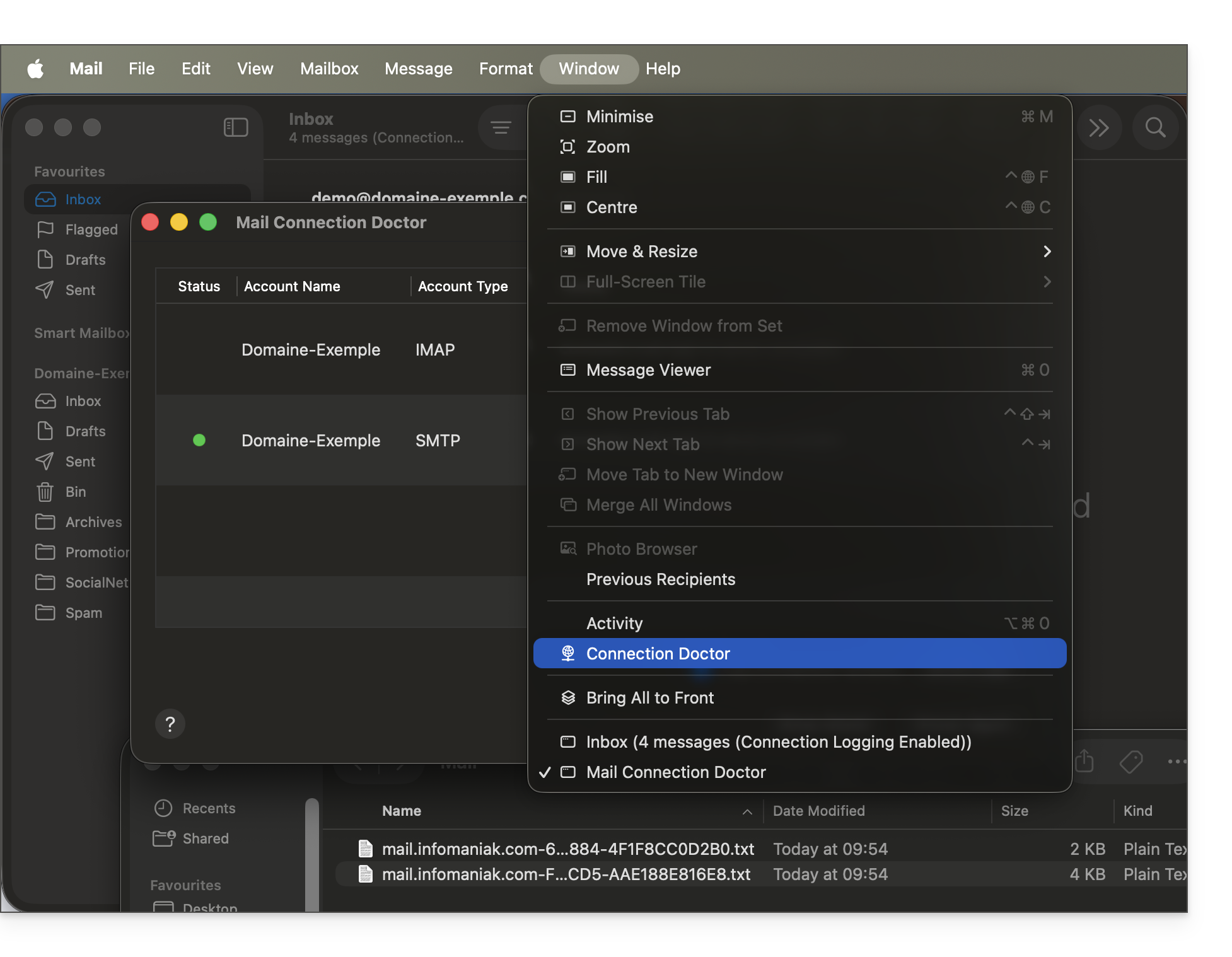
Recréez un nouveau mot de passe depuis le Service Mail (❓: aide) et recommencez la configuration de votre compte sur l'application de messagerie.
Les guides de dépannage vous aident à résoudre un éventuel problème:
- Supprimez d'éventuels profils de configuration Apple (❓: aide) liés à votre messagerie Infomaniak avant de recommencer la configuration.
- Prenez connaissance des solutions données dans cet autre guide au sujet de la messagerie en général.
Et si votre Apple Mail ne fonctionne plus depuis un changement de mot de passe mail, prenez connaissance de cet autre guide.
Lien vers cette FAQ: https://faq.infomaniak.com/2442
Cette FAQ a été utile?
Vous n'arrivez plus à recevoir ou envoyer des e-mails ? Vous rencontrez des erreurs de synchronisation avec vos contacts & calendriers ? Suivez les instructions de ce guide pour supprimer les comptes qui posent problème et les reconfigurer correctement.
Préambule
- Ne suivez ces instructions que pour supprimer un compte mail configuré en IMAP (et pas en POP3). En savoir plus
Supprimer l'adresse mail
Pour cela:
- Ouvrez Thunderbird.
- Effectuez un clic droit sur l'adresse mail à supprimer et sélectionnez Paramètres.
- Rendez-vous dans Gestion des comptes.
- Sélectionnez Supprimer le compte et cliquez sur Supprimer
- Prenez connaissance de cet autre guide pour reconfigurer correctement l'adresse mail
Supprimer les contacts (dans CardBook)
Désormais tout est intégré à Thunderbird, mais si vous possédez encore une ancienne version (qu'il faudra impérativement mettre à jour):
- Ouvrez Thunderbird.
- Depuis CardBook sélectionnez le profil de contact à supprimer.
- Cliquez sur le bouton de menu à trois lignes horizontales ☰ en haut à gauche de l'interface puis sur Carnet d'adresses et sur Supprimer le carnet d'adresses.
- Validez en cliquant sur OK.
- Prenez connaissance de cet autre guide pour reconfigurer la synchronisation.
Supprimer le calendrier / agenda (dans Lightning)
Désormais tout est intégré à Thunderbird, mais si vous possédez encore une ancienne version (qu'il faudra impérativement mettre à jour):
- Ouvrez Thunderbird.
- Depuis Lightning sélectionnez le profil d'agenda à supprimer.
- Faites un clic droit sur l'agenda et sélectionnez Se désabonner de l'agenda.
- Validez en cliquant sur OK.
- Prenez connaissance de cet autre guide pour reconfigurer la synchronisation.
Lien vers cette FAQ: https://faq.infomaniak.com/2444
Cette FAQ a été utile?
Ce guide explique comment accéder aux fichiers kDrive en local sur le disque dur par l'app desktop kDrive (application de bureau sur macOS / Windows / Linux), ainsi qu'aux fichiers de l'app Web kDrive (service en ligne ksuite.infomaniak.com/kdrive).
Prérequis
- Installer l'app desktop kDrive sur votre appareil.
- Être connecté avec le même compte Infomaniak côté desktop et côté Web, sinon le point 3 ci-dessous vous conduira vers une erreur.
Voir les fichiers kDrive
Lorsque l'application kDrive est installée et lancée:
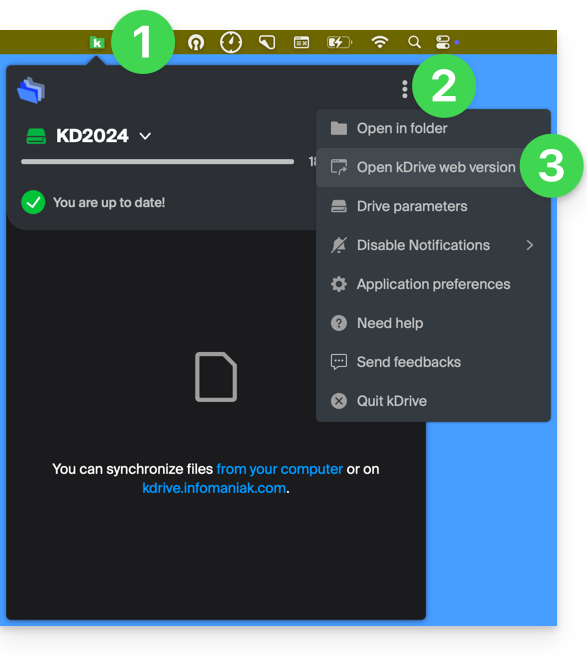
- Faites un clic gauche sur l'icône de l'app dans la zone de notification de votre ordinateur (en haut à droite sur macOS, en bas à droite sur Windows et un double clic gauche dans la barre des tâches sur Linux).
- Cliquez sur le menu d'action ⋮ en haut à droite.
- Cliquez sur Ouvrir kDrive Web pour accéder aux fichiers stockés sur le serveur kDrive:
- Il est possible que la version dans le navigateur ne s'affiche pas
- Cliquez sur l'élément au-dessus pour ouvrir le dossier du disque sur votre ordinateur contenant vos fichiers kDrive, physiquement présents ou virtuellement présents (selon si Lite Sync est activée).
Si vos fichiers ne sont pas tous présents / synchronisés, prenez connaissance de cet autre guide.
Différences entre la version Web et l'ordinateur synchronisé
Dossiers communs
Sur la version Web de kDrive, le dossier commun s'appelle Dossiers de l'organisation: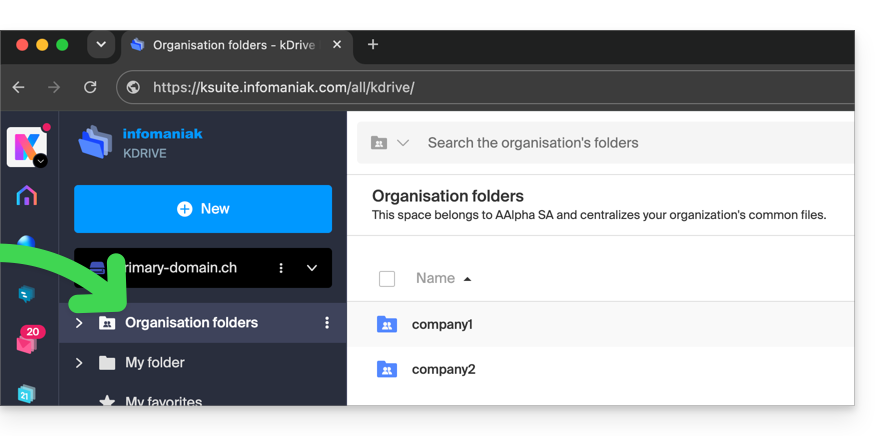
Côté ordinateur, on trouve le même dossier mais nommé Common documents ; il ne faut surtout pas tenter de le renommer: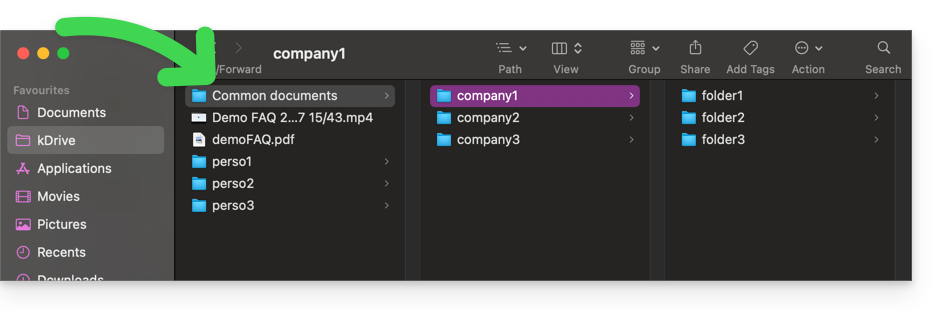
Dossier personnel
Sur la version Web de kDrive, le dossier personnel de l'utilisateur connecté est rangé dans un espace séparé ("Mon dossier") qu'il n'est pas non plus possible de modifier: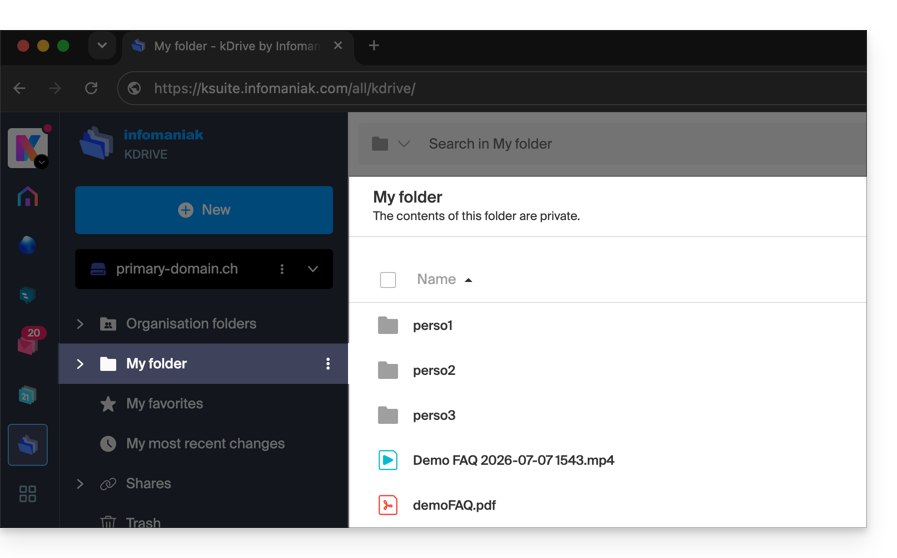
Côté ordinateur, tout ce qui est en dehors de Common documents appartient au dossier personnel ("Mon dossier") de l'utilisateur connecté: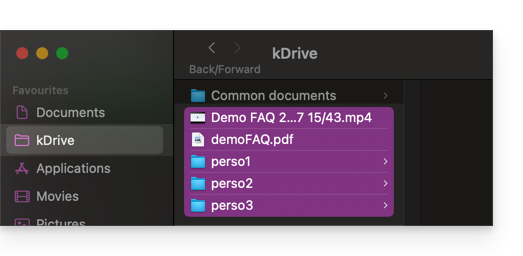
Lien vers cette FAQ: https://faq.infomaniak.com/2456
Cette FAQ a été utile?
Merci de choisir la personnalisation de votre compte avec Custom Brand !
Préambule
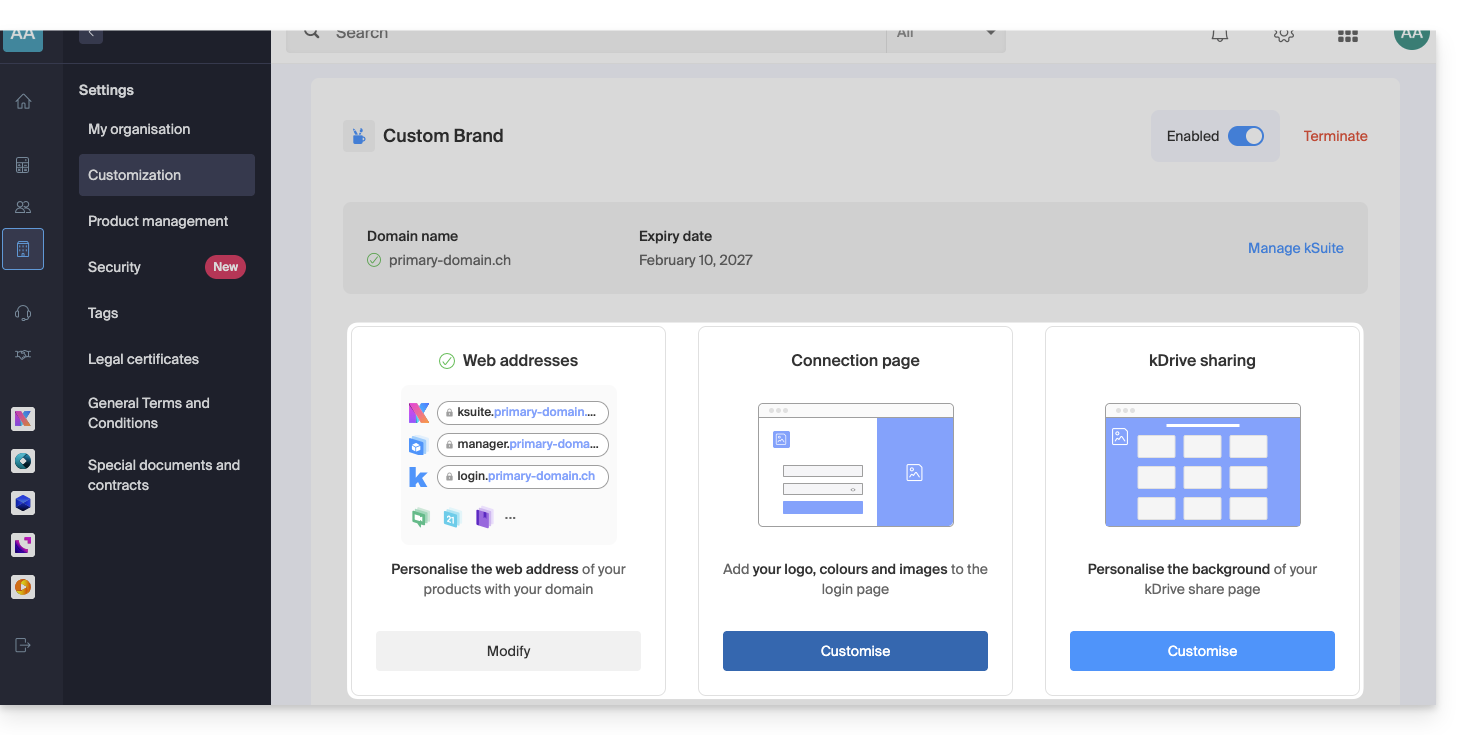
- En option avec n'importe quelle offre Infomaniak ou déjà inclus avec kSuite Enterprise, découvrez cet outil de personnalisation afin de rendre unique vos adresses Web, d'ajouter un logo ou un diaporama d'image sur votre page de connexion à votre Organisation Infomaniak.
- L'outil Redirection Web ne sera plus utilisable sur votre domaine après activation de Custom Brand sur celui-ci.
Guides de personnalisation Custom Brand
Prérequis
- Posséder un nom de domaine auprès d'Infomaniak (transférez-le si nécessaire).
- Son extension doit figurer parmi celles supportées par Custom Brand.
- A noter que cela fonctionne également avec un sous-domaine.
- Configurer le domaine pour utiliser les serveurs DNS d'Infomaniak.
Ensuite, pour utiliser Custom Brand: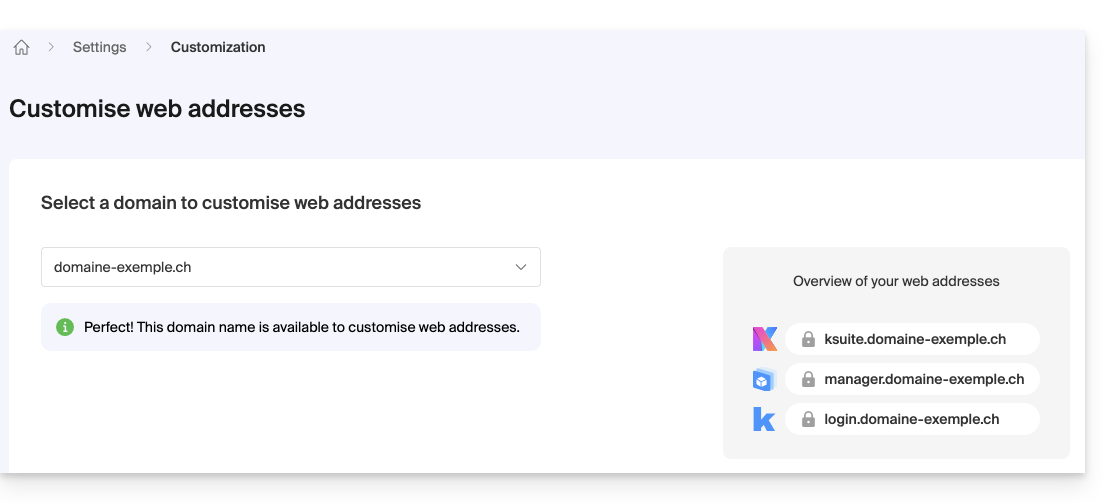
- Débuter avec Custom Brand: personnalisez les URL & l'interface
- Résoudre un problème:
Personnaliser vos adresses Web avec votre domaine
| Accéder à … | sans Custom Brand | avec Custom Brand |
|---|---|---|
| kSuite | ksuite.infomaniak.com | ksuite.domain.xyz |
| Manager | manager.infomaniak.com | manager.domain.xyz |
| e-mails (Mail) | mail.infomaniak.com | mail.domain.xyz |
| calendriers / agendas | calendar.infomaniak.com | calendar.domain.xyz |
| contacts | contacts.infomaniak.com | contacts.domain.xyz |
| kDrive | kdrive.infomaniak.com | kdrive.domain.xyz |
| visioconférences kMeet | kmeet.infomaniak.com | kmeet.domain.xyz |
| Euria | euria.infomaniak.com | euria.domain.xyz |
Personnaliser l'interface de votre Organisation
Les options d'interface suivantes sont modifiables depuis les paramètres kSuite:
- Ajout de votre logo dans l'interface de votre Organisation.
- Ajout d'un panorama de 3 images sur la page de connexion.
- Modification de la couleur du texte et du bouton de la page de connexion.
- Personnalisation des partages kDrive (prenez connaissance de cet autre guide).
Lien vers cette FAQ: https://faq.infomaniak.com/2465
Cette FAQ a été utile?