Base de connaissances
1 000 FAQ, 500 tutoriels et vidéos explicatives. Ici, il n'y a que des solutions !
Ce guide détaille les possibilités de personnalisation de l'Organisation Infomaniak, notamment les URL personnalisées (adresses Custom Brand) pour le Manager et les outils kSuite tels que kDrive ou Euria.
Custom Brand est un service déjà inclus avec kSuite Enterprise.
Création des URLs personnalisées
Pour obtenir Custom Brand:
- Cliquez ici afin d'accéder à Custom Brand sur le Manager Infomaniak (besoin d'aide ?).
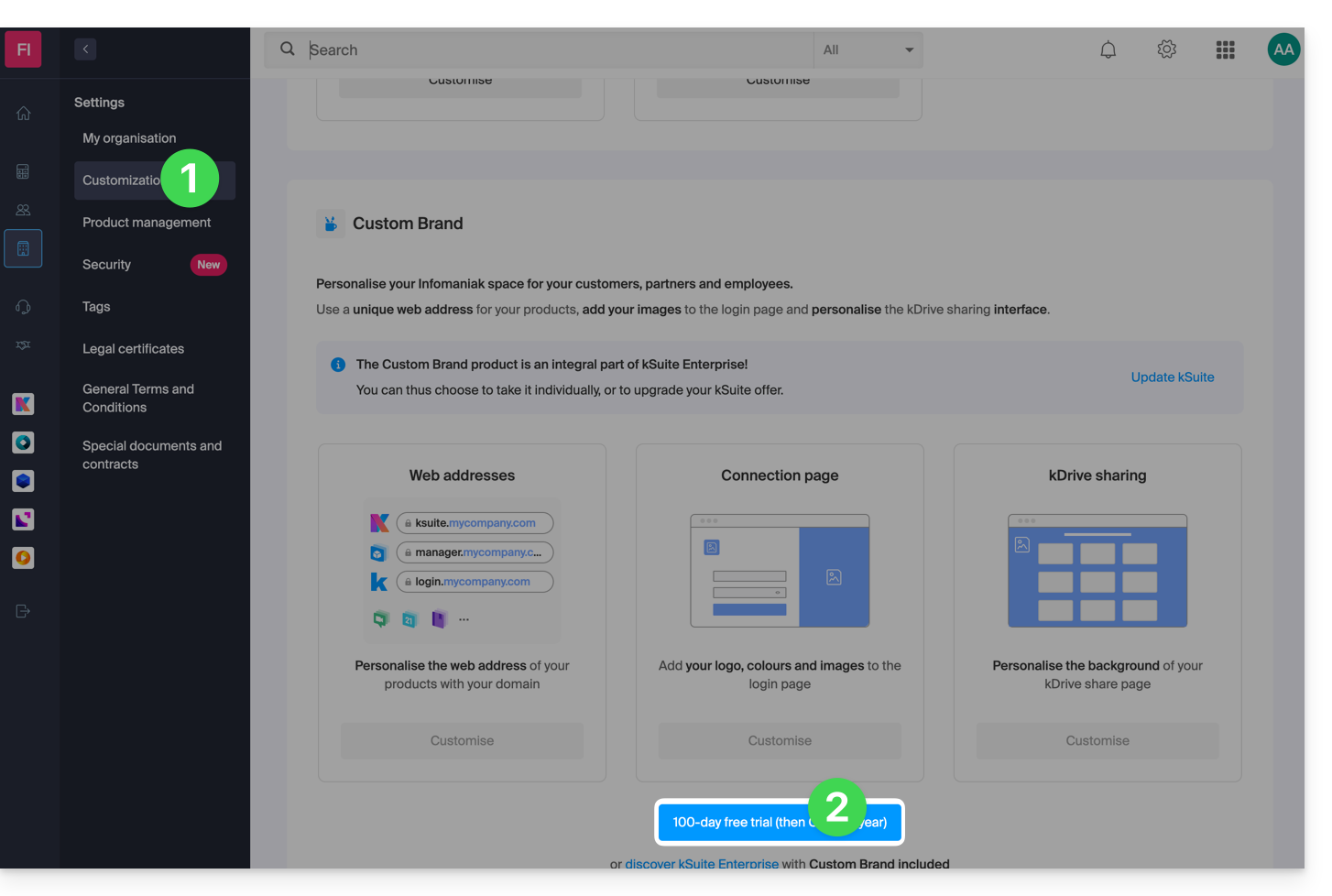
- Cliquez sur le bouton bleu Tester Gratuitement (dans la partie Custom Brand)
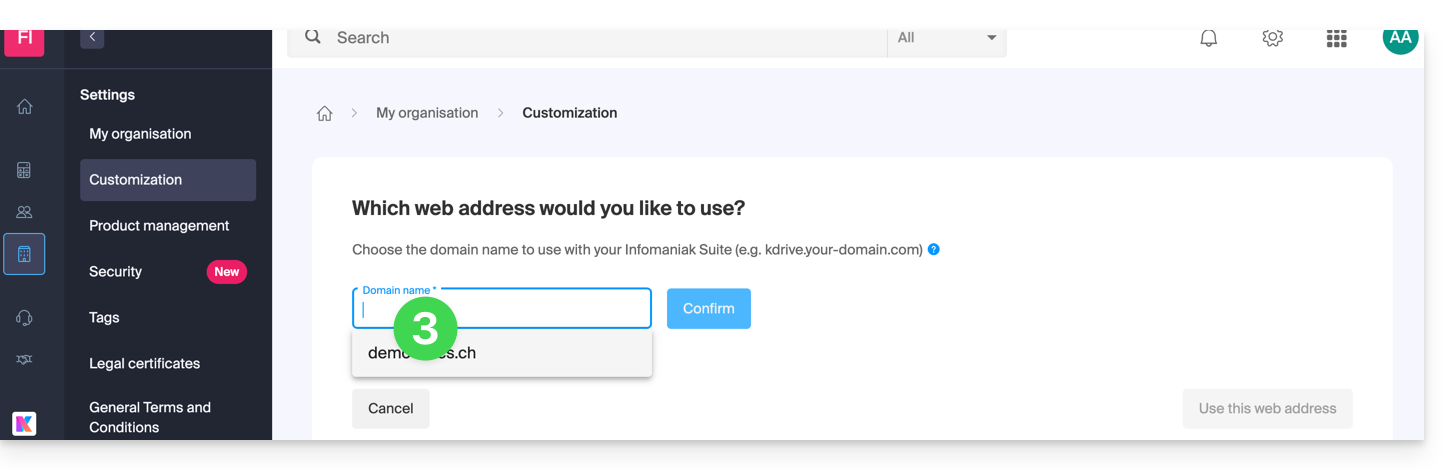
- Indiquez le nom de domaine à utiliser dans votre adresse Web personnalisée:
- Si vous ne disposez pas encore d'un nom de domaine, il vous sera possible d'en commander un à cette étape.
- Si votre nom de domaine est déjà utilisé pour un autre service, il vous sera possible d'en choisir un autre, ou d'utiliser un sous-domaine (exemple:
my.domain.xyz).
- Au moment du choix du nom de domaine, l'interface vous présentera des exemples d'adresse Web personnalisée (exemple: manager.domain.xyz).
- Cliquez sur le bouton bleu “Cette adresse Web me convient” ou sélectionnez un autre nom de domaine ou sous-domaine jusqu'à trouver une adresse Web personnalisée qui vous convienne.
- La préparation des adresses Web personnalisées peut prendre quelques minutes, un e-mail confirmant la création sera envoyé sur l'adresse mail du propriétaire du compte.
Pour désactiver l'accès via les URL personnalisés:
- Cliquez sur le bouton bleu Désactiver en haut à droite de la partie Custom Brand:
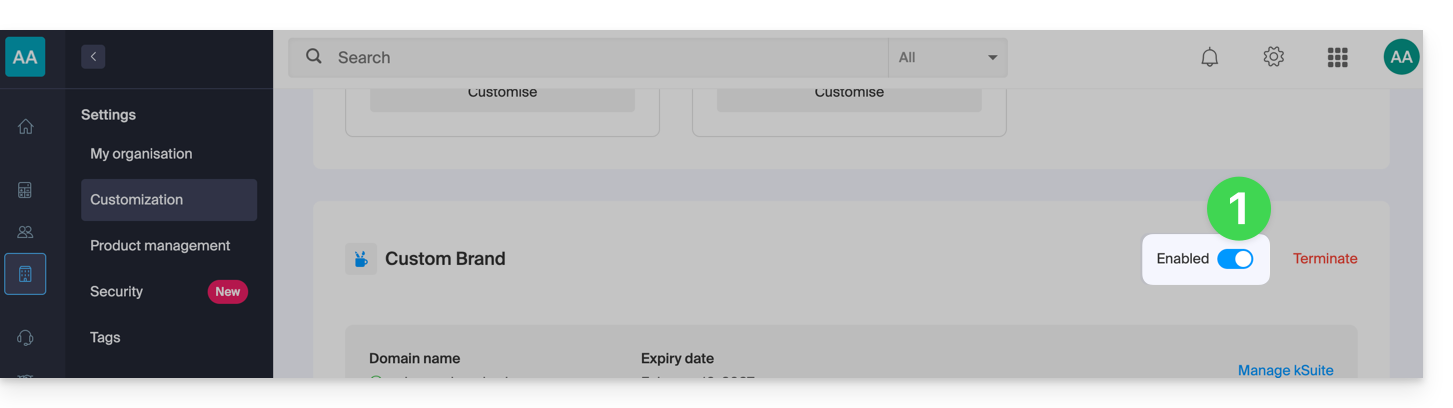
- Vous pouvez réactiver les adresses ultérieurement par le même bouton.
- Vous pouvez également retirer complètement ce service.
Personnalisation de l'interface
En complément de la personnalisation des adresses Web de vos produits Infomaniak, il est possible d'y ajouter un logo. Vous pourrez également personnaliser votre page de connexion via un diaporama de 3 images:
- Cliquez ici afin d'accéder à Custom Brand sur le Manager Infomaniak (besoin d'aide ?).
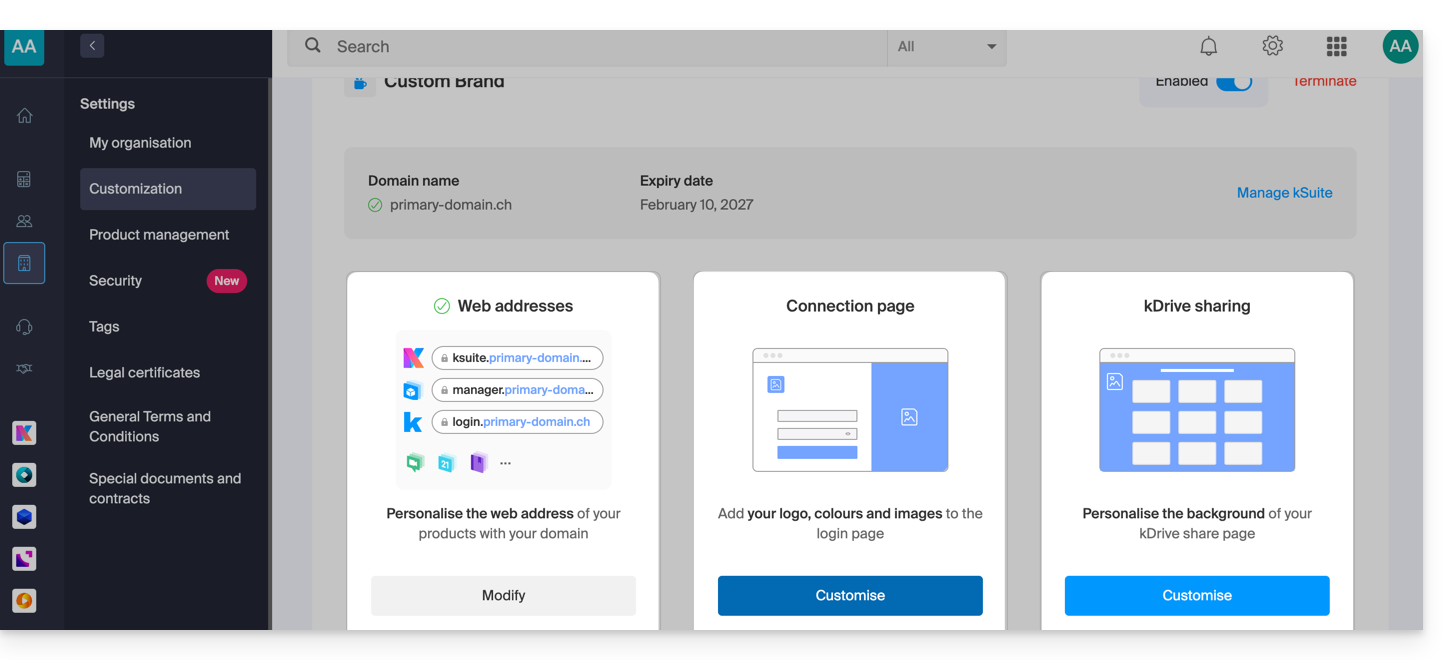
- Cliquez sur le bouton bleu Personnaliser (dans la partie Custom Brand):
- Déposer une image ou cliquez sur Sélectionner une image pour l'ajouter comme logo.
- Redimensionnez l'image avec l'outil si celle-ci dépasse la taille maximum de 270 x 70 pixels.
- L'outil permet d'avoir un aperçu du rendu de votre logo sur un thème sombre ou thème clair.
- Cliquez sur Valider.
- Pour personnaliser votre page de connexion, cliquez sur le bouton bleu Suivant tout à droite.
- Depuis les deux champs de sélection des couleurs, choisissez la couleur du texte et des boutons de connexion.
- Déposer ou cliquez sur Sélectionner une image pour créer un diaporama de 3 images à droite de la page de connexion (les images doivent faire au minimum 865 x 1200 pixels).
- Cliquez sur Ajouter puis sur Terminer pour enregistrer les modifications.
Lien vers cette FAQ: https://faq.infomaniak.com/2467
Cette FAQ a été utile?
Ce guide explique comment démarrer une réunion en ligne avec kMeet la solution éthique de visioconférence gratuite d'Infomaniak.
Préambule
- Il n'y a pas de limite de participants avec les offres kSuite payantes.
- Les participants peuvent écrire dans un chat commun (❓: aide), annoter un partage d'écran (❓: aide) et même contrôler un appareil distant (❓: aide).
- Il est possible de créer une salle de réunion à l'avance et d'y convoquer les participants en créant un évènement associé dans le calendrier Infomaniak (❓: aide).
- Il est également possible de partager le flux vidéo au sein d'une diffusion Streaming Vidéo (❓: aide) ceci par exemple afin de ne pas dépendre de la connexion à kMeet.
- Custom Brand: la création de salles sur un domaine spécifique (ex: kMeet.domain.xyz) n'est pas encore prise en charge par l'application de bureau (notamment sous Linux).
Créer une salle de réunion virtuelle
Pour cela:
- Cliquez ici afin d'accéder à kMeet sur votre kSuite Infomaniak (ou lancez l'app mobile/bureau —❓: aide).
- Démarrez une réunion (❓: aide).

- Indiquez un nom pour votre salle de réunion.
- Autorisez l'accès à votre webcam et microphone depuis votre navigateur ou depuis l'application (❓: aide).
- Renseignez un pseudonyme ou votre nom et prénom.
- Si nécessaire, activez le contrôle des participants (❓: aide) un mot de passe ou une clé de chiffrement personnalisé (❓: aide).
- Cliquez sur Rejoindre la réunion.
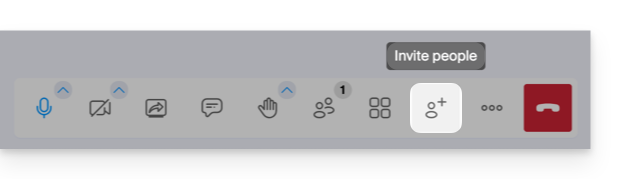
- Partager le lien du salon pour inviter les participants à vous rejoindre:
Lien vers cette FAQ: https://faq.infomaniak.com/2475
Cette FAQ a été utile?
Ce guide vous permet de découvrir rapidement les fonctions essentielles de Euria, l'intelligence artificielle à votre disposition au sein de kSuite, performante notamment pour résumer des discussions sur l'app kChat.
Préambule
- Euria peut vous aider à réaliser toute sorte de calculs, traductions, donner des indications sur différents sujets et des réponses à vos questions.
- Prenez connaissance de cet autre guide au sujet du modèle utilisé et des responsabilités de chacun.
- Dès l'ajout d'un nouvel utilisateur, ce dernier reçoit un message de Euria lui souhaitant la bienvenue.
- Prenez connaissance de cet autre guide au sujet des possibilités de discussion avec l'IA dans kChat.
Résumer automatiquement un message kChat
Pour obtenir le résumé d'un message kChat:
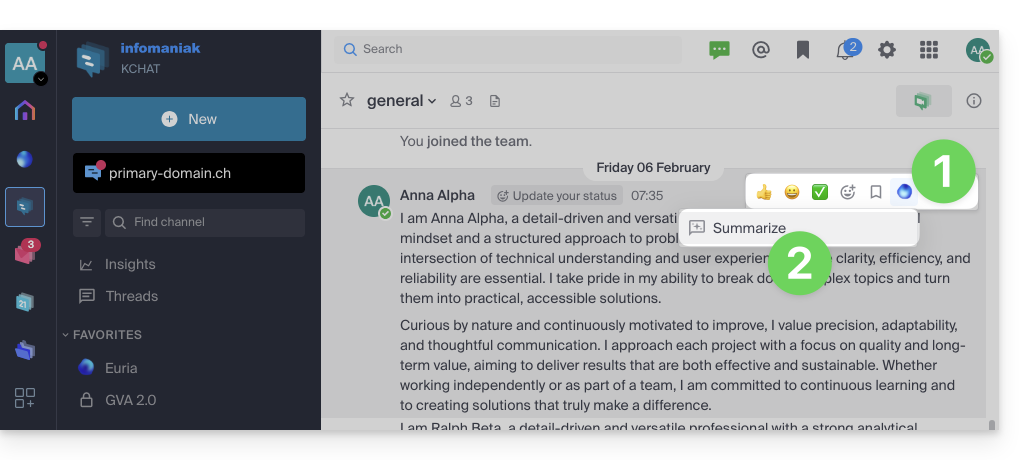
- Survolez le message et sélectionnez l'icône des actions Euria en haut à droite.
- Cliquez sur Résumer le fil de discussion:
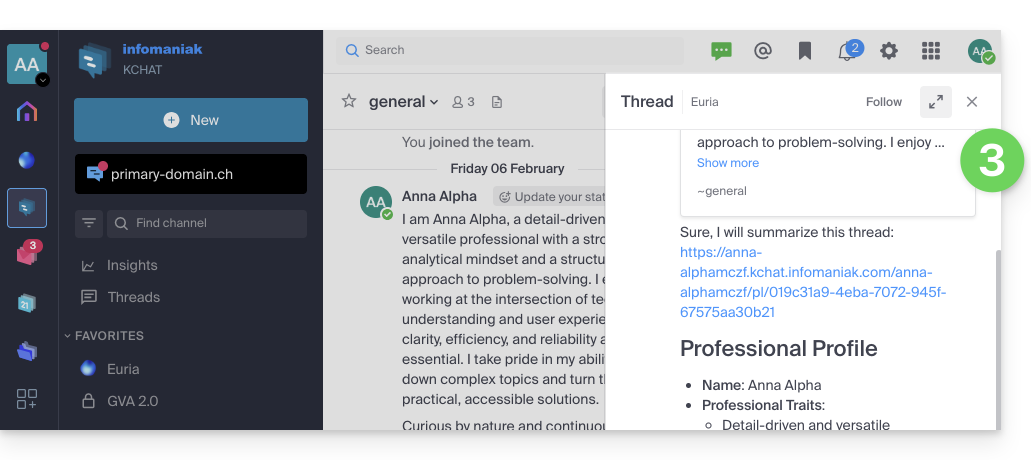
- Obtenez le résumé, généré par Euria dans le volet latéral droite:
Lien vers cette FAQ: https://faq.infomaniak.com/2480
Cette FAQ a été utile?
Ce guide détaille les limitations propres à l'offre my kSuite (ik.me, etik.com, ikmail.com) et les avantages de l'offre my kSuite+.
Limites my kSuite uniquement
L'offre my kSuite impose certaines limites que my kSuite+ n'impose pas…
Mail, contacts & calendriers
- Espace disque limité à 20 Go de stockage pour les e-mails.
- Pas de mode avancé dans les règles de tri des messages.
- Aucune création possible d'alias pour votre messagerie.
- Signature "my kSuite" imposée.
- Pas de lien de partage d'e-mail.
- 1 seul carnet d'adresses, 1 seul calendrier.
- Conservation (30 jours) des sauvegardes des e-mails ; récupérables en changeant d'offre.
kDrive
- 1 seule boite de dépôt kDrive.
- 25 liens de partage kDrive (et sans paramétrage de durée, mot de passe…).
- Conservation des versions précédentes de vos fichiers: 30 versions sur 30 jours (60 sur 120 jours pour my kSuite+, dont certaines à vie).
- Corbeille de 30 jours (60 pour my kSuite+).
- Aucune statistique.
- Aucune édition/signature des fichiers PDF.
Limitation des offres my kSuite & my kSuite+
Cliquez sur les liens ci-dessous pour connaitre les détails:
- Offre limitée à une adresse par compte (liée à un numéro de téléphone européen).
- Obligation d'indiquer un numéro de téléphone portable valide pour confirmer l'inscription.
- Nombre limité d'envois d'e-mails journaliers, de redirections mail et de destinataires uniques par message.
- Pas de signature mail personnalisable.
- Mise en attente d'un e-mail et envoi programmé: fonctionnalités restreintes (sans personnalisation) sur my kSuite et personnalisables avec my kSuite+.
- 15 Go de stockage Cloud avec my kSuite, 1/2/6/12 To avec my kSuite+.
- Inscription uniquement possible aux personnes domiciliées dans les pays membres de l'OCDE (liste officielle), donc notamment:
- Allemagne
- Australie
- Autriche
- Belgique
- Canada
- Chili
- Colombie
- Corée du Sud
- Costa Rica
- Danemark
- Espagne
- Estonie
- États-Unis
- Finlande
- France
- Grèce
- Guadeloupe
- Guyane française
- Hongrie
- Irlande
- Islande
- Israël
- Italie
- Japon
- Lettonie
- Lituanie
- Luxembourg
- Martinique
- Mayotte
- Mexique
- Monaco
- Nouvelle-Calédonie
- Nouvelle-Zélande
- Norvège
- Pays-Bas
- Pologne
- Polynésie française
- Portugal
- République tchèque
- Réunion
- Royaume-Uni
- Saint-Barthélemy
- Saint-Martin
- Saint-Pierre-et-Miquelon
- Slovaquie
- Slovénie
- Suède
- Suisse
- Territoires français du Sud
- Turquie
- Wallis-et-Futuna
Offre my kSuite+
L'offre my kSuite+ permet d'envoyer davantage de messages par jour à un plus grand nombre de destinataires uniques en une fois.
Pour vous aider à identifier l'offre my kSuite / kSuite la plus adaptée à vos besoins, prenez connaissance de cet autre guide.
Pour des envois d'e-mails à un grand nombre de destinataires, il existe un outil de Newsletter.
Lien vers cette FAQ: https://faq.infomaniak.com/2485
Cette FAQ a été utile?
Ce guide explique comment gérer un calendrier et ses évènements au sein de l'app mobile Google Agenda (application pour smartphone ou tablette iOS / Android) et/ou l'app Web Calendar Infomaniak (service en ligne ksuite.infomaniak.com/calendar) en gardant toutes les données entièrement synchronisées grâce à l'app mobile Infomaniak kSync (application pour smartphone ou tablette Android).
Préambule
- Prenez connaissance de cet autre guide si vous ne souhaitez que faire figurer un calendrier Infomaniak en lecture seule sur Google Agenda (app Web & mobile).
- L'inverse est également possible si vous ne souhaitez que faire figurer un calendrier Google en lecture seule sur l'app Web Calendar Infomaniak (service en ligne ksuite.infomaniak.com/calendar).
- La procédure ci-dessous permet d'éditer les évènements du calendrier des 2 côtés mais uniquement sur la version mobile de l'app Google Agenda.
Synchroniser le calendrier Infomaniak et l'appareil mobile
Prérequis
- Télécharger l'app mobile Android Google Agenda.
- Télécharger l'app mobile Infomaniak kSync (application pour smartphone ou tablette Android) ici:

- L'application kSync est également disponible sur F-droid.
- Installer kSync.
Ensuite, lancez l'app kSync sur votre appareil Android, un assistant étape par étape vous aidera à configurer l'application selon vos besoins:
- Décidez si vous souhaitez synchroniser les tâches.
- Autorisez kSync à accéder aux éléments requis sur l'appareil, le calendrier principalement.
- Autorisez l'application à fonctionner en arrière-plan pour une meilleure synchronisation (utilise davantage la batterie) ; les réglages sont également possibles au niveau de l'app elle-même:

- L'essentiel est d'accorder les droits d'accès aux services que vous devez synchroniser:

- Revenez sur l'app kSync et continuez la configuration:

- Appuyez pour ajouter un compte utilisateur Infomaniak (celui avec lequel vous vous connectez à vos services Infomaniak):

- Par exemple, sur l'app Web Calendar, le menu utilisateur en haut à droite vous informe de l'e-mail de connexion employé.
- Il est alors possible d'accéder aux calendriers de l'Organisation à laquelle est rattachée l'utilisateur en cours:

- Ce sont ces données qui vont être synchronisées sur votre appareil lorsque vous vous connecterez au même compte Infomaniak sur kSync…
- Entrez vos identifiants de connexion Infomaniak (cf point a ci-dessus).
- Appuyez sur le bouton pour vous connecter:

- Effectuez les étapes de double authentification comme lors de vos connexions habituelles.
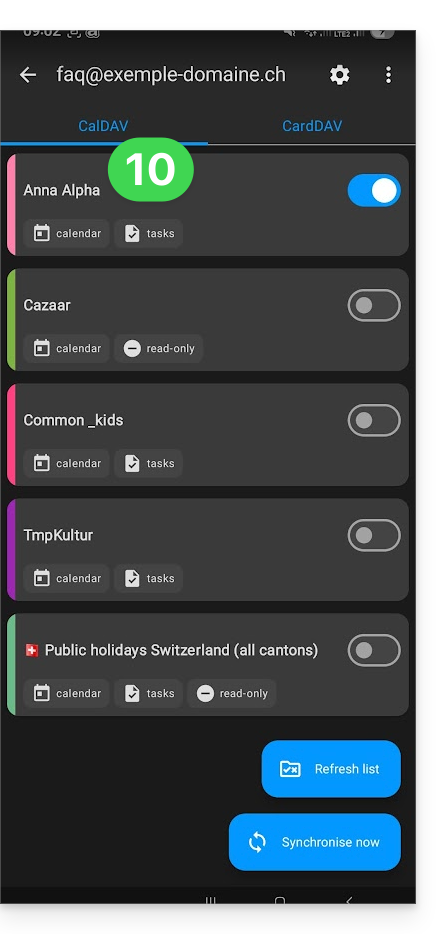
- Une fois connecté sur kSync, activez les calendriers (parmi ceux qui s'affichent, qui sont ceux liés à votre compte Infomaniak) à synchroniser depuis l'onglet CALDAV:
- Lancez la synchronisation avec le bouton situé en bas à droite.
Synchronisation automatique du calendrier natif
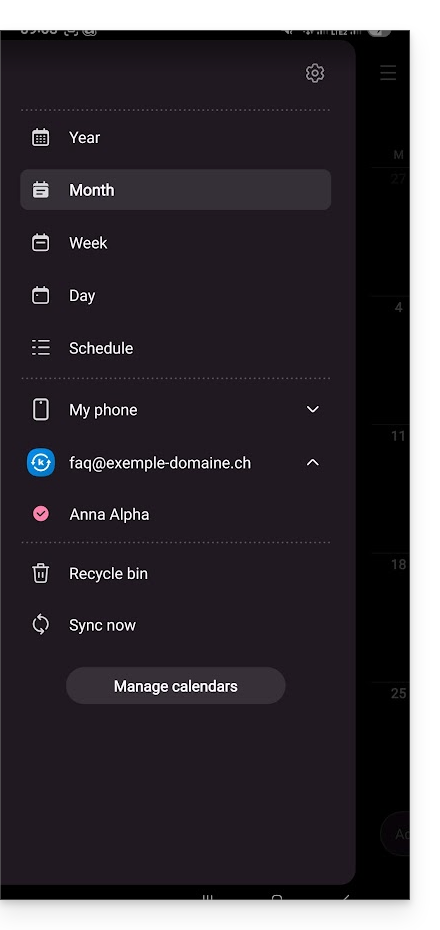
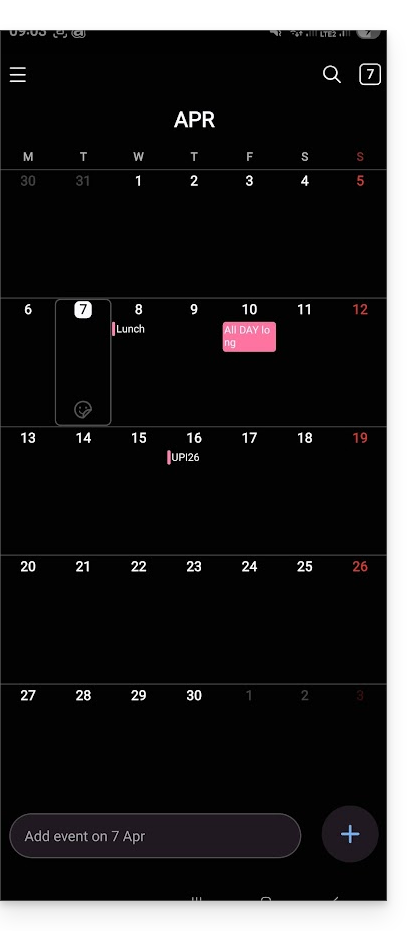
- A ce stade, c'est l'application native de votre appareil Android (Samsung Calendar par exemple sur les appareils de marque Samsung) qui sera synchronisée et affichera les évènements de votre calendrier Infomaniak (il faut parfois activer le compte sur l'application en question):
- Un évènement ajouté et/ou modifié sur l'une ou l'autre des interfaces sera automatiquement synchronisé partout:
Activer le calendrier sur Google Agenda
Pour retrouver votre calendrier Infomaniak sur Google Agenda et pouvoir éditer ses évènements:
- Ouvrez Google Agenda sur votre appareil Android.
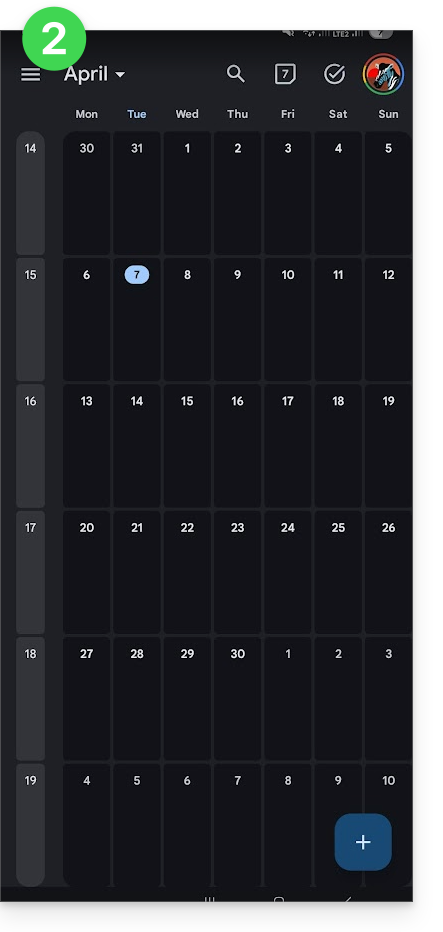
- Appuyez sur le bouton de menu à trois lignes horizontales ☰ en haut à gauche de l'interface:
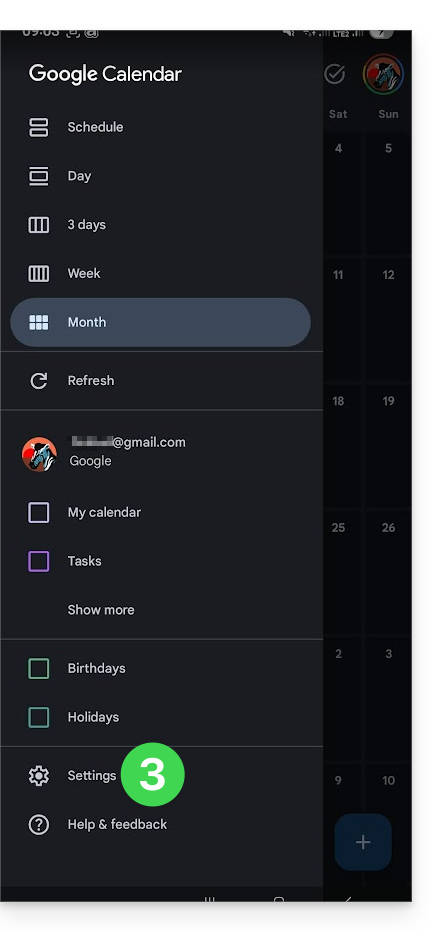
- Appuyez sur Paramètres en bas du menu:
- Appuyez sur Gérer les comptes:
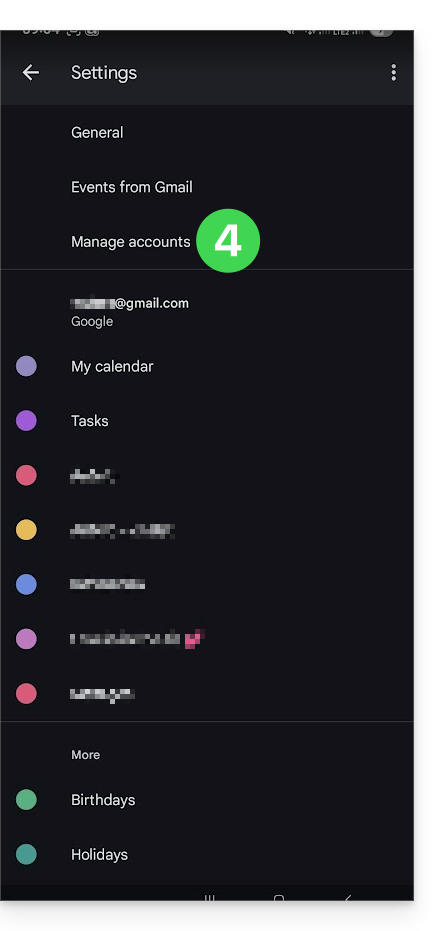
- Activez le compte correspondant à votre calendrier Infomaniak:
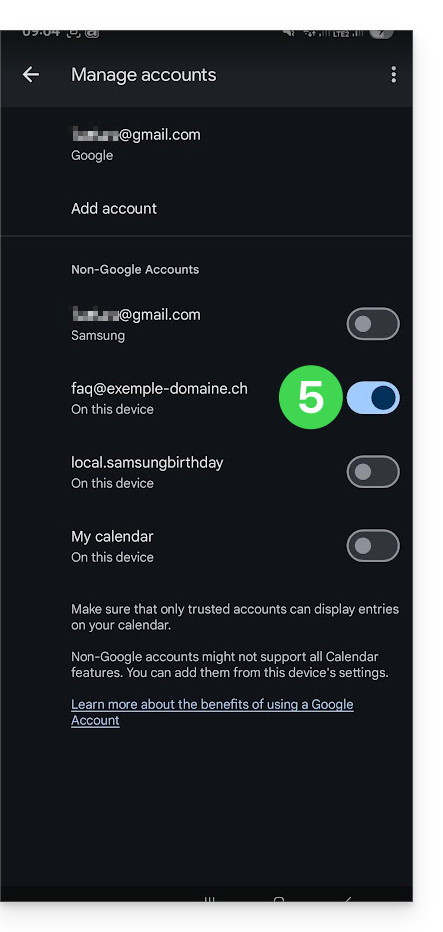
- Revenez à la page précédente et vérifiez que le calendrier Infomaniak apparaisse bien parmi les comptes et modifiez la couleur si nécessaire:
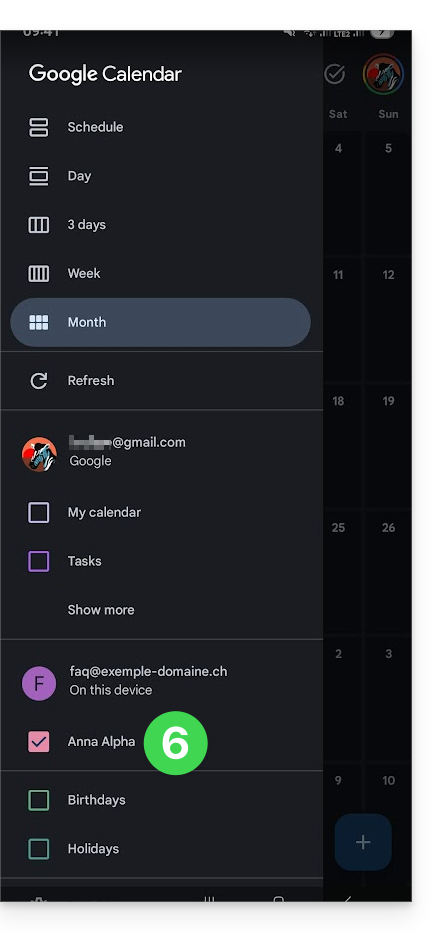
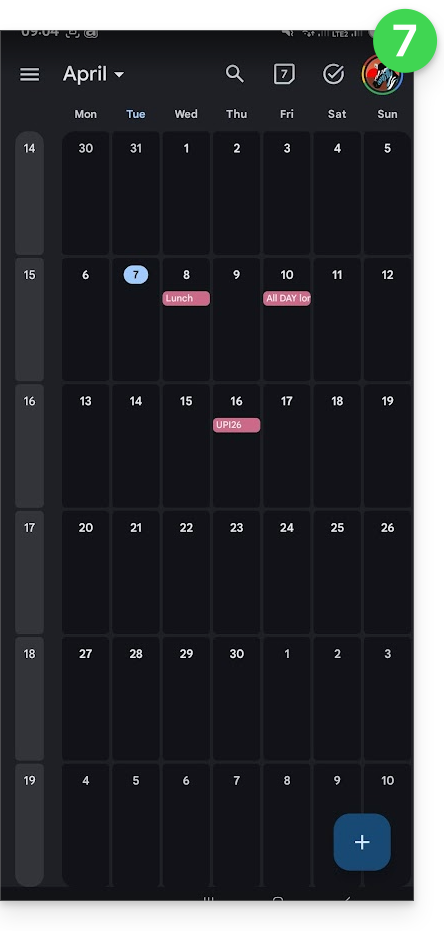
- C'est terminé, Google Agenda est synchronisé avec le calendrier Infomaniak, un évènement ajouté et/ou modifié sur l'une ou l'autre des interfaces sera automatiquement synchronisé partout:
Lien vers cette FAQ: https://faq.infomaniak.com/2486
Cette FAQ a été utile?
Ce guide vous aide à comprendre la structure de vos services Infomaniak, l'objectif étant de vous familiariser avec le vocabulaire utilisé et de vous aider à gérer facilement vos interfaces de gestion, principalement lors de l'utilisation de my kSuite (ik.me, etik.com, ikmail.com).
Préambule
- L'Organisation est le terme qui représente le regroupement des services Infomaniak & utilisateurs (vous et éventuels collaborateurs, membres de la famille, etc.).
- Pour comprendre ce que représente réellement une Organisation, ce guide s'articule autour de plusieurs situations possibles actuellement:
- Toute nouvelle inscription pour une adresse gratuite my ksuite (ik.me / etik.com / ikmail.com).
- Toute nouvelle inscription pour d'autres services Infomaniak.
- Utilisation combinée de my kSuite et des autres services de l'écosystème:
- S'inscrire à my kSuite en spécifiant un compte Infomaniak existant
- Acquérir des produits Infomaniak en ayant qu'un compte my kSuite
1. Inscription my kSuite (ik.me / etik.com / ikmail.com)
A l'inscription sur welcome.infomaniak.com/signup/myksuite, vous avez choisi la dénomination de votre adresse mail, par exemple anna.a@ik.me puis avez renseigné un numéro de téléphone personnel: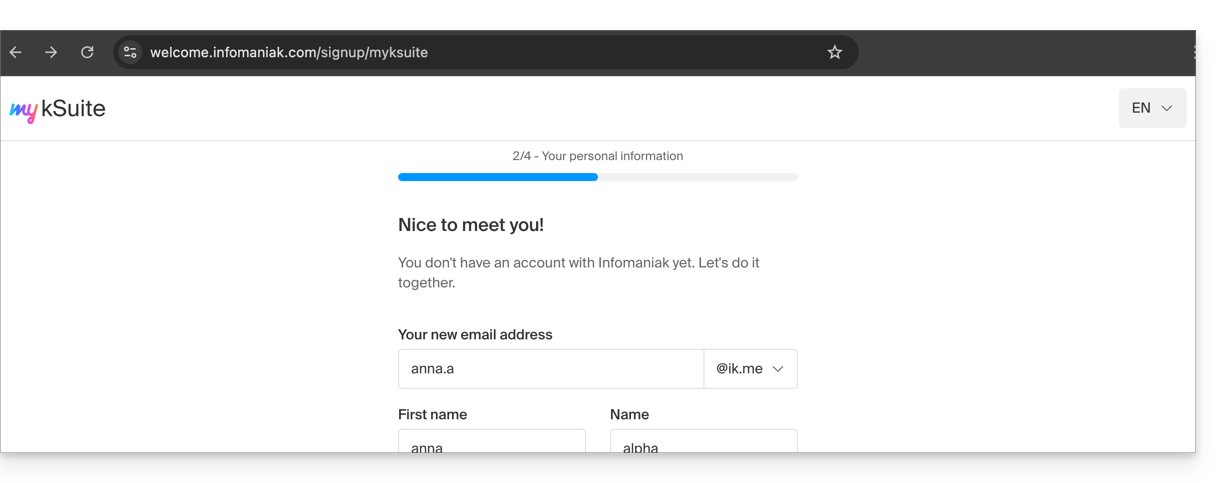
- Une fois l'inscription validée, vous accédez à votre adresse mail anna.a@ik.me sur l'app Web Mail
ksuite.infomaniak.com/mail: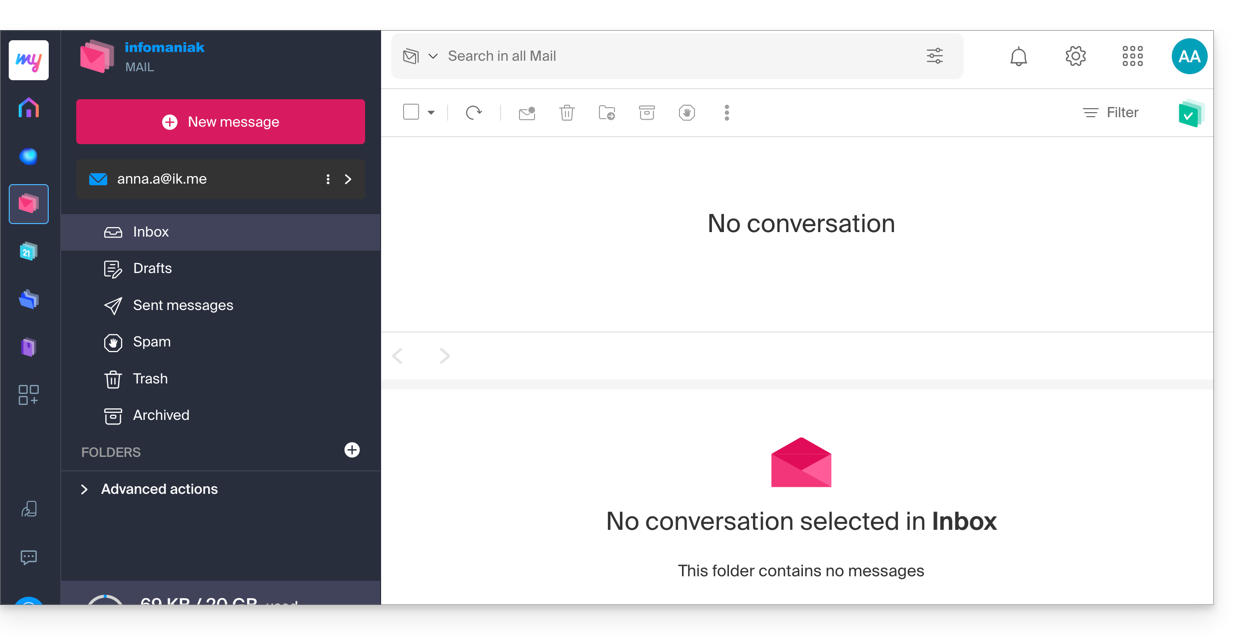
- On peut distinguer:
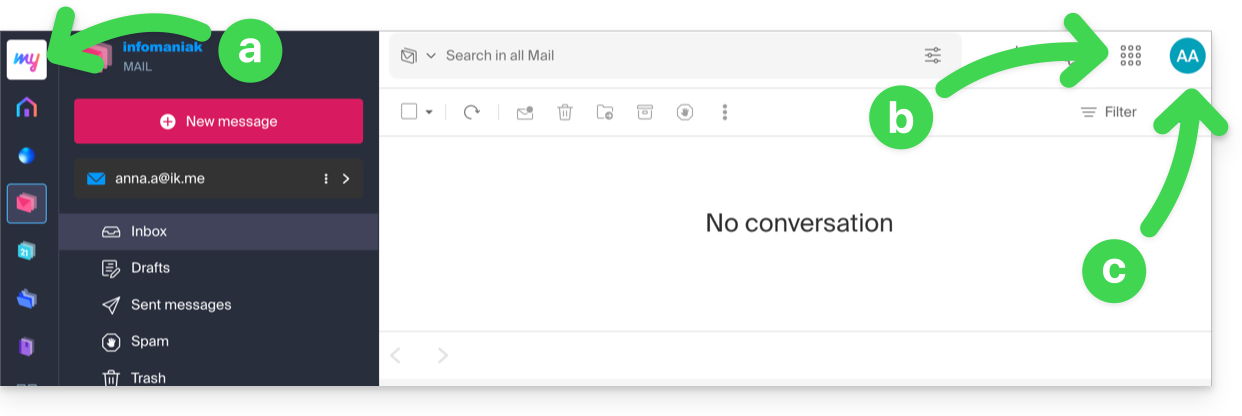
- Le logo/type de votre Organisation qui, dans le cas présent, indique qu'il s'agit d'un compte my kSuite.
- Le bouton permet d'accéder au Manager
manager.infomaniak.comet aux autres apps / autres services liés à my kSuite: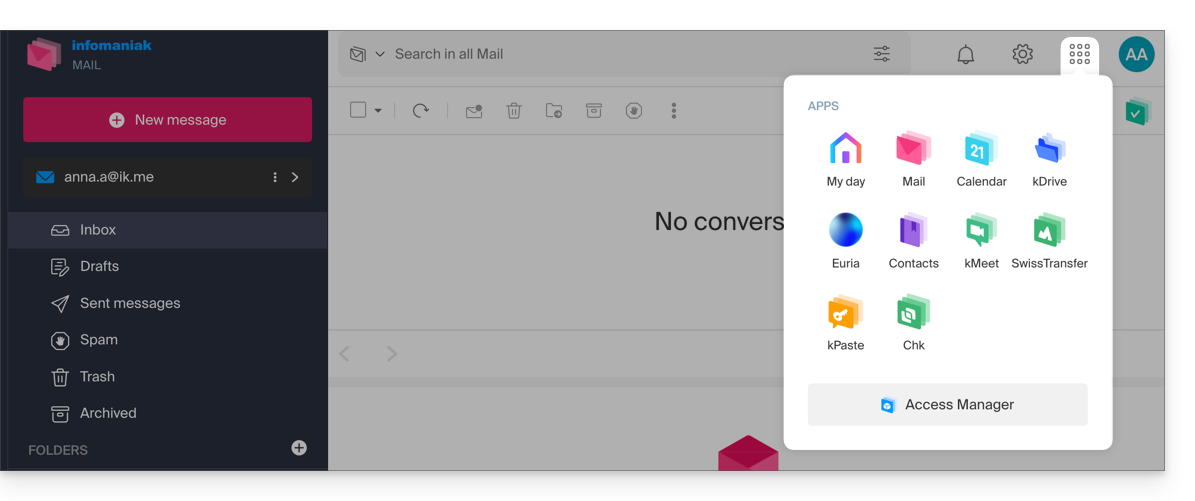
- Le Manager dans ce cas ne contiendra rien de plus que des informations sur la gestion de votre compte my kSuite:
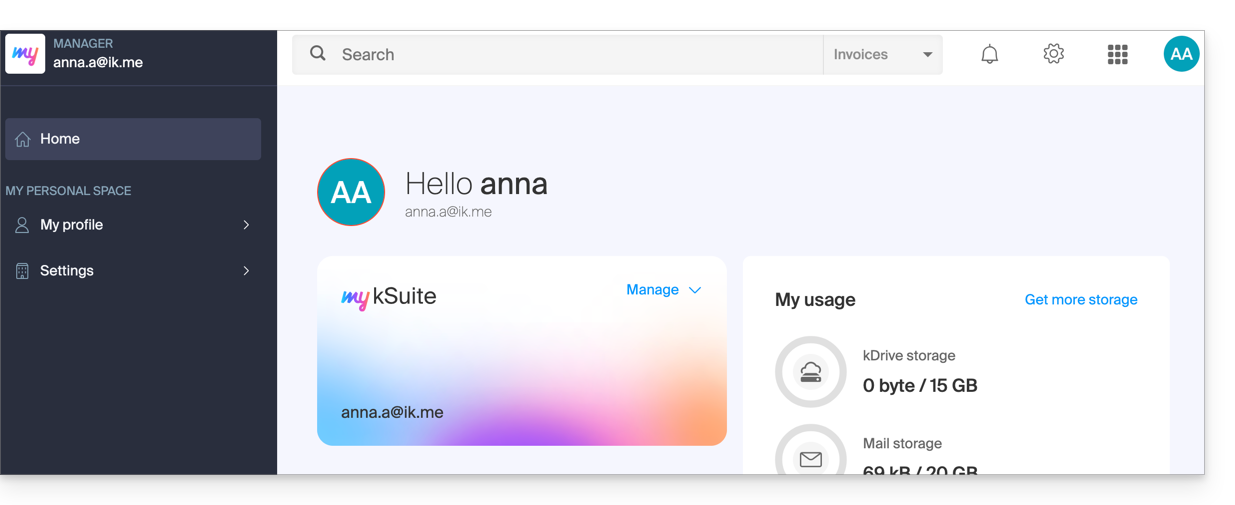
- Le Manager dans ce cas ne contiendra rien de plus que des informations sur la gestion de votre compte my kSuite:
- Les initiales sont celles de votre compte Infomaniak (prénom / nom renseignés à l'inscription):
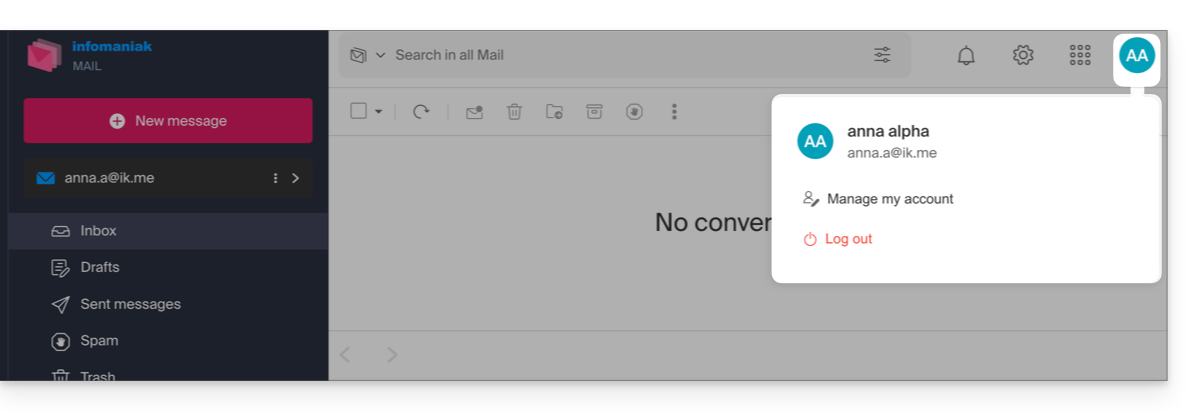
Ce compte my kSuite ne pourra pas directement contenir de produits d'hébergement, ou kSuite Pro avec un nom de domaine, etc. La suite de ce guide vous explique comment créer une Organisation plus complète si nécessaire.
A noter qu'il n'est pas possible d'exporter vos services my kSuite vers une autre Organisation.
Pour utiliser votre nouvelle adresse mail my kSuite sur l'app Web Mail prenez connaissance de cet autre guide.
2. Inscription et achat d'hébergement, domaine, etc.
A l'inscription sur welcome.infomaniak.com/signup/, vous avez choisi votre identifiant de connexion, sous la forme d'une adresse mail personnelle, par exemple anna.alpha@orange.fr :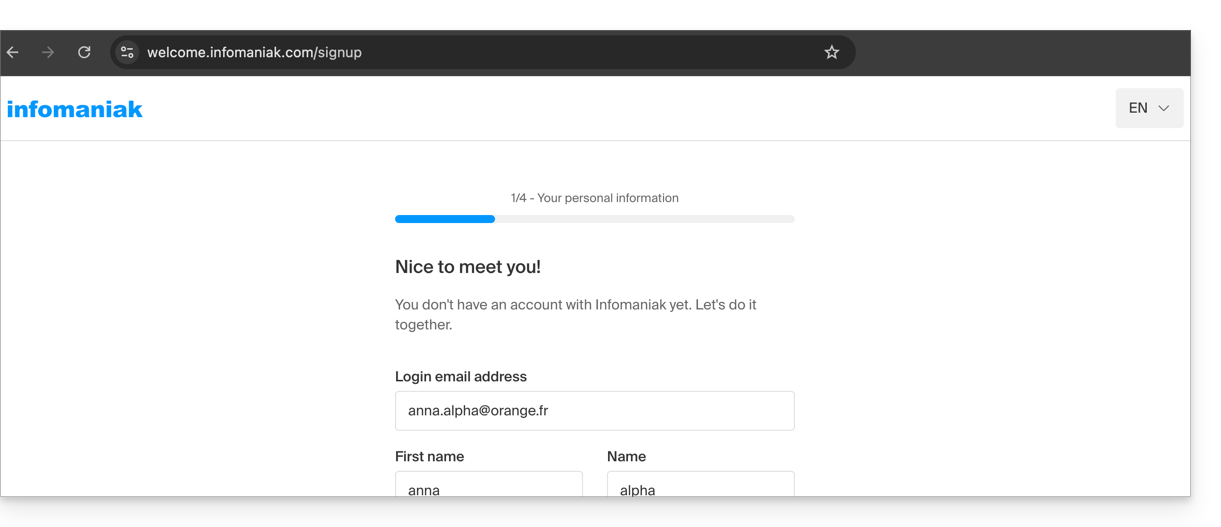
Vous avez ensuite choisi le type d'Organisation que vous souhaitiez créer (personnelle, ou pour une entreprise, association, etc.):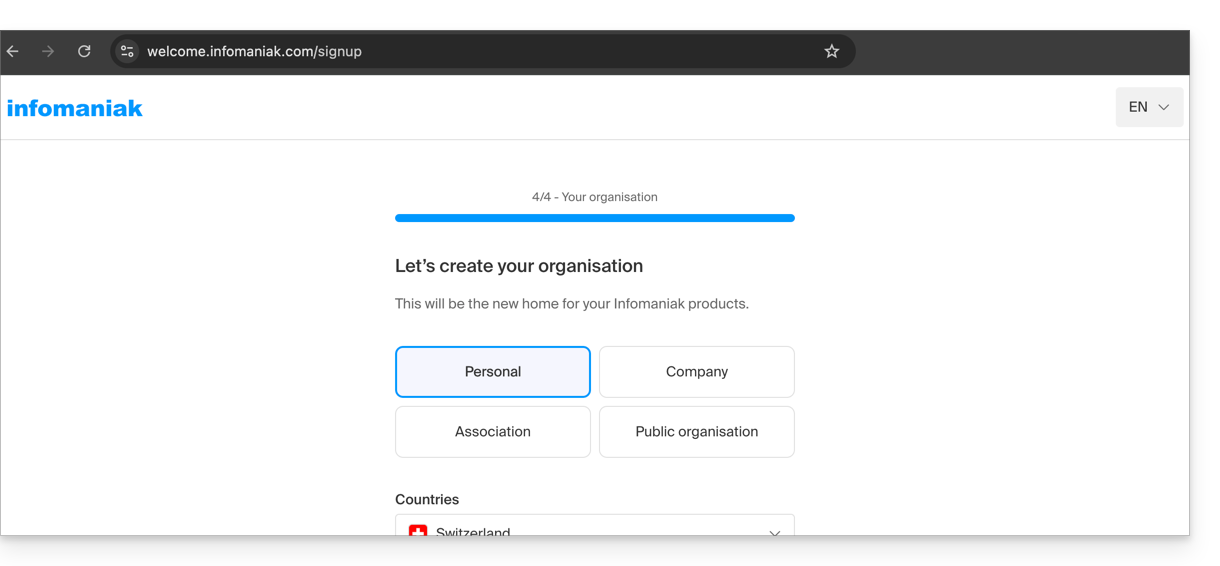
- Une fois l'inscription validée, vous accédez au Manager
manager.infomaniak.comet votre Organisation est encore une “coquille vide” dont vous êtes pour le moment le seul représentant légal: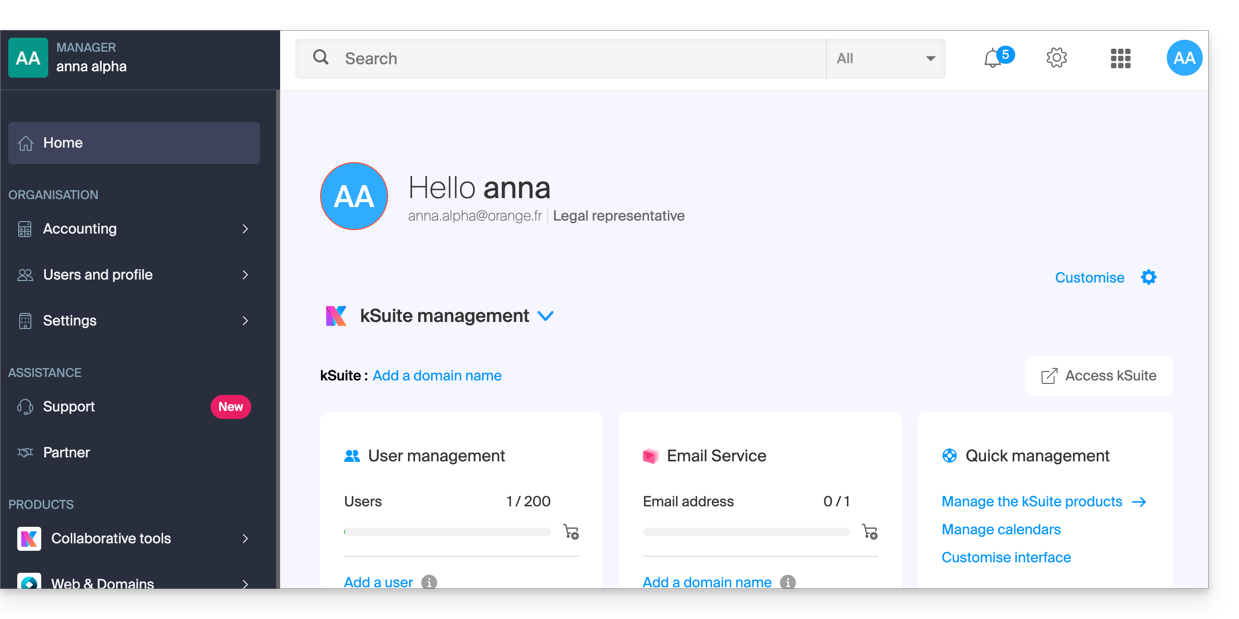
- On peut distinguer:
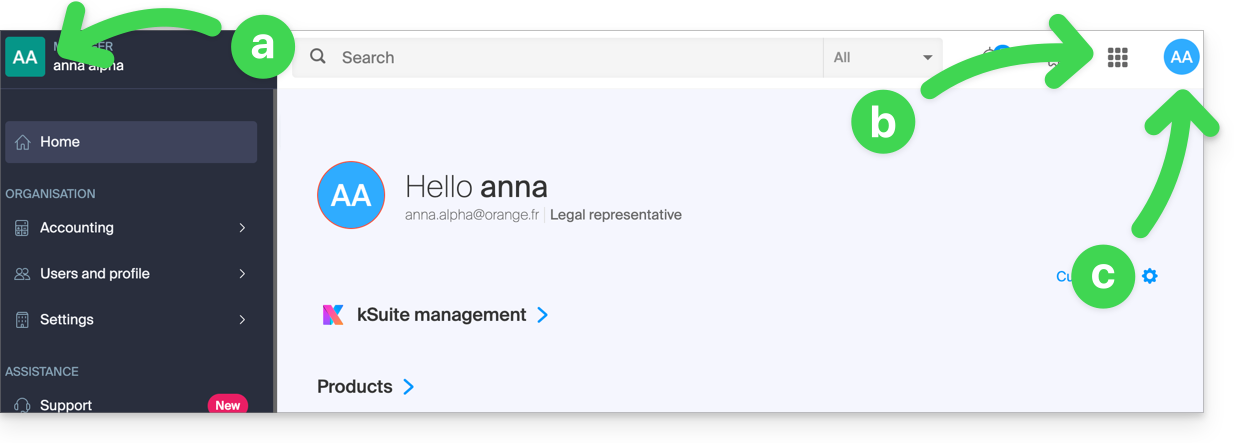
- Le logo/type de votre Organisation qui, dans le cas présent, indique qu'il s'agit d'une Organisation personnelle (nommée automatiquement à la création via le prénom/nom du créateur) ; cela se personnalise.
- Le bouton permet d'accéder à kSuite
ksuite.infomaniak.comet aux autres apps / autres services liés à la kSuite Free ajoutée à votre nouvelle Organisation: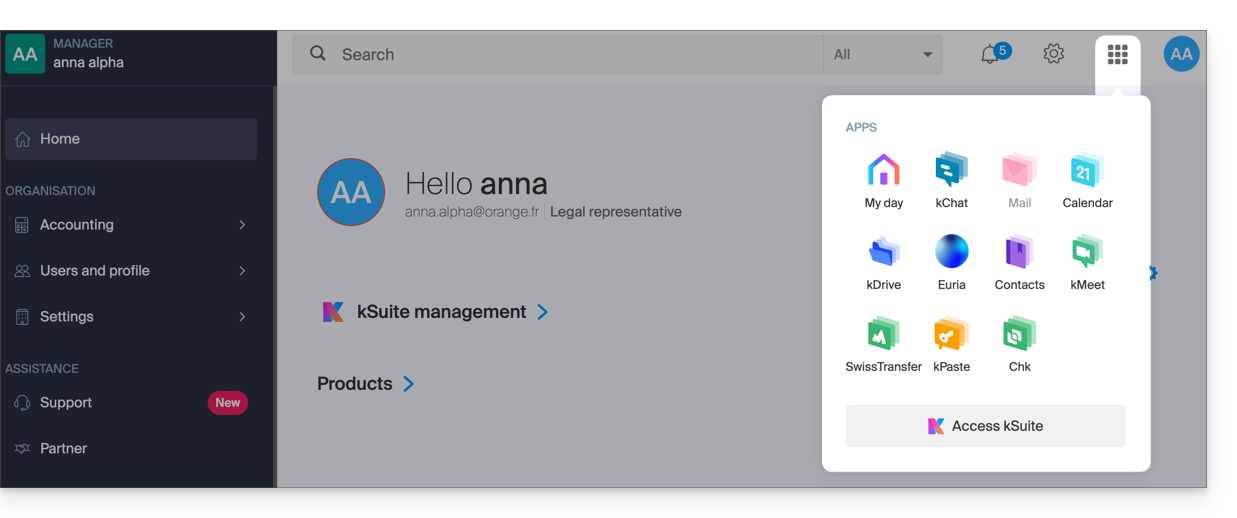
- Les initiales sont celles de votre compte Infomaniak (prénom / nom renseignés à l'inscription):
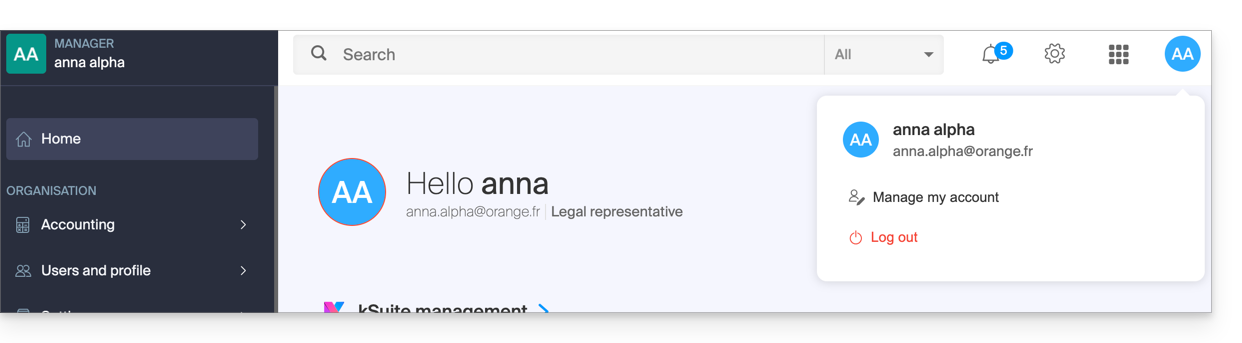
3. Utilisation combinée
Que se passe-t-il si vous vous inscrivez à my kSuite en indiquant un compte Infomaniak que vous possédez déjà pour l'utilisation de produits d'hébergement?
Ou comment procéder si vous souhaitez acquérir des produits d'hébergement lorsque vous n'avez qu'un compte my kSuite ?
S'inscrire à my kSuite en spécifiant un compte existant
A l'inscription sur welcome.infomaniak.com/signup/myksuite, vous choisisez de vous connecter avec un compte existant…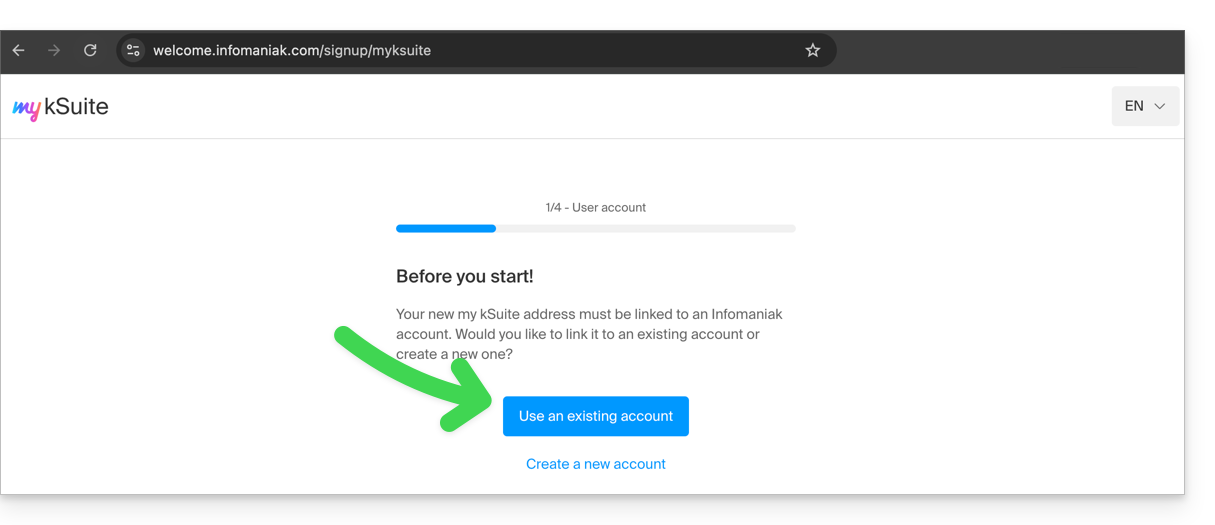
- Evidemment, il ne faut pas renseigner un compte my kSuite (
anna.a@ik.mepar exemple) en tant que compte existant, car vous ne pouvez pas avoir plusieurs adresses mail ik.me / etik.com / ikmail.com: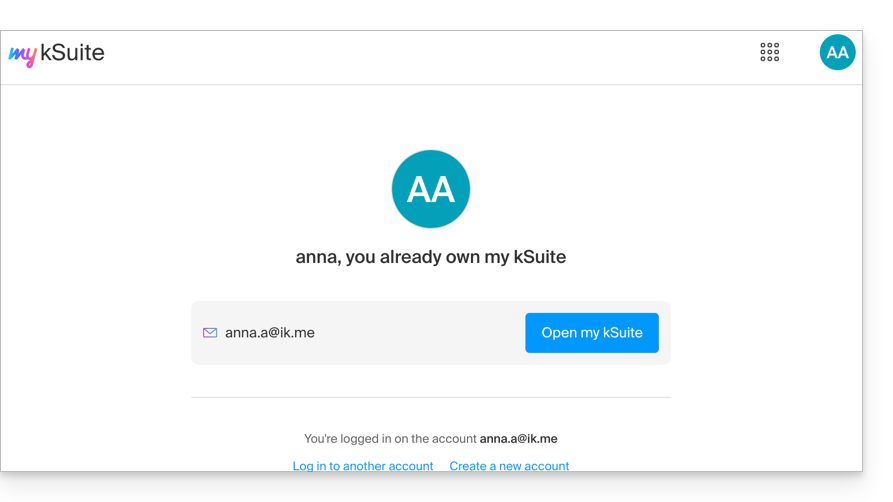
- Renseignez votre compte d'Organisation existant,
anna.alpha@orange.fr: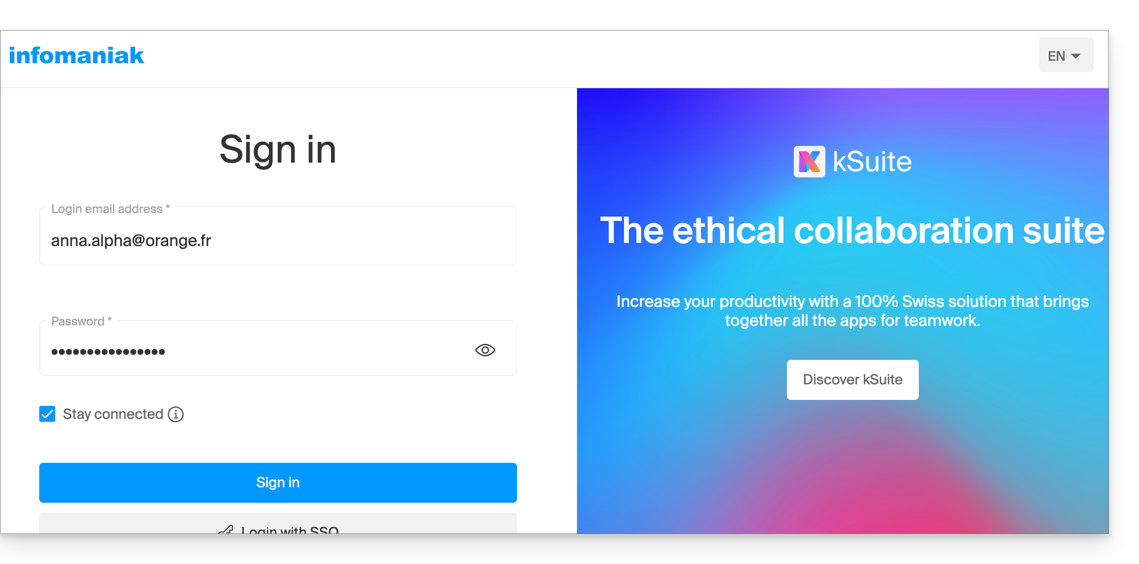
- Ainsi la création d'un compte my kSuite vous est proposée:
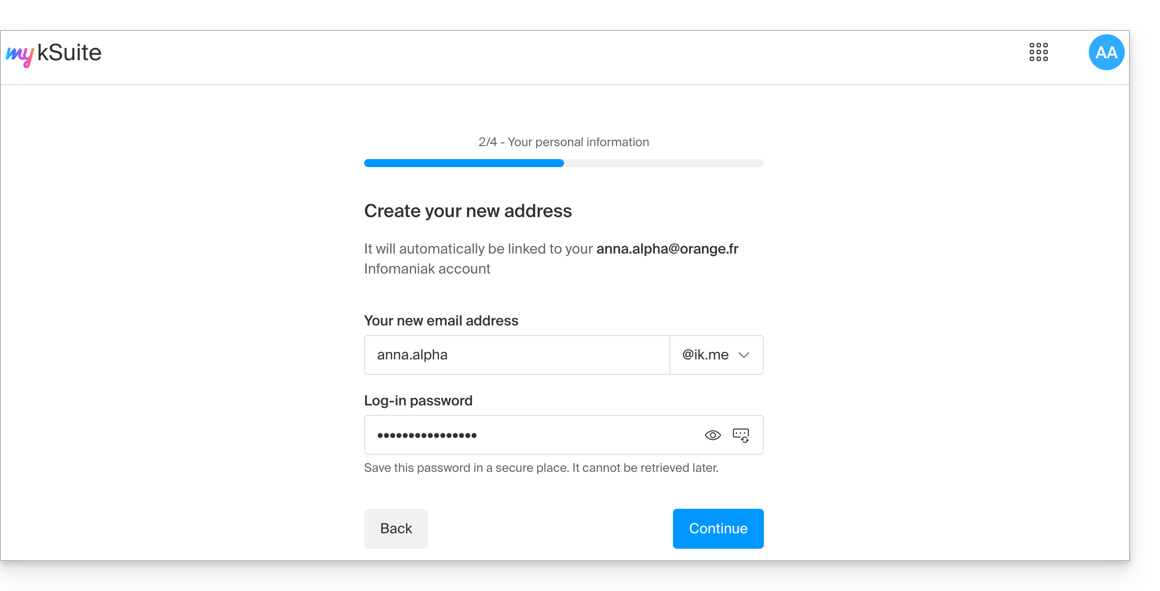
- Une fois l'inscription validée, vous accédez au Manager
manager.infomaniak.com:- votre Organisation précédente est visible…
- séparée de my kSuite actuellement sélectionnée:
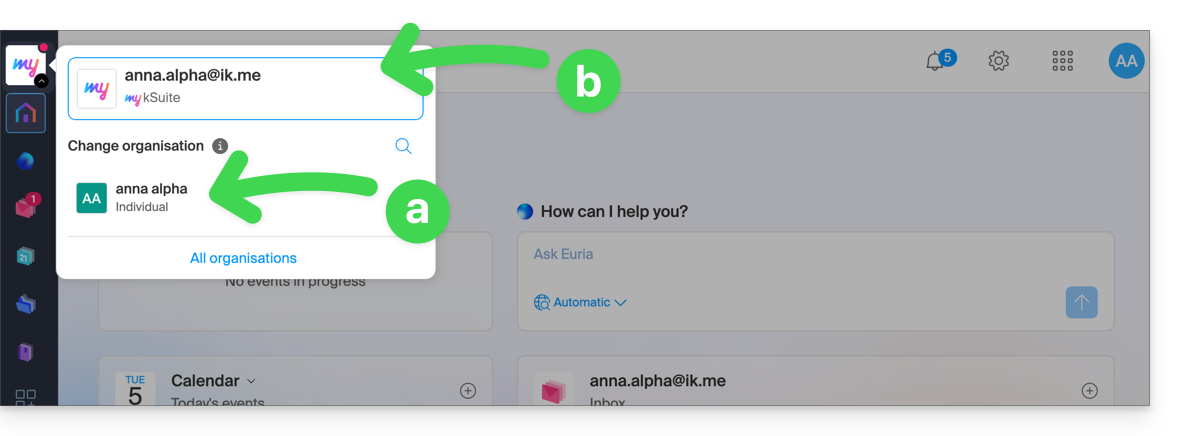
- Cliquez sur l'une ou l'autre des Organisations/my kSuite de ce menu (toujours accessible de façon permanente en haut à gauche) pour basculer de l'une à l'autre.
Acquérir des produits en ayant qu'un compte my kSuite
Autre situation: vous souhaitez acquérir sur www.infomaniak.com l'un des services proposés par Infomaniak, par exemple un nom de domaine pour votre futur site / messagerie: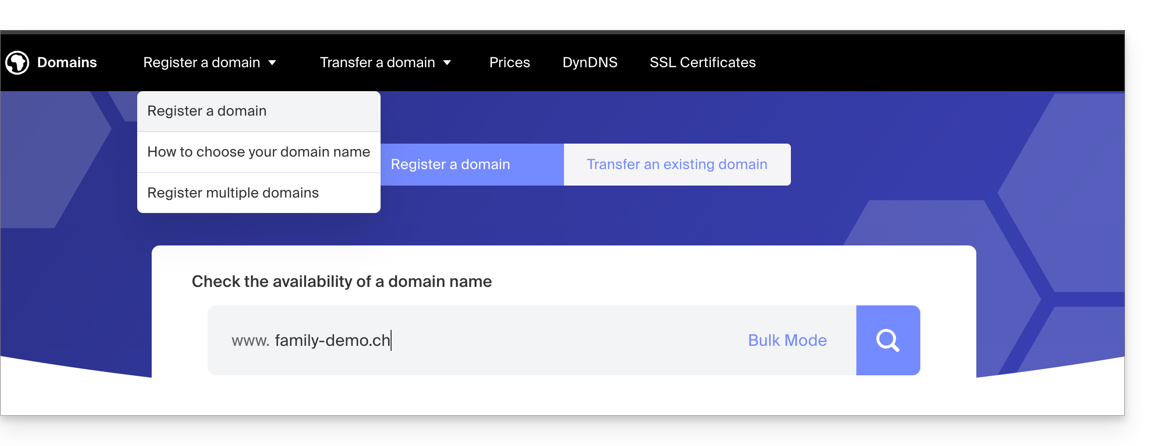
- Vous serez redirigé vers le Shop Infomaniak ; passez à l'étape suivante:
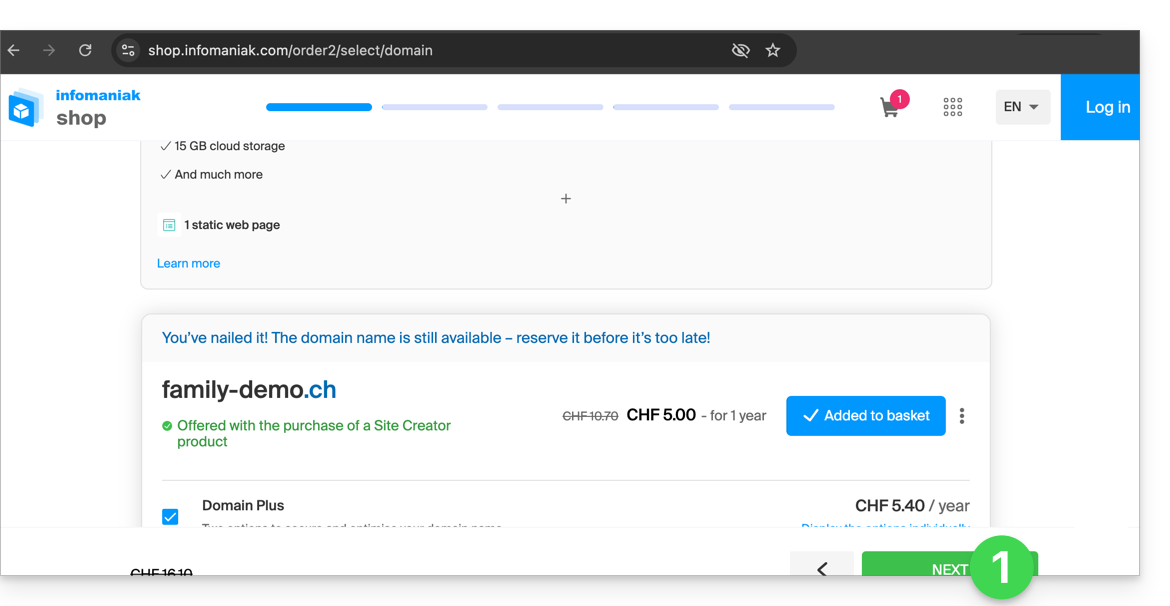
- A l'étape où vous devez renseigner votre éventuel identifiant Infomaniak existant, vous entrez votre compte my kSuite existant (
anna.alpha@ikmail.comdans cet exemple):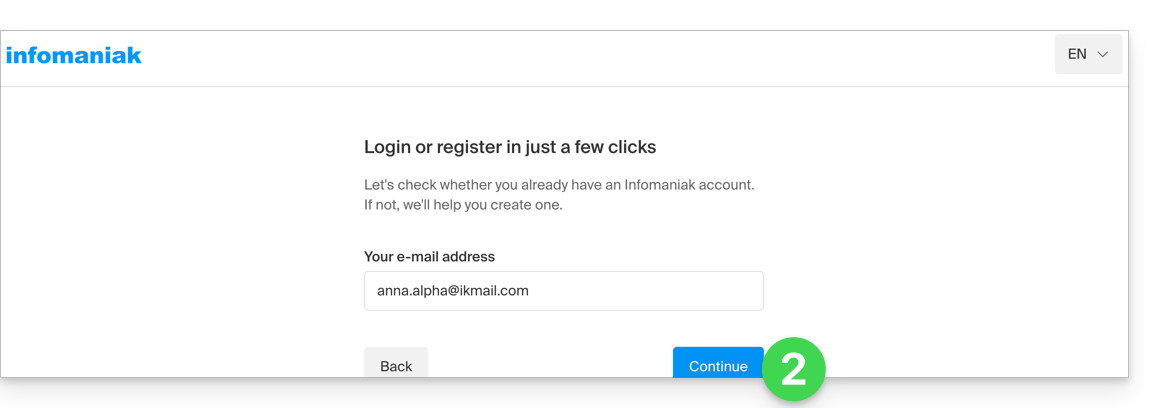
- Votre identifiant existant est reconnu, vous devez vous authentifier:
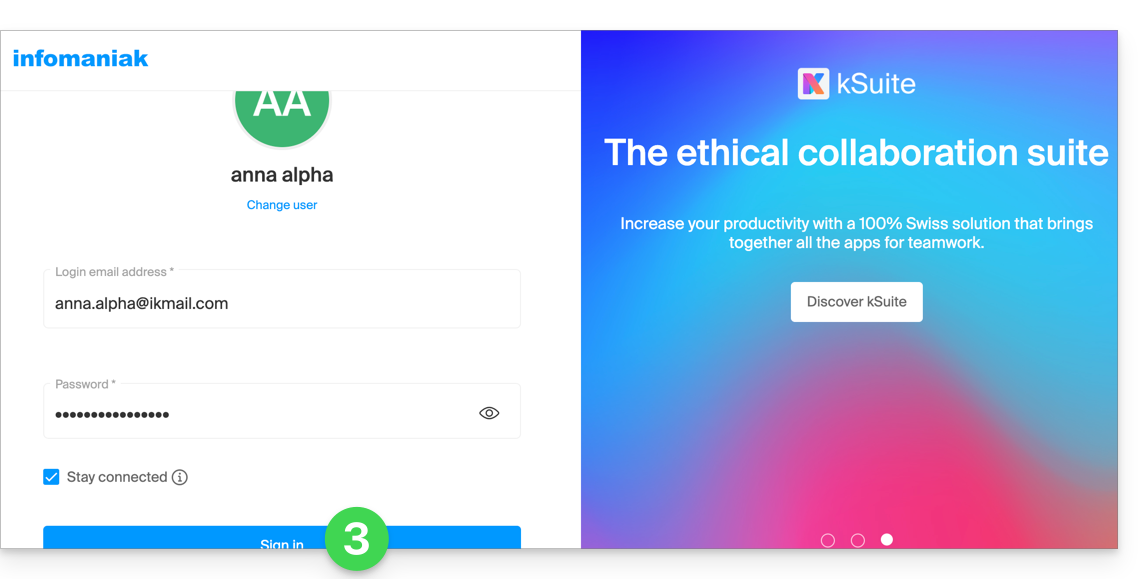
- Puis vous passerez forcément par l'étape de création d'Organisation ; choisissez le type d'Organisation que vous souhaitez créer (personnelle, ou pour une entreprise, association, etc.):
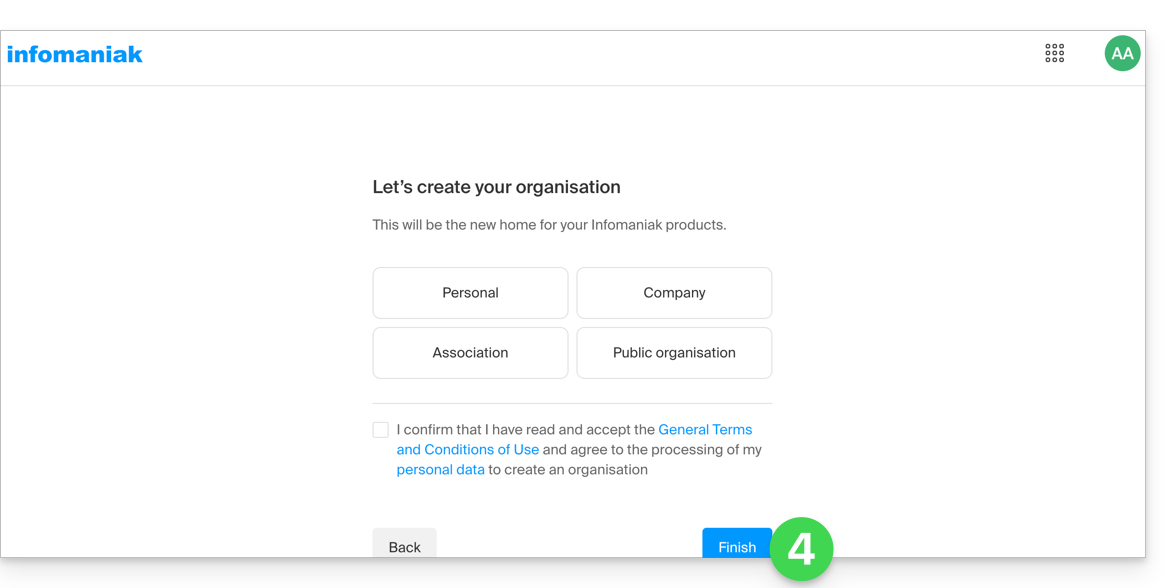
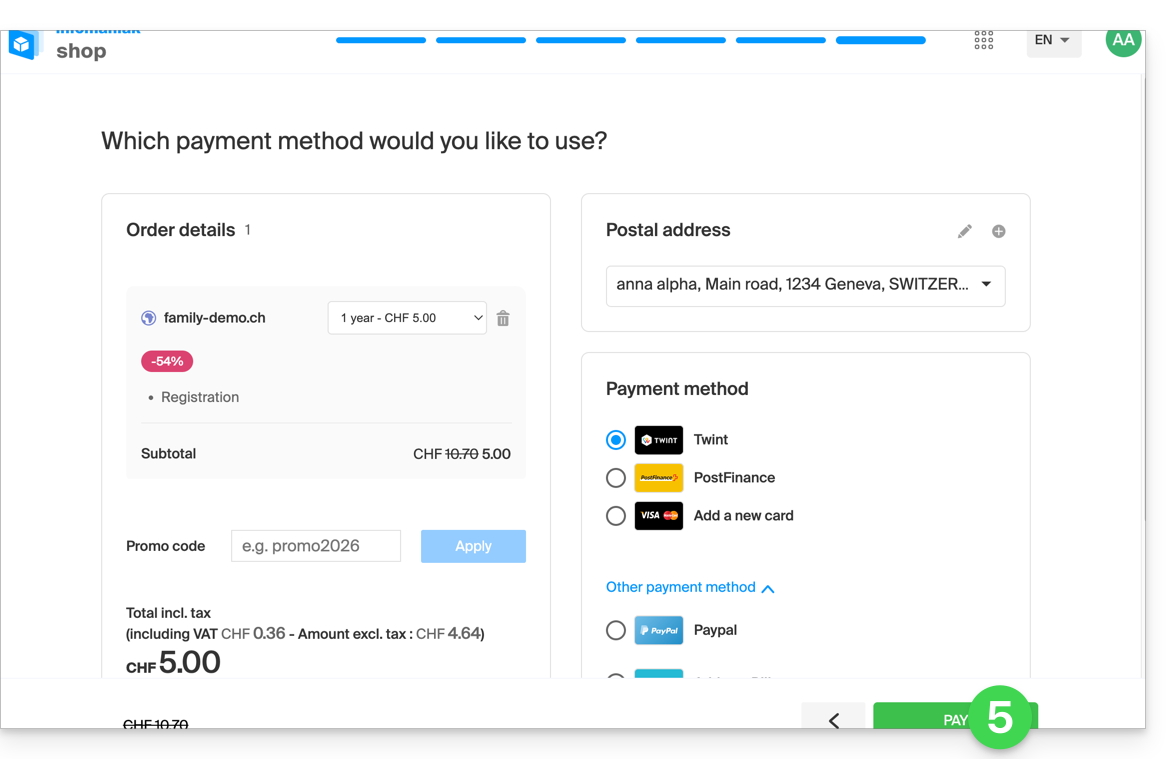
- Pour finaliser l'achat, les coordonnées relatives à l'Organisation seront demandées pour la facturation (elles servent également à générer un titulaire pour le nom de domaine commandé) ; il ne vous reste plus qu'à terminer la commande:
- Une fois la commande complétée, vous accédez au Manager
manager.infomaniak.com: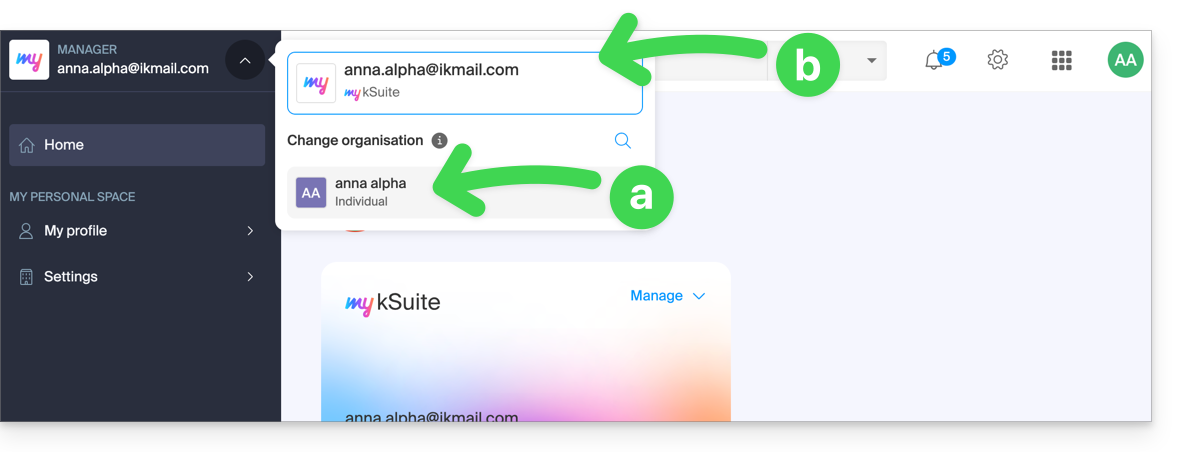
- votre nouvelle Organisation est visible…
- séparée de my kSuite actuellement sélectionnée.
- Cliquez sur la nouvelle Organisation pour basculer vers celle-ci et gérer vos produits commandés:
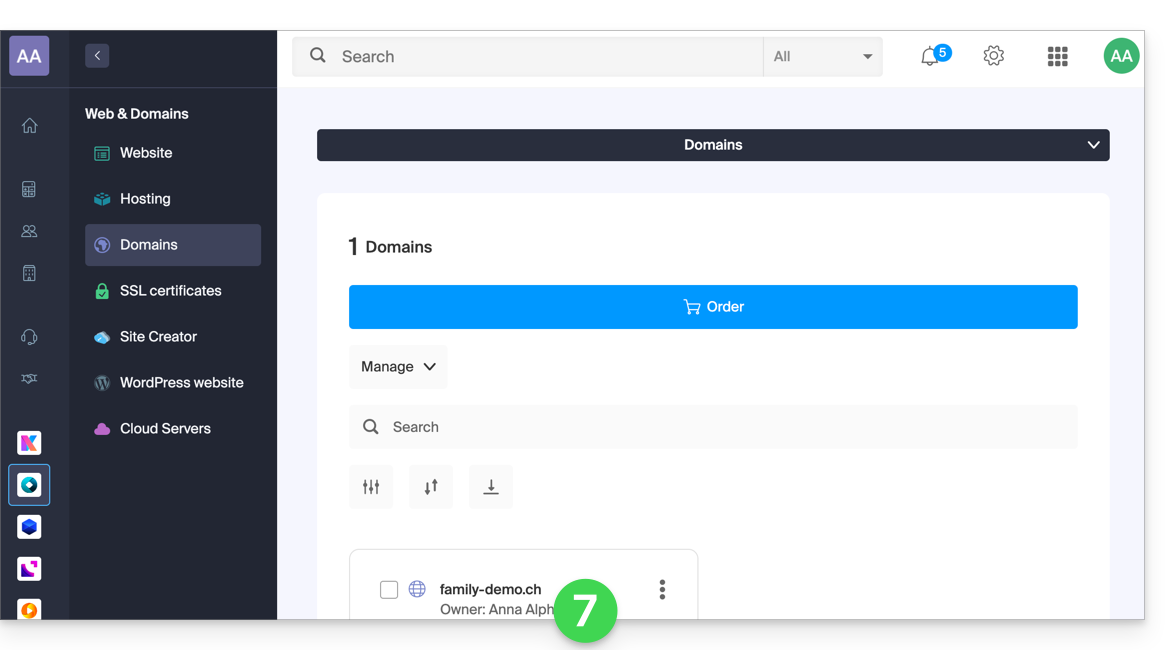
- Pour basculer de l'une à l'autre des Organisations/my kSuite cliquez sur ce menu (toujours accessible de façon permanente en haut à gauche):
- Une première fois pour arriver sur la page principale du Manager,
- puis sur le chevron permettant le choix de la destination:
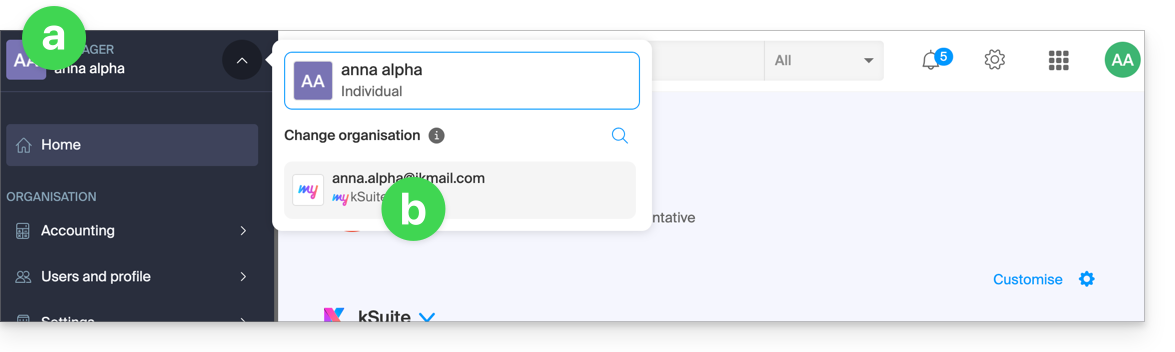
- Vous retrouverez ainsi votre adresse mail my kSuite.
Pour comprendre les différentes "Suites" Infomaniak (kSuite Pro, my kSuite...), prenez connaissance de cet autre guide.
Lien vers cette FAQ: https://faq.infomaniak.com/2489
Cette FAQ a été utile?
L'offre kSuite d'Infomaniak facilite la création puis l'utilisation de différents produits Infomaniak (kDrive, Service Mail, kChat...) articulés autour d'un nom de domaine.
Migrer vers kSuite
Si vous souscrivez à kSuite, vous obtenez des produits distincts de vos produits existants.
Mais si vous possédez déjà un kDrive ou un Service Mail, vous pouvez faire évoluer vos produits vers kSuite:
- Prenez connaissance de ce guide pour faire évoluer un kDrive vers une kSuite…
- Prenez connaissance de cet autre guide pour faire évoluer un Service Mail vers une kSuite…
Pour vous aider à identifier l'offre kSuite la plus adaptée à vos besoins, prenez connaissance de cet autre guide.
Et l'inverse ?
Vous ne pouvez pas dissocier des produits kSuite en produits distincts de l'offre.
Si vous souhaitez résilier un produit parmi ceux de votre kSuite, il faut résilier kSuite dans son ensemble, en ayant préalablement sauvegardé les informations à conserver, puis recommander les produits correspondants à ces informations.
Lien vers cette FAQ: https://faq.infomaniak.com/2494
Cette FAQ a été utile?
Ce guide vous aide à démarrer kSuite en y intégrant un Service Mail déjà présent dans votre Organisation.
Préambule
- Pour vous aider à identifier l'offre kSuite la plus adaptée à vos besoins, prenez connaissance de cet autre guide.
- Vous pouvez également intégrer kDrive si celui-ci est actuellement hors d'une kSuite.
Faire évoluer un Service Mail vers kSuite
Le plus simple si aucune kSuite n'est encore présente sur l'Organisation, c'est d'en commander une nouvelle et d'indiquer le nom de domaine correspondant à votre Service Mail actuel. Celui-ci sera donc embarqué au sein de la nouvelle kSuite.
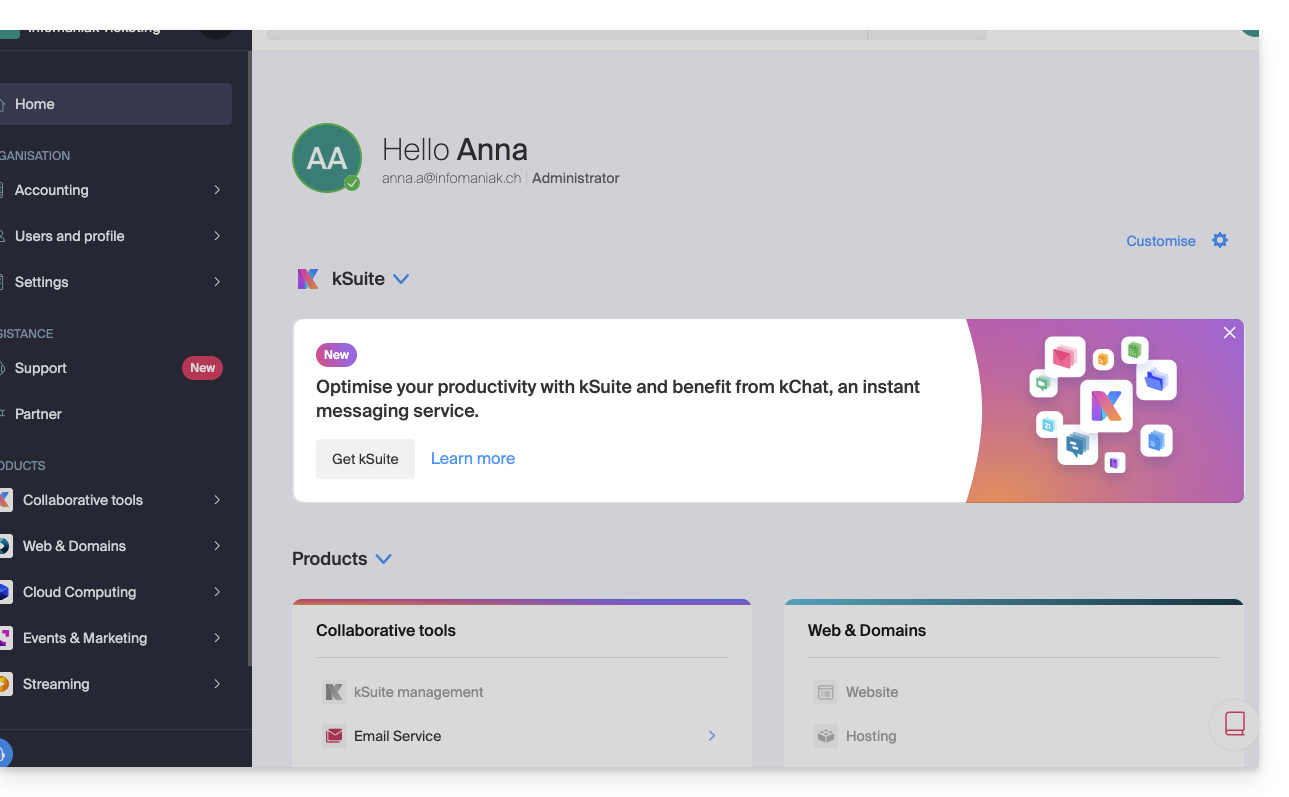
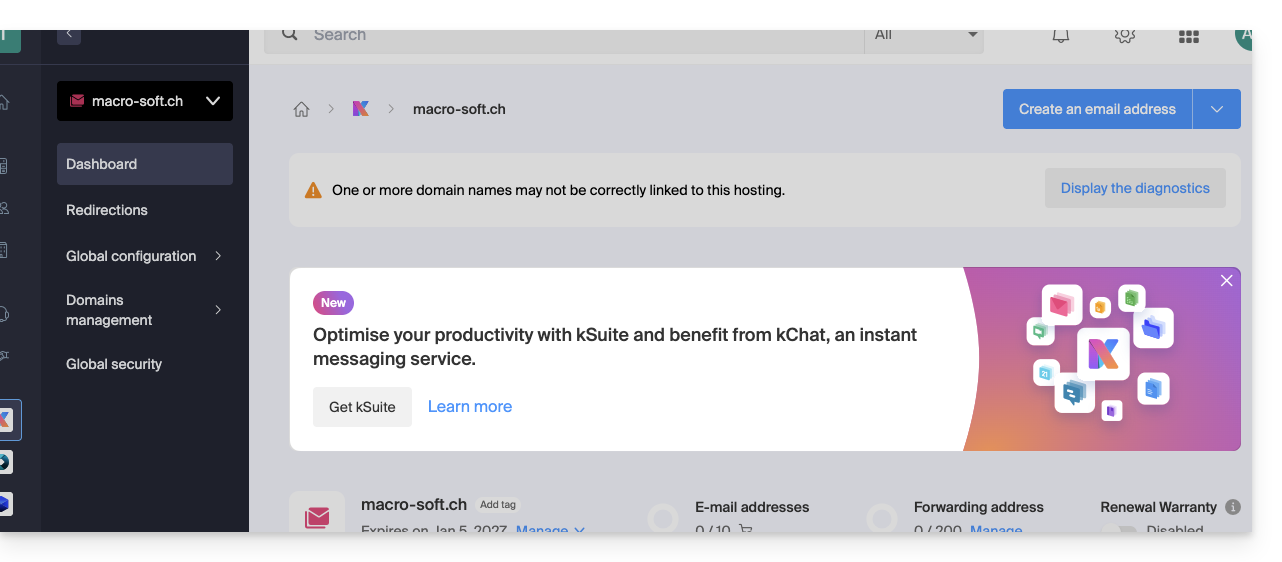
Vous pouvez également le faire depuis un bandeau d'information visible…
- … sur la page d'accueil de votre interface Manager:
- … sur la page de gestion de votre Service Mail hors kSuite actuel:
Lien vers cette FAQ: https://faq.infomaniak.com/2495
Cette FAQ a été utile?
Ce guide explique comment faire évoluer votre offre my kSuite (ik.me, etik.com, ikmail.com) et passer à une offre payante.
Préambule
- Pour vous aider à identifier l'offre my kSuite / kSuite la plus adaptée à vos besoins, prenez connaissance de cet autre guide.
- Vous n'êtes pas obligé de modifier une offre my kSuite pour simplement ajouter des services: prenez connaissance de cet autre guide au sujet des Organisations.
Passer à my kSuite+
Pour accéder à l'offre my kSuite actuelle et changer pour l'offre supérieure (❓: aide) my kSuite+ :
- Cliquez ici afin d'accéder au Manager de votre offre my kSuite.
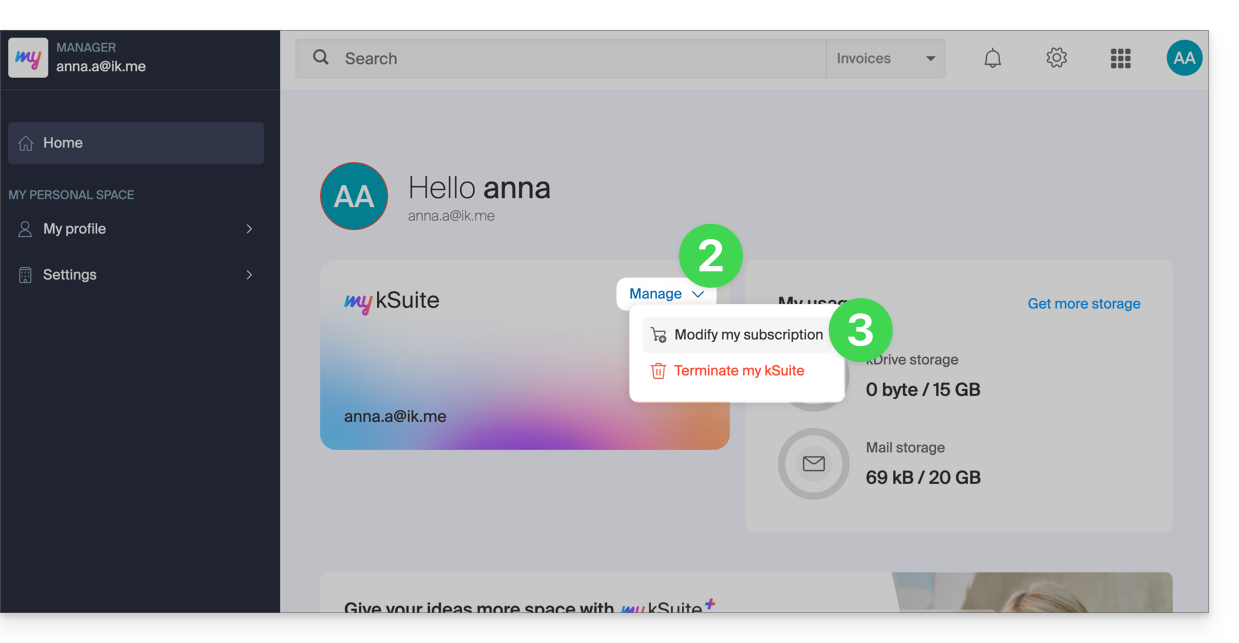
- Cliquez sur le chevron à droite de Gérer.
- Choisissez Modifier mon offre pour convertir l'offre gratuite en offre payante et plus complète:
- L'inverse (quitter my kSuite+ pour revenir à my kSuite) est également possible, au même endroit, mais les frais engagés restent dus.
Passer à kSuite Pro
Vous pouvez changer votre offre my kSuite / my kSuite+ et son adresse mail (…@ik.me/…@etik.com/…@ikmail.com) afin d'avoir une adresse mail personnalisée (…@votre-domaine…) au sein d'une kSuite Pro (Free/Standard/Business/Enterprise). Le contenu présent sur kDrive peut également être migré.
1. Ajouter un mot de passe d'appareil à l'adresse my kSuite / my kSuite+
Pour permettre la récupération ultérieure de vos e-mails, vous devez attribuer un mot de passe d'appareil à l'adresse mail actuelle:
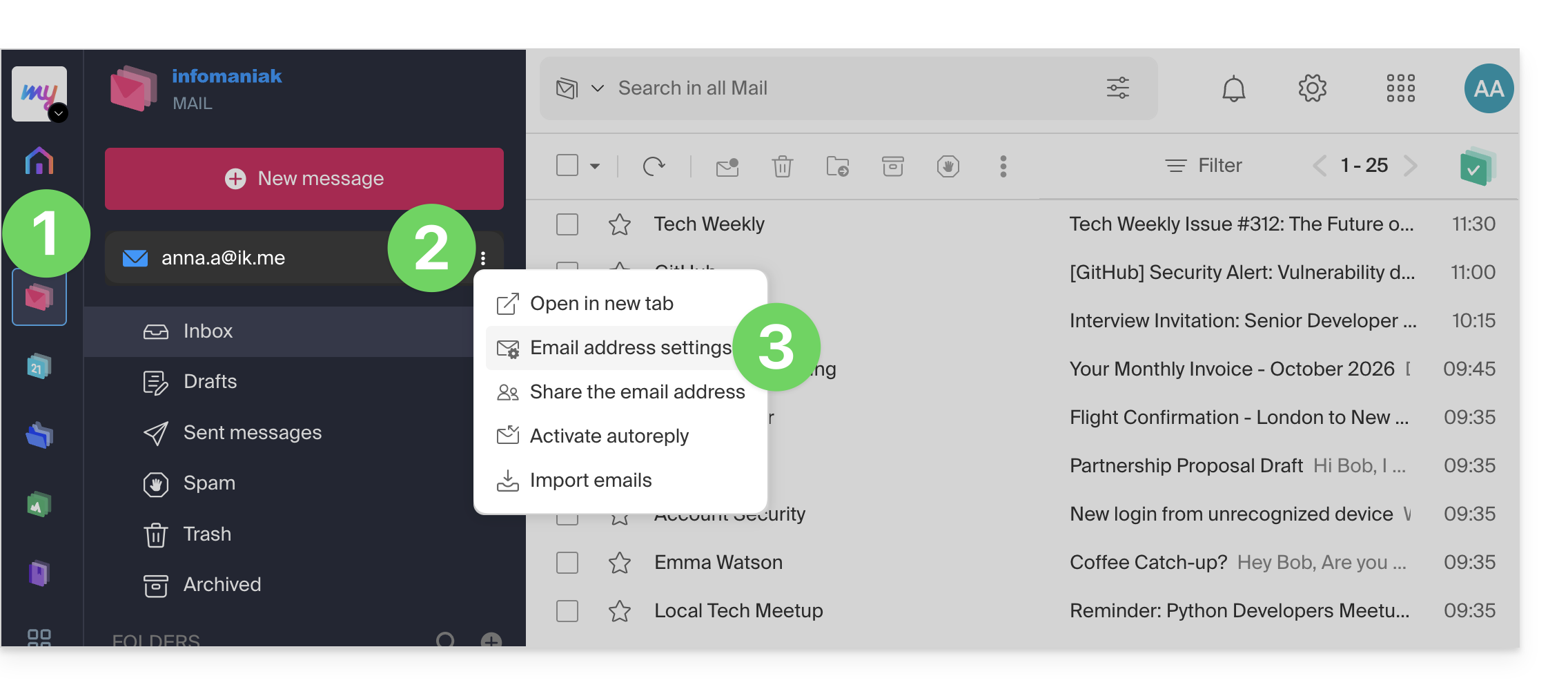
- Cliquez ici afin d'accéder aux e-mails sur votre mykSuite / mykSuite+ Infomaniak (❓: aide).
- Cliquez sur le bouton d'action ⋮ à droite de votre adresse mail.
- Cliquez sur les paramètres de l'adresse mail:
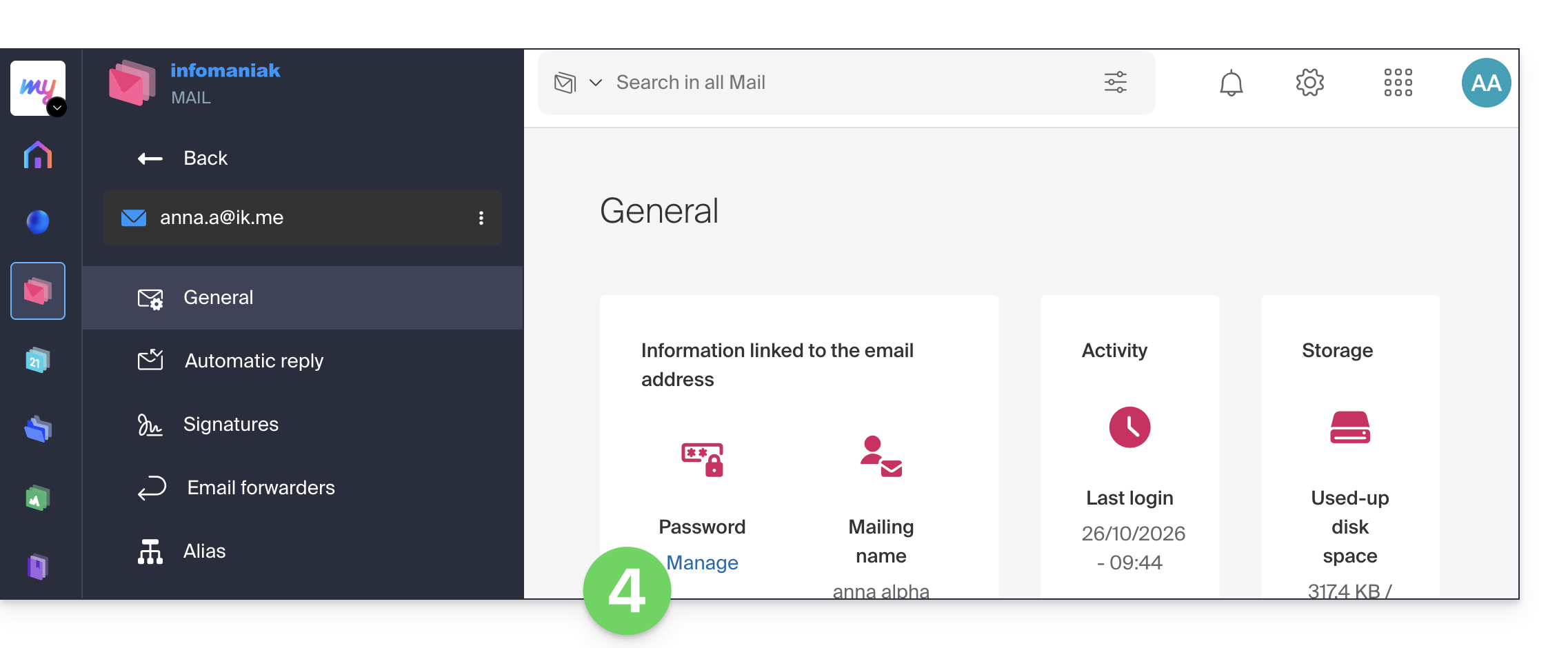
- Cliquez sur Gérer le mot de passe:
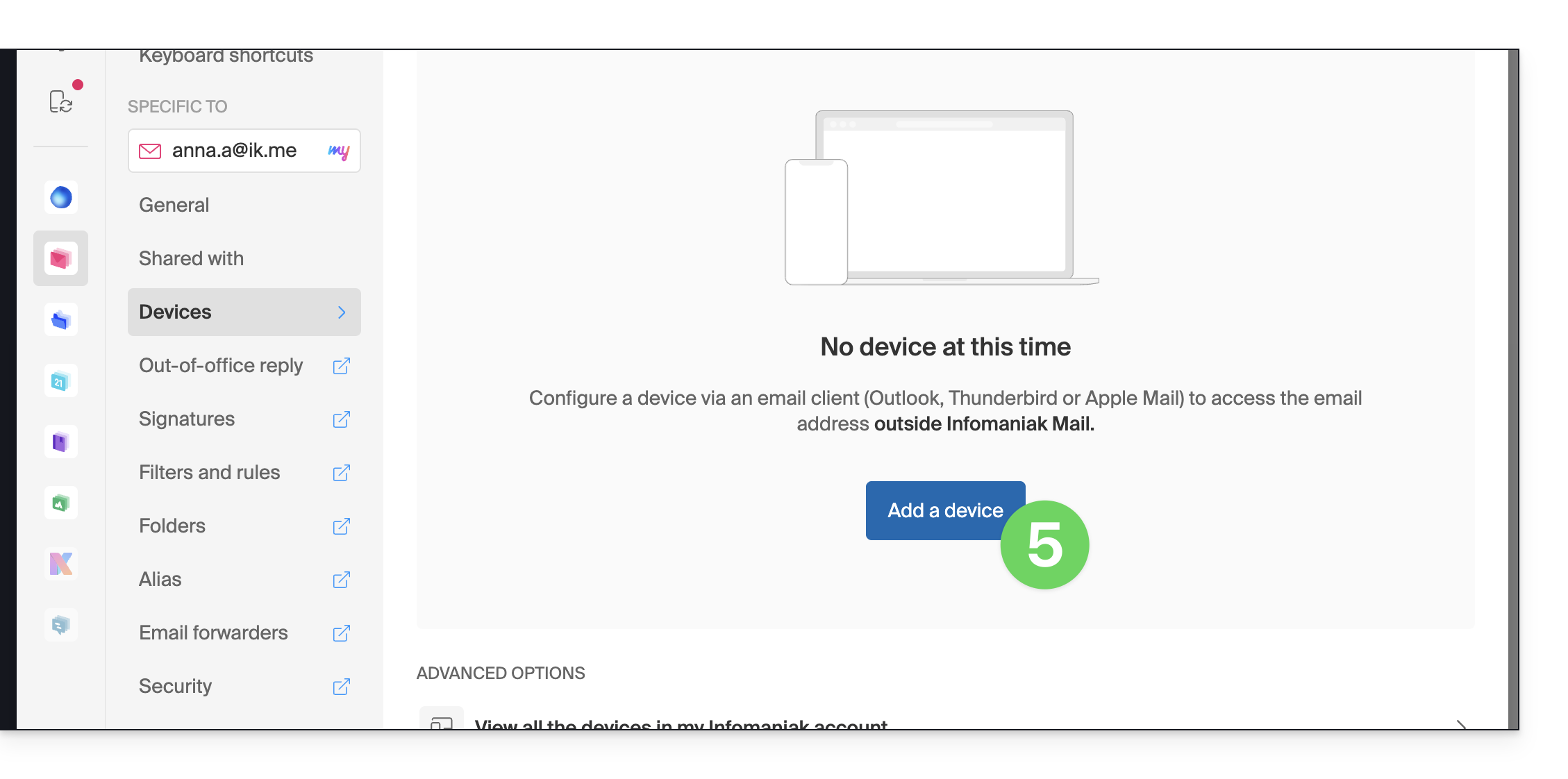
- Cliquez sur Ajouter un appareil:
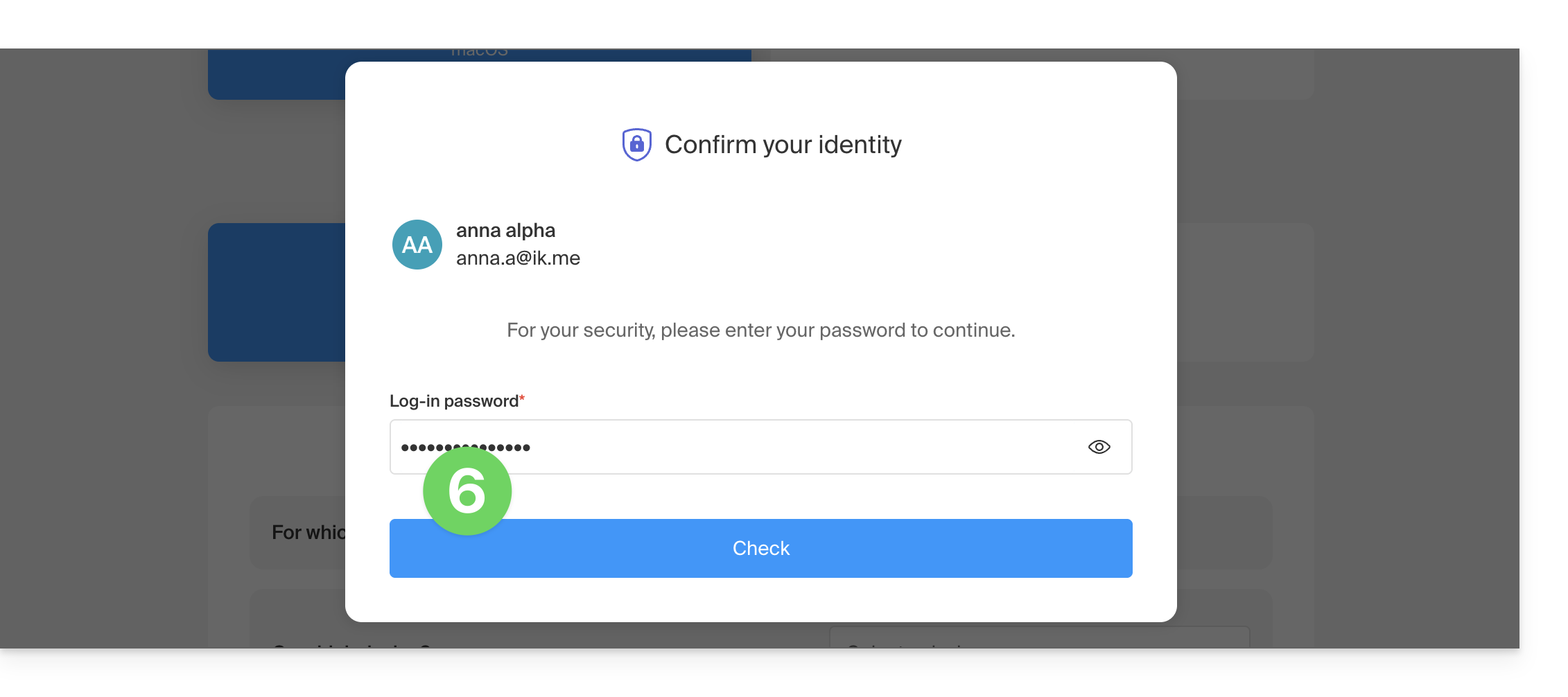
- Entrez le mot de passe de connexion si celui-ci est demandé par sécurité:
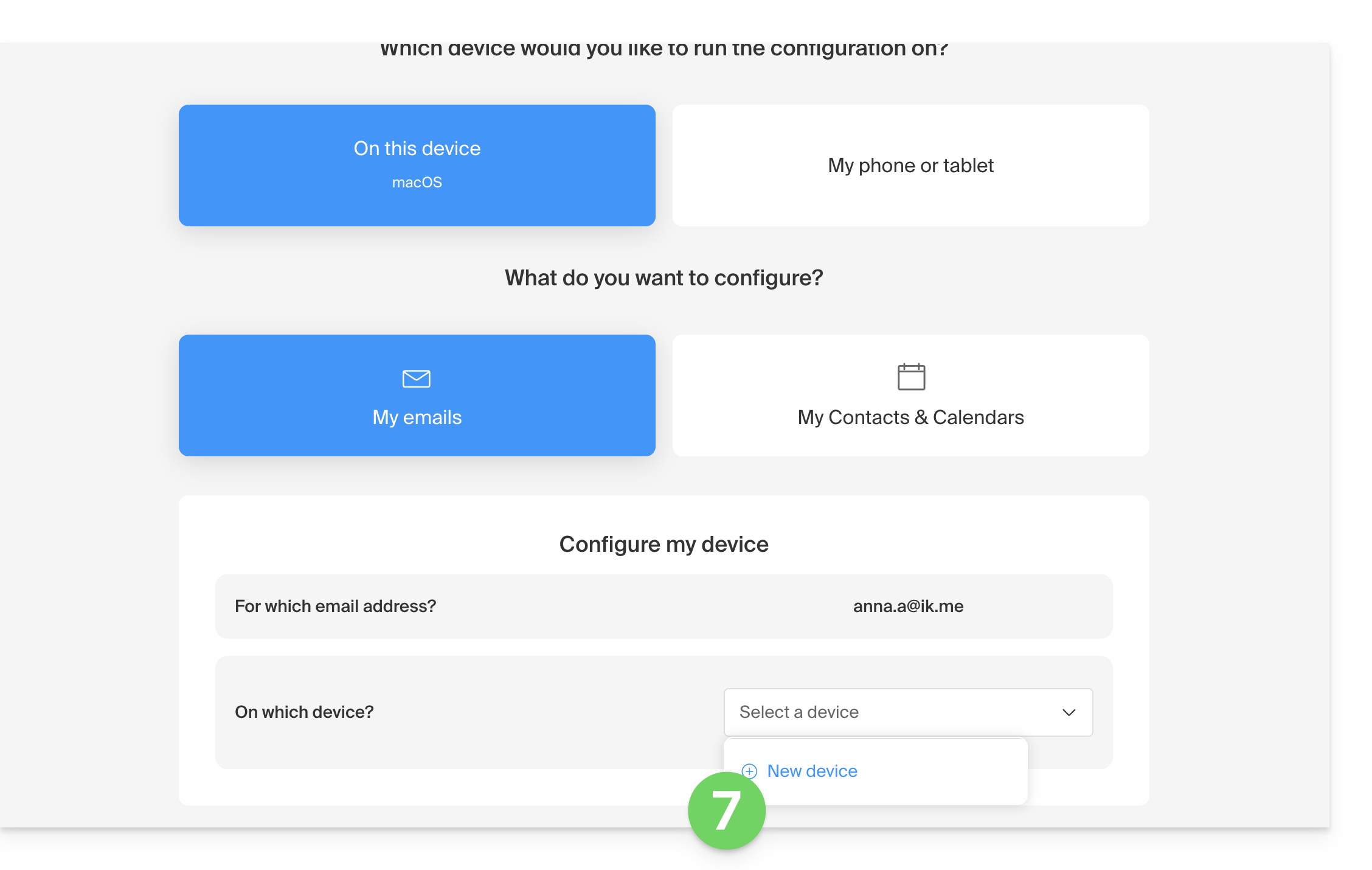
- Suivez l'assistant selon vos besoins, jusqu'à la création d'un nouvel appareil:
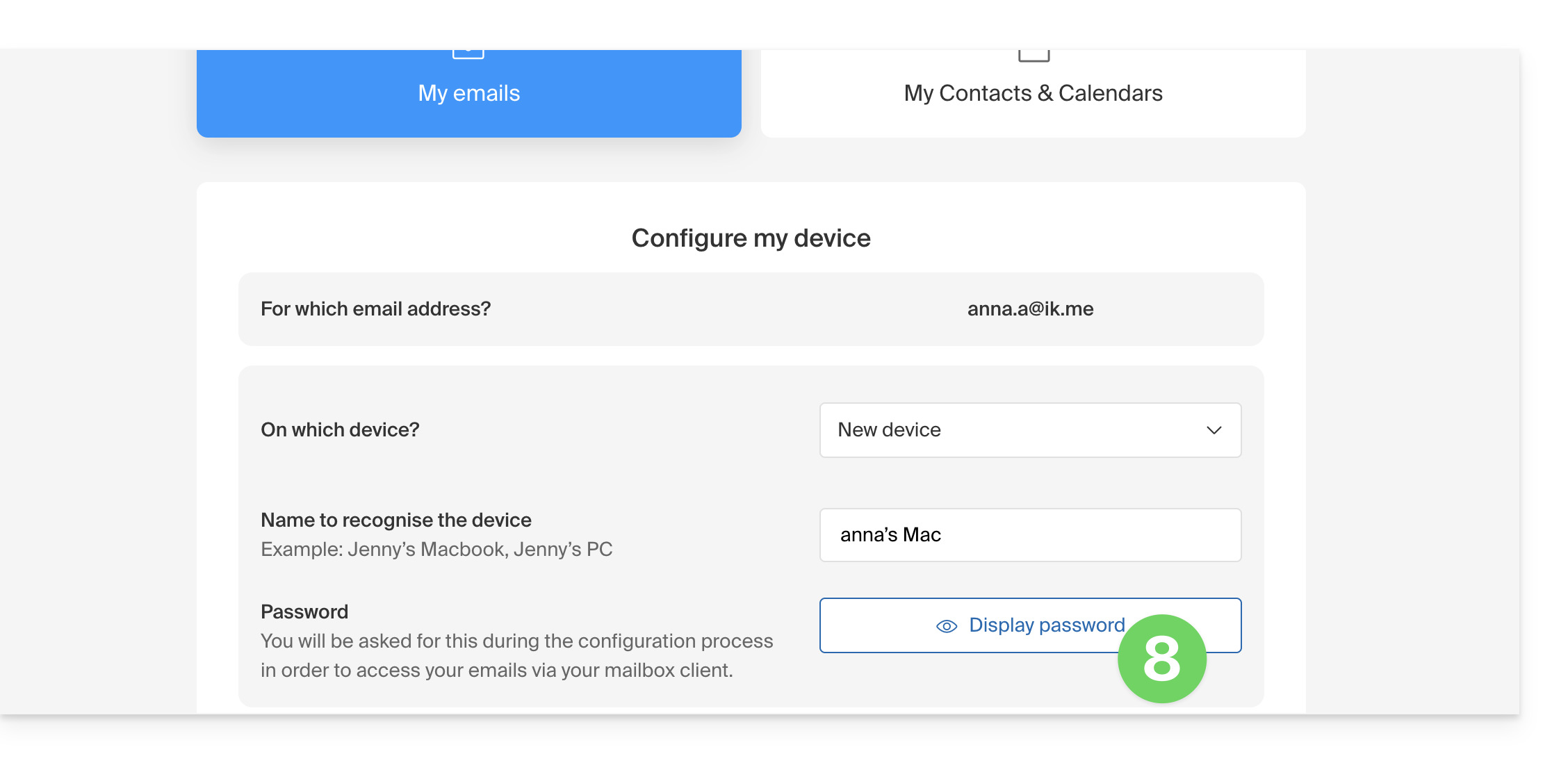
- Vous pourrez ainsi générer un nouveau mot de passe sécurisé:
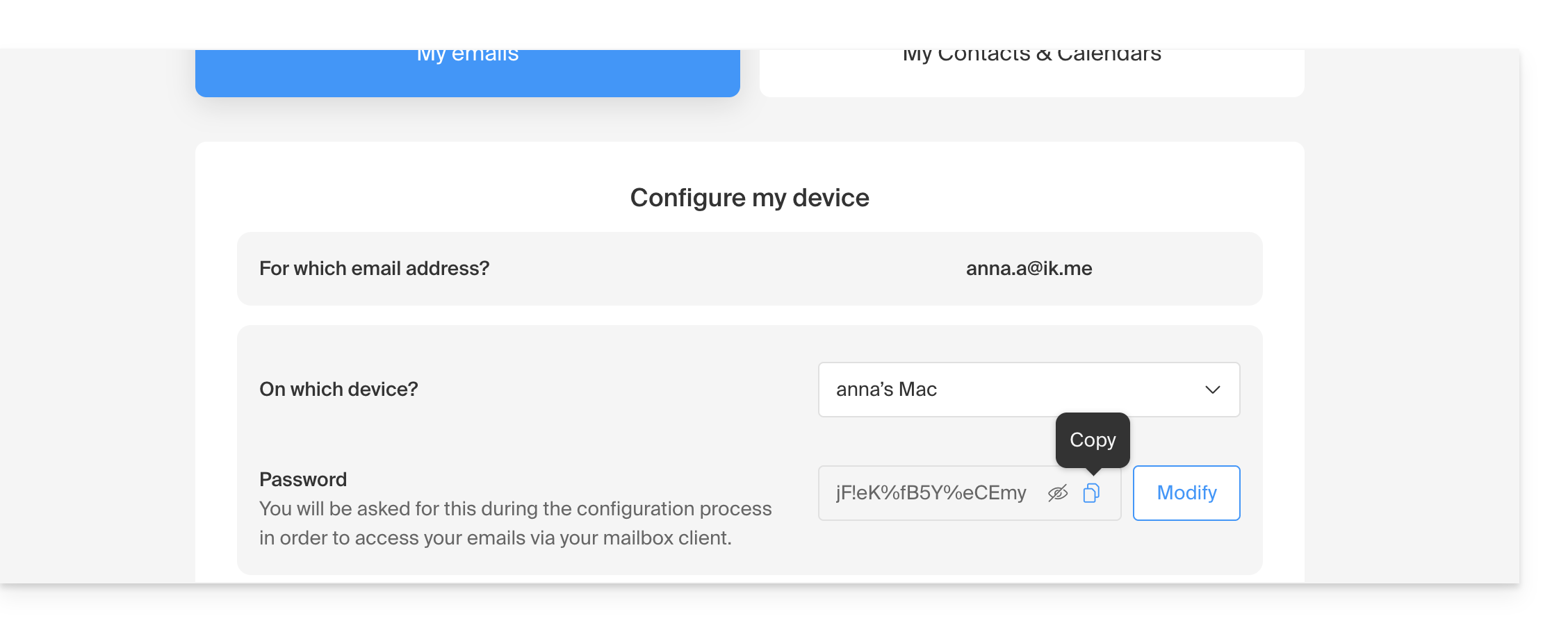
- Copiez-le, vous en aurez besoin ultérieurement:
2. Commander l'offre kSuite Pro
- Cliquez ici afin d'accéder aux différentes offres kSuite.
- Comparez et cliquez sur le bouton de l'offre qui vous convient:
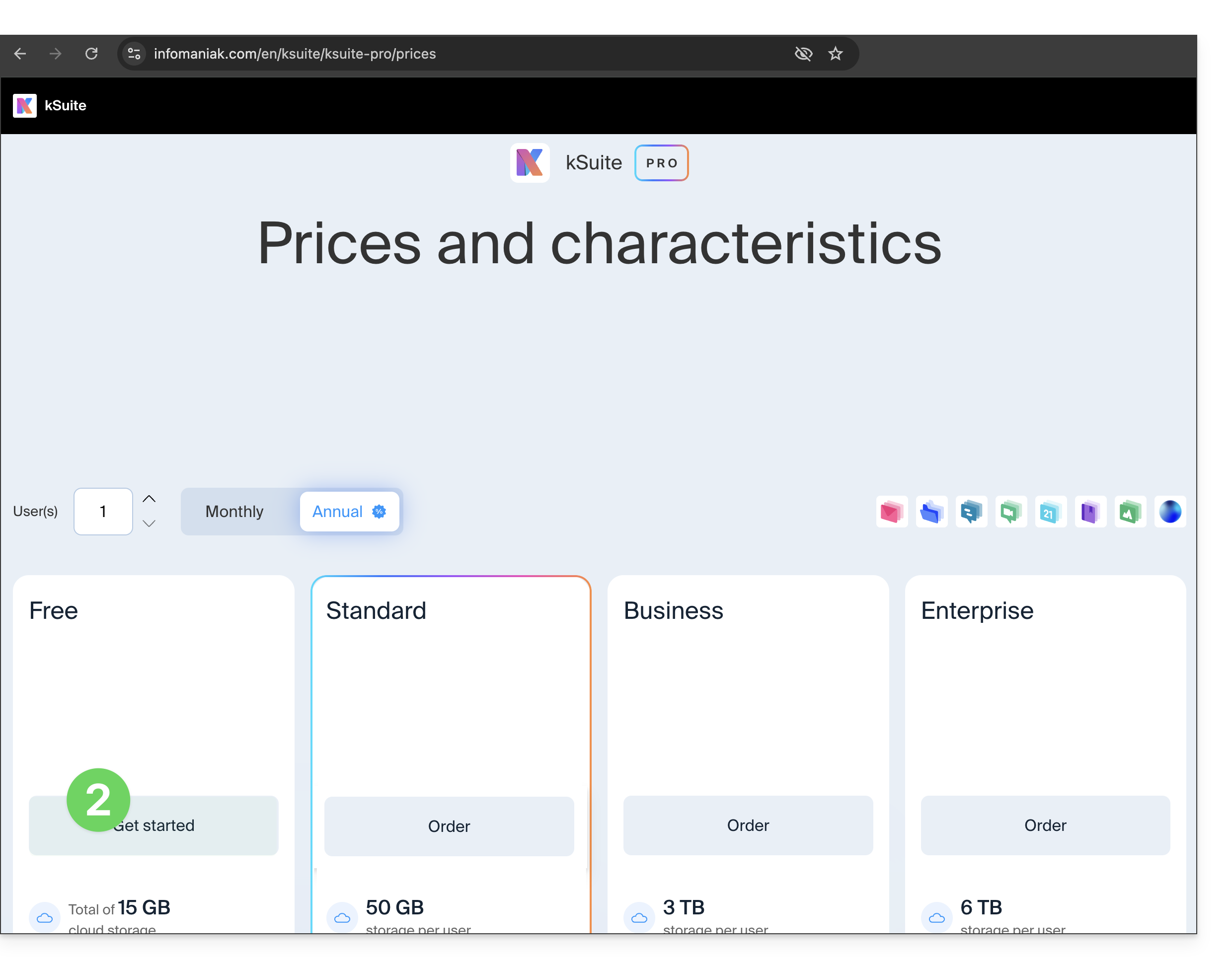
- Cliquez pour créer l'Organisation qui accueillera votre kSuite:
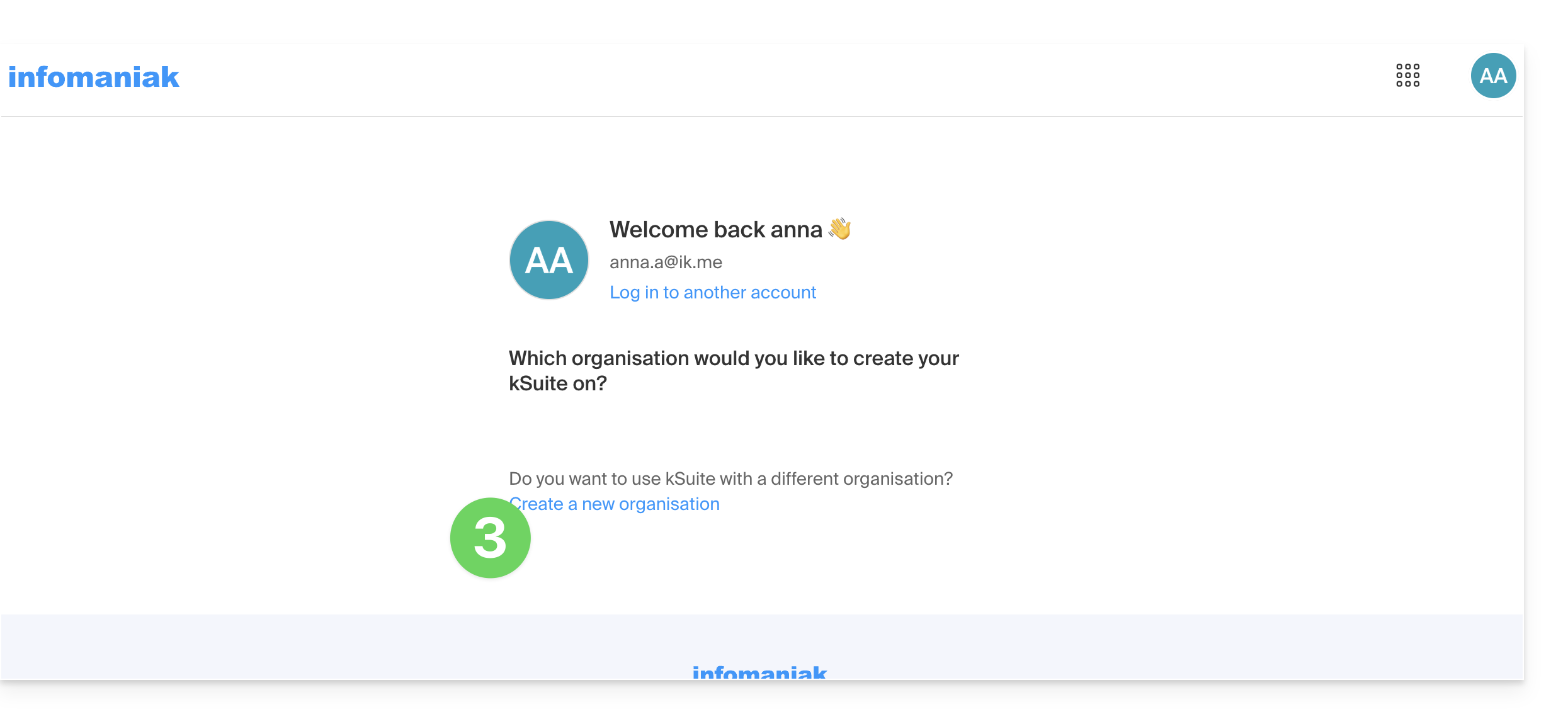
- Complétez les informations relatives à la nouvelle Organisation:
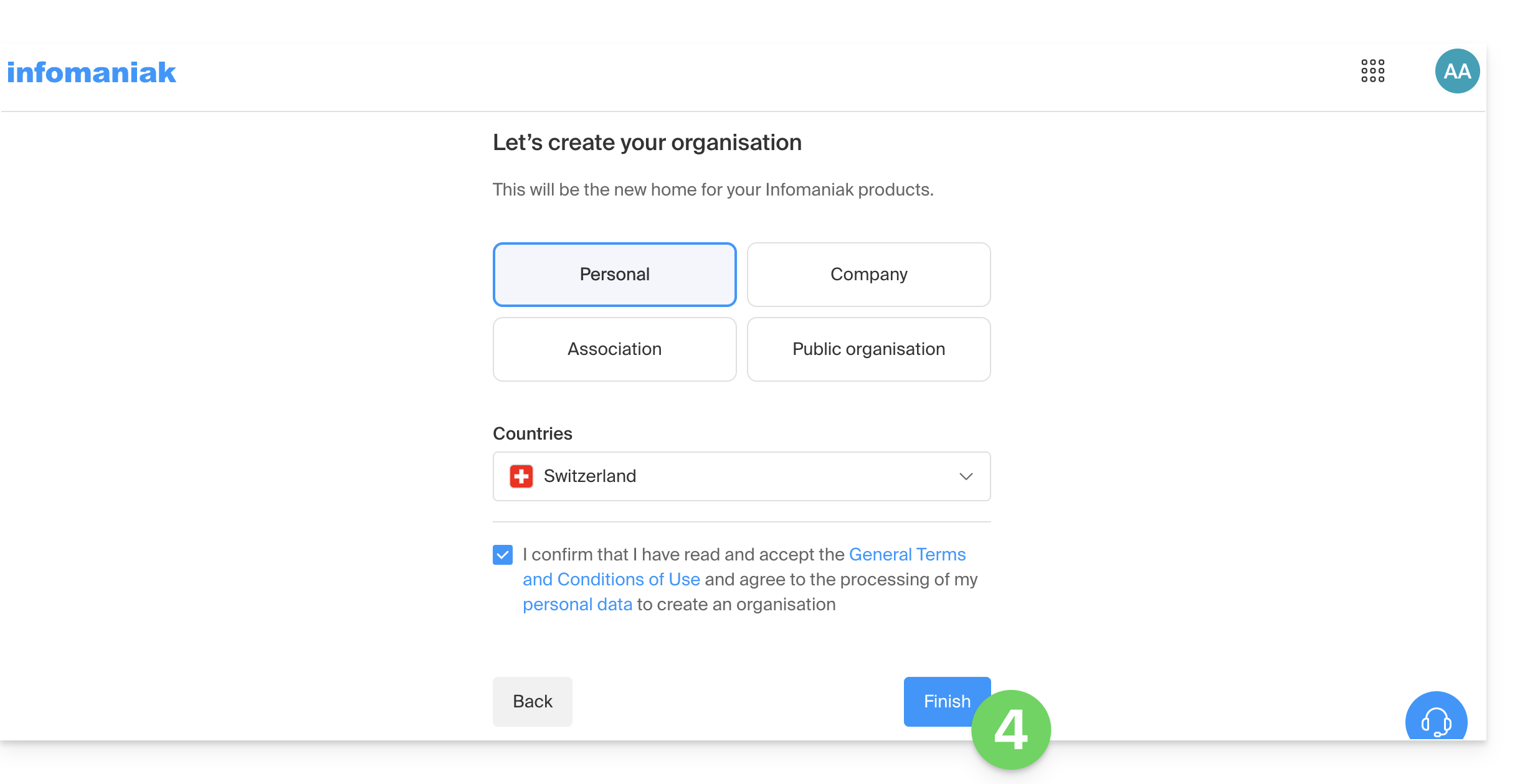
3. Ajouter/lier un nom de domaine à kSuite
BON À SAVOIR: si vous avez besoin de retourner sur votre adresse mail actuelle, la bascule entre Organisations se fait depuis le menu en haut à gauche de l'interface: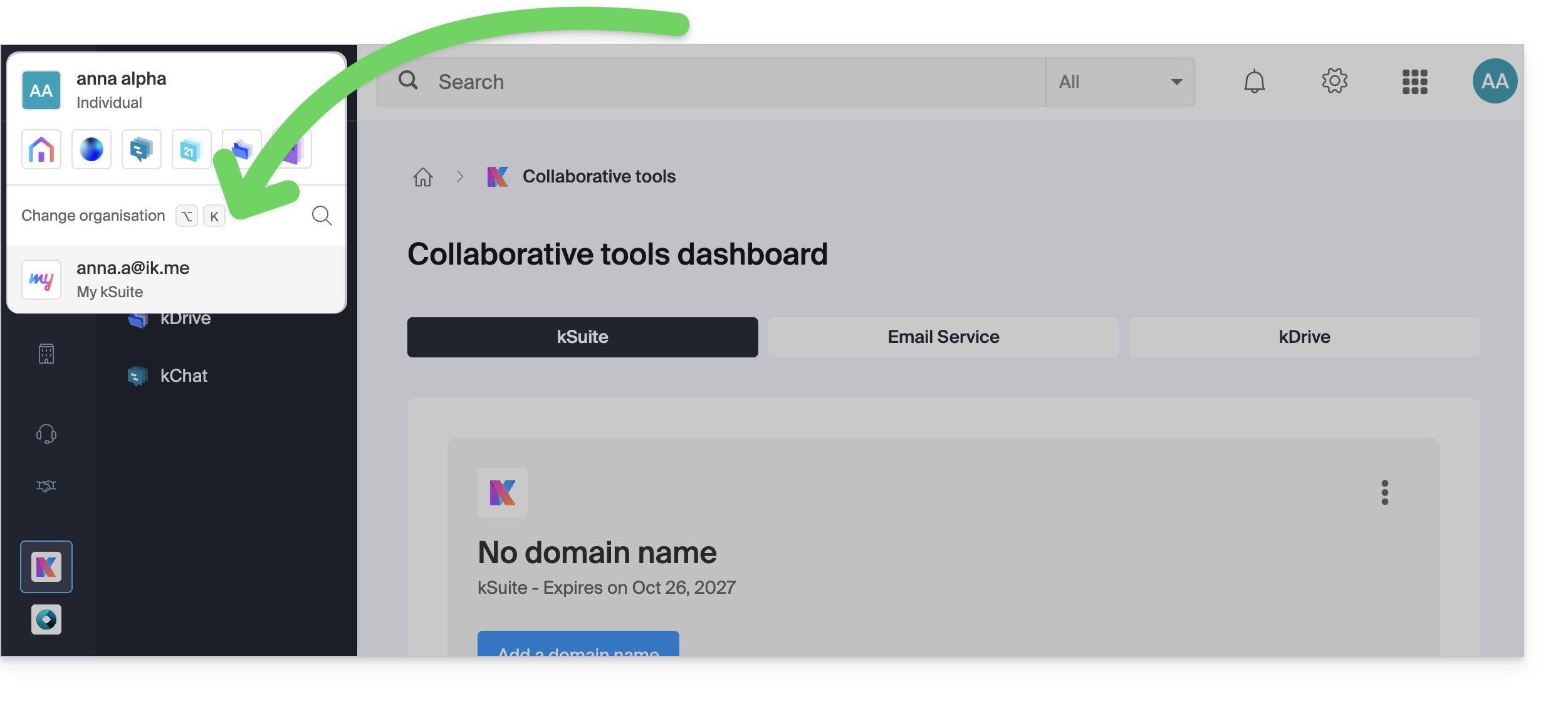
Pour gérer le domaine à rattacher à votre kSuite:
- Cliquez ici afin d'accéder à la gestion de votre nouvelle kSuite.
- Cliquez sur le bouton pour ajouter un nom de domaine:
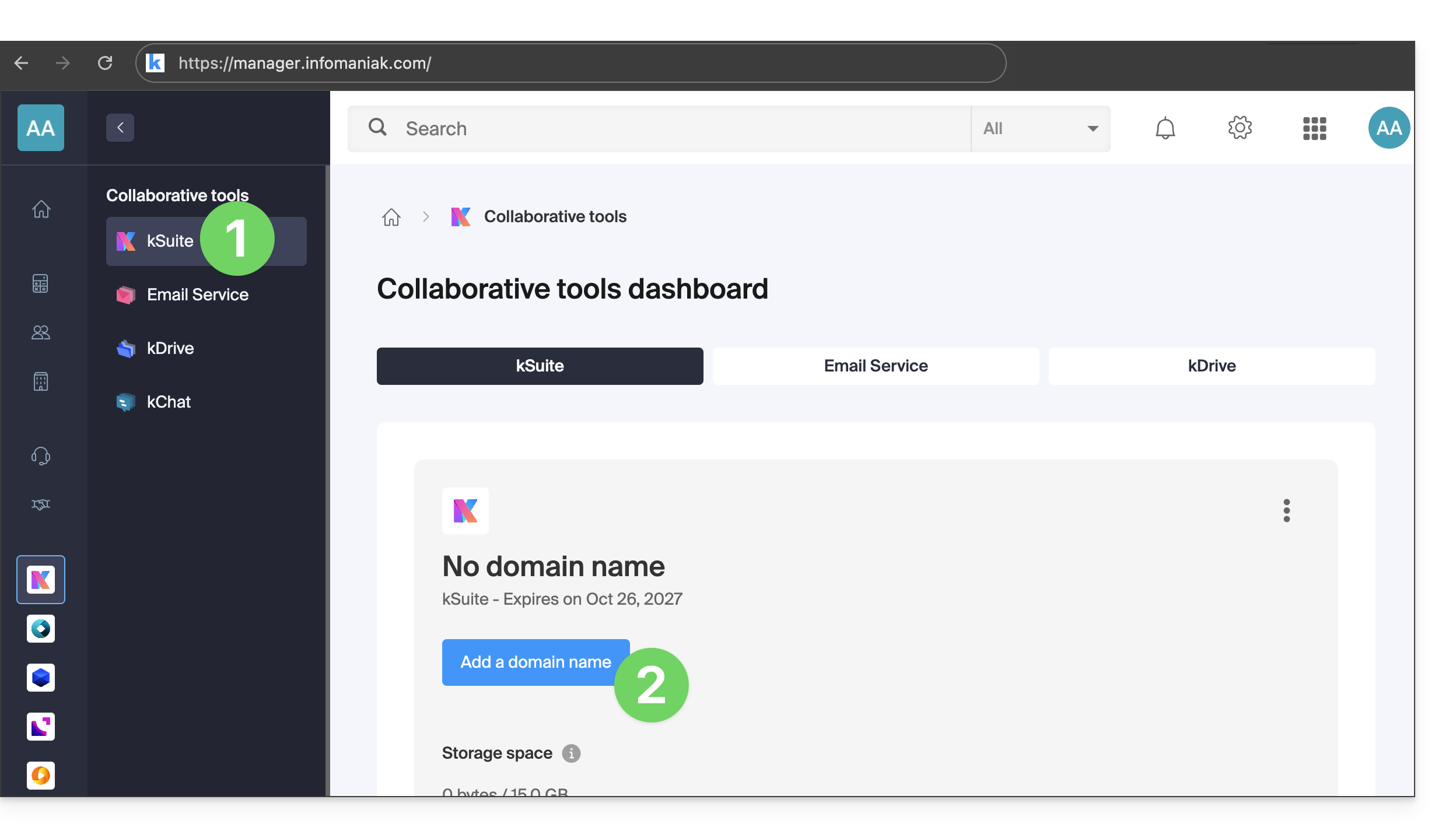
- Cliquez sur le bouton pour ajouter un nom de domaine:
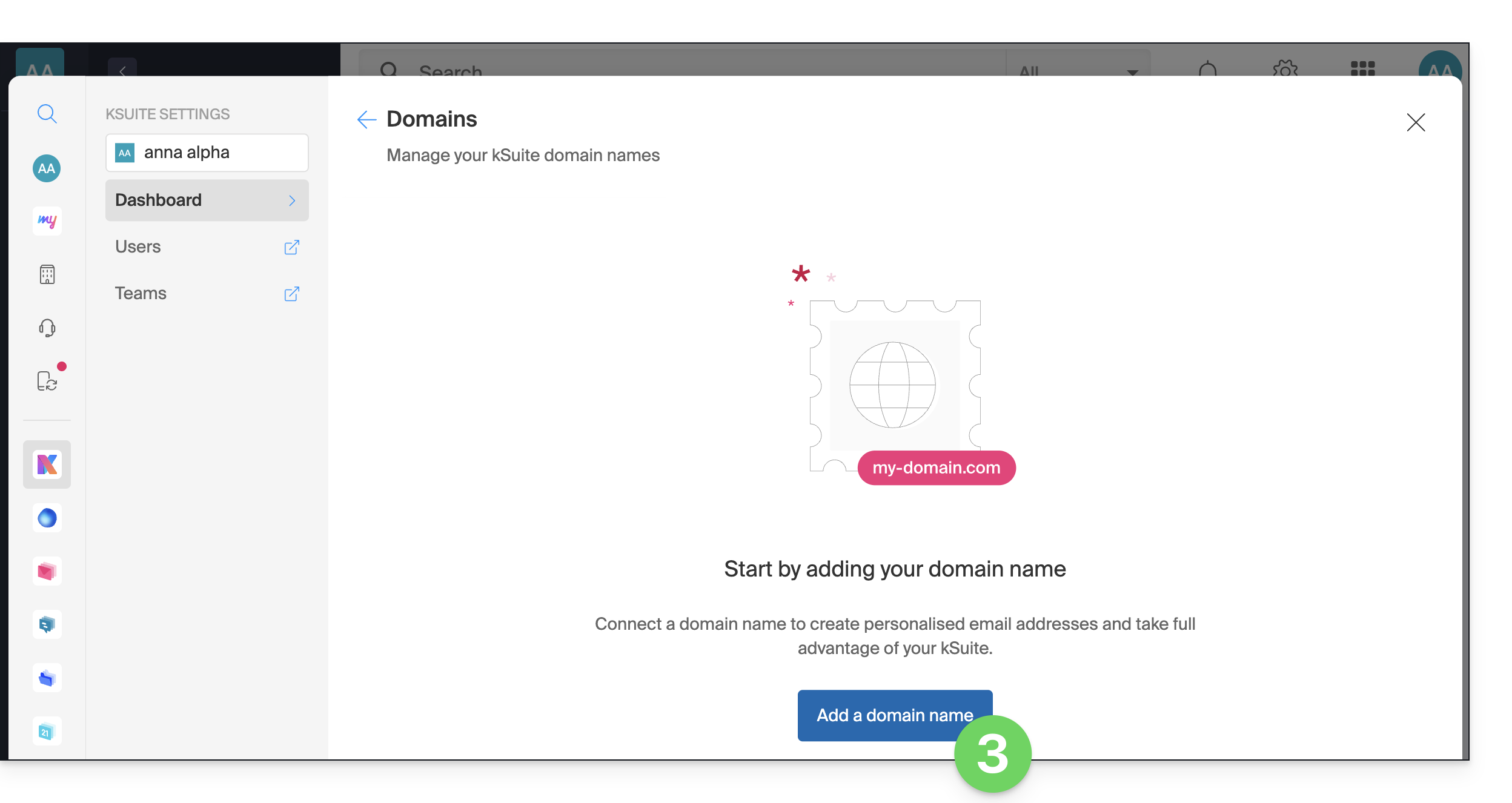
- Entrez le nom de domaine désiré (c'est le nom qui composera votre adresse mail après l'arobase: exemple@votre-domaine.ici).
- Si le domaine est encore libre, cliquez sur le bouton pour le commander et terminez la procédure d'achat:
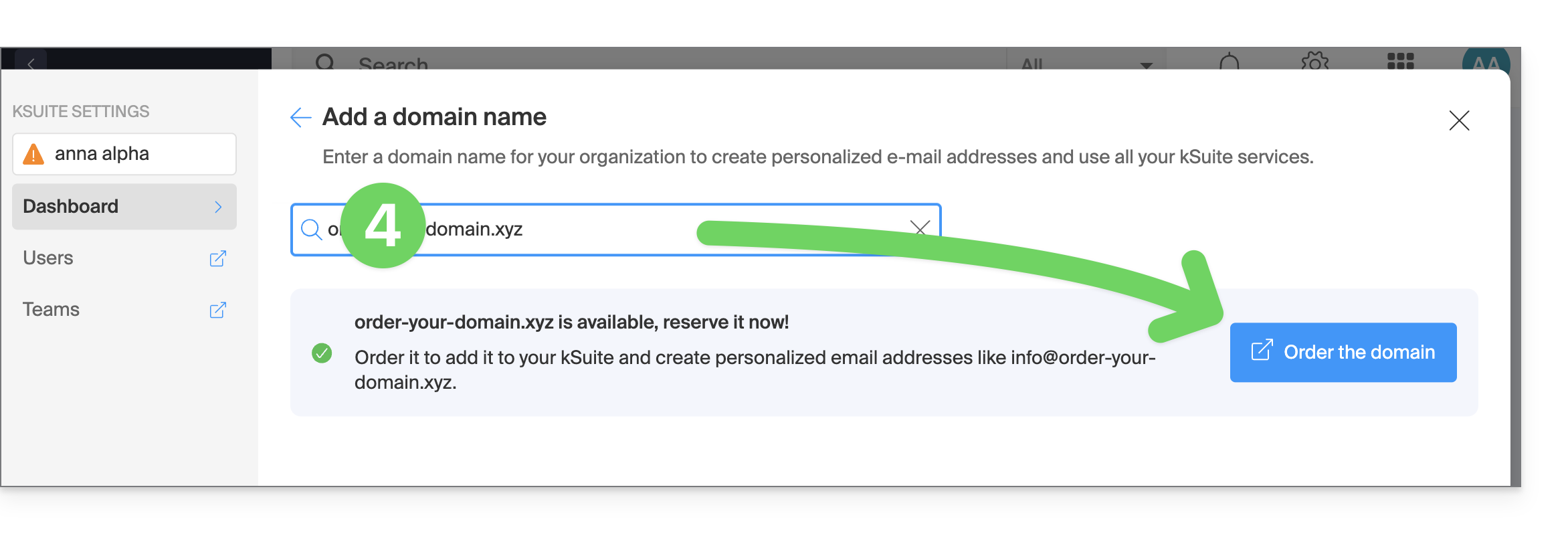
- Si le domaine est encore libre, cliquez sur le bouton pour le commander et terminez la procédure d'achat:
- Si vous possédez déjà le domaine, confirmez qu'il vous appartient et validez en bas de page:
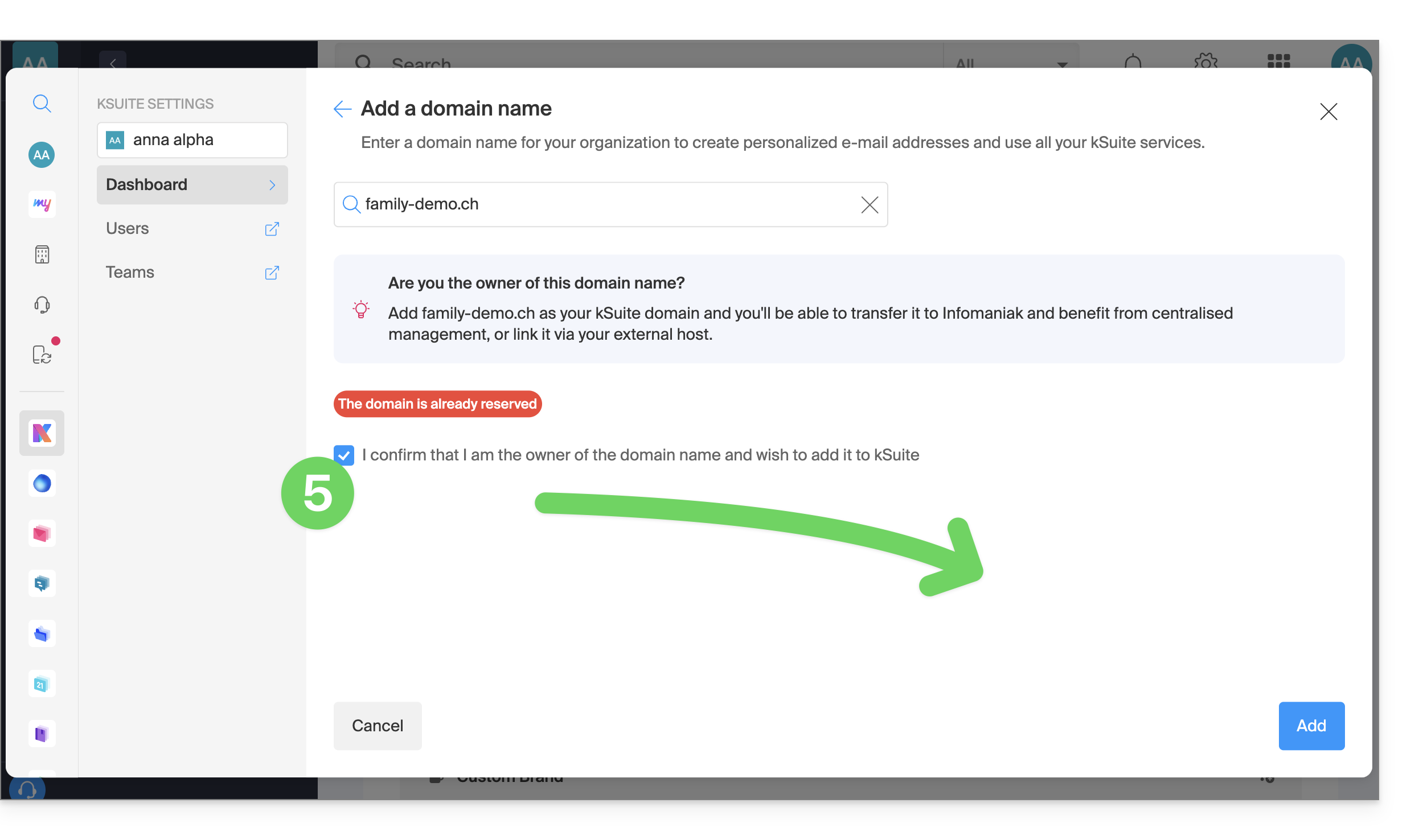
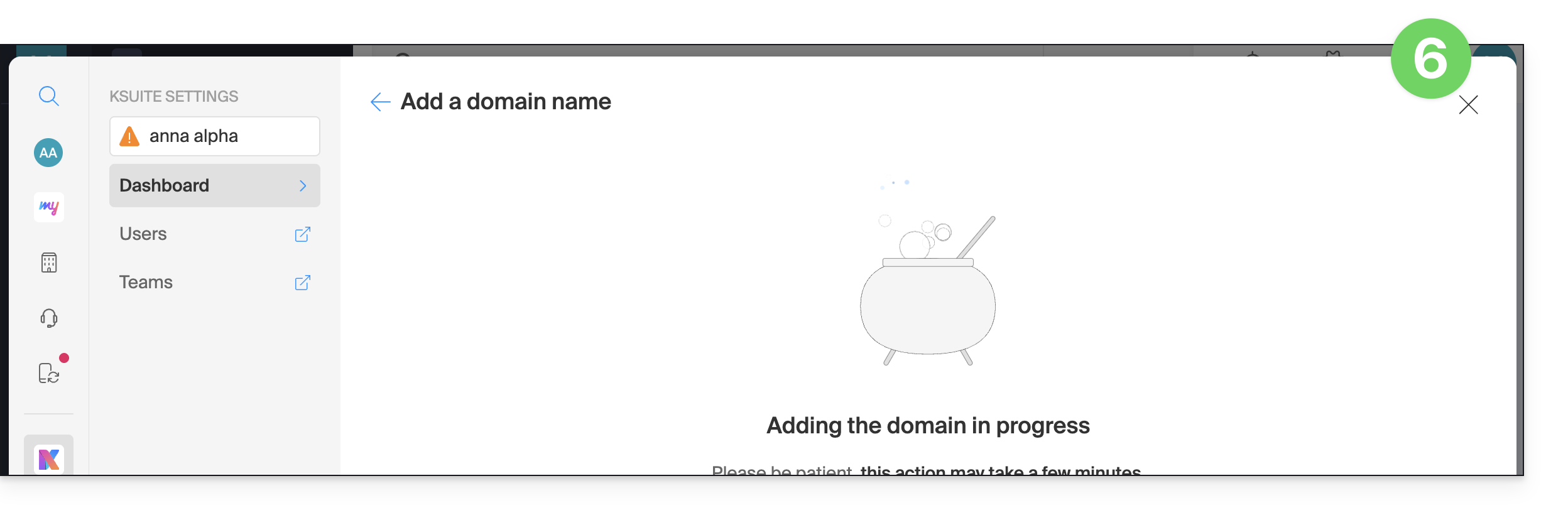
- Fermez la fenêtre des paramètres, l'ajout du domaine se déroule en arrière-plan:
Lien vers cette FAQ: https://faq.infomaniak.com/2496
Cette FAQ a été utile?
Ce guide vous concerne si vous êtes à la recherche d'une offre complète de messagerie & de stockage collaboratif de données. Il a pour objectif de vous aider à mieux comprendre les différentes suites de produits Infomaniak lorsque vous hésitez ou ne savez pas laquelle choisir…
Si vous cherchez à héberger un site, prenez connaissance de cet autre guide. Si vous hésitez entre différentes offres de Mail uniquement, prenez connaissance de cet autre guide.
Les différentes offres en résumé
Voici un résumé des différentes formules (hors offres d'hébergements Web):
| Gratuites (ou nom de domaine à payer) | Payantes |
|---|---|
my kSuite
| my kSuite+
|
Service Mail Starter
| Service Mail Premium
|
kSuite Pro: Free
| kSuite Pro: Standard / kSuite Business / kSuite Enterprise
|
Suites gratuites ou payantes
Infomaniak propose plusieurs solutions de messagerie avec ou sans outils collaboratifs supplémentaires:
- Un Service Mail est le nom donné au service de messagerie créé par Infomaniak en Suisse. Vous pouvez commander un Service Mail indépendamment de kSuite.
- kSuite Pro est une collection de services Infomaniak qui englobe notamment un Service Mail et s'articule autour d'un nom de domaine personnel.
- my kSuite et my kSuite+ sont des versions limitées de kSuite, ne nécessitant pas de nom de domaine, et qui peuvent également tout à fait convenir à vos besoins en terme de messagerie — sur le Manager Infomaniak, ces offres seront “séparées” du reste.
Coût des offres de messagerie simples
Cette messagerie peut être…
- … gratuite si vous vous contentez d'une adresse avec un nom de domaine générique (ce qui vient après l'arobase
@), imaginé par Infomaniak (ik.me,etik.com,ikmail.com) en prenant my kSuite (my kSuite+ débloque certaines limitations de my kSuite) - … à très bas coût si vous vous contentez d'une voire deux adresses mail gratuites sur un nom de domaine que vous payez (il existe des noms de domaine à moins de 5 CHF/€ par an, ce sera vos seuls frais et cela permet de personnaliser vos adresses mail) en commandant:
- soit l'offre Starter (1 seule adresse mail)
- soit l'offre kSuite Pro
Besoin d'un grand nombre d'adresses mail ?
Si vous avez besoin de plusieurs adresses mail sur le même domaine, alors il est possible de commander un Service Mail seul (5 adresses mail minimum) ou kSuite Pro qui existe en 4 versions différentes:
- Free
- Standard
- Business
- Enterprise
Le point commun à toutes les offres Mail est que vous devez posséder un compte utilisateur auprès d'Infomaniak (un identifiant de connexion sous forme d'adresse mail, ainsi qu'un mot de passe) qui vous conduira vers votre Organisation dans laquelle se trouvera votre messagerie. Prenez également connaissance de cet autre guide.
Outils supplémentaires (kDrive…)
Si vous choisissez une Suite (kSuite ou my kSuite / my kSuite+), ce compte utilisateur vous conduira vers votre Organisation dans laquelle se trouvera la suite d'outils, donc votre messagerie mais également kDrive, kChat etc.
Cliquez sur les liens pour obtenir les tableaux comparatifs détaillant toutes les fonctionnalités disponibles selon la formule:
- kDrive peut s'obtenir en créant un compte my kSuite ou my kSuite+.
- kDrive peut s'obtenir de façon indépendante en 3 versions différentes:
- Solo
- Team
- Pro
- kDrive peut s'obtenir si vous souscrivez (gratuitement ou par un abonnement payant) à kSuite Pro qui existe en 4 versions différentes:
- Free
- Standard
- Business
- Enterprise
Il n'y a pas de limite au nombre de kDrive (payant) que vous pouvez ajouter à votre compte Infomaniak. Commandez un nouveau kDrive si nécessaire (❓: aide).
Vous souhaitez rejoindre Infomaniak ?
Prenez connaissance de cet autre guide.
Lien vers cette FAQ: https://faq.infomaniak.com/2497
Cette FAQ a été utile?
Ce guide propose les adresses de serveurs IMAP les plus courantes.
Préambule
- Ces adresses sont fournies à titre indicatif et peuvent servir à réaliser la copie de contenu de vos anciennes adresses mail vers votre adresse mail Infomaniak.
- Elles n'ont pas toutes pu être vérifiées individuellement et sont susceptibles d'évoluer sans préavis.
- Pour Gmail, Yahoo, Outlook et iCloud, vous devez généralement générer un "Mot de passe d'application" dans les paramètres de sécurité de votre compte d'origine pour autoriser la copie.
- Si nécessaire, n'hésitez pas à contacter votre précédent fournisseur mail afin de lui demander le serveur mail exact à renseigner.
Adresses de serveur IMAP
| Fournisseur | Hostname IMAP / Serveur |
|---|---|
| 1&1 (IONOS) | imap.ionos.fr |
| 9 Business | imap.9business.fr |
| 9 Telecom / Neuf | imap.neuf.fr |
| Alice | imap.aliceadsl.fr |
| Altern.org | imap.altern.org |
| AOL | imap.aol.com |
| Apple (iCloud / me.com) | imap.mail.me.com |
| Bouygues Telecom (Bbox) | imap4.bbox.fr |
| Caramail / GMX | imap.gmx.com |
| Cegetel | imap.cegetel.net |
| Club Internet | imap.club-internet.fr |
| Free | imap.free.fr |
| Freesurf | imap.freesurf.fr |
| Gmail (Google) | imap.gmail.com |
| Hotmail / Outlook / MSN | imap-mail.outlook.com — comptes personnels (@hotmail, @outlook, @live, @msn)outlook.office365.com — Microsoft 365 / Exchange (professionnel) |
| Infomaniak | mail.infomaniak.com |
| La Poste | imap.laposte.net |
| Mailo (ex-NetCourrier) | imap.mailo.com |
| Noos | imap.noos.fr |
| Numericable | imap.numericable.fr |
| o2switch | server-name.o2switch.net(consultez votre mail de bienvenue) |
| Online.net | imap.online.net |
| Orange / Wanadoo | imap.orange.fr |
| OVH (Mutualisé) | ssl0.ovh.net |
| OVH (Pro / Exchange) | pro1.mail.ovh.net (ou ex.mail.ovh.net) |
| Proton Mail | La copie directe n'est pas possible |
| SFR | imap.sfr.fr |
| Skynet (Belgacom / Proximus) | imap.proximus.be |
| Tele2 | imap.tele2.com |
| Telenet | imap.telenet.be |
| Videotron | imap.videotron.ca |
| Yahoo Mail | imap.mail.yahoo.com |
Lien vers cette FAQ: https://faq.infomaniak.com/2508
Cette FAQ a été utile?
Ce guide explique comment répondre à un e-mail visible sur l'app Web Mail Infomaniak (service en ligne ksuite.infomaniak.com/mail) en envoyant la réponse directement dans l'app Web kChat (service en ligne ksuite.infomaniak.com/kchat) ou l'app desktop, sous la forme d'un message privé à l'expéditeur de l'e-mail.
Préambule
- Cette fonctionnalité permet de répondre à un e-mail directement dans kChat, avec un rappel du message original pour faciliter la compréhension.
- Elle vise à fluidifier la collaboration en permettant de réagir rapidement à un e-mail sans quitter l'environnement kSuite.
- Elle réduit les allers-retours entre la messagerie classique et l'espace de travail collaboratif.
Envoyer une réponse à un e-mail via kChat
Prérequis
- Le bouton donnant accès à la fonctionnalité ne s'affichera que dans le cas d'un e-mail reçu d'un expéditeur rattaché à la kSuite, et ceci dans la même Organisation que l'utilisateur qui souhaite répondre..
- Pour afficher un raccourci vers cette fonctionnalité comme au premier point 3 ci-dessous, prenez connaissance de cet autre guide.
Lorsque vous avez reçu un e-mail d'un collaborateur et que vous souhaitez lui apporter une réponse directement sur kChat:
- Cliquez ici afin d'accéder aux e-mails sur votre kSuite Infomaniak (❓: aide).
- Ouvrez le message auquel répondre par kChat.
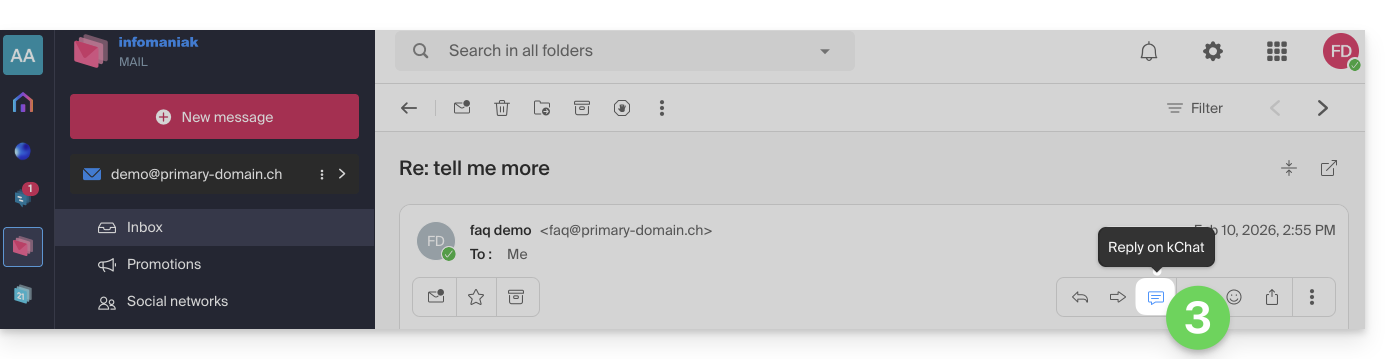
- Cliquez sur l'icône kChat dans la barre d'outils de l'e-mail :
- Il est également possible de cliquer sur un bouton en-dessous du message:
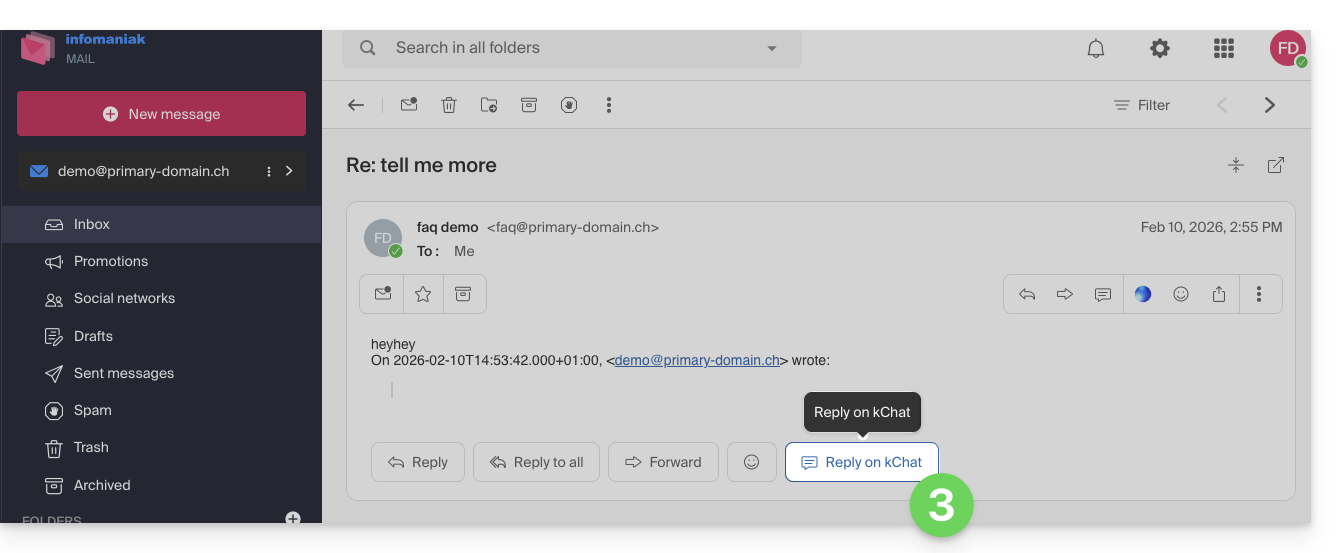
- Il est également possible de cliquer sur un bouton en-dessous du message:
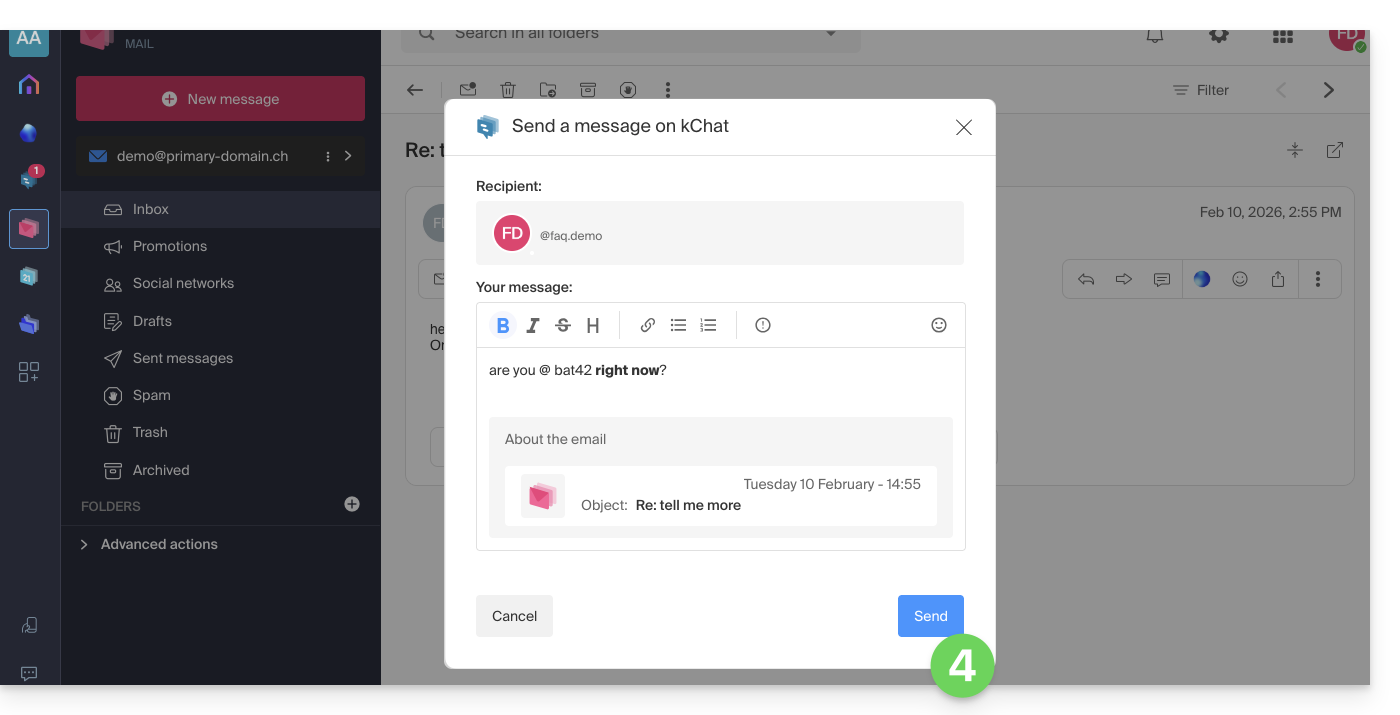
- Rédigez votre message kChat, mettez-le en forme si nécessaire et cliquez sur le bouton Envoyer en bas à droite:
- Votre correspondant reçoit le message sur kChat accompagné d'un encadré représentant l'e-mail original (date & heure, sujet):
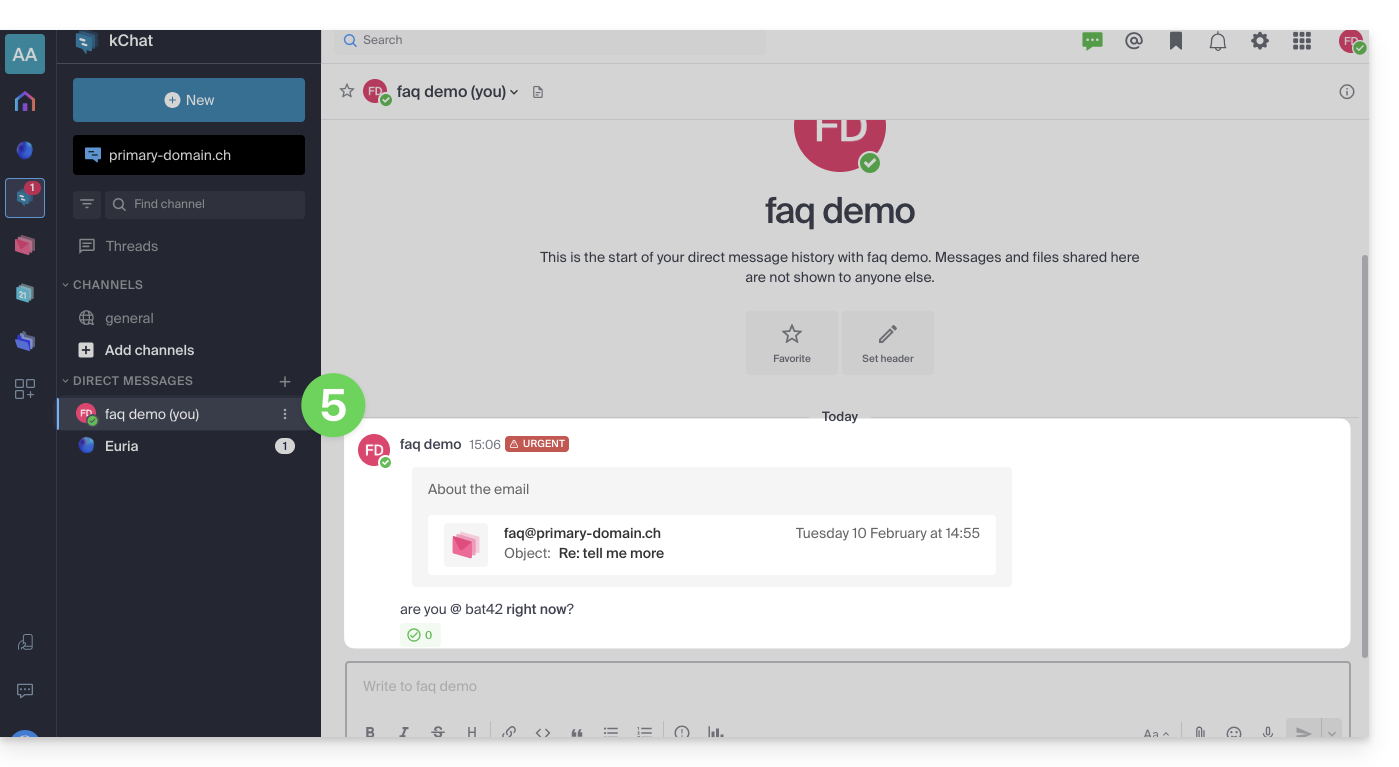
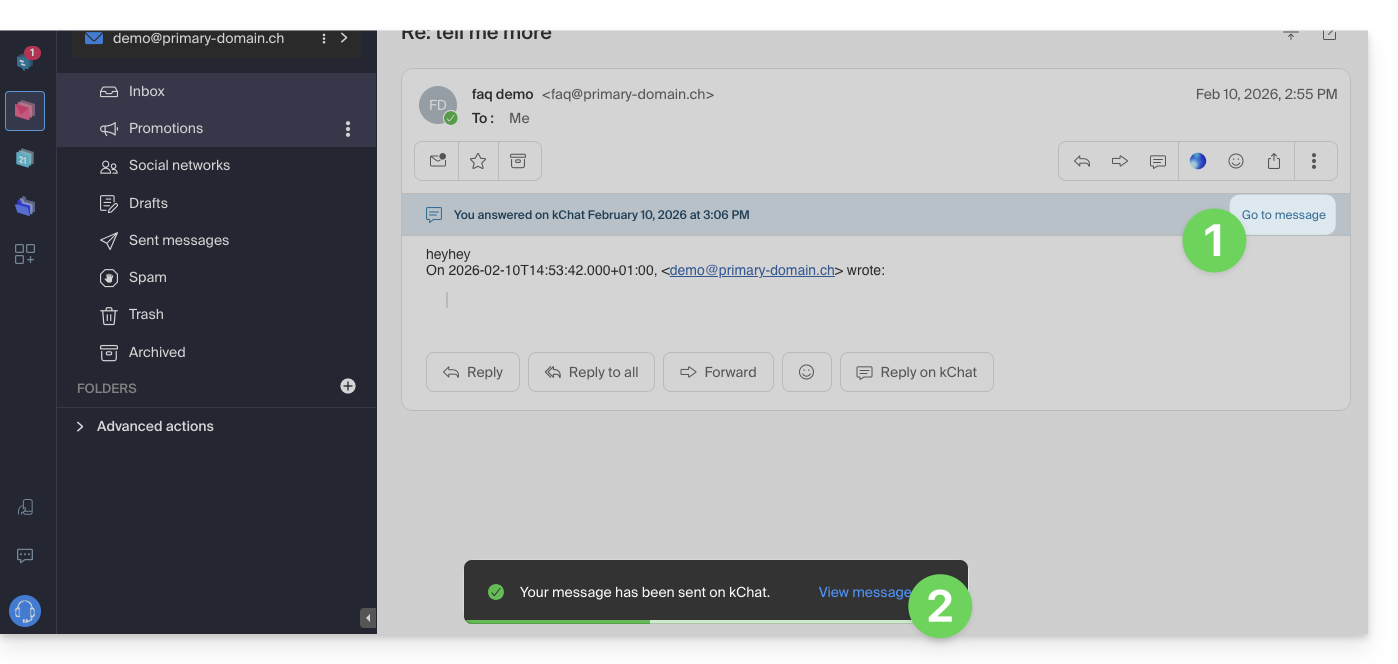
Vous pouvez accéder à ce message sur kChat (dans le fil des messages privés échangés avec votre correspondant comme ci-dessus) mais aussi:
- dans un bandeau d'information sur la conversation mail,
- dans le message de confirmation d'envoi:
Lien vers cette FAQ: https://faq.infomaniak.com/2512
Cette FAQ a été utile?
Ce guide explique comment créer, enregistrer et éditer un fichier de type Office (texte, tableur, présentation…) sur l'app Web kDrive (service en ligne ksuite.infomaniak.com/kdrive) et sur l'app mobile kDrive (application pour smartphone ou tablette iOS / Android).
Note aux utilisateurs de fichiers LibreOffice: pour éviter les bugs d'affichage ou de formatage sur kDrive, convertissez toujours vos fichiers LibreOffice (ODF : .ods, .odt, .odp) vers leurs équivalents Microsoft Office XML (.xlsx, .docx, .pptx) avant l'édition en ligne.
Utiliser l'éditeur natif
kDrive intègre nativement les applications Docs, Grids et Points qui permettent de créer, modifier et de collaborer en ligne sur des documents de type Word .docx, Excel .xlsx et PowerPoint .ppsx. Vous pourrez ainsi travailler avec:
- document de traitement de texte
- classeur (feuille de calcul)
- présentation
- bloc-notes
- document draw.io pour diagrammes, schémas et wireframes
Une fonctionnalité permet d'ajouter un signet (raccourci vers un passage favori de votre document ou l'équivalent d'une ancre de page Web) que vous pourrez partager facilement avec vos contacts. Vous pourrez également notifier facilement un utilisateur de votre Organisation directement sur le document.
Prenez connaissance du guide à ce sujet.
Utiliser Microsoft Office Online
Une autre solution d'édition s'offre à vous (kDrive Pro ou kSuite Business / Enterprise requis): l'éditeur Microsoft Office Online.
Prenez connaissance du guide à ce sujet.
Définir l'éditeur par défaut
✘ INDISPONIBLE avec
kSuite Free / kSuite Standard
my kSuite / my kSuite+ (ik.me, etik.com, ikmail.com)
kDrive Solo / kDrive Team / kDrive Pro
Pour définir dans le détail quel éditeur toujours utiliser par défaut pour ouvrir vos fichiers collaboratifs de type Office (texte, tableur, présentation…) parmi les 2 options présentées ci-dessus:
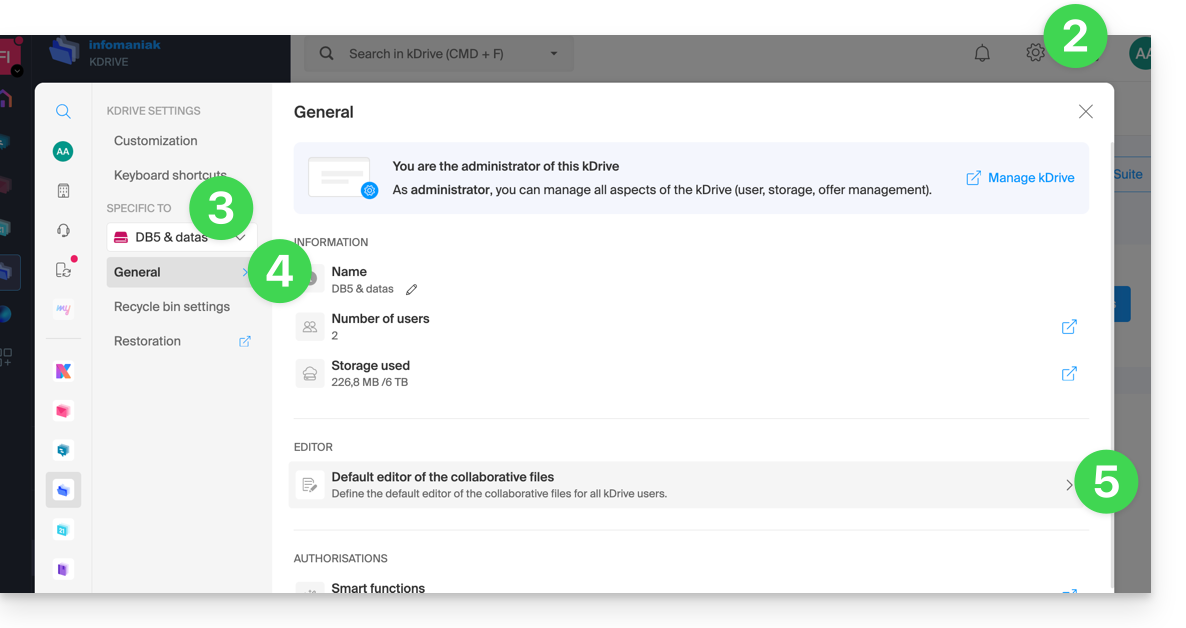
- Cliquez ici afin d'accéder à kDrive sur votre kSuite Infomaniak (❓: aide).
- Cliquez sur Paramètres en haut à droite.
- Vérifiez ou sélectionnez le kDrive concerné dans le menu déroulant du menu latéral gauche.
- Cliquez sur Général dans le menu latéral gauche.
- Cliquez sur Editeur par défaut:
- Choisissez l'éditeur par défaut pour les fichiers:
.docx/.doc.xlsx/.xls.pptx/.ppt
Lien vers cette FAQ: https://faq.infomaniak.com/2531
Cette FAQ a été utile?
Ce guide explique comment modifier une offre de Service Mail Infomaniak, la solution performante et sécurisée pour héberger vos adresses mail, afin d'augmenter ou réduire le quota d'adresses mail disponible en son sein.
Préambule
- Prenez connaissance de cet autre guide si vous souhaitez simplement créer ou supprimer une adresse mail sur votre Service Mail existant, sans toucher au nombre d'adresses mail disponibles en son sein.
- Si votre Service Mail ne fait pas encore partie d'une kSuite, prenez connaissance de cet autre guide afin d'envisager un éventuel changement d'offre en cours de route.
Modifier le quota d'adresses sur un Service Mail
Prérequis
- Posséder un Service Mail sur votre Manager Infomaniak.
Pour voir le nombre d'adresses mail actuellement à disposition sur votre Service Mail, puis en commander d'autres si nécessaire (ou en retirer):
- Cliquez ici afin d'accéder à la gestion du Service Mail sur votre Manager Infomaniak (❓: aide).
- Cliquez sur le nom du Service Mail concerné.
- Le nombre d'adresses mail créées (A) et le nombre d'adresses totales à disposition (B) sur le Service est affiché sur la partie supérieure de la page:
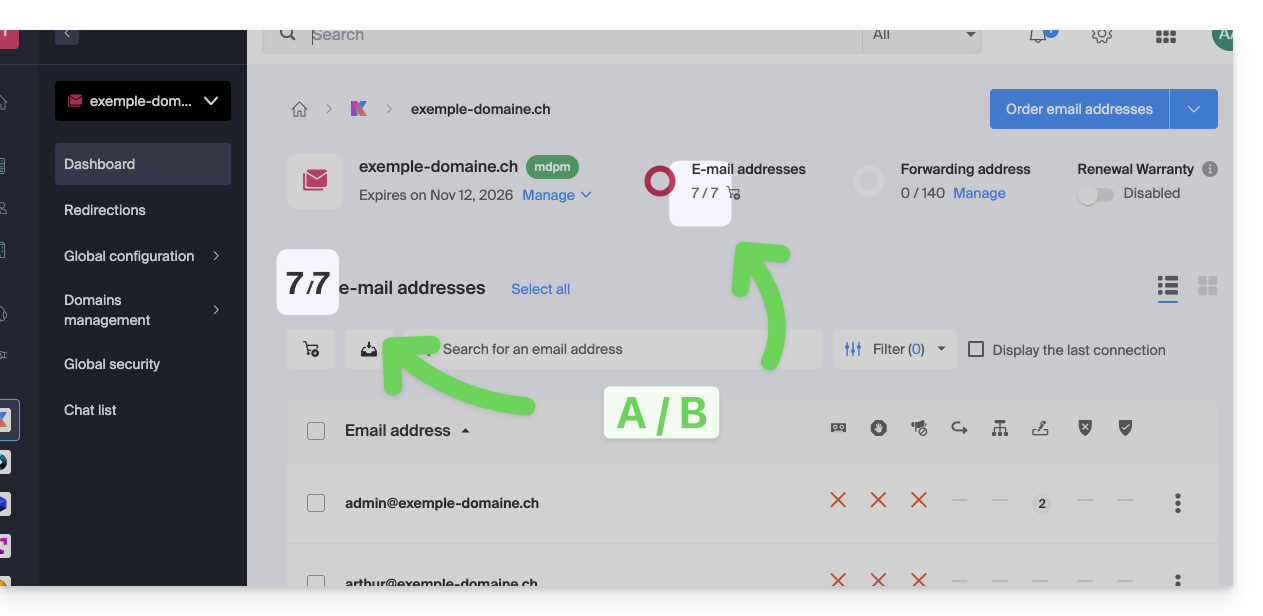
- A noter que vous pouvez également visualiser le quota directement au point 1, lorsque vous êtes sur la page listant vos Services Mail:
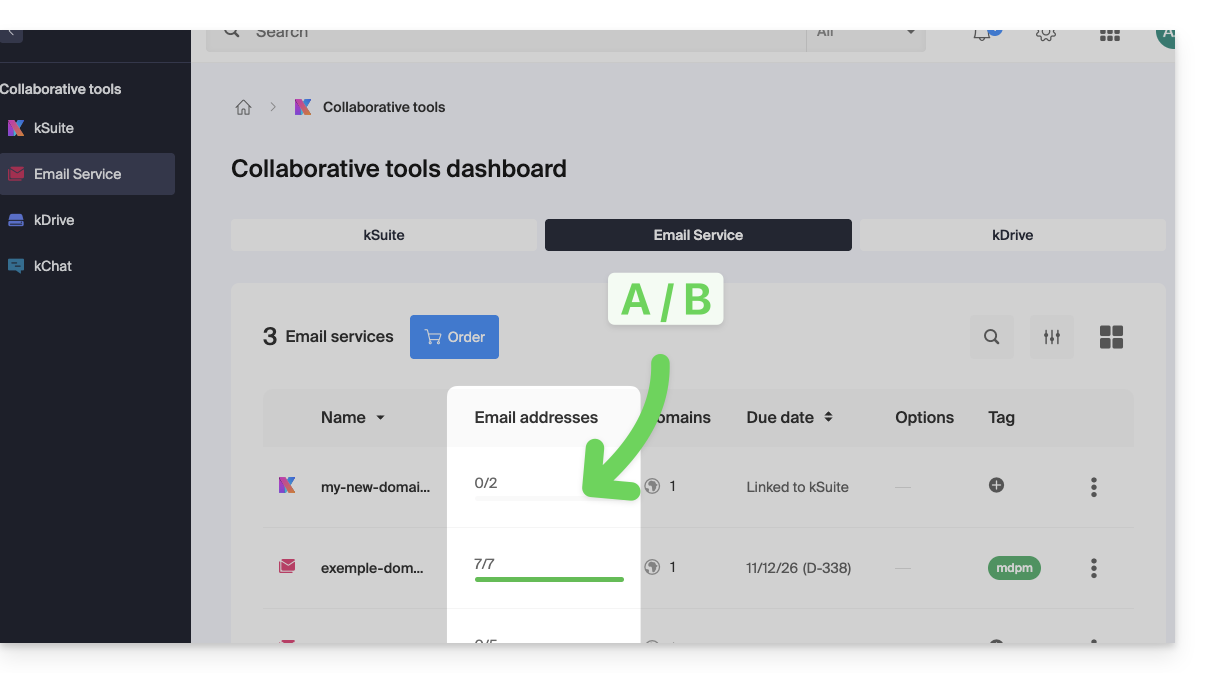
- A noter que vous pouvez également visualiser le quota directement au point 1, lorsque vous êtes sur la page listant vos Services Mail:
Augmenter le nombre d'adresses mail à disposition
Pour augmenter le nombre d'adresses mail à votre disposition sur votre Service Mail, vous permettant ainsi de créer de nouvelles adresses mail pour vous ou votre entourage:
- Cliquez ici afin d'accéder à la gestion du Service Mail sur votre Manager Infomaniak (❓: aide).
- Cliquez sur le nom du Service Mail concerné.
- Cliquez en haut sur l'icône de chariot/caddie:
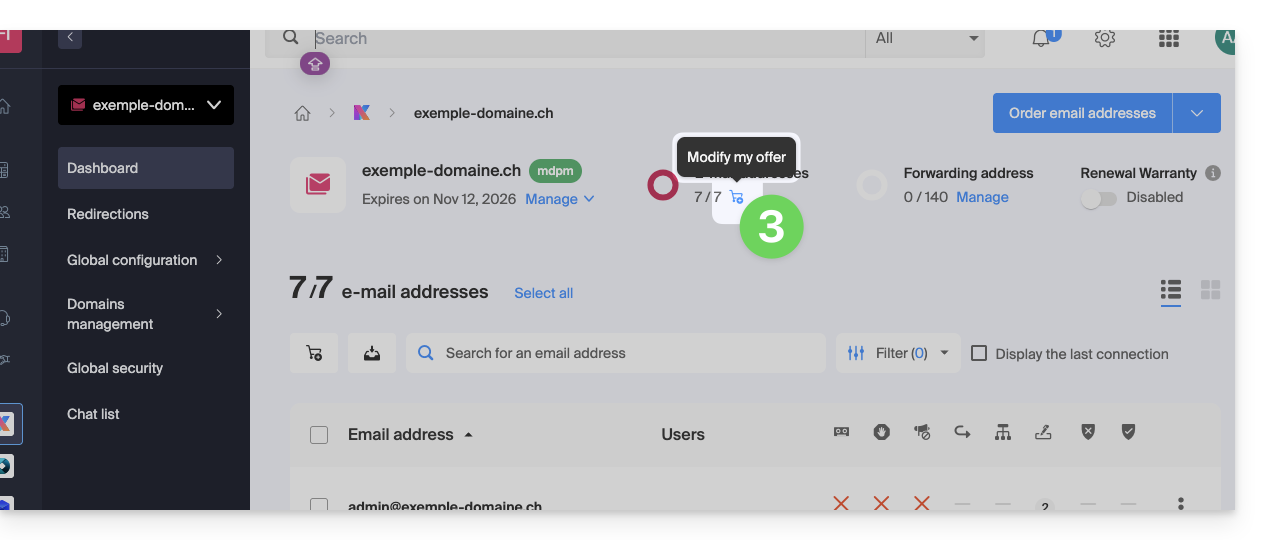
- Ajustez le quota désiré et procédez à la commande du nombre d'adresses supplémentaires sur le domaine du Service Mail.
- Terminez la procédure de paiement ; vous pouvez désormais créer vos adresses mail supplémentaires:
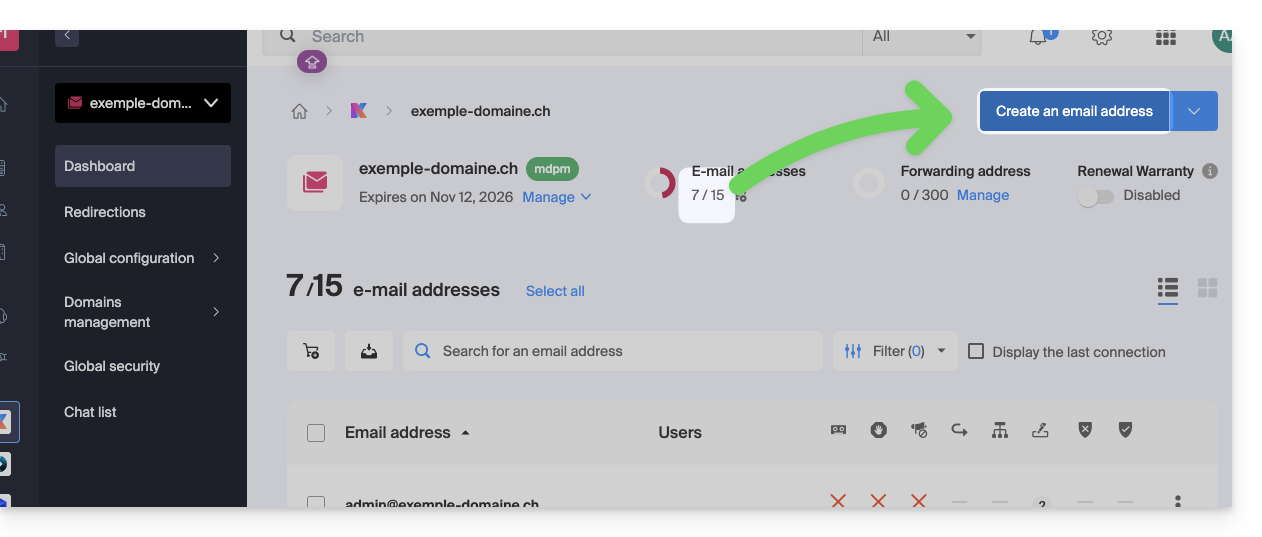
Diminuer le nombre d'adresses mail à disposition
Pour réduire le nombre d'adresses mail à votre disposition sur votre Service Mail, vous permettant ainsi de ne payer lors du prochain renouvellement que le nombre d'adresses réellement désirées et utilisées (minimum de 5 adresses pour tout Service Mail, hors Service Mail Starter), il faut si nécessaire avoir supprimé les adresses mail en trop puis:
- Cliquez ici afin d'accéder à la gestion du Service Mail sur votre Manager Infomaniak (❓: aide).
- Cliquez sur le nom du Service Mail concerné.
- Cliquez en haut sur l'icône de chariot/caddie:
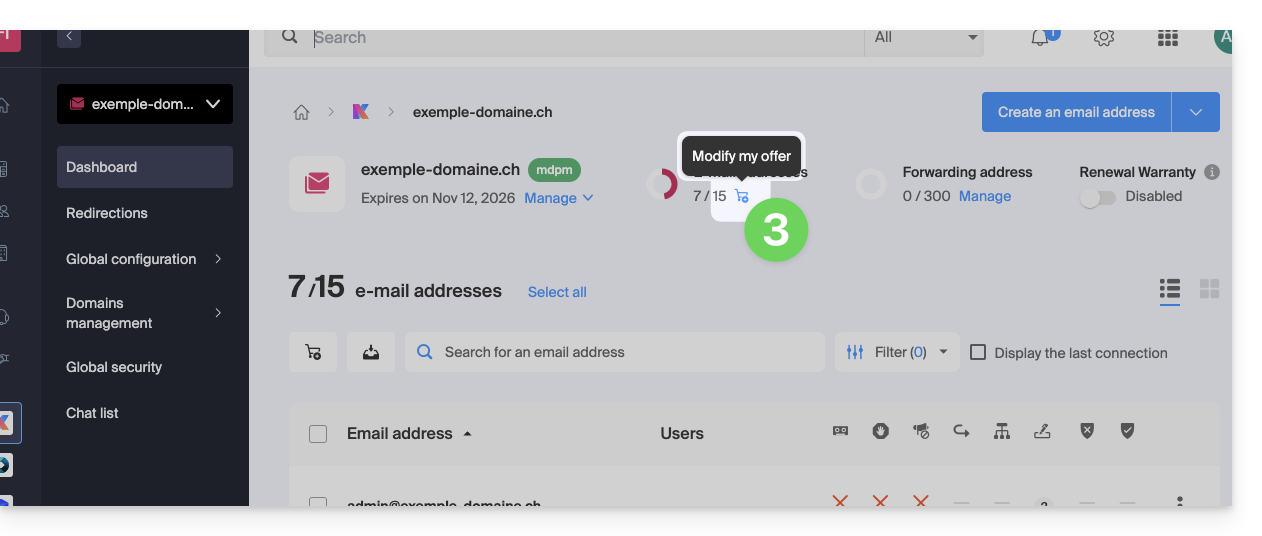
- Ajustez le quota désiré et terminez la procédure en prenant connaissance des informations importantes affichées à l'écran.
Lien vers cette FAQ: https://faq.infomaniak.com/2541
Cette FAQ a été utile?
Ce guide détaille la gestion de l'annuaire de l'Organisation, c'est-à-dire un carnet d'adresses “spécial” présent au sein de l'app Web Contacts Infomaniak (service en ligne ksuite.infomaniak.com/contacts).
Préambule
- L'annuaire d'Organisation est automatiquement constitué des utilisateurs qui composent chaque Organisation à laquelle votre utilisateur est rattaché ; il est synchronisé avec l'ensemble des utilisateurs internes de ces Organisations.
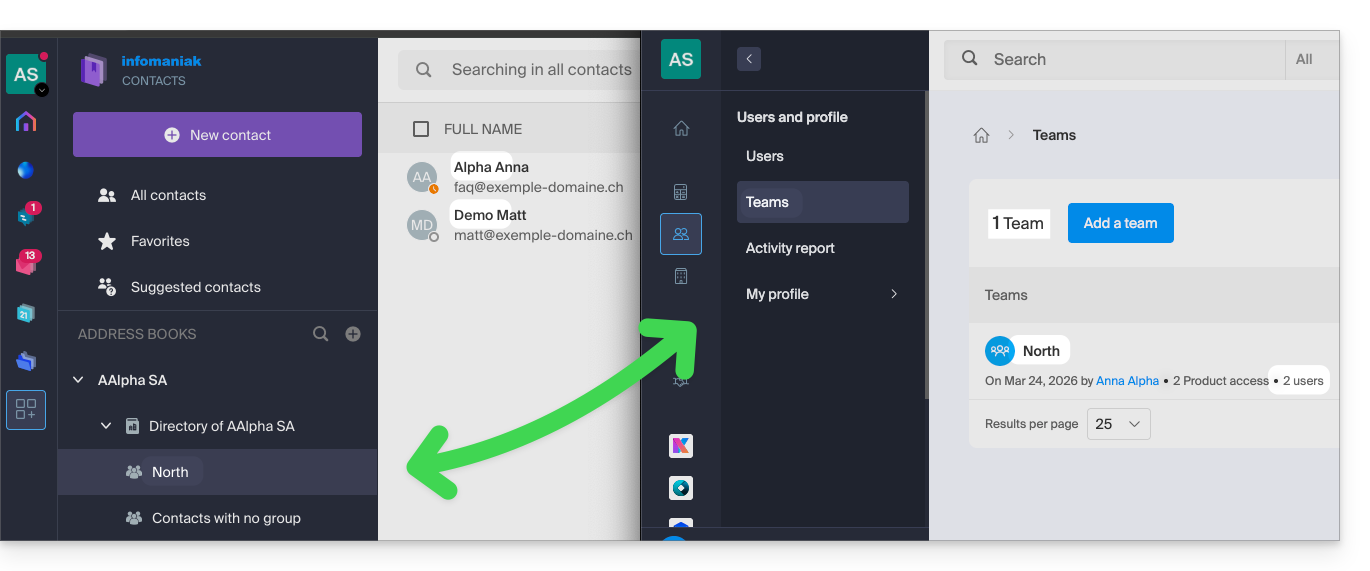
- Si des Groupes (❓: aide) sont constituées au sein de l'Organisation alors ceux-ci sont visibles dans l'annuaire de l'Organisation:
- Il n'est pas possible de l'exporter (❓: aide) ni de le renommer.
Accéder à l'Annuaire de l'Organisation
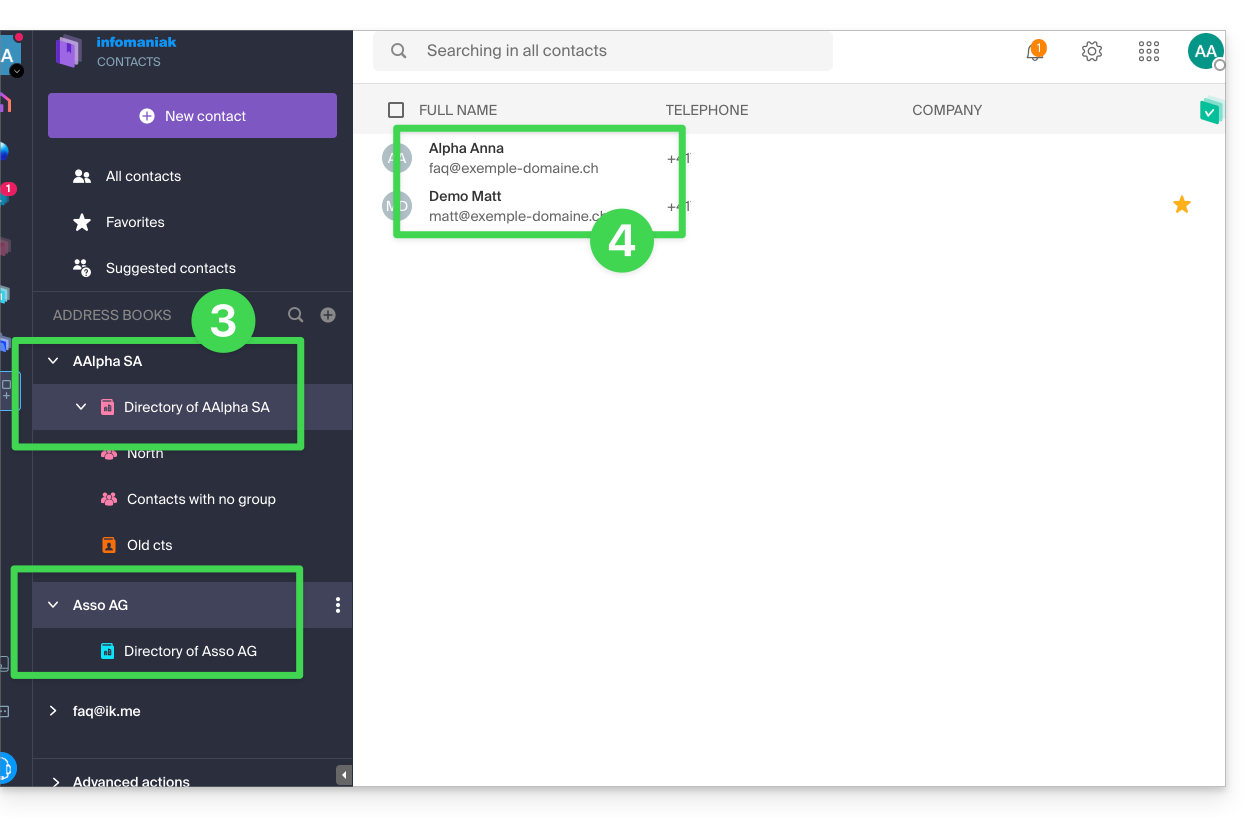
Si votre identifiant de connexion correspond et appartient à une (ou plusieurs) Organisations, il est possible d'accéder aux différents répertoires de ces Organisations:
- Cliquez ici afin d'accéder aux contacts sur votre kSuite Infomaniak (❓: aide).
- Cliquez sur le chevron à gauche du nom de l'Organisation concernée.
- Cliquez sur Annuaire de {nom de l'Organisation}…
- Les contacts de l'Organisation sélectionnée s'affichent à droite:
Modifier les coordonnées d'un contact de l'annuaire
Vous pouvez faire beaucoup de choses (copier, exporter sa fiche, voir les échanges d'e-mails ou les évènements du calendrier, mettre en favori, appeler, etc.) en cliquant sur la fiche d'un contact du carnet d'adresses Annuaire de l'Organisation mais vous ne pourrez pas modifier les coordonnées à la place de l'intéressé: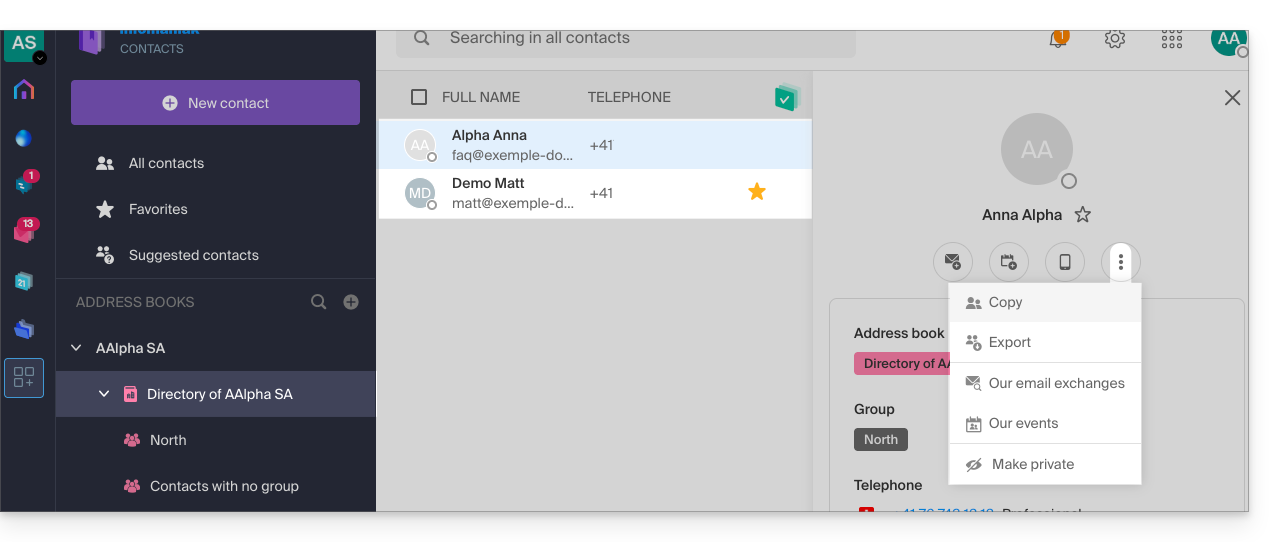
Pour modifier les informations principales, la personne concernée (celle pour laquelle un changement doit être fait) doit se connecter à son profil et le modifier (lire ci-dessous):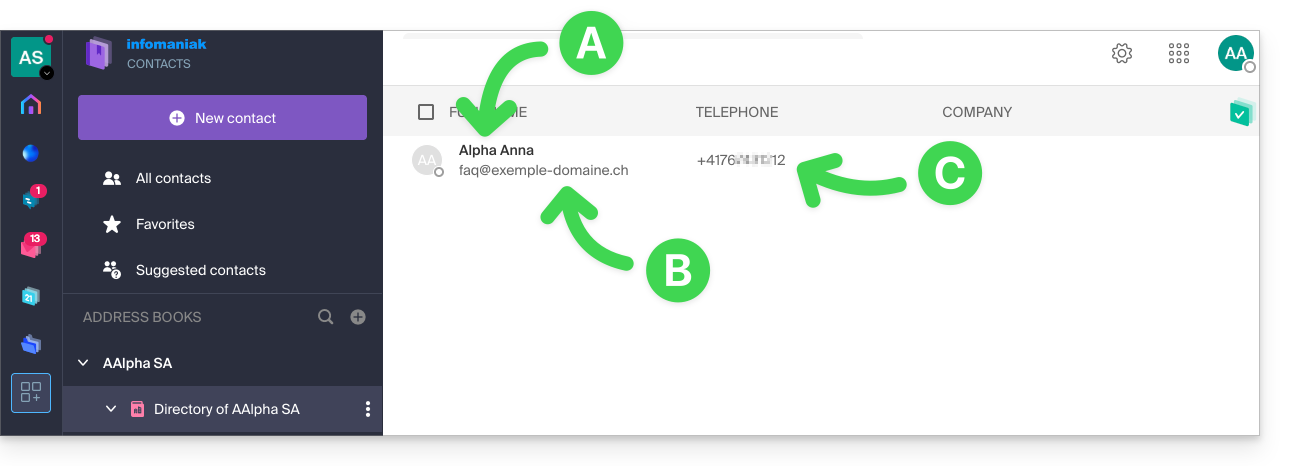
A. Nom & prénom
Pour modifier le nom et prénom visibles dans un des carnets d'Organisation, l'utilisateur concerné (ici faq@exemple-domaine.ch) doit se connecter à son compte et modifier ses coordonnées (❓: aide).
B. Adresse mail
Pour modifier l'adresse mail visible dans un carnet de l'Organisation, l'utilisateur concerné doit se connecter à son compte et modifier ses coordonnées (❓: aide).
C. Numéro de téléphone
Pour modifier le numéro de téléphone visible dans un carnet de l'Organisation, l'utilisateur concerné doit se connecter à son compte et modifier ses coordonnées (❓: aide).
Masquer certaines informations
Prérequis
- Être au minimum Administrateur de l'Organisation (❓: aide).
Pour augmenter la confidentialité des contacts, il est possible de:
- rendre privé un contact de n'importe quel carnet d'adresses (pas seulement de l'annuaire) afin de les masquer aux utilisateurs possédant moins de permissions:
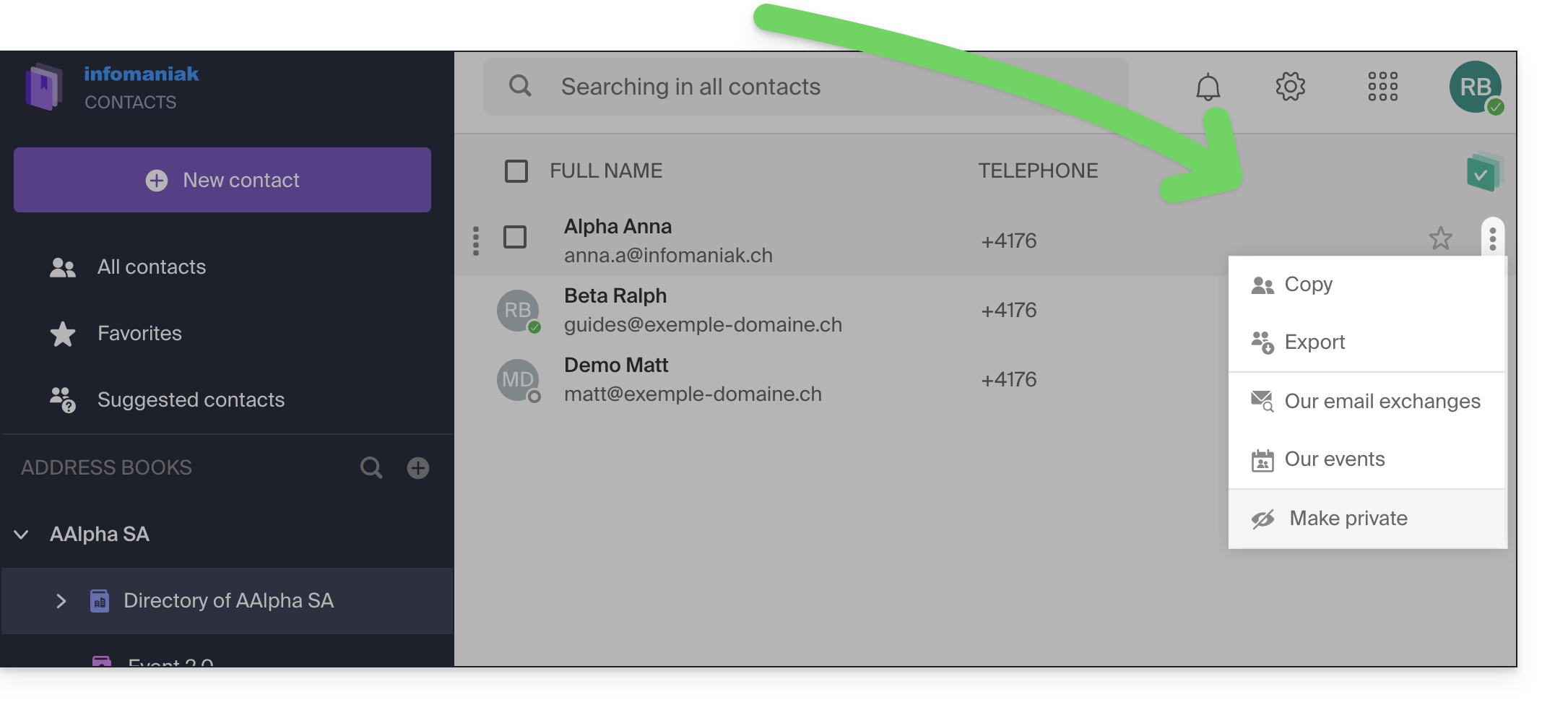
- masquer l'affichage de tous les numéros de téléphone des membres de l'annuaire:
- Cliquez ici afin d'accéder aux contacts sur votre kSuite Infomaniak (❓: aide).
- Cliquez sur Paramètres en haut à droite.
- Vérifiez ou sélectionnez l'Organisation concernée dans le menu déroulant du menu latéral gauche.
- Cliquez sur Carnet d'adresses.
- Cliquez sur le bouton à bascule (toggle switch) pour désactiver chez tous les utilisateurs de l'Organisation l'affichage des numéros de téléphone dans les carnets d'adresses de l'Organisation.
- Le changement est immédiatement visible:
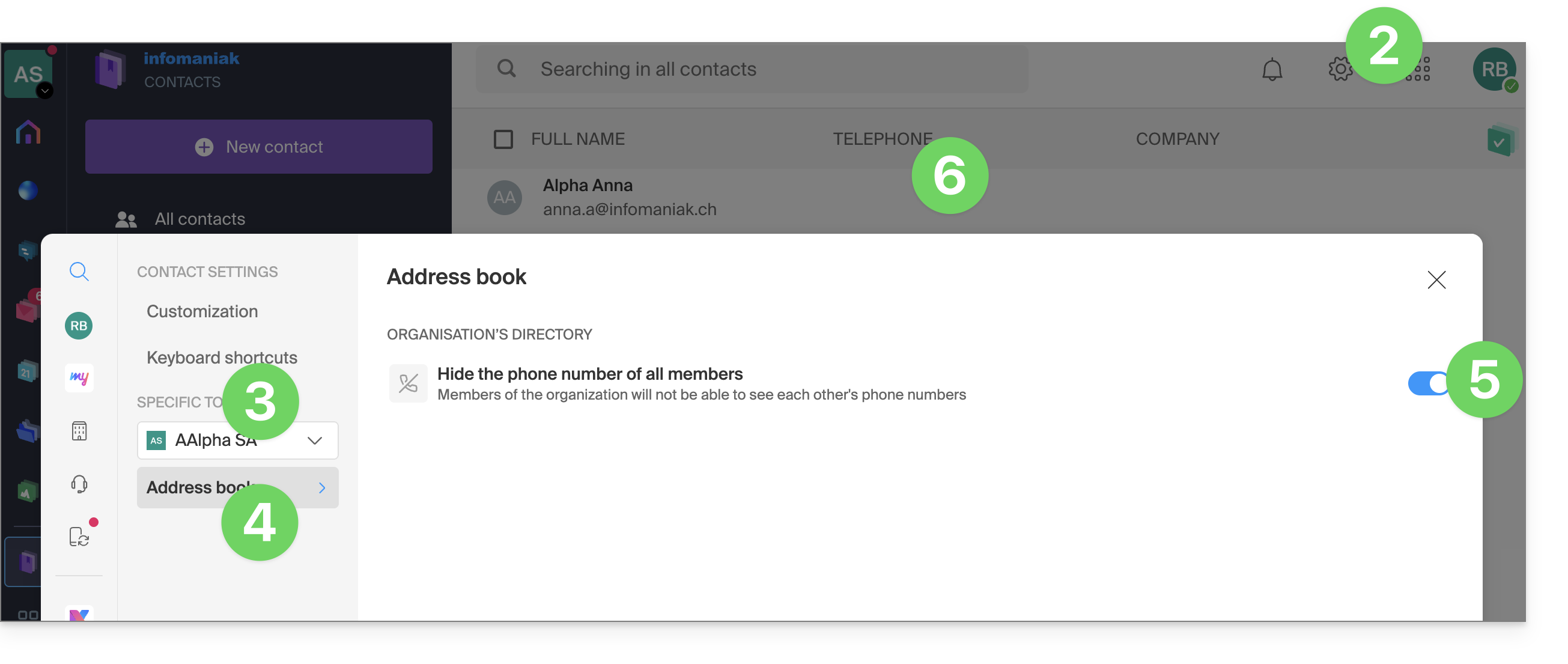
Modifier la couleur d'affichage d'un Annuaire
Pour changer la couleur de l'icône représentant l'Annuaire de l'Organisation:
- Cliquez ici afin d'accéder aux contacts sur votre kSuite Infomaniak (❓: aide).
- Cliquez sur le menu d'action ⋮ situé à droite du carnet d'adresses.
- Cliquez sur Modifier:
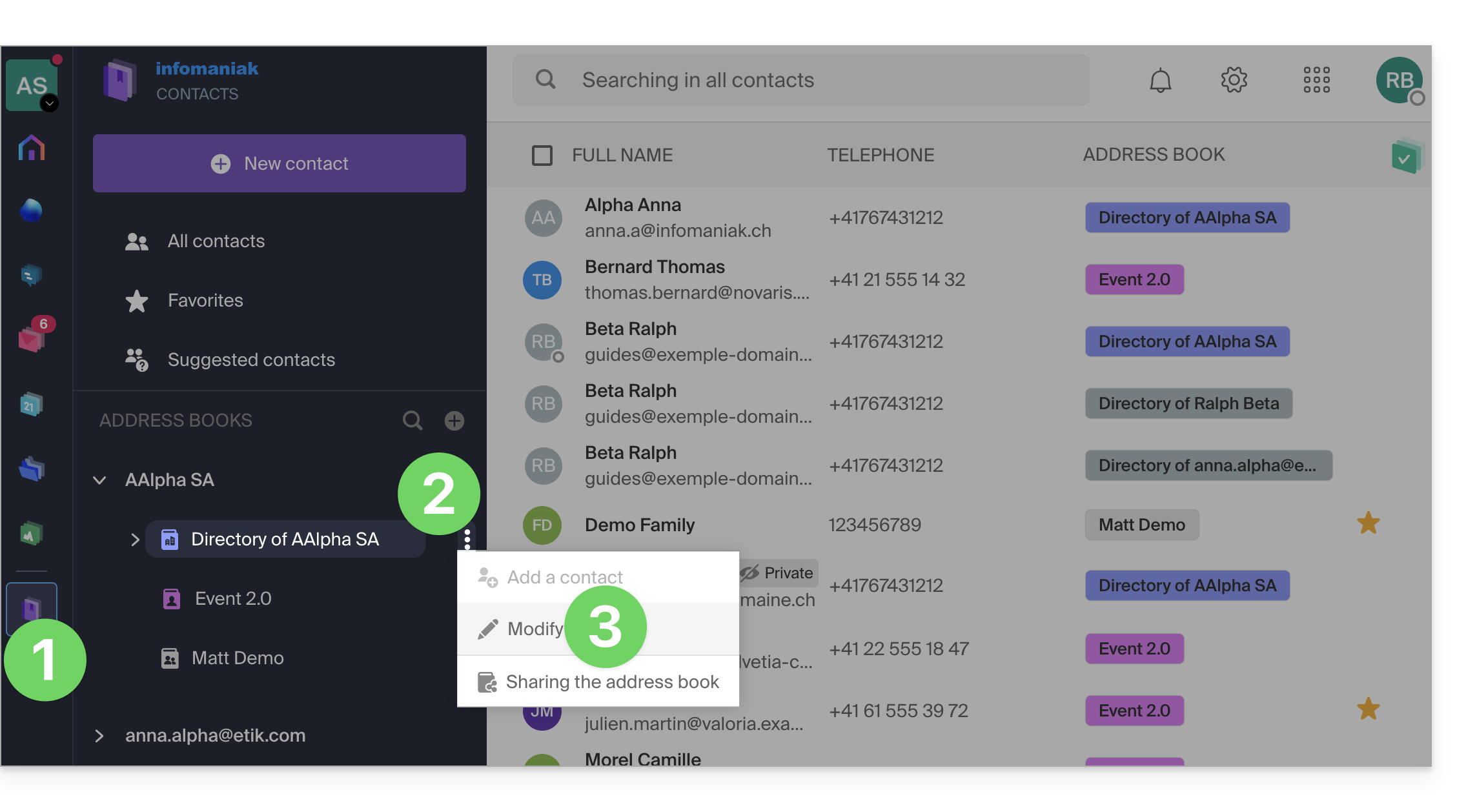
- Choisissez une couleur et validez:
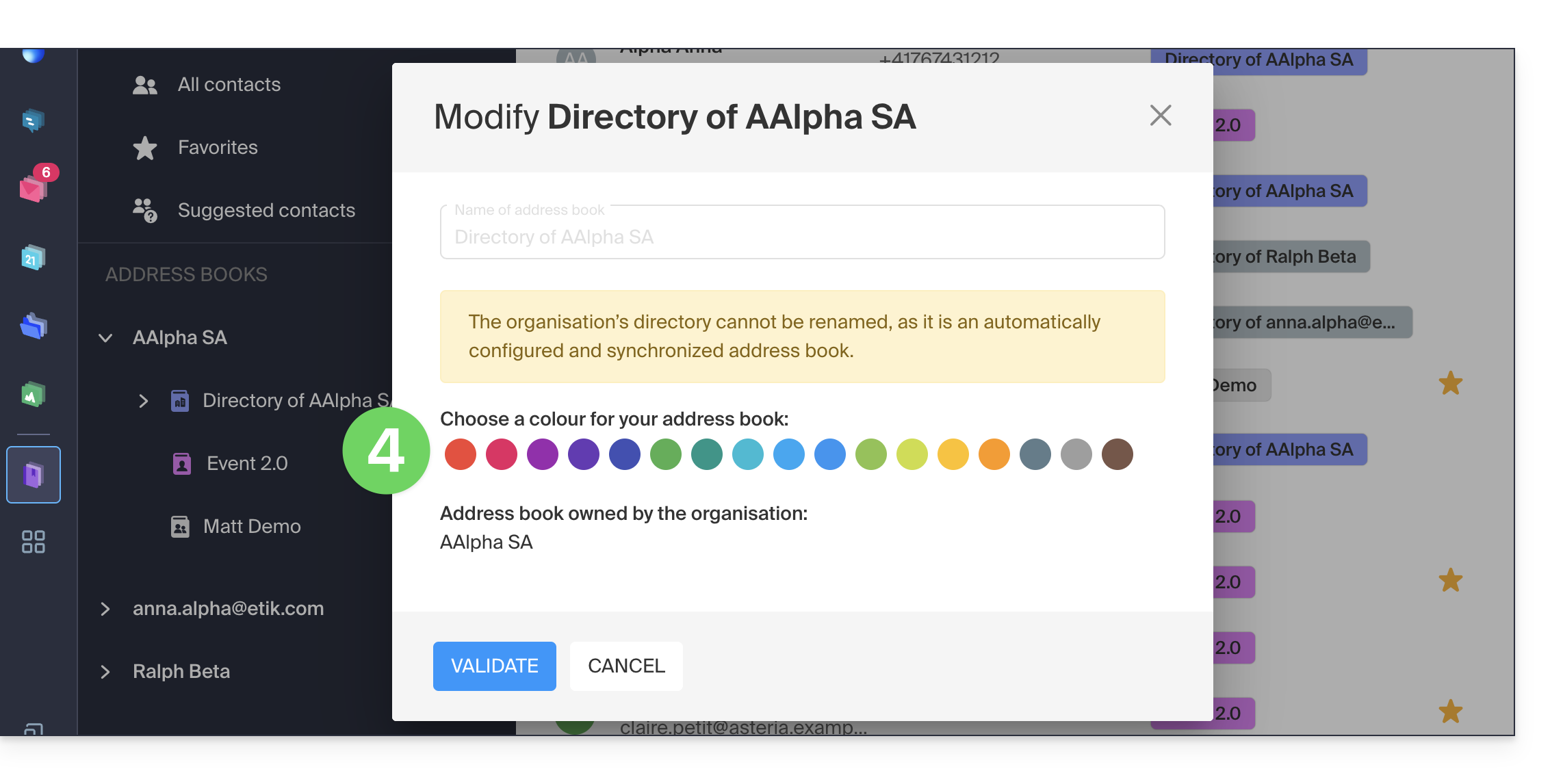
Lien vers cette FAQ: https://faq.infomaniak.com/2558
Cette FAQ a été utile?
Ce guide vous permet de découvrir rapidement les fonctions essentielles de Euria, l'intelligence artificielle à votre disposition au sein de kSuite, performante notamment avec l'app Web kDrive Infomaniak (service en ligne ksuite.infomaniak.com/kdrive).
✘ INDISPONIBLE avec
kSuite Free / kSuite Standard
my kSuite / my kSuite+ (ik.me, etik.com, ikmail.com)
kDrive Solo / kDrive Team / kDrive Pro
Utiliser l'IA pour vos fichiers sur kDrive
Prérequis
- Être au minimum Administrateur de l'Organisation (❓: aide).
- Activer Euria à tous les utilisateurs de votre kDrive concerné: suivre l'assistant qui s'ouvre à la connexion du kDrive (❓: aide).
- Lire et comprendre cet autre guide au sujet du modèle utilisé et des responsabilités de chacun.
Pour accéder à Euria sur kDrive:
- Cliquez ici afin d'accéder à kDrive sur votre kSuite Infomaniak (❓: aide).
- Ouvrez un document PDF (Euria est également disponible avec d'autres types de fichier texte / code :
.md,.txt,.json,.php, etc.) ou effectuez un clic-droit sur le fichier en question: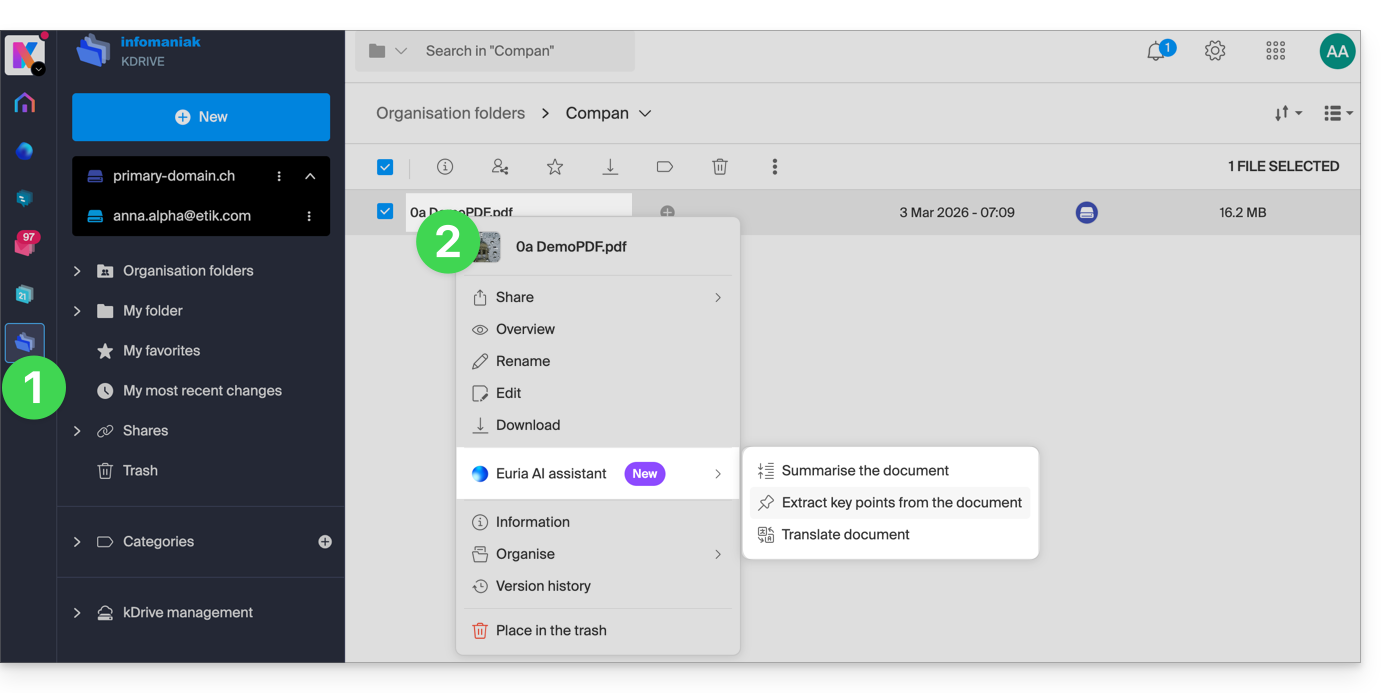
- Euria va s'ouvrir dans un volet latéral droite ; si vous le fermez, Euria reste accessible via l'icône ronde située en haut à droite:
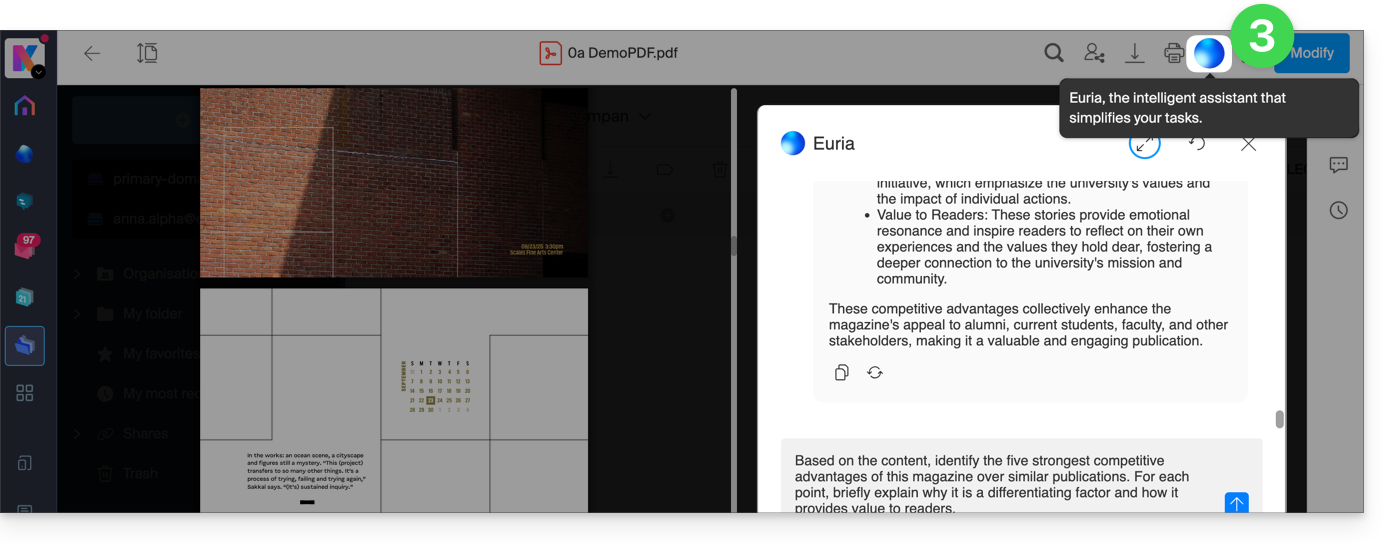
Comment Euria peut aider?
Euria vous aide à exploiter efficacement le document que vous avez ouvert (et uniquement celui-ci) ; elle peut notamment:
- répondre à vos questions sur son contenu (détails, statistiques, changements)
- en résumer les points clés (voire même le vulgariser et encore plus si vous précisez “pour un enfant de 10 ans”…)
- le traduire
- fournir des métadonnées (taille, date de création ou de modification)
- expliquer les termes ou acronymes qui y figurent
Par exemple si le document est un long rapport de société sur l'année écoulée, vous pouvez demander la taille actuelle du département Développement, quels sont les projets en priorité absolue, ou encore la dernière date de modification du document…
Créer un évènement pour votre agenda
Avec un document mentionnant un rendez-vous (médical par exemple), vous pouvez demander à Euria de créer un bout de code qui, une fois copié-collé dans un fichier adéquat, vous permettra d'ajouter un évènement sur votre calendrier. Exemple de formulation: “Crée un event au format ics en prenant les détails de ce rendez-vous”.
Euria peut également extraire des évènements à partir d'un document plus complexe: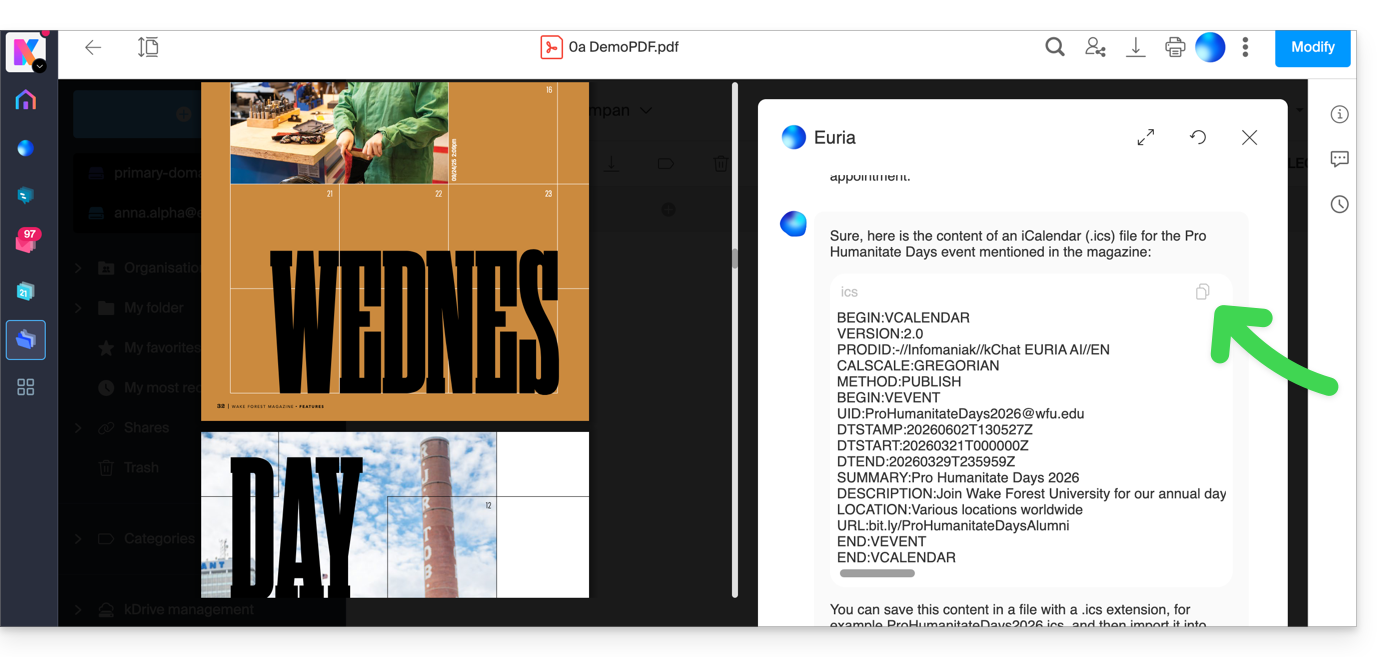
Euria va vous expliquer ce qu'il a fait (un code VCALENDAR) et ce qu'il vous faudra faire: créer un nouveau fichier avec l'extension .ics contenant le code qu'il a généré, et l'ouvrir sur votre ordinateur afin de l'importer dans votre app d'agenda habituelle ou l'importer sur votre calendrier kSuite (❓: aide)…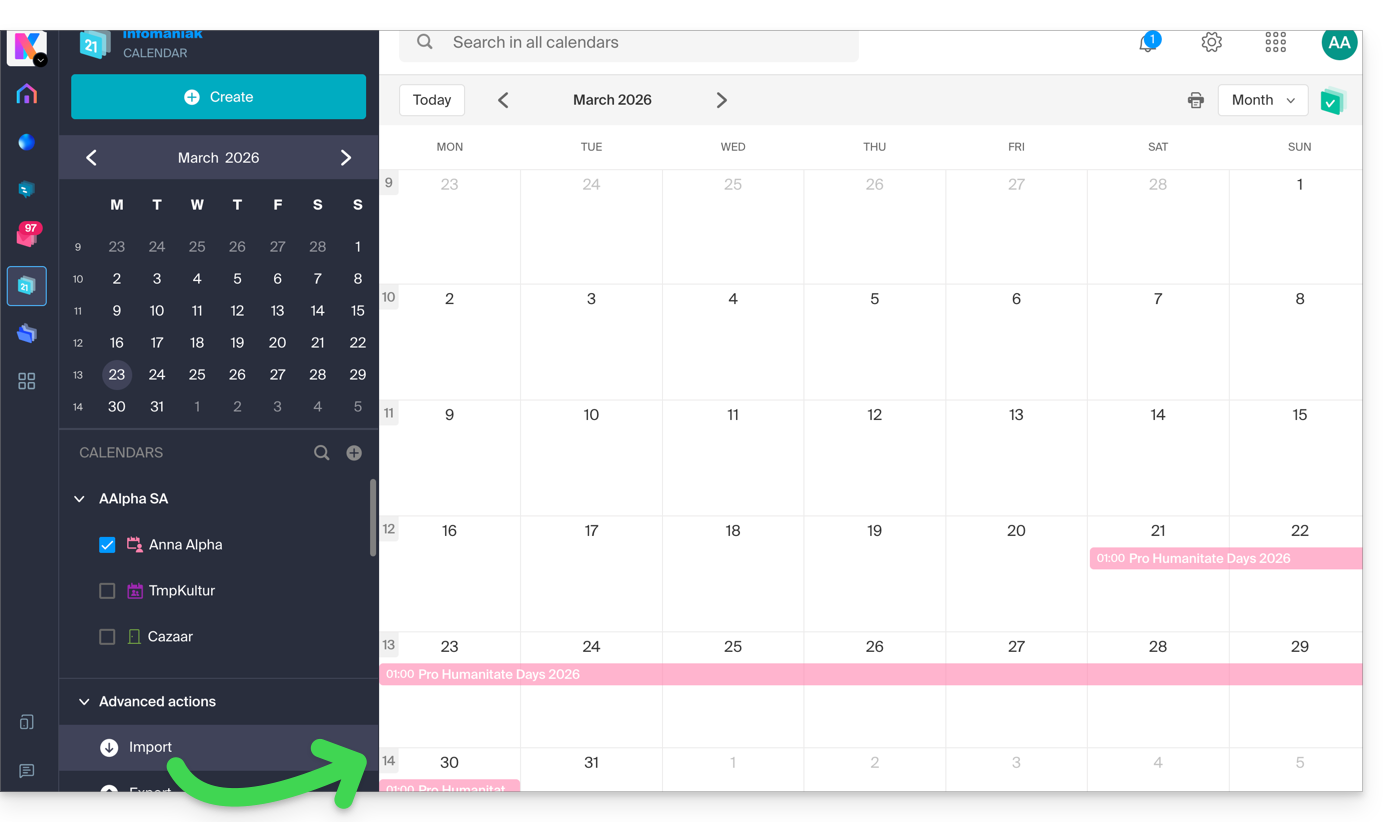
Créer un arbre généalogique des personnages
Avec un livre stocké sur votre kDrive, vous pouvez demander à Euria de faire un arbre généalogique précis et complet pour montrer les liens entre tous les personnages. Vous obtiendrez ainsi une liste de noms/prénoms avec leurs relations.
Mais vous pouvez pousser l'expérience plus loin en demandant ensuite un diagramme “Mermaid” basé sur cette liste. Il vous suffira de copier-coller le code proposé par Euria dans un outil comme mermaid.live:
Analyser une enquête, rédiger un article de blog
A partir d'un document de type enquête / reportage, vous pouvez demander à Euria de rédiger un nouvel article au ton que vous souhaitez et adressé à la cible désirée. Exemple: “A partir de tout ça, écris un article de blog avec un titre accrocheur et un texte de max 400 mots, pour un public cible de femmes de 30 à 40 ans”.
Mais vous pouvez également lui demander de trouver “quels sont les biais de cette enquête” ou "quels éléments mériteraient d'être approfondis ou vérifiés". Euria peut ainsi vous aider à adopter une posture critique face à une enquête ou un reportage, en pointant les éventuelles lacunes, exagérations ou partis pris.
Elle peut aussi reformuler les conclusions de l'enquête pour différents publics (professionnels, adolescents, lecteurs curieux…), suggérer des angles alternatifs pour un article dérivé, ou encore générer des titres, introductions ou synthèses selon le niveau de complexité souhaité.
L'objectif est de tirer un maximum de valeur éditoriale d'un même contenu source, en diversifiant les formes, les tons et les points de vue.
Lien vers cette FAQ: https://faq.infomaniak.com/2566
Cette FAQ a été utile?
Ce guide explique comment planifier rapidement un évènement, une réunion entre plusieurs utilisateurs par exemple, depuis l'app Web Mail Infomaniak (service en ligne ksuite.infomaniak.com/mail) grâce aux fonctionnalités de Calendar Infomaniak.
Créer un évènement avec le(s) correspondant(s) de l'e-mail
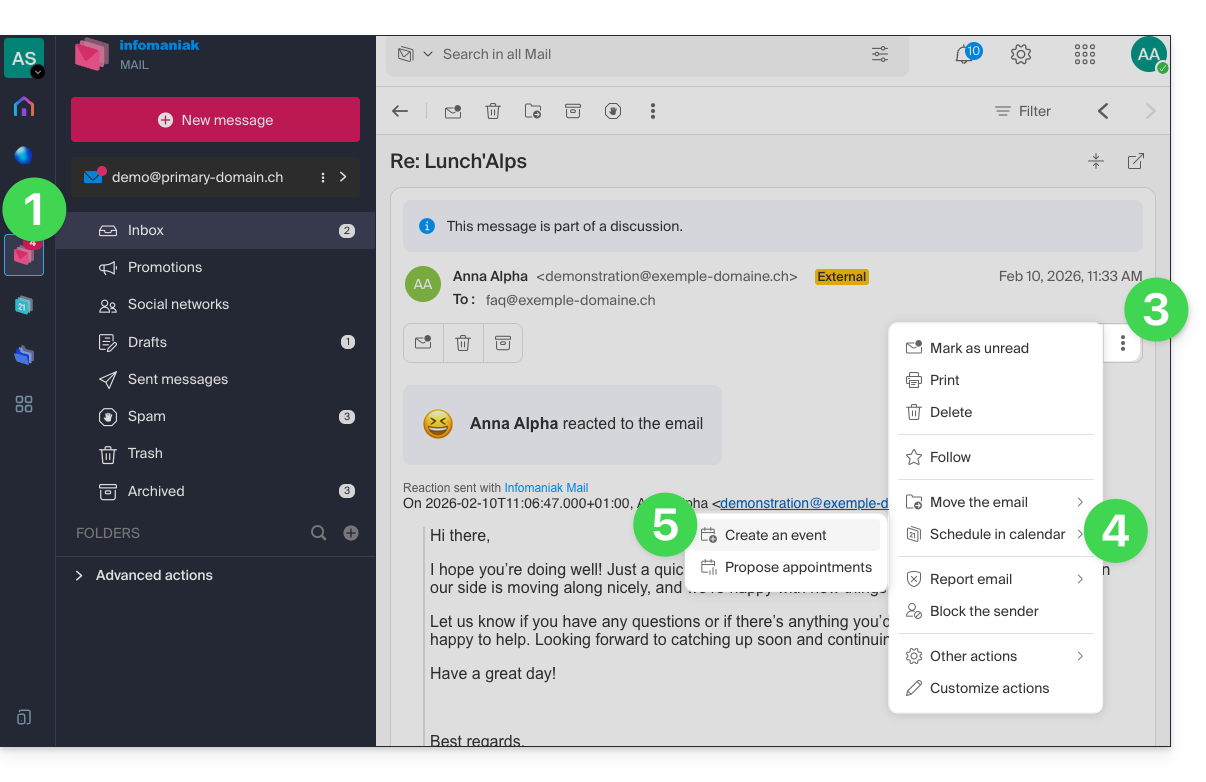
Pour démarrer l'assistant de planification qui va permettre de rapidement créer un évènement en commun avec les participants (expéditeurs/destinataires) de l'e-mail sur lequel vous vous trouvez:
- Cliquez ici afin d'accéder aux e-mails sur votre kSuite Infomaniak (❓: aide).
- Ouvrez le message de l'expéditeur (ou la discussion entre plusieurs participants) avec qui vous désirez organiser une réunion / un évènement en commun.
- Cliquez sur le menu d'action ⋮ en haut à droite du message ouvert.
- Cliquez sur Planifier dans Calendar.
- Cliquez sur Créer un évènement:
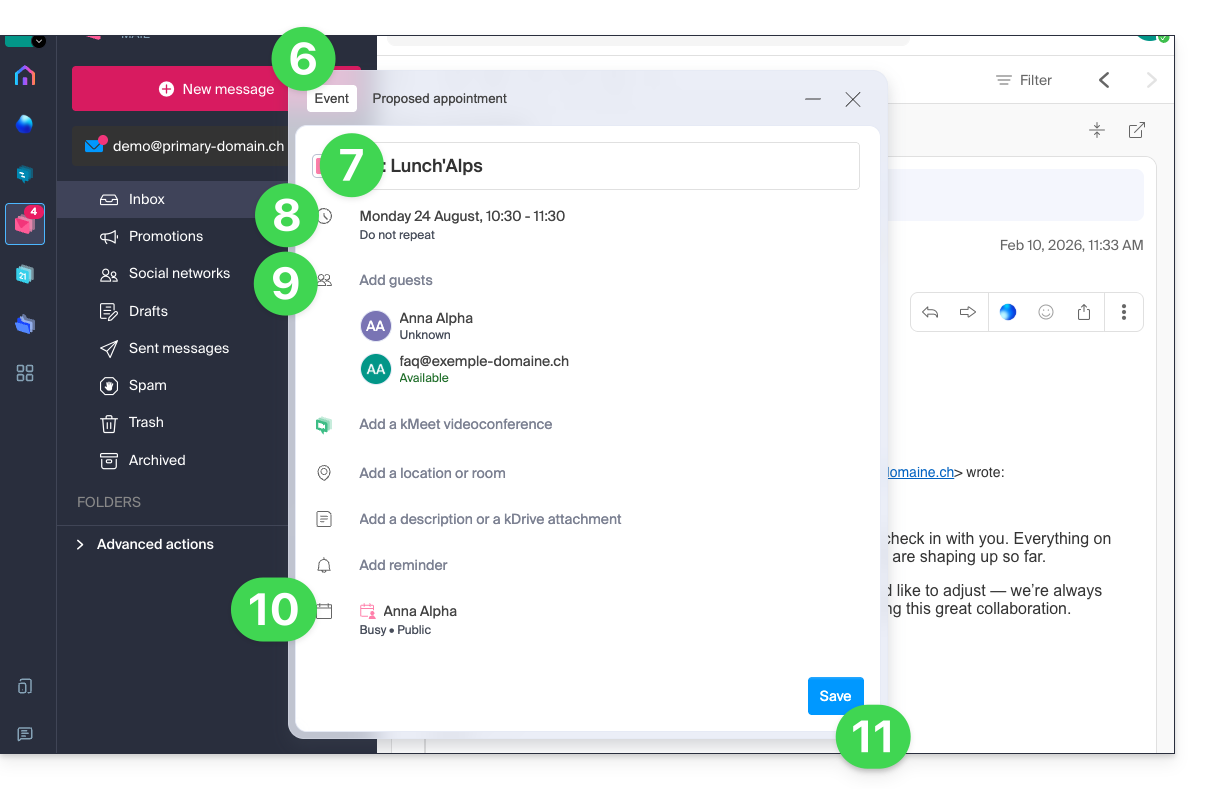
- L'assistant de l'app Calendar Infomaniak s'affiche.
- Le titre de la réunion est automatiquement généré à partir du sujet de l'e-mail mais il est possible de le modifier.
- La durée de l'évènement (et son positionnement au sein de la journée) est automatiquement généré au plus proche du moment présent, mais il est possible de le modifier, tout comme une éventuelle salle peut être ajoutée en dessous.
- Les participants à la discussion sont automatiquement ajoutés à partir de leur adresse mail.
- Vérifiez ou changez le calendrier utilisé.
- Sauvegardez les informations afin de créer l'évènement et les invitations:
Proposer des créneaux horaires pour un rendez-vous
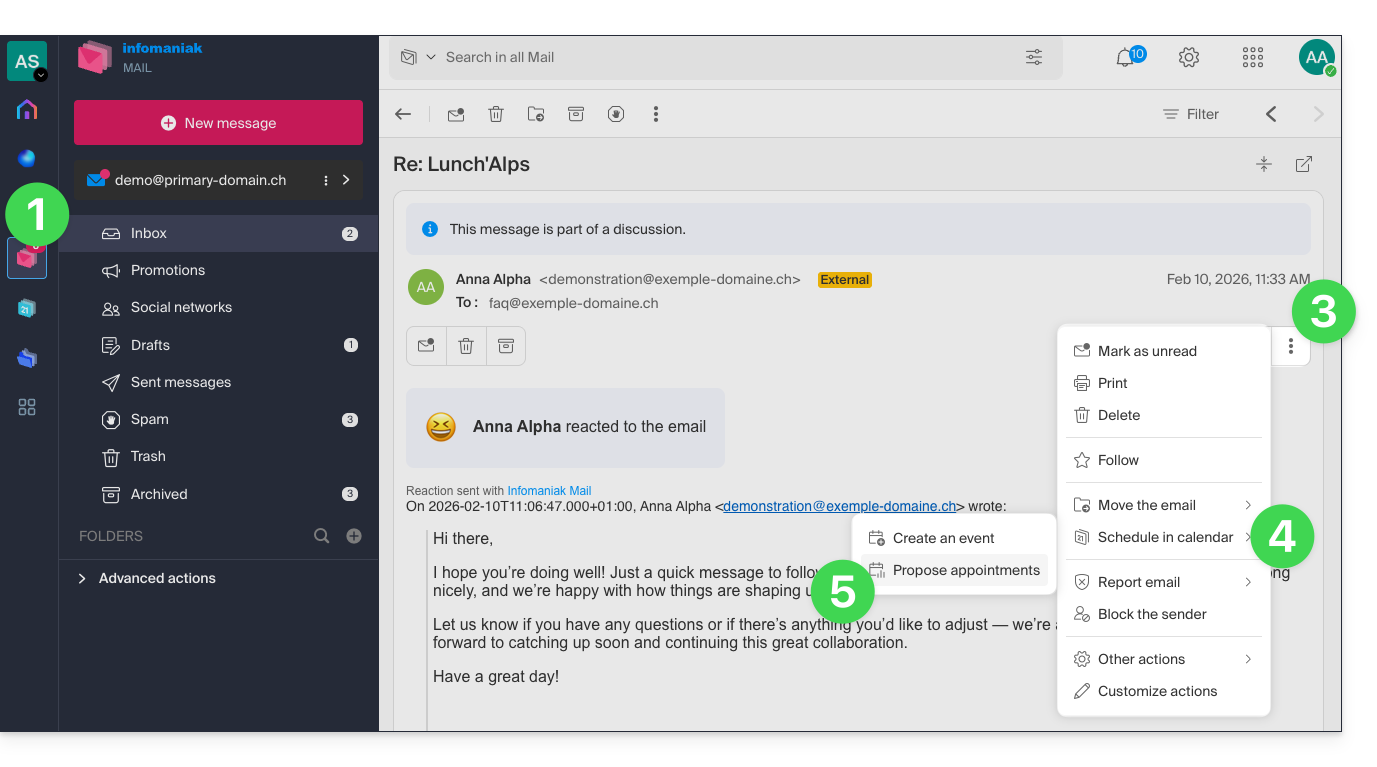
Afin de proposer un nouvel évènement en commun avec les participants (expéditeurs/destinataires) de l'e-mail sur lequel vous vous trouvez grâce à une demande de rendez-vous:
- Cliquez ici afin d'accéder aux e-mails sur votre kSuite Infomaniak (❓: aide).
- Ouvrez le message de l'expéditeur (ou la discussion entre plusieurs participants) avec qui vous désirez organiser une réunion / un évènement en commun.
- Cliquez sur le menu d'action ⋮ en haut à droite du message ouvert.
- Cliquez sur Planifier dans Calendar.
- Cliquez sur Proposition de rendez-vous:
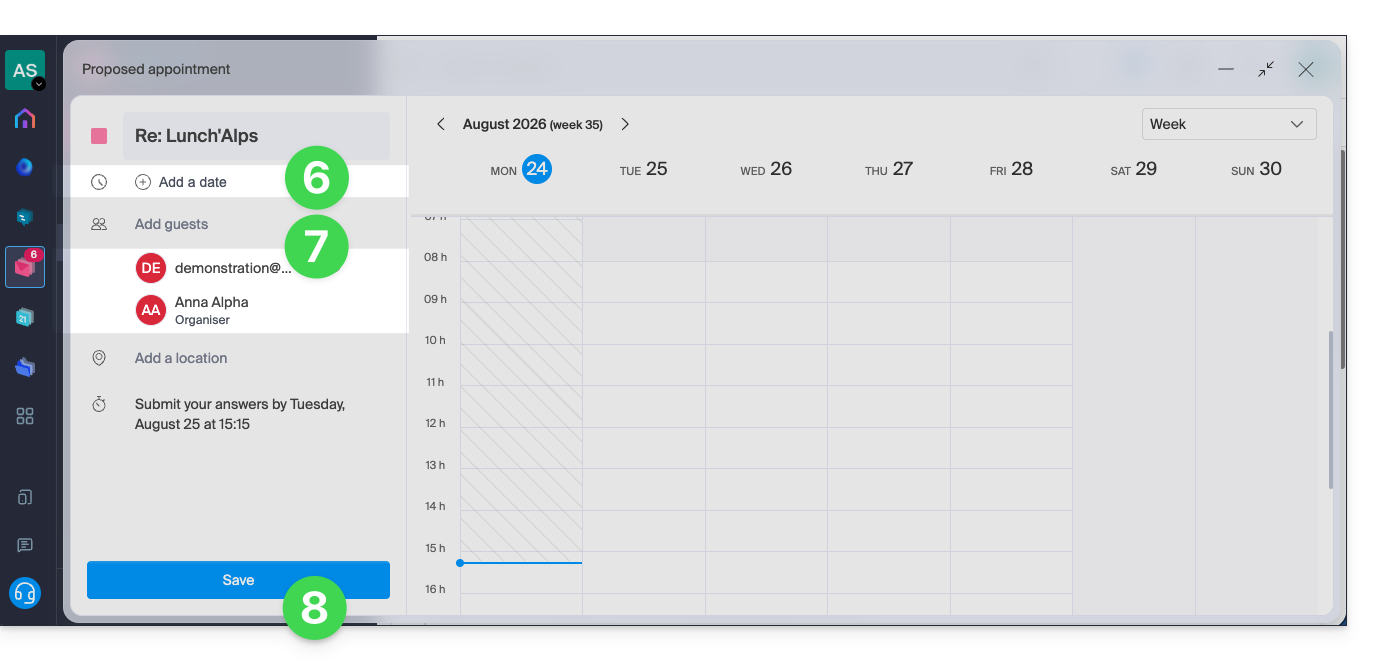
- Vous devrez alors spécifier des propositions de dates/heures pour convenir d'un rendez-vous avec vos correspondants.
- Les correspondants du mail sont automatiquement ajoutés.
- N'oubliez pas de sauvegarder:
Prenez connaissance de cet autre guide pour en savoir plus sur cette fonctionnalité.
Lien vers cette FAQ: https://faq.infomaniak.com/2572
Cette FAQ a été utile?
Ce guide vous concerne si vous souhaitez changer votre fournisseur de messagerie actuel et héberger vos e-mails auprès d'Infomaniak.
Préambule
- Pour vous aider à identifier l'offre la plus adaptée à vos besoins, prenez connaissance de cet autre guide.
- Pour ne perdre aucun message et ne subir aucune interruption:
- Suivez dans l'ordre les différents liens proposés, ils s'ouvriront dans un nouvel onglet de votre navigateur, et revenez après chaque étape complétée sur ce guide principal.
- Si besoin, vous pouvez également migrer vos:
Vous commandez un Service Mail uniquement
Voici ci-dessous les différentes étapes afin de migrer votre service mail chez Infomaniak en toute sécurité.
Étape 1
Il est nécessaire de commander le service mail en suivant ce guide.
Au moment de la commande, vous pouvez choisir de transférer le nom de domaine en même temps ou de commander le service mail seul.
Vous pouvez ensuite importer le contenu de vos anciennes adresses chez Infomaniak: prenez connaissance de cet autre guide.
Étape 2
Une fois que les adresses seront configurées et votre ancien contenu importé, vous allez pouvoir relier votre nom de domaine externe à votre Service Mail Infomaniak afin de commencer à recevoir les e-mails chez Infomaniak. Il faudra suivre le chapitre "Lier le domaine externe à votre Service Mail" de ce guide.
Vous trouverez ici les MX / SPF à rajouter dans la zone DNS de votre nom de domaine :
SPF
Type : TXT
Hôte : Laisser vide
Cible : v=spf1 include:spf.infomaniak.ch -all
MX
Priorité : 5
Hôte : Laisser vide
Cible : mta-gw.infomaniak.ch (pour Gandi, il est nécessaire de rajouter un point à la fin "mta-gw.infomaniak.ch." )
Étape 3 (optionnelle)
Quand tout fonctionnera correctement et si ce n'est pas déjà fait, vous pouvez transférer votre nom de domaine: prenez connaissance de cet autre guide.
Dès que le transfert est lancé, vous devriez avoir accès à la zone DNS de votre nom de domaine sur le Manager Infomaniak. Vous pouvez donc vérifier…
1. … dans le diagnostic DNS s'il y a des corrections à effectuer et si besoin rajouter les entrées DNS qui seraient nécessaires à d'autres services utilisés avec votre nom de domaine (newsletter ou autre).
2. … dans l'onglet sécurité globale de votre service mail si le DKIM est bien activé.
Si des e-mails sont arrivés pendant la migration chez votre ancien prestataire, vous pouvez à nouveau importer le contenu de vos anciennes adresses chez Infomaniak en suivant ce guide (les doublons sont gérés).
Vous commandez une kSuite
Voici ci-dessous les différentes étapes afin de migrer votre service mail externe vers une kSuite Infomaniak en toute sécurité.
Étape 1
Commandez kSuite depuis cette page.
Dès la commande terminée, accédez à votre kSuite et ajoutez votre nom de domaine à celle-ci.
Vous pouvez ensuite créer vos adresses mail et même importer le contenu de vos anciennes adresses: prenez connaissance de cet autre guide.
Étape 2
Lorsque les adresses seront configurées et votre ancien contenu importé, reliez votre nom de domaine externe à votre Service Mail Infomaniak afin de commencer à recevoir les e-mails chez Infomaniak. Prenez connaissance du chapitre "Lier le domaine externe à votre Service Mail" de cet autre guide.
Vous trouverez ici les MX / SPF à rajouter dans la zone DNS de votre nom de domaine :
SPF
Type : TXT
Hôte : Laisser vide
Cible : v=spf1 include:spf.infomaniak.ch -all
MX
Priorité : 5
Hôte : Laisser vide
Cible : mta-gw.infomaniak.ch (pour Gandi, il est nécessaire de rajouter un point à la fin "mta-gw.infomaniak.ch." )
Étape 3 (optionnelle)
Quand tout fonctionnera correctement et si ce n'est pas déjà fait, vous pouvez transférer votre nom de domaine: prenez connaissance de cet autre guide.
Dès que le transfert est lancé, vous devriez avoir accès à la zone DNS de votre nom de domaine sur le Manager Infomaniak. Vous pouvez donc vérifier…
1. … dans le diagnostic DNS s'il y a des corrections à effectuer et si besoin rajouter les entrées DNS qui seraient nécessaires à d'autres services utilisés avec votre nom de domaine (newsletter ou autre).
2. … dans l'onglet sécurité globale de votre service mail si le DKIM est bien activé.
Si des e-mails sont arrivés pendant la migration chez votre ancien prestataire, vous pouvez à nouveau importer le contenu de vos anciennes adresses chez Infomaniak en suivant ce guide (les doublons sont gérés).
Lien vers cette FAQ: https://faq.infomaniak.com/2575
Cette FAQ a été utile?
Ce guide s'adresse aux développeurs et aux utilisateurs avancés et présente les possibilités qui sont offertes par l'API Infomaniak.
Préambule
- L'API Infomaniak vous permet de profiter de tout le potentiel de l'écosystème Infomaniak dans vos applications et à l'aide du langage de votre choix.
- L'API Infomaniak est une API REST ; le protocole utilisé est HTTP, les requêtes et les réponses sont encodées au format JSON ; l'authentification est réalisée via le protocole OAuth 2.
- L'accès et l'utilisation de l'API Infomaniak sont totalement gratuits.
Protocole d'utilisation de l'API Infomaniak
À l'aide de l'API vous serez en mesure d'automatiser un large éventail d'actions et de tâches sur les produits et services Infomaniak, sans avoir à utiliser les interfaces produits. Quelques exemples d'utilisation :
- Stocker des données.
- Envoyer des campagnes de publipostages.
- Diffuser du flux vidéo ou radio.
- Commander ou gérer des produits.
- … et bien plus encore !
Par exemple pour un Service Mail : gestion des boîtes mails, gestion des alias, gestion des réponses automatiques, gestion des dossiers, etc. Pour kChat, poster un message sur un canal…
Créer vos premières requêtes avec l'API Infomaniak
Prenez connaissance de la documentation en anglais uniquement sur les possibilités qui sont offertes par l'API.
Format des requêtes
L'API Infomaniak est une API REST. Le protocole utilisé est l'HTTP, les requêtes et les réponses sont encodées en JSON. L'authentification est réalisée via le protocole OAuth 2.
Pour lancer une requête il est nécessaire d'utiliser la syntaxe suivante : /{version}/{command_path}. Il est possible de ne pas indiquer la version, mais dans ce cas ce sera la dernière version qui sera appliquée. Prenez connaissance de l'ensemble des requêtes disponibles avec l'API Infomaniak.
Codes de réponses de l'API
Lors de l'utilisation de l'API Infomaniak, vous pourrez être amené à rencontrer différents codes de réponses de celle-ci. Ces codes vous indiquent précisément l'état de votre requête. Prenez connaissance de la liste complète.
Limites & Restrictions
Il existe une limite de 60 requêtes par minutes avec l'API Infomaniak. Cette limite ne peut pas être augmentée. L'utilisation de l'API est restreinte aux produits qui sont listés dans la documentation officielle. Des ajouts réguliers de produits et services sont effectués dans celle-ci. Si le produit ou service qui vous intéresse se trouve dans la documentation, vous pourrez utiliser les requêtes suivantes : GET ; POST ; PATCH ; PUT ; DELETE.
En savoir plus
Lien vers cette FAQ: https://faq.infomaniak.com/2581
Cette FAQ a été utile?
Ce guide présente les Groupes, système de gestion des utilisateurs de votre Organisation, disponible sur le Manager Infomaniak.
Préambule
- Afin de faciliter l'accès et l'ajout d'un collaborateur au sein de l'écosystème Infomaniak, la fonctionnalité Groupes permet de créer des équipes d'utilisateurs et de leur donner en quelques clics accès aux services dont ils auraient besoin.
- Il est tout à fait possible:
- d'associer des ressources (Mail, kDrive, kChat) dès la création du Groupe pour automatiser l'onboarding,
- d'ajuster les niveaux de droits individuellement : pour kDrive, le droit individuel prévaut sur celui du Groupe, alors que pour Mail, les droits s'additionnent.
- d'ajouter un même utilisateur à plusieurs Groupes,
- d'inviter des utilisateurs externes à votre Organisation à l'un de vos Groupes,
- d'ajouter un ou plusieurs utilisateurs en une fois à un Groupe,
- de définir un chef d'équipe afin de facilement identifier un responsable de projet ou le référent à contacter.
Gérer vos Groupes
La gestion des Groupes permet désormais une centralisation complète. Plus besoin d'intervenir dans chaque outil séparément : tout se pilote depuis le Manager Infomaniak pour une réorganisation fluide de vos collaborateurs. Prenez connaissance des guides à ce sujet:
Exemples
- Vous créez un Groupe pour un nouveau département : associez-lui immédiatement ses boîtes mail, ses dossiers d'organisation kDrive et ses canaux de discussion kChat dédiés ; chaque nouveau collaborateur ajouté à l'équipe recevra automatiquement tous ces accès.
- Vous êtes une agence Web et vous souhaitez donner l'accès à vos équipes de webmaster à l'ensemble de vos hébergements Web: il vous suffit de créer un nouveau groupe, de choisir l'ensemble des hébergements auxquels ils auront besoin d'accéder et de les inviter à rejoindre le Groupe.
- Vous possédez un kDrive: autorisez l'accès à un dossier à un Groupe et faites évoluer l'accès en fonction des utilisateurs ajoutés ou retirés de l'équipe au fil du temps.
- Vous utilisez des services de Streaming ou de Billetterie et vous souhaitez donner l'accès à vos équipes: créez un nouveau Groupe qui aura accès à ces deux produits ou deux Groupes distincts qui auront accès aux deux produits de façon totalement indépendante.
Lien vers cette FAQ: https://faq.infomaniak.com/2585
Cette FAQ a été utile?