Base de connaissances
1 000 FAQ, 500 tutoriels et vidéos explicatives. Ici, il n'y a que des solutions !
Ce guide vous aide à résoudre les erreurs de configuration si vous rencontrez des difficultés pour lier votre nom de domaine à Site Creator.
Problèmes fréquents et solutions
Identifiez l'état actuel de votre domaine pour appliquer la solution correspondante :
| État du nom de domaine | Solution recommandée |
|---|---|
| Géré par un autre prestataire (externe) | Commander une zone DNS ou transférer le domaine chez Infomaniak |
| Déjà associé à un site ou défini comme alias (synonyme) | Supprimer le site existant ou dissocier le domaine |
| Utilise actuellement une adresse IP dédiée | Désinstaller l'IP dédiée |
| Protégé par un certificat SSL (Auto-signé, DV ou EV) | Désinstaller le certificat |
| Permissions insuffisantes sur l'hébergement | Modifier les droits d'accès |
Lien vers cette FAQ: https://faq.infomaniak.com/1956
Cette FAQ a été utile?
Ce guide explique comment lier un nom de domaine à un Service Mail Infomaniak.
Si le nom de domaine se trouve…
… chez Infomaniak, même Organisation
Si votre nom de domaine est enregistré auprès d'Infomaniak et qu'il se trouve dans le même compte utilisateur ou Organisation que la messagerie, alors il n'y a rien à faire.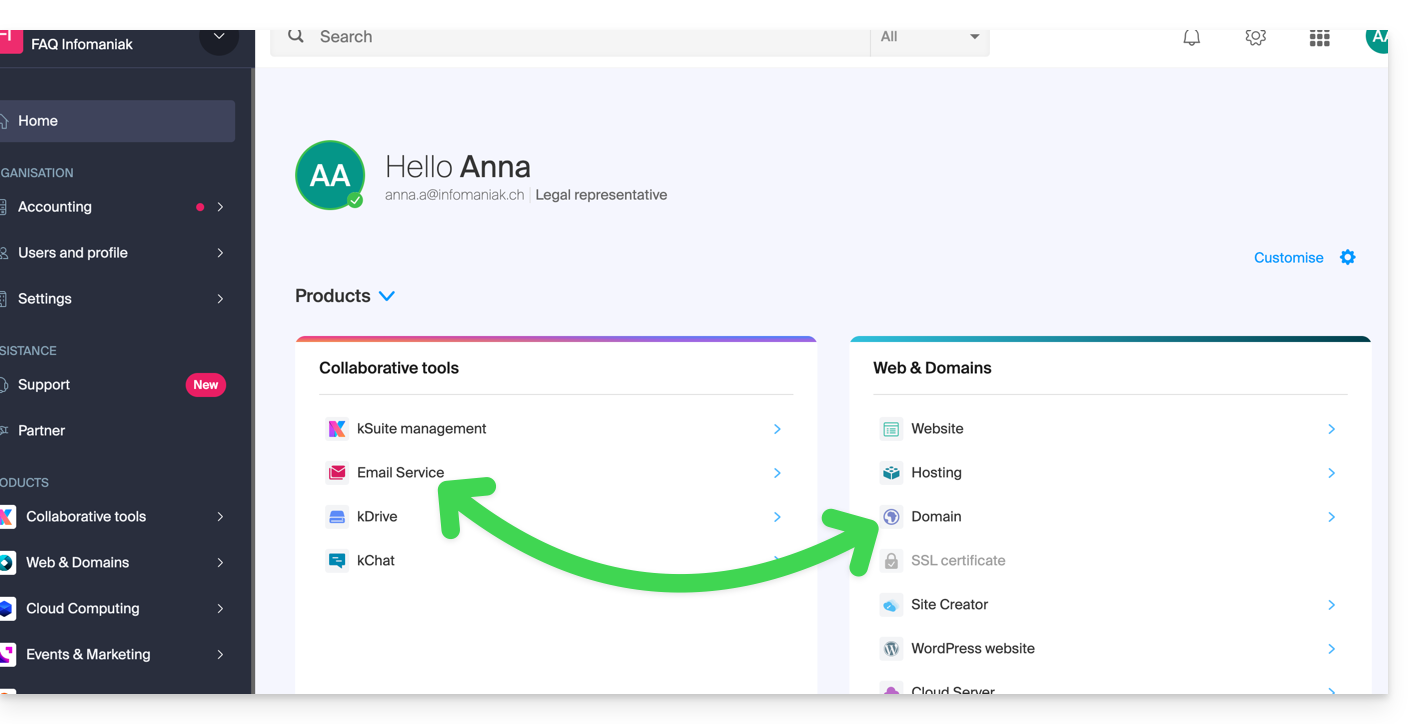
- Prenez connaissance de cet autre guide afin de vérifier et corriger d'éventuelles erreurs de configuration.
… chez Infomaniak, Organisation différente
Si votre nom de domaine est enregistré auprès d'Infomaniak mais dans un autre compte utilisateur ou Organisation, alors:
- Éditez sa zone DNS (❓: aide) en y spécifiant le MX (❓: aide) d'Infomaniak + SPF (❓: aide) & DKIM (❓: aide).
- Tout ajout / modification DNS peut prendre jusqu'à 48 heures pour se propager (❓: aide).
OU
- Déplacez-le (❓: aide) au sein de la même Organisation.
… chez Infomaniak avec des DNS externes
Si votre nom de domaine comporte des DNS qui ne sont pas ceux d'Infomaniak alors:
- Éditez la zone DNS actuelle là où elle se trouve (si nécessaire consultez l'aide du prestataire concerné) en y spécifiant le MX (❓: aide) d'Infomaniak + SPF (❓: aide) & DKIM (❓: aide).
- Tout ajout / modification DNS peut prendre jusqu'à 48 heures pour se propager (❓: aide).
OU
- Changez les DNS actuels et sélectionnez l'utilisation des DNS Infomaniak.
- Tout ajout / modification DNS peut prendre jusqu'à 48 heures pour se propager (❓: aide).
- Prenez connaissance de cet autre guide afin de vérifier et corriger d'éventuelles erreurs de configuration.
… ailleurs avec des DNS externes
Si votre nom de domaine comporte des DNS qui ne sont pas ceux d'Infomaniak alors:
- Éditez la zone DNS actuelle là où elle se trouve (si nécessaire prenez connaissance de l'aide du prestataire concerné) en y spécifiant le MX (❓: aide) d'Infomaniak + SPF (❓: aide) & DKIM (❓: aide).
- Tout ajout / modification DNS peut prendre jusqu'à 48 heures pour se propager (❓: aide).
OU
- Changez les DNS actuels (si nécessaire prenez connaissance de l'aide du prestataire concerné) en y spécifiant ceux d'Infomaniak ; cela implique d'avoir une zone DNS auprès d'Infomaniak (❓: aide).
- Tout ajout / modification DNS peut prendre jusqu'à 48 heures pour se propager (❓: aide).
- Cette zone DNS auprès d'Infomaniak sera configurée correctement mais prenez connaissance de cet autre guide afin de vérifier et corriger d'éventuelles erreurs de configuration.
… ailleurs mais vous le rapatriez
Si votre nom de domaine est enregistré chez un autre registrar et que vous souhaitez le rapatrier au même endroit que votre messagerie Infomaniak, alors:
- Transférez le nom de domaine (❓: aide) vers Infomaniak (celui-ci sera configuré correctement mais prenez connaissance de cet autre guide afin de vérifier et corriger d'éventuelles erreurs de configuration).
Sinon envisagez la commande d'un nouveau nom de domaine (❓: aide) si nécessaire.
Lien vers cette FAQ: https://faq.infomaniak.com/1979
Cette FAQ a été utile?
Ce guide explique comment enregistrer un nom de domaine auprès d'Infomaniak.
Préambule
- Avec un nouveau nom de domaine ou un nom de domaine supplémentaire, de nombreuses possibilités s'ouvrent à vous, notamment l'accès à des services gratuits, tels que:
- Vous pourrez également:
Commander un premier nom de domaine
Pour cela:
- Si nécessaire, créez un compte Infomaniak (❓: aide).
- Cliquez ici afin d'accéder à la gestion des domaines sur votre Manager Infomaniak.
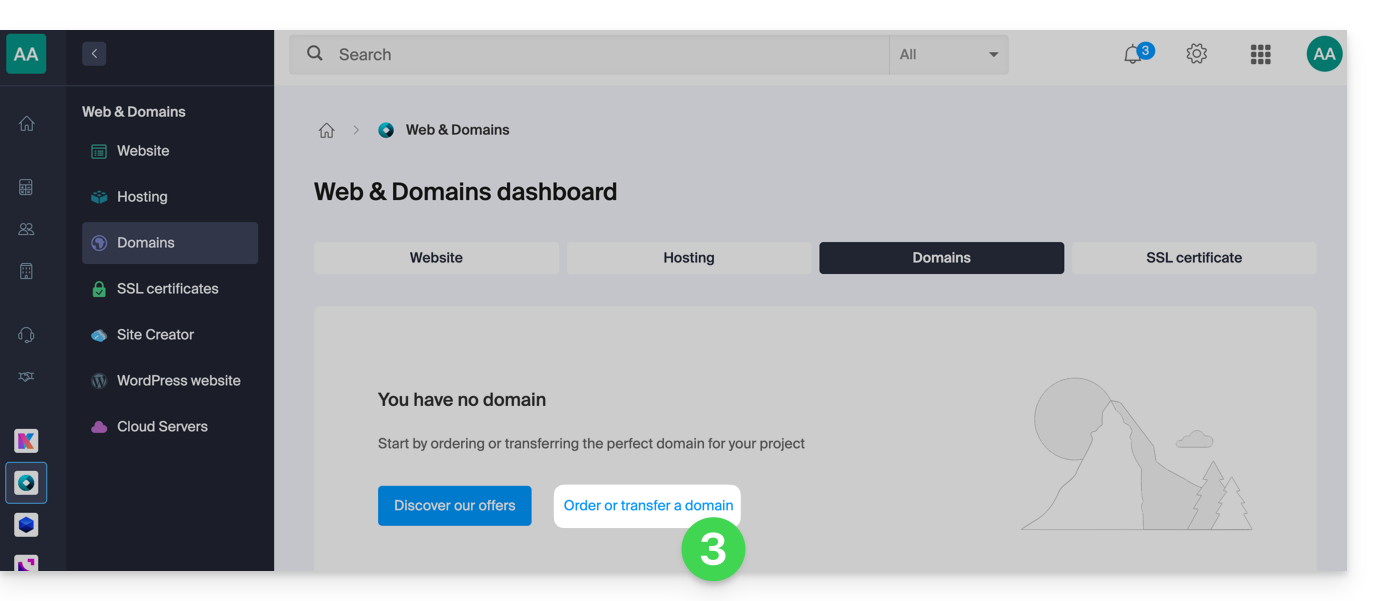
- Cliquez pour ouvrir le Shop:
- Si le cas se présente, sélectionnez l'Organisation dans laquelle commander votre domaine:
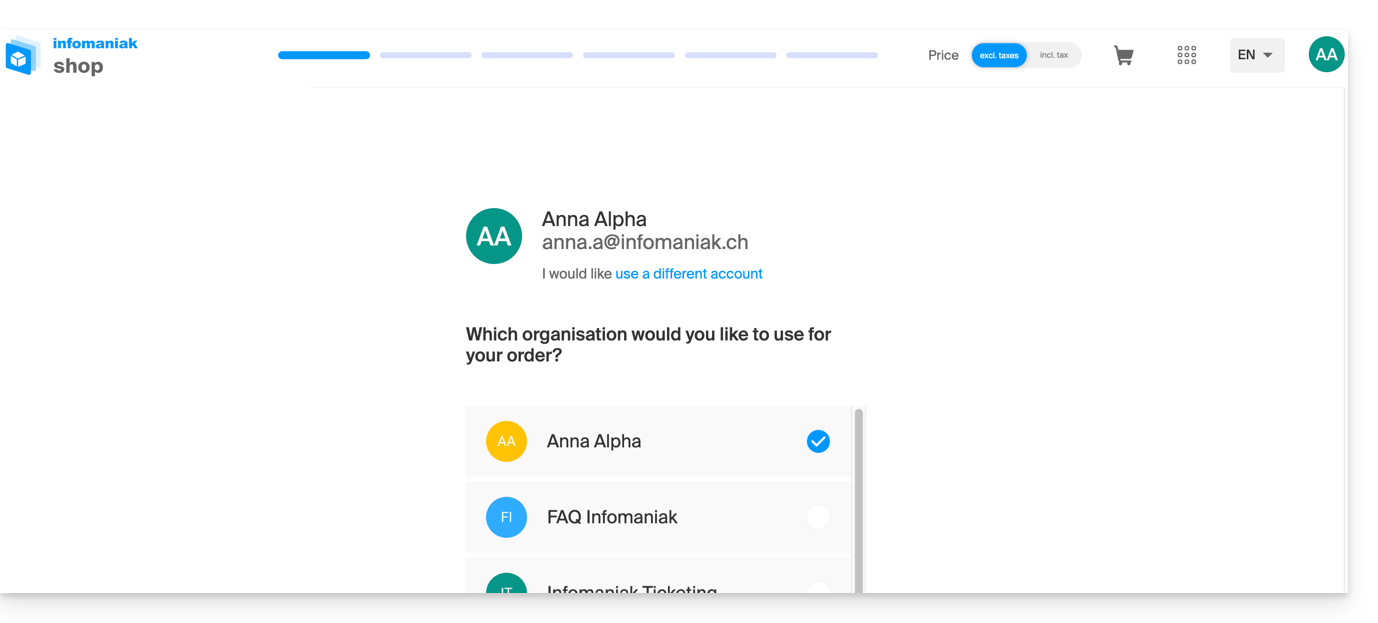
- Si le cas se présente, sélectionnez l'Organisation dans laquelle commander votre domaine:
- Une fois sur le Shop, saisissez le nom de domaine à enregistrer et recherchez-le:
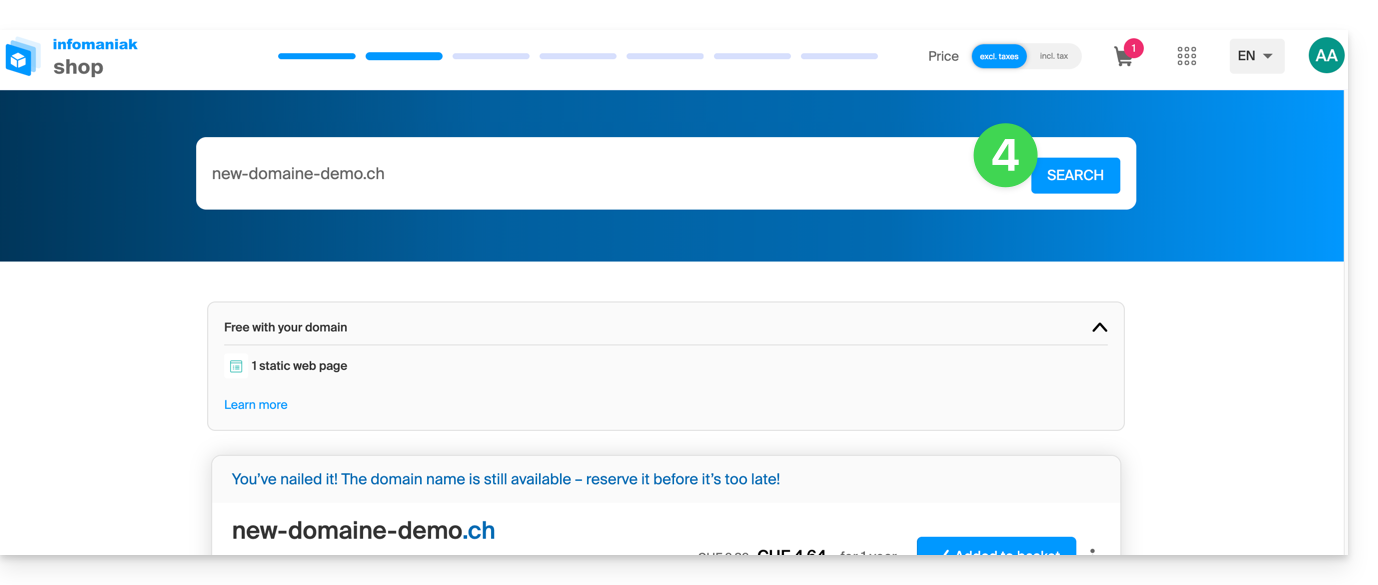
- Cochez ou décochez les options et extensions supplémentaires proposées et cliquez sur Suivant pour avancer.
- Choisissez les options désirées au fil des pages comme l'éventuel Service Mail associé au nom de domaine:
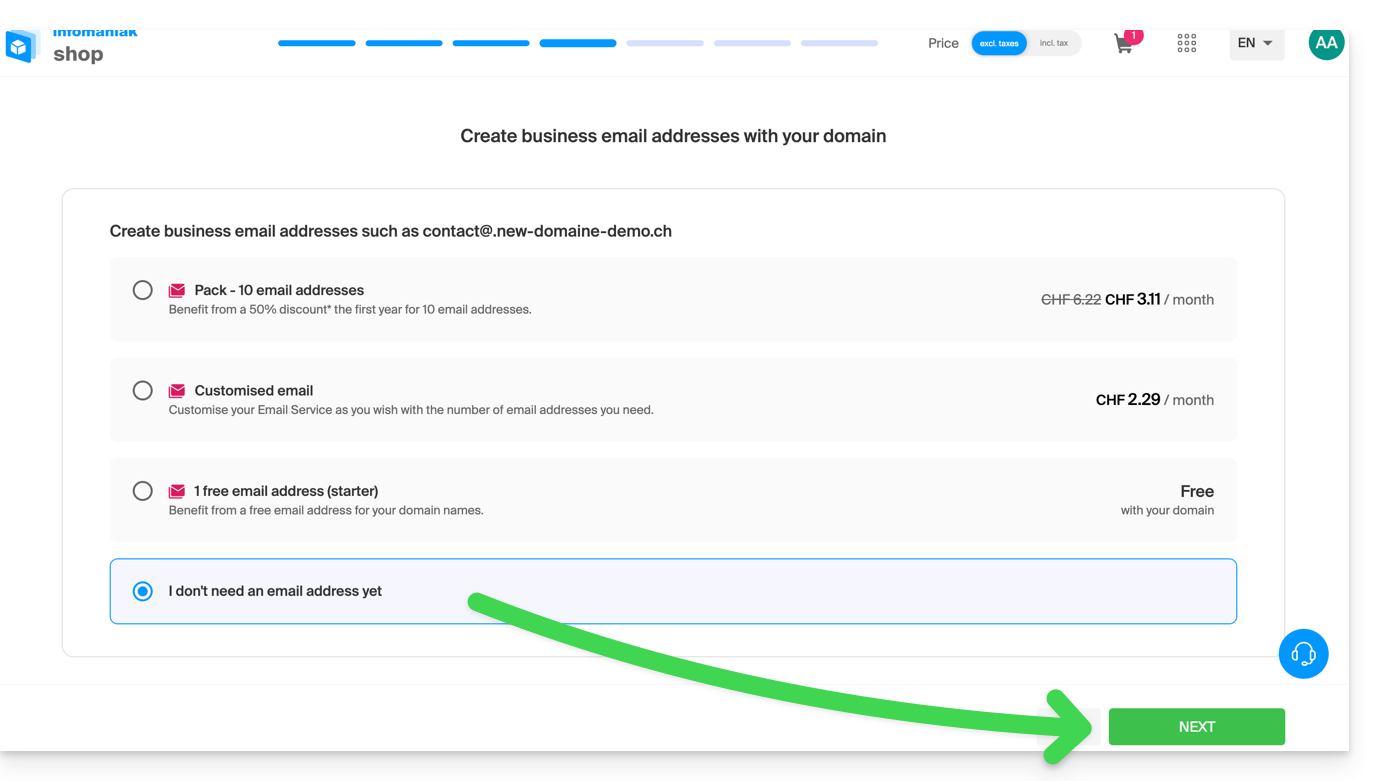
- Choisissez les options désirées au fil des pages comme l'éventuel hébergement Web associé au nom de domaine:
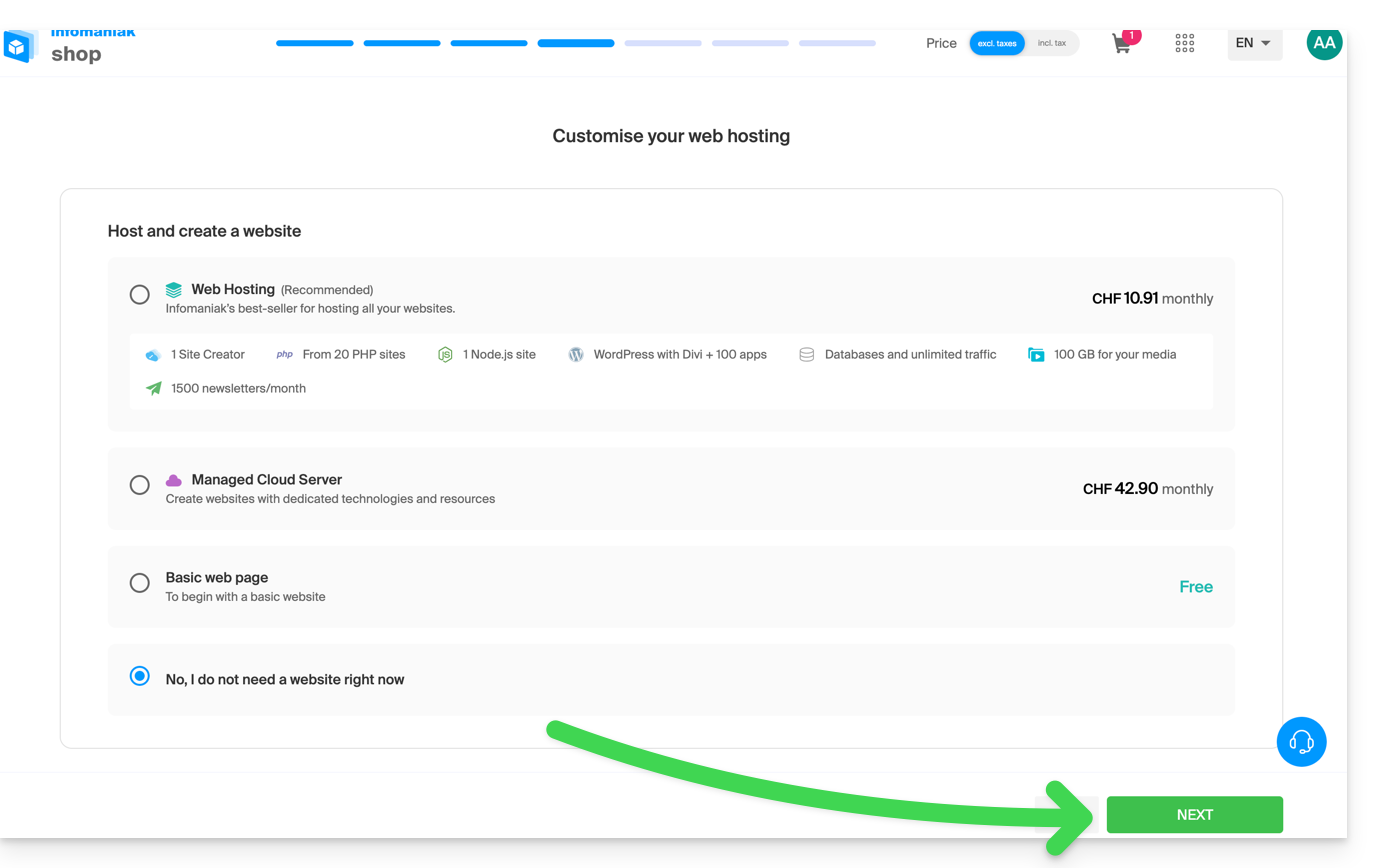
- Entrez les coordonnées liées au nom de domaine.
- Terminez l'achat sans oublier de lire et accepter les Conditions (la case peut nécessiter de descendre au préalable sur la page):
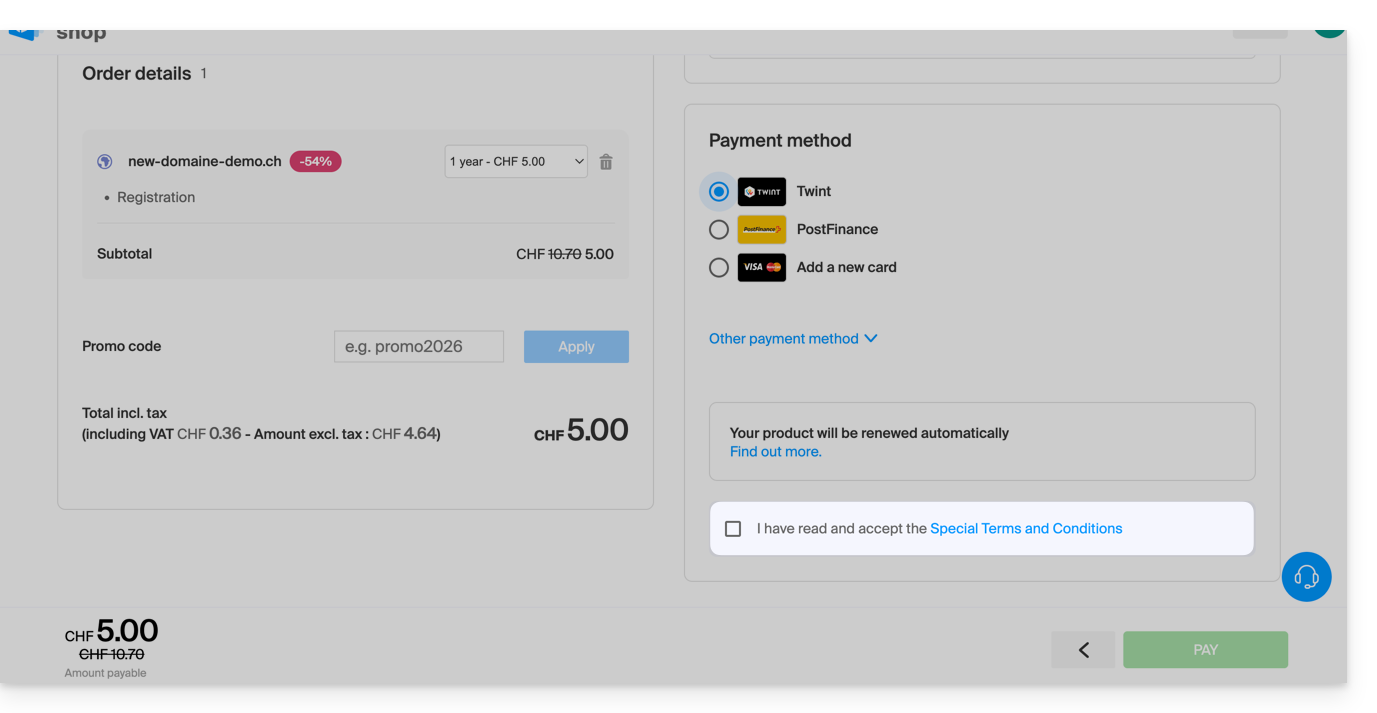
Une fois commandé, patientez quelques heures pour la mise en place ; tout ajout / modification DNS peut prendre jusqu'à 48 heures pour se propager (❓: aide).
Commander un nom de domaine supplémentaire
Pour cela:
- Cliquez ici afin d'accéder à la gestion des domaines sur votre Manager Infomaniak (❓: aide).
- Cliquez sur le bouton pour Commander un domaine supplémentaire:
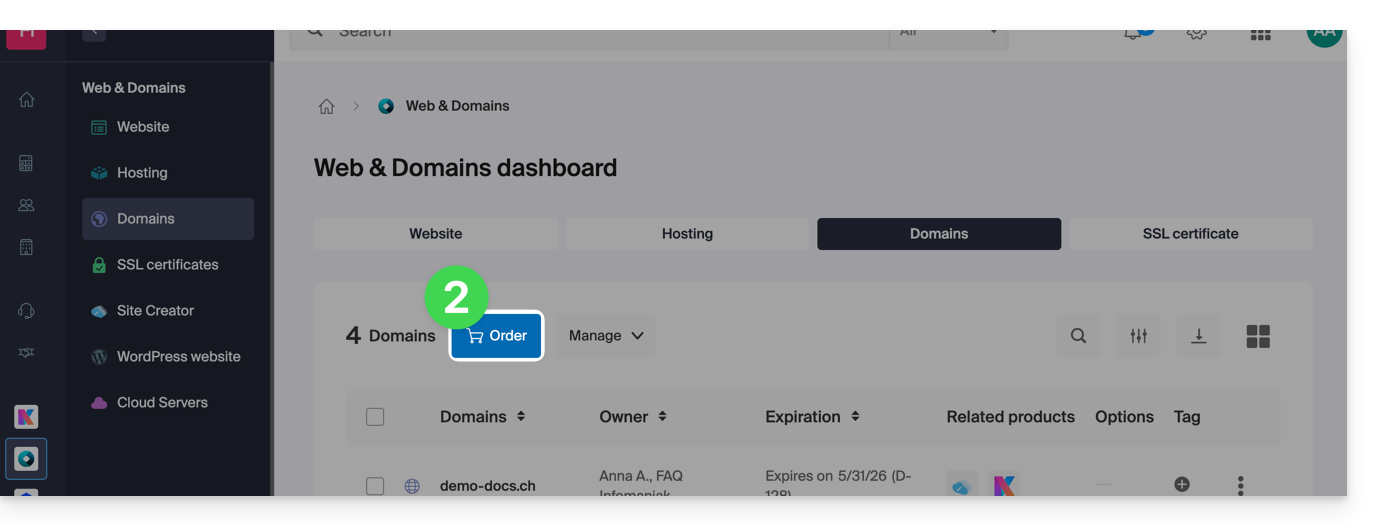
- Suivez le premier guide ci-dessus à partir de l'étape 4.
Vérifier la disponibilité d'un nom de domaine
Prenez connaissance de cette autre page qui permet de vérifier rapidement si un domaine est libre pour l'enregistrement ou non.
On distingue au minimum 3 indications principales:
- Disponible — dans ce cas, c'est bon, vous pouvez le réserver.
- Transférable — vous devez le posséder chez un autre fournisseur afin de le transférer auprès d'Infomaniak (❓: aide).
- Indisponible — il ne sera malheureusement pas possible de le commander tant qu'il n'est pas abandonné par son titulaire actuel.
Lien vers cette FAQ: https://faq.infomaniak.com/1987
Cette FAQ a été utile?
Ce guide explique comment supprimer les dénominations additionnelles d'un Service Mail existant (tout ce qui vient après l'arobase @ de votre adresse mail), en détachant ses noms de domaine liés.
Préambule
- Une fois retiré, le nom de domaine est de nouveau disponible pour commander un nouveau Service Mail ou pour être rattaché à un autre Service Mail existant.
- A noter également que vous pouvez renommer votre produit dans le Manager Infomaniak mais changer le nom d'un Service Mail n'a strictement aucune incidence sur ses adresses ; il faut agir sur le nom de domaine.
Retirer le domaine lié
Prérequis
- Avoir dissocié le nom de domaine synonyme du nom de domaine principal s'il y avait une association auparavant.
- Avoir défini le nom de domaine à délier en tant que domaine secondaire (au lieu de domaine principal) — cette inversion peut se faire en suivant cet autre guide au chapitre nommé "a" à partir du point 3.
Pour délier un nom de domaine de votre Service Mail :
- Cliquez ici afin d'accéder à la gestion de votre produit sur le Manager Infomaniak (besoin d'aide ?).
- Cliquez directement sur le nom attribué au produit concerné:
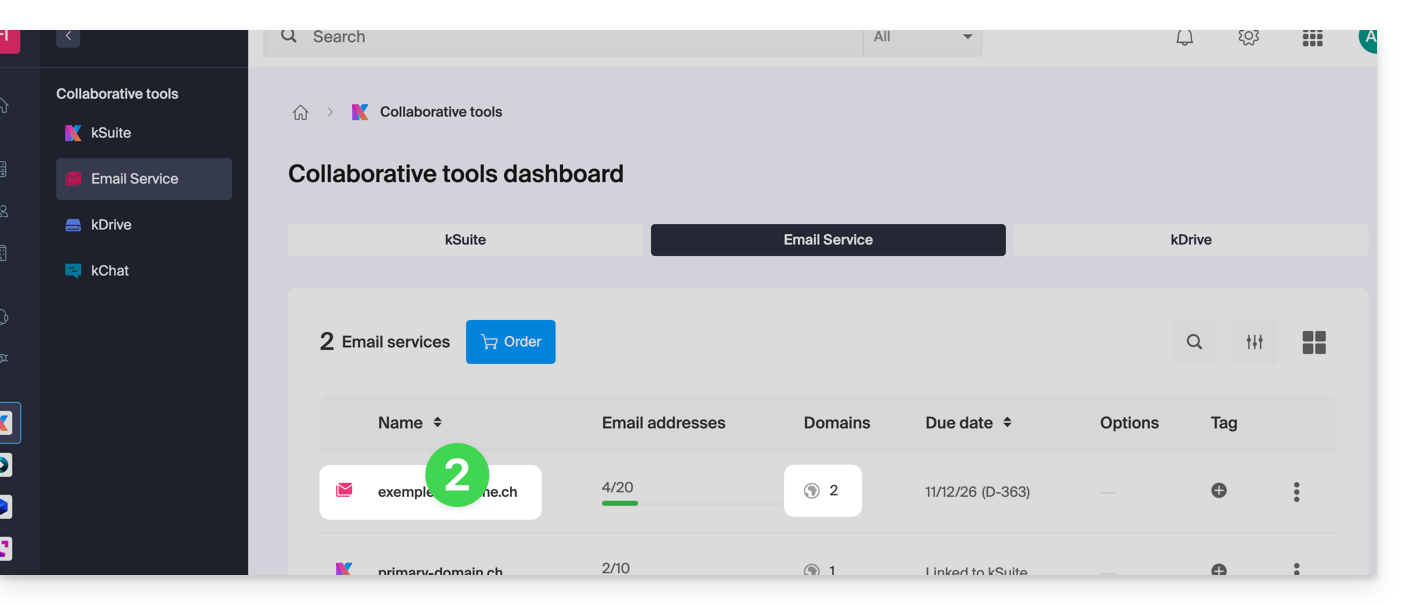
- Cliquez sur Gestion des domaines dans le menu latéral gauche:
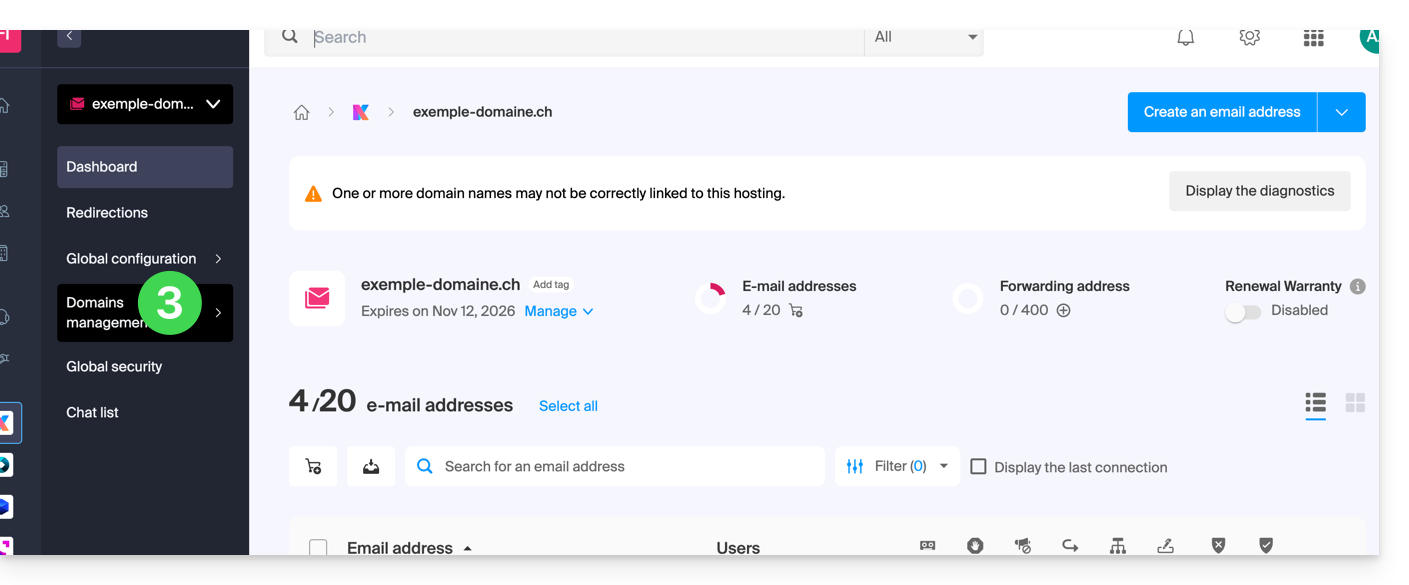
- Cliquez sur Liste des Domaines liés au service dans le menu latéral gauche.
- Cliquez sur l'icône ⋮ à droite du nom de domaine à délier.
- Cliquez sur Délier le domaine (cf prérequis si l'élément n'est pas proposé):
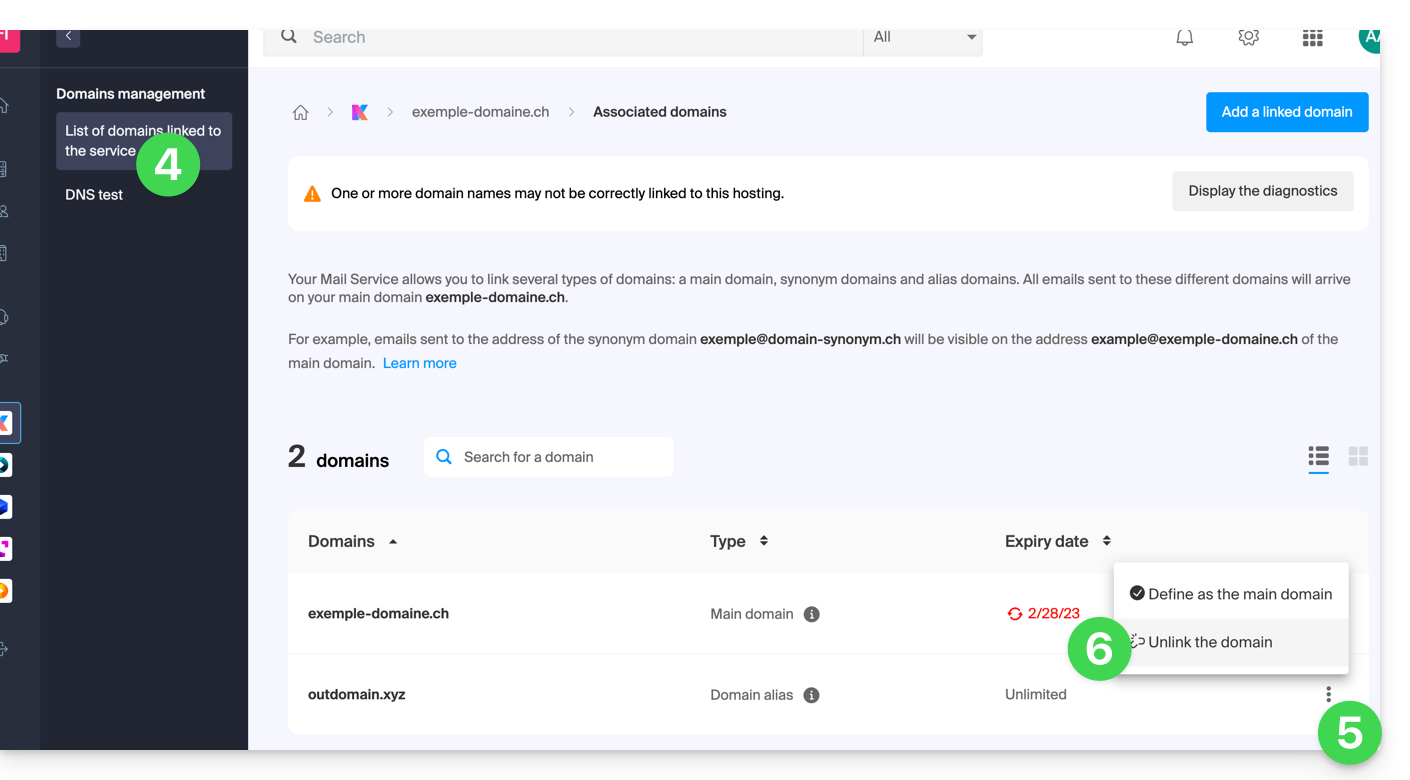
- Confirmez le détachement:
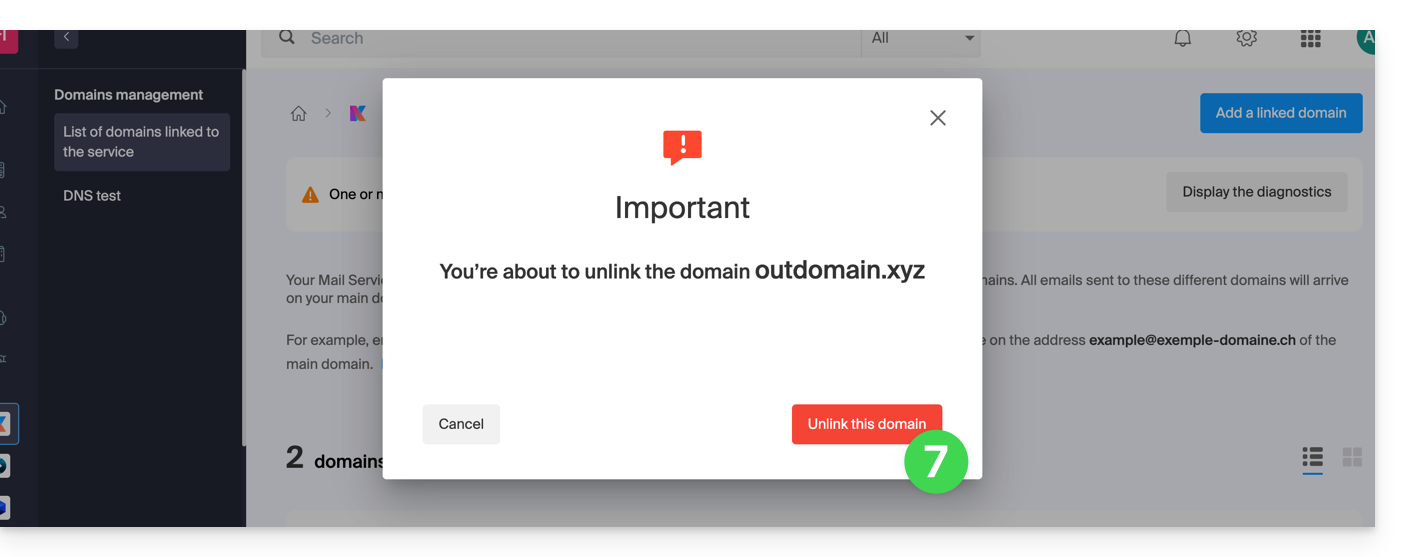
Lien vers cette FAQ: https://faq.infomaniak.com/1996
Cette FAQ a été utile?
Ce guide explique comment supprimer un domaine alias d'un hébergement Web Infomaniak. Le nom de domaine principal du site ne sera alors plus lié à un quelconque autre nom de domaine.
Cela permet notamment de pouvoir créer par la suite un nouvel hébergement Web ou site distinct pour le nom de domaine ainsi délié.
Prérequis
- Avoir dissocié le nom de domaine synonyme du nom de domaine principal s'il y avait association auparavant.
Retirer le domaine alias
Afin de retirer un nom de domaine alias de votre site:
- Cliquez ici afin d'accéder à la gestion des hébergements & sites sur votre Manager Infomaniak (❓: aide).
- Cliquez sur le nom du site concerné.
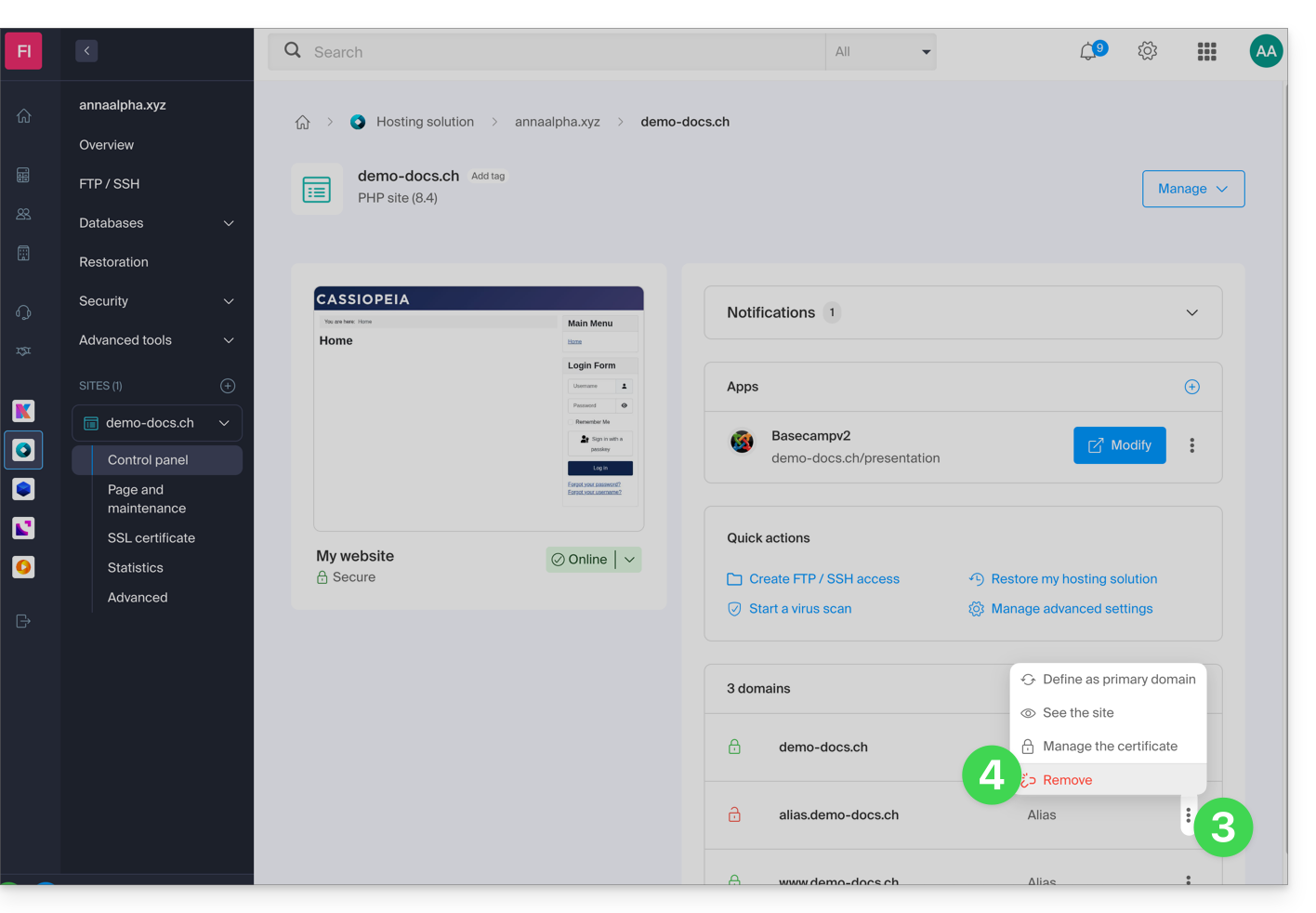
- Cliquez sur le menu d'action ⋮ à droite du domaine à retirer.
- Choisissez Délier:
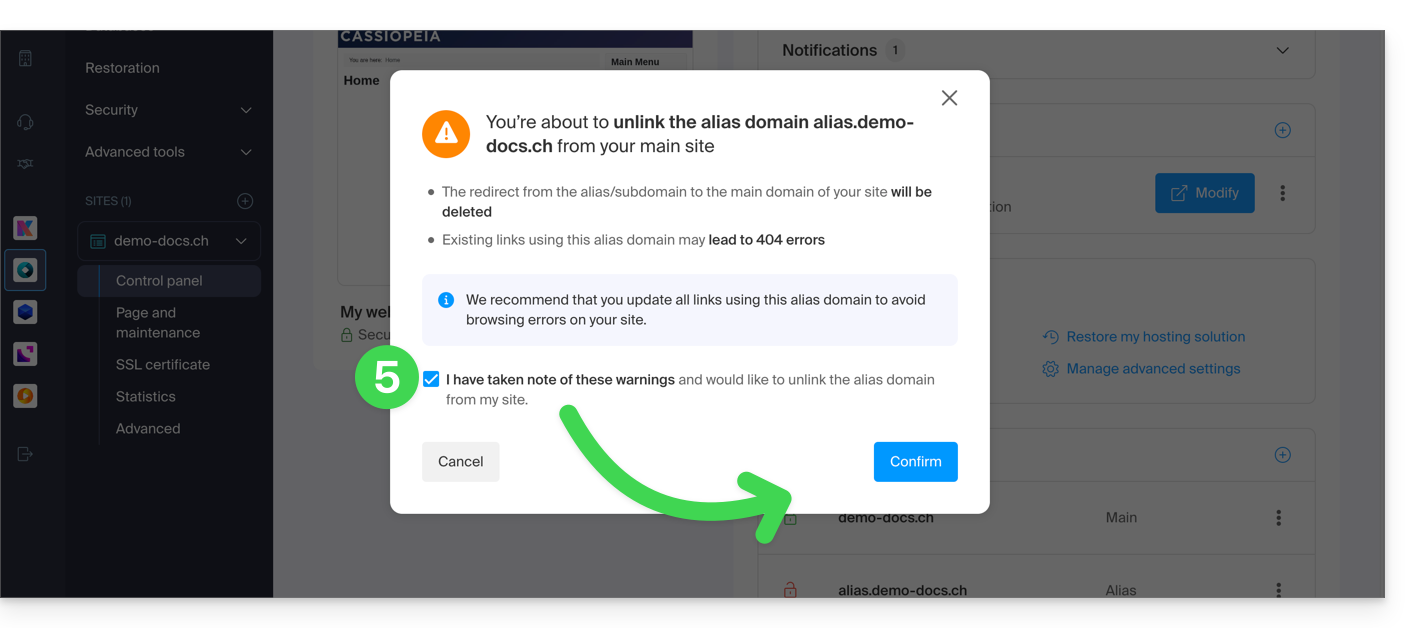
- Confirmez la suppression de l'alias:
Lien vers cette FAQ: https://faq.infomaniak.com/1997
Cette FAQ a été utile?
Ce guide explique comment dissocier un domaine synonyme d'un nom de domaine Infomaniak.
Retirer le domaine synonyme
Afin de retirer le domaine synonyme depuis le tableau de bord du domaine principal:
- Cliquez ici afin d'accéder à la gestion des domaines sur votre Manager Infomaniak (❓: aide).
- Cliquez sur le nom du domaine principal concerné.
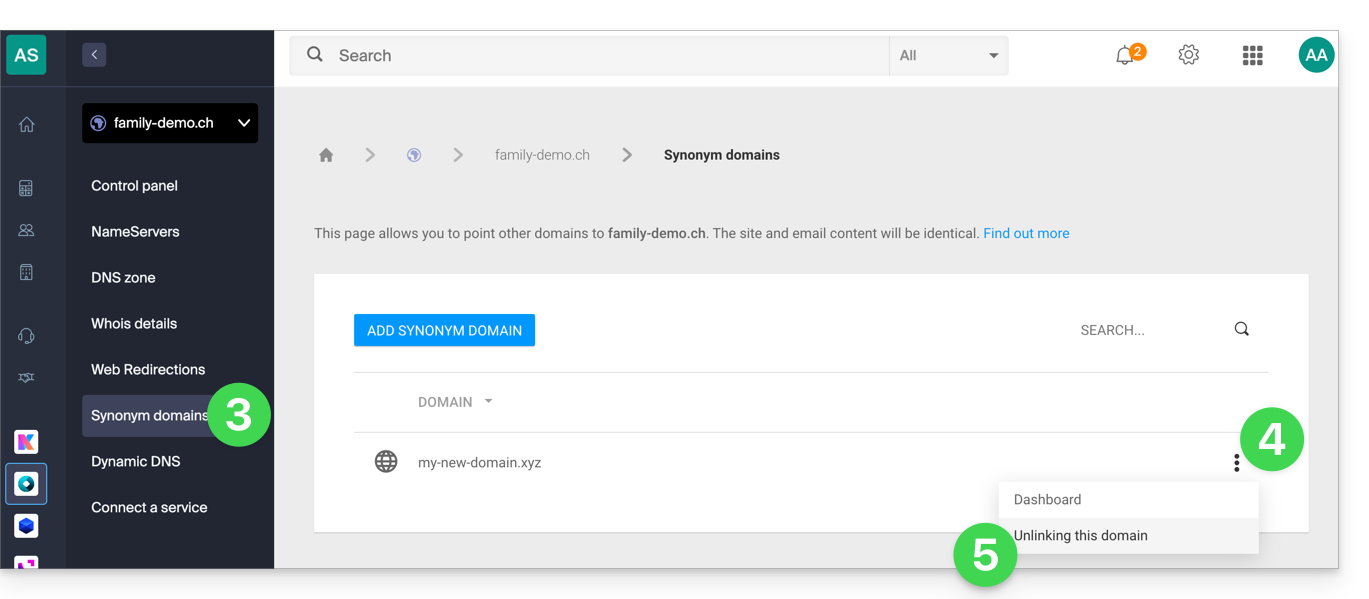
- Cliquez sur Domaines synonymes dans le menu latéral gauche.
- Cliquez sur le menu d'action ⋮ à droite du domaine synonyme dans le tableau qui s'affiche.
- Cliquez sur Dissocier ce domaine:
Vous pouvez également procéder dans l'autre sens, en allant sur le tableau de bord du domaine synonyme:
- Cliquez ici afin d'accéder à la gestion des domaines sur votre Manager Infomaniak (❓: aide).
- Cliquez sur le nom du domaine synonyme concerné.
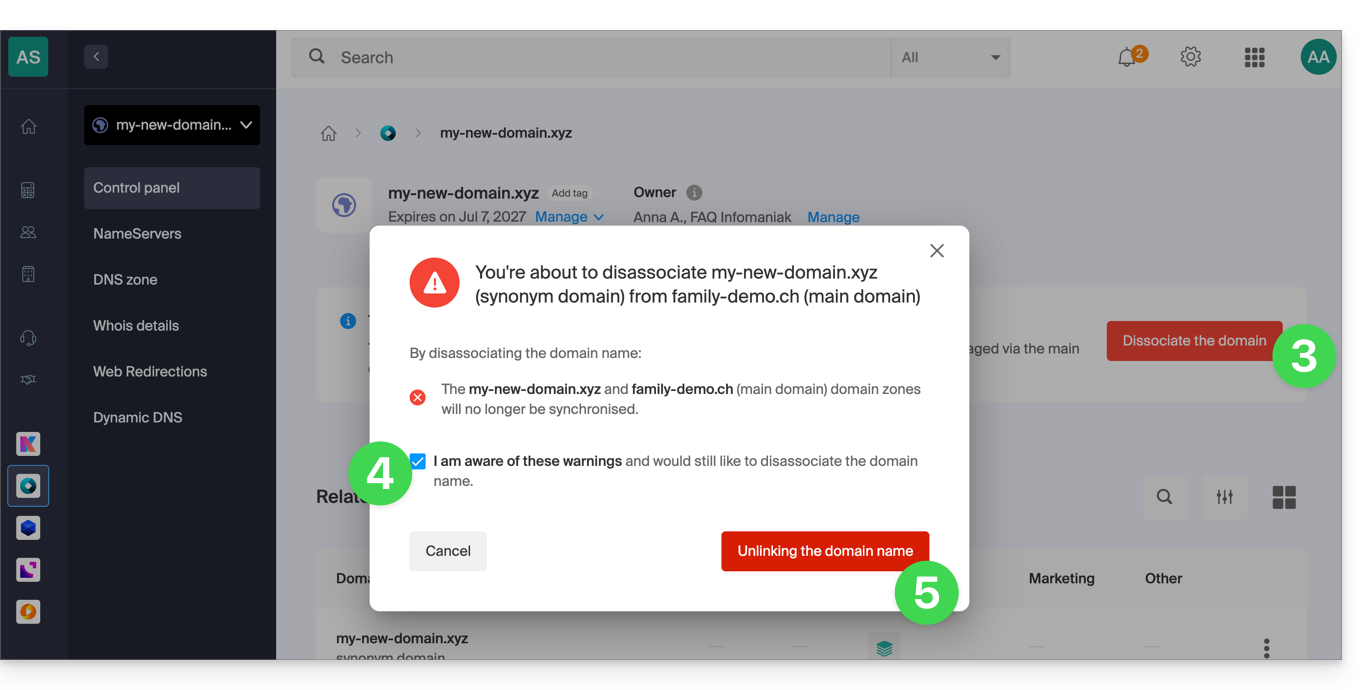
- Cliquez sur Dissocier dans le bandeau supérieur.
- Cochez la case pour valider la désynchronisation volontaire de ces 2 domaines.
- Cliquez sur le bouton rouge pour Dissocier le nom de domaine:
À ce stade, vous devrez encore dissocier le domaine alias de votre hébergement Web et/ou Mail si nécessaire:
- Prenez connaissance de cet autre guide afin de dissocier un nom de domaine alias d'un Service Mail.
- Prenez connaissance de cet autre guide afin de dissocier un nom de domaine alias d'un hébergement Web.
Lien vers cette FAQ: https://faq.infomaniak.com/1998
Cette FAQ a été utile?
Ce guide explique comment ajouter un domaine synonyme à un nom de domaine.
Préambule
- Un domaine synonyme est un nom de domaine pouvant servir de nom secondaire à un autre domaine.
- Lorsqu'un domaine synonyme est ajouté, il hérite automatiquement du contenu de la zone DNS du domaine principal (y compris les enregistrements
MX,A, etc.), ainsi que de son hébergement Web et Mail. - En lieu et place, vous pouvez également ajouter un (domaine) alias à un site Web ou ajouter un (domaine) alias à un Service Mail.
Ajouter un domaine synonyme à un domaine
Prérequis
- Le nom de domaine du futur synonyme ou la gestion de sa zone DNS…
- … doit être réservé auprès d'Infomaniak,
- … doit être configuré avec les DNS Infomaniak,
- … ne doit être encore lié à aucun produit.
- Le nom de domaine sur lequel sera placé le synonyme…
- … ne doit pas être associé au produit Newsletter Infomaniak.
Afin d'accéder à vos noms de domaine :
- Cliquez ici afin d'accéder à la gestion des domaines sur votre Manager Infomaniak (❓: aide).
- Cliquez sur le nom du domaine principal concerné.
- Cliquez sur Domaines synonymes dans le menu latéral gauche.
- Choisissez d'ajouter un synonyme.
- Cliquez sur Suivant:
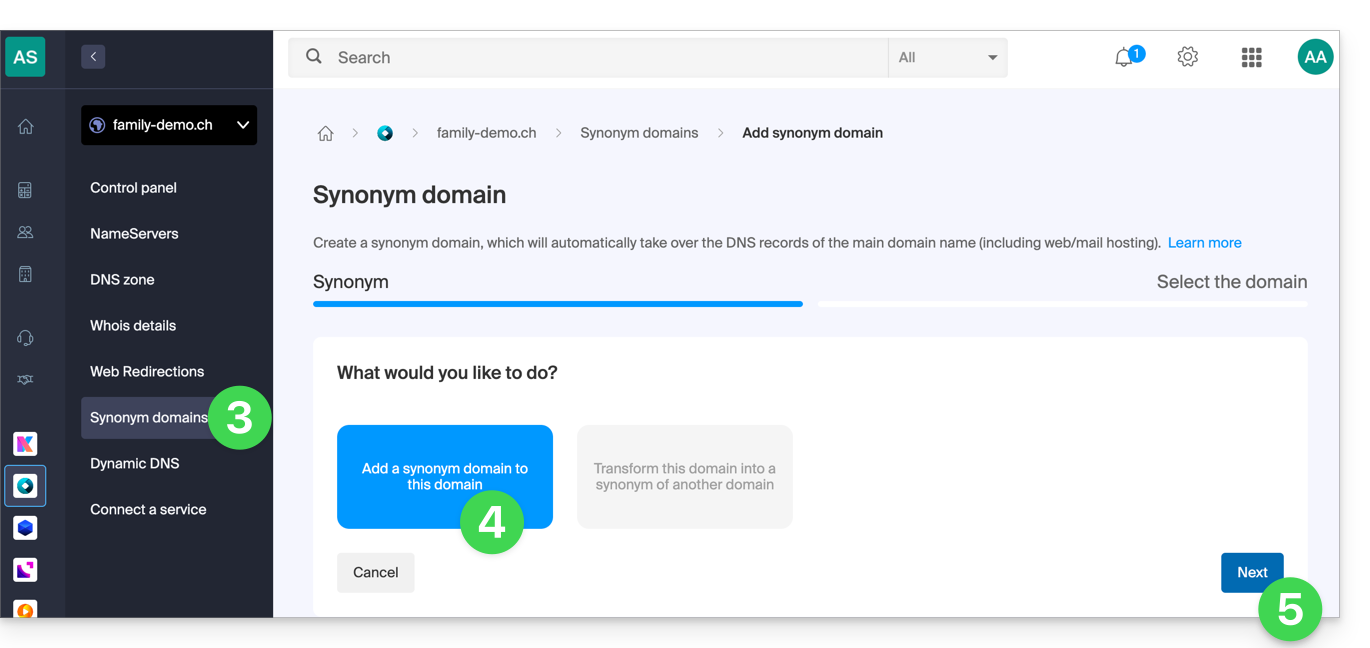
- Choisissez un domaine existant sur la présente Organisation, ou commandez un nouveau domaine au préalable.
- Cliquez sur le bouton pour Confirmer:
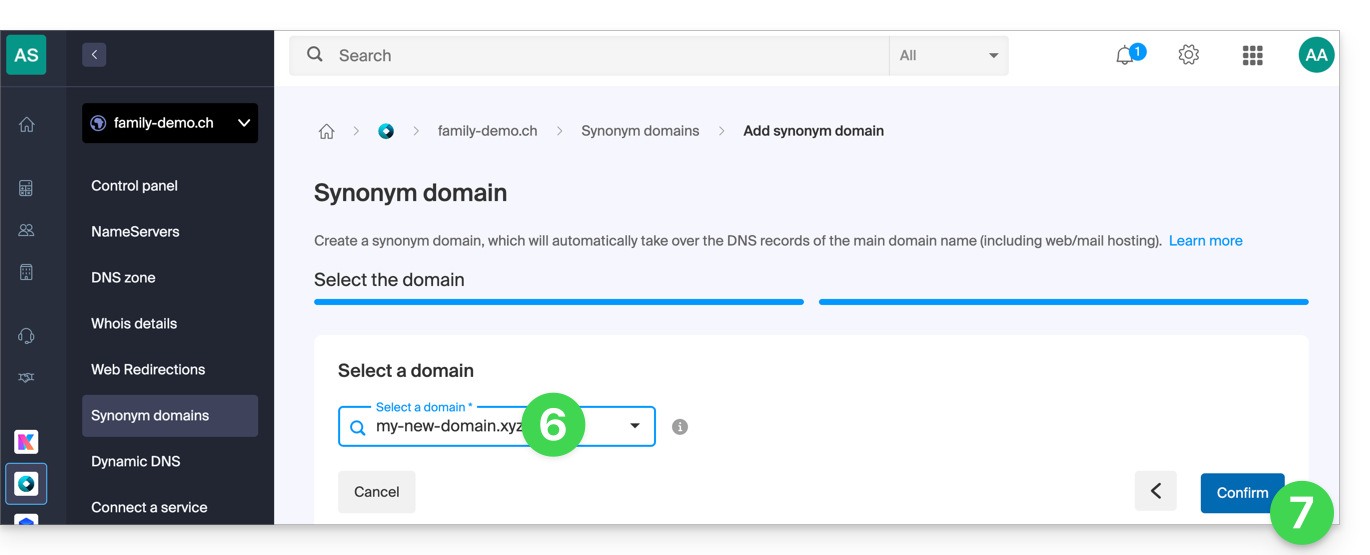
- C'est terminé:
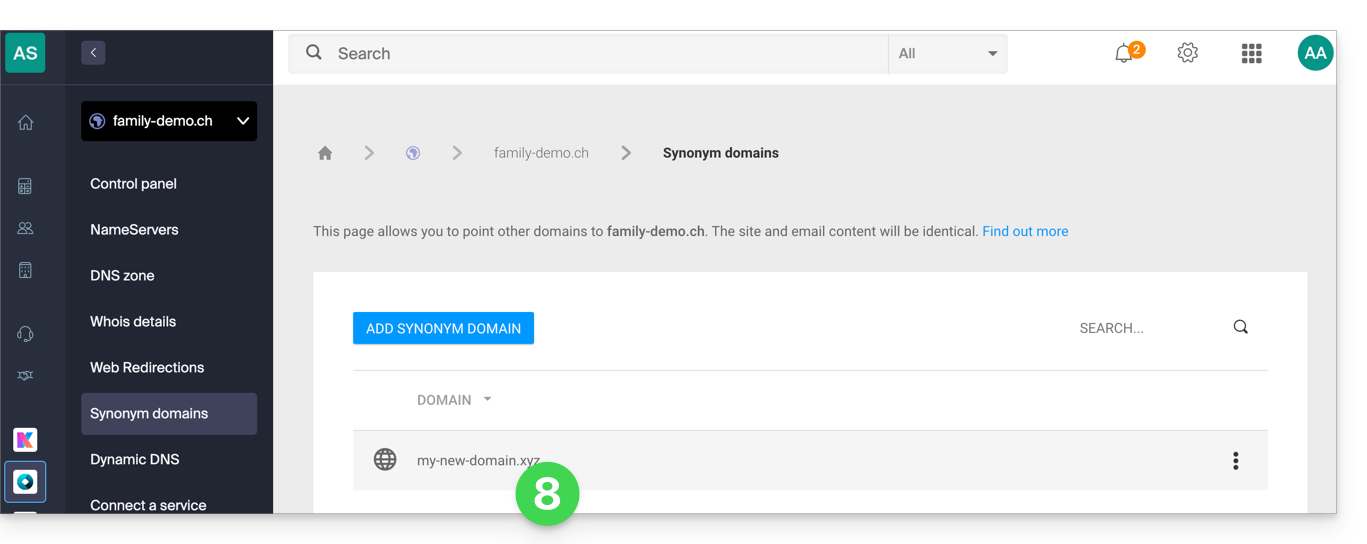
Prenez connaissance de cet autre guide si vous recherchez des informations pour dissocier un nom de domaine synonyme.
Lien vers cette FAQ: https://faq.infomaniak.com/1999
Cette FAQ a été utile?
Ce guide explique comment ajouter, modifier ou supprimer des entrées spécifiques, enregistrements de type A & AAAA, MX, TXT, etc. à l'intérieur de la zone DNS d'un nom de domaine enregistré auprès d'Infomaniak.
Prérequis
- Posséder un nom de domaine auprès d'Infomaniak ou au minimum une zone DNS.
- Comprendre:
Ajouter un enregistrement (mode simple)
Pour configurer les services associés au domaine et permettre la résolution appropriée des noms de domaine vers les ressources correspondantes (comme des sites Web externes, des serveurs de messagerie tiers, etc.):
- Cliquez ici afin d'accéder à la gestion des domaines sur votre Manager Infomaniak (❓: aide).
- Cliquez sur le nom du domaine concerné.
- Cliquez sur Zone DNS dans le menu latéral gauche.
- Les entrées actuellement en place sont listées dans le tableau Mode Simple.
- Cliquez sur le bouton bleu Ajouter une entrée:
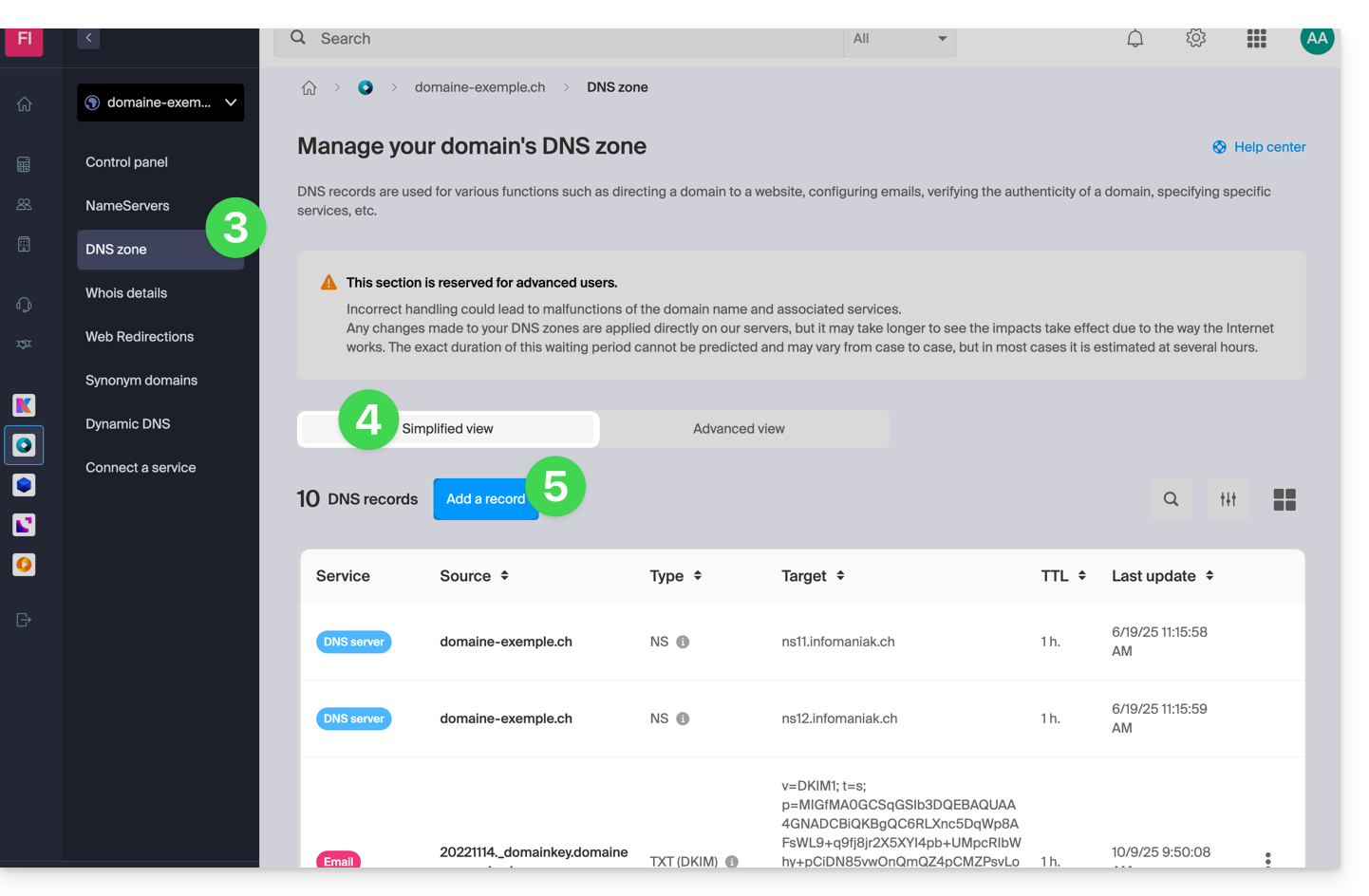
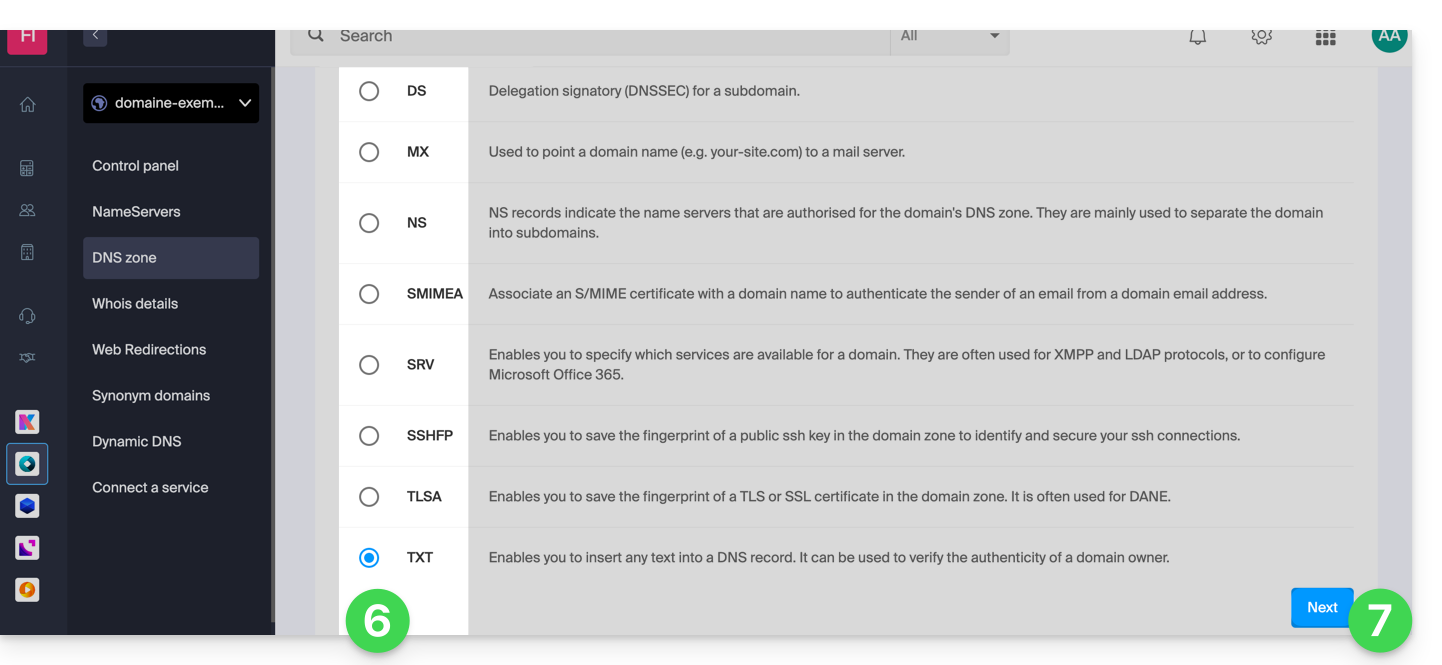
- Choisissez le type d'enregistrement, par exemple A & AAAA (❓: aide), MX (❓: aide), TXT (❓: aide), etc.
- Cliquez sur Suivant:
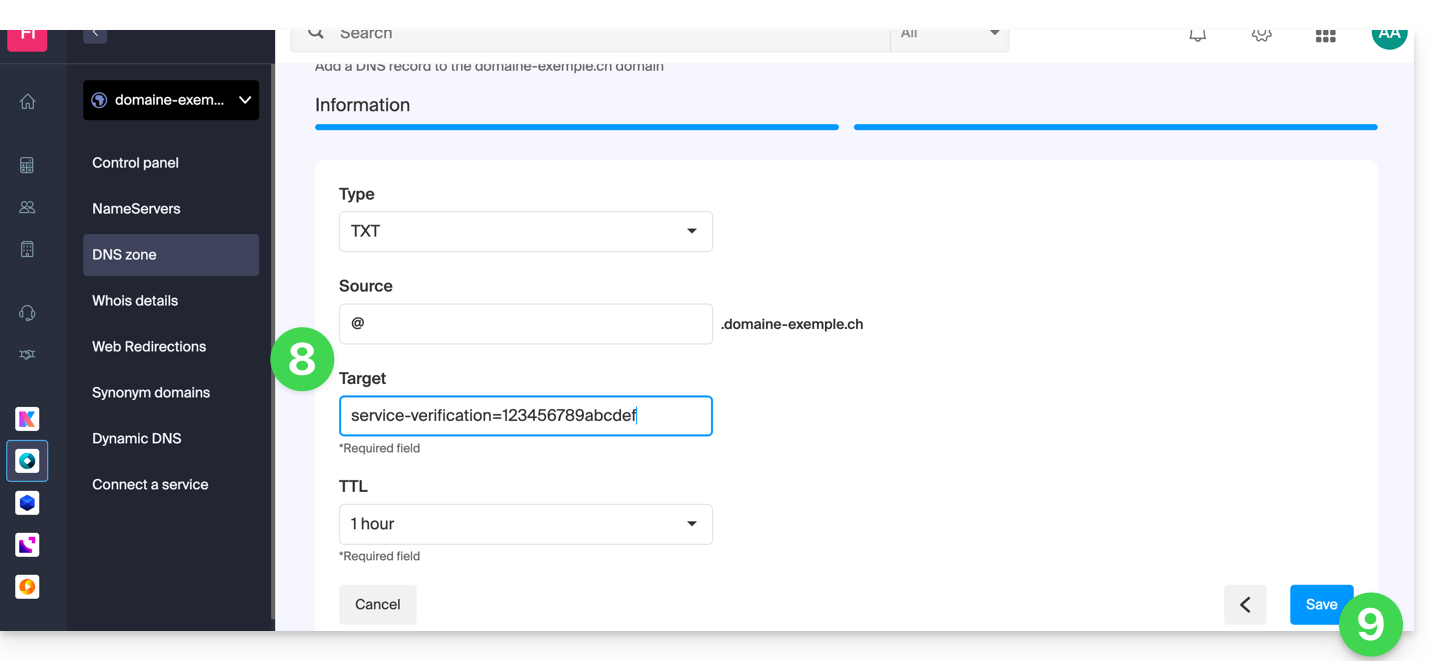
- Complétez les différents champs selon vos informations:
- Sous Source laissez vide ou renseignez un éventuel sous-domaine concerné.
- Sous Cible renseignez l'information obtenue de votre fournisseur externe ou toute autre indication utile.
- Laissez le TTL indiqué.
- Sauvegardez l'ajout effectué:
Modifier un enregistrement existant
Pour la modification d'un enregistrement DNS déjà inscrit:
- Suivez les points 1 à 4 ci-dessus.
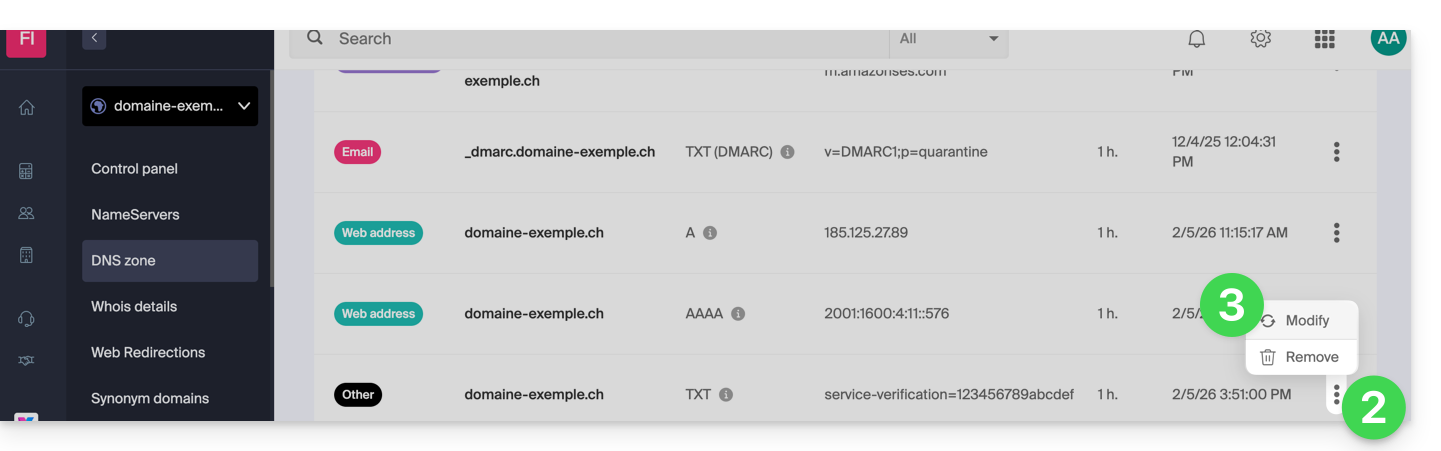
- Cliquez sur le menu d'action ⋮ à droite de l'enregistrement à modifier.
- Cliquez sur Modifier pour accéder à la page d'édition:
- Procédez à l'édition des informations désirées puis sauvegardez vos modifications.
Supprimer un enregistrement existant
Pour la suppression d'un enregistrement DNS déjà inscrit:
- Suivez les points 1 à 4 ci-dessus.
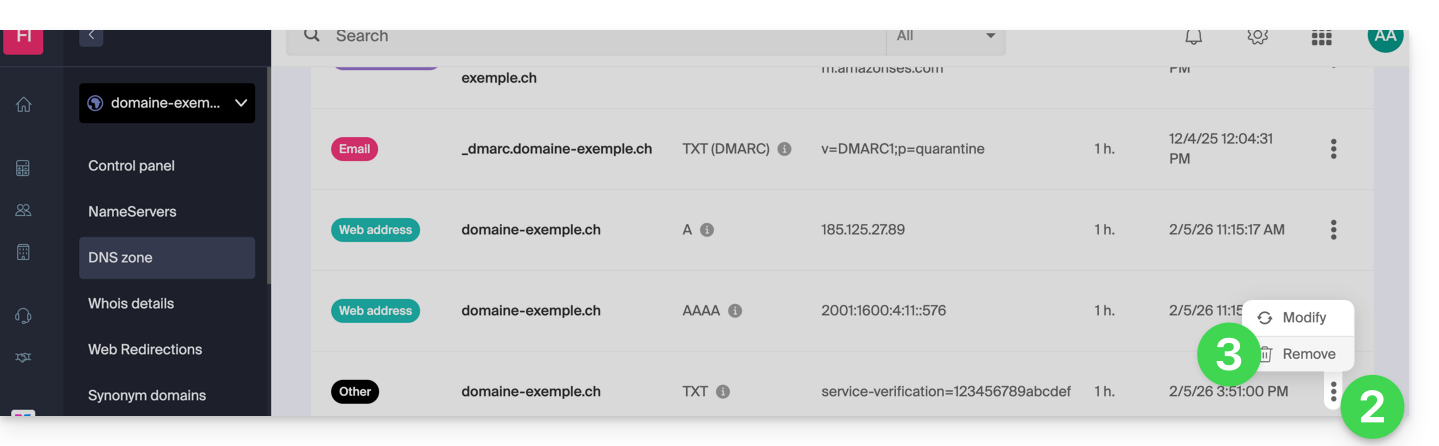
- Cliquez sur le menu d'action ⋮ à droite de l'enregistrement à modifier.
- Cliquez sur Supprimer et confirmez la suppression:
Diagnostic DNS
Un outil disponible sur votre Manager (❓: aide) vous permet de corriger facilement certains enregistrements problématiques. Vous pouvez également utiliser un service externe et gratuit comme celui mentionné en bas de cet autre guide.
Mode expert
Pour éditer la zone DNS en mode avancé (expert), ce qui permet notamment de restaurer une version antérieure des différents enregistrements, prenez connaissance de cet autre guide.
Lien vers cette FAQ: https://faq.infomaniak.com/2000
Cette FAQ a été utile?
Ce guide explique comment, après l'acquisition auprès d'Infomaniak d'un nom de domaine, obtenir gratuitement un Service Mail + un hébergement Web.
Préambule
- Pour chaque nom de domaine enregistré ou transféré chez Infomaniak, vous pouvez bénéficier gratuitement:
- d'une adresse mail qui vous donne accès notamment à l'app Mail Infomaniak
- et d'un espace Web de 10 Mo pour une page basique.
- Il est également possible d'avoir un Service Mail gratuit tout en possédant une offre Web payante, ou l'inverse.
- Plutôt qu'un Service Mail de type Starter, il existe également kSuite.
Activer l'offre Starter Mail + Web
Prérequis
- Posséder un nom de domaine auprès d'Infomaniak (une zone DNS ne suffit pas).
- Si nécessaire, commandez ou transférez un domaine.
- Selon le type (Mail ou Web) désiré, ne pas avoir de produit correspondant déjà associé au nom de domaine et ceci dans n'importe quelle Organisation Infomaniak existante.
Pour commander un Service Mail Starter et Hébergement Web Starter compris avec chaque domaine:
- Cliquez ici afin d'accéder à la gestion des domaines sur votre Manager Infomaniak (❓: aide).
- Cliquez sur le nom du domaine concerné:

- Il est nécessaire qu'aucun produit ne soit relié pour le moment au domaine (visible sur la colonne des produits liés).
- Cliquez sur l'un ou l'autre des raccourcis pour Connecter un service (mail ou web):

- Dans les 2 cas, cliquez sur Commander …:
- Vous pourrez choisir le service gratuit (mail ou web) correspondant et l'étape suivante vous proposera de choisir l'autre (mail ou web) si désiré.
- Cliquez en bas de page pour continuer:
- Terminez la commande:

- Revenez sur votre Manager Infomaniak pour découvrir et utiliser vos nouveaux produits:






Utiliser vos produits Starter
- Créez l'adresse mail désirée sur votre Service Mail Starter.
- Pour utiliser l'espace Web de 10 Mo et créer une page Web basique sur votre Hébergement Web Starter, employez:
- l'éditeur de page
- ou le Web FTP sur le Manager pour gérer vos pages HTML
- ou n'importe quel logiciel/client FTP avec le protocole FTP classique
Faire évoluer une offre Starter
- Modifier une offre Mail (cliquez ici).
- Modifier une offre Web (cliquez ici).
En cas de problème avec un hébergement Starter
Un hébergement Web de type Starter ne propose pas d'IPv6. Attention donc aux enregistrements AAAA dans la zone DNS du nom de domaine concerné qui peuvent notamment vous empêcher d'activer le SSL ; prenez également connaissance de cet autre guide.
Lien vers cette FAQ: https://faq.infomaniak.com/2002
Cette FAQ a été utile?
Merci de confier la gestion de vos noms de domaine à Infomaniak.
Ce guide vous permet de rapidement utiliser les fonctions essentielles de votre nouveau produit.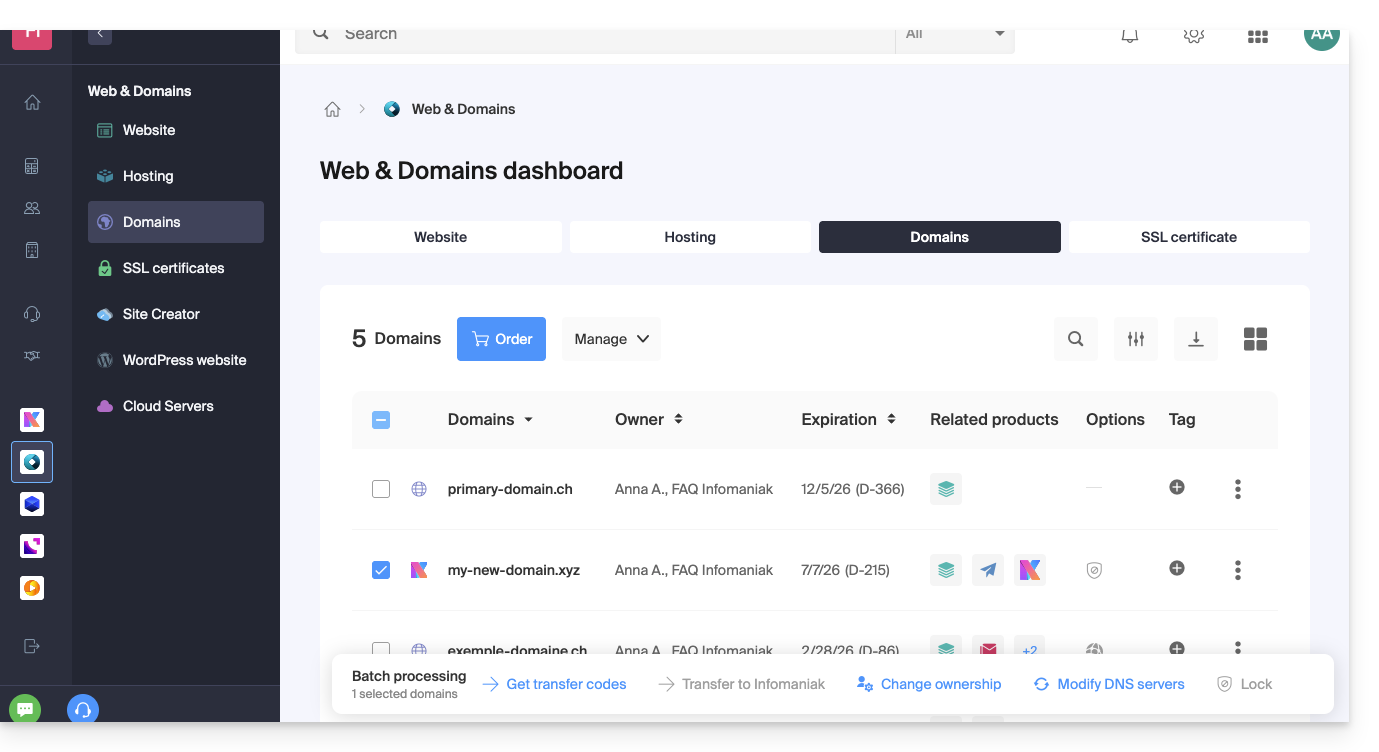
Quelques guides importants
Administratifs
- Protéger vos informations personnelles dans le WHOIS
- Protéger votre domaine contre le vol et la perte
- Modifier les coordonnées du nom de domaine
- A qui appartient un nom de domaine ?
- Utiliser les services gratuits (mail et Web 10 Mo) liés à un domaine géré par Infomaniak
- Transférer un autre nom de domaine à Infomaniak
Techniques
- Editer les enregistrements (A, MX, Web, Mail, etc.) d'un domaine enregistré chez Infomaniak pour par exemple rejoindre un hébergement non géré par Infomaniak
- Modifier les serveurs DNS
- Rediriger le trafic
- Configurer DynDNS
- Lier un nom de domaine au Service Mail
- Lier un nom de domaine supplémentaire au Service Mail
- Délier un domaine lié au Service Mail
- Lier un nom de domaine à un Hébergement Web Infomaniak
- Lier un nom de domaine supplémentaire à un site Web
- Délier un domaine lié au site Web
- Lier un nom de domaine au NAS Synology Infomaniak
- Lier un nom de domaine à Wix
- Lier un nom de domaine à Site Creator
- Lier un nom de domaine à la Newsletter
- Lier un nom de domaine Infomaniak à un service externe
Sinon trouvez le sujet recherché parmi le reste des FAQ.
Cliquez ici afin de partager un avis ou une suggestion sur un produit Infomaniak.
Lien vers cette FAQ: https://faq.infomaniak.com/2003
Cette FAQ a été utile?
Ce guide explique comment obtenir le code EPP de votre nom de domaine chez Swizzonic (ex-Switchplus) afin de l'emmener chez Infomaniak.
Préambule
- Les termes "
EPP", "AuthCode", "AuthInfo", "code de transfert" et "code d'autorisation" désignent tous des séquences alphanumériques propres au domaine dont l'objectif principal est de vérifier l'autorisation du propriétaire avant un transfert entre Registrars. - Prenez connaissance du guide principal au sujet du reste de la procédure de transfert.
- ⚠️ Il s'agit de transférer un nom de domaine que vous possédez auprès d'un fournisseur différent d'Infomaniak, afin que la gestion future de ce domaine se fasse auprès d'Infomaniak ; il ne s'agit donc pas d'un transfert interne d'un titulaire à un autre et le code à obtenir n'est donc pas un code pour un transfert interne à votre fournisseur actuel.
Transférer le nom de domaine à Infomaniak
Afin d'obtenir le code d'autorisation chez le prestataire actuel:
- Prenez connaissance de la procédure complète fournie par Swizzonic pour obtenir le code et le garder en lieu sûr.
- Une fois le code d'autorisation obtenu, prenez connaissance du guide principal Infomaniak au sujet du reste de la procédure de transfert de nom de domaine.
Lien vers cette FAQ: https://faq.infomaniak.com/2011
Cette FAQ a été utile?
Ce guide explique la différence entre les termes synonyme et alias dans le contexte du service de Nom de Domaine proposé par Infomaniak.
Préambule
- Prenez connaissance de cet autre guide pour ajouter un domaine en tant que synonyme (ou le dissocier).
- Comprendre la différence entre domaines et zones DNS
Domaine synonyme / domaine alias
Les noms de domaine dits synonymes (c'est-à-dire des domaines qui dépendent entièrement du domaine principal, sans configuration DNS propre) et alias (des domaines autonomes, avec leur propre configuration DNS) peuvent tous deux servir de domaines secondaires associés à un domaine principal.
Par exemple, les domaines pomme.xyz (alias) et banane.xyz (synonyme) peuvent rediriger vers un domaine principal commun tel que fruits.xyz.
Voici la distinction technique à retenir :
- Le synonyme (aussi appelé “domaine lié” ou “miroir DNS”) utilise directement les serveurs DNS du domaine principal. Il ne dispose d'aucune zone DNS propre.
- L'alias (aussi appelé “domaine autonome redirigé” ou “alias DNS”) possède ses propres enregistrements DNS (zone DNS indépendante), bien qu'il pointe vers le même hébergement ou les mêmes services.
| pomme.xyz (domaine alias – avec DNS personnalisés) ns1.personnalisable.ch ns2.personnalisable.ch | ⇢ | Zone DNS propre Enregistrements A, MX, etc. | Hébergement Web Service Mail |
| fruits.xyz (domaine principal) ns1.infomaniak.ch ns2.infomaniak.ch | } | Zone DNS propre Enregistrements A, MX, etc. | |
| banane.xyz (domaine synonyme – sans DNS propres) Récupère automatiquement les DNS du domaine principal (fruits.xyz) |
Lien vers cette FAQ: https://faq.infomaniak.com/2020
Cette FAQ a été utile?
Ce guide explique comment lier un nom de domaine à un Hébergement Web Infomaniak.
Où se trouve votre nom de domaine ?…
… Chez Infomaniak, même Organisation
Si votre nom de domaine est enregistré auprès d'Infomaniak et qu'il se trouve dans le même compte utilisateur ou organisation que la messagerie, alors il n'y a rien à faire.
- Prenez connaissance de cet autre guide afin de vérifier et corriger d'éventuelles erreurs de configuration.
… Chez Infomaniak, Organisation différente
Si votre nom de domaine est enregistré auprès d'Infomaniak mais dans un autre compte utilisateur ou Organisation, alors:
- Éditez sa zone DNS (❓: aide) en y spécifiant l'adresse IP du site (❓: aide) sous forme d'enregistrement A (❓: aide).
- Tout ajout / modification DNS peut prendre jusqu'à 48 heures pour se propager (❓: aide).
OU
- Déplacez-le (❓: aide) au sein de la même Organisation.
… Chez Infomaniak avec des DNS externes
Si votre nom de domaine comporte des DNS qui ne sont pas ceux d'Infomaniak alors:
- Éditez la zone DNS actuelle là où elle se trouve (si nécessaire consultez l'aide du prestataire concerné) en y spécifiant l'adresse IP du site (❓: aide) sous forme d'enregistrement A (❓: aide).
- Tout ajout / modification DNS peut prendre jusqu'à 48 heures pour se propager (❓: aide).
OU
- Changez les DNS actuels et sélectionnez l'utilisation des DNS Infomaniak.
- Tout ajout / modification DNS peut prendre jusqu'à 48 heures pour se propager (❓: aide).
- Prenez connaissance de cet autre guide afin de vérifier et corriger d'éventuelles erreurs de configuration.
… Ailleurs avec des DNS externes
Si votre nom de domaine comporte des DNS qui ne sont pas ceux d'Infomaniak alors:
- Éditez la zone DNS actuelle là où elle se trouve (si nécessaire prenez connaissance de l'aide du prestataire concerné) en y spécifiant l'adresse IP du site (❓: aide) sous forme d'enregistrement A (❓: aide).
- Tout ajout / modification DNS peut prendre jusqu'à 48 heures pour se propager (❓: aide).
OU
- Changez les DNS actuels (si nécessaire prenez connaissance de l'aide du prestataire concerné) en y spécifiant ceux d'Infomaniak (cela implique d'avoir une zone DNS auprès d'Infomaniak (❓: aide).
- Tout ajout / modification DNS peut prendre jusqu'à 48 heures pour se propager (❓: aide).
- Cette zone DNS auprès d'Infomaniak sera configurée correctement mais prenez connaissance de cet autre guide afin de vérifier et corriger d'éventuelles erreurs de configuration.
… Ailleurs mais vous le rapatriez
Si votre nom de domaine est enregistré chez un autre registrar et que vous souhaitez le rapatrier au même endroit que votre site Web Infomaniak, alors:
- Transférez le nom de domaine (❓: aide) vers Infomaniak (celui-ci sera configuré correctement mais prenez connaissance de cet autre guide afin de vérifier et corriger d'éventuelles erreurs de configuration).
- Si le nom de domaine est destiné à être un alias de votre site principal, il faut ajouter l'alias à votre site (❓: aide)
Lien vers cette FAQ: https://faq.infomaniak.com/2025
Cette FAQ a été utile?
Ce guide explique le fonctionnement d'un nom de domaine et d'une zone DNS.
Préambule
- Lorsque vous surfez sur un site Web
https://www.abc123.xyzpar exemple,abc123.xyzest le nom de domaine. - Chaque nom de domaine possède des DNS (Domain Name System), lesquels permettent d'indiquer où (chez quel fournisseur par exemple) se trouve la zone DNS.
- La zone DNS permet ensuite de confier la gestion de différents services liés au nom de domaine à différents prestataires.
- Pour un nom de domaine unique, il est par exemple possible de confier:
- l'hébergement Web un prestataire X (via l'enregistrement de type "
A") - et le Service Mail à un prestataire Y (via l'enregistrement de type "
MX")
- l'hébergement Web un prestataire X (via l'enregistrement de type "
- Pour un nom de domaine unique, il est par exemple possible de confier:
Nom de domaine, DNS et zone DNS, puis services
Qui gère quoi ?
- Chaque nom de domaine est réservé et géré par un registrar (bureau d'enregistrement). Par exemple Infomaniak est registrar, l'un des moins chers de Suisse.
- Les DNS d'un nom de domaine se configurent auprès du registrar qui gère le nom de domaine.
- La zone DNS peut être prise en charge par le registrar ou un autre prestataire.
- L'hébergement Web et le Service Mail peuvent être pris en charge par n'importe quel hébergeur.
Dans le cas le plus complexe, il est donc possible d'avoir 1 prestataire différent pour les services suivants: réservation du nom de domaine et gestion des DNS, gestion de la zone DNS, hébergement Web, Service Mail.
Le schéma suivant résume ces différentes possibilités avec l'implication de prestataires différents:
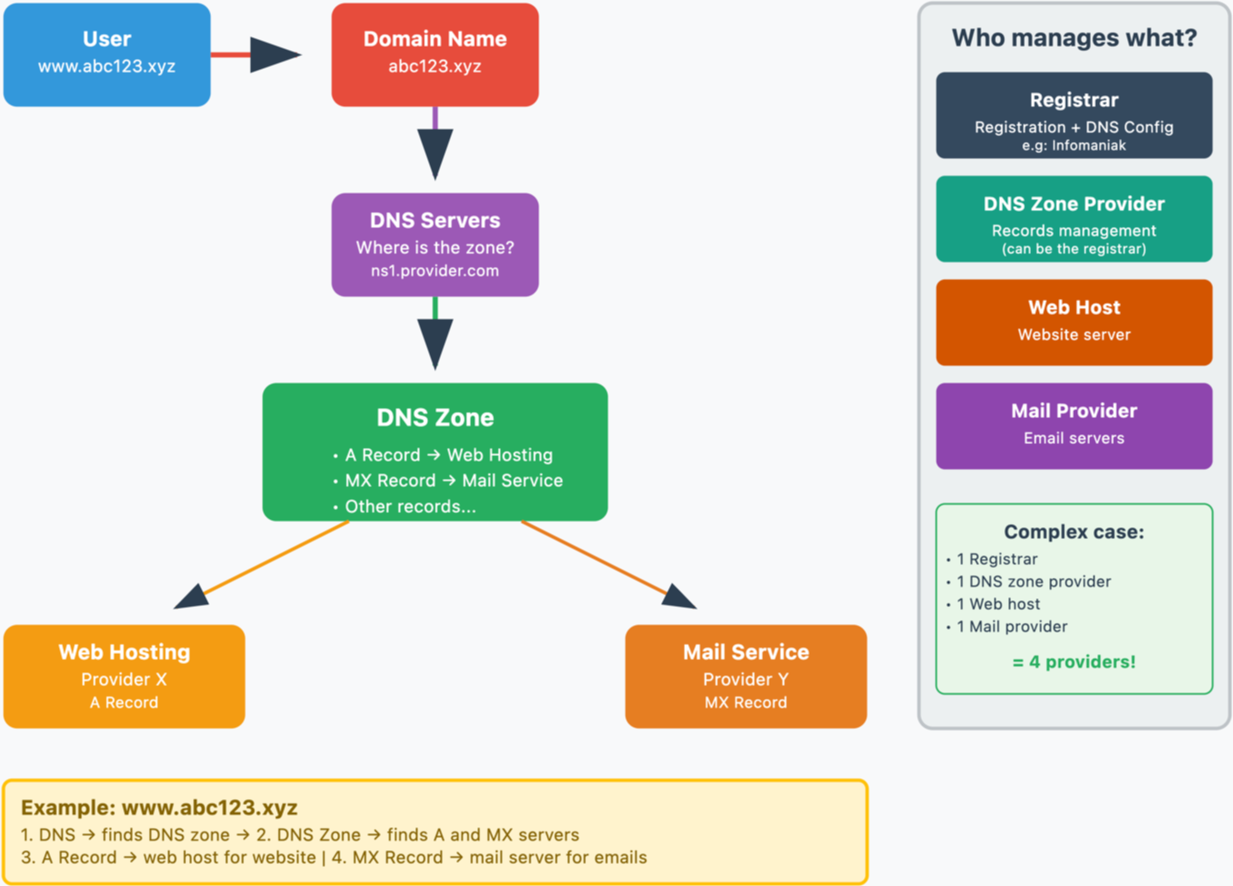
Infomaniak
En tant que registrar et hébergeur, Infomaniak peut assurer la gestion de tous ces services. C'est la solution la plus simple.
- Dans le cas d'Infomaniak les DNS sont généralement de la forme nsXX.infomaniak.com et nsXX.infomaniak.com (XX comme 11 ou 12 par exemple).
- Vous pouvez modifier les DNS de votre nom de domaine, ainsi que modifier "l'intérieur" de ces DNS c'est-à-dire modifier la zone DNS d'un nom de domaine.
Et dans ces zones DNS, pour rediriger le trafic vers des services, on distingue:
- un enregistrement MX qui permet de faire pointer un nom de domaine (
domain.xyzpar exemple) vers un serveur de mail. - un enregistrement A qui permet de faire pointer un nom de domaine (
domain.xyzpar exemple) ou un sous-domaine (exemple.domain.xyzpar exemple) vers un serveur Web qui a une adresse IP statique (sinon il faudrait sans arrêt éditer l'enregistrement A pour renseigner la nouvelle adresse IP - prenez connaissance de cet autre guide à ce sujet)
Quelques situations possibles
Exemples et noms fictifs
| Tous les services sont auprès d'Infomaniak | |||
|---|---|---|---|
| nom de domaine | domain.xyz | enregistré auprès de -> | Infomaniak |
| DNS du nom de domaine | ns1.infomaniak.com… | donc zone DNS doit exister chez -> | Infomaniak |
| site hébergé par -> | Infomaniak | donc zone DNS doit contenir enregistr. A | 123.45.67.8 par exemple |
| messagerie hébergée par -> | Infomaniak | donc zone DNS doit contenir enregistr. MX | mx-mail.maniak par exemple |
| Tous les services sont auprès d'Infomaniak sauf la messagerie | |||
|---|---|---|---|
| nom de domaine | domain.xyz | enregistré auprès de -> | Infomaniak |
| DNS du nom de domaine | ns1.infomaniak.com… | donc zone DNS doit exister chez -> | Infomaniak |
| site hébergé par -> | Infomaniak | donc zone DNS doit contenir enregistr. A | 123.45.67.8 par exemple |
| messagerie hébergée par -> | Medical Service | donc zone DNS doit contenir enregistr. MX | med-mx.net par exemple |
| Tous les services sont auprès d'Infomaniak sauf le site Web | |||
|---|---|---|---|
| nom de domaine | domain.xyz | enregistré auprès de -> | Infomaniak |
| DNS du nom de domaine | ns1.infomaniak.com… | donc zone DNS doit exister chez -> | Infomaniak |
| site hébergé par -> | Clinique | donc zone DNS doit contenir enregistr. A | 9.87.65.4 par exemple |
| messagerie hébergée par -> | Infomaniak | donc zone DNS doit contenir enregistr. MX | mx-mail.maniak par exemple |
| Tous les services sont auprès d'Infomaniak sauf le nom de domaine | |||
|---|---|---|---|
| nom de domaine | domain.xyz | enregistré auprès de -> | GoMamie |
| DNS du nom de domaine | ns1.infomaniak.com… | donc zone DNS doit exister chez -> | Infomaniak |
| site hébergé par -> | Infomaniak | donc zone DNS doit contenir enregistr. A | 123.45.67.8 par exemple |
| messagerie hébergée par -> | Infomaniak | donc zone DNS doit contenir enregistr. MX | mx-mail.maniak par exemple |
| Tous les services sont auprès d'Infomaniak sauf la zone DNS | |||
|---|---|---|---|
| nom de domaine | domain.xyz | enregistré auprès de -> | Infomaniak |
| DNS du nom de domaine | ns.privateDNS.org… | donc zone DNS doit exister chez -> | Private DNS |
| site hébergé par -> | Infomaniak | donc zone DNS doit contenir enregistr. A | 123.45.67.8 par exemple |
| messagerie hébergée par -> | Infomaniak | donc zone DNS doit contenir enregistr. MX | mx-mail.maniak par exemple |
| Aucun service n'existe auprès d'Infomaniak sauf le nom de domaine | |||
|---|---|---|---|
| nom de domaine | domain.xyz | enregistré auprès de -> | Infomaniak |
| DNS du nom de domaine | ns.privateDNS.org… | donc zone DNS doit exister chez -> | Private DNS |
| site hébergé par -> | Clinique | donc zone DNS doit contenir enregistr. A | 9.87.65.4 par exemple |
| messagerie hébergée par -> | Medical Service | donc zone DNS doit contenir enregistr. MX | med-mx.net par exemple |
| Aucun service n'existe auprès d'Infomaniak sauf la zone DNS | |||
|---|---|---|---|
| nom de domaine | domain.xyz | enregistré auprès de -> | GoMamie |
| DNS du nom de domaine | ns1.infomaniak.com… | donc zone DNS doit exister chez -> | Infomaniak |
| site hébergé par -> | Clinique | donc zone DNS doit contenir enregistr. A | 9.87.65.4 par exemple |
| messagerie hébergée par -> | Medical Service | donc zone DNS doit contenir enregistr. MX | med-mx.net par exemple |
| Aucun service n'existe auprès d'Infomaniak sauf la messagerie | |||
|---|---|---|---|
| nom de domaine | domain.xyz | enregistré auprès de -> | GoMamie |
| DNS du nom de domaine | ns.privateDNS.org… | donc zone DNS doit exister chez -> | Private DNS |
| site hébergé par -> | Clinique | donc zone DNS doit contenir enregistr. A | 9.87.65.4 par exemple |
| messagerie hébergée par -> | Infomaniak | donc zone DNS doit contenir enregistr. MX | mx-mail.maniak par exemple |
etc.
Lien vers cette FAQ: https://faq.infomaniak.com/2026
Cette FAQ a été utile?
Ce guide explique comment ajouter ou modifier un ou plusieurs enregistrements de type CNAME et DNAME dans la zone DNS (d'un nom de domaine) gérée sur le Manager Infomaniak.
Préambule
- Le type d'enregistrement
CNAMEpermet le pointage d'un sous-domaine vers une adresse de site Web.- C'est la méthode généralement utilisée pour faire fonctionner le sous-domaine
wwwavec votre site, ou pour rediriger un sous-domaine vers un dossier du serveur Web sur lequel est hébergé votre site Web.
- C'est la méthode généralement utilisée pour faire fonctionner le sous-domaine
- Le type d'enregistrement
DNAMEpour «delegation name» est particulièrement utile lors de la réorganisation de domaines ou pour des transitions en douceur d'une partie de votre infrastructure à une autre, tout en préservant la structure hiérarchique des sous-domaines.- Un
DNAMEcrée un alias pour un domaine entier et tous ses sous-domaines.
- Un
- Contrairement au
CNAMEqui ne s'applique qu'à un seul nom d'hôte spécifique, leDNAMEredirige automatiquement tous les sous-domaines. Exemple:- Un
DNAMEpourabc.site1.compointant verssite2.comreliera automatiquementxyz.abc.site1.comàxyz.site2.com,new.login.abc.site1.comànew.login.site2.com, et ainsi de suite.
- Un
- ⚠ Un enregistrement
DNAMEne peut pas être utilisé au niveau de la zone racine d'un domaine (commesite1.comdirectement). Il est généralement utilisé sur un sous-domaine. Si vous souhaitez rediriger le domaine principal lui-même, vous devrez utiliser d'autres types d'enregistrements comme unA,AAAAouCNAME(avec certaines restrictions pour ce dernier).
Modifier la zone DNS
Afin de gérer ce type d'enregistrement dans une zone DNS:
- Cliquez ici afin d'accéder à la gestion des domaines sur votre Manager Infomaniak (❓: aide).
- Cliquez sur le nom du domaine concerné.
- Cliquez sur Zone DNS dans le menu latéral gauche.
- Cliquez le bouton pour ajouter un enregistrement:

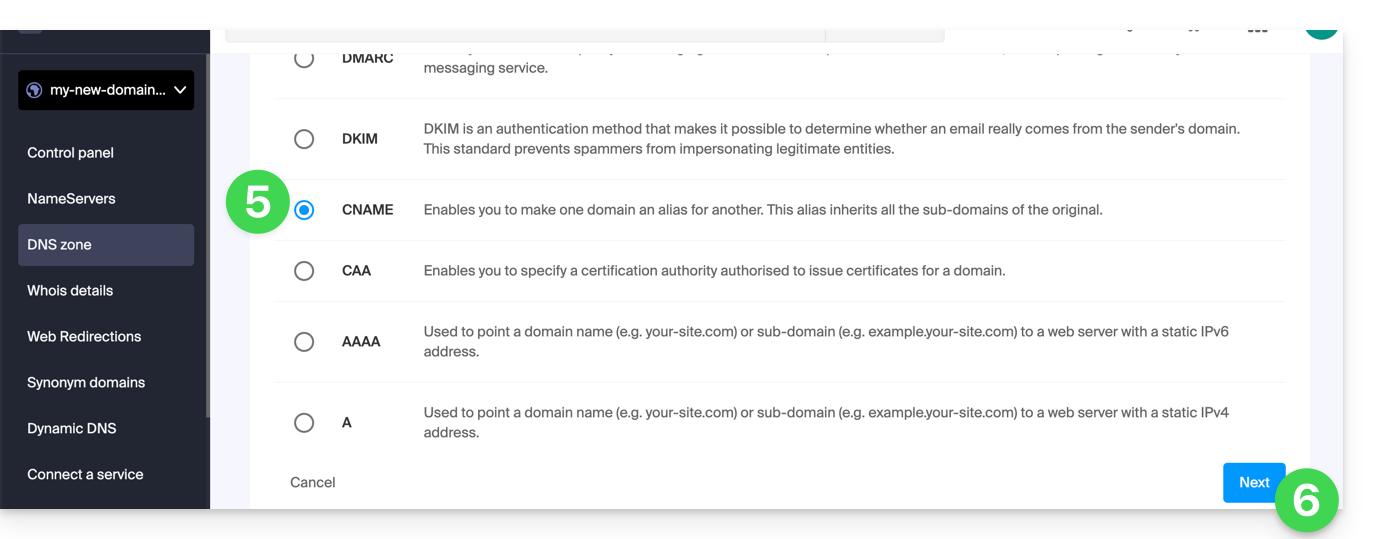
- Cliquez sur le bouton radio correspondant pour ajouter un enregistrement.
- Cliquez sur le bouton Suivant:
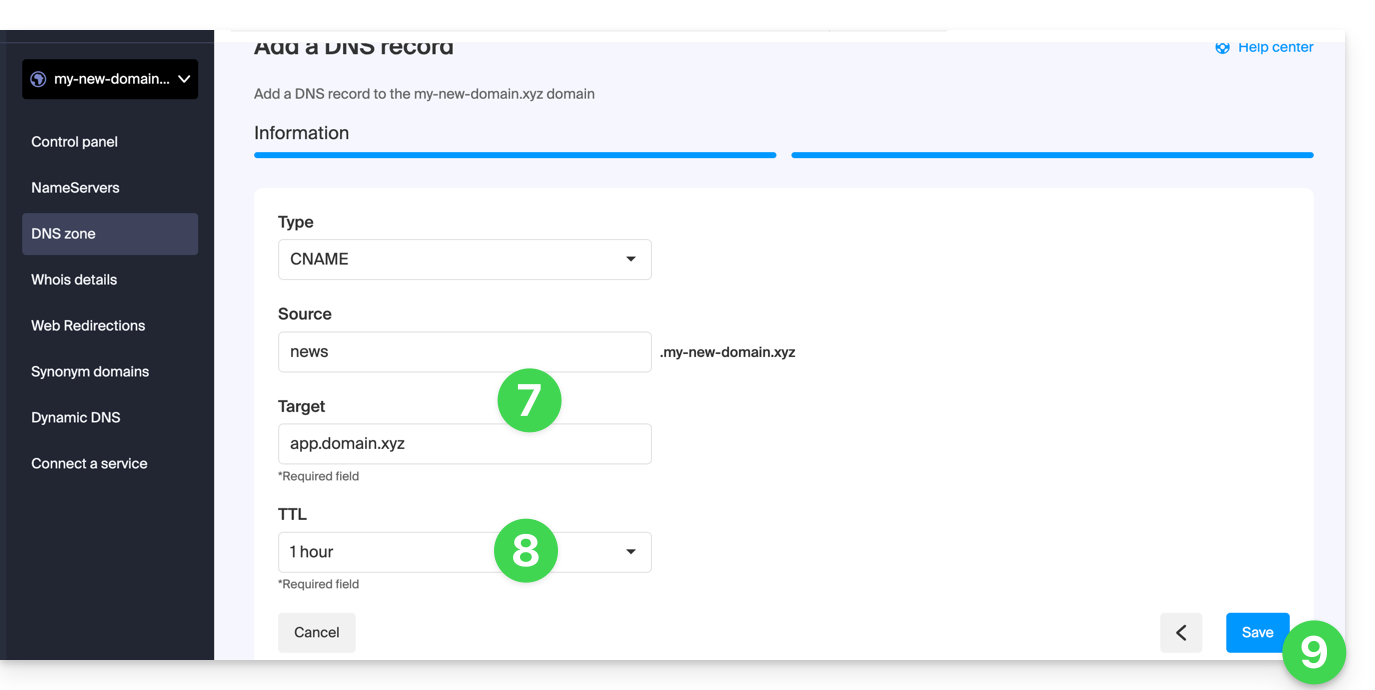
- Entrez les valeurs nécessaire à votre zone DNS.
- Laissez la valeur par défaut au niveau du TTL.
- Cliquez sur le bouton Enregistrer:
Lien vers cette FAQ: https://faq.infomaniak.com/2033
Cette FAQ a été utile?
Ce guide explique comment créer des sous-domaines sur un hébergement Infomaniak existant, à l'aide d'un fichier .htaccess.
✘ INDISPONIBLE avec
Site Creator Lite
hébergements Starter
Préambule
- L'hébergement peut se trouver sur une offre d'Hébergements Web mutualisés ou sur Serveur Cloud Infomaniak.
- Les sous-domaines peuvent être ajoutés très facilement sur votre hébergement actuel puisque vous disposez dans l'offre de base de 20 sites par hébergement (sites = sous-domaines).
- Si vous ne souhaitez pas utiliser ce volume de site à votre disposition, vous pouvez suivre la méthode ci-dessous.
Créer un sous-domaine comme raccourci
Les sous-domaines ainsi créés permettent de faciliter l'organisation d'un hébergement. Par exemple l'adresse vlog.domain.xyz sera le raccourci de l'adresse domain.xyz/vlog. Autrement dit, l'adresse vlog.domain.xyz renverra au dossier vlog qui devra se situer à la racine du site Web domain.xyz. Dans cet exemple, vlog est le sous-domaine de domain.xyz.
1. Ajouter le sous-domaine comme alias de votre site Web
Pour cela:
- Suivez la procédure d'ajout d'alias mais bien lire les points 2 et 3 ci-dessous svp.
- Dans le champ pour ajouter le domaine lié inscrivez l'adresse complète du sous-domaine (par exemple
vlog.domain.xyz). - Si votre domaine ou sa zone DNS est géré chez Infomaniak, activez les deux options suivantes: Mise à jour des entrées DNS pour ce domaine et Remplacer les entrées déjà existantes ; si tel n'est pas le cas, créez un enregistrement A chez votre registrar avec les informations suivantes:
- champ: l'adresse URL complète du sous-domaine (par exemple
vlog.domain.xyz) - cible: l'adresse IPv4 (enregistrement A) de votre site (prenez connaissance de cet autre guide pour trouver l'enregistrement A de votre site)
- champ: l'adresse URL complète du sous-domaine (par exemple
2. Modifier le fichier htaccess de votre site Web
Important: les instructions suivantes sont uniquement données à titre indicatif. Vous devrez peut-être adapter le code pour qu'il fonctionne dans votre situation.
À l'aide de votre logiciel/client FTP ou de Web FTP sur le Manager, ajoutez et adaptez le code suivant dans le fichier .htaccess qui se trouve à la racine de votre site Web:
RewriteCond %{HTTP_HOST} ^(.*)\.domain\.xyz [NC]
RewriteCond %{DOCUMENT_ROOT}/%1/ -d
RewriteCond %1::%{REQUEST_URI} !^(.*?)::/\1/?
RewriteRule "^(.*)$" "%{DOCUMENT_ROOT}/%1/$1" [L]
Explications pour la troisième ligne: https://stackoverflow.com/a/15981056
Remplacez sur la première ligne:
domainpar votre nom de domainexyzpar l'extension de votre nom de domaine (ch, fr, etc.)
Désormais, l'adresse vlog.domain.xyz doit afficher le contenu du dossier vlog qui se situe à la racine de votre site Web. Si ce n'est pas le cas, vérifiez que le dossier vlog existe bien à la racine de votre site Web.
Lien vers cette FAQ: https://faq.infomaniak.com/2036
Cette FAQ a été utile?
Ce guide explique comment mettre en place une délégation de zone pour un sous-domaine.
Prérequis
- Posséder un nom de domaine auprès d'Infomaniak ou au minimum une zone DNS.
- Comprendre:
Mettre en place une délégation de zone
Pour cela:
- Cliquez ici afin d'accéder à la gestion des domaines sur votre Manager Infomaniak (❓: aide).
- Cliquez sur le nom du domaine concerné.
- Cliquez sur Zone DNS dans le menu latéral gauche.
- Cliquez sur l'onglet Vue avancée.
- Cliquez sur le bouton + :
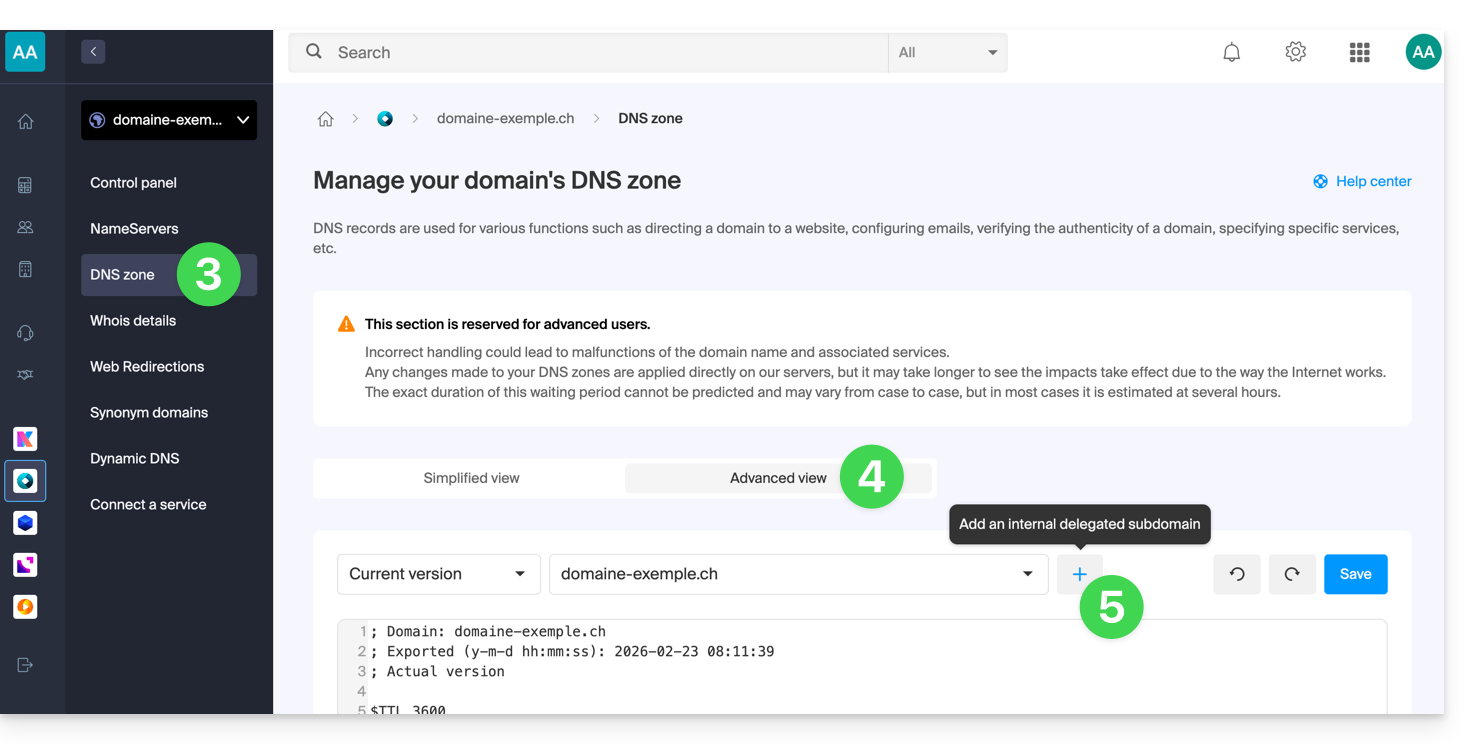
- Saisissez le sous-domaine souhaité (par exemple
testpour obtenirtest.domain.xyz) - Il est désormais possible d'éditer la zone DNS du sous-domaine délégué.
Lien vers cette FAQ: https://faq.infomaniak.com/2050
Cette FAQ a été utile?
Ce guide explique comment modifier en mode avancé (expert) des entrées spécifiques, enregistrements de type A & AAAA (❓: aide), MX (❓: aide), TXT (❓: aide), etc. à l'intérieur de la zone DNS d'un nom de domaine enregistré auprès d'Infomaniak.
Si vous débutez, préférez le mode simple (❓: aide).
Prérequis
- Posséder un nom de domaine auprès d'Infomaniak ou au minimum une zone DNS.
- Comprendre:
Modifier un enregistrement existant
Pour configurer les services associés au domaine et permettre la résolution appropriée des noms de domaine vers les ressources correspondantes (comme des sites Web externes, des serveurs de messagerie tiers, etc.):
- Cliquez ici afin d'accéder à la gestion des domaines sur votre Manager Infomaniak (❓: aide).
- Cliquez sur le nom du domaine concerné.
- Cliquez sur Zone DNS dans le menu latéral gauche
- Cliquez sur Vue avancée:
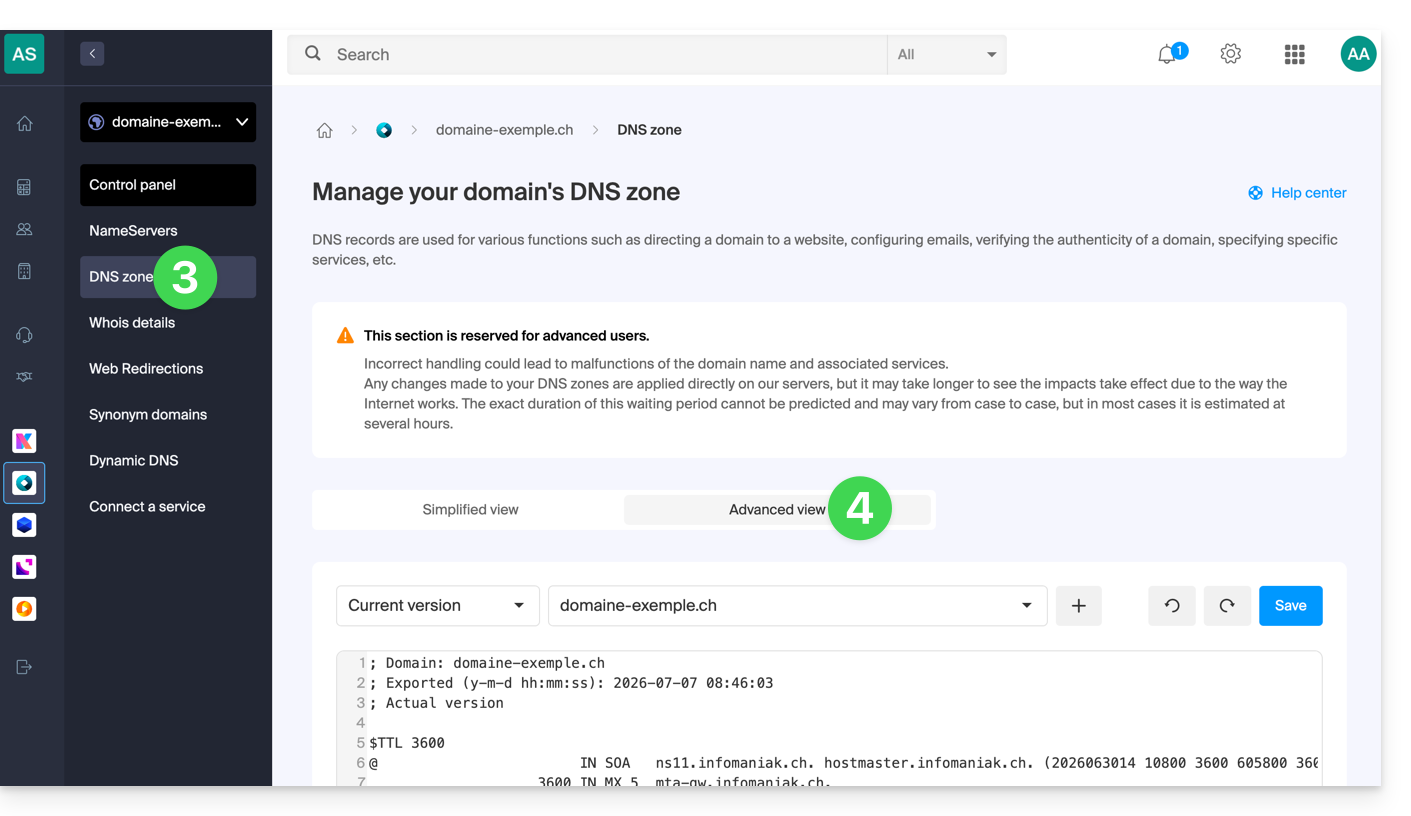
- Procédez à l'édition des informations désirées.
- La syntaxe est acceptée au format BIND (❓: aide).
- Sauvegardez vos modifications:
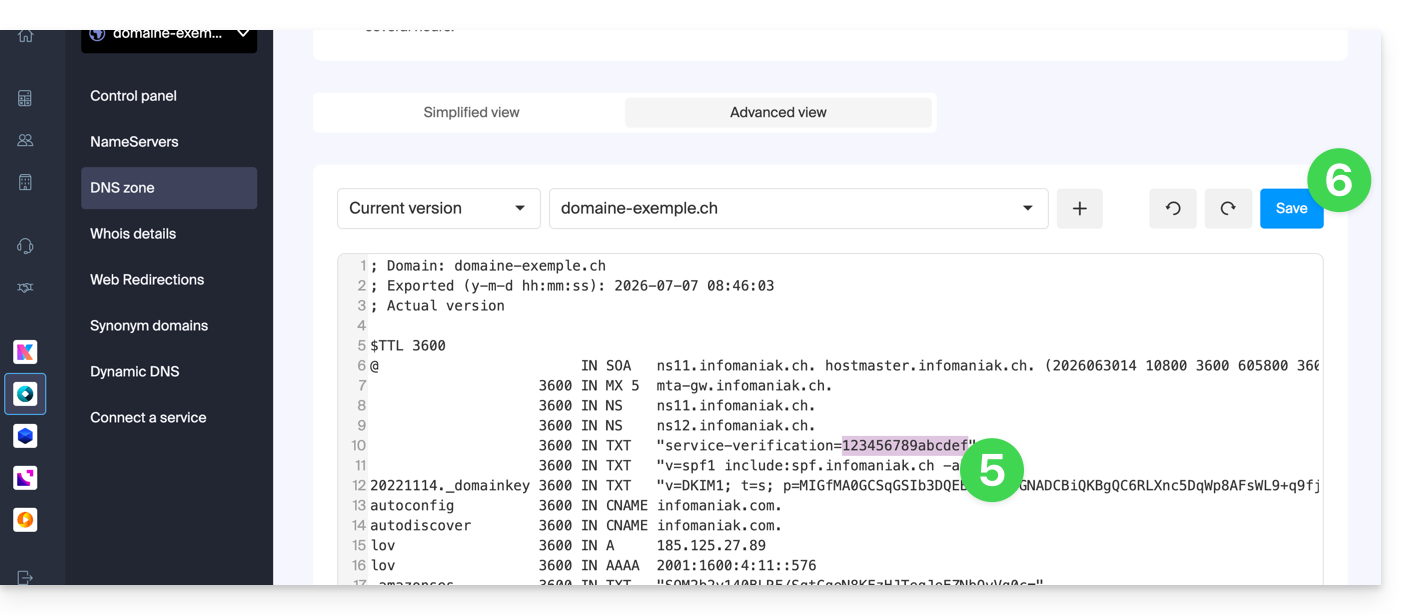
Restaurer une zone DNS
Grâce au mode Expert, vous pouvez utiliser le versionnage afin de retrouver une version précédente de la zone DNS de votre nom de domaine et ainsi la restaurer telle qu'elle était à un instant T:
- Une fois dans l'onglet Vue avancée (lire ci-dessus) cliquez sur Version actuelle afin de dérouler le menu contenant des dates antérieures.
- Cliquez sur la date désirée afin d'obtenir un aperçu des changements.
- Cliquez sur le bouton bleu Enregistrer à droite pour revenir à la version choisie:
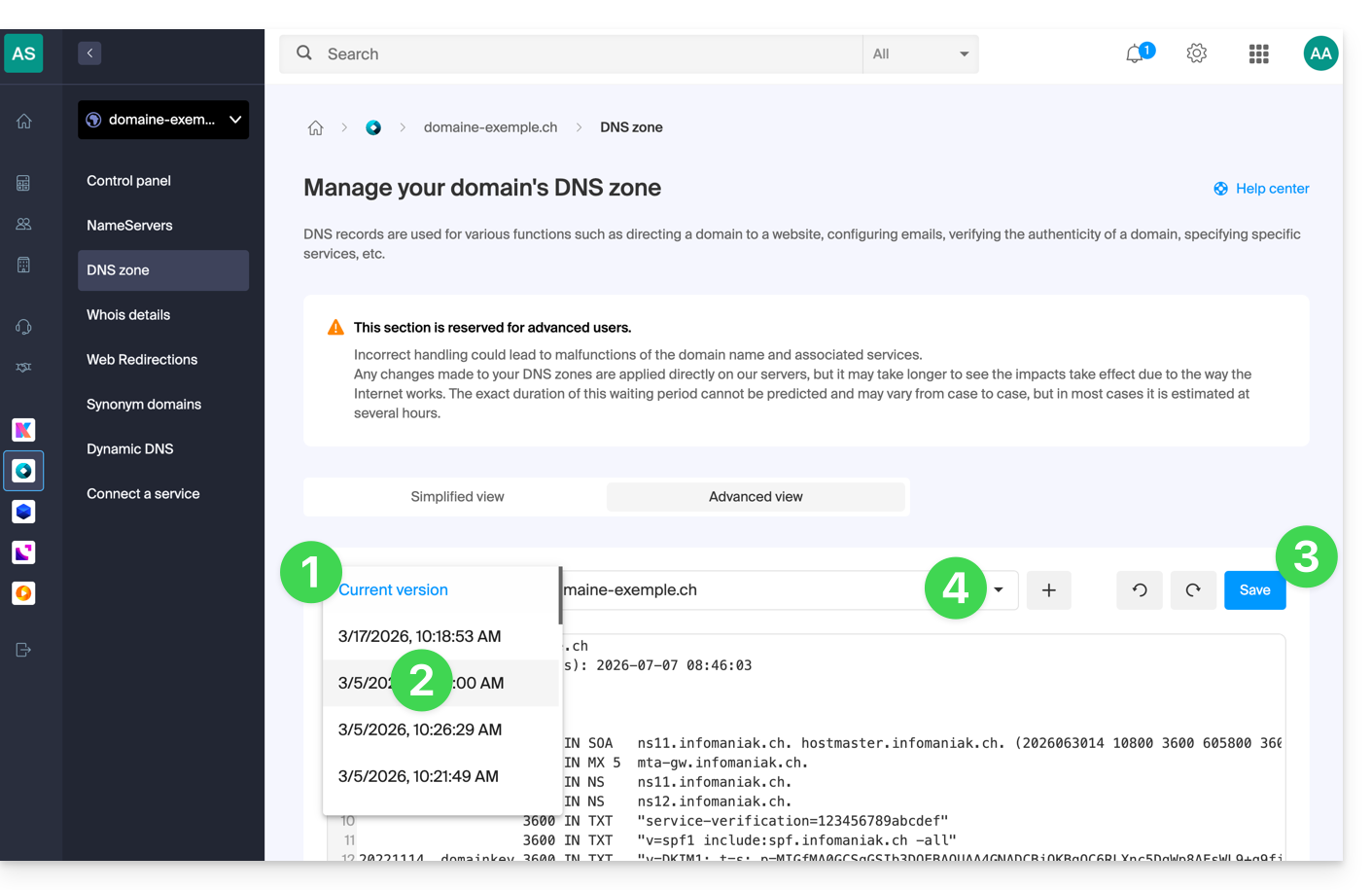
- Cliquez sur le second menu déroulant si nécessaire pour accéder à la restauration de configuration de sous-domaines délégués.
Diagnostic DNS
Un outil disponible sur votre Manager (❓: aide) vous permet de corriger facilement certains enregistrements problématiques.
Lien vers cette FAQ: https://faq.infomaniak.com/2051
Cette FAQ a été utile?
Ce guide explique comment transférer à Infomaniak des données (Web, Mail, Domaine, et même Cloud) actuellement hébergées ailleurs. Vous restez évidemment propriétaire de vos données, sans perte ni interruption !
Préambule
- En regroupant vos noms de domaine, sites Web et adresses mail chez Infomaniak, vous simplifiez la gestion de vos factures et de vos services.
- De plus, la liaison de vos domaines se fera automatiquement avec votre site et votre adresse mail.
- Vous n'aurez ainsi pas besoin de configurer manuellement les DNS de vos domaines chez un autre registrar.
Guides pour tout hébergeur
Pour ne pas interrompre votre site et vos e-mails et ne pas perdre de contenu en important vos données existantes, migrez vos services dans l'ordre indiqué:
- Importer les données Web (tout site PHP, HTML, etc.)
- Pour WordPress spécifiquement prenez connaissance de cet autre guide…
- Copier les données Mail (adresses et contenu des boites, etc.) vers kSuite ou un simple Service Mail (+ Contacts & Calendriers)
- Transférer le nom de domaine (gestion du domaine, zone DNS, etc.)
Vous pouvez également emmener d'autres types de données sur les serveurs Infomaniak:
- Contenu Dropbox, Google Drive, etc.: prenez connaissance de cet autre guide
- Données sur NAS Synology ou QNAP: prenez connaissance de cet autre guide
Il existe également un guide complet pour migrer les données Web, Mail et nom de domaine, spécifique pour l'hébergeur Swisscom.
Lien vers cette FAQ: https://faq.infomaniak.com/2057
Cette FAQ a été utile?
Ce guide détaille les démarches administratives à effectuer pour transférer la gestion d'un domaine .lu vers Infomaniak.
Transférer un domaine .lu
Le transfert de domaine en .lu ne nécessite pas de code de transfert, à la place un e-mail de validation sera envoyé à l'administrateur du domaine (indiqué dans les coordonnées WHOIS) afin qu'il valide le transfert vers Infomaniak.
Le propriétaire du domaine a alors 15 jours pour valider le transfert, faute de quoi le transfert échouera.
Une fois la demande validée, le transfert est quasi immédiat.
Attention, en raison du processus particulier pour le transfert des .lu, les demandes échouées ne peuvent pas être remboursées. Toute nouvelle tentative est facturée comme un nouveau transfert.
Lien vers cette FAQ: https://faq.infomaniak.com/2059
Cette FAQ a été utile?