Base de conocimientos
1 000 FAQ, 500 tutoriales y vídeos explicativos. ¡Aquí sólo hay soluciones!
Esta guía detalla las limitaciones específicas de la oferta my kSuite (ik.me, etik.com, ikmail.com) y las ventajas de la oferta my kSuite+.
Limitaciones de my kSuite únicamente
La oferta my kSuite impone ciertas limitaciones que my kSuite+ no impone…
Correo electrónico, contactos y calendarios
- Espacio en disco limitado a 20 GB de almacenamiento para los correos electrónicos.
- No hay modo avanzado en las reglas de clasificación de los mensajes.
- No se pueden crear alias para su correo electrónico.
- Firma "my kSuite" obligatoria.
- No hay enlace para compartir por correo electrónico.
- Solo 1 libreta de direcciones, 1 calendario.
- Conservación (30 días) de las copias de seguridad de los correos electrónicos; se pueden recuperar al cambiar de plan.
kDrive
- 1 única carpeta de depósito kDrive.
- 25 enlaces para compartir kDrive (sin configuración de duración, contraseña, etc.).
- Conservación de las versiones anteriores de sus archivos: 30 versiones en 30 días (60 en 120 días para my kSuite+, algunas de ellas de forma permanente).
- Papelera de reciclaje con un período de retención de 30 días (60 para my kSuite+).
- No hay estadísticas disponibles.
- No se permite la edición o firma de archivos PDF.
Limitaciones de las ofertas my kSuite y my kSuite+
Haga clic en los siguientes enlaces para obtener más detalles:
- Oferta limitada a una dirección por cuenta (vinculada a un número de teléfono europeo).
- Es obligatorio indicarun número de teléfono móvil válido para confirmarel registro.
- Número limitado de envíos diarios de correos electrónicos, de redirecciones de correo y de destinatarios únicos por mensaje.
- No se permite la personalización de la firma de correo electrónico.
- Poner un correo electrónico en espera y envío programado: funcionalidades limitadas (sin personalización) en my kSuite y personalizables con my kSuite+.
- 15 GB de almacenamiento en la nube con my kSuite, 1/2/6/12 TB con my kSuite+.
- El registro solo es posible para personas con domicilio en los países miembros de la OCDE (lista oficial), por lo que, entre otros:
- Alemania
- Australia
- Austria
- Bélgica
- Canadá
- Chile
- Colombia
- Corea del Sur
- Costa Rica
- Dinamarca
- España
- Estonia
- Estados Unidos
- Finlandia
- Francia
- Grecia
- Guadalupe
- Guayana Francesa
- Hungría
- Irlanda
- Islandia
- Israel
- Italia
- Japón
- Letonia
- Lituania
- Luxemburgo
- Martinica
- Mayotte
- México
- Mónaco
- Nueva Caledonia
- Nueva Zelanda
- Noruega
- Países Bajos
- Polonia
- Polinesia Francesa
- Portugal
- República Checa
- Reunión
- Reino Unido
- San Bartolomé
- San Martín
- San Pedro y Miquelón
- Eslovaquia
- Eslovenia
- Suecia
- Suiza
- Territorios Franceses del Sur
- Turquía
- Wallis y Futuna
Oferta my kSuite+
La oferta my kSuite+ permite enviar más mensajes al día a un mayor número de destinatarios únicos a la vez.
Para ayudarle a identificar la oferta my kSuite / kSuite que mejor se adapta a sus necesidades, consulte esta otra guía.
Para enviar correos electrónicos a un gran número de destinatarios, existe una herramienta de boletín informativo.
Enlace a esta FAQ: https://faq.infomaniak.com/2485
¿Le ha sido útil esta FAQ?
Esta guía explica cómo configurar una dirección de envío y respuesta diferente de la dirección de correo electrónico utilizada en la plataforma Infomaniak.
✘ NO DISPONIBLE con
my kSuite (ik.me, etik.com, ikmail.com)
Prólogo
- Esto es útil para trabajar con uno de sus alias de correo (alias especiales exclusivos) o dominios sinónimos.
- Esto funcionará con la aplicación web Mail de Infomaniak (servicio en línea ksuite.infomaniak.com/mail), pero también con la mayoría de los programas/clientes de correo electrónico.
- Tenga en cuenta: no existe ninguna conexión entre la configuración introducida en la sección de firma de Mail Infomaniak y los programas/clientes de correo electrónico.
- Cada programa/cliente de correo electrónico tiene su propia configuración y, por ejemplo, puede definir una dirección de respuesta diferente en cada una de las herramientas (consulte la parte inferior de esta guía).
- Para gestionar el remitente de los mensajes de ausencia, consulte esta otra guía.
Configurar la dirección de envío en la aplicación web de correo de Infomaniak
Requisitos previos
- La dirección de correo electrónico secundaria que se pueda utilizar debe haberse añadido como:
- … ya sea como alias de correo (por ejemplo,
aa@en lugar deanna.alpha@) pero alias especiales excluidos: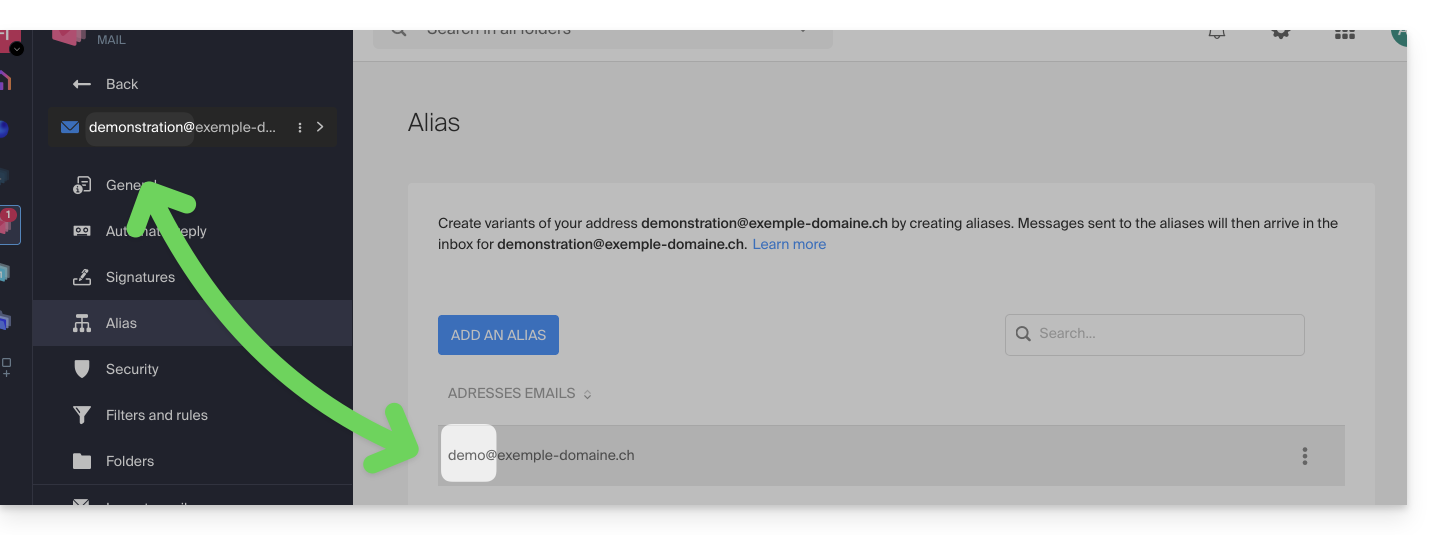
- … ya sea como dominios sinónimos (por ejemplo,
@short-dom.xyzen lugar de@my-super-long-domain.xyz).
- … ya sea como alias de correo (por ejemplo,
Para acceder a las opciones de las direcciones de envío:
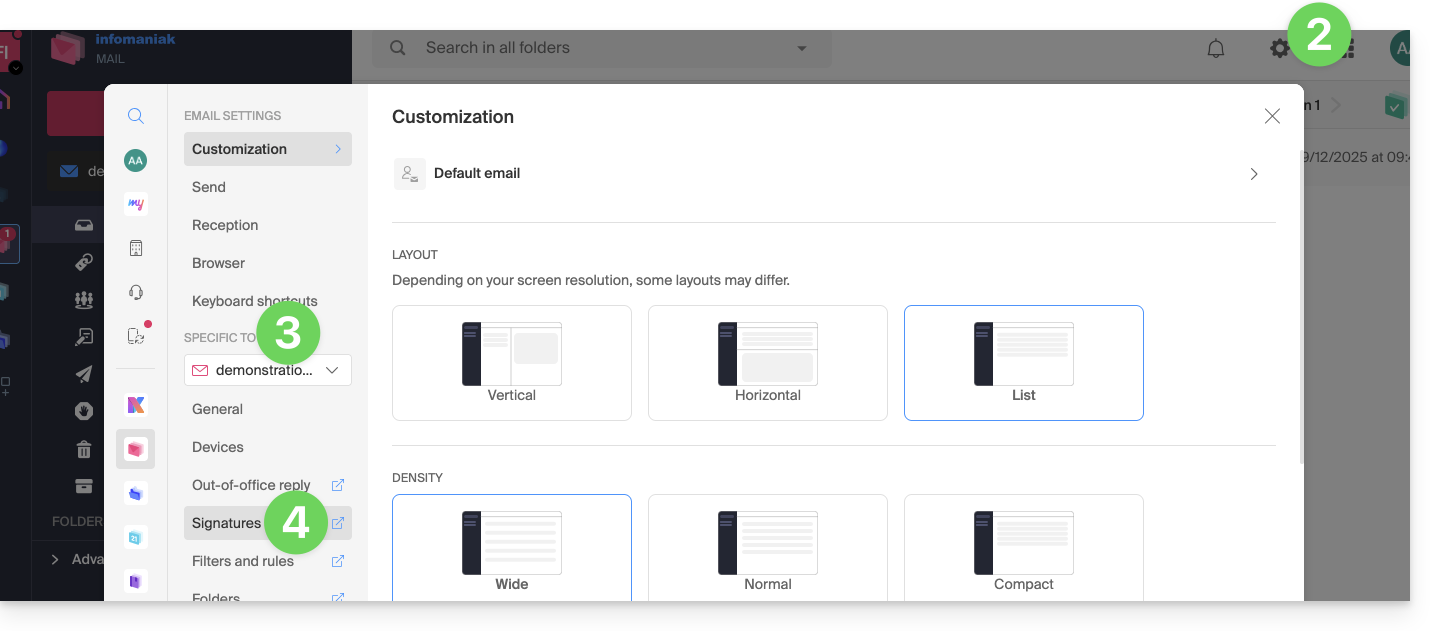
- Haga clic aquí para acceder a los correos electrónicos en su kSuite de Infomaniak (❓: ayuda).
- Haga clic en Configuración en la esquina superior derecha.
- Verifique o seleccione la dirección de correo electrónico correspondiente en el menú desplegable del menú lateral izquierdo.
- Haga clic en Firmas:
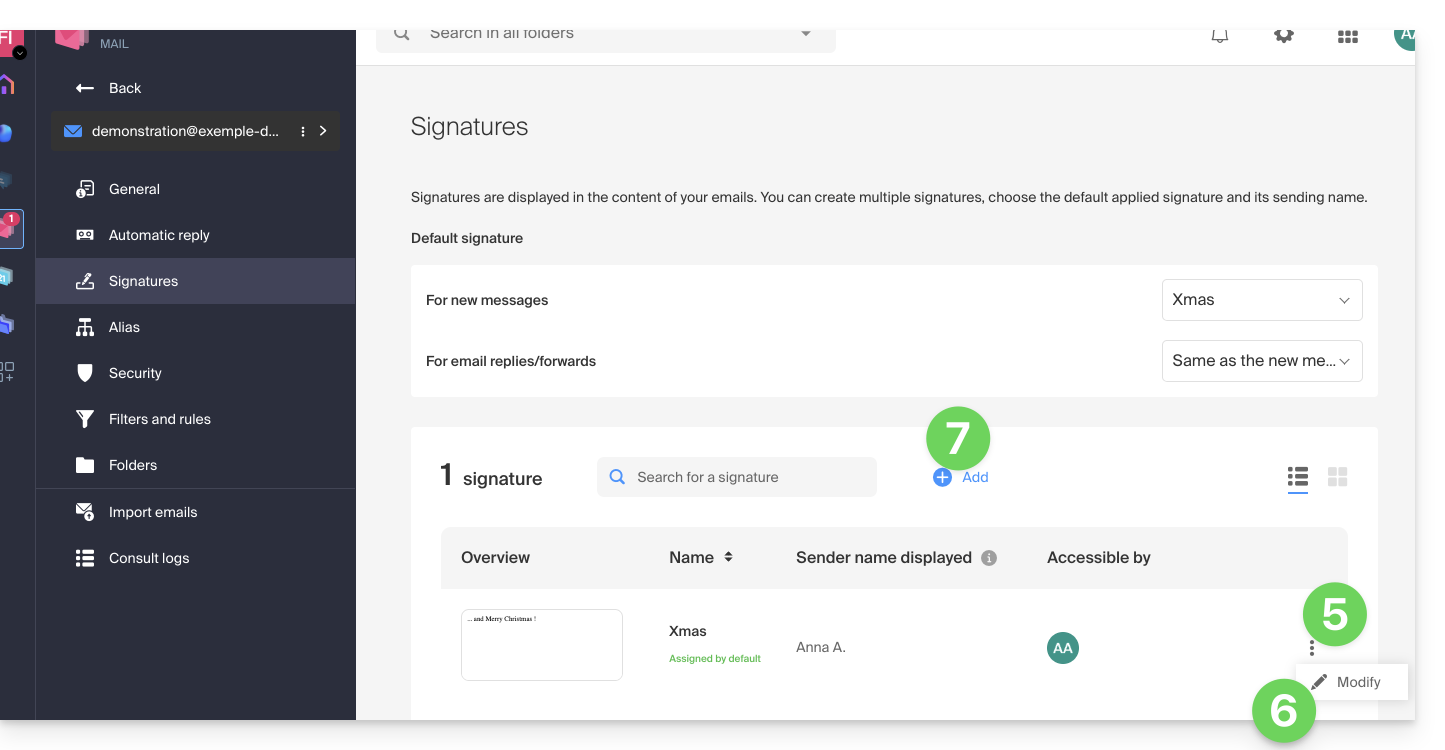
- Haga clic en el menú de acciones ⋮ situado a la derecha de la firma actual.
- Haga clic en el icono lápiz ✎ para editar la firma actual.
- O BIEN, cree una nueva firma:
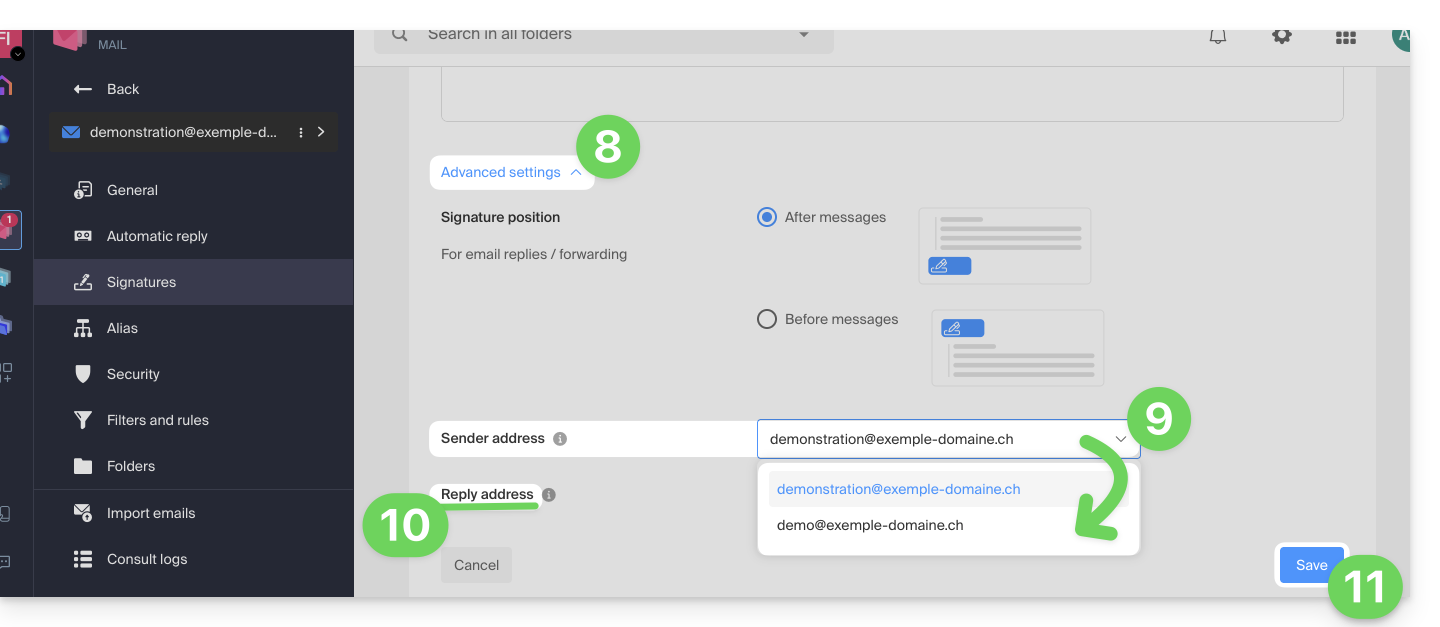
- Haga clic en la flecha hacia abajo para expandir la sección Configuración avanzada en la parte inferior de la página.
- La dirección de envío permite, si está disponible, definir la dirección que se mostrará como remitente en la bandeja de entrada de sus destinatarios.
- La dirección de respuesta permite recibir las respuestas futuras a sus envíos (return-path) en una dirección diferente(entre las opciones especificadas en los requisitos anteriores)...
- ...y si redacta un mensaje como respuesta a una respuesta obtenida a través de este alias, se aplicará la firma que permite el envío con esta identidad alternativa en lugar de la firma definida por defecto.
- Valide con el botón Guardar (si este botón permanece inactivo, asegúrese de que todos los campos estén completos, especialmente el campo del nombre completo):
- Redacte un nuevo mensaje seleccionando la firma correspondiente:
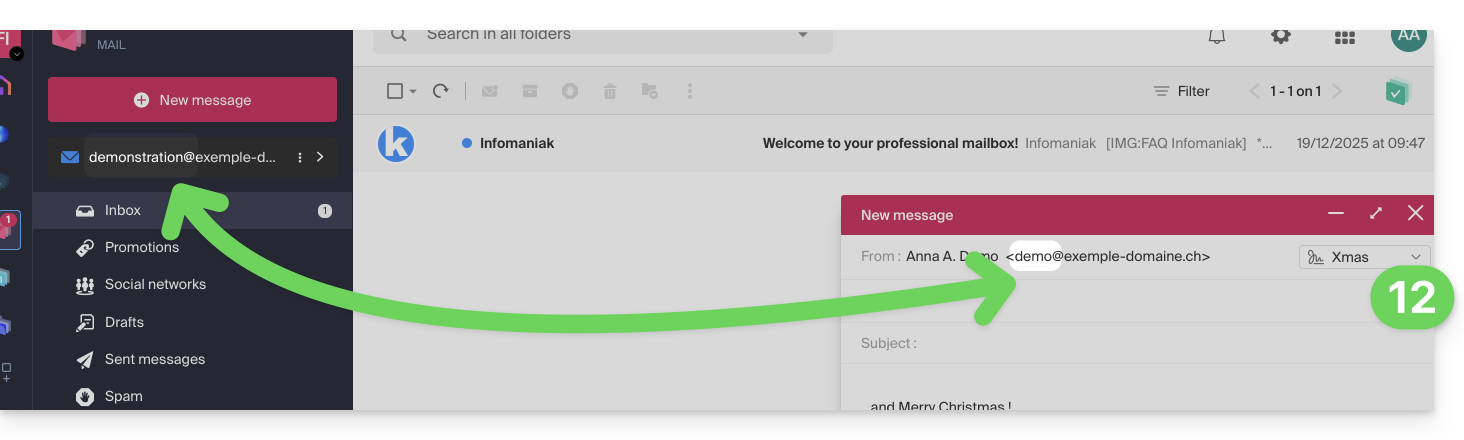
En el ejemplo anterior, la dirección de envío se ha modificado, pero no la dirección de respuesta. Esto produce el resultado esperado en el destinatario (basta con consultar los encabezados del mensaje recibido para comprobarlo).
Ahora, agregue la misma dirección secundaria en un programa o cliente de correo electrónico; el efecto será el mismo.
Configurar la dirección de envío en un programa/cliente de correo electrónico
Requisitos previos
- La dirección de correo electrónico secundaria que se pueda utilizar debe haberse añadido como:
- … ya sea como alias de correo (por ejemplo,
aa@en lugar deanna.alpha@) incluidos los alias especiales. - … ya sea como dominios sinónimos (por ejemplo,
@short-dom.xyzen lugar de@my-super-long-domain.xyz).
- … ya sea como alias de correo (por ejemplo,
Es posible configurar un software/cliente de correo electrónico con cualquier dirección de correo electrónico existente, incluso si esta existe como alias en su Servicio de correo. El envío se realizará de la misma manera que con una dirección definida como correo "principal".
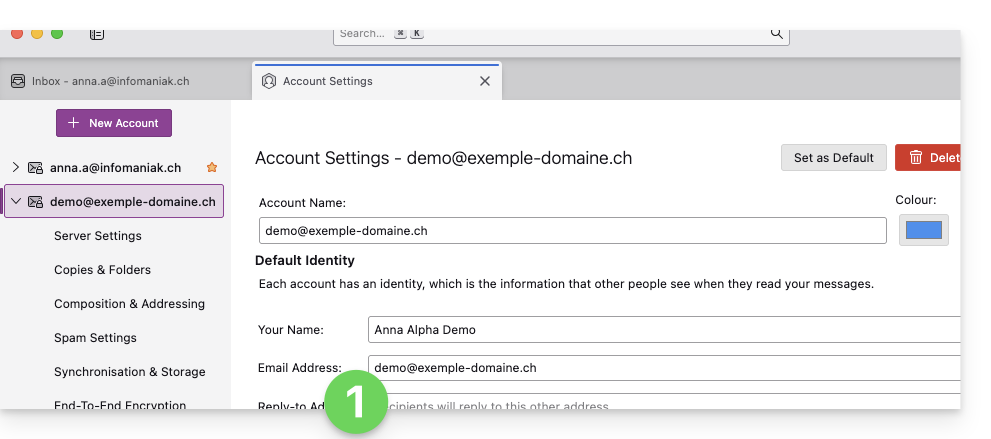
Ejemplo en el software Thunderbird:
- Añada una cuenta con la configuración de correo correcta relativa al alias:
- Redacte un nuevo mensaje desde el software o cliente de correo electrónico.
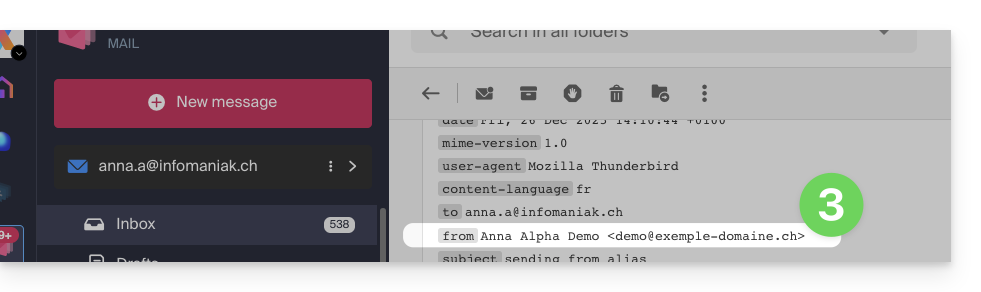
- Una vez recibido, el mensaje se describe correctamente, incluso en sus encabezados, como si se hubiera enviado desde una dirección que usted sabrá que es un alias:
Enlace a esta FAQ: https://faq.infomaniak.com/2490
¿Le ha sido útil esta FAQ?
Esta guía proporciona las direcciones de los servidores IMAP más comunes.
Introducción
- Estas direcciones se proporcionan a modo de referencia y pueden utilizarse para realizar la copia del contenido de sus antiguas direcciones de correo electrónico a su dirección de correo electrónico de Infomaniak.
- No todas han podido ser verificadas individualmente y pueden cambiar sin previo aviso.
- Para Gmail, Yahoo, Outlook e iCloud, normalmente deberá generar una "contraseña de aplicación" en la configuración de seguridad de su cuenta original para autorizar la copia.
- Si es necesario, no dude en ponerse en contacto con su proveedor de correo electrónico anterior para que le indique el servidor de correo electrónico exacto que debe introducir.
Direcciones del servidor IMAP
| Proveedor | Nombre de host IMAP / Servidor |
|---|---|
| 1&1 (IONOS) | imap.ionos.fr |
| 9 Empresa | imap.9business.fr |
| 9 Telecom / Neuf | imap.neuf.fr |
| Alice | imap.aliceadsl.fr |
| Altern.org | imap.altern.org |
| AOL | imap.aol.com |
| Apple (iCloud / me.com) | imap.mail.me.com |
| Bouygues Telecom (Bbox) | imap4.bbox.fr |
| Caramail / GMX | imap.gmx.com |
| Cegetel | imap.cegetel.net |
| Club Internet | imap.club-internet.fr |
| Gratuito | imap.free.fr |
| Freesurf | imap.freesurf.fr |
| Gmail (Google) | imap.gmail.com |
| Hotmail / Outlook / MSN | imap-mail.outlook.com— cuentas personales (@hotmail, @outlook, @live, @msn)outlook.office365.com — Microsoft 365 / Exchange (profesional) |
| Infomaniak | mail.infomaniak.com |
| La Poste | imap.laposte.net |
| Mailo (anteriormente NetCourrier) | imap.mailo.com |
| Noos | imap.noos.fr |
| Numericable | imap.numericable.fr |
| o2switch | server-name.o2switch.net(consulte su correo electrónico de bienvenida) |
| Online.net | imap.online.net |
| Orange / Wanadoo | imap.orange.fr |
| OVH (compartido) | ssl0.ovh.net |
| OVH (Pro / Exchange) | pro1.mail.ovh.net (o ex.mail.ovh.net) |
| Proton Mail | La copia directa no es posible |
| SFR | imap.sfr.fr |
| Skynet (Belgacom / Proximus) | imap.proximus.be |
| Tele2 | imap.tele2.com |
| Telenet | imap.telenet.be |
| Videotron | imap.videotron.ca |
| Yahoo Mail | imap.mail.yahoo.com |
Enlace a esta FAQ: https://faq.infomaniak.com/2508
¿Le ha sido útil esta FAQ?
Esta guía explica cómo responder a un correo electrónico que se visualiza en la aplicación web Mail Infomaniak (servicio en línea ksuite.infomaniak.com/mail) enviando la respuesta directamente en la aplicación web kChat (servicio en línea ksuite.infomaniak.com/kchat) o en la aplicación de escritorio, en forma de mensaje privado al remitente del correo electrónico.
Introducción
- Esta función permite responder a un correo electrónico directamente en kChat, con un recordatorio del mensaje original para facilitar la comprensión.
- Su objetivo es agilizar la colaboración al permitir reaccionar rápidamente a un correo electrónico sin salir del entorno kSuite.
- Reduce los intercambios de mensajes entre el correo electrónico tradicional y el espacio de trabajo colaborativo.
Enviar una respuesta a un correo electrónico a través de kChat
Requisitos previos
- El botón que permite acceder a esta función solo se mostrará si el correo electrónico se ha recibido de un remitente asociado a kSuite, y esto dentro de la misma Organización que el usuario que desea responder.
- Para mostrar un acceso directo a esta función, como en el primer punto 3 que se muestra a continuación, consulte esta otra guía.
Cuando reciba un correo electrónico de un colaborador y desee responderle directamente en kChat:
- Haga clic aquí para acceder a los correos electrónicos en su kSuite de Infomaniak (❓: ayuda).
- Abra el mensaje al que desea responder mediante kChat.
- Haga clic en el icono de kChat en la barra de herramientas del correo electrónico:
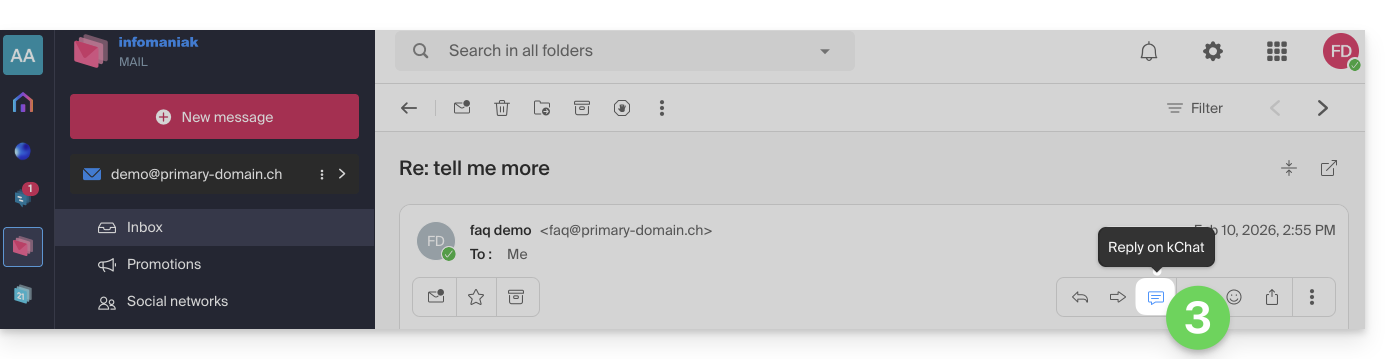
- También puede hacer clic en un botón debajo del mensaje:
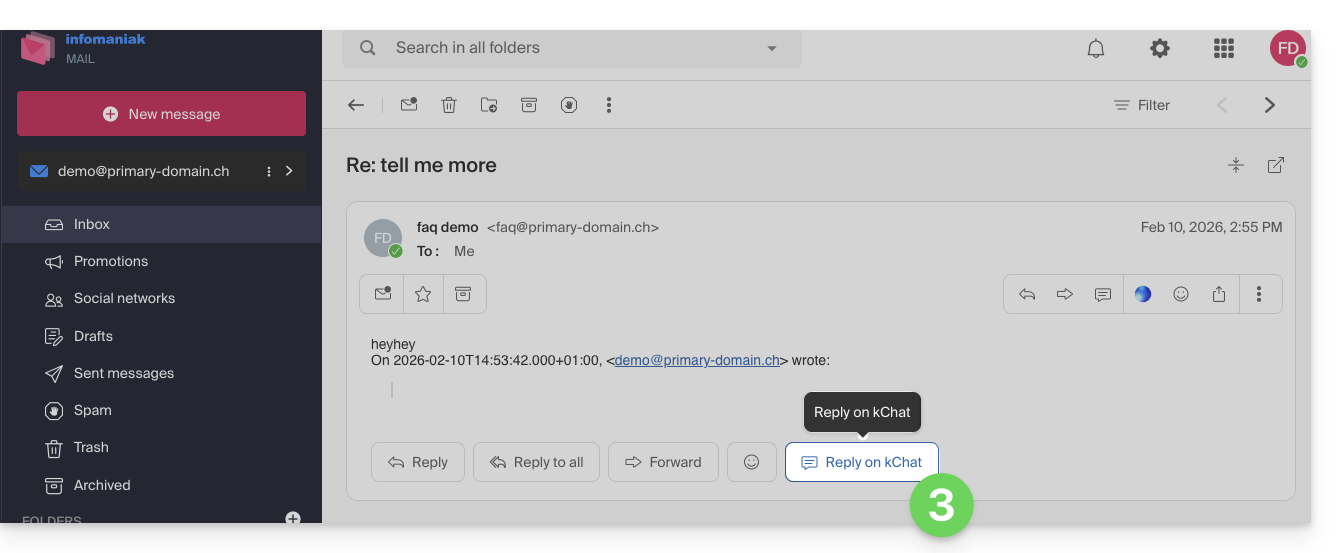
- También puede hacer clic en un botón debajo del mensaje:
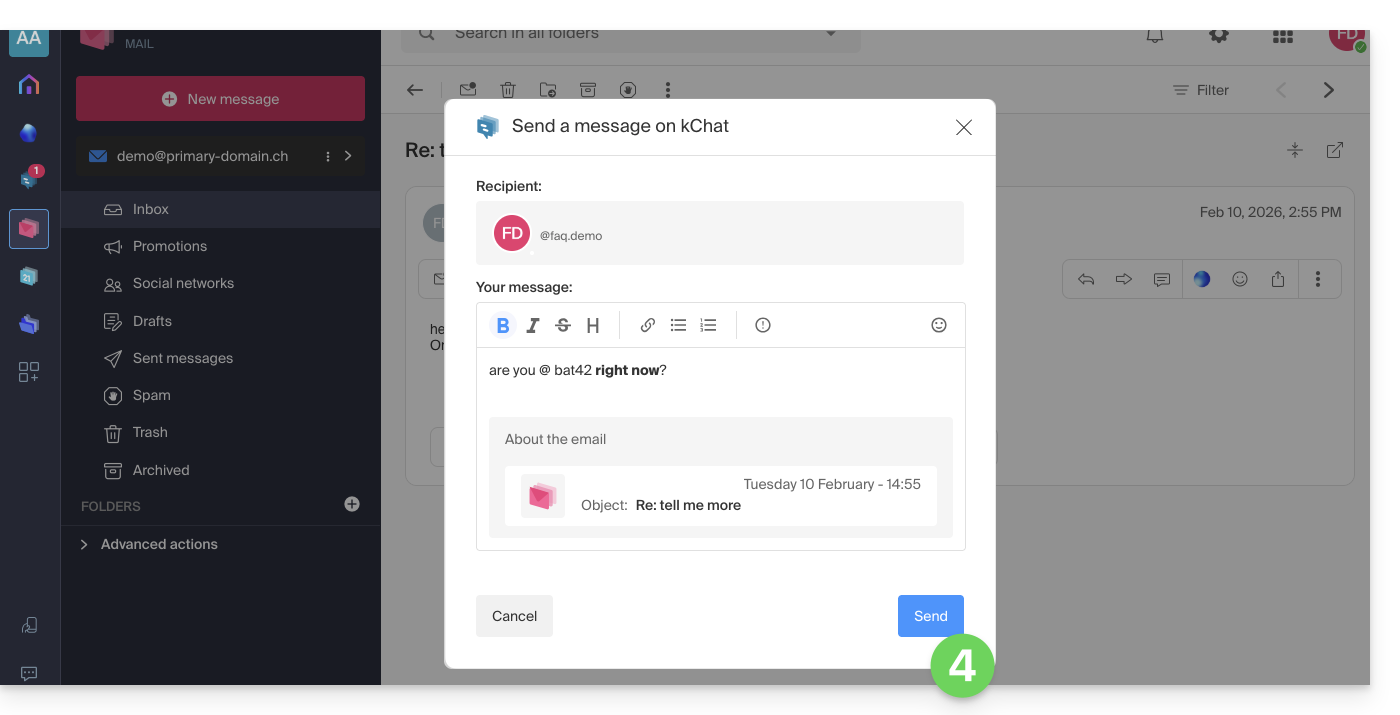
- Redacte su mensaje de kChat, formatee el texto si es necesario y haga clic en el botón Enviar en la esquina inferior derecha:
- Su interlocutor recibe el mensaje en kChat, acompañado de un recuadro que muestra el correo electrónico original (fecha y hora, asunto):
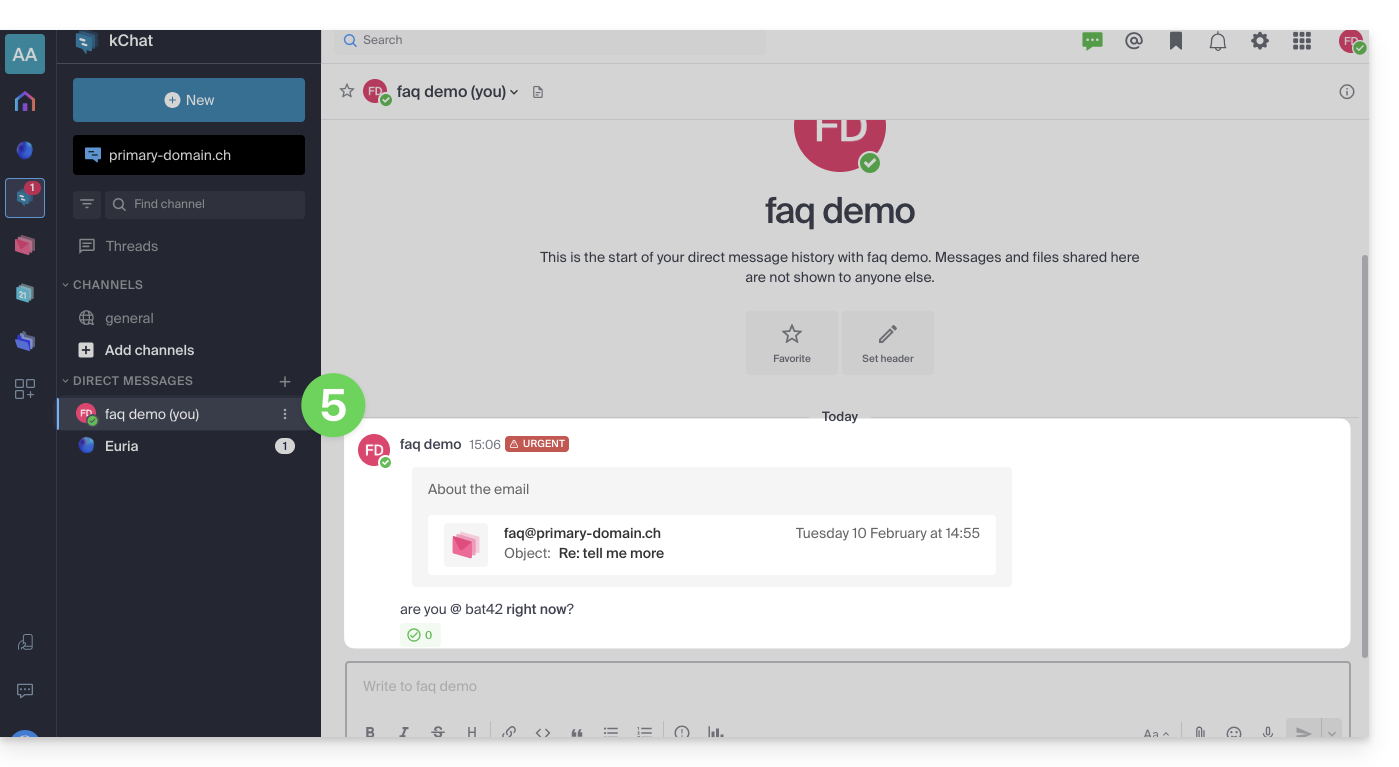
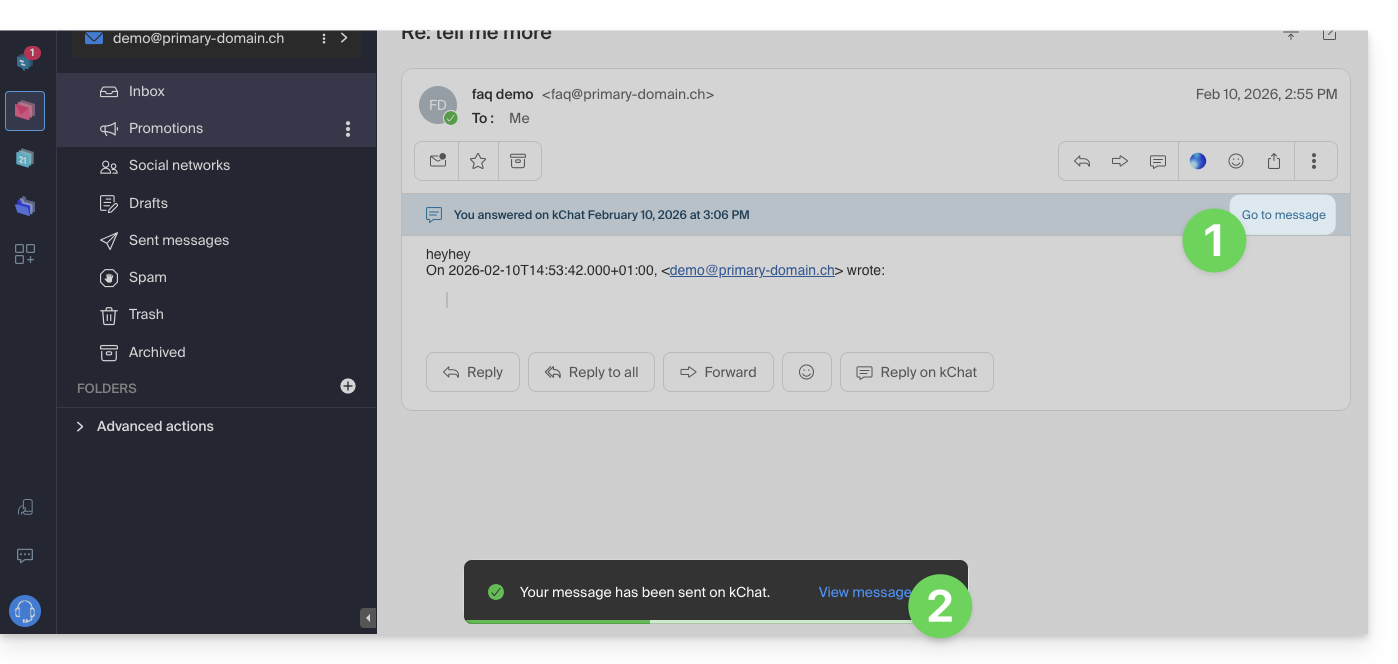
Puede acceder a este mensaje en kChat (en el hilo de mensajes privados intercambiados con su interlocutor, como se muestra arriba), pero también:
- en una barra de información en la conversación del correo electrónico,
- en el mensaje de confirmación de envío:
Enlace a esta FAQ: https://faq.infomaniak.com/2512
¿Le ha sido útil esta FAQ?
Esta guía detalla la sección Firma que aparece en los correos electrónicos que envía desde la aplicación web Mail de Infomaniak (servicio en línea ksuite.infomaniak.com/mail) de my kSuite (ik.me, etik.com, ikmail.com).
Introducción
- No es posible eliminar la adición automática de la mención de Infomaniak en la parte inferior de sus correos electrónicos my kSuite.
- Es posible eliminar la mención de Infomaniak que se inserta automáticamente al redactar un nuevo mensaje.
- Además, es posible añadir sus datos de contacto o cualquier otra información que desee en la firma que se inserta automáticamente en cada nuevo mensaje.
- Si lo necesita, my kSuite+ ofrece aún más flexibilidad.
Gestionar la firma de los correos electrónicos
Para añadir su nombre o cualquier otra información encima del texto de Infomaniak que aparece al final de cada uno de sus mensajes:
- Haga clic aquí para acceder a la aplicación web Mail de Infomaniak (servicio en línea ksuite.infomaniak.com/mail).
- Haga clic en Nuevo mensaje; se abrirá la ventana de redacción con una firma predefinida integrada que no se puede eliminar ni modificar sin cambiar el plan (my kSuite+).
- Haga clic en la flecha hacia abajo a la derecha del menú de selección de sus firmas.
- Haga clic en Gestionar mis firmas:
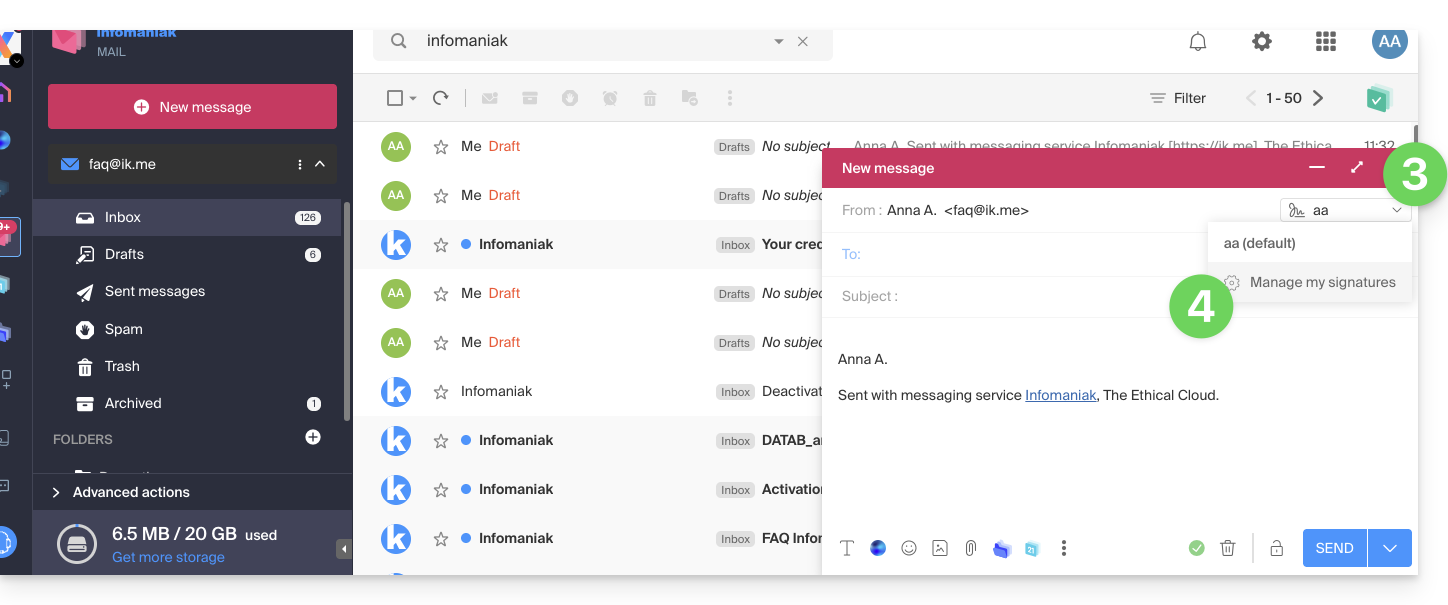
- Haga clic en el menú de acciones ⋮ situado a la derecha de la firma correspondiente.
- Haga clic en Modificar:
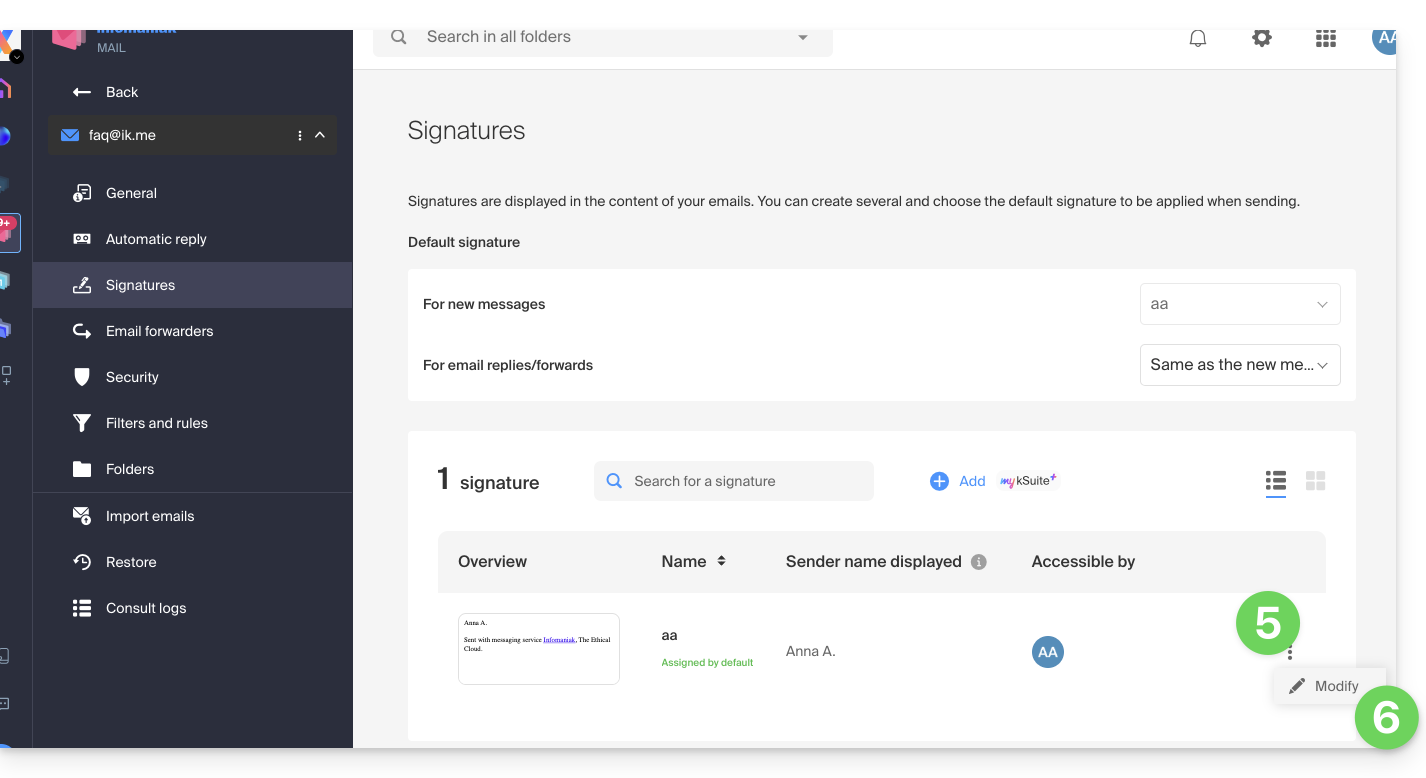
- Introduzca un nombre para su firma personalizada.
- Introduzca el nombre que desea que se muestre en sus mensajes cuando lleguen a la bandeja de entrada de sus destinatarios.
- Introduzca el contenido de su firma (texto con formato, imagen, etc.).
- Si es necesario, gestione los parámetros avanzados (posición de la firma).
- Haga clic en el botón para guardar:
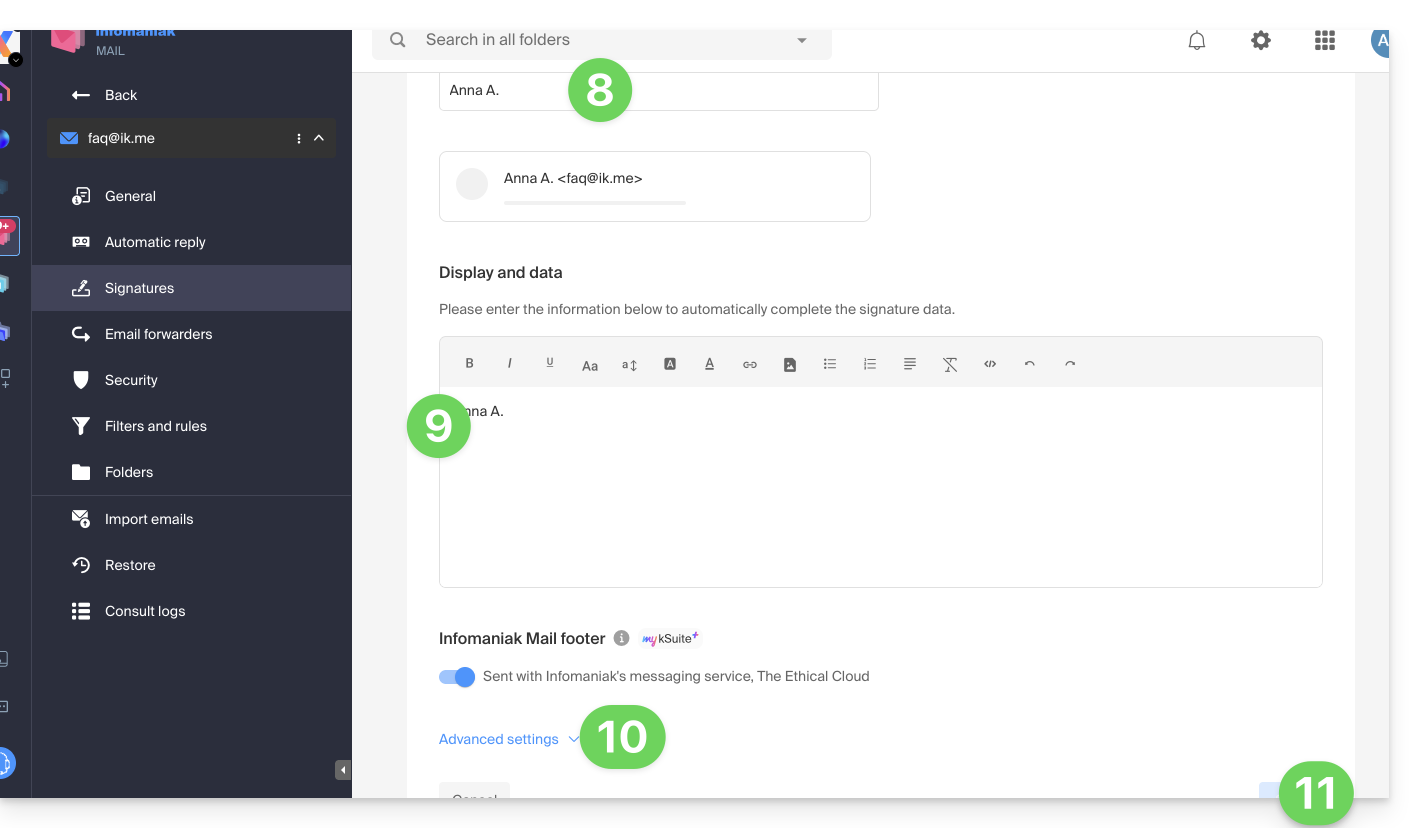
¡Listo! Todos los mensajes nuevos que redacte incluirán su nueva firma, además de la mención obligatoria de Infomaniak, y podrá eliminarla al pasar el cursor por encima si es necesario: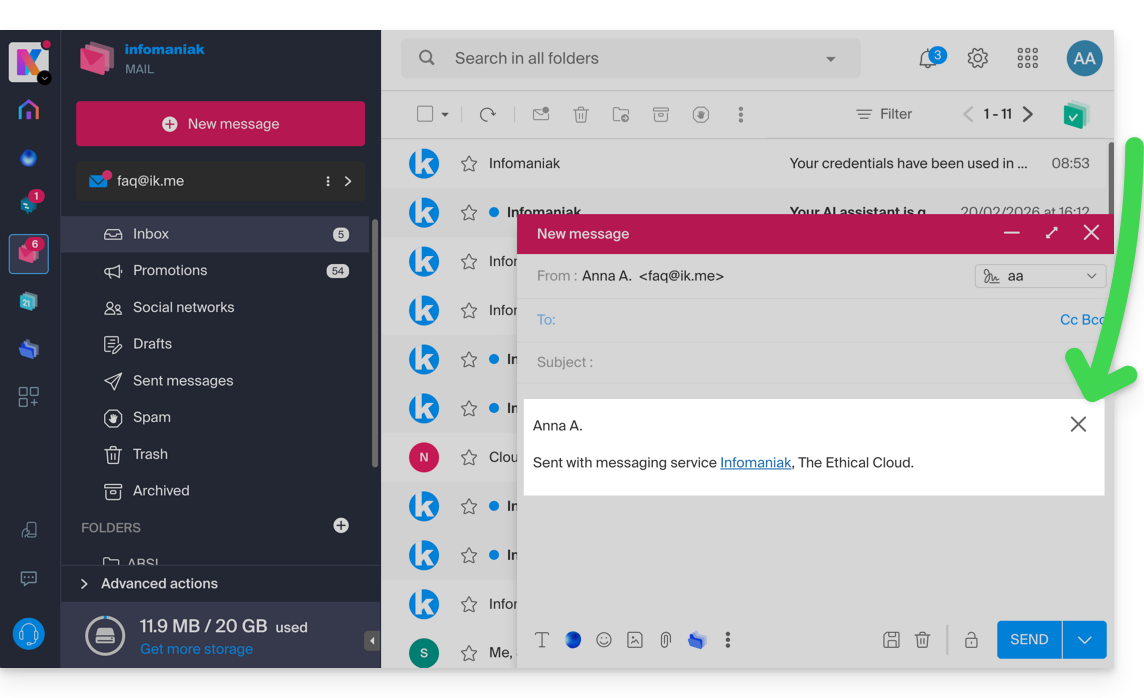
Enlace a esta FAQ: https://faq.infomaniak.com/2538
¿Le ha sido útil esta FAQ?
Esta guía explica cómo actualizar la contraseña de una dirección de correo electrónico en su dispositivo después de haberla modificado desde el Servicio de correo de Infomaniak.
Introduzca la nueva contraseña en Android
Aplicación Gmail (Android)
- Abra la aplicación Gmail.
- Pulse en el menú ☰ y, a continuación, en Configuración.
- Seleccione la cuenta de Infomaniak correspondiente.
- Pulse en Configuración del servidor.
- Introduzca la nueva contraseña en la configuración de los servidores entrante y saliente.
- Consulte la documentación oficial de Google.
Samsung Email
- Abra la aplicación Samsung Email.
- Pulse en el menú ☰ y, a continuación, en el icono de configuración .
- Seleccione la cuenta de Infomaniak correspondiente.
- Pulse en Configuración del servidor.
- Introduzca la nueva contraseña para los servidores entrante y saliente y, a continuación, guarde.
- Si no se puede modificar la contraseña, elimine la cuenta de la aplicación y, a continuación, añádala de nuevo con la nueva contraseña.
- Consulte la documentación oficial de Samsung.
Microsoft Outlook para Android
- Abra la aplicación Outlook después de haber modificado la contraseña de la dirección de correo electrónico.
- Cuando aparezca el error de sincronización, introduzca la nueva contraseña.
- Si no aparece ninguna solicitud o si la sincronización falla, elimine la cuenta de Outlook y, a continuación, añádala de nuevo seleccionando IMAP.
- Consultar la documentación oficial de Microsoft.
Thunderbird para Android
- Abra Thunderbird.
- Pulse el menú ☰ y, a continuación, el icono de configuración .
- Seleccione la cuenta de Infomaniak correspondiente.
- Abra Recepción de mensajes, luego Servidor entrante, e introduzca la nueva contraseña.
- Abra Envío de mensajes, luego Servidor saliente, e introduzca también la nueva contraseña.
- Consultar la documentación oficial de Mozilla.
BlueMail
- Abra BlueMail.
- Vaya a Configuración y, a continuación, a Configuración de cuentas.
- Seleccione la cuenta de Infomaniak correspondiente.
- Pulse Actualizar contraseña.
- Introduzca la nueva contraseña y, a continuación, valide.
- Consultar la documentación oficial de BlueMail.
Enlace a esta FAQ: https://faq.infomaniak.com/2554
¿Le ha sido útil esta FAQ?
Esta guía explica cómo actualizar la contraseña de una dirección de correo electrónico en su dispositivo después de haberla modificado desde un Servicio de correo de Infomaniak.
Introducción
- Consulte también la documentación oficial de Apple sobre este tema.
Apple Mail (macOS)
Para acceder a la configuración de la contraseña (consulte la guía completa si es necesario):
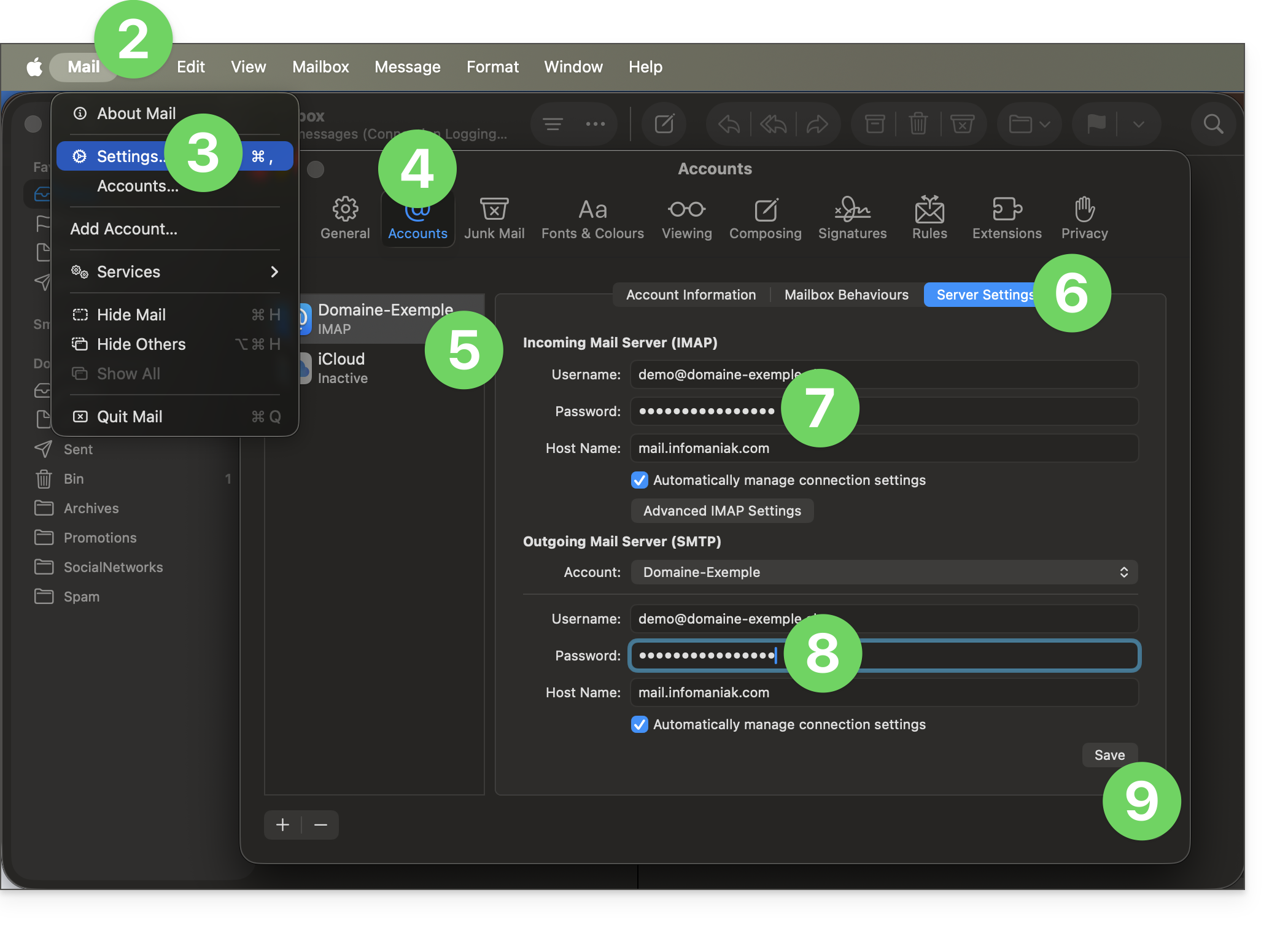
- Abra la aplicación Mail.
- Haga clic en el menú Correo en la esquina superior izquierda.
- Haga clic en Configuración.
- Haga clic en Cuentas.
- Compruebe que la cuenta correspondiente esté seleccionada.
- Haga clic en la pestaña Configuración del servidor.
- Introduzca la contraseña IMAP.
- Introduzca la contraseña SMTP y, a continuación, compruebe el resto de los parámetros, como el número de puerto, etc.
- Haga clic en el botón Guardar:
iOS (iPhone, iPad, etc.)
Aquí le indicamos cómo acceder a la configuración de la contraseña (consulte la guía completa si es necesario):
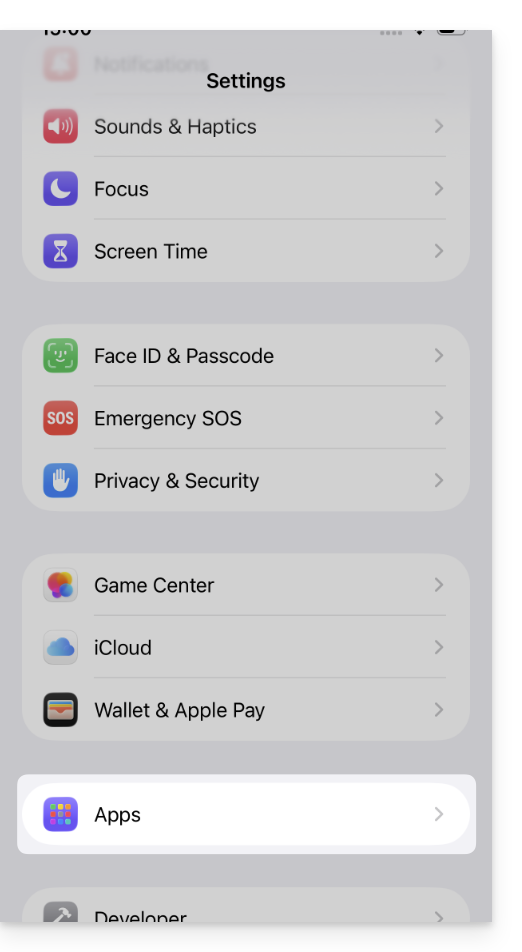
- Abra la sección Configuración del iPhone y pulse en Aplicaciones:
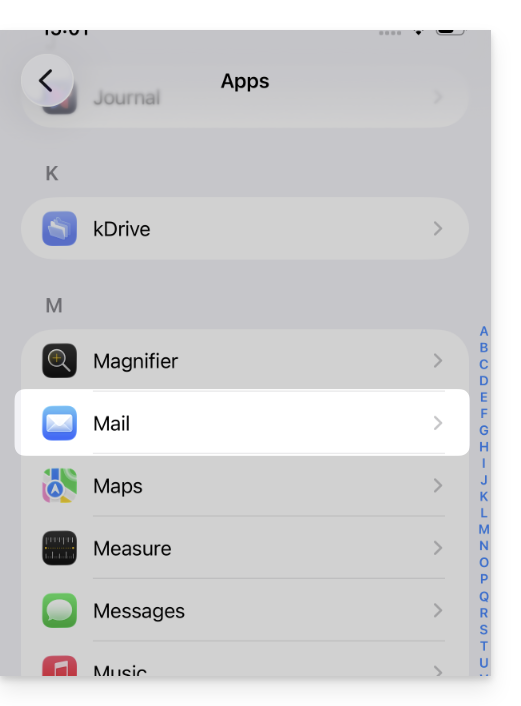
- En Aplicaciones, pulse en Correo:
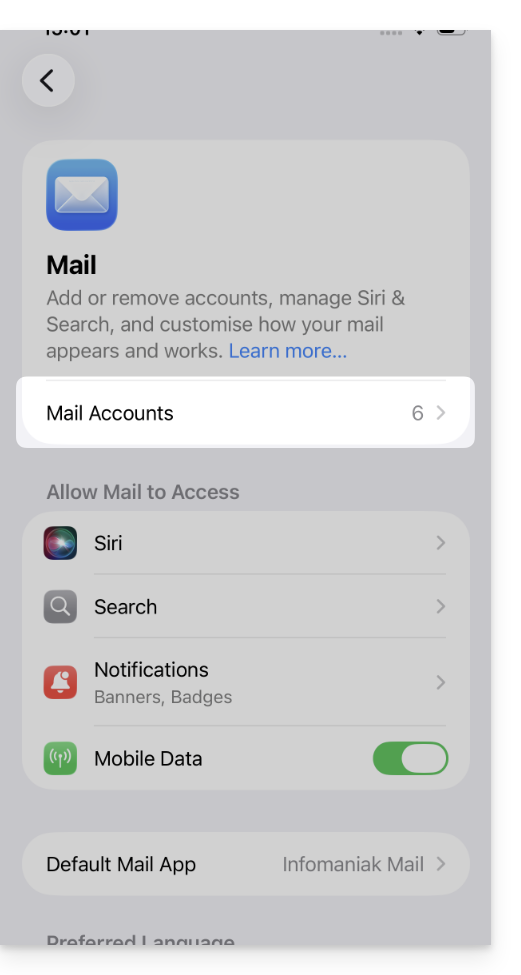
- Pulse en Cuentas de correo:
- Pulse en la cuenta asociada a la dirección de correo electrónico de Infomaniak:
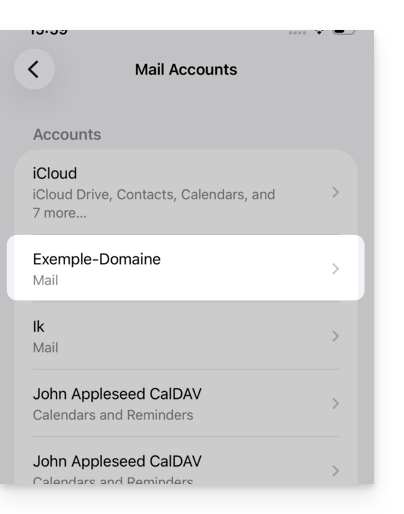
- Pulse en Configuración de la cuenta:
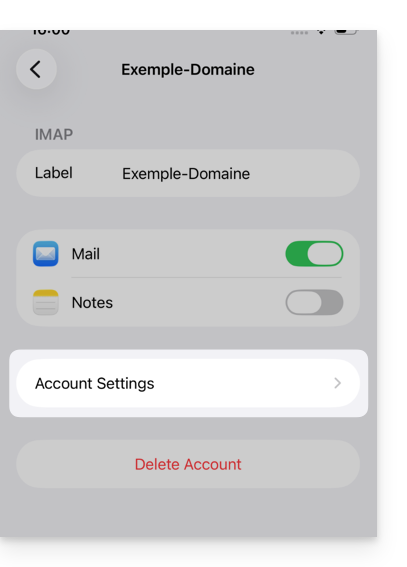
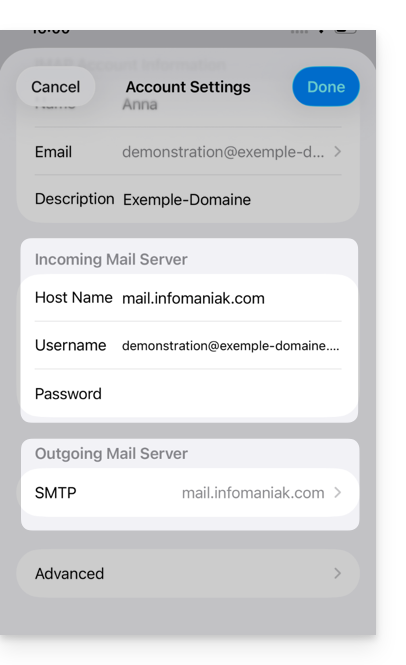
- Actualice la contraseña en la sección Servidor entrante.
- Pulse sobre el servidor SMTP en la sección Servidor saliente para actualizar la contraseña o solucionar un problema con el servidor SMTP, por ejemplo:
- Pulse sobre el servidor asociado a la dirección de correo electrónico de Infomaniak (o, si este no aparece, pulse en Añadir un servidor y configúrelo según estas indicaciones):
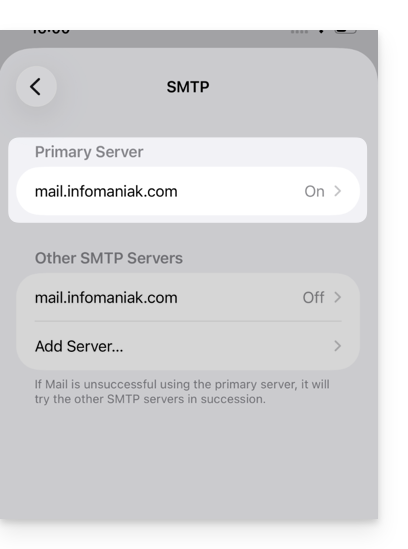
- Pulse en ON para activar el servidor SMTP si es necesario.
- Actualice la contraseña y compruebe todos los parámetros, incluida la autenticación mediante contraseña.
- Pulse Aceptar en la esquina superior derecha:
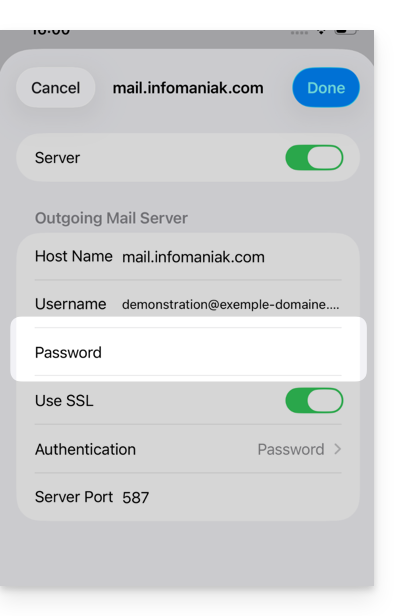
- La cuenta SMTP ahora está correctamente activada:
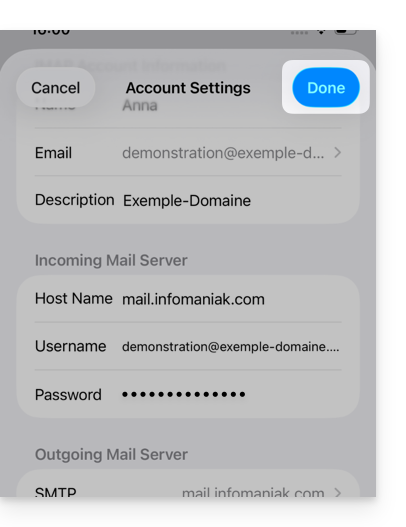
Enlace a esta FAQ: https://faq.infomaniak.com/2556
¿Le ha sido útil esta FAQ?
Esta guía explica cómo programar rápidamente un evento, como una reunión entre varios usuarios, desde la aplicación web Mail de Infomaniak (servicio en línea ksuite.infomaniak.com/mail) gracias a las funciones de Calendar de Infomaniak.
Crear un evento con los destinatarios del correo electrónico
Para iniciar el asistente de programación que le permitirá crear rápidamente un evento compartido con los participantes (remitentes/destinatarios) del correo electrónico en el que se encuentra:
- Haga clic aquí para acceder a los correos electrónicos en su kSuite de Infomaniak (❓: ayuda).
- Abra el mensaje del remitente (o la conversación entre varios participantes) con quien desea organizar una reunión o un evento en común.
- Haga clic en el menú de acciones ⋮ en la esquina superior derecha del mensaje abierto.
- Haga clic en Programar en Calendar.
- Haga clic en Crear un evento:
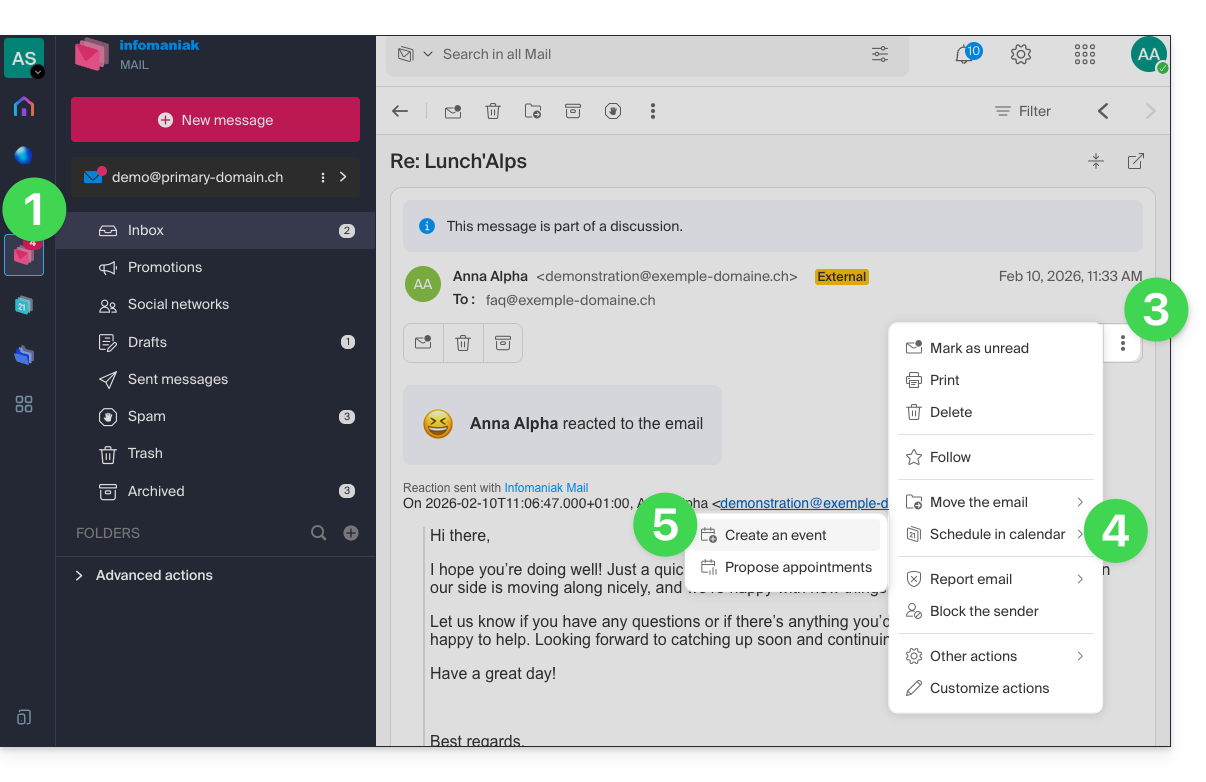
- El asistente de la aplicación Calendar de Infomaniak se muestra.
- El título de la reunión se genera automáticamente a partir del asunto del correo electrónico, pero se puede modificar.
- La duración del evento (y su ubicación en el transcurso del día) se genera automáticamente de forma que se ajuste lo más posible al momento actual, pero se puede modificar, al igual que se puede añadir una posible sala debajo.
- Los participantes en la conversación se añaden automáticamente a partir de su dirección de correo electrónico.
- Verifique o cambie el calendario que se está utilizando.
- Guarde la información para crear el evento y los correos de invitación:
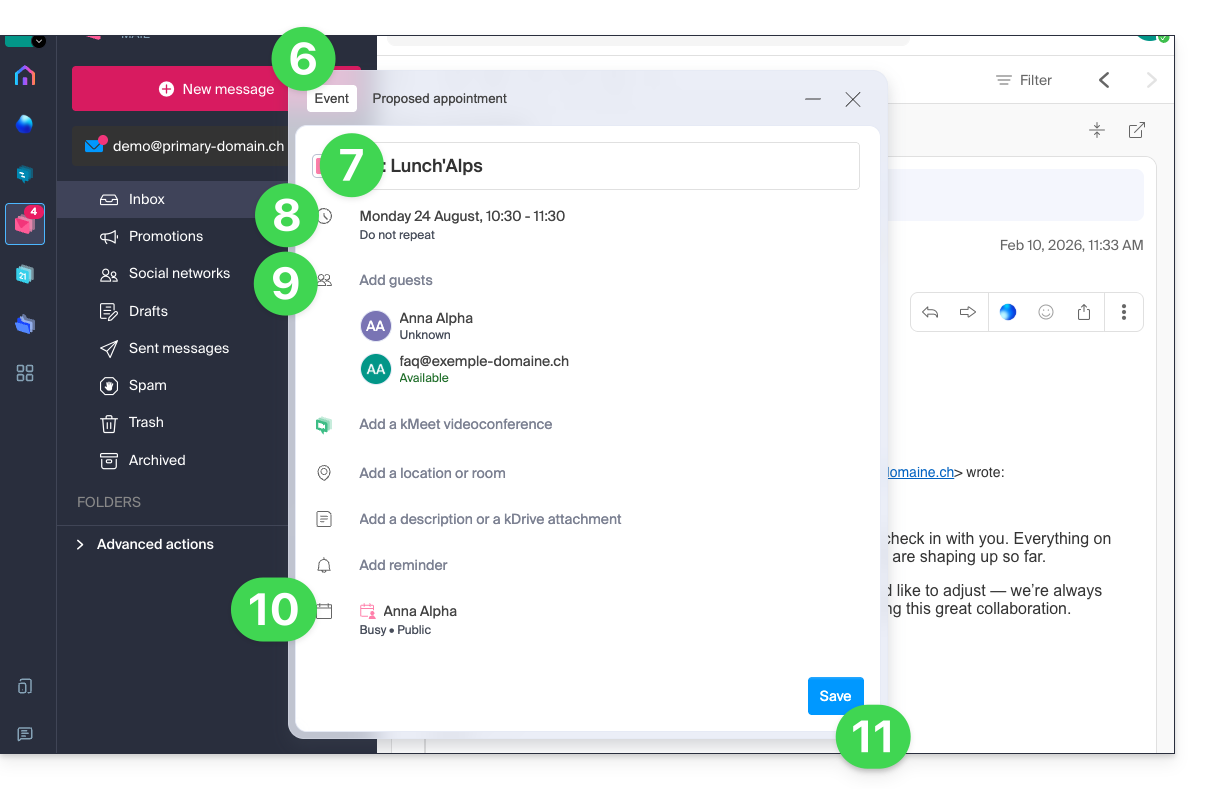
Proponer horarios para una reunión
Para proponer un nuevo evento conjunto con los participantes (remitentes/destinatarios) del correo electrónico en el que se encuentra, utilice una solicitud de reunión:
- Haga clic aquí para acceder a los correos electrónicos en su kSuite de Infomaniak (❓: ayuda).
- Abra el mensaje del remitente (o la conversación entre varios participantes) con quien desea organizar una reunión o un evento en común.
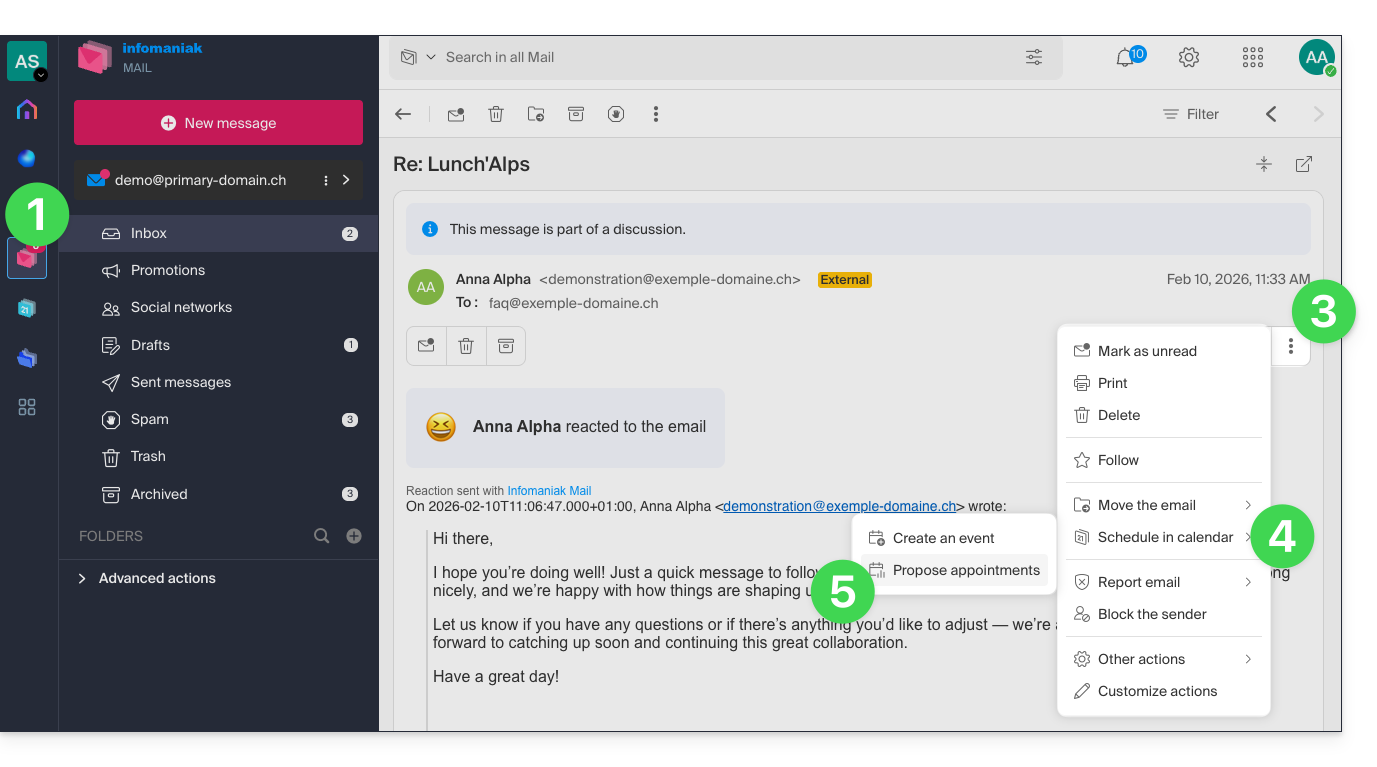
- Haga clic en el menú de acciones ⋮ en la esquina superior derecha del mensaje abierto.
- Haga clic en Programar en Calendar.
- Haga clic en Proponer cita:
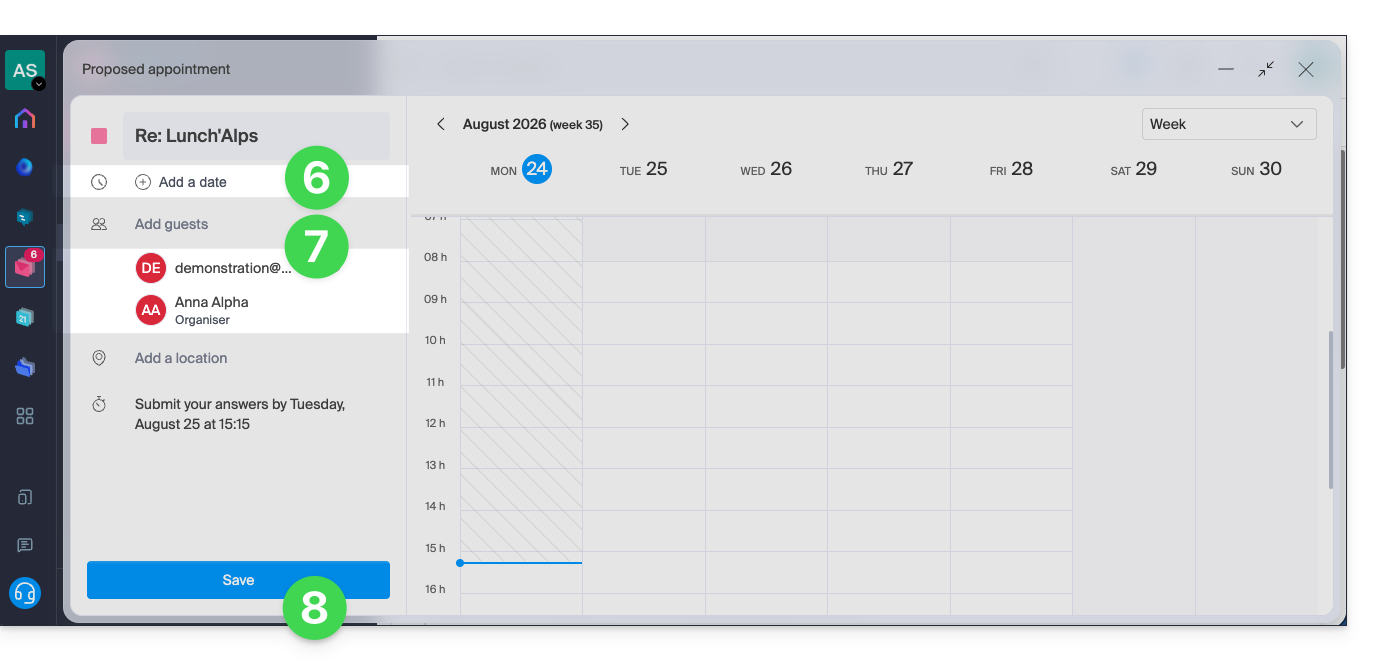
- A continuación, deberá especificar las fechas y horas propuestas para concertar una cita con sus contactos.
- Los remitentes del correo electrónico se añaden automáticamente.
- No olvide guardar:
Consulte esta otra guía para obtener más información sobre esta función.
Enlace a esta FAQ: https://faq.infomaniak.com/2572
¿Le ha sido útil esta FAQ?
Esta guía explica cómo mostrar las carpetas de su cuenta de correo electrónico de Infomaniak con un programa o cliente de correo electrónico, utilizando el protocolo IMAP.
Introducción
- Los diferentes directorios predeterminados se crean mediante Mail de Infomaniak durante la primera conexión a la interfaz.
- Por lo tanto, es posible que algunos programas/clientes de correo electrónico IMAP no muestren ningún directorio si no se ha realizado una conexión previa en Mail.
- Aunque estén presentes en Mail, es posible que algunas carpetas no aparezcan en su programa o cliente de correo electrónicoconfigurado en IMAP.
Forzar la sincronización de las carpetas IMAP…
… sobre Microsoft Outlook
En algunos casos, después de configurar una dirección de Infomaniak en el software/cliente de correo Outlook, es posible que algunos carpetas no aparezcan. En este caso, es necesario verificar la sincronización con las carpetas suscritas en Outlook:
- Inicie el programa Outlook en su ordenador.
- Bajo su dirección de correo electrónico de Infomaniak, sin seleccionarla primero, haga clic con el botón derecho en la carpeta bandeja de entrada.
- Seleccione Carpetas IMAP en el menú que aparece:

- Si la opción Carpetas IMAP no está presente, desmarque la dirección previamente.
- Si la opción Carpetas IMAP no está presente, desmarque la dirección previamente.
- Desactive la opción
Al mostrar la jerarquía en Outlook, mostrar solo las carpetas a las que se está suscritodesmarcando la casilla: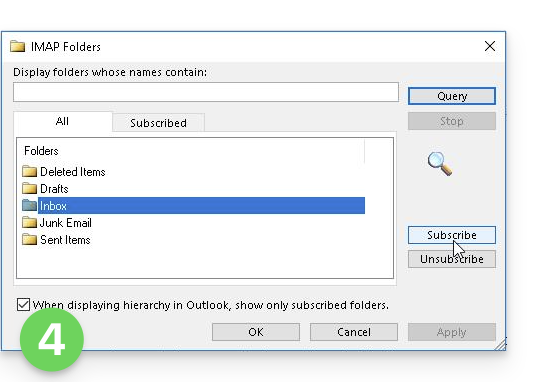
- Haga clic en Aplicar.
En algunas versiones, el menú puede encontrarse aquí: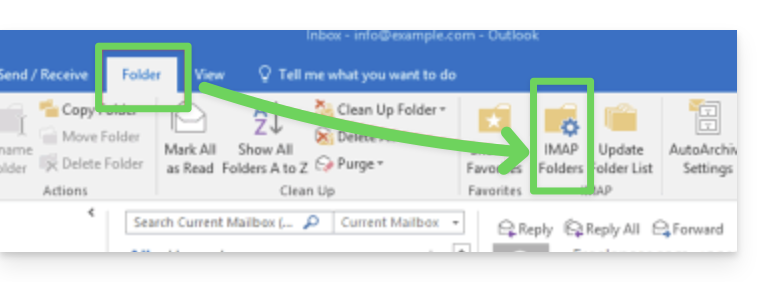
o aquí: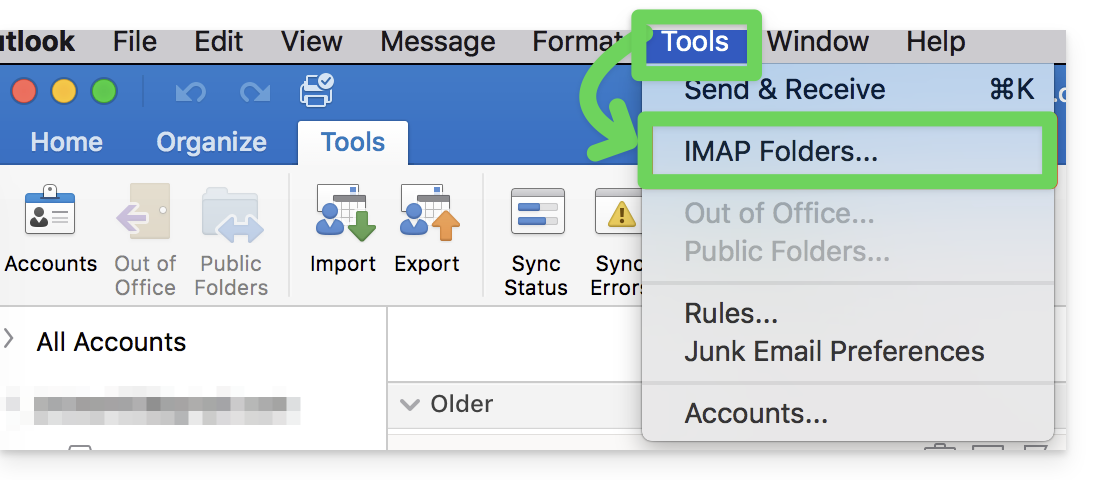
…en Thunderbird
En algunos casos, después de configurar una dirección de Infomaniak en el programa/cliente de correo Thunderbird, es posible que algunas carpetas no aparezcan. En estos casos, es necesario seleccionar manualmente estas carpetas desde el menú de suscripción de Thunderbird:
- Inicie el programa Thunderbird en su ordenador.
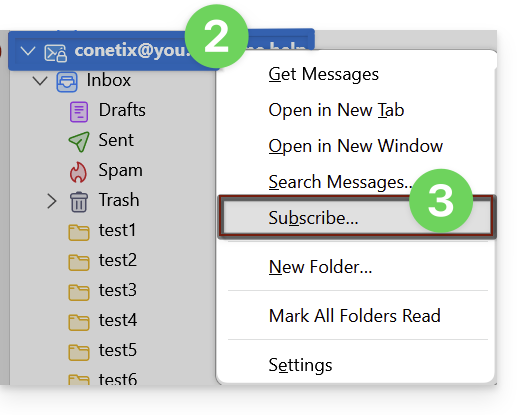
- Haga clic derecho en la dirección de Infomaniak correspondiente.
- Seleccione el menú Suscribirse:
- Marque las carpetas que falten.
- Haga clic en Aceptar para confirmar la selección.
… en otros lugares
En su programa o cliente de correo electrónico habitual, busque la opción "carpetas IMAP" y/o "suscribirse", "suscripción IMAP", etc.
Modificar las carpetas sincronizadas
Consulte esta otra guía para modificar la ubicación de algunas carpetas predeterminadas.
Enlace a esta FAQ: https://faq.infomaniak.com/2586
¿Le ha sido útil esta FAQ?
Esta guía explica cómo redirigir los correos electrónicos de una dirección de Gmail, Bluewin, Outlook, Proton, Yahoo, etc., a su dirección de correo electrónico gestionada por Infomaniak.
Introducción
- Al configurar una redirección automática de todos los correos electrónicos entrantes a su sistema de mensajería anterior, podrá utilizar inmediatamente su nueva dirección de correo electrónico de Infomaniak, con la seguridad de no perder ningún mensaje.
- Al responder a sus correos electrónicos desde su nueva dirección de Infomaniak, sus contactos la utilizarán automáticamente para escribirle en el futuro.
- También puede importar el contenido de otro proveedor de correo directamente a su dirección de Infomaniak.
- Para obtener ayuda adicional, póngase en contacto con el proveedor en el que desea activar el redireccionamiento de mensajes.
Guías específicas
Consulte las guías oficiales según su proveedor anterior:
- Gmail
- iCloud
- Microsoft (Outlook / Hotmail / Live)
- Orange
- Proton Mail (tenga en cuenta que requiere un plan de pago)
- Sunrise:
- Haga clic aquí para acceder a Sunrise Mail.
- Haga clic en Bandeja de entrada.
- Haga clic en Configuración => Gestionar la bandeja de entrada.
- Introduzca la dirección de correo electrónico correspondiente en «Reenvío».
- Yahoo (tenga en cuenta que requiere Yahoo Mail Pro)
Bluewin
- Bluewin (consulte también la información a continuación):
- Haga clic aquí para acceder a Bluewin.
- Haga clic en Configuración y, a continuación, en Reenvío automático.
- Haga clic en Configurar reenvío automático.
- Siga las instrucciones para configurar el reenvío automático.
- Bluewin (método alternativo):
- Haga clic aquí para acceder a MySwisscom.
- Haga clic en el menú "Más" y luego en "Configuración":

- A continuación, haga clic en "Gestionar reenvíos":

GMX
Haga clic en estos elementos en el orden indicado para configurar una regla de redireccionamiento desde GMX:
Enlace a esta FAQ: https://faq.infomaniak.com/2598
¿Le ha sido útil esta FAQ?
Esta guía explica cómo transferir automáticamente los nuevos mensajes de una dirección de correo electrónico existente, y gestionada en Infomaniak, a la cuenta de correo electrónico que elija, incluso si es totalmente externa a Infomaniak, conservando (o no) los mensajes.
✘ NO DISPONIBLE con
my kSuite (ik.me, etik.com, ikmail.com)
Preámbulo
- Los correos electrónicos detectados por Infomaniak como spam…
- … SE REDIRIGEN cuando todas las direcciones de redireccionamiento están alojadas en Infomaniak.
- … NO SE REDIRIGEN EN ABSOLUTO a partir del momento en que una de las direcciones de redireccionamiento no está alojada en Infomaniak (incluso si todas las demás direcciones de redireccionamiento sí lo están).
- Los correos electrónicos que no se consideran spam SE REDIRIGEN, incluidos los que se envían a Gmail (❓: ayuda).
- Los usuarios de la dirección de correo electrónico en la aplicación web Mail de Infomaniak reciben un correo electrónico cada vez que se añade o elimina una redirección.
- También es posible crear direcciones de correo electrónico destinadas únicamente a redirigir los correos electrónicos entrantes(❓: ayuda).
- Número de direcciones de redireccionamiento que se pueden añadir por dirección de correo electrónico:
- kSuite Gratis = 1
- kSuite Estándar = 100
- kSuite Empresarial = 100
- kSuite Profesional = 100
- my kSuite+ (ik.me, etik.com, ikmail.com) = 100
- Servicio de correo Básico = 1
- Servicio de correo Premium = 100
Añadir una redirección desde la aplicación Web Mail de Infomaniak
Requisitos previos
- Debe tener permiso para gestionar las redirecciones: es posible que el administrador del Servicio de correo le haya denegado este permiso.he revocado este derecho desde su cuenta de administrador
- Haga clic aquí para acceder a los correos electrónicos en su kSuite de Infomaniak (❓: ayuda).
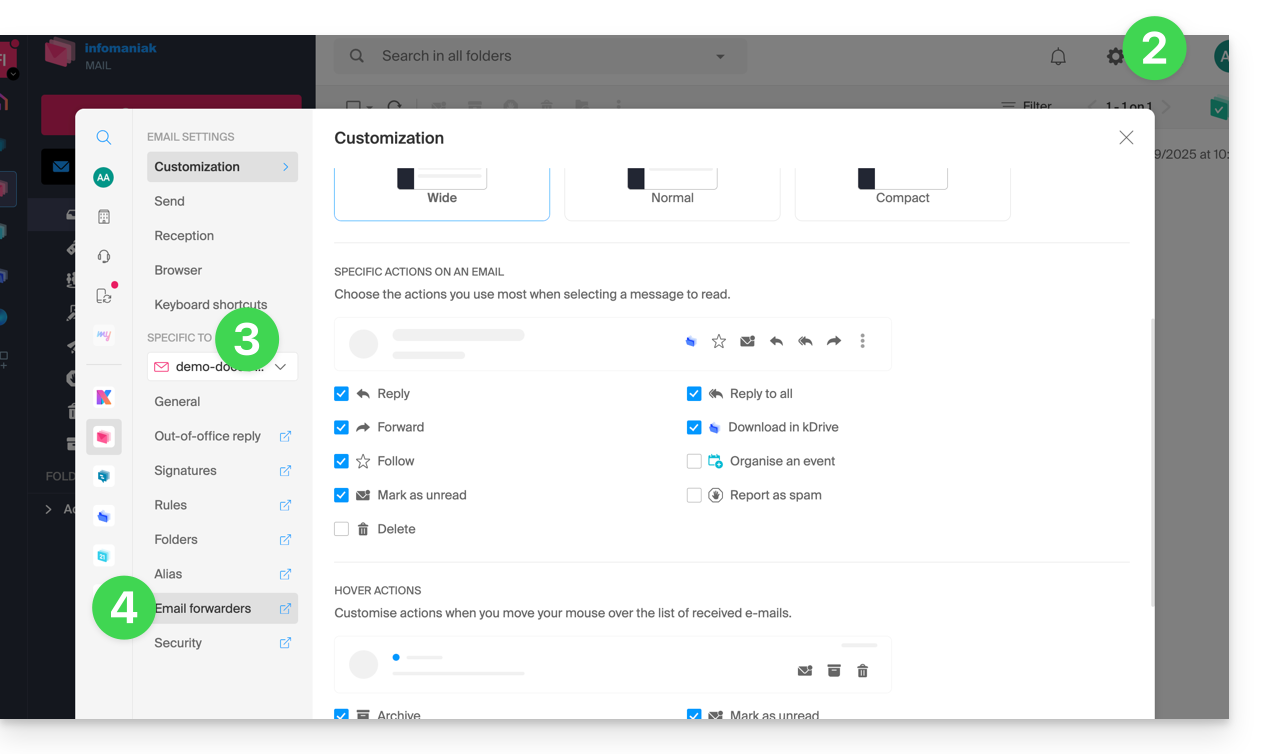
- Haga clic en Configuración en la esquina superior derecha.
- Verifique o seleccione la dirección de correo electrónico correspondiente en el menú desplegable del menú lateral izquierdo.
- Haga clic en Redirecciones:
- Haga clic en el botón azul Añadir una redirección.
- Introduzca una dirección de correo electrónico de destino por línea.
- Haga clic en Añadir.
Añadir una redirección desde un Servicio de correo
Para acceder al Servicio de correo:
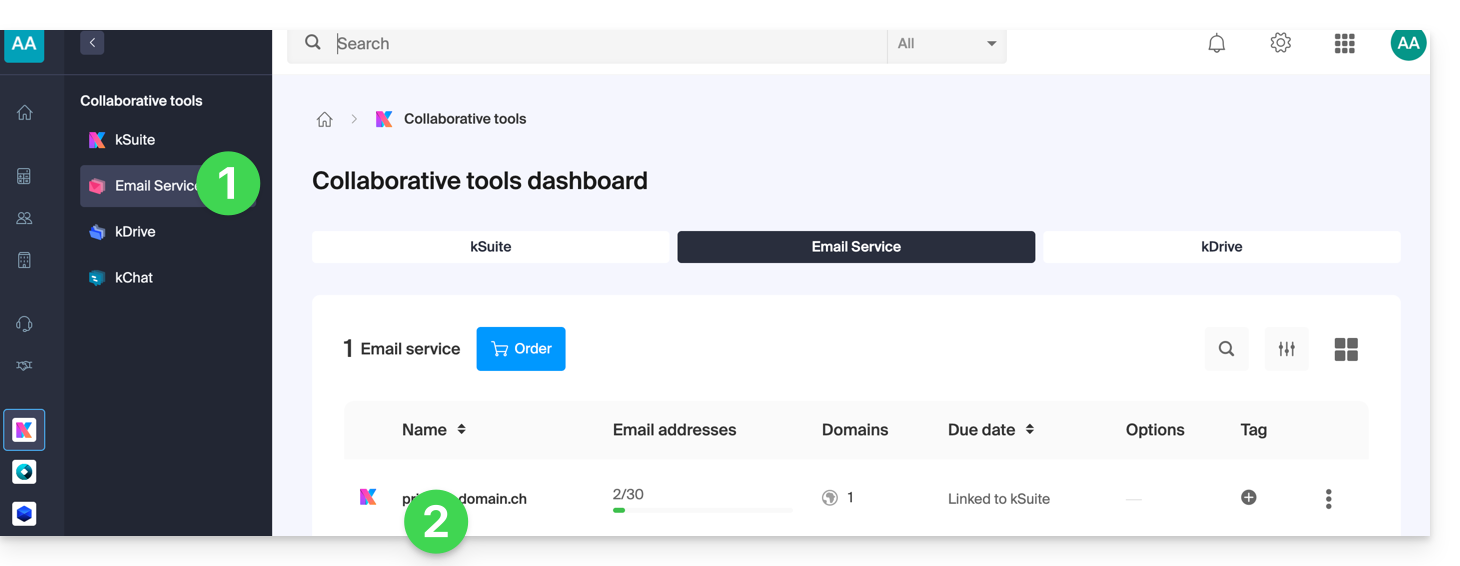
- Haga clic aquí para acceder a la gestión del Servicio de correo en su Panel de control de Infomaniak (❓: ayuda).
- Haga clic en el nombre del Servicio de correo electrónico correspondiente:
- Haga clic en la dirección de correo electrónico correspondiente en la tabla que se muestra:
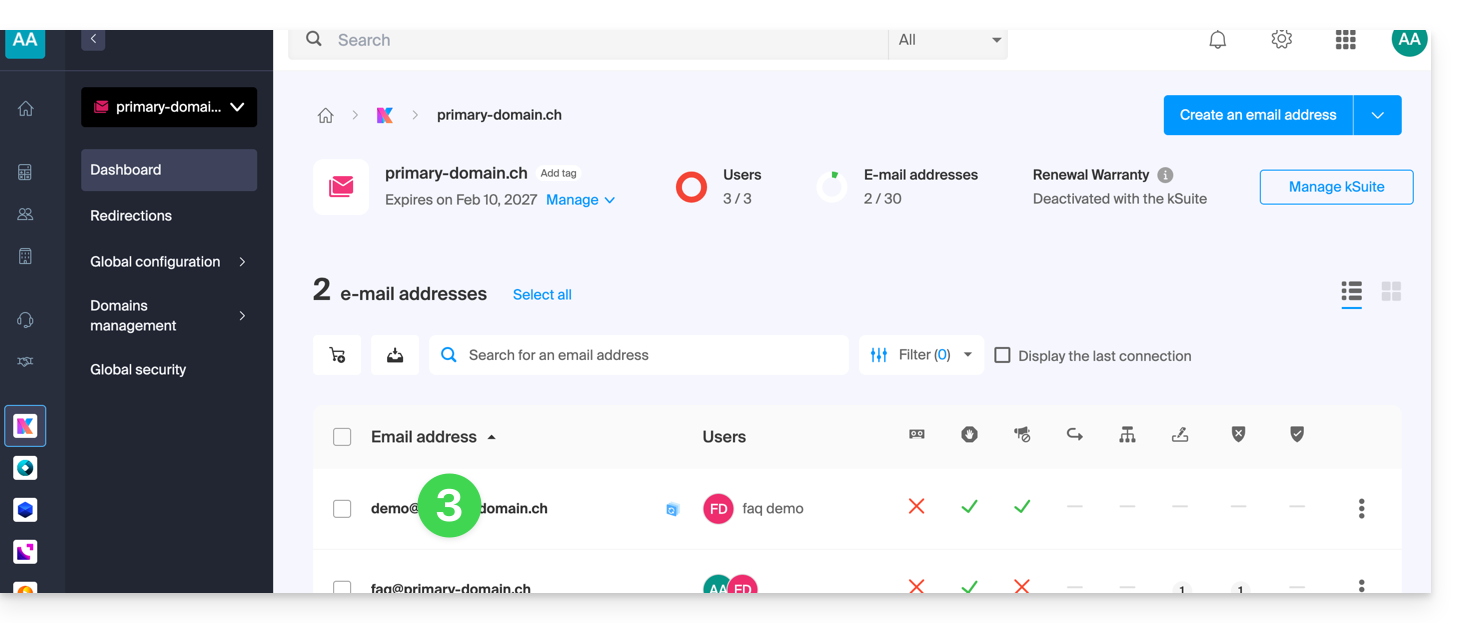
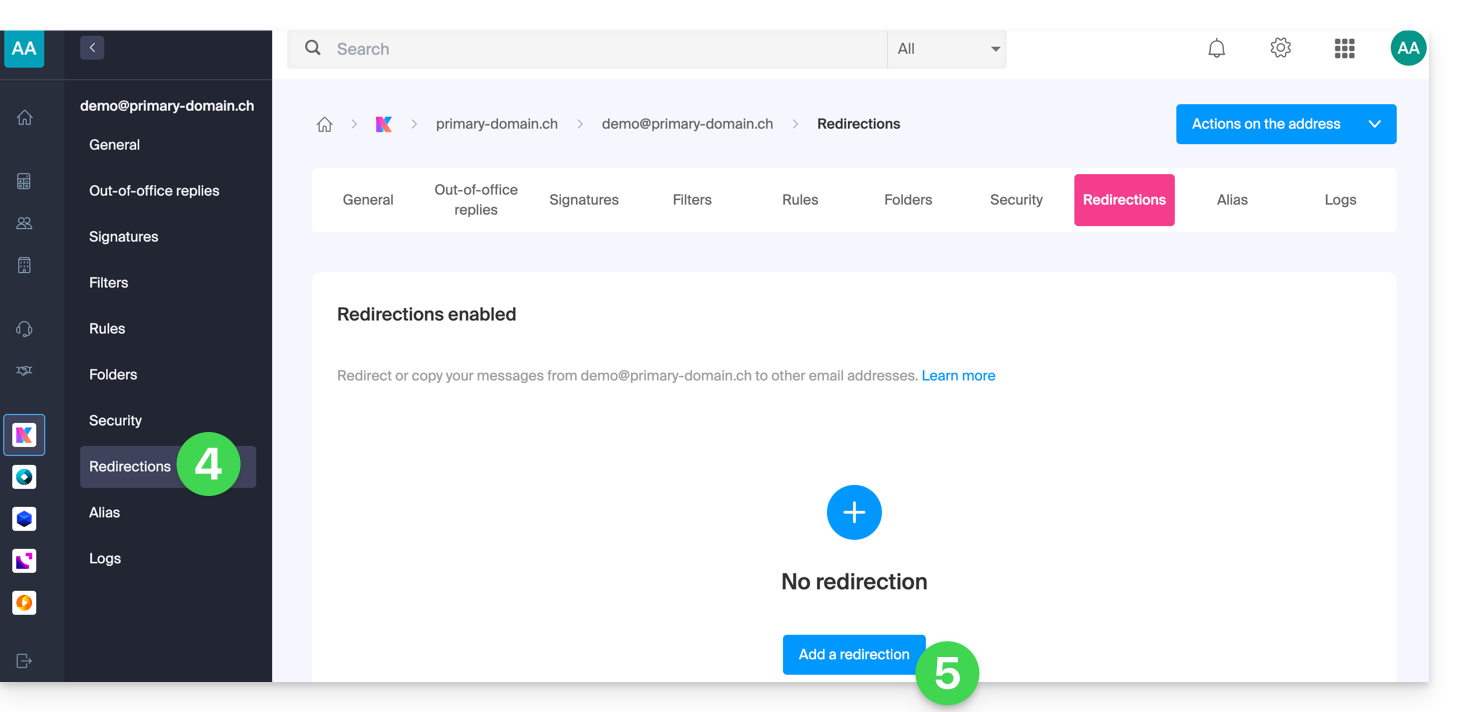
- Haga clic en el menú lateral izquierdo (o en la pestaña) Redirecciones.
- Haga clic en el botón azul Añadir una redirección (y, si es necesario, introduzca su contraseña para mayor seguridad):
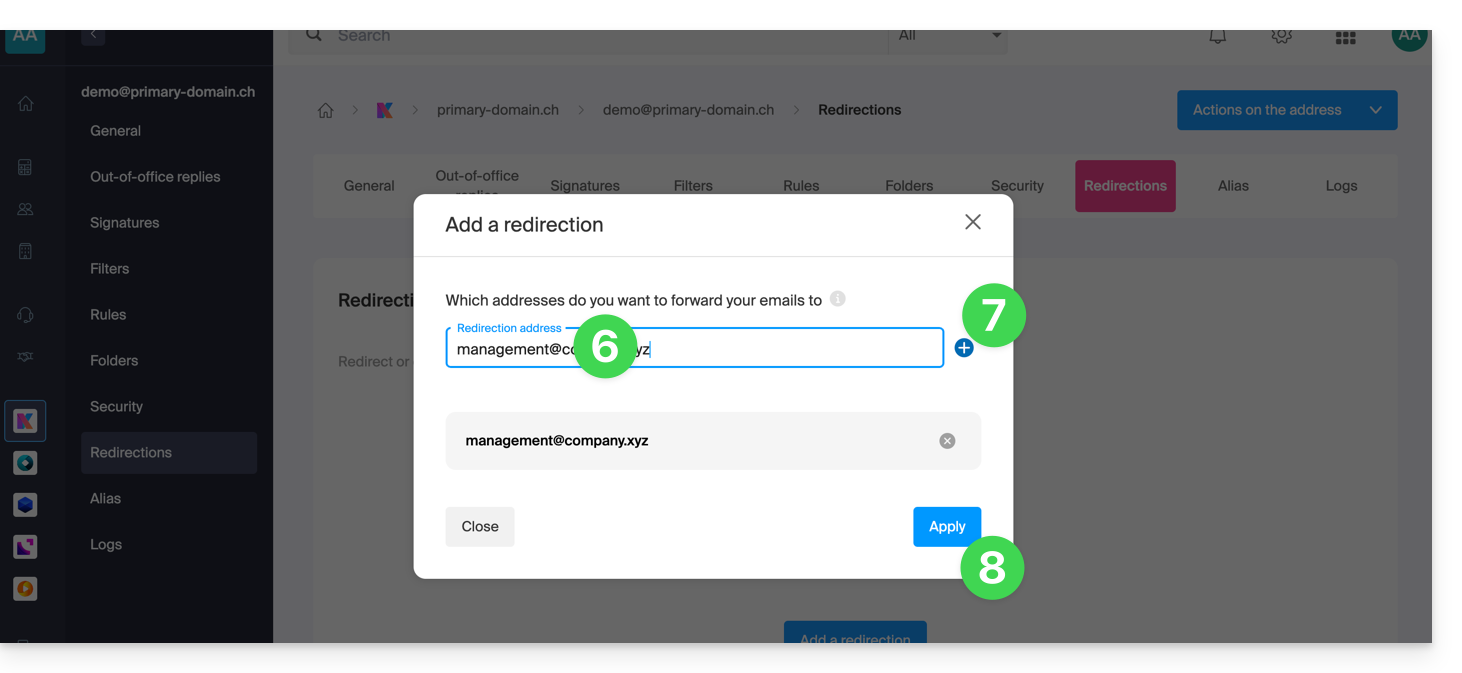
- Introduzca una dirección de correo electrónico de destino.
- Haga clic en el botón azul + para añadir otras direcciones de correo electrónico.
- Haga clic en Confirmar para finalizar la adición:
- Haga clic en el botón de alternancia (toggle switch) paraGuardar o no una copia de los correos electrónicos en la dirección de correo electrónico después de la redirección:
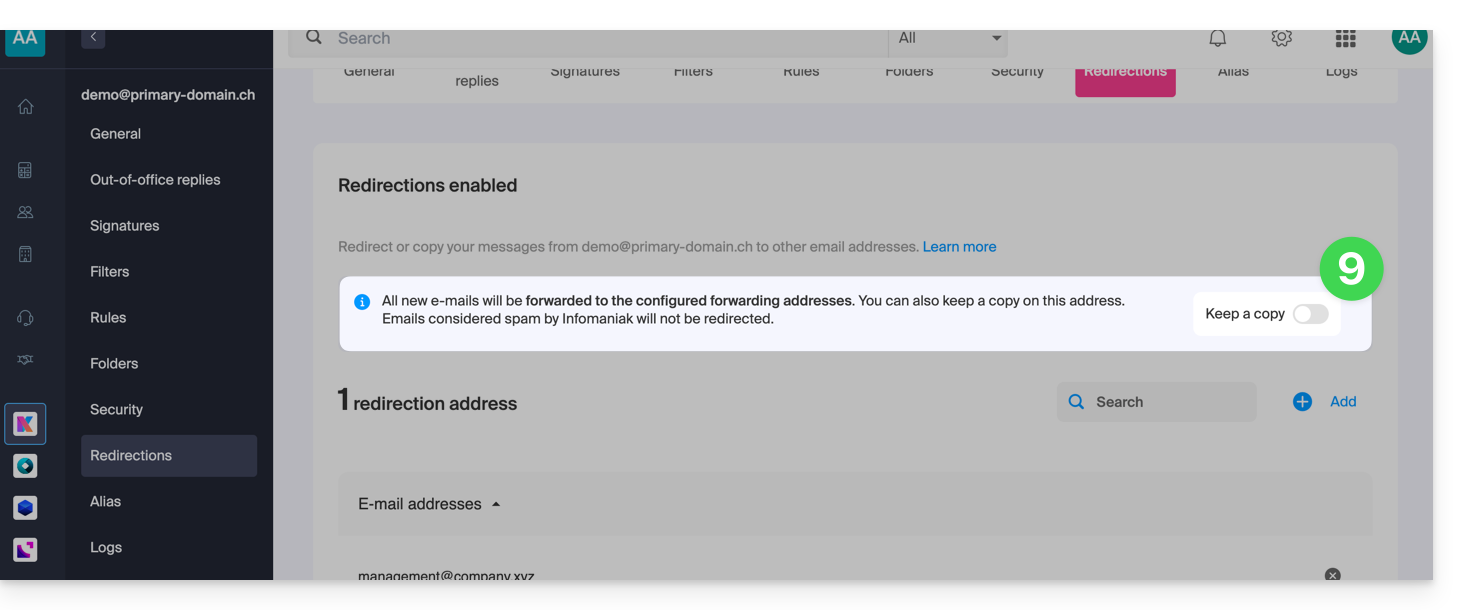
- De hecho, una vez que se añade una dirección de correo electrónico de redirección, es posible marcar la casilla para eliminar los correos electrónicos del servidor después del reenvío; la redirección se convierte entonces en un traslado y ya no en una copia.
Eliminar los reenvíos de correo electrónico
No puede aplicar la función de reenvío a varias direcciones de correo electrónico de un dominio en una sola operación. Sin embargo, lo contrario es posible (❓: ayuda) y, por lo tanto, podráseleccionar todas las direcciones de un Servicio de correo y eliminar cualquier redirección existente: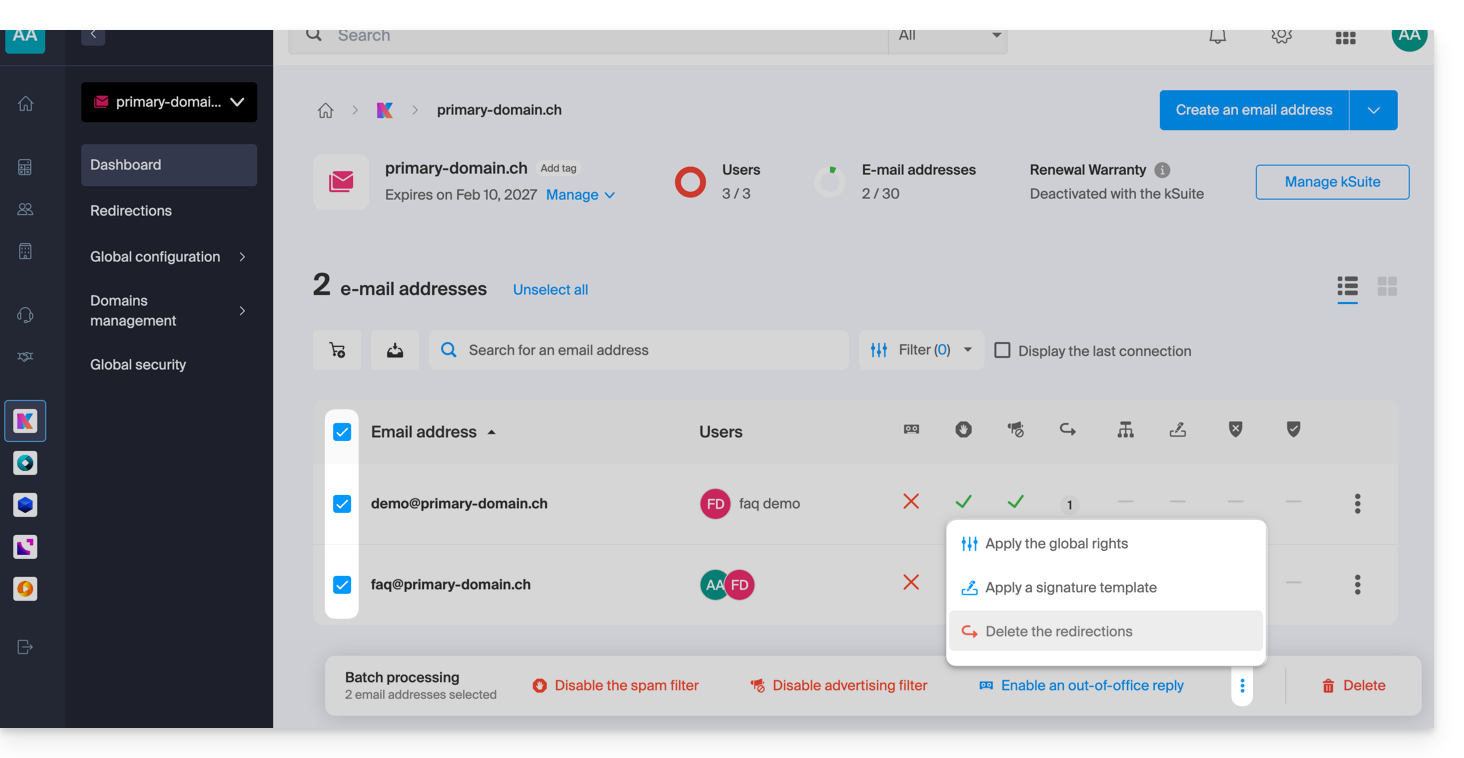
Enlace a esta FAQ: https://faq.infomaniak.com/2614
¿Le ha sido útil esta FAQ?
Esta guía explica cómo crear una plantilla para la herramienta de clasificación/filtrado (condiciones que permiten clasificar automáticamente sus correos electrónicos según ciertos criterios) para todo su correo electrónico en la aplicación web Mail de Infomaniak (servicio en línea ksuite.infomaniak.com/mail).
Introducción
- Una plantilla permite crear la base neutra de una herramienta que podrá ser utilizada posteriormente por varios usuarios del mismo Servicio de correo de Infomaniak, e incluso personalizarse según la persona que la utilice.
- En el caso de una plantilla de regla, el creador de la plantilla elige la(s) condición(es) que activarán la acción.pero es el usuario final, desde su correo electrónico, quien debe definir la acción a ejecutar(por ejemplo, mover a una carpeta específica) al añadir una regla basada en la plantilla existente.
- Por motivos de confidencialidad, no es posible aplicar reglas de clasificación a varias direcciones de correo electrónico al mismo tiempo.
- También puede ocultar una plantilla para que no se utilice más.
Crear una plantilla de reglas de clasificación
Para crear una plantilla:
- Haga clic aquí para acceder a la gestión del Servicio de correo en su Panel de control de Infomaniak (❓: ayuda).
- Haga clic en el nombre del Servicio de correo correspondiente:
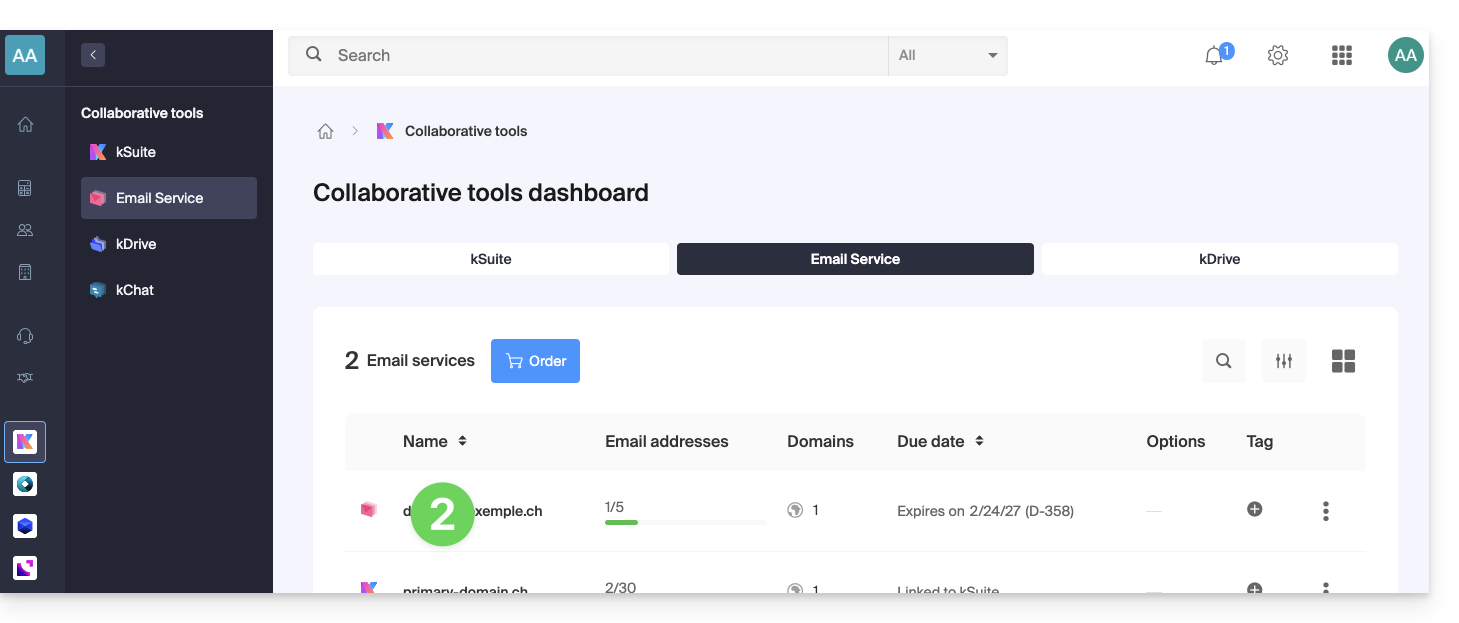
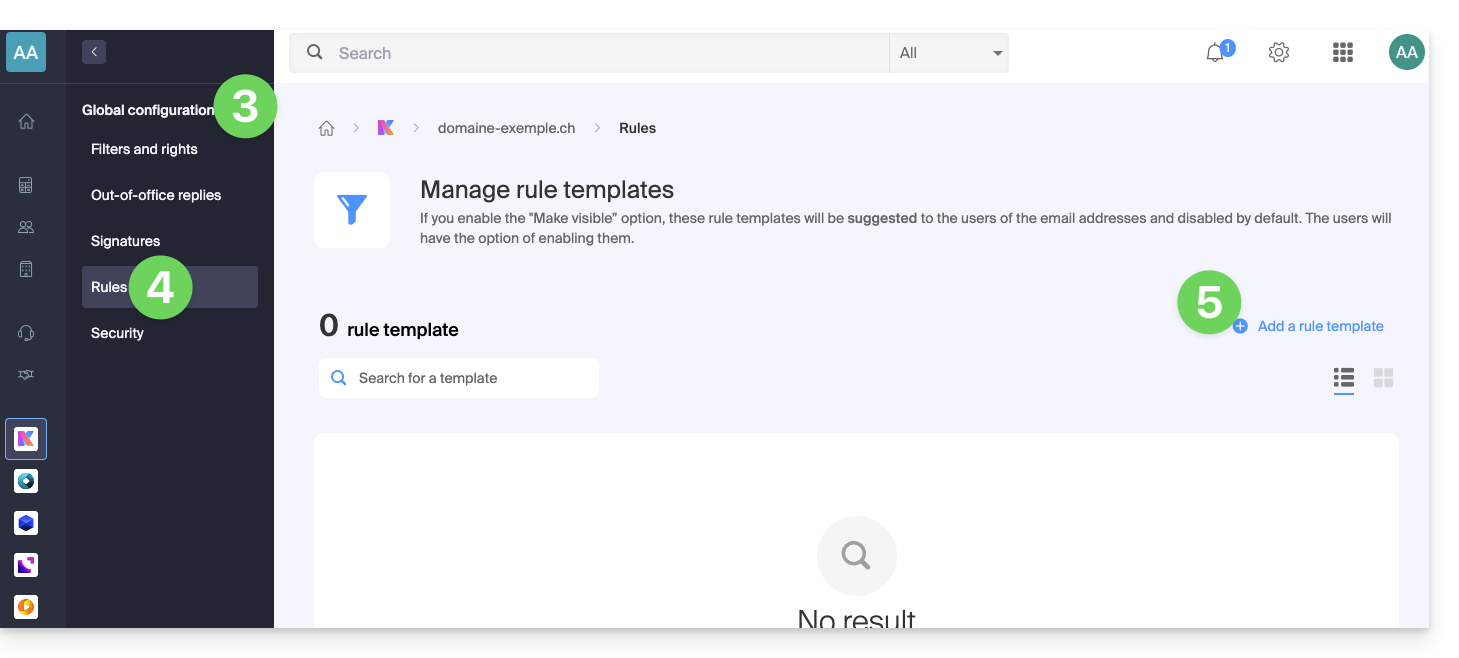
- Haga clic en Configuración global en el menú lateral izquierdo.
- Haga clic en la pestaña Reglas.
- Haga clic en Añadir una plantilla de regla:
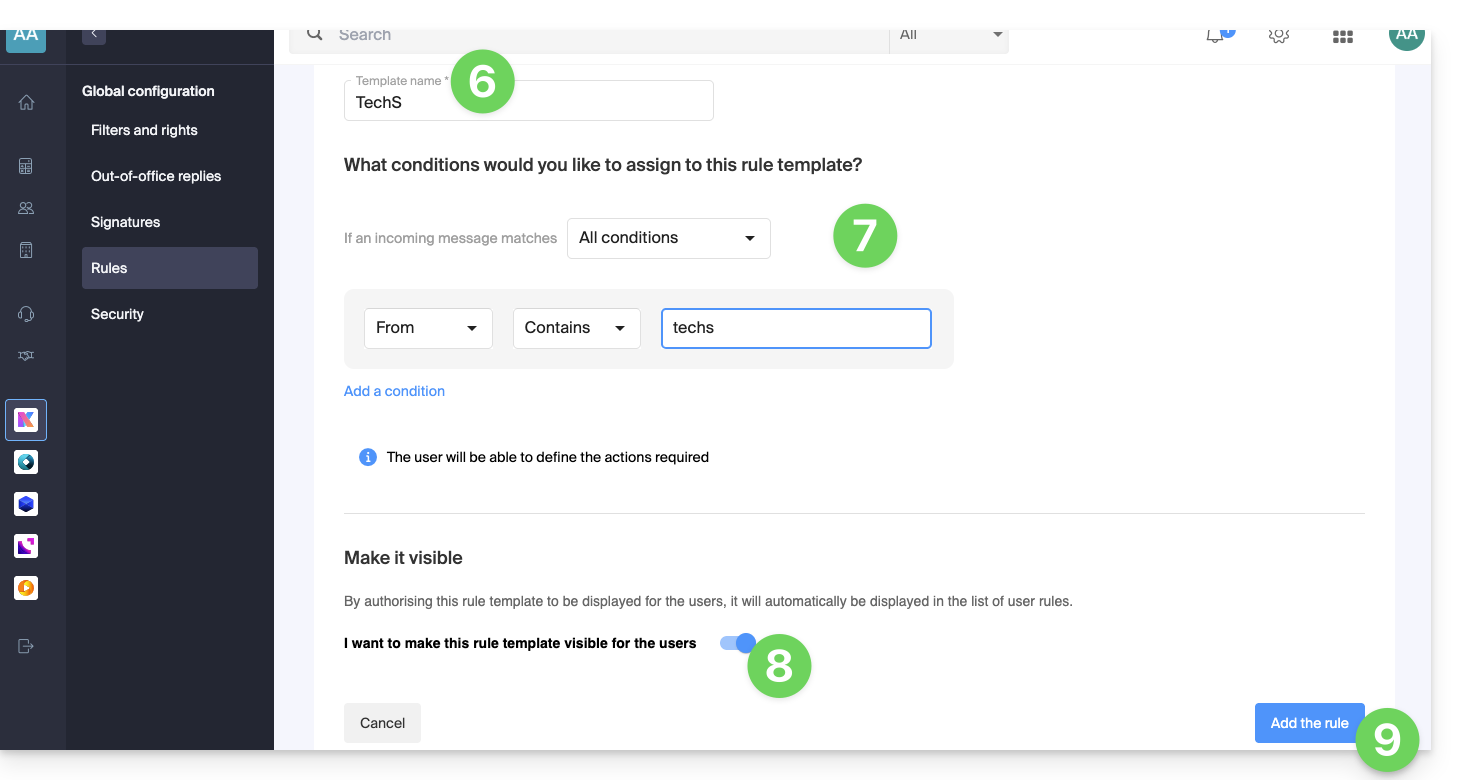
- Asigne un nombre a la plantilla.
- Defina la condición para la cual el usuario final podrá elegir la acción que se va a activar.
- Las diferentes condiciones disponibles para los filtros de clasificación se presentan en esta otra guía.
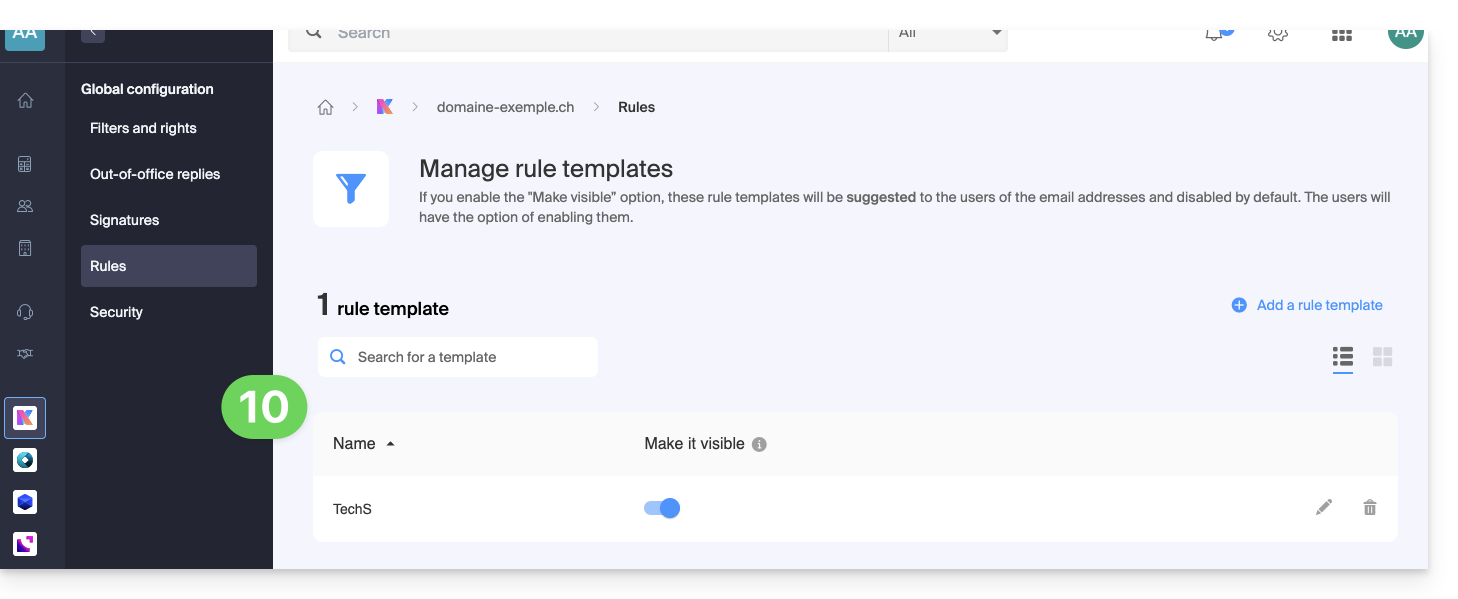
- Si la opción Hacer visible está activada (durante la creación o también se puede seleccionar después), las plantillas de reglas creadas se sugerirán a los usuarios de las direcciones de correo electrónico en la sección FILTROS Y REGLAS.
- Pulse Añadir plantilla:
- La plantilla se ha creado:
- Cuando un usuario con una dirección de correo electrónico del Servicio de correo en el que se ha definido la plantilla de regla acceda a la configuración de sus reglas de clasificación, podrá utilizar la plantilla como base de trabajo, lo que le evitará tener que volver a realizar una configuración compleja y simplemente elegir la acción que desea realizar:
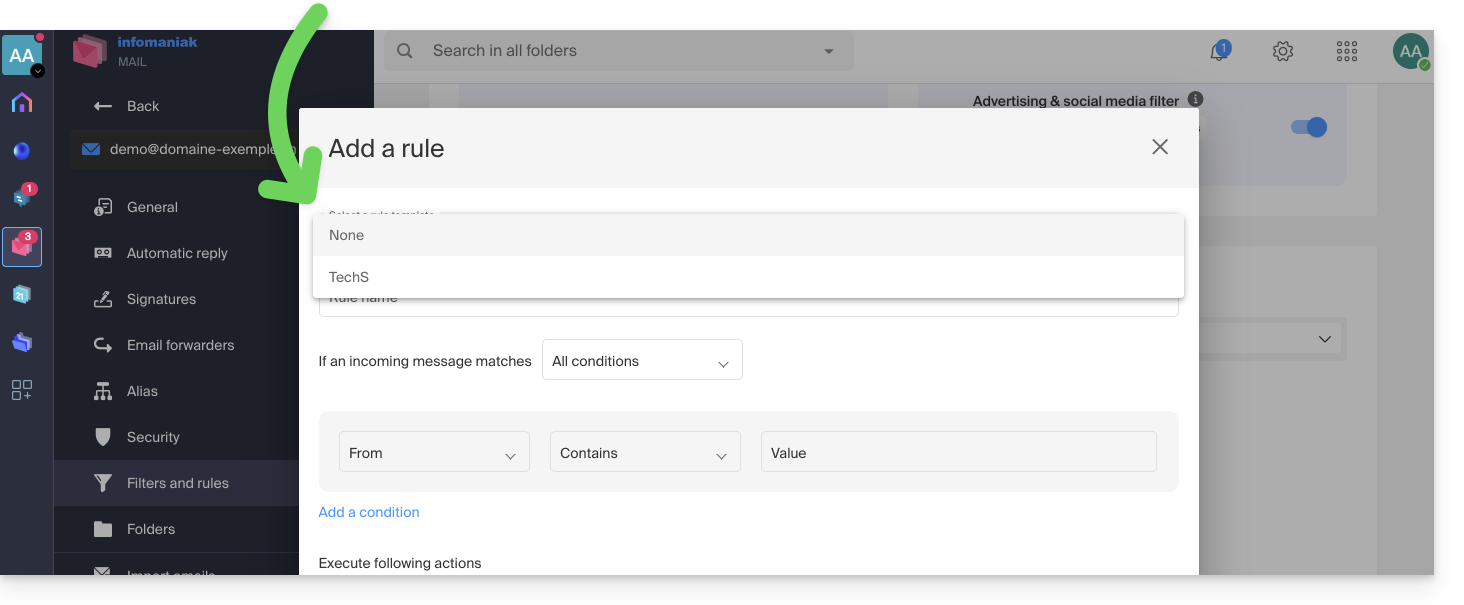
- Cuando un usuario con una dirección de correo electrónico del Servicio de correo en el que se ha definido la plantilla de regla acceda a la configuración de sus reglas de clasificación, podrá utilizar la plantilla como base de trabajo, lo que le evitará tener que volver a realizar una configuración compleja y simplemente elegir la acción que desea realizar:
Enlace a esta FAQ: https://faq.infomaniak.com/2617
¿Le ha sido útil esta FAQ?
Esta guía explica cómo bloquear direcciones de correo electrónico o dominios completospara dejar de recibir mensajes no deseados, o, por el contrario, autorizar direcciones para que eviten el filtro antispam de su buzón de correo de Infomaniak y así recibir siempre sus mensajes.
Introducción
- Además del filtro antispam de Infomaniak (❓: ayuda) que elimina la mayoría de los correos electrónicos no deseados a medida que evoluciona, Infomaniak ofrece dos listas distintas que podrá completar a su gusto:
- remitentes bloqueados:
- los correos electrónicos y dominios bloqueados (lista negra) se tratarán directamente como spam…
- remitentes autorizados:
- los remitentes y dominios autorizados (lista blanca) ya no se filtrarán con el filtro antispam…
- la lista de remitentes autorizados solo está activa para el destinatario original de cada mensaje; si el mensaje se dirige a una dirección abc@domain.xyz y esta se redirige posteriormente a def@domain.xyz, el filtro antispam y la lista de remitentes autorizados deben configurarse para la dirección abc.
- remitentes bloqueados:
- Estas listas son específicas de la dirección de correo electrónico en la que se realiza la operación, pero un administrador del Servicio de correo también puede aplicar estas listas a todo el Servicio de correo a través de la Configuración global de un Servicio de correo (❓: ayuda).
- Estas listas también se rellenan automáticamente en función de sus acciones en los correos electrónicos a nivel del filtro antispam.
Formatos que se pueden utilizar
Reemplace el dominio de ejemplo (the-spam-domain.xyz) por el dominio que le está causando problemas y que desea enviar directamente a la carpeta Spam:
Bloquear una dirección de correo electrónico específica
john.example@the-spam-domain.xyz
Bloquear todas las direcciones de correo electrónico de un dominio específico
*@the-spam-domain.xyz
Bloquear ciertas direcciones de correo electrónico de un dominio específico
*example@el-dominio-de-spam.xyz o john*@el-dominio-de-spam.xyz
Bloquear todos los correos electrónicos entrantes
*
Gestionar los bloqueos o autorizaciones desde la aplicación Web Mail de Infomaniak
Requisitos previos
- Debe tener permiso para gestionar la seguridad: es posible que el administrador del Servicio de correo le haya denegado este permiso.he revocado este derecho de su cuenta de administrador (❓: ayuda).
Para bloquear o autorizar remitentes:
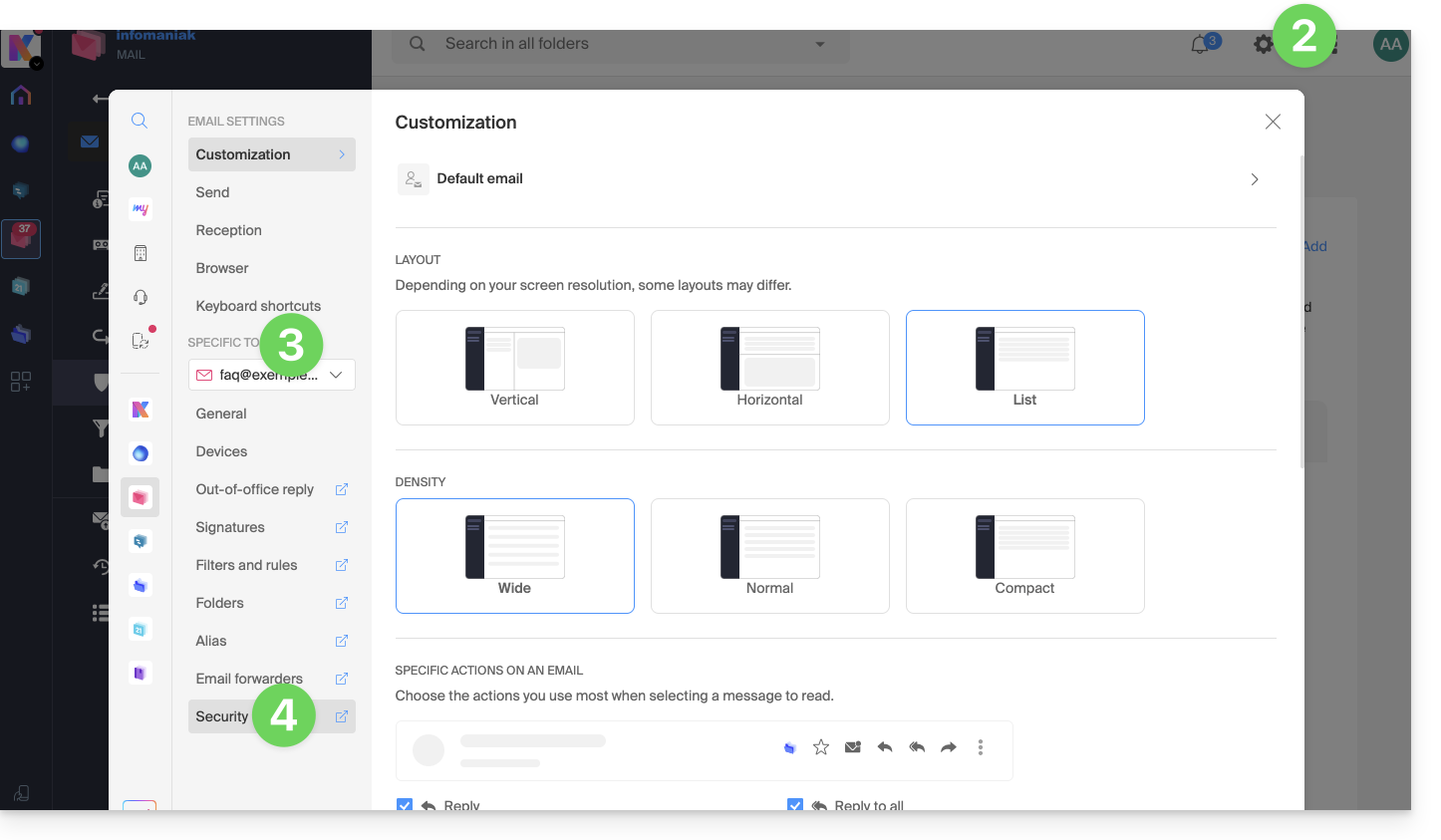
- Haga clic aquí para acceder a los correos electrónicos en su kSuite de Infomaniak (❓: ayuda).
- Haga clic en Configuración en la esquina superior derecha.
- Verifique o seleccione la dirección de correo electrónico correspondiente en el menú desplegable del menú lateral izquierdo.
- Haga clic en Seguridad:
- Para añadir un remitente bloqueado (en la lista negra), haga clic en el botón Añadir dirección en el cuadro Dirección bloqueada:
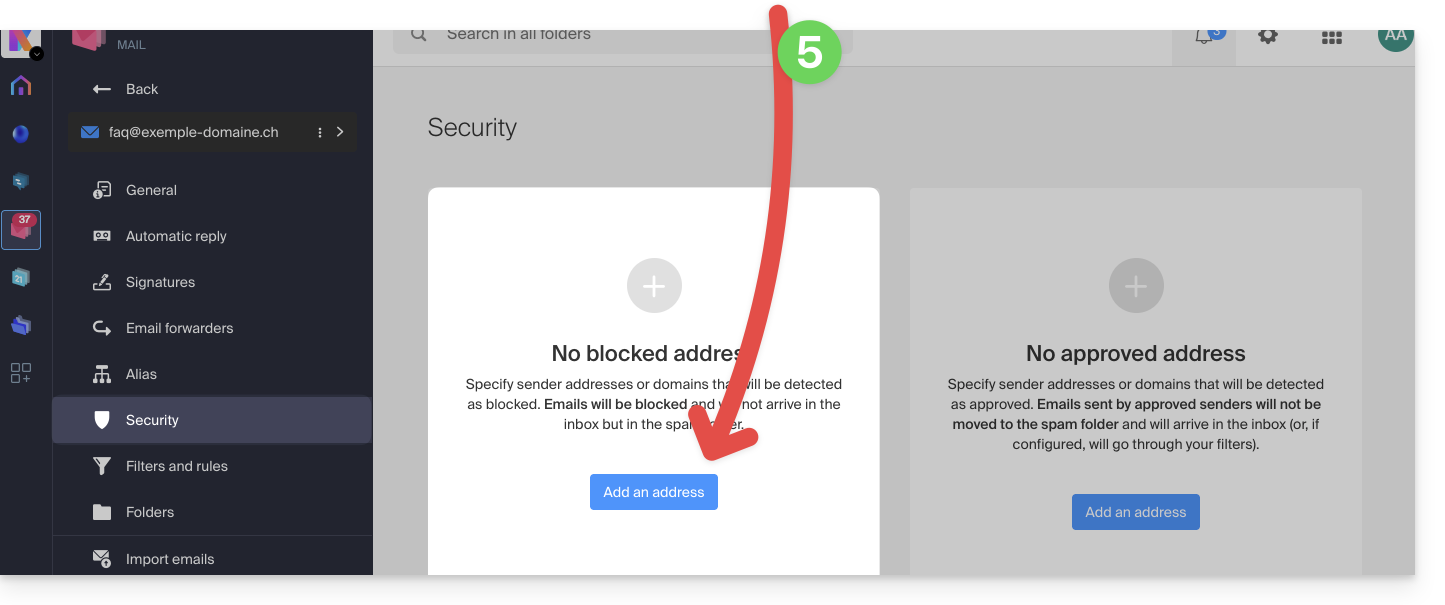
- Para añadir un remitente autorizado (en la lista blanca), haga clic en el botón Añadir dirección en el cuadro Dirección aprobada:
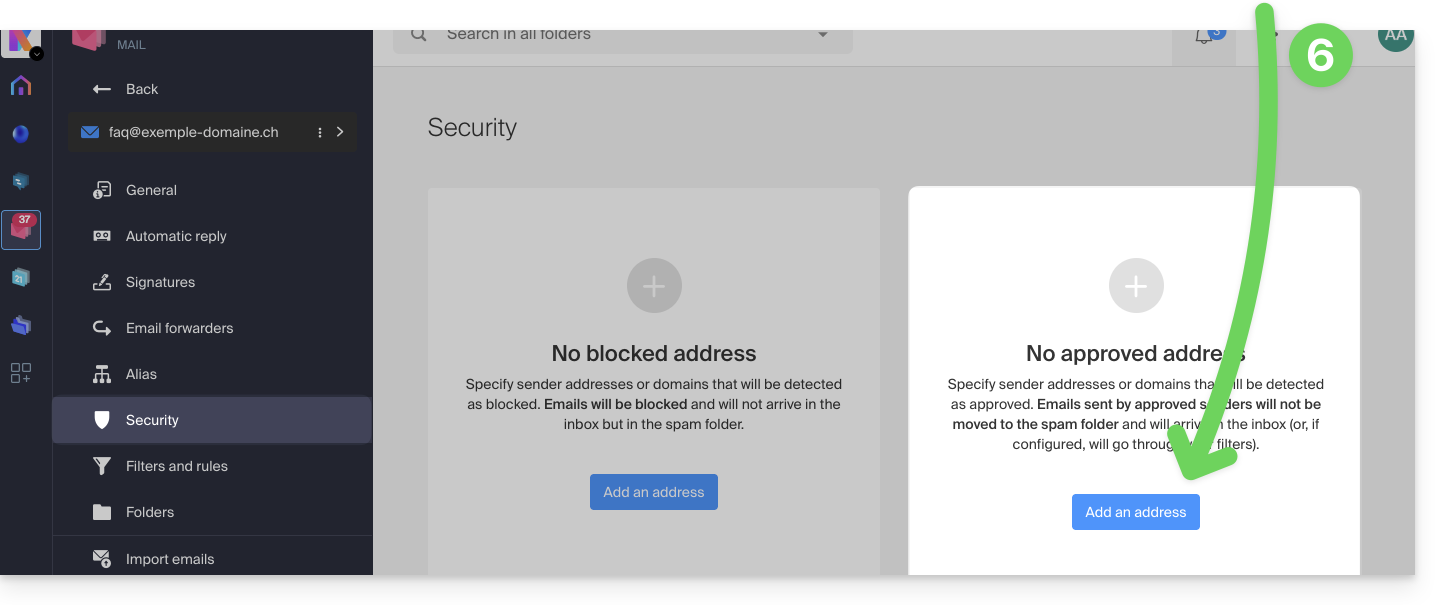
- Rellene los campos como desee y/o según los formatos indicados anteriormente.
También puedebloquear un remitente directamente desde el correo electrónico recibido:
- Haga clic aquí para acceder a los correos electrónicos en su kSuite de Infomaniak (❓: ayuda).
- Abra el mensaje del remitente no deseado.
- Haga clic en el icono ⋮ en la esquina superior derecha del mensaje abierto.
- Elija Bloquear remitente para agregarlo directamente a la lista de direcciones bloqueadas:
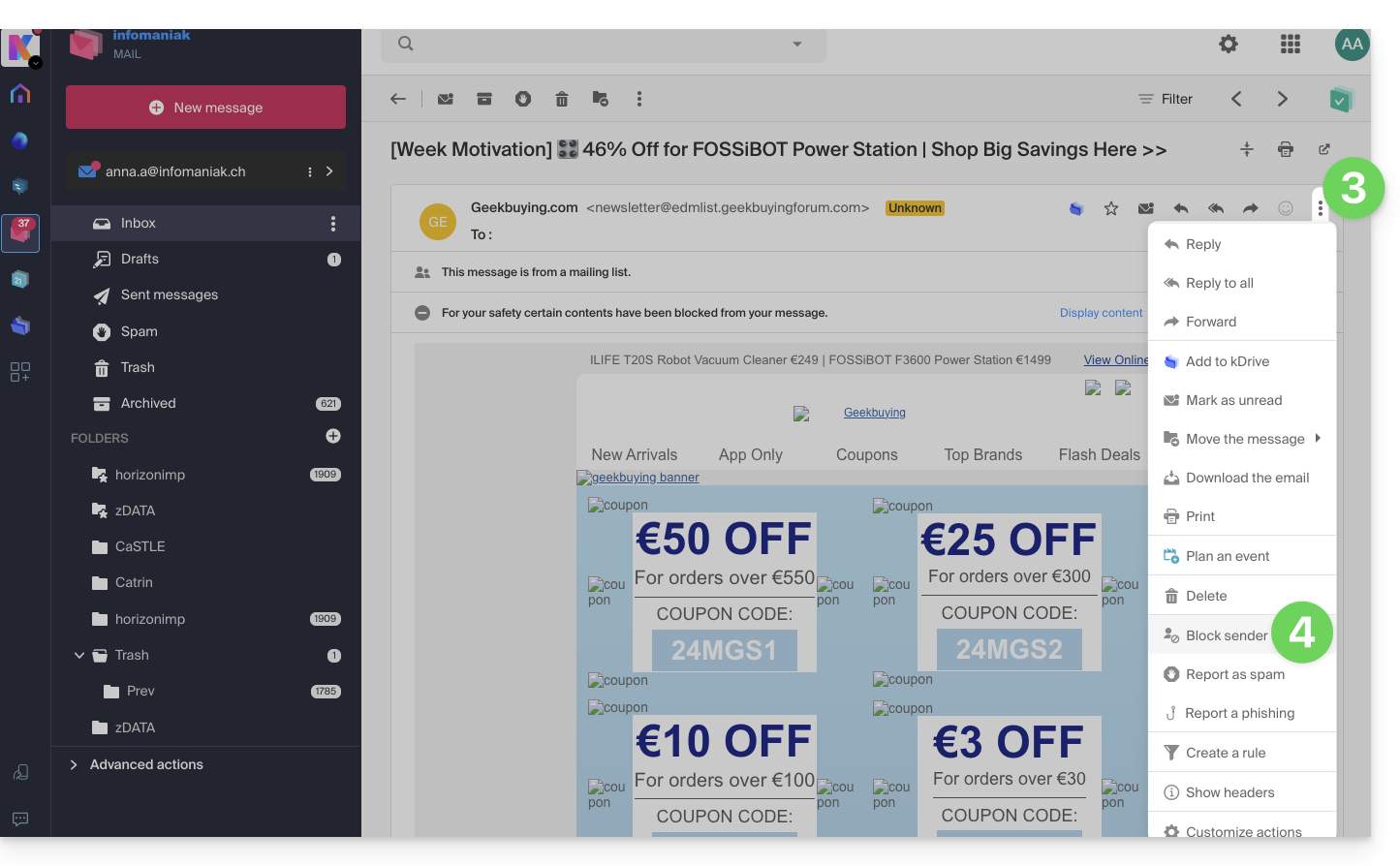
Si es necesario, elimine la dirección volviendo a la pestaña Seguridad.
Gestionar los bloqueos o las autorizaciones desde un Servicio de correo
Para bloquear o autorizar remitentes desde un Servicio de correo:
- Haga clic aquí para acceder a la gestión del Servicio de Correo en su Panel de control de Infomaniak (❓: ayuda).
- Haga clic en el nombre del Servicio de Correo correspondiente.
- Haga clic en la dirección de correo electrónico correspondiente.
- Haga clic en la pestaña Seguridad o, desde el menú lateral izquierdo, en Seguridad:
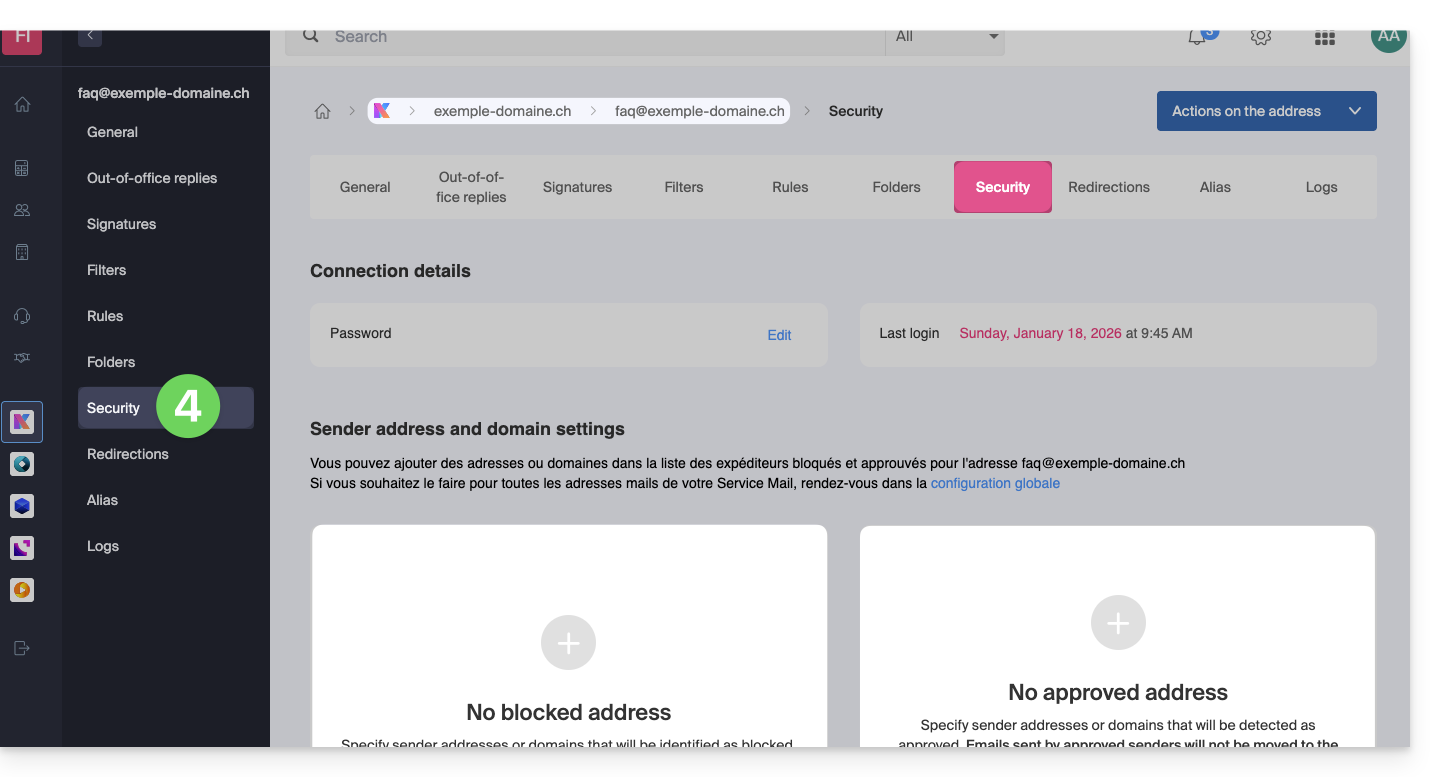
- Para añadir un remitente bloqueado, haga clic en el botón Añadir una dirección en el cuadro Dirección bloqueada:
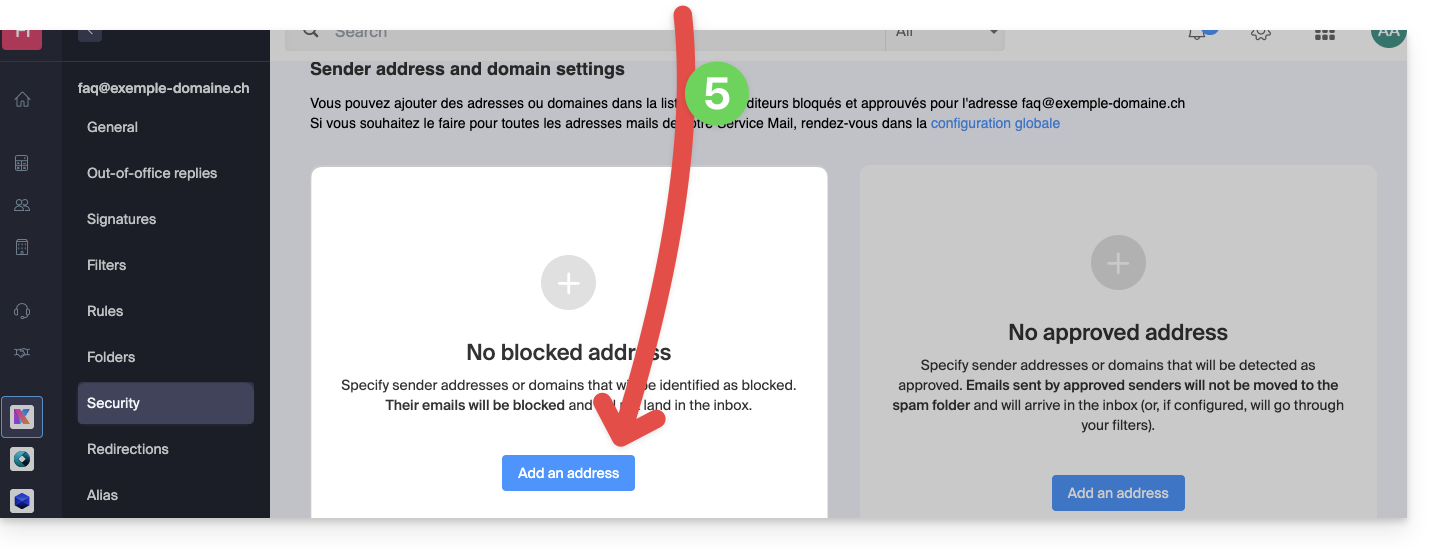
- Para añadir un remitente autorizado, haga clic en el botón Añadir una dirección en el cuadro Dirección aprobada:
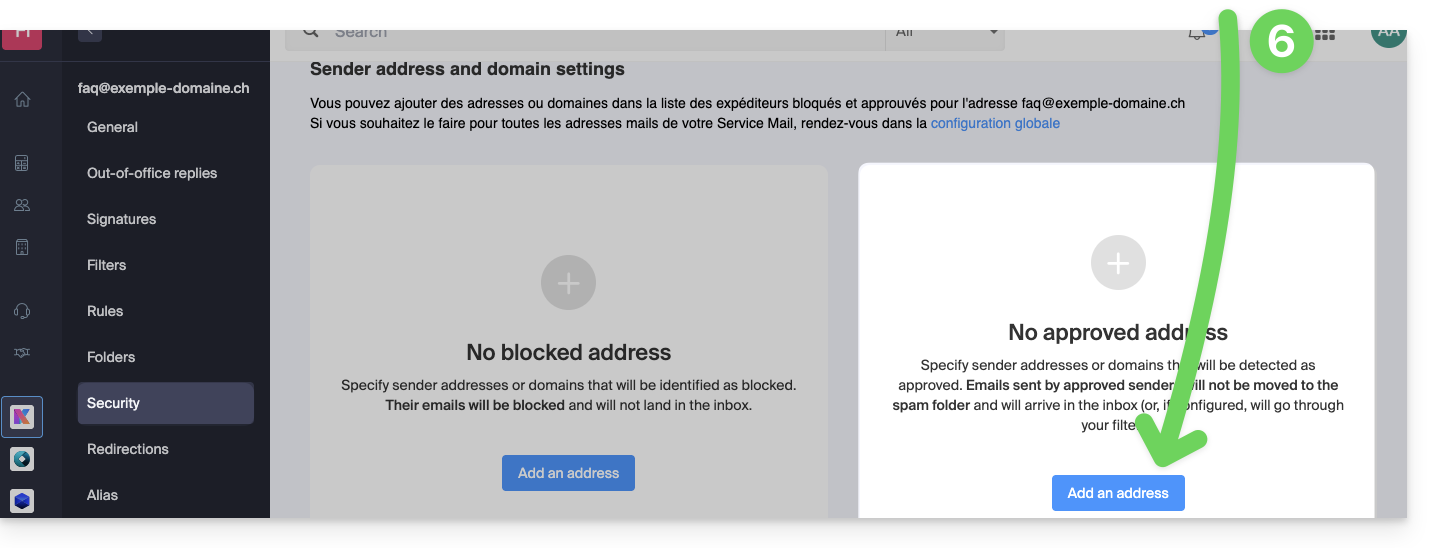
- Rellene los campos como desee y/o según los formatos indicados anteriormente.
Alternativa
Para gestionar sus correos electrónicos entrantes, también puede utilizar los filtros de correo (❓: ayuda) o desactivar el uso del correo (❓: ayuda) para un dominio completo (los mensajes seguirán llegando).
Enlace a esta FAQ: https://faq.infomaniak.com/2618
¿Le ha sido útil esta FAQ?
Esta guía explica cómo consultar los registros de actividad de las direcciones de correo electrónico que se encuentran dentro de un Servicio de correo de Infomaniak.
Introducción
- Los registros de sus direcciones de correo electrónico están disponibles gratuitamente durante los últimos 19 días.
- La consulta de los registros durante un período más largo es de pago:
Consultar los registros desde la aplicación web de correo de Infomaniak
Requisitos previos
- Tener acceso válido a la aplicación web Mail de Infomaniak (servicio en línea ksuite.infomaniak.com/mail) en la que esté asociada la dirección de correo electrónico.
- Tener permiso para consultar los registros: es posible que el administrador del Servicio Mail se lo haya denegado.retiré este derecho de su cuenta de administrador
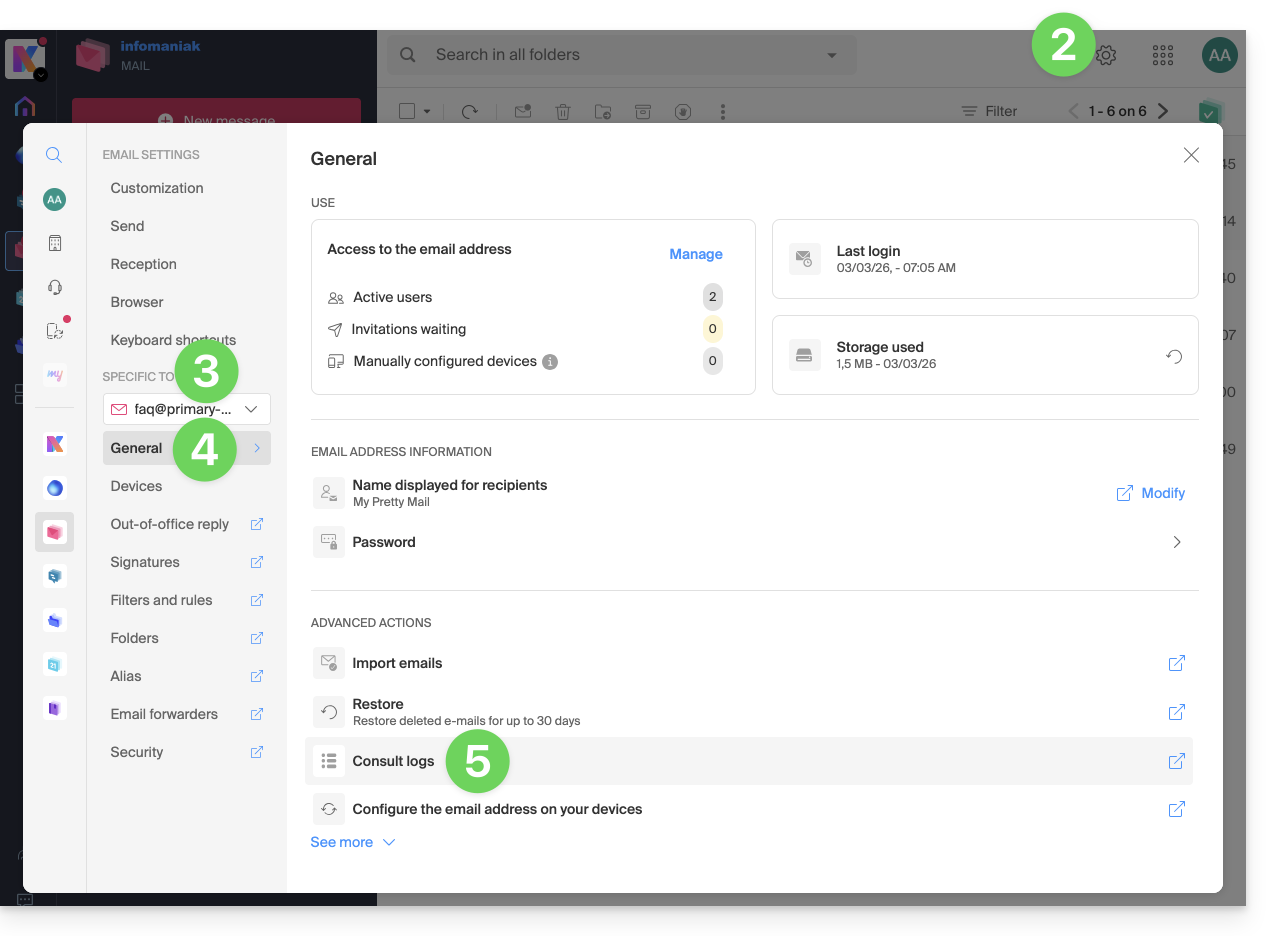
- Haga clic aquí para acceder a los correos electrónicos en su kSuite de Infomaniak (❓: ayuda).
- Haga clic en Configuración en la esquina superior derecha.
- Verifique o seleccione la dirección de correo electrónico correspondiente en el menú desplegable del menú lateral izquierdo.
- Haga clic en General debajo.
- Haga clic en Consultar los registros:
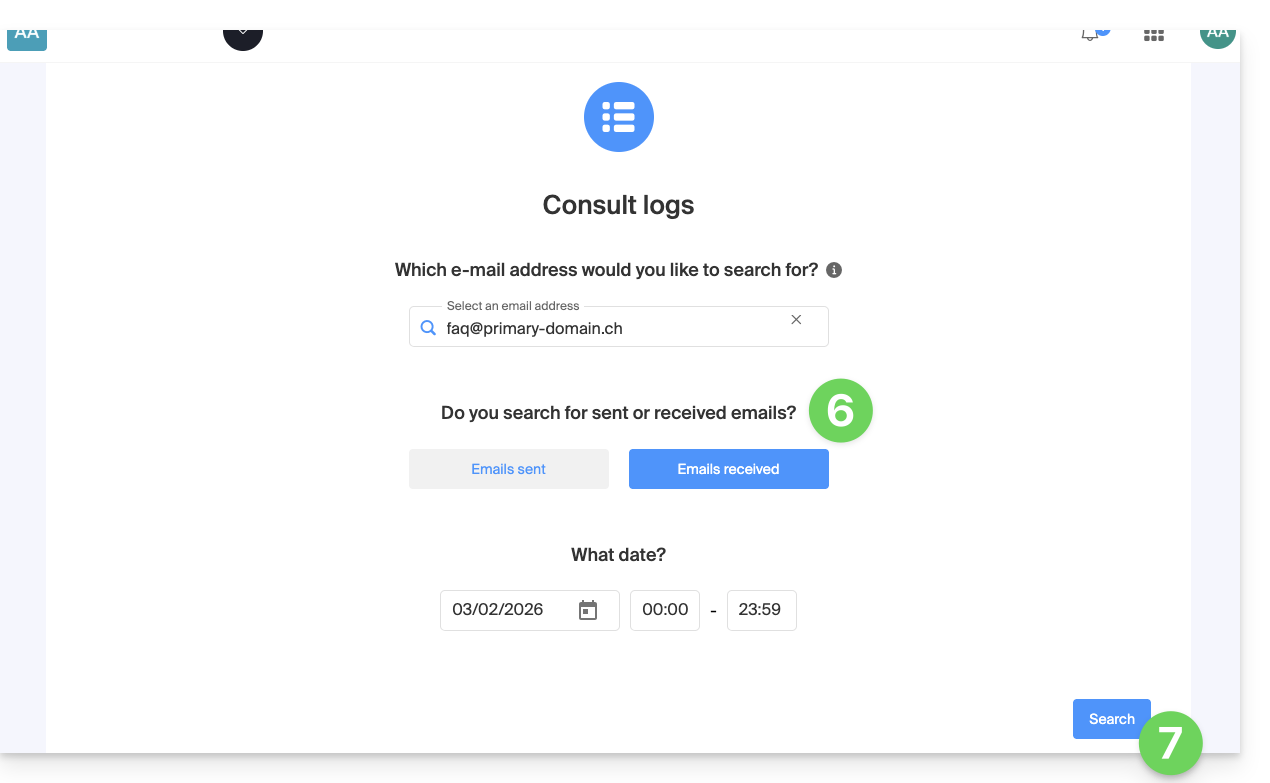
- Elija consultar los registros de los correos electrónicos enviados o recibidos y defina la fecha y la hora.
- Haga clic en Buscar:
Consultar los registros desde el Servicio de correo
Para acceder al Servicio de correo:
- Haga clic aquí para acceder a la gestión de su Servicio de correo en el Panel de control de Infomaniak (❓: ayuda).
- Haga clic directamente en el nombre asignado al servicio de correo electrónico correspondiente:
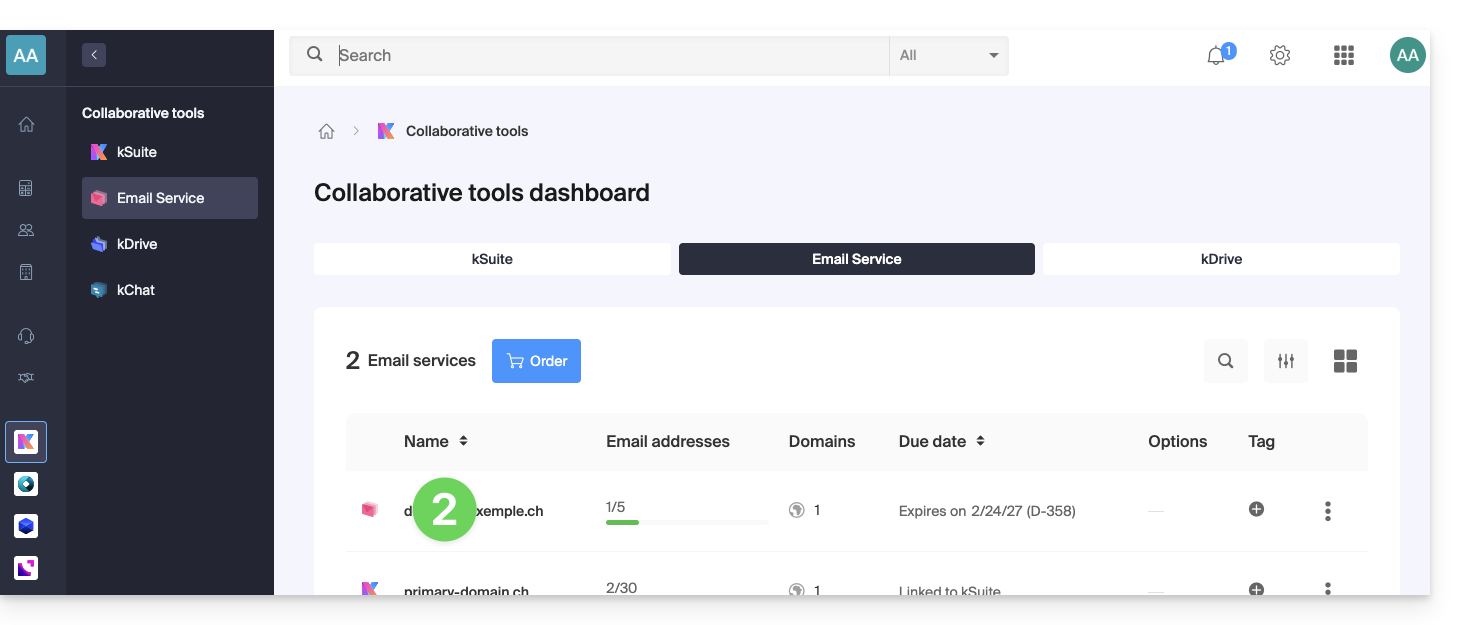
- Haga clic en la dirección de correo electrónico correspondiente en la tabla que se muestra:
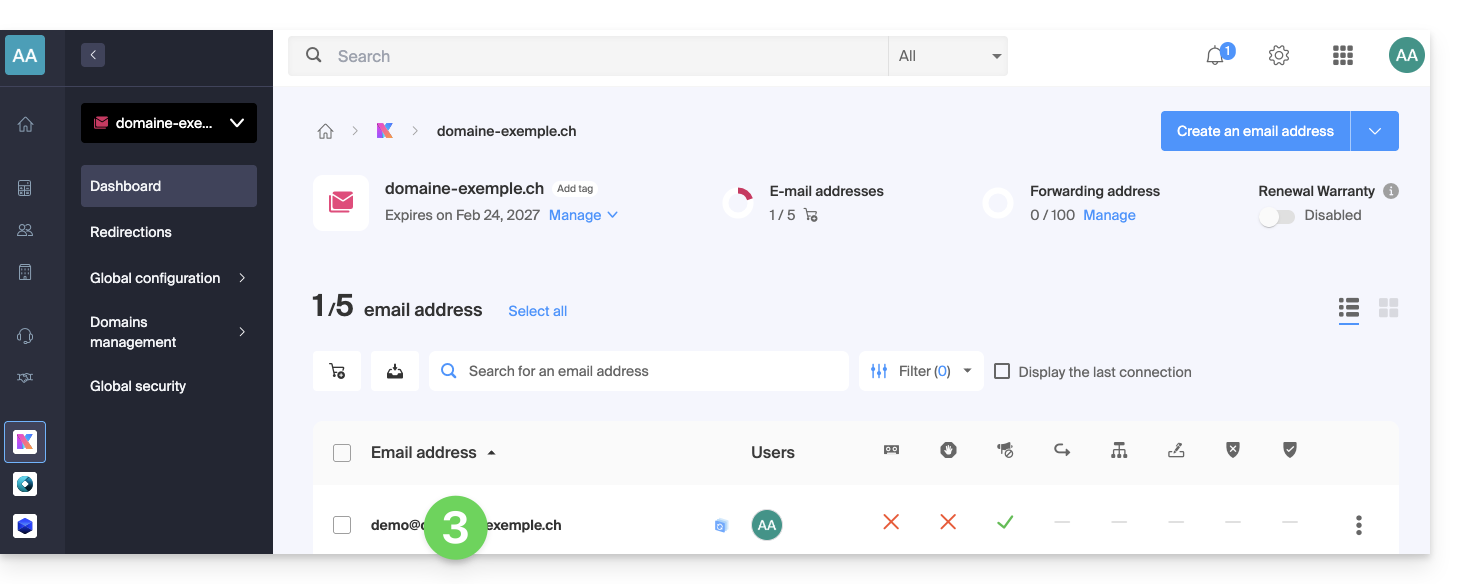
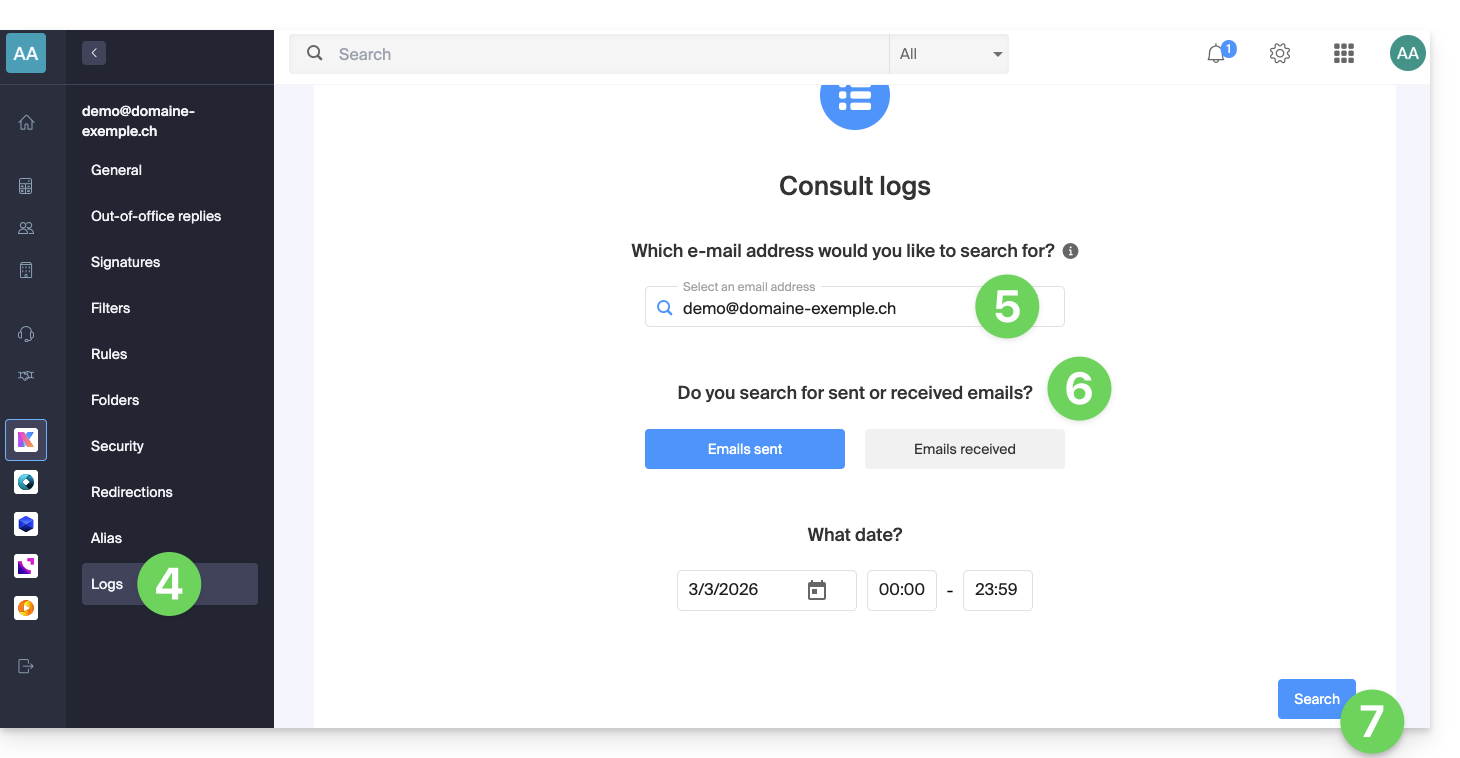
- Haga clic en Registros en el menú lateral izquierdo.
- Si es necesario, seleccione la dirección de correo electrónico correspondiente en el menú desplegable.
- Elija consultar los registros de los correos electrónicos enviados o recibidos y defina la fecha y la hora.
- Haga clic en Buscar:
Resultado de los registros
Los registros de envío y recepción de correos electrónicos se mostrarán en forma de tabla.
Pase el cursor sobre el posible icono ⓘ de la columna Estado para mostrar más información si es necesario: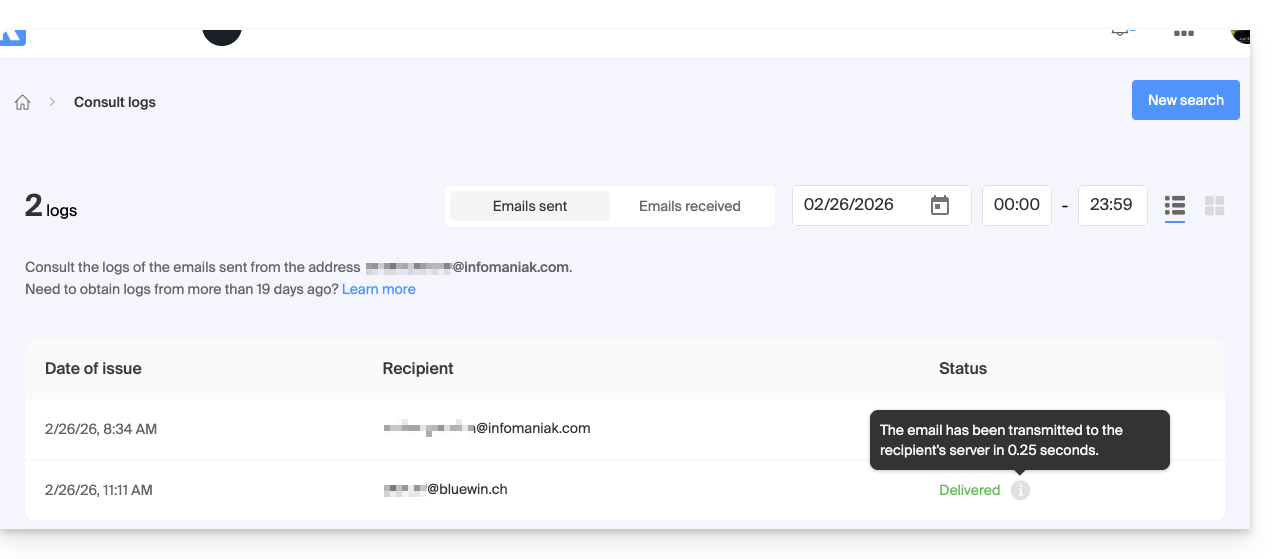
Enlace a esta FAQ: https://faq.infomaniak.com/2630
¿Le ha sido útil esta FAQ?
Esta guía explica cómo configurar la aplicación web Mail de Infomaniak (servicio en línea ksuite.infomaniak.com/mail) como proveedor de correo electrónico predeterminado en un navegador como Brave, Chrome, Edge, Firefox, Vivaldi… excepto en Safari.
Configurar Infomaniak como correo electrónico predeterminado
Para configurar los navegadores de modo que utilicen automáticamente la interfaz de gestión de sus correos electrónicos de Infomaniak cuando haga clic en enlaces de correo electrónico (por ejemplo, enlaces "mailto:") y/o intente enviar un correo electrónico desde una página web:
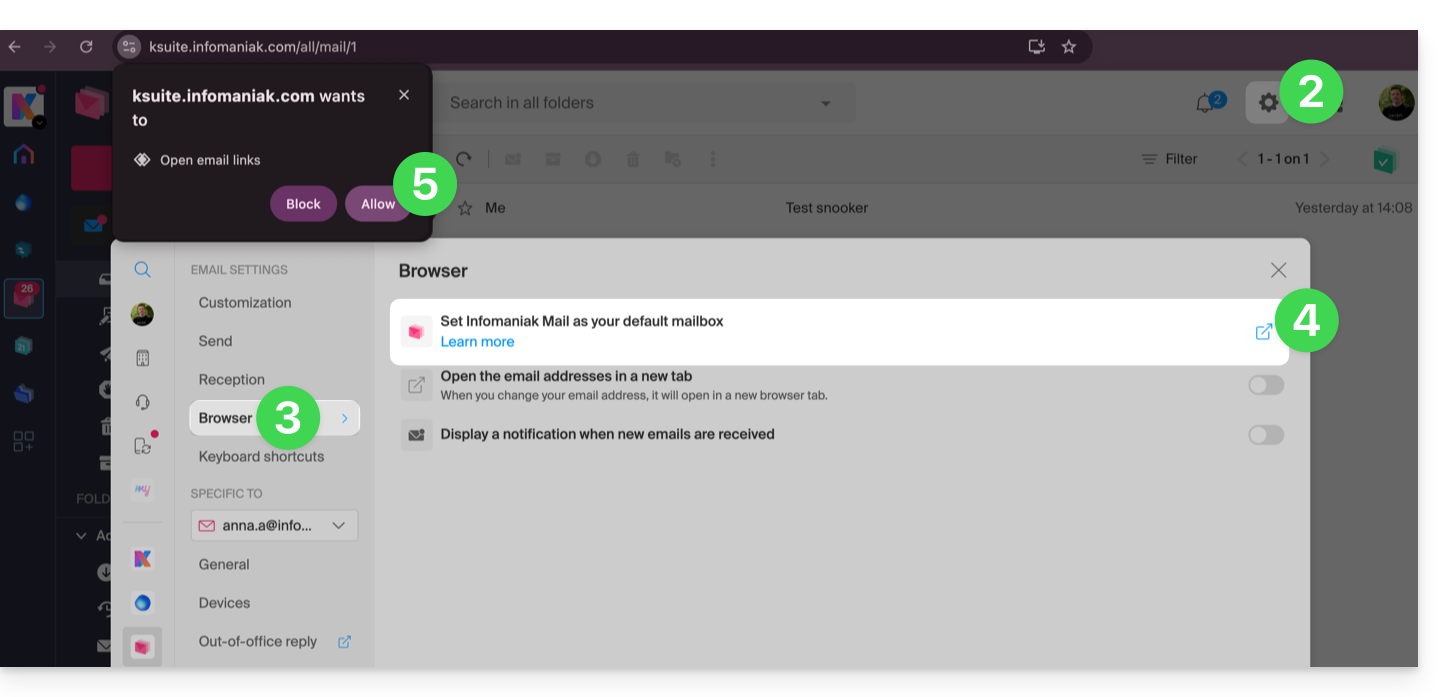
- Haga clic aquí para acceder a los correos electrónicos en su kSuite de Infomaniak (❓: ayuda).
- Haga clic en Configuración en la esquina superior derecha.
- Haga clic en Navegador.
- Haga clic en Establecer correo electrónico predeterminado.
- Siga las instrucciones que le indique el navegador (debería aparecer una notificación en la parte superior de la ventana):
En caso de problemas…
Para solucionar los problemas que puedan surgir al utilizar Mail Infomaniak como cliente de correo predeterminado, siga las instrucciones manuales de su navegador:
…en Firefox
- Abra Firefox.
- En la barra de menú, introduzca about:preferences
- En el panel lateral, vaya a General y, a continuación, a Aplicaciones
- En la columna «Tipo y contenido», seleccione mailto.
- Haga clic en Preguntar siempre y seleccione «
ksuite.infomaniak.com» como gestor de correo.
… en Google Chrome
- Abra Google Chrome.
- En la barra de menú, introduzca chrome://settings/handlers.
- En el panel lateral, vaya a Privacidad y seguridad.
- En el Administrador de Protocolos, autorice y seleccione «
ksuite.infomaniak.com» como administrador de correo predeterminado: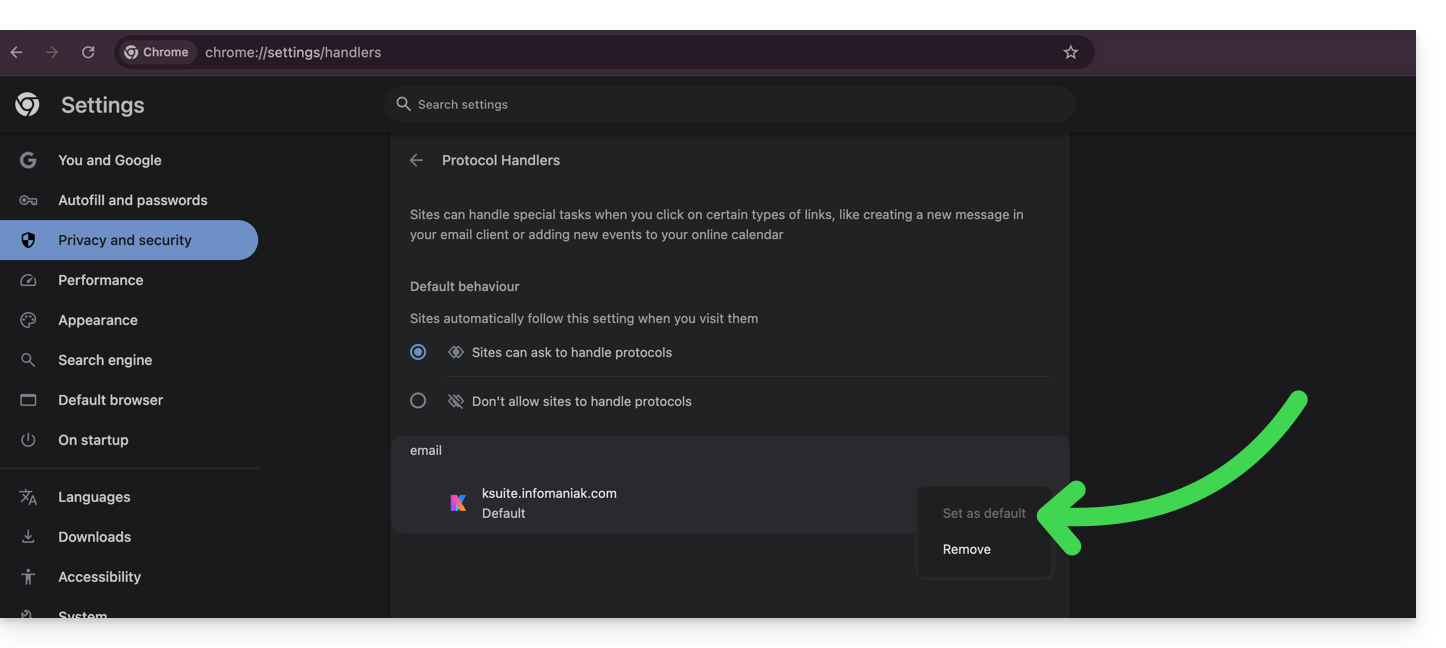
Enlace a esta FAQ: https://faq.infomaniak.com/2639
¿Le ha sido útil esta FAQ?
Esta guía explica cómo crear una plantilla para la herramienta de mensajes automáticos de respuesta en caso de ausencia (❓: ayuda) para todo su correo electrónico en la aplicación web Mail de Infomaniak (servicio en línea ksuite.infomaniak.com/mail).
Introducción
- Una plantilla permite crear la base neutra de una herramienta que podrá ser utilizada posteriormente por varios usuarios del mismo Servicio de correo de Infomaniak, e incluso personalizarse según la persona que la utilice.
- En el caso de una plantilla de respuesta automática, el creador de la plantilla elige el texto que se enviará cuando un nuevo remitente se ponga en contacto con una dirección a la que se haya aplicado la plantilla.
- También puede ocultar una plantilla para que no se utilice más.
Crear una plantilla de mensaje de ausencia
Para crear una plantilla:
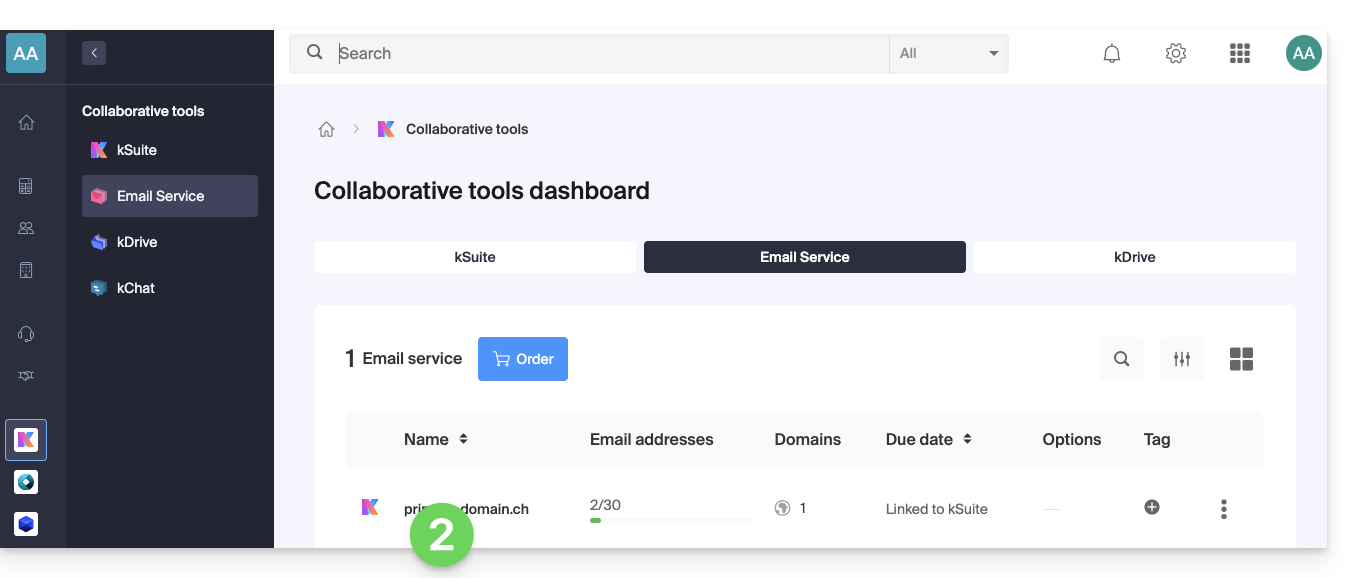
- Haga clic aquí para acceder a la gestión de su Servicio de correo electrónico en el Panel de control de Infomaniak (❓: ayuda).
- Haga clic directamente en el nombre asignado al servicio de correo electrónico correspondiente:
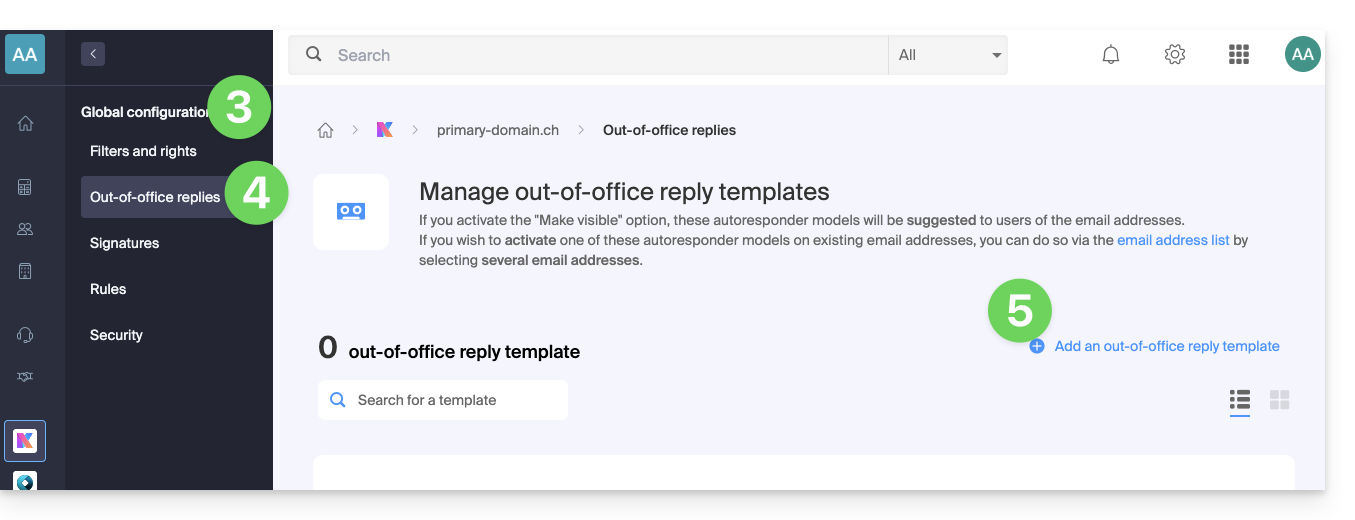
- Haga clic en Configuración global en el menú lateral izquierdo.
- Haga clic en el menú Buzón de voz.
- Haga clic en Añadir una plantilla de buzón de voz:
- Rellene los campos y pulse en Añadir plantilla de respuesta:
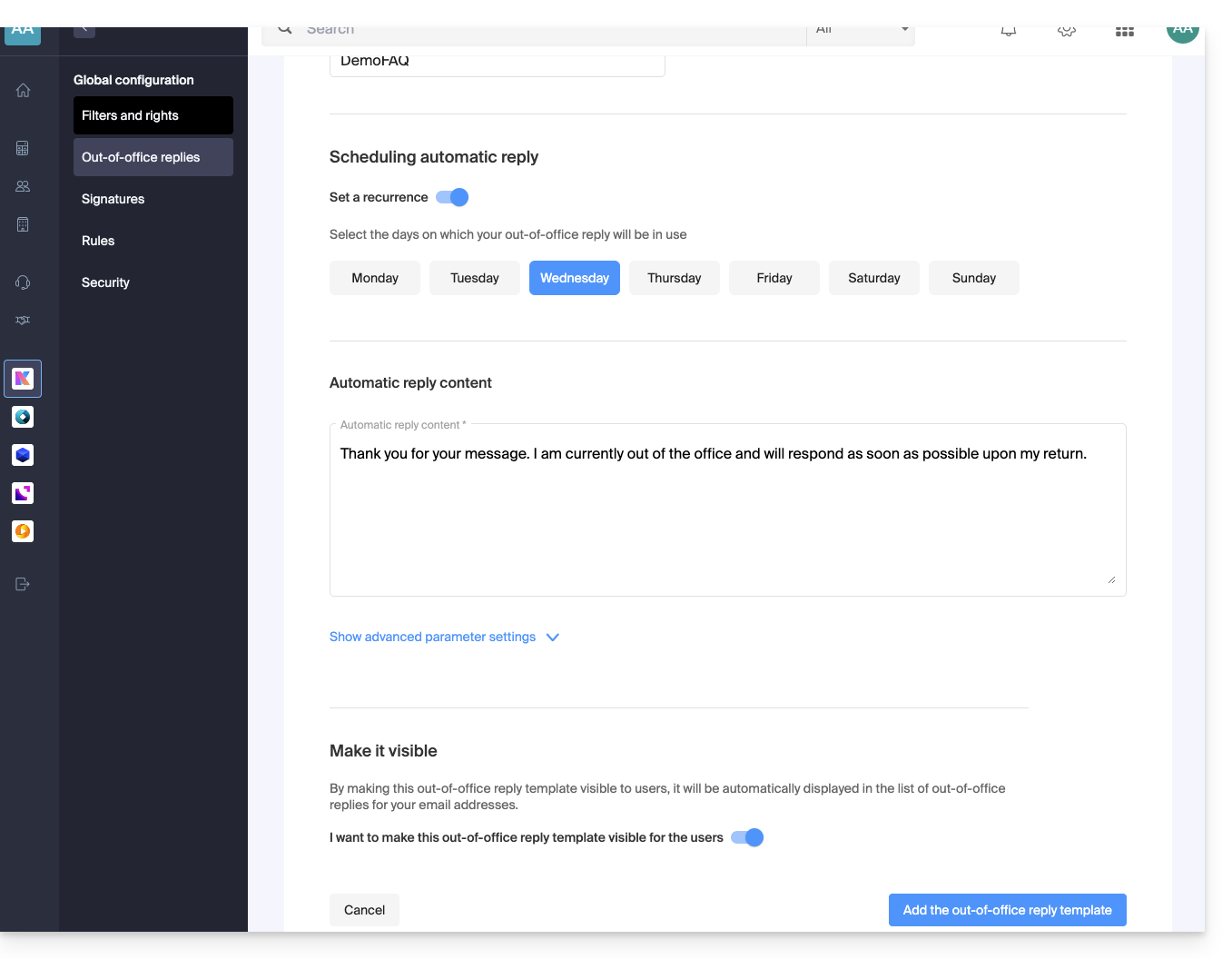
- Si la opción Hacer visible está activada (durante la creación o también se puede seleccionar después), las plantillas de respuesta creadas se sugerirán a los usuarios de las direcciones de correo electrónico.
Activar una plantilla en una dirección de correo electrónico existente
Es necesario tener una plantilla existente para activarla en una o varias direcciones de correo electrónico:
- Haga clic aquí para acceder a la gestión del Servicio de Correo en su Panel de control de Infomaniak (❓: ayuda).
- Haga clic en el nombre del servicio de correo electrónico correspondiente.
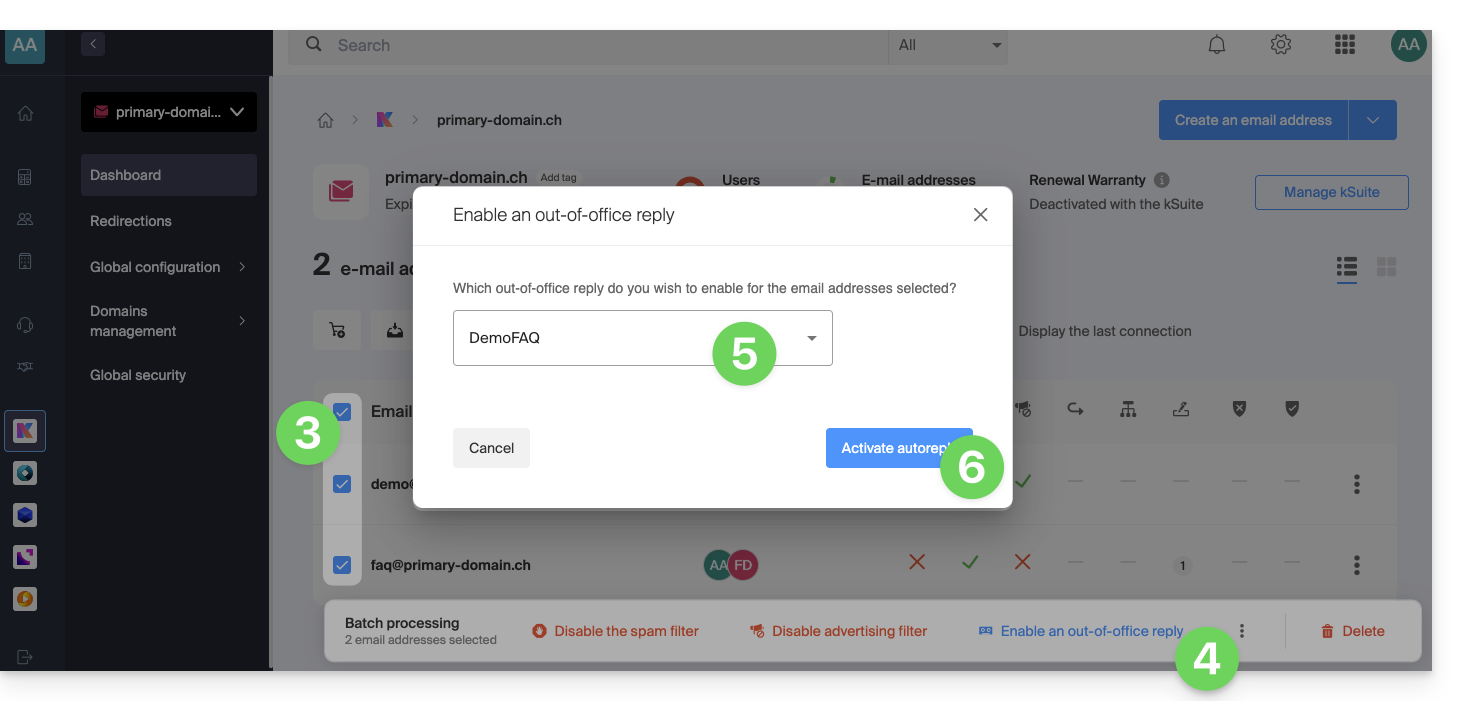
- Haga clic en las casillas para seleccionar una o varias direcciones de correo electrónico en la tabla que aparece.
- Según el tamaño de la pantalla, haga clic primero en el menú de acción ⋮ o directamente en Aplicar una plantilla de contestador.
- Seleccione la plantilla que desee.
- Solo las plantillas que se muestran como disponibles pueden utilizarse al activar la función.
- Haga clic en el botón Activar:
Enlace a esta FAQ: https://faq.infomaniak.com/2687
¿Le ha sido útil esta FAQ?
Esta guía presenta la herramienta Seguridad global, que permite verificar y optimizar la seguridad de la conexión entre un nombre de dominio y un Servicio de correo de Infomaniak.
Introducción
- La herramienta Seguridad global verifica el cumplimiento de los registros SPF, DKIM y DMARC, y permite ajustar su configuración si es necesario.
- Cualquier adición o modificación de DNS puede requerir hasta 48 horas para su propagación (❓: ayuda).
Acceder a la herramienta de diagnóstico de Seguridad global
Para acceder a la interfaz de Seguridad global:
- Haga clic aquí para acceder a la gestión del Servicio de correo en su Panel de control de Infomaniak (❓: ayuda).
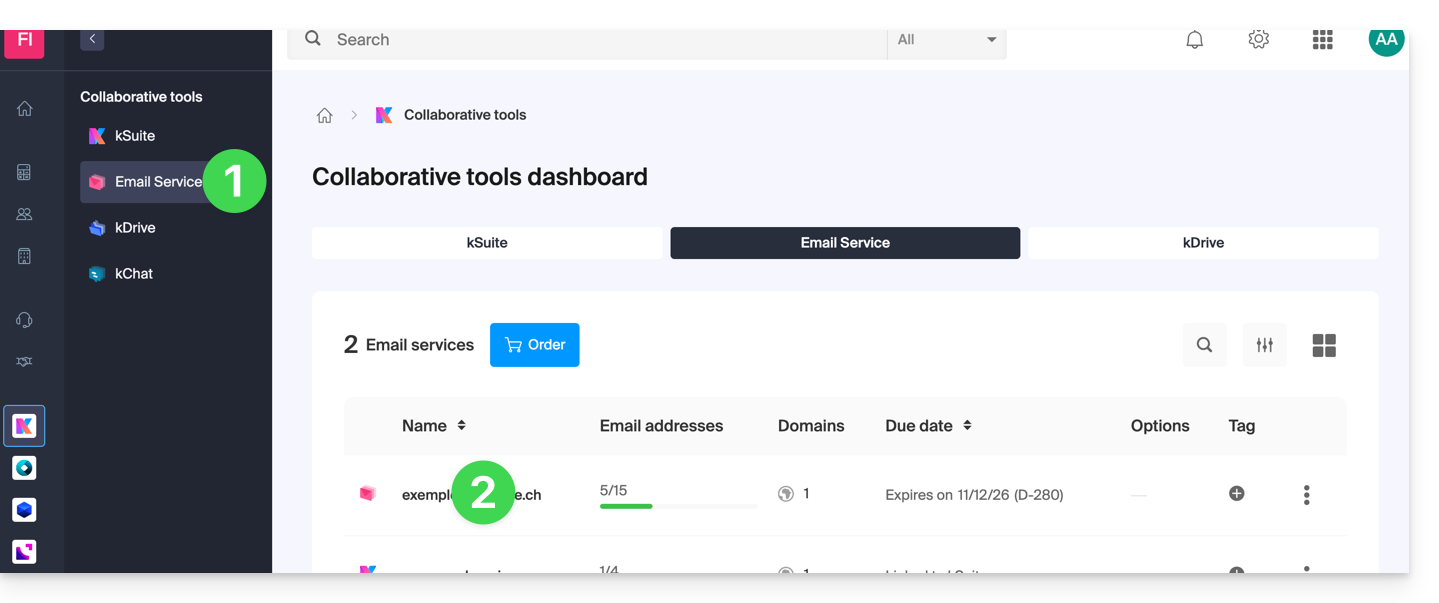
- Haga clic en el nombre del Servicio de correo correspondiente:
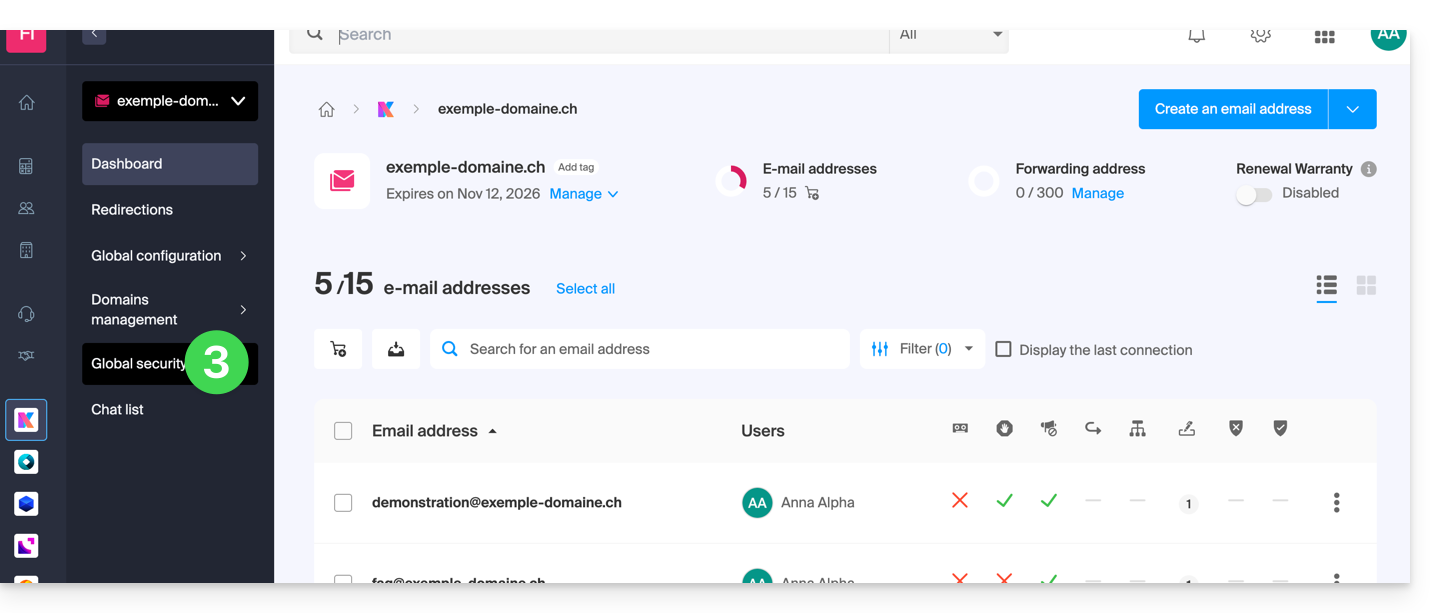
- Haga clic en Seguridad global en el menú lateral izquierdo:
Comprobar el funcionamiento óptimo del correo electrónico
Una vez que esté en la página Seguridad global, compruebe el estado de los tres mecanismos de seguridad esenciales del correo electrónico: SPF, DKIM y la política DMARC. Todos estos indicadores deben mostrarse en verde: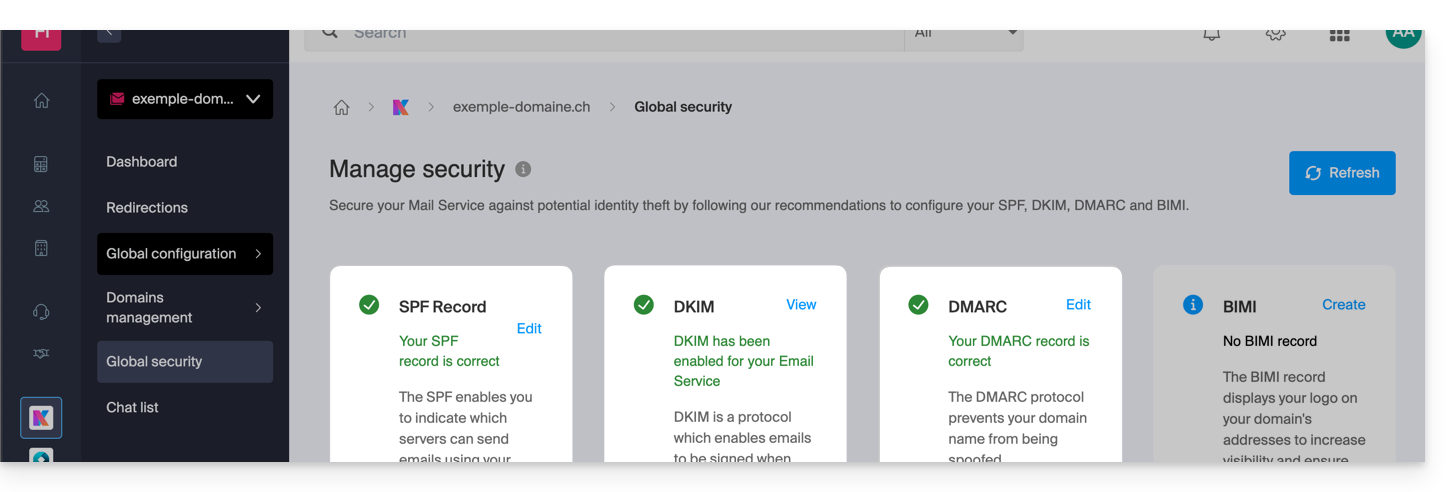
Un estado no válido o ausente puede explicar por qué los correos electrónicos legítimos se clasifican incorrectamente en la carpeta spam de sus destinatarios.
Haga clic en Editar o Crear para configurar SPF, DKIM y DMARC según las recomendaciones que se indican a continuación, con el fin de proteger el servicio de correo electrónico contra intentos de suplantación de identidad:
SPF (Sender Policy Framework)
El protocolo SPF (❓: ayuda) permite al propietario de un nombre de dominio definir los servidores autorizados para enviar correos electrónicos en su nombre. El servidor de correo del destinatario consulta los registros DNS del dominio remitente para verificar esta autorización, lo que reduce los riesgos de spam y phishing: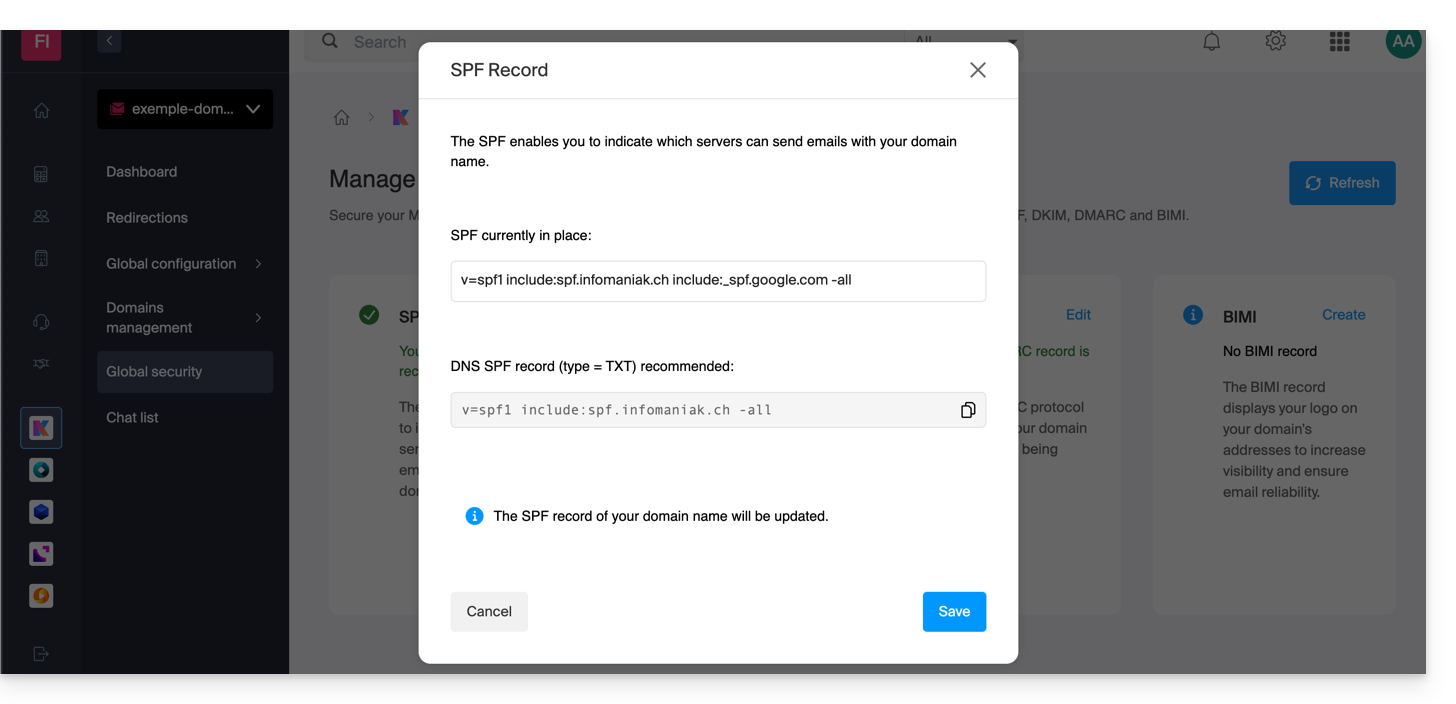
Los análisis de la herramienta Seguridad global solo son relevantes si el nombre de dominio está alojado en Infomaniak y está configurado para dirigir el tráfico de correo a sus servidores.
En estas condiciones, si se detecta un problema, el botón Corregir permite actualizar el SPF automáticamente.
Si la corrección automática no es posible, la modificación debe realizarse directamente en la zona DNS por el propietario o el responsable técnico del nombre de dominio.
Si el nombre de dominio está alojado en otro proveedor (por ejemplo, Wix), el registro SPF debe configurarse en el proveedor correspondiente (❓: ayuda).
DKIM (Domain Keys Identified Mail)
El protocolo DKIM (❓: ayuda) permite firmar criptográficamente los correos electrónicos al enviarlos.
Cuando el nombre de dominio (o su zona DNS) se gestiona en otro proveedor, la sección Seguridad global > DKIM proporciona el registro DKIM que debe agregarse a la zona DNS remota: 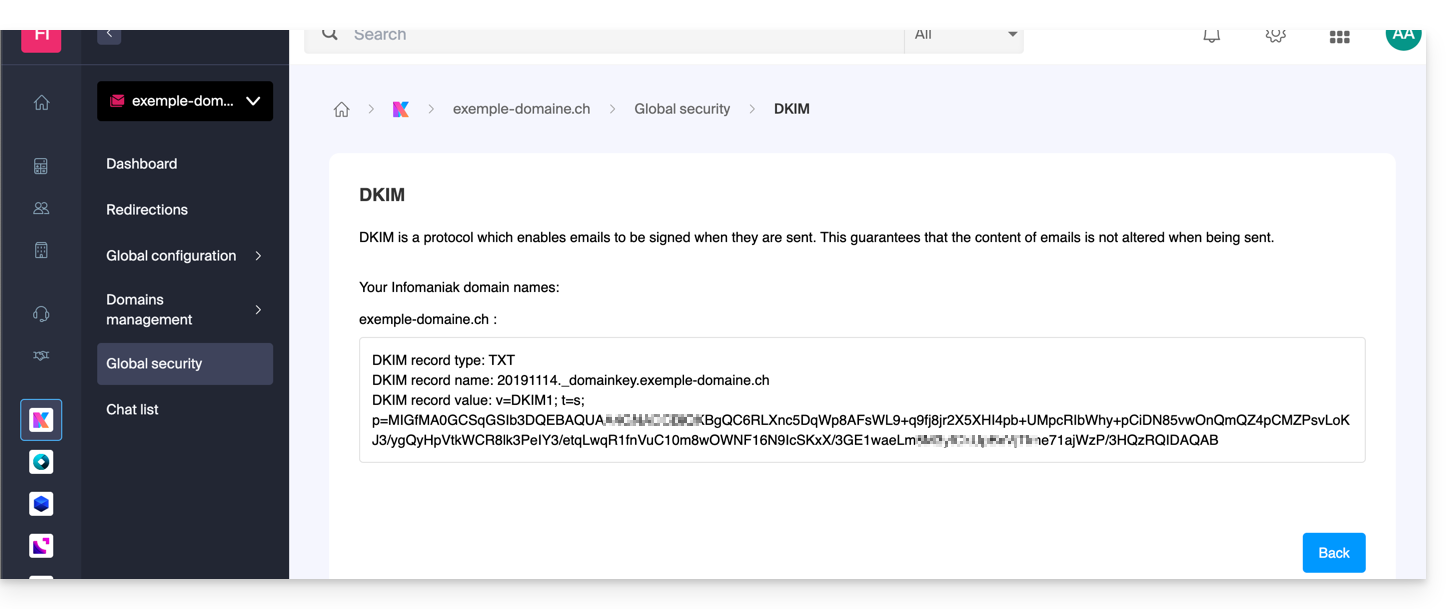
A diferencia de los registros SPF o DMARC, puede configurar varios registros DKIM sin restricciones en el mismo dominio, lo cual es imprescindible si utiliza proveedores de correo electrónico de terceros.
DMARC (Autenticación de mensajes basada en dominio, informes y conformidad)
El protocolo DMARC (❓: ayuda) indica a los servidores de correo remotos la política que deben aplicar cuando reciben un correo electrónico sospechoso o no autenticado procedente de su dominio. También puede recibir un informe DMARC resumido (❓: ayuda) que detalla la actividad reciente del correo electrónico.
DMARC requiere un SPF y un DKIM válidos. Un asistente le permite configurar la política DMARC según las recomendaciones de Infomaniak en modo sencillo, o a medida en modo avanzado (este modo experto permite introducir la regla que desee):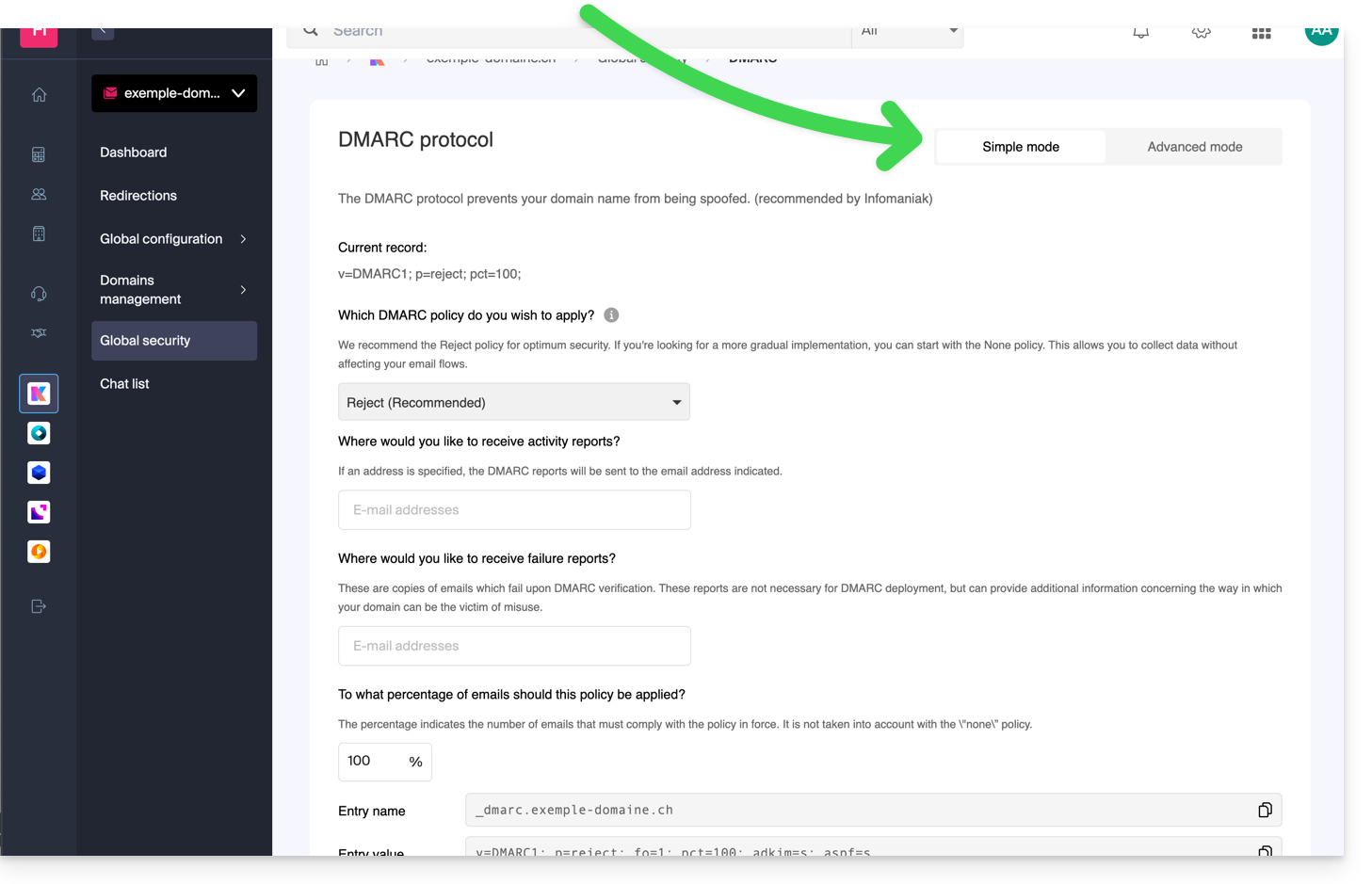
Los registros TXT correspondientes se aplican automáticamente en la zona DNS del nombre de dominio en cuestión (si la organización dispone de los permisos de administración necesarios).
Infomaniak no puede analizar sus informes y registros DMARC, ni emitir un juicio sobre su validez o conformidad, ya que estos aspectos son de su exclusiva responsabilidad.
Para verificar la validez de sus registros DNS, también puede utilizar un servicio externo y gratuito como el que se presenta al final de esta otra guía.
Para obtener más información sobre el cuarto indicador disponible en la página Seguridad global, consulte esta otra guía.
Enlace a esta FAQ: https://faq.infomaniak.com/2692
¿Le ha sido útil esta FAQ?
Esta guía explica cómo migrar a Infomaniak las direcciones de correo electrónico que actualmente están alojadas en GMX, utilizando una herramienta de importación por IMAP.
Introducción
- La operación no afecta ni a los datos que ya se encuentran en la dirección de destino, ni a los de la dirección de origen.
- Se importará la totalidad del buzón externo.
- Una vez iniciado el proceso de importación, ya no es posible interrumpirlo.
- Se gestionan los posibles duplicados: un contenido idéntico solo se copiará una vez.
- Consulte esta otra guía si busca alternativas a este proceso mediante IMAP.
Importar todo el historial de sus correos electrónicos
1. Requisitos previos de GMX
- Active las funciones POP/IMAP/SMTP que están desactivadas por defecto (¿necesita ayuda?).
2. Requisitos de Infomaniak
- Tener un Servicio de correo en su Panel de control de Infomaniak.
- Tener a disposición un número de direcciones disponibles o ajustarlo previamente, si es necesario.
- Asegurarse de que el correo electrónico esté correctamente protegido
- Crear una o varias direcciones en este servicio de correo.
- Si tiene muchas direcciones de correo (más de 10) que crear, consulte esta otra guía sobre la creación masiva.
- La dirección de correo de destino debe estar asociada a el usuario (= a la cuenta de Infomaniak) que está utilizando.
3. Importar el contenido de correo electrónico de GMX a Infomaniak
- Haga clic aquí para acceder a la herramienta de importación (servicio en línea https://import-email.infomaniak.com).
- Si es necesario, inicie sesión en su cuenta de Infomaniak en la Organización correspondiente; de hecho, la importación se realizará en una de las direcciones de correo electrónico asociadas a la interfaz web Mail de Infomaniak (servicio en línea ksuite.infomaniak.com/mail) de la cuenta de Infomaniak que está utilizando.
- Haga clic en la opción de importación por IMAP.
- Haga clic en la opción de importación única.
- Complete el campo de la izquierda con su dirección de correo electrónico de origen (de la que se copiará el contenido):
nombredeusuario@gmx.ch, por ejemplo
- Rellene el campo de la derecha con la contraseña de esta misma dirección de correo electrónico (véase los requisitos).
- Modifique, si es necesario, la sección de Configuración avanzada para especificar una dirección de servidor IMAP:
- Introduzca el nombre del servidor IMAP
imap.gmx.ch(o .net, .com, etc., según su dirección de correo electrónico en el punto 4 anterior). - Deje el puerto predeterminado (993) y el protocolo SSL.
- Introduzca el nombre del servidor IMAP
- Haga clic en Confirmar.
- Si es necesario, introduzca una segunda dirección de correo electrónico que se importará al mismo tiempo.
- Elija la dirección de correo electrónico desde la que desea importar los mensajes; el menú desplegable muestra las direcciones de correo electrónico actualmente asociadas a su interfaz web Mail de Infomaniak (servicio en línea ksuite.infomaniak.com/mail) de la cuenta de Infomaniak con la que ha iniciado sesión.
- Después de seleccionar la dirección de destino deseada en la lista, haga clic en el botón azul Importar mensajes.
- La copia se inicia, puede esperar y ver el resultado en la página una vez que la importación haya finalizado, o cerrar la ventana (la importación continúa en segundo plano y hay un seguimiento disponible; véase más abajo).
- Una vez finalizada la importación, se enviará automáticamente un correo electrónico de confirmación a todas las direcciones de correo electrónico afectadas por la operación, indicando el número de mensajes copiados.
- Un seguimiento está disponible en la configuración de la dirección de correo electrónico de destino, solo en la aplicación web Mail (servicio en línea ksuite.infomaniak.com/mail).
- El seguimiento permite ver el historial de las importaciones en la dirección correspondiente.
4. Ajustar la configuración de las aplicaciones
Una vez que haya realizado los pasos necesarios para que el nombre de dominio asociado a su correo electrónico funcione con Infomaniak, modifique la configuración de los programas o clientes de correo electrónico que utilice para que estos se conecten correctamente a los servidores de Infomaniak: siga el asistente de configuración.
Enlace a esta FAQ: https://faq.infomaniak.com/2715
¿Le ha sido útil esta FAQ?
Esta guía explica cómo recuperar el acceso a los servicios de Infomaniak (por ejemplo, manager.infomaniak.com y ksuite.infomaniak.com/mail) en caso de que surja un problema con la aplicación móvil Infomaniak Authenticator (aplicación para iOS/Android) si ha elegido este método de seguridad al activar la autenticación de dos factores.
Antes de cambiar de dispositivo móvil
Si tiene previsto cambiar de dispositivo iOS/Android en el que está instalada la aplicación Infomaniak Authenticator, antes:
- Inicie sesión una última vez con la autenticación de dos factores en el Panel de control de Infomaniak.
- Desactive temporalmente la seguridad (o modifique el método de verificación para obtener un código por SMS, por ejemplo).
- Luego, en el nuevo dispositivo, instale y abra la aplicación móvil Infomaniak Authenticator paravolver a autenticarse con la autenticación de dos factores a través de Infomaniak Authenticator !
Después de cambiar de dispositivo móvil
Si ya es demasiado tarde y no ha seguido el método anterior, compruebe igualmente en la aplicación móvil Infomaniak Authenticator si su cuenta sigue estando presente; es posible que ya no reciba la notificación de solicitud de autorización de inicio de sesión SÍ / NO.
Si su cuenta aparece correctamente en la aplicación Infomaniak Authenticator, entonces, una vez que esta aplicación esté abierta, debería mostrarse una solicitud de confirmación de inicio de sesión si intenta acceder desde el navegador o desde un servicio de Infomaniak.
Si ya es demasiado tarde,Si ninguna cuenta aparece en la aplicación móvil Infomaniak Authenticatorno tendrá otra opción
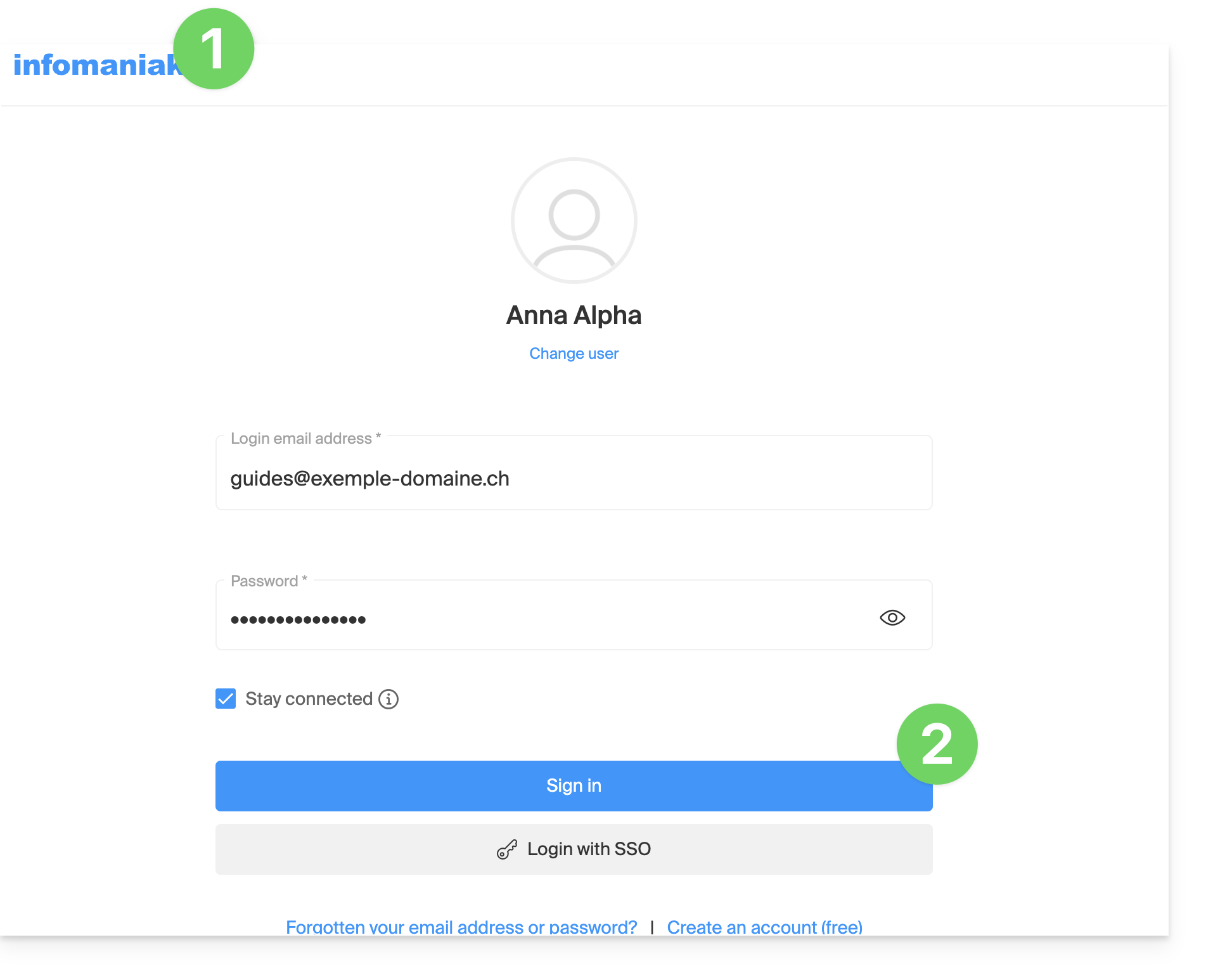
- Haga clic aquí para acceder a la página de inicio de sesión del Manager de Infomaniak.
- Introduzca el nombre de usuario y la contraseña habitual y correcta:
- Cuando se le solicite una autenticación adicional, haga clic en métodos alternativos:
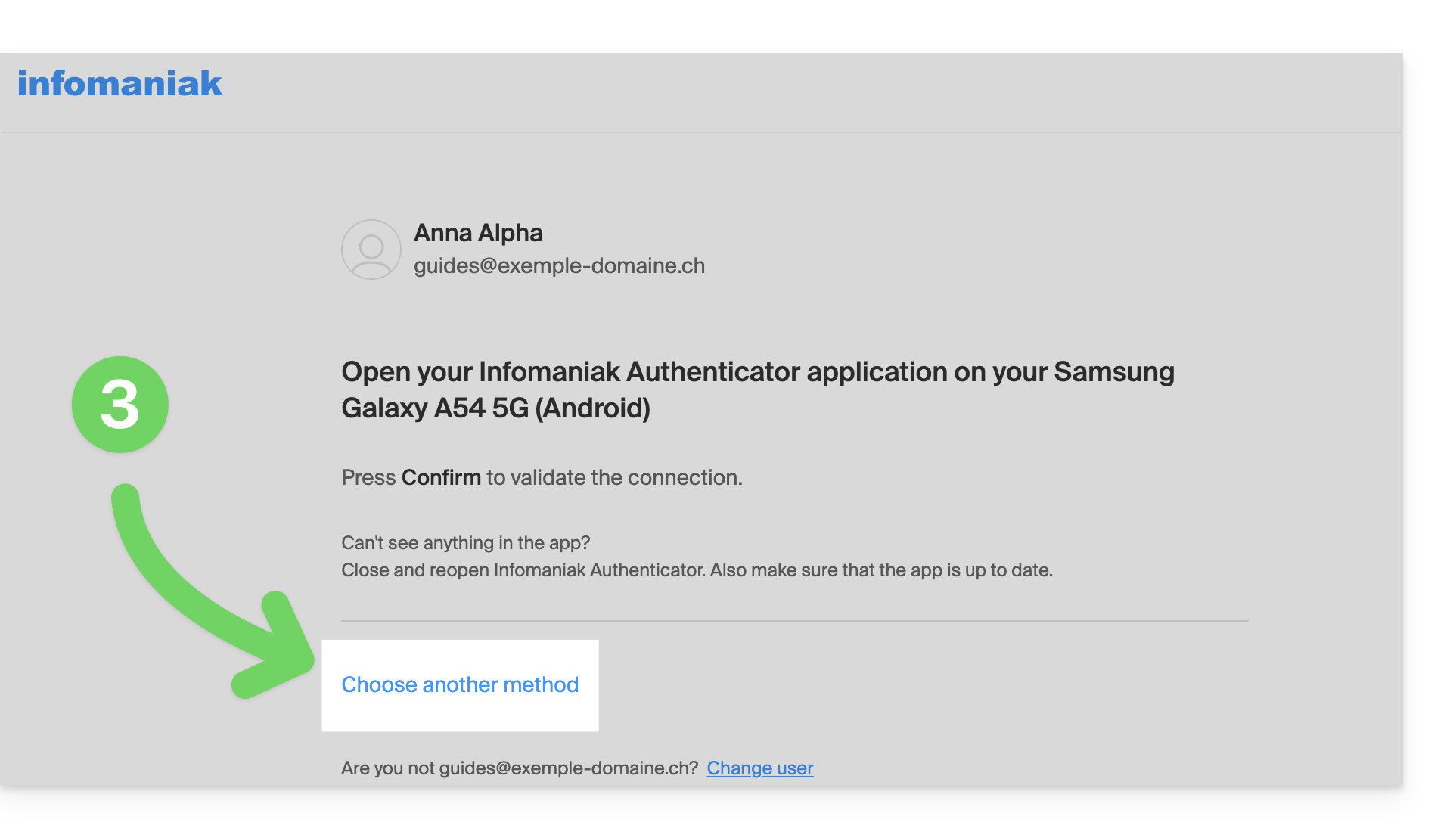
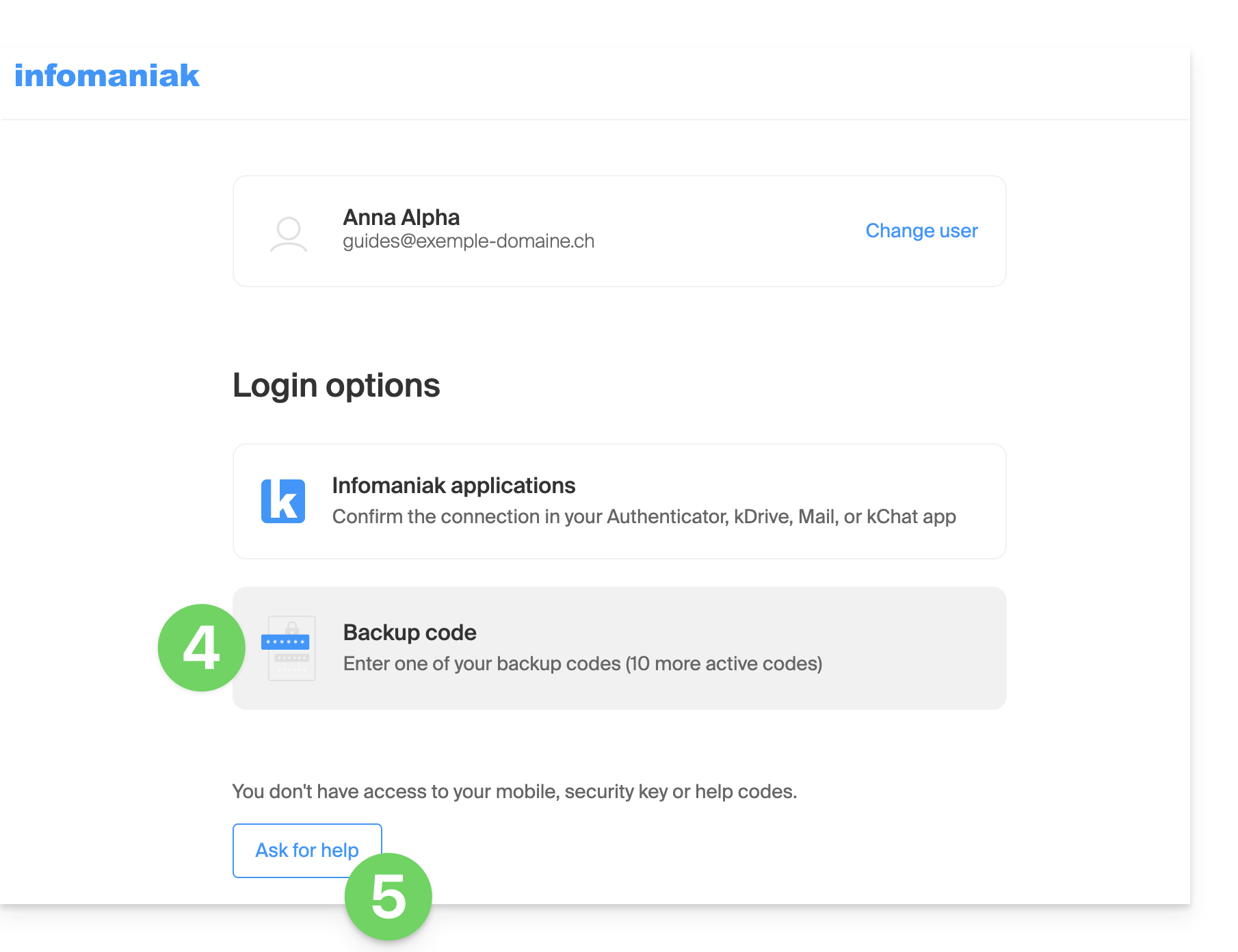
- Elija introducir uno de sus códigos de respaldo si descargó la hoja al activar la autenticación de dos factores.
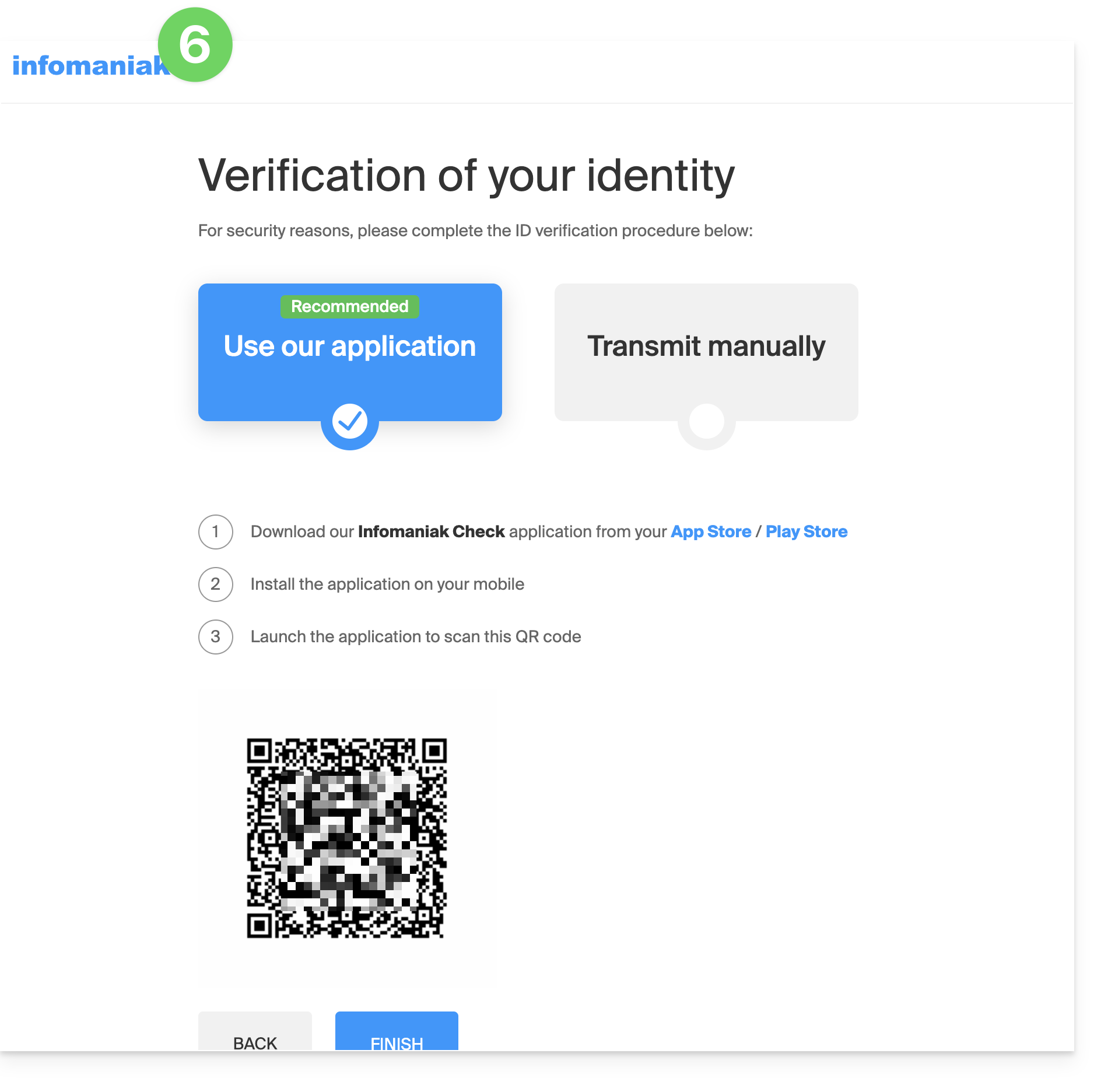
- De lo contrario, seleccione la última opción del formulario de solicitud de ayuda para acceder al formulario donde podrá enviar sus documentos de identidad y una selfie para su verificación:
- Siga el procedimiento hasta el final y espere:
Enlace a esta FAQ: https://faq.infomaniak.com/2762
¿Le ha sido útil esta FAQ?
Esta guía explica cómo clasificar los correos electrónicos que ya se encuentran en su bandeja de entrada de Infomaniak o en subcarpetas, para, por ejemplo, eliminar rápidamente mensajes específicos que sigan la misma estructura, clasificar mensajes según su tema o remitente, etc.
Introducción
- A diferencia de la guía Ordenar los correos electrónicos entrantes según ciertos criteriosen el que se explica cómo configurar, desde la interfaz de Infomaniak, filtros que se aplicarán a todos los futuros mensajes entrantes, es posible, con el software gratuito Thunderbird, aplicar reglas de clasificación a mensajes que ya han llegado y que ya están presentes en una cuenta de correo.
Clasificar rápidamente una cuenta de correo en IMAP
Para ello:
- Instale y abra Thunderbird.
- Configure su correo electrónico de Infomaniak en la aplicación.
- Abra el menú Herramientas y haga clic en Filtros:

- Verifique la dirección seleccionada y haga clic en Nuevo...

- Configure el filtro según sus preferencias (aquí, la regla es que todos los mensajes cuyo asunto contenga ER se moverán a la papelera):

- Haga clic en Aceptar para volver a la lista de filtros y, a continuación, haga clic en Ejecutar ahora:

- El resultado es visible de inmediato, ya que los mensajes se mueven a la papelera y desaparecen de la ventana.
Enlace a esta FAQ: https://faq.infomaniak.com/2799
¿Le ha sido útil esta FAQ?