Base de conocimientos
1 000 FAQ, 500 tutoriales y vídeos explicativos. ¡Aquí sólo hay soluciones!
Crear un modelo de reglas de clasificación para su correo electrónico
Esta guía explica cómo crear un modelo para la herramienta de clasificación/filtro (condiciones que permiten clasificar automáticamente sus correos electrónicos a partir de ciertos criterios) para todo su correo electrónico en la aplicación web Mail de Infomaniak (servicio en línea ksuite.infomaniak.com/mail).
Prólogo
- Un modelo permite crear la base neutral de una herramienta que luego podrá ser utilizada por varios usuarios del mismo Servicio de Correo de Infomaniak, e incluso personalizada según la persona que la vaya a utilizar.
- En el caso de un modelo de regla, el creador del modelo elige la o las condiciones que desencadenarán la acción, pero es el usuario final, desde su correo, quien define la acción a ejecutar (por ejemplo, mover a una carpeta) cuando añada una regla basada en el modelo existente.
- Por razones de confidencialidad, no es posible aplicar reglas de clasificación a varias direcciones de correo electrónico al mismo tiempo.
- También puede ocultar un modelo para que ya no se utilice.
Crear un modelo de reglas de clasificación
Para crear un modelo:
- Haga clic aquí para acceder a la gestión de su Servicio de Correo en el Gestor de Infomaniak (¿Necesita ayuda?).
- Haga clic directamente en el nombre asignado al Servicio de Correo correspondiente:
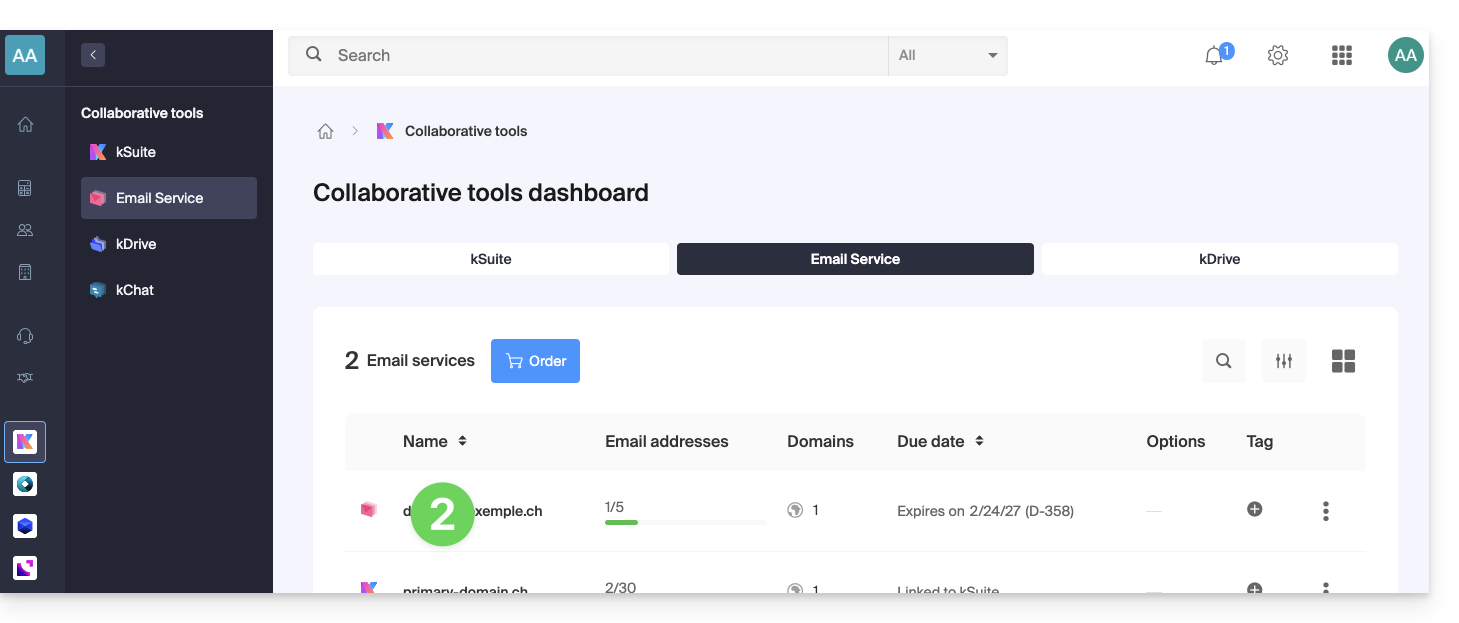
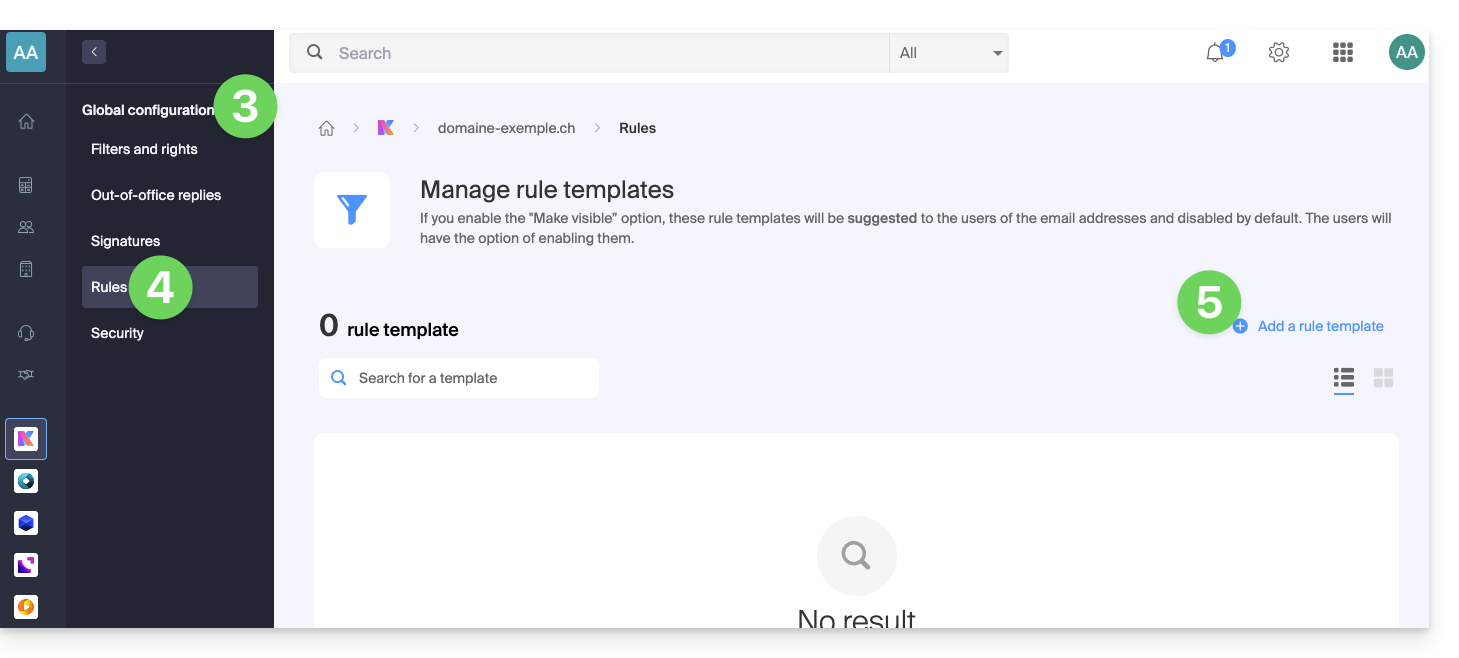
- Haga clic en Configuración global en el menú lateral izquierdo.
- Haga clic en la pestaña Reglas.
- Haga clic en Agregar un modelo de regla:
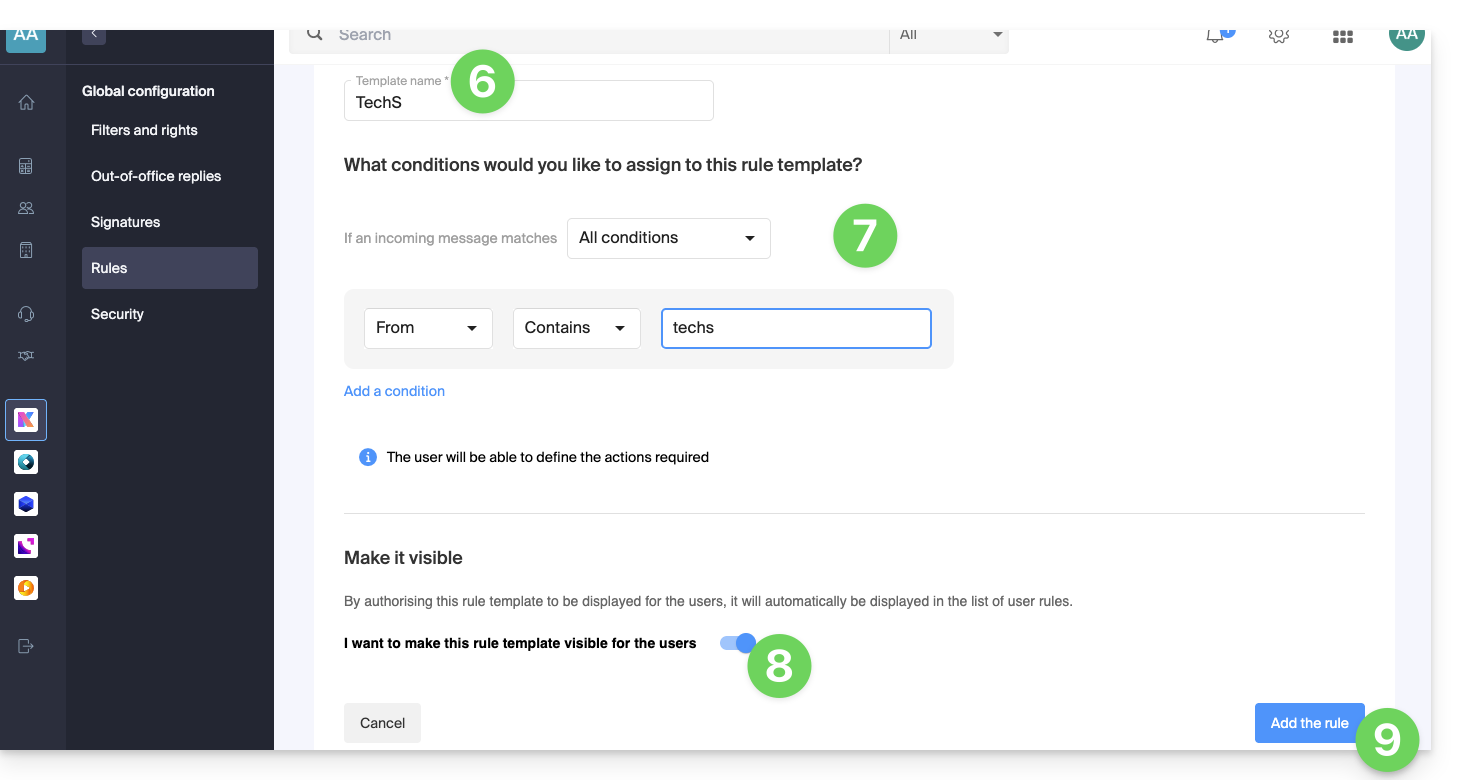
- Asigne un nombre al modelo.
- Defina la condición para la cual el usuario final podrá elegir la acción a desencadenar.
- Las diferentes condiciones disponibles para los filtros de clasificación se presentan en esta otra guía.
- Si la opción Hacer visible está activada (durante la creación o elección posible también después), los modelos de reglas creados se sugerirán a los usuarios de las direcciones de correo electrónico que vayan a su sección FILTROS Y REGLAS.
- Haga clic en Agregar el modelo:
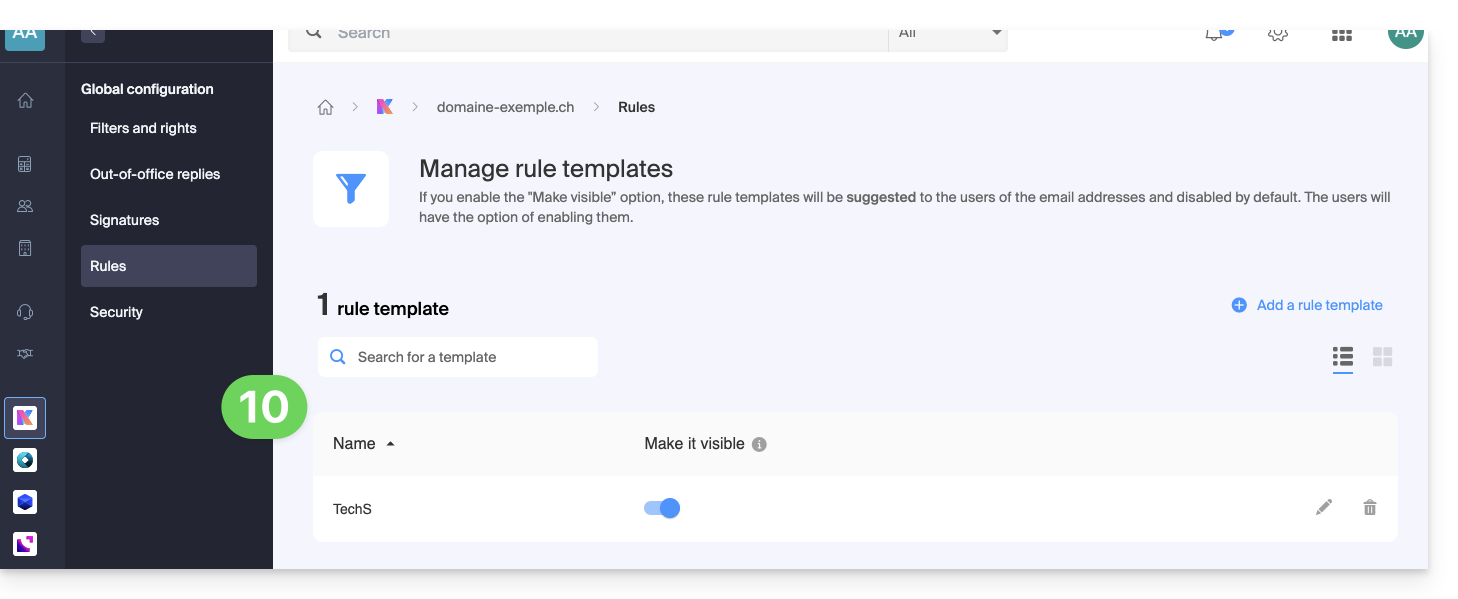
- El modelo está creado:
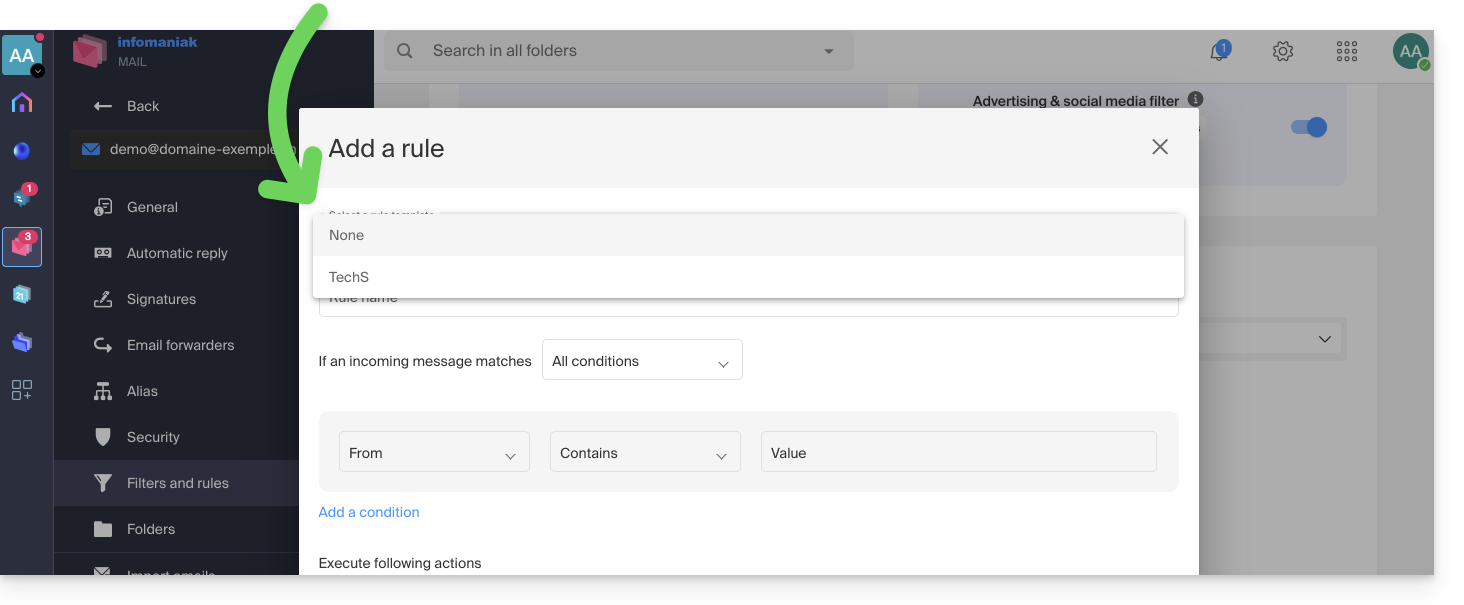
- Cuando el usuario de una dirección de correo electrónico del Servicio de Correo en el que se ha definido el modelo de regla vaya a la configuración de sus reglas de clasificación, podrá utilizar el modelo como base de trabajo, lo que le evitará tener que volver a configurar una posible configuración compleja y simplemente elegir la acción a realizar:
- Cuando el usuario de una dirección de correo electrónico del Servicio de Correo en el que se ha definido el modelo de regla vaya a la configuración de sus reglas de clasificación, podrá utilizar el modelo como base de trabajo, lo que le evitará tener que volver a configurar una posible configuración compleja y simplemente elegir la acción a realizar:
Enlace a esta FAQ: https://faq.infomaniak.com/2617
¿Le ha sido útil esta FAQ?