Base de conocimientos
1 000 FAQ, 500 tutoriales y vídeos explicativos. ¡Aquí sólo hay soluciones!
Esta guía trata sobre las regulaciones de protección de datos en Suiza y Europa, así como sobre las medidas que Infomaniak adopta para proteger los datos de sus clientes y los datos alojados en los servicios de alojamiento web y servicios de correo electrónico.
Comprender la diferencia entre seguridad y privacidad de los datos
La seguridad de los datos tiene como objetivo evitar cualquier acceso no autorizado a su información. Se basa en medidas como el cifrado, los firewalls o las VPN. Una brecha de seguridad puede tener consecuencias desastrosas: imagine que un hacker roba toda su base de datos de clientes y exige un rescate para recuperarla. Este tipo de ataque, el ransomware, puede paralizar una empresa de la noche a la mañana.
La confidencialidad de los datos se refiere a quién puede acceder a su información y cómo se utiliza. Aunque sus datos estén protegidos contra el pirateo, pueden ser recopilados, analizados y revendidos... de forma totalmente legal.
Ejemplo: guarda con cuidado la información de sus clientes, pero sin saberlo, un servicio que utiliza comparte –de forma anónima– estos datos con terceros. ¿Resultado? Sus competidores pueden obtener análisis valiosos sobre su mercado y dirigirse a sus propios clientes sin necesidad de recurrir a un ataque informático.
LPD y RGPD
En Suiza, la LPD (Ley federal sobre la protección de datos) y la nLPD (abreviatura de la "nueva Ley", en vigor desde septiembre de 2023) protegen la privacidad de los residentes al regular la recopilación y el tratamiento de datos personales por parte de las organizaciones.
Por su parte, el RGPD (Reglamento General de Protección de Datos) de la UE, en vigor desde mayo de 2018, afecta a las empresas de todo el mundo que tratan los datos de los residentes europeos, incluidos los de Suiza. Si bien la LPD se aplica a los datos de los residentes suizos, el RGPD se refiere a los datos de los residentes de la UE. Las empresas suizas que gestionan datos europeos deben cumplir con los requisitos del RGPD, incluida la designación de un Delegado de Protección de Datos y la realización de Análisis de Impacto en caso de tratamiento de riesgo.
Su función como cliente de Infomaniak
En lo que respecta a los datos alojados que le pertenecen, y en particular si estos contienen datos personales de sus visitantes, contactos o clientes, usted es responsable de garantizar su cumplimiento normativo.
Al procesar estos datos personales, es fundamental informar a los usuarios sobre el propósito y las modalidades de dicho procesamiento. Esto se suele hacer mediante una política de privacidad o un acuerdo de tratamiento de datos (DPA).
Acuerdo entre el responsable del tratamiento y el subcontratista
Un CTA (Contrato de Tratamiento de Datos), denominado AVV (Auftragsverarbeitungsvertrag) en alemán y ATD (Accordo di Trattamento dei Dati) en italiano, se traduce como Acuerdo de tratamiento de datos o Contrato de subcontratación de datos personales.
Se trata de un contrato obligatorio previsto por el RGPD entre un responsable del tratamiento y un subcontratista. Define el propósito, la duración, la naturaleza del tratamiento, así como las obligaciones y las medidas de seguridad. Su objetivo es proteger los datos personales confiados a un proveedor.
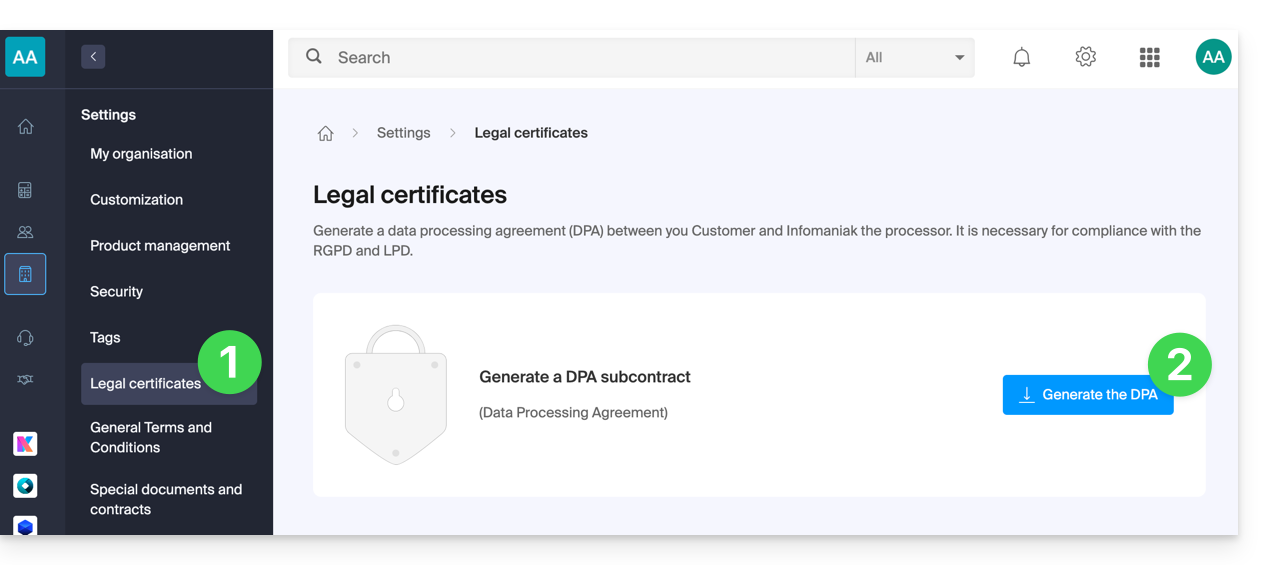
Este certificado RGPD (en formato PDF) puede generarse y descargarse desde el Panel de control (accesible a los usuarios de la organización que son propietarios o administradores):
- Haga clic aquí para acceder a la gestión de los acuerdos de procesamiento de datos en el panel de control de Infomaniak (¿necesita ayuda?).
- Haga clic en el botón Generar para descargar el documento PDF personalizado:
Aquí tiene algunos consejos al respecto:
- Informe sobre todos los tratamientos de datos, y no solo sobre los relacionados con el sitio web.
- Facilite el acceso a la declaración de privacidad en el sitio web, por ejemplo, en el pie de página de cada página.
- En general, no es necesario obtener la aprobación del usuario para las declaraciones de privacidad (por ejemplo, para los formularios); basta con indicar dónde se puede encontrar la declaración (ejemplo: Site Creator).
- Tenga en cuenta que las nuevas normas sobre información más detallada podrían requerir ajustes en las declaraciones de privacidad existentes.
Es fundamental diferenciar entre la seguridad de las infraestructuras donde se alojan sus datos y la gestión y aplicación de los datos por su parte. Como proveedor de alojamiento, Infomaniak actúa como subcontratista para sus obligaciones relacionadas con el RGPD. En este contexto, sus políticas de privacidad y de uso de cookies, así como sus términos y condiciones, le ofrecen las garantías necesarias en cuanto a su cumplimiento como subcontratista.
Si es necesario, puede encontrar profesionales o guías en línea que le ayudarán en el proceso de cumplimiento.
El papel de Infomaniak
Al igual que otras empresas que trabajan con datos de usuarios, Infomaniak debe cumplir con la LPD y, dado que entre estos usuarios hay ciudadanos europeos, también con el RGPD:
- la política de privacidad de datos detalla los datos que Infomaniak conserva para proporcionar y ejecutar sus servicios
- la política relativa a la protección de sus datos personalesdescribe los compromisos de Infomaniak como subcontratista que aloja todos sus datos, incluidos los datos de carácter personal.
Estos compromisos, que se recogen en las condiciones generales y particulares, son los siguientes:
- almacenar sus datos exclusivamente en los centros de datos ubicados en Suiza y no transferir nunca su información fuera de estas infraestructuras
- aplicar normas de seguridad rigurosas y mejorar constantemente los procesos para garantizarle un alto nivel de seguridad en todos los servicios
- le informaremos rápidamente en caso de violación de sus datos
- garantizaremos la transparencia con usted cuando Infomaniak recurra a subcontratistas que puedan procesar sus datos
- reforzar y desarrollar las medidas de seguridad física para impedir cualquier acceso no autorizado a las infraestructuras donde se almacenan sus datos
- implementar sistemas de aislamiento físico y/o lógico (según los servicios) para separar los alojamientos de los diferentes clientes; además, Infomaniak realiza pruebas de intrusión anuales para garantizar la seguridad de los datos entre los clientes
- demostrar una gran capacidad de respuesta a la hora de actualizar de forma segura los sistemas bajo su responsabilidad
Gestionar las cookies del sitio infomaniak.com
Cuando visite la página infomaniak.com, deberá elegir si acepta o no ciertas cookies. Para modificar esta elección más adelante, acceda a sus preferencias desde el pie de página del sitio web: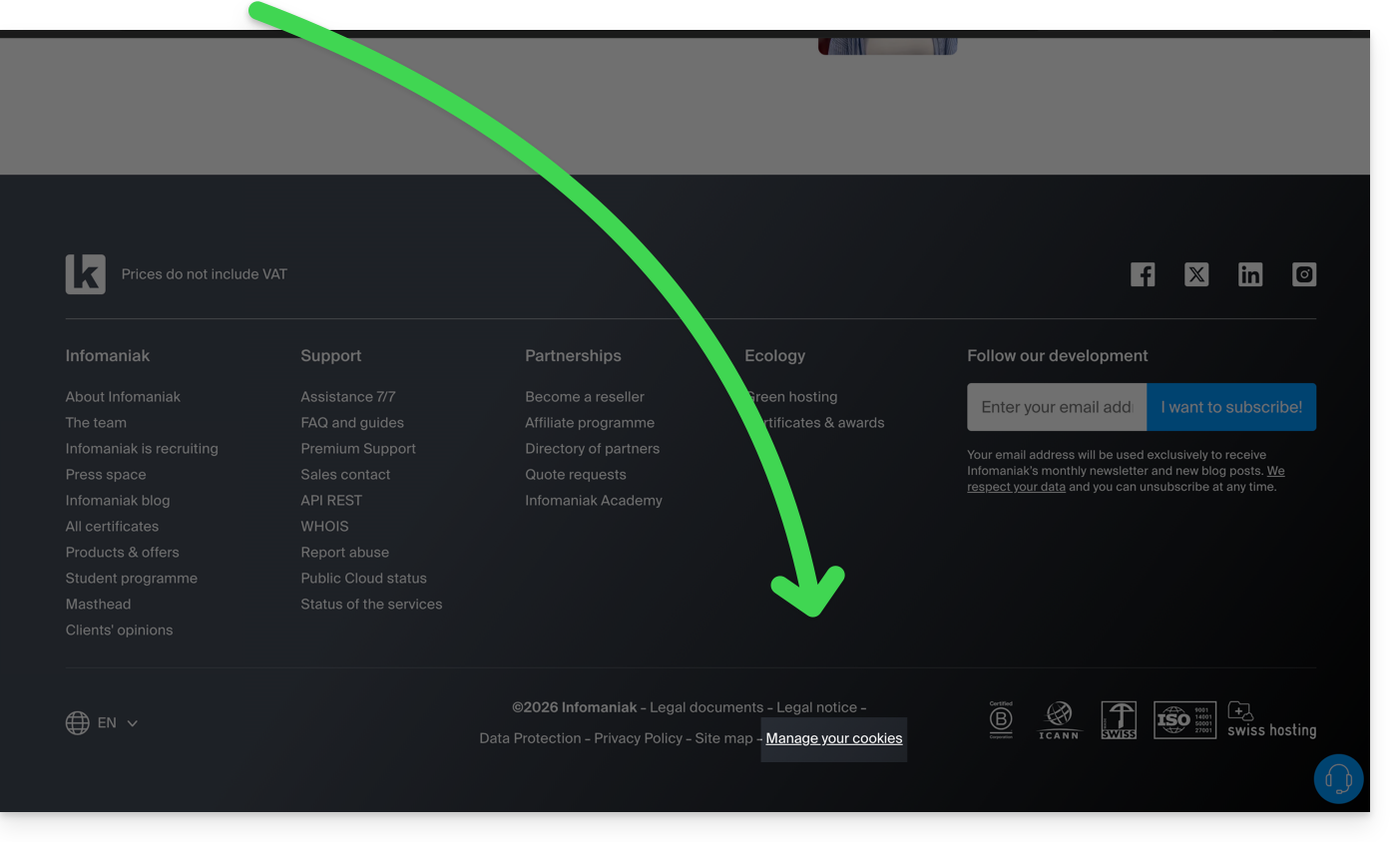
Enlace a esta FAQ: https://faq.infomaniak.com/2820
¿Le ha sido útil esta FAQ?
Esta guía explica cómo copiar el contenido de una o varias direcciones de correo electrónico de Infomaniak (todos los mensajes de correo electrónico, carpetas, subcarpetas, en resumen, toda la estructura de árbol de su buzón de correo) en una o varias de sus direcciones existentes también en Infomaniak (sin importar el servicio de correo), ¡gracias a la herramienta de importación de Infomaniak!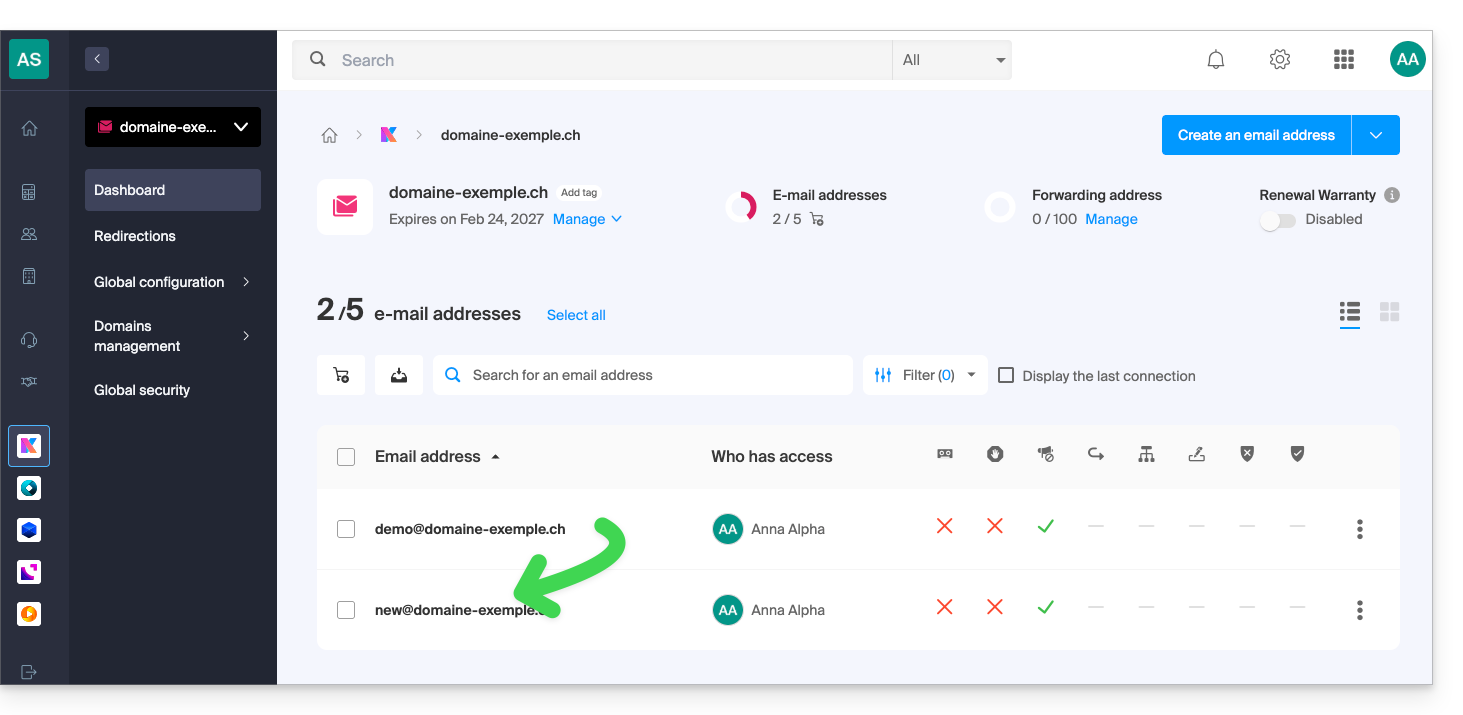
Introducción
- La operación no afecta ni a los datos que ya existen en la dirección de destino, ni a los de la dirección de origen.
- Se importará la totalidad del buzón.
- Una vez iniciado el proceso de importación, ya no es posible interrumpirlo.
- Se gestionan los posibles duplicados: un contenido idéntico solo se copiará una vez.
Copiar los correos electrónicos de una cuenta de Infomaniak a otra
Requisitos previos
- Añadir una contraseña de dispositivo a la dirección de origen (aquella de la que se debe recuperar el contenido):
- La contraseña de acceso a la cuenta de Infomaniak con el mismo nombre no es la que se espera.
- Se necesita una contraseña específica para la dirección de correo electrónico en cuestión, es decir, una contraseña de dispositivo:
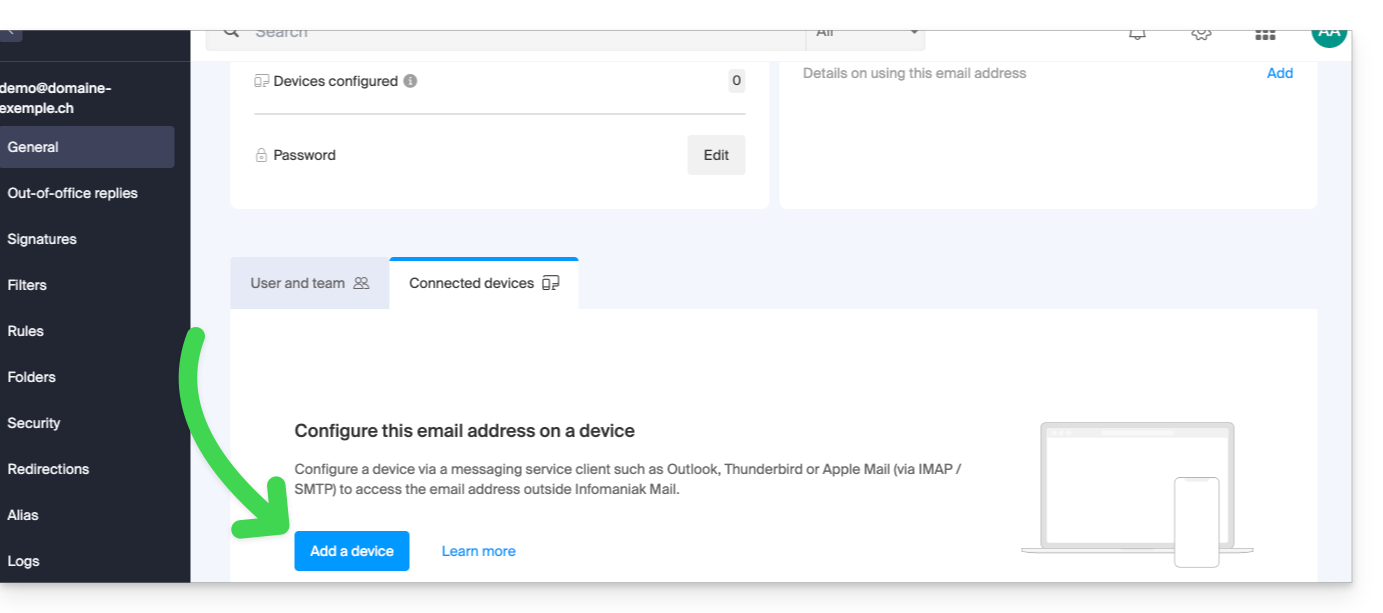
- La dirección de correo electrónico de destino debe estar asociada al usuario (= a la cuenta de Infomaniak) que está utilizando.
A continuación, para importar el contenido del correo:
- Haga clic aquí para acceder a la herramienta de importación (servicio en línea https://import-email.infomaniak.com).
- Si es necesario, inicie sesión en su cuenta de Infomaniak en la Organización correspondiente; de hecho, la importación se realizará en una de las direcciones de correo electrónico asociadas a la interfaz web Mail de Infomaniak (servicio en línea ksuite.infomaniak.com/mail) de la cuenta de Infomaniak que utiliza.
- Haga clic en la opción de importación por IMAP.
- Haga clic en la opción de importación única.
- Complete el campo de la izquierda con su dirección de correo electrónico de origen (de la que se copiará el contenido).
- Rellene el campo de la derecha con la contraseña de esta misma dirección de correo electrónico (véase los requisitos).
- Haga clic en Confirmar:
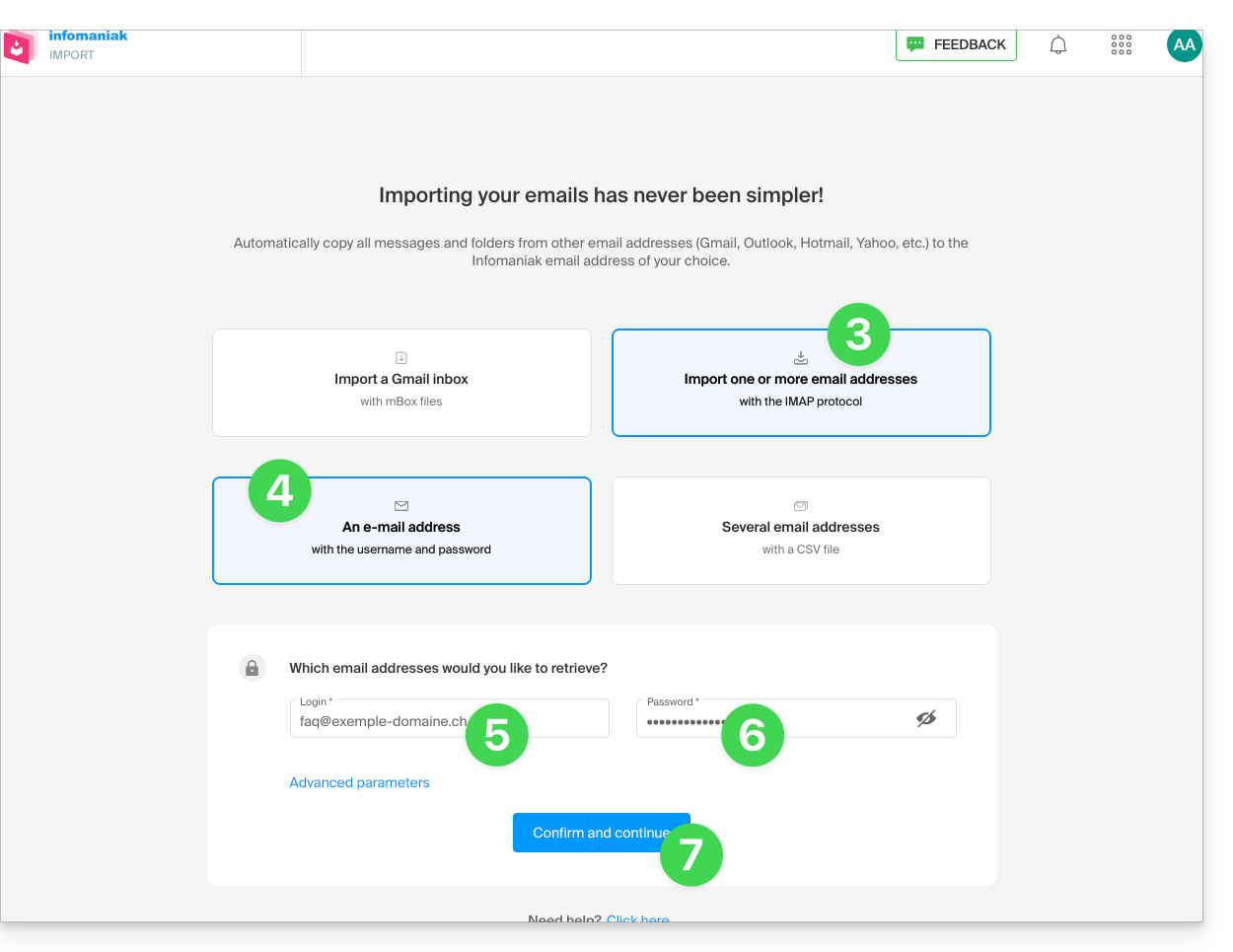
- Si es necesario, introduzca una segunda dirección de correo electrónico que se importará al mismo tiempo.
- Elija la dirección de correo electrónico en la que se importarán los mensajes; el menú desplegable muestra las direcciones de correo electrónico actualmente asociadas a su interfaz web Mail de Infomaniak (servicio en línea ksuite.infomaniak.com/mail) de la cuenta de Infomaniak con la que ha iniciado sesión.
- Obviamente, es imposible copiar los mensajes a la misma dirección que la de origen.
- Después de seleccionar la dirección de destino deseada en la lista, haga clic en el botón azul Importar correos electrónicos:
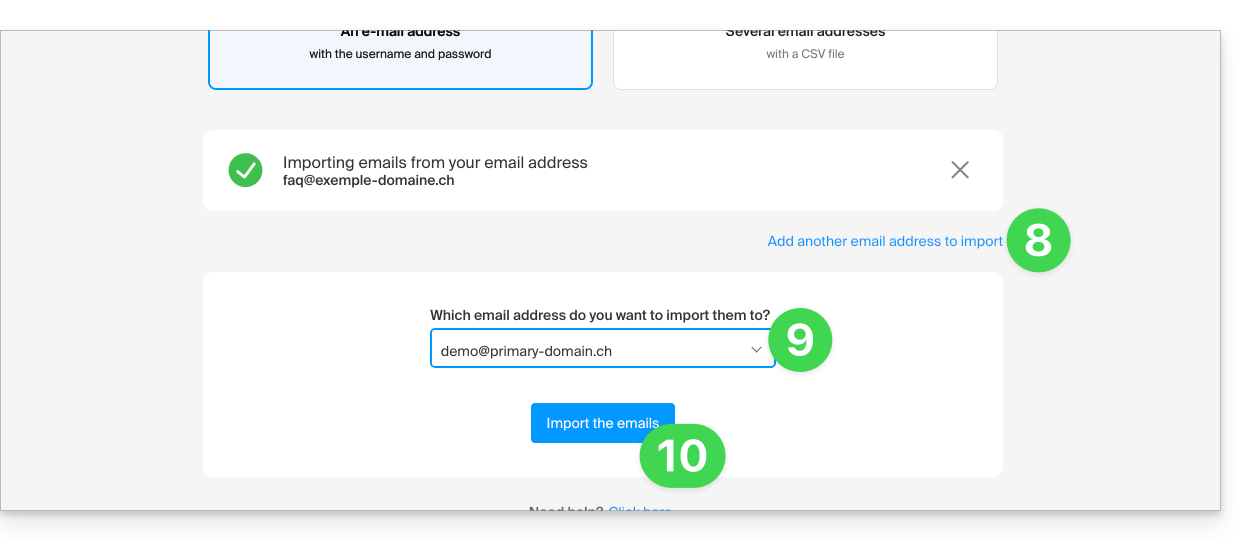
- Comienza la copia; puede esperar y ver el resultado en la página una vez que se complete la importación, o cerrar la ventana (la importación continúa en segundo plano y hay un seguimiento disponible; consulte la información a continuación):
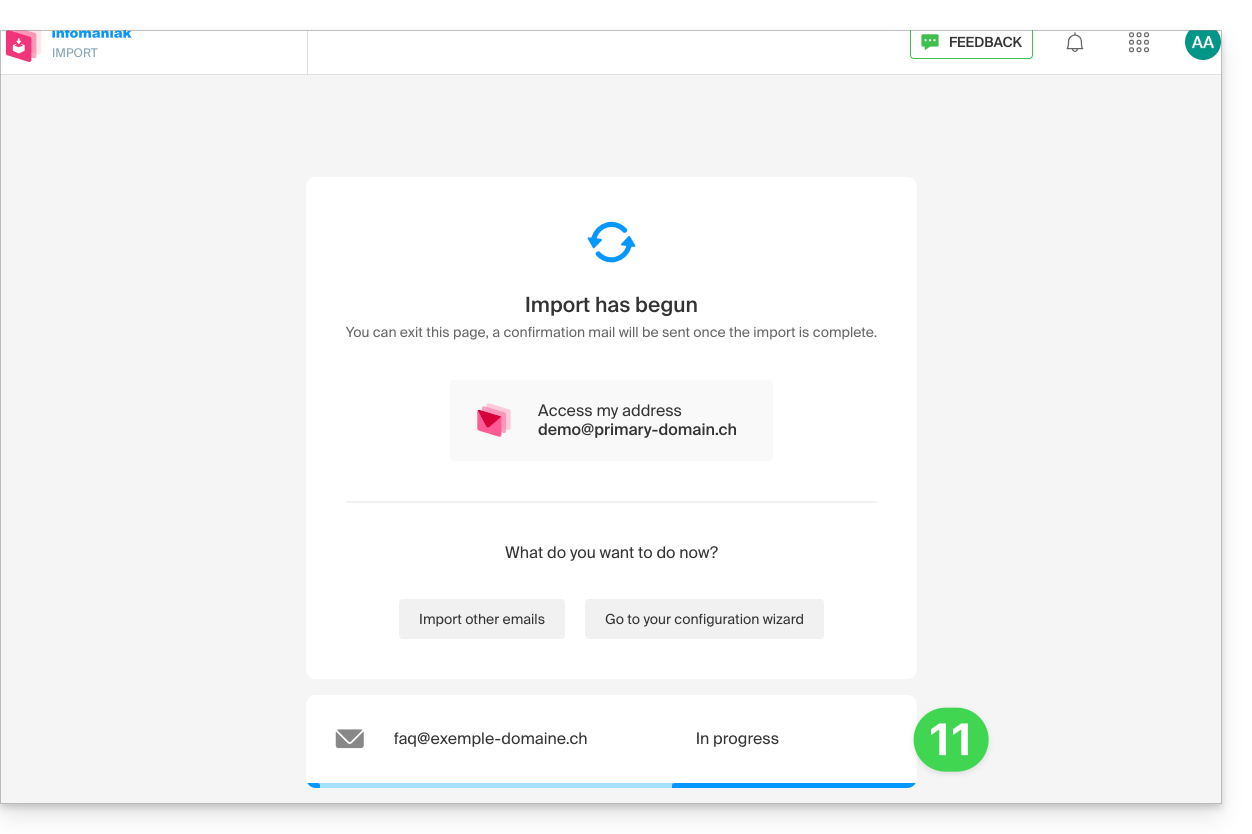
- Se enviará automáticamente un correo electrónico de confirmación a todas las direcciones de correo electrónico afectadas por la operación una vez finalizada la importación, indicando el número de mensajes copiados:
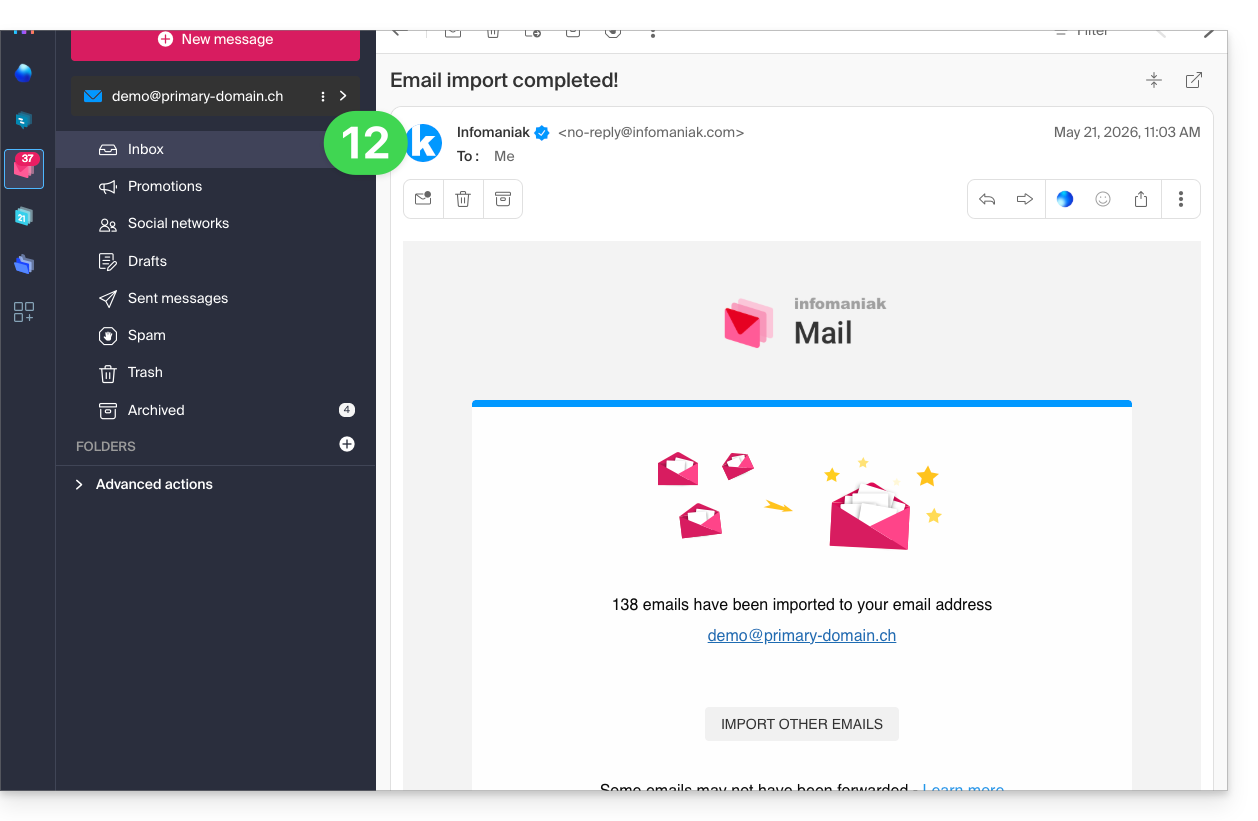
- Puede realizar un seguimiento en la configuración de la dirección de correo electrónico de destino, únicamente en la aplicación web Mail (servicio en línea ksuite.infomaniak.com/mail):
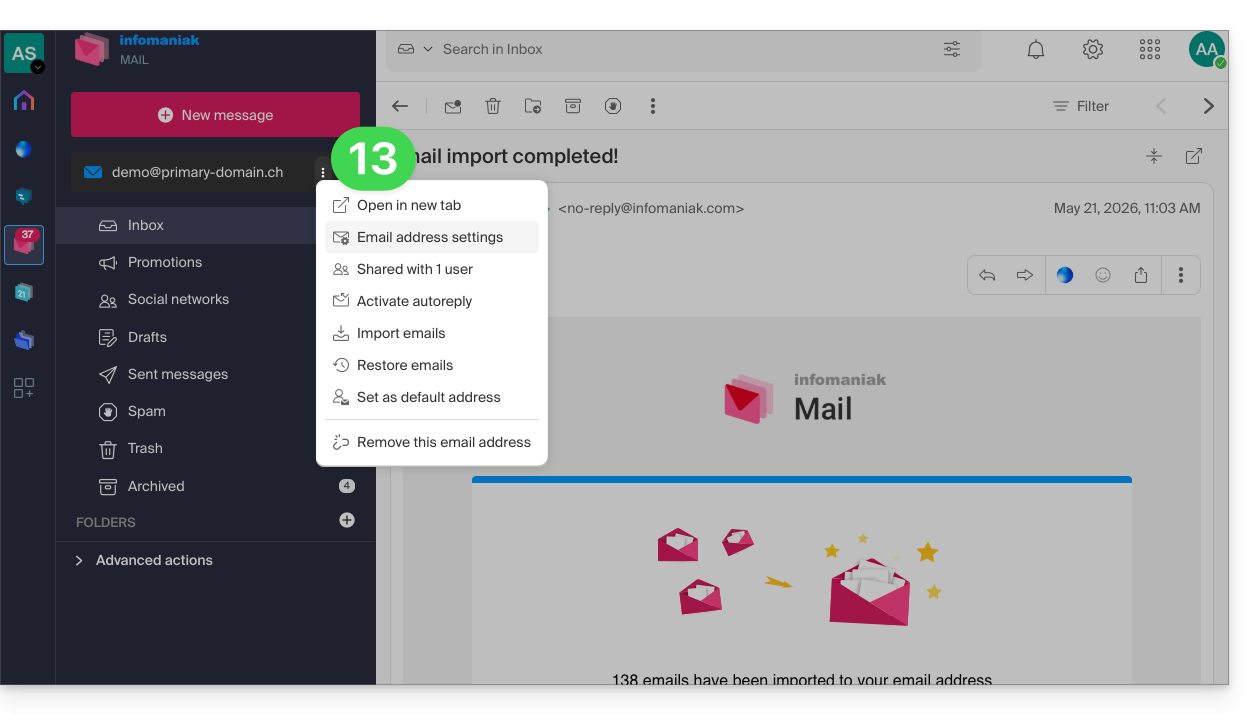
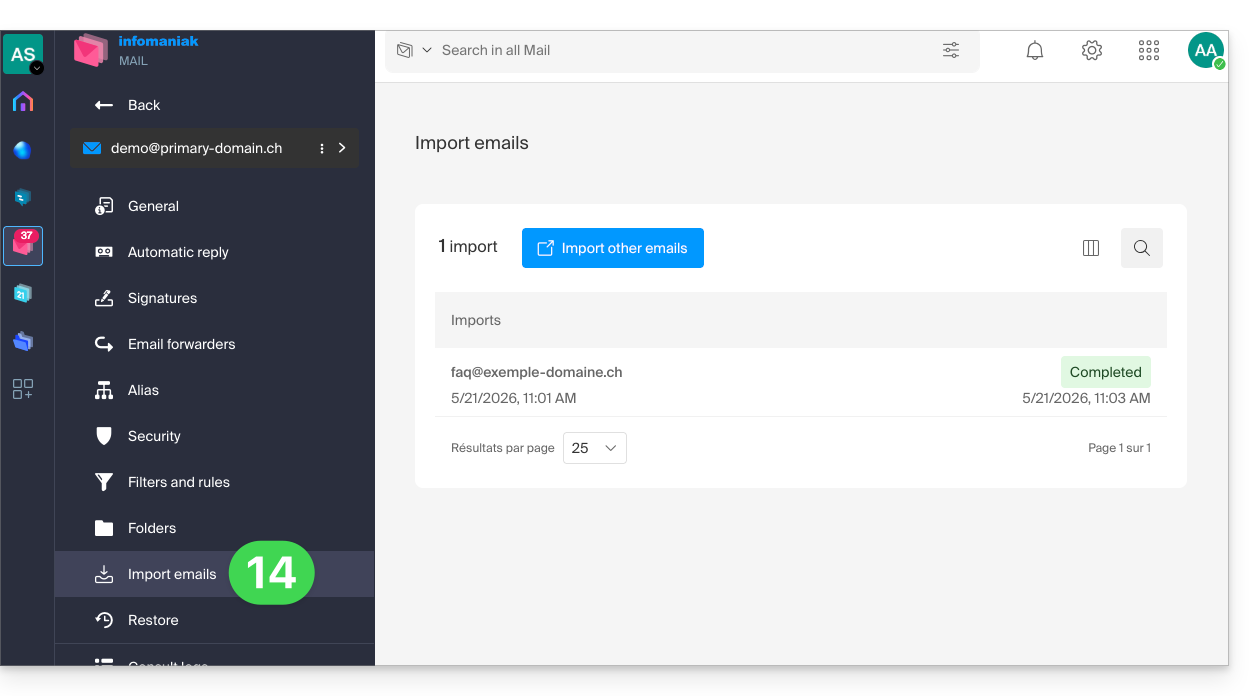
- El seguimiento permite ver el historial de las importaciones en la dirección correspondiente:
Copiar el contenido de varias direcciones de Infomaniak por lotes
Requisitos previos
- Añadir una contraseña de dispositivo a cada dirección de correo electrónico de origen de Infomaniak (aquellas de las que se recuperarán los contenidos).
- La contraseña de acceso a la cuenta de Infomaniak con el mismo nombre no es la que se necesita.
- Se necesita una contraseña específica para cada una de las direcciones de correo electrónico en cuestión, es decir, una contraseña de dispositivo por dirección.
- Las direcciones de correo electrónico de destino deben estar asociadas al usuario (= a la cuenta de Infomaniak) que está utilizando.
Para importar el contenido de varias direcciones de correo electrónico de Infomaniak (máximo 25 por 25) a una o varias direcciones de correo electrónico de destino:
- Haga clic aquí para acceder a la herramienta de importación (servicio en línea https://import-email.infomaniak.com).
- Si es necesario, inicie sesión en su cuenta de Infomaniak en la Organización correspondiente; la importación se realizará en una de las direcciones de correo electrónico asociadas a la interfaz web Mail de Infomaniak (servicio en línea ksuite.infomaniak.com/mail) de la cuenta de Infomaniak que utiliza.
- Haga clic en la opción de importación por IMAP.
- Haga clic en el modo avanzado: Importar varias direcciones de correo electrónico desde un archivo CSV (formato
.csv). - Descargue la plantilla
CSVque se ofrece como ejemplo: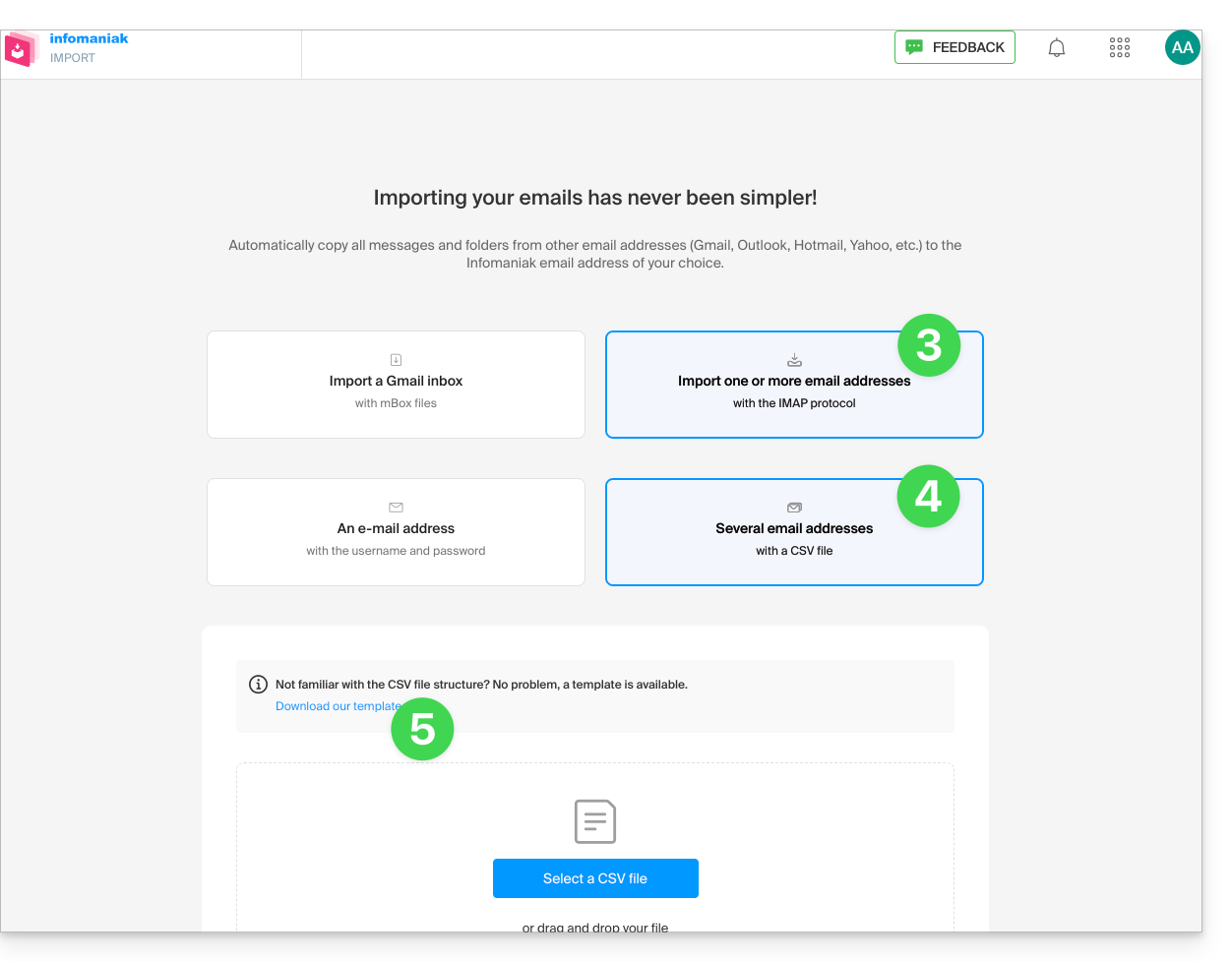
- La plantilla tiene este formato:
dirección_correo_origen@dominio.com;contraseña_origen;imap.dominio_origen.com;puerto_origen(993);ssl_origen(1o0);dirección_correo_destino@dominio.com - Esto significa, en el caso presente:
dirección de correo electrónico de origen;contraseña del correo electrónico de origen;mail.infomaniak.com;993;1;dirección de correo electrónico de destino, todo esto sin espacios (ejemplo a continuación)
- La plantilla tiene este formato:
- Edite el archivo
csvpara crear uno con la información correcta necesaria para la copia (véase los requisitos previos):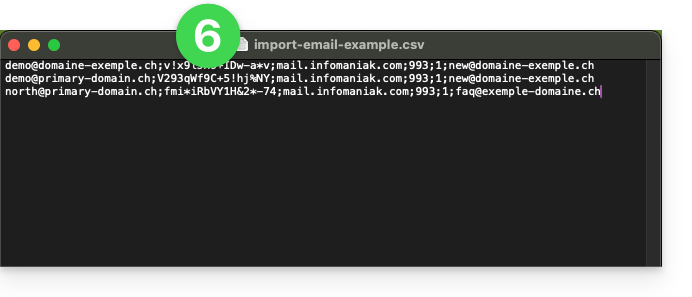
- Cargue el archivo mediante el botón Seleccionar un archivo CSV.
- Una vez que el archivo se haya cargado en la página de la herramienta, corrija o ignore los posibles errores; haga clic en Importar:
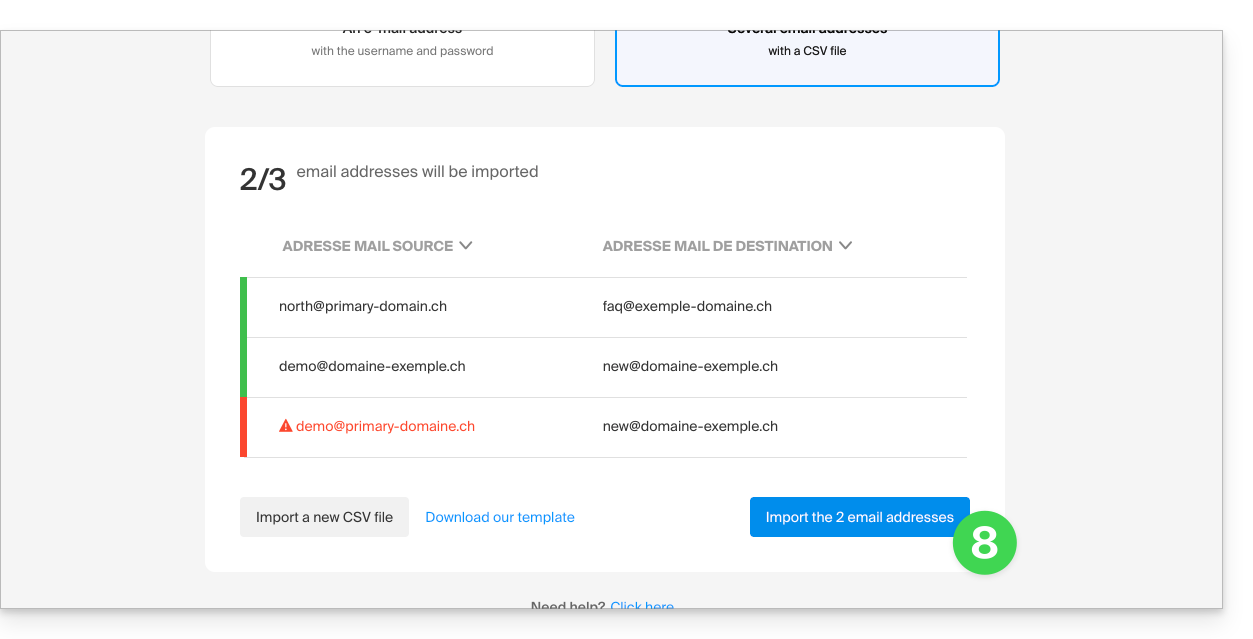
- La copia se inicia, puede esperar y ver el resultado en la página una vez que la importación haya finalizado, o cerrar la ventana (la importación continúa en segundo plano y se ofrece un seguimiento; véase más abajo).
- Una vez finalizada la importación, se enviará automáticamente un correo electrónico de confirmación a todas las direcciones de correo electrónico afectadas por la operación, indicando el número de mensajes copiados.
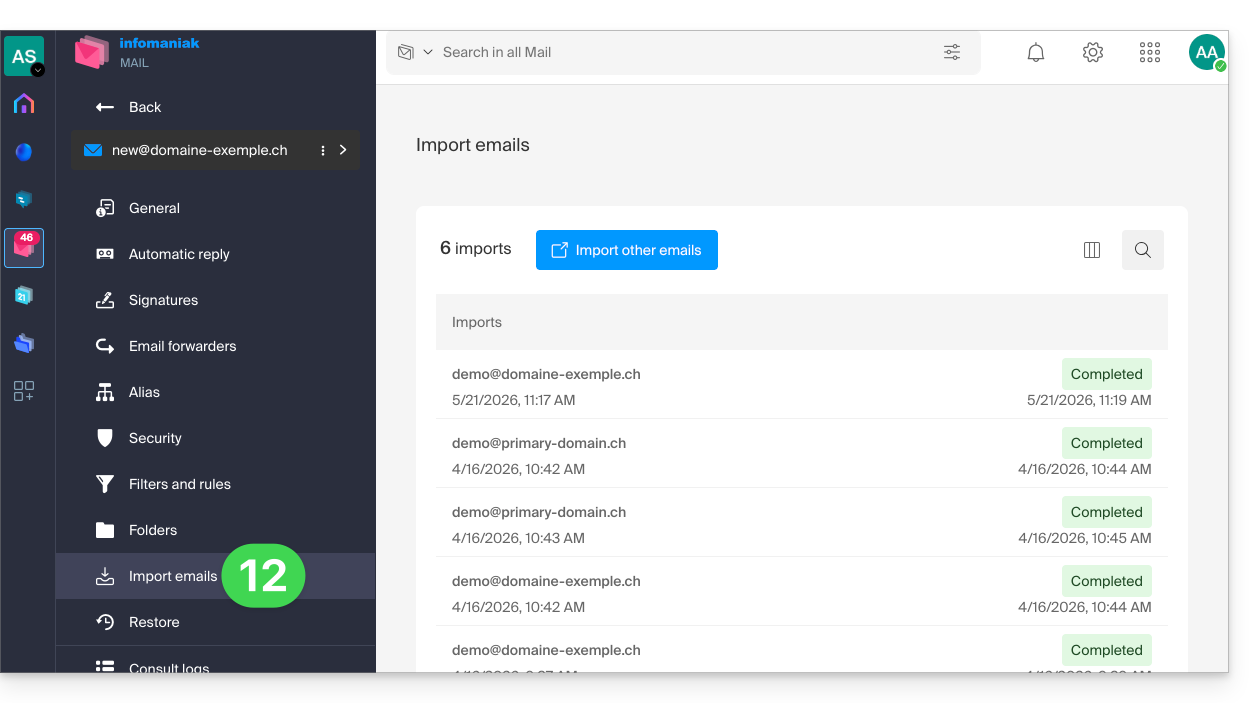
- El seguimiento está disponible en la configuración de las direcciones de correo electrónico de destino, únicamente en la aplicación web Mail (servicio en línea ksuite.infomaniak.com/mail).
- El seguimiento permite ver el historial de las importaciones:
Enlace a esta FAQ: https://faq.infomaniak.com/2826
¿Le ha sido útil esta FAQ?
Esta guía explica cómo activar el filtro antispam de Infomaniak, que permite reducir considerablemente el número de mensajes no solicitados que pueden llegar a su dirección de correo electrónico de Infomaniak si la comunica a terceros.
Introducción
- El spam es un mensaje no solicitado, a menudo de naturaleza publicitaria o fraudulenta, con el objetivo de promocionar productos, servicios o realizar estafas en línea; afortunadamente, Infomaniak ha implementado estrategias para combatir esta forma de contaminación digital.
- Gracias al filtro antispam, los mensajes que realmente desea ver rápidamente ya no se perderán entre decenas de otros mensajes no deseados, ya que estos últimos se colocarán automáticamente en una carpeta especial, la carpeta
Spam(o en la carpeta de destino del spam; consulte más abajo) y se eliminarán automáticamente después de 30 días. - Además, el filtro se activa automáticamente (❓: ayuda) al crear una dirección de correo electrónico dentro de un Servicio de correo de Infomaniak o al contratar una oferta my kSuite / my kSuite+.
Activar la opción desde la aplicación Web Mail de Infomaniak
Requisitos previos
- Debe tener permiso para gestionar el filtro: es posible que el administrador del Servicio de correo le haya revocado este derecho desde su cuenta de administrador (❓: ayuda).
Para acceder a la configuración de su correo electrónico de Infomaniak:
- Haga clic aquí para acceder a sus correos electrónicos en su kSuite de Infomaniak (❓: ayuda).
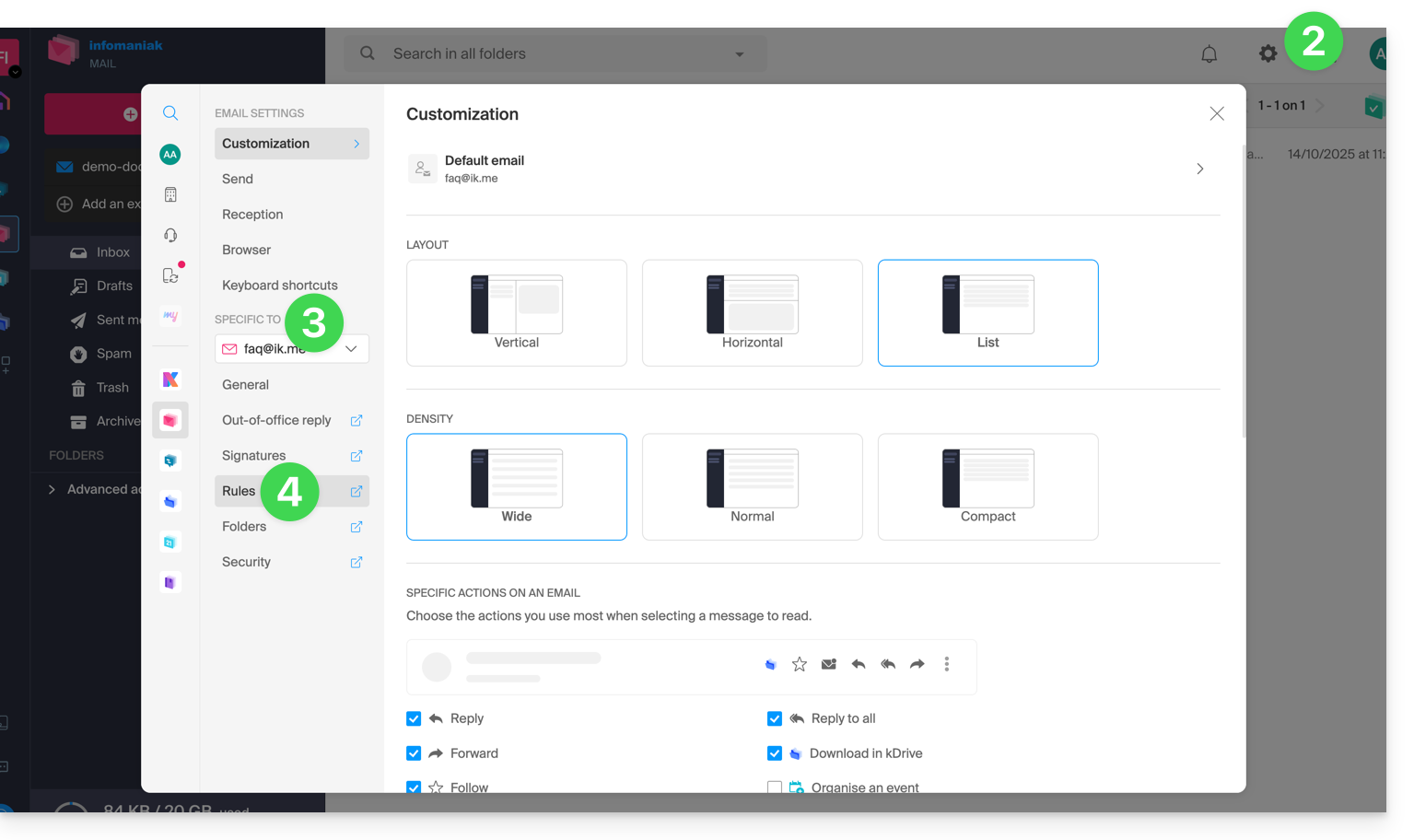
- Haga clic en Configuración en la esquina superior derecha.
- Compruebe o seleccione la dirección de correo electrónico correspondiente en el menú desplegable del menú lateral izquierdo.
- Haga clic en Filtros y reglas:
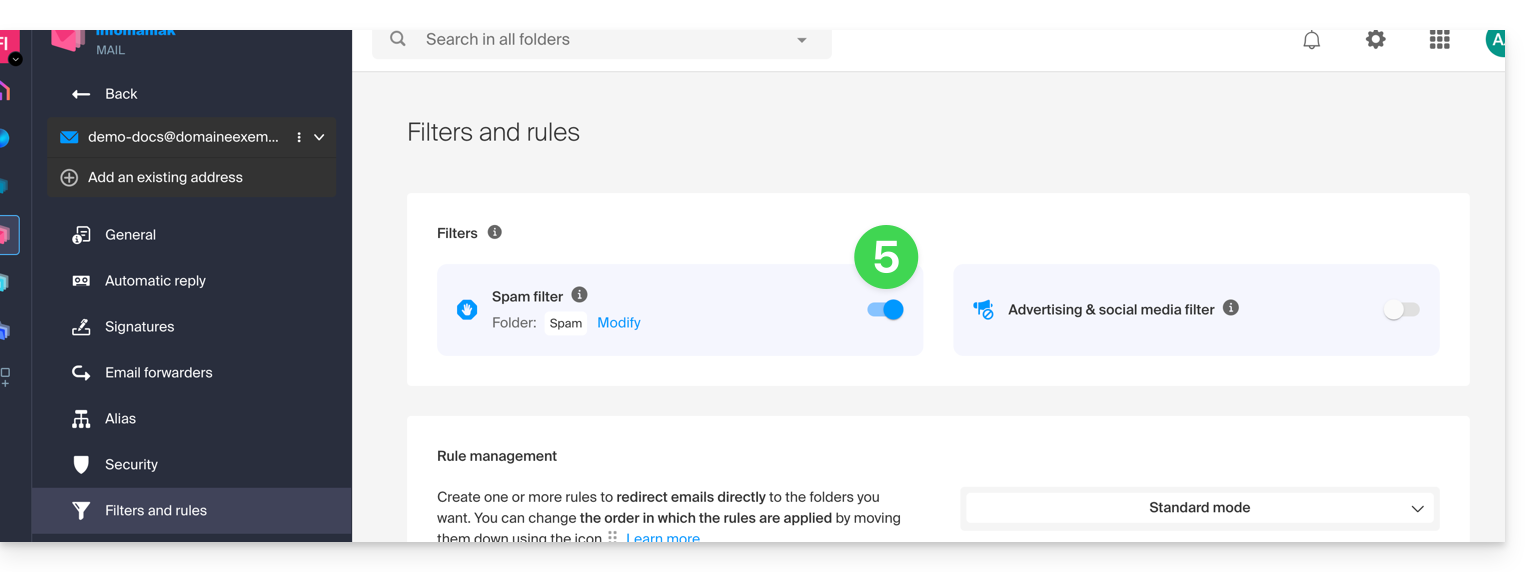
- Active la opción de filtro de correo no deseado; el efecto será inmediato (espere a que aparezca el mensaje de confirmación en la pantalla). En este caso, todos los mensajes futuros con una cabecera que indique una alta puntuación de correo no deseado y los remitentes bloqueados (❓: ayuda) se enviarán a la carpeta Correo no deseado:
- Simplemente haga clic de nuevo en el botón de alternancia para desactivar el filtro; en este caso, todos los mensajes futuros llegarán a la bandeja de entrada, incluidos los mensajes con una cabecera que indica una alta puntuación de spam.
Activar la opción desde un servicio de correo
Para acceder a la configuración de su cuenta de correo electrónico de Infomaniak:
- Haga clic aquí para acceder a la gestión del servicio de correo electrónico en su Panel de control de Infomaniak (❓: ayuda).
- Haga clic en el nombre del servicio de correo electrónico correspondiente.
- Haga clic en la dirección de correo electrónico correspondiente en la tabla que se muestra.
- Haga clic en Filtros en el menú lateral izquierdo.
- Active la opción de filtro de correo no deseado; el efecto será inmediato:
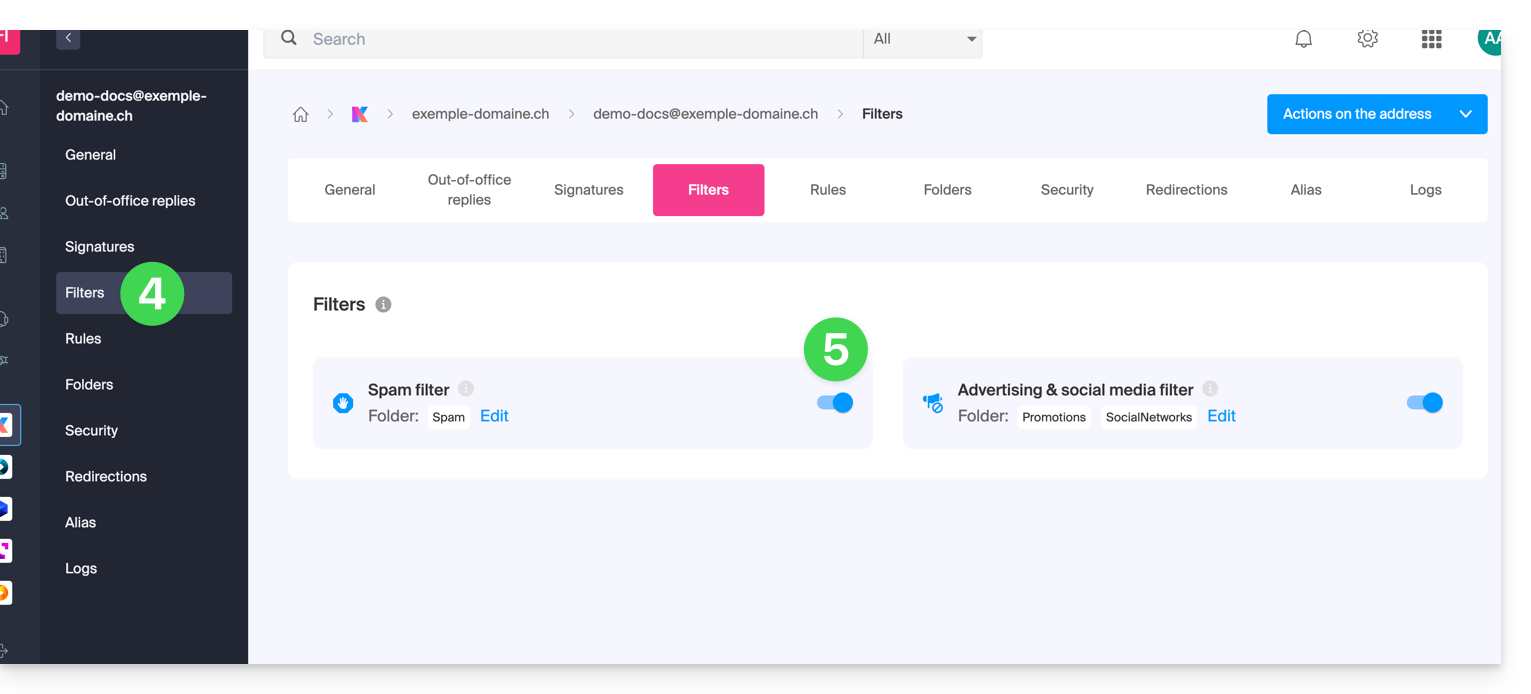
- Simplemente haga clic de nuevo en el botón de alternancia para desactivar el filtro; en este caso, todos los mensajes futuros llegarán a la bandeja de entrada, incluidos los mensajes con una cabecera que indica una alta puntuación de spam (podrán ser procesados posteriormente por su software/cliente de correo si este admite la lectura de este tipo de cabecera).
Tenga en cuenta que puede activarlo de forma masiva en varias direcciones a la vez (❓: ayuda).
Personalizar el filtro antispam
Modificar la ubicación de los mensajes no deseados
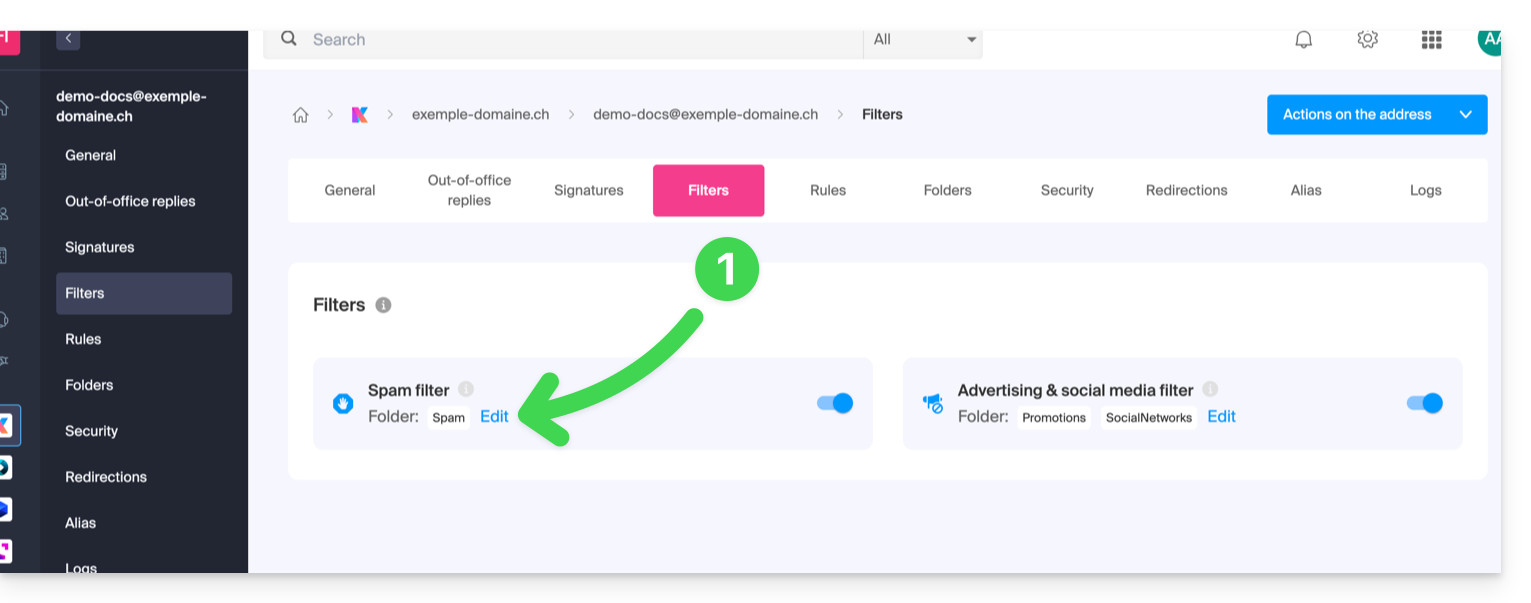
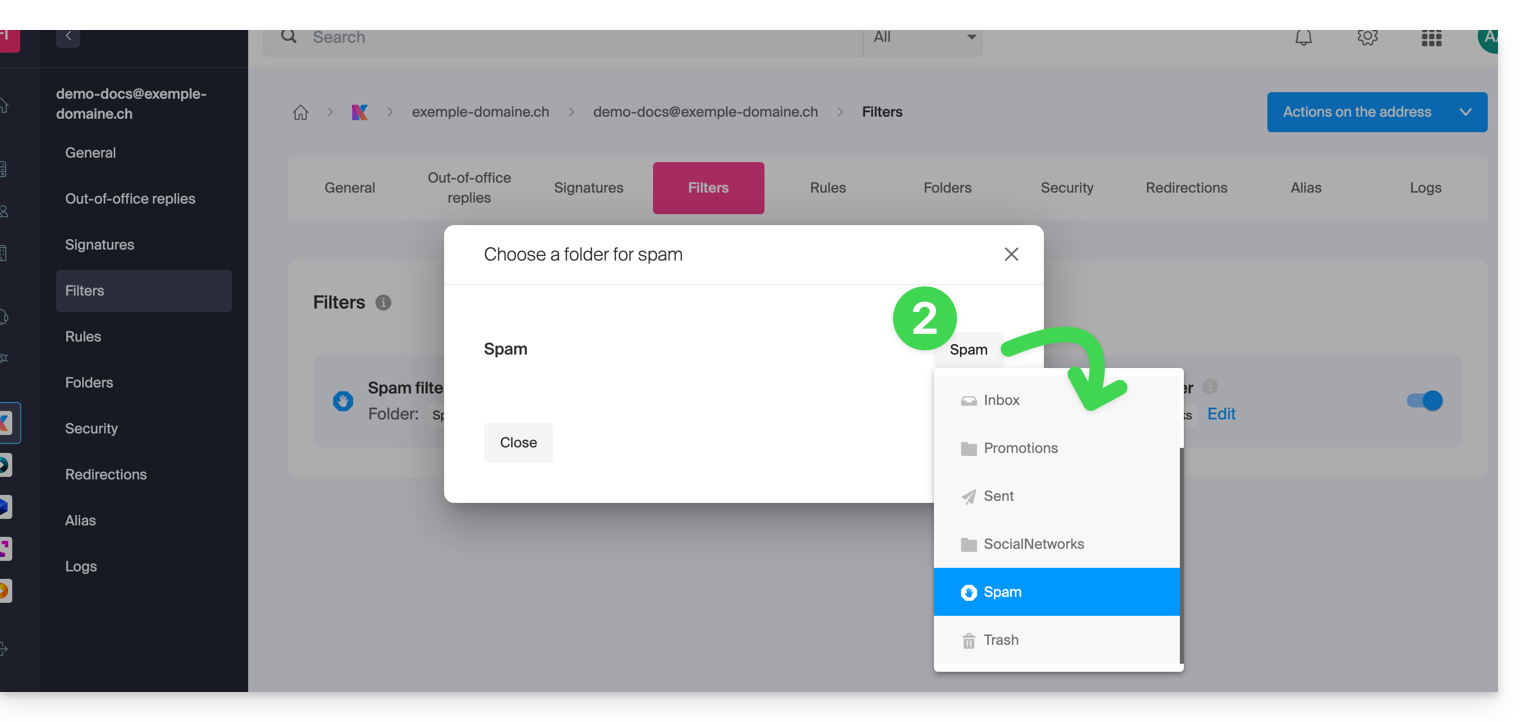
Puede elegir la ubicación predeterminada de la carpeta en la que se guardarán automáticamente los mensajes considerados como spam, de forma similar a las carpetas especiales de IMAP (❓: ayuda).
Donde haya activado el filtro de spam:
- Haga clic en Modificar:
- Haga clic en el nombre de la carpeta para seleccionar otra (o cree una nueva si es necesario):
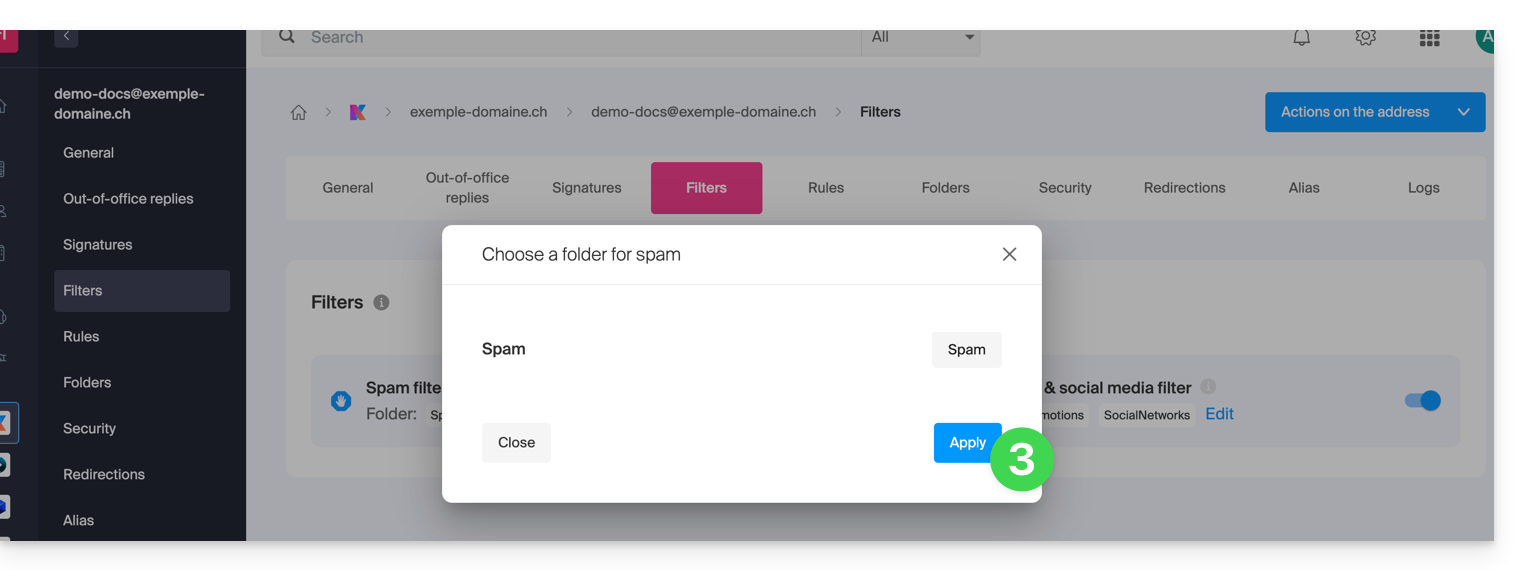
- Haga clic en el botón Confirmar:
Informar de un problema de filtrado o bloquear remitentes manualmente
Para denunciar un correo no deseado que no se ha filtrado o un correo electrónico que se ha filtrado aunque no sea correo no deseado (falso positivo), consulte esta otra guía sobre el tema.
También puede especificar de antemano ¿qué remitentes deben seguir yendo a la carpeta de correo no deseado o, por el contrario, si deben estar exentos del filtro (❓: ayuda).
Para mayor seguridad, active la indicación de correo electrónico externo (❓: ayuda).
Enlace a esta FAQ: https://faq.infomaniak.com/2838
¿Le ha sido útil esta FAQ?
Esta guía explica cómo activar o desactivar el filtro de publicidad de Infomaniak, que permite clasificar automáticamente en carpetas específicas los correos electrónicos detectados como boletines informativos o notificaciones de actividad.
Introducción
- El filtro se activa automáticamente (❓: ayuda) al crear una dirección de correo electrónico dentro de un Servicio de correo de Infomaniak o al contratar una oferta my kSuite / my kSuite+.
- Le permite concentrarse en los correos electrónicos relevantes e importantes, lo que mejora su productividad al reducir las distracciones causadas por la publicidad y el correo no deseado.
- Ayuda a mantener una bandeja de entrada más ordenada y mejor organizada al separar los correos electrónicos publicitarios, lo que facilita la gestión de los correos electrónicos importantes.
Activar la opción desde la aplicación Web Mail de Infomaniak
Requisitos previos
- Debe tener permiso para gestionar los filtros: es posible que el administrador del Servicio de correo le haya revocado este derecho desde su cuenta de administrador (❓: ayuda).
Para acceder a la configuración de su cuenta de correo electrónico de Infomaniak:
- Haga clic aquí para acceder a sus correos electrónicos en su kSuite de Infomaniak (❓: ayuda).
- Haga clic en Configuración en la esquina superior derecha.
- Compruebe o seleccione la dirección de correo electrónico correspondiente en el menú desplegable del menú lateral izquierdo.
- Haga clic en Filtros y reglas:
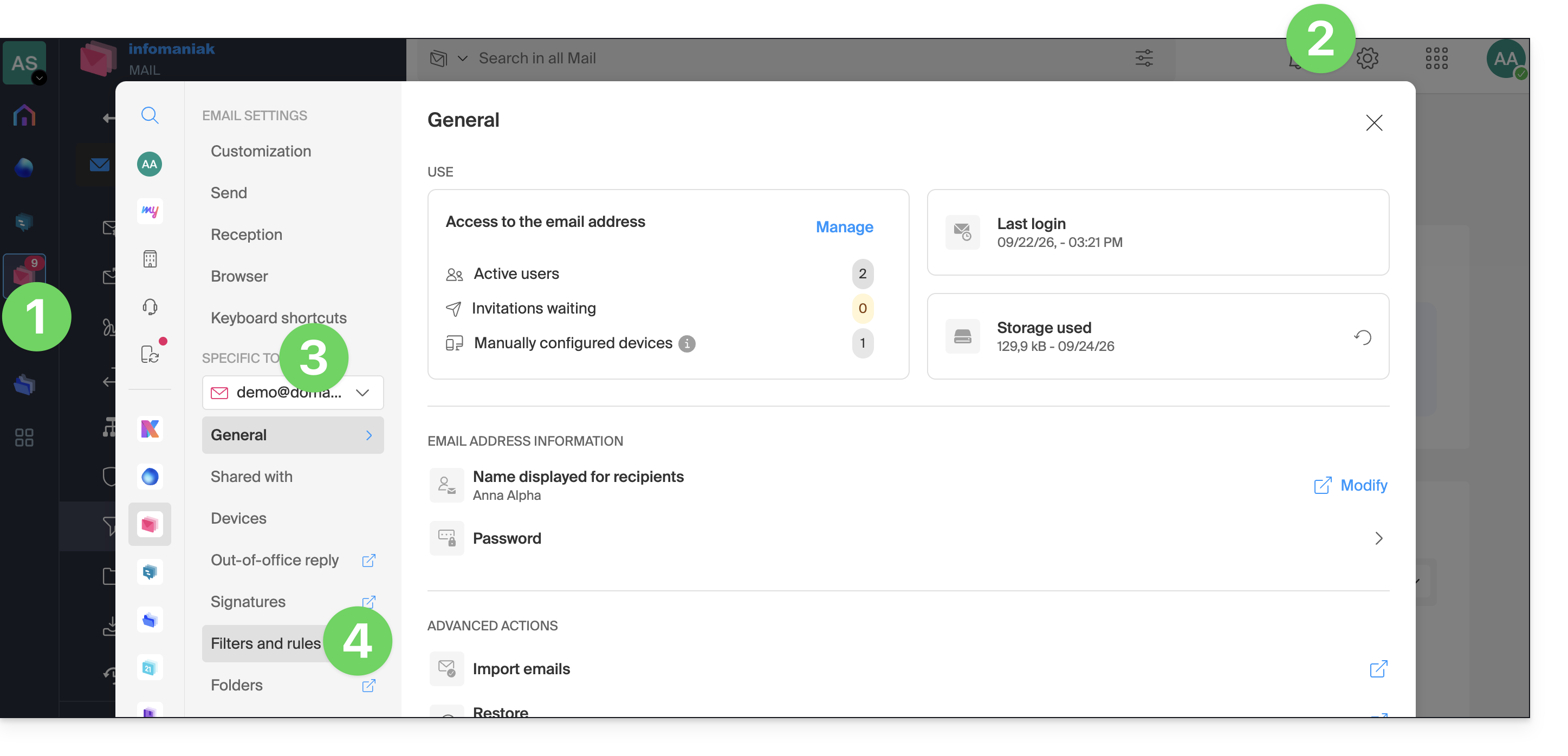
- Active la opción de filtro de publicidad, el efecto será inmediato:
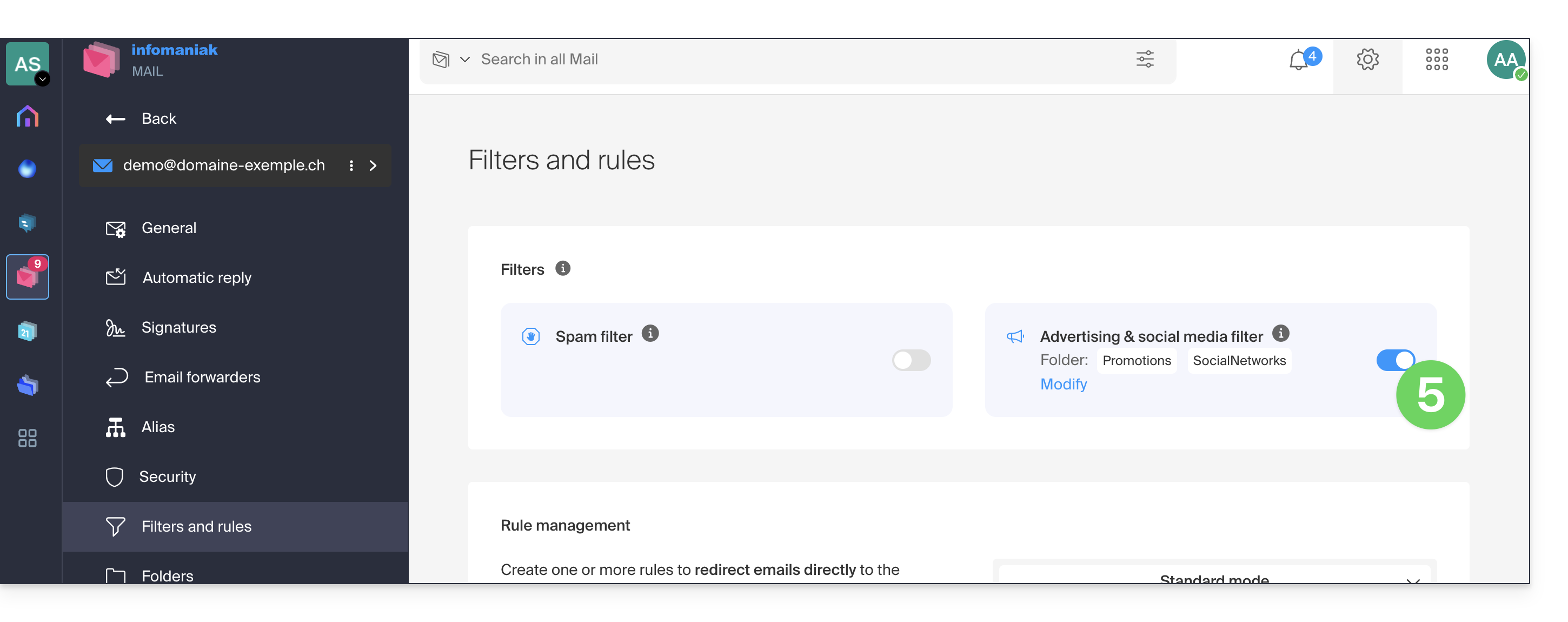
- Para desactivar el filtro, basta con hacer clic de nuevo en el botón de alternancia; en este caso, todos los mensajes futuros se recibirán en la bandeja de entrada.
Activar la opción desde un servicio de correo
Para acceder a la configuración de su correo electrónico de Infomaniak:
- Haga clic aquí para acceder a la gestión del servicio de correo en su Panel de control de Infomaniak (❓: ayuda).
- Haga clic en el nombre del Servicio de correo electrónico correspondiente.
- Haga clic en la dirección de correo electrónico correspondiente en la tabla que se muestra:
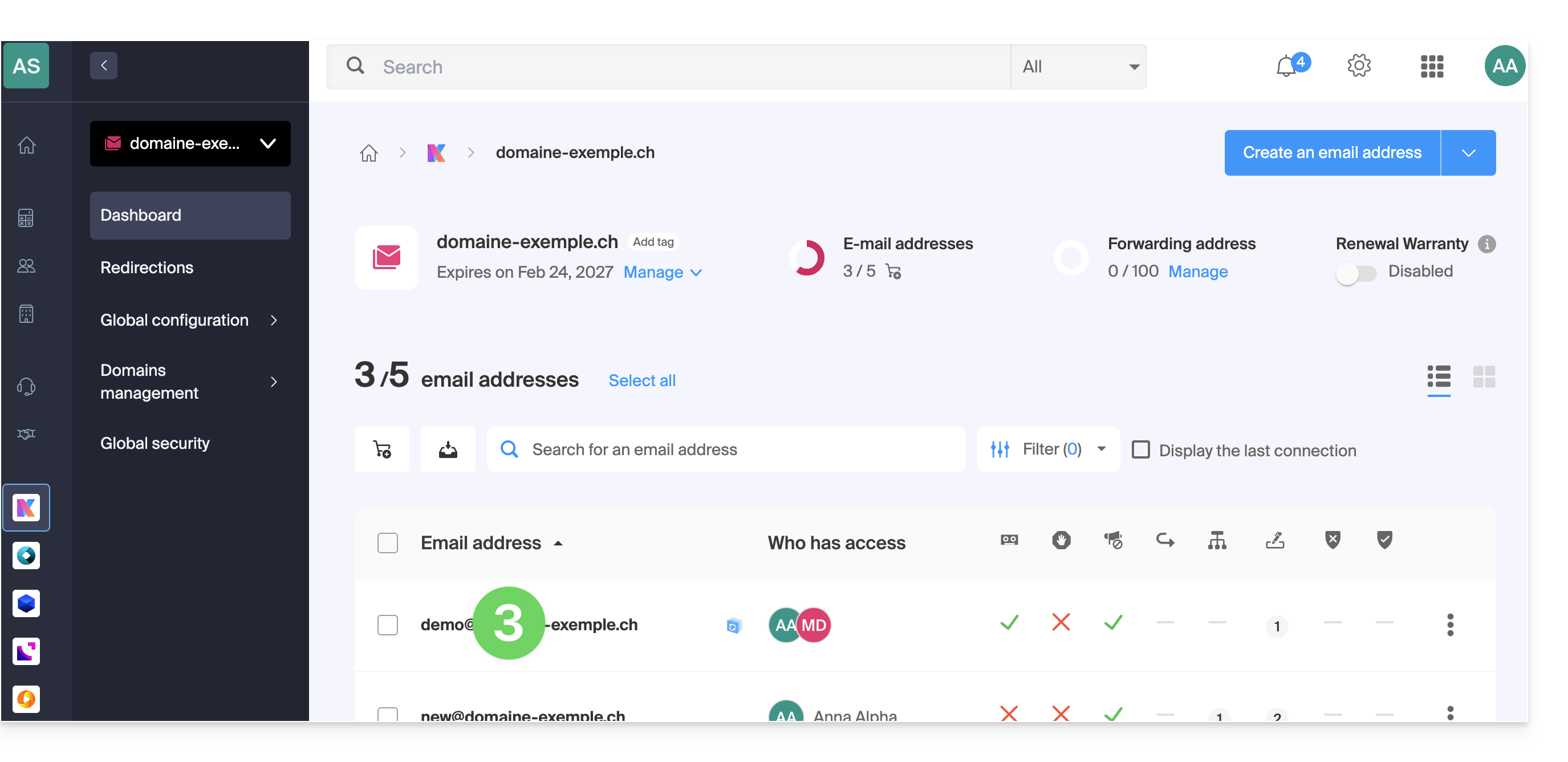
- Haga clic en Filtros y reglas en el menú lateral izquierdo.
- Active la opción de filtro de publicidad; el efecto es inmediato:
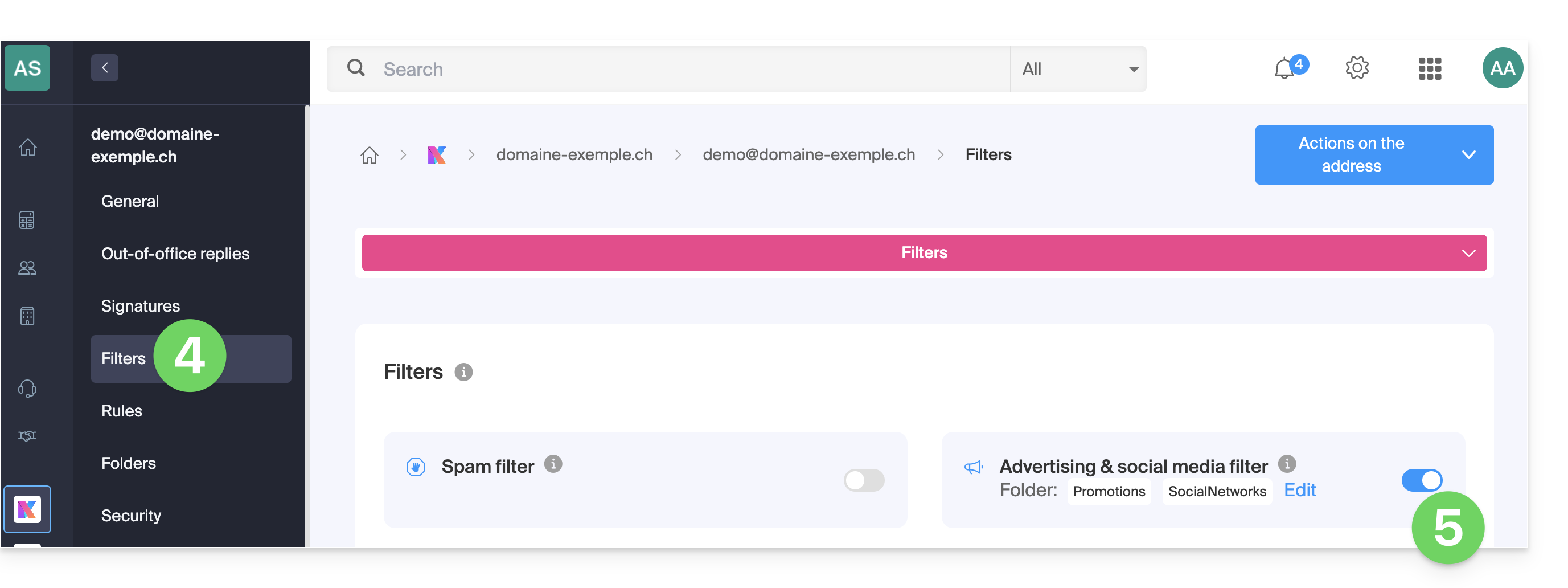
- Para desactivar el filtro, basta con hacer clic de nuevo en el botón de alternancia; en este caso, todos los mensajes futuros se recibirán en la bandeja de entrada.
Tenga en cuenta que puede activarlo de forma masiva en varias direcciones a la vez (❓: ayuda).
Personalizar el filtro de publicidad
Ubicación de los correos electrónicos
En el mismo lugar (punto 5 de las imágenes anteriores), al hacer clic en Modificar, puede elegir la ubicación predeterminada de las 2 carpetas en las que los mensajes se guardarán automáticamente, de forma similar a las carpetas especiales IMAP (❓: ayuda).
Enlace a esta FAQ: https://faq.infomaniak.com/2839
¿Le ha sido útil esta FAQ?
Esta guía explica cómo migrar a Infomaniak las direcciones de correo electrónico que actualmente están alojadas por Swisscom, utilizando una herramienta de importación por IMAP.
Introducción
- La operación no afecta ni a los datos que ya se encuentran en la dirección de destino, ni a los de la dirección de origen.
- Se importará la totalidad del buzón externo.
- Una vez iniciado el proceso de importación, ya no es posible interrumpirlo.
- Se gestionan los posibles duplicados: un contenido idéntico solo se copiará una vez.
- Consulte esta otra guía si busca alternativas a este proceso mediante IMAP.
Importar todo el historial de sus correos electrónicos
1. Requisitos de Swisscom
- Si es necesario, anote las direcciones de correo electrónico específicas que tiene con Swisscom para no olvidarlas; para ello:
- Haga clic aquí para acceder al Panel de control de HCP Swisscom.
- Haga clic en Gestionar cuenta.
- Haga clic en Cuenta de correo electrónico:
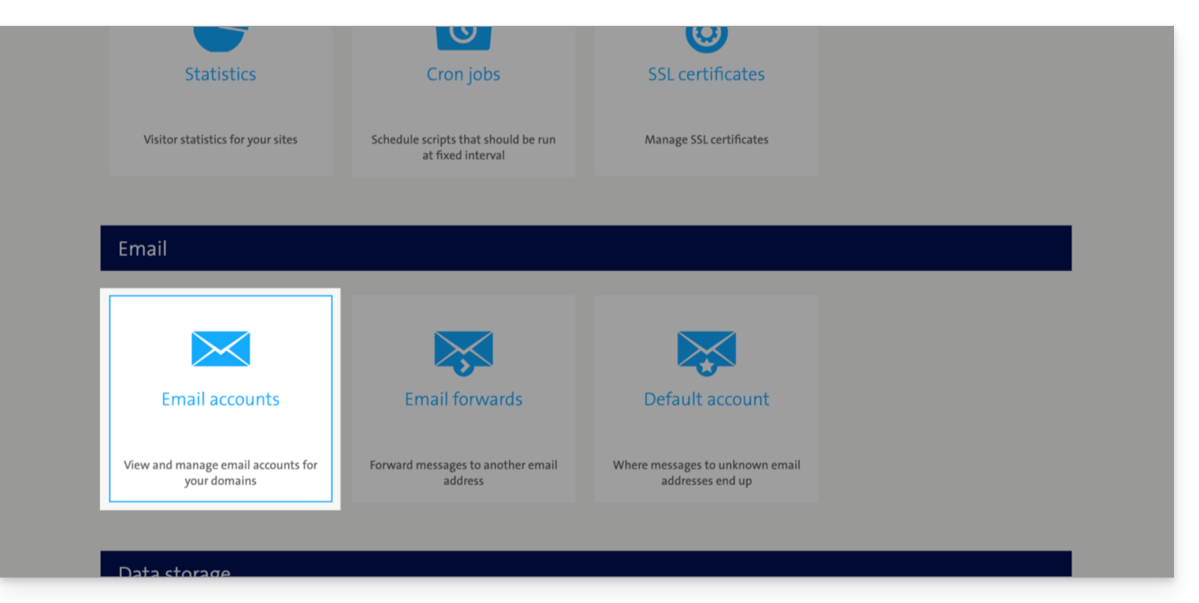
- La lista de sus direcciones actuales se muestra en la parte inferior (haga clic en Editar a la derecha de una dirección de correo electrónico para actualizar su contraseña en caso de que la haya olvidado):
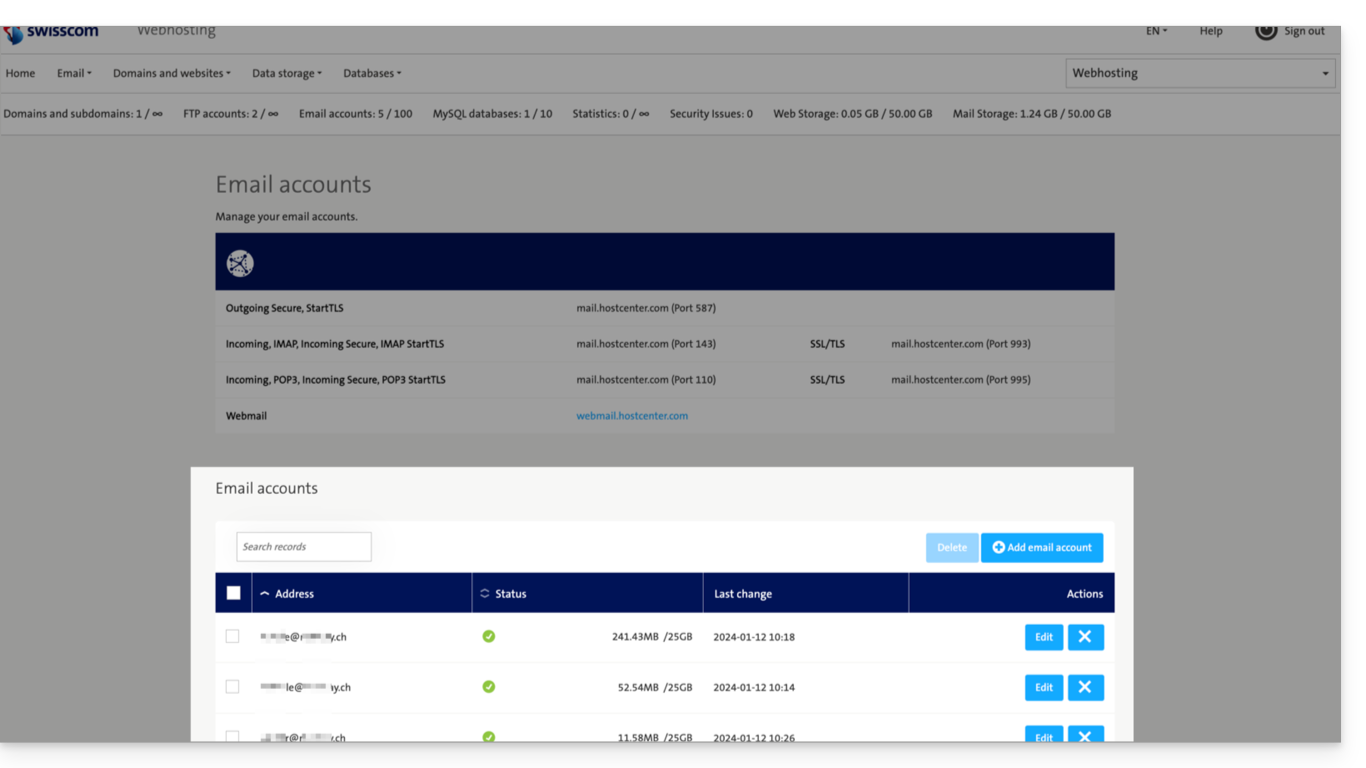
2. Requisitos de Infomaniak
- Tener un Servicio de correo en su Panel de control de Infomaniak.
- Tener a disposición un número de direcciones disponibles o ajustarlo previamente, si es necesario.
- Asegurarse de que el correo electrónico esté correctamente protegido
- Crear una o varias direcciones en este servicio de correo.
- Si tiene muchas direcciones de correo (más de 10) que crear, consulte esta otra guía sobre la creación masiva.
- La dirección de correo de destino debe estar asociada a el usuario (= a la cuenta de Infomaniak) que está utilizando.
3. Importar el contenido de correo electrónico de Swisscom a Infomaniak
- Haga clic aquí para acceder a la herramienta de importación (servicio en línea https://import-email.infomaniak.com).
- Si es necesario, inicie sesión en su cuenta de Infomaniak en la Organización correspondiente; de hecho, la importación se realizará en una de las direcciones de correo electrónico asociadas a la interfaz web Mail de Infomaniak (servicio en línea ksuite.infomaniak.com/mail) de la cuenta de Infomaniak que está utilizando.
- Haga clic en la opción de importación por IMAP.
- Haga clic en la opción de importación única.
- Complete el campo de la izquierda con su dirección de correo electrónico de origen (de la que se copiará el contenido):
- Rellene el campo de la derecha con la contraseña de esta misma dirección de correo electrónico (véase los requisitos).
- Modifique, si es necesario, la sección de Configuración avanzada para especificar una dirección de servidor IMAP:
- Introduzca el nombre del servidor IMAP
mail.hostcenter.com. - Deje el puerto predeterminado (993) y el protocolo SSL.
- Introduzca el nombre del servidor IMAP
- Haga clic en Confirmar.
- Si es necesario, introduzca una segunda dirección de correo electrónico que se importará al mismo tiempo.
- Elija la dirección de correo electrónico desde la que desea importar los mensajes; el menú desplegable muestra las direcciones de correo electrónico que están actualmente asociadas a su interfaz web de Correo de Infomaniak (servicio en línea ksuite.infomaniak.com/mail) de la cuenta de Infomaniak con la que ha iniciado sesión.
- Después de seleccionar la dirección de destino deseada en la lista, haga clic en el botón azul Importar correos electrónicos.
- La copia se inicia, puede esperar y ver el resultado en la página una vez que la importación haya finalizado, o cerrar la ventana (la importación continúa en segundo plano y hay un seguimiento disponible; véase más abajo).
- Una vez finalizada la importación, se enviará automáticamente un correo electrónico de confirmación a todas las direcciones de correo electrónico afectadas por la operación, indicando el número de mensajes copiados.
- Un seguimiento está disponible en la configuración de la dirección de correo electrónico de destino, únicamente en la aplicación web Mail (servicio en línea ksuite.infomaniak.com/mail).
- El seguimiento permite ver el historial de las importaciones en la dirección correspondiente.
4. Ajustar la configuración de las aplicaciones
Una vez que haya realizado los pasos necesarios para que el nombre de dominio asociado a su correo electrónico funcione con Infomaniak, modifique la configuración de los programas o clientes de correo electrónico que utilice para que estos se conecten correctamente a los servidores de Infomaniak: siga el asistente de configuración.
Enlace a esta FAQ: https://faq.infomaniak.com/2852
¿Le ha sido útil esta FAQ?
Las herramientas de Infomaniak, como la aplicación web Mail de Infomaniak (servicio en línea ksuite.infomaniak.com/mail) o las interfaces Calendar, Contacts, kSuite… pueden mostrarse en modo claro o modo oscuro ("modo oscuro"), incluso basándose en la configuración de su sistema operativo actual: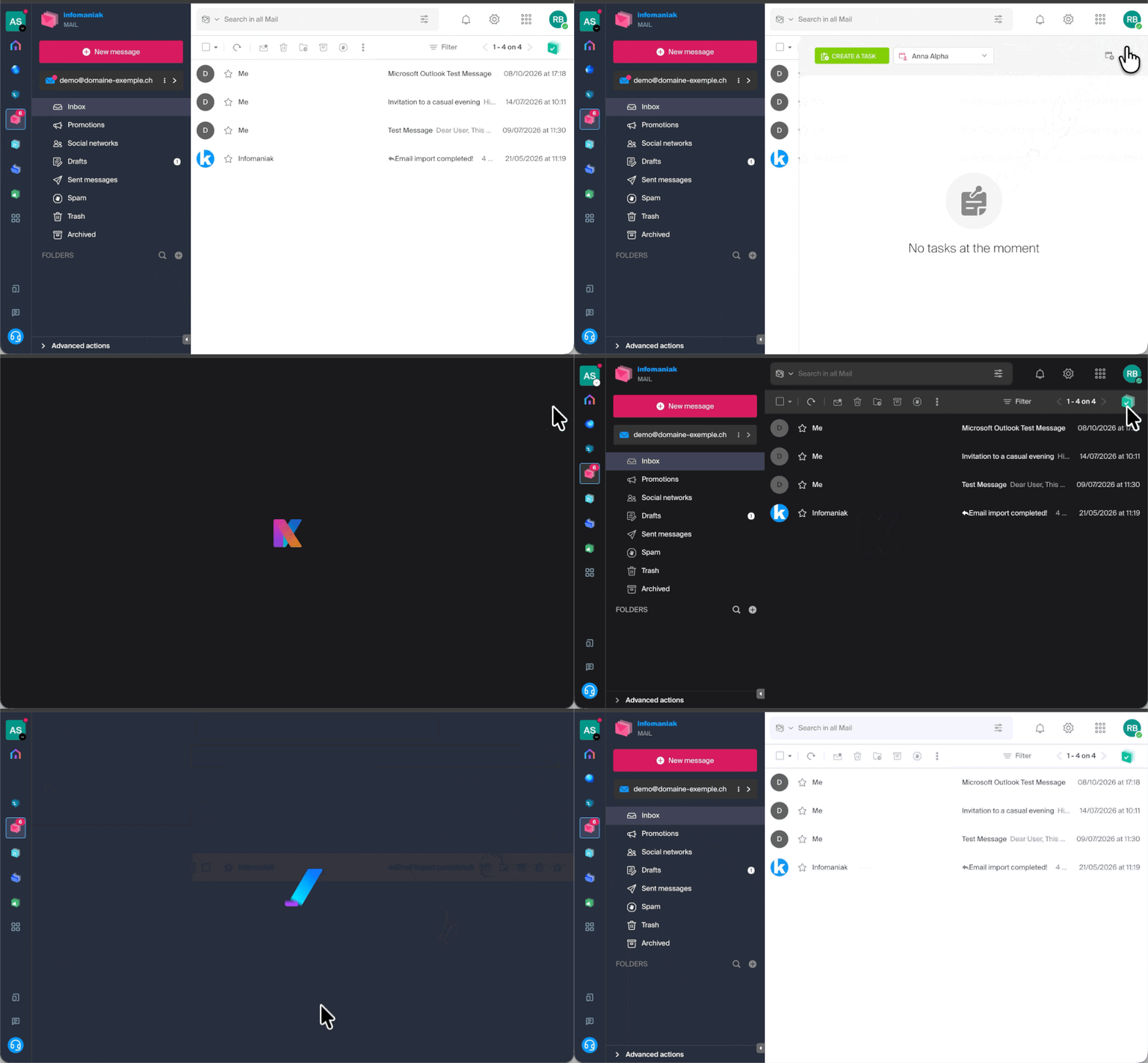
Activar un modo manual
Para elegir manualmente un tema oscuro o claro, sin basarse en la configuración del sistema operativo:
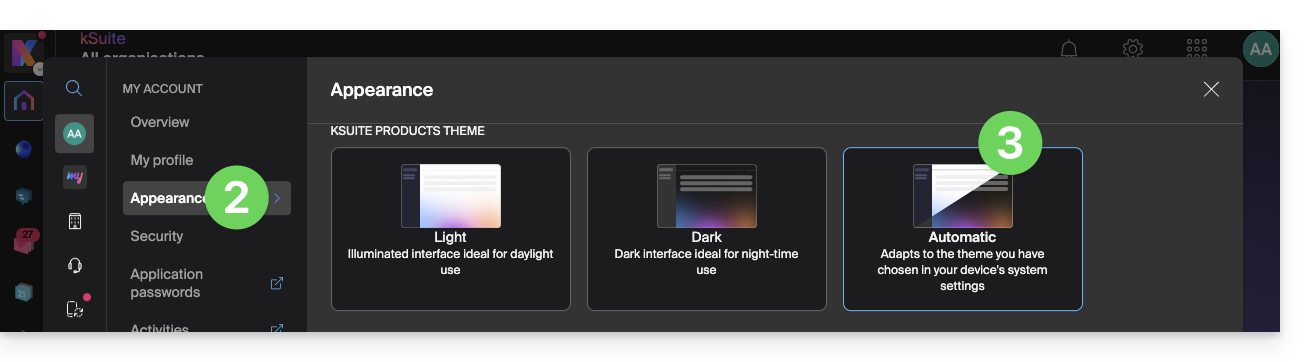
- Haga clic aquí o, en la esquina superior derecha, en sus iniciales/avatar para acceder a «Gestionar mi cuenta»:

- A continuación, haga clic en Apariencia en el menú lateral izquierdo.
- Haga clic en Claro para aplicar el modo claro:
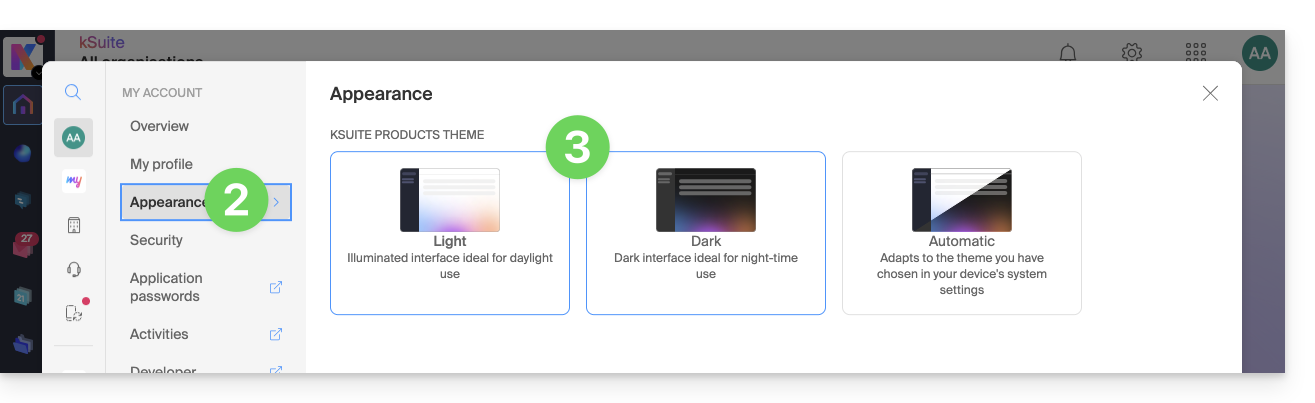
- Haga clic en Oscuro para activar el “modo oscuro”.
Activar el modo automático
El modo automático se basa en la configuración de su sistema operativo (macOS / Windows...):
- Haga clic aquí o en el icono con sus iniciales/avatar en la esquina superior derecha del Panel de control de Infomaniak) para "Gestionar mi cuenta":
- Haga clic en Apariencia en el menú lateral izquierdo.
- Haga clic en el modo Automático:
Luego, si desea modificar el tema claro o oscuro de su ordenador, para que el modo automático del Administrador tenga en cuenta sus preferencias…
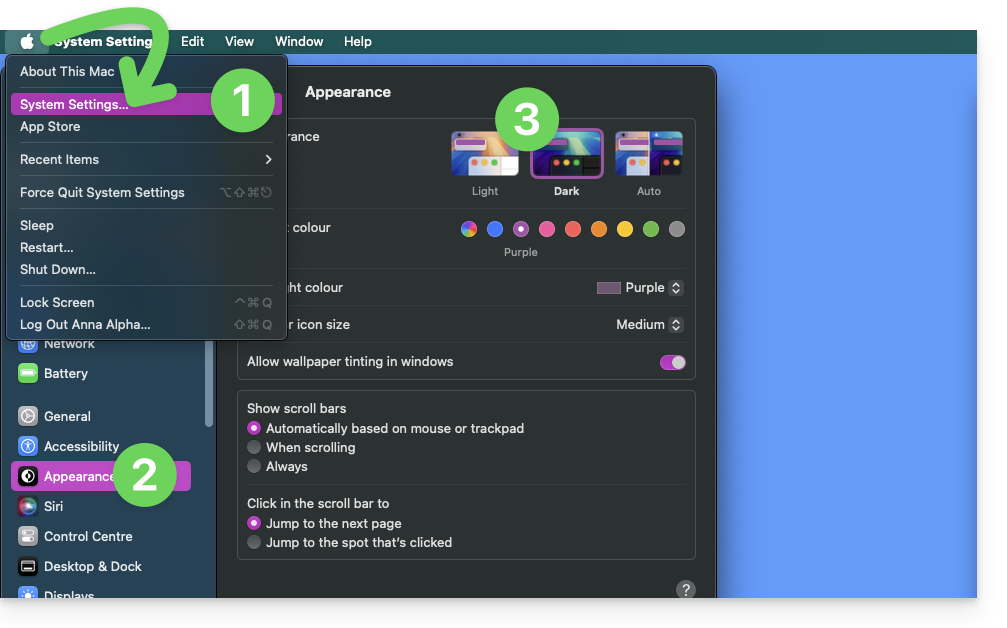
… en macOS
- Haga clic en Preferencias del sistema…
- Haga clic en Apariencia.
- Elija el modo deseado a la derecha:
… en Windows
- En el menú Inicio, abra Configuración > Personalización.
- Seleccione Colores y, a continuación, Elija su modo:
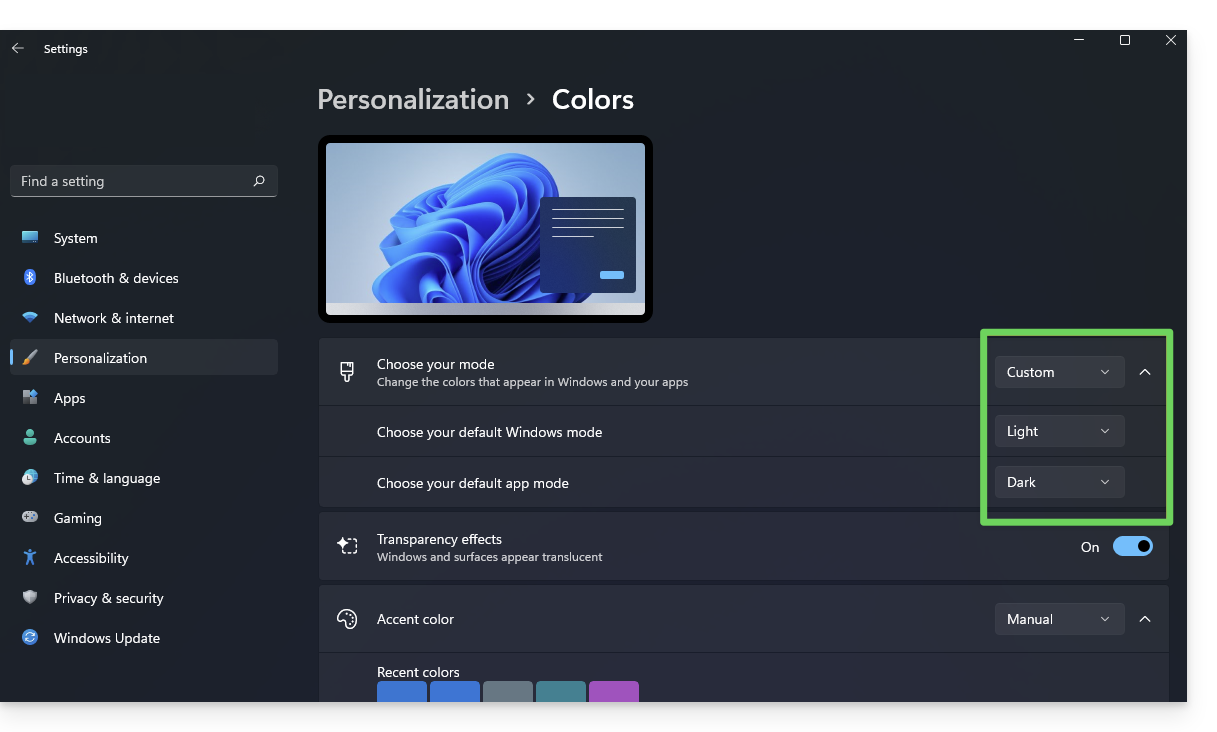
- Puede elegir entre Claro, Oscuro o Personalizado.
- Si selecciona Personalizado, tendrá la opción de elegir un modo de Windows predeterminado y un modo de aplicación predeterminado diferente.
¿Y en dispositivos móviles?
El tema oscuro está activado en los dispositivos móviles para las páginas de inicio de sesión y de creación de cuenta de Infomaniak; se adapta automáticamente a las preferencias del sistema móvil, lo que ofrece una experiencia visual coherente entre las aplicaciones móviles y las páginas de inicio de sesión/creación de cuenta.
Enlace a esta FAQ: https://faq.infomaniak.com/2870
¿Le ha sido útil esta FAQ?
Esta guía explica cómo obtener e instalar una aplicación en un ordenador a partir de determinadas interfaces de Infomaniak, como la de kSuite o aquellas que permiten gestionar directamente sus calendarios o sus libretas de direcciones.
Introducción
- Una aplicación web progresiva (PWA) es una aplicación diseñada para la web que ofrece una experiencia similar a la de una aplicación nativa.
- Las PWA son rápidas, se pueden acceder a ellas directamente desde su navegador y pueden ofrecer funciones como el funcionamiento sin conexión o el envío de notificaciones.
- La instalación de una PWA permite crear una aplicación independiente en su ordenador, sin necesidad de pasar por una tienda tradicional.
Instalar una aplicación web progresiva (PWA)
Para descargar la aplicación PWA (aquí, como ejemplo, con Mail de Infomaniak), según el navegador que utilice:
- Haga clic aquí para acceder a la aplicación web Calendar de Infomaniak.
- Una vez que la página se haya cargado, compruebe si aparece el icono de instalación en la barra de direcciones del navegador (normalmente se representa con una pantalla y un “+”):
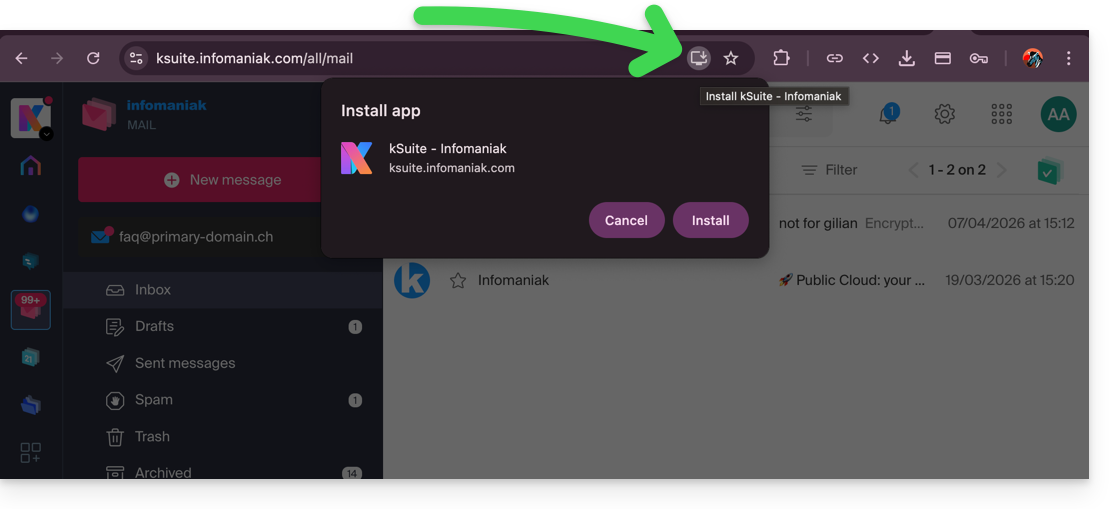
- Google Chrome / Chromium:
Haga clic en el icono de instalación que se encuentra en la barra de direcciones o abra el menú ⋮ y, a continuación, haga clic en Instalar [nombre de la aplicación]. - Microsoft Edge:
Haga clic en el icono Aplicaciones de la barra de direcciones o abra el menú ⋯ y, a continuación, seleccione Aplicaciones > Instalar este sitio como una aplicación. - Mozilla Firefox:
La instalación de PWA no está totalmente integrada de forma nativa. Sin embargo, es posible utilizar soluciones alternativas (extensiones o la creación de accesos directos) para simular un comportamiento similar. - Safari (macOS):
A partir de las versiones más recientes de macOS, abra el menú Archivo y haga clic en Añadir al Dock para crear una aplicación web.
- Google Chrome / Chromium:
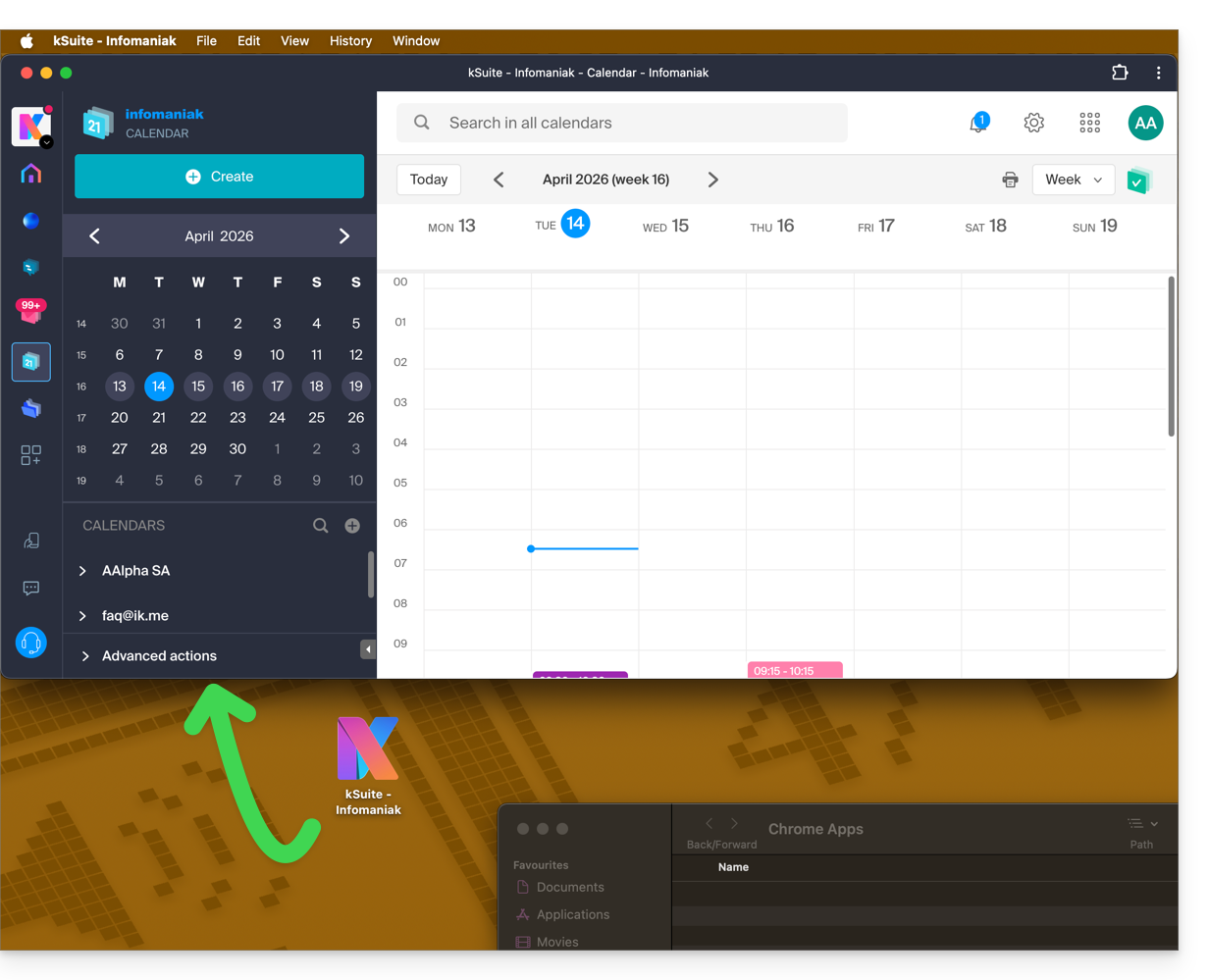
- La aplicación estará entonces disponible en su ordenador (en este ejemplo, con Calendar de Infomaniak) y le permitirá acceder a los datos de forma completamente independiente del navegador:
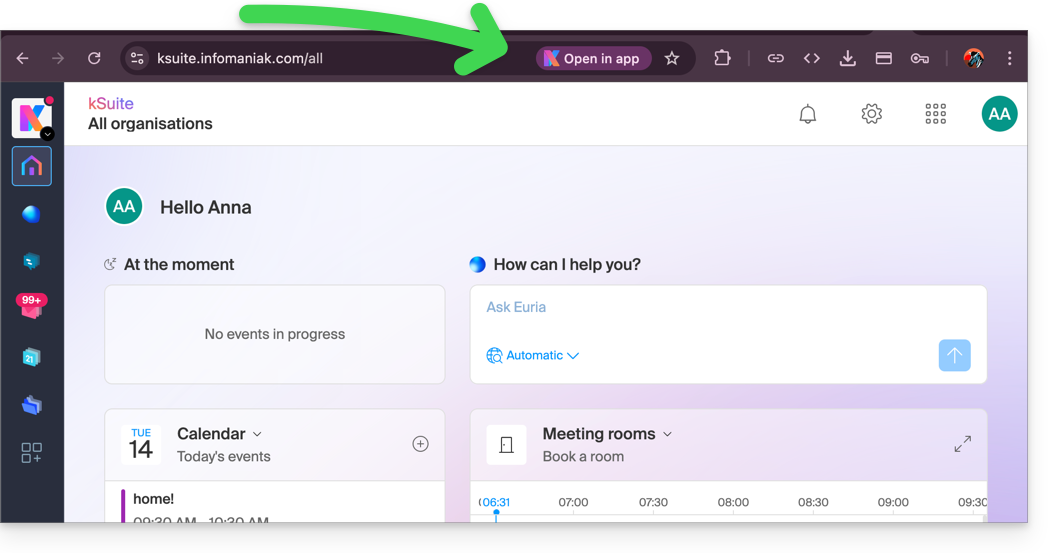
- Cuando la aplicación se detecte en su ordenador, podrá volver fácilmente a ella desde el navegador cuando esté en otras páginas de Infomaniak (en este ejemplo, con un espacio de usuario kSuite):
Eliminar la aplicación “PWA” de Infomaniak
Para eliminar este sistema de aplicación local:
- Abra la aplicación que instaló anteriormente.
- Haga clic en el menú de acción ⋮ o ⋯, según su navegador.
- Seleccione Desinstalar o Eliminar la aplicación.
- Confirme la eliminación si es necesario.
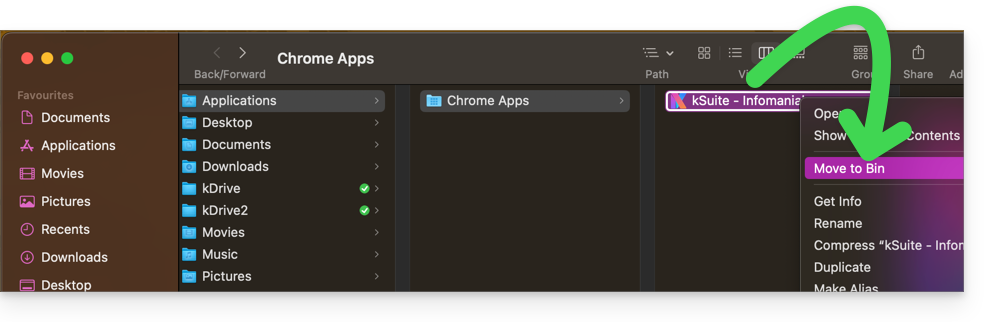
- También puede eliminar la aplicación directamente desde su sistema operativo (como cualquier otra aplicación) o mover el icono a la papelera:
Enlace a esta FAQ: https://faq.infomaniak.com/2872
¿Le ha sido útil esta FAQ?
Esta guía presenta los mecanismos de autenticación del correo electrónico y las formas de solucionar el error Sender Mismatch.
Introducción
- El error "Remitente no coincidente" se produce cuando la dirección utilizada para enviar un correo electrónico no coincide con la dirección de autenticación utilizada al conectarse al servidor SMTP.
- Este error está relacionado con dos elementos específicos:
- el
Return-path(también llamado "remitente del sobre"), que el servidor de correo utiliza para gestionar los mensajes de respuesta y los errores de entrega, - y la cabecera
From, que es la dirección del remitente visible para el destinatario en el mensaje.
- el
Solucionar el error de discrepancia del remitente
Técnicamente, al enviar un correo electrónico a través de un programa o cliente de correo, debe autenticarse utilizando un nombre de usuario (es decir, su dirección de correo electrónico) y una contraseña.
Si, después de la autenticación, la dirección del remitente especificada en la cabecera "From" o en el "Return-path" es diferente de la dirección utilizada para la autenticación, el servidor de Infomaniak puede considerar esto como un intento de falsificación.Esta incoherencia es la que provoca el error "Remitente no coincidente".
Para corregir este error:
- Verifique que la dirección de correo electrónico utilizada para el envío sea la misma con la que se autentica (o un alias válido).
- No modifique la dirección
Return-pathni la cabeceraFrompara utilizar otra dirección no autorizada (si es necesario, consulte esta otra guía para probar otra aplicación de correo o configurar correctamente su software o cliente de correo actual).
Enlace a esta FAQ: https://faq.infomaniak.com/2887
¿Le ha sido útil esta FAQ?
Esta guía detalla los pasos a seguir cuando desee “liberar” la gestión de una dirección de correo electrónico que actualmente esté “limitada” por el uso de una cuenta de Infomaniak con el mismo nombre.
Introducción
- Por ejemplo, la dirección de correo electrónico
benevolen el Servicio de correoexample.xyzya no se podrá compartir con otros usuarios a partir del momento en que se cree una cuenta de Infomaniak con un identificador de inicio de sesión con el formato de la dirección de correo electrónicobenevol@example.xyz. - Por lo tanto, existe un procedimiento para que el administrador de un Servicio de correo pueda, si es necesario, activar la liberación de la cuenta de Infomaniak correspondiente.
- La dirección de correo electrónico correspondiente, que antes estaba asociada y era accesible, ya no lo estará, pero los datos de la cuenta no se eliminarán.
- El usuario deberá proporcionar una dirección de inicio de sesión diferente.
Solicitar la liberación de la cuenta de Infomaniak bloqueada
Para activar la eliminación del identificador de inicio de sesión cuando este sea idéntico a una dirección de correo electrónico que ya no se puede compartir, el administrador del Servicio de correo debe acceder al Panel de control:
- Haga clic aquí para acceder a la gestión de su producto en el Panel de control de Infomaniak (¿necesita ayuda?).
- Haga clic directamente en el nombre asignado al producto correspondiente.
- Haga clic en la dirección de correo electrónico correspondiente en la tabla que se muestra.
- En la pestaña General, puede ver los usuarios que consultan esta dirección y, entre ellos, encontrará al usuario correspondiente.
- Haga clic en el botón Añadir en la sección Usuarios (operación que, precisamente, no es posible en este momento):
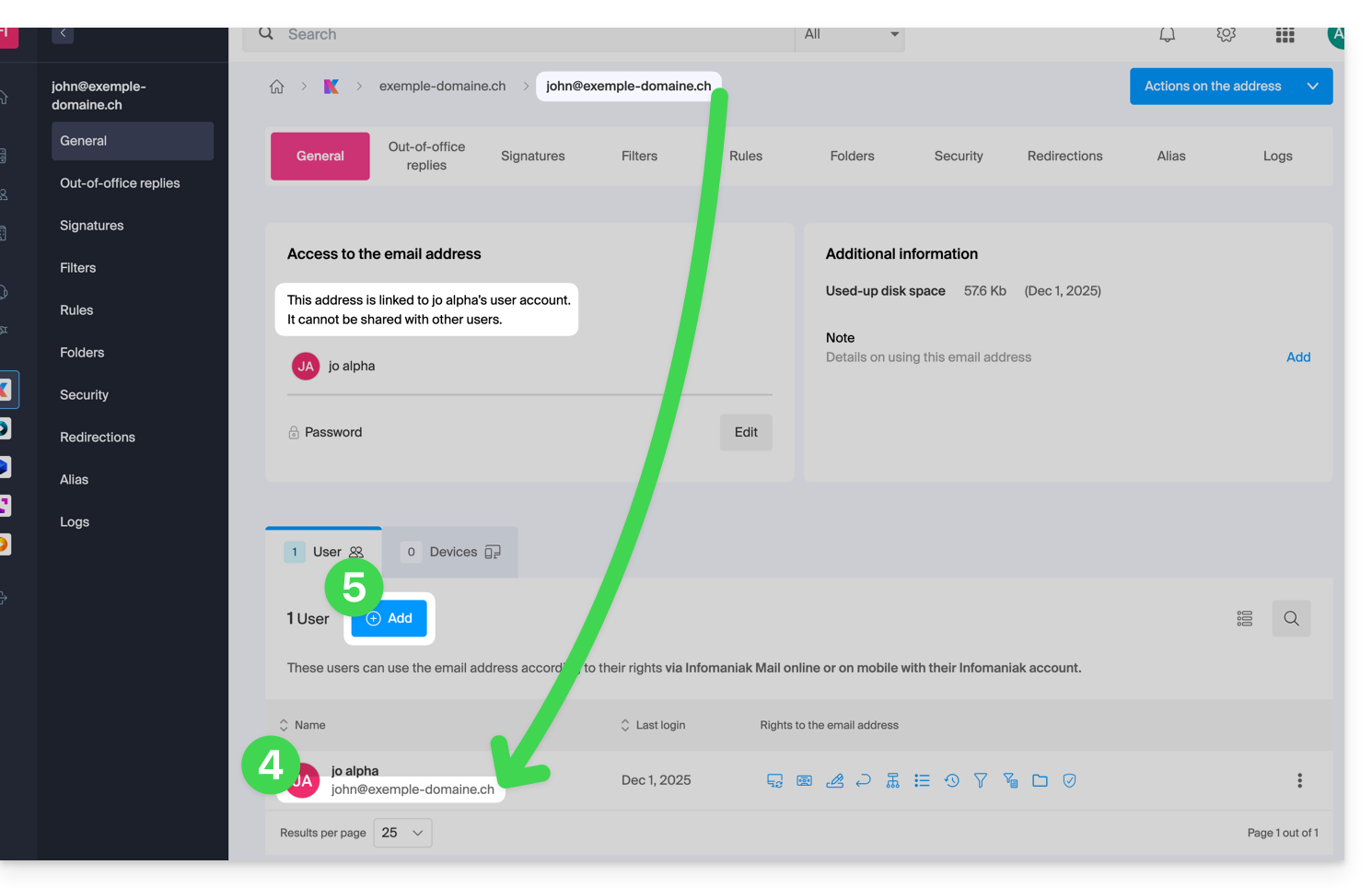
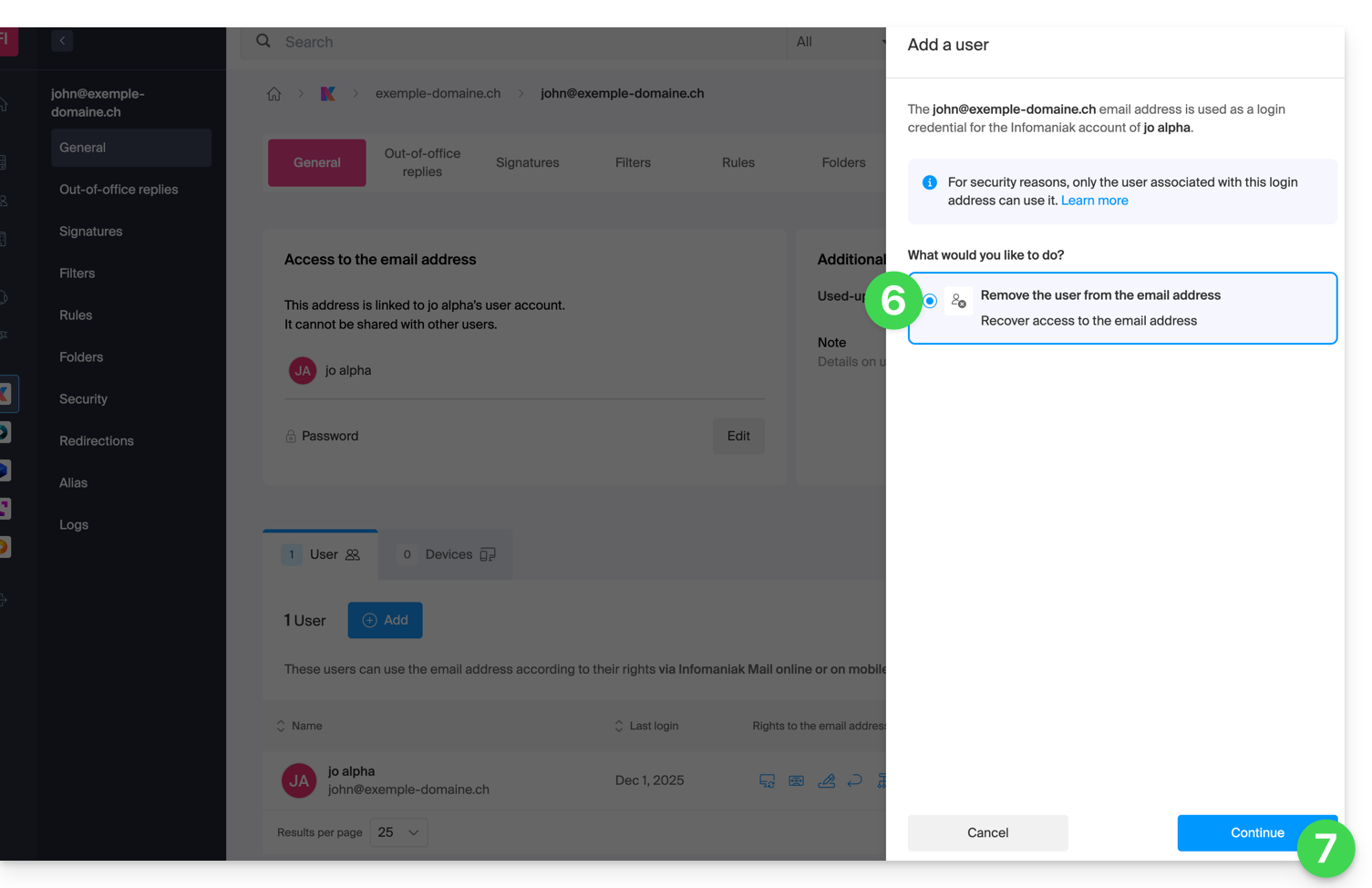
- En la parte lateral derecha se abre el asistente para liberar la dirección; haga clic en el botón de opción para activar la operación.
- Haga clic en Continuar:
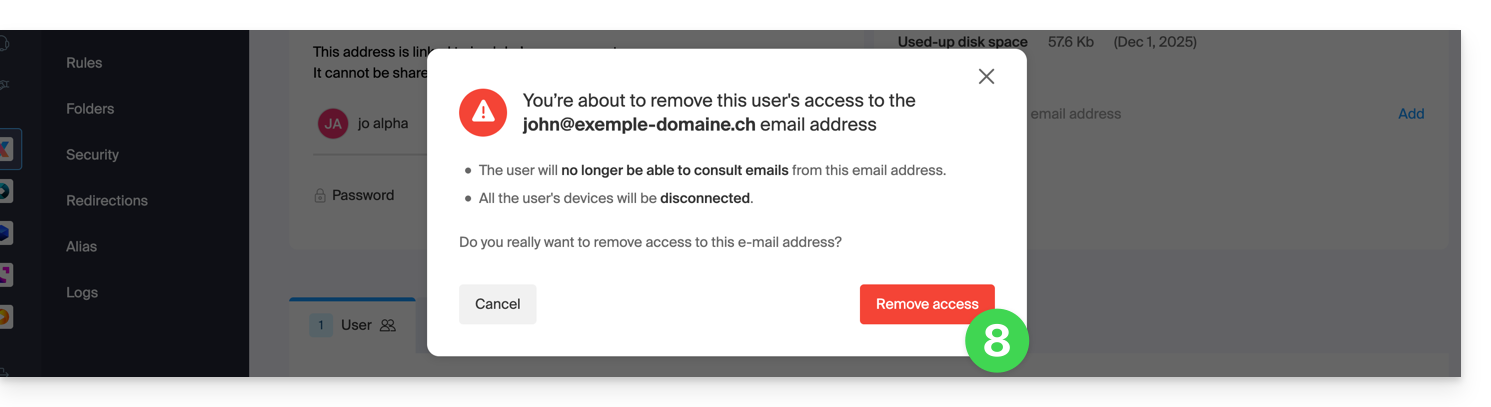
- Confirme la operación de cierre de sesión del usuario:
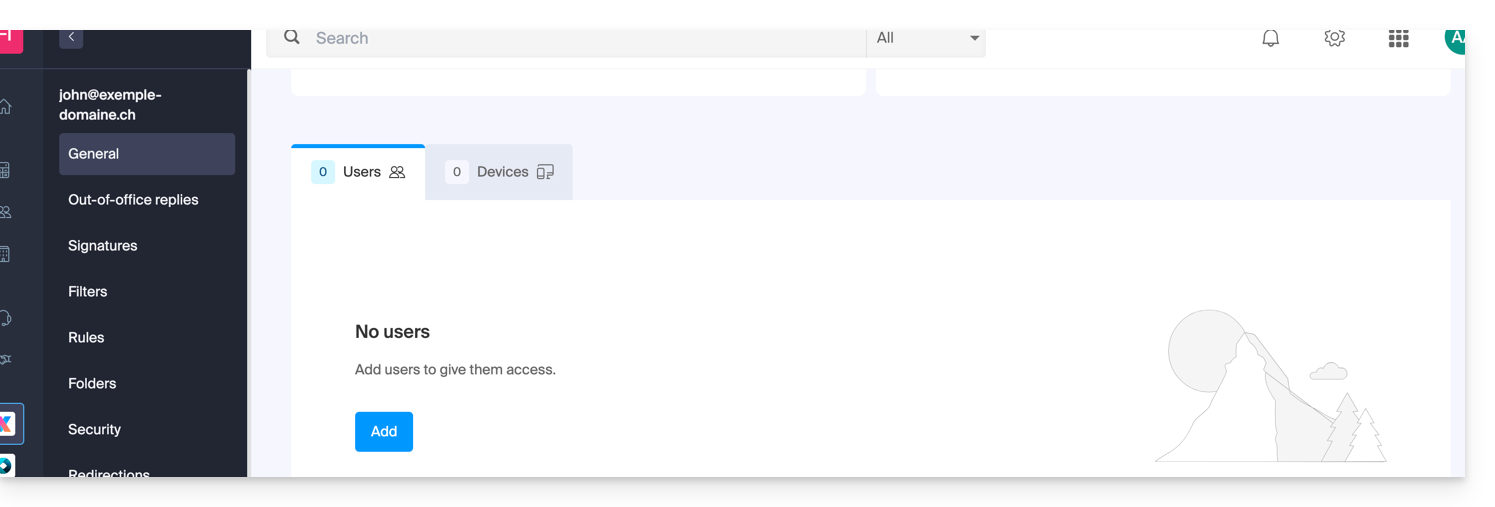
- El usuario vinculado desaparece de la página de usuarios:
- Paralelamente, recibe un SMS similar al ejemplo que se muestra a continuación, en el número de teléfono que indicó al registrarse:
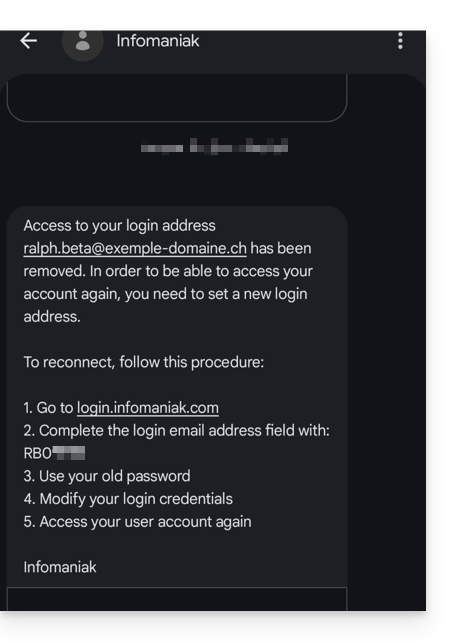
- Este SMS le indica el procedimiento que debe seguir para volver a acceder a su cuenta de Infomaniak con otra dirección de correo electrónico de su elección (véase más abajo).
Recuperar el acceso a la cuenta de Infomaniak
Para poder acceder de nuevo a la cuenta de Infomaniak, ahora que ya no es posible hacerlo con la dirección de correo electrónico anterior, el usuario de la cuenta de Infomaniak debe dirigirse a la dirección que se indica en el SMS:
- Haga clic aquí para acceder a la página de inicio de sesión.
- Introduzca el nombre de usuario que figura en el SMS (normalmente, las iniciales de su cuenta seguidas de una serie de números).
- Introduzca la contraseña habitual (no ha cambiado):
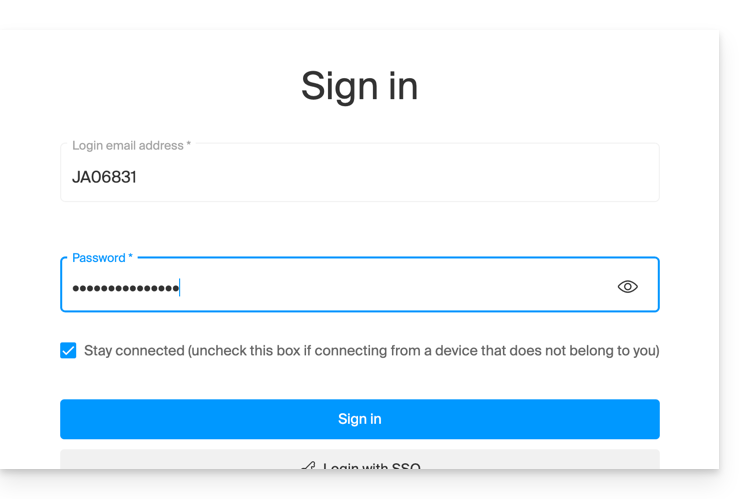
- Introduzca la nueva información solicitada:
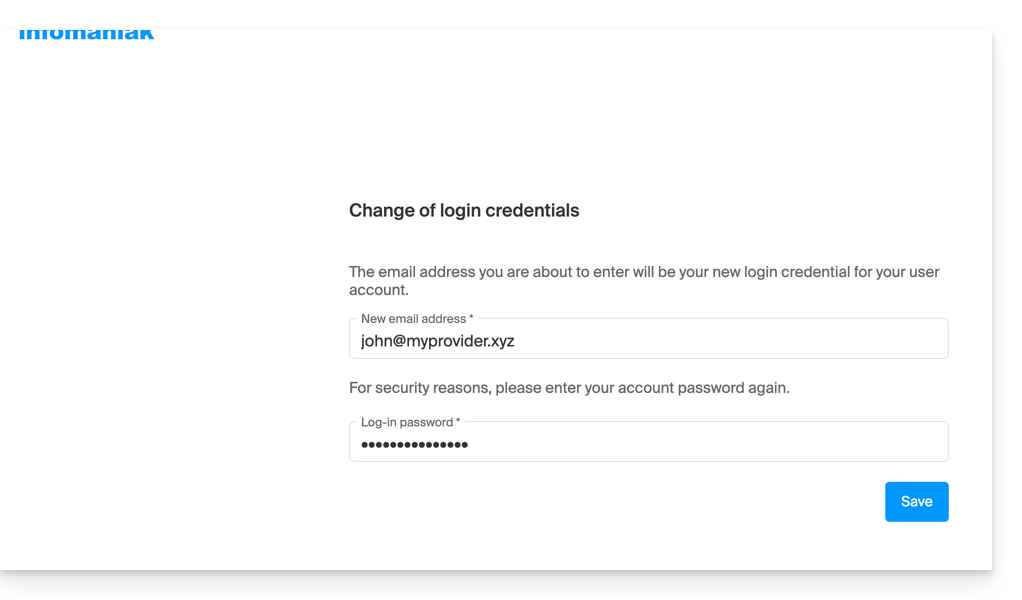
- Volverá a estar conectado a su cuenta:
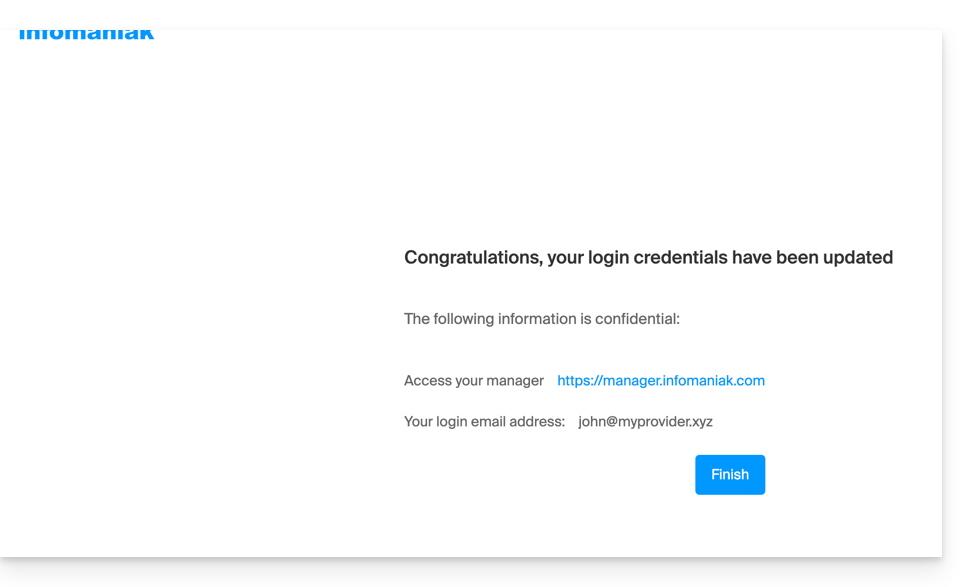
Enlace a esta FAQ: https://faq.infomaniak.com/2895
¿Le ha sido útil esta FAQ?
Esta guía detalla la funcionalidad que permite etiquetar (identificar/mencionar) contactos al redactar un nuevo mensaje en la aplicación web Mail de Infomaniak (servicio en línea ksuite.infomaniak.com/mail).
Introducción
- Es posible insertar, desde las libretas de direcciones existentes en la Organización (❓: ayuda), contactos, pero solo aquellos cuyas direcciones de correo electrónico estén indicadas.
- También es posible indicar una dirección de correo electrónico que no figure en ninguna libreta de direcciones.
- El contacto o la dirección de correo electrónico mencionados al redactar el mensaje se añadirán automáticamente a los destinatarios del correo electrónico.
- Se identificará visualmente en el texto mediante un
@seguido del nombre o la dirección de correo electrónico, en caso de que el contacto no exista. - El destinatario mencionado en un correo electrónico también se distingue en su bandeja de entrada gracias a un icono
@específico. Atención: eliminar la mención de un contacto en el mensaje que se está redactando no elimina su dirección de correo electrónico de la lista de destinatarios (y viceversa).
Notificar un contacto o una dirección de correo electrónico en un mensaje
Para etiquetar (identificar o mencionar) contactos:
- Haga clic aquí para acceder a los correos electrónicos en su kSuite de Infomaniak (❓: ayuda).
- Redacte un nuevo mensaje:
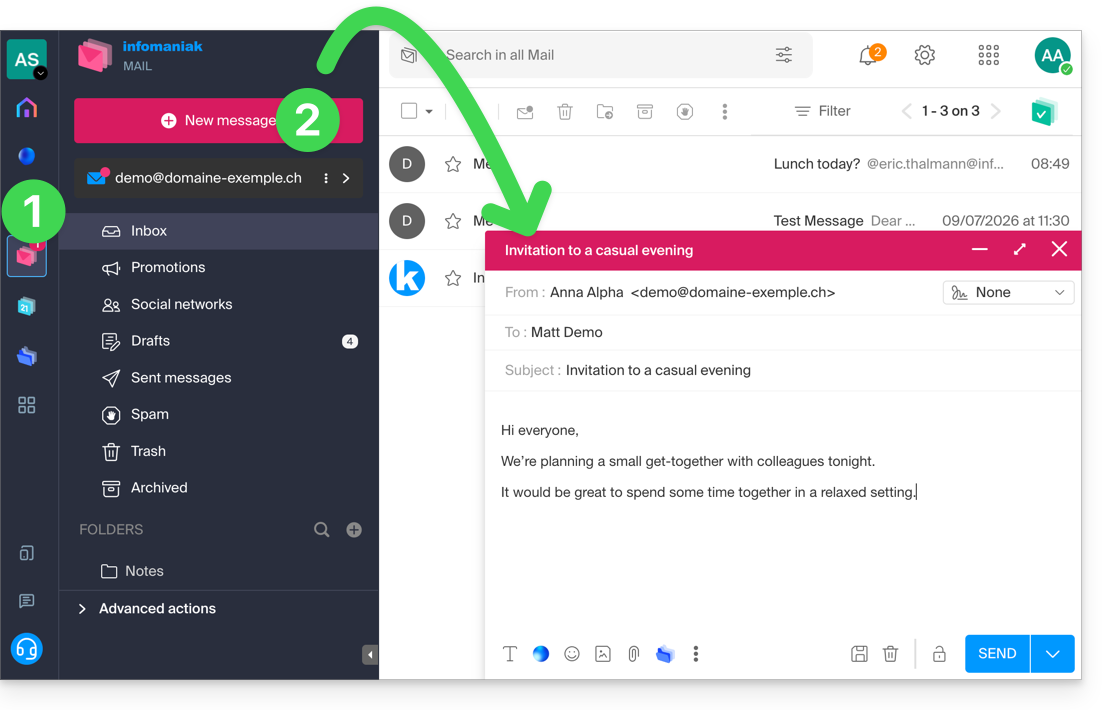
- Dentro de su mensaje, escriba el símbolo arroba (
@) seguido de las primeras letras de un contacto o de una dirección de correo electrónico: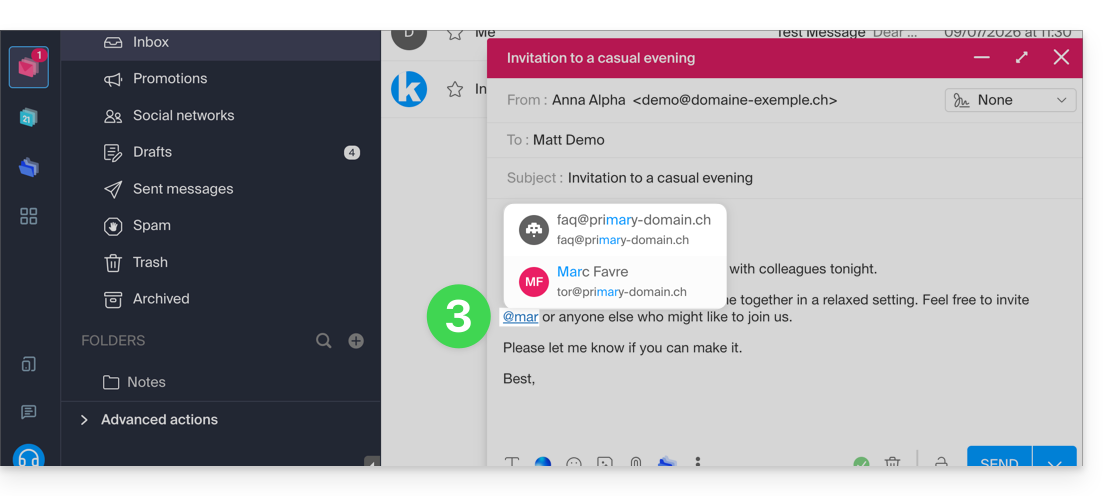
- El usuario seleccionado se añade a los destinatarios del correo electrónico.
- Puede enviar el mensaje a los destinatarios:
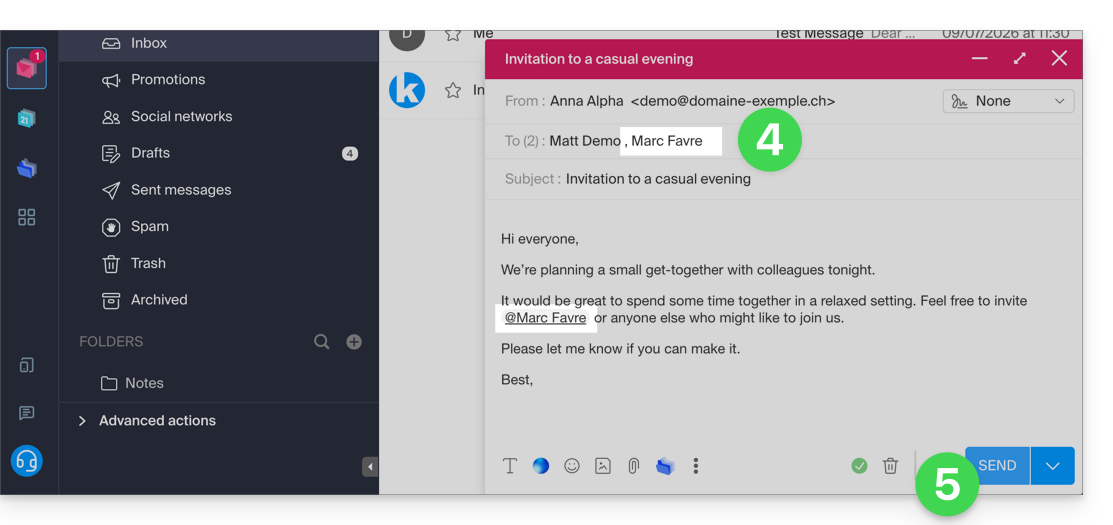
- El mensaje llega a los destinatarios, con una mención específica
@visible cuando el mensaje no ha sido leído: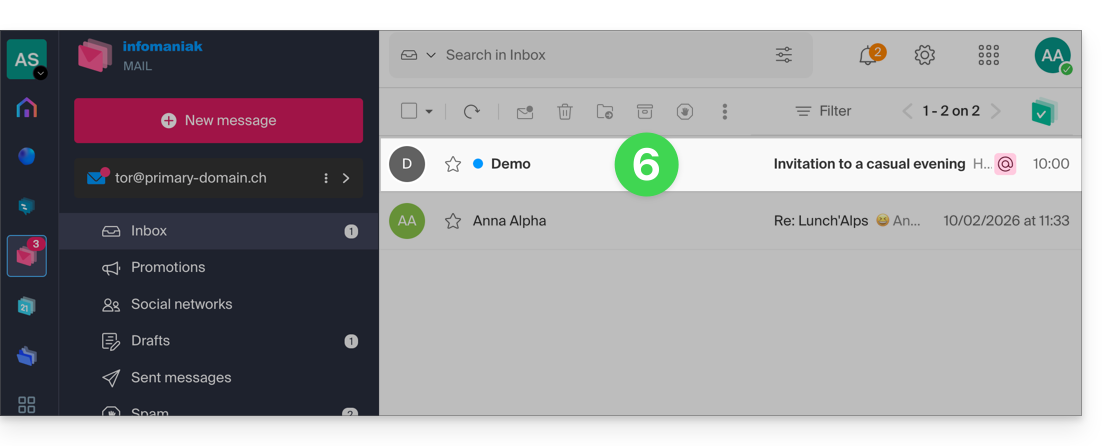
- El contenido del mensaje menciona claramente al destinatario añadido y lo destaca con un color específico para el lector si este es el destinatario:
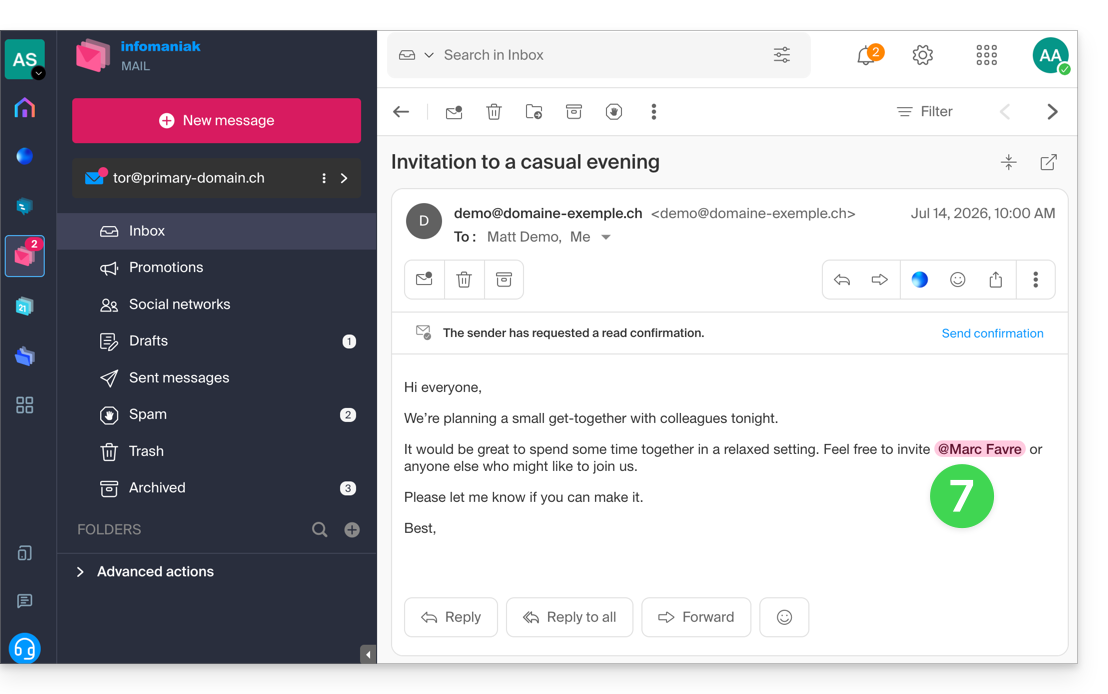
- En caso de que se añadan otros destinatarios, su color de resaltado será diferente:
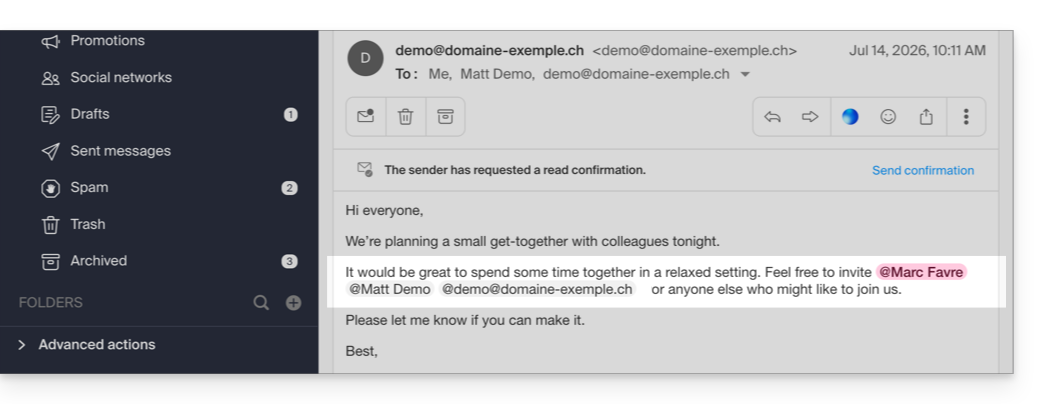
- En caso de que se añadan otros destinatarios, su color de resaltado será diferente:
- Haga clic en una mención de usuario para obtener información y opciones adicionales, como revisar los intercambios de correo electrónico anteriores con ese usuario o programar un nuevo evento:
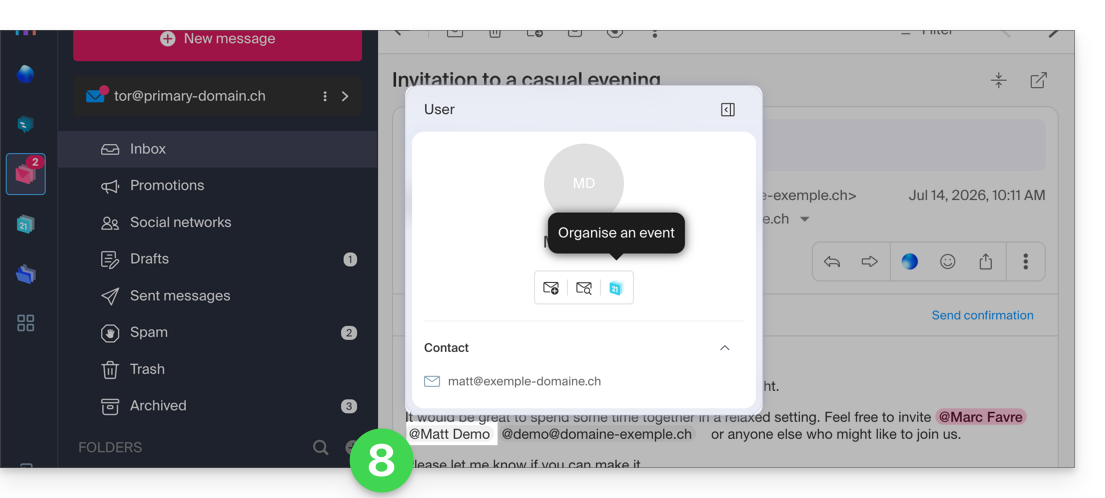
Enlace a esta FAQ: https://faq.infomaniak.com/2921
¿Le ha sido útil esta FAQ?
Esta guía explica cómo, desde la aplicación web Mail de Infomaniak (servicio en línea ksuite.infomaniak.com/mail), permitir que una persona acceda a una dirección de correo electrónico dentro del ecosistema de Infomaniak, es decir, utilizando únicamente la aplicación web Mail y/o la aplicación móvil Infomaniak Mail, sin crear una contraseña específica para la dirección.
Las otras opciones de acceso y gestión se presentan en la guía principal.
Requisitos previos
- Ya debe ser usuario de la dirección de correo electrónico en cuestión o agregarse como usuario previamente (❓: ayuda).
- Tener el permiso de delegar los accesos a la dirección de correo electrónico correspondiente: es posible que el administrador del Servicio de correo electrónico se lo haya concedidohe revocado este derecho desde su cuenta de administrador (❓: ayuda).
Invitar a utilizar el correo electrónico desde Mail Infomaniak
Para que un usuario que ya está activo en la Organización pueda acceder a la dirección de correo electrónico que desea compartir:
- Haga clic aquí para acceder a los correos electrónicos en su kSuite de Infomaniak (❓: ayuda).
- Haga clic en Configuración en la esquina superior derecha.
- Compruebe o seleccione la dirección de correo electrónico correspondiente en el menú desplegable del menú lateral izquierdo.
- Haga clic en Compartido con.
- Haga clic en Añadir un usuario, encima de la tabla de usuarios que tienen actualmente acceso a la dirección en Mail:
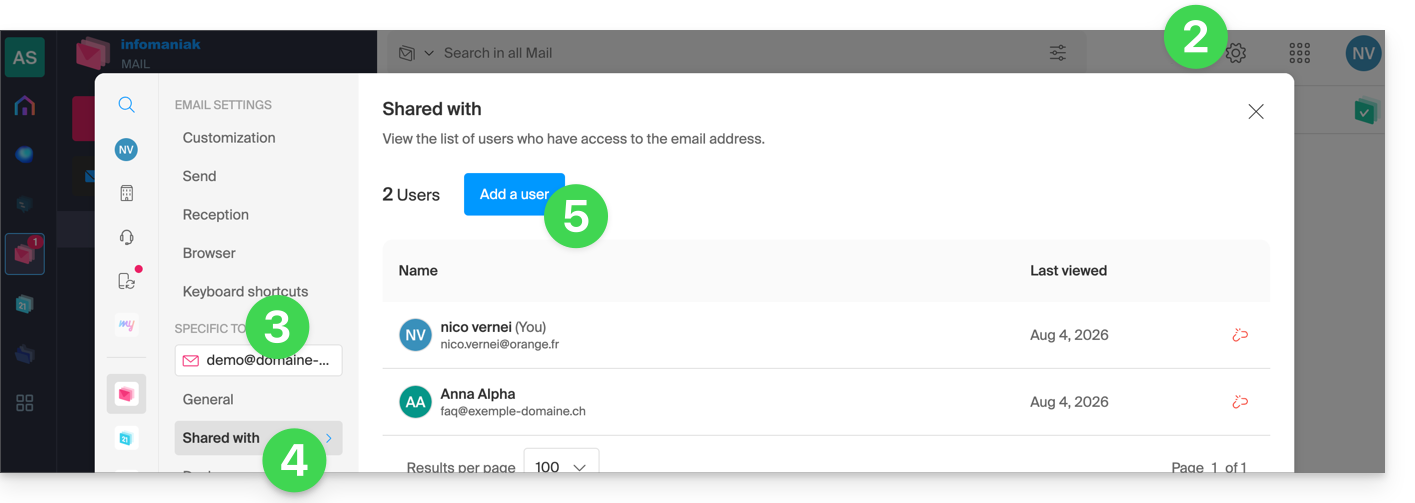
- Introduzca la contraseña para acceder a su cuenta de Infomaniak, si se le solicita.
- Elija uno de los usuarios existentes en su organización.
- Se ha añadido a la tabla y se puede hacer clic para ver sus permisos actuales y determinar si también podrá delegar el acceso a otra persona de la Organización.
- Para finalizar, haga clic en el botón Añadir:
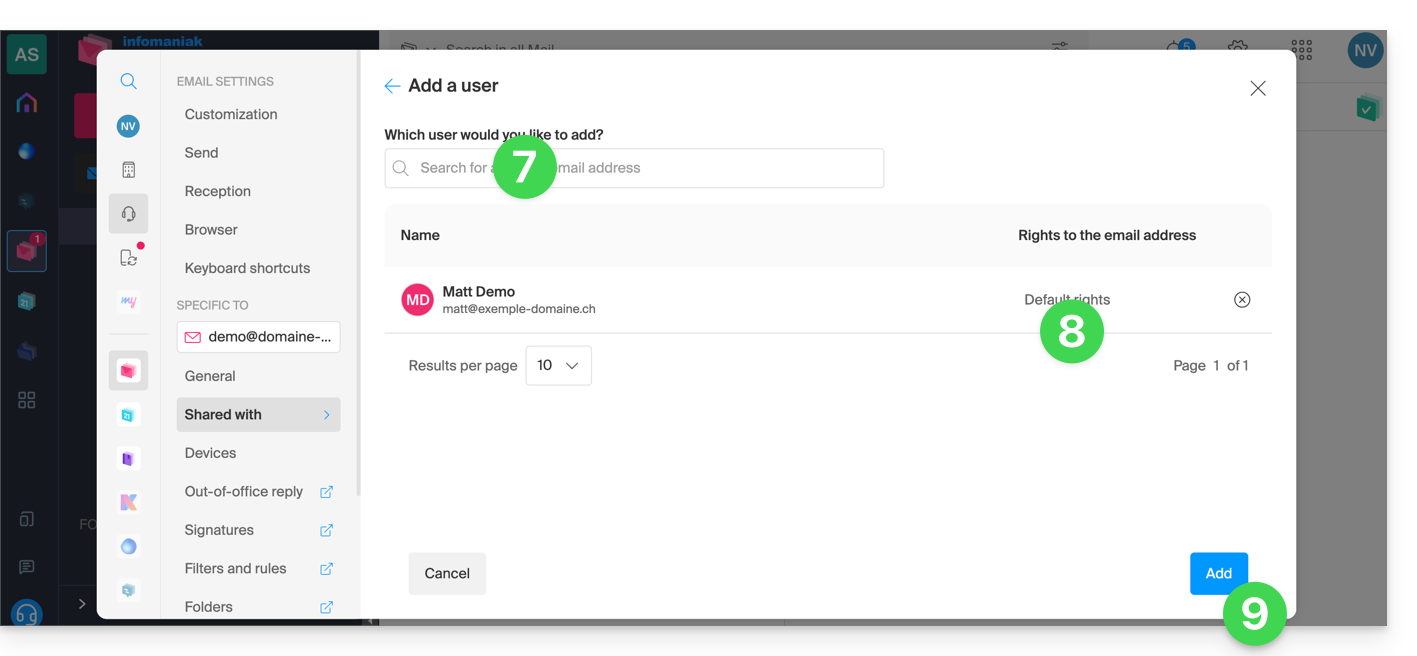
Resultado para el usuario invitado
- El usuario invitado se conecta a su cuenta de correo de Infomaniak…
- La dirección de correo electrónico correspondiente será visible y accesible automáticamente para el usuario:
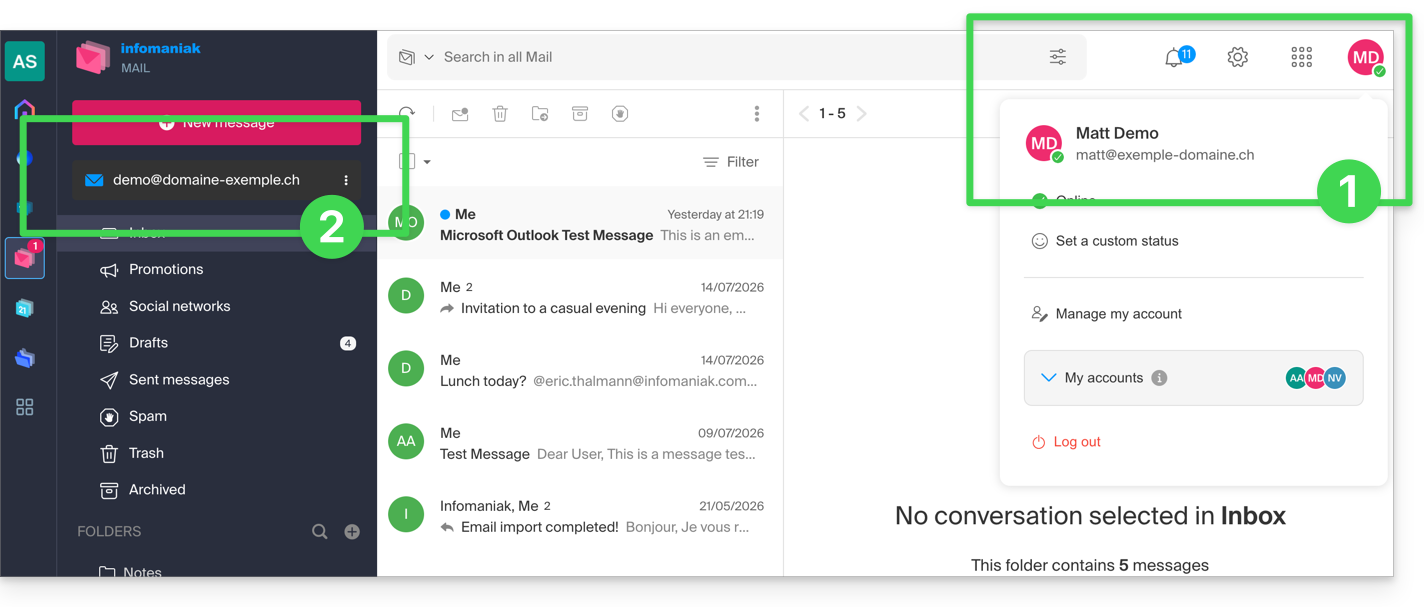
Si el usuario no puede acceder a la dirección, puede cambiar entre sus direcciones en cualquier momento a través de la flecha ubicada en la parte superior izquierda de la pantalla:
Para ello, a veces es necesario seleccionar primero otra Organización (en la parte superior izquierda de la interfaz) entre las que pertenece.
Si la dirección asociada a la invitación sigue sin aparecer, intente actualizar la página del navegador (Command ⌘ + R en macOS y Ctrl + F5 en Windows).
Si la persona externa aún no forma parte de la Organización…
Si desea conceder acceso a un usuario que aún no forma parte de la Organización, consulte esta otra guía.
Enlace a esta FAQ: https://faq.infomaniak.com/2925
¿Le ha sido útil esta FAQ?