Base de conocimientos
1 000 FAQ, 500 tutoriales y vídeos explicativos. ¡Aquí sólo hay soluciones!
Esta guía explica cómo aumentar su productividad con la aplicación web Mail de Infomaniak (servicio en línea ksuite.infomaniak.com/mail) utilizando sus atajos de teclado, funciones que le permiten realizar ciertas acciones sin usar el cursor del ratón.
Activar o desactivar los atajos
Para activar o desactivar los atajos de teclado en toda la interfaz de Mail de Infomaniak:
- Haga clic aquí para acceder a los correos electrónicos en su kSuite de Infomaniak (❓: ayuda).
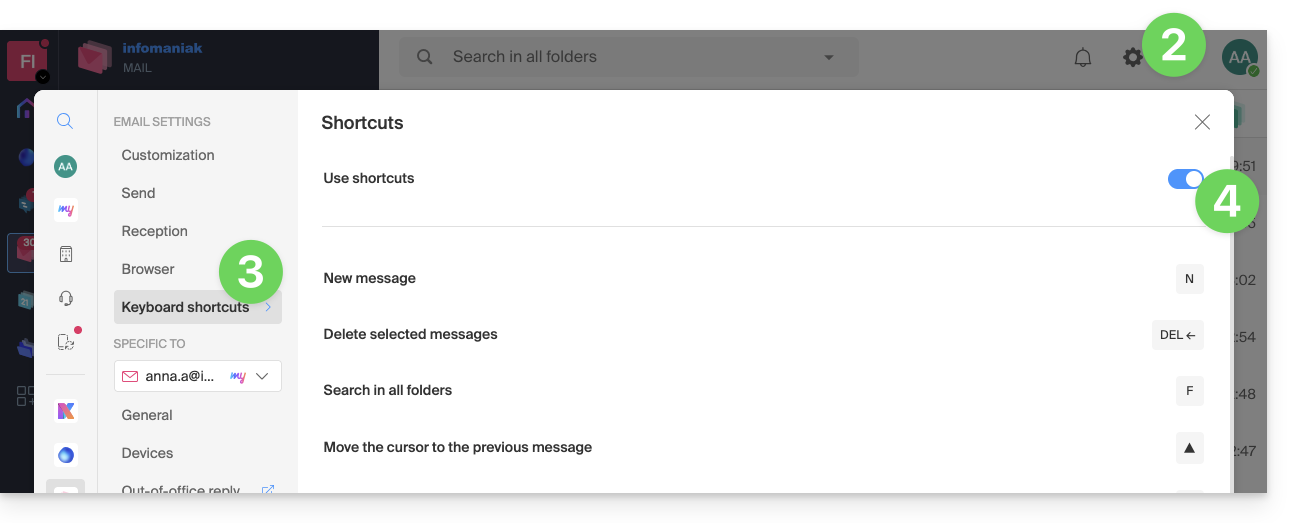
- Haga clic en Configuración en la esquina superior derecha.
- Haga clic en Atajos.
- Active o desactive el uso de los atajos:
También puede acceder a esta función mediante la combinación de teclas SHIFT+ALT+H (OPTION+MAJ+H en macOS).
Ejemplos de atajos de teclado
Aquí tiene algunos atajos de teclado (consulte los capítulos anteriores para acceder directamente a la lista completa):
| Atajos de teclado | Definición | Acción |
|---|---|---|
SHIFT+ALT+H | Lista de accesos directos | Permite mostrar la lista completa de los atajos de teclado disponibles en el Webmail. |
! | Primer mensaje | Permite seleccionar el primer mensaje de la carpeta actual. |
SHIFT+LT+A | Todos los mensajes | Permite seleccionar todos los mensajes de la carpeta actual. |
| DOWN | Mensaje siguiente | Permite mover el cursor al siguiente mensaje. |
| UP | Mensaje anterior | Permite mover el cursor al mensaje anterior. |
| LEFT | Volver a la lista de mensajes | Permite volver a la lista de mensajes |
SHIFT+CLICK | Seleccionar varios mensajes | Permite seleccionar varios mensajes de forma consecutiva |
CMD/WINDOWS+CLICK | Seleccionar/Deseleccionar un mensaje | Permite seleccionar o deseleccionar un mensaje |
SHIFT+R | Responder al mensaje | Permite responder al remitente del mensaje |
SHIFT+ALT+R | Responder a todos | Permite responder al remitente y a todas las personas que figuran en copia del mensaje. |
SHIFT+ALT+N | Nuevo mensaje | Permite crear un nuevo mensaje |
SHIFT+ALT+DEL | Elimina los mensajes seleccionados | Permite eliminar todos los mensajes seleccionados de una sola vez. |
SHIFT+ALT+E | Archivar el mensaje | Permite clasificar el mensaje en la carpeta de archivo. |
Enlace a esta FAQ: https://faq.infomaniak.com/1890
¿Le ha sido útil esta FAQ?
Esta guía explica cómo activar la autenticación de dos factores, o verificación en dos pasos, para proteger el acceso a su cuenta de Infomaniak (y, por lo tanto, el acceso a las herramientas kSuite, los servicios de alojamiento, etc.).
Introducción
- Esta validación en dos pasos, también conocida como autenticación multifactor o de dos factores (A2F, en inglés two-factor authentication, 2FA), protege el acceso a su cuenta de Infomaniak mediante:
- la contraseña que elija
- y un segundo método de verificación de identidad, un código que puede obtener en su dispositivo móvil, por ejemplo.
- Si una persona malintencionada lograra descifrar o robar su contraseña, aún necesitaría un código de validación que solo el usuario legítimo puede obtener en su dispositivo móvil.
- Consulte esta otra guía si es administrador de una Organización y desea obligar a todos los usuarios a activar la autenticación de dos factores (2FA).
- No es necesario que se ponga en contacto con Infomaniak, ya que no tenemos ninguno de sus códigos ni contraseñas.
- Si necesita ayuda con la autenticación de dos factores, consulte esta otra guía.
Activar la verificación en dos pasos
Para aumentar el nivel de seguridad de su cuenta de Infomaniak:
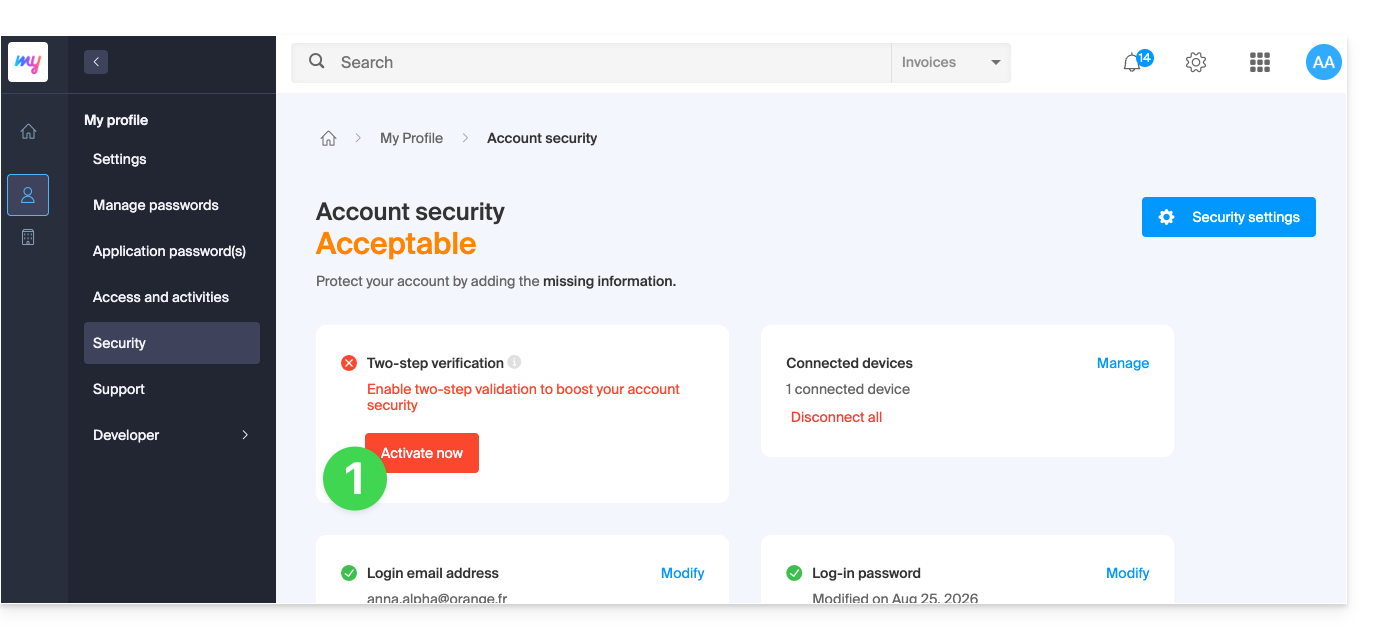
- Haga clic aquí para iniciar sesión y acceder a la gestión de la autenticación de dos factores en el Panel de control de Infomaniak:
- Una vez conectado, puede elegir un método de 2FA:
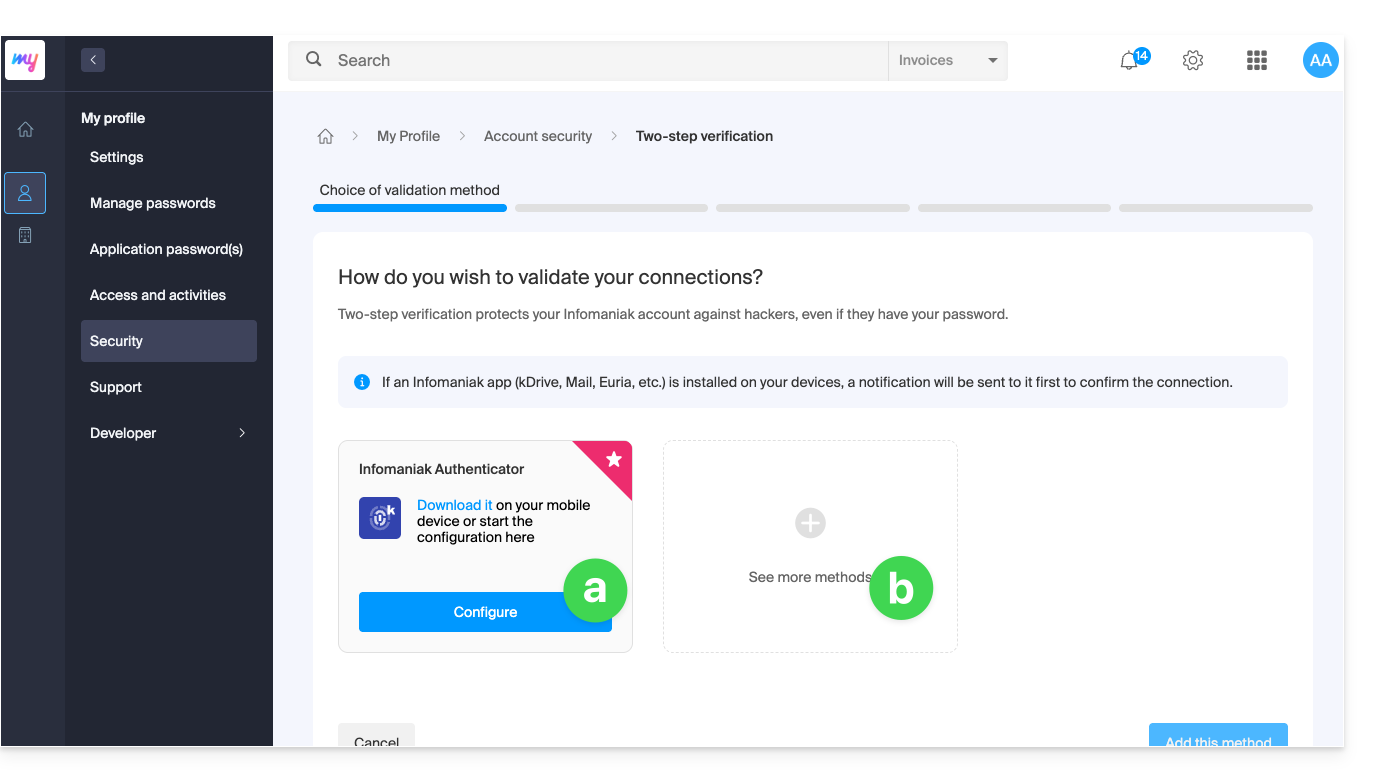
- la aplicación Infomaniak Authenticator para dispositivos iOS / Android (consulte esta otra guía al respecto),
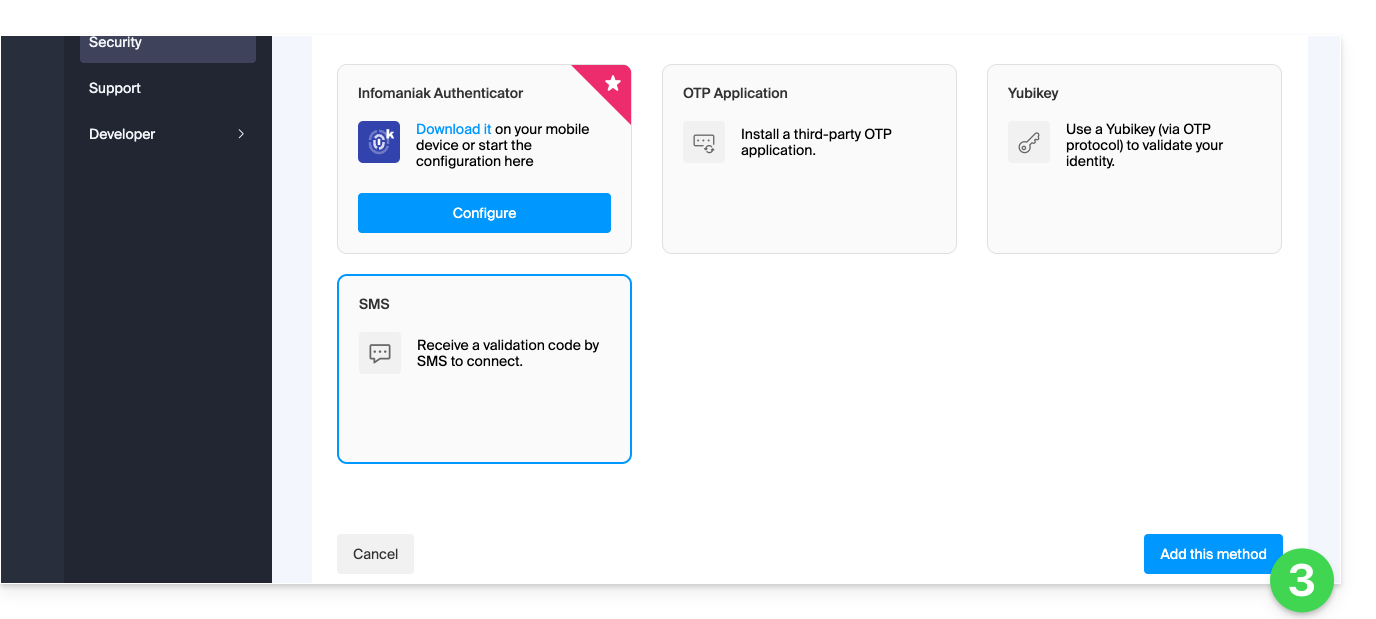
- otro método entre los siguientes:
- cualquier aplicación OTP (como Authy, por ejemplo) para obtener un código de un solo uso,
- YubiKey (de Yubico); consulte esta otra guía al respecto,
- SMS (solo para los países CH / FR / BE / DE) para obtener un código de un solo uso.
- Haga clic en el botón para configurar el método adicional seleccionado:
- Siga las instrucciones que se muestran en la pantalla para completar la configuración.
Tenga en cuenta las sincronizaciones ya existentes
Una vez que se ha activado la autenticación de dos factores, algunas herramientas de sincronización, como las que utilizan los protocolos CardDAV o CalDAV, requieren una contraseña de aplicación para reemplazar la contraseña anterior y así poder seguir conectándose directamente a intervalos regulares.
Los servicios de correo electrónico no se ven afectados, ya que los protocolos IMAP, POP y SMTP funcionan con contraseñas de dispositivo, que permanecen iguales antes y después de la activación de un método de autenticación de dos factores.
Modificar la opción predeterminada o eliminar una
Si ha activado varios métodos de verificación (SMS, aplicación OTP, etc.), puede definir cuál se ofrecerá por defecto en cada inicio de sesión.
Tenga en cuenta, sin embargo, que el método principal por defecto seguirá siendo el de la validación en la aplicación de Infomaniak instalada (Mail, kChat, kDrive…) en sus dispositivos.
- Haga clic aquí para iniciar sesión y acceder a la gestión de la autenticación de dos factores en el Panel de control de Infomaniak.
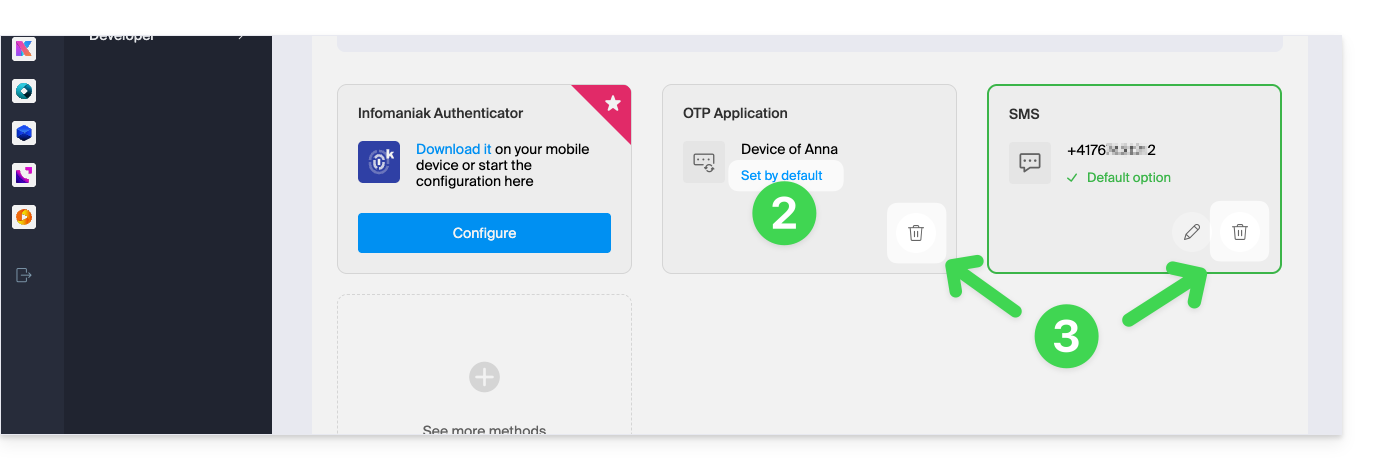
- Haga clic en el botón para establecerlo como predeterminado.
- Haga clic en el icono de la papelera para eliminar y dejar de ofrecer el método seleccionado (esto solo funciona si existe otro método):
Para desactivar por completo la autenticación de dos factores, consulte esta otra guía.
Solicitar la autenticación en cada apertura del navegador
Para indicar que no se guarden las cookies al cerrar las ventanas del navegador, y así solicitar la autenticación cada vez que se acceda al Panel de control de Infomaniak al reiniciar el navegador…
… en Chrome
Especifique en la configuración de Google Chrome (chrome://settings/content/siteData, que debe pegar en la barra de direcciones, o consulte la documentación oficial) la dirección [*.]infomaniak.com: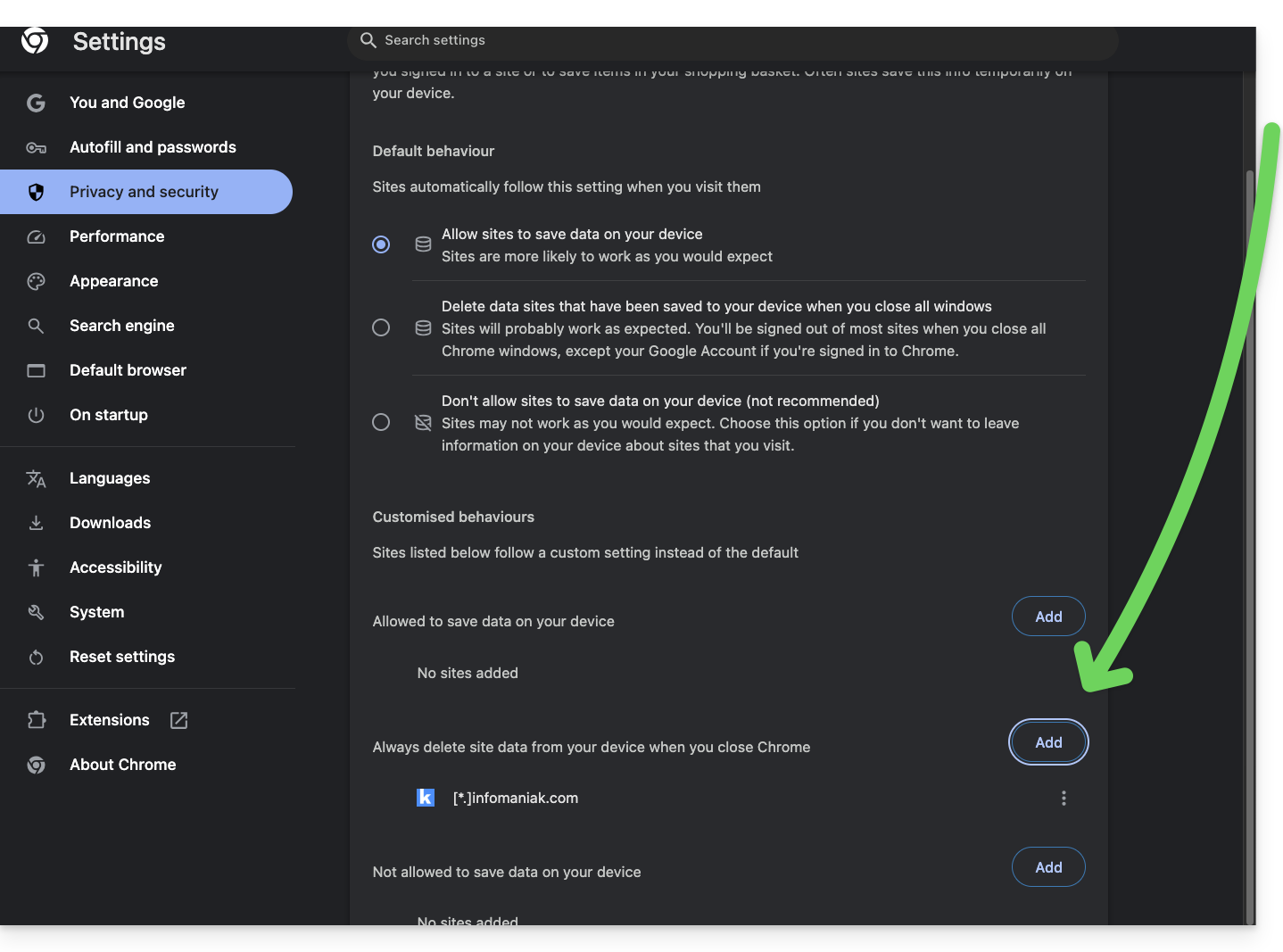
Enlace a esta FAQ: https://faq.infomaniak.com/1940
¿Le ha sido útil esta FAQ?
Esta guía explica cómo obtener su(s) dirección(es) de correo electrónico del proveedor de alojamiento suizo Infomaniak.
Introducción
- Excepto en el caso de ciertas ofertas gratuitas (❓: ayuda), una dirección de correo electrónico en Infomaniak siempre se crea dentro de un servicio de correo.
- Este servicio de correo se basa en un nombre de dominio personalizado que debe existir y estar configurado para que el correo electrónico funcione.
- Ejemplo: si desea la dirección
jean.dupont@domain.xyz, debe:- Poseer el nombre de dominio “
domain.xyz”. - Adquirir un servicio de correo “
domain.xyz”. - Crear la dirección de correo “
jean.dupont”.
- Poseer el nombre de dominio “
- Todo esto se le ofrece y se le solicita durante el proceso de pedido en infomaniak.com, precedido de la creación de una cuenta de usuario obligatoria (para la cual deberá indicar su dirección de correo electrónico personal o una dirección ya existente, en cualquier caso).
- Si su nombre de dominio ya está registrado en un proveedor externo, deberá indicar el registro MX correcto (❓: ayuda) en la zona DNS.
Crear direcciones de correo electrónico en un dominio personalizado
Antes o después de su registro:
- Consulte esta otra guía para elegir el plan de correo electrónico que mejor se adapte a sus necesidades y siga las instrucciones para empezar a utilizar los servicios.
- Una vez que haya contratado el servicio de correo, podrá crear las direcciones de correo electrónico y, si es necesario, las contraseñas asociadas.
Una vez que el servicio de correo esté activado
- Cree sus direcciones de correo electrónico (❓: ayuda).
- Configure sus cuentas de correo electrónico en su ordenador y en sus dispositivos (❓: ayuda).
- Sincronice sus contactos y calendarios en sus dispositivos (❓: ayuda).
- Transfiera el contenido (❓: ayuda), incluido el que se encuentra en otro proveedor.
Añadir un servicio de correo electrónico adicional
Para añadir un nuevo servicio de correo electrónico (con el fin de obtener nuevas direcciones en otro dominio):
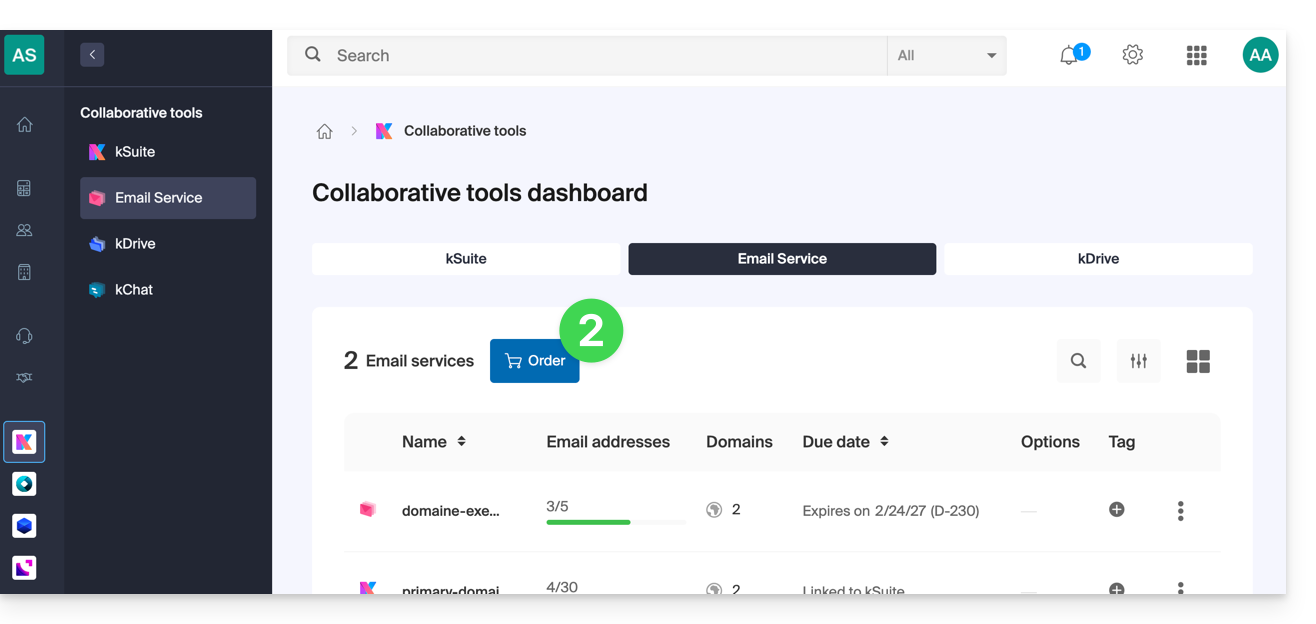
- Haga clic aquí para acceder a la gestión del servicio de correo en su Panel de control de Infomaniak (❓: ayuda).
- Haga clic en el botón Pedir que aparece encima de la tabla:
Aumentar el número de direcciones de correo electrónico disponibles en un servicio de correo electrónico existente
Para aumentar, si es necesario, el número de direcciones disponibles, consulte esta otra guía.
Enlace a esta FAQ: https://faq.infomaniak.com/1944
¿Le ha sido útil esta FAQ?
Esta guía detalla los dos tipos principales de identificadores. Son distintos, aunque la forma de escribir la dirección pueda ser la misma.
Cuenta de Infomaniak vs. Dirección de correo electrónico
A continuación, se presenta un resumen de estos dos tipos de identificadores:
| Tipo de identificador | Uso | Dónde usarlo | Contraseña asociada |
|---|---|---|---|
| Cuenta de Infomaniak (identificador de inicio de sesión) | Acceda a todos sus servicios de Infomaniak. | Conéctese a: | Contraseña definida durante la creación de la cuenta de usuario. ⚠️ Diferente de la contraseña de sus direcciones de correo electrónico. |
| Dirección de correo electrónico alojada en Infomaniak | Enviar y recibir correos electrónicos. | Conexión SMTP/IMAP…
| Contraseña específica para cada dirección de correo electrónico (puede haber varias). ⚠️ Diferente de la contraseña de la cuenta de Infomaniak. |
¿Qué hacer en caso de problemas de conexión?
No es necesario que se ponga en contacto con el servicio de asistencia de Infomaniak (que no tiene acceso a ninguna de sus contraseñas)...
- ¿Tiene algún problema con su cuenta de Infomaniak? Restablezca la contraseña de la cuenta.
- ¿Tiene problemas con una dirección de correo electrónico? Restablezca la contraseña del correo electrónico.
Explicación
- Al igual que con muchos otros servicios en línea, se registró en Infomaniak con una dirección de correo electrónico personal.
- Esta dirección de correo electrónico personal le sirve como identificador de inicio de sesión cuando desea acceder a los servicios de Infomaniak.
- Este identificador de inicio de sesión tiene su propia contraseña (establecida al crear su cuenta de usuario de Infomaniak; es decir, su dirección de correo electrónico personal, como se indica arriba).
No existe ninguna relación entre…
- … este par de identificación/contraseña descrito en los puntos 1/2/3 anteriores…
- … y las direcciones de correo electrónico que haya creado o que haya obtenido posteriormente de Infomaniak.
Podría existir una relación si la dirección es idéntica (por ejemplo, si se registró con la dirección de correo electrónico toto@abc.xyz y también gestiona esa misma dirección de correo electrónico en Infomaniak), pero incluso en este caso, la contraseña será probablemente diferente: una para el identificador de inicio de sesión toto@abc.xyz y otra para la dirección de correo electrónico toto@abc.xyz.
¿Otros identificadores?
La adquisición de otros productos de Infomaniak implica la obtención de otros identificadores, como los necesarios para las conexiones FTP, MySQL, SSH, etc., pero estos identificadores son completamente independientes de los dos tipos descritos anteriormente.
Enlace a esta FAQ: https://faq.infomaniak.com/1980
¿Le ha sido útil esta FAQ?
Esta guía explica cómo crear una dirección de correo electrónico desde el Servicio de correo de Infomaniak, la solución eficiente y segura para alojar sus direcciones de correo electrónico.
Introducción
- Para crear varias direcciones de correo electrónico a la vez, consulte esta otra guía.
- Para eliminar una o varias direcciones de correo electrónico, consulte esta otra guía.
Crear una dirección en un servicio de correo
Requisitos previos
- Tener un Servicio de correo electrónico en su Panel de control de Infomaniak (❓: ayuda).
- Ser, como mínimo, Administrador de la Organización (❓: ayuda).
- Disponer de un cupo de direcciones disponibles o ajustarlo previamente si es necesario (❓: ayuda).
A continuación, para crear una nueva dirección de correo electrónico:
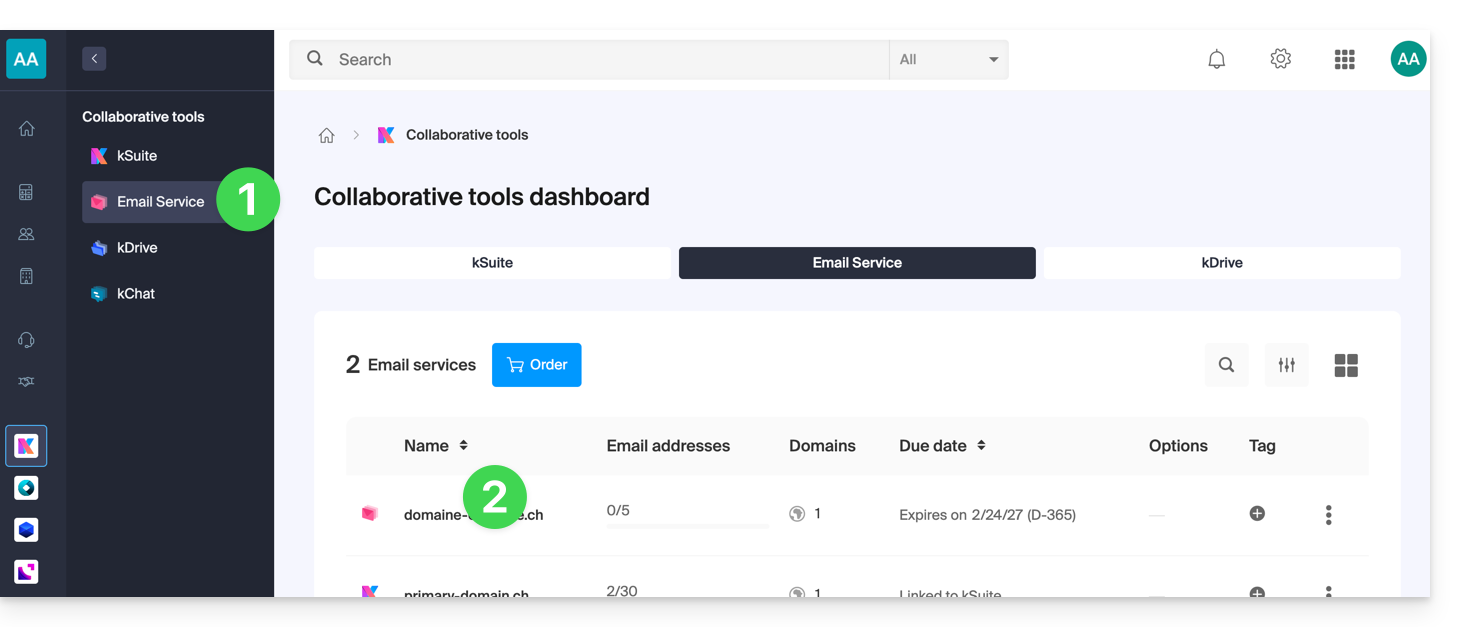
- Haga clic aquí para acceder a la gestión del Servicio de correo en su Panel de control de Infomaniak (❓: ayuda).
- Haga clic en el nombre del Servicio de correo correspondiente:
- Haga clic en el botón azul Crear una dirección de correo electrónico en la esquina superior derecha:
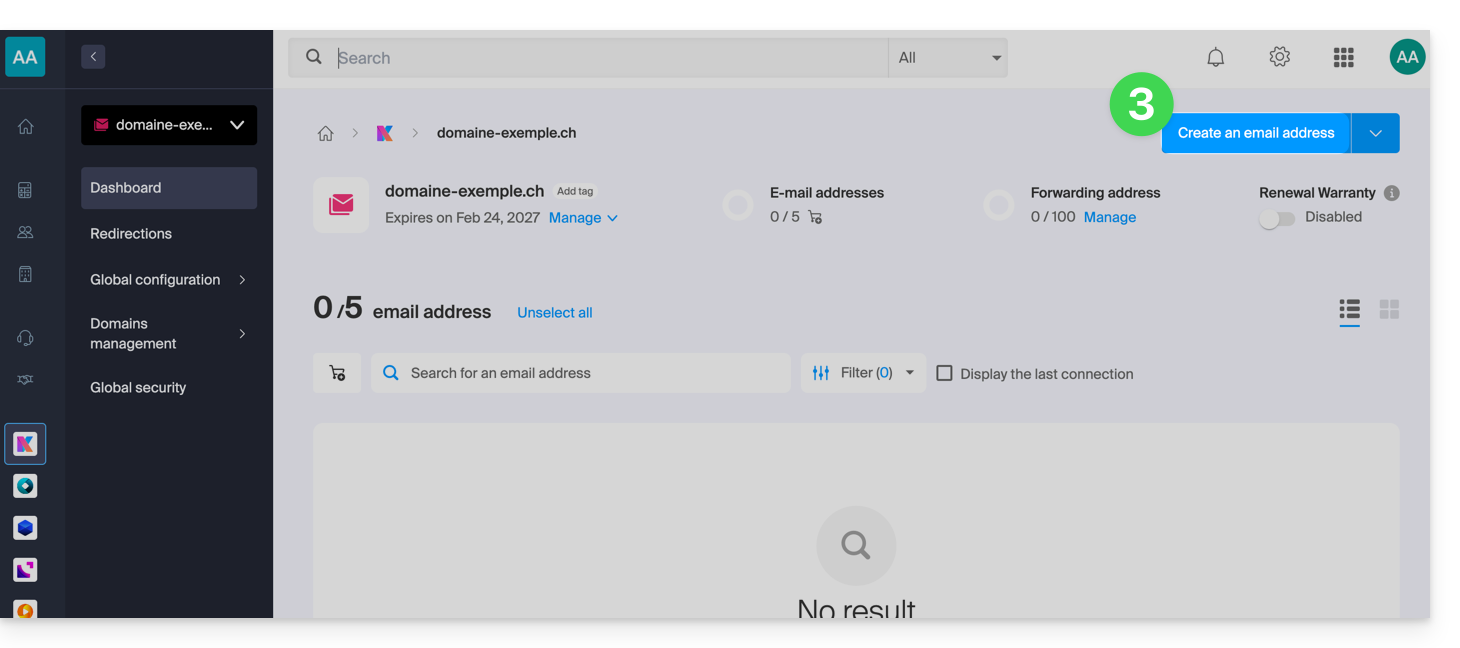
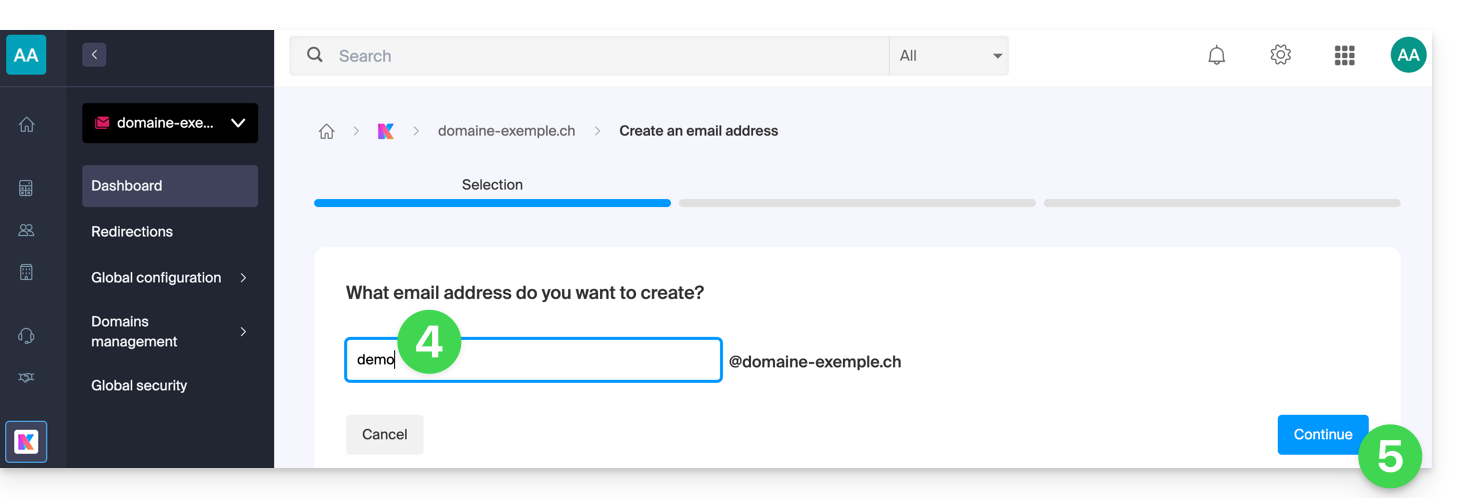
- Introduzca el nombre que formará parte de la dirección de correo electrónico.
- Haga clic en el botón para continuar:
- Seleccione el modo de creación adecuado a su situación:
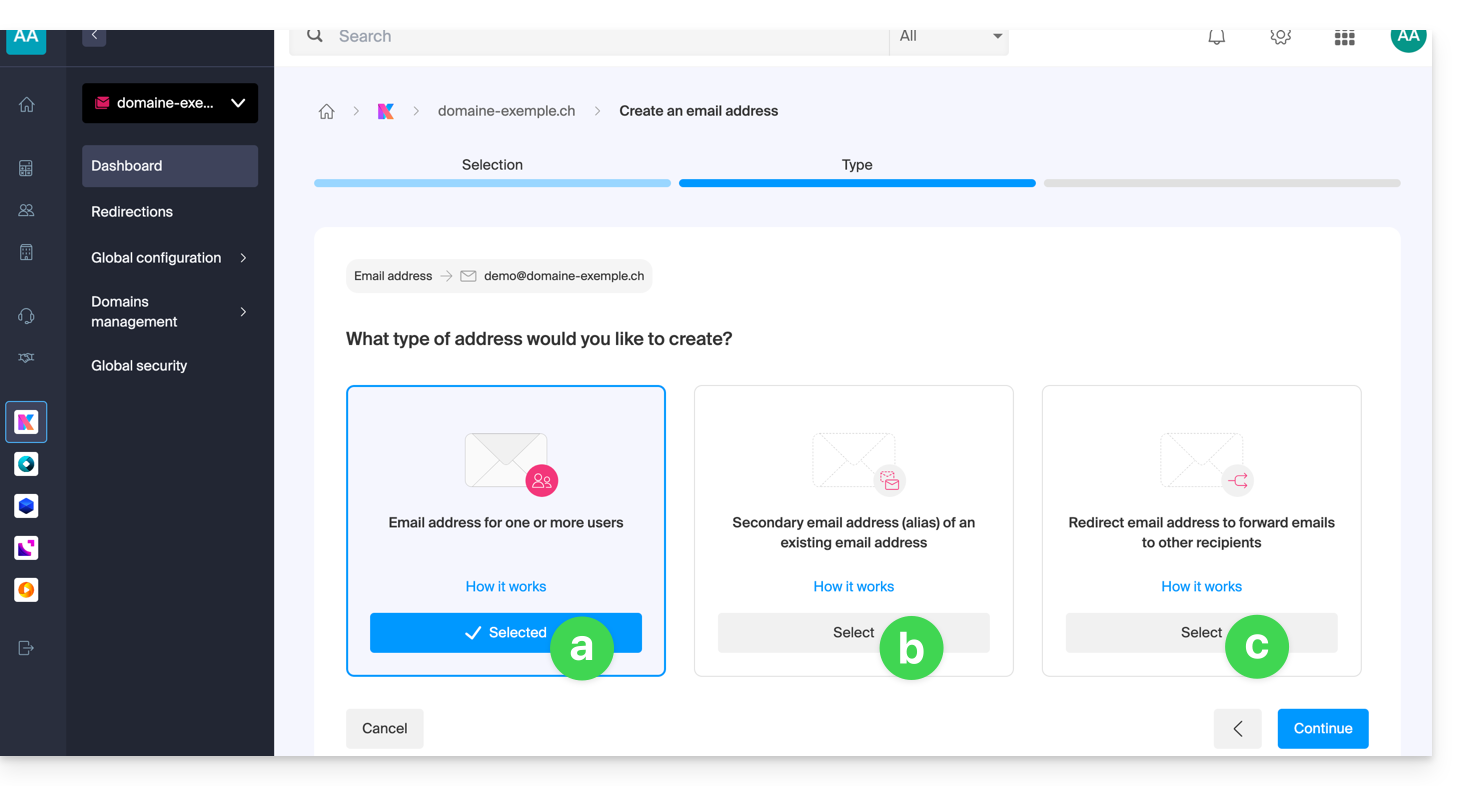
Una dirección para usted u otros usuarios (❓: ayuda)
- Ejemplo: hacer que la dirección sea visible directamente en su interfaz de correo, o enviar invitaciones para que otros puedan usarla.
Una dirección secundaria o alias (❓: ayuda) que no se contabilizará en la cuota principal
- Requiere que ya tenga una dirección de correo principal, a la que se asociará la nueva denominación.
Una dirección que solo sirve para redirigir los correos electrónicos (❓: ayuda) y que no se contabilizará en la cuota principal
- No podrá enviar mensajes desde esta dirección, sino únicamente reenviar los correos electrónicos entrantes a la dirección existente que elija.
- Haga clic en el botón para continuar después de haber realizado su selección.
Acciones adicionales (botón )
Haga clic en la flecha hacia abajo a la derecha del botón Crear una dirección de correo electrónico para acceder a las acciones adicionales: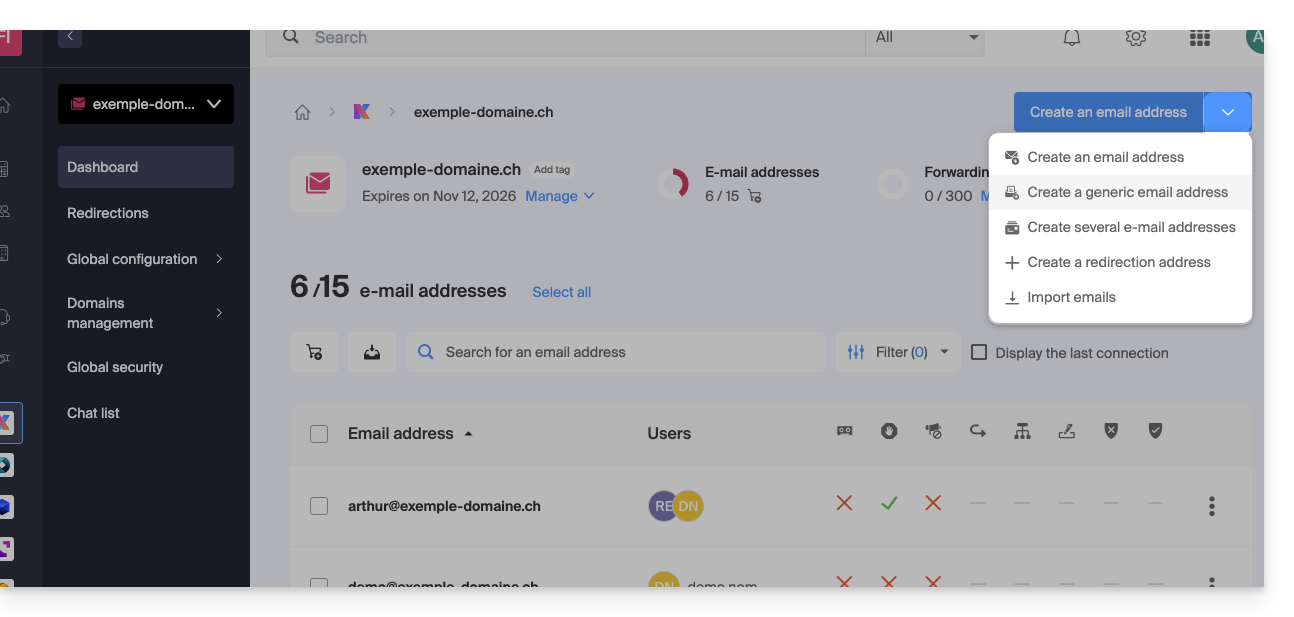
- Crear una dirección de correo electrónico genérica del tipo:
- no-reply (para el envío de confirmaciones, validaciones, facturas, etc.)
- catchall (❓: ayuda) para recibir todos los mensajes para los que no existe una dirección de correo electrónico específica en su dominio
- Crear varias direcciones de correo a la vez (❓: ayuda) mediante un archivo
CSV - Crear direcciones “virtuales” que sirvan de redireccionamiento(❓: ayuda)
- Importar el contenido de otras cuentas de correo (❓: ayuda)
Enlace a esta FAQ: https://faq.infomaniak.com/1993
¿Le ha sido útil esta FAQ?
La forma más sencilla de gestionar sus correos electrónicos es utilizar la aplicación web Mail de Infomaniak (servicio en línea ksuite.infomaniak.com/mail).
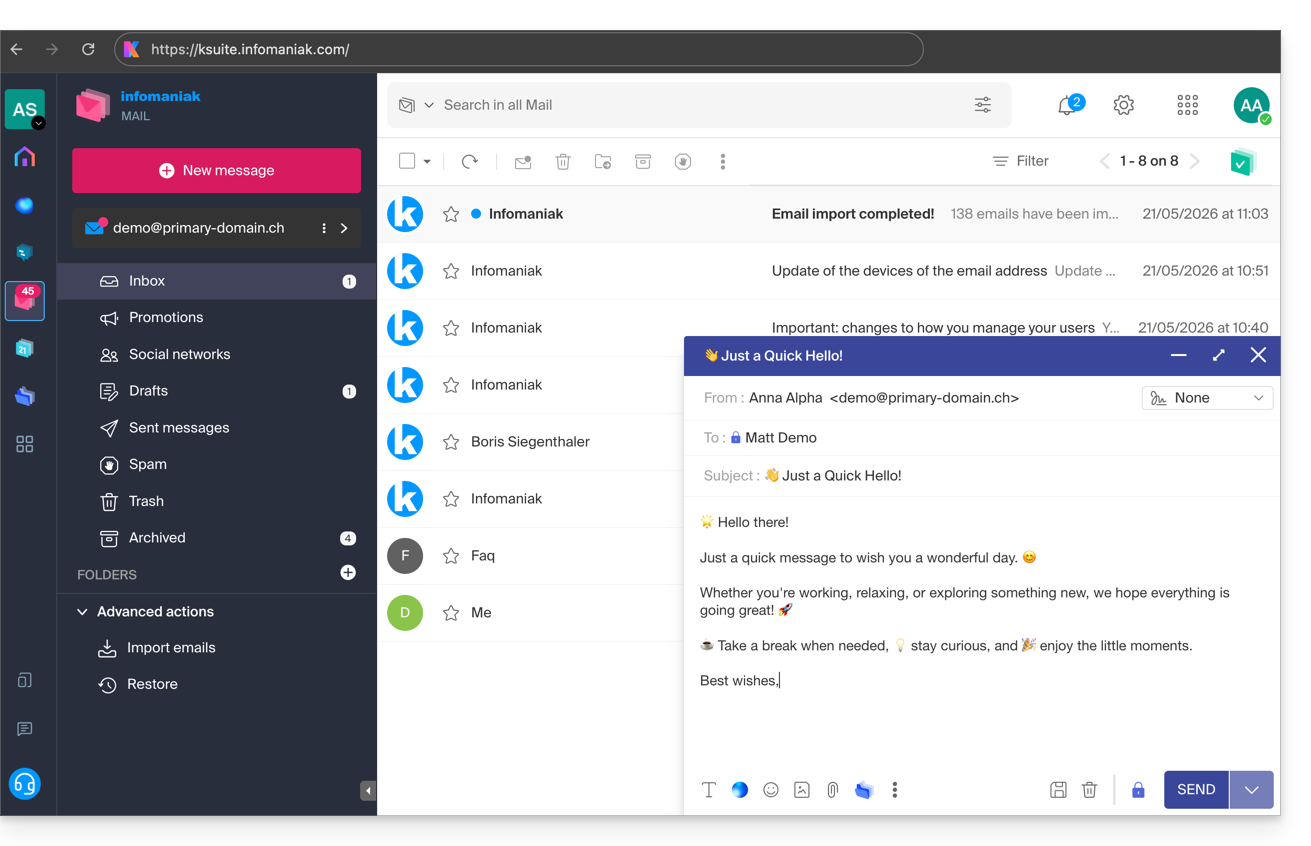
Esta interfaz ofrece numerosas ventajas:
- No es necesario instalar ni configurar ningún software.
- Comparta correos electrónicos con otros usuarios.
- Gestión unificada de todas sus direcciones de correo electrónico de Infomaniak.
- Filtro antispam y antivirus profesional, tanto para los mensajes entrantes como salientes.
- Clasificación automática de los mensajes entrantes (filtros).
- Envío de archivos adjuntos de gran tamaño.
- Copia de seguridad permanente.
- Compartir kDrive.
- Protege su privacidad y la mantiene segura, alojado en Suiza por una empresa neutral e independiente.
Una aplicación móvil (Infomaniak Mail, aplicación para teléfonos inteligentes o tabletas iOS/Android) está disponible aquí.
¿Cómo empezar a usar Mail de Infomaniak?
Ya sea en ksuite.infomaniak.com/mail o en la aplicación Infomaniak Mail, es imprescindible inicie sesión con el identificador de su cuenta de Infomaniak y su contraseña. Esto NO funcionará si introduce directamente una dirección de correo electrónico y su contraseña. Comprenda la diferencia
- Haga clic aquí para acceder a los correos electrónicos en su kSuite de Infomaniak (❓: ayuda).
- Si es necesario, asocie las direcciones de correo electrónico que desea administrar con Mail de Infomaniak.
¿Qué desea hacer a continuación?
- Acceder a las opciones de la aplicación
- Cambiar la contraseña de una dirección de correo electrónico desde Mail
- Restaurar correos electrónicos eliminados
- Añadir una firma
- Crear una dirección de correo electrónico en Infomaniak
- Gestionar los diferentes usuarios de una dirección de correo electrónico
- Modificar los permisos de un usuario
- Sincronizar sus dispositivos (correos electrónicos y/o contactos y calendarios)
Enlace a esta FAQ: https://faq.infomaniak.com/2008
¿Le ha sido útil esta FAQ?
Esta guía explica cómo modificar el número de teléfono móvil (que se utiliza en caso de que olvide la contraseña de acceso a su Panel de control) de su cuenta de Infomaniak (= cuenta de usuario).
Introducción
- Para gestionar mejor los datos de su cuenta de Infomaniak, consulte esta otra guía.
- Para modificar su nombre de usuario, consulte esta otra guía.
- Para gestionar los detalles de la Organización a la que pertenece, consulte esta otra guía.
Modificar el número de teléfono móvil
Para modificar el número de teléfono asociado a su cuenta de Infomaniak:
- Haga clic aquípara acceder a la gestión de la información de seguridad en el Panel de control de Infomaniak.
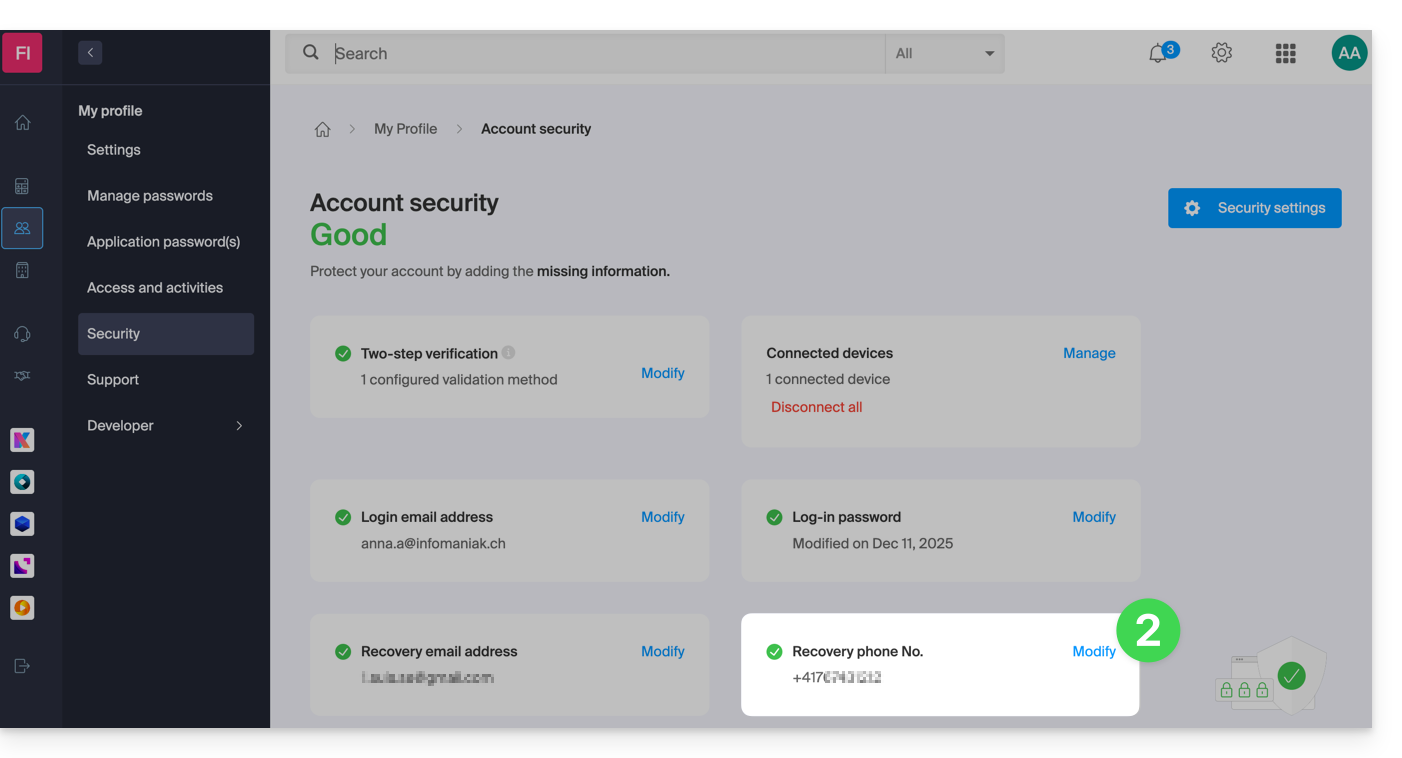
- Haga clic en Modificar en el cuadro Teléfono de recuperación:
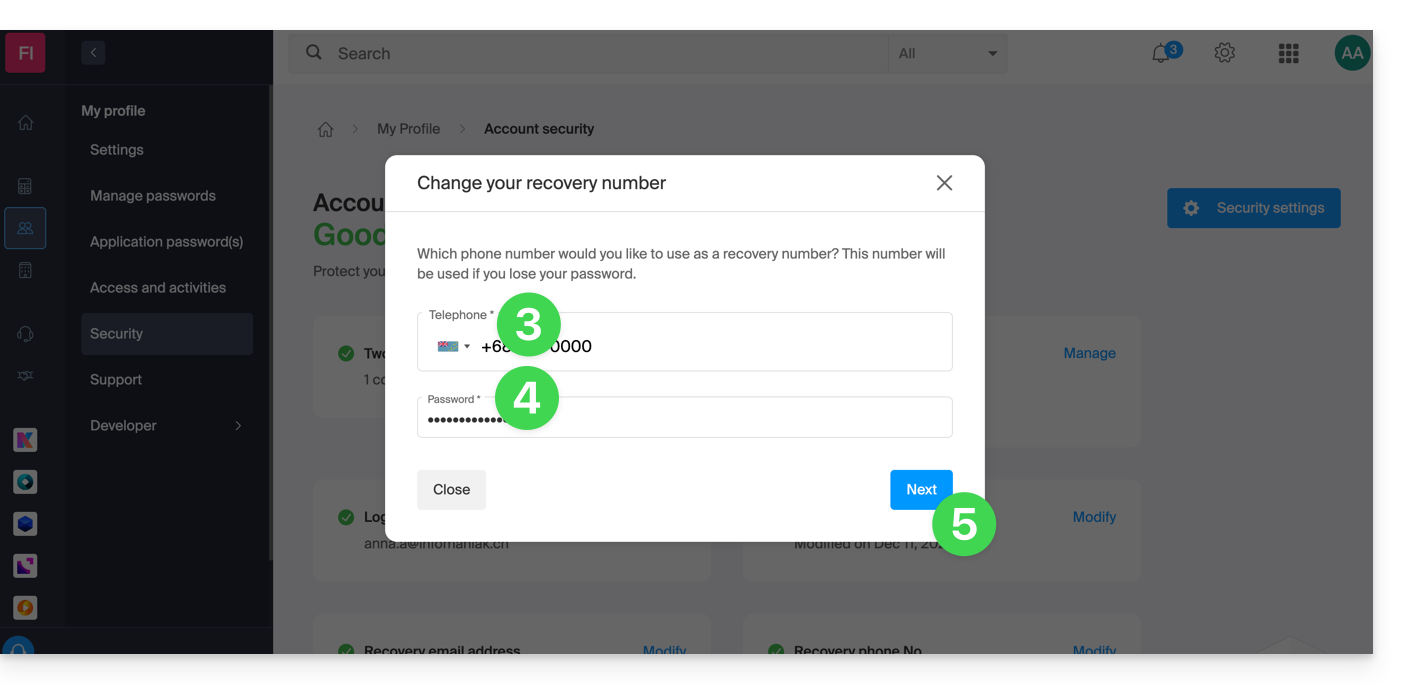
- Indique el código de país correspondiente y el nuevo número de teléfono móvil.
- Introduzca su contraseña para acceder al panel de control.
- Haga clic en el botón Siguiente para guardar:
Tenga en cuenta: un administrador dentro de la Organización puedeimpedir que los usuarios soliciten un restablecimiento de contraseña por SMS: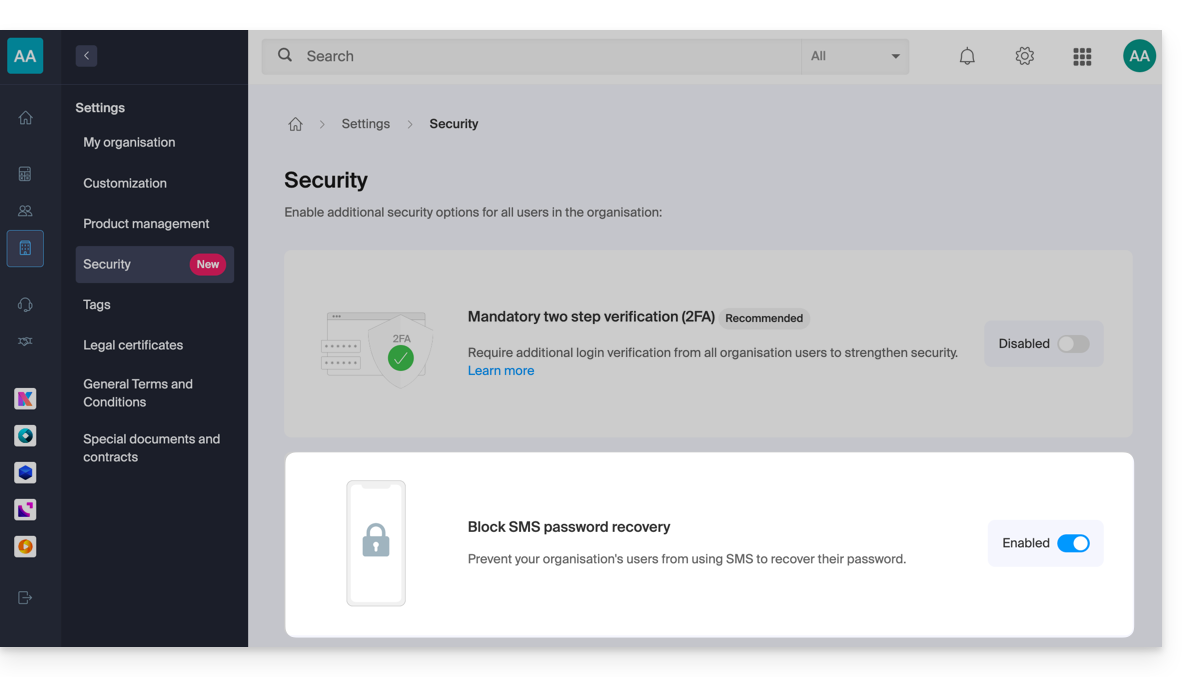
En este caso, será el correo electrónico de recuperación el que se utilice, y no el número de teléfono especificado anteriormente.
Enlace a esta FAQ: https://faq.infomaniak.com/2017
¿Le ha sido útil esta FAQ?
Esta guía explica cómo desactivar la autenticación de dos factores, también conocida como autenticación de doble factor o verificación en dos pasos (en inglés, two-factor authentication o 2FA) para acceder al Panel de control de Infomaniak (manager.infomaniak.com) o a Mail Infomaniak (ksuite.infomaniak.com/mail).
Introducción
- Por motivos de seguridad, el servicio de asistencia de Infomaniak nunca desactivará un método de validación de inicio de sesión activado en una cuentatras una simple solicitud.
- Es imprescindible seguir los procedimientos que se indican a continuación.
- Atención: si utilizaba el método de autenticación por SMS, una vez desactivado, no podrá volver a utilizar este método a menos que resida en CH / FR / BE / DE.
- Fuera de estos países, deberá utilizar Infomaniak Authenticator o cualquier otra aplicación OTP.
Desactivar la autenticación de dos factores
Si la autenticación de dos factores está activada y desea desactivarla:
- Haga clic aquí para acceder a la gestión de la autenticación de dos factores en el Panel de control de Infomaniak.
- Haga clic en el botón Eliminar para desactivar la seguridad:
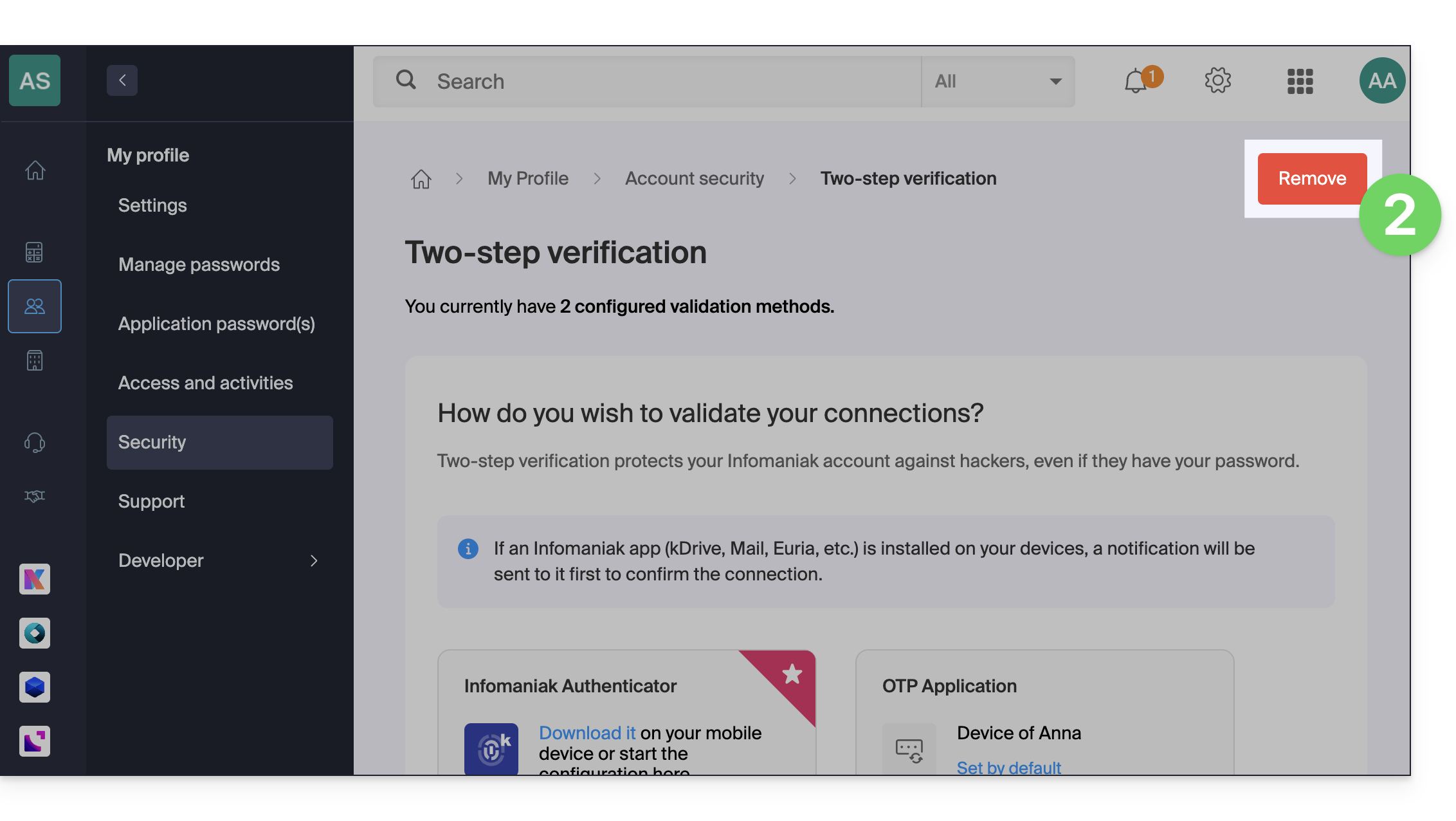
- Si el botón rojo está inactivo / deshabilitado…
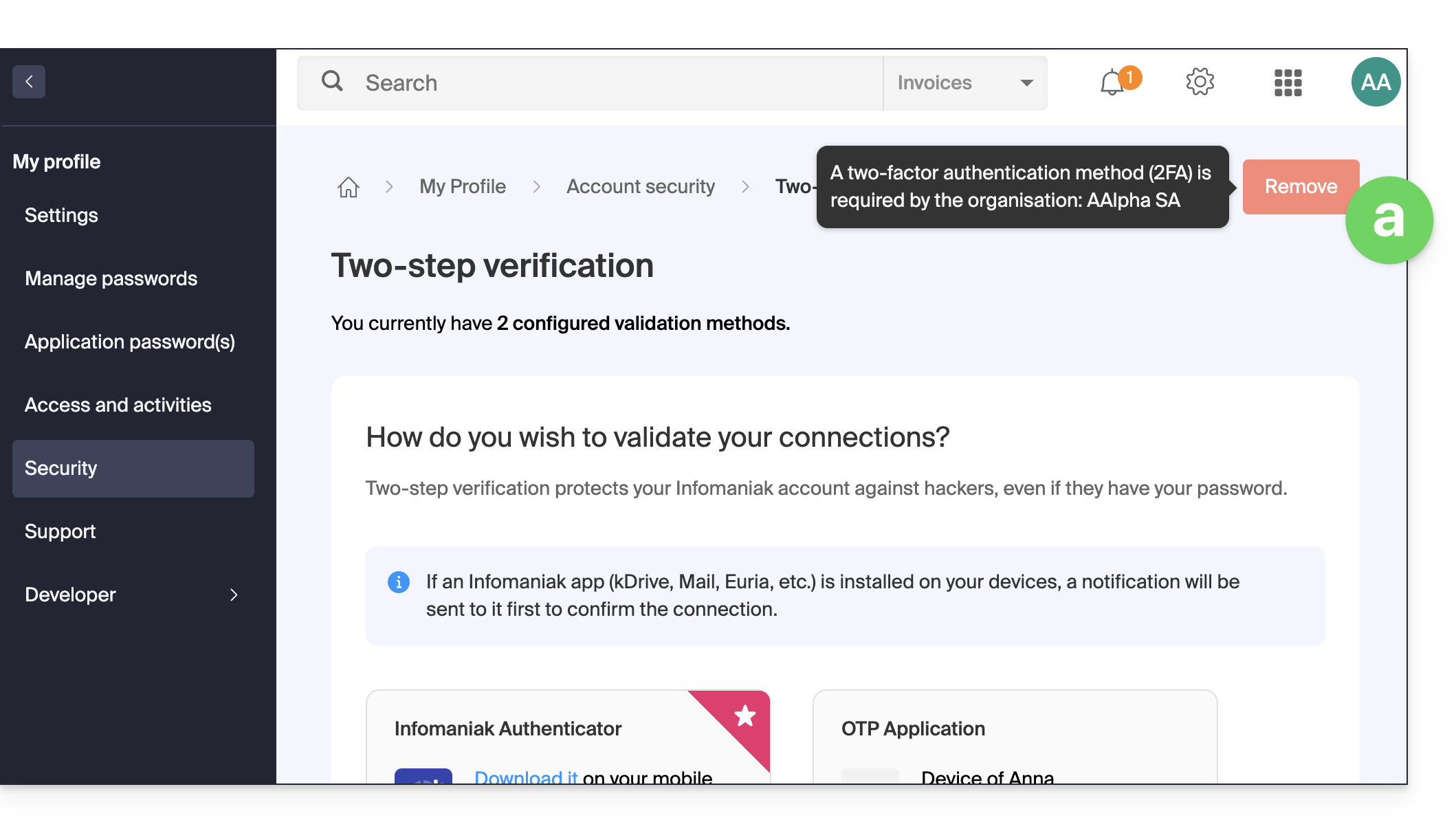
- … probablemente haya una opción de seguridad previa que le impida desactivar la autenticación de dos factores:
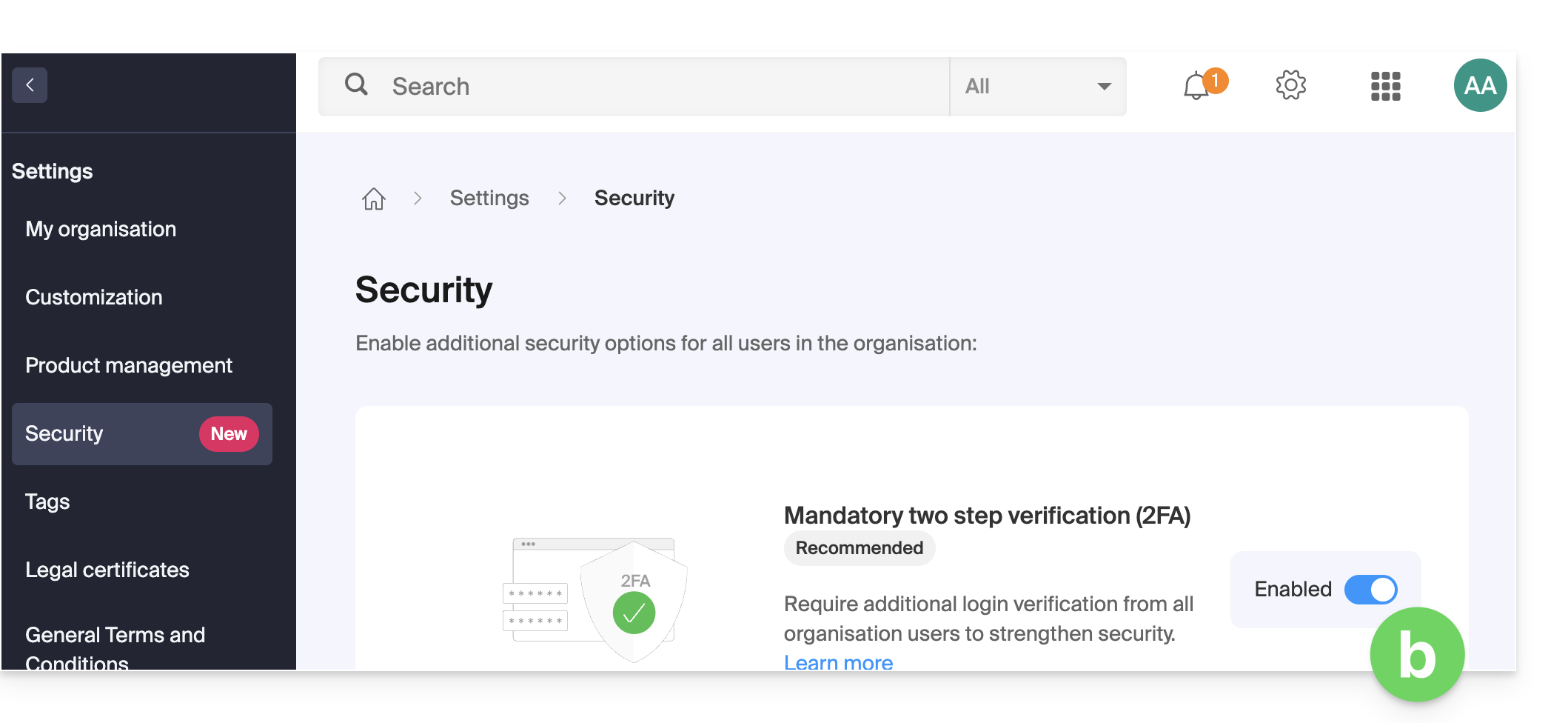
- Si el botón rojo está inactivo / deshabilitado…
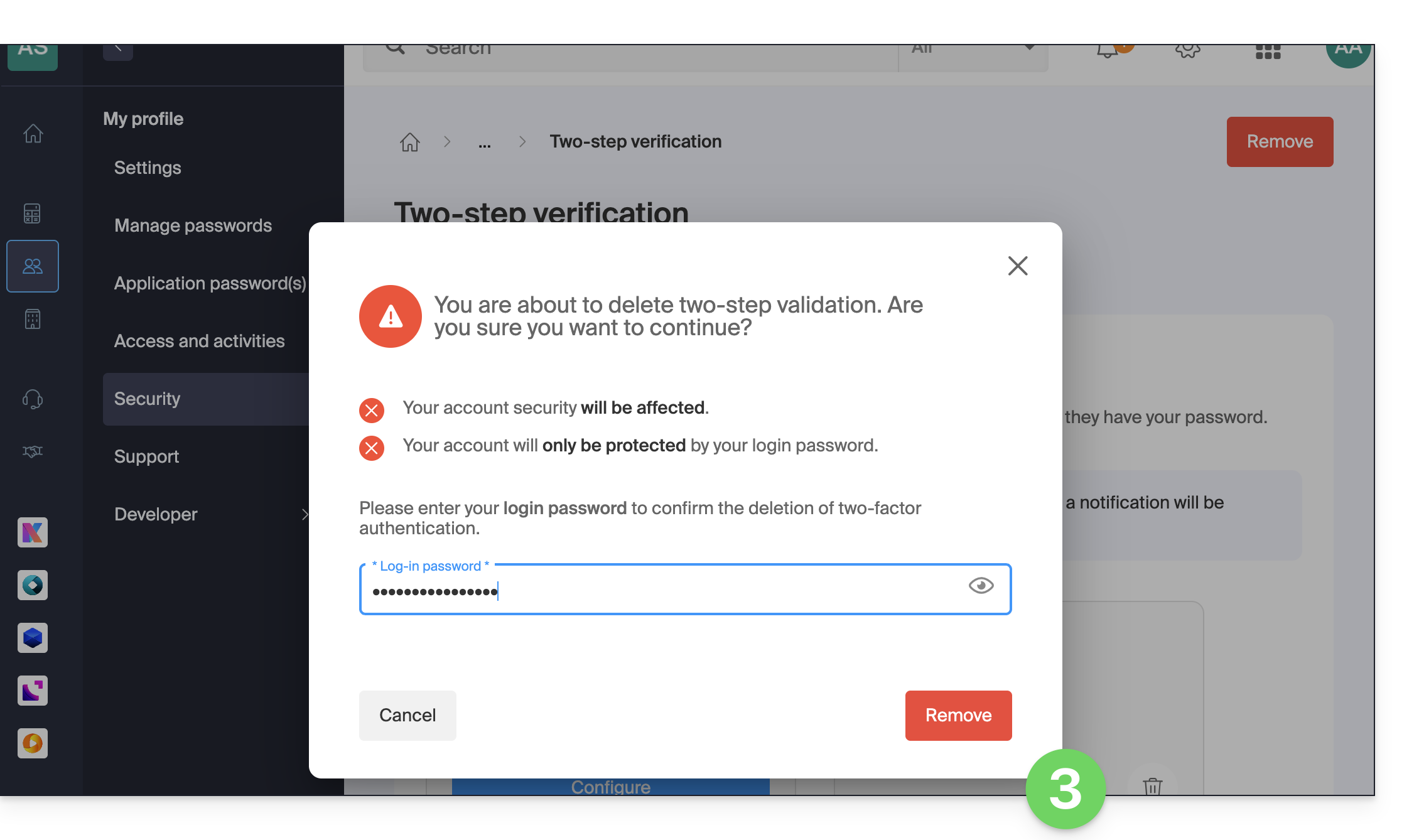
- Introduzca la contraseña para acceder a su cuenta y confirmar:
En caso de problemas
Obviamente, el procedimiento anterior requiere que inicie sesión una última vez con la autenticación de dos factores, para luego poder desactivarla.
Si no tiene acceso a la aplicación Infomaniak Authenticator ni al dispositivo que recibe el SMS de verificación ni a ninguna otra opción de autenticación entre las configuradas, no es necesario que llame a Infomaniak; en este caso, no tendrá otra opción que proporcionar una serie de elementos de seguridad manualmente o a través de la aplicación Infomaniak Check (kCheck) para volver a acceder a su cuenta:
- Haga clic aquí para acceder a la página de inicio de sesión del Manager de Infomaniak.
- Introduzca el nombre de usuario y la contraseña habitual y correcta:
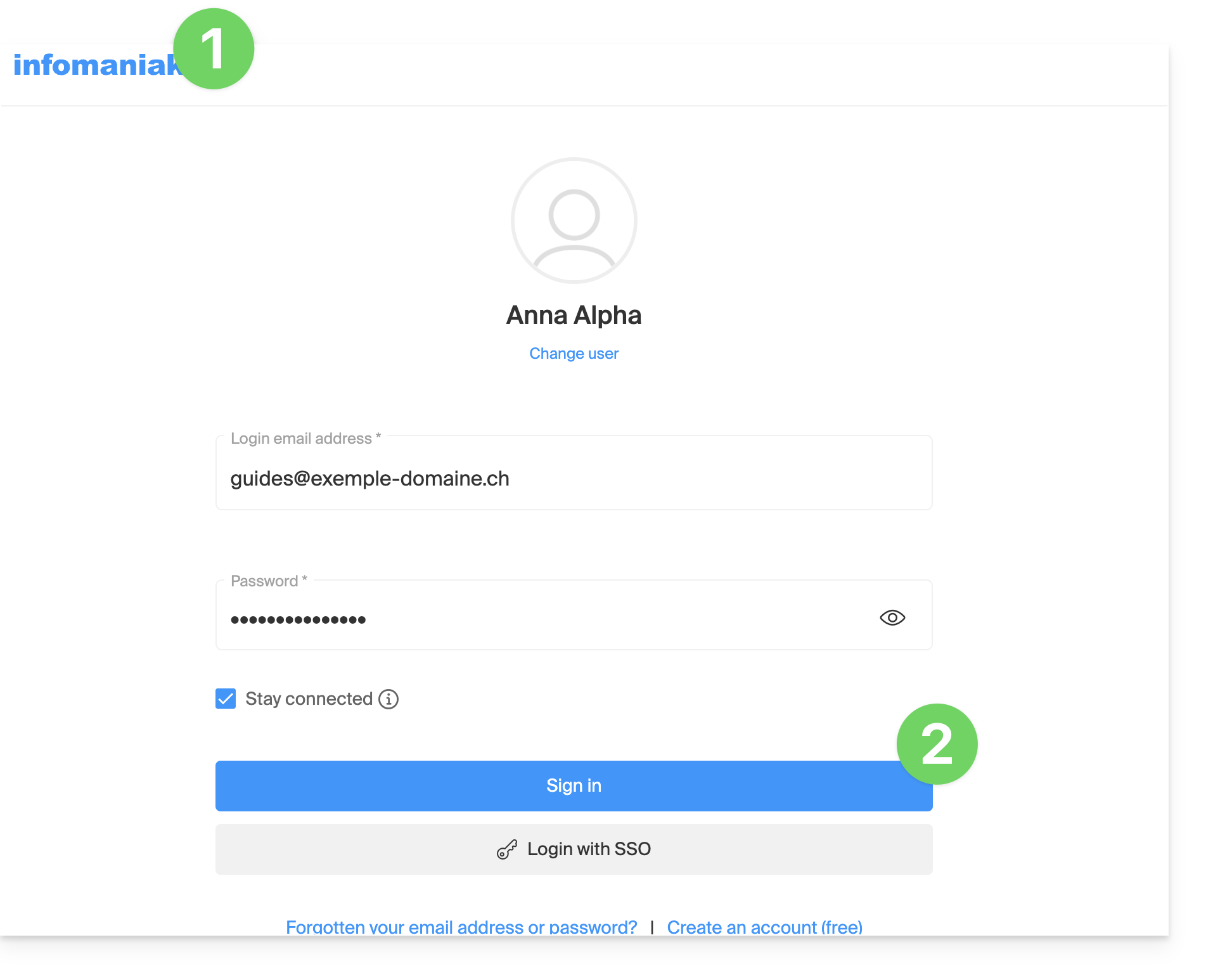
- Cuando se le solicite una autenticación adicional, haga clic en métodos alternativos:
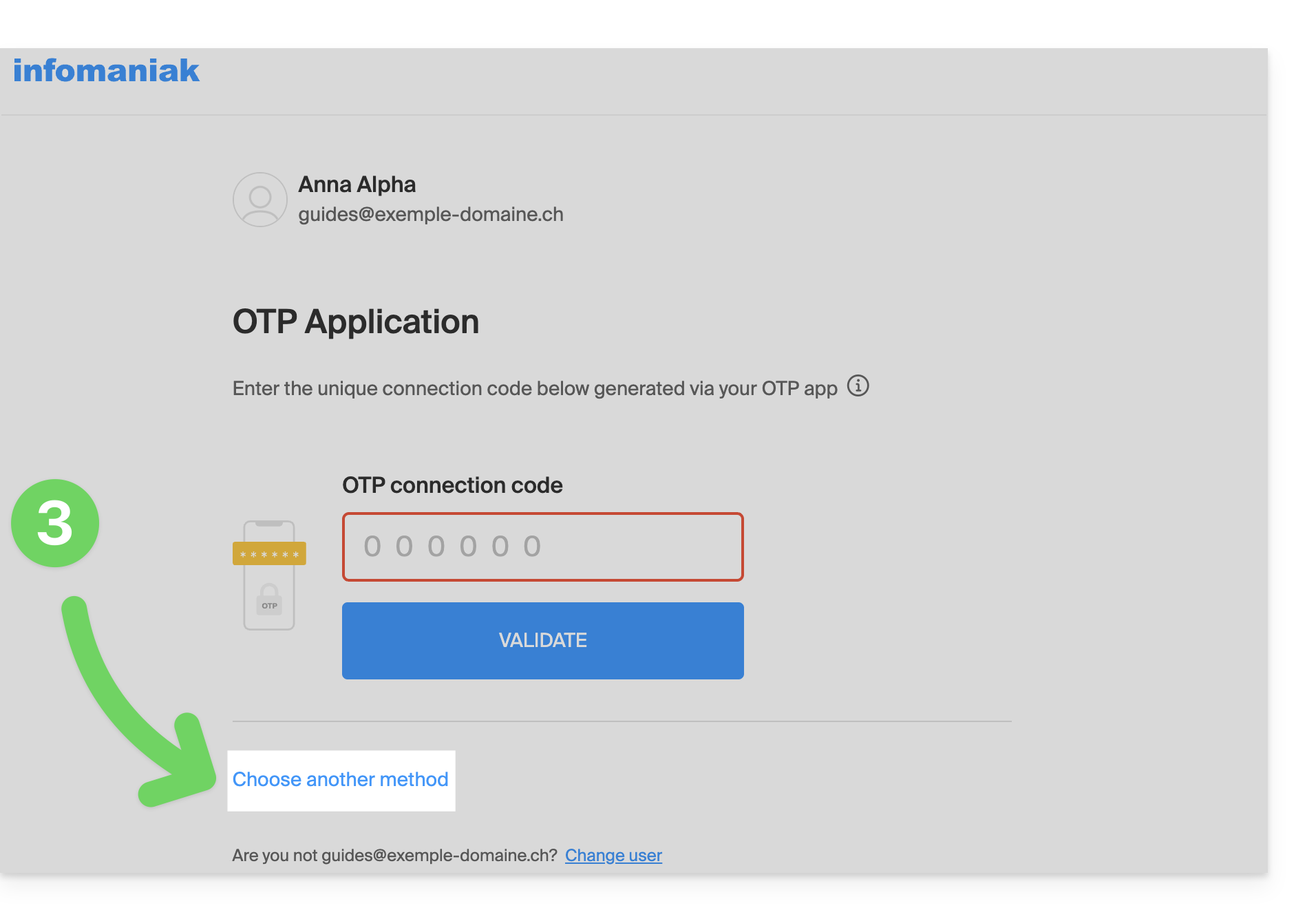
- Elija introducir uno de sus códigos de respaldo si descargó la hoja al activar la autenticación de dos factores:
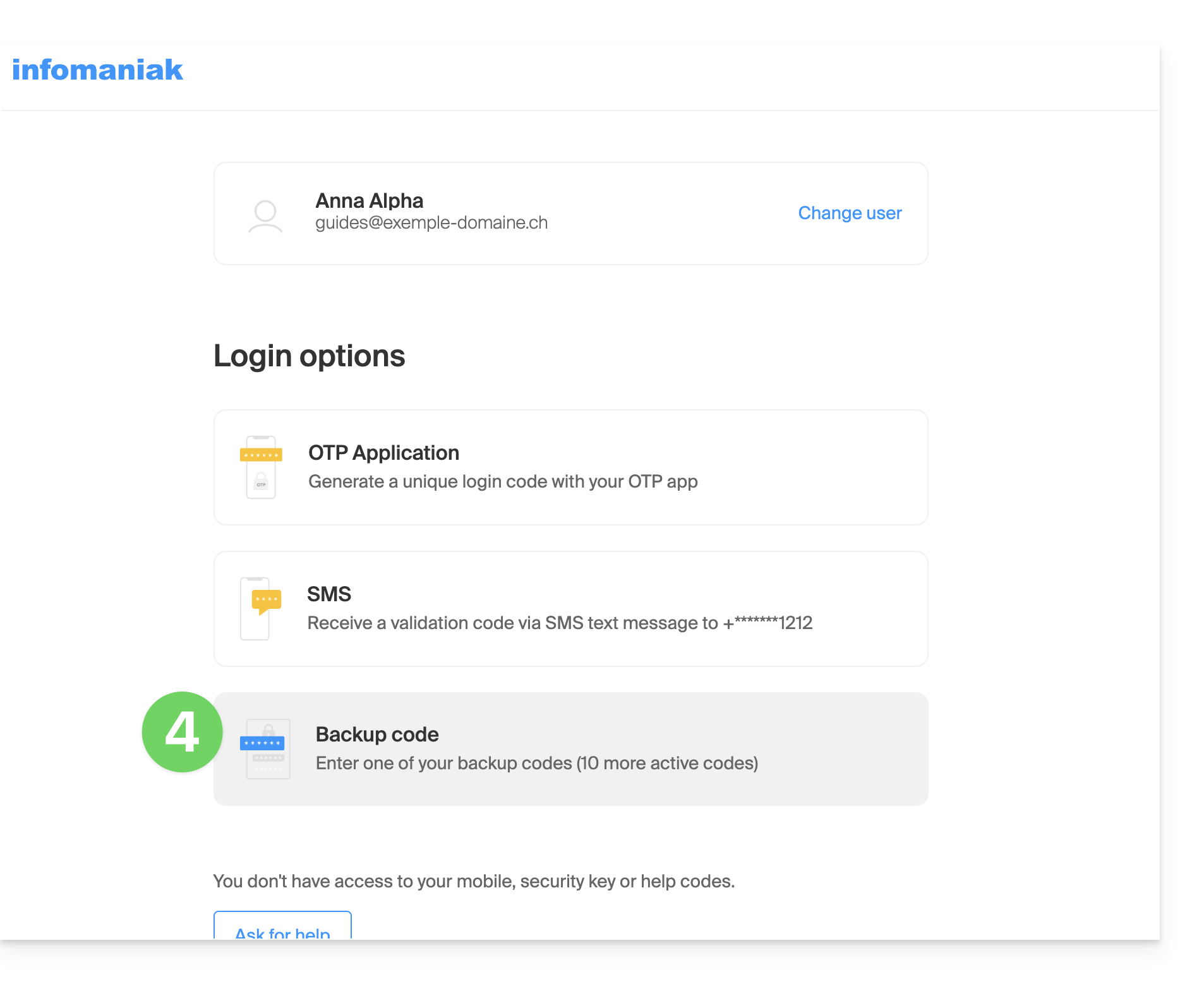
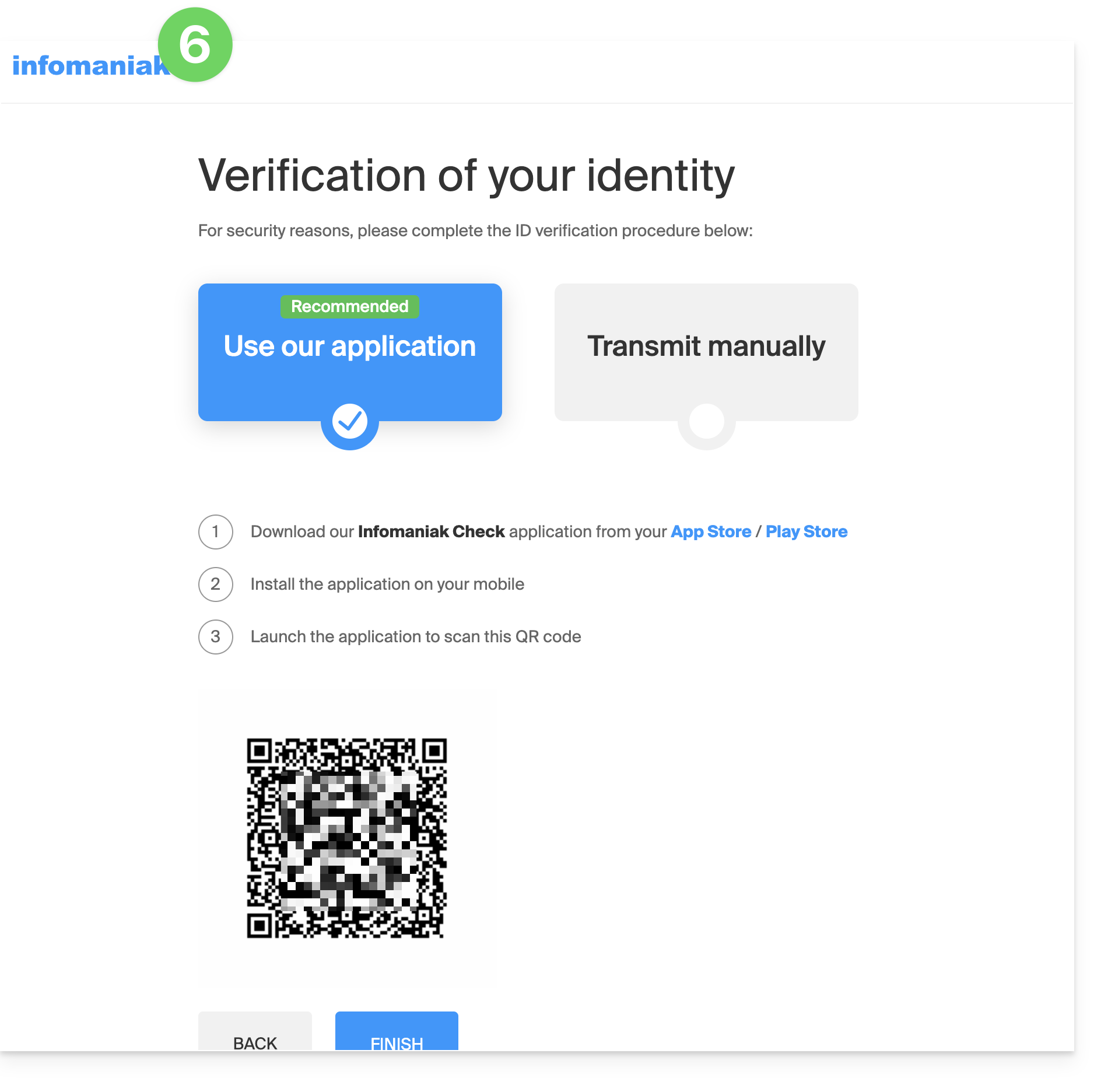
- De lo contrario, seleccione la última opción del formulario de solicitud de ayuda para acceder al formulario donde podrá enviar sus documentos de identidad y una selfie para su verificación:
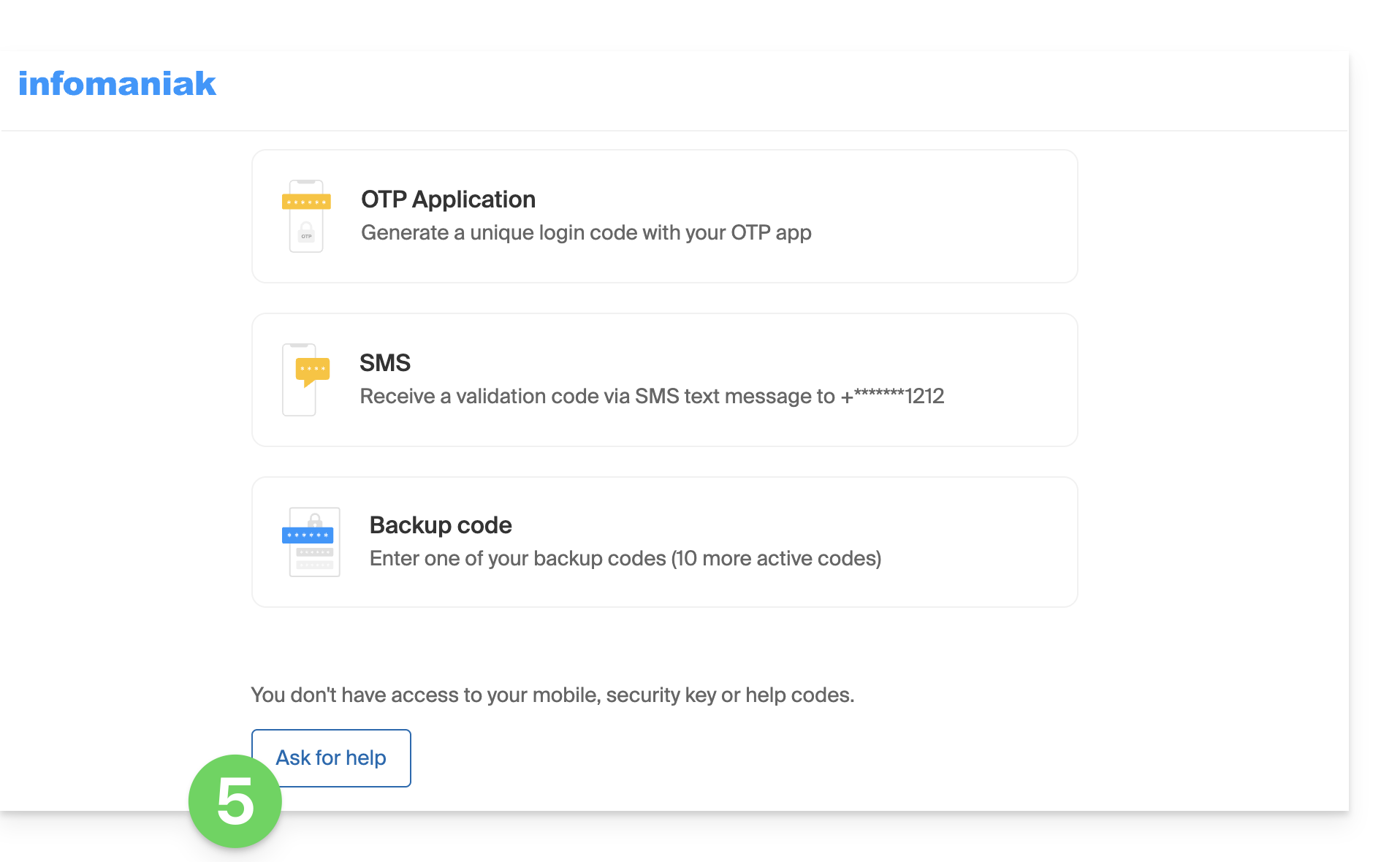
- Siga el procedimiento hasta el final y espere:
Enlace a esta FAQ: https://faq.infomaniak.com/2021
¿Le ha sido útil esta FAQ?
Esta guía explica cómo eliminar de la aplicación web Mail de Infomaniak (servicio en línea ksuite.infomaniak.com/mail) una dirección de correo electrónico que actualmente está asociada a su cuenta de Infomaniak.
Cualquier operación (adición o eliminación de una dirección de correo electrónico) realizada desde la aplicación web Mail de Infomaniak se replicará inmediatamente en la aplicación móvil Infomaniak Mail (esto no afecta a los programas o clientes de correo electrónico como Outlook).
Desvincular una dirección de correo electrónico
Para eliminar una dirección de correo electrónico que se está utilizando actualmente:
- Haga clic aquí para acceder a los correos electrónicos en su kSuite de Infomaniak (❓: ayuda).
- Si es necesario, haga clic en la flecha hacia abajo a la derecha de la dirección de correo electrónico que se muestra actualmente en la aplicación web Mail de Infomaniak.
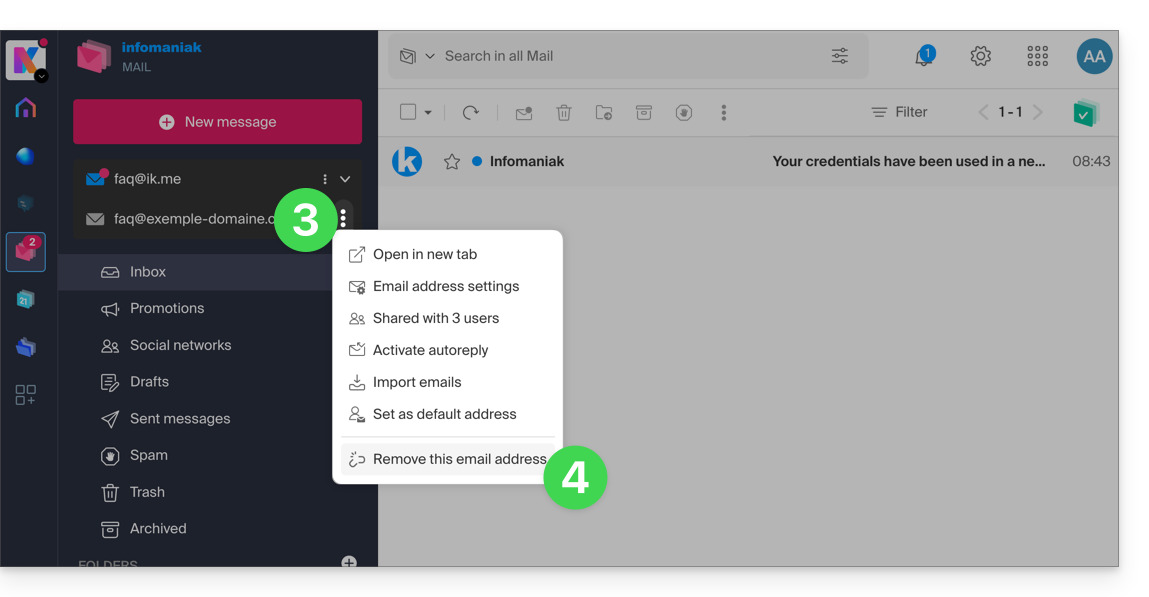
- Haga clic en el menú de acción ⋮ a la derecha de la dirección de correo electrónico que desea desvincular.
- Haga clic en Desvincular esta dirección de correo electrónico:
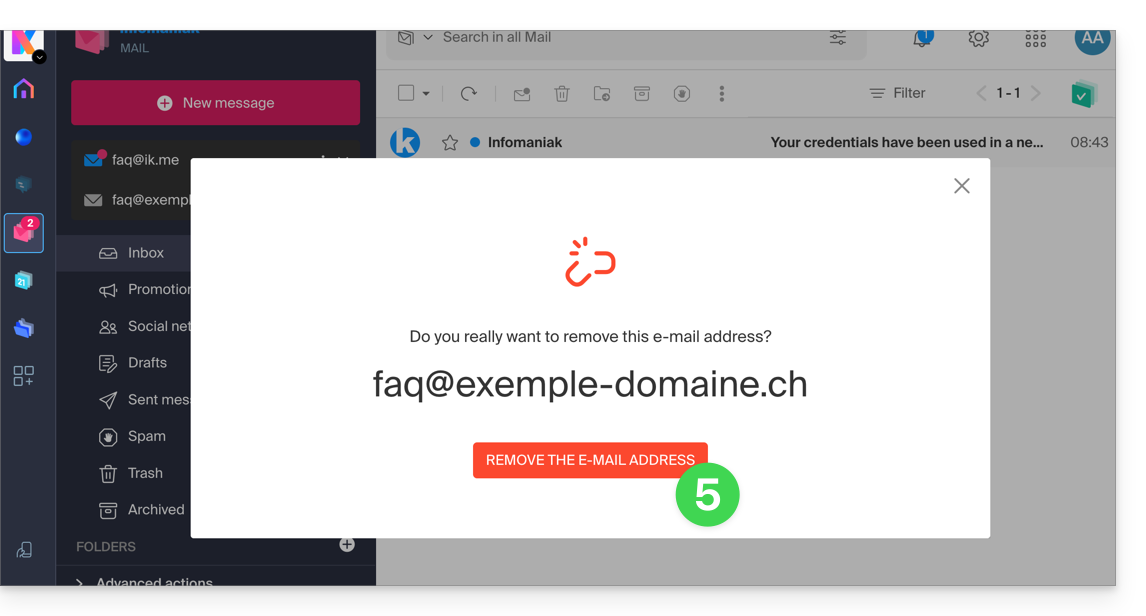
- Haga clic en el botón rojo para confirmar la eliminación:
Eliminar una dirección incorrecta
Para eliminar una dirección de correo electrónico que esté actualmente asociada y que muestre un signo de advertencia ⚠️: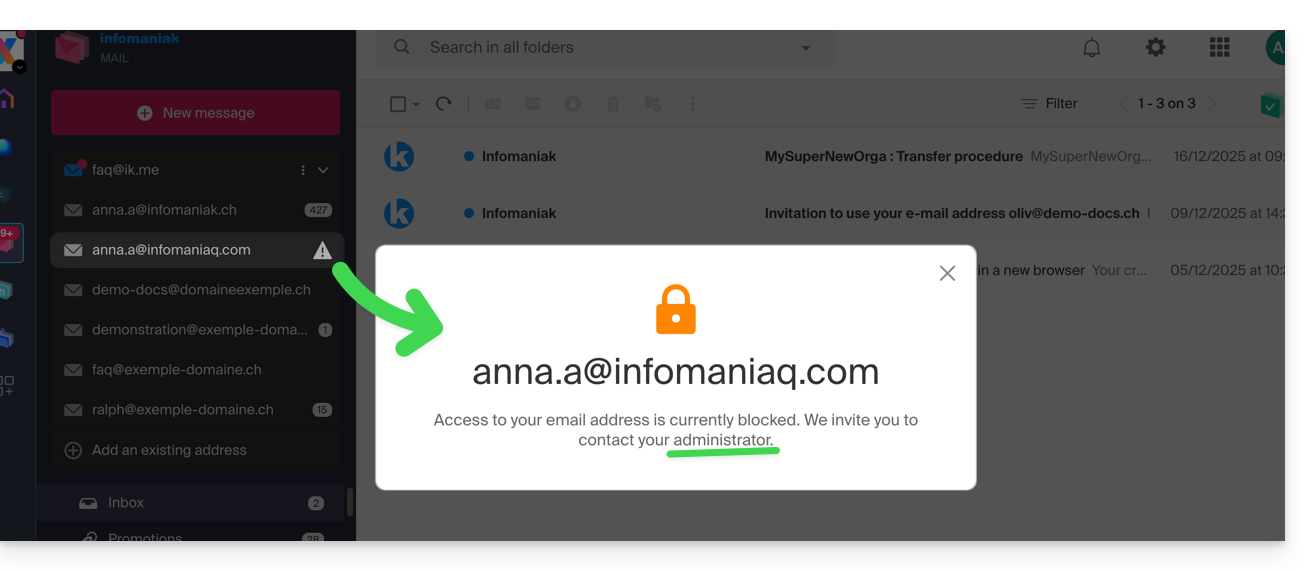
Es el administrador del Servicio de correo electrónico correspondiente quien debe tomar las medidas necesarias (ya sea eliminando el acceso del usuario desde la gestión de usuarios de la dirección de correo electrónico en cuestión, si es necesario, desbloqueando el servicio previamente si este se encuentra bloqueado por el vencimiento de un plazo de pago o por otro problema de seguridad):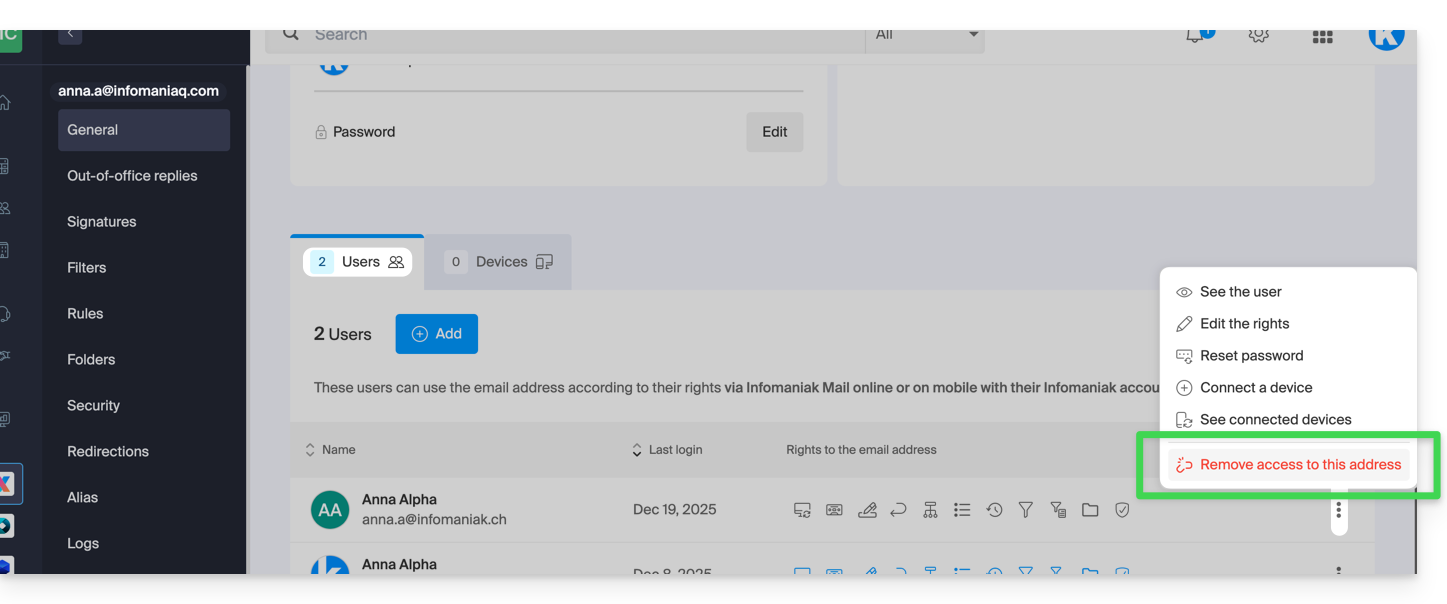
Consulte esta otra guía si busca información sobre la eliminación definitiva de una dirección de correo electrónico y su contenido, y esta otra guía para vincular y consultar una dirección de correo electrónico adicional.
Enlace a esta FAQ: https://faq.infomaniak.com/2055
¿Le ha sido útil esta FAQ?
Esta guía detalla las medidas de seguridad implementadas en el marco de las ofertas de correo electrónico de Infomaniak para detectar usos abusivos y anómalos de una dirección de correo electrónico.
Introducción
- Número de correos electrónicos que se pueden enviar por cada 24 horas:
- kSuite Free = 200
- kSuite Standard = 500
- kSuite Business = 500
- kSuite Enterprise = 500
- my kSuite = 200
- my kSuite+ = 500
- Servicio de correo Starter = 200
- Servicio de correo Premium = 500
- Alojamiento Web = límite según la oferta de correo utilizada; en caso contrario, 50 correos electrónicos no autentificados como máximo a través de PHP Mail()
- Para enviar correos electrónicos a un gran número de destinatarios, la herramienta de boletín informativo es la más adecuada.
- Consulte también estas otras guías:
¿Cómo se calculan las cuotas de envío?
Las cuotas se calculan en una ventana móvil de 24 horas y no se restablecen a medianoche. Cada correo electrónico enviado se contabiliza durante 24 horas a partir de la hora de envío y, posteriormente, se libera automáticamente de la cuota.
Por ejemplo, si se alcanza el límite a las 11:00, los correos electrónicos enviados a partir de esa hora solo podrán enviarse a medida que los mensajes enviados anteriormente cumplan 24 horas de antigüedad. Por lo tanto, los derechos de envío se liberan gradualmente al día siguiente, y no de una sola vez a medianoche.
¿Por qué existen límites de envío?
Se aplican límites de envío para proteger los servicios de correo electrónico contra usos abusivos o inusuales, como el envío masivo de mensajes desde una cuenta comprometida.
También permiten limitar los riesgos relacionados con el spam y preservar la reputación de los servidores de Infomaniak, con el fin de mantener una buena capacidad de entrega de los correos electrónicos.
Estas limitaciones se aplican a todos los correos electrónicos enviados desde una dirección, independientemente del software o la aplicación utilizada. Los mensajes dirigidos a varios destinatarios se contabilizan individualmente: 1 mensaje enviado a 2, 42 o 99 personas en CC/CCO se cuenta como 2, 42 y 99 mensajes, respectivamente.
Mediante una solicitud escrita, justificada y autenticada, es posible modificar estas reglas de seguridad para una dirección de correo electrónico de pago específica.
Enlace a esta FAQ: https://faq.infomaniak.com/2065
¿Le ha sido útil esta FAQ?
Esta guía explica cómo migrar a Infomaniak las direcciones de correo electrónico que actualmente están alojadas por Orange (Francia), utilizando una herramienta de importación por IMAP.
Introducción
- La operación no afecta ni a los datos que ya se encuentran en la dirección de destino, ni a los de la dirección de origen.
- Se importará la totalidad del buzón externo.
- Una vez iniciado el proceso de importación, ya no es posible interrumpirlo.
- Se gestionan los posibles duplicados: un contenido idéntico solo se copiará una vez.
- Consulte esta otra guía si busca alternativas a este proceso mediante IMAP.
Importar todo el historial de sus correos electrónicos
1. Requisitos de Orange
- Active las funciones POP/IMAP/SMTP que están desactivadas por defecto (¿necesita ayuda?).
2. Requisitos de Infomaniak
- Tener un Servicio de correo en su Panel de control de Infomaniak.
- Tener a disposición un número de direcciones disponibles o ajustarlo previamente, si es necesario.
- Asegurarse de que el correo electrónico esté correctamente protegido
- Crear una o varias direcciones en este servicio de correo.
- Si tiene muchas direcciones de correo (10 o más) que crear, consulte esta otra guía sobre la creación masiva.
- La dirección de correo de destino debe estar asociada a el usuario (= a la cuenta de Infomaniak) que está utilizando.
3. Importar el contenido de correo electrónico de Orange a Infomaniak
- Haga clic aquí para acceder a la herramienta de importación (servicio en línea https://import-email.infomaniak.com).
- Si es necesario, inicie sesión en su cuenta de Infomaniak en la Organización correspondiente; de hecho, la importación se realizará en una de las direcciones de correo electrónico asociadas a la interfaz web Mail de Infomaniak (servicio en línea ksuite.infomaniak.com/mail) de la cuenta de Infomaniak que está utilizando.
- Haga clic en la opción de importación por IMAP.
- Haga clic en la opción de importación única.
- Complete el campo de la izquierda con su dirección de correo electrónico de origen (de la que se copiará el contenido):
nombredeusuario@orange.fr, por ejemplo
- Rellene el campo de la derecha con la contraseña de esta misma dirección de correo electrónico (véase los requisitos).
- Modifique, si es necesario, la sección de Configuración avanzada para especificar una dirección de servidor IMAP:
- Introduzca el nombre del servidor IMAP
imap.orange.fr. - Deje el puerto predeterminado (993) y el protocolo SSL.
- Introduzca el nombre del servidor IMAP
- Haga clic en Confirmar.
- Si es necesario, introduzca una segunda dirección de correo electrónico que se importará al mismo tiempo.
- Elija la dirección de correo electrónico desde la que desea importar los mensajes; el menú desplegable muestra las direcciones de correo electrónico que están actualmente asociadas a su interfaz web de Correo de Infomaniak (servicio en línea ksuite.infomaniak.com/mail) de la cuenta de Infomaniak con la que ha iniciado sesión.
- Después de seleccionar la dirección de destino deseada en la lista, haga clic en el botón azul Importar correos electrónicos.
- La copia se inicia, puede esperar y ver el resultado en la página una vez que la importación haya finalizado, o cerrar la ventana (la importación continúa en segundo plano y hay disponible un seguimiento; véase más abajo).
- Una vez finalizada la importación, se enviará automáticamente un correo electrónico de confirmación a todas las direcciones de correo electrónico afectadas por la operación, indicando el número de mensajes copiados.
- Un seguimiento está disponible en la configuración de la dirección de correo electrónico de destino, únicamente en la aplicación web Mail (servicio en línea ksuite.infomaniak.com/mail).
- El seguimiento permite ver el historial de las importaciones en la dirección correspondiente.
4. Ajustar la configuración de las aplicaciones
Una vez que haya realizado los pasos necesarios para que el nombre de dominio asociado a su correo electrónico funcione con Infomaniak, modifique la configuración de los programas o clientes de correo que utilice para que estos se conecten correctamente a los servidores de Infomaniak: siga el asistente de configuración.
Enlace a esta FAQ: https://faq.infomaniak.com/2090
¿Le ha sido útil esta FAQ?
Esta guía explica qué es un proveedor de alojamiento web como Infomaniak y detalla su función, su ámbito de actuación y los límites de su asistencia técnica.
Infomaniak, proveedor de alojamiento desde 1996
Según Wikipedia, un proveedor de alojamiento web es una empresa que ofrece servicios de alojamiento en Internet para sistemas informáticos de personas o entidades que no desean hacerlo por sus propios medios.
Infomaniak también es:
- … décadas de experiencia en alojamiento y soluciones en línea de alto rendimiento.
- … más de un millón de usuarios en Suiza y Europa que confían en nosotros para gestionar sus datos críticos.
- … una empresa con certificación ISO 27001, 9001, 14001, 50001 y comprometida con un futuro digital sostenible (❓: más información).
- … con un 100% de tecnología "fabricada en Suiza" y datos alojados en Suiza, en sus propios centros de datos.
- … una amplia base de conocimientos y un servicio de atención al cliente disponible para guiarle (❓: ayuda).
Responsabilidades y límites de intervención
Como proveedor de alojamiento, Infomaniak instala, protege y mantiene actualizada la infraestructura del servidor, mejora sus interfaces de gestión (Manager) y ayuda a sus clientes a utilizar de forma óptima las herramientas que ofrece. Infomaniak se esfuerza por ofrecer soluciones accesibles para todos; sin embargo, el soporte técnico para los productos gratuitos es, por naturaleza, limitado con el fin de garantizar la sostenibilidad de estos servicios.
El soporte técnico se dirige exclusivamente a los administradores de la Organización. Los clientes finales o los usuarios que dispongan de un contrato a través de un socio distribuidor deben dirigirse, en primer lugar, a su administrador o proveedor de servicios dedicado. Por motivos de seguridad y confidencialidad,no se proporcionará asistencia sin una identificación formal del interlocutor.
Alcance del soporte técnico
El servicio de asistencia técnica no ofrece soporte para:
- Desarrollo y programación: depuración de sitios web, corrección de código fuente, scripts personalizados (PHP, JS, etc.)
- El uso y la integración de las API.
- El mantenimiento de aplicaciones y la administración web: resolución de problemas, actualización o gestión de contenido para aplicaciones de terceros (por ejemplo, CMS como WordPress, clientes de correo electrónico como Outlook, etc.).
- Asistencia local y personalizada: acceso remoto, configuración de su propio hardware, instalaciones o migraciones manuales complejas.
Pero el servicio de asistencia le ayudará con gusto en:
- La infraestructura y el gestor: resolución de incidencias relacionadas con la red, el hardware o las interfaces de gestión de Infomaniak.
- El uso de los servicios de Infomaniak: aclaración de los procesos de configuración y ayuda para empezar a utilizar nuestras funciones nativas.
- Orientación documental: le guiaremos hacia los recursos y las guías técnicas adecuados para que pueda desenvolverse de forma autónoma.
Una asistencia Premium (❓: ayuda) y un servicio de migración (❓: ayuda) están disponibles para necesidades más específicas.
Encontrar ayuda externa
Para obtener ayuda relacionada con el contenido de su sitio web, su programación o la organización avanzada de sus cuentas de correo electrónico, utilice la plataforma de licitaciones de Infomaniak, que incluye más de 1000 profesionales verificados (❓: ayuda), o consulte su directorio. (❓: ayuda).
Enlace a esta FAQ: https://faq.infomaniak.com/2103
¿Le ha sido útil esta FAQ?
Esta guía explica cómo modificar la ubicación de algunas carpetas que se encuentran automáticamente en la estructura de su dirección de correo electrónico de Infomaniak.
Introducción
- La estructura de una cuenta de correo electrónico estándar puede contener algunas carpetas especiales, como la que almacena los correos electrónicos…
- … una vez que se han enviado (= "Mensajes enviados").
- … durante unos días antes de que se eliminen definitivamente (= "Papelera").
- Todo está configurado para que, por defecto, sincronizados entre las diferentes interfaces de correo electrónico de todo el mundo.
- Si desea realizar ajustes por diferentes motivos, a veces lingüísticos, consulte la guía a continuación para modificar estas carpetas especiales:
- borradores
- mensajes enviados
- papelera
- archivos
- Esto permite, en particular, personalizar la sincronización de estas carpetas con clientes IMAP como Outlook, Mail iOS, Thunderbird, Spark, etc.
- Atención: esto no modifica el plazo máximo de conservación (❓: ayuda) correos electrónicos ubicados en algunas de estas carpetas especiales.
Acceder desde la aplicación web de correo de Infomaniak
Requisitos previos
- Tener acceso válido a la aplicación web Mail de Infomaniak (servicio en línea ksuite.infomaniak.com/mail) en la que esté asociada la dirección de correo electrónico.
- Tener el permiso para modificar las carpetas especiales: es posible que el administrador del Servicio de correo le haya retirado este derecho desde su cuenta de administrador (❓: ayuda).
Para modificar estas carpetas especiales:
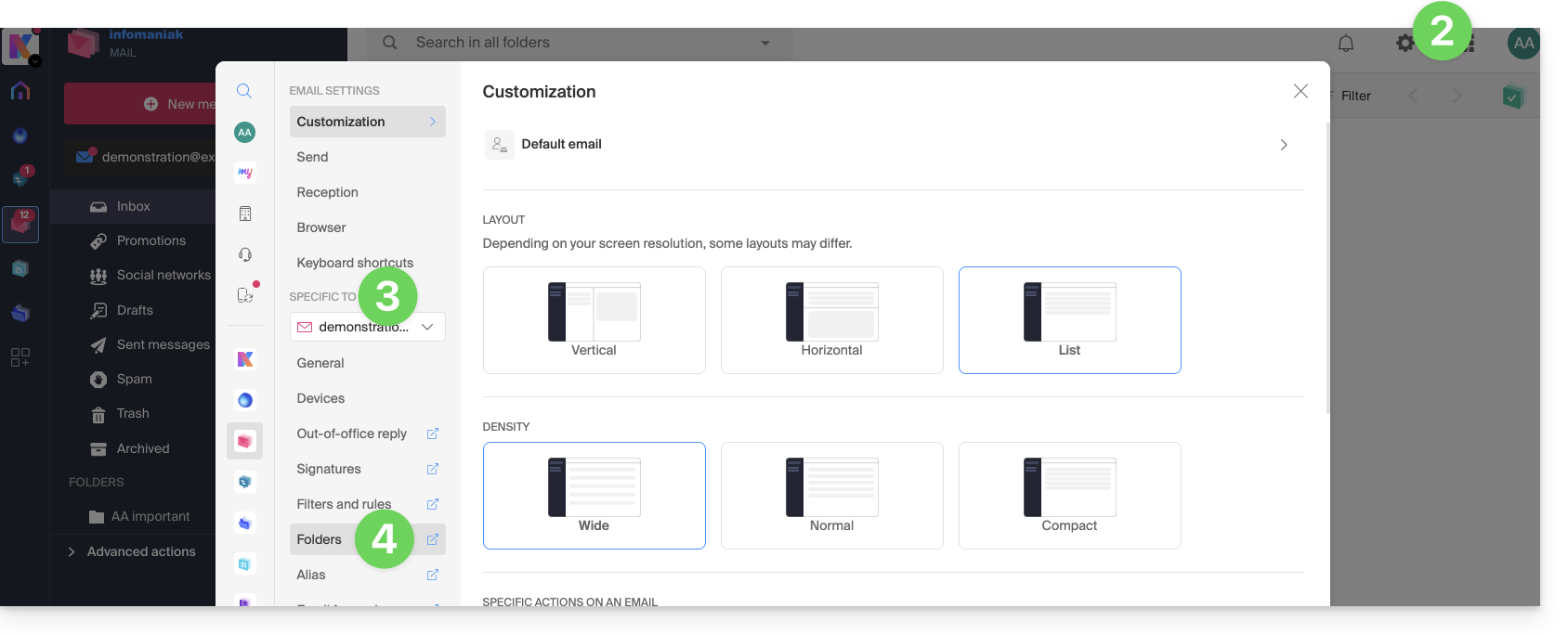
- Haga clic aquí para acceder a los correos electrónicos en su kSuite de Infomaniak (❓: ayuda).
- Haga clic en Configuración en la esquina superior derecha.
- Compruebe o seleccione la dirección de correo electrónico correspondiente en el menú desplegable del menú lateral izquierdo.
- Haga clic en Carpetas:
Acceder desde el servicio de correo
Para acceder a esta opción desde un Servicio de correo:
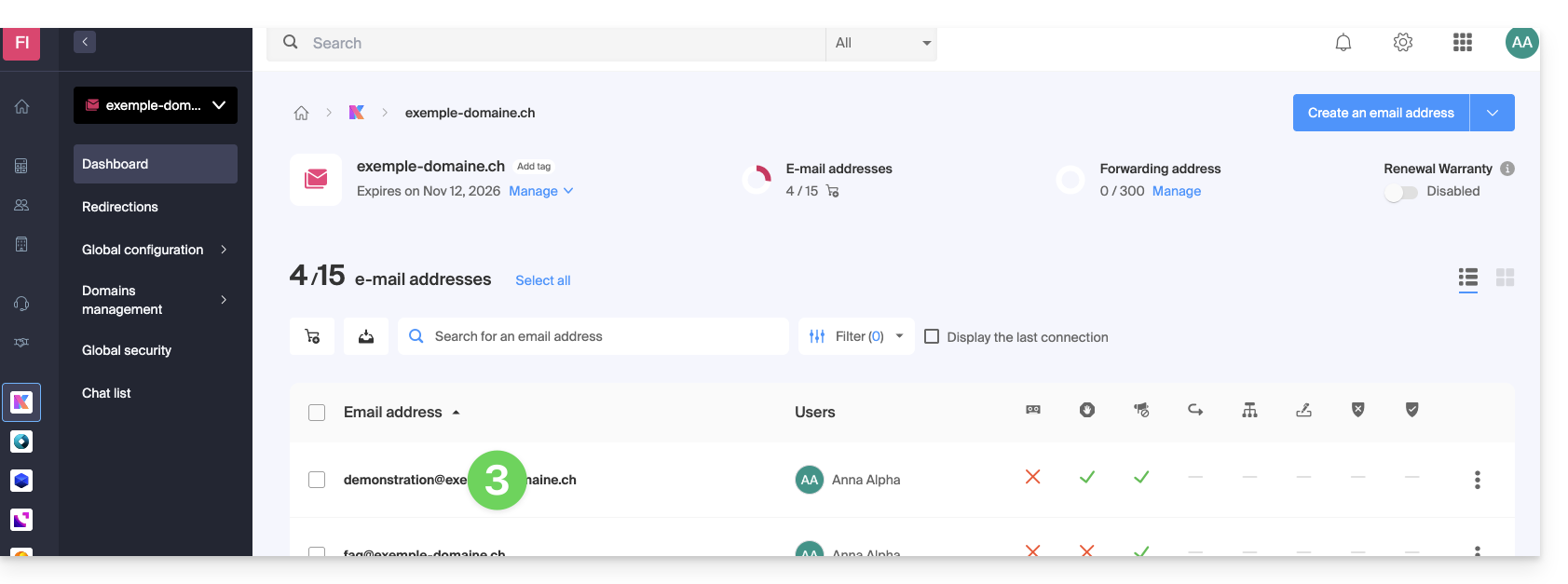
- Haga clic aquí para acceder a la gestión del Servicio de correo en su Panel de control de Infomaniak (❓: ayuda).
- Haga clic en el nombre del Servicio de correo electrónico correspondiente.
- Haga clic en la dirección de correo electrónico correspondiente en la tabla que se muestra:
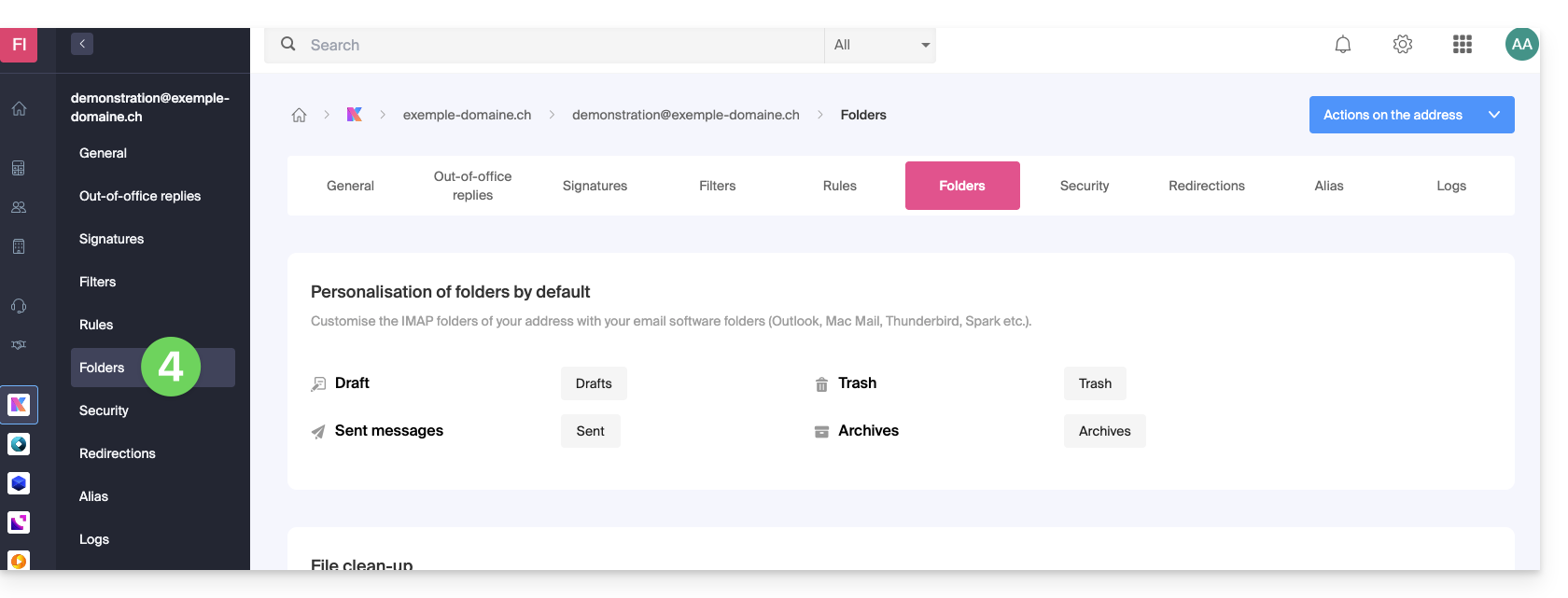
- Haga clic en la pestaña/el menú Carpetas:
Configurar las carpetas especiales
Por motivos de seguridad, la gestión de las carpetas es confidencial y está reservada a los usuarios que se hayan añadido a la dirección de correo electrónico correspondiente.
Seleccione las carpetas deseadas para almacenar de forma predeterminada sus borradores, archivos, mensajes enviados y la papelera haciendo clic en la zona de la derecha de cada elemento: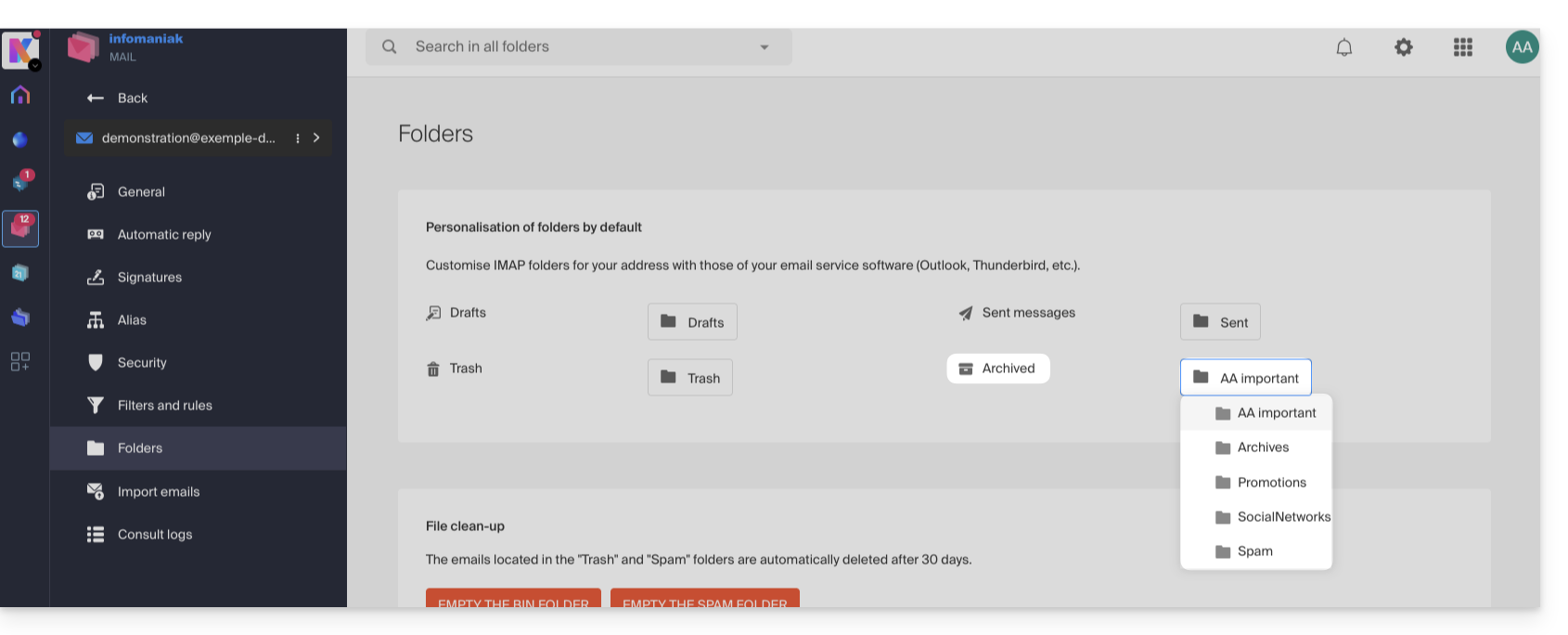
Esto mostrará la lista de las carpetas que ya existen en la estructura de su correo electrónico.
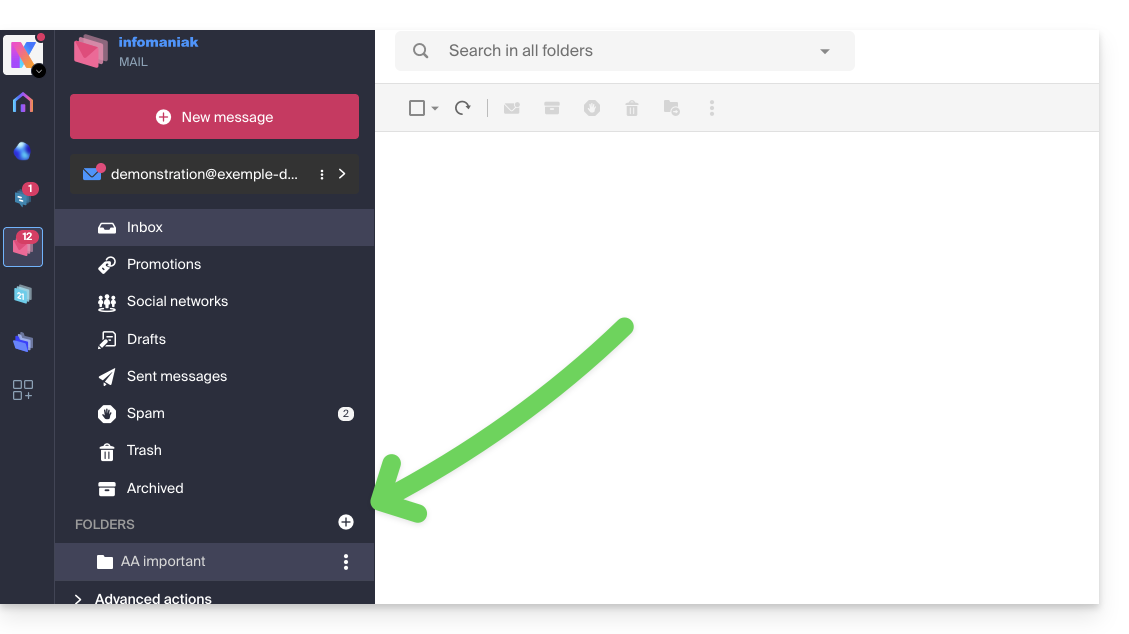
- Si es necesario, cree la carpeta deseada con antelación desde Mail o un software IMAP:
Para modificar las carpetas predeterminadas donde se alojan el spam y los mensajes publicitarios y las notificaciones de redes sociales, debe hacerlo directamente desde la sección Filtro de spam (❓: ayuda) y Filtro publicitario (❓: ayuda):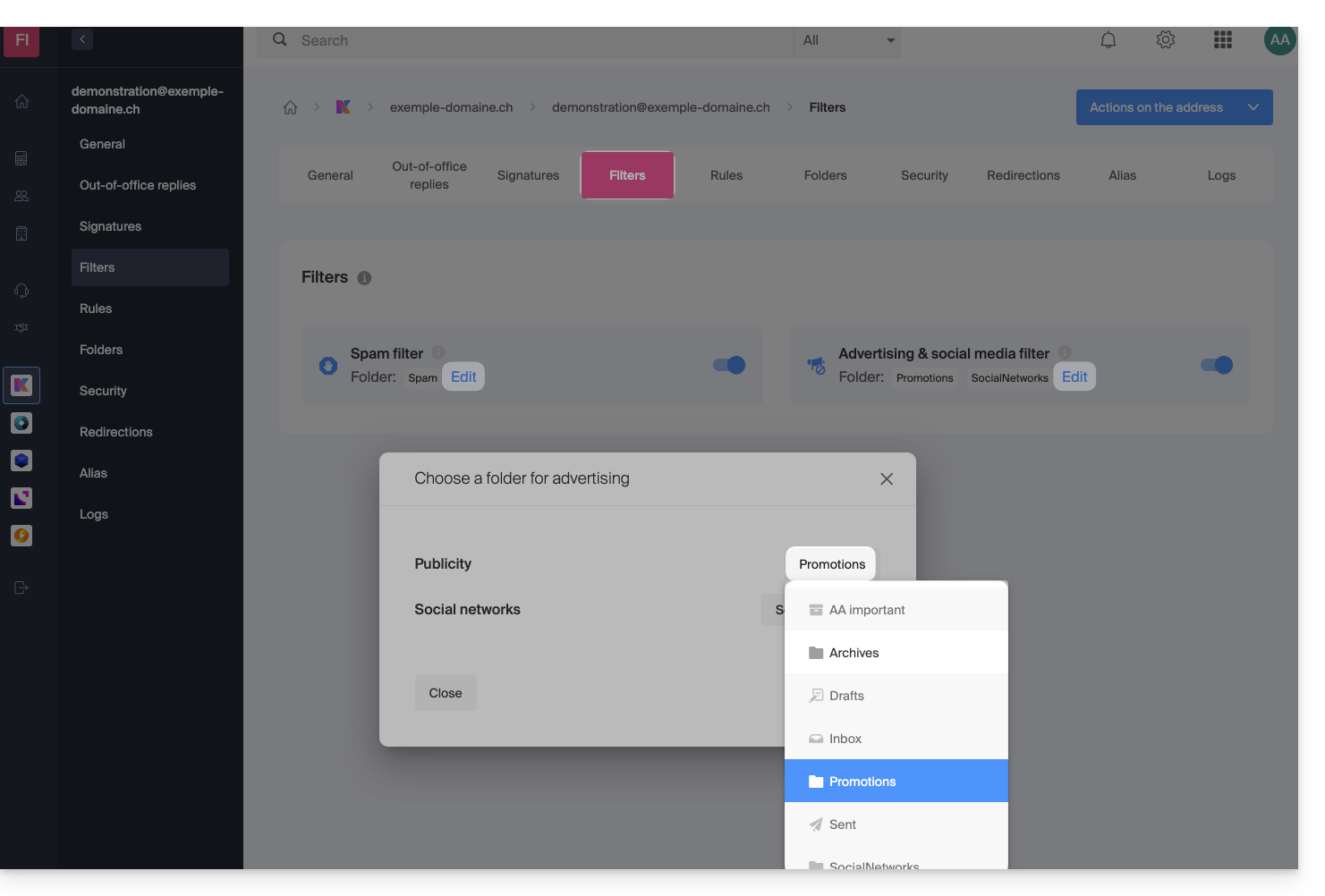
Soluciones alternativas para…
Algunos programas/clientes de correo electrónico también permiten modificar la ubicación de las carpetas especiales. Consulte la documentación oficial de su aplicación si es necesario. Los siguientes enlaces se proporcionan a título informativo:
… Mozilla Thunderbird
Consulte esta otra guía oficial si busca información sobre cómo asignar carpetas específicas (como la Papelera, Borradores, Mensajes enviados) a la cuenta IMAP y sincronizarlas con Infomaniak.
… Microsoft Outlook 2013
Consulte esta otra guía no oficial si busca información sobre cómo el uso del protocolo IMAP en la aplicación puede dar lugar a una configuración en la que los mensajes se almacenan únicamente de forma local y no se sincronizan con el servidor, lo que contradice el objetivo principal de IMAP, que es mantener la coherencia entre los dispositivos.
… Microsoft Outlook 2021
Consulte esta otra guía no oficial si busca información sobre cómo guardar los correos electrónicos enviados en la carpeta “Enviados” en lugar de “Elementos enviados” en la aplicación.
… Apple iOS
Consulte esta otra guía no oficial si busca información sobre cómo configurar las carpetas de elementos enviados, borradores y mensajes eliminados en un iPhone para que se sincronicen con el servidor de correo, accediendo a la configuración avanzada de la aplicación Mail y seleccionando las carpetas correspondientes en el servidor IMAP.
Enlace a esta FAQ: https://faq.infomaniak.com/2107
¿Le ha sido útil esta FAQ?
Esta guía explica cómo crear un alias, es decir, una variante de su dirección de correo electrónico habitual sin tener que añadir una nueva dirección a su servicio de correo existente.
✘ NO DISPONIBLE con
my kSuite (ik.me, etik.com, ikmail.com)
Prólogo
- Número de alias posibles por dirección de correo electrónico:
- kSuite Free = 1
- kSuite Standard = 50
- kSuite Business = 50
- kSuite Enterprise = 50
- my kSuite+ = 2 (atención: un alias eliminado no podrá volver a crearse con la misma configuración)
- Servicio de correo Starter = 1
- Servicio de correo Premium = 50
- Existe una función alternativa (❓: ayuda).
- Para modificar lo que aparece después del símbolo @, utilice dominios alias (❓: ayuda).
- Los usuarios de la dirección (en la aplicación web Mail de Infomaniak) reciben un correo electrónico cada vez que se añade o elimina un alias.
Funcionamiento de un alias
Es posible crear versiones alternativas de sus direcciones de correo electrónico, modificando lo que aparece antes del símbolo @.
Por ejemplo:
john-peter.smith@dominio.xyz es una dirección de correo electrónico larga…
Se puede acortar y utilizar de la siguiente manera:
jps@dominio.xyz
En este ejemplo, por lo tanto, es necesario crear un alias llamado "jps" para la dirección "john-peter.smith".
A continuación, si alguien escribe a jps@domain.xyz:
- su mensaje llegará al buzón de la dirección principal (
john-peter.smith@domain.xyz).
Si alguien escribe a john-peter.smith@domain.xyz Y copia (CC) a jps@domain.xyz:
- su mensaje llegará duplicado a la bandeja de entrada de la dirección principal (
john-peter.smith@domain.xyz).
Añadir un alias desde la aplicación web de correo de Infomaniak
Requisitos previos
- Es posible que el administrador del Servicio de correo le haya revocado el permiso para gestionar los alias desde su cuenta de administradorayuda
A continuación, para añadir un alias:
- Haga clic aquí para acceder a los correos electrónicos en su kSuite de Infomaniak (❓: ayuda).
- Haga clic en Configuración en la esquina superior derecha.
- Compruebe o seleccione la dirección de correo electrónico correspondiente en el menú desplegable del menú lateral izquierdo.
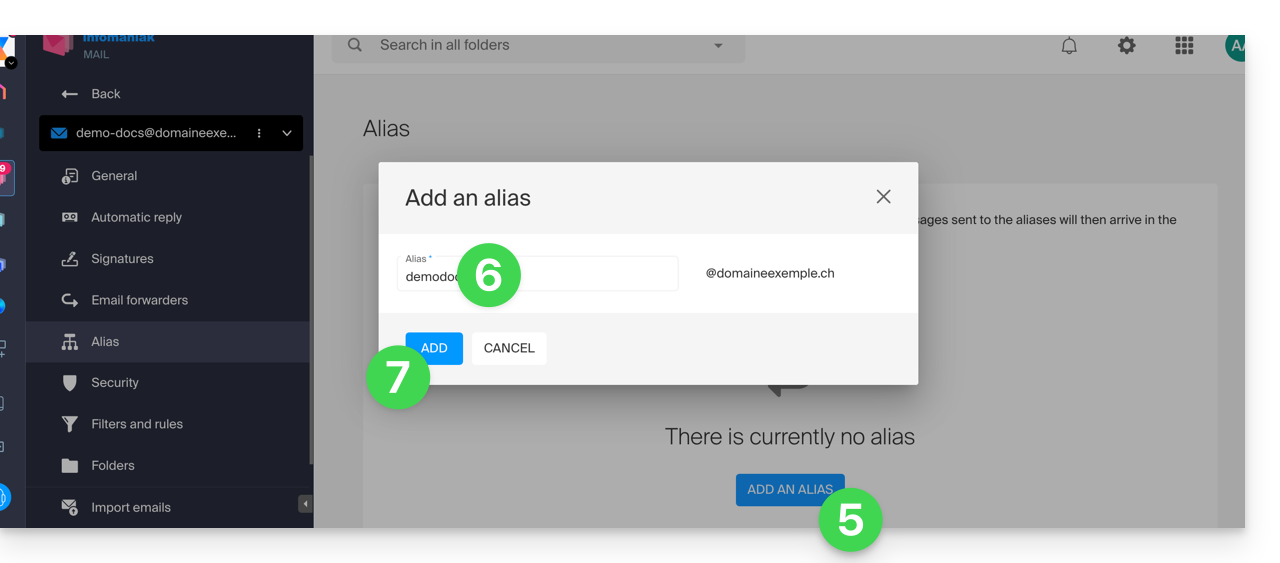
- Haga clic en Alias:
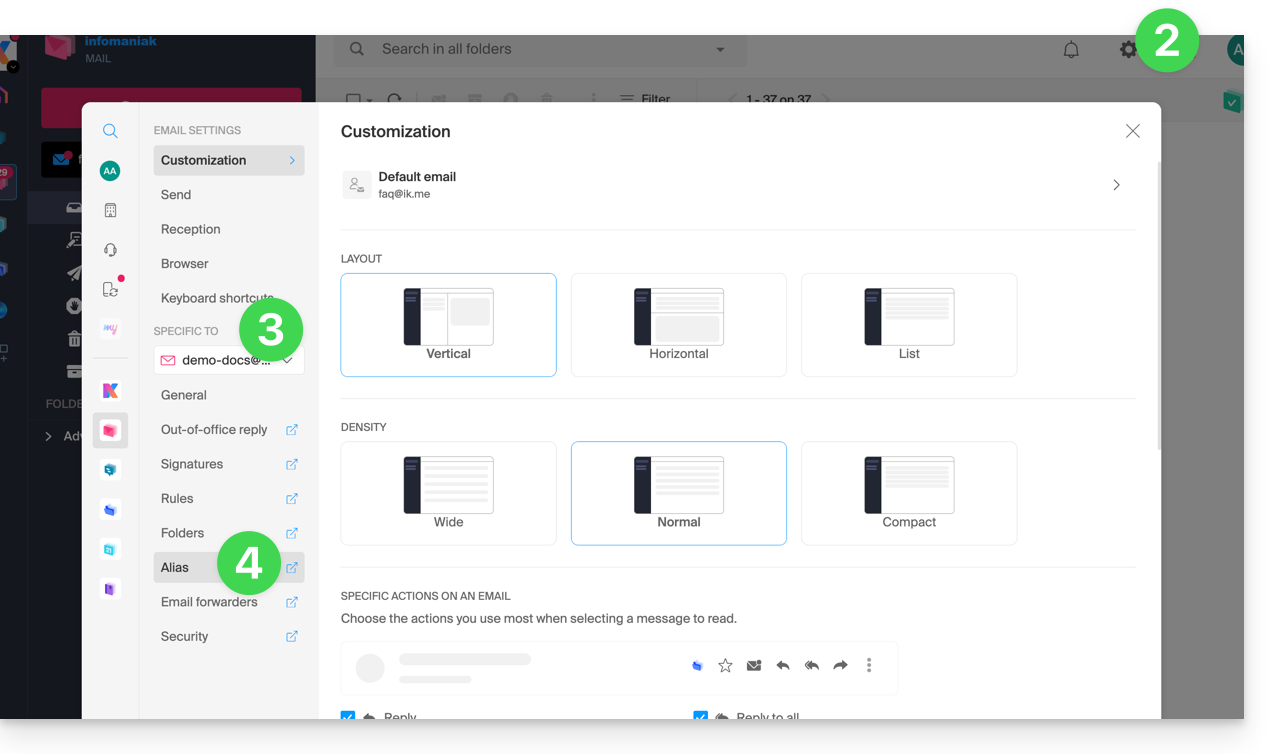
- Haga clic en Añadir un alias para crear una variante de su dirección de correo electrónico.
- Introduzca el alias deseado (lo que va antes del símbolo @).
- Haga clic en Añadir:
Añadir un alias desde el Servicio de correo
Para acceder al Servicio de correo:
- Haga clic aquí para acceder a la gestión del Servicio de correo en su Panel de control de Infomaniak (❓: ayuda).
- Haga clic en el nombre del Servicio de correo correspondiente.
- Haga clic en la dirección de correo electrónico correspondiente en la tabla que se muestra.
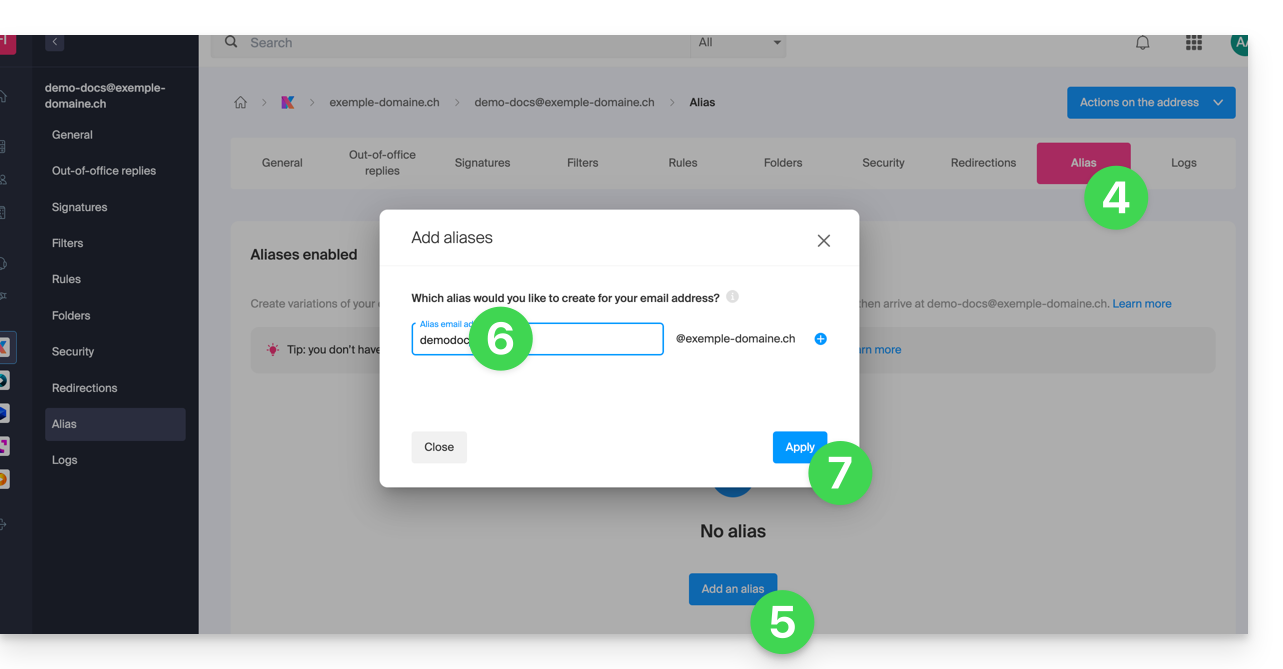
- Haga clic en la pestaña Alias o, desde el menú lateral izquierdo, en Alias.
- Haga clic en el botón azul Añadir un alias.
- Introduzca el alias deseado (lo que va antes del símbolo @):
- Haga clic en Aplicar para guardar los cambios:
Enlace a esta FAQ: https://faq.infomaniak.com/2129
¿Le ha sido útil esta FAQ?
Esta guía explica cómo…
- … activar un filtro para los correos electrónicos entrantes
- … clasificar automáticamente los mensajes publicitarios
- … señalar determinados mensajes fraudulentos
… con el fin de reducir los mensajes no deseados o excesivamente numerosos en una dirección de correo electrónico gestionada por Infomaniak.
Soluciones para excluir, clasificar y filtrar los correos electrónicos entrantes
Métodos de filtrado automático
- Consulte esta guía para utilizar la carpeta <Spam> activando el filtro antispam (es posible desactivarlo).
- Consulte esta otra guía para utilizar las carpetas <Promociones> y <Redes sociales> (<SocialNetworks>) activando el filtro de publicidad y redes sociales.
Métodos manuales
- Consulte esta guía para informar sobre un mensaje entrante que no se ha detectado como spam (publicidad / contacto no solicitado).
- Consulte esta guía para informar sobre un mensaje entrante que no se ha detectado como phishing (estafa / correo electrónico falso y engañoso).
- Consulte esta guía para bloquear o autorizar direcciones de correo electrónico específicas o incluso dominios completos.
- Consulte esta guía para definir sus propios filtros de clasificación y organización ('lenguaje Sieve') de los correos electrónicos entrantes…
- … lo que le permitirá, por ejemplo, filtrar mensajes dirigidos a un alias temporal que puede crear para protegerse al registrarse en nuevos sitios web.
Si está experimentando una oleada de spam o está recibiendo mensajes inusuales, consulte esta otra guía para realizar algunas comprobaciones.
Si sus propios envíos se clasifican con frecuencia de forma incorrecta como spam, consulte esta otra guía para realizar algunas comprobaciones.
Para ordenar y limpiar una bandeja de entrada que se haya llenado de mensajes, consulte esta otra guía.
Enlace a esta FAQ: https://faq.infomaniak.com/2149
¿Le ha sido útil esta FAQ?
Esta guía explica cómo conectar la aplicación de escritorio Outlook 2016 (aplicación de escritorio para Windows) a una dirección de correo electrónico alojada en Infomaniak.
Añadir la dirección de correo electrónico a la aplicación
Requisitos previos
- Crear la dirección de correo electrónico (❓: ayuda my kSuite | Servicio de correo/kSuite).
- Crear una contraseña para el dispositivo (❓: ayuda my kSuite | Servicio de correo/kSuite).
- Verificar la configuración correcta del dominio (❓: ayuda).
Para configurar la aplicación de correo:
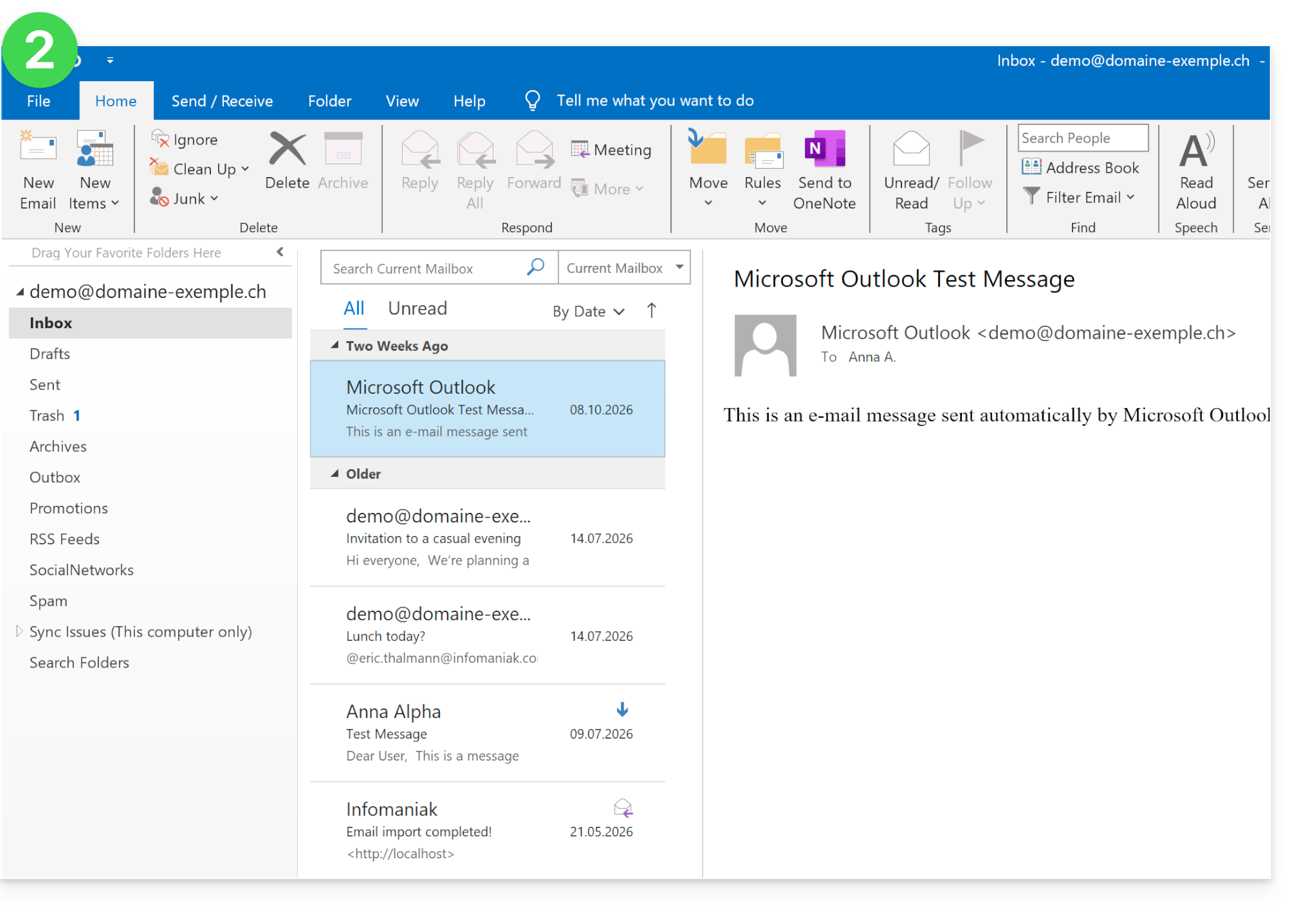
- Abra la aplicación.
- Haga clic en el menú Archivo:
- Haga clic en Añadir una cuenta:
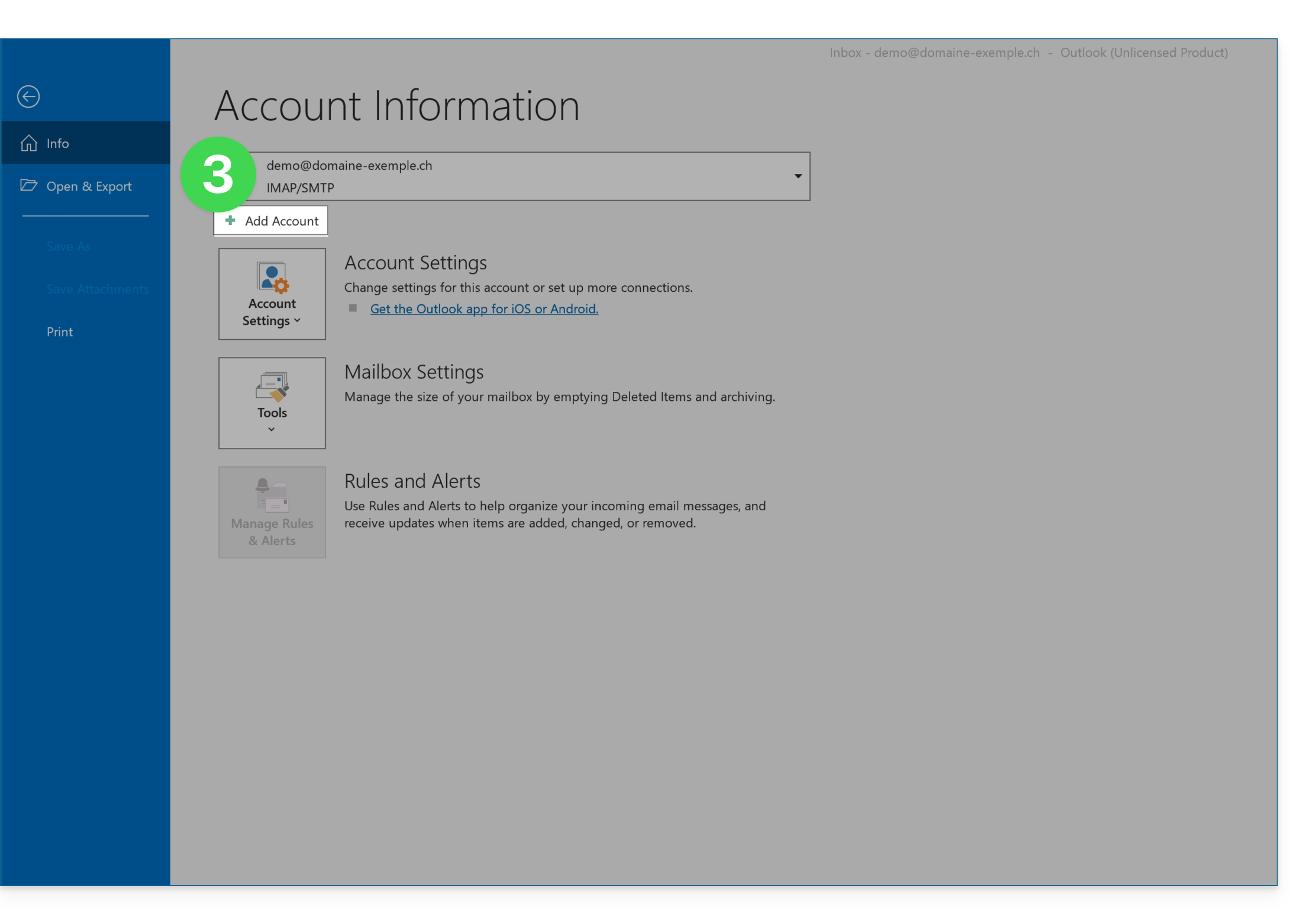
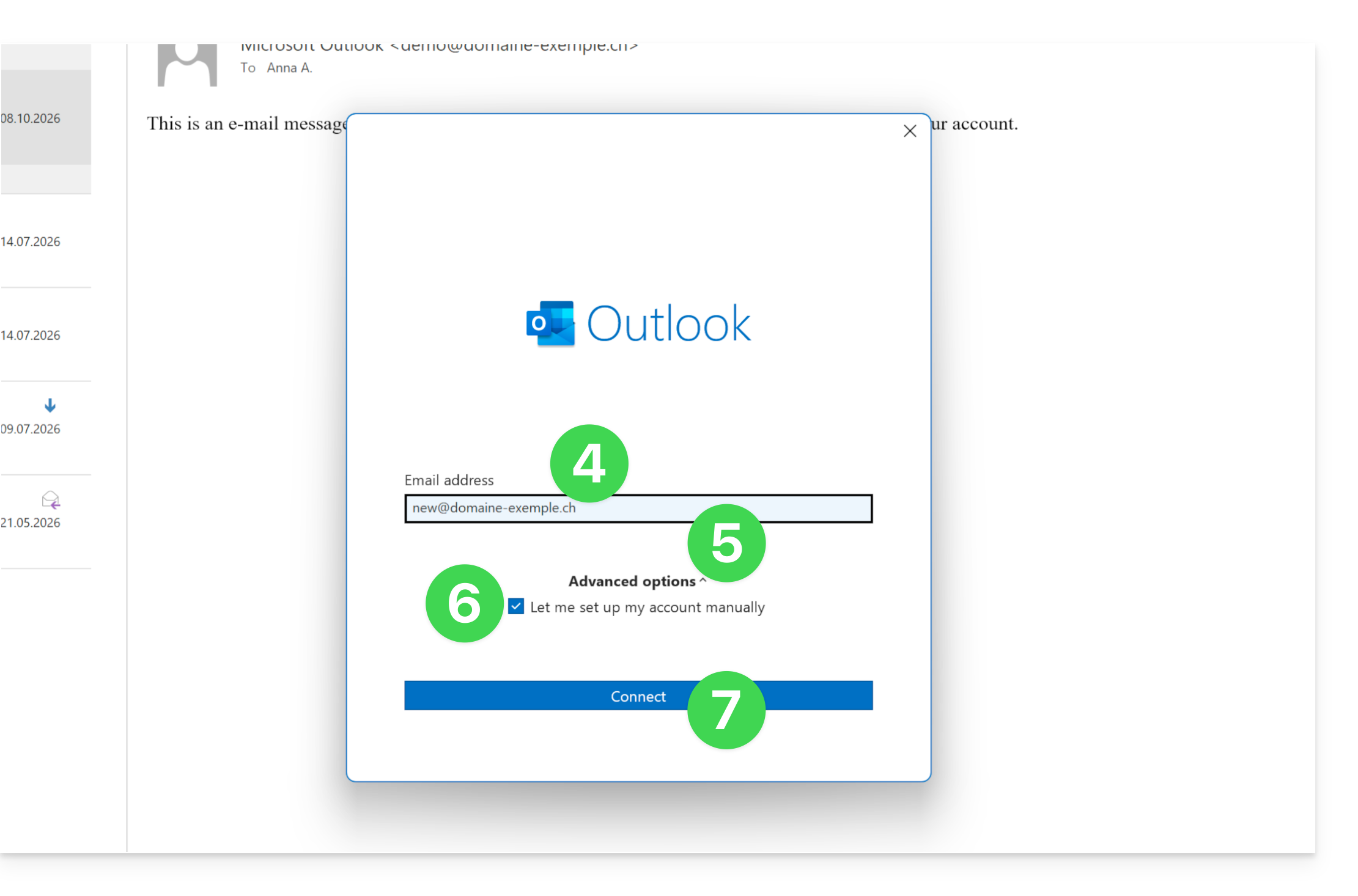
- Introduzca la dirección de correo electrónico que desea conectar.
- Haga clic en Opciones avanzadas.
- Haga clic en Configuración manual.
- Haga clic en el botón azul Conectar:
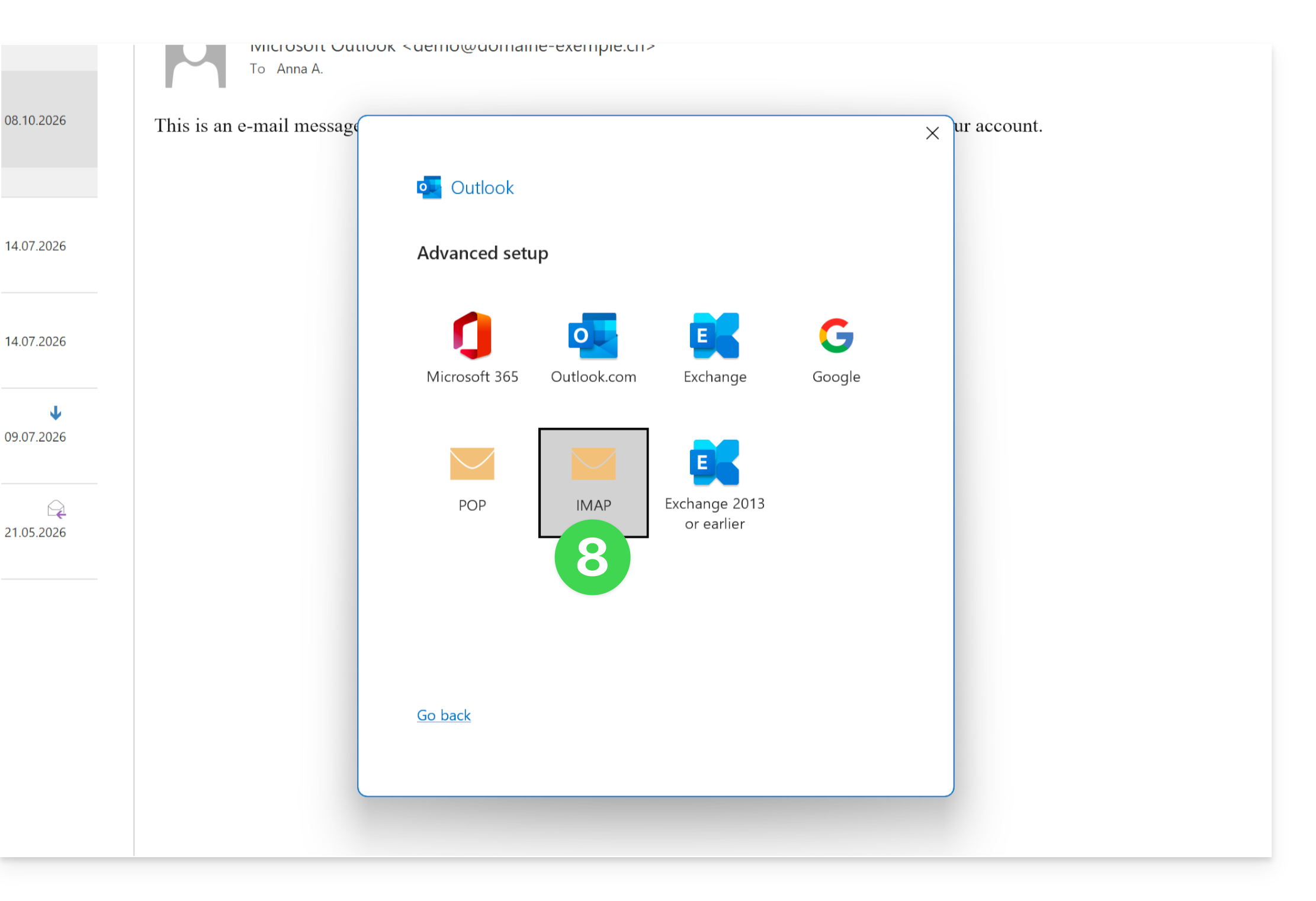
- Haga clic en IMAP:
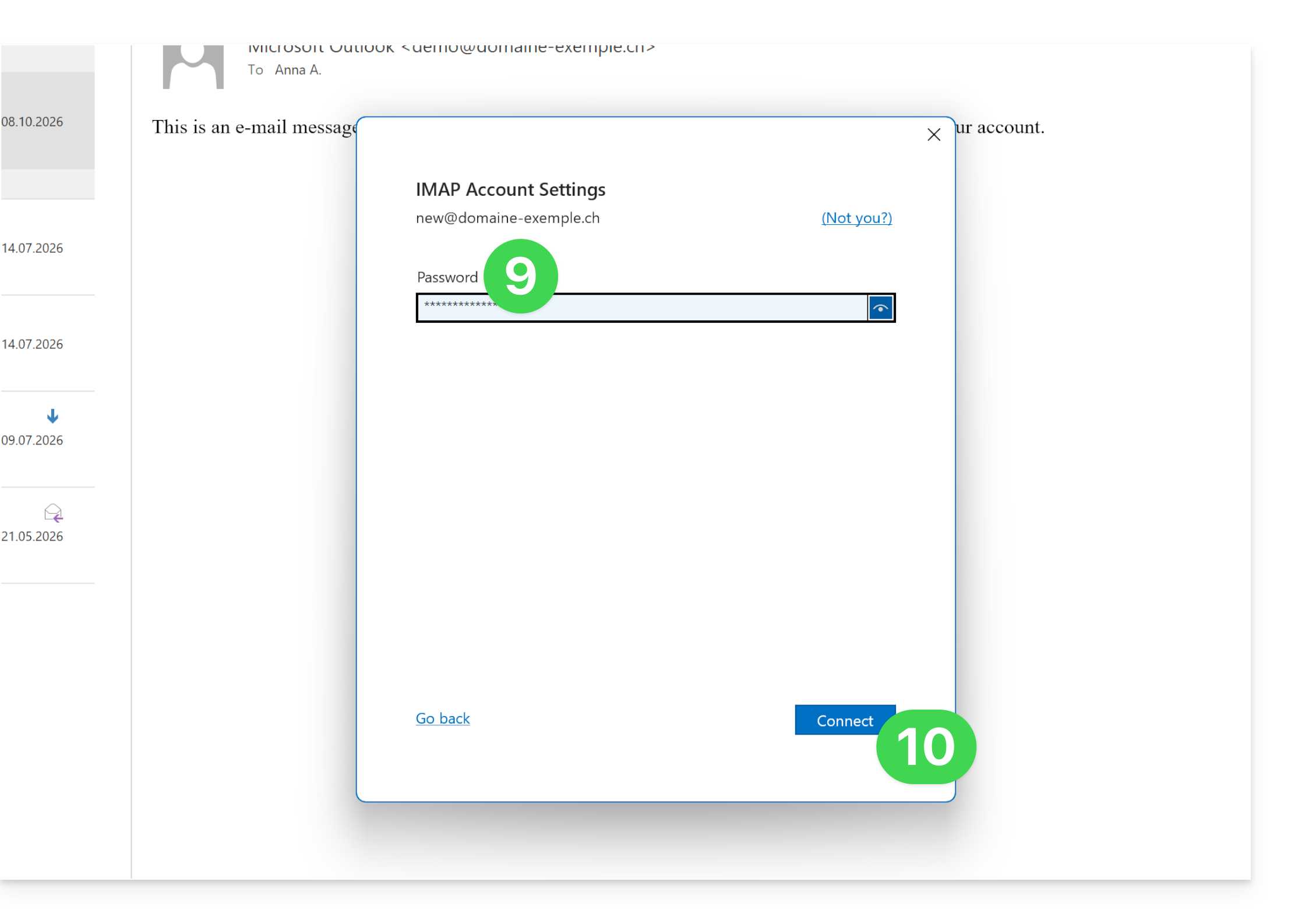
- Introduzca la contraseña de la dirección de correo electrónico que desea conectar.
- Haga clic en el botón azul Conectar:
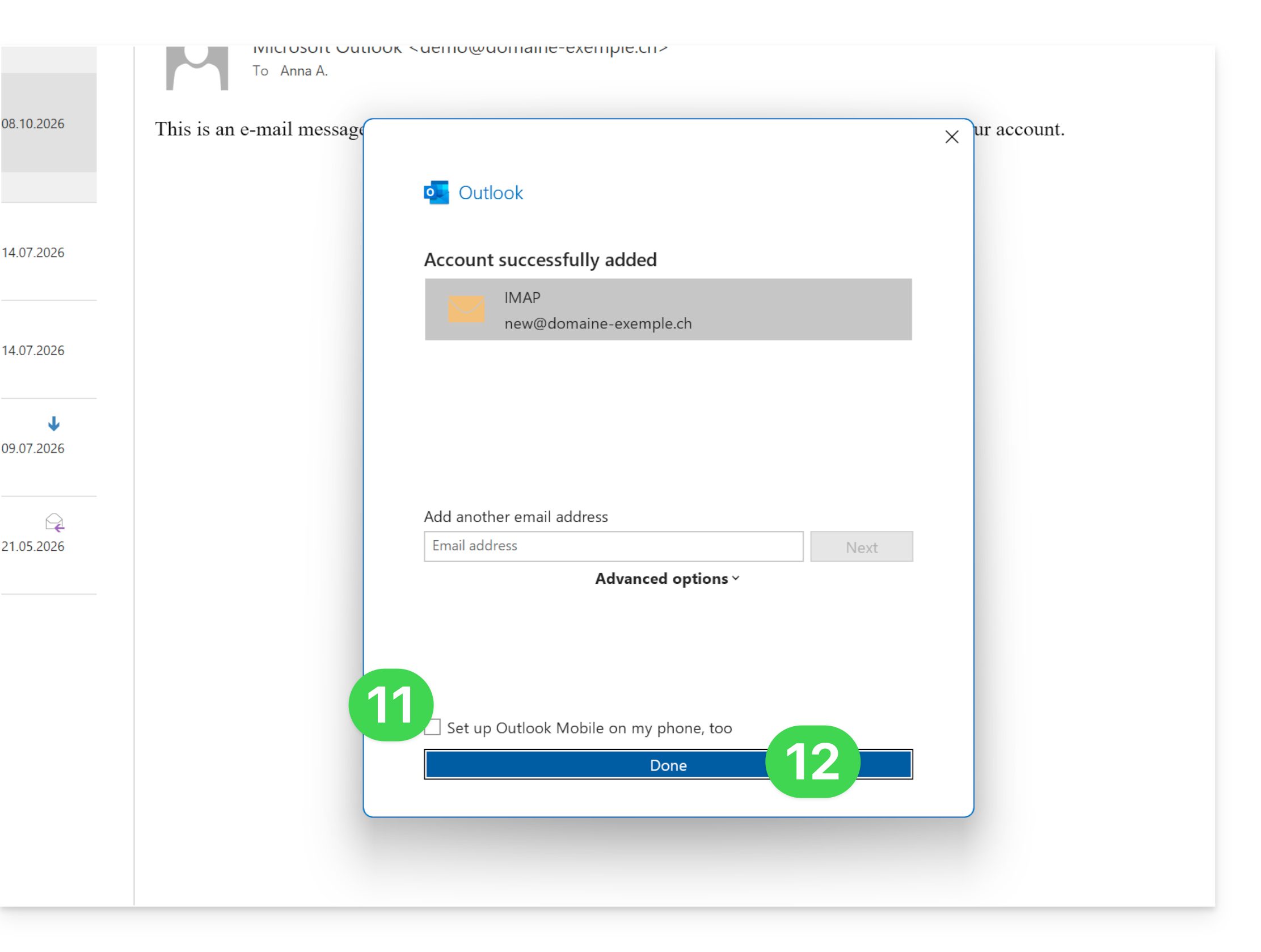
- Desmarque, si es necesario, la casilla de configuración adicional para dispositivos móviles.
- Haga clic en el botón azul Finalizar:
- Haga clic en Corregir para modificar cierta información que se ha añadido automáticamente pero que es incorrecta:
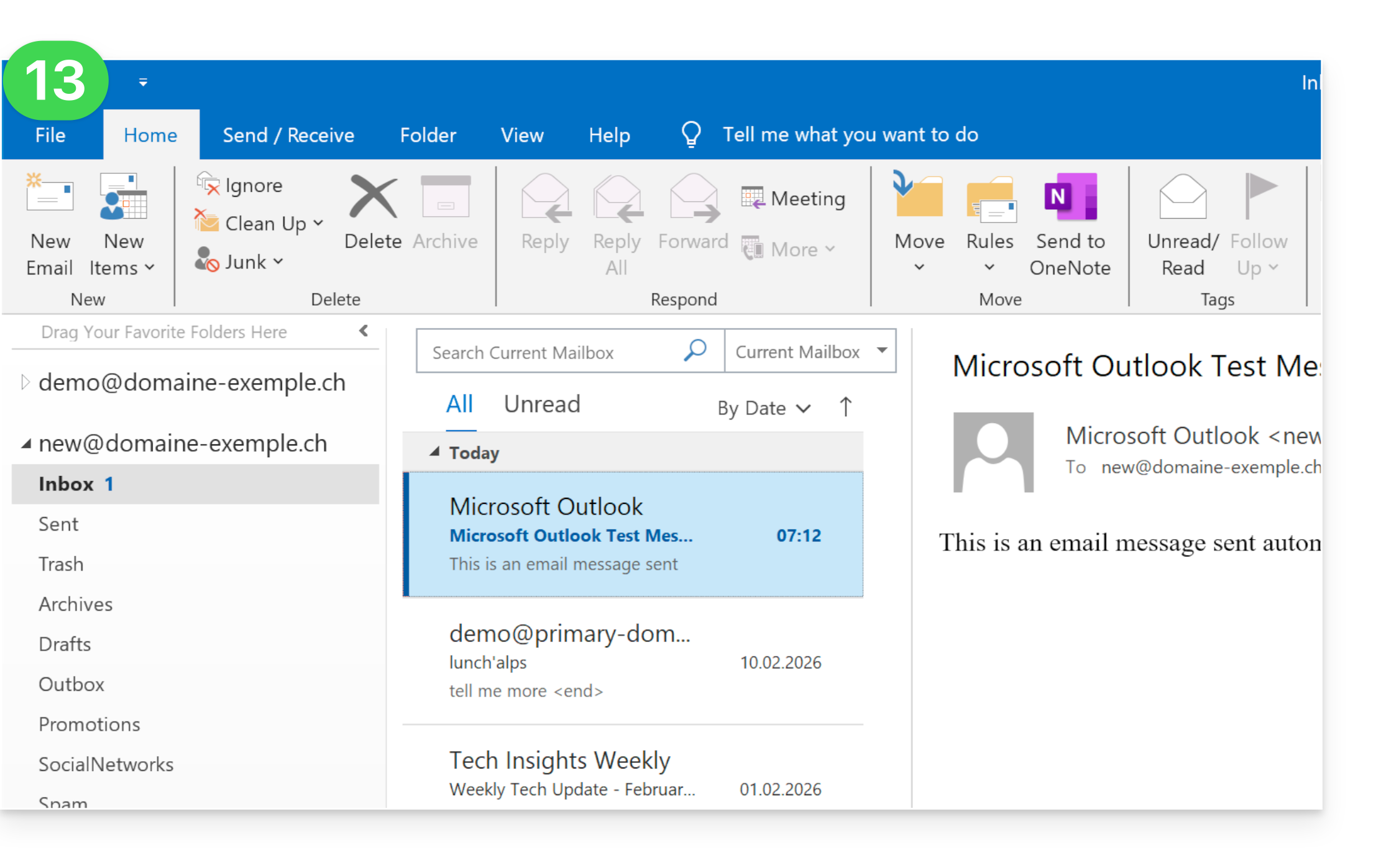
- Haga clic en Configuración de la cuenta.
- Haga clic en Configuración del servidor:
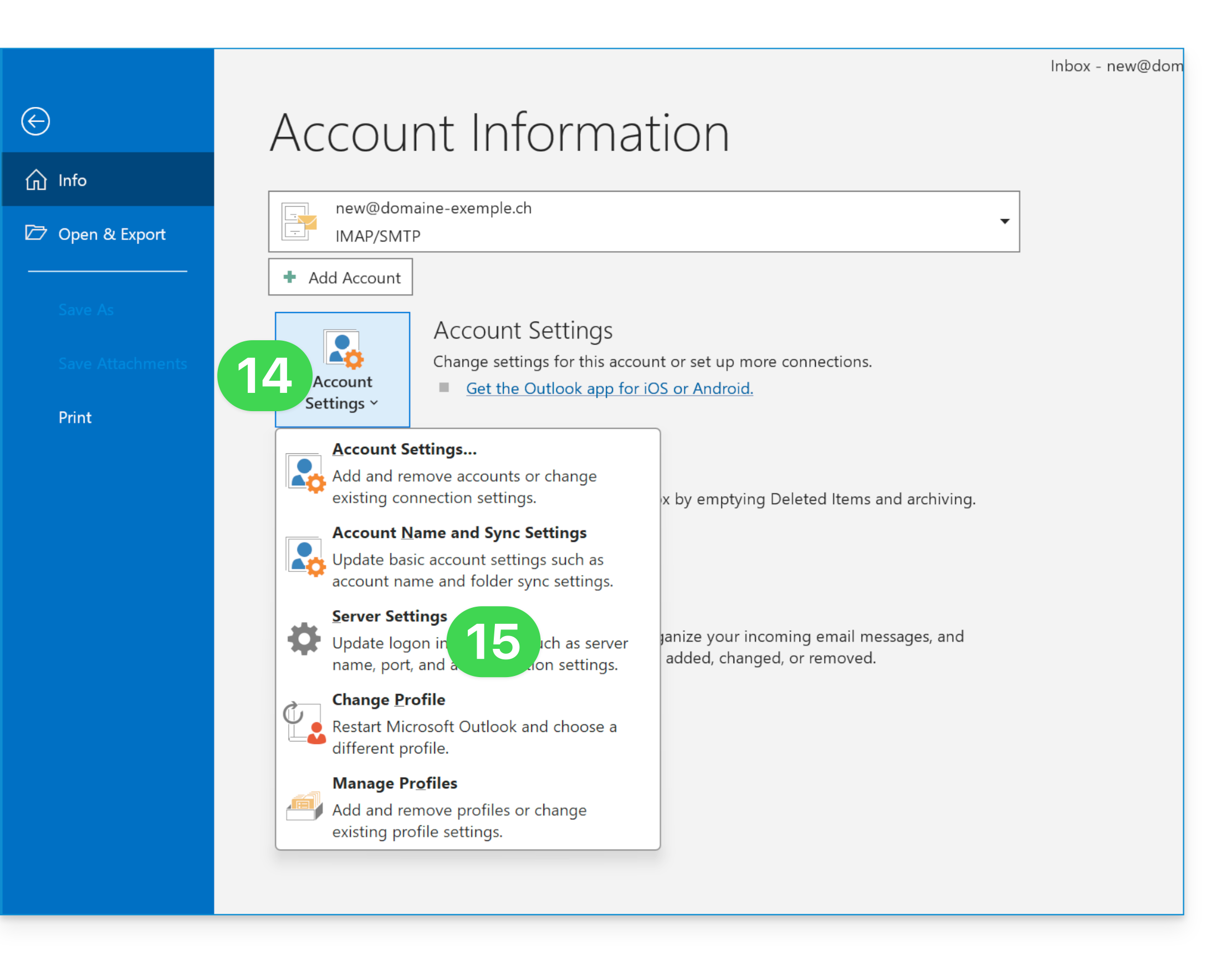
- Verifique y complete la información faltante (❓: ayuda).
- Haga clic en Servidor saliente:
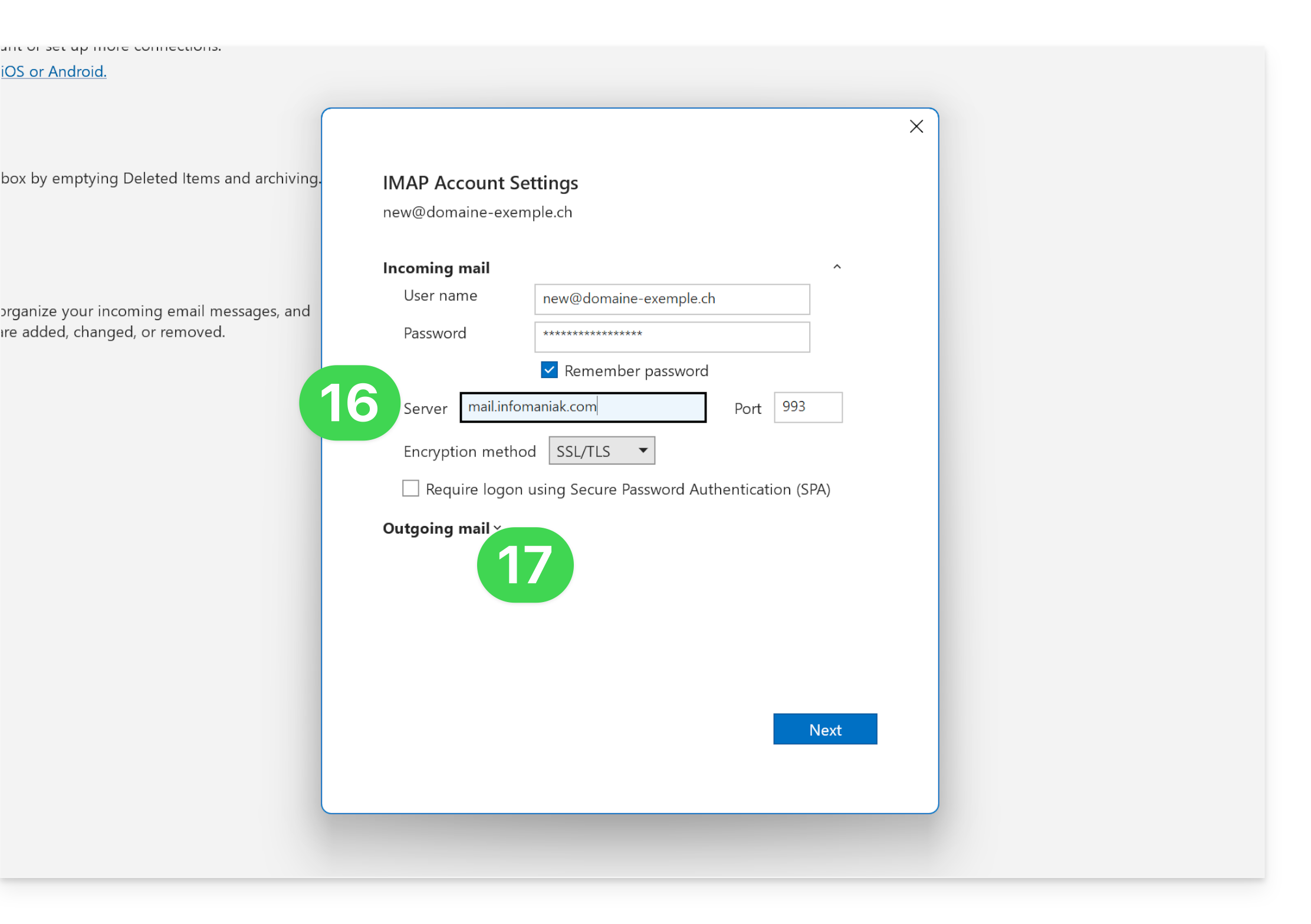
- Verifique y complete la información que falta.
- Haga clic en Siguiente:
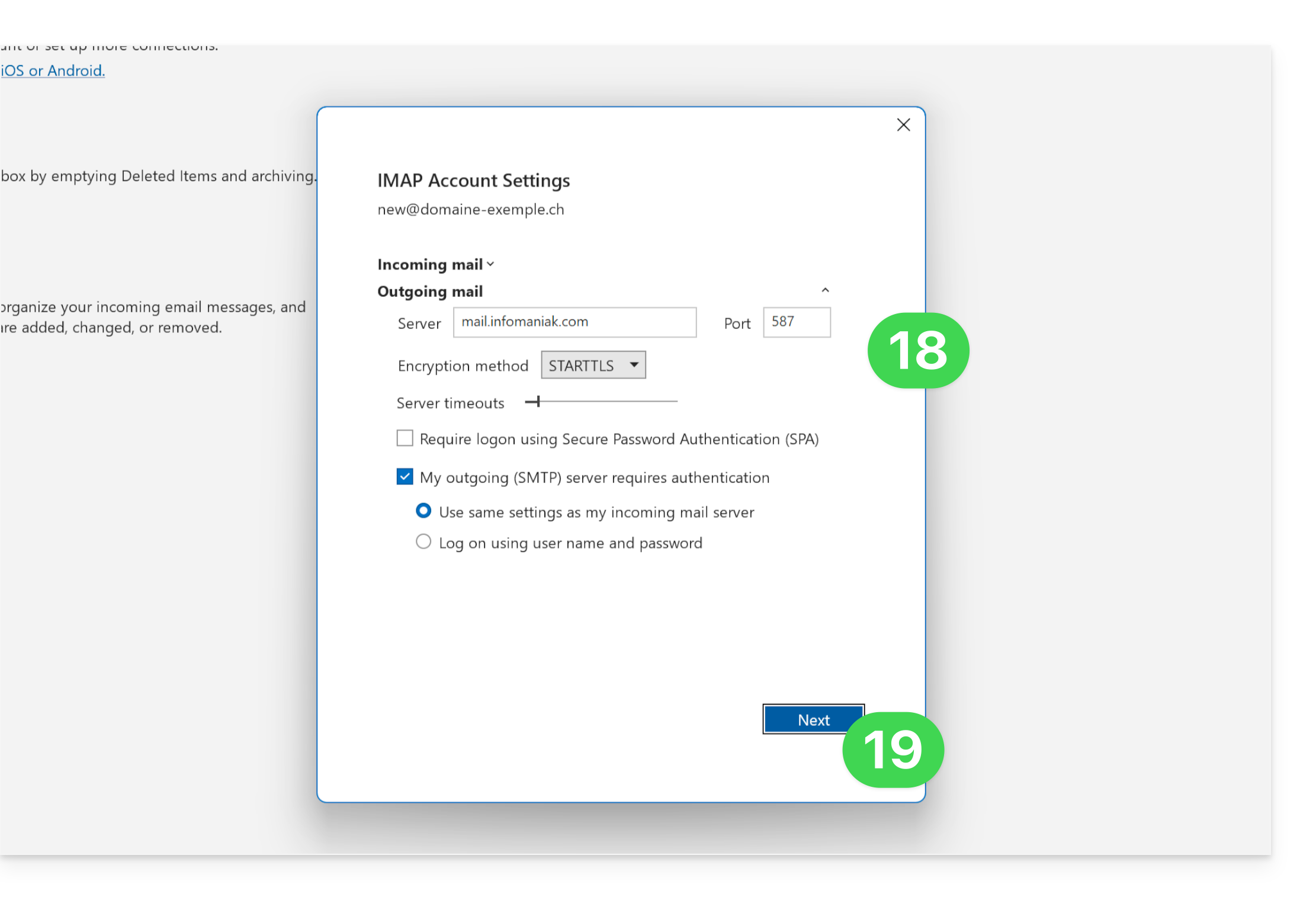
- Haga clic en Finalizar:
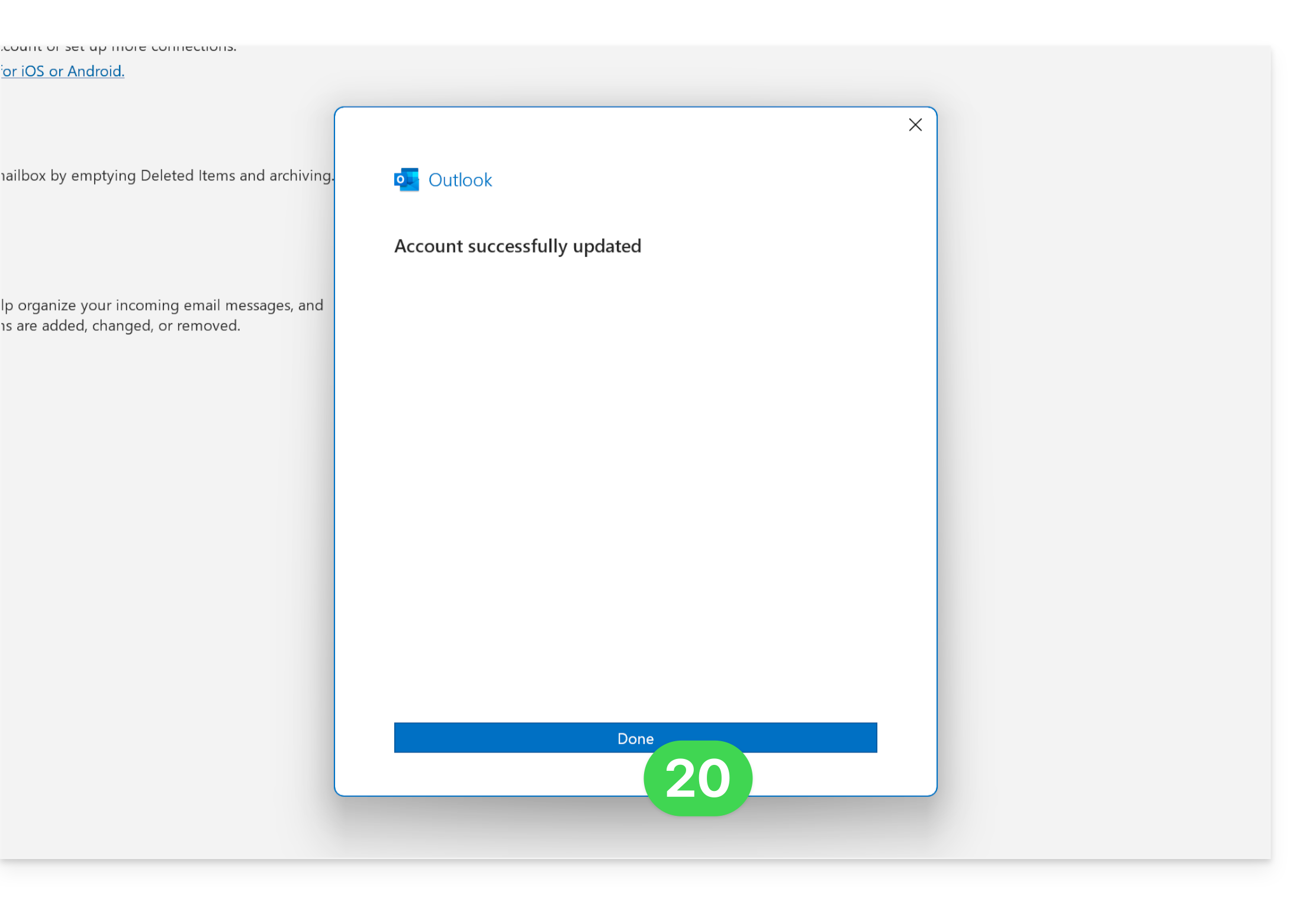
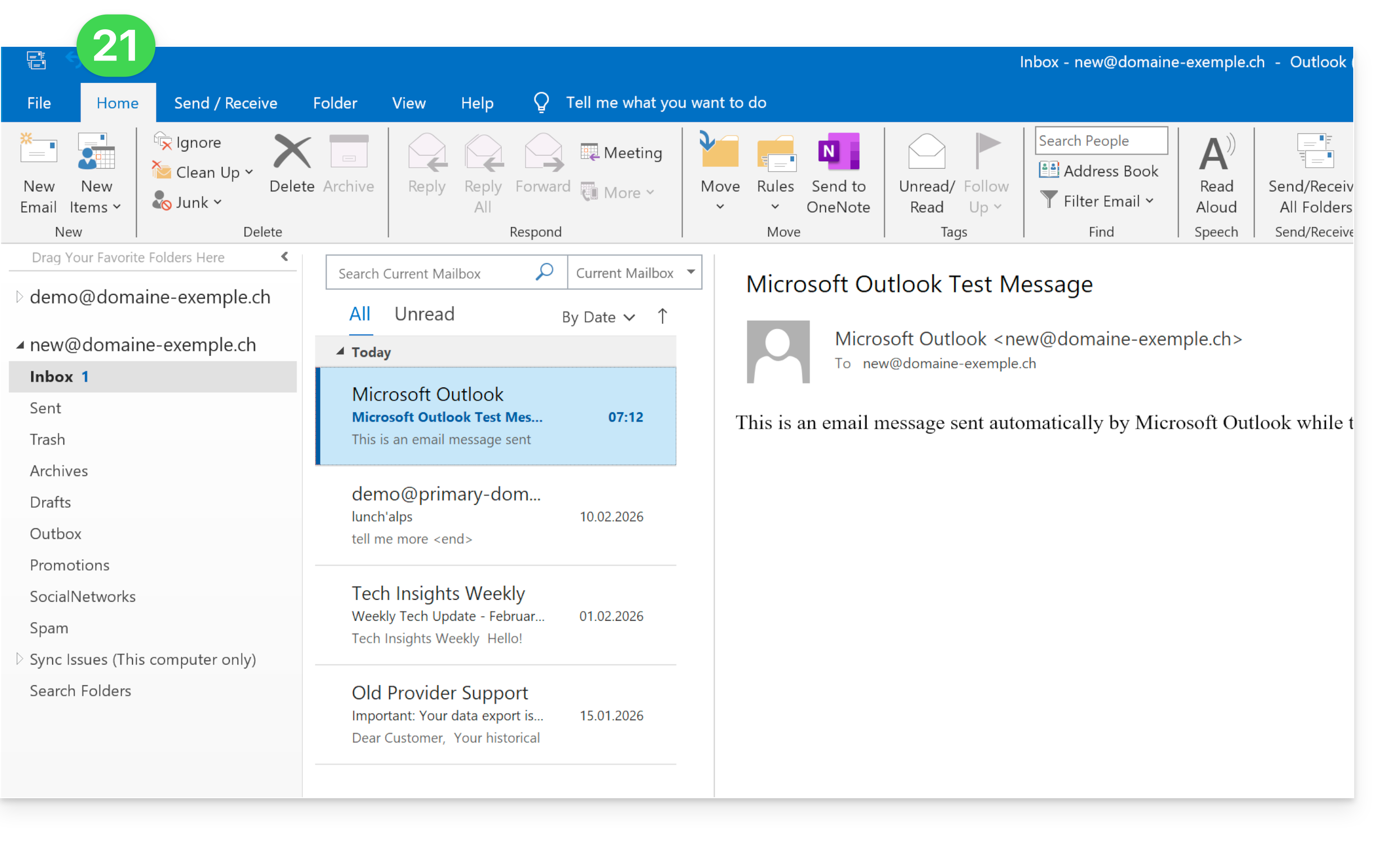
- ¡Listo! Su dirección de correo electrónico ahora está correctamente configurada en la aplicación:
Parámetros recomendados
- Servidor IMAP entrante =
mail.infomaniak.com - Puerto IMAP =
993(con SSL) - Servidor SMTP saliente =
mail.infomaniak.com - Puerto SMTP y protocolo de cifrado y comando/método para activar este protocolo:
587+ STARTTLS - Nombre de usuario/usuario = la dirección de correo electrónico completa
(❓: ayuda) - Contraseña = la contraseña generada para la dirección de correo electrónico que desea consultar (❓: ayuda my kSuite | Servicio de correo/kSuite).
- Autenticación obligatoria para el envío de correos electrónicos:
- Se activa en la configuración SMTP de su aplicación.
- Marque "utilizar la misma configuración que el servidor entrante" o, según el software/cliente de correo electrónico, introduzca un nombre de usuario (la dirección de correo electrónico completa) y la contraseña generada.
Consulte esta otra guía si busca información sobre otros puertos y protocolos de correo compatibles (SSL/TLS, por ejemplo).
En caso de problemas
Compruebe que el servicio de correo está configurado de forma óptima (❓: ayuda).
No es necesario ponerse en contacto con el servicio de asistencia de Infomaniak si su dirección de correo electrónico funciona correctamente fuera de la aplicación. El error más frecuente suele ser el uso de una contraseña incorrecta. Las guías de solución de problemas le ayudarán a resolver cualquier problema:
- Consulte las soluciones propuestas en esta otra guía sobre el correo electrónico en general.
- Esta otra guía se centra específicamente en Outlook.
… y si su Outlook dejó de funcionar después de un cambio de contraseña de correo electrónico, consulte esta otra guía.
Enlace a esta FAQ: https://faq.infomaniak.com/2172
¿Le ha sido útil esta FAQ?
Esta guía explica cómo conectar la aplicación de escritorio Microsoft Outlook para Mac, versión 16.80 (aplicación de escritorio para macOS), a una dirección de correo electrónico alojada en Infomaniak.
Introducción
- En lugar de la configuración manual para Outlook que se indica a continuación, se recomienda utilizar la aplicación macOS Infomaniak Mail o incluso Apple Mail con los perfiles de configuración .mobileconfig que ofrece Apple.
Añadir la dirección de correo electrónico a la aplicación
Requisitos previos
- Crear la dirección de correo electrónico (❓: ayuda my kSuite | Servicio de correo/kSuite).
- Crear una contraseña para el dispositivo (❓: ayuda my kSuite | Servicio de correo/kSuite).
- Verificar la configuración correcta del dominio (❓: ayuda).
Para configurar la aplicación de correo:
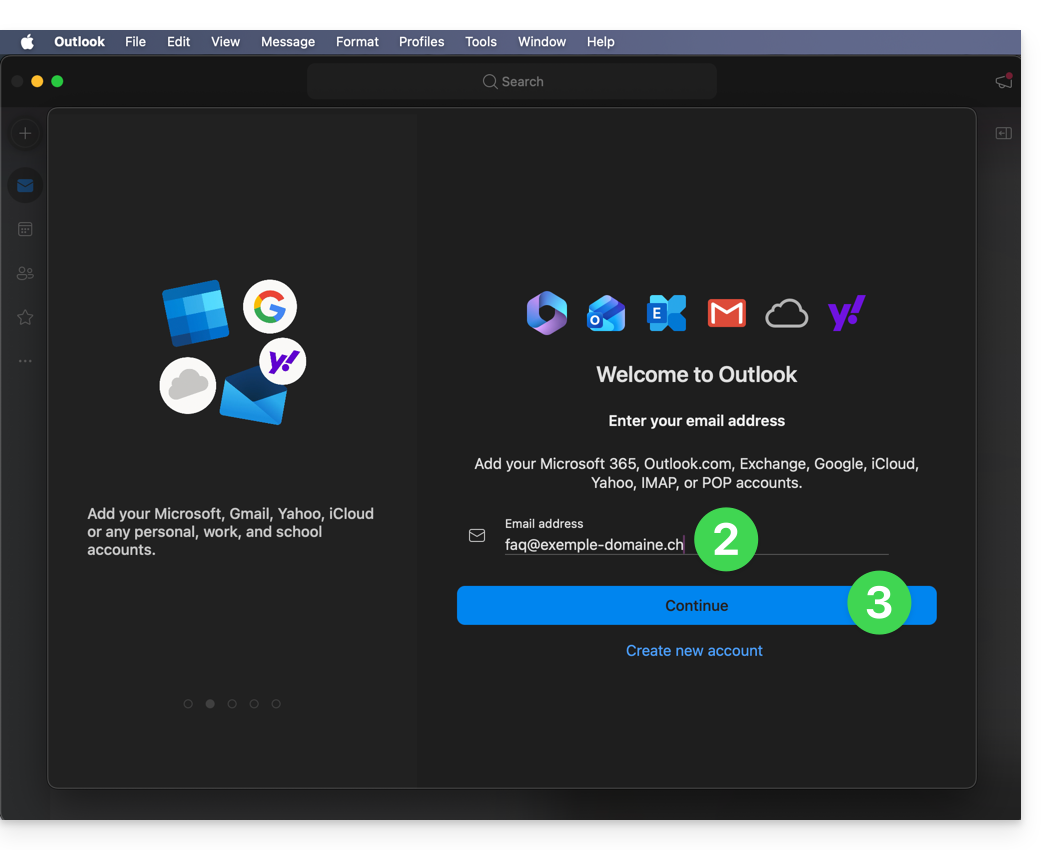
- Abra la aplicación.
- Introduzca la dirección de correo electrónico que desea asociar.
- Haga clic en Continuar:
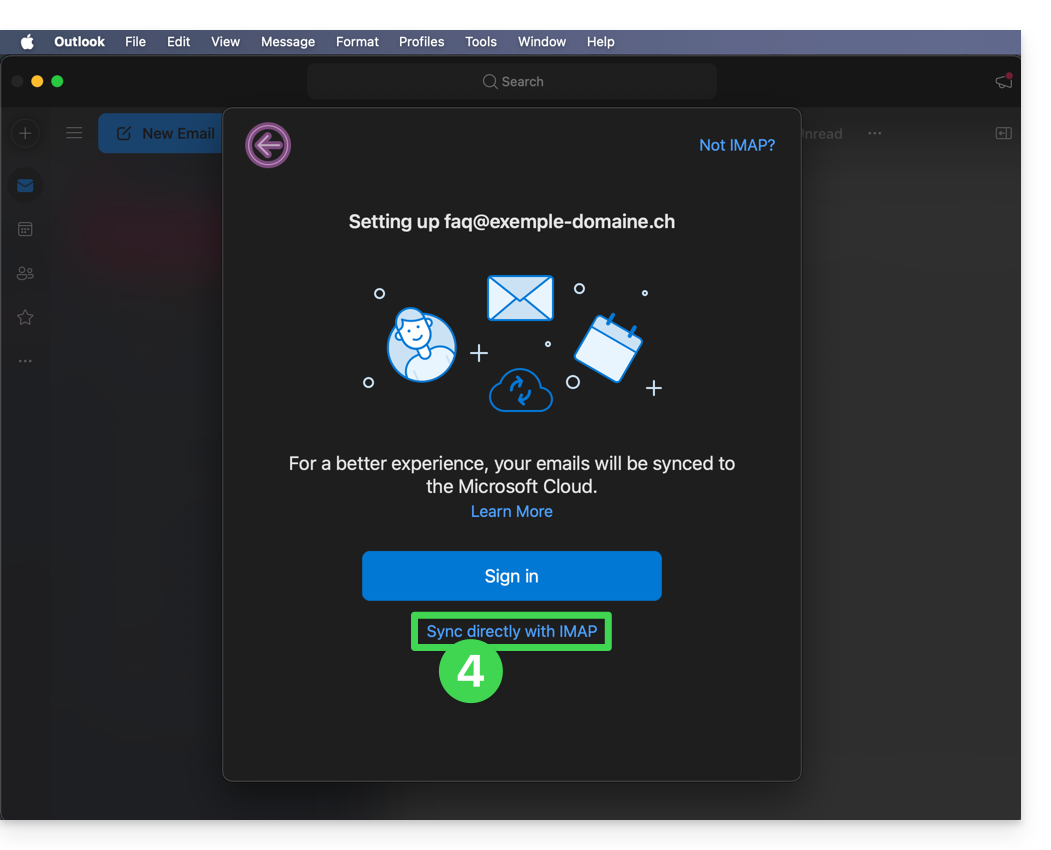
- Haga clic en Sincronizar mediante IMAP (sin Microsoft Cloud):
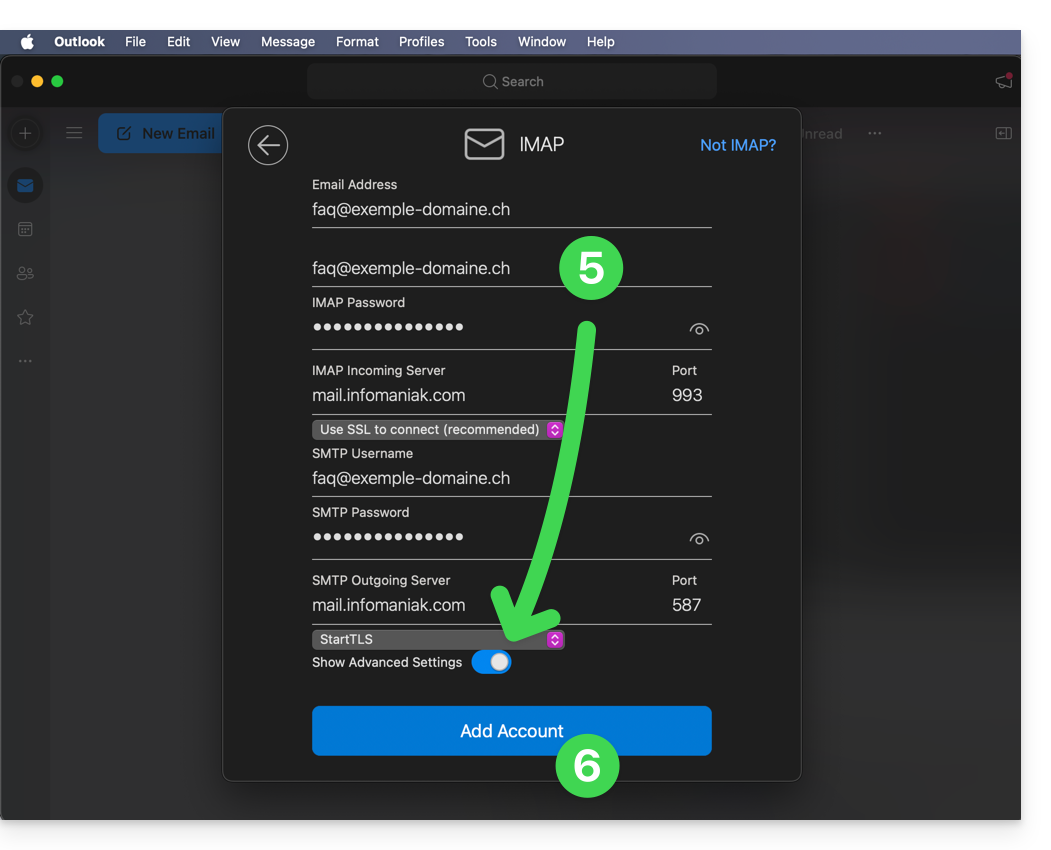
- Verifique y complete la información que falte (❓: ayuda).
- Para ello, active el botón de alternancia (toggle switch) para la visualización de los parámetros avanzados.
- Haga clic en Añadir la cuenta:
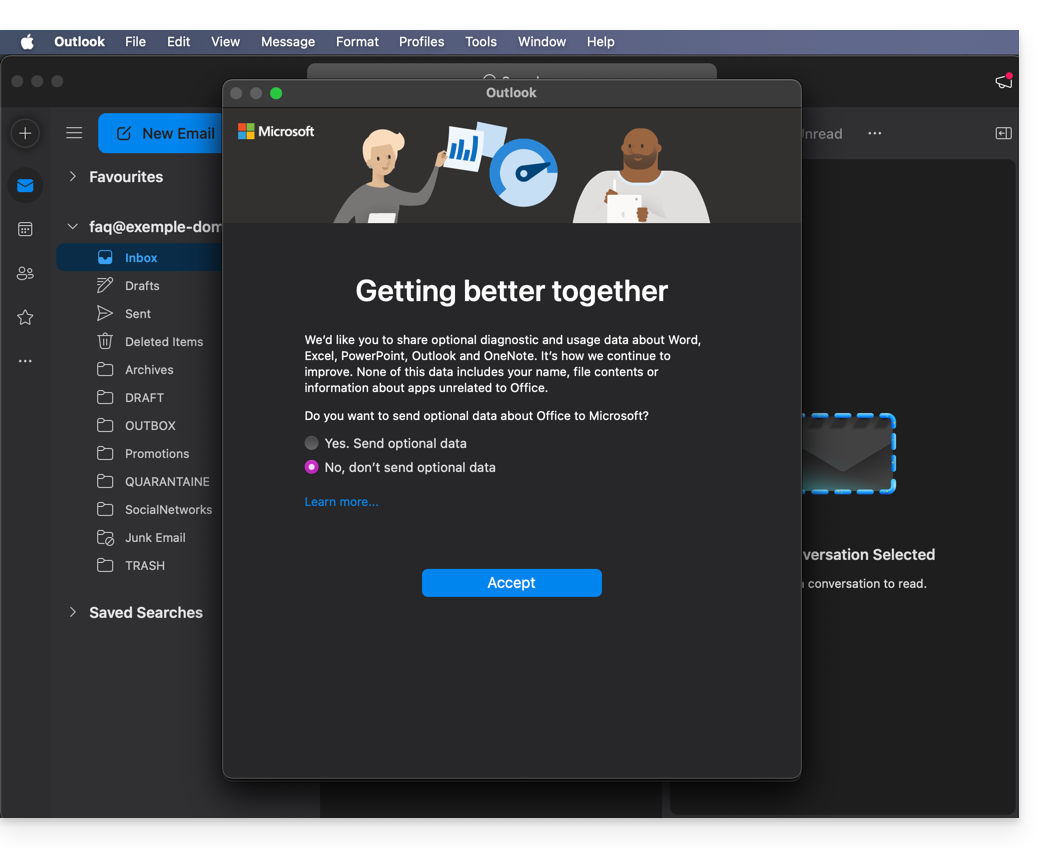
- Comprenda y avance a través de las diferentes ventanas de información de Microsoft:
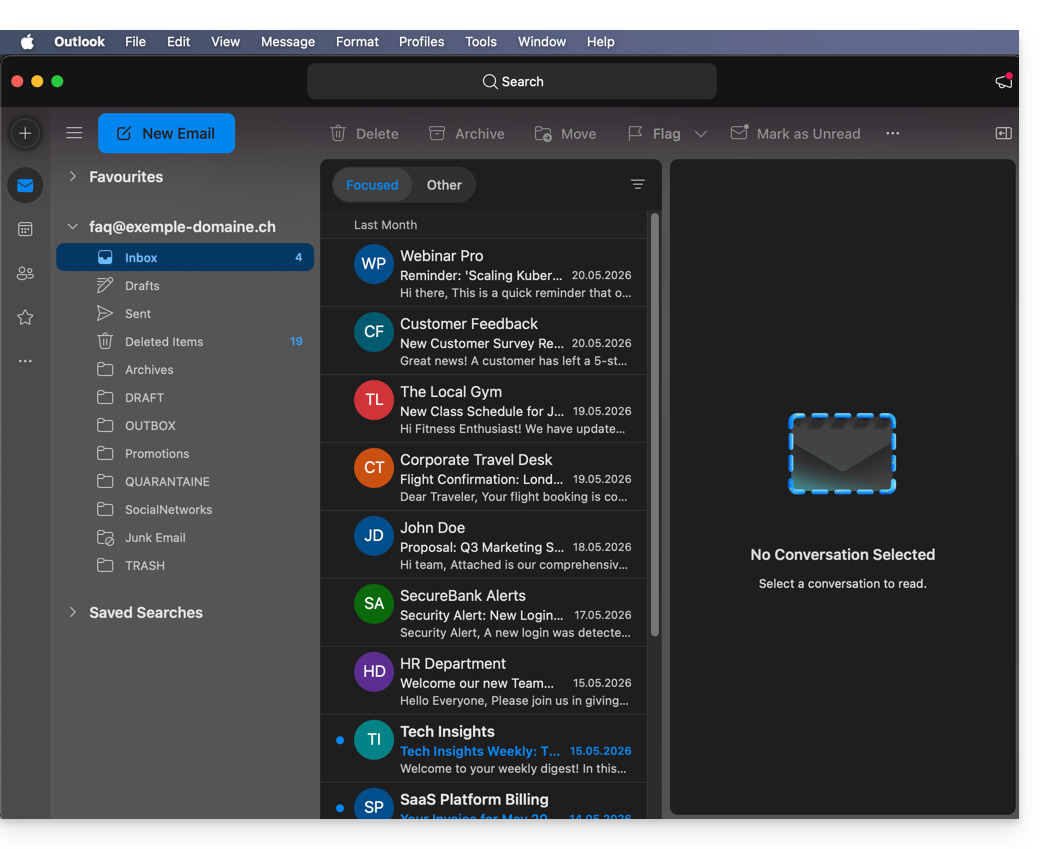
- ¡Listo! Su dirección de correo electrónico ya está configurada en la aplicación:
Configuración recomendada
- Servidor IMAP entrante =
mail.infomaniak.com - Puerto IMAP =
993(con SSL) - Servidor SMTP saliente =
mail.infomaniak.com - Puerto SMTP y protocolo de cifrado, así como la instrucción/método para activar este protocolo:
587+ STARTTLS - Nombre de usuario/username = la dirección de correo electrónico completa. (❓: ayuda)
- Contraseña/password = la contraseña generada para la dirección de correo electrónico que desea consultar (❓: ayuda my kSuite | Servicio de correo/kSuite).
- Autenticación obligatoria para el envío de correos electrónicos:
- Se activa en la configuración SMTP de su aplicación.
- Marque "utilizar la misma configuración que el servidor entrante" o, según el software/cliente de correo electrónico, introduzca un nombre de usuario (es decir, la dirección de correo electrónico completa) y la contraseña generada.
Consulte esta otra guía si busca información sobre otros puertos y protocolos de correo electrónico compatibles (SSL / TLS, por ejemplo).
En caso de problemas
Compruebe que el servicio de correo está configurado de forma óptima (❓: ayuda).
No es necesario ponerse en contacto con el servicio de asistencia de Infomaniak si su dirección de correo electrónico funciona correctamente fuera de la aplicación. El error más común suele estar relacionado con el uso de una contraseña incorrecta. Las guías de solución de problemas le ayudarán a resolver cualquier problema:
- Consulte las soluciones que se ofrecen en esta otra guía sobre el correo electrónico en general.
- Esta otra guía se centra especialmente en Outlook.
… y si su Outlook dejó de funcionar después de un cambio de contraseña, consulte esta otra guía.
Enlace a esta FAQ: https://faq.infomaniak.com/2174
¿Le ha sido útil esta FAQ?
Esta guía explica cómo cancelar el envío de un correo electrónico desde la aplicación web Mail de Infomaniak (servicio en línea ksuite.infomaniak.com/mail).
Introducción
- De forma predeterminada, dispone de 15 segundos para cancelar el envío de un correo electrónico.
- Si lo necesita, puede desactivar esta función o aumentar el tiempo de espera hasta 30 segundos.
- Esta función se aplica a todas las direcciones de correo electrónico presentes en su interfaz de correo.
Configurar el tiempo de espera para la cancelación
Para ello:
- Haga clic aquí para acceder a los correos electrónicos en su kSuite de Infomaniak (❓: ayuda).
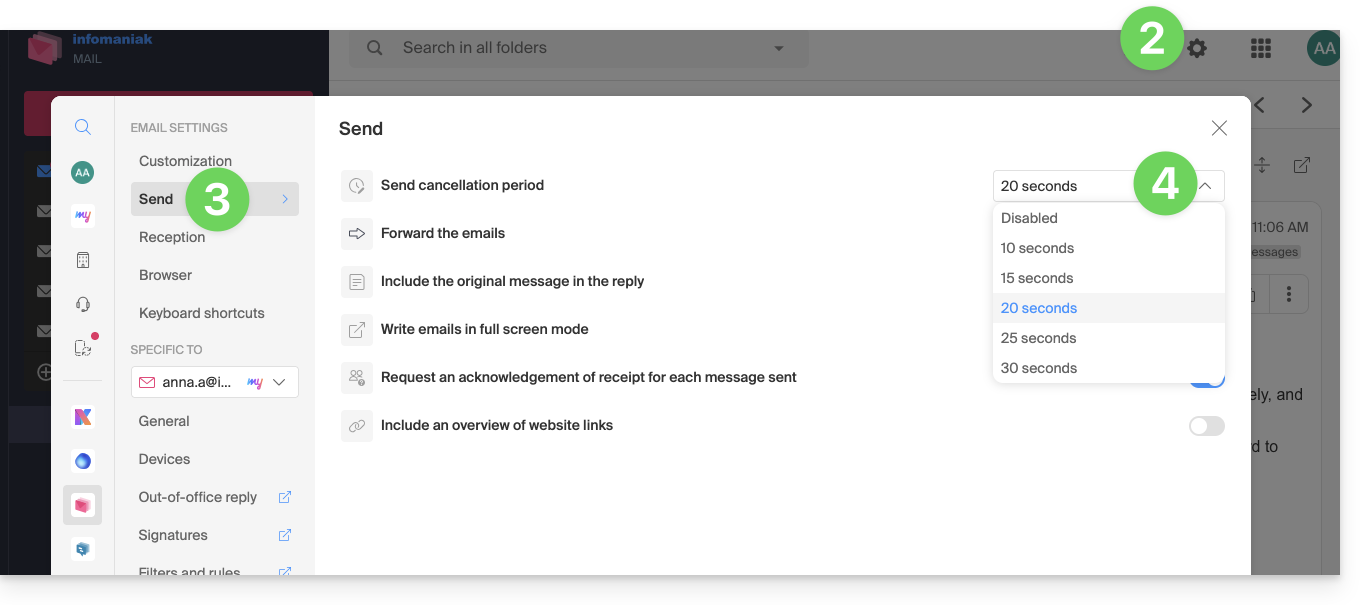
- Haga clic en Configuración en la esquina superior derecha.
- Haga clic en Envío en el menú lateral secundario.
- Configure el tiempo de espera antes de la cancelación (0, 10, 15, 20, 25, 30 segundos) de los envíos según sus preferencias:
Cancelar el envío en curso
Cuando haga clic en el botón de envío de su mensaje redactado en Mail, podrá cancelar el envío durante el tiempo asignado desde la notificación de envío que aparece en la parte inferior central de la pantalla, haciendo clic en el botón CANCELAR: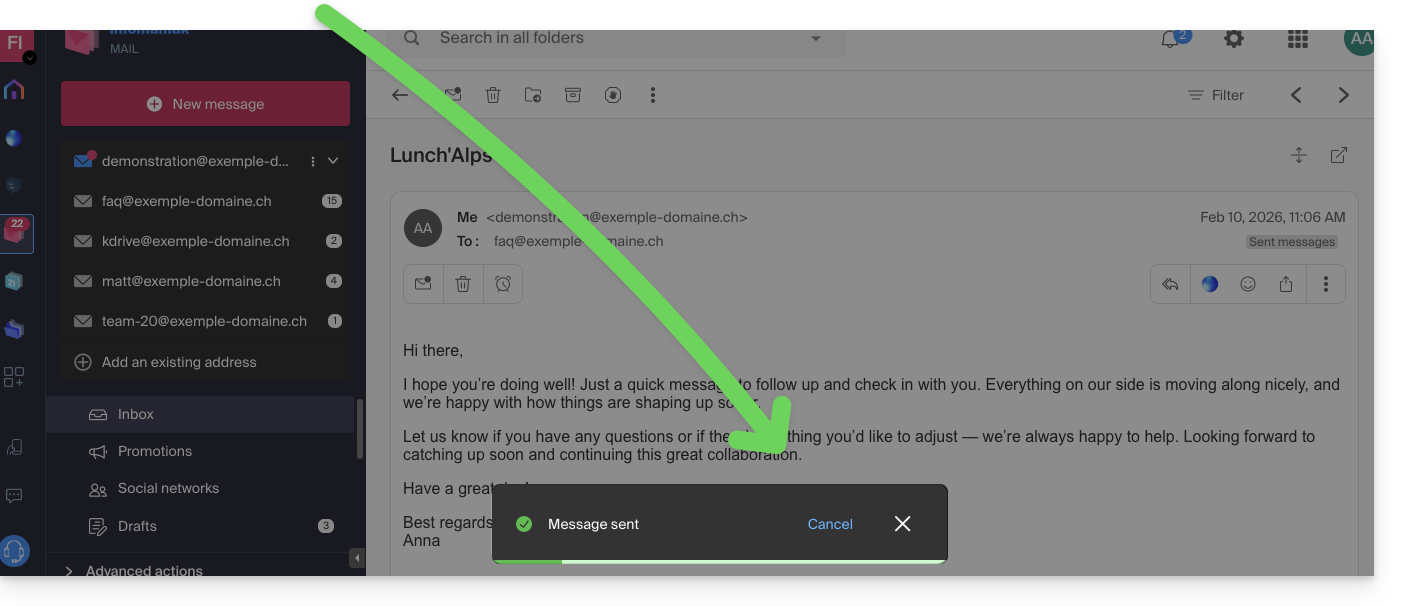
El mensaje en proceso de envío volverá al estado de mensaje en proceso de redacción y podrá volver a iniciar el envío si es necesario o eliminar el borrador.
Enlace a esta FAQ: https://faq.infomaniak.com/2189
¿Le ha sido útil esta FAQ?
Esta guía explica cómo ver y modificar el identificador de acceso a su cuenta de usuario en el Manager, la interfaz de gestión y el panel de control de sus productos Infomaniak. El mismo identificador también le permite iniciar sesión en Mail de Infomaniak y en las diferentes aplicaciones iOS/Android, como kDrive, Infomaniak Mail, etc.
Introducción
- Para gestionar mejor los datos de contacto de su cuenta de Infomaniak, consulte esta otra guía.
- Para modificar el número de teléfono, consulte esta otra guía.
- Para gestionar los detalles de la Organización a la que pertenece, consulte esta otra guía.
Ver el identificador actualmente conectado
La dirección de correo electrónico utilizada para la sesión actual se muestra en el menú de usuario + en la página de perfil:
- Haga clic en la esquina superior derecha en sus iniciales/avatar para ver el identificador de la sesión actual:
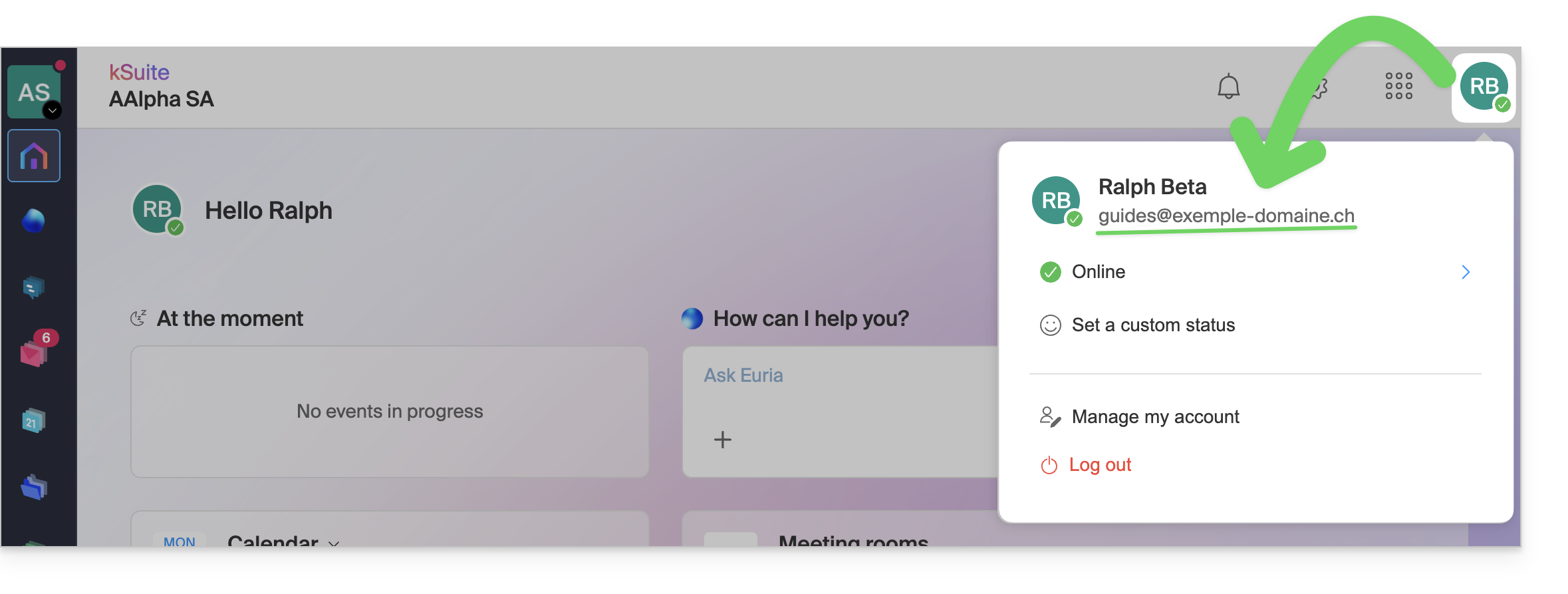
- Haga clic en Gestionar mi cuenta justo debajo para acceder a la gestión de su perfil en el Panel de control de Infomaniak:

- Su identificador de inicio de sesión actual también se muestra en la página a la que accede:
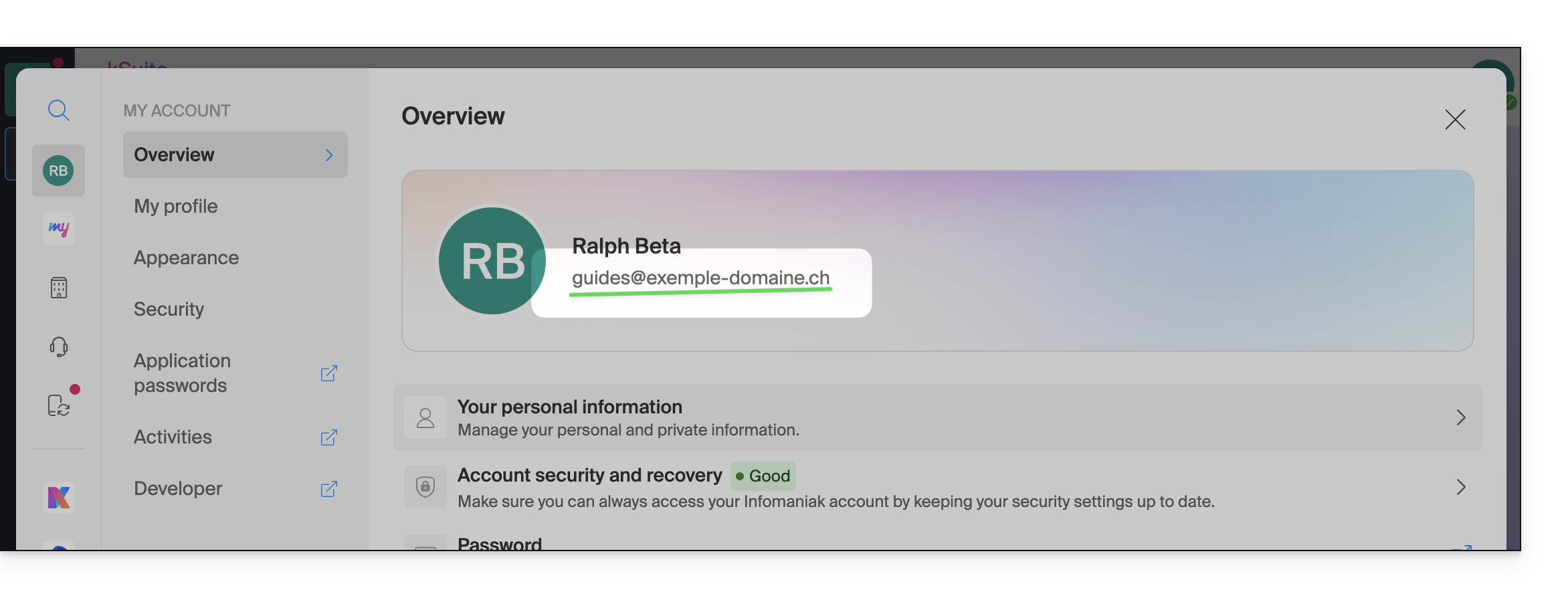
Modificar el identificador (correo electrónico de inicio de sesión)
Requisitos previos
- El identificador de acceso es una dirección de correo electrónico que debe existir y a la que debe poder acceder.
- La nueva dirección de correo electrónico debe ser diferente de la dirección de correo electrónico de recuperación.
- La nueva dirección de correo electrónico no debe estar ya en uso como identificador de inicio de sesión en otra cuenta de usuario (en caso contrario, deberá invitar previamente a esa cuenta a la Organización para darle todos los permisos y, posteriormente, poder eliminar la cuenta anterior con el identificador antiguo).
Para modificar el identificador de su cuenta de Infomaniak:
- Haga clic aquí o, en la parte superior derecha, en sus iniciales/avatar para acceder a «Gestionar mi cuenta»:
- Desde el menú Mi perfil, haga clic en su dirección de correo electrónico de inicio de sesión:
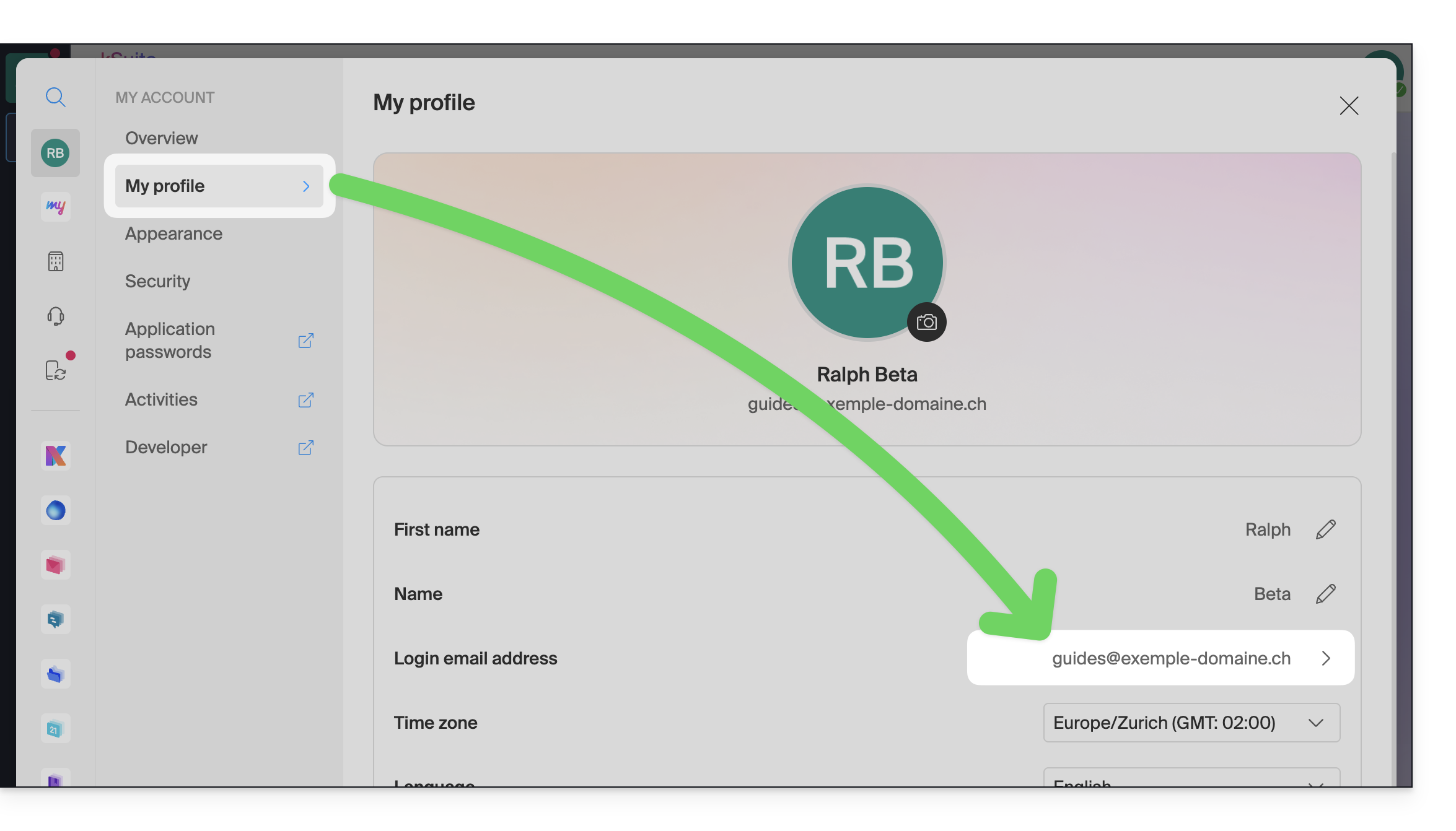
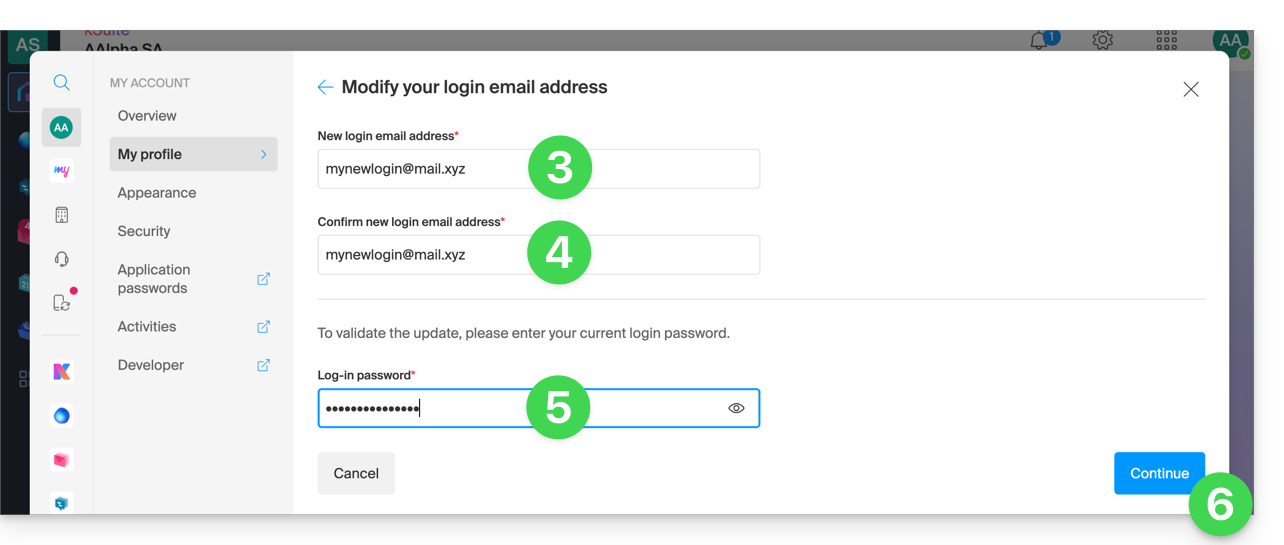
- Indique una nueva dirección de correo electrónico para iniciar sesión.
- Confirme su nueva dirección indicándola una segunda vez.
- Introduzca la contraseña para acceder a su cuenta de Infomaniak.
- Haga clic en Continuar:
Enlace a esta FAQ: https://faq.infomaniak.com/2193
¿Le ha sido útil esta FAQ?
Esta guía explica cómo añadir o modificar uno o varios registros de tipo SPF en una zona DNS (de un nombre de dominio) gestionada en el Panel de control de Infomaniak.
Introducción
- Si su nombre de dominio está registrado en Infomaniak, si su correo electrónico está gestionado por Infomaniak, pero el sitio web está alojado en otro proveedor (por ejemplo, Wix), probablemente gestione la zona DNS (y, por lo tanto, el SPF) en ese otro proveedor: consulte esta otra guía sobre el tema.
Comprender los registros de tipo SPF
El tipo de registro SPF (Sender Policy Framework) es un estándar para verificar el nombre de dominio del remitente de un correo electrónico y tiene como objetivo reducir el SPAM. Sirve para indicar qué servidor tiene o no permiso para enviar correos electrónicos para un dominio. Si la verificación SPF falla para un correo electrónico, significa que este no se envió desde un servidor/dirección IP autorizado(a) por el administrador del dominio de envío. El correo electrónico se considera entonces como spam.
SPF estricto -all: rechazo de los correos electrónicos no autorizados
Infomaniak instala este tipo de registro de forma automática al crear un Servicio de correo electrónico en su dominio (SPF estricto):
v=spf1 include:spf.infomaniak.ch -allAsí, el servidor receptor del correo electrónico que envía evaluará que cualquier correo que no provenga de los servidores de Infomaniak será rechazado. Esto impide que personas malintencionadas suplanten direcciones de correo electrónico de su dominio.
SPF flexible ?all: tolerancia para algunos correos electrónicos
Puede optar por modificar el SPF para utilizar una configuración más flexible:
v=spf1 include:spf.infomaniak.ch ?allEn este caso, el servidor receptor del correo electrónico que envía evaluará, según sus propias reglas, si acepta los correos electrónicos que no provienen de los servidores de Infomaniak.
En resumen:
?: el servidor de recepción acepta el mensaje, incluso si el remitente no está incluido en la lista SPF.~: el servidor receptor acepta generalmente el mensaje si no está incluido en la lista SPF, pero lo identifica como sospechoso-: el servidor receptor rechaza el mensaje si no está incluido en la lista SPF (recomendado)
Añadir un registro SPF mediante un registro TXT
Existen 2 formas de gestionar los registros SPF.
Si tiene un servicio de correo electrónico con Infomaniak, la herramienta de Seguridad global en el Panel de control de Infomaniak (❓: ayuda) le permite gestionar el SPF: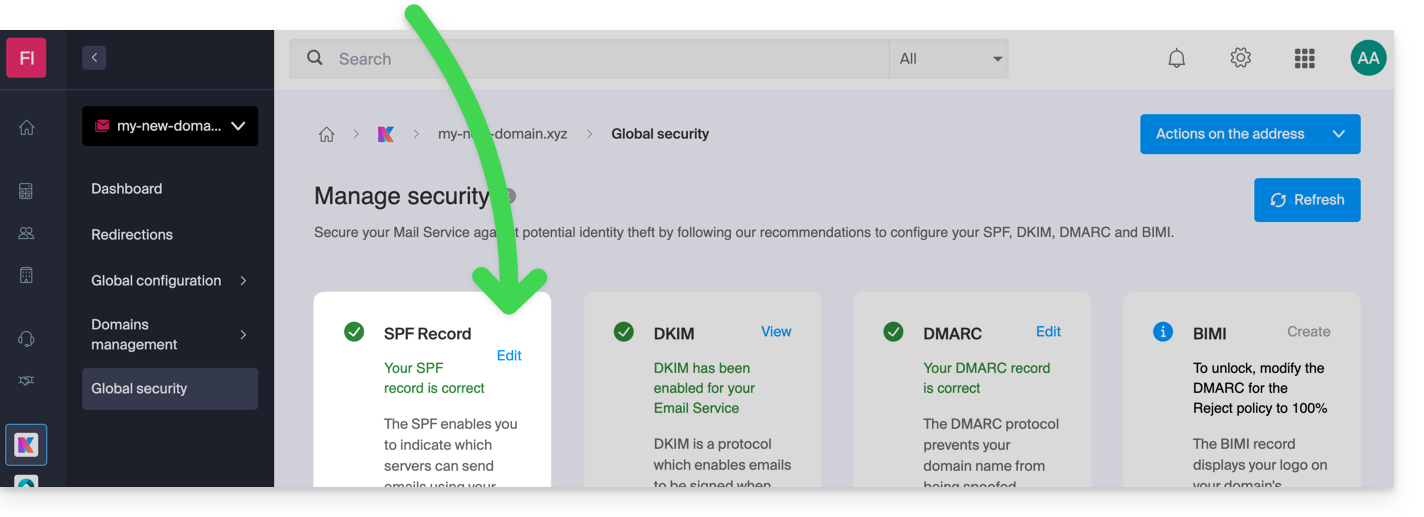
Pero como el registro SPF es un tipo de registro DNS de tipo TXT, también puede gestionarlo desde la zona DNS del nombre de dominio:
- Haga clic aquí para acceder a la gestión de dominios en su Panel de control de Infomaniak (❓: ayuda).
- Haga clic en el nombre del dominio correspondiente.
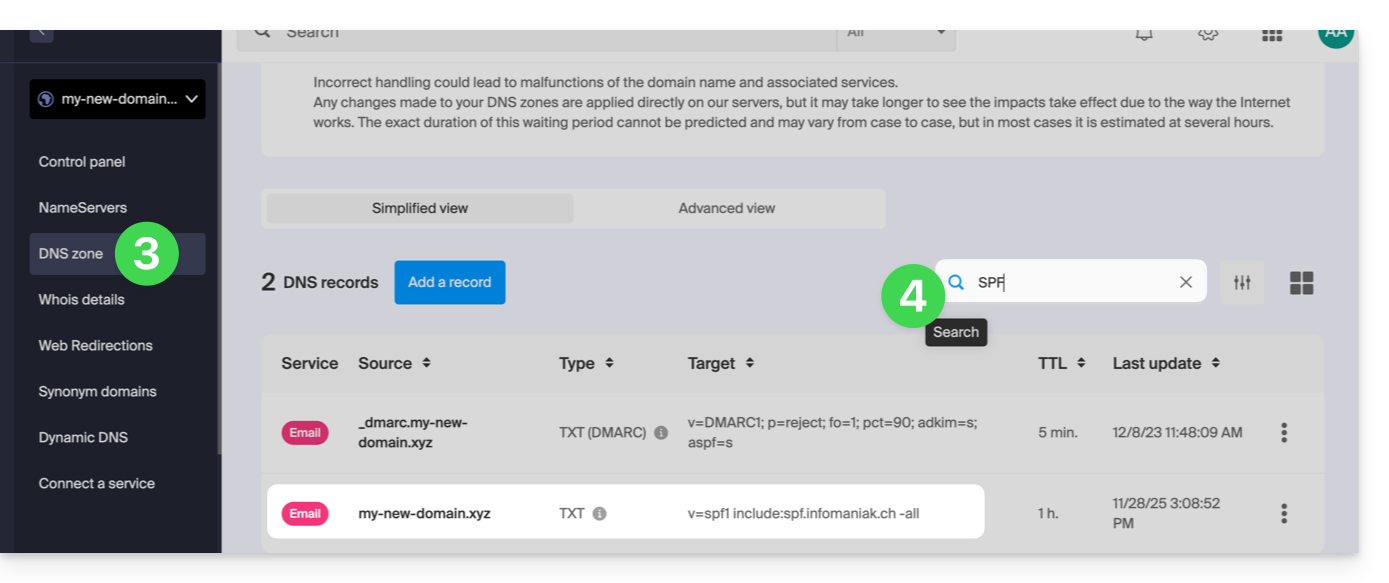
- Haga clic en Zona DNS en el menú lateral izquierdo.
- Compruebe en la tabla si ya existe un registro TXT con un valor que mencione SPF, como se muestra aquí:
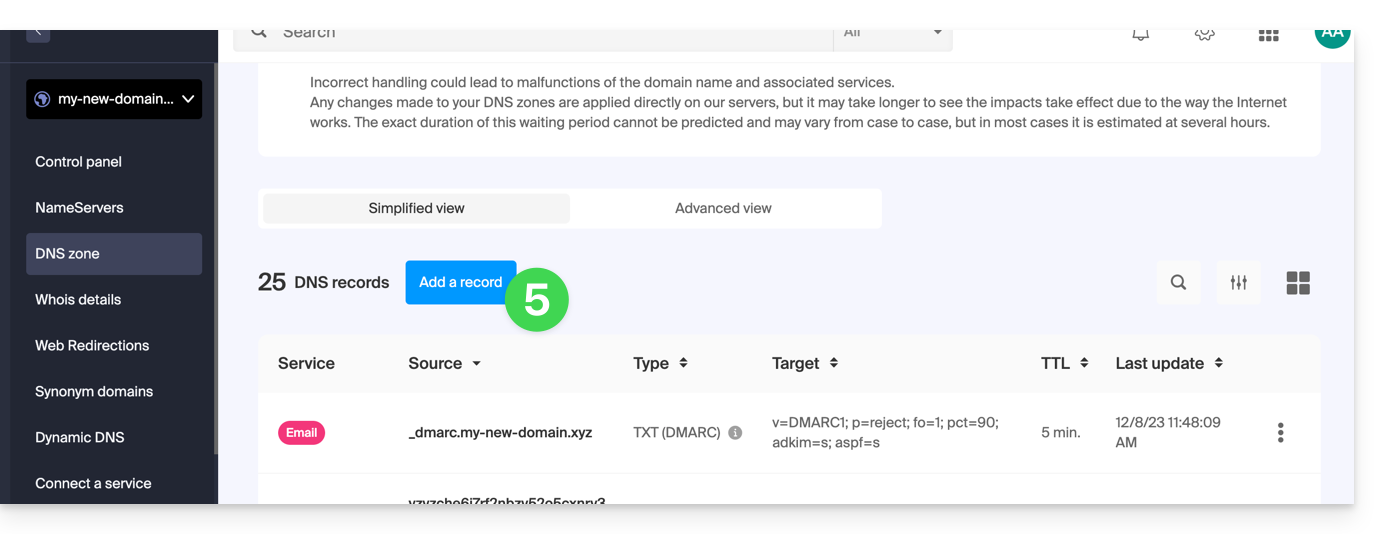
- Haga clic en el botón para agregar un registro (recibirá un error si intenta agregar un registro TXT con un valor de SPF cuando ya existe uno en la zona):
- Haga clic en el botón de opción TXT para agregar un registro.
- Haga clic en el botón Siguiente:
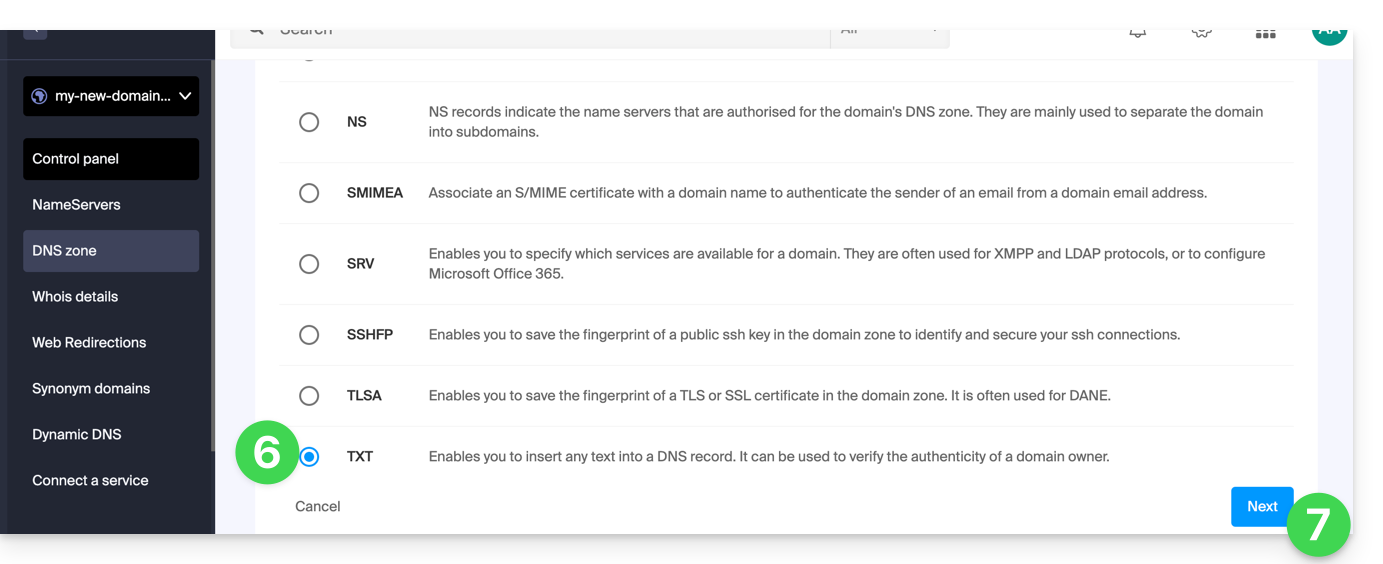
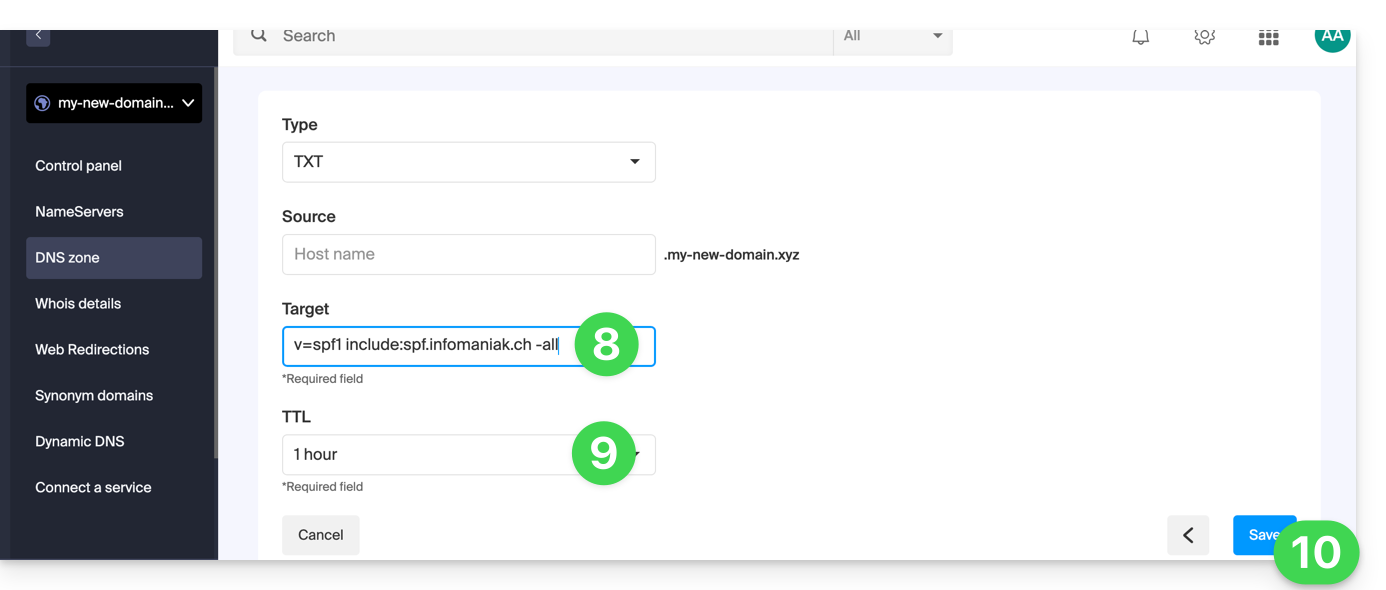
- Introduzca el valor de SPF necesario para su zona DNS.
- Deje el valor predeterminado para el TTL.
- Haga clic en el botón Guardar:
Añadir varios registros SPF
Si utiliza otros proveedores de correo electrónico además de Infomaniak, debe obtener sus registros SPF y luego combinarlos con el de Infomaniak siguiendo una sintaxis específica.
Tener varios registros SPF distintos provocará errores. ¡Es imprescindible combinar varios registros SPF en el mismo TXT!
Ejemplo de 3 registros SPF que se deben combinar:
- El de Infomaniak:
v=spf1 include:spf.infomaniak.ch -all - Los de 2 proveedores secundarios:
v=spf1 include:the-second-domain.xyz ?allv=spf1 include:the-other-domain.xyz ~all
... el registro SPF definitivo que deberá insertar en su zona DNS tendrá la siguiente forma:
v=spf1 include:spf.infomaniak.ch include:the-second-domain.xyz include:the-other-domain.xyz -all¡Elimine cualquier otro registro SPF de la zona DNS de su dominio!Cualquier adición o modificación de DNS puede tardar hasta 48 horas en propagarse (❓: ayuda).
Límites en el número de registros SPF
Los registros SPF múltiples están limitados a un máximo de 10 inclusiones.
El registro SPF de Infomaniak ya incluye generalmente 4 inclusiones:
include:relay.mail.infomaniak.chinclude:app.mail.infomaniak.chinclude:newsletter.infomaniak.cominclude:amazonses.com
Comprobar los registros SPF
Si tiene un servicio de correo electrónico con Infomaniak, la herramienta de Seguridad global en el Panel de control de Infomaniak (❓: ayuda) le permite comprobar y corregir fácilmente los registros problemáticos que pueda tener.
En caso de problemas, se recomienda analizar su nombre de dominio en MxToolbox para verificar si su registro SPF contiene errores de sintaxis, demasiadas inclusiones u otras posibles causas de error: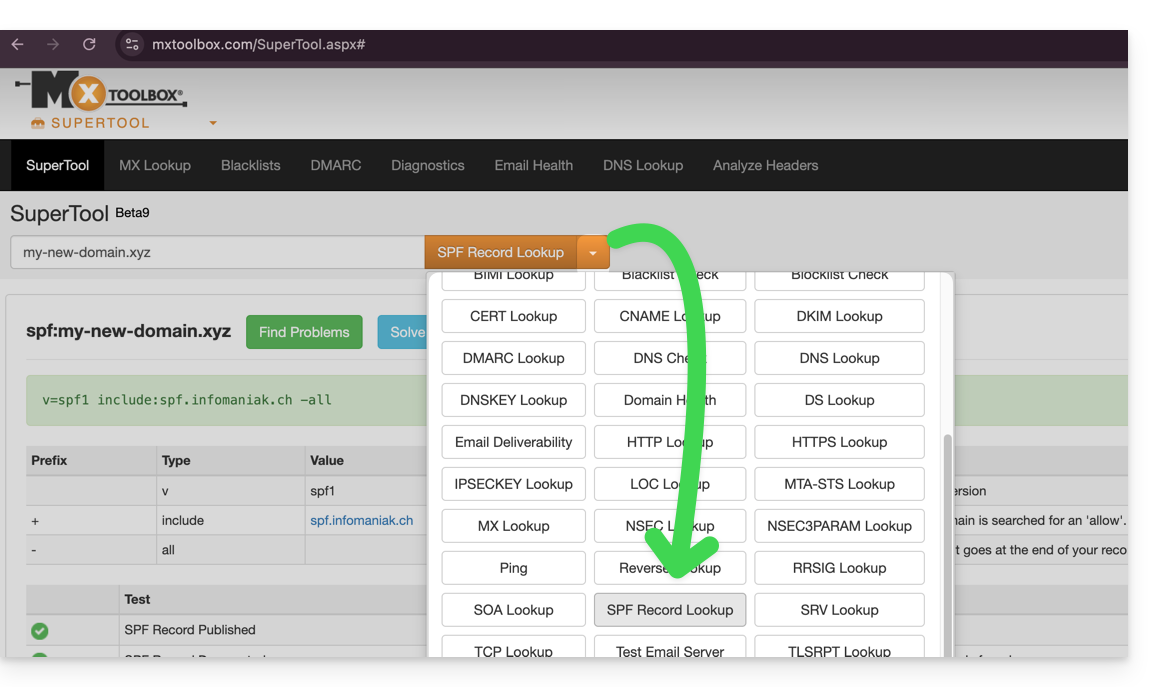
… o directamente en la dirección https://mxtoolbox.com/spf.aspx.
Enlace a esta FAQ: https://faq.infomaniak.com/2199
¿Le ha sido útil esta FAQ?