Base de conocimientos
1 000 FAQ, 500 tutoriales y vídeos explicativos. ¡Aquí sólo hay soluciones!
Esta guía explica cómo copiar el contenido de una o varias direcciones de correo electrónico externas a Infomaniak (todos los mensajes de correo electrónico, carpetas, subcarpetas, en resumen, toda la estructura de árbol de su buzón de correo electrónico de terceros) en una de sus direcciones existentes en Infomaniak (independientemente del servicio de correo), gracias a la herramienta de importación MBOX que ofrece Infomaniak.
Introducción
- Este es el procedimiento ideal cuando se cambia de proveedor de alojamiento o para restaurar mensajes antiguos que aún se almacenan en otro lugar.
- Una vez que se inicia el proceso de importación, ya no es posible interrumpirlo.
- Se gestionan los posibles duplicados: un contenido idéntico solo se copiará una vez.
Importar un archivo mBox en Infomaniak
Requisitos previos
- Disponer de un archivo de su anterior servicio de correo electrónico en formato
.mbox.- Para Gmail: acceda a Google Takeout (¿necesita ayuda?)
- Tener un servicio de correo en su Panel de control de Infomaniak.
- Disponer de un cuota de direcciones disponibles o modificarla previamente, si es necesario.
- Asegurarse de que el correo electrónico esté correctamente protegido
- Crear una o varias direcciones en este servicio de correo.
- Si tiene muchas (10 o más) direcciones de correo electrónico que crear, consulte esta otra guía sobre la creación masiva.
- La dirección de correo electrónico de destino debe estar asociada al usuario (= a la cuenta de Infomaniak) que está utilizando.
A continuación, para importar el contenido del correo electrónico:
- Haga clic aquí para acceder a la herramienta de importación (servicio en línea https://import-email.infomaniak.com).
- Si es necesario, inicie sesión en su cuenta de Infomaniak en la Organización correspondiente; la importación se realizará en una de las direcciones de correo electrónico asociadas a la interfaz web Mail de Infomaniak (servicio en línea ksuite.infomaniak.com/mail) de la cuenta de Infomaniak que utiliza.
- Haga clic en la opción de importación mediante archivo mBox.
- Seleccione la dirección de correo electrónico en la que desea importar los mensajes; el menú desplegable muestra las direcciones de correo electrónico actualmente asociadas a su interfaz web de Mail de Infomaniak (servicio en línea ksuite.infomaniak.com/mail) de la cuenta de Infomaniak con la que ha iniciado sesión.
- Haga clic en Confirmar:
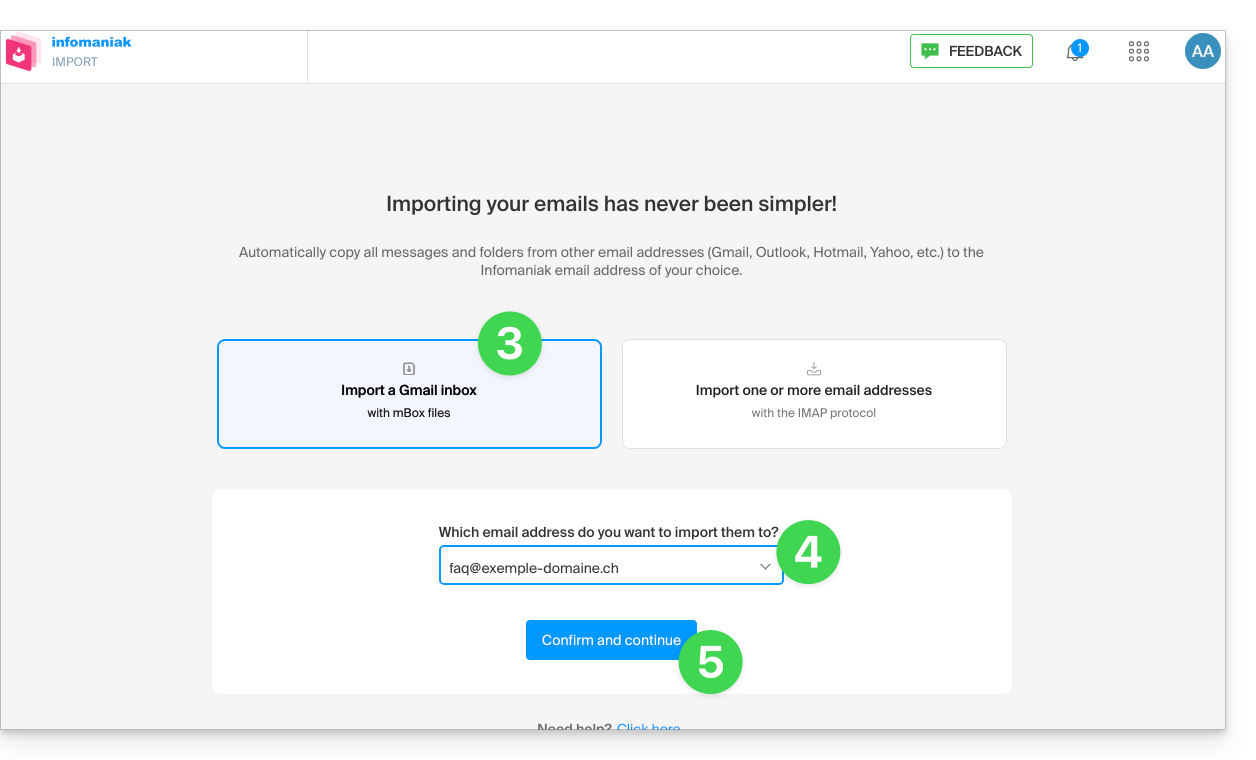
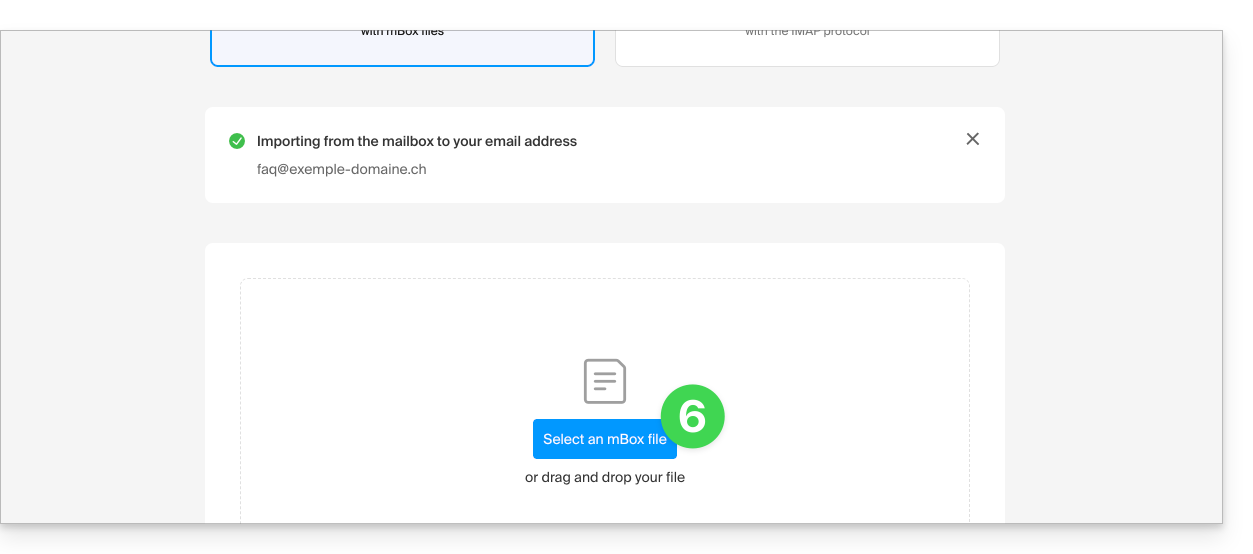
- Haga clic en el botón para seleccionar el archivo mBox en su disco duro:
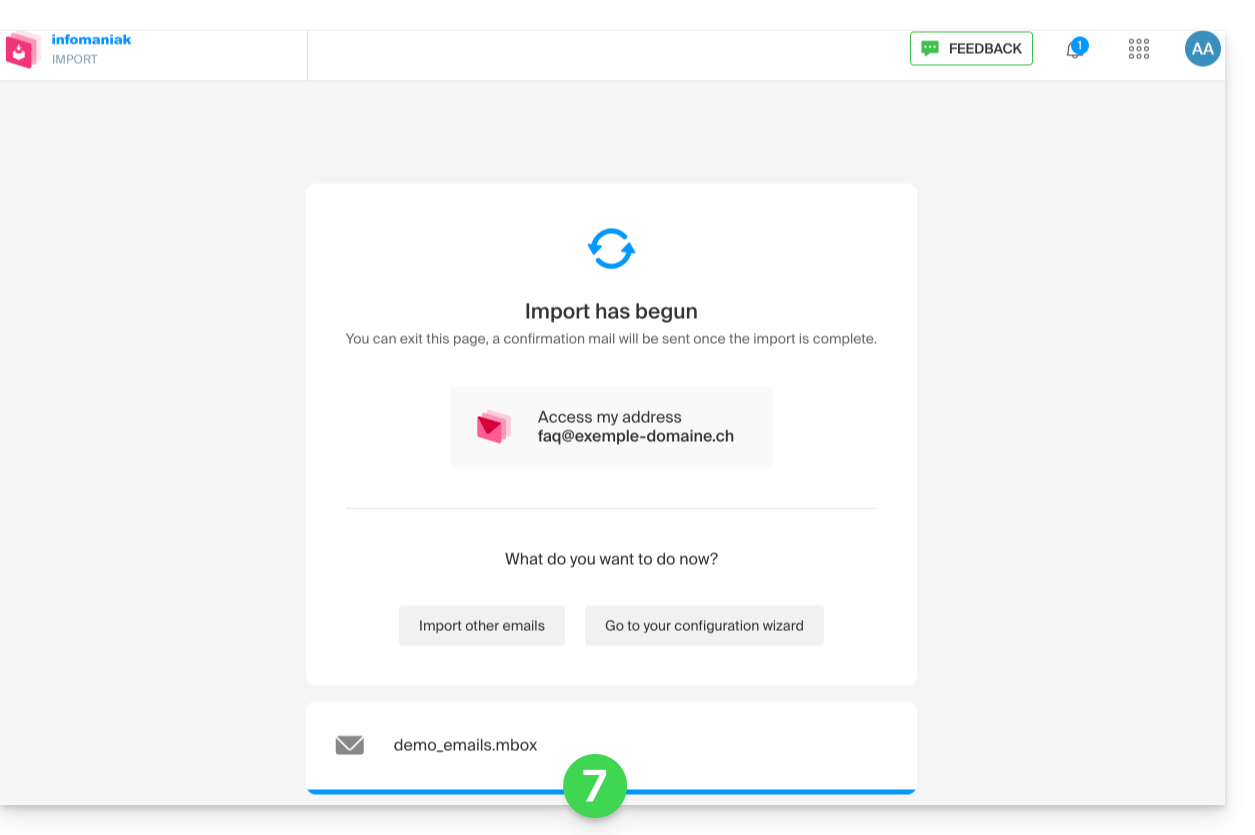
- La importación comienza. Puede esperar y ver el resultado en la página una vez que la importación haya finalizado, o cerrar la ventana (la importación continúa en segundo plano y hay un seguimiento disponible; véase más abajo):
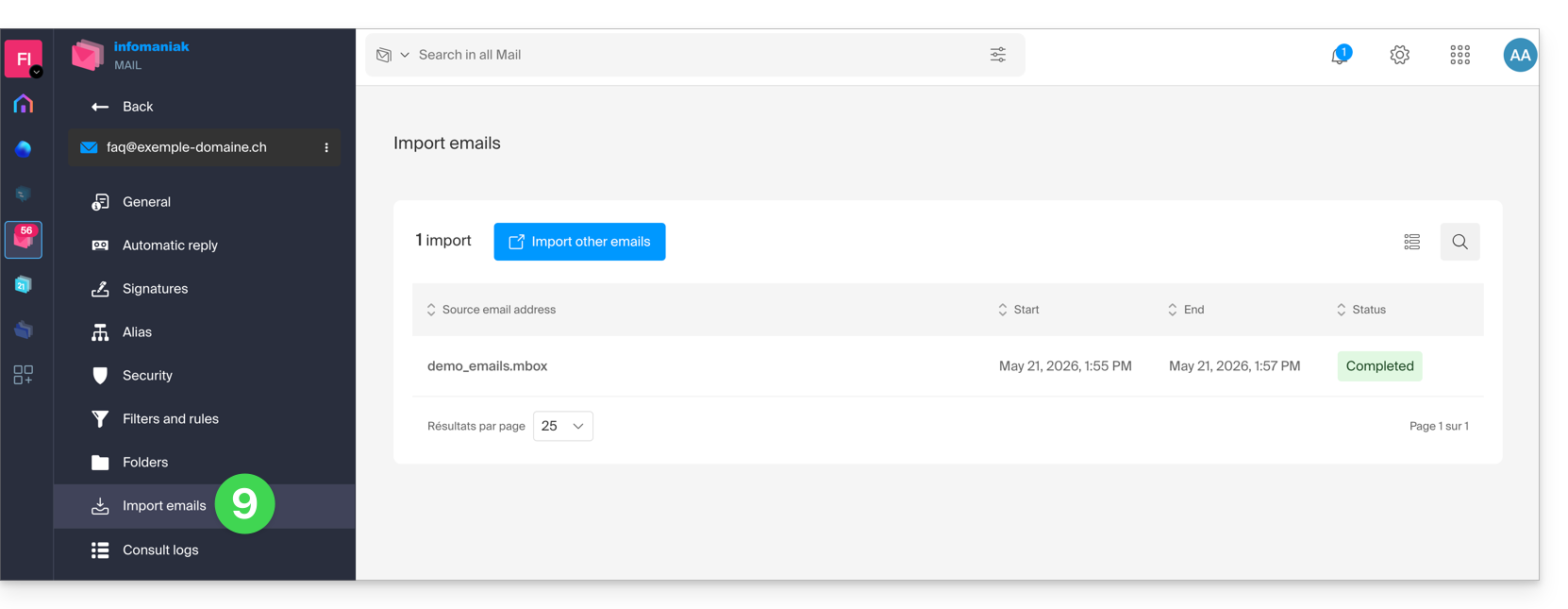
- El seguimiento está disponible en la configuración de la dirección de correo electrónico de destino, solo en la aplicación web Mail (servicio en línea ksuite.infomaniak.com/mail).
- El seguimiento permite ver el historial de las importaciones en la dirección correspondiente:
Enlace a esta FAQ: https://faq.infomaniak.com/2207
¿Le ha sido útil esta FAQ?
Esta guía explica cómo guardar los archivos adjuntos de un correo electrónico desde la aplicación web Mail de Infomaniak (servicio en línea ksuite.infomaniak.com/mail).
Introducción
- De esta forma, podrá guardar con un solo clic todos los archivos adjuntos de un mensaje en un archivo
.zipen su ordenador o en su kDrive, etc. - Otros manuales detallan cómo:
Guardar el archivo adjunto desde la aplicación Web Mail
Para exportar los archivos adjuntos recibidos por correo electrónico:
- Haga clic aquí para acceder a los correos electrónicos en su kSuite de Infomaniak (❓: ayuda).
- Abra el mensaje que contiene los archivos adjuntos que desea guardar.
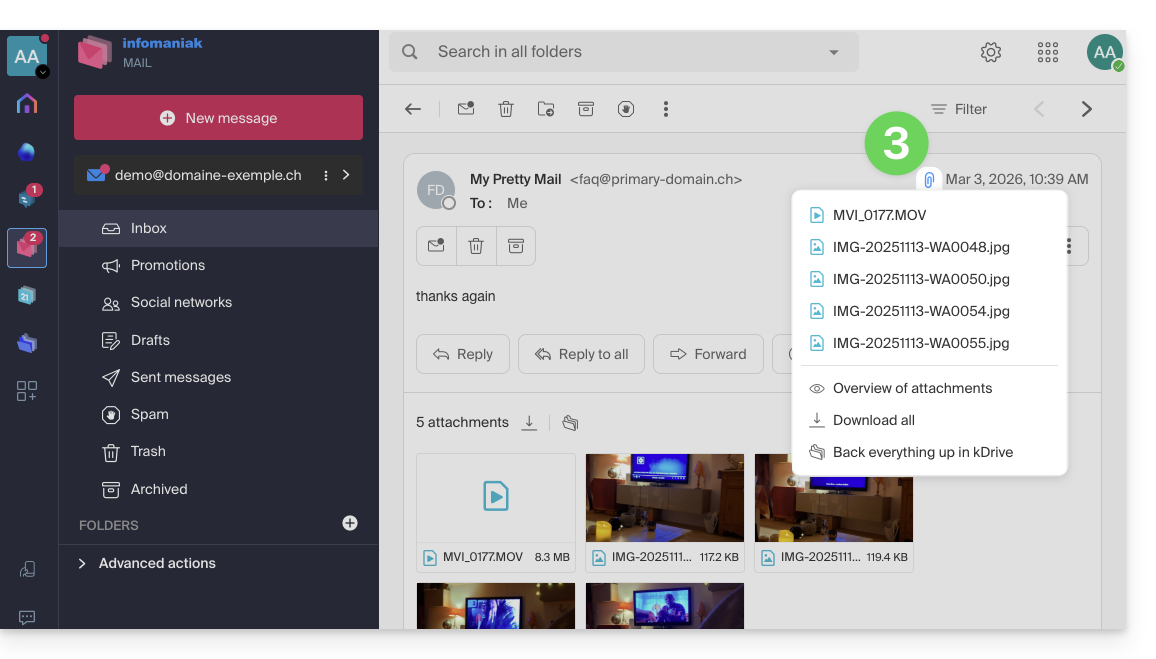
- Haga clic en el icono de clip para acceder a las opciones de descarga y previsualización del contenido:
- … o directamente encima de los archivos adjuntos para iniciar la descarga o guardarlos en kDrive:
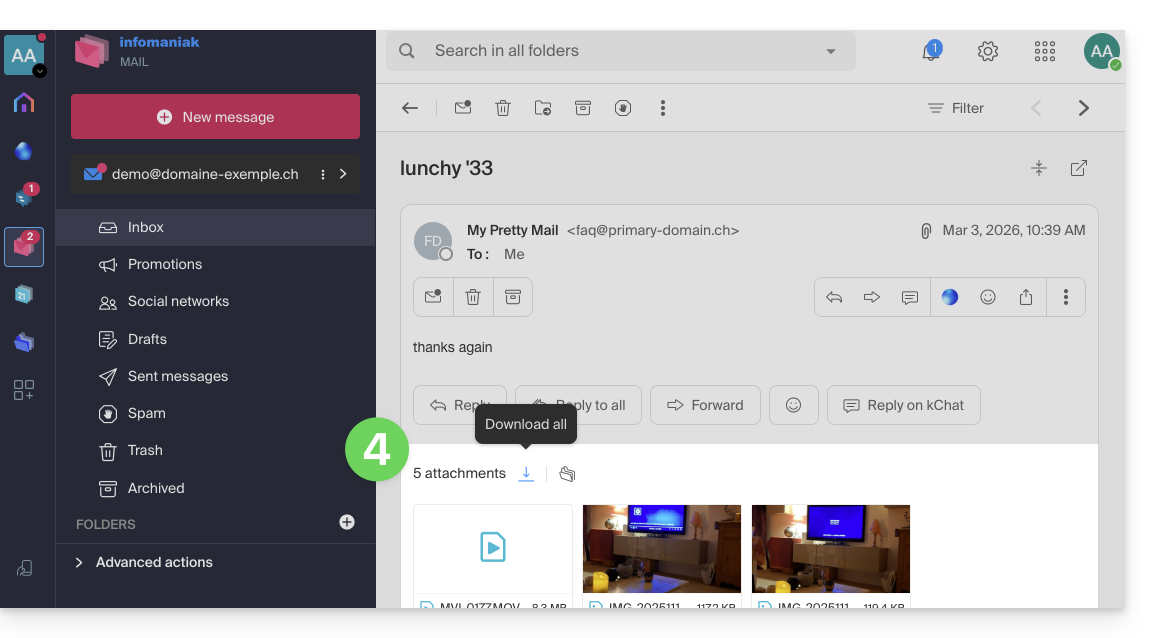
- Descargar todo permite crear un archivo en formato
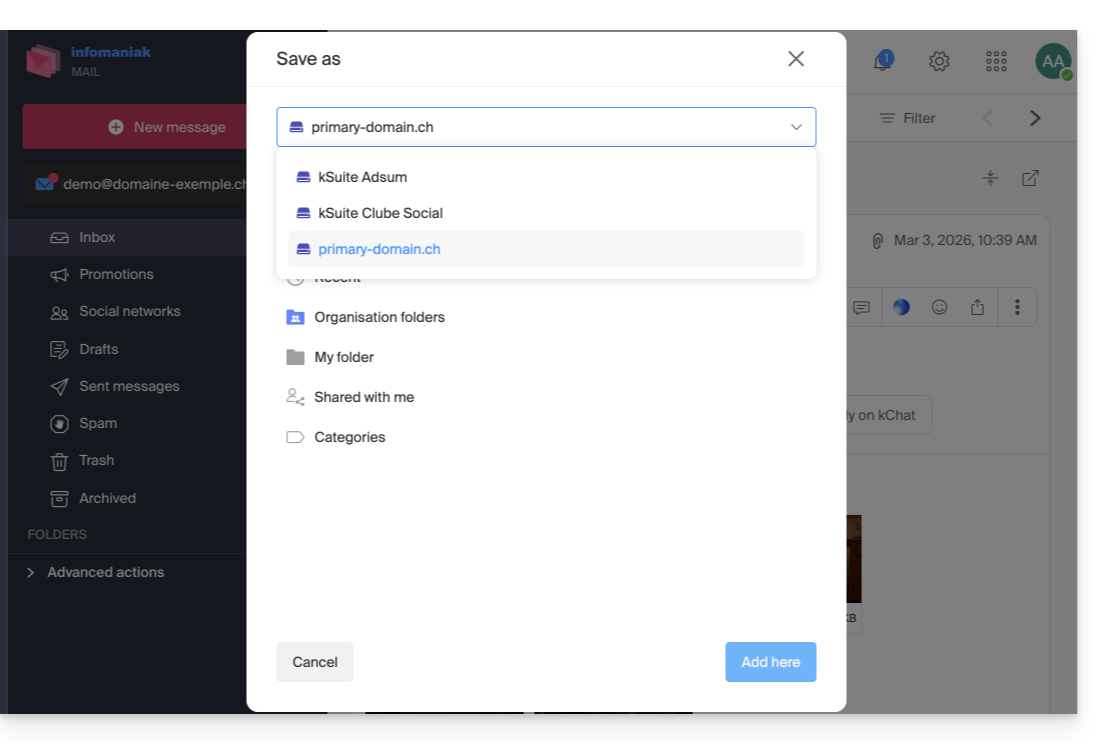
zippara descargarlo en su dispositivo. - Guardar todo en kDrive permite elegir el kDrive (entre los que están asociados a su Organización) y la ubicación deseada en él para guardar los archivos:
- Descargar todo permite crear un archivo en formato
Enlace a esta FAQ: https://faq.infomaniak.com/2309
¿Le ha sido útil esta FAQ?
Esta guía explica cómo eliminar una cuenta de Infomaniak (es decir, una cuenta de usuario), lo que implica eliminar su acceso al Manager y/o a la aplicación web Mail de Infomaniak ksuite.infomaniak.com/mail.
Introducción
- Esta operación conlleva la eliminación inmediata de sus calendarios y libretas de direcciones.
- Se perderá todo acceso al Panel de control con este identificador.
- Esta operación no implica la eliminación de las direcciones de correo electrónico consultadas desde la cuenta en cuestión (salvo en el caso de ciertas ofertas gratuitas, pero en este caso se le informará antes de la operación de eliminación).
- Si la cuenta que está utilizando es la única cuenta existente dentro de una Organización, primero deberá eliminar la Organización o designar a otra persona para poder eliminar su cuenta.
Eliminar una cuenta de Infomaniak / Mail
Para acceder a la sección dedicada al perfil del usuario:
- Haga clic aquí para acceder al menú Mi perfil en el Panel de control de Infomaniak.
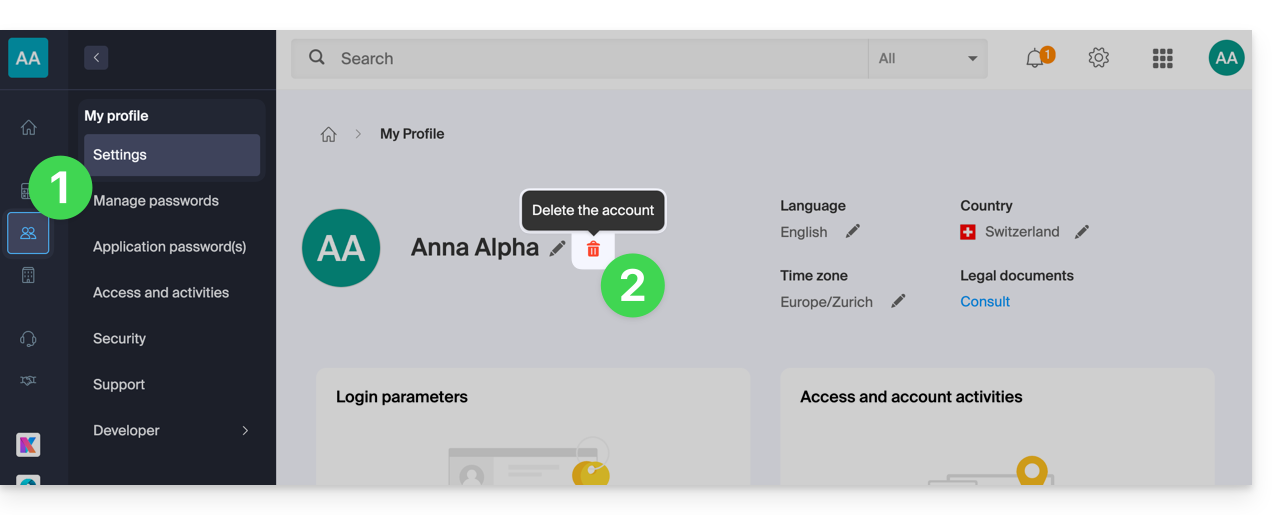
- Haga clic en el icono de la papelera a la derecha de su nombre para eliminar la cuenta y los datos:
- Introduzca una última vez la contraseña de acceso y la cuenta de Infomaniak se eliminará.
Enlace a esta FAQ: https://faq.infomaniak.com/2333
¿Le ha sido útil esta FAQ?
Esta guía explica cómo obtener información sobre…
- … las conexiones que se realizan en el Manager de Infomaniak con su identificador de inicio de sesión de la cuenta de Infomaniak,
- … las actividades realizadas en el Administrador por su cuenta de Infomaniak.
El mismo tipo de registros, pero relativo a toda la Organización, está disponible para los administradores: consulte esta otra guía.
Obtener el registro de las conexiones a la cuenta de Infomaniak
Para consultar un registro de las conexiones (sesiones activas) que se realizan en el Panel de control de Infomaniakcon su identificador de inicio de sesión de la cuenta de Infomaniak:
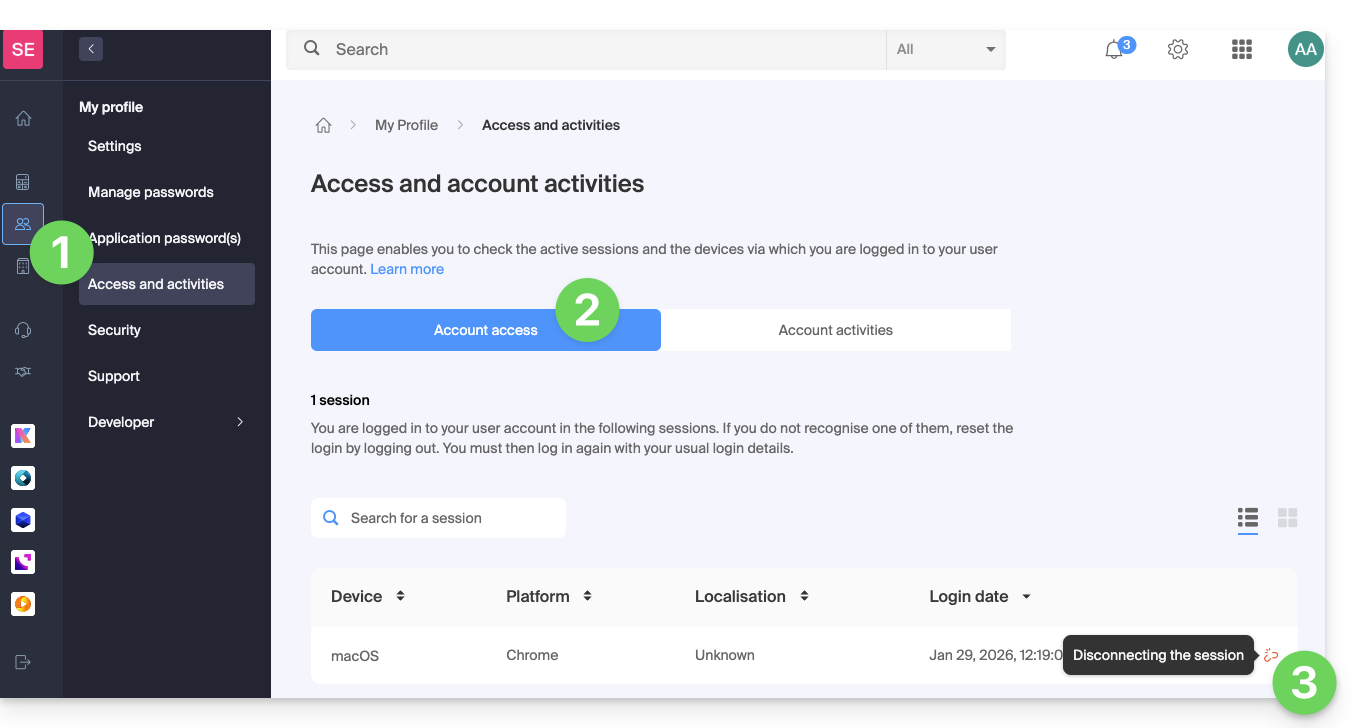
- Haga clic aquí para acceder al resumen de los accesos al Panel de control de Infomaniak a través de su cuenta de Infomaniak.
- En la pestaña Acceso a la cuenta, consulte la lista de dispositivos conectados a su cuenta de Infomaniak.
- Puede finalizar una sesión abierta haciendo clic en el icono que se encuentra en el extremo derecho del nombre del dispositivo conectado a su cuenta, lo que lo desconectará:
Recibir una notificación en caso de inicio de sesión correcto o fallido
Para recibir una notificación por correo electrónico cuando se inicie o se intente iniciar sesión en su cuenta de Infomaniak:
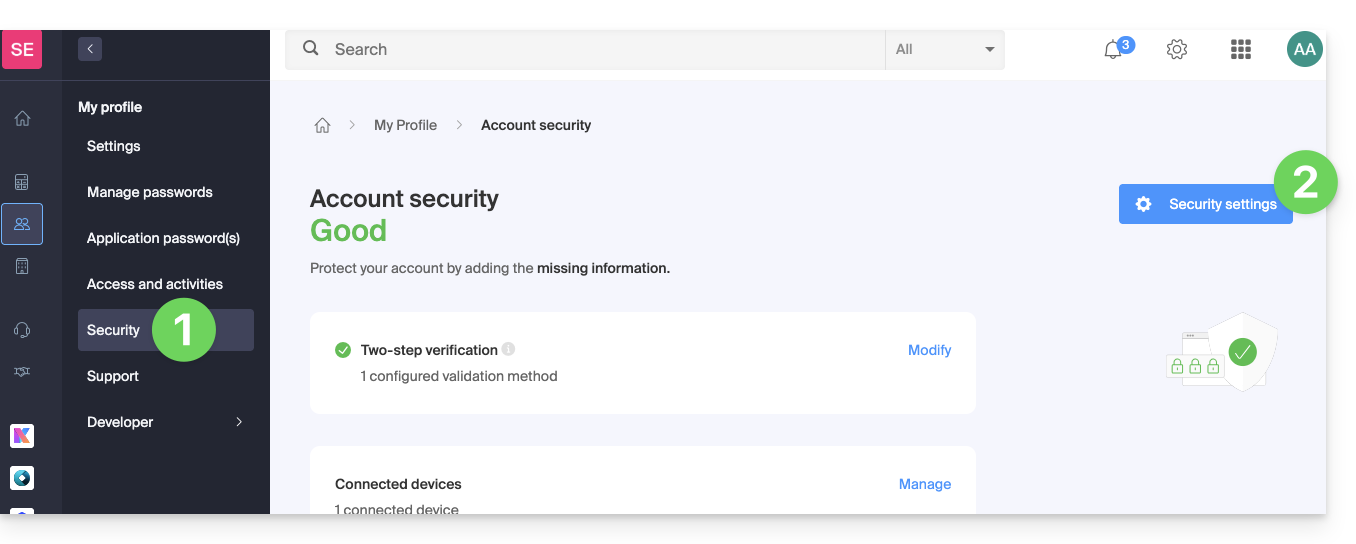
- Haga clic aquí para acceder al resumen de seguridad de su cuenta en el Panel de control de Infomaniak.
- Haga clic en Configuración de seguridad:
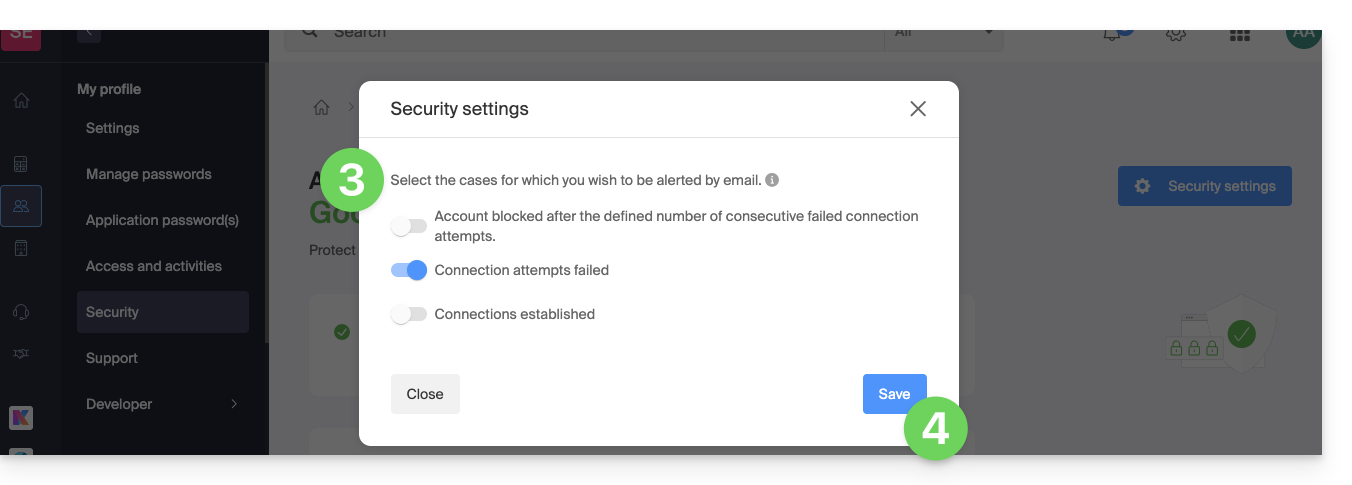
- Seleccione los casos para los que desea recibir notificaciones por correo electrónico (notificación al iniciar sesión correctamente o solo en caso de que el inicio de sesión falle).
- Haga clic en Guardar para aplicar los cambios:
En el mismo lugar, puede elegir a partir de cuántos intentos fallidos como mínimo bloquear su cuenta de Infomaniak: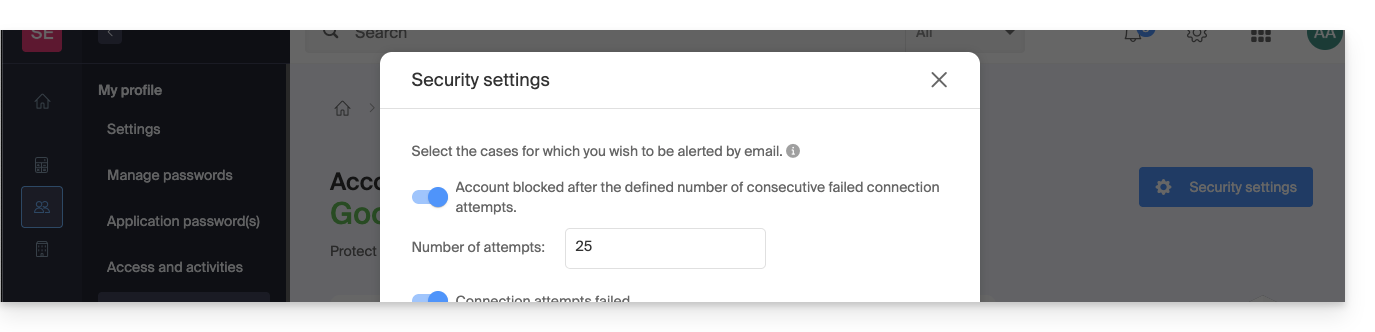
Una vez bloqueada, la cuenta puede ser desbloqueada por un Administrador de la Organización o mediante un formulario seguro.
Obtener el registro de actividad de la cuenta de usuario
Para ver las actividades recientes realizadas en el Panel de control con su cuenta de Infomaniak:
- Haga clic aquí para acceder al resumen de la actividad de su cuenta en el Panel de control de Infomaniak.
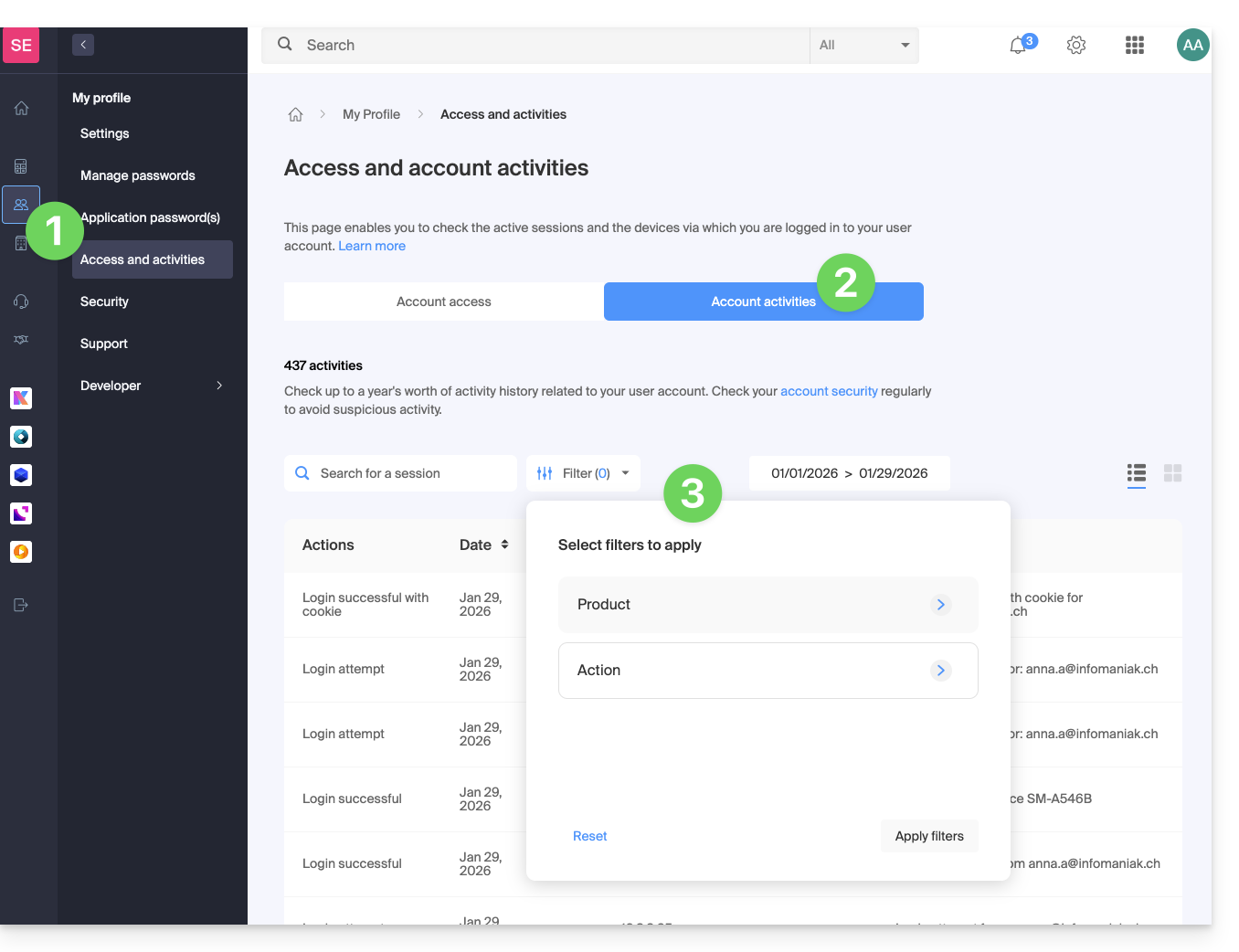
- Desde la pestaña Actividad de la cuenta, consulte las últimas actividades y acciones realizadas en su cuenta de Infomaniak.
- Tiene a su disposición diversas opciones de búsqueda y filtrado de registros: fecha, producto o tipo de acción:
Enlace a esta FAQ: https://faq.infomaniak.com/2339
¿Le ha sido útil esta FAQ?
Esta guía detalla los límites de tamaño (peso de los mensajes y tamaño del espacio en disco) establecidos en las ofertas de correo electrónico de Infomaniak y le indica cómo consultar el espacio de almacenamiento utilizado.
Introducción
- Espacio de almacenamiento máximo en gigabytes (GB):
- kSuite Gratis = 20
- kSuite Estándar = ilimitado
- kSuite Empresarial = ilimitado
- kSuite Profesional = ilimitado
- mi kSuite = 20
- mi kSuite+ = ilimitado
- Servicio de correo Básico = 20
- Servicio de correo Premium = ilimitado
- Otras limitaciones:
Límite de tamaño y número de correos electrónicos
En lo que respecta a los propios mensajes y sus archivos adjuntos:
- El tamaño máximo de un correo electrónico, tanto para el envío como para la recepción, es de 210763776 octetos, es decir, exactamente 201 MB.
- Esto incluye la cabecera y el cuerpo (texto, HTML, archivos adjuntos, etc.), independientemente del método utilizado para el envío.
- Tenga en cuenta que un archivo adjunto puede estar codificado en base64, por lo que su tamaño en el correo electrónico no es necesariamente el mismo que su tamaño en el disco.
- Con la aplicación web Mail de Infomaniak (servicio en línea ksuite.infomaniak.com/mail), el límite de tamaño de los archivos adjuntos es de 25 MB.
- Si se supera este límite, pero sin exceder los 3 GB, se genera un enlace SwissTransfer y se integra en su mensaje: los datos se almacenan en Suiza en la nube de Infomaniak y sus destinatarios podrán utilizar este enlace para descargar fácilmente los archivos adjuntos durante un período predefinido.
- Si se superan los 3 GB (y hasta 50 GB), se recomienda utilizar directamente SwissTransfer para sus envíos.
- El número de mensajes en el espacio de almacenamiento correspondiente no está limitado.
- Sin embargo, no se recomienda conservar más de 4000 a 5000 mensajes por carpeta (lo que ralentiza la indexación de los mensajes).
- Por lo tanto, se recomienda mover sus mensajes a subcarpetas, lo que también facilita su consulta; puede hacerlo manualmente o configurar reglas de clasificación automáticas (❓: ayuda).
Límite del tiempo de conservación de los correos electrónicos
Periodo de retención:
- No hayno hay límite de tiempo para la conservación de los mensajesen la bandeja de entrada o en las subcarpetas, excepto en el caso de un correo electrónico que se haya eliminado, o que se haya marcado como spam, o que se haya movido manualmente o automáticamente a la carpeta "Papelera" o "Spam" (o cualquiera de sus denominaciones equivalentes, como "Elementos eliminados", "Mensajes borrados", "Correo no deseado", incluidas las escritas en otro idioma, como "Junk", por ejemplo; lista no exhaustiva)... En este caso, el correo electrónico se elimina automáticamente después de 30 días sin posibilidad de recuperación.
Por lo tanto, nunca utilice una carpeta con un nombre como, por ejemplo, Papelera o Infectada para almacenar mensajes importantes y conservarlos.
- Las copias de seguridad realizadas por Infomaniak tienen un período de retención (❓: ayuda).
Mostrar el tamaño total desde la aplicación web de correo de Infomaniak
Para ello:
- Haga clic aquí para acceder a los correos electrónicos en su kSuite de Infomaniak (❓: ayuda).
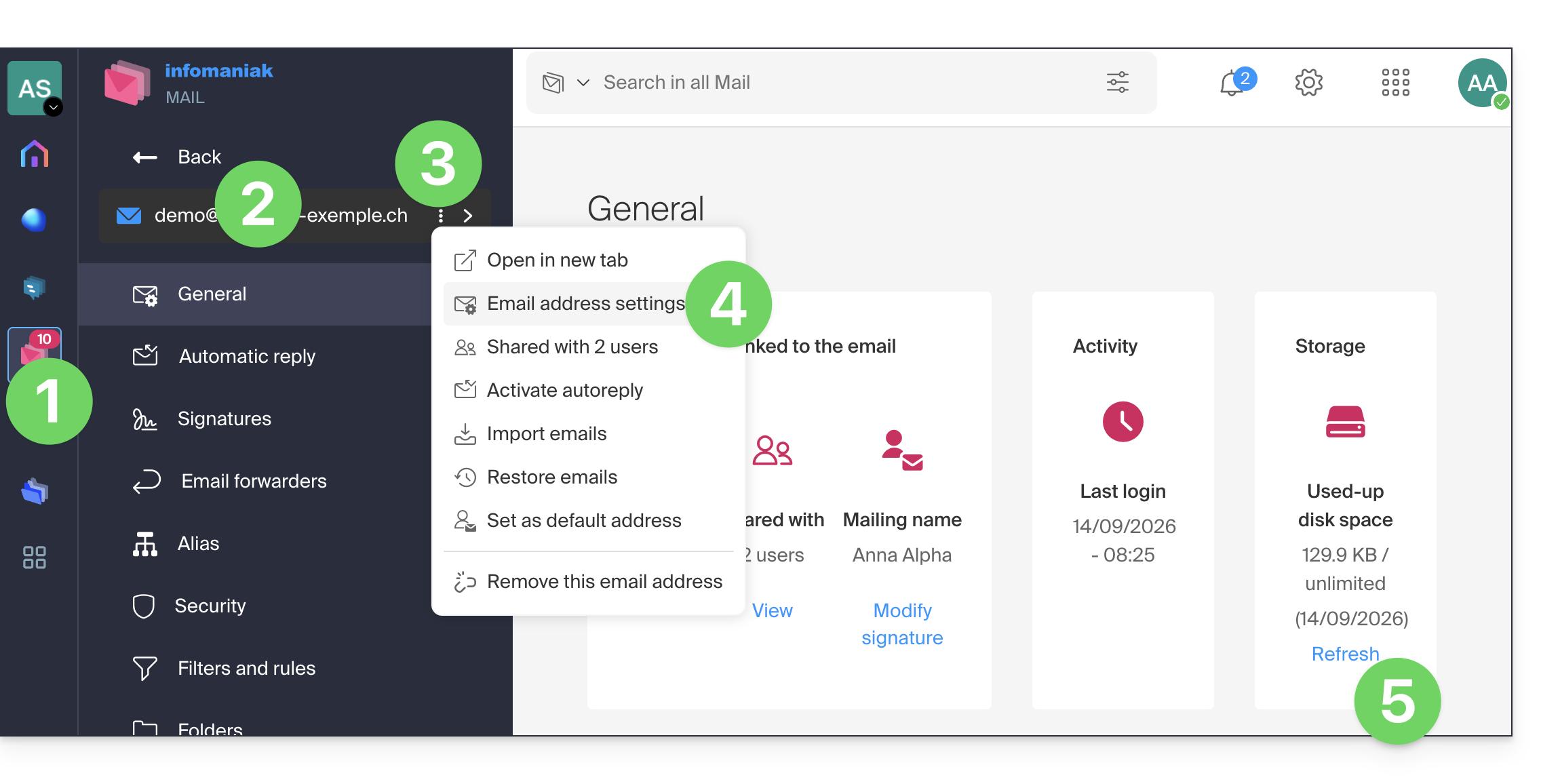
- Verifique o seleccione la dirección de correo electrónico correspondiente en el menú desplegable del menú lateral izquierdo.
- Haga clic en el menú de acciones ⋮ situado a la derecha del elemento correspondiente en la tabla que se muestra.
- Haga clic en Configuración de la dirección de correo.
- Haga clic en Actualizar en el cuadro Almacenamiento para mostrar el tamaño del buzón:
¿Sigue teniendo algún problema?
Si la dirección de correo electrónico de su destinatario no está alojada en Infomaniak, es posible que reciba un mensaje de error (❓: ayuda) al enviar el correo electrónico. Este mensaje puede adoptar diversas formas, por ejemplo Dirección del destinatario rechazada: 5.2.2. Superado el límite de cuota 554 5.0.0 Servicio no disponible.
Esto puede indicar que el buzón de su destinatario está lleno y ya no puede recibir correos electrónicos, o que el correo electrónico que está intentando enviar es demasiado grande.
En este caso, deberá ponerse en contacto con su interlocutor para pedirle que vacíe o reduzca el tamaño de su bandeja de entrada o que le indique el tamaño máximo de los mensajes que puede enviarle.
Enlace a esta FAQ: https://faq.infomaniak.com/2351
¿Le ha sido útil esta FAQ?
Esta guía explica cómo conectar la aplicación de escritorio Outlook 2019 (aplicación de escritorio para Windows) a una dirección de correo electrónico alojada en Infomaniak.
Añadir la dirección de correo electrónico a la aplicación
Requisitos previos
- Crear la dirección de correo electrónico (❓: ayuda my kSuite | Servicio de correo/kSuite).
- Crear una contraseña para el dispositivo (❓: ayuda my kSuite | Servicio de correo/kSuite).
- Verificar la configuración correcta del dominio (❓: ayuda).
Para configurar la aplicación de correo:
- Abra la aplicación.
- Si el asistente se inicia automáticamente, pase al paso 5.
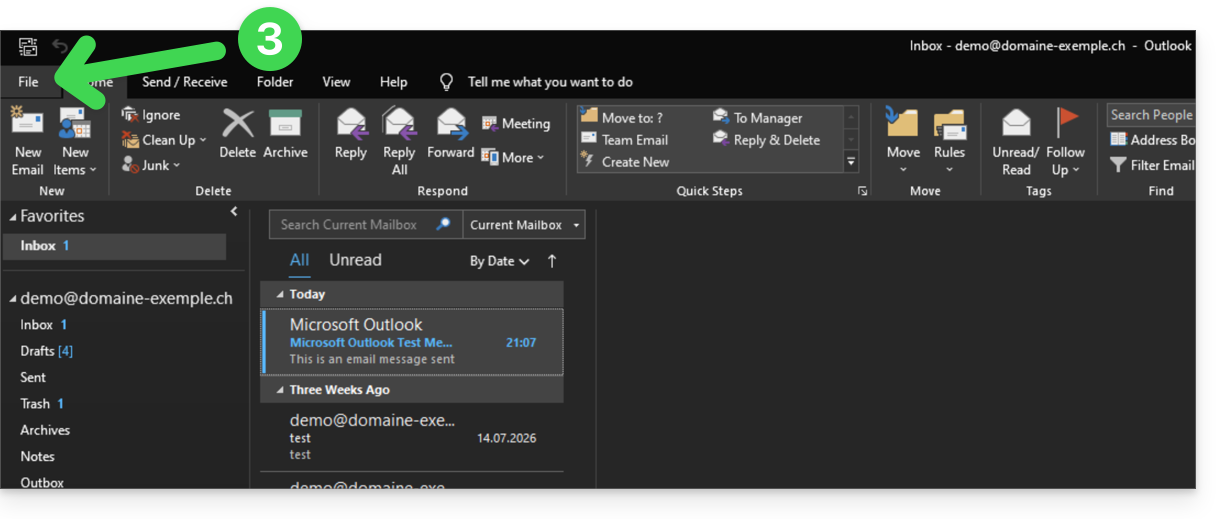
- Si el asistente no se inicia automáticamente, haga clic en el menú Archivo:
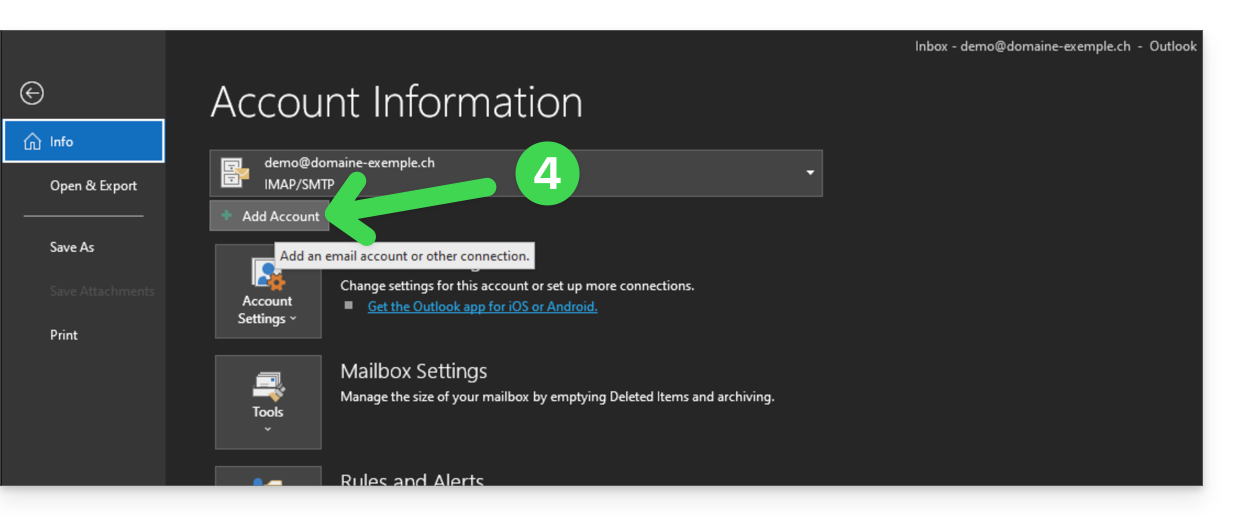
- Haga clic en Añadir una cuenta:
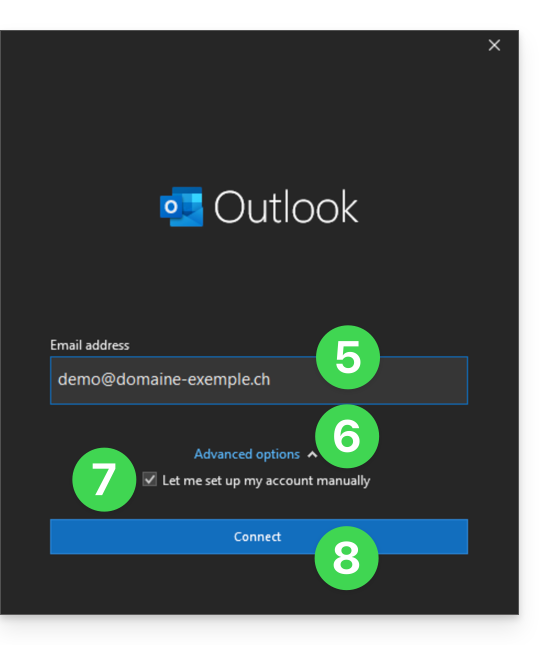
- Introduzca la dirección de correo electrónico que desea conectar.
- Haga clic en la flecha hacia abajo junto a Opciones avanzadas.
- Active la casilla para configurar manualmente su cuenta.
- Haga clic en el botón Conectar:
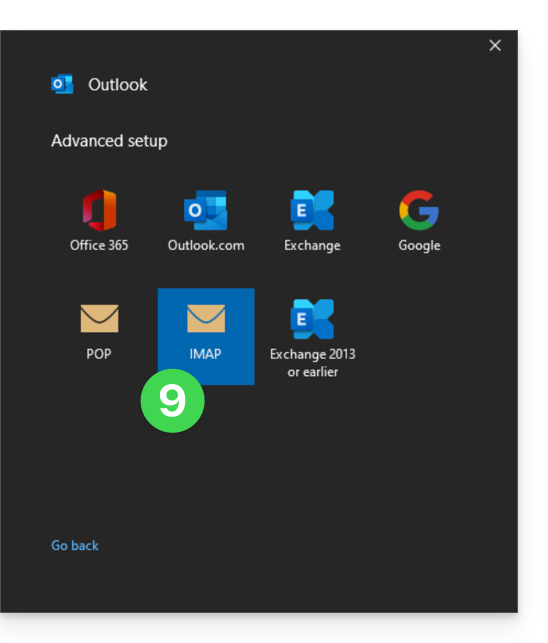
- Haga clic en IMAP:
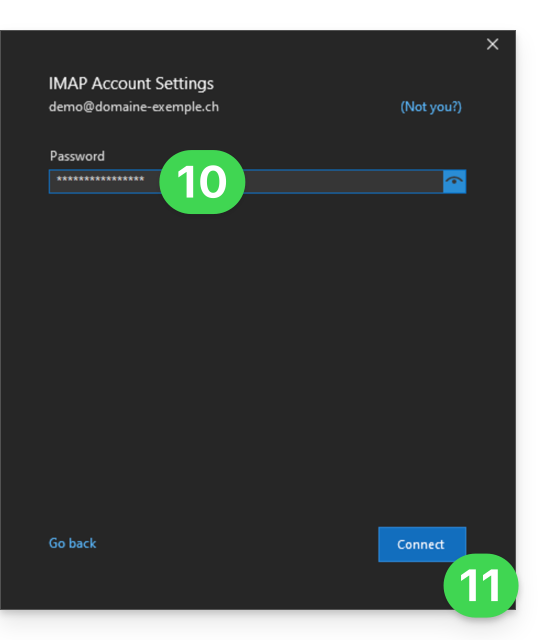
- Introduzca la contraseña de la dirección de correo electrónico que desea conectar (❓: ayuda).
- Haga clic en el botón azul Conectar:
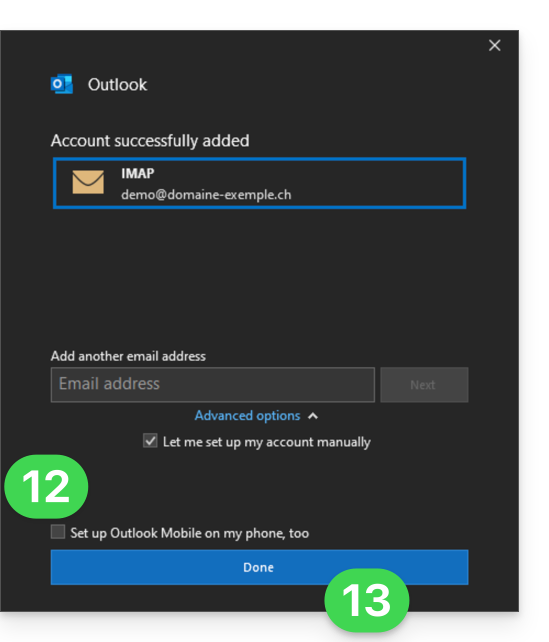
- Desmarque, si es necesario, la casilla de configuración adicional para dispositivos móviles.
- Haga clic en el botón azul Finalizar:
- Vuelva al menú Archivo o permanezca en él.
- Haga clic en Configuración de la cuenta para corregir cierta información que se añadió automáticamente pero que es incorrecta.
- Haga clic en Configuración del servidor:
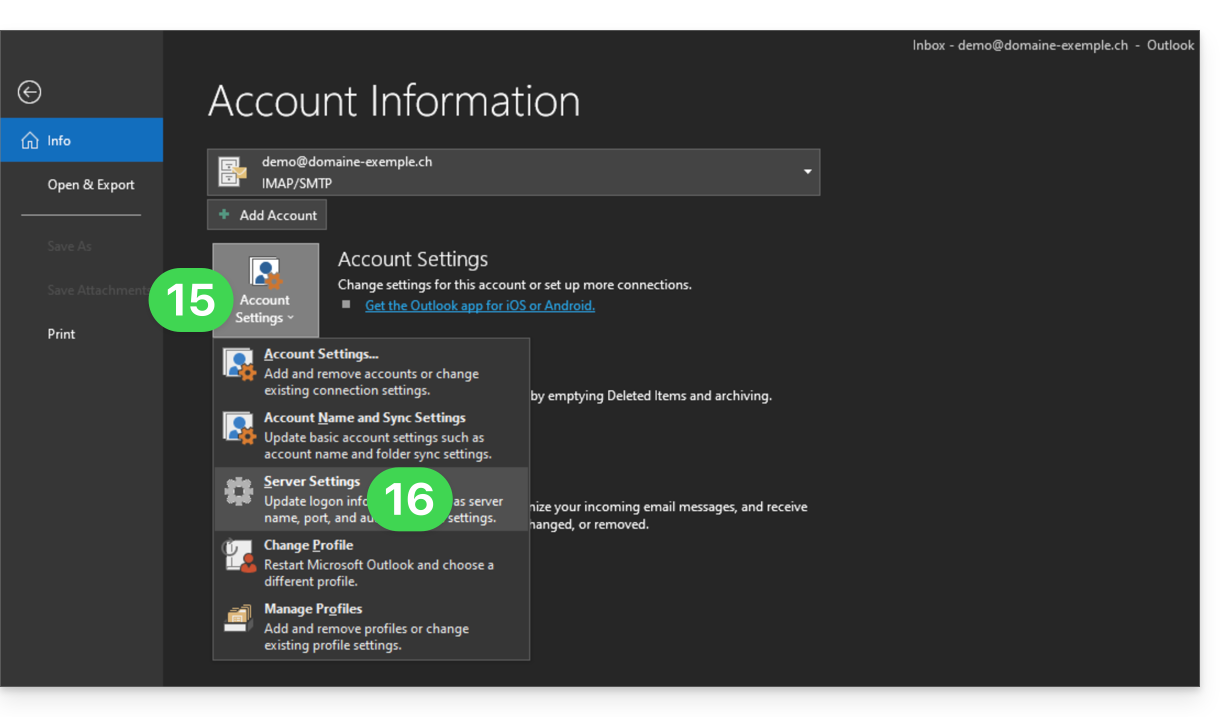
- Verifique y complete la información que falte (❓: ayuda).
- Haga clic en la flecha hacia abajo Correo saliente:
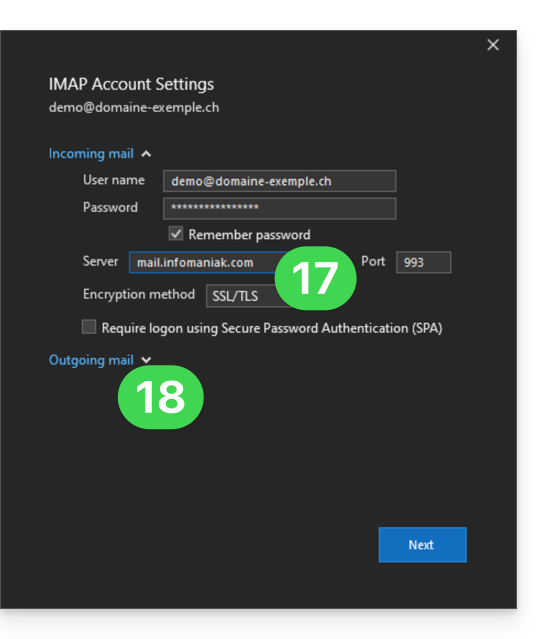
- Verifique y complete la información que falte (❓: ayuda).
- Haga clic en Siguiente:
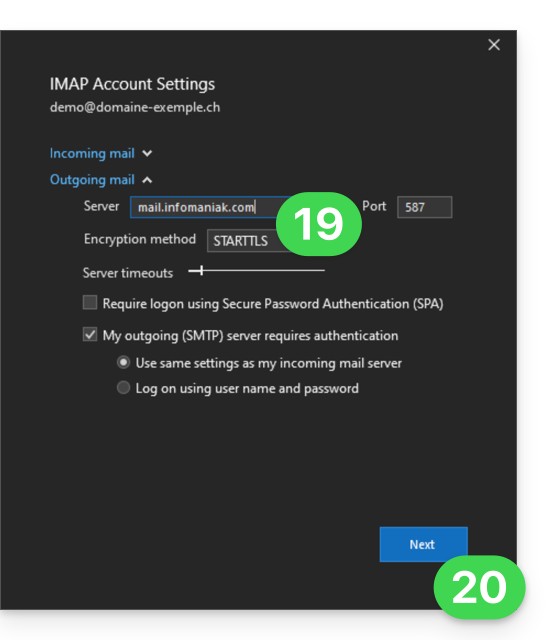
- Haga clic en Finalizar:
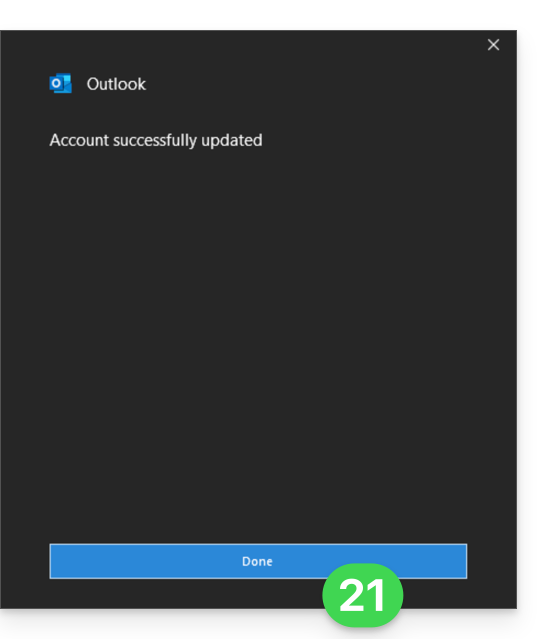
- Vuelva a la página de inicio; ¡listo!, su dirección de correo electrónico ahora está configurada correctamente en la aplicación:
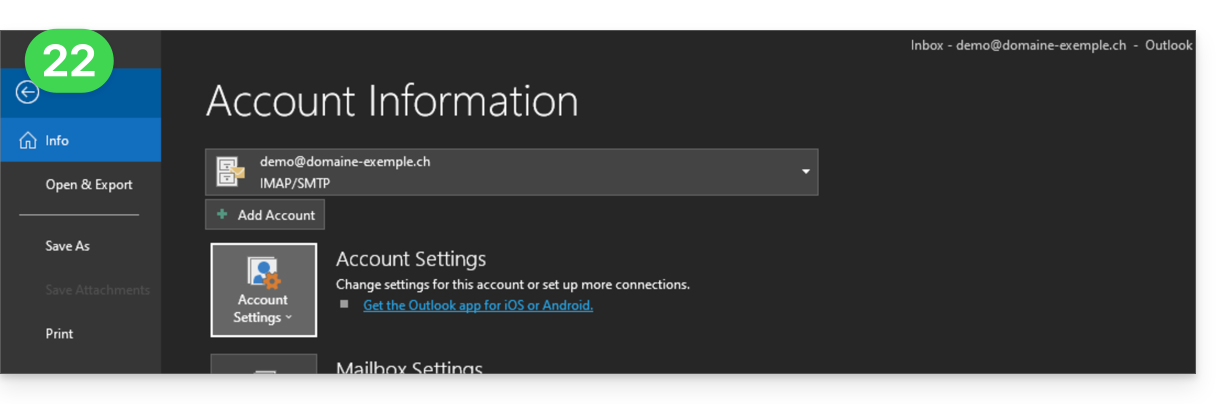
Configuración recomendada
- Servidor IMAP entrante =
mail.infomaniak.com - Puerto IMAP =
993(con SSL) - Servidor SMTP saliente =
mail.infomaniak.com - Puerto SMTP y protocolo de cifrado, así como la instrucción/método para activar este protocolo:
587+ STARTTLS - Nombre de usuario/username = la dirección de correo electrónico completa. (❓: ayuda)
- Contraseña/password = la contraseña generada para la dirección de correo electrónico que desea consultar (❓: ayuda my kSuite | Servicio de correo/kSuite).
- Autenticación obligatoria para el envío de correos electrónicos:
- Se activa en la configuración SMTP de su aplicación.
- Marque "utilizar los mismos parámetros que el servidor entrante" o, según el software/cliente de correo electrónico, introduzca un nombre de usuario (es decir, la dirección de correo electrónico completa) y la contraseña generada.
Consulte esta otra guía si busca información sobre otros puertos y protocolos de correo electrónico compatibles (SSL / TLS, por ejemplo).
En caso de problemas
Compruebe que el servicio de correo está configurado de forma óptima (❓: ayuda).
No es necesario ponerse en contacto con el servicio de asistencia de Infomaniak si su dirección de correo electrónico funciona correctamente fuera de la aplicación. El error más común suele estar relacionado con el uso de una contraseña incorrecta. Las guías de solución de problemas le ayudarán a resolver cualquier problema:
- Consulte las soluciones que se ofrecen en esta otra guía sobre el correo electrónico en general.
- Esta otra guía se centra especialmente en Outlook.
… y si su Outlook dejó de funcionar después de un cambio de contraseña, consulte esta otra guía.
Enlace a esta FAQ: https://faq.infomaniak.com/2354
¿Le ha sido útil esta FAQ?
Esta guía explica cómo cambiar la contraseña de su cuenta de Infomaniak(= cuenta de usuario) en el Manager, la interfaz de administración de sus productos Infomaniak.
Prólogo
- Esta contraseña también le permite iniciar sesión en kSuite y en las diferentes aplicaciones iOS/Android, como kDrive, Infomaniak Mail, etc. (más información)pero no es la contraseña de su dirección de correo electrónico.
- Si no puede iniciar sesión, no podrá cambiar la contraseña; consulte esta otra guía en ese caso.
Cambiar la contraseña de la cuenta de Infomaniak
Para modificar la contraseña de su cuenta de Infomaniak:
- Haga clic aquí para acceder a la gestión de su configuración (Panel de control de Infomaniak).
- Haga clic en Modificar desde el cuadro Configuración de inicio de sesión, debajo de contraseña de inicio de sesión:
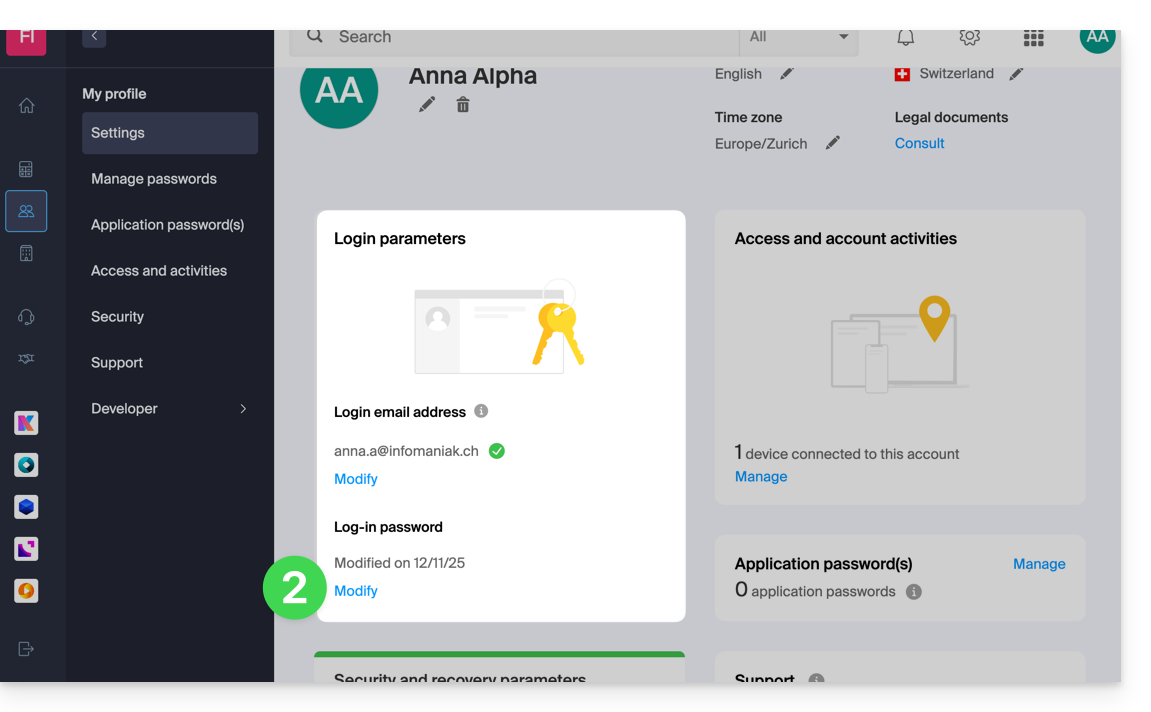
- Haga clic en Modificar:
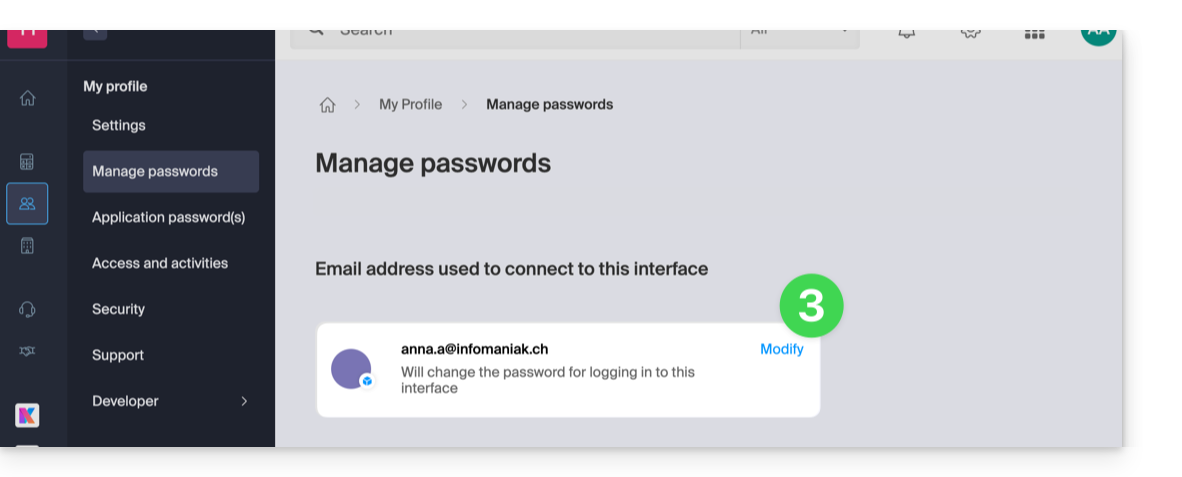
- Indique la contraseña actual de inicio de sesión, así como la nueva contraseña que desea utilizar.
- Haga clic en Guardar.
Enlace a esta FAQ: https://faq.infomaniak.com/2359
¿Le ha sido útil esta FAQ?
Esta guía detalla las diferentes opciones disponibles en la herramienta de filtrado de correos electrónicos entrantes (basada en reglas de clasificación) de Mail Infomaniak.
Introducción
- Consulte esta otra guía si busca información sobre cómo configurar los filtros de clasificación en su correo electrónico de Infomaniak.
Descubra las posibles condiciones
El significado de estas diferentes condiciones y criterios existentes se detalla a continuación:
De
Permite filtrar los mensajes en función del remitente (y decidir qué hacer con los correos electrónicos que siempre provienen de la misma persona o incluso del mismo dominio, por ejemplo).
A
Permite filtrar los mensajes en función del destinatario (si recibe un correo electrónico que siempre está dirigido a un destinatario principal específico, por ejemplo benevoles@domain.xyz).
Cc
Permite filtrar los mensajes en función del destinatario que se menciona en el campo Cc (y que, por lo tanto, recibe el correo electrónico en copia, además del destinatario principal).
Asunto
Permite filtrar los mensajes en función del asunto del mensaje.
Responder a
Permite filtrar los mensajes examinando el contenido del campo reply-to (condición específica - ejemplo).
Tamaño
Permite filtrar los mensajes en función de su tamaño.
Contenido del mensaje
Permite filtrar los mensajes en función de ciertas palabras que aparezcan en el cuerpo del mensaje entrante.
Tipo de correo electrónico
Permite filtrar los mensajes en función de la cabecera x-infomaniak-type, cuyo valor puede ser ham, spam, transactional y bounce.
En caso de utilizar una condición como "tipo de correo electrónico = publicidad, redes sociales", la acción seleccionada se ejecutará antes del filtrado de publicidad, si este último estuviera activado.
Enlace a esta FAQ: https://faq.infomaniak.com/2360
¿Le ha sido útil esta FAQ?
Esta guía explica cómo conectar la aplicación móvil Apple Mail para iOS (iPhone, iPad, etc.) a una dirección de correo electrónico alojada en Infomaniak.
Introducción
- En lugar de la configuración manual que se describe a continuación, se recomienda utilizar los perfiles de configuración .mobileconfig (❓: ayuda) que ofrece Apple o la aplicación Infomaniak Mail (iOS) para beneficiarse de un método de actualización de tipo Push.
Añadir manualmente la dirección de correo electrónico a la aplicación
Requisitos previos
- Crear la dirección de correo electrónico (❓: ayuda my kSuite | Servicio de correo/kSuite).
- Crear una contraseña para el dispositivo (❓: ayuda my kSuite | Servicio de correo/kSuite).
- Verificar la configuración correcta del dominio (❓: ayuda).
Para configurar la aplicación de correo electrónico:
- Abra la sección Configuración del iPhone:
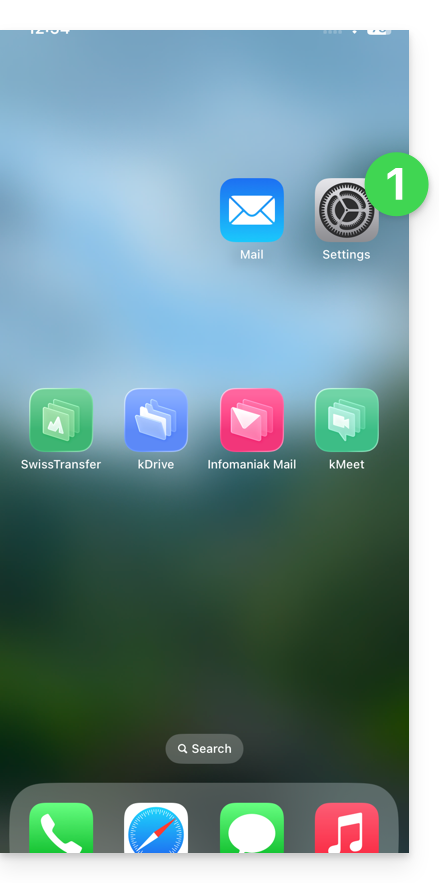
- Pulse en Aplicaciones:
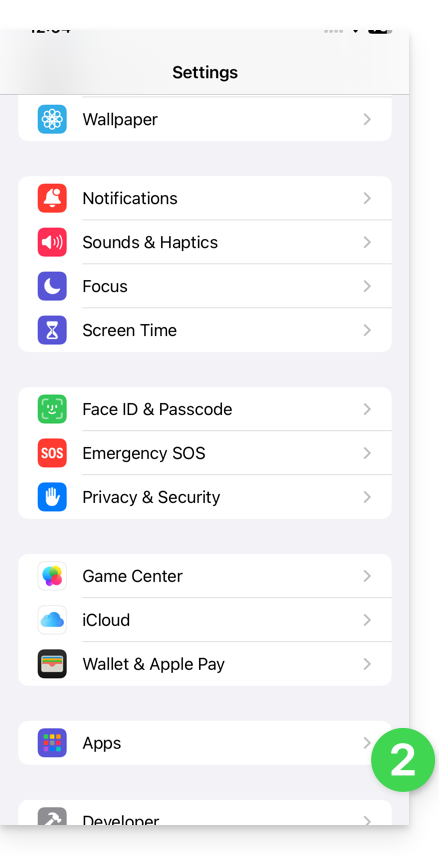
- En Aplicaciones, pulse en Correo:
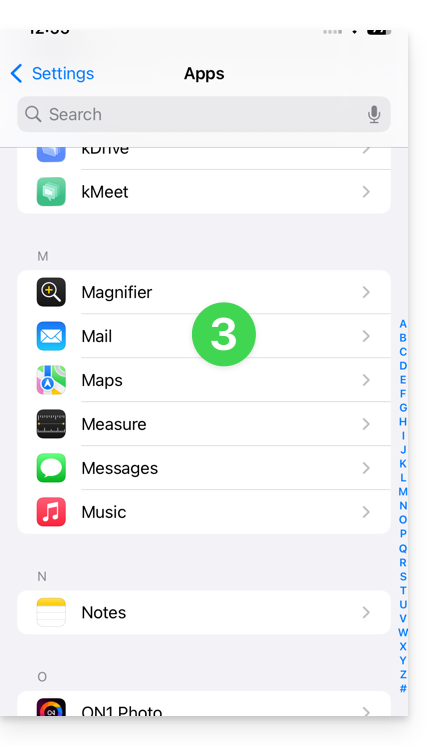
- Pulse Cuentas de correo:
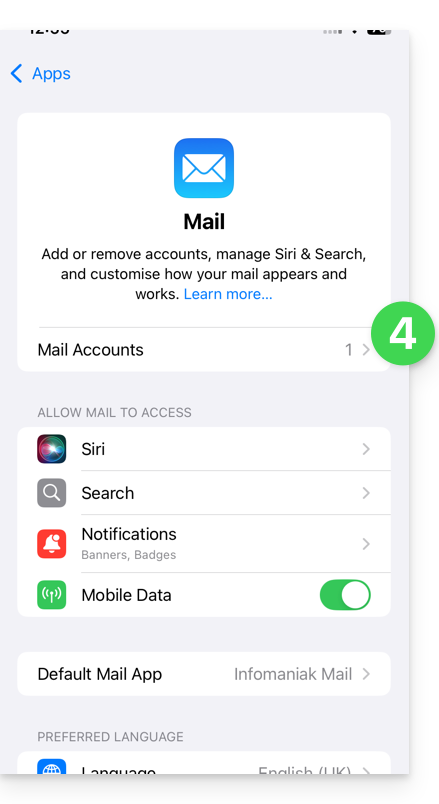
- Pulse para añadir una cuenta:
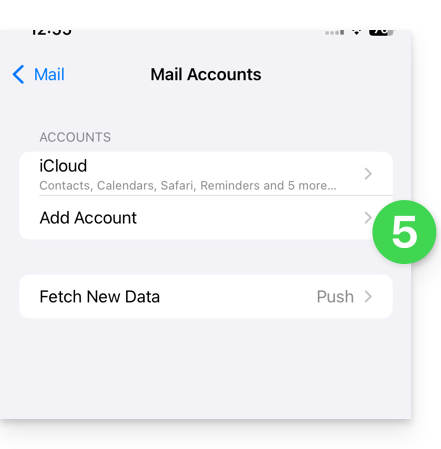
- Pulse Otra cuenta:
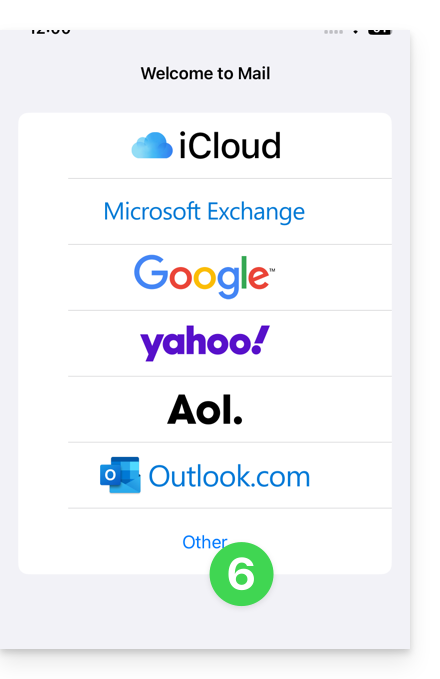
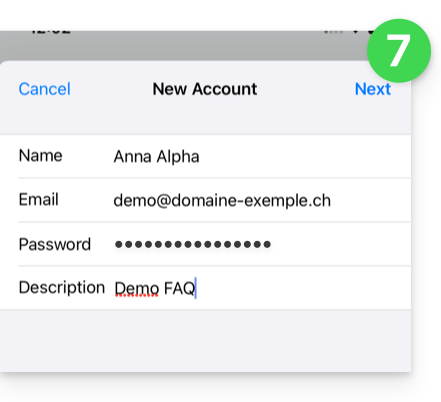
- Introduzca la dirección de correo electrónico que desea asociar y su contraseña (véase los requisitos previos) y, a continuación, pulse Siguiente:
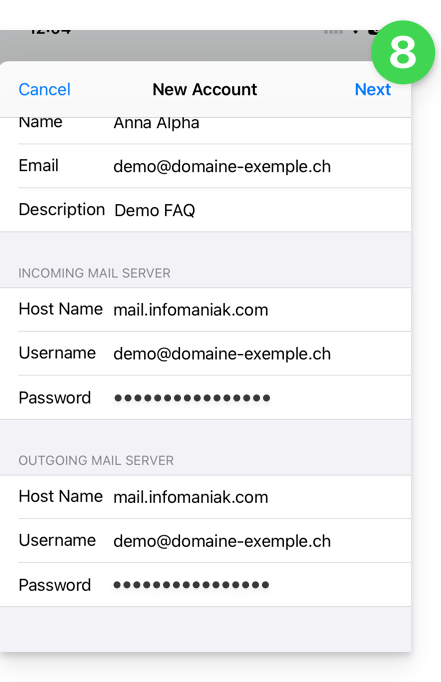
- Verifique y complete la información que falta (❓: ayuda) y luego pulse en Siguiente:
- La aplicación indica que algunos campos son opcionales, pero en realidad no lo son.
- La verificación IMAP debe realizarse correctamente (no haga clic en POP)
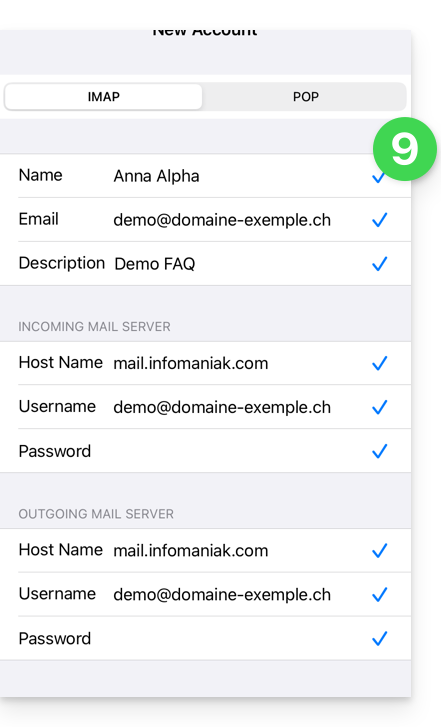
- Active los correos electrónicos y guarda la configuración en la parte superior derecha:
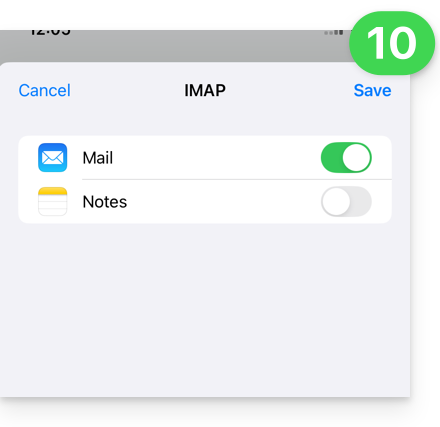
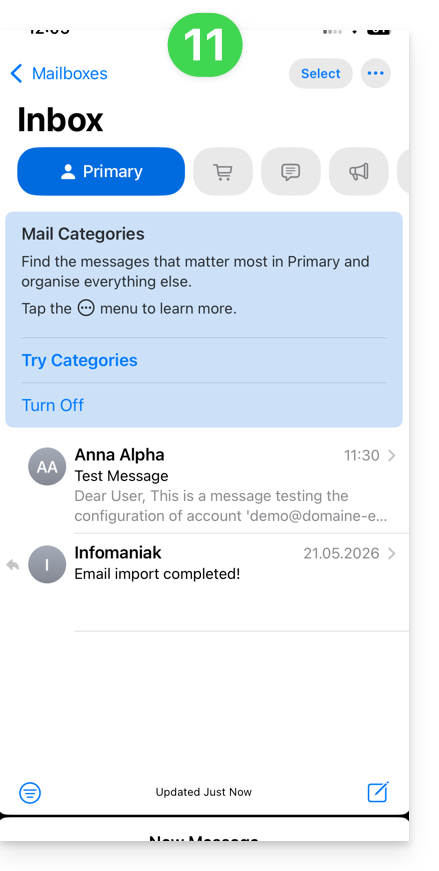
- ¡Listo! Ahora tu dirección de correo electrónico está configurada en la aplicación:
Parámetros recomendados
- Servidor IMAP entrante =
mail.infomaniak.com - Puerto IMAP =
993(con SSL) - Servidor SMTP saliente =
mail.infomaniak.com - Puerto SMTP y protocolo de cifrado y comando/método para activar este protocolo:
587+ STARTTLS - Nombre de usuario/usuario = la dirección de correo electrónico completa
&entera (❓: ayuda) - Contraseña = la contraseña generada para la dirección de correo electrónico que desea consultar (❓: ayuda my kSuite | Servicio de correo/kSuite).
- Autenticación obligatoria para el envío de correos electrónicos:
- Se activa en la configuración SMTP de su aplicación.
- Marque "utilizar la misma configuración que el servidor entrante" o, según el software/cliente de correo electrónico, introduzca un nombre de usuario (la dirección de correo electrónico completa) y la contraseña generada.
Consulte esta otra guía si busca información sobre otros puertos y protocolos de correo compatibles (SSL/TLS, por ejemplo).
En caso de problemas
Compruebe que el servicio de correo está configurado de forma óptima (❓: ayuda).
No es necesario ponerse en contacto con el servicio de asistencia de Infomaniak si su dirección de correo electrónico funciona correctamente fuera de la aplicación. El error más frecuente suele ser el uso de una contraseña incorrecta. Las guías de solución de problemas le ayudarán a resolver cualquier problema:
- Consulte las soluciones propuestas en esta otra guía sobre el correo electrónico en general.
- Elimine cualquier perfil de configuración de Applerelacionados con su cuenta de correo electrónico de Infomaniak antes de volver a intentar la configuración.
Y si su Apple Mail deja de funcionar al enviar correos (por ejemplo, el servidor SMTP está desconectado o no está presente) o después de un cambio de contraseña, consulte esta otra guía.
Enlace a esta FAQ: https://faq.infomaniak.com/2369
¿Le ha sido útil esta FAQ?
Esta guía explica cómo recuperar el acceso a las herramientas de Infomaniak (manager.infomaniak.com y Mail / ksuite.infomaniak.com) en caso de que haya olvidado su contraseña o su identificador de inicio de sesión de la cuenta de Infomaniak.
Introducción
- Para iniciar sesión en una Organización que gestiona uno o varios productos de Infomaniak, debe dirigirse a manager.infomaniak.com e introducir la siguiente información:
- Una dirección de correo electrónico para iniciar sesión (identificador para la cuenta de Infomaniak).
- La contraseña que eligió al registrarse.
- Un código adicional si la autenticación de dos factores (2FA) está activada.
- Si puede acceder a la plataforma, pero necesita una contraseña para una de sus direcciones de correo electrónico, consulte esta otra guía.
- Si se trata más bien de un problema de visualización del formulario de inicio de sesión, especialmente en un dispositivo móvil, consulte esta otra guía sobre el tema.
¿Ha olvidado...?
... la contraseña de la cuenta de Infomaniak
En caso de que olvide esta contraseña, siga el procedimiento de restablecimiento:
- Haga clic aquí para poder restablecer su contraseña.
- Introduzca la dirección de correo electrónico con la que accede a su cuenta de Infomaniak.
- Elija la opción de recuperación deseada o siga el procedimiento de verificación de identidad haciendo clic en “No tiene acceso a ninguna opción”.
... la dirección de correo electrónico para acceder a la cuenta de Infomaniak
Durante el registro, deberá haber proporcionado un número de teléfono; es posible recuperar la dirección de correo electrónico para acceder a su cuenta de Infomaniaka partir de su número de teléfono:
- Haga clic aquí para poder recuperar su dirección de correo electrónico de inicio de sesión en su cuenta de Infomaniak.
- Introduzca su número de teléfono móvil.
- Introduzca (si es necesario) su dirección de correo electrónico de recuperación.
A continuación, son posibles dos escenarios:
- El sistema logra identificar su cuenta: elija cómo desea recibir su identificador de inicio de sesión para la cuenta de Infomaniak.
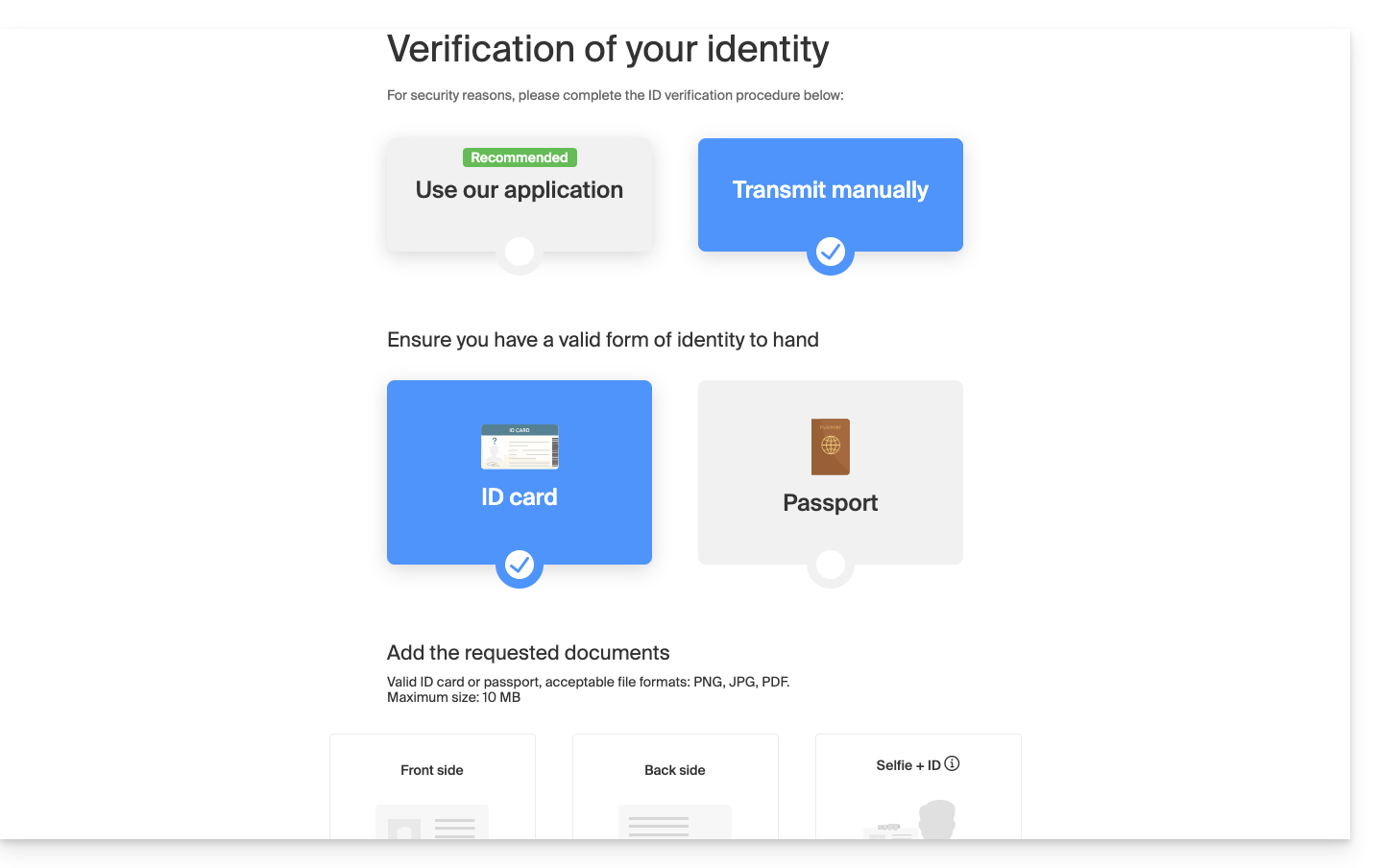
- En caso contrario, siga el asistente en pantalla para realizar la verificación de identidad manualmente o a través de kCheck:
¿Qué ocurre si la dirección de correo electrónico ya no existe?
Si tiene una cuenta de Infomaniak para la que el identificador de inicio de sesión tiene el formato toto123@yahoo.com, no hay problema si la dirección de correo electrónico toto123@yahoo.com se elimina o ya no es válida. Simplemente inicie sesión una última vez en el Panel de control de Infomaniak con este identificador toto123@yahoo.com y consulte esta otra guía para cambiar su dirección de correo electrónico de inicio de sesión en la cuenta de Infomaniak.
Por otro lado, si la dirección de correo electrónico utilizada como identificador está alojada por Infomaniak (por ejemplo, anna789@assoziation.ch) y un administrador elimina la dirección de correo electrónico en cuestión o cancela el servicio de correo electrónico “assoziation.ch”, la situación es diferente: recibirá automáticamente un correo electrónico en la dirección secundaria y un SMS en el número de teléfono móvil especificado en su cuenta de Infomaniak: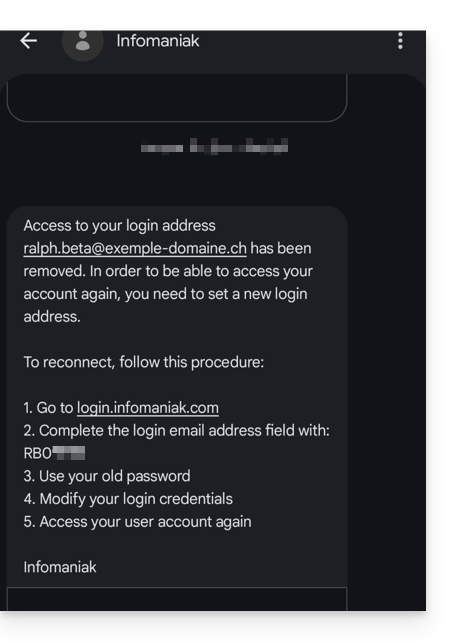
Esta situación también puede ocurrir en un caso específico de gestión del servicio de correo.
Para poder acceder de nuevo a la cuenta de Infomaniak, ahora que ya no es posible hacerlo con la antigua dirección de correo, el usuario de la cuenta de Infomaniak debe dirigirse a la dirección indicada en el SMS:
- Haga clic aquí para acceder a la página de inicio de sesión.
- Introduzca el nombre de usuario que se indica en el SMS (normalmente, las iniciales de su cuenta seguidas de una serie de números).
- Introduzca la contraseña habitual (no ha cambiado):
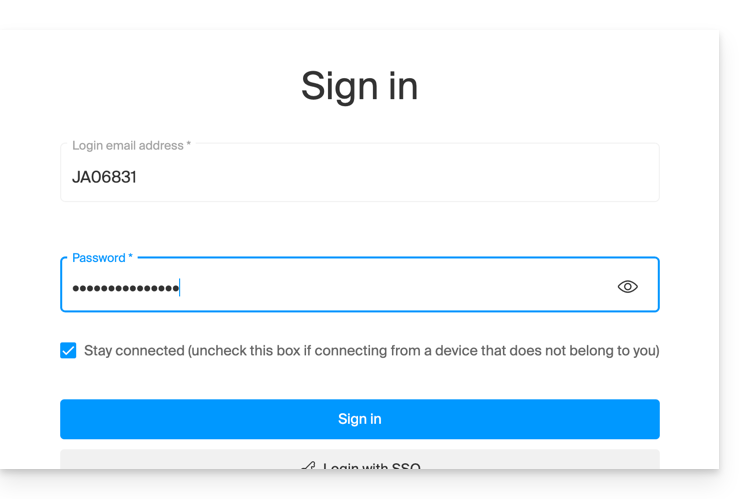
- Introduzca la nueva información solicitada:
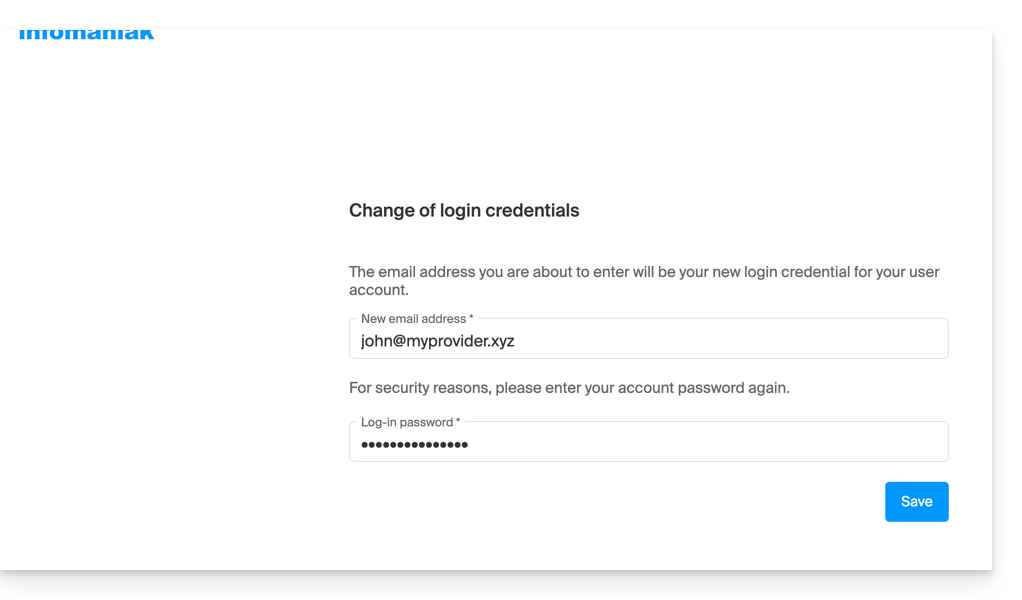
- Volverá a estar conectado a su cuenta:
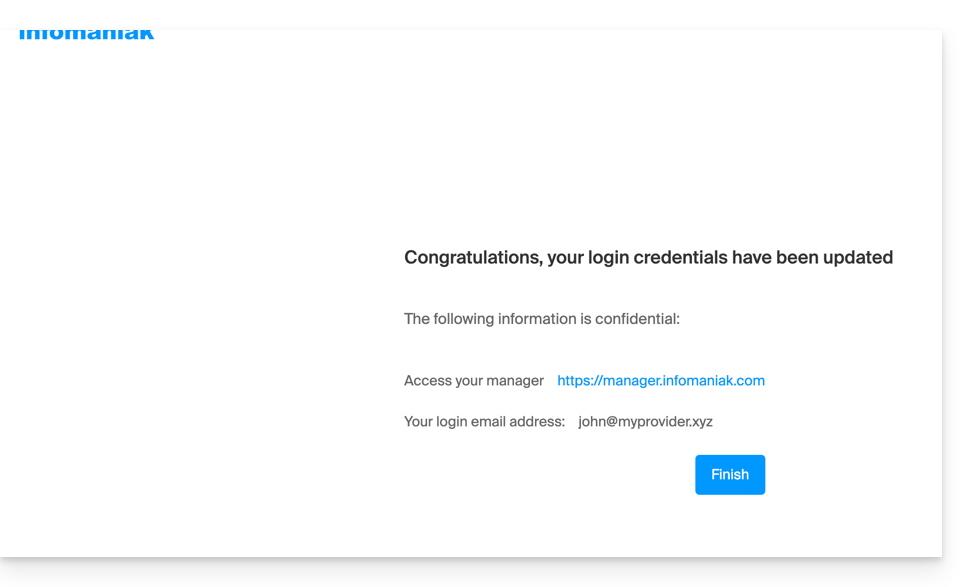
Enlace a esta FAQ: https://faq.infomaniak.com/2415
¿Le ha sido útil esta FAQ?
Esta guía se refiere a la aplicación móvil kCheck (aplicación para teléfonos inteligentes o tabletas iOS/Android), creada para simplificar los procedimientos de verificación de identidad y reforzar la seguridad de su cuenta de Infomaniak.
Introducción
- Por motivos de seguridad, con el fin de garantizar la identidad de la persona que realiza una solicitud específica a Infomaniak, puede activarse un procedimiento de verificación de identidad en los siguientes casos (lista no exhaustiva):
- olvido de la contraseña de la cuenta de Infomaniak (cuenta de usuario)
- olvido de la dirección de correo electrónico de inicio de sesión
- desactivación de la autenticación de dos factores (2FA)
- desbloqueo de una cuenta de Infomaniak
- durante el primer pago de ingresos para el producto Billetterie
- al realizar un pedido de un producto (sospecha de spam o fraude, nombre de marca, etc.)
- Esta aplicación le permite transferir de forma segura los elementos solicitados.
- Infomaniak respeta su privacidad: la información transmitida a través de la aplicación kCheck se conservará hasta que se complete el procesamiento de su solicitud; en cualquier caso, se eliminará automáticamente después de 72 horas si no se procesa esta solicitud.
Comenzar la verificación de identidad
Requisitos previos
- Un código QR o un enlace proporcionado por Infomaniak.
- La aplicación móvil kCheck instalada en su dispositivo iOS (iPhone, etc.) o Android.
- Una conexión a Internet en el dispositivo móvil.
A continuación, puede verificar su identidad con kCheck:
- Inicie la aplicación kCheck en su dispositivo móvil.
- Pulse Comenzar.
- Pulse Escanear un código QR.
- Apunte con la cámara al código QR proporcionado.
- Introduzca su número de teléfono móvil.
- Introduzca el código de confirmación recibido.
- Autorice la geolocalización (obligatorio para continuar con el proceso).
- Seleccione el tipo de documento de identidad que posee (documento de identidad o pasaporte).
- Siga los pasos para fotografiar su documento de identidad.
- Tómese un selfie (de usted) con su documento de identidad en la mano delante de usted.
Sus documentos se transmitirán de forma segura al servicio de asistencia de Infomaniak. Estas solicitudes se procesan con prioridad y el tiempo de respuesta medio es de 2 horas durante el horario de atención al público.
Si su pedido está bloqueado...
Por motivos de seguridad, a veces algunos pedidos se bloquean automáticamente.
En el momento de realizar su pedido, se envía un correo electrónico a la dirección de correo electrónico con la que accede a su cuenta de Manager de Infomaniak. Este correo electrónico contiene el procedimiento para desbloquear su pedido. Si no lo encuentra, puede solicitar que se le vuelva a enviar desde su Manager haciendo clic en Volver a enviar el procedimiento desde la barra roja que le informa del bloqueo.
Requisitos previos
- Abrir el correo electrónico que contiene el procedimiento de desbloqueo.
- Tener instalada la aplicación móvil kCheck en su dispositivo: iOS (iPhone, etc.) o Android.
- Tener una conexión a Internet en el dispositivo móvil.
A continuación, puede iniciar el proceso de desbloqueo con kCheck:
- Inicie la aplicación kCheck en su dispositivo móvil.
- Pulse en Iniciar.
- Pulse en Escanear un código QR.
- Escanée el código QR que aparece en el correo electrónico.
- Siga el proceso de desbloqueo hasta el final.
Casos especiales
- Si no realiza ninguna acción en un plazo de 10 días, el pedido se cancelará automáticamente y se reembolsará el importe total en el medio de pago utilizado.
- Si no dispone de un dispositivo móvil para seguir este proceso, póngase en contacto con el servicio de asistencia de Infomaniak.
Enlace a esta FAQ: https://faq.infomaniak.com/2418
¿Le ha sido útil esta FAQ?
Esta guía explica cómo acceder a sus correos electrónicos alojados por Infomaniak.
Guías para el correo electrónico de Infomaniak
Haga clic aquí para abrir el asistente de Infomaniak y configurar la sincronización en macOS, Windows, Linux, Android e iOS de los programas/clientes de correo electrónico más comunes (Outlook, Microsoft 365, Thunderbird, Apple Mail, eM Client, etc.). Le permitirá obtener no solo los parámetros recomendados, sino también crear la contraseña IMAP/SMTP necesaria para su configuración.
De lo contrario, utilice directamente el correo electrónico en un navegador como Brave, Chrome, Edge, Firefox, Opera, Safari, etc., gracias a la aplicación web Mail de Infomaniak (servicio en línea ksuite.infomaniak.com/mail) y/o descargue la aplicación móvil Infomaniak Mail (aplicación para smartphone o tableta iOS/Android).
Aquí también encontrará guías para procedimientos manuales específicos:
| OS | Aplicación que se va a sincronizar |
|---|---|
| Outlook Nuevo / Microsoft 365 MSO / 2019 (Windows) | |
| Outlook Microsoft 365 MSO (macOS) | |
| Apple Mail (perfil de configuración macOS) | |
| Apple Mail (perfil de configuración iOS: iPhone, iPad, etc.) | |
| Correo (Android: Huawei, Samsung, Sony, etc.) | |
| Outlook (iOS + Android) | |
| Gmail (iOS + Android) | |
| Mozilla Thunderbird |
Para sincronizar sus contactos y calendarios, consulte esta otra guía.
Parámetros IMAP recomendados
Nombre de usuario/username = la dirección de correo electrónico completa.
Contraseña/password = la contraseña generada para la dirección de correo electrónico que desea consultar.
Servidor IMAP entrante = mail.infomaniak.com
Puerto IMAP = 993 + SSL
Parámetros SMTP recomendados
Nombre de usuario/username = la dirección de correo electrónico completa.
Contraseña/password = la contraseña generada para la dirección de correo electrónico que desea consultar.
Servidor SMTP saliente = mail.infomaniak.com
Puerto SMTP y protocolo de cifrado y comando/método para activar este protocolo:
- Priorice el puerto
587+ STARTTLS: esta es la norma técnica oficial y el método más compatible con la mayoría de los sistemas modernos para el envío autenticado. - Permita el puerto
465+ SSL/TLS únicamente como opción de compatibilidad o alternativa, indicando que se trata de un cifrado implícito, pero que el 587 sigue siendo la opción recomendada.
Autenticación obligatoria para el envío de correos electrónicos:
- Se activa en la configuración SMTP de su aplicación.
- Marque la casilla "utilizar los mismos parámetros que el servidor de entrada" o, según el software o cliente de correo electrónico, introduzca un nombre de usuario (es decir, la dirección de correo electrónico completa) y su contraseña.
En caso de problemas
Compruebe los siguientes puntos:
- Compruebe que el servicio de correo está configurado de forma óptima (❓: ayuda).
- Consulte esta otra guía si encuentra errores, para verificar los puntos esenciales.
- Consulte esta otra guía si busca información sobre otros puertos y protocolos de correo compatibles.
- Protocolo POP3 no recomendado (servidor POP = mail.infomaniak.com y puerto POP = 995 con SSL).
Modificar una contraseña de correo electrónico
Las contraseñas para las direcciones de correo electrónico pueden ser múltiples, no tienen relación con su contraseña de inicio de sesión en Infomaniak y ya no se pueden recuperar después de su primera visualización. Por lo tanto, debe (re)crearlas cada vez que las necesite, especificando el dispositivo (ordenador, móvil, etc.) y/o el usuario correspondiente, para poder gestionar de forma independiente cada contraseña cuando necesite gestionar una conexión específica.
Gestione las contraseñas:
- desde el Administrador en el Servicio de correo❓: ayuda
- desde la aplicación web Correo de Infomaniak❓: ayuda
Aplicar la nueva contraseña de correo electrónico
Si ha eliminado una contraseña existente para crear una nueva,deberá actualizar sus aplicaciones y dispositivos que utilizaban esta contraseña:
- Apple Mail (macOS / iOS)❓: ayuda
- Correo electrónico en Android / Gmail (diferentes versiones)❓: ayuda
- Microsoft Outlook (diferentes versiones)❓: ayuda
- Mozilla Thunderbird❓: ayuda
¿Todavía no gestiona sus correos electrónicos con Infomaniak❓: ayuda
Enlace a esta FAQ: https://faq.infomaniak.com/2427
¿Le ha sido útil esta FAQ?
Esta guía explica cómo conectar Microsoft 365 a una dirección de correo electrónico alojada en Infomaniak.
Introducción
- Las direcciones de correo electrónico de Infomaniak no se pueden agregar directamente en Outlook en línea desde un navegador con una cuenta de Microsoft personal
- De hecho, Microsoft ya no permite añadir una dirección externa en IMAP en
outlook.live.com. - Solo se puede mostrar la cuenta de Microsoft vinculada a la cuenta conectada (dirección
@outlook.fr,@outlook.com,@hotmail, etc.). - “Microsoft 365” es principalmente una suscripción; Microsoft ha eliminado la función de cuentas conectadas en Outlook.com, y la función equivalente de Outlook en la web también se ha eliminado.
- De hecho, Microsoft ya no permite añadir una dirección externa en IMAP en
- Para consultar una dirección de Infomaniak con Outlook, Por lo tanto, es imprescindible instalar la aplicación Outlook o utilizar otro software/cliente de correo compatible con IMAP.
Obtener la aplicación Outlook 365
Para ello:
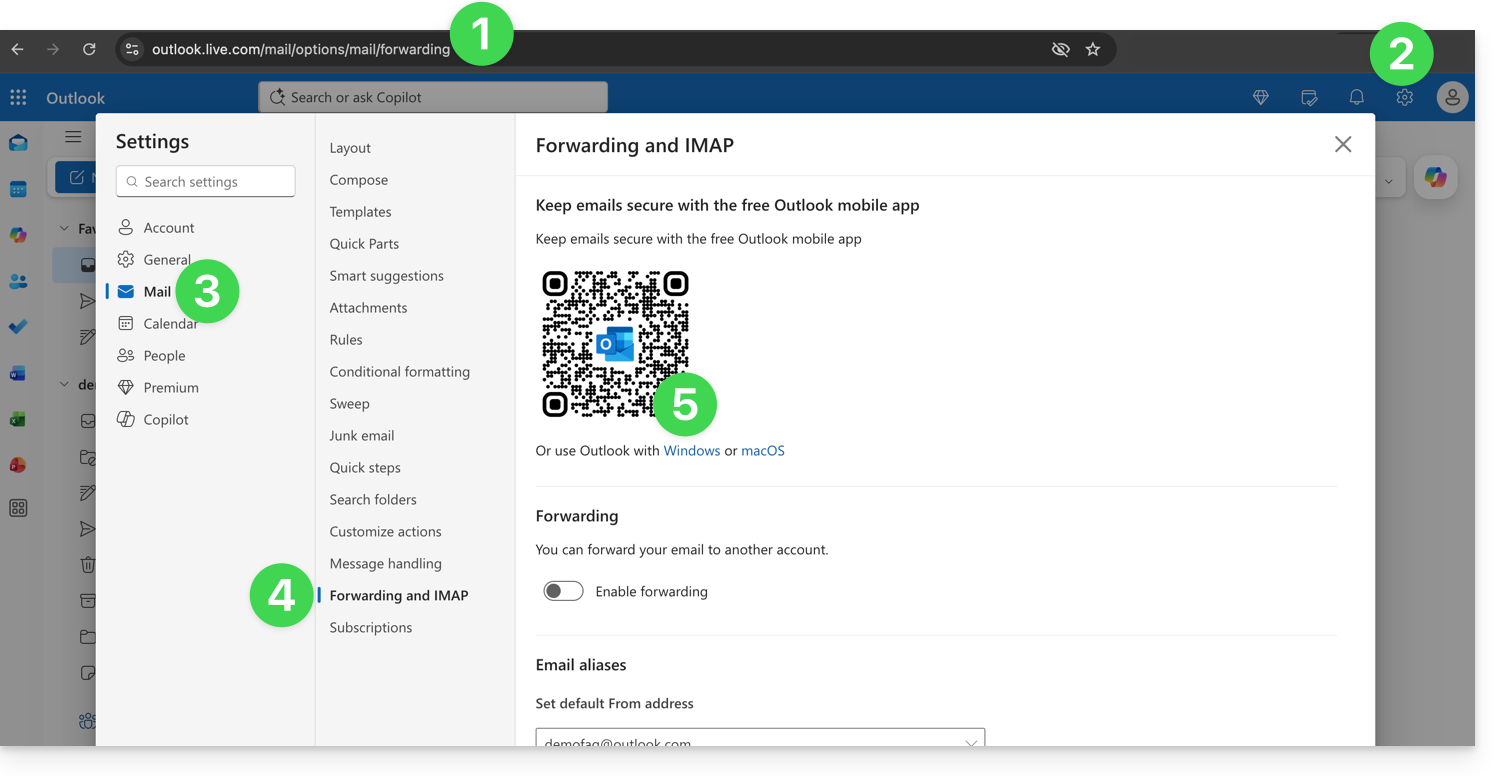
- Inicie sesión en https://outlook.live.com/mail/options/mail/forwarding con su cuenta personal de Microsoft.
- Haga clic en Configuración en la esquina superior derecha.
- Haga clic en Correo en el menú lateral izquierdo.
- Haga clic en Transferencia e IMAP en el menú secundario.
- Descargue la aplicación Outlook en la versión correspondiente a su tipo de dispositivo:
Añadir la dirección de correo electrónico a la aplicación Outlook 365
En macOS, consulte esta otra guía.
En Windows, esta otra guía y en dispositivos móviles (iOS / Android), esta otra guía.
Enlace a esta FAQ: https://faq.infomaniak.com/2428
¿Le ha sido útil esta FAQ?
Esta guía explica cómo conectar la aplicación de escritorio eM Client (aplicación de escritorio para macOS/Windows) a una dirección de correo electrónico alojada en Infomaniak.
Añadir la dirección de correo electrónico a la aplicación
Requisitos previos
- Crear la dirección de correo electrónico (❓: ayuda my kSuite | Servicio de correo/kSuite).
- Crear una contraseña para el dispositivo (❓: ayuda my kSuite | Servicio de correo/kSuite).
- Verificar la configuración correcta del dominio (❓: ayuda).
Para configurar la aplicación de correo:
- Abra la aplicación y haga clic en Cuentas:
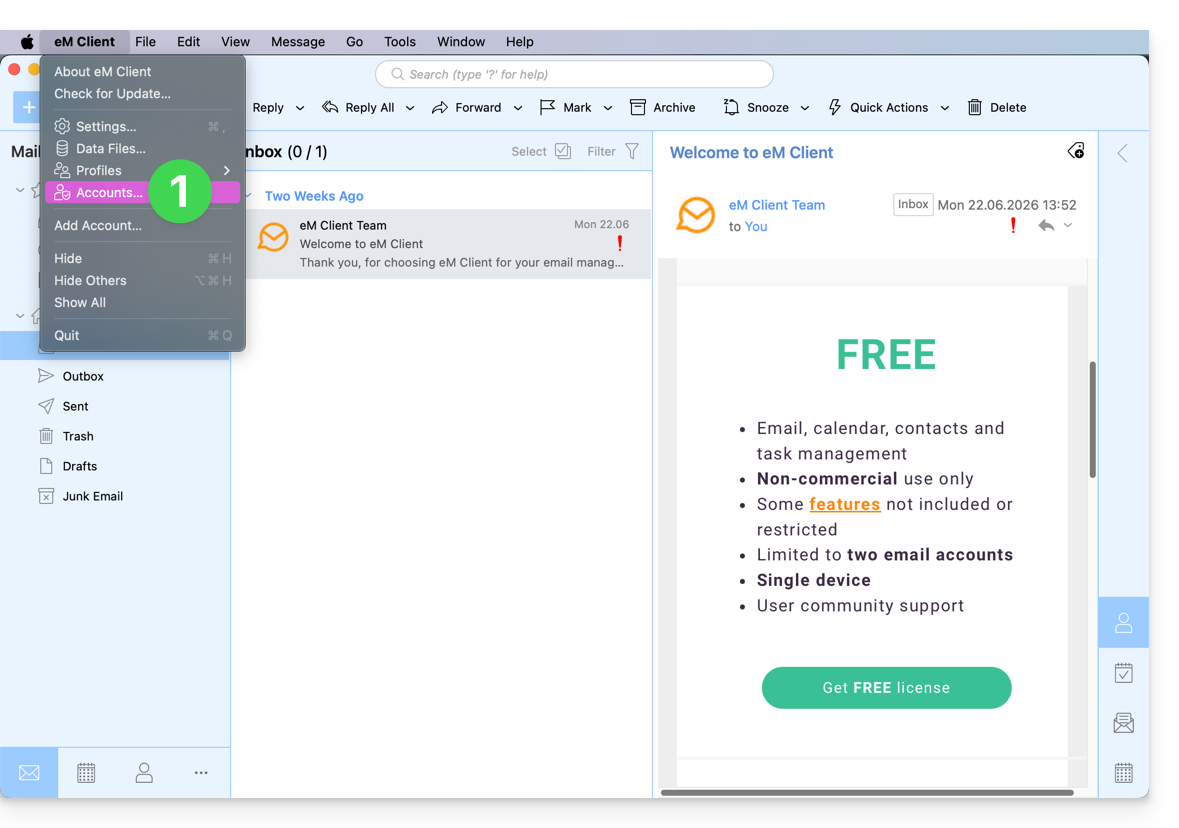
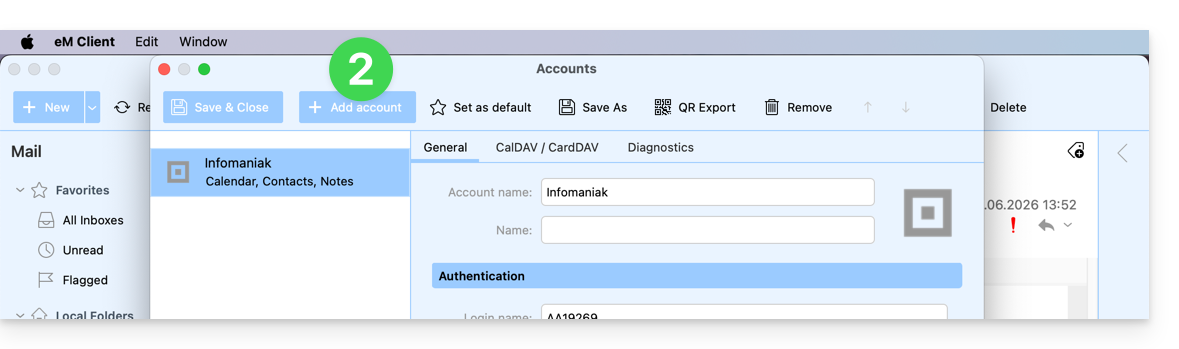
- Haga clic en Añadir cuenta:
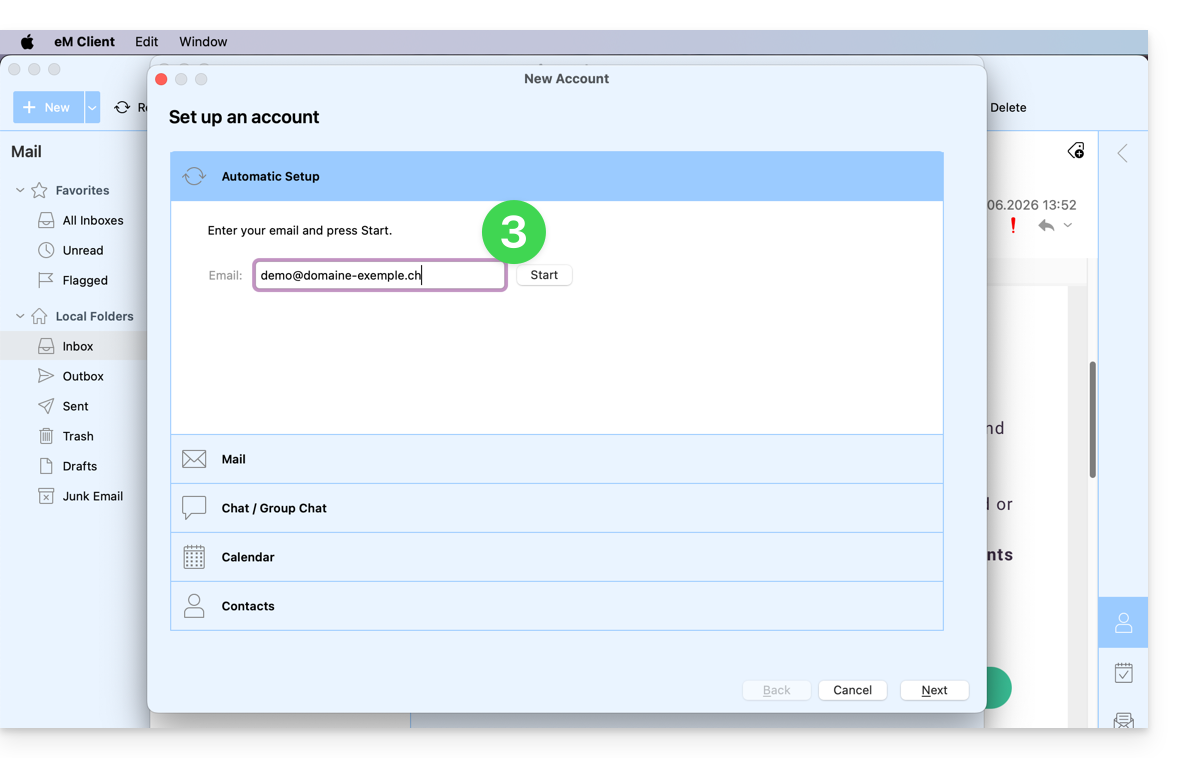
- Introduzca la dirección de correo electrónico que desea añadir y, a continuación, haga clic en el botón Iniciar junto al campo:
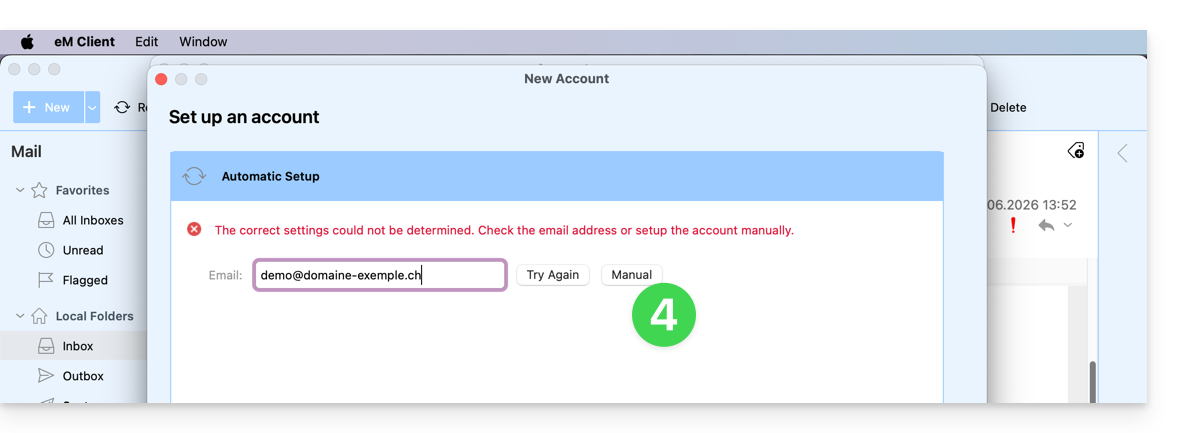
- Haga clic en el botón para introducir manualmente los parámetros:
- Verifique el servidor entrante y complete la información que falte (❓: ayuda) y, a continuación, pulse Siguiente:
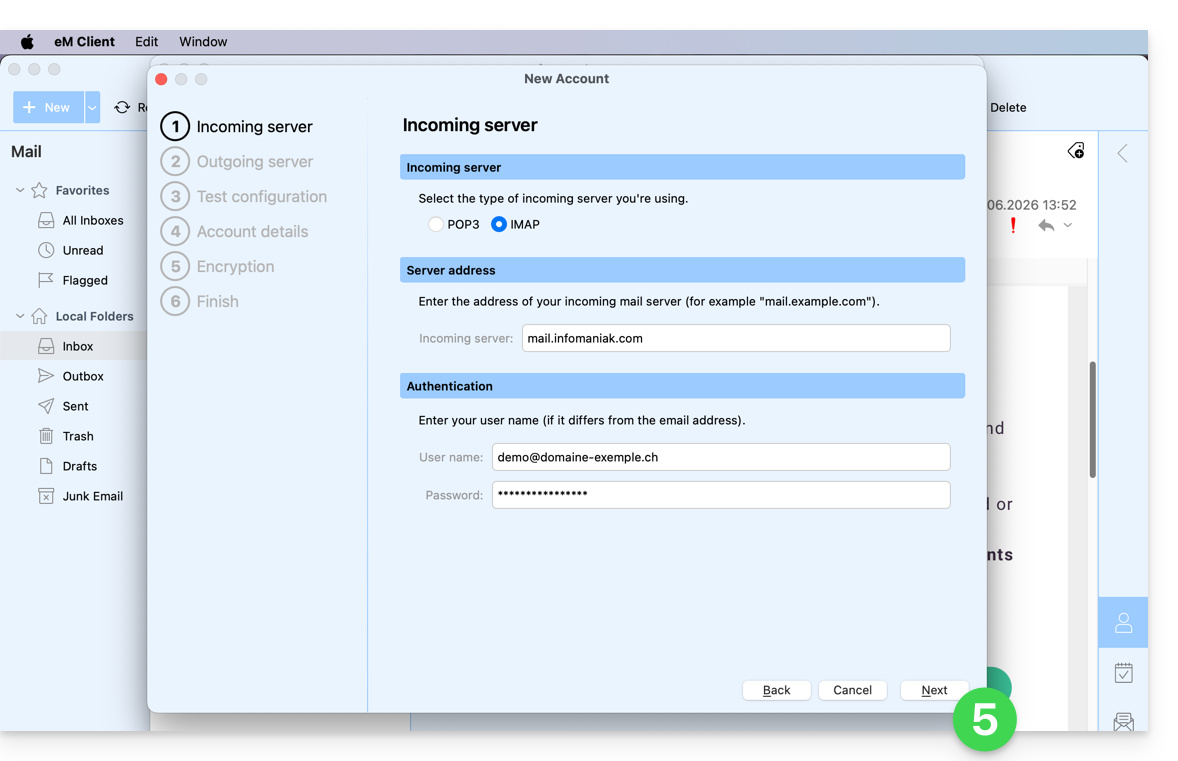
- Haga lo mismo para el servidor saliente:
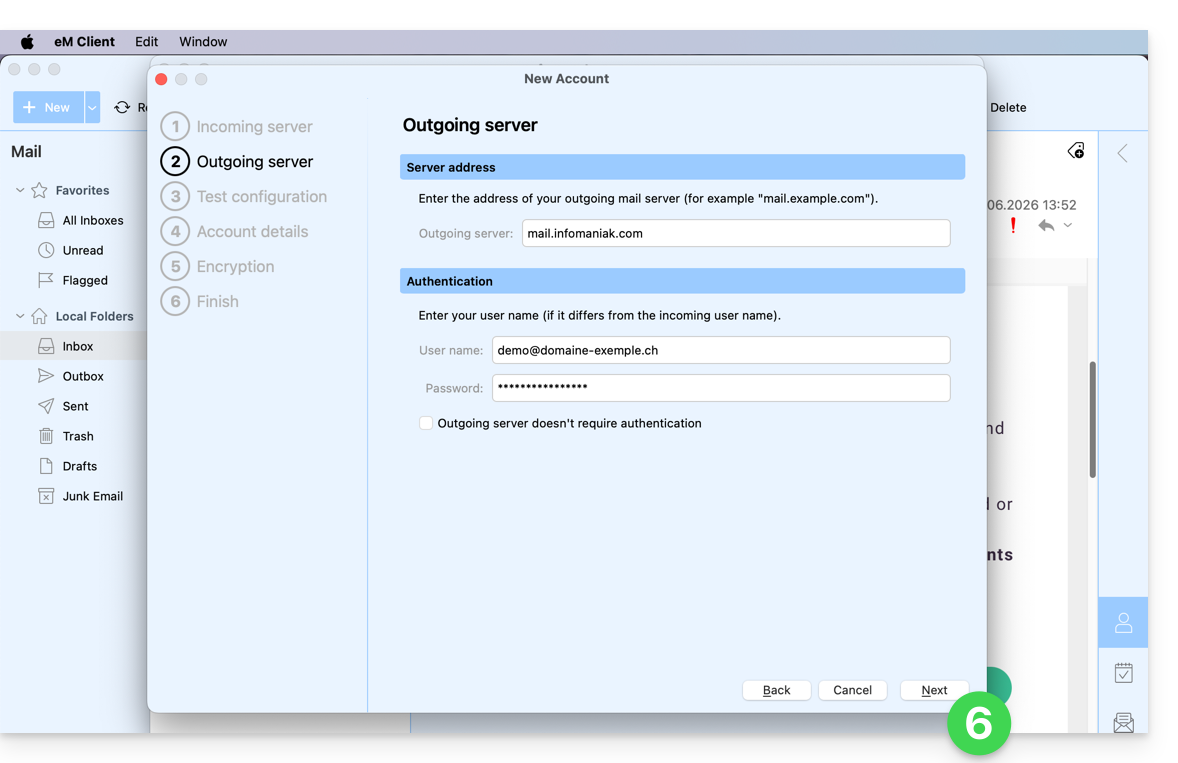
- Si los indicadores de la prueba están en verde, pulse Siguiente:
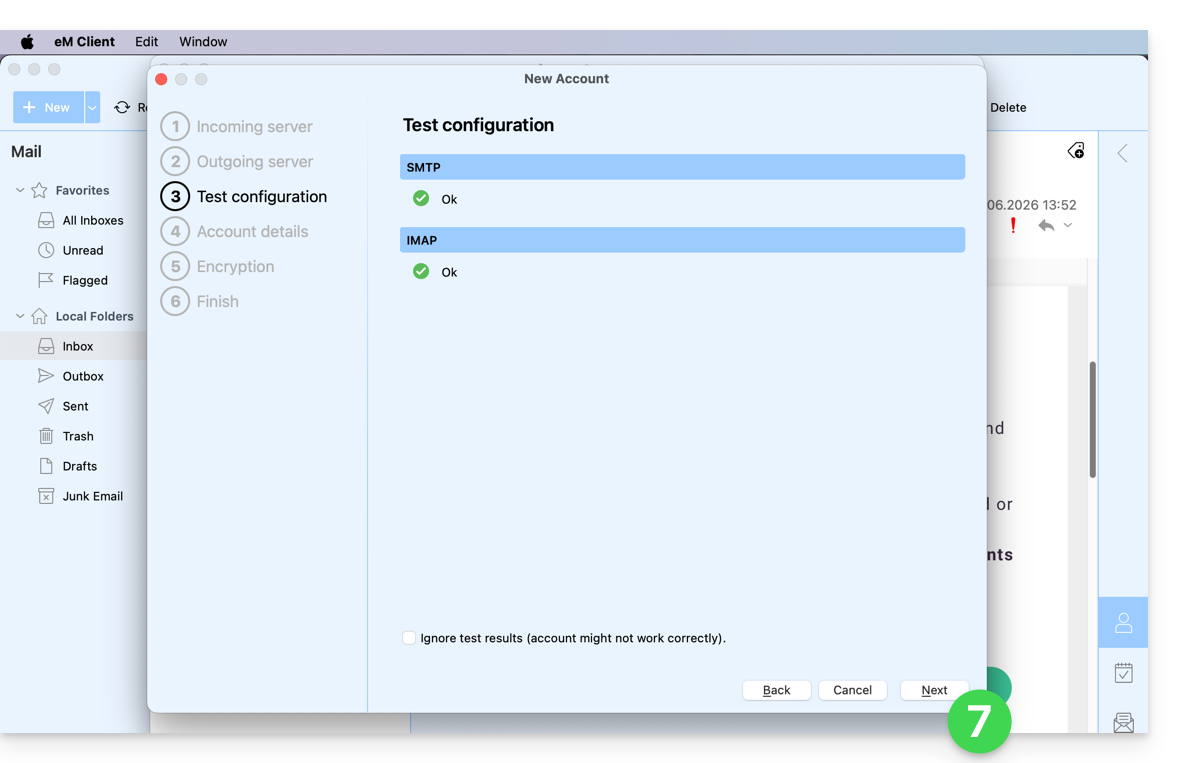
- Complete la información que falta y, a continuación, pulse en Siguiente:
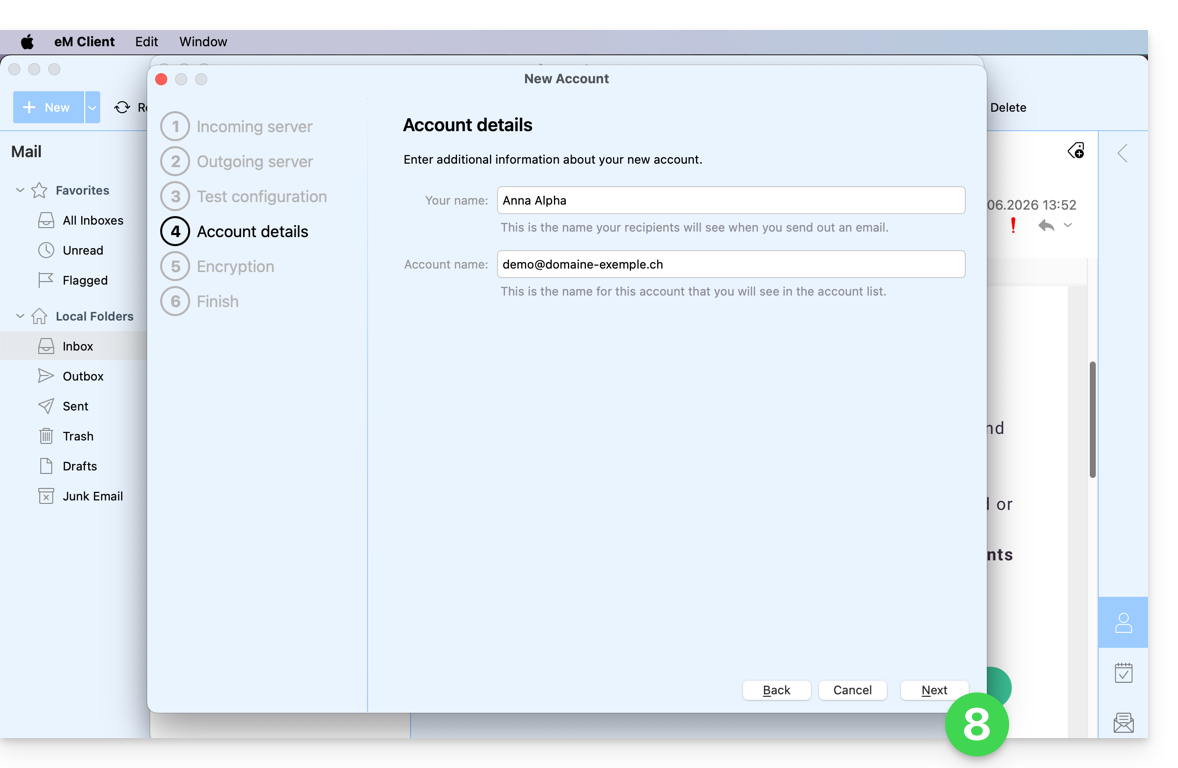
- Omita este paso sin añadir seguridad adicional:
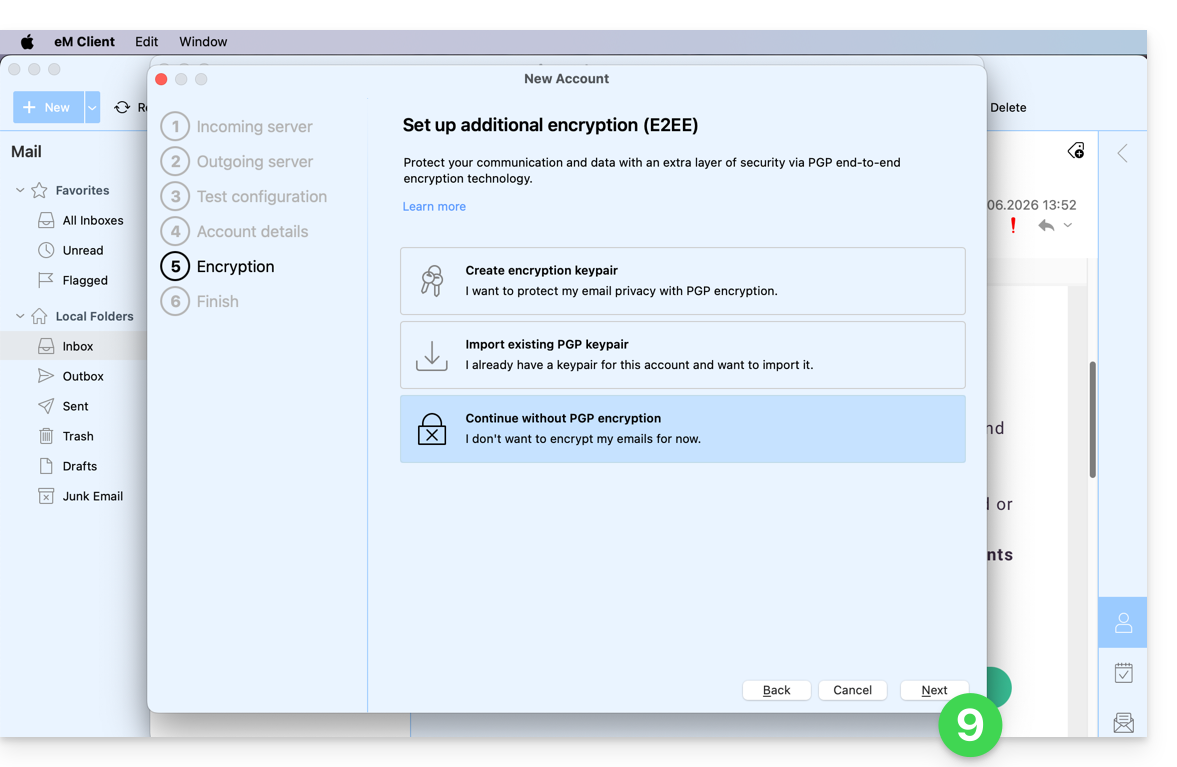
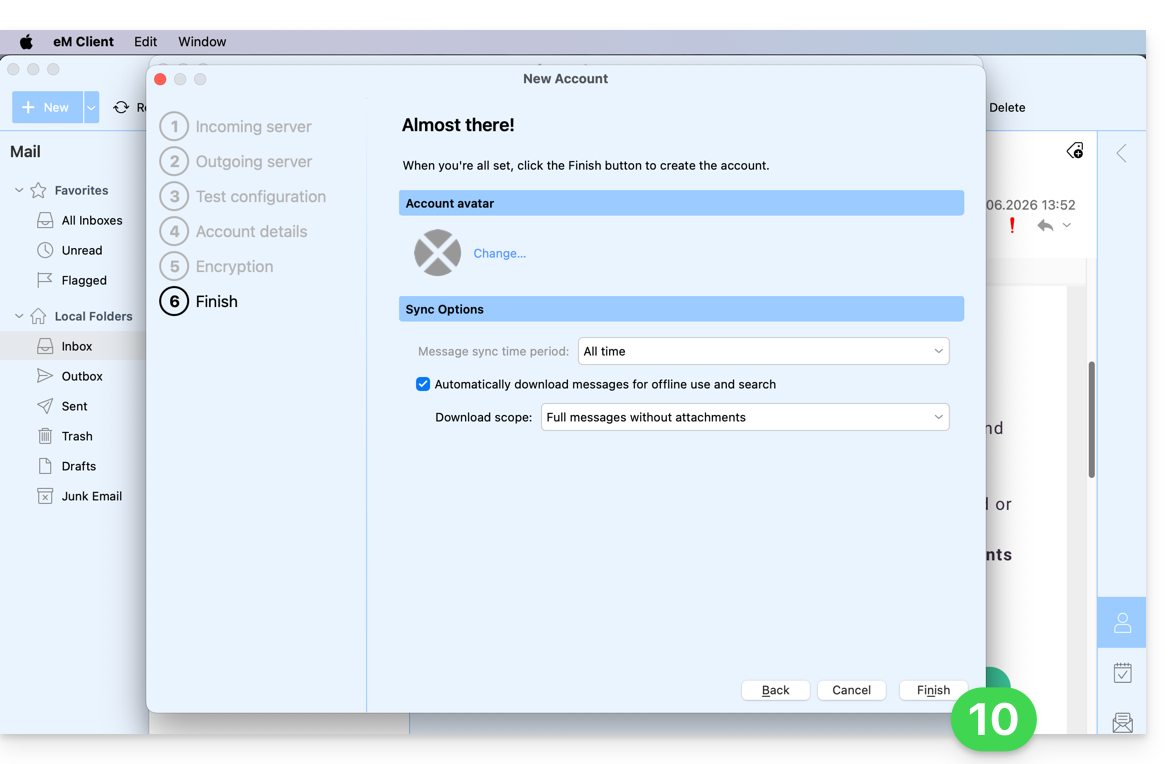
- Configure sus preferencias y pulse en Finalizar:
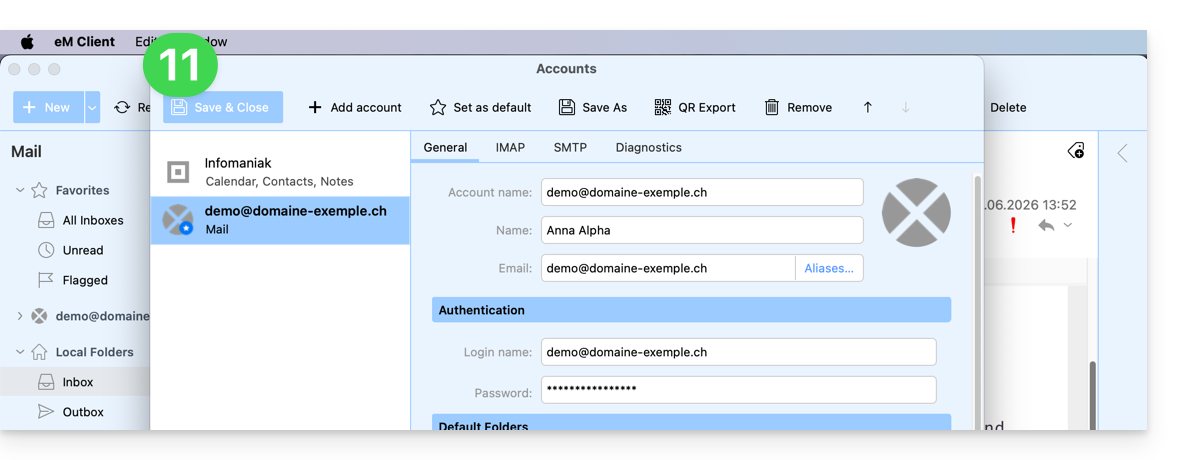
- Guarde la adición de la cuenta:
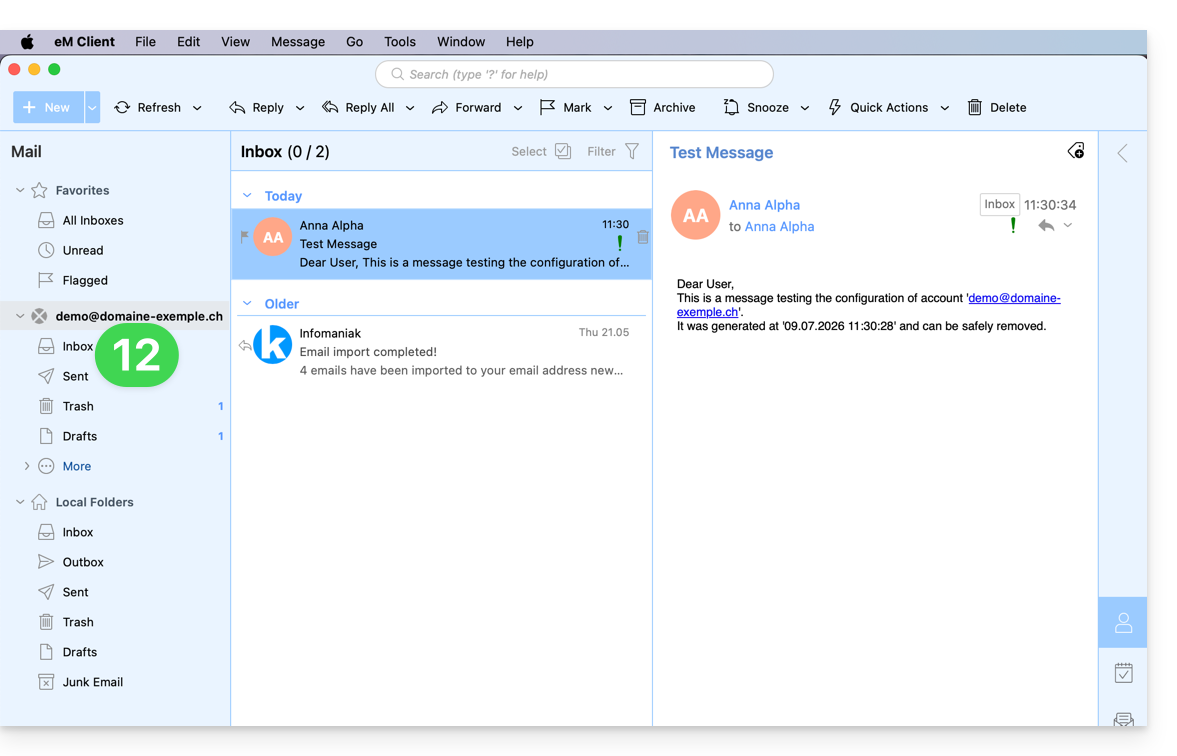
- ¡Listo! Su dirección de correo electrónico ya está configurada en la aplicación:
Configuración recomendada
- Servidor IMAP entrante =
mail.infomaniak.com - Puerto IMAP =
993(con SSL) - Servidor SMTP saliente =
mail.infomaniak.com - Puerto SMTP y protocolo de cifrado, así como la instrucción/método para activar este protocolo:
587+ STARTTLS - Nombre de usuario/username = la dirección de correo electrónico completa. (❓: ayuda)
- Contraseña/password = la contraseña generada para la dirección de correo electrónico que desea consultar (❓: ayuda my kSuite | Servicio de correo/kSuite).
- Autenticación obligatoria para el envío de correos electrónicos:
- Se activa en la configuración SMTP de su aplicación.
- Marque "utilizar la misma configuración que el servidor entrante" o, según el software/cliente de correo electrónico, introduzca un nombre de usuario (es decir, la dirección de correo electrónico completa) y la contraseña generada.
Consulte esta otra guía si busca información sobre otros puertos y protocolos de correo electrónico compatibles (SSL / TLS, por ejemplo).
En caso de problemas
Compruebe que el servicio de correo está configurado de forma óptima (❓: ayuda).
No es necesario ponerse en contacto con el servicio de asistencia de Infomaniak si su dirección de correo electrónico funciona correctamente fuera de la aplicación. El error más común suele estar relacionado con el uso de una contraseña incorrecta. Consulte las soluciones que se ofrecen en esta otra guía sobre el correo electrónico en general.
Enlace a esta FAQ: https://faq.infomaniak.com/2429
¿Le ha sido útil esta FAQ?
Esta guía explica cómo conectar la aplicación de escritorio Thunderbird (aplicación de escritorio para macOS / Windows / Linux) a una dirección de correo electrónico alojada en Infomaniak.
Añadir la dirección de correo electrónico a la aplicación
Requisitos previos
- Crear la dirección de correo electrónico (❓: ayuda my kSuite | Servicio de correo/kSuite).
- Crear una contraseña para el dispositivo (❓: ayuda my kSuite | Servicio de correo/kSuite).
- Verificar la configuración correcta del dominio (❓: ayuda).
Para configurar la aplicación de correo electrónico:
- Descargue la última versión para ordenador de Thunderbird (❓: ayuda).
- Abra la aplicación.
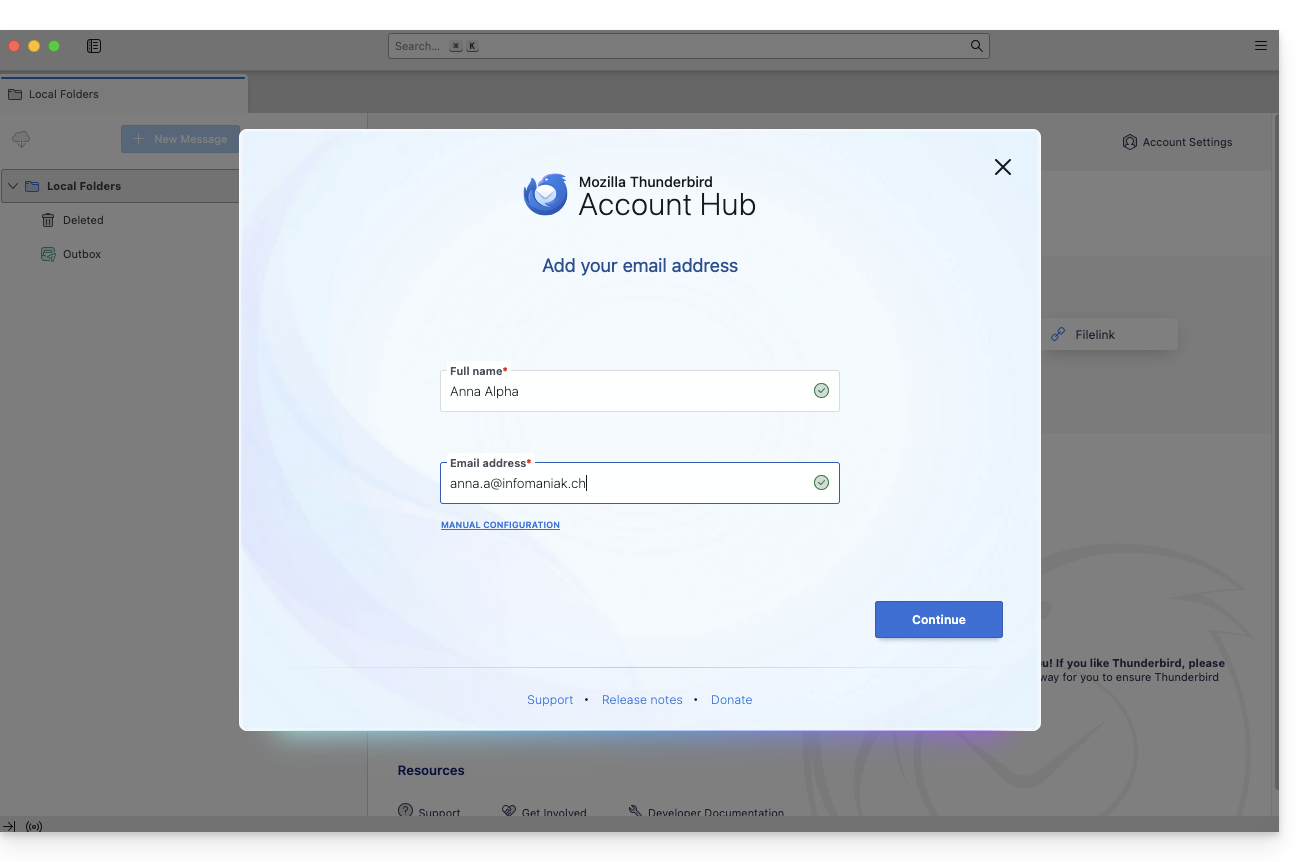
- Introduzca la información de su cuenta y haga clic en Continuar:
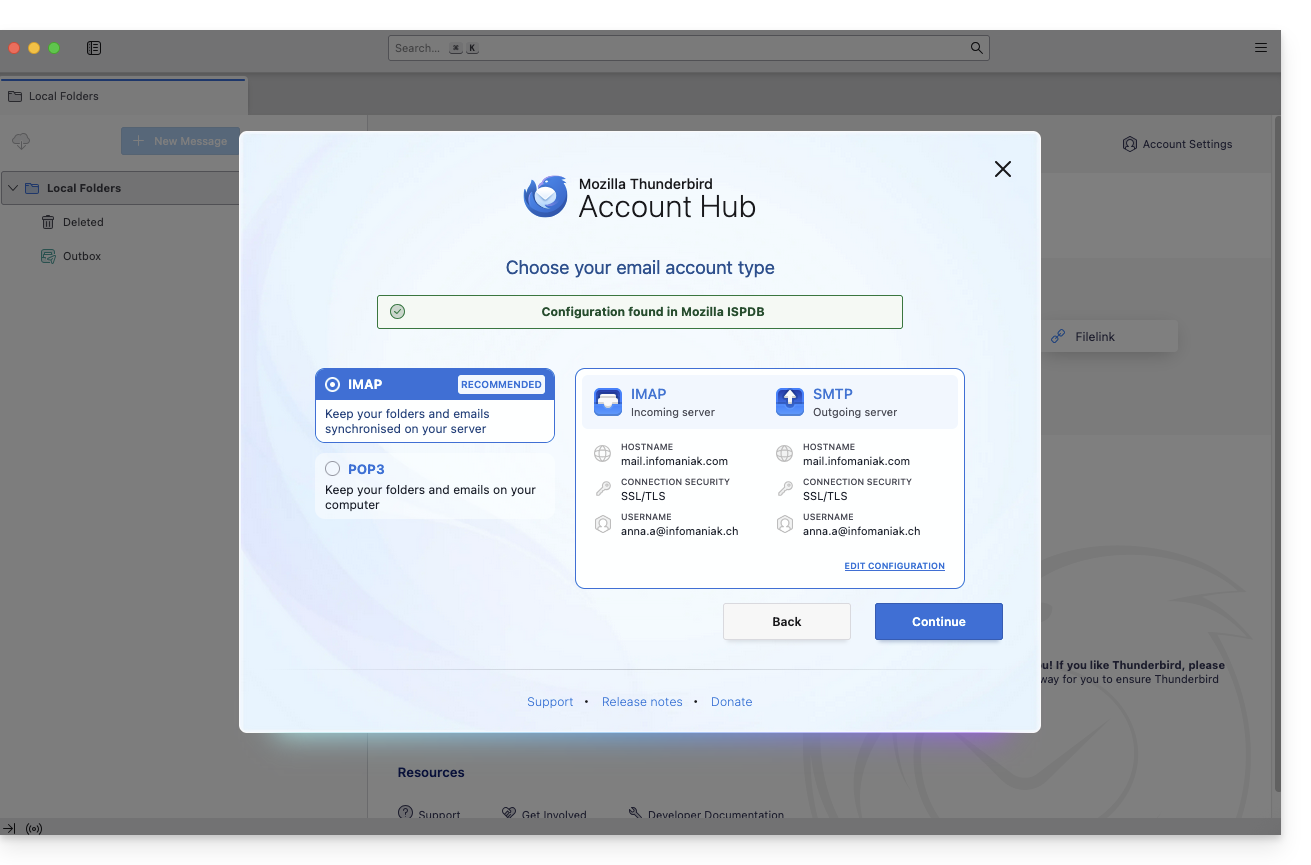
- Siga utilizando IMAP y haga clic en Continuar:
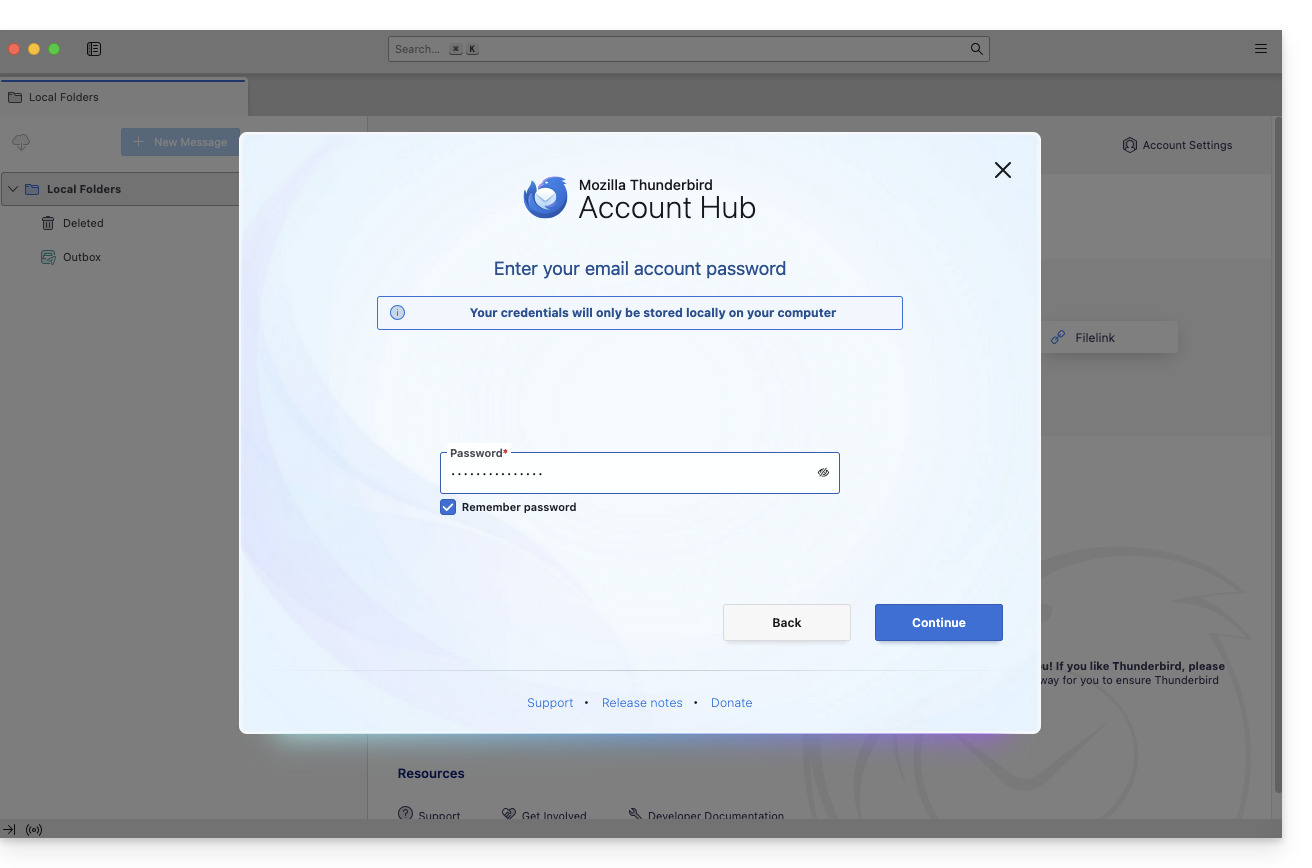
- Introduzca su contraseña y haga clic en Continuar:
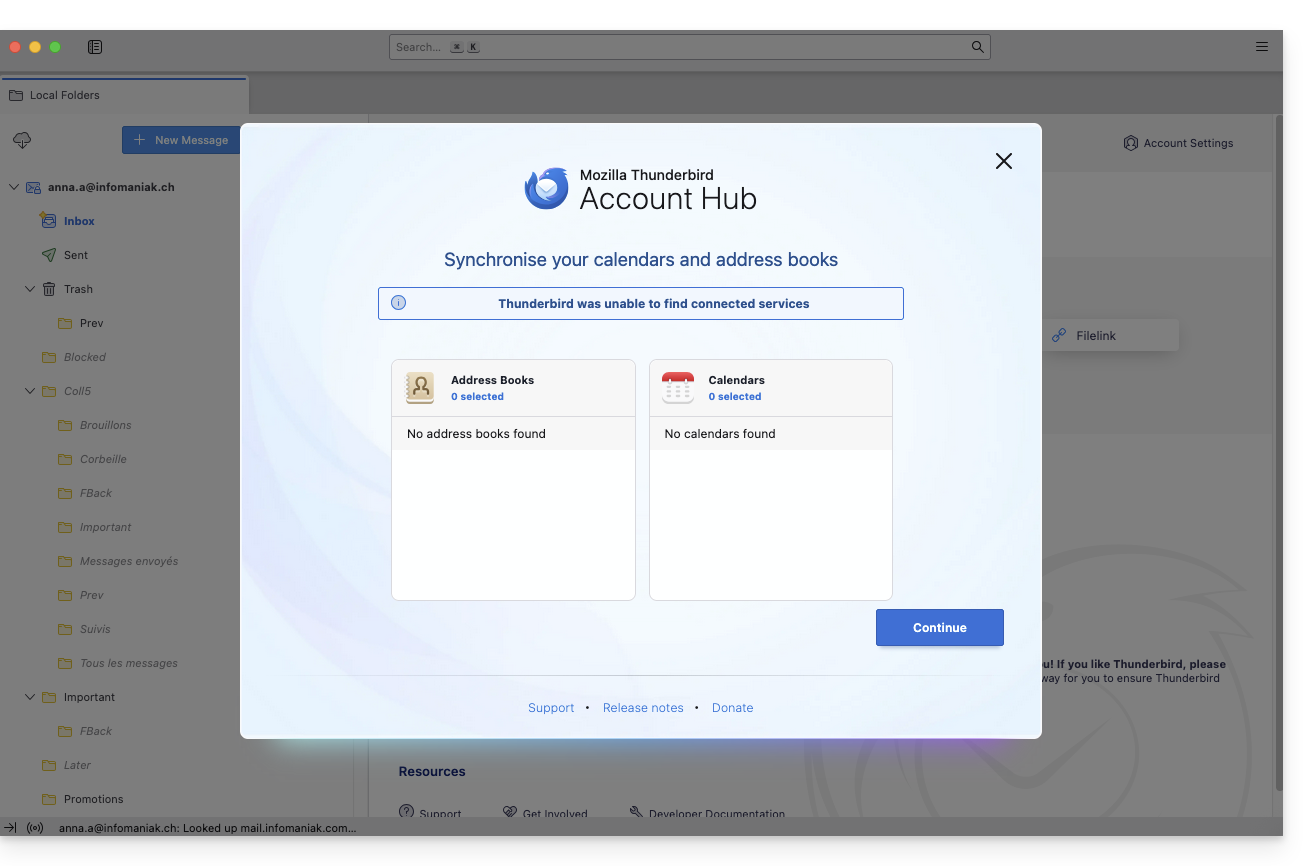
- Haga clic en Continuar:
- Se mostrará un resumen de su registro. Haga clic en Finalizar para agregar la dirección (o configure otros servicios desde aquí):
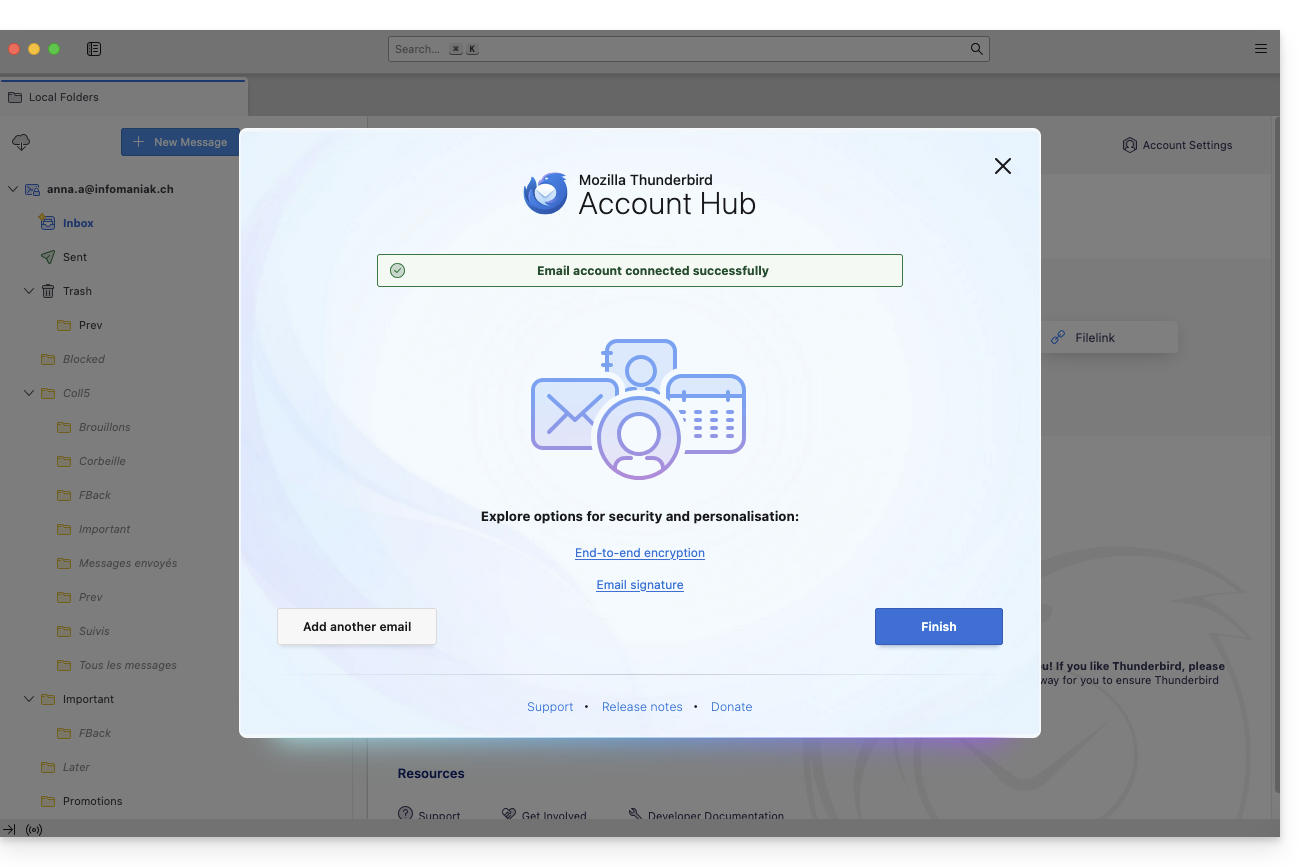
- ¡Listo! Su dirección de correo electrónico ya está configurada en la aplicación:
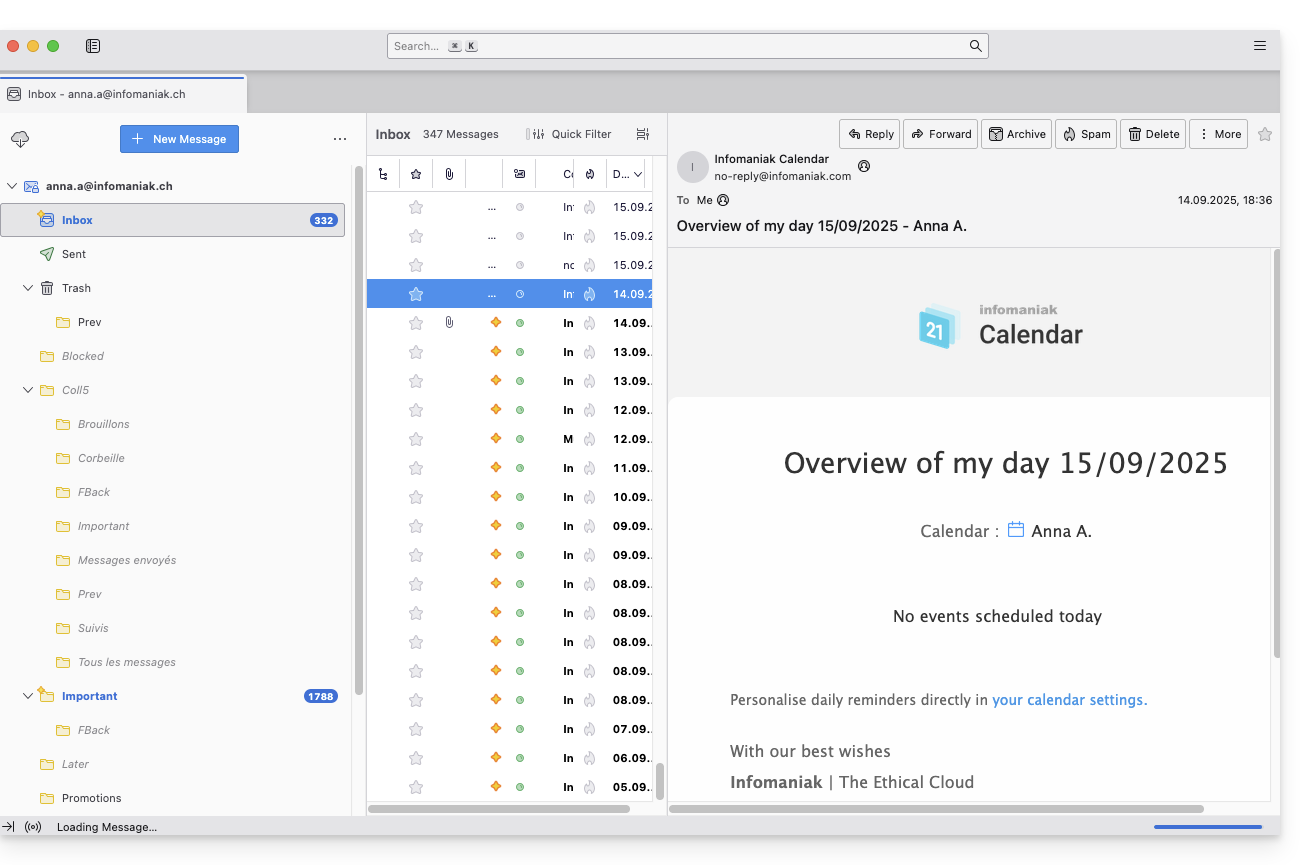
Configuración recomendada
- Servidor IMAP entrante =
mail.infomaniak.com - Puerto IMAP =
993(con SSL) - Servidor SMTP saliente =
mail.infomaniak.com - Puerto SMTP y protocolo de cifrado, así como la instrucción/método para activar este protocolo:
587+ STARTTLS - Nombre de usuario/username = la dirección de correo electrónico completa. (❓: ayuda)
- Contraseña/password = la contraseña generada para la dirección de correo electrónico que desea consultar (❓: ayuda my kSuite | Servicio de correo/kSuite).
- Autenticación obligatoria para el envío de correos electrónicos:
- Se activa en la configuración SMTP de su aplicación.
- Marque "utilizar los mismos parámetros que el servidor entrante" o, según el software/cliente de correo electrónico, introduzca un nombre de usuario (es decir, la dirección de correo electrónico completa) y la contraseña generada.
Consulte esta otra guía si busca información sobre otros puertos y protocolos de correo electrónico compatibles (SSL / TLS, por ejemplo).
En caso de problemas
Compruebe que el servicio de correo está configurado de forma óptima (❓: ayuda).
No es necesario ponerse en contacto con el servicio de asistencia de Infomaniak si su dirección de correo electrónico funciona correctamente fuera de la aplicación. El error más común suele estar relacionado con el uso de una contraseña incorrecta. Las guías de solución de problemas le ayudarán a resolver cualquier problema:
- Consulte las soluciones que se ofrecen en esta otra guía sobre el correo electrónico en general.
- Esta otra guía se centra especialmente en Thunderbird.
… y si Thunderbird dejó de funcionar después de un cambio de contraseña de correo electrónico, consulte esta otra guía.
Enlace a esta FAQ: https://faq.infomaniak.com/2430
¿Le ha sido útil esta FAQ?
Esta guía explica cómo conectar la aplicación de correo nativa de Android a una dirección de correo electrónico alojada en Infomaniak.
Introducción
- En lugar de la configuración manual que se describe a continuación, se recomienda utilizar la aplicación Infomaniak Mail (iOS / Android) para aprovechar las ventajas de seguridad de Infomaniak.
Añadir manualmente la dirección de correo electrónico a la aplicación
Requisitos previos
- Crear la dirección de correo electrónico (❓: ayuda my kSuite | Servicio de correo/kSuite).
- Crear una contraseña para el dispositivo (❓: ayuda my kSuite | Servicio de correo/kSuite).
- Verificar la configuración correcta del dominio (❓: ayuda).
Para configurar la aplicación de correo:
- Abra la aplicación de correo nativa en su dispositivo.
- Haga clic en Añadir una cuenta.
- Seleccione Otro como tipo de dirección.
- Introduzca su dirección de correo electrónico.
- Seleccione el tipo IMAP personal.
- Verifique y complete la información faltante (❓: ayuda).
- Finalice el proceso.
- ¡Listo! Su dirección de correo electrónico ya está configurada en la aplicación de su dispositivo.
Configuración recomendada
- Servidor IMAP entrante =
mail.infomaniak.com - Puerto IMAP =
993(con SSL) - Servidor SMTP saliente =
mail.infomaniak.com - Puerto SMTP y protocolo de cifrado, así como la instrucción/método para activar este protocolo:
587+ STARTTLS - Nombre de usuario/username = la dirección de correo electrónico completa. (❓: ayuda)
- Contraseña/password = la contraseña generada para la dirección de correo electrónico que desea consultar (❓: my kSuite | Servicio de correo/kSuite).
- Autenticación obligatoria para el envío de correos electrónicos:
- Se activa en la configuración SMTP de su aplicación.
- Marque "utilizar la misma configuración que el servidor entrante" o, según el software/cliente de correo electrónico, introduzca un nombre de usuario (es decir, la dirección de correo electrónico completa) y la contraseña generada.
Consulte esta otra guía si busca información sobre otros puertos y protocolos de correo compatibles (SSL/TLS, por ejemplo).
En caso de problemas
Compruebe que el servicio de correo está configurado de forma óptima (❓: ayuda).
No es necesario ponerse en contacto con el servicio de asistencia de Infomaniak si su dirección de correo electrónico funciona correctamente fuera de la aplicación. El error más común suele ser el uso de una contraseña incorrecta. Las guías de solución de problemas le ayudarán a resolver cualquier problema:
- Consulte las soluciones que se ofrecen en esta otra guía sobre el correo electrónico en general
- … y si su aplicación deja de funcionar en lo que respecta al envío (por ejemplo, el servidor SMTP está desconectado o no está presente) o después de un cambio de contraseña de correo electrónico, consulte esta otra guía.
Enlace a esta FAQ: https://faq.infomaniak.com/2433
¿Le ha sido útil esta FAQ?
Esta guía explica cómo conectar la aplicación de escritorio New Outlook (la nueva aplicación de escritorio de Outlook para Windows, que sustituye a Windows Mail) a una dirección de correo electrónico alojada en Infomaniak.
Introducción
- Aunque los correos electrónicos en sí siguen almacenados en el servidor de Infomaniak, la experiencia en New Outlook está muy integrada con la nube de Microsoft:
- Microsoft puede utilizar cierta información de su cuenta para una gestión centralizada y una mejor experiencia de sincronización.
- Si desea tener un control total y local sobre sus correos electrónicos, considere la posibilidad de utilizar software o clientes de correo electrónico de terceros (como Thunderbird, por ejemplo) que permitan un almacenamiento más directo (❓: ayuda).
Añadir la dirección de correo electrónico a la aplicación
Requisitos previos
- Crear la dirección de correo electrónico (❓: ayuda my kSuite | Servicio de correo/kSuite).
- Crear una contraseña para el dispositivo (❓: ayuda my kSuite | Servicio de correo/kSuite).
- Verificar la configuración correcta del dominio (❓: ayuda).
La contraseña creada para la dirección de correo electrónico debe cumplir con los criterios detallados al final de esta guía.
Para configurar la aplicación de correo electrónico:
- Abra la aplicación.
- Si es necesario, haga clic en el icono de la rueda dentada en la esquina superior derecha (de lo contrario, pase a la etapa 4).
- Haga clic en Añadir cuenta:
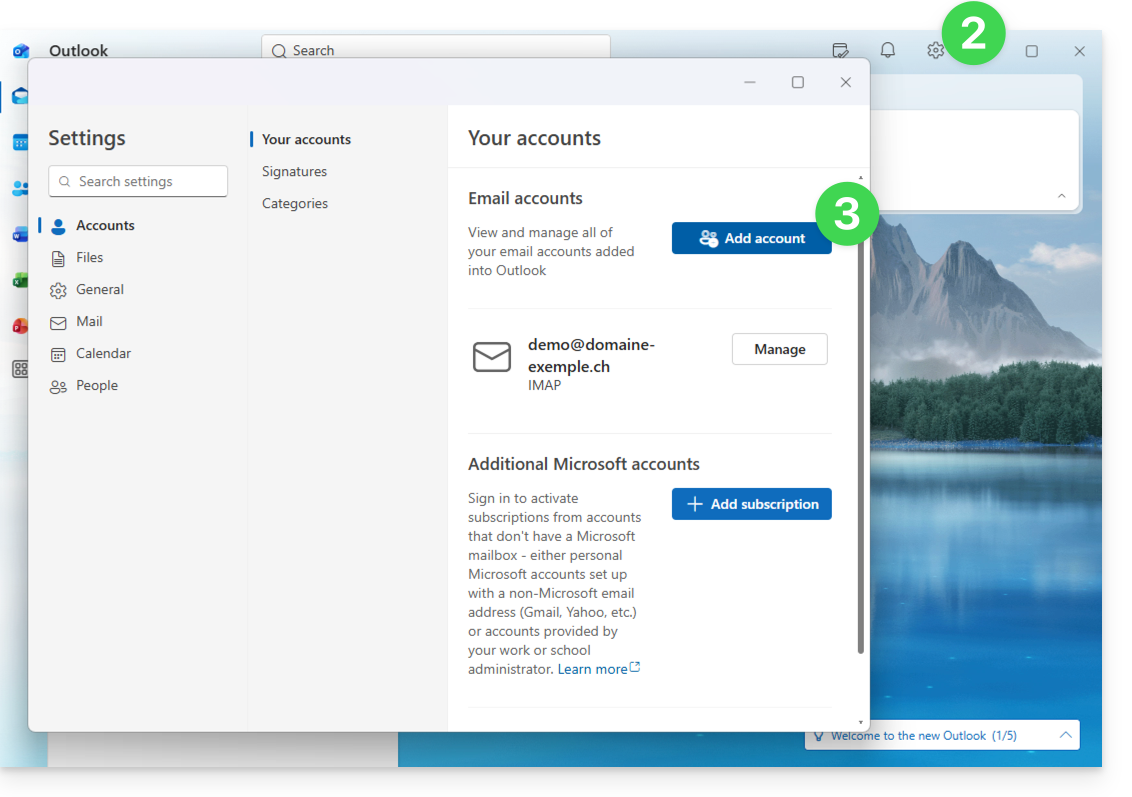
- Introduzca la dirección de correo electrónico que desea añadir.
- Haga clic en Continuar:
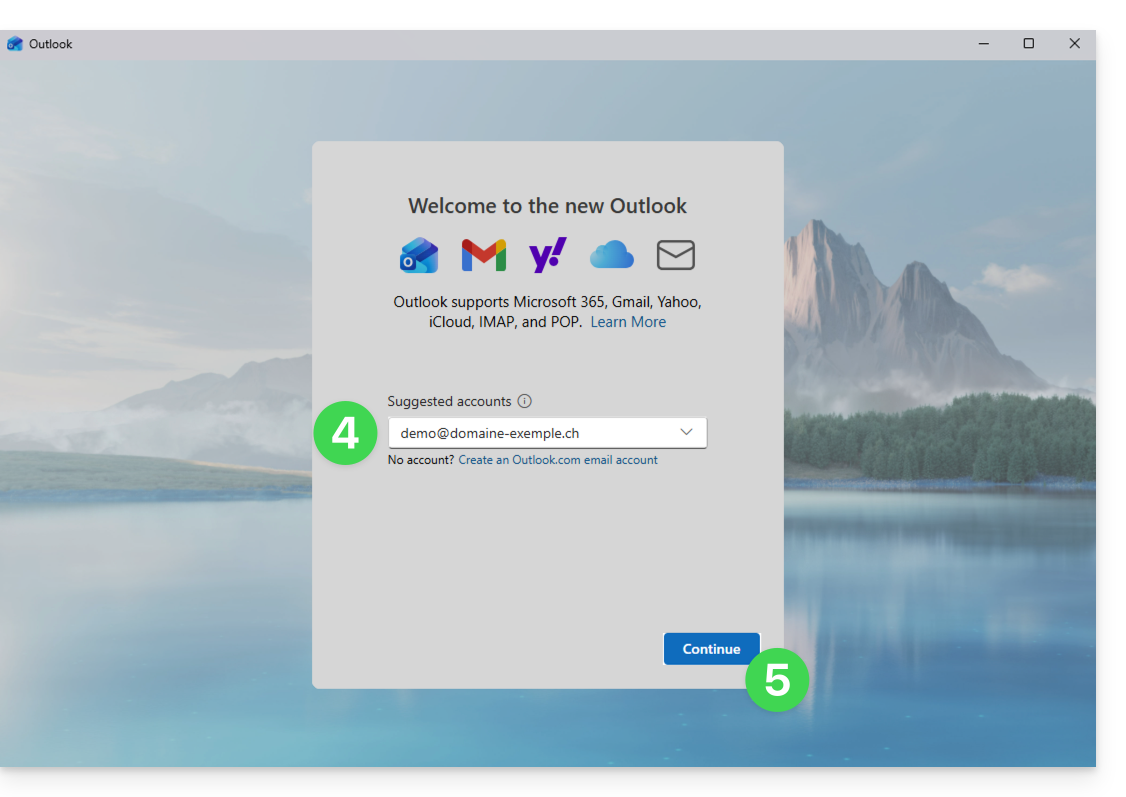
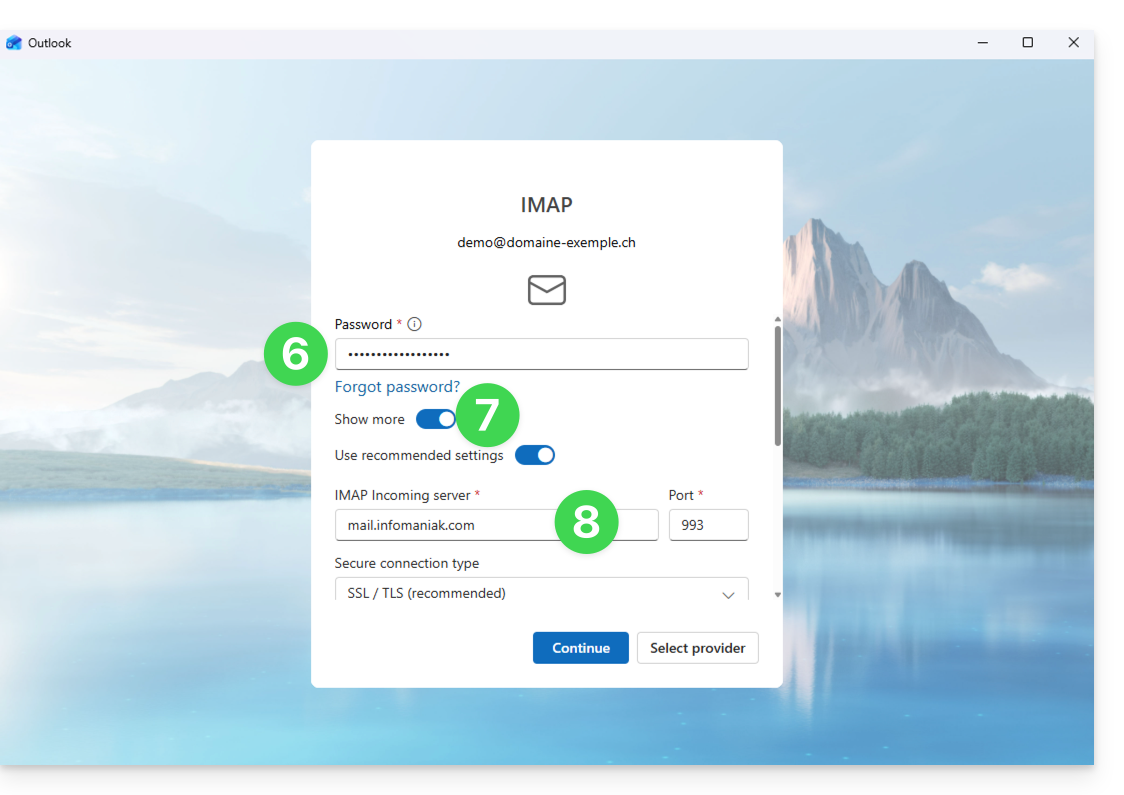
- Introduzca la contraseña de la dirección de correo electrónico (❓: ayuda).
- Haga clic en el botón Ver más.
- Verifique y complete la información que falta (❓: ayuda):
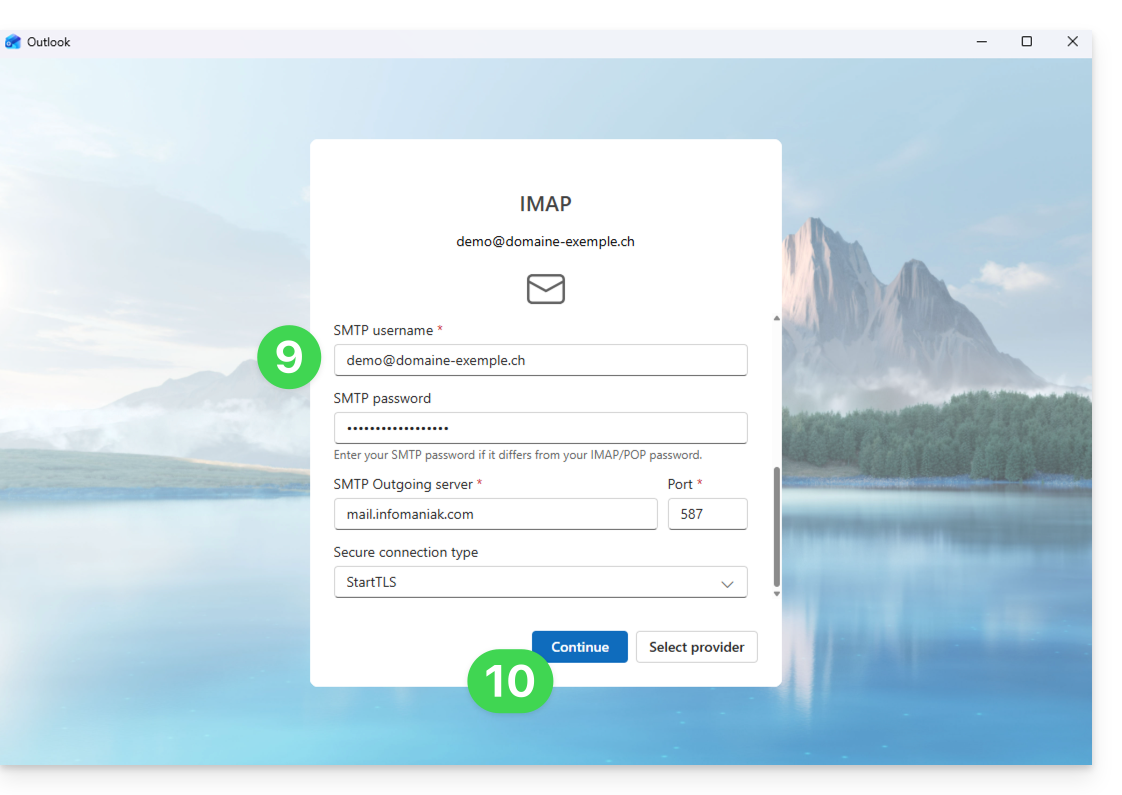
- Desplácese hacia abajo en la página y, a continuación, compruebe y complete la información que falte (❓: ayuda).
- Haga clic en Continuar:
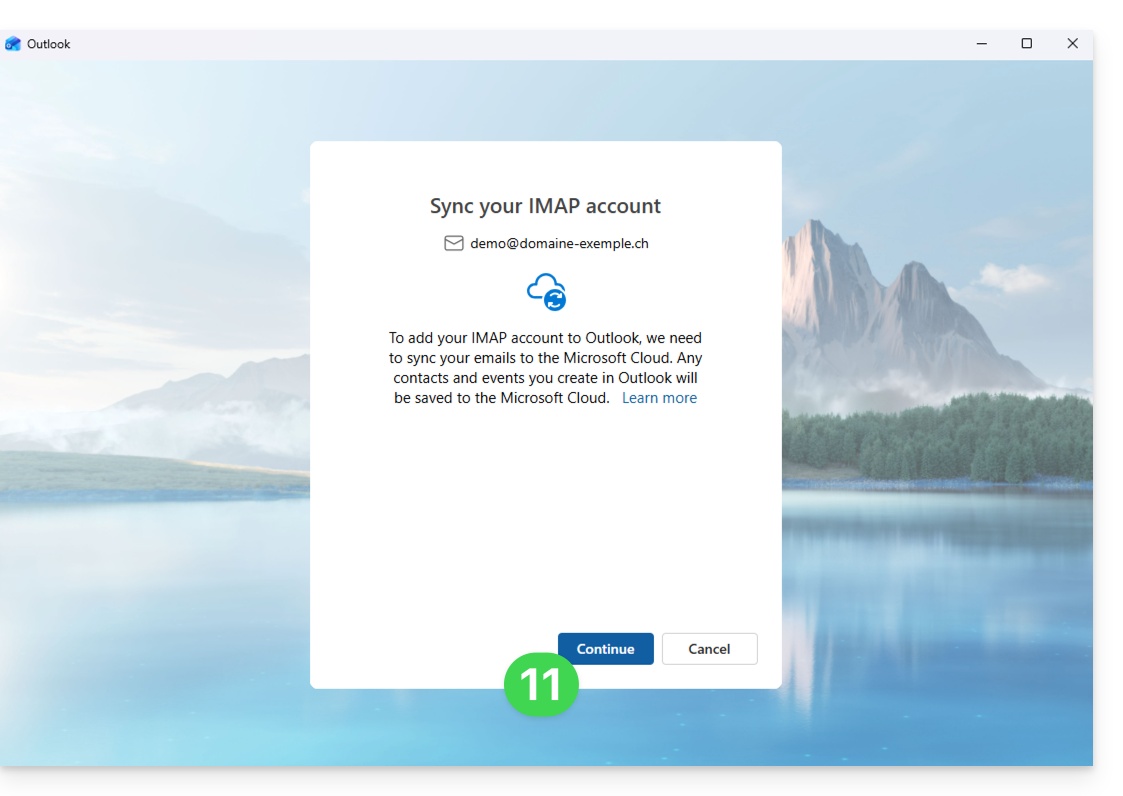
- Lea y avance a través de las diferentes ventanas de información de Microsoft:
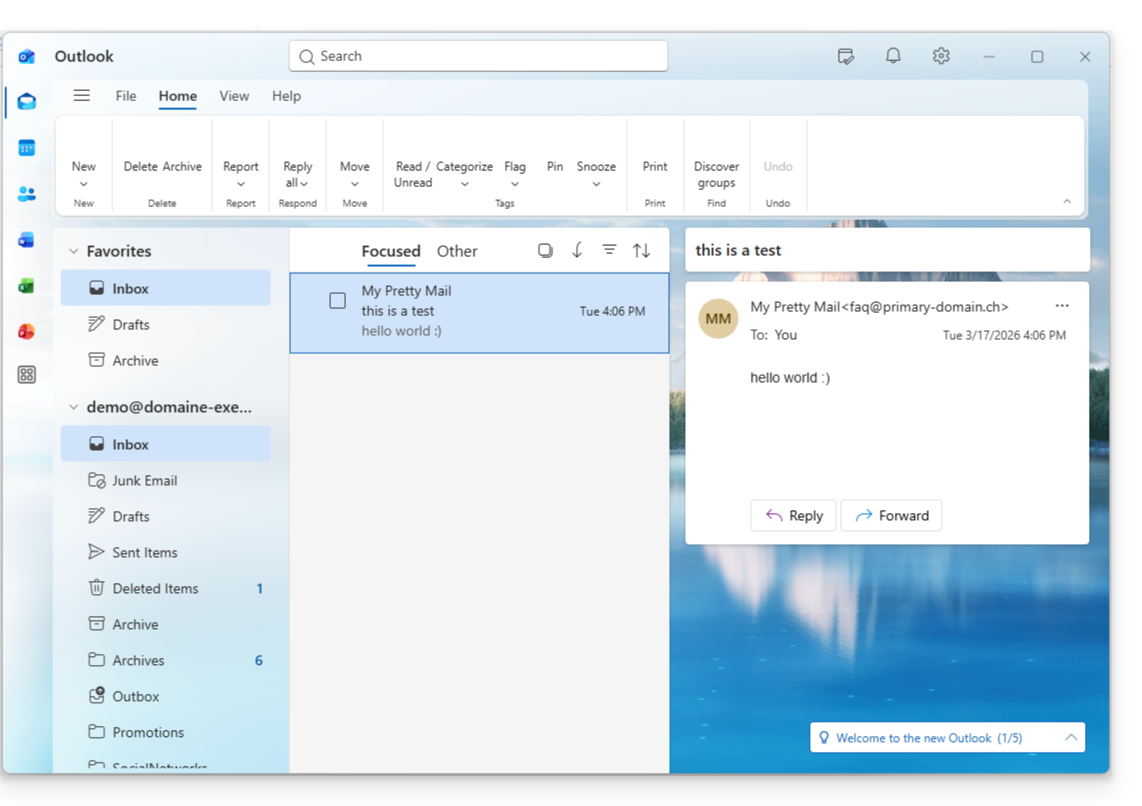
- ¡Listo! Su dirección de correo electrónico ya está configurada en la aplicación:
Parámetros recomendados
- Servidor IMAP entrante =
mail.infomaniak.com - Puerto IMAP =
993(con SSL) - Servidor SMTP saliente =
mail.infomaniak.com - Puerto SMTP y protocolo de cifrado y comando/método para activar este protocolo:
587+ STARTTLS - Nombre de usuario/usuario = la dirección de correo electrónico completa
(❓: ayuda) - Contraseña = la contraseña generada para la dirección de correo electrónico que desea consultar (véase los requisitos previos).
- Autenticación obligatoria para el envío de correos electrónicos:
- Se activa en la configuración SMTP de su aplicación.
- Marque "utilizar la misma configuración que el servidor entrante" o, según el software/cliente de correo electrónico, introduzca un nombre de usuario (= dirección de correo electrónico completa) y la contraseña generada.
Consulte esta otra guía si busca información sobre otros puertos y protocolos de correo compatibles (SSL/TLS, por ejemplo).
En caso de problemas
Una solución que parece funcionar es la combinación de estas dos situaciones:
- Estar conectado a la sesión de Windows con una cuenta de Microsoft (no solo con una cuenta local).
- Se ha añadido la dirección de correo electrónico utilizada para iniciar sesión en Windows a esta versión de Outlook.
También cree una nueva contraseña (❓: ayuda) permitiendo que se genere de forma aleatoria, pero verificando también que cumpla con los criterios impuestos por Microsoft:
| Caracteres permitidos |
|
| Caracteres prohibidos |
|
| Longitud de la contraseña | 16 caracteres MÁXIMO |
Compruebe que el servicio de correo está configurado de forma óptima (❓: ayuda).
Las guías de solución de problemas le ayudarán a resolver cualquier problema:
- Consulte las soluciones propuestas en esta otra guía sobre el correo electrónico en general.
- Esta otra guía se centra más específicamente en Outlook.
… y si su Outlook dejó de funcionar después de un cambio de contraseña de correo electrónico, consulte esta otra guía.
Enlace a esta FAQ: https://faq.infomaniak.com/2434
¿Le ha sido útil esta FAQ?
Esta guía explica cómo conectar la aplicación de escritorio Apple Mail de macOS (MacBook Pro, Neo…) a una dirección de correo electrónico alojada en Infomaniak.
Introducción
- En lugar de la configuración manual que se describe a continuación, se recomienda utilizar los perfiles de configuración .mobileconfig que ofrece Apple (❓: ayuda).
Añadir manualmente la dirección de correo electrónico a la aplicación
Requisitos previos
- Crear la dirección de correo electrónico (❓: ayuda my kSuite | Servicio de correo/kSuite).
- Crear una contraseña para el dispositivo (❓: ayuda my kSuite | Servicio de correo/kSuite).
- Verificar la configuración correcta del dominio (❓: ayuda).
Para configurar la aplicación de correo:
- Abra la aplicación.
- Si ya ha configurado una dirección, haga clic en el menú Correo y, a continuación, en Añadir cuenta:
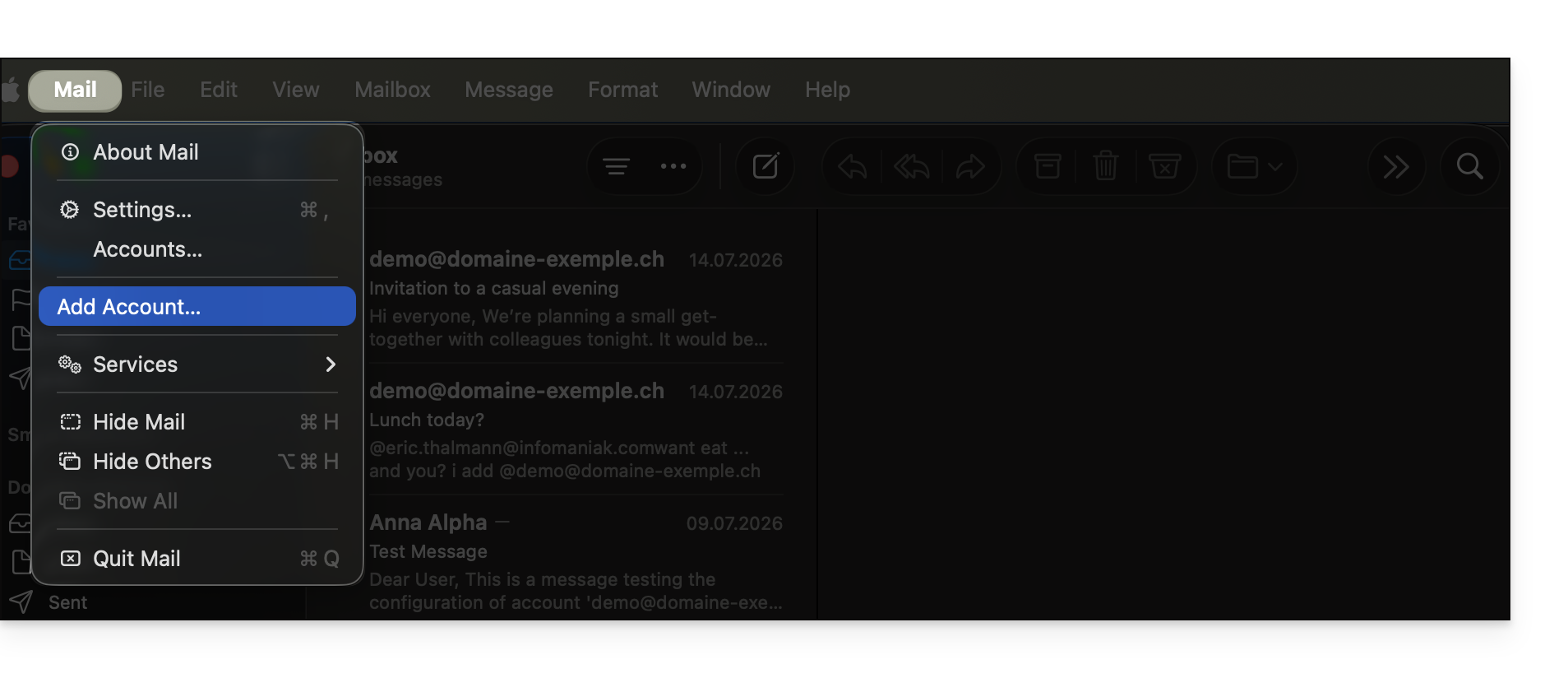
- Si ya ha configurado una dirección, haga clic en el menú Correo y, a continuación, en Añadir cuenta:
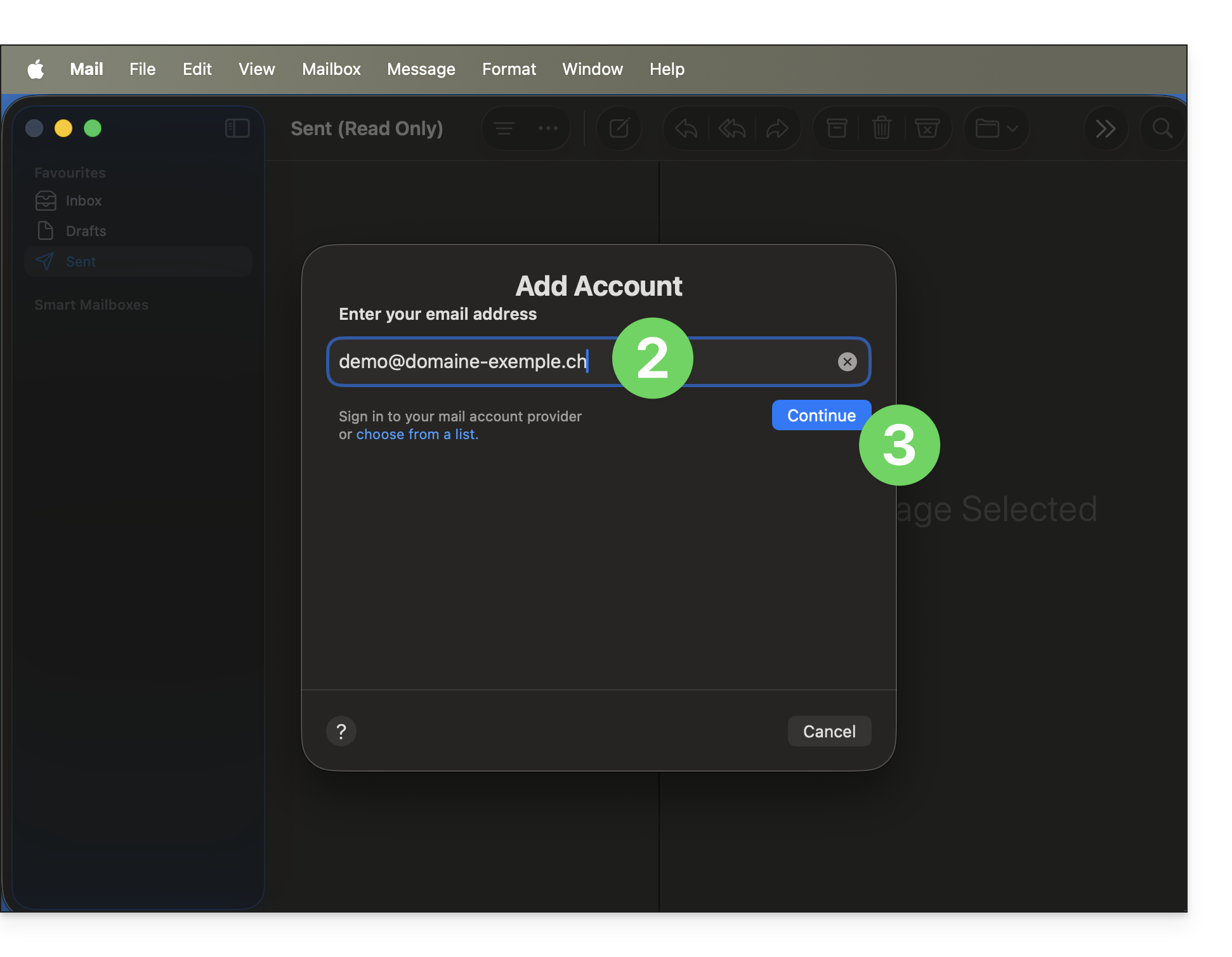
- Introduzca la dirección de correo electrónico que desea asociar.
- Haga clic en Continuar:
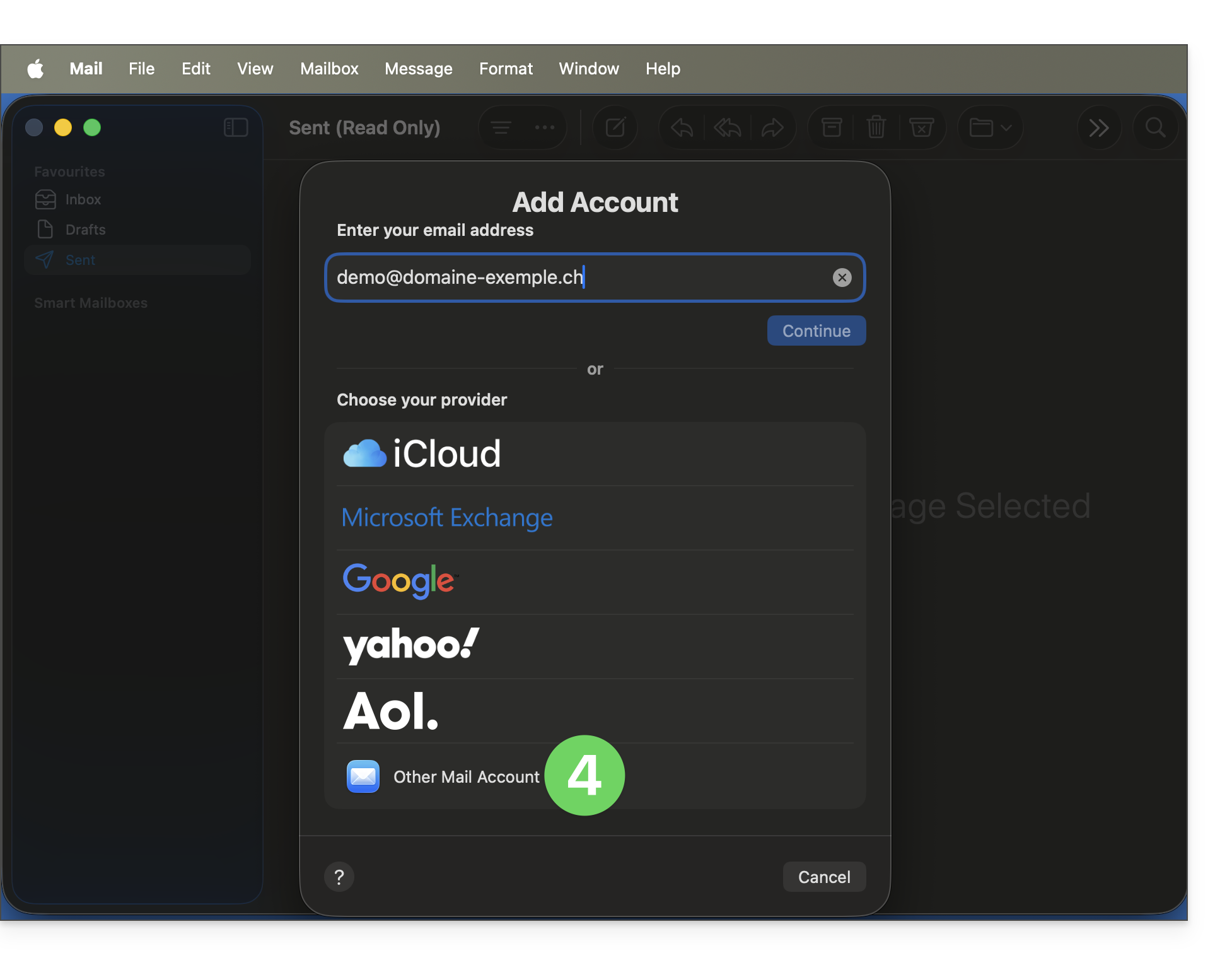
- Haga clic en Otra cuenta:
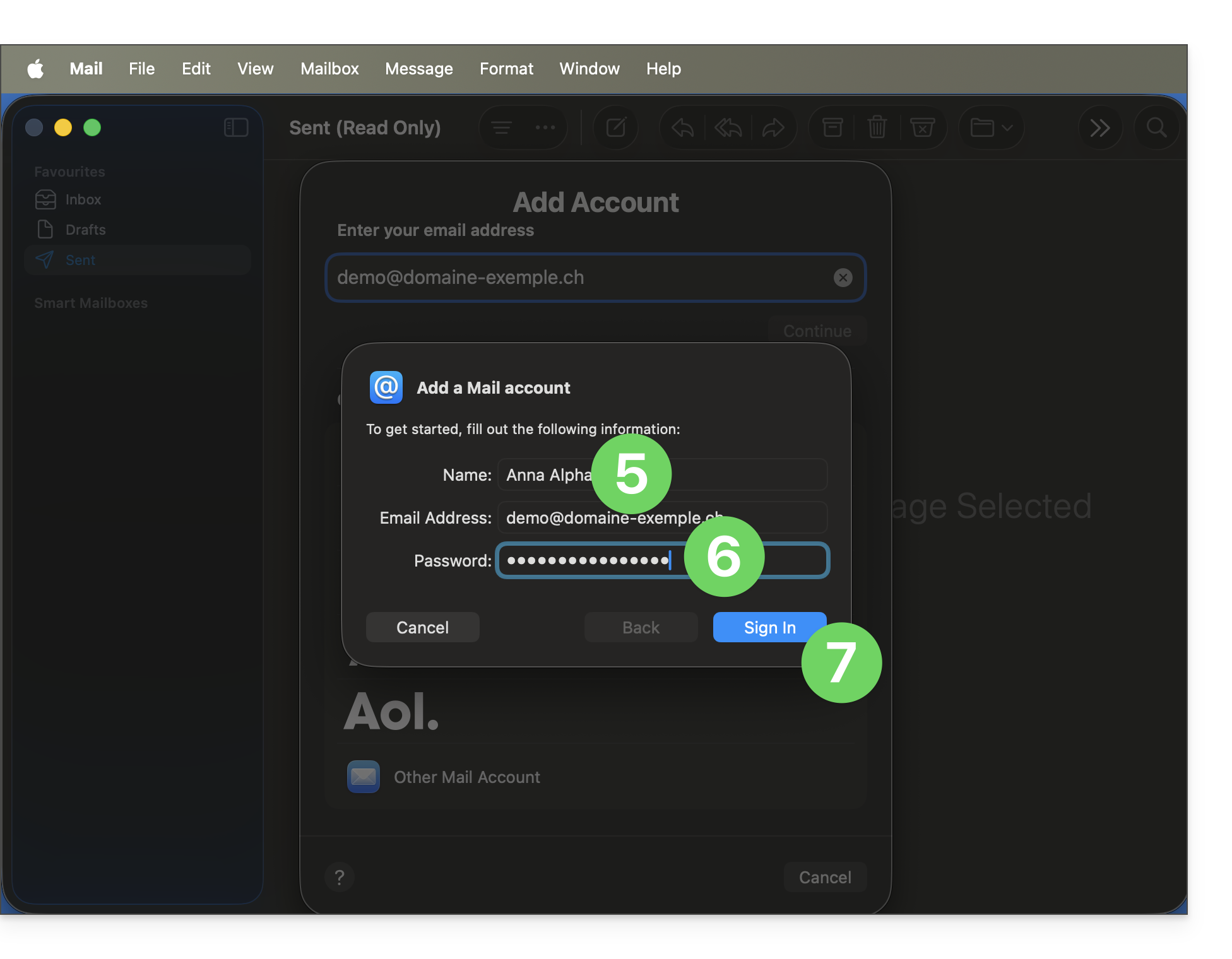
- Introduzca el nombre de la cuenta.
- Pegue la contraseña de la dirección de correo electrónico generada en el Panel de control de Infomaniak (❓: ayuda).
- Haga clic en el botón Iniciar sesión:
- Verifique y complete la información faltante (❓: ayuda).
- Verifique y complete la información faltante (❓: ayuda).
- La indicación en rojo es normal, ya que en esta etapa la aplicación aún no tiene conocimiento de la información correcta relativa a su cuenta.
- Haga clic en Iniciar sesión:
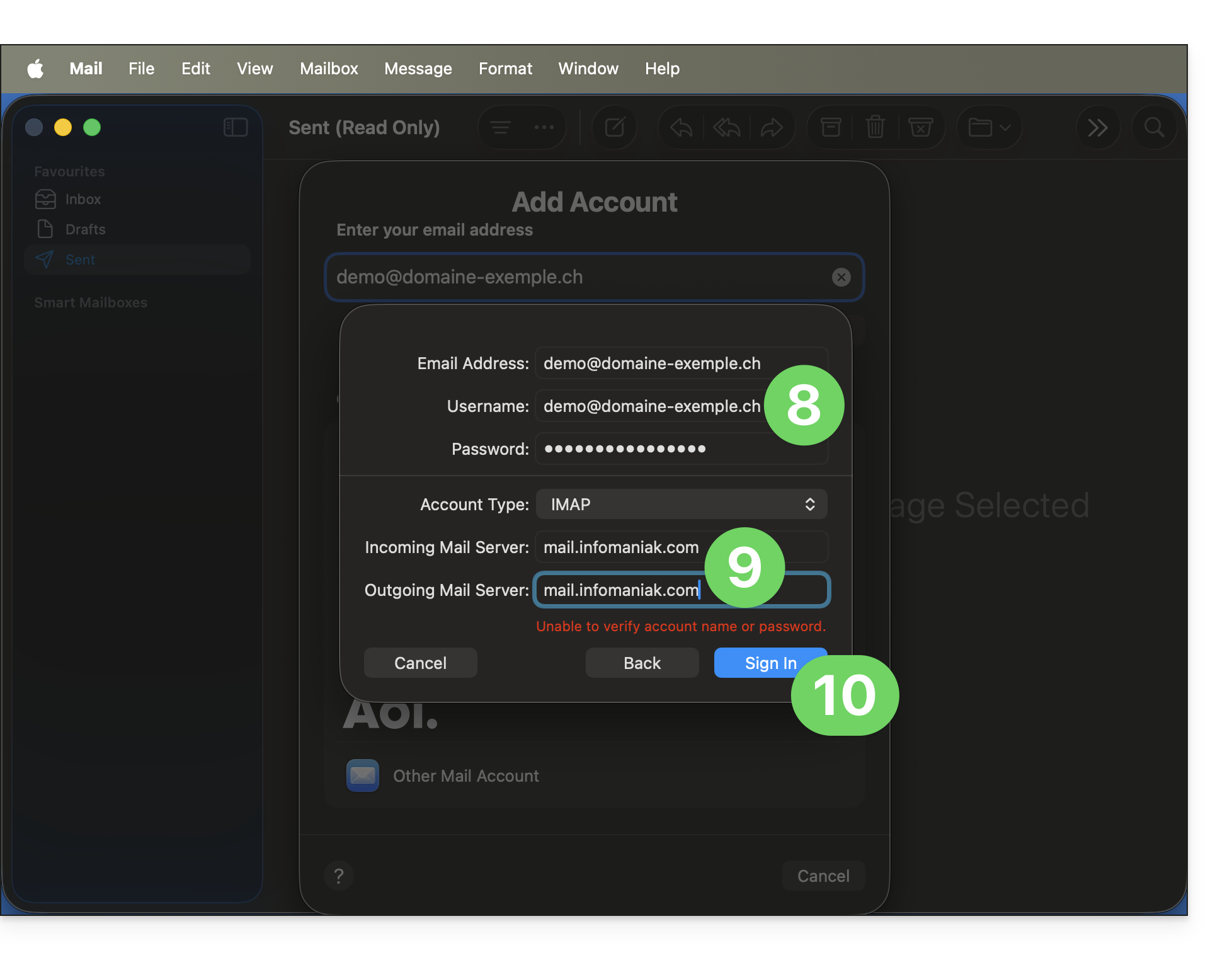
- Pulse el botón para confirmar:
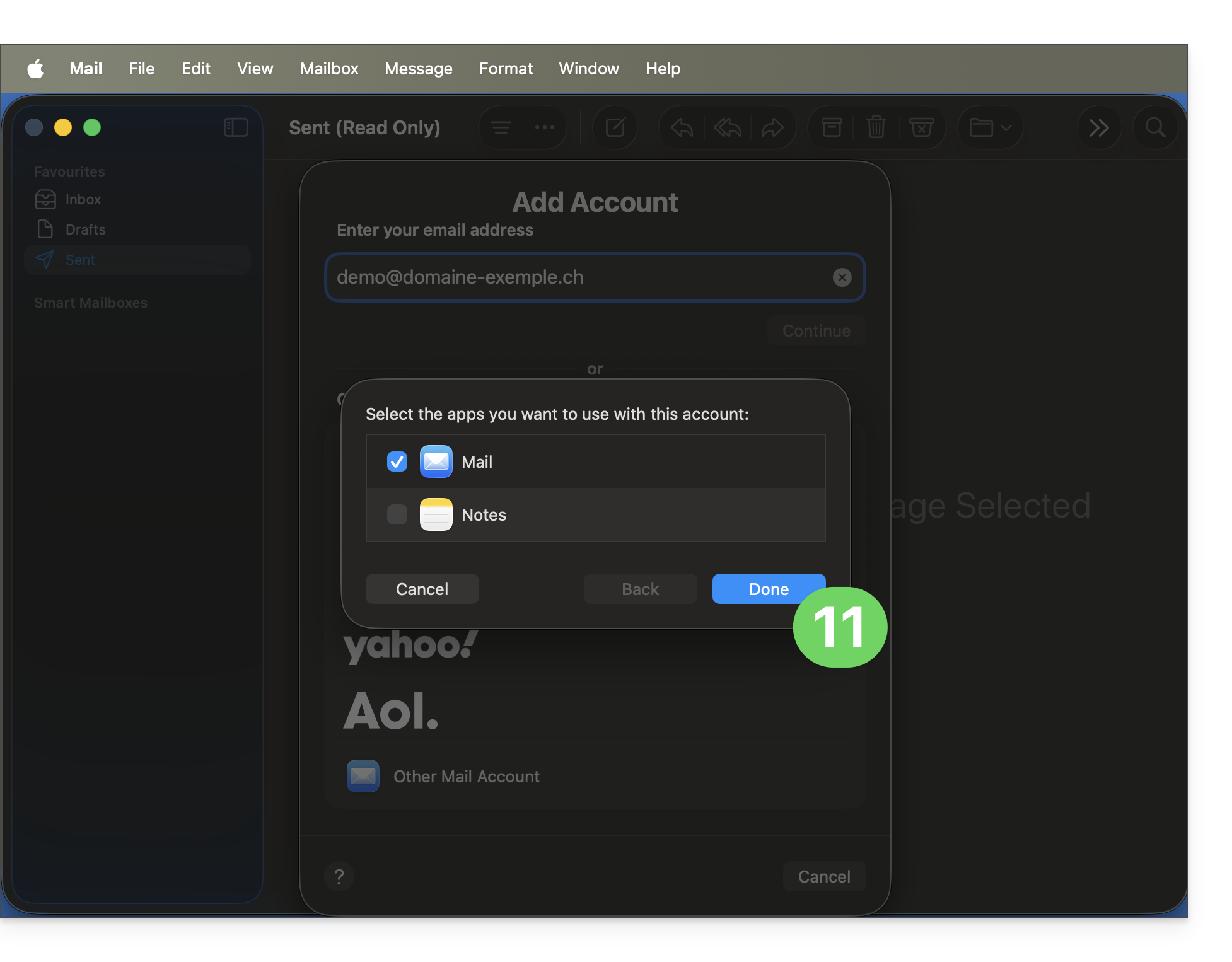
- ¡Listo! Su dirección de correo electrónico ya está configurada en la aplicación:
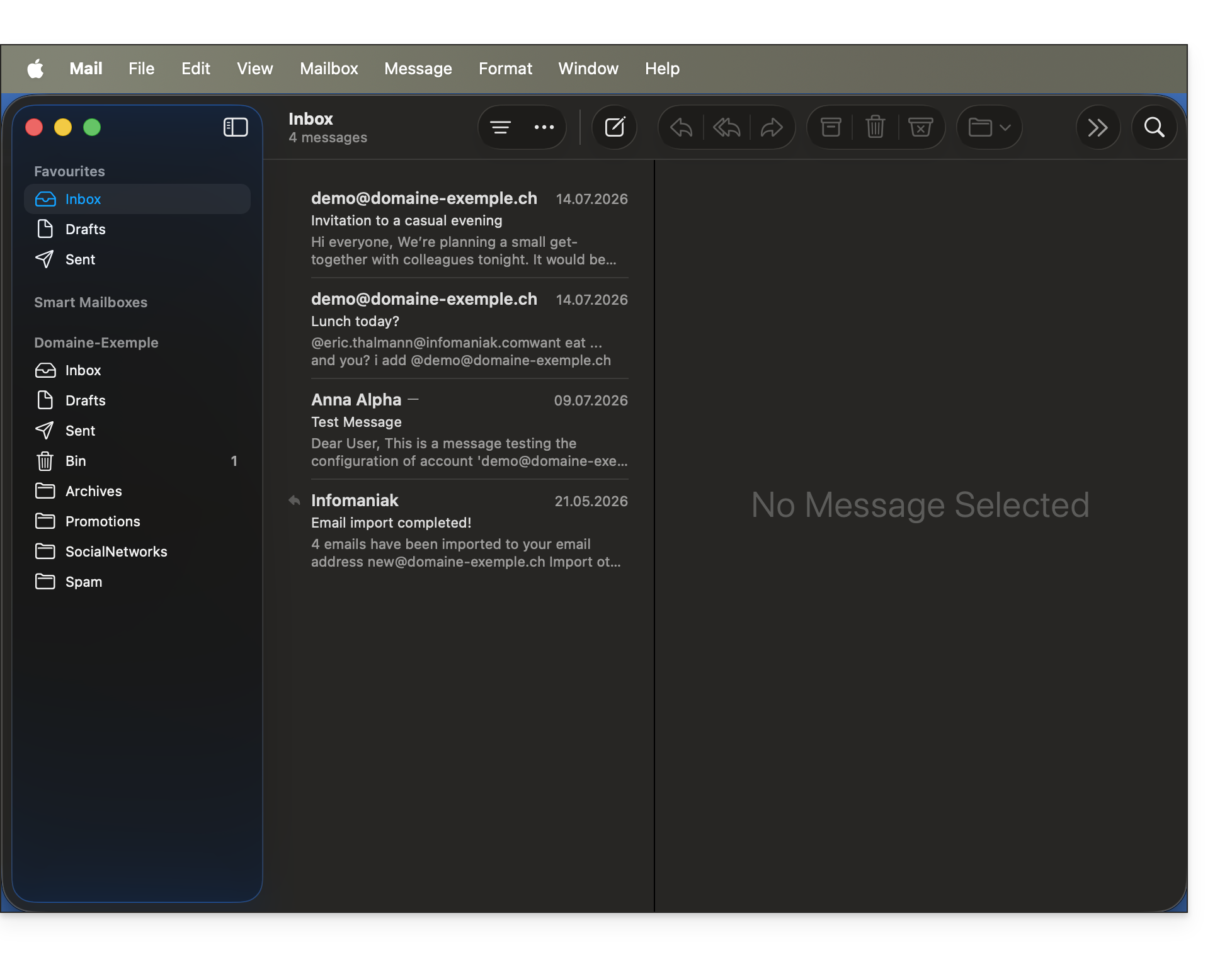
Configuración recomendada
- Servidor IMAP entrante =
mail.infomaniak.com - Puerto IMAP =
993(con SSL) - Servidor SMTP saliente =
mail.infomaniak.com - Puerto SMTP y protocolo de cifrado, así como la instrucción/método para activar este protocolo:
587+ STARTTLS - Nombre de usuario/username = la dirección de correo electrónico completa. (❓: ayuda)
- Contraseña/password = la contraseña generada para la dirección de correo electrónico que desea consultar (❓: ayuda my kSuite | Servicio de correo/kSuite).
- Autenticación obligatoria para el envío de correos electrónicos:
- Se activa en la configuración SMTP de su aplicación.
- Marque "utilizar los mismos parámetros que el servidor entrante" o, según el software/cliente de correo electrónico, introduzca un nombre de usuario (es decir, la dirección de correo electrónico completa) y la contraseña generada.
Consulte esta otra guía si busca información sobre otros puertos y protocolos de correo compatibles (SSL / TLS, por ejemplo).
En caso de problemas
No es necesario contactar con el servicio de asistencia de Infomaniak si su dirección de correo electrónico funciona correctamente fuera de la aplicación. El error más común suele ser el uso de una contraseña incorrecta. La herramienta que se ofrece dentro de Apple Mail puede indicárselo: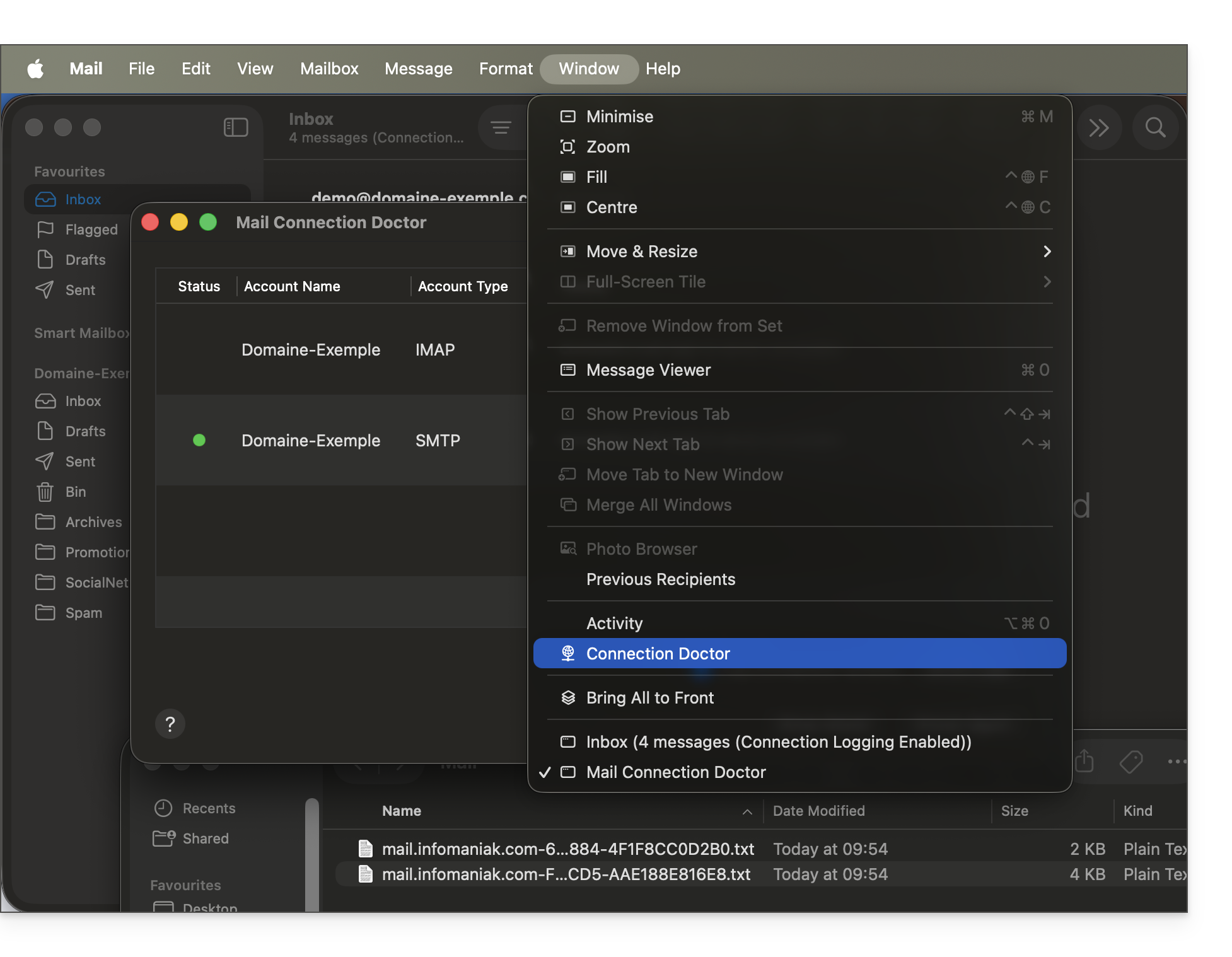
Cree una nueva contraseña desde el Servicio de correo (❓: ayuda) y vuelva a configurar su cuenta en la aplicación de correo.
Las guías de solución de problemas le ayudarán a resolver cualquier problema:
- Elimine cualquier perfil de configuración de Apple (❓: ayuda) relacionados con su cuenta de correo electrónico de Infomaniak antes de volver a intentar la configuración.
- Consulte las soluciones que se ofrecen en esta otra guía sobre el correo electrónico en general.
Si su aplicación Apple Mail dejó de funcionar después de cambiar la contraseña de su correo electrónico, consulte esta otra guía.
Enlace a esta FAQ: https://faq.infomaniak.com/2442
¿Le ha sido útil esta FAQ?
Esta guía explica cómo configurar y personalizar la apariencia general de la aplicación web Mail de Infomaniak (servicio en línea ksuite.infomaniak.com/mail) utilizando diferentes opciones.
Introducción
- La configuración general afecta a todas las direcciones de correo electrónico actualmente asociadas a su cuenta en la aplicación Mail.
- Son específicos de su usuario y no afectan a otros usuarios (de la misma Organización, por ejemplo).
- La misma dirección de correo electrónico configurada en la aplicación Mail de otro usuario tendrá su propia configuración, independientemente de la suya.
Acceder a la configuración general
Para ello:
- Haga clic aquí para acceder a los correos electrónicos en su kSuite de Infomaniak (❓: ayuda).
- Haga clic en Configuración en la esquina superior derecha.
- Navegue por los diferentes menús generales que se encuentran a la izquierda:
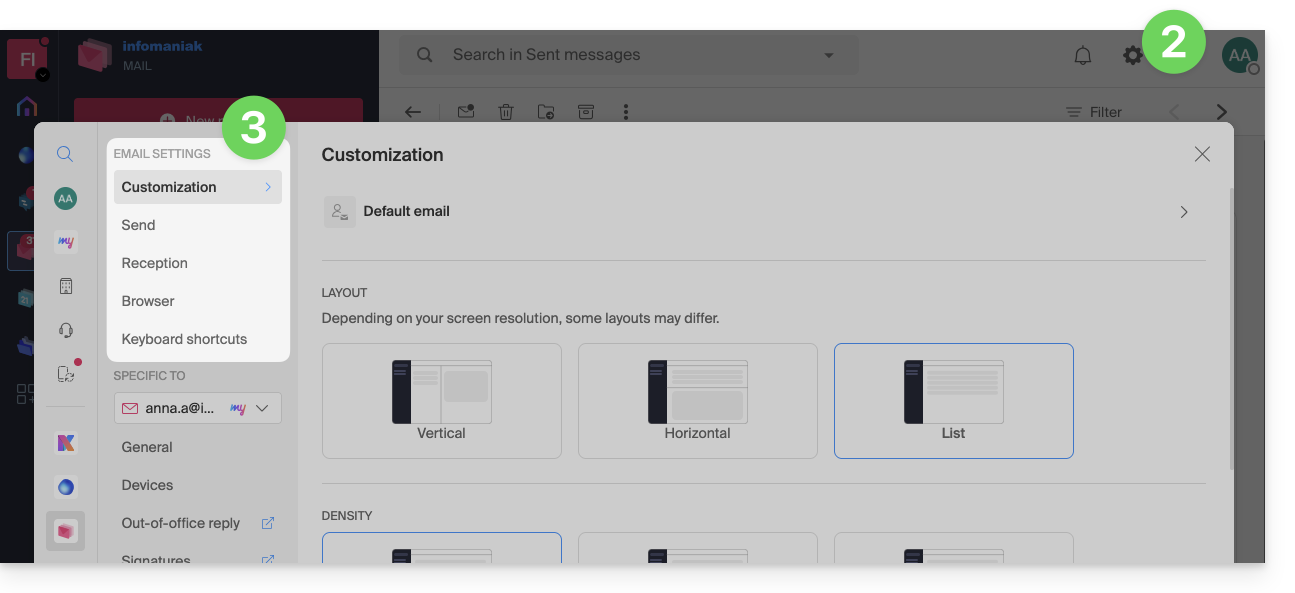
Para gestionar el tema claro / oscuro de la interfaz: consulte esta otra guía sobre el tema.
Personalización: dirección de correo predeterminada
Esta sección le permite elegir qué dirección de correo, entre todas las que tenga asociadas, debe considerarse como la principal y abrirse por defecto al acceder a la aplicación web Mail de Infomaniak (servicio en línea ksuite.infomaniak.com/mail):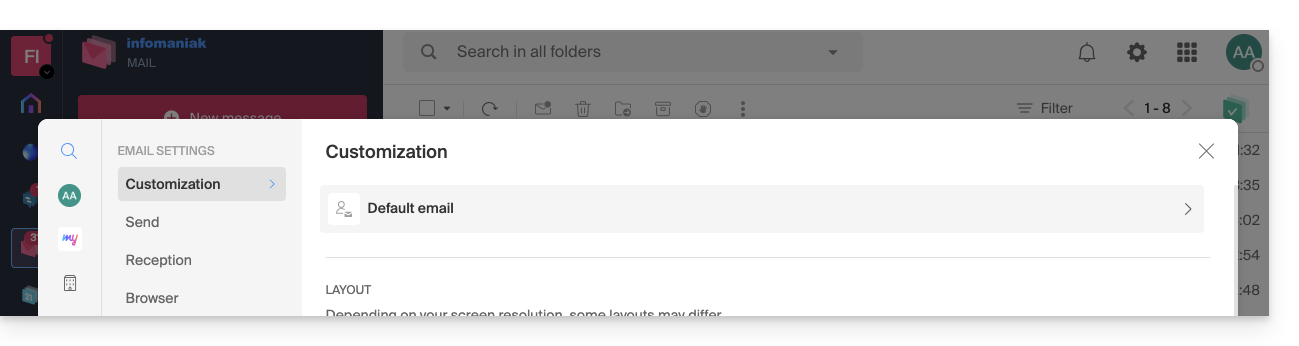
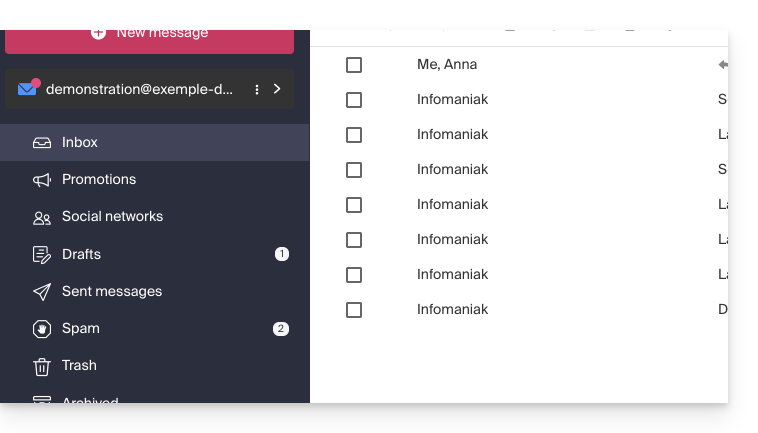
Personalización: modifique la densidad de la visualización de su bandeja de entrada
Puede cambiar la presentación de su bandeja de entrada para que se divida en varias secciones que muestren sus correos electrónicos, o simplemente optar por una versión en formato de lista. La opción de densidad le permite ajustar el espaciado entre sus correos electrónicos: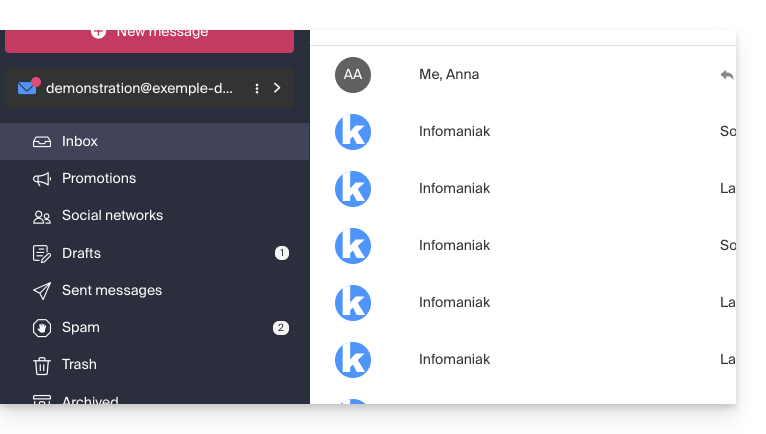
Personalización: gestione los botones que se muestran en la página de un correo electrónico
Esta sección le permite elegir los iconos que se mostrarán en la ventana de visualización de un correo electrónico, lo que le permite realizar una acción rápida en lugar de tener que navegar por un menú desplegable: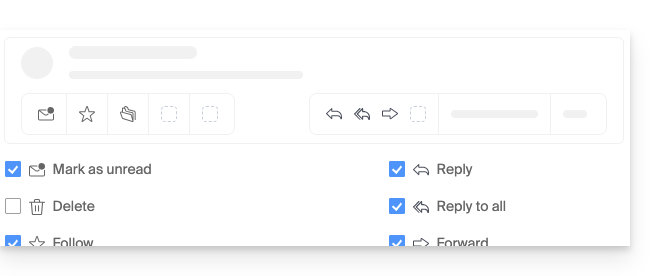
- Marcar como no leído
- Eliminar
- Seguir
- Traducir
- Recordar más tarde
- Organizar un evento
- Denunciar como spam
- Subir a kDrive
- Archivar
- Responder
- Responder a todos
- Reenviar
- Responder en kChat
Personalización: administrar los botones que se muestran al pasar el cursor sobre una lista de correos electrónicos
Esta sección permite elegir los iconos que se mostrarán cuando pase el cursor del ratón por encima de un correo electrónico en una lista (por ejemplo, los correos electrónicos de la bandeja de entrada):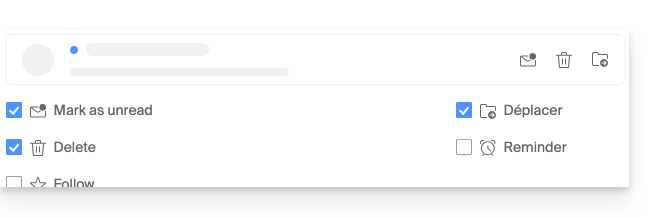
- Marcar como no leído
- Eliminar
- Seguir
- Mover
- Recordar más tarde
Personalización: gestionar los botones que se muestran al seleccionar texto
Esta sección permite elegir las acciones que se mostrarán al seleccionar texto:
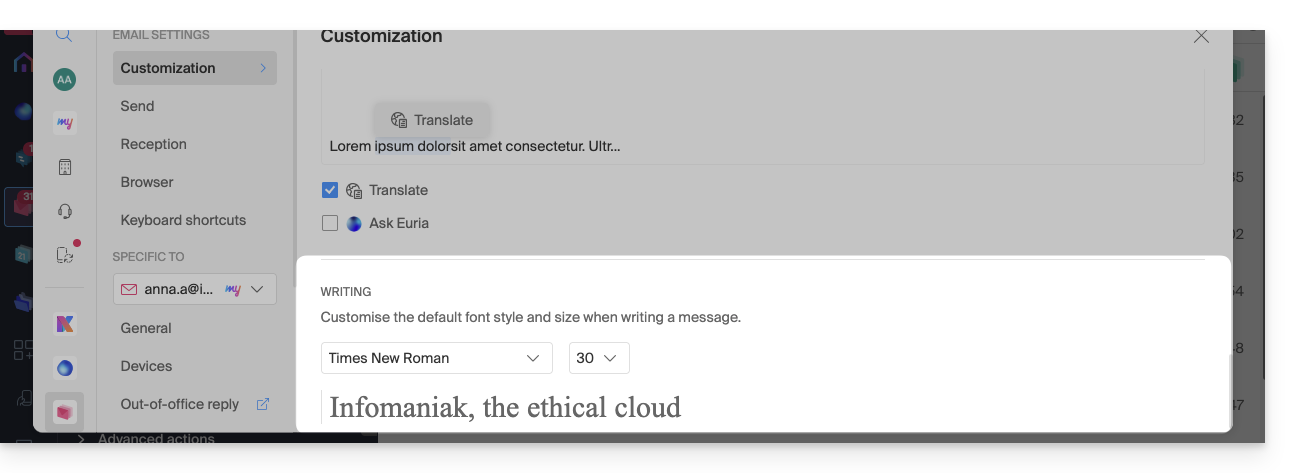
Personalización: defina la fuente predeterminada para todos sus nuevos mensajes
- Elija la fuente deseada, así como el tamaño del texto, para todos los nuevos mensajes que vaya a redactar:
Envío: plazo para cancelar el envío
Envío: transferir los correos electrónicos en el cuerpo del mensaje o como archivo adjunto
Envío: incluir el mensaje original al responder
Envío: siempre redactar en una ventana de pantalla completa
Active el interruptor a la derecha del elemento “Redactar correos electrónicos en pantalla completa” para siempre redactar en una ventana grande en lugar del panel inferior derecho habitual.
Envío: solicitar confirmación de lectura
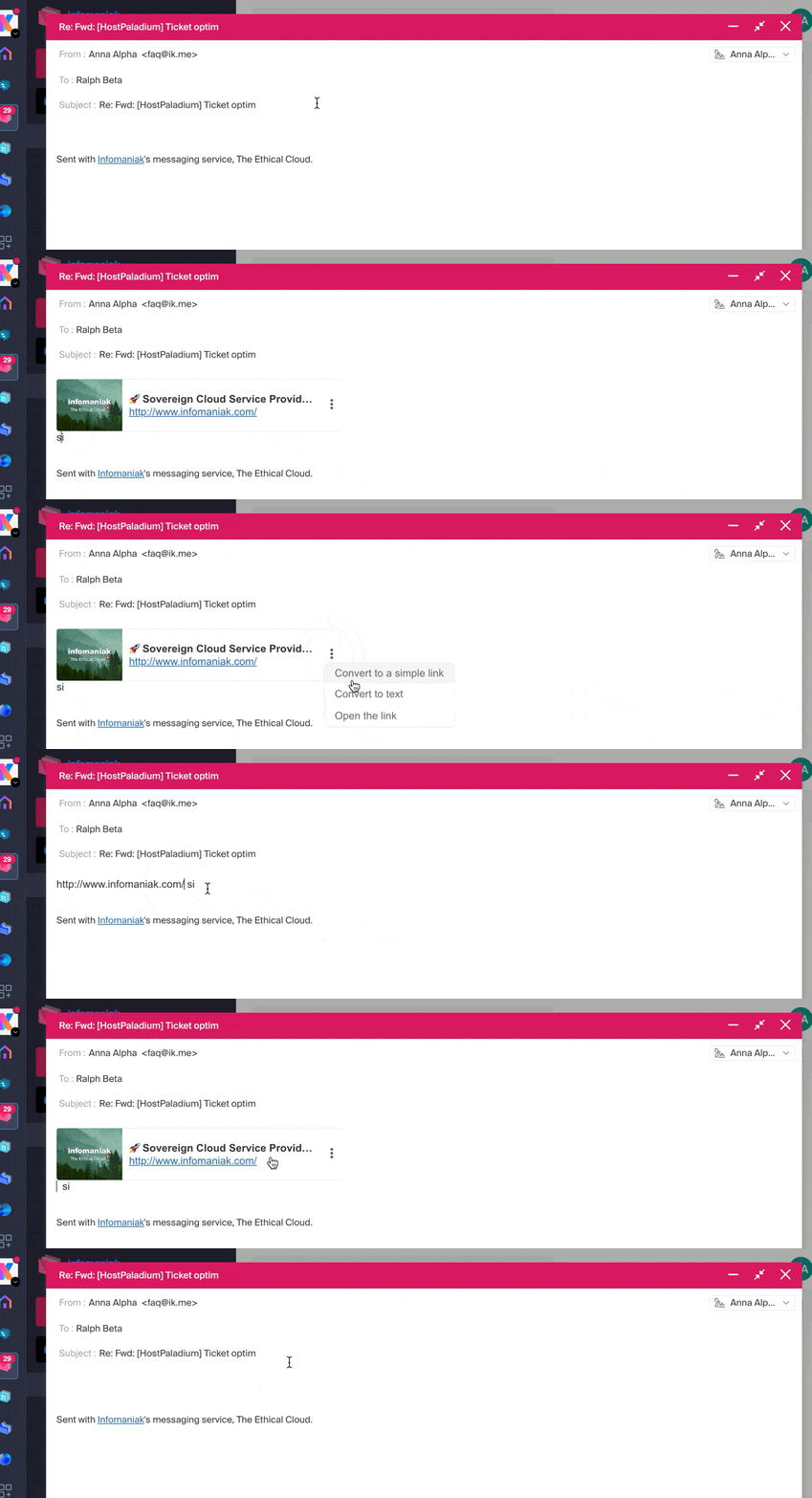
Envío: incluir una vista previa de los enlaces del sitio web
Para activar o desactivar la vista previa de enlaces (función que genera automáticamente un cuadro visual con título, descripción e imagen al insertar una URL en un correo electrónico), active el interruptor a la derecha del elemento “Incluir una vista previa de los enlaces de sitios web”.
Una vez activada, este es el resultado al redactar un contenido con una URL:
Recepción: modo de visualización de los mensajes
Este modo permite agrupar sus correos electrónicos por temas/remitentes, es decir, agrupar los correos electrónicos recibidos en función del tema de la conversación, de modo que la visualización de la bandeja de entrada sea más clara y sea más fácil realizar un seguimiento de los mensajes de los diferentes participantes en la conversación:
- Haga clic aquí para acceder a los correos electrónicos en su kSuite de Infomaniak (❓: ayuda).
- Haga clic en Configuración en la esquina superior derecha.
- Haga clic en Recibidos en el menú lateral izquierdo.
- Elija un modo de visualización de mensajes:
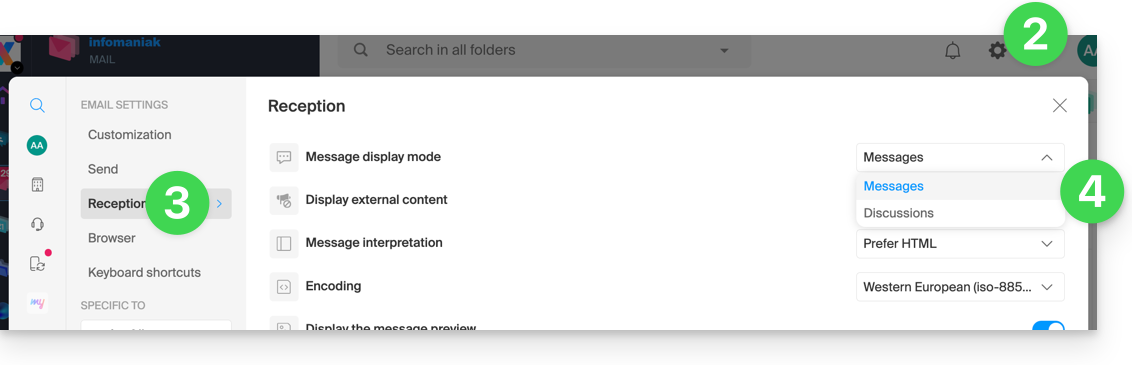
Cuando el modo Conversaciones no está activado, lee sus correos electrónicos uno por uno:
Cuando está activado, lee los diferentes mensajes en la misma ventana, uno debajo del otro, en orden cronológico:
En su bandeja de entrada, verá directamente el número de correos electrónicos que contiene una sola conversación:
Recepción: mostrar el contenido externo
Esta sección le permite elegir si desea mostrar automáticamente todo el contenido externo presente en un correo electrónico entrante que esté leyendo, o si prefiere ocultarlo y mostrarlo solo cuando lo solicite: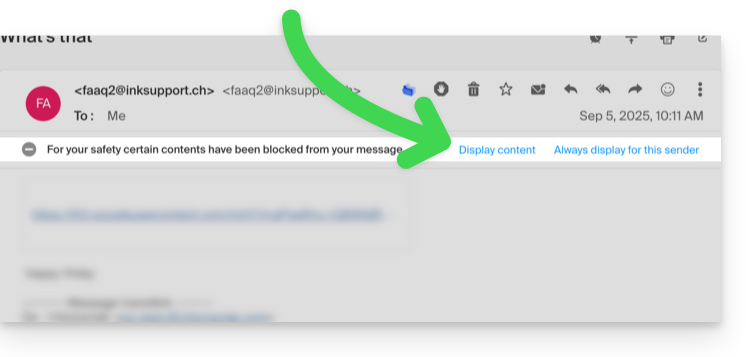
Recepción: interpretación de los mensajes
Esta sección permite definir la prioridad de visualización de un mensaje recibido: ya sea en su versión simplificada en texto sin formato, o en su versión enriquecida en HTML (esta configuración solo tiene efecto cuando ambos formatos están presentes en el correo electrónico; si solo hay una versión disponible, se mostrará por defecto).
Recepción: codificación
Esta sección permite modificar la codificación de los mensajes recibidos (se recomienda dejar Unicode (utf-8)).
Recepción: mostrar la vista previa de los mensajes
Esta sección permite mostrar u ocultar las primeras palabras del correo electrónico en todas las listas de mensajes (por ejemplo, la bandeja de entrada). Por ejemplo, con la vista previa activada, el inicio del mensaje es visible en la misma línea, junto a su asunto:
Si la vista previa está oculta, solo se muestra el asunto de cada correo electrónico:
Nota para los usuarios del servicio de boletín informativo de Infomaniak: pueden gestionar el contenido que se mostrará cuando la vista previa esté activada, utilizando la información que deben completar, tal como se indica en el punto 1.4 de esta otra guía.
Recepción: marcar un correo electrónico como leído…
Esta sección permite elegir después de cuánto tiempo de lectura un mensaje debe considerarse como leído (inmediatamente, después de 3 segundos, o 5, o 20, o nunca).
Recepción: Cuando un mensaje se archiva o se elimina…
Esta sección permite elegir la acción que se debe realizar después de archivar o eliminar un correo electrónico: abrir el mensaje siguiente o el anterior, o volver a la lista de mensajes.
Recepción: número de correos electrónicos que se muestran en una sola página
Elija el número de elementos que se mostrarán para aumentar o disminuir la cantidad de correos electrónicos que se muestran en una sola página, hasta un máximo de 200 elementos.
Navegador: establecer Infomaniak como servicio de correo predeterminado
Navegador: dirección de correo electrónico en una nueva pestaña
Navegador: notificación de recepción de mensaje
Atajos de teclado
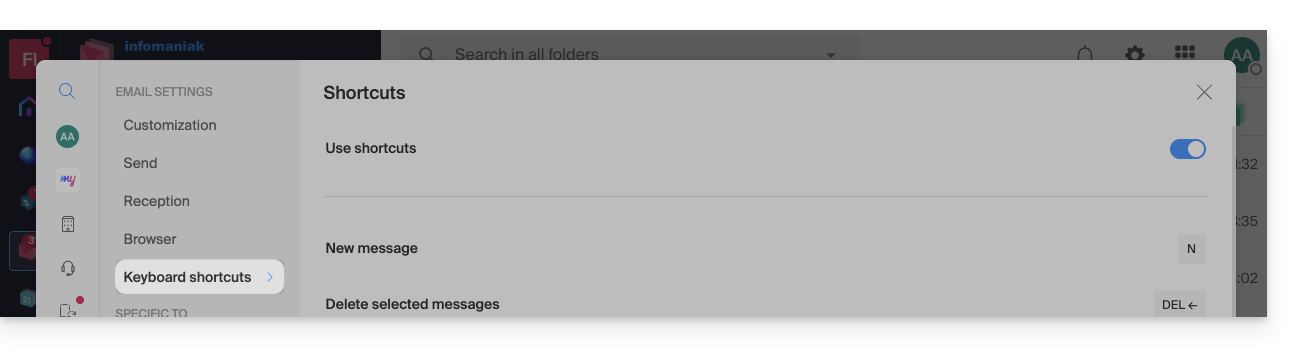
Modificar la configuración específica de las direcciones de correo electrónico
Para acceder a la configuración de firmas, alias, etc., relativa a cada una de sus direcciones de correo electrónico de Infomaniak:
- Haga clic aquí para acceder a los correos electrónicos en su kSuite de Infomaniak (❓: ayuda).
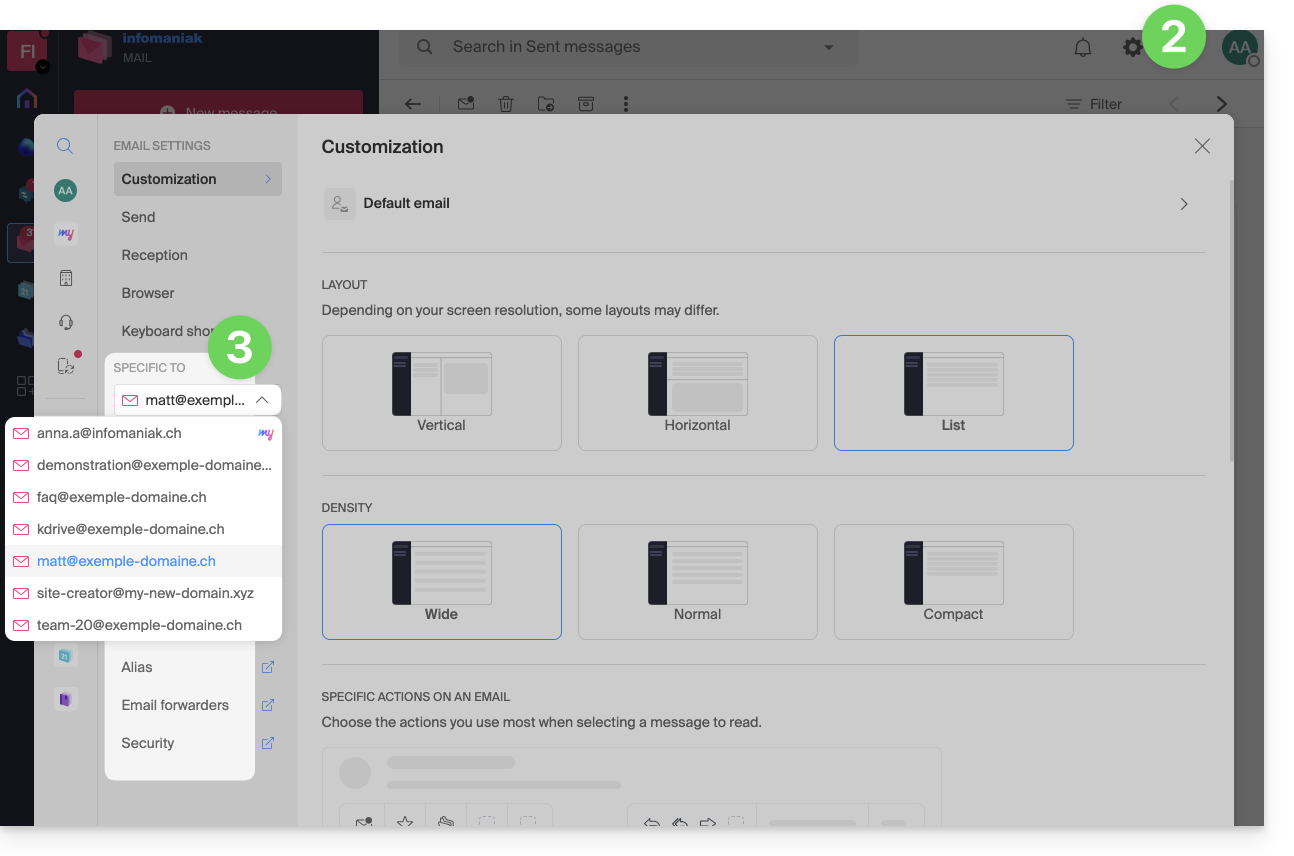
- Haga clic en Configuración en la esquina superior derecha.
- Compruebe o seleccione la dirección de correo electrónico correspondiente en el menú desplegable del menú lateral izquierdo:
- Haga clic en los diferentes elementos del menú lateral izquierdo secundariopara configurar su dirección de correo electrónico:
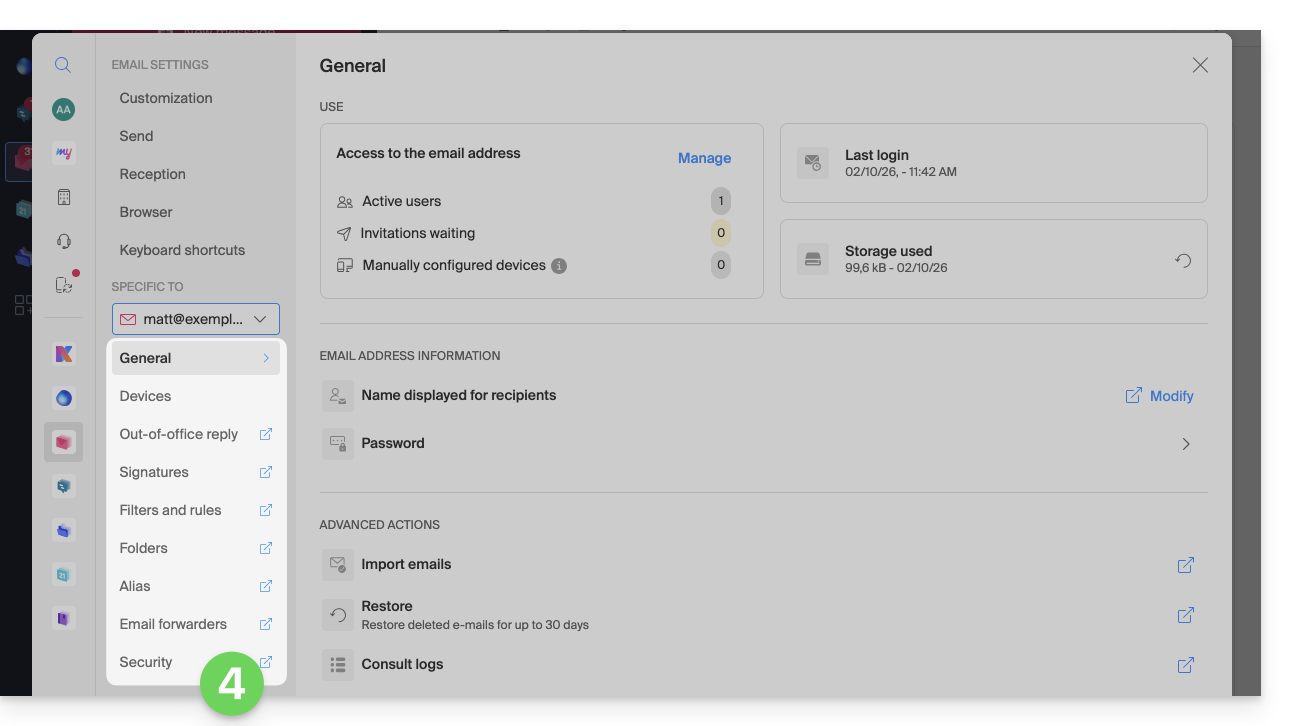
No dude en consultar las preguntas frecuentes para encontrar las guías correspondientes.
Enlace a esta FAQ: https://faq.infomaniak.com/2481
¿Le ha sido útil esta FAQ?
Esta guía explica cómo consultar el espacio de almacenamiento de su oferta de correo electrónico gratuita de Infomaniak my kSuite y cómo liberar espacio.
Introducción
- El espacio de almacenamiento de los correos electrónicos de my kSuite está limitado a un máximo de 20 GB (las ofertas de correo electrónico de Infomaniak de pago (incluida my kSuite+) ofrecen un espacio en disco ilimitado).
- Si alcanza este límite, no podrá recibir nuevos correos electrónicos, por lo que deberá liberar espacio.
Mostrar el espacio de almacenamiento total utilizado
Para ello:
- Haga clic aquí para acceder a los correos electrónicos en su kSuite de Infomaniak (❓: ayuda).
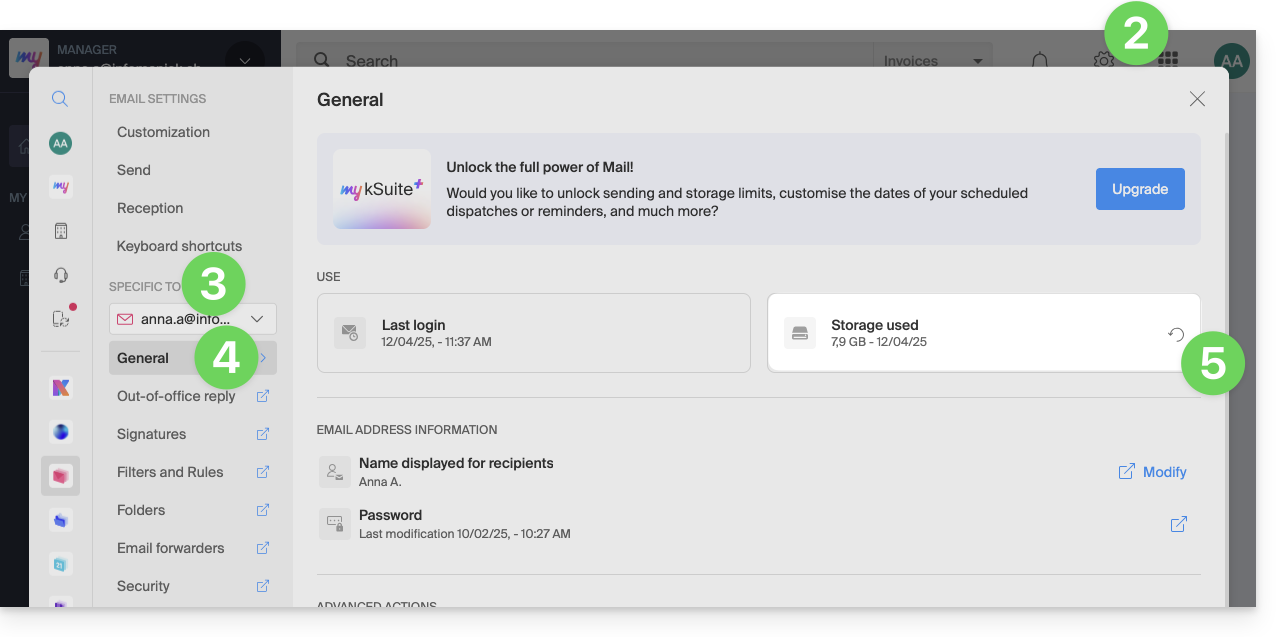
- Haga clic en Configuración en la esquina superior derecha.
- Verifique o seleccione la dirección de correo electrónico correspondiente en el menú desplegable del menú lateral izquierdo.
- Haga clic en General debajo.
- Haga clic en el botón para actualizar el espacio en disco:
Liberar espacio de almacenamiento
Cuando su buzón de correo está lleno, es fundamental liberar espacio para seguir recibiendo mensajes. Aquí tiene algunas soluciones eficaces para lograrlo:
1. Eliminar los correos electrónicos no esenciales
- Busque los mensajes más grandes. Elimine los mensajes con archivos adjuntos innecesarios o descárguelos en su ordenador antes de eliminar los correos electrónicos.
- Ordene sus correos electrónicos por fecha y elimine los que sean demasiado antiguos o que ya no necesite.
- Después de eliminar correos electrónicos, no olvide vaciar la papelera para liberar espacio de almacenamiento.
- Déjese de suscribir a los boletines y listas de correo que ya no lee para evitar recibir correos electrónicos innecesarios en el futuro.
2. Utilizar una aplicación de gestión de correos electrónicos
- Existen aplicaciones como Clean Email, Unroll.me o Mailstrom que pueden ayudarle a limpiar su bandeja de entrada de forma rápida y eficaz (tenga en cuenta, sin embargo, las condiciones de uso y de privacidad de estas aplicaciones).
3. Aumentar la capacidad de almacenamiento
- Las ofertas de correo de Infomaniak de pago (incluida my kSuite+) ofrecen espacio en disco ilimitado.
Enlace a esta FAQ: https://faq.infomaniak.com/2484
¿Le ha sido útil esta FAQ?