Base de conocimientos
1 000 FAQ, 500 tutoriales y vídeos explicativos. ¡Aquí sólo hay soluciones!
Esta guía le explica cómo insertar un código QR en las facturas que envía a sus clientes (en el marco del sistema de billetterie de Infomaniak).
Prólogo
- Una factura QR permite un pago facilitado de una factura al incluir directamente toda la información necesaria para realizar un pago utilizando el código QR proporcionado con la factura.
- Si sus clientes deciden pagar un pedido por factura en su billetterie, y ha configurado la información necesaria en la billetterie, sus clientes recibirán una factura en la que figurará un código QR:

Agregar una cuenta bancaria
Requisitos previos
- Esta funcionalidad solo está disponible para cuentas bancarias en CHF.
- Es imperativo que obtenga el QR IBAN para su cuenta bancaria; solicite a su banco que le proporcione la información de la factura QR:
Ya sea que ya tenga una cuenta bancaria registrada o no, si desea agregar un código QR a la factura, deberá especificar una nueva cuenta bancaria:
- Haga clic aquí para acceder a la gestión de su producto en el Manager Infomaniak (¿necesita ayuda?).
- Haga clic directamente en el nombre asignado a la billetterie relacionada con el evento.
- Haga clic en Contabilidad en el menú lateral izquierdo.
- Haga clic en Cobro Infomaniak en el menú lateral izquierdo.
- Haga clic en Agregar una cuenta bancaria al final de la página:

- Ingrese la información de su cuenta bancaria, incluyendo el QR-IBAN:

- Haga clic en el botón para Confirmar.
- Seleccione la nueva cuenta bancaria a utilizar desde el menú desplegable (la lista desplegable está ordenada por fecha de creación):

Enlace a esta FAQ: https://faq.infomaniak.com/2800
¿Le ha sido útil esta FAQ?
Esta guía le explica el procedimiento para crear entradas gratuitas para sus invitados (en el marco del sistema de billetterie Infomaniak).
Prólogo
- La manera más sencilla de crear entradas gratuitas para sus invitados es crear una tarifa gratuita, que no está disponible en línea, sino solo desde la taquilla.
- Esto le permite generar entradas completamente gratuitas para sus espectáculos.
Configuración de la tarifa de invitación
Para poder crear invitaciones, primero debe incluir una tarifa de invitación en las zonas donde desee poder crear este tipo de entrada.
- Haga clic aquí para acceder a la gestión de su producto en el Manager Infomaniak (¿Necesita ayuda?).
- Haga clic directamente en el nombre asignado a la billetterie relacionada con el evento.
- Haga clic en Programación en el menú lateral izquierdo.
- Haga clic en Eventos en el menú lateral izquierdo.
- Haga clic en el evento correspondiente.
- Haga clic en la pestaña Tarificación.
- Si el evento tiene varias fechas, esta sección se reemplaza por “Fechas” que abre un calendario.
- Haga clic en la fecha del calendario para unirse a la tarificación…
- Haga clic en Agregar una tarifa:

- Agregue una tarifa gratuita con el nombre deseado:

- Una vez creada la tarifa, haga clic en la opción de visibilidad y elija Oculto para el cliente o Oculto para el cliente y el revendedor:

Crear la entrada de invitación
Para crear la entrada de invitación, vaya a la taquilla y proceda como una venta normal con la tarifa de invitación:
Enlace a esta FAQ: https://faq.infomaniak.com/2801
¿Le ha sido útil esta FAQ?
Esta guía le explica cómo utilizar los archivos CAMT de su banco para validar automáticamente los pedidos pagados mediante facturas (en el marco del sistema de emisión de billetes de Infomaniak).
Introducción
- Si los clientes deciden pagar un pedido mediante factura, recibirán una factura directamente con sus datos bancarios.
- Por lo tanto, deberá verificar si el pago se ha recibido correctamente y validar manualmente el pedido del cliente.
- El siguiente procedimiento permite automatizar gran parte de este proceso, lo que le permite validar los pedidos con unos pocos clics.
Importar el archivo CAMT
Requisitos previos
- Asegúrese de haber indicado un código QR-IBAN para generar las facturas con código QR.
- Las importaciones CAMT requieren que el banco registre la información relacionada con el pedido, y esta información solo se incluye si el cliente utiliza el código QR de la factura al realizar el pago.
- Póngase en contacto con su banco para saber cómo puede obtener un archivo CAMT (ejemplo de documentación).
A continuación:
- Haga clic aquí para acceder a la gestión de su producto en el Panel de control de Infomaniak (¿necesita ayuda?).
- Haga clic directamente en el nombre asignado al sistema de venta de entradas correspondiente al evento.
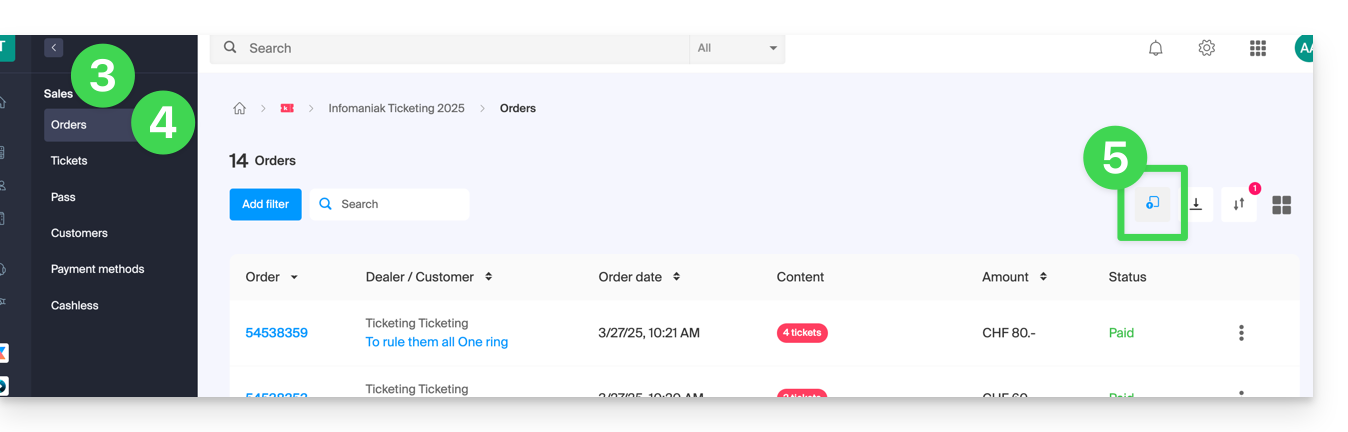
- Haga clic en Ventas en el menú lateral izquierdo.
- Haga clic en Pedidos en el menú lateral izquierdo.
- Haga clic en el botón en la esquina superior derecha:
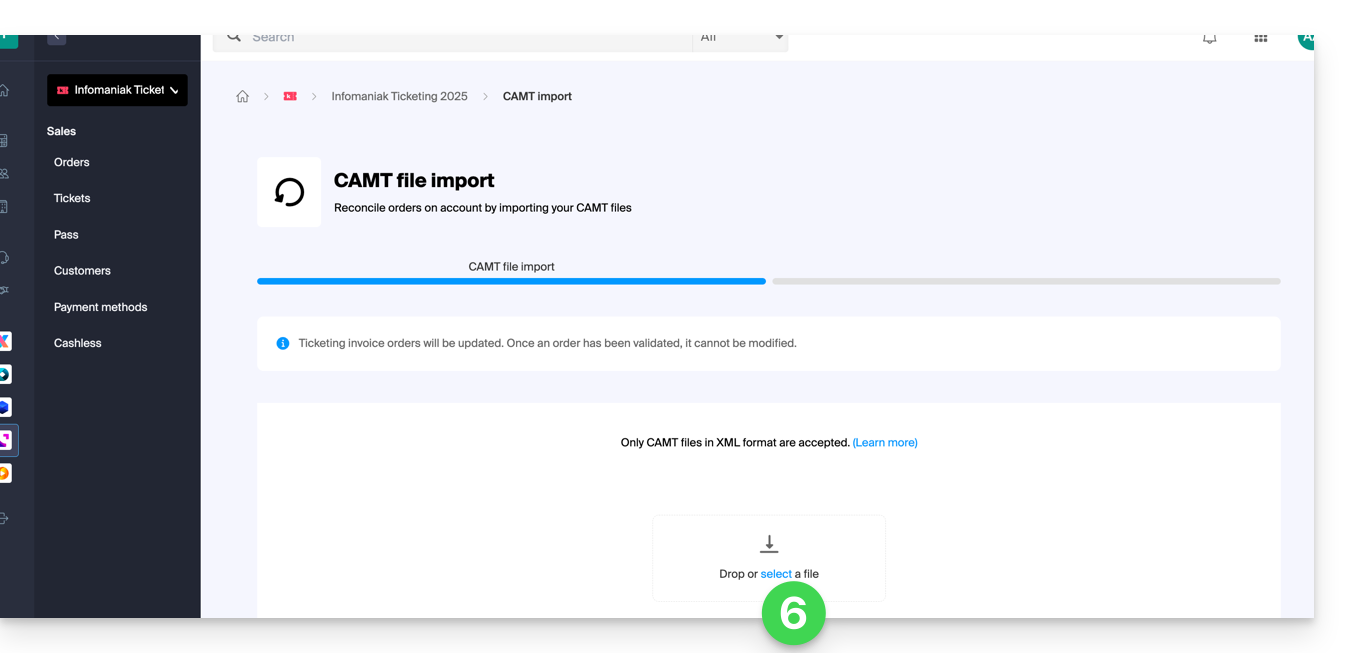
- Importe el archivo CAMT:
- Seleccione los pedidos que desea validar:
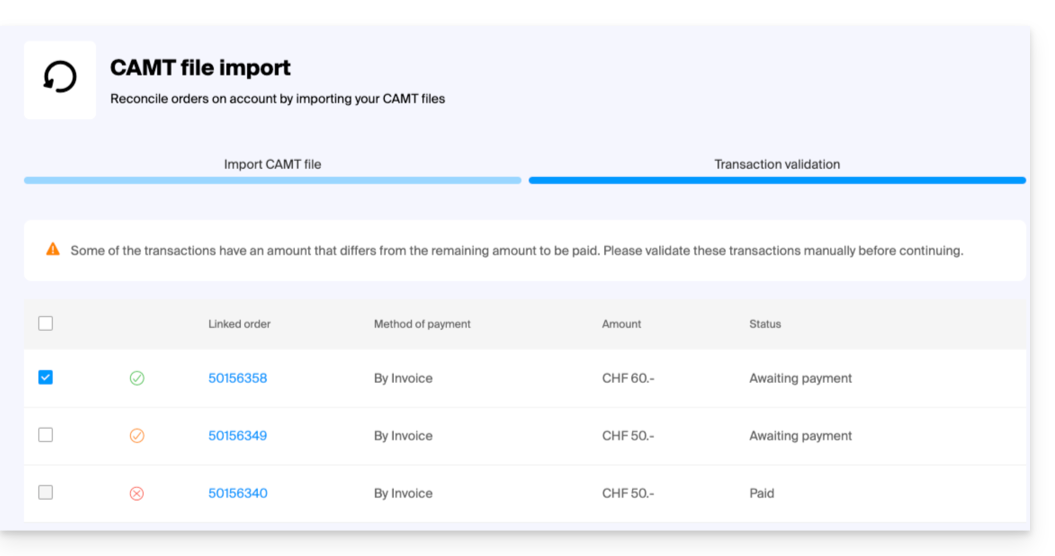
- Los pedidos cuyo pago corresponda al importe de la factura se seleccionarán automáticamente.
- Los pedidos con un pago parcial pueden validarse manualmente, pero se registrarán como completos en el sistema de facturación.
- Una vez que haya seleccionado los pedidos que desea validar, haga clic en Validar los pedidos seleccionados.
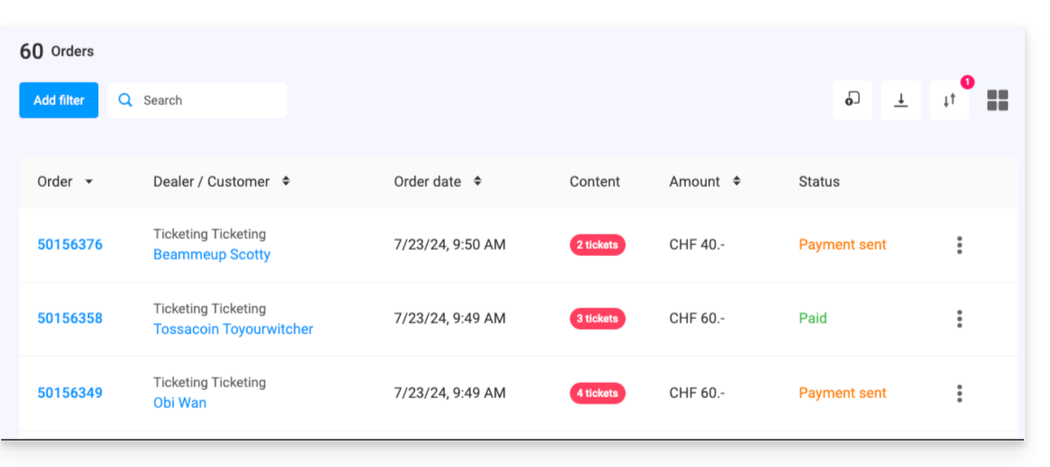
- Los pedidos se marcan automáticamente como validados:
Enlace a esta FAQ: https://faq.infomaniak.com/2802
¿Le ha sido útil esta FAQ?
Esta guía explica el procedimiento a seguir para la creación de eventos que tengan lugar en la ciudad de Lausana (en el marco del sistema de venta de entradas de Infomaniak).
Introducción
- De conformidad con la ordenanza fiscal del municipio de Lausana, se aplica un impuesto sobre el precio de las entradas, los asientos de pago y otros suplementos, en particular durante las fiestas de empresa, los bailes, las ferias, los conciertos, las conferencias, los eventos musicales, literarios, artísticos, deportivos, etc.
- El sistema de venta de entradas de Infomaniak está aprobado por la ciudad de Lausana, por lo que puede crear su sistema de venta de entradas para cualquier evento que se celebre en la ciudad de Lausana.
- El tipo del impuesto aplicable es del 14 %.
- Deberá consultar con el ayuntamiento de Lausana para determinar si su evento está sujeto a impuestos, exento de impuestos o está exento...
- Las posibilidades de exención de este impuesto se indican exhaustivamente en la ordenanza fiscal.
- Si su evento está sujeto a impuestos, tenga en cuenta que el proceso tardará varios días y el plazo de espera puede prolongarse en función del número de solicitudes pendientes de tramitación.
- Por favor,tenga en cuenta este plazo de espera al lanzar la venta de entradas.
Creación de su evento en Lausana
La creación se realizará generalmente de la misma manera que para cualquier otro evento, pero no se podrá modificar ninguna información que figure en la entrada una vez que se haya enviado la solicitud de validación:
- El nombre del evento
- La fecha y hora del evento (así como la hora de apertura de puertas)
- El lugar del evento
- Las tarifas
- Las plantillas de los tickets
Asegúrese de que estos parámetros estén bien definidos antes de solicitar la validación.
Solicitud de validación y espera de la decisión
Cuando define la ubicación como la ciudad de Lausana…
… y una vez que haya terminado de configurar su evento (obtendrá las propuestas que se muestran a continuación), puede solicitar la autorización al ayuntamiento de Lausana.
Estado de los eventos
Los eventos sujetos indican claramente el estado que se actualizará tan pronto como su evento sea validado:
Venta de entradas y suscripciones en Lausana
Es posible vender suscripciones o pases para eventos que tengan lugar en el municipio de Lausana, bajo ciertas condiciones:
- Condición innegociable: todos los eventos que se ofrezcan a través del sistema de venta de entradas deben tener lugar en el municipio de Lausana y estar sujetos al impuesto sobre el entretenimiento.
- Debe crear el pase, pero dejarlo vacío (no añadir eventos al pase).
- Póngase en contacto con el servicio de asistencia de Infomaniak (solo por mensaje) y envíe la lista de eventos que desea añadir a cada pase. La operación se realizará en un plazo de 7 días.
- No se requiere ninguna autorización adicional por parte de la ciudad de Lausana para esta operación.
Enlace a esta FAQ: https://faq.infomaniak.com/2806
¿Le ha sido útil esta FAQ?
Esta guía le explica cómo configurar un sistema de validación de pases o suscripciones (en el marco del sistema de venta de entradas de Infomaniak).
Introducción
- Esta opción le permite crear pases para los cuales los visitantes deben registrarse, y usted puede validar el registro antes de que puedan utilizarlos.
- Esta funcionalidad será útil para cualquier acceso restringido o cuando sea necesario que el organizador valide la solicitud.
- Esto puede incluir solicitudes de acreditación, inscripciones en cursos especializados que requieran la verificación de ciertos documentos, el acceso a determinadas zonas o eventos, etc.
Configuración del pase que se debe validar
Para ello:
- Haga clic aquí para acceder a la gestión de su producto en el Panel de control de Infomaniak (¿necesita ayuda?).
- Haga clic directamente en el nombre asignado al sistema de venta de entradas correspondiente al evento.
- Haga clic en Programación en el menú lateral izquierdo.
- Haga clic en Pass en el menú lateral izquierdo.
- Haga clic en Añadir un pase:
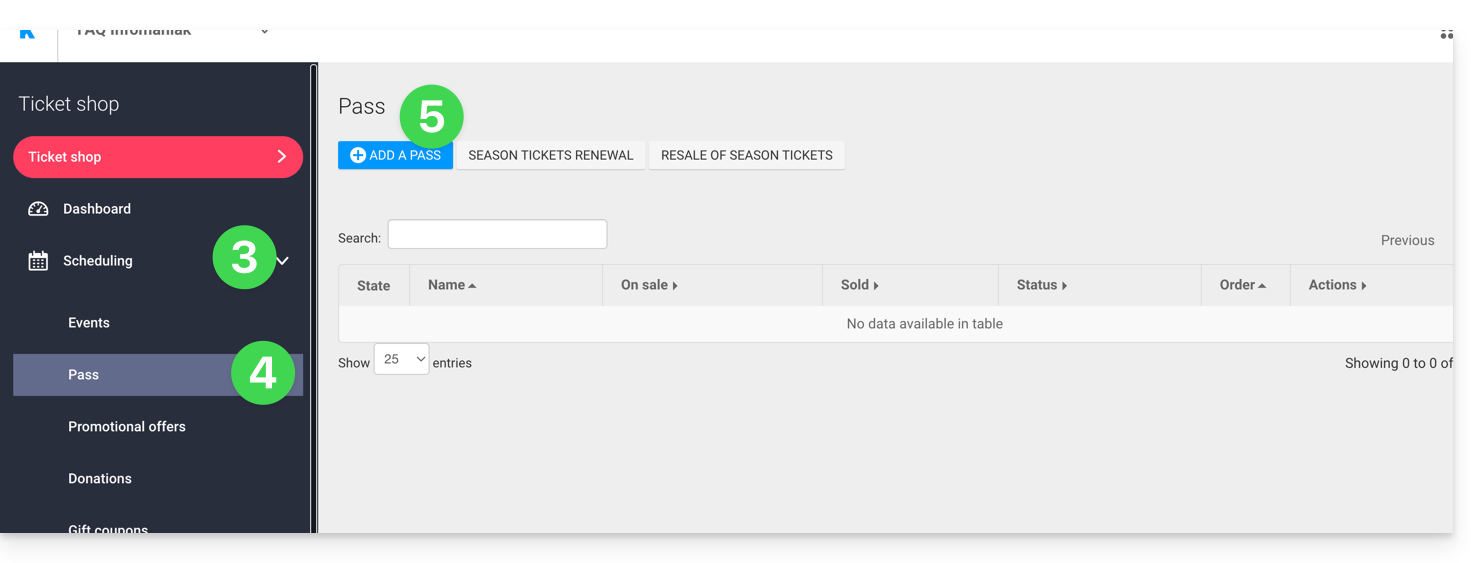
- Durante el proceso de creación del pase, active la Validez del pase configurando la opción en Sí:
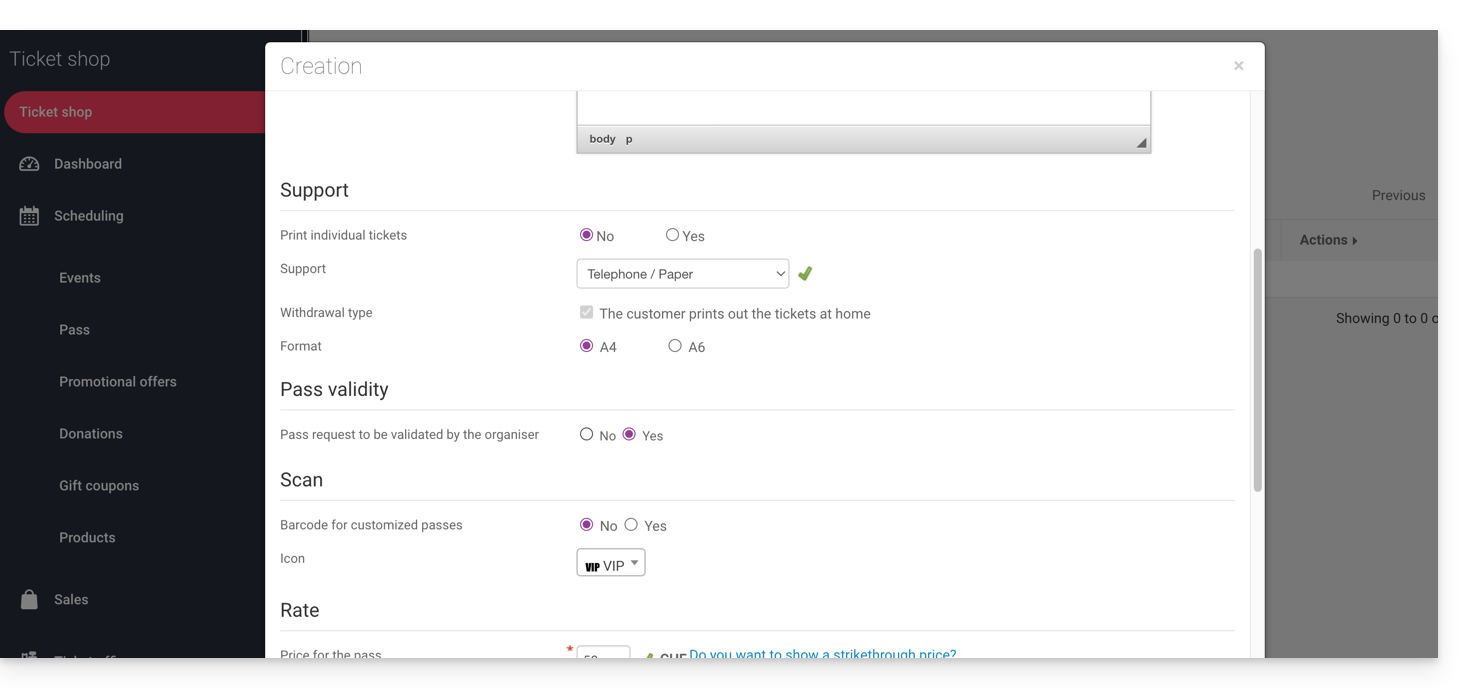
- Esta acción activará automáticamente las opciones necesarias para esta función, es decir, un pase gratuito de tipo personalizado con un mínimo de 0 entradas.
Una vez creado el formulario, haga clic en él para configurar la información que se solicitará al visitante: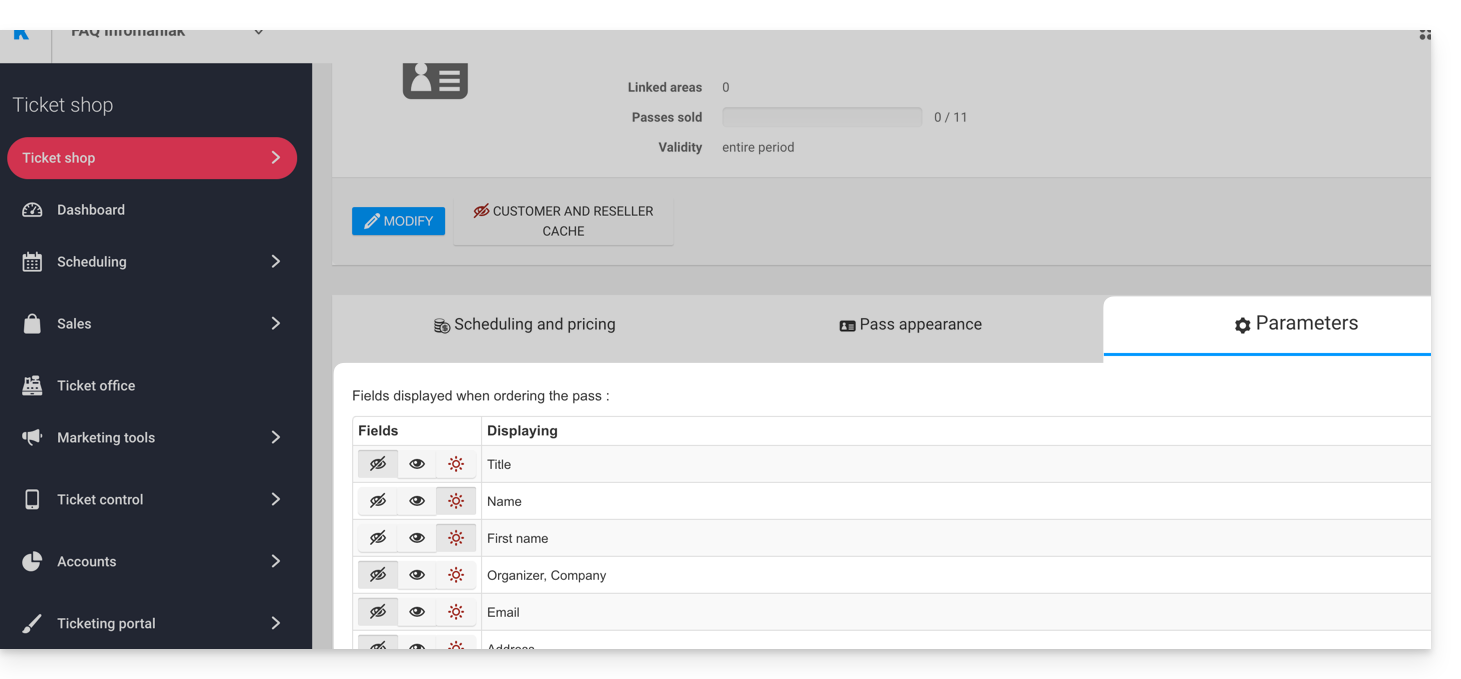
De esta manera, es posible hacer que cada campo sea oculto , visible
o obligatorio
…
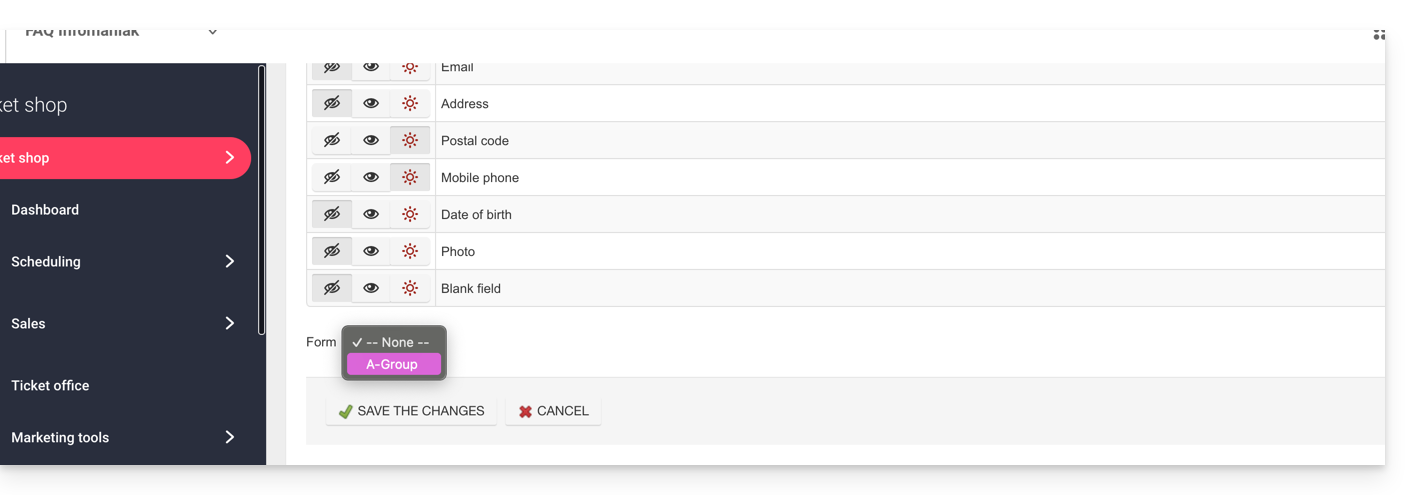
Si es necesario solicitar más información o documentos justificativos, es posible añadirlos utilizando la función de formulario:
- Cree un formulario por tarifa con la información que se solicita al visitante.
- Asocie el formulario por tarifa al pase:
Procedimiento para solicitar un pase que debe ser validado
El visitante podrá solicitar el pase como en cualquier otro proceso de pedido. Es importante tener en cuenta algunas diferencias:
- Los términos utilizados durante el proceso en línea harán referencia a solicitudes de validación en lugar de pedido.
- El visitante recibirá un primer correo electrónico confirmando que su solicitud ha sido recibida y que recibirá noticias cuando su solicitud sea validada.
- El visitante recibirá el pase en un correo electrónico de confirmación cuando el pase sea validado.
Procedimiento para validar una solicitud
Para validar una solicitud de validación de un pase por parte de un visitante, deberá dirigirse a la lista de pases:
- Haga clic aquí para acceder a la gestión de su producto en el Panel de control de Infomaniak (¿necesita ayuda?).
- Haga clic directamente en el nombre asignado al sistema de venta de entradas correspondiente al evento.
- Haga clic en Ventas en el menú lateral izquierdo.
- Haga clic en Pass en el menú lateral izquierdo.
Si es necesario, utilice el filtro para mostrar solo los pases que deben validarse y seleccione la categoría de pase deseada: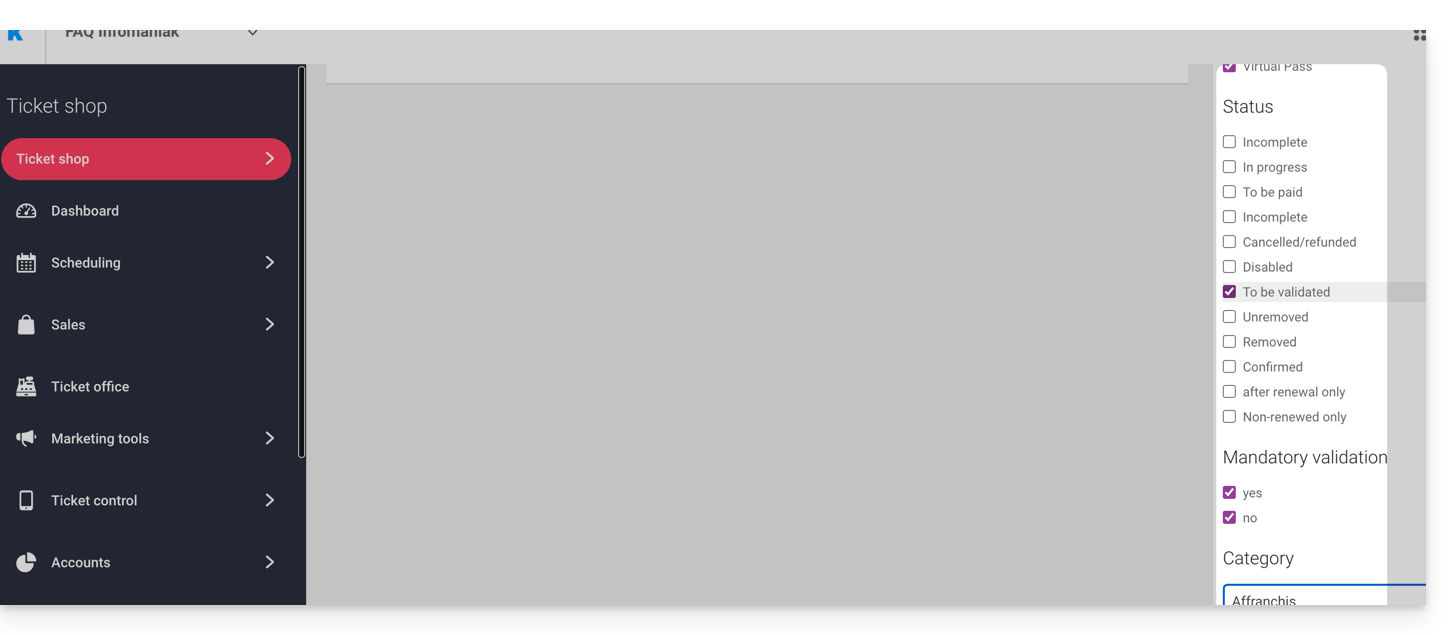
Verificación antes de la validación
Haga clic en los pases que desea verificar. Toda la información se encuentra en la página del pase.
Si se han añadido campos adicionales a través de un formulario, se encontrarán en la sección Modificar la información: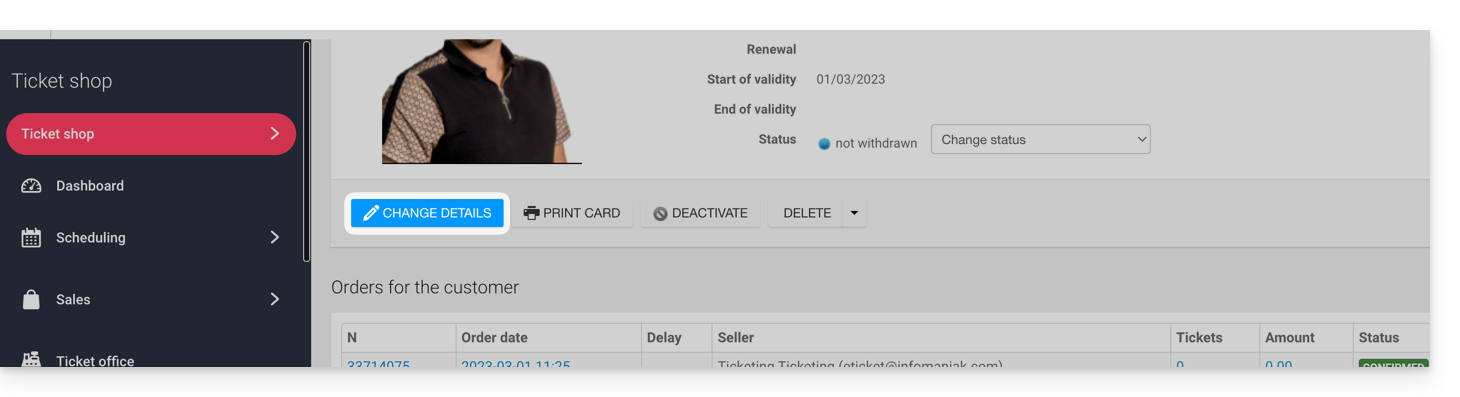
Ejemplo con archivos que el usuario ha subido: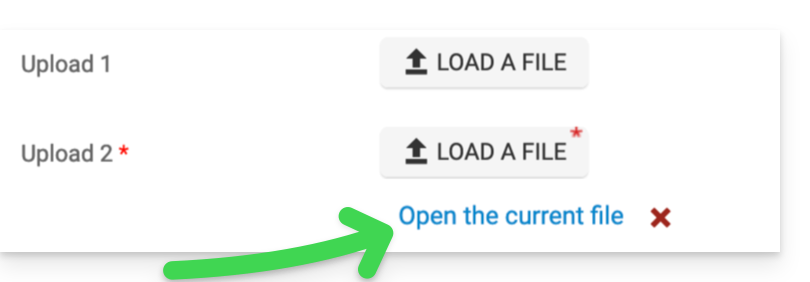
Modificar el estado
Cambie el estado a Validado y Retirado o no, para que el pase sea válido:
Se enviará automáticamente un correo electrónico al visitante con la información necesaria para completar su pase y añadir las entradas.
En caso de rechazo, es posible enviar un correo electrónico al visitante para invitarle a modificar la información.
También es posible hacerlo en la página anterior mediante una selección múltiple, por ejemplo: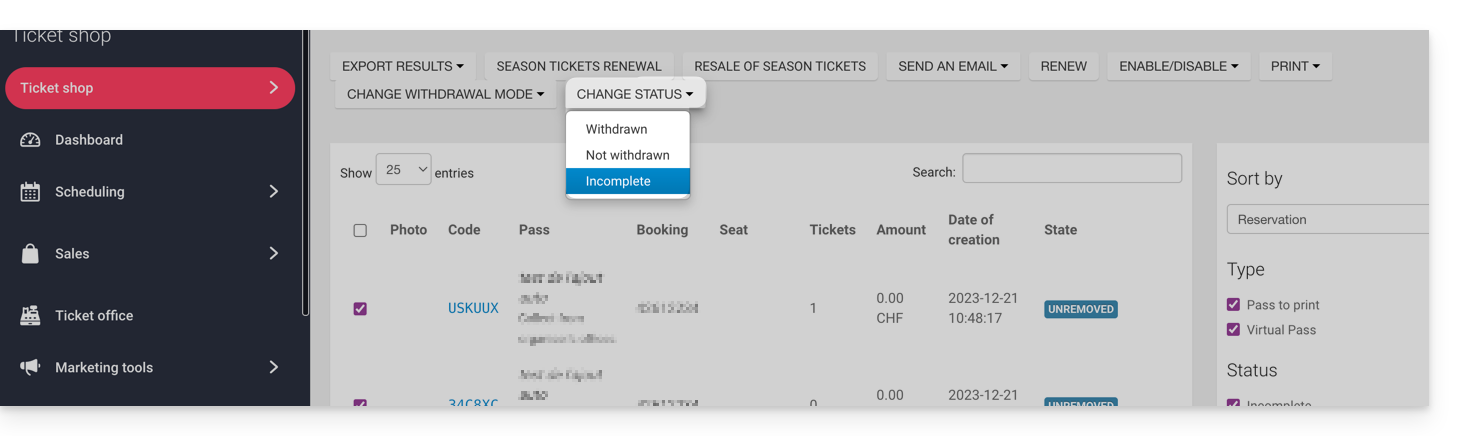
Enlace a esta FAQ: https://faq.infomaniak.com/2829
¿Le ha sido útil esta FAQ?
Esta guía le explica cómo configurar la apariencia de un pase (en el marco del sistema de venta de entradas de Infomaniak). Estos parámetros estarán disponibles una vez que se haya completado el paso 1:
- Definir el tipo al crear el pase (suscripción, paquete de entradas, etc.) así como la información y los parámetros básicos
- Asociar los eventos a los pases
- Configurar el aspecto visual y la información relacionada con el pase (a continuación)
- Definir y recopilar la información de los suscriptores que se vincularán a los pases
3. Crear un diseño visual para los pases
Para ello:
- Haga clic aquí para acceder a la gestión de su producto en el Panel de control de Infomaniak (¿necesita ayuda?).
- Haga clic directamente en el nombre asignado al sistema de venta de entradas correspondiente al evento.
- Haga clic en Programación en el menú lateral izquierdo.
- Haga clic en Pass en el menú lateral izquierdo.
- Haga clic en el nombre del pass correspondiente.
- Haga clic en la pestaña Apariencia del pase:

Para los pases en formato PVC
Las credenciales en formato PVC tienen un formato que permite a los visitantes utilizarlas en formato digital en su teléfono y al organizador imprimirlas en una tarjeta PVC mediante una impresora disponible para alquilar: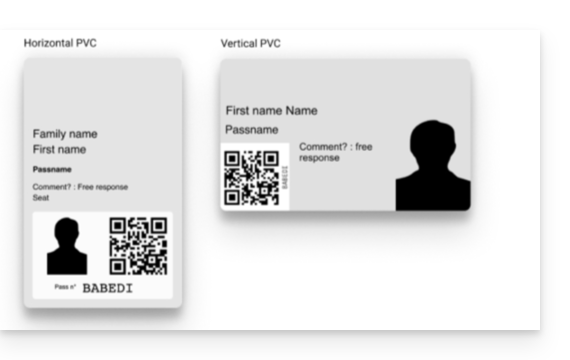
Al seleccionar el diseño, deberá elegir entre el modo vertical y horizontal. A continuación, podrá elegir los elementos que se mostrarán en la credencial, así como una imagen de fondo:
Para los pases en formato teléfono/papel
Para los formatos de teléfono/papel, el visitante podrá utilizar directamente la versión digital en su teléfono o elegir descargar la versión PDF para imprimirla en una hoja A4: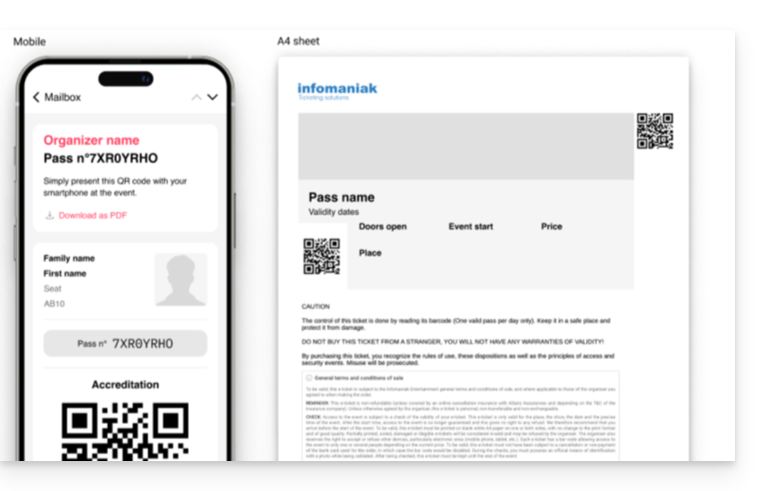
No será necesario realizar ninguna configuración para la versión digital, pero es posible asignar una plantilla de entrada. Para configurar una imagen de entrada, consulte esta otra guía.

El siguiente paso consiste endefinir y recopilar la información de los suscriptores que se vincularán a los pases.
Enlace a esta FAQ: https://faq.infomaniak.com/2830
¿Le ha sido útil esta FAQ?
Esta función permite a los suscriptores que no puedan asistir a uno o varios eventos durante la temporada, poner a la venta los billetes correspondientes (incluidos en su suscripción) directamente en la plataforma de venta de entradas (en el marco del sistema de venta de entradas de Infomaniak).
Introducción

- Cuando un titular de una suscripción no puede asistir a un evento, podrá poner a la venta entradas desde el menú de su pase.
- La reventa de entradas de pase solo funciona para los pases con asientos numerados.
- Las zonas que permiten la reventa de entradas de pase deben tener tarifas públicas (y no solo tarifas de pase).
- Esta entrada se volverá a poner a la venta en su sistema de venta de entradas y podrá ser comprada por otra persona siguiendo el procedimiento normal de venta de entradas.
- Los ingresos de las reventas podrán destinarse, a elección:
- al propietario-vendedor del pase, en su totalidad o parcialmente
- al saldo del pase del propietario-vendedor, en su totalidad o parcialmente
- a una donación para una asociación designada por el organizador
El pago de los ingresos de las reventas al titular del pase corre a cargo del organizador.
Creación de la campaña de reventa de entradas
Requisitos previos
A continuación:
- Haga clic aquí para acceder a la gestión de su producto en el Panel de control de Infomaniak (¿necesita ayuda?).
- Haga clic directamente en el nombre asignado al sistema de venta de entradas correspondiente al evento.
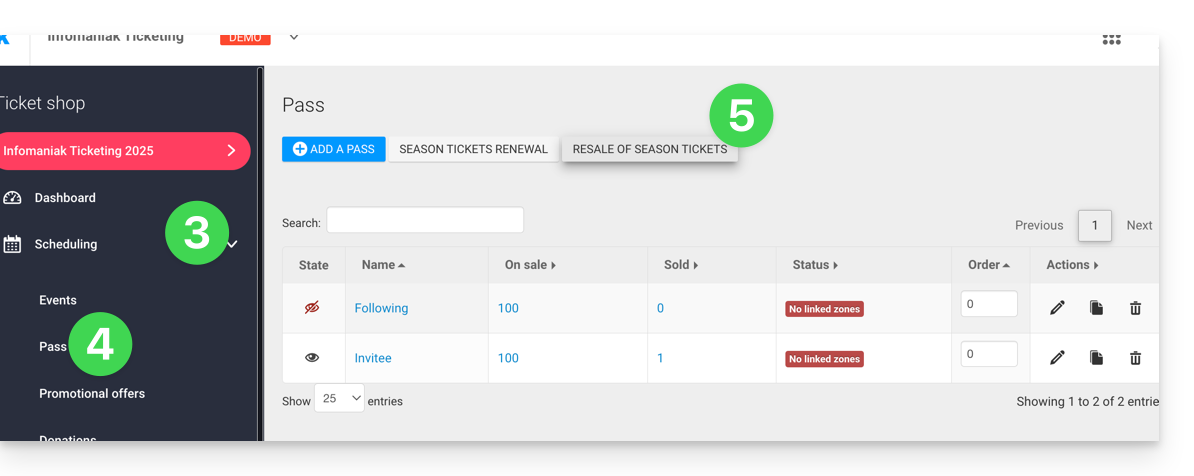
- Haga clic en Programación en el menú lateral izquierdo.
- Haga clic en Pass en el menú lateral izquierdo.
- Haga clic en Reventa de entradas de suscripción:
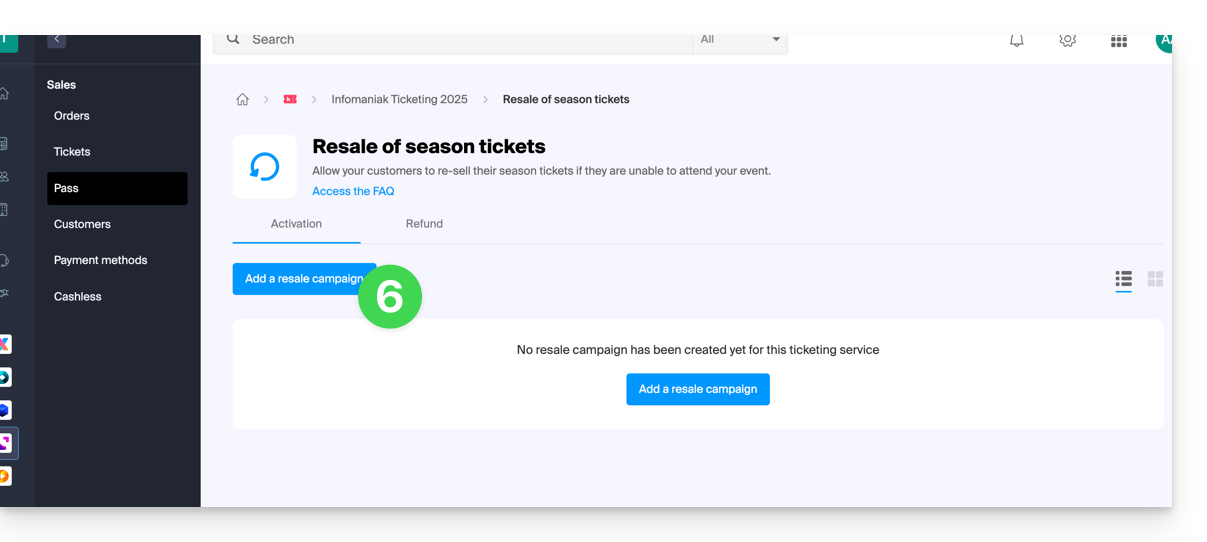
- Haga clic en Añadir una campaña de reventa:
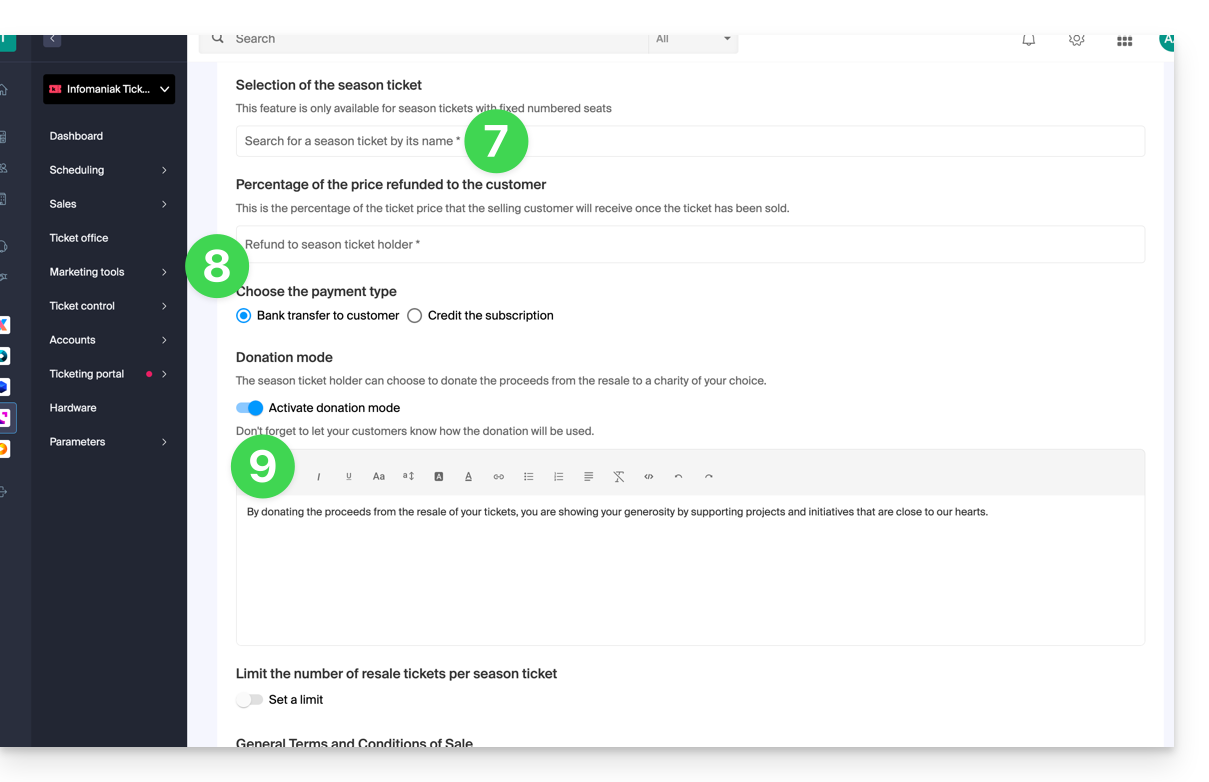
- Elija el pase para el cual activar las reventas.
- Defina el porcentaje del precio de reventa que se le devolverá al titular de la suscripción, así como el método de pago:
- Transferencia bancaria: se le pedirá al titular de la suscripción que introduzca sus datos bancarios.
- Crédito en el pase del suscriptor para que lo utilice en compras futuras en la plataforma de venta de entradas o para la renovación del pase.
- Defina si el suscriptor podrá donar el importe al organizador:
Procedimiento que debe seguir el suscriptor que desee revender entradas
Para los clientes que deseen revender las entradas de su pase, deberán proporcionarles el enlace que les permita acceder a la página de reventa.
Para ello, genere el enlace a la taquilla deseada y añada /pass-area al final. Aquí tiene un ejemplo:
https://infomaniak.events/shop/abcABC4242I/pass-area
El suscriptor podrá seguir esta guía para gestionar sus reventas.
Seguimiento de las reventas de entradas
El estado de los pagos se puede consultar en cualquier momento desde la pestaña Pagos: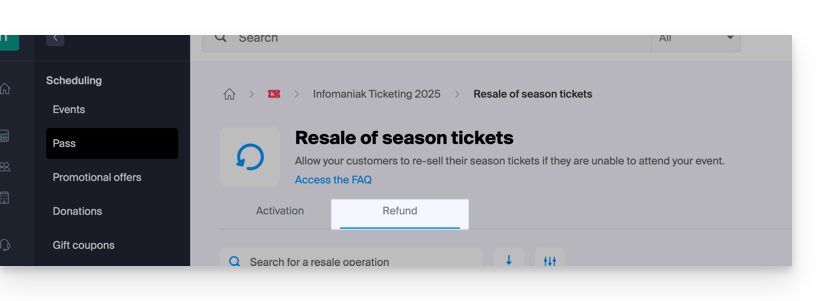
En el caso de un pago bancario, los datos bancarios están disponibles directamente en el menú de acciones ⋮ situado a la derecha del elemento correspondiente:

Enlace a esta FAQ: https://faq.infomaniak.com/2831
¿Le ha sido útil esta FAQ?
Esta guía le explica cómo renovar su suscripción directamente en línea para la nueva temporada o edición de su suscripción.
Acceder a la página de renovación del abono
El renovación está disponible por el organizador del evento en la taquilla de la nueva temporada. Una vez allí, haga clic en el botón Renovación Suscriptor:
Introducir el número de la suscripción del año anterior
El renovación requiere el número de la suscripción a renovar:
Seleccionar el nuevo abono
La selección de los nuevos abonos se mostrará. Bastará con elegir el abono deseado y continuar con el proceso de compra:
Enlace a esta FAQ: https://faq.infomaniak.com/2834
¿Le ha sido útil esta FAQ?
Esta guía le explica cómo poner a la venta entradas de un pase (en el marco del sistema de venta de entradas de Infomaniak).
Acceder al área de cliente
Para ello:
- Utilice el enlace proporcionado por el organizador del evento.
- Introduzca la dirección de correo electrónico y el código asociado a la suscripción para iniciar sesión:

- Copie el código que se envía por correo electrónico para validar el acceso al área de cliente:

- Introduzca el código que recibió por correo electrónico:

Poner las entradas a la venta
- Una vez que haya accedido a la cuenta, en la columna de acciones rápidas, haga clic en Poner los billetes a la venta:

- La pantalla de resumen muestra los billetes disponibles para la venta.
- Marque el evento o los eventos que desea poner a la venta:

- Elija cómo se gestionará el pago. Según las opciones que ofrezca el organizador, podrá elegir entre las siguientes tres opciones:
- Donar a la organización
- Solicitar una transferencia bancaria
- Abonar el importe a la suscripción para poder reutilizarlo en futuras compras de entradas

Gestión de los billetes puestos a la venta
- Los billetes puestos a la venta ahora aparecen en la pantalla de resumen:

- Recibirá un correo electrónico que le informará sobre el éxito o el fracaso de la venta de una entrada.
- Será posible cancelar la reventa de una entrada en cualquier momento, siempre y cuando no haya sido revendida.
El importe de la reventa dependerá del precio al que se revenda la entrada. Solo el organizador del evento podrá decidir los métodos de pago disponibles.
Enlace a esta FAQ: https://faq.infomaniak.com/2835
¿Le ha sido útil esta FAQ?
Esta guía le explica cómo consultar el informe de ventas y utilizar los filtros para destacar los números necesarios para seguir sus ventas y establecer su contabilidad (en el marco del sistema de billetterie de Infomaniak).
Acceder al informe de ventas
Para ello:
- Haga clic aquí para acceder a la gestión de su producto en el Manager Infomaniak (¿Necesita ayuda?).
- Haga clic directamente en el nombre asignado a la billetterie relacionada con el evento.
- Haga clic en Contabilidad en el menú lateral izquierdo.
- Haga clic en Informe de ventas:

Filtros y vistas para ganar en eficiencia
El informe de ventas ofrece un sistema de filtros y guardado de vistas que le permite registrar y recuperar rápidamente los números deseados:
- Al utilizar adecuadamente los filtros y las vistas guardadas, ya no necesitará definir los parámetros de búsqueda cada vez que consulte.
- Los filtros pueden modificarse libremente en cada consulta, y si desea guardar en memoria los nuevos filtros, simplemente guarde los filtros o cree una nueva vista:

Los diferentes tipos de visualización
Es posible mostrar los números de varias maneras:
- Resumen: Muestra los números globales por eventos o por canal de venta sin los detalles de cada zona o categoría tarifaria. La segunda parte muestra las ventas de los billetes globales.
- Detallada: Permite mostrar los detalles por fecha, zona y tarifa. Es el modo de visualización que permite ver toda la información contable necesaria.
- Por categoría tarifaria: La visualización por categoría tarifaria permite obtener los números agrupados por tarifas. Así, es posible obtener números para las categorías deseadas en todos los eventos. Por ejemplo, se utiliza para identificar la parte de los visitantes que han comprado entradas a precio completo, a precio reducido o que han pasado por suscripciones.

Agregar y modificar filtros
Es posible agregar tantos filtros como sea necesario para afinar el resultado del informe de ventas. Para ello:
- Haga clic en el botón azul Agregar un filtro.
- Seleccione el tipo de filtro deseado y elija los elementos a incluir o excluir.
La inclusión y exclusión estricta permiten mostrar solo los elementos que están completamente afectados por el filtro.
En el ejemplo a continuación, solo aparecerán los pedidos pagados al 100 % con tarjeta de crédito. Por lo tanto, cualquier pedido que haya sido pagado parcialmente con tarjeta de crédito y otro medio de pago no figurará en la lista:
Cuando sea aplicable, es posible seleccionar todos los elementos de una lista haciendo clic en la categoría:
El filtro se agrega a la lista de filtros activos:
Para modificar un filtro activo, haga clic en él para que aparezca el menú.
Vistas del informe de ventas
Por defecto, hay dos vistas disponibles, cada una con su propio modo de visualización:
- Vista global: tiene un solo filtro por defecto y permite ver las ventas globales del mes en curso.
- Cobro Infomaniak: Solo muestra las transacciones en línea permitiendo obtener el volumen de negocios correspondiente a los desgloses enviados cada mes con los pagos:

Agregar, exportar y modificar una vista
Para agregar una vista con los filtros seleccionados, haga clic en + Agregar una vista en la lista de vistas:
Podrá darle un nombre a esta nueva vista:
Para modificar, exportar o eliminar una vista, haga clic en la flecha a la derecha del botón de guardar:
Ver los detalles del informe de ventas
En el modo detallado o por categoría tarifaria, es posible encontrar los detalles de cada evento, pedido o tarifa.
Por ejemplo, es posible ver una descomposición rápida de cada línea pasando el puntero sobre el Monto de las ventas:
También es posible consultar la lista exhaustiva de los pedidos relacionados con un evento, una representación o incluso una tarifa haciendo clic en el menú de acción ⋮ situado a la derecha del elemento en cuestión:
Para mantener abierta la página del informe de ventas, se recomienda abrir la página de pedidos – accesible a través de esta acción – en una nueva pestaña.
Enlace a esta FAQ: https://faq.infomaniak.com/2843
¿Le ha sido útil esta FAQ?
Esta guía explica cómo asociar productos a las entradas de sus eventos en Infomaniak Ticketing.
Para crear productos destinados a la venta en la plataforma de venta de entradas, consulte esta otra guía.
Venta de productos relacionados con los billetes
Existen dos formas de vincular productos y billetes:
- La compra del producto requiere obligatoriamente la compra de una entrada.
- La compra de la entrada requiere obligatoriamente la compra del producto asociado.
1. La compra del producto requiere obligatoriamente la compra de una entrada
Este tipo de enlace se configura desde la primera etapa de la creación del producto activando la opción:
Durante el proceso de compra, añadir el producto al carrito requerirá que haya un billete relacionado o billetes ya presentes en el carrito (5 billetes en el ejemplo que se muestra a continuación).
Si el cliente ya ha comprado billetes anteriormente, podrá iniciar sesión con su dirección de correo electrónico y seleccionar el(los) billete(s) al(los) que desea asociar el producto:
El cliente podrá recuperar su producto utilizando el código QR de su billete.
2. La compra del billete requiere obligatoriamente la compra del producto.
Este tipo de enlace se configura en la última etapa de la creación del producto (y requiere no haber seleccionado la opción presentada anteriormente):
- Haga clic en Añadir reglas de venta:

- Seleccione las tarifas que se asociarán a la venta de este producto:

- No olvide finalizar la creación de su producto.
Durante el proceso de compra de las entradas, estas tarifas ofrecerán los productos asociados, indicando claramente el coste adicional en cada etapa del pedido:

Enlace a esta FAQ: https://faq.infomaniak.com/2844
¿Le ha sido útil esta FAQ?
Esta guía le explica cómo configurar el IVA (en el contexto del sistema de taquillas de Infomaniak).
Prólogo
- Si su Organización está sujeta al IVA, deberá proporcionar esta información.
- En caso de duda, por favor póngase en contacto con su responsable jurídico o financiero, o infórmese en el ayuntamiento de su municipio.
Configurar el IVA global de la taquilla
Para ello:
- Haga clic aquí para acceder a la gestión de su producto en el Manager Infomaniak (¿Necesita ayuda?).
- Haga clic directamente en el nombre asignado a la taquilla relacionada con el evento.
- Haga clic en Configuración en el menú lateral izquierdo.
- Haga clic en Configuración de la taquilla en el menú lateral izquierdo.
- Marque la casilla que indica que estás sujeto al IVA.
- Indique el tipo de IVA a través del menú desplegable.
- Especifique su número de IVA en el campo correspondiente:

- Guarde los cambios al final de la página.
Configurar tasas de IVA específicas para un precio
En el caso de que ciertos precios de entradas tengan un tipo de IVA diferente al IVA global, configúrelo en el precio en cuestión:
- Haga clic aquí para acceder a la gestión de su producto en el Manager Infomaniak (¿Necesita ayuda?).
- Haga clic directamente en el nombre asignado a la taquilla relacionada con el evento.
- Haga clic en Programación en el menú lateral izquierdo.
- Haga clic en Eventos en el menú lateral izquierdo.
- Haga clic en el nombre del evento correspondiente:

- Haga clic en la pestaña de tarifas.
- Crea o edita una tarifa:

- Haga clic en Configuración avanzada.
- Marque la casilla Modificar el IVA.
- Indique el tipo de IVA de esta tarifa, a través del menú desplegable.
- Haga clic en el botón Confirmar para guardar:

Enlace a esta FAQ: https://faq.infomaniak.com/2848
¿Le ha sido útil esta FAQ?
Esta guía le explica cómo ayudar a los clientes que podrían estar bloqueados al utilizar una tarjeta de crédito (en el marco del sistema de billetterie de Infomaniak).
Pida información a los clientes
La billetterie en línea de Infomaniak permite a los clientes pagar sus compras de manera segura con una tarjeta de crédito. Por esta razón, la autenticación 3-D Secure es obligatoria para todos los pagos con tarjetas de crédito y débito.
Pregunte al cliente cuál es el problema que ha encontrado para intentar resolverlo. Aquí tiene algunos ejemplos típicos que pueden encontrarse:
Ventana o página en blanco que se muestra
La billetterie intenta acceder a la página de 3D-Secure del banco del cliente. La página en blanco indica que su tarjeta no tiene la opción de 3D-Secure activada. El cliente debe ponerse en contacto con su banco para solicitar la activación de esta opción.
Imposible realizar el pago con la tarjeta de crédito
Asegúrese de que el cliente esté utilizando una tarjeta de crédito VISA o MasterCard. Algunas entidades bancarias emiten tarjetas que no están en estas redes. Infomaniak no acepta tarjetas de crédito en las redes American Express.
Notificación de autenticación recibida, pero imposible proceder
El cliente deberá ponerse en contacto con su banco o probar con otra tarjeta.
Problemas de pago relacionados con una tarjeta de crédito
Es posible obtener más información sobre este tipo de problema desde el Manager Infomaniak.
Por favor, encuentre el pedido mediante el número de pedido, dirección de correo electrónico, o cualquier otra información relacionada con el cliente:
- Haga clic aquí para acceder a la gestión de su producto en el Manager Infomaniak (¿Necesita ayuda?).
- Haga clic directamente en el nombre atribuido a la billetterie relacionada con el evento.
- Haga clic en Ventas en el menú lateral izquierdo.
- Haga clic en Pedido en el menú lateral izquierdo.
- Busque el pedido mediante la información proporcionada por el cliente.
- Haga clic en el número de pedido:

- Haga clic en la pestaña Transacciones.
- Verifique las Notas de las transacciones que no se han completado:

Casos de transacciones incompletas con notas
En el caso ilustrado anteriormente, se trata de un fallo de la autenticación doble por 3D-Secure, pero las razones pueden ser diversas. Estas notas son los mensajes de error transmitidos por el banco del cliente y, a menudo, solo son una indicación del tipo de error.
Solo el cliente podrá obtener los detalles relacionados con su error poniéndose en contacto con su banco.
Casos de transacciones inexistentes
Si la pestaña Transacciones indica un 0 y no tiene ningún elemento, el cliente no ha podido iniciar los trámites del pago en línea. Por lo tanto, debe verificar si su tarjeta es una tarjeta VISA o MasterCard.
Resolución del problema
Hay dos formas de ayudar al cliente cuando hay problemas de pago con la tarjeta de crédito. Debe…
- … intentar con otra tarjeta de crédito o un modo de pago diferente,
- … ponerse en contacto con su banco para resolver el problema con la tarjeta utilizada.
Para los otros casos
Por favor, asegúrese de tener la mayor cantidad de información posible antes de contactar con el soporte de Infomaniak que podrá llevar a cabo investigaciones más profundas.
Enlace a esta FAQ: https://faq.infomaniak.com/2849
¿Le ha sido útil esta FAQ?
Esta guía le explica cómo asignar fácilmente un cliente a un pase cuando este tiene una dirección registrada (en el marco del sistema de gestión de entradas de Infomaniak).
Requisitos previos
- Debe existir una ficha de cliente con una dirección de correo electrónico asociada.
- La contraseña debe tener una dirección de correo electrónico especificada para que esta función pueda sugerir los clientes a los que vincular.
- Por lo tanto, debe activar la opción, haciéndola visible u obligatoria, en la configuración de la contraseña:

- Por lo tanto, debe activar la opción, haciéndola visible u obligatoria, en la configuración de la contraseña:
Complete el pedido indicando la dirección de correo electrónico
Al añadir los pases al carrito o una vez que estén en el carrito, indique una dirección de correo electrónico. Se pueden incluir varios pases en el carrito, cada uno con su propia dirección de correo electrónico:
Solo se puede asociar un cliente a un pedido.

Una vez que se valide el pase, en la pestaña Cliente, un campo adicional le ofrecerá la opción de seleccionar los clientes que desea asociar al pedido:
Enlace a esta FAQ: https://faq.infomaniak.com/2850
¿Le ha sido útil esta FAQ?
Esta guía le explica cómo gestionar un evento (en el contexto del sistema de venta de entradas de Infomaniak).
Acceder a la página del evento
Para ello:
- Haga clic aquí para acceder a la gestión de su producto en el Panel de control de Infomaniak (¿necesita ayuda?).
- Haga clic directamente en el nombre asignado al sistema de venta de entradas correspondiente al evento.
- Haga clic en Programación en el menú lateral izquierdo.
- Haga clic en Evento en el menú lateral izquierdo.
- Haga clic en el nombre del evento correspondiente:

La vista general
La vista general permite ver una visión general de su evento: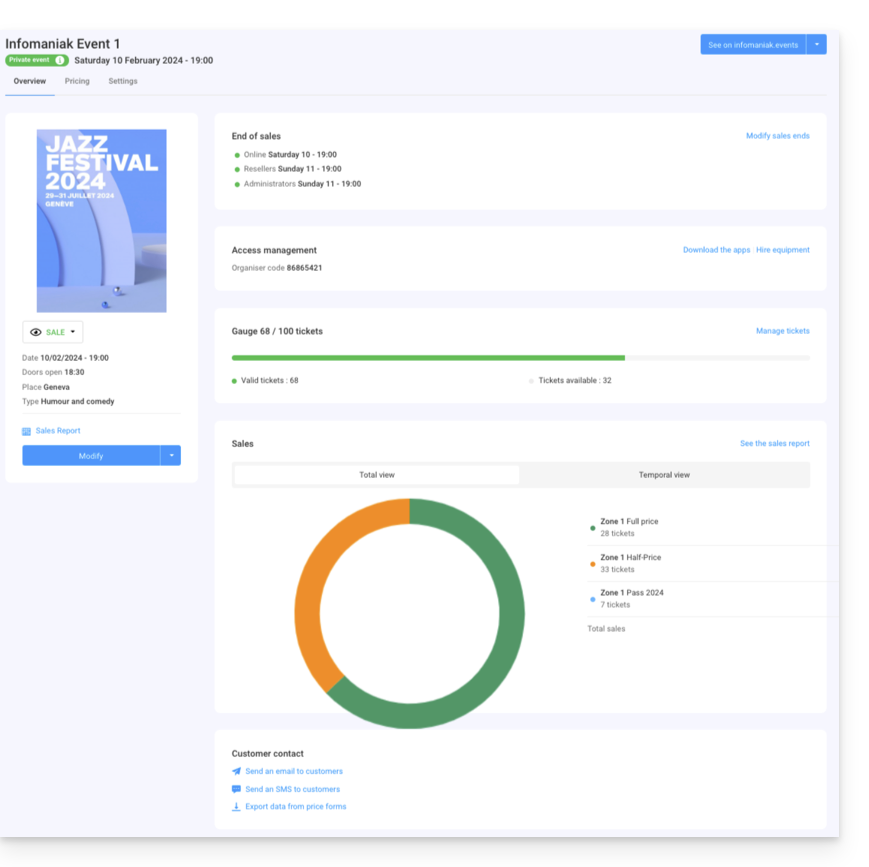
- A la izquierda, encontrará la información y el estado del evento. Puede cambiar la visibilidad del evento, acceder al informe de ventas y realizar modificaciones en el evento:

- La información sobre el cierre de las ventas y los códigos de acceso para el control de las entradas se encuentran en la parte superior de la columna de la derecha:

- Un gráfico que resume el número de entradas vendidas y los ingresos por tipo de tarifa le permite realizar un seguimiento de sus ventas:

- Las opciones relacionadas con los clientes del evento se encuentran en la parte inferior de la página. Estas opciones le permiten ponerse en contacto con los clientes que compraron entradas para este evento y exportar los resultados de los formularios que hayan rellenado:

- El botón situado en la parte superior derecha permite consultar la versión en línea del evento en su plataforma de venta de entradas y, en caso de que decida integrar el evento en su sitio web, acceder a las opciones de integración:

Diferencias en el caso de eventos con múltiples fechas
Si su evento tiene varias fechas de representación, la información se mostrará de forma diferenciada según la página que esté consultando. Así, encontrará:
- En la página principal, la información y la configuración generales que se aplican a todas las fechas.
- En las páginas de cada fecha o representación, encontrará la información correspondiente.
Gestionar las tarifas, los tipos de entradas y los horarios de cierre de las ventas
Puede cambiar a estas opciones en las pestañas ubicadas en la parte superior de la página del evento:
Enlace a esta FAQ: https://faq.infomaniak.com/2857
¿Le ha sido útil esta FAQ?
Esta guía le explica cómo añadir entradas de eventos, pases y vales regalo en la taquilla móvil (en el marco del sistema de venta de entradas Infomaniak).
Prólogo
- Para obtener una visión general del mostrador móvil, consulte esta otra guía.
2. Añadir elementos al carrito
Desde las pestañas Evento, Pase o Bonos regalo, puede seleccionar los artículos para agregarlos al carrito. Según el artículo, el procedimiento cambiará un poco.
En cualquier momento puede hacer clic en una de las pestañas Évènement, Pass o Bons cadeaux para seleccionar otros artículos que agregar al carrito.
Venta de entradas de evento
- Seleccione el evento, la fecha o la representación deseada en la columna de la izquierda.
- Seleccione la cantidad de entradas a agregar al carrito utilizando los iconos + y - de las tarifas deseadas.
- Haga clic en Añadir al Carrito para proceder:

Venta de pases
La página de los pass está dividida en 2 partes. La columna de la izquierda permite generar nuevos pass. La de la derecha permite gestionar los pass ya existentes:
- Seleccione el pass a generar en la columna de la izquierda.
- Indique los datos relacionados con el suscriptor.
- Una vez que el pase esté en el carrito, podrá agregar los boletos para los eventos asociados, en el caso de los pases con eventos a elección:


Venta de vale regalo
En cuanto a los vales regalo, se te muestran en una lista. Solo tienes que elegir los vales para agregarlos al carrito:
Próximos pasos
- Gestionar y validar la cesta del quiosco móvil
- Imprimir boletos y gestionar los pedidos desde el mostrador móvil
- Enviar el informe de caja (Próximamente)
- Los parámetros del mostrador móvil (Próximamente)
Enlace a esta FAQ: https://faq.infomaniak.com/2867
¿Le ha sido útil esta FAQ?
Esta guía le explica cómo gestionar y modificar el contenido del carrito de sus ventas directas de entradas en el mostrador móvil (en el marco del sistema de taquilla Infomaniak).
Prólogo
- Para obtener una visión general del mostrador móvil, consulte esta otra guía.
3. Gestionar y modificar el contenido del carrito
El contenido del carrito se encuentra en la parte izquierda de la pantalla de la pestaña Carrito y puede modificar su contenido en cualquier momento realizando las siguientes manipulaciones:
- Agregar artículos adicionales: Puede agregar boletos, suscripciones o vales de regalo en cualquier momento pasando a la pestaña deseada.
- Modificar la cantidad de los artículos : Para los billetes y vales regalo, puede modificar la cantidad de los artículos en el carrito utilizando los números que indican las cantidades:

- Modificar el contenido de un pase con entradas a elección: Si el contenido del pase requiere la selección de entradas, puede consultar las entradas ya presentes en el pase y agregar entradas haciendo clic en los menús correspondientes

- Eliminar los elementos del carrito: Haciendo clic en el icono Papelera junto a los elementos del carrito, puede eliminar estos artículos. Atención: Si ha tomado una reserva existente desde los pedidos, esta operación modifica el pedido.

- Vaciar el carrito : También puede vaciar el carrito haciendo clic en la papelera azul en la parte inferior de la página

Para las reservas: Si desea eliminar un artículo de una reserva, utilice el icono Papelera. Si desea quitar artículos mientras conserva el pedido original, prefiera el método de división de reserva.
Utilizar un código promocional
Si el cliente tiene un código promocional o si deseas aplicarle uno, puedes hacer clic en el icono de % a la derecha de tu pantalla:
Validar el carrito
Una vez que el contenido del carrito esté lleno con todos los artículos deseados, puede elegir el método de pago que el visitante desea utilizar para validar el carrito y convertirlo en un pedido.
Para ello, en la parte derecha de la pantalla encontrará los métodos de pago disponibles en el guichet. Para modificar los métodos de pago disponibles, consulte la guía sobre el tema:
En el caso de que se elija el modo de pago en efectivo, es posible ingresar el monto dado por el cliente y el monto a devolver se indicará en la ventana emergente de validación del pedido:
Próximos pasos
- Imprimir boletos y gestionar los pedidos desde el mostrador móvil
- Enviar el informe de caja (Próximamente)
- Los parámetros del mostrador móvil (Próximamente)
Enlace a esta FAQ: https://faq.infomaniak.com/2868
¿Le ha sido útil esta FAQ?
Esta guía le explica cómo gestionar los pedidos e imprimir boletos desde el mostrador móvil (en el marco del sistema de taquillas Infomaniak).
Prólogo
- Para obtener una visión general del mostrador móvil, consulte esta otra guía.
4. Impresión de los pedidos
Para ello:
- Seleccione el pedido a imprimir.
- Si estás en el proceso de venta y acabas de validar un pedido, se seleccionará automáticamente cuando llegues a este paso.
- Haga clic en la impresora deseada para imprimir el o los billetes:

- En el caso de un pase, el guichet móvil indicará las impresoras de tarjetas disponibles:

Imprimir un recibo con el billete
Es posible imprimir un recibo del pedido activando la opción a la derecha de las impresiones. El recibo se imprimirá al final de los billetes:
Buscar un pedido y filtrar la lista de pedidos
Es posible filtrar la lista de comandos o realizar una búsqueda específica. El campo de búsqueda permite utilizar toda la información relacionada con la orden, como el nombre, la dirección de correo electrónico, el número de orden, etc.
También puede filtrar los pedidos según la fecha del evento.

Gestionar los pedidos
Cada pedido tiene opciones que permiten gestionarlo de manera más precisa:
- Agregar o modificar el cliente del pedido:

- Enviar por correo electrónico la factura, los billetes o el correo electrónico de confirmación, o imprimir el recibo:

- Gestionar los billetes individualmente, ya sea para imprimir una selección de billetes, o, en caso de reservas, dividir la reserva:

- Si el pedido contiene pases, acceder a las opciones del pase:

- Si el pedido contiene vales regalo, mostrar estos y copiar el código en el portapapeles:

Próximos pasos
- Enviar el informe de caja (Próximamente)
- Los parámetros del mostrador móvil (Próximamente)
Enlace a esta FAQ: https://faq.infomaniak.com/2869
¿Le ha sido útil esta FAQ?
Esta guía describe las diferencias entre las herramientas de Gestión de entradas y del Gestor de invitados de Infomaniak.
¿De qué tipo es su evento?
- Si organiza un evento privado puntual, como una fiesta de cumpleaños, una asamblea general o una ceremonia de entrega de diplomas con una lista de invitados bien definida, utilice el Gestor de invitados.
- Esta herramienta le permite crear un evento, invitar a las personas que desee y realizar un seguimiento de sus inscripciones y asistencia.
- Por otro lado, la Venta de entradas es más adecuada para eventos abiertos al público o para aquellos en los que cualquier persona que tenga el enlace pueda comprar entradas.
| Venta de entradas de Infomaniak | Gestor de invitados | |
|---|---|---|
| Emitir entradas | ✔ | ✔ |
| Entradas personalizadas | ✗ Opcional | ✔ |
| Posibilidad de ofrecer entradas de pago | ✔ | ✗ |
| Requiere una lista conocida de invitados | ✗ No se pueden seleccionar los invitados | ✔ Las direcciones de correo electrónico de los destinatarios son obligatorias |
| Es posible realizar la compra por cualquier persona que tenga una relación | ✔ | ✗ No se genera ningún enlace; todo se gestiona por correo electrónico. |
| Solo los invitados pueden responder a la invitación. | ✗ | ✔ |
| Entradas para varios eventos | ✔ | ✗ |
| Posibilidad de ofrecer varias fechas | ✔ | ✗ |
| Formulario a completar | ✔ | ✔ |
| Función de seguimiento de las inscripciones | ✗ Se puede obtener la lista de clientes | ✔ |
| Crea un enlace para la compra de entradas | ✔ | ✗ |
| Enviar una invitación directa para adquirir las entradas | ✗ | ✔ |
Enlace a esta FAQ: https://faq.infomaniak.com/2879
¿Le ha sido útil esta FAQ?