Base de conocimientos
1 000 FAQ, 500 tutoriales y vídeos explicativos. ¡Aquí sólo hay soluciones!
Esta guía le explica cómo duplicar un evento de un sistema de venta de entradas a otro dentro del sistema de venta de entradas de Infomaniak.
Introducción
- El evento duplicado conservará toda la información y los parámetros del evento original, excepto la información relativa a la configuración general de la venta de entradas y las fechas.
- Por lo tanto, revise cuidadosamente toda la información que requiera una actualización manual.
- Si es necesario, consulte esta otra guía sobre duplicación (única o recurrente) de un evento en el mismo sistema de venta de entradas.
Duplicar un evento
Requisitos previos
Para duplicar un evento de una de sus plataformas de venta de entradas a otra, debe acceder a la plataforma desde la que desea duplicar los eventos, por ejemplo, una temporada o edición anterior:
- Haga clic aquí para acceder a la gestión de su producto en el Manager de Infomaniak (¿necesita ayuda?).
- Haga clic directamente en el nombre asignado al evento en el que se encuentra el evento que desea duplicar:
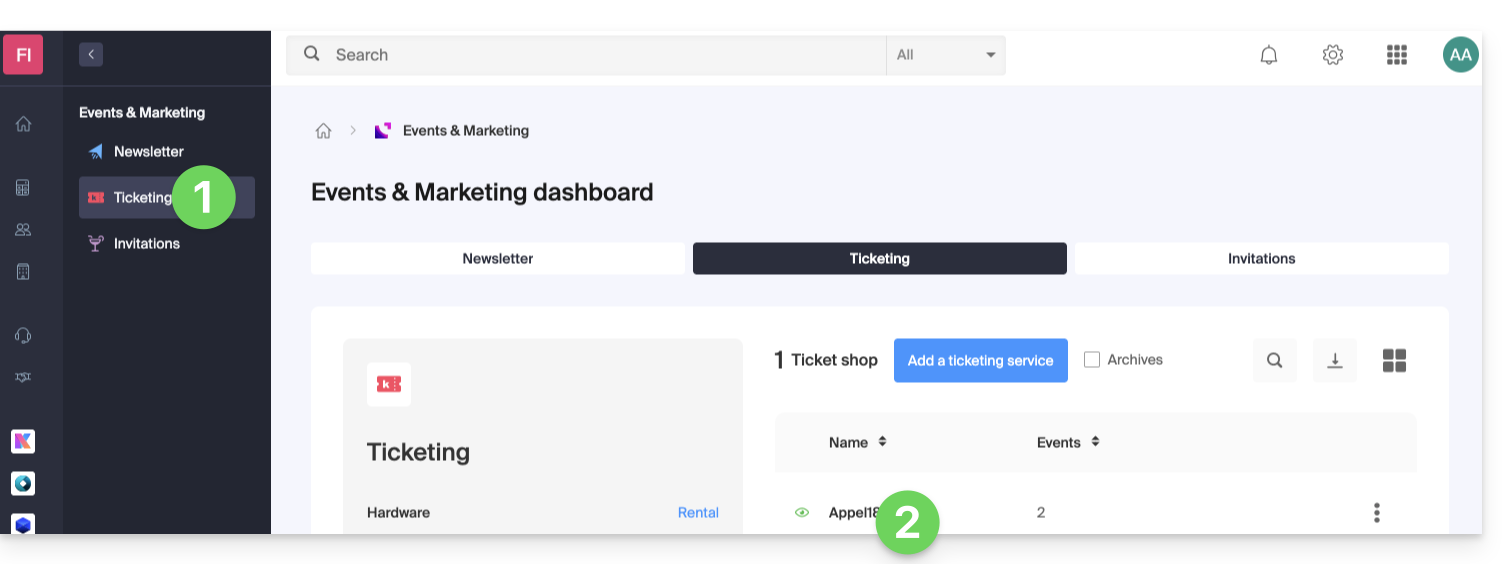
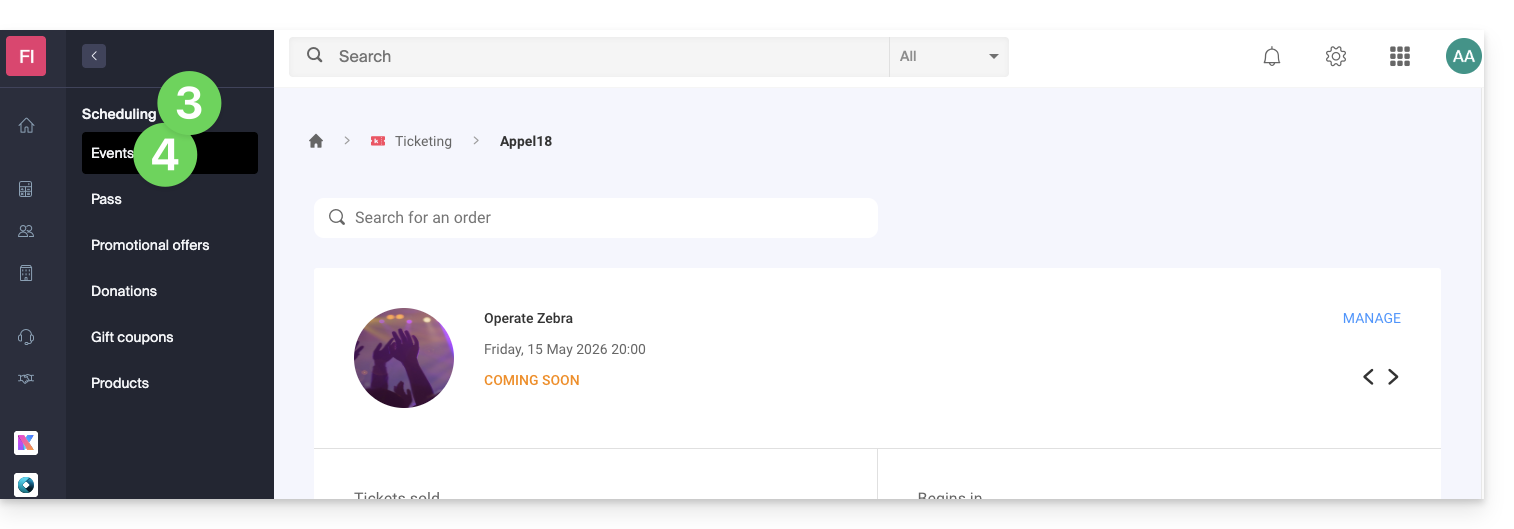
- Haga clic en Programación en el menú lateral izquierdo.
- Haga clic en Eventos en el menú lateral izquierdo:
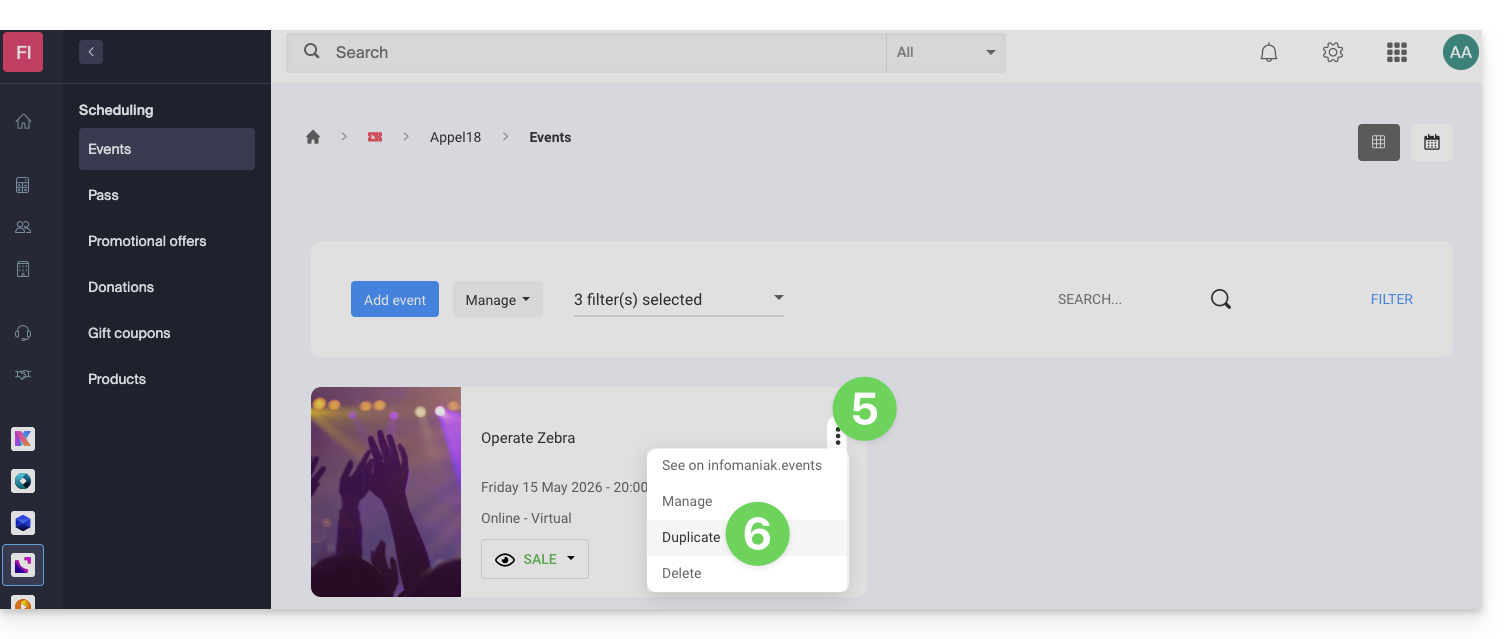
- Haga clic en el menú de acciones ⋮ situado a la derecha del evento que desea duplicar.
- Haga clic en Duplicar:
- En la ventana emergente que se abre, active la opción Duplicar en otro sistema de gestión de tickets y seleccione el sistema deseado:
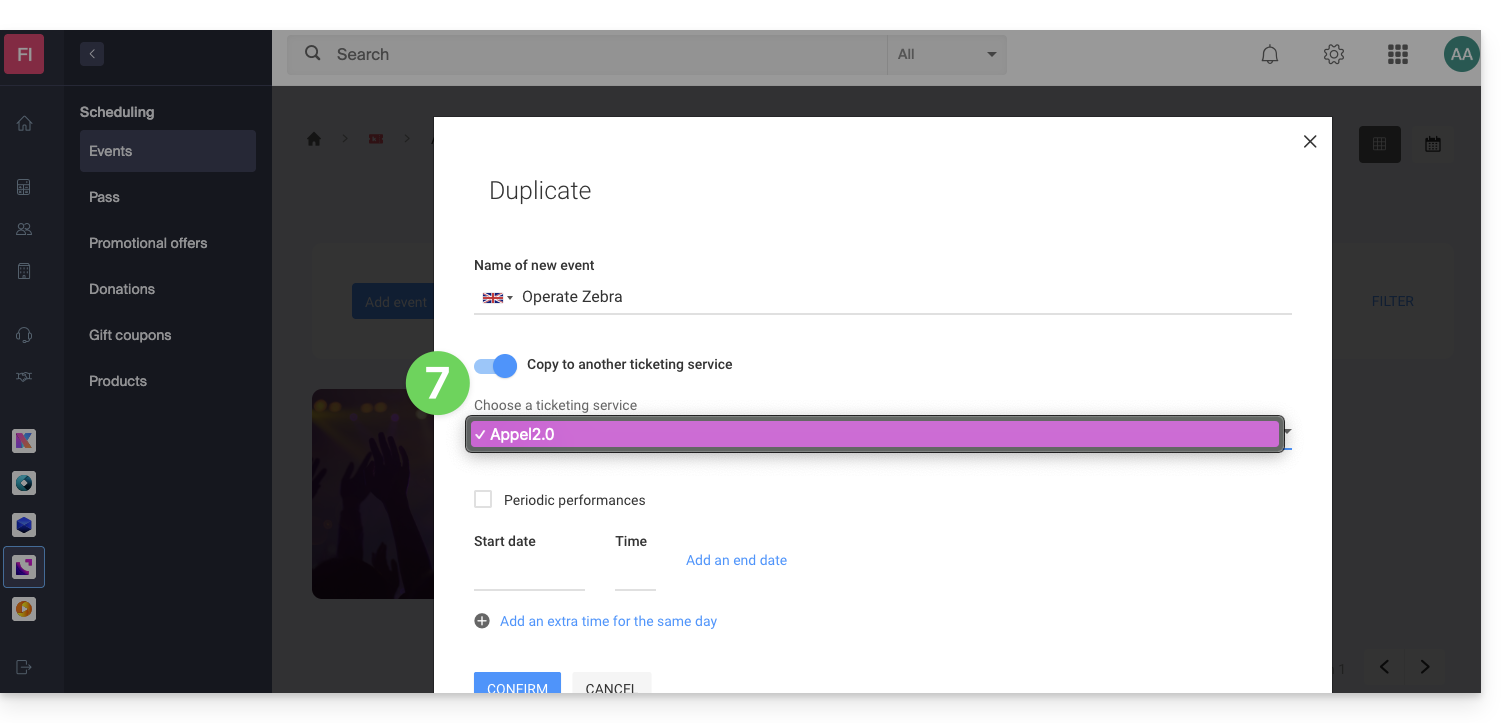
- Indique, si es necesario, el nuevo nombre del evento, las nuevas fechas y otros parámetros de las diferentes presentaciones de su evento.
- Haga clic en Confirmar para iniciar la duplicación.
Enlace a esta FAQ: https://faq.infomaniak.com/2883
¿Le ha sido útil esta FAQ?
Esta guía explica cómo configurar un pago en el lugar (en el marco del sistema de venta de entradas de Infomaniak).
Introducción
- Este método de pago permitirá a sus clientes pagar su pedido en el lugar.
- Independientemente del método de pago, usted es quien recibe el dinero.Por lo tanto, deberá validar el pedido manualmente.
Activar el método de pago en el sistema de venta de entradas
Para ello:
- Haga clic aquí para acceder a la gestión de su producto en el Panel de control de Infomaniak (¿necesita ayuda?).
- Haga clic directamente en el nombre asignado al sistema de venta de entradas correspondiente al evento.
- Haga clic en Ventas en el menú lateral izquierdo.
- Haga clic en Métodos de pago en el menú lateral izquierdo:
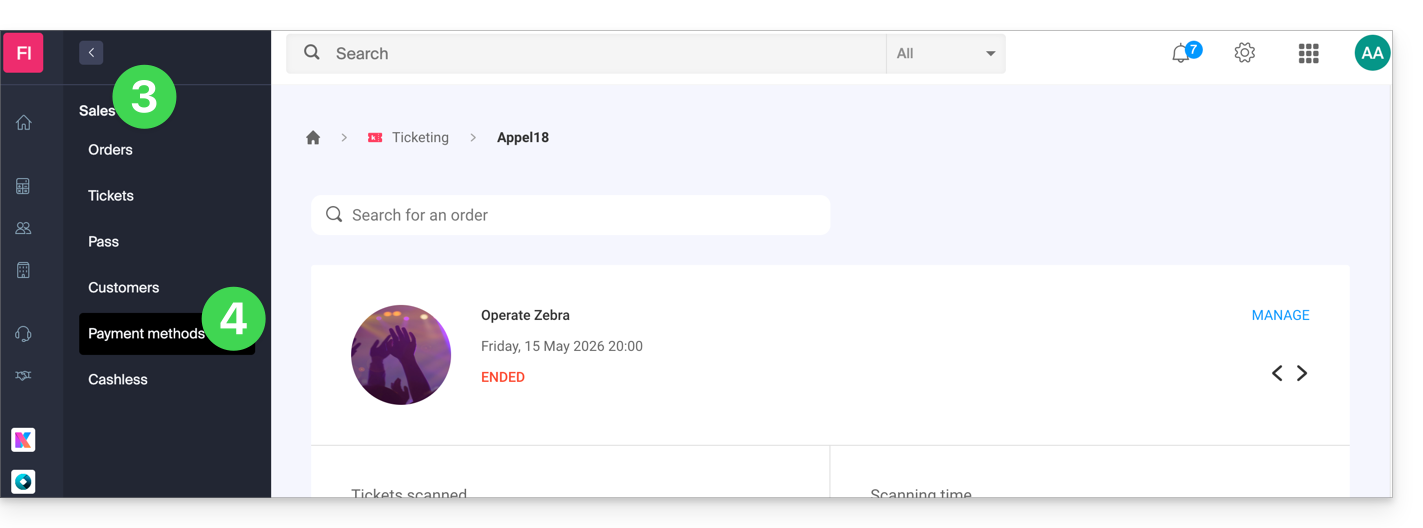
- Active el interruptor (toggle switch) en la posición ON a la derecha del elemento Pago en el local:

Configurar el método
Haga clic en la flecha que se encuentra a la izquierda del modo En el sitio:
- La primera parte permite definir el nombre de este método de pago, añadir una descripción y agregar un mensaje al final del documento generado:
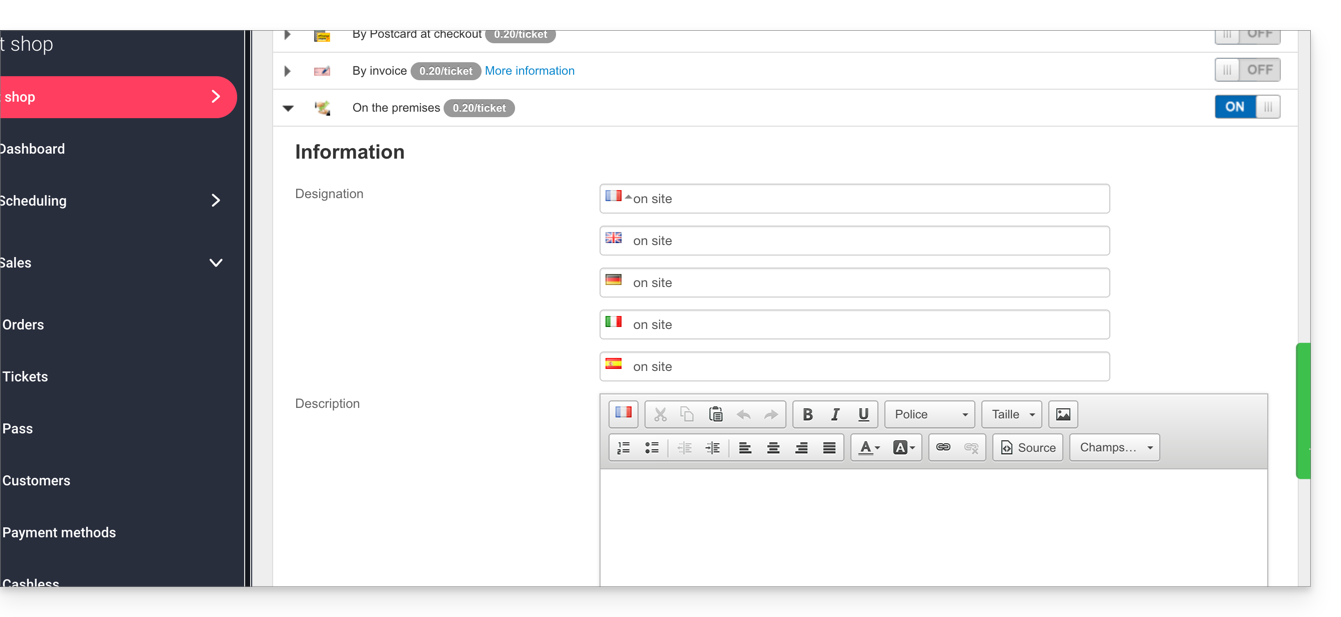
Personalización del método de pago en el sitio
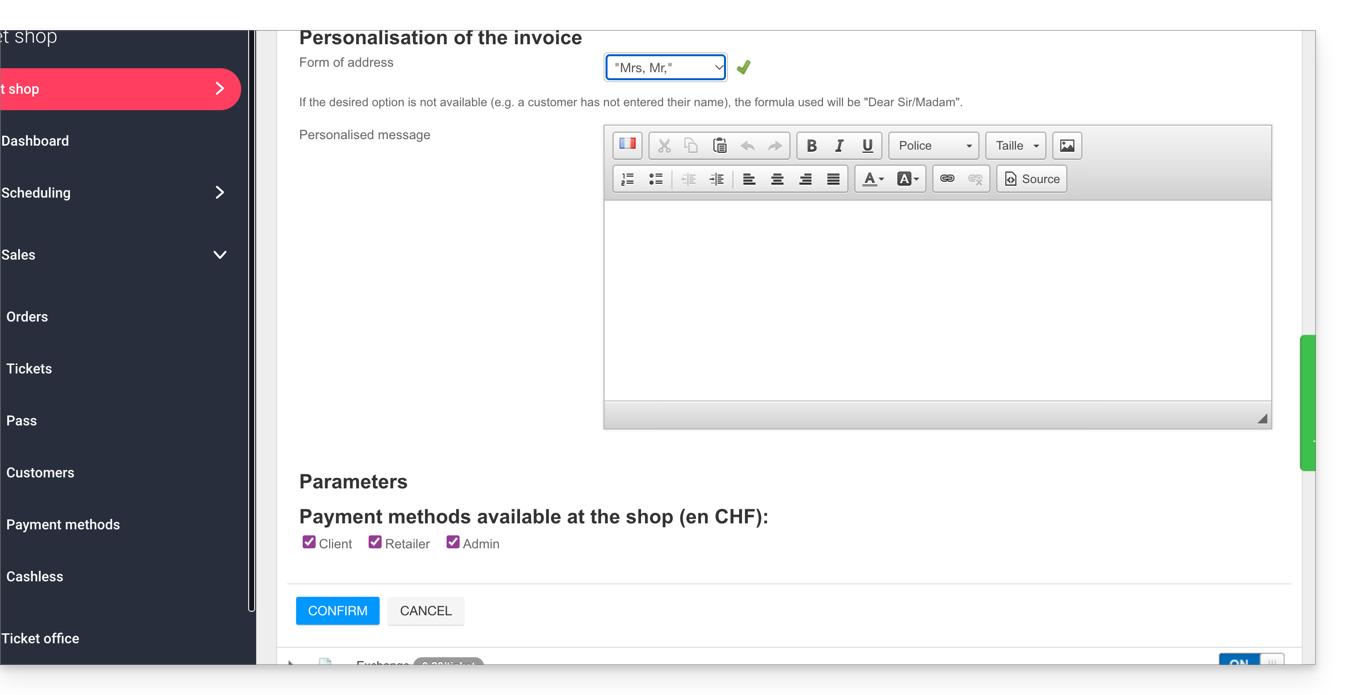
Puede personalizar la factura para que se dirija al cliente e incluir un mensaje personalizado:
- Si desea que la factura se dirija directamente al cliente, por ejemplo, como Sr. Smith, asegúrese de que las fichas de cliente tengan los campos Título y Nombre debidamente rellenados.
Los siguientes parámetros permiten gestionar la posibilidad de seleccionar la disponibilidad de este método de pago:
- cliente: para los pedidos en línea realizados por el visitante
- distribuidor y administrador: para el portal web y móvil:
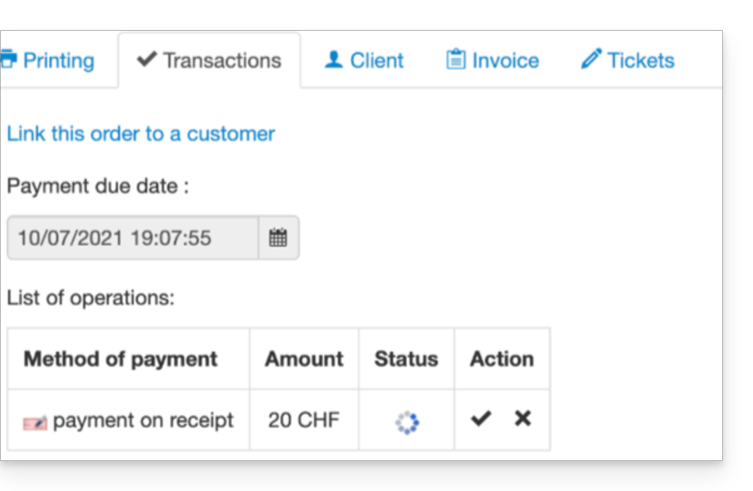
Validación de un pedido pendiente de pago
Existen varias formas de validar un método de pago:
Desde el Panel de control de Infomaniak
- Haga clic aquí para acceder a la gestión de su producto en el Panel de control de Infomaniak (¿necesita ayuda?).
- Haga clic directamente en el nombre asignado al sistema de venta de entradas correspondiente al evento.
- Haga clic en Ventas en el menú lateral izquierdo.
- Haga clic en Pedidos en el menú lateral izquierdo.
- Haga clic en un pedido que esté pendiente de pago.
- Haga clic en la pestaña Transacciones, pase el cursor sobre el pago de la factura no validado y haga clic en el icono Validar.
Desde el Panel de Control
- Inicie sesión en el Panel de Control.
- Inicie una búsqueda de pedidos pendientes de pago por:
- Número de pedido
- Nombre del cliente
- Haga clic en el pedido pendiente de pago.
- Vaya a la pestaña Transacción y haga clic en el icono Validar:
Desde la aplicación móvil
- Inicie sesión en la aplicación móvil.
- Inicie una búsqueda de pedidos pendientes de pago.
- En la lista de métodos de pago, seleccione el que desea validar y haga clic en Confirmar.
Enlace a esta FAQ: https://faq.infomaniak.com/2911
¿Le ha sido útil esta FAQ?