Base de conocimientos
1 000 FAQ, 500 tutoriales y vídeos explicativos. ¡Aquí sólo hay soluciones!
Esta guía detalla las posibles interacciones entre Site Creator de Infomaniak y las redes sociales.
Especifique las URL de sus diferentes perfiles sociales
Requisitos previos
- Acceder a Site Creator:
- Haga clic aquí para acceder a la gestión de su producto en el Manager de Infomaniak (¿necesita ayuda?).
- Haga clic directamente en el nombre asignado al Site Creator correspondiente.
- Haga clic en el botón Editar mi sitio para iniciar el editor:

Para permitir que los visitantes hagan clic en los enlaces de sus redes sociales:
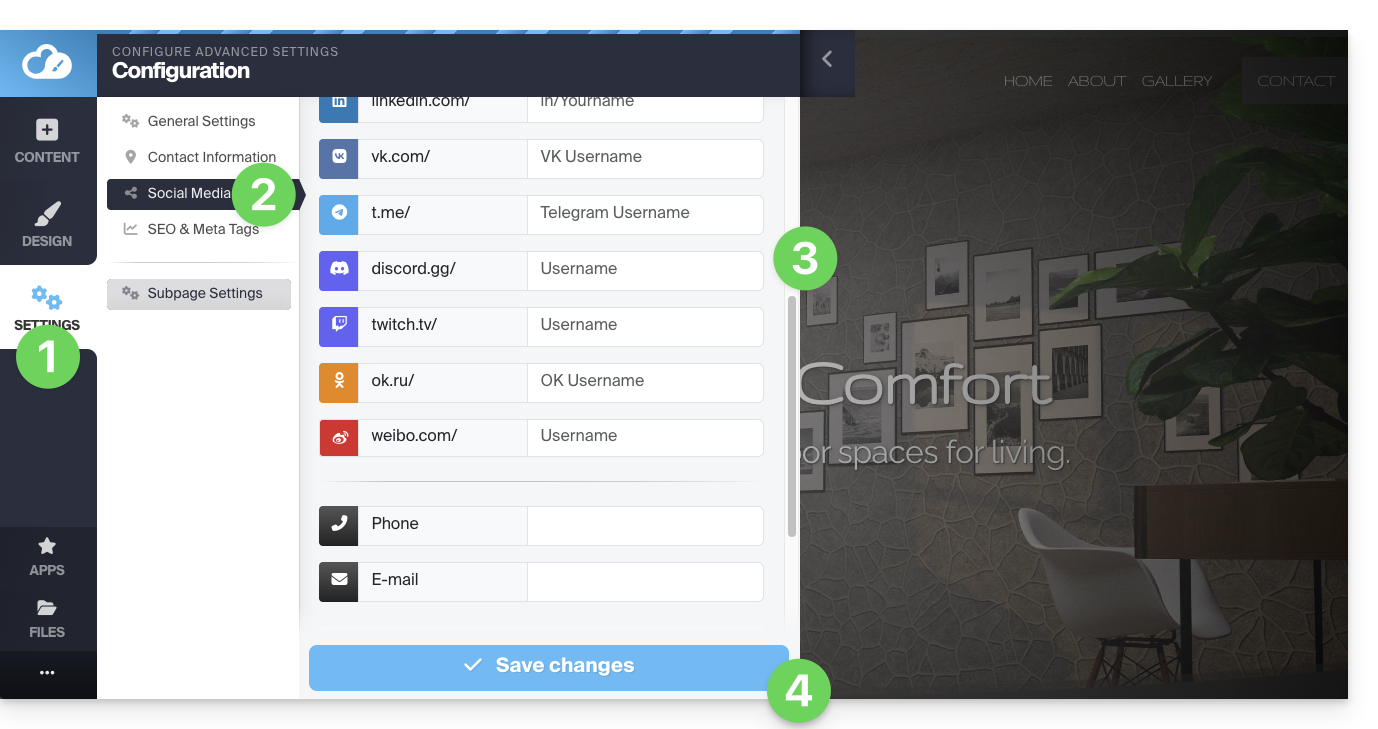
- Haga clic en el botón Configuración en el menú lateral izquierdo.
- Haga clic en Redes sociales.
- Indique las direcciones de sus diferentes perfiles de redes sociales (TikTok, Instagram, etc.), incluyendo un número de teléfono y una dirección de correo electrónico si lo desea.
- Guarde los cambios en la parte inferior de la página:
Añada los iconos de sus perfiles
Agregue iconos de sus redes sociales en el pie de página o en la cabecera de su sitio web:
- Haga clic en el botón Configuración en el menú lateral izquierdo.
- Haga clic en Redes sociales.
Abajo, puede especificar dónde desea que aparezcan los iconos correspondientes a los perfiles que haya completado anteriormente: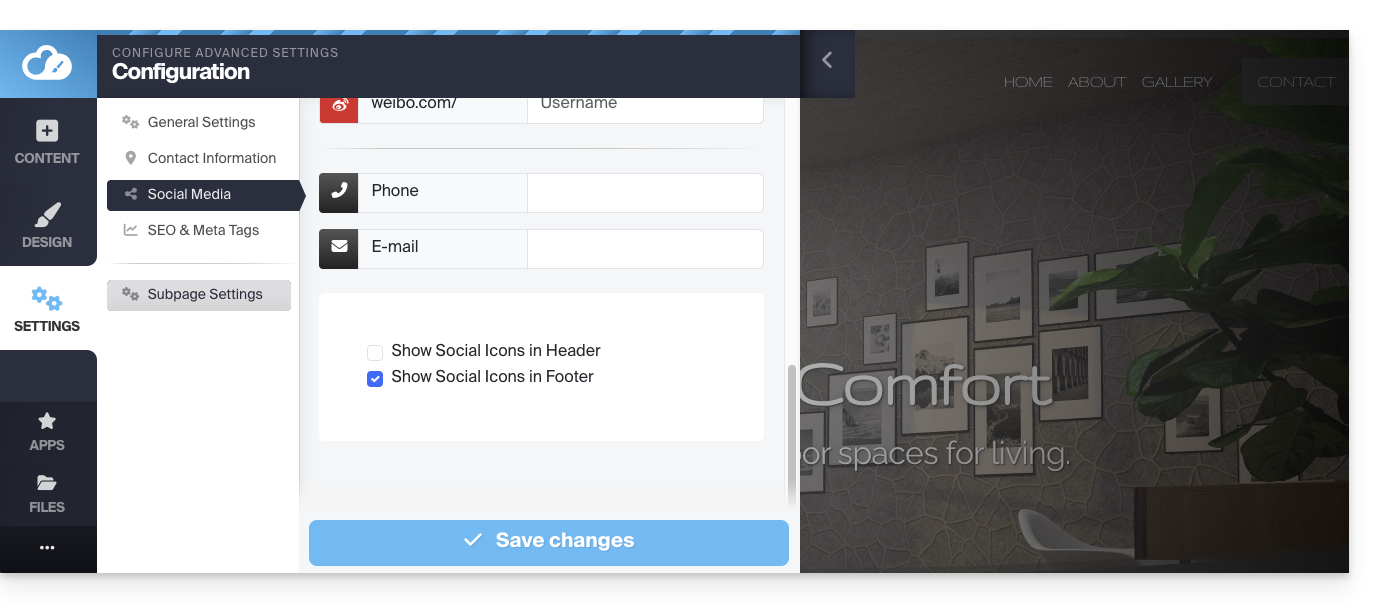
Guarde los cambios en la parte inferior.
Añadir un bloque de uso compartido en redes sociales
Entre los bloques que puede añadir a una página, hay un bloque que ofrece una fila de botones que permite a los visitantes suscribirse fácilmente a sus diferentes redes sociales: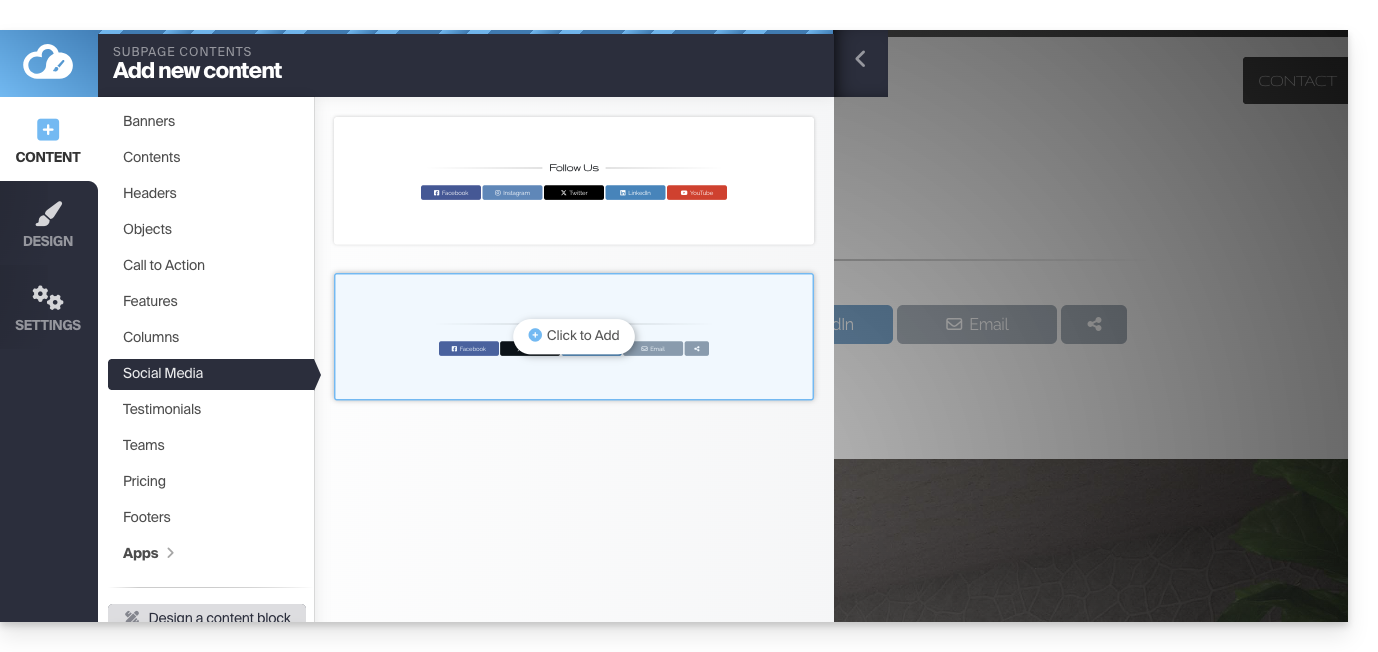
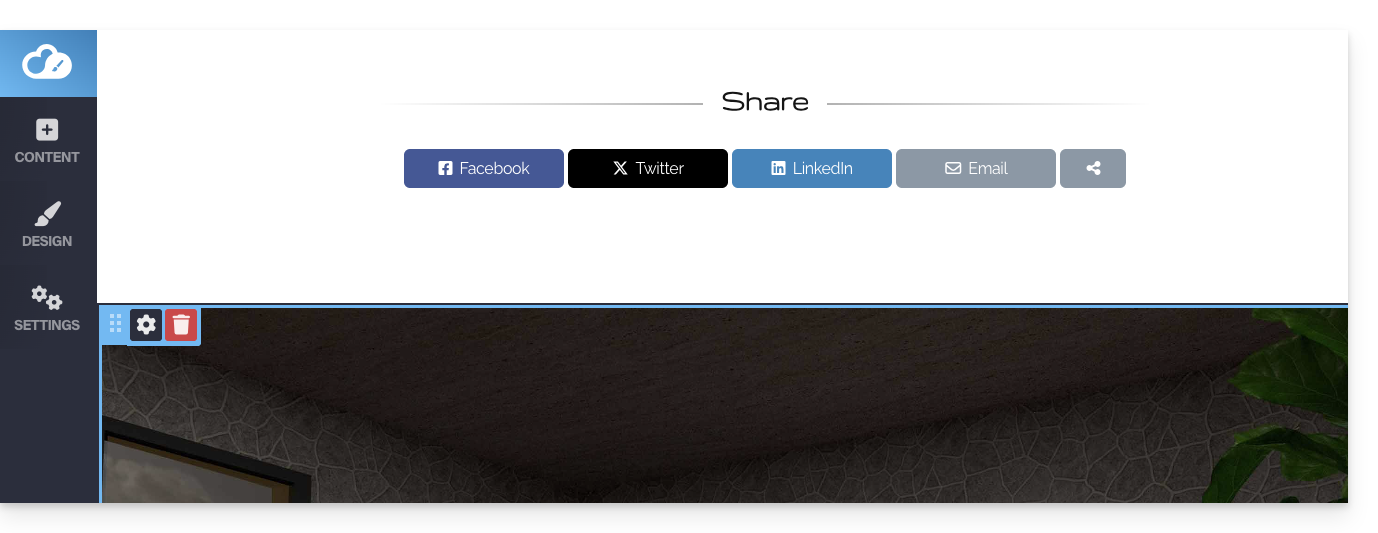
Un segundo tipo de bloque ofrece una fila de botones que permite a los visitantes compartir la página en las principales redes sociales:
Obtener el código QR del sitio
Para obtener el código QR de su sitio:
- Haga clic en el botón Configuración en el menú lateral izquierdo.
- Haga clic en el icono de código QR en la parte superior:
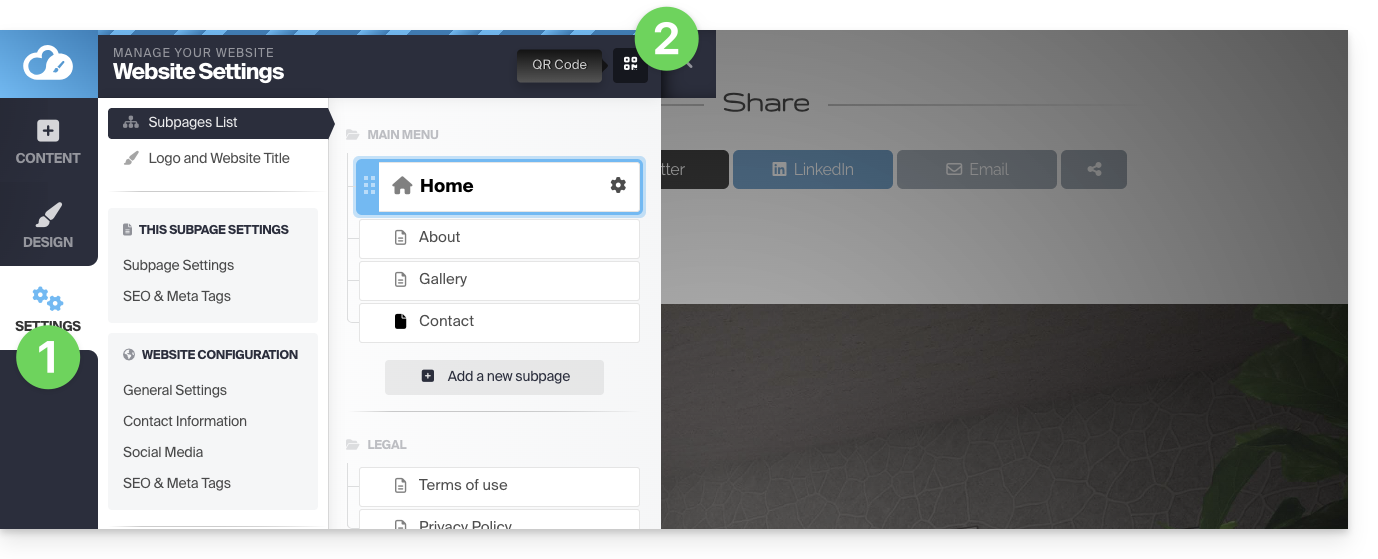
Podrá descargar el código QR correspondiente a la dirección de su página de inicio. De este modo, un usuario que escanee su código QR podrá acceder fácilmente a su sitio web.
Cambiar la imagen OG para compartir en redes sociales
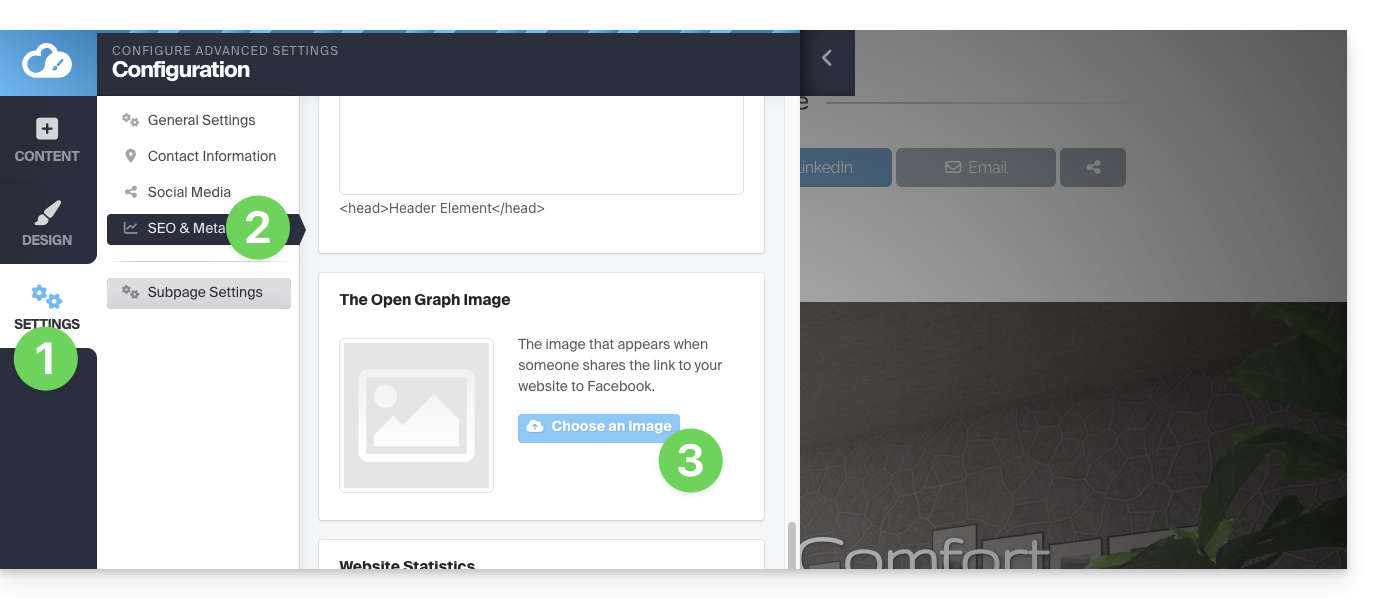
Cuando comparte un enlace a su sitio web en las redes sociales, a menudo se asocia automáticamente una miniatura (Og:image para la imagen OpenGraph):
- Haga clic en el botón Configuración en el menú lateral izquierdo
- Haga clic en SEO y metadatos, en la sección Configuración general.
- Desplácese hasta Open Graph y seleccione la imagen:
Enlace a esta FAQ: https://faq.infomaniak.com/2712
¿Le ha sido útil esta FAQ?
Esta guía explica cómo cambiar el idioma de la interfaz de Site Creator de Infomaniak y cómo gestionar las traducciones de sus páginas.
Requisitos previos
- Acceder a Site Creator:
- Haga clic aquí para acceder a la gestión de su producto en el Manager de Infomaniak (¿necesita ayuda?).
- Haga clic directamente en el nombre asignado al Site Creator correspondiente.
- Haga clic en el botón Editar mi sitio para iniciar el editor:
Cambiar el idioma de la interfaz
Para cambiar el idioma de Site Creator:
- Haga clic en el botón Configuración en el menú lateral izquierdo.
- Haga clic en Configuración general.
- Cambie el idioma de Site Creator:
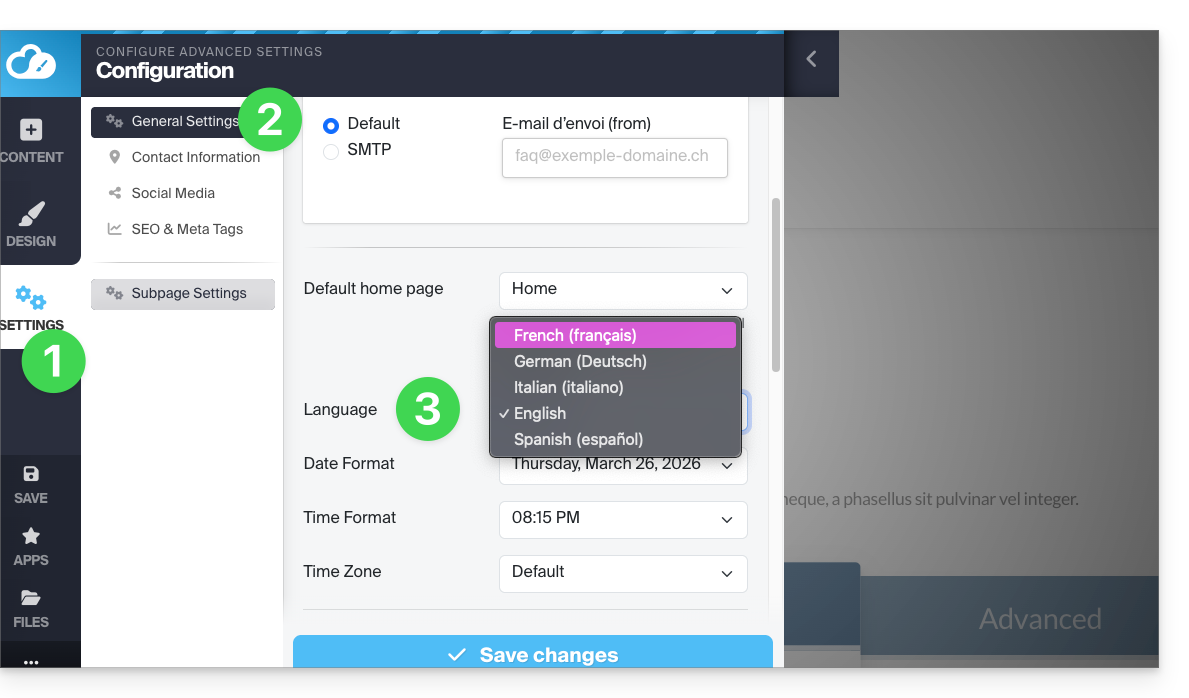
Un menú desplegable permite cambiar el idioma de la interfaz del editor Site Creator (esto también traducirá algunos elementos accesibles para el visitante, como el botón Buscar de la barra de búsqueda, etc.); las opciones son alemán, francés, español, italiano e inglés.
No olvide guardar sus cambios en la parte inferior de la página.
Ofrezca su sitio web en varios idiomas
Traducciones automáticas e instantáneas de todas sus páginas
Para ofrecer la traducción automática de su sitio web:
- Haga clic en el botón Aplicaciones en el menú lateral izquierdo.
- Haga clic en el módulo Traducciones:
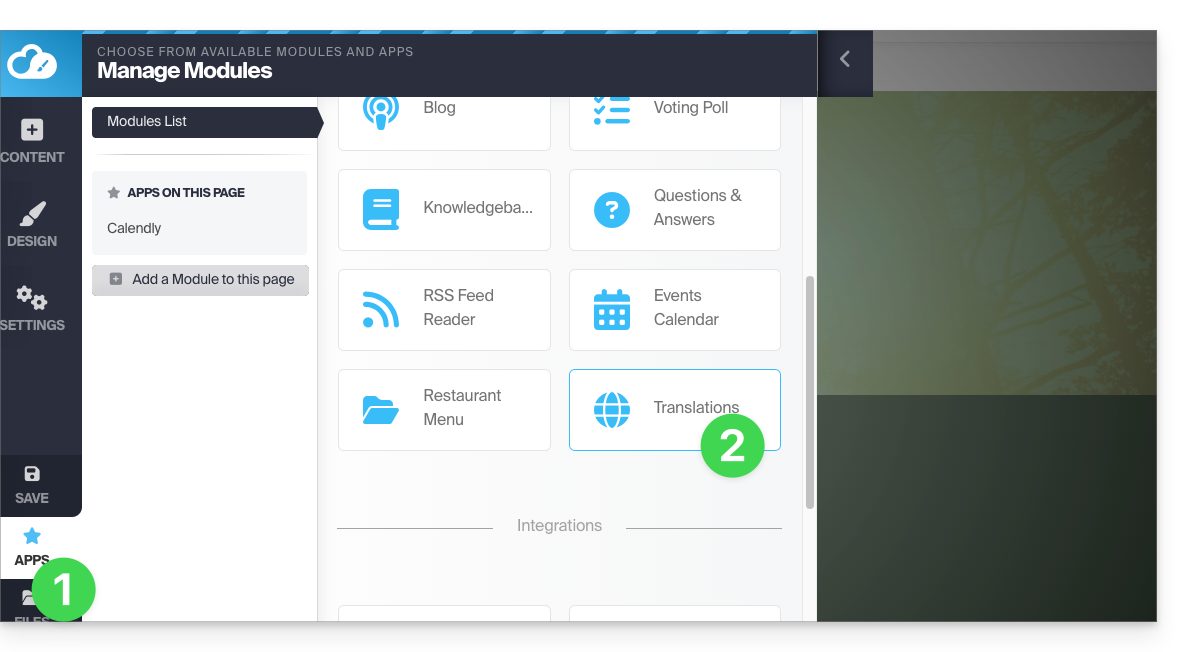
Puede añadir o eliminar los idiomas en los que se mostrará su sitio web a los visitantes: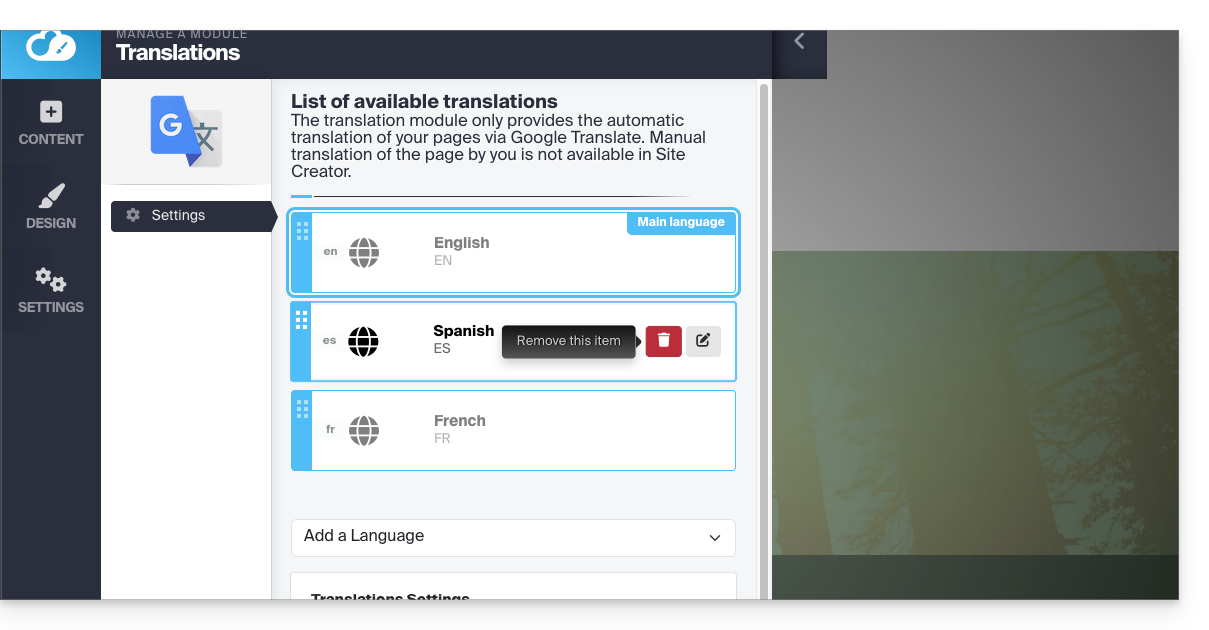
Con el ratón, mueva los idiomas al orden deseado, lo que afectará al menú desplegable de selección de idioma (véase más abajo).
Este menú se puede activar en la parte inferior de la página de configuración del módulo de traducción: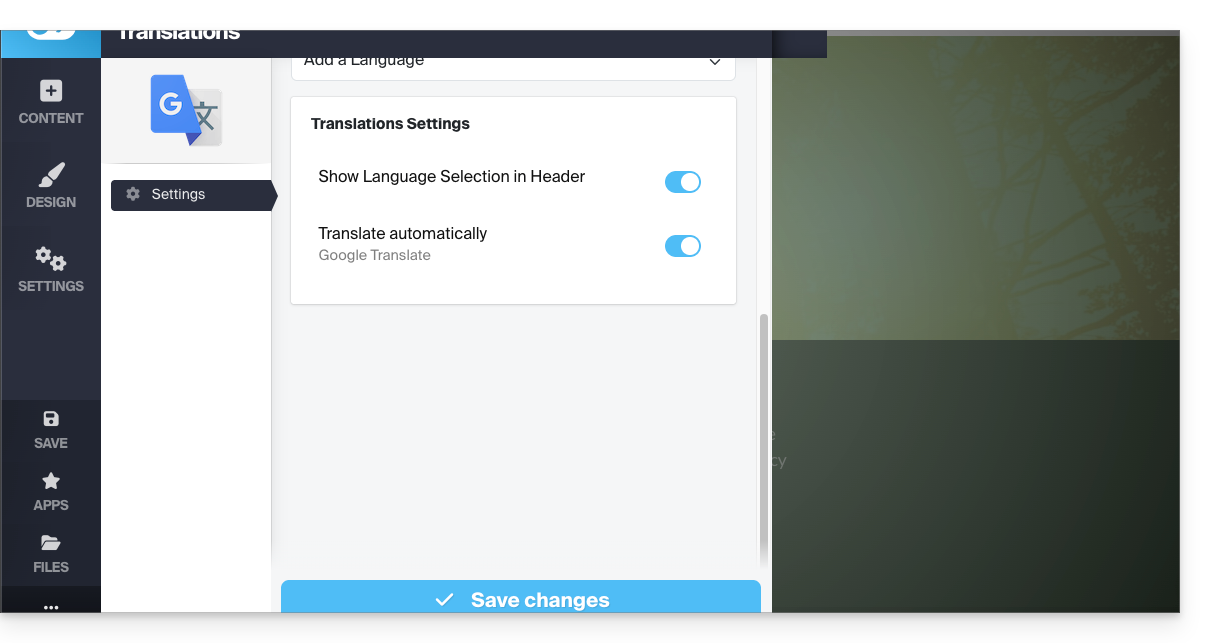
Por lo tanto, una vez que haya determinado y ordenado los idiomas en la parte superior (no olvide guardar sus cambios en la parte inferior de la página), active el menú para ofrecer al visitante la opción de elegir el idioma mediante un menú desplegable en la parte superior de la página: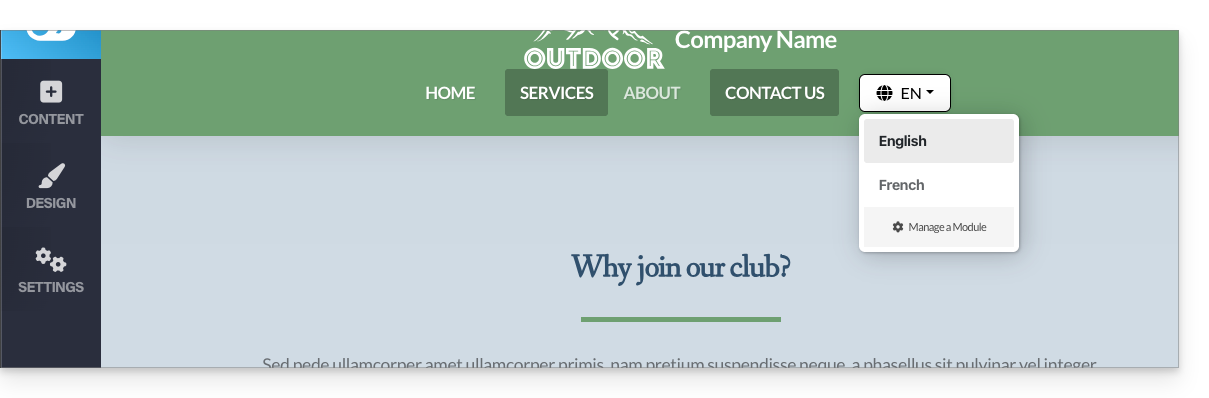
Página traducida manualmente
Es posible ofrecer una página (única, por idioma) preparada manualmente con antelación, a la que se redirigirá al visitante cuando elija un idioma diferente al idioma principal a través del menú desplegable de selección de idiomas (véase arriba).
Para ello, debe editar el idioma deseado haciendo clic en el icono lápiz ✎ y, a continuación, haciendo clic en el segundo botón de opción junto al campo donde puede especificar la URL de su página traducida: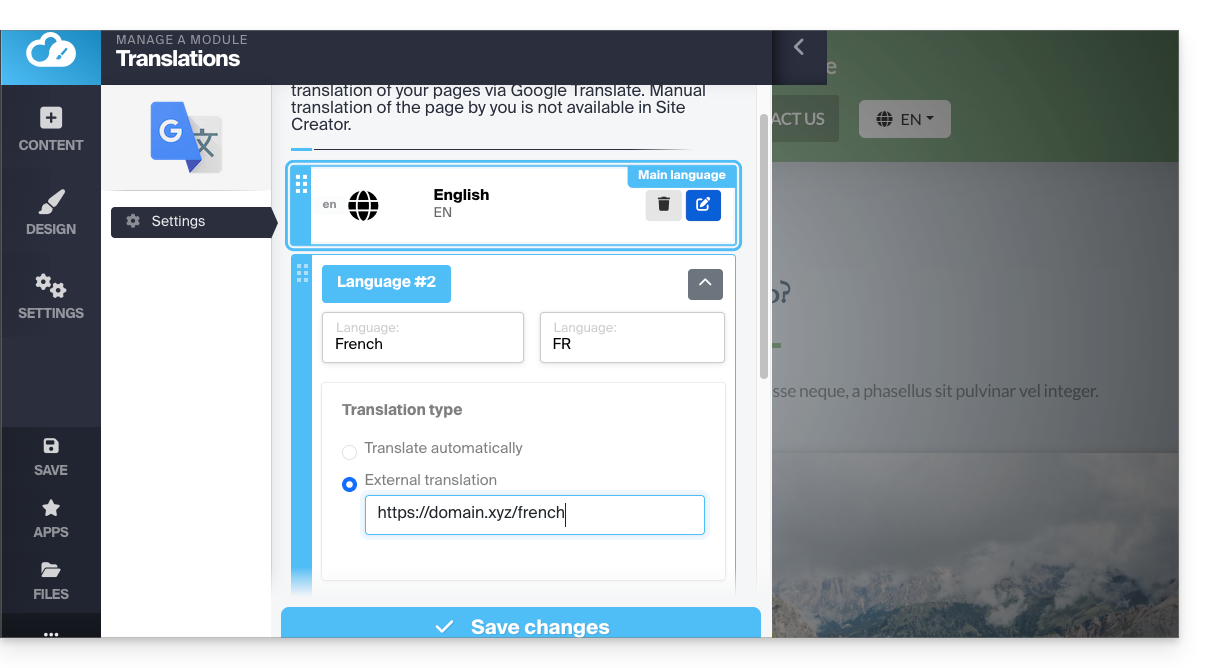
Por lo tanto, es posible redactar de antemano una página por idioma. Para finalizar, lo ideal sería ocultar este tipo de página del menú principal: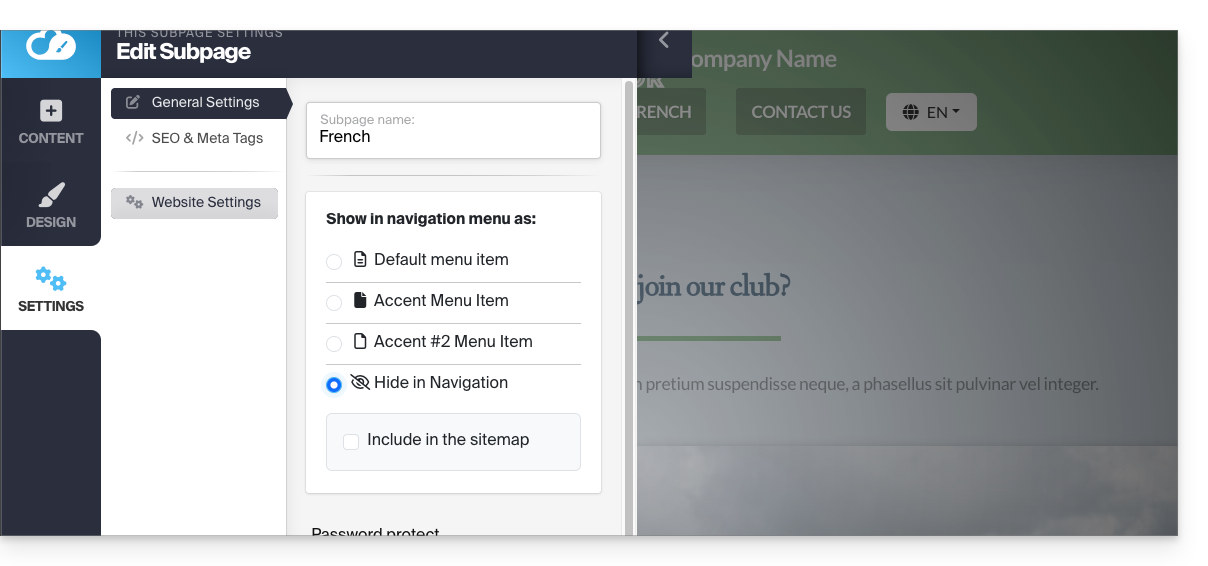
Enlace a esta FAQ: https://faq.infomaniak.com/2713
¿Le ha sido útil esta FAQ?
Esta guía está destinada a los usuarios de la herramienta Site Creator de Infomaniak que desean ofrecer a los visitantes la posibilidad de realizar una búsqueda de texto en el contenido del sitio.
Requisitos previos
- Acceder a Site Creator:
- Haga clic aquí para acceder a la gestión de su producto en el Manager de Infomaniak (¿necesita ayuda?).
- Haga clic directamente en el nombre asignado al Site Creator correspondiente.
- Haga clic en el botón Editar mi sitio para iniciar el editor:
Añadir una barra de búsqueda a Site Creator
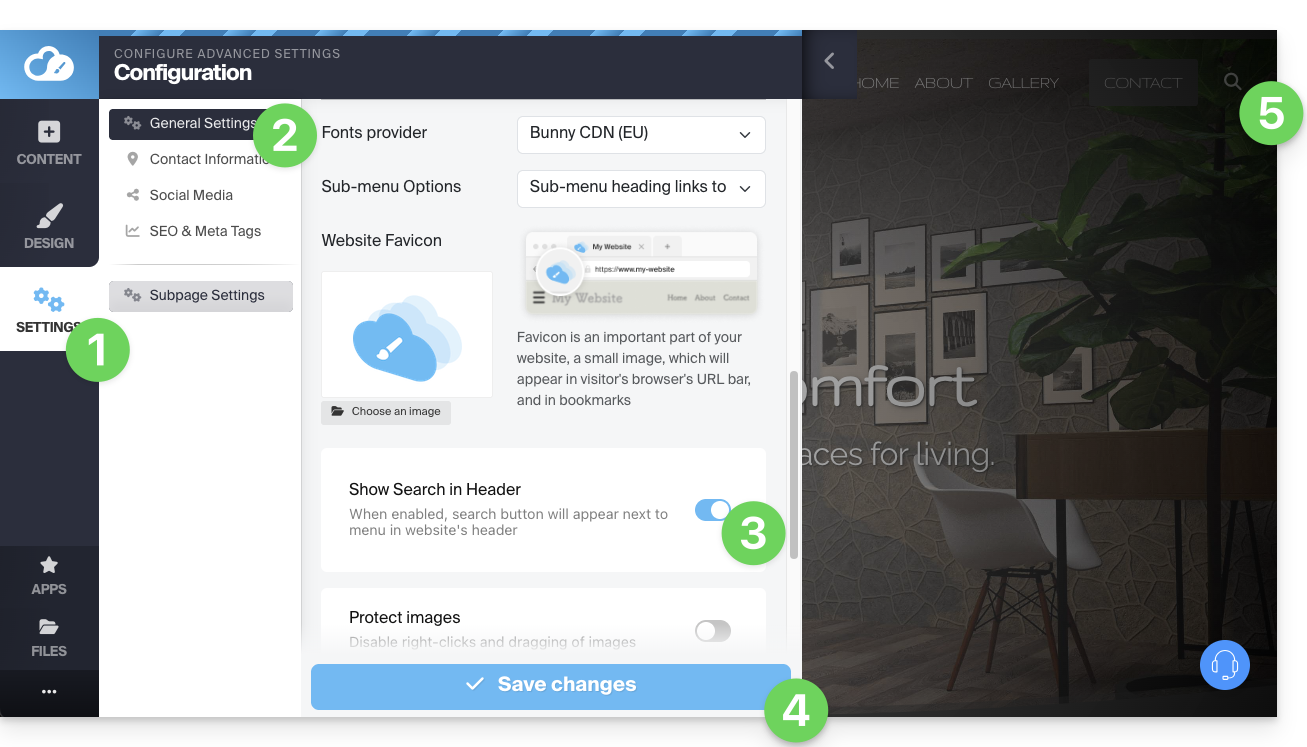
Para permitir que los visitantes busquen contenido en su sitio web creado con Site Creator, debe activar la barra de búsqueda:
- Haga clic en el botón Configuración en el menú lateral izquierdo.
- Haga clic en Configuración general.
- Active la opción de búsqueda.
- Guarde los cambios en la parte inferior de la página.
- Vea la nueva ubicación de la búsqueda en su página de inicio:
- Se añadirá un icono de lupa en la cabecera de su sitio web y aparecerá la barra de búsqueda al hacer clic en él:
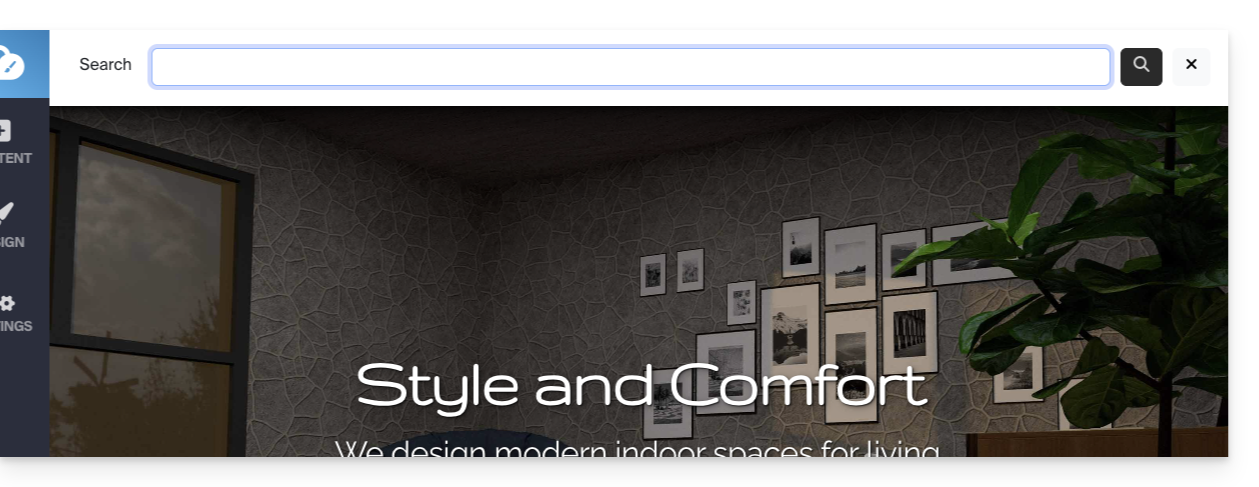
- Se añadirá un icono de lupa en la cabecera de su sitio web y aparecerá la barra de búsqueda al hacer clic en él:
Enlace a esta FAQ: https://faq.infomaniak.com/2714
¿Le ha sido útil esta FAQ?
Esta guía explica cómo personalizar el código fuente, modificar el CSS o cambiar la sección HEAD o BODY de un sitio web creado con Site Creator de Infomaniak.
Requisitos previos
- Acceder a Site Creator:
- Haga clic aquí para acceder a la gestión de su producto en el Panel de control de Infomaniak (¿necesita ayuda?).
- Haga clic directamente en el nombre asignado al Site Creator correspondiente.
- Haga clic en el botón Editar mi sitio para iniciar el editor:
Añadir código personalizado
Una vez dentro de Site Creator:
- Haga clic en Diseño en el menú lateral izquierdo.
- Haga clic en Más opciones.
- Haga clic en Código personalizado en la parte inferior:
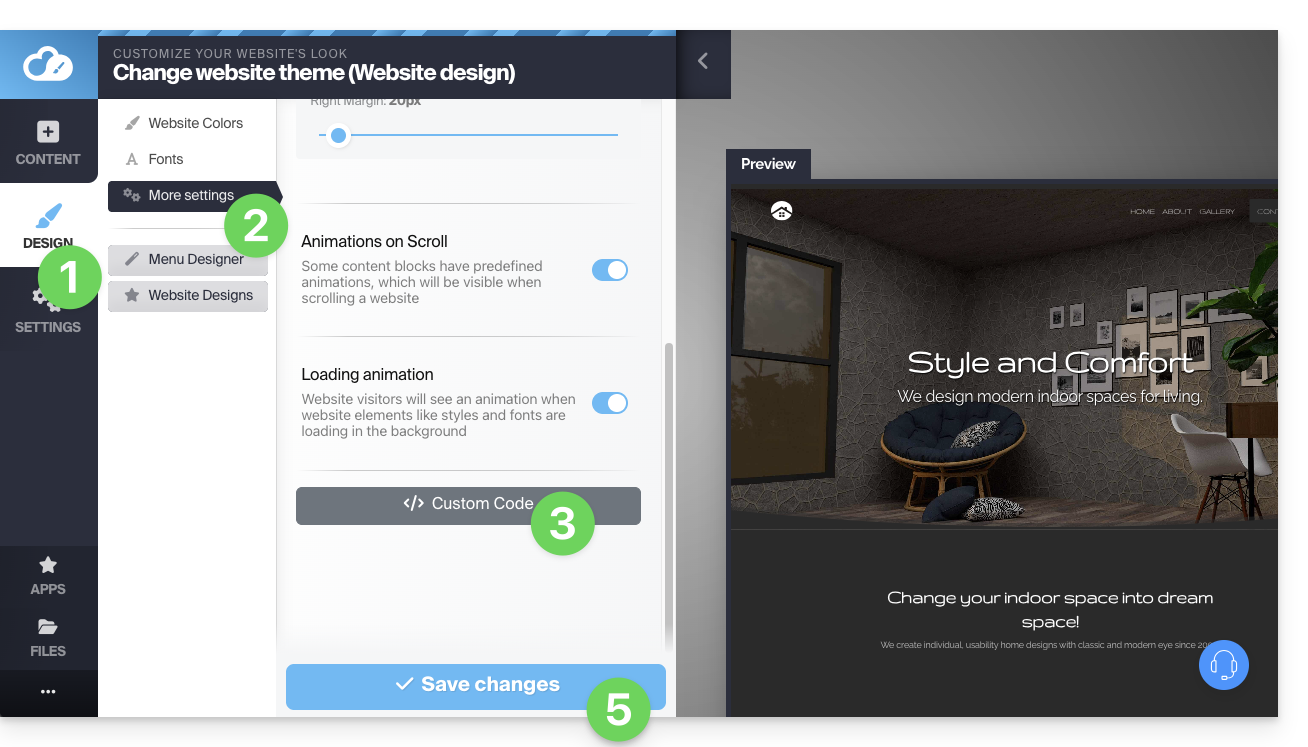
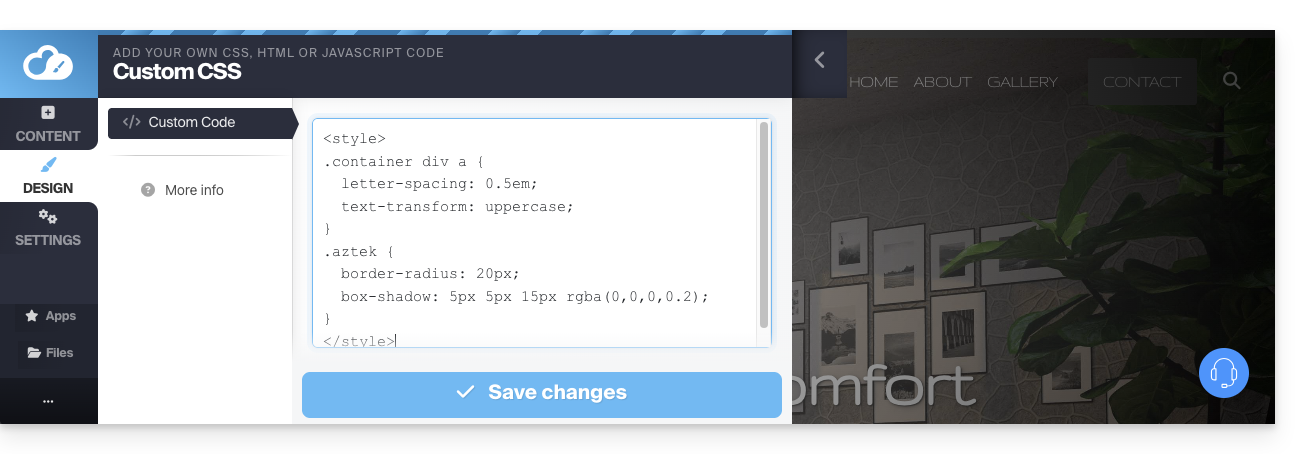
- Introduzca código HTML, JavaScript (con sus etiquetas script) o CSS personalizado (con sus etiquetas style); consulte más abajo para ver algunos ejemplos.
- Guarde los cambios en la parte inferior de la página.
Metadatos en la sección HEAD y BODY
Para añadir código JavaScript o cualquier otro código en la sección HEAD o BODY del código fuente de su sitio web:
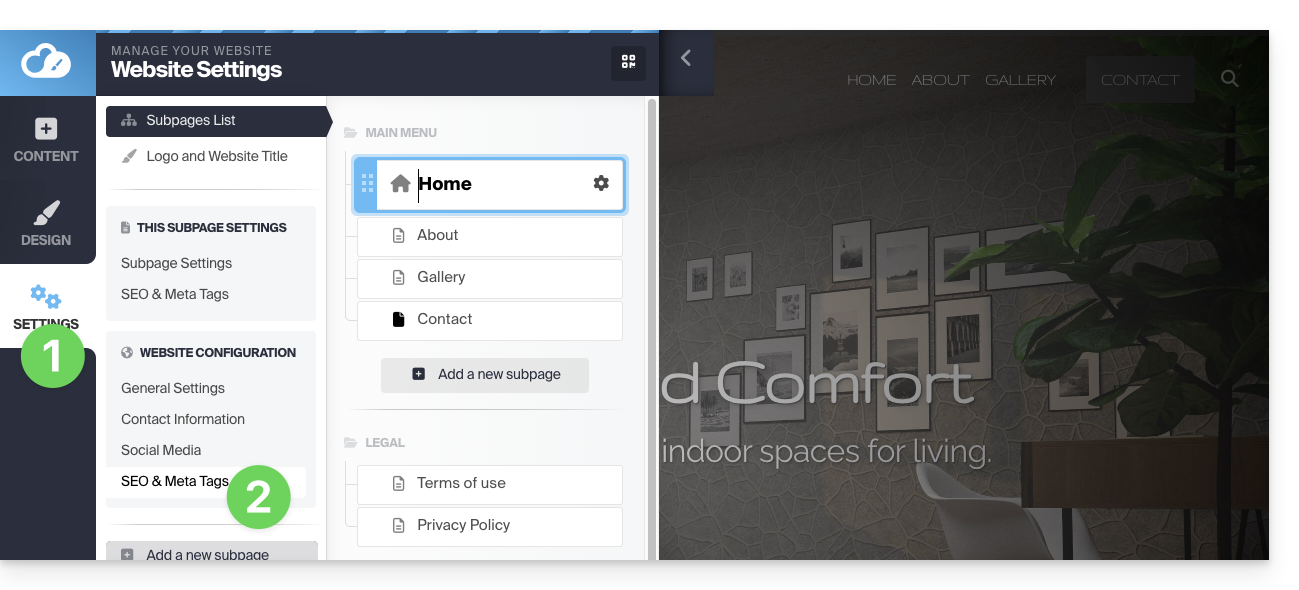
- Haga clic en Configuración en el menú lateral izquierdo.
- Haga clic en SEO y metadatos en la sección Configuración del sitio web:
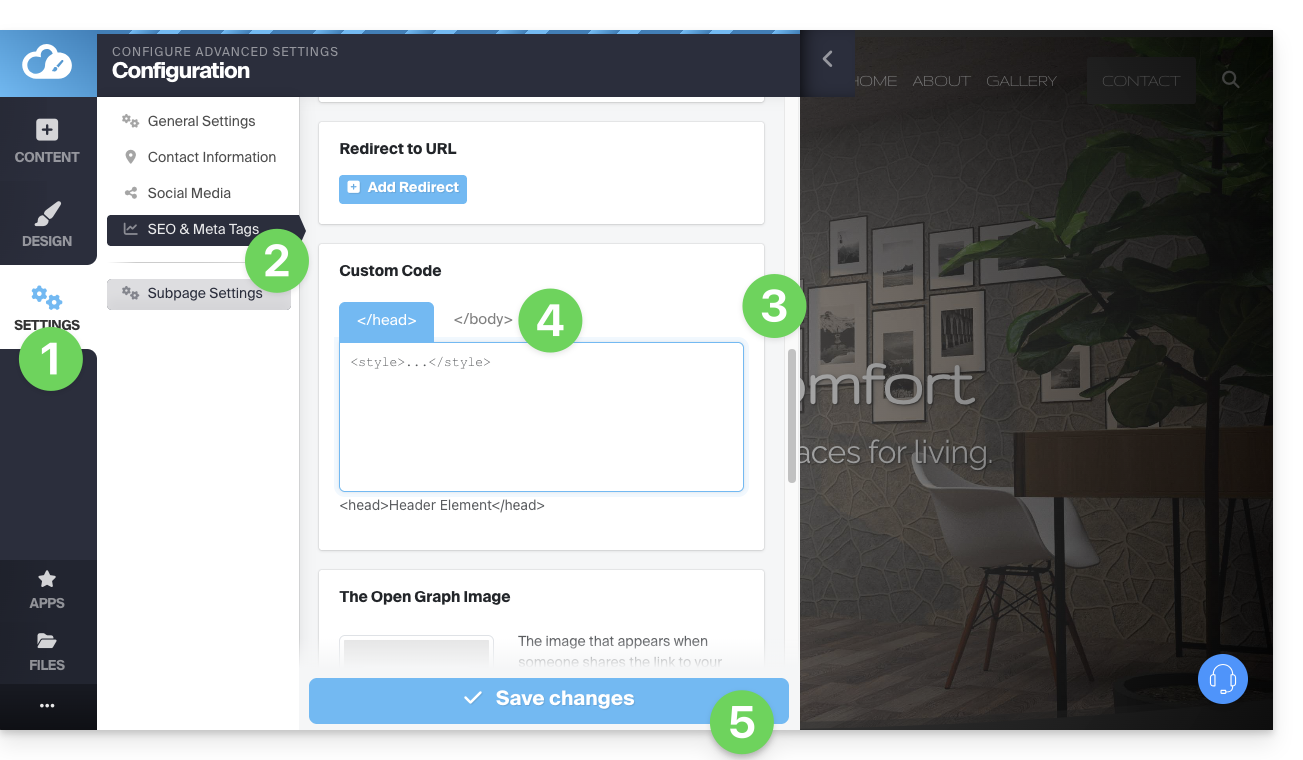
- Desplácese hasta la sección Código personalizado.
- Elija si desea agregar el código debajo de la pestaña HEAD o debajo de la pestaña BODY.
- Guarde los cambios en la parte inferior de la página:
Ejemplos de personalización CSS
Estos ejemplos permiten comenzar con la personalización avanzada de las páginas del sitio web. Sin embargo, existe el riesgo de que, según las modificaciones realizadas, no se pueda acceder al editor, lo que obligaría a empezar de nuevo desde cero.
Se recomienda encarecidamente no insertar nunca etiquetas de tipo html, head o body, ya que podrían entrar en conflicto con el código fuente de la propia aplicación.
Personalizar el fondo de pantalla del sitio web
Para establecer la imagen que desee (que deberá cargar en la biblioteca de archivos) como fondo de la página y personalizar su visualización:
- Diríjase al punto 3 que se muestra en la primera imagen, en la parte superior de esta guía.
- Inserte el código
<style>para indicar que desea modificar el código CSS. - luego,
body {para indicar que desea modificar el cuerpo de la página y las comillas{para abrir el espacio donde se pueden insertar los comandos, - luego,
background-image: url("../data/files/fond01.jpg");con la ruta y el nombre exactos de la imagen cargada en la biblioteca, sin olvidar el punto y coma para poder insertar el comando siguiente. background-repeat: repeat;para repetir la imagen insertada.background-attachment: fixed;para que la imagen de fondo permanezca fija, incluso si el visitante desplaza la página hacia abajo o hacia arriba para leer su contenido.}para cerrar el espacio de inserción abierto anteriormente.</style>para indicar que el código termina aquí.
Aumentar el espaciado entre las letras de todos los enlaces del sitio
Para aumentar considerablemente el espacio entre las letras de las palabras en las que se puede hacer clic (enlaces):
- Diríjase al punto 3 que se muestra en la primera imagen, en la parte superior de esta guía.
- Inserte el código (si aún no está presente)
<style>para indicar que desea modificar el código CSS. - luego,
.container div a {para indicar que desea modificar los bloques de la página y, en particular, los enlaces ("a") y la "{" para abrir el espacio donde se pueden insertar los comandos, - luego,
letter-spacing:1em;reduciendo el valor (0.9em, por ejemplo), sin olvidar el punto y coma para poder insertar el siguiente comando o finalizar. }para cerrar el espacio de inserción abierto anteriormente.</style>para indicar que el código termina aquí.
Consulte estos otros ejemplos de código CSS que puede insertar en su sitio web.
Enlace a esta FAQ: https://faq.infomaniak.com/2716
¿Le ha sido útil esta FAQ?
Esta guía se refiere a las "Aplicaciones" (o "módulos", "extensiones") disponibles en Site Creator de Infomaniak según la versión que tenga, para crear un sitio web, un blog o una tienda en línea 100% personalizable, sin necesidad de conocimientos técnicos.
Diferentes aplicaciones
Además de los bloques de contenido que ofrecen diferentes diseños predefinidos, también puede insertar bloques en forma de módulos, cada uno con una función específica:
- Vídeo
- Reproductor de audio
- Presentación de imágenes / proyector de diapositivas
- Descarga de archivo
- Localización en el mapa
- Encuesta
- Base de conocimientos
- Preguntas y respuestas
- Calendario
- Calendly
- Menú de subpáginas
- Mapa del sitio
- Añadir a Google
- Código HTML personalizado
- Formulario de contacto
- Blog
- Tienda
- Lector de fuentes RSS
- Menú de restaurante
- Google Analytics
Insertar un módulo en una página
Para insertar un módulo:
- Haga clic aquí para acceder a la gestión de su producto en el Panel de control de Infomaniak (¿necesita ayuda?).
- Haga clic directamente en el nombre asignado al Site Creator correspondiente.
- Haga clic en el botón Editar mi sitio para iniciar el editor:
Una vez dentro de Site Creator:
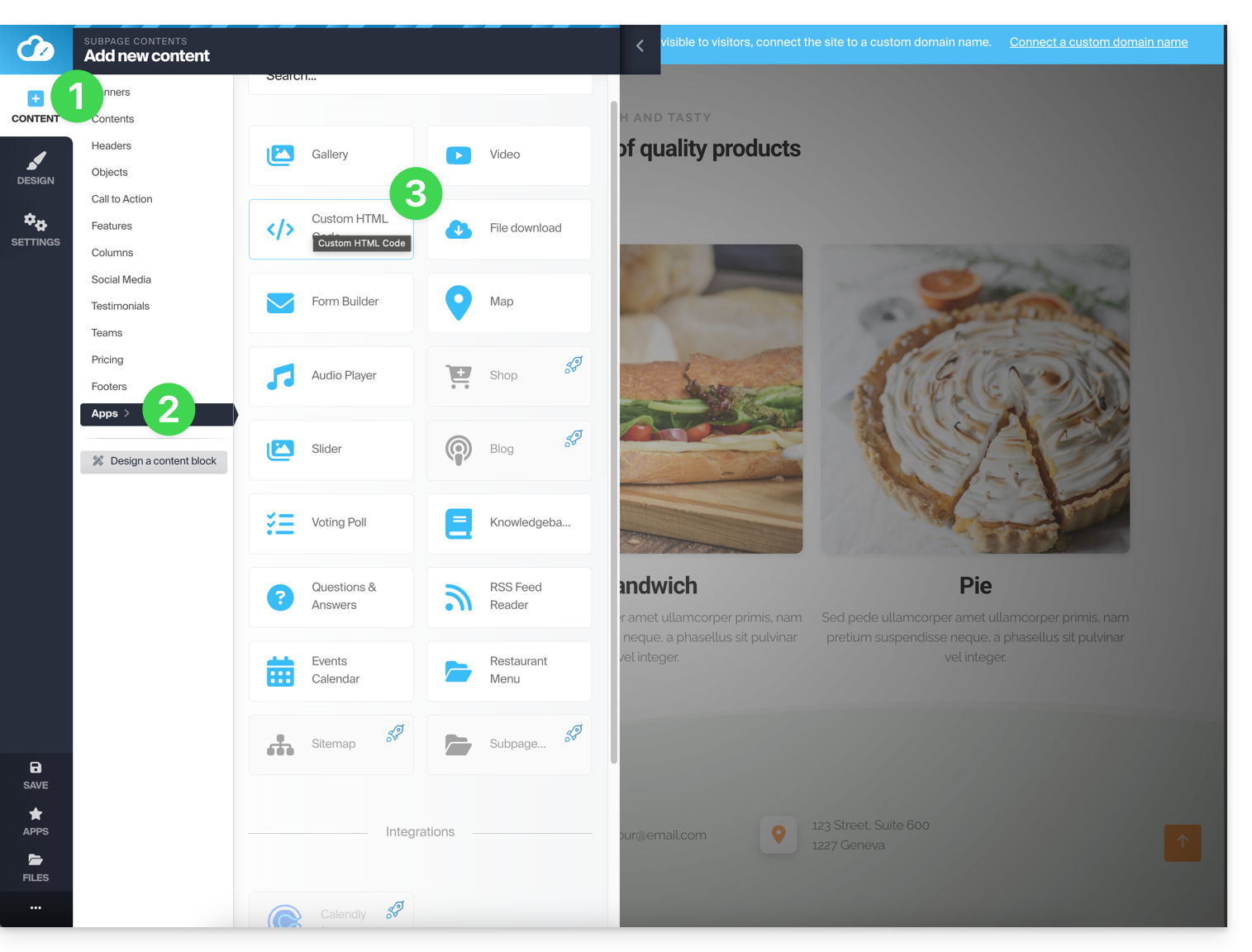
- Haga clic en el botón Contenido en el menú lateral izquierdo.
- Haga clic en Aplicaciones en la parte inferior y el contenido disponible se mostrará a la derecha.
- Haga clic en una de estas aplicaciones para insertarla en la página:
- Una vez insertado, pase el cursor sobre el módulo (o sobre el bloque en sí, según el módulo) para acceder a su configuración:
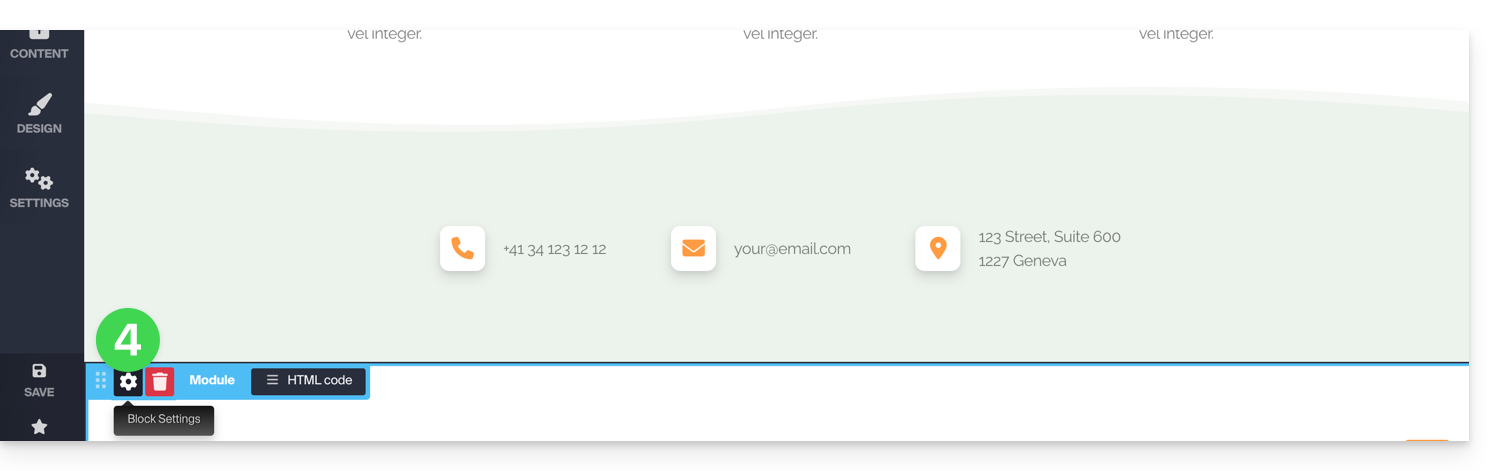
Módulo múltiple o módulo desaparecido
Si elimina uno de sus módulos (como el que se utiliza para crear una encuesta) que ya ha configurado y desea deshacer la acción, pulse inmediatamente en Deshacer:
o
También puede volver a insertar el módulo, que debería restaurarse con la configuración anterior.
No puede insertar varios módulos del mismo tipo para personalizarlos de forma independiente.
Otras integraciones y widgets
Haga clic en el botón APLICACIONES en la barra lateral izquierda de Site Creator:
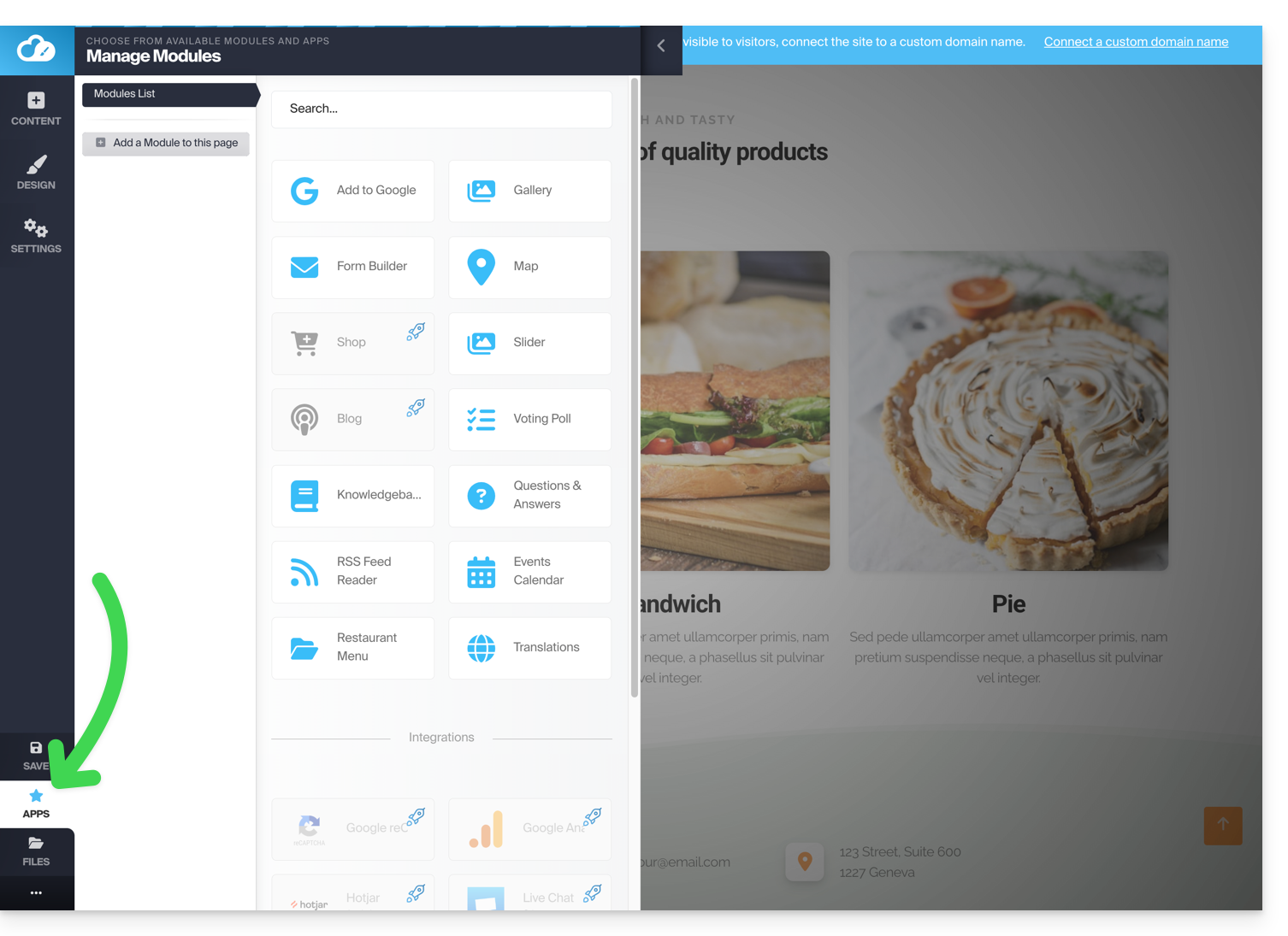
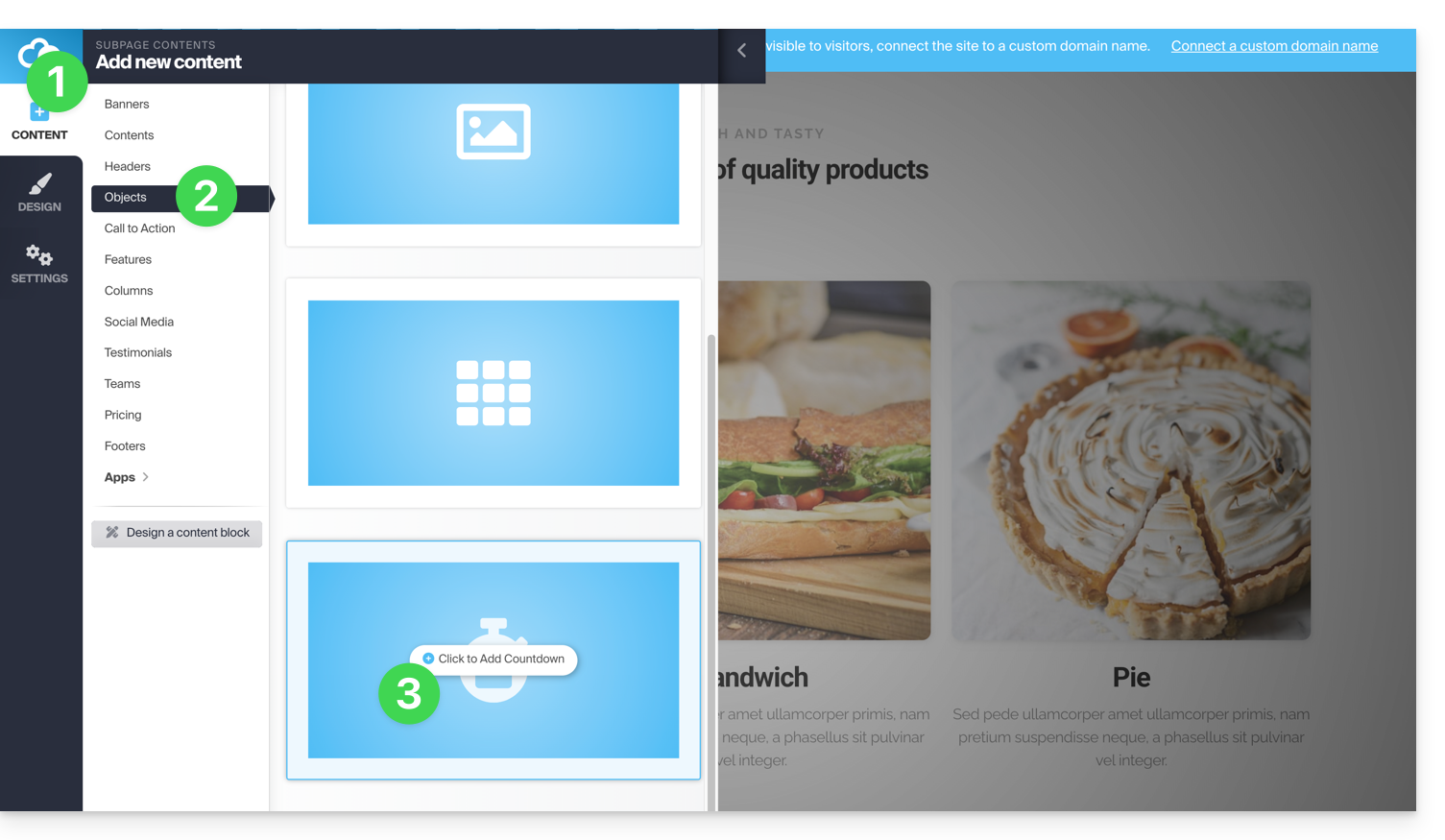
Para añadir un contador que permita mostrar una cuenta regresiva:
- En el menú lateral izquierdo, haga clic en el botón Contenido.
- Haga clic en Objetos en la lista y el contenido disponible se mostrará a la derecha.
- Haga clic en uno de estos objetos para insertarlo en la página:
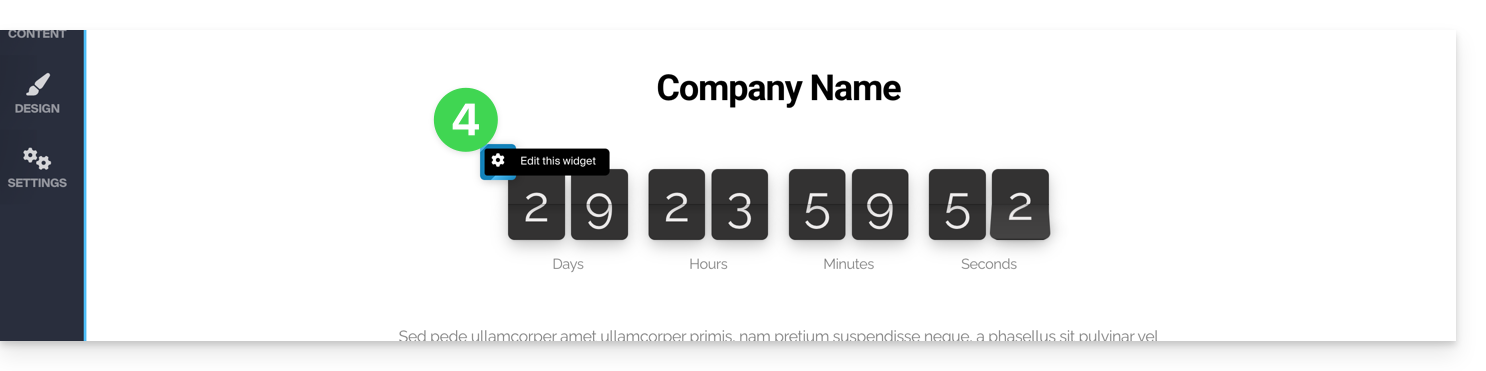
- Una vez insertado, pase el cursor sobre el módulo para acceder a su configuración:
Enlace a esta FAQ: https://faq.infomaniak.com/2717
¿Le ha sido útil esta FAQ?
Esta guía explica cómo añadir y personalizar un botón en su página de Site Creator de Infomaniak, incluyendo un botón fijo que permita volver al principio de la página.
Requisitos previos
- Acceder a Site Creator:
- Haga clic aquí para acceder a la gestión de su producto en el Manager de Infomaniak (¿necesita ayuda?).
- Haga clic directamente en el nombre asignado al Site Creator correspondiente.
- Haga clic en el botón Editar mi sitio para iniciar el editor:
Añadir un enlace en forma de botón
Para agregar un botón (que al hacer clic en él redirija a la URL que elija):
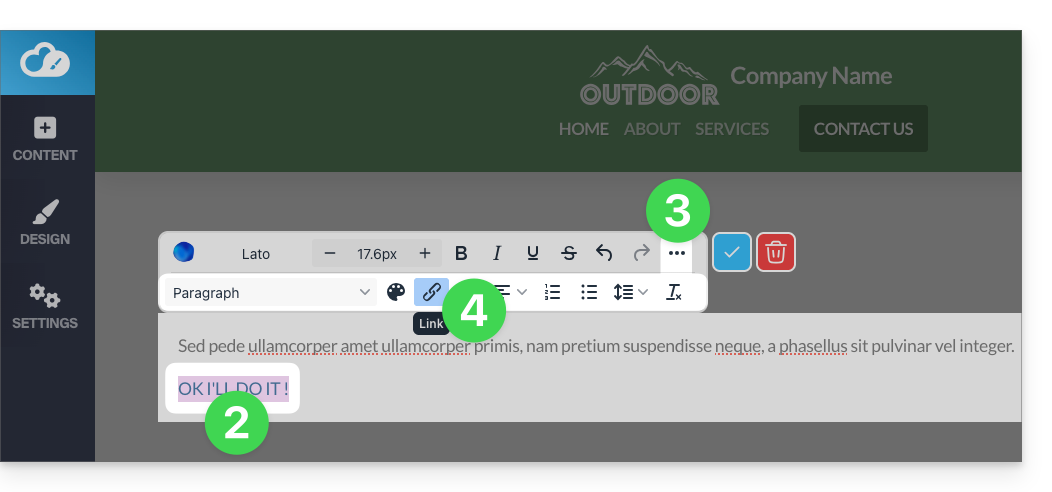
- Escriba el texto del botón.
- Seleccione el texto.
- Pulse en los puntos ••• a la derecha de la barra de herramientas para acceder a las opciones adicionales.
- A continuación, haga clic en el icono del enlace para abrir la sección donde podrá especificar el tipo de enlace y las opciones asociadas:
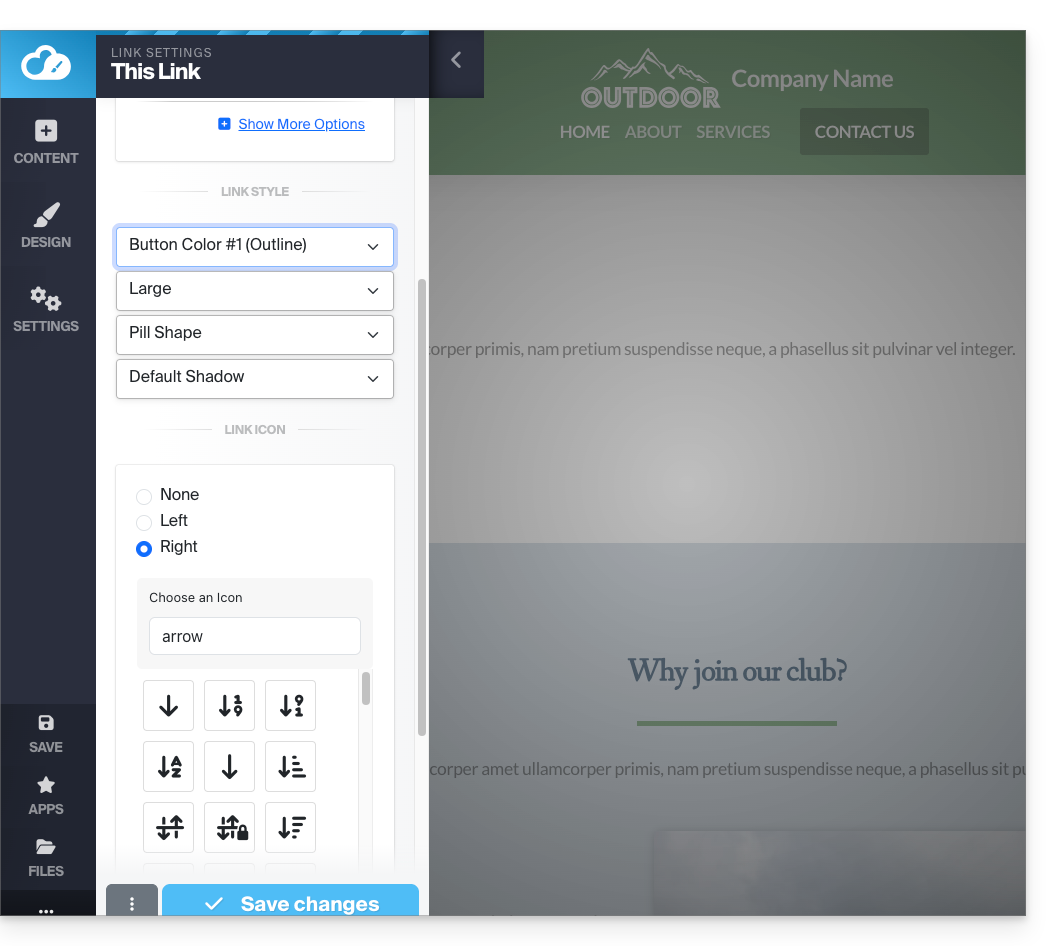
- Configure la página de destino y la apariencia del botón.
- Guarde los cambios en la parte inferior de la pestaña:
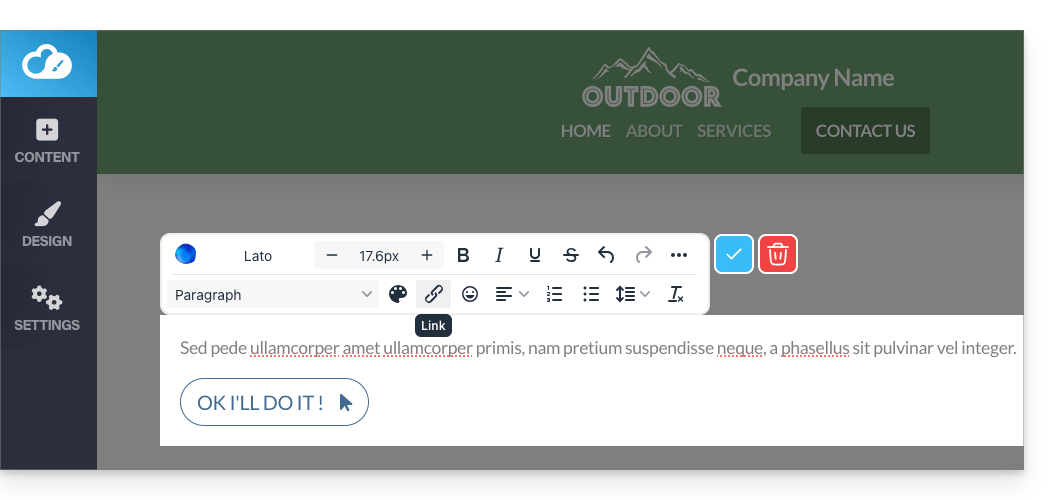
- Visualice el botón en su página.
- Haga clic en el botón para volver al editor si es necesario:
Añadir un botón “Volver arriba”
Para añadir y personalizar un botón que lleve al visitante de nuevo a la parte superior de su página de Site Creator tan pronto como la página se desplace:
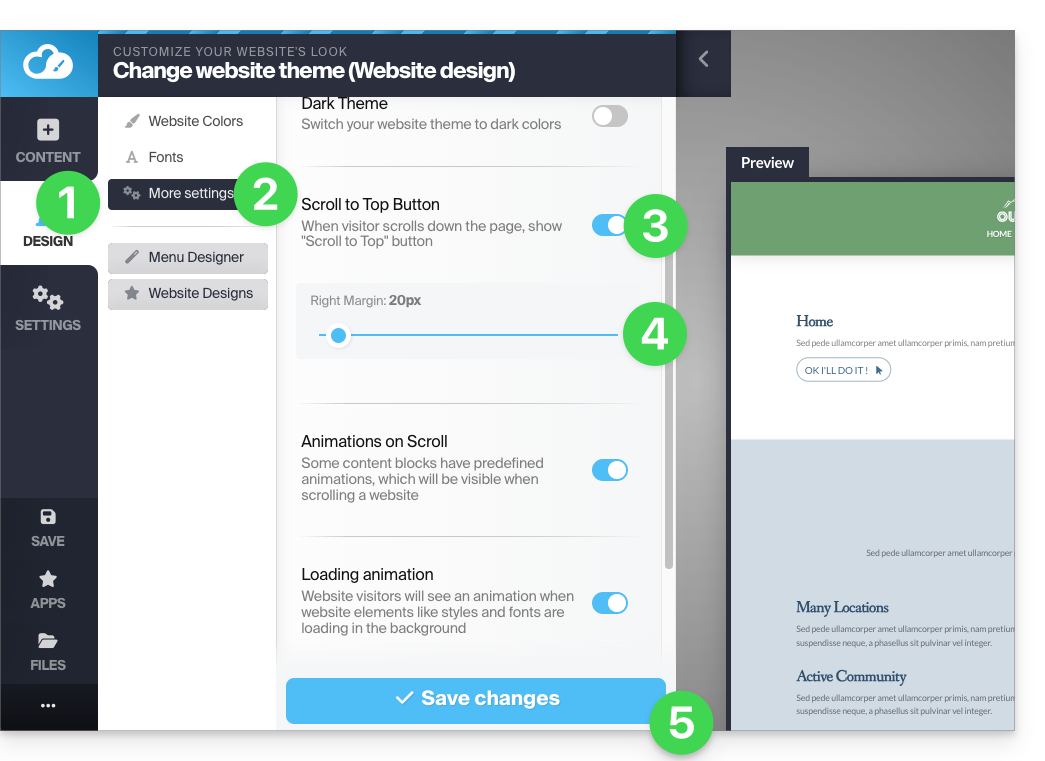
- Haga clic en el botón Diseño en el menú lateral izquierdo.
- Haga clic en Más opciones.
- Active la opción para mostrar el botón de retroceso en la parte superior.
- Ajuste el espaciado desde el borde derecho.
- Guarde los cambios en la parte inferior de la página:
Si es necesario, actualice la página para ver el cambio: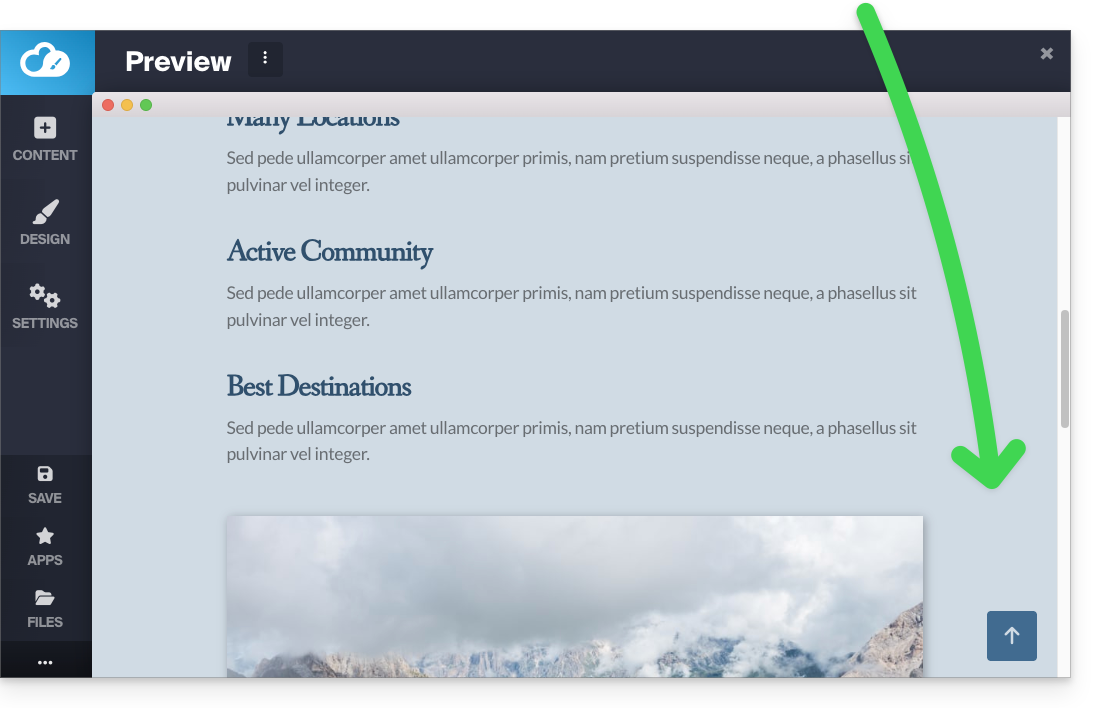
Consulte esta otra guía sobre una solución alternativa.
Enlace a esta FAQ: https://faq.infomaniak.com/2718
¿Le ha sido útil esta FAQ?
Esta guía le ayudará a personalizar un sitio web creado con Site Creator de Infomaniak.
Para personalizar la página de inicio o los tipos de página de su sitio, consulte esta otra guía.
Requisitos previos
- Acceder a Site Creator:
- Haga clic aquí para acceder a la gestión de su producto en el Manager de Infomaniak (¿necesita ayuda?).
- Haga clic directamente en el nombre asignado al Site Creator correspondiente.
- Haga clic en el botón Editar mi sitio para iniciar el editor:
Cambiar los colores del sitio
Para gestionar los temas, los colores y las fuentes en Site Creator:
- Haga clic en el botón Diseño en el menú lateral izquierdo.
- Haga clic en Colores del sitio:
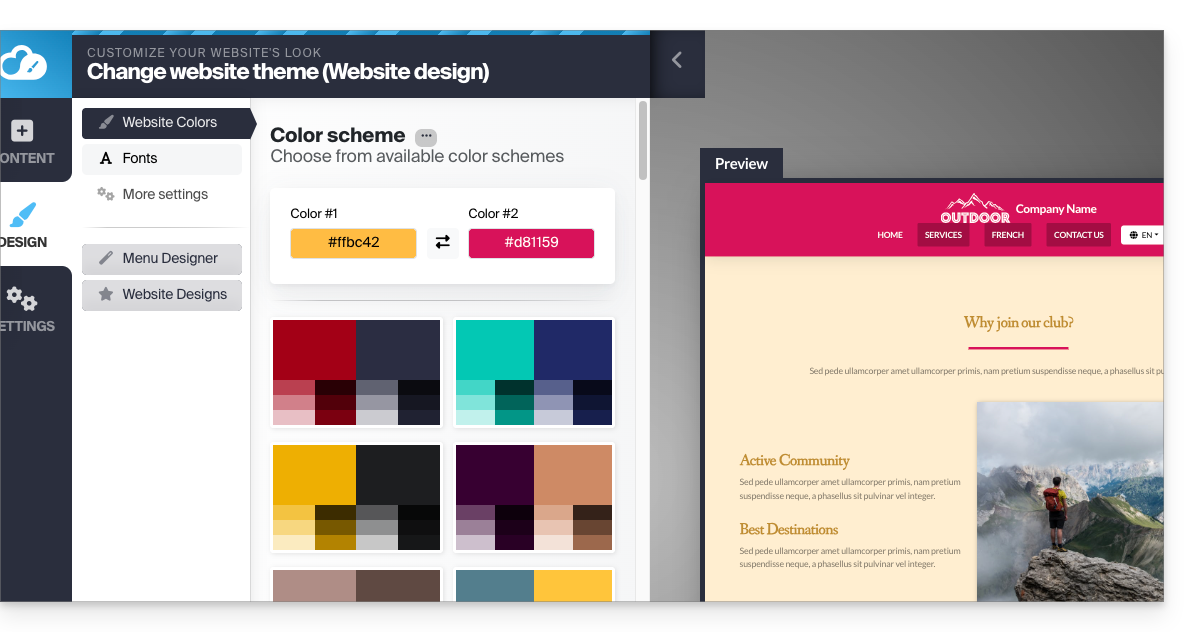
Puede elegir entre las paletas de colores disponibles o crear su propio conjunto de colores personalizado.
A continuación, encontrará parámetros más específicos, donde podrá indicar a qué elementos se debe aplicar un color: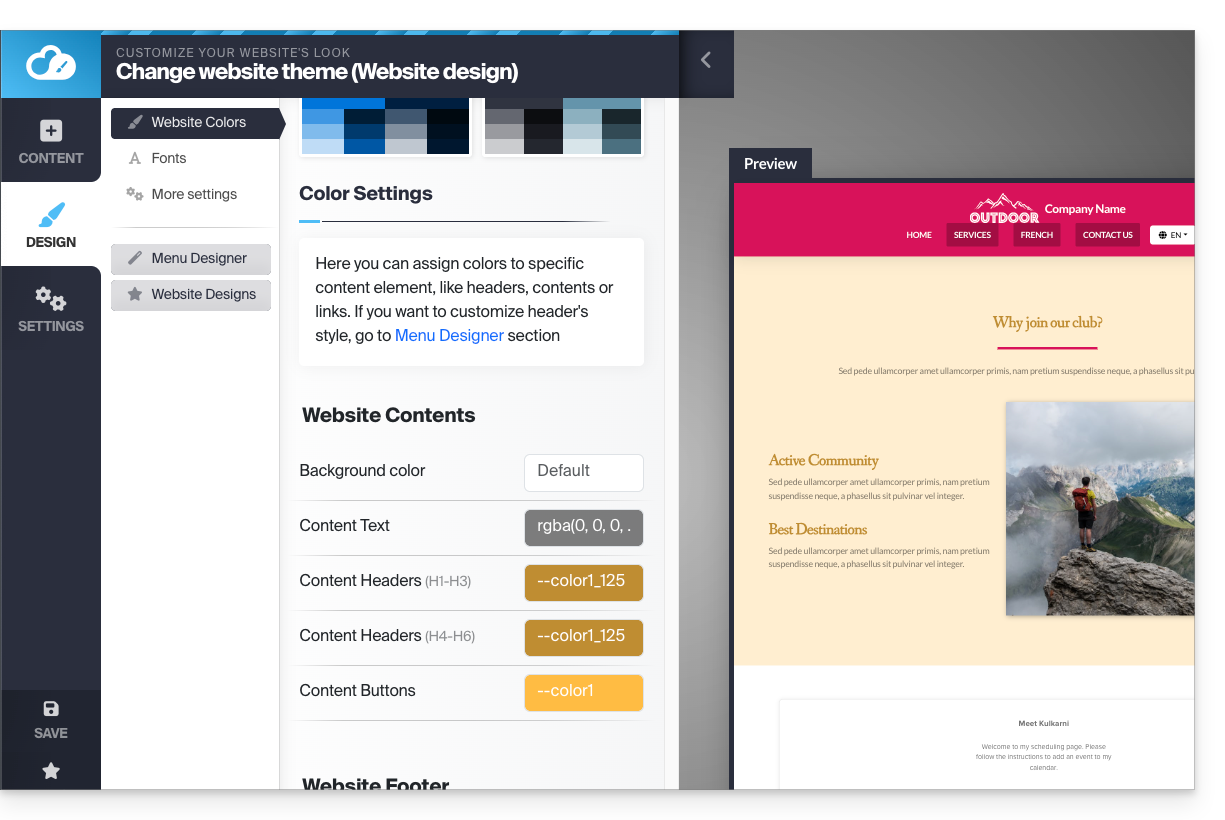
Gestionar el fondo (imagen/color) de los bloques
En la página de edición de su sitio web, pase el cursor sobre un bloque y haga clic en el icono de engranaje para acceder a la configuración: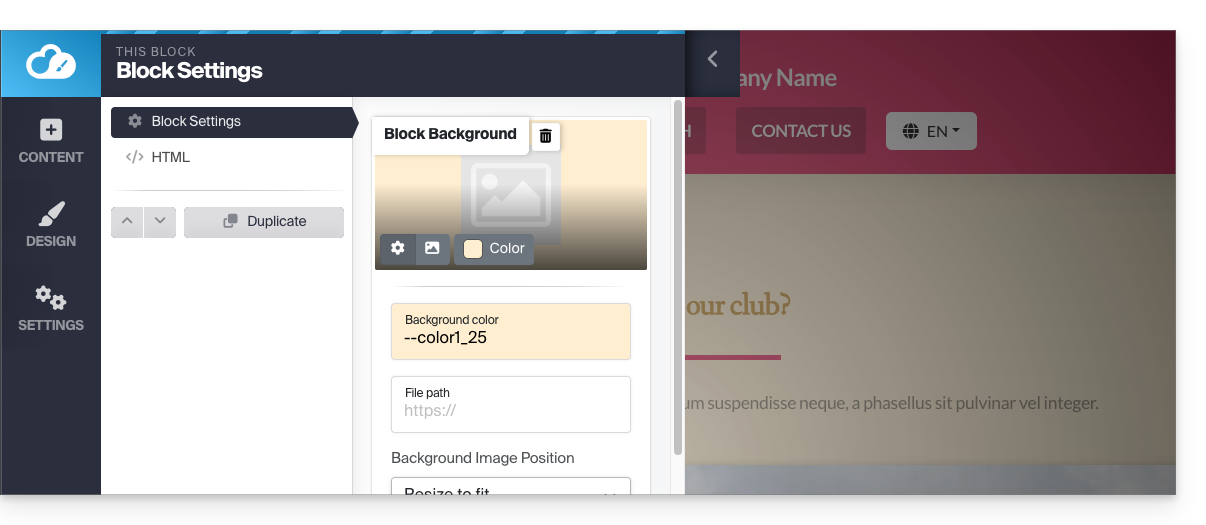
Cargar una plantilla de sitio web
Puede modificar el diseño completo de su sitio web cambiando la plantilla y decidiendo qué elementos del sitio actual deben reemplazarse o no durante el cambio:
- Haga clic en el botón Diseño en el menú lateral izquierdo.
- Haga clic en Selección de tema:
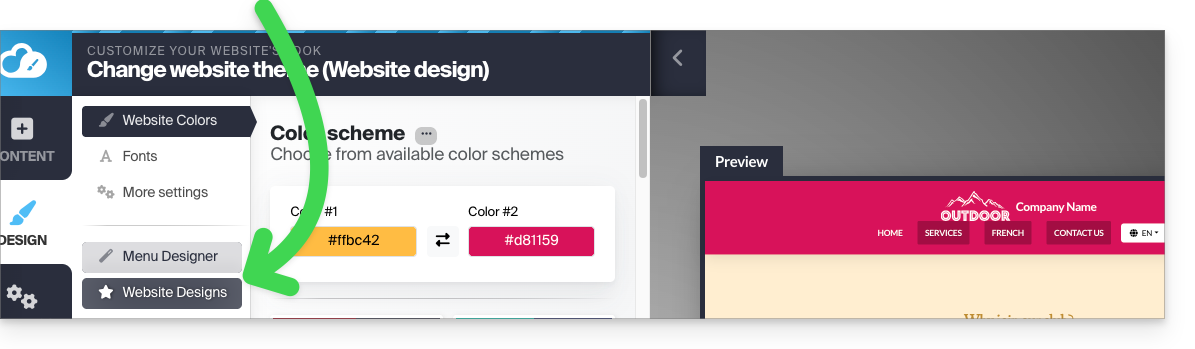
Aquí es donde puede elegir entre los temas de sitios web disponibles: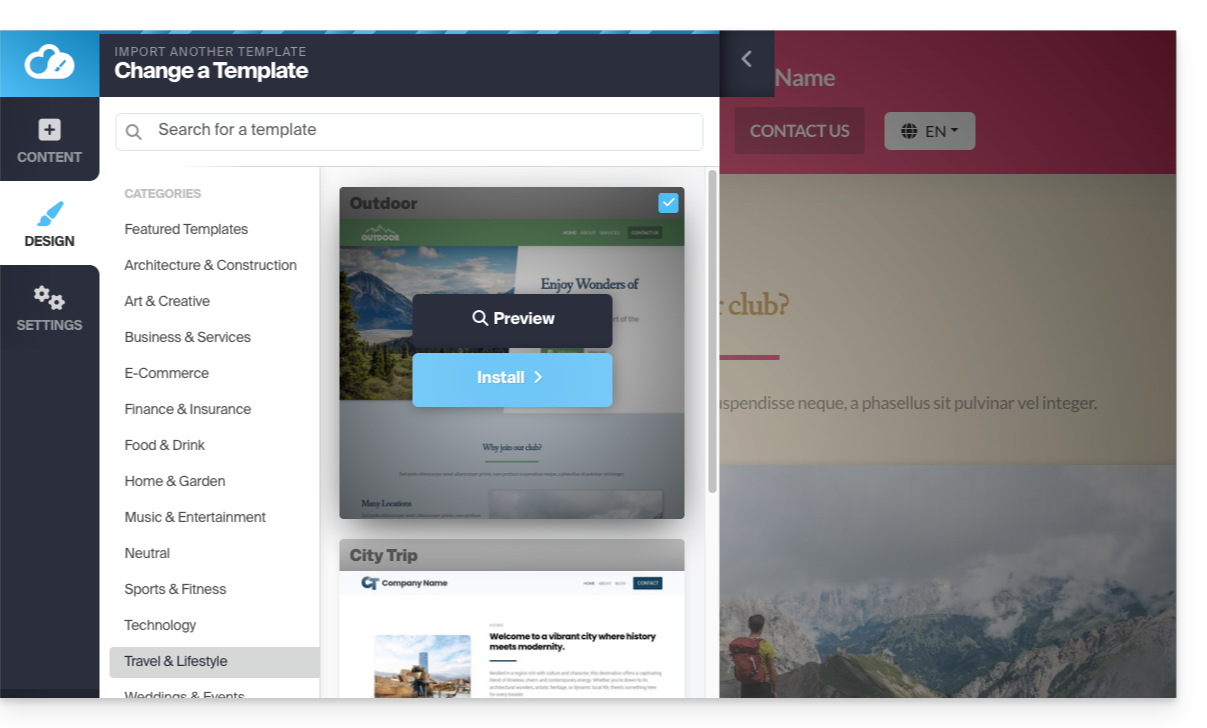
Cuando haya encontrado su nuevo tema, haga clic en Instalar y, a continuación, podrá elegir qué partes de la nueva plantilla desea importar (por defecto, solo los colores, las fuentes o el estilo del menú) para evitar que se sobrescriba el contenido de su sitio web.
Si su sitio web es nuevo, puede elegir más opciones al importar.
Cambiar las fuentes del sitio web
Para ello:
- Haga clic en el botón Diseño en el menú lateral izquierdo.
- Haga clic en Fuentes:
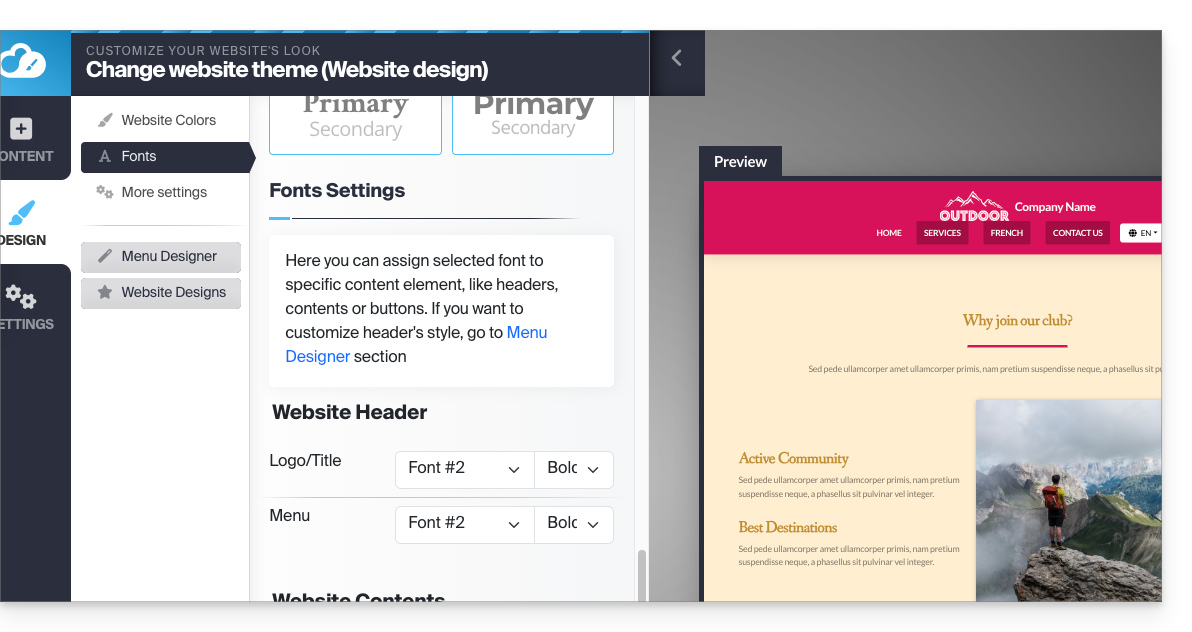
Puede cambiar fácilmente las fuentes principales del sitio web; la primera fuente se utiliza para los encabezados y la segunda fuente para el contenido.
A continuación, encontrará opciones más específicas, donde podrá indicar a qué elementos se debe aplicar una fuente.
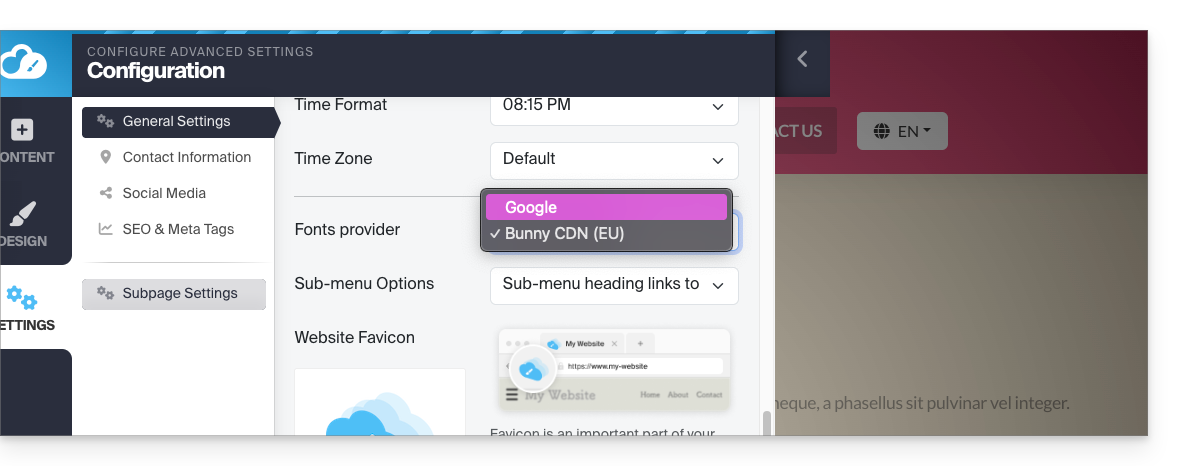
No es posible importar ni añadir una fuente personalizadapero puede cambiar el proveedor (la lista de fuentes será la misma) por motivos de privacidad, por ejemplo:
- Haga clic en Configuración en el menú lateral izquierdo.
- Haga clic en Configuración general
- Elija el proveedor de fuentes:
Solucionar un problema de texto ausente o invisible
Si cree que su bloque de texto ha desaparecido o es invisible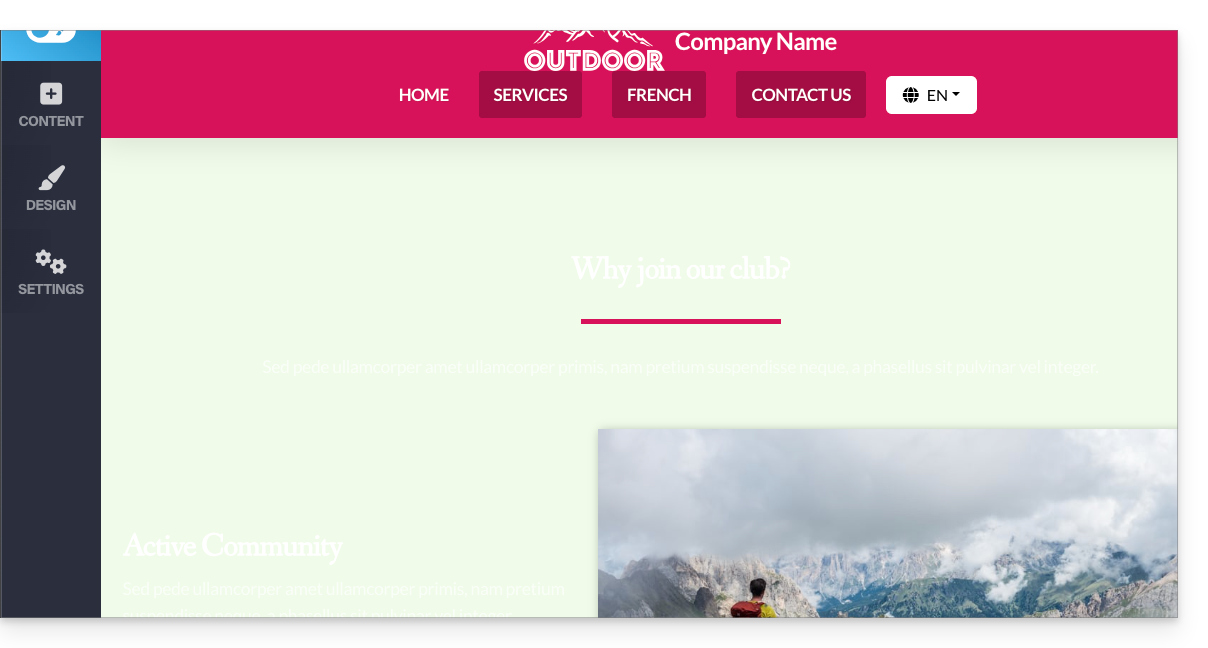
, seleccione todo el contenido del sitio web (ctrl + a o cmd + a en Mac); si ve que su contenido está presente, probablemente significa que la configuración del bloque está establecida para un fondo oscuro: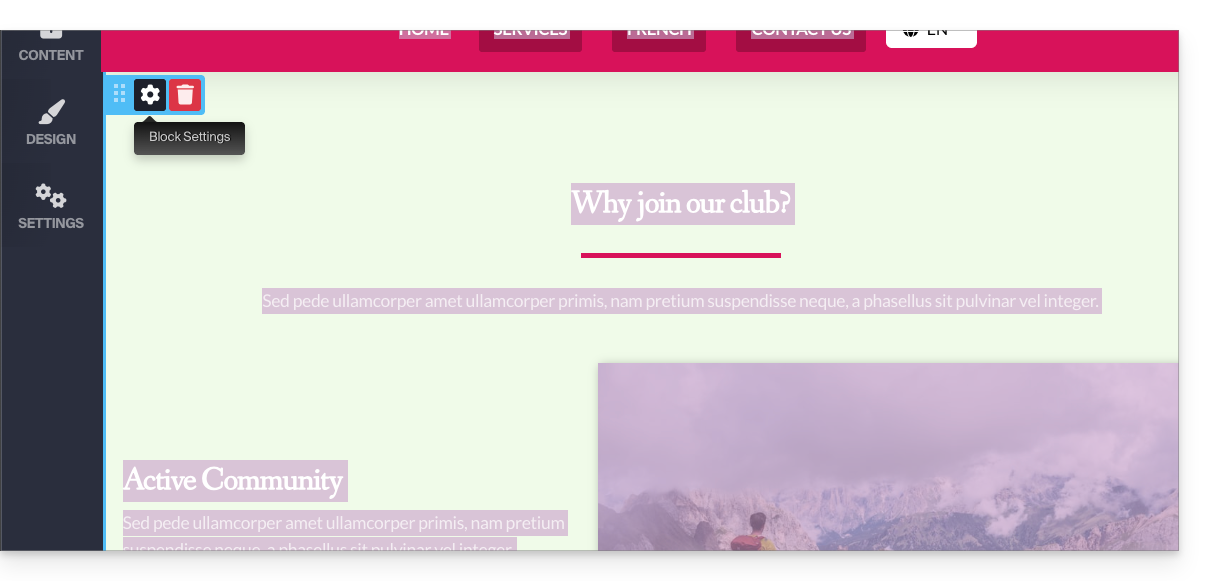
En este caso, vaya a la configuración del bloque y asegúrese de que la opción "Fondo oscuro" no esté marcada. Esto debería solucionar el problema: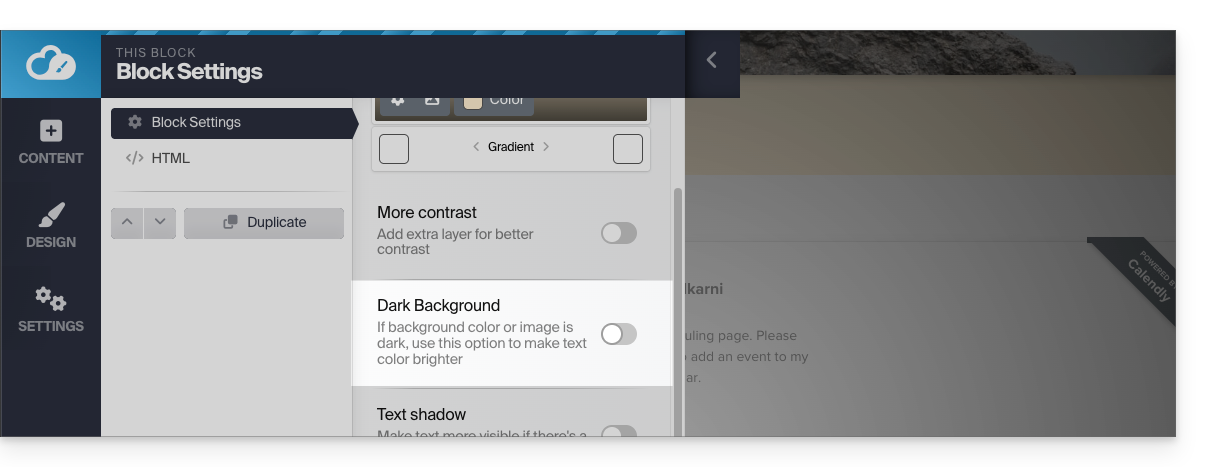
Enlace a esta FAQ: https://faq.infomaniak.com/2719
¿Le ha sido útil esta FAQ?
Esta guía explica cómo gestionar la parte del logotipo, el encabezado y el pie de página en Site Creator de Infomaniak.
Requisitos previos
- Acceder a Site Creator:
- Haga clic aquí para acceder a la gestión de su producto en el Manager de Infomaniak (¿necesita ayuda?).
- Haga clic directamente en el nombre asignado al Site Creator correspondiente.
- Haga clic en el botón Editar mi sitio para iniciar el editor:
Añadir un logotipo al sitio web
Una vez dentro de Site Creator:
- Haga clic en el botón Configuración en la barra lateral izquierda.
- Haga clic en Logo/título.
- Cargue una imagen y elija si también desea que se muestre el nombre del sitio junto a ella.
- Guarde los cambios:
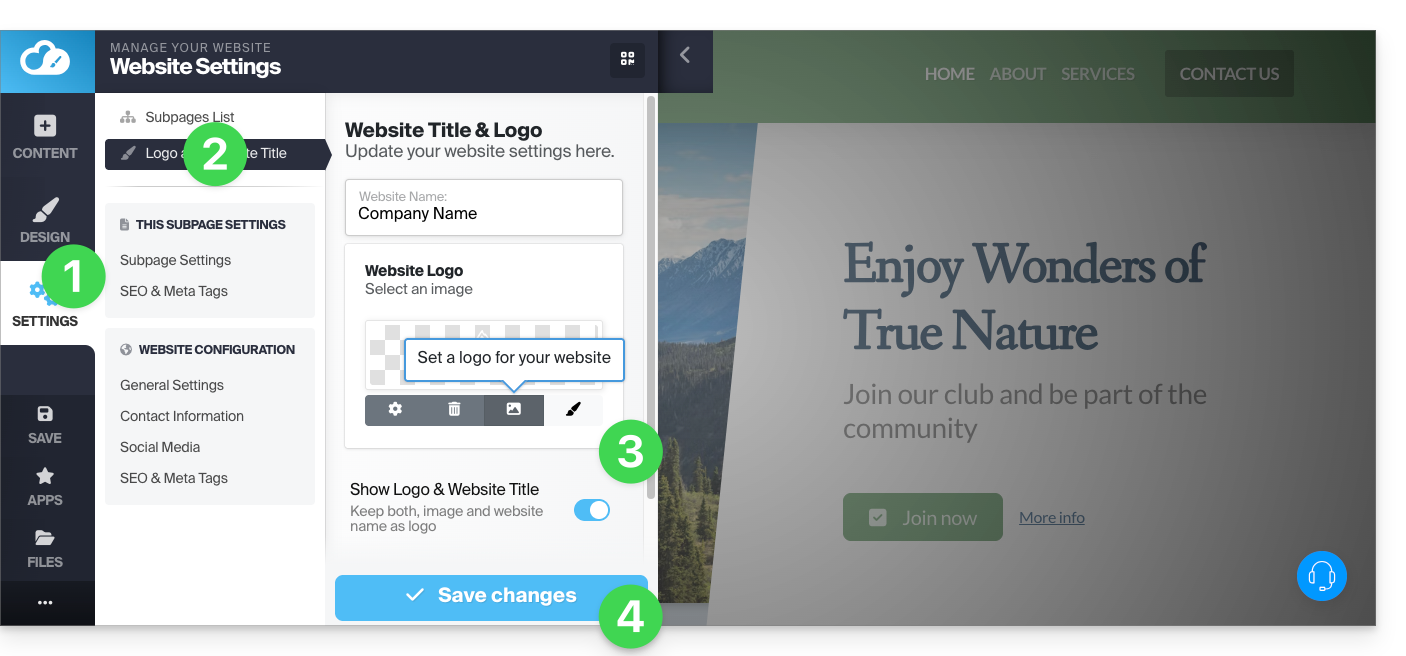
Configuración del logotipo
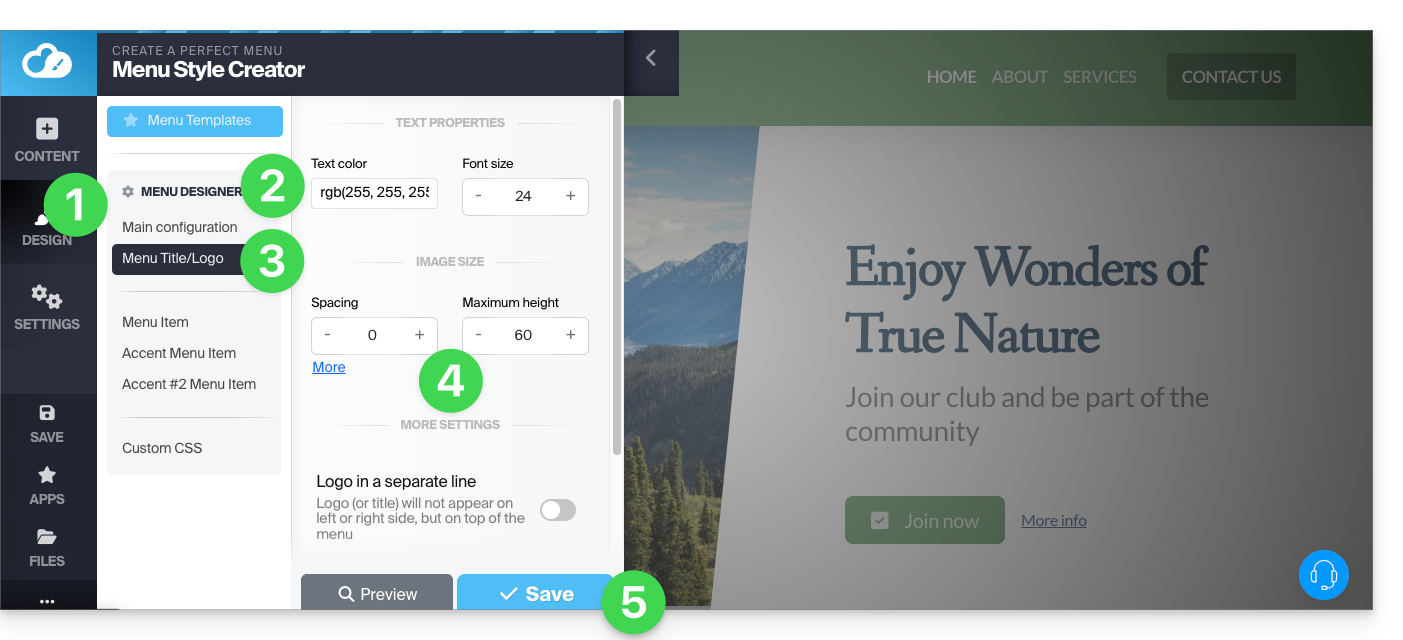
- Haga clic en el botón Diseño en la barra lateral izquierda.
- Haga clic en Editor de menú.
- Haga clic en Título/logotipo.
- A continuación, ajuste los espacios y los colores.
- Guarde los cambios:
Mostrar el logotipo en el centro
En el mismo lugar que se indica arriba (también puede acceder a él pasando el cursor sobre la cabecera y su logotipo),active la opción para mostrar el logotipo en una línea separada, lo que centrará el logotipo del sitio: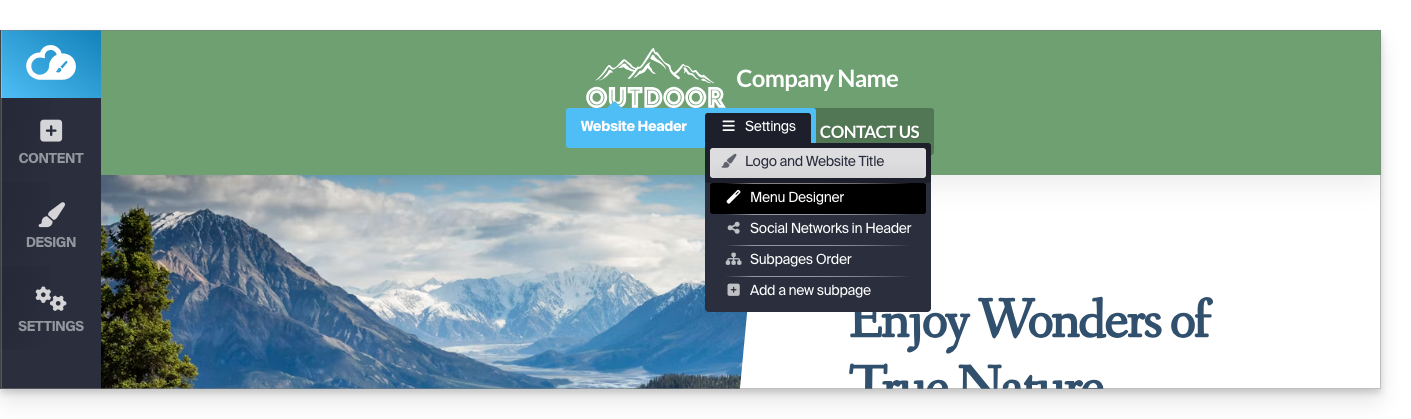
Ocultar el logotipo (y la cabecera y el pie de página)
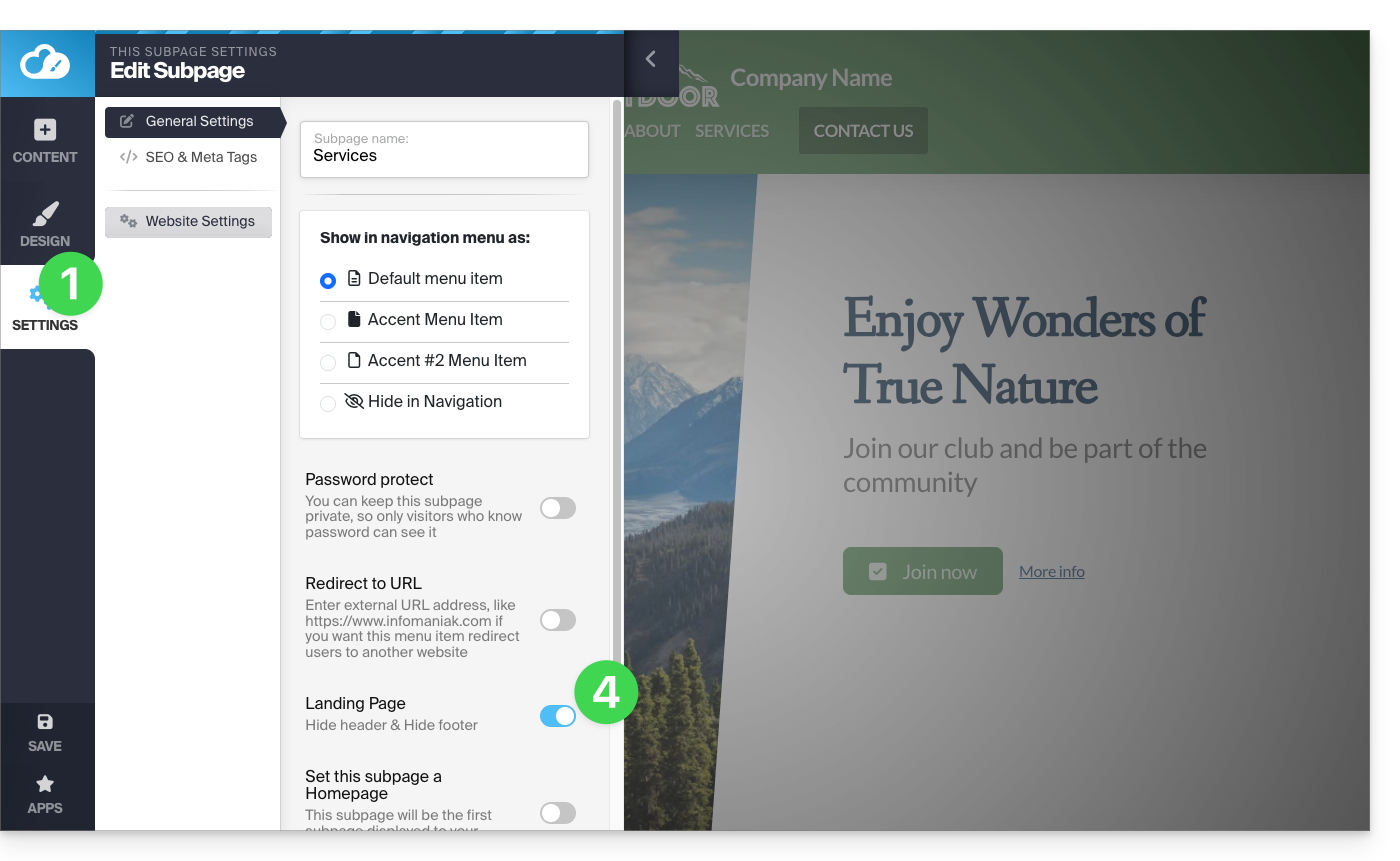
Para crear una página sin logotipo que no tenga ni cabecera (por lo tanto, no se mostrará ningún menú) ni pie de página, debe definirla como Página de inicio (es decir, "página de destino"; tenga en cuenta que esto no cambia el orden de las páginas) mediante un botón que se encuentra aquí:
- Haga clic en el botón Configuración en la barra lateral izquierda.
- Haga clic en Lista de páginas.
- Pase el cursor sobre una página en el árbol de la estructura existente y haga clic en el icono de engranaje que aparece al pasar el cursor.
- Active la opción «Página de inicio» en la parte inferior para ocultar los encabezados y pies de página:
Enlace a esta FAQ: https://faq.infomaniak.com/2720
¿Le ha sido útil esta FAQ?
Esta guía explica cómo modificar ciertos detalles de un sitio creado con Site Creator de Infomaniak.
Requisitos previos
- Acceder a Site Creator:
- Haga clic aquí para acceder a la gestión de su producto en el Manager de Infomaniak (¿necesita ayuda?).
- Haga clic directamente en el nombre asignado al Site Creator correspondiente.
- Haga clic en el botón Editar mi sitio para iniciar el editor:
Cambiar el nombre del sitio web
Haga clic en el botón Configuración en la barra lateral izquierda y, a continuación, en Título del sitio: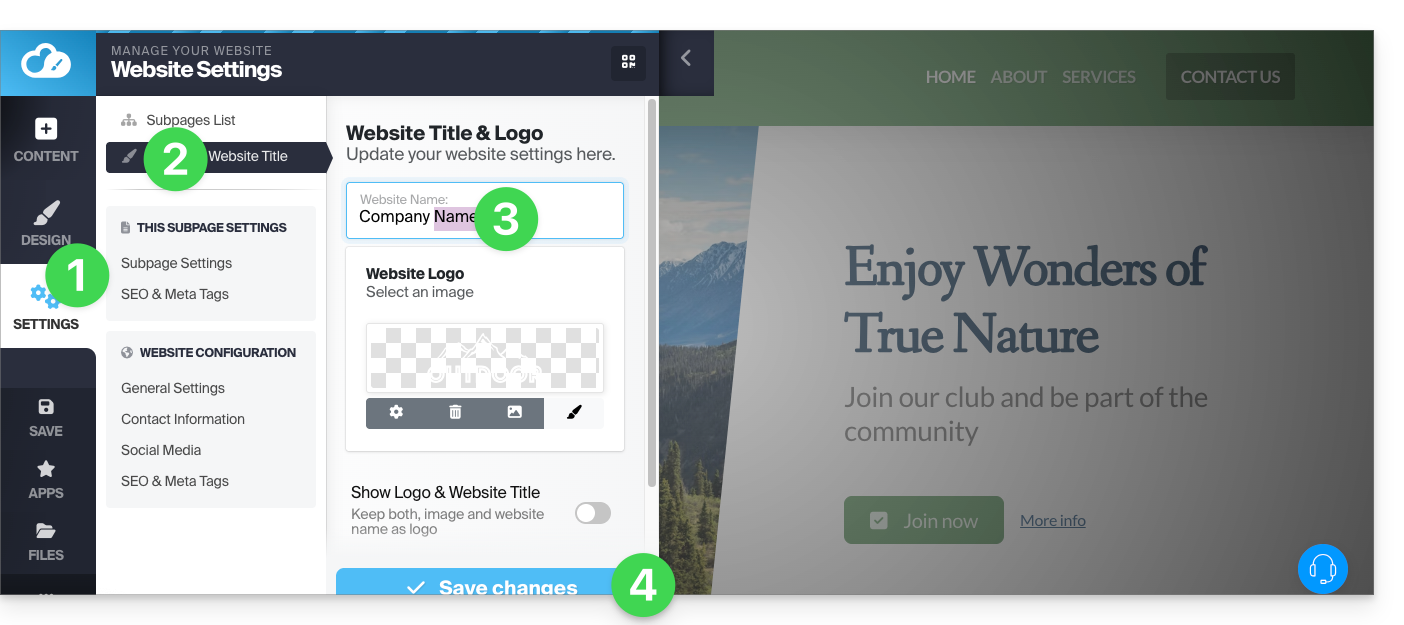
Datos de contacto de la empresa
Haga clic en el botón Configuración en la barra lateral izquierda y, a continuación, en Información de contacto, dentro de Configuración del sitio web: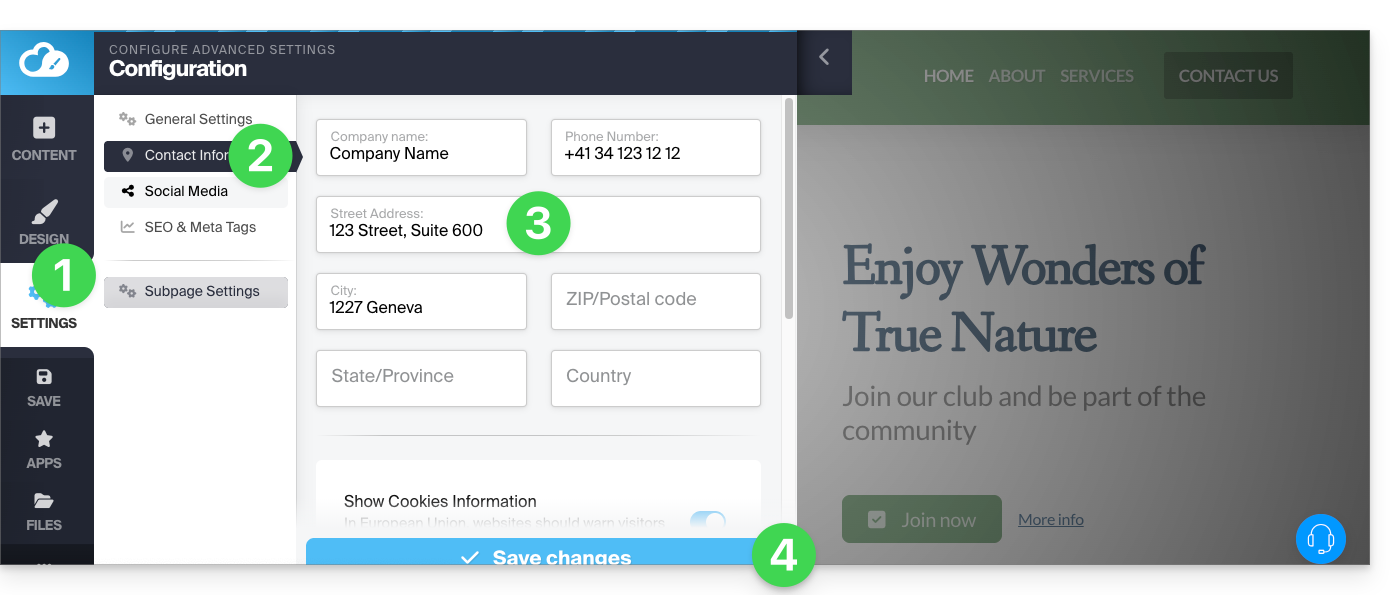
Enlace a esta FAQ: https://faq.infomaniak.com/2721
¿Le ha sido útil esta FAQ?
Esta guía trata sobre cómo configurar, en el Site Creator de Infomaniak, el icono que se muestra en la barra de favoritos de un navegador web, el favicon.
Introducción
- Los formatos recomendados por Microsoft para sus navegadores son
16 x 16,32 x 32y48 x 48. - Apple, por su parte, recomienda que la dimensión del favicon sea de
180 x 180.
Definir el favicon en Site Creator
Requisitos previos
- Acceder a Site Creator:
- Haga clic aquí para acceder a la gestión de su producto en el Manager de Infomaniak (¿necesita ayuda?).
- Haga clic directamente en el nombre asignado al Site Creator correspondiente.
- Haga clic en el botón Editar mi sitio para iniciar el editor:
Para definir un nuevo favicon:
- Haga clic en el botón Configuración en el menú lateral izquierdo.
- Haga clic en Configuración general:
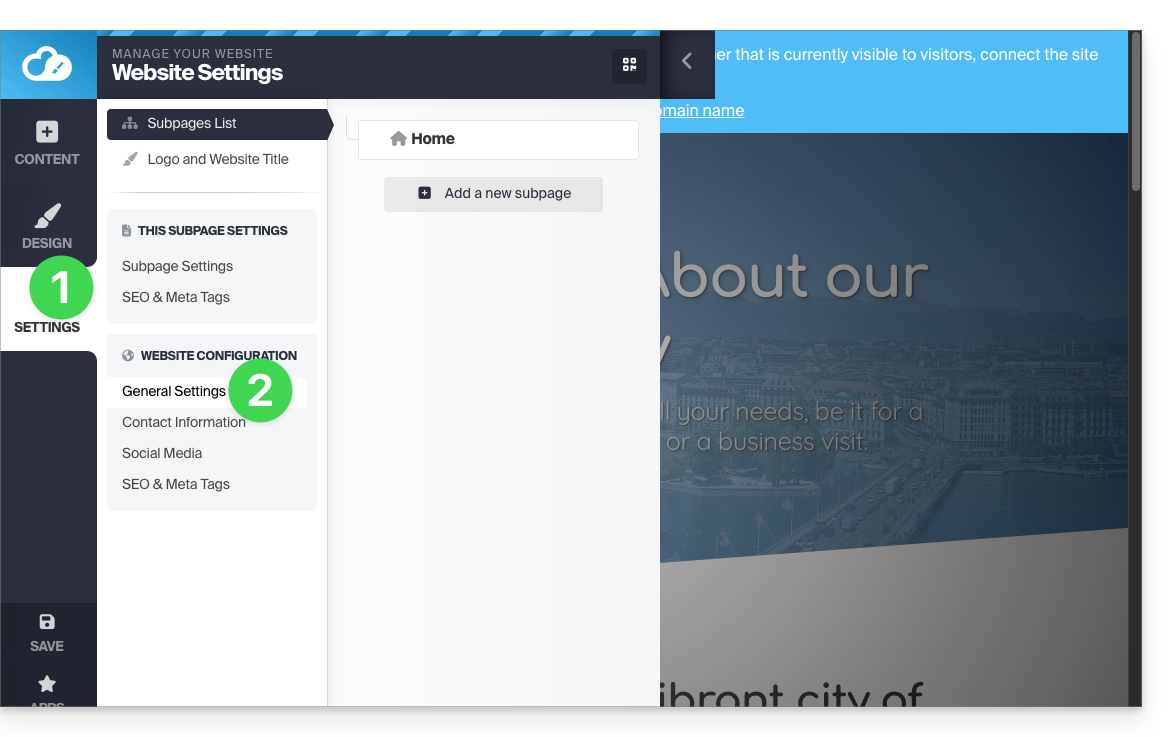
- Desplácese hacia abajo hasta la sección Favicon y haga clic para seleccionar una imagen:
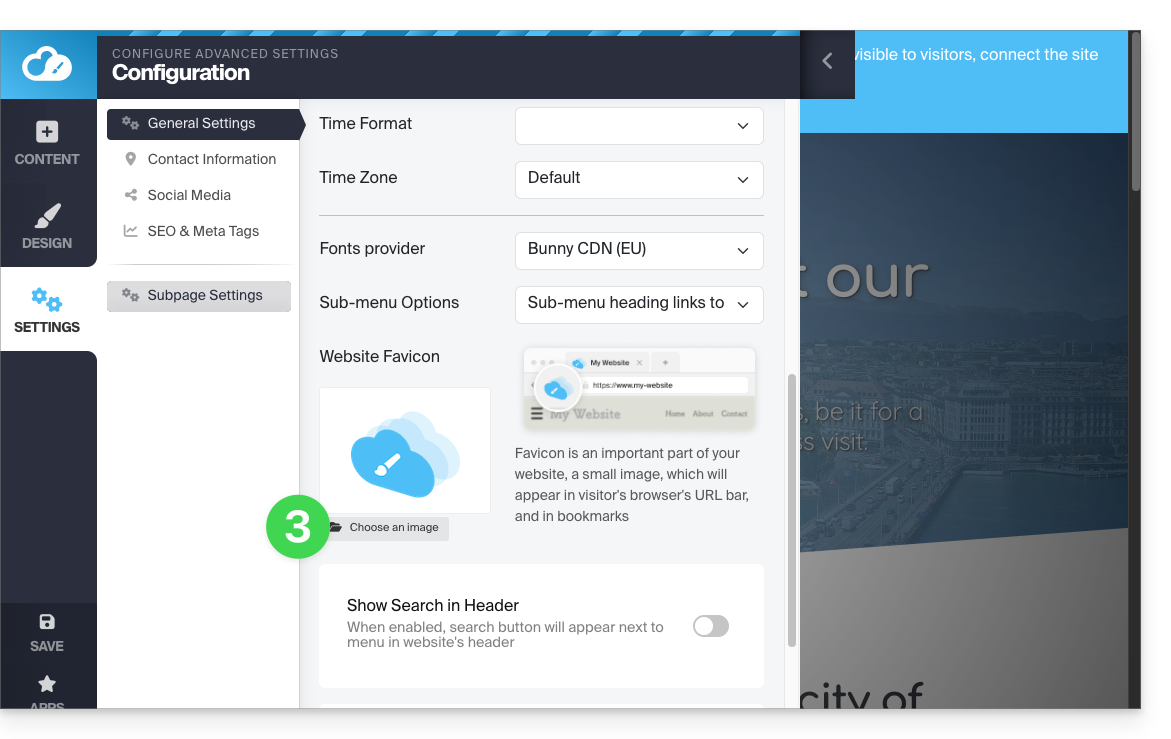
- Importe o seleccione el favicon desde su disco duro:
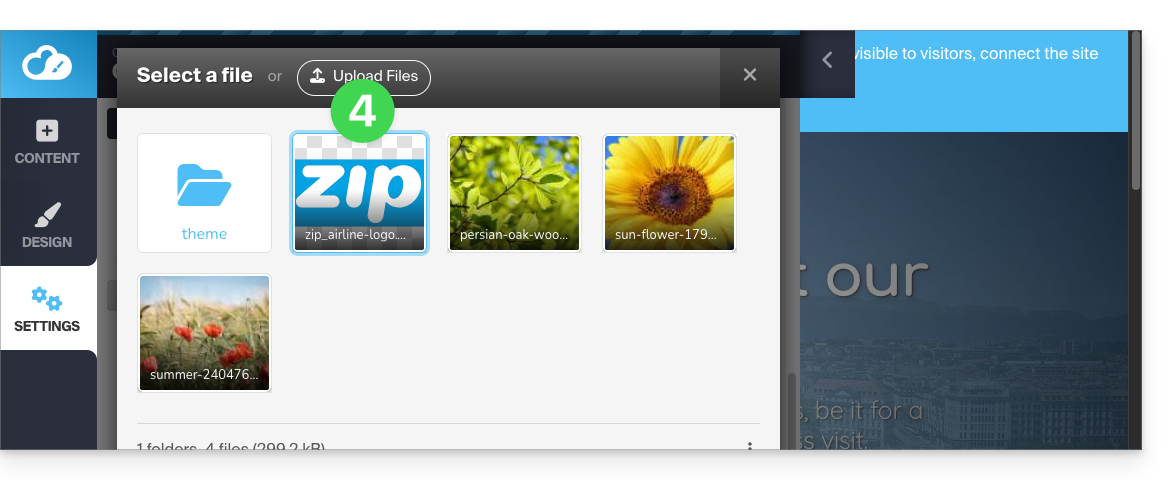
- Guarde los cambios en la parte inferior de la página:
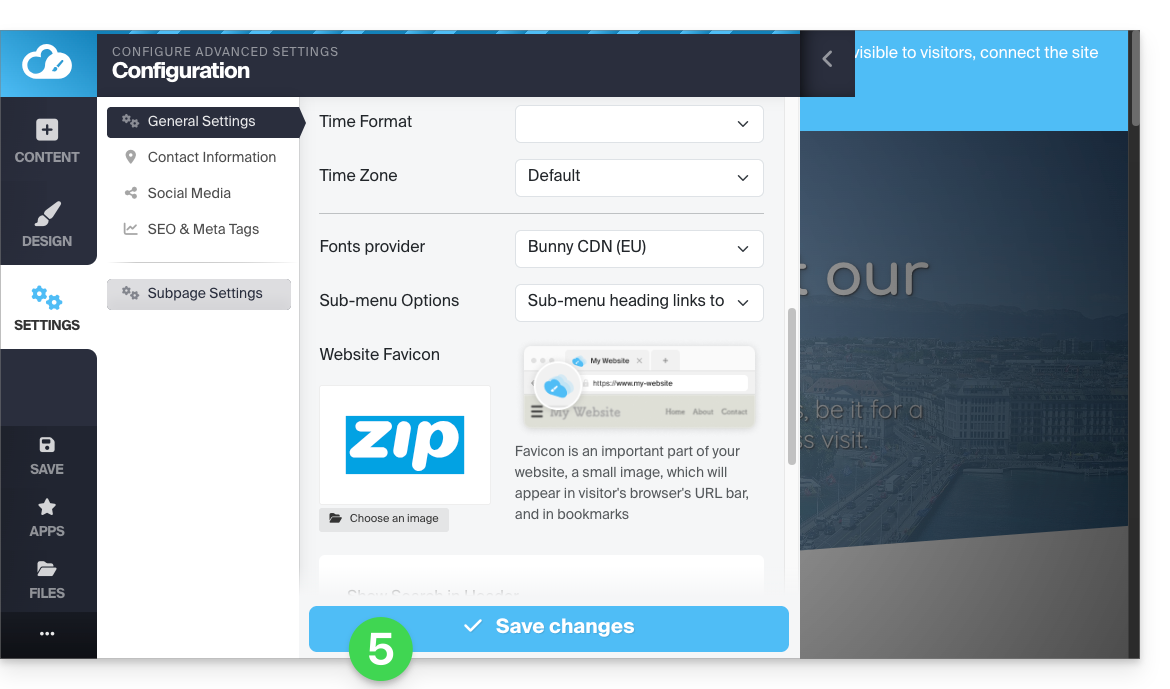
- Visualice el resultado en su navegador (si es necesario, en una ventana nueva en modo de navegación privada, por ejemplo):
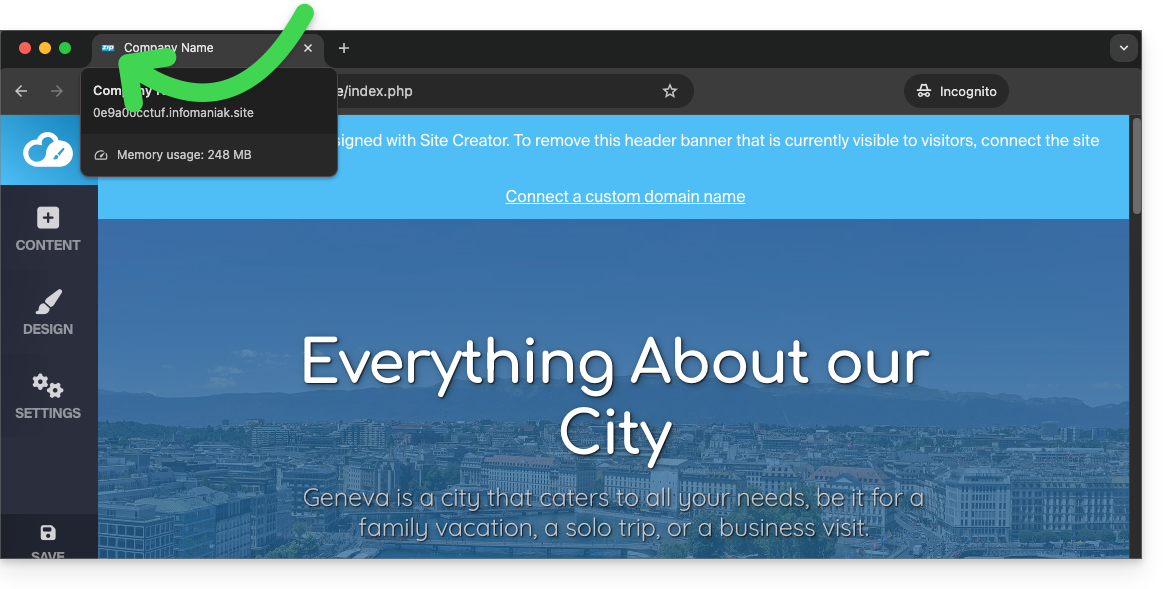
Enlace a esta FAQ: https://faq.infomaniak.com/2723
¿Le ha sido útil esta FAQ?
Esta guía explica cómo añadir y configurar un formulario de contacto en su sitio web creado con Site Creator de Infomaniak.
Crear un formulario de contacto personalizado
Requisitos previos
- Acceder a Site Creator:
- Haga clic aquí para acceder a la gestión de su producto en el Manager de Infomaniak (¿necesita ayuda?).
- Haga clic directamente en el nombre asignado al Site Creator correspondiente.
- Haga clic en el botón Editar mi sitio para iniciar el editor:
Puede crear uno o varios formularios para que sus visitantes puedan escribir un mensaje, registrarse en una actividad o, en resumen, completar todo tipo de formulario en línea, con o sin archivos adjuntos:
- Haga clic en el botón Contenido en el menú lateral izquierdo.
- Haga clic en Aplicaciones en la parte inferior de la lista.
- Haga clic en Creador de formularios:
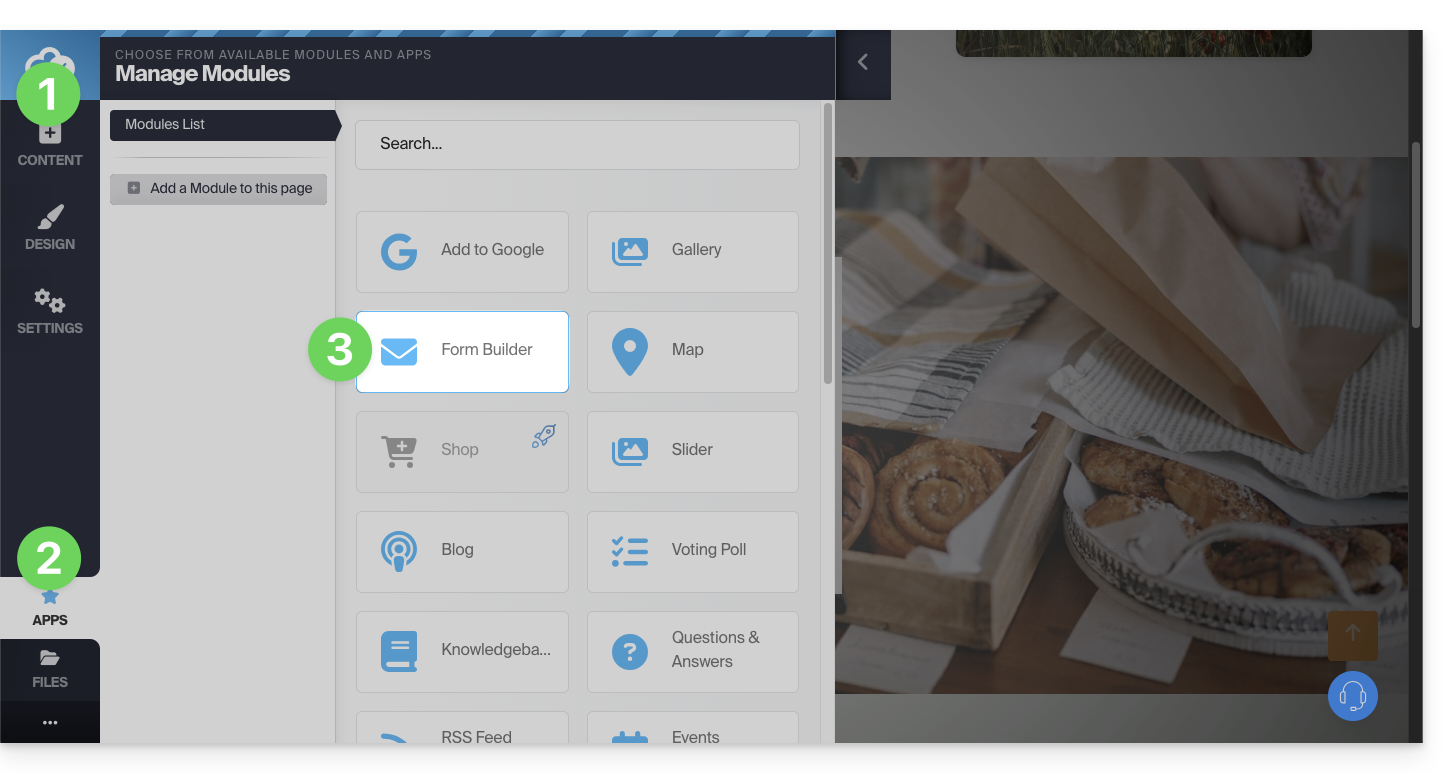
- Cree su formulario utilizando los elementos de la izquierda.
- Guarde en la parte inferior de la página:
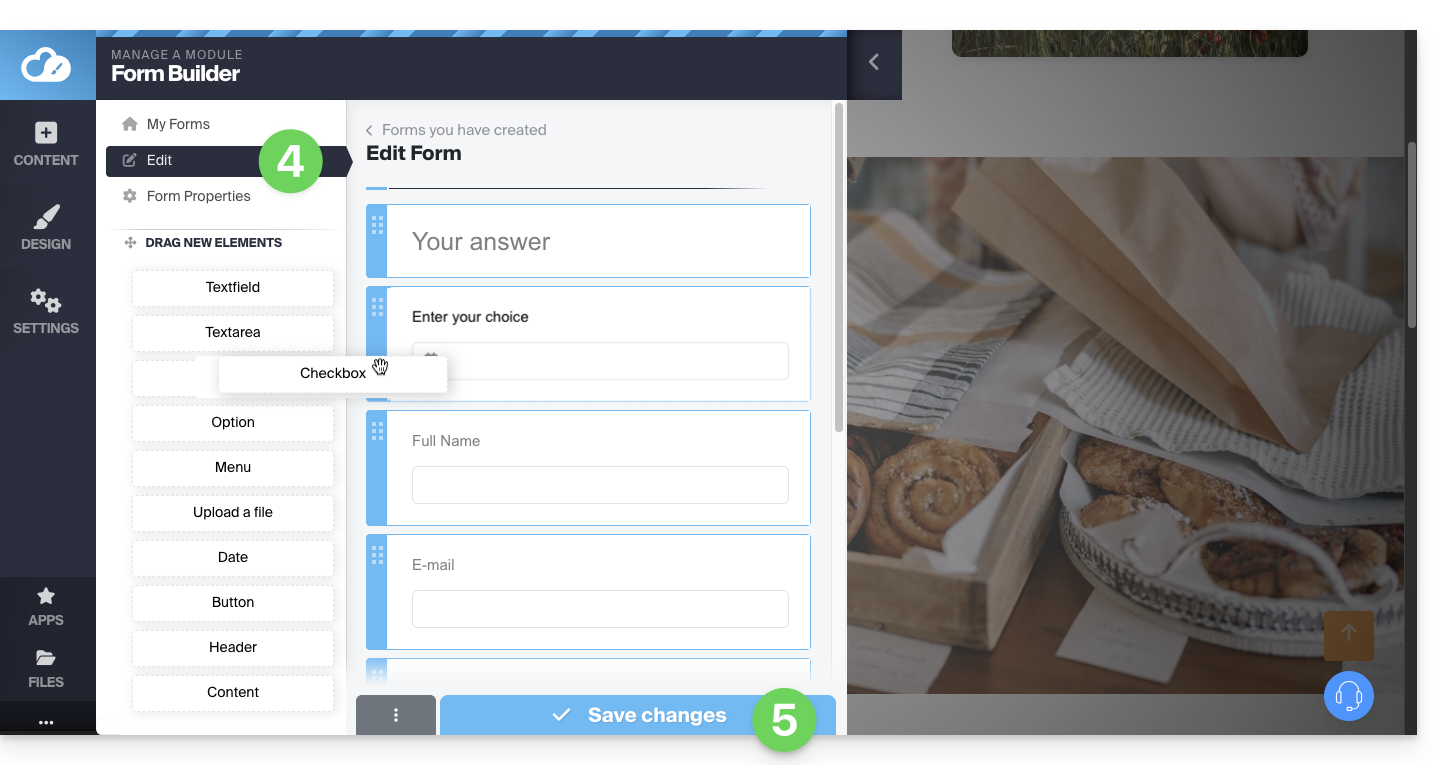
Una vez que haya creado el primer formulario, puede insertarlo haciendo clic en en la ubicación que desee y seleccionándolo: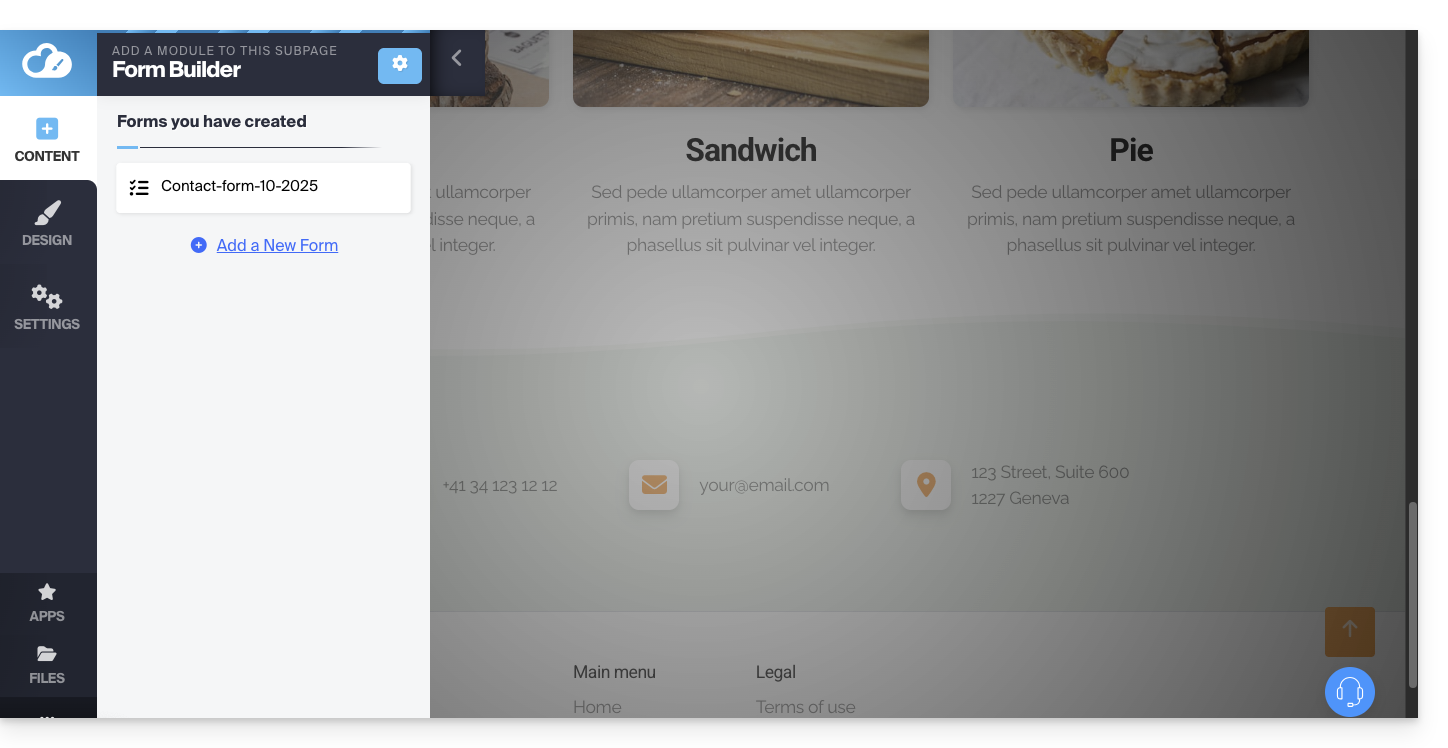
El formulario creado se insertará en su página: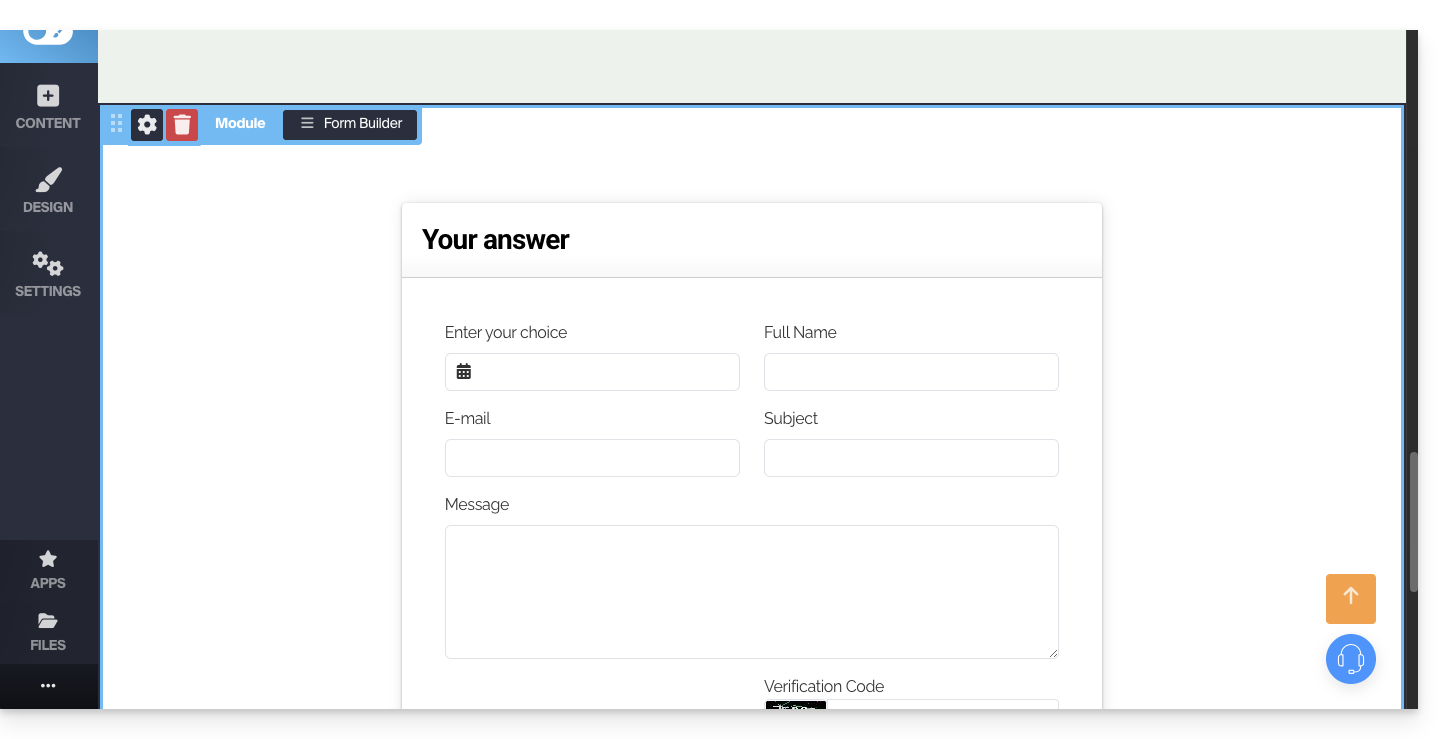
Configuración del formulario de contacto
Puede personalizar el mensaje de agradecimiento, la página de redirección posterior al envío (si la hay), la dirección de correo electrónico utilizada y agregar un captcha (recomendado), etc.
Para ello, pase el cursor sobre el módulo para acceder a su configuración: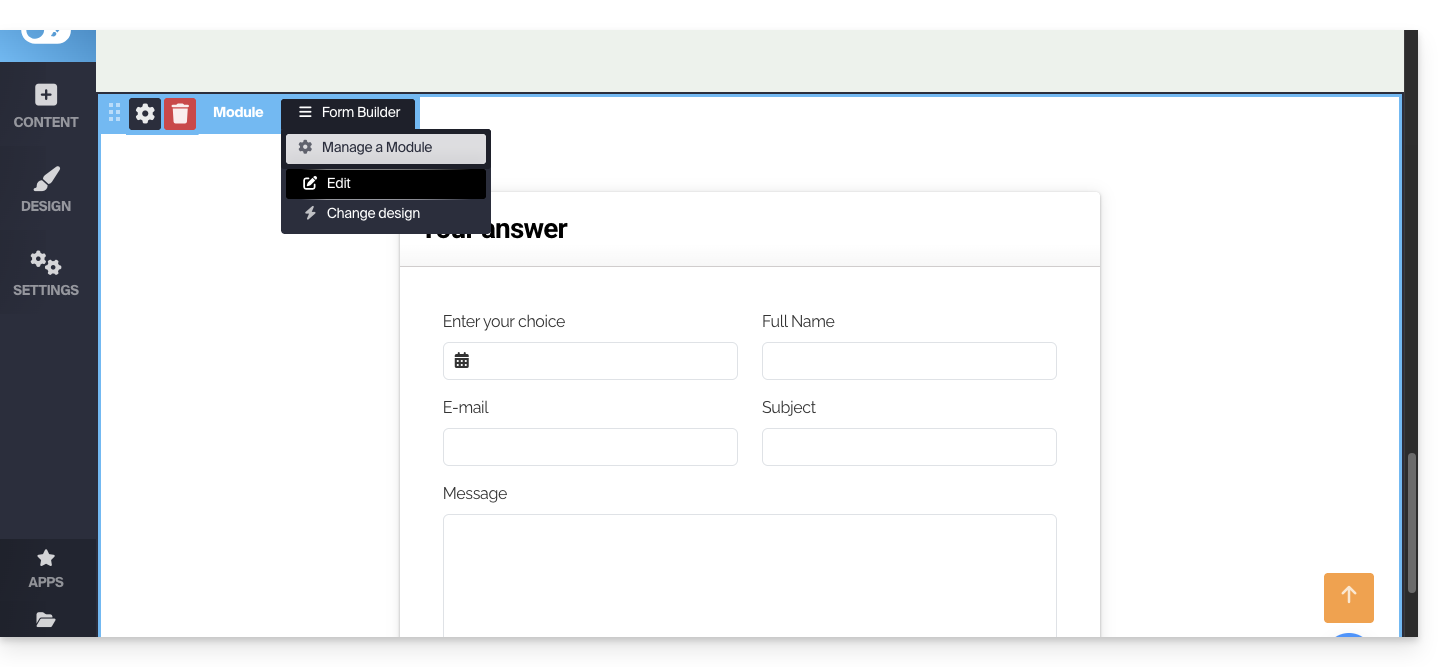
Si es necesario, haga clic en el formulario que desea editar y, a continuación, en Propiedades del formulario: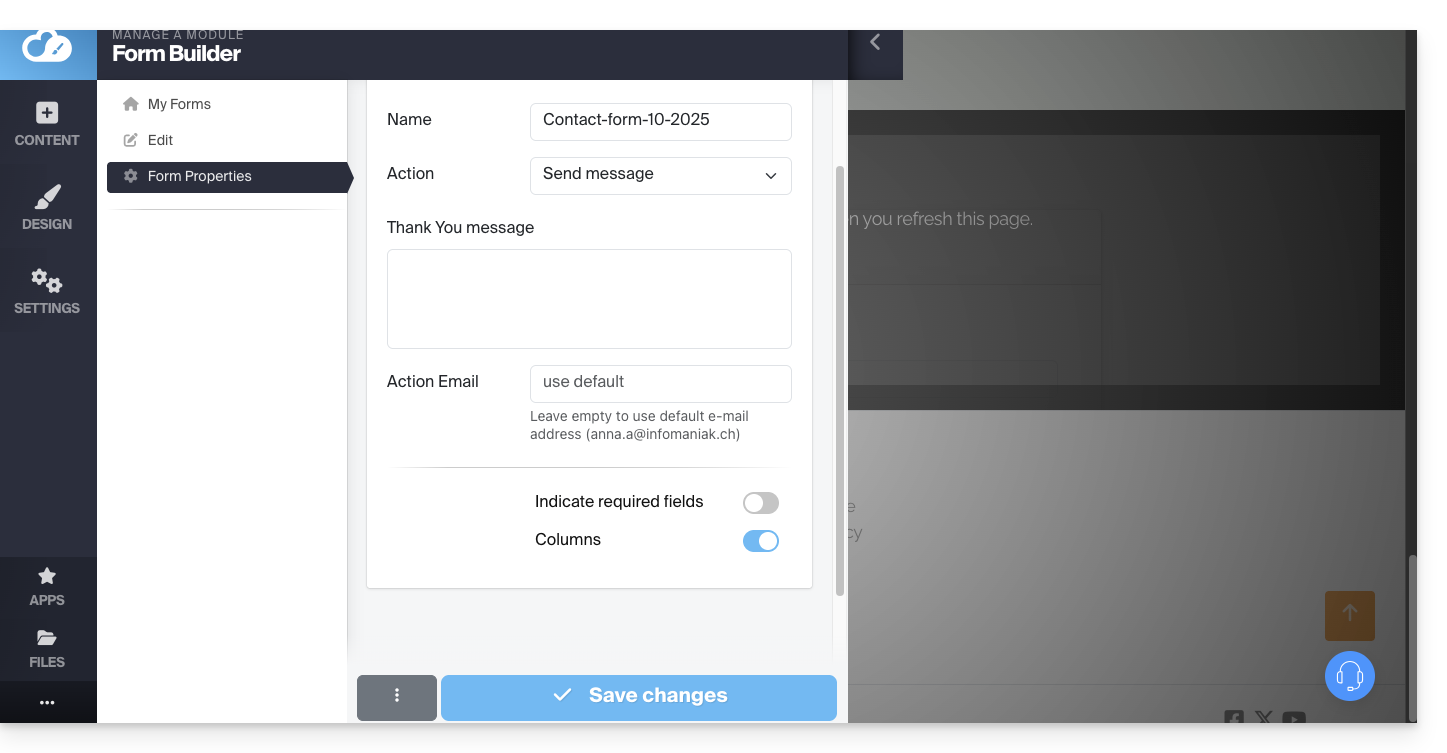
Se recomienda modificar el método de envío predeterminado.
También puede eliminar el formulario creado para que deje de ofrecerse:
Tenga en cuenta que también es posible insertar un formulario de suscripción al boletín informativo de Infomaniak en Site Creator.
Enlace a esta FAQ: https://faq.infomaniak.com/2724
¿Le ha sido útil esta FAQ?
Esta guía explica cómo crear galerías con sus fotos en Site Creator de Infomaniak.
Crear una galería de fotos
Requisitos previos
- Acceder a Site Creator:
- Haga clic aquí para acceder a la gestión de su producto en el Manager de Infomaniak (¿necesita ayuda?).
- Haga clic directamente en el nombre asignado al Site Creator correspondiente.
- Haga clic en el botón Editar mi sitio para iniciar el editor:
Una vez dentro de Site Creator:
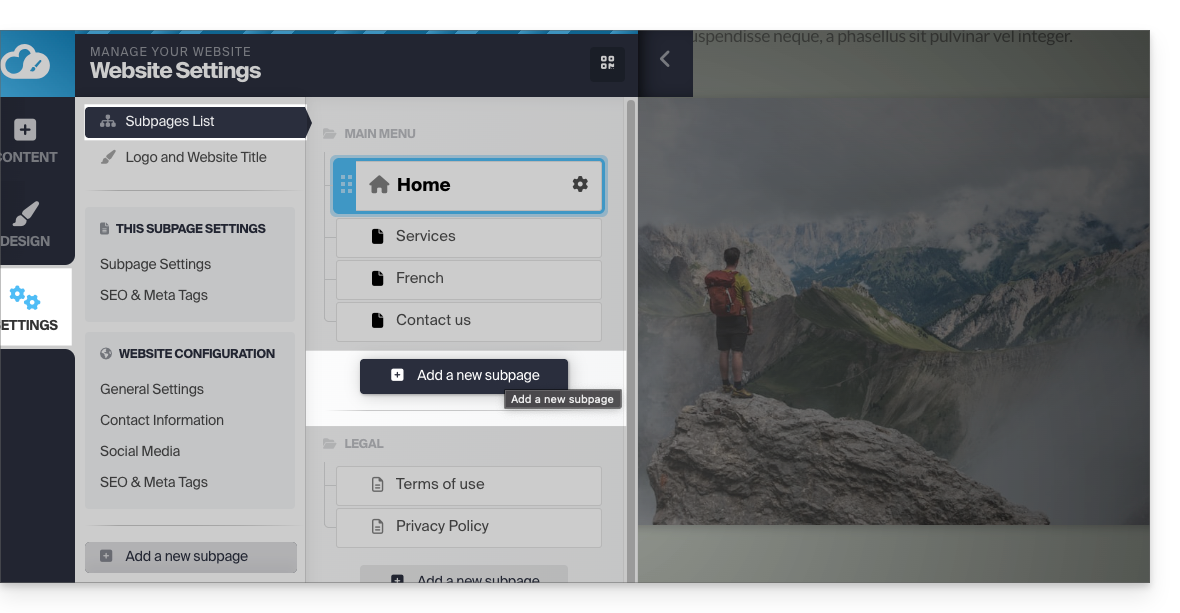
- Haga clic en el botón Configuración en el menú lateral izquierdo; aparecerá la lista de sus páginas.
- Haga clic en el botón Añadir página debajo del árbol de estructura existente:
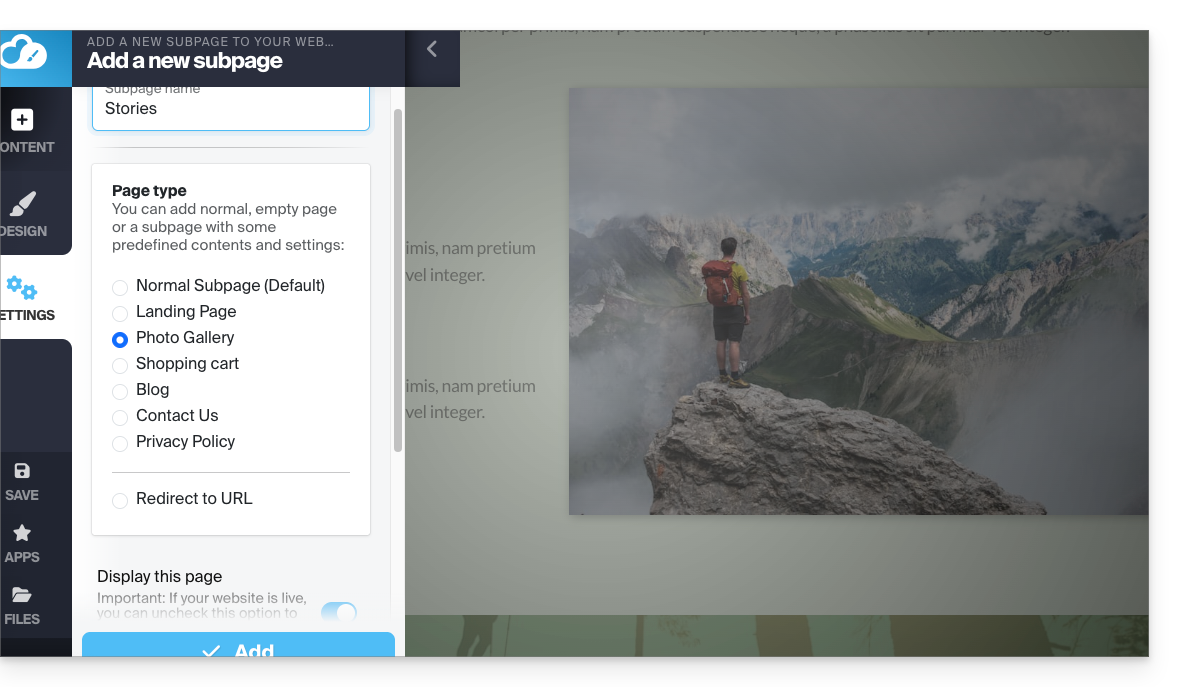
- Active la opción Mostrar más opciones para elegir el tipo de página GALERÍA DE FOTOS:
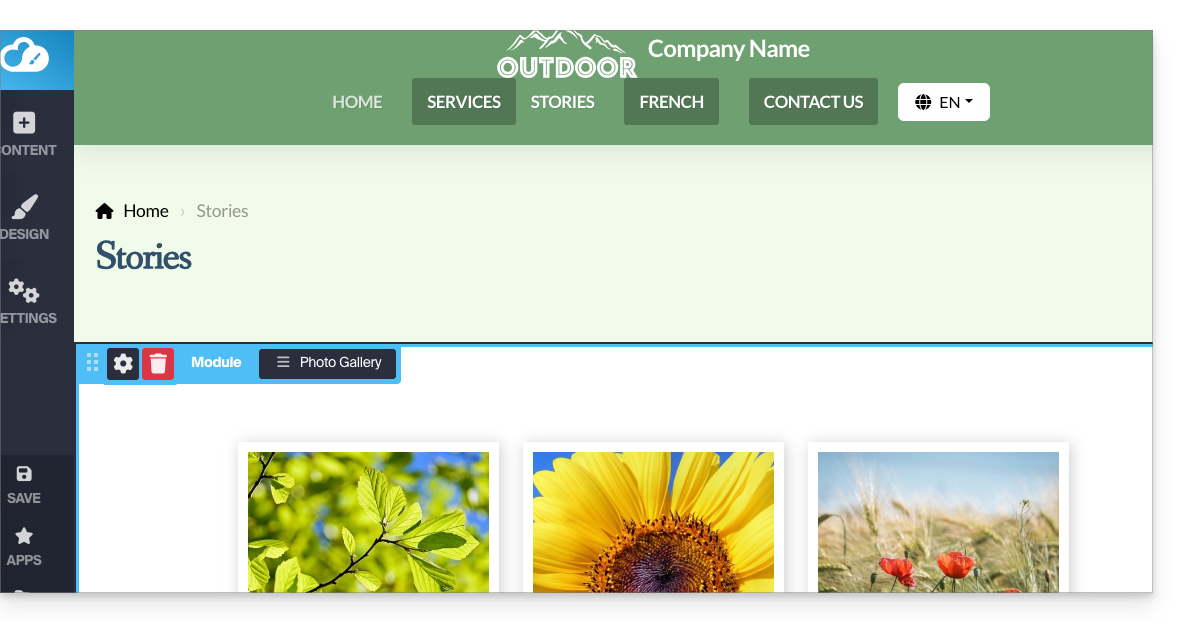
- Validez, la nueva página con el módulo de galería de fotos se muestra en la pantalla:
Configurar la galería de fotos
Para ello:
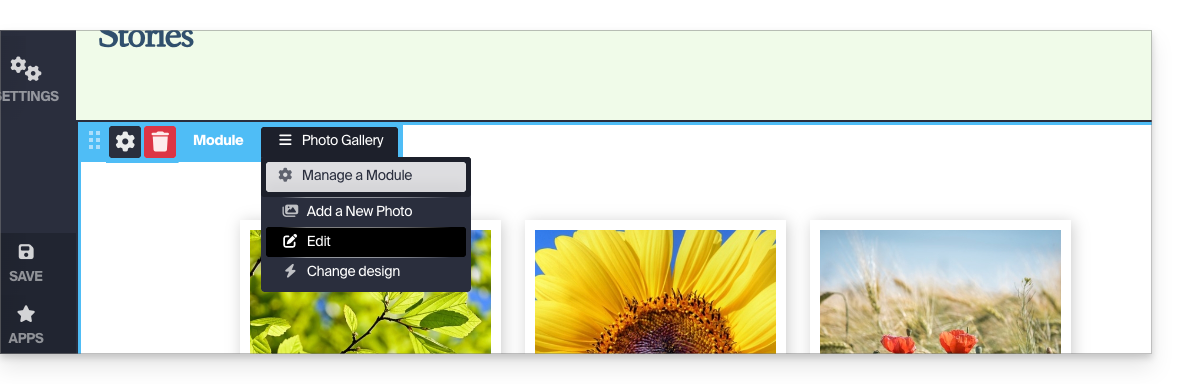
- Pase el cursor sobre el módulo para acceder a la configuración de la galería.
- Haga clic en Editar:
Álbumes de fotos
Puede crear galerías de fotos adicionales para sus diferentes álbumes: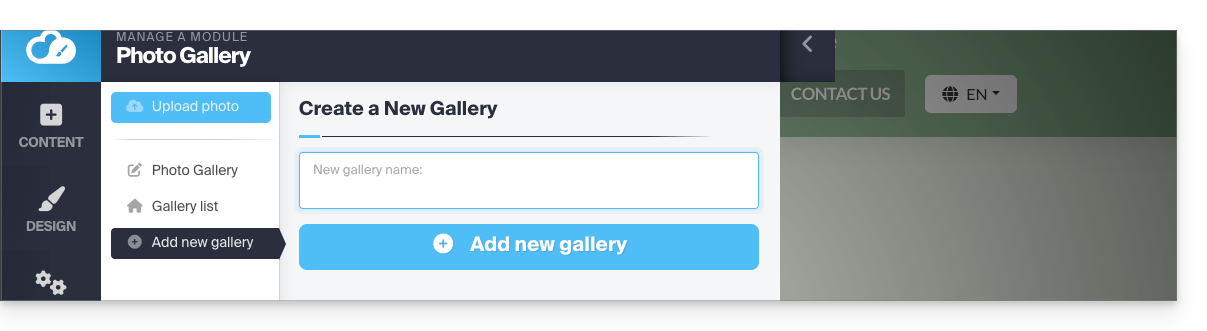
Modificar el orden de las fotos
Cuando crea una galería, cada nueva foto que suba desde su ordenador se añade al final de la lista de fotos. Puede modificar fácilmente este orden arrastrando las fotos con el ratón al editar una galería: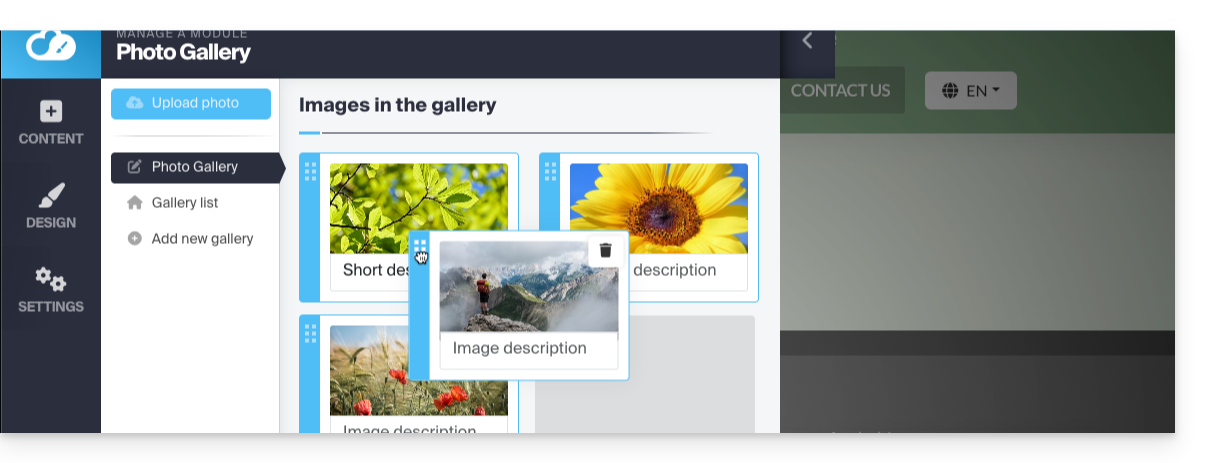
Además, puede añadir una descripción a cualquiera de sus fotos. Debajo de cada imagen, verá el campo "Descripción de la imagen". Empiece a escribir su descripción en este campo y pulse el botón verde para guardar los cambios: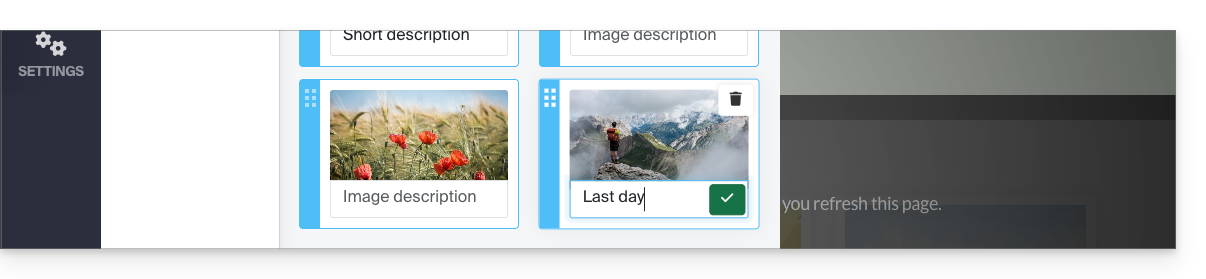
Añadir un widget de carrusel de imágenes
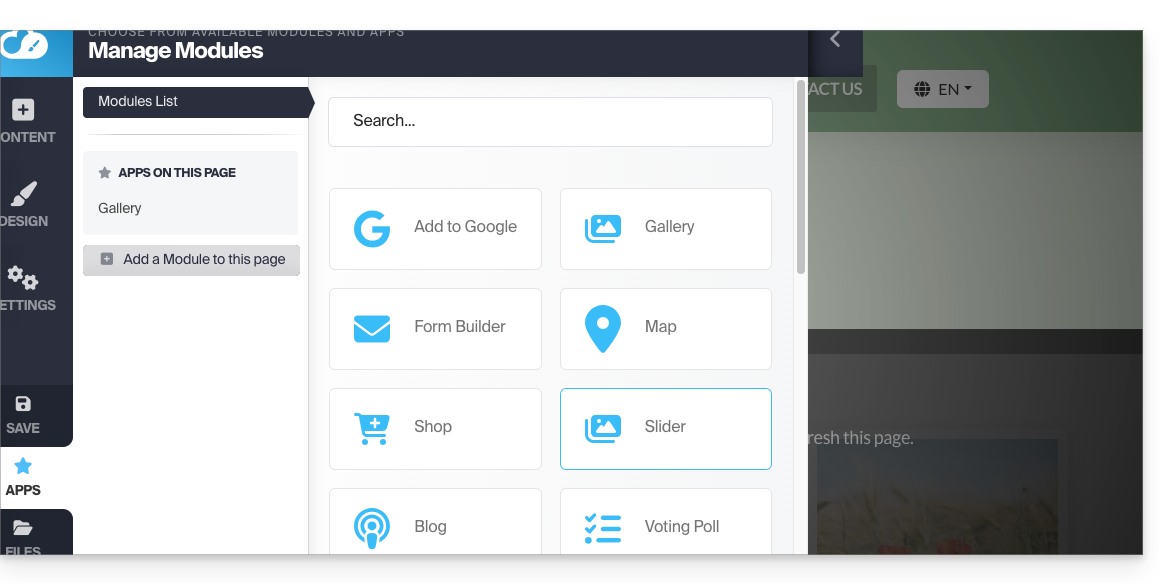
Para configurar uno o varios widgets de carrusel dinámico, en los que una o varias fotos se deslizarán lateralmente (sin ninguna relación con las galerías de fotos descritas anteriormente):
- Haga clic en el botón Aplicaciones en el menú lateral izquierdo.
- Haga clic en Slider:
- Configure el widget según sus preferencias.
- Inserte el widget configurado en la ubicación deseada haciendo clic en Contenido y luego en Aplicaciones, y elija Slider:
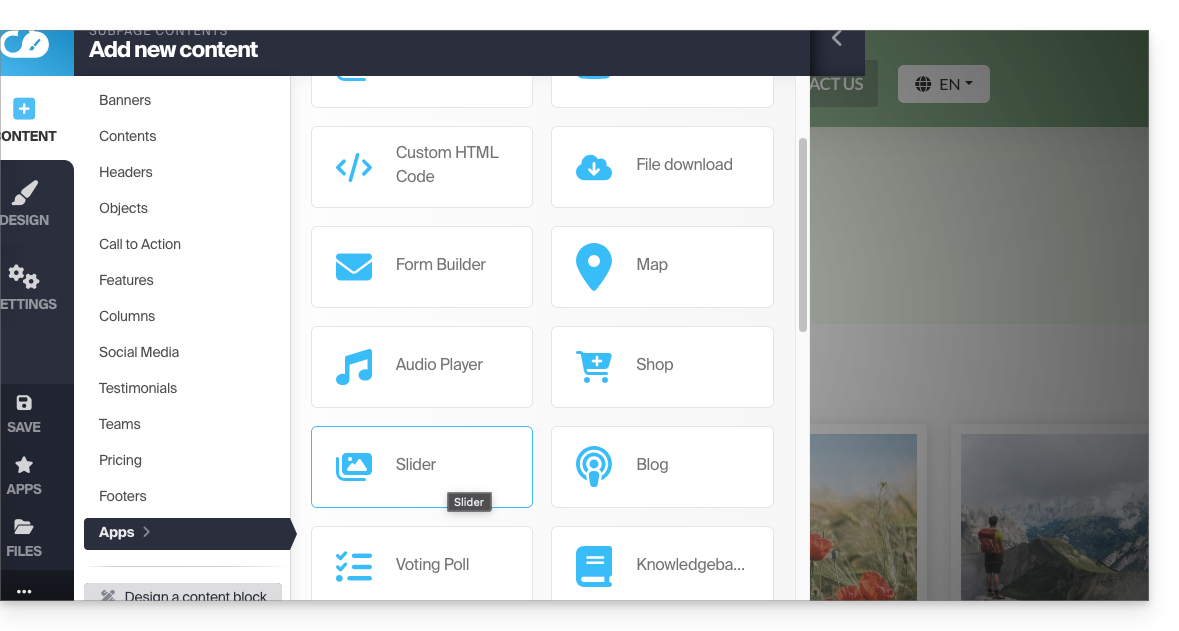
- Seleccione el carrusel creado para insertarlo en la página:
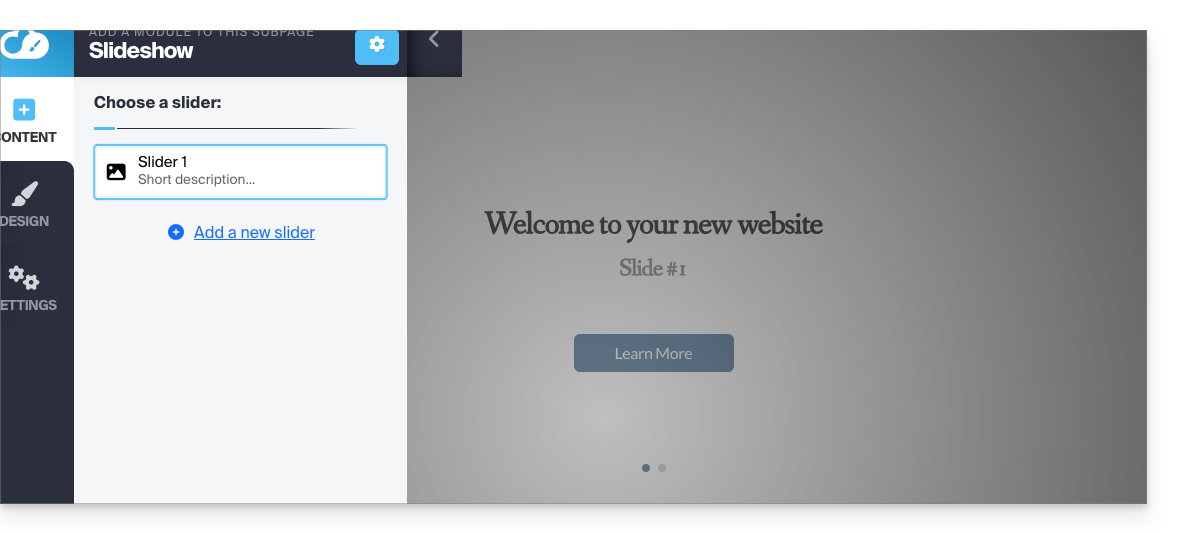
Enlace a esta FAQ: https://faq.infomaniak.com/2725
¿Le ha sido útil esta FAQ?
Esta guía explica cómo añadir y configurar un módulo de blog en su sitio web creado con Site Creator de Infomaniak.
Introducción
- No existe una función que permita la gestión de múltiples usuarios en la sección Blog (ni en Site Creator).
- Varios usuarios de la misma Organización que tengan acceso a Site Creator (a través de su autorización de acceso al alojamiento web, por ejemplo) podrán publicar en el blog, pero la identidad del autor seguirá siendo la misma para todos.
- No existe la posibilidad de redactar y guardar páginas completas del blog en modo “borrador”.
Crear un blog en Site Creator
Requisitos previos
- Acceder a Site Creator:
- Haga clic aquí para acceder a la gestión de su producto en el Panel de control de Infomaniak (¿necesita ayuda?).
- Haga clic directamente en el nombre asignado al Site Creator correspondiente.
- Haga clic en el botón Editar mi sitio para iniciar el editor:
Una vez dentro de Site Creator, en la página donde desea insertar sus futuros artículos del blog:
- Haga clic en el botón + que se encuentra debajo de un bloque ya insertado:
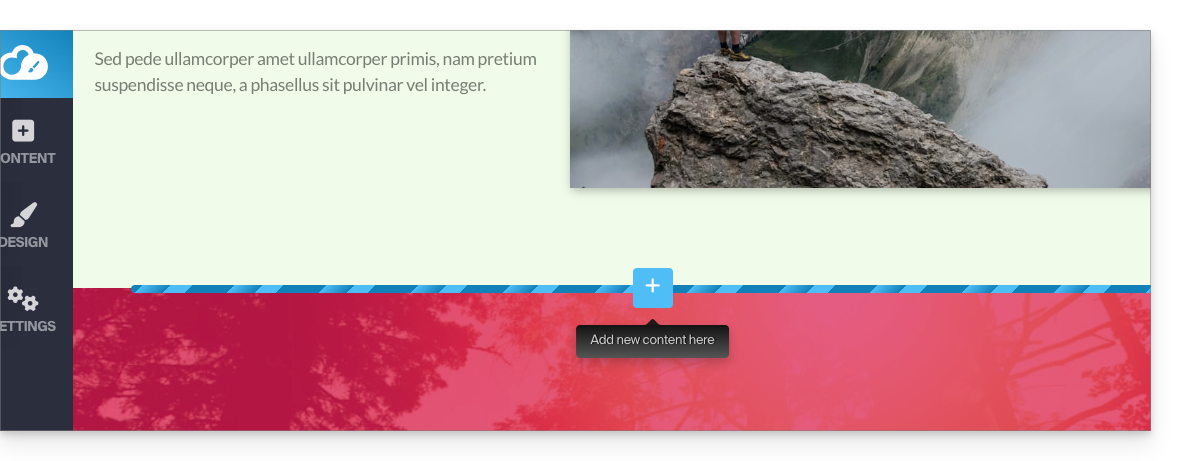
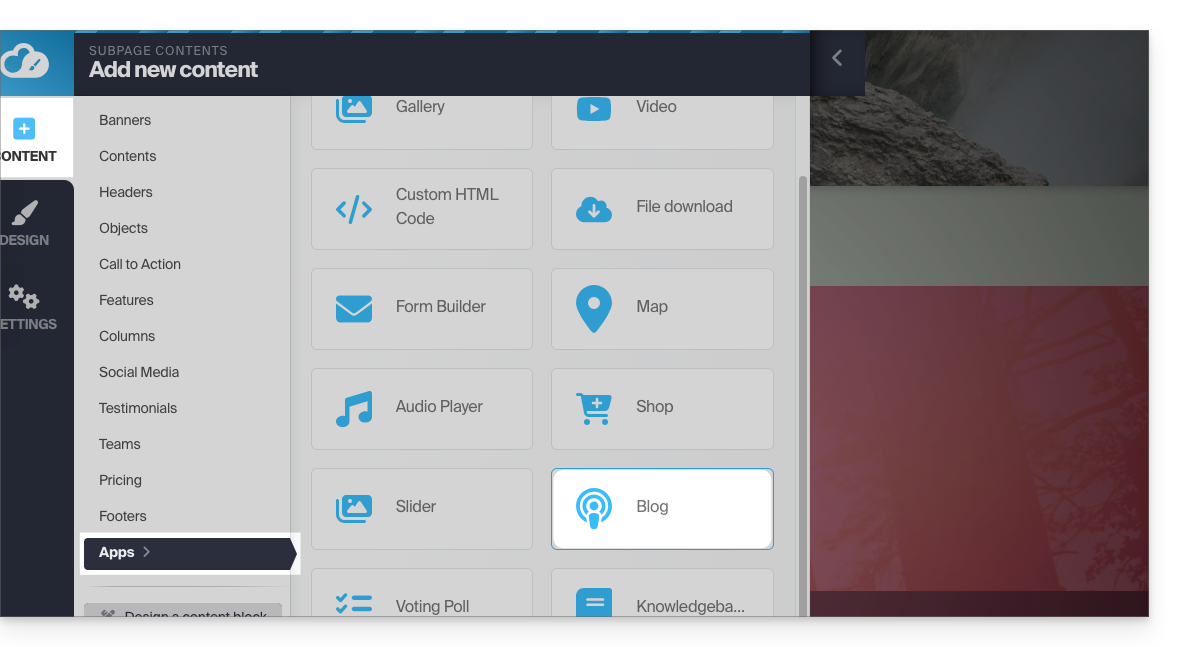
- Haga clic en Aplicaciones (en la pestaña Contenido que se abrió al hacer clic para agregar el bloque visual).
- Haga clic en el módulo Blog:
- Si es la primera vez que inserta este módulo, verá el siguiente bloque visual con un ejemplo del primer artículo publicado (pase al punto 4 a continuación):
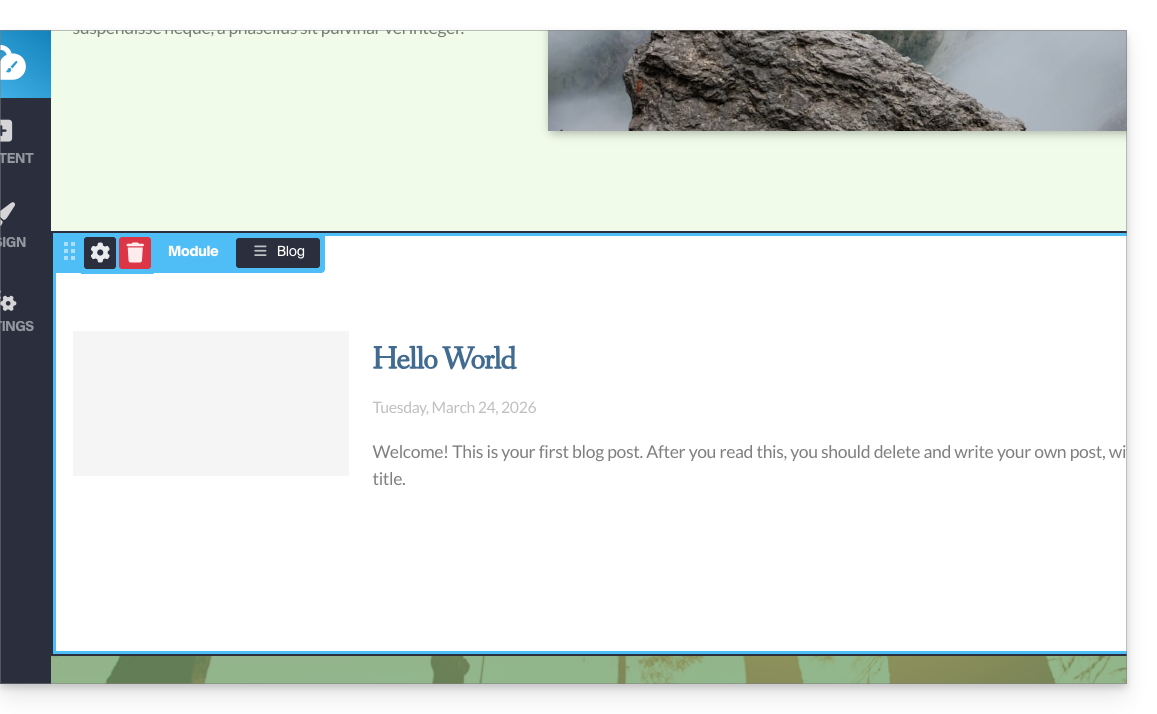
- Si ya ha probado el módulo Blog anteriormente y lo ha eliminado de sus páginas, verá lo siguiente:
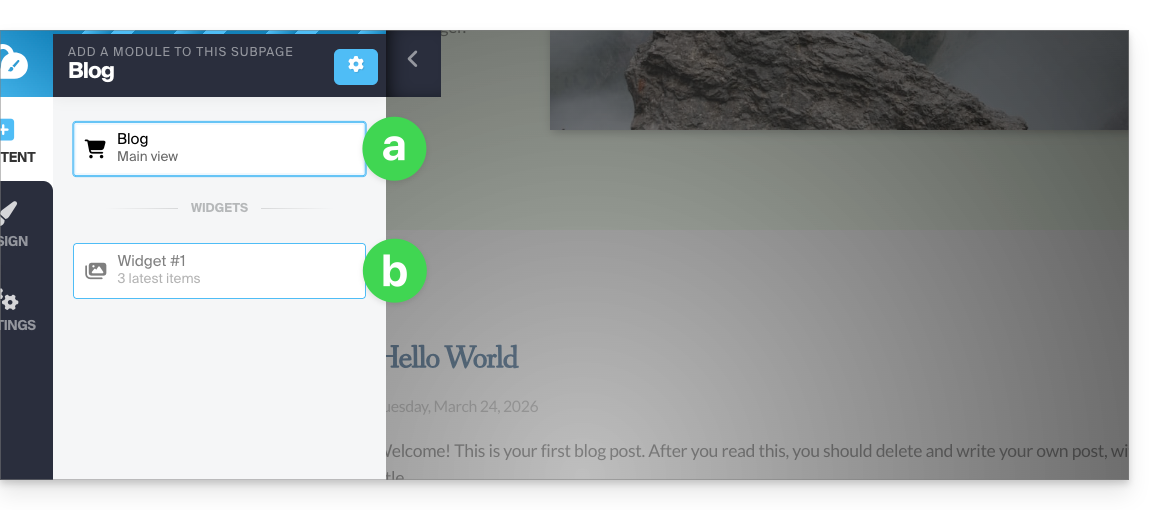
- Pulse en la opción superior para insertar el bloque principal.
- Pulse en la segunda opción para mostrar un bloque con los 3 últimos artículos publicadossolo si ya ha insertado un bloque principal en otro lugar del sitio.
- Si es la primera vez que inserta este módulo, verá el siguiente bloque visual con un ejemplo del primer artículo publicado (pase al punto 4 a continuación):
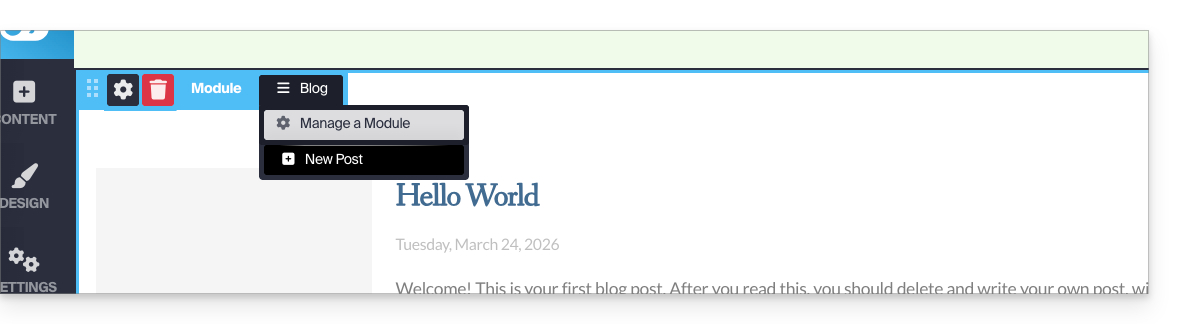
- Una vez que haya insertado el módulo Blog, pase el cursor sobre el bloque y haga clic en el botón del menú con tres líneas horizontales ☰ Blog y, a continuación, en Nuevo artículo para insertar un artículo en blanco:
Publicar contenido aprovechando la inteligencia artificial
Para redactar contenido y, si es necesario, mejorar sus textos, puede obtener ayuda de la inteligencia artificial Euria, como ocurre en las demás páginas de Site Creator. Consulte esta otra guía sobre el modelo utilizado por el asistente de redacción y las responsabilidades de cada uno:
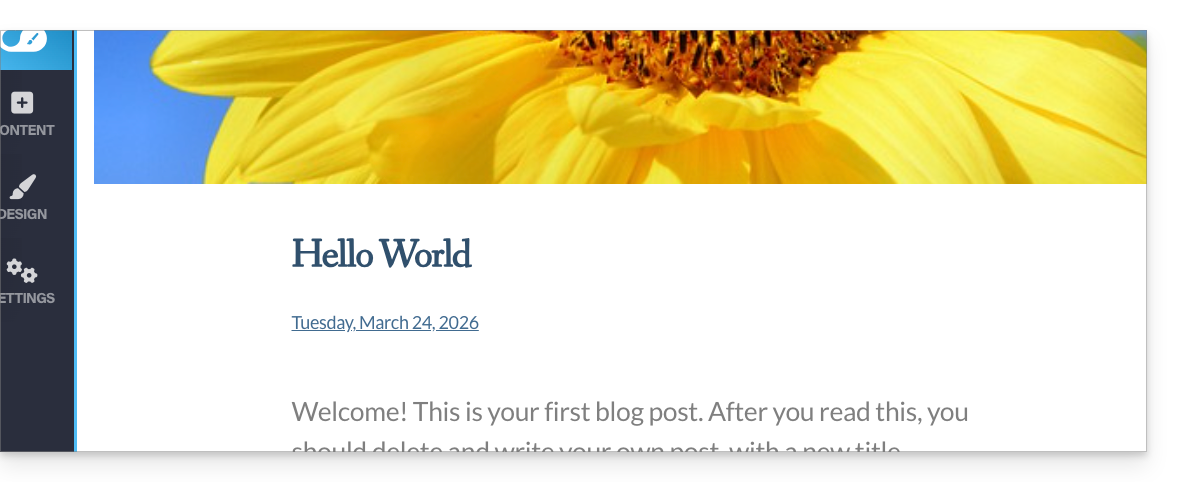
- Elija una imagen para el banner, introduzca un título, un subtítulo opcional y el cuerpo del artículo con diferentes formatos:
- Pulse el signo + junto al texto del artículo o la tecla Tab de su teclado:
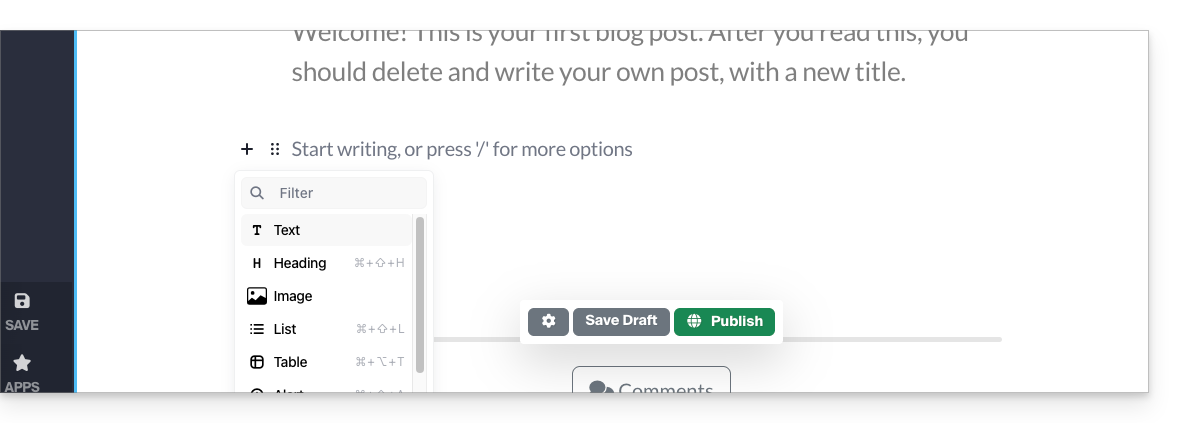
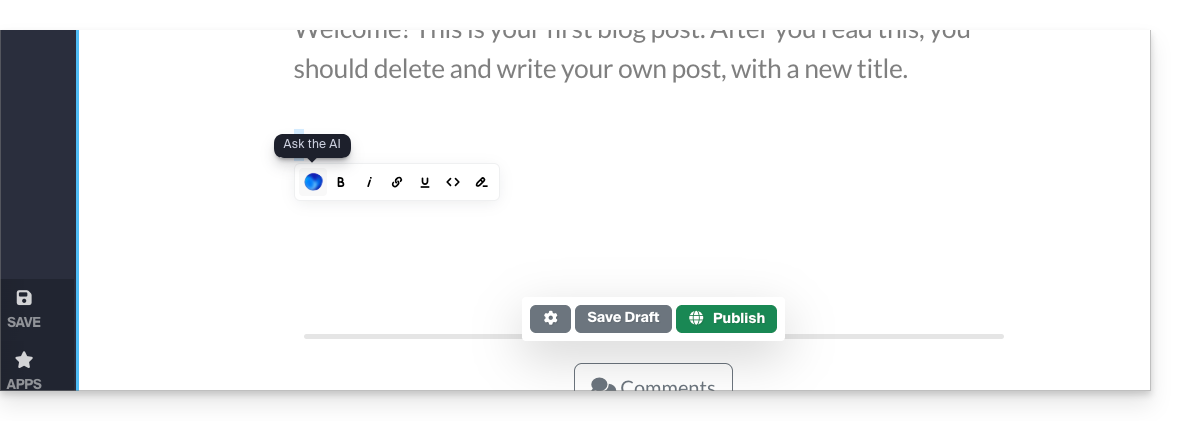
- Seleccione el contenido y haga clic en él para que aparezca una barra de herramientas de formato de texto.
- Desde esta barra de herramientas, acceda a las posibilidades que ofrece la IA (traducción, reformulación, corrección, etc.):
- Publique haciendo clic en el botón Publicar (o guarde el borrador para más tarde).
Editar el blog
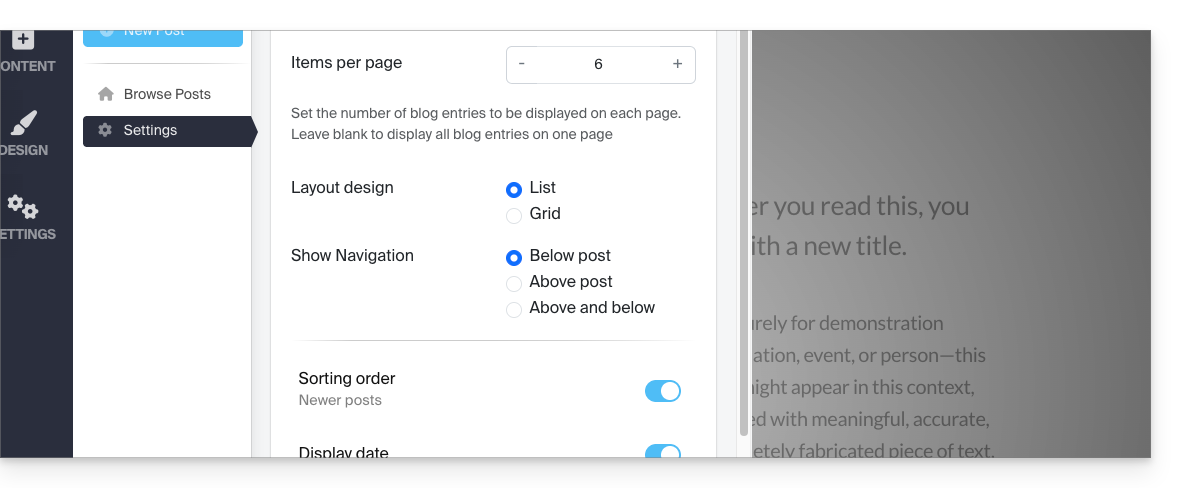
Para activar los comentarios, las notificaciones por correo electrónico, la visualización en formato de lista y la opción de ordenar los elementos, etc.:
- Haga clic en Aplicaciones en el menú lateral izquierdo.
- Haga clic en Blog.
- Haga clic en Configuración y ajuste sus preferencias, sin olvidar guardar los cambios en la parte inferior de la página:
Editar las entradas del blog
Independientemente de dónde se encuentre mientras edita su sitio, simplemente vaya al menú Aplicaciones en la esquina inferior izquierda y haga clic en Blog: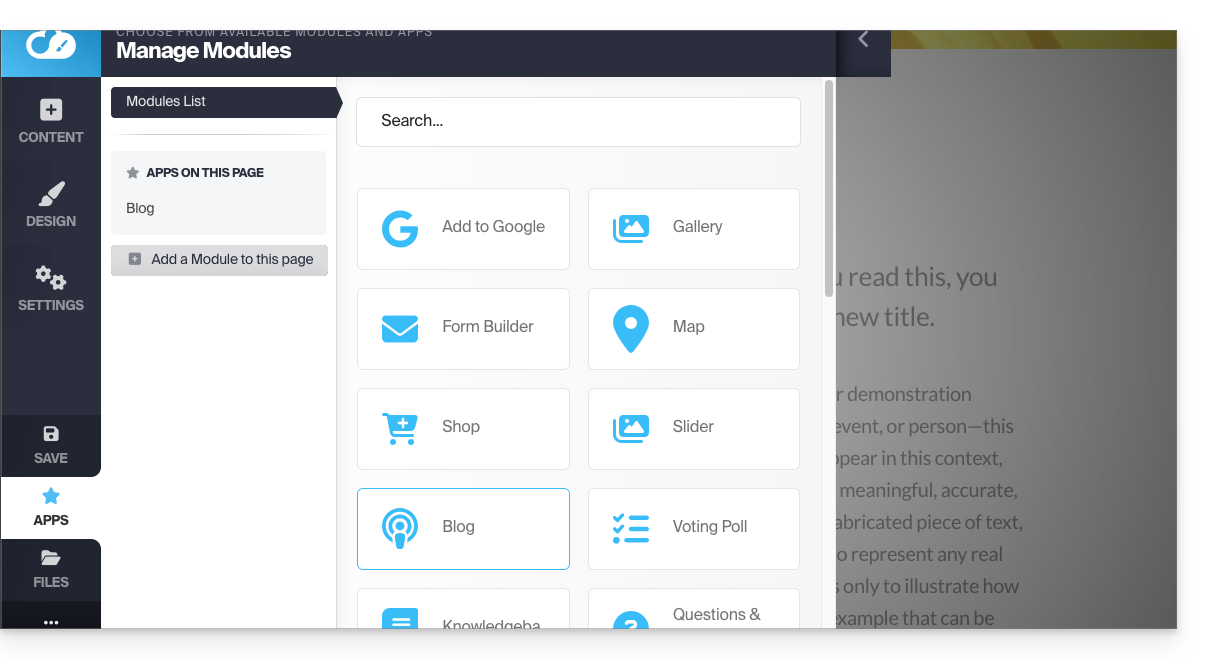
Para editar el contenido de su artículo, haga clic en Explorar artículos en el menú lateral izquierdo, pase el cursor sobre el icono del lápiz ✎ y haga clic en él: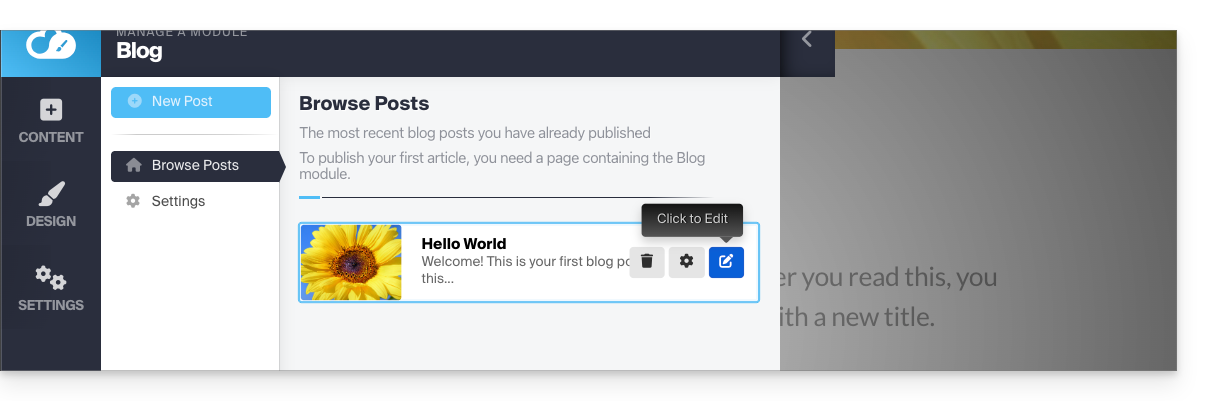
Para configurar (ver más abajo) uno de los artículos, pase el cursor sobre el icono de la rueda dentada y haga clic en él: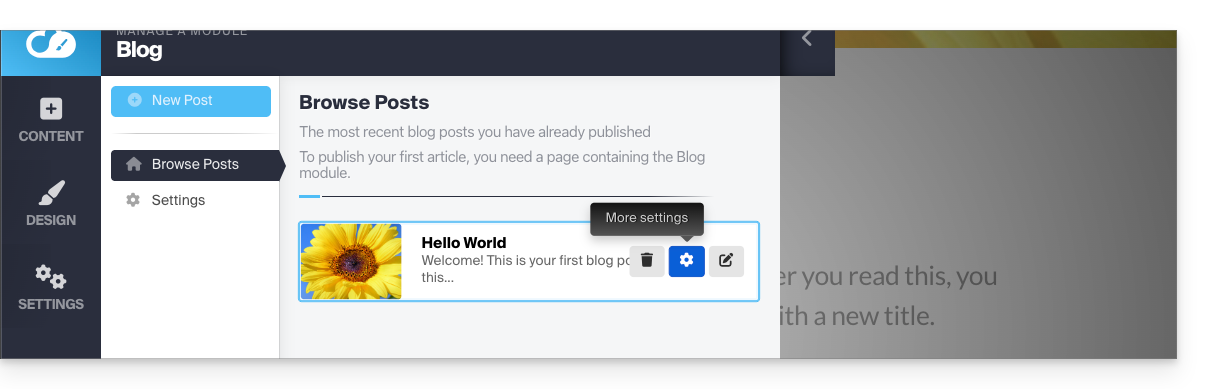
Etiquetar, archivar o establecer una fecha de caducidad para un artículo
Un artículo del blog puede desaparecer de su lista de artículos, ya sea asignándole una fecha de caducidad o archivándolo inmediatamente. También es posible añadir una etiqueta que será clickable para el visitante y facilitará así la navegación entre las publicaciones: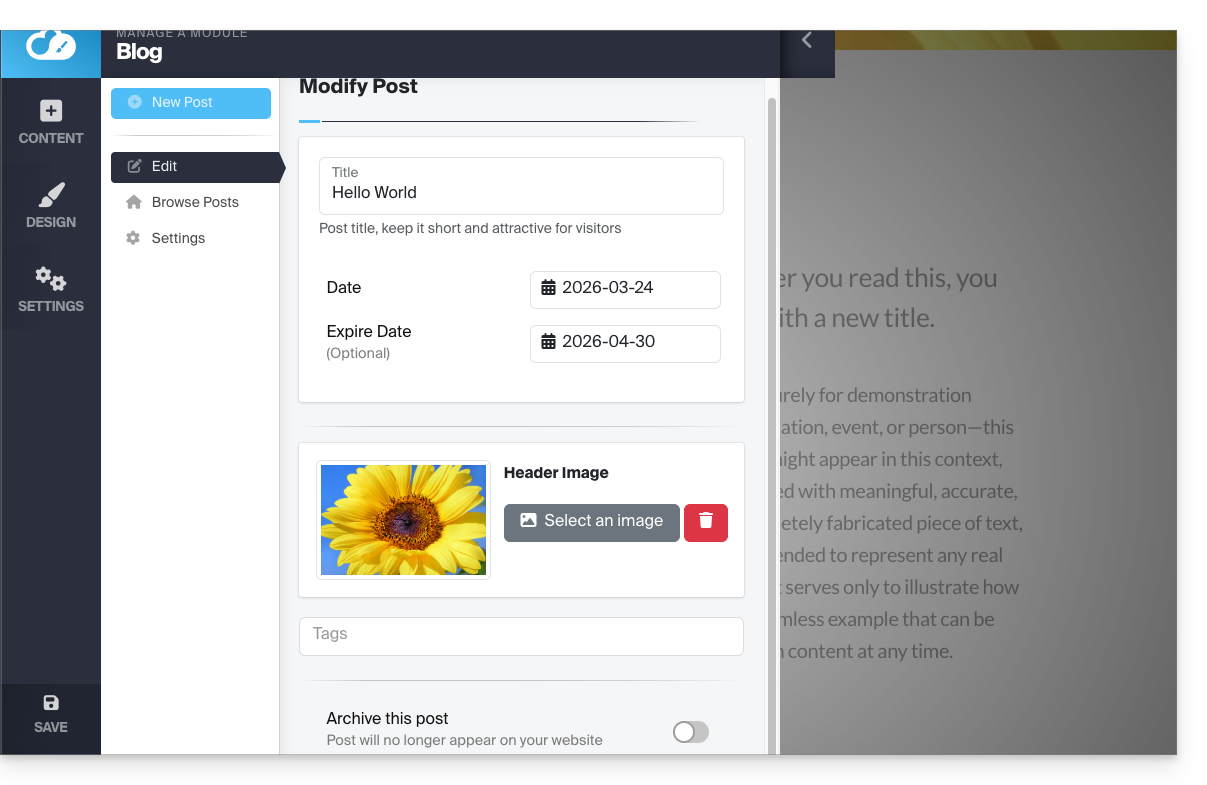
No olvide guardar los cambios en la parte inferior.
Fecha de los artículos
Por defecto, los nuevos artículos del blog se añadirán con la fecha de «hoy», pero es posible modificarla:
- Pase el cursor sobre el enlace de la fecha y haga clic en él (directamente en el artículo):
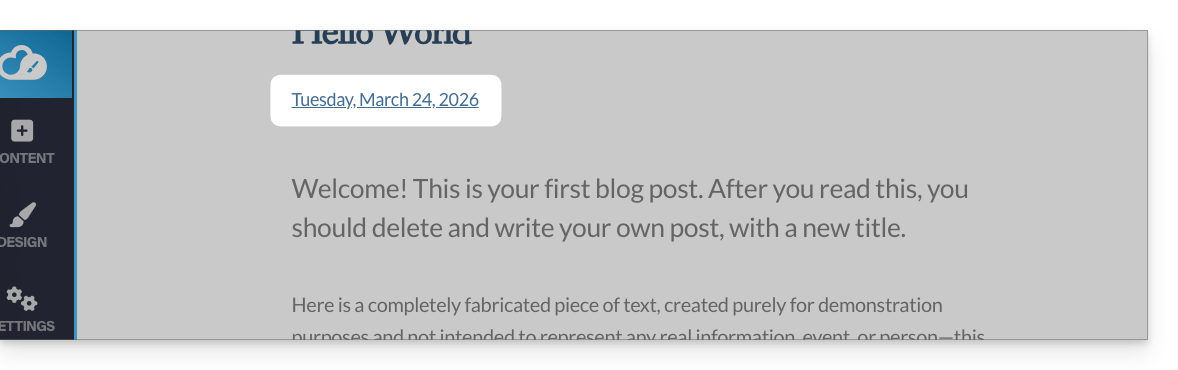
- Elija una nueva fecha.
Enlace a esta FAQ: https://faq.infomaniak.com/2726
¿Le ha sido útil esta FAQ?
Esta guía para Site Creator de Infomaniak aborda el tema de las cookies del navegador.
Prólogo
- De forma predeterminada, cuando su sitio web es nuevo, no se deben almacenar cookies en los dispositivos de sus visitantes y no hay ninguna función de seguimiento para publicidad o marketing.
- Como administrador del sitio web, algunos datos se almacenan en sus propias cookies (como la información que indica que usted es un administrador del sitio web).
- Si añade aplicaciones/módulos integrados en su sitio web, es posible que se utilicen cookies; por ejemplo, con el formulario de encuesta: si añade un módulo de encuesta a su sitio web, este utilizará cookies cuando el visitante del sitio web vote (para recordar que ya ha votado).
Notificación para el visitante
Requisitos previos
- Acceder a Site Creator:
- Haga clic aquí para acceder a la gestión de su producto en el Manager de Infomaniak (¿necesita ayuda?).
- Haga clic directamente en el nombre asignado al Site Creator correspondiente.
- Haga clic en el botón Editar mi sitio para iniciar el editor:
Puede activar un mensaje de consentimiento de cookies que se mostrará en una pequeña ventana emergente en la parte inferior de la pantallapara todos los nuevos visitantes de su sitio web:
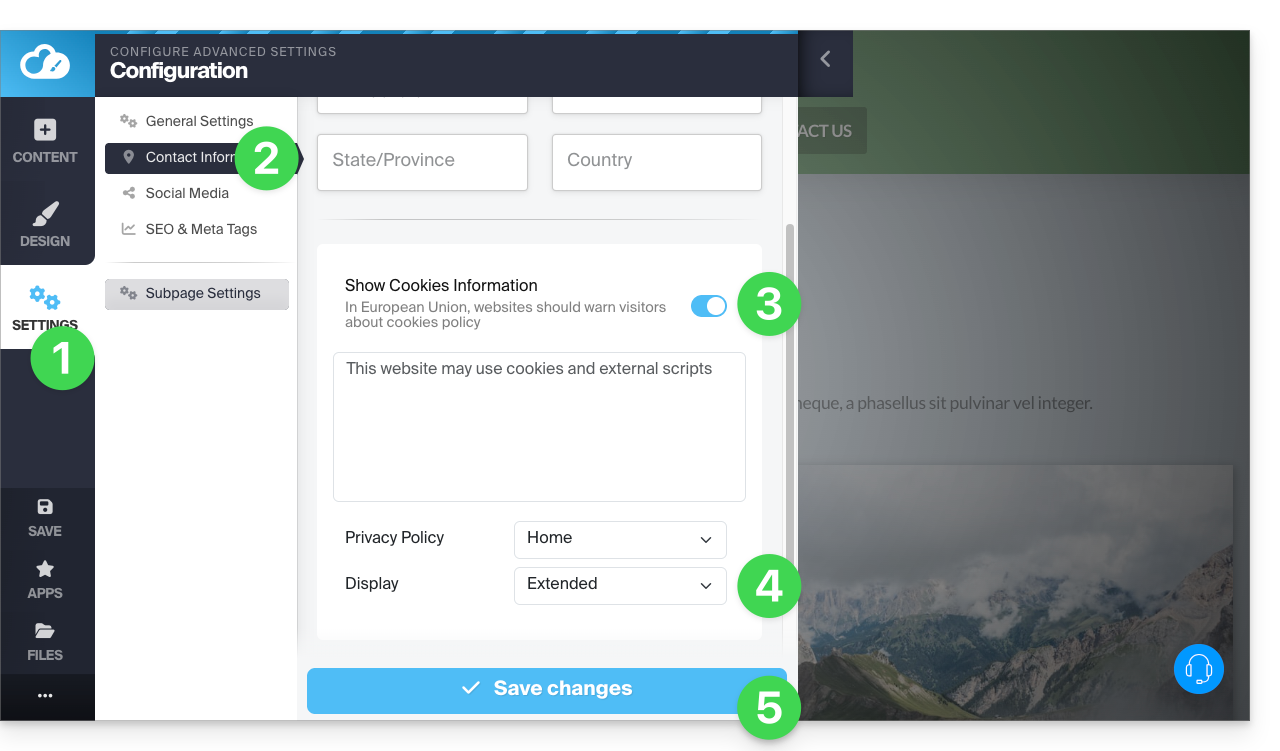
- Haga clic en el botón Configuración en el menú lateral izquierdo.
- Haga clic en Datos de contacto, en la sección Configuración del sitio web.
- Active la opción de información sobre las cookies para configurar el mensaje breve y la URL para la información adicional.
- Configure el tipo de visualización, ya sea ampliada o no (consulte la información más abajo).
- Guarde los cambios en la parte inferior de la página:
Configuración adicional
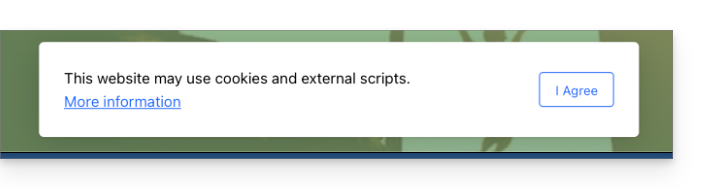
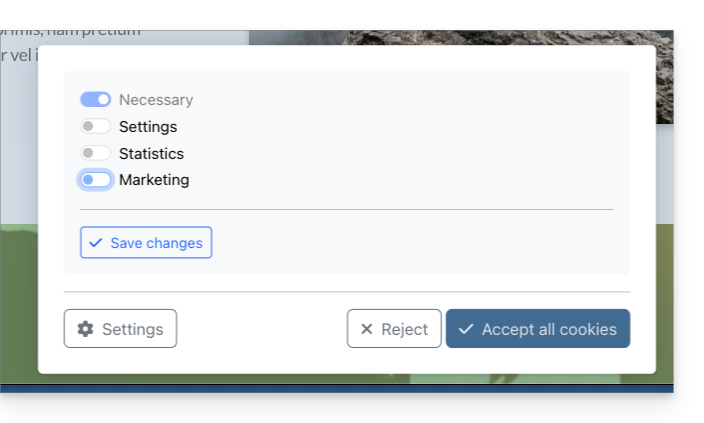
El mensaje de consentimiento se puede configurar por defecto o de forma ampliada al hacer clic en Mostrar. El resultado obtenido es el siguiente:
- predeterminada:
- ampliada:
Enlace a esta FAQ: https://faq.infomaniak.com/2727
¿Le ha sido útil esta FAQ?
Esta guía explica cómo evitar publicar directamente los cambios en una página de Site Creator de Infomaniak.
Introducción
- El modo borrador permite no publicar las siguientes modificaciones:
- adición de un nuevo bloque de contenido a través del menú Contenido
- modificaciones visuales o de texto de un bloque de contenido
- eliminación de un bloque de contenido
- El modo borrador no se aplica a:
- cambios globales de diseño, a través del menú Diseño (colores, fuentes, etc.)
- modificaciones de contenidos relacionados con las aplicaciones (preguntas/respuestas, comercio electrónico, etc.)
- modificaciones de la configuración global, a través del menú Configuración (páginas, idiomas, etc.)
- subpáginas de la página que está despublicando
1. Realizar una copia de seguridad sin publicarla
Requisitos previos
- Acceder a Site Creator:
- Haga clic aquí para acceder a la gestión de su producto en el Manager de Infomaniak (¿necesita ayuda?).
- Haga clic directamente en el nombre asignado al Site Creator correspondiente.
- Haga clic en el botón Editar mi sitio para iniciar el editor:
Puede poner una página en modo borrador para realizar cambios de texto u otros cambios en el contenido de una página que no serán visibles en tiempo real, hasta que decida volver a poner el sitio en modo de publicación directa:
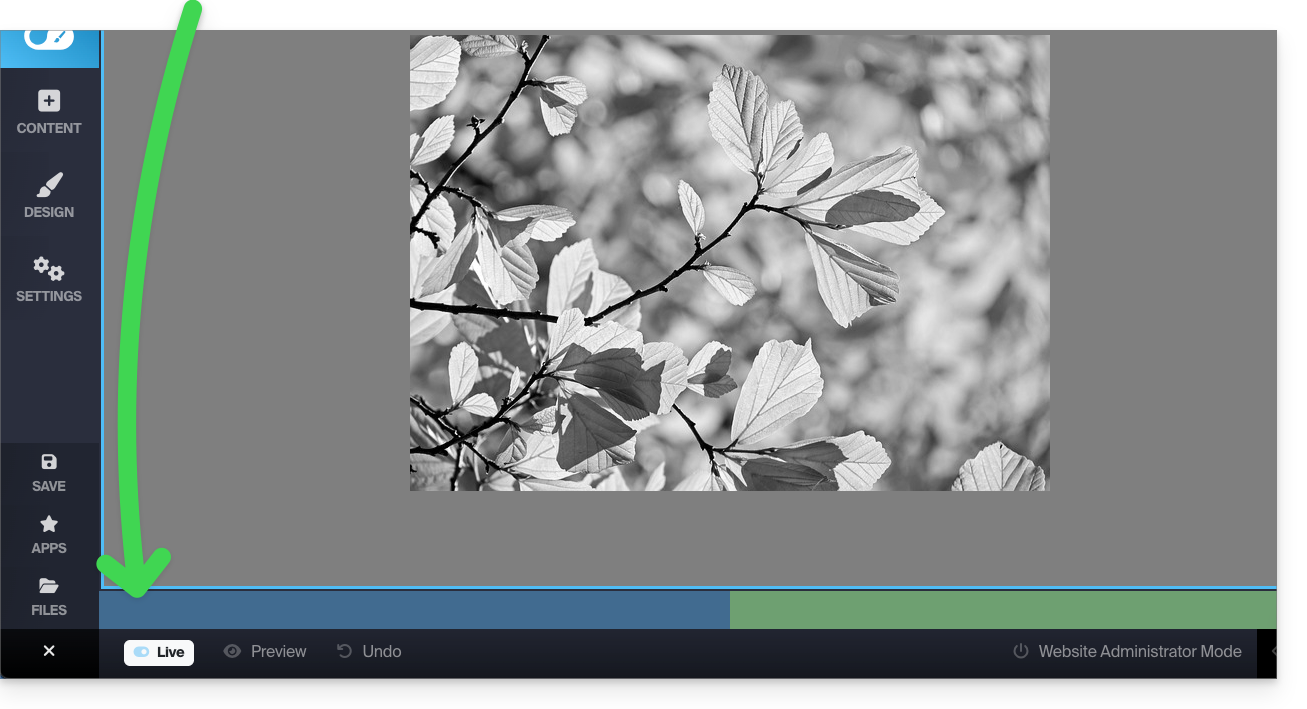
- Haga clic en el botón ... situado en la parte inferior del menú lateral izquierdo para expandir las opciones de publicación y previsualización.
- Haga clic en En Directo para cambiar al modo No Publicado:
- Ahora, el modo amarillo que se muestra en la parte inferior indica que todos sus cambios (solo en esta página) no se verán en tiempo real (a diferencia del modo En directo / Live), ya que no se publicarán automáticamente:

- Los cambios se guardarán en un borrador, incluso si sale de la página o del editor…
- En el modo borrador, puede trabajar en la página, añadir texto, guardarlo, salir, volver para seguir editando, y este trabajo no se publicará hasta que no lo decida explícitamente (consulte más abajo):
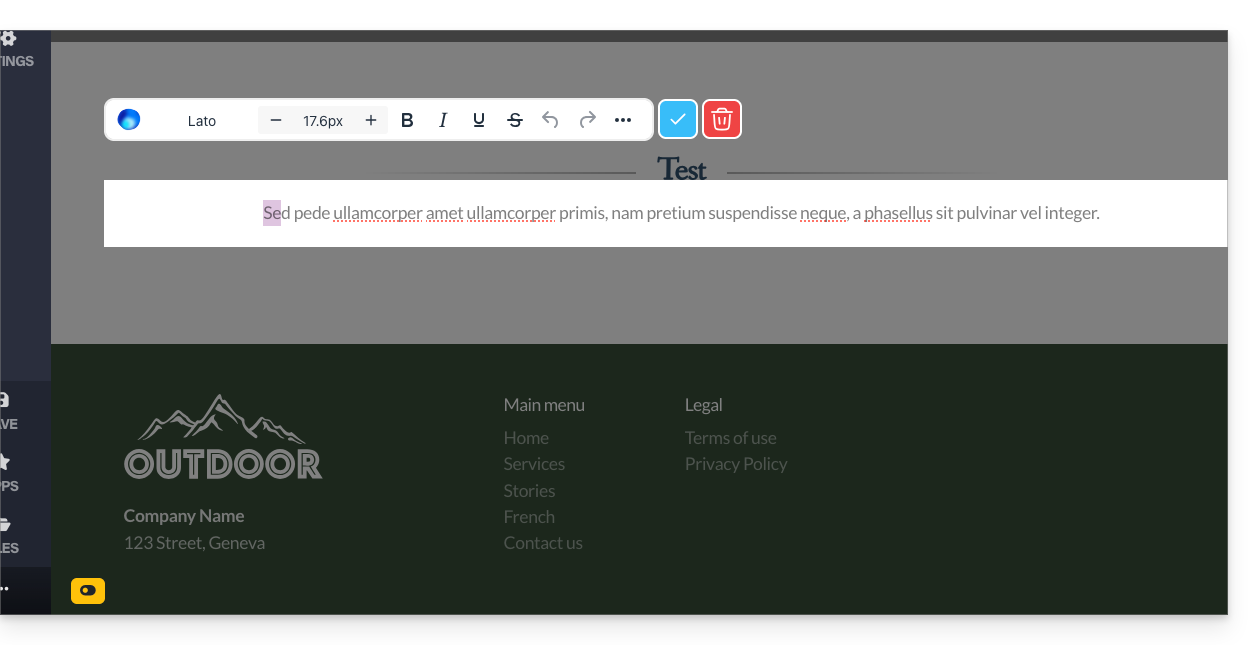
- Según los cambios que realice (por ejemplo, añadir un bloque de contenido), recuerde editar el texto para validar sus cambios y guardarlos.
- Para verificar y confirmar que sus cambios actuales no se están publicando a medida que los realiza, simplemente acceda a la dirección de su sitio web desde otra página del navegador, por ejemplo, en modo incógnito.
2. Publicar los cambios o eliminar el borrador
Puede salir del modo Borrador para volver a las publicaciones instantáneas:
- Cuando el modo No publicado está activo, haga clic en el botón amarillo del modo No publicado para mostrar un panel de configuración:
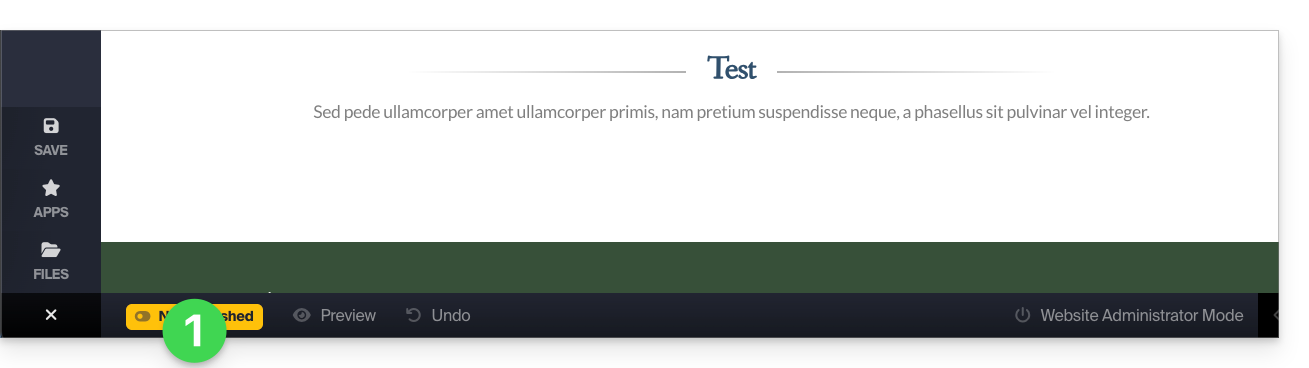
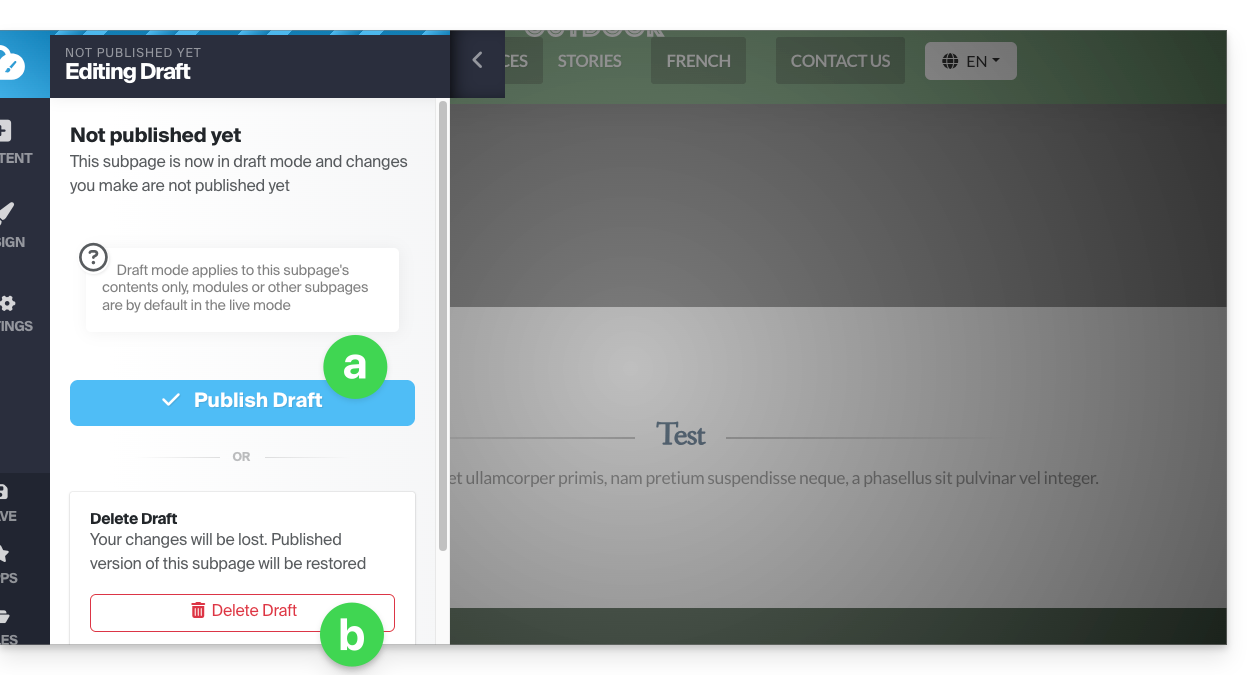
- El panel de configuración se abre para que pueda:
- publicar sus cambios,
- o eliminar el borrador actual y volver al estado inicial de la página:
Ejemplo
- Con el modo En directo (visible en la parte inferior de la pantalla), cualquier modificación se verá inmediatamente en la página para los visitantes.
- Con el modo No publicado / borrador (identificable por un símbolo amarillo en la parte inferior de las páginas que se encuentran en este modo), sus modificaciones no son visibles en tiempo real.
- Si sale de la página para trabajar en otra, el modo vuelve al modo predeterminado, es decir, al modo En directo, ya que la página no es la misma y el modo solo se aplica a las páginas seleccionadas.
- Vuelva a la página que guardó como borrador; un símbolo en la parte inferior indica que el modo borrador está activado.
- Haga clic en él para elegir si desea publicar o eliminar los cambios y restaurar la página a su estado anterior a las modificaciones realizadas en el modo borrador.
Enlace a esta FAQ: https://faq.infomaniak.com/2728
¿Le ha sido útil esta FAQ?
Esta guía detalla el uso de los medios en Site Creator de Infomaniak.
Tenga en cuenta que también es posible insertar otros elementos, como por ejemplo un formulario de suscripción al boletín informativo de Infomaniak.
Requisitos previos
- Acceder a Site Creator:
- Haga clic aquí para acceder a la gestión de su producto en el Manager de Infomaniak (¿necesita ayuda?).
- Haga clic directamente en el nombre asignado al Site Creator correspondiente.
- Haga clic en el botón Editar mi sitio para iniciar el editor:
Añadir una imagen
Los archivos multimedia se gestionan en la biblioteca de archivos:
- Añada un nuevo bloque de contenido:
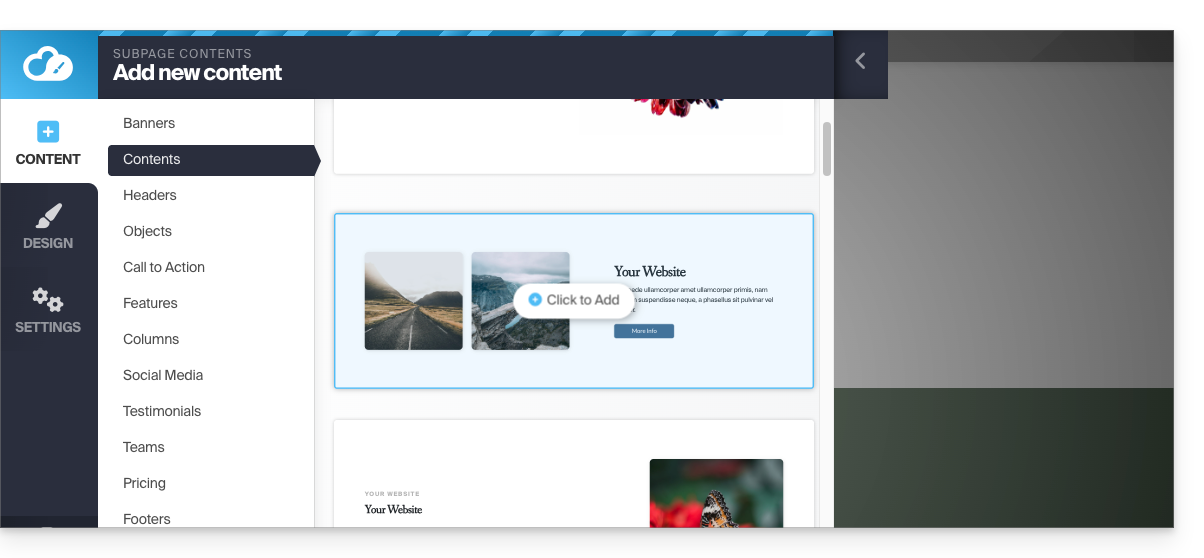
- Los archivos multimedia se pueden reemplazar o complementar:
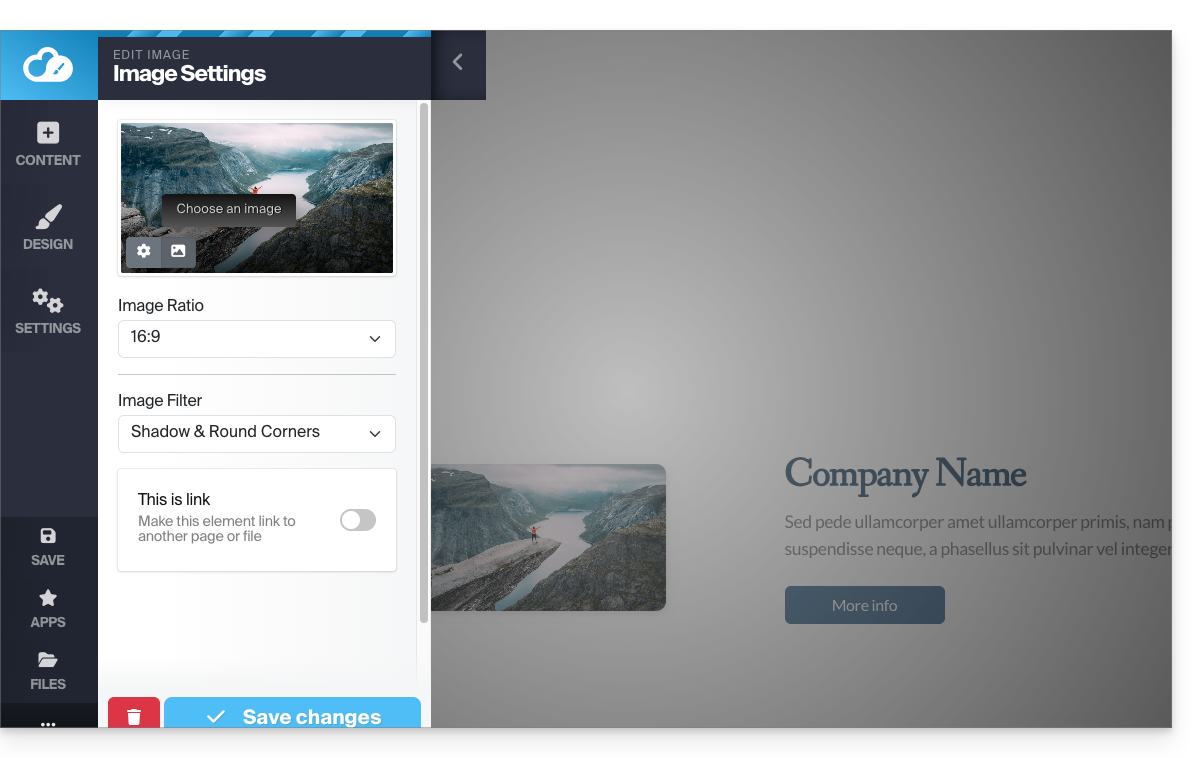
Pero también:
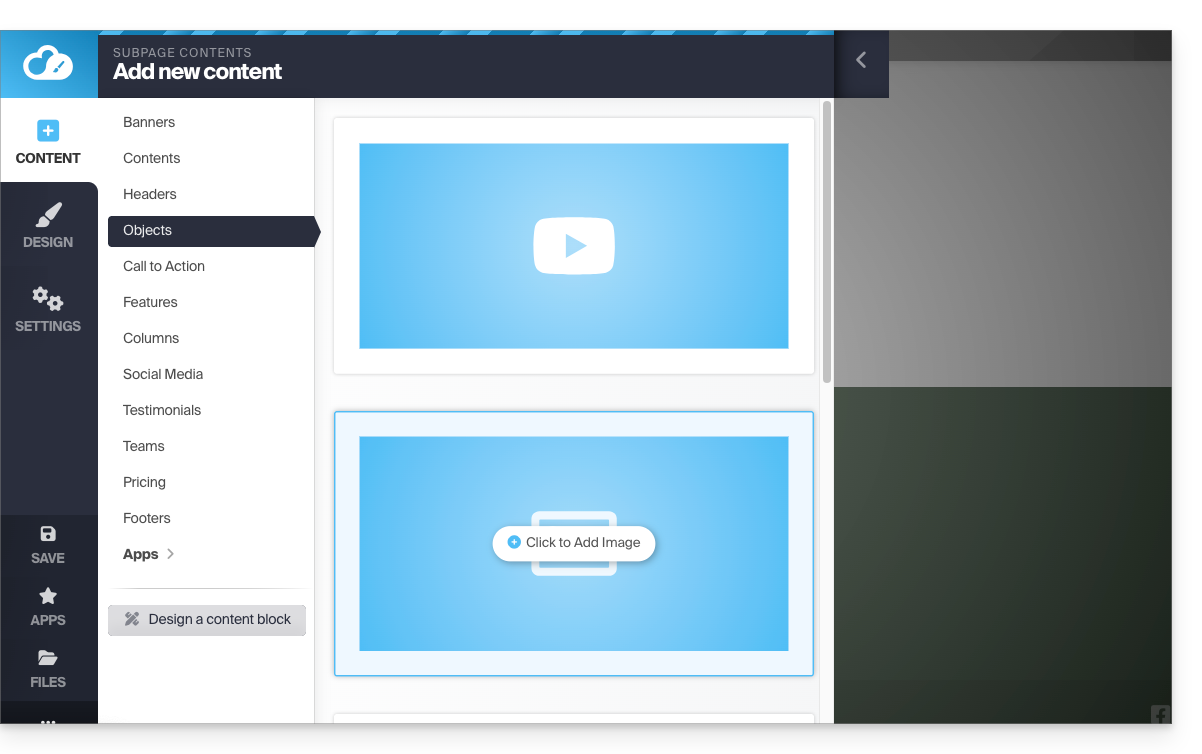
- Haga clic en el botón Contenido en el menú lateral izquierdo.
- Haga clic en Objetos en la lista para insertar una imagen.
- Haga clic en el bloque IMAGEN a la derecha:
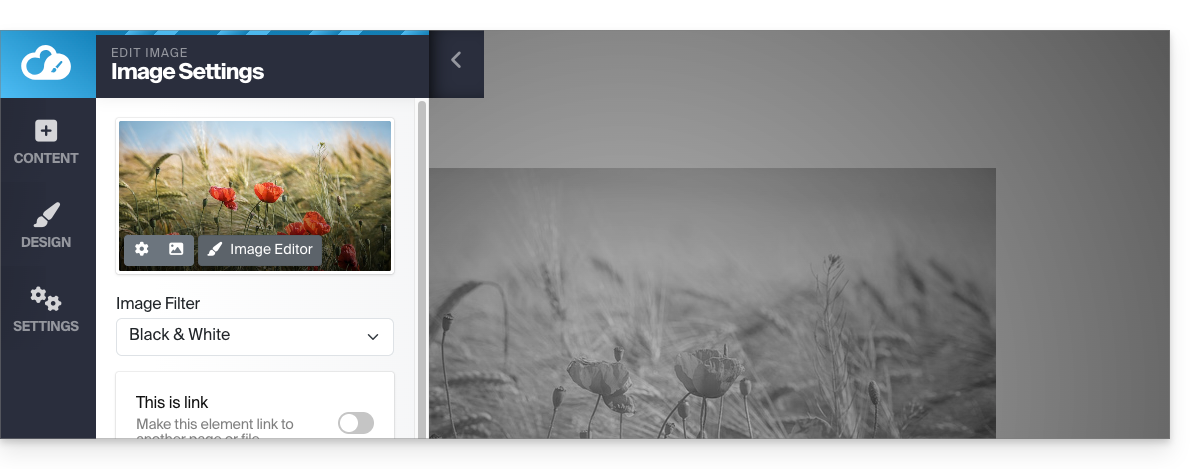
- Una vez que haya añadido la imagen, también puede convertirla en un enlace en el que se pueda hacer clic o modificar su tamaño en el editor de imágenes:
También puede agregar imágenes como un módulo de Galería de fotos.
Cambiar imagen
Para reemplazar una imagen insertada, que conservará las características de la imagen anterior:
- Haga clic en una imagen para editarla.
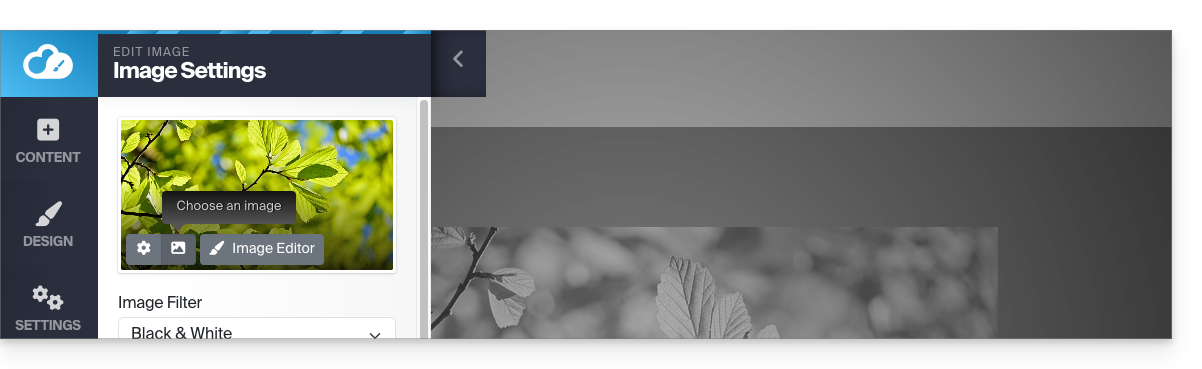
- Haga clic en el botón con el icono de Marco de fotos en la miniatura de la imagen para poder seleccionar una nueva imagen que reemplazará a la anterior:
Añadir un vídeo
Para añadir un vídeo:
- Haga clic en el botón Contenido en el menú lateral izquierdo.
- Haga clic en Objetos en la lista.
- Haga clic en el bloque VIDEO a la derecha para insertar un vídeo a pantalla completa:
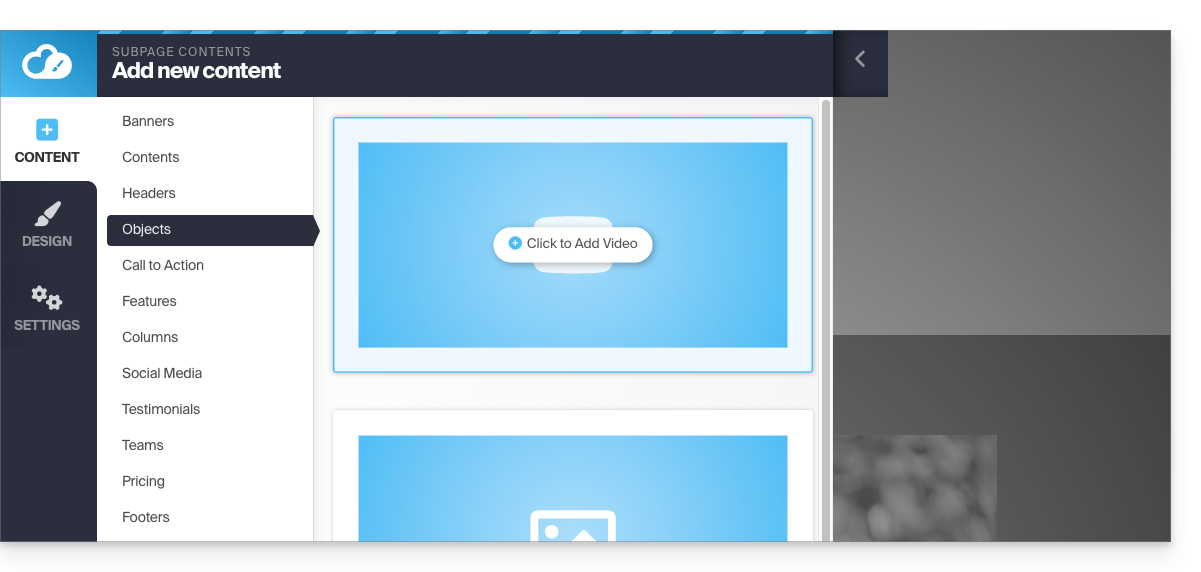
También puede aplicar un enlace a una imagen utilizando un vídeo de YouTube como URL: esto creará automáticamente un icono de tipo PLAY que, al hacer clic, abrirá el vídeo en una ventana tipo lightbox.
Añadir un archivo de audio
Para añadir un archivo de audio:
- Haga clic en el botón Contenido en el menú lateral izquierdo.
- Haga clic en Aplicaciones en la parte inferior.
- El contenido disponible se muestra a la derecha.
- Haga clic en el reproductor de audio para insertarlo en la página y seleccionar los archivos:
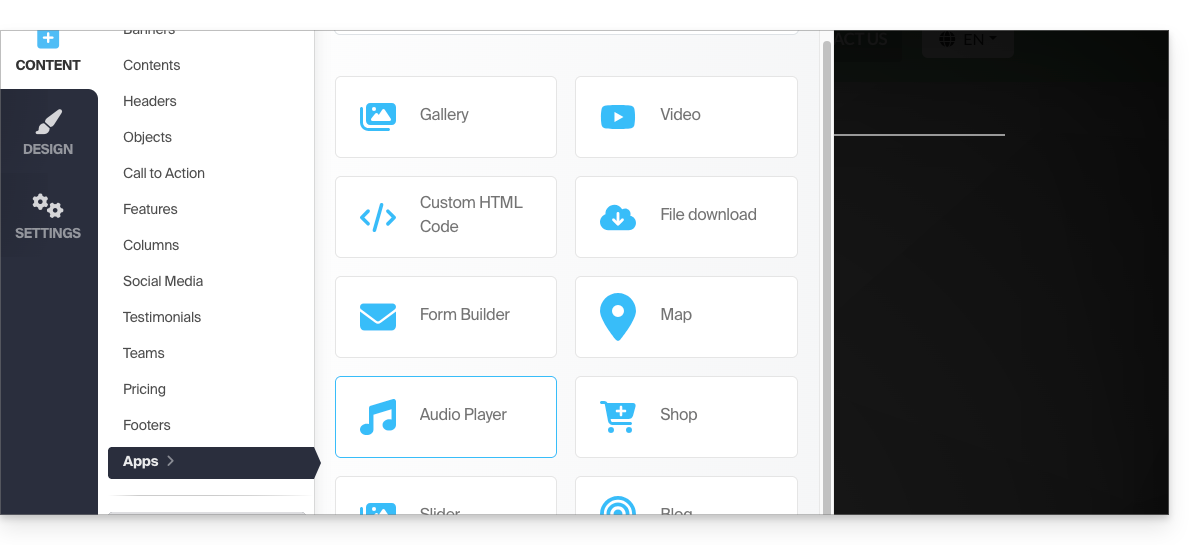
Puede personalizarlo de forma avanzada a través de la edición HTML.
Añadir un archivo para su descarga
Para ofrecer fácilmente un archivo para su descarga:
- Haga clic en el botón Contenido en el menú lateral izquierdo.
- Haga clic en Aplicaciones en la parte inferior.
- El contenido disponible se muestra a la derecha.
- Haga clic en el widget Descarga de archivo para insertarlo en la página:
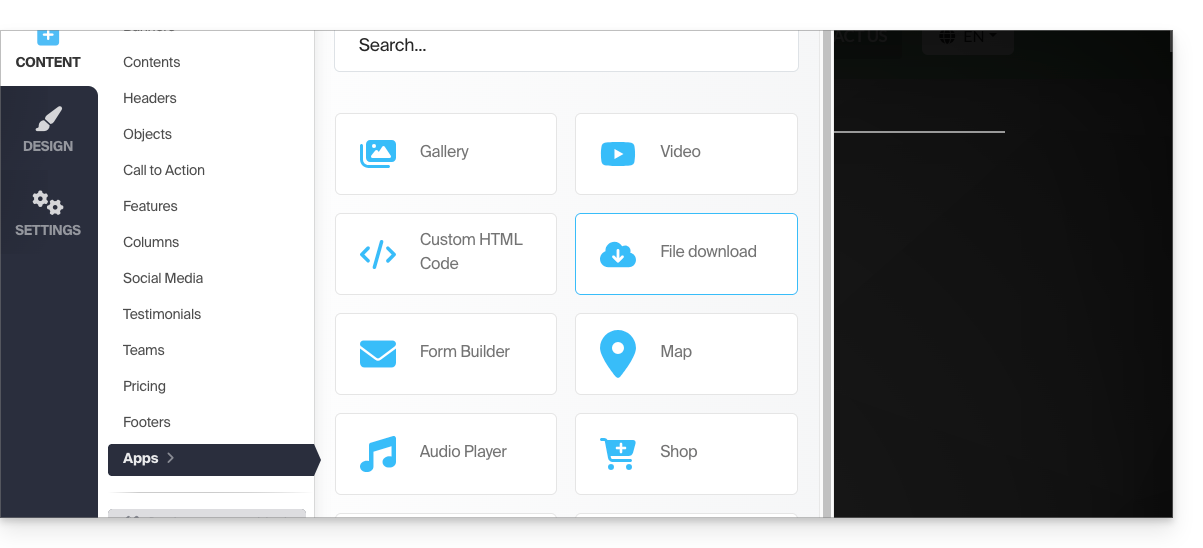
- Seleccione en la biblioteca el archivo que podrán descargar sus visitantes.
Enlace a esta FAQ: https://faq.infomaniak.com/2729
¿Le ha sido útil esta FAQ?
Este tutorial presenta la creación de menús de navegación para su sitio web creado con Site Creator de Infomaniak, así como su composición, estilos y parámetros.
Requisitos previos
- Acceder a Site Creator:
- Haga clic aquí para acceder a la gestión de su producto en el Manager de Infomaniak (¿necesita ayuda?).
- Haga clic directamente en el nombre asignado al Site Creator correspondiente.
- Haga clic en el botón Editar mi sitio para iniciar el editor:
Los diferentes menús de navegación
Las diferentes páginas que componen su sitio pueden ser accesibles dentro de uno o varios menús de navegación:
- Haga clic en el botón Configuración en el menú lateral izquierdo.
- Por defecto, aparece la lista de sus páginas, clasificadas en 2 categorías principales: MENÚ PRINCIPAL y LEGAL:
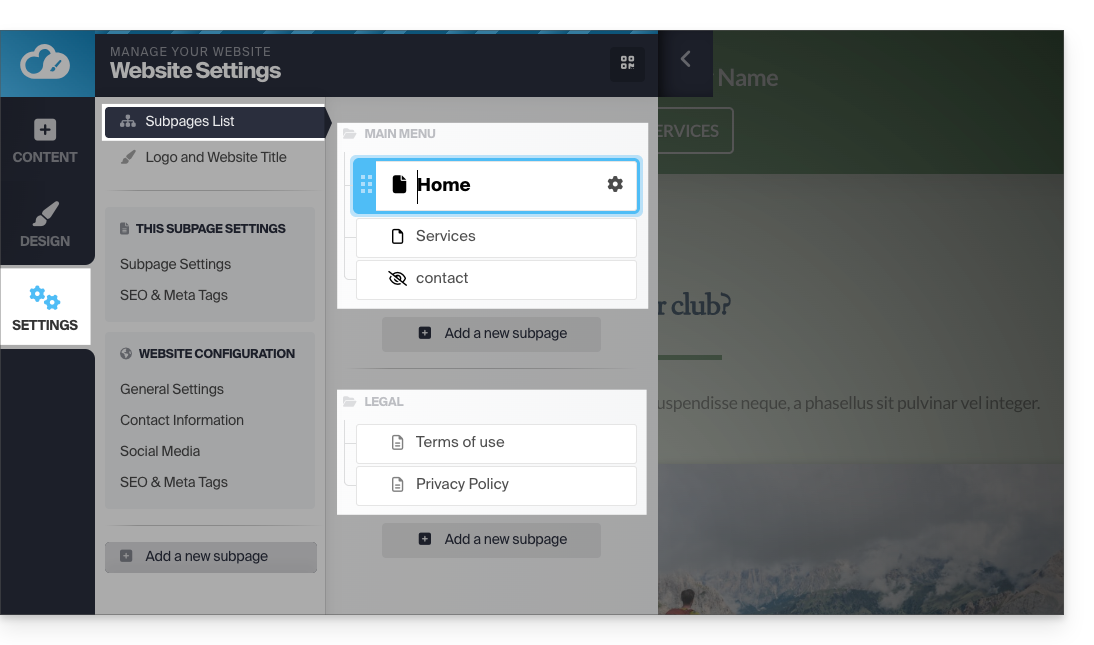
Pero puede agregar varios.
Estos menús, con las páginas que contienen, se utilizan posteriormente en diferentes lugares de su sitio, según el tema elegido:
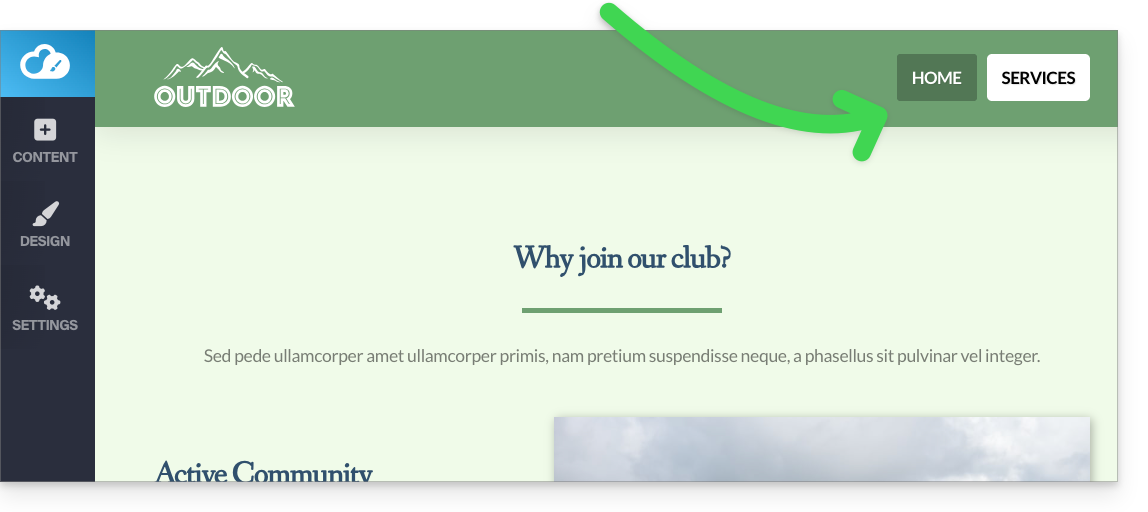
- A menudo, encontrará el menú principal ubicado en la parte superior de la página:
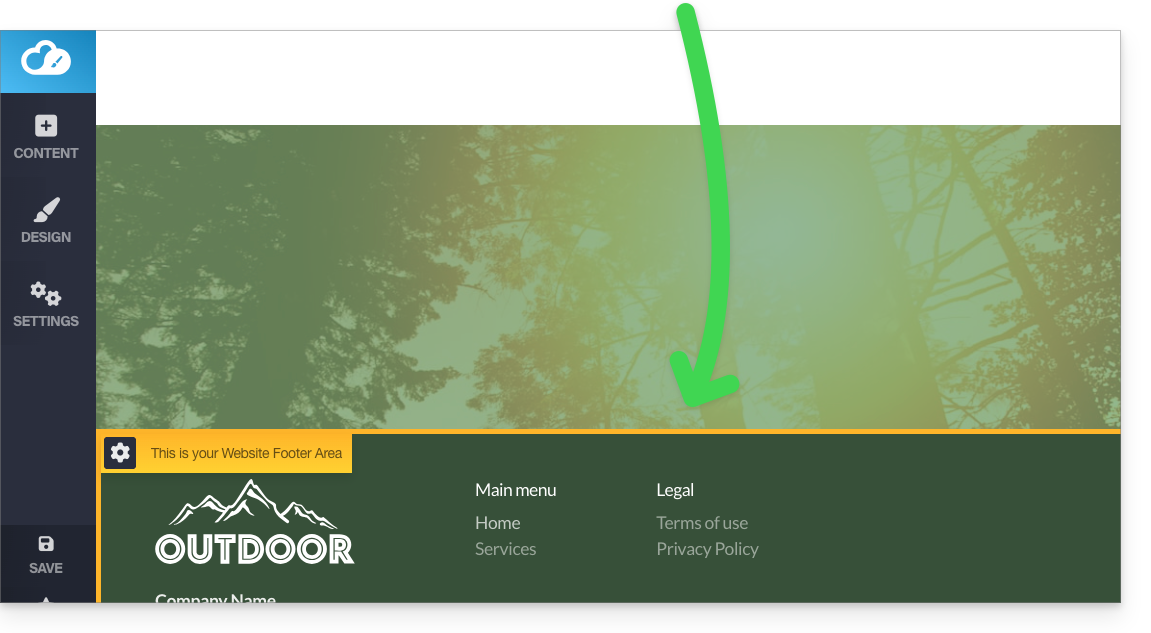
- y los demás menús se propondrán automáticamente en el pie de página:
Gestionar los menús
Añadir un nuevo menú
Para ello:
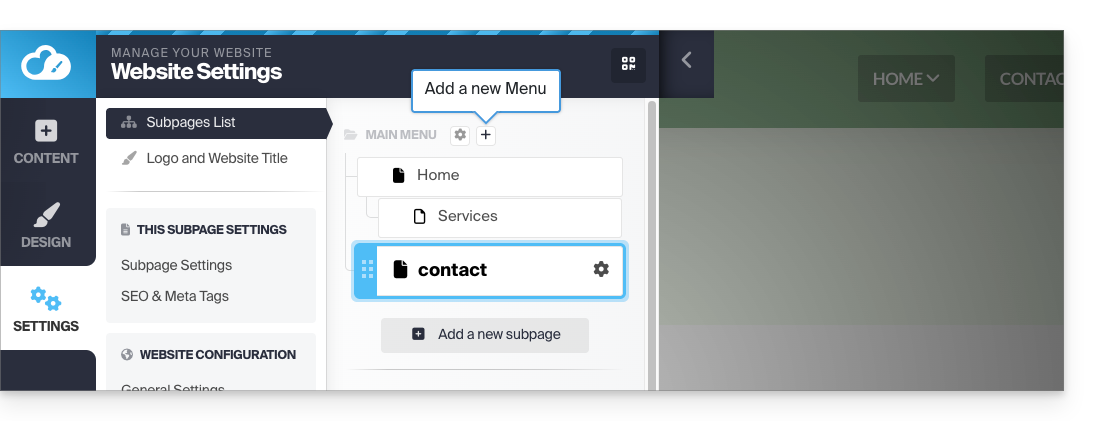
- Haga clic en el botón Configuración en el menú lateral izquierdo.
- Pase el cursor sobre un título de menú en el árbol existente.
- Haga clic en el icono "+" que aparece al pasar el cursor:
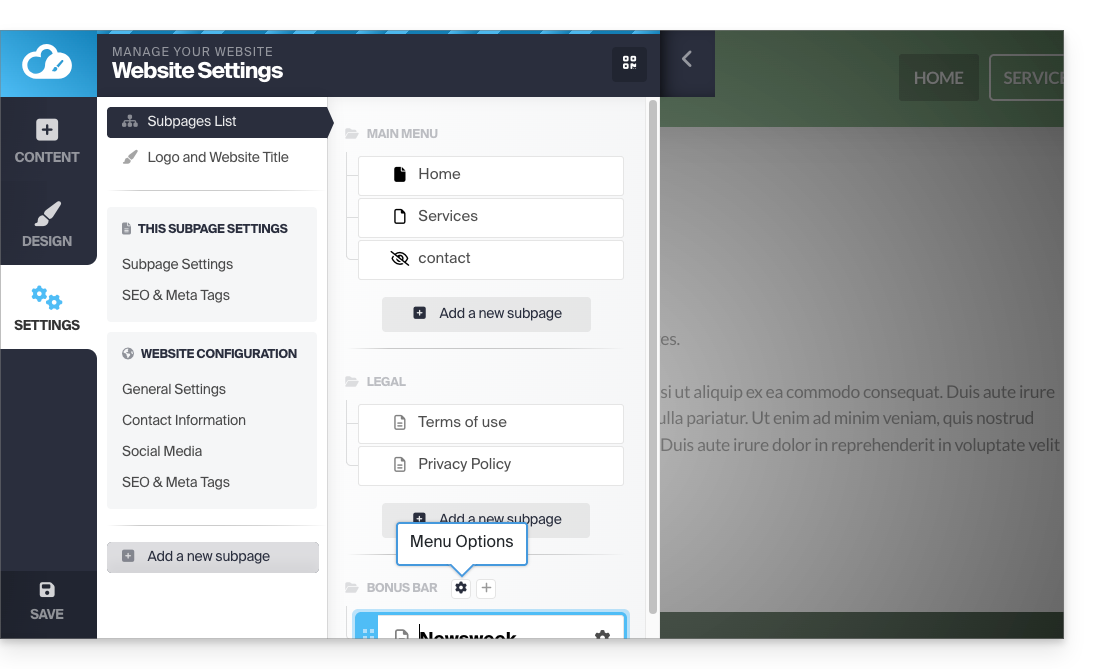
Podrá gestionar la presencia del menú en el mapa del sitio o eliminarlo (junto con todas sus páginas):
- Haga clic en el botón Configuración en el menú lateral izquierdo.
- Pase el cursor sobre un título de menú en el árbol existente y haga clic en el icono de la rueda dentada que aparece al pasar el cursor:
- Elija la configuración deseada y valídela en la parte inferior de la página:
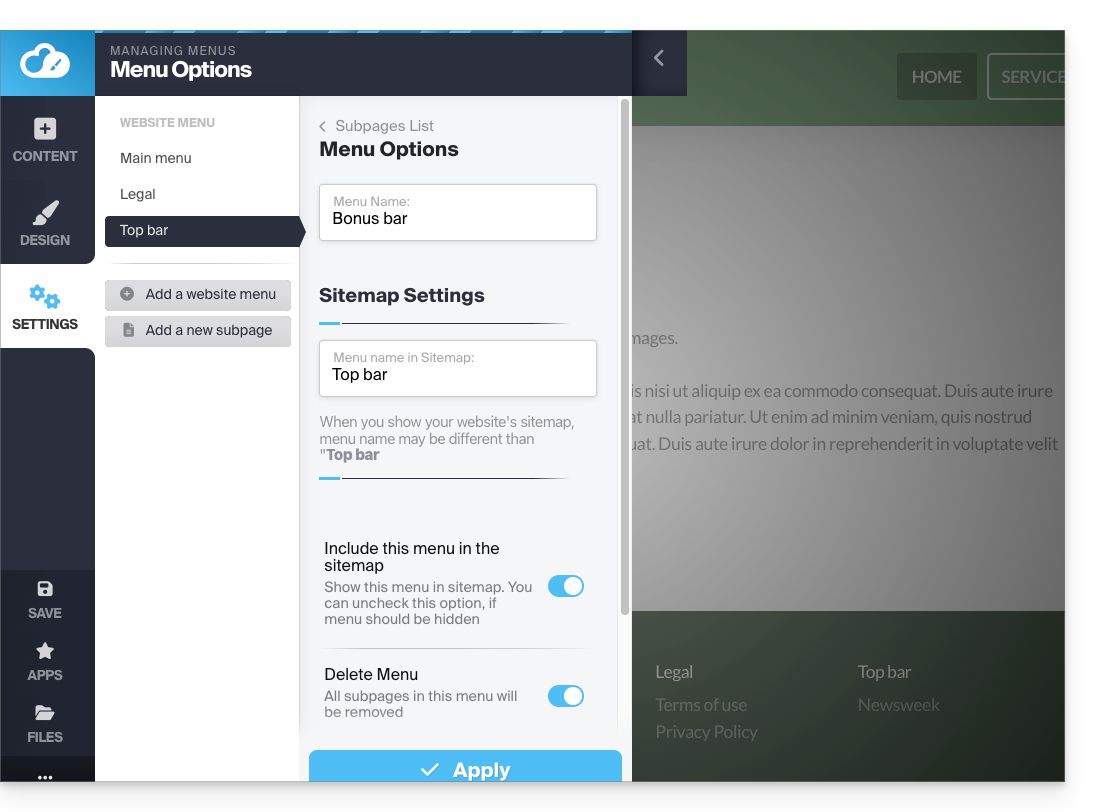
Consulte esta otra guía para no mostrar ningún menú.
Crear un subelemento en un menú
Para ello:
- Haga clic en el botón Configuración en el menú lateral izquierdo.
- Aparece la lista de sus páginas.
- Con el ratón, desplace una página ligeramente hacia la derecha, debajo de otra página:
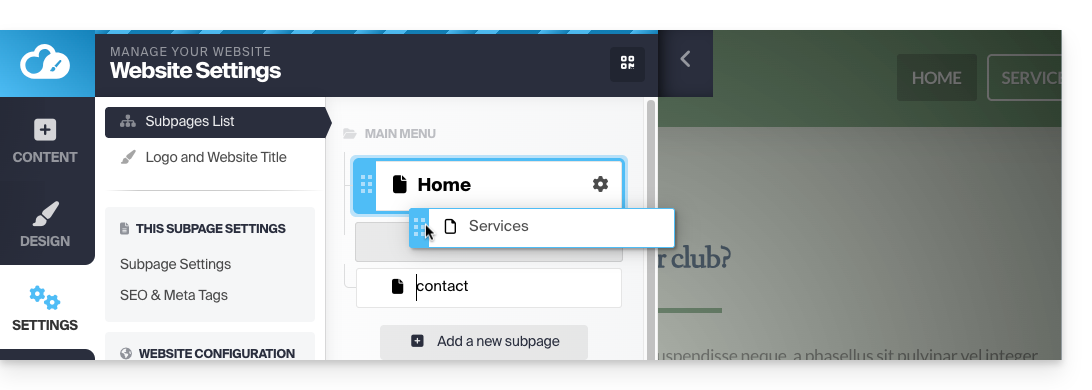
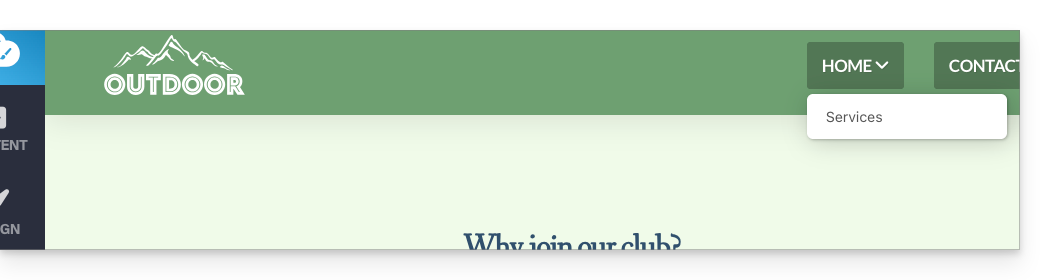
- Se convertirá en una subpágina y su menú en el sitio web podrá mostrar la estructura de árbol creada:
- Consulte también el siguiente consejo…
- Se convertirá en una subpágina y su menú en el sitio web podrá mostrar la estructura de árbol creada:
Título del menú no enlazable
Si es necesario, elija que el primer elemento de un menú con elementos de submenú no sea enlazable (como se configuró anteriormente):
Tenga en cuenta que, si cambia este parámetro y el elemento Inicio de su menú tiene un submenú, se desactivará la posibilidad de editar el sitio web desde la página de inicio cuando se muestre la página.
- Haga clic en el botón Configuración en el menú lateral izquierdo.
- Haga clic en Configuración general para modificar esta opción en Opciones del submenú:
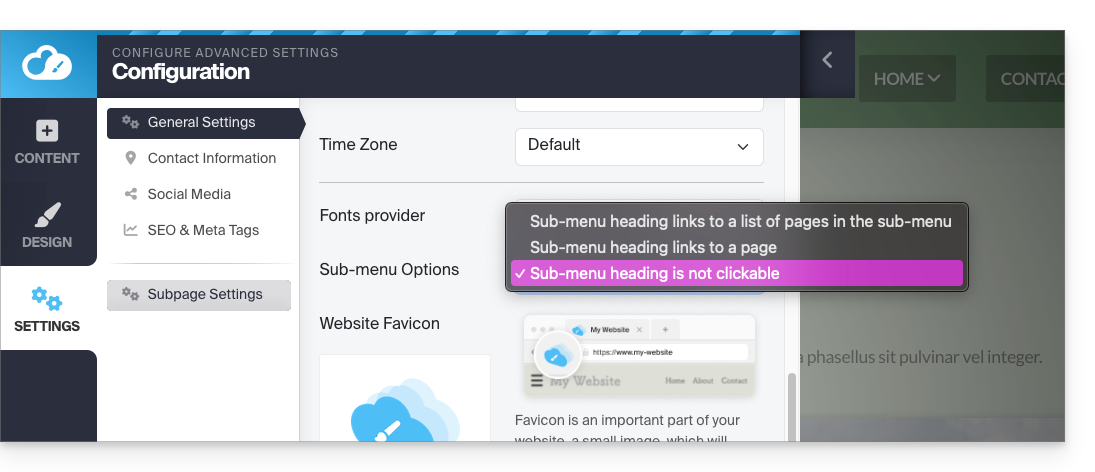
Elemento de menú que contiene un enlace a otro sitio web
Para ello:
- Haga clic en el botón Configuración en el menú lateral izquierdo.
- Aparecerá la lista de sus páginas.
- Haga clic en el botón Añadir página debajo del árbol existente:
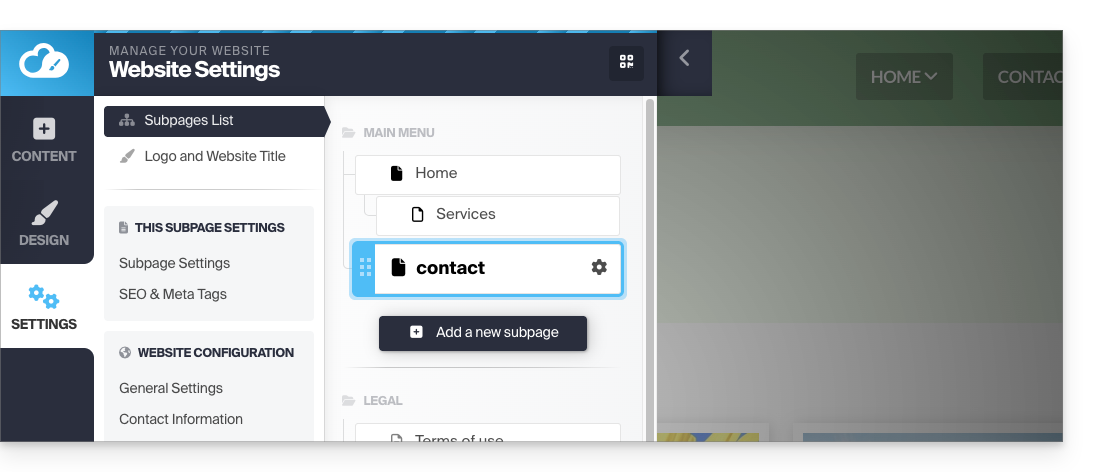
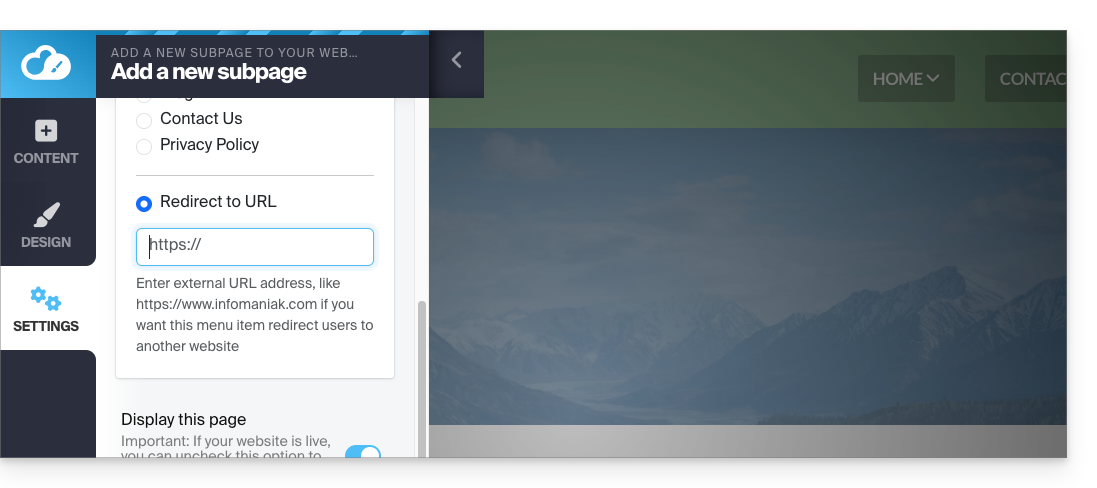
- Introduzca un nombre de página y haga clic en Mostrar más opciones.
- Elija la redirección de URL para especificar el destino al hacer clic:
Menú superior adicional
Para mostrar una "barra de menú" en la parte superior de su página:
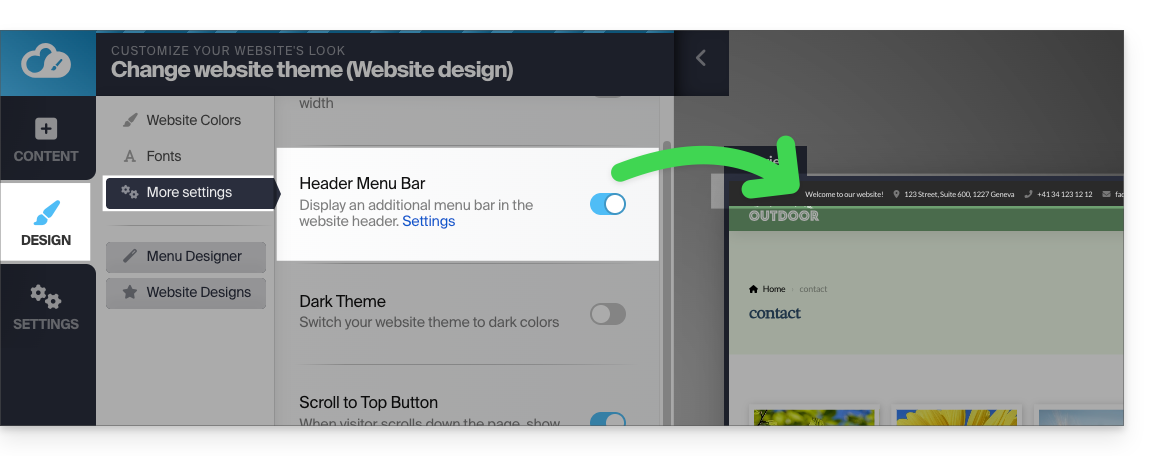
- Haga clic en el botón Diseño en el menú lateral izquierdo.
- Haga clic en Más ajustes.
- Active la Barra de menú del encabezado:
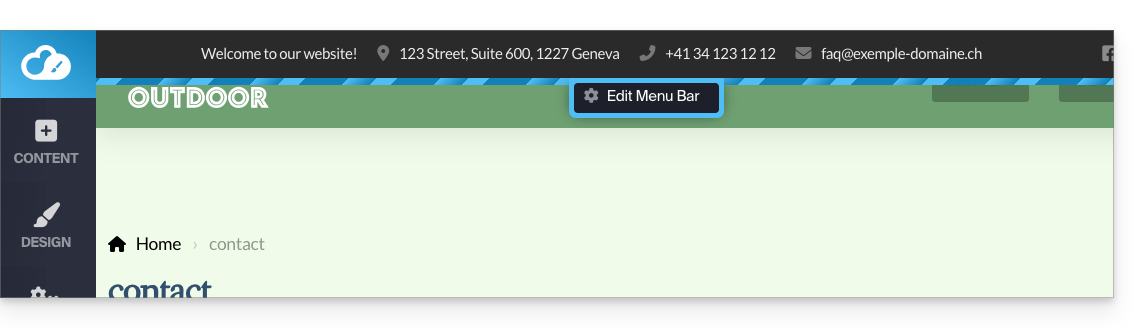
- Una vez activada, puede personalizarla a través del enlace Ajustes en el mismo lugar:
Estilos de menú
Para gestionar los diferentes estilos de menú:
- Haga clic en el botón Diseño en el menú lateral izquierdo.
- Haga clic en Editor de menú:
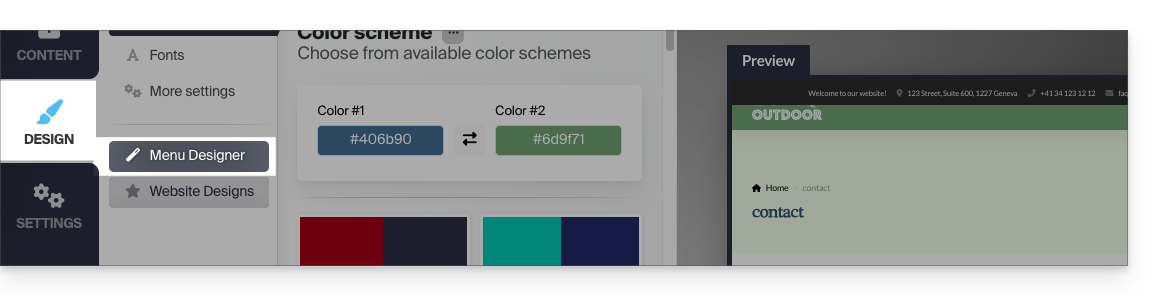
- Luego, en Configuración:
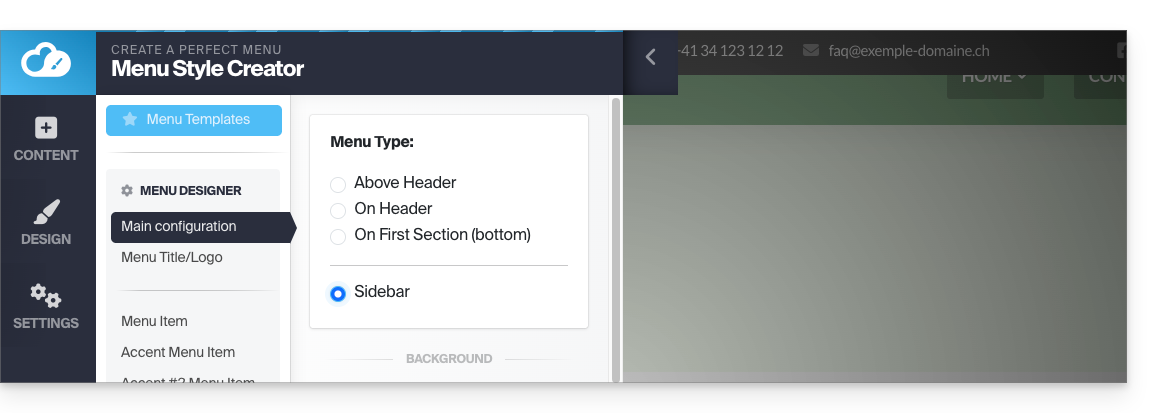
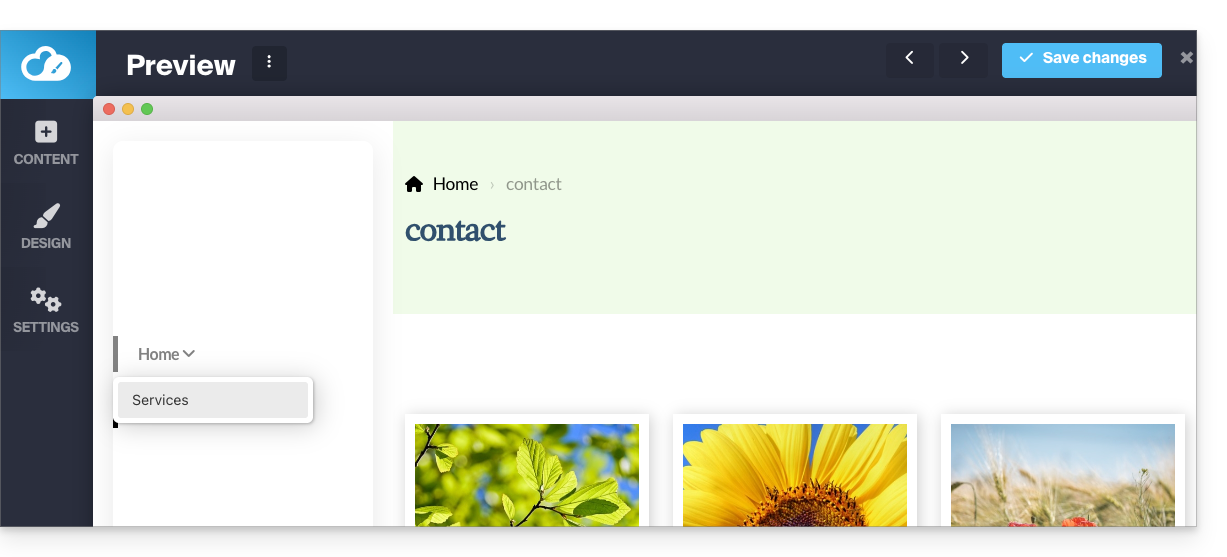
- Podrá decidir, entre otras cosas, la ubicación de sus menús (en la izquierda de la página o en la parte superior, fijo o móvil, tipo "menú hamburguesa ☰" a la derecha o normal, etc.):
Cambiar el color del menú "hamburguesa" (☰)
Si este botón de menú con tres líneas horizontales ☰ aparece, por ejemplo, blanco sobre blanco en un dispositivo móvil:
- Haga clic en el botón Diseño en el menú lateral izquierdo.
- Haga clic en Editor de menú.
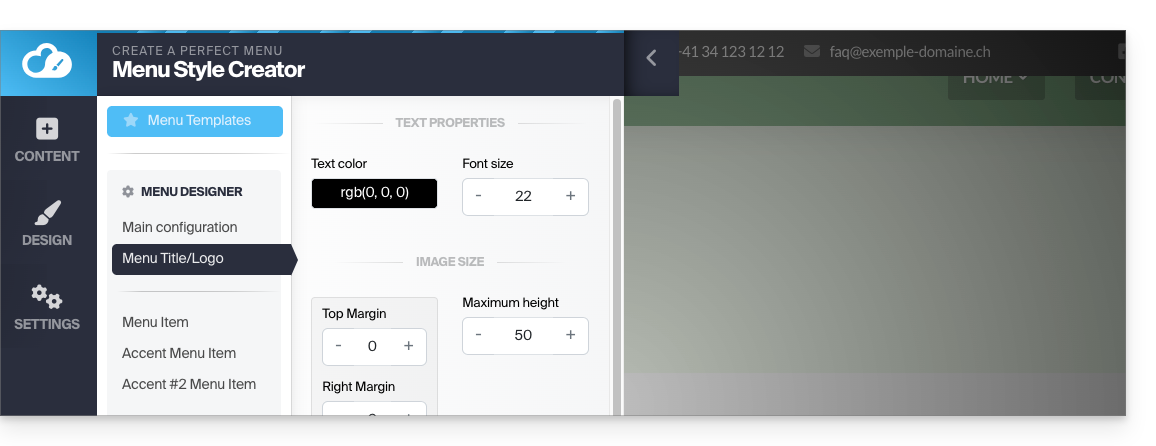
- Haga clic en Título del menú / logotipo.
- Ajuste el color del texto:
Adoptar un nuevo tema de menú
Cambie completamente de estilo predefinido gracias a los temas que se encuentran en la parte superior del submenú:
- Haga clic en Plantillas de menú (siempre en Diseño, luego en Editor de menú):
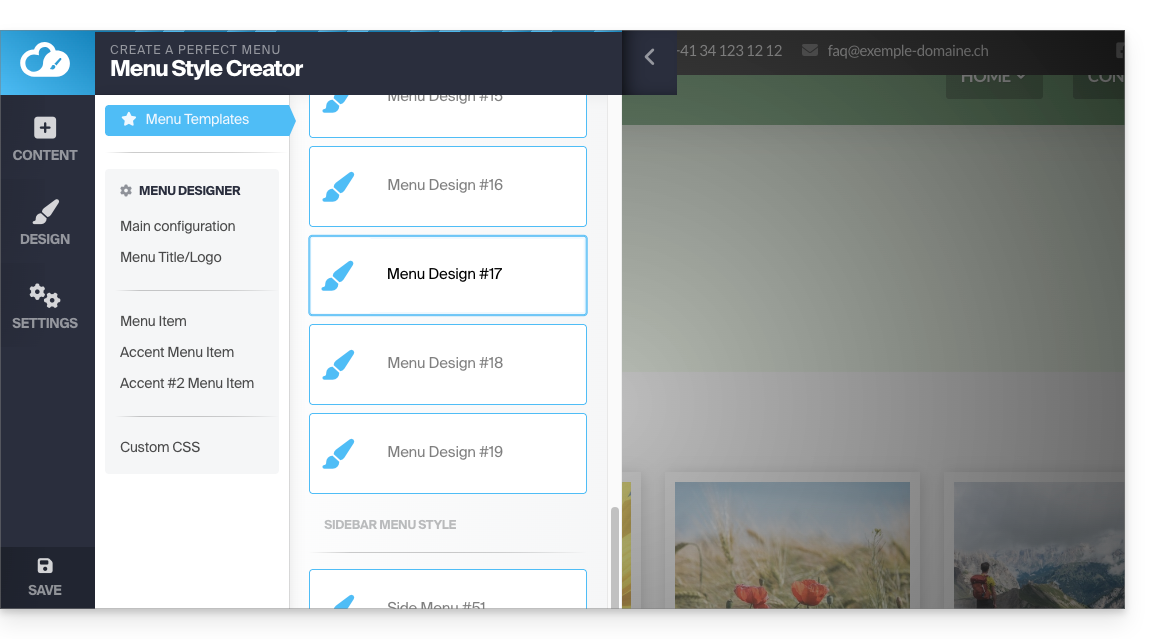
Menú fijo
La mayoría de los menús propuestos se moverán con el contenido de la página.
- El menú desaparece al desplazarse hacia abajo en la página:
- Puede definir un menú que siempre debe estar fijo en el borde superior (con diferentes opciones visuales):
Para activar o desactivar el menú fijo:
- Haga clic en Diseño.
- Haga clic en Editor de menú.
- Haga clic en Configuración principal.
- Elija En la cabecera en el cuadro Tipo de menú.
- El botón de alternancia (toggle switch) Fijo en la parte superior aparece más abajo y puede activarlo.
- Haga clic en Guardar:
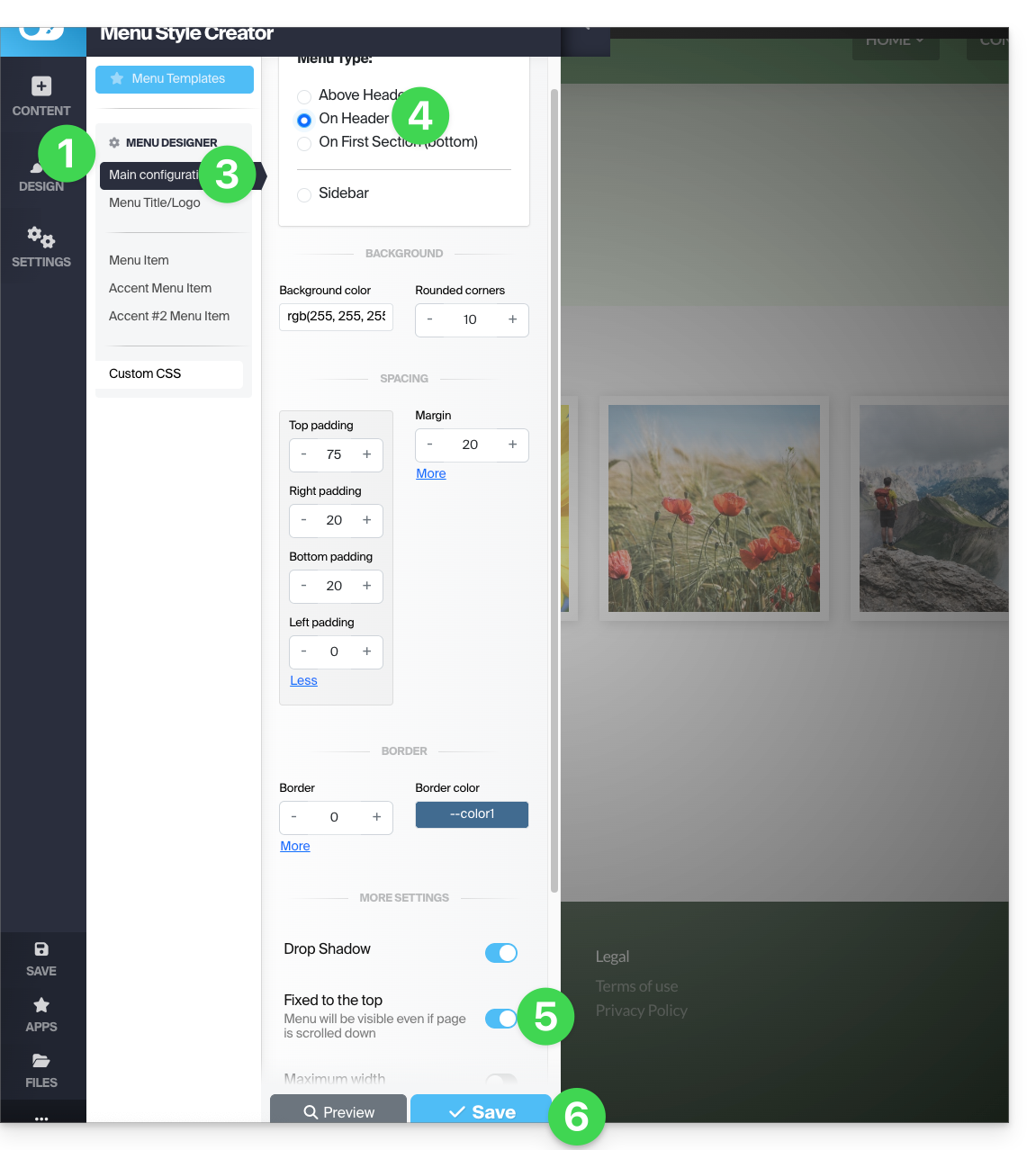
Algunas plantillas de menú (como la #3 y la #16) aplican directamente la configuración óptima para un menú fijo.
Insertar sus menús en el cuerpo de la página
Un módulo Menú de subpáginas permite insertar sus menús y submenús en cualquier lugar de su página:
- Añada el elemento desde las Aplicaciones:
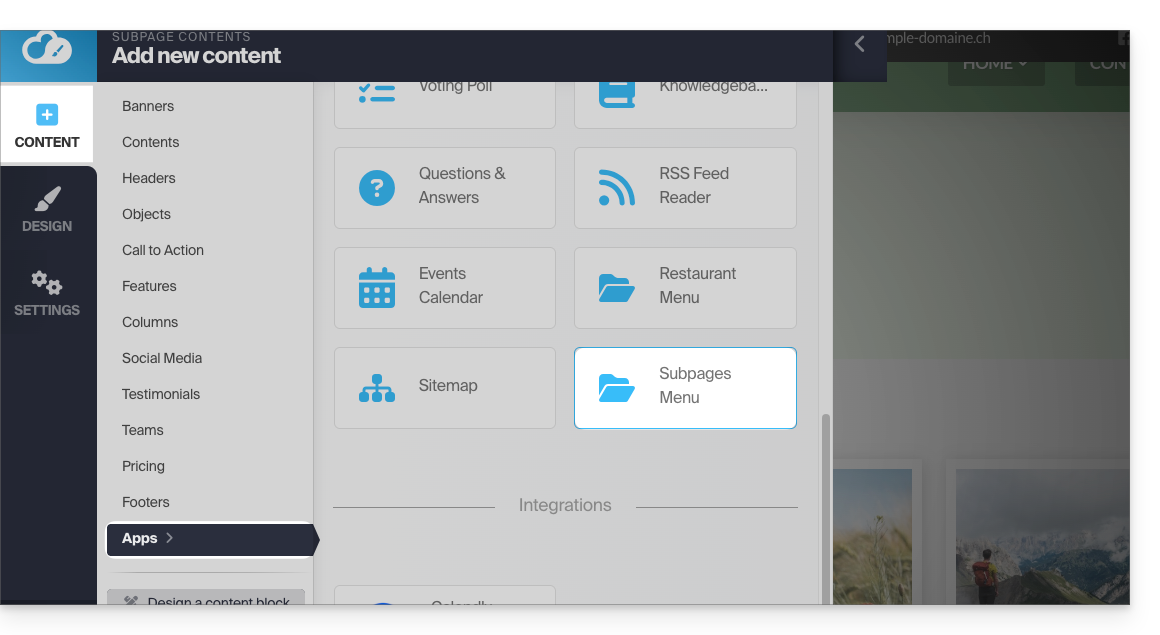
El módulo mapa del sitio muestra todos los menús y todas sus páginas en un solo bloque.
Definir la URL de la página
Por defecto, si el nombre de su página es Contacto, la URL para acceder a ella será www.dominio.xyz/contacto.
Si posteriormente cambia el nombre de la página a Hola, la URL será www.dominio.xyz/hola.
Para definir la URL personalizada de la página en la que se encuentra:
- Haga clic en el botón Configuración en el menú lateral izquierdo.
- Haga clic en SEO y metadatos (en Configuración de esta subpágina).
- El primer campo en la parte superior permite definir la dirección de la página. Cualquier espacio se transformará en un guion, y se deben evitar los caracteres especiales, acentos, símbolos, etc.:
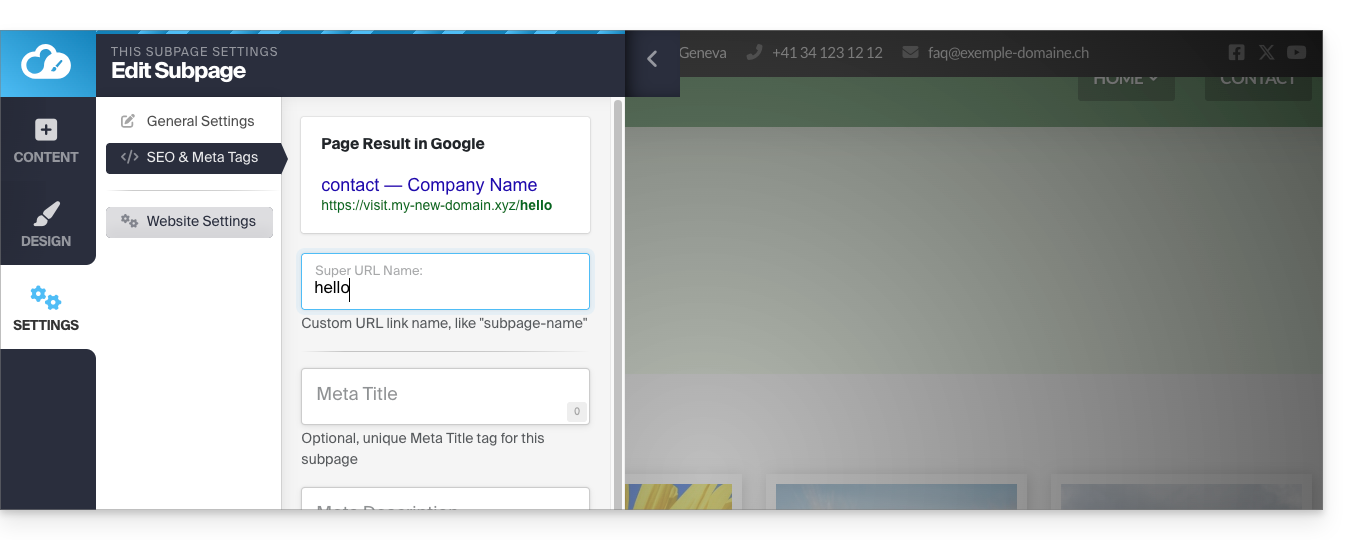
Si se registran cambios de URL durante la creación del sitio y un menú ya contiene un enlace a la página en cuestión, este se adaptará de forma dinámica.
Enlace a esta FAQ: https://faq.infomaniak.com/2730
¿Le ha sido útil esta FAQ?
Esta guía se refiere a la función de deshacer en Site Creator de Infomaniak.
Introducción
- No es posible realizar copias de seguridad ni restauraciones desde el Panel de control de Infomaniak.
- Por ejemplo, si elimina un bloque de contenido y desea restaurarlo, puede deshacer hasta las 20 últimas operaciones en Site Creator.
Cancelar una operación
Requisitos previos
- Acceder a Site Creator:
- Haga clic aquí para acceder a la gestión de su producto en el Manager de Infomaniak (¿necesita ayuda?).
- Haga clic directamente en el nombre asignado al Site Creator correspondiente.
- Haga clic en el botón Editar mi sitio para iniciar el editor:
Una vez dentro de Site Creator:
- Haga clic en el botón … situado en la parte inferior del menú lateral izquierdo de Site Creator para mostrar las opciones de cancelación.
- Haga clic en Cancelar y confirme la restauración (las flechas de al lado permiten "navegar" entre las últimas copias de seguridad):
Enlace a esta FAQ: https://faq.infomaniak.com/2731
¿Le ha sido útil esta FAQ?
Esta guía explica cómo poner temporalmente fuera de línea un sitio creado con Site Creator de Infomaniak.
Introducción
- Visibilidad pública: la página de mantenimiento solo se mostrará a sus visitantes.
- No hay traducción disponible por el momento; la página de mantenimiento se mostrará únicamente en francés.
- Acceso de administrador: al permanecer conectado al editor, seguirá teniendo acceso completo a su sitio para visualizarlo y modificarlo a través de Site Creator.
Poner Site Creator en modo de mantenimiento
Para desactivar temporalmente Site Creator:
- Haga clic aquí para acceder a la gestión de su sitio web en el Panel de control de Infomaniak (¿necesita ayuda?).
- Haga clic directamente en el nombre asignado al sitio web correspondiente:
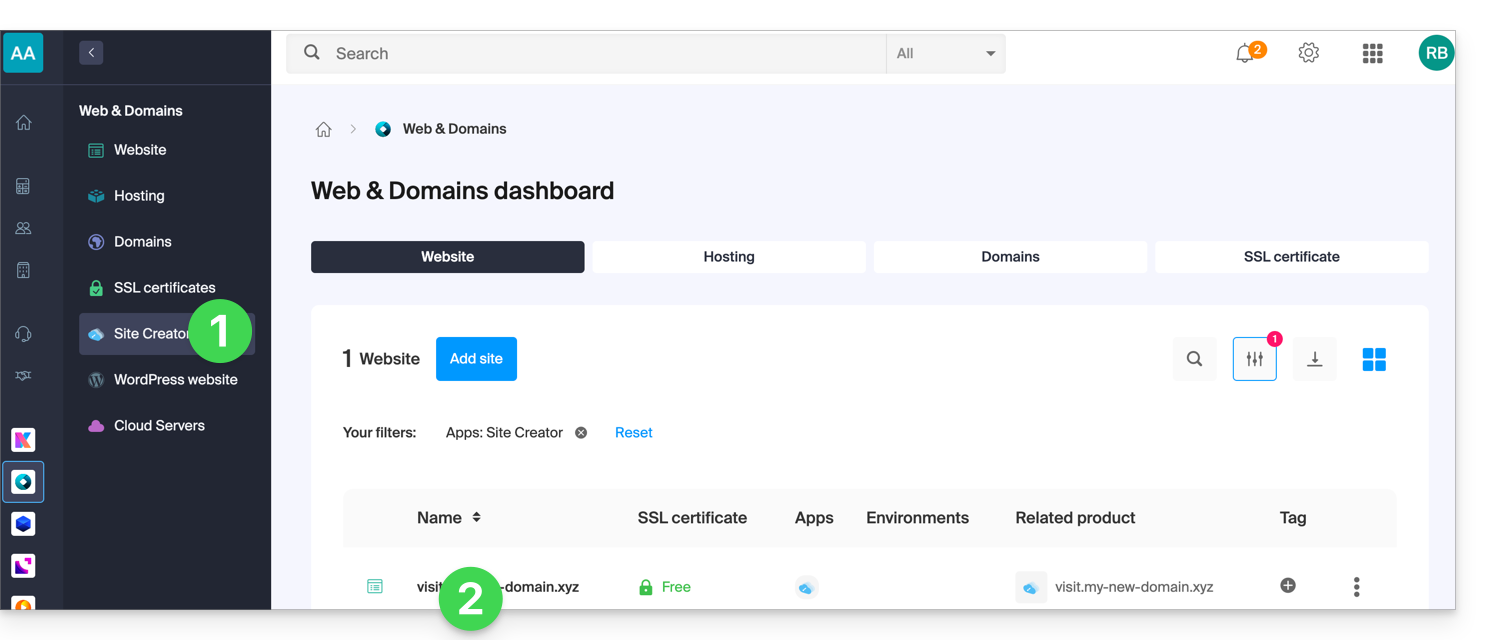
- Haga clic en Gestionar en la parte superior de la página.
- Haga clic en Activar el mantenimiento:
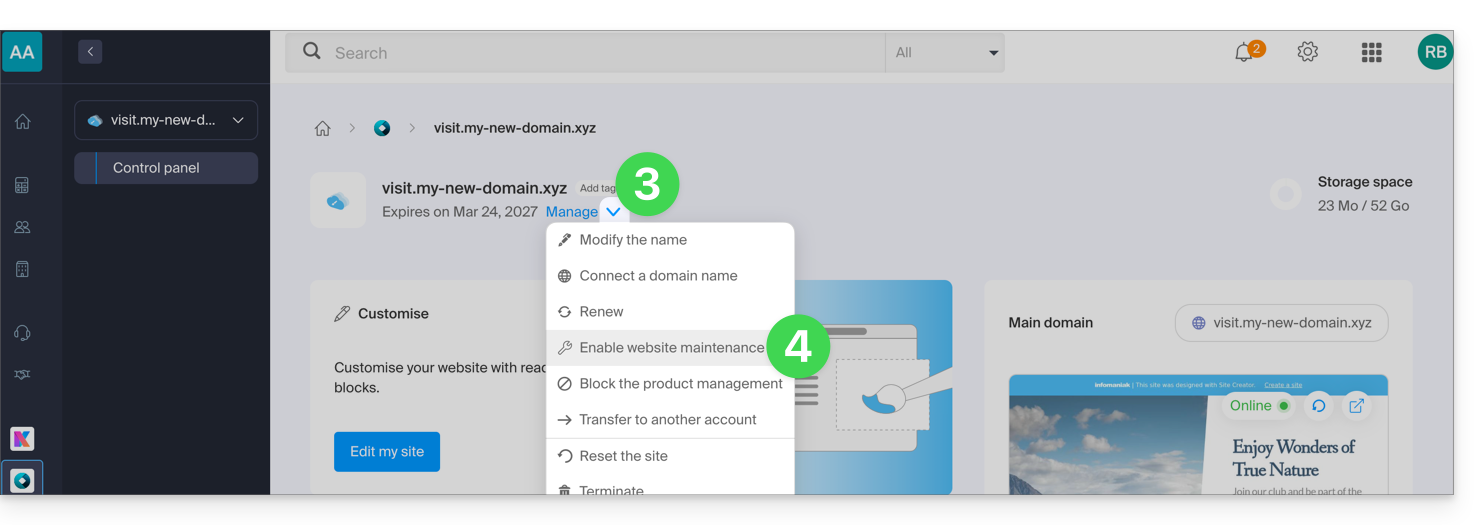
- Confirme la operación.
Desactivar la página de mantenimiento
Para volver a poner el sitio en línea para sus visitantes:
- Repita la operación anterior; el menú permite desactivar el modo de mantenimiento:
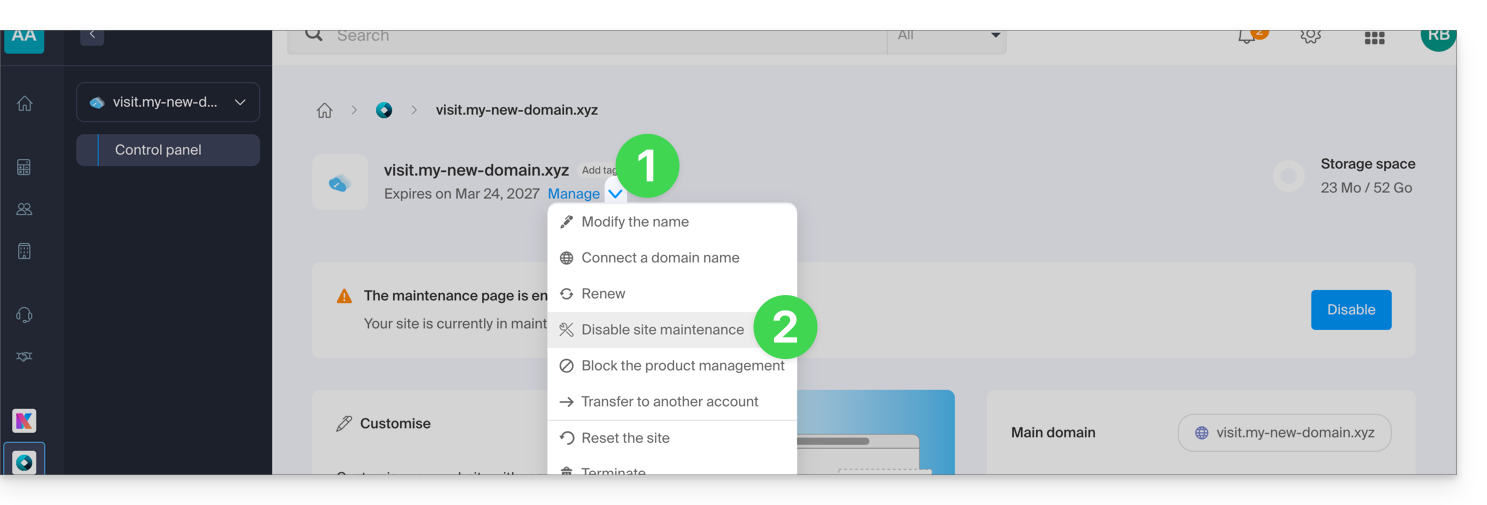
También puede desactivar el mantenimiento desde la página de administración y desde el bloque de vista previa de su sitio web: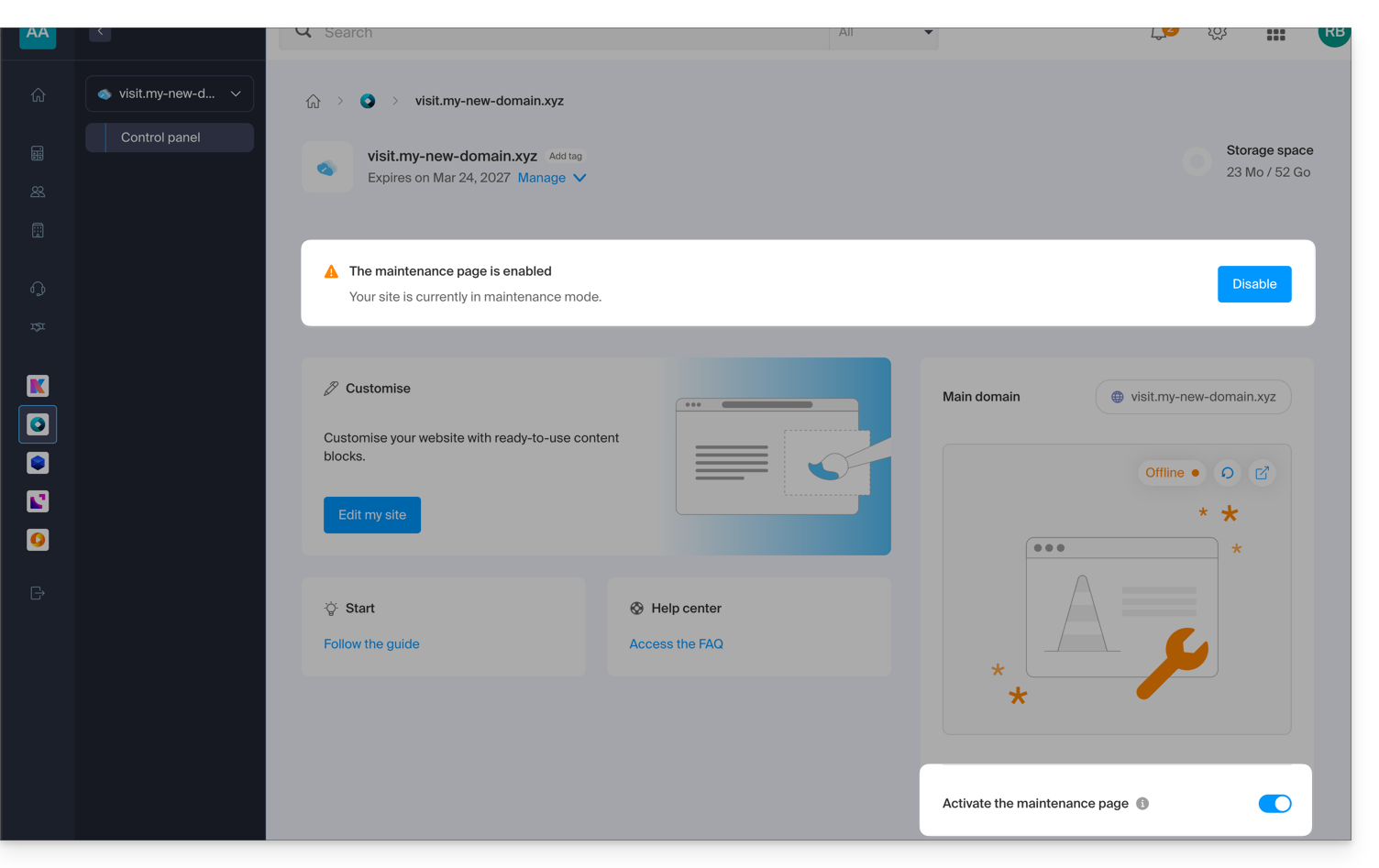
Enlace a esta FAQ: https://faq.infomaniak.com/2735
¿Le ha sido útil esta FAQ?
Esta guía explica cómo conectar un sitio web creado con Site Creator de Infomaniak a un nombre de dominio.
Requisitos previos
- La oferta Site Creator Free permite acceder al sitio a través de una dirección con el formato
123xyz.infomaniak.site…- Para conectar un nombre de dominio personalizado, primero debe contratar una oferta superior:
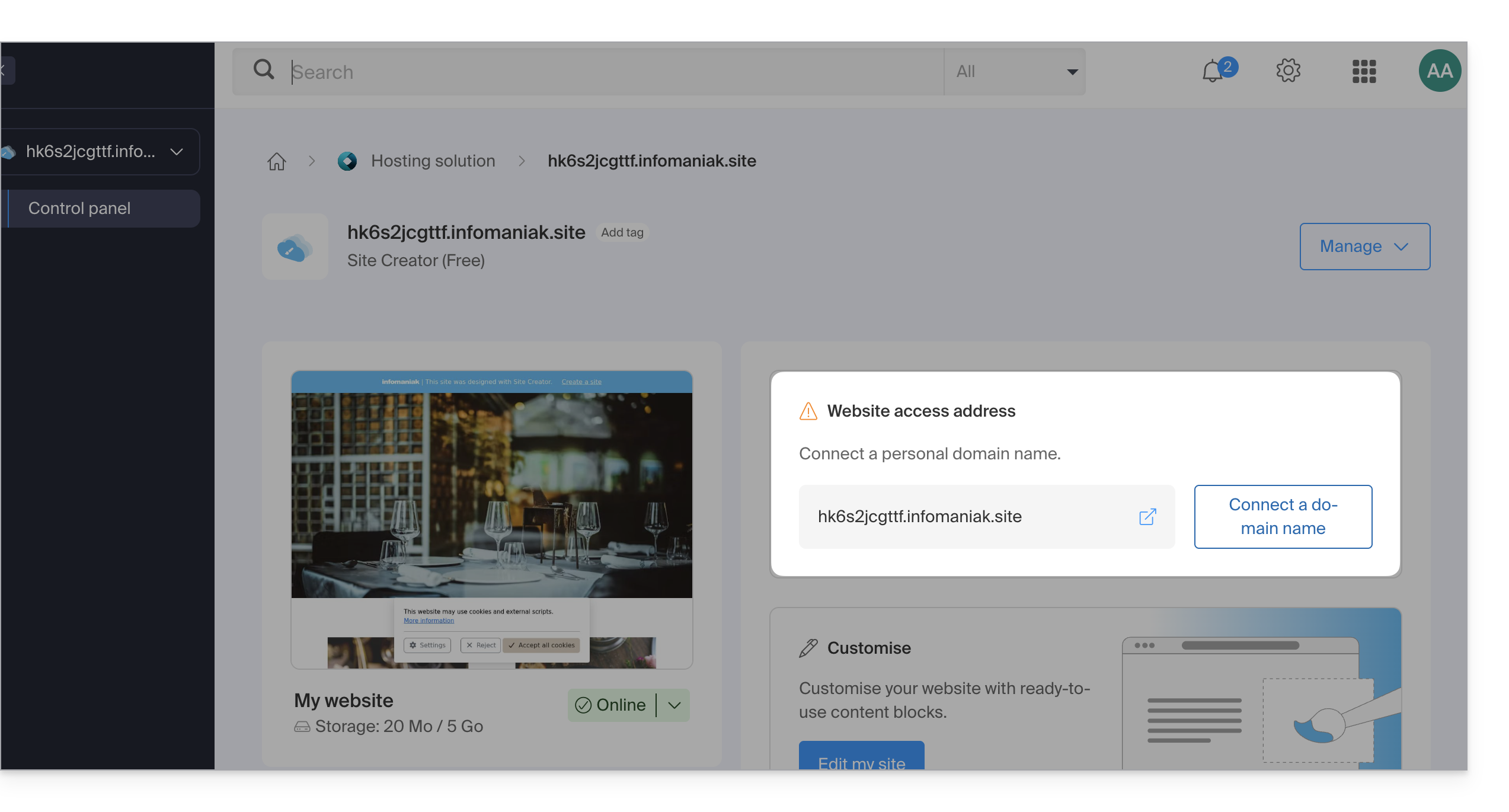
- Para conectar un nombre de dominio personalizado, primero debe contratar una oferta superior:
- Las ofertas Site Creator Lite y Pro ofrecen un nombre de dominio gratuito durante 1 año entre las extensiones
.ch,.com,.fr,.org,.co.uk,.be,.de,.eu,.it,.es - Si desea utilizar un dominio existente, este deberá estar en la misma Organización.
- Asegúrese de tenerlo previamentefinalice la instalación inicial seleccionando un tema:
- Una vez que haya completado este paso, podrá acceder al panel de control de Site Creator y conectar su nombre de dominio.
Conectar Site Creator a un nombre de dominio
Para conectar Site Creator (excepto la oferta gratuita) a un nombre de dominio:
- Haga clic aquí para acceder a la gestión de su sitio web en el Panel de control de Infomaniak (¿necesita ayuda?).
- Haga clic directamente en el nombre asignado al sitio web correspondiente:
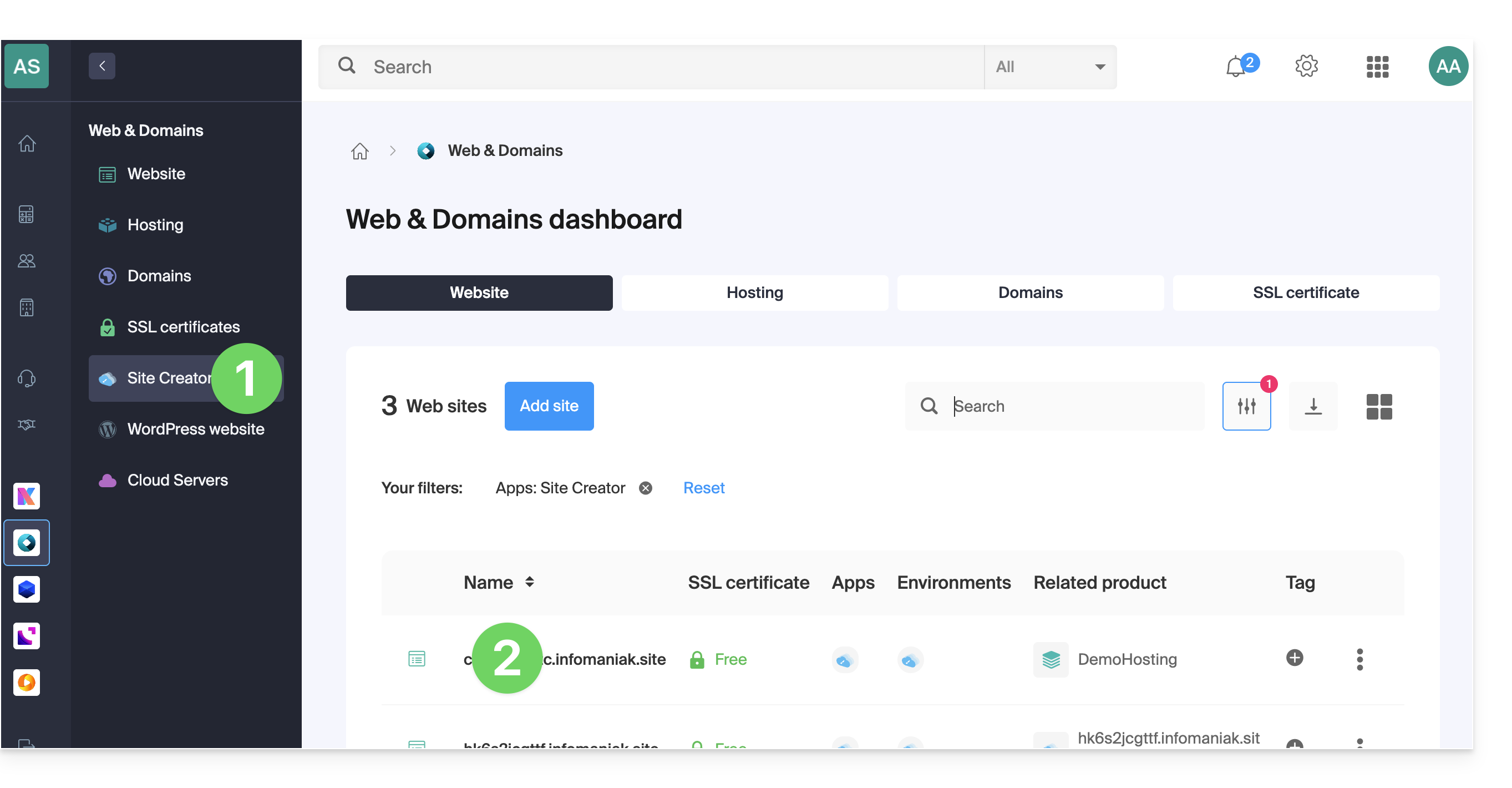
- Haga clic en Conectar mi sitio a un dominio para iniciar el asistente de configuración:
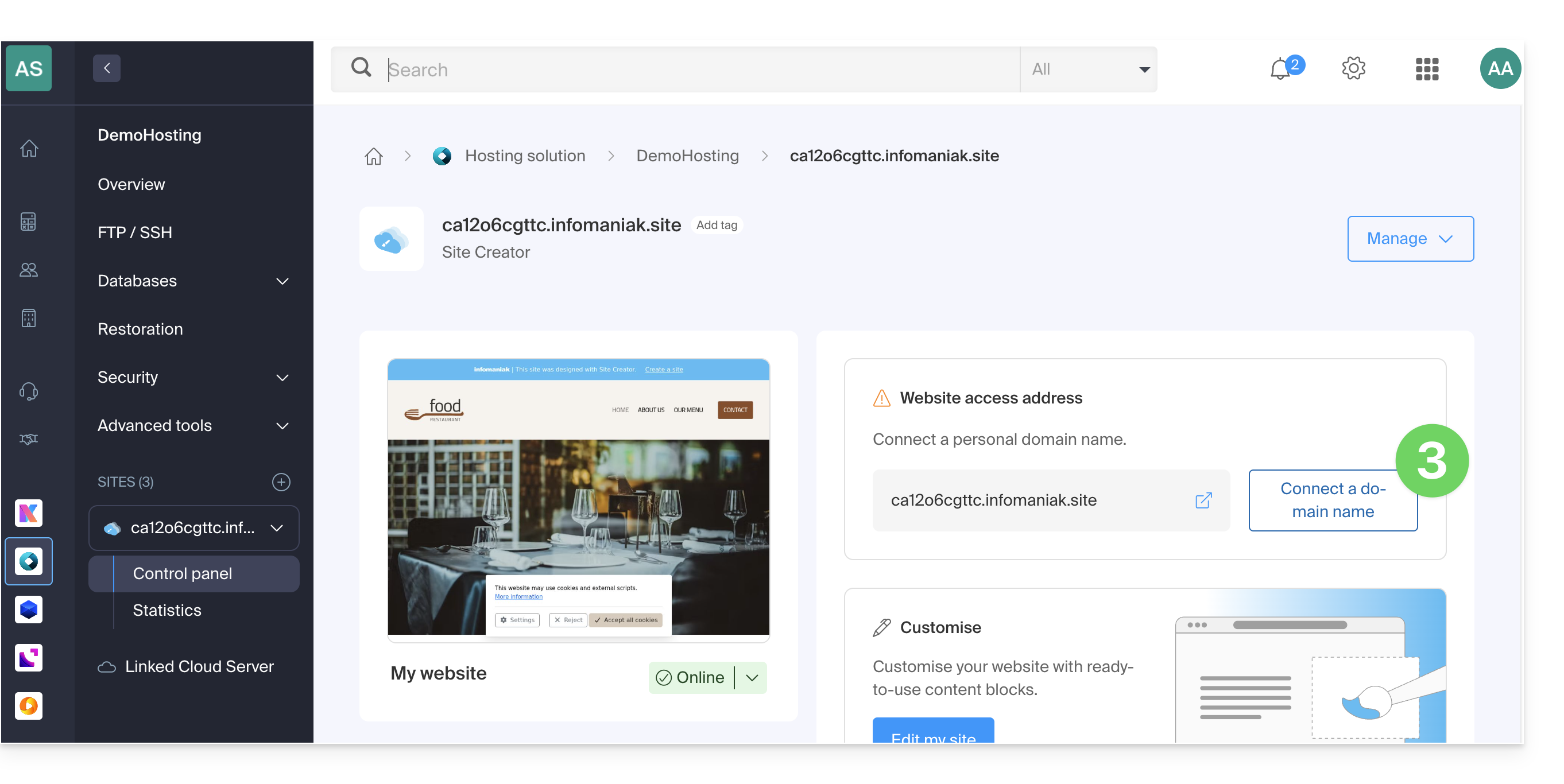
- El asistente le ofrece la posibilidad de crear un nuevo nombre de dominio o utilizar un nombre ya existente:
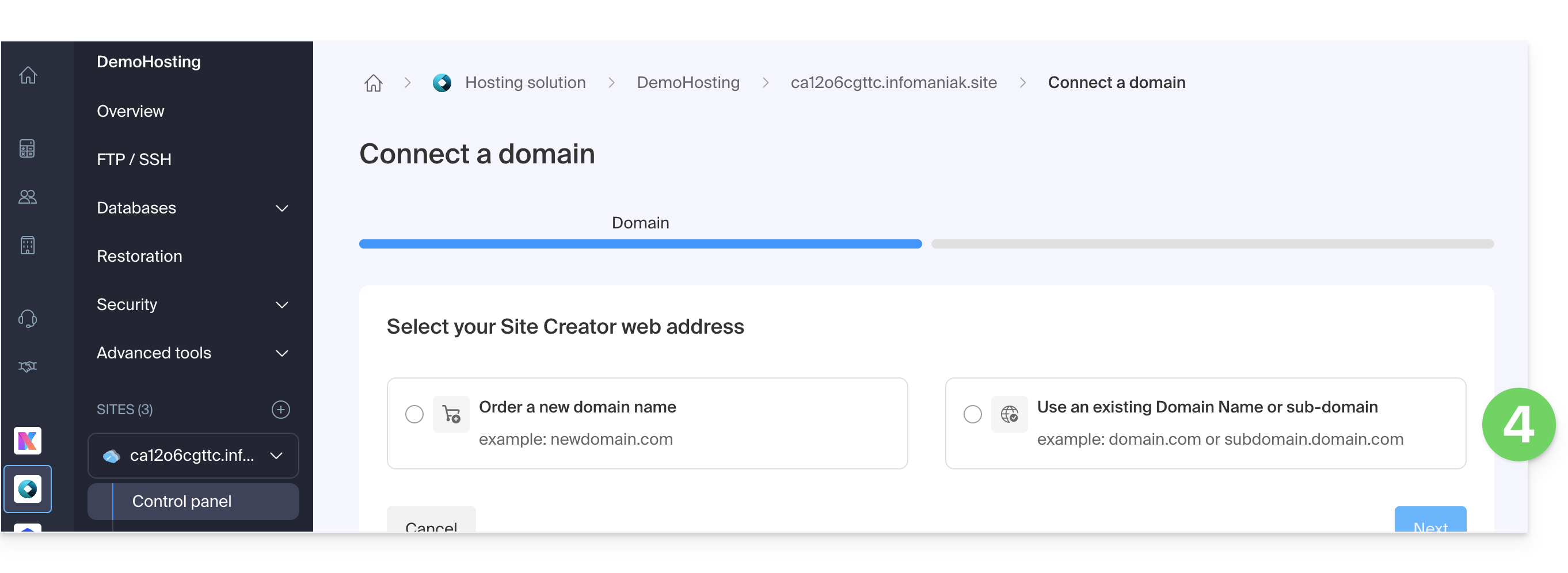
- Si crea un nuevo nombre de dominio en este momento, deberá volver a este asistente de configuración una vez que se haya completado el pedido.
- Si elige vincular un dominio entre los existentes en su organización, el asistente le mostrará la lista de dominios y, en este momento, se puede crear un subdominio:
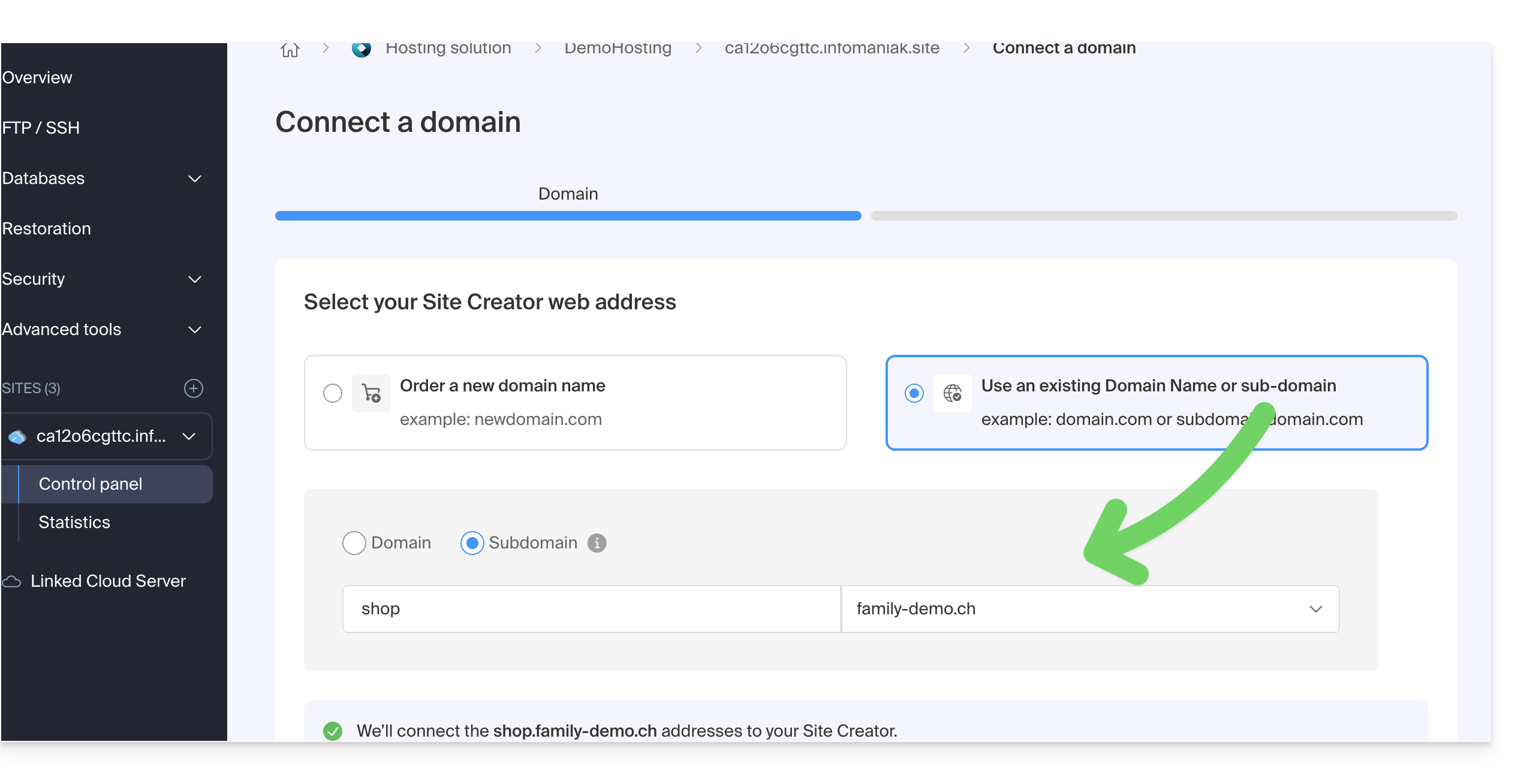
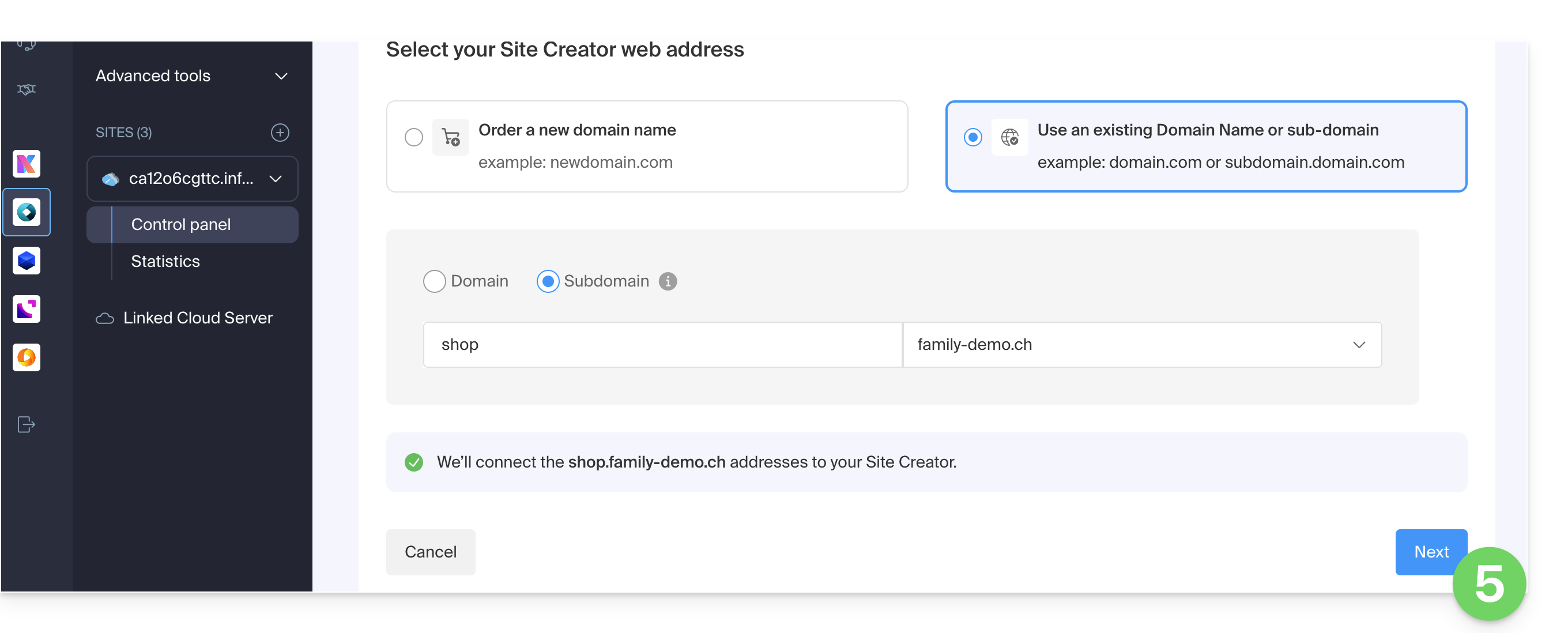
- Haga clic en el botón Siguiente:
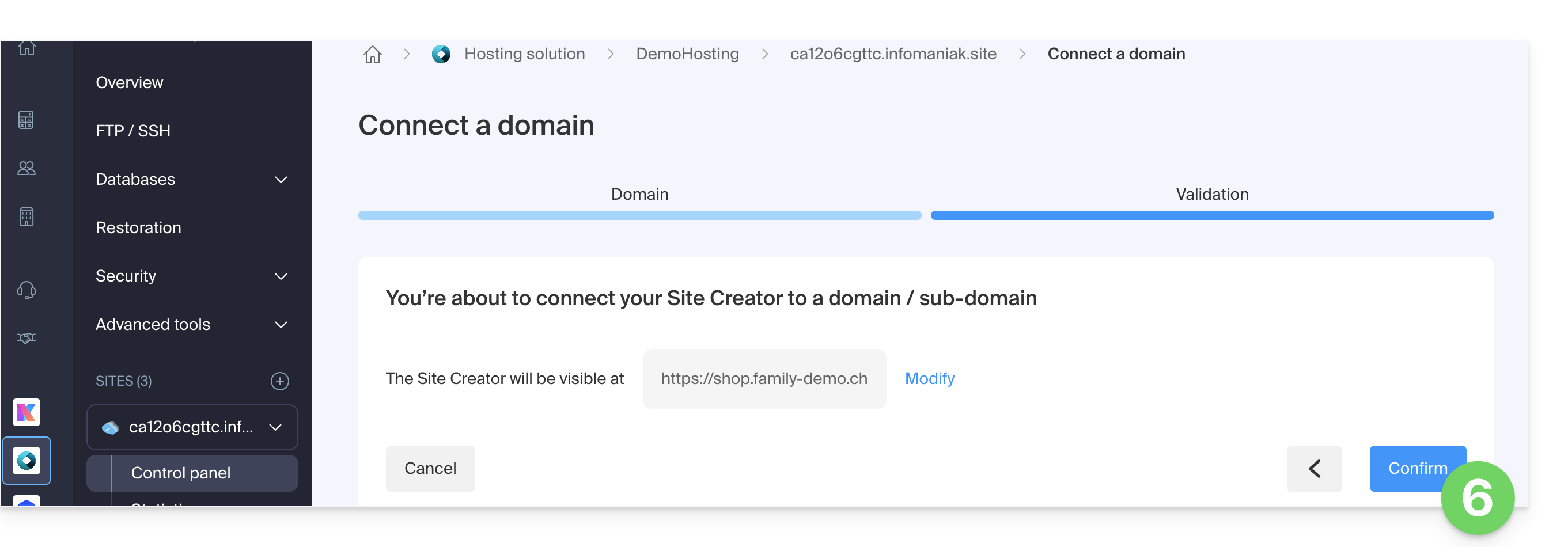
- Compruebe la dirección que ha elegido y, a continuación, haga clic en el botón para Confirmar:
Algunos nombres de dominio no se pueden conectar a Site Creator; el asistente le indicará cualquier problema. Consulte esta otra guía para comprender y solucionar estos problemas.
Gestionar el(los) nombre(s) de dominio de Site Creator
Para gestionar el nombre o los nombres de dominio utilizados con Site Creator:
- Haga clic aquí para acceder a la gestión de su sitio en el Panel de control de Infomaniak (¿necesita ayuda?).
- Haga clic directamente en el nombre asignado al sitio web correspondiente:
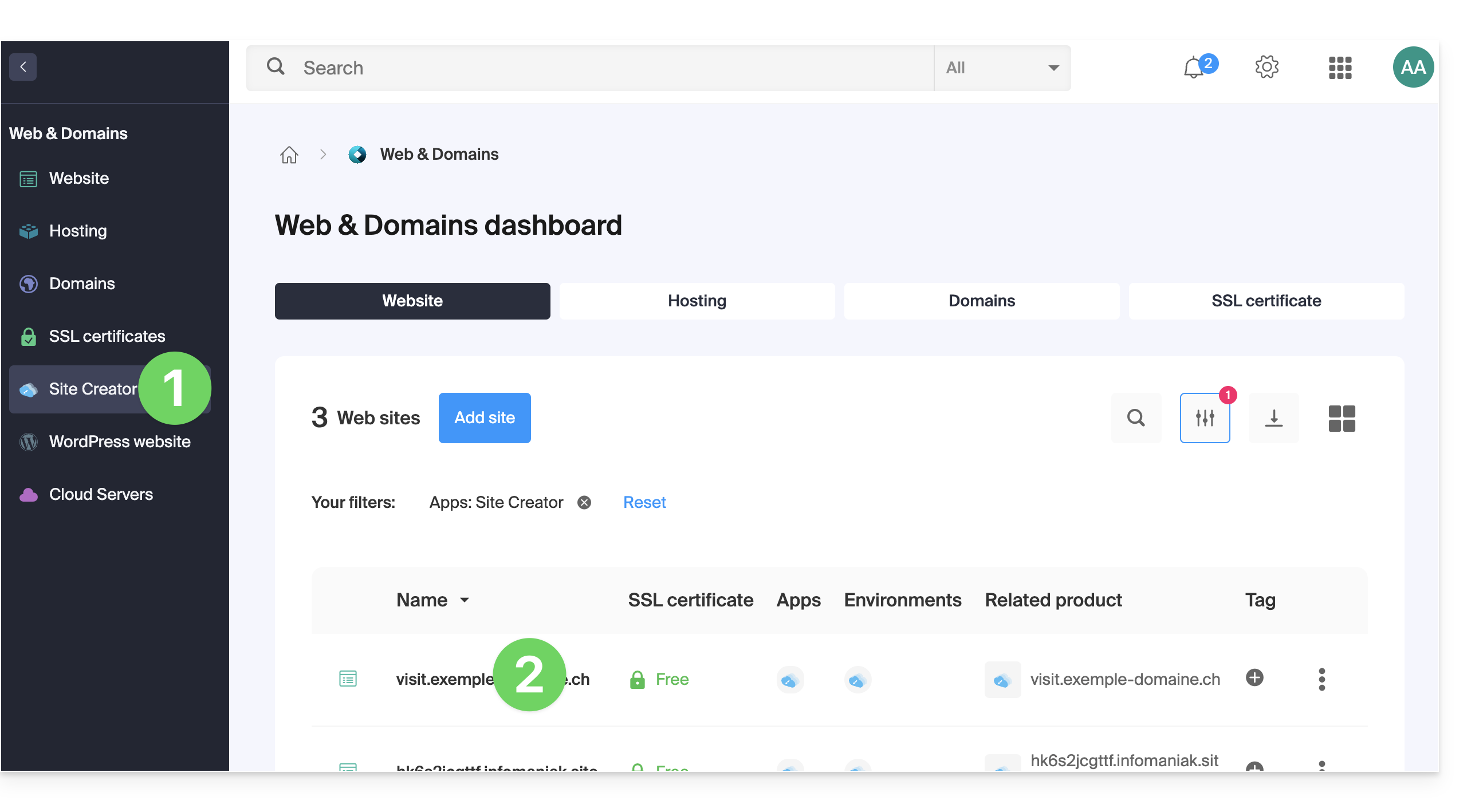
En la parte superior de la página se mostrarán los posibles mensajes relacionados con problemas de Site Creator y los dominios.
Más abajo, puede gestionar sus dominios, si los tiene: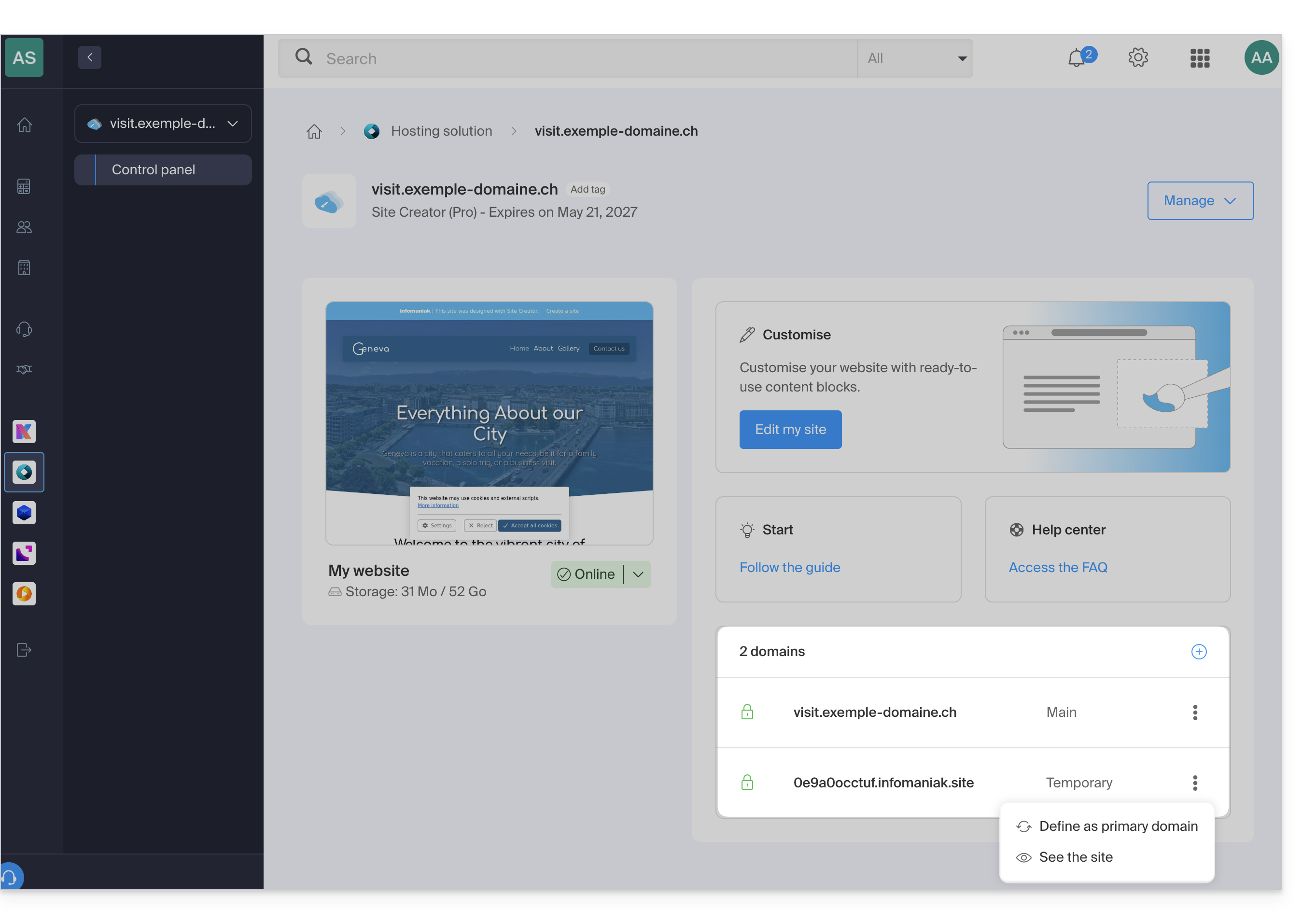
Dominio temporal, dirección provisional, URL de previsualización…
Se pueden asociar varios nombres de dominio a Site Creator, eliminarlos o intercambiarlos e invertirlos si es necesario.
Haga clic en para agregar un dominio (o subdominio) a la lista actual o haga clic en el menú de acción ⋮ a la derecha para administrar el dominio correspondiente: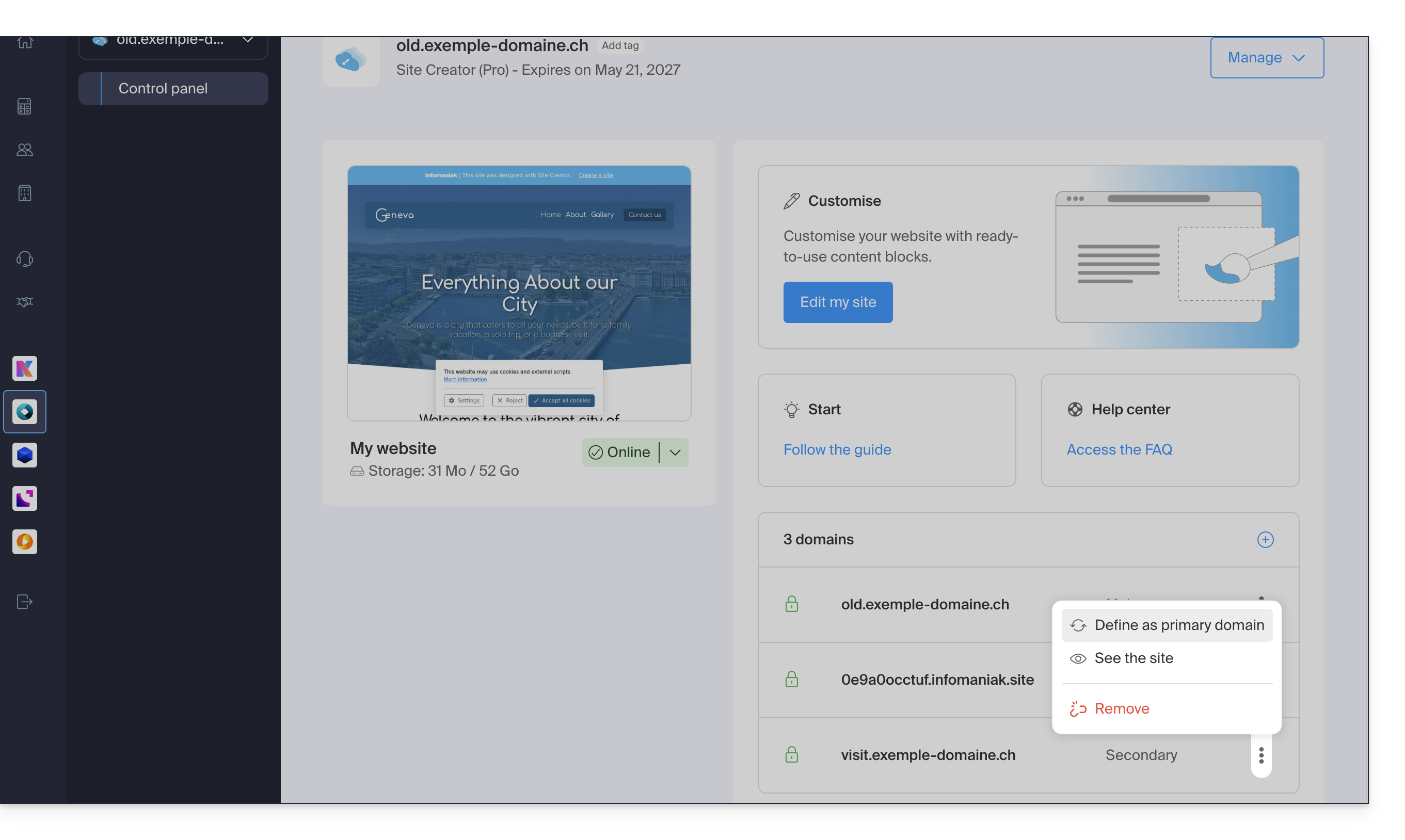
Por el contrario, la URL de previsualización, del tipo 123xyz.infomaniak.site y que aparece como un elemento distinto en la lista de dominios de Site Creator, no se podrá eliminar nunca para garantizar el correcto funcionamiento de su sitio web.
Enlace a esta FAQ: https://faq.infomaniak.com/2736
¿Le ha sido útil esta FAQ?