Base de conocimientos
1 000 FAQ, 500 tutoriales y vídeos explicativos. ¡Aquí sólo hay soluciones!
Añadir un botón en Site Creator
Esta guía explica cómo añadir y personalizar un botón en su página de Site Creator de Infomaniak, incluyendo un botón fijo que permita volver al principio de la página.
Añadir un enlace en forma de botón
Comience por iniciar sesión en el Panel de control de Infomaniak con su identificador (usuario que disponga de los permisos necesarios sobre el producto correspondiente):
- Haga clic aquí para acceder a la gestión de alojamientos y sitios web (filtrada para mostrar solo Site Creator).
- Si no se muestra nada, es posible que no se encuentre en la Organización a la que está asociado su sitio web (❓: ayuda).
- Haga clic en el nombre del Site Creator correspondiente:

- Haga clic en el botón para editar su sitio:

Una vez que esté en Site Creator, para agregar un botón (que redirija a la URL que elija al hacer clic):
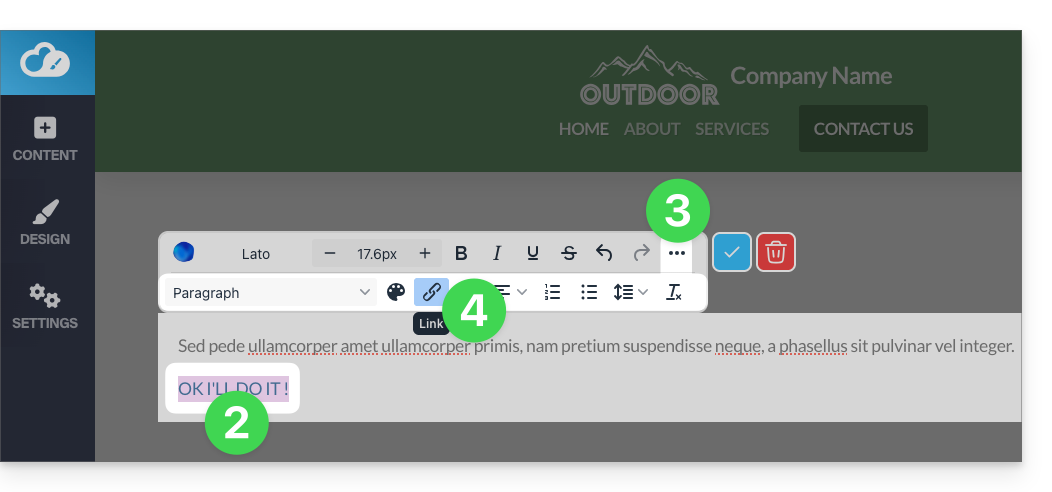
- Escriba el texto del botón.
- Seleccione el texto.
- Pulse en los puntos ••• a la derecha de la barra de herramientas para acceder a las opciones adicionales.
- A continuación, haga clic en el icono del enlace para abrir la sección donde podrá especificar el tipo de enlace y las opciones asociadas:
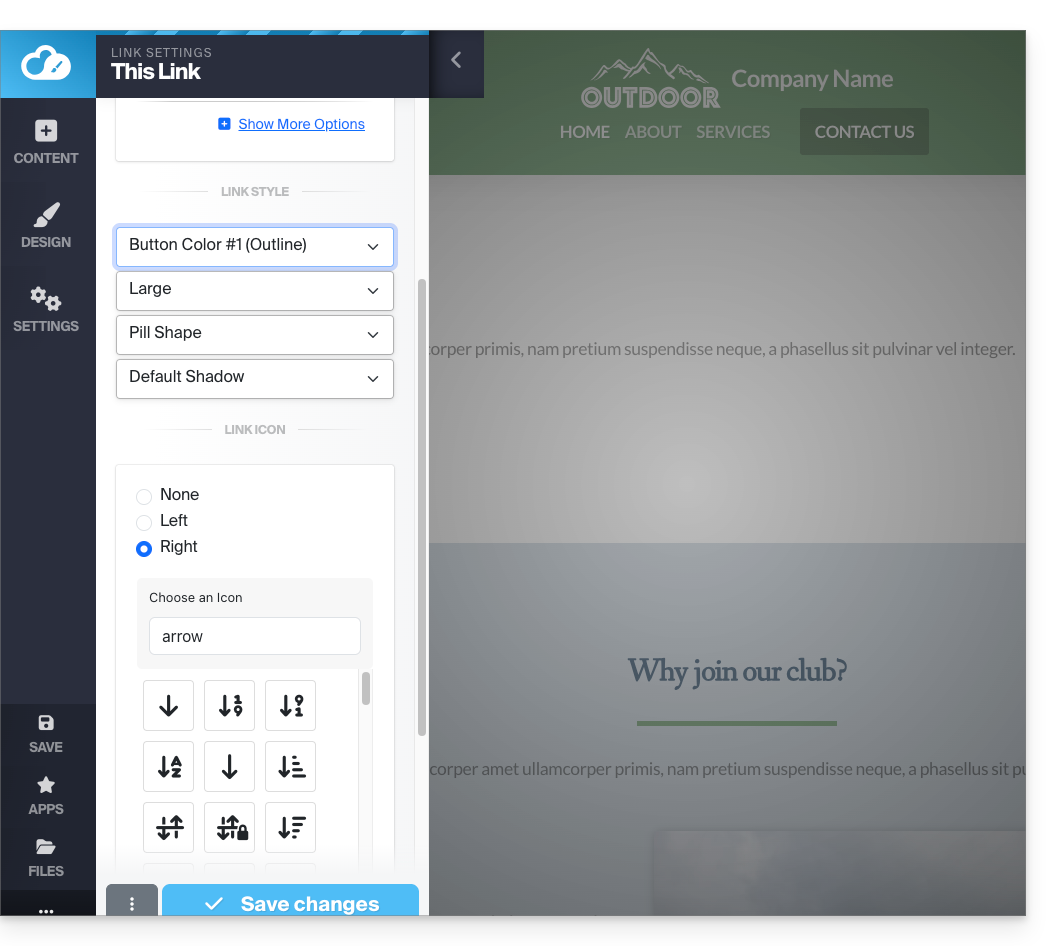
- Configure la página de destino y la apariencia del botón.
- Guarde los cambios en la parte inferior de la pestaña:
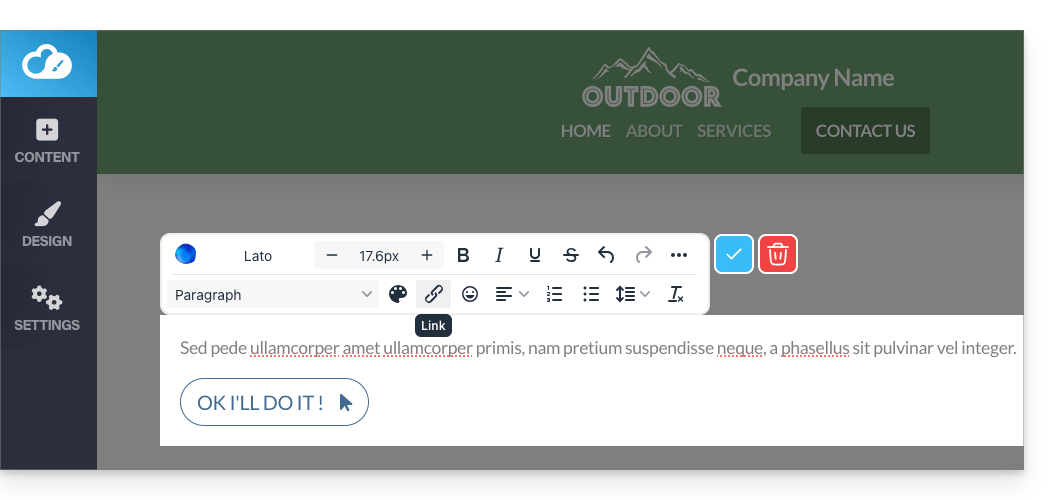
- Visualice el botón en su página.
- Haga clic en el botón para volver al editor si es necesario:
Añadir un botón “Volver arriba”
Para añadir y personalizar un botón que lleve al visitante de nuevo a la parte superior de su página de Site Creator tan pronto como la página se desplace:
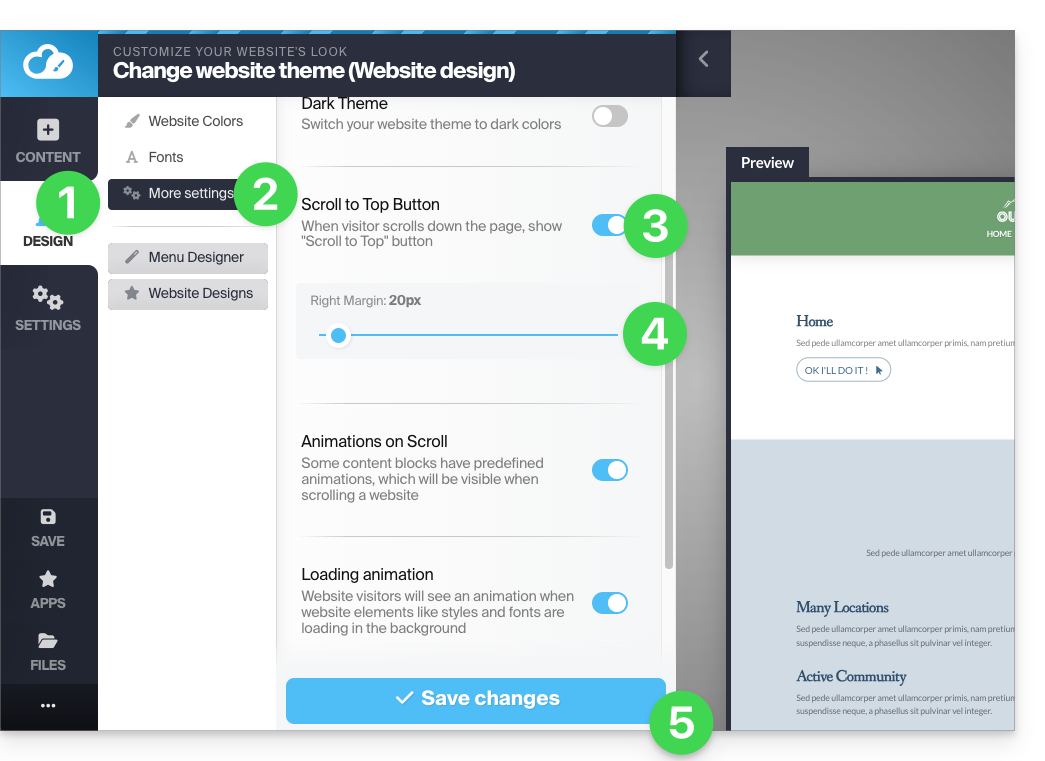
- Haga clic en el botón Diseño en el menú lateral izquierdo.
- Haga clic en Más opciones.
- Active la opción para mostrar el botón de retroceso en la parte superior.
- Ajuste el espaciado desde el borde derecho.
- Guarde los cambios en la parte inferior de la página:
Si es necesario, actualice la página para ver el cambio: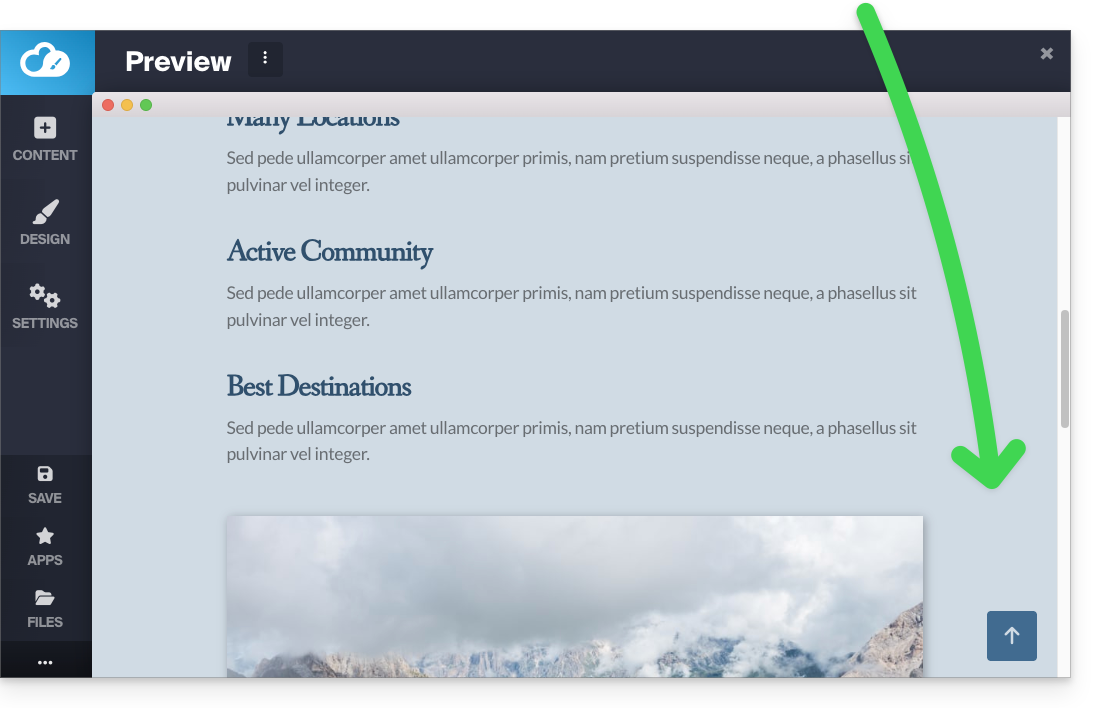
Consulte esta otra guía sobre una solución alternativa.
Enlace a esta FAQ: https://faq.infomaniak.com/2718
¿Le ha sido útil esta FAQ?