Base de conocimientos
1 000 FAQ, 500 tutoriales y vídeos explicativos. ¡Aquí sólo hay soluciones!
Gestionar los menús de navegación de Site Creator
Este tutorial presenta la creación de menús de navegación para su sitio web creado con Site Creator de Infomaniak, así como su composición, estilos y parámetros.
Requisitos previos
- Acceder a Site Creator:
- Haga clic aquí para acceder a la gestión de su producto en el Manager de Infomaniak (¿necesita ayuda?).
- Haga clic directamente en el nombre asignado al Site Creator correspondiente.
- Haga clic en el botón Editar mi sitio para iniciar el editor:

Los diferentes menús de navegación
Las diferentes páginas que componen su sitio pueden ser accesibles dentro de uno o varios menús de navegación:
- Haga clic en el botón Configuración en el menú lateral izquierdo.
- Por defecto, aparece la lista de sus páginas, clasificadas en 2 categorías principales: MENÚ PRINCIPAL y LEGAL:
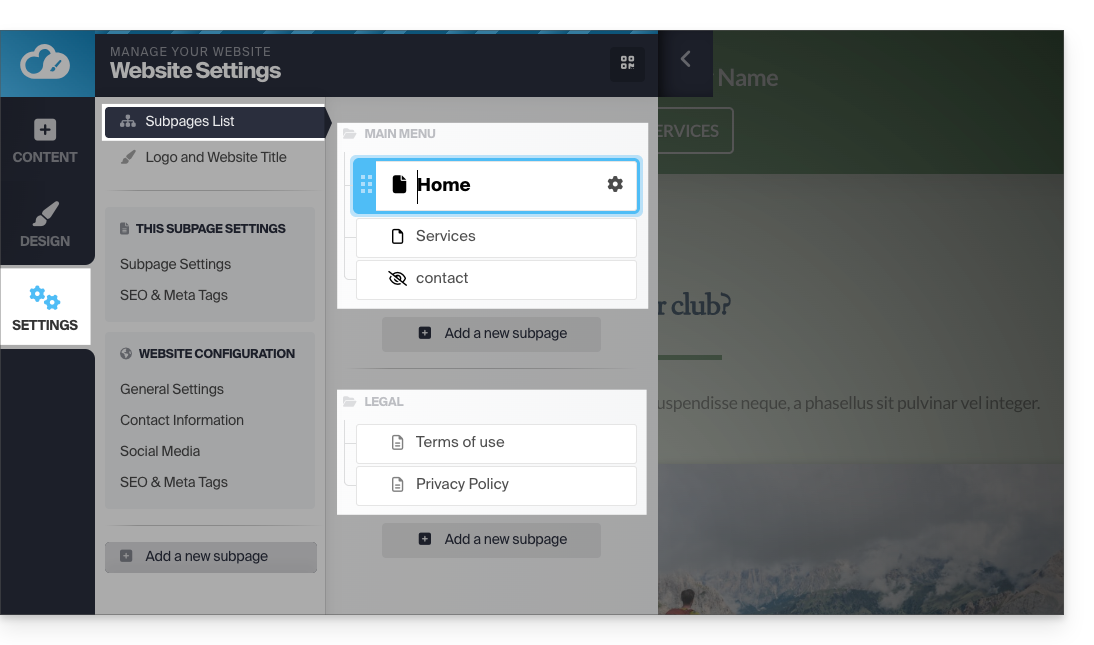
Pero puede agregar varios.
Estos menús, con las páginas que contienen, se utilizan posteriormente en diferentes lugares de su sitio, según el tema elegido:
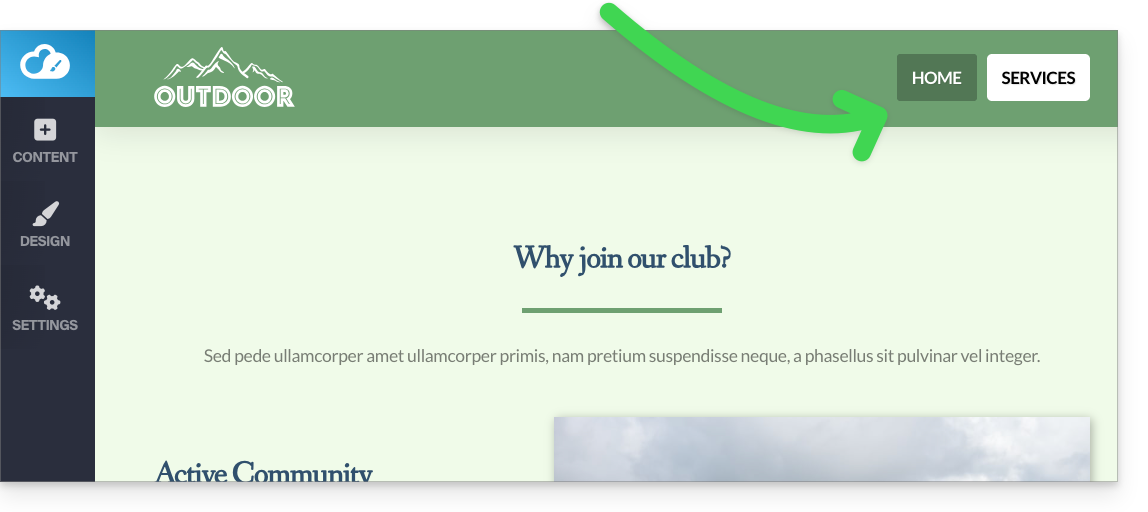
- A menudo, encontrará el menú principal ubicado en la parte superior de la página:
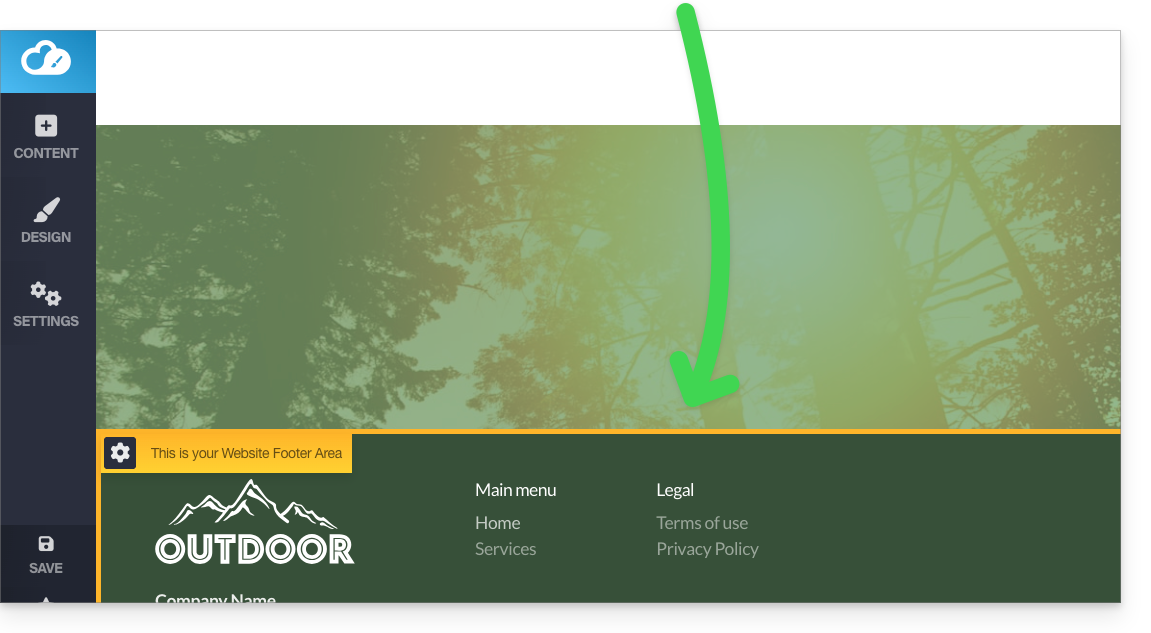
- y los demás menús se propondrán automáticamente en el pie de página:
Gestionar los menús
Añadir un nuevo menú
Para ello:
- Haga clic en el botón Configuración en el menú lateral izquierdo.
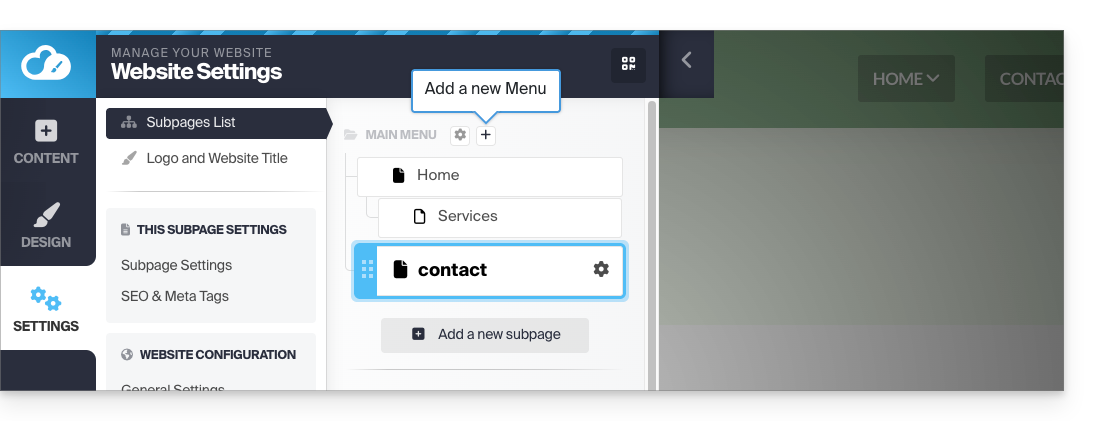
- Pase el cursor sobre un título de menú en el árbol existente.
- Haga clic en el icono "+" que aparece al pasar el cursor:
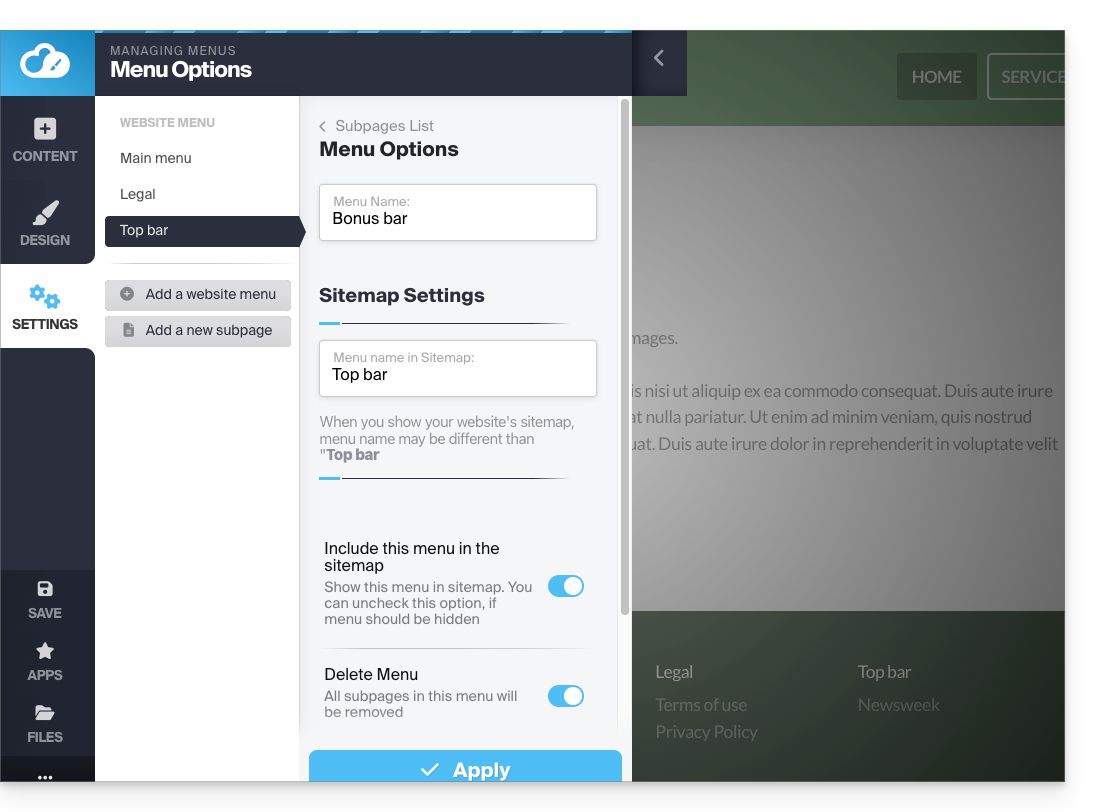
Podrá gestionar la presencia del menú en el mapa del sitio o eliminarlo (junto con todas sus páginas):
- Haga clic en el botón Configuración en el menú lateral izquierdo.
- Pase el cursor sobre un título de menú en el árbol existente y haga clic en el icono de la rueda dentada que aparece al pasar el cursor:
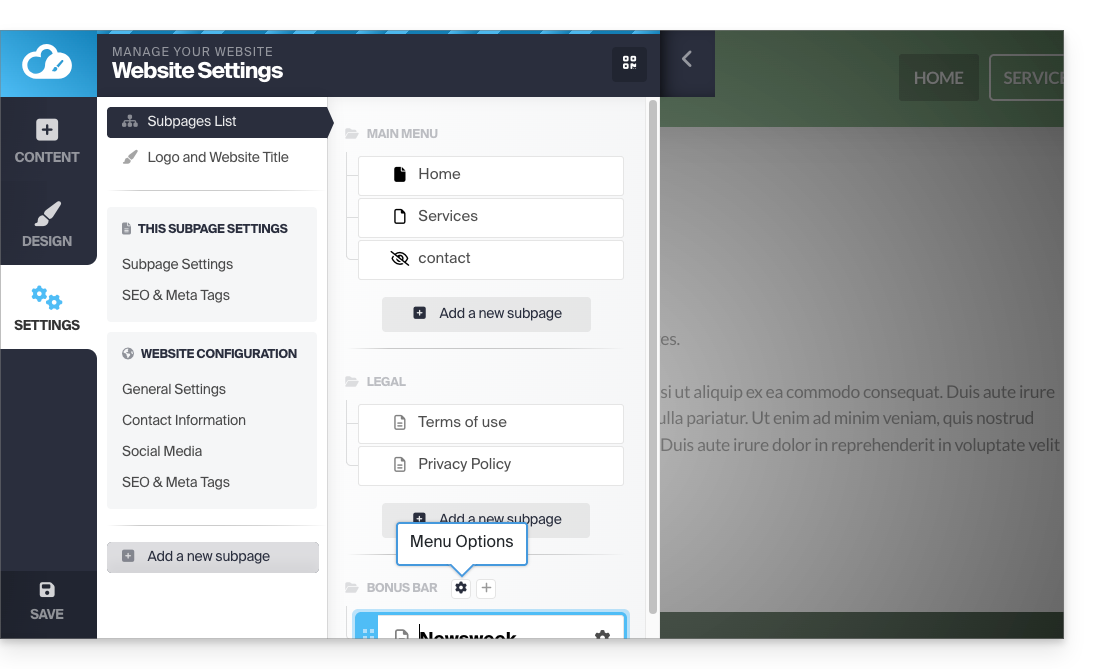
- Elija la configuración deseada y valídela en la parte inferior de la página:
Consulte esta otra guía para no mostrar ningún menú.
Crear un subelemento en un menú
Para ello:
- Haga clic en el botón Configuración en el menú lateral izquierdo.
- Aparece la lista de sus páginas.
- Con el ratón, desplace una página ligeramente hacia la derecha, debajo de otra página:
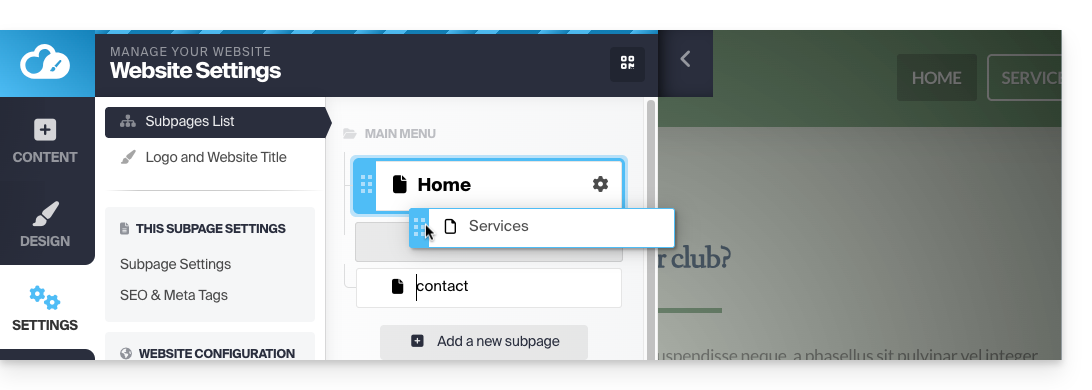
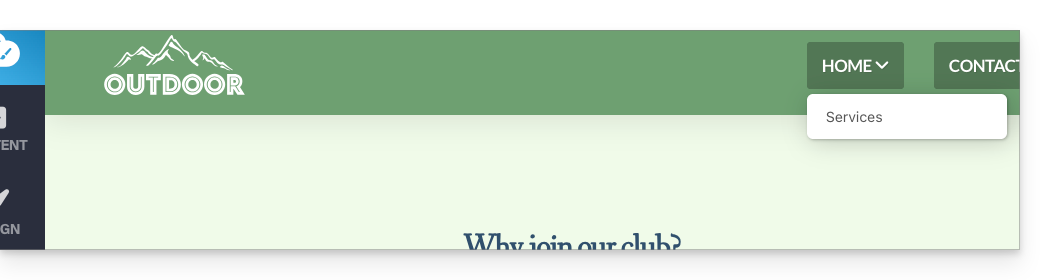
- Se convertirá en una subpágina y su menú en el sitio web podrá mostrar la estructura de árbol creada:
- Consulte también el siguiente consejo…
- Se convertirá en una subpágina y su menú en el sitio web podrá mostrar la estructura de árbol creada:
Título del menú no enlazable
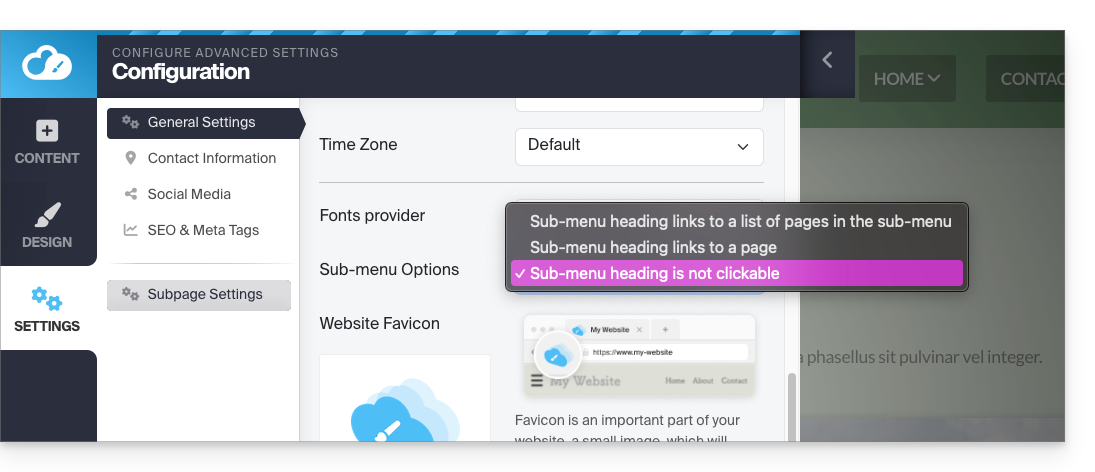
Si es necesario, elija que el primer elemento de un menú con elementos de submenú no sea enlazable (como se configuró anteriormente):
Tenga en cuenta que, si cambia este parámetro y el elemento Inicio de su menú tiene un submenú, se desactivará la posibilidad de editar el sitio web desde la página de inicio cuando se muestre la página.
- Haga clic en el botón Configuración en el menú lateral izquierdo.
- Haga clic en Configuración general para modificar esta opción en Opciones del submenú:
Elemento de menú que contiene un enlace a otro sitio web
Para ello:
- Haga clic en el botón Configuración en el menú lateral izquierdo.
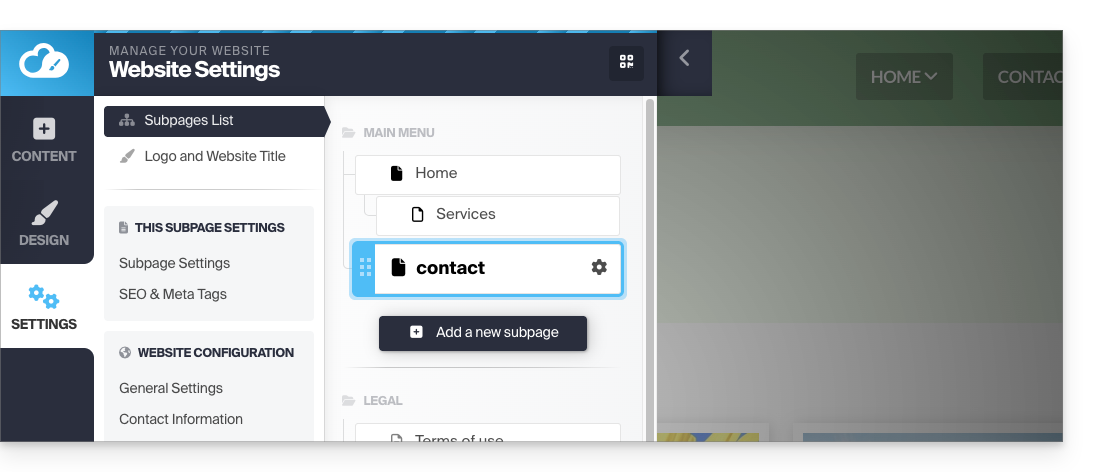
- Aparecerá la lista de sus páginas.
- Haga clic en el botón Añadir página debajo del árbol existente:
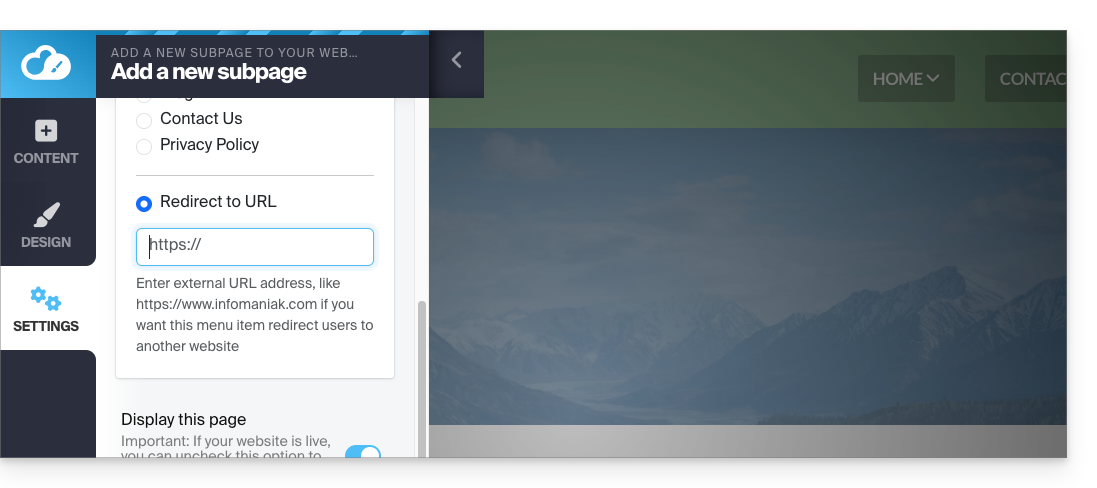
- Introduzca un nombre de página y haga clic en Mostrar más opciones.
- Elija la redirección de URL para especificar el destino al hacer clic:
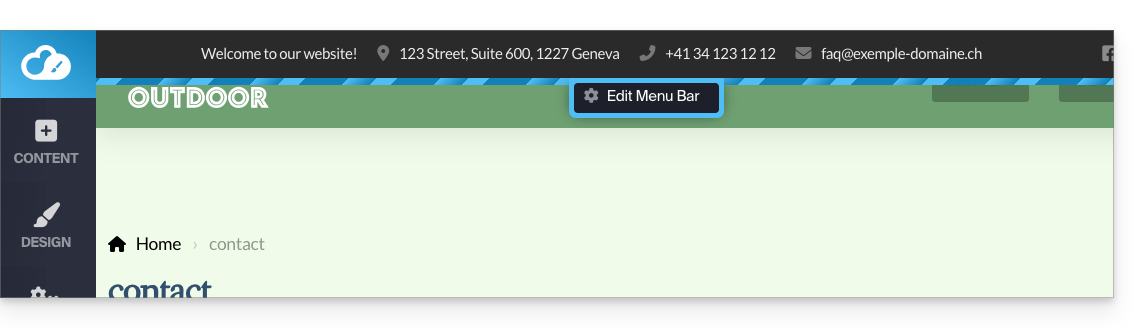
Menú superior adicional
Para mostrar una "barra de menú" en la parte superior de su página:
- Haga clic en el botón Diseño en el menú lateral izquierdo.
- Haga clic en Más ajustes.
- Active la Barra de menú del encabezado:
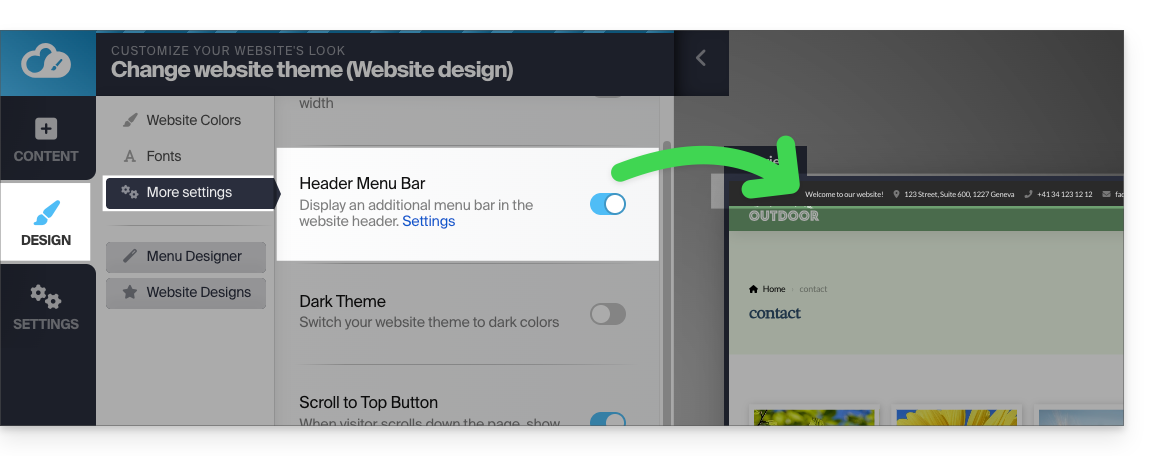
- Una vez activada, puede personalizarla a través del enlace Ajustes en el mismo lugar:
Estilos de menú
Para gestionar los diferentes estilos de menú:
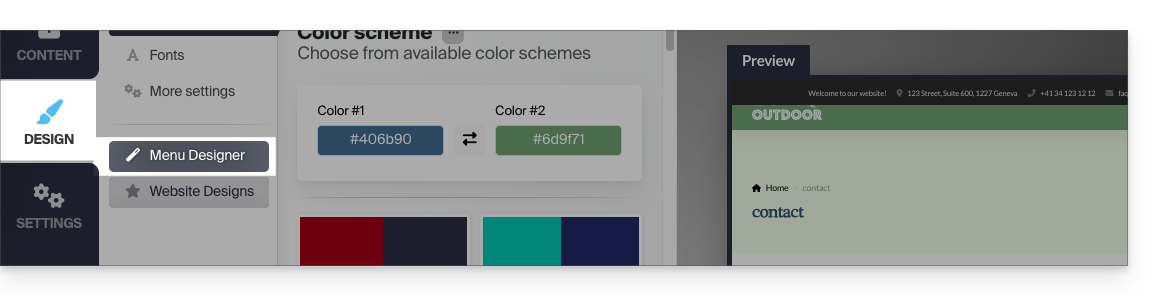
- Haga clic en el botón Diseño en el menú lateral izquierdo.
- Haga clic en Editor de menú:
- Luego, en Configuración:
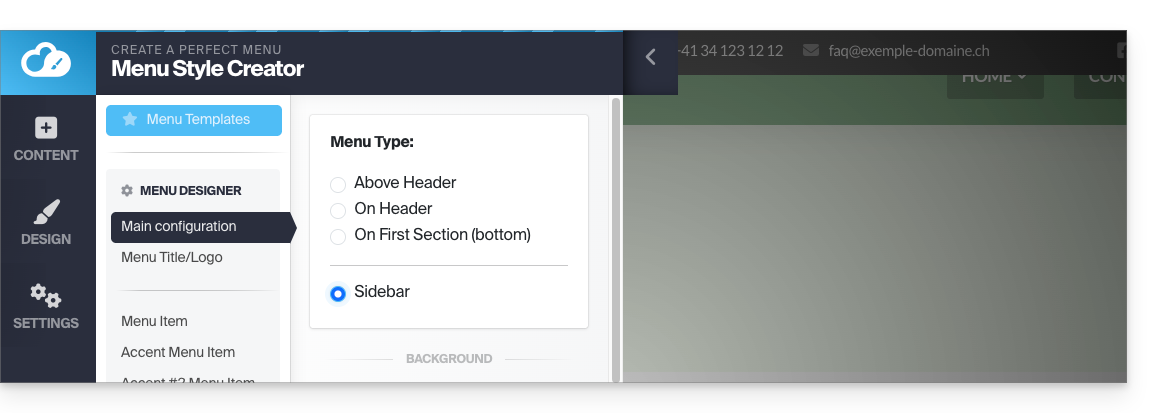
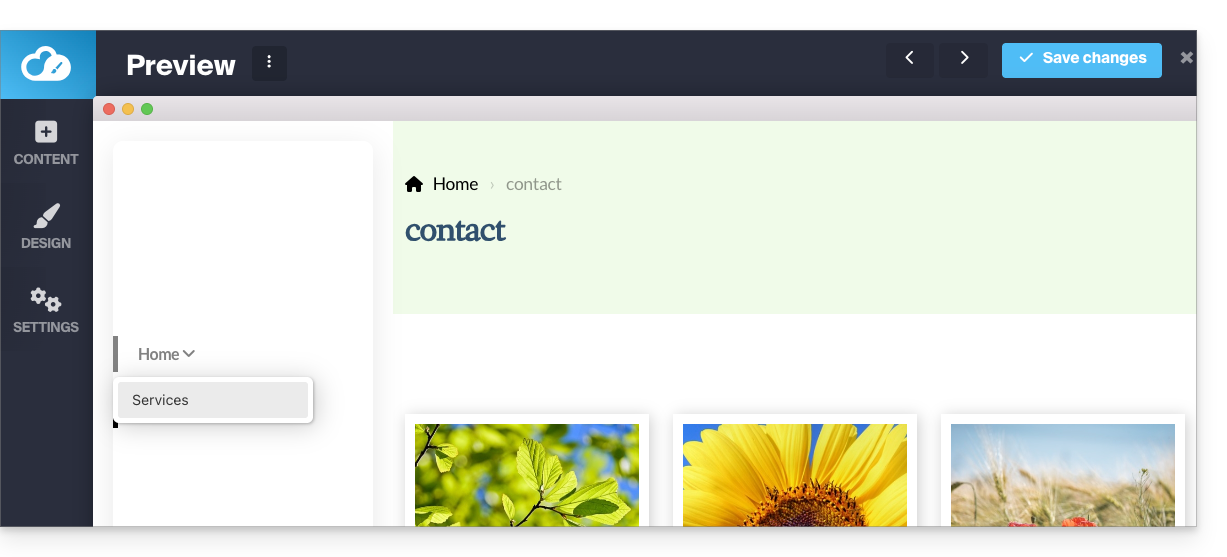
- Podrá decidir, entre otras cosas, la ubicación de sus menús (en la izquierda de la página o en la parte superior, fijo o móvil, tipo "menú hamburguesa ☰" a la derecha o normal, etc.):
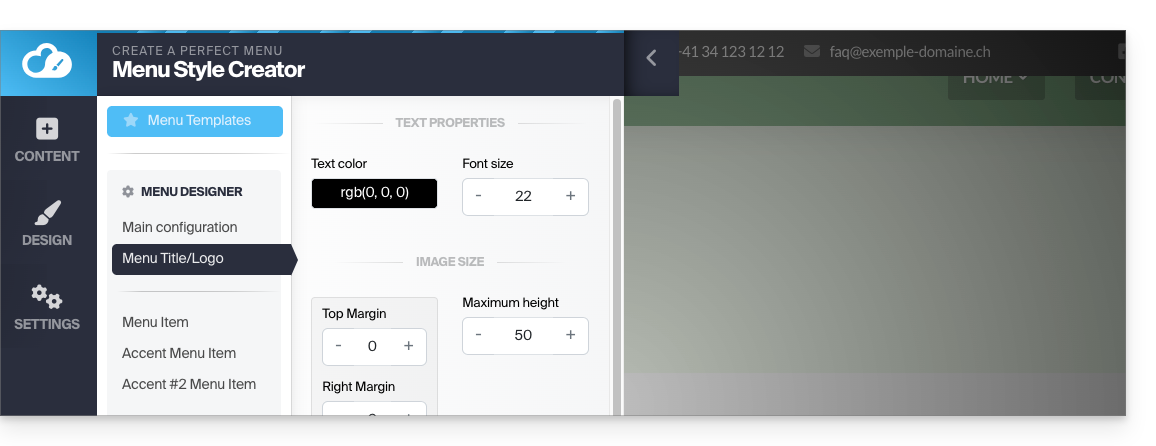
Cambiar el color del menú "hamburguesa" (☰)
Si este botón de menú con tres líneas horizontales ☰ aparece, por ejemplo, blanco sobre blanco en un dispositivo móvil:
- Haga clic en el botón Diseño en el menú lateral izquierdo.
- Haga clic en Editor de menú.
- Haga clic en Título del menú / logotipo.
- Ajuste el color del texto:
Adoptar un nuevo tema de menú
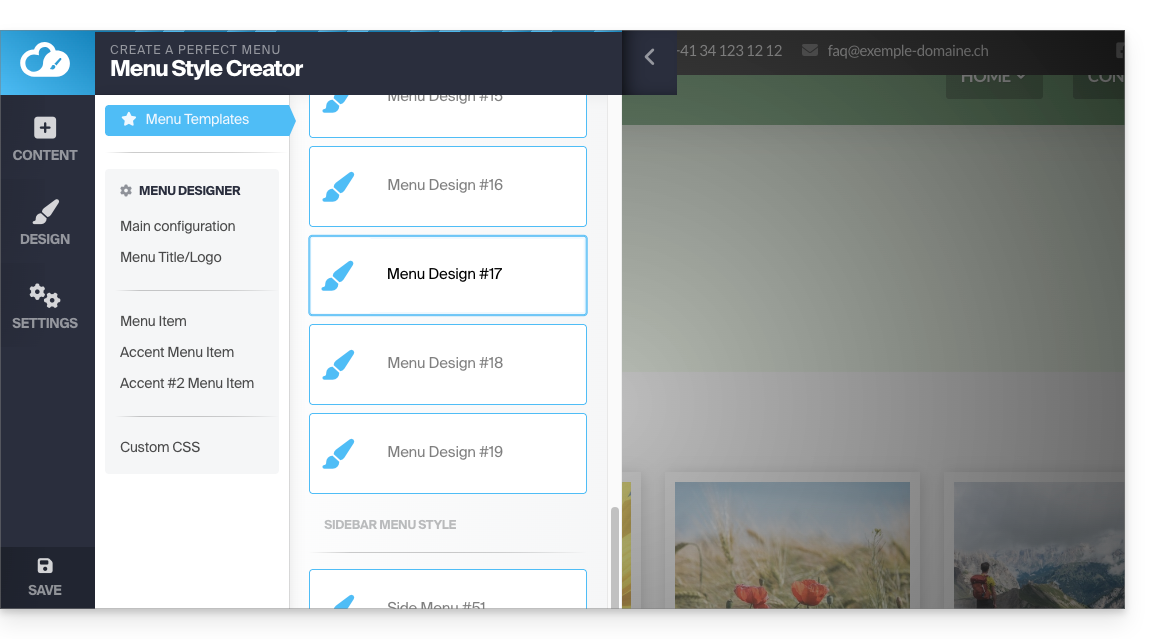
Cambie completamente de estilo predefinido gracias a los temas que se encuentran en la parte superior del submenú:
- Haga clic en Plantillas de menú (siempre en Diseño, luego en Editor de menú):
Menú fijo
La mayoría de los menús propuestos se moverán con el contenido de la página.
- El menú desaparece al desplazarse hacia abajo en la página:
- Puede definir un menú que siempre debe estar fijo en el borde superior (con diferentes opciones visuales):
Para activar o desactivar el menú fijo:
- Haga clic en Diseño.
- Haga clic en Editor de menú.
- Haga clic en Configuración principal.
- Elija En la cabecera en el cuadro Tipo de menú.
- El botón de alternancia (toggle switch) Fijo en la parte superior aparece más abajo y puede activarlo.
- Haga clic en Guardar:
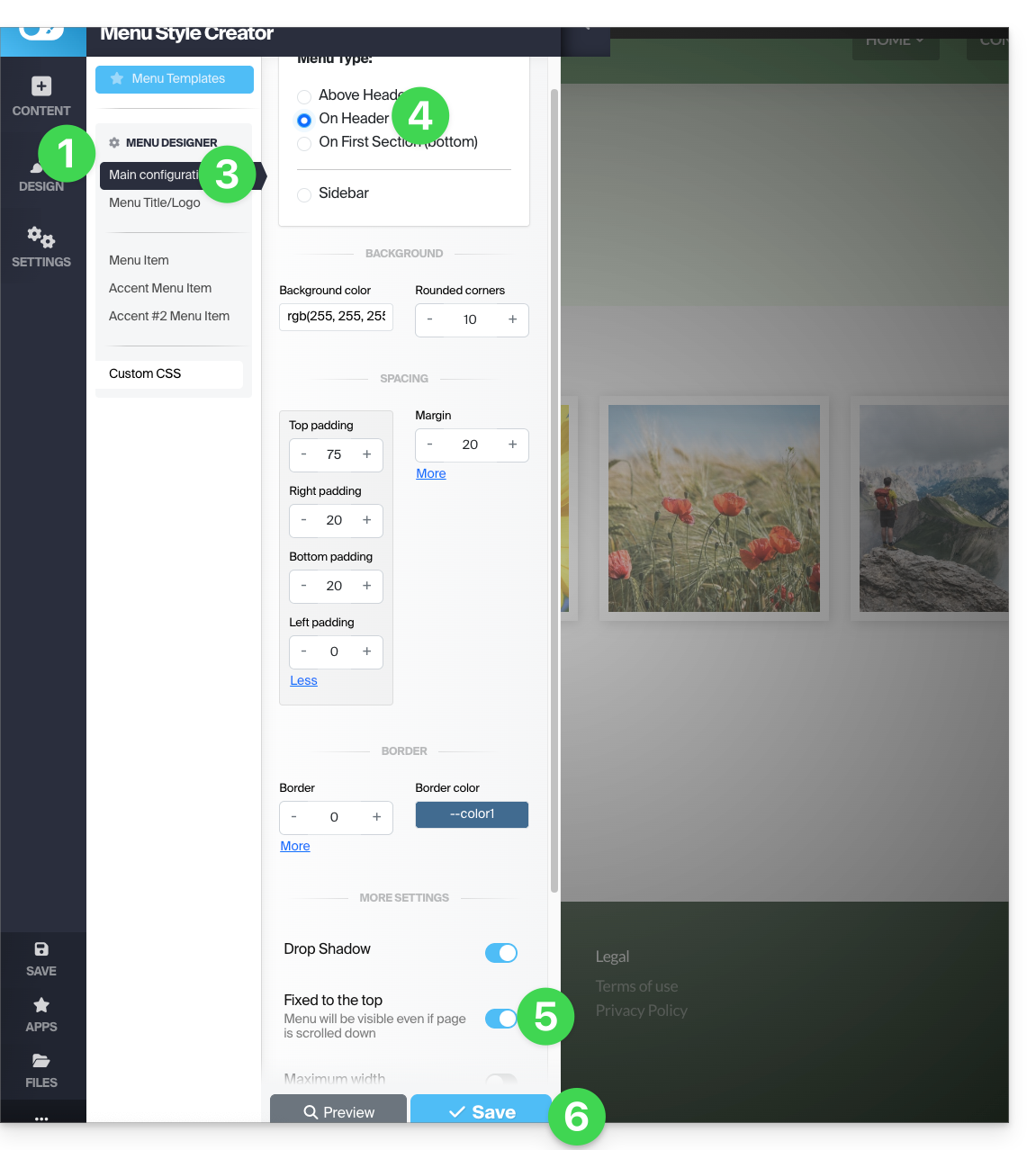
Algunas plantillas de menú (como la #3 y la #16) aplican directamente la configuración óptima para un menú fijo.
Insertar sus menús en el cuerpo de la página
Un módulo Menú de subpáginas permite insertar sus menús y submenús en cualquier lugar de su página:
- Añada el elemento desde las Aplicaciones:
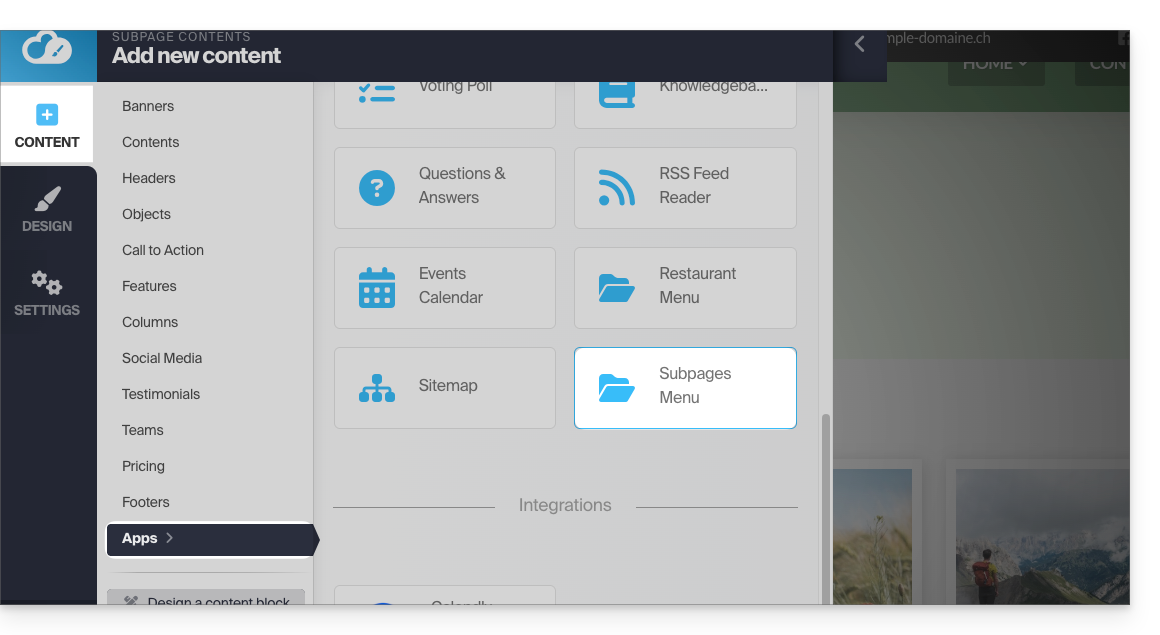
El módulo mapa del sitio muestra todos los menús y todas sus páginas en un solo bloque.
Definir la URL de la página
Por defecto, si el nombre de su página es Contacto, la URL para acceder a ella será www.dominio.xyz/contacto.
Si posteriormente cambia el nombre de la página a Hola, la URL será www.dominio.xyz/hola.
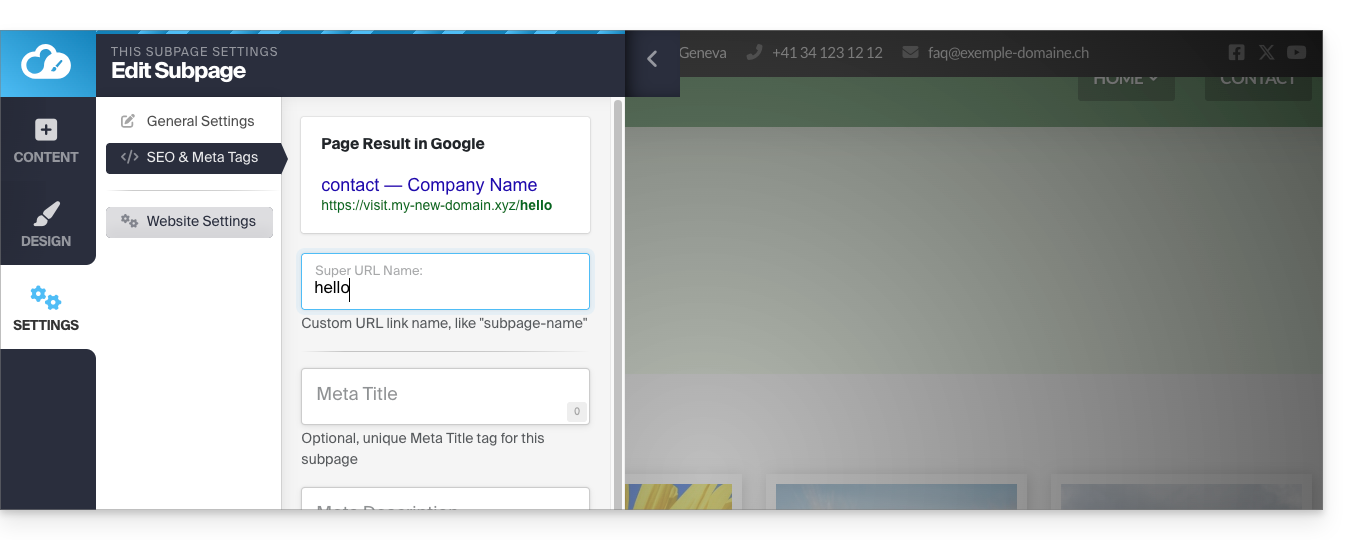
Para definir la URL personalizada de la página en la que se encuentra:
- Haga clic en el botón Configuración en el menú lateral izquierdo.
- Haga clic en SEO y metadatos (en Configuración de esta subpágina).
- El primer campo en la parte superior permite definir la dirección de la página. Cualquier espacio se transformará en un guion, y se deben evitar los caracteres especiales, acentos, símbolos, etc.:
Si se registran cambios de URL durante la creación del sitio y un menú ya contiene un enlace a la página en cuestión, este se adaptará de forma dinámica.
Enlace a esta FAQ: https://faq.infomaniak.com/2730
¿Le ha sido útil esta FAQ?