Base de conocimientos
1 000 FAQ, 500 tutoriales y vídeos explicativos. ¡Aquí sólo hay soluciones!
Personalizar el sitio web en Site Creator
Esta guía le ayudará a personalizar un sitio web creado con Site Creator de Infomaniak.
Para personalizar la página de inicio o los tipos de página de su sitio, consulte esta otra guía.
Requisitos previos
- Acceder a Site Creator:
- Haga clic aquí para acceder a la gestión de su producto en el Manager de Infomaniak (¿necesita ayuda?).
- Haga clic directamente en el nombre asignado al Site Creator correspondiente.
- Haga clic en el botón Editar mi sitio para iniciar el editor:

Cambiar los colores del sitio
Para gestionar los temas, los colores y las fuentes en Site Creator:
- Haga clic en el botón Diseño en el menú lateral izquierdo.
- Haga clic en Colores del sitio:
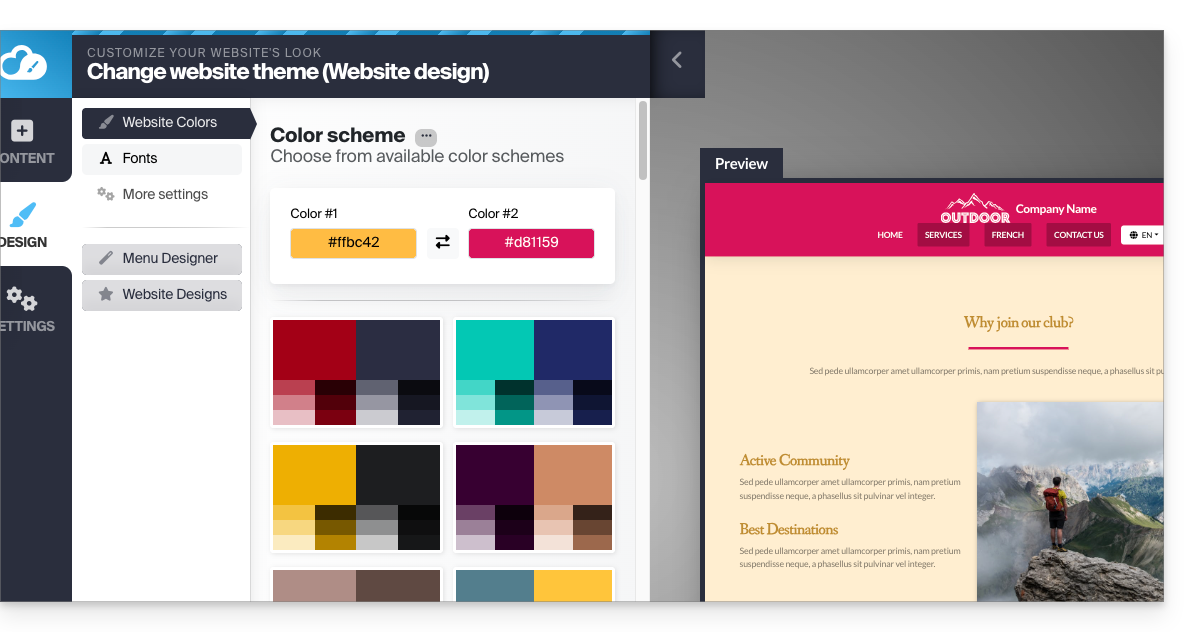
Puede elegir entre las paletas de colores disponibles o crear su propio conjunto de colores personalizado.
A continuación, encontrará parámetros más específicos, donde podrá indicar a qué elementos se debe aplicar un color: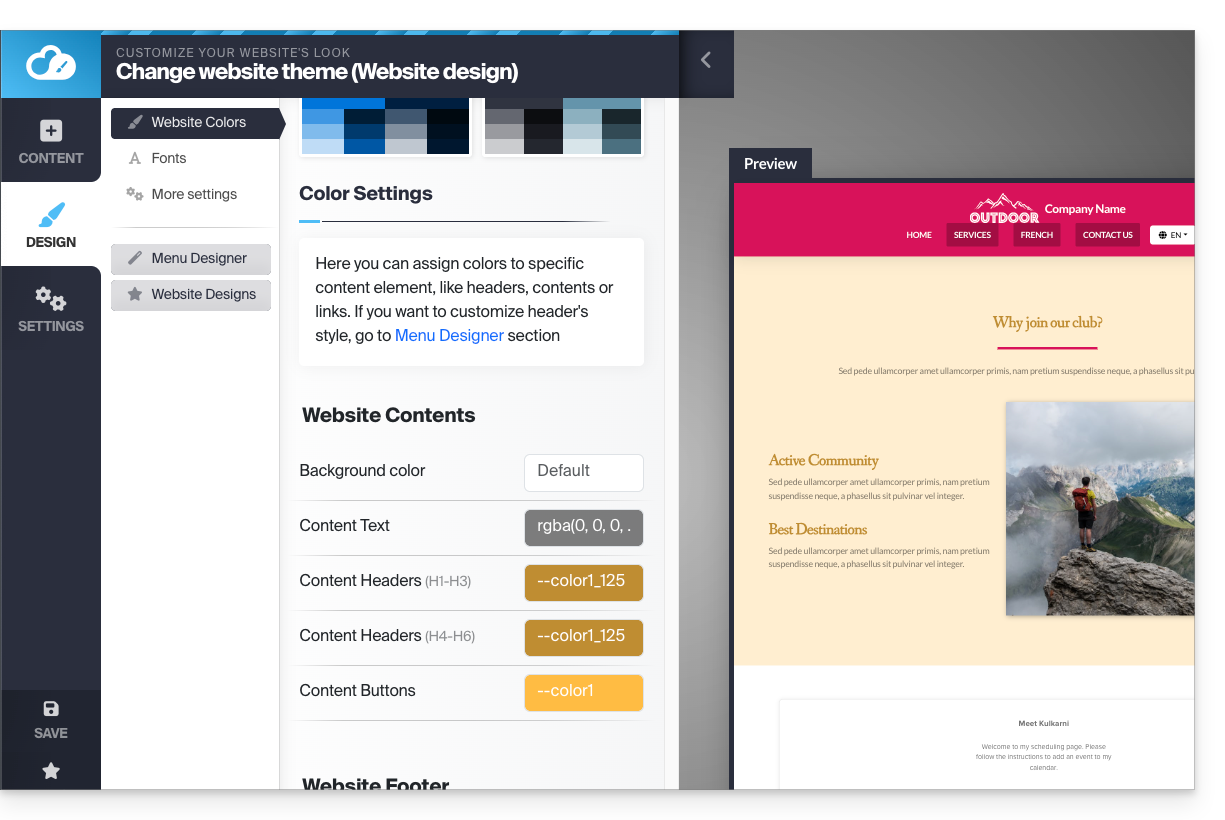
Gestionar el fondo (imagen/color) de los bloques
En la página de edición de su sitio web, pase el cursor sobre un bloque y haga clic en el icono de engranaje para acceder a la configuración: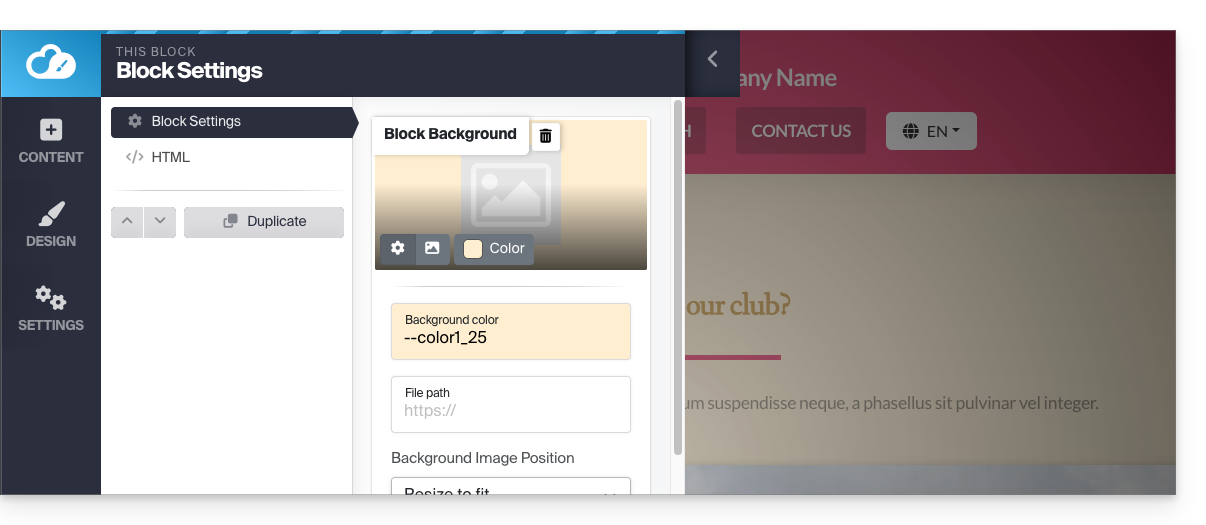
Cargar una plantilla de sitio web
Puede modificar el diseño completo de su sitio web cambiando la plantilla y decidiendo qué elementos del sitio actual deben reemplazarse o no durante el cambio:
- Haga clic en el botón Diseño en el menú lateral izquierdo.
- Haga clic en Selección de tema:
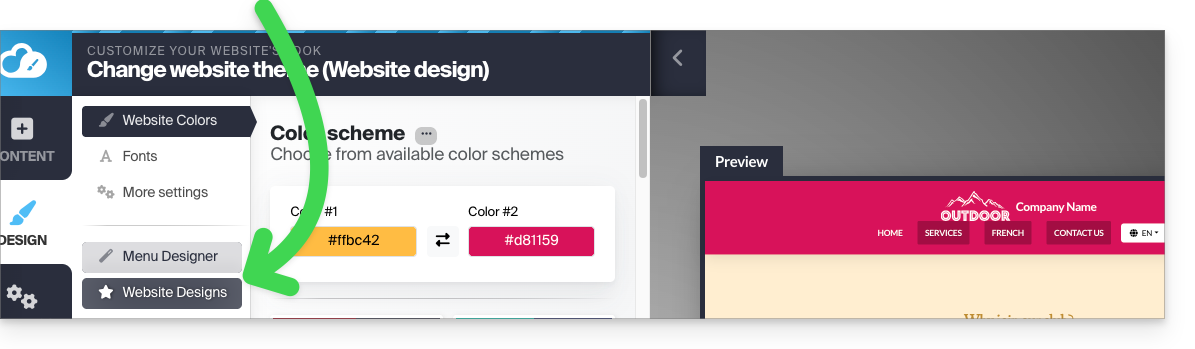
Aquí es donde puede elegir entre los temas de sitios web disponibles: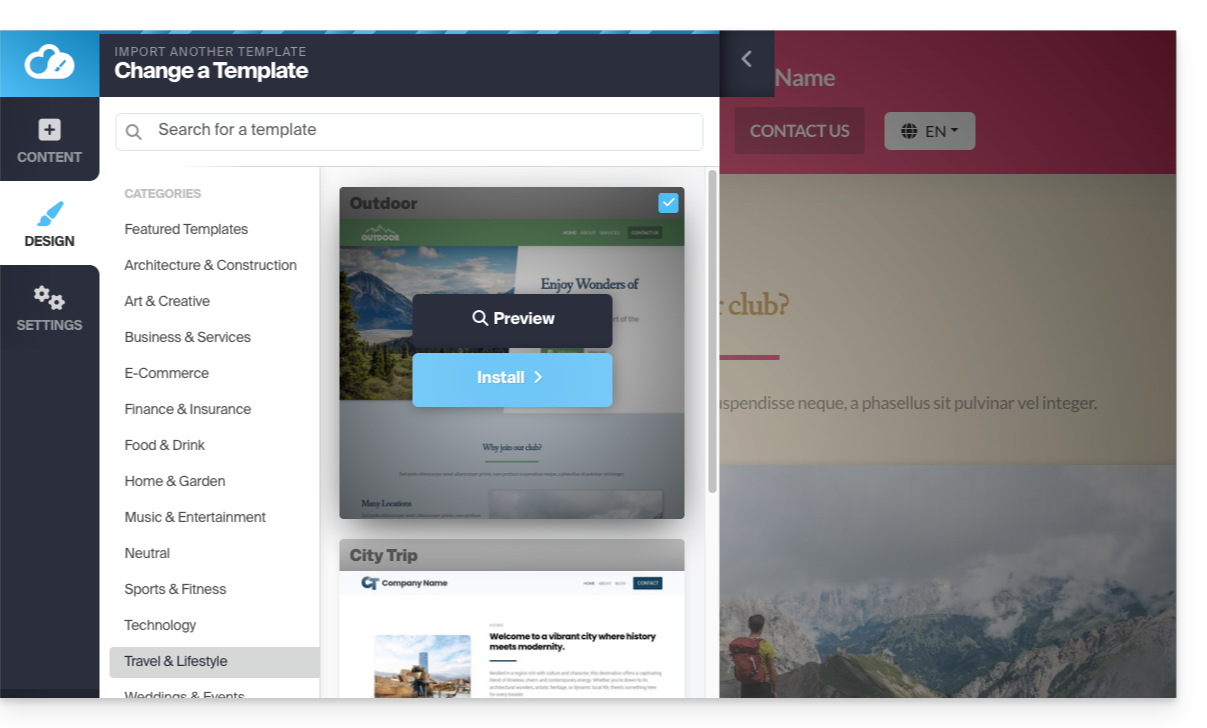
Cuando haya encontrado su nuevo tema, haga clic en Instalar y, a continuación, podrá elegir qué partes de la nueva plantilla desea importar (por defecto, solo los colores, las fuentes o el estilo del menú) para evitar que se sobrescriba el contenido de su sitio web.
Si su sitio web es nuevo, puede elegir más opciones al importar.
Cambiar las fuentes del sitio web
Para ello:
- Haga clic en el botón Diseño en el menú lateral izquierdo.
- Haga clic en Fuentes:
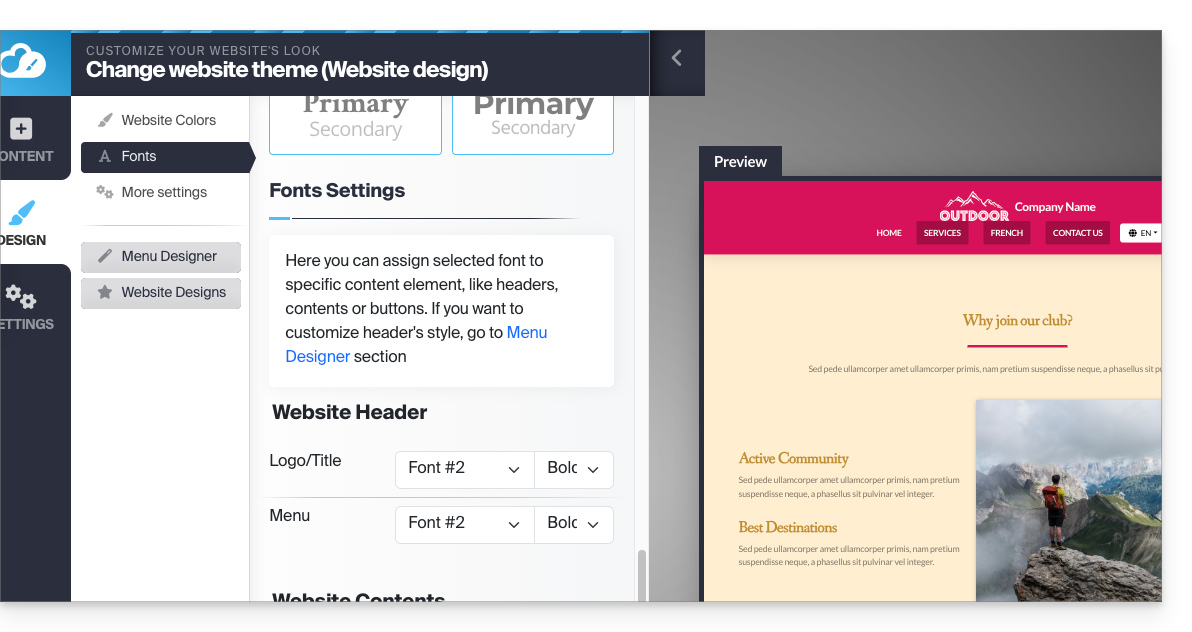
Puede cambiar fácilmente las fuentes principales del sitio web; la primera fuente se utiliza para los encabezados y la segunda fuente para el contenido.
A continuación, encontrará opciones más específicas, donde podrá indicar a qué elementos se debe aplicar una fuente.
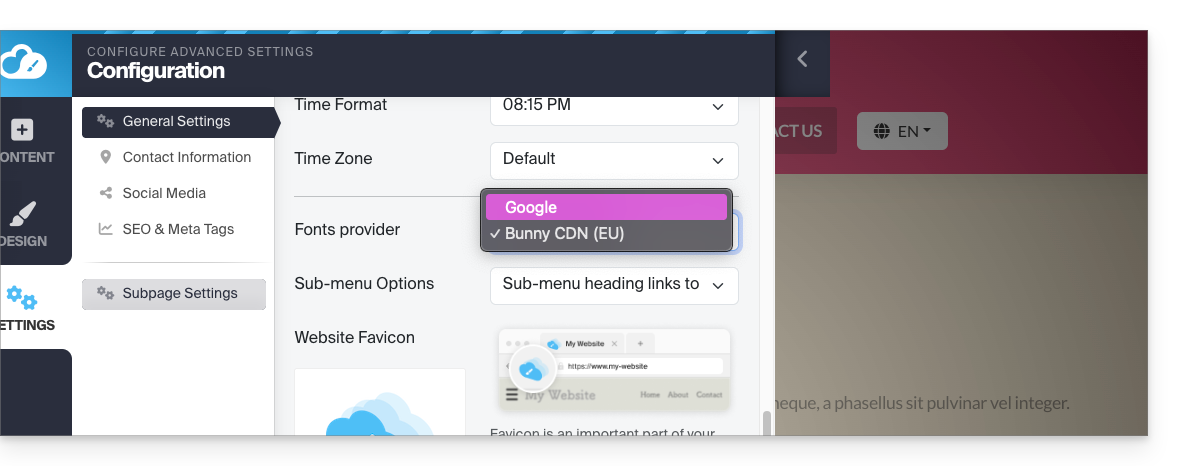
No es posible importar ni añadir una fuente personalizadapero puede cambiar el proveedor (la lista de fuentes será la misma) por motivos de privacidad, por ejemplo:
- Haga clic en Configuración en el menú lateral izquierdo.
- Haga clic en Configuración general
- Elija el proveedor de fuentes:
Solucionar un problema de texto ausente o invisible
Si cree que su bloque de texto ha desaparecido o es invisible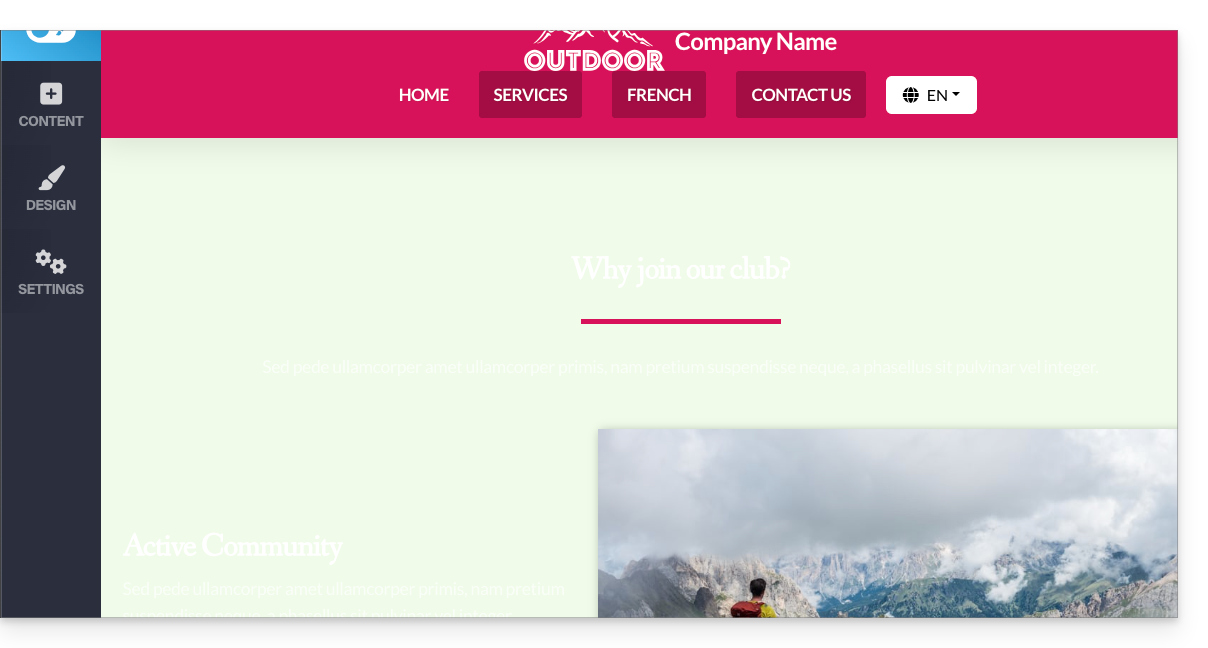
, seleccione todo el contenido del sitio web (ctrl + a o cmd + a en Mac); si ve que su contenido está presente, probablemente significa que la configuración del bloque está establecida para un fondo oscuro: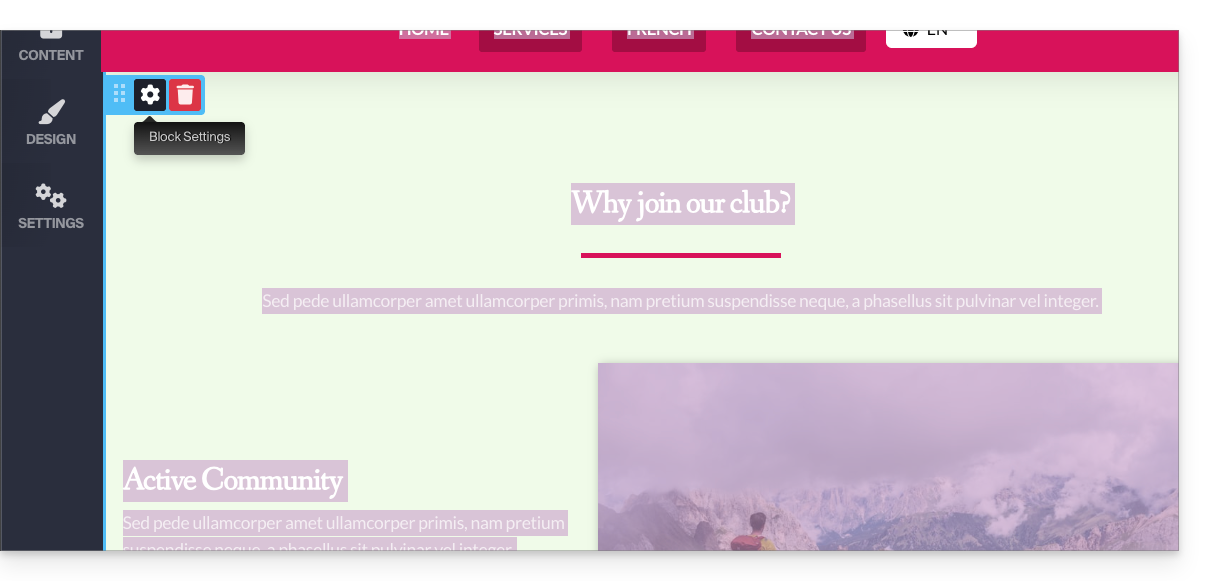
En este caso, vaya a la configuración del bloque y asegúrese de que la opción "Fondo oscuro" no esté marcada. Esto debería solucionar el problema: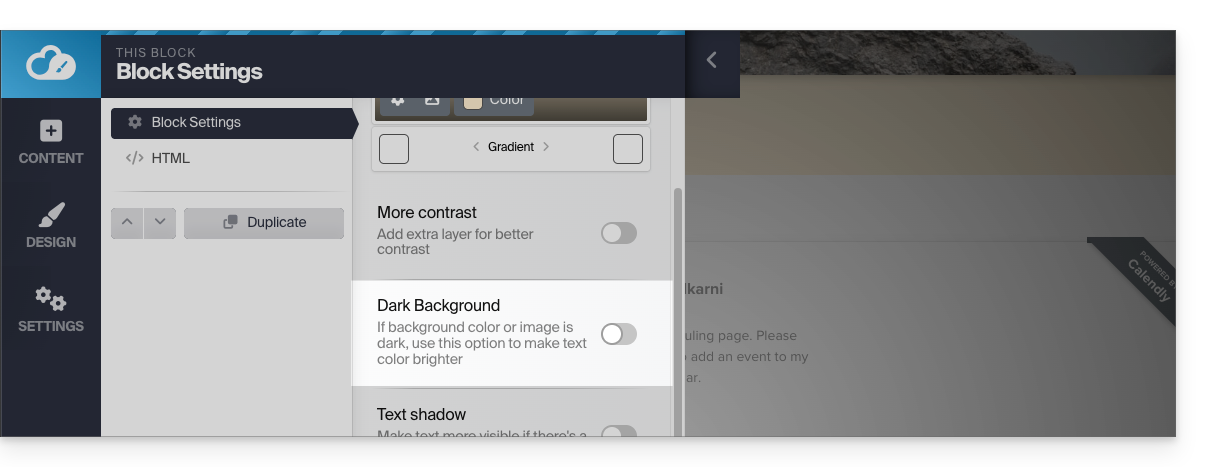
Enlace a esta FAQ: https://faq.infomaniak.com/2719
¿Le ha sido útil esta FAQ?