Base de conocimientos
1 000 FAQ, 500 tutoriales y vídeos explicativos. ¡Aquí sólo hay soluciones!
Esta guía explica cómo conectar la aplicación de escritorio Apple Mail de macOS (MacBook Pro, Neo…) a una dirección de correo electrónico alojada en Infomaniak.
Introducción
- En lugar de la configuración manual que se describe a continuación, se recomienda utilizar los perfiles de configuración .mobileconfig que ofrece Apple (❓: ayuda).
Añadir manualmente la dirección de correo electrónico a la aplicación
Requisitos previos
- Crear la dirección de correo electrónico (❓: ayuda my kSuite | Servicio de correo/kSuite).
- Crear una contraseña para el dispositivo (❓: ayuda my kSuite | Servicio de correo/kSuite).
- Verificar la configuración correcta del dominio (❓: ayuda).
Para configurar la aplicación de correo:
- Abra la aplicación.
- Si ya ha configurado una dirección, haga clic en el menú Correo y, a continuación, en Añadir cuenta:
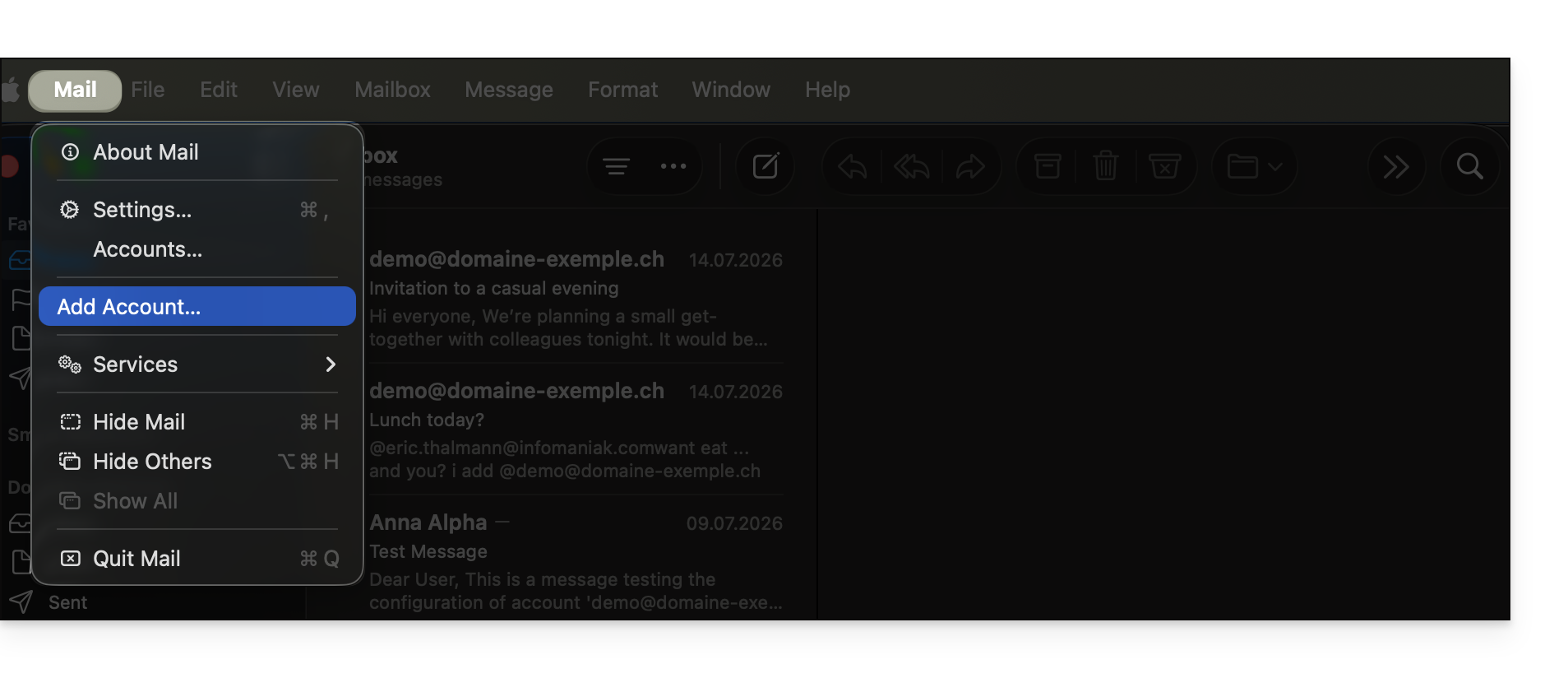
- Si ya ha configurado una dirección, haga clic en el menú Correo y, a continuación, en Añadir cuenta:
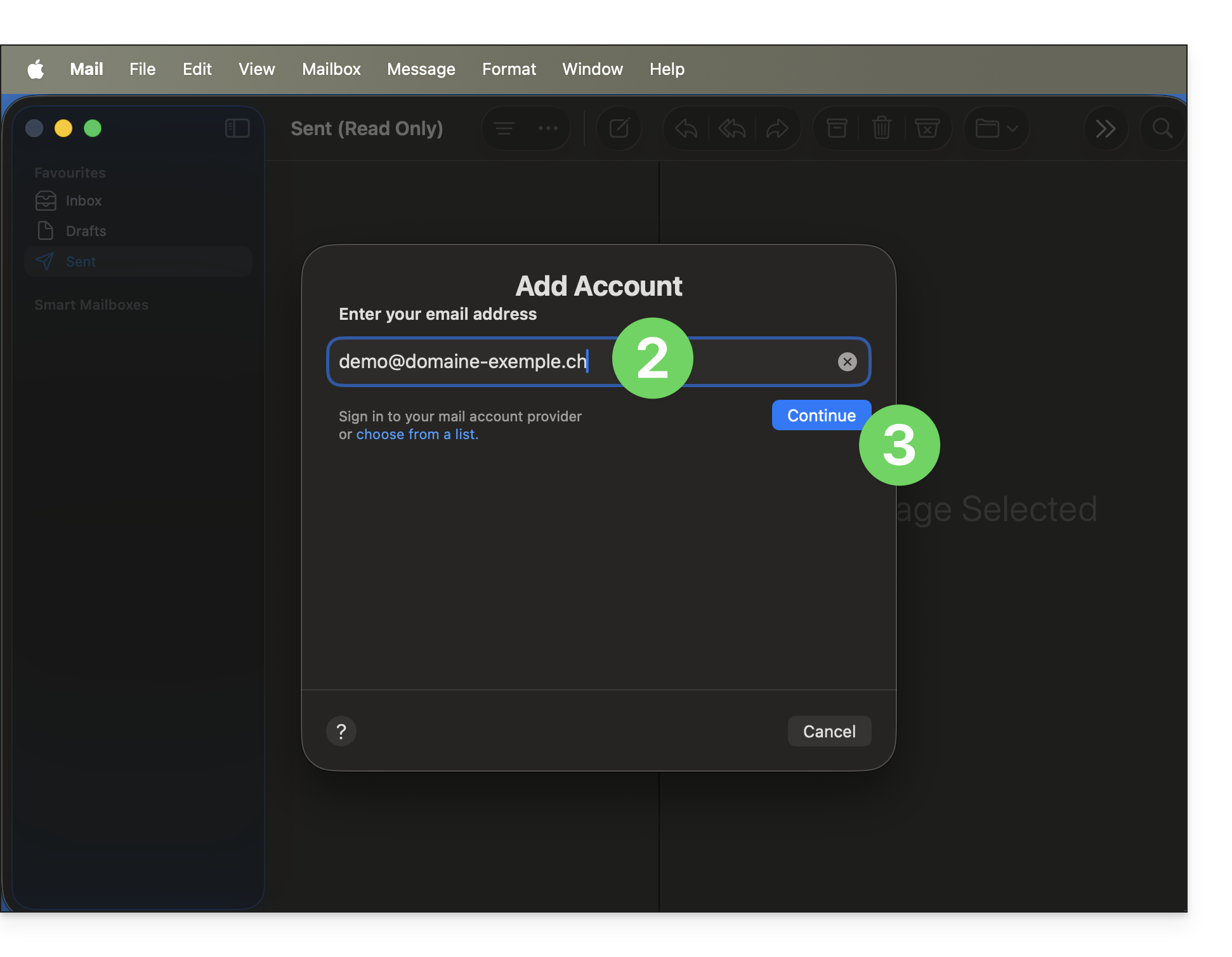
- Introduzca la dirección de correo electrónico que desea asociar.
- Haga clic en Continuar:
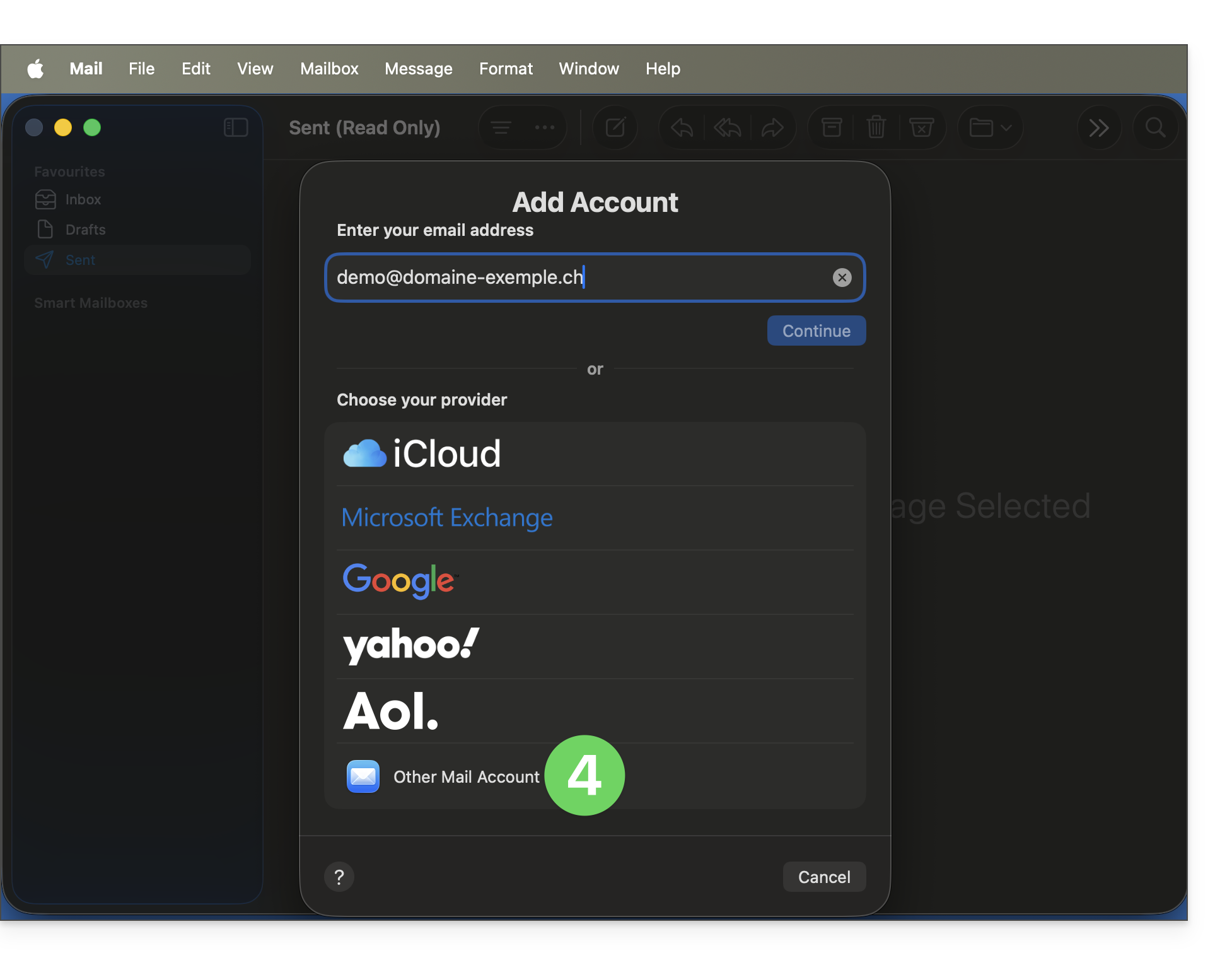
- Haga clic en Otra cuenta:
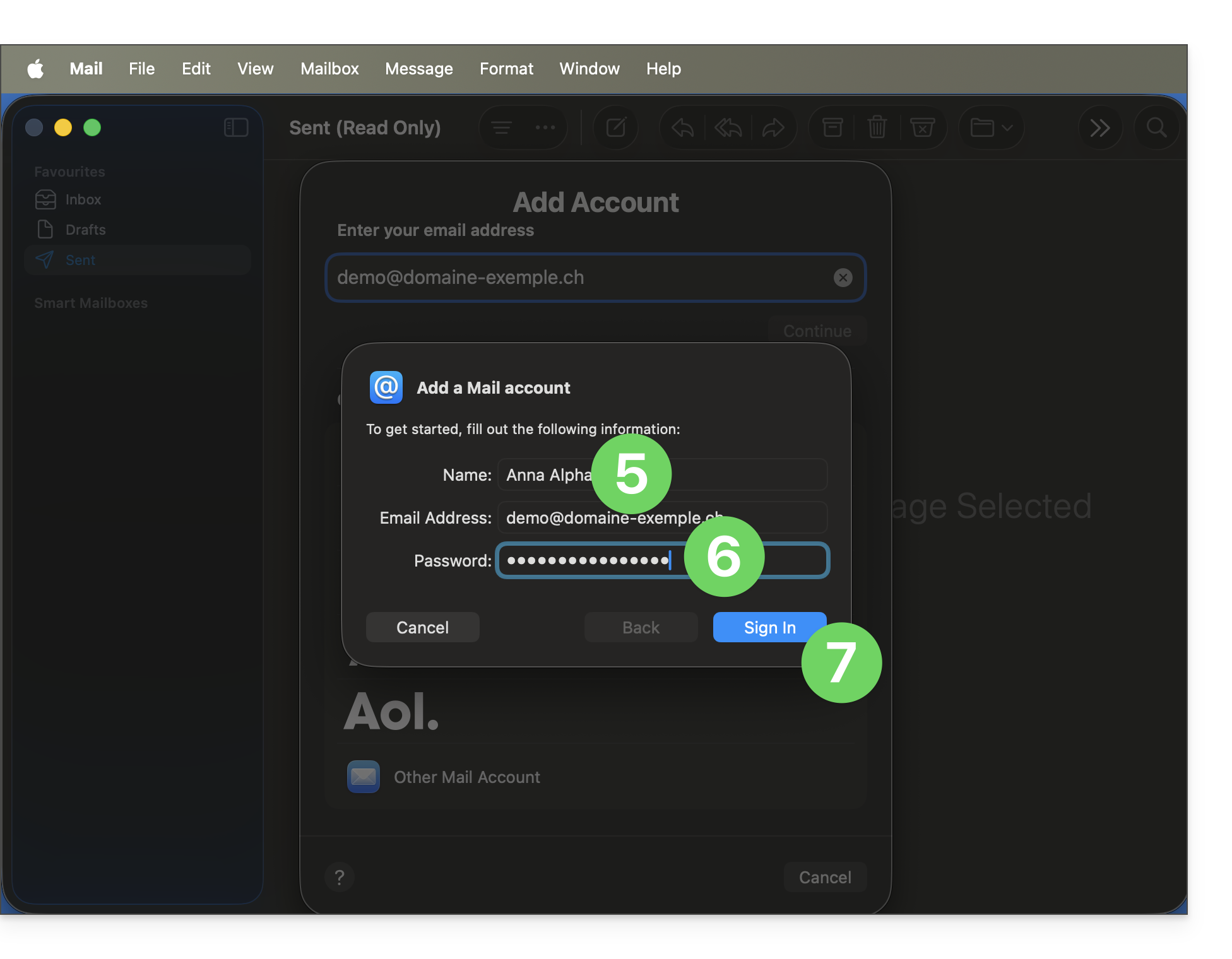
- Introduzca el nombre de la cuenta.
- Pegue la contraseña de la dirección de correo electrónico generada en el Panel de control de Infomaniak (❓: ayuda).
- Haga clic en el botón Iniciar sesión:
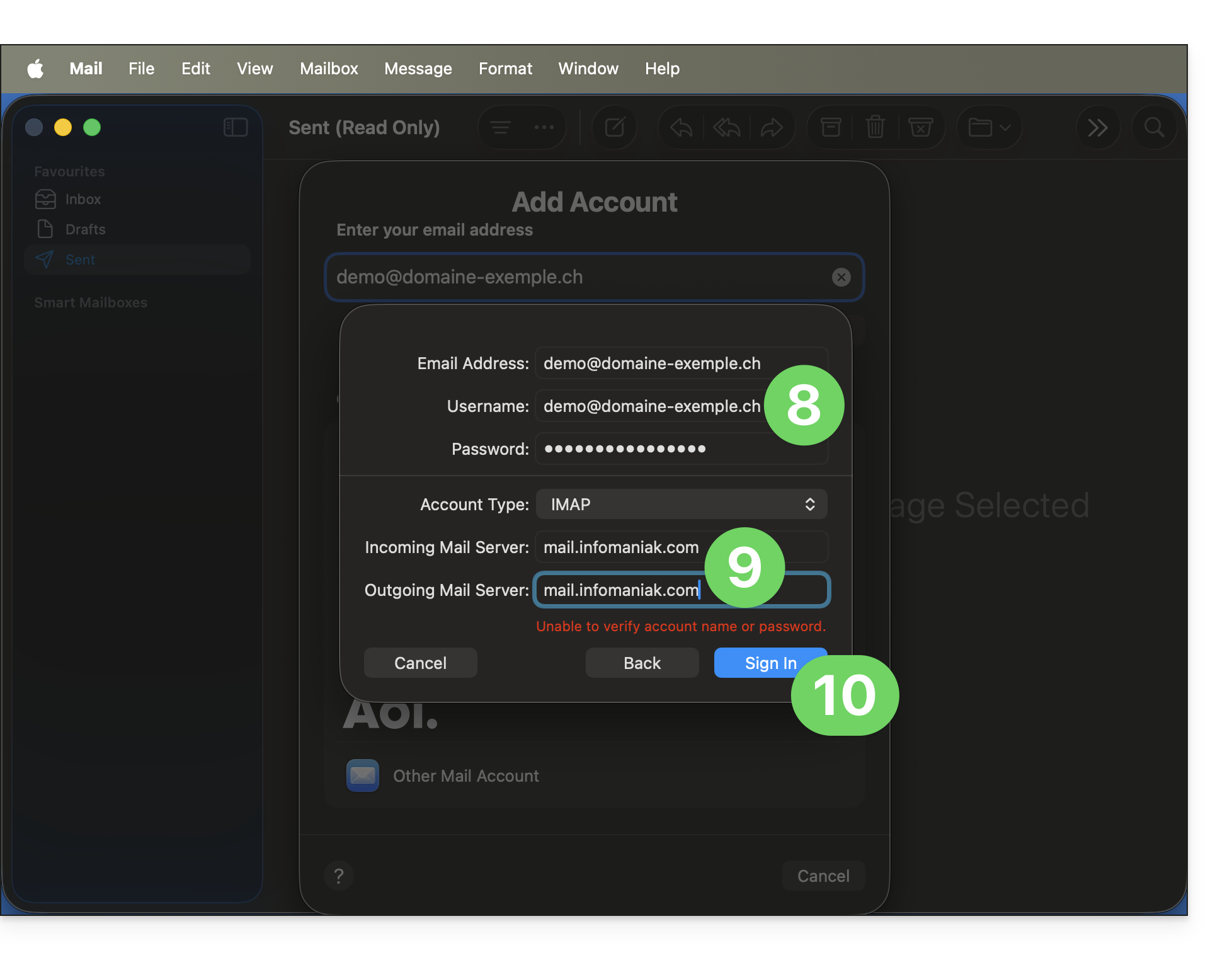
- Verifique y complete la información faltante (❓: ayuda).
- Verifique y complete la información faltante (❓: ayuda).
- La indicación en rojo es normal, ya que en esta etapa la aplicación aún no tiene conocimiento de la información correcta relativa a su cuenta.
- Haga clic en Iniciar sesión:
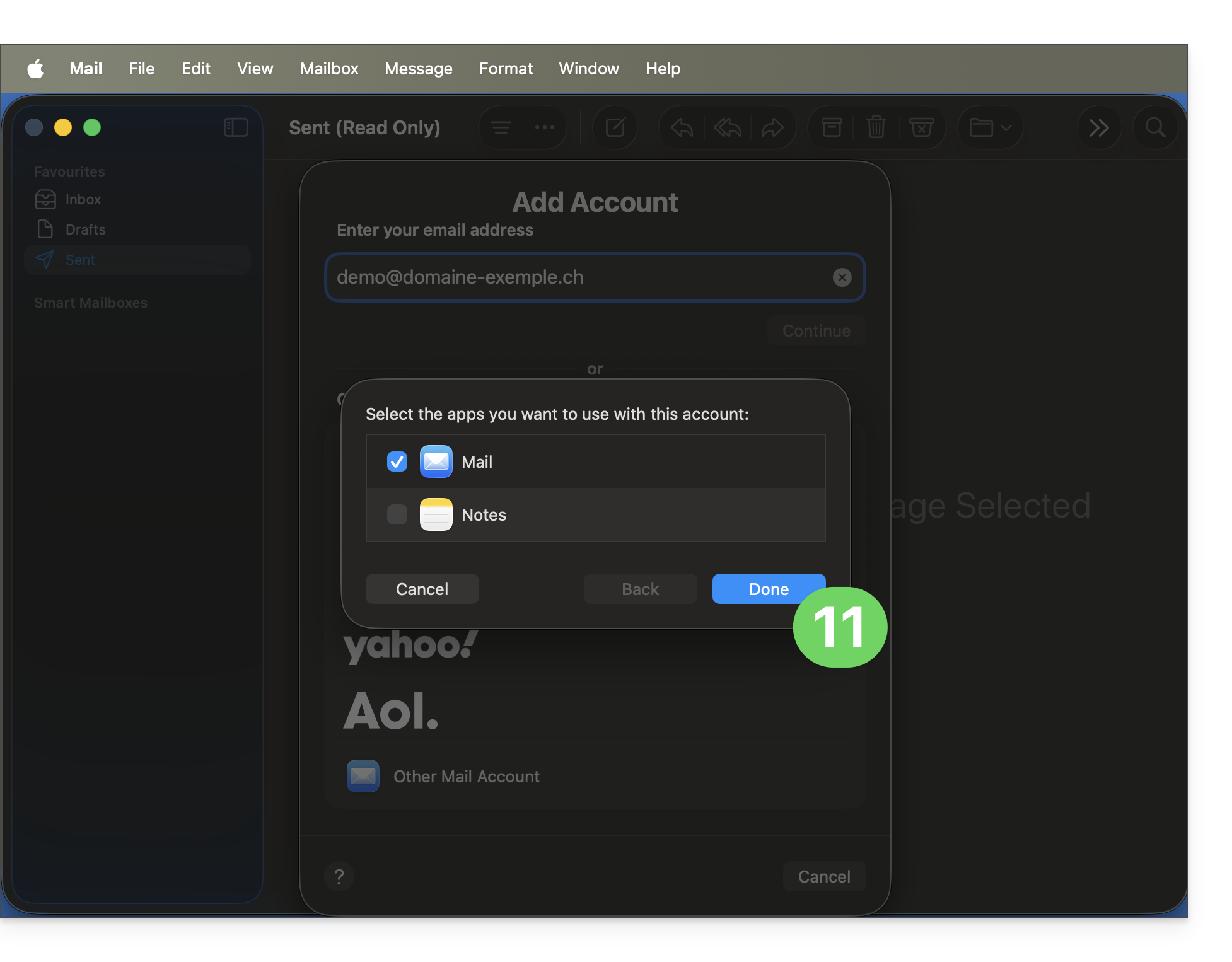
- Pulse el botón para confirmar:
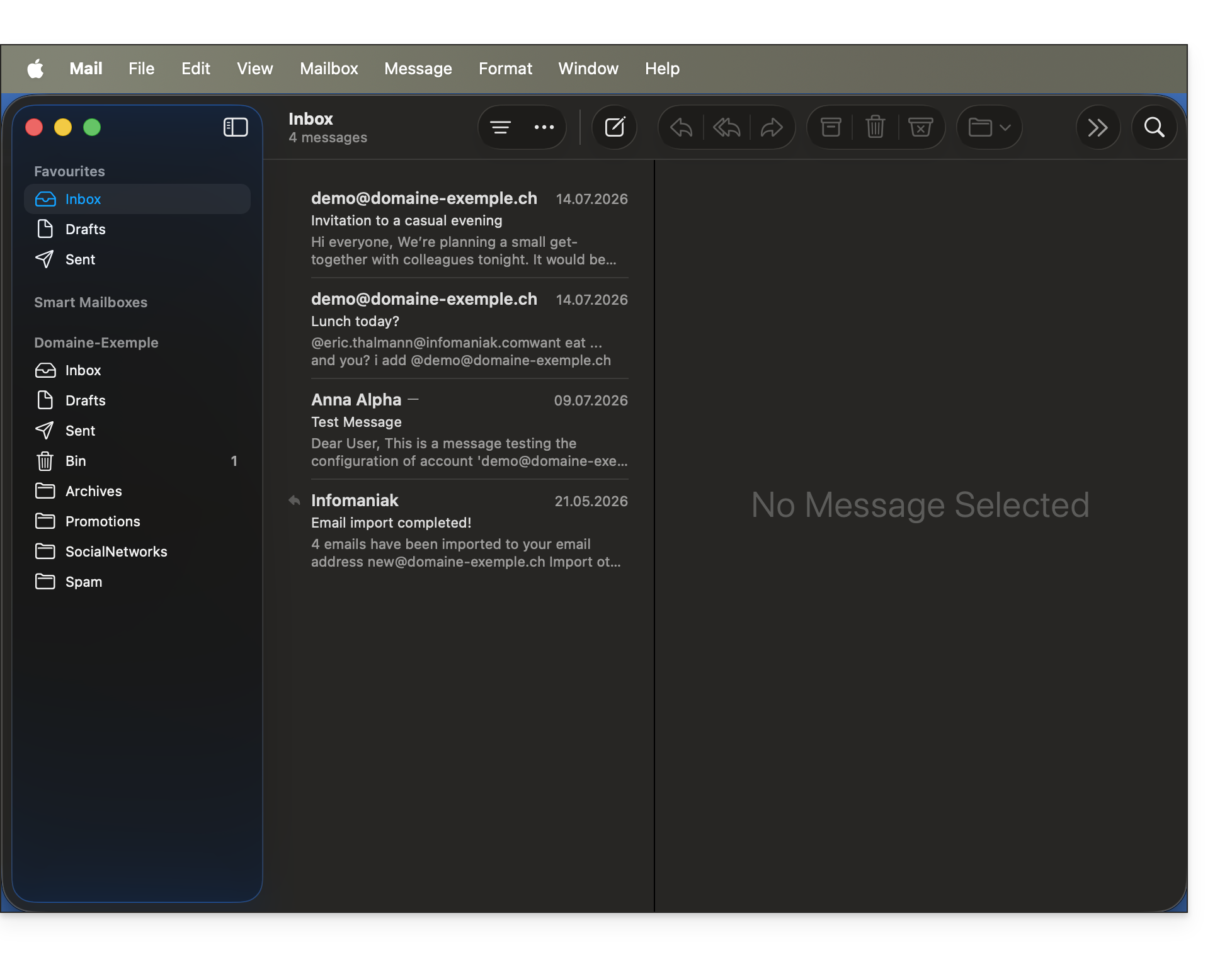
- ¡Listo! Su dirección de correo electrónico ya está configurada en la aplicación:
Configuración recomendada
- Servidor IMAP entrante =
mail.infomaniak.com - Puerto IMAP =
993(con SSL) - Servidor SMTP saliente =
mail.infomaniak.com - Puerto SMTP y protocolo de cifrado, así como la instrucción/método para activar este protocolo:
587+ STARTTLS - Nombre de usuario/username = la dirección de correo electrónico completa. (❓: ayuda)
- Contraseña/password = la contraseña generada para la dirección de correo electrónico que desea consultar (❓: ayuda my kSuite | Servicio de correo/kSuite).
- Autenticación obligatoria para el envío de correos electrónicos:
- Se activa en la configuración SMTP de su aplicación.
- Marque "utilizar los mismos parámetros que el servidor entrante" o, según el software/cliente de correo electrónico, introduzca un nombre de usuario (es decir, la dirección de correo electrónico completa) y la contraseña generada.
Consulte esta otra guía si busca información sobre otros puertos y protocolos de correo compatibles (SSL / TLS, por ejemplo).
En caso de problemas
No es necesario contactar con el servicio de asistencia de Infomaniak si su dirección de correo electrónico funciona correctamente fuera de la aplicación. El error más común suele ser el uso de una contraseña incorrecta. La herramienta que se ofrece dentro de Apple Mail puede indicárselo: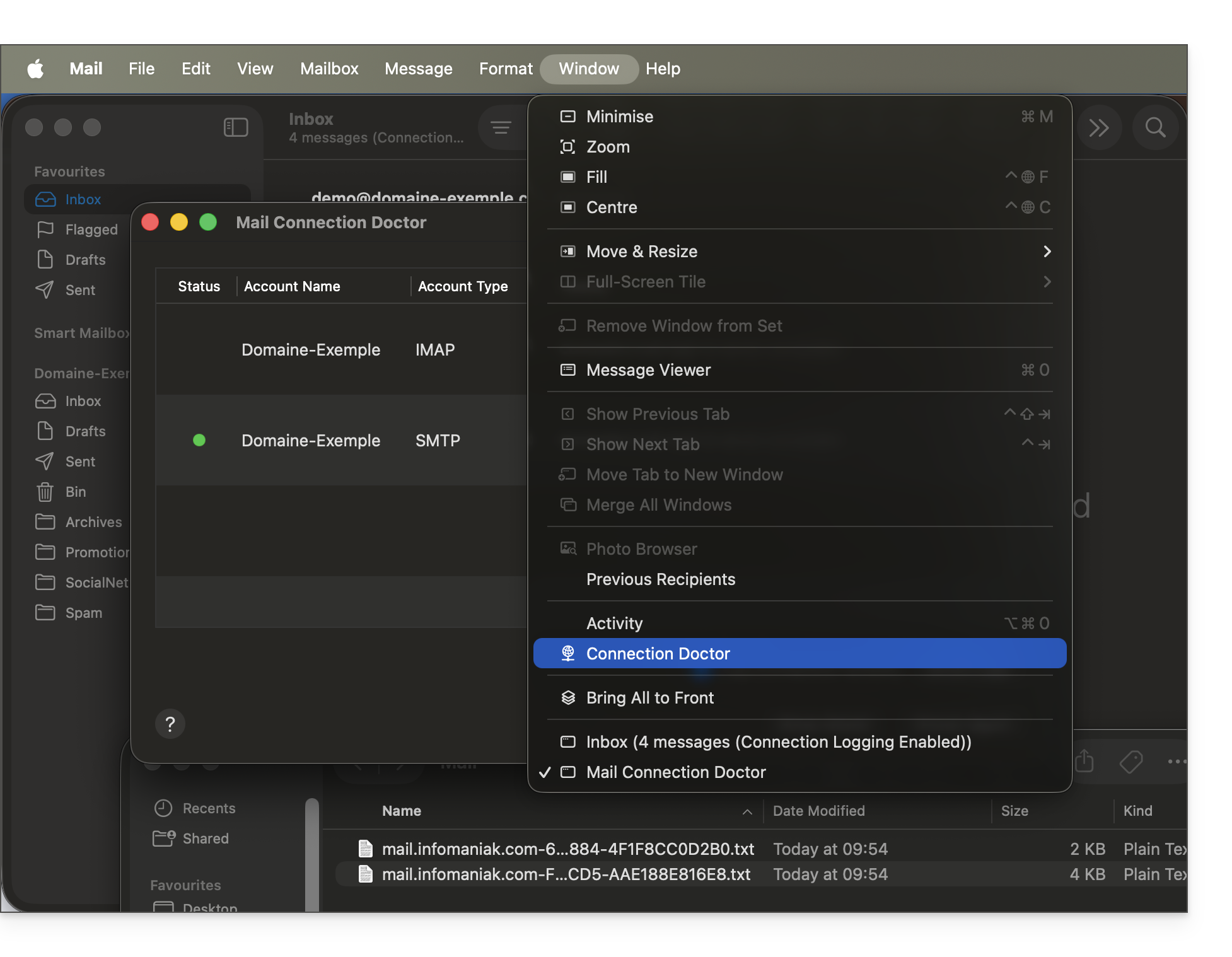
Cree una nueva contraseña desde el Servicio de correo (❓: ayuda) y vuelva a configurar su cuenta en la aplicación de correo.
Las guías de solución de problemas le ayudarán a resolver cualquier problema:
- Elimine cualquier perfil de configuración de Apple (❓: ayuda) relacionados con su cuenta de correo electrónico de Infomaniak antes de volver a intentar la configuración.
- Consulte las soluciones que se ofrecen en esta otra guía sobre el correo electrónico en general.
Si su aplicación Apple Mail dejó de funcionar después de cambiar la contraseña de su correo electrónico, consulte esta otra guía.
Enlace a esta FAQ: https://faq.infomaniak.com/2442
¿Le ha sido útil esta FAQ?
Esta guía ofrece soluciones si ya no puede recibir o enviar correos electrónicos, si tiene problemas de sincronización con sus contactos y calendarios...
Eliminar una cuenta en Outlook
Atención: siga estas instrucciones solo si la cuenta está configurada en IMAP.
- Abra Outlook.
- Haga clic en Archivo desde la barra de herramientas.
- Vaya a Configuración de la cuenta.
- Seleccione la dirección de correo electrónico que desea eliminar y haga clic en Eliminar.
- Consulte esta otra guía para reconfigurar correctamente la dirección de correo electrónico.
Eliminar contactos y calendarios (sincronización CalDav)
- Abra Outlook
- Haga clic en CalDav Synchroniser desde la barra de herramientas.
- Vaya a Perfiles de sincronización.
- Seleccione el perfil que desea eliminar y haga clic en la cruz roja Eliminar.
- Consulte esta otra guía para reconfigurar correctamente la sincronización.
Si el problema persiste...
No es necesario ponerse en contacto con el servicio de asistencia de Infomaniak si su dirección de correo electrónico funciona correctamente fuera de la aplicación. El error más común está relacionado con el uso de una contraseña incorrecta.
Si su Outlook dejó de funcionar después de un cambio de contraseña de correo electrónico, consulte esta otra guía; de lo contrario, siga las soluciones que se indican en esta otra guía sobre el correo electrónico en general.
Enlace a esta FAQ: https://faq.infomaniak.com/2443
¿Le ha sido útil esta FAQ?
¿Ya no puede recibir o enviar correos electrónicos? ¿Tiene problemas de sincronización con sus contactos y calendarios? Siga las instrucciones de esta guía para eliminar las cuentas que están causando problemas y volver a configurarlas correctamente.
Introducción
- Siga estas instrucciones solo para eliminar una cuenta de correo electrónico configurada en IMAP (y no en POP3). Más información
Eliminar la dirección de correo electrónico
Para ello:
- Abra Thunderbird.
- Haga clic derecho en la dirección de correo electrónico que desea eliminar y seleccione Configuración.
- Vaya a Administración de cuentas.
- Seleccione Eliminar la cuenta y haga clic en Eliminar
- Consulte esta otra guía para reconfigurar correctamente la dirección de correo electrónico
Eliminar contactos (en CardBook)
Ahora todo está integrado en Thunderbird, pero si todavía tiene una versión antigua (que deberá actualizar obligatoriamente):
- Abra Thunderbird.
- Desde CardBook, seleccione el perfil de contacto que desea eliminar.
- Haga clic en el botón de menú con tres líneas horizontales ☰ en la esquina superior izquierda de la interfaz, luego en Libreta de direcciones y en Eliminar la libreta de direcciones.
- Confirme haciendo clic en Aceptar.
- Consulte esta otra guía para reconfigurar la sincronización.
Eliminar el calendario (en Lightning)
Ahora todo está integrado en Thunderbird, pero si todavía tiene una versión antigua (que deberá actualizar obligatoriamente):
- Abra Thunderbird.
- Desde Lightning, seleccione el perfil de calendario que desea eliminar.
- Haga clic derecho en el calendario y seleccione Dejar de seguir el calendario.
- Valide haciendo clic en Aceptar.
- Consulte esta otra guía para reconfigurar la sincronización.
Enlace a esta FAQ: https://faq.infomaniak.com/2444
¿Le ha sido útil esta FAQ?
Esta guía explica cómo configurar una dirección de envío y respuesta diferente de la dirección de correo electrónico utilizada en la plataforma Infomaniak.
✘ NO DISPONIBLE con
my kSuite (ik.me, etik.com, ikmail.com)
Prólogo
- Esto es útil para trabajar con uno de sus alias de correo (alias especiales exclusivos) o dominios sinónimos.
- Esto funcionará con la aplicación web Mail de Infomaniak (servicio en línea ksuite.infomaniak.com/mail), pero también con la mayoría de los programas/clientes de correo electrónico.
- Tenga en cuenta: no existe ninguna conexión entre la configuración introducida en la sección de firma de Mail Infomaniak y los programas/clientes de correo electrónico.
- Cada programa/cliente de correo electrónico tiene su propia configuración y, por ejemplo, puede definir una dirección de respuesta diferente en cada una de las herramientas (consulte la parte inferior de esta guía).
- Para gestionar el remitente de los mensajes de ausencia, consulte esta otra guía.
Configurar la dirección de envío en la aplicación web de correo de Infomaniak
Requisitos previos
- La dirección de correo electrónico secundaria que se pueda utilizar debe haberse añadido como:
- … ya sea como alias de correo (por ejemplo,
aa@en lugar deanna.alpha@) pero alias especiales excluidos: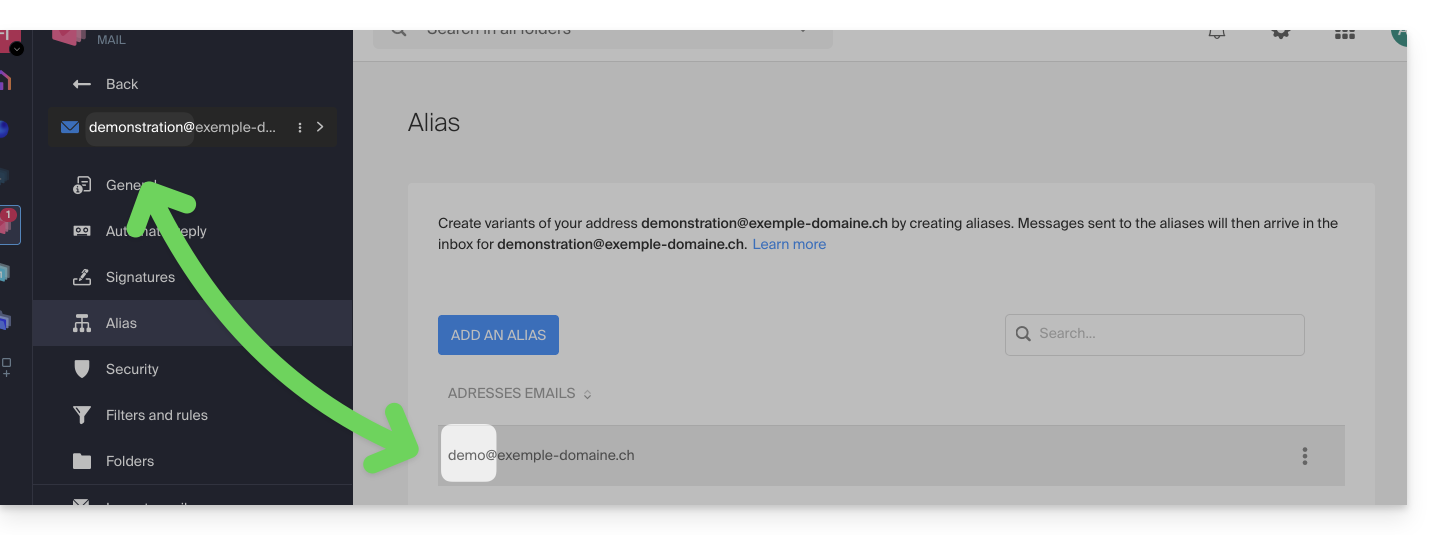
- … ya sea como dominios sinónimos (por ejemplo,
@short-dom.xyzen lugar de@my-super-long-domain.xyz).
- … ya sea como alias de correo (por ejemplo,
Para acceder a las opciones de las direcciones de envío:
- Haga clic aquí para acceder a los correos electrónicos en su kSuite de Infomaniak (❓: ayuda).
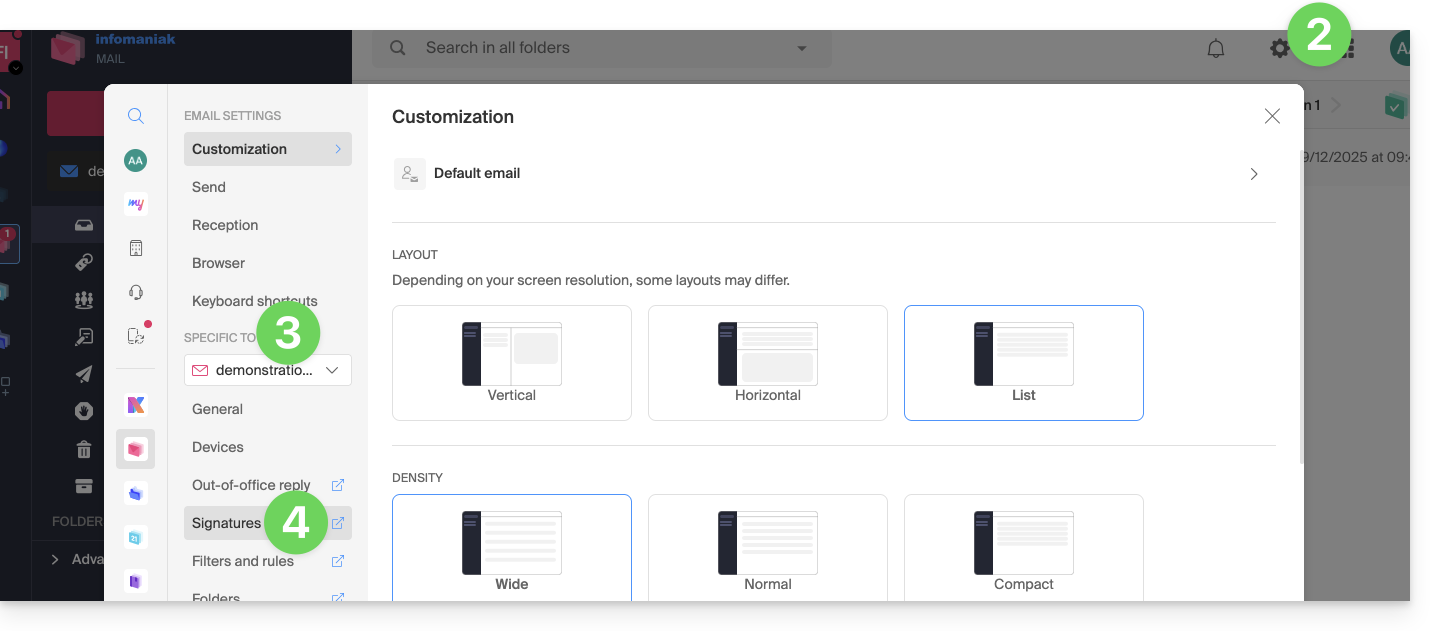
- Haga clic en Configuración en la esquina superior derecha.
- Verifique o seleccione la dirección de correo electrónico correspondiente en el menú desplegable del menú lateral izquierdo.
- Haga clic en Firmas:
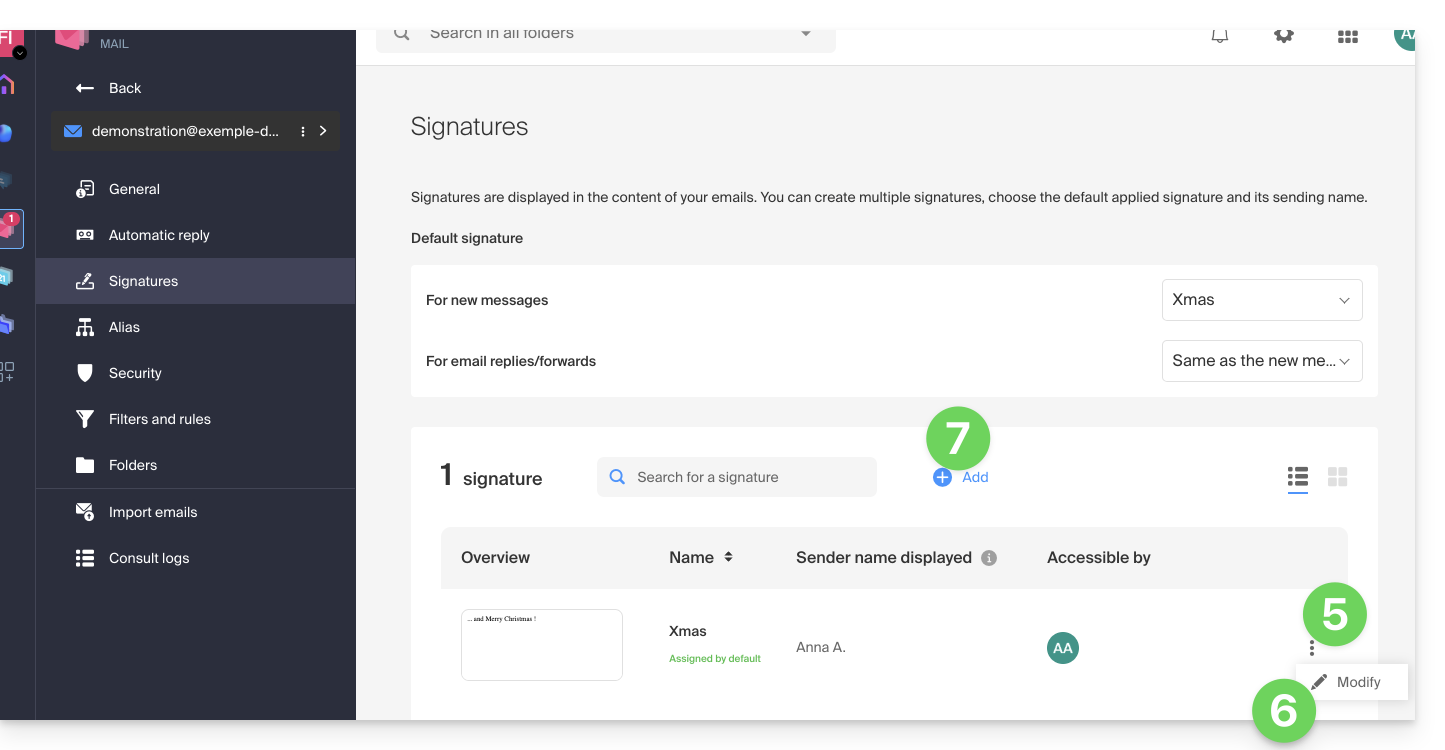
- Haga clic en el menú de acciones ⋮ situado a la derecha de la firma actual.
- Haga clic en el icono lápiz ✎ para editar la firma actual.
- O BIEN, cree una nueva firma:
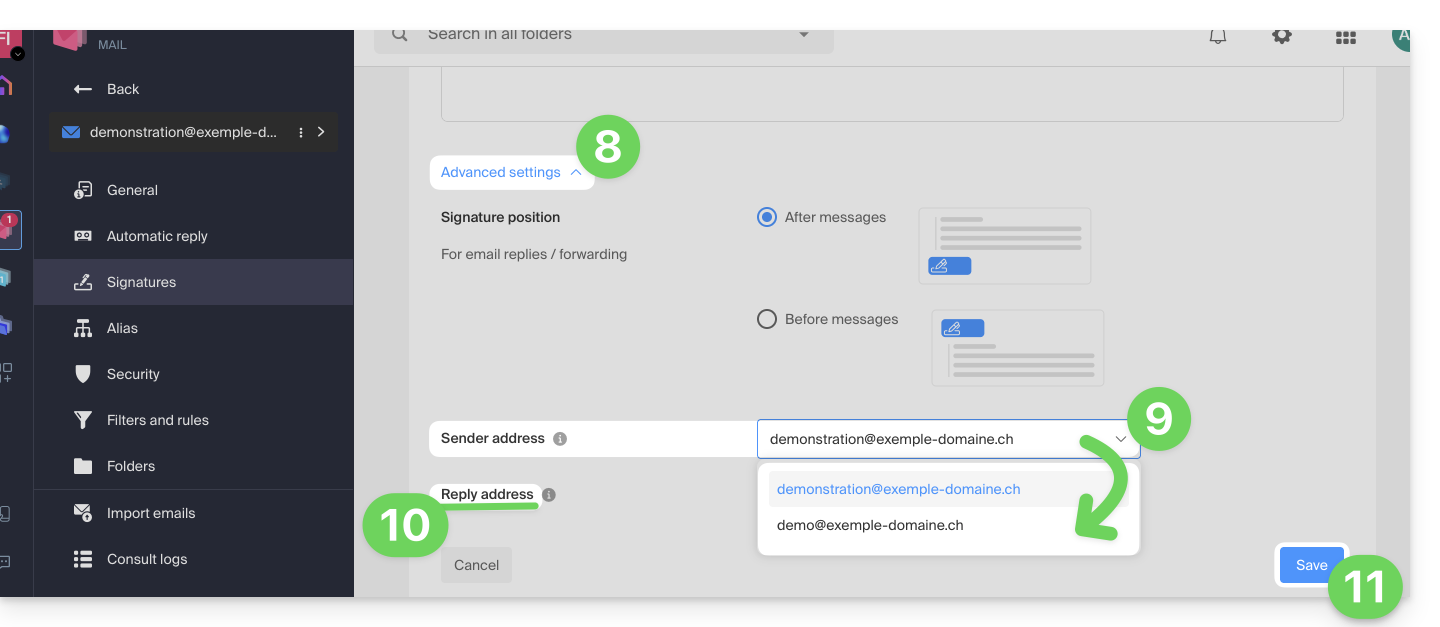
- Haga clic en la flecha hacia abajo para expandir la sección Configuración avanzada en la parte inferior de la página.
- La dirección de envío permite, si está disponible, definir la dirección que se mostrará como remitente en la bandeja de entrada de sus destinatarios.
- La dirección de respuesta permite recibir las respuestas futuras a sus envíos (return-path) en una dirección diferente(entre las opciones especificadas en los requisitos anteriores)...
- ...y si redacta un mensaje como respuesta a una respuesta obtenida a través de este alias, se aplicará la firma que permite el envío con esta identidad alternativa en lugar de la firma definida por defecto.
- Valide con el botón Guardar (si este botón permanece inactivo, asegúrese de que todos los campos estén completos, especialmente el campo del nombre completo):
- Redacte un nuevo mensaje seleccionando la firma correspondiente:
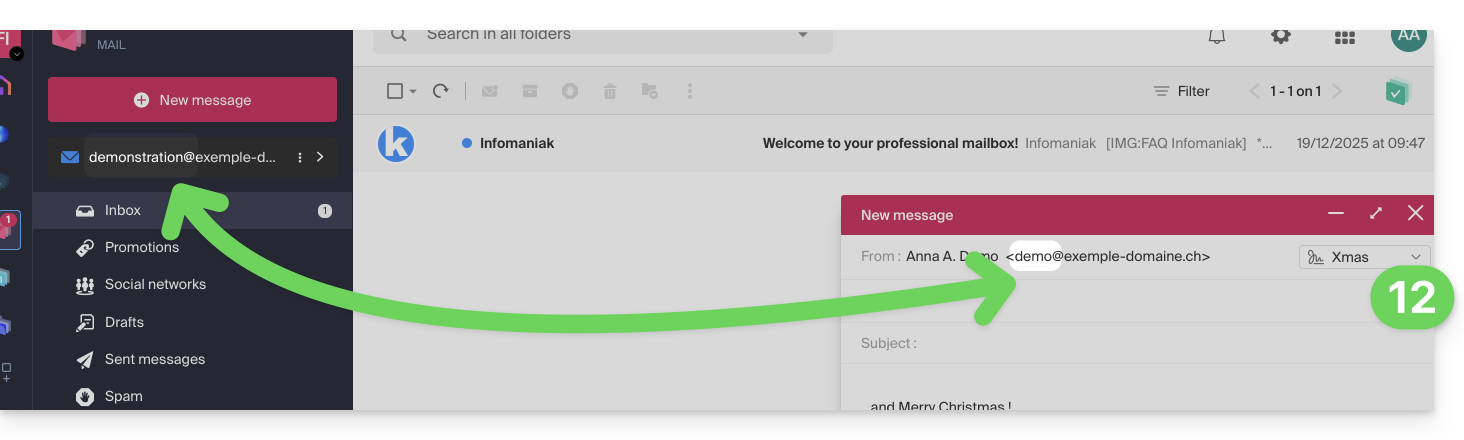
En el ejemplo anterior, la dirección de envío se ha modificado, pero no la dirección de respuesta. Esto produce el resultado esperado en el destinatario (basta con consultar los encabezados del mensaje recibido para comprobarlo).
Ahora, agregue la misma dirección secundaria en un programa o cliente de correo electrónico; el efecto será el mismo.
Configurar la dirección de envío en un programa/cliente de correo electrónico
Requisitos previos
- La dirección de correo electrónico secundaria que se pueda utilizar debe haberse añadido como:
- … ya sea como alias de correo (por ejemplo,
aa@en lugar deanna.alpha@) incluidos los alias especiales. - … ya sea como dominios sinónimos (por ejemplo,
@short-dom.xyzen lugar de@my-super-long-domain.xyz).
- … ya sea como alias de correo (por ejemplo,
Es posible configurar un software/cliente de correo electrónico con cualquier dirección de correo electrónico existente, incluso si esta existe como alias en su Servicio de correo. El envío se realizará de la misma manera que con una dirección definida como correo "principal".
Ejemplo en el software Thunderbird:
- Añada una cuenta con la configuración de correo correcta relativa al alias:
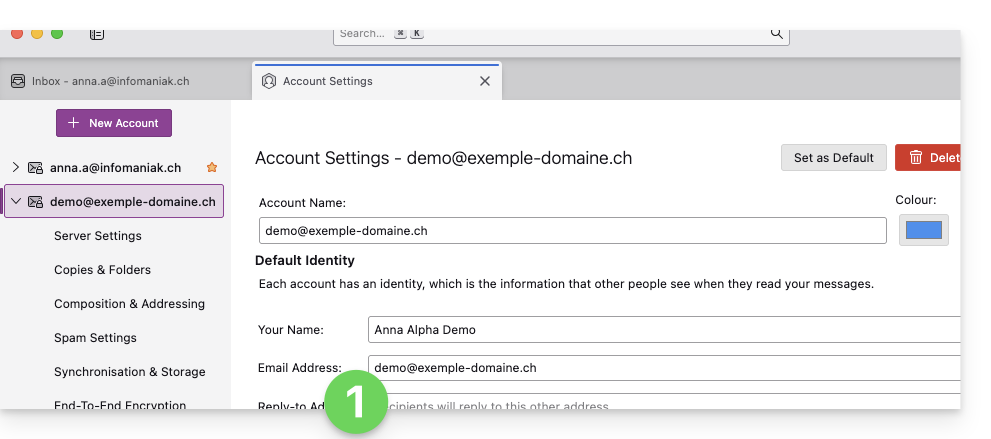
- Redacte un nuevo mensaje desde el software o cliente de correo electrónico.
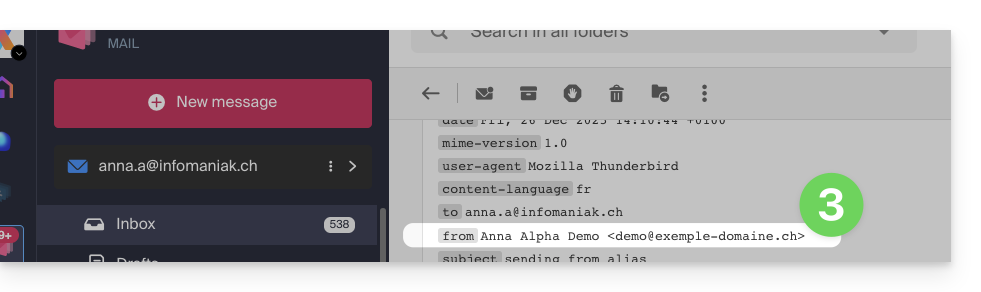
- Una vez recibido, el mensaje se describe correctamente, incluso en sus encabezados, como si se hubiera enviado desde una dirección que usted sabrá que es un alias:
Enlace a esta FAQ: https://faq.infomaniak.com/2490
¿Le ha sido útil esta FAQ?
Esta guía le ayudará a empezar con kSuite integrando un servicio de correo que ya exista en su organización.
Introducción
- Para ayudarle a identificar la oferta kSuite que mejor se adapta a sus necesidades, consulte esta otra guía.
- También puede integrar kDrive si actualmente no está incluido en una kSuite.
Migrar un servicio de correo electrónico a kSuite
Si aún no hay ninguna kSuite en la organización, la opción más sencilla es pedir una nueva e indicar el nombre de dominio correspondiente a su servicio de correo electrónico actual. Este último se integrará en la nueva kSuite.
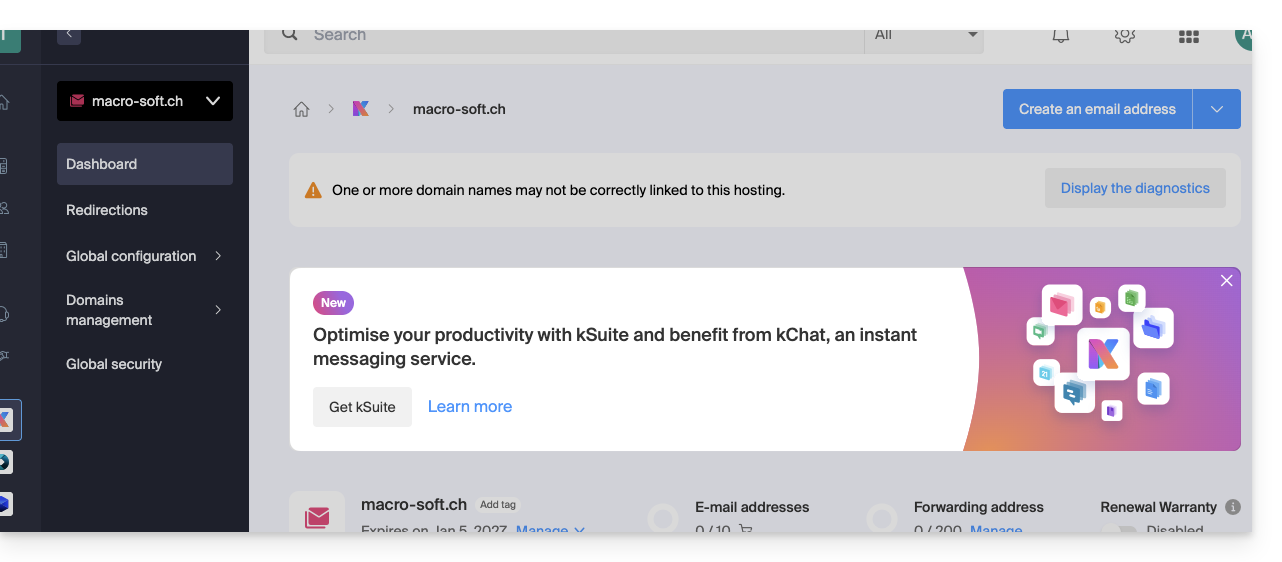
También puede hacerlo desde una barra de información visible…
- … en la página de inicio de su interfaz Manager:
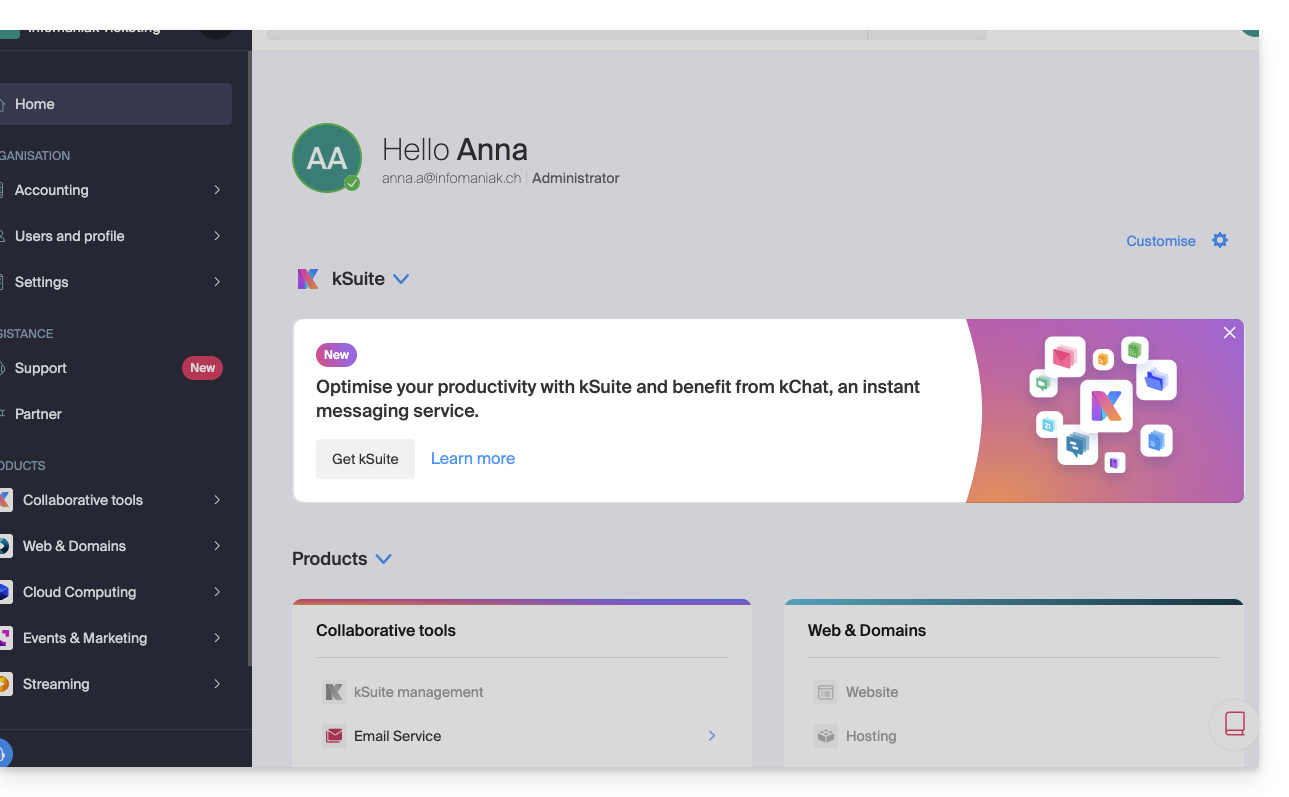
- … en la página de gestión de su Servicio de correo electrónico, fuera del entorno kSuite actual:
Enlace a esta FAQ: https://faq.infomaniak.com/2495
¿Le ha sido útil esta FAQ?
Esta guía proporciona las direcciones de los servidores IMAP más comunes.
Introducción
- Estas direcciones se proporcionan a modo de referencia y pueden utilizarse para realizar la copia del contenido de sus antiguas direcciones de correo electrónico a su dirección de correo electrónico de Infomaniak.
- No todas han podido ser verificadas individualmente y pueden cambiar sin previo aviso.
- Para Gmail, Yahoo, Outlook e iCloud, normalmente deberá generar una "contraseña de aplicación" en la configuración de seguridad de su cuenta original para autorizar la copia.
- Si es necesario, no dude en ponerse en contacto con su proveedor de correo electrónico anterior para que le indique el servidor de correo electrónico exacto que debe introducir.
Direcciones del servidor IMAP
| Proveedor | Nombre de host IMAP / Servidor |
|---|---|
| 1&1 (IONOS) | imap.ionos.fr |
| 9 Empresa | imap.9business.fr |
| 9 Telecom / Neuf | imap.neuf.fr |
| Alice | imap.aliceadsl.fr |
| Altern.org | imap.altern.org |
| AOL | imap.aol.com |
| Apple (iCloud / me.com) | imap.mail.me.com |
| Bouygues Telecom (Bbox) | imap4.bbox.fr |
| Caramail / GMX | imap.gmx.com |
| Cegetel | imap.cegetel.net |
| Club Internet | imap.club-internet.fr |
| Gratuito | imap.free.fr |
| Freesurf | imap.freesurf.fr |
| Gmail (Google) | imap.gmail.com |
| Hotmail / Outlook / MSN | imap-mail.outlook.com— cuentas personales (@hotmail, @outlook, @live, @msn)outlook.office365.com — Microsoft 365 / Exchange (profesional) |
| Infomaniak | mail.infomaniak.com |
| La Poste | imap.laposte.net |
| Mailo (anteriormente NetCourrier) | imap.mailo.com |
| Noos | imap.noos.fr |
| Numericable | imap.numericable.fr |
| o2switch | server-name.o2switch.net(consulte su correo electrónico de bienvenida) |
| Online.net | imap.online.net |
| Orange / Wanadoo | imap.orange.fr |
| OVH (compartido) | ssl0.ovh.net |
| OVH (Pro / Exchange) | pro1.mail.ovh.net (o ex.mail.ovh.net) |
| Proton Mail | La copia directa no es posible |
| SFR | imap.sfr.fr |
| Skynet (Belgacom / Proximus) | imap.proximus.be |
| Tele2 | imap.tele2.com |
| Telenet | imap.telenet.be |
| Videotron | imap.videotron.ca |
| Yahoo Mail | imap.mail.yahoo.com |
Enlace a esta FAQ: https://faq.infomaniak.com/2508
¿Le ha sido útil esta FAQ?
Esta guía se refiere a la funcionalidad de las direcciones de correo electrónico de redirección, una función disponible en los Servicios de correo y que sirve para crear direcciones destinadas únicamente a redirigir los correos electrónicos.
✘ NO DISPONIBLE con
my kSuite / my kSuite+ (ik.me, etik.com, ikmail.com)
Preámbulo
- Esta función permite crear una dirección de correo electrónico "virtual" sin afectar la cuota disponible de direcciones de correo electrónico en el Servicio de correo electrónico de pago.
- No guarda ningún mensaje recibido, por lo que es imposible acceder a él, consultarlo, restaurarlo ni ver los registros de los mensajes que han pasado por él.
- Está destinada únicamente a redirigir los correos electrónicos entrantes a una o varias (máximo 10 direcciones de correo electrónico existentes).
- Los destinatarios registrados para recibir los correos electrónicos redirigidos deben aceptar previamente su inclusión para que la redirección hacia ellos funcione (consulte el punto 3 a continuación).
- Los correos electrónicos considerados como spam por Infomaniak no se redirigirán (se devolverán al remitente; consulte esta otra guía sobre posibles redirecciones de Gmail a Gmail).
- Para gestionar las redirecciones de las direcciones de correo electrónico existentes en su Servicio de correo, consulte esta otra guía.
- Número de direcciones de redirección que se pueden crear por dirección disponible (según la cuota del Servicio de correo):
- kSuite Free = 1
- kSuite Standard = 20
- kSuite Business = 20
- kSuite Enterprise = 20
- Servicio de correo Starter = 1
- Servicio de correo Premium = 20
- Por ejemplo: Servicio de correo de pago para 10 direcciones = 200 direcciones de redirección disponibles
Crear la dirección para redirigir los correos electrónicos
1. Abrir la página de gestión de las direcciones de redirección
Para acceder a esta función:
- Haga clic aquí para acceder a la gestión del Servicio de correo en su Panel de control de Infomaniak (❓: ayuda).
- Haga clic en el nombre del servicio de correo electrónico correspondiente.
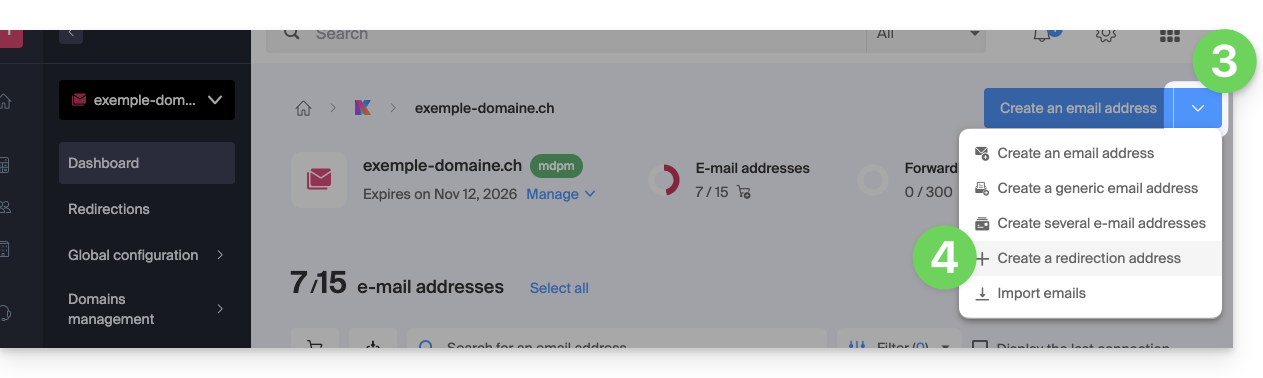
- Haga clic en la flecha hacia abajo a la derecha del botón azul Crear una dirección de correo electrónico.
- Elija Crear una dirección de redireccionamiento:
- También puede hacer clic en Redireccionamiento de correo en el menú lateral izquierdo:
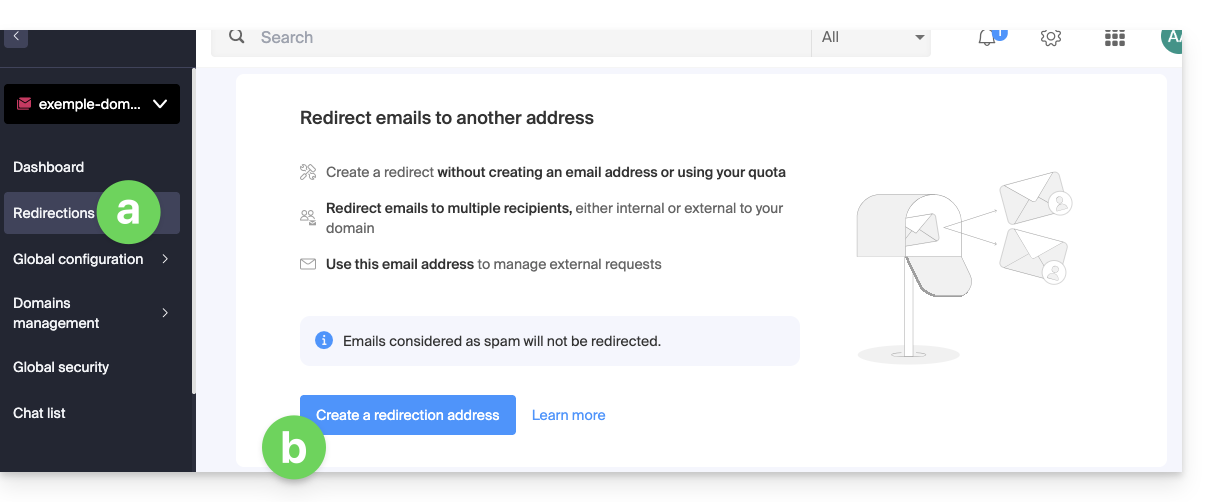
- También puede hacer clic en Redireccionamiento de correo en el menú lateral izquierdo:
2. Agregar una nueva dirección de redireccionamiento
Una vez que esté en la página de redirecciones:
- Haga clic en el botón para crear una dirección de redireccionamiento.
- Indique la dirección de correo electrónico que recibirá los mensajes que se redirigirán (será válida para el dominio principal y sus dominios asociados).
- Indique una dirección de correo electrónico que recibirá los mensajes.
- Haga clic en el botón para agregar la dirección de correo electrónico válida a la tabla que aparece a continuación.
- Si es necesario, elimine una dirección que haya agregado a la tabla haciendo clic en el icono de la papelera.
- Haga clic en el botón Crear:

3. Confirme la adición como destinatario del reenvío
Las direcciones de correo electrónico introducidas en la tabla recibirán automáticamente un correo electrónico solicitando la confirmación de la adición.
La redirección completa no funcionará hasta que al menos 1 de los usuarios mencionados confirme la adición. Una vez que 1 usuario haya confirmado su adición, la redirección funcionará (hacia el usuario o usuarios que hayan confirmado la adición).
- El usuario debe hacer clic en el enlace del correo electrónico para confirmar la adición.
- Mientras la adición no se confirme, el estado Pendiente seguirá mostrándose junto a la dirección de destino (visible si modifica la dirección de redireccionamiento; véase más abajo).
Modificar o eliminar la redirección
No puede cambiar el nombre de una dirección de redirección después de su creación. Pero para modificar la lista de destinatarios de la redirección, o volver a enviar una solicitud de confirmación de adición, o eliminar la dirección de correo electrónico de redirección:
- Una vez en la página de redirecciones:
- Los destinatarios que aún no han confirmado su inclusión se identifican con un icono gris.
- Haga clic en el menú de acciones ⋮ a la derecha de la dirección de redireccionamiento correspondiente:
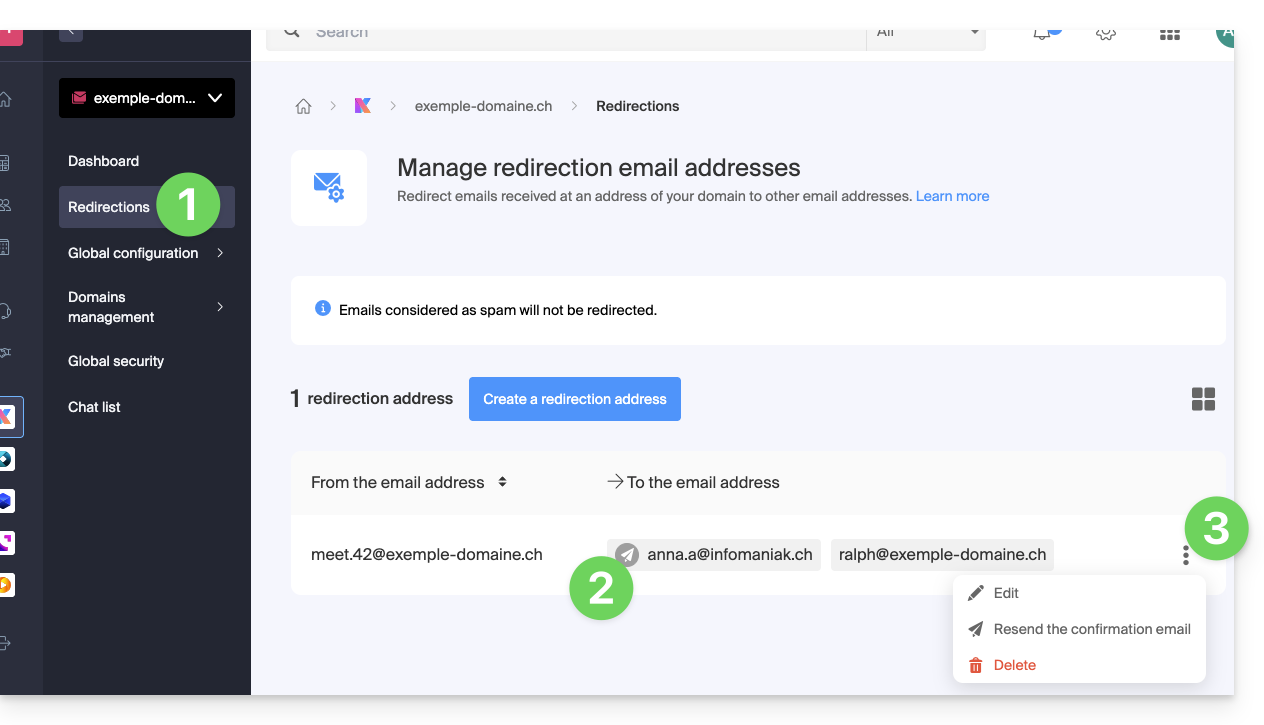
Desde este menú de acciones ⋮, haga clic en:
- Modificar para añadir direcciones de correo electrónico de destinatarios:
- Haga clic en el botón para añadir la dirección de correo electrónico válida a la tabla que aparece a continuación.
- Guarde la modificación.
- De lo contrario, haga clic en el icono de la papelera para eliminar una dirección de correo electrónico de la lista.
- El detalle del estado de aceptación se muestra a la derecha de la dirección del destinatario.
- Reenviar para solicitar inmediatamente al usuario, por correo electrónico, que acepte su inclusión en la lista (una segunda solicitud solo será posible después de 24 horas; de lo contrario, el botón permanecerá desactivado).
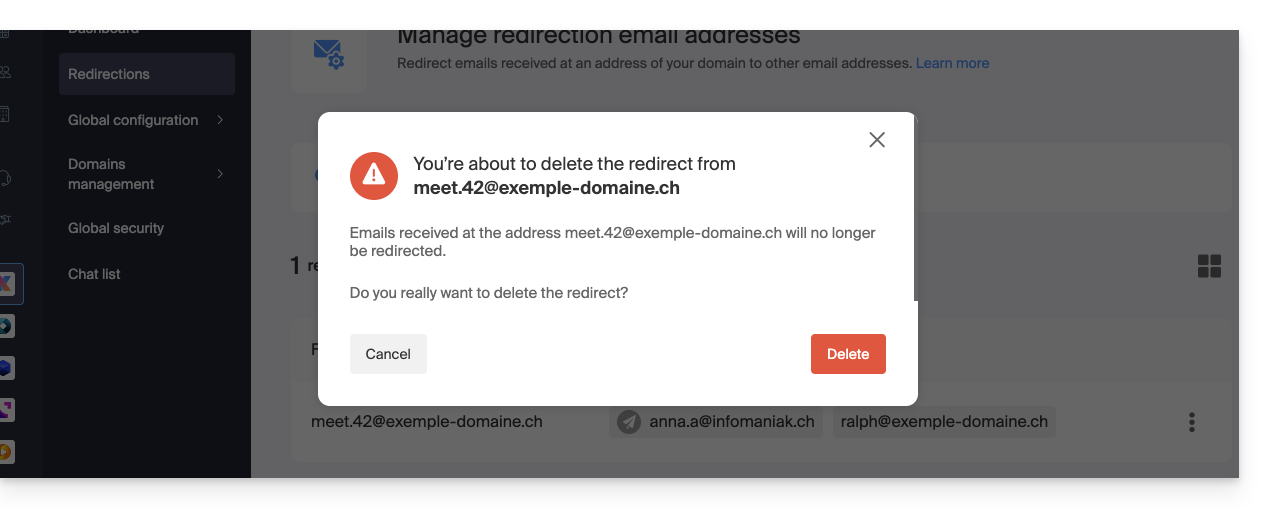
- Eliminar para quitar la dirección completa (haga clic en la ventana de confirmación para ejecutar la eliminación):
Enlace a esta FAQ: https://faq.infomaniak.com/2524
¿Le ha sido útil esta FAQ?
Esta guía explica cómo modificar una oferta de Servicio de correo de Infomaniak, la solución eficiente y segura para alojar sus direcciones de correo, con el fin de aumentar o reducir la cuota de direcciones de correo disponible.
Introducción
- Consulte esta otra guía si simplemente desea crear o eliminar una dirección de correo electrónico en su Servicio de correo existente, sin modificar el número de direcciones de correo electrónico disponibles.
- Si su Servicio de correo aún no forma parte de una kSuite, consulte esta otra guía para considerar la posibilidad de cambiar de oferta.
Modificar la cuota de direcciones en un Servicio de correo
Requisitos previos
- Tener un servicio de correo en su Panel de control de Infomaniak.
Para ver el número de direcciones de correo electrónico disponibles actualmente en su servicio de correo y, si es necesario, añadir o eliminar direcciones:
- Haga clic aquí para acceder a la gestión del Servicio de correo en su Panel de control de Infomaniak (❓: ayuda).
- Haga clic en el nombre del Servicio de correo correspondiente.
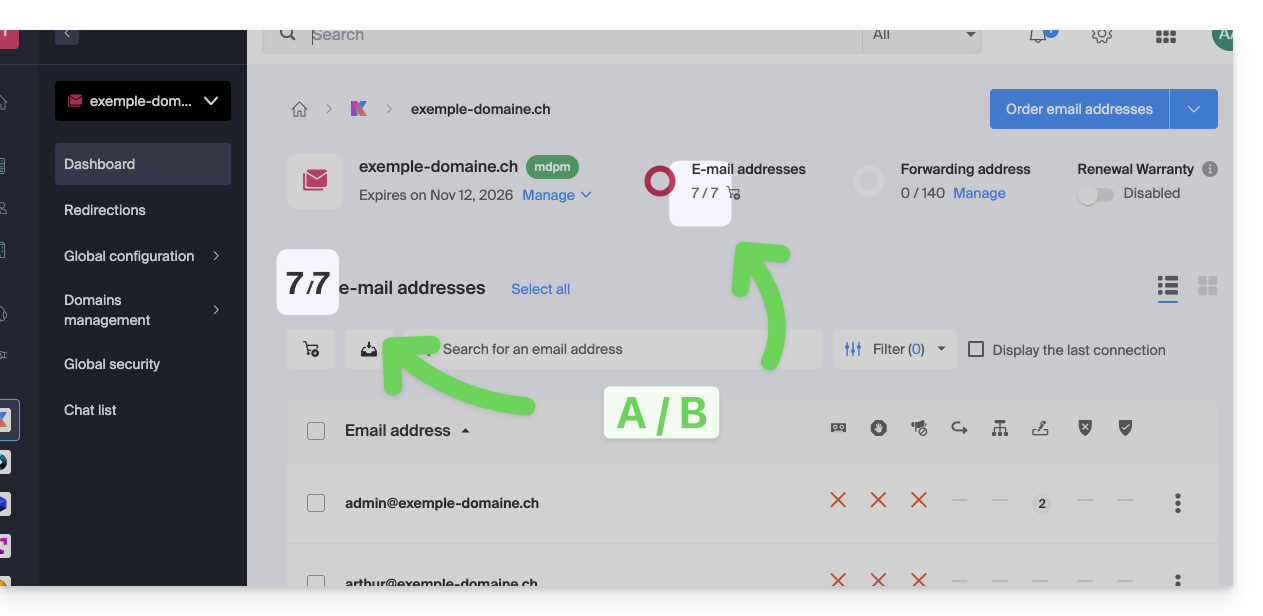
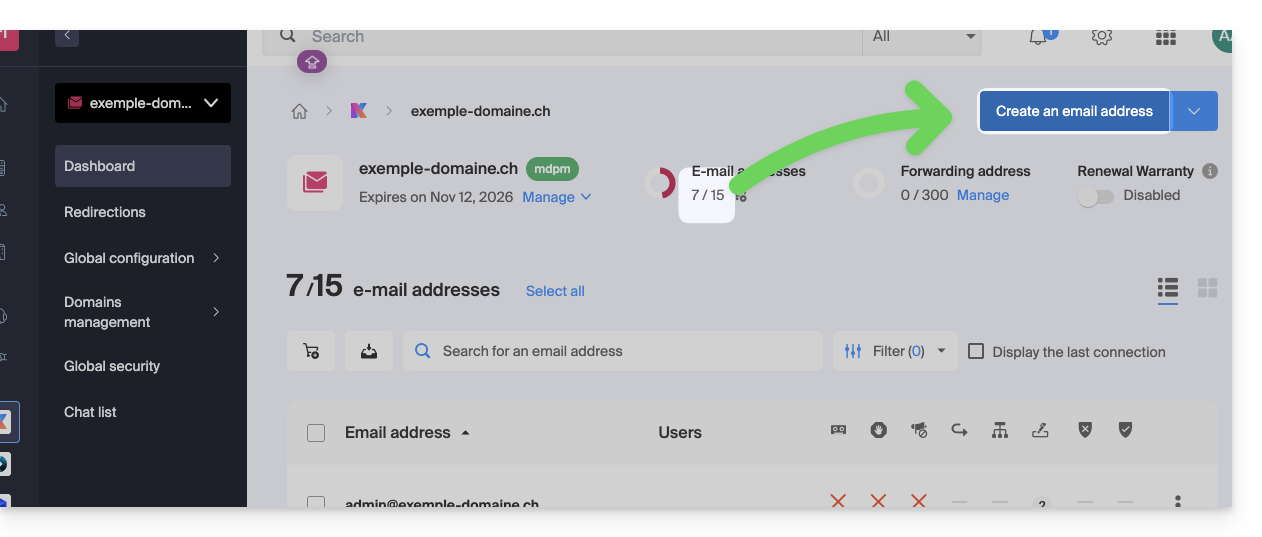
- El número de direcciones de correo electrónico creadas (A) y el número total de direcciones disponibles (B) en el servicio se muestra en la parte superior de la página:
- Tenga en cuenta que también puede ver la cuota directamente en el punto 1, cuando esté en la página que muestra sus servicios de correo electrónico:
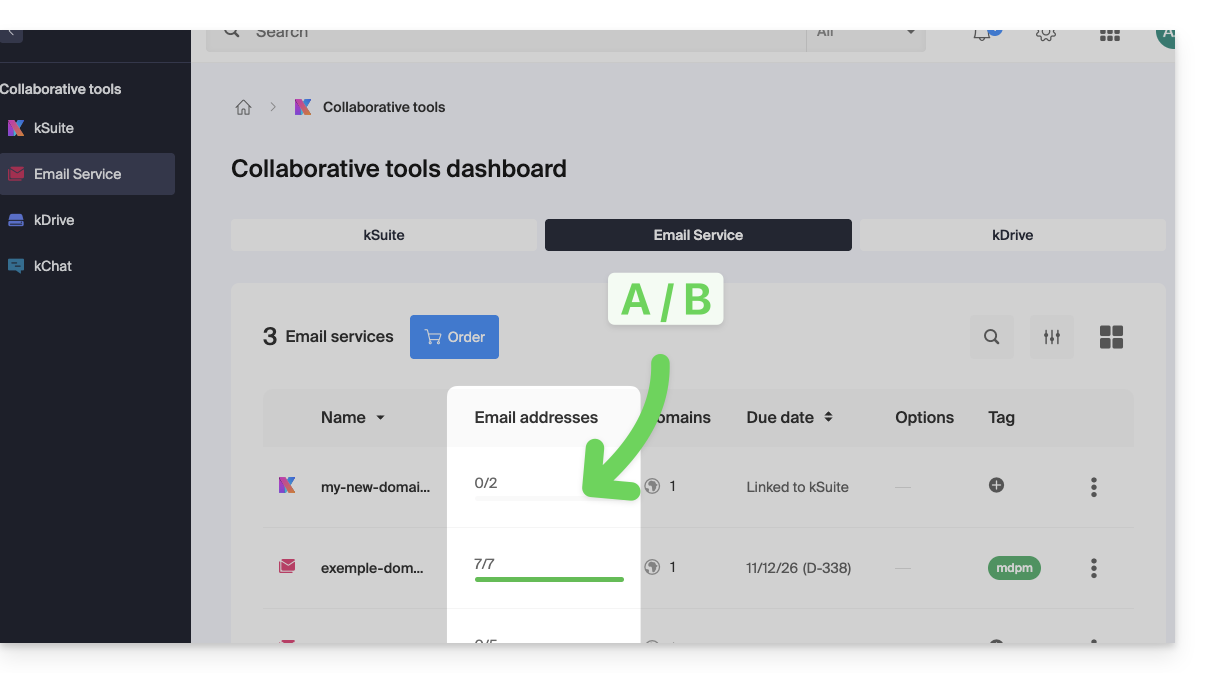
- Tenga en cuenta que también puede ver la cuota directamente en el punto 1, cuando esté en la página que muestra sus servicios de correo electrónico:
Aumentar el número de direcciones de correo electrónico disponibles
Para aumentar el número de direcciones de correo electrónico disponibles en su Servicio de correo, lo que le permitirá crear nuevas direcciones de correo electrónico para usted o sus contactos:
- Haga clic aquí para acceder a la gestión del Servicio de correo en su Panel de control de Infomaniak (❓: ayuda).
- Haga clic en el nombre del servicio de correo electrónico correspondiente.
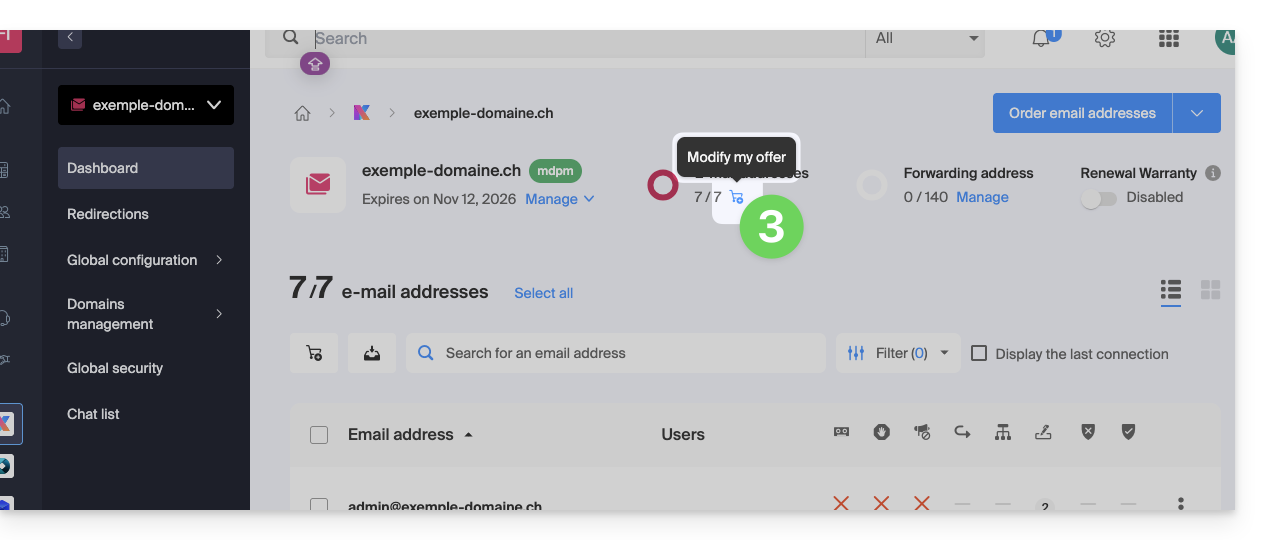
- Haga clic en la parte superior en el icono del carrito:
- Ajuste la cuota deseada y proceda a realizar el pedido del número de direcciones adicionales en el dominio del Servicio de correo.
- Finalice el proceso de pago; ahora puede crear sus direcciones de correo adicionales:
Reducir el número de direcciones de correo electrónico disponibles
Para reducir el número de direcciones de correo electrónico disponibles en su Servicio de correo, lo que le permitirá pagar solo por el número de direcciones que realmente desea y utiliza en la próxima renovación (un mínimo de 5 direcciones para cualquier Servicio de correo, excepto el Servicio de correo Starter), si es necesario, debe eliminar las direcciones de correo electrónico innecesarias y, a continuación:
- Haga clic aquí para acceder a la gestión del Servicio de Correo en su Panel de control de Infomaniak (❓: ayuda).
- Haga clic en el nombre del Servicio de Correo correspondiente.
- Haga clic en el icono del carrito en la parte superior:
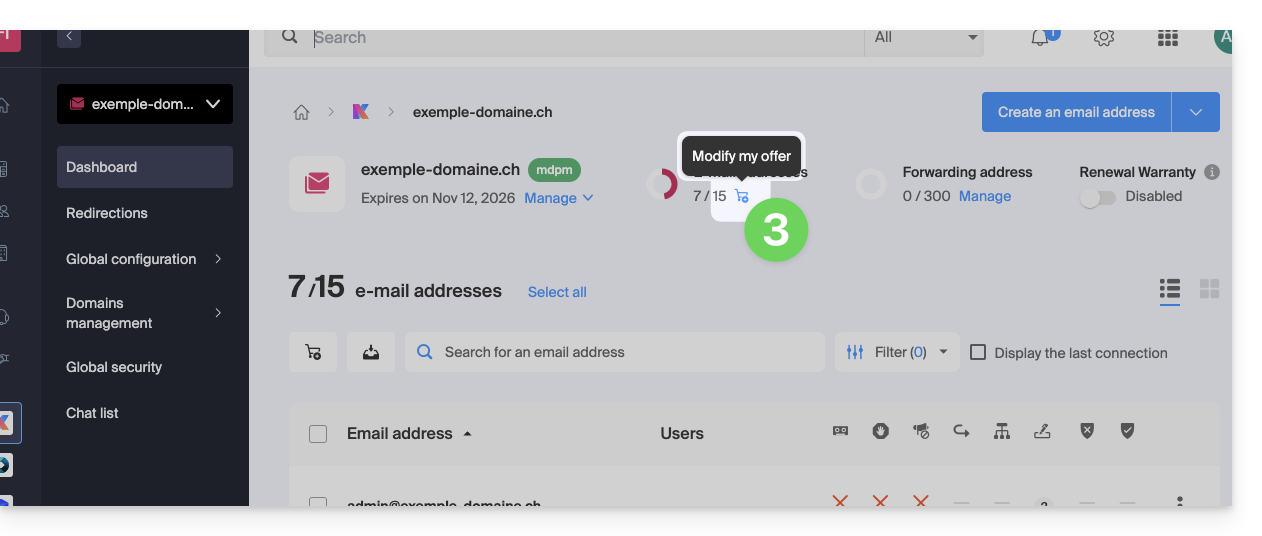
- Ajuste la cuota deseada y complete el proceso, teniendo en cuenta la información importante que se muestra en la pantalla.
Enlace a esta FAQ: https://faq.infomaniak.com/2541
¿Le ha sido útil esta FAQ?
Esta guía explica cómo actualizar la contraseña de una dirección de correo electrónico en su dispositivo después de haberla modificado desde el Servicio de correo de Infomaniak.
Introducción
- Consulte también la guía oficial de Microsoft sobre este tema.
Nueva versión de Outlook 2023-2024 (Windows)
A continuación, se explica cómo acceder a la configuración de la contraseña (consulte la guía completa si es necesario):
- Abra la aplicación Nueva versión de Outlook.
- Haga clic en el icono de engranaje en la esquina superior derecha:
- Haga clic en el botón azul para introducir la nueva contraseña y volver a conectarse a la cuenta:
Outlook para Mac
A continuación, se explica cómo acceder a la configuración de la contraseña (consulte la guía completa si es necesario):
- Abra la aplicación Outlook.
- Vaya a Microsoft Outlook > Preferencias.
- Haga clic en Cuentas:
Outlook 365
A continuación, se explica cómo acceder a la configuración de la contraseña (consulte la guía completa si es necesario):
- Abra la aplicación Outlook.
- Vaya a Outlook > Preferencias.
- Haga clic en Cuentas.
- En el menú lateral izquierdo, seleccione la cuenta de Infomaniak e introduzca la nueva contraseña en el campo correspondiente.
Es posible que la aplicación simplemente le pida que introduzca la nueva contraseña la próxima vez que la inicie. Outlook 2019 (Windows)
A continuación, se explica cómo acceder a la configuración de la contraseña (consulte la guía completa si es necesario):
- Abra la aplicación Outlook.
- Haga clic en Archivo:
- Haga clic en Configuración del servidor, en la sección de configuración de la cuenta:
- Introduzca la nueva información de la cuenta seleccionada:
Outlook 2016 (Windows)
A continuación, se explica cómo acceder a la configuración de la contraseña (consulte la guía completa si es necesario):
- Abra la aplicación Outlook.
- Haga clic en Archivo:
- Haga clic en Configuración del servidor, en la sección de configuración de la cuenta:
- Introduzca la nueva información de la cuenta seleccionada:
Outlook 2013 (Windows)
A continuación, se explica cómo acceder a la configuración de la contraseña (consulte la guía completa si es necesario):
- Abra la aplicación Outlook.
- Haga clic en Archivo:
- Haga clic en Configuración de la cuenta:
- Haga clic en Modificar para ingresar la nueva información de la cuenta seleccionada:
Microsoft Outlook (Android / iOS)
A continuación, se explica cómo eliminar su cuenta para volver a configurarla con la información correcta (consulte la guía completa si es necesario; es posible que la aplicación simplemente le pida que ingrese la nueva contraseña la próxima vez que la inicie):
- Abra la aplicación Outlook en su teléfono inteligente.
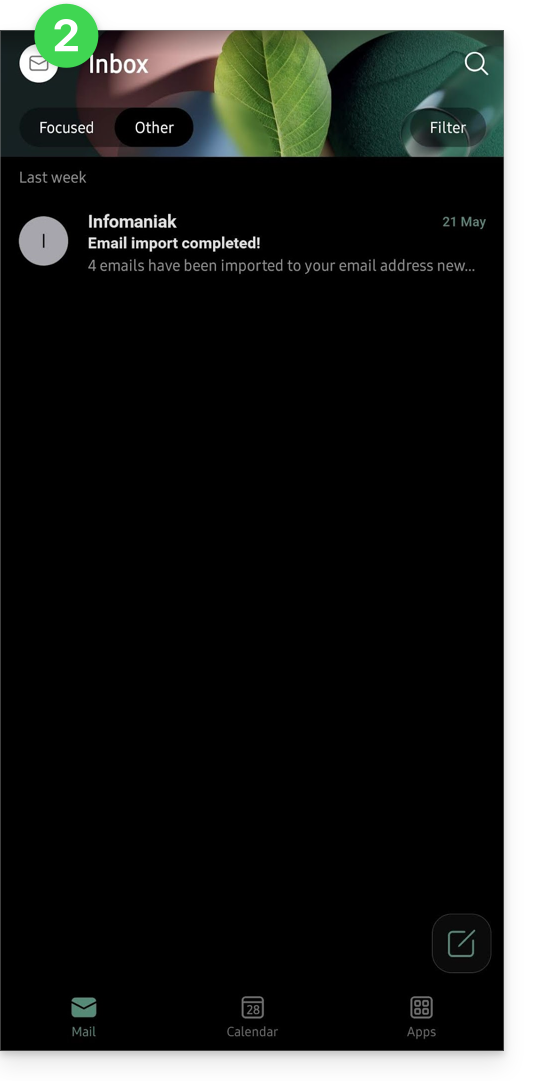
- Haga clic en la parte superior izquierda en el icono de su cuenta:
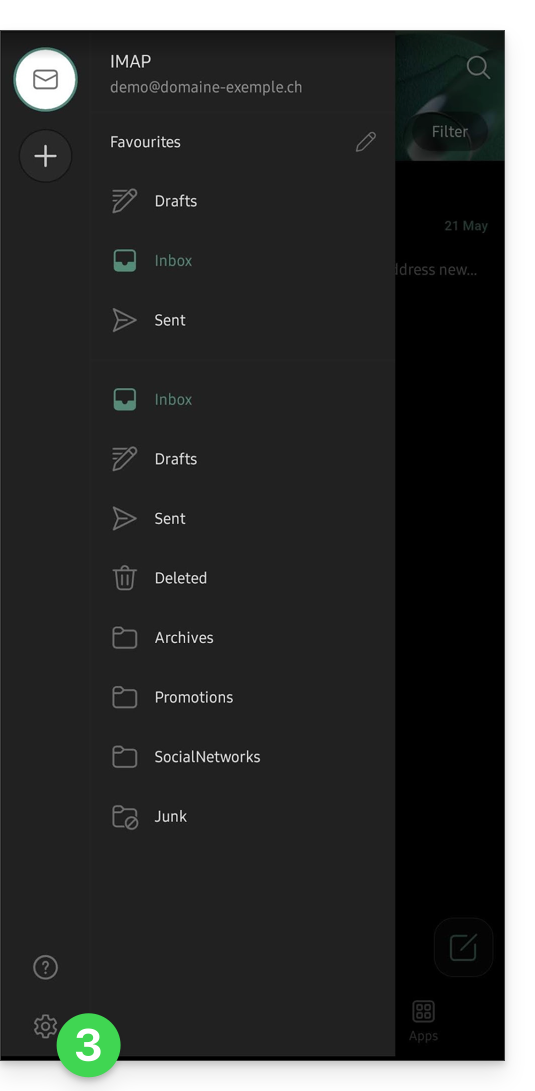
- Haga clic en el icono
en la parte inferior izquierda de la interfaz:
- Haga clic en Cuentas:
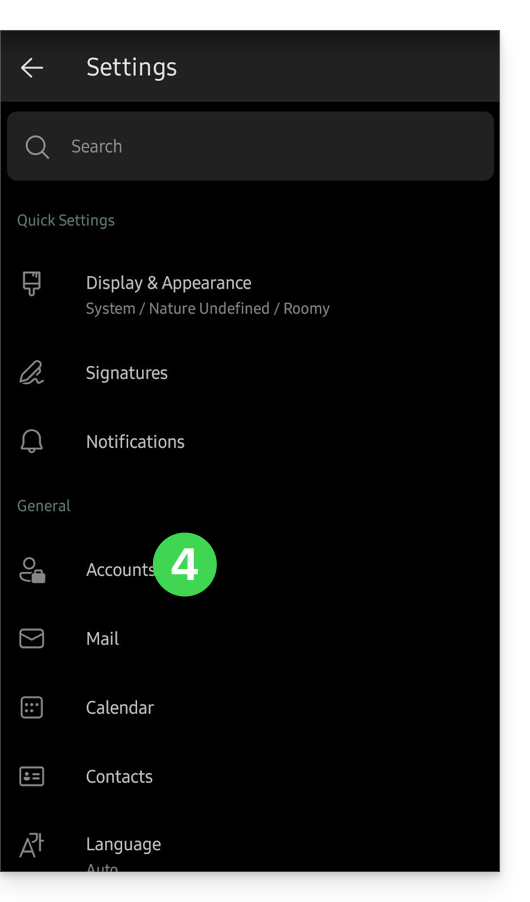
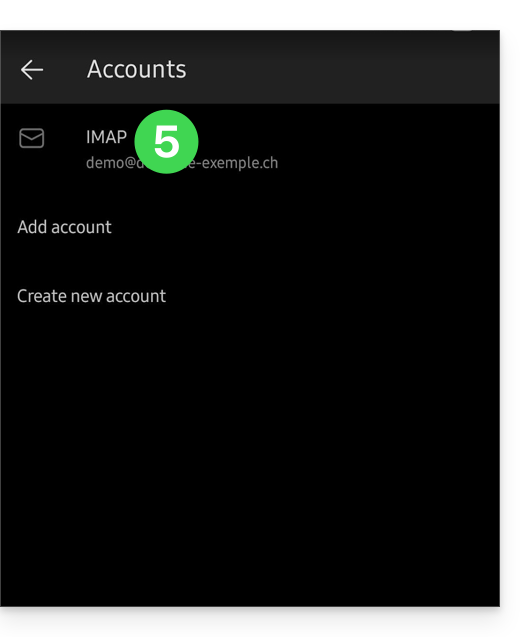
- Haga clic en el nombre de su cuenta de correo electrónico:
- Haga clic en Eliminar cuenta.
- Haga clic en Eliminar para confirmar:
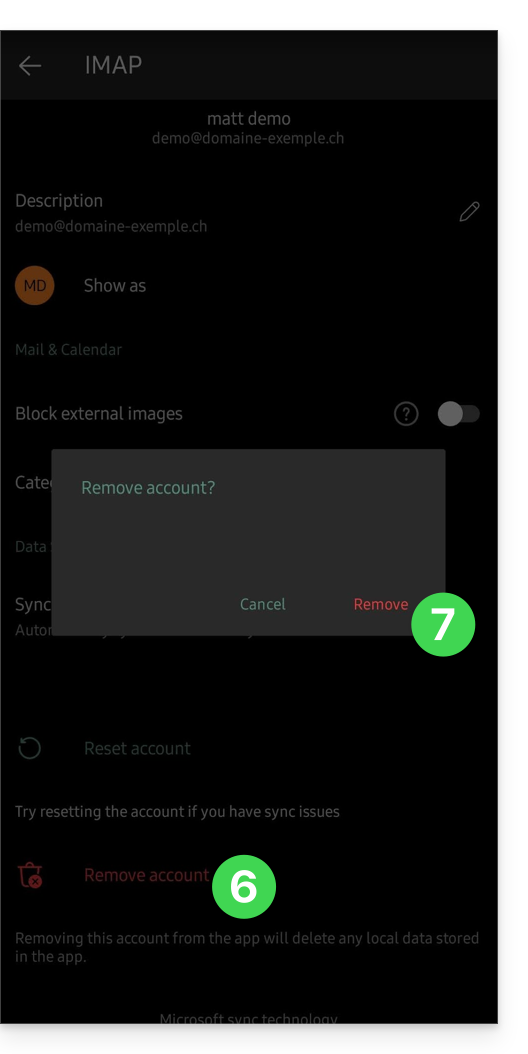
Enlace a esta FAQ: https://faq.infomaniak.com/2552
¿Le ha sido útil esta FAQ?
Esta guía explica cómo actualizar la contraseña de una dirección de correo electrónico en su dispositivo después de haberla modificado desde un Servicio de correo de Infomaniak.
Introducción
- Puede que exista una contraseña maestra preexistente; consulte la documentación oficial de Mozilla al respecto.
Acceder al menú de contraseñas
Para ello:
- Abra el programa/cliente de correo electrónico Thunderbird.
- Haga clic en el icono de los menús en la esquina superior derecha.
- Haga clic en Preferencias:
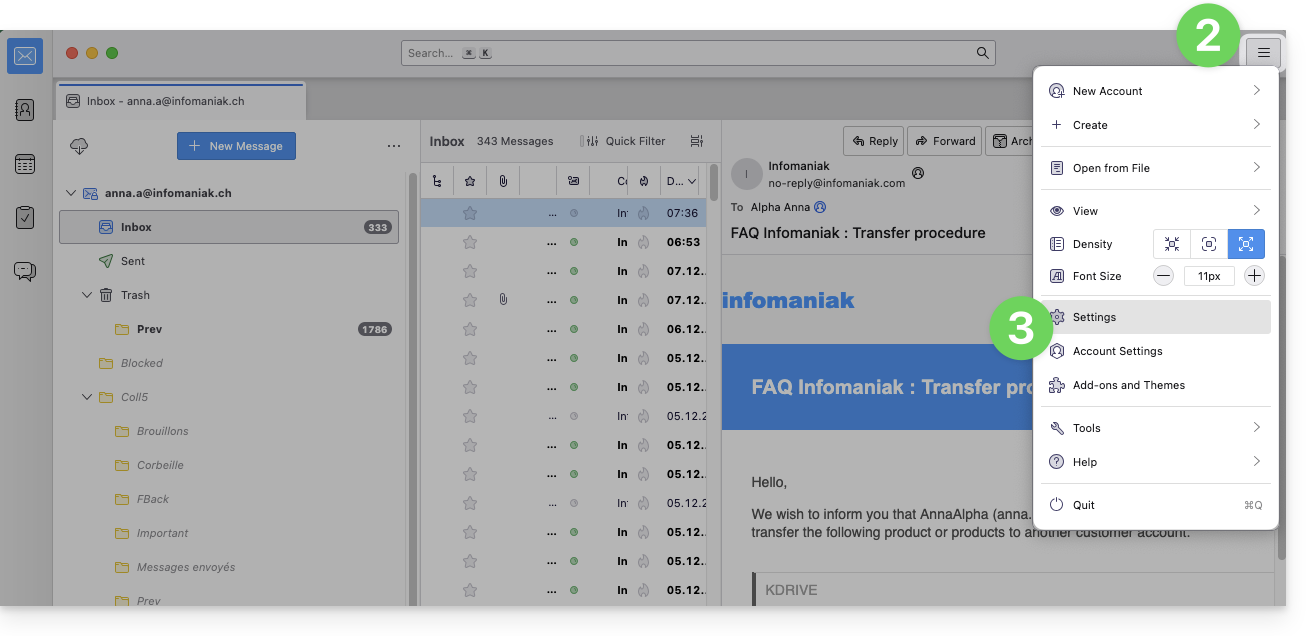
- Haga clic en Privacidad y seguridad en el menú lateral izquierdo.
- Haga clic en Contraseñas guardadas:
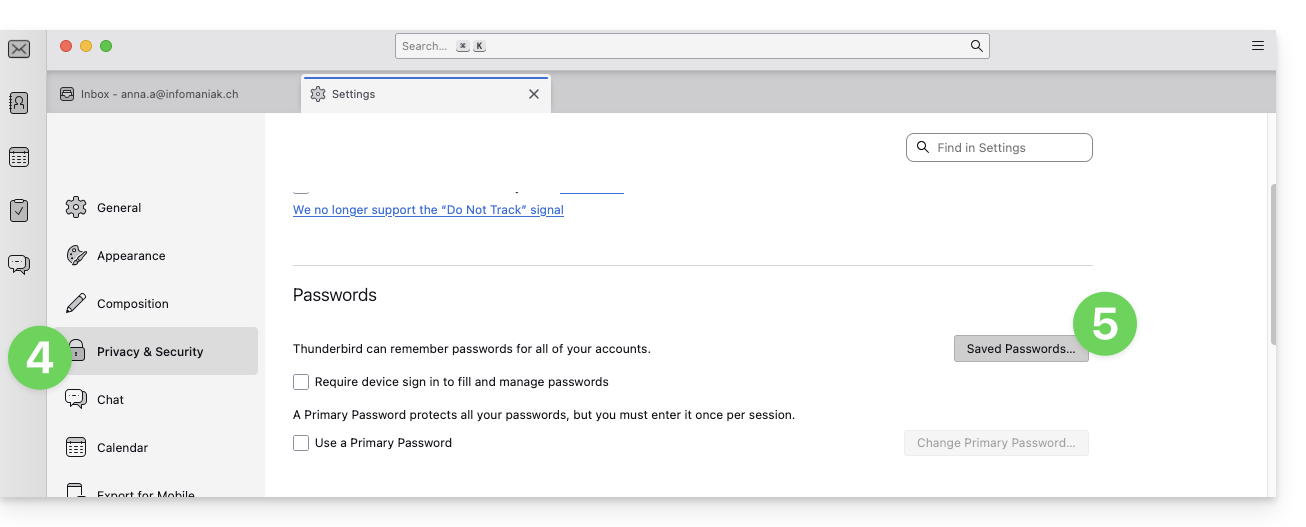
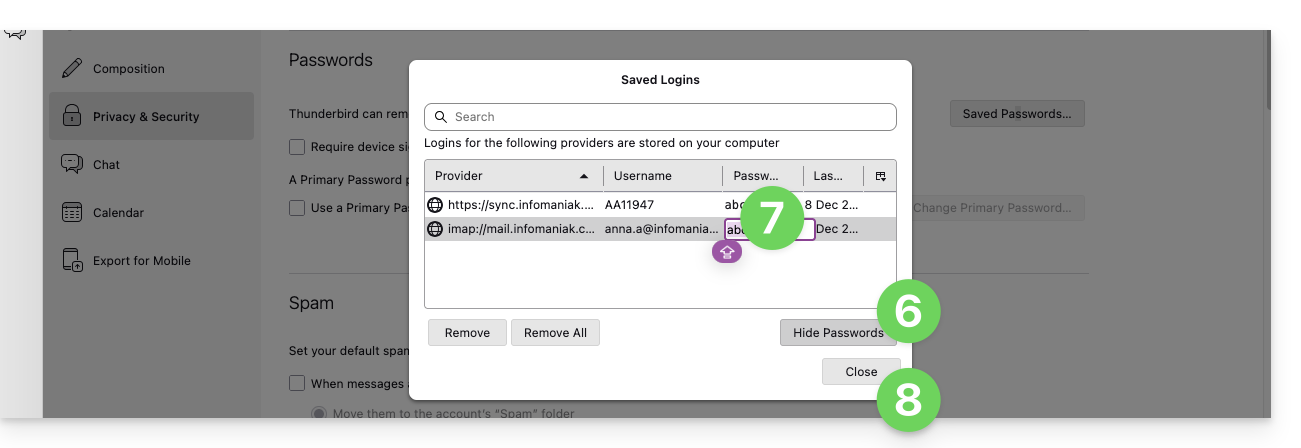
- Haga clic en Mostrar contraseñas en la esquina inferior derecha.
- Haga doble clic en la contraseña asociada a la dirección de correo electrónico (IMAP y, posiblemente, SMTP si es necesario) e introduzca la nueva contraseña:
Enlace a esta FAQ: https://faq.infomaniak.com/2553
¿Le ha sido útil esta FAQ?
Esta guía explica cómo actualizar la contraseña de una dirección de correo electrónico en su dispositivo después de haberla modificado desde el Servicio de correo de Infomaniak.
Introduzca la nueva contraseña en Android
Aplicación Gmail (Android)
- Abra la aplicación Gmail.
- Pulse en el menú ☰ y, a continuación, en Configuración.
- Seleccione la cuenta de Infomaniak correspondiente.
- Pulse en Configuración del servidor.
- Introduzca la nueva contraseña en la configuración de los servidores entrante y saliente.
- Consulte la documentación oficial de Google.
Samsung Email
- Abra la aplicación Samsung Email.
- Pulse en el menú ☰ y, a continuación, en el icono de configuración .
- Seleccione la cuenta de Infomaniak correspondiente.
- Pulse en Configuración del servidor.
- Introduzca la nueva contraseña para los servidores entrante y saliente y, a continuación, guarde.
- Si no se puede modificar la contraseña, elimine la cuenta de la aplicación y, a continuación, añádala de nuevo con la nueva contraseña.
- Consulte la documentación oficial de Samsung.
Microsoft Outlook para Android
- Abra la aplicación Outlook después de haber modificado la contraseña de la dirección de correo electrónico.
- Cuando aparezca el error de sincronización, introduzca la nueva contraseña.
- Si no aparece ninguna solicitud o si la sincronización falla, elimine la cuenta de Outlook y, a continuación, añádala de nuevo seleccionando IMAP.
- Consultar la documentación oficial de Microsoft.
Thunderbird para Android
- Abra Thunderbird.
- Pulse el menú ☰ y, a continuación, el icono de configuración .
- Seleccione la cuenta de Infomaniak correspondiente.
- Abra Recepción de mensajes, luego Servidor entrante, e introduzca la nueva contraseña.
- Abra Envío de mensajes, luego Servidor saliente, e introduzca también la nueva contraseña.
- Consultar la documentación oficial de Mozilla.
BlueMail
- Abra BlueMail.
- Vaya a Configuración y, a continuación, a Configuración de cuentas.
- Seleccione la cuenta de Infomaniak correspondiente.
- Pulse Actualizar contraseña.
- Introduzca la nueva contraseña y, a continuación, valide.
- Consultar la documentación oficial de BlueMail.
Enlace a esta FAQ: https://faq.infomaniak.com/2554
¿Le ha sido útil esta FAQ?
Esta guía explica cómo actualizar la contraseña de una dirección de correo electrónico en su dispositivo después de haberla modificado desde un Servicio de correo de Infomaniak.
Introducción
- Consulte también la documentación oficial de Apple sobre este tema.
Apple Mail (macOS)
Para acceder a la configuración de la contraseña (consulte la guía completa si es necesario):
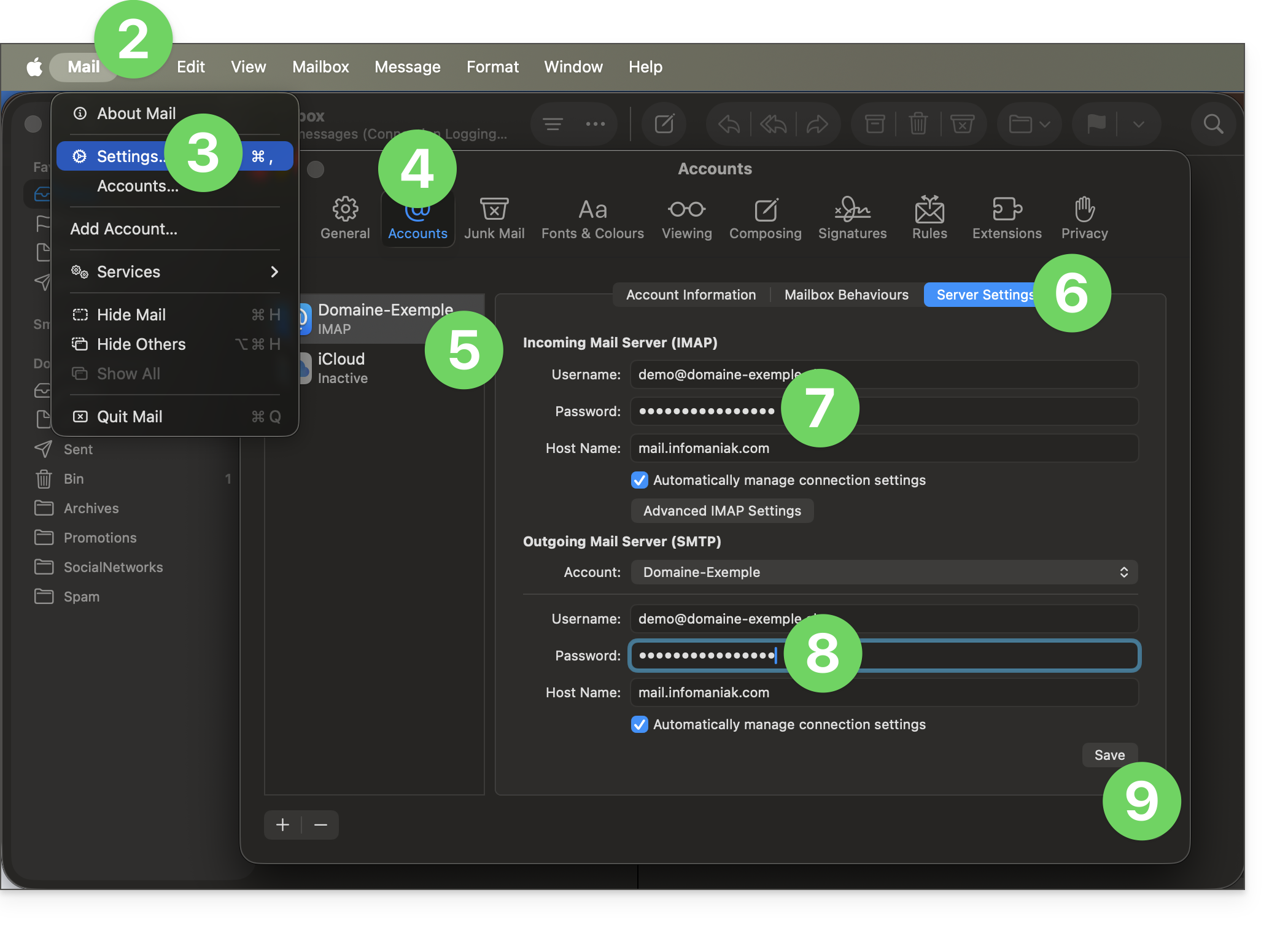
- Abra la aplicación Mail.
- Haga clic en el menú Correo en la esquina superior izquierda.
- Haga clic en Configuración.
- Haga clic en Cuentas.
- Compruebe que la cuenta correspondiente esté seleccionada.
- Haga clic en la pestaña Configuración del servidor.
- Introduzca la contraseña IMAP.
- Introduzca la contraseña SMTP y, a continuación, compruebe el resto de los parámetros, como el número de puerto, etc.
- Haga clic en el botón Guardar:
iOS (iPhone, iPad, etc.)
Aquí le indicamos cómo acceder a la configuración de la contraseña (consulte la guía completa si es necesario):
- Abra la sección Configuración del iPhone y pulse en Aplicaciones:

- En Aplicaciones, pulse en Correo:

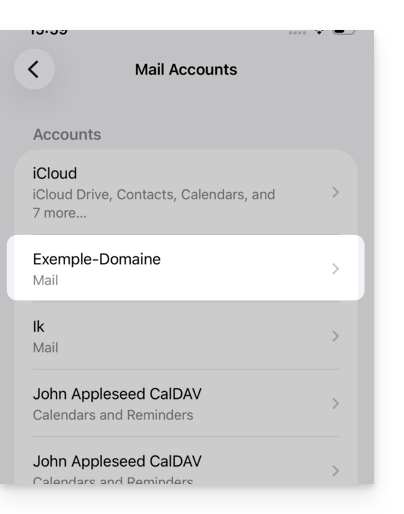
- Pulse en Cuentas de correo:

- Pulse en la cuenta asociada a la dirección de correo electrónico de Infomaniak:
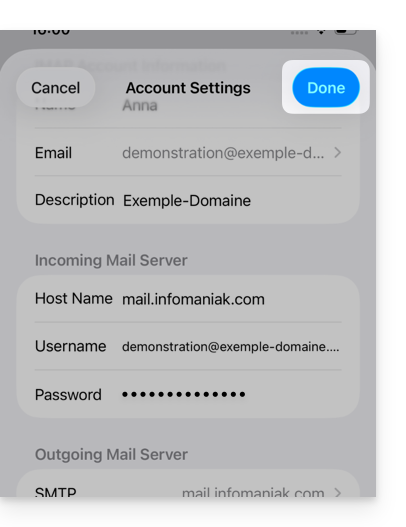
- Pulse en Configuración de la cuenta:
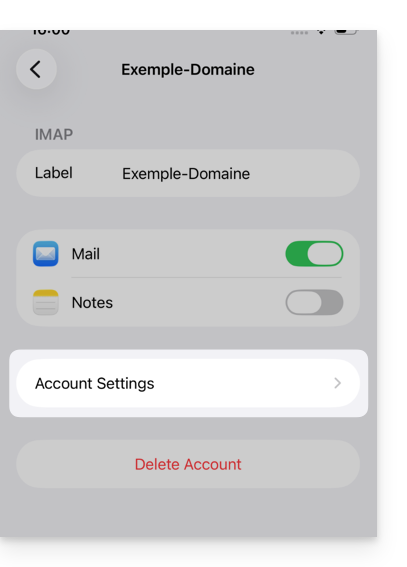
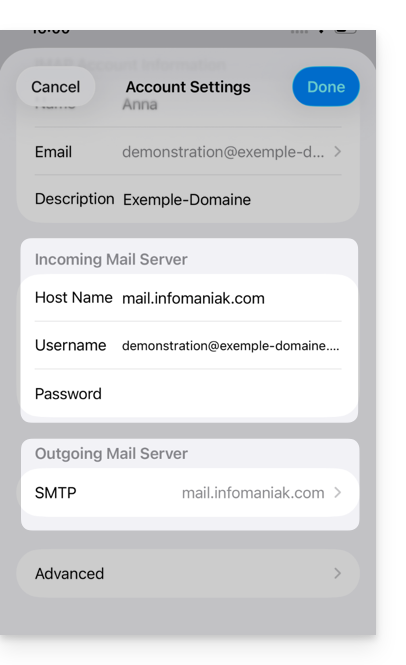
- Actualice la contraseña en la sección Servidor entrante.
- Pulse sobre el servidor SMTP en la sección Servidor saliente para actualizar la contraseña o solucionar un problema con el servidor SMTP, por ejemplo:
- Pulse sobre el servidor asociado a la dirección de correo electrónico de Infomaniak (o, si este no aparece, pulse en Añadir un servidor y configúrelo según estas indicaciones):
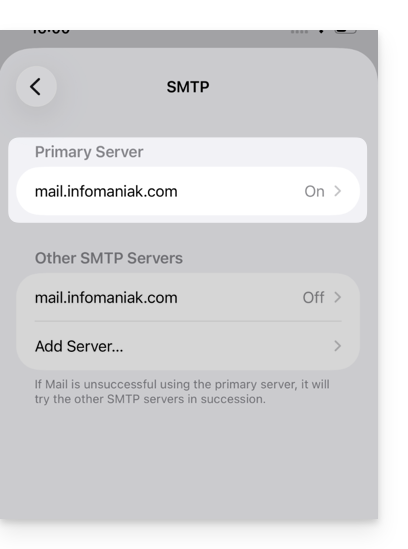
- Pulse en ON para activar el servidor SMTP si es necesario.
- Actualice la contraseña y compruebe todos los parámetros, incluida la autenticación mediante contraseña.
- Pulse Aceptar en la esquina superior derecha:
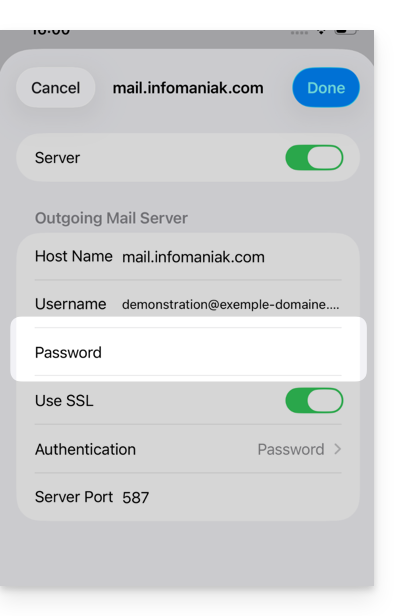
- La cuenta SMTP ahora está correctamente activada:
Enlace a esta FAQ: https://faq.infomaniak.com/2556
¿Le ha sido útil esta FAQ?
Esta guía está dirigida a aquellos que desean cambiar su proveedor de correo electrónico actual y alojar sus correos electrónicos en Infomaniak.
Introducción
- Para ayudarle a identificar la oferta más adecuada a sus necesidades, consulte esta otra guía.
- Para no perder ningún mensaje y evitar interrupciones:
- Siga los diferentes enlaces en el orden indicado; se abrirán en una nueva pestaña de su navegador y, después de completar cada paso, vuelva a esta guía principal.
- Si lo necesita, también puede migrar sus:
Solo ha contratado un servicio de correo
A continuación, se indican los diferentes pasos para migrar su servicio de correo electrónico a Infomaniak de forma segura.
Paso 1
Es necesario contratar el servicio de correo siguiendo esta guía.
Al contratar el servicio, puede optar por transferir el nombre de dominio al mismo tiempo o contratar únicamente el servicio de correo.
A continuación, puede importar el contenido de sus antiguas cuentas a Infomaniak: consulte esta otra guía.
Paso 2
Una vez que haya configurado las direcciones y haya importado el contenido anterior, podrá vincular su nombre de dominio externo a su servicio de correo electrónico de Infomaniakpara empezar a recibir correos electrónicos en Infomaniak. Deberá seguir el capítulo "Vincular el dominio externo a su servicio de correo" de esta guía.
Aquí encontrará los registros MX/SPF que debe añadir a la zona DNS de su nombre de dominio:
SPF
Tipo: TXT
Host: Dejar en blanco
Destino: v=spf1 include:spf.infomaniak.ch -all
MX
Prioridad: 5
Host: Dejar en blanco
Destino: mta-gw.infomaniak.ch (para Gandi, es necesario añadir un punto al final: "mta-gw.infomaniak.ch.")
Paso 3 (opcional)
Cuando todo funcione correctamente y si aún no lo ha hecho, puede transferir su nombre de dominio: consulte esta otra guía.
Una vez que se inicia la transferencia, debería tener acceso a la zona DNS de su nombre de dominio en el Panel de control de Infomaniak. Por lo tanto, puede verificar…
1. … en el diagnóstico DNS si hay correcciones que realizar y, si es necesario, agregar las entradas DNS que serían necesarias para otros servicios utilizados con su nombre de dominio (boletín informativo u otros).
2. … en la pestaña seguridad global de su servicio de correo si DKIM está correctamente activado.
Si recibió correos electrónicos durante la migración con su proveedor anterior, puede volver a importar el contenido de sus antiguas direcciones a Infomaniak siguiendo esta guía (se gestionan los duplicados).
Solicita una kSuite
A continuación, se indican los diferentes pasos para migrar su servicio de correo externo a una kSuite de Infomaniak de forma segura.
Paso 1
Solicite kSuite desde esta página.
Una vez completado el pedido, acceda a su kSuite y añada su nombre de dominio a la misma.
A continuación, puede crear sus direcciones de correo electrónico e incluso importar el contenido de sus antiguas direcciones: consulte esta otra guía.
Paso 2
Una vez que las direcciones estén configuradas y haya importado su contenido anterior, vincule su nombre de dominio externo a su Servicio de correo de Infomaniak para empezar a recibir correos electrónicos en Infomaniak. Consulte el capítulo "Vincular el dominio externo a su Servicio de correo" de esta otra guía.
Aquí encontrará los registros MX/SPF que debe agregar a la zona DNS de su nombre de dominio:
SPF
Tipo: TXT
Host: Dejar en blanco
Destino: v=spf1 include:spf.infomaniak.ch -all
MX
Prioridad: 5
Servidor: Dejar en blanco
Destino: mta-gw.infomaniak.ch (para Gandi, es necesario añadir un punto al final: "mta-gw.infomaniak.ch.")
Paso 3 (opcional)
Una vez que todo funcione correctamente y, si aún no lo ha hecho, puede transferir su nombre de dominio: consulte esta otra guía.
Una vez que se inicie la transferencia, debería tener acceso a la zona DNS de su nombre de dominio en el Panel de control de Infomaniak. Por lo tanto, puede verificar…
1. … en el diagnóstico DNS si hay correcciones que realizar y, si es necesario, añadir las entradas DNS que serían necesarias para otros serviciosutilizados con su nombre de dominio (boletín informativo u otros).
2. … en la pestaña seguridad global de su servicio de correo si DKIM está correctamente activado.
Si recibió correos electrónicos durante la migración con su proveedor anterior, puede volver a importar el contenido de sus antiguas direcciones a Infomaniak siguiendo esta guía (se gestionan los duplicados).
Enlace a esta FAQ: https://faq.infomaniak.com/2575
¿Le ha sido útil esta FAQ?
Esta guía explica cómo mostrar las carpetas de su cuenta de correo electrónico de Infomaniak con un programa o cliente de correo electrónico, utilizando el protocolo IMAP.
Introducción
- Los diferentes directorios predeterminados se crean mediante Mail de Infomaniak durante la primera conexión a la interfaz.
- Por lo tanto, es posible que algunos programas/clientes de correo electrónico IMAP no muestren ningún directorio si no se ha realizado una conexión previa en Mail.
- Aunque estén presentes en Mail, es posible que algunas carpetas no aparezcan en su programa o cliente de correo electrónicoconfigurado en IMAP.
Forzar la sincronización de las carpetas IMAP…
… sobre Microsoft Outlook
En algunos casos, después de configurar una dirección de Infomaniak en el software/cliente de correo Outlook, es posible que algunos carpetas no aparezcan. En este caso, es necesario verificar la sincronización con las carpetas suscritas en Outlook:
- Inicie el programa Outlook en su ordenador.
- Bajo su dirección de correo electrónico de Infomaniak, sin seleccionarla primero, haga clic con el botón derecho en la carpeta bandeja de entrada.
- Seleccione Carpetas IMAP en el menú que aparece:

- Si la opción Carpetas IMAP no está presente, desmarque la dirección previamente.
- Si la opción Carpetas IMAP no está presente, desmarque la dirección previamente.
- Desactive la opción
Al mostrar la jerarquía en Outlook, mostrar solo las carpetas a las que se está suscritodesmarcando la casilla: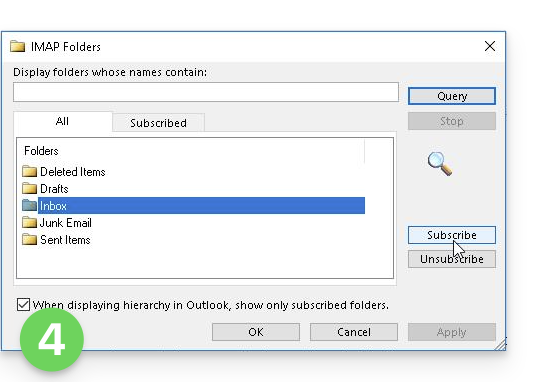
- Haga clic en Aplicar.
En algunas versiones, el menú puede encontrarse aquí: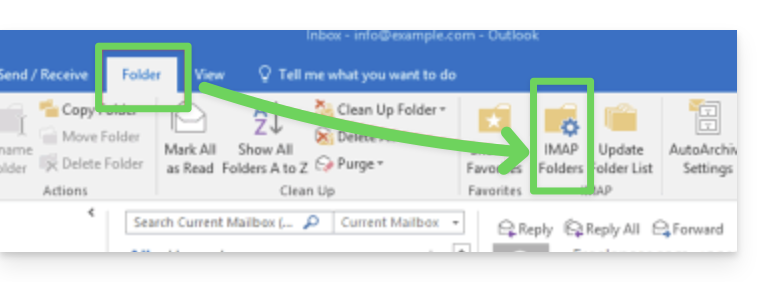
o aquí: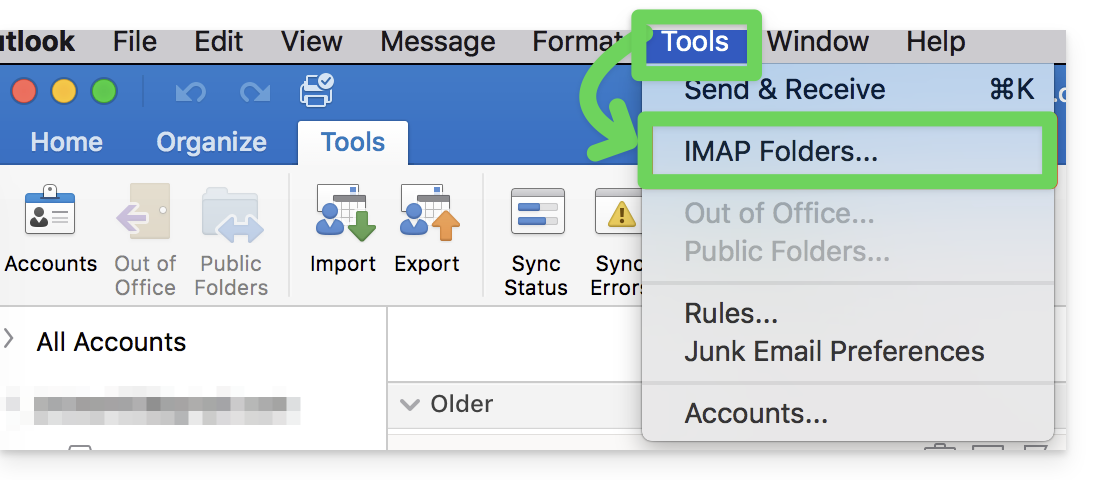
…en Thunderbird
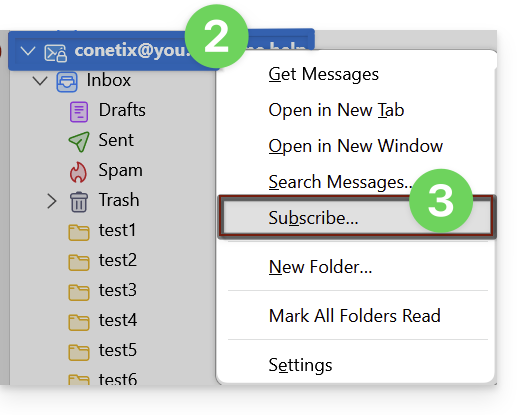
En algunos casos, después de configurar una dirección de Infomaniak en el programa/cliente de correo Thunderbird, es posible que algunas carpetas no aparezcan. En estos casos, es necesario seleccionar manualmente estas carpetas desde el menú de suscripción de Thunderbird:
- Inicie el programa Thunderbird en su ordenador.
- Haga clic derecho en la dirección de Infomaniak correspondiente.
- Seleccione el menú Suscribirse:
- Marque las carpetas que falten.
- Haga clic en Aceptar para confirmar la selección.
… en otros lugares
En su programa o cliente de correo electrónico habitual, busque la opción "carpetas IMAP" y/o "suscribirse", "suscripción IMAP", etc.
Modificar las carpetas sincronizadas
Consulte esta otra guía para modificar la ubicación de algunas carpetas predeterminadas.
Enlace a esta FAQ: https://faq.infomaniak.com/2586
¿Le ha sido útil esta FAQ?
Esta guía explica cómo redirigir los correos electrónicos de una dirección de Gmail, Bluewin, Outlook, Proton, Yahoo, etc., a su dirección de correo electrónico gestionada por Infomaniak.
Introducción
- Al configurar una redirección automática de todos los correos electrónicos entrantes a su sistema de mensajería anterior, podrá utilizar inmediatamente su nueva dirección de correo electrónico de Infomaniak, con la seguridad de no perder ningún mensaje.
- Al responder a sus correos electrónicos desde su nueva dirección de Infomaniak, sus contactos la utilizarán automáticamente para escribirle en el futuro.
- También puede importar el contenido de otro proveedor de correo directamente a su dirección de Infomaniak.
- Para obtener ayuda adicional, póngase en contacto con el proveedor en el que desea activar el redireccionamiento de mensajes.
Guías específicas
Consulte las guías oficiales según su proveedor anterior:
- Gmail
- iCloud
- Microsoft (Outlook / Hotmail / Live)
- Orange
- Proton Mail (tenga en cuenta que requiere un plan de pago)
- Sunrise:
- Haga clic aquí para acceder a Sunrise Mail.
- Haga clic en Bandeja de entrada.
- Haga clic en Configuración => Gestionar la bandeja de entrada.
- Introduzca la dirección de correo electrónico correspondiente en «Reenvío».
- Yahoo (tenga en cuenta que requiere Yahoo Mail Pro)
Bluewin
- Bluewin (consulte también la información a continuación):
- Haga clic aquí para acceder a Bluewin.
- Haga clic en Configuración y, a continuación, en Reenvío automático.
- Haga clic en Configurar reenvío automático.
- Siga las instrucciones para configurar el reenvío automático.
- Bluewin (método alternativo):
- Haga clic aquí para acceder a MySwisscom.
- Haga clic en el menú "Más" y luego en "Configuración":

- A continuación, haga clic en "Gestionar reenvíos":

GMX
Haga clic en estos elementos en el orden indicado para configurar una regla de redireccionamiento desde GMX:
Enlace a esta FAQ: https://faq.infomaniak.com/2598
¿Le ha sido útil esta FAQ?
Esta guía explica cómo transferir automáticamente los nuevos mensajes de una dirección de correo electrónico existente, y gestionada en Infomaniak, a la cuenta de correo electrónico que elija, incluso si es totalmente externa a Infomaniak, conservando (o no) los mensajes.
✘ NO DISPONIBLE con
my kSuite (ik.me, etik.com, ikmail.com)
Preámbulo
- Los correos electrónicos detectados por Infomaniak como spam…
- … SE REDIRIGEN cuando todas las direcciones de redireccionamiento están alojadas en Infomaniak.
- … NO SE REDIRIGEN EN ABSOLUTO a partir del momento en que una de las direcciones de redireccionamiento no está alojada en Infomaniak (incluso si todas las demás direcciones de redireccionamiento sí lo están).
- Los correos electrónicos que no se consideran spam SE REDIRIGEN, incluidos los que se envían a Gmail (❓: ayuda).
- Los usuarios de la dirección de correo electrónico en la aplicación web Mail de Infomaniak reciben un correo electrónico cada vez que se añade o elimina una redirección.
- También es posible crear direcciones de correo electrónico destinadas únicamente a redirigir los correos electrónicos entrantes(❓: ayuda).
- Número de direcciones de redireccionamiento que se pueden añadir por dirección de correo electrónico:
- kSuite Gratis = 1
- kSuite Estándar = 100
- kSuite Empresarial = 100
- kSuite Profesional = 100
- my kSuite+ (ik.me, etik.com, ikmail.com) = 100
- Servicio de correo Básico = 1
- Servicio de correo Premium = 100
Añadir una redirección desde la aplicación Web Mail de Infomaniak
Requisitos previos
- Debe tener permiso para gestionar las redirecciones: es posible que el administrador del Servicio de correo le haya denegado este permiso.he revocado este derecho desde su cuenta de administrador
- Haga clic aquí para acceder a los correos electrónicos en su kSuite de Infomaniak (❓: ayuda).
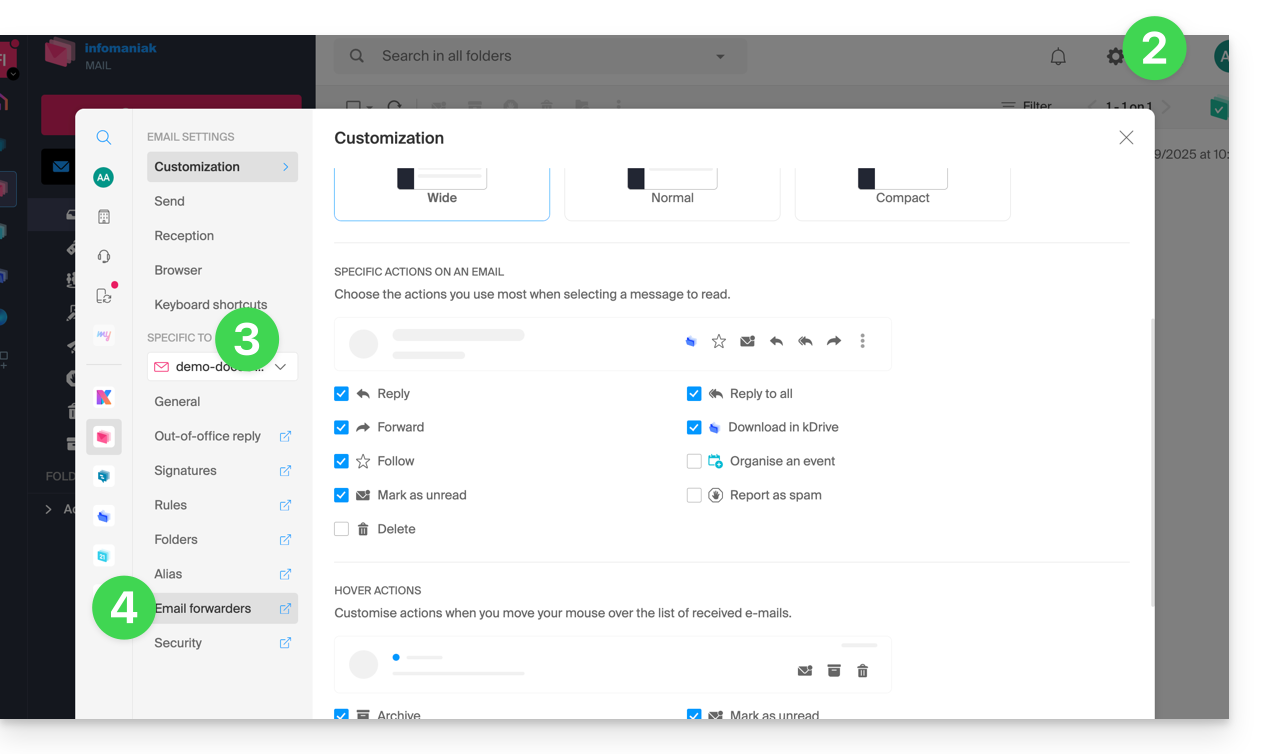
- Haga clic en Configuración en la esquina superior derecha.
- Verifique o seleccione la dirección de correo electrónico correspondiente en el menú desplegable del menú lateral izquierdo.
- Haga clic en Redirecciones:
- Haga clic en el botón azul Añadir una redirección.
- Introduzca una dirección de correo electrónico de destino por línea.
- Haga clic en Añadir.
Añadir una redirección desde un Servicio de correo
Para acceder al Servicio de correo:
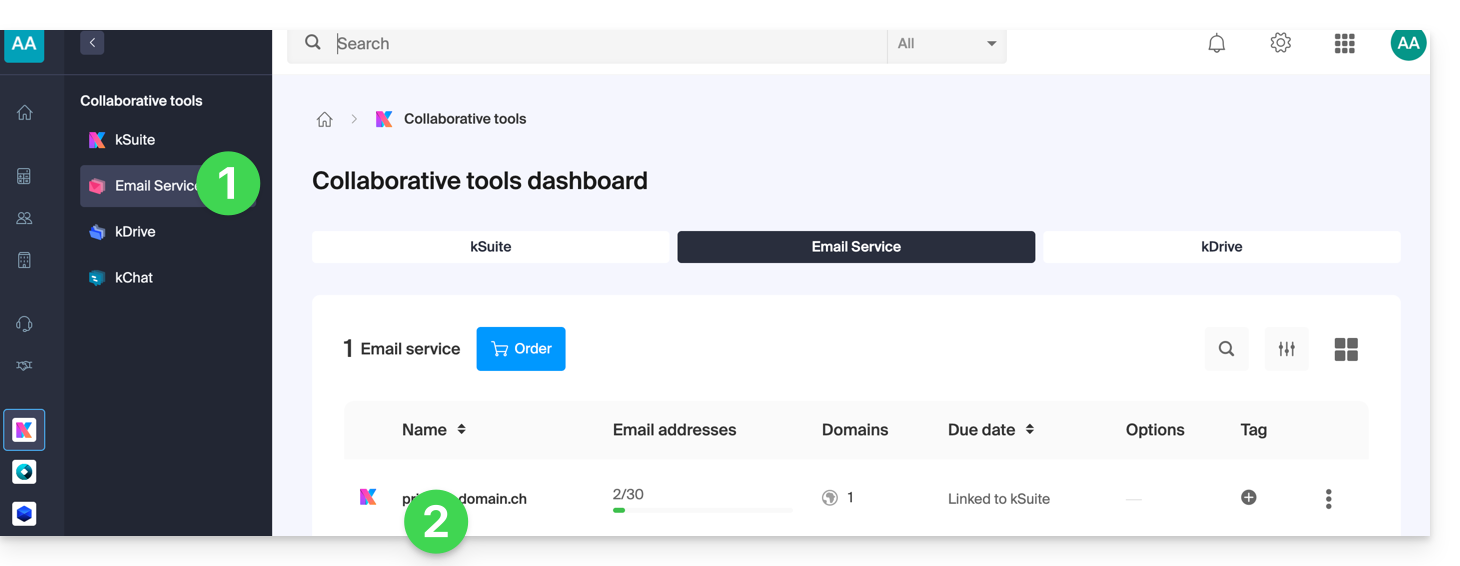
- Haga clic aquí para acceder a la gestión del Servicio de correo en su Panel de control de Infomaniak (❓: ayuda).
- Haga clic en el nombre del Servicio de correo electrónico correspondiente:
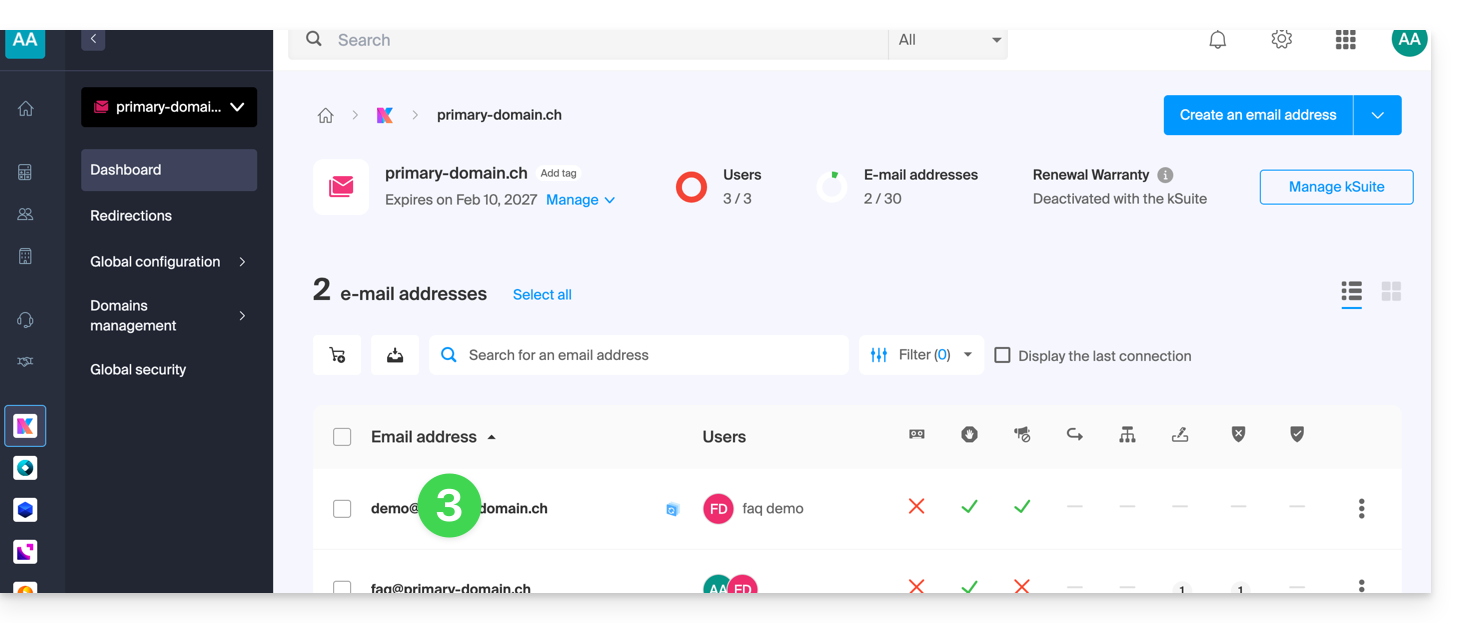
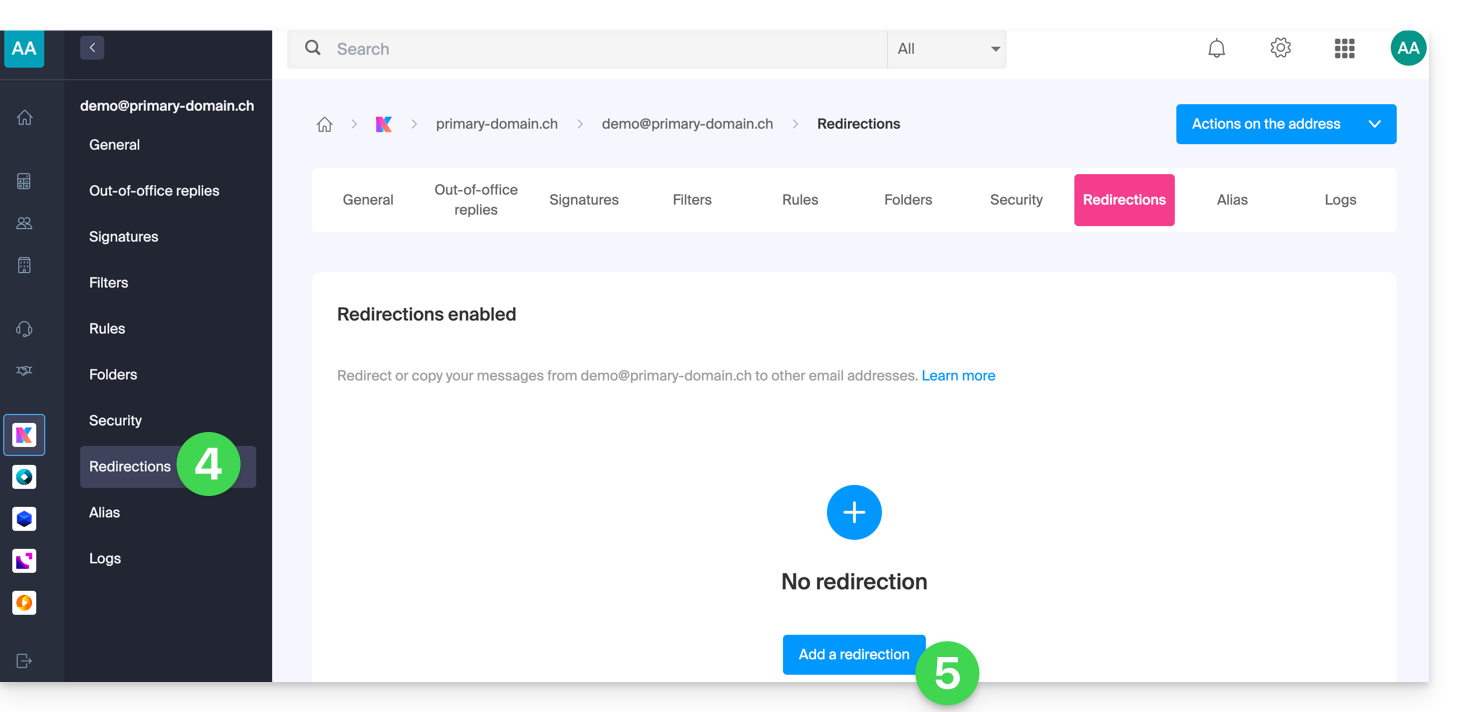
- Haga clic en la dirección de correo electrónico correspondiente en la tabla que se muestra:
- Haga clic en el menú lateral izquierdo (o en la pestaña) Redirecciones.
- Haga clic en el botón azul Añadir una redirección (y, si es necesario, introduzca su contraseña para mayor seguridad):
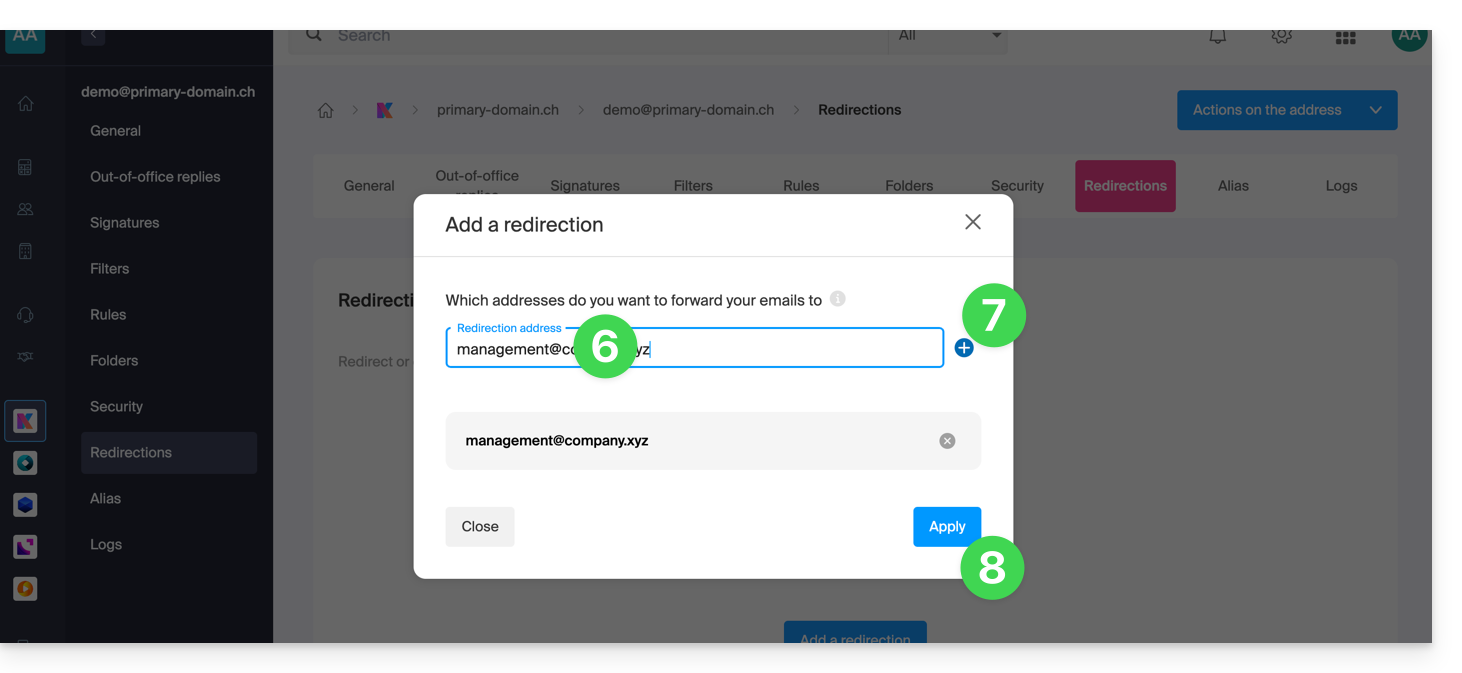
- Introduzca una dirección de correo electrónico de destino.
- Haga clic en el botón azul + para añadir otras direcciones de correo electrónico.
- Haga clic en Confirmar para finalizar la adición:
- Haga clic en el botón de alternancia (toggle switch) paraGuardar o no una copia de los correos electrónicos en la dirección de correo electrónico después de la redirección:
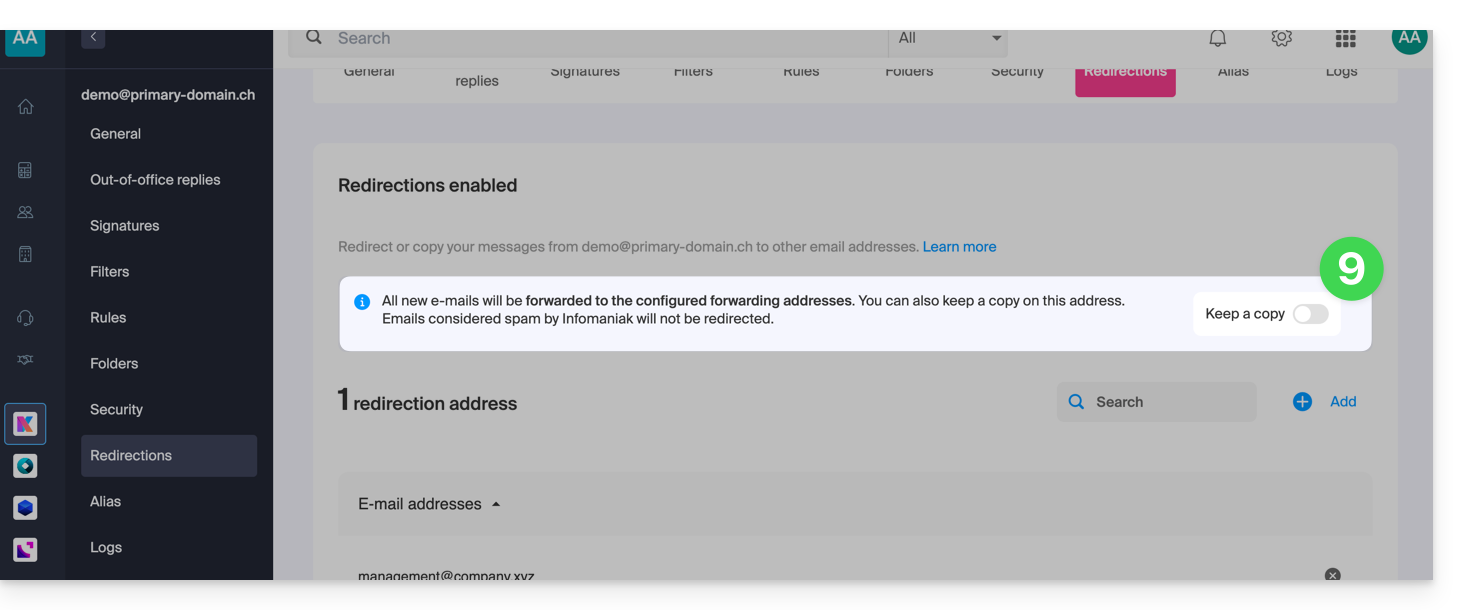
- De hecho, una vez que se añade una dirección de correo electrónico de redirección, es posible marcar la casilla para eliminar los correos electrónicos del servidor después del reenvío; la redirección se convierte entonces en un traslado y ya no en una copia.
Eliminar los reenvíos de correo electrónico
No puede aplicar la función de reenvío a varias direcciones de correo electrónico de un dominio en una sola operación. Sin embargo, lo contrario es posible (❓: ayuda) y, por lo tanto, podráseleccionar todas las direcciones de un Servicio de correo y eliminar cualquier redirección existente: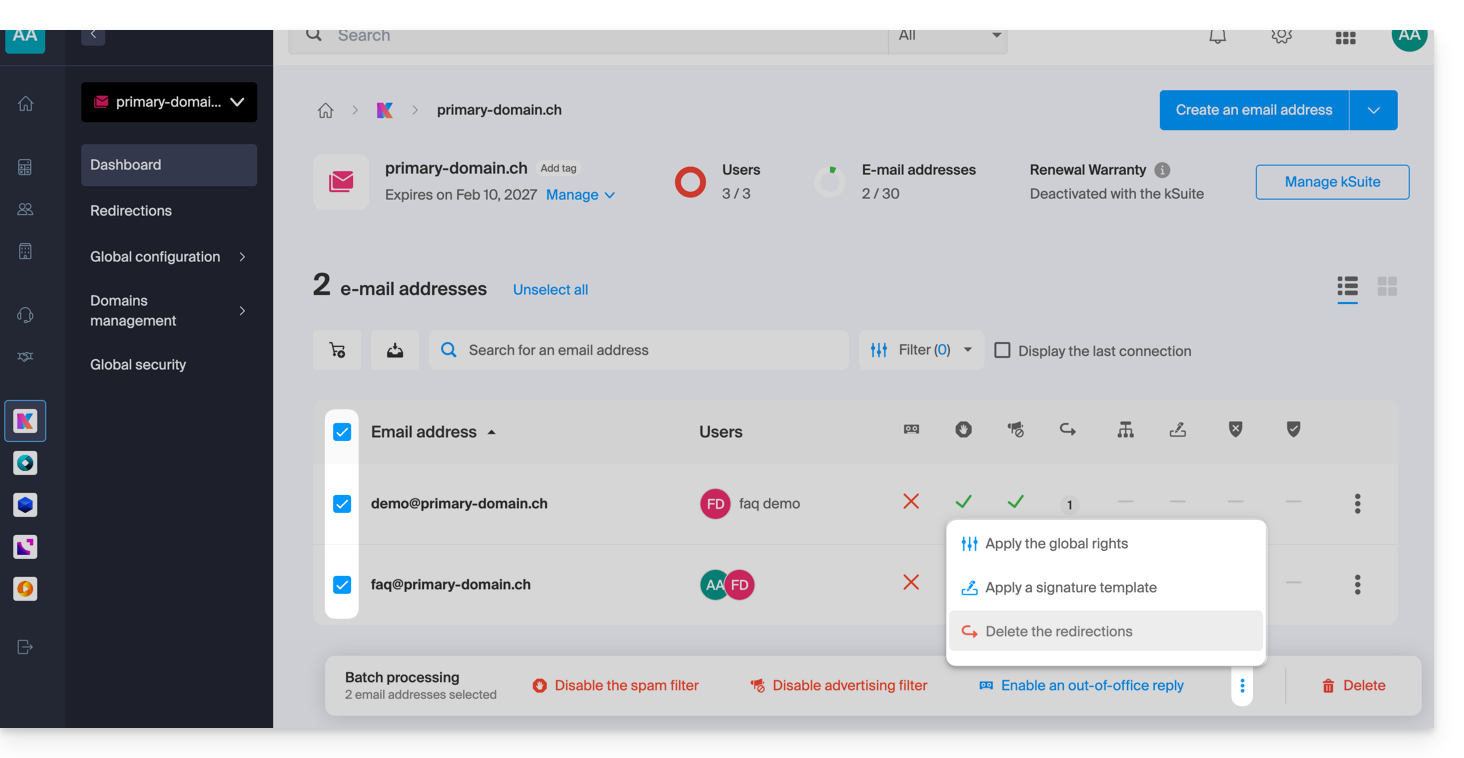
Enlace a esta FAQ: https://faq.infomaniak.com/2614
¿Le ha sido útil esta FAQ?
Esta guía explica cómo crear una plantilla para la herramienta de clasificación/filtrado (condiciones que permiten clasificar automáticamente sus correos electrónicos según ciertos criterios) para todo su correo electrónico en la aplicación web Mail de Infomaniak (servicio en línea ksuite.infomaniak.com/mail).
Introducción
- Una plantilla permite crear la base neutra de una herramienta que podrá ser utilizada posteriormente por varios usuarios del mismo Servicio de correo de Infomaniak, e incluso personalizarse según la persona que la utilice.
- En el caso de una plantilla de regla, el creador de la plantilla elige la(s) condición(es) que activarán la acción.pero es el usuario final, desde su correo electrónico, quien debe definir la acción a ejecutar(por ejemplo, mover a una carpeta específica) al añadir una regla basada en la plantilla existente.
- Por motivos de confidencialidad, no es posible aplicar reglas de clasificación a varias direcciones de correo electrónico al mismo tiempo.
- También puede ocultar una plantilla para que no se utilice más.
Crear una plantilla de reglas de clasificación
Para crear una plantilla:
- Haga clic aquí para acceder a la gestión del Servicio de correo en su Panel de control de Infomaniak (❓: ayuda).
- Haga clic en el nombre del Servicio de correo correspondiente:
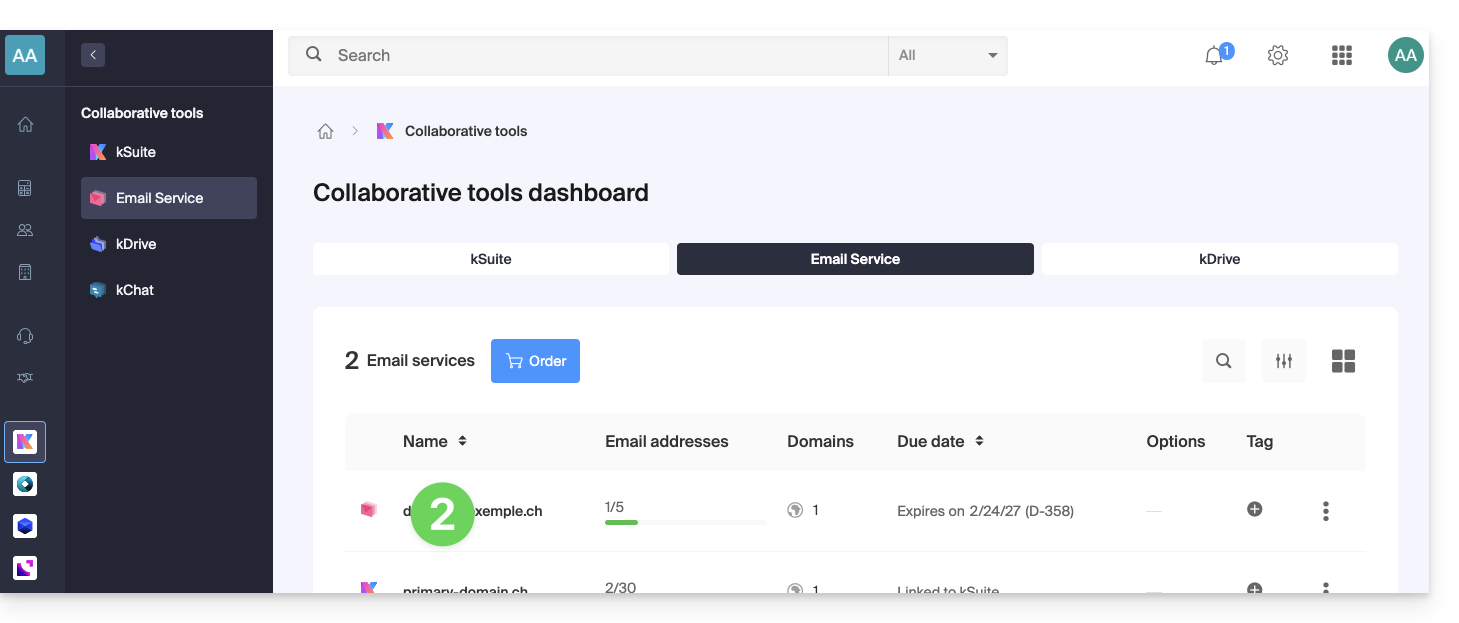
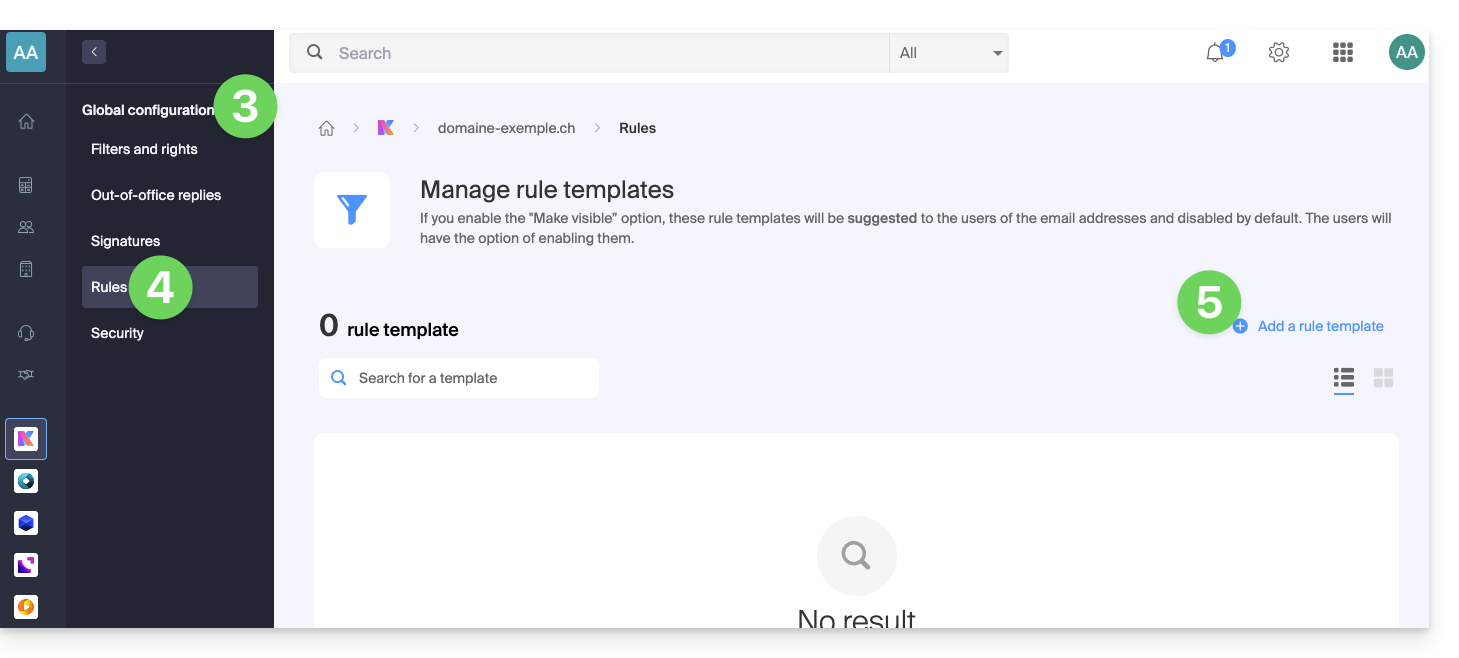
- Haga clic en Configuración global en el menú lateral izquierdo.
- Haga clic en la pestaña Reglas.
- Haga clic en Añadir una plantilla de regla:
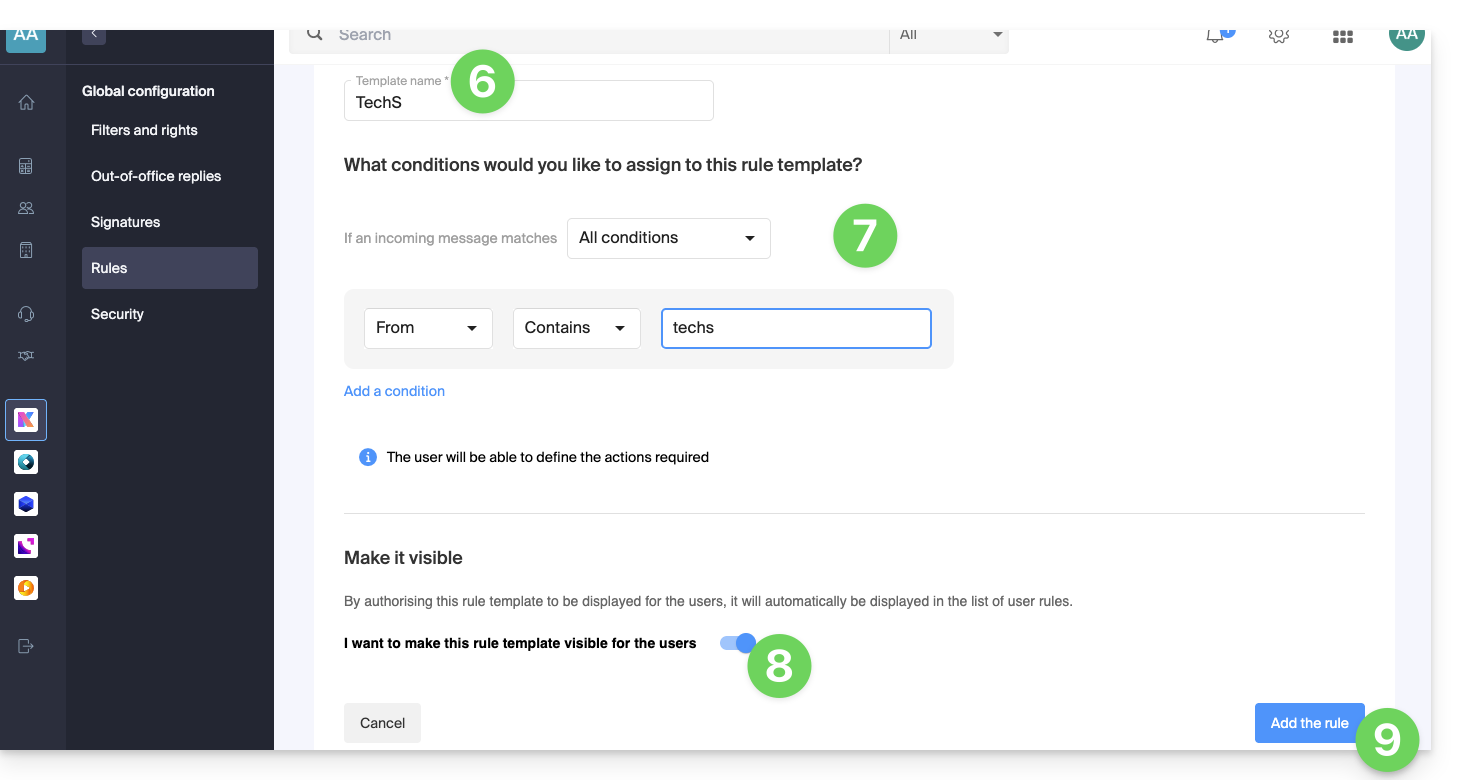
- Asigne un nombre a la plantilla.
- Defina la condición para la cual el usuario final podrá elegir la acción que se va a activar.
- Las diferentes condiciones disponibles para los filtros de clasificación se presentan en esta otra guía.
- Si la opción Hacer visible está activada (durante la creación o también se puede seleccionar después), las plantillas de reglas creadas se sugerirán a los usuarios de las direcciones de correo electrónico en la sección FILTROS Y REGLAS.
- Pulse Añadir plantilla:
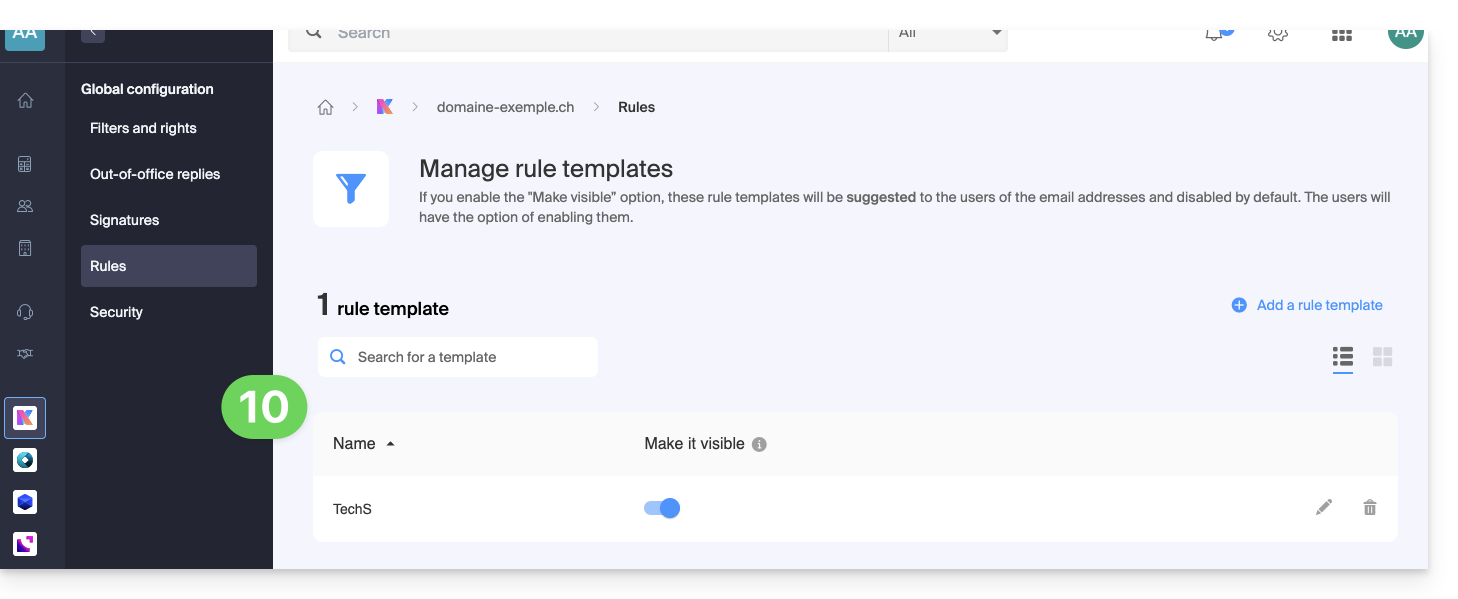
- La plantilla se ha creado:
- Cuando un usuario con una dirección de correo electrónico del Servicio de correo en el que se ha definido la plantilla de regla acceda a la configuración de sus reglas de clasificación, podrá utilizar la plantilla como base de trabajo, lo que le evitará tener que volver a realizar una configuración compleja y simplemente elegir la acción que desea realizar:
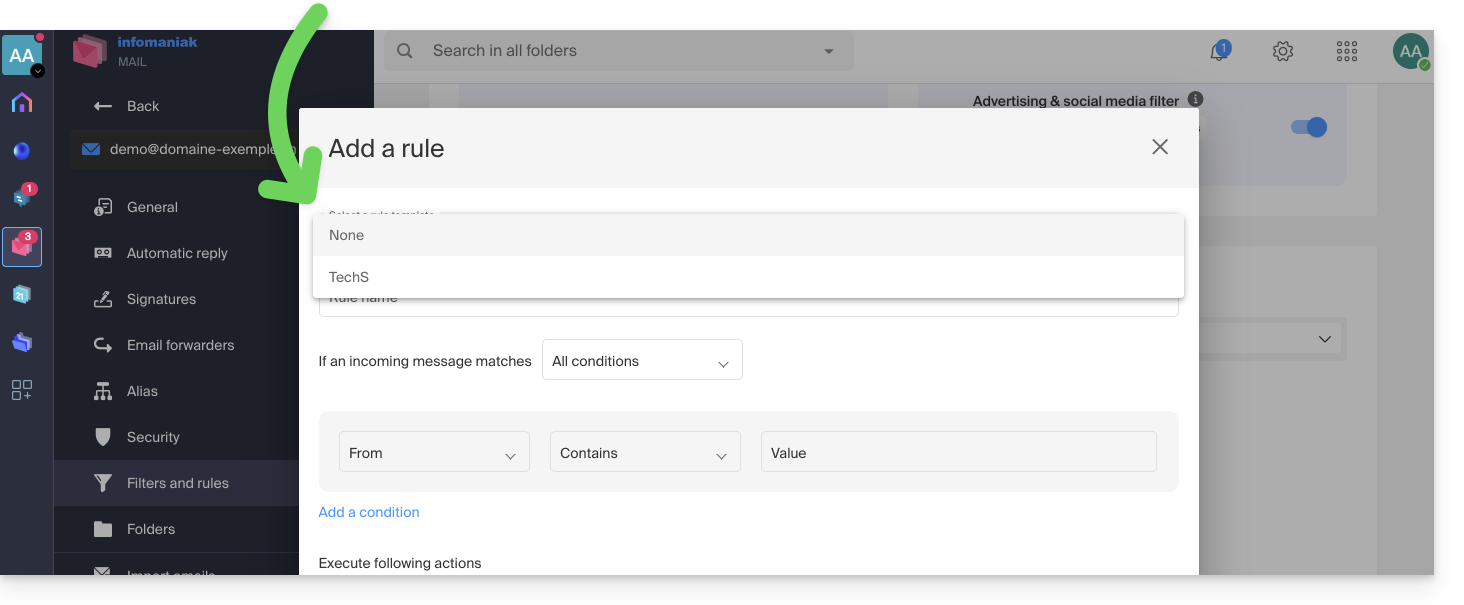
- Cuando un usuario con una dirección de correo electrónico del Servicio de correo en el que se ha definido la plantilla de regla acceda a la configuración de sus reglas de clasificación, podrá utilizar la plantilla como base de trabajo, lo que le evitará tener que volver a realizar una configuración compleja y simplemente elegir la acción que desea realizar:
Enlace a esta FAQ: https://faq.infomaniak.com/2617
¿Le ha sido útil esta FAQ?
Esta guía explica cómo bloquear direcciones de correo electrónico o dominios completospara dejar de recibir mensajes no deseados, o, por el contrario, autorizar direcciones para que eviten el filtro antispam de su buzón de correo de Infomaniak y así recibir siempre sus mensajes.
Introducción
- Además del filtro antispam de Infomaniak (❓: ayuda) que elimina la mayoría de los correos electrónicos no deseados a medida que evoluciona, Infomaniak ofrece dos listas distintas que podrá completar a su gusto:
- remitentes bloqueados:
- los correos electrónicos y dominios bloqueados (lista negra) se tratarán directamente como spam…
- remitentes autorizados:
- los remitentes y dominios autorizados (lista blanca) ya no se filtrarán con el filtro antispam…
- la lista de remitentes autorizados solo está activa para el destinatario original de cada mensaje; si el mensaje se dirige a una dirección abc@domain.xyz y esta se redirige posteriormente a def@domain.xyz, el filtro antispam y la lista de remitentes autorizados deben configurarse para la dirección abc.
- remitentes bloqueados:
- Estas listas son específicas de la dirección de correo electrónico en la que se realiza la operación, pero un administrador del Servicio de correo también puede aplicar estas listas a todo el Servicio de correo a través de la Configuración global de un Servicio de correo (❓: ayuda).
- Estas listas también se rellenan automáticamente en función de sus acciones en los correos electrónicos a nivel del filtro antispam.
Formatos que se pueden utilizar
Reemplace el dominio de ejemplo (the-spam-domain.xyz) por el dominio que le está causando problemas y que desea enviar directamente a la carpeta Spam:
Bloquear una dirección de correo electrónico específica
john.example@the-spam-domain.xyz
Bloquear todas las direcciones de correo electrónico de un dominio específico
*@the-spam-domain.xyz
Bloquear ciertas direcciones de correo electrónico de un dominio específico
*example@el-dominio-de-spam.xyz o john*@el-dominio-de-spam.xyz
Bloquear todos los correos electrónicos entrantes
*
Gestionar los bloqueos o autorizaciones desde la aplicación Web Mail de Infomaniak
Requisitos previos
- Debe tener permiso para gestionar la seguridad: es posible que el administrador del Servicio de correo le haya denegado este permiso.he revocado este derecho de su cuenta de administrador (❓: ayuda).
Para bloquear o autorizar remitentes:
- Haga clic aquí para acceder a los correos electrónicos en su kSuite de Infomaniak (❓: ayuda).
- Haga clic en Configuración en la esquina superior derecha.
- Verifique o seleccione la dirección de correo electrónico correspondiente en el menú desplegable del menú lateral izquierdo.
- Haga clic en Seguridad:
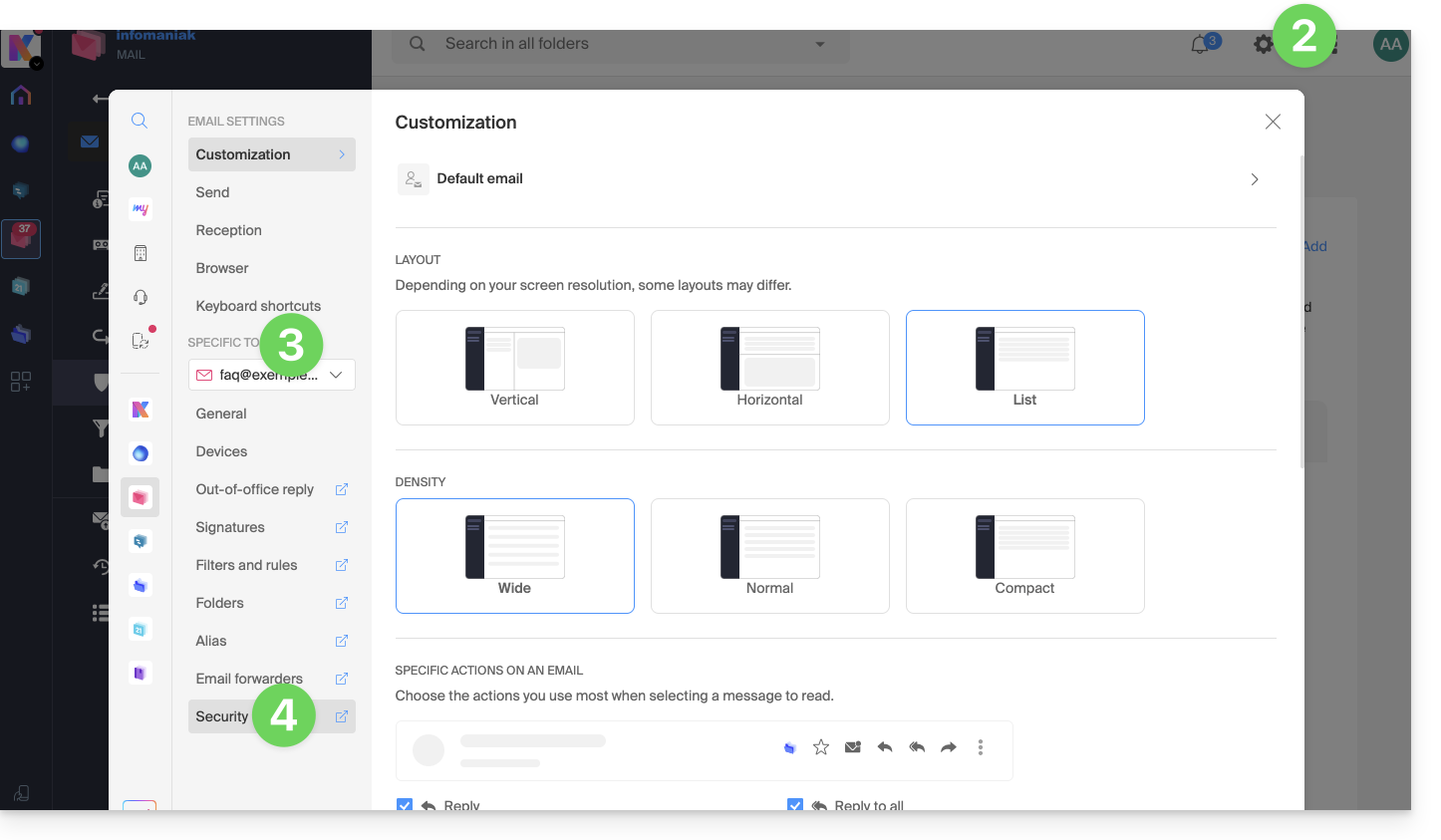
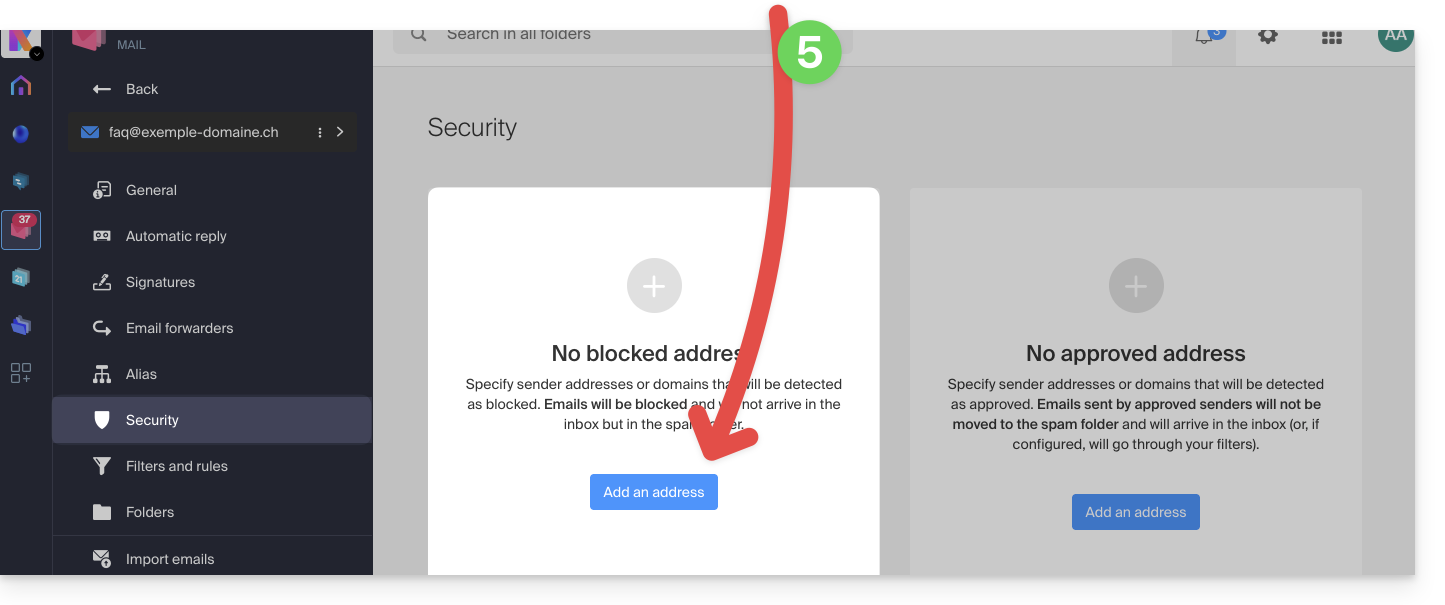
- Para añadir un remitente bloqueado (en la lista negra), haga clic en el botón Añadir dirección en el cuadro Dirección bloqueada:
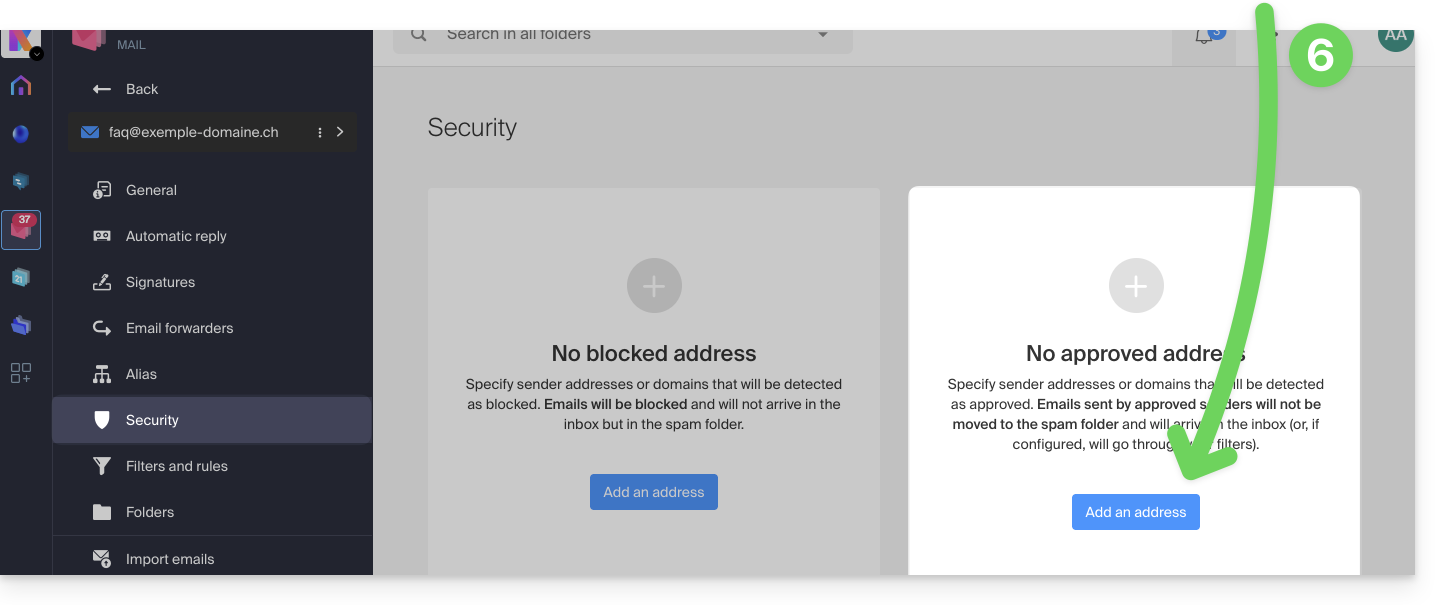
- Para añadir un remitente autorizado (en la lista blanca), haga clic en el botón Añadir dirección en el cuadro Dirección aprobada:
- Rellene los campos como desee y/o según los formatos indicados anteriormente.
También puedebloquear un remitente directamente desde el correo electrónico recibido:
- Haga clic aquí para acceder a los correos electrónicos en su kSuite de Infomaniak (❓: ayuda).
- Abra el mensaje del remitente no deseado.
- Haga clic en el icono ⋮ en la esquina superior derecha del mensaje abierto.
- Elija Bloquear remitente para agregarlo directamente a la lista de direcciones bloqueadas:
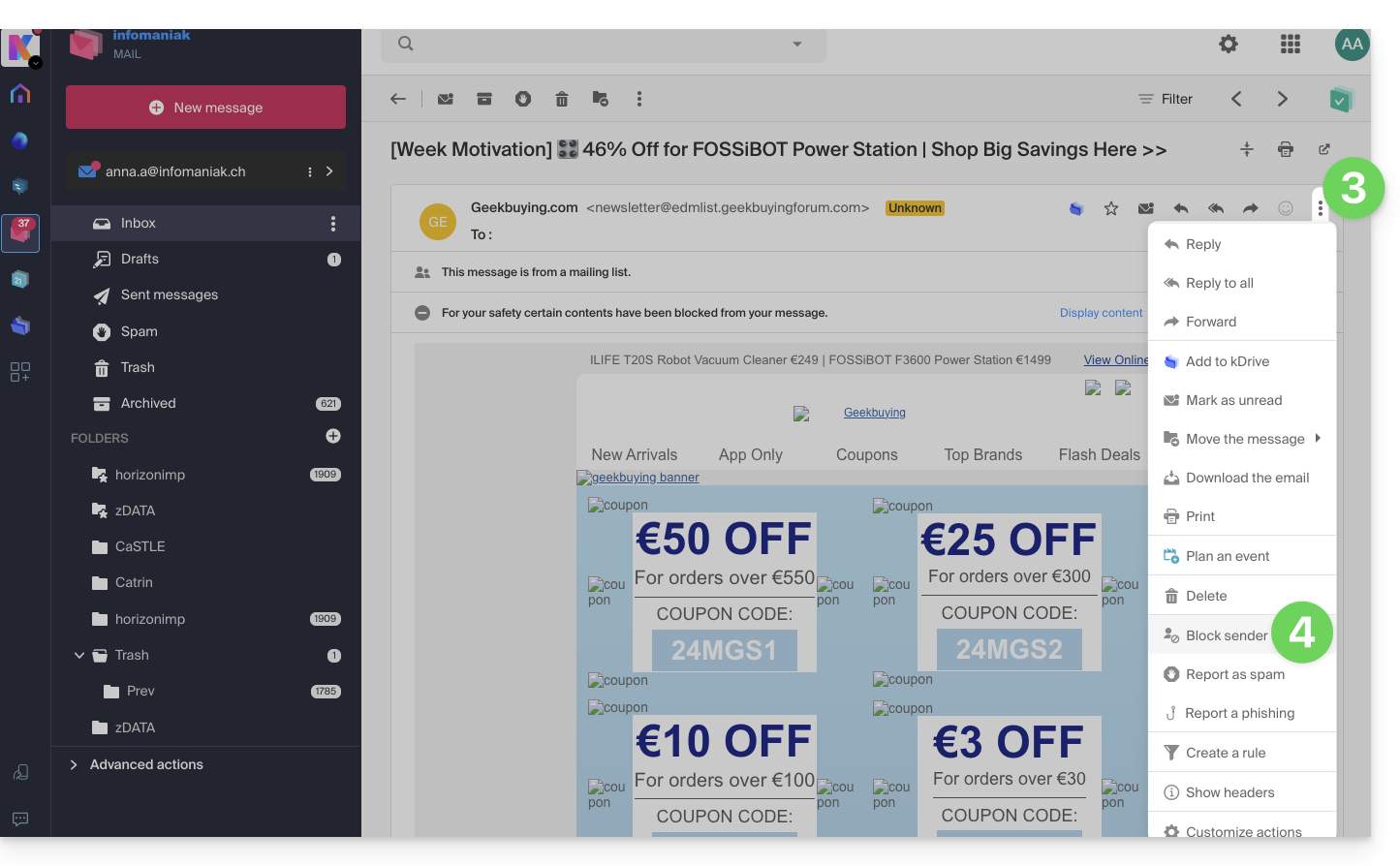
Si es necesario, elimine la dirección volviendo a la pestaña Seguridad.
Gestionar los bloqueos o las autorizaciones desde un Servicio de correo
Para bloquear o autorizar remitentes desde un Servicio de correo:
- Haga clic aquí para acceder a la gestión del Servicio de Correo en su Panel de control de Infomaniak (❓: ayuda).
- Haga clic en el nombre del Servicio de Correo correspondiente.
- Haga clic en la dirección de correo electrónico correspondiente.
- Haga clic en la pestaña Seguridad o, desde el menú lateral izquierdo, en Seguridad:
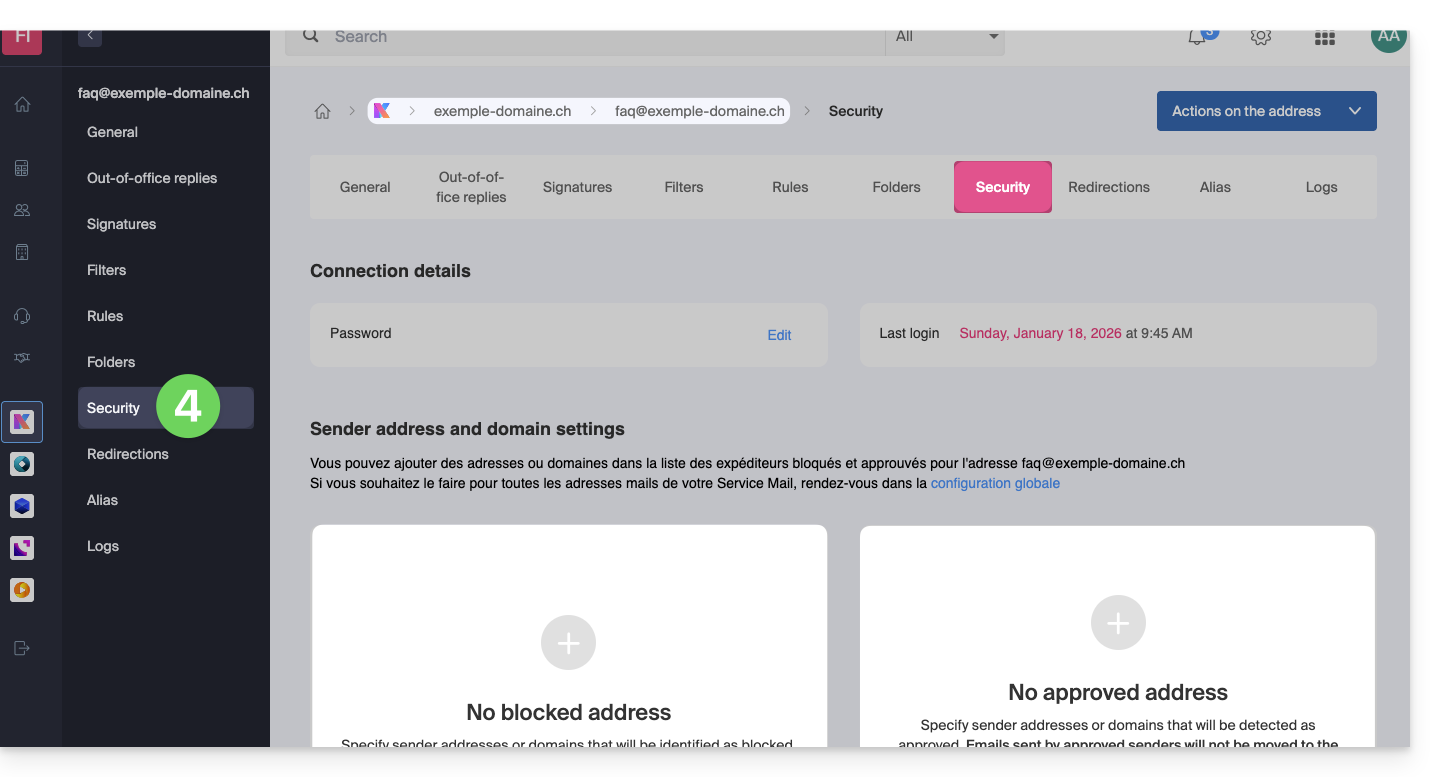
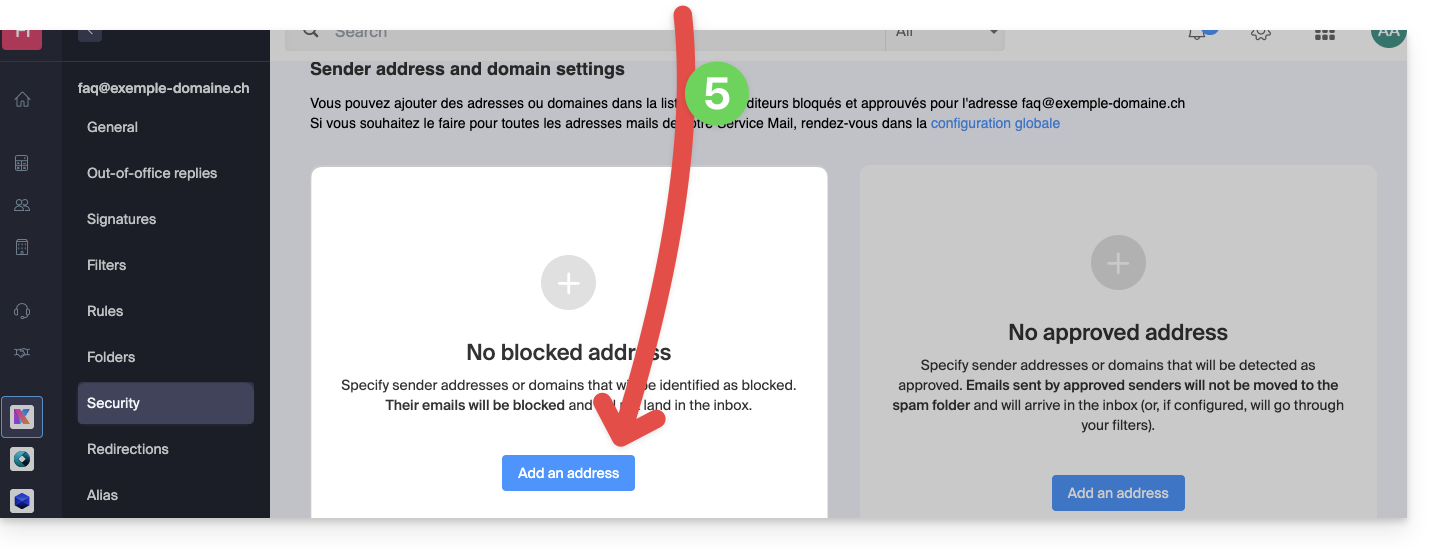
- Para añadir un remitente bloqueado, haga clic en el botón Añadir una dirección en el cuadro Dirección bloqueada:
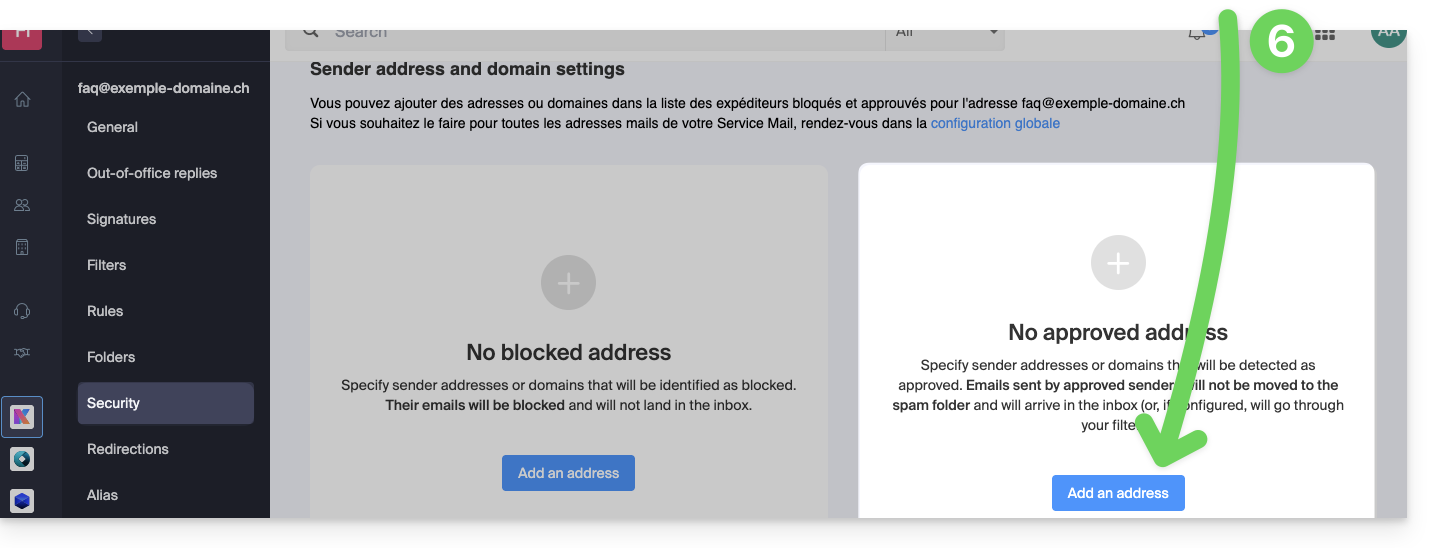
- Para añadir un remitente autorizado, haga clic en el botón Añadir una dirección en el cuadro Dirección aprobada:
- Rellene los campos como desee y/o según los formatos indicados anteriormente.
Alternativa
Para gestionar sus correos electrónicos entrantes, también puede utilizar los filtros de correo (❓: ayuda) o desactivar el uso del correo (❓: ayuda) para un dominio completo (los mensajes seguirán llegando).
Enlace a esta FAQ: https://faq.infomaniak.com/2618
¿Le ha sido útil esta FAQ?
Esta guía explica cómo consultar los registros de actividad de las direcciones de correo electrónico que se encuentran dentro de un Servicio de correo de Infomaniak.
Introducción
- Los registros de sus direcciones de correo electrónico están disponibles gratuitamente durante los últimos 19 días.
- La consulta de los registros durante un período más largo es de pago:
Consultar los registros desde la aplicación web de correo de Infomaniak
Requisitos previos
- Tener acceso válido a la aplicación web Mail de Infomaniak (servicio en línea ksuite.infomaniak.com/mail) en la que esté asociada la dirección de correo electrónico.
- Tener permiso para consultar los registros: es posible que el administrador del Servicio Mail se lo haya denegado.retiré este derecho de su cuenta de administrador
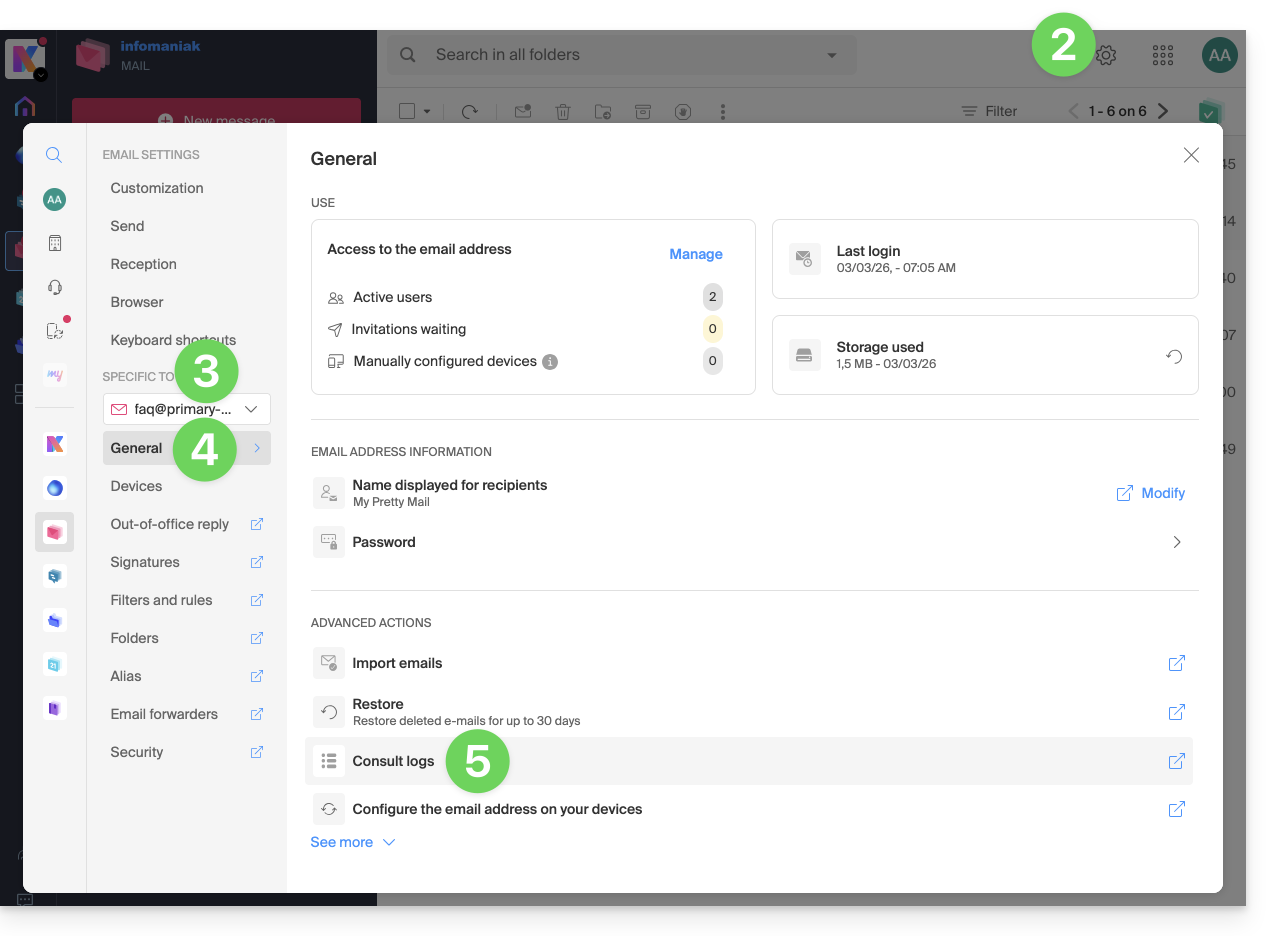
- Haga clic aquí para acceder a los correos electrónicos en su kSuite de Infomaniak (❓: ayuda).
- Haga clic en Configuración en la esquina superior derecha.
- Verifique o seleccione la dirección de correo electrónico correspondiente en el menú desplegable del menú lateral izquierdo.
- Haga clic en General debajo.
- Haga clic en Consultar los registros:
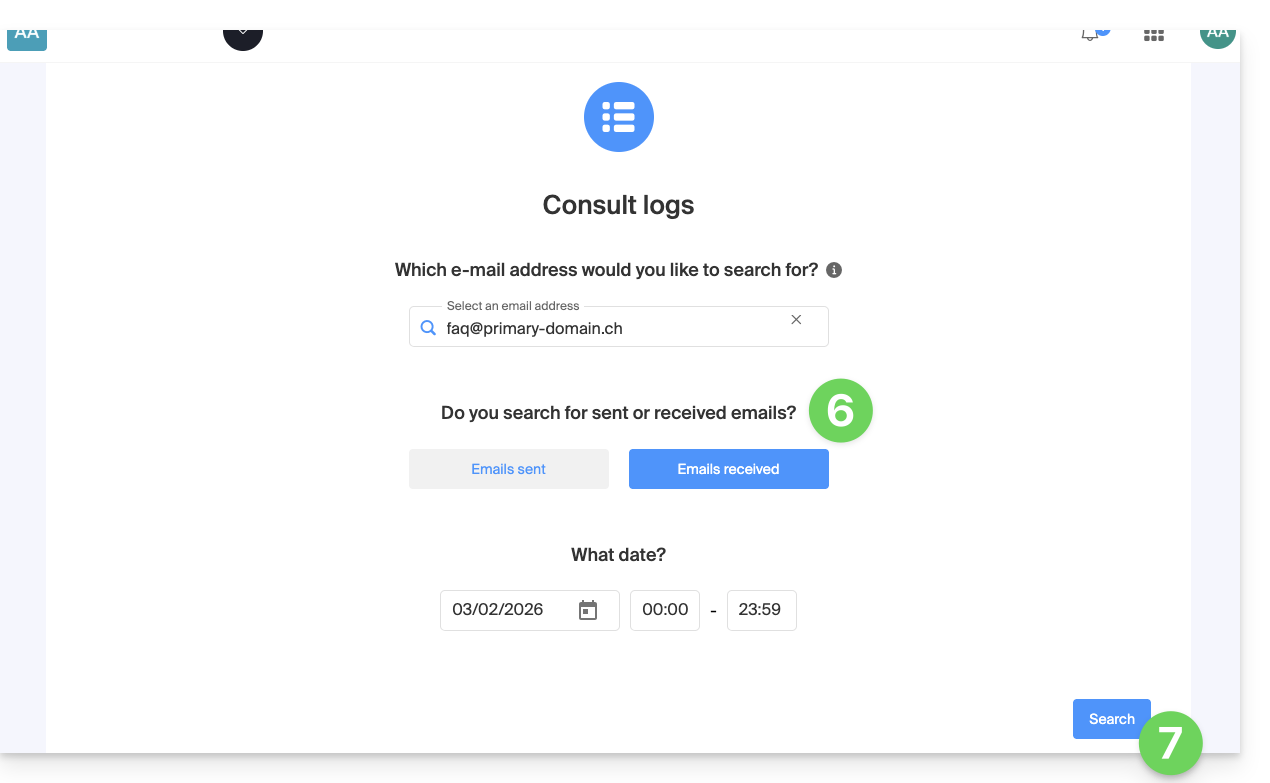
- Elija consultar los registros de los correos electrónicos enviados o recibidos y defina la fecha y la hora.
- Haga clic en Buscar:
Consultar los registros desde el Servicio de correo
Para acceder al Servicio de correo:
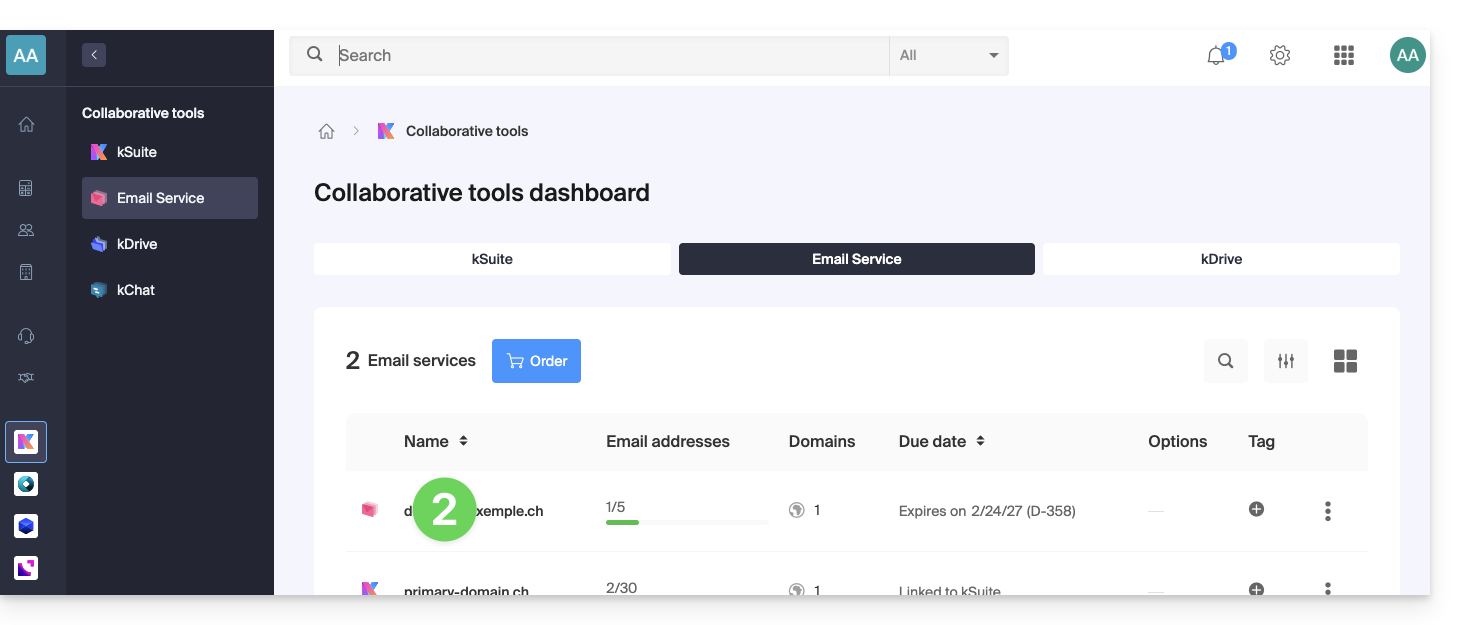
- Haga clic aquí para acceder a la gestión de su Servicio de correo en el Panel de control de Infomaniak (❓: ayuda).
- Haga clic directamente en el nombre asignado al servicio de correo electrónico correspondiente:
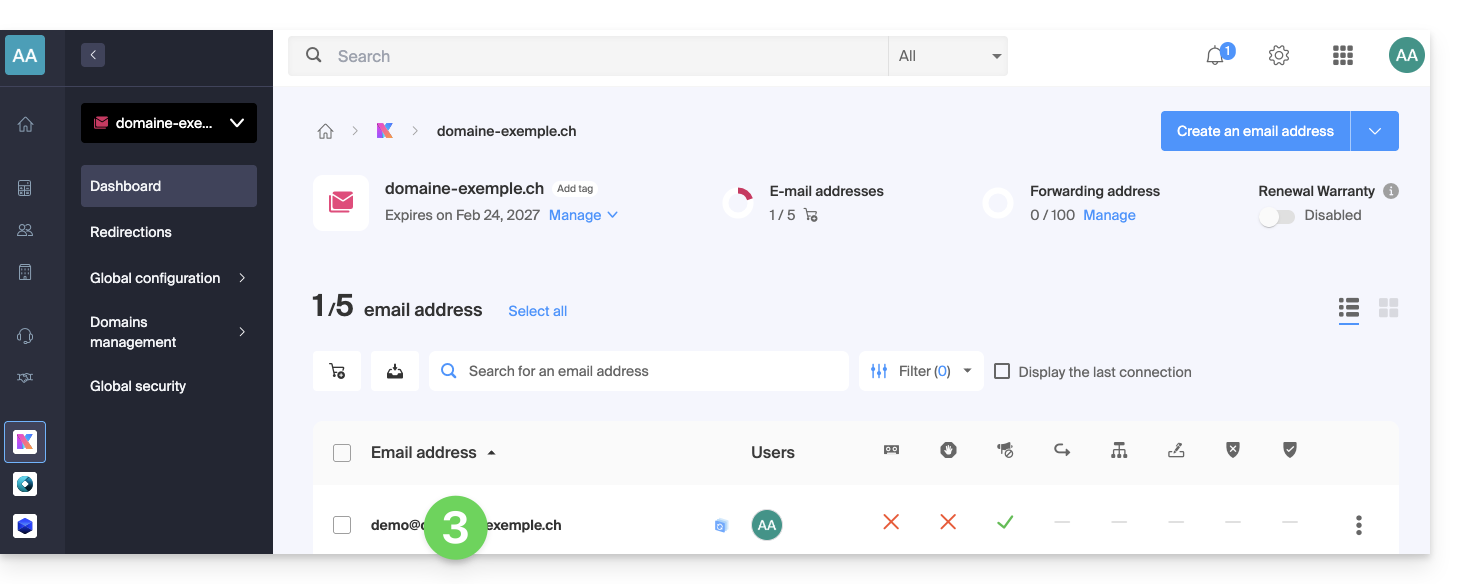
- Haga clic en la dirección de correo electrónico correspondiente en la tabla que se muestra:
- Haga clic en Registros en el menú lateral izquierdo.
- Si es necesario, seleccione la dirección de correo electrónico correspondiente en el menú desplegable.
- Elija consultar los registros de los correos electrónicos enviados o recibidos y defina la fecha y la hora.
- Haga clic en Buscar:
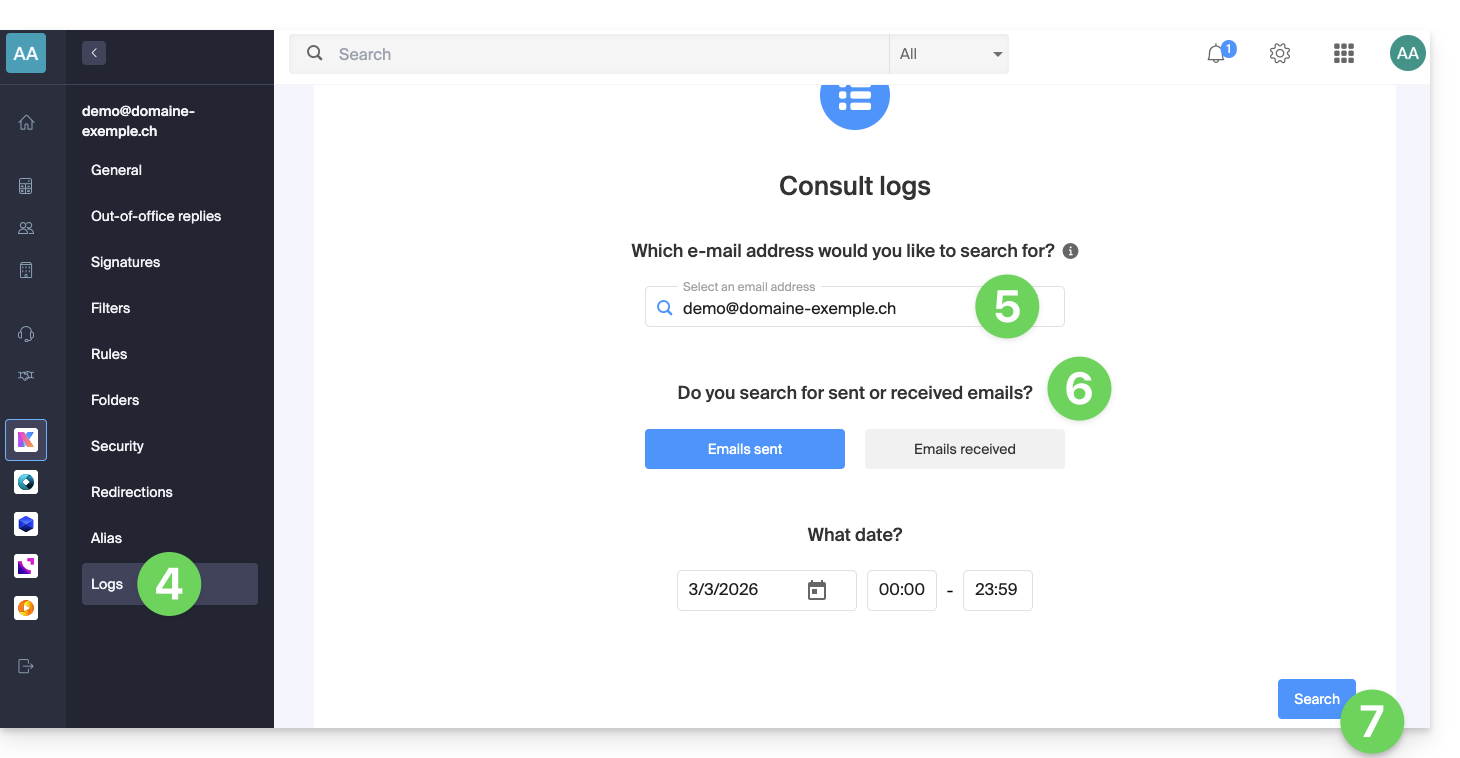
Resultado de los registros
Los registros de envío y recepción de correos electrónicos se mostrarán en forma de tabla.
Pase el cursor sobre el posible icono ⓘ de la columna Estado para mostrar más información si es necesario: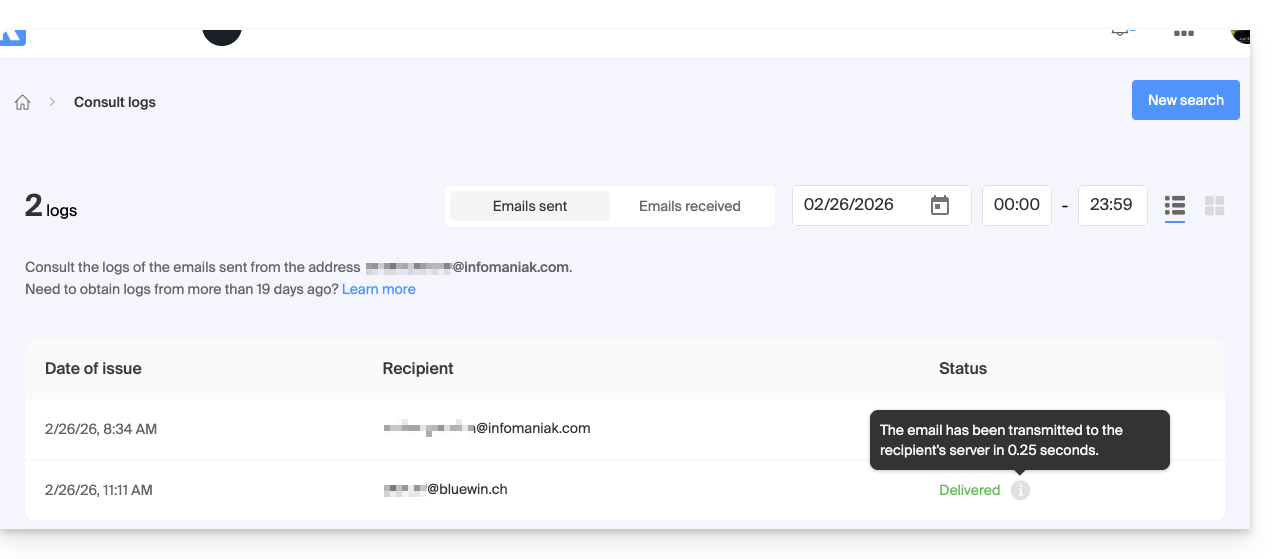
Enlace a esta FAQ: https://faq.infomaniak.com/2630
¿Le ha sido útil esta FAQ?
Esta guía explica cómo realizar una acción masiva (eliminación, activación del filtro antispam, etc.) en varias direcciones de correo electrónico existentes dentro de un Servicio de correo.
Introducción
Para definir los parámetros que se aplicarán a todas las futuras creaciones de direcciones de correo electrónico, consulte esta otra guía.
Acciones masivas
Para realizar estas acciones de forma “masiva”, por lotes:
- Haga clic aquí para acceder a la gestión de su producto en el Manager de Infomaniak (¿necesita ayuda?).
- Haga clic directamente en el nombre asignado al producto correspondiente.
- Marque la casilla a la izquierda de Dirección de correo electrónico para seleccionar todas las direcciones, o seleccione las direcciones deseadas una por una.
- La lista de acciones disponibles aparecerá a continuación en la página, incluido el menú de acción ⋮:
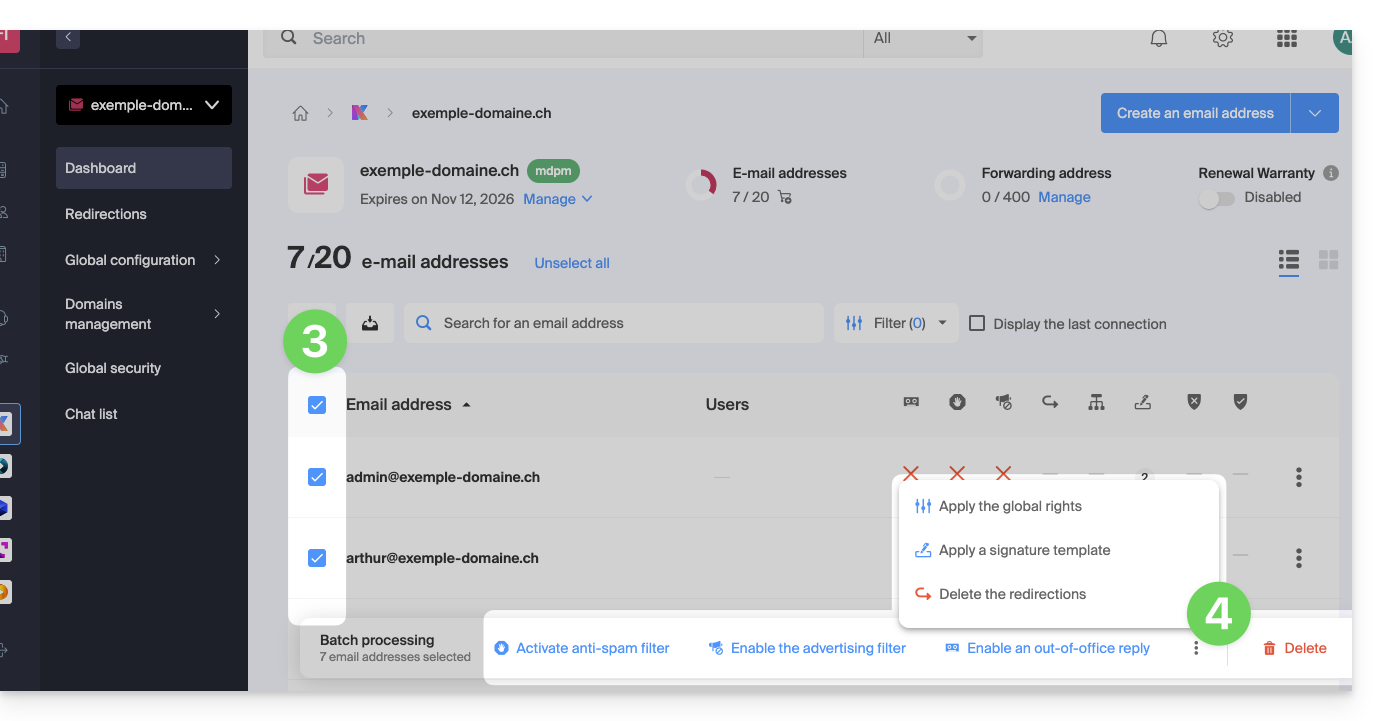
Las acciones masivas posibles son las siguientes:
- activar el filtro antispam
- activar los filtros de publicidad
- aplicar permisos generales
- activar un contestador automático
- aplicar una plantilla de firma
- eliminar los redireccionamientos
- eliminar las direcciones de correo electrónico
Enlace a esta FAQ: https://faq.infomaniak.com/2683
¿Le ha sido útil esta FAQ?