Base de conocimientos
1 000 FAQ, 500 tutoriales y vídeos explicativos. ¡Aquí sólo hay soluciones!
Esta guía explica cómo eliminar las denominaciones adicionales de un Servicio de correo existente (todo lo que aparece después del símbolo @ de su dirección de correo), separando sus nombres de dominio vinculados.
Introducción
- Una vez eliminado, el nombre de dominio vuelve a estar disponible para solicitar un nuevo Servicio de correo o para asociarlo a otro Servicio de correo existente.
- Tenga en cuenta también que puede cambiar el nombre de su producto en el Panel de control de Infomaniak, pero cambiar el nombre de un Servicio de correo no tiene absolutamente ningún efecto en sus direcciones; debe modificar el nombre de dominio.
Eliminar el dominio asociado
Requisitos previos
- Haber desvinculado el nombre de dominio sinónimo del nombre de dominio principal, en caso de que existiera una asociación previa.
- Haber definido el nombre de dominio que se va a desvincular como un dominio secundario (en lugar de un dominio principal); este cambio se puede realizar siguiendo esta otra guía en el capítulo denominado "a" a partir del punto 3.
Para desvincular un nombre de dominio de su Servicio de correo:
- Haga clic aquí para acceder a la gestión del Servicio de correo en su Panel de control de Infomaniak (❓: ayuda).
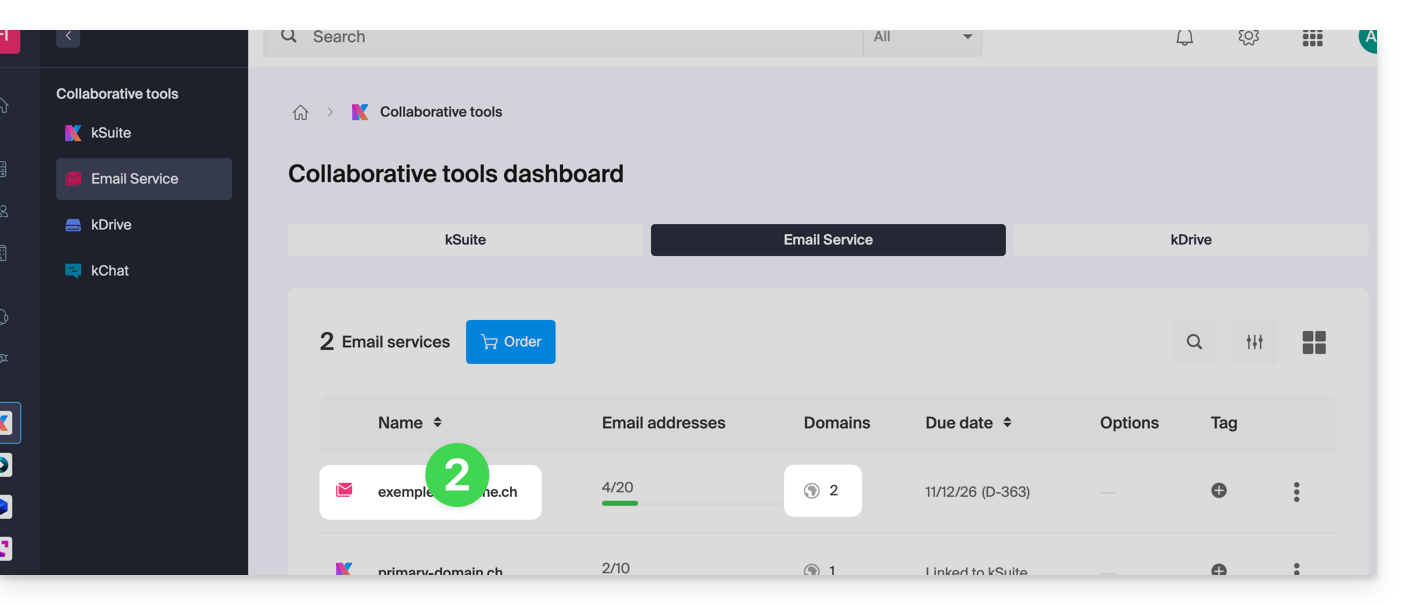
- Haga clic en el nombre del servicio de correo electrónico correspondiente:
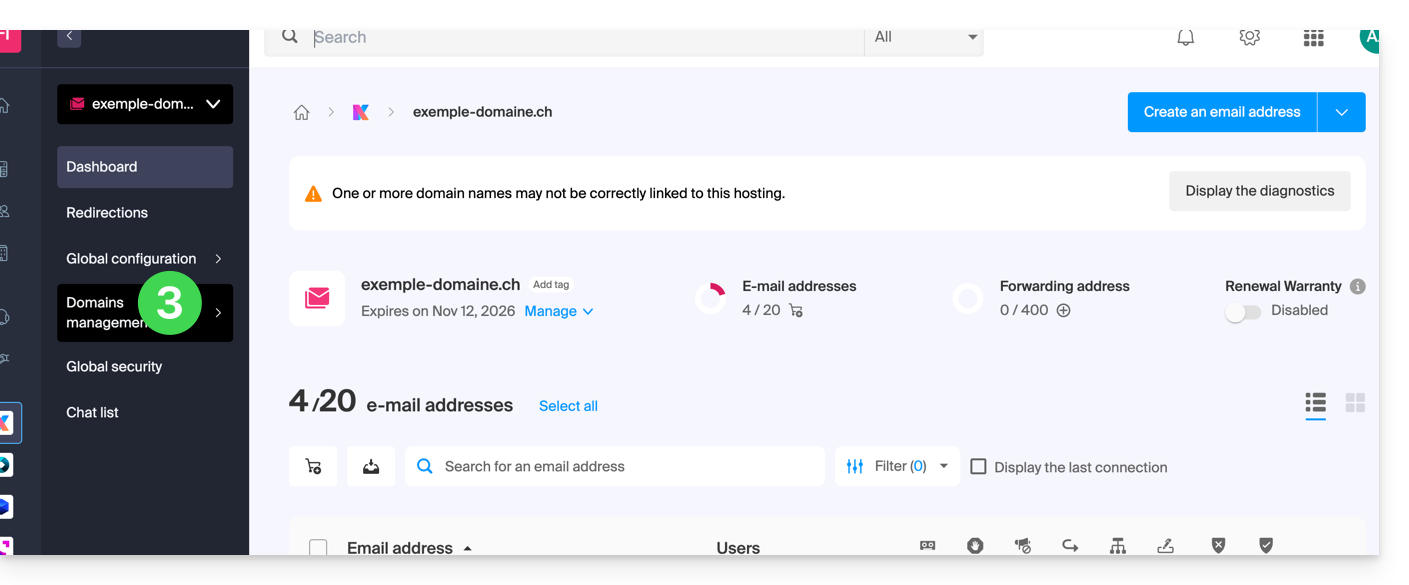
- Haga clic en Gestión de dominios en el menú lateral izquierdo:
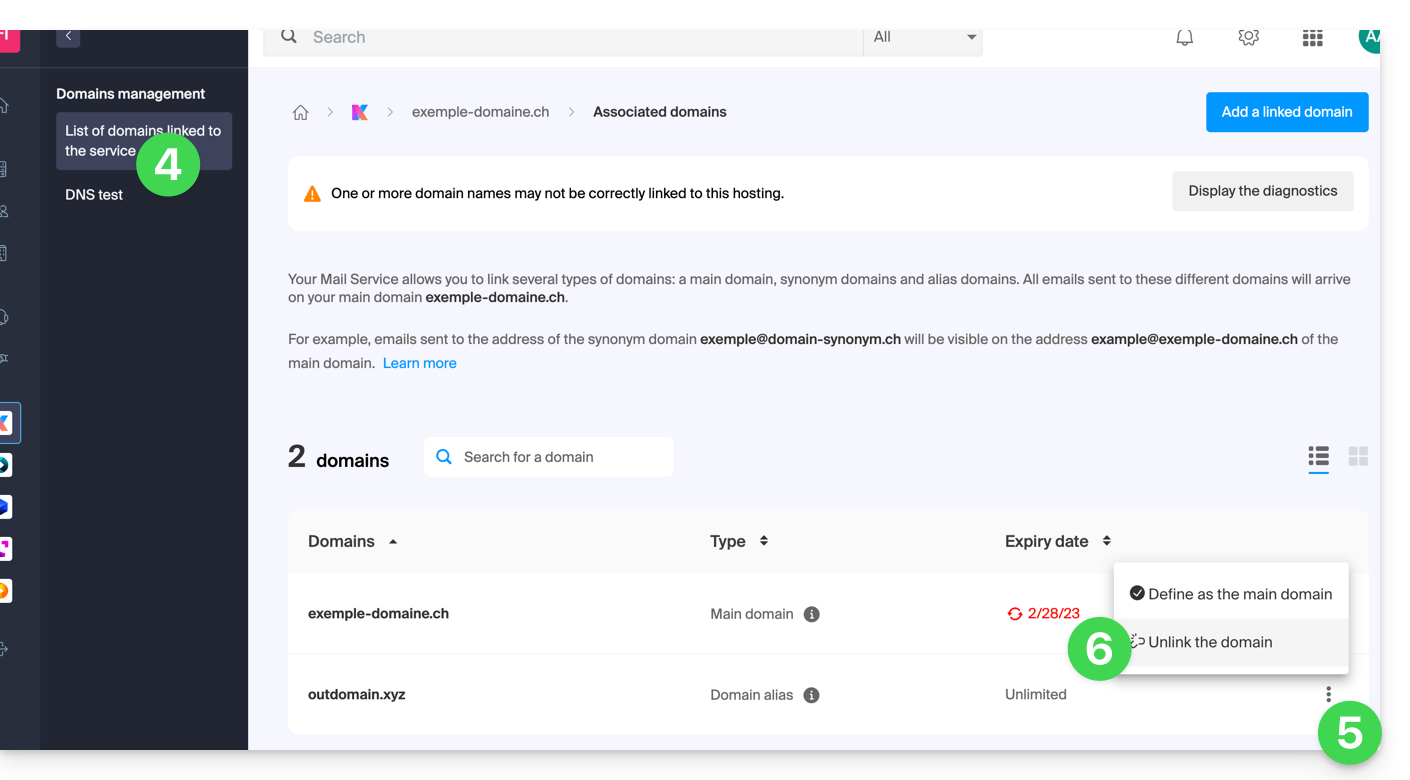
- Haga clic en Lista de dominios vinculados al servicio en el menú lateral izquierdo.
- Haga clic en el icono ⋮ a la derecha del nombre de dominio que desea desvincular.
- Haga clic en Desvincular el dominio (consulte los requisitos previos si esta opción no está disponible):
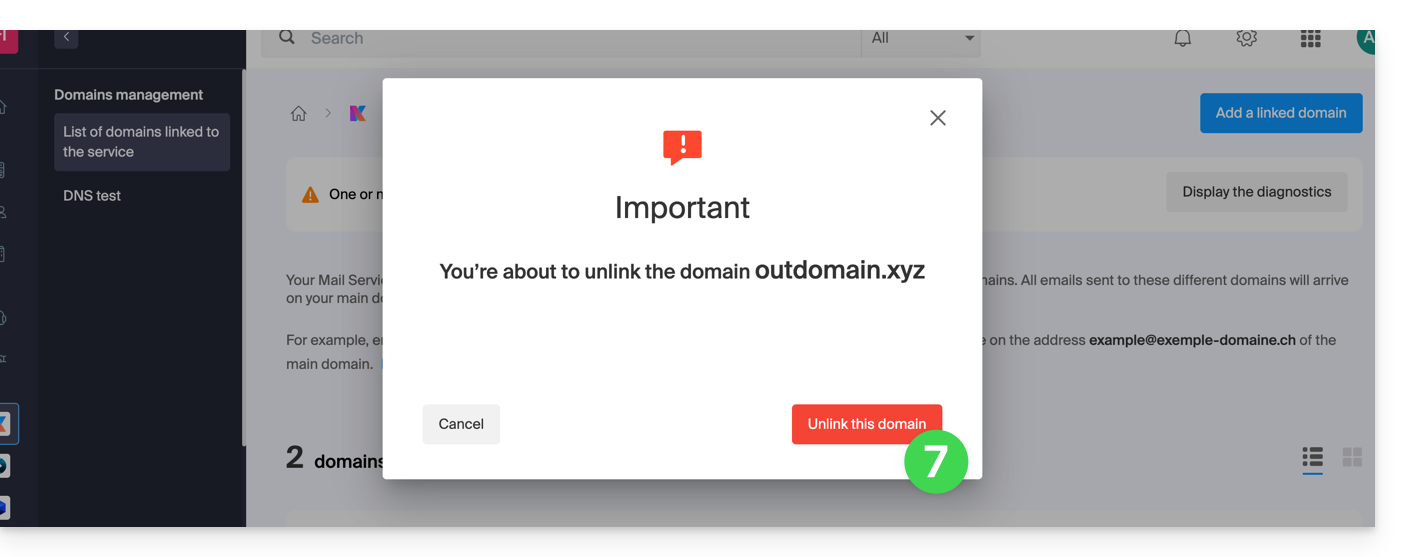
- Confirme la desvinculación:
Enlace a esta FAQ: https://faq.infomaniak.com/1996
¿Le ha sido útil esta FAQ?
Esta guía explica cómo añadir un dominio sinónimo a un nombre de dominio.
Introducción
- Un dominio sinónimo es un nombre de dominio que puede utilizarse como nombre secundario de otro dominio (❓: ayuda).
- Cuando se añade un dominio sinónimo, hereda automáticamente el contenido de la zona DNS del dominio principal (incluidos los registros
MX,A, etc.), así como su alojamiento web y de correo. - En su lugar, también puede agregar un alias (de dominio) a un sitio web (❓: ayuda) o agregar un alias (de dominio) a un servicio de correo (❓: ayuda).
Agregar un dominio sinónimo a un dominio
Requisitos previos
- El nombre de dominio del futuro alias o la gestión de su zona DNS…
- … debe estar registrado en Infomaniak,
- … debe estar configurado con los DNS de Infomaniak (❓: ayuda),
- … no debe estar aún vinculado a ningún producto.
- El nombre de dominio en el que se colocará el sinónimo…
- … no debe estar asociado al producto Newsletter de Infomaniak.
Para acceder a sus nombres de dominio:
- Haga clic aquí para acceder a la gestión de dominios en su Panel de control de Infomaniak (❓: ayuda).
- Haga clic en el nombre del dominio principal correspondiente.
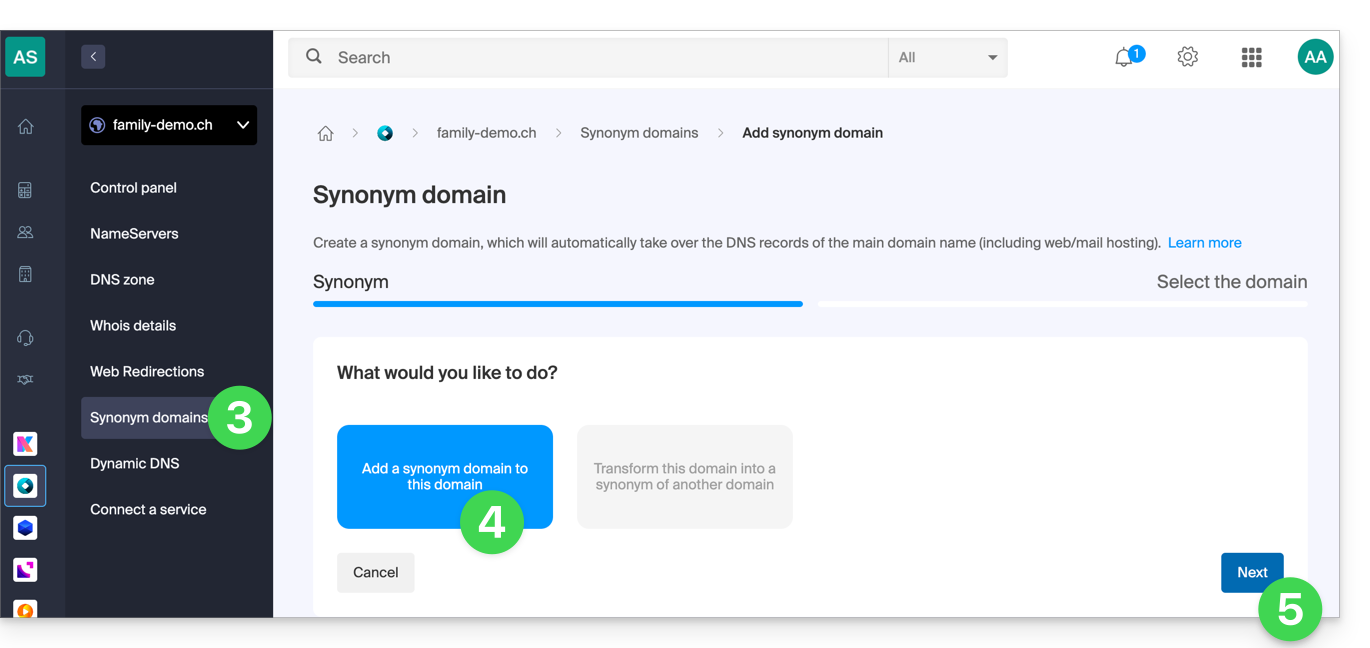
- Haga clic en Dominios sinónimos en el menú lateral izquierdo.
- Elija añadir un sinónimo.
- Haga clic en Siguiente:
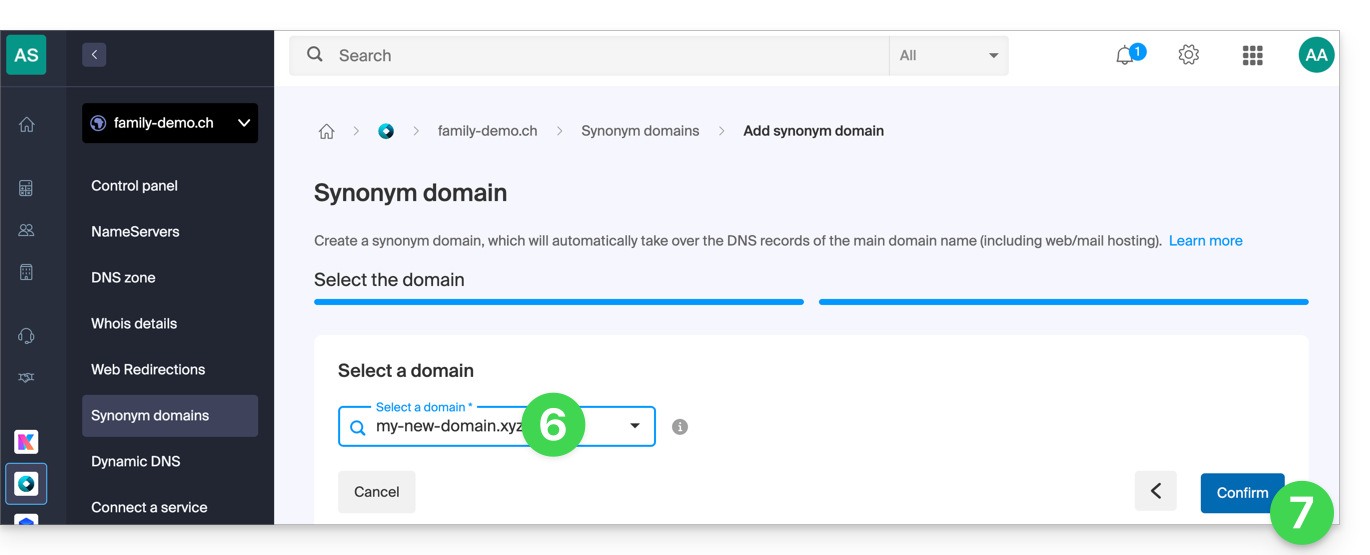
- Elija un dominio existente dentro de esta Organización o registre un nuevo dominio (❓: ayuda) con antelación.
- Haga clic en el botón para Confirmar:
- ¡Listo!
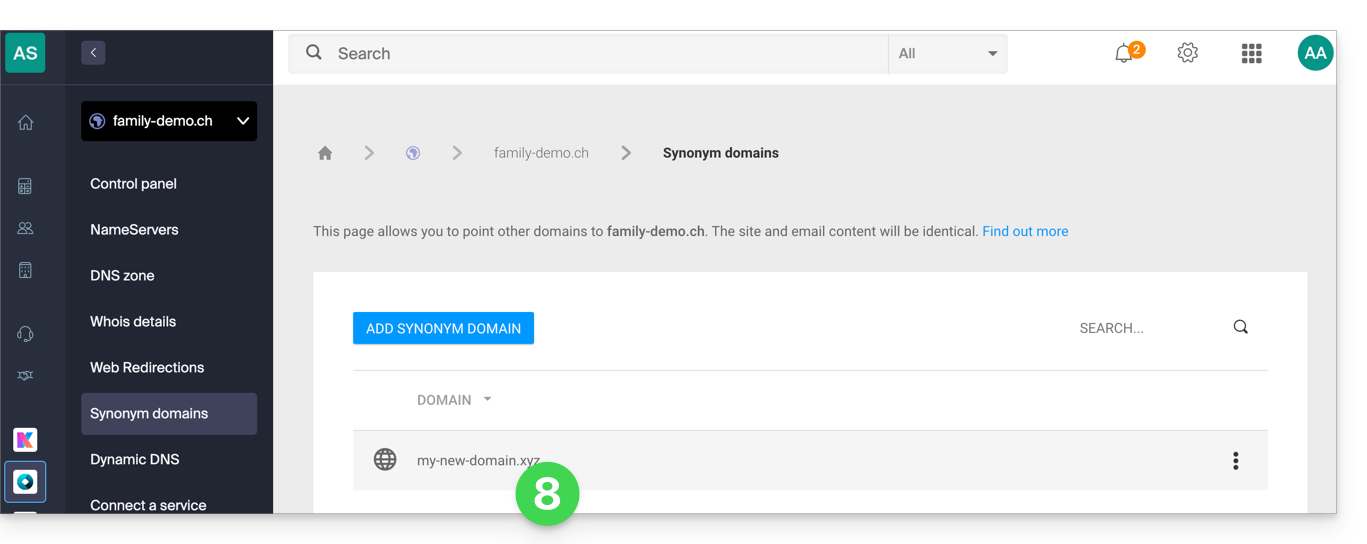
Consulte esta otra guía si busca información para desvincular un nombre de dominio sinónimo.
Enlace a esta FAQ: https://faq.infomaniak.com/1999
¿Le ha sido útil esta FAQ?
Esta guía explica cómo obtener, tras adquirir un nombre de dominio en Infomaniak, un servicio de correo electrónico y un alojamiento web de forma gratuita.
Introducción
- Por cada nombre de dominio registrado o transferido a Infomaniak, puede beneficiarse gratuitamente de:
- una dirección de correo electrónico que le da acceso, entre otras cosas, a la aplicación Mail de Infomaniak
- y un espacio web de 10 MB para una página básica.
- También es posible tener un servicio de correo electrónico gratuito mientras se tiene una oferta web de pago, o viceversa.
- En lugar de un servicio de correo electrónico tipo Starter, también existe kSuite.
Activar la oferta Starter Mail + Web
Requisitos previos
- Tener un nombre de dominio registrado en Infomaniak (una zona DNS no es suficiente).
- Si es necesario, registre o transfiera un dominio.
- Según el tipo (Correo o Web) deseado, asegúrese de que no haya ningún producto correspondiente ya asociado al nombre de dominioy esto en cualquier Organización de Infomaniak existente.
Para solicitar un Servicio de Correo Básico y un Alojamiento Web Básico, que se incluyen con cada dominio:
- Haga clic aquí para acceder a la gestión de dominios en su Panel de control de Infomaniak (❓: ayuda).
- Haga clic en el nombre del dominio correspondiente:

- Es necesario que ningún producto esté vinculado al dominio en este momento (visible en la columna de productos vinculados).
- Haga clic en uno u otro de los accesos directos para Conectar un servicio (correo electrónico o sitio web):

- En ambos casos, haga clic en Pedir…:
- Podrá elegir el servicio gratuito correspondiente (correo o alojamiento web) y, en el siguiente paso, se le ofrecerá la opción de elegir el otro (correo o alojamiento web) si lo desea.
- Haga clic en la parte inferior de la página para continuar:
- Complete la solicitud:

- Vuelva a su para descubrir y utilizar sus nuevos productos:






Utilice sus productos Starter
- Cree la dirección de correo electrónico que desee en su Servicio de correo electrónico Starter.
- Para utilizar el espacio web de 10 MB y crear una página web básica en su Alojamiento web Starter, utilice:
- el editor de páginas
- o el FTP web en el panel de control para gestionar sus páginas HTML
- o cualquier software/cliente FTP con el protocolo FTP estándar
Ampliar una oferta Starter
- Modificar una oferta de correo (haga clic aquí).
- Modificar una oferta de alojamiento web (haga clic aquí).
En caso de problemas con un alojamiento Starter
Un plan de alojamiento web de tipo Básico no ofrece IPv6. Por lo tanto, tenga cuidado con los registros AAAA en la zona DNS del nombre de dominio correspondiente, ya que podrían impedirle activar el certificado SSL; consulte también esta otra guía.
Enlace a esta FAQ: https://faq.infomaniak.com/2002
¿Le ha sido útil esta FAQ?
Gracias por confiar en Infomaniak para el alojamiento de sus correos electrónicos.
Esta guía le permitirá utilizar rápidamente las funciones esenciales de su nuevo servicio de correo. Si tiene algún problema, consulte la base de conocimientos antes de ponerse en contacto con el soporte técnico de Infomaniak.
Si su nombre de dominio no está gestionado por Infomaniak o si su Servicio de correo no está gestionado en la misma cuenta de usuario que su nombre de dominio, consulte esta otra guíapara vincular el nombre de dominio a su Servicio de correo.
Crear direcciones de correo electrónico
- Familiarizarse con la interfaz
- Crear direcciones de correo electrónico
- Crear direcciones de correo electrónico de forma masiva
- Crear direcciones de correo electrónico que sirvan únicamente como redireccionamiento
- Copiar el contenido de correo electrónico de Gmail, OVH, etc., a Infomaniak
Utilizar sus direcciones de correo electrónico creadas
- Gestionar contraseñas y usuarios
- Sincronice sus correos electrónicos en todos sus dispositivos
- Oculte las direcciones de los destinatarios de un correo electrónico
- Descubra la aplicación móvil Infomaniak Mail
- Utilice el correo electrónico aunque el nombre de dominio apunte a Wix u otro servicio similar
- Utilizar el correo electrónico con su sitio web
- Utilizar Euria (IA de Infomaniak) en su correo electrónico
- Consultar el registro de los correos electrónicos entrantes y salientes
Obtener información importante
- Límites de envío
- Límites de tamaño
- Límite de destinatarios
- Los diferentes identificadores
- Solucionar problemas con un programa/cliente de correo electrónico
Personalizar su correo electrónico
- Añadir una firma
- Añadir un alias
- Añadir un mensaje de ausencia automática
- Añadir un nombre de dominio
- Ordenar automáticamente los correos electrónicos entrantes
Proteger su dirección de correo electrónico
Enlace a esta FAQ: https://faq.infomaniak.com/2009
¿Le ha sido útil esta FAQ?
Esta guía detalla el envío de correos electrónicos autentificados desde un sitio web/CMS alojado en Infomaniak.
Introducción
- Configurar el envío de correos electrónicos de su sitio a través de un servidor SMTP autenticado permite mejorar la fiabilidad y la seguridad de los envíos, en comparación con la función PHP
mail()utilizada sin autenticación:- mayor fiabilidad en la entrega de los correos electrónicos,
- seguridad reforzada,
- detección más precisa de los errores de envío,
- mejor compatibilidad con los servicios de mensajería,
- y mejor trazabilidad de los envíos.
Ejemplos de configuración SMTP
Requisitos previos
- Disponer de un servicio de correo electrónico.
- Tiene la opción de utilizar el Servicio de correo ofrecido por Infomaniak o cualquier otro servicio de correo electrónico que prefiera.
- Crear una contraseña para el dispositivo (❓: ayuda my kSuite | Servicio de correo/kSuite).
- Utilizar los parámetros recomendados:
- Servidor SMTP saliente =
mail.infomaniak.com - Puerto SMTP y protocolo de cifrado y comando/método para activar este protocolo:
587+ STARTTLS - Nombre de usuario = la dirección de correo electrónico completa
- Contraseña = la contraseña generada para la dirección de correo electrónico que desea utilizar
- Autenticación obligatoria para el envío de correos electrónicos:
- Se activa en la configuración SMTP de su CMS.
- Marque "utilizar los mismos parámetros que el servidor entrante" o, según el CMS, vuelva a introducir un nombre de usuario (la dirección de correo electrónico completa) y la contraseña generada.
- Servidor SMTP saliente =
WordPress
Para que su sitio pueda enviar correos electrónicos, utilice una dirección de correo electrónico de su dominio (por ejemplo, correo@dominio-sitio.xyz) e introduzca los parámetros SMTP (véase los requisitos previos):
- Inicie sesión en el panel de administración de WordPress.
- Instale una extensión SMTP (funciona WP Mail SMTP).
- Configure la extensión, por ejemplo:
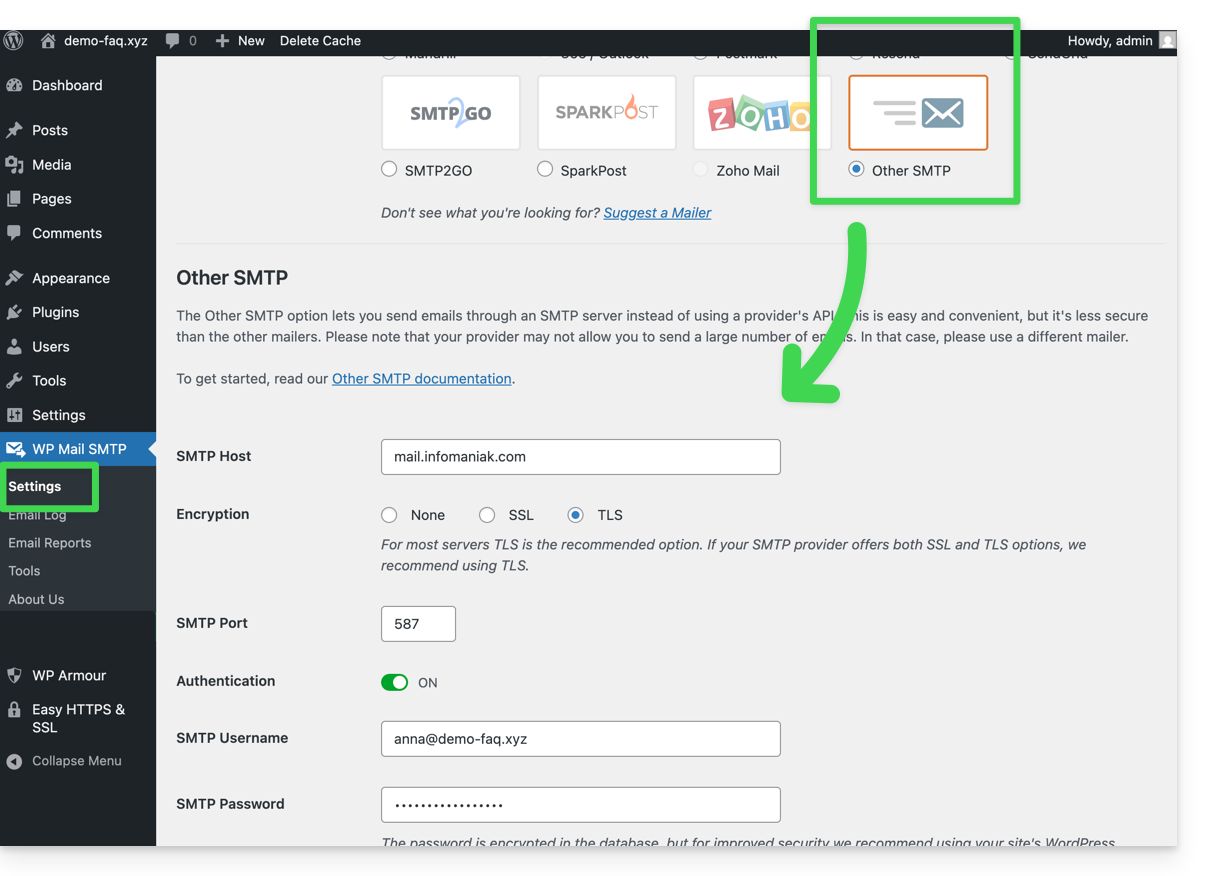
A partir de ese momento, cualquier correo electrónico enviado desde un formulario de contacto presente en el sitio web (por ejemplo, el formulario predeterminado Divi) se enviará mediante un método SMTP.
Para comprobarlo, basta con examinar las cabeceras de un mensaje recibido por este medio, en particular la línea x-mailer, que podría indicar, por ejemplo, WPMailSMTP/Mailer/smtp en lugar de PHPMailer.
Tenga en cuenta: el x-mailer puede ser cualquier indicación, no necesariamente representativa del método de envío real.
Prestashop
Para que su sitio pueda enviar correos electrónicos, utilice una dirección de correo electrónico de su dominio (por ejemplo, correo@dominio-sitio.xyz) e introduzca los parámetros SMTP (véase los requisitos previos):
- Inicie sesión en el panel de administración de Prestashop.
- Vaya a Configuración avanzada y luego a Correo electrónico.
- Configure el envío a través de SMTP:
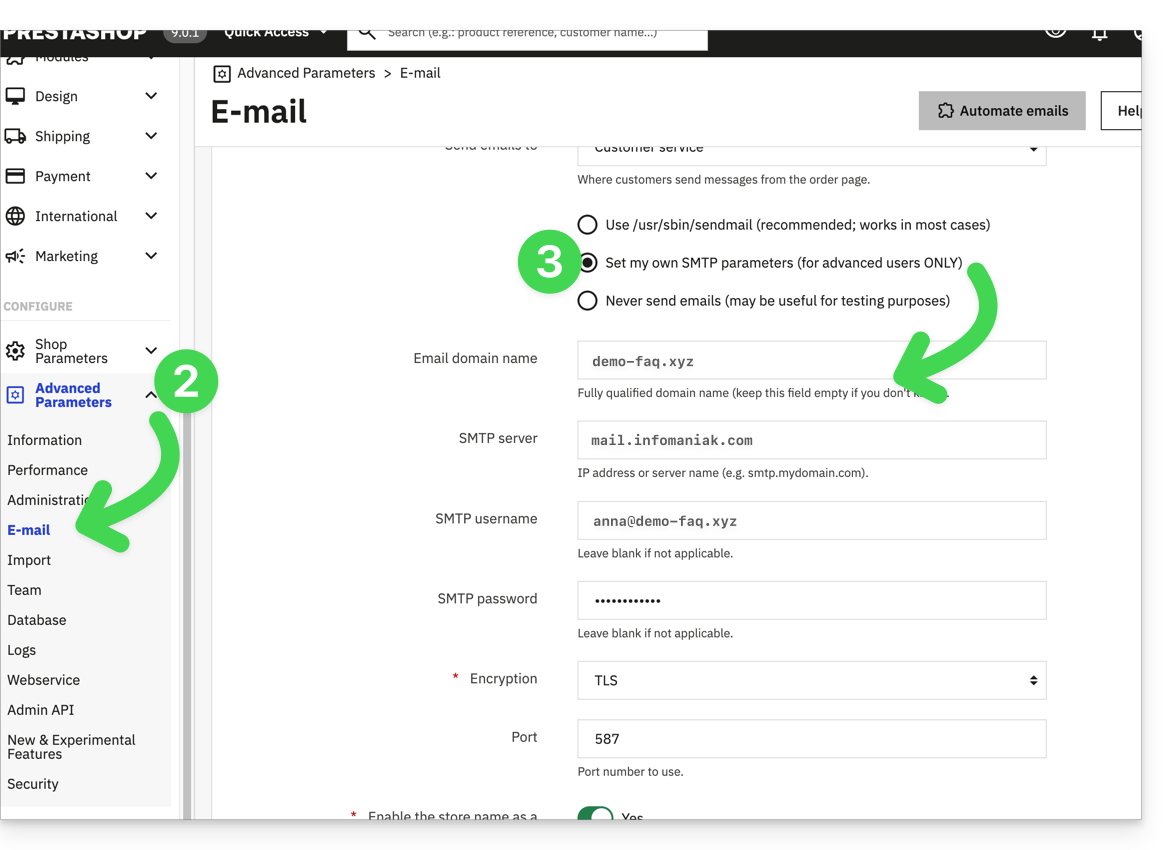
A continuación, verifique (para evitar errores como Could not instantiate mail function o sender mismatch) que la dirección que ha configurado en estos parámetros avanzados corresponda a la dirección que utiliza Prestashop para los envíos. Para ello:
- Inicie sesión en el panel de administración de Prestashop.
- Vaya a Configuración de la tienda.
- Haga clic en Contacto en el menú lateral izquierdo.
- En la pestaña Contactos, compruebe que la dirección de correo electrónico indicada sea la misma que la configurada anteriormente.
- Edite las direcciones de correo electrónico si es necesario:
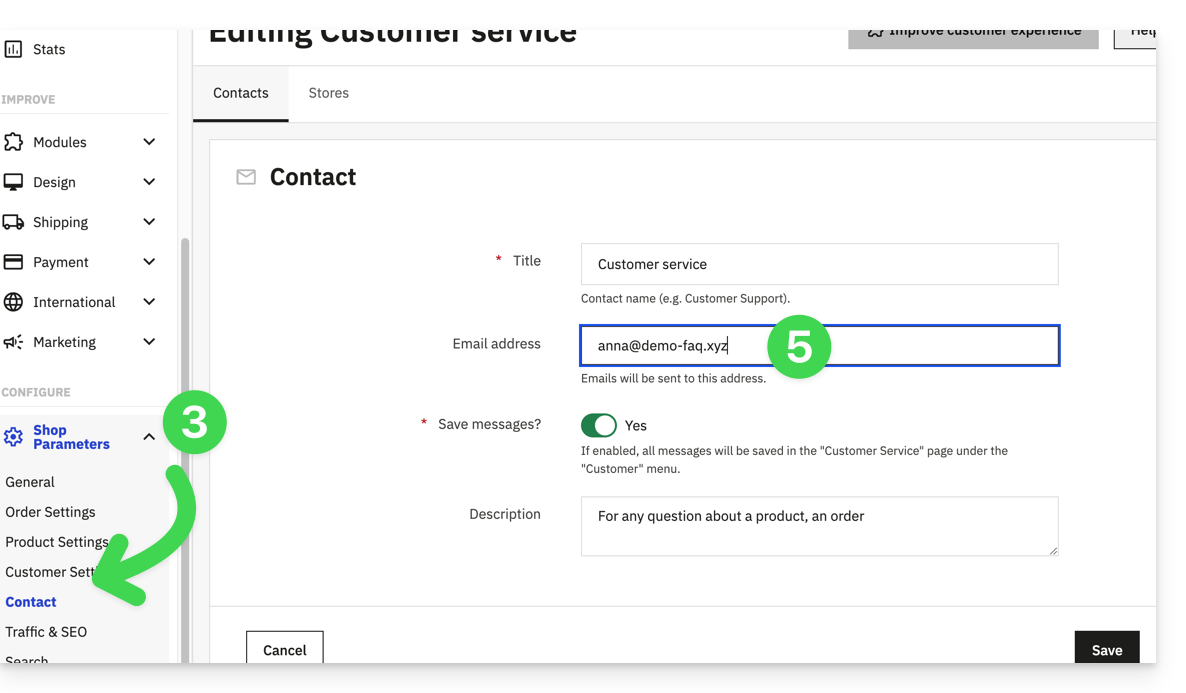
- Haga clic en la pestaña Tiendas.
- Verifique (y corrija si es necesario) que la dirección de correo electrónico indicada sea la misma que la configurada anteriormente:
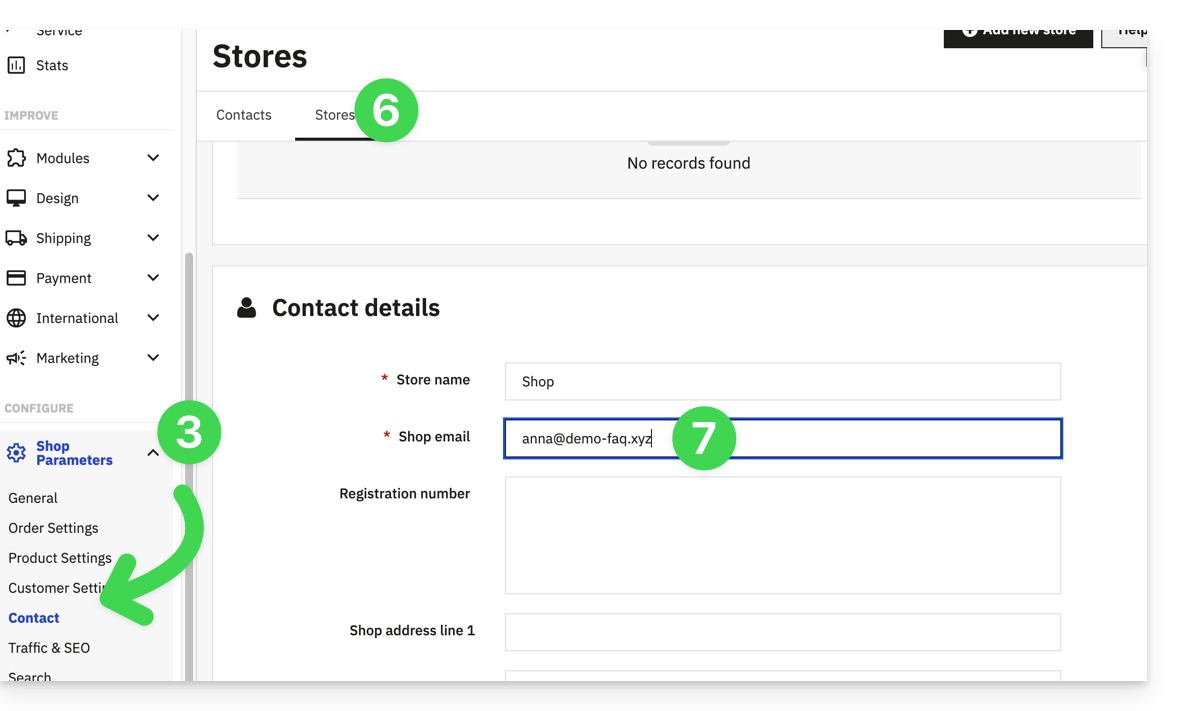
Joomla
Para que su sitio web pueda enviar correos electrónicos, utilice una dirección de correo electrónico de su dominio (por ejemplo, correo@dominio-sitio.xyz) e introduzca los parámetros SMTP (véase los requisitos previos):
- Inicie sesión en el panel de administración de Joomla.
- Haga clic en Sistema en el menú lateral izquierdo.
- Haga clic en Configuración general.
- Haga clic en la pestaña Servidor:
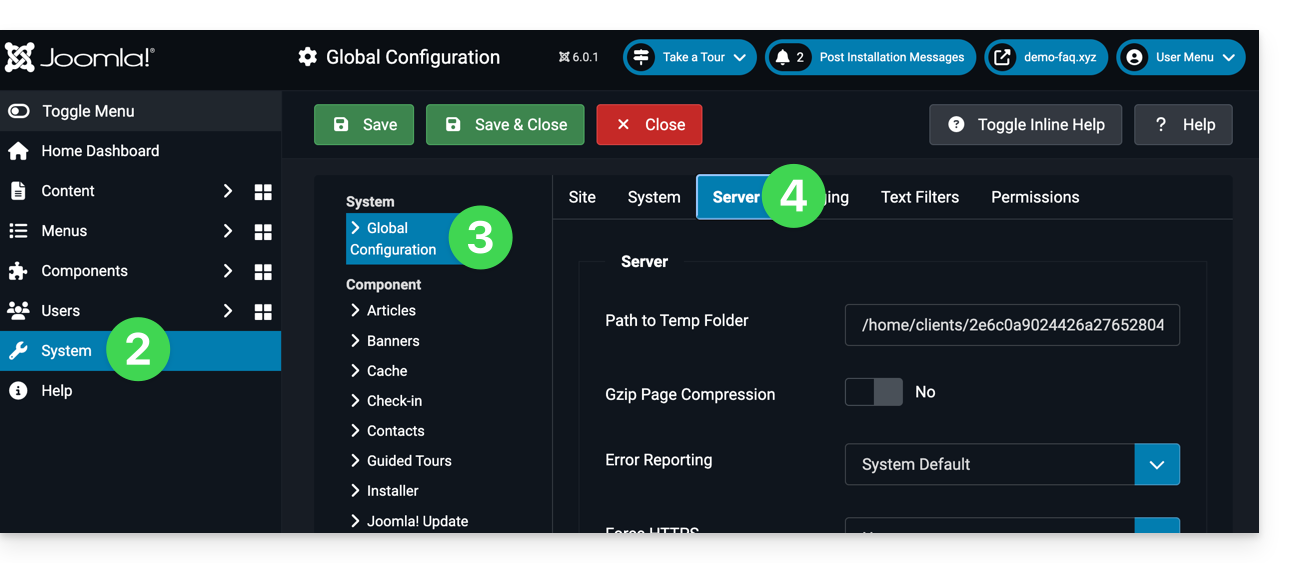
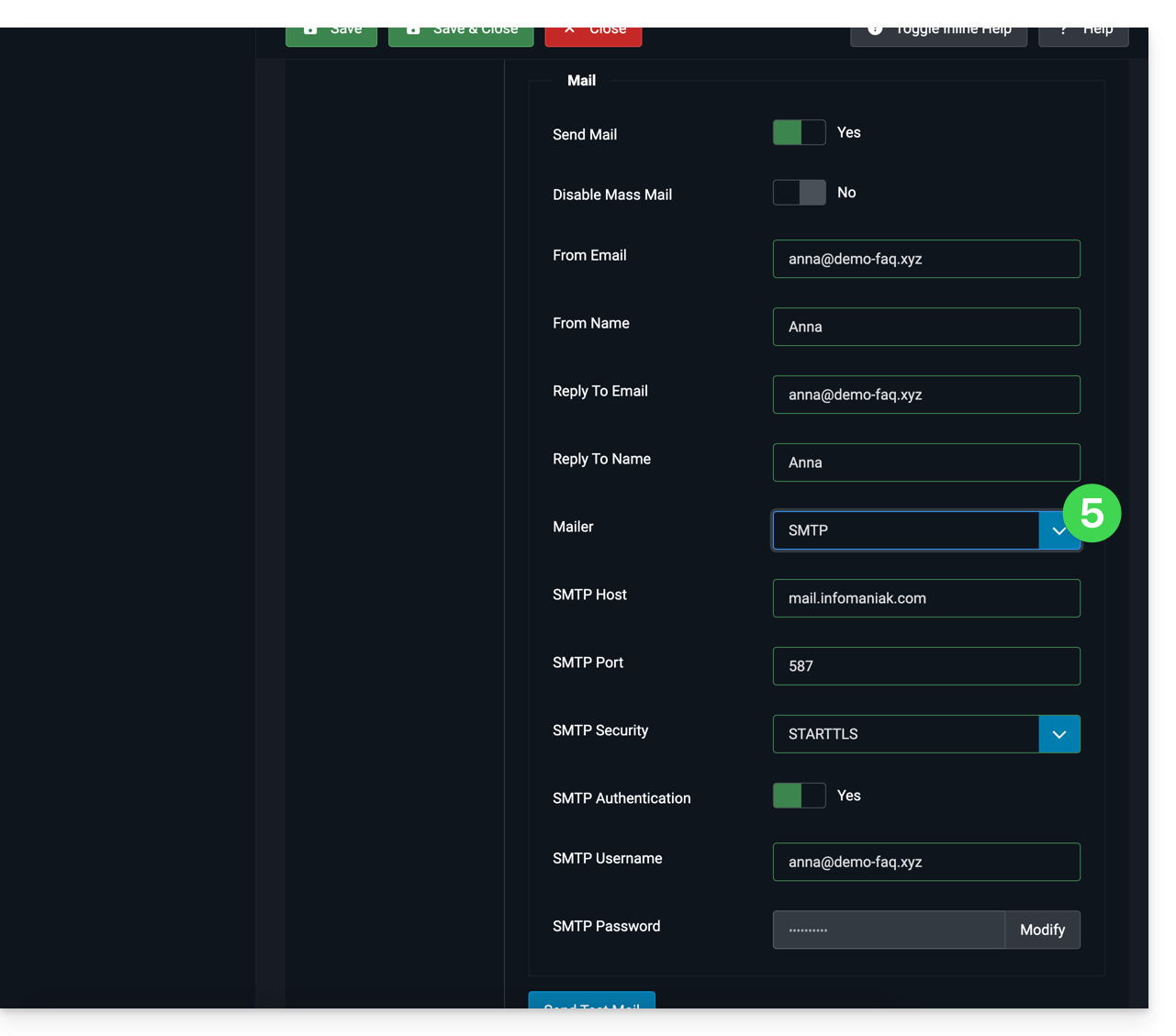
- Configure el envío mediante el método SMTP:
Enlace a esta FAQ: https://faq.infomaniak.com/2023
¿Le ha sido útil esta FAQ?
Esta guía explica cómo transferir a Infomaniak los datos (Web, correo electrónico, dominio e incluso Cloud) que actualmente están alojados en otro lugarPor supuesto, usted sigue siendo el propietario de sus datos, sin pérdida ni interrupción.
Prólogo
- Al centralizar sus nombres de dominio, sitios web y direcciones de correo electrónico en Infomaniak, simplificará la gestión de sus facturas y servicios.
- Además, la vinculación de sus dominios se realizará automáticamente con su sitio web y su dirección de correo electrónico.
- De este modo, no tendrá que configurar manualmente los DNS de sus dominios en otro registrador.
Guías específicas
Haga clic en el enlace correspondiente a su proveedor de alojamiento actual:
- Swisscom: guía completa para migrar los datos de Web, Correo y nombre de dominio
Guías para cualquier otro proveedor de alojamiento
Para evitar interrumpir su sitio web y sus correos electrónicos y no perder datos al importar sus datos existentes, migre sus servicios en el orden indicado:
Importar los datos Web (cualquier sitio PHP, HTML, etc.)
- Para WordPress, consulte esta otra guía…
- Para WordPress, consulte esta otra guía…
Copiar los datos de Correo (direcciones y contenido de las cuentas, etc.) a kSuite o a un simple servicio de correo
Transferir el nombre de dominio (gestión del dominio, zona DNS, etc.)
También puede transferir otros tipos de datos a los servidores de Infomaniak:
- Contenido de Dropbox, Google Drive, etc.: consulte esta otra guía
- Datos en un NAS Synology o QNAP: consulte esta otra guía
Enlace a esta FAQ: https://faq.infomaniak.com/2057
¿Le ha sido útil esta FAQ?
Esta guía detalla las medidas de seguridad implementadas en el marco de las ofertas de correo electrónico de Infomaniak para detectar usos abusivos y anómalos de una dirección de correo electrónico.
Introducción
- Número de correos electrónicos que se pueden enviar por cada 24 horas:
- kSuite Free = 200
- kSuite Standard = 500
- kSuite Business = 500
- kSuite Enterprise = 500
- my kSuite = 200
- my kSuite+ = 500
- Servicio de correo Starter = 200
- Servicio de correo Premium = 500
- Alojamiento Web = límite según la oferta de correo utilizada; en caso contrario, 50 correos electrónicos no autentificados como máximo a través de PHP Mail()
- Para enviar correos electrónicos a un gran número de destinatarios, la herramienta de boletín informativo es la más adecuada.
- Consulte también estas otras guías:
¿Cómo se calculan las cuotas de envío?
Las cuotas se calculan en una ventana móvil de 24 horas y no se restablecen a medianoche. Cada correo electrónico enviado se contabiliza durante 24 horas a partir de la hora de envío y, posteriormente, se libera automáticamente de la cuota.
Por ejemplo, si se alcanza el límite a las 11:00, los correos electrónicos enviados a partir de esa hora solo podrán enviarse a medida que los mensajes enviados anteriormente cumplan 24 horas de antigüedad. Por lo tanto, los derechos de envío se liberan gradualmente al día siguiente, y no de una sola vez a medianoche.
¿Por qué existen límites de envío?
Se aplican límites de envío para proteger los servicios de correo electrónico contra usos abusivos o inusuales, como el envío masivo de mensajes desde una cuenta comprometida.
También permiten limitar los riesgos relacionados con el spam y preservar la reputación de los servidores de Infomaniak, con el fin de mantener una buena capacidad de entrega de los correos electrónicos.
Estas limitaciones se aplican a todos los correos electrónicos enviados desde una dirección, independientemente del software o la aplicación utilizada. Los mensajes dirigidos a varios destinatarios se contabilizan individualmente: 1 mensaje enviado a 2, 42 o 99 personas en CC/CCO se cuenta como 2, 42 y 99 mensajes, respectivamente.
Mediante una solicitud escrita, justificada y autenticada, es posible modificar estas reglas de seguridad para una dirección de correo electrónico de pago específica.
Enlace a esta FAQ: https://faq.infomaniak.com/2065
¿Le ha sido útil esta FAQ?
Esta guía explica cómo eliminar una dirección de correo electrónico desde el Servicio de correo de Infomaniak.
Eliminar una o varias direcciones de correo electrónico
Requisitos previos
- Tener un servicio de correo en su Panel de control de Infomaniak (❓: ayuda).
- Ser como mínimo Administrador de la Organización (❓: ayuda).
La eliminación de una dirección de correo electrónico o la cancelación de una cuenta de usuario se realiza a través del panel de control del Servicio de correo. Esta acción implica la desconexión de los servicios relacionados y requiere especial atención en lo que respecta a la conservación de los datos existentes. Para eliminar una dirección de correo electrónico (su contenido se destruirá definitivamente):
- Haga clic aquí para acceder a la gestión del Servicio de correo en su Panel de control de Infomaniak (❓: ayuda).
- Haga clic en el nombre del Servicio de correo correspondiente.
Una vez que se muestre la tabla de direcciones de correo electrónico: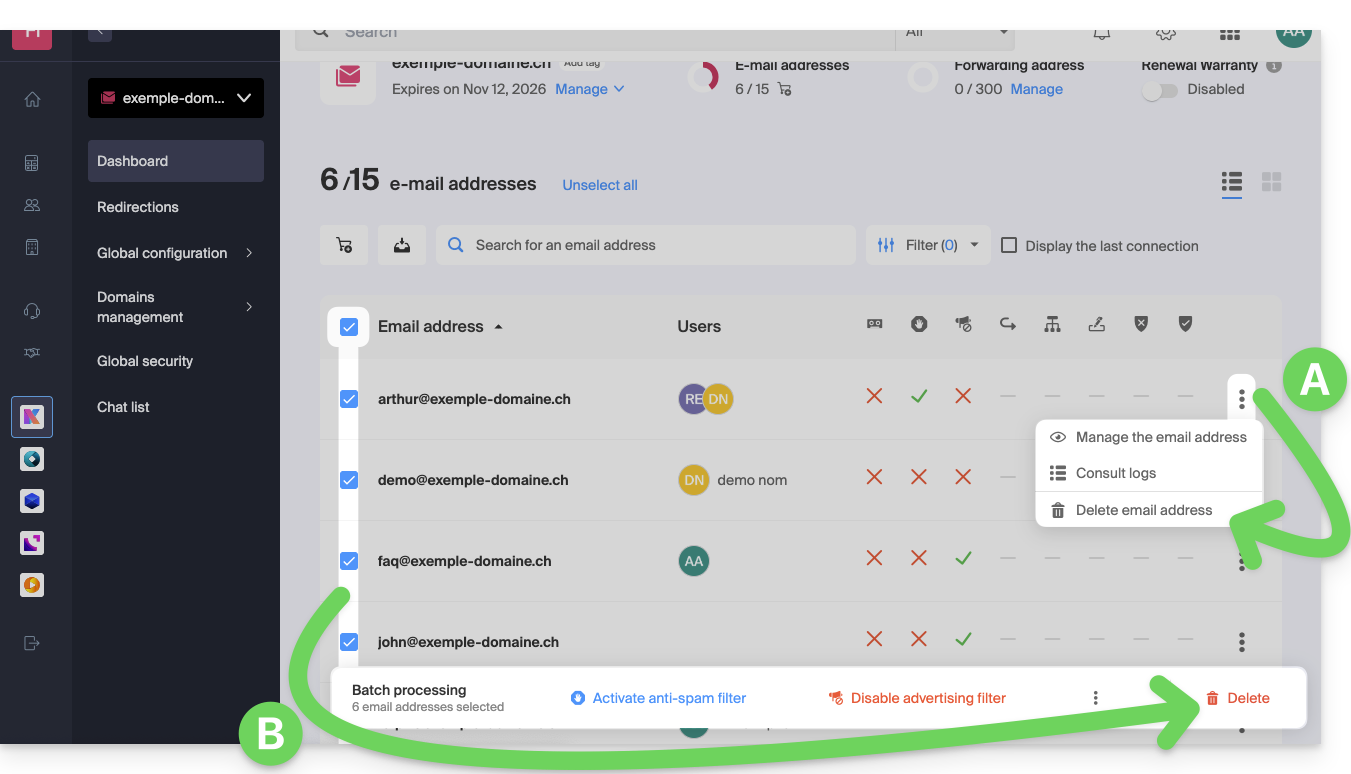
A. Eliminar una dirección a la vez
- Haga clic en el menú de acciones ⋮ situado a la derecha del elemento correspondiente.
- Seleccione la opción de eliminar la dirección de correo electrónico.
B. Eliminar varias direcciones a la vez
- Seleccione las direcciones que desea eliminar marcando las casillas a la izquierda de cada línea.
- Haga clic en Eliminar en la parte inferior de la pantalla.
Enlace a esta FAQ: https://faq.infomaniak.com/2066
¿Le ha sido útil esta FAQ?
Esta guía explica cómo migrar a Infomaniak las direcciones de correo electrónico que actualmente están alojadas por Orange (Francia), utilizando una herramienta de importación por IMAP.
Introducción
- La operación no afecta ni a los datos que ya se encuentran en la dirección de destino, ni a los de la dirección de origen.
- Se importará la totalidad del buzón externo.
- Una vez iniciado el proceso de importación, ya no es posible interrumpirlo.
- Se gestionan los posibles duplicados: un contenido idéntico solo se copiará una vez.
- Consulte esta otra guía si busca alternativas a este proceso mediante IMAP.
Importar todo el historial de sus correos electrónicos
1. Requisitos de Orange
- Active las funciones POP/IMAP/SMTP que están desactivadas por defecto (¿necesita ayuda?).
2. Requisitos de Infomaniak
- Tener un Servicio de correo en su Panel de control de Infomaniak.
- Tener a disposición un número de direcciones disponibles o ajustarlo previamente, si es necesario.
- Asegurarse de que el correo electrónico esté correctamente protegido
- Crear una o varias direcciones en este servicio de correo.
- Si tiene muchas direcciones de correo (10 o más) que crear, consulte esta otra guía sobre la creación masiva.
- La dirección de correo de destino debe estar asociada a el usuario (= a la cuenta de Infomaniak) que está utilizando.
3. Importar el contenido de correo electrónico de Orange a Infomaniak
- Haga clic aquí para acceder a la herramienta de importación (servicio en línea https://import-email.infomaniak.com).
- Si es necesario, inicie sesión en su cuenta de Infomaniak en la Organización correspondiente; de hecho, la importación se realizará en una de las direcciones de correo electrónico asociadas a la interfaz web Mail de Infomaniak (servicio en línea ksuite.infomaniak.com/mail) de la cuenta de Infomaniak que está utilizando.
- Haga clic en la opción de importación por IMAP.
- Haga clic en la opción de importación única.
- Complete el campo de la izquierda con su dirección de correo electrónico de origen (de la que se copiará el contenido):
nombredeusuario@orange.fr, por ejemplo
- Rellene el campo de la derecha con la contraseña de esta misma dirección de correo electrónico (véase los requisitos).
- Modifique, si es necesario, la sección de Configuración avanzada para especificar una dirección de servidor IMAP:
- Introduzca el nombre del servidor IMAP
imap.orange.fr. - Deje el puerto predeterminado (993) y el protocolo SSL.
- Introduzca el nombre del servidor IMAP
- Haga clic en Confirmar.
- Si es necesario, introduzca una segunda dirección de correo electrónico que se importará al mismo tiempo.
- Elija la dirección de correo electrónico desde la que desea importar los mensajes; el menú desplegable muestra las direcciones de correo electrónico que están actualmente asociadas a su interfaz web de Correo de Infomaniak (servicio en línea ksuite.infomaniak.com/mail) de la cuenta de Infomaniak con la que ha iniciado sesión.
- Después de seleccionar la dirección de destino deseada en la lista, haga clic en el botón azul Importar correos electrónicos.
- La copia se inicia, puede esperar y ver el resultado en la página una vez que la importación haya finalizado, o cerrar la ventana (la importación continúa en segundo plano y hay disponible un seguimiento; véase más abajo).
- Una vez finalizada la importación, se enviará automáticamente un correo electrónico de confirmación a todas las direcciones de correo electrónico afectadas por la operación, indicando el número de mensajes copiados.
- Un seguimiento está disponible en la configuración de la dirección de correo electrónico de destino, únicamente en la aplicación web Mail (servicio en línea ksuite.infomaniak.com/mail).
- El seguimiento permite ver el historial de las importaciones en la dirección correspondiente.
4. Ajustar la configuración de las aplicaciones
Una vez que haya realizado los pasos necesarios para que el nombre de dominio asociado a su correo electrónico funcione con Infomaniak, modifique la configuración de los programas o clientes de correo que utilice para que estos se conecten correctamente a los servidores de Infomaniak: siga el asistente de configuración.
Enlace a esta FAQ: https://faq.infomaniak.com/2090
¿Le ha sido útil esta FAQ?
Esta guía explica cómo tener varios nombres de dominio (todo lo que aparece después del símbolo @ de su dirección de correo electrónico) para un Servicio de correo existente, añadiéndole nombres de dominio relacionados.
Introducción
- Las direcciones de correo electrónico (existentes y futuras) son válidas automáticamente con todos los dominios asociados.
- Para transformar e invertir por completo los nombres de dominio de un Servicio de correo electrónico, consulte esta otra guía.
- Si prefiere modificar la parte de su dirección de correo electrónico que aparece antes del símbolo
@, consulte esta otra guía. - Tenga en cuenta también que puede cambiar el nombre de su producto en el Panel de control de Infomaniak, pero cambiar el nombre de un servicio de correo electrónico no tiene absolutamente ningún efecto en sus direcciones; debe modificar el nombre de dominio.
Añadir un nombre de dominio al Servicio de correo
Requisitos previos
- Tener el nuevo nombre de dominio (si es necesario, deberá crearlo previamente).
- Consultar las indicaciones de esta otra guía y aplicar las instrucciones que correspondan a su situación (para que el nombre de dominio funcione cuando se asocie a su Servicio de correo).
Una vez que el nuevo nombre de dominio esté listo para usarse junto con el antiguo, deberá agregarlo al Servicio de correo:
- Haga clic aquí para acceder a la gestión de dominios en su Panel de control de Infomaniak (❓: ayuda).
- Haga clic en el nombre del dominio correspondiente.
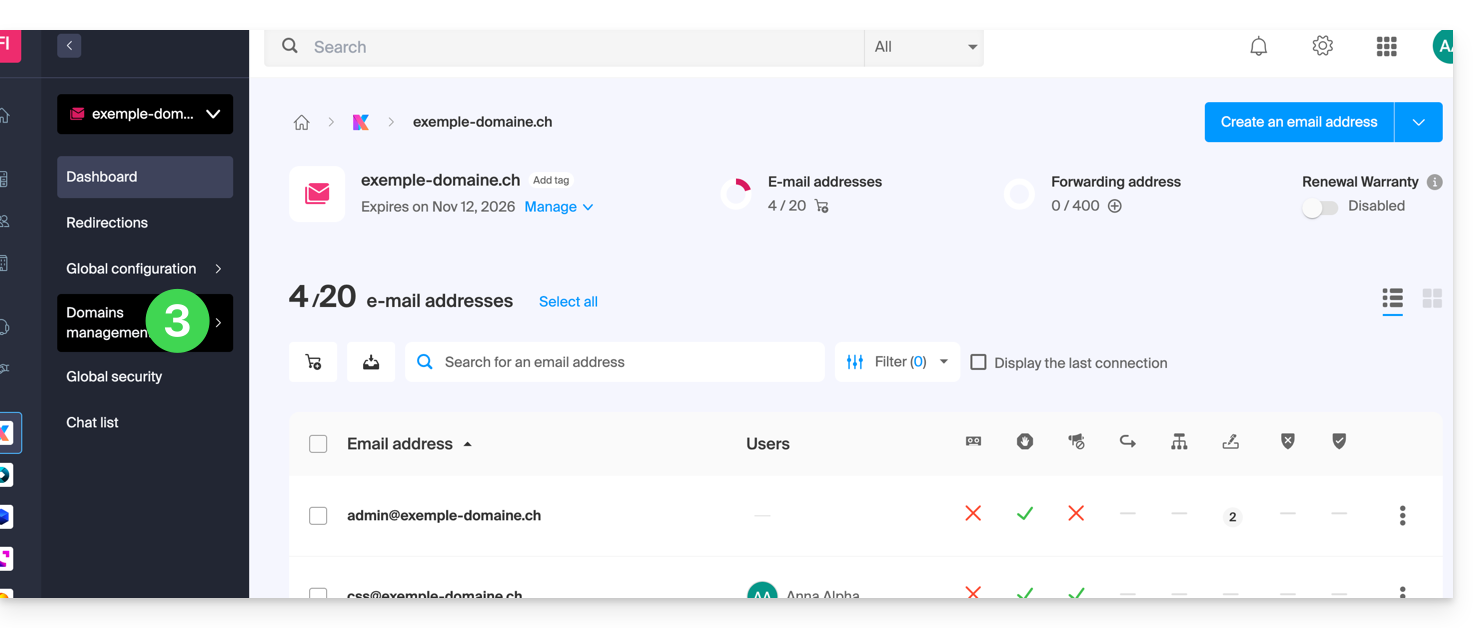
- Haga clic en Gestión de dominios en el menú lateral izquierdo:
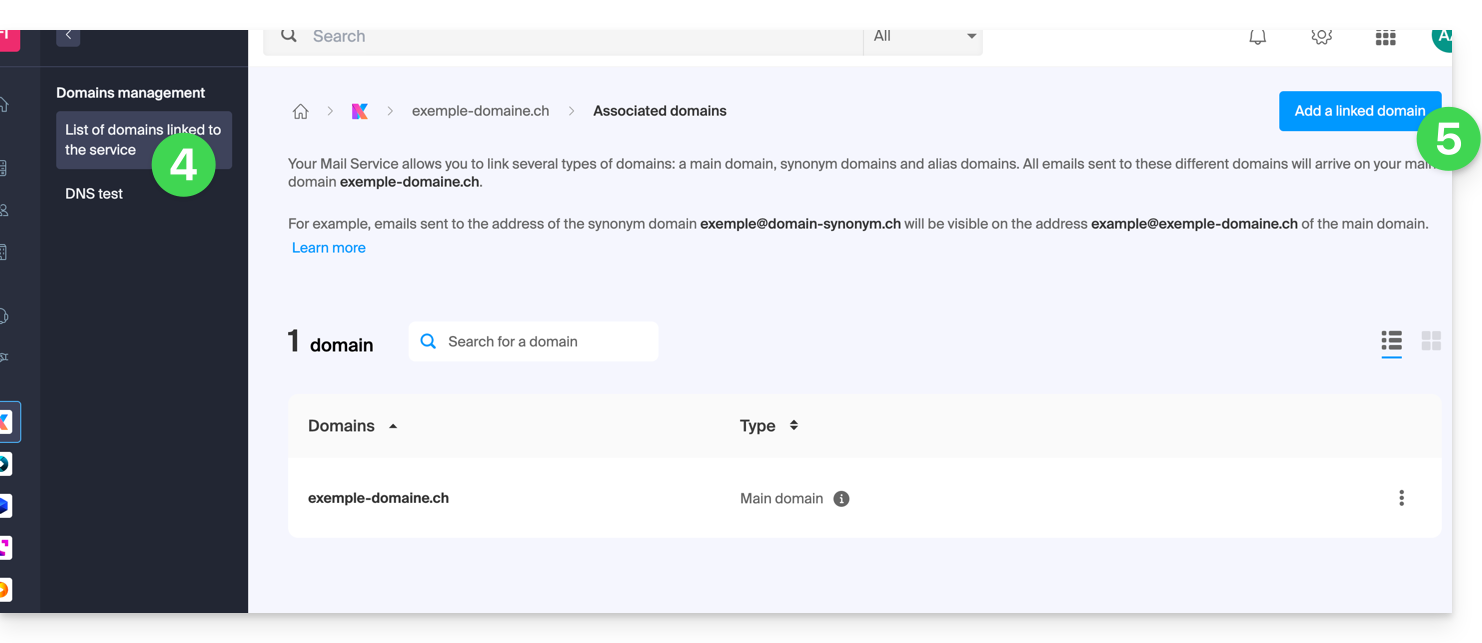
- Haga clic en Lista de dominios vinculados al servicio en el menú lateral izquierdo.
- Haga clic en el botón azul Añadir un dominio vinculado:
- Es posible…
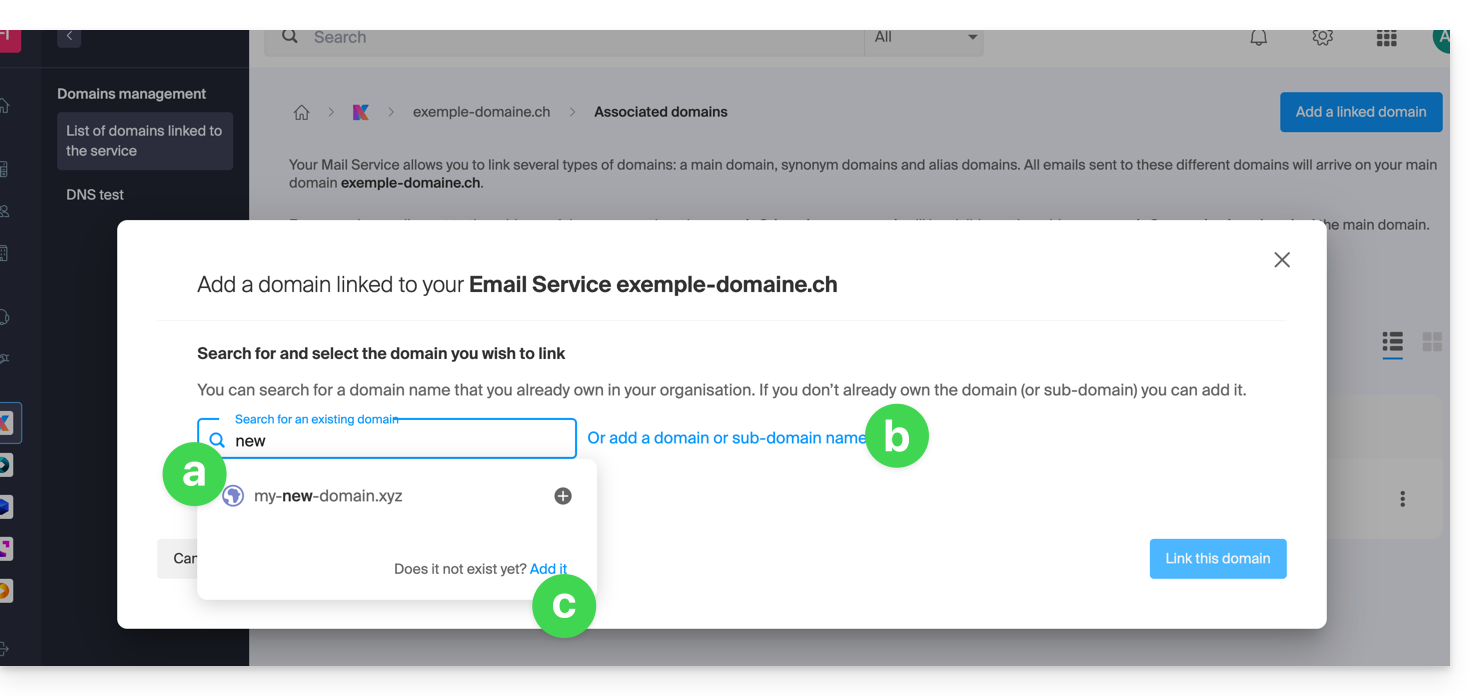
- … Buscar un dominio existente en la organización a la que está conectado; esto vinculará y actualizará automáticamente la zona DNS del dominio añadido.
- … Añadir un nombre de dominio o subdominio para indicar manualmente el nombre de dominio o subdominio que se va a utilizar (ideal si el nombre de dominio se encuentra en otro lugar).
- … Comprar un nuevo nombre de dominio.
a: El dominio existe a nivel de la Organización
- Haga clic en el nombre de dominio propuesto.
- Haga clic en el botón azul Vincular este dominio:
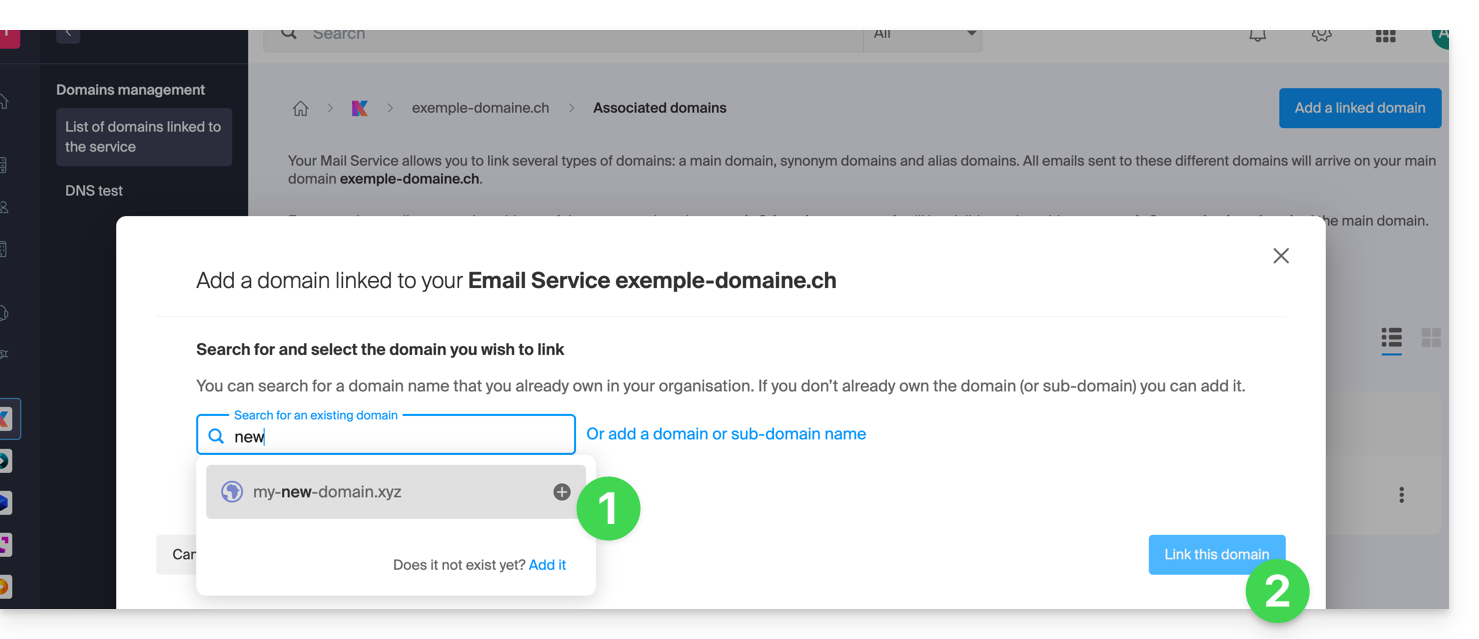
Se ha completado: el Servicio de correo ahora responde a un segundo nombre de dominio: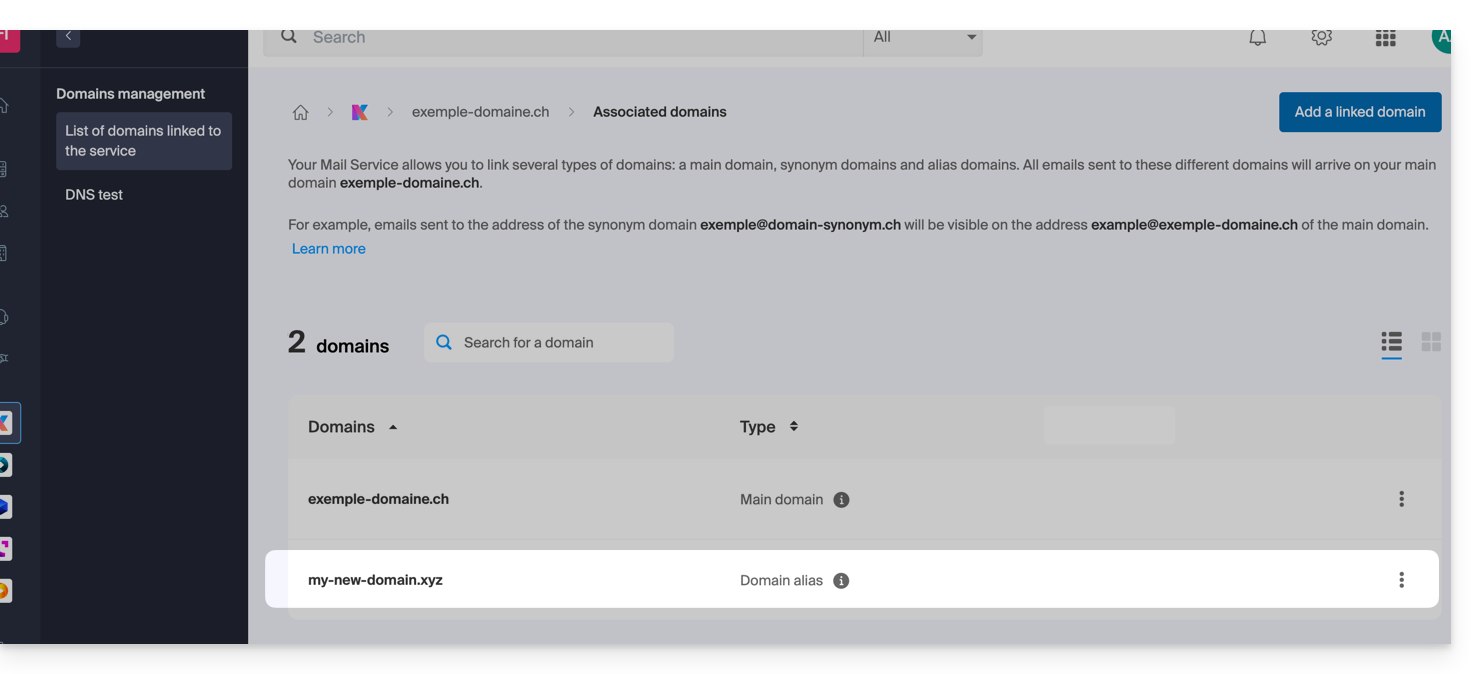
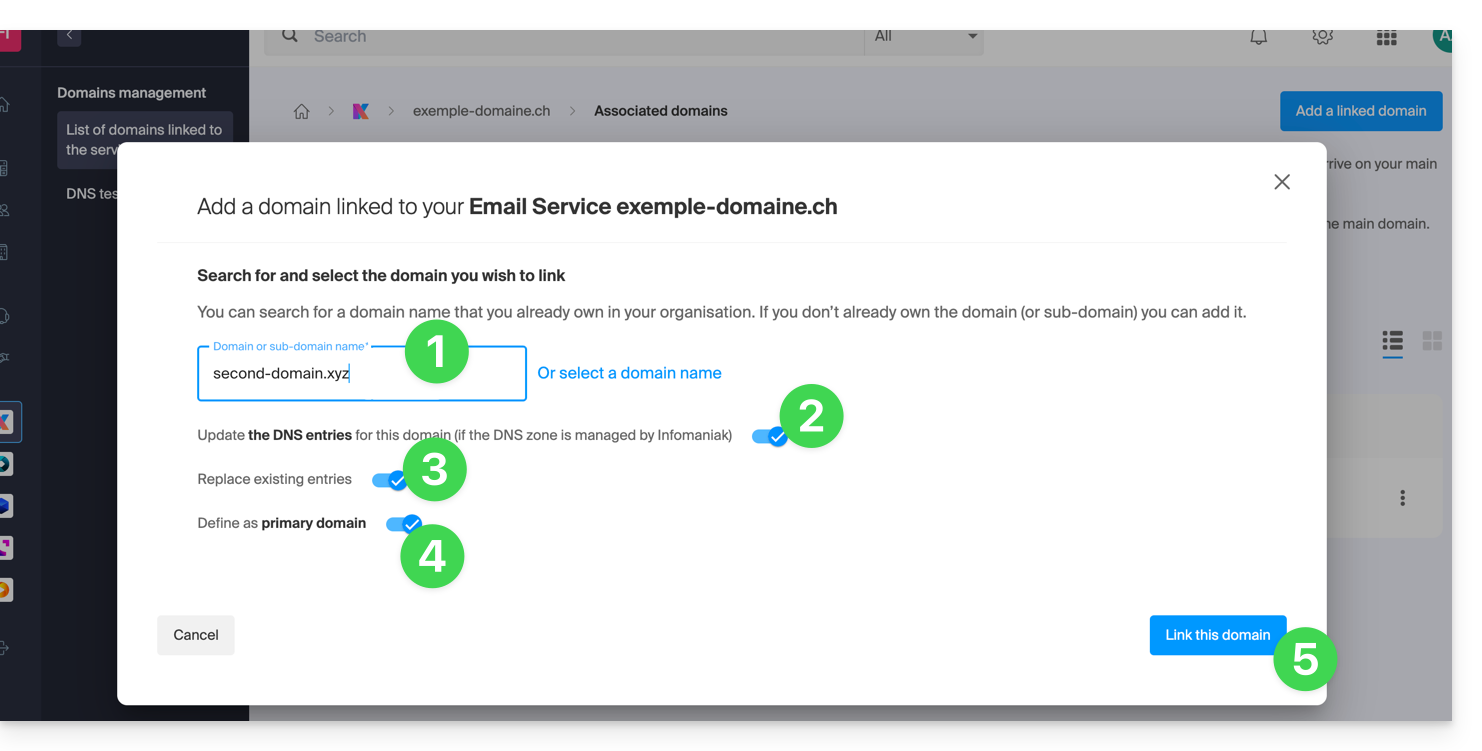
b: El dominio existe, pero está registrado en otro lugar (otra organización, otro registrador...).
- Introduzca el nombre de dominio que desea agregar.
- Active la actualización de los registros DNS (si el estado del nombre de dominio lo permite, la zona DNS del nombre de dominio se actualizará automáticamente).
- Si el punto 2 anterior está activo, active la opción de reemplazo de las entradas existentes.
- Active la opción de inversión del nombre de dominio solo si desea definir este nuevo nombre de dominio como el principal (principalmente se trata de una cuestión administrativa más que técnica).
- Haga clic en el botón azul Vincular este dominio:
Ejemplo de uso
La dirección de correo electrónico contact@une-super-entreprise-familiale.com es una dirección larga. El dominio alternativo contact@usef.com es más corto y fácil de recordar.
Al añadir el dominio "usef.com" al servicio de correo electrónico "une-super-entreprise-familiale.com", autoriza que todos los mensajes enviados a contact@usef.com (el dominio asociado) se incluirá entre los mensajes que ya recibe la dirección contact@une-super-entreprise-familiale.com.
Enlace a esta FAQ: https://faq.infomaniak.com/2097
¿Le ha sido útil esta FAQ?
Esta guía explica qué es un proveedor de alojamiento web como Infomaniak y detalla su función, su ámbito de actuación y los límites de su asistencia técnica.
Infomaniak, proveedor de alojamiento desde 1996
Según Wikipedia, un proveedor de alojamiento web es una empresa que ofrece servicios de alojamiento en Internet para sistemas informáticos, dirigidos a personas o entidades que no desean gestionarlo por sí mismas.
Infomaniak también es:
- … décadas de experiencia en alojamiento y soluciones en línea de alto rendimiento.
- … más de un millón de usuarios en Suiza y Europa que confían en nosotros para gestionar sus datos críticos.
- … una empresa certificada según las normas ISO 27001, 9001, 14001 y 50001, y comprometida con un futuro digital sostenible.
- … con un 100% de conocimientos tecnológicos "fabricados en Suiza" y datos alojados en Suiza, en sus propios centros de datos.
- … una amplia base de conocimientos y un servicio de asistencia al cliente disponible para brindarle ayuda.
Responsabilidades y límites de intervención
Como proveedor de alojamiento, Infomaniak instala, protege y mantiene actualizada la infraestructura del servidor, mejora sus interfaces de gestión (Manager) y ayuda a sus clientes a utilizar de la mejor manera posible las herramientas que ofrece. Infomaniak se esfuerza por ofrecer soluciones accesibles para todos; sin embargo, el soporte técnico para los productos gratuitos es, por naturaleza, limitado con el fin de garantizar la sostenibilidad de estos servicios.
Por motivos de seguridad y confidencialidad,no se proporcionará asistencia sin una identificación formaldel interlocutor.
El soporte técnico está dirigido exclusivamente a los administradores de la Organización. Los clientes finales o los usuarios que tengan un contrato a través de un proveedor asociado deben dirigirse, en primer lugar, a su administrador o proveedor de servicios dedicado.
Ámbito del soporte técnico
El servicio de asistencia técnica no ofrece soporte para:
- Desarrollo y programación: depuración de sitios web, corrección de código fuente, scripts personalizados (PHP, JS, etc.)
- El uso y la integración de las API.
- El mantenimiento de aplicaciones y la administración web: resolución de problemas, actualización o gestión de contenido para aplicaciones de terceros (por ejemplo, CMS como WordPress, clientes de correo electrónico como Outlook, etc.).
- Asistencia local y personalizada: acceso remoto, configuración de su propio equipo, instalaciones o migraciones manuales complejas.
Pero el servicio de asistencia le ayudará con gusto en:
- La infraestructura y el gestor: resolución de incidencias relacionadas con la red, el hardware o las interfaces de gestión de Infomaniak.
- El uso de los servicios de Infomaniak: aclaración de los procesos de configuración y ayuda para empezar a utilizar nuestras funciones nativas.
- Orientación documental: le guiaremos hacia los recursos y las guías técnicas adecuados para que pueda desenvolverse de forma autónoma.
Una asistencia Premium y un servicio de migración están disponibles para necesidades más específicas.
Encontrar ayuda externa
Para obtener ayuda relacionada con el contenido de su sitio web, su programación o la organización avanzada de sus cuentas de correo, utilice la plataforma de ofertas de Infomaniak, que incluye más de 1000 profesionales verificados, o consulte el directorio.
Enlace a esta FAQ: https://faq.infomaniak.com/2103
¿Le ha sido útil esta FAQ?
Esta guía explica cómo modificar la ubicación de algunas carpetas que se encuentran automáticamente en la estructura de su dirección de correo electrónico de Infomaniak.
Introducción
- La estructura de una cuenta de correo electrónico estándar puede contener algunas carpetas especiales, como la que almacena los correos electrónicos…
- … una vez que se han enviado (= "Mensajes enviados").
- … durante unos días antes de que se eliminen definitivamente (= "Papelera").
- Todo está configurado para que, por defecto, sincronizados entre las diferentes interfaces de correo electrónico de todo el mundo.
- Si desea realizar ajustes por diferentes motivos, a veces lingüísticos, consulte la guía a continuación para modificar estas carpetas especiales:
- borradores
- mensajes enviados
- papelera
- archivos
- Esto permite, en particular, personalizar la sincronización de estas carpetas con clientes IMAP como Outlook, Mail iOS, Thunderbird, Spark, etc.
- Atención: esto no modifica el plazo máximo de conservación (❓: ayuda) correos electrónicos ubicados en algunas de estas carpetas especiales.
Acceder desde la aplicación web de correo de Infomaniak
Requisitos previos
- Tener acceso válido a la aplicación web Mail de Infomaniak (servicio en línea ksuite.infomaniak.com/mail) en la que esté asociada la dirección de correo electrónico.
- Tener el permiso para modificar las carpetas especiales: es posible que el administrador del Servicio de correo le haya retirado este derecho desde su cuenta de administrador (❓: ayuda).
Para modificar estas carpetas especiales:
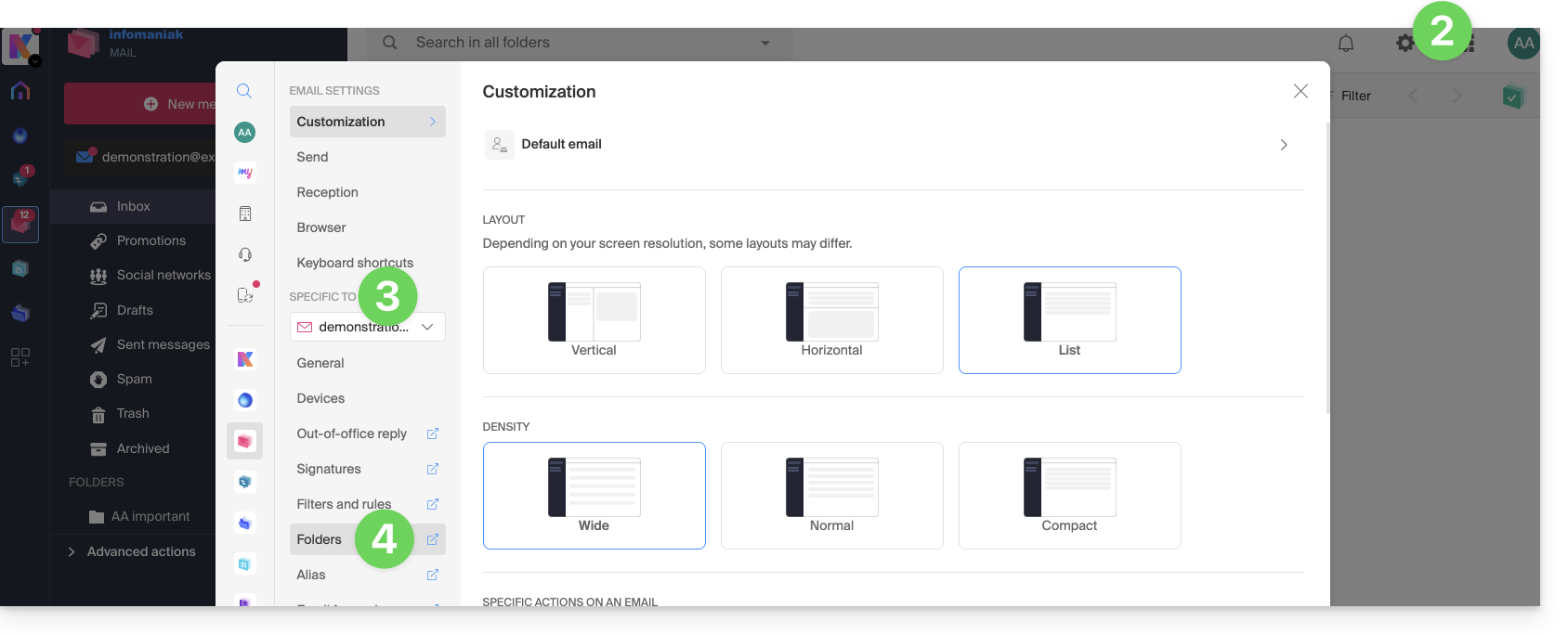
- Haga clic aquí para acceder a los correos electrónicos en su kSuite de Infomaniak (❓: ayuda).
- Haga clic en Configuración en la esquina superior derecha.
- Compruebe o seleccione la dirección de correo electrónico correspondiente en el menú desplegable del menú lateral izquierdo.
- Haga clic en Carpetas:
Acceder desde el servicio de correo
Para acceder a esta opción desde un Servicio de correo:
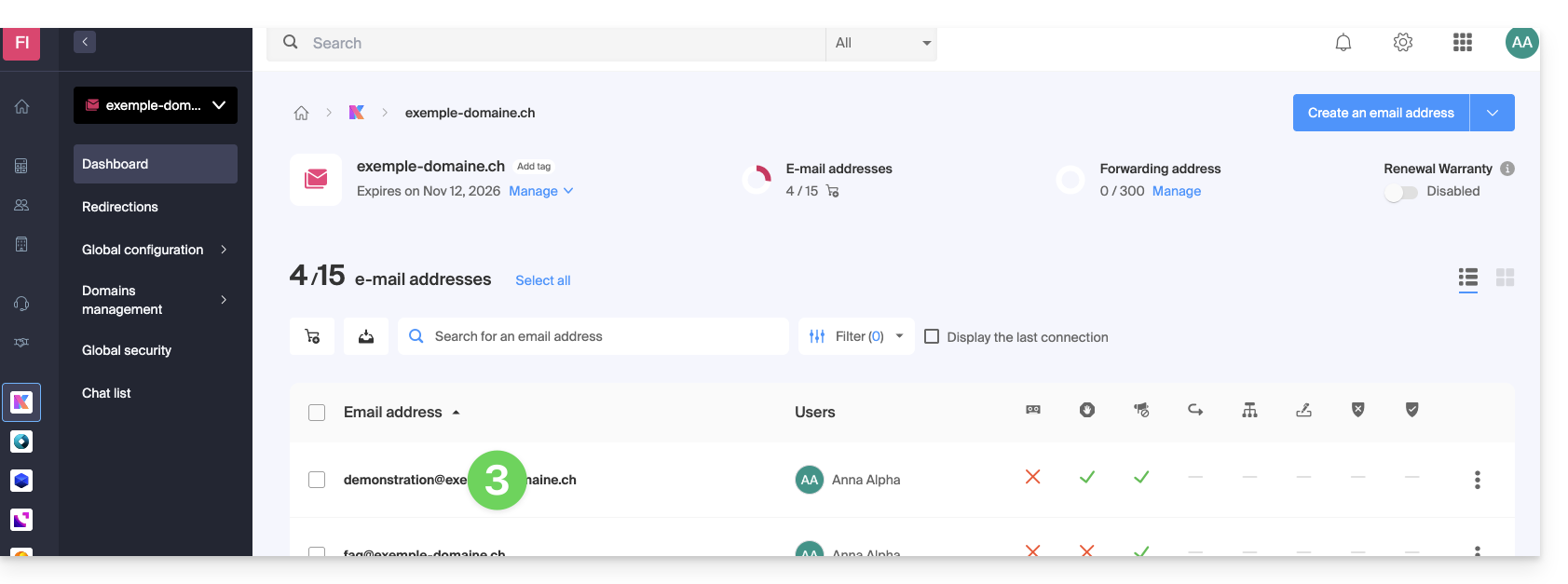
- Haga clic aquí para acceder a la gestión del Servicio de correo en su Panel de control de Infomaniak (❓: ayuda).
- Haga clic en el nombre del Servicio de correo electrónico correspondiente.
- Haga clic en la dirección de correo electrónico correspondiente en la tabla que se muestra:
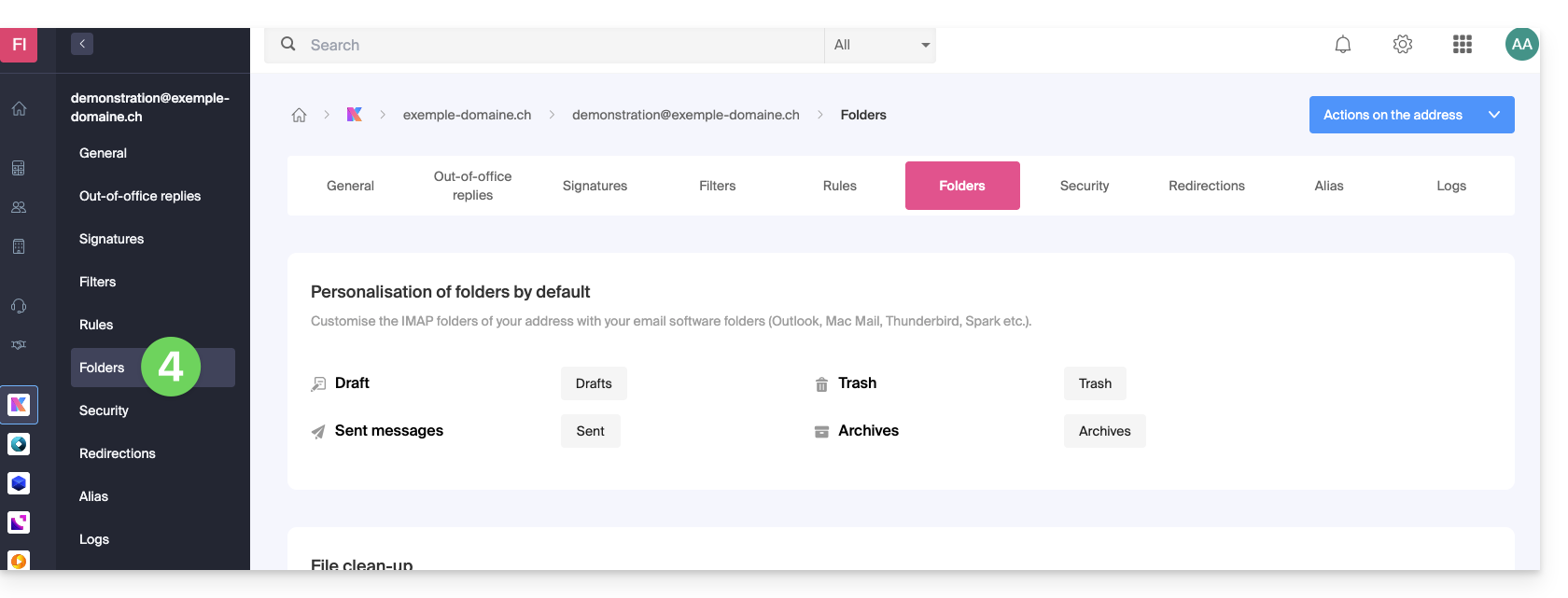
- Haga clic en la pestaña/el menú Carpetas:
Configurar las carpetas especiales
Por motivos de seguridad, la gestión de las carpetas es confidencial y está reservada a los usuarios que se hayan añadido a la dirección de correo electrónico correspondiente.
Seleccione las carpetas deseadas para almacenar de forma predeterminada sus borradores, archivos, mensajes enviados y la papelera haciendo clic en la zona de la derecha de cada elemento: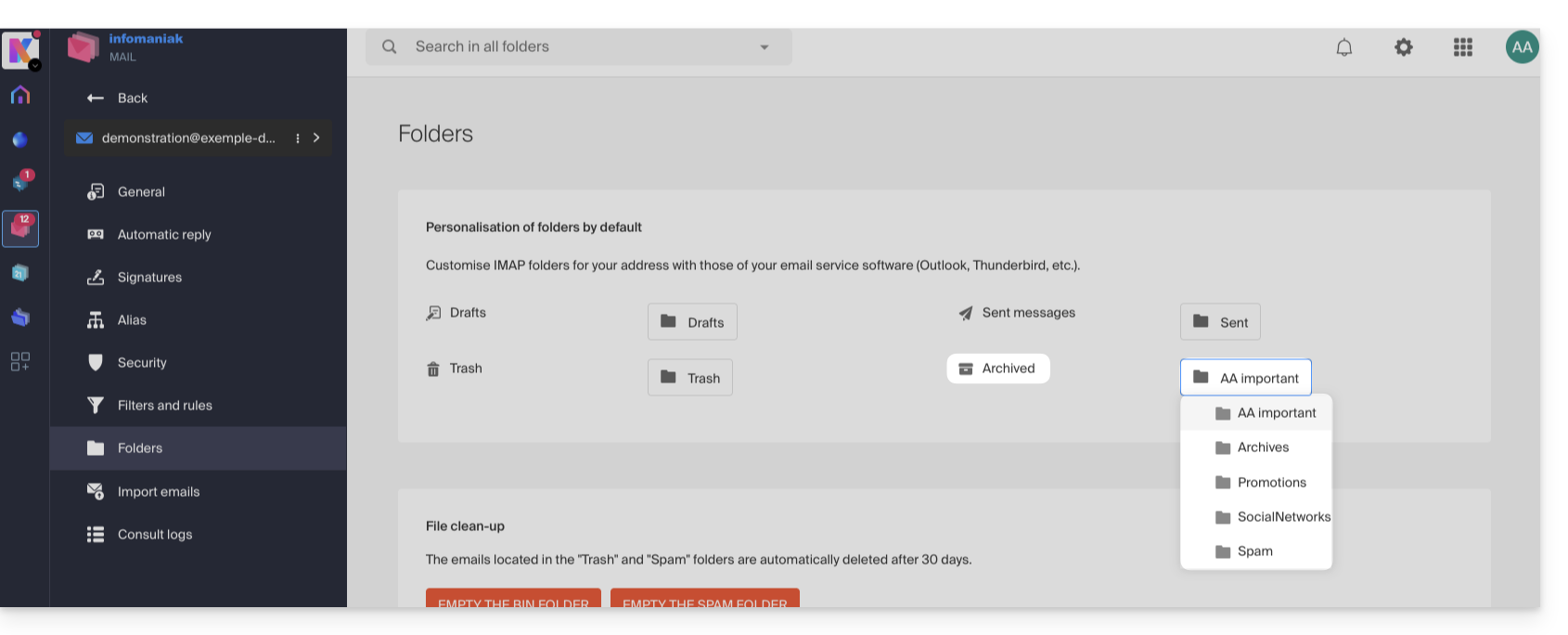
Esto mostrará la lista de las carpetas que ya existen en la estructura de su correo electrónico.
- Si es necesario, cree la carpeta deseada con antelación desde Mail o un software IMAP:
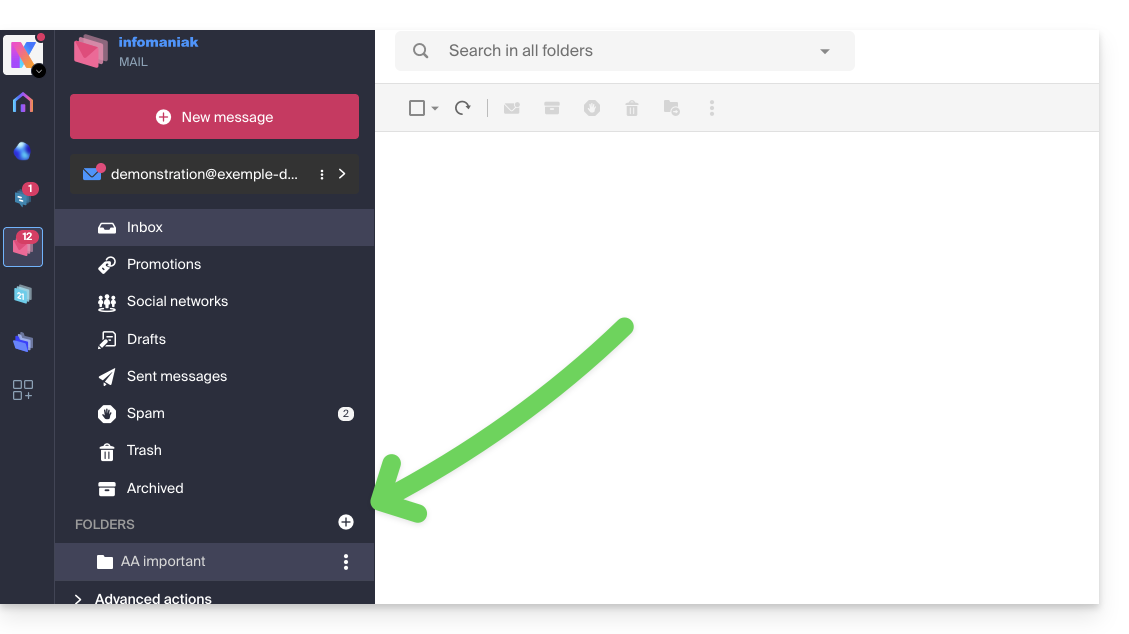
Para modificar las carpetas predeterminadas donde se alojan el spam y los mensajes publicitarios y las notificaciones de redes sociales, debe hacerlo directamente desde la sección Filtro de spam (❓: ayuda) y Filtro publicitario (❓: ayuda):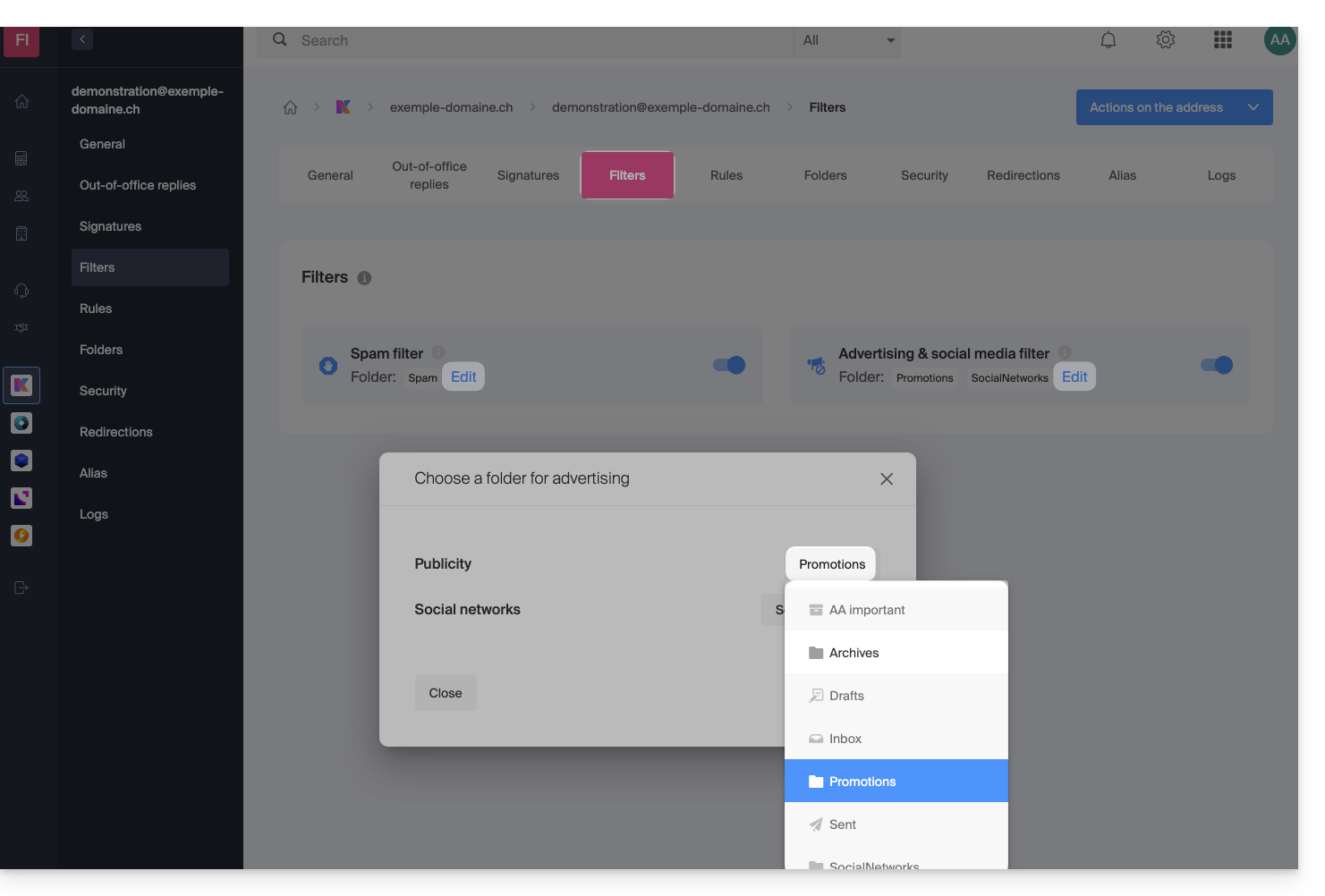
Soluciones alternativas para…
Algunos programas/clientes de correo electrónico también permiten modificar la ubicación de las carpetas especiales. Consulte la documentación oficial de su aplicación si es necesario. Los siguientes enlaces se proporcionan a título informativo:
… Mozilla Thunderbird
Consulte esta otra guía oficial si busca información sobre cómo asignar carpetas específicas (como la Papelera, Borradores, Mensajes enviados) a la cuenta IMAP y sincronizarlas con Infomaniak.
… Microsoft Outlook 2013
Consulte esta otra guía no oficial si busca información sobre cómo el uso del protocolo IMAP en la aplicación puede dar lugar a una configuración en la que los mensajes se almacenan únicamente de forma local y no se sincronizan con el servidor, lo que contradice el objetivo principal de IMAP, que es mantener la coherencia entre los dispositivos.
… Microsoft Outlook 2021
Consulte esta otra guía no oficial si busca información sobre cómo guardar los correos electrónicos enviados en la carpeta “Enviados” en lugar de “Elementos enviados” en la aplicación.
… Apple iOS
Consulte esta otra guía no oficial si busca información sobre cómo configurar las carpetas de elementos enviados, borradores y mensajes eliminados en un iPhone para que se sincronicen con el servidor de correo, accediendo a la configuración avanzada de la aplicación Mail y seleccionando las carpetas correspondientes en el servidor IMAP.
Enlace a esta FAQ: https://faq.infomaniak.com/2107
¿Le ha sido útil esta FAQ?
Esta guía explica cómo añadir o modificar un registro MX en la zona DNS de un nombre de dominio gestionado desde el Panel de control de Infomaniak.
Introducción
- Un registro MX indica a los servidores de correo electrónico a qué servidor/proveedor deben enviar los mensajes dirigidos a su nombre de dominio.
- Los cambios realizados en el Panel de control de Infomaniak solo se aplicarán si el nombre de dominio utiliza la zona DNS correspondiente.
- Cualquier modificación o adición de DNS puede tardar hasta 48 horas en propagarse (❓: ayuda); durante este período, es posible que algunos mensajes sigan dirigiéndose según la configuración anterior.
Registros MX para el correo electrónico de Infomaniak
Infomaniak configura automáticamente el registro MX necesario cuando el nombre de dominio y el Servicio de correo se crean en la misma organización en el Administrador de Infomaniak.
Si su configuración requiere la adición manual del registro MX para dirigir los mensajes entrantes a Infomaniak, introduzca los siguientes valores:
- Anfitrión / Origen: deje este campo vacío para aplicar el registro al dominio principal
- Destino:
mta-gw.infomaniak.ch - Prioridad:
5
El destino debe especificarse como un nombre de host, sin https://, sin dirección de correo electrónico y sin ninguna ruta adicional.
Variante específica para ciertas interfaces DNS
Algunas interfaces, en particular la de Gandi, requieren un punto al final del destino para indicar que se trata de un nombre de host completo. En este caso, introduzca:
mta-gw.infomaniak.ch.
Si se utiliza otro registro MX o si se configuran varios registros MX, Infomaniak no puede garantizar la correcta recepción de los mensajes.
Modificar la zona DNS
Para añadir un registro MX en la zona DNS:
- Haga clic aquí para acceder a la gestión de dominios en su Panel de control de Infomaniak (❓: ayuda).
- Haga clic en el nombre del dominio correspondiente.
- Haga clic en Zona DNS en el menú lateral izquierdo.
- Haga clic en el botón para agregar un registro:

- Seleccione el tipo de registro MX.
- Haga clic en el botón Siguiente:
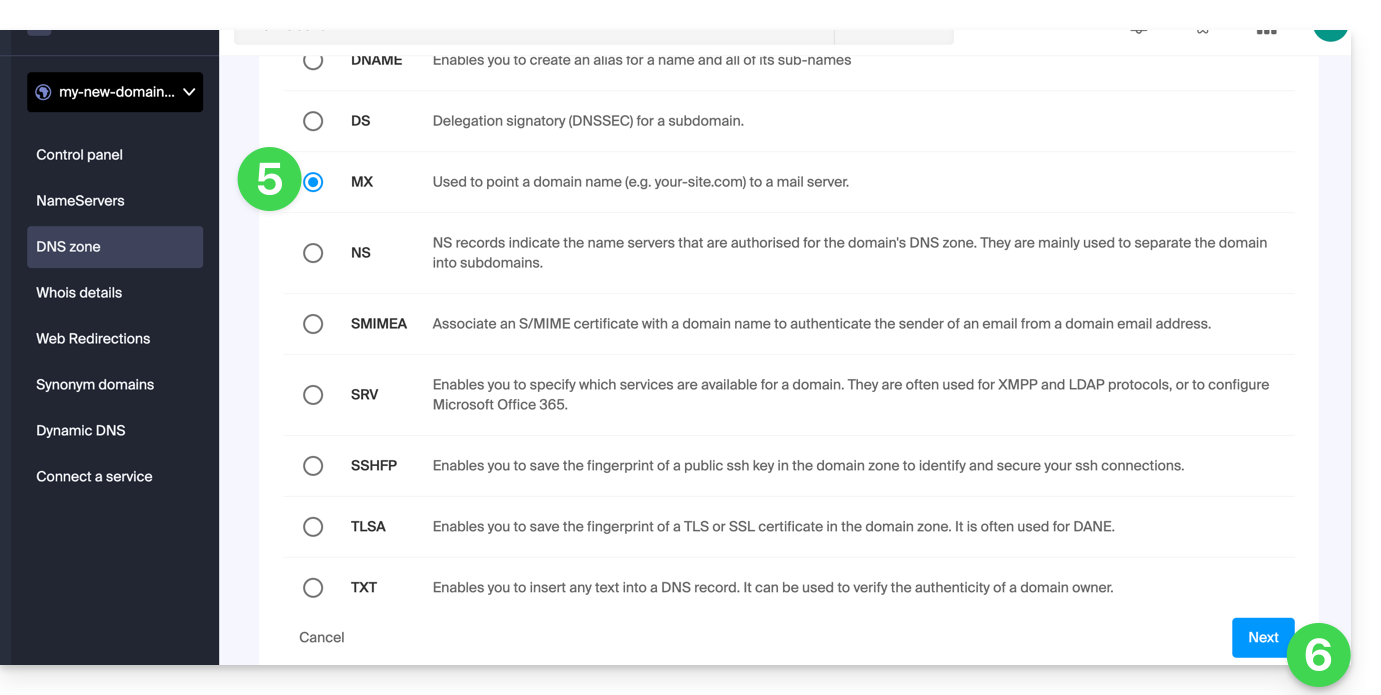
- Indique los valores solicitados:
- para el correo electrónico del dominio principal, deje el campo Servidor o Origen vacío
- introduzca en el campo Destino el nombre del servidor de correo proporcionado por el proveedor
- indique la prioridad indicada por este proveedor
- Conserve el valor predeterminado para el TTL, a menos que su proveedor de correo electrónico indique lo contrario.
- Haga clic en el botón Guardar:
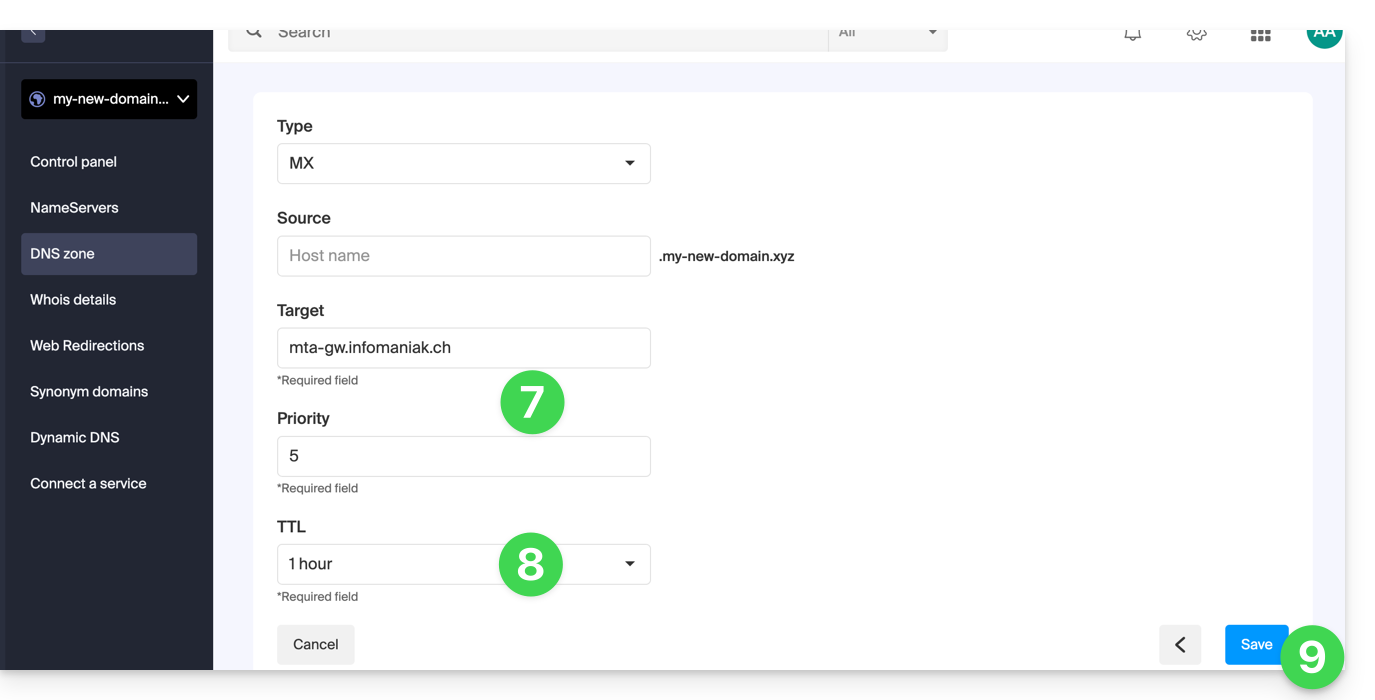
Una vez guardado, el registro MX aparecerá en la tabla de la zona DNS: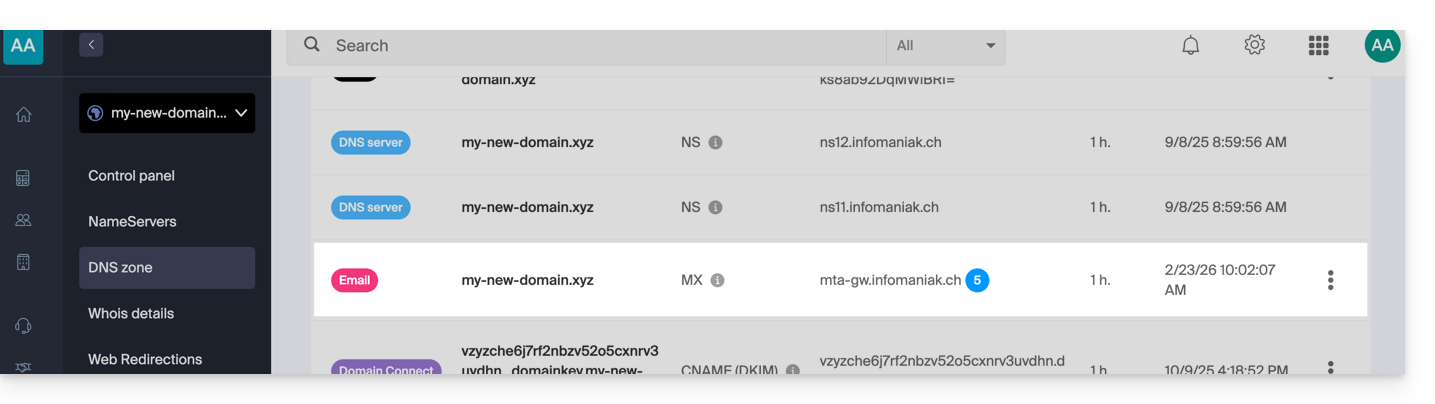
Para enviar mensajes con el servicio de correo de Infomaniak, el nombre de dominio también debe tener un registro SPF (❓: ayuda) configurado correctamente.
Más información
Enlace a esta FAQ: https://faq.infomaniak.com/2110
¿Le ha sido útil esta FAQ?
Esta guía explica cómo convertir una oferta Mail Starter gratuita en una oferta más completa y mejorada, por ejemplo kSuite Free o en otros planes de kSuite Pro.
Prólogo
- Al comprar un nombre de dominio en Infomaniak, obtienes1 dirección de correo electrónico gratuita, además de un espacio web básico de 10 MB: esta es la oferta Starter.
- Con unos pocos clics, es posible ampliar estas ofertas para eliminar las limitaciones y disfrutar de una experiencia mejorada.
- Para ayudarle a identificar la oferta de correo electrónico que mejor se adapta a sus necesidades, consulte esta otra guía.
Modificar la oferta Starter - Servicio de correo gratuito
Para actualizar la oferta Starter:
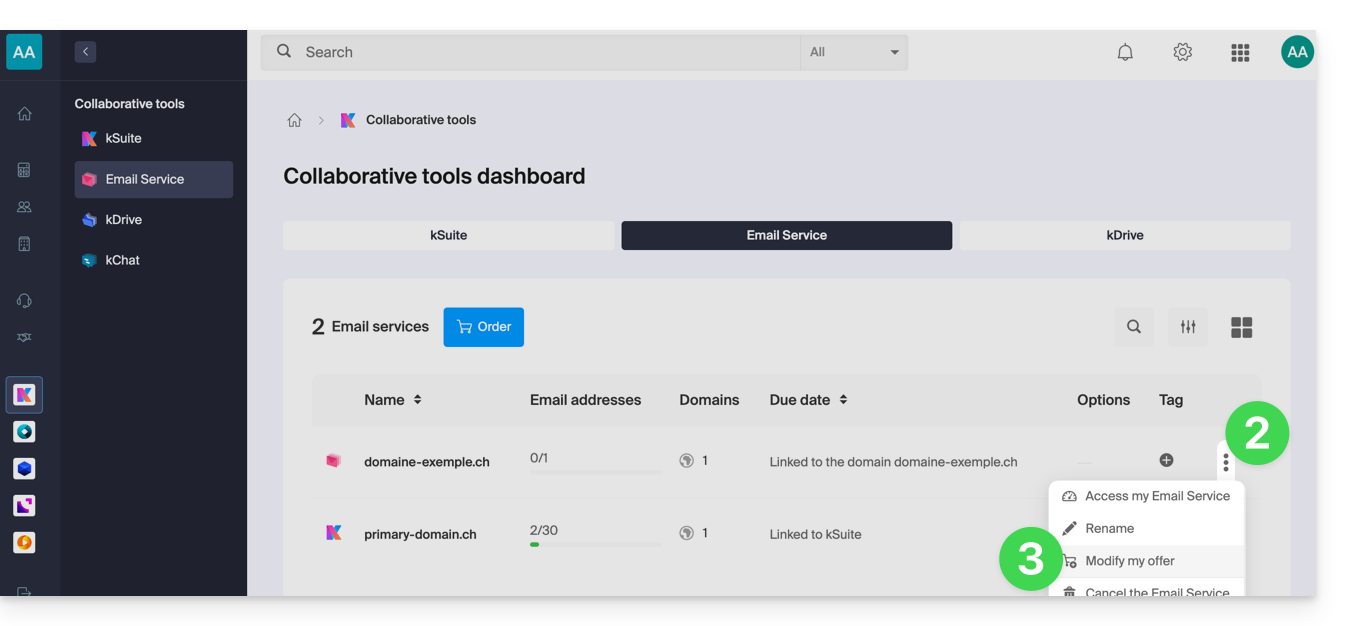
- Haga clic aquí para acceder a la gestión de su producto en el Panel de control de Infomaniak (¿necesita ayuda?).
- Haga clic en el menú de acciones ⋮ situado a la derecha del elemento correspondiente.
- Haga clic en Modificar la oferta:
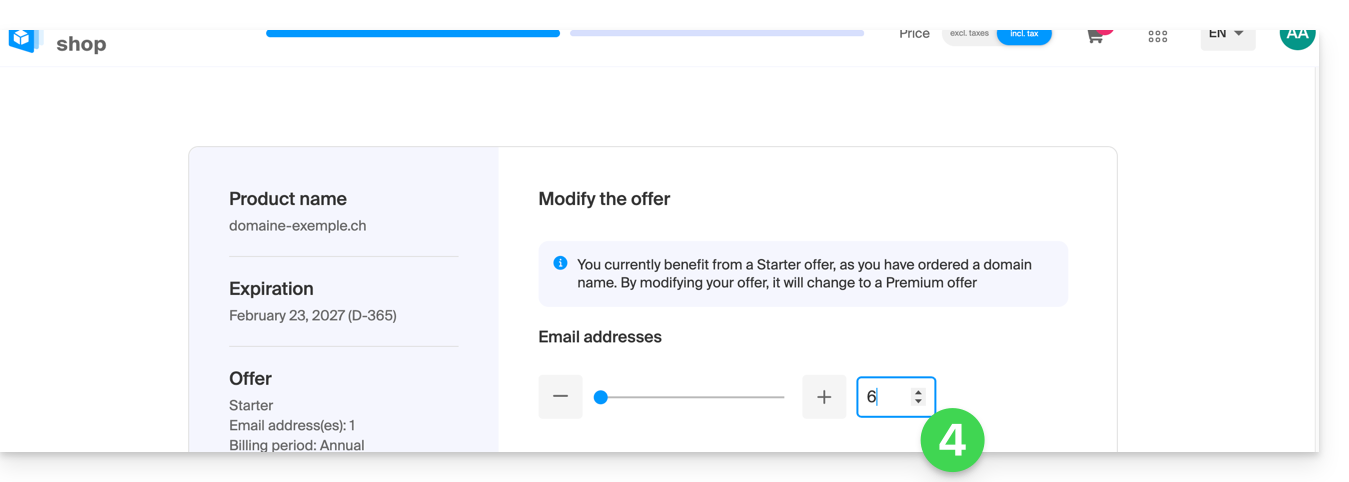
- Ajuste si es necesarioel número de direcciones de correo electrónico que se añadirán al Servicio de correogracias al asistente de pedido, que le permitirá completar el cambio de plan hasta el final:
Enlace a esta FAQ: https://faq.infomaniak.com/2112
¿Le ha sido útil esta FAQ?
Esta guía sugiere soluciones para resolver errores de Microsoft del tipo 0x800...
Introducción
- Para saber a qué corresponde un número de error (
0x800CCCXX, por ejemplo), consulte la base de conocimientos de Microsoft o un asistente virtual.
0x800CCCDE
Para intentar resolver el siguiente error:
Outlook cannot synchronize subscribed folders for email@domain.xyz. Error: An unexpected internal error occurred. It is suggested that you restart your client. If you continue to receive this message, contact your server administrator or Internet service provider (ISP)- Abra Microsoft Outlook.
- Haga clic en Archivo y, a continuación, en Opciones.
- En el menú de la izquierda, haga clic en Opciones avanzadas.
- Haga clic en el botón Enviar/Recibir...
- Haga clic en Modificar.
- Marque la casilla Usar el comportamiento personalizado que se indica a continuación.
- Marque las carpetas que desea sincronizar.
- Marque la casilla Descargar todos los elementos (incluidos los archivos adjuntos) para las carpetas con suscripción.
- Valide los cambios y cierre la ventana de opciones.
0x800CCC0E
- Compare la configuración recomendada para el software que utiliza.
- Consulte esta otra guía.
- Póngase en contacto con el soporte de Infomaniak e indique su dirección IP pública.
Enlace a esta FAQ: https://faq.infomaniak.com/2120
¿Le ha sido útil esta FAQ?
Esta guía presenta la herramienta de Diagnóstico DNS, que permite verificar las relaciones entre…
- NOMBRE DE DOMINIO en Infomaniak
y - SERVICIO DE CORREO en Infomaniak
… son correctos, para que el tráfico de correo se dirija al lugar correcto.
Prólogo
- Para verificar, la herramienta comprueba los registros MX, SPF, etc.
- De esta forma, podrá detectar y corregir algunos problemas de correo, especialmente si están relacionados con los DNS (información técnica que, en esencia, determina a dónde debe dirigirse el tráfico de correo) actuando a nivel de su dominio.
- La corrección automática solo es posible cuando el nombre de dominio está presente en la misma Organización que el producto al que debe estar asociado.
- Si no es así, la corrección deberá realizarse manualmente.
Diagnosticar un problema de DNS
Para acceder al diagnóstico DNS de su nombre de dominio:
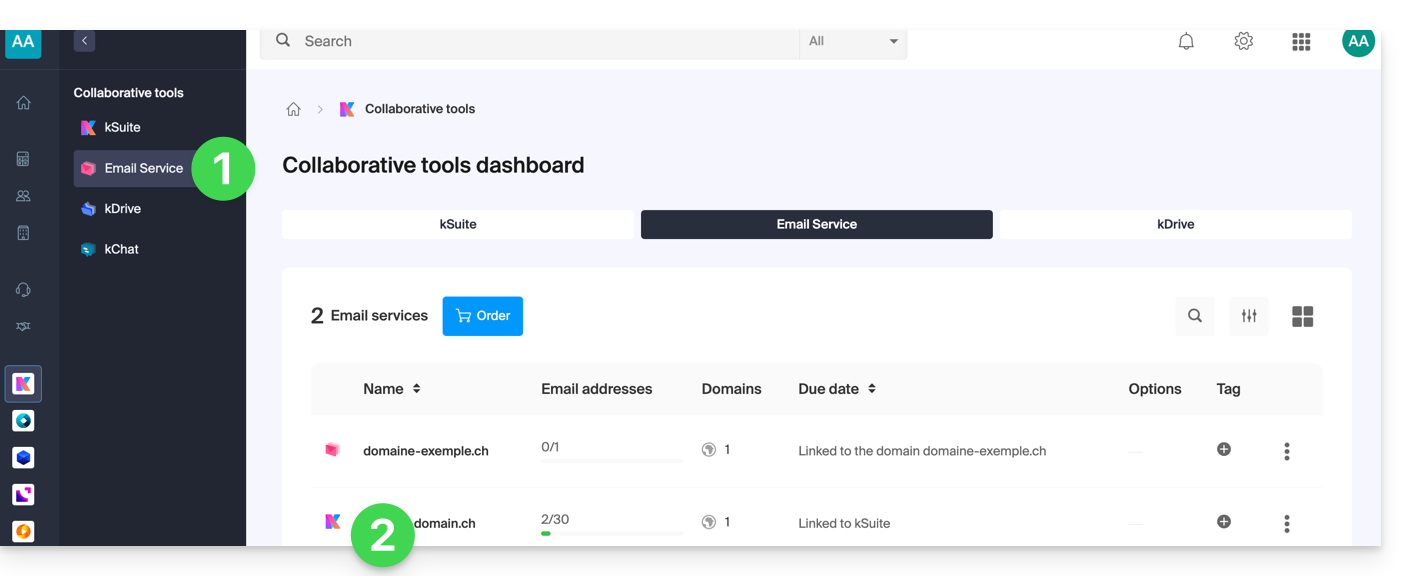
- Haga clic aquí para acceder a la gestión del Servicio de correo en su Panel de control de Infomaniak (❓: ayuda).
- Haga clic en el nombre del Servicio de correo correspondiente:
- Haga clic en Gestión de dominios en el menú lateral izquierdo:
- Haga clic en Diagnóstico DNS en el menú lateral izquierdo.
- Haga clic en el botón si es necesario para actualizar la información, que debe aparecer en verde.
- Si se detectan problemas de DNS, una indicación roja en la tabla lo señalará:
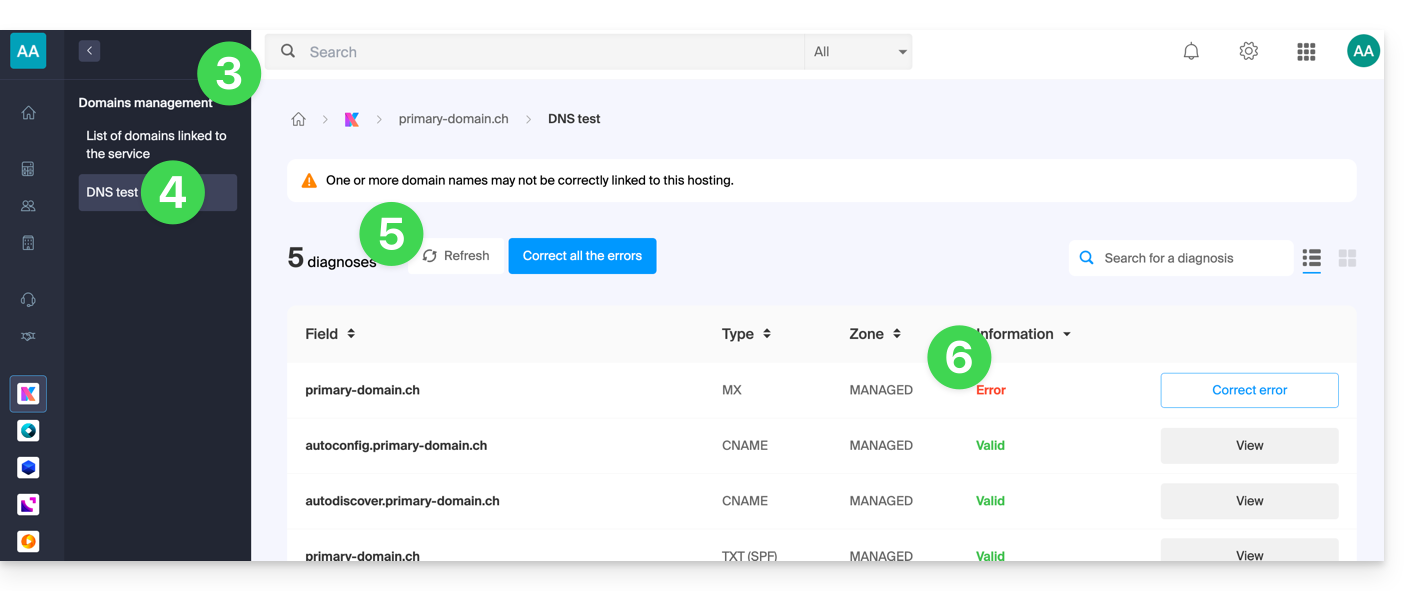
- Corrija cada error individualmente haciendo clic en el botón situado a la derecha del elemento correspondiente…
- … o corrija todos los errores de una sola vez con el botón situado encima de la tabla
Consulte esta otra guía sobre el mismo proceso de verificación automática, pero para alojamiento web.
Y, si es necesario, consulte el diagnóstico de seguridad relacionado con el correo electrónico.
Enlace a esta FAQ: https://faq.infomaniak.com/2124
¿Le ha sido útil esta FAQ?
Esta guía explica cómo crear un alias, es decir, una variante de su dirección de correo electrónico habitual sin tener que añadir una nueva dirección a su servicio de correo existente.
✘ NO DISPONIBLE con
my kSuite (ik.me, etik.com, ikmail.com)
Prólogo
- Número de alias posibles por dirección de correo electrónico:
- kSuite Free = 1
- kSuite Standard = 50
- kSuite Business = 50
- kSuite Enterprise = 50
- my kSuite+ = 2 (atención: un alias eliminado no podrá volver a crearse con la misma configuración)
- Servicio de correo Starter = 1
- Servicio de correo Premium = 50
- Existe una función alternativa (❓: ayuda).
- Para modificar lo que aparece después del símbolo @, utilice dominios alias (❓: ayuda).
- Los usuarios de la dirección (en la aplicación web Mail de Infomaniak) reciben un correo electrónico cada vez que se añade o elimina un alias.
Funcionamiento de un alias
Es posible crear versiones alternativas de sus direcciones de correo electrónico, modificando lo que aparece antes del símbolo @.
Por ejemplo:
john-peter.smith@dominio.xyz es una dirección de correo electrónico larga…
Se puede acortar y utilizar de la siguiente manera:
jps@dominio.xyz
En este ejemplo, por lo tanto, es necesario crear un alias llamado "jps" para la dirección "john-peter.smith".
A continuación, si alguien escribe a jps@domain.xyz:
- su mensaje llegará al buzón de la dirección principal (
john-peter.smith@domain.xyz).
Si alguien escribe a john-peter.smith@domain.xyz Y copia (CC) a jps@domain.xyz:
- su mensaje llegará duplicado a la bandeja de entrada de la dirección principal (
john-peter.smith@domain.xyz).
Añadir un alias desde la aplicación web de correo de Infomaniak
Requisitos previos
- Es posible que el administrador del Servicio de correo le haya revocado el permiso para gestionar los alias desde su cuenta de administradorayuda
A continuación, para añadir un alias:
- Haga clic aquí para acceder a los correos electrónicos en su kSuite de Infomaniak (❓: ayuda).
- Haga clic en Configuración en la esquina superior derecha.
- Compruebe o seleccione la dirección de correo electrónico correspondiente en el menú desplegable del menú lateral izquierdo.
- Haga clic en Alias:
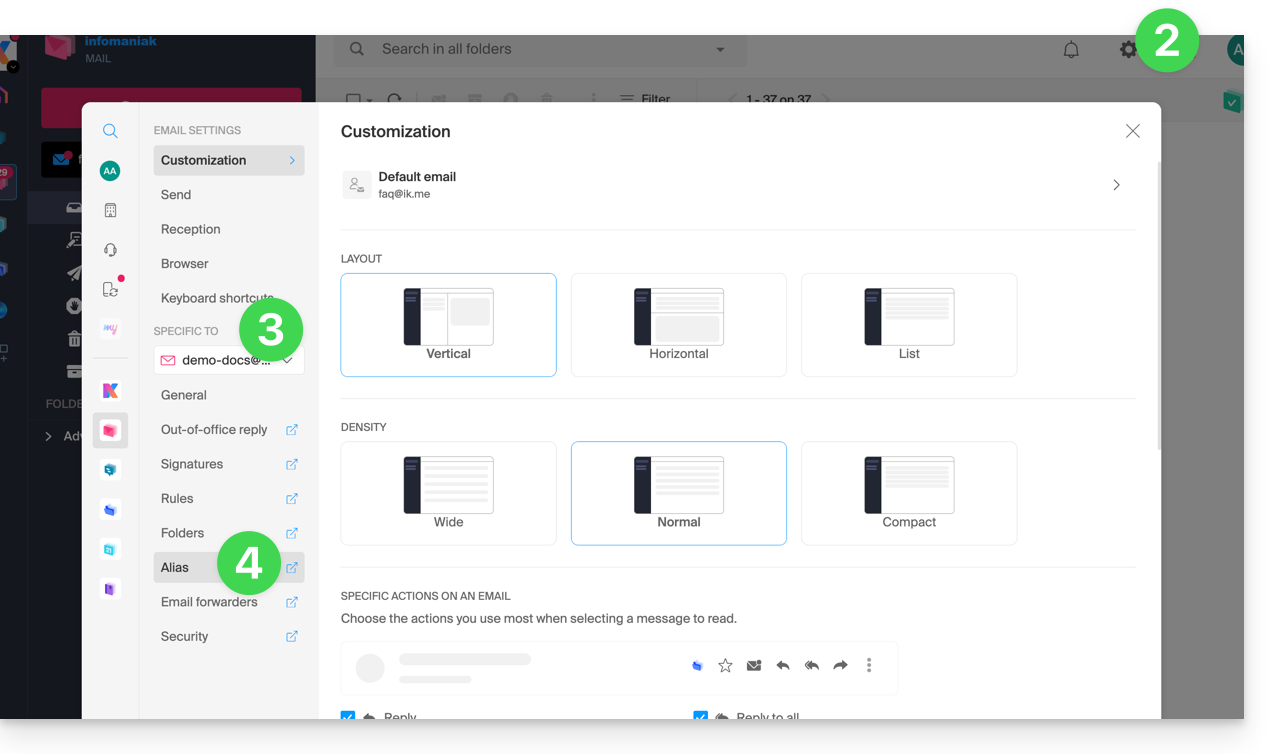
- Haga clic en Añadir un alias para crear una variante de su dirección de correo electrónico.
- Introduzca el alias deseado (lo que va antes del símbolo @).
- Haga clic en Añadir:
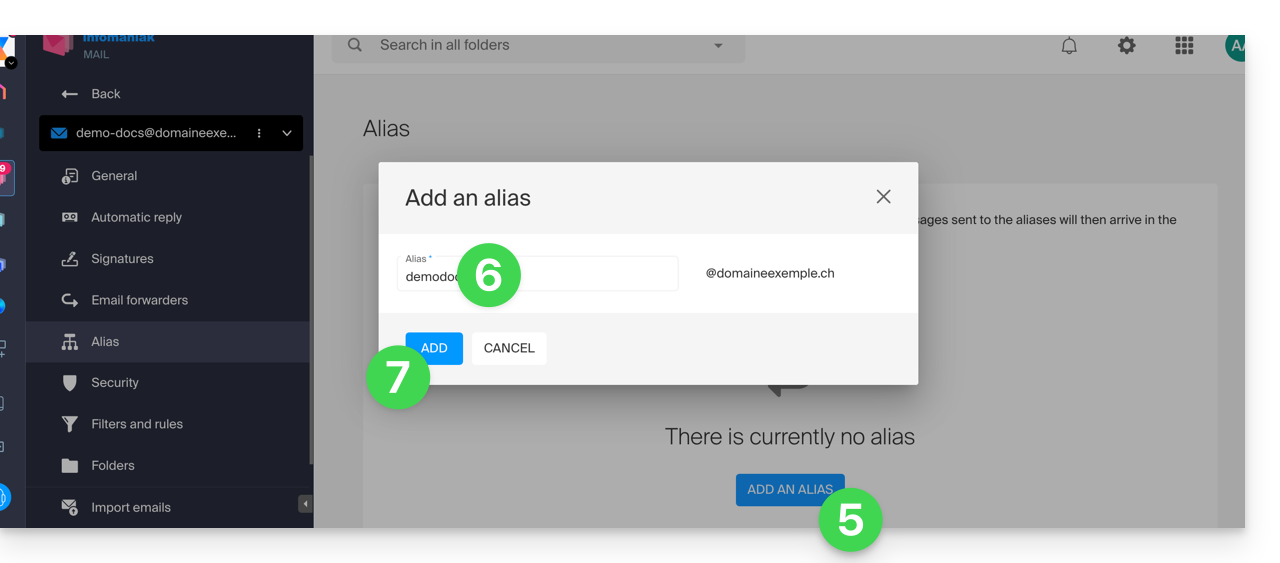
Añadir un alias desde el Servicio de correo
Para acceder al Servicio de correo:
- Haga clic aquí para acceder a la gestión del Servicio de correo en su Panel de control de Infomaniak (❓: ayuda).
- Haga clic en el nombre del Servicio de correo correspondiente.
- Haga clic en la dirección de correo electrónico correspondiente en la tabla que se muestra.
- Haga clic en la pestaña Alias o, desde el menú lateral izquierdo, en Alias.
- Haga clic en el botón azul Añadir un alias.
- Introduzca el alias deseado (lo que va antes del símbolo @):
- Haga clic en Aplicar para guardar los cambios:
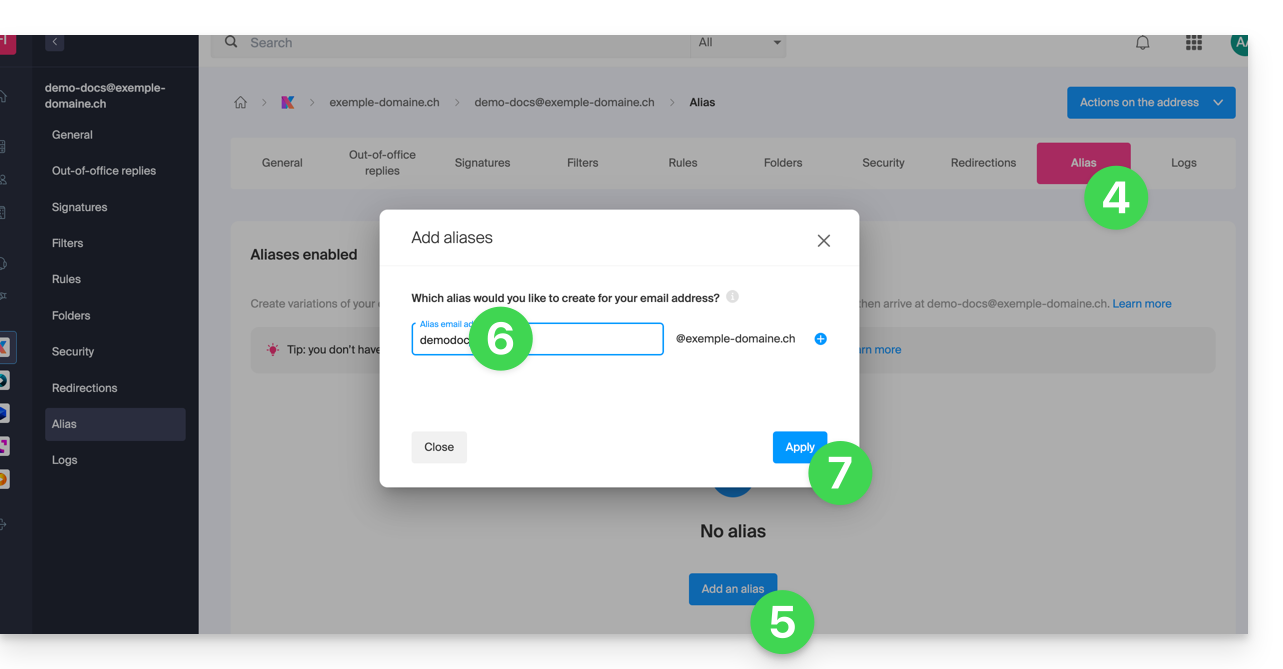
Enlace a esta FAQ: https://faq.infomaniak.com/2129
¿Le ha sido útil esta FAQ?
Esta guía trata sobre las direcciones IP, las…
- … asignadas a los sitios web/alojamientos/servidores, IP dinámicas o estáticas, compartidas o dedicadas,
- … asignadas por su proveedor de servicios de Internet (ISP) al establecer una conexión a Internet con su producto Infomaniak.
Prólogo
- Una dirección IP dedicada o estática para un sitio web es una dirección IP permanente que se le asigna específicamente.
- A diferencia de una dirección IP compartida, que es utilizada por varios sitios web, una dirección IP dedicada garantiza que solo esta plataforma esté asociada a esa dirección.
- Las direcciones IP dedicadas para los sitios web se utilizan a menudo en casos en los que la estabilidad, la personalización y la seguridad son importantes, como el alojamiento de servidores, la configuración de firewalls o la activación de certificados SSL (aunque es posible proceder sin una dirección IP dedicada para instalar un certificado SSL (❓: ayuda)).
- Estos son los principales beneficios:
- Configurar una entrada PTR (❓: ayuda) o DNS inverso en las IP dedicadas es útil, especialmente para la instalación de un servidor de correo, ya que algunos proveedores de correo electrónico verifican el registro PTR antes de aceptar los correos electrónicos enviados desde un servidor.
- Mayor estabilidad de la conexión.
- Reducción del riesgo de una mala reputación relacionada con sitios web que comparten la misma dirección IP.
- Facilidad de configuración de ciertos aspectos técnicos.
- Una IP dedicada puede mejorar el posicionamiento de un sitio web (aunque existen opiniones divergentes entre los especialistas en posicionamiento).
- Atención: Infomaniak no permite acceder a sitios web a través de HTTP(S) mediante direcciones IP (dedicadas) en servidores gestionados; debe utilizar un nombre de dominio (❓: ayuda) que apunte a la dirección IP, o utilizar la URL de previsualización (❓: ayuda).
Añadir una dirección IP dedicada al sitio web
Para añadir una IP dedicada a su sitio web, consulte esta guía.
Si tiene algún problema al dirigir el tráfico web a un puerto específico, consulte esta otra guía.
Bloqueo de la dirección IP (conexión a Internet)
Si ya no puede acceder…
- … todas sus direcciones de correo electrónico que tenga con Infomaniak (y que normalmente funcionan correctamente) y esto utilizando un programa o cliente de correo electrónico desde una única red de Internet (es decir, desde la misma dirección IP proporcionada por su proveedor de servicios de Internet)…
… o si, desafortunadamente, ha realizado este tipo de operación:
- intentos repetidos de conexiones fallidas a través de FTP, SSH o en puntos de acceso como la página de inicio de sesión de WordPress…
- solicitudes que devuelven demasiados errores, como un gran número de errores 403…
… su acceso a los servidores de Infomaniak puede ser bloqueado debido al bloqueo de la dirección IP (banip / ipban) de su conexión a Internet.
Para solucionar este problema, póngase en contacto con el servicio de asistencia de Infomaniak por correo electrónico e indique el dominio afectado y, sobre todo, su dirección IP pública.
Desbloqueo definitivo (IP en lista blanca)
Con un Servidor Cloud, puede solicitar que se autorice definitivamente la dirección IP en cuestión para que el bloqueo no se repita nunca más, independientemente de la situación. Para ello, debe:
- Tener una IP dedicada asociada a su Servidor Cloud.
- Tener en cuenta que Infomaniak ya no bloqueará posibles ataques provenientes de esta IP; los ataques o intentos de acceso maliciosos procedentes de esta dirección ya no se bloquearán automáticamente por los sistemas de seguridad.
- Confirmar por correo electrónico y desde una dirección de contactoasociada a la cuenta (propietario o administrador), y que comprende y acepta la total responsabilidad en caso de un ataque procedente de esta dirección IP.
Enlace a esta FAQ: https://faq.infomaniak.com/2138
¿Le ha sido útil esta FAQ?
Esta guía explica cómo…
- … activar un filtro para los correos electrónicos entrantes
- … clasificar automáticamente los mensajes publicitarios
- … señalar determinados mensajes fraudulentos
… con el fin de reducir los mensajes no deseados o excesivamente numerosos en una dirección de correo electrónico gestionada por Infomaniak.
Soluciones para excluir, clasificar y filtrar los correos electrónicos entrantes
Métodos de filtrado automático
- Consulte esta guía para utilizar la carpeta <Spam> activando el filtro antispam (es posible desactivarlo).
- Consulte esta otra guía para utilizar las carpetas <Promociones> y <Redes sociales> (<SocialNetworks>) activando el filtro de publicidad y redes sociales.
Métodos manuales
- Consulte esta guía para informar sobre un mensaje entrante que no se ha detectado como spam (publicidad / contacto no solicitado).
- Consulte esta guía para informar sobre un mensaje entrante que no se ha detectado como phishing (estafa / correo electrónico falso y engañoso).
- Consulte esta guía para bloquear o autorizar direcciones de correo electrónico específicas o incluso dominios completos.
- Consulte esta guía para definir sus propios filtros de clasificación y organización ('lenguaje Sieve') de los correos electrónicos entrantes…
- … lo que le permitirá, por ejemplo, filtrar mensajes dirigidos a un alias temporal que puede crear para protegerse al registrarse en nuevos sitios web.
Si está experimentando una oleada de spam o está recibiendo mensajes inusuales, consulte esta otra guía para realizar algunas comprobaciones.
Si sus propios envíos se clasifican con frecuencia de forma incorrecta como spam, consulte esta otra guía para realizar algunas comprobaciones.
Para ordenar y limpiar una bandeja de entrada que se haya llenado de mensajes, consulte esta otra guía.
Enlace a esta FAQ: https://faq.infomaniak.com/2149
¿Le ha sido útil esta FAQ?
Esta guía muestra cómo exportar y guardar los contactos de la herramienta "Lista de distribución" en un archivo CSV (formato .csv).
La herramienta Lista de distribución está disponible actualmente solo para los usuarios que lo hayan activado en el pasado. Descubra una solución de correo electrónico (boletín informativo) más sencilla y potente. Podrá importar fácilmente sus contactos existentes.
Exportar los contactos a un archivo
La herramienta de lista de correo está disponible en su Servicio de correo:
- Haga clic aquí para acceder a la gestión del Servicio de correo en su Panel de control de Infomaniak (❓: ayuda).
- Haga clic en el nombre del Servicio de correo correspondiente.
- Haga clic en Lista de correo en el menú lateral izquierdo.
- Haga clic en el nombre de su lista.
- Haga clic en la pestaña Suscripciones.
- Haga clic en Descargar la lista en formato CSV:
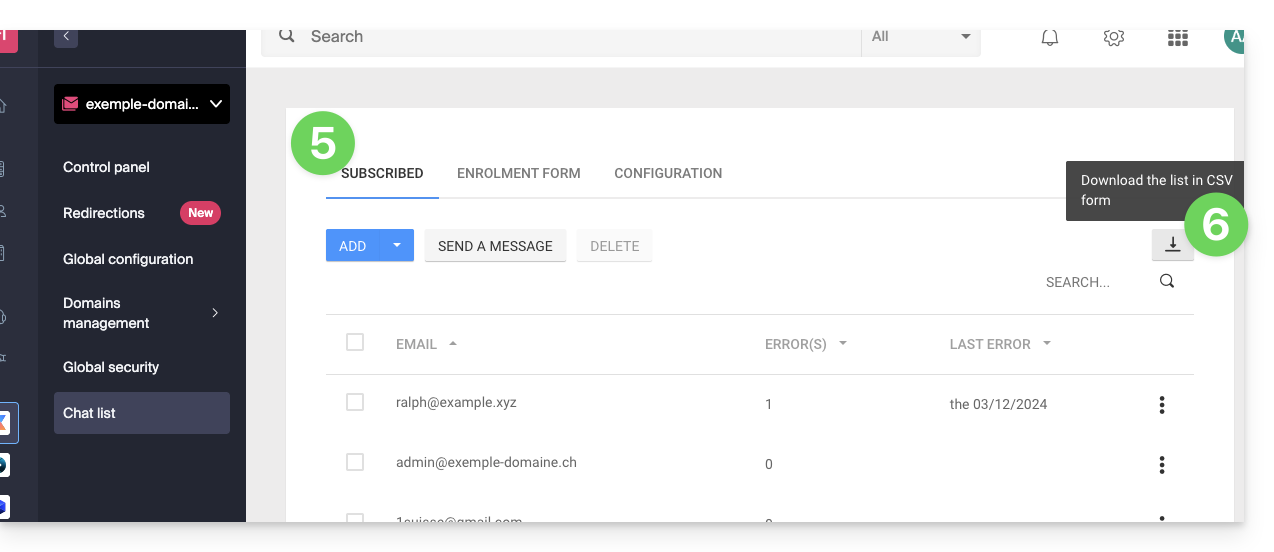
El archivo CSV se descargará en el disco duro de su ordenador.
Para importar estos contactos en la herramienta Newsletter:
- Modifique la extensión del archivo, si la tiene, de
.txta.csv. - Consulte esta otra guía.
Enlace a esta FAQ: https://faq.infomaniak.com/2166
¿Le ha sido útil esta FAQ?