Base de conocimientos
1 000 FAQ, 500 tutoriales y vídeos explicativos. ¡Aquí sólo hay soluciones!
Esta guía explica cómo conectar la aplicación de escritorio Outlook 2016 (aplicación de escritorio para Windows) a una dirección de correo electrónico alojada en Infomaniak.
Añadir la dirección de correo electrónico a la aplicación
Requisitos previos
- Crear la dirección de correo electrónico (❓: ayuda my kSuite | Servicio de correo/kSuite).
- Crear una contraseña para el dispositivo (❓: ayuda my kSuite | Servicio de correo/kSuite).
- Verificar la configuración correcta del dominio (❓: ayuda).
Para configurar la aplicación de correo:
- Abra la aplicación.
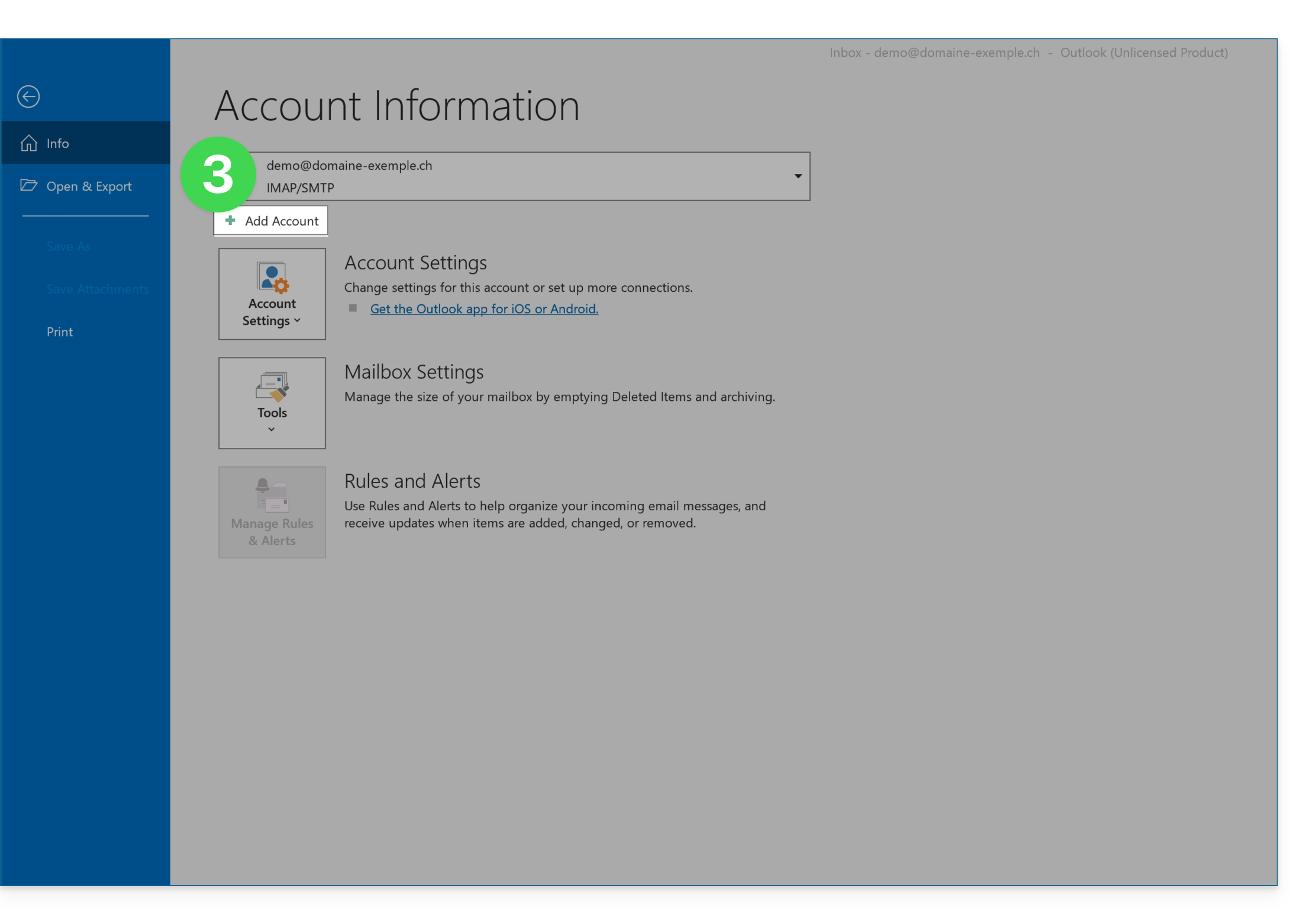
- Haga clic en el menú Archivo:

- Haga clic en Añadir una cuenta:
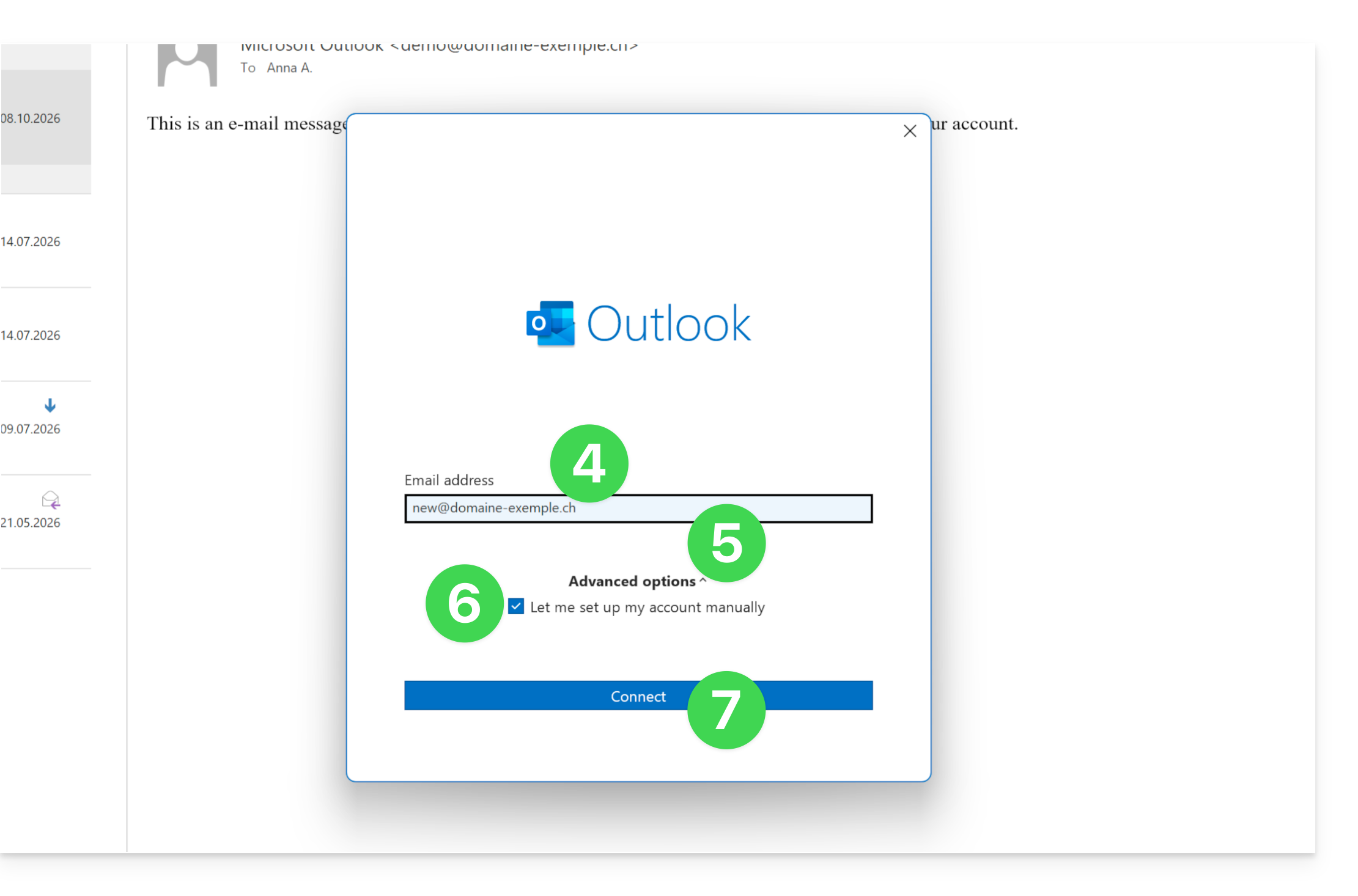
- Introduzca la dirección de correo electrónico que desea conectar.
- Haga clic en Opciones avanzadas.
- Haga clic en Configuración manual.
- Haga clic en el botón azul Conectar:
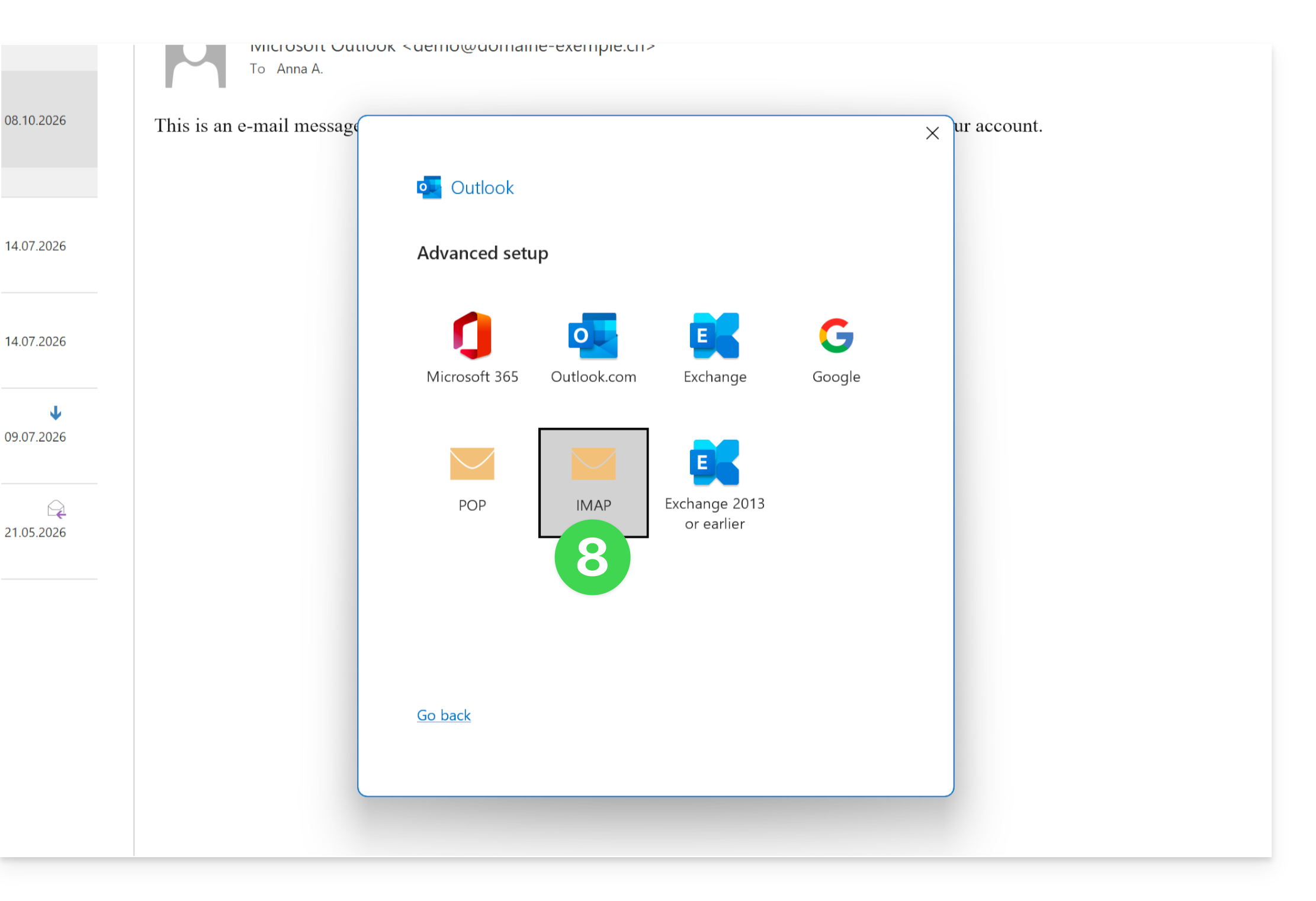
- Haga clic en IMAP:
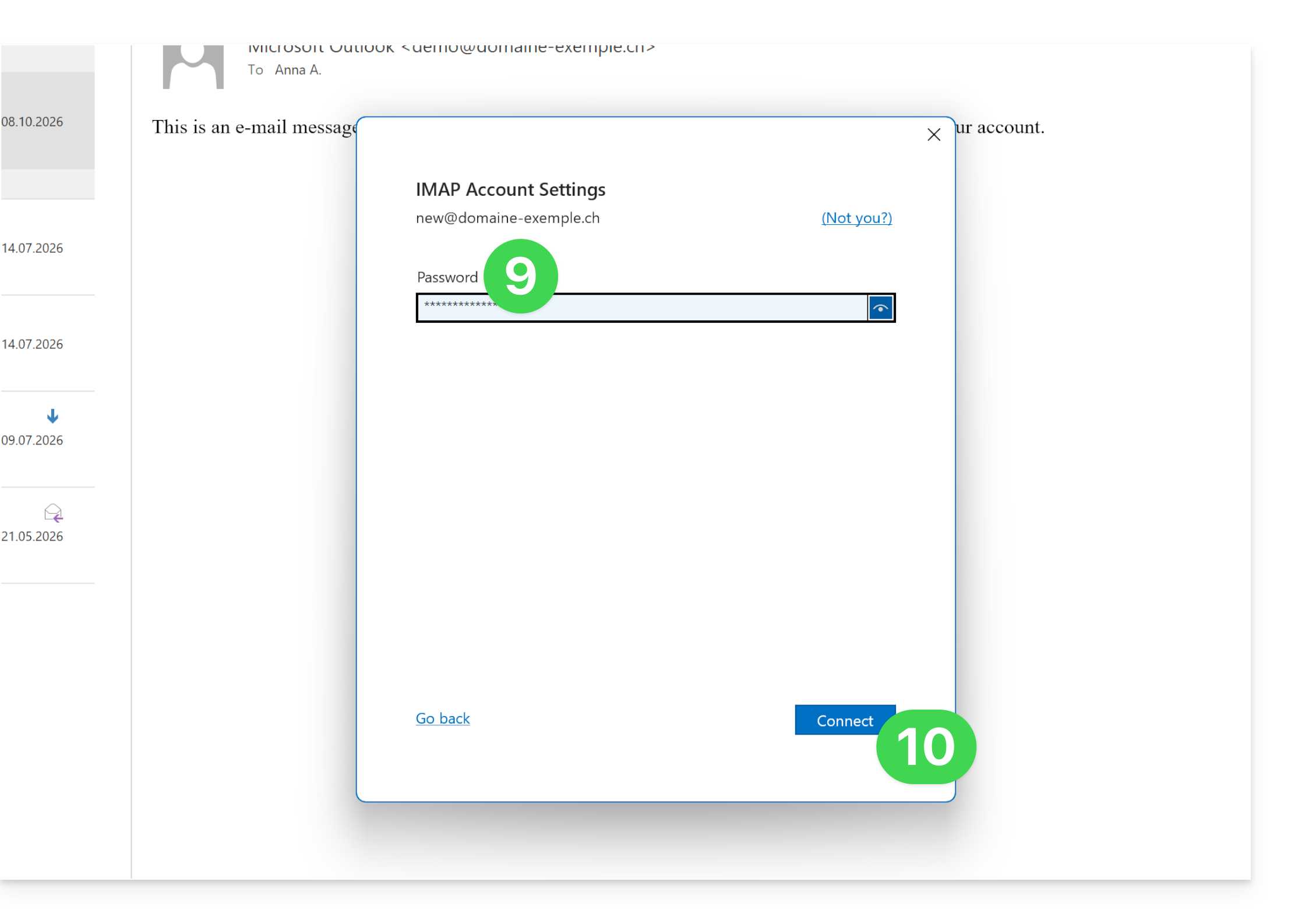
- Introduzca la contraseña de la dirección de correo electrónico que desea conectar.
- Haga clic en el botón azul Conectar:
- Desmarque, si es necesario, la casilla de configuración adicional para dispositivos móviles.
- Haga clic en el botón azul Finalizar:
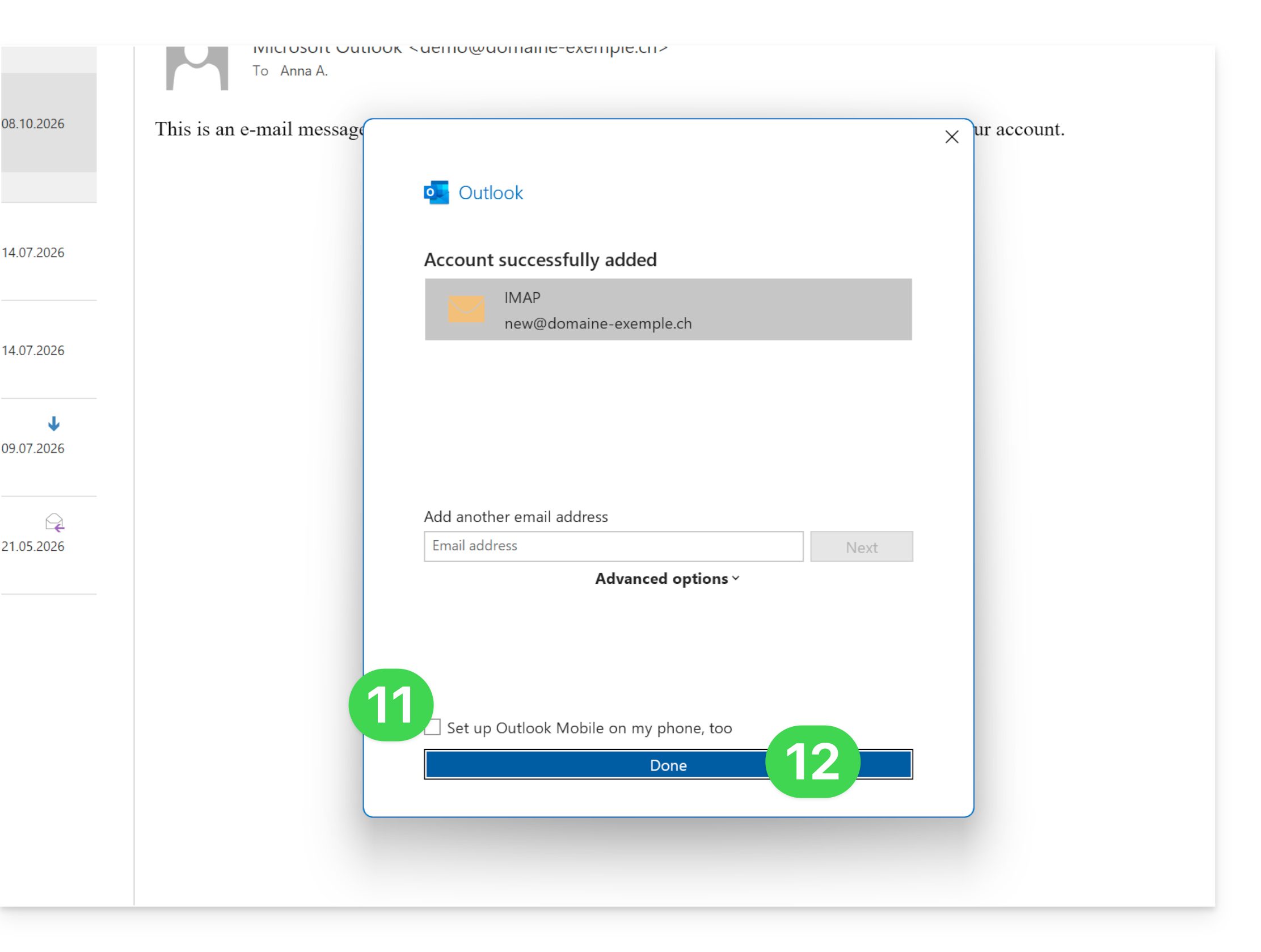
- Haga clic en Corregir para modificar cierta información que se ha añadido automáticamente pero que es incorrecta:
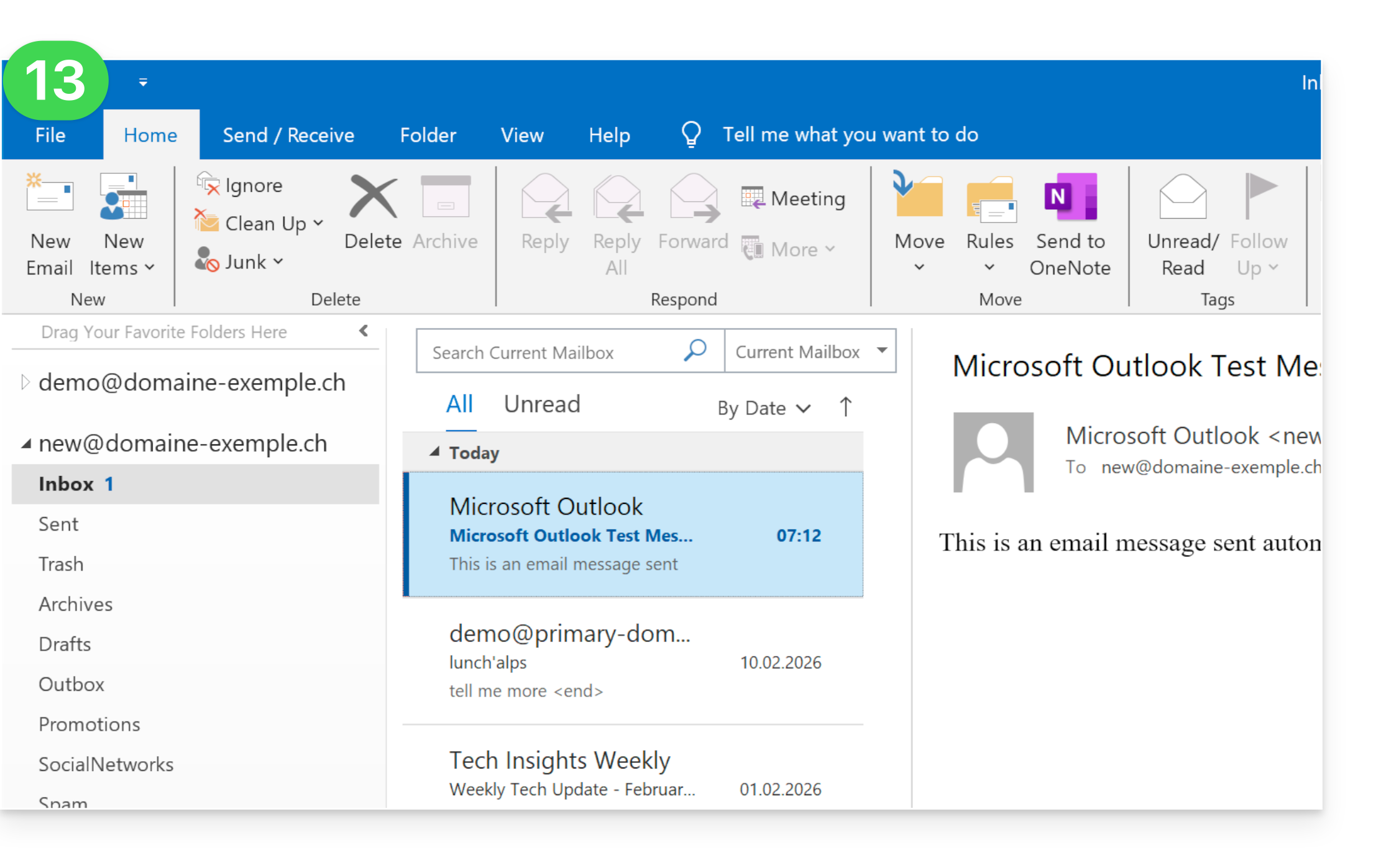
- Haga clic en Configuración de la cuenta.
- Haga clic en Configuración del servidor:
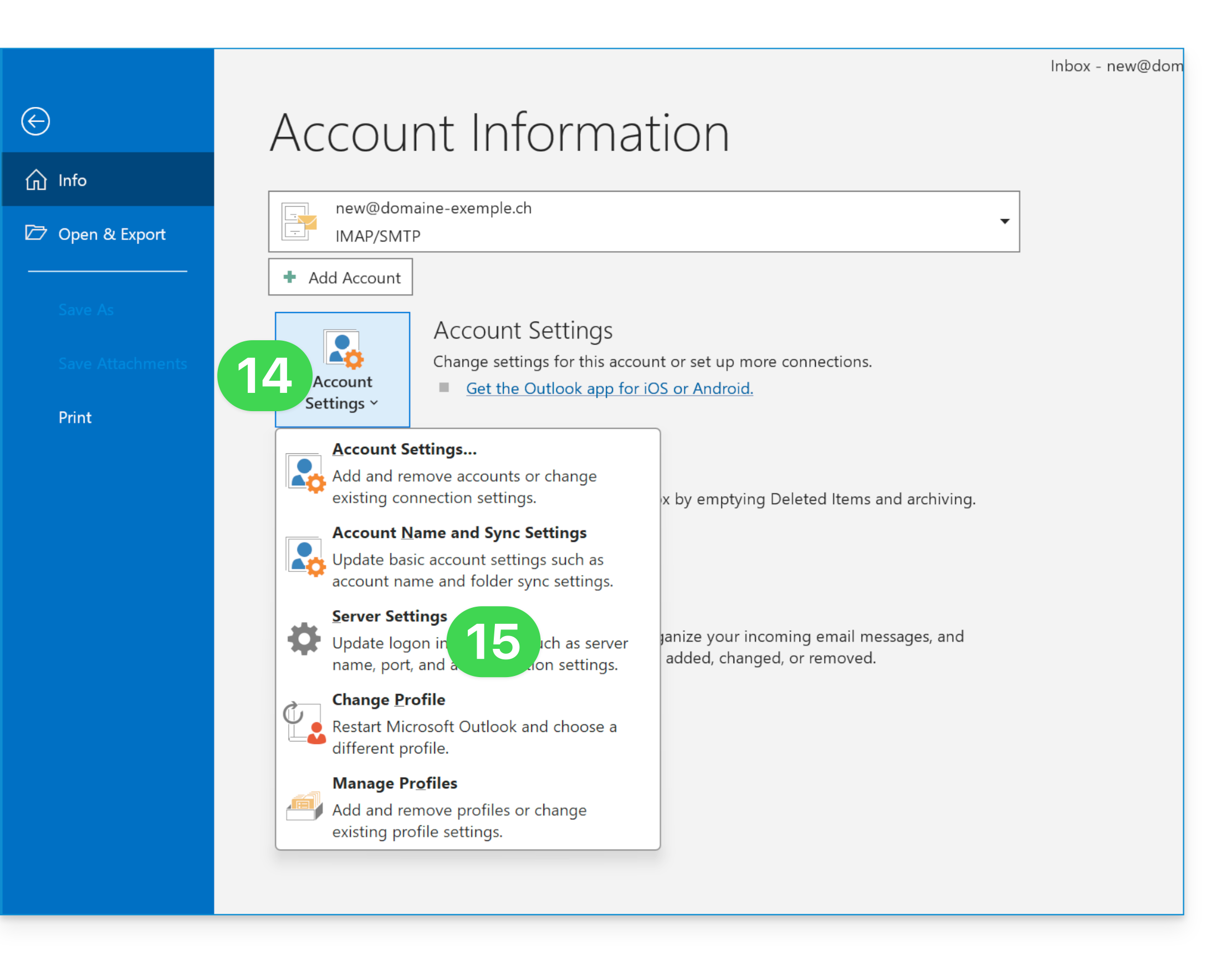
- Verifique y complete la información faltante (❓: ayuda).
- Haga clic en Servidor saliente:
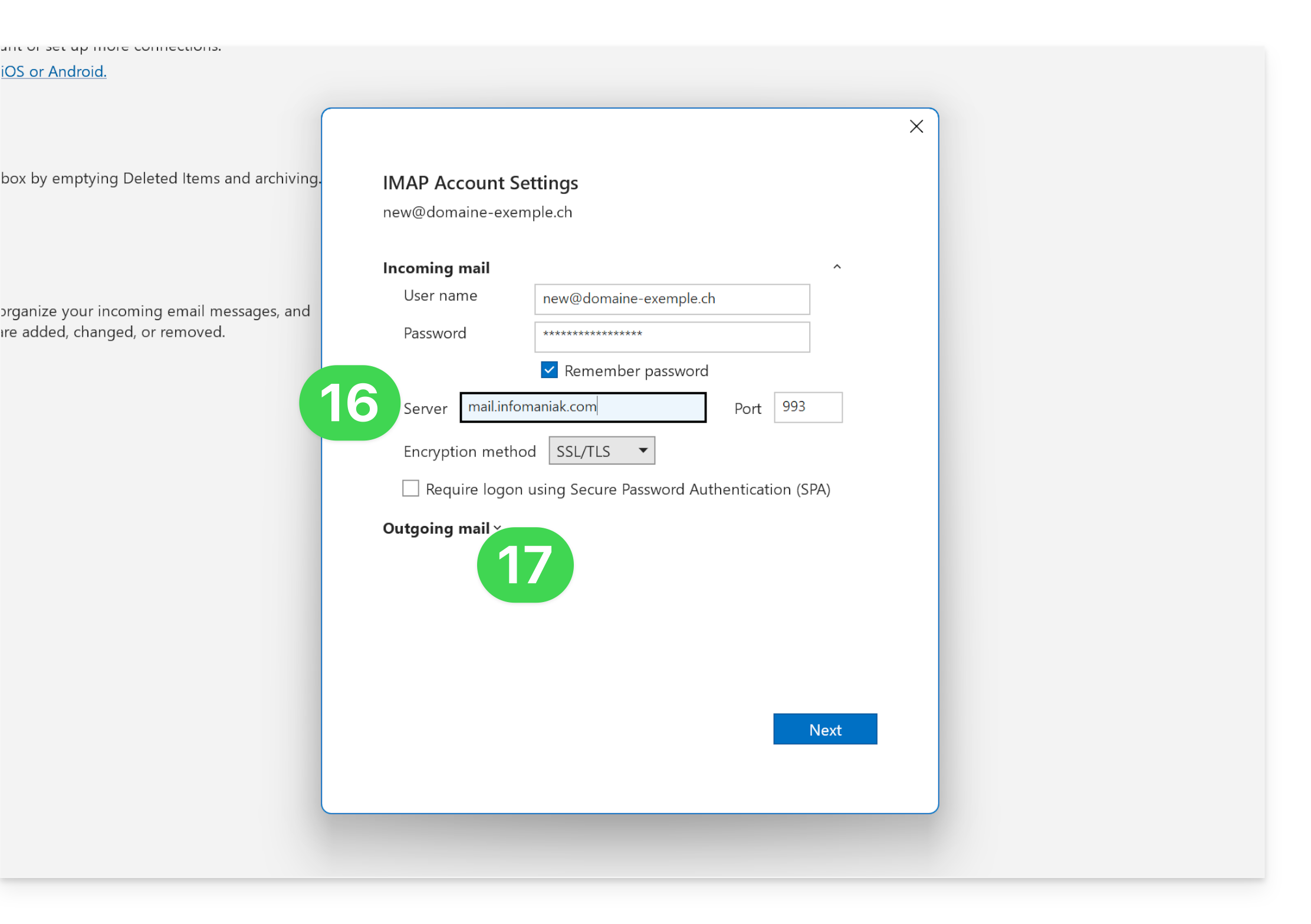
- Verifique y complete la información que falta.
- Haga clic en Siguiente:
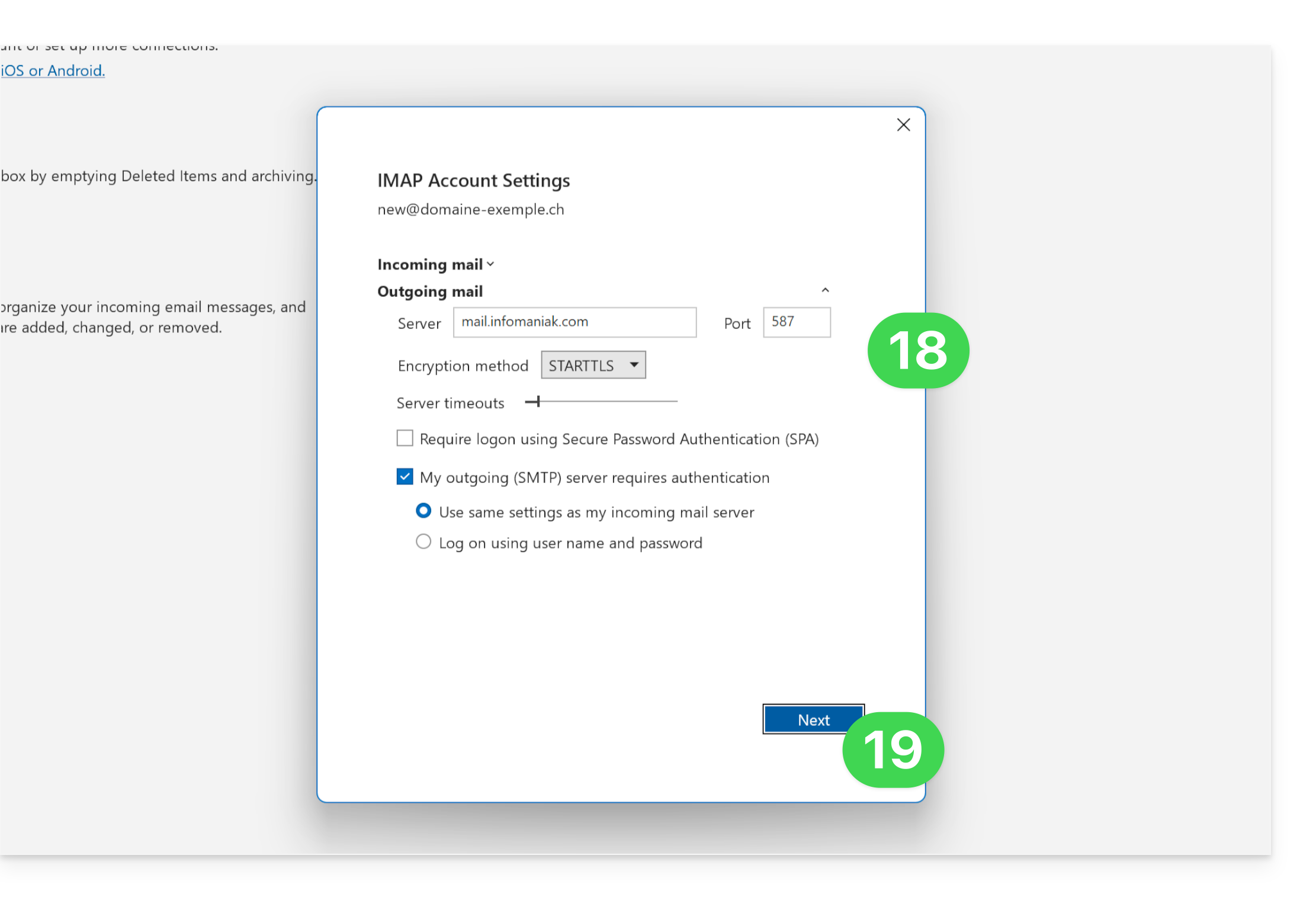
- Haga clic en Finalizar:
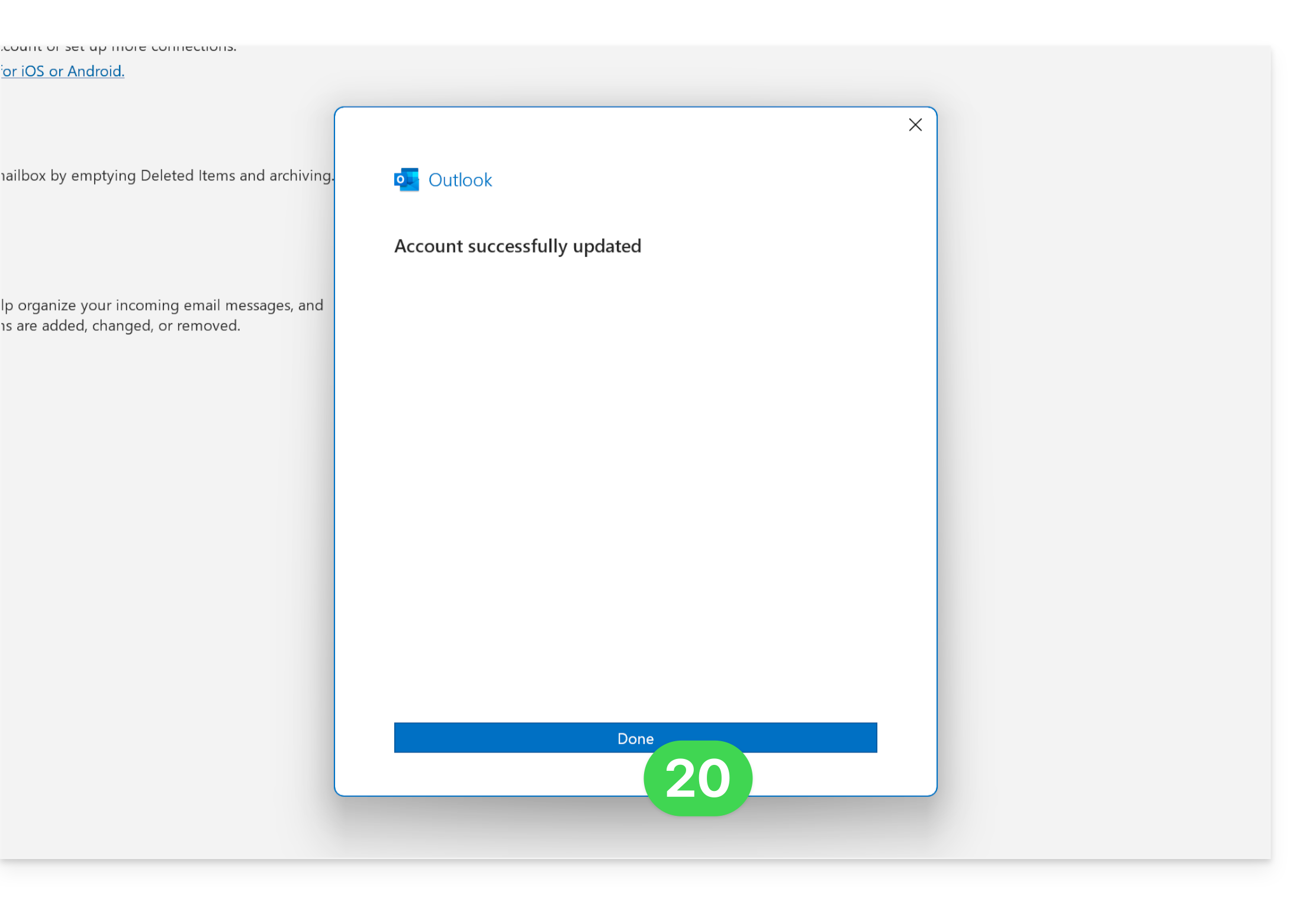
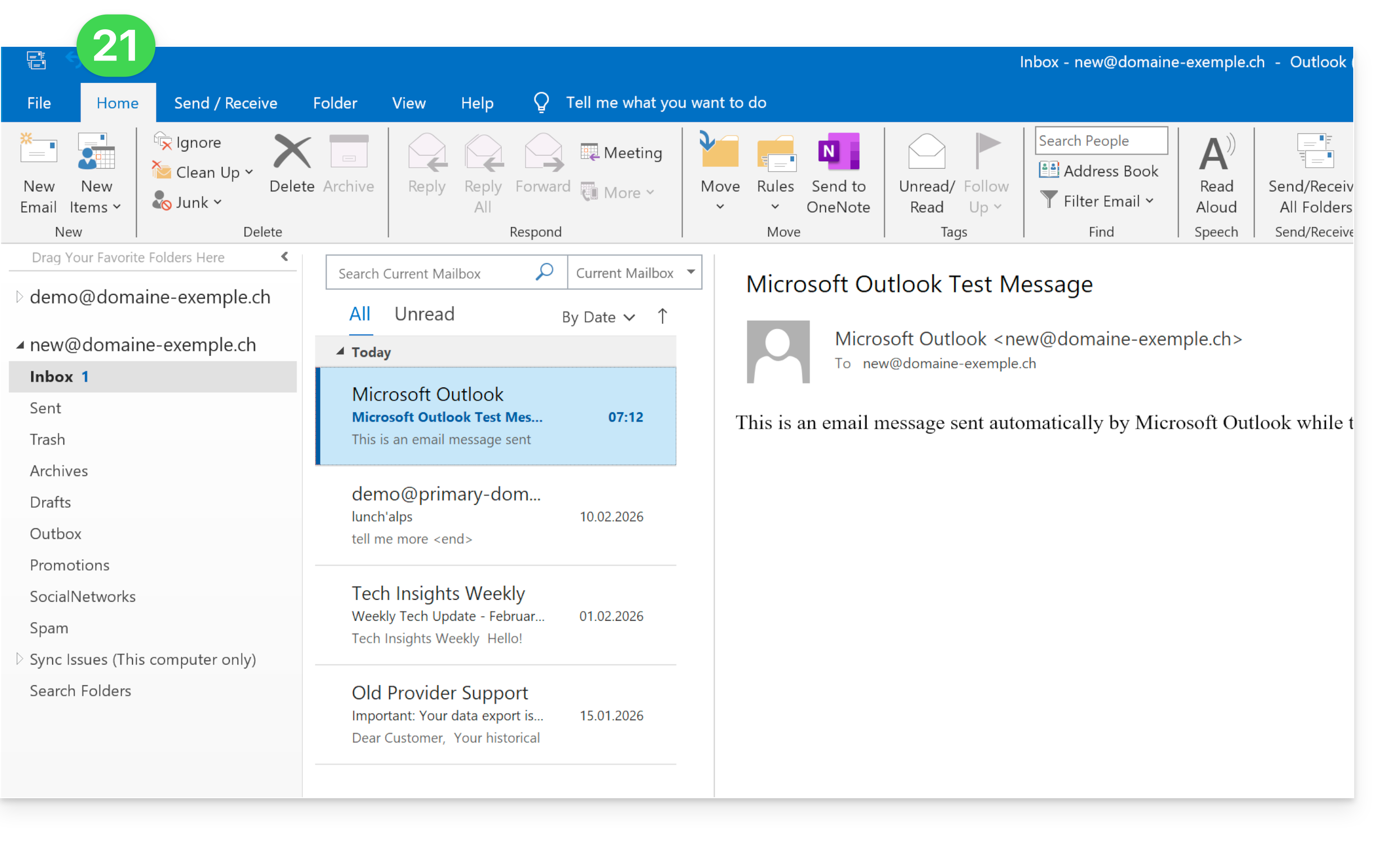
- ¡Listo! Su dirección de correo electrónico ahora está correctamente configurada en la aplicación:
Parámetros recomendados
- Servidor IMAP entrante =
mail.infomaniak.com - Puerto IMAP =
993(con SSL) - Servidor SMTP saliente =
mail.infomaniak.com - Puerto SMTP y protocolo de cifrado y comando/método para activar este protocolo:
587+ STARTTLS - Nombre de usuario/usuario = la dirección de correo electrónico completa
(❓: ayuda) - Contraseña = la contraseña generada para la dirección de correo electrónico que desea consultar (❓: ayuda my kSuite | Servicio de correo/kSuite).
- Autenticación obligatoria para el envío de correos electrónicos:
- Se activa en la configuración SMTP de su aplicación.
- Marque "utilizar la misma configuración que el servidor entrante" o, según el software/cliente de correo electrónico, introduzca un nombre de usuario (la dirección de correo electrónico completa) y la contraseña generada.
Consulte esta otra guía si busca información sobre otros puertos y protocolos de correo compatibles (SSL/TLS, por ejemplo).
En caso de problemas
Compruebe que el servicio de correo está configurado de forma óptima (❓: ayuda).
No es necesario ponerse en contacto con el servicio de asistencia de Infomaniak si su dirección de correo electrónico funciona correctamente fuera de la aplicación. El error más frecuente suele ser el uso de una contraseña incorrecta. Las guías de solución de problemas le ayudarán a resolver cualquier problema:
- Consulte las soluciones propuestas en esta otra guía sobre el correo electrónico en general.
- Esta otra guía se centra específicamente en Outlook.
… y si su Outlook dejó de funcionar después de un cambio de contraseña de correo electrónico, consulte esta otra guía.
Enlace a esta FAQ: https://faq.infomaniak.com/2172
¿Le ha sido útil esta FAQ?
Esta guía explica cómo conectar la aplicación de escritorio Microsoft Outlook para Mac, versión 16.80 (aplicación de escritorio para macOS), a una dirección de correo electrónico alojada en Infomaniak.
Introducción
- En lugar de la configuración manual para Outlook que se indica a continuación, se recomienda utilizar la aplicación macOS Infomaniak Mail o incluso Apple Mail con los perfiles de configuración .mobileconfig que ofrece Apple.
Añadir la dirección de correo electrónico a la aplicación
Requisitos previos
- Crear la dirección de correo electrónico (❓: ayuda my kSuite | Servicio de correo/kSuite).
- Crear una contraseña para el dispositivo (❓: ayuda my kSuite | Servicio de correo/kSuite).
- Verificar la configuración correcta del dominio (❓: ayuda).
Para configurar la aplicación de correo:
- Abra la aplicación.
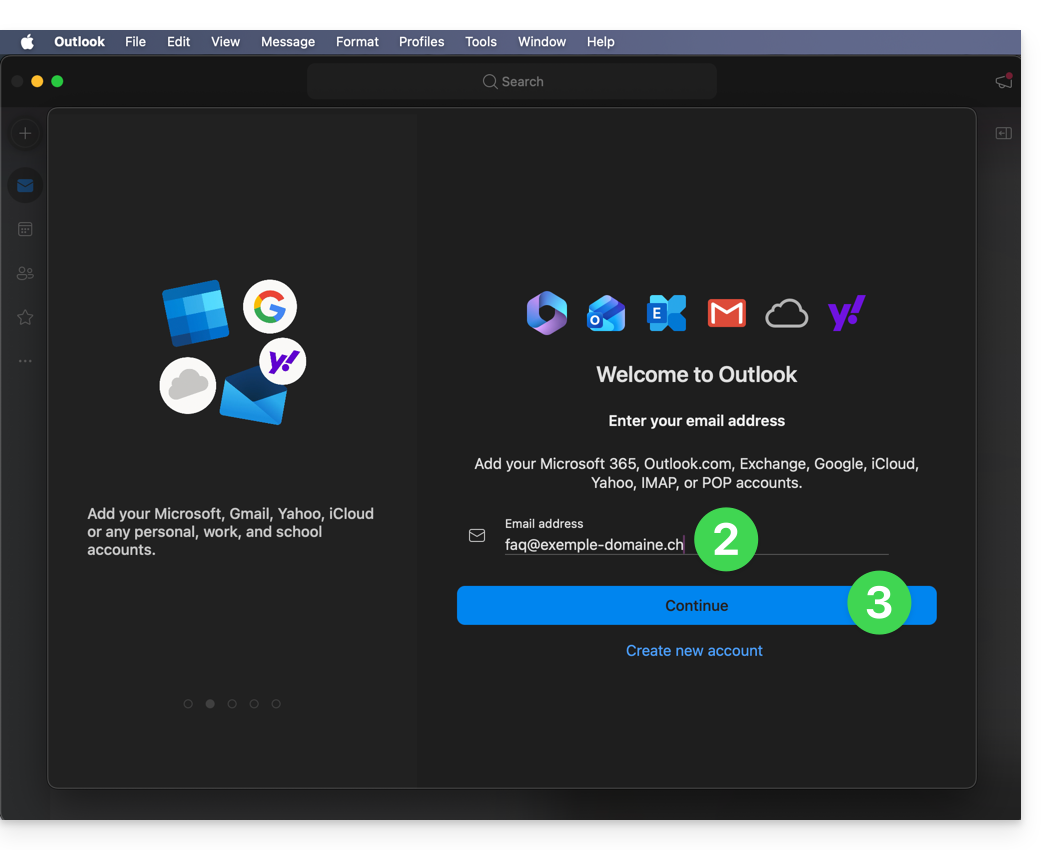
- Introduzca la dirección de correo electrónico que desea asociar.
- Haga clic en Continuar:
- Haga clic en Sincronizar mediante IMAP (sin Microsoft Cloud):
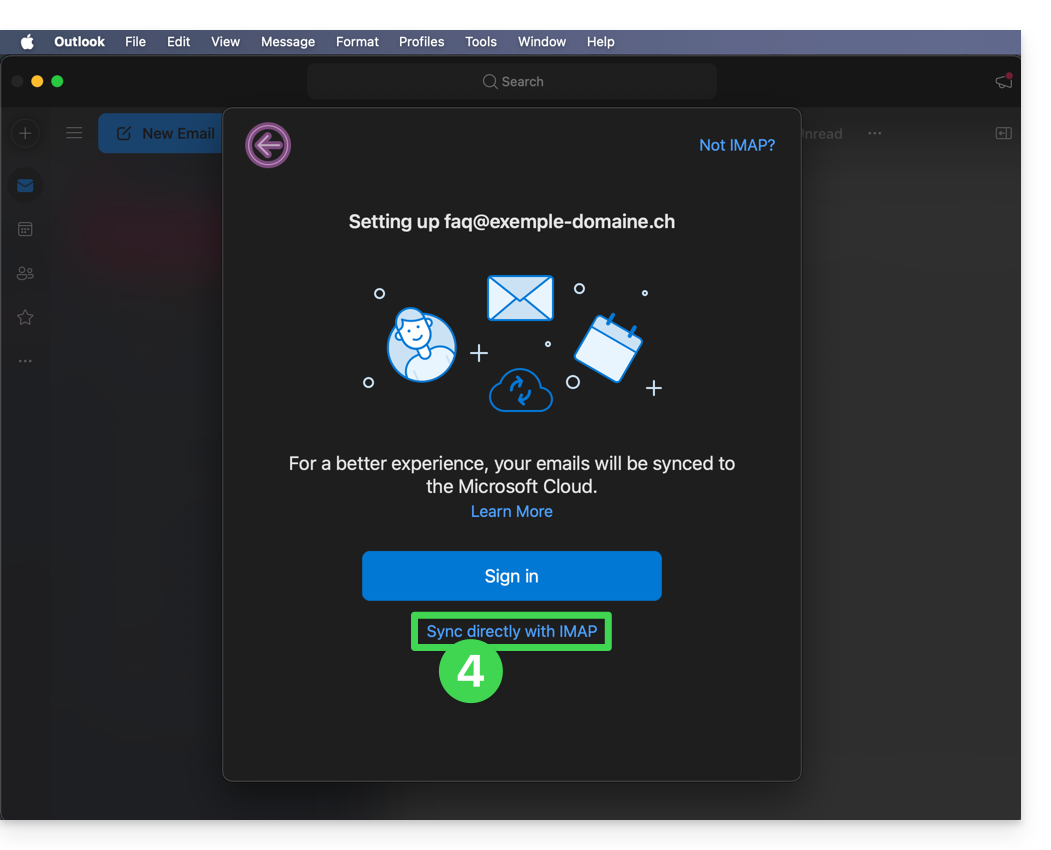
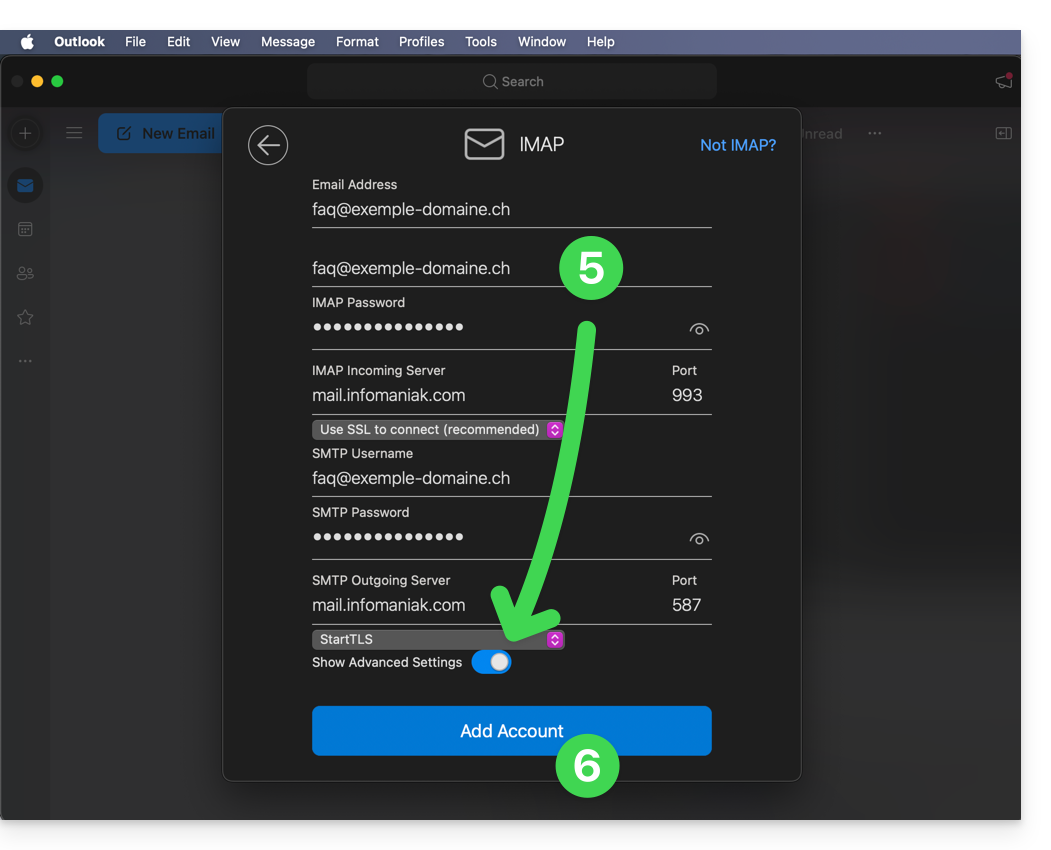
- Verifique y complete la información que falte (❓: ayuda).
- Para ello, active el botón de alternancia (toggle switch) para la visualización de los parámetros avanzados.
- Haga clic en Añadir la cuenta:
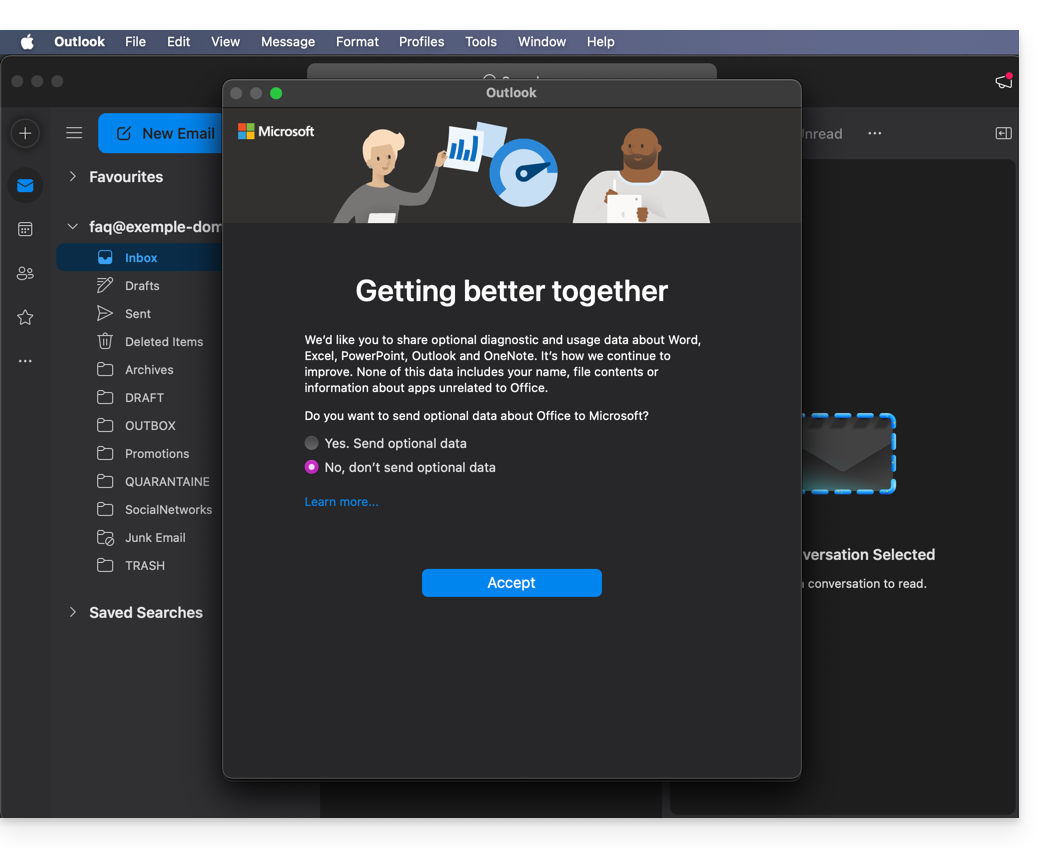
- Comprenda y avance a través de las diferentes ventanas de información de Microsoft:
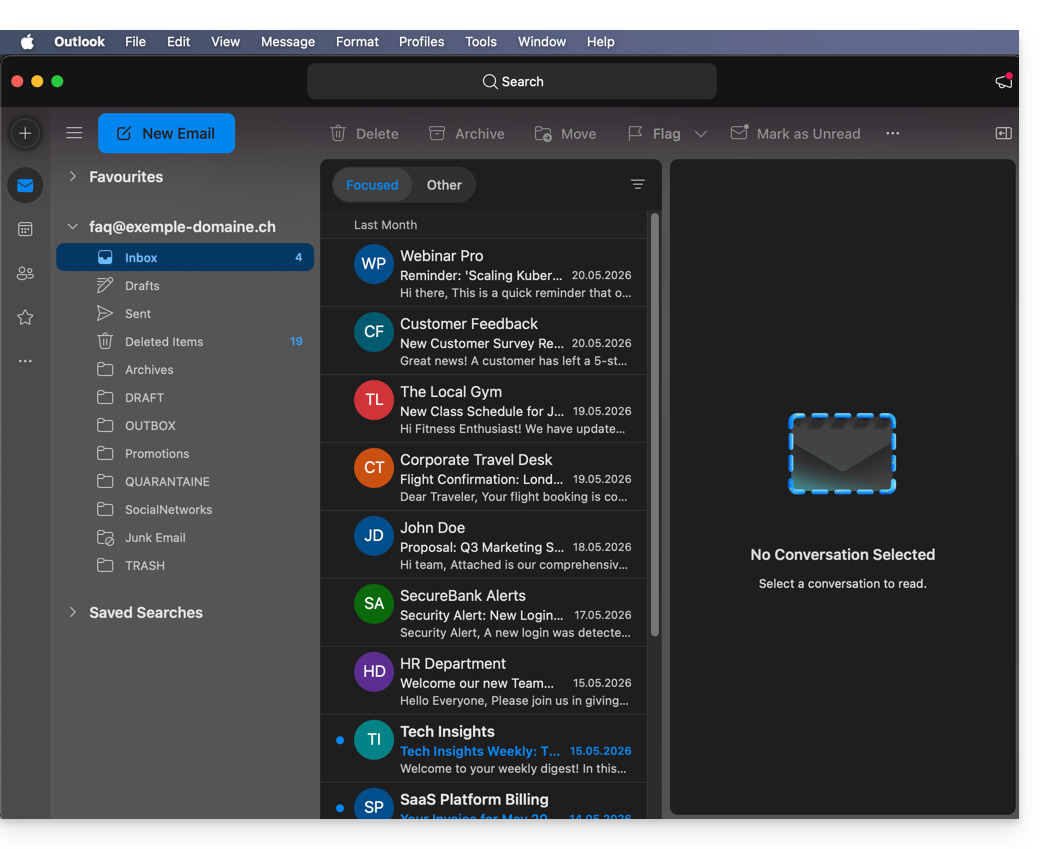
- ¡Listo! Su dirección de correo electrónico ya está configurada en la aplicación:
Configuración recomendada
- Servidor IMAP entrante =
mail.infomaniak.com - Puerto IMAP =
993(con SSL) - Servidor SMTP saliente =
mail.infomaniak.com - Puerto SMTP y protocolo de cifrado, así como la instrucción/método para activar este protocolo:
587+ STARTTLS - Nombre de usuario/username = la dirección de correo electrónico completa. (❓: ayuda)
- Contraseña/password = la contraseña generada para la dirección de correo electrónico que desea consultar (❓: ayuda my kSuite | Servicio de correo/kSuite).
- Autenticación obligatoria para el envío de correos electrónicos:
- Se activa en la configuración SMTP de su aplicación.
- Marque "utilizar la misma configuración que el servidor entrante" o, según el software/cliente de correo electrónico, introduzca un nombre de usuario (es decir, la dirección de correo electrónico completa) y la contraseña generada.
Consulte esta otra guía si busca información sobre otros puertos y protocolos de correo electrónico compatibles (SSL / TLS, por ejemplo).
En caso de problemas
Compruebe que el servicio de correo está configurado de forma óptima (❓: ayuda).
No es necesario ponerse en contacto con el servicio de asistencia de Infomaniak si su dirección de correo electrónico funciona correctamente fuera de la aplicación. El error más común suele estar relacionado con el uso de una contraseña incorrecta. Las guías de solución de problemas le ayudarán a resolver cualquier problema:
- Consulte las soluciones que se ofrecen en esta otra guía sobre el correo electrónico en general.
- Esta otra guía se centra especialmente en Outlook.
… y si su Outlook dejó de funcionar después de un cambio de contraseña, consulte esta otra guía.
Enlace a esta FAQ: https://faq.infomaniak.com/2174
¿Le ha sido útil esta FAQ?
Esta guía explica cómo añadir o modificar uno o varios registros de tipo SPF en una zona DNS (de un nombre de dominio) gestionada en el Panel de control de Infomaniak.
Introducción
- Si su nombre de dominio está registrado en Infomaniak, si su correo electrónico está gestionado por Infomaniak, pero el sitio web está alojado en otro proveedor (por ejemplo, Wix), probablemente gestione la zona DNS (y, por lo tanto, el SPF) en ese otro proveedor: consulte esta otra guía sobre el tema.
Comprender los registros de tipo SPF
El tipo de registro SPF (Sender Policy Framework) es un estándar para verificar el nombre de dominio del remitente de un correo electrónico y tiene como objetivo reducir el SPAM. Sirve para indicar qué servidor tiene o no permiso para enviar correos electrónicos para un dominio. Si la verificación SPF falla para un correo electrónico, significa que este no se envió desde un servidor/dirección IP autorizado(a) por el administrador del dominio de envío. El correo electrónico se considera entonces como spam.
SPF estricto -all: rechazo de los correos electrónicos no autorizados
Infomaniak instala este tipo de registro de forma automática al crear un Servicio de correo electrónico en su dominio (SPF estricto):
v=spf1 include:spf.infomaniak.ch -allAsí, el servidor receptor del correo electrónico que envía evaluará que cualquier correo que no provenga de los servidores de Infomaniak será rechazado. Esto impide que personas malintencionadas suplanten direcciones de correo electrónico de su dominio.
SPF flexible ?all: tolerancia para algunos correos electrónicos
Puede optar por modificar el SPF para utilizar una configuración más flexible:
v=spf1 include:spf.infomaniak.ch ?allEn este caso, el servidor receptor del correo electrónico que envía evaluará, según sus propias reglas, si acepta los correos electrónicos que no provienen de los servidores de Infomaniak.
En resumen:
?: el servidor de recepción acepta el mensaje, incluso si el remitente no está incluido en la lista SPF.~: el servidor receptor acepta generalmente el mensaje si no está incluido en la lista SPF, pero lo identifica como sospechoso-: el servidor receptor rechaza el mensaje si no está incluido en la lista SPF (recomendado)
Añadir un registro SPF mediante un registro TXT
Existen 2 formas de gestionar los registros SPF.
Si tiene un servicio de correo electrónico con Infomaniak, la herramienta de Seguridad global en el Panel de control de Infomaniak (❓: ayuda) le permite gestionar el SPF: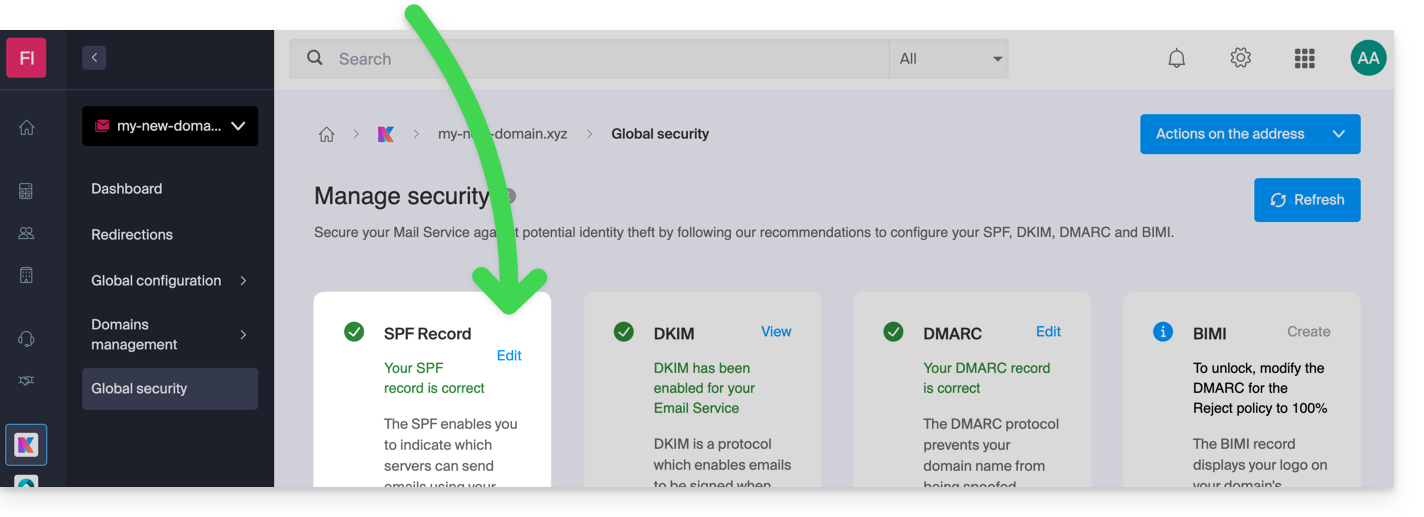
Pero como el registro SPF es un tipo de registro DNS de tipo TXT, también puede gestionarlo desde la zona DNS del nombre de dominio:
- Haga clic aquí para acceder a la gestión de dominios en su Panel de control de Infomaniak (❓: ayuda).
- Haga clic en el nombre del dominio correspondiente.
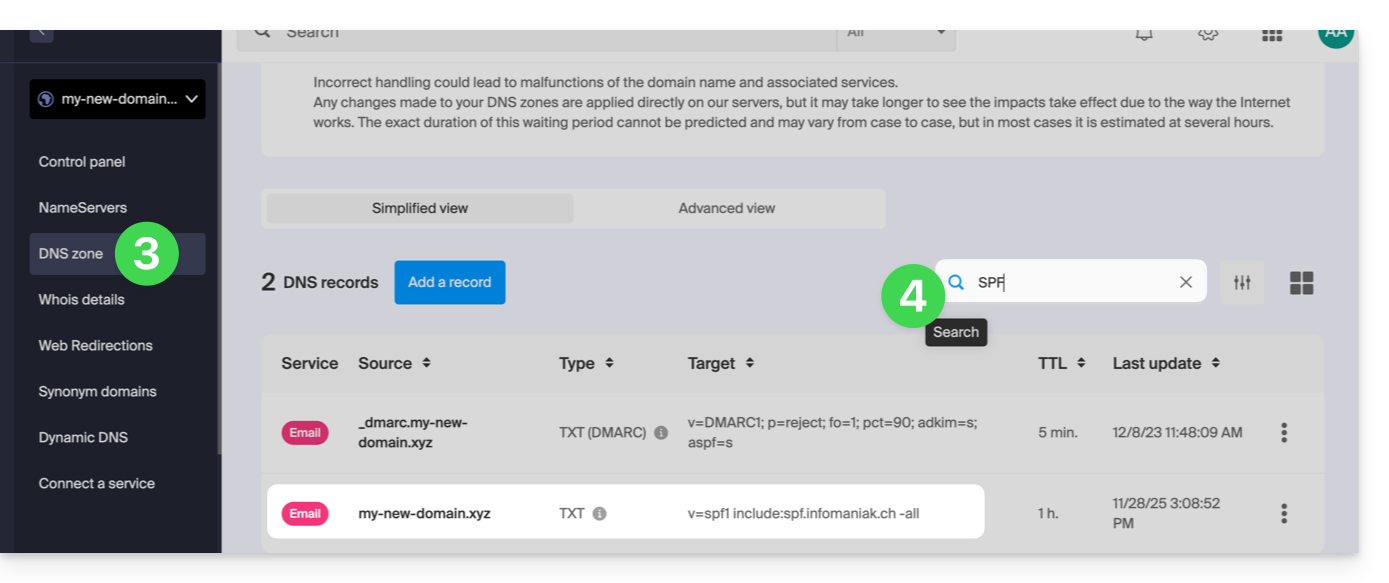
- Haga clic en Zona DNS en el menú lateral izquierdo.
- Compruebe en la tabla si ya existe un registro TXT con un valor que mencione SPF, como se muestra aquí:
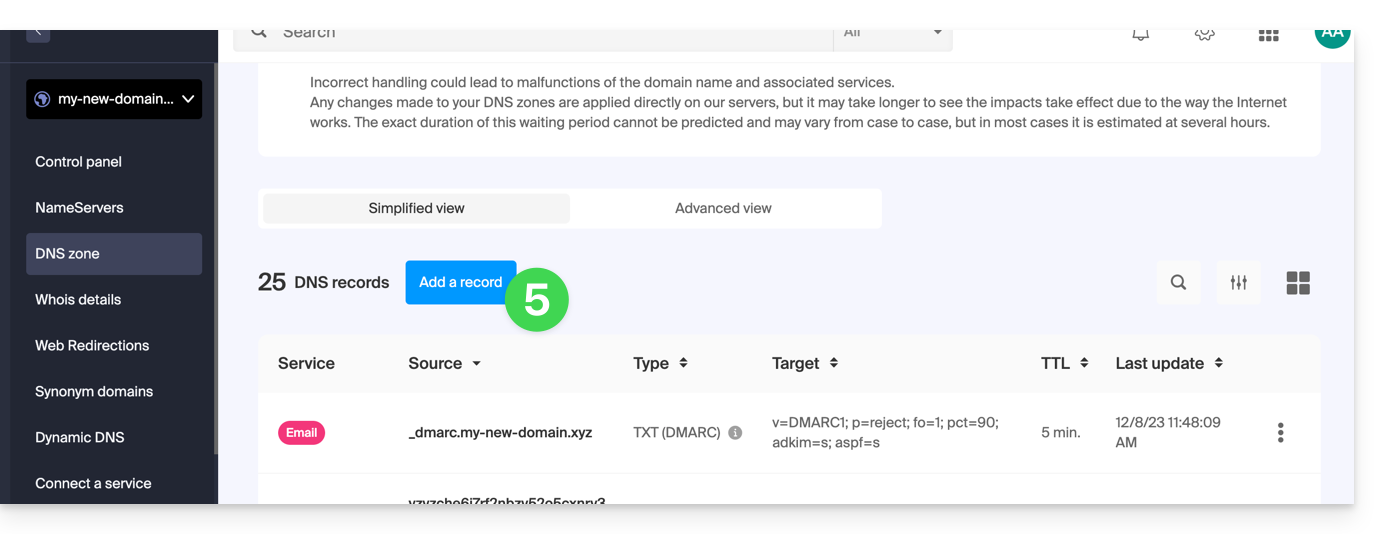
- Haga clic en el botón para agregar un registro (recibirá un error si intenta agregar un registro TXT con un valor de SPF cuando ya existe uno en la zona):
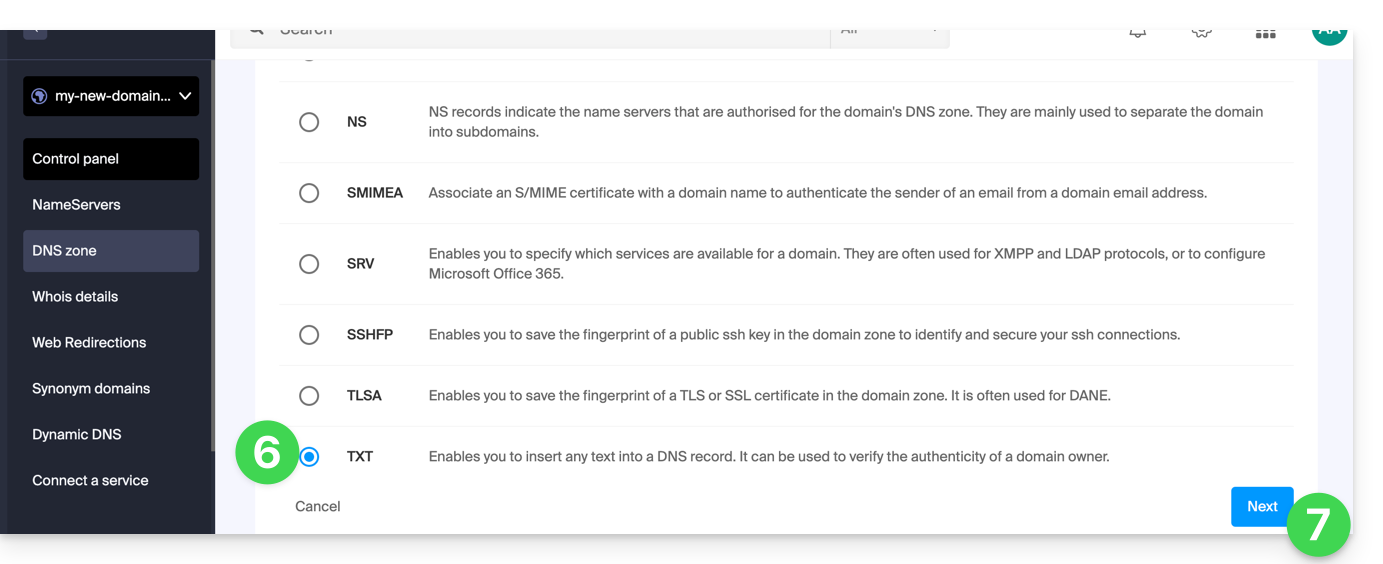
- Haga clic en el botón de opción TXT para agregar un registro.
- Haga clic en el botón Siguiente:
- Introduzca el valor de SPF necesario para su zona DNS.
- Deje el valor predeterminado para el TTL.
- Haga clic en el botón Guardar:
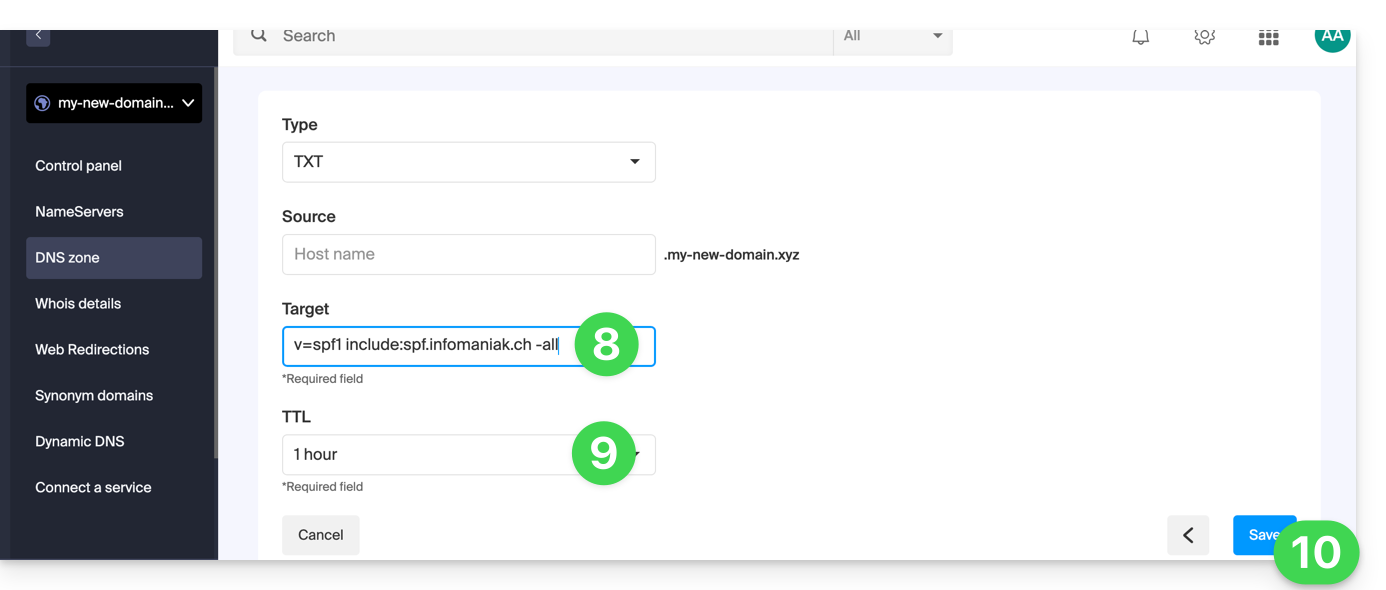
Añadir varios registros SPF
Si utiliza otros proveedores de correo electrónico además de Infomaniak, debe obtener sus registros SPF y luego combinarlos con el de Infomaniak siguiendo una sintaxis específica.
Tener varios registros SPF distintos provocará errores. ¡Es imprescindible combinar varios registros SPF en el mismo TXT!
Ejemplo de 3 registros SPF que se deben combinar:
- El de Infomaniak:
v=spf1 include:spf.infomaniak.ch -all - Los de 2 proveedores secundarios:
v=spf1 include:the-second-domain.xyz ?allv=spf1 include:the-other-domain.xyz ~all
... el registro SPF definitivo que deberá insertar en su zona DNS tendrá la siguiente forma:
v=spf1 include:spf.infomaniak.ch include:the-second-domain.xyz include:the-other-domain.xyz -all¡Elimine cualquier otro registro SPF de la zona DNS de su dominio!Cualquier adición o modificación de DNS puede tardar hasta 48 horas en propagarse (❓: ayuda).
Límites en el número de registros SPF
Los registros SPF múltiples están limitados a un máximo de 10 inclusiones.
El registro SPF de Infomaniak ya incluye generalmente 4 inclusiones:
include:relay.mail.infomaniak.chinclude:app.mail.infomaniak.chinclude:newsletter.infomaniak.cominclude:amazonses.com
Comprobar los registros SPF
Si tiene un servicio de correo electrónico con Infomaniak, la herramienta de Seguridad global en el Panel de control de Infomaniak (❓: ayuda) le permite comprobar y corregir fácilmente los registros problemáticos que pueda tener.
En caso de problemas, se recomienda analizar su nombre de dominio en MxToolbox para verificar si su registro SPF contiene errores de sintaxis, demasiadas inclusiones u otras posibles causas de error: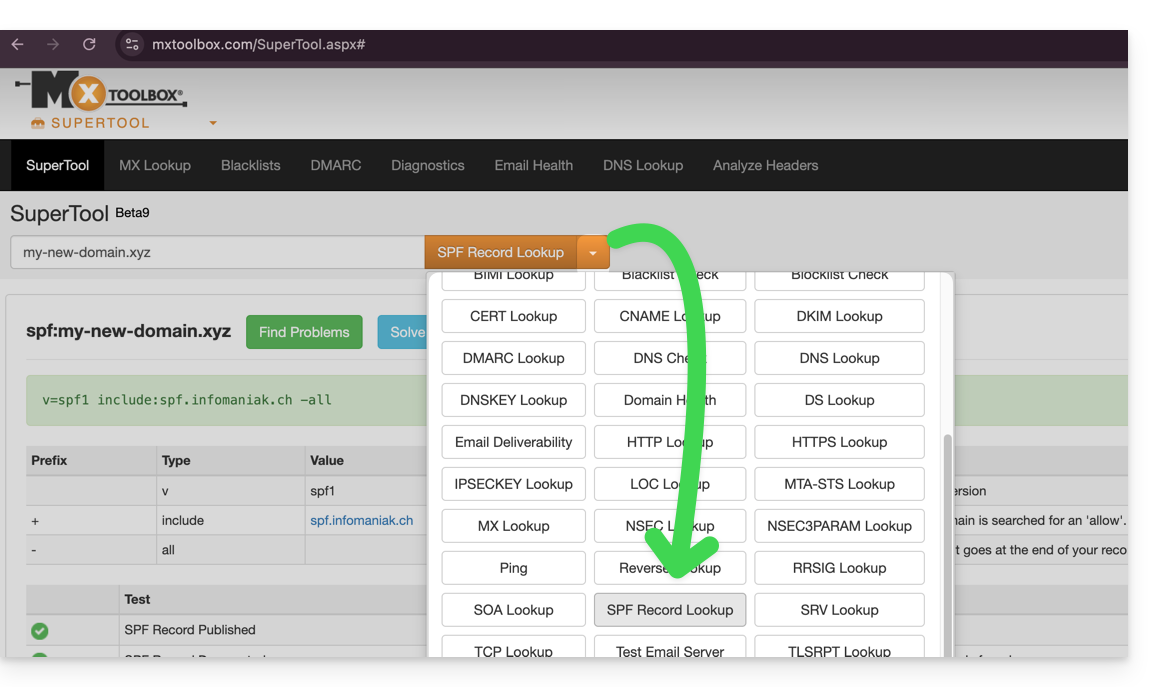
… o directamente en la dirección https://mxtoolbox.com/spf.aspx.
Enlace a esta FAQ: https://faq.infomaniak.com/2199
¿Le ha sido útil esta FAQ?
Esta guía explica cómo copiar el contenido de una o varias direcciones de correo electrónico externas a Infomaniak (todos los mensajes de correo electrónico, carpetas, subcarpetas, en resumen, toda la estructura de árbol de su buzón de correo electrónico de terceros) en una de sus direcciones existentes en Infomaniak (independientemente del servicio de correo), gracias a la herramienta de importación MBOX que ofrece Infomaniak.
Introducción
- Este es el procedimiento ideal cuando se cambia de proveedor de alojamiento o para restaurar mensajes antiguos que aún se almacenan en otro lugar.
- Una vez que se inicia el proceso de importación, ya no es posible interrumpirlo.
- Se gestionan los posibles duplicados: un contenido idéntico solo se copiará una vez.
Importar un archivo mBox en Infomaniak
Requisitos previos
- Disponer de un archivo de su anterior servicio de correo electrónico en formato
.mbox.- Para Gmail: acceda a Google Takeout (¿necesita ayuda?)
- Tener un servicio de correo en su Panel de control de Infomaniak.
- Disponer de un cuota de direcciones disponibles o modificarla previamente, si es necesario.
- Asegurarse de que el correo electrónico esté correctamente protegido
- Crear una o varias direcciones en este servicio de correo.
- Si tiene muchas (10 o más) direcciones de correo electrónico que crear, consulte esta otra guía sobre la creación masiva.
- La dirección de correo electrónico de destino debe estar asociada al usuario (= a la cuenta de Infomaniak) que está utilizando.
A continuación, para importar el contenido del correo electrónico:
- Haga clic aquí para acceder a la herramienta de importación (servicio en línea https://import-email.infomaniak.com).
- Si es necesario, inicie sesión en su cuenta de Infomaniak en la Organización correspondiente; la importación se realizará en una de las direcciones de correo electrónico asociadas a la interfaz web Mail de Infomaniak (servicio en línea ksuite.infomaniak.com/mail) de la cuenta de Infomaniak que utiliza.
- Haga clic en la opción de importación mediante archivo mBox.
- Seleccione la dirección de correo electrónico en la que desea importar los mensajes; el menú desplegable muestra las direcciones de correo electrónico actualmente asociadas a su interfaz web de Mail de Infomaniak (servicio en línea ksuite.infomaniak.com/mail) de la cuenta de Infomaniak con la que ha iniciado sesión.
- Haga clic en Confirmar:
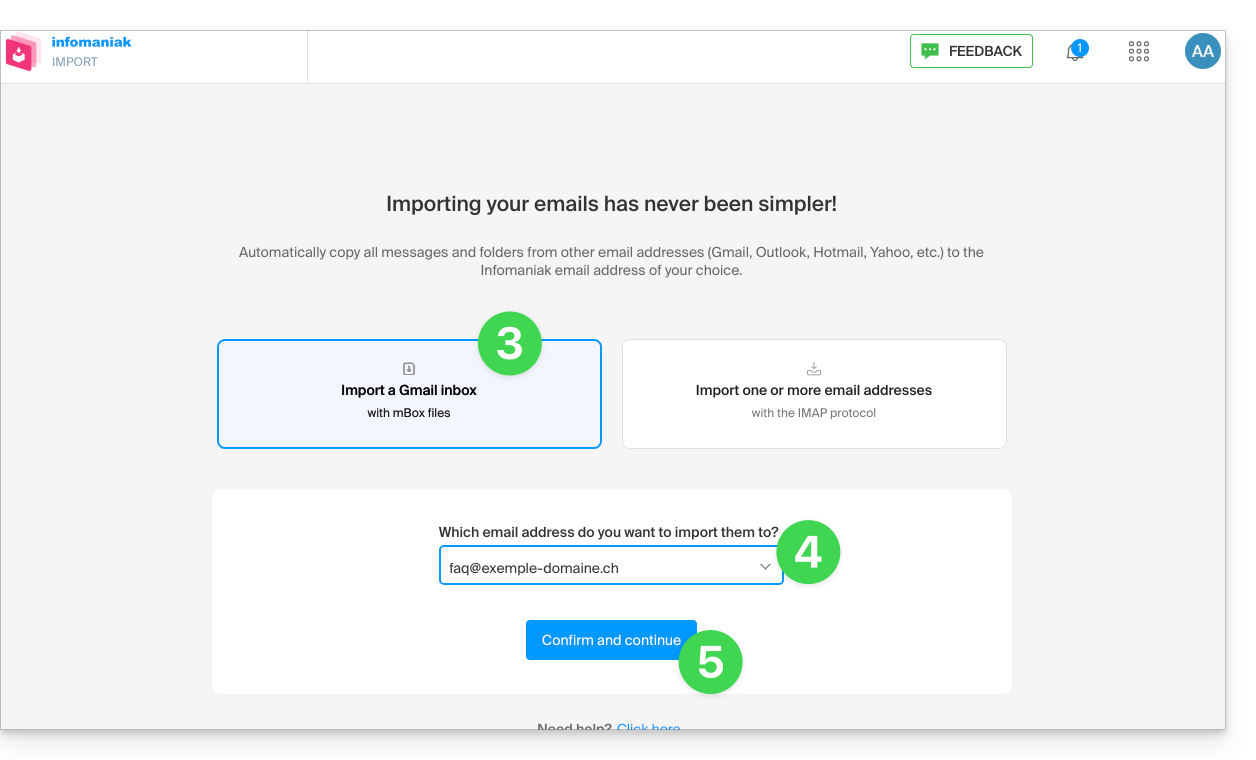
- Haga clic en el botón para seleccionar el archivo mBox en su disco duro:
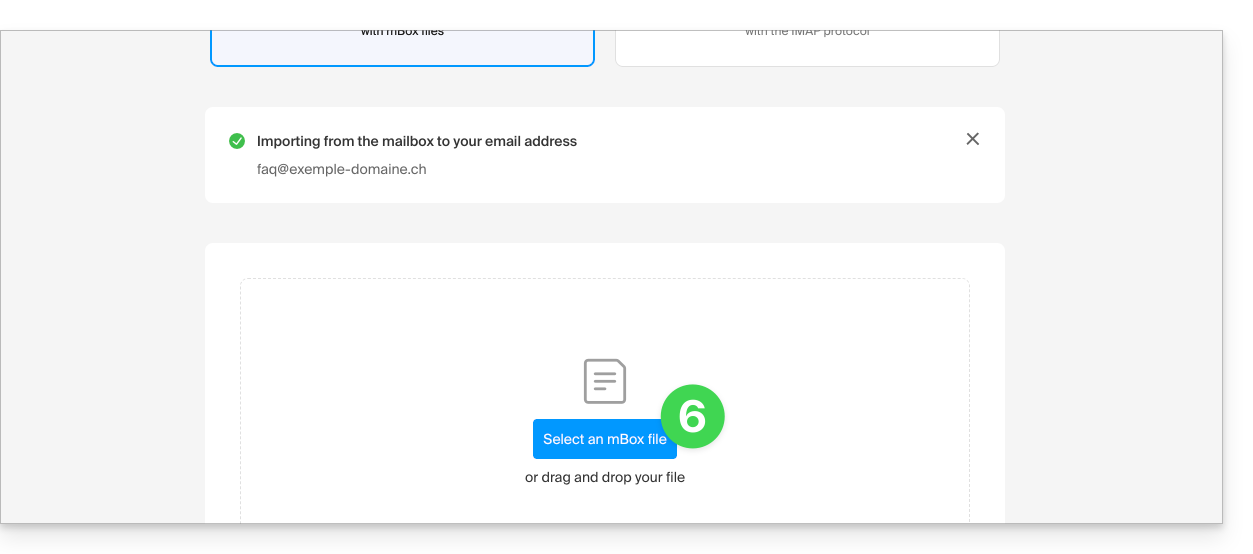
- La importación comienza. Puede esperar y ver el resultado en la página una vez que la importación haya finalizado, o cerrar la ventana (la importación continúa en segundo plano y hay un seguimiento disponible; véase más abajo):
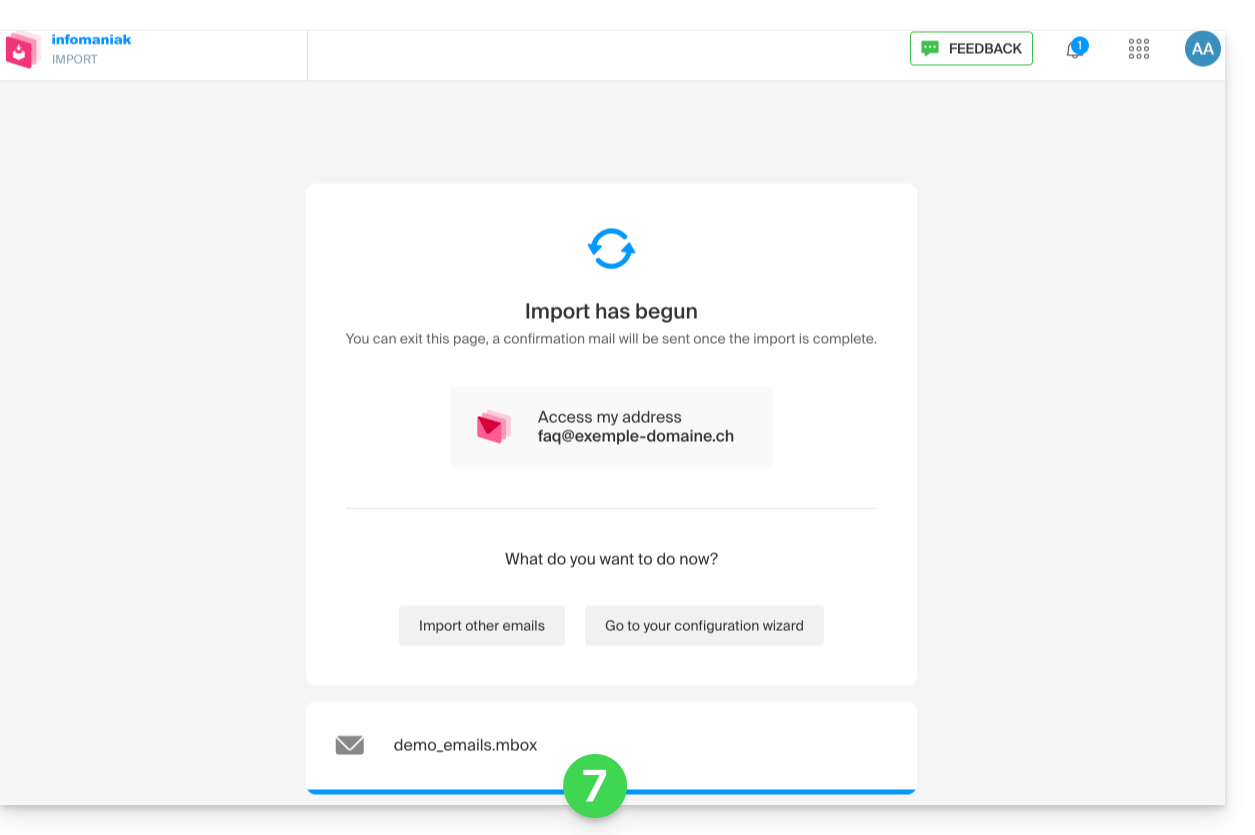
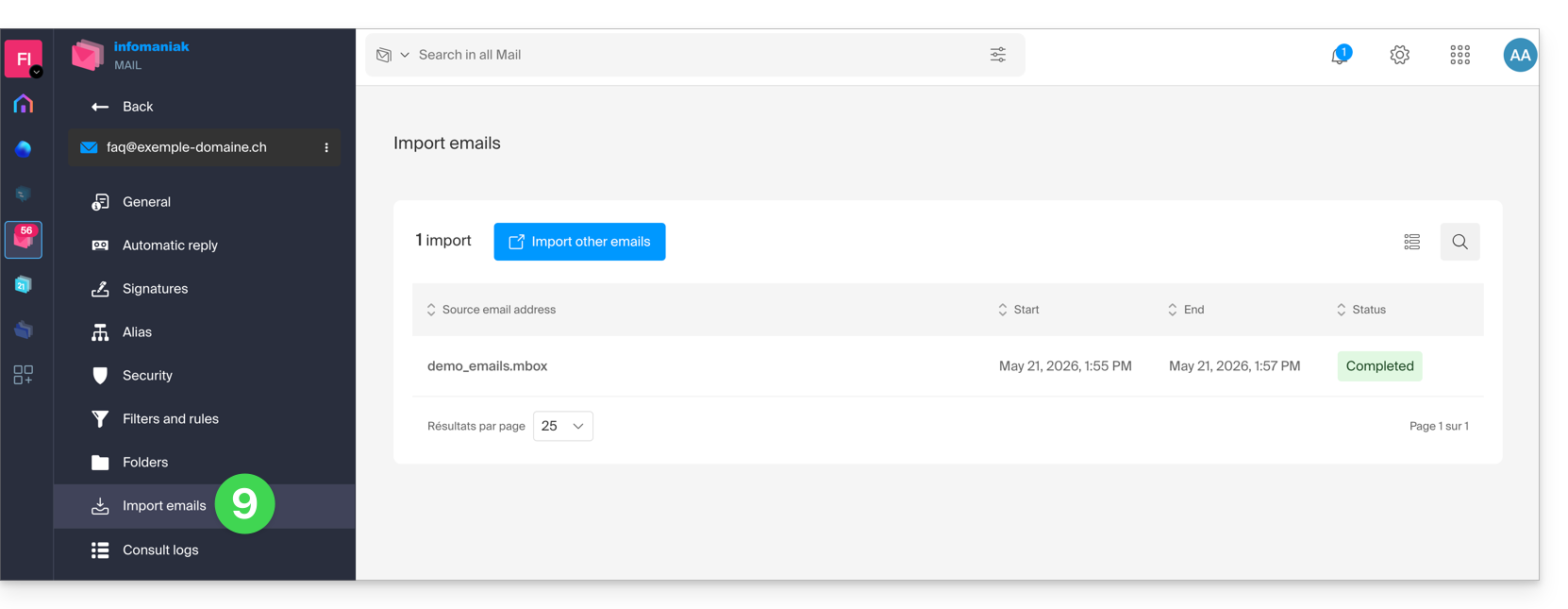
- El seguimiento está disponible en la configuración de la dirección de correo electrónico de destino, solo en la aplicación web Mail (servicio en línea ksuite.infomaniak.com/mail).
- El seguimiento permite ver el historial de las importaciones en la dirección correspondiente:
Enlace a esta FAQ: https://faq.infomaniak.com/2207
¿Le ha sido útil esta FAQ?
Esta guía le ayudará a identificar y corregir los errores que encuentre al utilizar su software o cliente de correo electrónico(Microsoft Outlook, Mozilla Thunderbird, Apple Mail, etc.).
Si se produce un error después del envío (errores de entrega del tipo Mailer Daemon o Mail Delivery Subsystem, consulte esta otra guía.
1. Configuración y parámetros esenciales
Nombre del servidor único
Indique exclusivamente mail.infomaniak.com para los servidores de recepción (IMAP) y de envío (SMTP).
Puertos de red
Configure los números de puerto de entrada y salida recomendados.
Contraseña de la dirección de correo electrónico
Indique la contraseña específica de su dirección de correo electrónico. Esta es diferente de la contraseña de su cuenta de cliente de Infomaniak (si es necesario, puede añadir o modificar la contraseña de su dirección de correo electrónico). Preste especial atención al carácter especial $.
Autenticación SMTP
Active la autenticación en la configuración de envío de su software. Indique su dirección de correo electrónico completa como nombre de usuario, así como su contraseña.
Dirección de correo electrónico válida
Asegúrese de que la dirección utilizada se haya creado realmente en su Panel de control (o se haya definido como alias).
Selección del protocolo
Utilice un único protocolo en todos sus dispositivos. No combine POP3 e IMAP para la misma cuenta de correo, ya que estos dos protocolos no son compatibles entre sí.
2. Procedimientos de solución de problemas recomendados
Verificar la configuración
Compare sus ajustes actuales con la configuración recomendada para su software, especialmente si acaba de cambiar su contraseña.
Probar con otra red
Intente acceder a sus correos electrónicos desde otra conexión a Internet (Wi-Fi, punto de acceso móvil 4G/5G, etc.).
Desactivar temporalmente las aplicaciones de seguridad
Desactive momentáneamente su antivirus, firewall o VPN. Si el correo electrónico vuelve a funcionar, póngase en contacto con el editor del software correspondiente.
Verificar la introducción de la contraseña
Introduzca su contraseña en texto sin formato en un editor de texto. Dependiendo de la distribución del teclado (AZERTY / QWERTY), la tecla A puede corresponder a la letra Z y la tecla Q a la letra A.
Reiniciar el programa de correo electrónico
Cierre y vuelva a abrir su aplicación antes de intentar enviar o recibir mensajes. Algunos programas requieren un reinicio para aplicar las nuevas configuraciones.
Redactar un nuevo mensaje de prueba
No reutilice un borrador existente. Un mensaje guardado en la carpeta Borradores antes de modificar la configuración podría conservar la configuración antigua que impide su correcto funcionamiento.
3. Solución de errores comunes
Errores del tipo 0x800... (Outlook)
Consulte la guía para solucionar los errores 0x800.
Error de certificado (SSL / TLS)
Consulte la guía dedicada a los errores de certificado.
Errores 550 5.7.1 relaying denied o Proper authentication required
Consulte la guía sobre errores de retransmisión y autenticación.
Error 535 5.7.0 autenticación fallida
Consulte la guía sobre el fallo de autenticación.
Tiempos de espera agotados y bloqueo del puerto 25
Mensajes observados: "573 Antispam: No se permite la conexión autenticada. Utilice el puerto 587 en lugar del puerto 25.", "Una operación en el servidor ha excedido el tiempo de espera" o "el tiempo de espera se ha agotado" (errores 421, 573, etc.).
Solución: nunca especifique el puerto 25 como puerto SMTP, ya que la mayoría de los proveedores de servicios de Internet (ISP) lo bloquean. Para enviar correos electrónicos sin que se bloqueen, utilice los puertos recomendados (como el puerto 587 o 465).
Enlace a esta FAQ: https://faq.infomaniak.com/2218
¿Le ha sido útil esta FAQ?
El Programa Estudiante de Infomaniak permite obtener gratuitamente 1 Alojamiento Web y 1 kSuite Estándar para desarrollar sus habilidades digitales durante los estudios superiores.
Introducción
- Se requiere un nombre de dominio para el correcto funcionamiento de los productos y este sigue siendo de pago.
- Oferta válida únicamente en los siguientes países: Suiza, Francia, Bélgica, Alemania, Italia, Austria, España, Canadá.
- Oferta reservada para nuevos pedidos de alojamiento (no se aplica a pedidos ya existentes o a renovaciones).
- 1 alojamiento Web (= almacenamiento de 20 sitios web en 250 GB de espacio SSD) y 1 kSuite estándar ofrecidos por persona.
- El estudiante debe ser mayor de edad (o tener autorización parental).
- El estudiante debe poder justificar su situación con una tarjeta de matrícula y una tarjeta de identidad válidas:
- tarjeta de estudiante o certificado escolar: debe estar actualizada y mostrar la escuela, el año académico en curso, así como su nombre y apellido
- tarjeta de identidad (anverso/reverso): debe ser válida con una foto nítida y legible
- su dirección de correo electrónico oficial de estudiante: la proporciona su escuela, por ejemplo, nombre.apellido@su-escuela.com
- La duración de la oferta depende del período de validez de la tarjeta de matrícula y no podrá exceder los 4 años en total.
Obtener el alojamiento web gratuito
Para beneficiarse de esta oferta, consulte la página de la oferta y prepare los documentos necesarios.
Las solicitudes se procesan por orden de llegada en los días siguientes a su mensaje. En cualquier caso, recibirá una respuesta por correo electrónico.
¡Descubra los demás servicios gratuitos de Infomaniak!
Enlace a esta FAQ: https://faq.infomaniak.com/2229
¿Le ha sido útil esta FAQ?
Esta guía explica cómo modificar una dirección de correo electrónico dentro de un Servicio de correo en el caso de que desee, por ejemplo, editar la ortografía de la parte que aparece antes del símbolo @ de su dirección de correo electrónico (= el prefijo).
Introducción
- Esto puede ser útil para las direcciones del tipo “nombre.apellido” en caso de cambio de apellido (por ejemplo, por matrimonio) o simplemente un cambio en la ortografía.
- Para modificar, en cambio, la parte de su dirección de correo electrónico que aparece después del símbolo @, consulte esta otra guía.
Modificar el prefijo de una dirección de correo electrónico
Para cambiar una dirección de correo electrónico del formato direccion1@dominio.xyz…
… a una dirección renombrada direccion2@dominio.xyz…
… y dado queno es posible simplemente modificar la ortografía de una dirección de correo electrónico, deberá:
… o bien crear un alias de correo electrónico
- y, en caso de utilizar un programa o cliente de correo electrónico, volver a configurar la configuración del correo electrónico
- y, posiblemente, en Mail, modificar la dirección de envío en la sección Firma
… o bien crear una segunda dirección de correo electrónico con la nueva formulación
- y, a continuación, mover los mensajes de una dirección a otra
- y eliminar la primera dirección si es necesario.
Enlace a esta FAQ: https://faq.infomaniak.com/2263
¿Le ha sido útil esta FAQ?
Esta guía explica cómo clasificar fácilmente sus mensajes utilizando el direccionamiento extendido ("direccionamiento +" o "subdireccionamiento"), es decir, alias de su dirección de correo electrónico que no necesitan ser creados realmente en un Servicio de correo de Infomaniak.
Prólogo
- Esta función es gratuita, está disponible para todos los servicios de correo electrónico de Infomaniak y permite tener múltiples versiones de su dirección de correo electrónico existente (es decir, alias), para poder separar, por ejemplo, sus correos electrónicos personales de los boletines a los que está suscrito.
- Estos alias de tipo "comodín" significan que un mensaje puede enviarse a una dirección de correo electrónico que contenga un
+(por ejemplo,abc+def@domain.xyz) y, aun así, llegará a la bandeja de entrada existenteabc@domain.xyzy tendrá la posibilidad de ser filtrado y clasificado automáticamente en función de lo que haya después del "+" si configura esta opción. - Tenga en cuenta que también existe la posibilidad de crear alias reales sin el carácter
+... - Infomaniak es totalmente compatible con el sistema DEA, del cual depende la funcionalidad presentada aquí; en caso de problemas, póngase en contacto con la entidad en la que se utiliza.
Utilice un alias “temporal” con una dirección de correo electrónico de Infomaniak
La próxima vez que se registre en un boletín informativo o en un área de cliente que requiera un nombre de usuario:
- Simplemente utilice una variante de su dirección de correo electrónico que incluya el signo "+" (por ejemplo: anna+evento@dominio.xyz) en lugar de indicar su dirección de correo electrónico real:
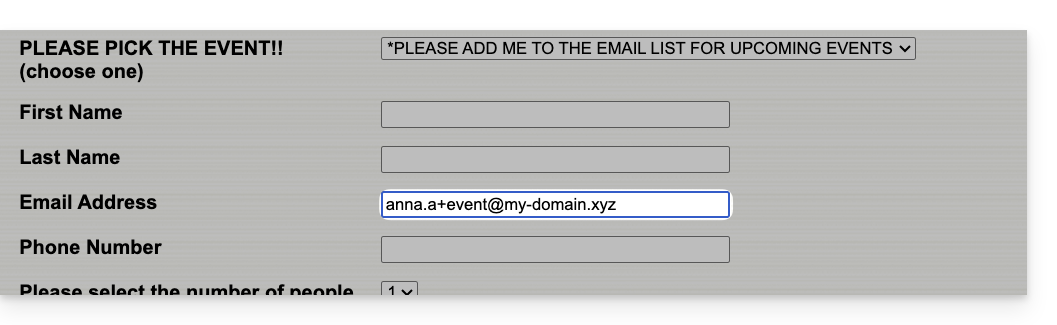
Por lo tanto, si su dirección de correo electrónico habitual es anna@dominio.xyz, los correos electrónicos dirigidos a anna+evento@dominio.xyz o anna+nospam@dominio.xyz (en resumen, anna+"lo que quiera aquí"@dominio.xyz…) llegarán a la bandeja de entrada de anna@dominio.xyz.
A continuación, para mover automáticamente los próximos mensajes entrantes a carpetas específicas, consulte esta otra guía para crear filtros de clasificación que se basen en el destinatario del mensaje recibido.
También puede configurar un programa/cliente de correo electrónico para que el envío desde este tipo de dirección de correo electrónico funcione: consulte la segunda parte de esta otra guía; esto no funciona para los envíos realizados desde la aplicación web Mail de Infomaniak (servicio en línea ksuite.infomaniak.com/mail).
Enlace a esta FAQ: https://faq.infomaniak.com/2317
¿Le ha sido útil esta FAQ?
Infomaniak mejora continuamente sus productos y su servicio de atención al cliente, dando prioridad a sus sugerencias, que comparte a través del servicio de asistencia, las redes sociales o la web. Estas sugerencias se debaten posteriormente en las reuniones del departamento correspondiente.
Prólogo
- Para los idiomas que no aparecen en la tabla, utilice la columna inglés (EN).
- El soporte de Infomaniak también está a su disposición por correo electrónico, chat o teléfono si lo necesita.
Comparta sus comentarios sobre…
SERVICIO INFOMANIAK | [ES] | [EN] | [DE] | [IT] | [ES] |
|---|---|---|---|---|---|
| Euria [ ☍ ] | ✎__ | ✎__ | ✎__ | ✎__ | ✎__ |
| Dominios [ ☍ ] | ✎__ | ✎__ | ✎__ | ✎__ | ✎__ |
| Alojamiento / Creador de sitios web [ ☍ ] | ✎__ | ✎__ | ✎__ | ✎__ | ✎__ |
| Servidor Cloud [ ☍ ] | ✎__ | ✎__ | ✎__ | ✎__ | ✎__ |
| Nube pública [ ☍ ] | ✎__ | ✎__ | ✎__ | ✎__ | ✎__ |
| Jelastic Cloud [ ☍ ] | ✎__ | ✎__ | ✎__ | ✎__ | ✎__ |
| Synology [ ☍ ] | ✎__ | ✎__ | ✎__ | ✎__ | ✎__ |
| Alojamiento [ ☍ ] | ✎__ | ✎__ | ✎__ | ✎__ | ✎__ |
| Copia de seguridad en Suiza [ ☍ ] | ✎__ | ✎__ | ✎__ | ✎__ | ✎__ |
| kSuite / mi kSuite [ ☍ ] | ✎__ | ✎__ | ✎__ | ✎__ | ✎__ |
| Correo [ ☍ ] | ✎__ | ✎__ | ✎__ | ✎__ | ✎__ |
| aplicación Mail iOS [ ☍ ] | ✎__ | ✎__ | ✎__ | ✎__ | ✎__ |
| aplicación Mail para Android [ ☍ ] | ✎__ | ✎__ | ✎__ | ✎__ | ✎__ |
| kDrive [ ☍ ] | ✎__ | ✎__ | ✎__ | ✎__ | ✎__ |
| Calendario [ ☍ ] | ✎__ | ✎__ | ✎__ | ✎__ | ✎__ |
| Contactos [ ☍ ] | ✎__ | ✎__ | ✎__ | ✎__ | ✎__ |
| Chk.me [ ☍ ] | ✎__ | ✎__ | ✎__ | ✎__ | ✎__ |
| Boletín informativo [ ☍ ] | ✎__ | ✎__ | ✎__ | ✎__ | ✎__ |
| SwissTransfer [ ☍ ] | ✎__ | ✎__ | ✎__ | ✎__ | ✎__ |
| Radio en streaming [ ☍ ] | ✎__ | ✎__ | ✎__ | ✎__ | ✎__ |
| Vídeo en streaming [ ☍ ] | ✎__ | ✎__ | ✎__ | ✎__ | ✎__ |
| VOD / AOD [ ☍ ] | ✎__ | ✎__ | ✎__ | ✎__ | ✎__ |
| Gestor de invitados [ ☍ ] | ✎__ | ✎__ | ✎__ | ✎__ | ✎__ |
| kChat [ ☍ ] | ✎__ | ||||
| kMeet [ ☍ ] | ✎__ | ||||


Enlace a esta FAQ: https://faq.infomaniak.com/2324
¿Le ha sido útil esta FAQ?
Esta guía detalla los límites de tamaño (peso de los mensajes y tamaño del espacio en disco) establecidos en las ofertas de correo electrónico de Infomaniak y le indica cómo consultar el espacio de almacenamiento utilizado.
Introducción
- Espacio de almacenamiento máximo en gigabytes (GB):
- kSuite Gratis = 20
- kSuite Estándar = ilimitado
- kSuite Empresarial = ilimitado
- kSuite Profesional = ilimitado
- mi kSuite = 20
- mi kSuite+ = ilimitado
- Servicio de correo Básico = 20
- Servicio de correo Premium = ilimitado
- Otras limitaciones:
Límite de tamaño y número de correos electrónicos
En lo que respecta a los propios mensajes y sus archivos adjuntos:
- El tamaño máximo de un correo electrónico, tanto para el envío como para la recepción, es de 210763776 octetos, es decir, exactamente 201 MB.
- Esto incluye la cabecera y el cuerpo (texto, HTML, archivos adjuntos, etc.), independientemente del método utilizado para el envío.
- Tenga en cuenta que un archivo adjunto puede estar codificado en base64, por lo que su tamaño en el correo electrónico no es necesariamente el mismo que su tamaño en el disco.
- Con la aplicación web Mail de Infomaniak (servicio en línea ksuite.infomaniak.com/mail), el límite de tamaño de los archivos adjuntos es de 25 MB.
- Si se supera este límite, pero sin exceder los 3 GB, se genera un enlace SwissTransfer y se integra en su mensaje: los datos se almacenan en Suiza en la nube de Infomaniak y sus destinatarios podrán utilizar este enlace para descargar fácilmente los archivos adjuntos durante un período predefinido.
- Si se superan los 3 GB (y hasta 50 GB), se recomienda utilizar directamente SwissTransfer para sus envíos.
- El número de mensajes en el espacio de almacenamiento correspondiente no está limitado.
- Sin embargo, no se recomienda conservar más de 4000 a 5000 mensajes por carpeta (lo que ralentiza la indexación de los mensajes).
- Por lo tanto, se recomienda mover sus mensajes a subcarpetas, lo que también facilita su consulta; puede hacerlo manualmente o configurar reglas de clasificación automáticas (❓: ayuda).
Límite del tiempo de conservación de los correos electrónicos
Periodo de retención:
- No hayno hay límite de tiempo para la conservación de los mensajesen la bandeja de entrada o en las subcarpetas, excepto en el caso de un correo electrónico que se haya eliminado, o que se haya marcado como spam, o que se haya movido manualmente o automáticamente a la carpeta "Papelera" o "Spam" (o cualquiera de sus denominaciones equivalentes, como "Elementos eliminados", "Mensajes borrados", "Correo no deseado", incluidas las escritas en otro idioma, como "Junk", por ejemplo; lista no exhaustiva)... En este caso, el correo electrónico se elimina automáticamente después de 30 días sin posibilidad de recuperación.
Por lo tanto, nunca utilice una carpeta con un nombre como, por ejemplo, Papelera o Infectada para almacenar mensajes importantes y conservarlos.
- Las copias de seguridad realizadas por Infomaniak tienen un período de retención (❓: ayuda).
Mostrar el tamaño total desde la aplicación web de correo de Infomaniak
Para ello:
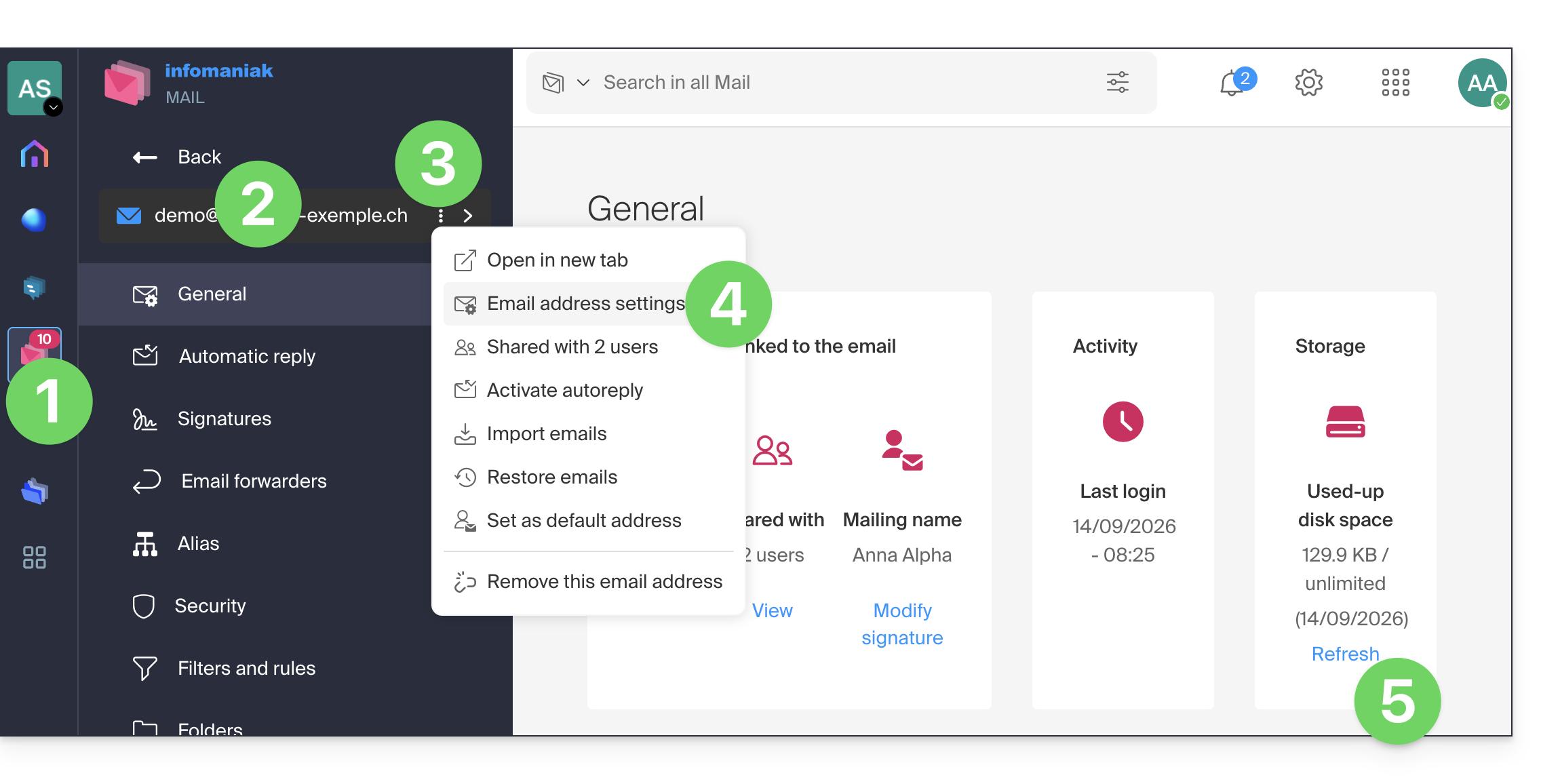
- Haga clic aquí para acceder a los correos electrónicos en su kSuite de Infomaniak (❓: ayuda).
- Verifique o seleccione la dirección de correo electrónico correspondiente en el menú desplegable del menú lateral izquierdo.
- Haga clic en el menú de acciones ⋮ situado a la derecha del elemento correspondiente en la tabla que se muestra.
- Haga clic en Configuración de la dirección de correo.
- Haga clic en Actualizar en el cuadro Almacenamiento para mostrar el tamaño del buzón:
¿Sigue teniendo algún problema?
Si la dirección de correo electrónico de su destinatario no está alojada en Infomaniak, es posible que reciba un mensaje de error (❓: ayuda) al enviar el correo electrónico. Este mensaje puede adoptar diversas formas, por ejemplo Dirección del destinatario rechazada: 5.2.2. Superado el límite de cuota 554 5.0.0 Servicio no disponible.
Esto puede indicar que el buzón de su destinatario está lleno y ya no puede recibir correos electrónicos, o que el correo electrónico que está intentando enviar es demasiado grande.
En este caso, deberá ponerse en contacto con su interlocutor para pedirle que vacíe o reduzca el tamaño de su bandeja de entrada o que le indique el tamaño máximo de los mensajes que puede enviarle.
Enlace a esta FAQ: https://faq.infomaniak.com/2351
¿Le ha sido útil esta FAQ?
Esta guía explica cómo conectar la aplicación de escritorio Outlook 2019 (aplicación de escritorio para Windows) a una dirección de correo electrónico alojada en Infomaniak.
Añadir la dirección de correo electrónico a la aplicación
Requisitos previos
- Crear la dirección de correo electrónico (❓: ayuda my kSuite | Servicio de correo/kSuite).
- Crear una contraseña para el dispositivo (❓: ayuda my kSuite | Servicio de correo/kSuite).
- Verificar la configuración correcta del dominio (❓: ayuda).
Para configurar la aplicación de correo:
- Abra la aplicación.
- Si el asistente se inicia automáticamente, pase al paso 5.
- Si el asistente no se inicia automáticamente, haga clic en el menú Archivo:
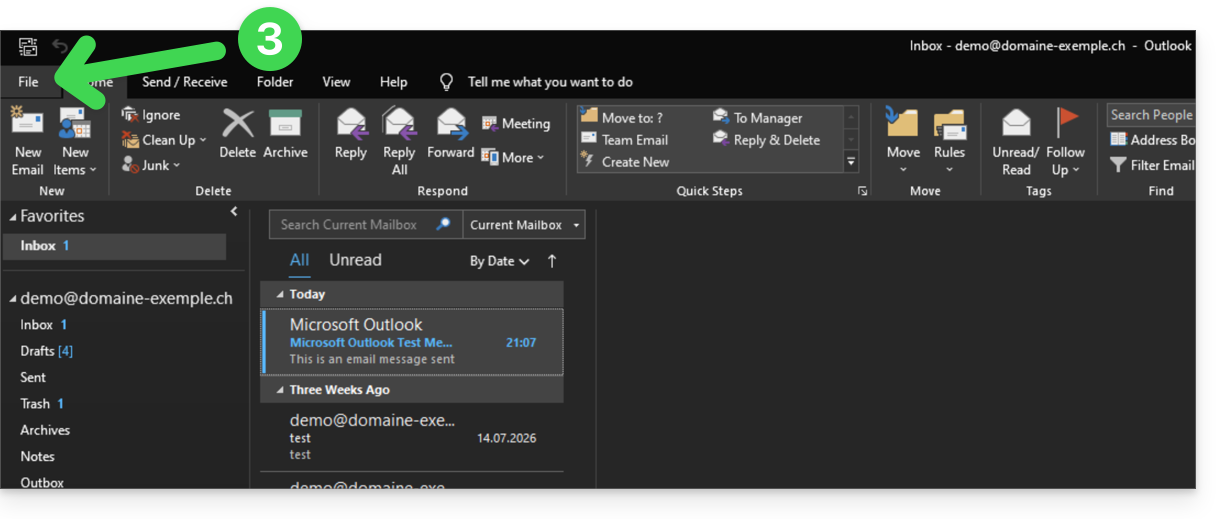
- Haga clic en Añadir una cuenta:
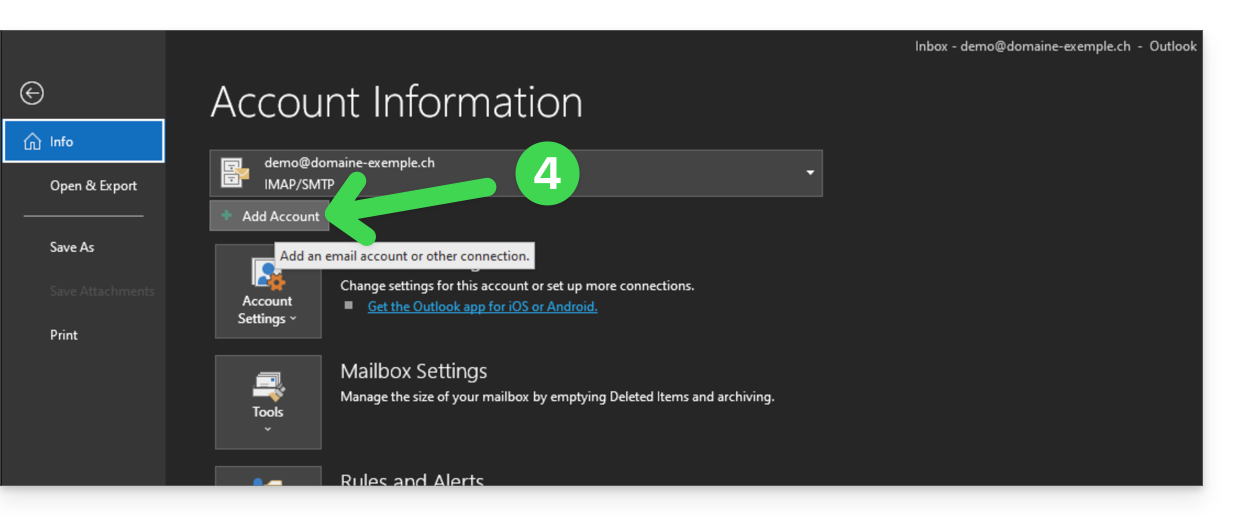
- Introduzca la dirección de correo electrónico que desea conectar.
- Haga clic en la flecha hacia abajo junto a Opciones avanzadas.
- Active la casilla para configurar manualmente su cuenta.
- Haga clic en el botón Conectar:
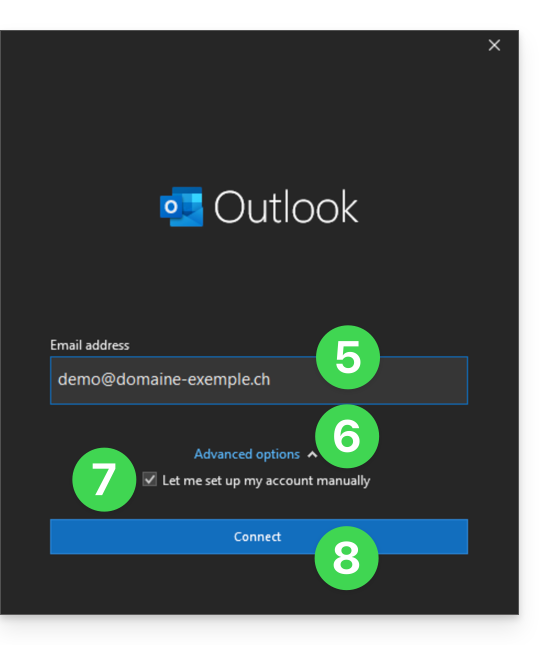
- Haga clic en IMAP:
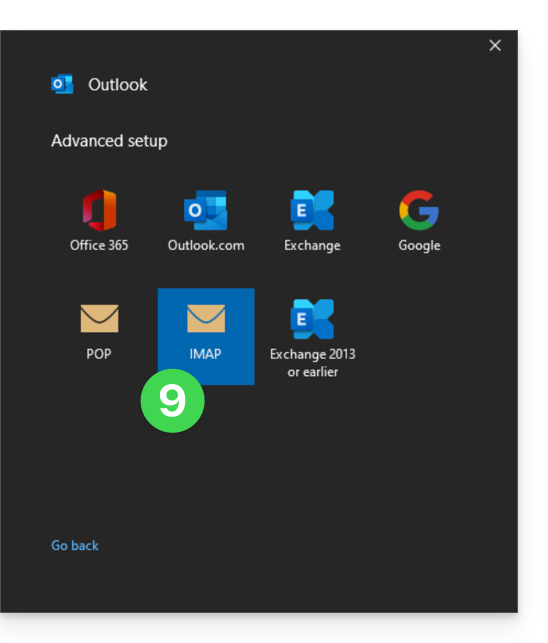
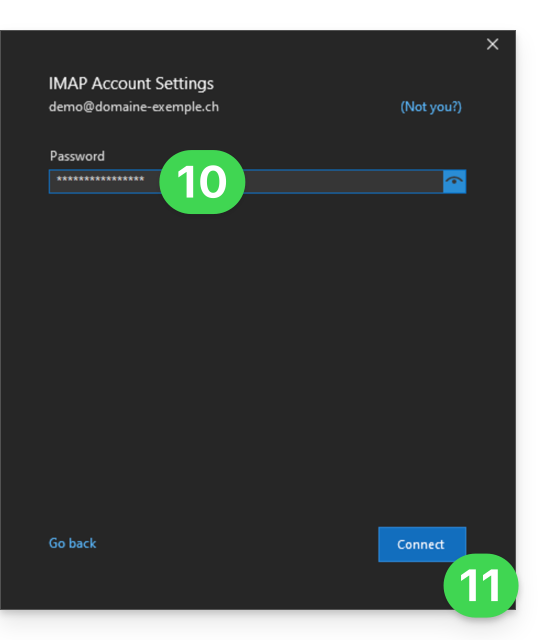
- Introduzca la contraseña de la dirección de correo electrónico que desea conectar (❓: ayuda).
- Haga clic en el botón azul Conectar:
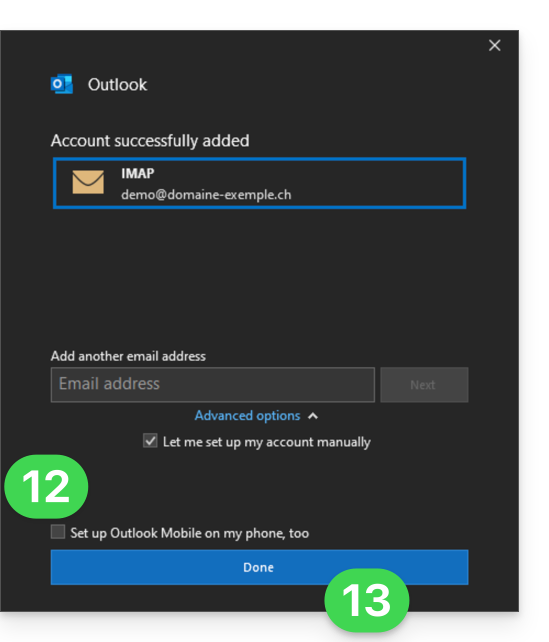
- Desmarque, si es necesario, la casilla de configuración adicional para dispositivos móviles.
- Haga clic en el botón azul Finalizar:
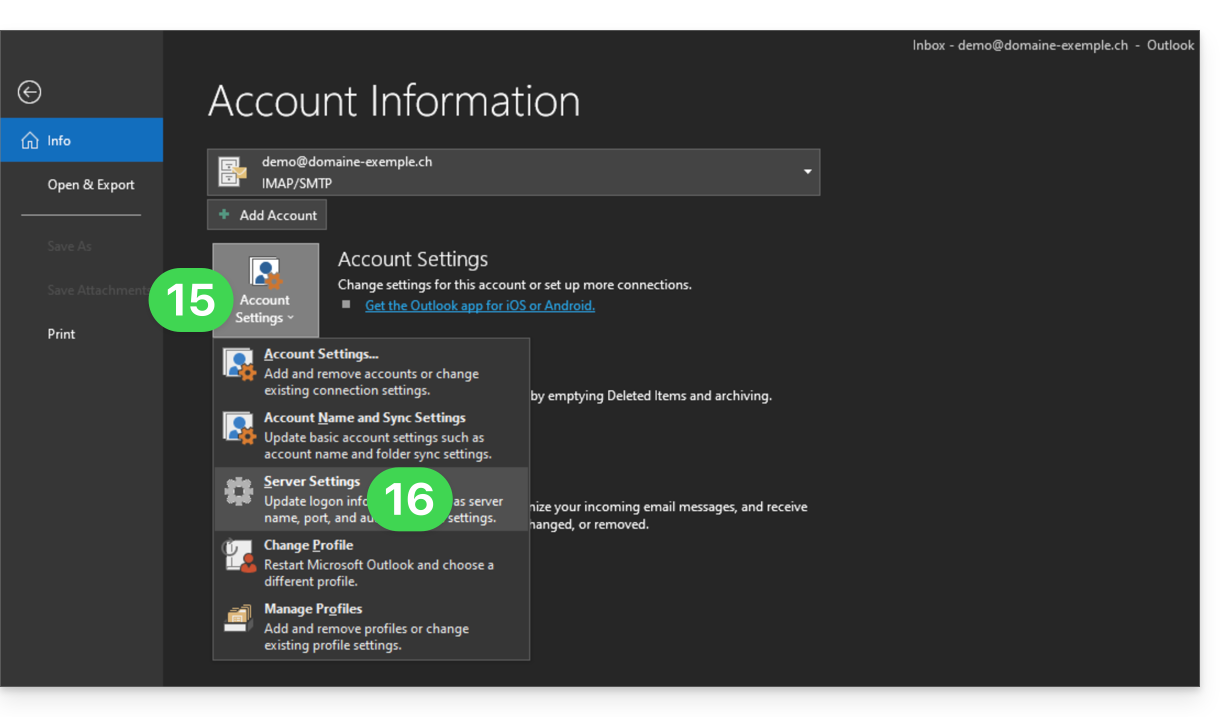
- Vuelva al menú Archivo o permanezca en él.
- Haga clic en Configuración de la cuenta para corregir cierta información que se añadió automáticamente pero que es incorrecta.
- Haga clic en Configuración del servidor:
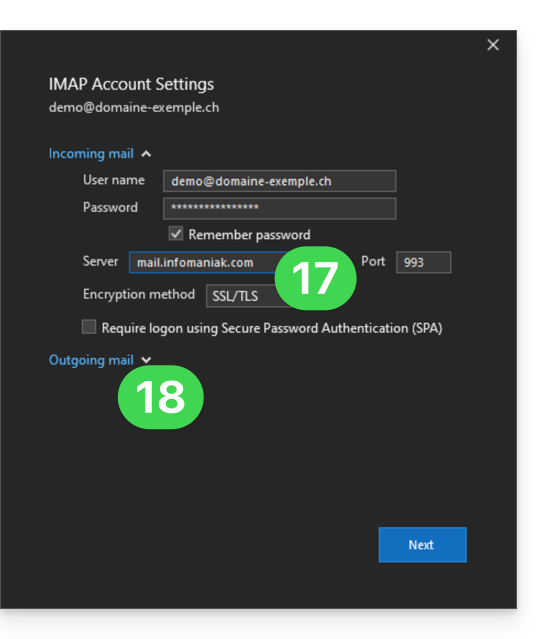
- Verifique y complete la información que falte (❓: ayuda).
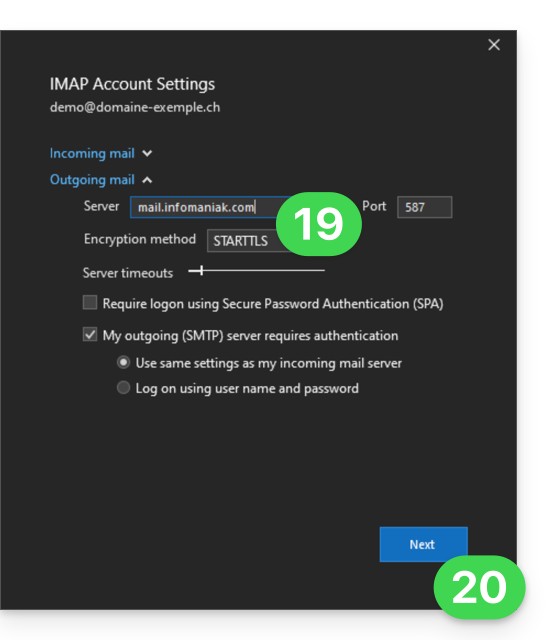
- Haga clic en la flecha hacia abajo Correo saliente:
- Verifique y complete la información que falte (❓: ayuda).
- Haga clic en Siguiente:
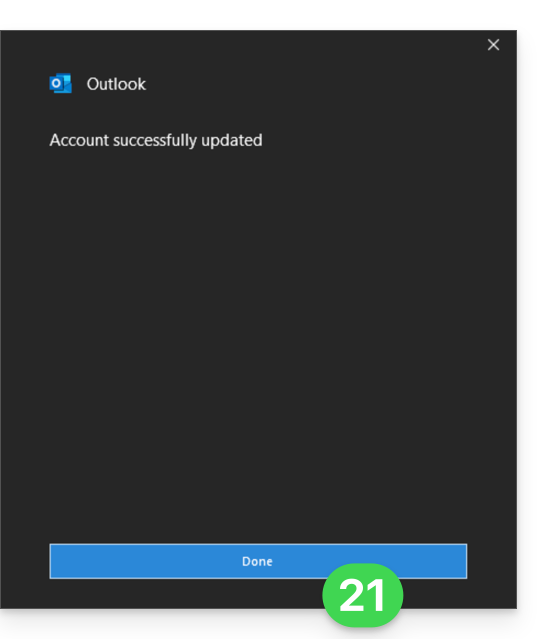
- Haga clic en Finalizar:
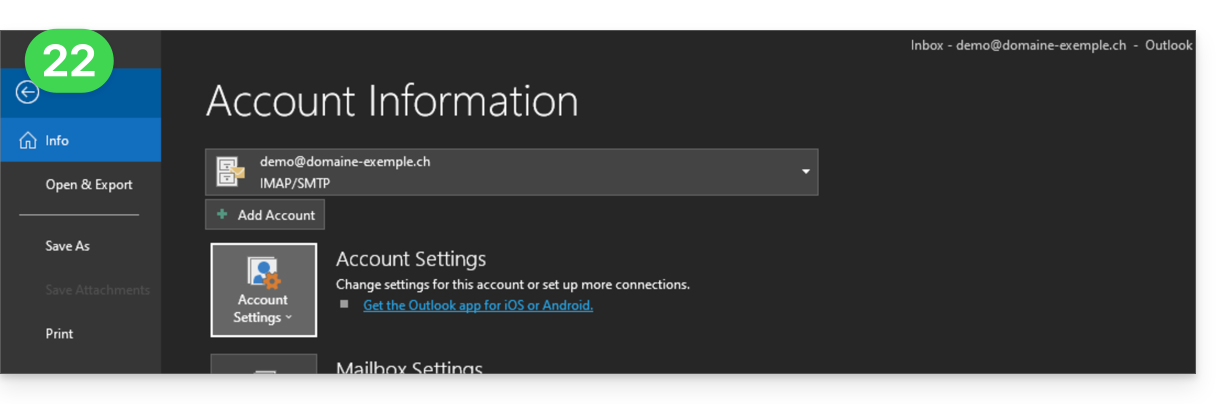
- Vuelva a la página de inicio; ¡listo!, su dirección de correo electrónico ahora está configurada correctamente en la aplicación:
Configuración recomendada
- Servidor IMAP entrante =
mail.infomaniak.com - Puerto IMAP =
993(con SSL) - Servidor SMTP saliente =
mail.infomaniak.com - Puerto SMTP y protocolo de cifrado, así como la instrucción/método para activar este protocolo:
587+ STARTTLS - Nombre de usuario/username = la dirección de correo electrónico completa. (❓: ayuda)
- Contraseña/password = la contraseña generada para la dirección de correo electrónico que desea consultar (❓: ayuda my kSuite | Servicio de correo/kSuite).
- Autenticación obligatoria para el envío de correos electrónicos:
- Se activa en la configuración SMTP de su aplicación.
- Marque "utilizar los mismos parámetros que el servidor entrante" o, según el software/cliente de correo electrónico, introduzca un nombre de usuario (es decir, la dirección de correo electrónico completa) y la contraseña generada.
Consulte esta otra guía si busca información sobre otros puertos y protocolos de correo electrónico compatibles (SSL / TLS, por ejemplo).
En caso de problemas
Compruebe que el servicio de correo está configurado de forma óptima (❓: ayuda).
No es necesario ponerse en contacto con el servicio de asistencia de Infomaniak si su dirección de correo electrónico funciona correctamente fuera de la aplicación. El error más común suele estar relacionado con el uso de una contraseña incorrecta. Las guías de solución de problemas le ayudarán a resolver cualquier problema:
- Consulte las soluciones que se ofrecen en esta otra guía sobre el correo electrónico en general.
- Esta otra guía se centra especialmente en Outlook.
… y si su Outlook dejó de funcionar después de un cambio de contraseña, consulte esta otra guía.
Enlace a esta FAQ: https://faq.infomaniak.com/2354
¿Le ha sido útil esta FAQ?
Esta guía detalla las diferentes opciones disponibles en la herramienta de filtrado de correos electrónicos entrantes (basada en reglas de clasificación) de Mail Infomaniak.
Introducción
- Consulte esta otra guía si busca información sobre cómo configurar los filtros de clasificación en su correo electrónico de Infomaniak.
Descubra las posibles condiciones
El significado de estas diferentes condiciones y criterios existentes se detalla a continuación:
De
Permite filtrar los mensajes en función del remitente (y decidir qué hacer con los correos electrónicos que siempre provienen de la misma persona o incluso del mismo dominio, por ejemplo).
A
Permite filtrar los mensajes en función del destinatario (si recibe un correo electrónico que siempre está dirigido a un destinatario principal específico, por ejemplo benevoles@domain.xyz).
Cc
Permite filtrar los mensajes en función del destinatario que se menciona en el campo Cc (y que, por lo tanto, recibe el correo electrónico en copia, además del destinatario principal).
Asunto
Permite filtrar los mensajes en función del asunto del mensaje.
Responder a
Permite filtrar los mensajes examinando el contenido del campo reply-to (condición específica - ejemplo).
Tamaño
Permite filtrar los mensajes en función de su tamaño.
Contenido del mensaje
Permite filtrar los mensajes en función de ciertas palabras que aparezcan en el cuerpo del mensaje entrante.
Tipo de correo electrónico
Permite filtrar los mensajes en función de la cabecera x-infomaniak-type, cuyo valor puede ser ham, spam, transactional y bounce.
En caso de utilizar una condición como "tipo de correo electrónico = publicidad, redes sociales", la acción seleccionada se ejecutará antes del filtrado de publicidad, si este último estuviera activado.
Enlace a esta FAQ: https://faq.infomaniak.com/2360
¿Le ha sido útil esta FAQ?
Esta guía explica cómo conectar la aplicación móvil Apple Mail para iOS (iPhone, iPad, etc.) a una dirección de correo electrónico alojada en Infomaniak.
Introducción
- En lugar de la configuración manual que se describe a continuación, se recomienda utilizar los perfiles de configuración .mobileconfig (❓: ayuda) que ofrece Apple o la aplicación Infomaniak Mail (iOS) para beneficiarse de un método de actualización de tipo Push.
Añadir manualmente la dirección de correo electrónico a la aplicación
Requisitos previos
- Crear la dirección de correo electrónico (❓: ayuda my kSuite | Servicio de correo/kSuite).
- Crear una contraseña para el dispositivo (❓: ayuda my kSuite | Servicio de correo/kSuite).
- Verificar la configuración correcta del dominio (❓: ayuda).
Para configurar la aplicación de correo electrónico:
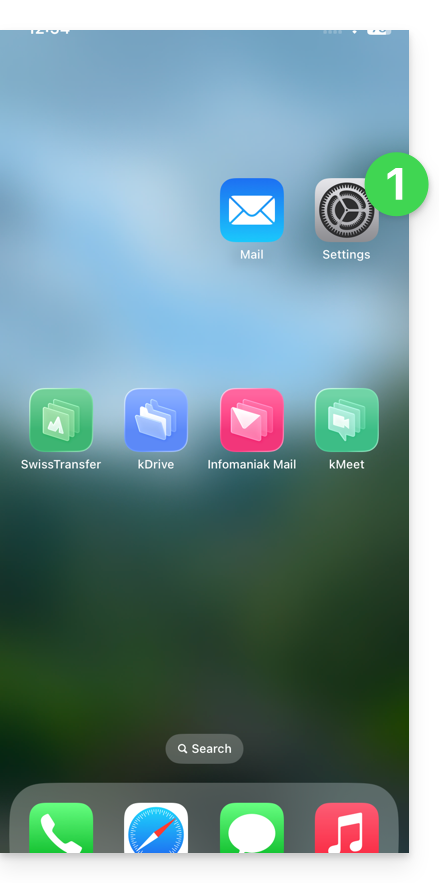
- Abra la sección Configuración del iPhone:
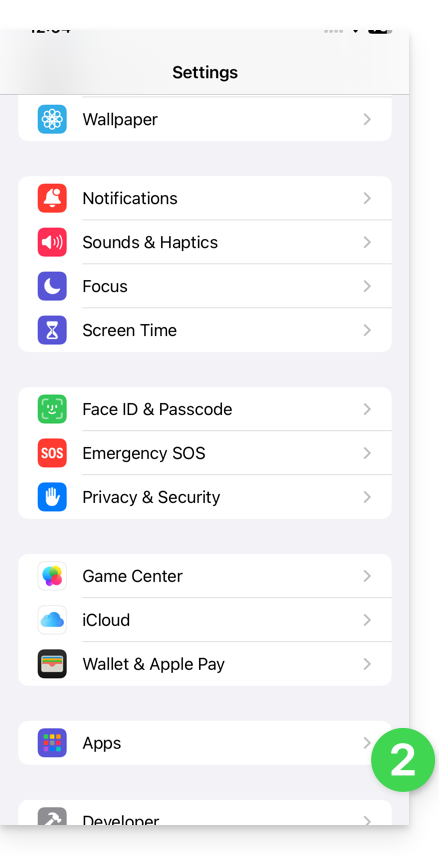
- Pulse en Aplicaciones:
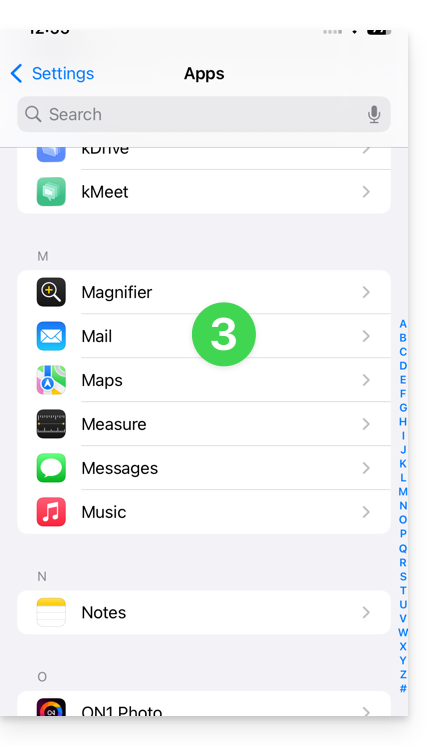
- En Aplicaciones, pulse en Correo:
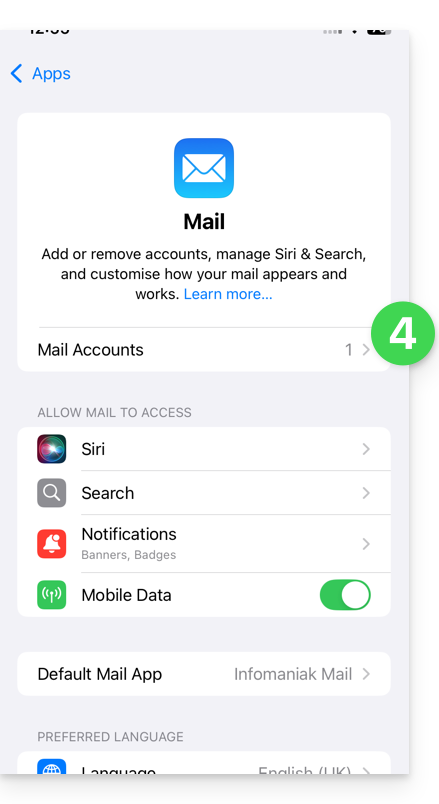
- Pulse Cuentas de correo:
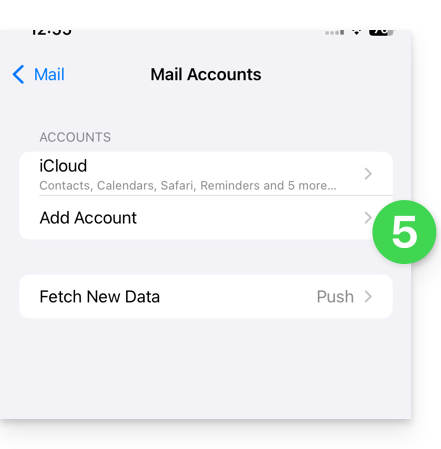
- Pulse para añadir una cuenta:
- Pulse Otra cuenta:
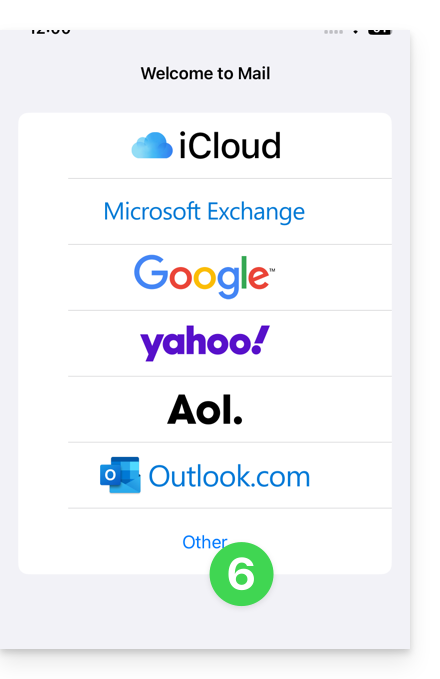
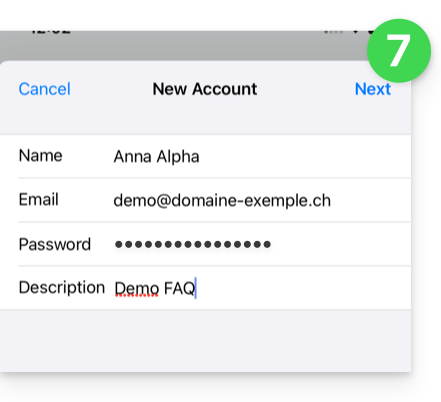
- Introduzca la dirección de correo electrónico que desea asociar y su contraseña (véase los requisitos previos) y, a continuación, pulse Siguiente:
- Verifique y complete la información que falta (❓: ayuda) y luego pulse en Siguiente:
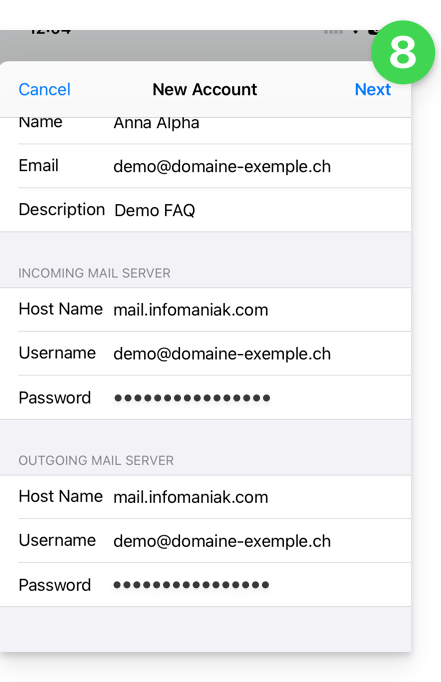
- La aplicación indica que algunos campos son opcionales, pero en realidad no lo son.
- La verificación IMAP debe realizarse correctamente (no haga clic en POP)
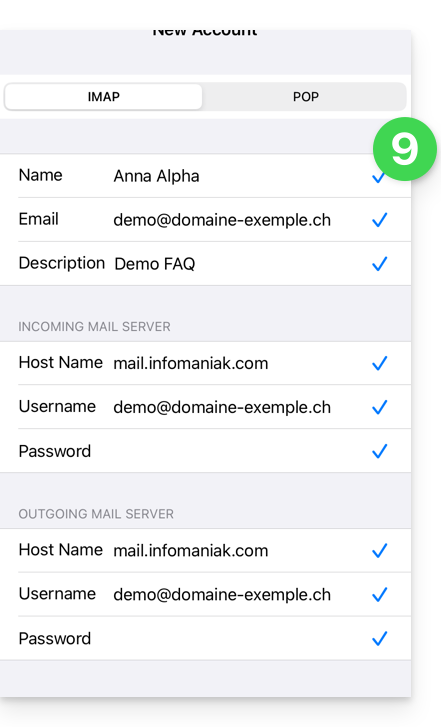
- Active los correos electrónicos y guarda la configuración en la parte superior derecha:
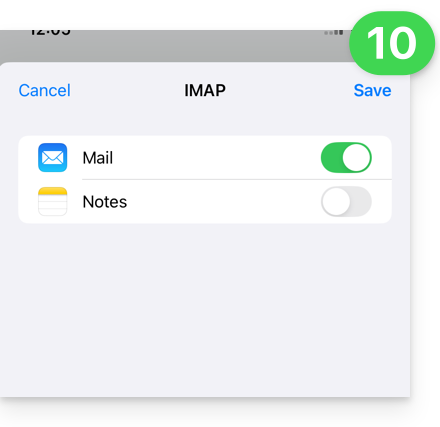
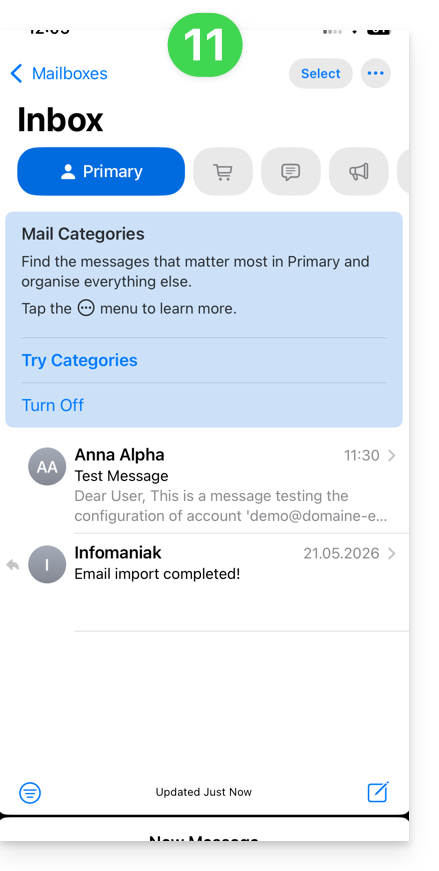
- ¡Listo! Ahora tu dirección de correo electrónico está configurada en la aplicación:
Parámetros recomendados
- Servidor IMAP entrante =
mail.infomaniak.com - Puerto IMAP =
993(con SSL) - Servidor SMTP saliente =
mail.infomaniak.com - Puerto SMTP y protocolo de cifrado y comando/método para activar este protocolo:
587+ STARTTLS - Nombre de usuario/usuario = la dirección de correo electrónico completa
&entera (❓: ayuda) - Contraseña = la contraseña generada para la dirección de correo electrónico que desea consultar (❓: ayuda my kSuite | Servicio de correo/kSuite).
- Autenticación obligatoria para el envío de correos electrónicos:
- Se activa en la configuración SMTP de su aplicación.
- Marque "utilizar la misma configuración que el servidor entrante" o, según el software/cliente de correo electrónico, introduzca un nombre de usuario (la dirección de correo electrónico completa) y la contraseña generada.
Consulte esta otra guía si busca información sobre otros puertos y protocolos de correo compatibles (SSL/TLS, por ejemplo).
En caso de problemas
Compruebe que el servicio de correo está configurado de forma óptima (❓: ayuda).
No es necesario ponerse en contacto con el servicio de asistencia de Infomaniak si su dirección de correo electrónico funciona correctamente fuera de la aplicación. El error más frecuente suele ser el uso de una contraseña incorrecta. Las guías de solución de problemas le ayudarán a resolver cualquier problema:
- Consulte las soluciones propuestas en esta otra guía sobre el correo electrónico en general.
- Elimine cualquier perfil de configuración de Applerelacionados con su cuenta de correo electrónico de Infomaniak antes de volver a intentar la configuración.
Y si su Apple Mail deja de funcionar al enviar correos (por ejemplo, el servidor SMTP está desconectado o no está presente) o después de un cambio de contraseña, consulte esta otra guía.
Enlace a esta FAQ: https://faq.infomaniak.com/2369
¿Le ha sido útil esta FAQ?
Esta guía explica cómo acceder a sus correos electrónicos alojados por Infomaniak.
Guías para el correo electrónico de Infomaniak
Haga clic aquí para abrir el asistente de Infomaniak y configurar la sincronización en macOS, Windows, Linux, Android e iOS de los programas/clientes de correo electrónico más comunes (Outlook, Microsoft 365, Thunderbird, Apple Mail, eM Client, etc.). Le permitirá obtener no solo los parámetros recomendados, sino también crear la contraseña IMAP/SMTP necesaria para su configuración.
De lo contrario, utilice directamente el correo electrónico en un navegador como Brave, Chrome, Edge, Firefox, Opera, Safari, etc., gracias a la aplicación web Mail de Infomaniak (servicio en línea ksuite.infomaniak.com/mail) y/o descargue la aplicación móvil Infomaniak Mail (aplicación para teléfonos inteligentes o tabletas iOS/Android).
Aquí también encontrará guías para procedimientos manuales específicos:
| OS | Aplicación a sincronizar |
|---|---|
| Outlook Nuevo / Microsoft 365 MSO / 2019 (Windows) | |
| Outlook Microsoft 365 MSO (macOS) | |
| Apple Mail (perfil de configuración macOS) | |
| Apple Mail (perfil de configuración iOS: iPhone, iPad, etc.) | |
| Correo (Android: Huawei, Samsung, Sony, etc.) | |
| Outlook (iOS + Android) | |
| Gmail (iOS + Android) | |
| Mozilla Thunderbird |
Para sincronizar sus contactos y calendarios, consulte esta otra guía.
Parámetros IMAP recomendados
Nombre de usuario/username = la dirección de correo electrónico completa.
Contraseña/password = la contraseña generada para la dirección de correo electrónico que desea consultar.
Servidor IMAP entrante = mail.infomaniak.com
Puerto IMAP = 993 (con SSL)
Parámetros SMTP recomendados
Nombre de usuario/username = la dirección de correo electrónico completa.
Contraseña/password = la contraseña generada para la dirección de correo electrónico que desea consultar.
Servidor SMTP saliente = mail.infomaniak.com
Puerto SMTP y protocolo de cifrado y comando/método para activar este protocolo:
- Priorice el puerto
587+ STARTTLS: se trata del estándar técnico oficial y del método más compatible con la mayoría de los sistemas modernos para el envío autenticado. - Permita el puerto
465+ SSL/TLS únicamente como opción de compatibilidad o alternativa, indicando que se trata de un cifrado implícito, pero que el 587 sigue siendo la opción recomendada.
Autenticación obligatoria para el envío de correos electrónicos:
- Se activa en la configuración SMTP de su aplicación.
- Marque la casilla "utilizar los mismos parámetros que el servidor de entrada" o, según el software o cliente de correo electrónico, introduzca un nombre de usuario (es decir, la dirección de correo electrónico completa) y su contraseña.
En caso de problemas
Compruebe los siguientes puntos:
- Compruebe que el servicio de correo está configurado de forma óptima (❓: ayuda).
- Consulte esta otra guía si encuentra errores, para verificar los puntos esenciales.
- Consulte esta otra guía si busca información sobre otros puertos y protocolos de correo compatibles.
- Protocolo POP3 no recomendado (servidor POP = mail.infomaniak.com y puerto POP = 995 con SSL).
Modificar una contraseña de correo electrónico
Las contraseñas para las direcciones de correo electrónico pueden ser múltiples, no tienen relación con su contraseña de inicio de sesión en Infomaniak y ya no se pueden recuperar después de su primera visualización. Por lo tanto, es necesario (re)crearlas cada vez que las necesite, especificando el dispositivo (ordenador, móvil, etc.) y/o el usuario correspondiente, para poder gestionar de forma independiente cada una de ellas cuando tenga que gestionar una conexión específica.
Gestione las contraseñas:
- desde el Administrador en el Servicio de correo❓: ayuda
- desde la aplicación web Correo de Infomaniak❓: ayuda
Aplicar la nueva contraseña de correo electrónico
Si ha eliminado una contraseña existente para crear una nueva,deberá actualizar sus aplicaciones y dispositivos que utilizaban esta contraseña:
- Apple Mail (macOS / iOS)❓: ayuda
- Correo electrónico en Android / Gmail (diferentes versiones)❓: ayuda
- Microsoft Outlook (diferentes versiones)❓: ayuda
- Mozilla Thunderbird❓: ayuda
¿Todavía no gestiona sus correos electrónicos con Infomaniak❓: ayuda
Enlace a esta FAQ: https://faq.infomaniak.com/2427
¿Le ha sido útil esta FAQ?
Esta guía explica cómo conectar Microsoft 365 a una dirección de correo electrónico alojada en Infomaniak.
Introducción
- Las direcciones de correo electrónico de Infomaniak no se pueden agregar directamente en Outlook en línea desde un navegador con una cuenta de Microsoft personal
- De hecho, Microsoft ya no permite añadir una dirección externa en IMAP en
outlook.live.com. - Solo se puede mostrar la cuenta de Microsoft vinculada a la cuenta conectada (dirección
@outlook.fr,@outlook.com,@hotmail, etc.). - “Microsoft 365” es principalmente una suscripción; Microsoft ha eliminado la función de cuentas conectadas en Outlook.com, y la función equivalente de Outlook en la web también se ha eliminado.
- De hecho, Microsoft ya no permite añadir una dirección externa en IMAP en
- Para consultar una dirección de Infomaniak con Outlook, Por lo tanto, es imprescindible instalar la aplicación Outlook o utilizar otro software/cliente de correo compatible con IMAP.
Obtener la aplicación Outlook 365
Para ello:
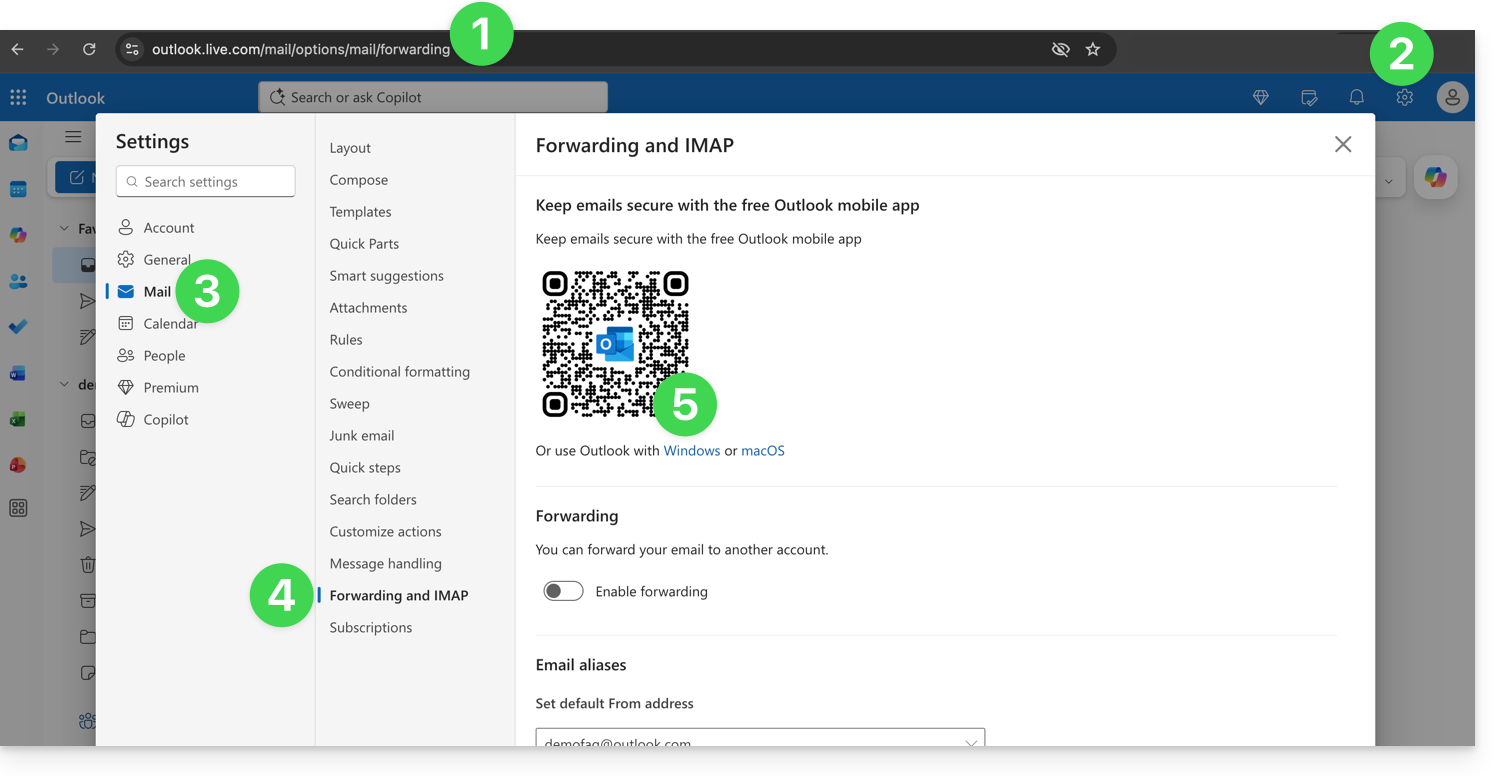
- Inicie sesión en https://outlook.live.com/mail/options/mail/forwarding con su cuenta personal de Microsoft.
- Haga clic en Configuración en la esquina superior derecha.
- Haga clic en Correo en el menú lateral izquierdo.
- Haga clic en Transferencia e IMAP en el menú secundario.
- Descargue la aplicación Outlook en la versión correspondiente a su tipo de dispositivo:
Añadir la dirección de correo electrónico a la aplicación Outlook 365
En macOS, consulte esta otra guía.
En Windows, esta otra guía y en dispositivos móviles (iOS / Android), esta otra guía.
Enlace a esta FAQ: https://faq.infomaniak.com/2428
¿Le ha sido útil esta FAQ?
Esta guía explica cómo conectar la aplicación de escritorio eM Client (aplicación de escritorio para macOS/Windows) a una dirección de correo electrónico alojada en Infomaniak.
Añadir la dirección de correo electrónico a la aplicación
Requisitos previos
- Crear la dirección de correo electrónico (❓: ayuda my kSuite | Servicio de correo/kSuite).
- Crear una contraseña para el dispositivo (❓: ayuda my kSuite | Servicio de correo/kSuite).
- Verificar la configuración correcta del dominio (❓: ayuda).
Para configurar la aplicación de correo:
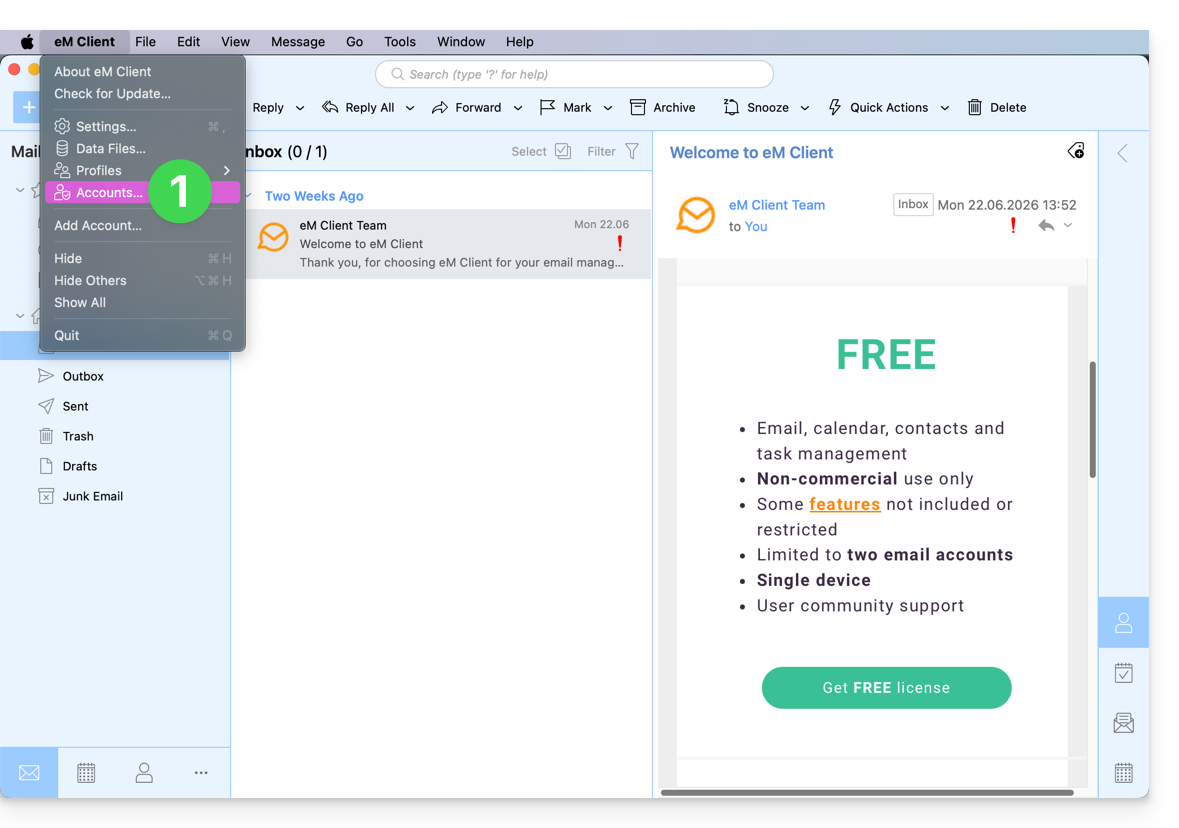
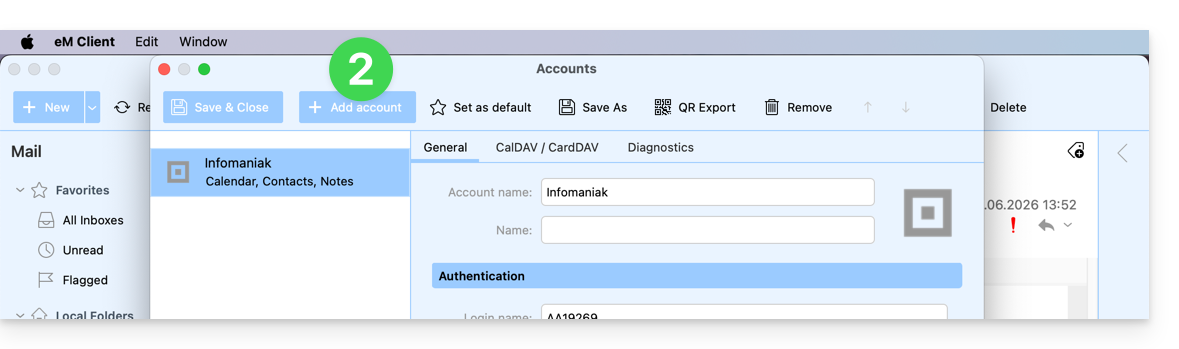
- Abra la aplicación y haga clic en Cuentas:
- Haga clic en Añadir cuenta:
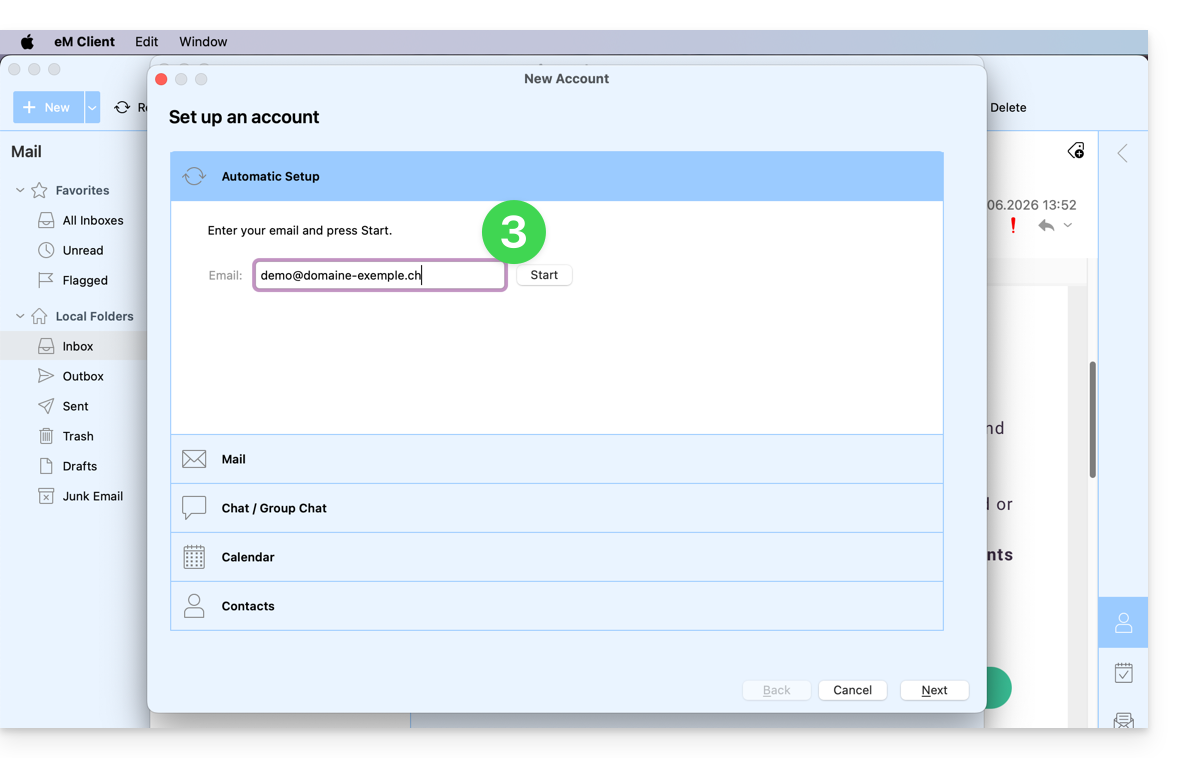
- Introduzca la dirección de correo electrónico que desea añadir y, a continuación, haga clic en el botón Iniciar junto al campo:
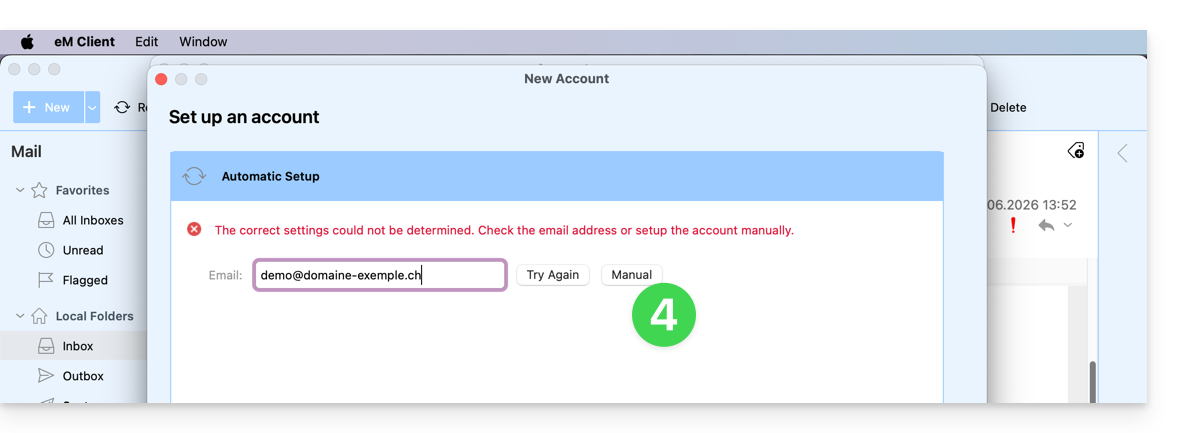
- Haga clic en el botón para introducir manualmente los parámetros:
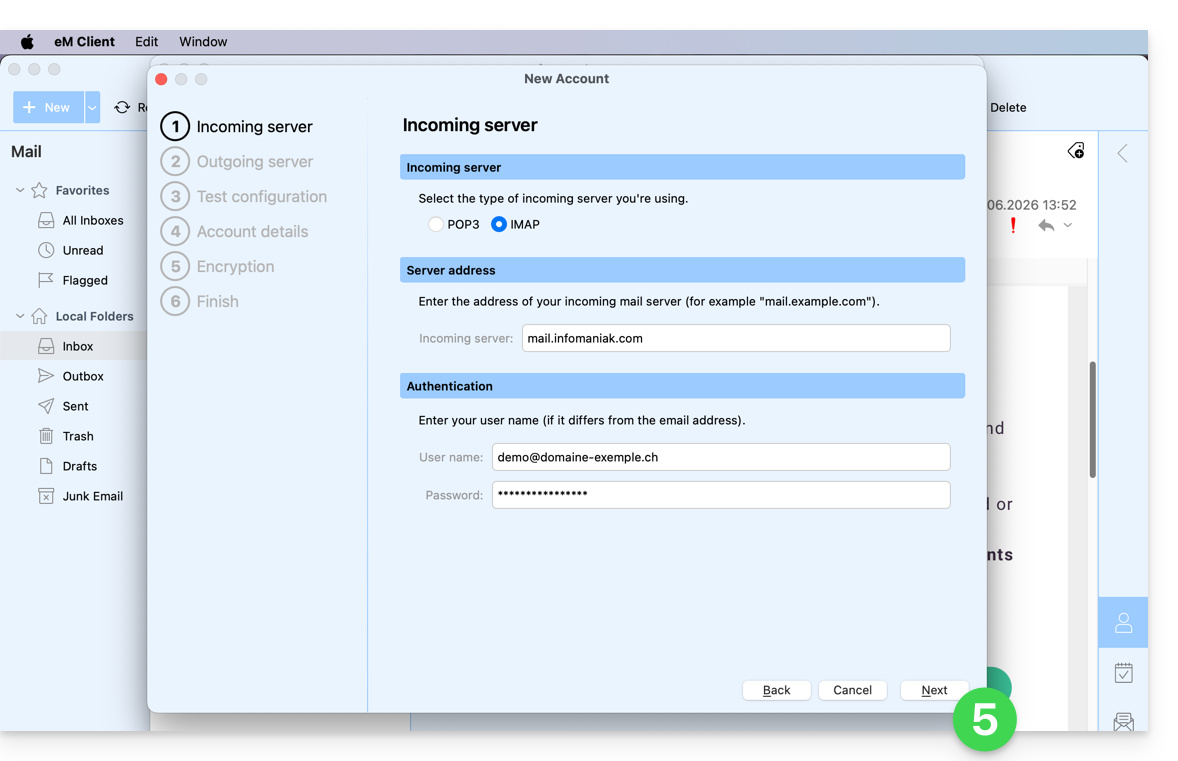
- Verifique el servidor entrante y complete la información que falte (❓: ayuda) y, a continuación, pulse Siguiente:
- Haga lo mismo para el servidor saliente:
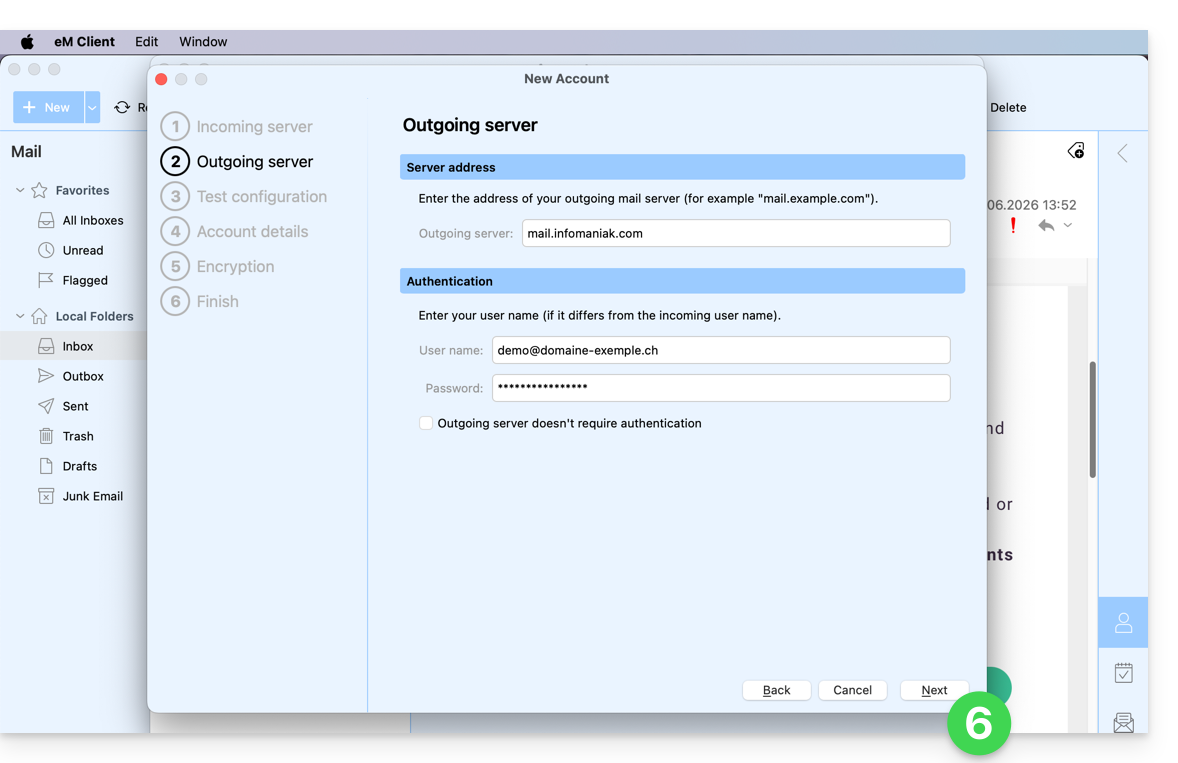
- Si los indicadores de la prueba están en verde, pulse Siguiente:
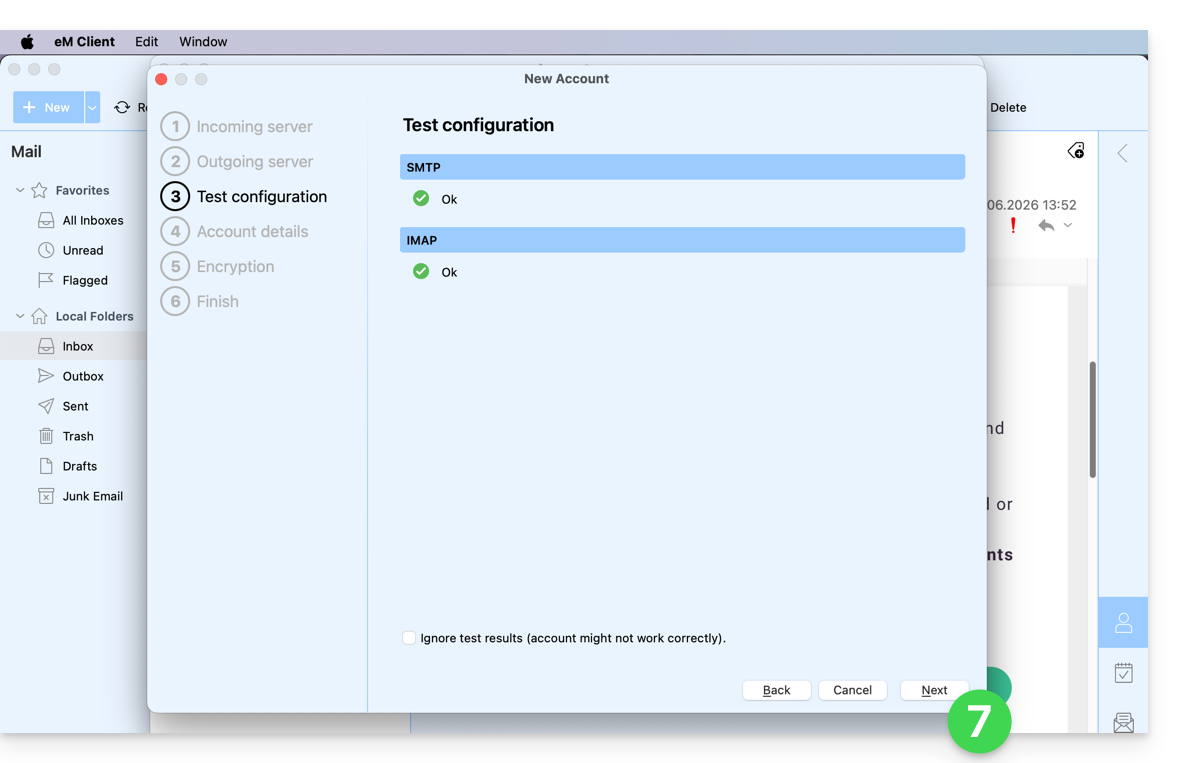
- Complete la información que falta y, a continuación, pulse en Siguiente:
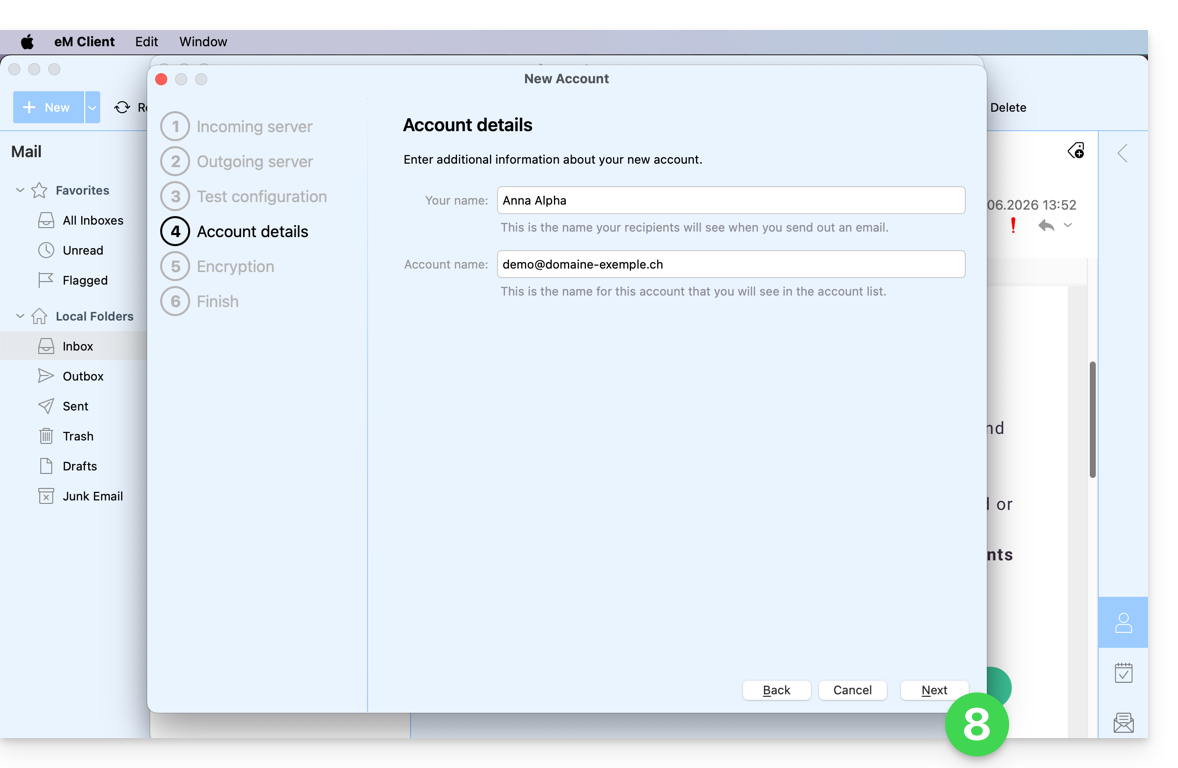
- Omita este paso sin añadir seguridad adicional:
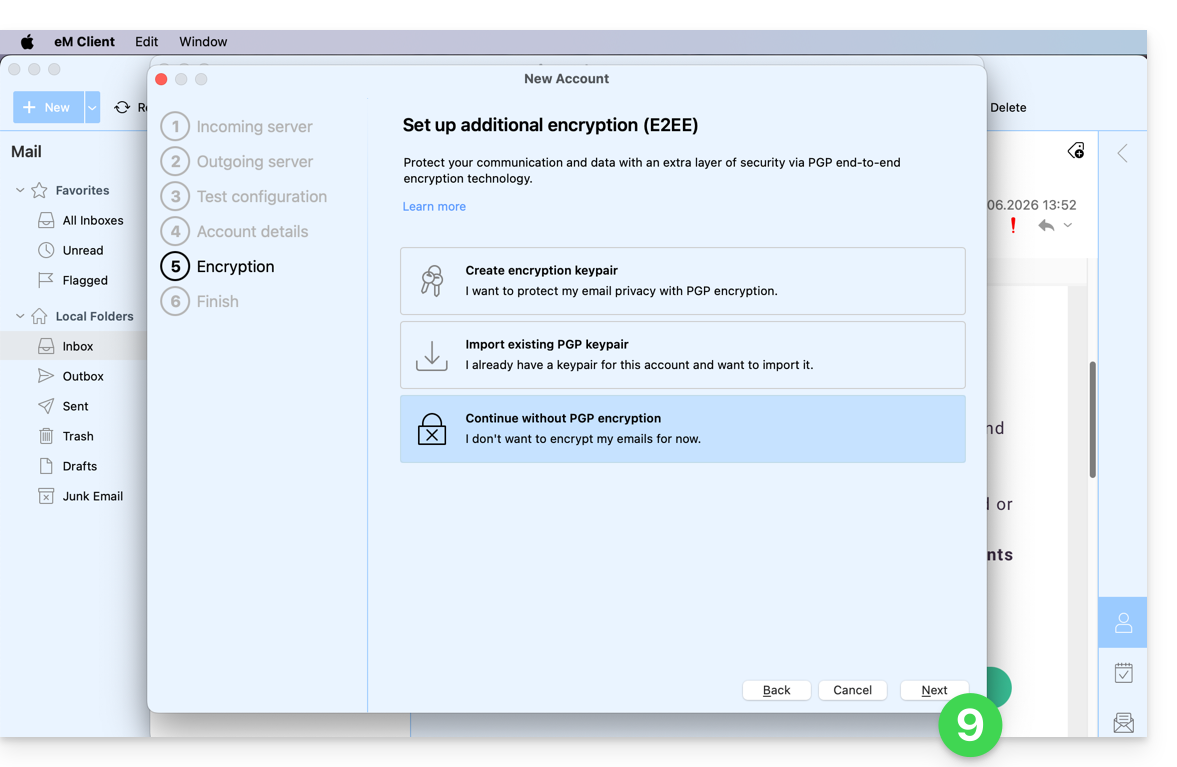
- Configure sus preferencias y pulse en Finalizar:
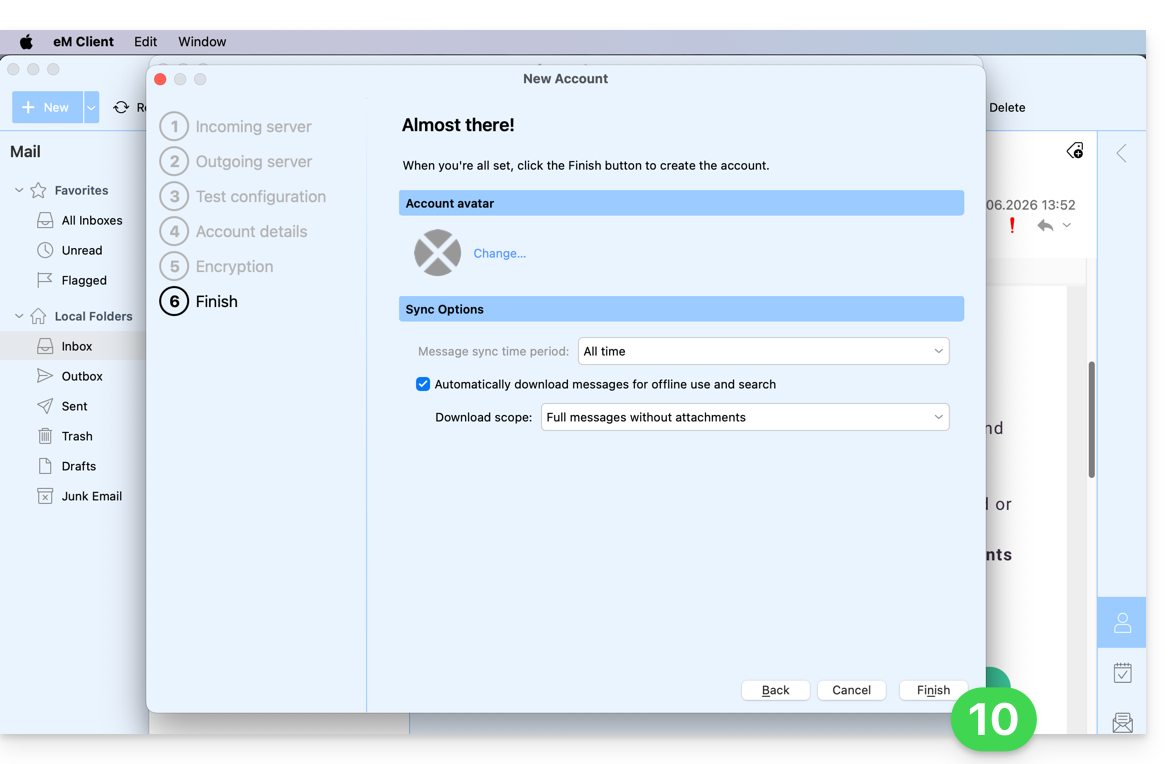
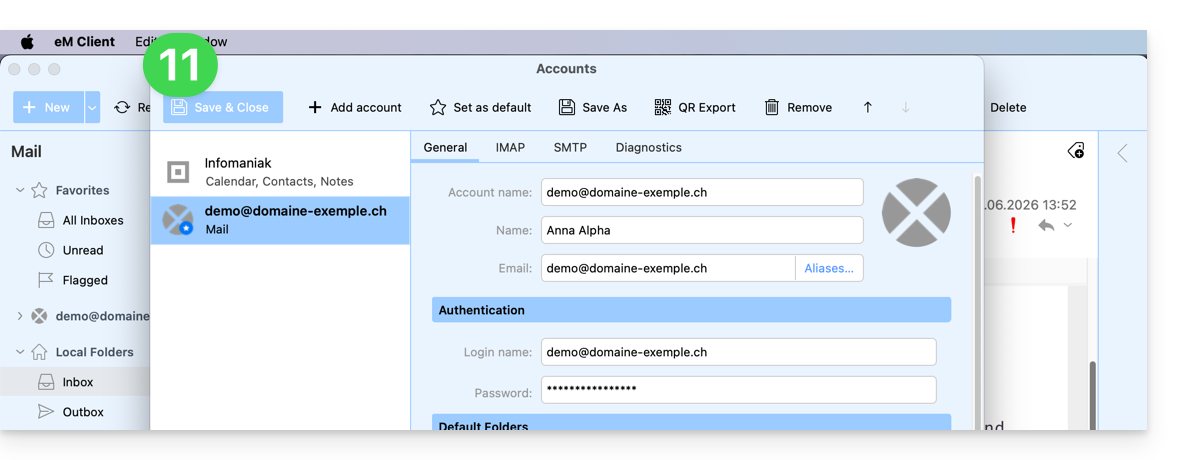
- Guarde la adición de la cuenta:
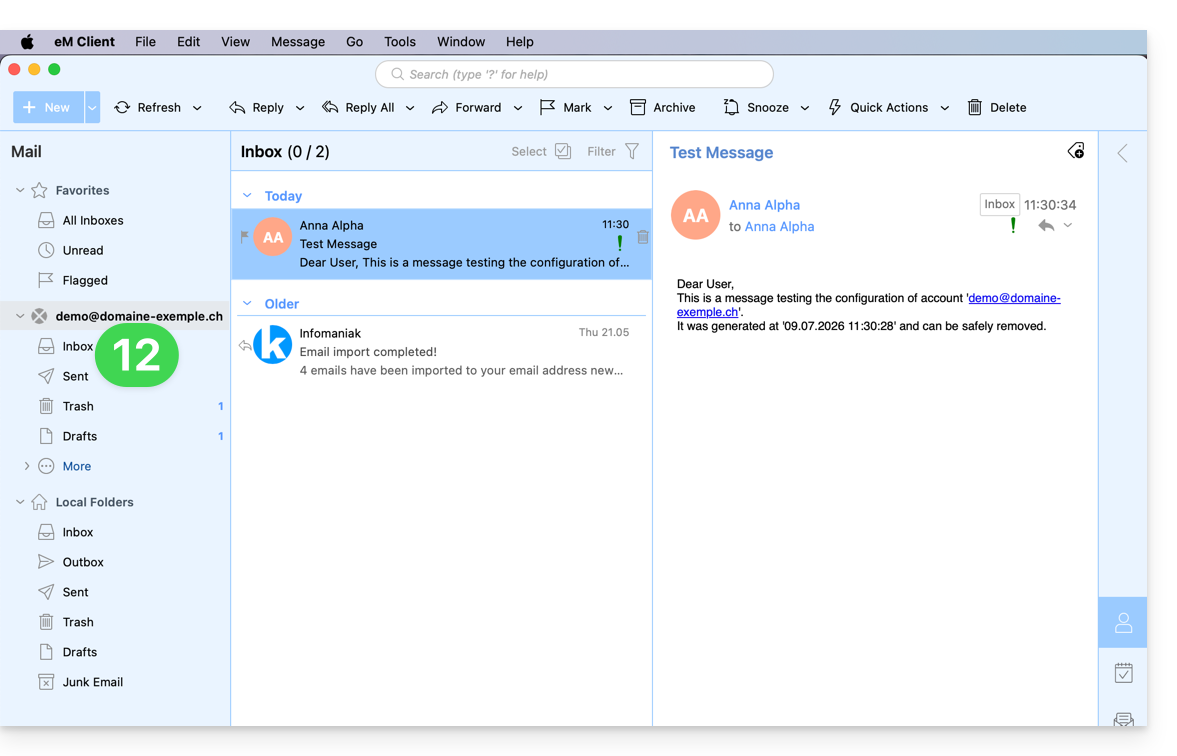
- ¡Listo! Su dirección de correo electrónico ya está configurada en la aplicación:
Configuración recomendada
- Servidor IMAP entrante =
mail.infomaniak.com - Puerto IMAP =
993(con SSL) - Servidor SMTP saliente =
mail.infomaniak.com - Puerto SMTP y protocolo de cifrado, así como la instrucción/método para activar este protocolo:
587+ STARTTLS - Nombre de usuario/username = la dirección de correo electrónico completa. (❓: ayuda)
- Contraseña/password = la contraseña generada para la dirección de correo electrónico que desea consultar (❓: ayuda my kSuite | Servicio de correo/kSuite).
- Autenticación obligatoria para el envío de correos electrónicos:
- Se activa en la configuración SMTP de su aplicación.
- Marque "utilizar la misma configuración que el servidor entrante" o, según el software/cliente de correo electrónico, introduzca un nombre de usuario (es decir, la dirección de correo electrónico completa) y la contraseña generada.
Consulte esta otra guía si busca información sobre otros puertos y protocolos de correo electrónico compatibles (SSL / TLS, por ejemplo).
En caso de problemas
Compruebe que el servicio de correo está configurado de forma óptima (❓: ayuda).
No es necesario ponerse en contacto con el servicio de asistencia de Infomaniak si su dirección de correo electrónico funciona correctamente fuera de la aplicación. El error más común suele estar relacionado con el uso de una contraseña incorrecta. Consulte las soluciones que se ofrecen en esta otra guía sobre el correo electrónico en general.
Enlace a esta FAQ: https://faq.infomaniak.com/2429
¿Le ha sido útil esta FAQ?
Esta guía explica cómo conectar la aplicación de escritorio Thunderbird (aplicación de escritorio para macOS / Windows / Linux) a una dirección de correo electrónico alojada en Infomaniak.
Añadir la dirección de correo electrónico a la aplicación
Requisitos previos
- Crear la dirección de correo electrónico (❓: ayuda my kSuite | Servicio de correo/kSuite).
- Crear una contraseña para el dispositivo (❓: ayuda my kSuite | Servicio de correo/kSuite).
- Verificar la configuración correcta del dominio (❓: ayuda).
Para configurar la aplicación de correo electrónico:
- Descargue la última versión para ordenador de Thunderbird (❓: ayuda).
- Abra la aplicación.
- Introduzca la información de su cuenta y haga clic en Continuar:

- Siga utilizando IMAP y haga clic en Continuar:

- Introduzca su contraseña y haga clic en Continuar:

- Haga clic en Continuar:

- Se mostrará un resumen de su registro. Haga clic en Finalizar para agregar la dirección (o configure otros servicios desde aquí):

- ¡Listo! Su dirección de correo electrónico ya está configurada en la aplicación:

Configuración recomendada
- Servidor IMAP entrante =
mail.infomaniak.com - Puerto IMAP =
993(con SSL) - Servidor SMTP saliente =
mail.infomaniak.com - Puerto SMTP y protocolo de cifrado, así como la instrucción/método para activar este protocolo:
587+ STARTTLS - Nombre de usuario/username = la dirección de correo electrónico completa. (❓: ayuda)
- Contraseña/password = la contraseña generada para la dirección de correo electrónico que desea consultar (❓: ayuda my kSuite | Servicio de correo/kSuite).
- Autenticación obligatoria para el envío de correos electrónicos:
- Se activa en la configuración SMTP de su aplicación.
- Marque "utilizar los mismos parámetros que el servidor entrante" o, según el software/cliente de correo electrónico, introduzca un nombre de usuario (es decir, la dirección de correo electrónico completa) y la contraseña generada.
Consulte esta otra guía si busca información sobre otros puertos y protocolos de correo electrónico compatibles (SSL / TLS, por ejemplo).
En caso de problemas
Compruebe que el servicio de correo está configurado de forma óptima (❓: ayuda).
No es necesario ponerse en contacto con el servicio de asistencia de Infomaniak si su dirección de correo electrónico funciona correctamente fuera de la aplicación. El error más común suele estar relacionado con el uso de una contraseña incorrecta. Las guías de solución de problemas le ayudarán a resolver cualquier problema:
- Consulte las soluciones que se ofrecen en esta otra guía sobre el correo electrónico en general.
- Esta otra guía se centra especialmente en Thunderbird.
… y si Thunderbird dejó de funcionar después de un cambio de contraseña de correo electrónico, consulte esta otra guía.
Enlace a esta FAQ: https://faq.infomaniak.com/2430
¿Le ha sido útil esta FAQ?
Esta guía explica cómo conectar la aplicación de correo nativa de Android a una dirección de correo electrónico alojada en Infomaniak.
Introducción
- En lugar de la configuración manual que se describe a continuación, se recomienda utilizar la aplicación Infomaniak Mail (iOS / Android) para aprovechar las ventajas de seguridad de Infomaniak.
Añadir manualmente la dirección de correo electrónico a la aplicación
Requisitos previos
- Crear la dirección de correo electrónico (❓: ayuda my kSuite | Servicio de correo/kSuite).
- Crear una contraseña para el dispositivo (❓: ayuda my kSuite | Servicio de correo/kSuite).
- Verificar la configuración correcta del dominio (❓: ayuda).
Para configurar la aplicación de correo:
- Abra la aplicación de correo nativa en su dispositivo.
- Haga clic en Añadir una cuenta.
- Seleccione Otro como tipo de dirección.
- Introduzca su dirección de correo electrónico.
- Seleccione el tipo IMAP personal.
- Verifique y complete la información faltante (❓: ayuda).
- Finalice el proceso.
- ¡Listo! Su dirección de correo electrónico ya está configurada en la aplicación de su dispositivo.
Configuración recomendada
- Servidor IMAP entrante =
mail.infomaniak.com - Puerto IMAP =
993(con SSL) - Servidor SMTP saliente =
mail.infomaniak.com - Puerto SMTP y protocolo de cifrado, así como la instrucción/método para activar este protocolo:
587+ STARTTLS - Nombre de usuario/username = la dirección de correo electrónico completa. (❓: ayuda)
- Contraseña/password = la contraseña generada para la dirección de correo electrónico que desea consultar (❓: my kSuite | Servicio de correo/kSuite).
- Autenticación obligatoria para el envío de correos electrónicos:
- Se activa en la configuración SMTP de su aplicación.
- Marque "utilizar la misma configuración que el servidor entrante" o, según el software/cliente de correo electrónico, introduzca un nombre de usuario (es decir, la dirección de correo electrónico completa) y la contraseña generada.
Consulte esta otra guía si busca información sobre otros puertos y protocolos de correo compatibles (SSL/TLS, por ejemplo).
En caso de problemas
Compruebe que el servicio de correo está configurado de forma óptima (❓: ayuda).
No es necesario ponerse en contacto con el servicio de asistencia de Infomaniak si su dirección de correo electrónico funciona correctamente fuera de la aplicación. El error más común suele ser el uso de una contraseña incorrecta. Las guías de solución de problemas le ayudarán a resolver cualquier problema:
- Consulte las soluciones que se ofrecen en esta otra guía sobre el correo electrónico en general
- … y si su aplicación deja de funcionar en lo que respecta al envío (por ejemplo, el servidor SMTP está desconectado o no está presente) o después de un cambio de contraseña de correo electrónico, consulte esta otra guía.
Enlace a esta FAQ: https://faq.infomaniak.com/2433
¿Le ha sido útil esta FAQ?
Esta guía explica cómo conectar la aplicación de escritorio New Outlook (la nueva aplicación de escritorio de Outlook para Windows, que sustituye a Windows Mail) a una dirección de correo electrónico alojada en Infomaniak.
Introducción
- Aunque los correos electrónicos en sí siguen almacenados en el servidor de Infomaniak, la experiencia en New Outlook está muy integrada con la nube de Microsoft:
- Microsoft puede utilizar cierta información de su cuenta para una gestión centralizada y una mejor experiencia de sincronización.
- Si desea tener un control total y local sobre sus correos electrónicos, considere la posibilidad de utilizar software o clientes de correo electrónico de terceros (como Thunderbird, por ejemplo) que permitan un almacenamiento más directo (❓: ayuda).
Añadir la dirección de correo electrónico a la aplicación
Requisitos previos
- Crear la dirección de correo electrónico (❓: ayuda my kSuite | Servicio de correo/kSuite).
- Crear una contraseña para el dispositivo (❓: ayuda my kSuite | Servicio de correo/kSuite).
- Verificar la configuración correcta del dominio (❓: ayuda).
La contraseña creada para la dirección de correo electrónico debe cumplir con los criterios detallados al final de esta guía.
Para configurar la aplicación de correo electrónico:
- Abra la aplicación.
- Si es necesario, haga clic en el icono de la rueda dentada en la esquina superior derecha (de lo contrario, pase a la etapa 4).
- Haga clic en Añadir cuenta:

- Introduzca la dirección de correo electrónico que desea añadir.
- Haga clic en Continuar:

- Introduzca la contraseña de la dirección de correo electrónico (❓: ayuda).
- Haga clic en el botón Ver más.
- Verifique y complete la información que falta (❓: ayuda):

- Desplácese hacia abajo en la página y, a continuación, compruebe y complete la información que falte (❓: ayuda).
- Haga clic en Continuar:

- Lea y avance a través de las diferentes ventanas de información de Microsoft:

- ¡Listo! Su dirección de correo electrónico ya está configurada en la aplicación:

Parámetros recomendados
- Servidor IMAP entrante =
mail.infomaniak.com - Puerto IMAP =
993(con SSL) - Servidor SMTP saliente =
mail.infomaniak.com - Puerto SMTP y protocolo de cifrado y comando/método para activar este protocolo:
587+ STARTTLS - Nombre de usuario/usuario = la dirección de correo electrónico completa
(❓: ayuda) - Contraseña = la contraseña generada para la dirección de correo electrónico que desea consultar (véase los requisitos previos).
- Autenticación obligatoria para el envío de correos electrónicos:
- Se activa en la configuración SMTP de su aplicación.
- Marque "utilizar la misma configuración que el servidor entrante" o, según el software/cliente de correo electrónico, introduzca un nombre de usuario (= dirección de correo electrónico completa) y la contraseña generada.
Consulte esta otra guía si busca información sobre otros puertos y protocolos de correo compatibles (SSL/TLS, por ejemplo).
En caso de problemas
Una solución que parece funcionar es la combinación de estas dos situaciones:
- Estar conectado a la sesión de Windows con una cuenta de Microsoft (no solo con una cuenta local).
- Se ha añadido la dirección de correo electrónico utilizada para iniciar sesión en Windows a esta versión de Outlook.
También cree una nueva contraseña (❓: ayuda) permitiendo que se genere de forma aleatoria, pero verificando también que cumpla con los criterios impuestos por Microsoft:
| Caracteres permitidos |
|
| Caracteres prohibidos |
|
| Longitud de la contraseña | 16 caracteres MÁXIMO |
Compruebe que el servicio de correo está configurado de forma óptima (❓: ayuda).
Las guías de solución de problemas le ayudarán a resolver cualquier problema:
- Consulte las soluciones propuestas en esta otra guía sobre el correo electrónico en general.
- Esta otra guía se centra más específicamente en Outlook.
… y si su Outlook dejó de funcionar después de un cambio de contraseña de correo electrónico, consulte esta otra guía.
Enlace a esta FAQ: https://faq.infomaniak.com/2434
¿Le ha sido útil esta FAQ?
Esta guía presenta las principales funciones de un Servicio de correo de Infomaniak. Descubra la interfaz de administración de sus direcciones de correo electrónico creadas y alojadas en Infomaniak.
Acceder al Servicio de correo
Para acceder al servicio de correo:
- Haga clic aquí para acceder a la gestión de su producto en el Panel de control de Infomaniak (¿necesita ayuda?):
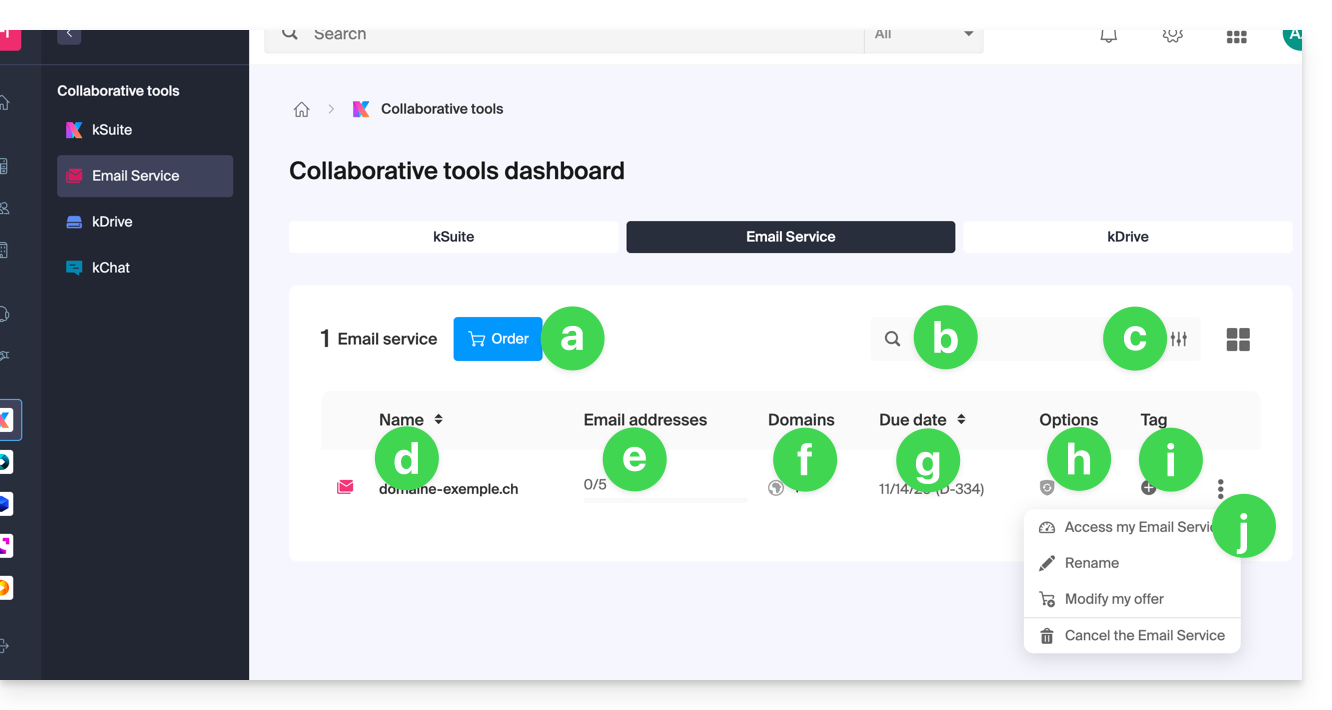
- Solicitar un nuevo Servicio de correo (para obtener direcciones de correo electrónico en un nuevo nombre de dominio, por ejemplo).
- Buscar entre sus nombres de Servicio de correo.
- Opciones de filtrado/ordenación y de presentación de la tabla.
- El nombre de su Servicio de correo (tenga en cuenta que se puede cambiar el nombre (véase el punto j) para facilitar su organización, pero el dominio asociado, que se muestra al pasar el cursor por encima (véase el punto f), seguirá siendo el mismo).
- El número de direcciones de correo electrónico creadas y disponibles (aquí, la cuota es de 5, pero no se ha creado ninguna dirección).
- El dominio o los dominios asociados a su Servicio de correo; consulte esta otra guía para cambiar el nombre de dominio de su Servicio de correo.
- Fecha de caducidad del servicio (puede estar relacionada con kSuite).
- Opción(es) opcional(es), como Garantía de renovación, por ejemplo.
- Etiqueta(s)/Etiqueta(s) opcional(es).
- Menú de acciones que permite, entre otras cosas, cambiar el nombre del Servicio de correo o modificar la oferta.
Acceder a las direcciones de correo electrónico
Para acceder a las direcciones de correo electrónico incluidas en este Servicio de correo:
- Haga clic directamente en el nombre del servicio de correo correspondiente en la tabla (véase la ilustración anterior).
- Llegará a este tipo de página:
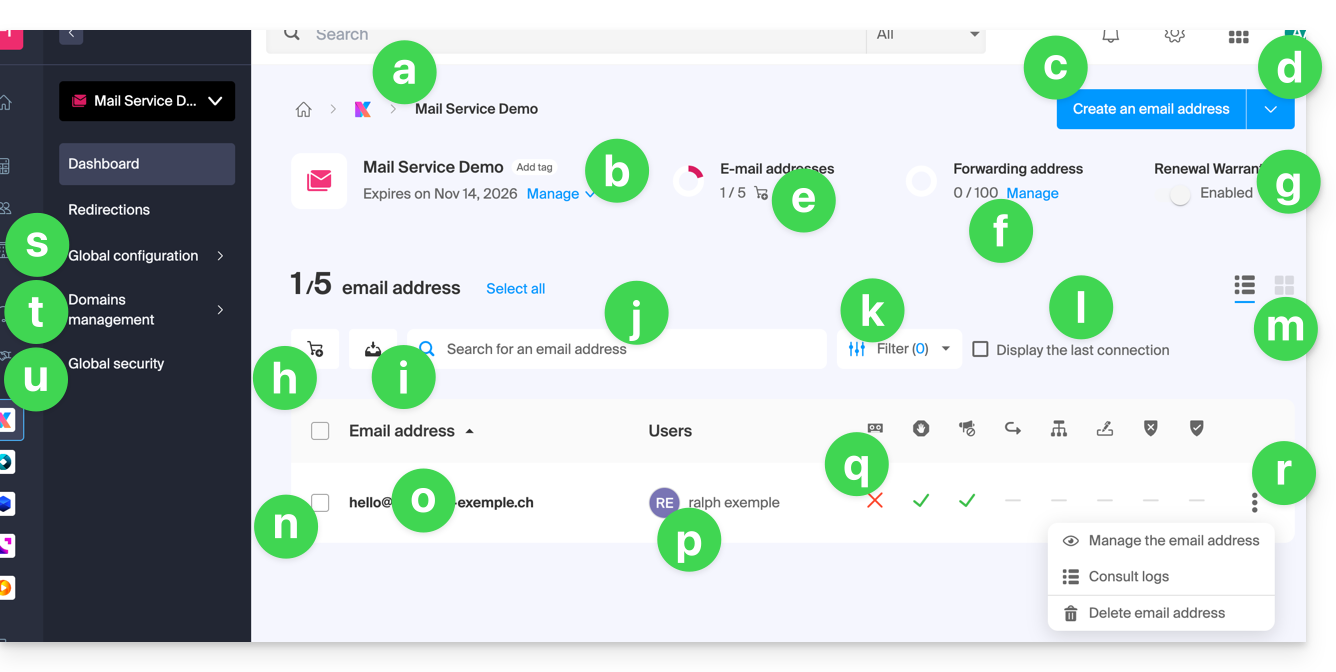
- Barra de navegación y denominación del Servicio de correo (posiblemente renombrado, como en este ejemplo).
- Menú de gestión del Servicio de correo, que permite acciones que el punto j de la tabla anterior no permite.
- Crear direcciones de correo adicionales (o pedir más si el cupo no es suficiente) en el mismo dominio.
- Menú adicional para, entre otras cosas, crear direcciones por lotes o genéricas.
- Cupo actual (puede modificarlo).
- Crear direcciones virtuales (direcciones de redireccionamiento).
- Consulte el punto h de la tabla anterior.
- Pedir direcciones de correo adicionales.
- Descargar la lista de direcciones en un archivo CSV (formato
.csv). - Buscar entre las direcciones del Servicio de correo (a diferencia de la barra de búsqueda de arriba, que permite buscar entre todos los productos de la Organización).
- Filtrar la visualización según diferentes criterios, incluidos las fechas de inicio de sesión de los usuarios.
- Mostrar en la tabla la última conexión de un usuario a la interfaz de Correo de Infomaniak, a la que está asociada la dirección de correo en cuestión.
- Opciones de presentación de la tabla.
- Delante de cada dirección de correo hay un pequeño cuadrado que se puede hacer clic y permite seleccionar varias direcciones a la vez para realizar acciones (que se ofrecen en la parte inferior de la página una vez realizada la selección).
- Haga clic directamente en la denominación de la dirección de correo para poder configurarla (consulte la tabla siguiente).
- El o los usuarios de la interfaz de Correo de Infomaniak que han asociado la dirección de correo en cuestión.
- Al hacer clic en las casillas de la tabla, se puede acceder a las opciones; un signo indica si la opción en cuestión no está activada.
- Acciones posibles en la dirección de correo.
- Configuración global (afecta a todo el Servicio de correo en cuestión) para, por ejemplo, aplicar una firma o el anti-spam a todo el Servicio de correo.
- Gestión de los nombres de dominio vinculados al Servicio de correo.
- Seguridad global para realizar un diagnóstico técnico y, si es posible, corregir los errores automáticamente.
Acceder a los detalles y ajustes de una dirección de correo electrónico
Para acceder a los ajustes e información relativos a la dirección de correo electrónico (almacenamiento, contraseña, etc.) y a los usuarios de la aplicación Mail de Infomaniak (es decir, cuando no se utiliza IMAP) que utilizan la dirección de correo electrónico:
- Haga clic directamente en la dirección de correo electrónico correspondiente en la tabla.
- Se abrirá una página como esta:
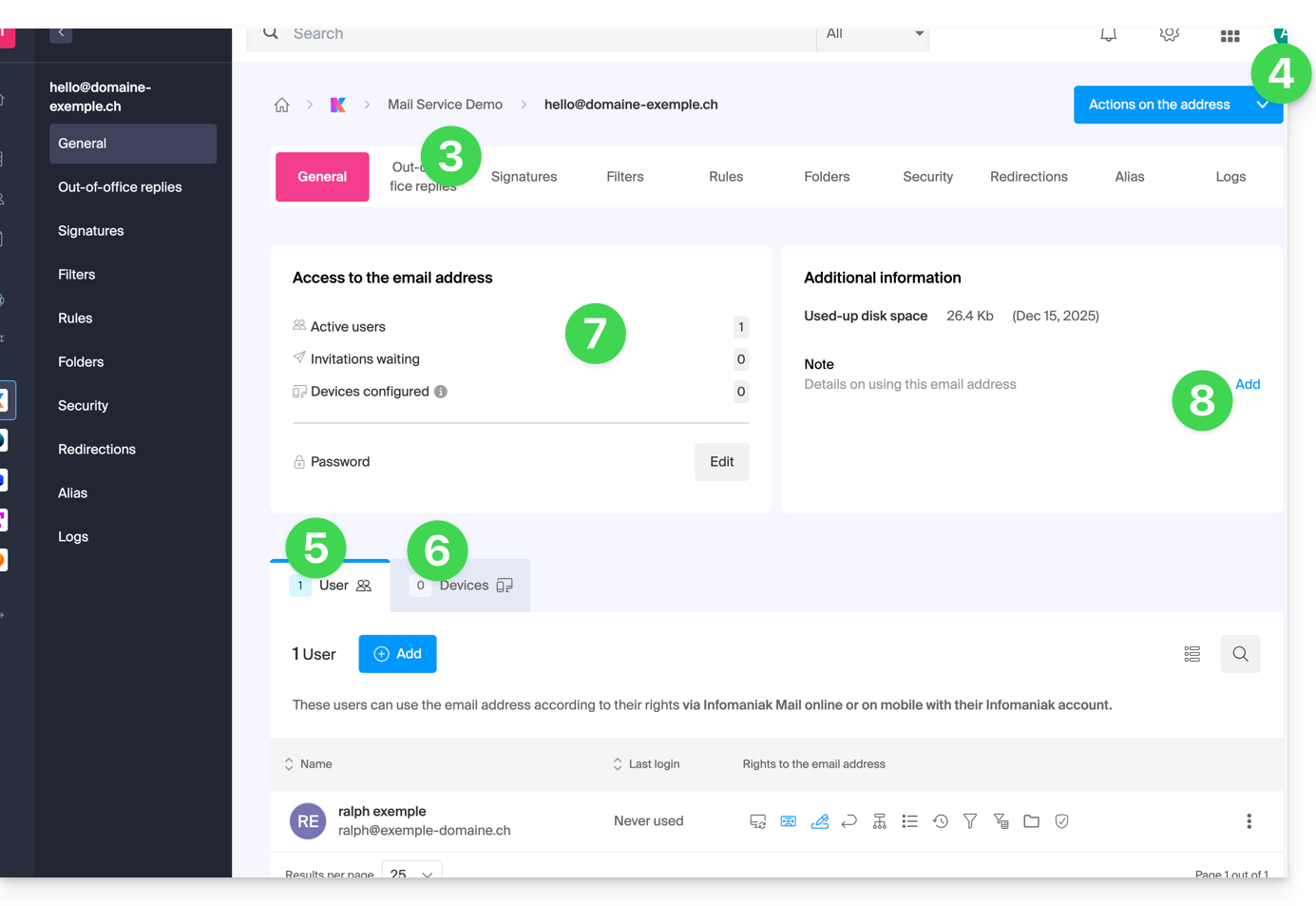
- Haga clic en las diferentes pestañas de la parte superior de la página (o en el menú lateral izquierdo) para configurar los diferentes ajustes de su dirección de correo electrónico.
- Otras acciones, como la restauración, están disponibles a través del botón Acciones.
- Pestaña de usuarios de la dirección (permite invitar y autorizar a usuarios para que utilicen la dirección).
- Pestaña de dispositivos (permite añadir una contraseña a la dirección para utilizarla en un dispositivo específico).
- Resumen de los accesos actuales a la dirección (véase los puntos 5 y 6).
- Permite añadir texto libre que se mostrará a la izquierda.
Enlace a esta FAQ: https://faq.infomaniak.com/2435
¿Le ha sido útil esta FAQ?