Base de conocimientos
1 000 FAQ, 500 tutoriales y vídeos explicativos. ¡Aquí sólo hay soluciones!
Esta guía detalla las posibilidades de personalización de la Organización Infomaniak, incluyendo las URL personalizadas (direcciones de marca personalizada) para el Manager y las herramientas kSuite, como kDrive o Euria.
Custom Brand es un servicio que ya está incluido en kSuite Enterprise.
Creación de URL personalizadas
Para obtener una marca personalizada:
- Haga clic aquí para acceder a Marca Personalizada en el Panel de control de Infomaniak (¿necesita ayuda?).
- Haga clic en el botón azul Probar gratis (en la sección Marca Personalizada)
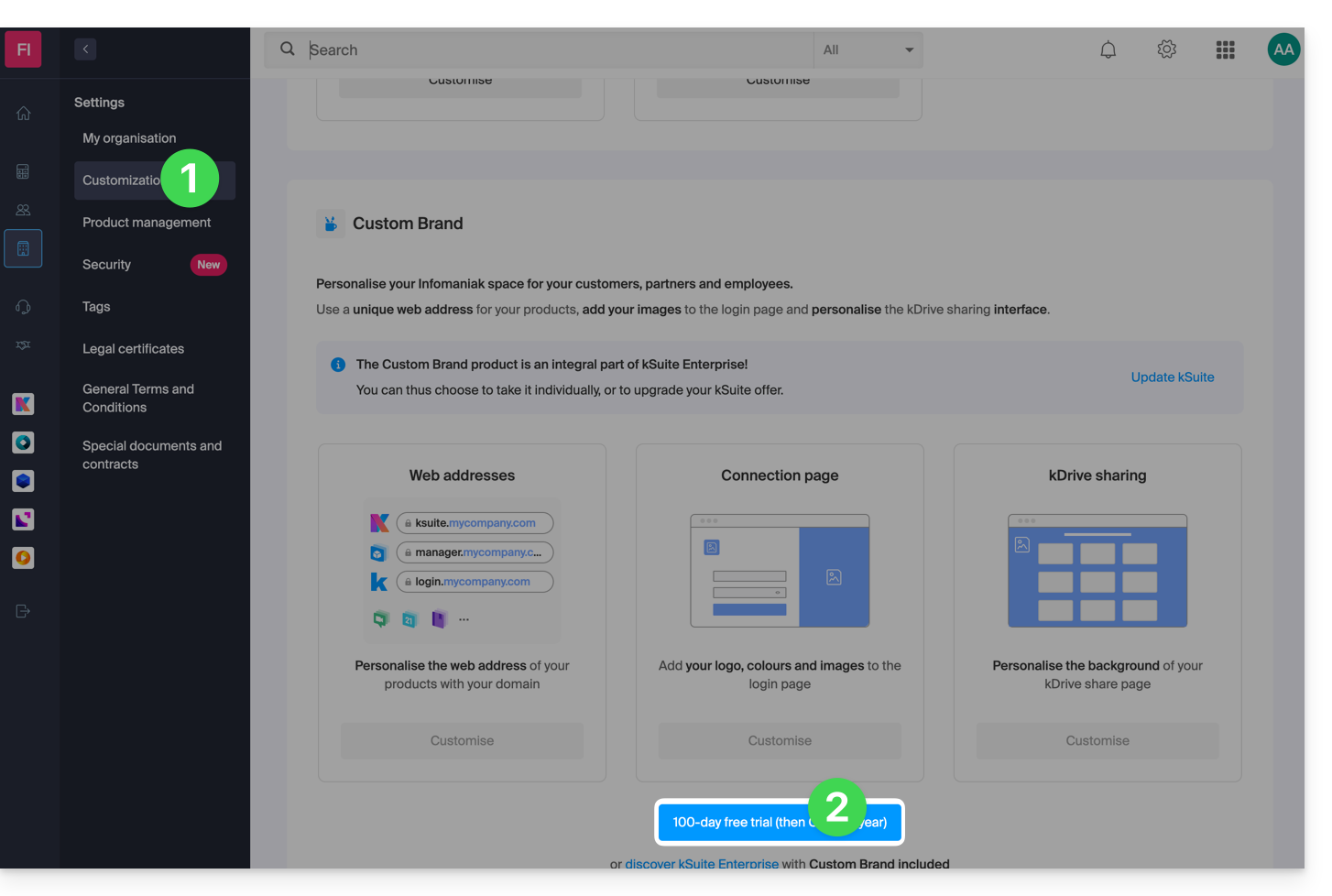
- Indique el nombre de dominio que desea utilizar en su dirección web personalizada:
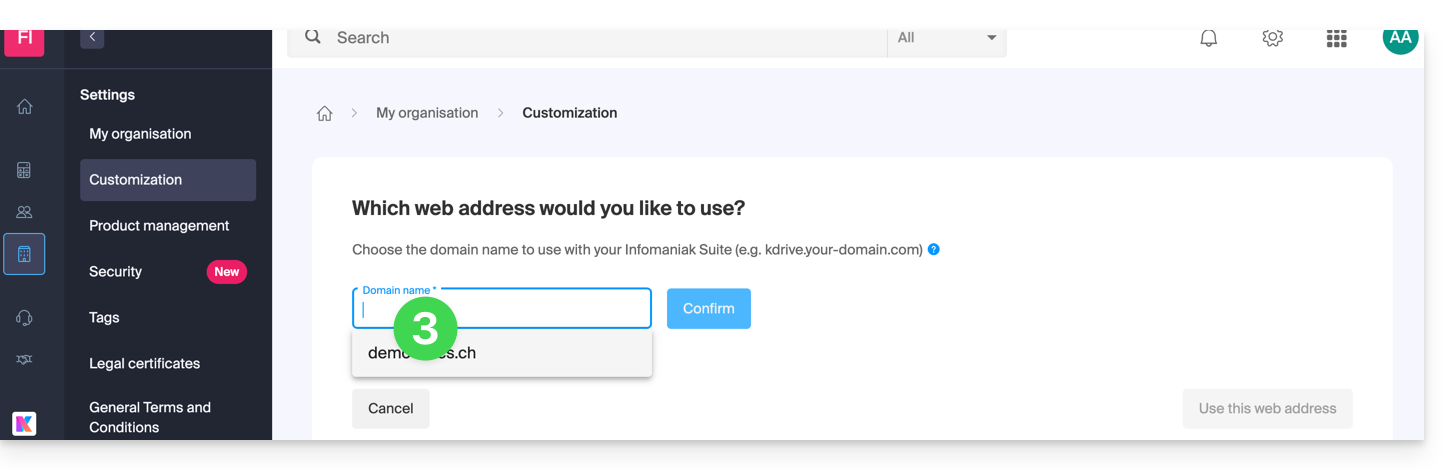
- Si aún no tiene un nombre de dominio, podrá solicitar uno en este paso.
- Si su nombre de dominio ya está en uso para otro servicio, podrá elegir otro o utilizar un subdominio (ejemplo:
mi.dominio.xyz).
- Al seleccionar el nombre de dominio, la interfaz le mostrará ejemplos de direcciones web personalizadas (ejemplo: gestor.dominio.xyz).
- Haga clic en el botón azul “Esta dirección web me conviene” o seleccione otro nombre de dominio o subdominio hasta encontrar una dirección web personalizada que se adapte a sus necesidades.
- La preparación de las direcciones web personalizadas puede tardar unos minutos; se enviará un correo electrónico de confirmación de la creación a la dirección de correo electrónico del propietario de la cuenta.
Para desactivar el acceso a través de las URL personalizadas:
- Haga clic en el botón azul Desactivar en la parte superior derecha de la sección Marca personalizada:
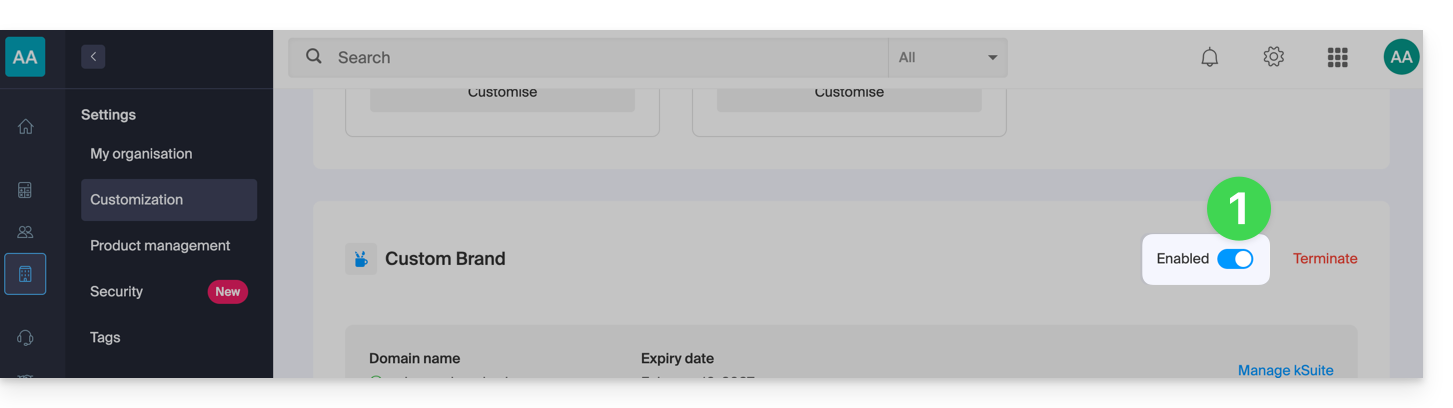
- Puede reactivar las direcciones más adelante utilizando el mismo botón.
- También puede eliminar por completo este servicio.
Personalización de la interfaz
Además de la personalización de las direcciones web de sus productos Infomaniak, es posible añadir un logotipo. También podrá personalizar su página de inicio de sesión mediante una presentación de diapositivas de 3 imágenes:
- Haga clic aquí para acceder a Marca personalizada en el Panel de control de Infomaniak (¿necesita ayuda?).
- Haga clic en el botón azul Personalizar (en la sección Marca personalizada):
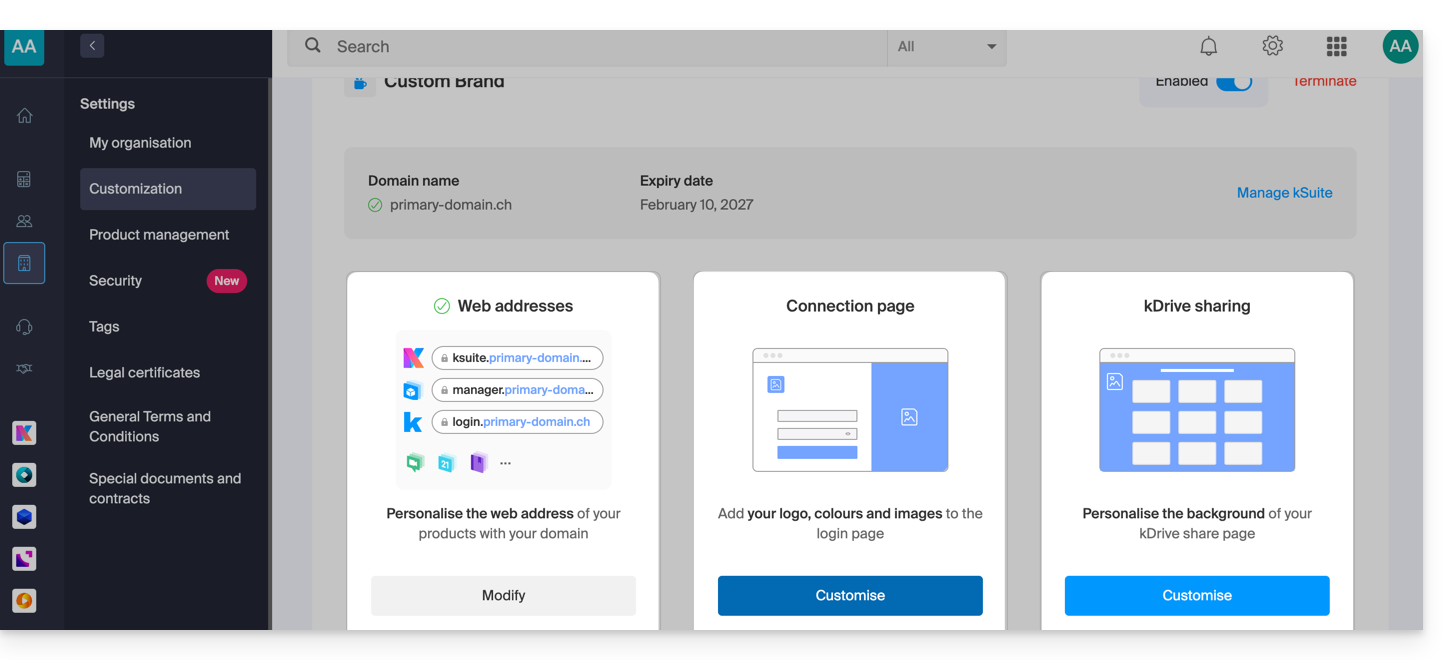
- Cargue una imagen o haga clic en Seleccionar imagen para añadirla como logotipo.
- Redimensione la imagen con la herramienta si supera el tamaño máximo de 270 x 70 píxeles.
- Esta herramienta le permite obtener una vista previa de cómo se verá su logotipo en un tema oscuro o en un tema claro.
- Haga clic en Validar.
- Para personalizar su página de inicio de sesión, haga clic en el botón azul Siguiente, situado en el extremo derecho.
- Utilice los dos campos de selección de colores para elegir el color del texto y de los botones de inicio de sesión.
- Arrastre o haga clic en Seleccionar una imagen para crear una presentación de diapositivas con 3 imágenes a la derecha de la página de inicio de sesión (las imágenes deben tener un tamaño mínimo de 865 x 1200 píxeles).
- Haga clic en Añadir y, a continuación, en Finalizar para guardar los cambios.
Enlace a esta FAQ: https://faq.infomaniak.com/2467
¿Le ha sido útil esta FAQ?
Esta guía explica cómo iniciar una reunión en línea con kMeet, la solución ética de videoconferencia gratuita de Infomaniak.
Introducción
- No hay límite de participantes con las ofertas kSuite de pago.
- Los participantes pueden escribir en un chat común (❓: ayuda), anotar una pantalla compartida (❓: ayuda) e incluso controlar un dispositivo remoto (❓: ayuda).
- Es posible crear una sala de reuniones con antelación e invitar a los participantes creando un evento asociado en el calendario de Infomaniak (❓: ayuda).
- También es posible compartir el flujo de vídeo dentro de una transmisión de vídeo en directo (❓: ayuda), por ejemplo, para no depender de la conexión a kMeet.
- Marca personalizada: la creación de salas en un dominio específico (por ejemplo, kMeet.dominio.xyz) aún no es compatible con la aplicación de escritorio (especialmente en Linux).
Crear una sala de reuniones virtual
Para ello:
- Haga clic aquí para acceder a kMeet en su kSuite de Infomaniak (o inicie la aplicación móvil/de escritorio —❓: ayuda).
- Inicie una reunión (❓: ayuda).

- Indique un nombre para su sala de reuniones.
- Permita el acceso a su cámara web y micrófono desde su navegador o desde la aplicación (❓: ayuda).
- Indique un pseudónimo o su nombre y apellido.
- Si es necesario, active el control de los participantes (❓: ayuda), una contraseña o una clave de cifrado personalizada (❓: ayuda).
- Haga clic en Unirse a la reunión.
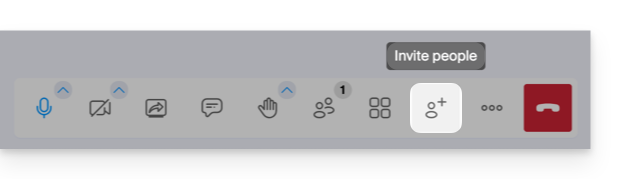
- Comparta el enlace de la sala para invitar a los participantes a unirse:
Enlace a esta FAQ: https://faq.infomaniak.com/2475
¿Le ha sido útil esta FAQ?
Esta guía le permitirá descubrir rápidamente las funciones esenciales de Euria, la inteligencia artificial a su disposición dentro de kSuite, especialmente útil para resumir conversaciones en la aplicación kChat.
Introducción
- Euria puede ayudarle a realizar todo tipo de cálculos, traducciones, proporcionar información sobre diferentes temas y responder a sus preguntas.
- Consulte esta otra guía sobre el modelo utilizado y las responsabilidades de cada uno.
- A partir de la adición de un nuevo usuario, este último recibe un mensaje de Euria dándole la bienvenida.
- Consulte esta otra guía sobre las posibilidades de conversación con la IA en kChat.
Resumir automáticamente un mensaje de kChat
Para obtener el resumen de un mensaje de kChat:
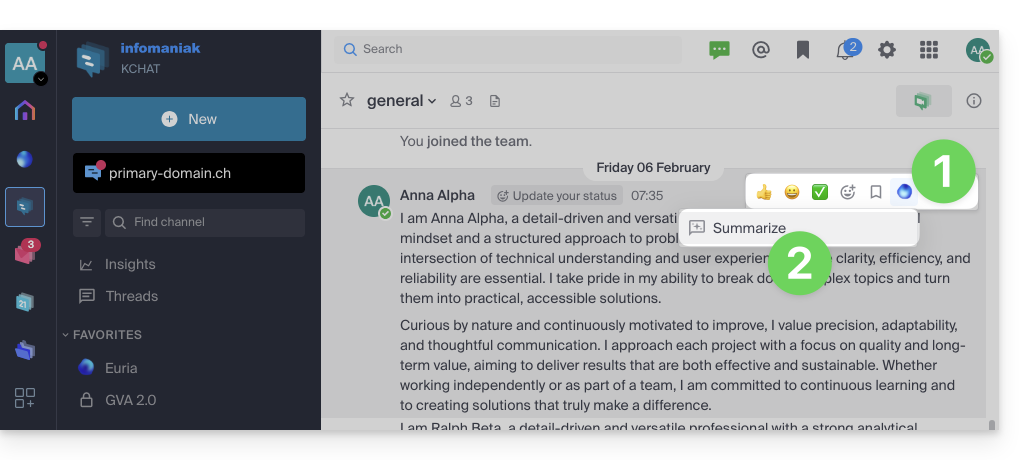
- Pase el cursor sobre el mensaje y seleccione el icono de las acciones de Euria en la esquina superior derecha.
- Haga clic en Resumir el hilo de conversación:
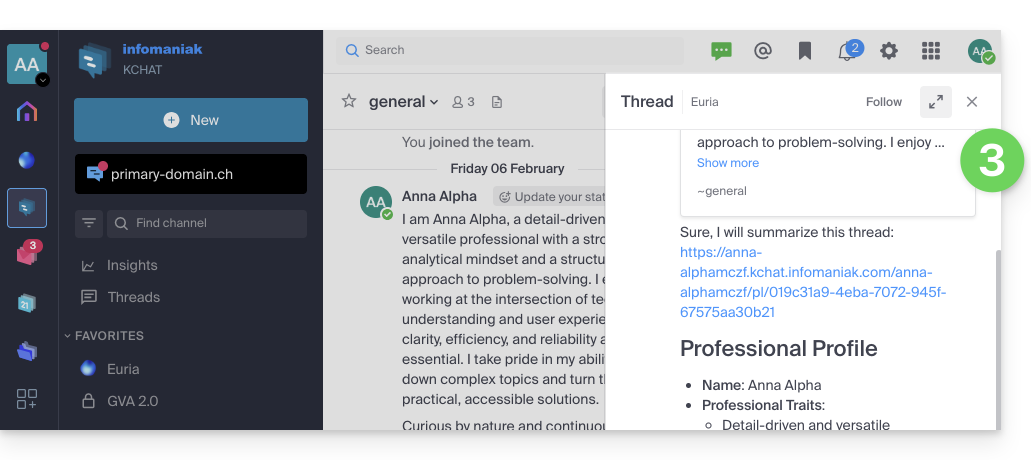
- Obtenga el resumen, generado por Euria en el panel lateral derecho:
Enlace a esta FAQ: https://faq.infomaniak.com/2480
¿Le ha sido útil esta FAQ?
Esta guía detalla las limitaciones específicas de la oferta my kSuite (ik.me, etik.com, ikmail.com) y las ventajas de la oferta my kSuite+.
Limitaciones de my kSuite únicamente
La oferta my kSuite impone ciertas limitaciones que my kSuite+ no impone…
Correo electrónico, contactos y calendarios
- Espacio en disco limitado a 20 GB de almacenamiento para los correos electrónicos.
- No hay modo avanzado en las reglas de clasificación de los mensajes.
- No se pueden crear alias para su correo electrónico.
- Firma "my kSuite" obligatoria.
- No hay enlace para compartir por correo electrónico.
- Solo 1 libreta de direcciones, 1 calendario.
- Conservación (30 días) de las copias de seguridad de los correos electrónicos; se pueden recuperar al cambiar de plan.
kDrive
- 1 única carpeta de depósito kDrive.
- 25 enlaces para compartir kDrive (sin configuración de duración, contraseña, etc.).
- Conservación de las versiones anteriores de sus archivos: 30 versiones en 30 días (60 en 120 días para my kSuite+, algunas de ellas de forma permanente).
- Papelera de reciclaje con un período de retención de 30 días (60 para my kSuite+).
- No hay estadísticas disponibles.
- No se permite la edición o firma de archivos PDF.
Limitaciones de las ofertas my kSuite y my kSuite+
Haga clic en los siguientes enlaces para obtener más detalles:
- Oferta limitada a una dirección por cuenta (vinculada a un número de teléfono europeo).
- Es obligatorio indicarun número de teléfono móvil válido para confirmarel registro.
- Número limitado de envíos diarios de correos electrónicos, de redirecciones de correo y de destinatarios únicos por mensaje.
- No se permite la personalización de la firma de correo electrónico.
- Poner un correo electrónico en espera y envío programado: funcionalidades limitadas (sin personalización) en my kSuite y personalizables con my kSuite+.
- 15 GB de almacenamiento en la nube con my kSuite, 1/2/6/12 TB con my kSuite+.
- El registro solo es posible para personas con domicilio en los países miembros de la OCDE (lista oficial), por lo que, entre otros:
- Alemania
- Australia
- Austria
- Bélgica
- Canadá
- Chile
- Colombia
- Corea del Sur
- Costa Rica
- Dinamarca
- España
- Estonia
- Estados Unidos
- Finlandia
- Francia
- Grecia
- Guadalupe
- Guayana Francesa
- Hungría
- Irlanda
- Islandia
- Israel
- Italia
- Japón
- Letonia
- Lituania
- Luxemburgo
- Martinica
- Mayotte
- México
- Mónaco
- Nueva Caledonia
- Nueva Zelanda
- Noruega
- Países Bajos
- Polonia
- Polinesia Francesa
- Portugal
- República Checa
- Reunión
- Reino Unido
- San Bartolomé
- San Martín
- San Pedro y Miquelón
- Eslovaquia
- Eslovenia
- Suecia
- Suiza
- Territorios Franceses del Sur
- Turquía
- Wallis y Futuna
Oferta my kSuite+
La oferta my kSuite+ permite enviar más mensajes al día a un mayor número de destinatarios únicos a la vez.
Para ayudarle a identificar la oferta my kSuite / kSuite que mejor se adapta a sus necesidades, consulte esta otra guía.
Para enviar correos electrónicos a un gran número de destinatarios, existe una herramienta de boletín informativo.
Enlace a esta FAQ: https://faq.infomaniak.com/2485
¿Le ha sido útil esta FAQ?
Esta guía explica cómo gestionar un calendario y sus eventos dentro de la aplicación móvil Google Calendar (aplicación para smartphone o tablet iOS/Android) y/o la aplicación web Calendar Infomaniak (servicio en línea ksuite.infomaniak.com/calendar), manteniendo todos los datos completamente sincronizados gracias a la aplicación móvil Infomaniak kSync (aplicación para smartphone o tablet Android).
Introducción
- Consulte esta otra guía si solo desea mostrar un calendario de Infomaniak en modo de solo lectura en Google Calendar (aplicación web y móvil).
- También es posible hacer lo contrario si solo desea mostrar un calendario de Google en modo de solo lectura en la aplicación web Calendar Infomaniak (servicio en línea ksuite.infomaniak.com/calendar).
- El procedimiento que se describe a continuación permite editar los eventos del calendario en ambos lados, pero solo en la versión móvil de la aplicación Google Calendar.
Sincronizar el calendario de Infomaniak y el dispositivo móvil
Requisitos previos
- Descargue la aplicación móvil de Android Google Calendar.
- Descargue la aplicación móvil Infomaniak kSync (aplicación para teléfonos inteligentes o tabletas Android) aquí:

- La aplicación kSync también está disponible en F-droid.
- Instale kSync.
A continuación, inicie la aplicación kSync en su dispositivo Android. Un asistente paso a paso le ayudará a configurar la aplicación según sus necesidades:
- Decida si desea sincronizar las tareas.
- Permita que kSync acceda a los elementos necesarios en el dispositivo, principalmente el calendario.
- Permita que la aplicación se ejecute en segundo plano para una mejor sincronización (consume más batería); también puede configurar esto directamente en la aplicación:

- Lo importante es conceder los permisos de acceso a los servicios que desea sincronizar:

- Vuelva a la aplicación kSync y continúe con la configuración:

- Pulse para añadir una cuenta de usuario de Infomaniak (la que utiliza para acceder a sus servicios de Infomaniak):

- Por ejemplo, en la aplicación web Calendar, el menú de usuario en la esquina superior derecha le indica la dirección de correo electrónico que utiliza para iniciar sesión.
- A continuación, podrá acceder a los calendarios de la Organización a la que pertenece el usuario actual:

- Estos son los datos que se sincronizarán en su dispositivo cuando inicie sesión en la misma cuenta de Infomaniak en kSync…
- Introduzca sus datos de acceso a Infomaniak (véase el punto a anterior).
- Pulse el botón para iniciar sesión:

- Realice los pasos de la autenticación de dos factores como lo haría en sus inicios de sesión habituales.
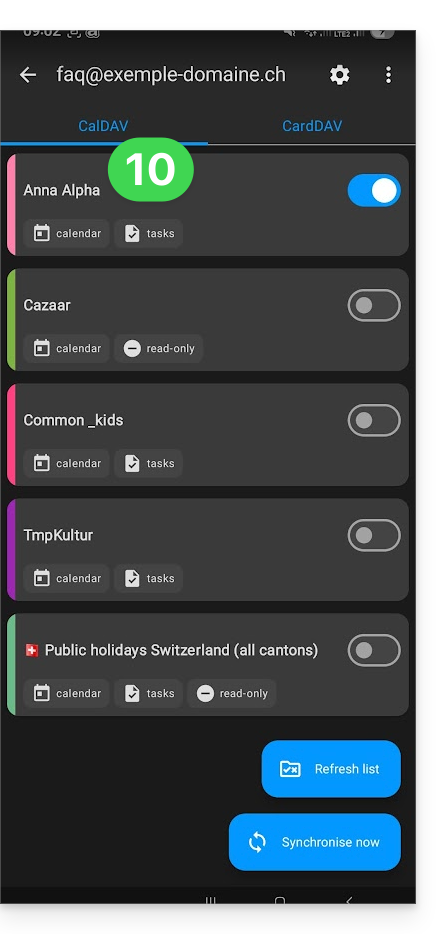
- Una vez que haya iniciado sesión en kSync, active los calendarios que desea sincronizar (entre los que se muestran, que son los vinculados a su cuenta de Infomaniak) desde la pestaña CALDAV:
- Inicie la sincronización con el botón situado en la parte inferior derecha.
Sincronización automática del calendario nativo
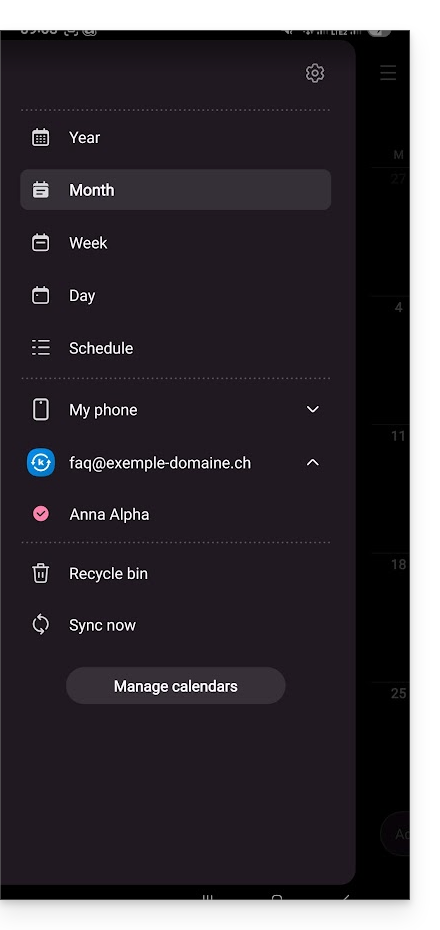
- En este momento,es la aplicación nativa de su dispositivo Android la queCalendario de Samsungpor ejemplo, en los dispositivos de la marca Samsungque se sincronizará y mostrará los eventos de su calendario de Infomaniak (a veces es necesario activar la cuenta en la aplicación correspondiente):
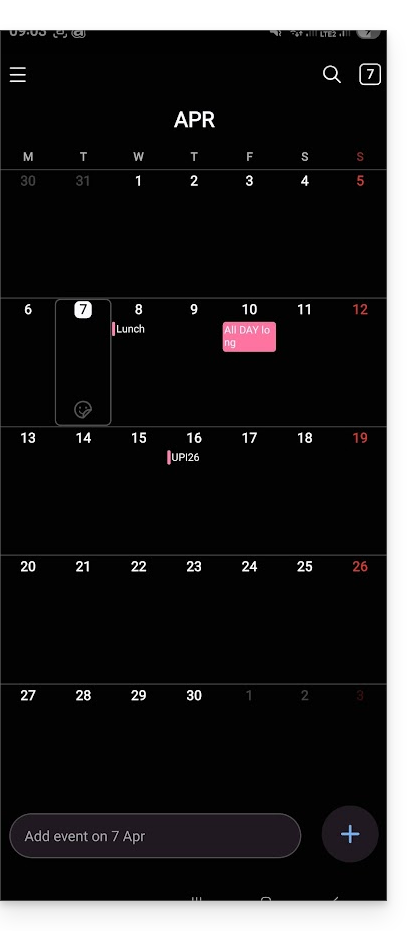
- Un evento añadido y/o modificado en una u otra interfaz se sincronizará automáticamente:
Activar el calendario en Google Calendar
Para que su calendario de Infomaniak aparezca en Google Calendar y pueda editar sus eventos:
- Abra Google Calendar en su dispositivo Android.
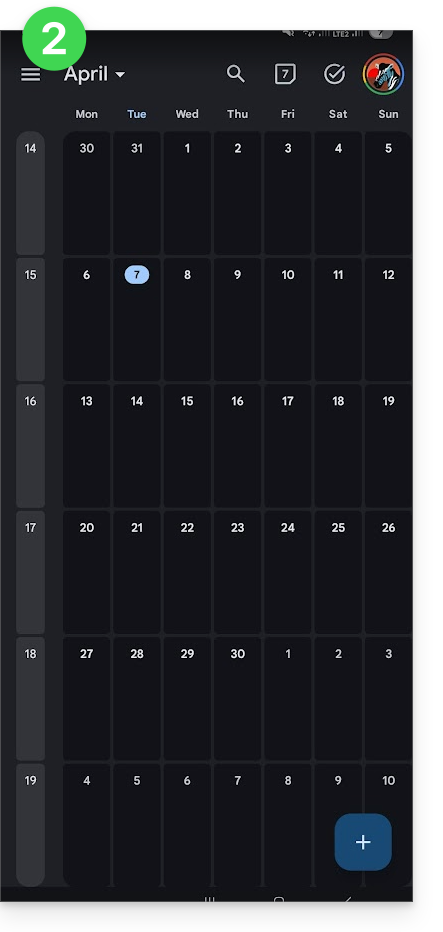
- Pulse el botón de menú con tres líneas horizontales ☰ en la parte superior izquierda de la interfaz:
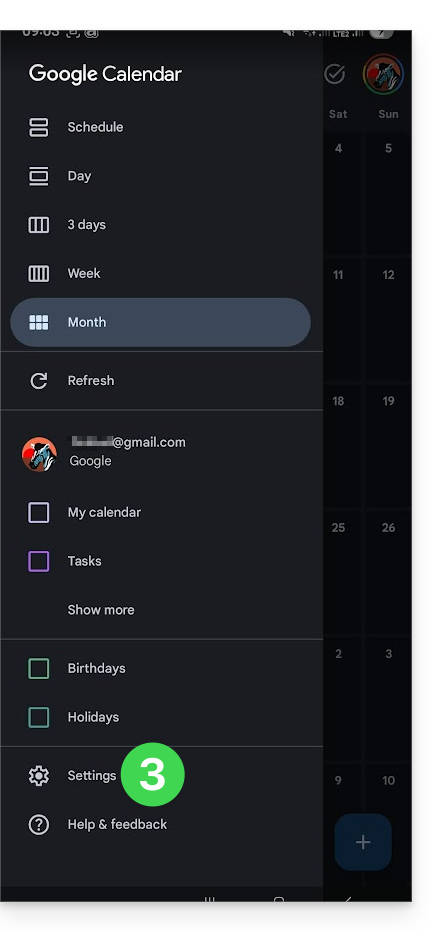
- Pulse Configuración en la parte inferior del menú:
- Pulse Gestionar cuentas:
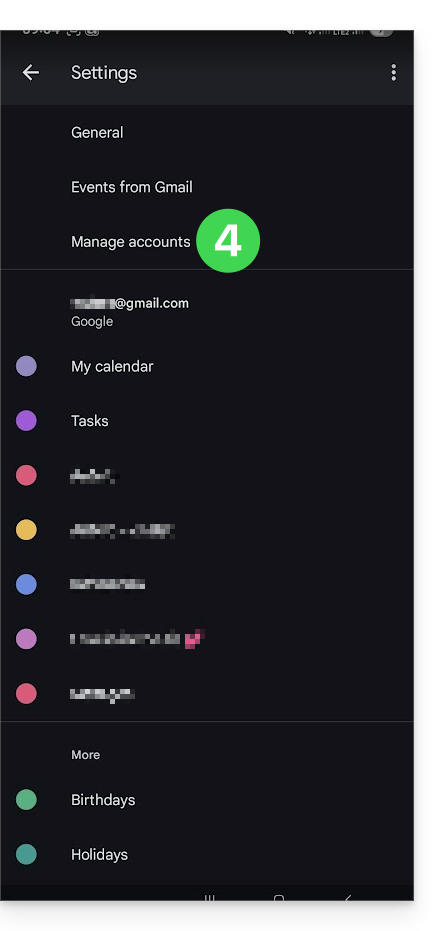
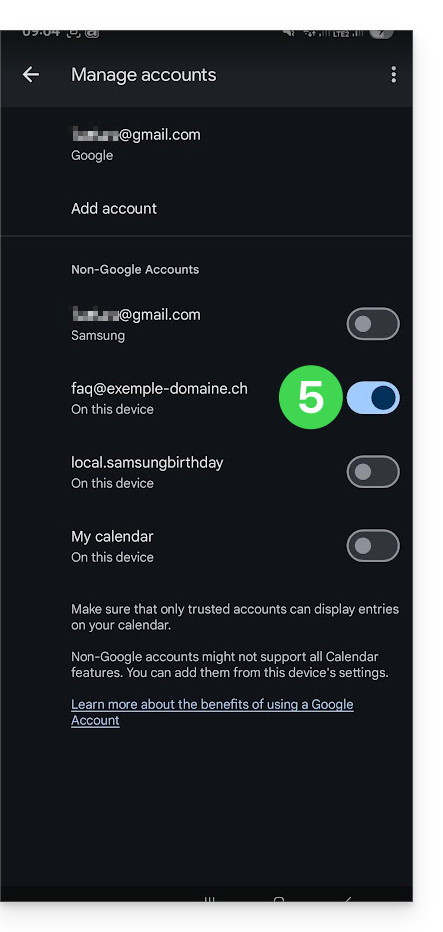
- Active la cuenta correspondiente a su calendario de Infomaniak:
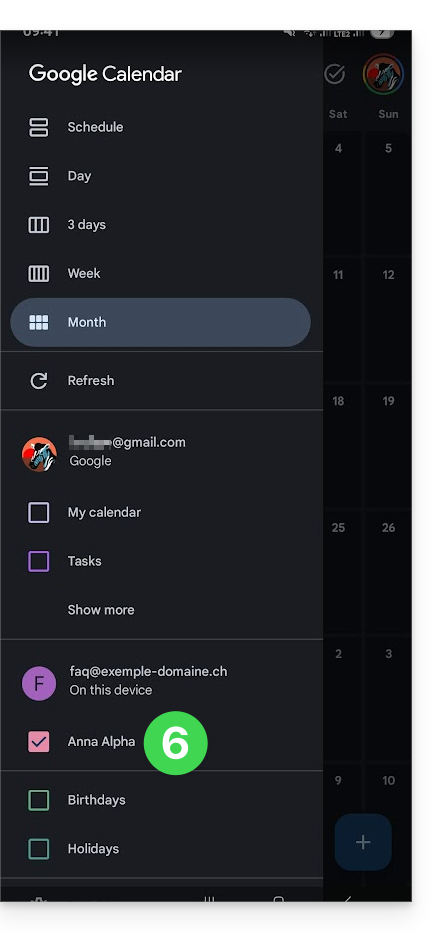
- Vuelva a la página anterior y compruebe que el calendario de Infomaniak aparece entre las cuentas y, si es necesario, modifique el color:
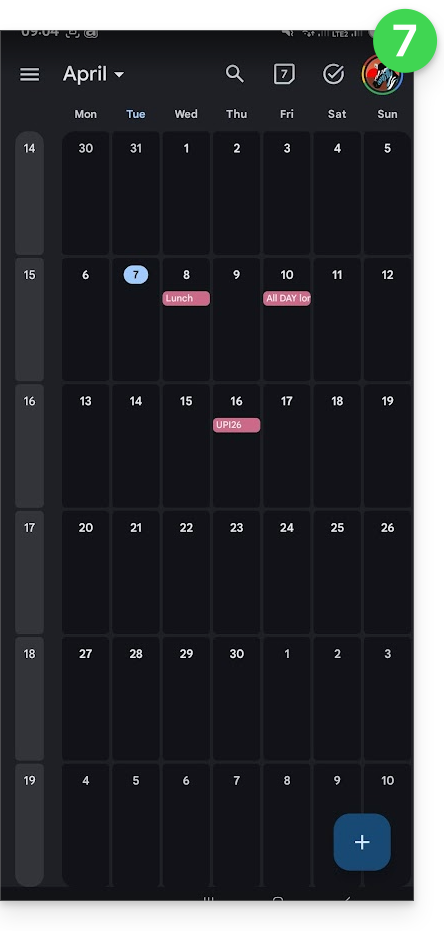
- ¡Listo! Google Calendar está sincronizado con el calendario de Infomaniak. Cualquier evento que se agregue o modifique en una de las interfaces se sincronizará automáticamente en todas:
Enlace a esta FAQ: https://faq.infomaniak.com/2486
¿Le ha sido útil esta FAQ?
Esta guía le ayudará a comprender la estructura de sus servicios Infomaniak, con el objetivo de familiarizarle con el vocabulario utilizado y de facilitarle la gestión de sus interfaces, especialmente al utilizar my kSuite (ik.me, etik.com, ikmail.com).
Introducción
- La Organización es el término que representa el conjunto de servicios de Infomaniak y usuarios (usted y posibles colaboradores, miembros de la familia, etc.).
- Para comprender qué representa realmente una Organización, esta guía se estructura en torno a varias situaciones posibles:
- Cualquier registro nuevo para una dirección gratuita my ksuite (ik.me / etik.com / ikmail.com).
- Cualquier registro nuevo para otros servicios de Infomaniak.
- Uso combinado de my kSuite y los demás servicios del ecosistema:
- Registrarse en my kSuite especificando una cuenta de Infomaniak existente
- Adquirir productos de Infomaniak teniendo solo una cuenta de my kSuite
1. Registro de my kSuite (ik.me / etik.com / ikmail.com)
Durante el registro en welcome.infomaniak.com/signup/myksuite, eligió el nombre de su dirección de correo electrónico, por ejemplo anna.a@ik.me, y luego proporcionó un número de teléfono personal: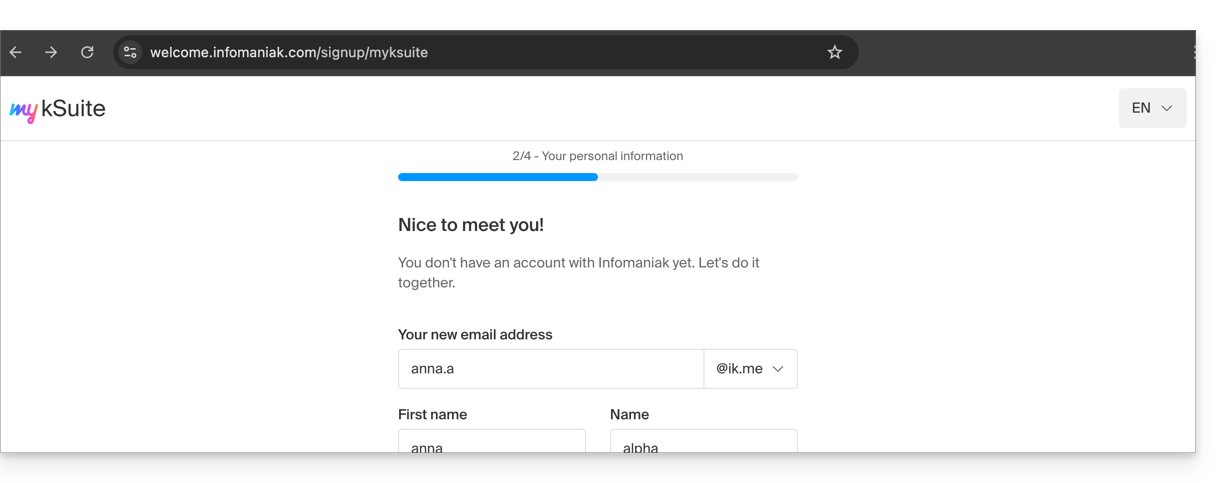
- Una vez que se valida el registro, puede acceder a su dirección de correo electrónico anna.a@ik.me a través de la aplicación web Mail
ksuite.infomaniak.com/mail: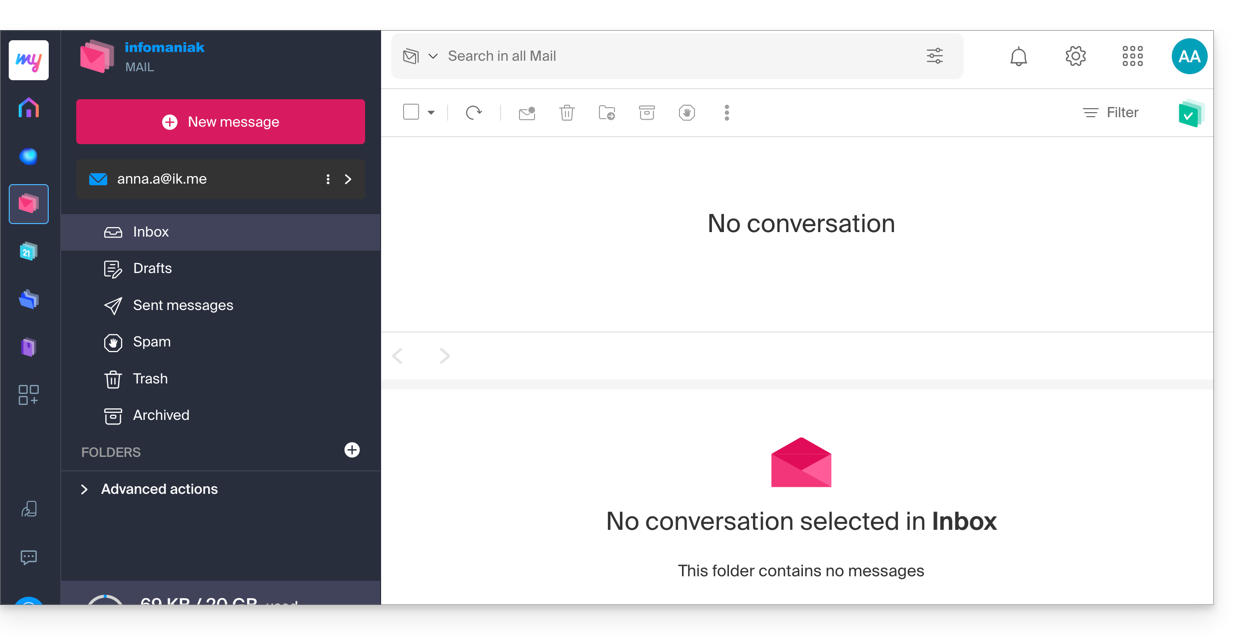
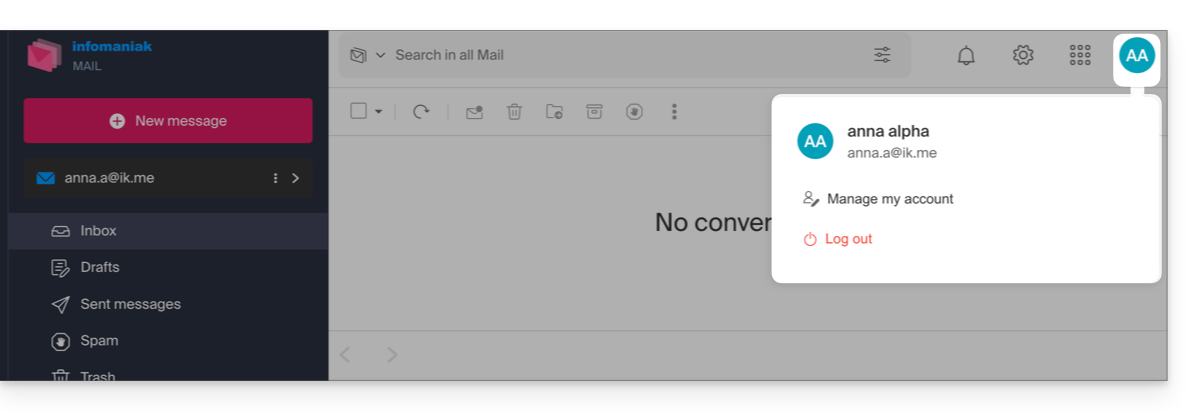
- Se pueden distinguir los siguientes elementos:
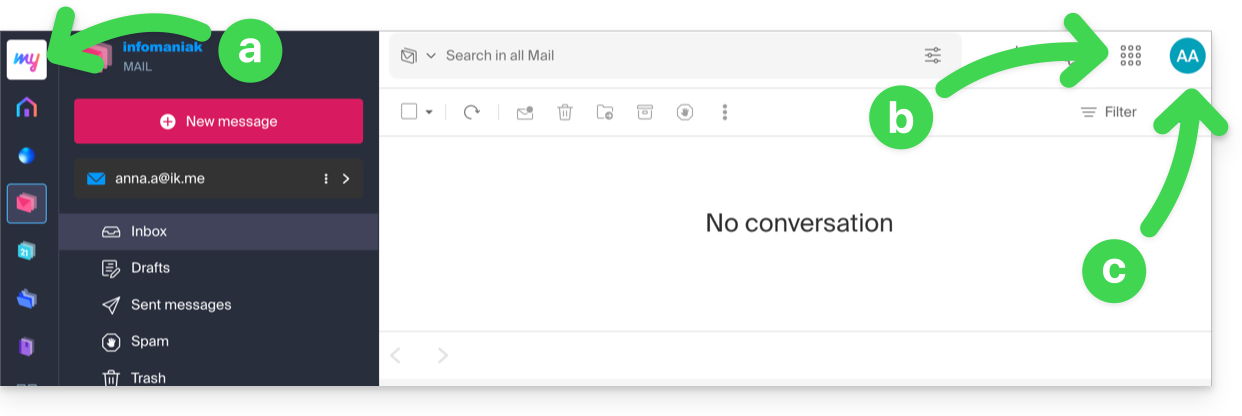
- El logotipo/tipo de su organización, que en este caso indica que se trata de una cuenta my kSuite.
- El botón permite acceder al gestor
manager.infomaniak.comy a otras aplicaciones/servicios relacionados con my kSuite: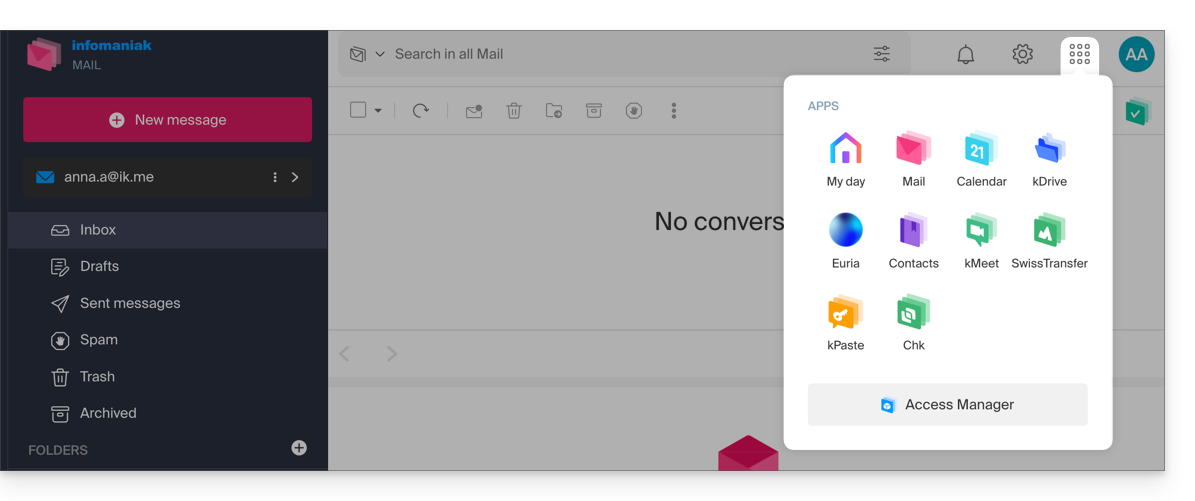
- En este caso, el gestor solo contendrá información sobre la gestión de su cuenta my kSuite:
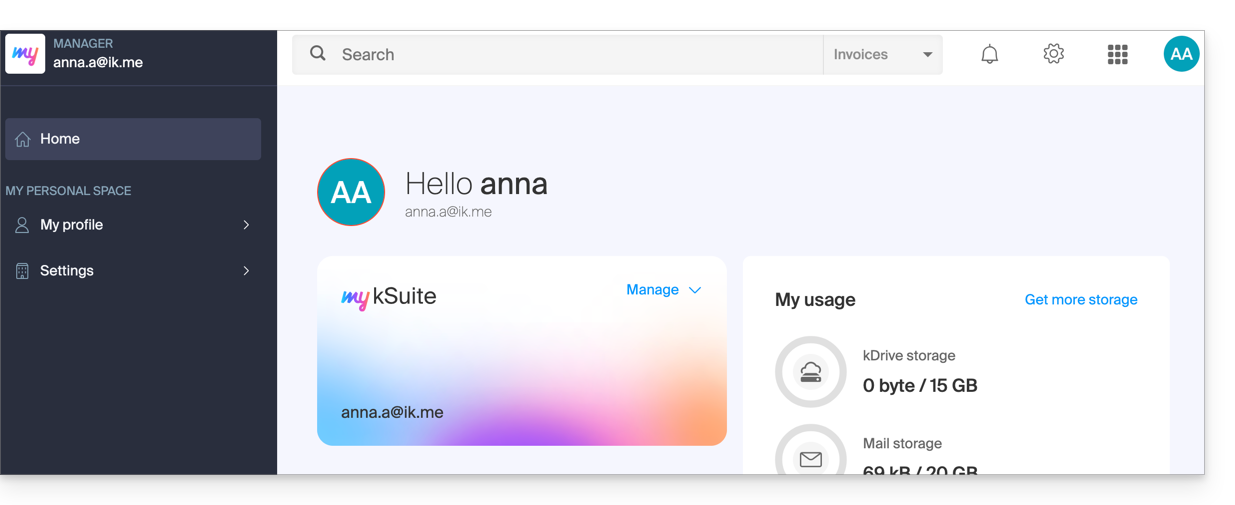
- En este caso, el gestor solo contendrá información sobre la gestión de su cuenta my kSuite:
- Las iniciales corresponden a su cuenta de Infomaniak (nombre y apellido indicados durante el registro):
Esta cuenta my kSuite no podrá contener directamente productos de alojamiento, o kSuite Pro con un nombre de dominio, etc. La siguiente sección de esta guía explica cómo crear una Organización más completa, si es necesario.
Tenga en cuenta que no es posible exportar sus servicios my kSuite a otra Organización.
Para utilizar su nueva dirección de correo electrónico my kSuite en la aplicación web Mail, consulte esta otra guía.
2. Registro y compra de alojamiento, dominio, etc.
Al registrarse en welcome.infomaniak.com/signup/, eligió su identificador de inicio de sesión, que es una dirección de correo electrónico personal, por ejemplo, anna.alpha@orange.fr :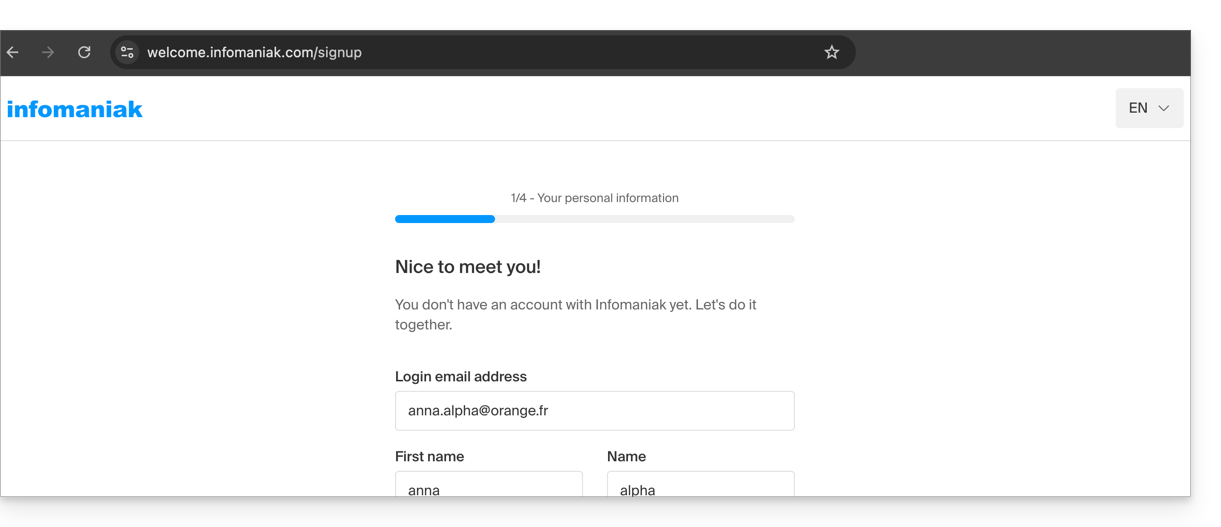
A continuación, eligió el tipo de organización que desea crear (personal o para una empresa, asociación, etc.):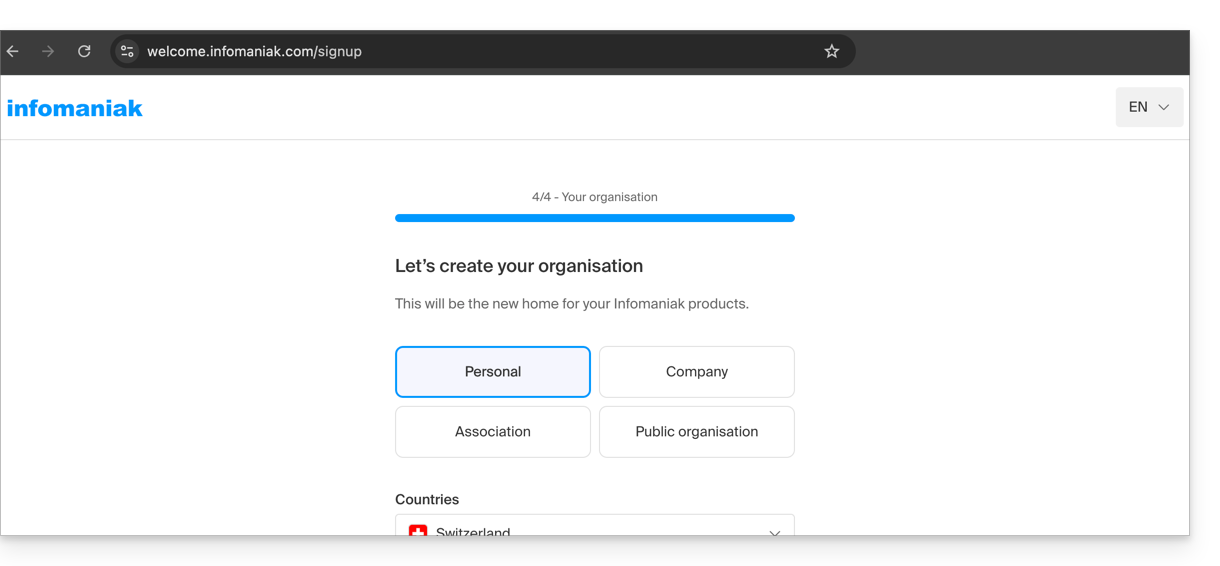
- Una vez que se valida el registro, accederá al panel de control
manager.infomaniak.comy su Organización seguirá siendo una “estructura vacía” de la que, por el momento, usted será el único representante legal: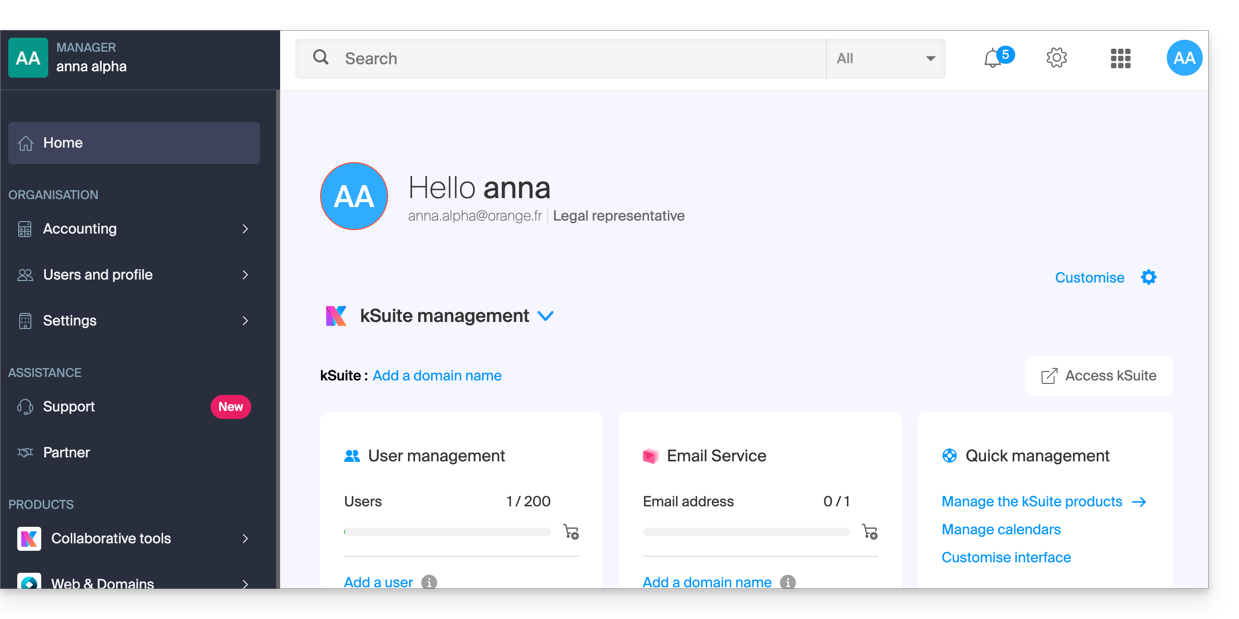
- Se pueden distinguir:
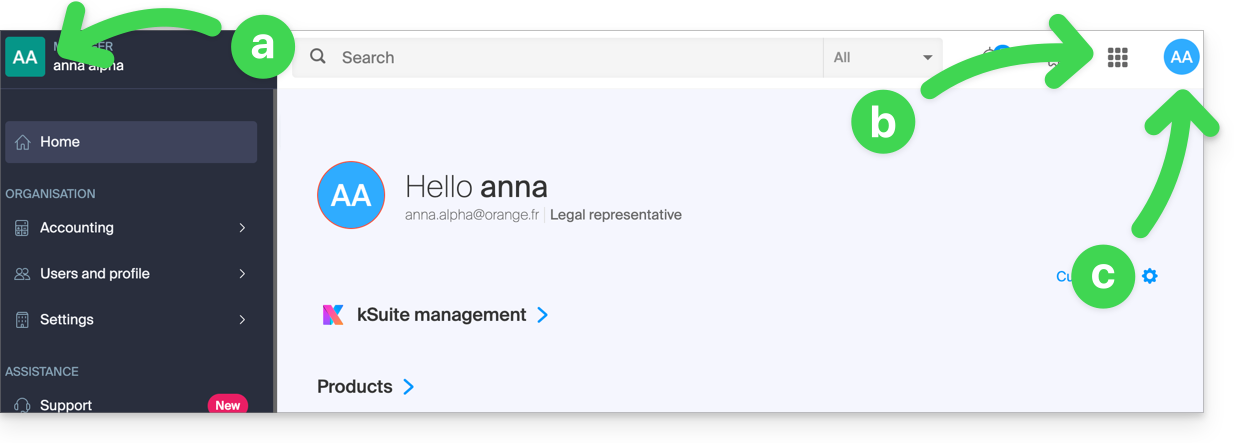
- El logotipo/tipo de su Organización, que, en este caso, indica que se trata de una Organización personal (denominada automáticamente al crearla a través del nombre y apellido del creador); esto se personaliza.
- El botón permite acceder a kSuite
ksuite.infomaniak.comy a las demás aplicaciones/servicios relacionados con kSuite Free que se han añadido a su nueva Organización: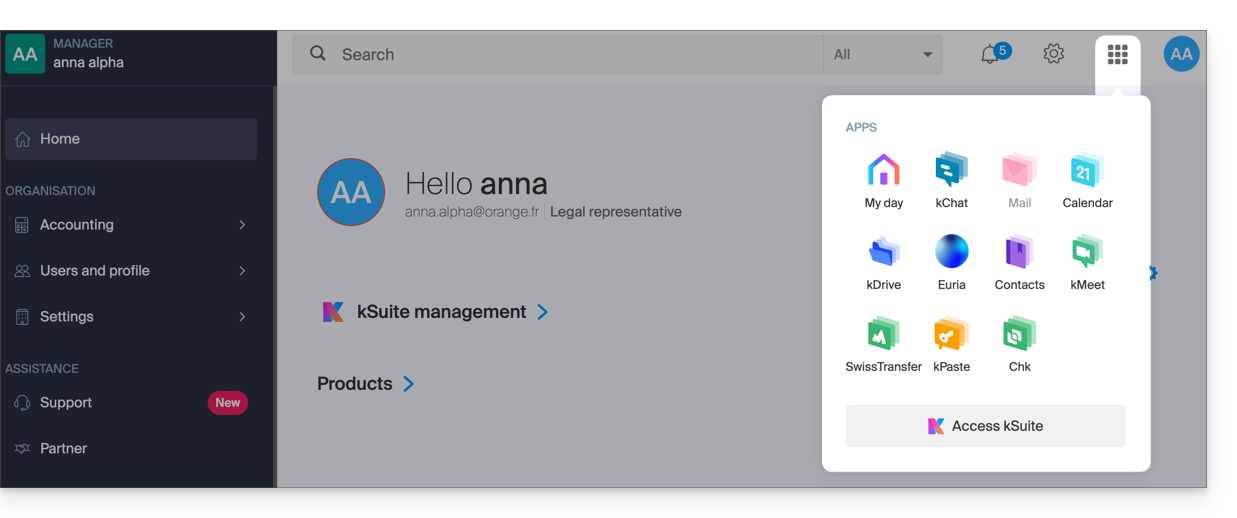
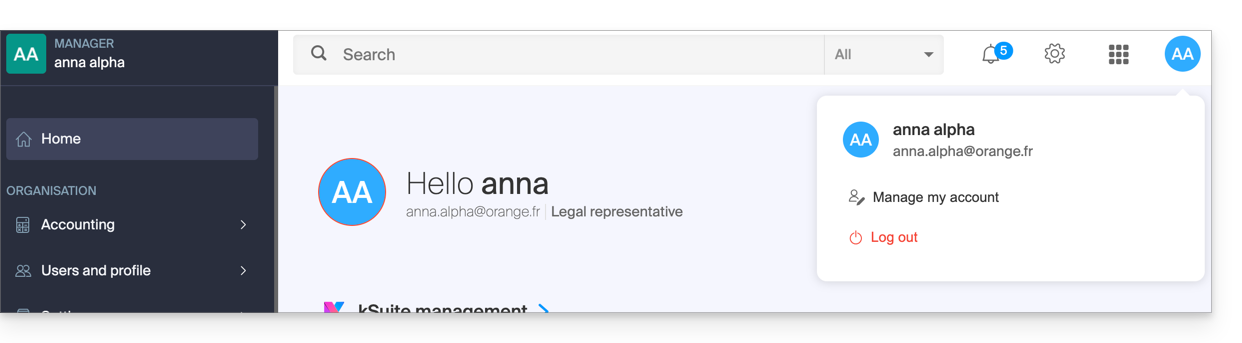
- Las iniciales corresponden a su cuenta de Infomaniak (nombre y apellido indicados al registrarse):
3. Uso combinado
¿Qué ocurre si se registra en my kSuite utilizando una cuenta de Infomaniak que ya posee para utilizar productos de alojamiento web?
O, en otras palabras, ¿cómo proceder si desea adquirir productos de alojamiento y solo tiene una cuenta my kSuite?
Registrarse en my kSuite especificando una cuenta existente
Al registrarse en welcome.infomaniak.com/signup/myksuite, elige iniciar sesión con una cuenta existente…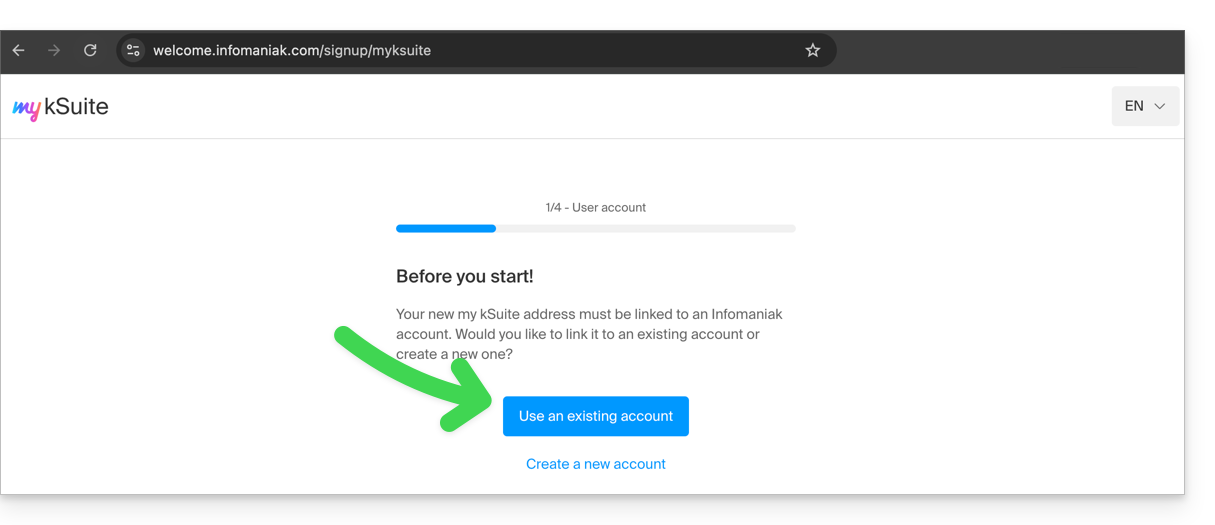
- Obviamente, no debe ingresar una cuenta my kSuite (
anna.a@ik.me, por ejemplo) como una cuenta existente, ya que no puede tener varias direcciones de correo electrónico ik.me / etik.com / ikmail.com: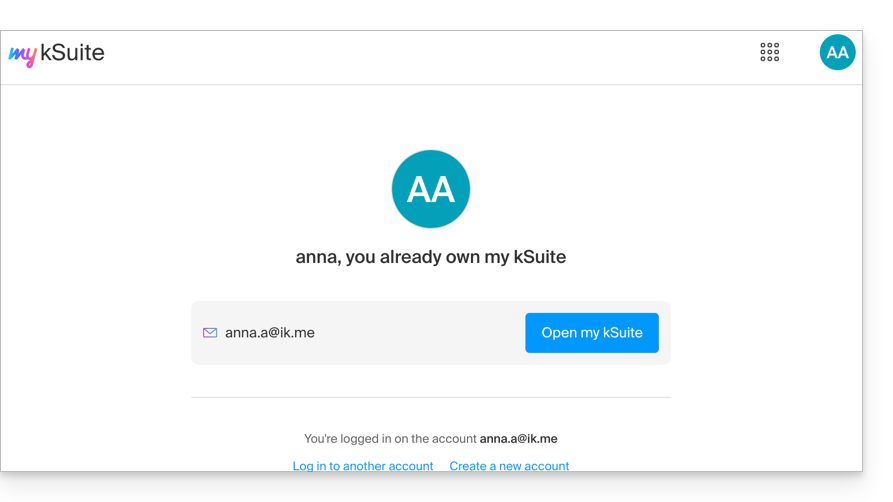
- Introduzca los datos de su cuenta de Organización existente,
anna.alpha@orange.fr: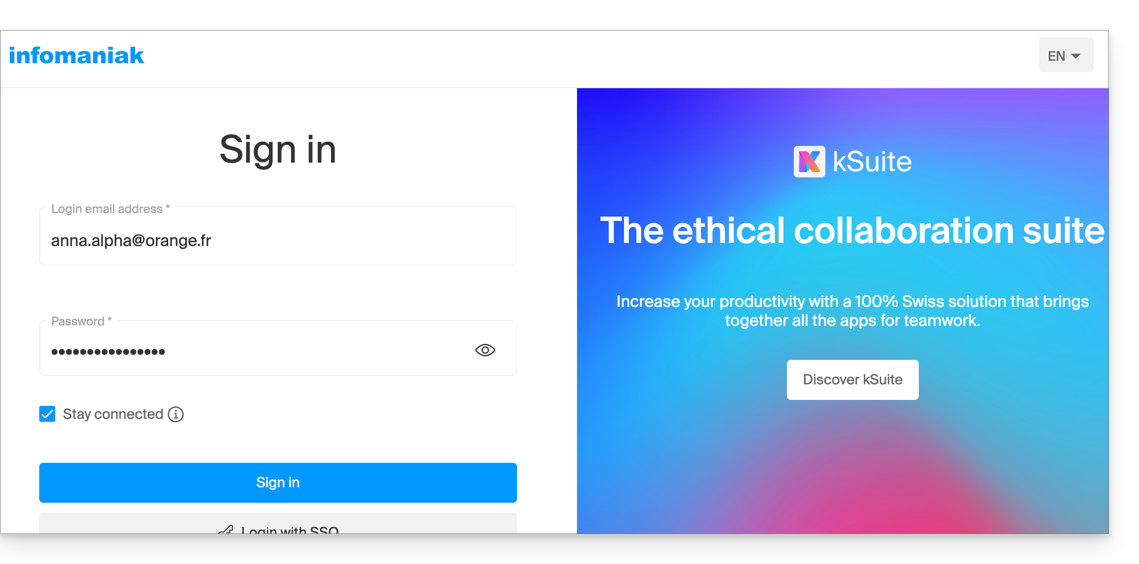
- De esta forma, se le ofrecerá la creación de una cuenta my kSuite:
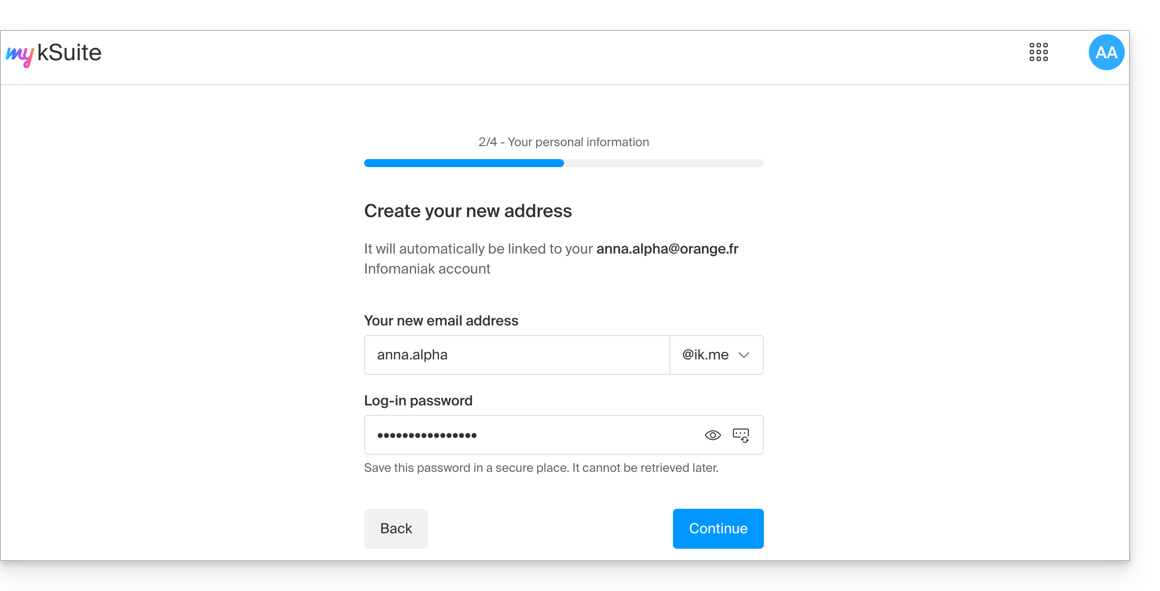
- Una vez que se valida el registro, accederá al panel de control
manager.infomaniak.com:- Su organización anterior será visible…
- separada de my kSuite, que es la que tiene seleccionada actualmente:
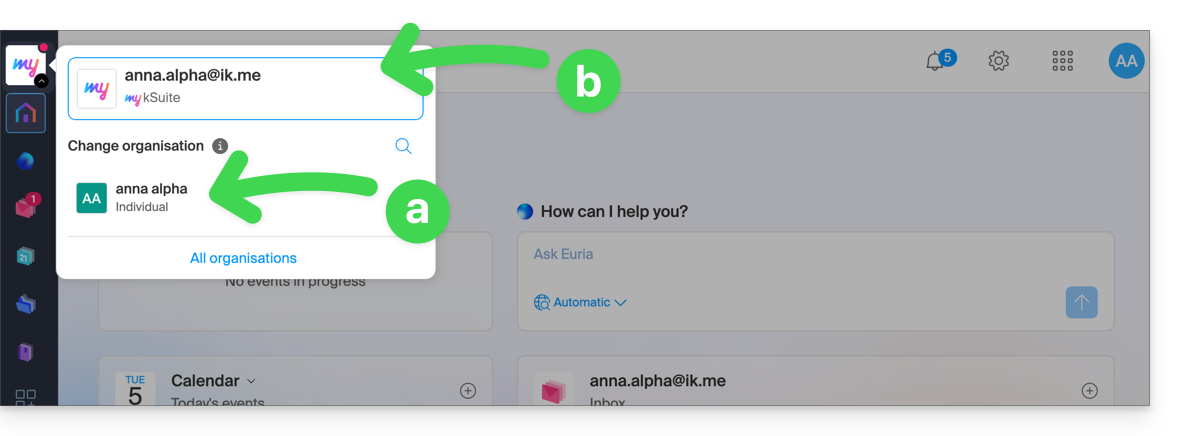
- Haga clic en una u otra de las organizaciones/my kSuite de este menú (siempre accesible de forma permanente en la esquina superior izquierda) para alternar entre ellas.
Adquirir productos con una cuenta my kSuite
Otro caso: desea adquirir en www.infomaniak.com uno de los servicios ofrecidos por Infomaniak, por ejemplo, un nombre de dominio para su futuro sitio web/correo electrónico: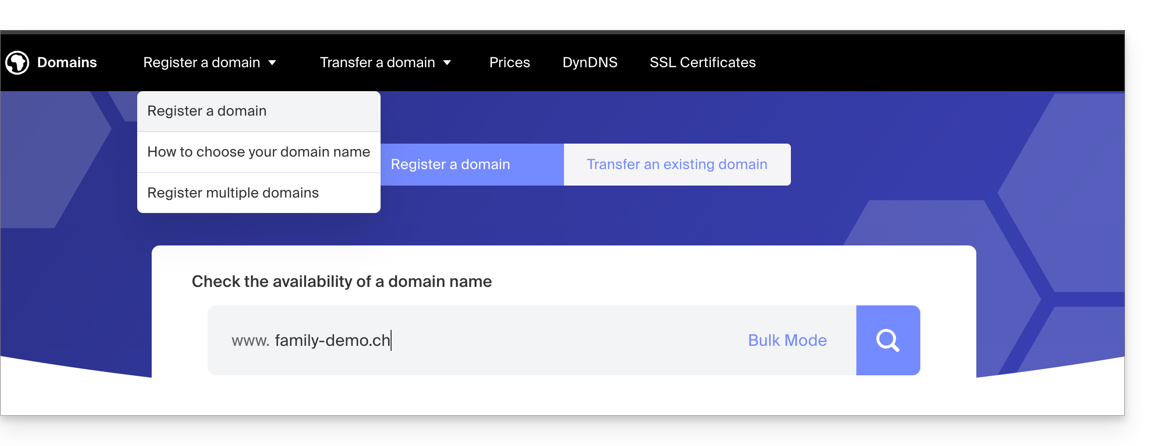
- Será redirigido a la tienda de Infomaniak; pase a la siguiente etapa:
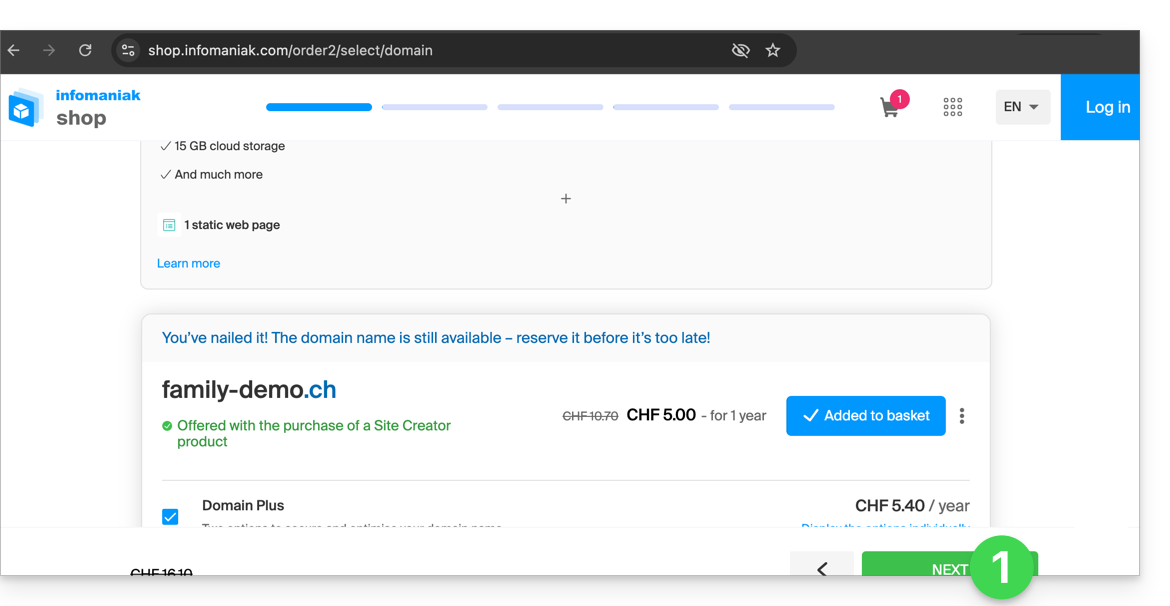
- En la etapa en la que debe indicar su posible identificador de Infomaniak existente, introduzca su cuenta my kSuite existente (
anna.alpha@ikmail.comen este ejemplo):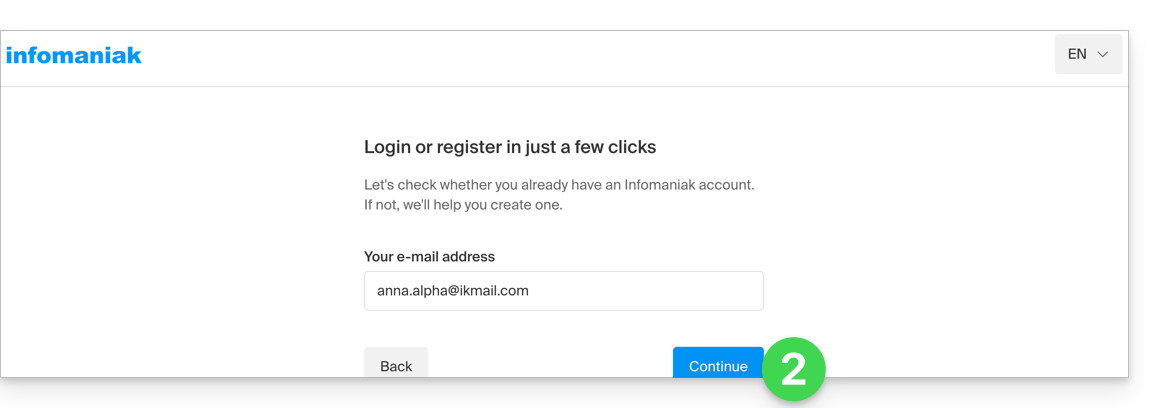
- Su identificador existente ha sido reconocido, debe autenticarse:
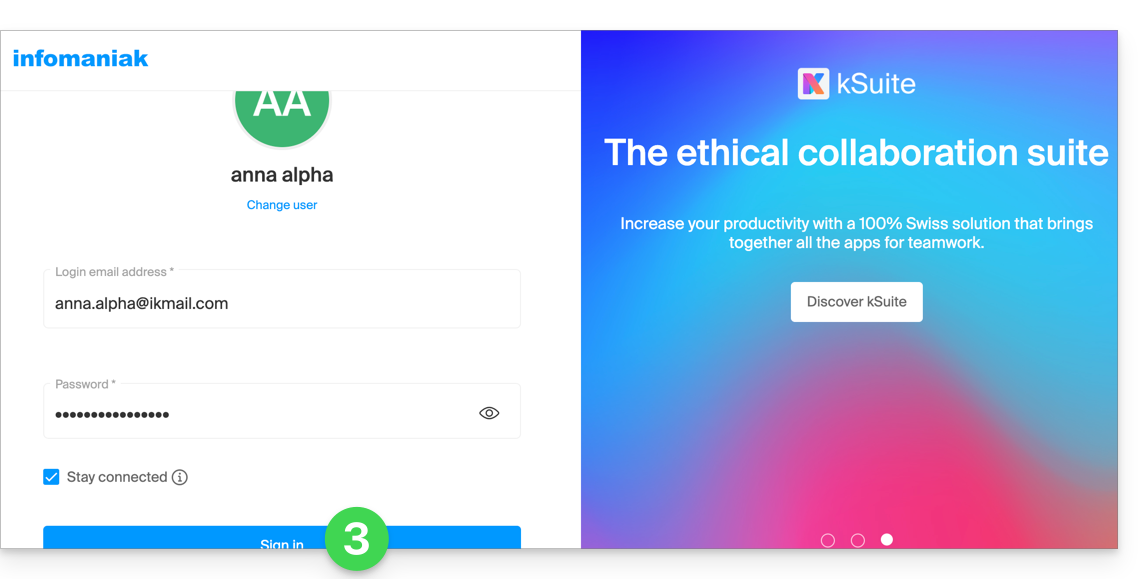
- A continuación, deberá completar obligatoriamente el proceso de creación de la Organización; seleccione el tipo de organización que desea crear (personal o para una empresa, asociación, etc.):
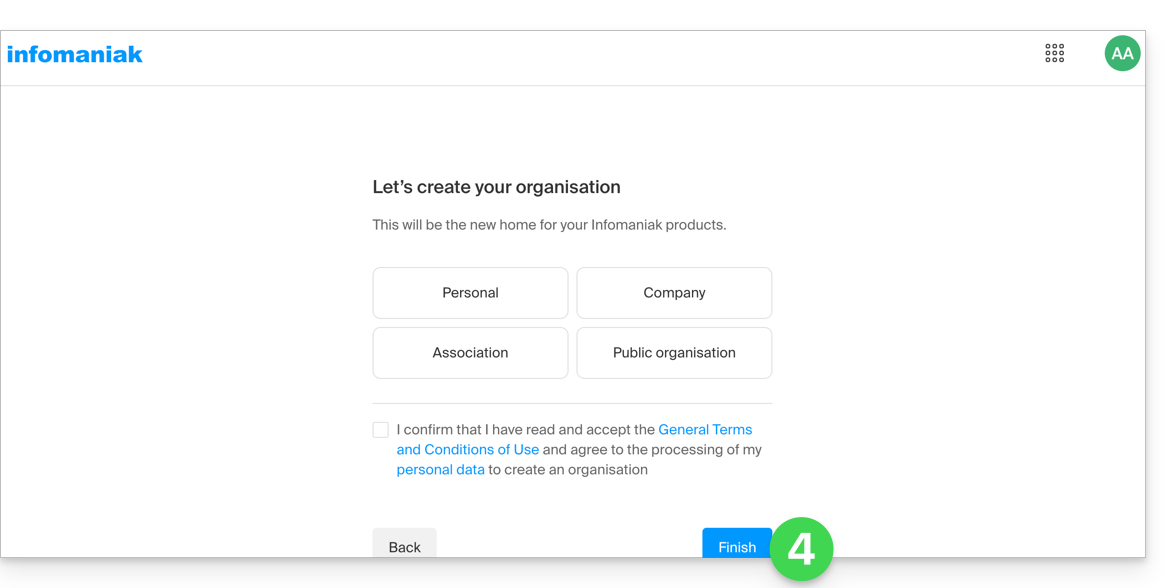
- Para finalizar la compra, se solicitarán los datos de contacto de la organización para la facturación (también se utilizarán para generar un titular para el nombre de dominio solicitado); solo tiene que completar el pedido:
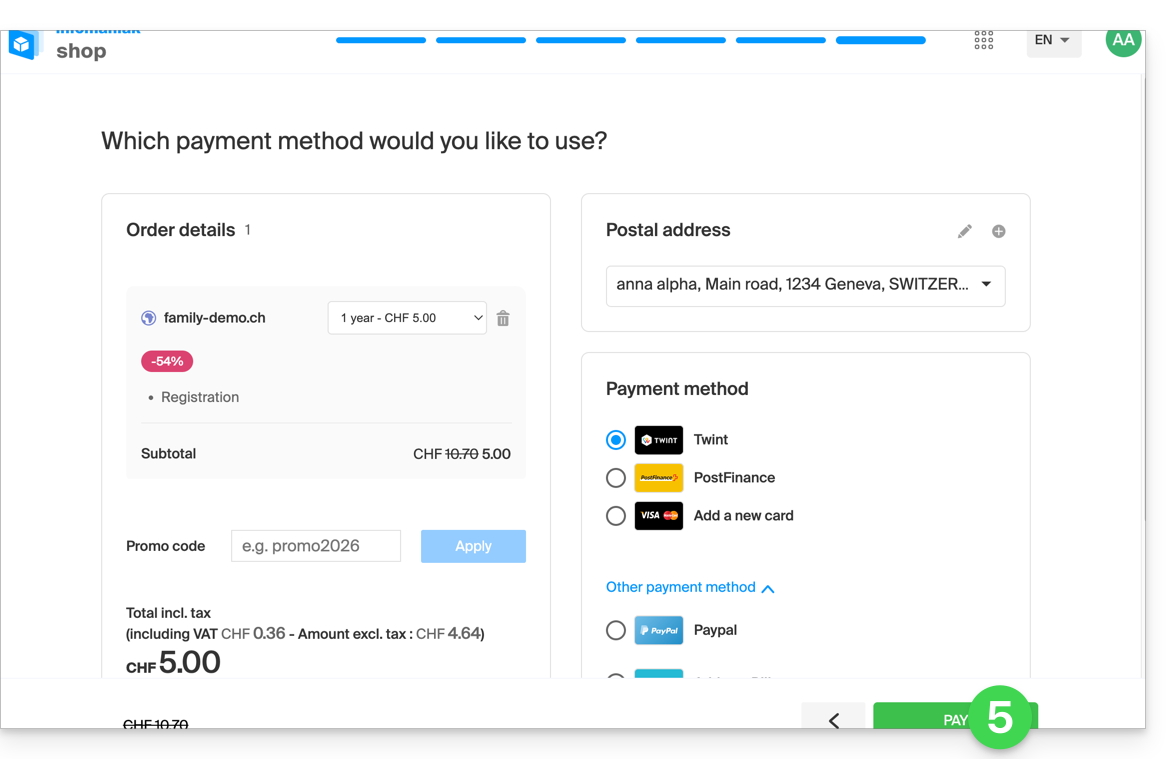
- Una vez completado el pedido, accederá al panel de control
manager.infomaniak.com: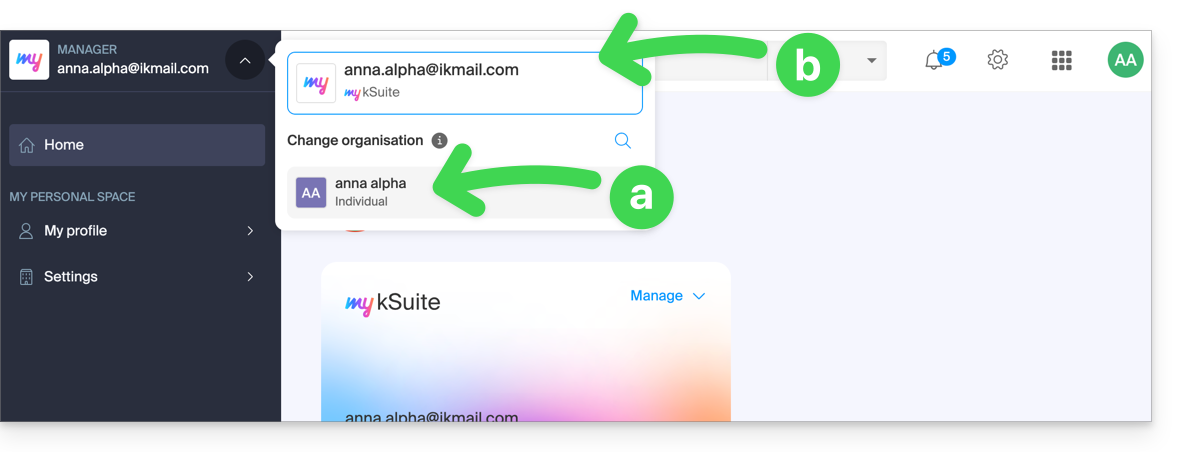
- Su nueva organización será visible…
- y estará separada de my kSuite, que es la que tiene seleccionada actualmente.
- Haga clic en la nueva organización para cambiar a ella y gestionar los productos que ha pedido:
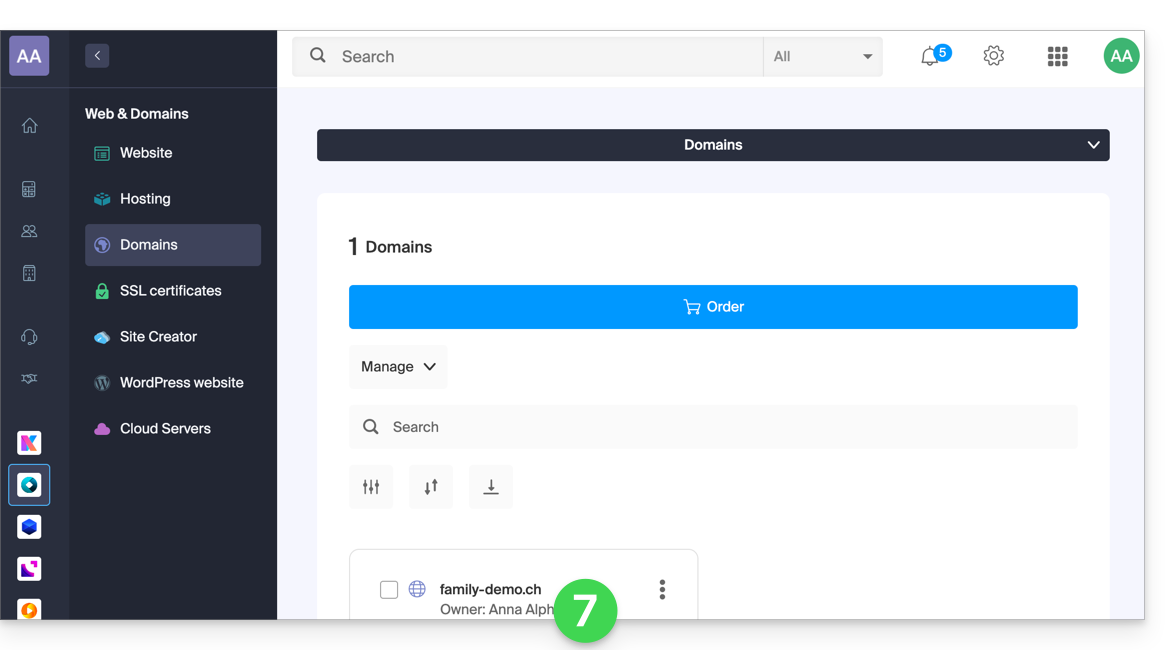
- Para cambiar entre diferentes Organizaciones/my kSuite, haga clic en este menú (siempre accesible de forma permanente en la esquina superior izquierda):
- La primera vez, para acceder a la página principal del Administrador,
- luego, en la flecha que permite seleccionar el destino:
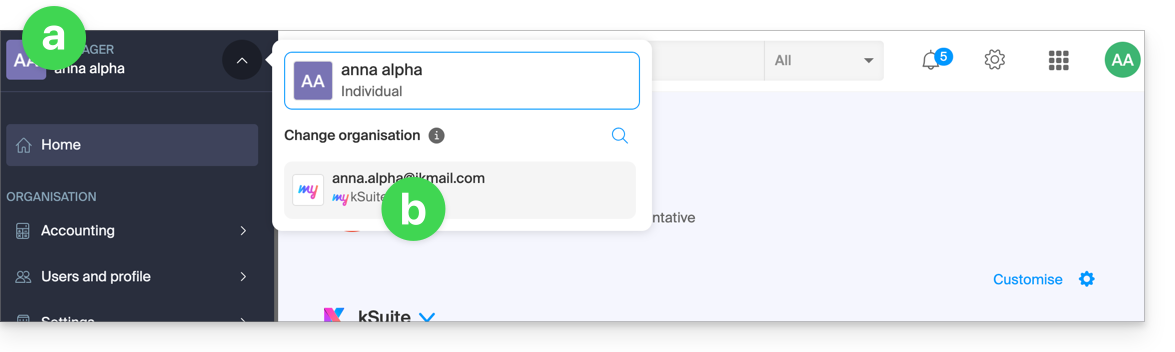
- De esta forma, volverá a acceder a su dirección de correo electrónico my kSuite.
Para comprender las diferentes «suites» de Infomaniak (kSuite Pro, my kSuite...), consulte esta otra guía.
Enlace a esta FAQ: https://faq.infomaniak.com/2489
¿Le ha sido útil esta FAQ?
La oferta kSuite de Infomaniak facilita la creación y el uso de diferentes productos de Infomaniak (kDrive, Servicio de correo, kChat...) integrados en torno a un nombre de dominio.
Migrar a kSuite
Si contrata kSuite, obtendrá productos distintos de los que ya tiene.
Pero si ya tiene un kDrive o un Servicio de correo,puede actualizar sus productos a kSuite:
- Consulte esta guía para actualizar un kDrive a kSuite…
- Consulte esta otra guía para migrar un servicio de correo a kSuite…
Para ayudarle a identificar la oferta kSuite que mejor se adapta a sus necesidades, consulte esta otra guía.
¿Y viceversa?
No es posible separar los productos kSuite y utilizarlos como productos independientes de la oferta.
Si desea cancelar uno de los productos incluidos en su kSuite, debe cancelar kSuite en su totalidad, después de haber guardado previamente la información que desea conservar, y luego volver a contratar los productos correspondientes a dicha información.
Enlace a esta FAQ: https://faq.infomaniak.com/2494
¿Le ha sido útil esta FAQ?
Esta guía le ayudará a empezar con kSuite integrando un servicio de correo que ya exista en su organización.
Introducción
- Para ayudarle a identificar la oferta kSuite que mejor se adapta a sus necesidades, consulte esta otra guía.
- También puede integrar kDrive si actualmente no está incluido en una kSuite.
Migrar un servicio de correo electrónico a kSuite
Si aún no hay ninguna kSuite en la organización, la opción más sencilla es pedir una nueva e indicar el nombre de dominio correspondiente a su servicio de correo electrónico actual. Este último se integrará en la nueva kSuite.
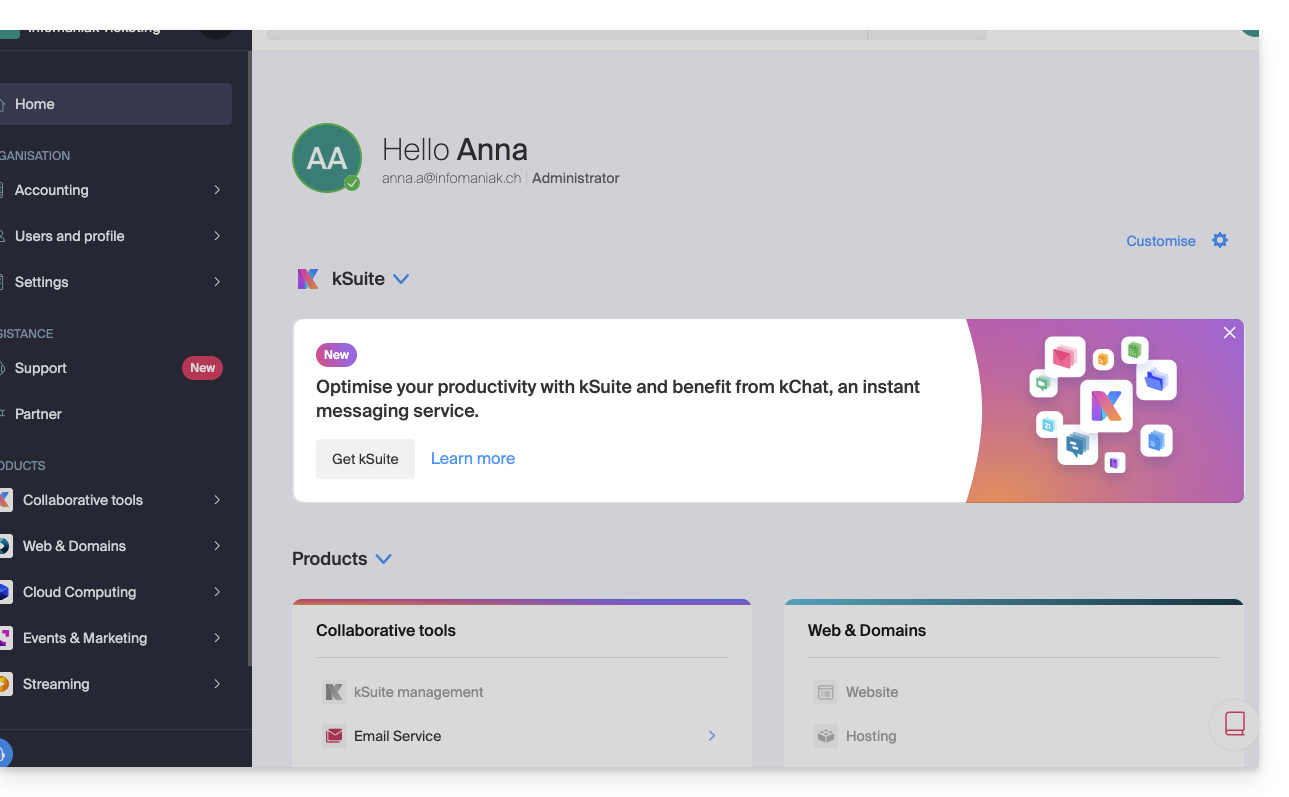
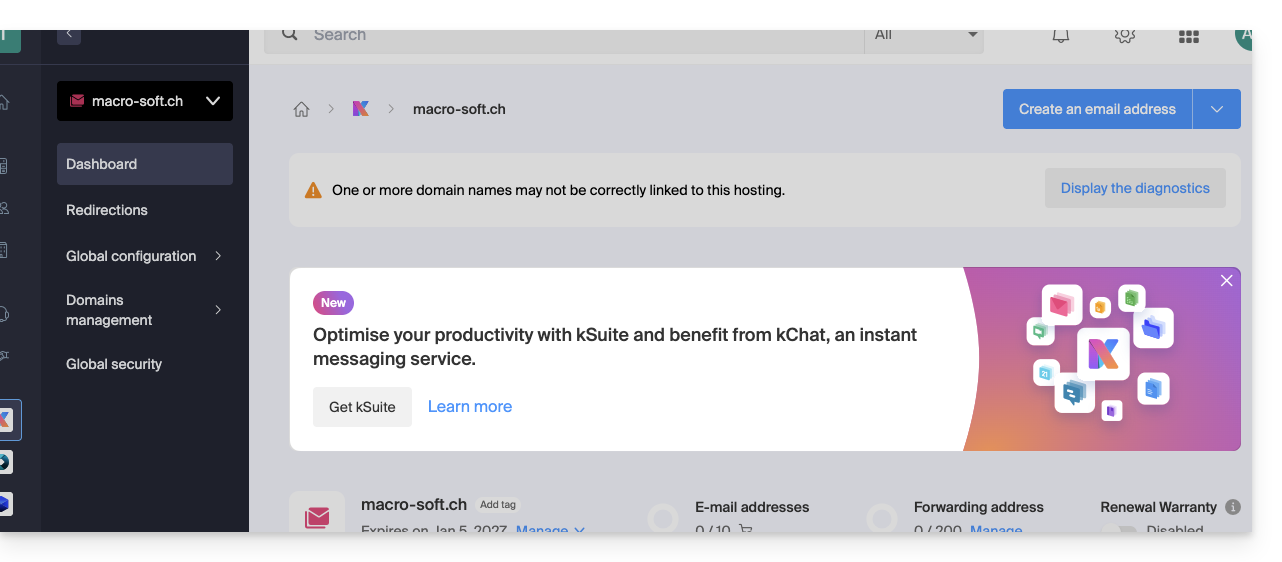
También puede hacerlo desde una barra de información visible…
- … en la página de inicio de su interfaz Manager:
- … en la página de gestión de su Servicio de correo electrónico, fuera del entorno kSuite actual:
Enlace a esta FAQ: https://faq.infomaniak.com/2495
¿Le ha sido útil esta FAQ?
Esta guía explica cómo ampliar su oferta my kSuite (ik.me, etik.com, ikmail.com) y pasar a una oferta de pago my kSuite+ para, por ejemplo, aumentar el tamaño máximo de almacenamiento. Conservará la dirección de correo electrónico que creó cuando se suscribió a la oferta gratuita.
Introducción
- Para ayudarle a identificar la oferta my kSuite / kSuite que mejor se adapta a sus necesidades, consulte esta otra guía.
- Consulte esta otra guía sobre las limitaciones específicas de la oferta my kSuite y las ventajas de la oferta my kSuite+.
- No es necesario que actualice a my kSuite+ para añadir servicios: consulte esta otra guía sobre las Organizaciones.
- También es posible volver a my kSuite después de contratar my kSuite+, pero los costes incurridos seguirán debiéndose.
Actualizar a my kSuite+
Para acceder a la oferta actual de my kSuite y cambiar a una oferta superior:
- Haga clic aquí para acceder al panel de control de su oferta my kSuite.
- Haga clic en la flecha hacia abajo a la derecha de Gestionar.
- Elija Modificar mi oferta para convertir la oferta gratuita en una oferta de pago y más completa:
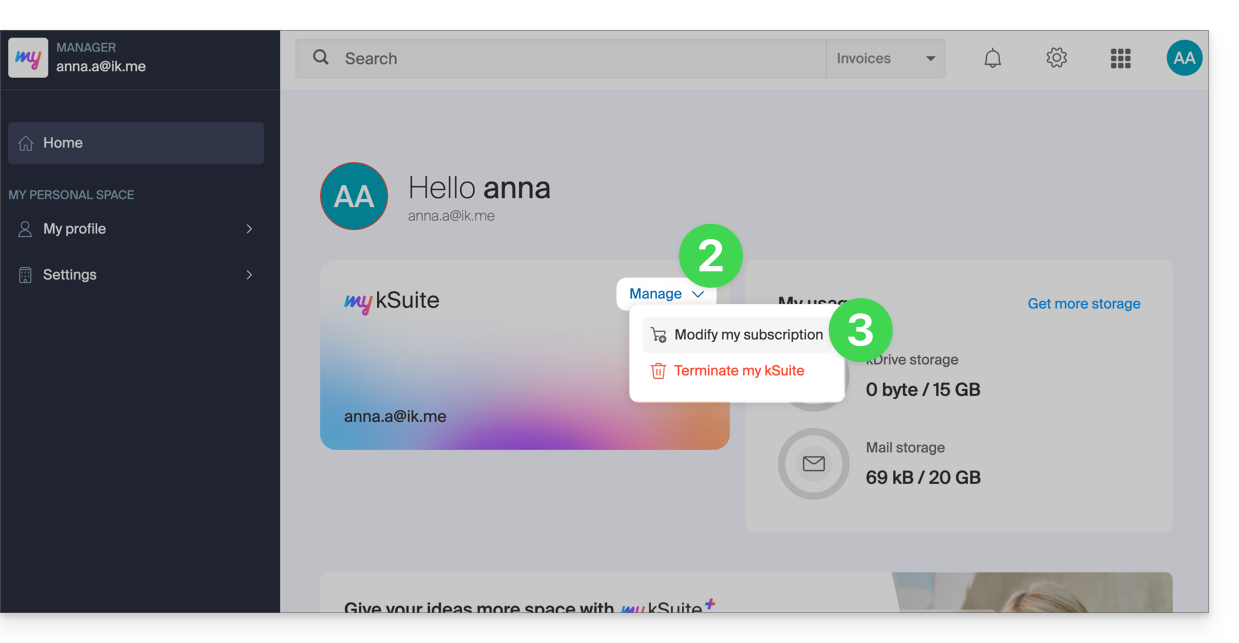
- También es posible realizar la operación inversa (pasar de my kSuite+ a my kSuite) en el mismo lugar.
Pedir un nuevo kDrive
No hay límite en el número de kDrive (de pago) que puede añadir a su cuenta de Infomaniak. Pida un nuevo kDrive si es necesario.
Enlace a esta FAQ: https://faq.infomaniak.com/2496
¿Le ha sido útil esta FAQ?
Esta guía es para usted si está buscando una oferta completa de correo electrónico y almacenamiento colaborativo de datos. Su objetivo es ayudarle a comprender mejor las diferentes gamas de productos de Infomaniak cuando dude o no sepa cuál elegir…
Si busca alojar un sitio web, consulte esta otra guía. Si no está seguro de qué oferta de correo electrónico elegir, consulte esta otra guía.
Resumen de las diferentes ofertas
A continuación, se presenta un resumen de las diferentes opciones (excluyendo las ofertas de alojamiento web):
| Gratuitas (o dominio de pago) | De pago |
|---|---|
my kSuite
| my kSuite+
|
Servicio de correo Mail Starter
| Servicio de correo Mail Premium
|
kSuite Pro: Gratuita
| kSuite Pro: Estándar / kSuite Business / kSuite Enterprise
|
Sueles gratuitas o de pago
Infomaniak ofrece varias soluciones de correo electrónico con o sin herramientas de colaboración adicionales:
- Un Servicio de correo es el nombre que se le da al servicio de mensajería creado por Infomaniak en Suiza. Puede contratar un Servicio de correo de forma independiente a kSuite.
- kSuite Pro es una colección de servicios de Infomaniak que incluye, entre otros, un Servicio de correo y se basa en un nombre de dominio personal.
- my kSuite y my kSuite+ son versiones limitadas de kSuite que no requieren un nombre de dominio y que también pueden satisfacer sus necesidades en cuanto a correo electrónico. En el Panel de control de Infomaniak, estas ofertas estarán “separadas” del resto.
Coste de las ofertas de correo electrónico básicas
Este servicio de correo electrónico puede ser…
- … gratuito si se conforma con una dirección con un nombre de dominio genérico (lo que va después del símbolo
@), creado por Infomaniak (ik.me,etik.com,ikmail.com) al contratar my kSuite (my kSuite+ elimina algunas limitaciones de my kSuite) - … a un costo muy bajo si se conforma con una o dos direcciones de correo electrónico gratuitas en un nombre de dominio que paga (existen nombres de dominio a menos de 5 CHF/€ al año, que serán sus únicos gastos y le permitirán personalizar sus direcciones de correo electrónico) al contratar:
- la oferta Starter (una sola dirección de correo electrónico)
- o la oferta kSuite Pro
¿Necesita un gran número de direcciones de correo electrónico?
Si necesita varias direcciones de correo electrónico en el mismo dominio, puede contratar un servicio de correo electrónico independiente (mínimo 5 direcciones de correo electrónico) o kSuite Pro, que está disponible en 4 versiones diferentes:
- Free
- Estándar
- Profesional
- Empresa
Lo común a todas las ofertas de correo es que debe tener una cuenta de usuario en Infomaniak (un identificador de inicio de sesión en forma de dirección de correo electrónico, así como una contraseña) que lo dirigirá a su Organización, donde se encontrará su correo. Consulte también esta otra guía.
Herramientas adicionales (kDrive…)
Si elige una Suite (kSuite o my kSuite / my kSuite+), esta cuenta de usuario lo dirigirá a su Organización, donde encontrará el conjunto de herramientas, incluyendo su correo electrónico, así como kDrive, kChat, etc.
Haga clic en los enlaces para acceder a las tablas comparativas que detallan todas las funciones disponibles según el plan:
- kDrive se puede obtener creando una cuenta my kSuite o my kSuite+.
- kDrive se puede adquirir de forma independiente en 3 versiones diferentes:
- Solo
- Team
- Pro
- kDrive se puede obtener si se suscribe (de forma gratuita o mediante una suscripción de pago) a kSuite Pro, que está disponible en 4 versiones diferentes:
- Free
- Standard
- Business
- Enterprise
¿Le interesa unirse a Infomaniak?
Consulte esta otra guía.
Enlace a esta FAQ: https://faq.infomaniak.com/2497
¿Le ha sido útil esta FAQ?
Esta guía proporciona las direcciones de los servidores IMAP más comunes.
Introducción
- Estas direcciones se proporcionan a modo de referencia y pueden utilizarse para realizar la copia del contenido de sus antiguas direcciones de correo electrónico a su dirección de correo electrónico de Infomaniak.
- No todas han podido ser verificadas individualmente y pueden cambiar sin previo aviso.
- Para Gmail, Yahoo, Outlook e iCloud, normalmente deberá generar una "contraseña de aplicación" en la configuración de seguridad de su cuenta original para autorizar la copia.
- Si es necesario, no dude en ponerse en contacto con su proveedor de correo electrónico anterior para que le indique el servidor de correo electrónico exacto que debe introducir.
Direcciones del servidor IMAP
| Proveedor | Nombre de host IMAP / Servidor |
|---|---|
| 1&1 (IONOS) | imap.ionos.fr |
| 9 Empresa | imap.9business.fr |
| 9 Telecom / Neuf | imap.neuf.fr |
| Alice | imap.aliceadsl.fr |
| Altern.org | imap.altern.org |
| AOL | imap.aol.com |
| Apple (iCloud / me.com) | imap.mail.me.com |
| Bouygues Telecom (Bbox) | imap4.bbox.fr |
| Caramail / GMX | imap.gmx.com |
| Cegetel | imap.cegetel.net |
| Club Internet | imap.club-internet.fr |
| Gratuito | imap.free.fr |
| Freesurf | imap.freesurf.fr |
| Gmail (Google) | imap.gmail.com |
| Hotmail / Outlook / MSN | imap-mail.outlook.com— cuentas personales (@hotmail, @outlook, @live, @msn)outlook.office365.com — Microsoft 365 / Exchange (profesional) |
| Infomaniak | mail.infomaniak.com |
| La Poste | imap.laposte.net |
| Mailo (anteriormente NetCourrier) | imap.mailo.com |
| Noos | imap.noos.fr |
| Numericable | imap.numericable.fr |
| o2switch | server-name.o2switch.net(consulte su correo electrónico de bienvenida) |
| Online.net | imap.online.net |
| Orange / Wanadoo | imap.orange.fr |
| OVH (compartido) | ssl0.ovh.net |
| OVH (Pro / Exchange) | pro1.mail.ovh.net (o ex.mail.ovh.net) |
| Proton Mail | La copia directa no es posible |
| SFR | imap.sfr.fr |
| Skynet (Belgacom / Proximus) | imap.proximus.be |
| Tele2 | imap.tele2.com |
| Telenet | imap.telenet.be |
| Videotron | imap.videotron.ca |
| Yahoo Mail | imap.mail.yahoo.com |
Enlace a esta FAQ: https://faq.infomaniak.com/2508
¿Le ha sido útil esta FAQ?
Esta guía explica cómo responder a un correo electrónico que se visualiza en la aplicación web Mail Infomaniak (servicio en línea ksuite.infomaniak.com/mail) enviando la respuesta directamente en la aplicación web kChat (servicio en línea ksuite.infomaniak.com/kchat) o en la aplicación de escritorio, en forma de mensaje privado al remitente del correo electrónico.
Introducción
- Esta función permite responder a un correo electrónico directamente en kChat, con un recordatorio del mensaje original para facilitar la comprensión.
- Su objetivo es agilizar la colaboración al permitir reaccionar rápidamente a un correo electrónico sin salir del entorno kSuite.
- Reduce los intercambios de mensajes entre el correo electrónico tradicional y el espacio de trabajo colaborativo.
Enviar una respuesta a un correo electrónico a través de kChat
Requisitos previos
- El botón que permite acceder a esta función solo se mostrará si el correo electrónico se ha recibido de un remitente asociado a kSuite, y esto dentro de la misma Organización que el usuario que desea responder.
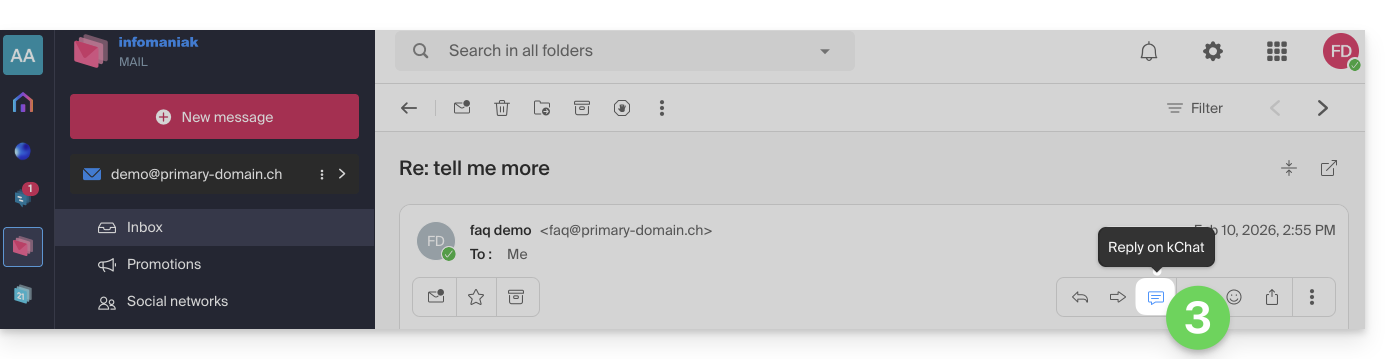
- Para mostrar un acceso directo a esta función, como en el primer punto 3 que se muestra a continuación, consulte esta otra guía.
Cuando reciba un correo electrónico de un colaborador y desee responderle directamente en kChat:
- Haga clic aquí para acceder a los correos electrónicos en su kSuite de Infomaniak (❓: ayuda).
- Abra el mensaje al que desea responder mediante kChat.
- Haga clic en el icono de kChat en la barra de herramientas del correo electrónico:
- También puede hacer clic en un botón debajo del mensaje:
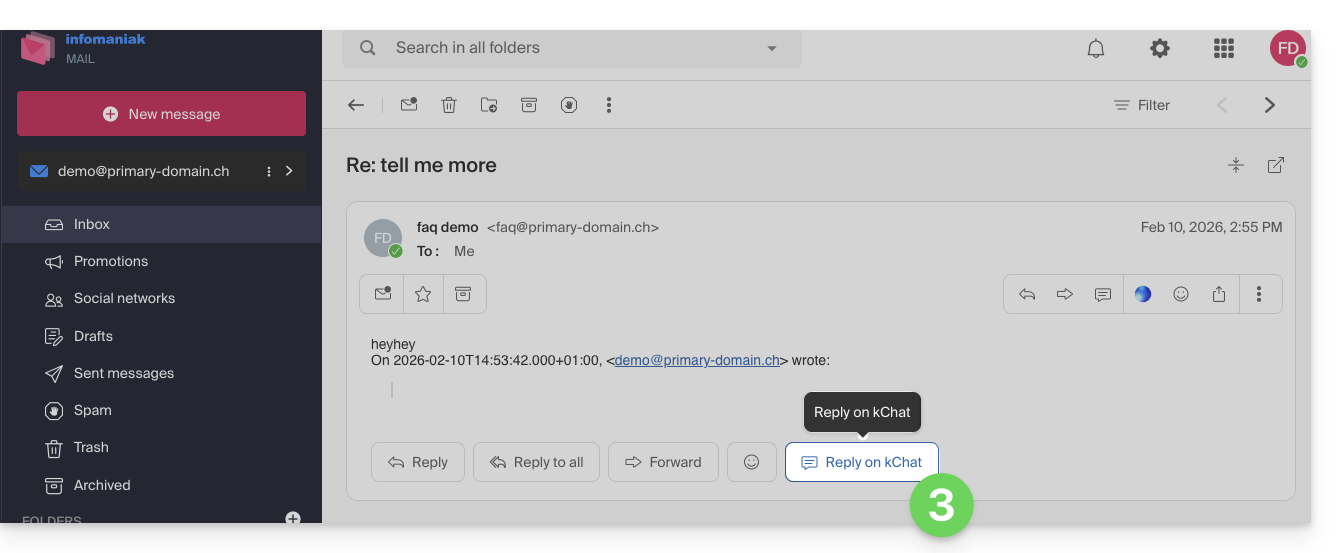
- También puede hacer clic en un botón debajo del mensaje:
- Redacte su mensaje de kChat, formatee el texto si es necesario y haga clic en el botón Enviar en la esquina inferior derecha:
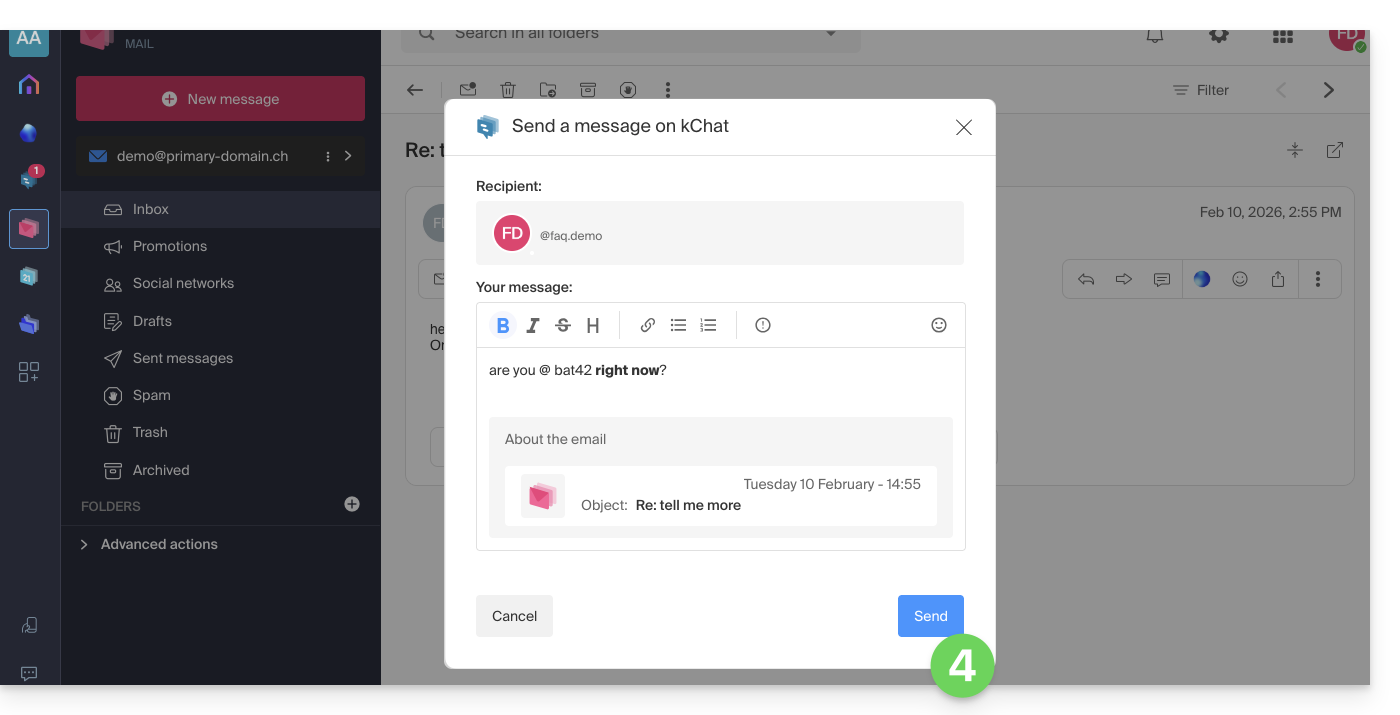
- Su interlocutor recibe el mensaje en kChat, acompañado de un recuadro que muestra el correo electrónico original (fecha y hora, asunto):
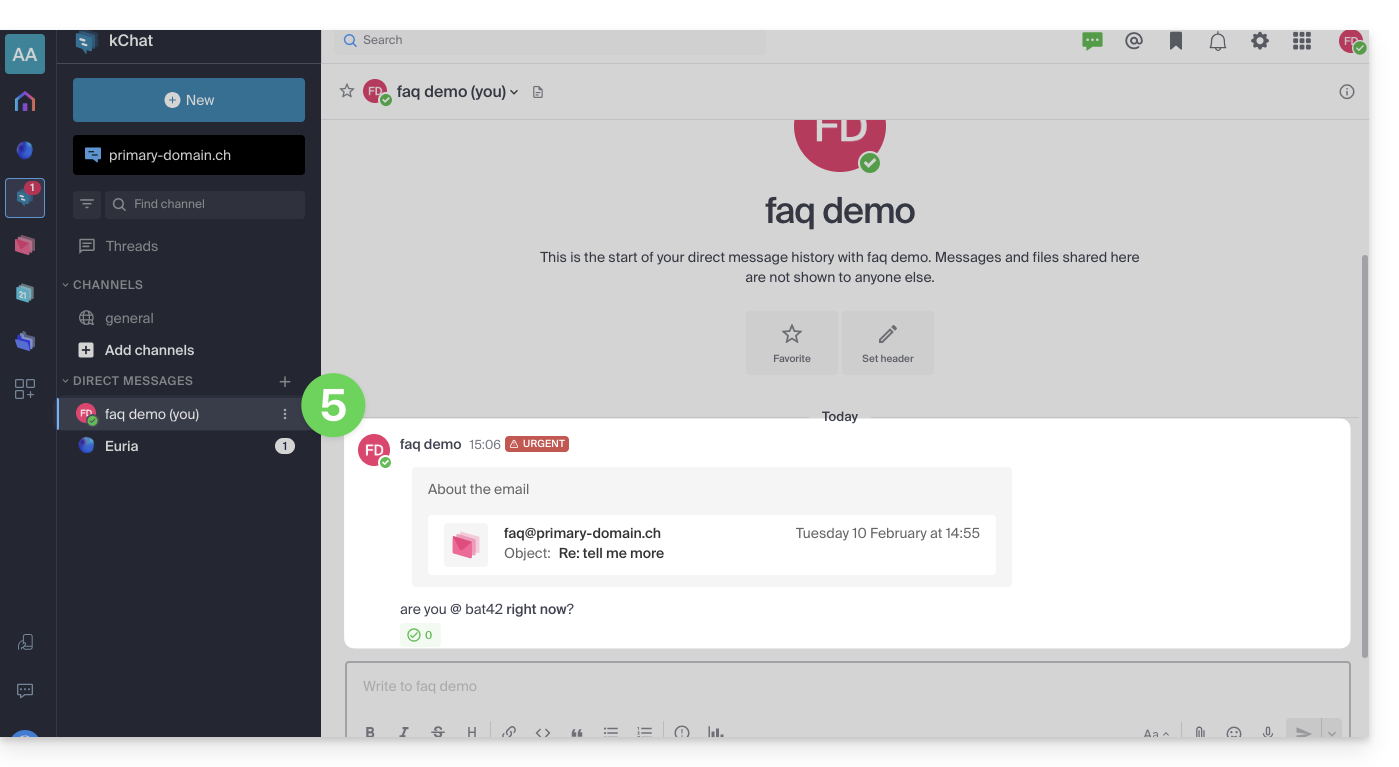
Puede acceder a este mensaje en kChat (en el hilo de mensajes privados intercambiados con su interlocutor, como se muestra arriba), pero también:
- en una barra de información en la conversación del correo electrónico,
- en el mensaje de confirmación de envío:
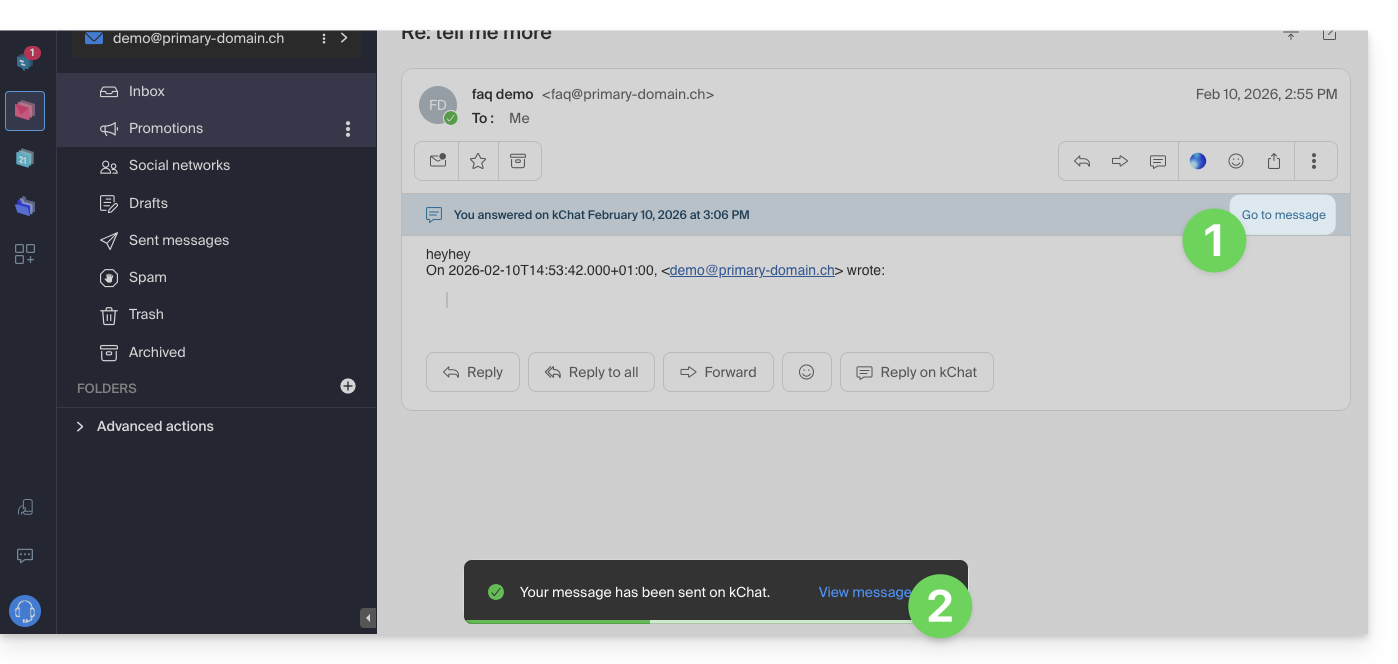
Enlace a esta FAQ: https://faq.infomaniak.com/2512
¿Le ha sido útil esta FAQ?
Esta guía explica cómo crear, guardar y editar un archivo de tipo Office (texto, hoja de cálculo, presentación…) en la aplicación web kDrive (servicio en línea ksuite.infomaniak.com/kdrive) y en la aplicación móvil kDrive (aplicación para smartphone o tableta iOS / Android).
Nota para los usuarios de archivos LibreOffice: para evitar errores de visualización o de formato en kDrive, convierta siempre sus archivos de LibreOffice (ODF: .ods, .odt, .odp) a sus equivalentes en Microsoft Office XML (.xlsx, .docx, .pptx) antes de la edición en línea.
Utilizar el editor nativo
kDrive integra de forma nativa las aplicaciones Docs, Grids y Points, que permiten crear, editar y colaborar en línea en documentos de tipo Word .docx, Excel .xlsx y PowerPoint .ppsx. De esta forma, podrá trabajar con:
- documento de procesamiento de texto
- hoja de cálculo
- presentación
- bloc de notas
- documento draw.io para diagramas, esquemas y maquetas
Una función permite añadir un marcador (atajo a una sección favorita de su documento o el equivalente a un ancla de página web) que podrá compartir fácilmente con sus contactos. También podrá notificar fácilmente a un usuario de su organización directamente en el documento.
Consulte la guía al respecto.
Utilizar Microsoft Office Online
Otra solución de edición está a su disposición (se requiere kDrive Pro o kSuite Business / Enterprise): el editor Microsoft Office Online.
Consulte la guía sobre este tema.
Definir el editor predeterminado
✘ NO DISPONIBLE con
kSuite Free / kSuite Standard
my kSuite / my kSuite+ (ik.me, etik.com, ikmail.com)
kDrive Solo / kDrive Team / kDrive Pro
Para definir con precisión qué editor utilizar siempre por defecto para abrir sus archivos colaborativos de tipo Office (documentos de texto, hojas de cálculo, presentaciones, etc.) entre las dos opciones presentadas anteriormente:
- Haga clic aquí para acceder a kDrive en su kSuite de Infomaniak (❓: ayuda).
- Haga clic en Configuración en la esquina superior derecha.
- Compruebe o seleccione el kDrive correspondiente en el menú desplegable del menú lateral izquierdo.
- Haga clic en General en el menú lateral izquierdo.
- Haga clic en Editor predeterminado:
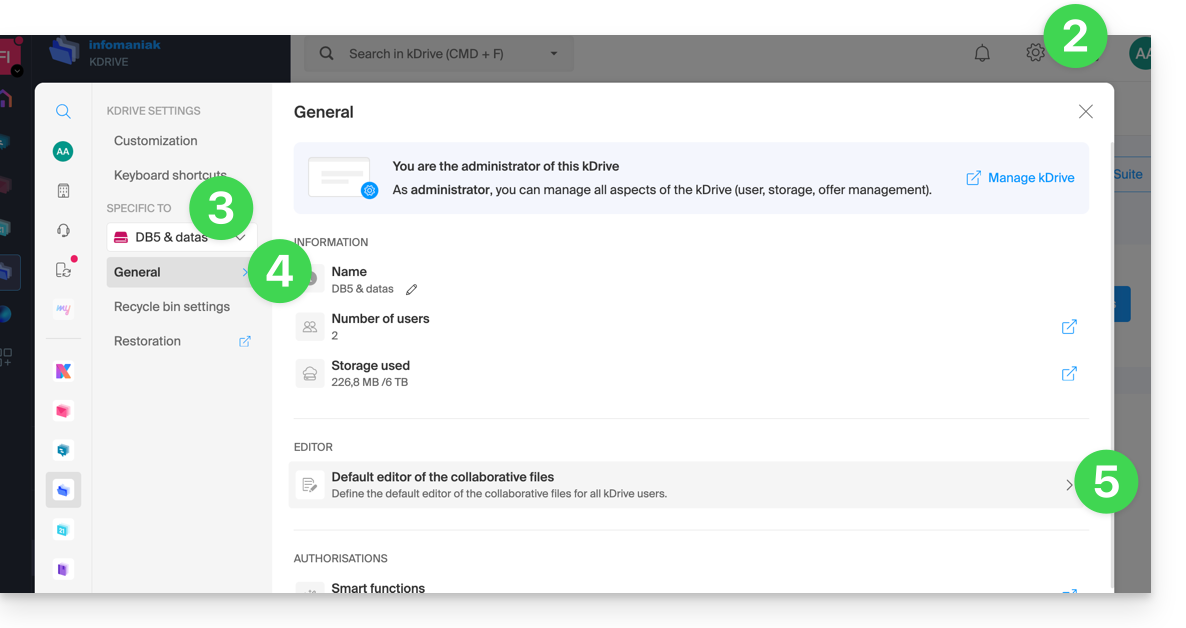
- Elija el editor predeterminado para los archivos:
.docx/.doc.xlsx/.xls.pptx/.ppt
Enlace a esta FAQ: https://faq.infomaniak.com/2531
¿Le ha sido útil esta FAQ?
Esta guía explica cómo modificar una oferta de Servicio de correo de Infomaniak, la solución eficiente y segura para alojar sus direcciones de correo, con el fin de aumentar o reducir la cuota de direcciones de correo disponible.
Introducción
- Consulte esta otra guía si simplemente desea crear o eliminar una dirección de correo electrónico en su Servicio de correo existente, sin modificar el número de direcciones de correo electrónico disponibles.
- Si su Servicio de correo aún no forma parte de una kSuite, consulte esta otra guía para considerar la posibilidad de cambiar de oferta.
Modificar la cuota de direcciones en un Servicio de correo
Requisitos previos
- Tener un servicio de correo en su Panel de control de Infomaniak.
Para ver el número de direcciones de correo electrónico disponibles actualmente en su servicio de correo y, si es necesario, añadir o eliminar direcciones:
- Haga clic aquí para acceder a la gestión del Servicio de correo en su Panel de control de Infomaniak (❓: ayuda).
- Haga clic en el nombre del Servicio de correo correspondiente.
- El número de direcciones de correo electrónico creadas (A) y el número total de direcciones disponibles (B) en el servicio se muestra en la parte superior de la página:
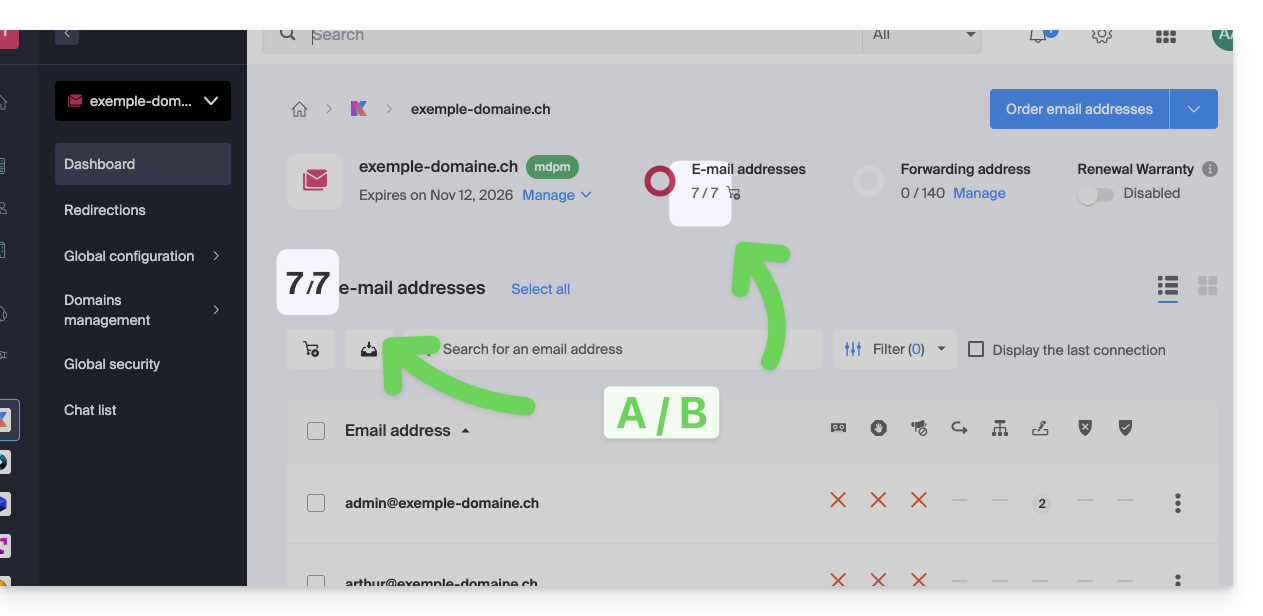
- Tenga en cuenta que también puede ver la cuota directamente en el punto 1, cuando esté en la página que muestra sus servicios de correo electrónico:
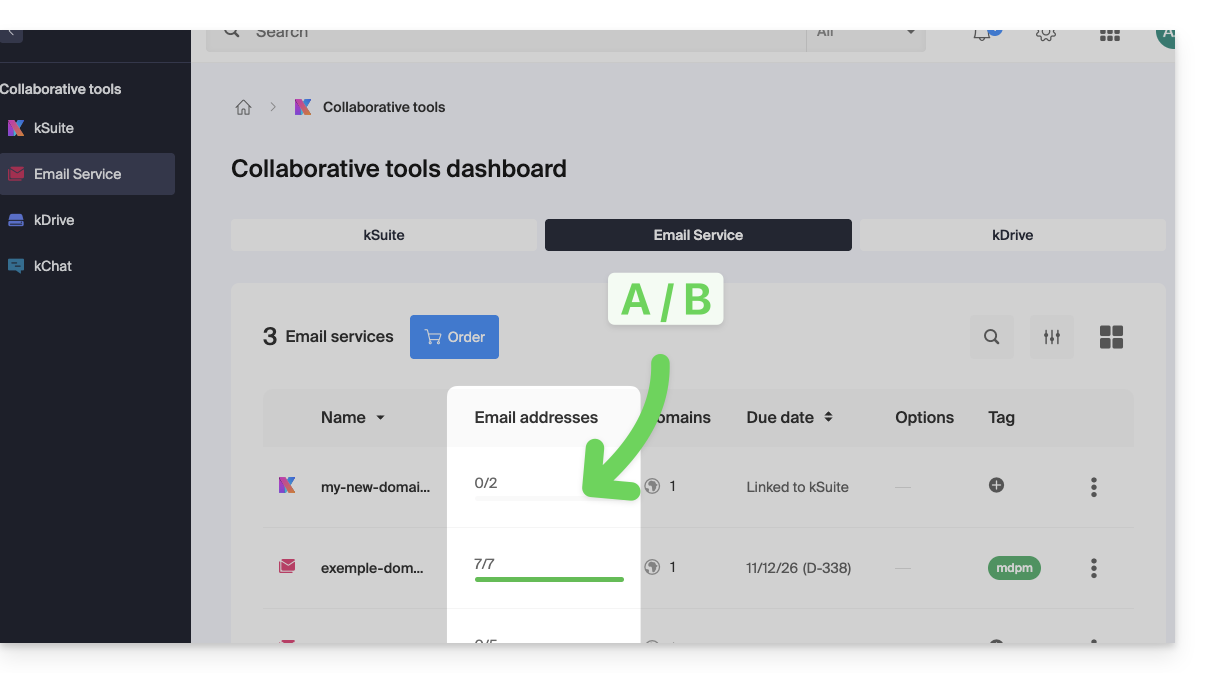
- Tenga en cuenta que también puede ver la cuota directamente en el punto 1, cuando esté en la página que muestra sus servicios de correo electrónico:
Aumentar el número de direcciones de correo electrónico disponibles
Para aumentar el número de direcciones de correo electrónico disponibles en su Servicio de correo, lo que le permitirá crear nuevas direcciones de correo electrónico para usted o sus contactos:
- Haga clic aquí para acceder a la gestión del Servicio de correo en su Panel de control de Infomaniak (❓: ayuda).
- Haga clic en el nombre del servicio de correo electrónico correspondiente.
- Haga clic en la parte superior en el icono del carrito:
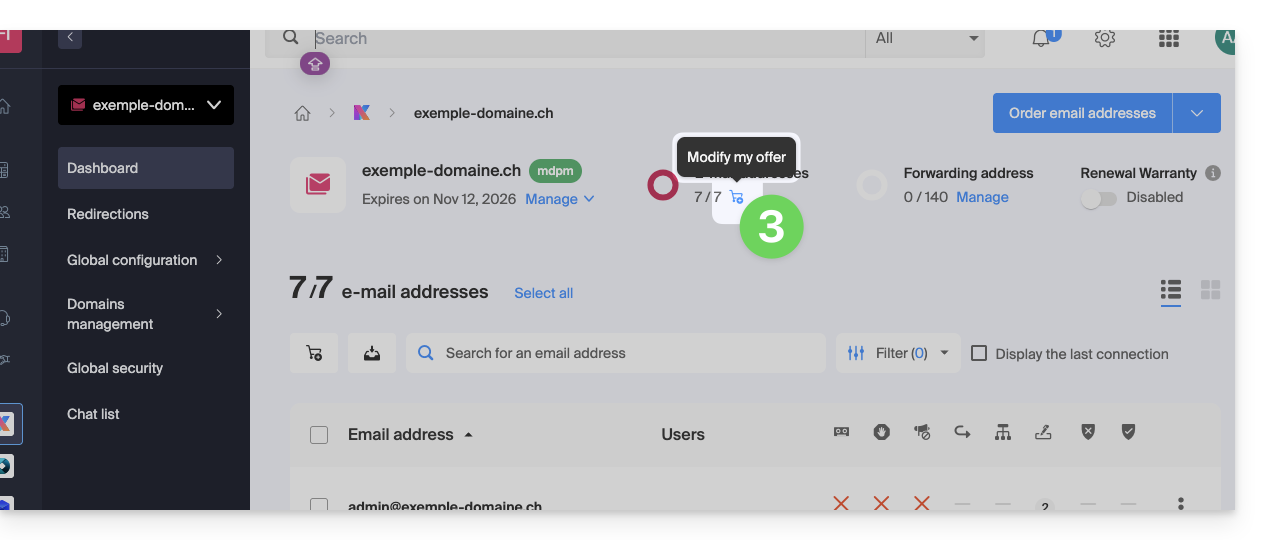
- Ajuste la cuota deseada y proceda a realizar el pedido del número de direcciones adicionales en el dominio del Servicio de correo.
- Finalice el proceso de pago; ahora puede crear sus direcciones de correo adicionales:
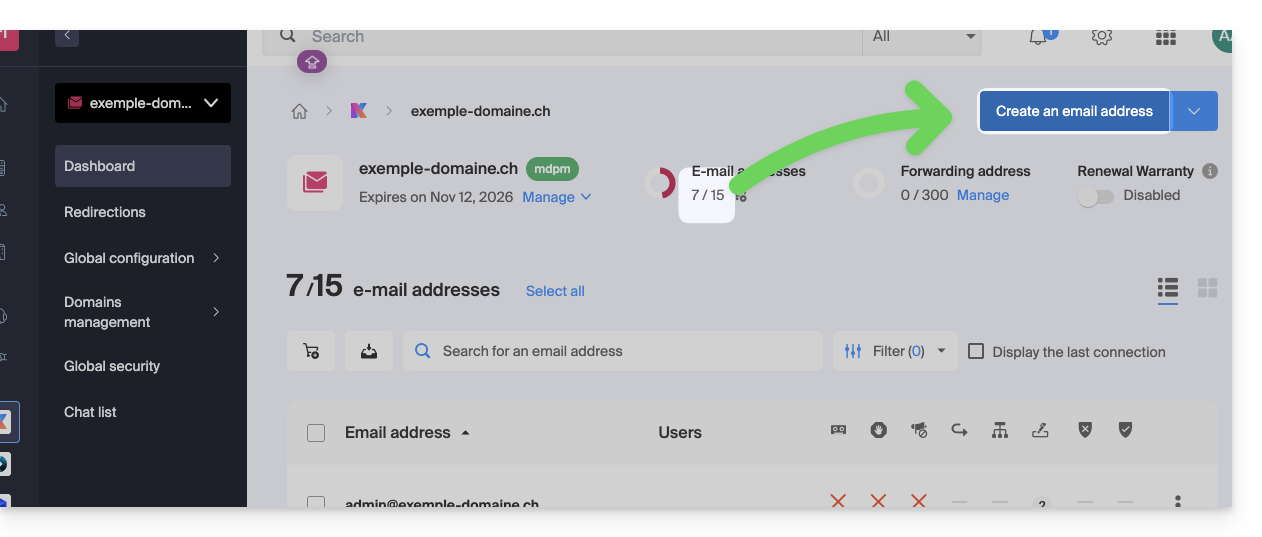
Reducir el número de direcciones de correo electrónico disponibles
Para reducir el número de direcciones de correo electrónico disponibles en su Servicio de correo, lo que le permitirá pagar solo por el número de direcciones que realmente desea y utiliza en la próxima renovación (un mínimo de 5 direcciones para cualquier Servicio de correo, excepto el Servicio de correo Starter), si es necesario, debe eliminar las direcciones de correo electrónico innecesarias y, a continuación:
- Haga clic aquí para acceder a la gestión del Servicio de Correo en su Panel de control de Infomaniak (❓: ayuda).
- Haga clic en el nombre del Servicio de Correo correspondiente.
- Haga clic en el icono del carrito en la parte superior:
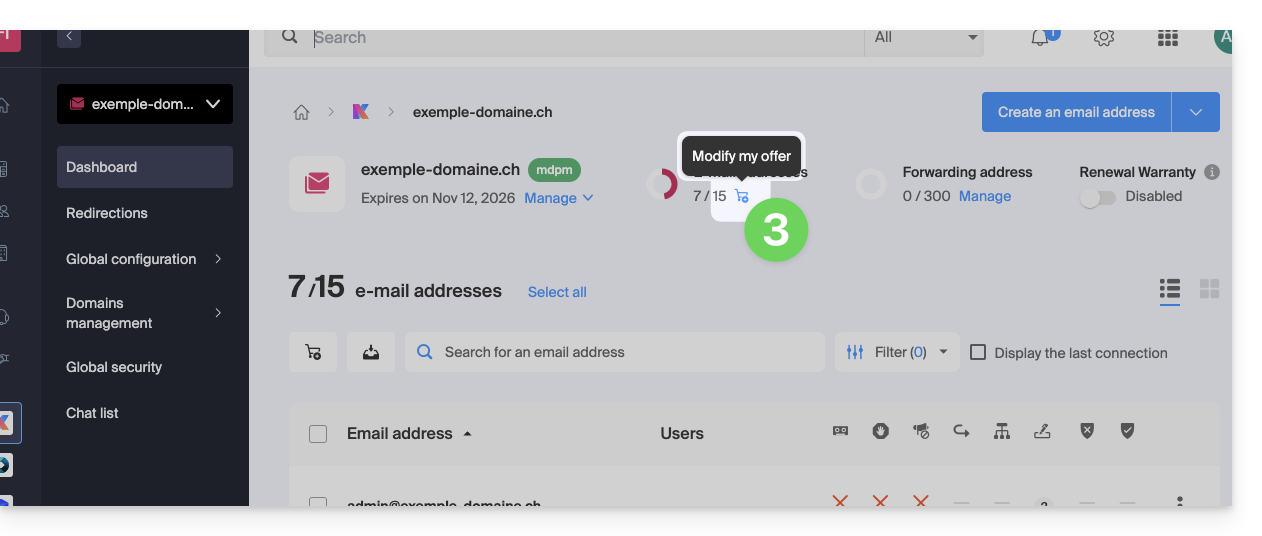
- Ajuste la cuota deseada y complete el proceso, teniendo en cuenta la información importante que se muestra en la pantalla.
Enlace a esta FAQ: https://faq.infomaniak.com/2541
¿Le ha sido útil esta FAQ?
Esta guía detalla la gestión del directorio de la Organización, es decir, una agenda “especial” presente en la aplicación web Contactos de Infomaniak (servicio en línea ksuite.infomaniak.com/contacts).
Introducción
- El directorio de la Organización se crea "automáticamente" a partir de los diferentes usuarios que forman una de las Organizaciones a la que pertenece su usuario.
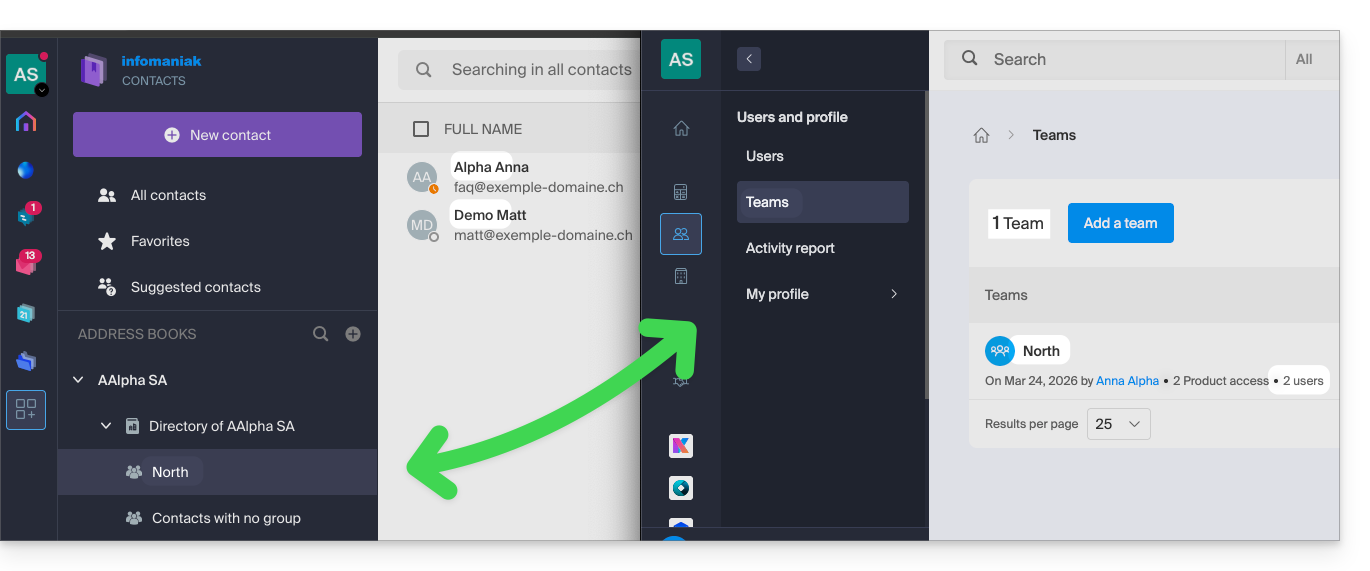
- Si se crean Grupos dentro de la Organización, estos serán visibles en el directorio de la Organización:
- Esta lista de contactos se sincroniza automáticamente con todos los usuarios internos de su organización.
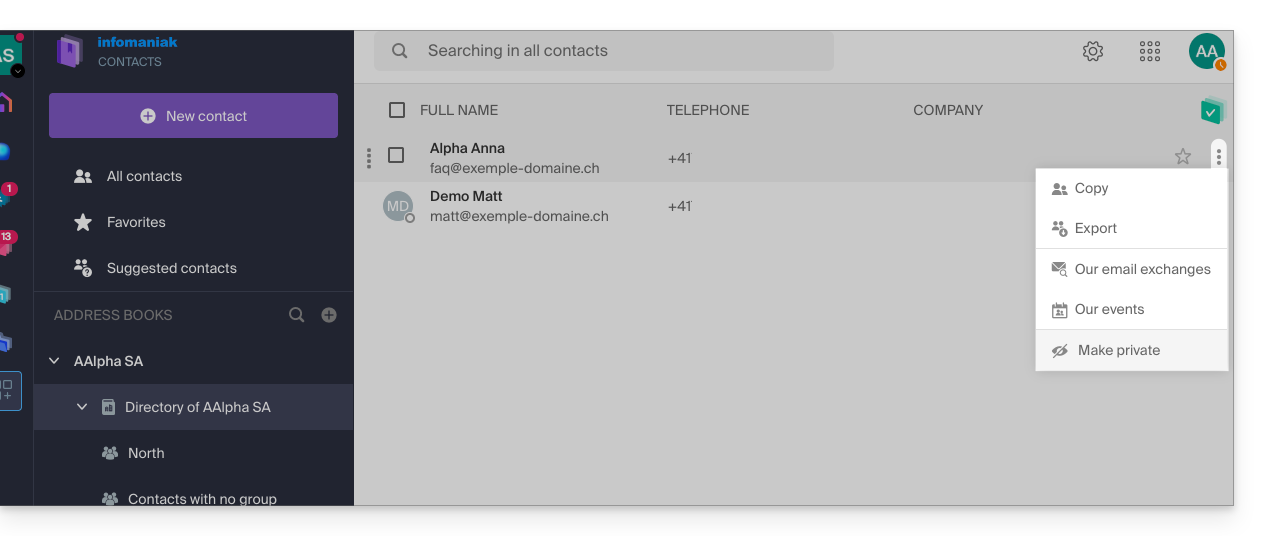
- Un administrador de la organización puede hacer que algunas entradas del directorio sean privadas para ocultarlas a los usuarios con menos permisos:
- No es posible exportarlo ni cambiarle el nombre.
- Puede cambiar su color de visualización:
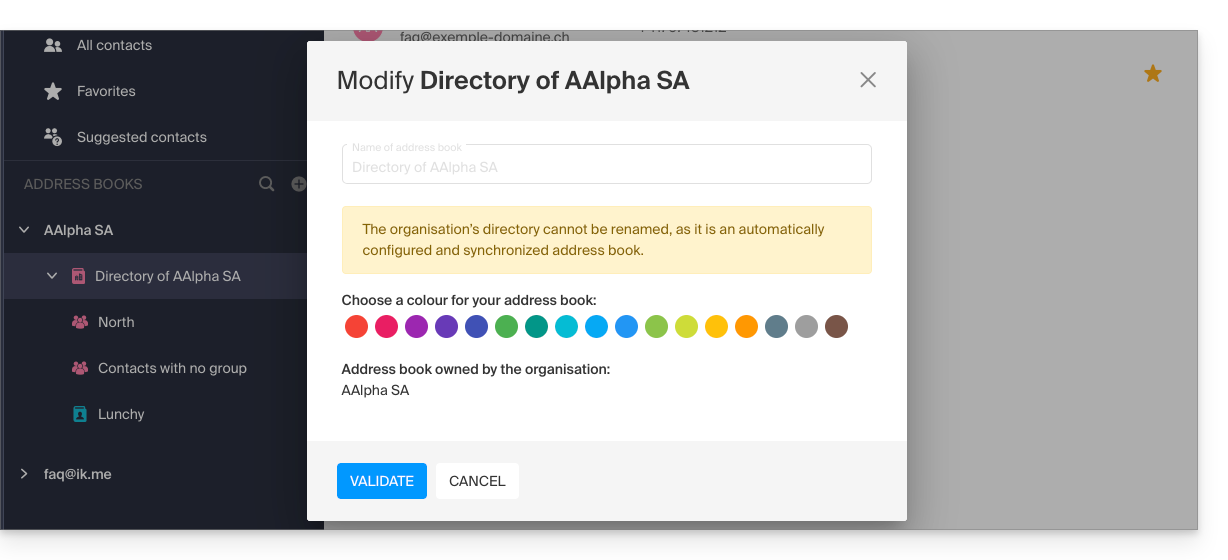
- Puede cambiar su color de visualización:
Acceder al directorio
Si su identificador de inicio de sesión coincide y pertenece a una (o varias) Organización(es), puede acceder a los diferentes directorios de estas Organizaciones:
- Haga clic aquí para acceder a la aplicación web Contactos de Infomaniak (servicio en línea ksuite.infomaniak.com/contacts).
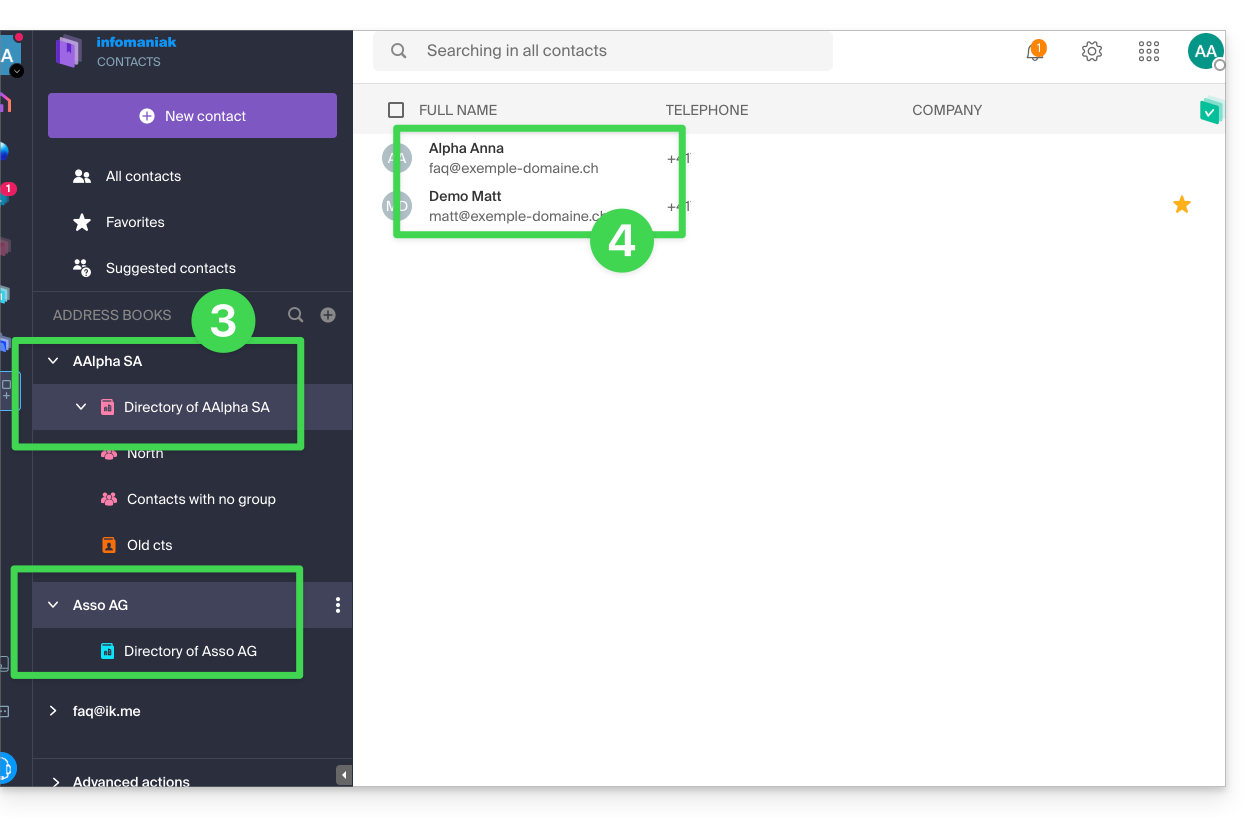
- Haga clic en la flecha hacia abajo a la izquierda del nombre de la Organización correspondiente.
- Haga clic en Directorio de {nombre de la Organización}…
- Los contactos de la Organización seleccionada se muestran a la derecha:
Modificar los datos de contacto de un contacto del directorio
Puede realizar diversas acciones (copiar, exportar la ficha, ver los intercambios de correo electrónico o los eventos del calendario, añadir a favoritos, llamar, etc.) haciendo clic en la ficha de un contacto de la agenda de la Organización.Pero no podrá modificar los datos de contacto en lugar de la persona en cuestión.: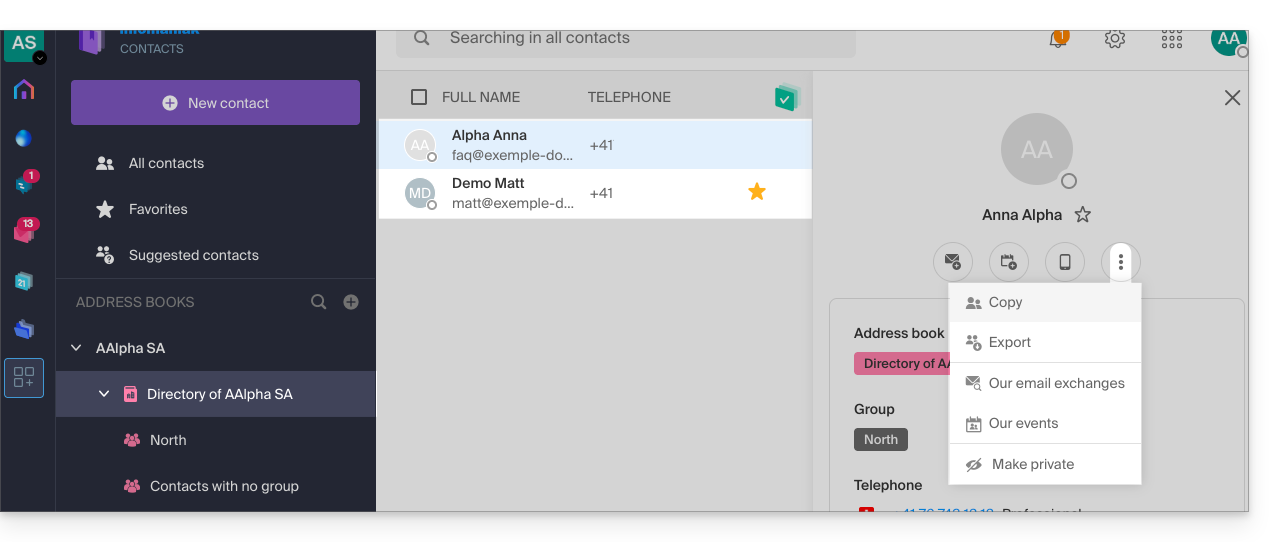
Para modificar la información principal, la persona afectada (aquella para la que se debe realizar el cambio) debe iniciar sesión en su perfil y modificarlo (consulte la información a continuación):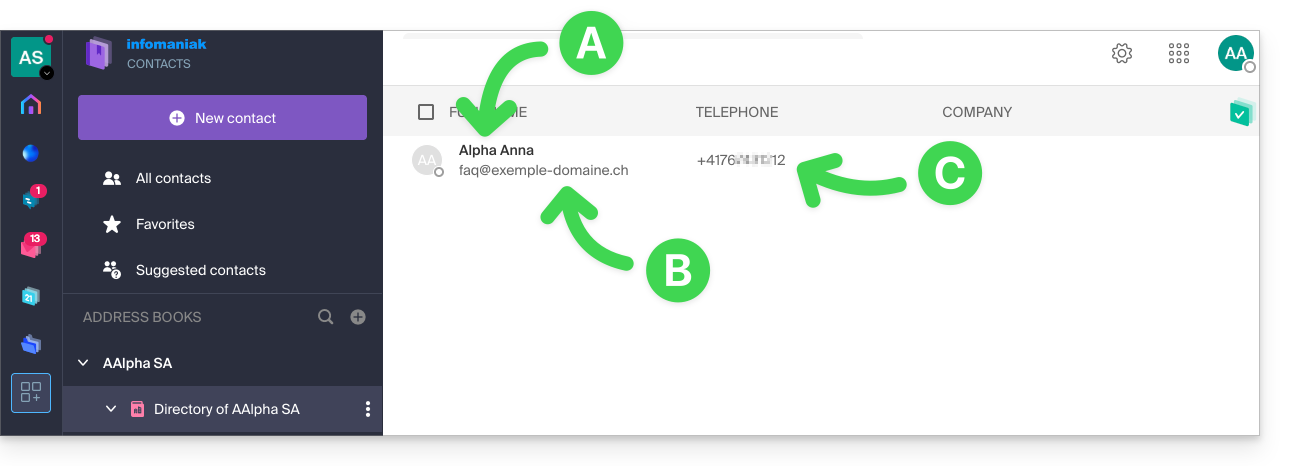
A. Nombre y apellido
Para modificar el nombre y apellido que se muestran en una de las libretas de Organización, el usuario correspondiente (en este caso, faq@exemple-domaine.ch) debe iniciar sesión en su cuenta y modificar sus datos de contacto. Consulte esta otra guía para obtener más información.
B. Dirección de correo electrónico
Para modificar la dirección de correo electrónico que se muestra en un directorio de la Organización, el usuario correspondiente debe iniciar sesión en su cuenta y modificar sus datos de contacto. Consulte esta otra guía para obtener más información.
C. Número de teléfono
Para modificar el número de teléfono que se muestra en la ficha de una organización, el usuario correspondiente debe iniciar sesión en su cuenta y modificar sus datos de contacto. Consulte esta otra guía para obtener más información.
Enlace a esta FAQ: https://faq.infomaniak.com/2558
¿Le ha sido útil esta FAQ?
Esta guía le permitirá descubrir rápidamente las funciones esenciales de Euria, la inteligencia artificial a su disposición dentro de kSuite, que ofrece un rendimiento especialmente bueno con la aplicación web kDrive de Infomaniak (servicio en línea ksuite.infomaniak.com/kdrive).
✘ NO DISPONIBLE con
kSuite Free / kSuite Standard
my kSuite / my kSuite+ (ik.me, etik.com, ikmail.com)
kDrive Solo / kDrive Team / kDrive Pro
Utilice la IA para sus archivos en kDrive
Requisitos previos
- Ser como mínimo Administrador de la Organización (❓: ayuda).
- Activar Euria para todos los usuarios de su kDrive: siga el asistente que se abre al iniciar sesión en kDrive (❓: ayuda).
- Lea y comprenda esta otra guía sobre el modelo utilizado y las responsabilidades de cada uno.
Para acceder a Euria en kDrive:
- Haga clic aquí para acceder a la aplicación web kDrive de Infomaniak (servicio en línea ksuite.infomaniak.com/kdrive).
- Abra un documento PDF (Euria también está disponible con otros tipos de archivos de texto/código:
.md,.txt,.json,.php, etc.) o haga clic con el botón derecho en el archivo en cuestión: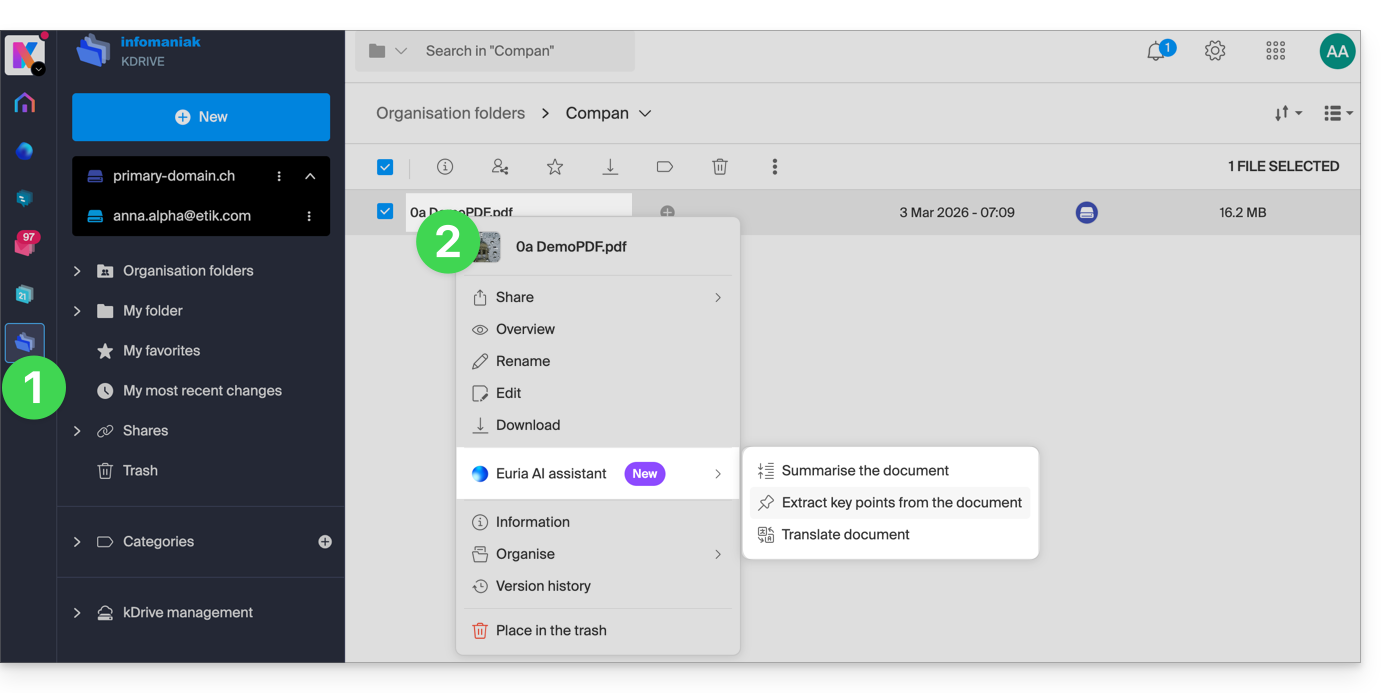
- Euria se abrirá en un panel lateral derecho; si lo cierra, Euria seguirá siendo accesible a través del icono redondo situado en la parte superior derecha:
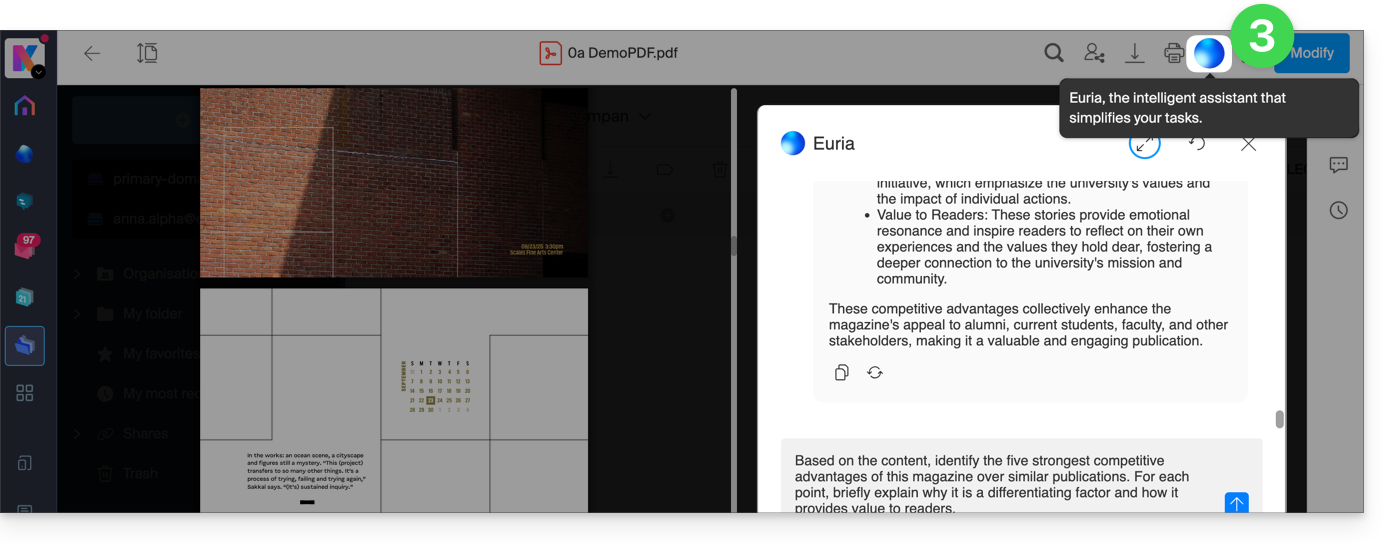
¿Cómo puede ayudar Euria?
Euria le ayuda a aprovechar al máximo el documento que ha abierto (y solo este); en concreto, puede:
- responder a sus preguntas sobre su contenido (detalles, estadísticas, cambios)
- resumir los puntos clave (o incluso simplificarlos aún más, especialmente si se especifica “para un niño de 10 años”…)
- traducirlos
- proporcionar metadatos (tamaño, fecha de creación o modificación)
- explicar los términos o acrónimos que aparecen
Por ejemplo, si el documento es un informe extenso sobre el año anterior, puede preguntar por el tamaño actual del departamento de Desarrollo, cuáles son los proyectos prioritarios o la última fecha de modificación del documento…
Crear un evento para su agenda
Con un documento que mencione una cita (médica, por ejemplo), puede pedir a Euria que cree un fragmento de código que, una vez copiado y pegado en un archivo adecuado, le permitirá añadir un evento a su calendario. Ejemplo de formulación: “Crea un evento en formato ics extrayendo los detalles de esta cita”.
Euria también puede extraer eventos de un documento más complejo: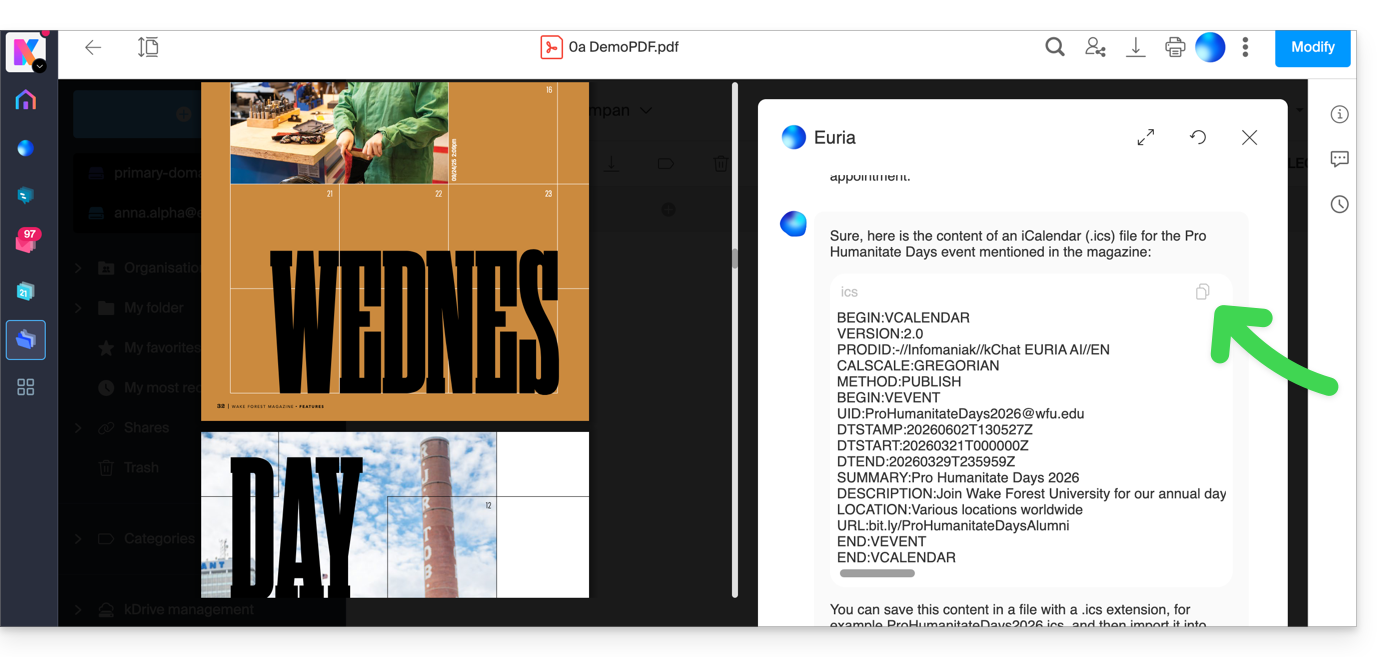
Euria le explicará lo que ha hecho (un código VCALENDAR) y lo que deberá hacer: crear un nuevo archivo con la extensión .ics que contenga el código que ha generado y abrirlo en su ordenador para importarlo en su aplicación de calendario habitual o importarlo en su calendario kSuite (❓: ayuda)…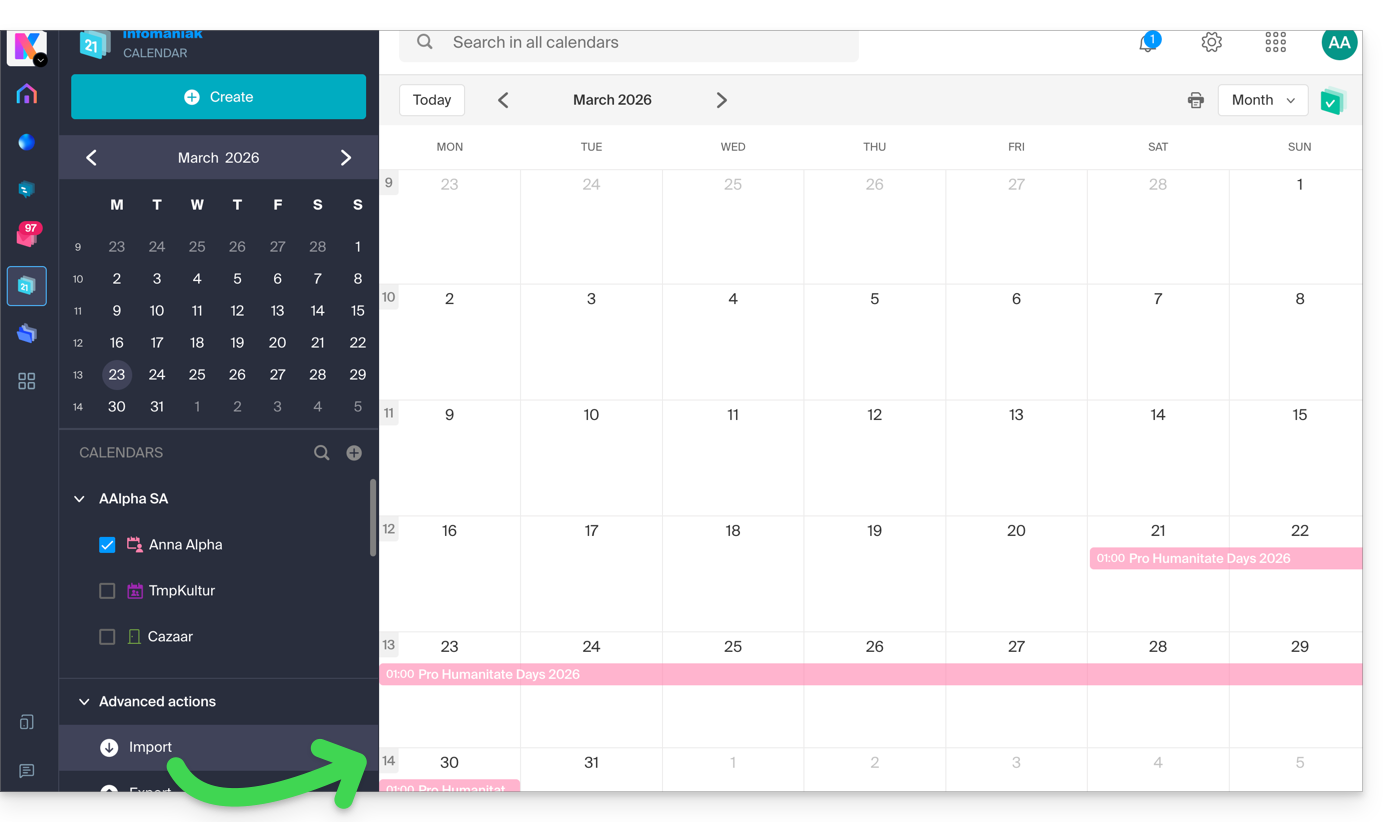
Crear un árbol genealógico de los personajes
Con un libro almacenado en su kDrive, puede pedirle a Euria que cree un árbol genealógico preciso y completo para mostrar las relaciones entre todos los personajes. Obtendrá así una lista de nombres con sus relaciones.
Pero puede llevar la experiencia aún más lejos solicitando un diagrama “Mermaid” basado en esta lista. Solo tendrá que copiar y pegar el código que le proporcione Euria en una herramienta como mermaid.live:
Analizar una encuesta, redactar un artículo de blog
A partir de un documento de tipo encuesta/reportaje, puede pedir a Euria que redacte un nuevo artículo con el tono que desee y dirigido al público objetivo deseado. Ejemplo: “A partir de todo esto, escribe un artículo de blog con un título atractivo y un texto de máximo 400 palabras, para un público objetivo de mujeres de entre 30 y 40 años”.
Pero también puede pedirle que encuentre “cuáles son los sesgos de esta encuesta” o “qué elementos merecerían ser analizados o verificados con más detalleEuria puede ayudarle a adoptar una postura crítica frente a una investigación o un reportaje, señalando las posibles lagunas, exageraciones o sesgos.
También puede reformular las conclusiones de la investigación para diferentes públicos (profesionales, adolescentes, lectores curiosos, etc.), sugerir enfoques alternativos para un artículo derivado o incluso generar títulos, introducciones o resúmenes según el nivel de complejidad deseado.
El objetivo es obtener el máximo valor editorial de un mismo contenido original, diversificando los formatos, los tonos y los puntos de vista.
Enlace a esta FAQ: https://faq.infomaniak.com/2566
¿Le ha sido útil esta FAQ?
Esta guía explica cómo programar rápidamente un evento, como una reunión entre varios usuarios, desde la aplicación web Mail de Infomaniak (servicio en línea ksuite.infomaniak.com/mail) gracias a las funciones de Calendar de Infomaniak.
Crear un evento con los destinatarios del correo electrónico
Para iniciar el asistente de programación que le permitirá crear rápidamente un evento compartido con los participantes (remitentes/destinatarios) del correo electrónico en el que se encuentra:
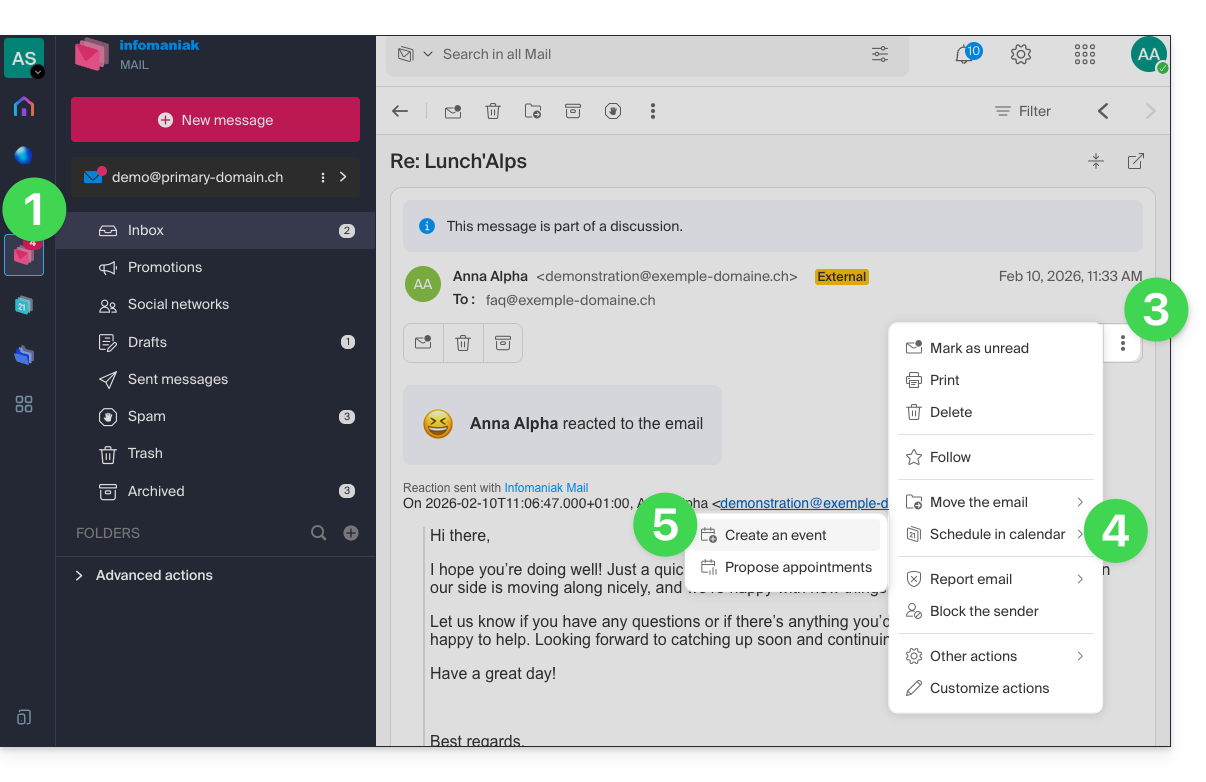
- Haga clic aquí para acceder a los correos electrónicos en su kSuite de Infomaniak (❓: ayuda).
- Abra el mensaje del remitente (o la conversación entre varios participantes) con quien desea organizar una reunión o un evento en común.
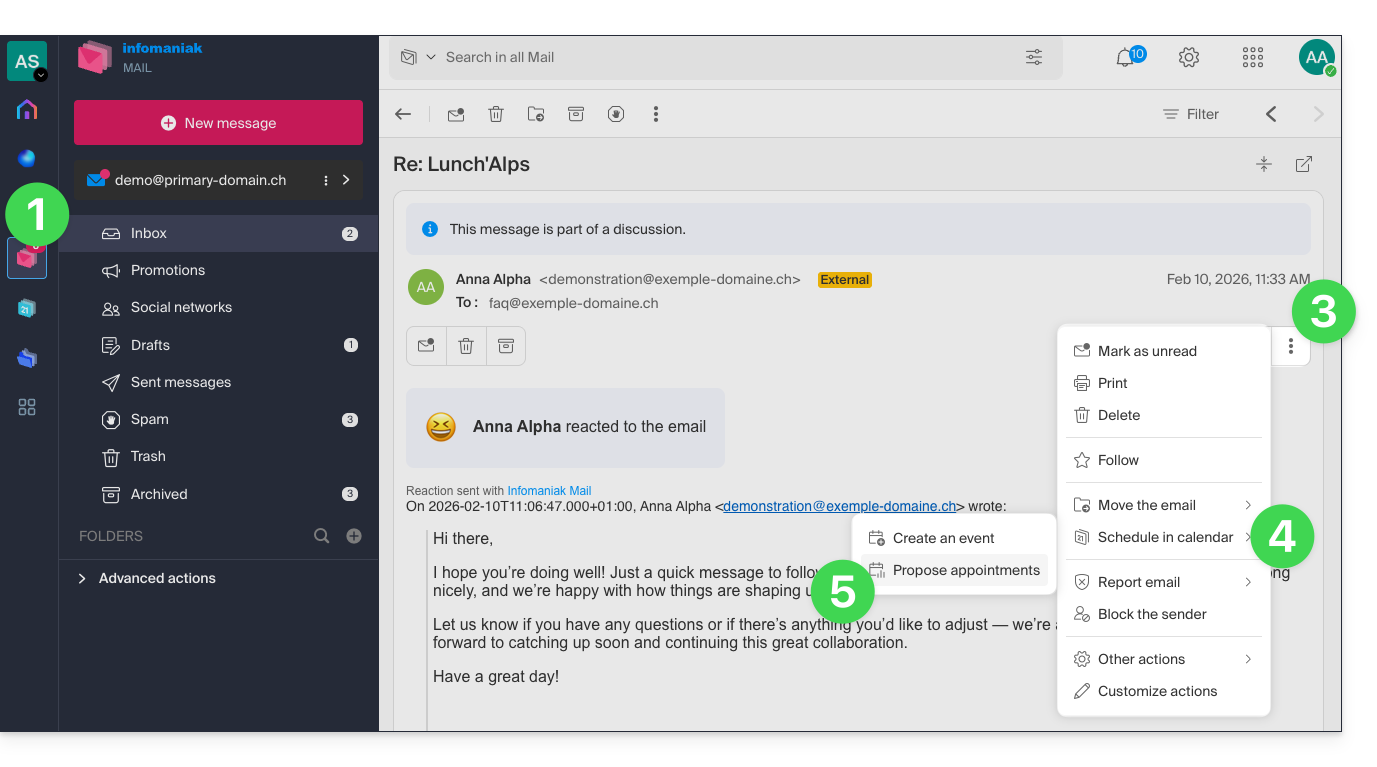
- Haga clic en el menú de acciones ⋮ en la esquina superior derecha del mensaje abierto.
- Haga clic en Programar en Calendar.
- Haga clic en Crear un evento:
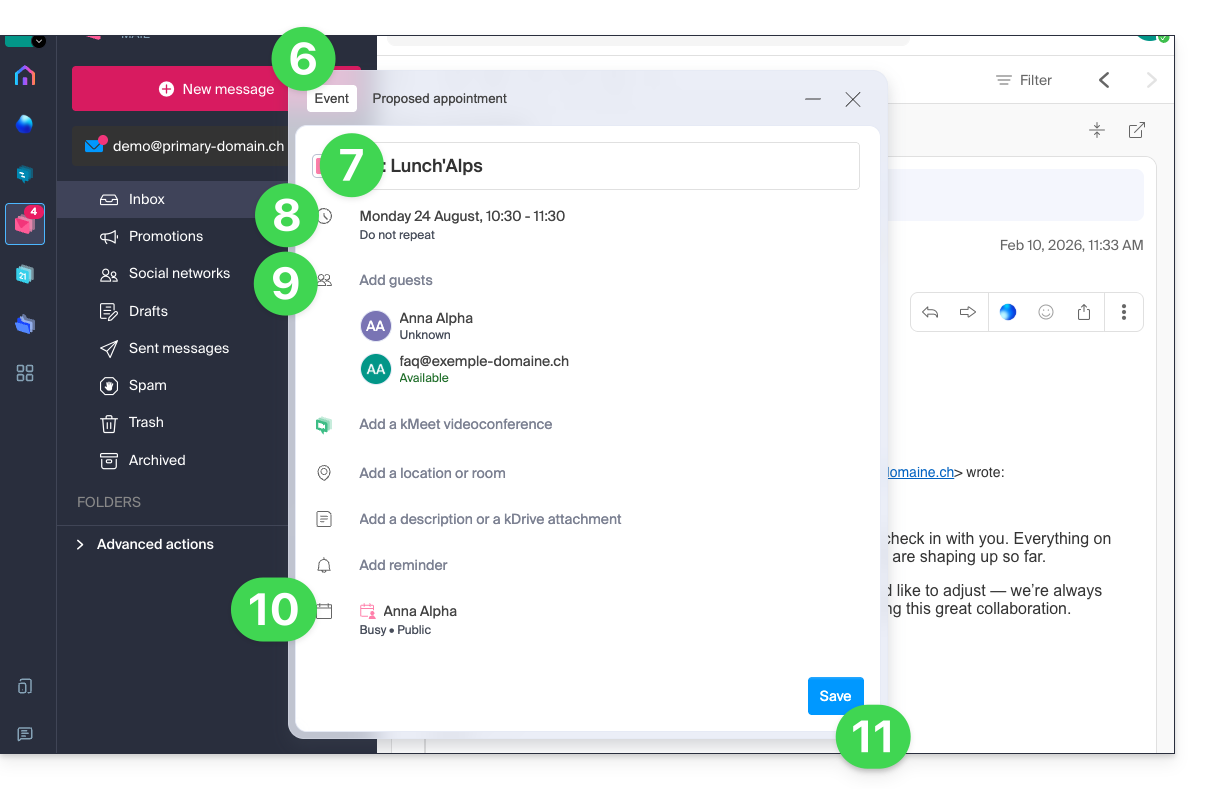
- El asistente de la aplicación Calendar de Infomaniak se muestra.
- El título de la reunión se genera automáticamente a partir del asunto del correo electrónico, pero se puede modificar.
- La duración del evento (y su ubicación en el transcurso del día) se genera automáticamente de forma que se ajuste lo más posible al momento actual, pero se puede modificar, al igual que se puede añadir una posible sala debajo.
- Los participantes en la conversación se añaden automáticamente a partir de su dirección de correo electrónico.
- Verifique o cambie el calendario que se está utilizando.
- Guarde la información para crear el evento y los correos de invitación:
Proponer horarios para una reunión
Para proponer un nuevo evento conjunto con los participantes (remitentes/destinatarios) del correo electrónico en el que se encuentra, utilice una solicitud de reunión:
- Haga clic aquí para acceder a los correos electrónicos en su kSuite de Infomaniak (❓: ayuda).
- Abra el mensaje del remitente (o la conversación entre varios participantes) con quien desea organizar una reunión o un evento en común.
- Haga clic en el menú de acciones ⋮ en la esquina superior derecha del mensaje abierto.
- Haga clic en Programar en Calendar.
- Haga clic en Proponer cita:
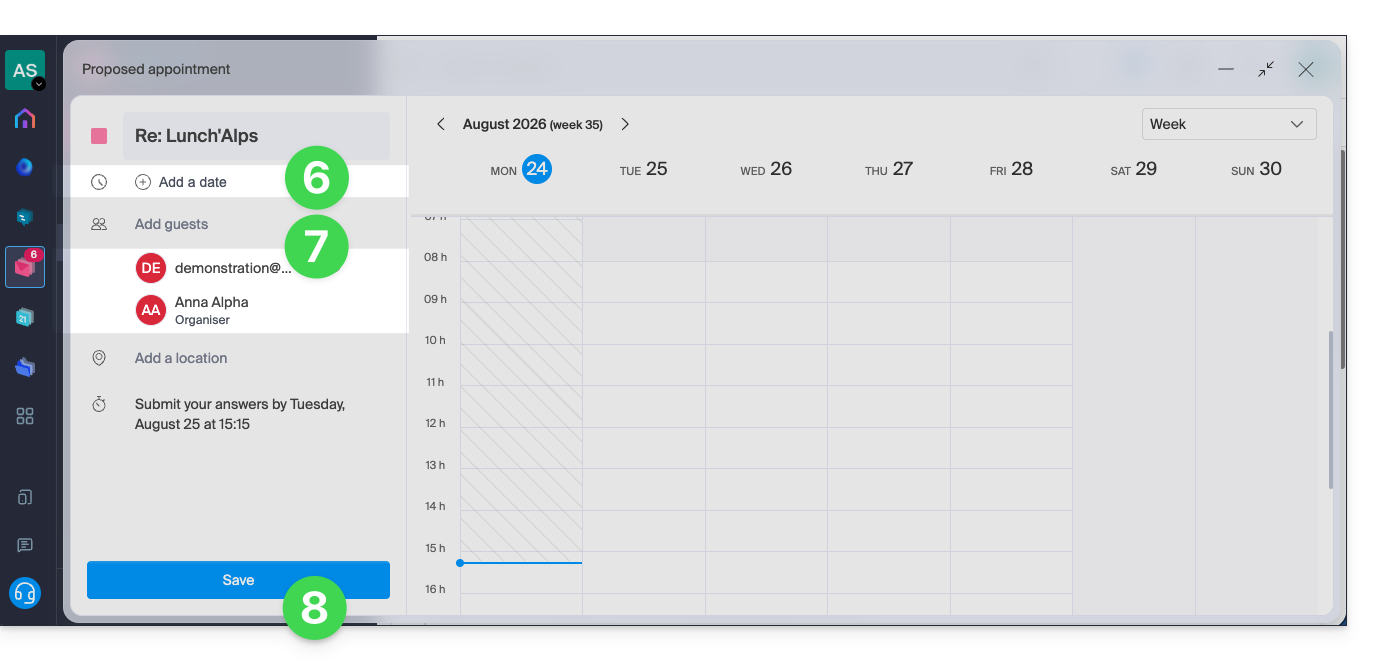
- A continuación, deberá especificar las fechas y horas propuestas para concertar una cita con sus contactos.
- Los remitentes del correo electrónico se añaden automáticamente.
- No olvide guardar:
Consulte esta otra guía para obtener más información sobre esta función.
Enlace a esta FAQ: https://faq.infomaniak.com/2572
¿Le ha sido útil esta FAQ?
Esta guía está dirigida a aquellos que desean cambiar su proveedor de correo electrónico actual y alojar sus correos electrónicos en Infomaniak.
Introducción
- Para ayudarle a identificar la oferta más adecuada a sus necesidades, consulte esta otra guía.
- Para no perder ningún mensaje y evitar interrupciones:
- Siga los diferentes enlaces en el orden indicado; se abrirán en una nueva pestaña de su navegador y, después de completar cada paso, vuelva a esta guía principal.
- Si lo necesita, también puede migrar sus:
Solo ha contratado un servicio de correo
A continuación, se indican los diferentes pasos para migrar su servicio de correo electrónico a Infomaniak de forma segura.
Paso 1
Es necesario contratar el servicio de correo siguiendo esta guía.
Al contratar el servicio, puede optar por transferir el nombre de dominio al mismo tiempo o contratar únicamente el servicio de correo.
A continuación, puede importar el contenido de sus antiguas cuentas a Infomaniak: consulte esta otra guía.
Paso 2
Una vez que haya configurado las direcciones y haya importado el contenido anterior, podrá vincular su nombre de dominio externo a su servicio de correo electrónico de Infomaniakpara empezar a recibir correos electrónicos en Infomaniak. Deberá seguir el capítulo "Vincular el dominio externo a su servicio de correo" de esta guía.
Aquí encontrará los registros MX/SPF que debe añadir a la zona DNS de su nombre de dominio:
SPF
Tipo: TXT
Host: Dejar en blanco
Destino: v=spf1 include:spf.infomaniak.ch -all
MX
Prioridad: 5
Host: Dejar en blanco
Destino: mta-gw.infomaniak.ch (para Gandi, es necesario añadir un punto al final: "mta-gw.infomaniak.ch.")
Paso 3 (opcional)
Cuando todo funcione correctamente y si aún no lo ha hecho, puede transferir su nombre de dominio: consulte esta otra guía.
Una vez que se inicia la transferencia, debería tener acceso a la zona DNS de su nombre de dominio en el Panel de control de Infomaniak. Por lo tanto, puede verificar…
1. … en el diagnóstico DNS si hay correcciones que realizar y, si es necesario, agregar las entradas DNS que serían necesarias para otros servicios utilizados con su nombre de dominio (boletín informativo u otros).
2. … en la pestaña seguridad global de su servicio de correo si DKIM está correctamente activado.
Si recibió correos electrónicos durante la migración con su proveedor anterior, puede volver a importar el contenido de sus antiguas direcciones a Infomaniak siguiendo esta guía (se gestionan los duplicados).
Solicita una kSuite
A continuación, se indican los diferentes pasos para migrar su servicio de correo externo a una kSuite de Infomaniak de forma segura.
Paso 1
Solicite kSuite desde esta página.
Una vez completado el pedido, acceda a su kSuite y añada su nombre de dominio a la misma.
A continuación, puede crear sus direcciones de correo electrónico e incluso importar el contenido de sus antiguas direcciones: consulte esta otra guía.
Paso 2
Una vez que las direcciones estén configuradas y haya importado su contenido anterior, vincule su nombre de dominio externo a su Servicio de correo de Infomaniak para empezar a recibir correos electrónicos en Infomaniak. Consulte el capítulo "Vincular el dominio externo a su Servicio de correo" de esta otra guía.
Aquí encontrará los registros MX/SPF que debe agregar a la zona DNS de su nombre de dominio:
SPF
Tipo: TXT
Host: Dejar en blanco
Destino: v=spf1 include:spf.infomaniak.ch -all
MX
Prioridad: 5
Servidor: Dejar en blanco
Destino: mta-gw.infomaniak.ch (para Gandi, es necesario añadir un punto al final: "mta-gw.infomaniak.ch.")
Paso 3 (opcional)
Una vez que todo funcione correctamente y, si aún no lo ha hecho, puede transferir su nombre de dominio: consulte esta otra guía.
Una vez que se inicie la transferencia, debería tener acceso a la zona DNS de su nombre de dominio en el Panel de control de Infomaniak. Por lo tanto, puede verificar…
1. … en el diagnóstico DNS si hay correcciones que realizar y, si es necesario, añadir las entradas DNS que serían necesarias para otros serviciosutilizados con su nombre de dominio (boletín informativo u otros).
2. … en la pestaña seguridad global de su servicio de correo si DKIM está correctamente activado.
Si recibió correos electrónicos durante la migración con su proveedor anterior, puede volver a importar el contenido de sus antiguas direcciones a Infomaniak siguiendo esta guía (se gestionan los duplicados).
Enlace a esta FAQ: https://faq.infomaniak.com/2575
¿Le ha sido útil esta FAQ?
Esta guía está dirigida a desarrolladores y usuarios avanzados y presenta las posibilidades que ofrece la API de Infomaniak.
Introducción
- La API de Infomaniak le permite aprovechar todo el potencial del ecosistema de Infomaniak en sus aplicaciones y utilizando el lenguaje que prefiera.
- La API de Infomaniak es una API REST; el protocolo utilizado es HTTP, las solicitudes y las respuestas están codificadas en formato JSON; la autenticación se realiza a través del protocolo OAuth 2.
- El acceso y el uso de la API de Infomaniak son totalmente gratuitos.
Protocolo de uso de la API de Infomaniak
Con la API, podrá automatizar una amplia gama de acciones y tareas en los productos y servicios de Infomaniak, sin necesidad de utilizar las interfaces de los productos. Algunos ejemplos de uso:
- Almacenar datos.
- Enviar campañas de correo masivo.
- Transmitir contenido de video o radio.
- Pedir o gestionar productos.
- … ¡y mucho más!
Por ejemplo, para un servicio de correo: gestión de las cuentas de correo, gestión de los alias, gestión de las respuestas automáticas, gestión de las carpetas, etc. Para kChat, publicar un mensaje en un canal…
Cree sus primeras solicitudes con la API de Infomaniak
Consulte la documentación, disponible solo en inglés, para conocer las posibilidades que ofrece la API.
Formato de las solicitudes
La API de Infomaniak es una API REST. El protocolo utilizado es HTTP, y las solicitudes y respuestas están codificadas en JSON. La autenticación se realiza a través del protocolo OAuth 2.
Para realizar una solicitud, es necesario utilizar la siguiente sintaxis: /{version}/{command_path}. Es posible no indicar la versión, pero en este caso se aplicará la última versión disponible. Consulte todas las solicitudes disponibles con la API de Infomaniak.
Códigos de respuesta de la API
Al utilizar la API de Infomaniak, es posible que se encuentre con diferentes códigos de respuesta. Estos códigos indican el estado de su solicitud. Consulte la lista completa.
Límites y restricciones
Existe un límite de 60 solicitudes por minuto con la API de Infomaniak. Este límite no se puede aumentar. El uso de la API se restringe a los productos que figuran en la documentación oficial. Se realizan adiciones periódicas de productos y servicios en esta documentación. Si el producto o servicio que le interesa figura en la documentación, podrá utilizar las siguientes solicitudes: GET; POST; PATCH; PUT; DELETE.
Más información
Enlace a esta FAQ: https://faq.infomaniak.com/2581
¿Le ha sido útil esta FAQ?
Esta guía presenta los Grupos, el sistema de gestión de usuarios de su Organización, disponible en el Panel de control de Infomaniak.
Introducción
- Para facilitar el acceso y la incorporación de un colaborador al ecosistema de Infomaniak, la función Grupos permite crear equipos de usuarios y, con unos pocos clics, concederles acceso a los servicios que necesiten.
- Es totalmente posible:
- asociar recursos (Correo, kDrive, kChat) desde la creación del Grupo para automatizar la incorporación,
- ajustar los niveles de permisos individualmente: para kDrive, el permiso individual prevalece sobre el del Grupo, mientras que para Correo, los permisos se suman.
- añadir el mismo usuario a varios Grupos,
- invitar a usuarios externos a su Organización a uno de sus Grupos,
- añadir uno o varios usuarios a la vez a un Grupo,
- definir un jefe de equipo para identificar fácilmente a un responsable de proyecto o a la persona de contacto.
Gestionar sus grupos
La gestión de grupos ahora permite una centralización completa. Ya no es necesario intervenir en cada herramienta por separado: todo se gestiona desde el Panel de control de Infomaniak para una reorganización fluida de sus colaboradores. Consulte las guías sobre este tema:
Ejemplos
- Cree un Grupo para un nuevo departamento: asocie inmediatamente sus cuentas de correo, sus carpetas de organización de kDrive y sus canales de conversación de kChat dedicados; cada nuevo colaborador que se añada al equipo recibirá automáticamente todos estos accesos.
- Es una agencia web y desea conceder a sus equipos de desarrolladores web el acceso a todos sus alojamientos web: simplemente cree un nuevo grupo, seleccione todos los alojamientos a los que necesiten acceder e invítelos a unirse al Grupo.
- Si tiene un kDrive, puede autorizar el acceso a una carpeta a un Grupo y modificar el acceso según los usuarios que se añadan o eliminen del equipo con el tiempo.
- Si utiliza servicios de streaming o de venta de entradas y desea conceder acceso a sus equipos, cree un nuevo Grupo que tendrá acceso a estos dos productos o dos Grupos distintos que tendrán acceso a los dos productos de forma totalmente independiente.
Enlace a esta FAQ: https://faq.infomaniak.com/2585
¿Le ha sido útil esta FAQ?