Base de conocimientos
1 000 FAQ, 500 tutoriales y vídeos explicativos. ¡Aquí sólo hay soluciones!
Acceder a los archivos de kDrive tanto localmente como en línea
Esta guía explica cómo acceder a los archivos de kDrive localmente en el disco duro a través de la aplicación de escritorio kDrive (aplicación de escritorio para macOS/Windows/Linux), así como a los archivos de la aplicación web kDrive (servicio en línea ksuite.infomaniak.com/kdrive).
Requisitos previos
- Instale la aplicación de escritorio de kDrive en su dispositivo.
- Asegúrese de haber iniciado sesión con la misma cuenta de Infomaniak tanto en la aplicación de escritorio como en la versión web; de lo contrario, el paso 3 que se indica a continuación le dirigirá a un error.
Ver los archivos de kDrive
Cuando la aplicación kDrive está instalada y se inicia:
- Haga clic izquierdo en el icono de la aplicación en la zona de notificaciones de su ordenador (en la parte superior derecha en macOS, en la parte inferior derecha en Windows y un doble clic izquierdo en la barra de tareas en Linux).
- Haga clic en el menú de acciones ⋮ en la parte superior derecha.
- Haga clic en Abrir kDrive Web para acceder a los archivos almacenados en el servidor kDrive:
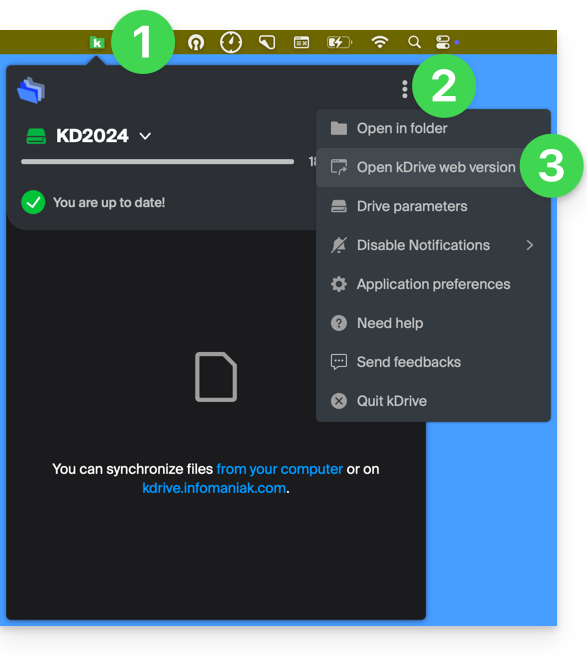
- Es posible que la versión en el navegador no se muestre.
- Haga clic en el elemento anterior para abrir la carpeta del disco en su ordenador que contiene sus archivos de kDrive, físicamente presentes o virtualmente presentes (según si Lite Sync está activado).
Si no se han sincronizado o no están presentes todos sus archivos, consulte esta otra guía.
Diferencias entre la versión web y la versión sincronizada en el ordenador
Carpetas compartidas
En la versión web de kDrive, la carpeta compartida se llama Carpetas de la organización: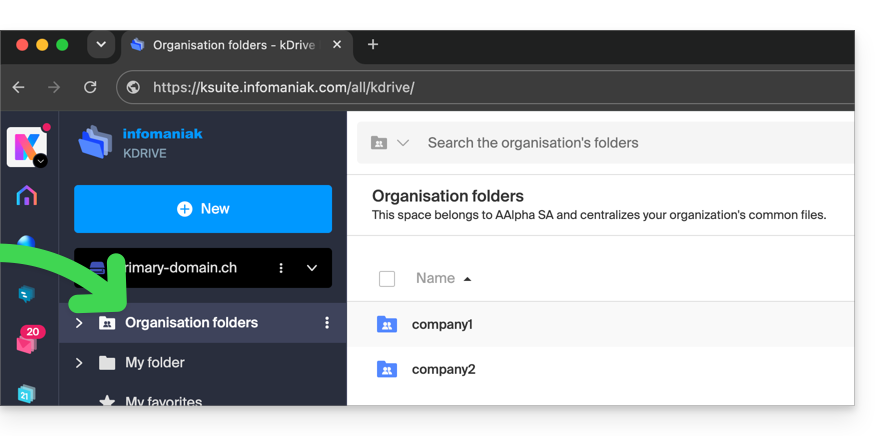
En el ordenador, se encuentra la misma carpeta, pero con el nombre Documentos comunes; es importante no intentar cambiarle el nombre: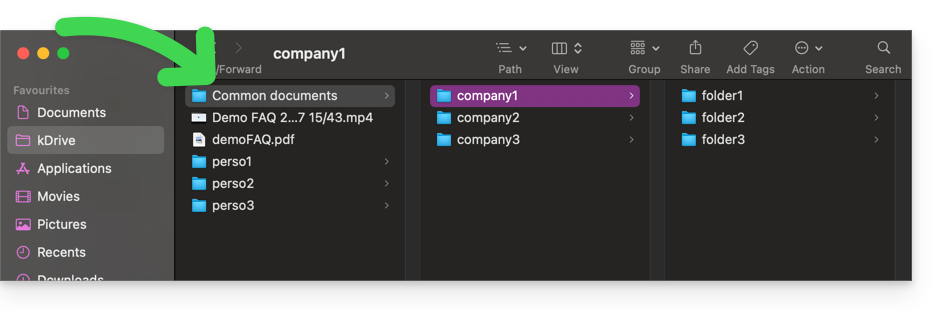
Carpeta personal
En la versión web de kDrive, la carpeta personal del usuario conectado se encuentra en un espacio separado («Mi carpeta»), y tampoco es posible modificarla: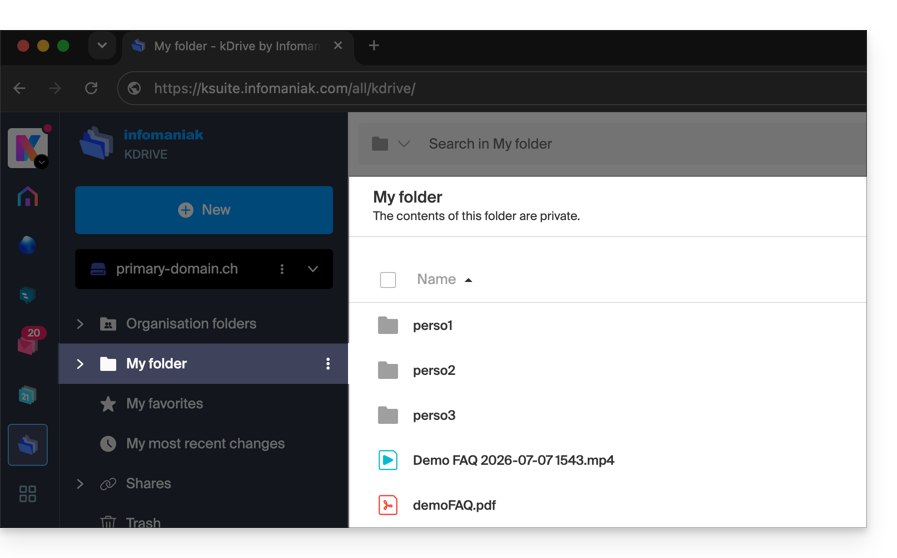
En el ordenador, todo lo que no se encuentra en Documentos comunes pertenece a la carpeta personal («Mi carpeta») del usuario conectado: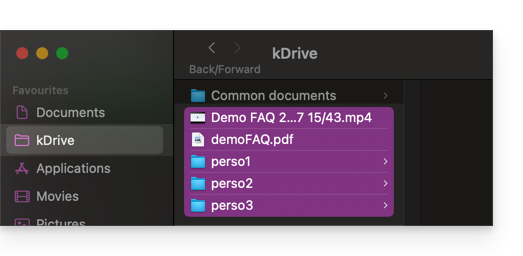
Enlace a esta FAQ: https://faq.infomaniak.com/2456
¿Le ha sido útil esta FAQ?