Base de conocimientos
1 000 FAQ, 500 tutoriales y vídeos explicativos. ¡Aquí sólo hay soluciones!
Infomaniak es una empresa tecnológica independiente con sede en Suiza. Fue fundada en 1994 en Ginebra y desarrolla servicios digitales para particulares, organizaciones y empresas. La empresa es propiedad mayoritaria de sus empleados y opera desde Ginebra y Zúrich.
La infraestructura
Infomaniak diseña, desarrolla y gestiona íntegramente su propia infraestructura, lo que incluye centros de datos en Suiza y todos los servidores instalados en ellos. Los datos que se le confían se alojan y procesan exclusivamente en Suiza, lo que garantiza la soberanía, la confidencialidad y la seguridad de la información.
La empresa ofrece una amplia gama de servicios, que incluyen el alojamiento de sitios web, el registro y la gestión de nombres de dominio, soluciones de computación en la nube, suites de colaboración, servicios de mensajería y herramientas de difusión y transmisión de audio/vídeo.
Los centros de datos de Infomaniak son reconocidos por su eficiencia energética y su diseño ecológico. Infomaniak ha inaugurado, en particular, un centro de datos capaz de reciclar el 100 % de la energía que consume para calentar viviendas locales, lo que demuestra un compromiso real con la ecología y la sostenibilidad.
Infomaniak pone énfasis en la protección de datos y la privacidad. Los servicios están diseñados y operados sin publicidad, sin análisis de datos con fines comerciales y en estricto cumplimiento de las leyes suizas sobre protección de datos, así como de las normas europeas como el RGPD.
Los servicios ofrecidos por Infomaniak incluyen:
- el alojamiento de sitios web y tiendas online con soporte de CMS y copias de seguridad automatizadas
- el registro y la gestión de nombres de dominio
- soluciones de nube de alto rendimiento para alojar aplicaciones, servidores y datos
- el conjunto de herramientas colaborativas kSuite, que incluye mensajería, almacenamiento, calendario, videoconferencia, asistente de IA y herramientas de comunicación
- soluciones de transmisión de audio y vídeo para medios de comunicación, emisoras de radio y eventos.
Infomaniak ofrece un servicio de atención al cliente local y multilingüe, con una completa base de conocimientos, guías, tutoriales y asistencia directa para ayudar a los usuarios a utilizar y configurar sus servicios.
Al elegir Infomaniak, los usuarios se benefician de una infraestructura soberana, fiable y que cumple con las normas internacionales, respetuosa con la privacidad y comprometida con una política medioambiental y social responsable.
Las certificaciones
Infomaniak cuenta con varias certificaciones según normas internacionales que dan fe de la calidad, la seguridad, la gestión energética y el impacto medioambiental de sus actividades. Estas certificaciones se renuevan y mejoran periódicamente para garantizar altos estándares de rendimiento.
La certificación ISO 27001:2022 acredita la implementación de un sistema de gestión de la seguridad de la información que abarca la protección de datos y la defensa contra intrusiones y pérdidas de información. La certificación ISO 9001:2015 se centra en la gestión de la calidad, garantizando que los productos y servicios ofrecidos satisfagan las necesidades de los clientes y cumplan con estrictos requisitos de calidad. La certificación ISO 14001:2015 se refiere a la gestión ambiental, con criterios para medir y reducir el impacto de las actividades en el medio ambiente. La certificación ISO 50001:2018 tiene como objetivo medir y mejorar continuamente la eficiencia energética de las instalaciones y las operaciones.
Infomaniak también compensa el 200 % de sus emisiones de CO₂ a través de proyectos certificados con un alto valor ambiental y social, lo que demuestra un enfoque proactivo para reducir su huella ecológica.
Varias etiquetas suizas refuerzan este enfoque: la etiqueta Swiss Made Software, que certifica que la mayoría de los desarrollos de software se realizan en Suiza; la etiqueta Swiss Hosting, que confirma que los datos de los clientes y los servicios en línea se alojan físicamente en Suiza; y la etiqueta Swiss Made, que destaca el origen suizo de los servicios y el mantenimiento de todos los puestos de trabajo en el país, especialmente en Ginebra y Zúrich.
En 2025, Infomaniak también obtuvo la certificación B Corp™, una etiqueta internacional que reconoce a las empresas que cumplen con altos estándares en materia de impacto social, medioambiental, gobernanza y transparencia. Esta certificación atestigua un compromiso sostenible y ético que tiene en cuenta las necesidades de los empleados, los clientes, la comunidad y el planeta.
Se están tomando medidas para obtener otras certificaciones, que son necesarias, entre otras cosas, para la certificación PCI-DSS prevista para el futuro; sin embargo, no está previsto obtener la certificación como Proveedor de Servicios de Alojamiento de Datos de Salud (HDS).
Enlace a esta FAQ: https://faq.infomaniak.com/71
¿Le ha sido útil esta FAQ?
Esta guía explica por qué puede recibir un correo electrónico de seguridad automático sobre su cuenta de Infomaniak (es decir, su cuenta de usuario).
Introducción
- Atención: están circulando mensajes falsos que imitan el correo electrónico de seguridad de Infomaniak.
- Si no está seguro de la autenticidad de la advertencia, acceda al Panel de control de Infomaniak y consulte la actividad reciente en lugar de hacer clic en cualquier enlace potencialmente malicioso que pueda estar presente en el mensaje falso.
Mensajes automáticos de alerta
1. Inicio de sesión desde una ubicación nueva
Se envía automáticamente un correo electrónico de seguridad cuando se realiza una nueva conexión a su cuenta de Infomaniak desde una ubicación nueva: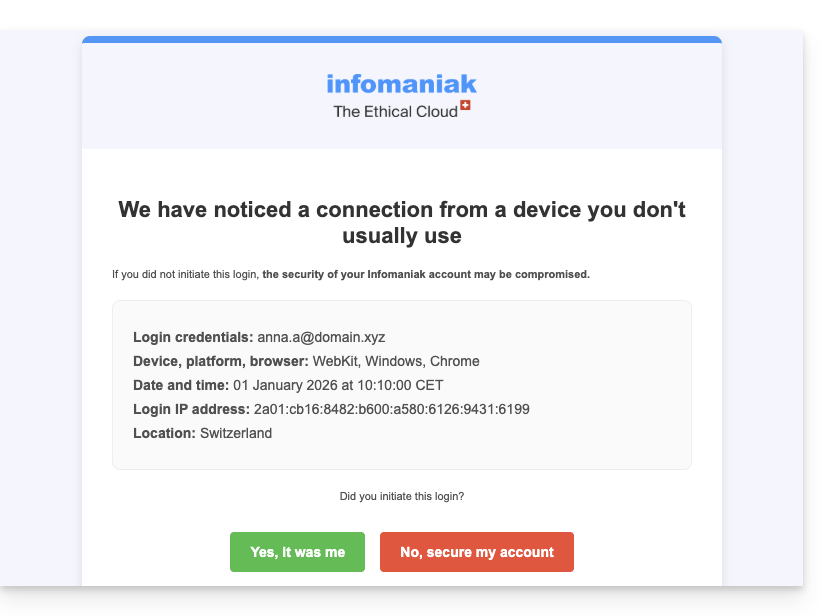
Esto puede ocurrir, por ejemplo, si utiliza el modo de navegación privada de su navegador o si accede a su cuenta desde un ordenador nuevo.
Si recibe este correo electrónico inmediatamente después de haber iniciado sesión en su cuenta de Infomaniak, puede ignorar la advertencia de inicio de sesión.
2. Intento de inicio de sesión (contraseña incorrecta)
Se envía automáticamente un correo electrónico de seguridad cuando alguien introduce una contraseña incorrecta después de haber introducido la dirección de correo electrónico para acceder al Panel de control: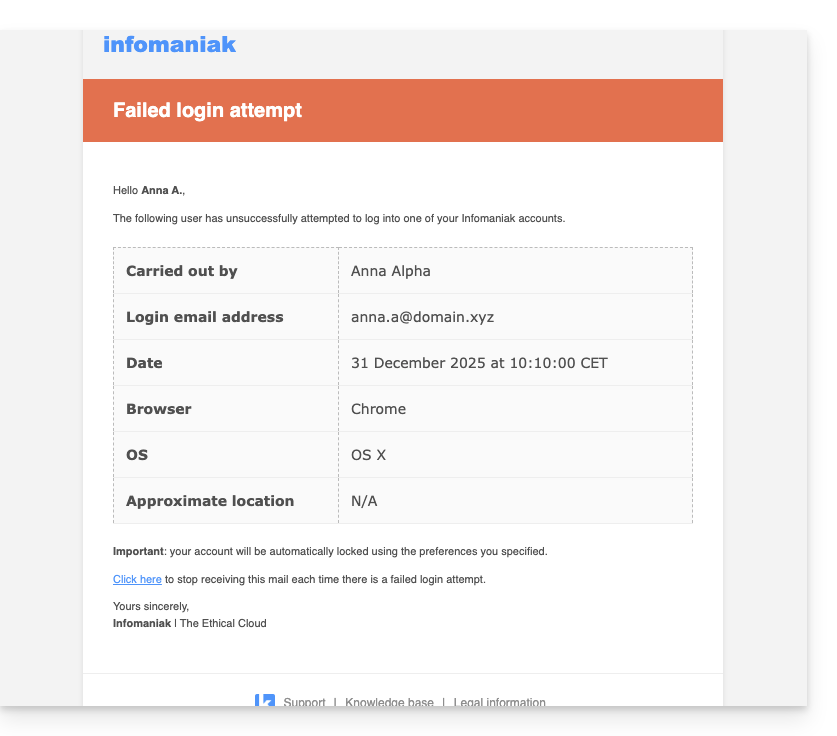
Consultar las actividades recientes en el Panel de control
Puede consultar las actividades recientes de su cuenta de Infomaniak y las de su Organización de Infomaniak:
Si observa acciones ilegítimas, que cree que no ha realizado, y/o en caso de sospecha de intrusión:
- Consulte esta otra guía para proteger rápidamente sus herramientas.
- Active la autenticación de dos factores en su cuenta para mejorar su protección y asegurarse de que solo usted reciba un código único que autorice el inicio de sesión.
- Modifique la contraseña del Panel de control.
- Modifique las contraseñas de las direcciones de correo electrónico asociadas a Mail Infomaniak.
Enlace a esta FAQ: https://faq.infomaniak.com/88
¿Le ha sido útil esta FAQ?
Esta guía explica cómo modificar el nombre y los apellidos que Infomaniak muestra cuando está conectado a su cuenta de Infomaniak (cuenta de usuario) dentro de una Organización en el Manager, así como el avatar de su cuenta.
Introducción
- Para modificar el identificador de inicio de sesión, consulte esta otra guía.
- Para modificar el número de teléfono, consulte esta otra guía.
- Para gestionar los detalles de la Organización a la que pertenece, consulte esta otra guía.
Modificar los datos de contacto de la cuenta de Infomaniak
Para editar sus datos personales:
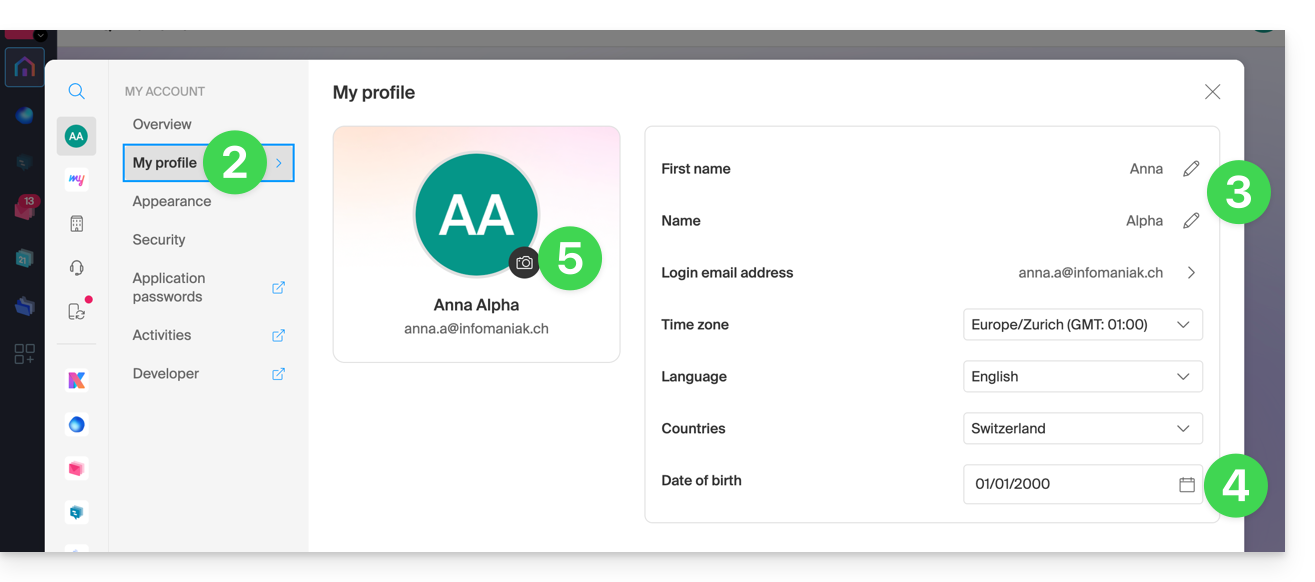
- Haga clic aquí (o en el icono con sus iniciales/avatar en la esquina superior derecha del Panel de control de Infomaniak) para "Gestionar mi cuenta":

- Haga clic en Mi perfil en el menú lateral izquierdo.
- Modifique su nombre y apellido en la parte derecha.
- También puede especificar su fecha de nacimiento.
- Puede añadir una foto de perfil a su cuenta de Infomaniak, que se mostrará en lugar de sus iniciales; se recomienda importar una imagen de al menos 210 píxeles de lado:
Enlace a esta FAQ: https://faq.infomaniak.com/220
¿Le ha sido útil esta FAQ?
Esta guía explica cómo proteger rápidamente su cuenta de Infomaniak en caso de que sospeche de un hackeo, suplantación de identidad, robo de contraseña, etc., o después de cualquier tipo de alerta de seguridad o actividad sospechosa.
Proceda a cambiar todas las contraseñas
Para seguir el asistente de seguridad que permite cambiar todas las contraseñas de usuario y desactivar las conexiones de dispositivos, las contraseñas de aplicaciones y los tokens (API):
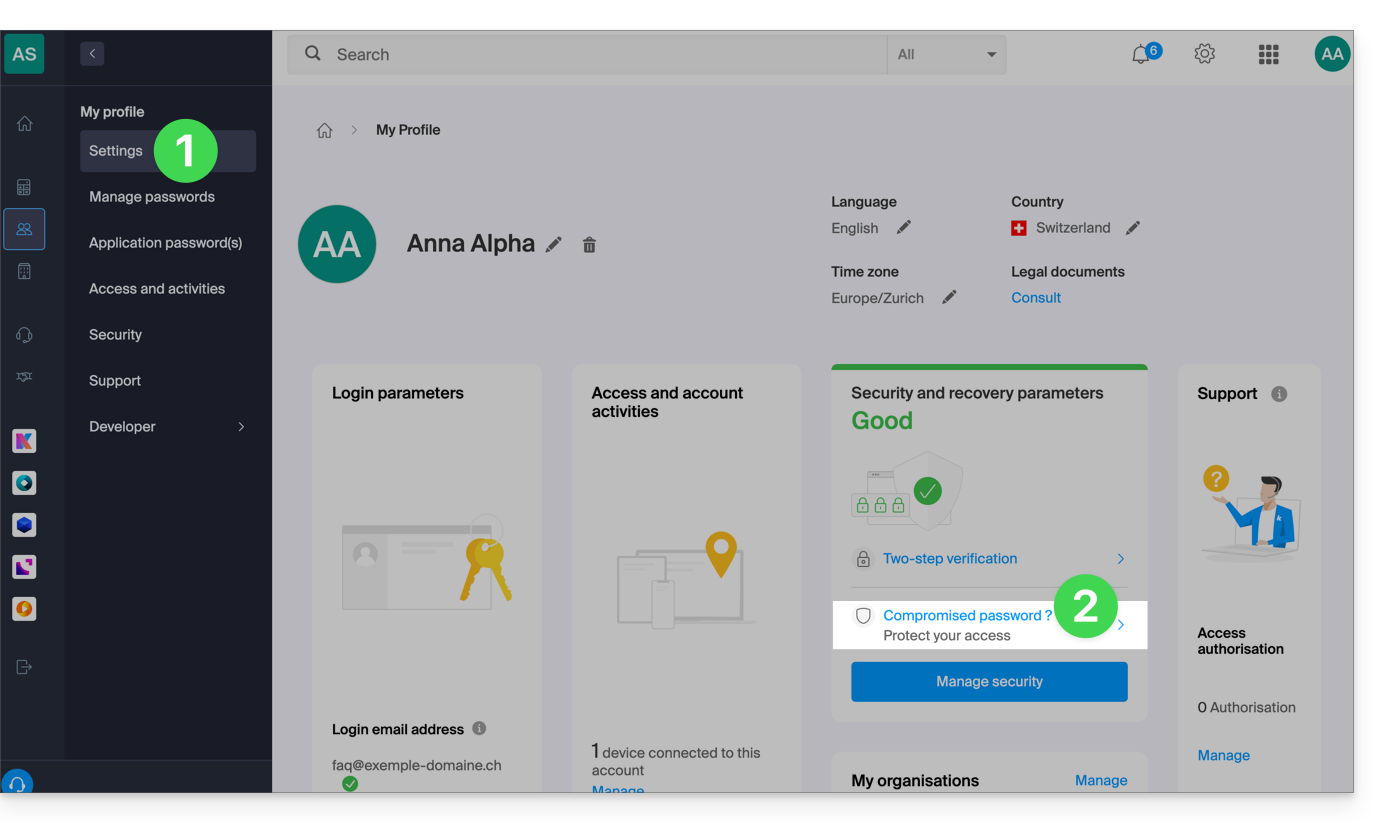
- Haga clic aquípara acceder a la gestión de la información de seguridad en el Panel de control de Infomaniak.
- Haga clic en "¿Contraseña comprometida?" en el cuadro Seguridad:
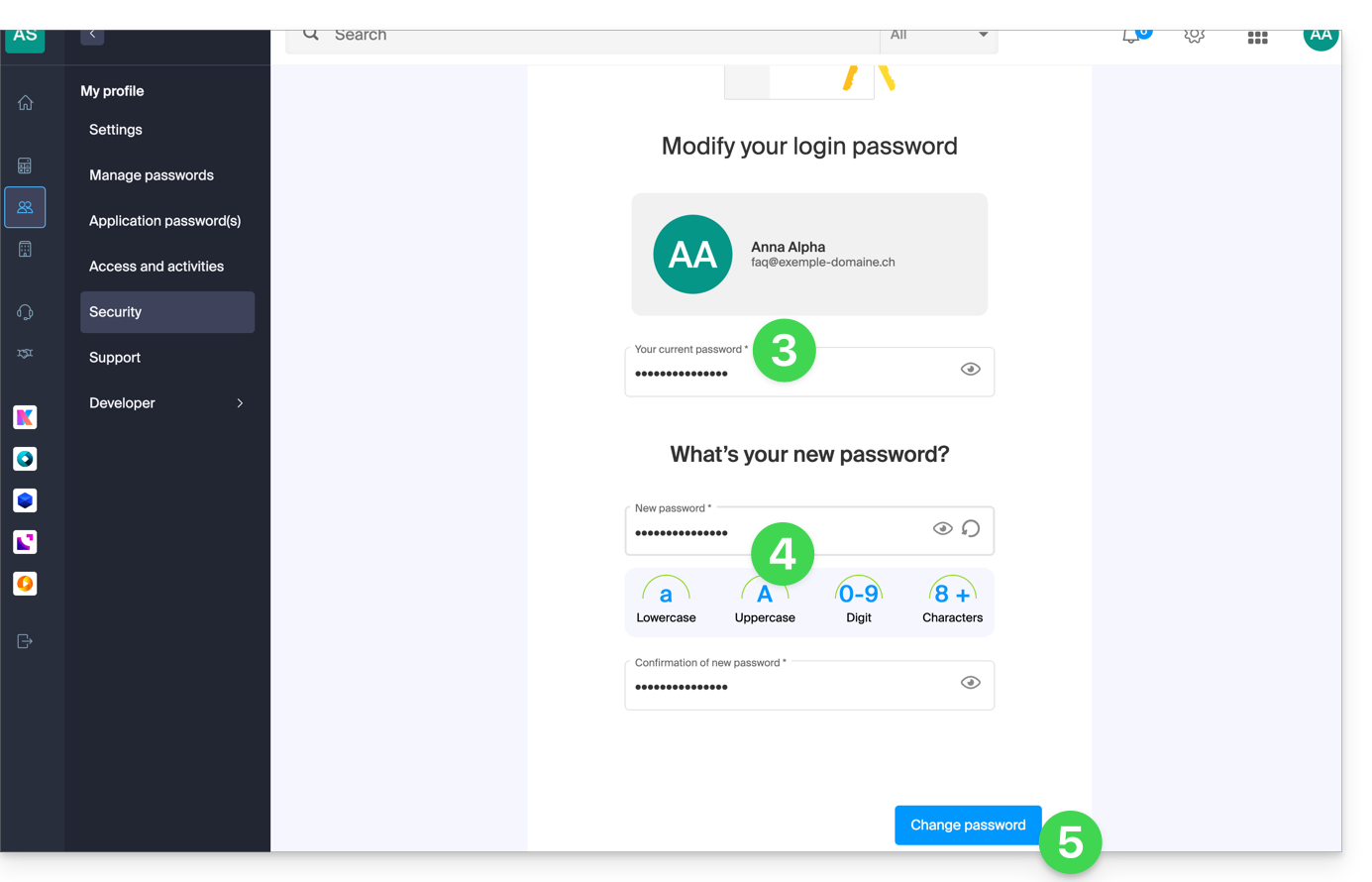
- Introduzca la contraseña actual para iniciar sesión.
- Introduzca la nueva contraseña y confírmela a continuación.
- Haga clic en el botón azul para aplicar el cambio de contraseña:
- Continúe con el proceso para cerrar la sesión y eliminar los dispositivos conectados, las contraseñas de las aplicaciones y los tokens (API), y luego acceda a la verificación de su configuración de seguridad.
Consulte también esta otra guía para proteger el acceso de los diferentes usuarios de la Organización.
Enlace a esta FAQ: https://faq.infomaniak.com/229
¿Le ha sido útil esta FAQ?
Esta guía explica cómo modificar el usuario actual que tiene el nivel de acceso más alto dentro de su organización, un rol similar al de un administrador, que incluye una responsabilidad legal adicional.
Requisitos previos
- Cambie primero a la Organización deseada si no encuentra la lista de usuarios esperada.
- Sea el responsable legal dentro de la Organización.
- Infórmese sobre los diferentes permisos (derechos de acceso a los productos, por ejemplo) y preferencias de contacto administrativode un usuario dentro de una Organización.
Modificar el responsable legal de una Organización
Atención, no es posible eliminar un responsable legal si no hay otro responsable legal.
Por lo tanto, puede:
- Añadir un nuevo usuario con el rol de responsable legal en la Organización.
- Asignar el rol de responsable legal a un usuario existente en la Organización.
- Eliminar un representante legal existente (si ya existe otro; esto implica designar previamente un nuevo representante legal, si es necesario).
Enlace a esta FAQ: https://faq.infomaniak.com/284
¿Le ha sido útil esta FAQ?
Esta guía es para usted si ha recibido un aviso de pago para una factura de Infomaniak a pesar de que todo parece estar en orden.
¿Ha recibido un correo electrónico de recordatorio de Infomaniak?
Compruebe que el recordatorio recibido no sea un intento de phishing (correo electrónico/mensaje falso que no proviene de Infomaniak/estafa).
Orden de pago permanente
Si ha configurado una orden de pago permanente, el número de referencia no coincidirá con el de la factura.
Dado que cada factura tiene un número de referencia individual, consulte la factura del mes o del período de pago correspondiente.
Diferencia en el importe / la divisa
El importe de su pago no coincide con el de la factura.
Por favor, pague siempre el importe exacto de la factura, y en la divisa correspondiente.
Saldo en la cuenta prepago
El pago que realizó se ha recibido correctamente, pero debido a un problema que surgió al vincular su pago con la factura pendiente,este pago inicial se ha abonado en la cuenta prepago.
Consulte el saldo de su cuenta prepago y pague la factura con este método. También puede consultar esta otra guía.
Recordatorio relacionado con el pago
Se ha realizado un pago, pero si este se efectuó mediante transferencia bancaria, es posible que se haya enviado un recordatorio antes de que se saldara la factura.
Puede modificar la forma en que se deben realizar los pagos:
Enlace a esta FAQ: https://faq.infomaniak.com/353
¿Le ha sido útil esta FAQ?
Esta guía explica qué es un código de soporte y un código VIP (que no debe confundirse con el código de autorización que se utiliza para la transferencia de nombres de dominio) en Infomaniak.
Código de soporte y código VIP
El código de soporte permite al departamento de soporte de Infomaniak identificarle de forma rápida y segura cuando se ponga en contacto con ellos y les proporcione esta serie de números. Se muestra en la página de su perfil de usuario.
El código VIP está reservado para los clientes que hayan contratado el Soporte Premium y permite la identificación cuando llama a su técnico de referencia. Se muestra en la página de gestión de este servicio.
En esta página de gestión también encontrará la información necesaria para contactar con Infomaniak en el marco de la oferta de soporte contratada.
El código aparece en su documento técnico y también se muestra en la ventana de contacto que se abre cuando desea ponerse en contacto con Infomaniak a través del botón de asistencia: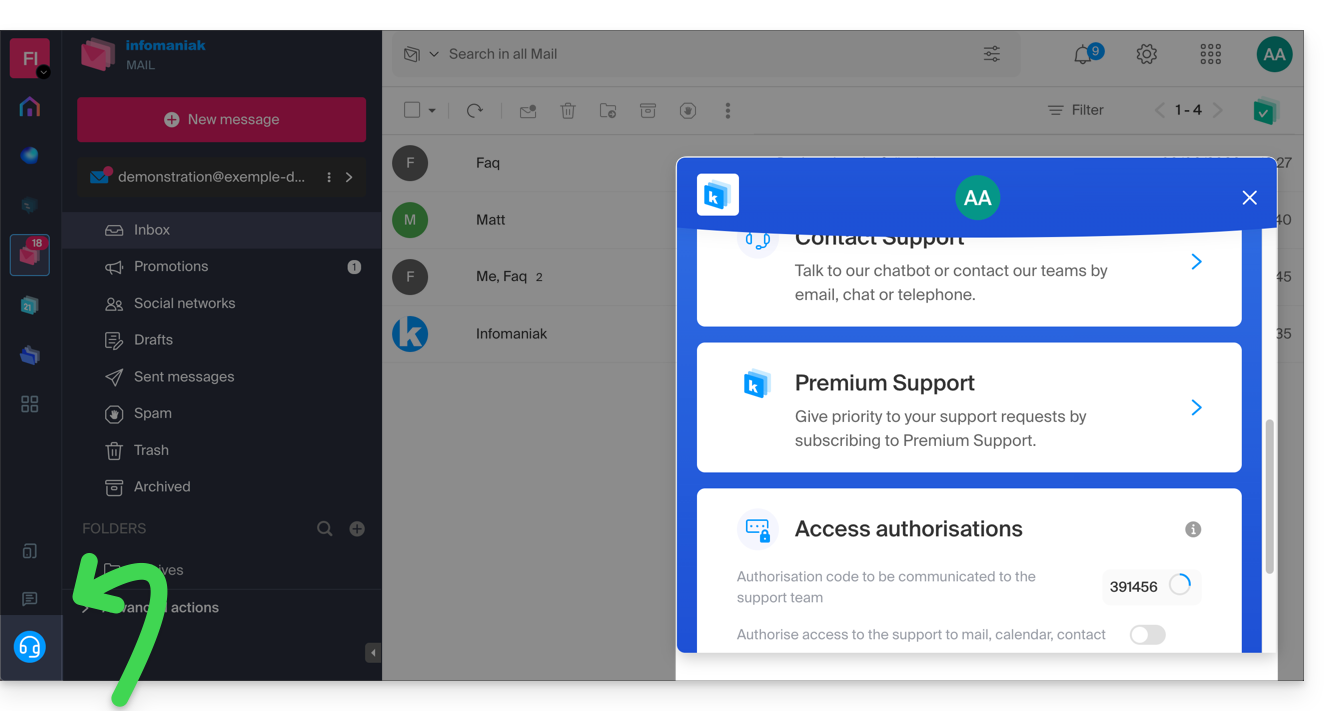
En el mismo lugar, puede conceder un acceso temporal a sus servicios (para que solo los colaboradores del soporte de Infomaniak puedan acceder).
Enlace a esta FAQ: https://faq.infomaniak.com/766
¿Le ha sido útil esta FAQ?
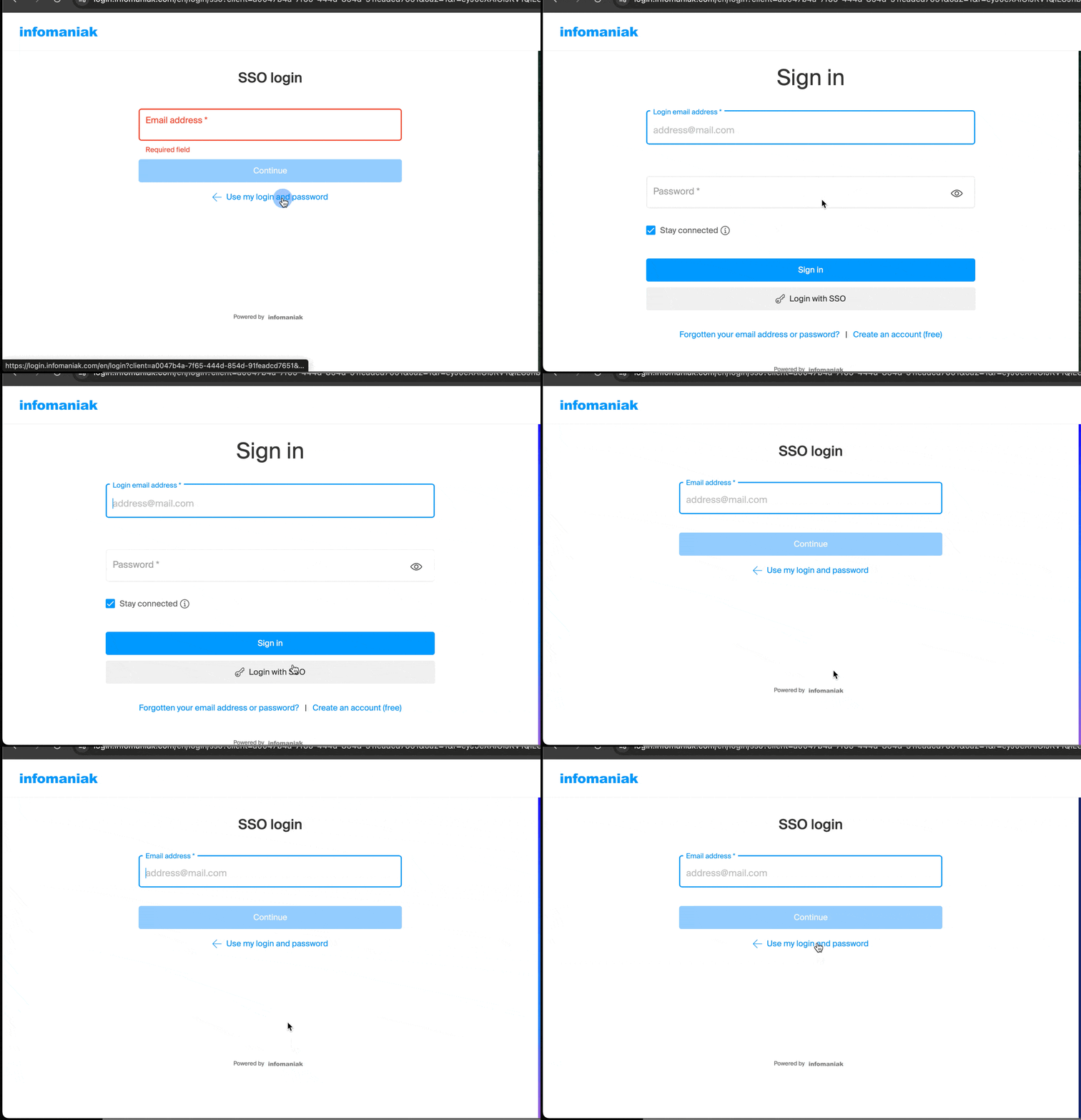
Esta guía explica la función del botón de inicio de sesión con inicio de sesión único (SSO) en las páginas de inicio de sesión de Infomaniak y detalla el procedimiento para configurar esta función dentro de su organización.
Introducción
- El inicio de sesión único (SSO) es un mecanismo de autenticación que permite a los usuarios acceder a varias aplicaciones utilizando un único conjunto de credenciales.
- El SSO simplifica el acceso a los servicios de Infomaniak y mejora su seguridad, permitiéndole, entre otras cosas:
- utilizar sus credenciales profesionales sin necesidad de una contraseña adicional;
- aplicar las reglas de seguridad de la organización, incluida la autenticación multifactor (MFA);
- centralizar la gestión de cuentas, el aprovisionamiento (SCIM) y los permisos.
- Si no conoce esta función o si es un cliente particular de Infomaniak, inicie sesión como de costumbre utilizando el botón azul estándar.
Configure la integración SSO para su organización
Requisitos previos
- Infomaniak ofrece esta opción en sus diferentes páginas de inicio de sesión, incluidas sus aplicaciones móviles.para los usuarios cuya organización ha activado esta función.
Para solicitar la activación del SSO para su organización, consulte la información que se indica a continuación y, a continuación, póngase en contacto directamente con el servicio de asistencia de Infomaniak abriendo una solicitud en support.infomaniak.com. Infomaniak proporcionará la información necesaria para conectar su plataforma con el proveedor de identidad de su organización.
Proveedores de identidad compatibles
El inicio de sesión SSO y la gestión automatizada de usuarios (SCIM 2.0) están disponibles en las páginas de inicio de sesión y en las aplicaciones móviles de Infomaniak con:
- Microsoft Entra ID (anteriormente Azure AD).
- Cualquier otro proveedor de identidad (IdP) que admita los protocolos estándar SAML 2.0 y SCIM 2.0.
- Okta a través de la aplicación preintegrada oficial disponible en el catálogo Okta Integration Network (OIN).
En lo que respecta a Okta, la integración oficial preconfigurada permite una implementación simplificada en unos pocos pasos desde su consola de administración:
- Inicie sesión en su consola de administración de Okta.
- Vaya a Aplicaciones > Aplicaciones > Agregar integración.
- Busque Infomaniak en el catálogo y haga clic en Añadir integración.
- Configuración de la autenticación SSO (SAML 2.0):
- En la pestaña Inicio de sesión, obtenga la URL de los metadatos o el archivo de metadatos generado por Okta.
- Asigne la aplicación a los usuarios o grupos autorizados para acceder a los servicios de Infomaniak.
- Configuración del aprovisionamiento automático (SCIM 2.0 - Opcional):
- En la pestaña Provisionamiento, active la integración de la API para permitir la creación, actualización y desactivación automáticas de las cuentas de usuario.
- Abra una solicitud desde support.infomaniak.com e indique su URL de metadatos de Okta para finalizar la conexión de su dominio.
Enlace a esta FAQ: https://faq.infomaniak.com/874
¿Le ha sido útil esta FAQ?
Esta guía explica cómo ponerse en contacto con el servicio de asistencia de Infomaniak y autorizarlo para que acceda a sus productos en líneay, en particular, a su contenido, y proporcionar detalles útiles al realizar una solicitud de asistencia.
Contactar con el servicio de asistencia de Infomaniak
Algunas direcciones de correo electrónico, como support@infomaniak.com, no están diseñadas para recibir solicitudes de asistencia directa.
Los mensajes enviados a estas direcciones no son gestionados por los equipos de soporte y no permiten realizar un seguimiento de la solicitud.
Para garantizar una gestión adecuada, cada solicitud debe enviarse únicamente a través del centro de asistencia:
- Este funcionamiento permite generar un ticket, dirigir automáticamente la solicitud al departamento correspondiente y garantizar un seguimiento completo hasta su resolución.
- Una vez registrada la solicitud, los intercambios pueden continuar directamente por correo electrónico con el servicio de asistencia.
Antes de ponerse en contacto con el servicio de asistencia, también se recomienda consultar la base de conocimientos, que contiene numerosas guías y respuestas a las preguntas más frecuentes.
Permitir que el servicio de asistencia acceda a un tipo de contenido
El servicio de asistencia de Infomaniak puede solicitarle que conceda acceso temporal a una parte de su contenido; esto permite ahorrar tiempo en el diagnóstico, ya que evita intercambios de información innecesarios:
- Este acceso está estrictamente limitado al contexto del análisis y solo sirve para identificar el origen del problema:
- Solo los colaboradores de Infomaniak que gestionan directamente su solicitud de asistencia tendrán acceso.
- El acceso se realiza únicamente desde las instalaciones controladas de Infomaniak.
- De acuerdo con la política de privacidad de Infomaniak, sus datos nunca se utilizarán para otros fines:
- Puede revocar este acceso en cualquier momento.
- En caso contrario, este acceso caducará automáticamente después de 7 días.
Para autorizar a Infomaniak a acceder a una parte específica de sus servicios (autorizar el acceso a un contenido nunca abre el acceso a los demás; cada autorización es específica e independiente):
- Haga clic aquí para acceder a la gestión de accesos en el Panel de control de Infomaniak.
- Haga clic en el interruptor para permitir el acceso al contenido de…

- … las direcciones de correo electrónico vinculadas a la aplicación web Mail de Infomaniak (servicio en línea ksuite.infomaniak.com/mail) + contactos y calendarios,
- … las carpetas de uno o varios kDrive existentes en las Organizaciones de las que forma parte el usuario actual,
- … las conversaciones de uno o varios productos kChat existentes en las Organizaciones de las que forma parte el usuario actual.
Con kSuite, también puede hacerlo haciendo clic aquí o seguir estos pasos para lograrlo:
- Haga clic en el icono Configuración en la esquina superior derecha de la ventana de kSuite.
- Haga clic en Soporte en el menú lateral izquierdo:

- Haga clic en el interruptor para permitir el acceso al contenido de…

También puede compartir un solo correo electrónico específico de forma muy sencilla.
Cómo hacer capturas de pantalla
… en Windows
Microsoft ofrece un programa preinstalado dedicado a las capturas de pantalla. Pero para realizarlas manualmente:
- Muestre lo que quiere/debe mostrar en la pantalla.
- Pulse la tecla IMPRIMIR PANTALLA de su teclado (o
PRTSCR,IMPR. PANT., etc.) una vez. - En Microsoft Word (o similar), vaya a "Editar" -> "Pegar" para insertar la imagen en la página.
- Guarde su archivo.
- Repita la operación del punto 1 al punto 5 tantas veces como el número de capturas deseadas.
… en macOS
- Pulse simultáneamente las teclas "
CMD" + "shift" (la flecha curvada hacia arriba — mayúscula) + la tecla "3". - Cada vez que se pulsan estas teclas, se crea un archivo de imagen en el escritorio de su ordenador.
… en iOS (iPhone, iPad...)
- Pulse simultáneamente los botones "
Power" + "Home" (los dos únicos botones físicos). - A continuación, recupere las capturas de pantalla en la aplicación "Fotos" de su dispositivo.
… en Android (por ejemplo, Samsung, LG o Huawei)
- Pulse simultáneamente el botón de “Bajar volumen” (en el lateral) y el botón de bloqueo.
- La imagen capturada se guarda automáticamente en una carpeta llamada Capturas de pantalla de la galería.
Copiar el contenido de una ventana de alerta
… en Windows
Para copiar y pegar como texto un mensaje de error que aparece en una ventana emergente de Windows, basta con pulsar la tecla CTRL + C en el teclado para copiar el mensaje en el portapapeles. A continuación, podrá pegarlo (CTRL + V) en el cuerpo del mensaje que está enviando.
Cómo acceder a la consola de Javascript del navegador
… en Windows
Chrome, Firefox y Safari: introduzca la combinación de teclas CTRL + MAYÚS + i
Internet Explorer y Edge: pulse la tecla F12
… en macOS
Chrome: introduzca la combinación de teclas ⌘ + ⌥ + J
Safari: introduzca la combinación de teclas ⌘ + ⌥ + C
- A continuación, haga clic en el icono de círculo tachado o similar para restablecer el registro.
- Muestre la página de su sitio web afectada por el problema.
- La pestaña consola muestra los errores de JavaScript y los recursos en línea no encontrados.
Enlace a esta FAQ: https://faq.infomaniak.com/913
¿Le ha sido útil esta FAQ?
Esta guía aborda los problemas que pueden surgir al utilizar las aplicaciones de Infomaniak (como kChat, kDrive, Infomaniak Authenticator, etc.) o las herramientas (como config.infomaniak.com, el Panel de control de Infomaniak, etc.) con hardware (sistema operativo, navegador, dispositivos, etc.) antiguo / desactualizado / obsoleto.
Introducción
- Por ejemplo, no será posible acceder cómodamente a los servicios de Infomaniak con un iPhone 5s o 6 con iOS 12.
- Por lo tanto, se recomienda actualizar periódicamente los navegadores y los sistemas operativos para disfrutar de la mejor experiencia posible con la infraestructura de Infomaniak.
- También, consulte esta otra guía, que se centra especialmente en los navegadores y sus componentes.
- ¿Está utilizando la última versión de la aplicación de Infomaniak correspondiente?
Actualizar el sistema operativo, el navegador, etc.
Los sistemas o navegadores antiguos pueden provocar lentitud, errores o una visualización incorrecta. Por lo tanto, es preferible utilizar componentes que se actualicen periódicamente, ya que las aplicaciones de Infomaniak funcionan de forma óptima en sistemas actualizados y con hardware reciente.
Ejemplo para kChat:
| kChat | Requisito mínimo |
|---|---|
| Aplicación web (navegador) | Chrome 134+, Firefox 128+, Safari 17.4+, Edge 134+ |
| Aplicación móvil (iOS) | iOS 15.1+ (iPhone 6s o posterior) |
| Aplicación móvil (Android) | Android 7.0+ con Chrome actualizado |
| Aplicación de escritorio (macOS) | macOS 12 (Monterey) o posterior |
| Aplicación de escritorio (Windows) | Windows 10 o posterior |
| Aplicación de escritorio (Linux) | Ubuntu 22.04 LTS o una distribución equivalente con soporte |
En caso de problemas con un navegador web, intente actualizarlo o instalar una alternativa:
- Google Chrome
https://www.google.com/chrome/
(El sitio web detecta automáticamente el sistema operativo y ofrece la última versión) - Mozilla Firefox
https://www.mozilla.org/firefox/new/
(Página de descarga y actualización para Windows, macOS y Linux) - Microsoft Edge
https://www.microsoft.com/edge
(El enlace ofrece la actualización automática o la descarga según el sistema) - Safari (solo macOS)
https://support.apple.com/fr-fr/HT204416
(La actualización de Safari se realiza a través de las actualizaciones del sistema de macOS) - Opera
https://www.opera.com/fr/download
(Permite descargar la última versión para su sistema) - Brave
https://brave.com/download/
(Página de descarga con detección automática del sistema operativo)
Tecnologías utilizadas por Infomaniak
Muchas de las herramientas web desarrolladas por Infomaniak utilizan Angular. La necesidad de hardware actualizado o reciente para ejecutar las aplicaciones no es específica de Angular en sí, sino más bien un requisito general para la ejecución de cualquier aplicación web moderna. Estas son algunas de las razones por las que a menudo se necesita hardware actualizado:
- Angular se basa en funciones avanzadas de los navegadores modernos, que a menudo están ausentes o no se gestionan correctamente en las versiones antiguas.
- Los navegadores más recientes optimizan la ejecución de JavaScript y el renderizado gráfico, lo que mejora la fluidez de las aplicaciones Angular.
- Las versiones actualizadas corrigen vulnerabilidades conocidas, lo que reduce los riesgos de seguridad.
- Los navegadores modernos cumplen mejor con las últimas especificaciones de HTML, CSS y JavaScript, lo que garantiza una mejor compatibilidad.
- Las API modernas (cámara, geolocalización, notificaciones, etc.) solo son accesibles a través de navegadores recientes, lo cual es esencial para ofrecer experiencias interactivas.
Enlace a esta FAQ: https://faq.infomaniak.com/1025
¿Le ha sido útil esta FAQ?
Esta guía está dirigida a los usuarios que han elegido Infomaniak, un proveedor de alojamiento comprometido con el planeta: a continuación, encontrará los detalles del método de cálculo utilizado para mostrar la huella de CO2 en las facturas, así como algunas sugerencias para reducir su propia huella digital.
Introducción
- Para los servicios de alojamiento web y correo electrónico, Infomaniak muestra la cantidad de CO2 emitida anualmente, dato que se basa en un método riguroso de Análisis del Ciclo de Vida (ACV) que suma dos factores clave:
- El impacto material (ciclo de vida completo)
- Gracias a los factores de emisión de la base de datos ResilioDB, el cálculo integra las emisiones generadas durante la fabricación (BLD), el transporte (DIS) y el final de vida/reciclaje (EOL) de cada equipo (servidores, RAM, discos, etc.).
- El impacto energético (consumo real)
- El consumo eléctrico real de los servidores se mide mediante sondas IPMI.
- Esta energía se convierte posteriormente en equivalente de CO2 según la combinación energética específica de Infomaniak, que es muy baja en carbono (11,77 g de CO2eq/kWh).
- El impacto material (ciclo de vida completo)
- El impacto total se distribuye posteriormente según la unidad de uso de los clientes (por sitio web alojado o por cuenta de correo electrónico).
¿Qué puede hacer usted?
Si el proveedor de alojamiento optimiza su infraestructura, el usuario final también desempeña un papel clave. A continuación, se explica cómo reducir la huella de sus servicios.
Para los sitios web
El objetivo es minimizar el consumo de energía de los servidores y los dispositivos de los visitantes:
- Optimización técnica: Comprimir las imágenes, reducir al mínimo los scripts y utilizar formatos modernos (WebP).
- Diseño minimalista: Limitar los vídeos con reproducción automática, los anuncios y los scripts pesados que consumen ancho de banda.
- Buenas prácticas: En particular, para WordPress, se recomienda consultar las guías de GreenIT.
Para el correo electrónico
La comunicación por correo electrónico también puede optimizarse:
- Simplicidad: Priorizar los correos electrónicos en texto plano en lugar de HTML y limitar las firmas gráficas pesadas.
- Archivos adjuntos: Es preferible enviar enlaces de descarga (a través de kDrive o SwissTransfer) en lugar de archivos adjuntos de gran tamaño, o utilizar el formato PDF comprimido.
- Limpieza: Cancelar la suscripción a los boletines innecesarios y utilizar herramientas de seguimiento para evitar el envío de correos electrónicos que no se abren.
Se recomienda supervisar periódicamente las estadísticas para mejorar el rendimiento ecológico. Mientras tanto, y a la espera de las futuras herramientas integradas de Infomaniak, es posible auditar el impacto de las páginas web a través de GreenFrame.io.
Enlace a esta FAQ: https://faq.infomaniak.com/1160
¿Le ha sido útil esta FAQ?
Esta guía explica cómo configurar una YubiKey (de Yubico) para las cuentas de Infomaniak protegidas con la autenticación de dos factores (o autenticación doble / 2FA). Es uno de los métodos que permiten proteger el acceso a su cuenta de usuario de Infomaniak.
Introducción
- Actualmente, Infomaniak solo admite el protocolo Yubico OTP (contraseña de un solo uso) para las claves YubiKey.
Configurar el OTP en su YubiKey
Para generar contraseñas de un solo uso (OTP), primero debe configurar su clave utilizando la herramienta oficial de Yubico:
- Descargue e instale la aplicación YubiKey Manager desde el sitio web oficial de Yubico.
- Inserte su llave YubiKey en el puerto USB de su ordenador y ejecute YubiKey Manager.
- En el menú superior, haga clic en Aplicaciones y, a continuación, seleccione OTP.
- Elija la acción que desea configurar:
- Toque corto (ranura 1) o Toque largo (ranura 2)
- Haga clic en el botón Configurar.
- Seleccione Yubico OTP como tipo de identificador (Credential Type) y haga clic en Siguiente.
- En la pantalla de configuración de Yubico OTP:
- Marque la casilla Usar número de serie para completar el campo ID público.
- Haga clic en Generar para crear el ID privado y la clave secreta.
- Marque obligatoriamente la casilla Subir situada en la parte inferior derecha de la ventana y, a continuación, haga clic en Finalizar.
La herramienta se encargará de guardar su configuración en los servidores de Yubico (se abrirá una ventana del navegador para confirmar la operación).
En caso de problema
La configuración de OTP se ha realizado, pero la validación falla en Infomaniak
Si ya ha configurado el protocolo OTP en su YubiKey, pero el código no se reconoce al iniciar sesión, esto generalmente significa que la configuración no se ha sincronizado con la nube de Yubico.
Para solucionar este problema, tiene dos opciones:
- Abra el Administrador de YubiKey y repita el tutorial anterior para regenerar una configuración, asegurándose esta vez de marcar la casilla Subir antes de hacer clic en Finalizar.
- Si no, si copió y guardó sus credenciales (ID público, ID privado y clave secreta) durante la primera configuración, puede subirlas manualmente accediendo a la página oficial Subida de clave OTP de Yubico.
Guardar los códigos de recuperación
Si acaba de activar la autenticación de dos factores, la aplicación mostrará automáticamente sus 10 códigos de recuperación personales.
En cualquier caso, guarde cuidadosamente los códigos de recuperación que se ofrecen para descargar después de cada configuración: descargue y conserve en un lugar seguro una copia de estos códigos, ya que serán la única forma de acceder a su cuenta en caso de que pierda sus credenciales o para acceder a su cuenta sin tener acceso a su teléfono.
Enlace a esta FAQ: https://faq.infomaniak.com/1218
¿Le ha sido útil esta FAQ?
Esta guía trata sobre las posibles comisiones bancarias adicionales que podrían generarse al realizar el pago o la renovación de Infomaniak si se utilizan tarjetas con doble logotipo (de marca compartida) o tarjetas emitidas en el extranjero.
Funcionamiento de las tarjetas de marca compartida
El Grupo de Tarjetas Bancarias CB gestiona la red interbancaria nacional francesa (CB). Infomaniak acepta las tarjetas con el logotipo CB para el pago de los servicios.
La mayoría de las tarjetas emitidas en Francia son tarjetas denominadas de marca compartida: tienen el logotipo CB (para la red nacional) y un segundo logotipo internacional, generalmente Visa o Mastercard.
Riesgo de comisiones bancarias adicionales
Al realizar transacciones en línea, si su tarjeta es una tarjeta CB/Visa o CB/Mastercard de marca compartida y el pago se procesa a través de la red internacional:
- Su banco emisor puede interpretar la transacción como una operación internacional, incluso si el importe está en euros (€).
- Esta interpretación puede dar lugar a la aplicación de comisiones por transacción o cargos por divisa extranjera.
Estas comisiones se traducen en cargos fijos o un porcentaje adicional que su banco deduce del importe de la transacción.
Infomaniak le recomienda que consulte la tabla de tarifas de su entidad bancaria para conocer estos posibles cargos.
La denominación "Carte Bleue"
La denominación "Carte Bleue" era una antigua marca comercial utilizada históricamente por algunos bancos de la red CB. Esta marca ha sido reemplazada progresivamente por el término genérico "CB (Cartes Bancaires)", que designa la red de pago francesa actual.
Enlace a esta FAQ: https://faq.infomaniak.com/1254
¿Le ha sido útil esta FAQ?
Esta guía presenta el modelo de seguridad que permite asignar usuarios a una dirección de correo electrónico o asignar una contraseña diferente para cada dispositivo o software que deba acceder a ella.
Introducción
- Al crear una dirección de correo electrónico, no se define ninguna contraseña.
- Si permanece dentro del ecosistema Infomaniak, es decir, si solo utiliza la aplicación web Mail de Infomaniak (servicio en línea ksuite.infomaniak.com/mail) y/o la aplicación móvil Infomaniak Mail (aplicación para teléfonos inteligentes o tabletas iOS/Android), no necesita gestionar contraseñas, ya que todo se configura con el concepto de usuario, es decir, de cuenta de Infomaniak (que sí tiene una contraseña):
- Una dirección de correo electrónico se puede consultar/utilizar en estas aplicaciones Mail de Infomaniak sin necesidad de una contraseña adicional a la que ya permite acceder a su cuenta de Infomaniak, simplemente después de haber sido invitado.
- Solo tiene que autorizar su propia cuenta o invitar a un conocido a que sea usuario de la dirección de correo electrónico.
- Si no utiliza este ecosistema, simplemente cree una contraseña (o varias) para sus dispositivos (Outlook, iPhone, CRM, etc.) según sus necesidades:
- Cada contraseña puede revocarse individualmente, sin afectar a los demás usuarios o dispositivos vinculados a esta dirección.
- No es posible mostrar una contraseña creada previamente; simplemente cree una nueva.
Añadir un usuario
= Permitir que una persona consulte la dirección en las interfaces de Mail de Infomaniak
Para permitir que un usuario (incluido usted mismo) consulte la dirección de correo electrónico en Infomaniak sin necesidad de otra contraseña que no sea la suya (la de su cuenta de Infomaniak):
- Desde el panel de control del Servicio de correo:
- añada la dirección de correo a sus aplicaciones de correo de Infomaniak para que pueda utilizar la dirección,
- o decida qué otro usuario externo debe tener acceso a la dirección en sus aplicaciones de correo de Infomaniak,
- o retire el acceso a un usuario: los demás accesos a la dirección de correo seguirán activos.
- Puede gestionar los usuarios autorizados directamente desde la aplicación web Correo (cualquier usuario de una dirección de correo en Infomaniak puede ver la lista de los demás usuarios que tienen acceso).
Añadir un dispositivo
= Añadir una contraseña para autorizar a una persona a consultar la dirección en un dispositivo (Outlook, iPhone, CRM, etc.)
Para permitir que un usuario (incluido usted mismo) consulte la dirección de correo electrónico mediante IMAP y envíe mensajes a través de SMTP (protocolos que requieren una contraseña):
- Desde el panel de control del Servicio de correo:
- cree contraseñas específicas para cada dispositivo (Outlook, iPhone, CRM, etc.) según sus necesidades,
- o revogue la contraseña correspondiente: los demás accesos a la dirección de correo electrónico permanecerán activos.
- Puede administrar los dispositivos conectados directamente desde la aplicación web de Mail.
Enlace a esta FAQ: https://faq.infomaniak.com/1344
¿Le ha sido útil esta FAQ?
Esta guía explica cómo, desde un Servicio de Correo, revocar el acceso de un usuario que consulta una dirección de correo electrónico en el ecosistema Infomaniak, es decir, utilizando únicamente la aplicación web Mail de Infomaniak (servicio en línea ksuite.infomaniak.com/mail) y/o la aplicación móvil Infomaniak Mail (aplicación para smartphone o tableta iOS / Android).
Las otras opciones para gestionar los accesos (por ejemplo, mediante contraseña) se presentan en la guía principal; consulte también, si es necesario, esta otra guía para bloquear un servicio de correo completo para todos los usuarios.
Requisitos previos
- Tener al menos el derecho de administrar el Servicio de correo electrónico correspondiente (o ser Administrador / Representante legal dentro de la Organización).
Gestión y eliminación de un usuario desde el Servicio de correo electrónico
El modelo actual de gestión de accesos al correo electrónico permite a cada usuario de una Organización conectarse de forma independiente y segura a la misma dirección de correo electrónico, sin compartir una contraseña global.
Si un usuario ya no debe tener acceso a una dirección de correo electrónico y a su contenido, simplemente elimínelo desde la interfaz:
- Haga clic aquí para acceder a la gestión de su Servicio de correo electrónico en el Panel de control de Infomaniak (¿necesita ayuda?).
- Haga clic directamente en el nombre asignado al producto correspondiente:
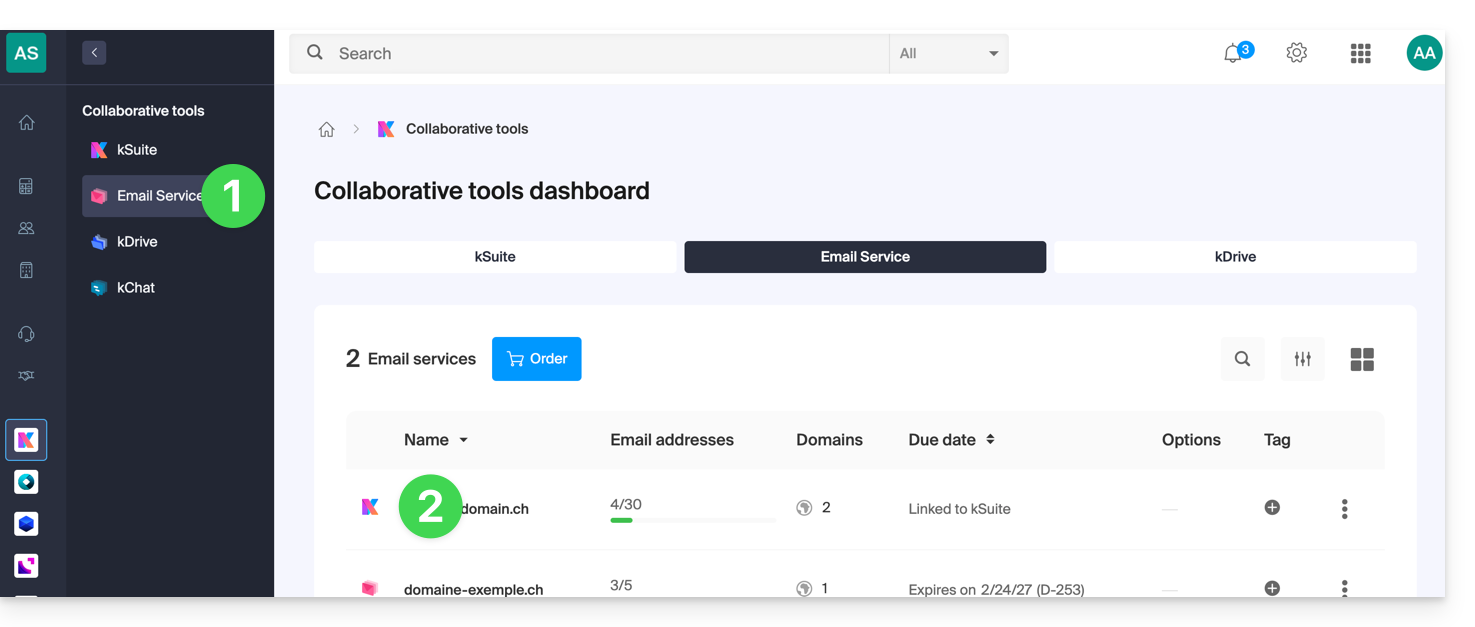
- Haga clic en la dirección de correo electrónico correspondiente en la tabla que se muestra:
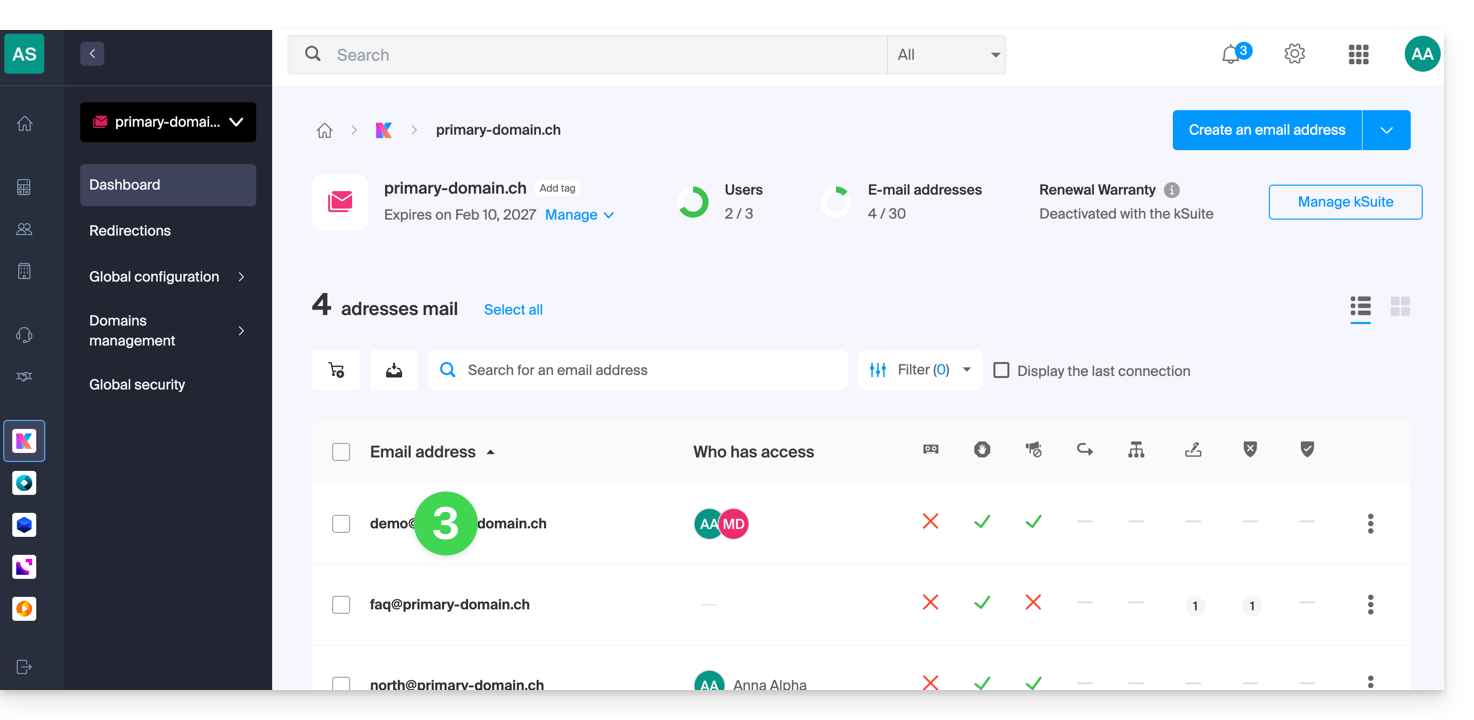
- En la tabla de usuarios que tienen acceso actualmente a la dirección en cuestión, haga clic en el menú de acción ⋮ a la derecha del usuario correspondiente.
- Seleccione la opción para revocar su acceso a la dirección de correo electrónico:
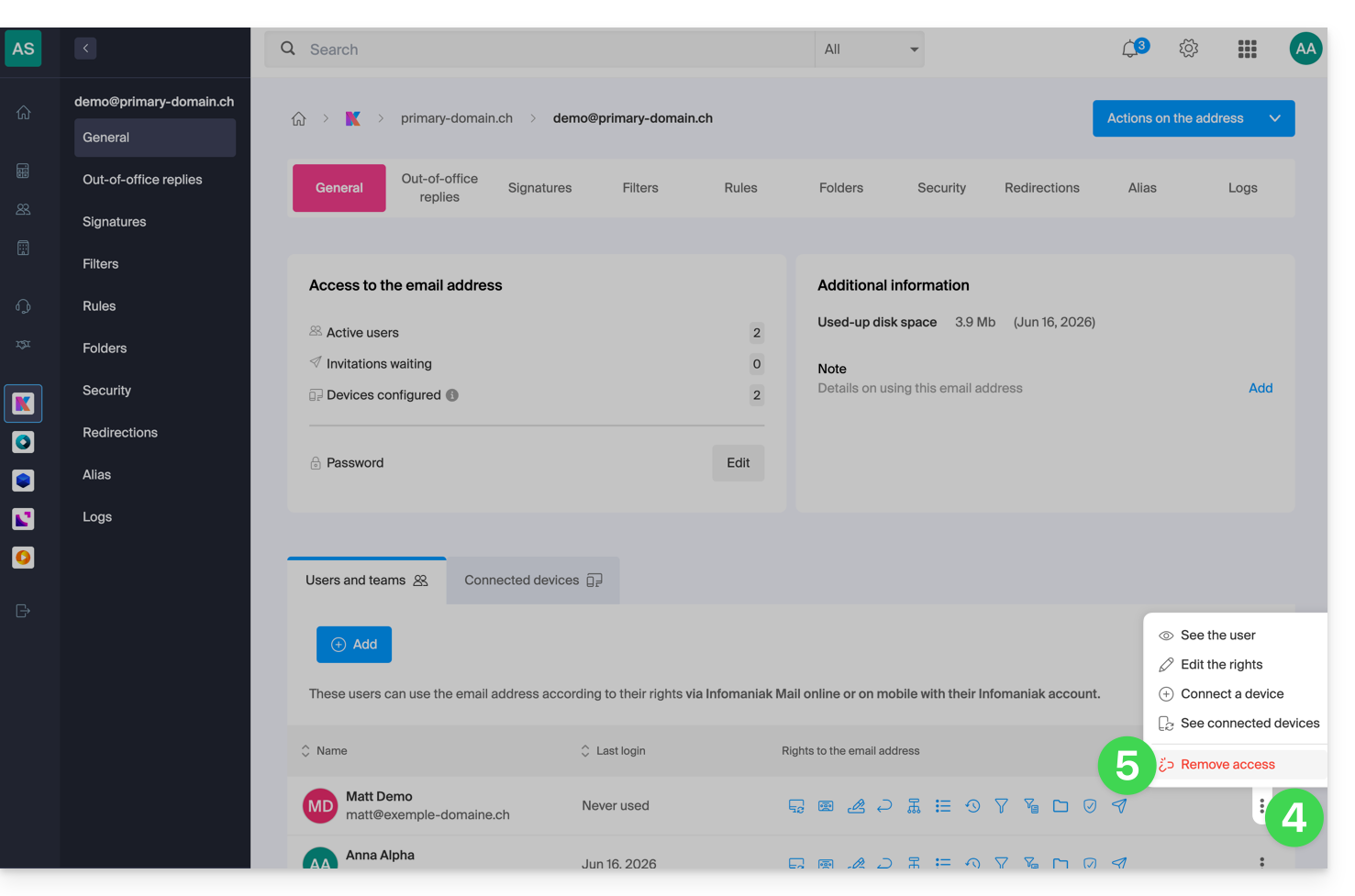
- Confirme la acción: se bloqueará todo su acceso a la dirección de correo electrónico y ya no podrá consultarla.
Enlace a esta FAQ: https://faq.infomaniak.com/1371
¿Le ha sido útil esta FAQ?
Esta guía explica cómo pagar manualmente sus facturas de Infomaniak y cuáles son los métodos de pago aceptados. Consulte esta otra guía si desea renovar automáticamente algunos productos.
Introducción
- Si las facturas no se pagan en los plazos indicados, los servicios correspondientes se bloquearán y, posteriormente, se cancelarán.
- En caso de que surja algún problema, es importante reaccionar rápidamente.
- Para recibir una notificación por correo electrónico sobre la fecha de vencimiento de un producto,verifique la configuración de los mensajes de facturación en su panel de control.
Pagar o renovar un producto
Para renovar un producto antes o en la fecha de su vencimiento:
- Haga clic aquí para acceder a la gestión de pagos en el Panel de control de Infomaniak.
- El acceso requiere una autenticación con un usuario que tenga los permisos necesarios.
- Si es necesario, haga clic en el filtro de fechas (próximos 2 meses) para mostrar todo.
- Seleccione los productos que desea pagar:
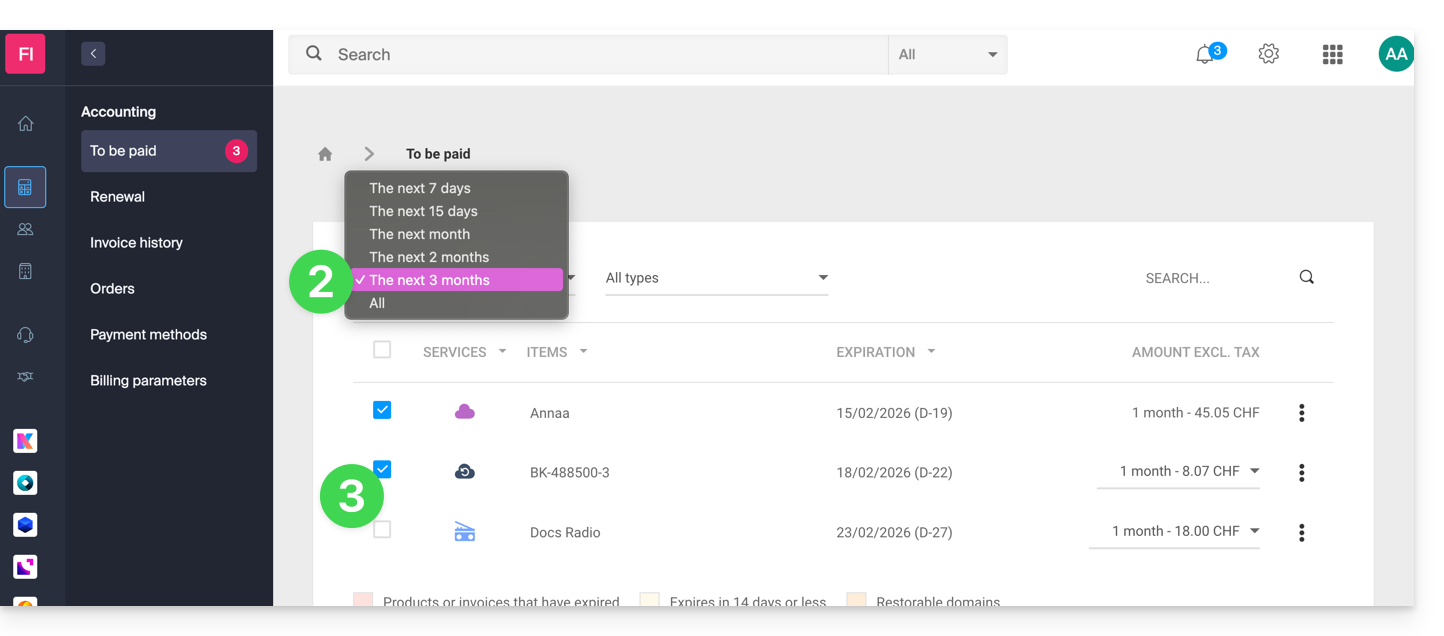
- Haga clic en el botón Pagar mi selección (o en el botón situado a su izquierda para obtener una factura Pro Forma antes del pago):
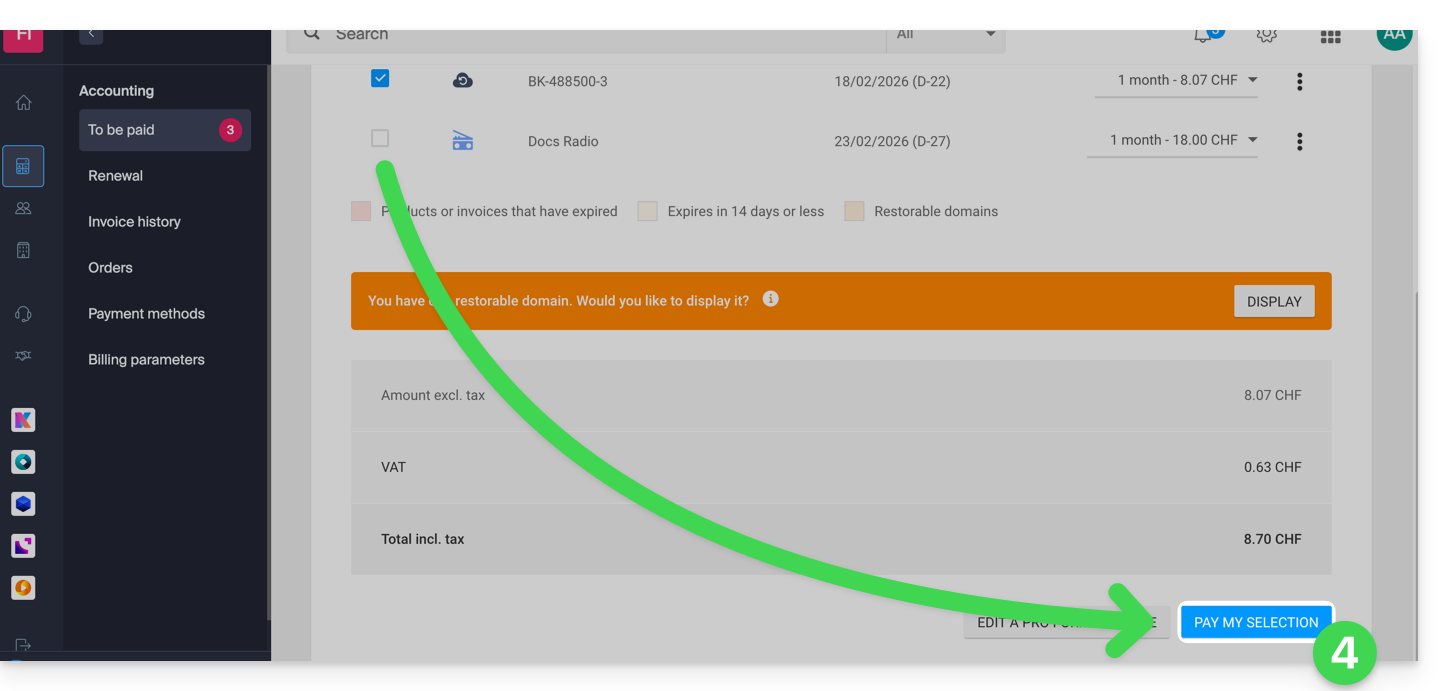
- Active o ignore las opciones que se le presenten.
- Elija un método de pago y complete el proceso.
Pagar un pedido pendiente
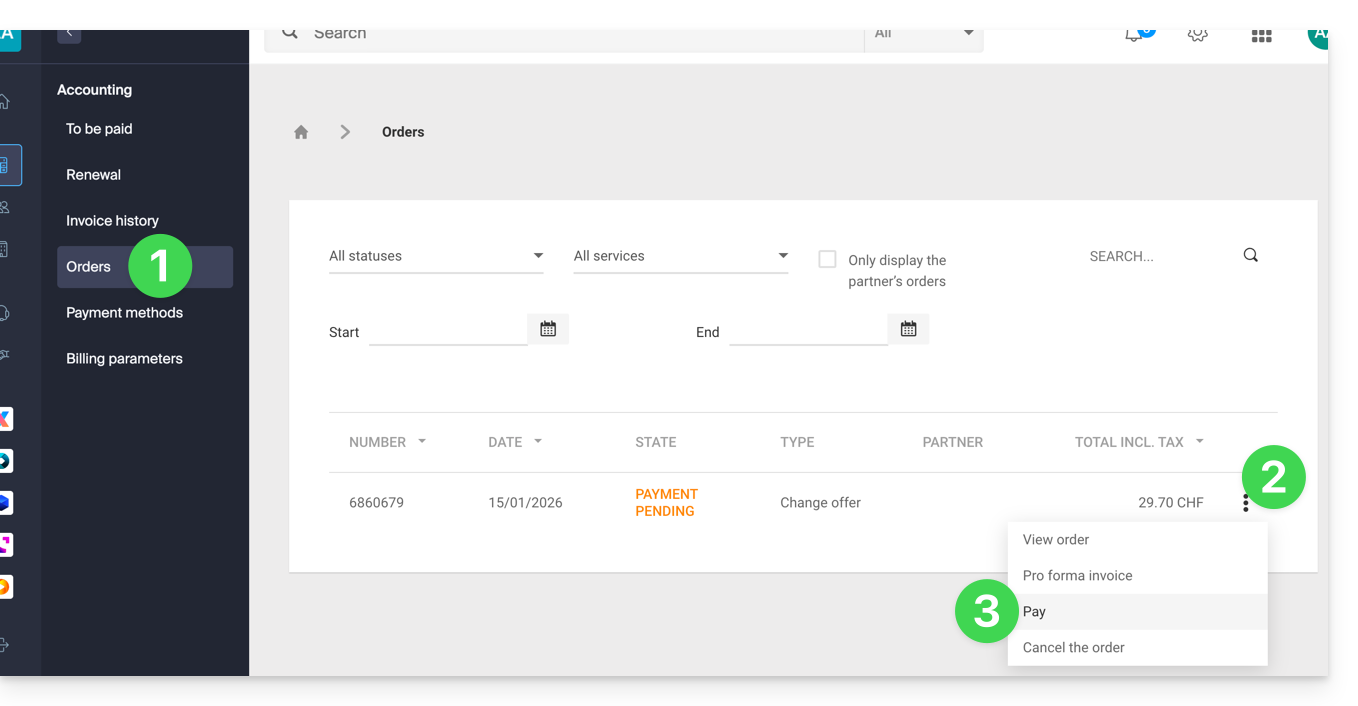
Para gestionar su pedido:
- Haga clic aquí para acceder a la gestión de pedidos en el Panel de control de Infomaniak.
- Haga clic en el menú de acción ⋮ situado a la derecha del comando correspondiente.
- Elija Pagar:
- Elija un método de pago y complete el proceso.
Métodos de pago aceptados
Paraefectuar el pago de un nuevo pedido, una renovación o un cambio de oferta, puede utilizar:
- tarjeta de crédito Visa, MasterCard, CB Carte Bleue
- tarjeta PostFinance (si la divisa es CHF)
- transferencia IBAN (los posibles gastos bancarios correrán por su cuenta)
- PayPal
- Twint:Al igual que con las tarjetas de crédito, al realizar un pago en el Panel de control o en la tienda, el perfil de Twint se guardará en su cuenta como método de pago, lo que permitirá utilizarlo para realizar renovaciones automáticas o pagos sin necesidad de volver a escanear un código QR.
- la cuenta prepago (es posible utilizar el saldo disponible y pagar el resto de una factura con otro método de pago)
Para abonar una cuenta prepago, puede utilizar:
- tarjeta de crédito Visa, MasterCard, CB Carte Bleue
- tarjeta PostFinance (si la divisa es CHF)
- transferencia IBAN (los posibles gastos bancarios correrán por su cuenta)
Los límites de un depósito en una cuenta prepagada son de 0,1 CHF/EUR a 9999 CHF/EUR.
Generar o imprimir una factura en formato PDF
Consulte esta otra guía si busca información sobre las facturas de Infomaniak.
Enlace a esta FAQ: https://faq.infomaniak.com/1385
¿Le ha sido útil esta FAQ?
Esta guía explica cómo añadir un usuario a una Organización presente en el Panel de control de Infomaniak. De esta forma, podrá autorizar a este usuario a acceder, según sus necesidades, a algunos de sus productos de Infomaniak.
Introducción
- Desde que abrió su cuenta en Infomaniak, forma parte de al menos una Organización (❓: ayuda).
- Si estaba solo y no se trataba de una invitación, se creó una Organización a su nombre y usted se convierte automáticamente en el responsable legal.
- En caso contrario, pertenece a la Organización que le invitó (a unirse a su kSuite, a gestionar un producto, etc.).
- Puede definir si un usuario…
- … pertenece a su Organización y si debe convertirse en:
- Responsable legal
- Administrador
- Colaborador
- … es externo a su Organización (derechos limitados):
- Los usuarios externos no se tienen en cuenta en los recursos compartidos de calendarios y libretas de direcciones para toda la Organización.
- … pertenece a su Organización y si debe convertirse en:
Invitar al nuevo usuario
Requisitos previos
- Si no encuentra la lista de usuarios esperada, cambie primero a la Organización deseada (❓: ayuda).
- Debe ser Administrador o Representante legal dentro de la Organización (❓: ayuda).
- Consultar las diferentes permisos (derecho de acceso a los productos, por ejemplo) y preferencias de contacto administrativode un usuario dentro de una Organización (❓: ayuda).
Para añadir, y si es necesario, crear un nuevo usuario en su Organización:
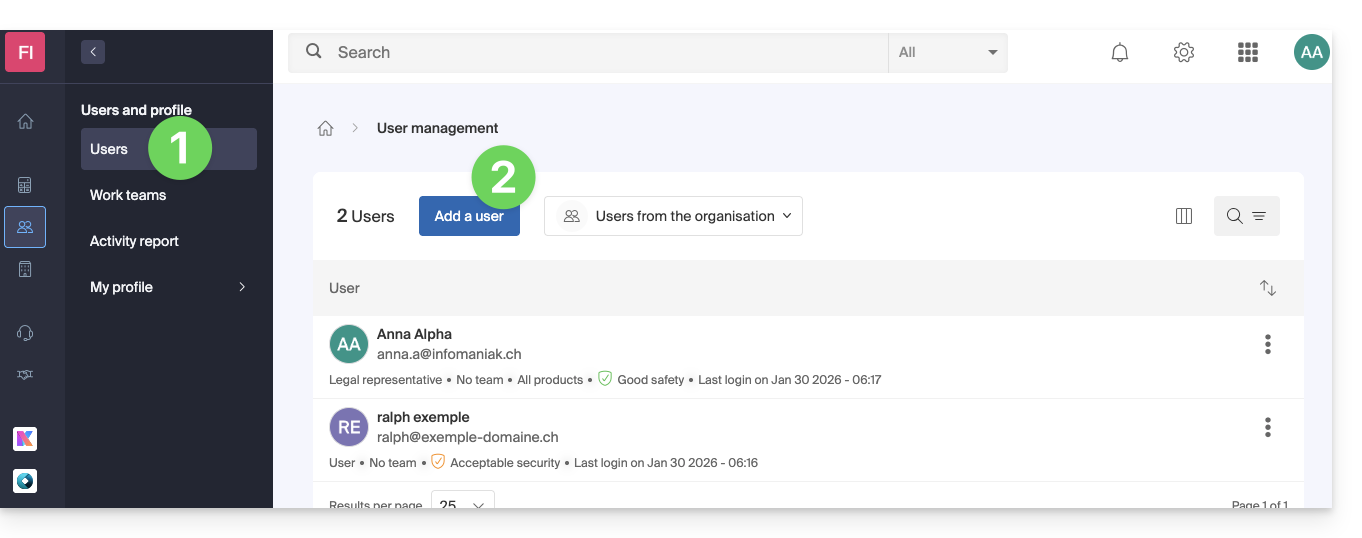
- Haga clic aquí para acceder a la gestión de usuarios en el Panel de control de Infomaniak (❓: ayuda).
- Haga clic en el botón Añadir un usuario:
- Siga el asistente para completar el proceso:
- Si el usuario añadido no tiene aún una cuenta de usuario en Infomaniak, se le pedirá que cree una.
- Si el usuario añadido ya tiene una cuenta de Infomaniak, se le pedirá que cambie de su organización original a la nueva (❓: ayuda).
Enlace a esta FAQ: https://faq.infomaniak.com/1404
¿Le ha sido útil esta FAQ?
Esta guía explica cómo crear una solicitud de propuesta como cliente de Infomaniak que necesita asistencia, cómo eliminar la solicitud si ya ha encontrado una solución y cómo un socio de Infomaniak puede responder a esta solicitud.
Crear una solicitud de propuesta
Aquí tiene el proceso que se sigue cuando desea responder a una solicitud de propuesta:
- Haga clic aquí para acceder a la página de presentación de propuestas.
- Este es un servicio gratuito que le permitedirigir su solicitud a todos los socios de Infomaniakque deseen recibir este tipo de solicitud.
- Una vez que envía su solicitud de propuesta, cada socio interesado recibe un mensaje con un extracto de la solicitud.
- Se le ofrece la posibilidad de consultar su solicitud completa en una interfaz dedicada dentro de su cuenta de socio en el Manager de Infomaniak.
- Si este sigue siendo válido (véase más abajo), el socio mostrará su solicitud de propuesta y podrá ver sus datos de contacto.
- A continuación, podrá enviarle una propuesta adaptada a sus necesidades y usted decidirá qué hacer con la solicitud:
- Colaborar con el socio (convertirse en su cliente dentro de Infomaniak, por ejemplo) y, en este caso, podrá eliminar la solicitud de propuesta (véase más abajo).
- Esperar a recibir otras propuestas en los días siguientes.
Eliminar la solicitud de propuesta en curso
Cuando envía una solicitud de propuesta, recibe automáticamente un correo electrónico en su dirección de contacto:
- Este correo electrónico contiene un enlace para cancelar su solicitud de propuesta.
- Tenga en cuenta que el efecto es inmediato.
- De esta forma, ya no será visible en la interfaz disponible para los socios de Infomaniak.
Enlace a esta FAQ: https://faq.infomaniak.com/1437
¿Le ha sido útil esta FAQ?
Esta guía detalla los diferentes roles, derechos, permisos y privilegios que pueden obtener los usuarios dentro de una Organización de Infomaniak.
Roles y preferencias de contacto administrativo
Podrá definir los permisos (derechos de acceso a los productos, así como las preferencias de contacto administrativoal añadir un usuario o posteriormente.
Definir los roles de un nuevo usuario
Cuando agrega un nuevo usuario a una Organización, debe definir su rol y configurar sus preferencias a nivel administrativo: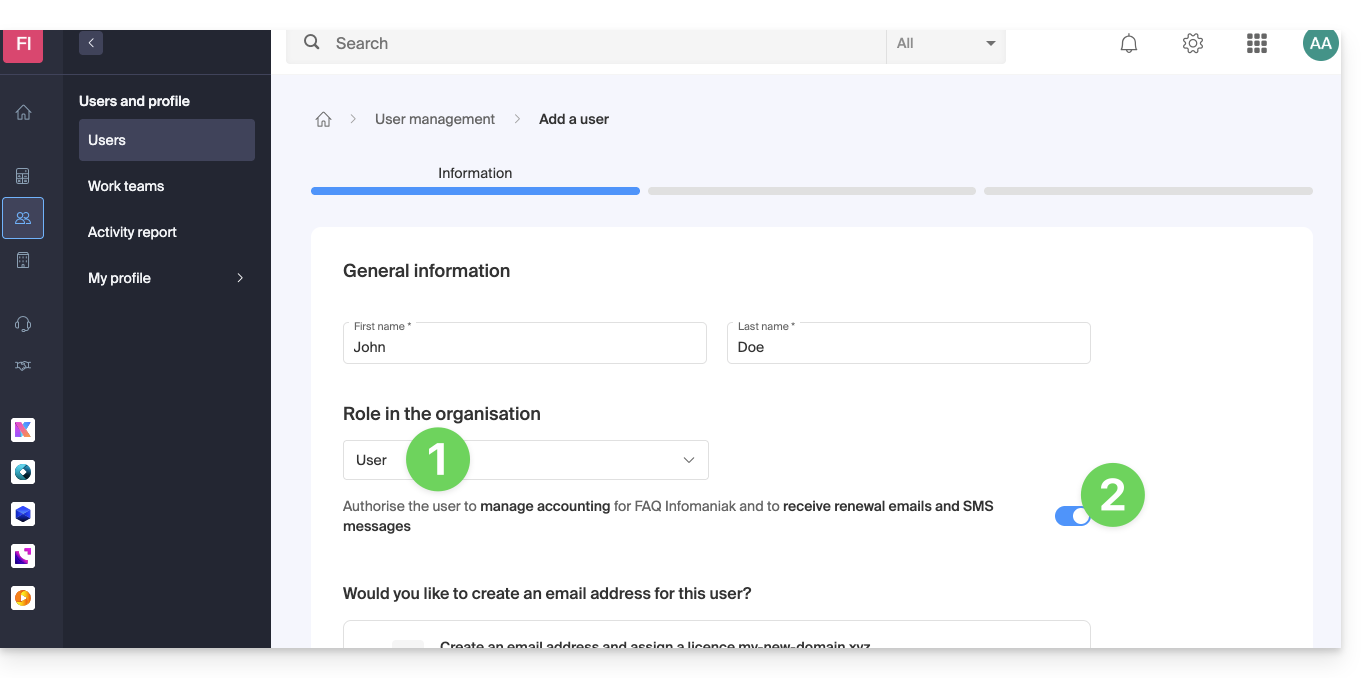
1. Roles posibles dentro de la Organización
- Representante legal (todos los derechos + responsabilidad legal (si está considerando reemplazar su función de responsable legal))
- Responsabilidad legal de la organización
- Puede gestionar todos los productos y usuarios
- Puede gestionar la contabilidad y los pedidos de nuevos productos
- Puede gestionar a todos los clientes
- Administrador (todos los derechos)
- Puede gestionar todos los productos y usuarios
- Puede gestionar la contabilidad y los pedidos de nuevos productos
- Puede gestionar a todos los clientes
- Usuario (derechos limitados, colaborador)
- Puede gestionar los productos que usted autoriza
- Puede gestionar la contabilidad si usted lo autoriza
- Puede gestionar los clientes que usted autoriza
2. Permisos administrativos
Decida si desea “permitir la recepción (por correo electrónico o SMS) de los recordatorios de facturación” por lo tanto, todas las comunicaciones, por ejemplo:
- Nueva factura
- Pago realizado en la cuenta
- Recepción de un pago
- Pedido cancelado
- Renovación automática programada
- Renovación realizada
- Transferencia de PayPal a su favor
- etc.
y si el rol de “Usuario” también debe poder gestionar la contabilidad.
Enlace a esta FAQ: https://faq.infomaniak.com/1440
¿Le ha sido útil esta FAQ?
Esta guía explica cómo modificar los datos de contacto y la información relativa a la Organización a la que pertenece.
Introducción
- La dirección postal indicada determina la moneda (CHF / EUR) que se utilizará en las próximas facturas, pero es posible añadir direcciones de facturación.
- Puede modificar, entre otras cosas:
- el nombre
- la dirección postal
- el número de teléfono de contacto
- el tipo de organización (particular, asociación, empresa...)
- el logotipo
- A continuación, se envía un correo electrónico con un resumen.
- Para gestionar los datos de contacto de su cuenta de Infomaniak, consulte esta otra guía.
Modificar los detalles de la Organización
Requisitos previos
- Ser el responsable legaldentro de la Organización (un posible colaborador que también tenga acceso a su Organización no podrá modificar estos datos desde su cuenta restringida).
- Cambie primero a la Organización deseada, si es necesario.
Para modificar en cualquier momento los datos de contacto de esta Organización:
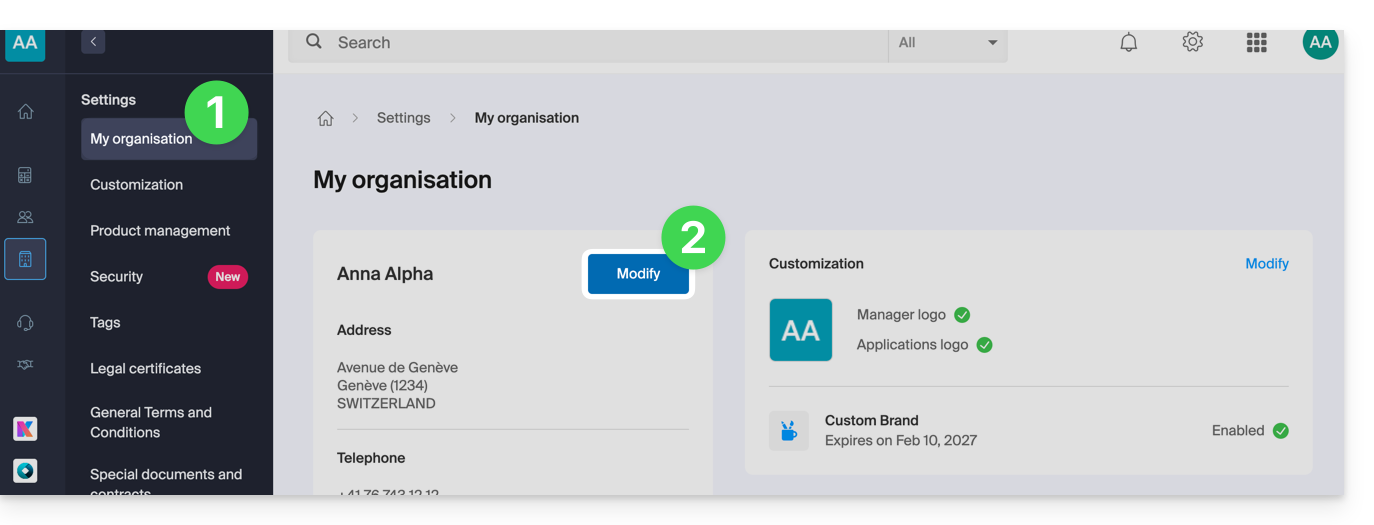
- Haga clic aquí para acceder a la gestión de su organización.
- Haga clic en el botón Modificar (si no aparece, compruebe los requisitos anteriores):
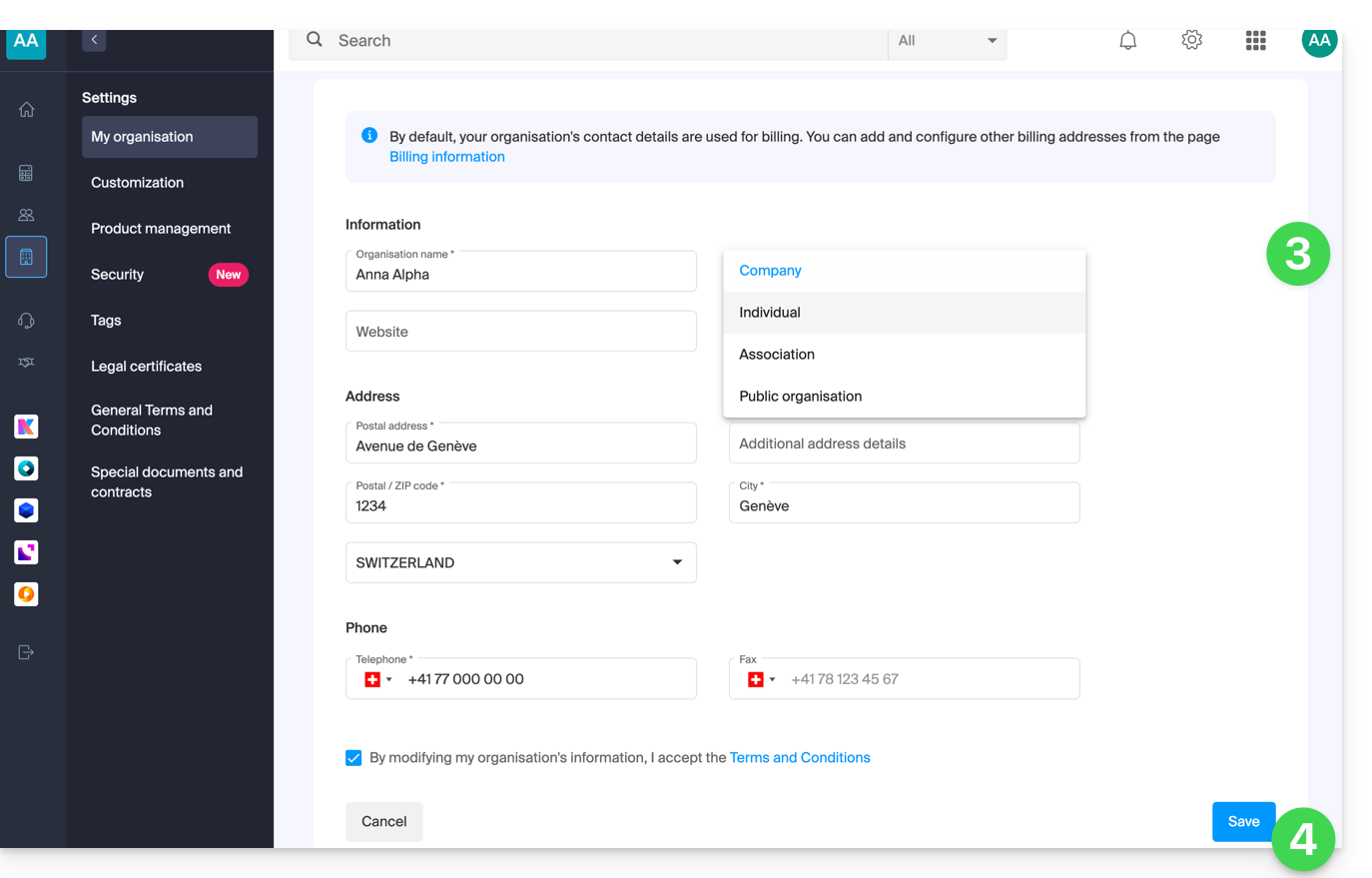
- Modifique la información deseada.
- Haga clic en el botón Guardar para guardar su nueva información:
En caso de problemas
Si no ve ningún menú como en el punto 2 anterior, compruebe los requisitos.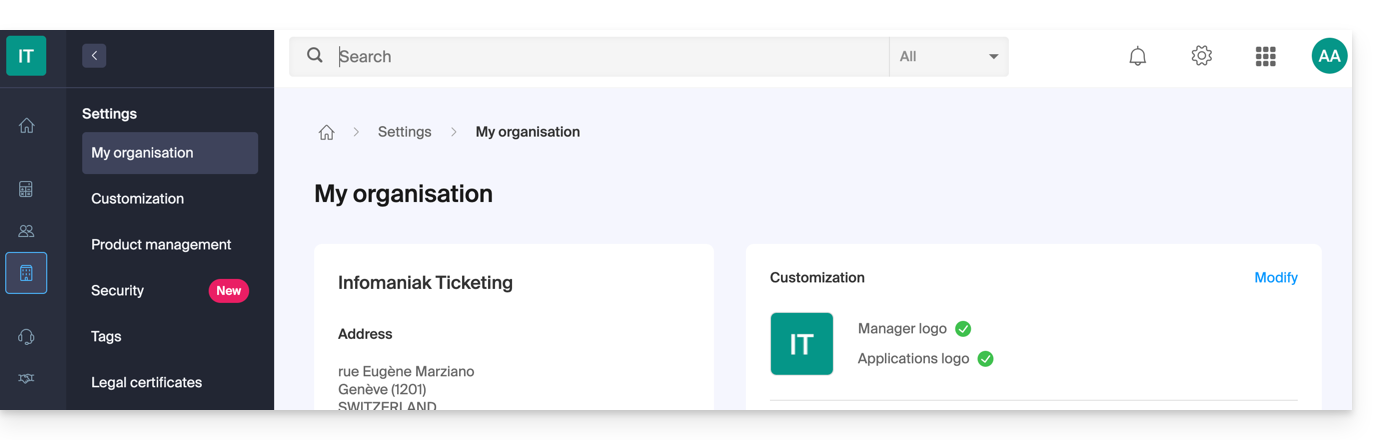
Una cuenta my kSuite tampoco dispone de esta opción: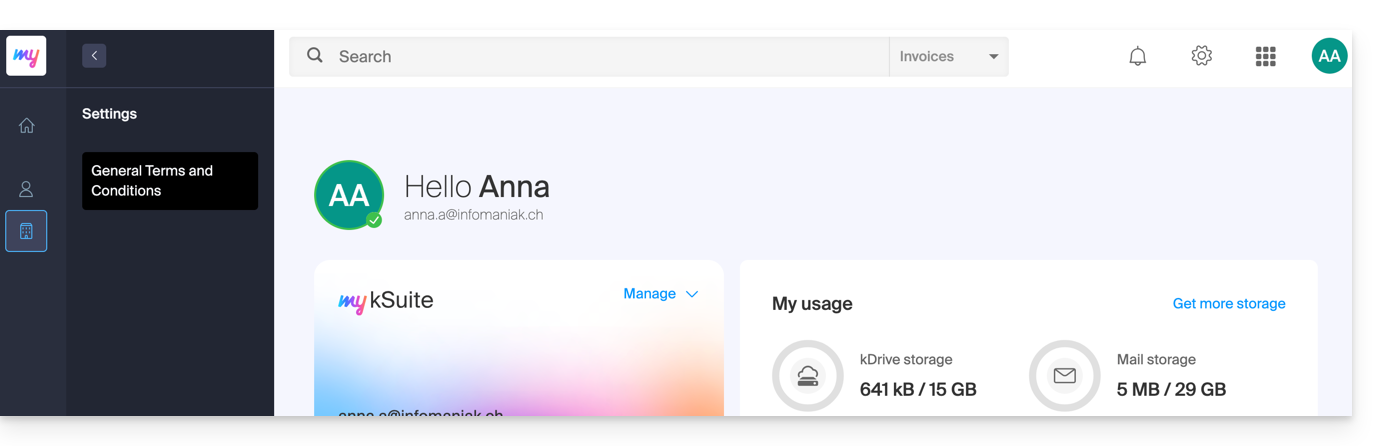
Enlace a esta FAQ: https://faq.infomaniak.com/1462
¿Le ha sido útil esta FAQ?