Base de conocimientos
1 000 FAQ, 500 tutoriales y vídeos explicativos. ¡Aquí sólo hay soluciones!
Esta guía explica cómo obtener información sobre las actividades realizadas dentro de su Organización en el Panel de control.
El mismo tipo de registros, pero relativo únicamente a la actividad de su cuenta de Infomaniak, está disponible en su Panel de control: consulte esta otra guía.
Requisitos previos
- Cambiar previamente a la Organización deseada.
- Ser Administrador o Representante legal de la Organización.
Obtener el registro de actividades de la Organización
Para consultar un registro de actividades que se realizan en el Panel de control de Infomaniak dentro de la Organización a la que pertenece:
- Haga clic aquí para acceder a los registros de la Organización en el Panel de control de Infomaniak.
- Consulte la información.
- Tiene a su disposición opciones de búsqueda y filtrado de registros: término, producto o tipo de acción:
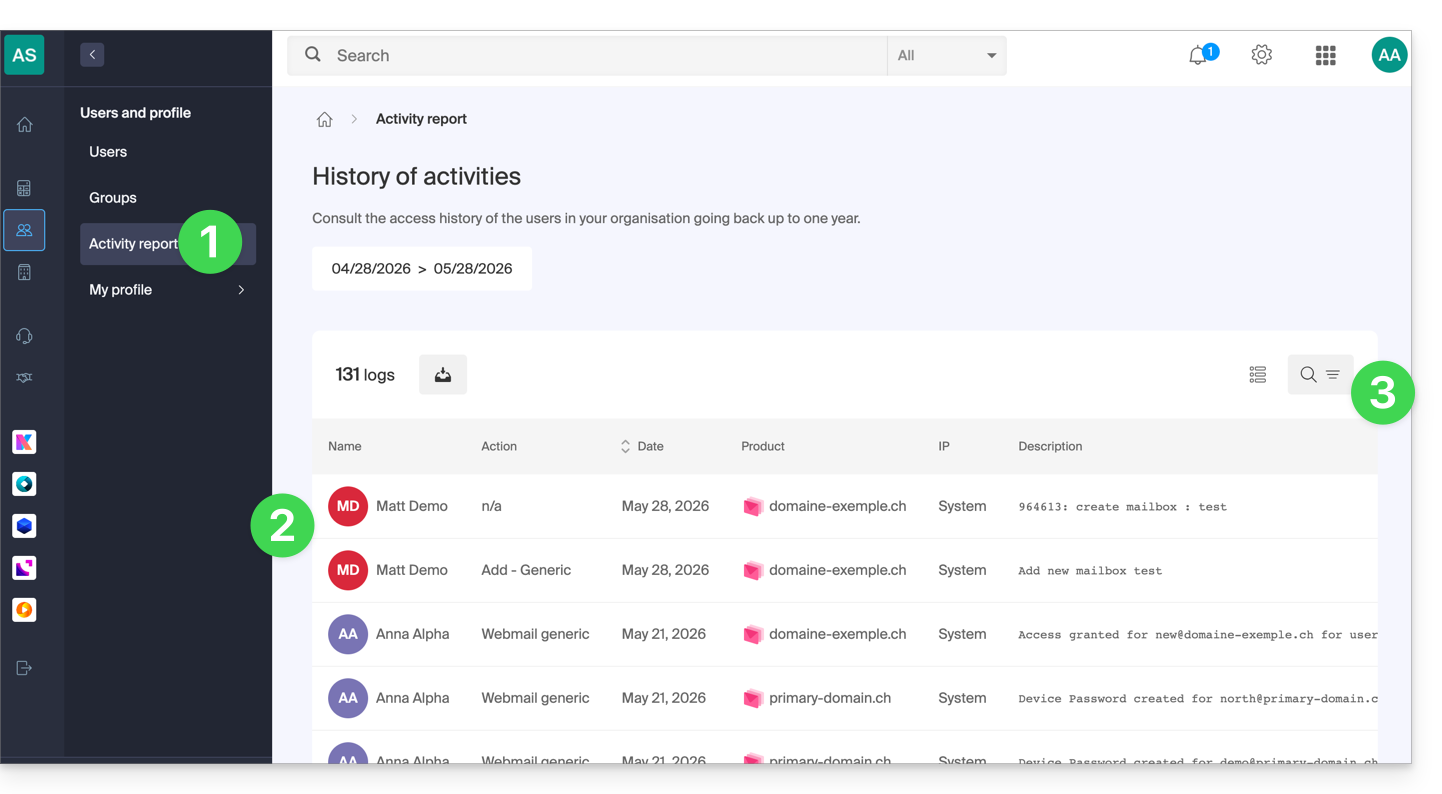
Aquí se muestra el tipo de acciones que se pueden mostrar en esta tabla:
- Intento de inicio de sesión
- Conexión establecida
- Conexión mediante cookies establecida
- Activar la conexión automática
- Desactivar la conexión automática
- Solicitud de recuperación de contraseña
- Contraseña recuperada
- Modificación de la contraseña
- Cambio de nombre de usuario
- Solicitud de recuperación de correo electrónico
- Dirección de correo electrónico recuperada
- Modificación de la dirección de correo electrónico
- Asignación del rol de propietario
- Revocar el rol de propietario
- Asignar el rol de administrador
- Revocar el rol de administrador
- Añadir un servidor
- Modificación de un servidor
- Eliminación de un servidor
- Acción del servidor cliente
- Creación de un repositorio
- Solicitud recibida
- Gestión de un pedido
- Generación de factura
- Activación de la facturación
- Desactivación de la facturación
- Transferencia de fondos
- Añadir un elemento
- Modificar un elemento
- Eliminar un elemento
- Bloquear un elemento
- Desbloqueo de un elemento
- Guardado de la transmisión de vídeo
- Uso del correo web
- Correo electrónico enviado automáticamente
- Envío de un SMS
- Error genérico del sistema
Enlace a esta FAQ: https://faq.infomaniak.com/1504
¿Le ha sido útil esta FAQ?
Esta guía explica cómo personalizar la visualización de la Organización en la que se encuentra dentro del Panel de control de Infomaniak.
Introducción
- Puede añadir un logotipo al nombre de la organización y reemplazar completamente la visualización del nombre con una pequeña imagen.
- Para una personalización avanzada de las URL y de ciertas interfaces, incluidas las páginas de inicio de sesión, descubra Custom Brand.
Acceder a la página de personalización
Requisitos previos
- Ser Administrador o Representante legal de la Organización.
- Cambie primero a la Organización deseada, si es necesario.
Para personalizar la interfaz del Administrador:
- Haga clic aquí para acceder a la personalización de la Organización en el Administrador de Infomaniak.
- El botón de la izquierda Personalizar permite editar la parte visible en la esquina superior izquierda del Administrador:
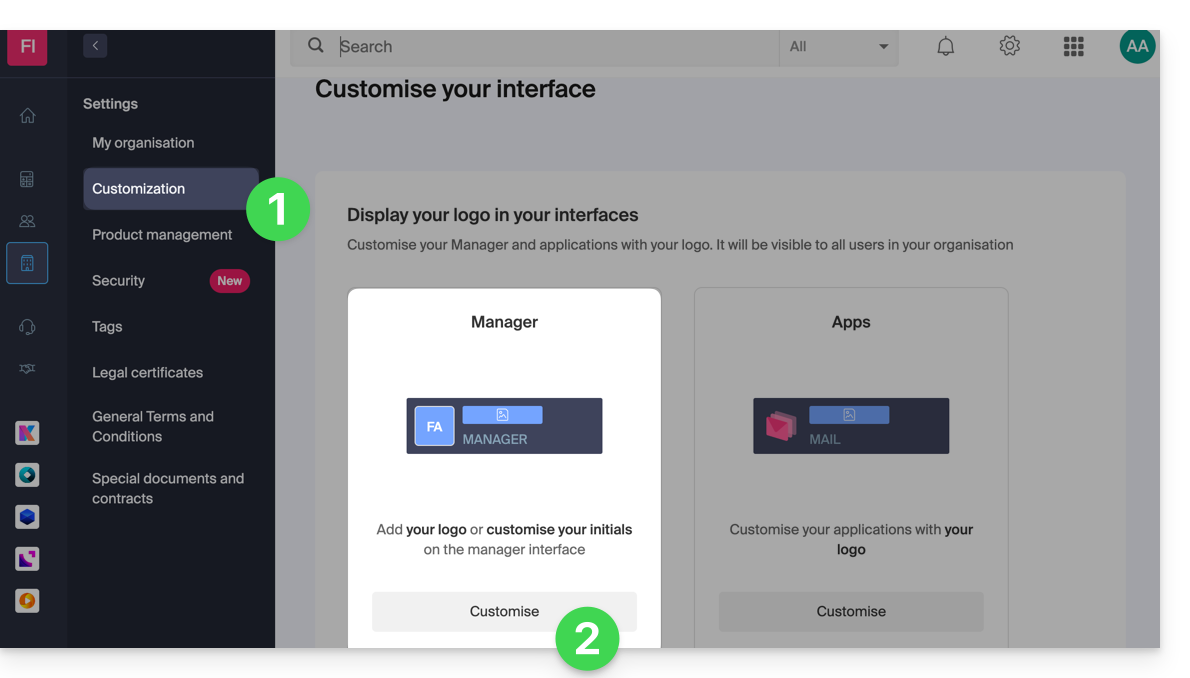
- Elija un logotipo cuadrado (en este caso, no se puede usar un logotipo rectangular).
- Elija mostrar las iniciales en el cuadrado (en este caso, es posible tener un logotipo rectangular adicional o no tener ningún logotipo rectangular).
- El botón de la derecha Personalizar permite agregar un logotipo rectangular (únicamente) a las aplicaciones como kDrive y Mail:
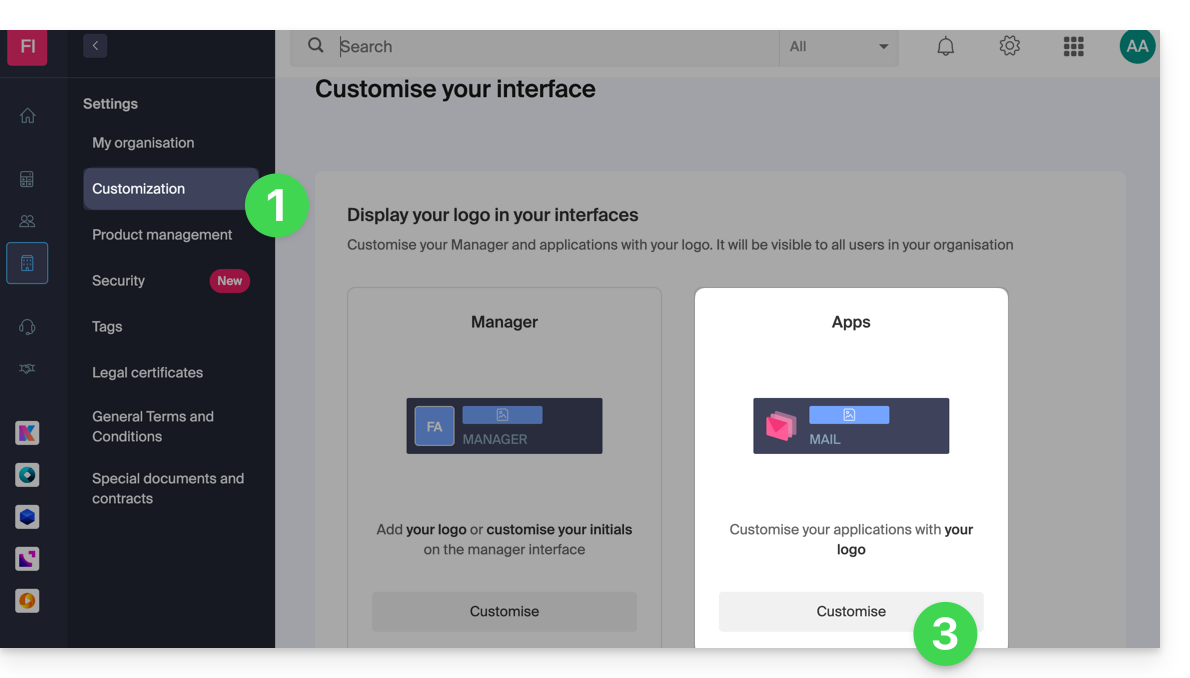
- Tenga en cuenta que el logotipo rectangular también se utilizará en el Administrador (no es posible tener un logotipo rectangular diferente entre estos diferentes servicios).
- Si no se configura ningún logotipo rectangular en el Administrador, simplemente no se mostrará.
Enlace a esta FAQ: https://faq.infomaniak.com/1534
¿Le ha sido útil esta FAQ?
Esta guía explica cómo modificar los permisos de acceso a los productos para un usuario de su Organización en el Panel de control de Infomaniak.
Introducción
- Desde que abrió su cuenta en Infomaniak, forma parte de al menos una Organización.
- Si estaba solo y no se trataba de una invitación, se creó una Organización a su nombre y usted se convierte automáticamente en el responsable legal.
- En caso contrario, pertenece a la Organización que le invitó (a unirse a su kSuite, a gestionar un producto, etc.).
- Es posible modificar el rol de un usuario dentro de su Organización.
- Puede definir si un usuario…
- … pertenece a su Organización y si debe convertirse en:
- Responsable legal
- Administrador
- Colaborador (esta sección se detalla a continuación…)
- … es externo a su Organización (derechos limitados):
- Los usuarios externos no se tienen en cuenta en los permisos de uso compartido de calendarios y libretas de direcciones para toda la Organización.
- … pertenece a su Organización y si debe convertirse en:
¿Quién puede acceder a qué…?
Requisitos previos
- Cambie primero a la Organización deseada si no encuentra la lista de usuarios esperada.
- Ser Administrador o Representante legal de la Organización.
- Haber añadido un usuario como colaborador.
La siguiente guía le permitirá gestionar los accesos a los productos para los colaboradores y usuarios externos. De hecho, un responsable legal o un administrador tiene, en cualquier caso, acceso a todos los productos existentes dentro de la Organización y que se muestran en el Panel de control de Infomaniak.
Para modificar los accesos a los productos de un usuario de la Organización:
- Haga clic aquí para acceder a la gestión de usuarios en el Panel de control de Infomaniak (¿necesita ayuda?).
- Haga clic en el menú de acciones ⋮ situado a la derecha del usuario correspondiente.
- Haga clic en Modificar los accesos a los productos:

- Puede conceder acceso completo con todos los permisos con un solo clic.
- De lo contrario, haga clic en la categoría de producto a la que desea conceder acceso.

- Seleccione el producto o los productos necesarios.
- Si ha seleccionado varios productos, decida si un producto adicional futuro deberá ser visible automáticamente para el usuario (y con qué tipo de permisos).
- Haga clic en el botón Guardar:

- Los permisos se conceden inmediatamente.
- Haga clic en el icono lápiz ✎ para modificar los permisos:

- Vuelva al paso 5 si necesita conceder acceso a varios productos.
Uso del servicio / Gestión del servicio
Atención, en la tabla de sus productos, es importante distinguir los accesos a los productos (como kDrive, dentro de kSuite) y los accesos a la gestión de los productos:
Es posible autorizar a un usuario a utilizar kDrive (podrá crear un PDF, por ejemplo) sin concederle derechos de gestión del servicio kDrive (no podrá cambiar la oferta, invitar a un nuevo usuario, cancelar, etc.).
Derechos técnicos / Derechos estadísticos
Con algunos servicios, como kDrive, es posible conceder a un colaborador derechos TÉCNICOS y/o ESTADÍSTICOS (añade los accesos al panel de control, enlaces de uso compartido, estadísticas de almacenamiento, usuarios activos, dispositivos conectados, actividad en kDrive):
Otros servicios, como los nombres de dominio, no tienen una sección ESTADÍSTICAS:
Algunos servicios específicos, como la venta de entradas, permiten asignar permisos aún más detallados:
Acceso simplificado: los Grupos
Para facilitar la asignación de permisos de acceso a un producto que se encuentra en su Organización, existen los Grupos. Estos le permiten crear equipos que están vinculados a productos de Infomaniak con los permisos deseados, lo cual es muy práctico para conceder a un nuevo colaborador de su Organización el acceso a los productos que necesitará en su actividad diaria.
Enlace a esta FAQ: https://faq.infomaniak.com/1610
¿Le ha sido útil esta FAQ?
Esta guía explica cómo modificar el rol y los permisos de un usuario para que este tenga únicamente un rol legal restringido o acceso a solo ciertas funcionalidades de su Organización en el Panel de control de Infomaniak.
Introducción
- Desde que abrió su cuenta en Infomaniak, forma parte de al menos una Organización.
- Si estaba solo y no se trataba de una invitación, se creó una Organización a su nombre y usted se convierte automáticamente en el responsable legal.
- En caso contrario, pertenece a la Organización que le invitó (a unirse a su kSuite, a gestionar un producto, etc.).
- Puede definir si un usuario…
- … pertenece a su Organización y si debe tener el rol de:
- Responsable legal
- Administrador
- Colaborador
- … es externo a su Organización (derechos limitados):
- Los usuarios externos no se tienen en cuenta en los recursos compartidos de calendarios y libretas de direcciones para toda la Organización.
- … pertenece a su Organización y si debe tener el rol de:
Modificar los permisos de un usuario
Requisitos previos
- Cambie primero a la Organización deseada si no encuentra la lista de usuarios esperada.
- Debe ser Administrador o Representante legal dentro de la Organización.
- Infórmese sobre las diferentes permisiones (derechos de acceso a los productos, por ejemplo) y preferencias de contacto administrativode un usuario dentro de una Organización.
- Atención: no es posible eliminar un responsable legal si no hay otro responsable legal.
Para modificar el rol de un usuario:
- Haga clic aquí para acceder a la gestión de usuarios en el Panel de control de Infomaniak (¿necesita ayuda?).
- Haga clic en el menú de acciones ⋮ situado a la derecha del usuario correspondiente.
- Haga clic en Modificar el rol:
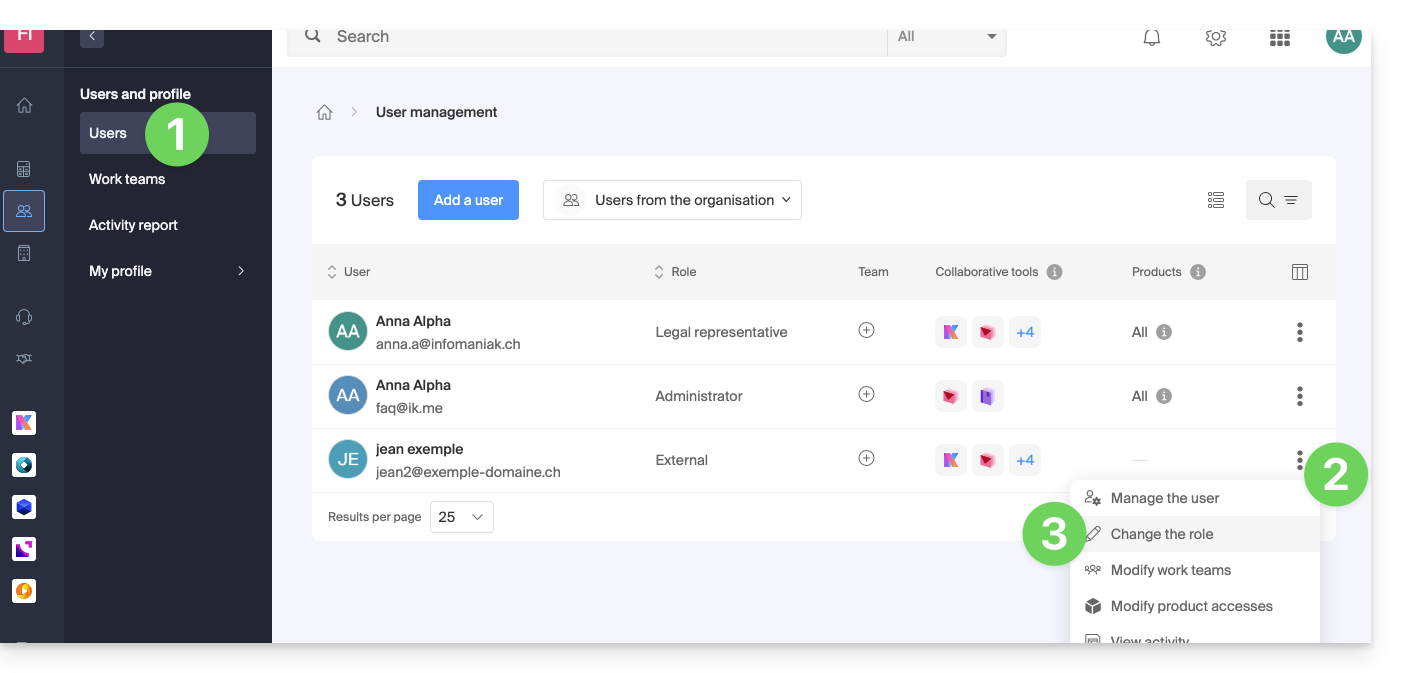
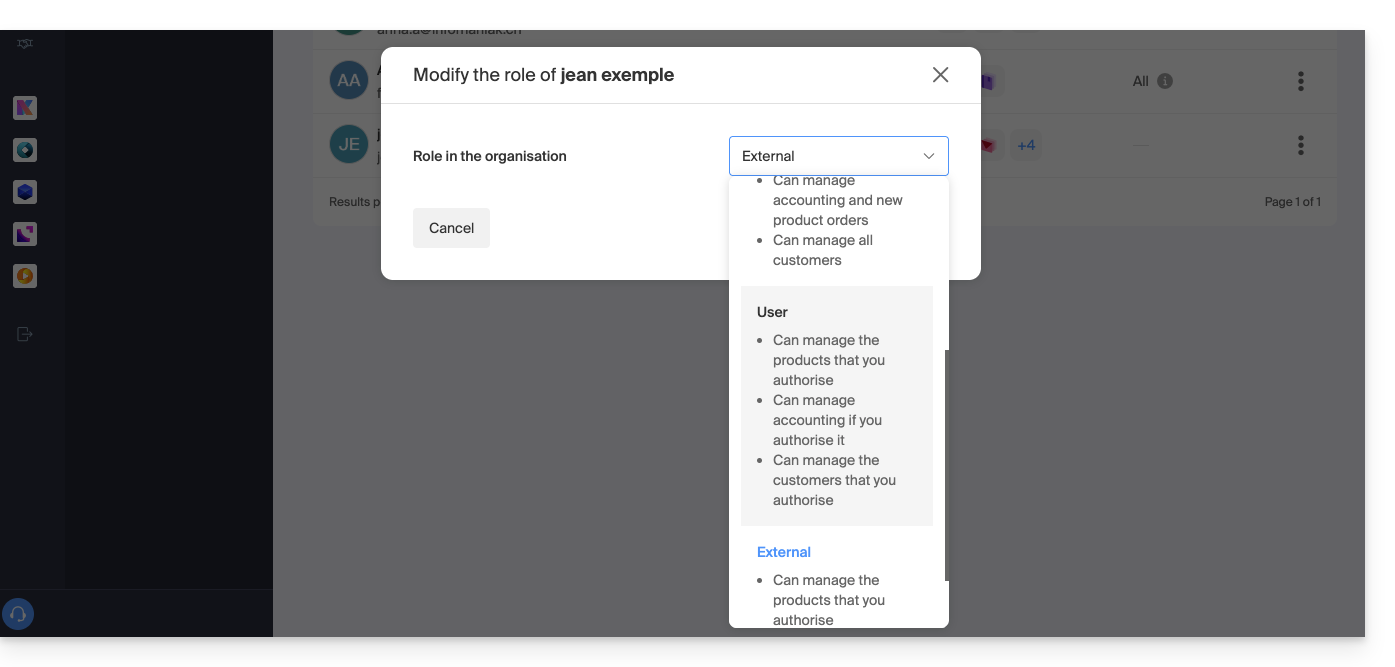
- Modifique el rol deseado:
- Haga clic en el botón Guardar.
Se envía un correo electrónico de resumen al usuario cuyo rol ha sido modificado.
Si asigna al usuario el rol de colaborador…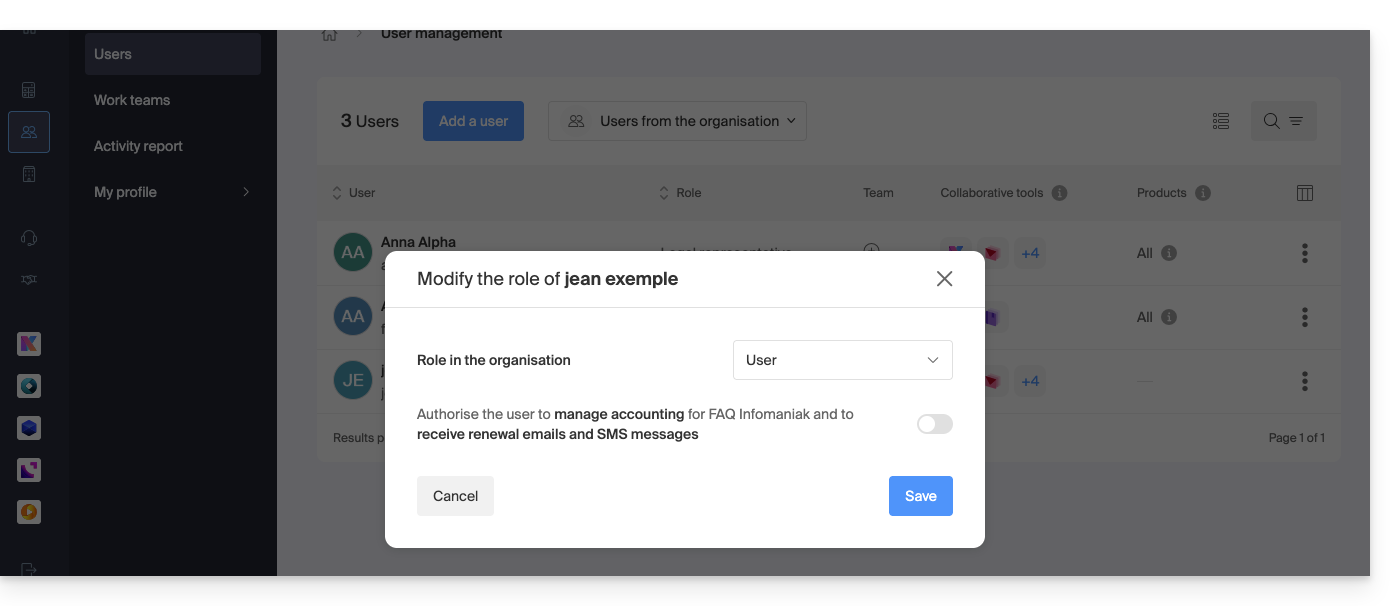
… podrá modificar los servicios a los que tendrá acceso; consulte esta otra guía: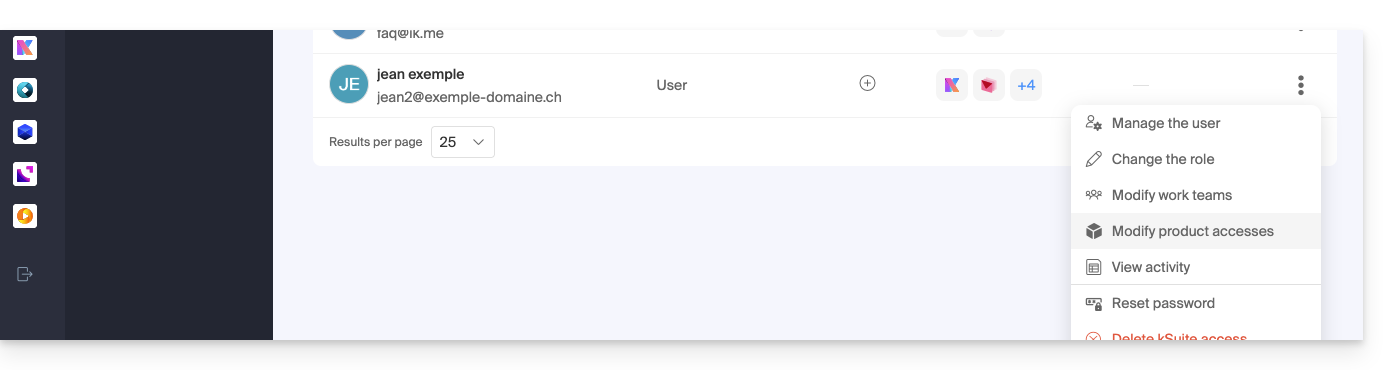
Enlace a esta FAQ: https://faq.infomaniak.com/1633
¿Le ha sido útil esta FAQ?
Esta guía explica cómo recibir notificaciones por correo electrónico sobre la fecha de vencimiento de un producto de Infomaniak, con diferentes intervalos que puede configurar para evitar recibir un número excesivo de mensajes.
Requisitos previos
- Ser Administrador o Representante legal de la Organización…
- … o tener una cuenta de usuario estándar pero con la permisión de gestionar la contabilidad activada:

- … o tener una cuenta de usuario estándar pero con la permisión de gestionar la contabilidad activada:
Activar o desactivar los correos electrónicos
Para verificar y modificar la configuración actual de los mensajes de facturación:
- Haga clic aquí para acceder a la página de configuración/contabilidad en el Panel de control de Infomaniak (¿necesita ayuda?).
- En esta página, active o desactive las notificaciones que desee:
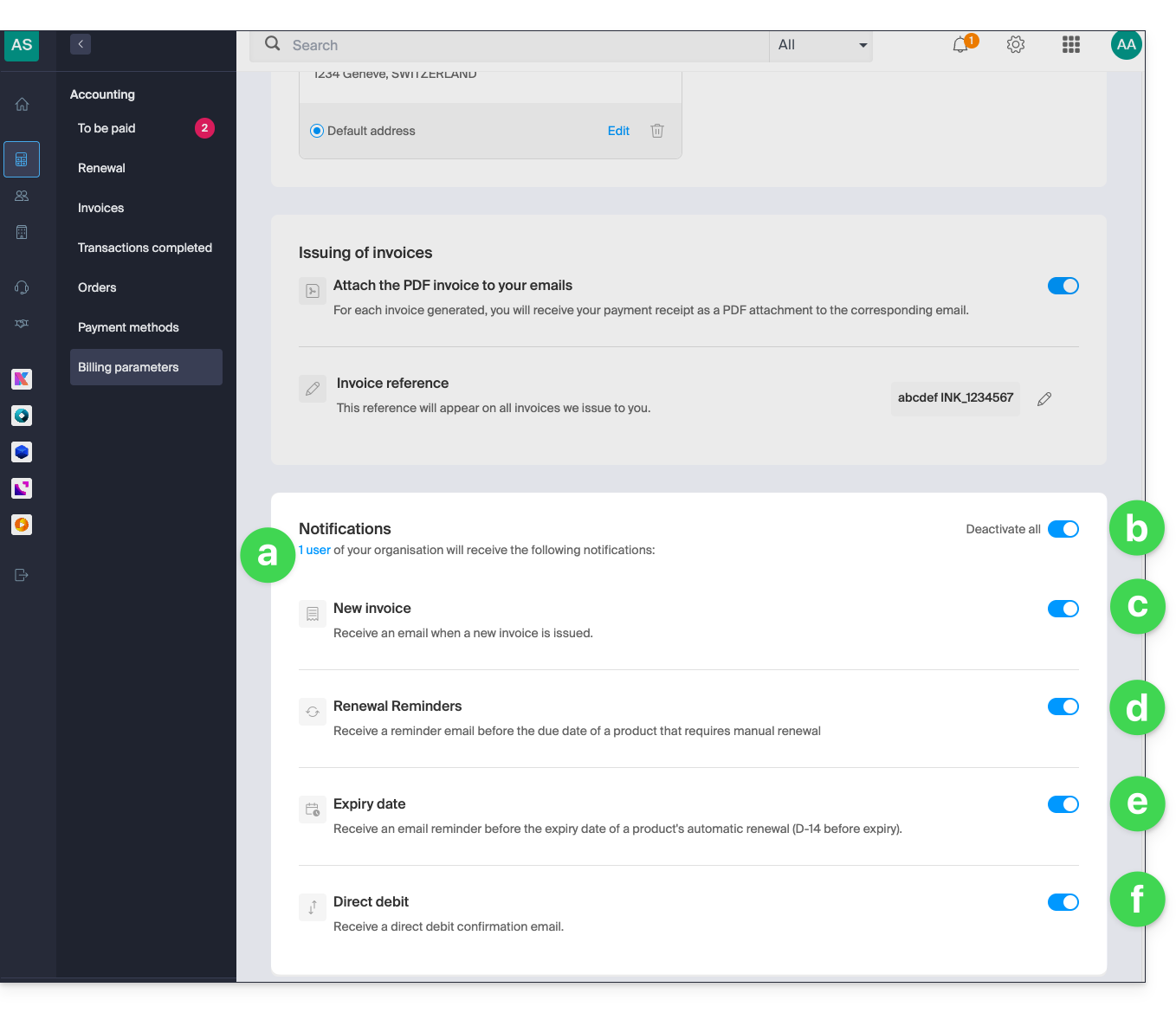
- Permite ver el usuario o los usuarios afectados por la recepción de las notificaciones (véase los requisitos previos).
- Permite activar o desactivar todas las notificaciones con un solo clic.
- Notificación por correo electrónico cuando se emite una factura.
- Correo electrónico de recordatorio antes de la fecha de vencimiento de un producto que no se renovará automáticamente.
- Correo electrónico de recordatorio antes de la fecha de vencimiento de la renovación automática de un producto (14 días antes del vencimiento).
- Correo electrónico de confirmación cuando se realiza un cargo automático.
Sus preferencias se guardan automáticamente en cuanto se realiza una modificación en la página.
Consulte también esta otra guía sobre las facturas.
Enlace a esta FAQ: https://faq.infomaniak.com/1634
¿Le ha sido útil esta FAQ?
Esta guía explica cómo suspender la gestión administrativa de un producto para que ningún usuario de la Organización pueda utilizarlo en el Panel de control de Infomaniak. También es posible bloquear a un usuario de su Organización, sin eliminarlo.
Introducción
- Al bloquear la gestión de un producto:
- Solo los administradores y el responsable legal podrán desbloquearlo.
- Los usuarios con derechos limitados (colaboradores y clientes) que tengan acceso a este producto ya no podrán gestionarlo.
- Se envía un correo electrónico a los usuarios de la Organización.
Bloquear un producto
Requisitos previos
- Ser Administrador o Representante legal de la Organización (los usuarios con derechos limitados (colaboradores y clientes) que tengan acceso a este producto no podrán hacerlo).
Para bloquear o desbloquear determinados productos para toda la Organización:
- Haga clic aquí para acceder a la gestión de productos en el Panel de control de Infomaniak (¿necesita ayuda?).
- Acceda al servicio que desea bloquear.
- Haga clic en el menú de acciones ⋮ situado a la derecha del elemento correspondiente.
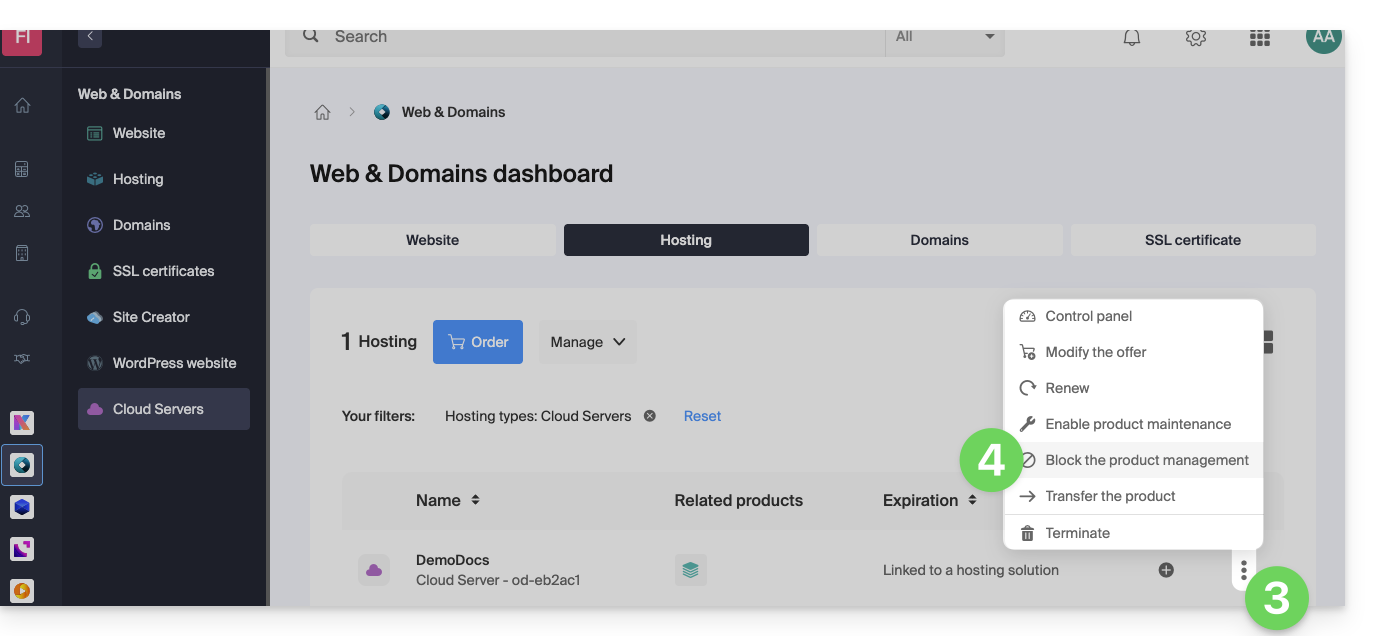
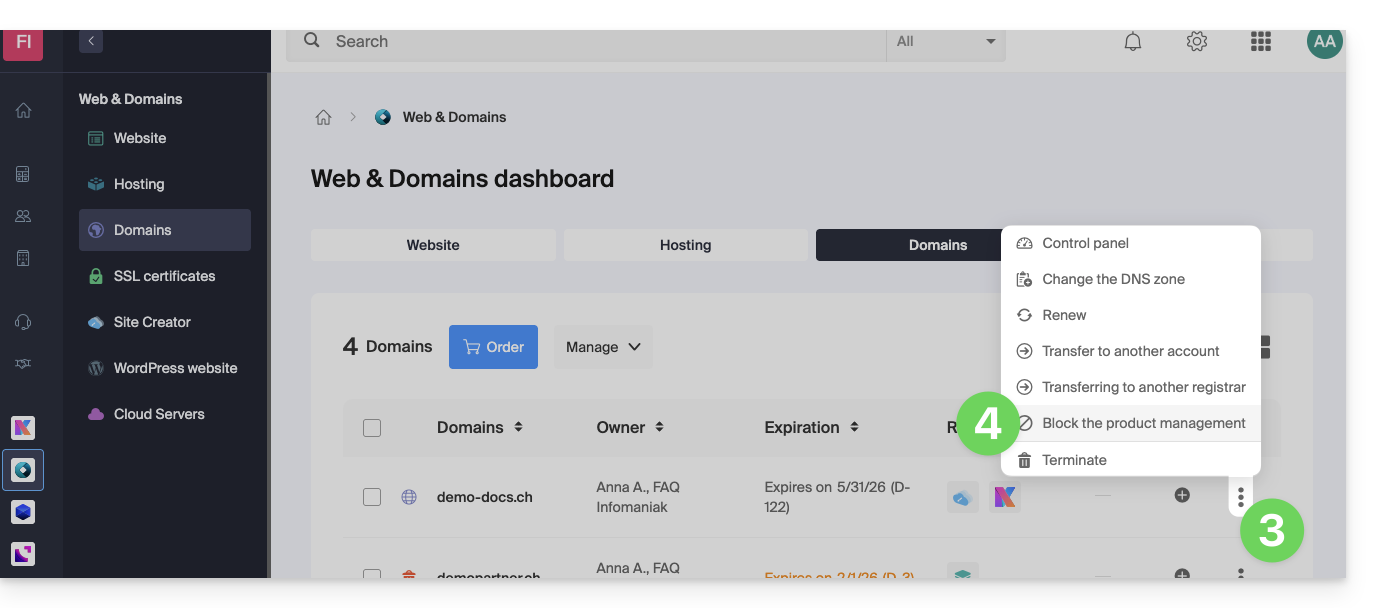
- Haga clic en Bloquear la gestión del producto:
- Ejemplo 1, Servidor Cloud:
- Ejemplo 2, nombre de dominio:
- Ejemplo 1, Servidor Cloud:
- Confirme la suspensión.
Suspender los correos electrónicos
Un servicio de correo no se puede bloquear de la manera indicada anteriormente, pero se puede poner en mantenimiento.
Requisitos previos
- Ser administrador o responsable legal; los usuarios con permisos limitados (colaboradores y clientes) que tengan acceso a este producto no podrán hacerlo.
Para suspender las direcciones de correo electrónico:
- Haga clic aquí para acceder a la gestión de su producto en el Panel de control de Infomaniak (¿necesita ayuda?).
- Haga clic directamente en el nombre asignado al producto correspondiente.
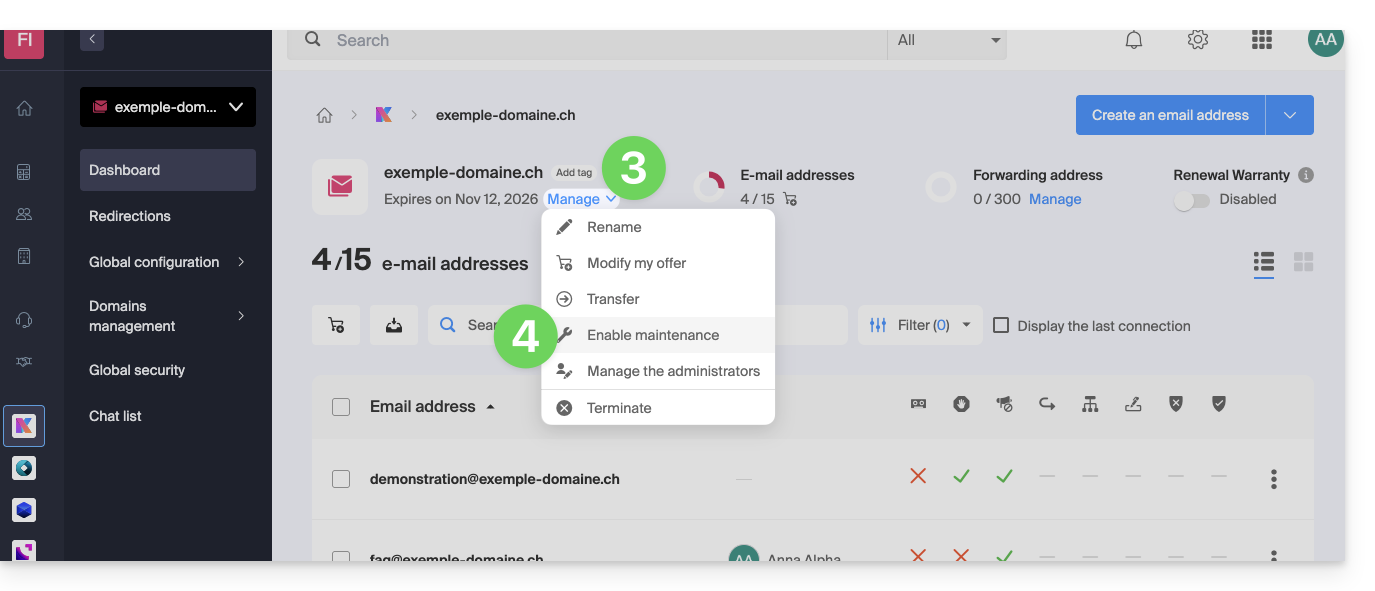
- Haga clic en Gestionar.
- Haga clic en Activar el modo de mantenimiento:
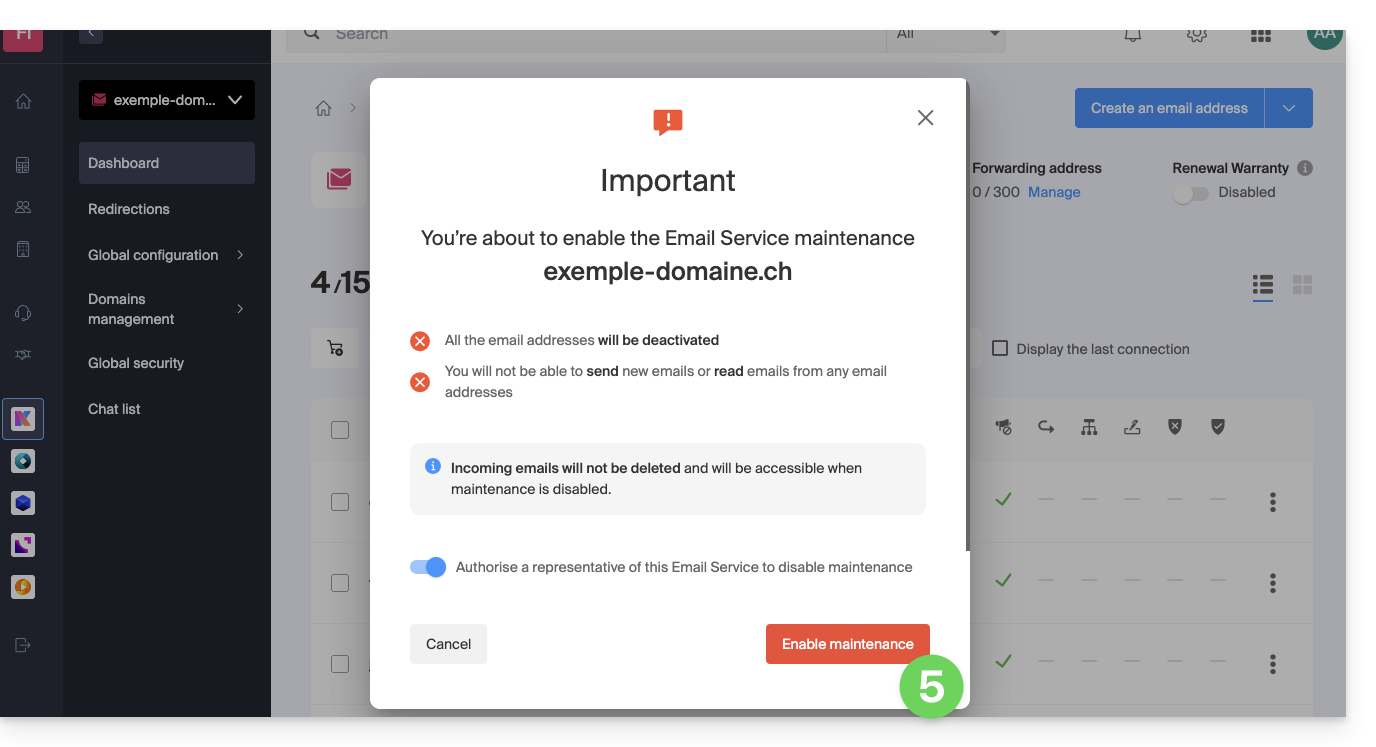
- Confirme la suspensión del uso de las direcciones de correo electrónico haciendo clic en el botón rojo (la recepción no se interrumpe, pero la consulta es imposible):
Bloquear un usuario de la Organización
Para bloquear rápidamente a un usuario de la Organización, en caso de un incidente de seguridad, acceda a la gestión de sus usuarios como Administrador o Responsable legal de la Organización:
- Haga clic aquí para acceder a la gestión de usuarios en el Panel de control de Infomaniak (¿necesita ayuda?).
- Haga clic en el usuario correspondiente:
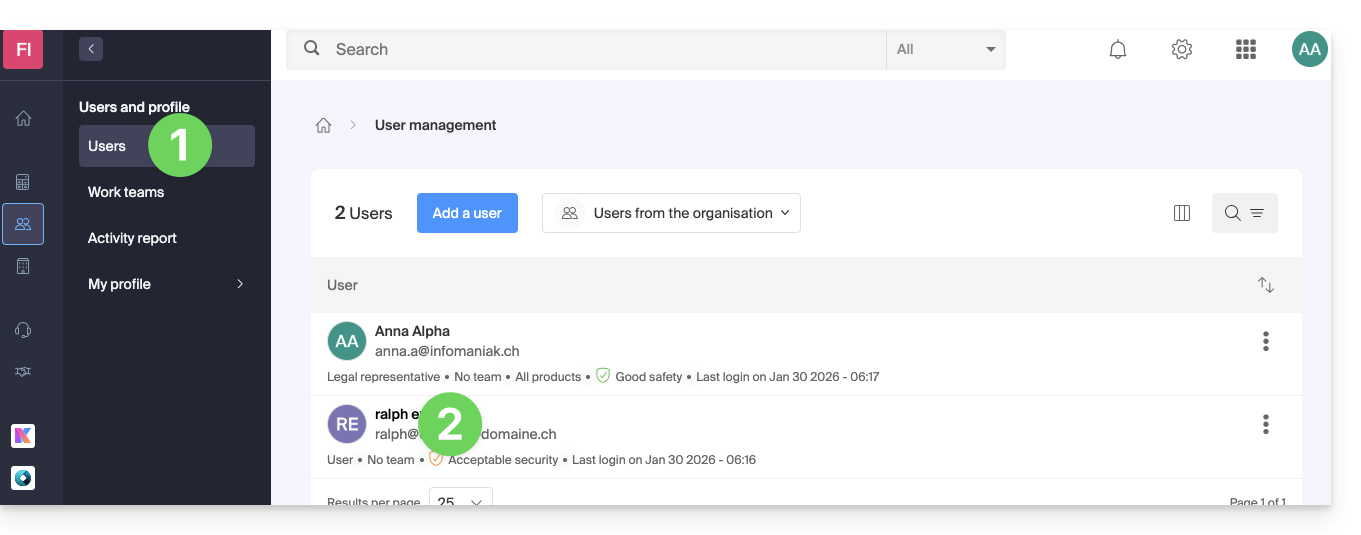
- Desde el botón Gestionar en la parte superior de la página, puede eliminar al usuario de la Organización (lo que también elimina sus diferentes permisos de gestión de los productos a los que tenía acceso).
- Más abajo, puede gestionar con mayor precisión los productos a los que el usuario debe tener acceso:
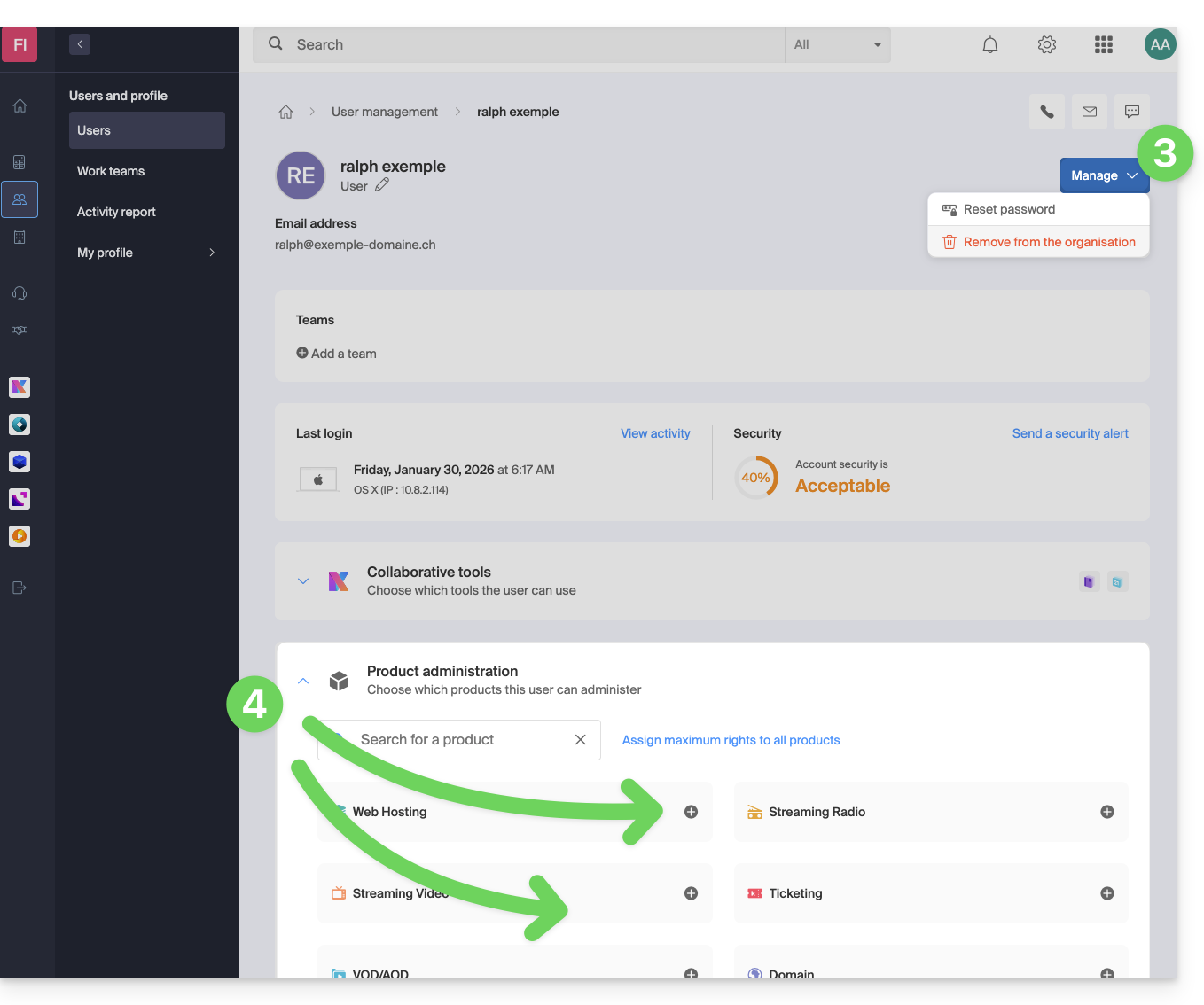
De este modo, servicios esenciales como la interfaz de administración de su organización, la aplicación web kDrive y la aplicación web Mail pueden volverse inaccesibles para este usuario.
Según la situación, consulte también estos enlaces para bloquear otros servicios, como el correo (IMAP/SMTP) o los servicios web.
Para no bloquear al usuario directamente, sino indicarle un procedimiento a seguir para proteger su cuenta, consulte esta otra guía.
Enlace a esta FAQ: https://faq.infomaniak.com/1689
¿Le ha sido útil esta FAQ?
Esta guía precisa la distinción entre el pago de un servicio y la titularidad de los derechos de propiedad asociados.
El pago no confiere la propiedad
Pagar las facturas de un servicio (nombre de dominio, alojamiento) no otorga automáticamente derechos de propiedad sobre el mismo. Según las condiciones generales de uso de Infomaniak, el titular oficial sigue siendo la persona o entidad cuyo nombre está asociado al servicio, incluso si el pago lo realiza un tercero o un Partner.
Esta distinción es especialmente importante durante una transferencia de producto entre organizaciones: el pagador no es necesariamente el administrador ni el propietario legal.
Verifique y actualice sus datos
Para garantizar sus derechos sobre un servicio, asegúrese de que la información de identificación esté a su nombre o al de su empresa. Verifique los siguientes datos:
- Su perfil de Infomaniak
- La Organización propietaria del producto
- La información de facturación
- El propietario legal del nombre de dominio (registrant)
En caso de disputa, solo el titular designado en las interfaces de Infomaniak será reconocido como responsable y titular de los derechos.
Enlace a esta FAQ: https://faq.infomaniak.com/1721
¿Le ha sido útil esta FAQ?
Esta guía explica cómo, desde un Servicio de Correo, restablecer o eliminar las contraseñas de una dirección de correo electrónicopara interrumpir la conexión de un programa de terceros, como Outlook o Thunderbird.
Las otras opciones de acceso y gestión se presentan en la guía principal.
Prólogo
- Cambiar la contraseña de una dirección de correo electrónico equivale a cambiar la contraseña IMAP/SMTP:
- En cuanto se modifica la contraseña, es necesario actualizar sus programas (Outlook, etc.), dispositivos móviles (iPhone), etc. con la nueva contraseña (esto es su responsabilidad).
- Si no puede acceder al Panel de control o a Mail/kSuite, no podrá administrar las contraseñas de ninguna de sus cuentas de correo electrónico: consulte esta otra guía en este caso.
Eliminar una contraseña/un dispositivo
Requisitos previos
- Debe tener al menos el permiso para administrar el Servicio de correo electrónico correspondiente (o ser Administrador / Representante legal dentro de la Organización).
Para cortar cualquier conexión IMAP/POP/SMTP que se esté realizando actualmente mediante una contraseña generada en esta interfaz (esto no elimina la dirección de las aplicaciones de correo de Infomaniak; para ello, es necesario administrar los usuarios de la dirección de correo), es posible revocar un dispositivo o incluso eliminar todas las configuraciones existentes con un solo clic:
- Haga clic aquí para acceder a la gestión de su producto en el Panel de control de Infomaniak (¿necesita ayuda?).
- Haga clic en el nombre del producto correspondiente.
- Haga clic en la dirección de correo electrónico correspondiente en la tabla:

- Haga clic en la pestaña Dispositivos.
- Haga clic en el enlace rojo para desconectar todos los dispositivos registrados (se requiere una confirmación).
- Haga clic en el menú de acciones ⋮ situado a la derecha del dispositivo correspondiente.
- Haga clic en “Cambiar la contraseña” para cerrar la sesión actual, pero permitir que el dispositivo se vuelva a conectar con una nueva contraseña directamente.
- Haga clic en “Desconectar dispositivo” para eliminarlo de la lista y suprimir la conexión correspondiente:

¿Qué es una contraseña “genérica”?
Algunas direcciones de correo electrónico pueden mostrar una indicación especial en la sección Dispositivos:
Si es así, no se preocupe, esto indica que la dirección tiene una contraseña asignada durante su creación (anterior a 2026). Esta contraseña sigue siendo válida, pero, al igual que con otras contraseñas, no es posible mostrarla.Y, a diferencia de otras contraseñas, esta no se puede restablecer (la opción está en gris, desactivada):
En este caso, puede añadir una contraseña adicional sin problemas.
Enlace a esta FAQ: https://faq.infomaniak.com/1736
¿Le ha sido útil esta FAQ?
Esta guía explica cómo eliminar a uno de los usuarios de su Organización en el Panel de control de Infomaniak.
Requisitos previos
- Cambie primero a la Organización deseada si no encuentra la lista de usuarios esperada.
- Debe ser Administrador o Representante legal dentro de la Organización.
- Atención: no es posible eliminar un administrador legal si no hay otro administrador legal.
Eliminar un usuario de su organización
Si el usuario tenía acceso a kDrive o se le invitó a consultar una dirección de correo electrónico de terceros, varias etapas intermedias le pedirán que indique las acciones que desea realizar con sus datos y, en su caso, le informarán sobre lo que sucederá con los calendarios y las libretas de direcciones. Para eliminar a uno de los usuarios de la Organización:
- Haga clic aquí para acceder a la gestión de usuarios de la Organización en el Panel de control de Infomaniak (¿necesita ayuda?).
- Haga clic en el menú de acciones ⋮ a la derecha del usuario correspondiente.
- Haga clic en Eliminar de la organización:
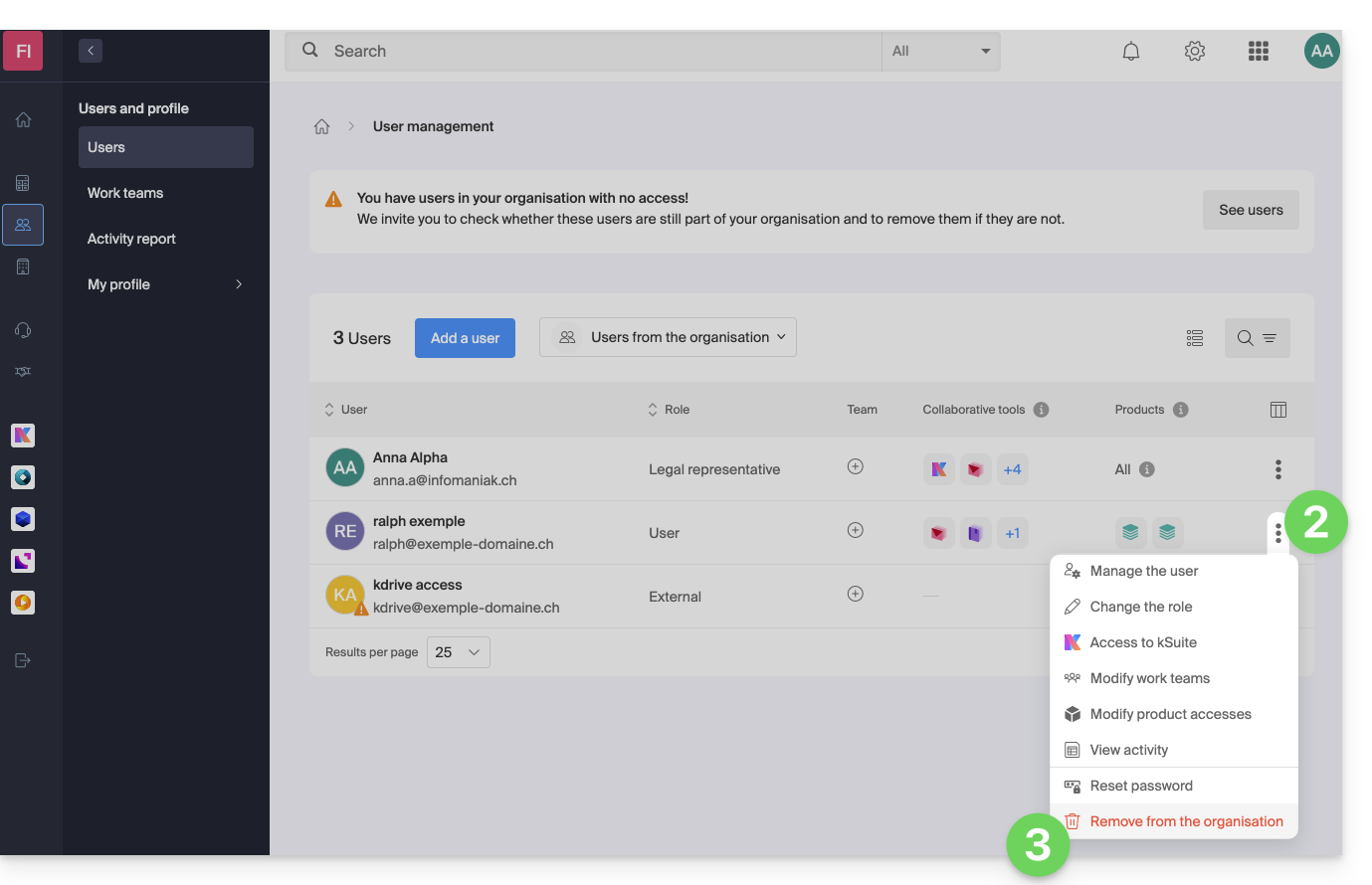
- Consulte la información (haga clic en las flechas hacia abajo si necesita más detalles sobre las eliminaciones) y, a continuación, haga clic en el botón azul Continuar:
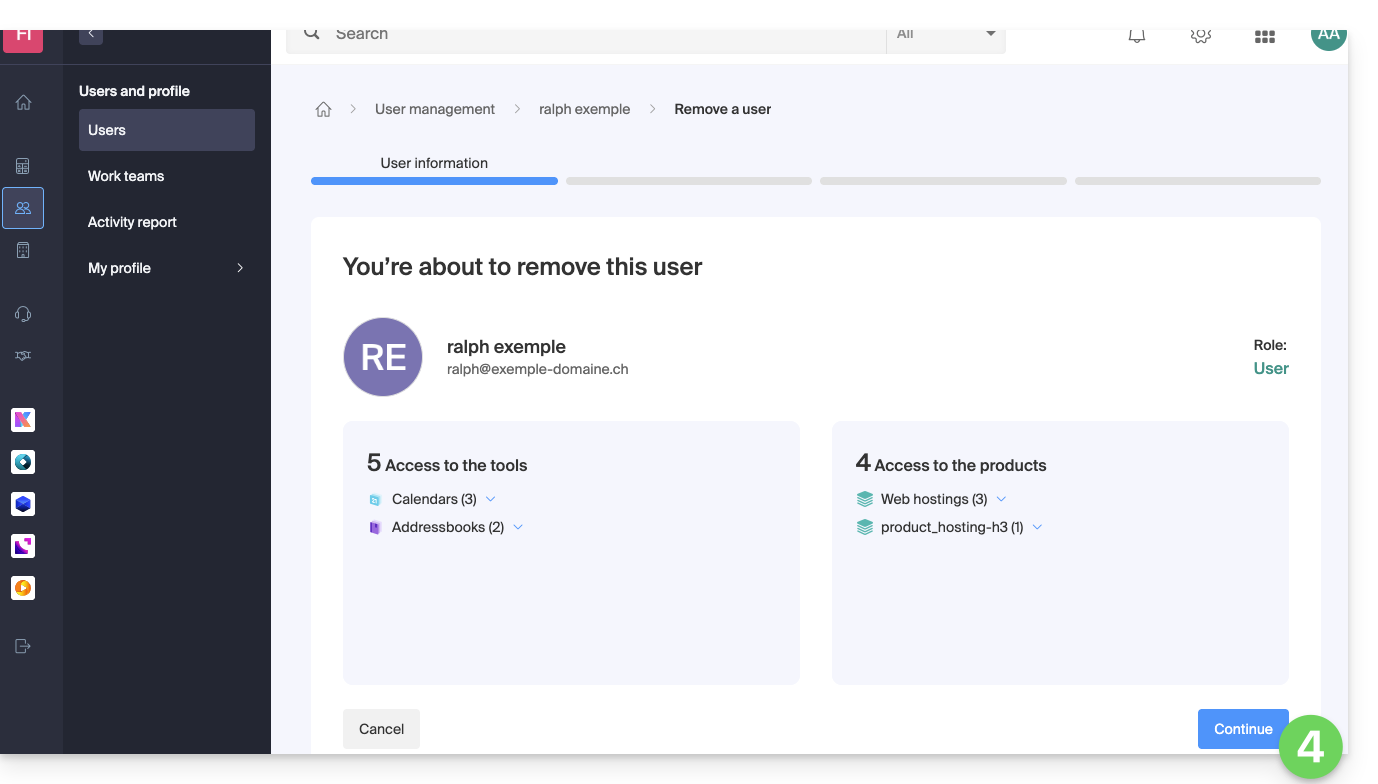
- Consulte la información, confirme la eliminación activando la casilla y, a continuación, haga clic en el botón azul Continuar:
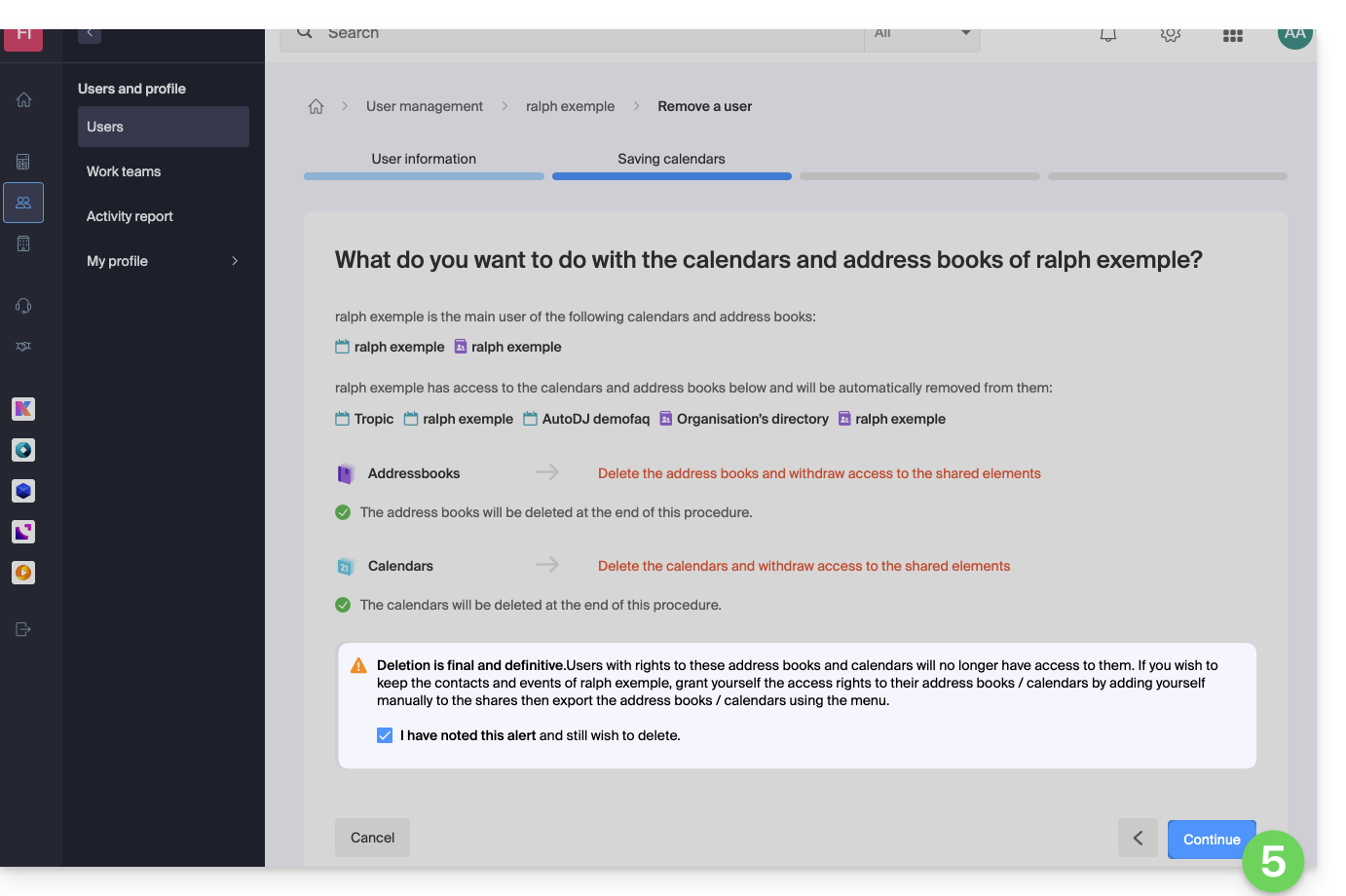
- Consulte la información (haga clic en las flechas hacia abajo si es necesario para obtener los detalles de las eliminaciones) y, a continuación, haga clic en el botón rojo Eliminar:
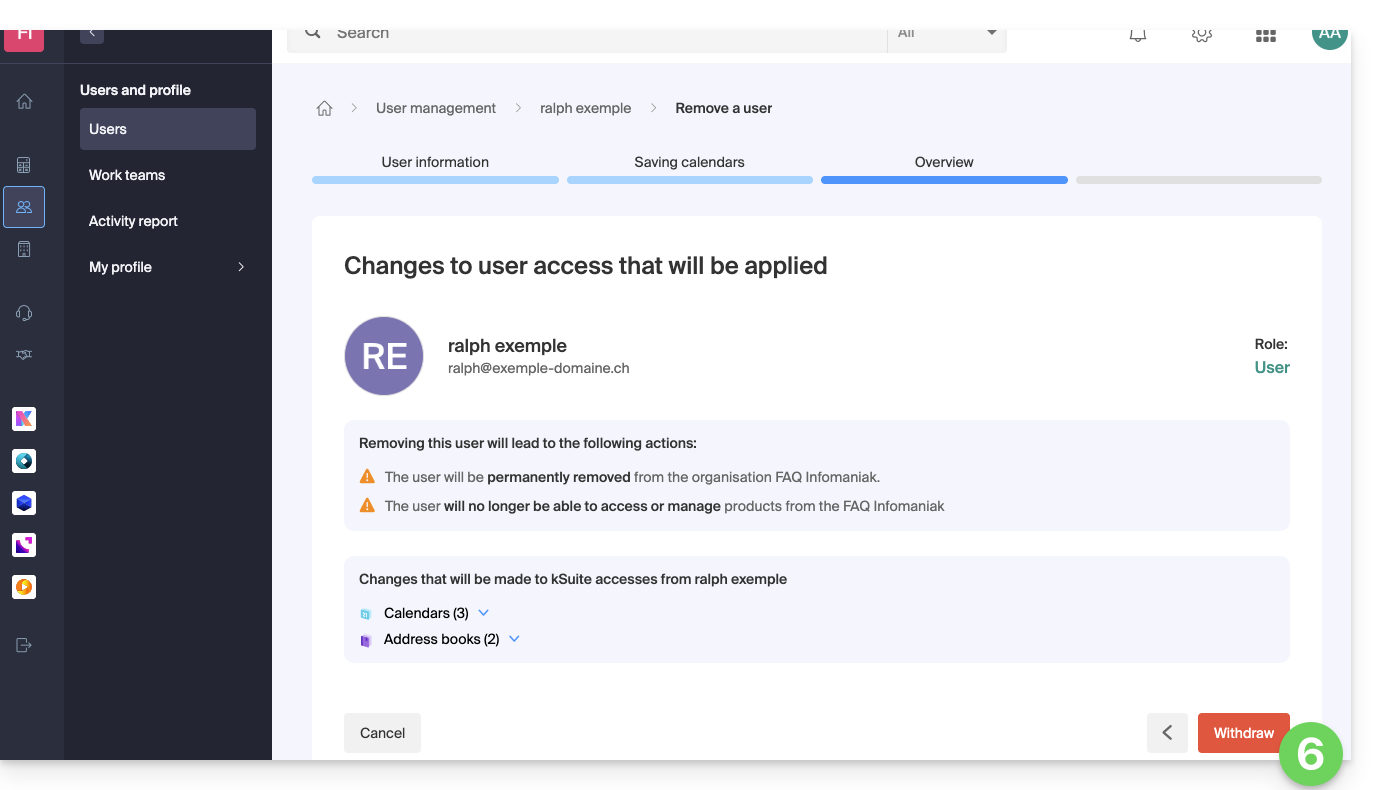
- Indique su dirección de correo electrónico (identificador de inicio de sesión en el Panel de control), marque la casilla de confirmación y haga clic en el botón rojo Eliminar este usuario para eliminar definitivamente el usuario sin posibilidad de deshacer la acción.
Enlace a esta FAQ: https://faq.infomaniak.com/1738
¿Le ha sido útil esta FAQ?
Esta guía explica cómo gestionar y modificar los permisos (asignación de una contraseña adicional, configuración de un alias, etc.; consulte la lista completa a continuación) de un usuario de Infomaniak, para que pueda gestionar más o menos elementos de configuración en la aplicación web Mail de Infomaniak (servicio en línea ksuite.infomaniak.com/mail).
Introducción
- La dirección de correo electrónico se crea primero dentro de un Servicio de correo y luego se puede utilizar en una o varias interfaces de correo de Infomaniak por uno o varios usuarios.
- El creador (o administrador) de la dirección puede querer limitar las acciones posibles para uno u otro de los usuarios que utilizarán la dirección de correo electrónico.
- Esta gestión detallada de los permisos se puede realizar al crear una dirección o posteriormente, y también puede definir cuáles deben ser los permisos predeterminados que siempre se aplicarán.
Lista de permisos de usuario de correo electrónico
Cuando se muestran los usuarios que tienen acceso a una dirección de correo electrónico específica dentro de un Servicio de correo, una columna le permite identificar rápidamente el tipo de permisos concedidos al usuario: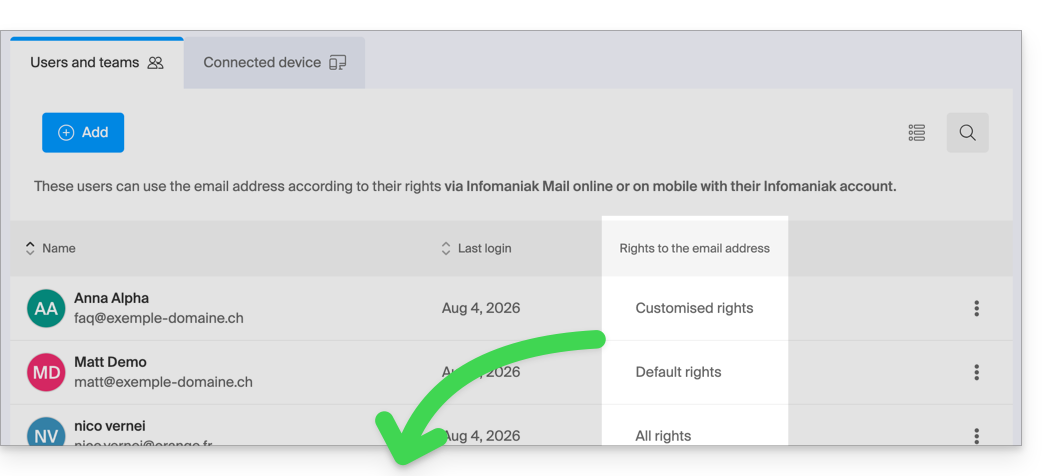
La indicación “Todos los derechos” se muestra cuando el usuario posee todos los permisos posibles.
“Permisos predeterminados” se muestra cuando los permisos son idénticos a los especificados en la configuración global.
“Permisos personalizados” se muestra en cuanto los permisos no son todos concedidos y son diferentes del modelo predeterminado (configuración global).
Haga clic en la indicación para acceder a la gestión de los permisos del usuario, que se detalla más abajo:
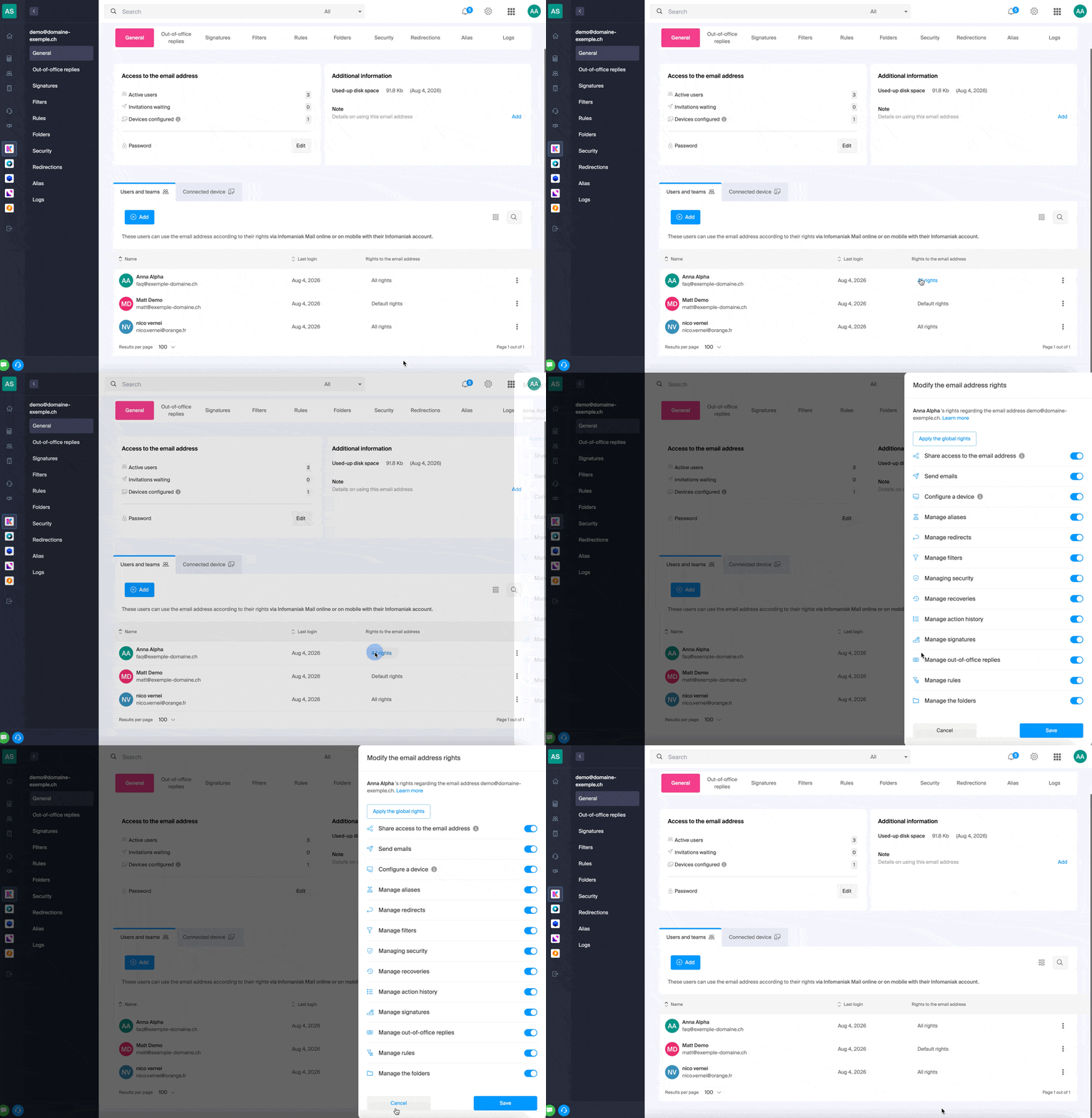
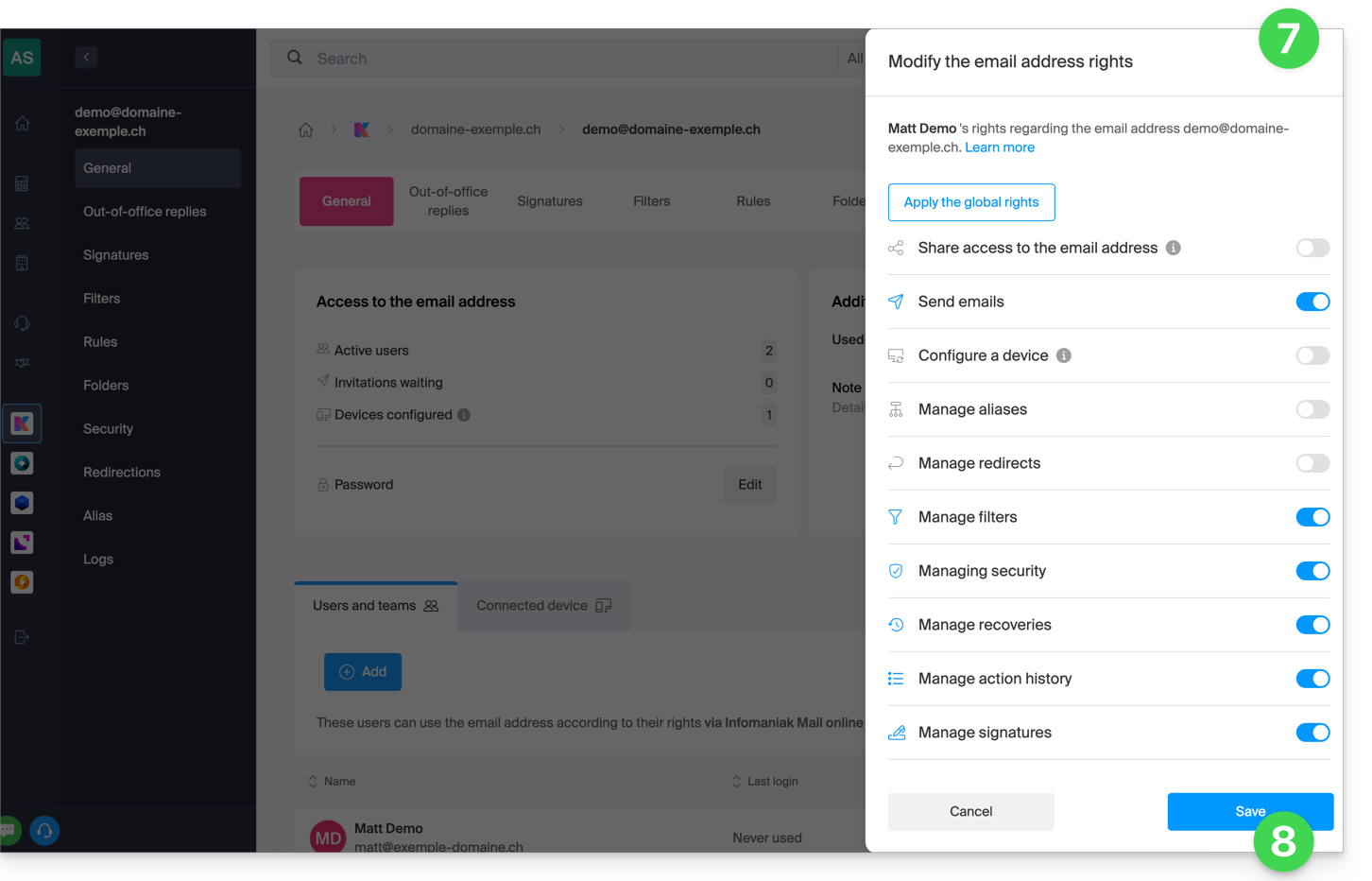
Simplemente haga clic en el botón correspondiente para activar o desactivar el permiso específico. A continuación, se muestra la lista:
| Tipo / Icono | Descripción del permiso concedido al usuario |
|---|---|
| Compartir el acceso a la dirección de correo electrónico | Gestionar usuarios (posibilidad de delegar el acceso al correo electrónico a otro usuario de la Organización) |
| Configurar un dispositivo | Gestionar dispositivos (posibilidad de crear una contraseña específica) |
| Gestionar los buzones de voz | Crear una respuesta automática (por ejemplo, configurar un mensaje de ausencia) |
| Gestionar las firmas | Añadir firmas y gestionar las direcciones de correo electrónico de respuesta |
| Gestionar los redireccionamientos | Redirigir los correos electrónicos a una o varias direcciones |
| Gestionar los alias | Crear variantes de su dirección de correo electrónico (modificando la parte que precede al @) |
| Gestionar el historial de acciones | Acceder a los registros de la dirección de correo electrónico |
| Gestionar las restauraciones | Acceder a las copias de seguridad y restauraciones |
| Gestionar los filtros | Acceder a los filtros de correo no deseado y otros |
| Gestionar las reglas | Ordenar y clasificar automáticamente los nuevos correos electrónicos entrantes |
| Gestionar las carpetas | Personalizar las carpetas IMAP |
| Gestionar la seguridad | Gestionar las direcciones bloqueadas y permitidas |
| Gestionar el envío de correos electrónicos | Permitir el envío de correos electrónicos (autorizar el SMTP global) |
Gestionar los permisos asignados a un usuario
Es posible que se le solicite la contraseña para acceder a su cuenta de Infomaniak para realizar una modificación de los permisos.
… desde el Servicio de correo
- Haga clic aquí para acceder a la gestión de su Servicio de correo en el Panel de control de Infomaniak (¿necesita ayuda?).
- Haga clic directamente en el nombre asignado al servicio de correo electrónico correspondiente.
- Haga clic en la dirección de correo electrónico correspondiente en la tabla que se muestra.
- Existen varias formas de modificar los permisos de una dirección de correo electrónico:
- Al añadir un usuario a una dirección de correo electrónico:
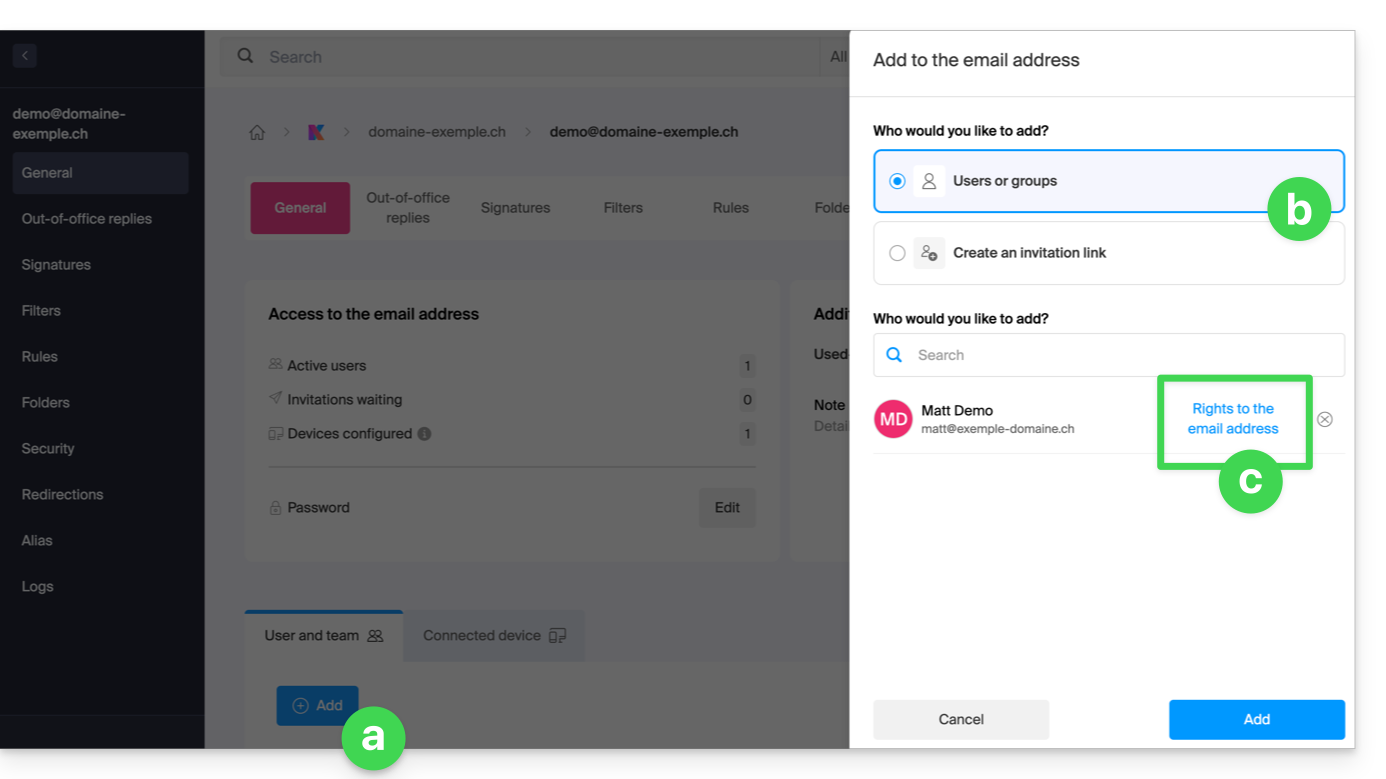
- Una vez que se ha añadido el usuario:
- Haga clic en el menú de acciones ⋮ situado a la derecha del nombre del usuario de la dirección de correo electrónico.
- Seleccione ✎ Modificar permisos.
- O haga clic directamente en la indicación relativa a sus permisos:
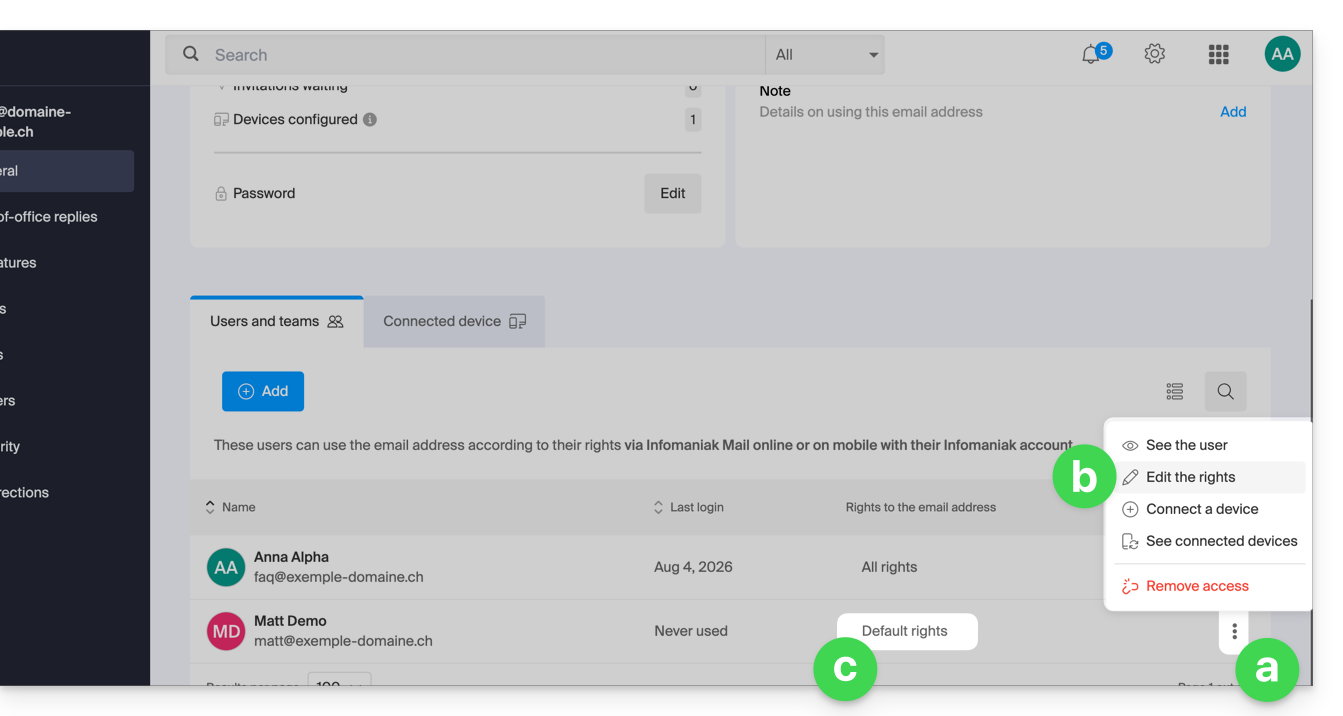
- Al añadir un usuario a una dirección de correo electrónico:
… desde el Panel de control (gestión de usuarios)
- Haga clic aquí para acceder a la gestión de usuarios en el Panel de control de Infomaniak (¿necesita ayuda?).
- Haga clic en el usuario correspondiente en la tabla que se muestra.
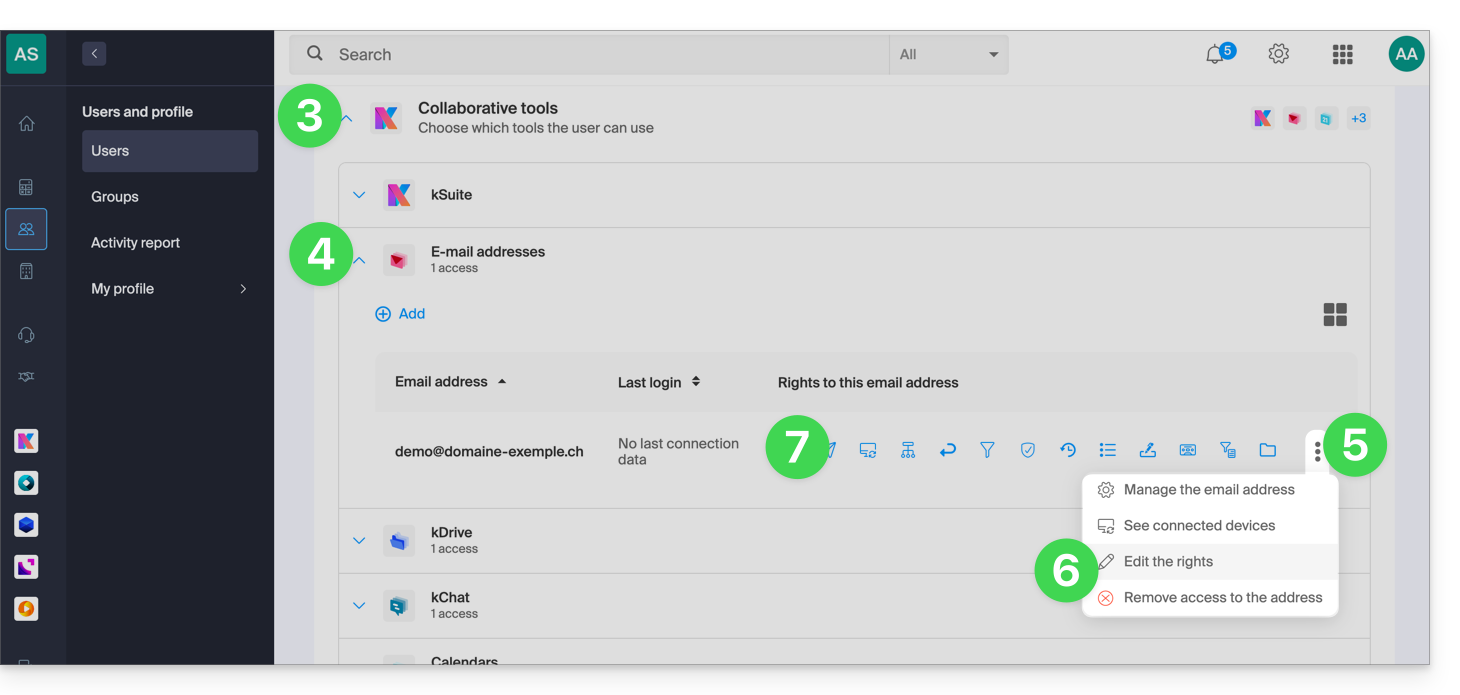
- Despliegue la sección de herramientas colaborativas haciendo clic en la flecha .
- Despliegue la sección de direcciones de correo electrónico a las que tiene acceso el usuario haciendo clic en la flecha .
- Haga clic en el menú de acciones ⋮ situado a la derecha de la dirección de correo electrónico correspondiente.
- Seleccione Modificar permisos.
- O haga clic directamente en los iconos que se muestran en la tabla:
… desde la aplicación Web Mail
- Haga clic aquí para acceder a la aplicación web Mail de Infomaniak (servicio en línea ksuite.infomaniak.com/mail).
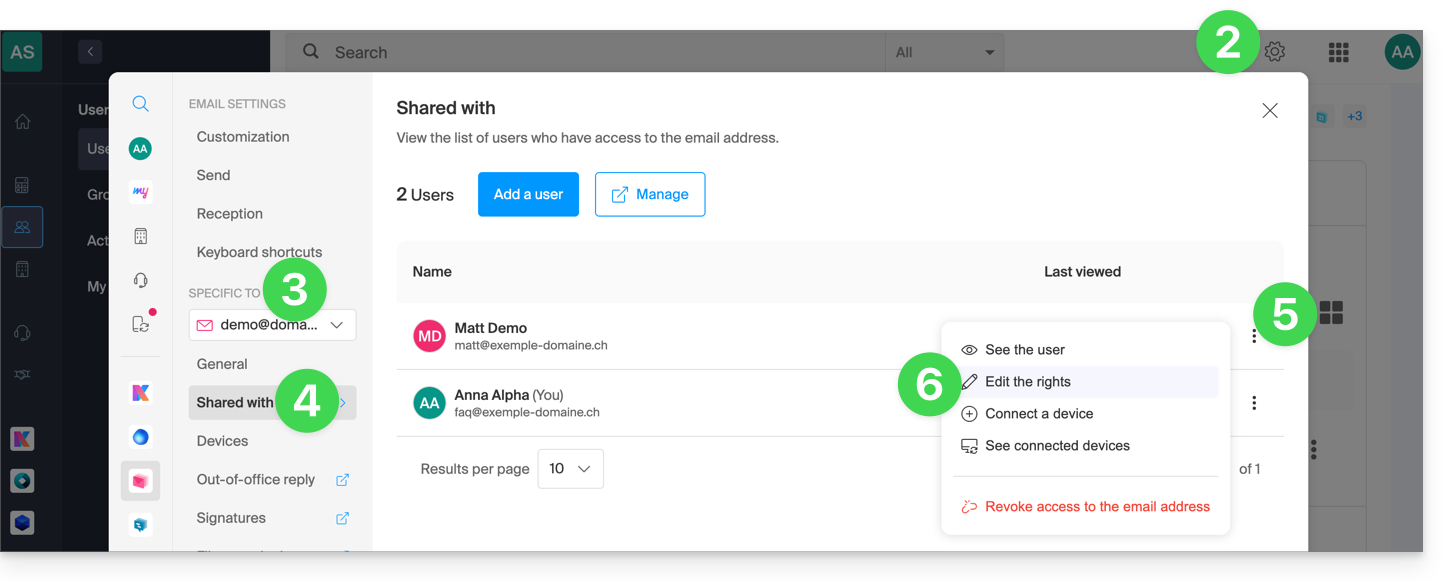
- Haga clic en el icono Configuración en la parte superior derecha de la interfaz.
- Verifique o seleccione la dirección de correo electrónico correspondiente en el menú desplegable del menú lateral izquierdo.
- Haga clic en Compartido con.
- Haga clic en el menú de acciones ⋮ situado a la derecha del nombre de usuario de la dirección de correo electrónico.
- Seleccione ✎ Modificar permisos:
- Se le redirige a la configuración de su dirección de correo electrónico en el Servicio de correo y, más concretamente, a la sección de permisos del usuario en cuestión.
- Ajuste los permisos y guárdelos en la parte inferior de la página:
Resultado para el usuario
El usuario al que se le retiran permisos ya no verá ciertos menús correspondientes en la configuración de su dirección de correo electrónico.
Para ciertas funciones, aunque el menú siga siendo accesible, algunos botones estarán inoperativos o desactivados:
Enlace a esta FAQ: https://faq.infomaniak.com/1811
¿Le ha sido útil esta FAQ?
Esta guía explica cómo renovar o restaurar un nombre de dominio registrado en Infomaniak.
Introducción
- Se le notificará automáticamente por correo electrónico (a la dirección que haya indicado) cuando uno de sus nombres de dominio esté a punto de expirar.
- Si este nombre de dominio no se renueva antes de su fecha de vencimiento, entrará en un periodo de recuperación durante el cual aún es posible recuperarlo/restaurarlo.
- Los costos de restauración y la duración del periodo de recuperación son variables según la extensión correspondiente.
- Una vez transcurrido el período de recuperación, el nombre de dominio queda disponible y puede ser reservado nuevamente por cualquier persona.
- Si su dominio es importante para sus actividades, la Garantía de renovación le ofrece la seguridad de no perderlo nunca: Infomaniak hará todo lo posible para asegurarse de que pueda conservarlo, incluso si no proporciona información a tiempo antes de su fecha de vencimiento.
Renovar un nombre de dominio antes de su vencimiento
La renovación de uno o varios nombres de dominio se realiza exactamente de la misma manera que cualquier otra renovación de servicios de Infomaniak. Consulte esta otra guía si busca información sobre cómo renovar el producto en cuestión.
Restaurar un nombre de dominio después de su vencimiento
Para restaurar un dominio durante su período de redención:
- Haga clic aquí para acceder a la gestión de su producto en el Panel de control de Infomaniak (¿necesita ayuda?).
- Un dominio caducado se indica como tal:
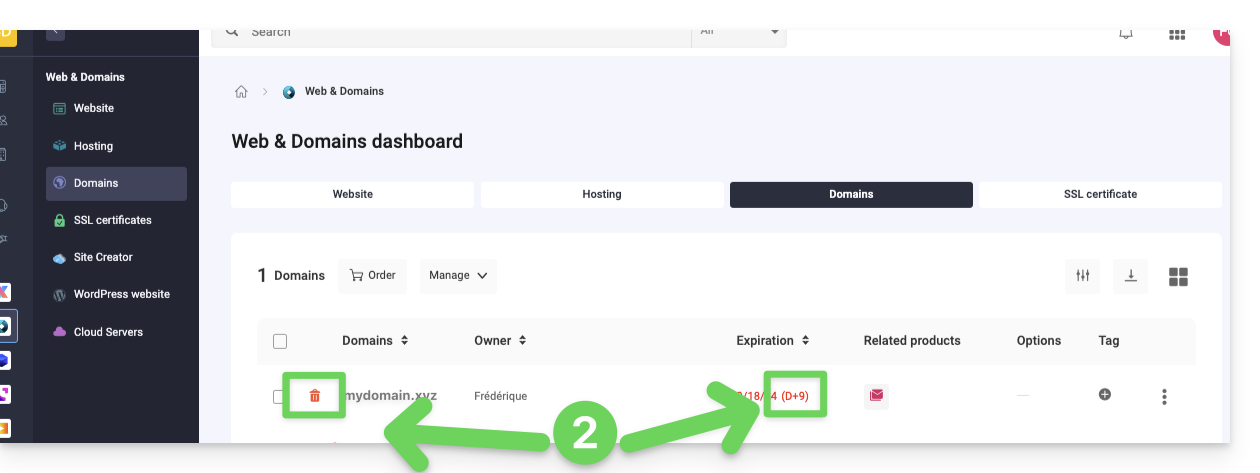
- Haga clic directamente en el nombre asignado al producto correspondiente:
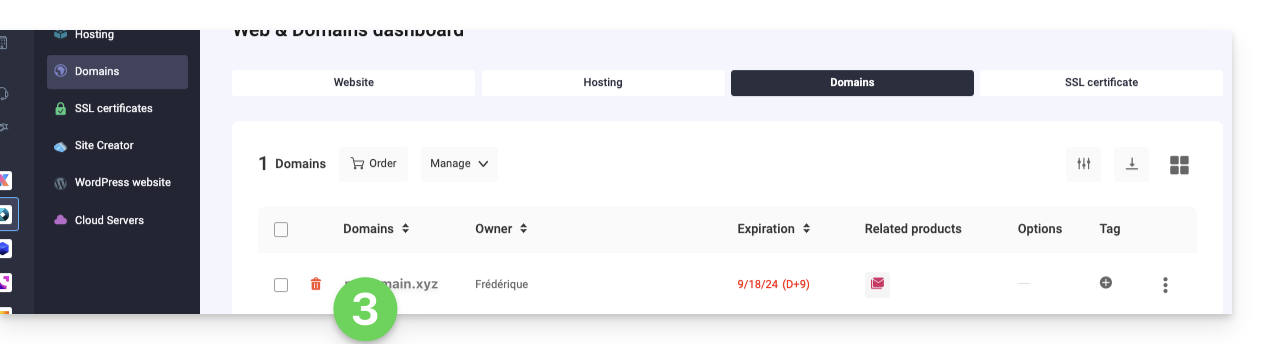
- Haga clic en el botón Restaurar:
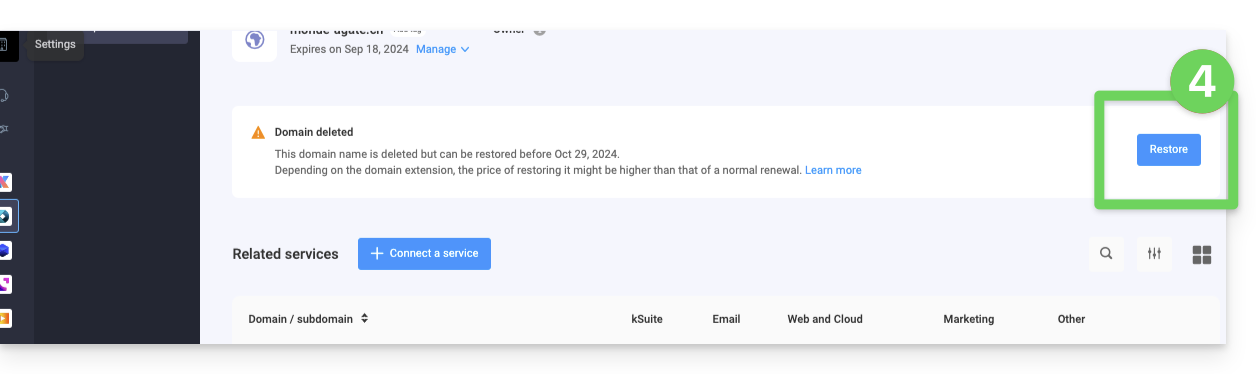
- Siga los pasos del proceso de restauración hasta el final.
Resolver un problema
¿Qué hacer si el dominio no aparece en su cuenta?
- Compruebe que ha iniciado sesión con la cuenta de Infomaniak correcta (cuenta de usuario) y que está visualizando la organización correcta si está asociado a varias entidades.
- Acceda a la sección DOMINIO del Panel de controly no a una sección de productos facturados o que deben renovarse.
- Recompra el nombre de dominio si no se ha reservado desde entonces.
Enlace a esta FAQ: https://faq.infomaniak.com/1825
¿Le ha sido útil esta FAQ?
Esta guía explica cómo reanudar la transferencia de un nombre de dominio a Infomaniak en caso de que falle.
Reanudar manualmente una transferencia de dominio
Cuando la transferencia de un nombre de dominio falla, recibirá un correo electrónico con la posible causa del problema.
El mensaje también contiene un enlace para reanudar la solicitud de transferencia sin tener que volver a pagar las tarifas de transferencia.
En caso de problemas:
- Haga clic aquí para acceder a la gestión de su dominio en el Panel de control de Infomaniak (¿necesita ayuda?).
- Haga clic directamente en el nombre asignado al dominio correspondiente.
- Siga atentamente las instrucciones que se muestran en rojo en la parte superior de la página.
Enlace a esta FAQ: https://faq.infomaniak.com/1842
¿Le ha sido útil esta FAQ?
Esta guía explica cómo añadir una dirección de facturación para que los productos de su Organización puedan facturarse en el futuro con nuevos datos de contacto, por ejemplo, para asignar las facturas a personas diferentes.
Añadir direcciones de facturación
Para crear direcciones de facturación adicionales:
- Haga clic aquí para acceder a la gestión de las direcciones de facturación.
- El acceso requiere una autenticación con un usuario que tenga los permisos necesarios.
- Haga clic en el botón Añadir.
- Introduzca los datos de contacto deseados para la dirección de facturación adicional.
- Si es necesario, defina esta dirección como predeterminada.
- Haga clic en Confirmar:
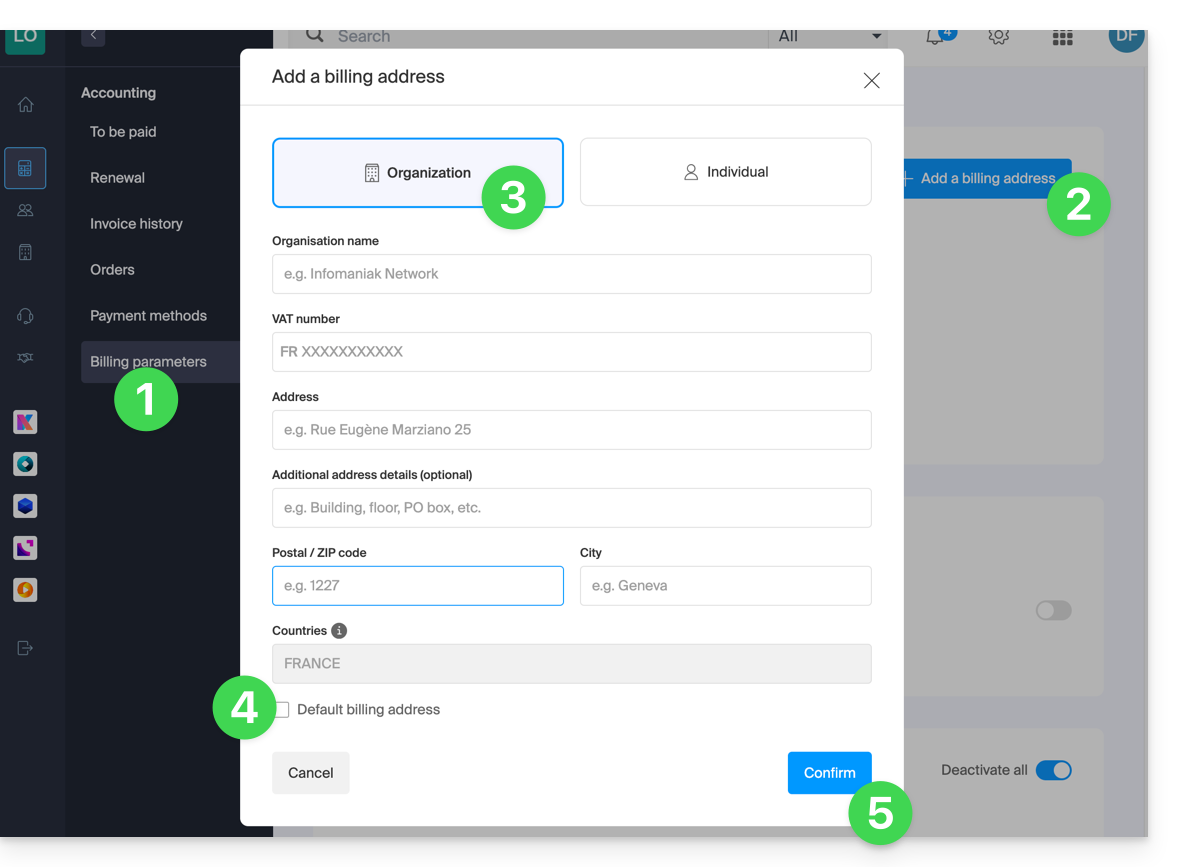
Al renovar un producto, seleccione la dirección de facturación deseada.
Consulte esta otra guía si necesita información sobre la dirección postal actualmente configurada.
Enlace a esta FAQ: https://faq.infomaniak.com/1920
¿Le ha sido útil esta FAQ?
Esta guía explica cómo activar la autenticación de dos factores, o verificación en dos pasos, para proteger el acceso a su cuenta de Infomaniak (y, por lo tanto, el acceso a las herramientas kSuite, los servicios de alojamiento, etc.).
Introducción
- Esta validación en dos pasos, también conocida como autenticación multifactor o de dos factores (A2F, en inglés two-factor authentication, 2FA), protege el acceso a su cuenta de Infomaniak mediante:
- la contraseña que elija
- y un segundo método de verificación de identidad, un código que puede obtener en su dispositivo móvil, por ejemplo.
- Si una persona malintencionada lograra descifrar o robar su contraseña, aún necesitaría un código de validación que solo el usuario legítimo puede obtener en su dispositivo móvil.
- Consulte esta otra guía si es administrador de una Organización y desea obligar a todos los usuarios a activar la autenticación de dos factores (2FA).
- No es necesario que se ponga en contacto con Infomaniak, ya que no tenemos ninguno de sus códigos ni contraseñas.
- Si necesita ayuda con la autenticación de dos factores, consulte esta otra guía.
Activar la verificación en dos pasos
Para aumentar el nivel de seguridad de su cuenta de Infomaniak:
- Haga clic aquí para iniciar sesión y acceder a la gestión de la autenticación de dos factores en el Panel de control de Infomaniak:
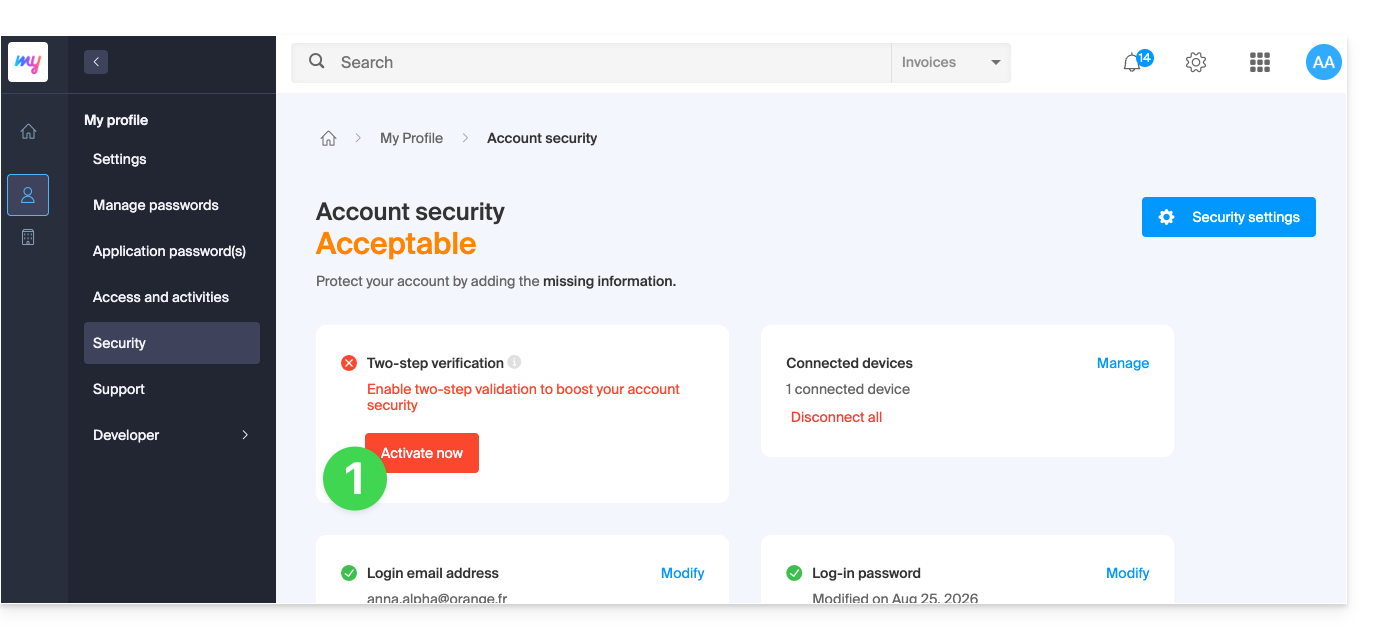
- Una vez conectado, puede elegir un método de 2FA:
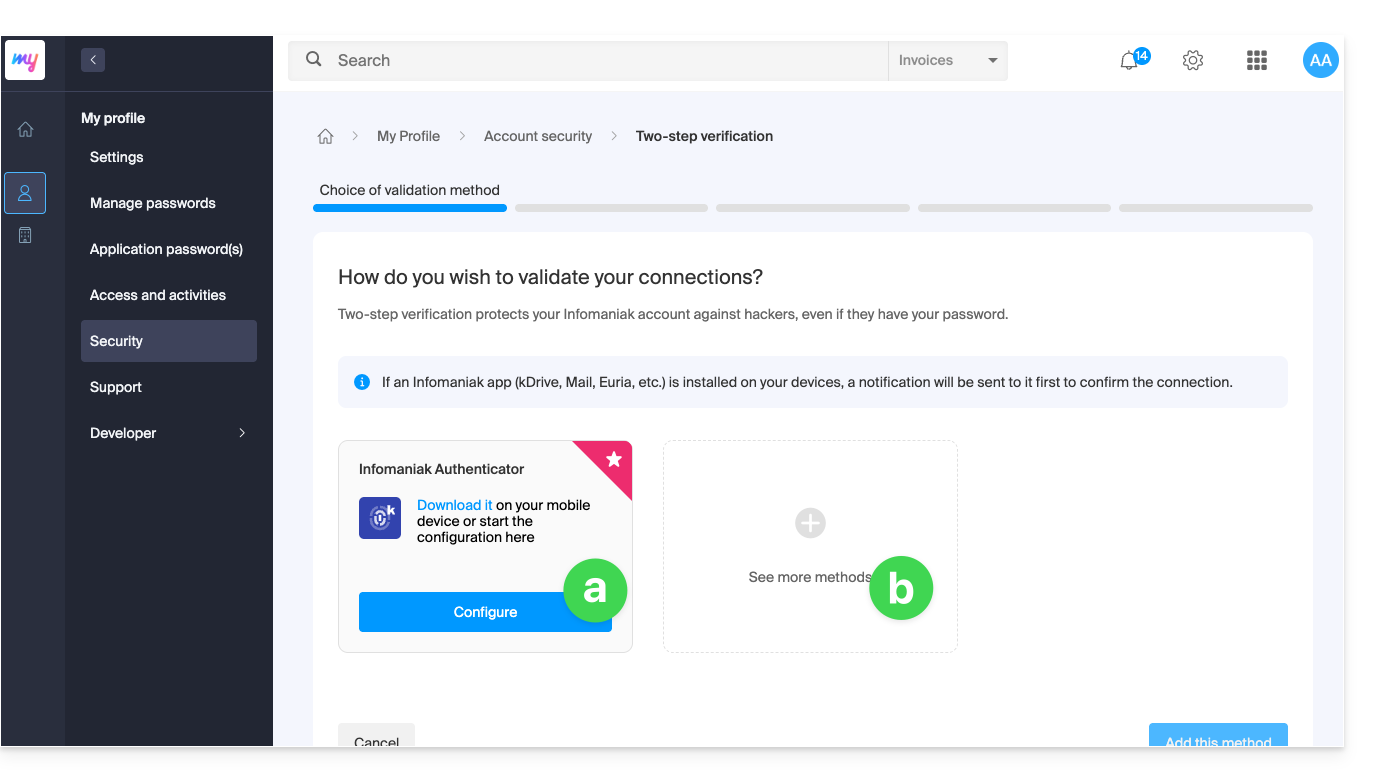
- la aplicación Infomaniak Authenticator para dispositivos iOS / Android (consulte esta otra guía al respecto),
- otro método entre los siguientes:
- cualquier aplicación OTP (como Authy, por ejemplo) para obtener un código de un solo uso,
- YubiKey (de Yubico); consulte esta otra guía al respecto,
- SMS (solo para los países CH / FR / BE / DE) para obtener un código de un solo uso.
- Haga clic en el botón para configurar el método adicional seleccionado:
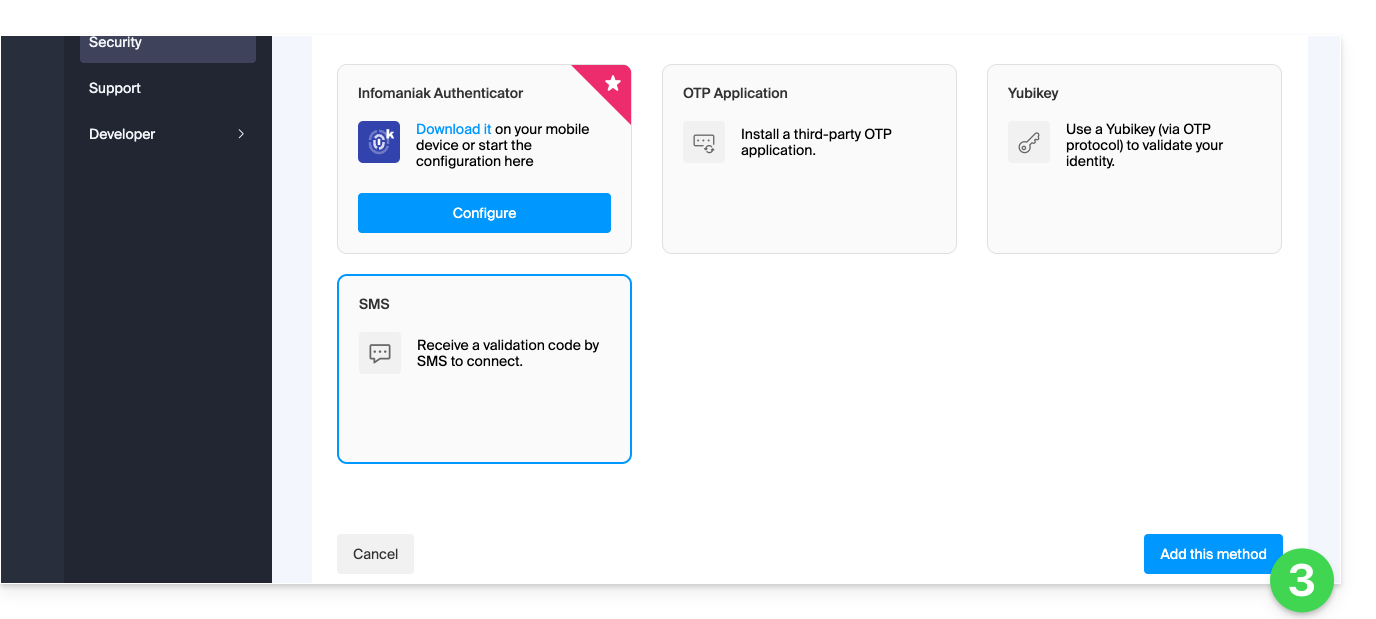
- Siga las instrucciones que se muestran en la pantalla para completar la configuración.
Tenga en cuenta las sincronizaciones ya existentes
Una vez que se ha activado la autenticación de dos factores, algunas herramientas de sincronización, como las que utilizan los protocolos CardDAV o CalDAV, requieren una contraseña de aplicación para reemplazar la contraseña anterior y así poder seguir conectándose directamente a intervalos regulares.
Los servicios de correo electrónico no se ven afectados, ya que los protocolos IMAP, POP y SMTP funcionan con contraseñas de dispositivo, que permanecen iguales antes y después de la activación de un método de autenticación de dos factores.
Modificar la opción predeterminada o eliminar una
Si ha activado varios métodos de verificación (SMS, aplicación OTP, etc.), puede definir cuál se ofrecerá por defecto en cada inicio de sesión.
Tenga en cuenta, sin embargo, que el método principal por defecto seguirá siendo el de la validación en la aplicación de Infomaniak instalada (Mail, kChat, kDrive…) en sus dispositivos.
- Haga clic aquí para iniciar sesión y acceder a la gestión de la autenticación de dos factores en el Panel de control de Infomaniak.
- Haga clic en el botón para establecerlo como predeterminado.
- Haga clic en el icono de la papelera para eliminar y dejar de ofrecer el método seleccionado (esto solo funciona si existe otro método):
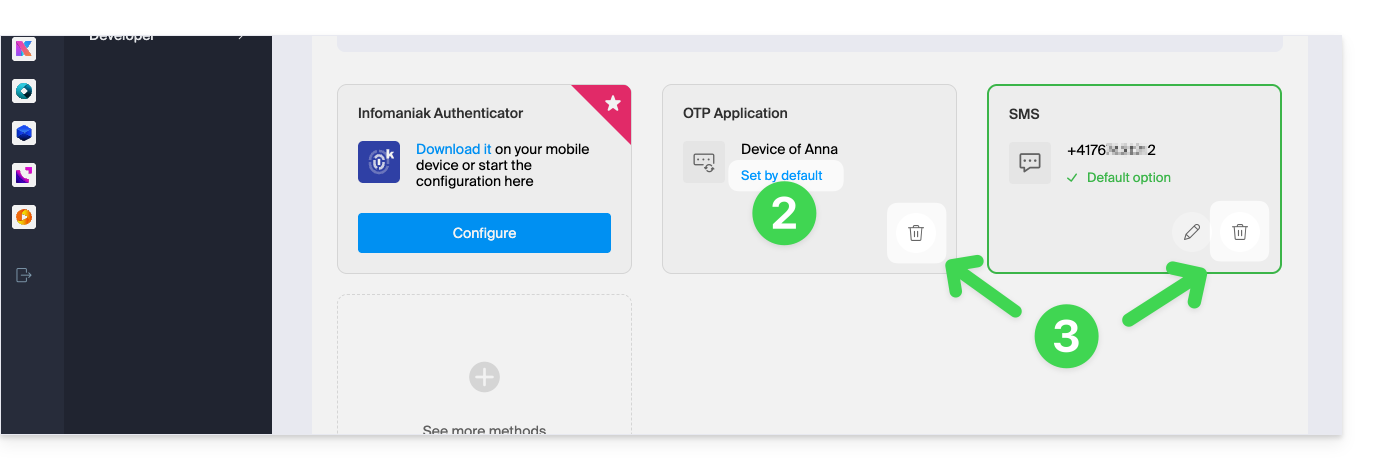
Para desactivar por completo la autenticación de dos factores, consulte esta otra guía.
Solicitar la autenticación en cada apertura del navegador
Para indicar que no se guarden las cookies al cerrar las ventanas del navegador, y así solicitar la autenticación cada vez que se acceda al Panel de control de Infomaniak al reiniciar el navegador…
… en Chrome
Especifique en la configuración de Google Chrome (chrome://settings/content/siteData, que debe pegar en la barra de direcciones, o consulte la documentación oficial) la dirección [*.]infomaniak.com:
Enlace a esta FAQ: https://faq.infomaniak.com/1940
¿Le ha sido útil esta FAQ?
Esta guía, dirigida a los socios de Infomaniak, detalla una función muy útil para la contabilidad que permite exportar la información de facturación relativa a los clientes gestionados.
Exportar el archivo con la información de los clientes gestionados
Para acceder a la página de Clientes gestionados:
- Haga clic aquí para acceder a sus Clientes gestionados en el Espacio de Revendedor del Panel de control de Infomaniak (¿necesita ayuda?).
- Haga clic en el botón Descargar (en la esquina superior derecha de la tabla de sus Clientes gestionados) para incluir los datos de todos sus Clientes.
- Elija el tipo de historial que desea exportar.
- Elija el período que desea incluir en los datos exportados y confirme:

- Haga clic en el botón azul Exportar para iniciar la descarga de los datos en un archivo CSV (formato
.csv). - Para exportar los datos solo de una parte de sus clientes gestionados, haga clic en las casillas de verificación junto a los clientes correspondientes y active la exportación desde el menú que aparece en la parte inferior de la página:

Enlace a esta FAQ: https://faq.infomaniak.com/1978
¿Le ha sido útil esta FAQ?
Esta guía detalla los dos tipos principales de identificadores. Son distintos, aunque la forma de escribir la dirección pueda ser la misma.
Cuenta de Infomaniak vs. Dirección de correo electrónico
A continuación, se presenta un resumen de estos dos tipos de identificadores:
| Tipo de identificador | Uso | Dónde usarlo | Contraseña asociada |
|---|---|---|---|
| Cuenta de Infomaniak (identificador de inicio de sesión) | Acceda a todos sus servicios de Infomaniak. | Conéctese a: | Contraseña definida durante la creación de la cuenta de usuario. ⚠️ Diferente de la contraseña de sus direcciones de correo electrónico. |
| Dirección de correo electrónico alojada en Infomaniak | Enviar y recibir correos electrónicos. | Conexión SMTP/IMAP…
| Contraseña específica para cada dirección de correo electrónico (puede haber varias). ⚠️ Diferente de la contraseña de la cuenta de Infomaniak. |
¿Qué hacer en caso de problemas de conexión?
No es necesario que se ponga en contacto con el servicio de asistencia de Infomaniak (que no tiene acceso a ninguna de sus contraseñas)...
- ¿Tiene algún problema con su cuenta de Infomaniak? Restablezca la contraseña de la cuenta.
- ¿Tiene problemas con una dirección de correo electrónico? Restablezca la contraseña del correo electrónico.
Explicación
- Al igual que con muchos otros servicios en línea, se registró en Infomaniak con una dirección de correo electrónico personal.
- Esta dirección de correo electrónico personal le sirve como identificador de inicio de sesión cuando desea acceder a los servicios de Infomaniak.
- Este identificador de inicio de sesión tiene su propia contraseña (establecida al crear su cuenta de usuario de Infomaniak; es decir, su dirección de correo electrónico personal, como se indica arriba).
No existe ninguna relación entre…
- … este par de identificación/contraseña descrito en los puntos 1/2/3 anteriores…
- … y las direcciones de correo electrónico que haya creado o que haya obtenido posteriormente de Infomaniak.
Podría existir una relación si la dirección es idéntica (por ejemplo, si se registró con la dirección de correo electrónico toto@abc.xyz y también gestiona esa misma dirección de correo electrónico en Infomaniak), pero incluso en este caso, la contraseña será probablemente diferente: una para el identificador de inicio de sesión toto@abc.xyz y otra para la dirección de correo electrónico toto@abc.xyz.
¿Otros identificadores?
La adquisición de otros productos de Infomaniak implica la obtención de otros identificadores, como los necesarios para las conexiones FTP, MySQL, SSH, etc., pero estos identificadores son completamente independientes de los dos tipos descritos anteriormente.
Enlace a esta FAQ: https://faq.infomaniak.com/1980
¿Le ha sido útil esta FAQ?
Esta guía explica cómo, cuando pertenece a varias Organizaciones, cambiar de la visualización de una Organización a la de otra desde el Panel de control de Infomaniak.
Prólogo
- Desde que abrió su cuenta en Infomaniak, forma parte de al menos una Organización.
- Si estaba solo y no se trataba de una invitación, se creó una Organización a su nombre y usted se convierte automáticamente en el Administrador Legal.
- De lo contrario, pertenece a la Organización que lo invitó (a unirse a su kSuite, a administrar un producto, etc.) con un rol definido.
- Puede abandonar Organizaciones.
- Es perfectamente posible acceder a varias Organizaciones con las mismas credenciales de inicio de sesión y cambiar rápidamente de una a otra.
- El principio es el mismo en la interfaz de Correo de Infomaniak (consulte esta otra guía).
Mostrar una de las otras Organizaciones de la misma cuenta de usuario
Para cambiar a otra Organización de las que forma parte:
- Haga clic aquí para iniciar sesión y acceder a la gestión de sus servicios y productos en el Panel de control de Infomaniak.
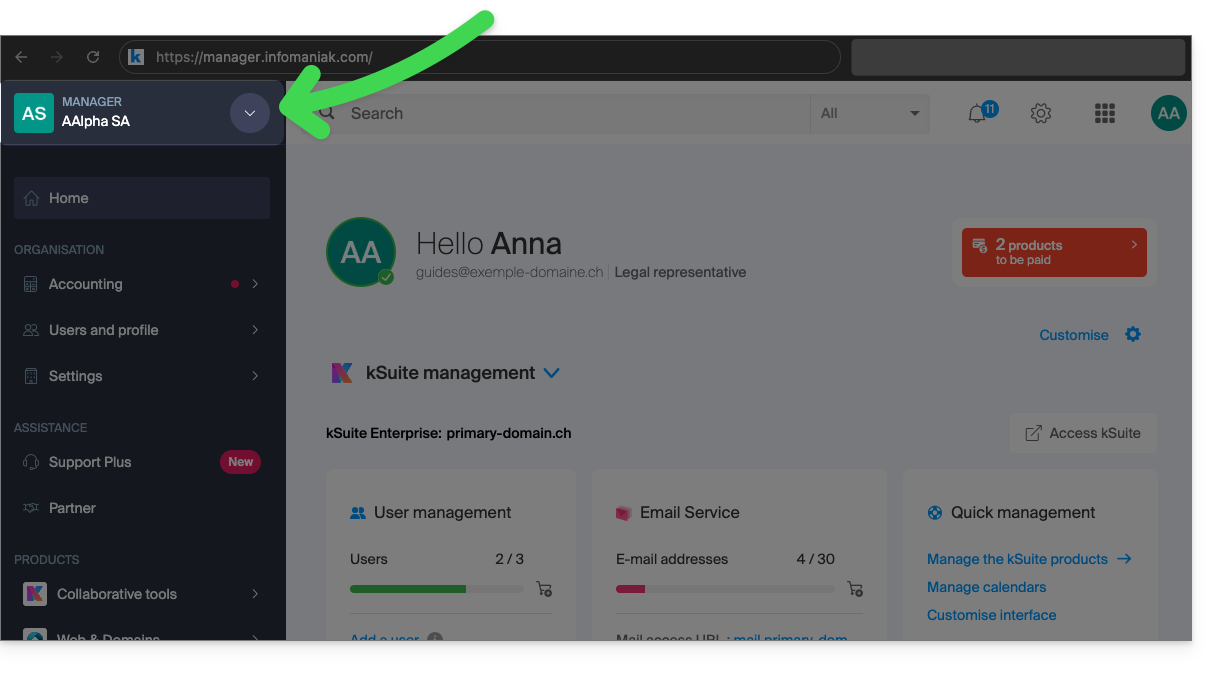
- Haga clic en la flecha hacia abajo en la esquina superior izquierda de la interfaz del Administrador, a la derecha del nombre de la Organización en la que se encuentra actualmente:
- En el menú que se abre, haga clic en el nombre de la Organización a la que desea acceder:
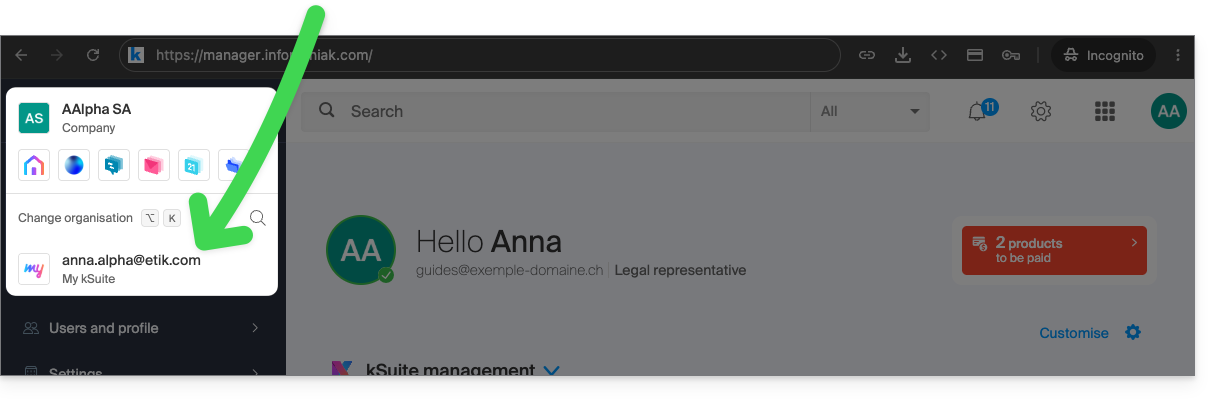
- Si pertenece a muchas Organizaciones, puede hacer clic en la lupa para introducir el nombre de la Organización que busca.
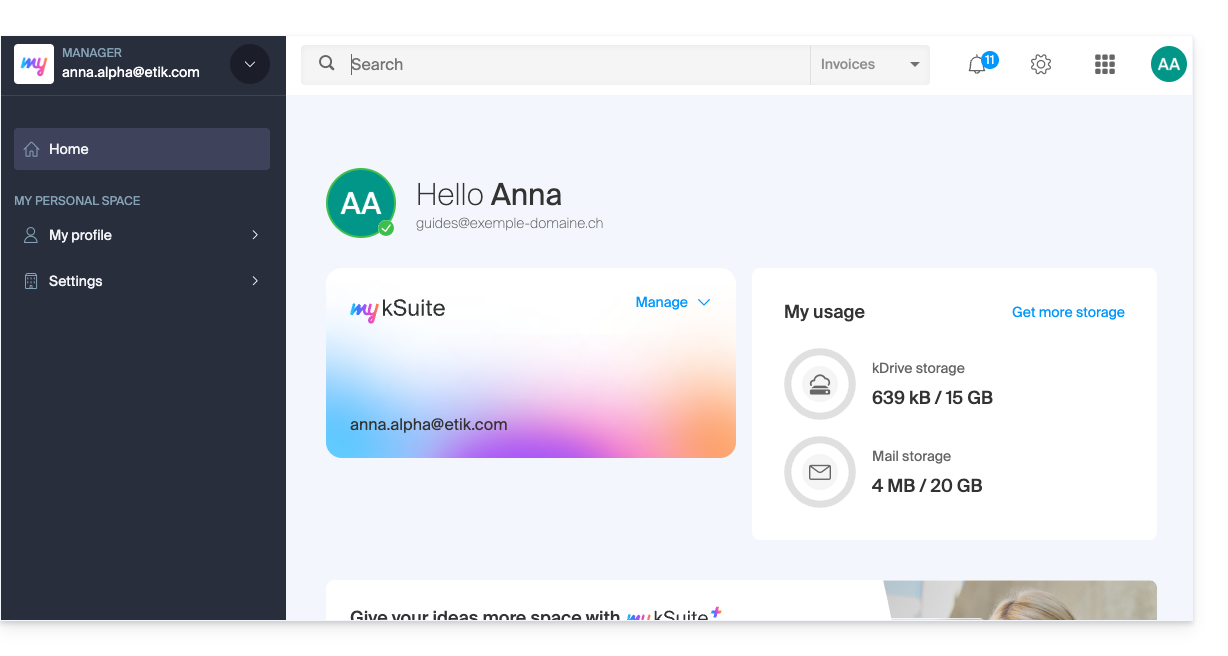
- El cambio de Organización es inmediato; se le redirigirá automáticamente (en este caso, a una cuenta my kSuite):
- Vuelva a empezar en el punto 2 para volver a una de las otras Organizaciones.
Enlace a esta FAQ: https://faq.infomaniak.com/1989
¿Le ha sido útil esta FAQ?
Esta guía explica cómo funciona la interfaz de administración de los servicios de Infomaniak, denominada Manager https://manager.infomaniak.com.
Introducción
- El Panel de control es la interfaz de Infomaniak que le permite gestionar sus diferentes productos de Infomaniak, como los nombres de dominio, el alojamiento web, así como la parte administrativa, la facturación, etc.
La contratación de un producto equivale a la creación de una cuenta
Si aún no tiene ningún producto de Infomaniak, durante el proceso de pedido, se le pedirá que cree una cuenta (con un nombre de usuario) y, en ese momento, se creará automáticamente una Organización.
Para un particular, el nombre de la Organización generalmente estará compuesto por su nombre y apellido, mientras que para una empresa, generalmente será su nombre o razón social.
Una vez que este primer usuario haya creado la Organización, será posible…
1. Los demás usuarios podrán…
- … todos los derechos y, por lo tanto, ser administrador de la Organización
- … derechos limitados (acceso a productos específicos)
- … con o sin derechos de facturación
2. Las demás organizaciones podrán…
- …contener otros productos que no estén relacionados con las demás organizaciones.
- … tener sus propios usuarios que no tendrán acceso a las demás Organizaciones
El concepto de Organización es especialmente interesante para las personas que necesitan gestionar varios productos para diferentes clientes. Imagine, por ejemplo, que un desarrollador web debe administrar los productos de 3 empresas diferentes, cada una con su propia Organización que contiene sus respectivos productos. Al agregar al desarrollador web o al socio como administrador de su Organización, este podrá cambiar fácilmente de una cuenta (Organización) a otra para administrar los diferentes productos de las 3 empresas sin tener que iniciar y cerrar sesión cada vez. De hecho, utilizará un identificador de inicio de sesión único.
Navegar y acceder a sus productos
Existen varias formas de acceder a sus productos, por ejemplo, a la lista de sus alojamientos (donde se encuentran sus sitios web), una vez que ha iniciado sesión.
¿No encuentra sus productos?
Si se encuentra en una interfaz donde no aparecen sus productos de alojamiento, probablemente esté en kSuite; haga clic en el icono en la esquina superior derecha de la interfaz para alternar entre las aplicaciones de kSuite (Mail, por ejemplo) y el Panel de control:
Si aún no las encuentra, compruebe la Organización que se muestra actualmente…
¿No encuentra su dirección en la aplicación web de correo?
Compruebe la Organización que se muestra actualmente, ya que las direcciones de correo electrónico asociadas se muestran por Organización. Es posible que deba cambiar a otra Organización para encontrar la dirección de correo electrónico que desea consultar.
Navegar por el Panel de control de Infomaniak
Puede navegar a través del menú lateral izquierdo, haciendo clic en Web y dominio y luego en Alojamiento:
También puede hacer clic en el centro de la página de inicio en Alojamiento (bajo Web y dominio):
Existe una forma adicional en las preguntas frecuentes: simplemente haga clic en el enlace (ejemplo) indicado en la guía para acceder directamente al tipo de producto correspondiente.
Solo tendrá que hacer clic en el nombre asignado a su producto (por ejemplo, domain.xyz) cuando llegue a la página de gestión de sus nombres de dominio.
Mostrar el tutorial en línea
Haga clic en el icono en la esquina inferior derecha para volver a ver la guía visual que presenta las secciones principales del Panel de control:
Resolver un problema en el Panel de control
¿No puede iniciar sesión?
Consulte esta otra guía.
¿El producto que busca aparece atenuado o es invisible?
Es probable que no se encuentre en la Organización o cuenta de usuario correcta si sus productos habituales no son visibles. Verifique y cambie la Organización (si su usuario lo permite) o vuelva a iniciar sesión en una cuenta de usuario diferente.
¿Un clic no carga la página deseada?
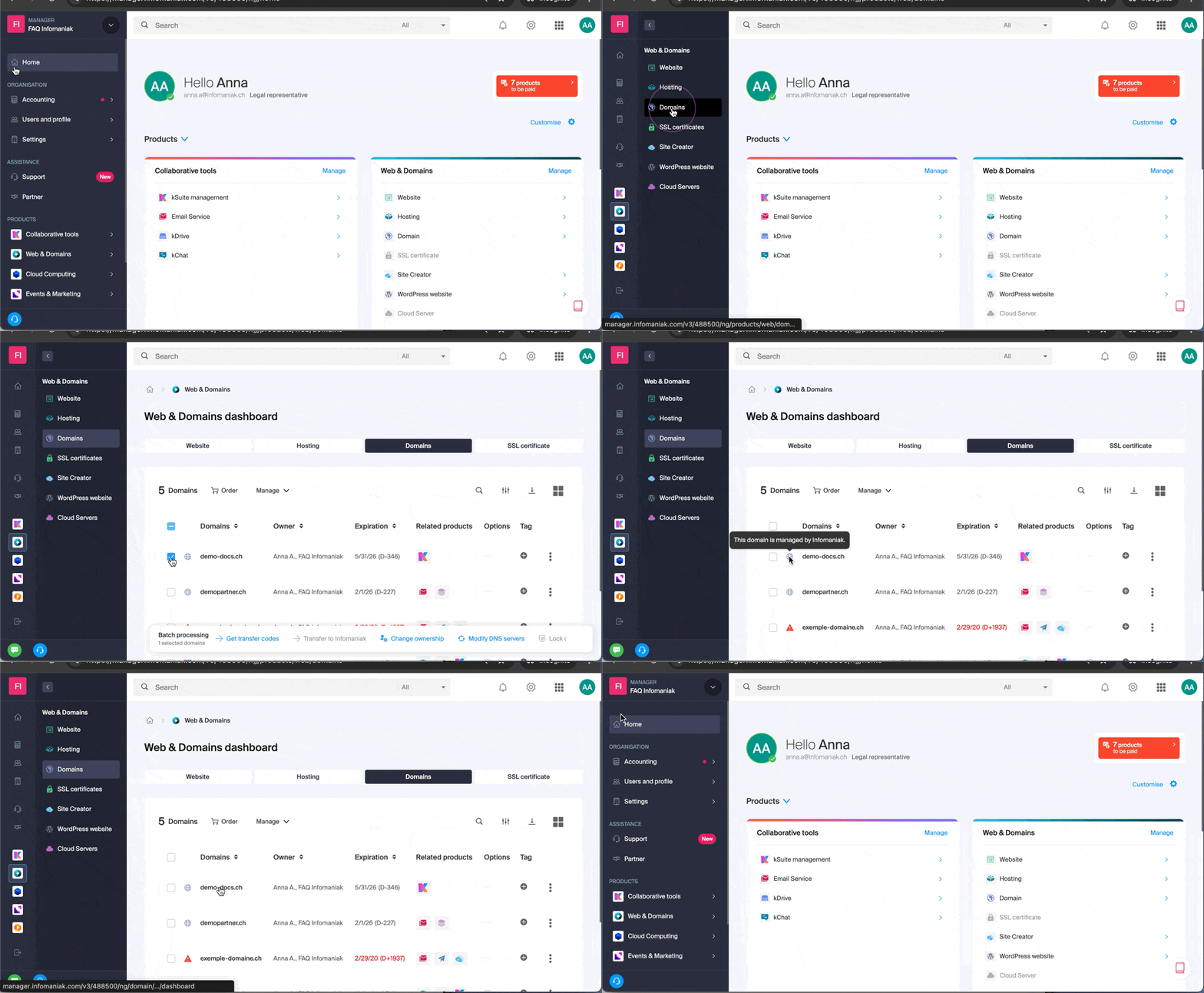
No haga clic en las casillas de verificación de los productos, ya que no hará nada (aparte de seleccionar los productos para una posible operación por lotes), sino que haga clic directamente en el nombre del producto correspondiente:
¿La operación deseada no es posible o aparece deshabilitada?
Es posible que su usuario no tenga los permisos necesarios dentro de la Organización, o que ya no los tenga. Intente obtener más información consultando esta otra guía (o esta si se trata de acciones relacionadas con el correo electrónico).
Enlace a esta FAQ: https://faq.infomaniak.com/1990
¿Le ha sido útil esta FAQ?
Esta guía explica cómo realizar un pedido de un producto de Infomaniak para el que se le ofrece un descuento o gratuidad (código promocional o gratuidad ya confirmados por uno de los agentes de soporte).
Introducción
- En algunos casos (por ejemplo, una oferta especial para los clientes que trasladan sus datos desde un proveedor de alojamiento que está cerrando sus servicios), es posible que se le ofrezca un código de descuento (descuento parcial o equivalente al precio total de compra) que le permita solicitar un alojamiento, direcciones de correo electrónico, etc.
- ¿No tiene un código promocional? ¡Descubra las ofertas gratuitas de Infomaniak!
Utilizar una oferta/código promocional
Un código promocional se utiliza al final de un pedido realizado en la tienda de Infomaniak, que permite la compra de nuevos productos como Swiss Backup, por ejemplo:
- Elija primero el método de pago deseado.
- Introduzca el código promocional.
- Haga clic en el botón Aplicar.
Repita el proceso para los códigos promocionales adicionales si tiene varios (y, por lo tanto, si tiene varios productos correspondientes en la cesta):
Utilizar una gratuidad
Para realizar un pedido de un producto en el marco de una gratuidad:
- Haga clic aquí para acceder a la gestión de su producto en el Manager de Infomaniak (¿necesita ayuda?).
- Haga clic en el tipo de producto para el que ha recibido una gratuidad (y, si es necesario, haga clic en Volver... en el menú lateral izquierdo).
- Haga clic en el botón Pedir (normalmente un icono de carrito) o vaya a la tienda de Infomaniak.
- Cuando aparezca el resumen del carrito de compra, active la opción gratuita utilizando el menú desplegable que aparece junto al producto correspondiente.
- Finalice el pedido.
En caso de problemas
- Compruebe que ha iniciado sesión en la organización correcta en el Panel de control.
- Compruebe que ha pedido el producto correcto, es decir, aquel para el que se generó la opción gratuita.
Enlace a esta FAQ: https://faq.infomaniak.com/1991
¿Le ha sido útil esta FAQ?
Esta guía explica cómo modificar el número de teléfono móvil (que se utiliza en caso de que olvide la contraseña de acceso a su Panel de control) de su cuenta de Infomaniak (= cuenta de usuario).
Introducción
- Para gestionar mejor los datos de su cuenta de Infomaniak, consulte esta otra guía.
- Para modificar su nombre de usuario, consulte esta otra guía.
- Para gestionar los detalles de la Organización a la que pertenece, consulte esta otra guía.
Modificar el número de teléfono móvil
Para modificar el número de teléfono asociado a su cuenta de Infomaniak:
- Haga clic aquípara acceder a la gestión de la información de seguridad en el Panel de control de Infomaniak.
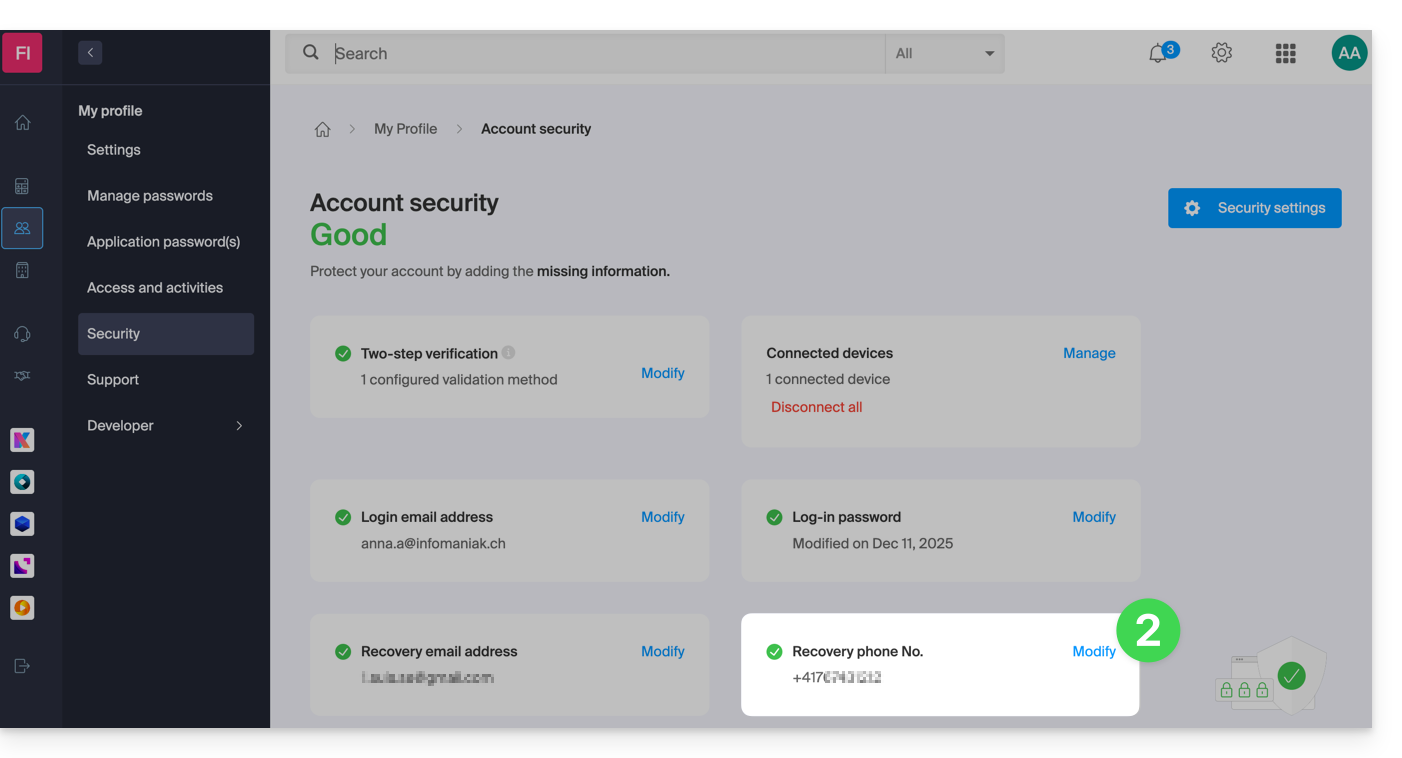
- Haga clic en Modificar en el cuadro Teléfono de recuperación:
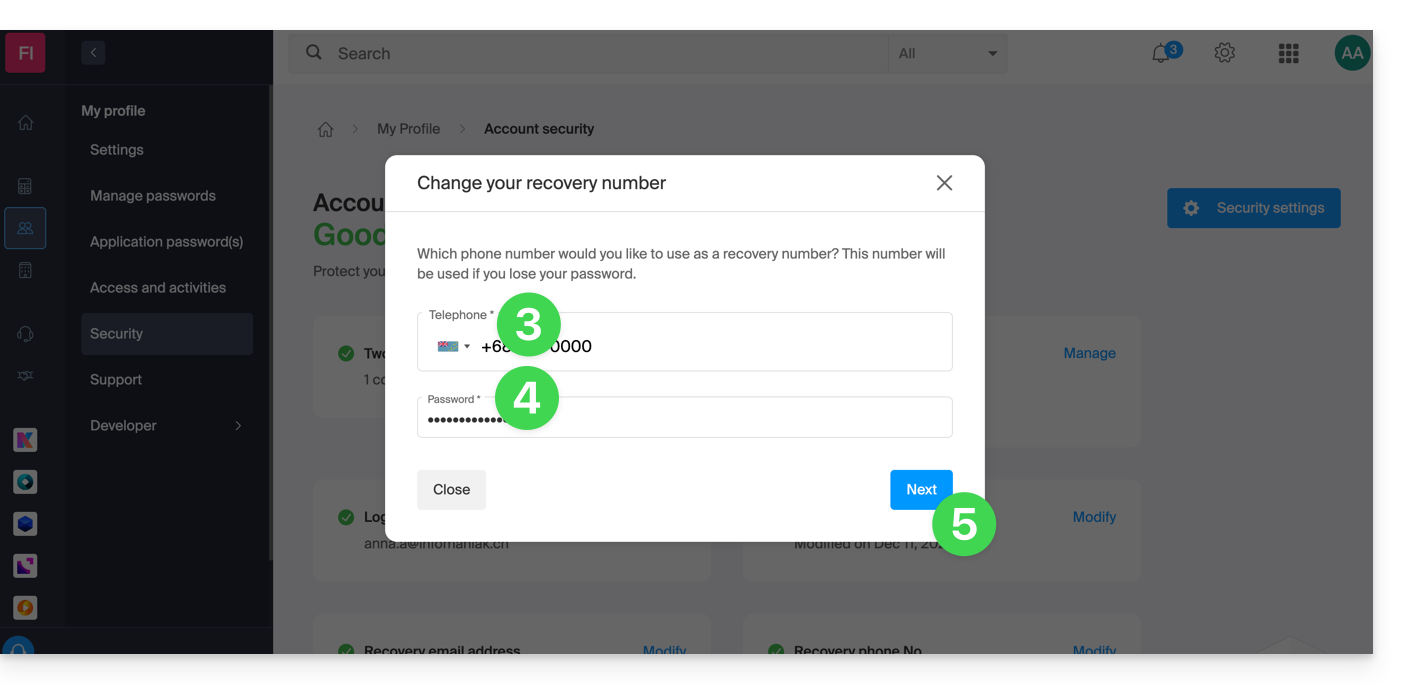
- Indique el código de país correspondiente y el nuevo número de teléfono móvil.
- Introduzca su contraseña para acceder al panel de control.
- Haga clic en el botón Siguiente para guardar:
Tenga en cuenta: un administrador dentro de la Organización puedeimpedir que los usuarios soliciten un restablecimiento de contraseña por SMS: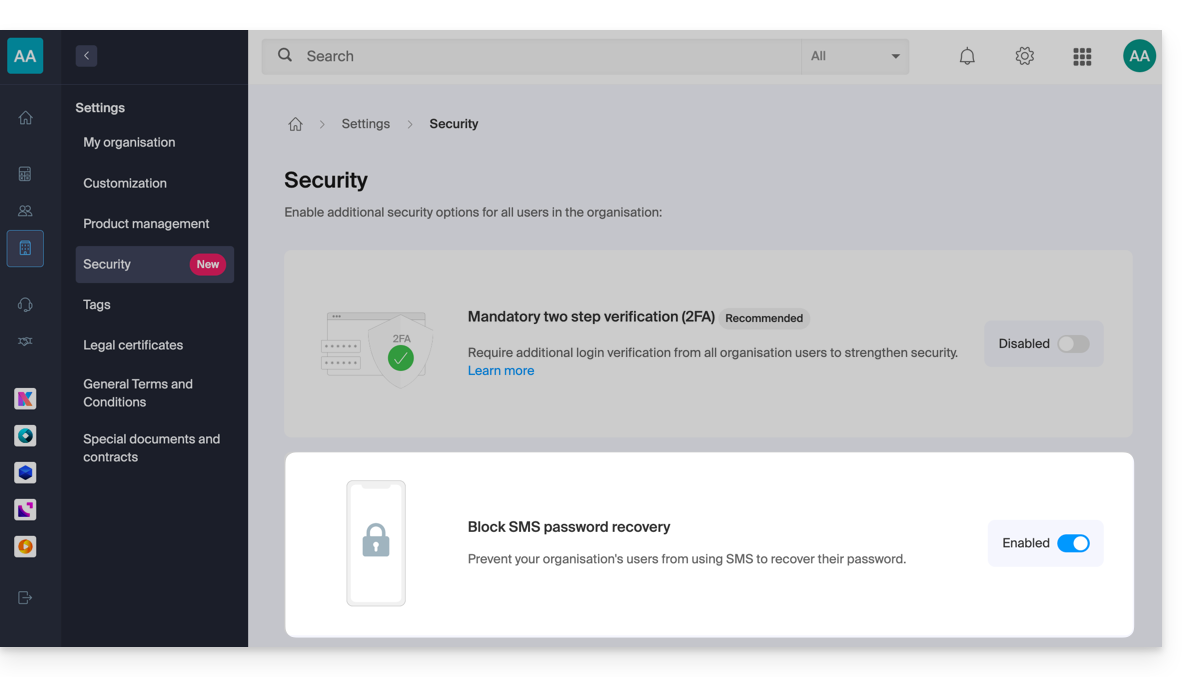
En este caso, será el correo electrónico de recuperación el que se utilice, y no el número de teléfono especificado anteriormente.
Enlace a esta FAQ: https://faq.infomaniak.com/2017
¿Le ha sido útil esta FAQ?