

1000 FAQ, 500 tutoriales y vídeos explicativos. ¡Aquí sólo hay soluciones!
Comprender los compartidos de kDrive (app Web / Escritorio)
Esta guía explica cómo se muestran los compartidos de kDrive Infomaniak según el tipo de compartición y la aplicación utilizada (Web o Escritorio), especialmente los compartidos internos (entre usuarios del mismo kDrive) y externos (hacia usuarios fuera de kDrive).
Prólogo
- Los compartidos internos (entre usuarios del mismo kDrive, punto A a continuación) se pueden sincronizar en la aplicación de escritorio.
- Las carpetas compartidas aparecen en una carpeta “Shared” en la aplicación de escritorio y se pueden activar/desactivar en los parámetros de sincronización.
- No mueva ni renombre las carpetas “Shared” localmente — esto puede romper la sincronización.
- Los compartidos externos (hacia usuarios fuera de kDrive, punto B a continuación) no se pueden sincronizar en la aplicación de escritorio.
A. Compartidos internos (entre usuarios del mismo kDrive)
Es posible compartir archivos o carpetas de su carpeta personal con otros usuarios de su kDrive, sin pasar por las Carpetas de la organización (carpetas comunes). Esto permite controlar con precisión los accesos a sus datos privados.
Pasos para compartir una carpeta/archivo internamente
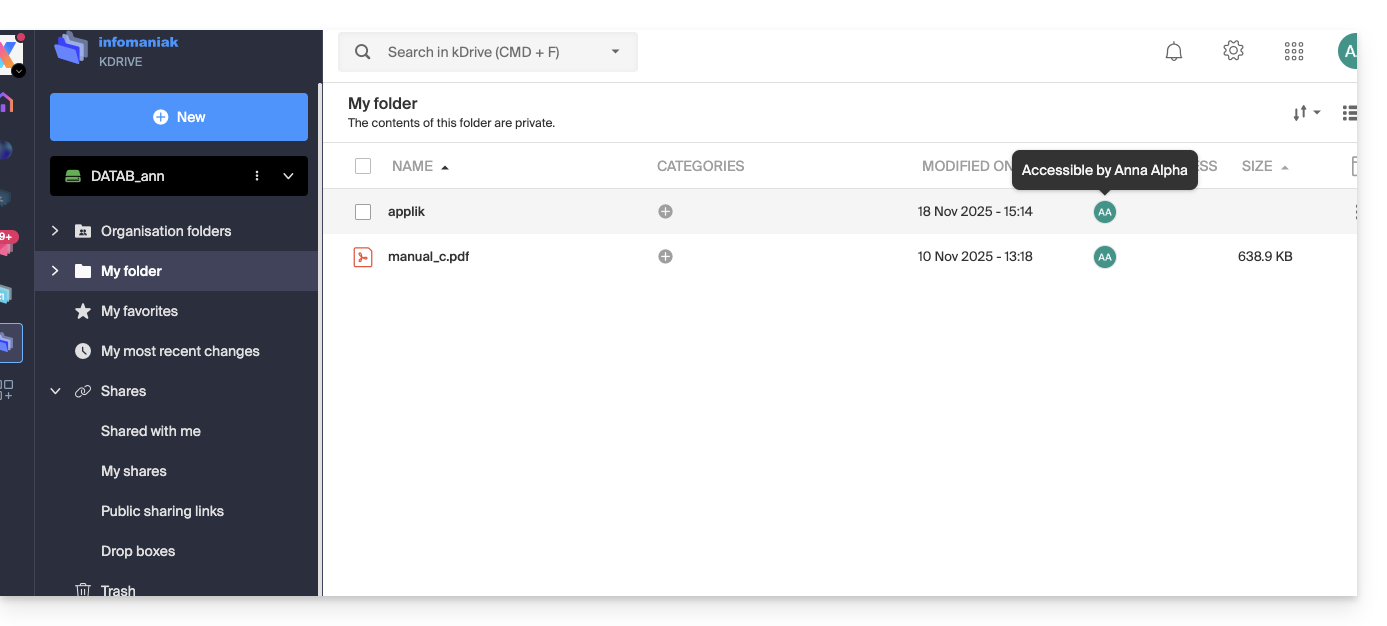
- En la interfaz web de kDrive, uno de los usuarios de kDrive hace clic derecho en su carpeta o archivo a compartir:
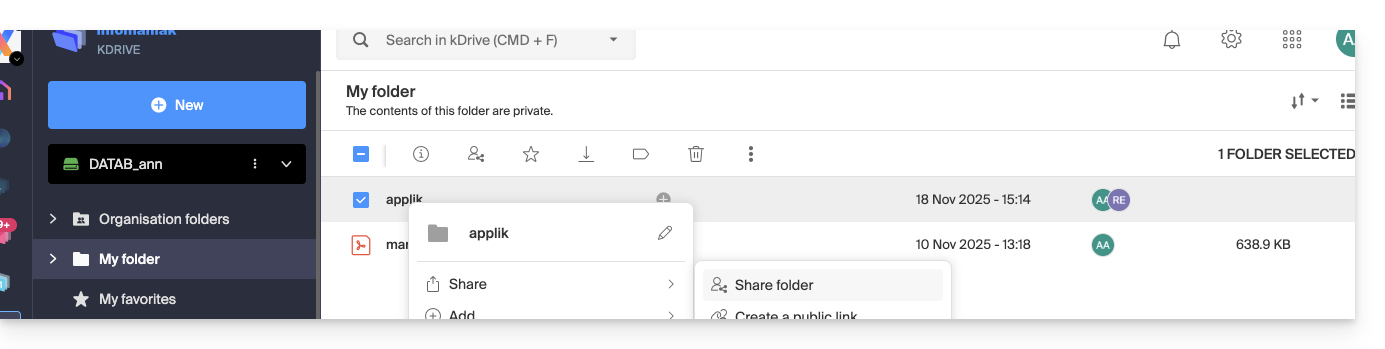
- Seleccione “Compartir la carpeta”:
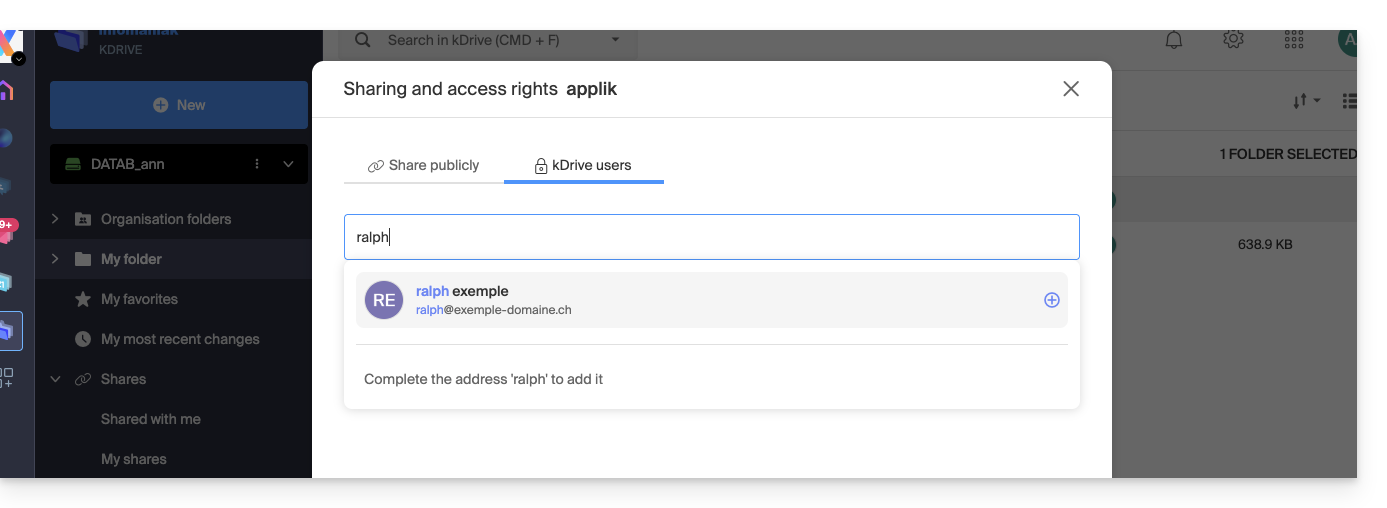
- En la pestaña “Usuarios de kDrive”, escriba el nombre de otro usuario del mismo kDrive:
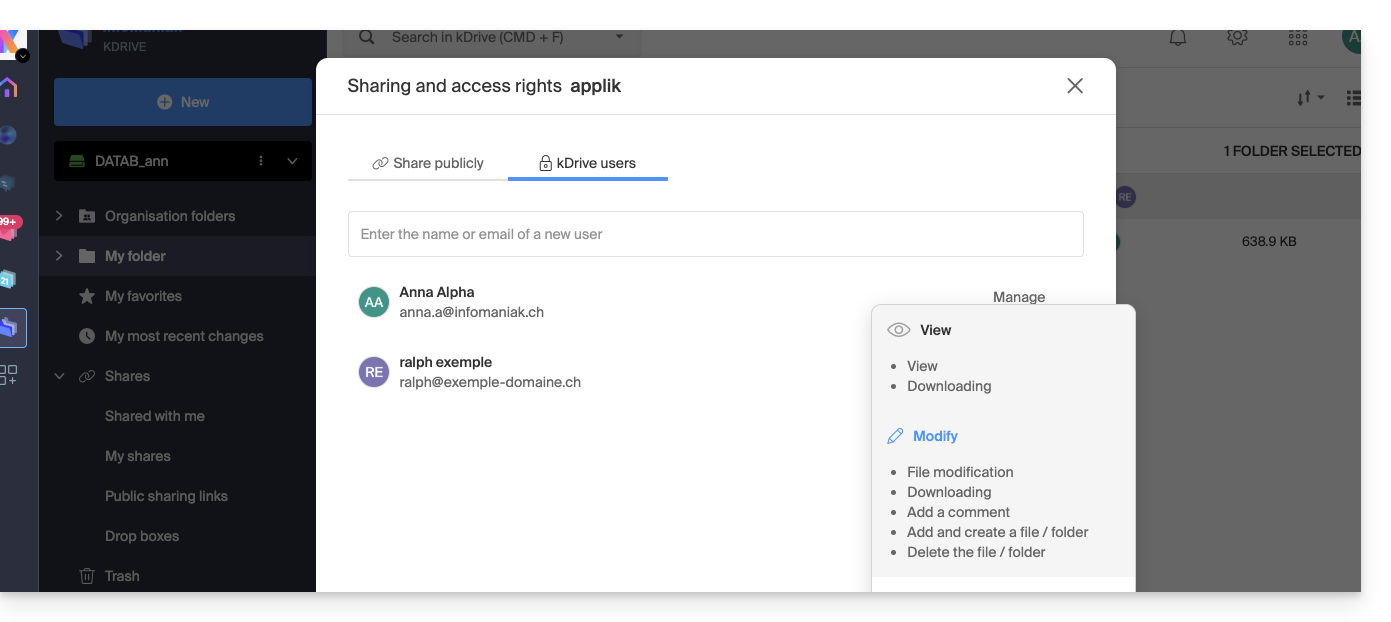
- Elija los permisos:
- Cierre la ventana de compartición.
Comportamiento en la aplicación de escritorio
Cuando se realiza una compartición interna como la anterior, aparece automáticamente una carpeta llamada “Shared” en la estructura local de la aplicación de escritorio del usuario afectado, aquí en macOS: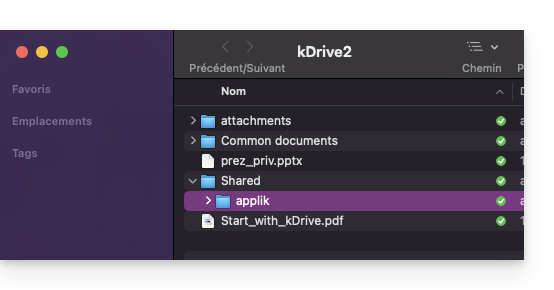
Esta carpeta contiene todos los elementos compartidos y, por lo tanto, se sincronizará con las modificaciones que se realicen posteriormente por el usuario que compartió sus datos.
Puede activar o desactivar la sincronización de esta carpeta desde los parámetros de la aplicación de escritorio, haciendo clic en la flecha junto al nombre de la carpeta de sincronización (kDrive2 en el ejemplo a continuación) para desarrollar la estructura de los archivos sincronizados, y desmarcando la carpeta “Shared” (no olvide validar el cambio):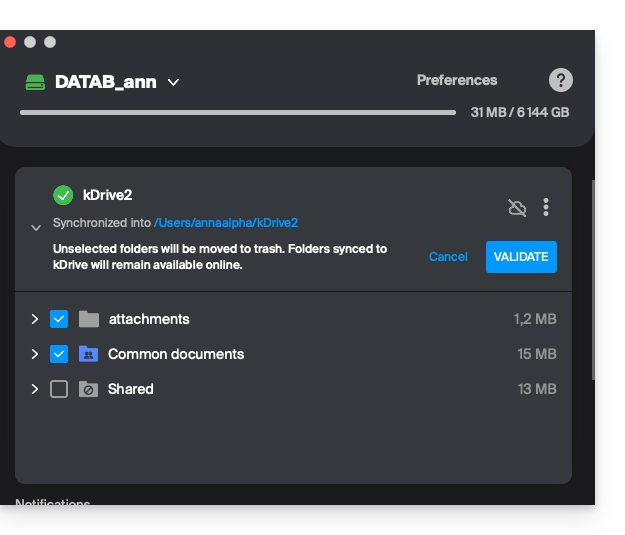
B. Compartidos externos (hacia usuarios fuera del kDrive concernido)
También puede compartir archivos o carpetas con personas que no forman parte de su kDrive. Estas comparticiones se denominan compartidos externos.
Atención: El usuario externo debe tener una cuenta Infomaniak (gratuita o de pago) para acceder a la compartición. No es un enlace público accesible por cualquiera.
Pasos para compartir una carpeta/archivo externamente
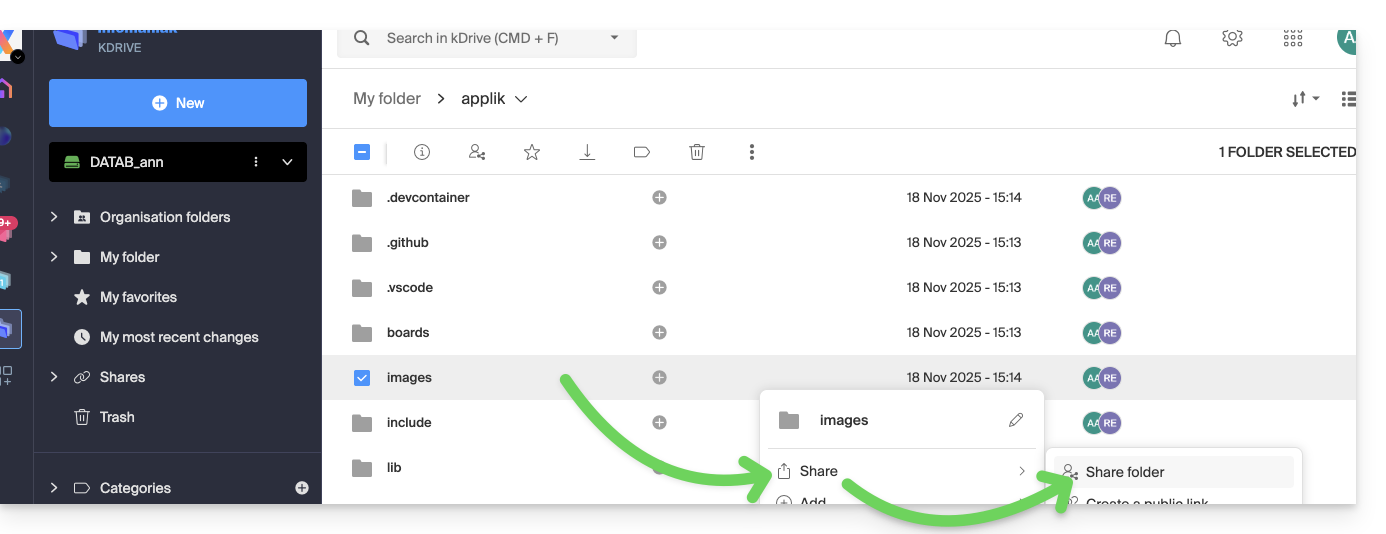
- En la interfaz web de kDrive, uno de los usuarios de kDrive hace un clic derecho en su carpeta o archivo a compartir (por ejemplo, una subcarpeta de una carpeta ya compartida (en el punto A arriba) será compartida, esto no tiene ninguna incidencia).
- Seleccione “Compartir la carpeta”:
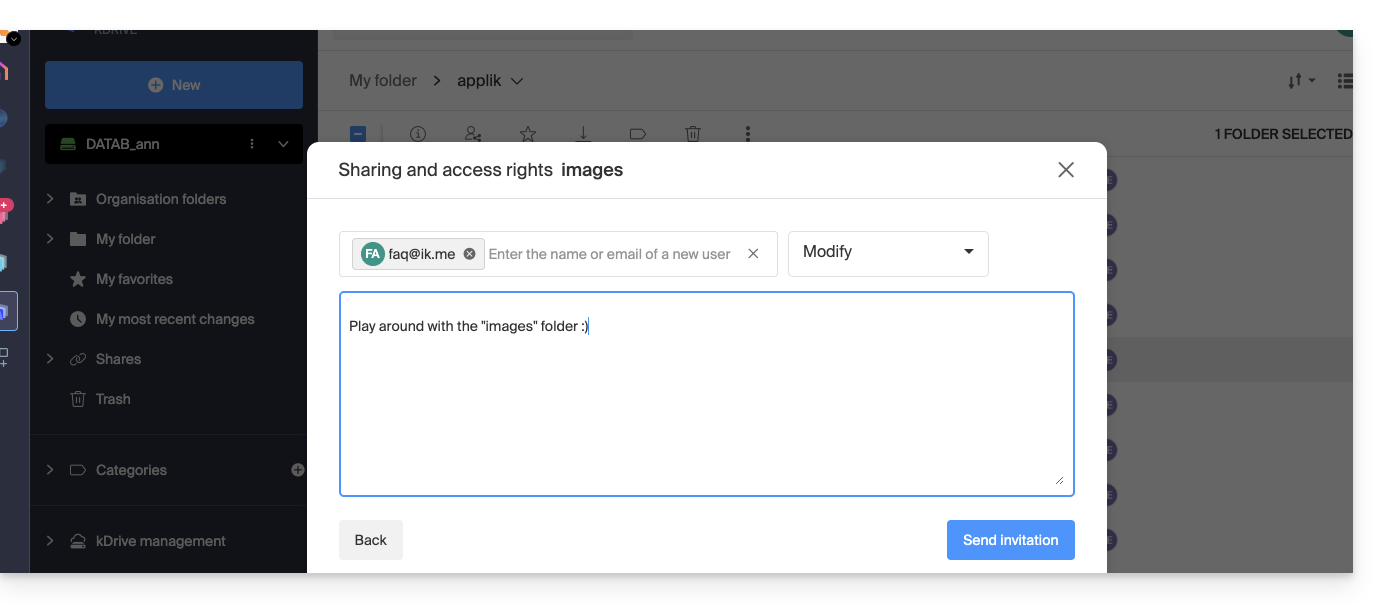
- En la pestaña “Usuarios de kDrive”, ingrese la dirección de correo electrónico de la persona externa (
faq@ik.meen este ejemplo):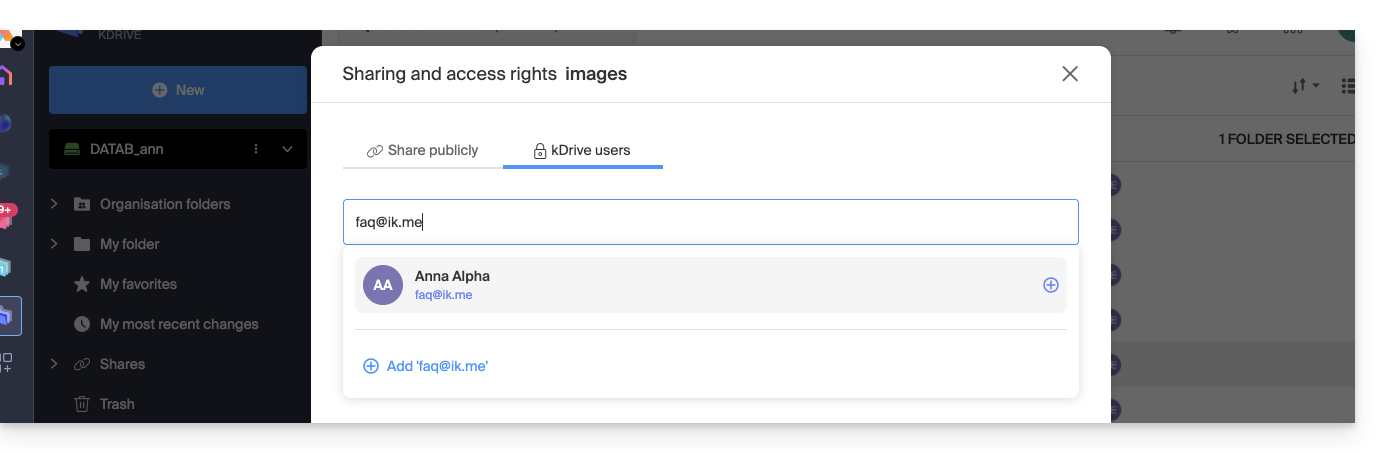
- Haga clic en la dirección de correo electrónico para agregarla, elija los permisos del usuario y un posible mensaje, luego haga clic en el botón en la parte inferior derecha:
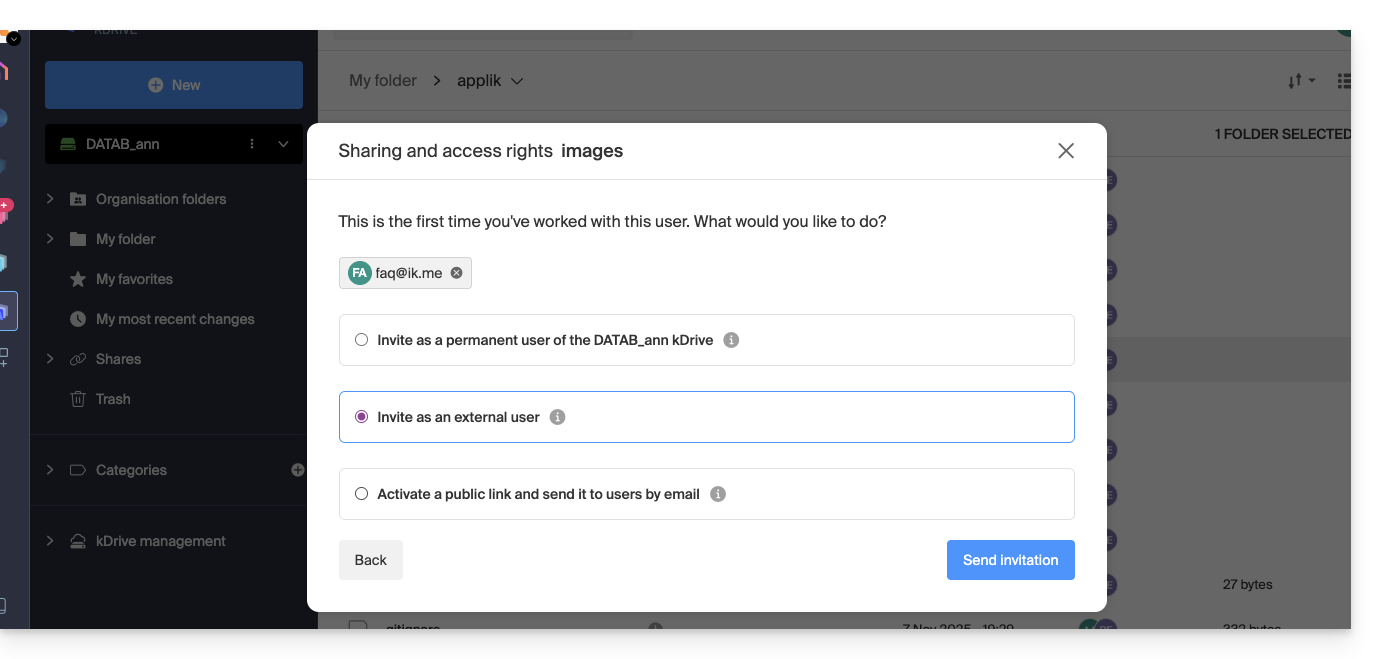
- Seleccione “Usuario externo” y haga clic en el botón en la parte inferior derecha para enviar la invitación:
- Cierre la ventana de compartición.
Comportamiento en la aplicación web (y de escritorio)
Mientras el usuario no consulte sus correos electrónicos, no sucederá nada, kDrive no aparecerá, ni en la aplicación web ni en la aplicación de escritorio: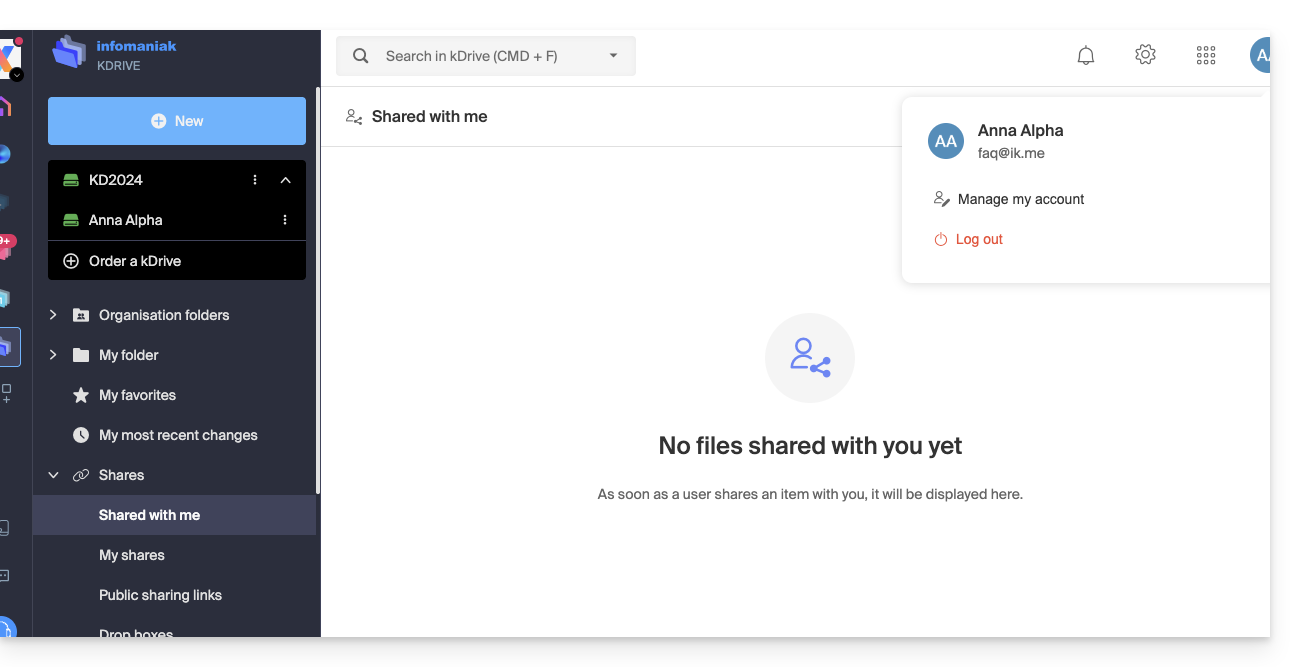
El usuario faq@ik.me debe, por lo tanto, consultar sus correos electrónicos: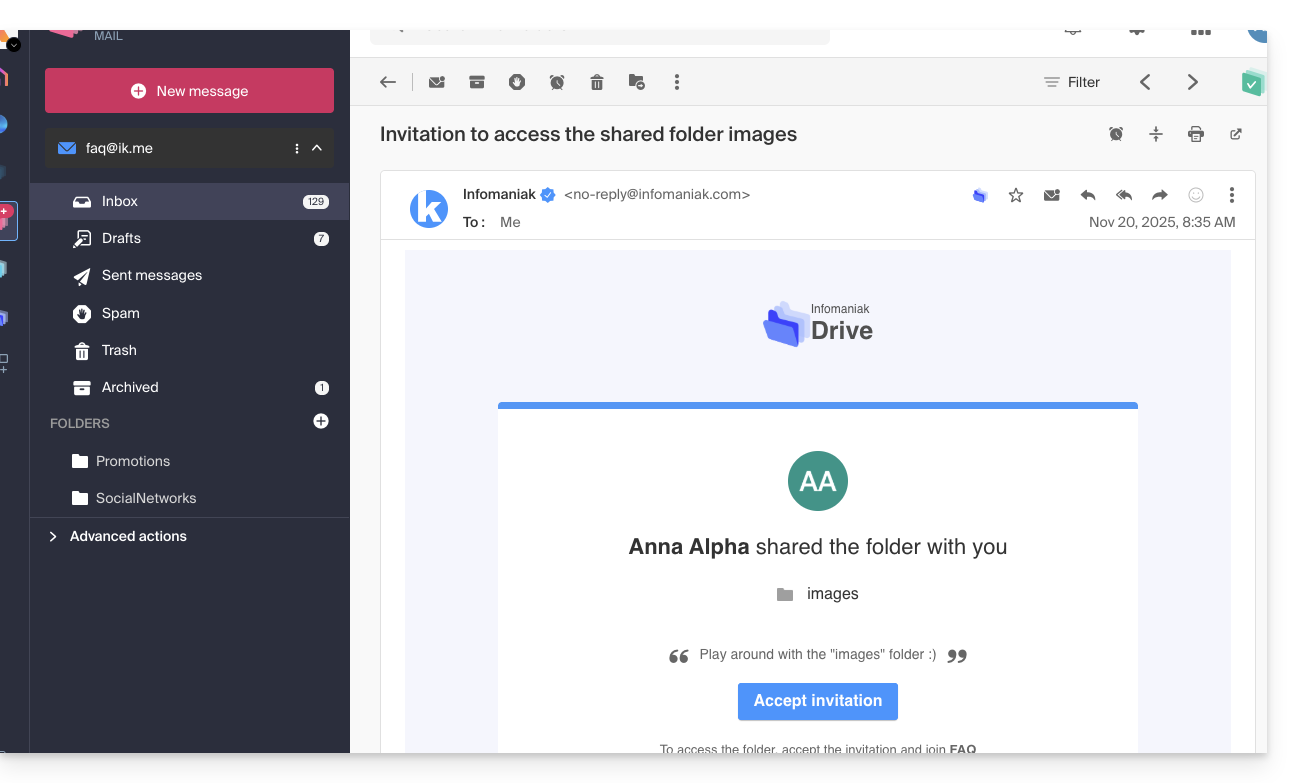
Una vez aceptado el compartir:
- El usuario es enviado a la página de datos compartidos en un kDrive restringido:
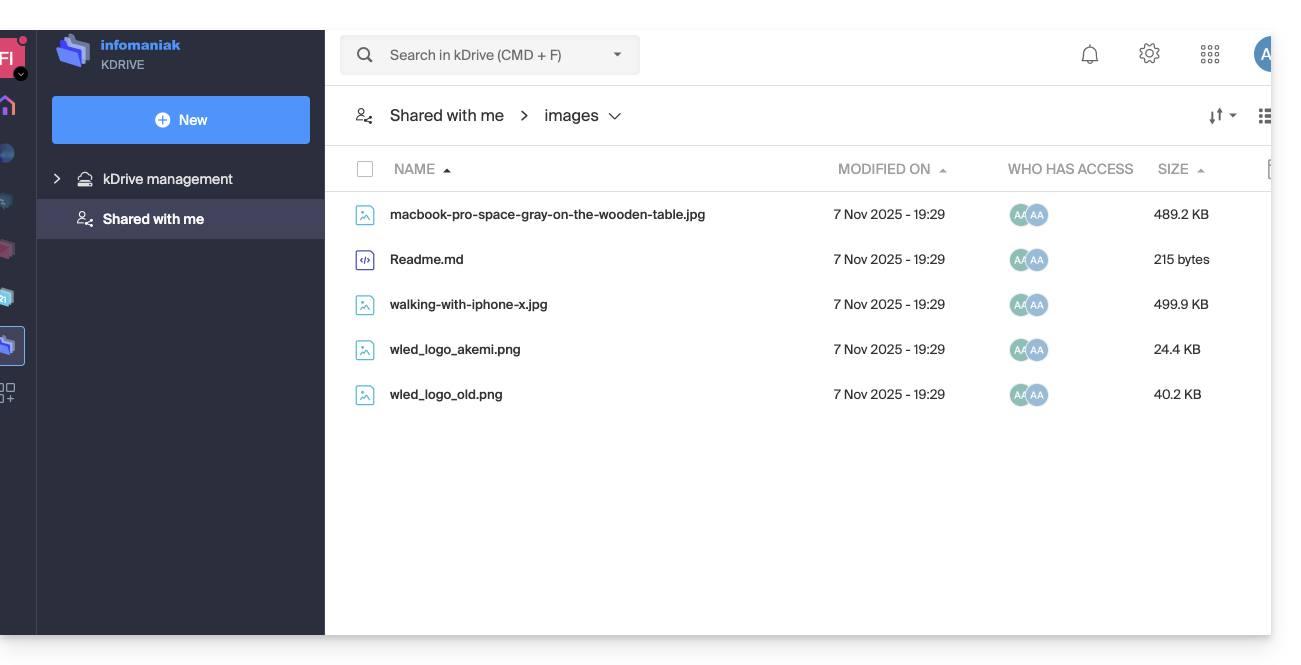
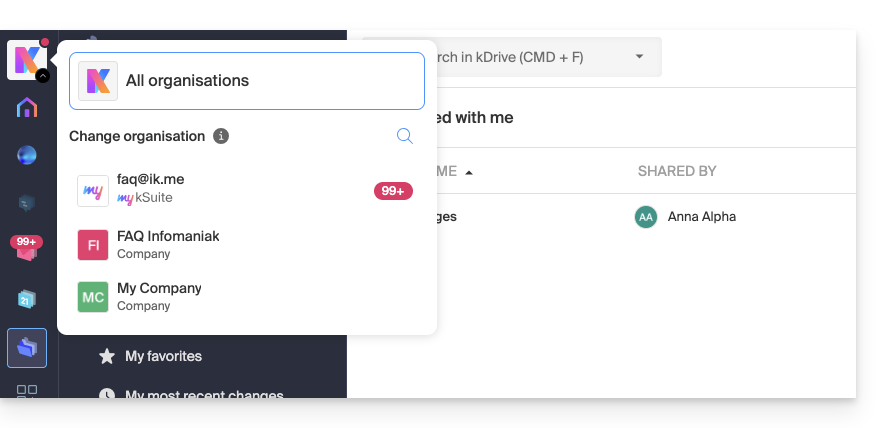
- Para encontrarlos más tarde, puede ser necesario mostrar previamente “Todas las Organizaciones” para que el compartir reaparezca, ya que este no está necesariamente vinculado a los kDrive de las Organizaciones ya accesibles para el usuario:
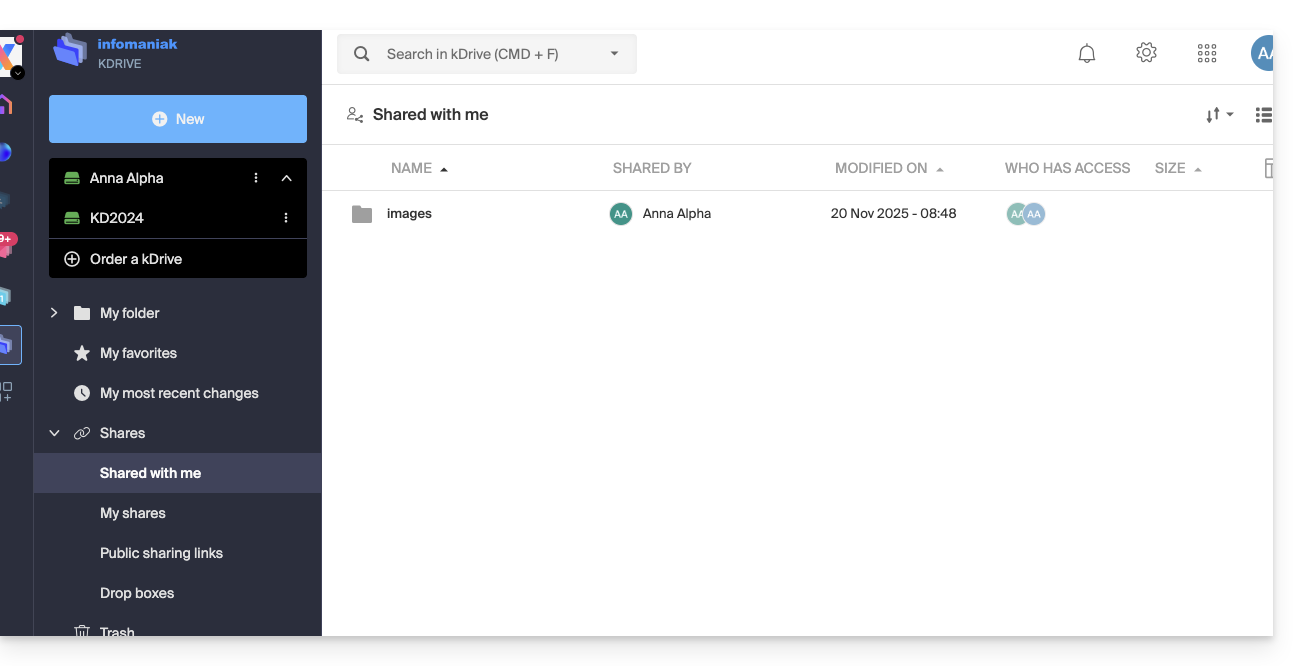
- Luego, los datos compartidos serán visibles en el elemento “Compartidos conmigo”:
Estos compartidos externos NO son sincronizables a través de la aplicación de escritorio. Ninguna carpeta “Shared” aparece localmente para estos compartidos.
El usuario externo accede a los archivos únicamente a través de la interfaz web de kDrive (después de iniciar sesión en su cuenta de Infomaniak).
Esto garantiza la seguridad de los datos compartidos con terceros, al mismo tiempo que limita la carga de sincronización en las estaciones locales.