Wissensdatenbank
1 000 FAQs, 500 Anleitungen und erläuternde Videos. Hier gibt es nur Lösungen!
Die Freigabefunktionen von kDrive verstehen (Web- und Desktop-App)
Diese Anleitung erklärt, wie Infomaniak kDrive-Freigaben je nach Freigabetyp und verwendeter Anwendung (Web oder Desktop) angezeigt werden, insbesondere interne Freigaben (zwischen Benutzern desselben kDrive) und externe Freigaben (an Benutzer außerhalb von kDrive).
Einleitung
- Interne Freigaben (zwischen Nutzern desselben kDrive, siehe Punkt A unten) werden auf der Desktop-App synchronisiert.
- Die freigegebenen Ordner erscheinen in einem Ordner „Shared“ in der Desktop-App und können in den Synchronisierungseinstellungen aktiviert/deaktiviert werden.
- Verschieben oder benennen Sie die Ordner „Shared“ nicht lokal um – dies kann die Synchronisierung beeinträchtigen.
- Externe Freigaben (an Nutzer außerhalb von kDrive, siehe Punkt B unten) werden nicht auf der Desktop-App synchronisiert.
- Sie unterliegen bestimmten Einschränkungen.
A. Interne Freigaben (zwischen Nutzern desselben kDrive)
Es ist möglich, Dateien oder Ordner aus Ihrem persönlichen Ordner mit anderen Nutzern Ihres kDrive zu teilen, ohne die Organisationsordner (gemeinsame Ordner) zu verwenden. Dies ermöglicht eine präzise Kontrolle über den Zugriff auf Ihre privaten Daten.
Schritte zum Teilen eines Ordners/einer Datei intern
- Klicken Sie hier, um auf kDrive in Ihrer kSuite von Infomaniak zuzugreifen (❓: Hilfe).
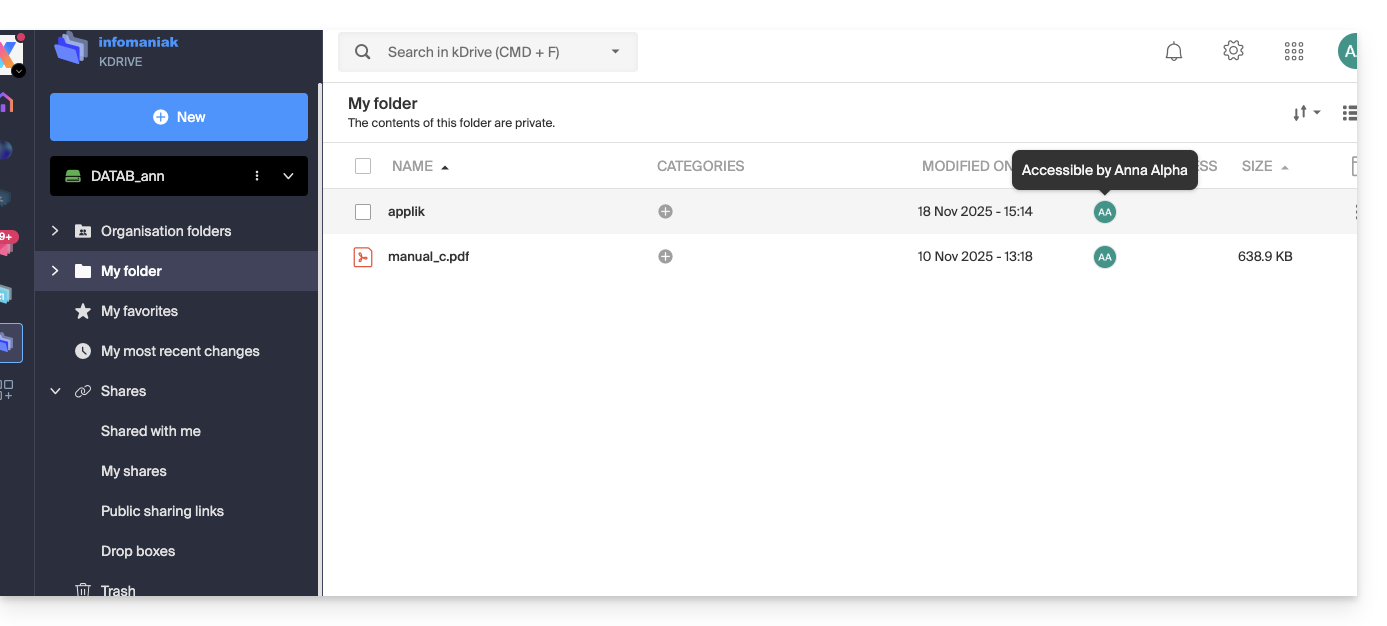
- In der Weboberfläche von kDrive klickt einer der Benutzer von kDrive mit der rechten Maustaste auf den Ordner oder die Datei, die er freigeben möchte:
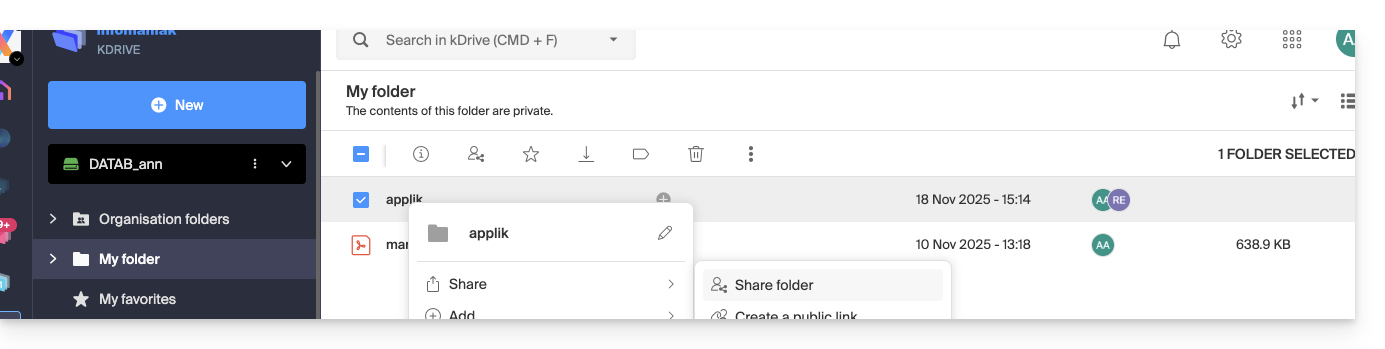
- Wählen Sie „Ordner freigeben“ aus:
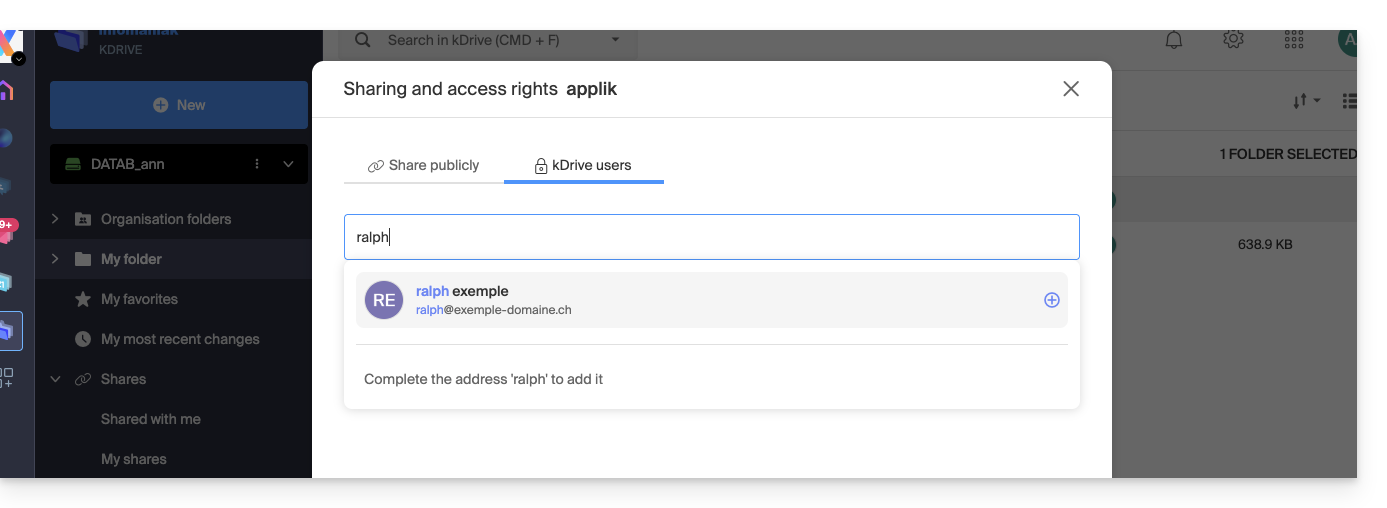
- Im Reiter „kDrive-Benutzer“ geben Sie den Namen eines anderen Benutzers desselben kDrive ein:
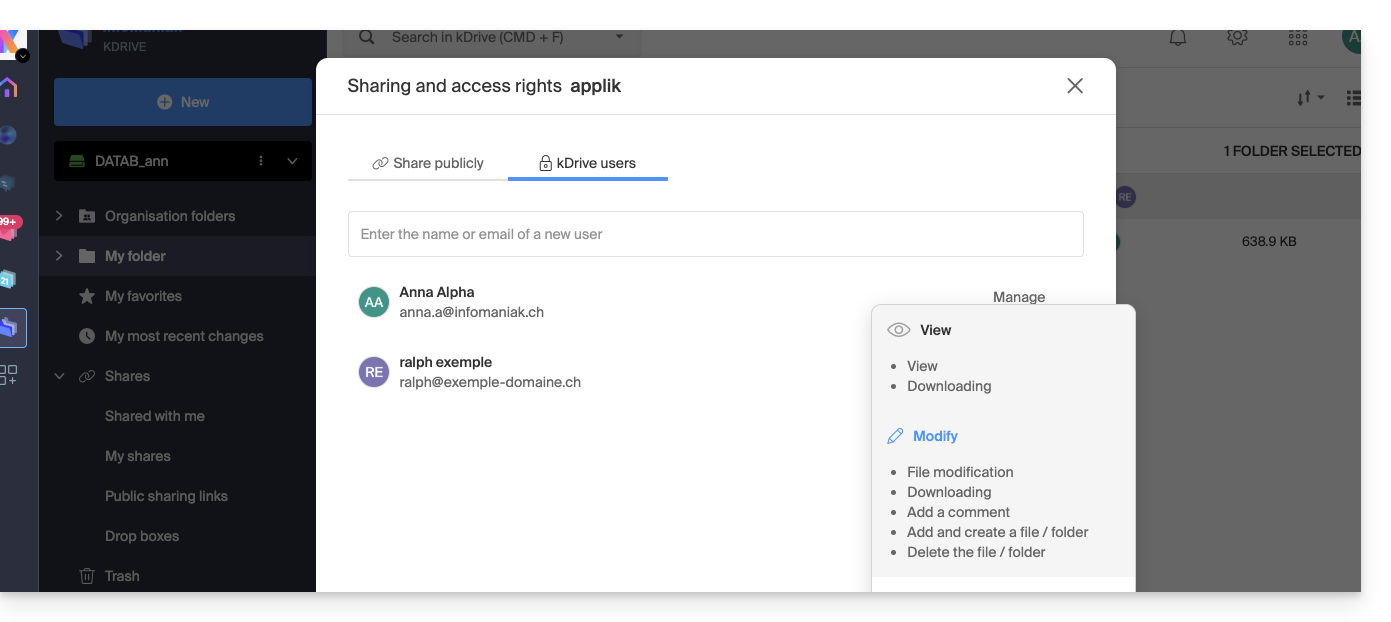
- Wählen Sie die Berechtigungen aus:
- Schließen Sie das Freigabefenster.
Verhalten in der Desktop-App
Wenn eine interne Freigabe wie oben beschrieben erfolgt, erscheint automatisch ein Ordner mit dem Namen „Gemeinsam genutzt“ in der lokalen Verzeichnisstruktur der Desktop-Anwendung des betreffenden Benutzers, hier auf macOS: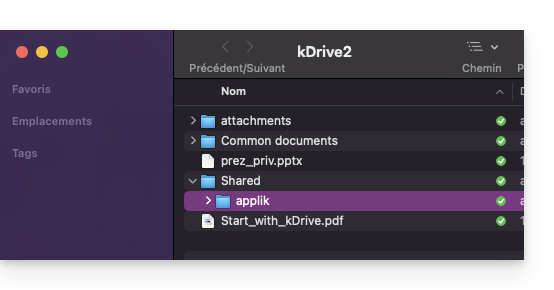
Dieser Ordner enthält alle freigegebenen Elemente und ist daher mit allen nachfolgenden Änderungen synchronisiert, die vom Nutzer vorgenommen wurden, der seine Daten freigegeben hat.
Sie können die Synchronisierung dieses Ordners in den Einstellungen der Desktop-Anwendung aktivieren oder deaktivieren. Klicken Sie dazu auf den Pfeil neben dem Namen des zu synchronisierenden Ordners (kDrive2 im folgenden Beispiel), um die Baumstruktur der synchronisierten Dateien aufzuklappen, und deaktivieren Sie das Kontrollkästchen neben dem Ordner „Gemeinsam genutzt“ (vergessen Sie nicht, die Änderung zu bestätigen):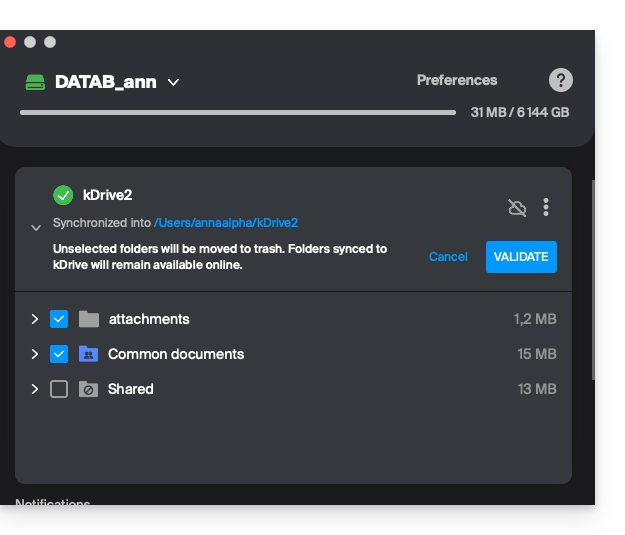
B. Externe Freigaben (für Benutzer außerhalb des betreffenden kDrive)
Sie können Dateien oder Ordner auch mit Personen teilen, die nicht zu Ihrem kDrive gehören. Diese Freigaben werden als externe Freigaben bezeichnet.
Achtung: Der externe Benutzer muss über ein Infomaniak-Konto (kostenlos oder kostenpflichtig) verfügen, um auf die Freigabe zuzugreifen. Es handelt sich nicht um einen öffentlichen Link, der für jeden zugänglich ist.
Schritte zum externen Teilen eines Ordners/einer Datei
- Klicken Sie hier, um auf kDrive in Ihrer kSuite von Infomaniak zuzugreifen (❓: Hilfe).
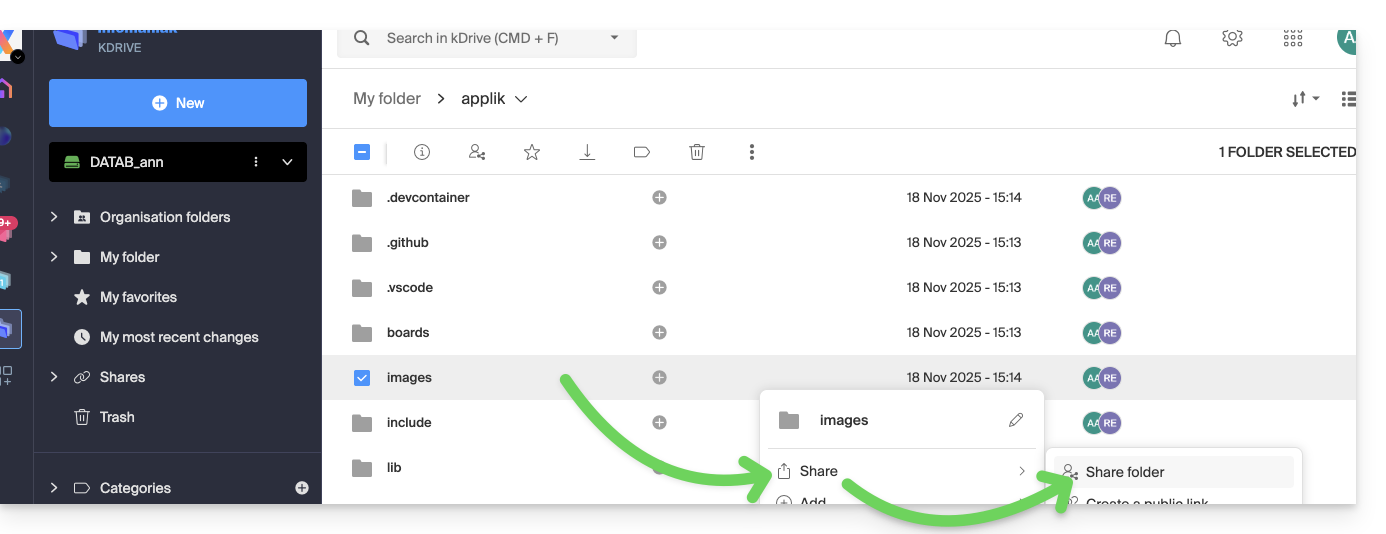
- In der Weboberfläche von kDrive klickt einer der Benutzer mit der rechten Maustaste auf den Ordner oder die Datei, die er freigeben möchte (im Beispiel wird ein Unterordner eines bereits freigegebenen Ordners (siehe Punkt A oben) freigegeben, dies hat jedoch keine Auswirkungen).
- Wählen Sie „Ordner freigeben“:
- Im Reiter „kDrive-Benutzer“ geben Sie die E-Mail-Adresse der externen Person ein (in diesem Beispiel
faq@ik.me):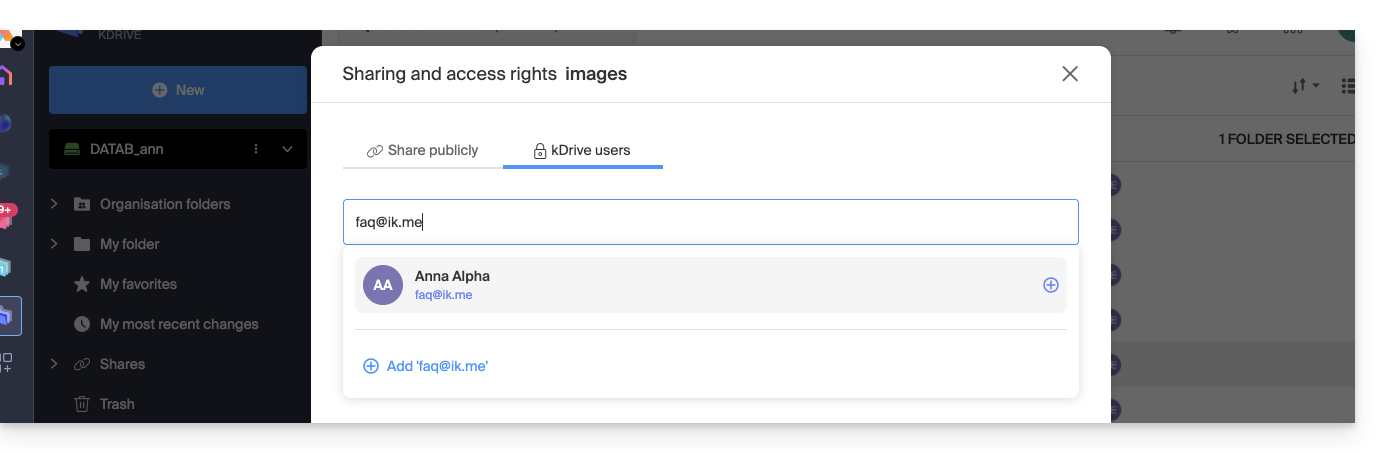
- Klicken Sie auf die E-Mail-Adresse, um sie hinzuzufügen. Wählen Sie die Berechtigungen für den Benutzer und eine optionale Nachricht aus und klicken Sie dann auf die Schaltfläche unten rechts:
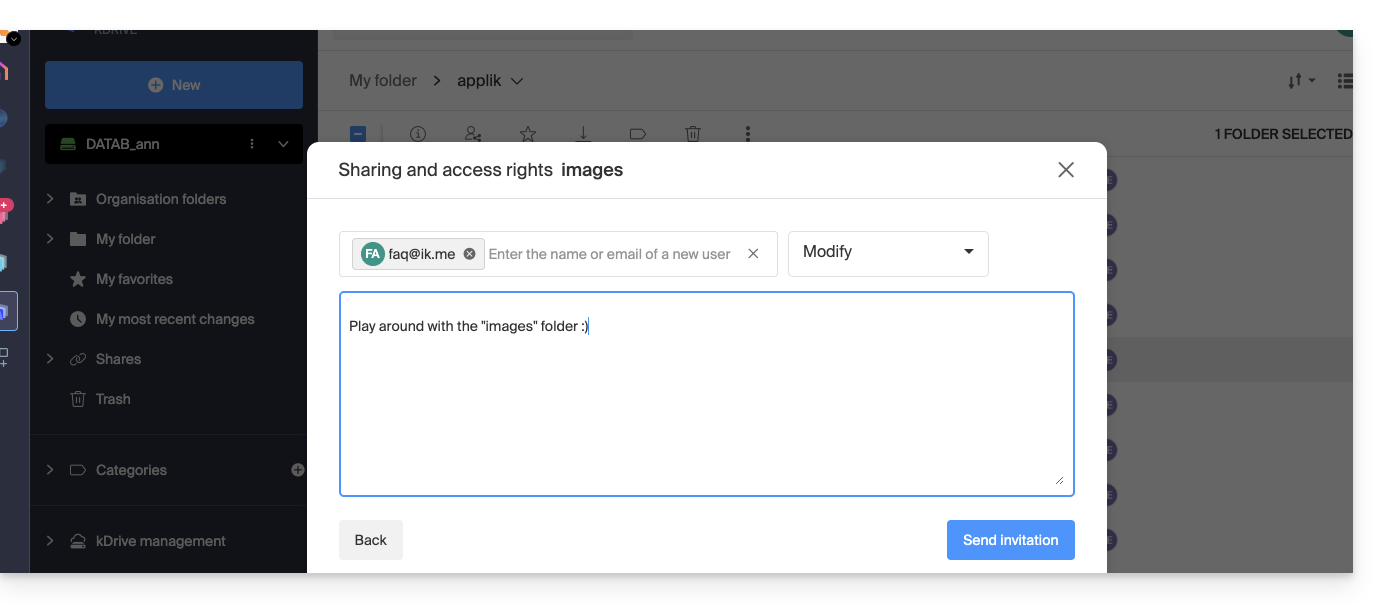
- Wählen Sie „Externer Benutzer“ aus und klicken Sie auf die Schaltfläche unten rechts, um die Einladung zu senden:
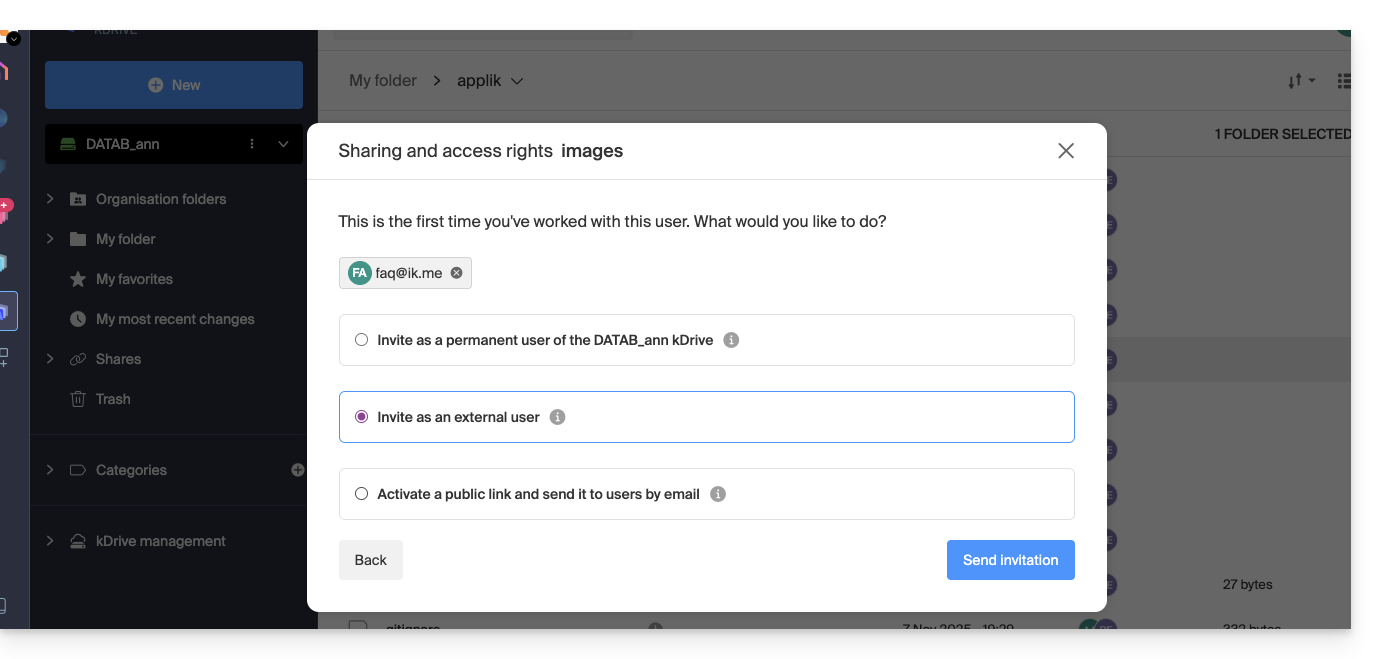
- Schließen Sie das Fenster zum Teilen.
Verhalten in der Web-App (und Desktop-App)
Solange der Benutzer seine E-Mails nicht aufruft, passiert nichts, und kDrive wird weder in der Web-App noch in der Desktop-App angezeigt: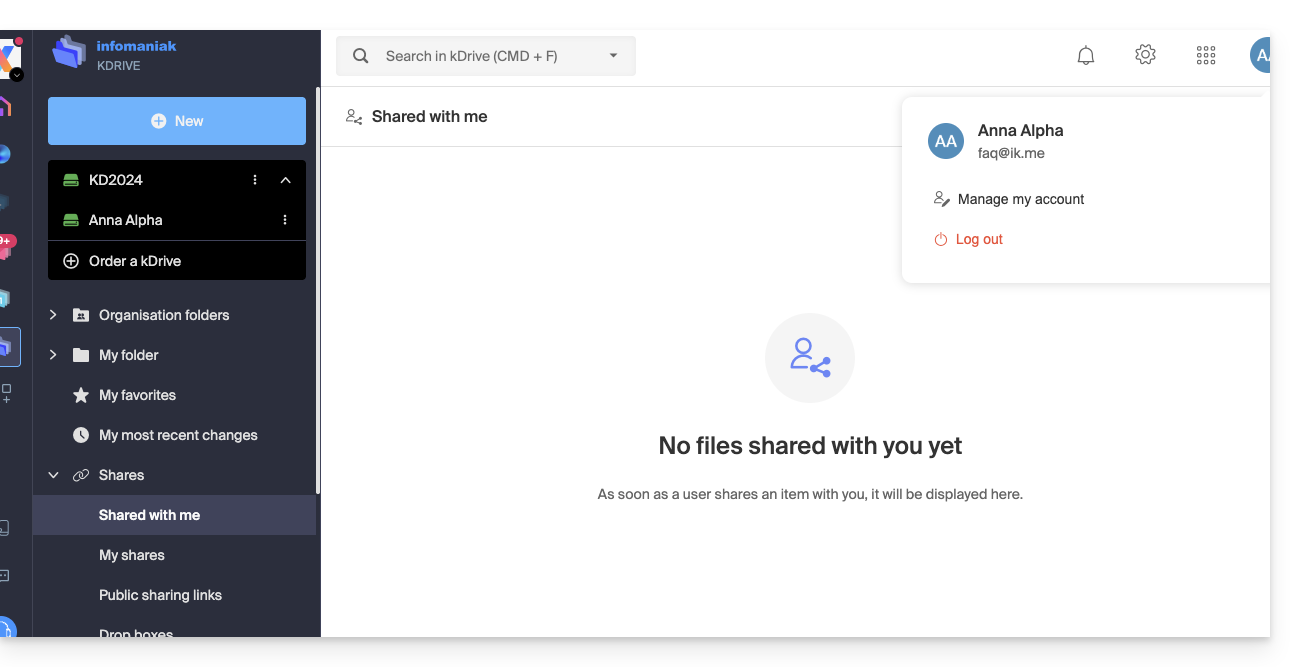
Der Benutzer faq@ik.me kann seine E-Mails einsehen: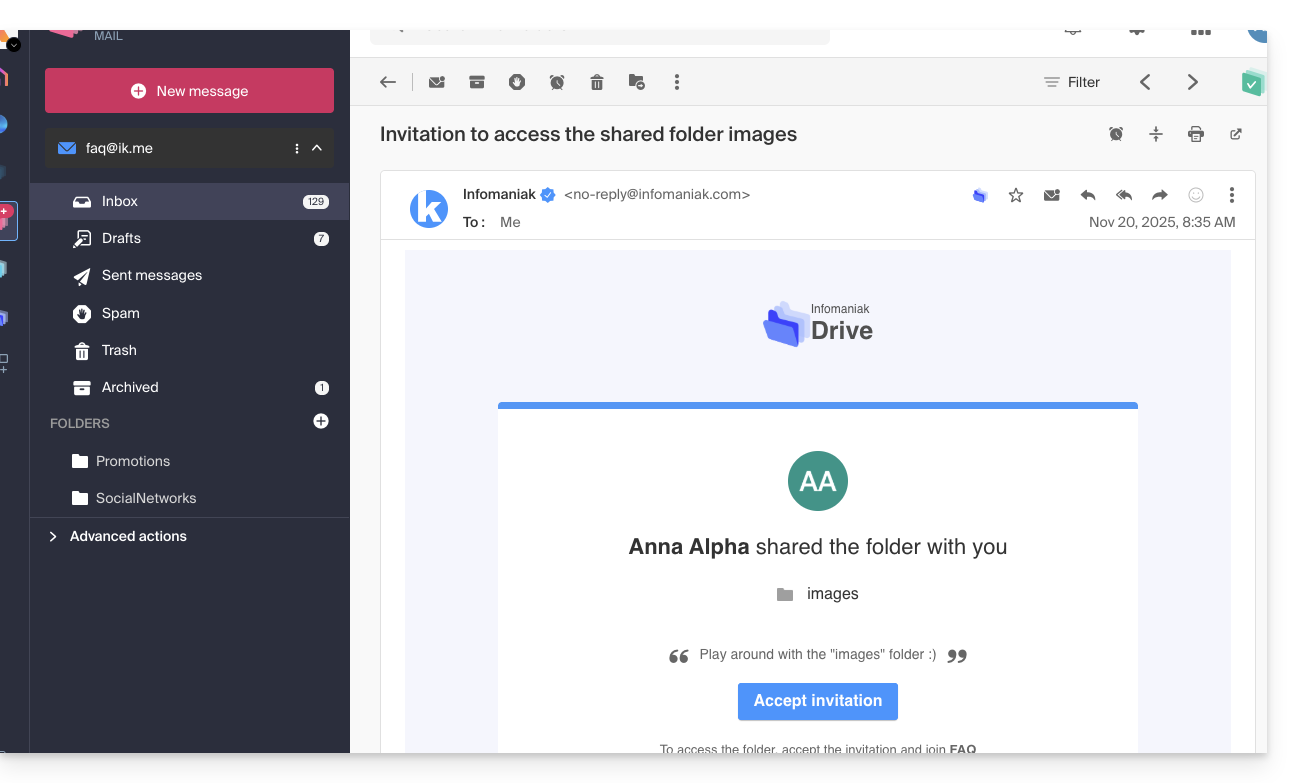
Sobald die Freigabe akzeptiert wurde:
- Der Benutzer wird zur Seite mit den freigegebenen Daten in einem eingeschränkten kDrive weitergeleitet:
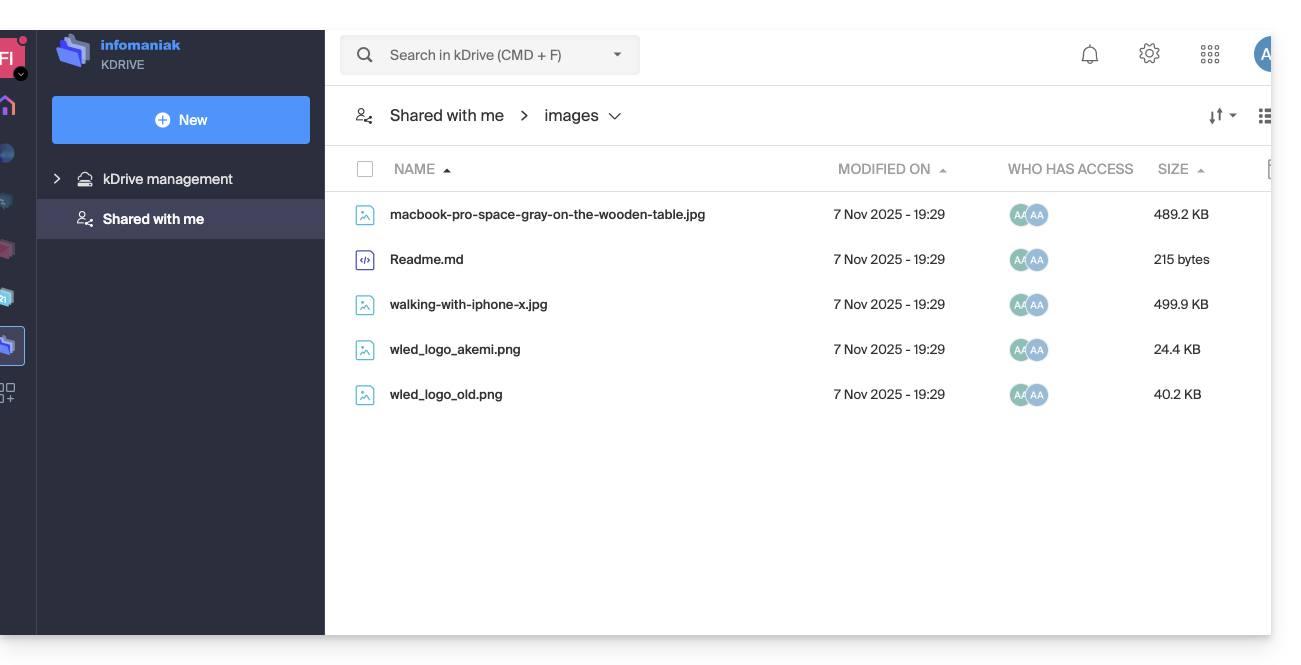
- Um die Freigabe später wiederzufinden, muss er möglicherweise wieder zur betreffenden Organisation wechseln, damit die Freigabe erneut angezeigt wird, da sie nicht unbedingt mit den kDrives der Organisationen verknüpft ist, auf die der Benutzer zuvor bereits Zugriff hatte.
- Anschließend sind die freigegebenen Daten im Bereich „Mit mir geteilt“ sichtbar:
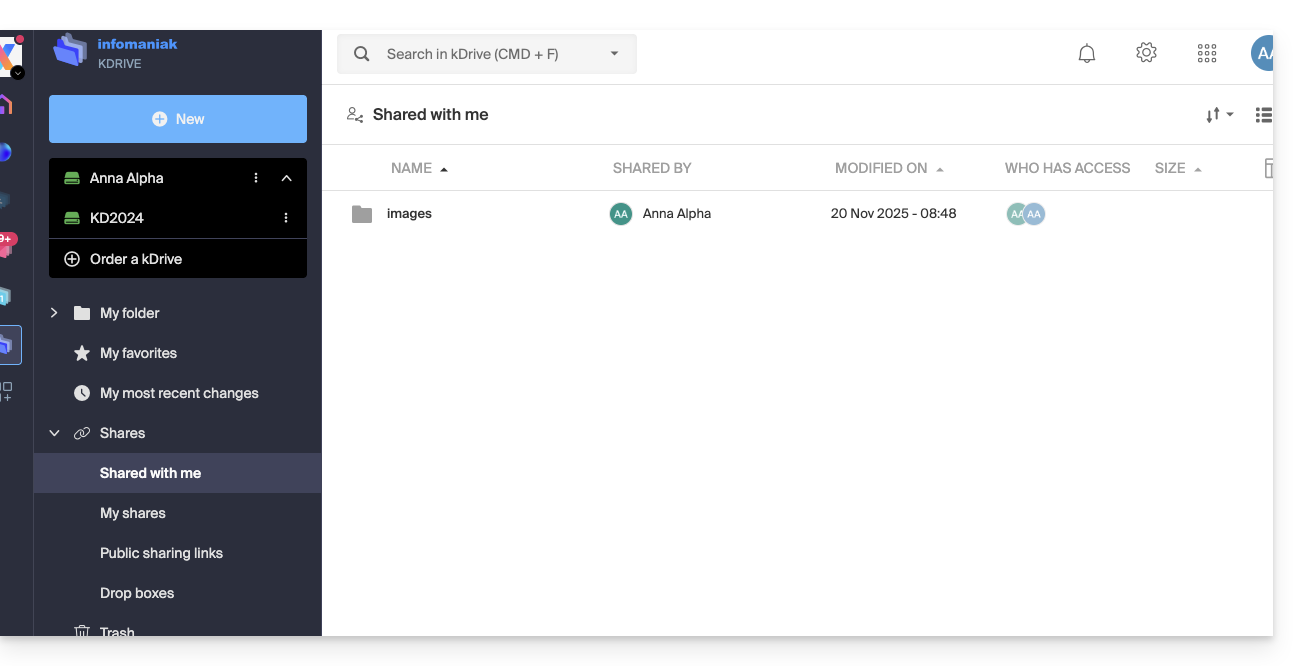
Diese externen Freigaben können nicht über die Desktop-App synchronisiert werden. Für diese Freigaben wird kein lokaler Ordner „Gemeinsam genutzt“ angezeigt.
Externe Benutzer greifen auf die Dateien ausschließlich über die kDrive-Weboberfläche zu (nach der Anmeldung in ihrem Infomaniak-Konto).
Dies gewährleistet die Sicherheit der mit Dritten geteilten Daten und reduziert gleichzeitig die Synchronisationslast auf den lokalen Geräten.
Link zu dieser FAQ: https://faq.infomaniak.com/2859
War diese FAQ nützlich?