Wissensdatenbank
1 000 FAQs, 500 Anleitungen und erläuternde Videos. Hier gibt es nur Lösungen!
Diese Anleitung hilft Ihnen, Konfigurationsfehler zu beheben, falls Sie Schwierigkeiten beim Verknüpfen Ihrer Domain mit Site Creator haben.
Häufige Probleme und Lösungen
Ermitteln Sie den aktuellen Status Ihrer Domain, um die entsprechende Lösung anzuwenden:
| Status des Domainnamens | Empfohlene Lösung |
|---|---|
| Von einem anderen Anbieter (extern) verwaltet | Eine DNS-Zone bestellen oder die Domain zu Infomaniak übertragen |
| Bereits mit einer Website verknüpft oder als Alias (Synonym) definiert | Vorhandene Website löschen oder Domain trennen |
| Verwendet derzeit eine dedizierte IP-Adresse | Dedizierte IP-Adresse deinstallieren |
| Durch ein SSL-Zertifikat (selbstsigniert, DV oder EV) geschützt | Zertifikat deinstallieren |
| Unzureichende Berechtigungen für das Hosting | Zugriffsrechte ändern |
Link zu dieser FAQ: https://faq.infomaniak.com/1956
War diese FAQ nützlich?
Diese Anleitung erklärt, wie Sie auf Ihre bei Infomaniak gehosteten E-Mails zugreifen können.
Anleitungen für Infomaniak-E-Mail
Klicken Sie hier, um den Infomaniak-Assistenten zu öffnen und die Synchronisierung auf macOS, Windows, Linux, Android und iOS für die gängigen E-Mail-Programme/Clients (Outlook, Microsoft 365, Thunderbird, Apple Mail, eM Client usw.) zu konfigurieren. Er ermöglicht Ihnen nicht nur, die empfohlenen Einstellungen zu erhalten, sondern auch das für Ihre Konfiguration erforderliche IMAP/SMTP-Passwort zu erstellen.
Alternativ können Sie die E-Mail-Funktion direkt in einem Webbrowser über die Web-App Mail von Infomaniak (Online-Dienst ksuite.infomaniak.com/mail) nutzen und/oder die mobile App Infomaniak Mail (Anwendung für Smartphones oder Tablets unter iOS/Android) herunterladen.
Hier finden Sie auch Anleitungen für spezifische manuelle Verfahren:
| OS | Zu synchronisierende Anwendung |
|---|---|
| Outlook Neu / Microsoft 365 MSO / 2019 (Windows) | |
| Outlook Microsoft 365 MSO (macOS) | |
| Apple Mail (Konfigurationsprofil macOS) | |
| Apple Mail (Konfigurationsprofil iOS: iPhone, iPad usw.) | |
| Mail (Android: Huawei, Samsung, Sony usw.) | |
| Outlook (iOS + Android) | |
| Gmail (iOS + Android) | |
| Mozilla Thunderbird |
Für die Synchronisierung Ihrer Kontakte und Kalender lesen Sie bitte diese Anleitung.
Empfohlene IMAP-Einstellungen
Benutzername/Username = die vollständige E-Mail-Adresse (Brauchen Sie Hilfe?)
Passwort/Password = das für die E-Mail-Adresse generierte Passwort, die Sie abrufen möchten (❓: my kSuite | E-Mail-Service/kSuite).
Eingehender IMAP-Server = mail.infomaniak.com
IMAP-Port = 993 (mit SSL)
Empfohlene SMTP-Einstellungen
Benutzername/Username = die vollständige E-Mail-Adresse (Brauchen Sie Hilfe?)
Passwort/Password = das für die E-Mail-Adresse generierte Passwort, die Sie abrufen möchten (❓: my kSuite | E-Mail-Service/kSuite).
Ausgehender SMTP-Server = mail.infomaniak.com
SMTP-Port & Verschlüsselungsprotokoll und Befehl/Methode zur Aktivierung dieses Protokolls:
- Bevorzugen Sie Port
587+ STARTTLS: Dies ist der offizielle technische Standard und die mit den meisten modernen Systemen kompatibelste Methode für die authentifizierte Übermittlung. - Erlauben Sie Port
465+ SSL/TLS nur als Kompatibilitätsoption oder Alternative, wobei Sie darauf hinweisen, dass es sich um eine implizite Verschlüsselung handelt, aber 587 die empfohlene Wahl bleibt.
Authentifizierung für den E-Mail-Versand erforderlich:
- Sie wird in den SMTP-Einstellungen Ihrer Anwendung aktiviert.
- Aktivieren Sie „die gleichen Einstellungen wie beim eingehenden Server verwenden" oder geben Sie, je nach verwendeter E-Mail-Software/Client, einen Benutzernamen (d. h. die vollständige E-Mail-Adresse) und das zugehörige Passwort ein.
Bei Problemen
Überprüfen Sie die folgenden Punkte:
- Lesen Sie diese Anleitung, falls Sie auf Fehler stoßen, um die wichtigsten Punkte zu überprüfen!
- Lesen Sie diese Anleitung, wenn Sie Informationen über andere kompatible E-Mail-Ports und -Protokolle suchen.
- POP3-Protokoll nicht empfohlen (POP-Server = mail.infomaniak.com und POP-Port = 995 mit SSL).
E-Mail-Passwort ändern
Für E-Mail-Adressen können mehrere Passwörter vergeben werden. Diese sind unabhängig von Ihrem Infomaniak-Anmeldepasswort und können nach der ersten Anzeige nicht mehr wiederhergestellt werden. Sie müssen daher jedes Mal, wenn Sie ein Passwort benötigen, ein neues Passwort erstellen und dabei das jeweilige Gerät (Computer, Mobiltelefon usw.) und/oder den betreffenden Benutzer angeben, damit Sie die einzelnen Passwörter bei Bedarf verwalten können.
Verwalten Sie die Passwörter:
- über das Manager-Tool im Mail-Service
- über die Web-App Mail von Infomaniak
Neues E-Mail-Passwort anwenden
Wenn Sie ein vorhandenes Passwort gelöscht und ein neues Passwort erstellt haben,müssen Sie Ihre Anwendungen und Geräte aktualisieren, die dieses Passwort verwendet haben.Lesen Sie diese spezifischen Anleitungen:
- Apple Mail (macOS / iOS)
- Android Mail / Gmail (verschiedene Versionen)
- Microsoft Outlook (verschiedene Versionen)
- Mozilla Thunderbird
Verwalten Sie Ihre E-Mails noch nicht bei Infomaniak?
Link zu dieser FAQ: https://faq.infomaniak.com/2427
War diese FAQ nützlich?
Vielen Dank, dass Sie die Verwaltung Ihrer Dienste Infomaniak anvertraut haben. Wir hoffen, dass Sie die Nutzung unserer Dienste genossen haben.
Einleitung
- Bei den meisten Produkten müssen Sie die Kündigungsanfrage per E-Mail bestätigen, andernfalls werden keine Daten gelöscht.
- Für bereits angefallene Gebühren, die nicht im Pauschalpreis enthalten sind, bleibt die Zahlungspflicht bestehen.
- Eine Bestätigung der Kündigung wird an alle anderen Administratoren der Organisation gesendet.
- Bei der Kündigung werden die Backups unwiderruflich gelöscht, wodurch eine Wiederherstellung unmöglich wird.
Welches Produkt/welche Dienstleistung möchten Sie löschen?
Kollaborationstools
Web & Domains
- Domainname
- Webhosting
- Infomaniak Website-Baukasten
- Cloud-Server
- SSL-Zertifikat
- Individuelle Domain (personalisierte URLs)
Cloud Computing
Veranstaltungen & Marketing
Streaming
Schließen Sie Ihr Infomaniak-Konto oder löschen Sie eine Ihrer Organisationen.
Zögern Sie nicht,Ihre persönlichen Erfahrungen mit Infomaniak zu teilenDas Feedback von zufriedenen und weniger zufriedenen Kunden ist wertvoll und hilft uns, die Qualität unserer Dienstleistungen zu verbessern und Lösungen anzubieten, die auf die Bedürfnisse zugeschnitten sind!
Link zu dieser FAQ: https://faq.infomaniak.com/2078
War diese FAQ nützlich?
Vielen Dank, dass Sie Infomaniak die Verwaltung Ihres Speicherservers NAS Synology anvertrauen. Diese Anleitung hilft Ihnen, die wichtigsten Funktionen Ihres neuen Produkts schnell zu nutzen.
Einleitung
- Bei Problemen kann der Infomaniak-Support nur Fragen beantworten, die sich auf den Hardware-Teil der Synology-Speicherserver beziehen.
- Bei Fragen zur Verwendung von DSM (Betriebssystem) wenden Sie sich bitte direkt an den Synology-Support; (mehr erfahren).
Synology verwalten
- Was kann man mit einem Synology NAS machen?
- 10 Methoden zur Sicherung des Zugriffs auf Ihr Synology NAS
- Datensicherheit für Synology NAS
- Ein Synology NAS neu starten und zurücksetzen
- Einen Geschwindigkeitstest auf einem Synology NAS durchführen
Daten sichern
- Ein SSL-Zertifikat von Let's Encrypt auf einem Synology NAS installieren
- Einrichten einer Synology NAS mit Time Machine
und außerdem…
- Synology mit Cloud Sync auf Swiss Backup (Swift) sichern
- Synology mit Hyper Backup auf Swiss Backup (Swift) sichern
Funktionen erweitern
- Eine Domain mit Synology Infomaniak verknüpfen
- Einen benutzerdefinierten MX-Eintrag erstellen (z. B. für ein Synology NAS)
- DynDNS mit einem Synology NAS konfigurieren
- Ein privates Netzwerk zwischen Servern erstellen
- Synology NAS mit hoher Verfügbarkeit in einem Rechenzentrum in der Schweiz
und außerdem…
Klicken Sie hier, um eine Bewertung oder einen Verbesserungsvorschlag zu einem Infomaniak-Produkt abzugeben.
Link zu dieser FAQ: https://faq.infomaniak.com/2005
War diese FAQ nützlich?
Die von Infomaniak angebotenen Node.js-Sites ermöglichen die Ausführung von Node.js-Anwendungen in einer flexiblen, sofort einsatzbereiten Umgebung, ohne dass eine Serverinfrastruktur verwaltet werden muss.
Einleitung
- Dieses Hosting bietet die Flexibilität eines Servers, ohne die Komplexität der Administration, und ist daher besonders geeignet für API-REST-Projekte, zur Bereitstellung des CMS Ghost, n8n, Strapi oder Frameworks wie Express.js, NestJS oder socket.io, next.js, Geschäftsanwendungen oder Prototypen für:
- Entwickler, die Node.js-Anwendungen bereitstellen möchten, ohne eine Infrastruktur verwalten zu müssen.
- Webmaster, die mit Node.js experimentieren oder sich darin weiterbilden möchten.
- Agenturen und Freelancer, die an mehreren Kundenprojekten arbeiten.
- Studenten, Lehrer und Schulen, die eine einfache Umgebung zum Testen von Code benötigen.
- Die Paketmanager NPM und Yarn werden unterstützt.
- Wenn Sie
Node.jsauf einem Webhosting innerhalb eines Cloud-Servers installieren, funktioniert Ihre Website nicht mit den garantierten Ressourcen des verwalteten Cloud-Servers.- Lesen Sie diesen anderen Leitfaden, um Fast Installer zu verwenden und NVM bereitzustellen.
Node.js= offizielle Bezeichnung der Sprache/Umgebung;NodeJS= „technische“ oder vereinfachte Bezeichnung in bestimmten Kontexten (oft aus praktischen Gründen, es gibt keinen wirklichen technischen Unterschied).
Erstellen einer Node.js-Website
Um auf einen Webhosting-Plan zuzugreifen und eine Node.js-Website hinzuzufügen:
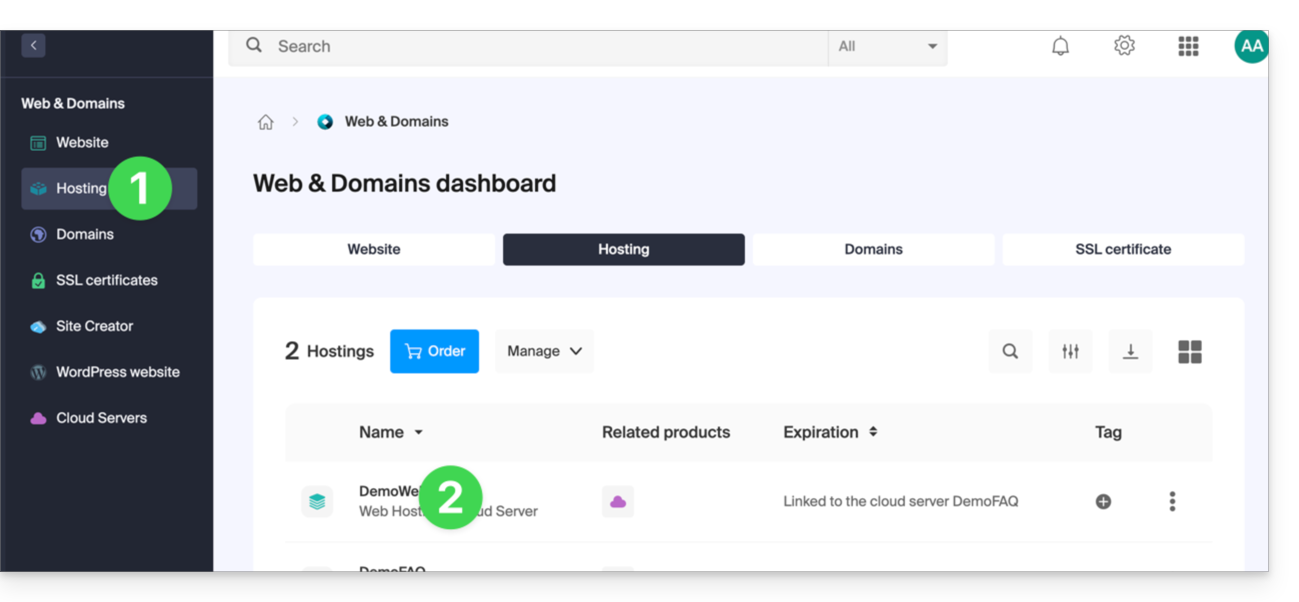
- Klicken Sie hier, um die Verwaltung Ihrer Webhostings im Infomaniak Manager aufzurufen (Benötigen Sie Hilfe?).
- Klicken Sie direkt auf den Namen des betreffenden Webhostings:
- Klicken Sie auf den blauen Button Hinzufügen:
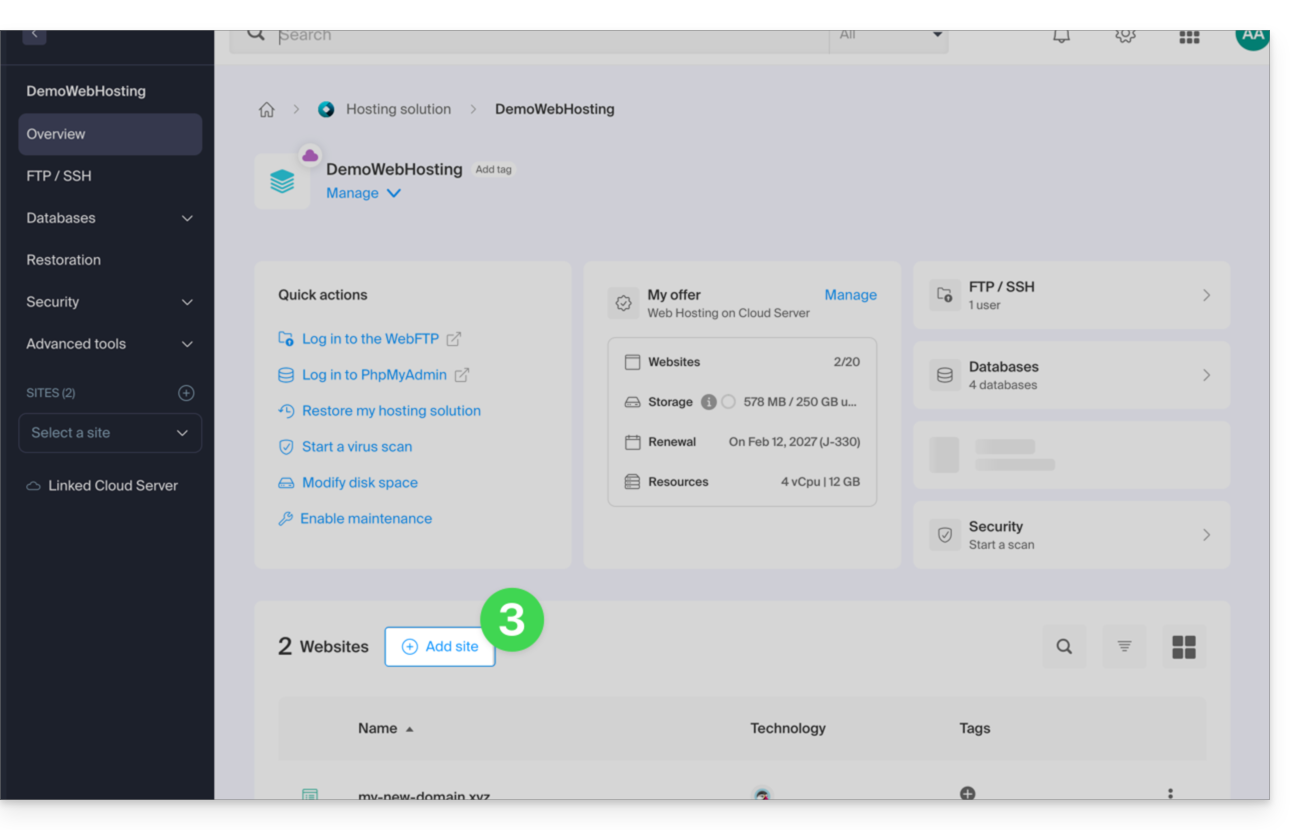
- Wählen Sie ein Projekt mit fortschrittlichen Technologien.
- Klicken Sie auf Weiter:
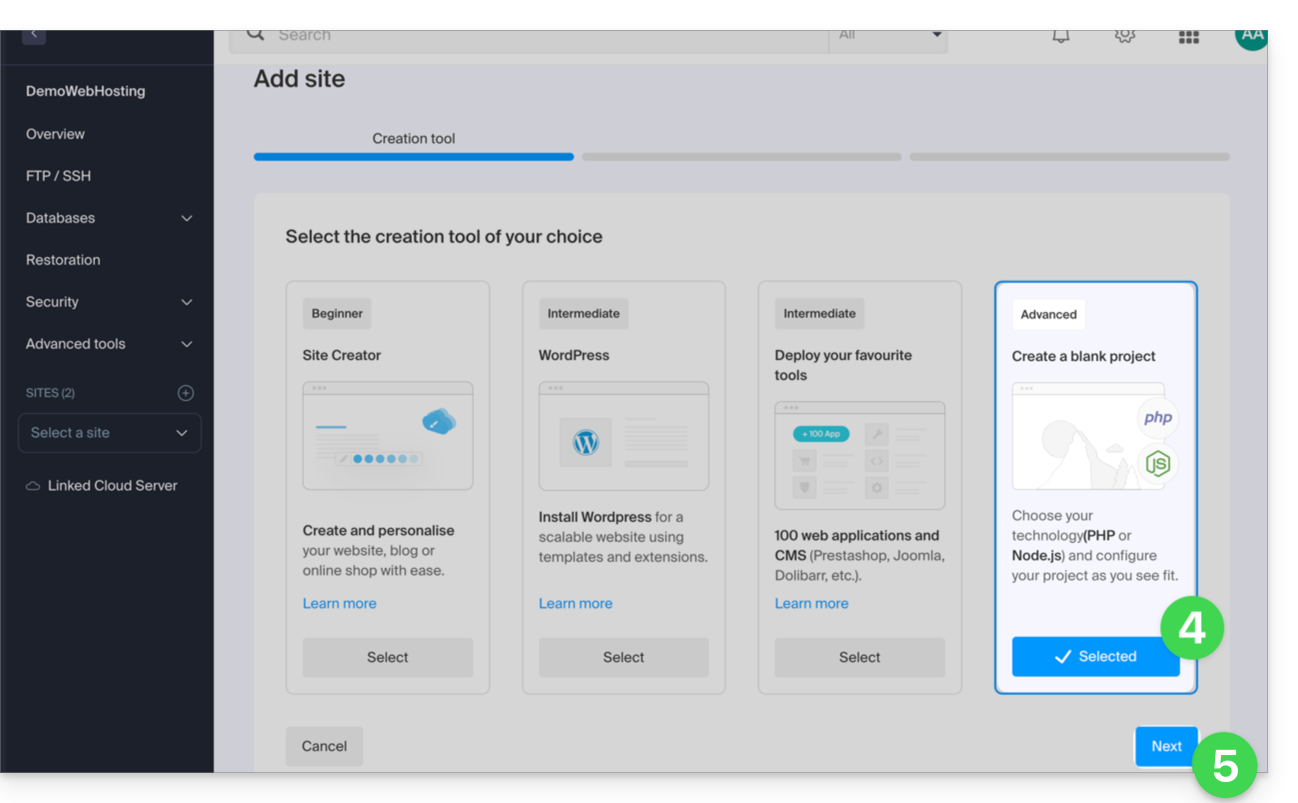
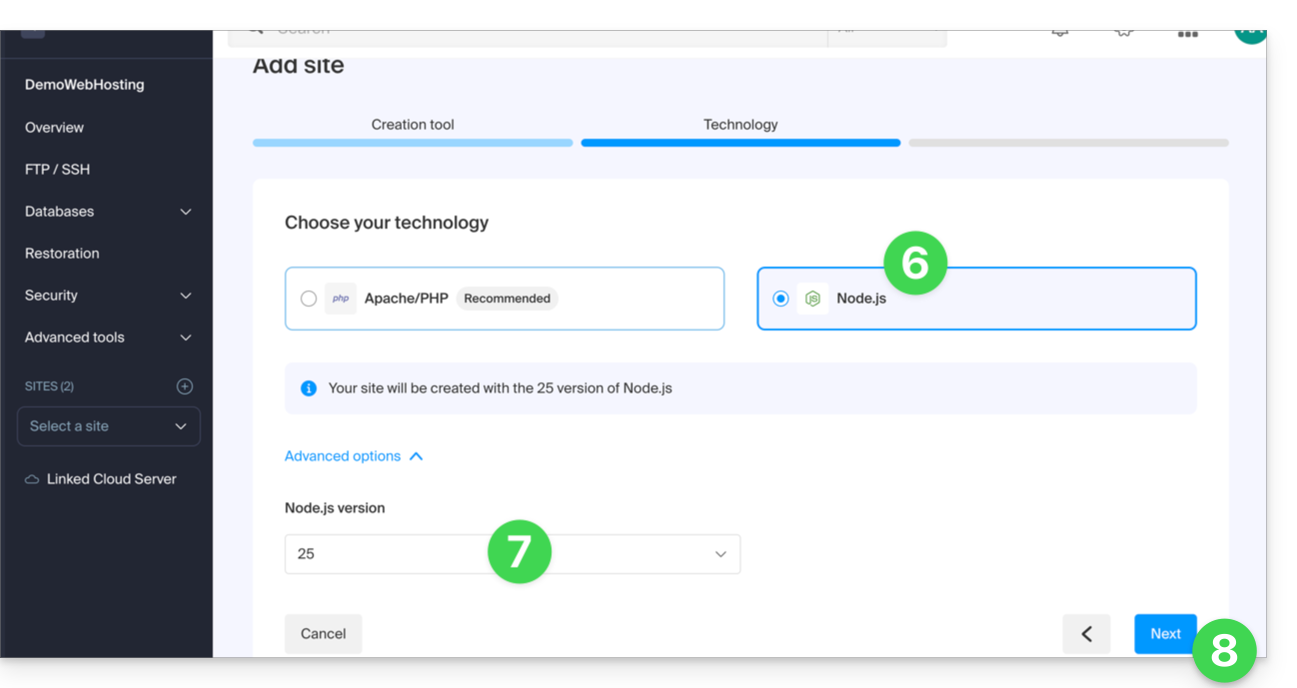
- Wählen Sie Node.js.
- Wählen Sie gegebenenfalls eine andere Version aus.
- Klicken Sie auf Weiter:
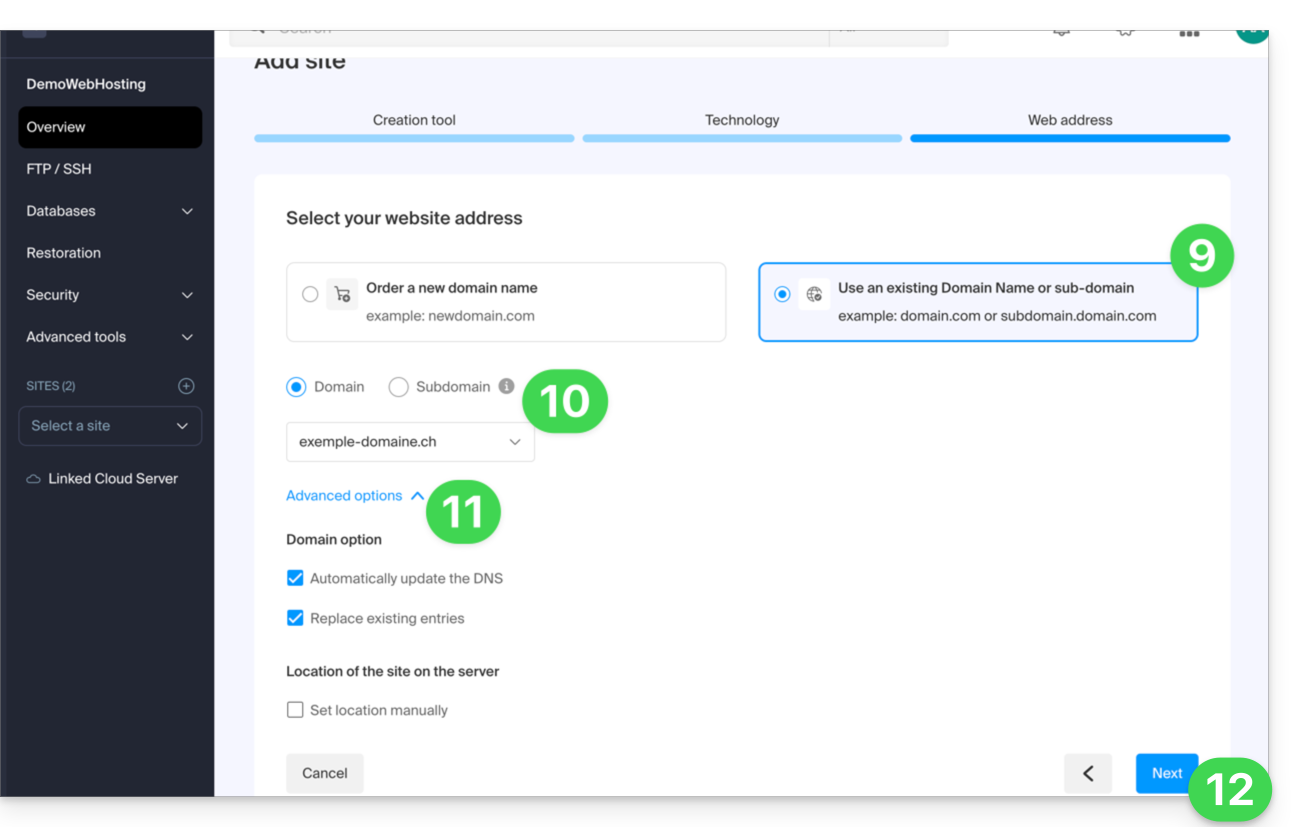
- Wählen Sie den Domaintyp aus, der dieser neuen Website zugewiesen werden soll:
- eine bereits erworbene Domain
- eine Subdomain, die von einer bereits erworbenen Domain erstellt wird
- eine Domain, die noch verfügbar ist und bestellt werden kann
- Geben Sie die Domain oder die Subdomain ein.
- Wählen Sie gegebenenfalls die erweiterten Optionen aus.
- Klicken Sie auf Weiter:
- Wählen Sie eine der beiden möglichen Vorgehensweisen:
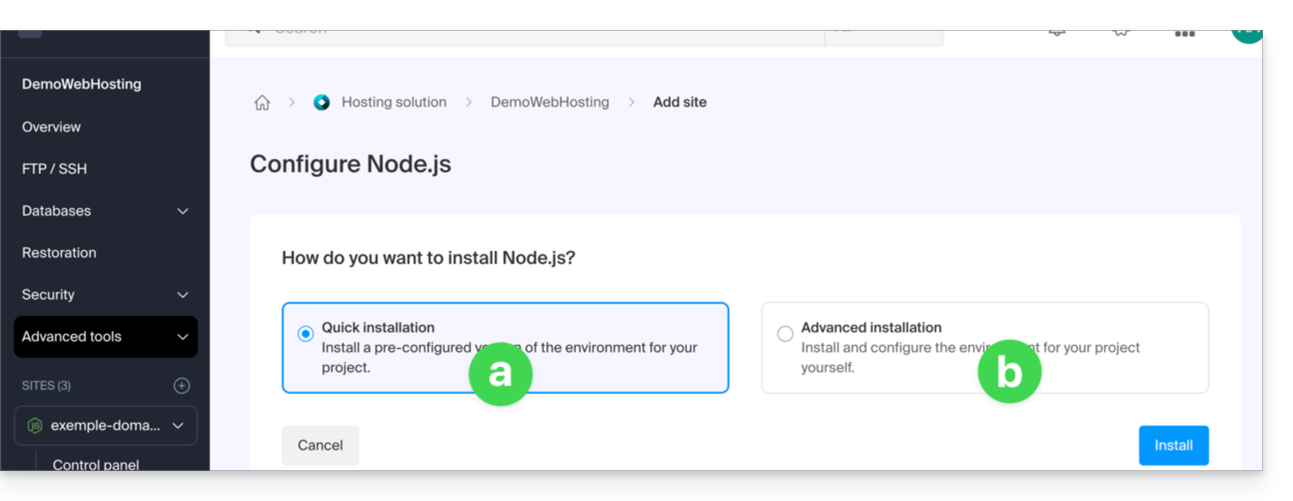
- Schnelle Methode:
- Ein vorkonfiguriertes Beispielprojekt wird automatisch installiert.
- Dieser Ansatz ist ideal, um Node.js kennenzulernen oder schnell eine funktionierende Basis zu erstellen.
- Benutzerdefinierte Methode:
- Der Quellcode kann über eine ZIP-Datei, SSH oder SFTP importiert werden.
- Sie können auch wählen, öffentliche Repositories zu verwenden, die auf GitLab, GitHub oder einer anderen mit Git kompatiblen Plattform gehostet werden.
- Private Repositories werden ebenfalls über eine HTTP Basic-Authentifizierung unterstützt:
https://username:password@github.com/… - Sie definieren selbst die Skripte, Einstiegspunkte, den Port, an dem die Anwendung lauscht, und die erforderlichen Build-Befehle.
- Schnelle Methode:
- Fertig, die Website ist bereit:
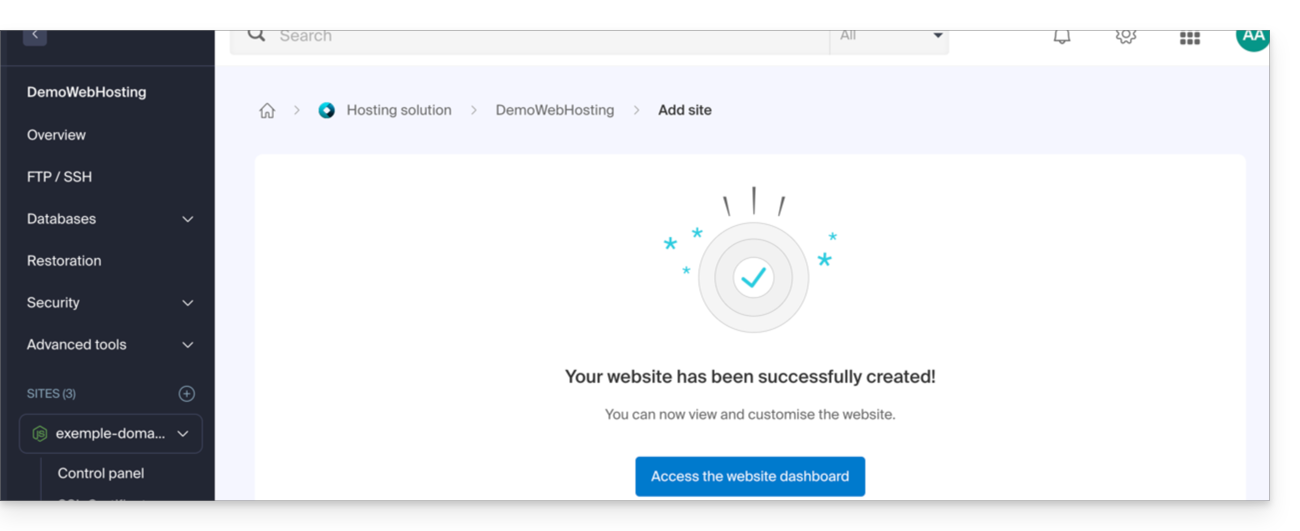
Jede Website verfügt über ein eigenes Dashboard, mit dem Sie die Anwendung steuern können (starten, stoppen, neu starten), die Ausführungskonsole einsehen, die Node.js-Versionen verwalten, die Domains konfigurieren und SSL-Zertifikate aktivieren können: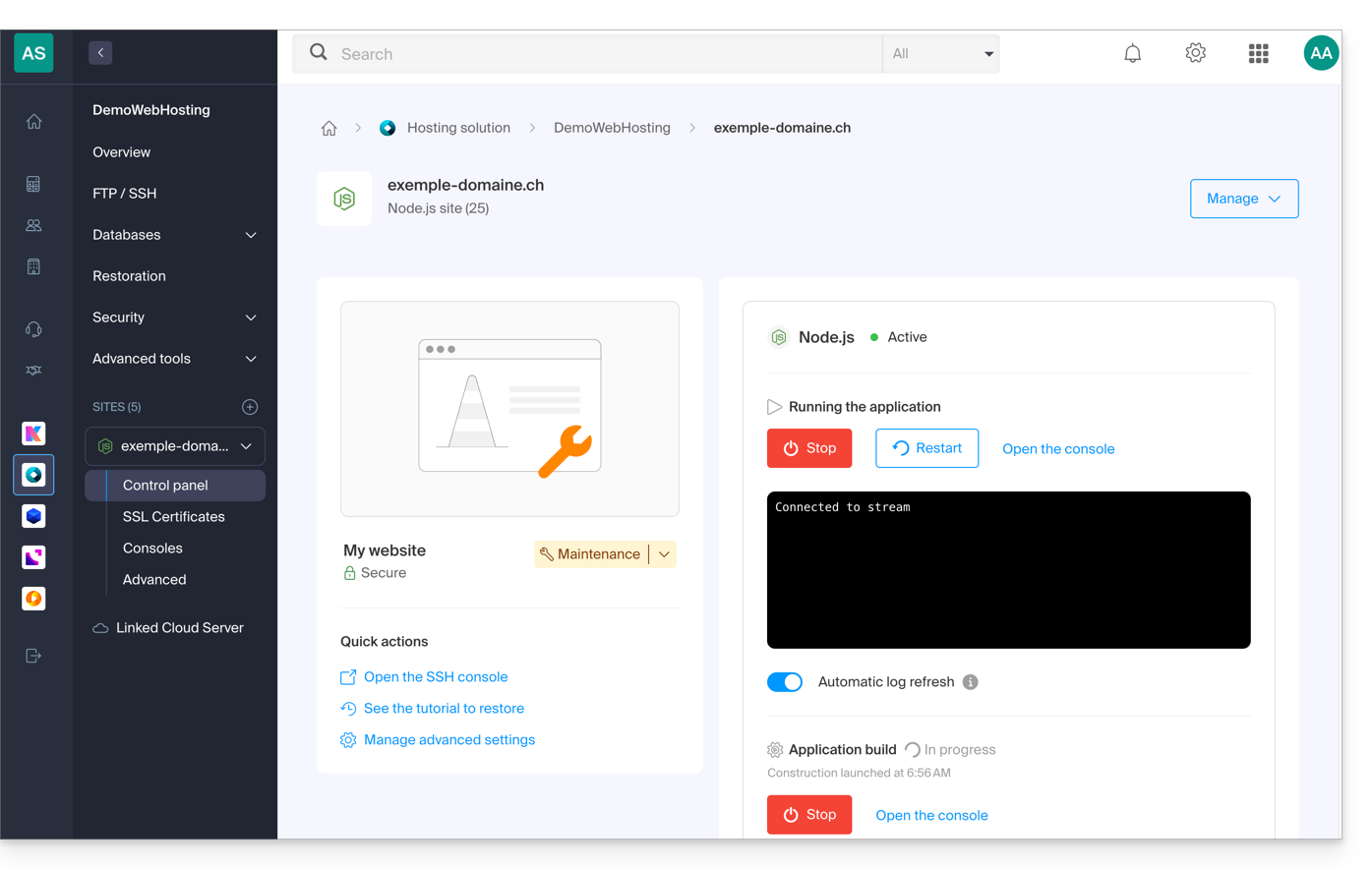
Um die Konfiguration Ihrer Node.js-Website weiter zu optimieren, lesen Sie diesen anderen Leitfaden.
Link zu dieser FAQ: https://faq.infomaniak.com/2537
War diese FAQ nützlich?
Dieser Leitfaden hilft Ihnen, Fehler zu erkennen und zu beheben, die beim Verwenden Ihrer E-Mail-Software/Ihres E-Mail-Clients wie Microsoft Outlook, Mozilla Thunderbird, Apple Mail usw. auftreten.
Lesen Sie diesen anderen Leitfaden, wenn Sie Informationen zu Fehlermeldungen wie „Mailer-Daemon“ oder „Zustellungsfehler“ nach dem Senden einer E-Mail suchen.
Immer verwenden…
- den eindeutigen Servernamen:
mail.infomaniak.com(für die Empfangsserver IMAP und die Sende-Server SMTP), - die korrekten ein- und ausgehenden Portnummern,
- das korrekte Passwort für die E-Mail-Adresse, das sich von dem Benutzernamen unterscheidet, der für die Anmeldung bei Infomaniak verwendet wird (falls erforderlich),Passwort für Ihre E-Mail-Adresse hinzufügen/ändern) – achten Sie auf das Zeichen
$ - die Authentifizierung in den Einstellungen, falls diese angeboten wird, und gegebenenfalls die Eingabe des Benutzernamens (Ihre vollständige E-Mail-Adresse) und des Passworts in den entsprechenden Feldern für die obligatorische Authentifizierung,
- eine vorhandene E-Mail-Adresse, die tatsächlich erstellt worden sein muss (oder als Alias definiert wurde),
- nur ein Protokoll gleichzeitig verwenden (niemals ein Postfach mit Geräten abrufen, die für einige mit POP3 und für andere mit IMAP konfiguriert sind, da diese beiden Protokolle nicht gut zusammenarbeiten).
Unbedingt Folgendes versuchen...
- vergleichen Sie die empfohlenen Einstellungen für die verwendete E-Mail-Software/den verwendeten E-Mail-Client, insbesondere wenn Sie das Passwort auf der Infomaniak-Seite geändert haben,
- rufen Sie Ihre E-Mails über ein anderes Netzwerk ab (WLAN, Internetverbindung über 4G/5G oder eine andere Internetverbindung),
- deaktivieren Sie vorübergehend Ihre Sicherheitsanwendungen (Antivirenprogramm, Firewall, VPN usw.); wenn Sie Ihre E-Mails danach wieder normal abrufen können, wenden Sie sich an den Hersteller der von Ihnen verwendeten Sicherheitsanwendungen.
- geben Sie Ihr Passwort in einem Textverarbeitungsprogramm ein; je nach Konfiguration Ihrer Tastatur kann die Taste A das Zeichen Z und die Taste Q das Zeichen A ausgeben...
- starten Sie die Anwendung neu und versuchen Sie es erneut: Einige Anwendungen erfordern, dass Sie das Fenster mit den Konfigurationseinstellungen mehrmals bestätigen oder dass Sie die Anwendung neu starten, damit die neuen Einstellungen übernommen werden.
- verfassen Sie eine neue Nachricht, nachdem Sie Ihre Einstellungen geändert haben: Eine Nachricht, die gerade verfasst wird und im Ordner Entwürfe gespeichert ist, berücksichtigt möglicherweise keine Änderungen an den Konfigurationseinstellungen.
Arten von Fehlern
0x800...– informieren Sie sich in diesem anderen Leitfaden- Zertifikatsfehler (SSL oder ein anderer) – informieren Sie sich in diesem anderen Leitfaden
550 5.7.1 relaying deniedoderProper authentication required– informieren Sie sich in diesem anderen Leitfaden535 5.7.0 Authentifizierung fehlgeschlagen– informieren Sie sich in diesem anderen Leitfaden
aber auch:
- „573 Antispam: Authentifizierte Verbindung nicht möglich. Bitte verwenden Sie Port 587 anstelle von Port 25.“
oder„Ein Vorgang auf dem Server ist abgelaufen. Der Server ist möglicherweise ausgefallen, überlastet oder es gibt zu viel Netzwerkverkehr.“
oder „Die Zeitüberschreitung wurde überschritten“ mit einer nachfolgenden Fehlernummer (z. B. 421 oder 573).
Die meisten Internetanbieter (ISPs) haben den SMTP-Port Nr. 25 bereits vor vielen Jahren gesperrt. DaherGeben Sie niemals Port 25 als SMTP-Port an.Damit Sie dennoch E-Mails versenden können, verwenden Sie die empfohlenen Ports.
Link zu dieser FAQ: https://faq.infomaniak.com/2218
War diese FAQ nützlich?
Diese Anleitung erklärt, wie Sie Probleme beim Zugriff auf oder bei der Verwendung von kDrive unter Windows und macOS beheben können, wenn eine Drittanwendersoftware Ihre Synchronisierung beeinträchtigen könnte.
Einleitung
- Die kDrive-Anwendung kann gelegentlich Probleme bei der Interaktion mit den Firewalls von Windows oder macOS sowie mit bestimmten Antiviren-, VPN- oder Bereinigungsprogrammen aufweisen, was zu Schwierigkeiten bei der Dateisynchronisierung, Problemen beim Öffnen von PDF-Dateien im Web oder zur Unmöglichkeit der Nutzung des Lite-Sync-Modus (Dateien bei Bedarf) führen kann.
- Es ist erforderlich,kDrive in diesen Anwendungen zulassen und drei wichtige Komponenten auf die Whitelist setzen:
kdrive.exe(oderkdrive.appunter macOS)kdrive_client.exe- Die Domäne
*.infomaniakusercontent.com
- Wenn Sie stattdessen ein Problem mit der Synchronisierung und fehlenden Ordnern, informieren Sie sich in diesem anderen Leitfaden.
Avast
Dazu:
- Öffnen Sie die Avast-Oberfläche.
- Gehen Sie zu Menü > Einstellungen.
- Klicken Sie im Reiter Allgemein auf Ausnahmen.
- Klicken Sie auf Ausnahme hinzufügen und geben Sie die Domain ein:
https://*.infomaniakusercontent.com/* - Gehen Sie zum Reiter Dateipfade, um die ausführbaren Dateien von kDrive hinzuzufügen (
kdrive.exe,kdrive_client.exeoderkdrive.app).
Es wird empfohlen, eine zusätzliche Maßnahme in Avast zu ergreifen, um Blockierungen zu vermeiden (insbesondere beim Öffnen von PDF-Dateien):
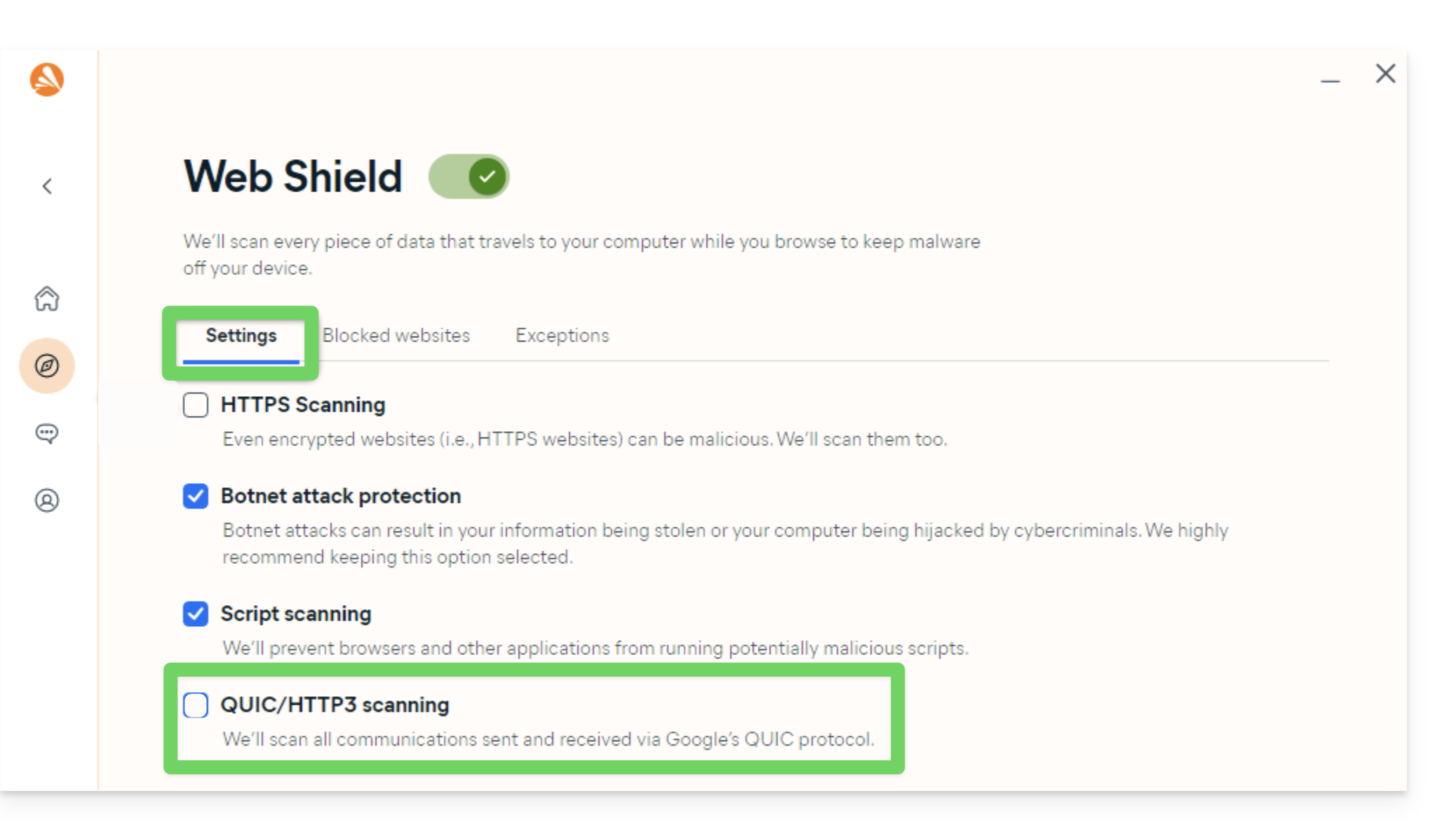
- Deaktivieren Sie die QUIC/HTTP3-Analyse (informieren Sie sich in der offiziellen Dokumentation unter dem Reiter Windows PC):
AVG
Lesen Sie die offizielle AVG-Dokumentation.
- Öffnen Sie AVG Antivirus.
- Gehen Sie zu Menü > Einstellungen > Allgemein > Ausnahmen.
- Klicken Sie auf Ausnahme hinzufügen und geben Sie die Domain
https://*.infomaniakusercontent.com/*ein. - Fügen Sie außerdem die Pfade zu den ausführbaren Dateien von kDrive (
kdrive.exeundkdrive_client.exeoderkdrive.app) hinzu.
Avira
Lesen Sie die offizielle Avira-Dokumentation.
- Klicken Sie mit der rechten Maustaste auf das Avira-Symbol und deaktivieren Sie den Schutz vorübergehend.
- Gehen Sie zu Einstellungen > PC-Schutz > Scan > Ausnahmen.
- Fügen Sie die ausführbaren Dateien von kDrive hinzu (
kdrive.exe,kdrive_client.exeoderkdrive.app). - Wiederholen Sie den Vorgang unter Echtzeitschutz > Ausnahmen.
- Fügen Sie im Abschnitt Webschutz die Domain
*.infomaniakusercontent.comzu den erlaubten URLs hinzu.
Bitdefender
Lesen Sie die offizielle Bitdefender-Dokumentation.
- Öffnen Sie Bitdefender und gehen Sie zu Schutz > Online-Bedrohungsschutz > Einstellungen.
- Klicken Sie auf Ausnahmen verwalten und fügen Sie die Domain
*.infomaniakusercontent.comhinzu (aktivieren Sie die Option für den Online-Schutz). - Wenn Sie die Browsererweiterung TrafficLight verwenden, fügen Sie diese Domain auch zu deren Ausnahmeliste hinzu.
- Um die ausführbaren Dateien von kDrive (
kdrive.exe,kdrive_client.exeoderkdrive.app) auszuschließen, gehen Sie zu Schutz > Antivirus > Einstellungen > Ausnahmen verwalten.
CCleaner
Lesen Sie die offizielle CCleaner-Dokumentation.
- Öffnen Sie CCleaner und gehen Sie zu Optionen > Ausnahmen.
- Klicken Sie auf Hinzufügen und wählen Sie die ausführbaren Dateien von kDrive (
kdrive.exe,kdrive_client.exe) oder den globalen Installationsordner aus, um zu verhindern, dass der Cache gelöscht oder Prozesse unterbrochen werden.
CleanMyMac
Lesen Sie die offizielle Dokumentation von CleanMyMac (MacPaw).
- Öffnen Sie CleanMyMac.
- Im Bildschirm mit den Analyseergebnissen halten Sie die Taste Strg gedrückt und klicken Sie auf die Elemente, die sich auf kDrive beziehen (
kdrive.app). - Wählen Sie Zur Ausschlussliste hinzufügen aus.
ESET
Lesen Sie die offizielle ESET-Dokumentation.
- Öffnen Sie ESET und drücken Sie F5 (Erweiterte Einstellungen).
- Gehen Sie zu Antivirus > Ausnahmen und klicken Sie auf Hinzufügen, um die Pfade zu den ausführbaren Dateien von kDrive einzufügen (
kdrive.exe,kdrive_client.exeoderkdrive.app). - Gehen Sie zu Web und E-Mail > Schutz des Webzugriffs > Verwaltung der URLs und fügen Sie
*.infomaniakusercontent.comzu den erlaubten Adressen hinzu.
Kaspersky
Lesen Sie die offizielle Kaspersky-Dokumentation.
- Öffnen Sie Kaspersky und gehen Sie zu Einstellungen > Ausnahmen und Bedrohungsmanagement.
- Fügen Sie die ausführbaren Dateien von kDrive (
kdrive.exe,kdrive_client.exeoderkdrive.app) zur Liste der vertrauenswürdigen Anwendungen hinzu. - Um Probleme beim Zugriff über das Web zu beheben, schließen Sie die Domänen
kdrive.infomaniak.comund*.infomaniakusercontent.comvon der Analyse aus:
- Bei anhaltenden Problemen mit sicheren SSL/TLS-Verbindungen deaktivieren Sie das folgende Kontrollkästchen:

macOS (Firewall)
Lesen Sie die offizielle Apple-Dokumentation (macOS-Firewall).
- Öffnen Sie die Systemeinstellungen (oder Systemeinstellungen).
- Klicken Sie auf Datenschutz und Sicherheit.
- Wählen Sie Firewall aus.
- Klicken Sie auf die Schaltfläche Firewall-Optionen (geben Sie gegebenenfalls Ihr Administratorpasswort ein).
- Klicken Sie auf die Schaltfläche Anwendung hinzufügen (+).
- Wählen Sie die Anwendung kDrive (
kdrive.app) aus, um ihr eingehende Verbindungen zu erlauben. - Klicken Sie auf Hinzufügen und dann auf OK.
Malwarebytes
Lesen Sie die offizielle Malwarebytes-Dokumentation.
- Öffnen Sie Malwarebytes und gehen Sie zu Einstellungen > Ausnahmeliste.
- Klicken Sie auf Ausnahme hinzufügen.
- Wählen Sie Eine Datei oder einen Ordner ausschließen aus und geben Sie
kdrive.exe,kdrive_client.exe(oderkdrive.app) an. - Wählen Sie Eine Website ausschließen aus und geben Sie die Domain
*.infomaniakusercontent.comein.
McAfee
Lesen Sie die offizielle McAfee-Dokumentation.
- Öffnen Sie McAfee und gehen Sie zu Einstellungen (Zahnradsymbol) > Echtzeitschutz.
- Unter Ausgeschlossene Dateien fügen Sie die ausführbaren kDrive-Dateien (
kdrive.exeundkdrive_client.exeoderkdrive.app) hinzu. - Im Abschnitt Firewall / Webschutz fügen Sie die Domain
*.infomaniakusercontent.comzur Liste der erlaubten Webadressen hinzu.
NordVPN
Lesen Sie die offizielle Dokumentation von NordVPN (Threat Protection).
- Öffnen Sie NordVPN.
- Gehen Sie zu der Funktion Pro-Schutz vor Bedrohungen (
Threat Protection). - Überprüfen Sie die Liste der blockierten Dateien oder Aktivitäten, um die Anwendung kDrive (
kdrive.exe,kdrive_client.exeoderkdrive.app) zuzulassen. - Fügen Sie die Domäne
*.infomaniakusercontent.comzur Liste der zulässigen Domänen des Bedrohungsschutzes hinzu. - Wenn das aktive VPN die lokale Synchronisierung beeinträchtigt, konfigurieren Sie das Split Tunneling, um die kDrive-Anwendung vom VPN-Tunnel auszuschließen.
Norton
Lesen Sie die offizielle Norton-Dokumentation.
- Öffnen Sie Norton und gehen Sie zu Einstellungen > Antivirus > Scans und Risiken.
- Unter Ausnahmen / Geringe Risiken konfigurieren Sie die „URLs, die von der Überprüfung ausgeschlossen werden sollen“, und fügen Sie
*.infomaniakusercontent.comhinzu. - Um ausführbare Dateien (
kdrive.exe,kdrive_client.exeoderkdrive.app) auszuschließen, konfigurieren Sie die Abschnitte Ausnahmen für Sicherheitsüberprüfungen und Ausnahmen für Auto-Protect.
Windows (Firewall)
Informieren Sie sich über die Offizielle Microsoft-Dokumentation (Windows-Firewall).
- Öffnen Sie das Startmenü und klicken Sie auf Einstellungen.
- Geben Sie im Suchfeld Firewall ein.
- Klicken Sie auf Eine App über die Windows-Firewall zulassen.
- Klicken Sie auf die Schaltfläche Einstellungen ändern.
- Aktivieren Sie die Kontrollkästchen neben den kDrive-Anwendungen (
kdrive.exeundkdrive_client.exe). Falls diese nicht in der Liste angezeigt werden, klicken Sie auf Eine andere Anwendung zulassen..., um sie auszuwählen und hinzuzufügen. - Aktivieren Sie die Kontrollkästchen unter den Netzwerktypen (Privat und Öffentlich) und klicken Sie auf OK.
Windows Defender
Lesen Sie die offizielle Microsoft-Dokumentation (Windows-Sicherheit).
- Öffnen Sie Windows-Sicherheit über das Infobereich oder das Startmenü.
- Wählen Sie Viren- und Bedrohungsschutz aus.
- Unter *Einstellungen für Virenschutz und Bedrohungsschutz* klicken Sie auf Einstellungen verwalten.
- Scrollen Sie zu Ausnahmen und klicken Sie auf Ausnahmen hinzufügen oder entfernen.
- Klicken Sie auf Eine Ausnahme hinzufügen und wählen Sie die Dateien oder Ordner von kDrive (
kdrive.exeundkdrive_client.exe) aus.
Link zu dieser FAQ: https://faq.infomaniak.com/1822
War diese FAQ nützlich?
Dieser Leitfaden behandelt die Unterstützung sicherer Hash-Funktionen (insbesondere SHA-256) durch die Infomaniak-Server sowie die Bedeutung der Sicherheit von SSL/TLS-Zertifikaten durch die Verwendung von mit SHA-256 generierten CSRs.
SHA-256-Hash-Algorithmus
Die kryptografische Hash-Funktion SHA-1 ist kompatibel, und die Server von Infomaniak unterstützen auch die Funktion SHA-256, die insbesondere für Paypal und SaferPay (SIX) nützlich ist.
Die CSR (Certificate Signing Requests) verwenden SHA-256 und nicht SHA-1.
Link zu dieser FAQ: https://faq.infomaniak.com/1441
War diese FAQ nützlich?
Diese Anleitung erklärt, wie Sie ein dynamisches Vertrauenssiegel auf einer sicheren Website mit einem SSL-Zertifikat von Sectigo hinzufügen.
Einleitung
- Infomaniak bietet als Hosting-Anbieter SSL-Zertifikate an, um die Websites seiner Kunden zu schützen.
- Sectigo (früher bekannt als Comodo) ist ein anerkannter Anbieter von SSL-Zertifikaten, der verschiedene Sicherheitsstufen anbietet.
- Das „dynamische Vertrauenssiegel“ oder „Sectigo Trust Seal“ / „Sectigo Trust Logo“ ist ein grafisches Element, das Website-Betreiber auf ihren Seiten anzeigen können, um Besuchern anzuzeigen, dass ihre Verbindung gesichert ist. Es ist ein Vertrauenssignal, das die Nutzer darüber informiert, dass die auf der Website durchgeführten Transaktionen und der Informationsaustausch verschlüsselt und durch ein von Sectigo ausgestelltes SSL-Zertifikat geschützt sind.
- Durch die Verwendung eines SSL-Zertifikats von Sectigo und die Anzeige des dynamischen Vertrauenssiegels profitiert eine Website bei Infomaniak nicht nur von einer sicheren Datenübertragung, sondern auch von einem erhöhten Vertrauen der Nutzer, was im E-Commerce und zum Schutz persönlicher Daten von entscheidender Bedeutung ist.
Ein Vertrauenssiegel hinzufügen
So funktioniert ein dynamisches Vertrauenssiegel:
- Validierung: Um ein solches Gütesiegel zu erhalten, muss der Website-Inhaber zunächst ein gültiges SSL-Zertifikat von Sectigo erhalten, was einen Validierungsprozess erfordert. Je nach gewähltem Zertifikatslevel (Domain Validation – DV, Organization Validation – OV oder Extended Validation – EV) kann diese Validierung mehr oder weniger umfassend sein.
- Installation: Sobald das SSL-Zertifikat erhalten und auf dem Webserver von Infomaniak installiert wurde, kann die Website sichere HTTPS-Verbindungen herstellen.
- Anzeige des Siegels: Sectigo stellt einen HTML-Code oder ein Skript bereit, das der Website-Besitzer dann in seine Website einbetten kann. Dieser Code ermöglicht die Anzeige des dynamischen Vertrauenszeichens von Sectigo.
- Aktualisierung: Das Siegel wird oft in Echtzeit aktualisiert, um den aktuellen Status des SSL-Zertifikats widerzuspiegeln. Wenn das Zertifikat abläuft oder widerrufen wird, spiegelt dies auch das Siegel wider und warnt potenzielle Besucher, dass die Website möglicherweise nicht mehr sicher ist.
Das Vertrauenssiegel besteht aus einem Bild und einem HTML-Code.Dieser funktioniert nur, wenn ein Sectigo-Zertifikat auf der Website installiert ist, und generiert in diesem Fall ein interaktives Logo, das die Daten des Zertifikats anzeigt.
Speichern Sie eines der folgenden Bilder
Klicken Sie mit der rechten Maustaste auf das zu speichernde Bild und wählen Sie dann Bild speichern unter... aus.
- Klein

- Mittel

- Groß

Bild auf Ihrer Website hochladen
Laden Sie das Bild auf Ihren Webserver hoch (per FTP oder über Ihr CMS) und notieren Sie sich die URL, unter der das Bild erreichbar ist, für den nächsten Schritt (z. B. https://domain.xyz/wp-content/uploads/sectigo.png).
Den Code zum Einbinden in Ihre Seiten abrufen
Geben Sie auf der Seite https://www.trustlogo.com/install/index2.html die vollständige Adresse Ihres Bildes ein, um zu überprüfen, ob das Bild erreichbar ist.
Klicken Sie auf derselben Seite auf die Schaltfläche Weiter, um die beiden Codes zu erhalten, die Sie in den Header Ihrer (oder Ihrer) Webseite(n) einfügen müssen:

Wichtig:
- Im Code entspricht
CL1einem SSL-Zertifikat vom TypDV; ersetzen SieCL1durchSC5, um ein SSL-Zertifikat vom TypEVzu verwenden.
Link zu dieser FAQ: https://faq.infomaniak.com/2338
War diese FAQ nützlich?
Dieser Leitfaden hilft Ihnen, den E-Mail-Fehler „Der Server, mit dem Sie verbunden sind, verwendet ein Zertifikat, das nicht überprüft werden kann'.
Lösung
Die oben genannte Fehlermeldung erscheint in Ihrer Software/Ihrem E-Mail-Client, da Sie IMAP-/POP-/SMTP-Servernamen der Form mail.domaine.xyz verwenden und dabei die SSL-Option aktiviert haben, während das SSL-Zertifikat nur für die Domain infomaniak.com gültig ist.
Sie sollten daher ausschließlich mail.infomaniak.com als eingehenden und ausgehenden Server verwenden, um SSL für die Verbindung nutzen zu können. Mehr erfahren
Link zu dieser FAQ: https://faq.infomaniak.com/521
War diese FAQ nützlich?
Diese Anleitung erklärt, wie Sie einen oder mehrere CAA-Einträge hinzufügen oder ändern im DNS-Bereich (einer Domain) im Infomaniak Manager.
Einleitung
- Ein CAA-Eintrag ermöglicht die Angabe einer Zertifizierungsstelle, die berechtigt ist, Zertifikate für eine Domain auszustellen.
CAA hinzufügen
Um diese Art von Eintrag in einer DNS-Zone zu verwalten:
- Klicken Sie hier, um zur Verwaltung Ihrer Domain im Infomaniak Manager zu gelangen (Benötigen Sie Hilfe?).
- Klicken Sie direkt auf den Namen der betreffenden Domain.
- Klicken Sie im linken Menü auf DNS-Zone.
- Klicken Sie auf die Schaltfläche, um einen Eintrag hinzuzufügen:

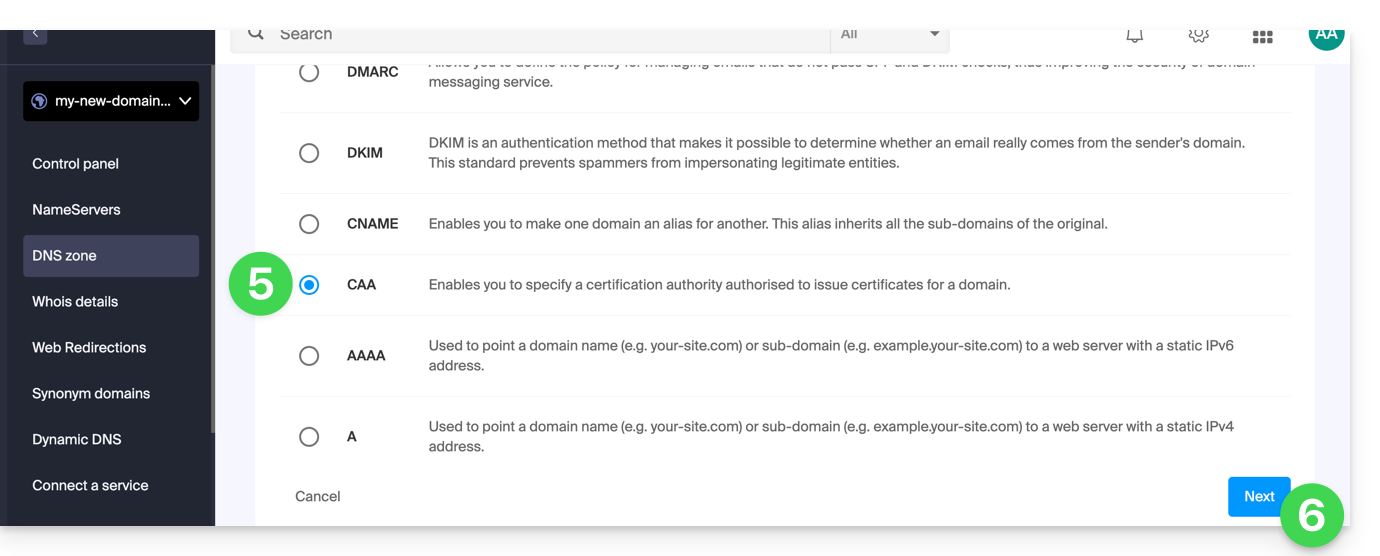
- Klicken Sie auf die Schaltfläche CAA, um einen Eintrag hinzuzufügen.
- Klicken Sie auf die Schaltfläche Weiter:
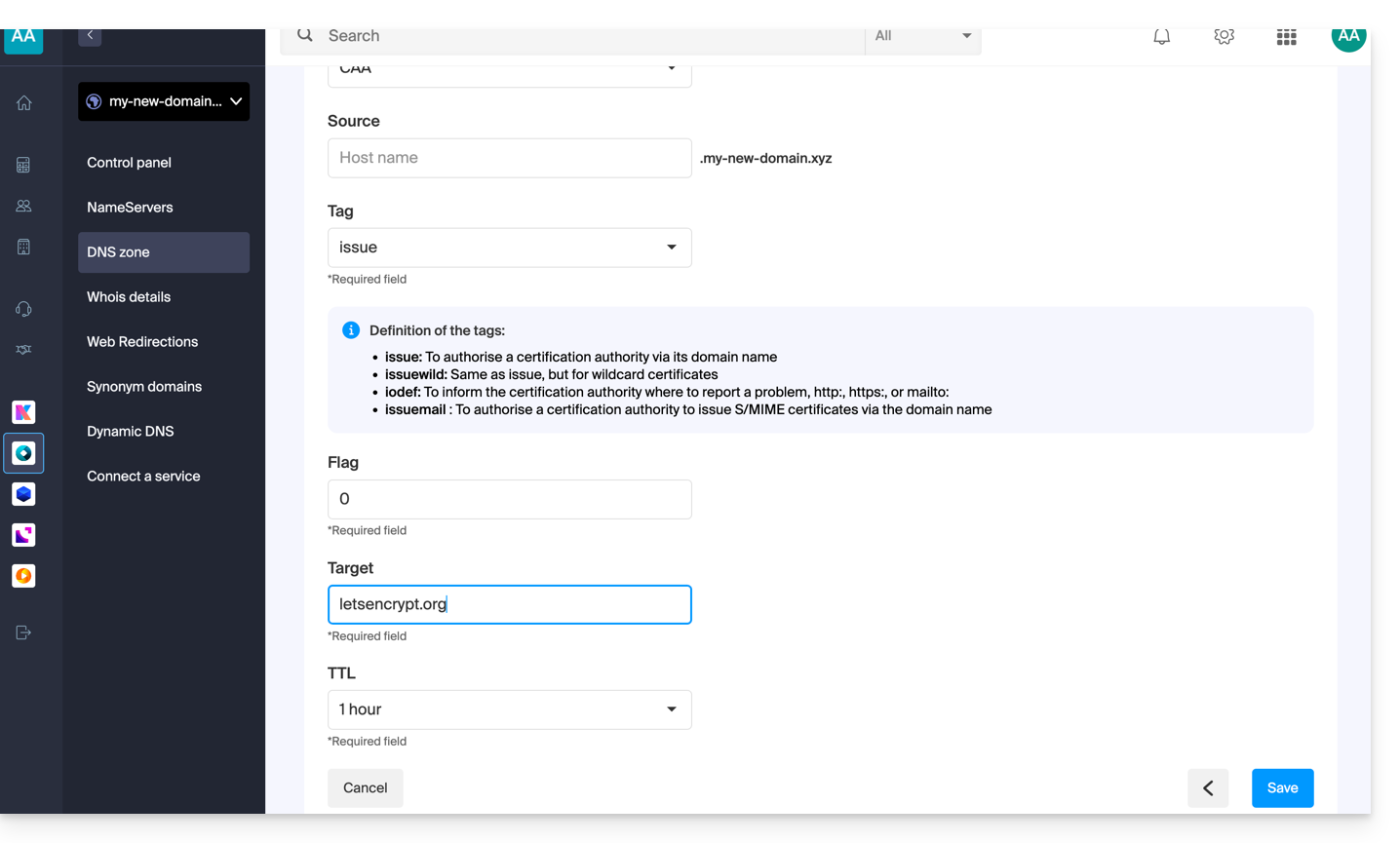
- Geben Sie die für Ihre DNS-Zone erforderlichen CAA-Werte ein: Wenn Sie ein SSL-Zertifikat validieren möchten, beachten Sie die folgenden Informationen.
- Speichern Sie Ihre Informationen, indem Sie auf die Schaltfläche am unteren Rand der Seite klicken.
Hinzufügen eines CAA-Eintrags zur Validierung eines SSL-Zertifikats…
… Sectigo
Im Falle einer SSL-Zertifikatsvalidierung von Sectigo befolgen Sie die allgemeine Anleitung, geben Sie jedoch speziell die folgenden Daten ein:
- Wählen Sie „Ausgabe für Zertifizierungsstelle“.
- Geben Sie das Flag ein:
0. - Geben Sie
sectigo.coman.
… Let's Encrypt
Im Falle einer Validierung eines SSL-Zertifikats von Let's Encrypt befolgen Sie die allgemeine Anleitung, geben Sie aber speziell die folgenden Daten ein:
- Wählen Sie „Ausgestellt für eine Zertifizierungsstelle“.
- Geben Sie das Flag/die Kennzeichnung
0ein. - Geben Sie
letsencrypt.organ.
Link zu dieser FAQ: https://faq.infomaniak.com/1394
War diese FAQ nützlich?
Diese Anleitung erklärt, wie Sie ddclient konfigurieren, ein Tool, das auf den meisten Linux-Distributionen verfügbar ist, um es mit dem DynDNS-Dienst von Infomaniak zu verwenden.
Voraussetzungen
- Das Paket
ddclientfür Ihre Distribution installiert haben (z. B.sudo apt install ddclient). - Einen DynDNS-Eintrag bereits erstellt für die zu aktualisierende Domain oder Subdomain haben.
- Überprüfen Sie, ob das SSL-Modul für Perl installiert ist:
sudo apt install libio-socket-ssl-perl.
Konfiguration von ddclient
Die Konfigurationsdatei /etc/ddclient.conf muss die folgenden Informationen enthalten:
protocol=dyndns2
ssl=yes
use=web
server=infomaniak.com
login=enter_your_login
password=enter_your_password
yourdomain.xyz- ssl=yes: ermöglicht eine sichere Verbindung. Dieser Parameter ist erforderlich, damit das Update korrekt funktioniert.
- use=web: weist ddclient an, einen externen Dienst zu verwenden, um Ihre öffentliche IP-Adresse automatisch zu ermitteln.
- Benutzername / Passwort: DynDNS-Zugangsdaten, die im Infomaniak Manager bei der Einrichtung des Dynamic DNS festgelegt wurden (Hilfe).
- ihredomain.xyz: Ersetzen Sie dies durch Ihre Domain oder Subdomain von DynDNS.
Test und Überprüfung
Bevor Sie ddclient als Dienst starten, können Sie die Konfiguration mit folgendem Befehl testen:
sudo ddclient -daemon=0 -verbose -debugWenn die Konfiguration korrekt ist, wird eine Meldung wie SUCCESS: updating yourdomain.xyz angezeigt.
Dienst starten
Nachdem die Konfiguration bestätigt wurde, starten Sie ddclient neu und aktivieren Sie es:
sudo systemctl restart ddclient
sudo systemctl enable ddclient
Sie können seinen Status mit folgendem Befehl überprüfen:
sudo systemctl status ddclient
Aber auch:
- Schützen Sie die Konfigurationsdatei mit:
sudo chmod 600 /etc/ddclient.conf. - Überprüfen Sie regelmäßig, ob die IP-Adresse korrekt aktualisiert wird, indem Sie eine DNS-Abfrage durchführen (
dig yourdomain.xyzodernslookup). - Wenn sich Ihre IP-Adresse nicht oft ändert, wählen Sie ein angemessenes Aktualisierungsintervall, um unnötige Anfragen zu vermeiden.
Link zu dieser FAQ: https://faq.infomaniak.com/40
War diese FAQ nützlich?
Diese Anleitung erklärt, wie Sie ein Problem bei der Installation eines SSL-Zertifikats (Let's Encrypt oder Sectigo) beheben können, wenn Sie Cloudflare mit strengen Sicherheitsregeln wie Länder- oder IP-Adressfilterung verwenden.
Anpassen der SSL-/Geoblocking-Einstellungen
Wenn ein SSL-Zertifikat über Infomaniak angefordert wird (kostenloses Let's Encrypt oder Sectigo), muss die Zertifizierungsstelle überprüfen, ob Sie tatsächlich Inhaber der Domain sind. Diese Überprüfung kann per HTTP (über spezielle Dateien auf Ihrer Website), DNS oder E-Mail erfolgen:
- Let's Encrypt verwendet
/.well-known/acme-challenge/. - Sectigo verwendet in der Regel
/.well-known/pki-validation/(oder DNS/E-Mail, je nach gewählter Option).
Wenn diese Überprüfungen fehlschlagen (z. B. weil Cloudflare den Zugriff blockiert), kann das Zertifikat nicht ausgestellt oder erneuert werden. Let's Encrypt führt seine Überprüfungen jedoch nicht mehr nur von einem einzigen Standort aus. Seit einiger Zeit (und noch verstärkt seit März 2024) führt es seine Überprüfungen gleichzeitig von mehreren Ländern aus – darunter auch neuen Ländern wie Schweden oder Singapur. Das Ergebnis: Wenn eines dieser Länder durch Ihre Cloudflare-Einstellungen blockiert wird, kann die Zertifikatsanfrage fehlschlagen, selbst wenn alles andere korrekt konfiguriert ist.
Noch schlimmer: Selbst wenn Sie versuchen, eine Ausnahme nur für die Adresse der Challenge (.well-known/acme-challenge) zu erstellen, funktioniert dies möglicherweise nicht mit bestimmten Cloudflare-Regeln. Denn die Regeln zum Blockieren nach Land oder IP-Adresse werden angewendet, bevor Ausnahmen basierend auf URL-Pfaden berücksichtigt werden.
SSL/TLS-Modus anpassen
In Cloudflare verwenden Sie den Modus Full oder Full (strict). Diese Modi tolerieren vorübergehend ein abgelaufenes oder selbstsigniertes Zertifikat, bis die Validierung abgeschlossen ist: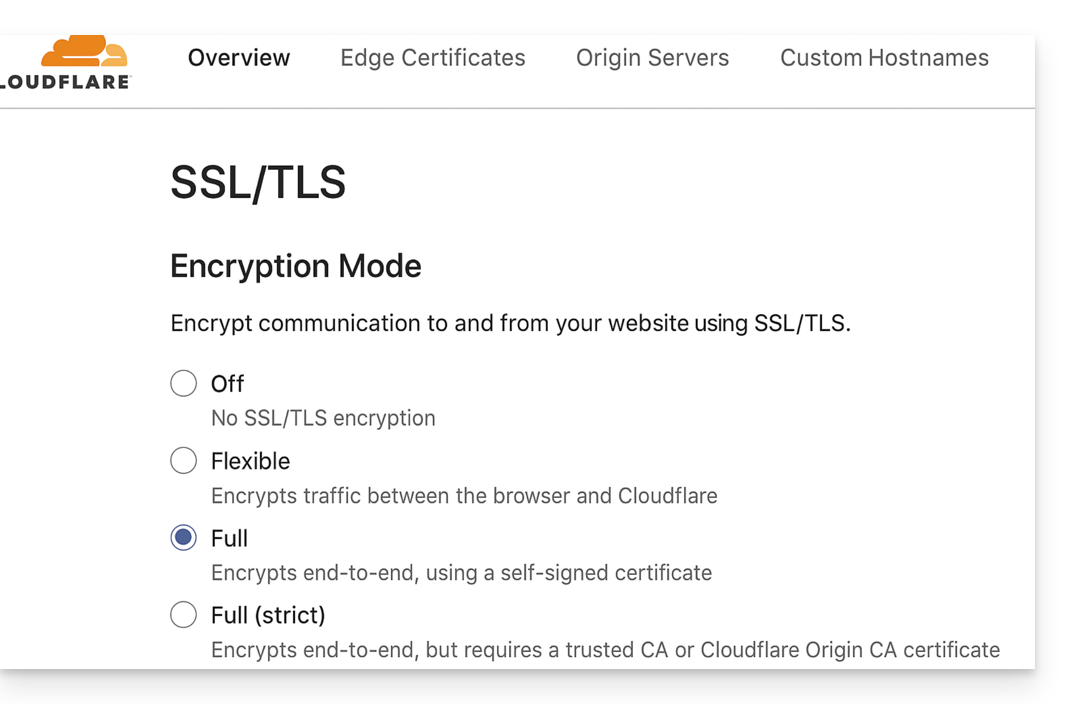
Validierungspfade zulassen
Vermeiden Sie restriktive „IP-Zugriffsregeln“ und verwenden Sie stattdessen „benutzerdefinierte Regeln“, die Pfade ohne Einschränkungen zulassen:
/.well-known/acme-challenge/(Let's Encrypt)/.well-known/pki-validation/(Sectigo)
Geoblocking vorübergehend deaktivieren
Deaktivieren Sie bei Bedarf vorübergehend die geografische oder IP-basierte Blockierung, bis die Validierung abgeschlossen ist, und aktivieren Sie Ihre Sicherheitsvorkehrungen anschließend wieder, nachdem das Zertifikat ausgestellt oder erneuert wurde.
Link zu dieser FAQ: https://faq.infomaniak.com/2517
War diese FAQ nützlich?
Dieser Leitfaden beschreibt die erforderlichen Einstellungen, um das Senden von E-Mails (Scan-to-Mail / Scan-to-E-Mail) von einem Drucker, Scanner oder einem anderen Gerät (Hewlett-Packard, Xerox, Canon, Epson, Brother usw.) zu konfigurieren, das über ein Infomaniak-E-Mail-Konto verbunden ist.
Einleitung
- Ihr Gerät muss zwingend die SMTP-Authentifizierung unterstützen.
- Anonyme Nachrichten sind nicht erlaubt.
- E-Mails, Kontakte & Kalender manuell auf Ihren Geräten konfigurieren
SMTP-Konfigurationseinstellungen
Verwenden Sie die folgenden Einstellungen in der Konfigurationsoberfläche Ihres Geräts:
- Ausgangsserver (SMTP):
mail.infomaniak.com - Port und Sicherheit:
465(SSL/TLS) oder587(STARTTLS) - Authentifizierung: erforderlich /
ja - Benutzername: die vollständige E-Mail-Adresse (z. B.
scan@domaine.xyz) - Passwort: das erstellte Passwort für diese E-Mail-Adresse
Bei Problemen
Wenn die Verbindung fehlschlägt, prüfen Sie, ob der Port 465 oder 587 von der Firewall Ihres lokalen Netzwerks blockiert wird.
Testen Sie die Verbindung auch, indem Sie die Verschlüsselung vorübergehend deaktivieren (Port 25 oder 587 ohne SSL), obwohl dies aus Sicherheitsgründen nicht empfohlen wird.
Link zu dieser FAQ: https://faq.infomaniak.com/1236
War diese FAQ nützlich?
Dieser Leitfaden richtet sich an Sie, wenn Sie Probleme mit einem SSL-Zertifikat von Sectigo vom Typ DV oder EV haben.
Änderung bei Sectigo (Juni 2025)
Seit Juni 2025 verwendet Sectigo eine neue Validierungsinfrastruktur namens MPIC, die die für die Ausstellung von SSL-Zertifikaten (insbesondere EV- und OV-Zertifikaten) erforderlichen Überprüfungen von Servern auf der ganzen Welt und nicht mehr nur von Servern in den Vereinigten Staaten aus durchführt.
Eine Challenge ist eine von der Zertifizierungsstelle verwendete Methode, um zu überprüfen, ob der Antragsteller die Kontrolle über die Domain hat. Dies kann über eine HTTP-Anfrage, einen DNS-Eintrag oder eine E-Mail erfolgen. Bei EV- und OV-Zertifikaten wird diese Challenge mit Überprüfungen der Identität der Organisation kombiniert.
Mit dieser neuen Methode können Validierungsanfragen von jedem Land oder Internetdienstanbieter stammen. Wenn Ihre Website oder Ihr Server Geoblocking-Regeln, eine Web Application Firewall (WAF) oder einen Dienst wie Cloudflare mit Zugriffsbeschränkungen nach Land oder ASN verwendet, können diese Überprüfungen blockiert werden, was zu einem Fehler bei der Validierung führt.
Auch wenn Sectigo hauptsächlich über OV- und EV-Zertifikate spricht, kann sich diese Änderung auch indirekt auf DV-Zertifikate auswirken, da die Domainvalidierung weiterhin von der Möglichkeit abhängt, auf die erforderlichen Ressourcen zuzugreifen.
⚠️ Um Probleme zu vermeiden, wird empfohlen, während der Zertifikatsvalidierung vorübergehend alle geografischen Beschränkungen oder Netzwerkfilter zu deaktivieren.
Link zu dieser FAQ: https://faq.infomaniak.com/2790
War diese FAQ nützlich?
Dieser Leitfaden beschreibt die Ressourcen, die Ihnen je nach Ihrem Kontotyp mit einem Jelastic Cloud zur Verfügung stehen.
Einleitung
- Alle Jelastic Cloud-Konten bieten folgende Vorteile:
- Webanwendungen: über 40 CMS, die mit nur einem Klick installiert werden können.
- Unterstützung für verschiedene Technologien.
- Datenbanken: SQL & NoSQL.
- SSL-Zertifikate: kostenlos mit Let's Encrypt.
14-tägiges Testkonto
Die Testphase ermöglicht es Ihnen, Jelastic Cloud unverbindlich zu testen. So können Sie überprüfen, ob diese Lösung Ihren Anforderungen entspricht, und abschätzen, welche Ressourcen Sie benötigen. Mithilfe des Rechners können Sie anschließend den Stunden- oder Monatspreis für Ihre PaaS-Lösung anhand Ihrer Tests ermitteln.
Während der Testphase stehen Ihnen folgende Ressourcen zur Verfügung:
- Anzahl der Umgebungen: 5
- Leistung: 8 Cloudlets (3,2 GHz CPU und 1 GB RAM)
- SSD-Speicher: 10 GB
- Bandbreite: 20.000 Kb/s
Öffentliche IP-Adressen, benutzerdefinierte SSL-Zertifikate, Docker-Images und Elastic VPS sind nur mit einem kostenpflichtigen Konto verfügbar.
Kostenpflichtiges Konto
Sobald Sie Jelastic-Guthaben erwerben, werden die Einschränkungen des Testkontos aufgehoben, und Sie können die Ressourcen Ihrer PaaS-Umgebung nach Bedarf frei anpassen:
- Anzahl der Umgebungen: nach Bedarf
- Leistung: anpassbar an Ihre Bedürfnisse
- SSD-Speicher: 20 GB inklusive, erweiterbar auf bis zu 100 GB pro Umgebung
- eingehender und ausgehender Datenverkehr: 2,8 GB/Stunde (2,4 TB/Monat) inklusive, danach wird pro GB abgerechnet
- Bandbreite: 400.000 Kb/s
Link zu dieser FAQ: https://faq.infomaniak.com/2262
War diese FAQ nützlich?
Dieser Leitfaden beschreibt die Dateitransferprotokolle, die bei der Verbindung zu den ProFTPD-Servern für das Webhosting und den Cloud-Server von Infomaniak unterstützt werden.
Einleitung
- Mit einem Starter-Hosting (einfache Webseite) ist nur eine FTP-Verbindung über Port 21 (ohne SSL/TLS) möglich.
- Bei der Erstellung einer Webseite über ein Apache/PHP-Hosting ist ein Zugriff auf die Dateien über verschiedene Protokolle möglich (FTP, SFTP, SSH).
- Bei einer Node.js-Website ist nur der Zugriff auf Ihre Umgebung über SSH / SFTP möglich.
FTP (File Transfer Protocol)
FTP-Verbindungen im Modus „aktiv“ und „passiv“ werden unterstützt (wechseln Sie zwischen den beiden Modi, um ein eventuelles Problem zu beheben).
Infomaniak öffnet auf seiner Seite die passiven Ports [PassivePorts 42000 44000], jedoch nur für Verbindungen zu seinem FTP-Server. Der passive FTP-Modus beinhaltet die Verwendung von Remote-Ports, die vom Remote-Server definiert werden, sowie von lokalen Ports, die je nach verwendetem FTP-Software/Client variieren können.
Der passive Modus ist hauptsächlich dann nützlich, wenn die FTP-Software/der FTP-Client hinter einer Firewall oder einem NAT-Router steht, der aktive FTP-Verbindungen blockiert. In der Infrastruktur von Infomaniak sind jedoch aktive FTP-Verbindungen erlaubt, was bedeutet, dass die Verwendung des passiven Modus in der Regel nicht erforderlich ist.
In Bezug auf PHP ist es standardmäßig nicht möglich, diese Konfiguration zentral zu verwalten. Daher ist es für Infomaniak nicht praktikabel, alle Ports zu öffnen, um alle möglichen Remote-Konfigurationen zu unterstützen, da dies weder praktikabel noch sicher wäre.
Insgesamt unterstützt die Infrastruktur ausgehende FTP-Verbindungen im passiven Modus nicht zu 100 %. Für eine reibungslosere Dateitransfererfahrung empfehlen wir die Verwendung des aktiven FTP-Modus oder die Verwendung modernerer Technologien wie SFTP (siehe unten).
SFTP (SSH File Transfer Protocol)
Das Erstellen von SFTP-Verbindungen gewährleistet eine hohe Sicherheit bei der Dateiübertragung. Stellen Sie sicher, dass Sie SSH in Ihrer SFTP-Software/Ihrem SFTP-Client aktiviert haben, und verwenden Sie Port 22 für die Verbindung: sftp://*****.
FTPES (FTP mit TLS/SSL-Verschlüsselung)
Verwenden Sie FTPES für sichere Dateiübertragungen über Port 21 mit SSL/TLS-Verschlüsselung. Konfigurieren Sie beispielsweise mit der Software Filezilla Ihr FTPES-Programm/Ihren FTPES-Client, indem Sie „Explizite FTP-Verbindung über TLS“ auswählen: ftpes://*****.
FTP-Zugriff
Der Zugriff auf die FTP-Konfiguration ist verfügbar.
Was nicht unterstützt wird
Öffentlicher/anonymer Benutzer
Eine Anmeldung als öffentlicher oder anonymer Benutzer ist nicht zulässig. Sie benötigen ein gültiges Benutzerkonto, um auf Ihren Hosting-Bereich zuzugreifen.
FTPs (gesichertes FTP über einen benutzerdefinierten Port)
Das FTPs-Protokoll wird nicht unterstützt, was bedeutet, dass Port 2121 für diese Art von Verbindung nicht geöffnet ist.
Link zu dieser FAQ: https://faq.infomaniak.com/446
War diese FAQ nützlich?
Diese Anleitung erklärt, wie Sie die Desktop-App Outlook 2013 (Desktop-Anwendung unter Windows) mit einer bei Infomaniak gehosteten E-Mail-Adresse verbinden.
E-Mail-Adresse zur Anwendung hinzufügen
Voraussetzungen
- Erstellen Sie die E-Mail-Adresse (❓: my kSuite | E-Mail-Service/kSuite).
- Ein Gerätepasswort erstellen (❓: my kSuite | E-Mail-/kSuite-Dienst).
- Überprüfen Sie, ob die Domain korrekt konfiguriert ist (❓: E-Mail-/kSuite-Dienst).
Um die E-Mail-Anwendung zu konfigurieren:
- Öffnen Sie die Anwendung.
- Klicken Sie auf das Menü Datei:
- Klicken Sie auf Kontoeinstellungen.
- Klicken Sie auf Konten hinzufügen oder entfernen:
- Klicken Sie auf Neu:
- Klicken Sie auf Manuelle Konfiguration:
- Klicken Sie auf POP / IMAP.
- Klicken Sie auf Weiter:
- Überprüfen und vervollständigen Sie die fehlenden Informationen.
- Klicken Sie auf Weitere Einstellungen:
- Klicken Sie auf den Reiter Ausgangsserver.
- Klicken Sie auf Mein ausgehender Server erfordert eine Authentifizierung.
- Klicken Sie auf den Reiter Erweitert:
- Ersetzen Sie die Portnummern durch die korrekten Angaben und aktivieren Sie SSL.
- Klicken Sie auf OK.
- Klicken Sie auf Weiter:
- Klicken Sie auf Schließen:
- Klicken Sie auf Fertigstellen:
- Klicken Sie auf Schließen:
- Fertig! Ihre E-Mail-Adresse ist nun in der App konfiguriert:
Empfohlene Einstellungen
- Eingehender IMAP-Server =
mail.infomaniak.com - IMAP-Port =
993(mit SSL) - Ausgehender SMTP-Server =
mail.infomaniak.com - SMTP-Port und Verschlüsselungsprotokoll sowie Befehl/Methode zur Aktivierung dieses Protokolls:
587+ STARTTLS - Benutzername = vollständige E-Mail-Adresse (Benötigen Sie Hilfe?)
- Passwort: Verwenden Sie das für die E-Mail-Adresse generierte Passwort, auf die Sie zugreifen möchten (❓: my kSuite | E-Mail-Dienst/kSuite).
- Authentifizierung erforderlich für den E-Mail-Versand:
- Aktivieren Sie diese in den SMTP-Einstellungen Ihrer Anwendung.
- Aktivieren Sie die Option „die gleichen Einstellungen wie der eingehende Server verwenden“ oder geben Sie, je nach Software/E-Mail-Client, einen Benutzernamen (entspricht der vollständigen E-Mail-Adresse) und das generierte Passwort ein.
Lesen Sie diese Anleitung, wenn Sie Informationen über andere kompatible E-Mail-Ports und -Protokolle suchen (z. B. SSL/TLS).
Bei Problemen
Überprüfen Sie, ob der Mail-Dienst optimal konfiguriert ist.
Es ist nicht notwendig, den Infomaniak-Support zu kontaktieren, wenn Ihre E-Mail-Adresse außerhalb der Anwendung einwandfrei funktioniert. Der häufigste Fehler ist die Verwendung eines falschen Passworts. Die Fehlerbehebungsanleitungen helfen Ihnen bei der Lösung eines möglichen Problems:
- Informieren Sie sich über die in diesem anderen Leitfaden beschriebenen Lösungen zum Thema E-Mail.
- Dieser andere Leitfaden befasst sich insbesondere mit Outlook.
… und falls Ihr Outlook nach einer Änderung Ihres E-Mail-Passworts nicht mehr funktioniert, lesen Sie bitte diese andere Anleitung.
Link zu dieser FAQ: https://faq.infomaniak.com/1796
War diese FAQ nützlich?
Dieser Leitfaden enthält Empfehlungen, die bei einem Fehler 502 mit Jelastic Cloud von Infomaniak zu befolgen sind.
Bei Problemen
Überprüfen Sie Folgendes:
- Überprüfen Sie die in der Adressleiste Ihres Webbrowsers eingegebene URL.
- Klicken Sie in Ihrer Jelastic-Konsole auf die betreffende Umgebung und dann auf das Symbol „Im Browser öffnen“:

- Stellen Sie sicher, dass die Umgebung nicht gestoppt oder angehalten wurde.
Wenn das Problem weiterhin besteht:
- Überprüfen Sie, ob das SSL-Zertifikat aktiviert ist.
- Überprüfen Sie, ob die betreffende Anwendung ordnungsgemäß funktioniert.
Wenn diese Empfehlungen das Problem nicht beheben, kontaktieren Sie den Infomaniak-Support.
Link zu dieser FAQ: https://faq.infomaniak.com/2261
War diese FAQ nützlich?
Dieser Leitfaden erklärt, was DNSSEC ist und wie dieser Schutz die Sicherheit der Domains bei Infomaniak und des von ihnen generierten Datenverkehrs erhöht.
Einleitung
- Jede URL-Adresse entspricht einer IP-Adresse, und wenn ein Internetnutzer die URL-Adresse Ihrer Website in seinen Webbrowser eingibt, greift er auf einen DNS-Server zu, dessen Aufgabe es ist, ihn auf die IP-Adresse umzuleiten, die der eingegebenen Domain entspricht (technisch spricht man von der DNS-Auflösung).
- Wenn DNSSEC für Ihre Domain nicht aktiviert ist, könnte eine böswillige Person eine Schwachstelle in einem DNS-Server aufdecken und die Zuordnung zwischen Ihrer Domain und der IP-Adresse Ihrer Website in die von ihr gewählte IP-Adresse ändern. In einem solchen Fall würde der Internetnutzer, der die URL-Adresse Ihrer Website eingibt, auf eine andere Website weitergeleitet, die nicht dem Inhalt Ihrer Website entspricht.
- DNSSEC dient dazu, die Authentizität der vom DNS-Server bereitgestellten Antwort zu sichern und garantiert so den Internetnutzern, dass sie die Website aufrufen, die sie tatsächlich sehen möchten.Wenn ein Hacker versuchen würde, die IP-Adresse Ihres Domainnamens in einem durch DNSSEC geschützten DNS-Server während der Namensauflösung zu ändern, würde dieser seine Anfragen ablehnen, da diese nicht authentifiziert wären.
- DNSSEC ist daher eine zusätzliche Sicherheitsmaßnahme für das SSL-Zertifikat einer Websiteund stellt sicher, dass der Nutzer auf die Website gelangt, die der eingegebenen URL entspricht. Das SSL-Zertifikat verschlüsselt anschließend die Kommunikation zwischen dem Webbrowser des Nutzers und dem Webserver der besuchten Website.
DNSSEC aktivieren oder deaktivieren
Um die Verfügbarkeit von DNSSEC für eine bestimmte Domain zu erfahren, konsultieren Sie die spezifischen Informationen für die jeweilige Domainendung auf dieser Seite (unter Häufig gestellte Fragen, nachdem Sie zuerst auf die betreffende Domainendung geklickt haben).
DNSSEC ist verfügbar und bei der Mehrheit der Domainendungen bereits beim Kauf aktiviert.
Falls erforderlich, können Sie DNSSEC mit wenigen Klicks für Ihre bei Infomaniak vollständig verwalteten Domainnamen aktivieren:
- Klicken Sie hier, um zur Verwaltung Ihres Produkts im Infomaniak Manager zu gelangen (Benötigen Sie Hilfe?).
- Klicken Sie direkt auf den Namen des betreffenden Produkts.
- Aktivieren oder deaktivieren Sie DNSSEC über das Dashboard der Domain:
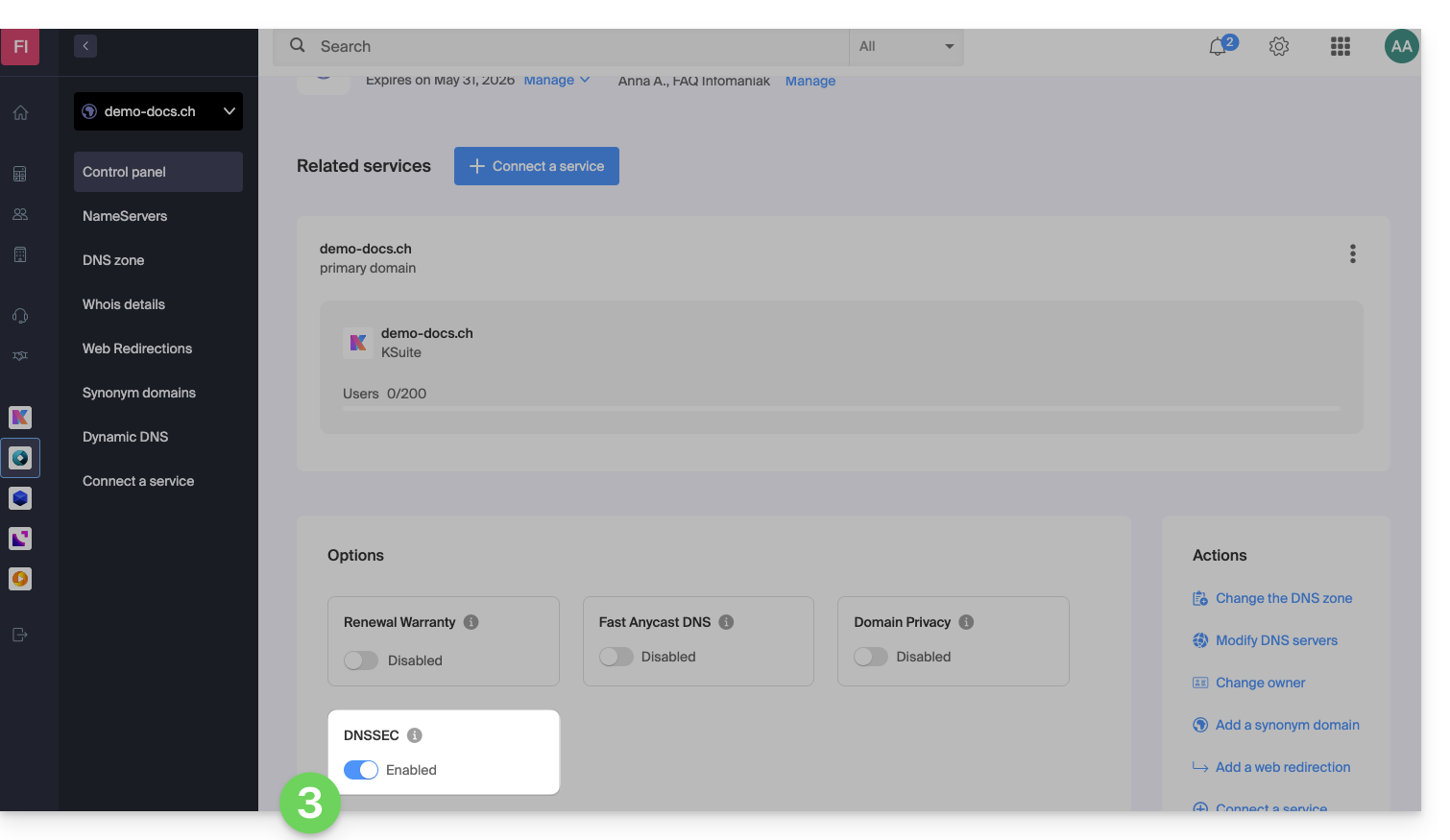
Wenn die DNS-Zone Ihres Domainnamens bei einem anderen Registrar verwaltet wird, müssen Sie die von diesem bereitgestellten technischen Informationen angeben.Wenn die angegebenen Informationen falsch sind, ist Ihr Domainname nicht mehr erreichbar.Daher wird empfohlen, die vollständige Verwaltung Ihrer Domain zu Infomaniak zu verlagernbevor Sie DNSSEC aktivieren, wenn Sie mit diesen Vorgängen nicht vertraut sind.
Überprüfen, ob DNSSEC aktiviert ist
Die Ausbreitung von DNSSEC im Registry kann mehrere Stunden dauern, bis sie wirksam wird.
Geben Sie den zu überprüfenden Domainnamen auf dieser Analyse-Website ein.
Spezifische Anleitung
Link zu dieser FAQ: https://faq.infomaniak.com/2208
War diese FAQ nützlich?